
14天免费审判
PR
服务器
wpX 速度审查:速度测试,Pros和Cons,以及与其他主机的比较
发布时间:2025.04.18
更新时间:2025.04.18
评级: 4.0
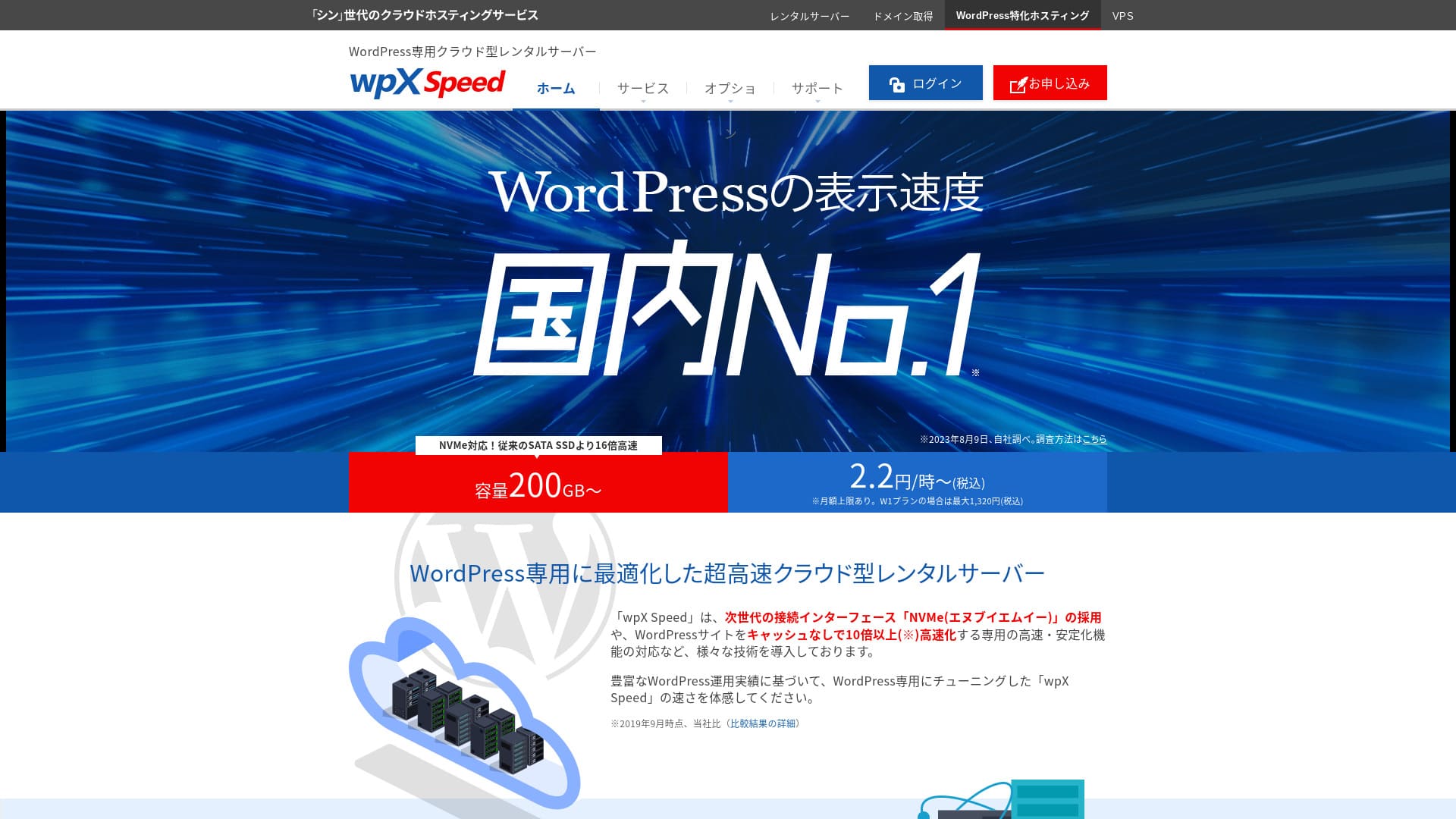
wpX Speed是一个超快云服务器,由ShinCloud Co., Ltd运营,为处理突发病毒交通而建造. 即使交通猛增,自动缩放功能也阻止了网站的下行.

我建议wpX Speed首次向使用WordPress的个人、公司和独资商提供,原因是:
- 这是我们测量中第二快的服务器
- 由于自动缩放和预留资源,它能够承受病毒的传播
- 它有一个安心的只付什么用的定价系统
这就是为什么。 我相信你会满意的 你可以免费试14天
一个相互竞争的服务器是ConoHa WING。也可以按小时开始,其较低的定价比wpX Speed在这方面。 也考虑一下吧
| 服务器类型 | 共享服务器 |
| 显示速度 (TTFB) | 40分钟 |
| 建议的计划和计费期限 | W1,12个月 |
| / 退款担保 | 14天时间 |
| 月费(12个月计划) | 每小时2.2日元*,最高1 320日元* |
| 初始设置费 | 免费 |
| 闲域 | 无 |
| 支助 | 电话和电子邮件(周日10:00-18:00) |
| 时间 | 未披露 |
| 服务器存储 | 200GB* (英语). |
| 数据库数目 | 无限制 |
| 安全措施 | 页:1,来自海外IP地址的访问限制,登录尝试限制,批量评论和追踪限制,来自海外IP地址的评论和追踪限制 |
| 页:1 | 免费定制 SSL,定制 SSL |
| 备份 / 恢复 | 免费7天自动备份,免费恢复 |
| 电子邮件账户数 | 无限制 |
| 电子邮件安全功能 | SMTP-AUTH, IMAP |
| 服务器 / 网站迁移服务 | 无 |
| WordPress 预安装 | 无 |
| 页:1 | 无 |

Hikaru Ono
wpX 速度是一个服务器,它让我从应用过程一路顺利地移动到安装WordPress. 因为它提供了快速的服务器环境,我推荐给公司和企业使用.
因为你可以跨越8个计划, 它是一种可以长期持续使用的服务。
wpX 速度与其他服务器相比
- A. 总表评级★★★★☆
- 服务器速度★★★★★
- 定价★★★☆☆
- 稳定★★★★☆
- 从WordPress开始的容易程度*★★★★☆
- 域管理和SSL设置等业务*★★★★★
* 根据我实际使用的经验。

比较21份推荐的WordPress个人托管服务及如何选择
比较21份推荐的WordPress个人托管服务及如何选择
serverfield.org
- 2025年11月4日 (中文(简体) ).市场研究数据,按安排按速度
- 月费是实施最廉价计划第一年的费用,可采用WordPress
- 速度是在相同条件下测量的演示站点的第一字节值的时间
6 WpX 速度信誉背后的关键特性

第2号 在我们的独立测试中显示速度
在独立测试中wpX Speed与 XServer Business 绑定在显示速度的第二位。
Google建议将服务器响应时间(TTFB)保持在200ms以下.wpX Speed测量了40毫秒。 可以评价为超快服务器.
服务器响应时间需要保持在200毫秒以内.
https://developers.google.com/server/speed/docs/insights/Server?hl=ja
如果服务器速度快,则页面快速加载,访问者不会持续等待. 这也使得在SEO中表现强劲,并使访客与产品销售联系起来更加容易.
自动增强性能的自动比例特性
wpX Speed因为它的自动缩放功能, 如果目前使用的计划无法处理流量的突然增加,则计划会自动升级,通过增加更多的CPU和核心来增加处理.
因为它可以灵活应对,即使交通突然激增导致503个错误,也不值得担心.
当然,自动计划升级会给预算带来压力. 自动缩放功能可以打开或关闭,可以自由决定计划修改的条件和预算,因此可以在合理的范围内使用.
提供持续稳定的储备资源
wpX Speed保留资源,所以您的站点显示保持稳定。
一般来说,当您在共享主机上运行一个站点时,在同一服务器上到另一个站点的流量激增会使得您自己的站点更难访问. 这是因为你们自己的网站,例如CPU和核心的资源减少。
但因为wpX Speed保留资源,不受其他网站的影响。 换句话说,保留资源消除了共享托管的一个主要弱点。
无浪费的小时定价
wpX Speed使用小时定价。 你只付你用的东西 没有浪费。
- W1计划:2.2日元/小时(月上限:1,320日元)
- W2计划:4.4日元/小时(每月封顶:2,640日元)
- W3计划:8.8日元/小时(月上限:5 280日元)
即使定价是小时的,也设定了月上限,因此,你的月负担不会改变该月有多少天或多少天.
因为定价是每小时的,所以即使没有正式的试用期,你也可以轻松和廉价地尝试.
您可以使用 WAF 安全特性
wpX Speed可以使用 WAF。 WAF是一种现代安全措施. 它与防火墙和其他保护一道,帮助制止旧的安全措施无法防止的攻击。
在低成本托管服务方面,WAF常常是一种付费选择。 不过wpX Speed,可以免费启用.
以7天的备份安心
wpX Speed有七天的备份功能
备份极为重要。 即使有WAF等安全措施,数据仍然可以在攻击中被篡改,也可以自己意外删除数据. 如果你有备份数据,你可以将网站恢复到问题发生前的确切状态.
在一些托管服务中,备份是一种付费选择。 不过wpX Speed他们自由了 这是一个很好的交易。
wpX 速度的弱电子邮件特性是一个缺点

wpX Speed电子邮件功能薄弱。
它不能使用DKIM认证. DKIM认证是一种核实邮件是否由合法发送者发送且未被篡改的技术.
如果你的公司想用电子邮件做生意, 我建议考虑 单独的电子邮件服务。
将 wpX 速度与两个相似的服务器进行比较
ConoHa WING
ConoHa WING也可以使用小时定价的服务器。 开始为每小时2.2日元. 与wpX Speed,它还通过名为WING Packs的长期合同提供折扣. 开始比开始便宜wpX Speed.
然而,如果选择其商业计划使用自动缩放和预留资源,则价格会上升到每小时3.1日元(月上限:1,815日元).
如果您想要一个面向业务的服务器,WpX Spee就是更廉价的推荐.

ConoHa WING 评论:为什么75万用户选择它,通过速度、Pros和Cons测试
ConoHa WING 评论:为什么75万用户选择它,通过速度、Pros和Cons测试
serverfield.org
XServer 服务器
页:1也是使用NVMe SSD的快速服务器,就像wpX Speed它由同一家公司经营。 XServer更便宜使用.和wpX Speed一样,它也保留了资源,因此不受其他网站的影响.
然而,它并没有像wpX速度那样的自动缩放功能.为此故.wpX Speed更能处理突然的交通高峰 如果你经常举办活动或运动 并有很高的机会 突然的交通激增,我建议wpX Speed.

XServer Review [2025最新版]:彻底解释速度,定价,Pros,和Cons
XServer Review [2025最新版]:彻底解释速度,定价,Pros,和Cons
serverfield.org
以 wpX 速度以 7 步启动您的网站
我们用WpX速度启动一个网站!
- STEP.1访问官方 wpX 速度网站
在官方网站的首页,点击底部的“Apply”。 如果没有新账户 ID,请点击“新应用程序”。
- STEP.2输入客户信息
这是合同信息。 对于 ID 服务器,请输入您喜欢的字符串。
我推荐W1计划 如果交通量增加,规格变得不足,则升级计划.
接下来,请输入您的注册详情, 如您的电子邮件地址和名称。
接下来是支付方法。 我建议用信用卡付账 它让你立刻开始建立网站。
最后,审查个人资料的使用条件和处理情况。 选中“ 使用期限” 和“ 处理个人信息”, 然后点击“ 成功确认您的应用细节 ”。
如果您在审核了申请细节后一切都好, 请完全核实身份。
一旦您收到确认服务器设置完成的电子邮件, 您的服务器应用程序就已完成。
- STEP.3应用一个域并添加域
登录到管理员屏幕。
在“合同管理”栏下,在“与合同有关的”一节中点击“附加应用程序”。 阅读使用条款和个人信息的处理,然后点击“Agree”。
点击“ 应用以获取新域” 并输入您想要的域。 如果可用,将会出现一个用于该域名的按钮,所以单击它。
点击“确认应用程序细节”并开始域名支付。 一旦支付完成,域购完成.
从管理员屏幕中的“服务器管理”转到“域管理”然后“添加域名设置”。 输入您刚才获得的域,点击“ 添加域( 确定) ”, 然后点击“ 添加域( 确定) ”。
这可完成添加域。
- STEP.4安装 WordPress
登录到控制面板。 在“公务员管理”项下,改为“与WordPress有关”,然后是“新安装”。 配置以下项目。
- 站点地址: 选择您先前添加的域
- WordPress ID:一切都很好。
- 博客标题:一切都很好。 你以后可以轻松地改变它。
- 电子邮件地址:使用您通常使用的电子邮件地址。 如果您是公司,请提供公司电子邮件地址。
- 自定义 SSL: 请检查“ 使用自定义 SSL ”。 选中“ 允许重定向设置到 https://”.
在输入全部内容后,点击“Next”。 再次审查细节,然后点击“Confirm (Install WordPress)”。
- STEP.5初始 WordPress 设置
登录到 WordPress.
DNS设置尚未推广。 那样的话,你只能等了, 所以尝试每个小时再次登录。
让我们配置永久链接设置。 从 WordPress 管理屏幕到“设置” , 然后到“ Permarinks ”。 选择“后名”。 在选择后,点击“保存更改”。
当您选择“ 后名 ” 时, 您可以在 URL 中输入您喜欢的任何字符串。 最好使用一条短弦,帮助读者想象文章内容. 如果时间太长,有些人可能会感到不安,认为网站看起来可疑.
- STEP.6安装插件
返回 WordPress 管理屏幕, 打开“ Plugins ” , 到“ 添加新” 安装所需的插件。
一旦您通过搜索找到您想要的插件,请点击“Install Now”然后“激活”。 之后,遵循每个插件的指令.
确保安装安全和备份插件。
一旦插件安装完毕,您的 WordPress 网站就完全准备好了!
目 录
wpX 速度因其自动缩放功能和预留资源,在稳定性方面表现优异. 因为它的小时定价使得它容易开始, 如果它感兴趣的话,我建议先试14天。
完整比较32 WordPress主办供应商:对个人、企业和国际网站的建议

当你决定开始WordPress并搜索"最佳WordPress托管"时,你会发现各种文章,从个人和商业选择到海外和低成本服务器. 说实话
- 我该相信哪个地点?
- 我想以简单易懂的方式选择一个服务器.
- 请教我怎么开始 WordPress 立即。
你不觉得吗? 在本篇文章中,我仔细挑选了32个托管商的建议,供个人、企业以及国内和国际使用。解释来源于一家每天使用托管服务器的应用开发公司的SEO专家.