
2025年9月30日前免费设置费,小计划服务器费减免20%,20天免费试运营.
PR
服务器
Little Server Review: WordPress- Ready 预算主机的全速指南,每月165日元
发布时间:2025.04.18
更新时间:2025.04.18
评级: 4.0
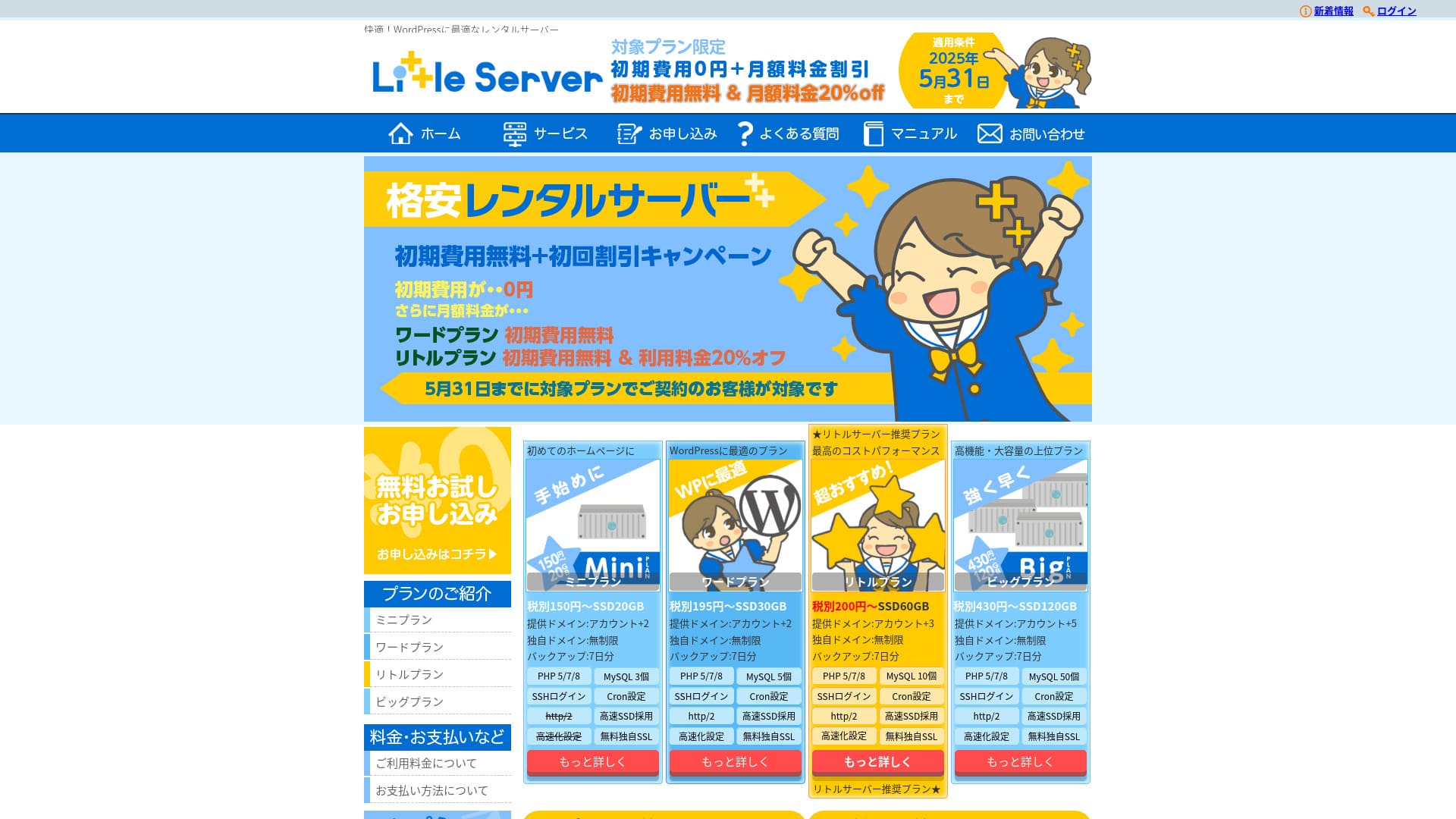
小服务器是一个预算托管服务。 其最便宜的迷你计划以每月165日元开始. WordPress运行得很快,

| 服务器类型 | 共享托管 |
| 反应速度(TTFB) | 200毫口径 |
| 建议的计划和任期 | 迷你号,12个月 |
| 试行/退款政策 | 20天免费审判 |
| 月价(12个月合同) | 165日圆 |
| 初始设置费 | 920日圆 |
| 闲域 | 没有 |
| 支助 | 电子邮件(小时未披露) |
| 时间 | 未披露 |
| 储存 | 20GB (英语). |
| 数据库数目 | 3 |
| 安全特征 | 页:1 |
| 页:1 | 免费SSL,专用SSL(tle计划及以上) |
| 备份 / 恢复 | 七天的自动备份是免费的,恢复也是免费的. |
| 电子邮件账户数 | 无限制 |
| 电子邮件安全 | 垃圾邮件过滤器 |
| 服务器 / 网站迁移服务 | 没有 |
| WordPress 预装 | 对 |
| 页:1 | 没有 |

Hikaru Ono
我同时签约了Little Server , 并开始WordPress. 令人惊讶的是,这一进程在如此低的价格水平上是多么顺利,而这一价格是该行业中最便宜的。
精心编写的正式手册也留下了良好的印象。
小服务器对其它服务
- A. 总表评级★★★★☆
- 服务器速度★★★★☆
- 定价★★★★★
- 稳定★★★★☆
- 开始WordPress*的方便度★★★★★
- 网域管理便利,SSL设置和相关操作*★★★☆☆
* 这些收视率反映了我个人使用服务的经验。

21个推荐的WordPress个人托管服务的完整比较
21个推荐的WordPress个人托管服务的完整比较
serverfield.org
- 根据截至2004年的市场研究2025年11月4日 (中文(简体) ).,排序为速度
- 月价是指支持WordPress的最廉价计划的第一年成本.
- 速度是在同样条件下测量的演示站点的第一字节时间
小服务器的六个关键优点

服务器速度非常快
根据这个网站的独立测试小服务器这是很快的 很快的 {\cHFFFFFF}{\3cH111111}{\4cH111111}Very fast。查看以下的比较速度结果。
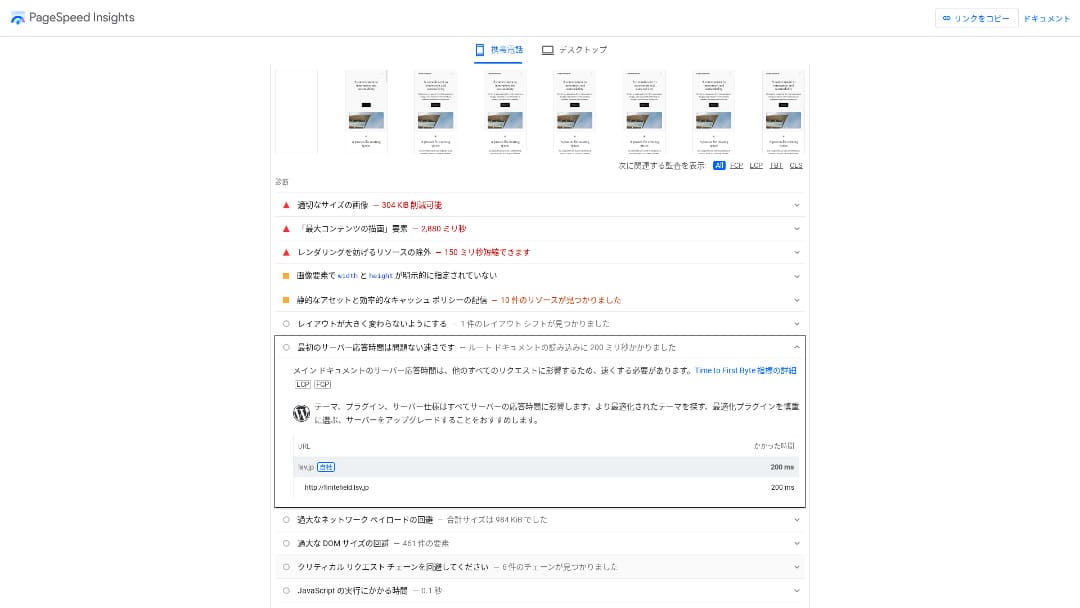
对于每月100年范围内的讨价还价服务器来说,它属于可用速度最快的服务器之列. 它的服务器响应时间(TTFB)是200ms.
Google建议服务器响应时间保持在200ms以下. 与小服务器速度不可能成为问题
服务器响应时间应保持在200毫秒以内.https://developers.google.com/server/speed/docs/insights/Server?hl=en
如果服务器速度高,则您的网站加载速度更快,访问者可以更舒适地浏览. 因此,这可以使您的站点对SEO更强大,也有助于导致产品销售.
价格低
小服务器便宜点 最初有设置费,但由于月价低廉,网站运行的年度成本远低于主要主机. 我们在以下条件下进行了比较。
- 初始设置费
- 为期12个月的服务器合同
- 域名的第一年成本
- 最便宜的计划可以运行 WordPress
与Lolipop相比, 成本只有60%左右。 对于任何想要尽可能降低服务器成本的人来说,这是一个理想的选择.
您可以使用 WordPress
一些廉价的托管服务不支持WordPress. 连Lolipop!等主要主机和樱花租借服务器也不允许WordPress进行最便宜的计划.
然而,Little Server在每个计划中都支持WordPress. 通过WordPress,您可以建立一个多页网站,并在该网站内创建一个博客。
页:1什么是WordPress吗? 用于启动网站的系统以及监视的点
您可以运行多个网站
小服务器可以托管多个网站. 即使是最低成本的迷你计划 也让你创造了最多3个WordPress装置
除了你的公司网站,你也可以创建自己的爱好博客.
自动备份
小服务器包含7天自动备份.
如果您有备份,即使安全漏洞造成问题,也可以恢复您的网站. 您也不需要自己配置备份。
如果需要修复,您只需与服务运营公司联系。
您可以使用电子邮件
小服务器支持电子邮件, 即使价格如此低。 你可以在自己的领域创建无限地址. 这对想要商业电子邮件地址的公司来说是值得欢迎的消息。
小服务器的缺点: 它的更新时间不公开

小服务器不披露其营业时间率。 因此,用户无法知道服务器是否真正稳定.
如果服务器不稳定, 您的网站显示也会不稳定。 如果您的站点经常无法加载, 那将是一个浪费, 因为您要花钱租用服务器。 这也意味着在人们无法进入网站的情况下,失去了扩大你业务的机会.
当你这样想的时候, 起床时间是极其重要的。 由于此处没有披露,还存在一些不确定性。
将小服务器与两个类似服务进行比较
值服务器
价值服务器和Little Server每年的费用几乎相同. 价值服务器包括15代备份,因此在备份特性方面,它比Little Server更强大.
然而,价值服务器Marutto计划按以下所示价格只能托管一个WordPress网站. 如果您想要建立第二个网站, 您需要注册到另一个服务器。 如果你计划运行多个网站,Little Server是更好的选择.

价值服务器评论 [2025最新版]:以讨价还价开始WordPress
价值服务器评论 [2025最新版]:以讨价还价开始WordPress
serverfield.org
恒星租赁服务器
"星际租借"服务器成本略高于"小服务器". 但是,它的存储容量和转移允许量要大得多,因此随着网站的不断增长和流量的增加,你很可能会意识到这种差异.
也就是说,星际租赁服务器没有自动备份功能. 这是小服务器更好的地方 它提供一种设置,对那些以前从未使用过主机或第一次运行网站的人来说更加温和.

明星租借服务器评论[Lasts 2024]:超低价定价与一闪光看真正的Pros和Cons
明星租借服务器评论[Lasts 2024]:超低价定价与一闪光看真正的Pros和Cons
serverfield.org
在 Little 服务器上启动 WordPress 网站的六步
让我们推出一个网站 与小服务器。
- STEP.1访问 Little 服务器的官方网站
点击“争取自由审判”。
同意个人信息的使用条件和处理方式,然后点击“是”进行自由审理。
- STEP.2申请免费试用期
输入客户信息, 如您的姓名和地址。
选择计划。 建议采用迷你计划。 如果你以后需要更多的资源,你可以升级你的计划.
然后输入您的服务器账户信息。
- 首选用户 ID:任何东西都是好的。 以后不能改变。
- 首选账户名称 :任何东西都是好的。 以后不能改变。
- Password:越复杂越好
单击“下一页”并确认细节。 如果一切顺利,请点击“提交上述信息”。
您将会收到一个临时注册邮件地址。 然后,您将收到一个名为“申请被接受”的认证电子邮件。 点击认证 URL. 认证完成后,免费的试运行注册完成.
- STEP.3用 MuuMuu 域注册自定义域并添加到 Little Server
打开 Muu Muu 域的官方网站,输入您要用作您网站域的字符串搜索域,并点击“ 搜索 ”。
您可以选择“.com”或“.co.jp”等顶级域名。 收购费和续约费因顶级域而异. 如果你不确定,公司应尽可能选择“.co.jp”。 对于个人,建议使用“.com”或“.net”。 这些对于许多人来说是熟悉的,因此访客不太可能发现他们可疑,更可能点击通过.
再次确认这是你想要的域。 如果正确,请访问申请页。
创建新的 MuuMuu ID. 输入您的 ID( 电子邮件地址) 和密码, 然后点击“ Agree to the terms 并进行身份验证”。
SMS完成身份验证.
接下来是域设置和其他选项的应用程序。 设置这样的域选项 :
- WHOIS披露:如果你是公司,请公布信息。 如果您是个人,建议使用提供者的代理信息。
- 名称服务器( DNS) :使用 GMO Pepabo 以外的名称服务器。
如果将WHOIS信息公开,注册域名的人的姓名,地址和其他细节公开.由于这暴露了个人信息,除公司或独资商外,任何其他人可能更喜欢代理披露.
小服务器使用以下两个名称服务器.说明两个。
- 名称服务器 1: ns1. lsv.jp
- 名称服务器 2: ns2.lsv.jp
您无需申请链接服务、可选服务或MuuMuu邮件。 如果公司想要使用电子邮件,Little Server可以提供电子邮件服务.
通过信用卡或其他方法支付。 点击“下一步”,跳过广告并输入用户信息。 在正确输入您的姓名、地址和其余部分后,请进入“下一步”。
审查申请细节,检查“我同意使用条件”,并点击“登记”。 此时,你的域已经获得.
现在添加您在 MuuMuu domain 获得的域名, 以便与 Little Server 一起使用。
返回小服务器控制面板。 登录用户 ID 和您注册的免费测试密码。
单击设置菜单下的“域设置”。 输入域名, 请检查“ 创建一个以域名命名的目录并将其用作路径,” 并点击“ 添加域 ”。
完成Little Server的自定义域名设置.
- STEP.4安装 WordPress
在Little Server控制面板中,点击“设置”下的“容易安装”。对于WordPress,选择标记为超易感和初学者友好的安装选项.此选择可避免您需要手动创建数据库。
输入您的 WordPress 信息。
- 要使用的数据库 :随其所依.
- 安装目标 :随其所依.
- 显示地址 :建议保留复选框。
- 站点名称 :任何东西都是好的。 你以后可以很容易地改变它。
- 用户名 :一切都很好,但以后改变是麻烦的。
- Password:越复杂越好 你以后可以轻松地改变它。
- 电子邮件地址 :使用您通常使用的电子邮件地址。 对于公司,可推荐管理员的商业电子邮件。
登录到WordPress时使用用户名和密码. 一定要写下来
请检查access-date=中的日期值 (帮助) 请点击“Ultra Easy Instruction!” 然后显示您的登录信息。 单击显示的登录页面并签名。
- STEP.5WordPress 初始设置
在显示的 WordPress 登录屏幕上,输入安装时设置的用户名和密码,并点击“Log in ”。
如果您看到一个警告说网站无法到达, DNS 设置尚未传播。 这样的话,你所能做的就是每隔几小时再等一次,尝试伐木.
登录到WordPress后,设置你的长线. 在 WordPress 管理屏幕中,转到“设置” , 然后转到“ Permarinks ”。 选择“后名”,然后单击“保存更改”。
当您选择“ 后名 ” 时, 您可以在 URL 中输入您喜欢的任何字符串。 帮助读者想象文章内容的短弦被推荐,因为这些短弦更便于访客理解. 如果一个URL太长,有些人可能会感到不安,想:“这是危险的地方吗?”
- STEP.6安装插件
回到 WordPress 管理屏幕上,打开“ Plugins,” 然后添加“ New,” 并安装所需的插件。
当您通过搜索找到您想要的插件时,点击“Install Now,” 然后点击“Activate ”。 之后,遵循为每个插件提供的指令.
确保安装安全和备份的插件。
一旦您安装了您的插件, 您的 WordPress 网站就可启动。
目 录
小服务器是一个预算托管服务。 尽管它有一些缺点,但即使是最便宜的Mini计划也包含了启动WordPress网站所需的功能. 试试看
32 WordPress 主办服务:个人、公司和国际使用的最佳选择

如果您想启动WordPress, 请搜索“ WordPress 建议 ” , 你会发现各种文章, 从个人和公司托管到海外服务器和廉价计划。 老实说,
- 我该相信哪个地点?
- 我只想以简单易懂的方式选择一个服务器.
- 给我看看怎么开始WordPress
这正是为什么这一条引入精心选择32个托管服务的建议,供个人、公司、国内使用和国际使用由SEO在一家每天使用托管的应用开发公司的领先者解释.