第一个月免费和14天免费审判
PR
服务器
KAGOYA JAPAN评论:61,000家企业使用. 它的WordPress专用服务器成本有效吗?
发布时间:2025.04.18
更新时间:2025.04.18
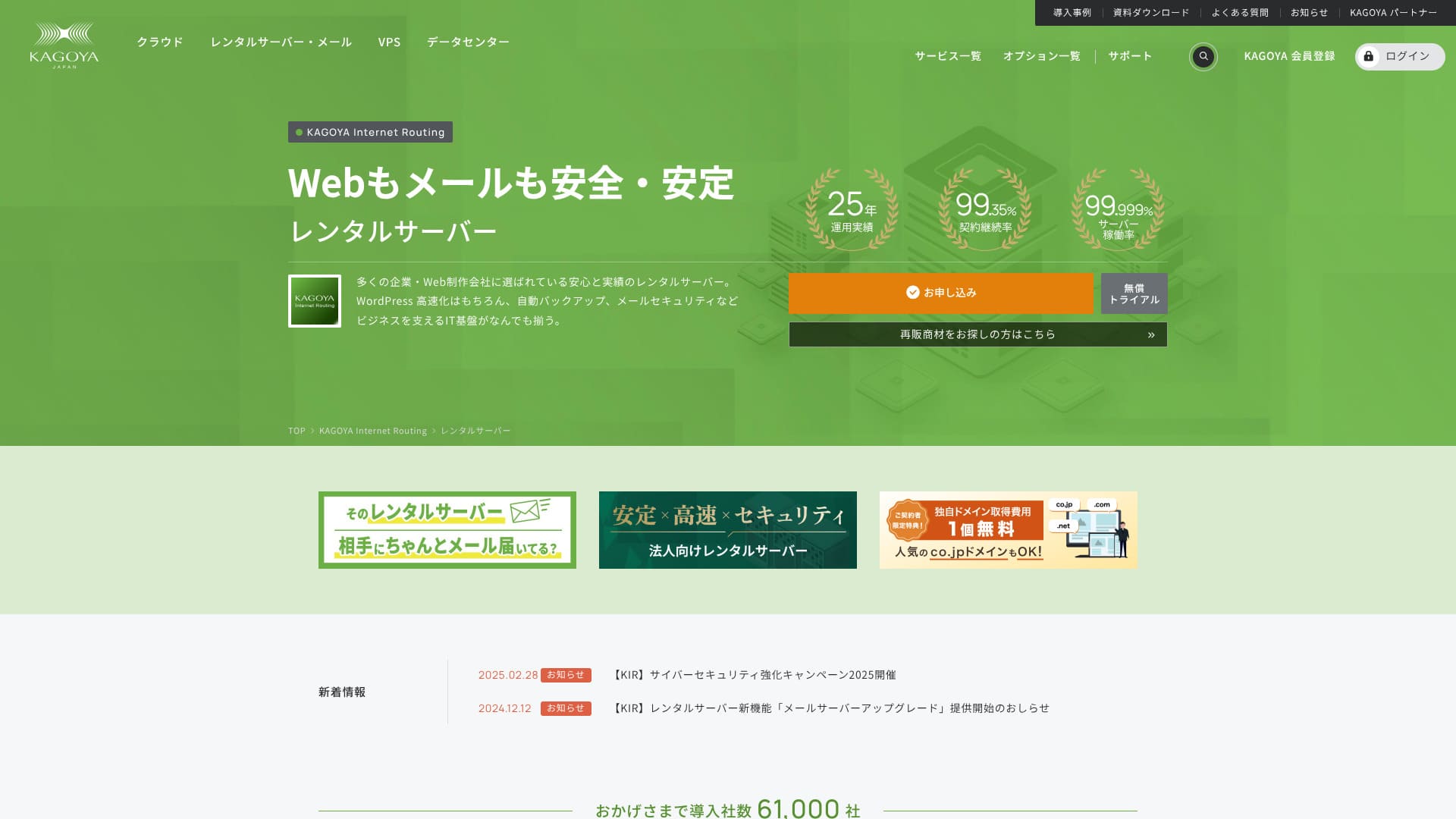
总部设在京都市的KAGOYA JAPAN运营自己的数据中心. 80%的用户是公司实体,61 000家公司正在利用这项服务。

| 服务器类型 | 共享服务器 / 云端服务器 / WordPress 专用服务器 / VPS |
| 装入时间( TTFB) | 未计量 |
| 建议的计划和合同期 | WordPress 专用服务器一级 12个月 |
| 审判和钱包担保 | 无 |
| 月费(12个月合同) | 440日圆 |
| 初期行政费 | 免费 |
| 闲域 | 无 |
| 支助 | 上午10时至下午5时 |
| 时间 | 99.99999%的担保 |
| 服务器容量 | 20GB (英语). |
| 数据库数量 | 1 |
| 安全措施 | Dashboard 访问限制 / Dashboard 登录尝试限制 / XML-RPC API 访问限制 / REST API 访问限制 / 大注释 / 跟踪限制 / 外国 IP 地址评论 / 跟踪限制 |
| 页:1 | 免费 SSL |
| 备份和恢复 | 一代备份包括/ 免费恢复 |
| 电子邮件账户创建数量 | 无 |
| 电子邮件安全措施 | 无 |
| 服务器/网站迁移服务 | 移民服务:11,000日元 无迁移工具 |
| WordPress 预安装 | 对 |
| 页:1 | 已支付 |

Hikaru Ono
选择一个KAGOYA JAPAN WordPress专用服务器意味着WordPress将在合同时安装,允许您立即启动网站或博客.
由于其高升时段,这个服务器对于企业来说是安全的.
KAGOYA JAPAN 与其他供应商的比较
- 综合评价★★★★☆
- 服务器速度未计量
- 定价★★★★☆
- 稳定★★★★★
- 以 WordPress 为起点的容易程度*★★★★★
- 域管理和SSL设置等操作*★★★★☆

为建议个人使用的21 WordPress 租赁服务器提供彻底的比较和选择指南
为建议个人使用的21 WordPress 租赁服务器提供彻底的比较和选择指南
serverfield.org
- 2025年11月4日 (中文(简体) ).根据市场研究数据,按速度安排
- 月费是合同第一年使用WordPress的最低价格计划.
- 速度是具有相同条件的演示站点的时间到第一字节值.
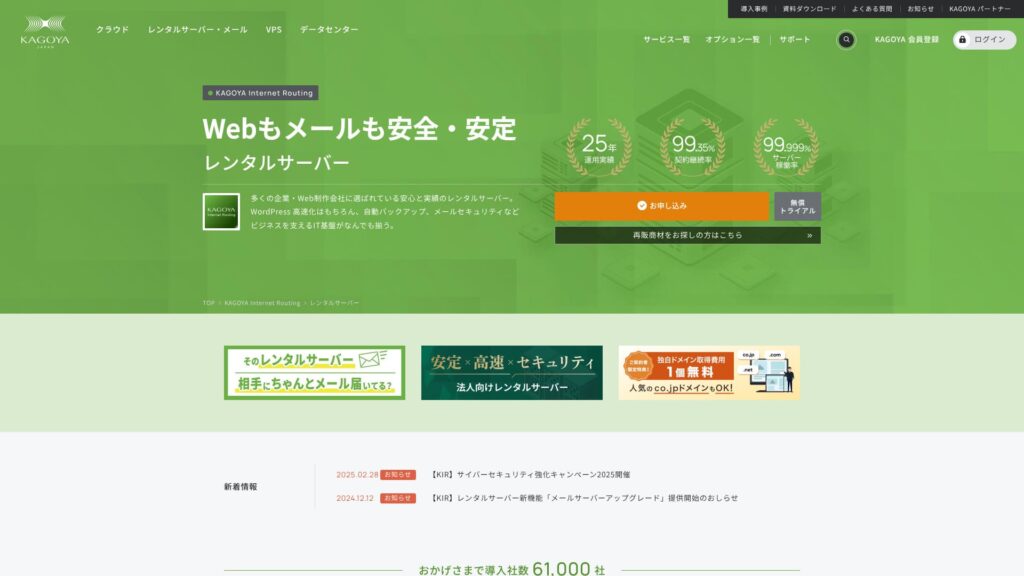
KAGOYA JAPAN提供KAGOYA JAPAN有限公司的租赁服务器,运行记录超过20年. 它可以以负担得起的价格使用。 在99.99%的恢复时间里,它特别稳定和令人放心。
KAGOYA JAPAN的名声和4个关键特征

租赁服务器99.999 % UpTime
KAGOYA JAPAN运营租赁服务器,正常运行率为99.99%.其稳定性在日本名列前茅。
国家管理良好,安全性很强,因此可以提供大量资源。 你可以安心地运行自己的网站. 此外,一个不稳定的网站不会造成好印象。
KAGOYA JAPAN 让你安心
WordPress 专用服务器是负担得起的
KAGOYA JAPAN的WordPress专用服务器是负担得起的.尽管有许多特性限制,但是如果您租用一个服务器来专注于您的WordPress网站,这些限制就足够了. 比较了下列条件。
- 初期行政费
- 签约12个月合同.
- 域注册费为一年成本.
- 这是你最负担得起的WordPress计划
| 主机提供者 | 第一年费用共计 |
|---|---|
| 嘉谷日本语 | 4 840日圆 |
| 科诺哈 WING | 11 292日圆 |
| 页:1 | 10 560日圆 |
| 萝莉波! | 5 940日圆 |
| 樱花租赁服务器 | 6600日圆 |
价格低廉, 不同于 KAGOYA JAPAN 的 WordPress 专用服务器 Lolipop! 让您使用电子邮件。 另一方面,罗丽波! 不包括用 KAGOYA JAPAN 免费使用的备份功能。
功能上存在差异,但如果您致力于您的网站,KAGOYA JAPAN是一个很好的选择.
备份
KAGOYA JAPAN 罐头备份数据,大小可达10GB。
然而,唯一可以备份的数据是一代,意思是只有一个项目. 此外,您必须设定备份时间或手动执行。 这有点麻烦, 也令人不安,
让我们使用备用型的WordPress插件.
页:1Top 5 最强的 WordPress 数据回收备份插件
无限制传输音量
KAGOYA JAPAN在其出租服务器和WordPress专用服务器上提供无限数据传输.无论交通流量多高,你都不会受到转移的限制.
诚实的KAGOYA JAPAN的缺点

日本KAGOYA提出一个有吸引力的建议,但也有缺点。 特别是WordPress专用服务器有许多功能限制,因此在签订合同之前必须仔细审查细节.
WordPress 专用服务器无法用于电子邮件
WordPress 专用服务器不能用于电子邮件.希望保留公司电子邮件地址的公司需要选择KAGOYA JAPAN的出租服务器或使用另一家公司的电子邮件服务.
尽管如此,即使电子邮件不能在服务器上使用,你仍然可以指定您现有的电子邮件地址到您的WordPress网站上的联系地址. 因此这不会给网站造成任何操作问题.
WordPress 专用服务器 无法使用 WAF
WordPress专用服务器不提供WAF.WAFs是下一代安全. 它们旨在应对甚至是最新、前所未有的网络攻击。 它们可在大多数主要的国内服务器上获得。
KAGOYA JAPAN在选择其出租服务器时也可以使用WAF,但WordPress专用服务器有限制. 即使如此,如果你正在使用 WordPress, 你可以用一个支持 WAF 功能的 WordPress 插件来解决这个问题。
页:1上 5 WordPress 插件,用于增强安全和如何选择它们
比较2个类似 KAGOYA JAPAN 的服务器
页:1
页:1是一个以高升时间而闻名的服务器,就像KAGOYA JAPAN. 它具有广泛的备份和安全性功能,许多公司多年来一直使用它.
Xserver每年花费大约是KAGOYA JAPAN的WordPress专用服务器的两倍,但其特性或规格并无缺失. 它可以处理网站操作和电子邮件发送.如果你想在运行网站之外使用服务器,Xserver是更好的选择.
如果您的使用仅限于运行网站,则KAGOYA JAPAN是成本较低的选项.

Xserver 评价【2025年最新】:速度、价格、优缺点彻底解析
Xserver 评价【2025年最新】:速度、价格、优缺点彻底解析
serverfield.org
樱花租赁服务器
樱花租赁服务器是另一个在企业中具有强大领养能力的服务器,就像KAGOYA JAPAN一样. 它的关键力量是稳定。 超过KAGOYA的JAPAN的WordPress专用服务器是备份功能.它包括跨八代的自动备份,你也可以使用该特性来创建WordPress测试环境.
在特性方面,它比WordPress专用服务器强得多.然而,年成本大约要高2000日元,所以如果优先成本性能,KAGOYA JAPAN是更好的选择.

樱花租借服务器评论与评分 [Scary Slow?]. * 个人企业的优异之处*
樱花租借服务器评论与评分 [Scary Slow?]. * 个人企业的优异之处*
serverfield.org
7 步骤以 KAGOYA JAPAN 启动您的 WordPress 网站
让我们与日本KAGOYA开始一个网站!
- STEP.1查阅官方网站.
点击 KAGOYA JAPAN WordPress 专用服务器网站的"Apply".
选择您的支付方法。 我们建议使用信用卡 立即建立网站。 点击“应用在线”。
- STEP.2服务器合同和会员登记
选择计划。 WordPress-专用服务器1级推荐. 点击“下一步”。 审查您的应用程序细节, 点击“ 下一步 ”。
检查条款和条件以及个人信息的处理情况,然后点击“Next”。
点击“KAGOYA成员登记”,检查成员条款和条件和个人信息协议,并点击“Next”。
输入成员信息,包括姓名和地址。 点击“通过电子邮件确认”。
- STEP.3输入客户信息和卡片信息。
输入客户信息并核实,然后输入卡片信息.
临时登记完成,认证成功后,账户登记完成.
- STEP.4WordPress 初始设置
登录到用户控制面板。
进入WING 网站管理 网站设置 WordPress. 您在注册时设置的 URL 站点将被显示。 点击管理屏幕 URL.
在显示的 WordPress 登录屏幕中,输入您在注册期间设置的 WordPress 用户名/ WordPress 密码,并点击“ Login ”。
+ 如果您看到一条警告信息说“ 无法访问此网站,” DNS 设置没有被反映。 你们只能等待,每几个小时就试一次。
在 WordPress 管理屏幕中打开“助理”时,安装了 WordPress 主题“Cocoon”。 先激活父主题,然后激活孩子主题.您必须同时激活父母和孩子的主题。
回到WordPress管理屏幕,打开“定居”-“将军”。 设置站点标题/捕获语句。 这是您主页的名称和句子。 输入后,点击“Save Changes”。
- STEP.5插件安装
返回到 WordPress 管理屏幕,然后到“ Plugins” – “ Add New” 安装必要的插件。
如果您找到要安装的插件, 请搜索并点击“ 现在安装” 和“ 激活 ”。 之后,按照每个插件的指令进行。
安装安全和备份插件至关重要。
随着插件的安装,您准备启动您的 WordPress 主页!
目 录
KAGOYA JAPAN提供KAGOYA JAPAN有限公司的租赁服务器,运行记录超过20年. 它可以以负担得起的价格使用。 在99.99%的恢复时间里,它特别稳定和令人放心。
第一个月免费和14天免费审判
KAGOYA JAPAN提供了具有特殊稳定性的服务器.一个WordPress专用服务器以负担得起的价格提供.虽然经常被企业使用,但也可以被个人使用. 请试一试.
完整比较32 WordPress主办供应商:对个人、企业和国际网站的建议

当你决定开始WordPress并搜索"最佳WordPress托管"时,你会发现各种文章,从个人和商业选择到海外和低成本服务器. 说实话
- 我该相信哪个地点?
- 我想以简单易懂的方式选择一个服务器.
- 请教我怎么开始 WordPress 立即。
你不觉得吗? 在本篇文章中,我仔细挑选了32个托管商的建议,供个人、企业以及国内和国际使用。解释来源于一家每天使用托管服务器的应用开发公司的SEO专家.