97天的退款担保
PR
服务器
DreamHost Review:推荐您是否想要以合理的价格启动WordPress,并有97天的退款担保
发布时间:2025.07.13
更新时间:2025.07.13
评级: 3.0
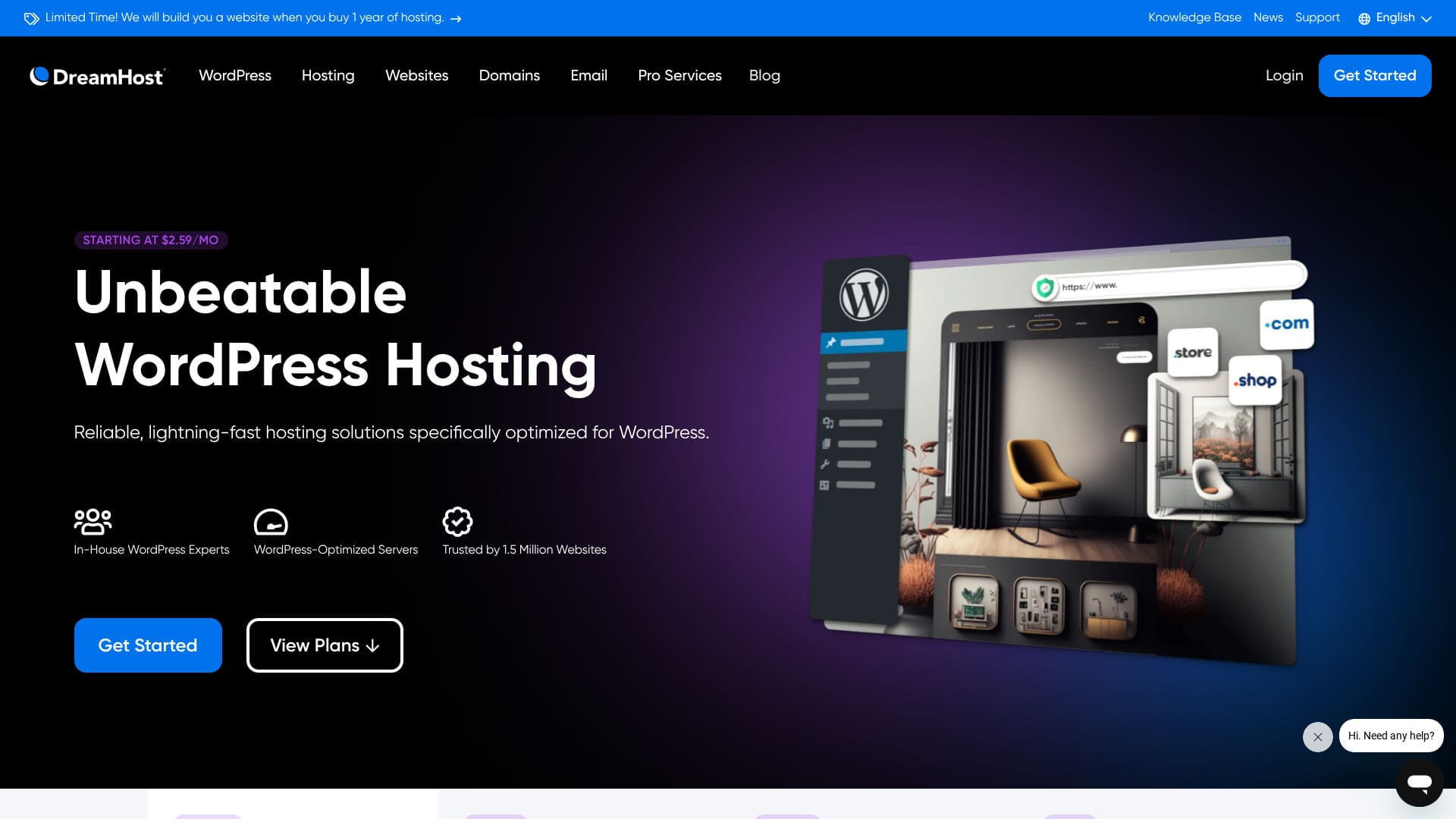
梦中情人是一家总部位于洛杉矶的全球性公司,提供域名注册和托管服务. 它对其服务器的质量充满信心,它提供了非常长的时间97天的退款担保.


Hikaru Ono
DreamHost是一个相对负担得起的海外东道主. 我对其控制面板的可用性没有问题;它很容易使用。
因为它是稳定的 100%的上升时间, 它是一个主机 你可以保持 长期使用。
| 服务器类型 | 共享托管 |
| 服务器响应速度( TTFB) | 400 毫秒 |
| 建议的计划和任期 | WordPress 启动器,1年 |
| / 退款担保 | 97天的退款担保 |
| 月费(12个月计划) | 2.95美元(432日元) |
| 初始设置费 | 免费 |
| 闲域 | 1个域免费3个月 |
| 支助 | 24/7聊天、电子邮件和电话回话 |
| 时间 | 100% |
| 储存 | 第50GB号 |
| 数据库数目 | 6 |
| 页:1 | 免费 SSL |
| 备份 | 包含 |
| 电子邮件账户 | 无 |
| 电子邮件安全措施 | 无 |
| 服务器 / 网站迁移服务 | 无 |
| WordPress 预安装 | 无 |
| 页:1 | 无 |
| 数据中心位置 | 弗吉尼亚州阿什本,USA;俄勒冈州希尔斯伯勒,USA |
DreamHost 与其他主机的比较
- A. 总表评级★★★☆☆
- 服务器速度★★☆☆☆
- 定价★★★★☆
- 稳定★★★★★
- 开始WordPress*的方便度★★★☆☆
- 域管理和SSL设置等业务*★★★★☆
* 根据我自己使用它时的感觉。

如何比较和选择10家推荐的海外托管公司
如何比较和选择10家推荐的海外托管公司
serverfield.org
基于截至2025年11月4日的市场研究数据.,排序为速度
月费是可以运行WordPress的最低价格计划的第一年成本.
速度是在同样条件下在演示站点上测量到的第一个字节值的时间.
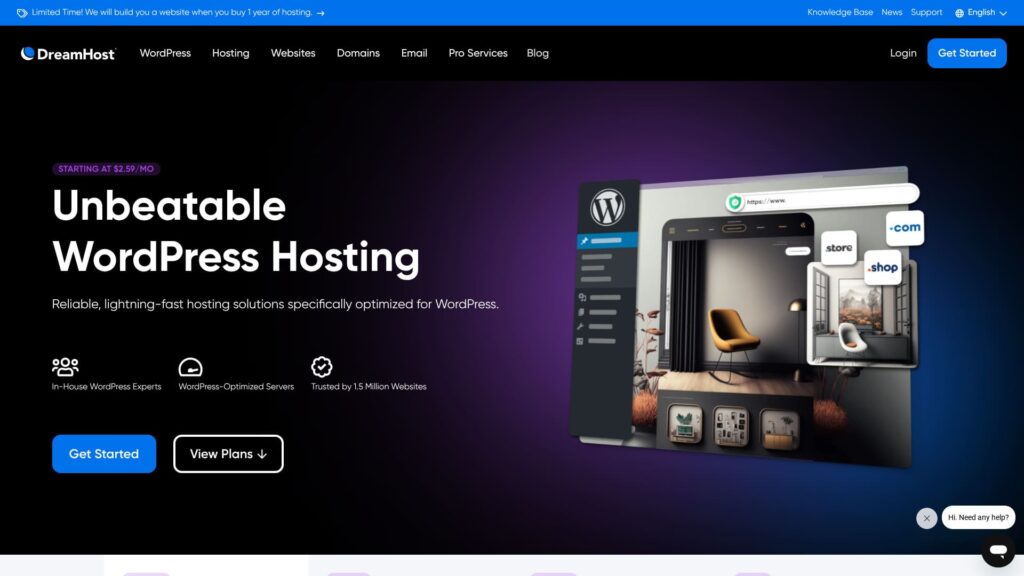
“梦想之家”是一家总部位于洛杉矶的托管公司,USA。 其最大的吸引力是97天特别长的回扣担保。 因为它是海外的东道主, 能够长期尝试, 在海外东道国中也合理定价。
DreamHost审查:廉价稳定的东道主,没有什么缺点
DreamHost是WordPress正式推荐的主机之一.
DreamHost致力于WordPress及其社区已有10多年. 其托管平台为WordPress优化,其团队积极为WordPress社区做出贡献.
这是一个高质量的主机,你可以以合理的价格使用。 如果你想为居住在美国,其托管基地所在的民众建立一个网站,就是一个特别强大的选择.
梦幻之旅的六个特色

它提供标准级服务器速度
根据该网站自己的测试结果,DreamHost提供了标准级服务器速度.
与日本的超快主机相比,并不突出. 尽管如此,DreamHost的400 ms服务器响应时间(TTFB)完全不差.
它得到全天候的支持
DreamHost全天候支持我们很高兴知道你随时可以请求支持。
有了海外主机,支持有时可能仅限于当地的营业时间,这使得日本的用户由于时差而难以获得帮助. 在全天候支援下,这个问题就消失了。 即使是当地深夜,你仍然可以联系他们。
这感觉让人放心,不是吗?
百分百的保费
DreamHost保证100%的恢复时间.只有服务器非常稳定,它才能做出这个承诺。
如果服务器稳定, 您的网站操作和电子邮件操作也保持稳定。 无论是公司用它做公司网站,还是个人用它做附属营销,都有助于你避免失去商业机会.
已有150万个网站使用
DreamHost已经被150万网站使用. 这个记录证明了DreamHost提供高质量的托管服务. 如果质量很差,很多人就不会继续使用它。
受到如此众多用户的支持,产生了令人放心的信任感。
您可以点击一次安装 WordPress
DreamHost让你用一击安装WordPress. 因为安装WordPress很容易,任何人都可以用WordPress启动网站.
不过,一些主要的日本主机提供了比DreamHost更方便的WordPress启动方式. 他们提供一个系统,在您注册服务器时, 预先安装WordPress。 我在下面的文章中这样总结主持人。
页:1开发公司28个WordPress托管服务的比较,加上前三项建议
有了97天的退款担保
DreamHost有97天的退款担保 这意味着担保期超过三个月。 它必须对所提供的服务充满信心。
从用户的角度来说,能够尝试那么长时间是一个真正的优势. 用你的时间来判断你是如何工作的 感觉很安心
DreamHost的缺点是,共享启动器只能托管一个WordPress网站

DreamHost的共享启动器计划只能托管一个WordPress网站. 如果您想要运行多个网站, 您需要另一个服务器或更高层次的计划。
因为有些主机在类似价格点可以处理多个站点,这是比较上的缺点.
将 DreamHost 与两个相互竞争的主机比较
我比较了DreamHost和两个竞争对手的海外主持人.
金丝塔
金斯塔(Kinsta),常被描述为顶级主机,其实相当昂贵. 月费接近5000日元. DreamHost比较容易选择,因为它更负担得起.
尽管如此,金斯塔也被称为WordPress显示速度和整体舒适度的最佳选择之一. 如果你想尽可能推动可用性,这是需要考虑的一个选择。

Kinsta Review:一个谷歌推荐的超快服务器的利弊,加上一个WordPress设置指南
Kinsta Review:一个谷歌推荐的超快服务器的利弊,加上一个WordPress设置指南
serverfield.org
蓝主机
Bluehost是一个主机,其中AI帮助创建你的WordPress网站. 与DreamHost一样,它提供高质量的托管和支持,包括24/7的支持和100%的上线.
因为DreamHost提供了更多的存储,所以当你想建立一个使用大量图像的组合网站时,这是更好的推荐.

Bluehost Review [2024版]:WordPress官方推荐,附有Pros,Cons,以及设置指南
Bluehost Review [2024版]:WordPress官方推荐,附有Pros,Cons,以及设置指南
serverfield.org
6个步骤启动一个WordPress网站 与DreamHost现在
让我们开始一个网站 与DreamHost!
- STEP.1创建您的 DreamHost 账户
点击“Get Started”。
选择共享启动器计划并点击“ 现在就签名 ”。
输入您的账户细节, 提供您的支付信息, 并创建账户。
- STEP.2获取自定义域
登入"梦想之屋"仪表板
点击左边菜单中的“域”并选择“域名登记”。
搜索您想要的域名,如果可以使用,则通过购买过程.
- STEP.3安装 WordPress
回到DreamHost仪表板,从左边的菜单中选择“WordPress”。
点击“ 一键安装” 并选择 WordPress。
选择您要安装的域名, 请点击“ 现在为我安装 ! ” , 等待安装完成, 这通常需要几分钟。
- STEP.4设置 WordPress
安装完成后,点击所提供的链接并打开WordPress设置页面.
选择语言并单击“继续”。
输入网站标题、用户名、密码和电子邮件地址,然后点击“Install WordPress”。
安装完成后,前往登录页面,并签入管理员仪表板.
- STEP.5选择并自定义 WordPress 主题
在进入WordPress管理区后,从左边的菜单中选择“Appearance” – “themes”。
如果您想要添加新主题, 请点击“ 添加新主题 ” 搜索主题并安装。
激活您安装的主题。
将主题定制于“Appearance” −“Customize”。
- STEP.6安装插件
从左边的菜单中选择“Plugins” + “Add New”。
搜索您需要的插件, 安装它们, 并激活它们。
目 录
“梦想之家”是一家总部位于洛杉矶的托管公司,USA。 其最大的吸引力是97天特别长的回扣担保。 因为它是海外的东道主, 能够长期尝试, 在海外东道国中也合理定价。
97天的退款担保
DreamHost是一个可以自信使用的主机,
这笔费用是负担得起的,还有97天的退款担保。 先试一试.