
免费.co.jp域名+12个月V2计划服务器费免费+免费初始费至2025年8月31日,加30天免费试运营.
PR
服务器
Core Server Review [2025 最新版本]:《定价、速度、Pros和Cons的彻底指南》
发布时间:2025.04.18
更新时间:2025.04.18
核心服务器是一个由GMO Digirock, Inc.运营的租赁服务器,其最大的优点之一是它所提供的计划范围很广.

| 服务器类型 | 共享服务器 |
| 显示速度 (TTFB) | 210毫米口径 |
| 建议的计划和合同期限 | CORE-MINI 12个月合同 |
| / 退款担保 | 30天免费审判 |
| 月费(12个月合同) | 264日圆 |
| 初始设置费 | 免费 |
| 闲域 | 无 |
| 支助 | 工作时间:上午10:00-中午1:00、下午1:00-17:00 电话回调(CORE-B、CORE-C、CORE-Z)、电子邮件、聊天 |
| 时间 | 未披露 |
| 储存 | 250GB (英语). |
| 数据库数目 | 10 |
| 安全措施 | WAF, IPS/IDS 数据 |
| 页:1 | 免费 SSL |
| 备份 / 恢复 | 15代备份免费,修复免费 |
| 电子邮件账户数 | 200 |
| 电子邮件安全措施 | POP/POS,SMTP/SMTPS,IMAP/IMAPS,病毒检查,垃圾邮件过滤,DKIM/DMARC |
| WordPress 预安装 | 无 |
| 服务器 / 网站迁移服务 | 无 |
| 页:1 | 无 |

Hikaru Ono
老实说,我觉得Core Server的控制面板会分裂观点. 如果你已经有使用服务器的经验,你应该没有处理它的困难. 如果你选择一个V2计划,也可以更容易地开始WordPress.
即使如此,请不要太担心。 包括影片。
核心服务器与其他主机服务相比
- A. 总表评级★★★☆☆
- 服务器速度★★★☆☆
- 定价★★★★☆
- 稳定★★★★☆
- 从WordPress开始的容易程度*★★★☆☆
- 域管理和SSL设置等业务*★★★☆☆
* 根据我实际使用的经验。

如何从建议的21 WordPress个人托管服务中选择
如何从建议的21 WordPress个人托管服务中选择
serverfield.org
- 2025年11月4日 (中文(简体) ).市场研究数据,分类按速度
- 月费是实施最廉价计划第一年的费用,可采用WordPress
- 速度是在同样条件下在演示站点测量到的第一个字节的时间
核心服务器审查和四个关键特性

具有标准级速度的服务器
核心服务器生产页面速度的标准水平是我们在这个网站的独立测试
Google表示,建议服务器响应时间为200ms或以下. Core Server在210ms的短短时差 因此,虽然我并不把它叫做高速服务器,但它仍然可以看作是一个略高于标准的服务器.
服务器响应时间应保持在200毫秒以内.
https://developers.google.com/server/speed/docs/insights/Server?hl=en
在测试时,我并没有应用任何特定的设置来优化速度. 即便如此,结果还是出来了。 如果你努力调整它,就应该能够使它更快。
说明:租借服务器速度比较跨越15个服务:这个One是真快[2024版]
V1和V2之间的差异帮助您找到最佳计划
核心服务器已经7个计划,当你详细分解那样你就能找到最适合你的 让我们比较一下主要的区别。
| 计划 | 价格 | 允许装载 | 支助 |
|---|---|---|---|
| 核心-米尼语 | 3,168日圆 | 1.25 | 电子邮件 / 聊天 |
| 核心项目 A级 | 6 336日圆 | 2.5 | 电子邮件 / 聊天 |
| 核心B类 | 12 672日圆 | 10 | 电话 / 电子邮件 / 聊天 |
| 核心C类 | 39 600日圆 | 40 | 电话 / 电子邮件 / 聊天 |
| 核心-X级 | 6 336日圆 | 18 | 电子邮件 / 聊天 |
| 核心资源Y | 10 296日圆 | 54 | 电子邮件 / 聊天 |
| 核心Z区 | 26,136日圆 | 144 | 电话 / 电子邮件 / 聊天 |
V1 Core-Mini计划费用低廉. 然而,它的允许装载量并不大. 随着同时访问次数的增加,503个错误更有可能发生.
说明:什么是503错误? 在紧急情况下如何避免网络堵塞和响应
V2 Core-X计划比Core-Mini花费更多,但其允许的负载却急剧上升. 作为一个更注重业绩的低成本计划,这是极好的。 我向那些认为“我想尽可能降低成本,
无限制的交通传输
核心服务器提供无限数据传输。 即使越来越多的人访问您的网站 和数据传输增加, 您不会短短的传输量。 这有助于避免由于传输限制而无法显示您的网站。
然而,当服务器负载变得很高时,可能会实施限制.
如果服务器的总载荷超过服务器最大处理能力的80%,我们可能会对占载量20%或以上的账户或最高5个最高载荷账户施加限制。常问问题:关于负载限制 QQ核心服务器
AI 写作工具“ VALUE AI Writer” 在折扣时可用
核心服务器让您以折扣价格使用“value AI Writer”。 “Value AI Writer”是GMO制作的AI工具, 如果使用Core Server,价格比自己购买低20%以上.
它专用于SEO,并与WordPress有较强的结合,因此它使得量产物品比一般使用AI更容易.
电子邮件也易于使用 感谢发件人域认证
核心服务器也很容易用于电子邮件。 它支持发送者域认证.
因为它支持DKIM和DMARC,公司可以更顺利地向客户发送电子邮件.
核心服务器缺陷以及如何避免它们,诚实解释

核心服务器是有能力的,但也有缺点. 其中一些在签约后无法被用户阻止或处理.
时间不公开
核心服务器不披露它的正常时间。 从您无法从数字上理解服务器的稳定性这有点让人担心 如果一个博客或网站无法显示,则无法达到目的。 从这个角度看,服务器运行时间极为重要。
如果您想要更多的平心静气, 请选择一个服务器来披露它的恢复时间。
不过 Core Server的优点之一是官方网站公布过去10小时的WordPress响应速度数据.
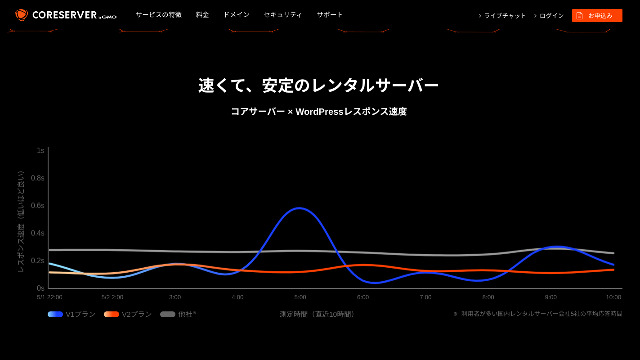
你可以用粗略的方式判断服务器稳定性 V2计划在图上画出一个更低的温和曲线,看起来稳定而快捷.
只有一些计划更改被允许
核心服务器仅允许一些计划更改。 这意味着当您缺少服务器容量或数据传输时,您可能需要迁移到另一家公司的服务器或者从同一家公司租到另一个服务器。
只有以下两个计划修改是可能的.
- 从核心X到核心Y或核心Z
- 从核心Y到核心Z
你不能把计划降级
将核心服务器与两个类似的主机服务进行比较
让我们比较Core Server与两个具有类似特性的托管服务. 观察较小的点 将有助于你避免 后悔后加入。
萝莉波!
页:1是和Core Server一样便宜的服务器。 它比Core Server做的更好,就是它披露它的运行时间. 除此之外,营业时间为99.99%,在主办行业处于最高水平其稳定性是无可指责的,因此不仅个人,而且公司也有可能对此感到满意。
然而,当你比较可以运行WordPress的最廉价计划时,Core Server是更好的交易.我建议根据你如何权衡价格 与心灵安定来选择

Lolipop! 评论 [2025版]:什么速度测试被揭示,加上Pros和Cons
Lolipop! 评论 [2025版]:什么速度测试被揭示,加上Pros和Cons
serverfield.org
恒星服务器
恒星租赁服务器也是在低价范围内竞争的服务器。
Star Server Light计划可以比Core Server更便宜地使用.然而,虽然Core Server的Core-Mini允许您创建10个WordPress网站,但Star Server Light计划只允许一个.
Core Server在特性和规格上更强.顺便说一句,这两个部门都没有显示时间不稳,因此对这两种情况的稳定仍然有些关切。

Star Server Review [2024 最新消息]:令人惊奇的低价和一丝不苟的看真正的Pros和Cons
Star Server Review [2024 最新消息]:令人惊奇的低价和一丝不苟的看真正的Pros和Cons
serverfield.org
在 Core 服务器上启动一个 WordPress 网站。
让我们用核心服务器启动一个网站!
- STEP.1访问 Core 服务器官方网站
向下滚动首页并点击“ Apply” 以获取您想要使用的定价计划。
- STEP.2应用到服务器并获取域
请确认您选择了正确的计划。 服务器账户名称(初始域)可以是您喜欢的任何东西. 您不会将这个初始域作为您的网站域。 你可以使用它, 但我不推荐它。
此时您尚无法同时选择 WordPress 安装, 但是在选择您的域后, 您将可以检查它。 须用之. 这让WordPress网站的启动变得非常容易.
在同时申请您将在服务器上使用的域的选项下, 选择“ 免费获取域 ”。 然后输入您喜欢的字符串。 从可获取的顶级域,如.com和.net,单击你想要的域.
您可以选择根域, 如“.com” 和“.co.jp ”。 购置和续约费因根域而异. 如果你不确定选择哪一个,我尽可能向公司推荐“.co.jp”。 对于个人,我建议使用“. 由于许多人熟悉这些域,因此它们看起来不太可疑,用户往往更容易访问.
说明:什么是域名吗? 其作为互联网上的地址的作用以及如何获得一个
一旦您可以选择域, 请检查“ 同时安装 WordPress ”。
点击“成功”。
- STEP.3输入用户信息
将显示用户信息条目屏幕。 点击“用户注册”,输入您使用类型和名称等信息,确认输入的细节,并点击“注册并继续进行”。
完成所要求的SMS核查,然后点击“确认应用程序”。
回答调查或跳过它,然后点击“去控制面板。”
- STEP.4安装 WordPress
在控制面板的管理信息中,显示的是您先前申请的“核心服务器(1)”。 点击后进入“新控制小组”。
并点击“WordPress博客”。
单击“+安装此应用程序”并选择一个域。 您先前申请的域将出现在拉下菜单中, 所以选择它。
您可以按原样离开版本设置。
WordPress使用以下设置.
- 管理用户名 :任何东西都是好的。
- 管理密码 :越复杂越好 你以后可以轻松地改变它。
- 管理员电子邮件 :您经常使用电子邮件地址。 对于公司,我推荐网站管理者的商业电子邮件地址.
- 网站标题 :任何东西都是好的。 你以后可以轻松地改变它。
- 网站标签线 :这是字幕 任何东西都是好的。 你以后可以轻松地改变它。
登录到 WordPress 时使用管理员用户名和管理员密码。 一定要写下来
您可以保留“先进”设置。
一旦输入,请点击“+安装”。 WordPress安装后,点击屏幕上显示的URL,其结尾为"wp-admin/". 那是你的WordPress管理屏幕的URL
- STEP.5初始 WordPress 设置
在显示的 WordPress 登录屏幕上,输入安装时设置的用户名和密码,并点击“Log In”。
DNS设置尚未推广。 除了等待,你什么也做不了, 所以尝试每隔几个小时再次登录。
登录到WordPress后,设置永久链接. 在 WordPress 管理屏幕中,转到“设置” , 然后转到“ Permarinks ”。 选择“后名”并点击“保存更改”。
当您选择“ 后名 ” 时, 您可以在 URL 中输入您喜欢的任何字符串。 我推荐一个短弦,帮助读者想象文章的内容,因为它让网站更容易理解. 如果时间太长,有些人可能感到不安,认为“这会不会是一个危险的地点?”
- STEP.6安装插件
返回 WordPress 管理屏幕, 转到“ Plugins,” 然后“ 添加新”, 并安装您需要的插件。
一旦找到您想要添加的插件,请点击“Install Now”然后点击“激活”。 之后,按照每个插件的解释进行.
确保安装安全和备份插件。
一旦您也安装了插件, 您的 WordPress 网站已经完全准备就绪 !
目 录
核心服务器提议各种各样的计划。我推荐V1核心-米尼计划,但如果你计划建立一个网站,每月访问数万页,我推荐注重业绩的核心-X。
完整比较32 WordPress 托管服务:对个人、公司和海外使用的建议

当你想到“我想开始WordPress”并寻找“推荐的WordPress”主机时, 老实说,你可能会想:
- 我该读哪个网站?
- 我想以简单易懂的方式选择一个服务器.
- 请教我怎么开始 WordPress 立即。
这正是为什么这一条引入仔细挑选了32项托管服务的建议,供个人、公司、国内使用和海外使用由一家每天使用托管服务的应用开发公司的SEO领导来解释.