30-araw na garantiya sa refund
PR
Mga server
Pagsusuri sa Hostinger [Pinakabago 2025]: Opisyal na Inirerekomenda ng WordPress. Mga kalamangan, kahinaan, at paghahambing sa kakompetensiya
Nai-publish: 2025.08.26
Na-update: 2025.08.26
Rating: 4.0
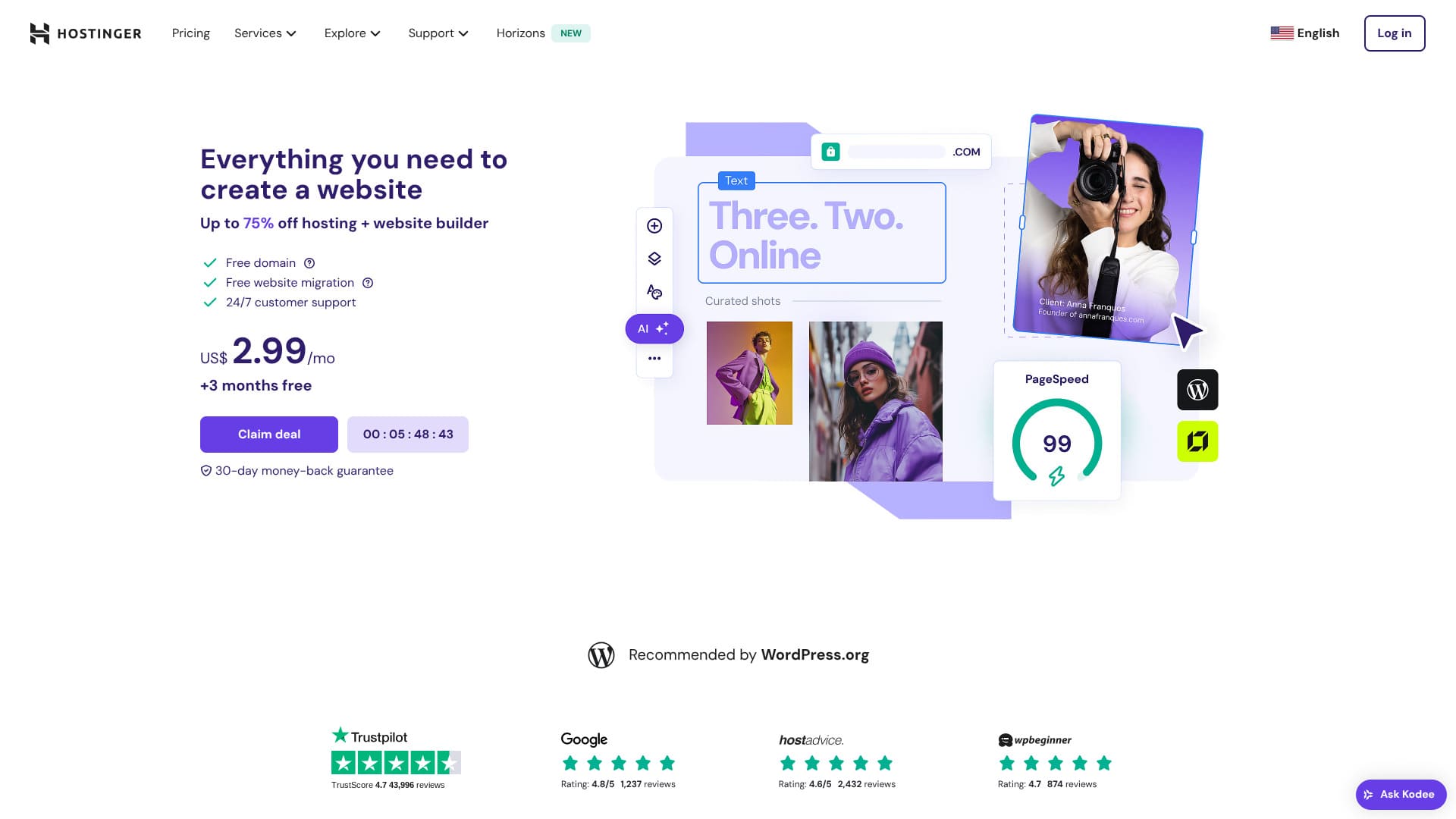
Ang Hostinger ay isang server na opisyal na inirerekomenda ng WordPress, na may suportang available 24 oras sa isang araw, 365 araw sa isang taon. Mayroon din itong madaling mga tampok sa pag-install kaya kahit sino ay makakapag-launch ng sariling WordPress site.
| Uri ng server | Shared hosting |
| Bilis (TTFB) | 31ms |
| Recommended plan and term | Premium Web Hosting 12 months |
| Libreng trial / garantiya sa refund | 30-araw na garantiya sa refund |
| Buwanang presyo (12-buwang plano) | 4.50 USD (438 yen) |
| Paunang bayad sa setup | Libre |
| Free domain | 1 libreng domain sa unang taon |
| Support | 24/7 chat |
| Uptime | 99.9% |
| Imbakan | 100 GB |
| Bilang ng database | 50 |
| Seguridad | DDoS protection, malware scanning, firewall, Cloudflare protected name servers, Secure Access Manager |
| SSL | Free SSL |
| Mga backup | 7-araw na backup at 7-linggong backup |
| Bilang ng email account | 100 |
| Email security | — |
| Serbisyo sa paglipat ng server / website | Wala |
| Paunang naka-install ang WordPress | Wala |
| CDN | Libre |
| Mga data center | France, Lithuania, the Netherlands, the United Kingdom, India, Indonesia, Singapore, the United States, and Brazil |

Hikaru Ono
Hinahayaan ka ng Hostinger na magsimula ng WordPress sa napakababang presyo kapag may promosyon. Kasama rin nito ang mga mahahalagang kailangan para sa maaasahang operasyon, tulad ng uptime at seguridad.
Napakahusay ding idinisenyo at napakadaling gamitin ng control panel.
- Data batay sa pananaliksik sa merkado mula November 4, 2025, arranged in order of speed
- Ang mga buwanang presyo ay ang gastos sa unang taon ng pinakamurang planong sumusuporta sa WordPress.
- Ang bilis ay ang Time to First Byte na sinusukat sa mga demo site sa parehong mga kundisyon
【Hostinger】 ay isang hosting company na nagsimula sa Lithuania at ginagamit ng mahigit 29 milyong tao. Pinapahintulutan ka ng malakas nitong backup system na ligtas na mai-store ang data ng WordPress. Dahil nag-aalok din ito ng malaking kapasidad ng server, bagay ito para sa mas malalaking site.

Mga pagsusuring may kaugnayan sa WordPress
Easy WordPress installation
Kasama sa initial setup wizard ang one-click WordPress installation, at maaari mong tapusin ang pagpili ng tema, pag-activate ng SSL, at mga setting ng awtomatikong pag-update sa loob lang ng limang minuto. Nakikita rin nito ang mga kahinaan ng plugin at binabalaan ka sa admin dashboard, kaya minimal lang ang gawain sa maintenance.
Gumawa Tayo ng Website gamit ang HOSTINGER!
- STEP.1【Hostinger】 : Mag-sign up at mag-log in
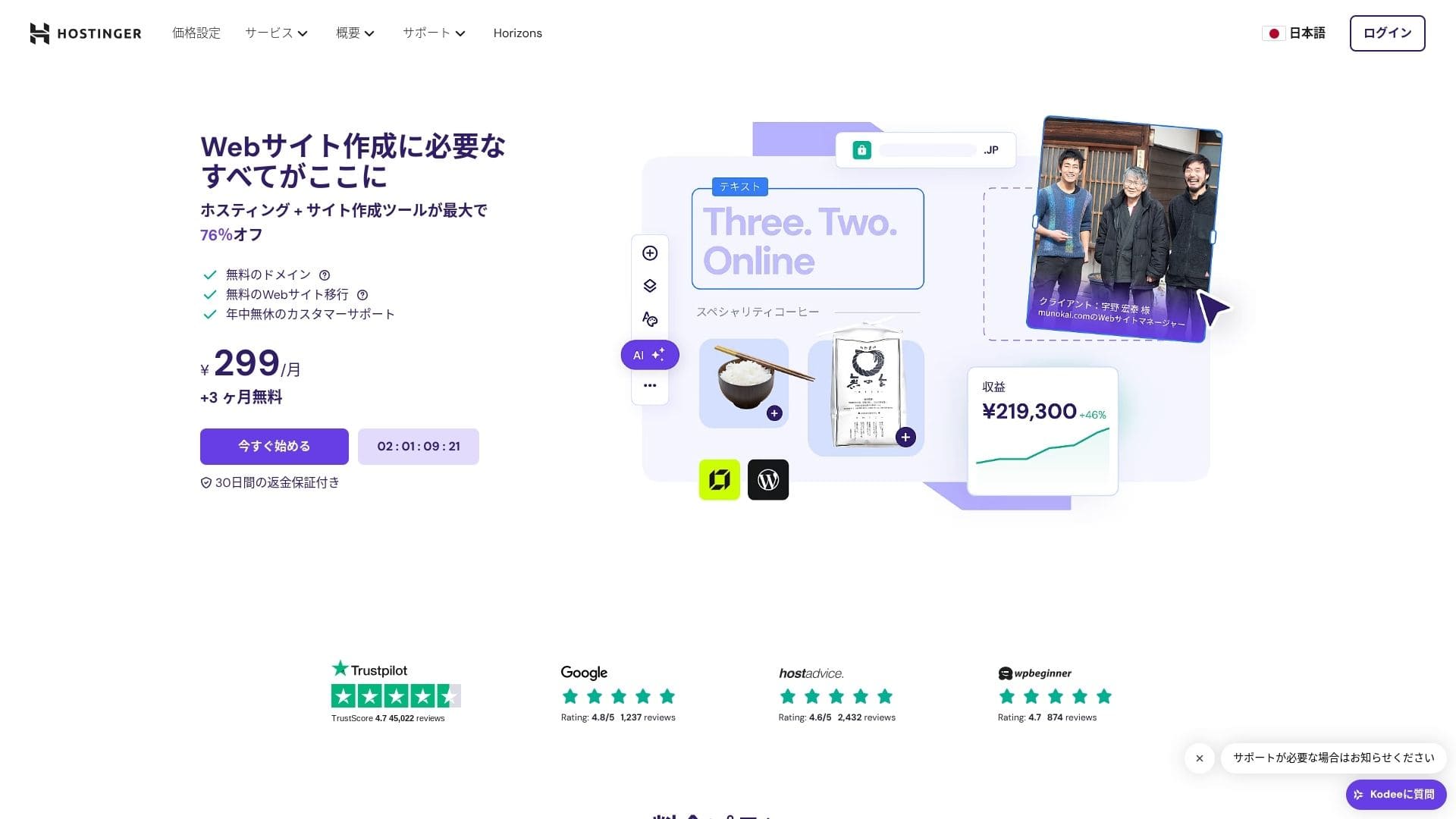
Pumunta sa opisyal na site ng HOSTINGER at i-click ang "Get Started Now."
- STEP.2Piliin ang Premium plan at bilhin ito
Pumili mula sa mga hosting plan. Iminumungkahi ko ang 12-buwang "Premium Shared Hosting" na opsyon. Mas napapababa ng mas mahabang termino ang gastos sa server, at may kasama ka ring isang libreng domain. Ang pinakamagandang kabuuang halaga ay ang 48-buwang kontrata.
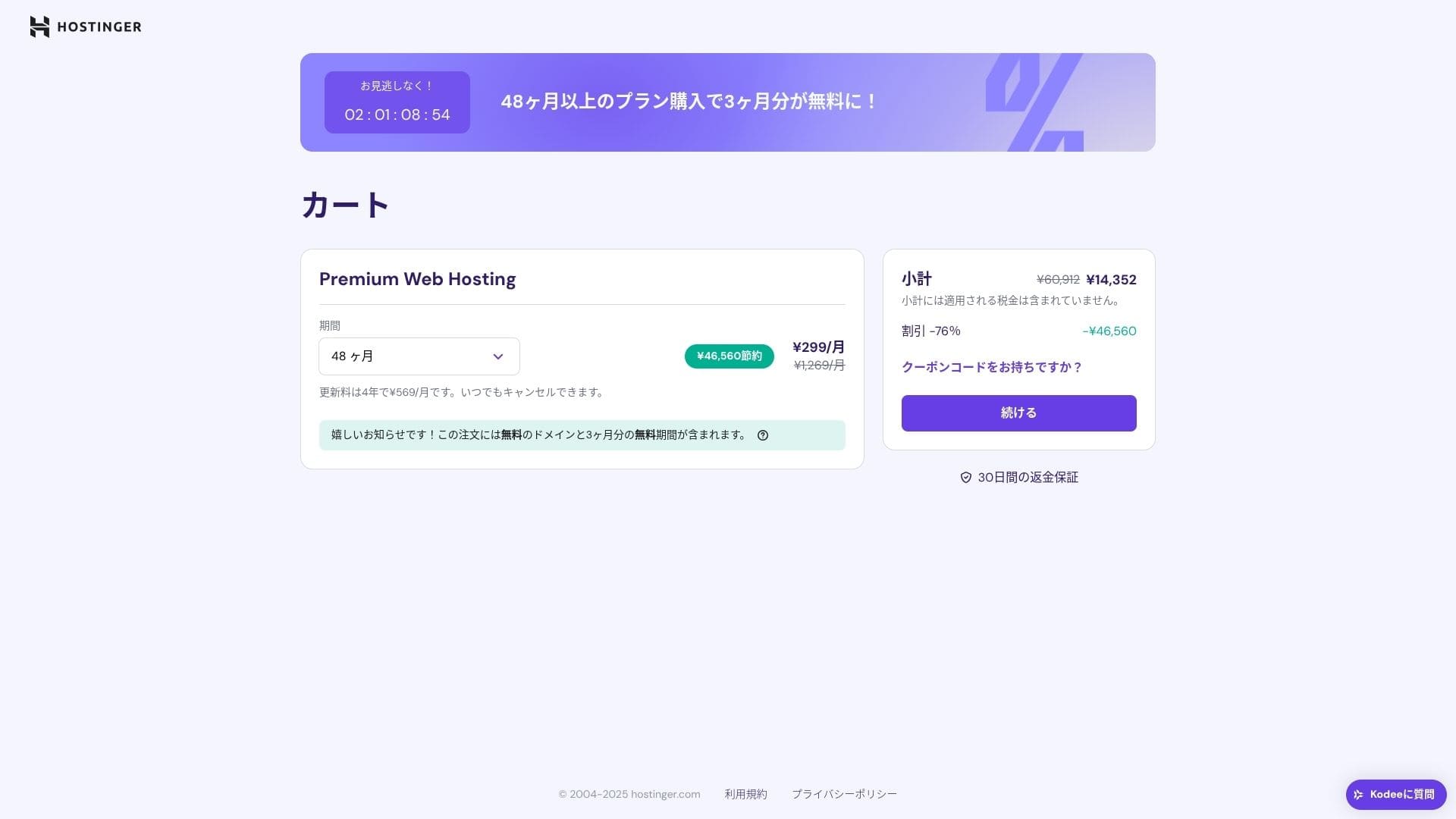
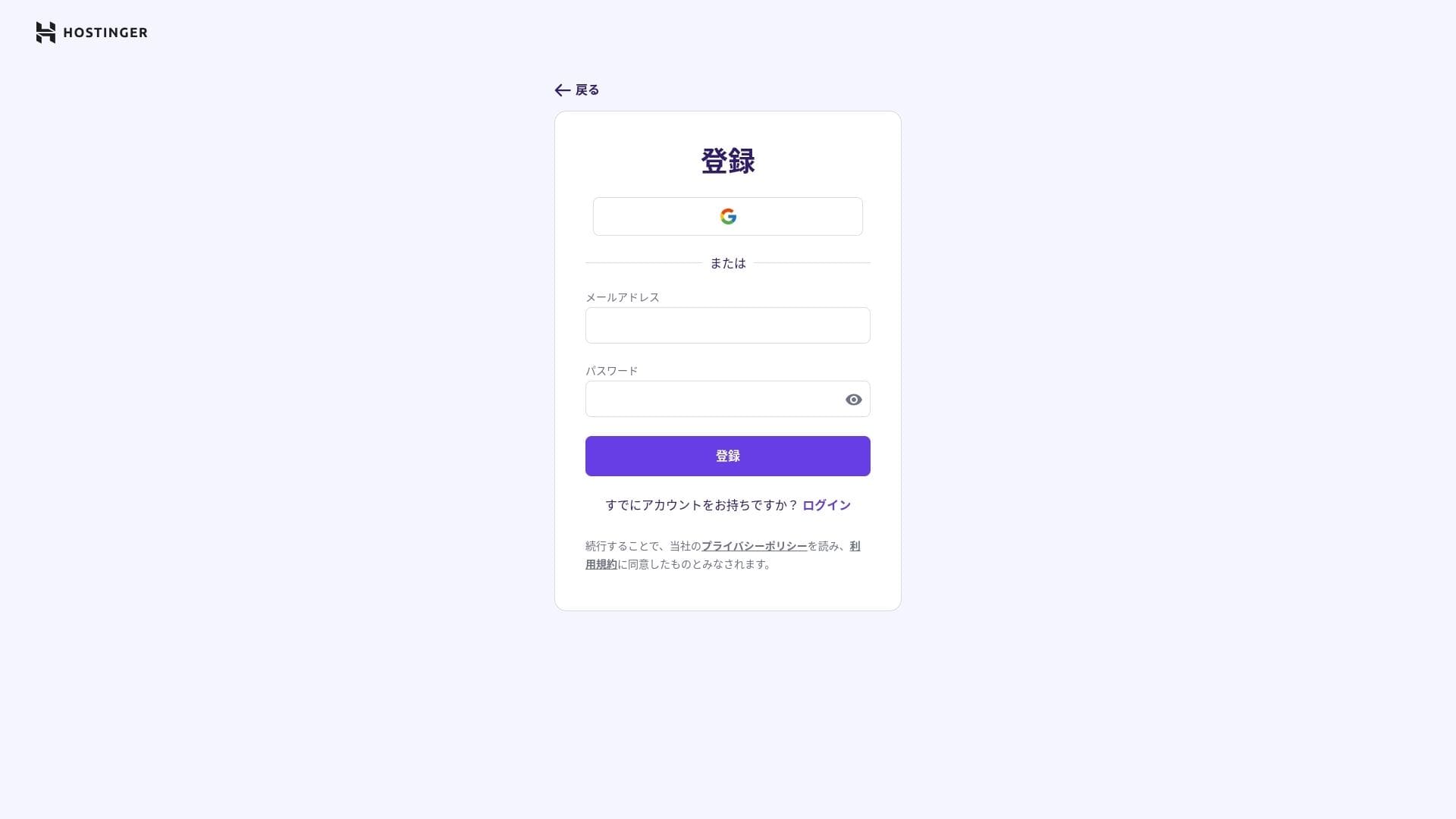
Kung wala ka pang account, mag-sign up ka muna.
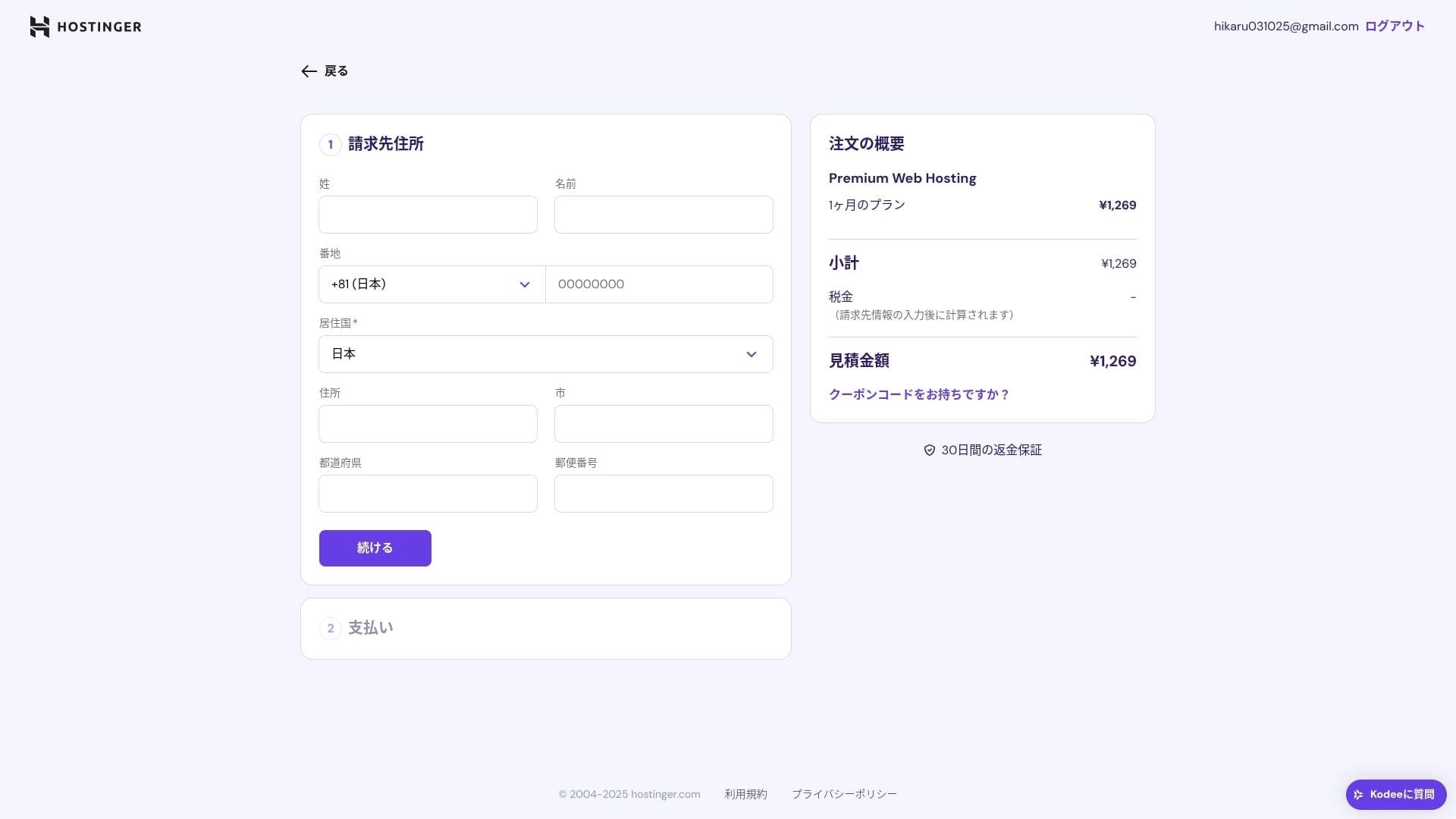
Ilagay ang iyong address at mga detalye ng pagbabayad.
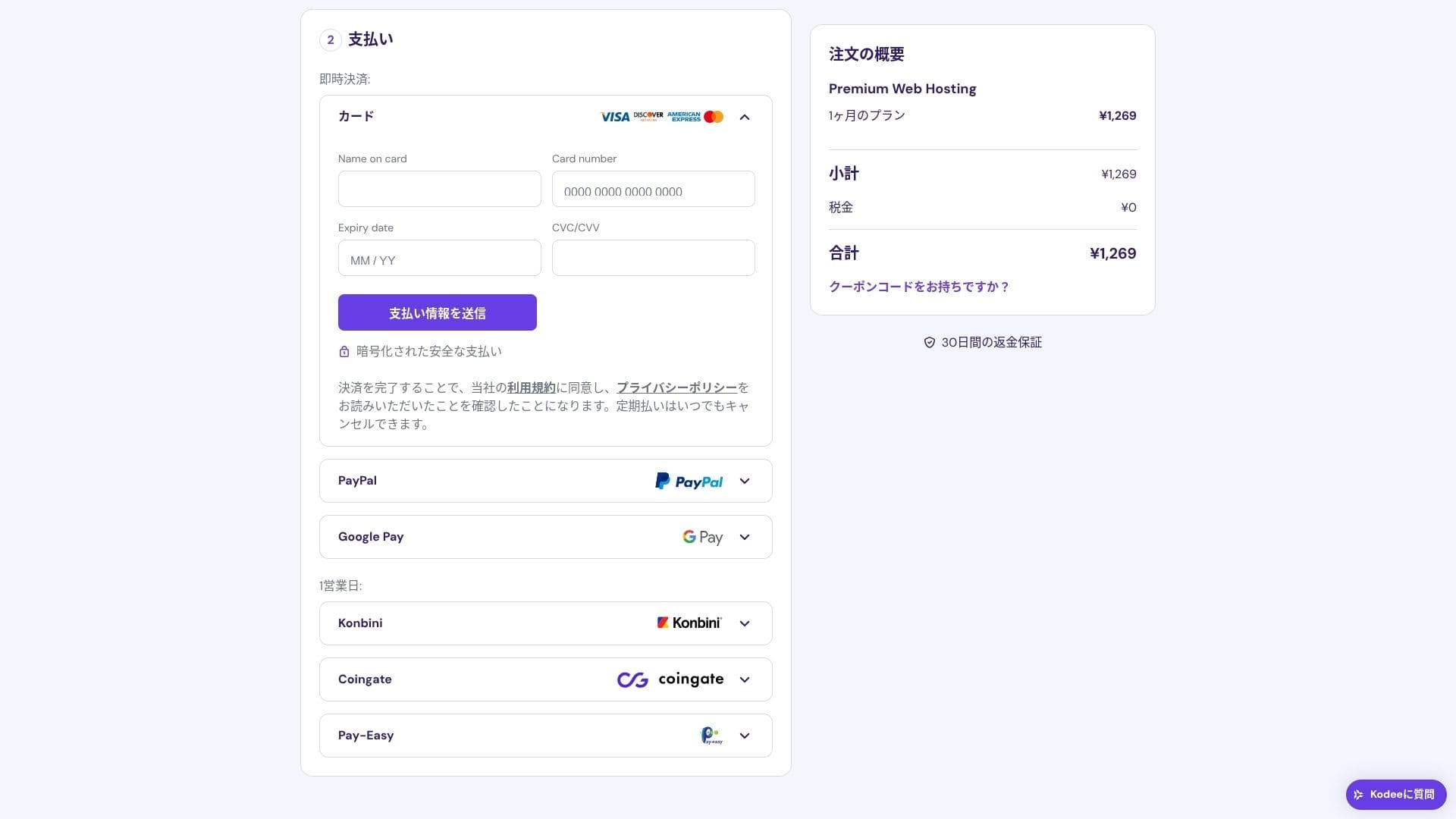
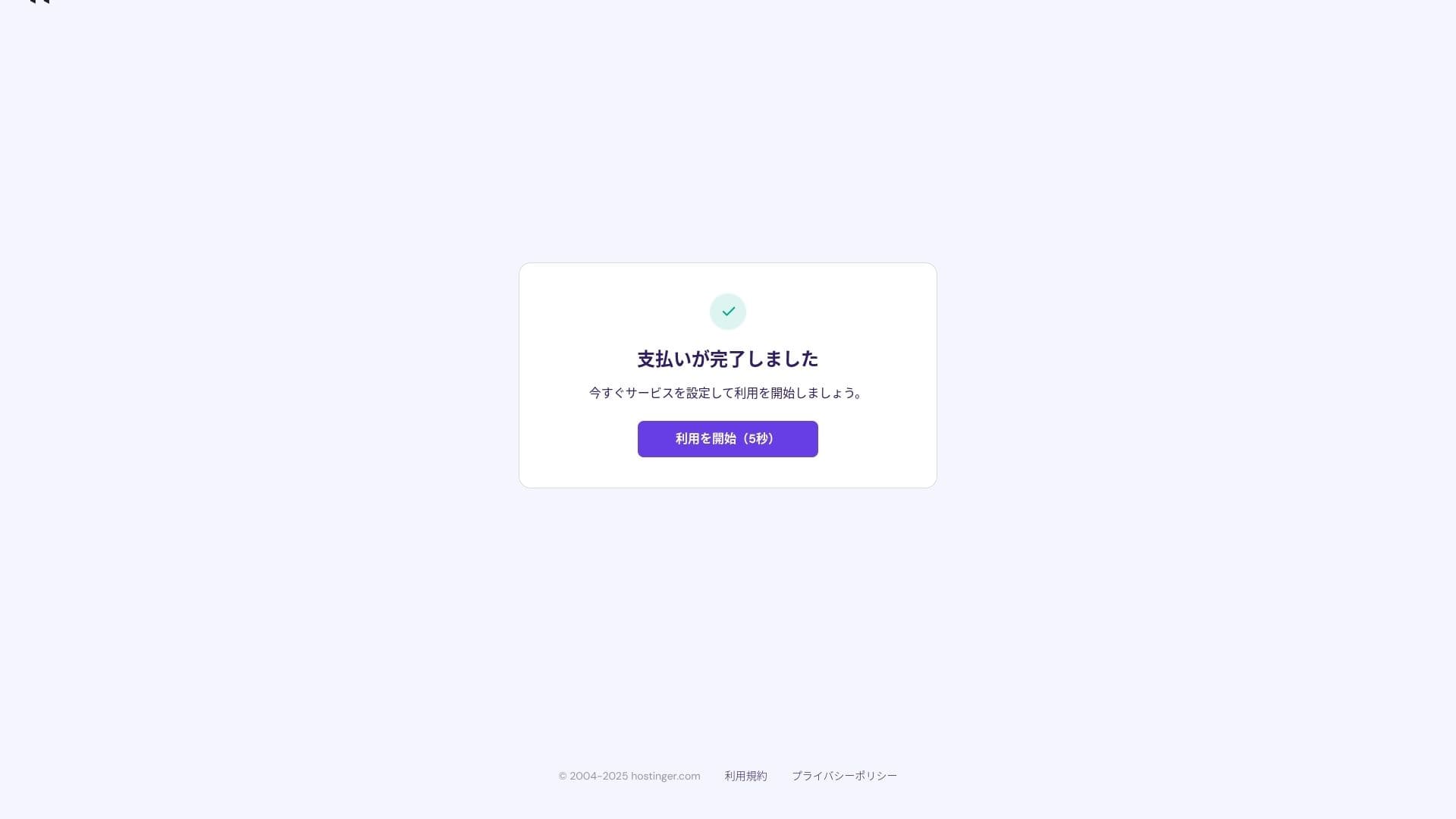
Kapag kumpleto na ang pagbabayad, i-click ang "Start Using." Maaari ka nang mag-sign in sa control panel.
- STEP.3I-install ang WordPress
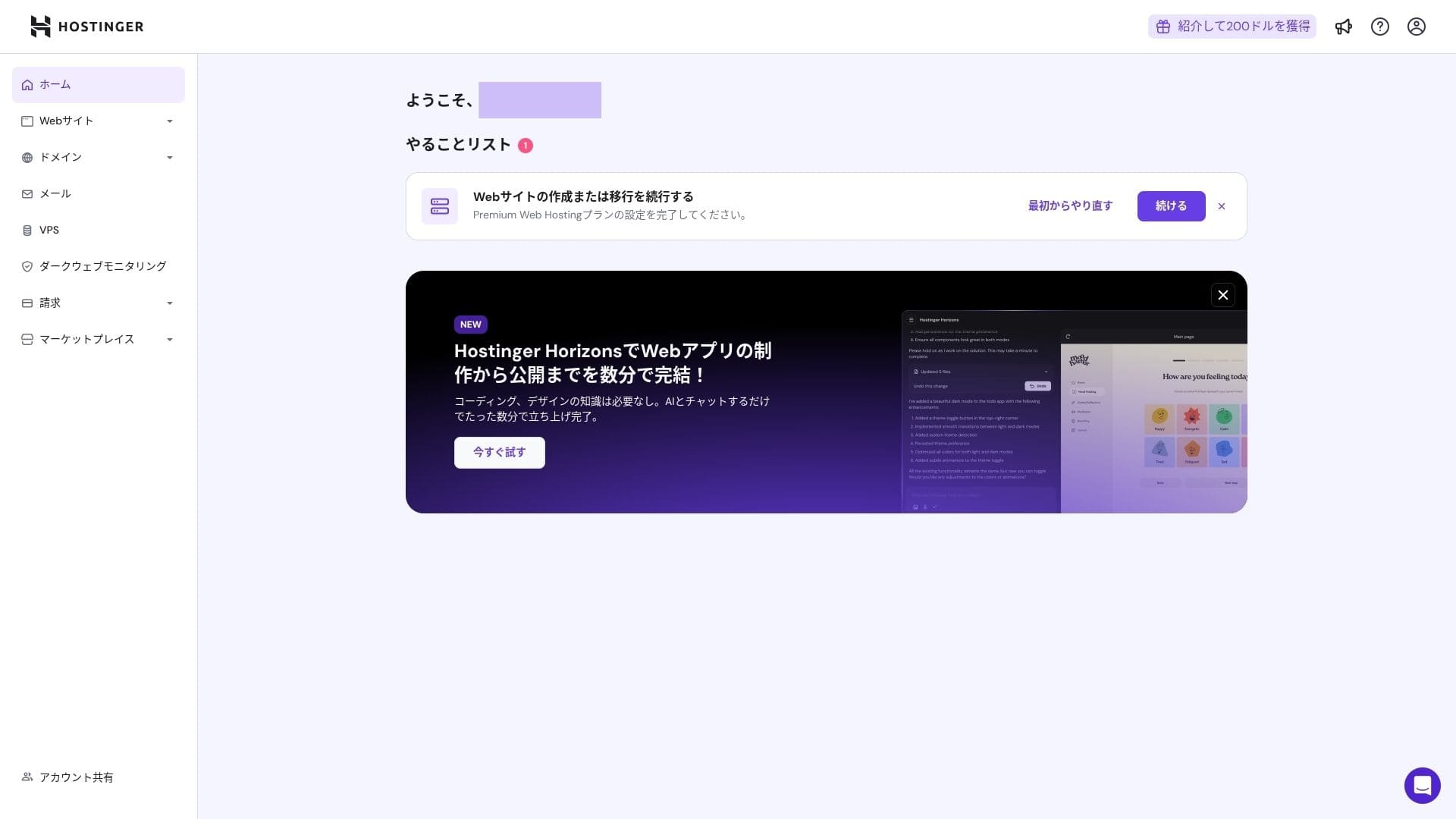
Mag-sign in sa control panel, pagkatapos ay i-click ang "Continue" sa listahan ng gawain.
I-click ang "Create a website."
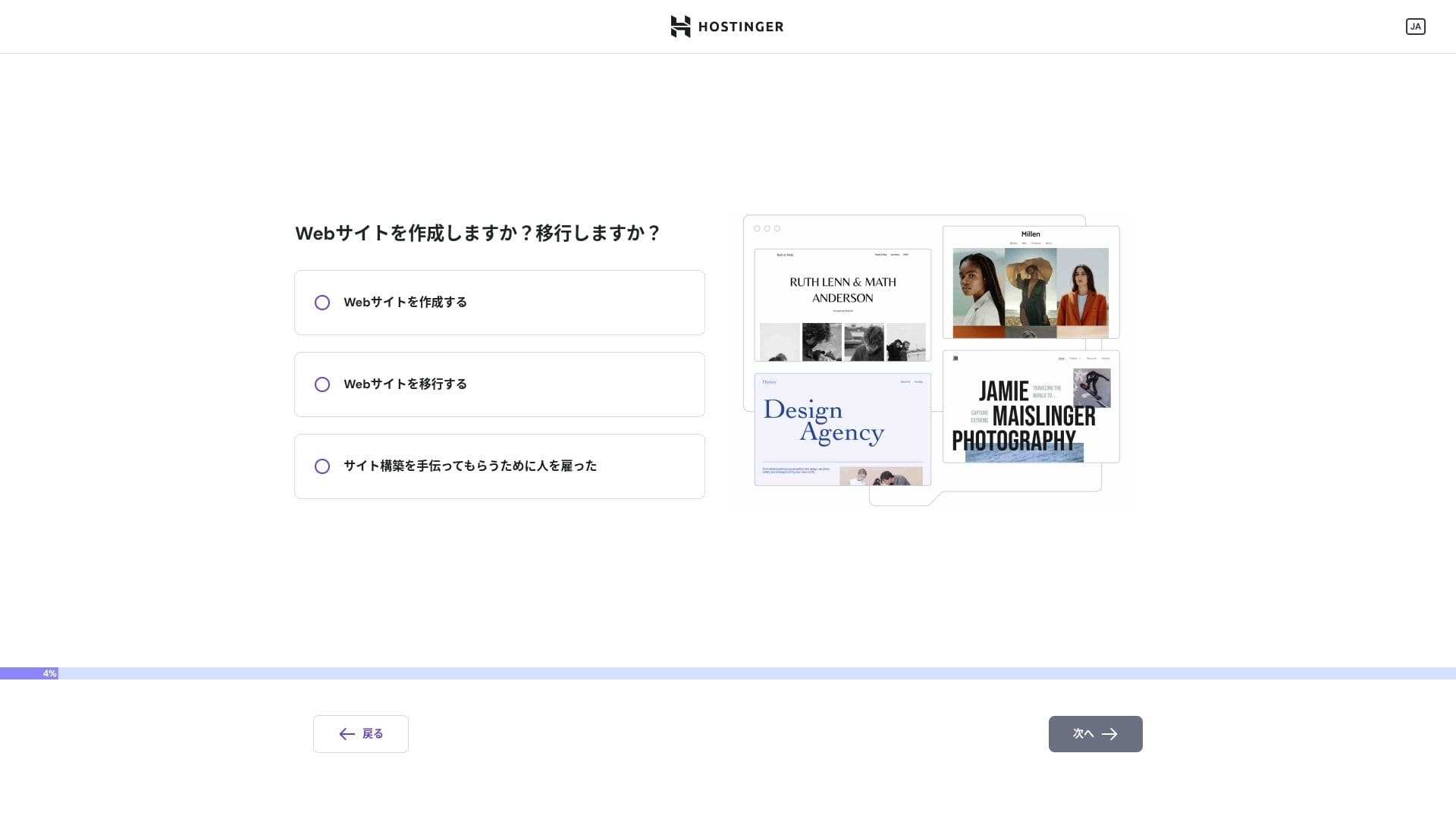
I-click ang "Myself or my business." Kung ginagawa mo ito para sa isang kliyente, piliin ang "Other people."
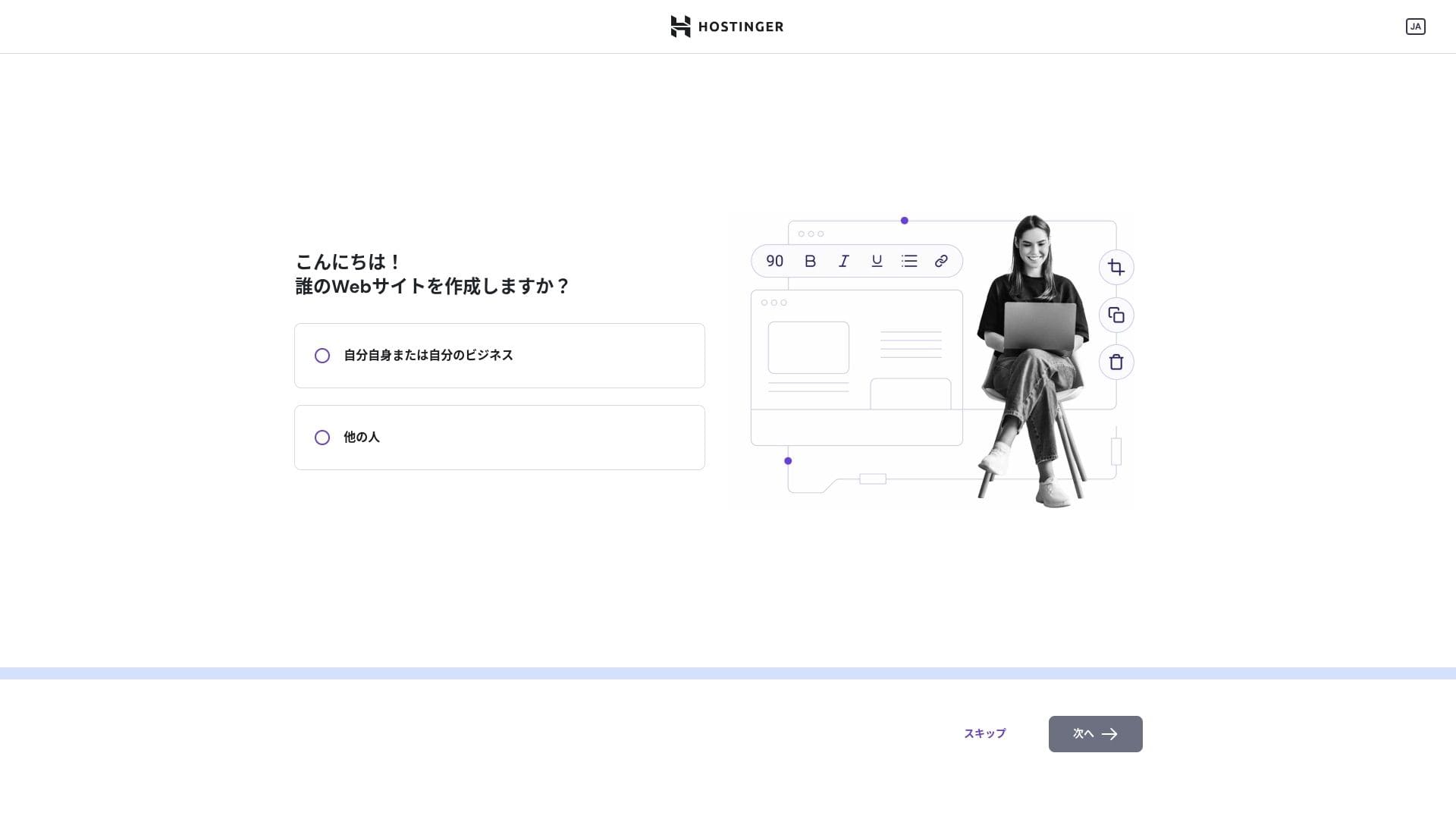
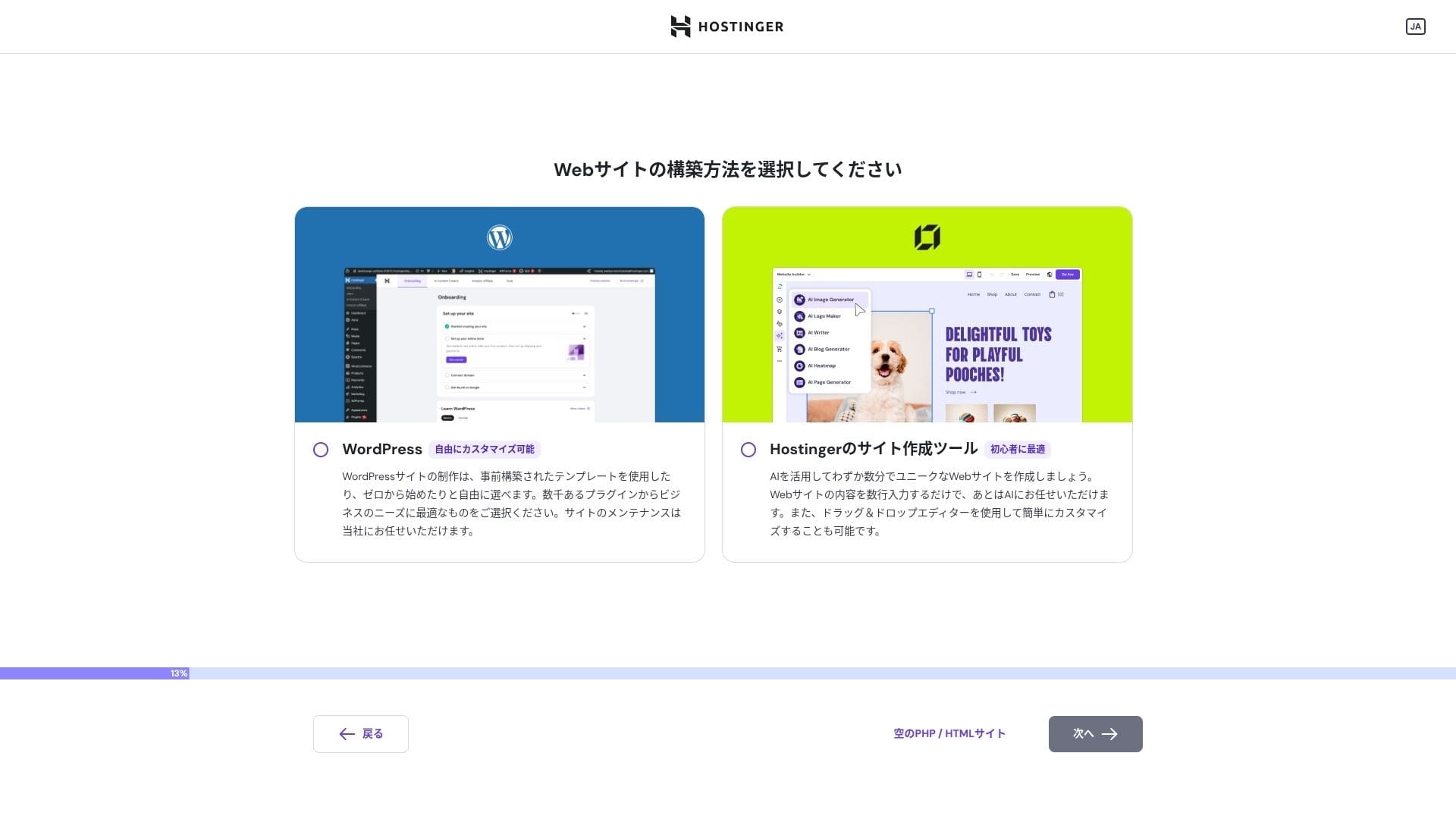
Piliin ang "WordPress" bilang paraan ng pagbuo ng site.
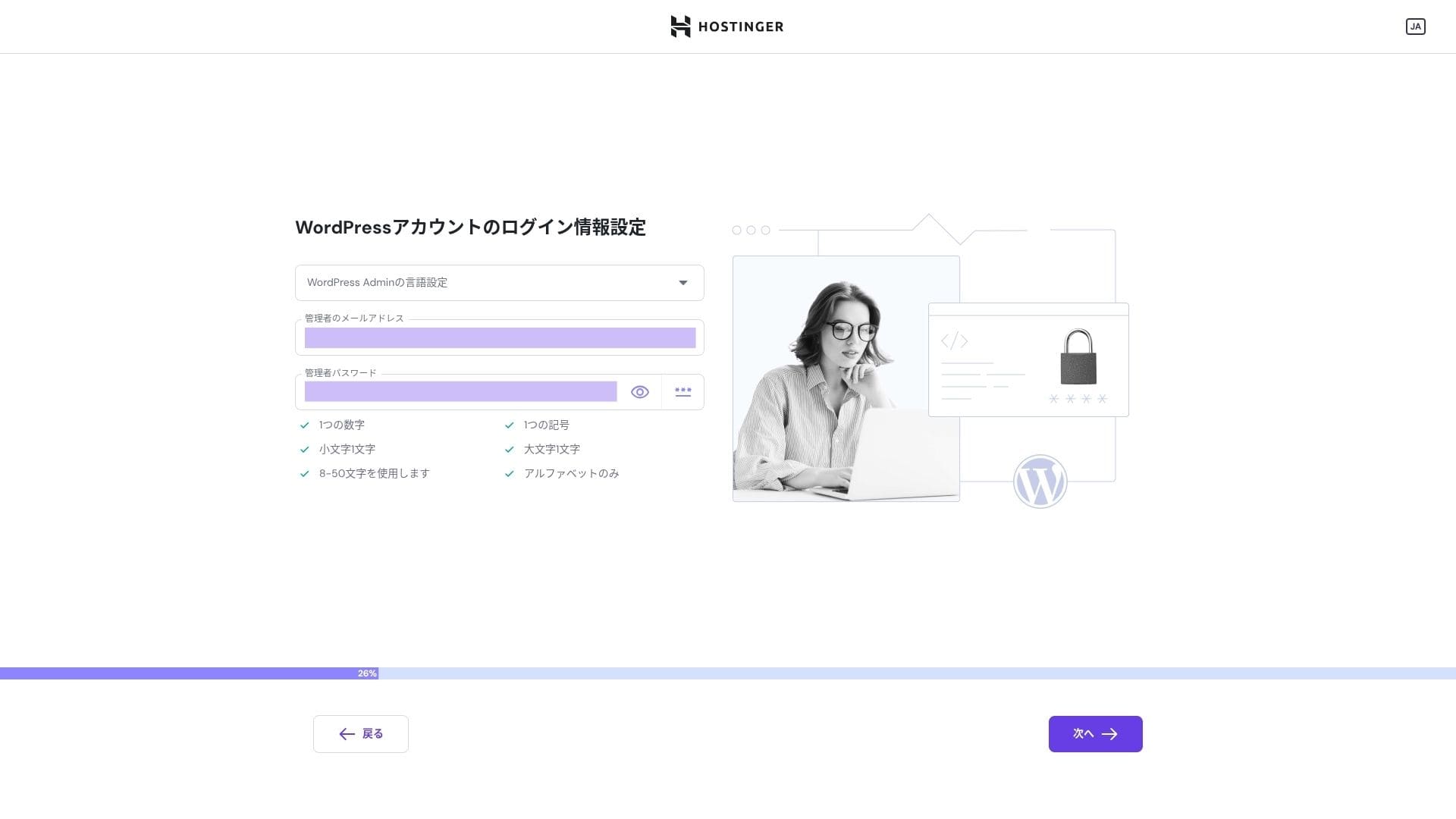
Itakda ang mga kredensyal sa pag-log in para sa iyong WordPress account. Lumikha ng email address at password.Siguraduhing isulat ang email address at password na ito upang hindi mo makalimutan.Pagkatapos gawin ang mga ito, i-click ang "Next."
Piliin ang iyong domain. Kumuha o maglipat ng custom domain.
Maaari mo ring piliin ang "Use a temporary domain." Sa ganoong kaso, gagawan ka ng HOSTINGER subdomain.
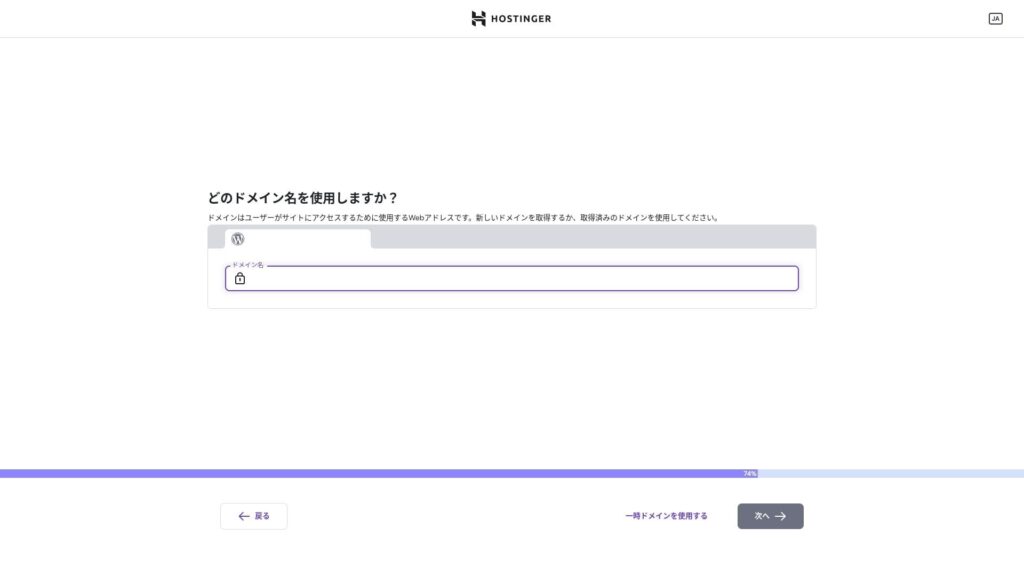
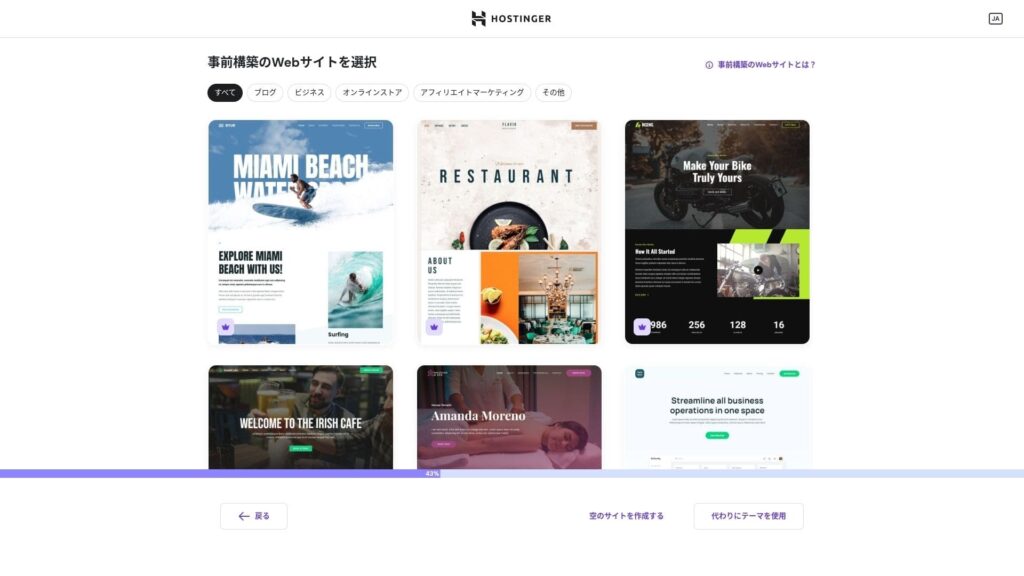
Pumili ng template. Iminumungkahi kong piliin ang "Create a blank website" at pagkatapos ay mag-install ng Japanese WordPress theme pagkatapos ma-install ang WordPress mismo.
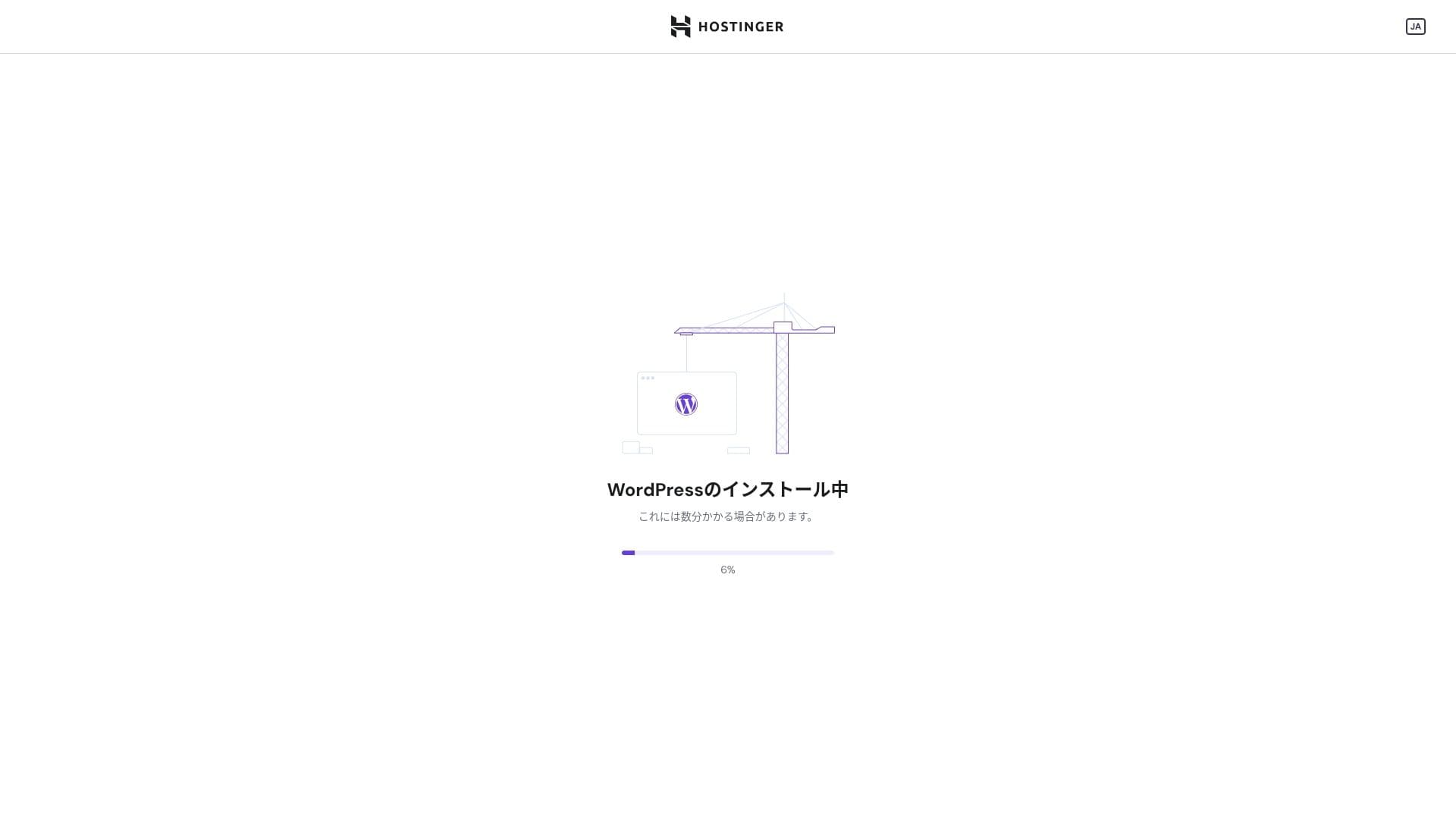
Nagsimula na ang pag-install ng WordPress. Maghintay ng isa o dalawang minuto.
Kapag kumpleto na ang pag-install, naka-log in ka na sa WordPress. Doon matatapos ang proseso ng pag-install ng WordPress.
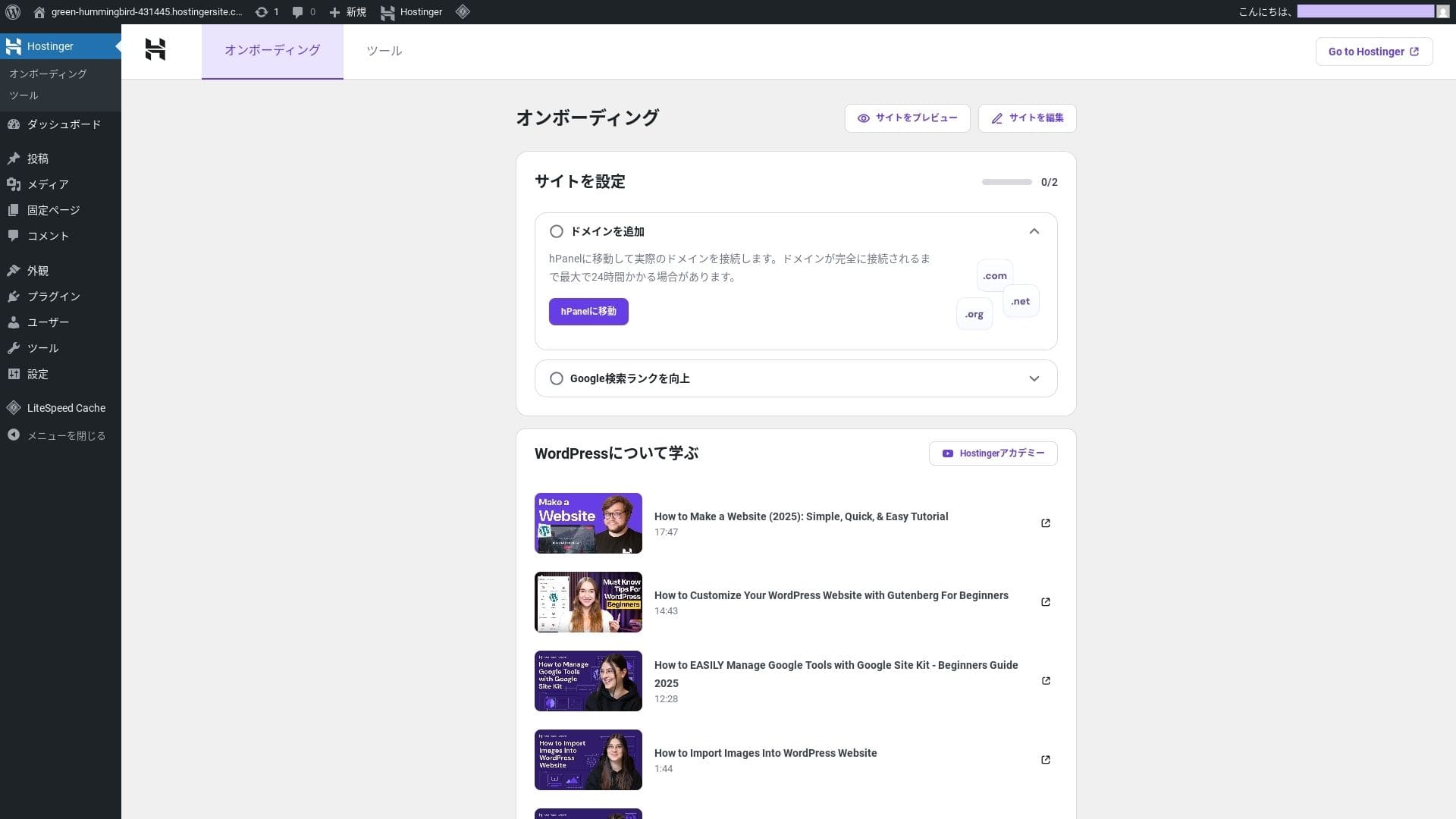
- Step.4I-set up ang iyong domain at DNS
Kung gusto mong gumamit ng custom domain, kumuha o ilipat muna ito. Kapag tapos na iyon, i-configure ang mga setting ng DNS.
Pagpapatakbo ng maraming site
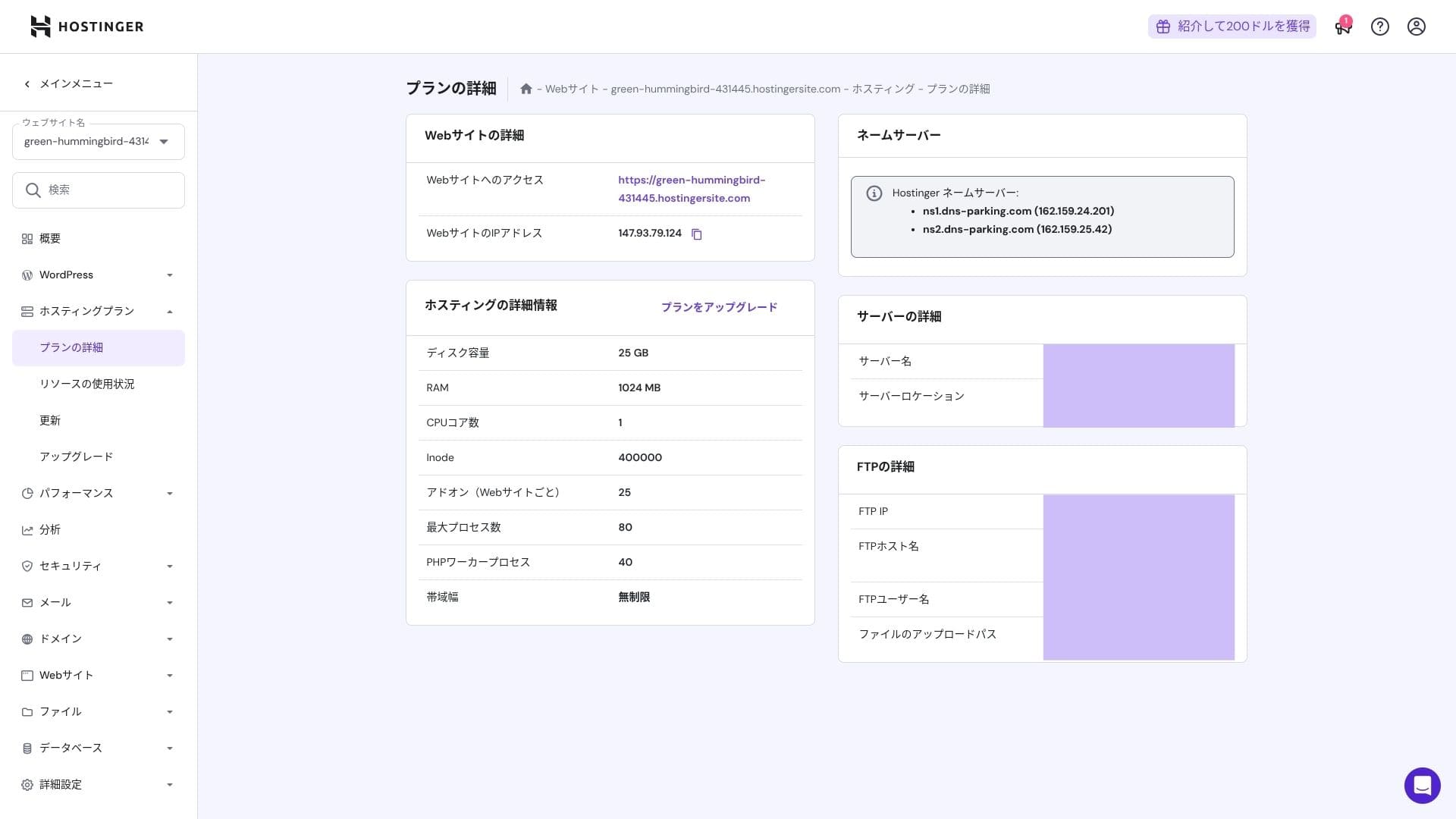
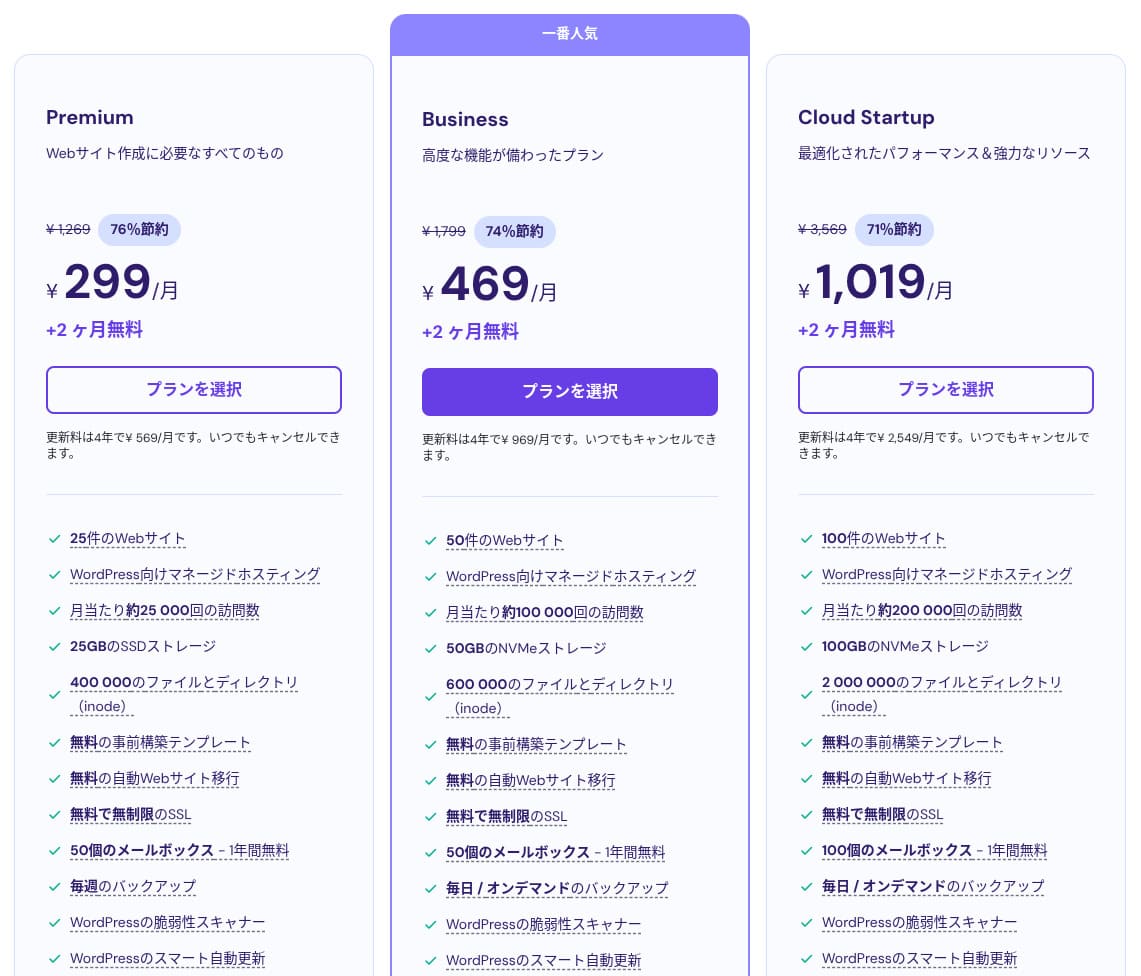
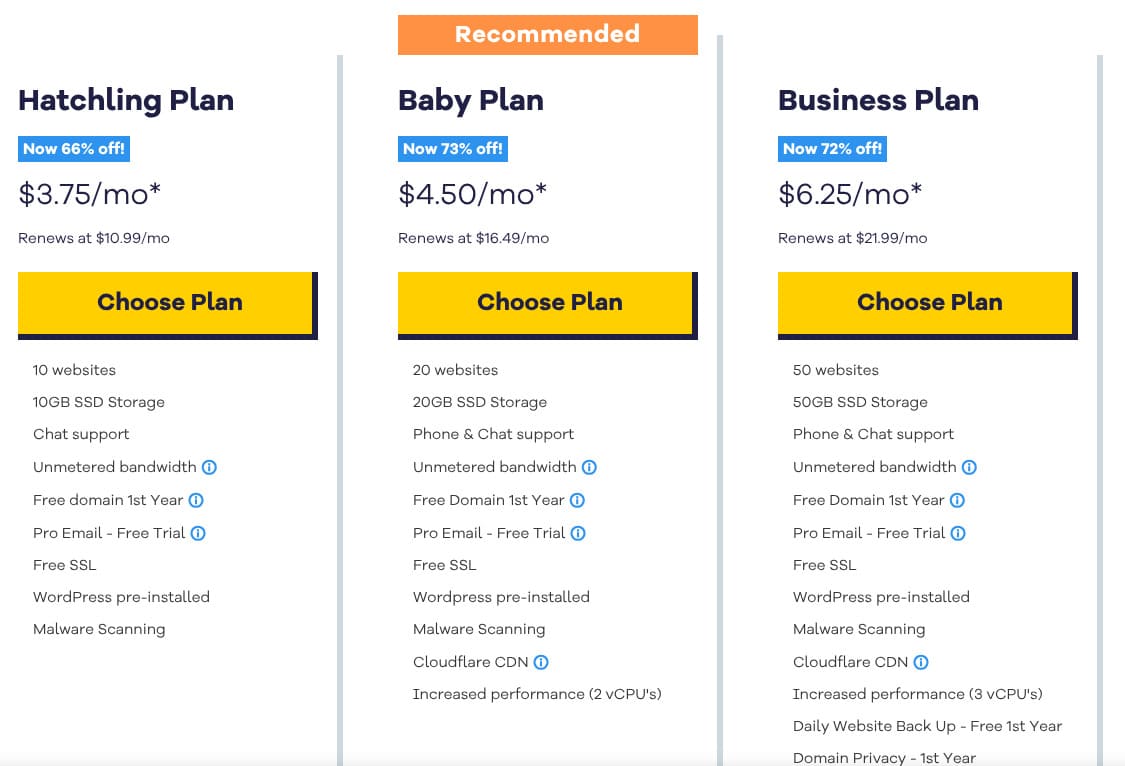
May tatlong plan ang shared hosting ng Hostinger. Kahit ang pinakamurang Premium plan ay nagbibigay-daan sa iyo na mag-host ng hanggang 25 site.
| Plano | Mga site | Imbakan | Dalas ng backup | Buwanang presyo (paunang termino) |
|---|---|---|---|---|
| Premium | 25 | 25 GB SSD | Lingguhan | 299 yen |
| Business | 50 | 50 GB NVMe | Araw-araw + on-demand | 469 yen |
| Cloud Startup | 100 | 100GB NVMe | Araw-araw + on-demand | 1,019 yen |
Pagdaragdag ng WordPress site
- STEP.1Mag-log in sa control panel
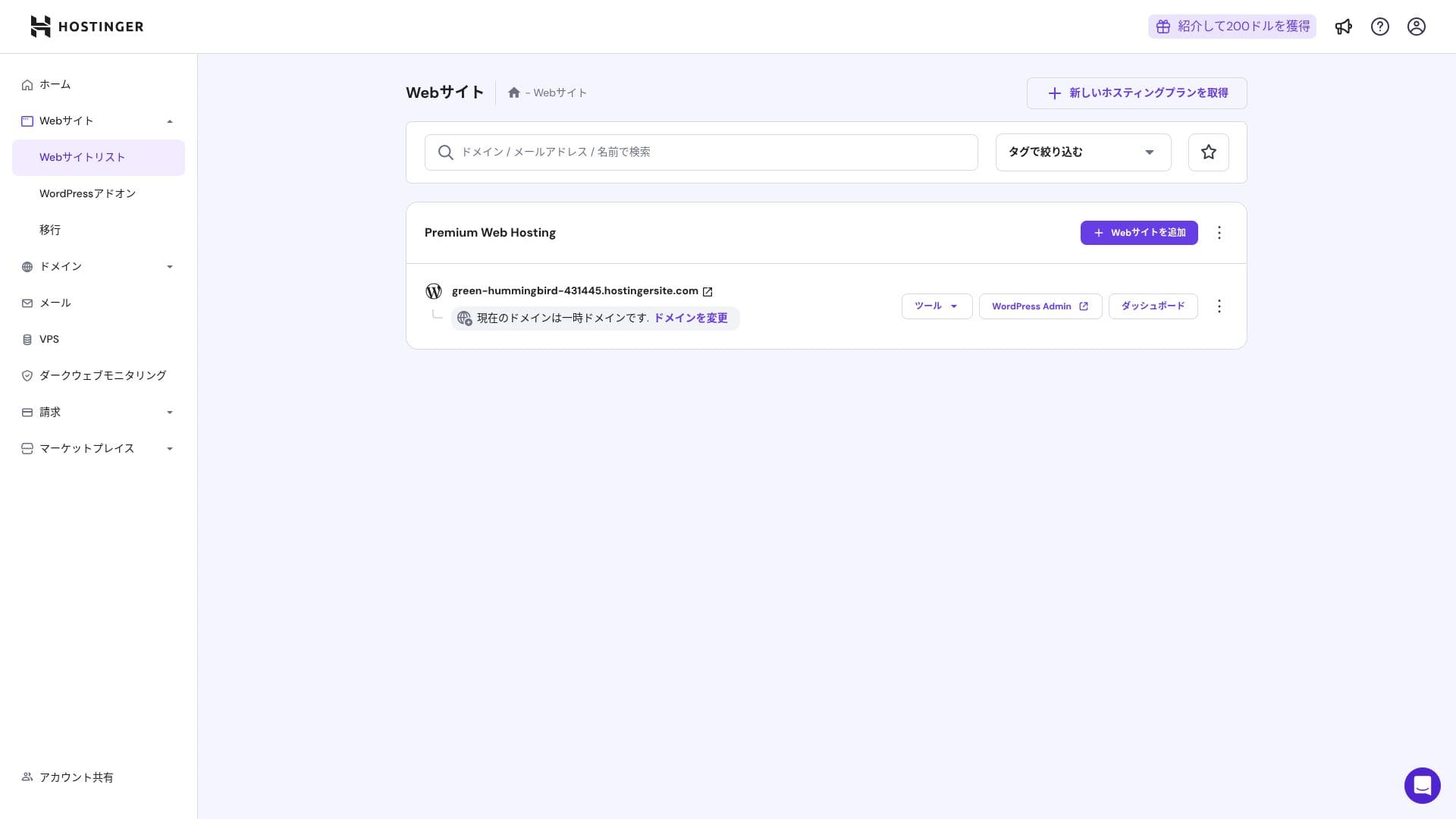
Pagkatapos mag-log in, i-click ang "+ Add Website" mula sa listahan ng website.
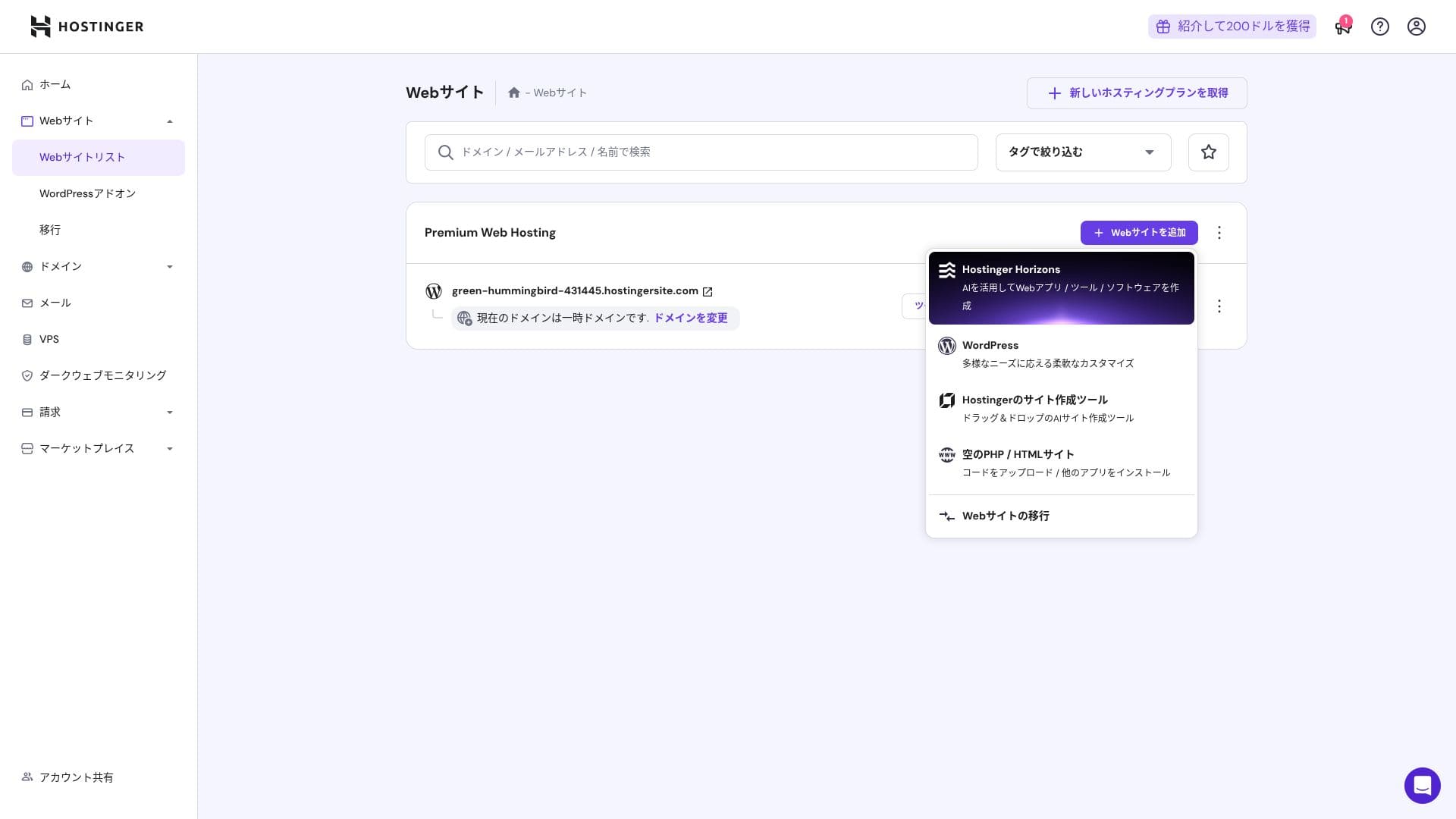
- STEP.2Piliin ang "WordPress" mula sa popup na lilitaw.
- STEP.3Itakda ang mga detalye sa pag-log in sa WordPress
- STEP.4I-set up ang domain at DNS
I-configure ang domain at mga setting ng DNS.
Kung lumaki ang pangangailangan mong magpatakbo ng maraming site, mag-upgrade ng iyong plan.
Pagsusuri sa performance at specs
Ang aming mga sukat: pagsusuri sa bilis
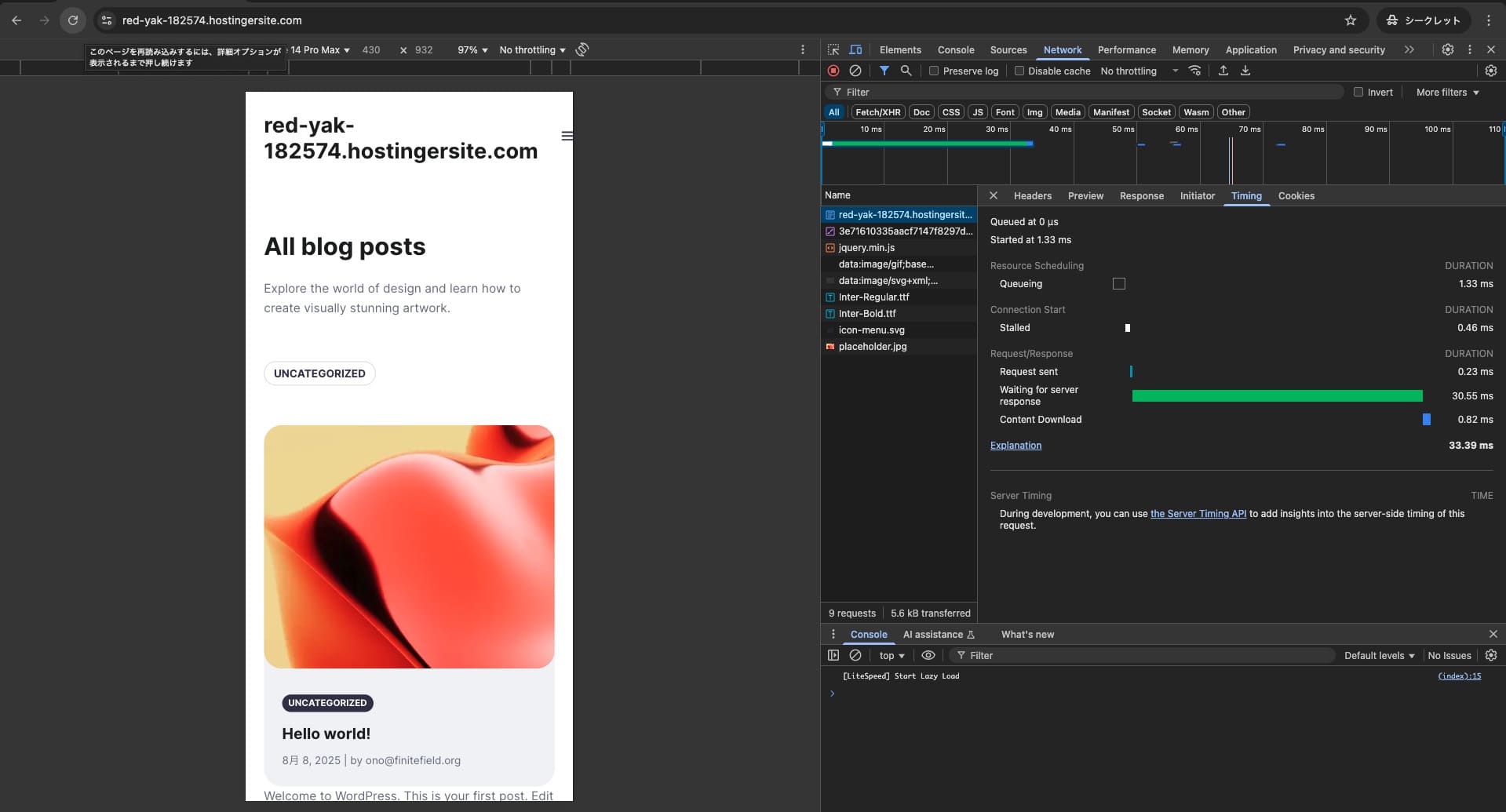
Sinukat namin ang page speed ng Hostinger. Sa aming pagsusuri, nakakuha ito ng No. 2. Ang TTFB (Time to First Byte, sa madaling sabi, ang oras hanggang magsimulang lumabas ang pangunahing nilalaman ng pahina) ay 30.55 ms. Malayo itong mas mabilis kaysa sa 200 ms na server speed na inaasahan ng Google.
Dapat mong ibaba ang oras ng pagtugon ng server sa ilalim ng 200ms.Pagbutihin ang oras ng pagtugon ng server

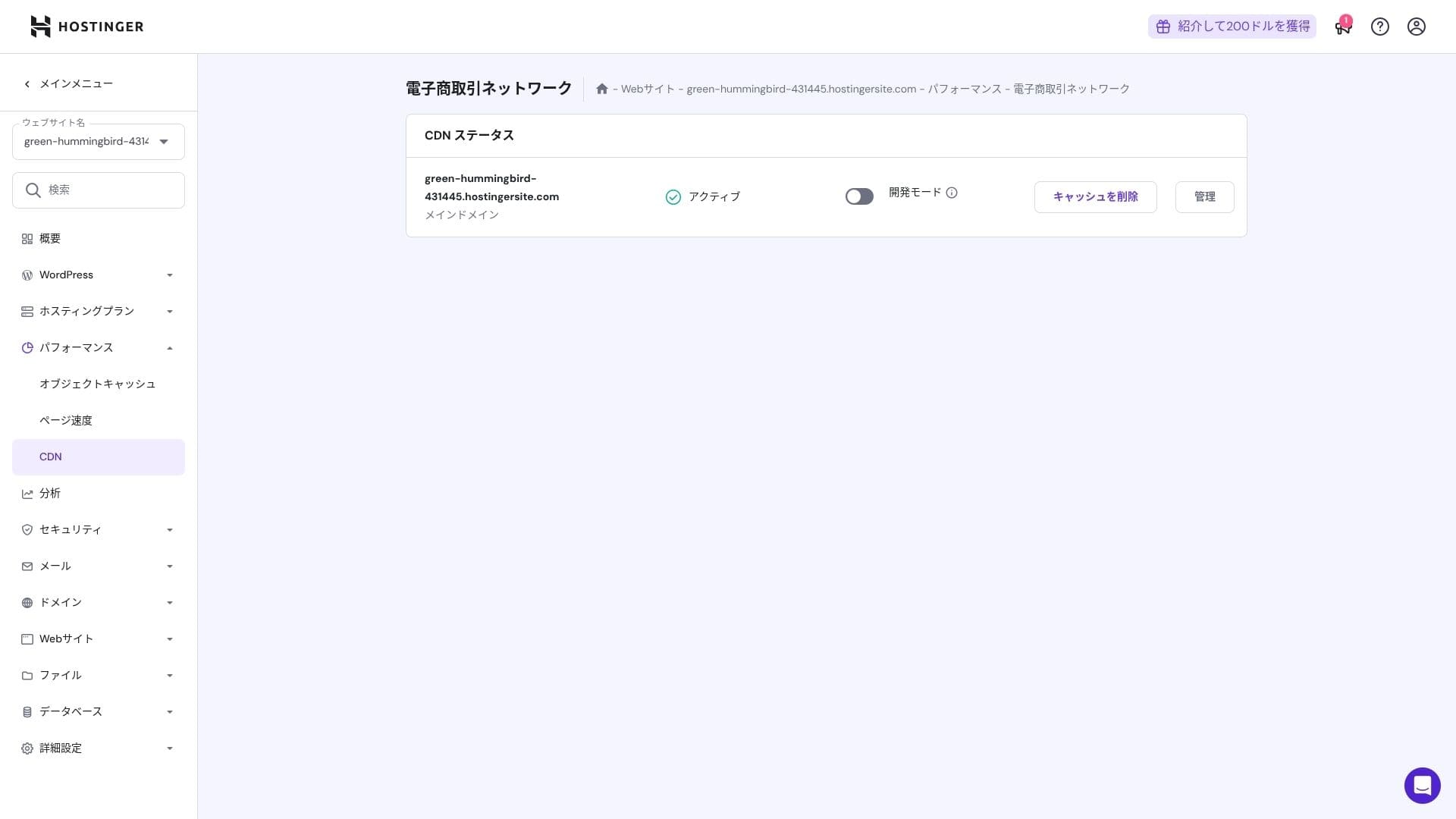
Gumagamit ito ng kumbinasyon ng LiteSpeed Web Server, NVMe SSD, at sarili nitong CDN. Ang paggamit ng CDN ay nagpapababa rin ng pagbabago-bago kahit sa mga request mula sa ibang bansa, na tumutulong na bawasan ang pag-alis ng mga customer sa mga ecommerce site.
Hikaru Ono
Gumagamit ang Hostinger ng SSD o NVMe storage. Isa iyon sa mga dahilan kung bakit napakabilis nito.
Kapasidad ng storage
Ang mga alokasyon sa storage ay 25 GB para sa Premium, 50 GB para sa Business, at 100 GB para sa Cloud Startup. Kung nagpapatakbo ka ng mga site na mabigat sa media, inirerekomenda ko ang Cloud o mas mataas, ngunit para sa mga blog at maliliit hanggang katamtamang laki ng site ng negosyo, sapat na ang Premium.
Sa katunayan, humigit-kumulang 130 MB lang ang nagagamit ng simpleng pag-install ng WordPress.
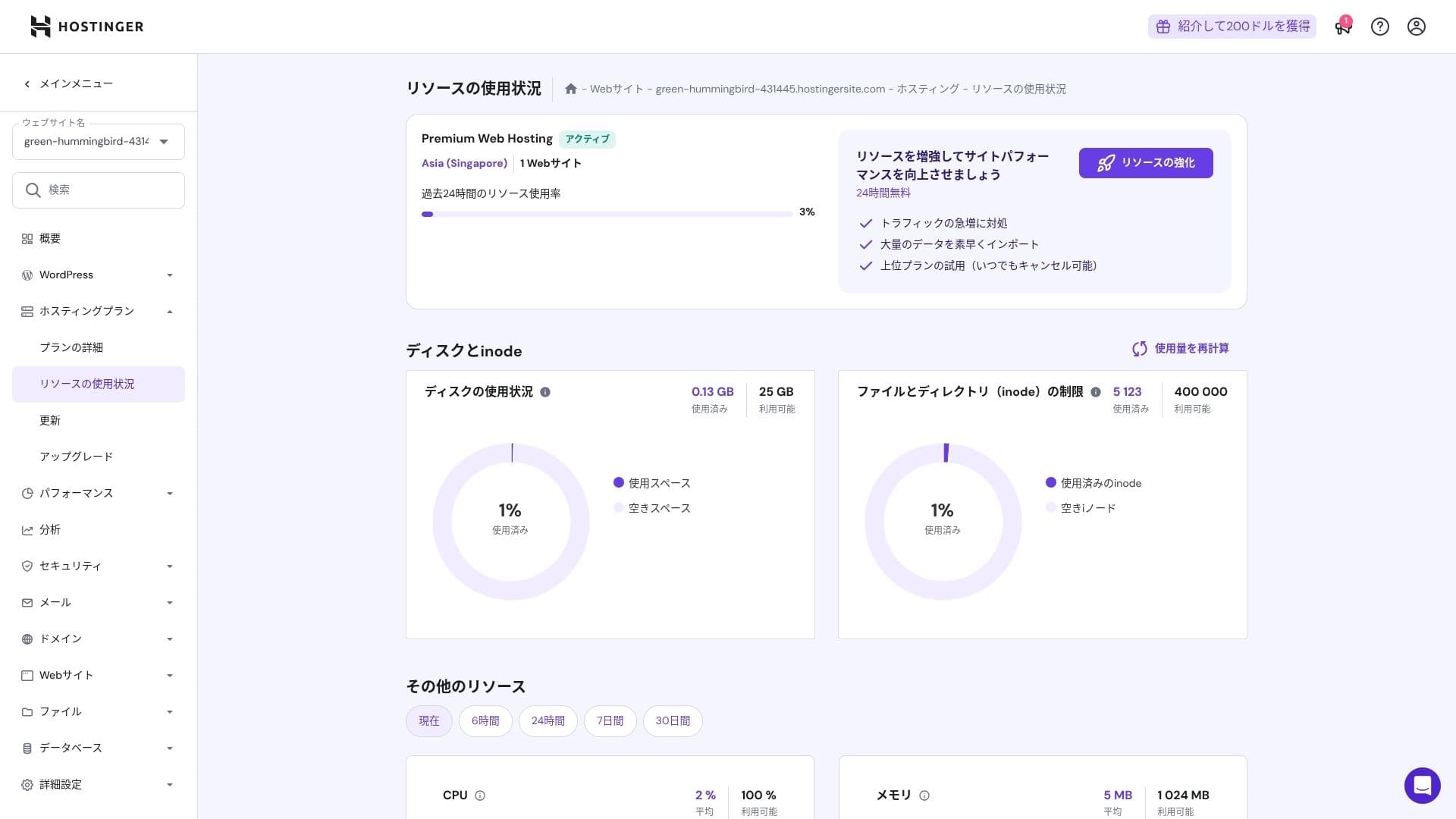
Hikaru Ono
Ang mismong site na ito ay gumagamit lang ng humigit-kumulang 2 GB ng storage.
Paglipat ng data
Kasama sa lahat ng plan mula Premium pataas ang unmetered bandwidth. Gayunman, dahil ang mga limitasyon sa inode at paggamit ng CPU ay nagtatakda pa rin ng praktikal na hangganan, kung inaasahan mong lalampas sa 100,000 page view bawat buwan, mas ligtas ang paglipat sa Cloud.
Para sa mga blog at maliliit hanggang katamtamang laki ng site ng negosyo, sapat na ang Premium.
★ Ano ang traffic at data transfer? Pamamahala at pag-optimize ng web traffic
Katatagan at uptime ng server
Nagbibigay ang Hostinger ng 99.9% uptime guarantee sa lahat ng plan. Dahil mataas ang uptime nito, magagamit mo ito nang may kumpiyansa kahit para sa mga corporate at business website.
★ Dapat basahin ng mga baguhan: Unawain ang uptime at mga SLA ng rental server
Pagsusuri sa presyo at gastos
Mga paunang bayarin at buwanang gastos
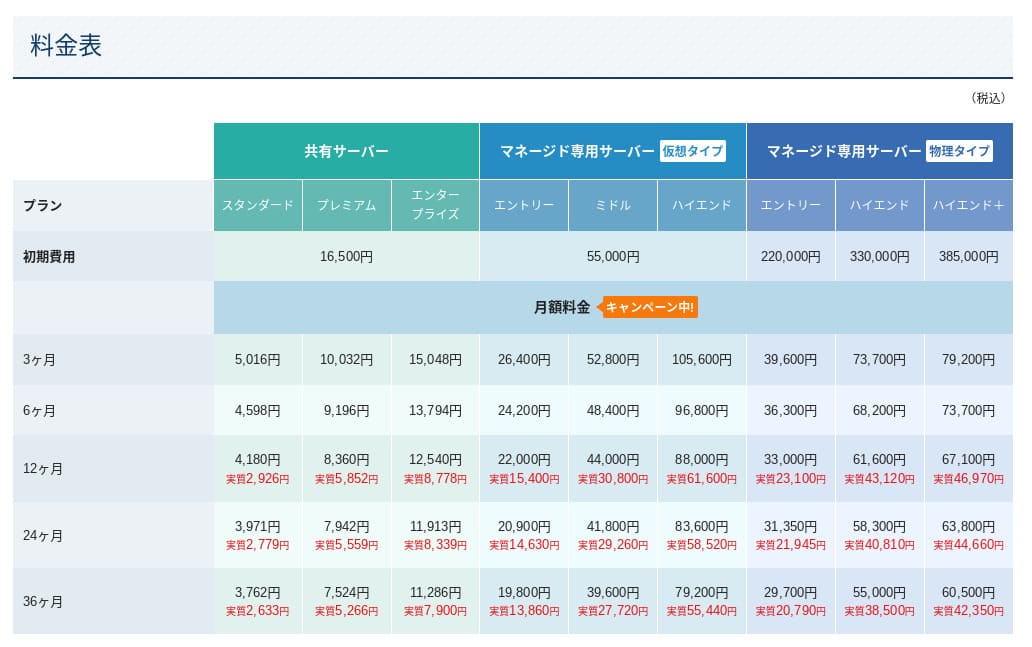
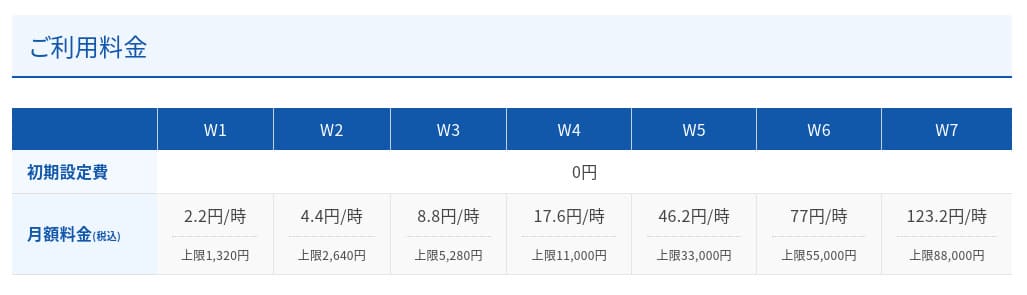
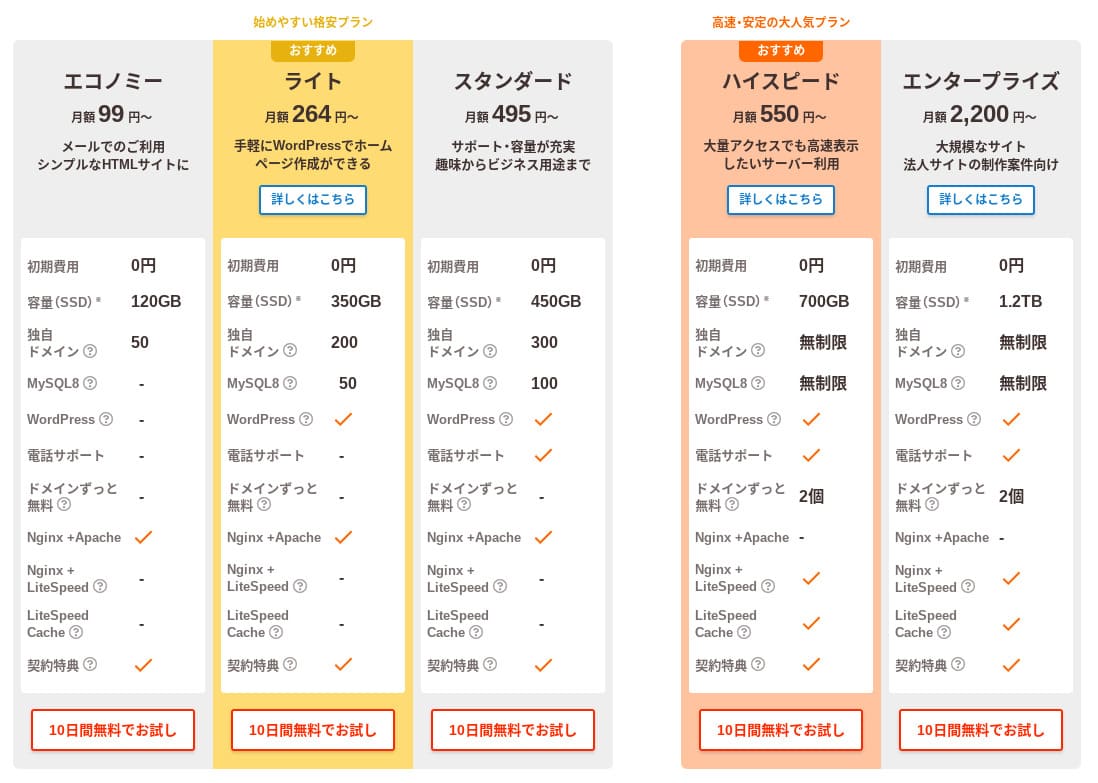
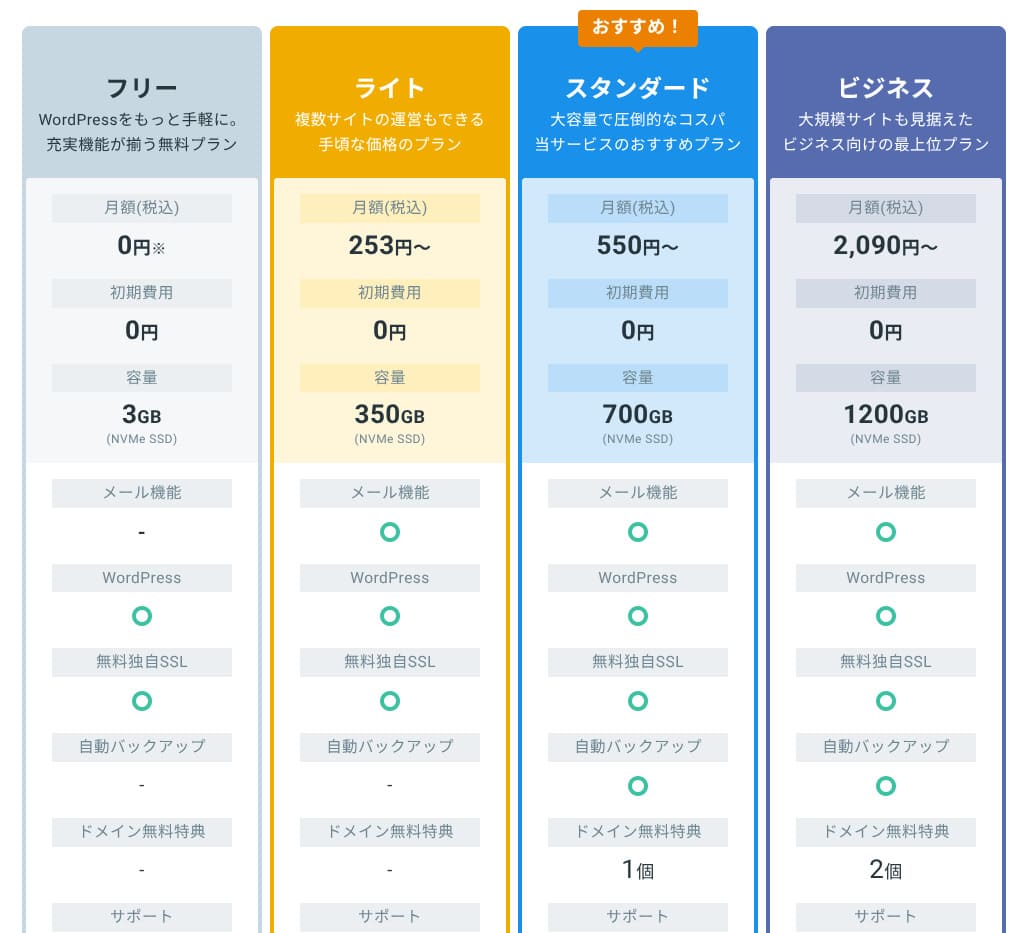
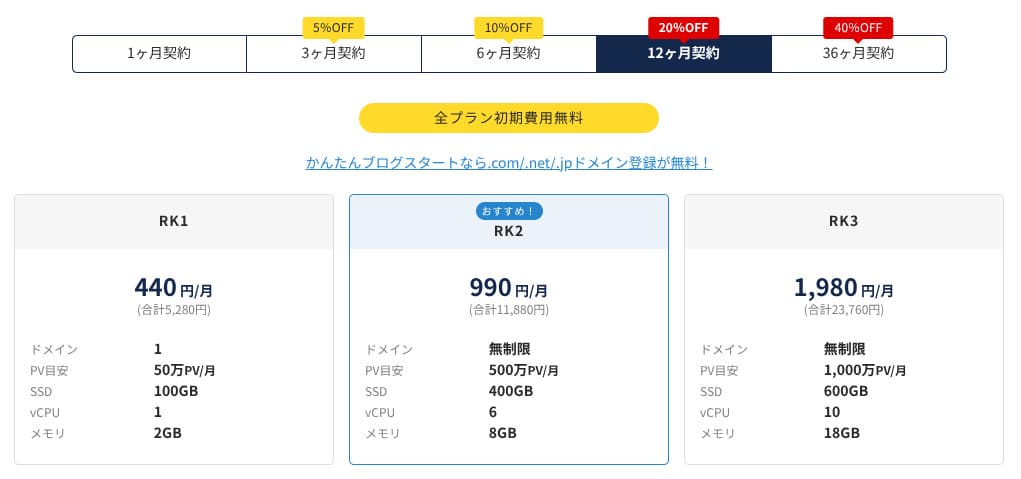
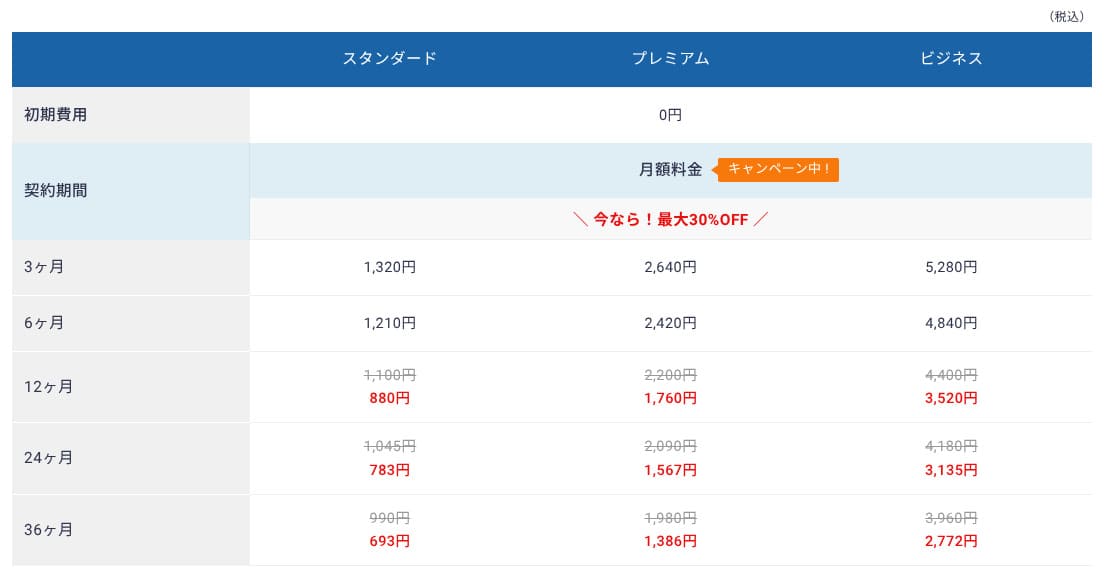
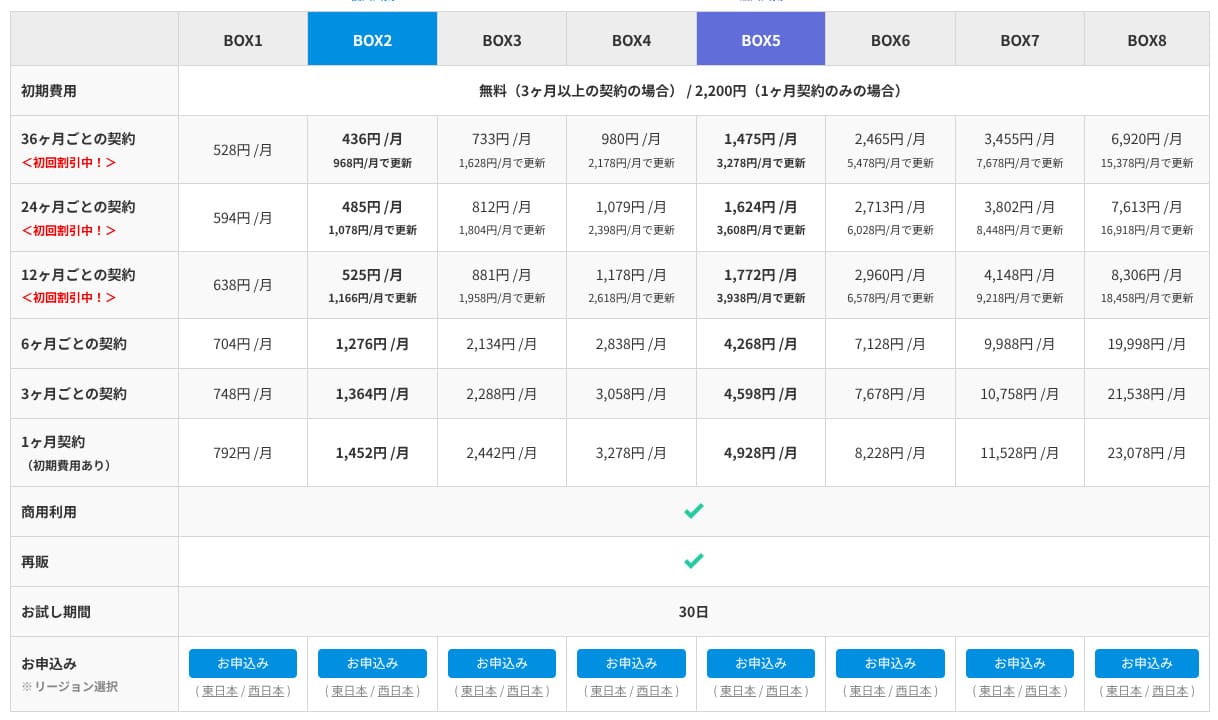
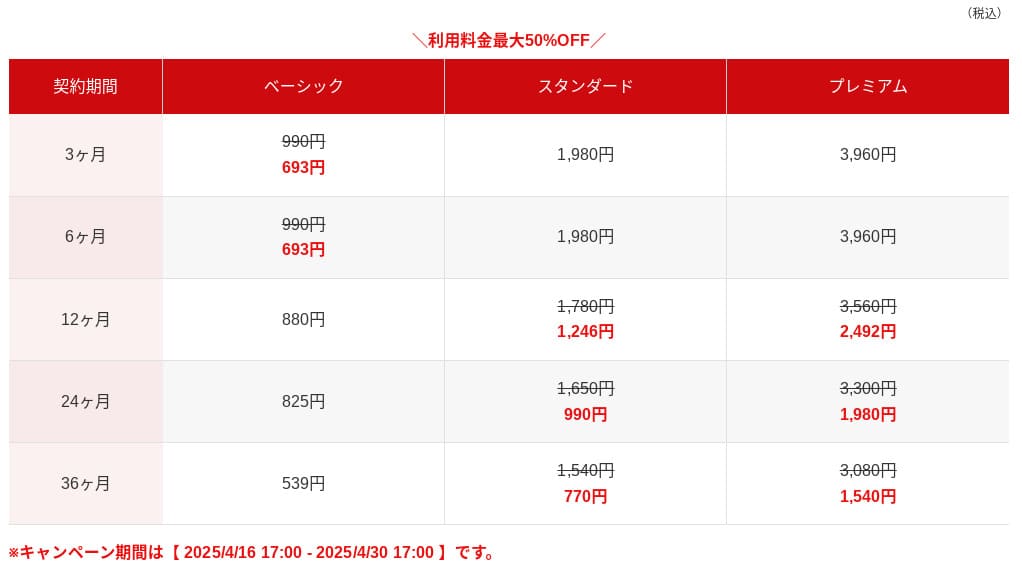
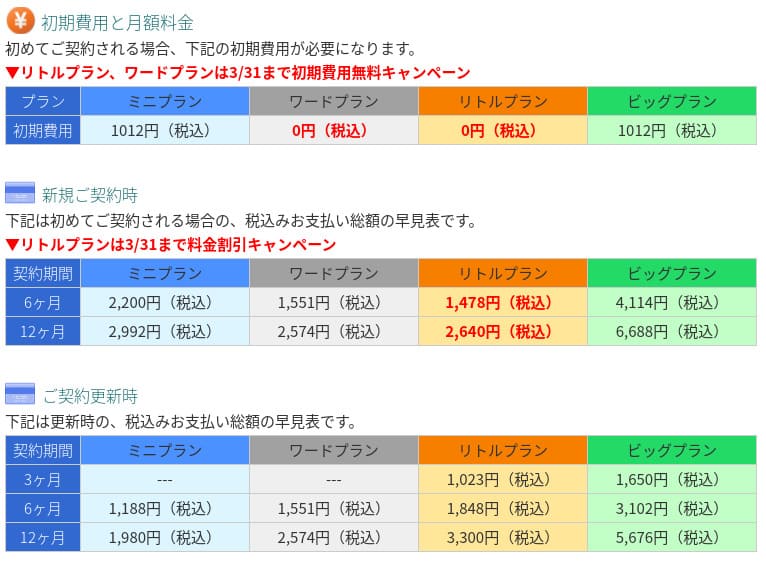
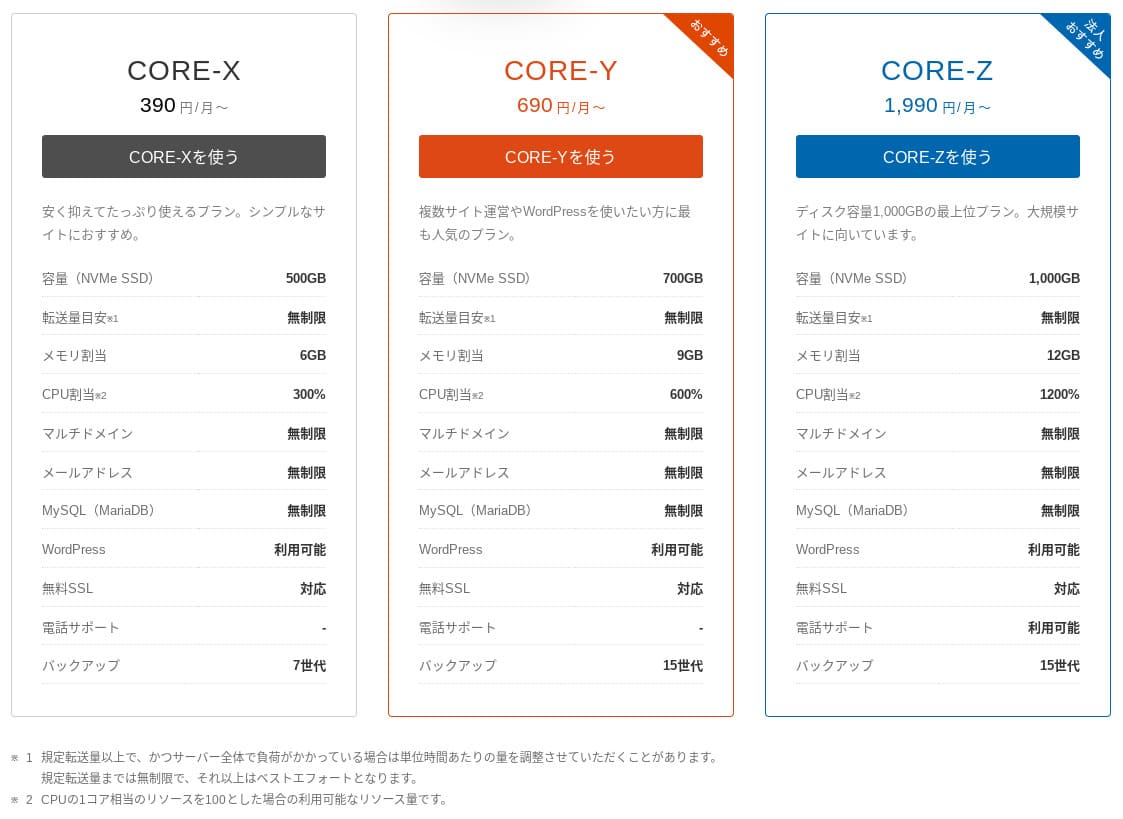
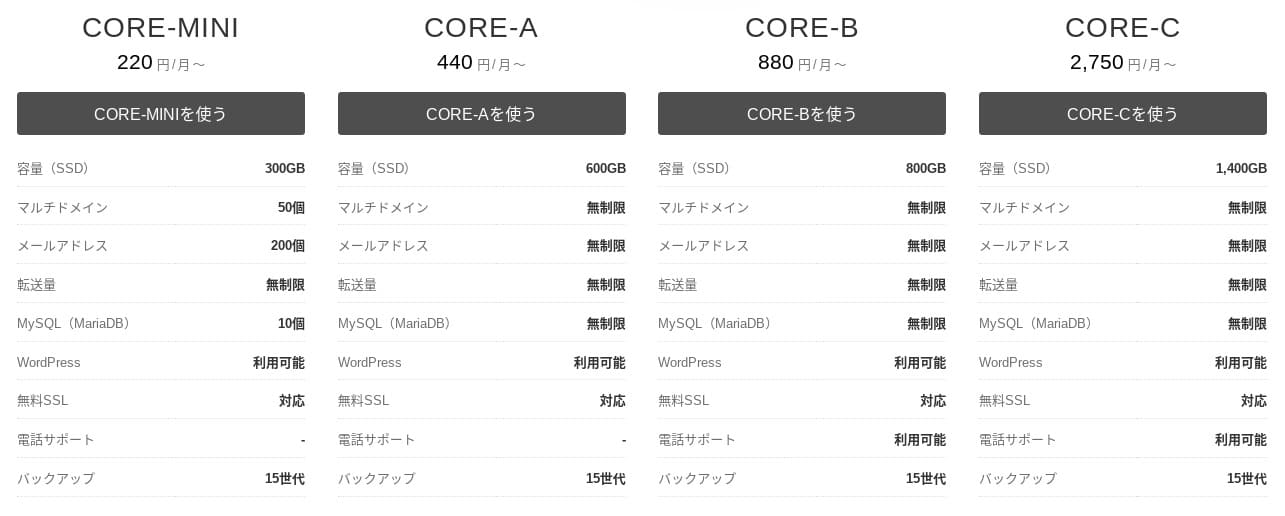
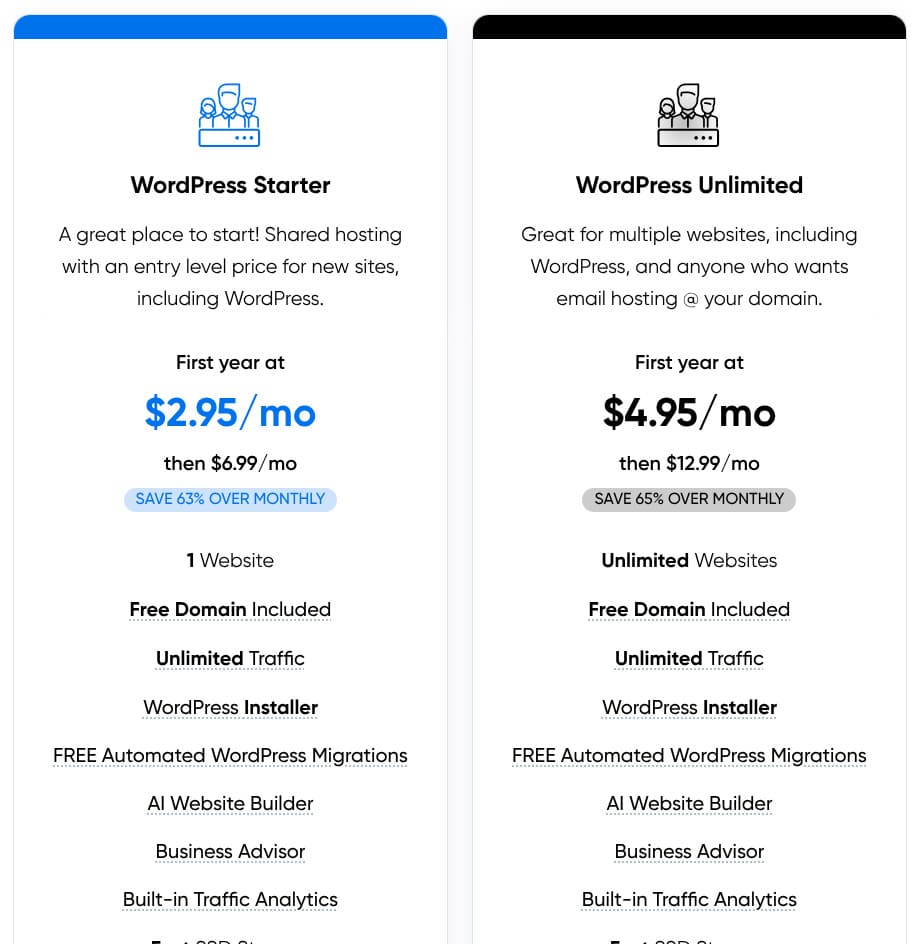
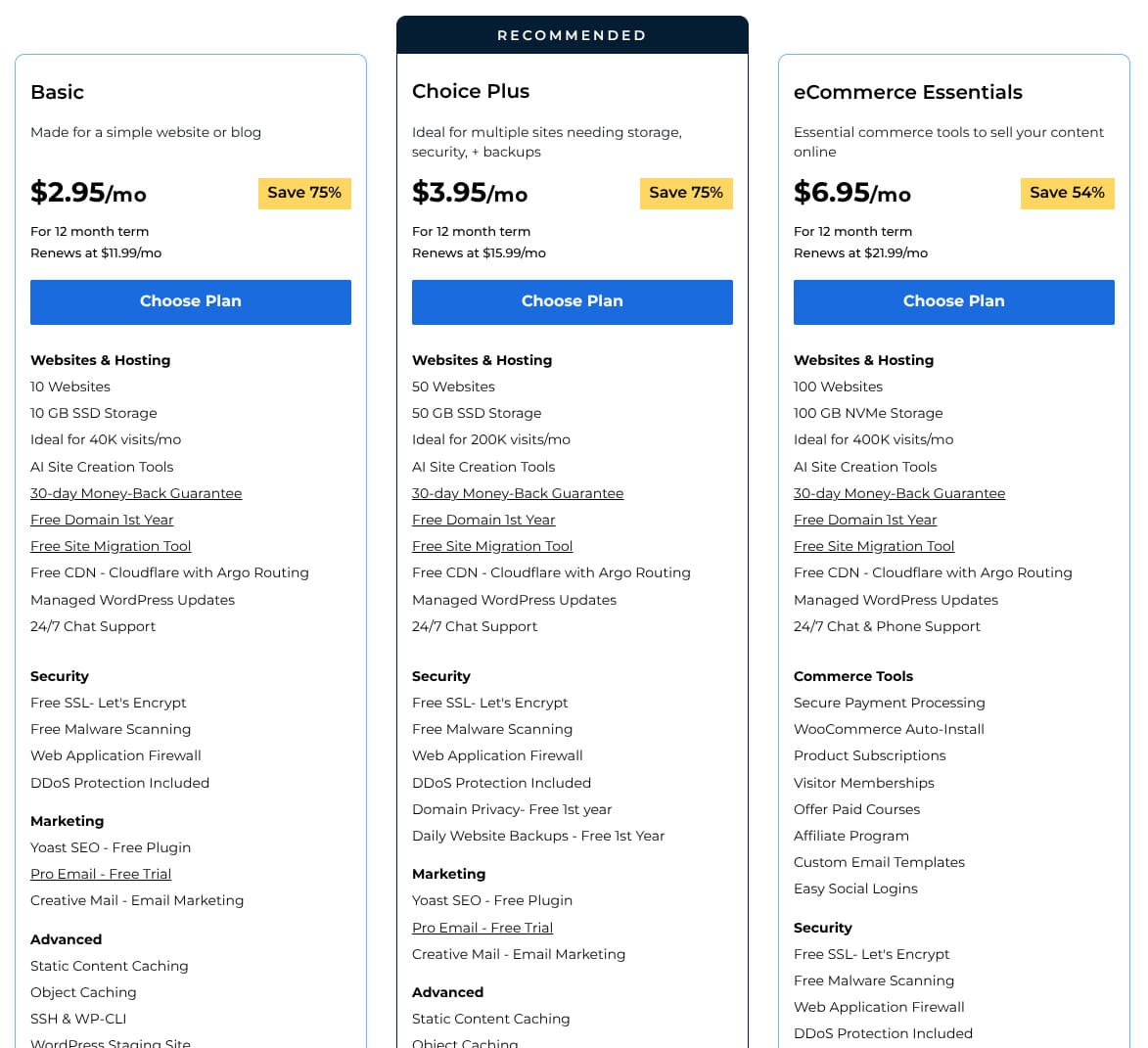
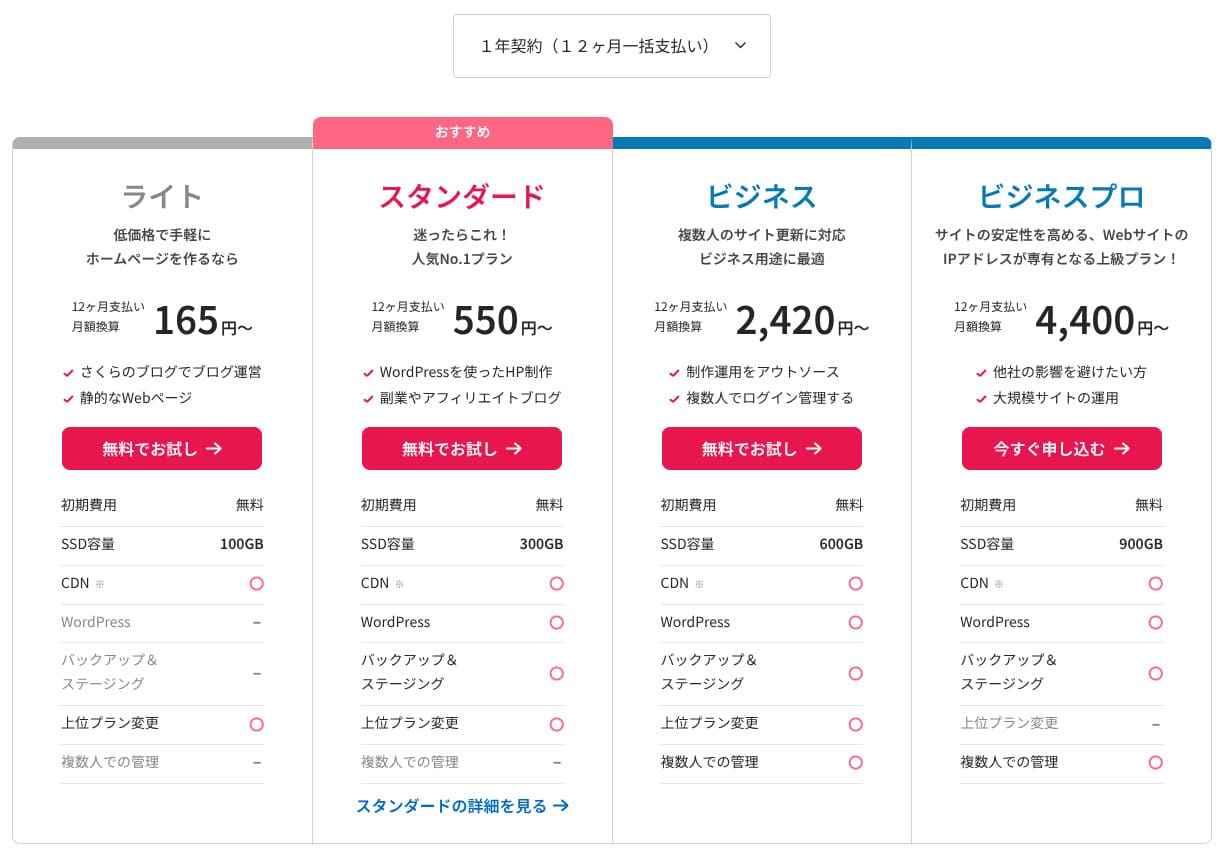
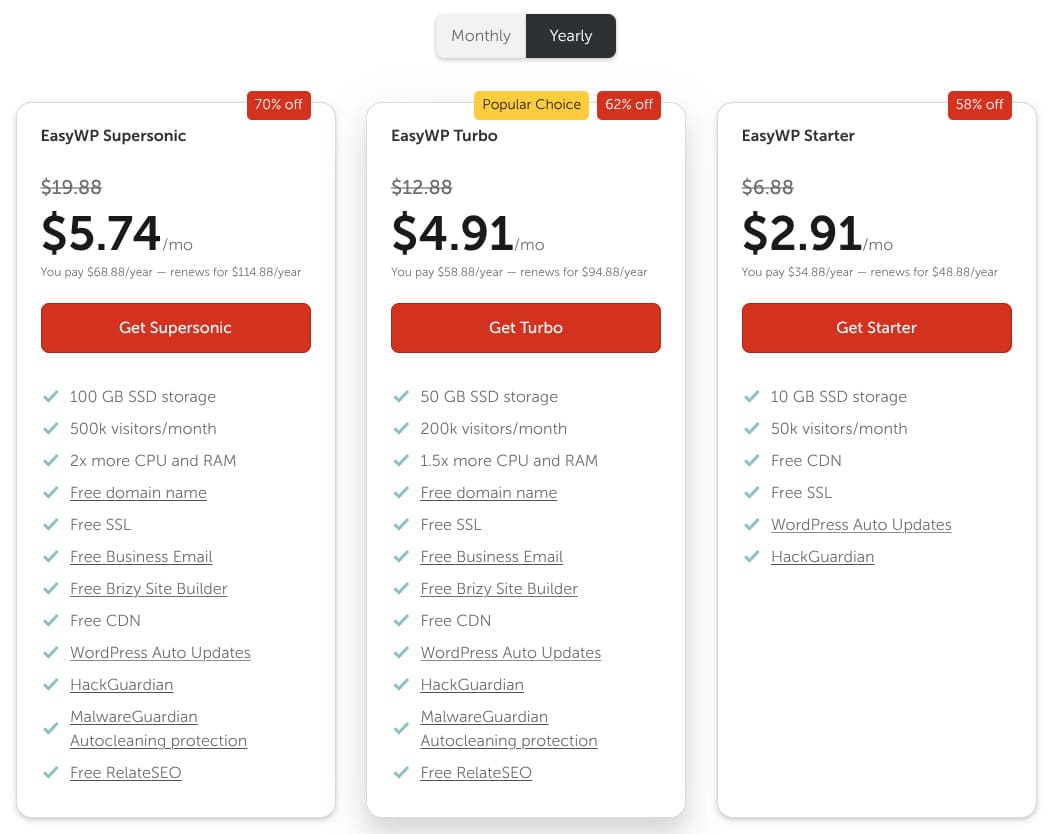
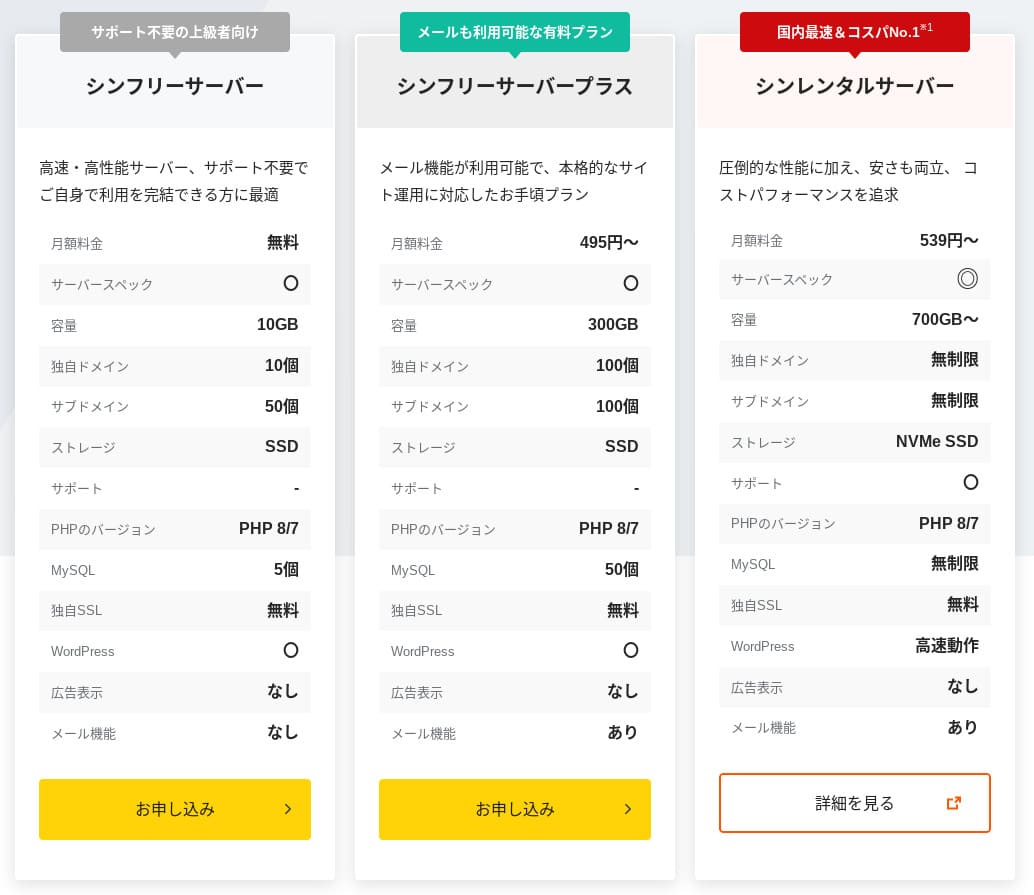
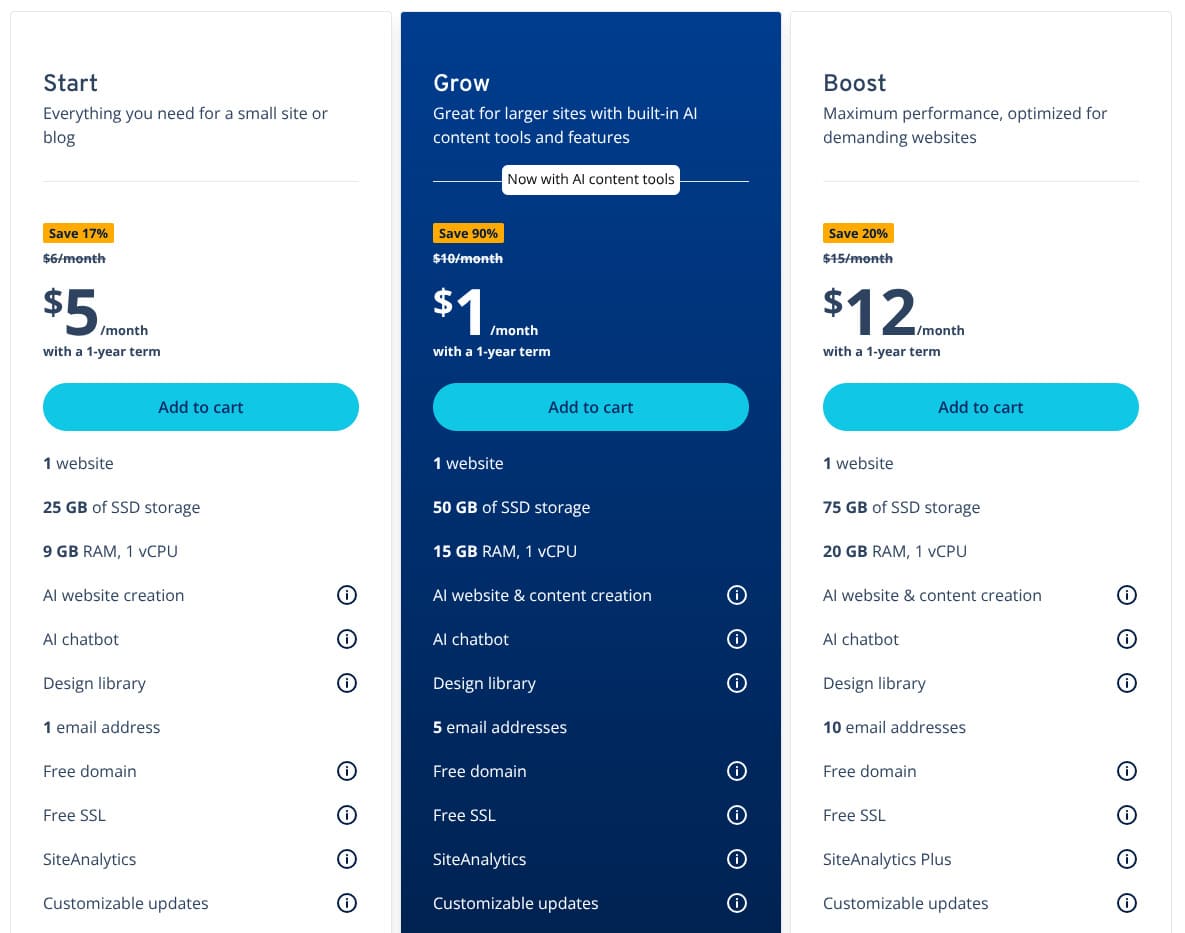
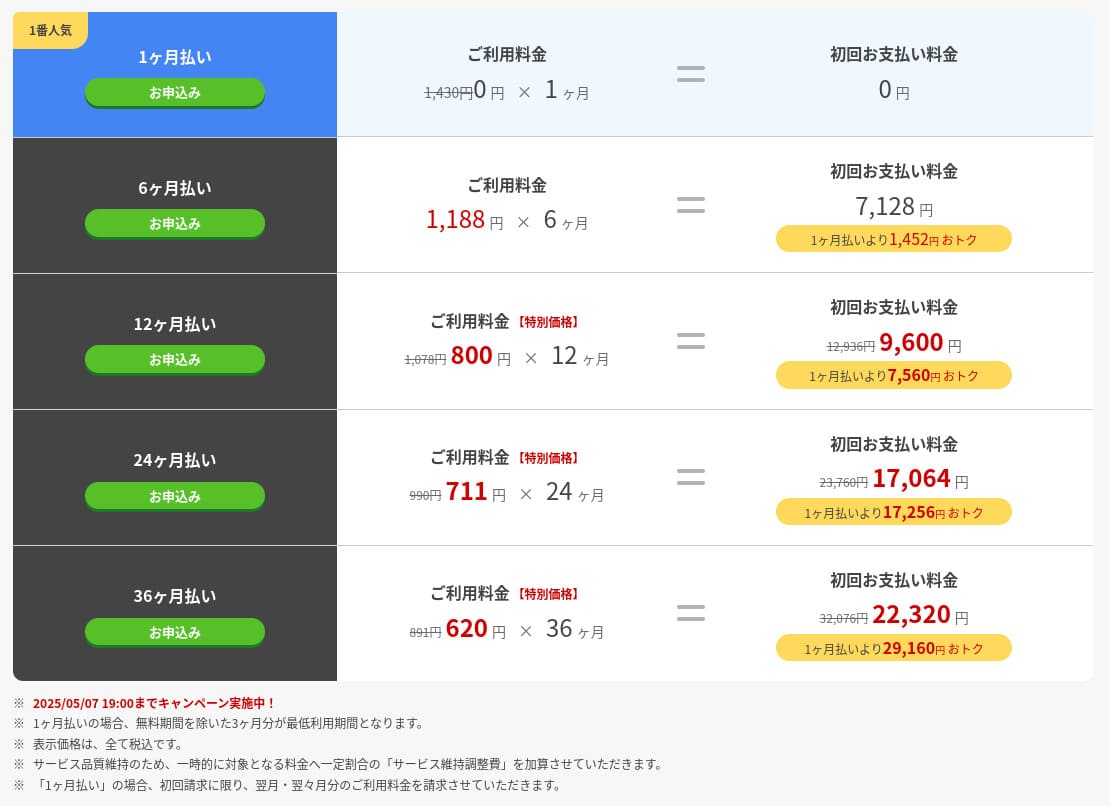
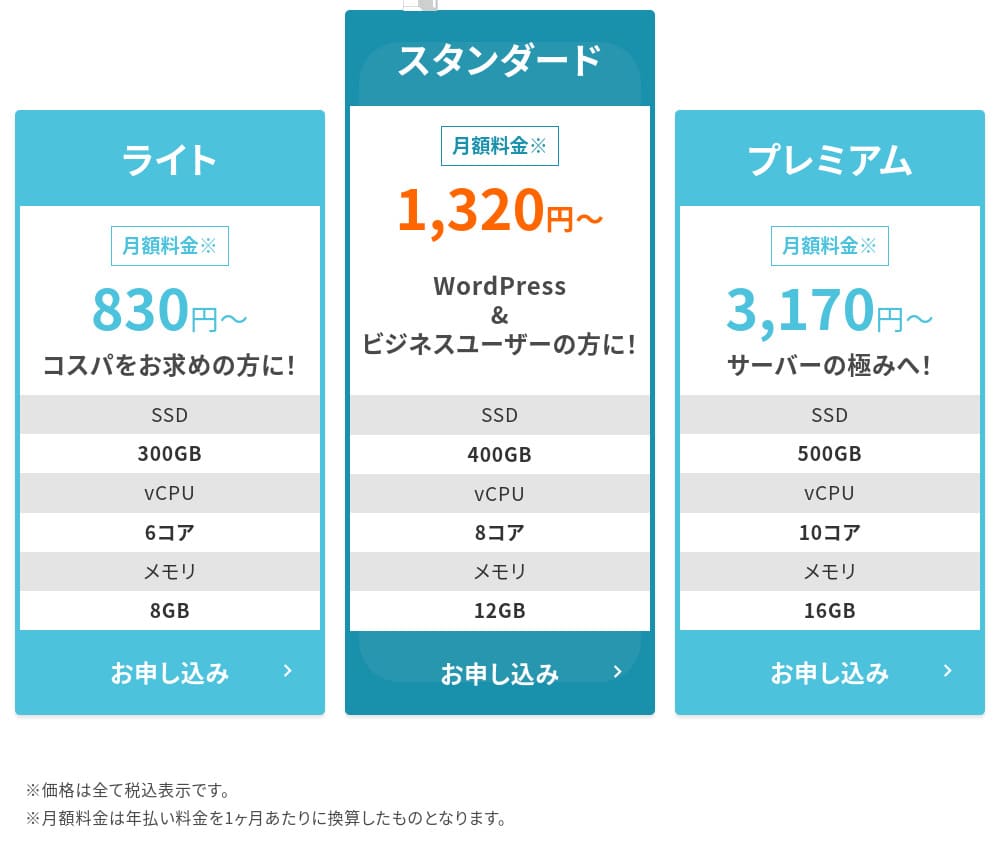
Walang paunang bayad sa alinmang plan. Malaki ang pagkakaiba ng mga buwanang presyo depende sa haba ng kontrata. Sa unang pag-sign up, ang Premium plan ay nagkakahalaga ng 299 yen bawat buwan, ngunit pagkatapos ng pag-renew ay tumataas ito sa 1,269 yen.
- Hostinger
- Kinsta
- XServer Business
- wpx
- Lolipop!
- Star Rental Server
- Rakko Server
- XServer
- ConoHa
- Colorful Box
- Shin Rental Server
- Little Server
- CORESERVER
- DreamHost
- Bluehost
- Sakura
- Namecheap
- Shin Free
- XREA
- Value Server
- KAGOYA
- SiteGround
- Hostgator
- IONOS
- Onamae.com
- ABLENET
- mixhost
- GoDaddy
- iCLUSTA+
- MuuMuu Server
- WADAX
- WebARENA
- heteml
- CPI Rental Server
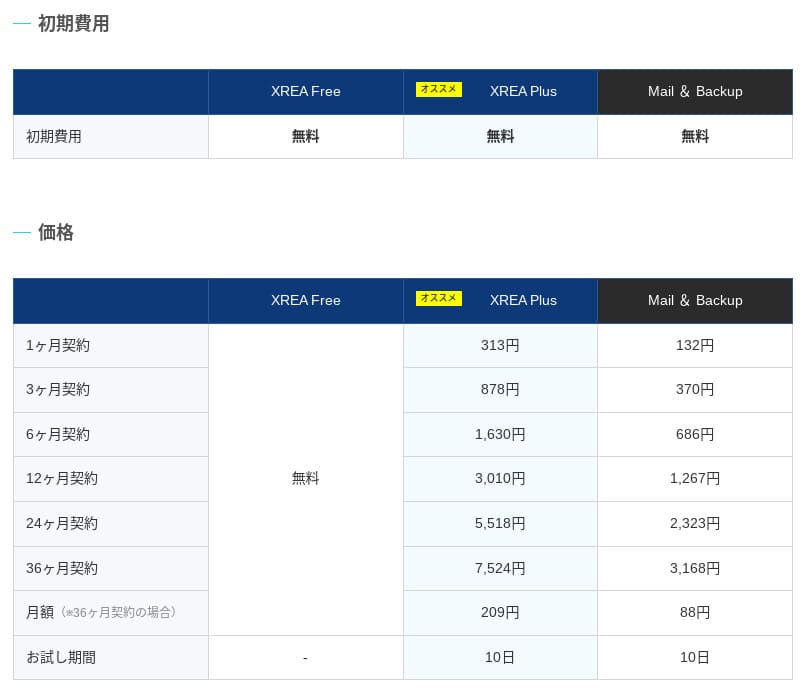
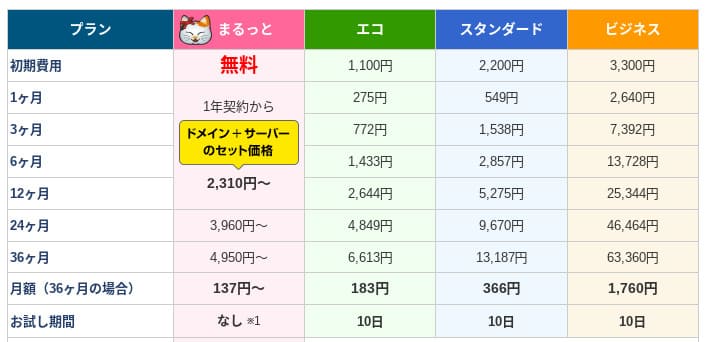
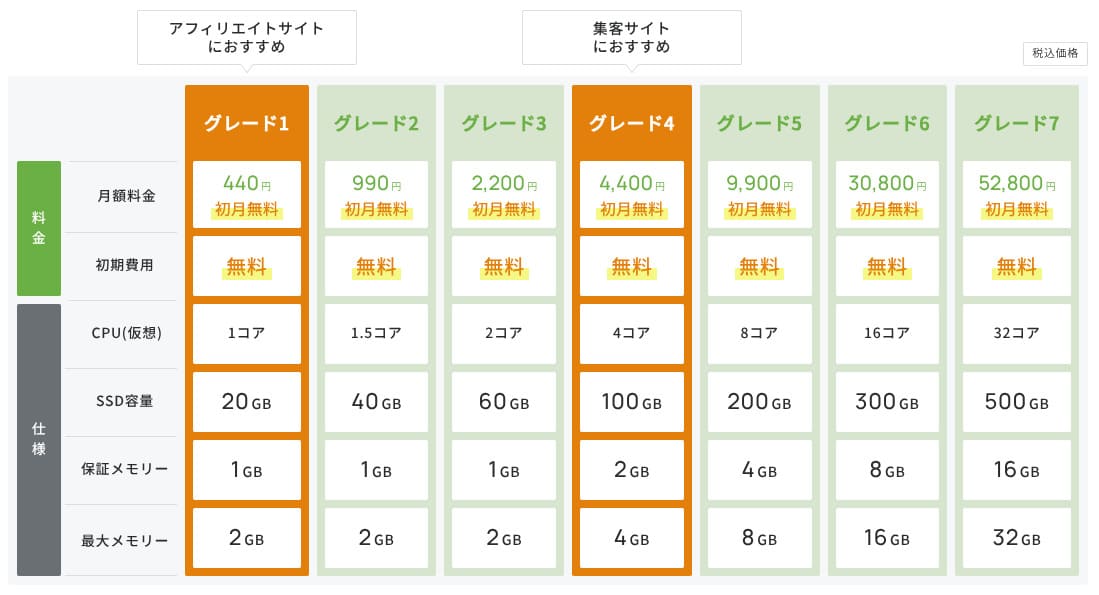
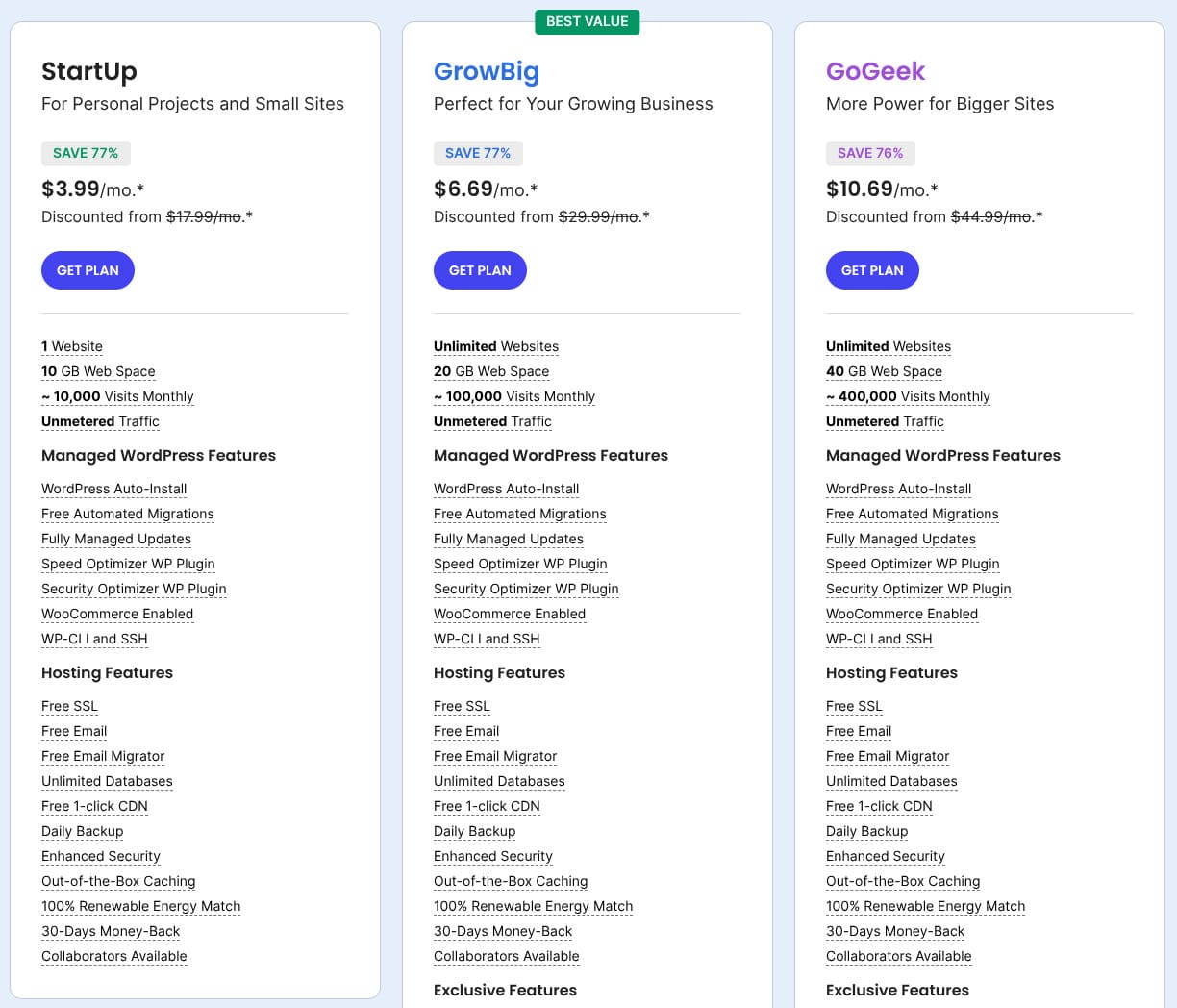
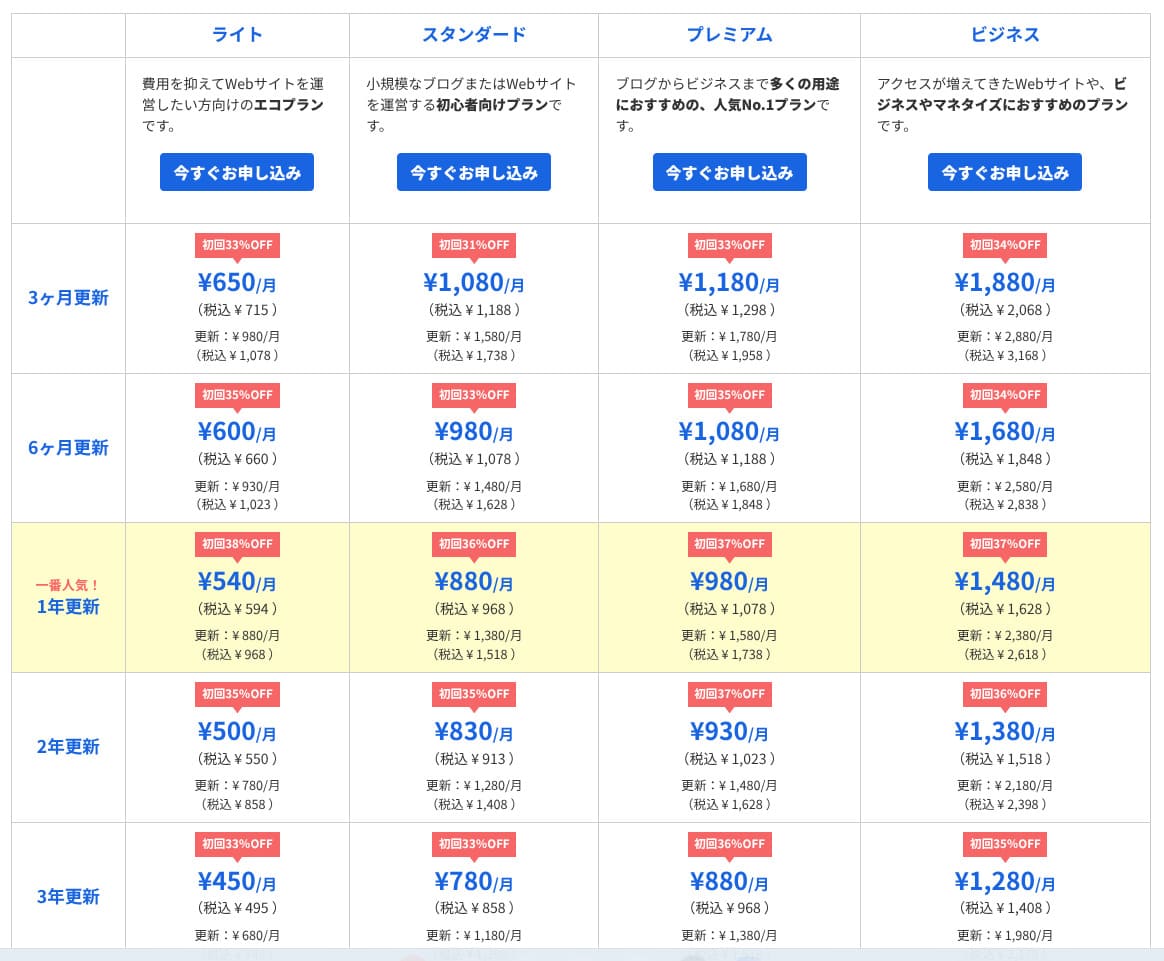
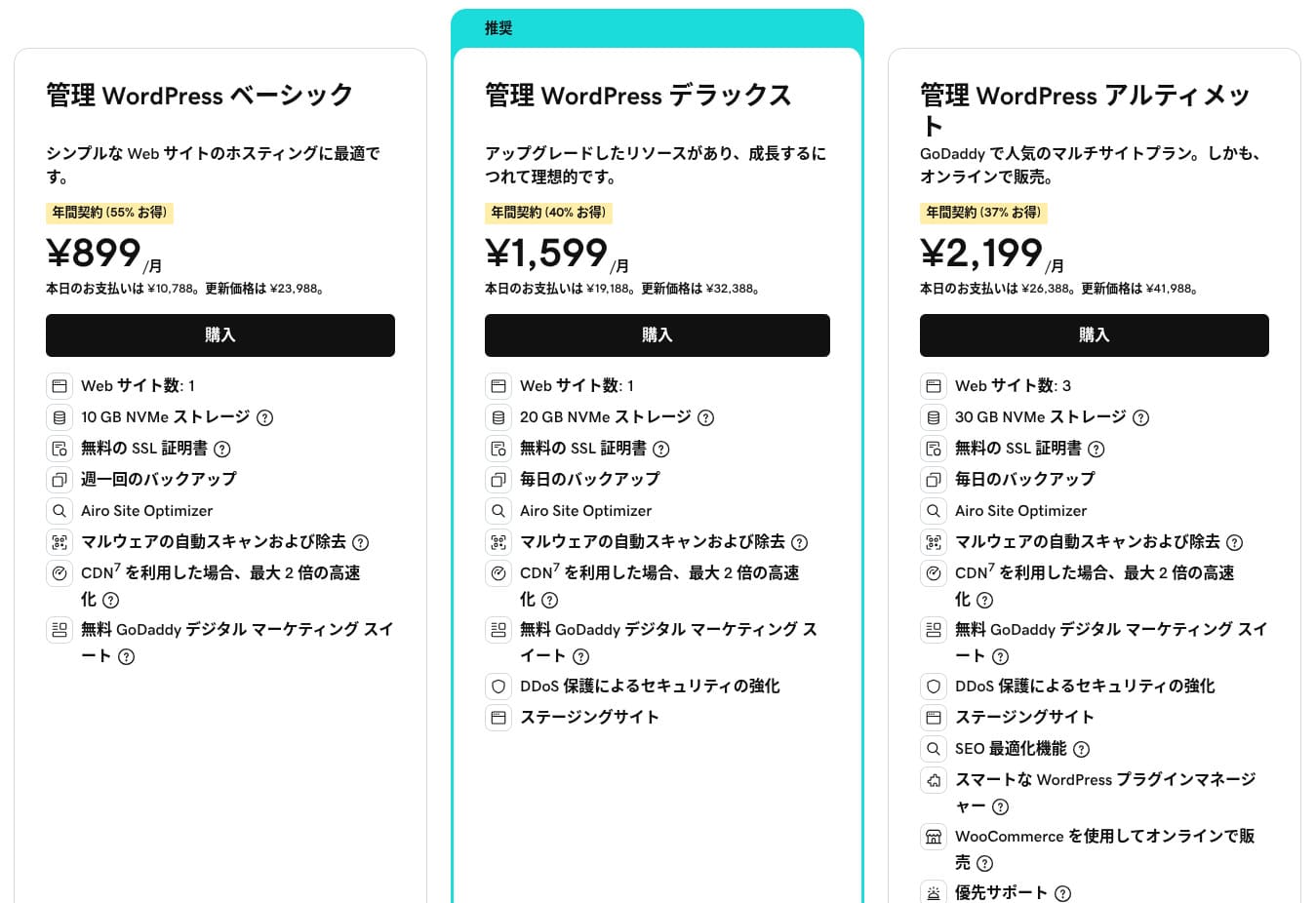
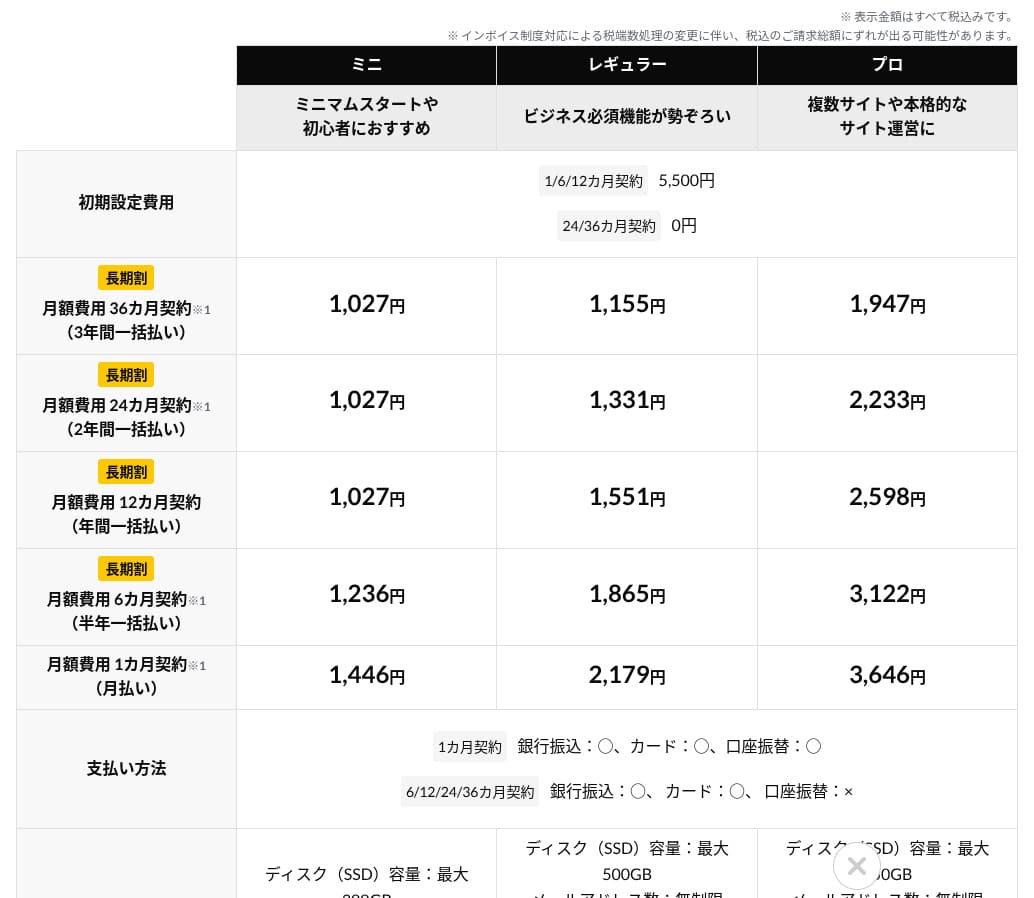
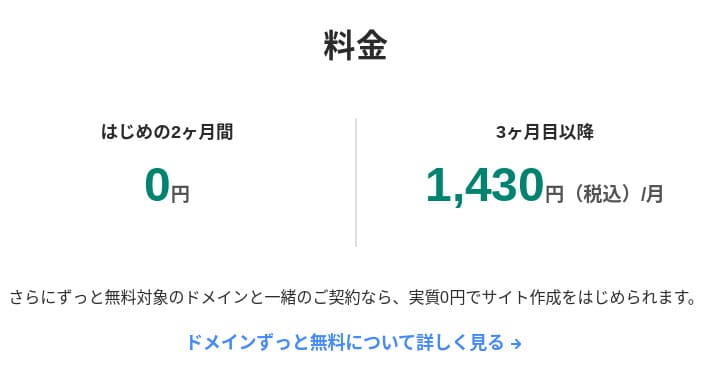
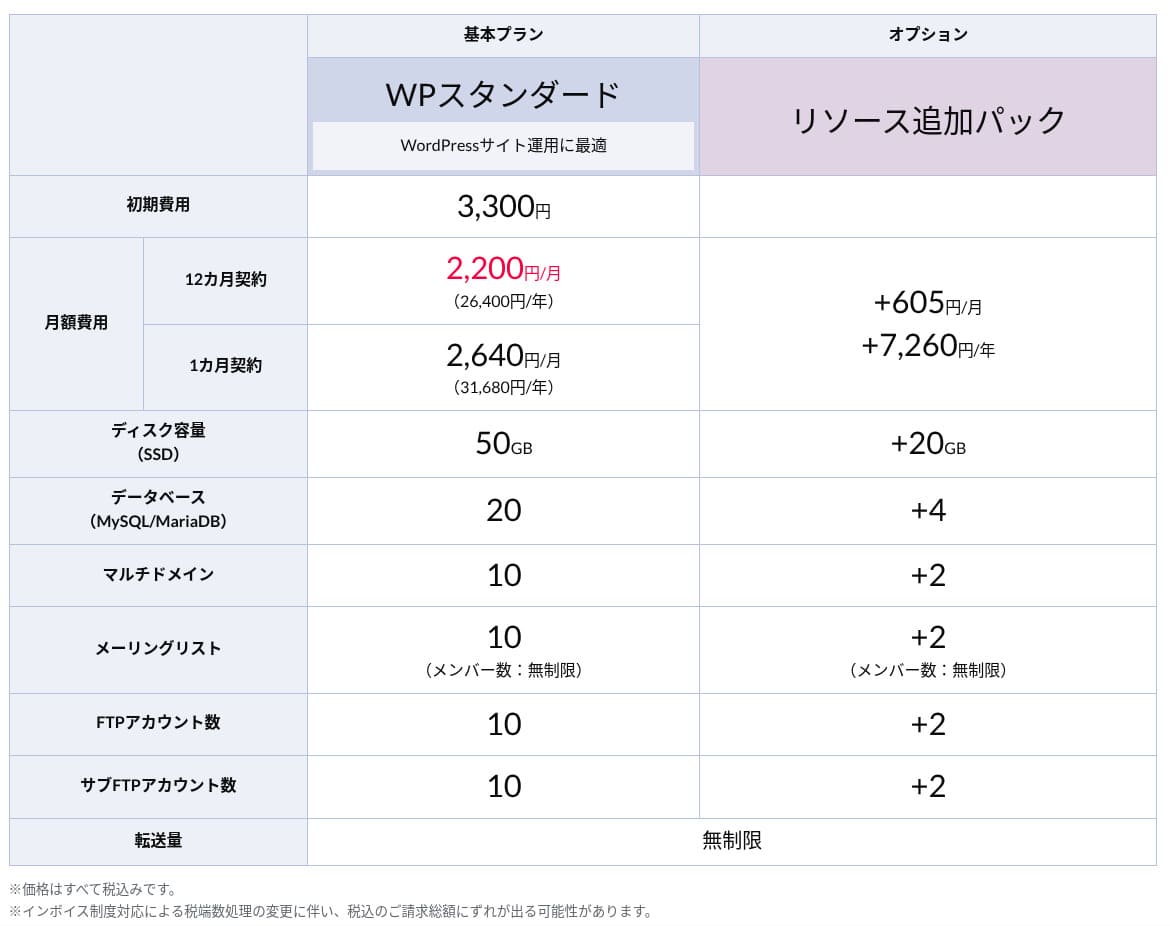
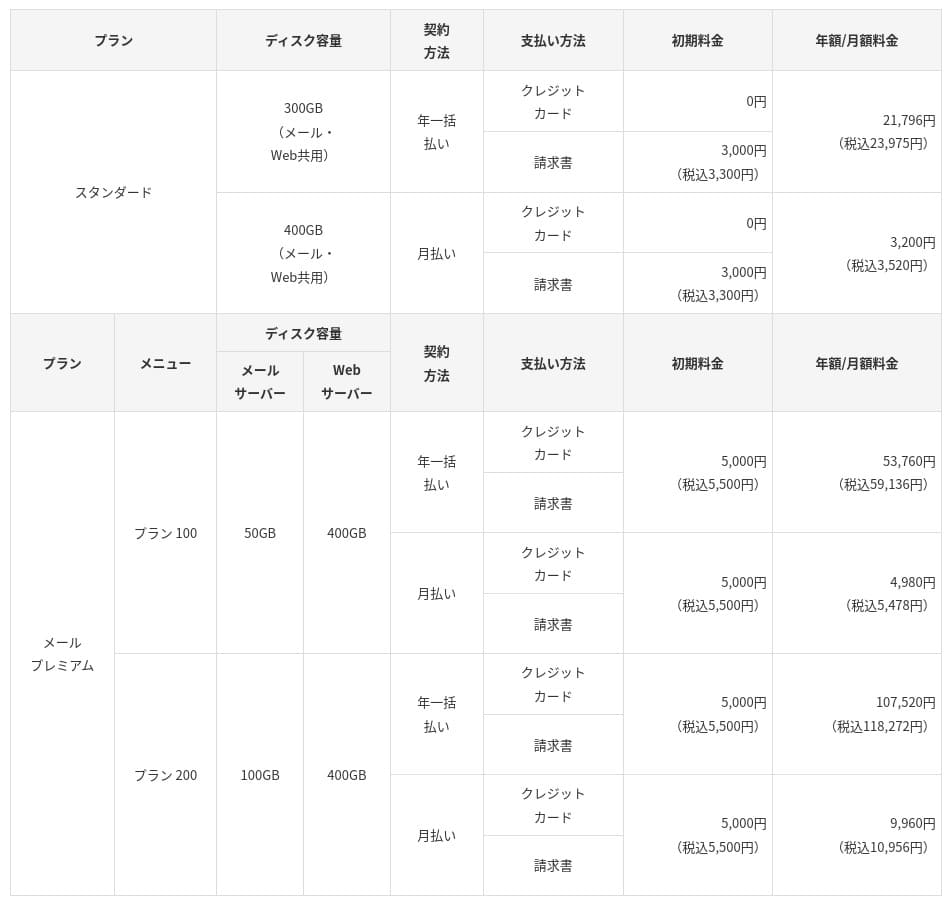
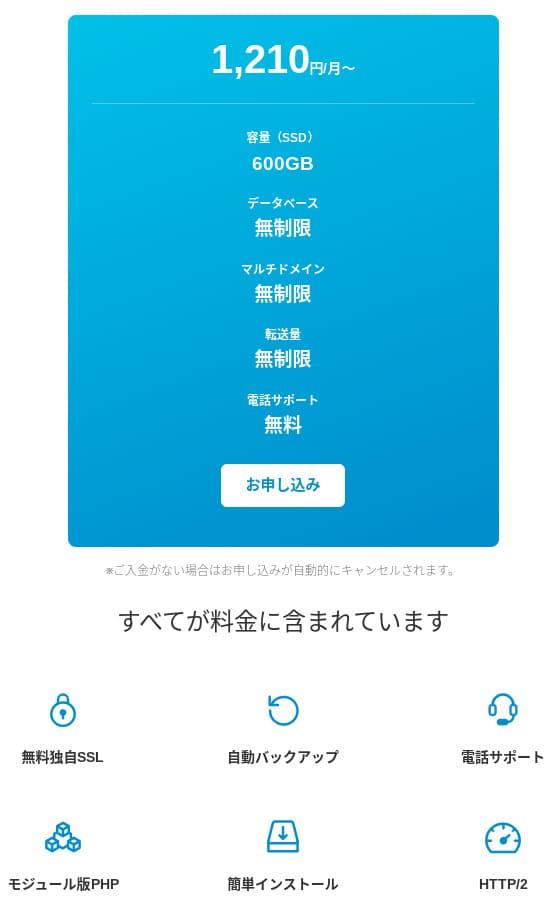
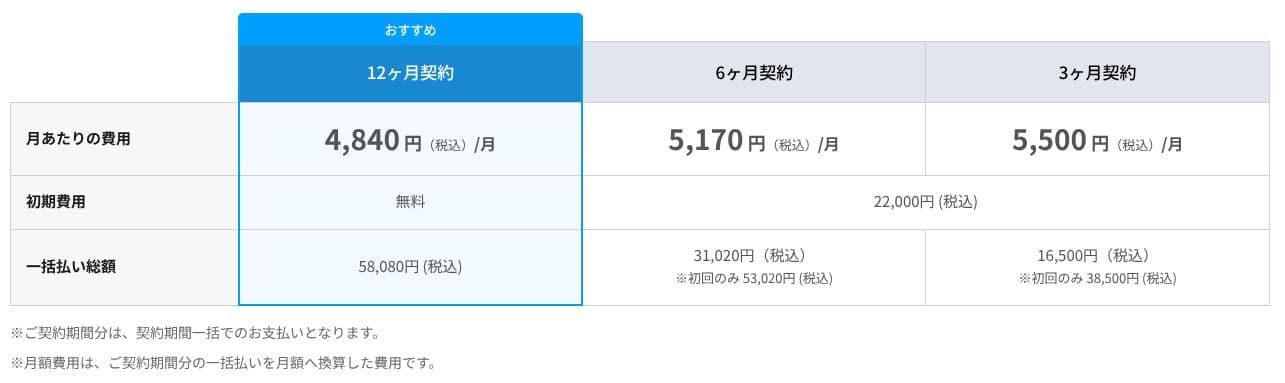
Presyo ng domain
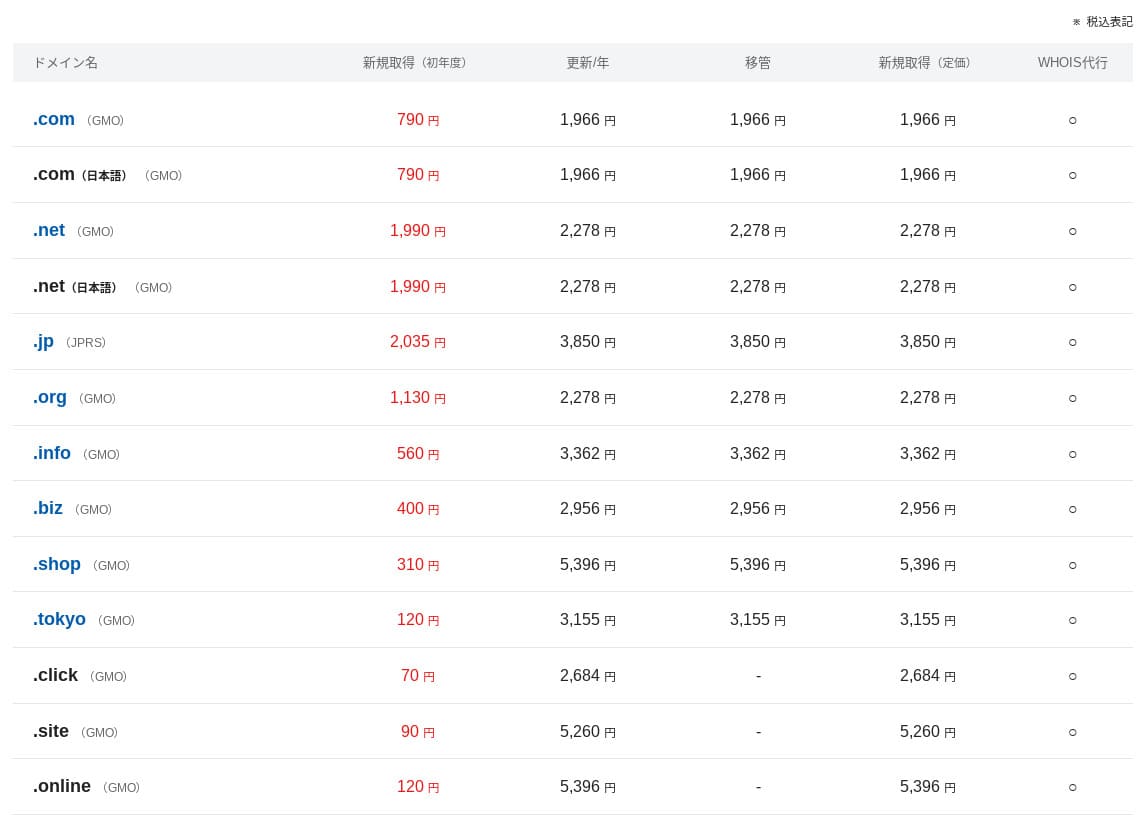
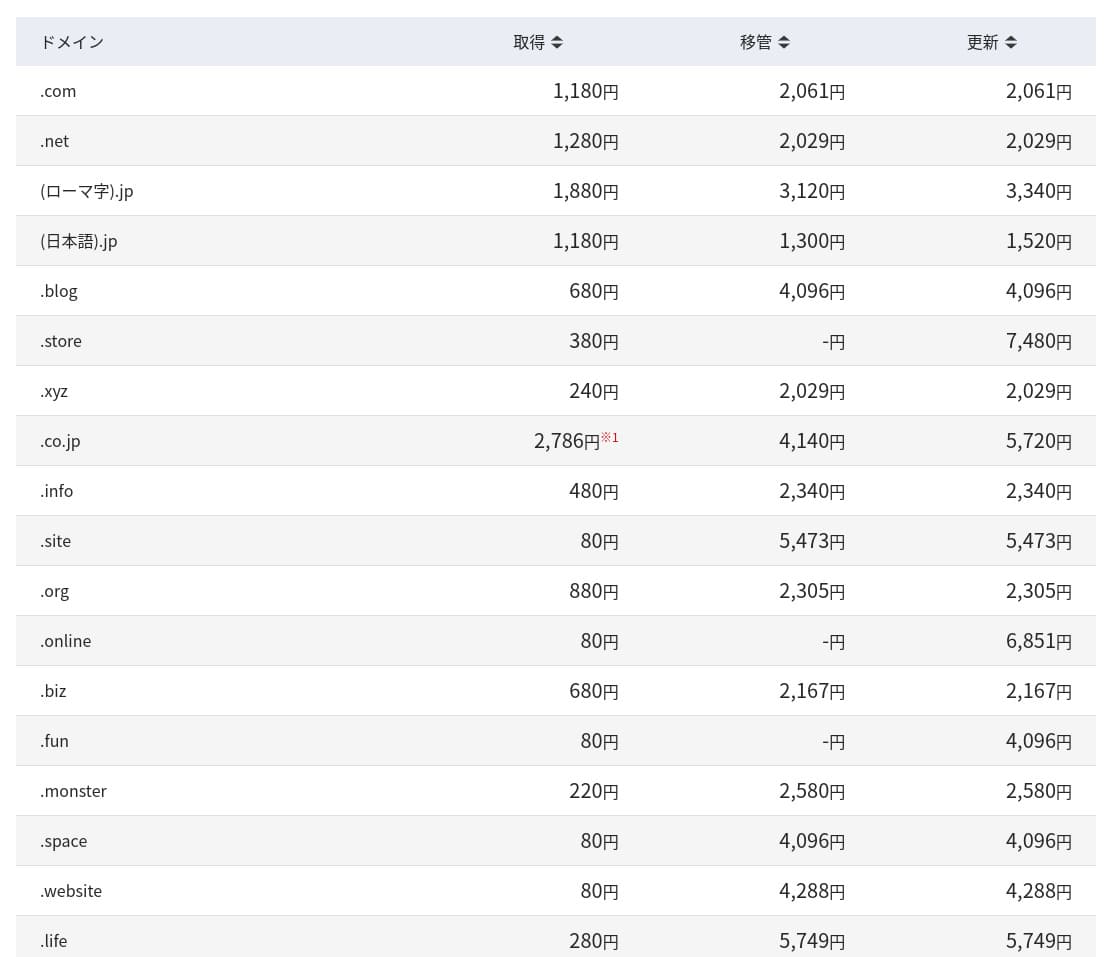
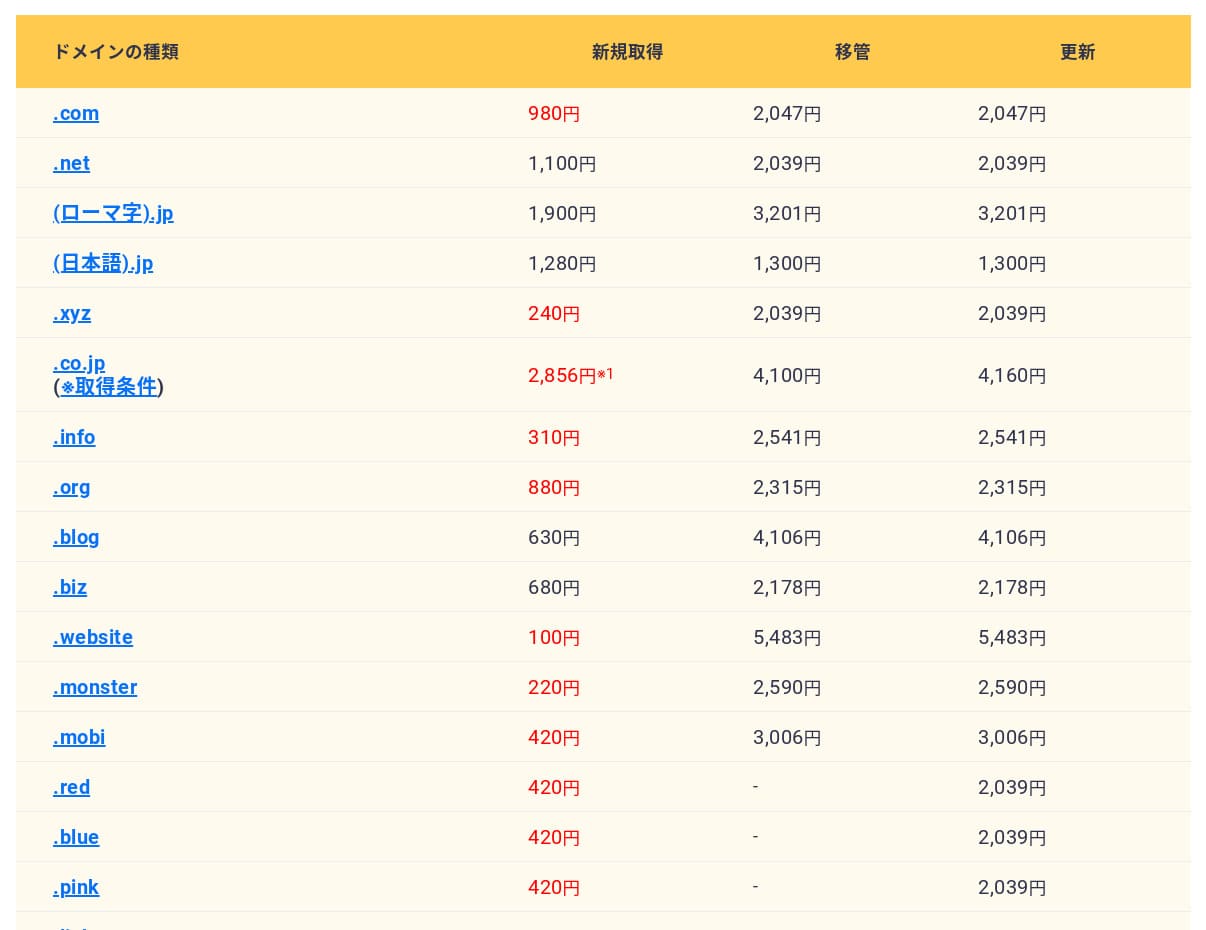
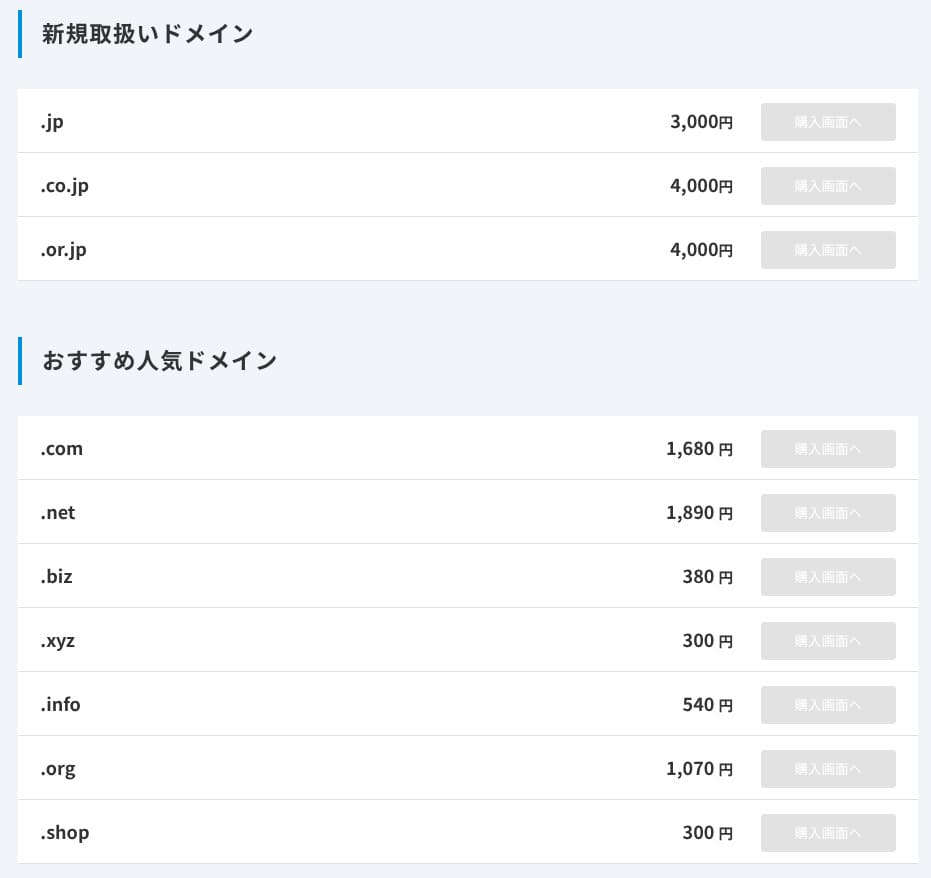
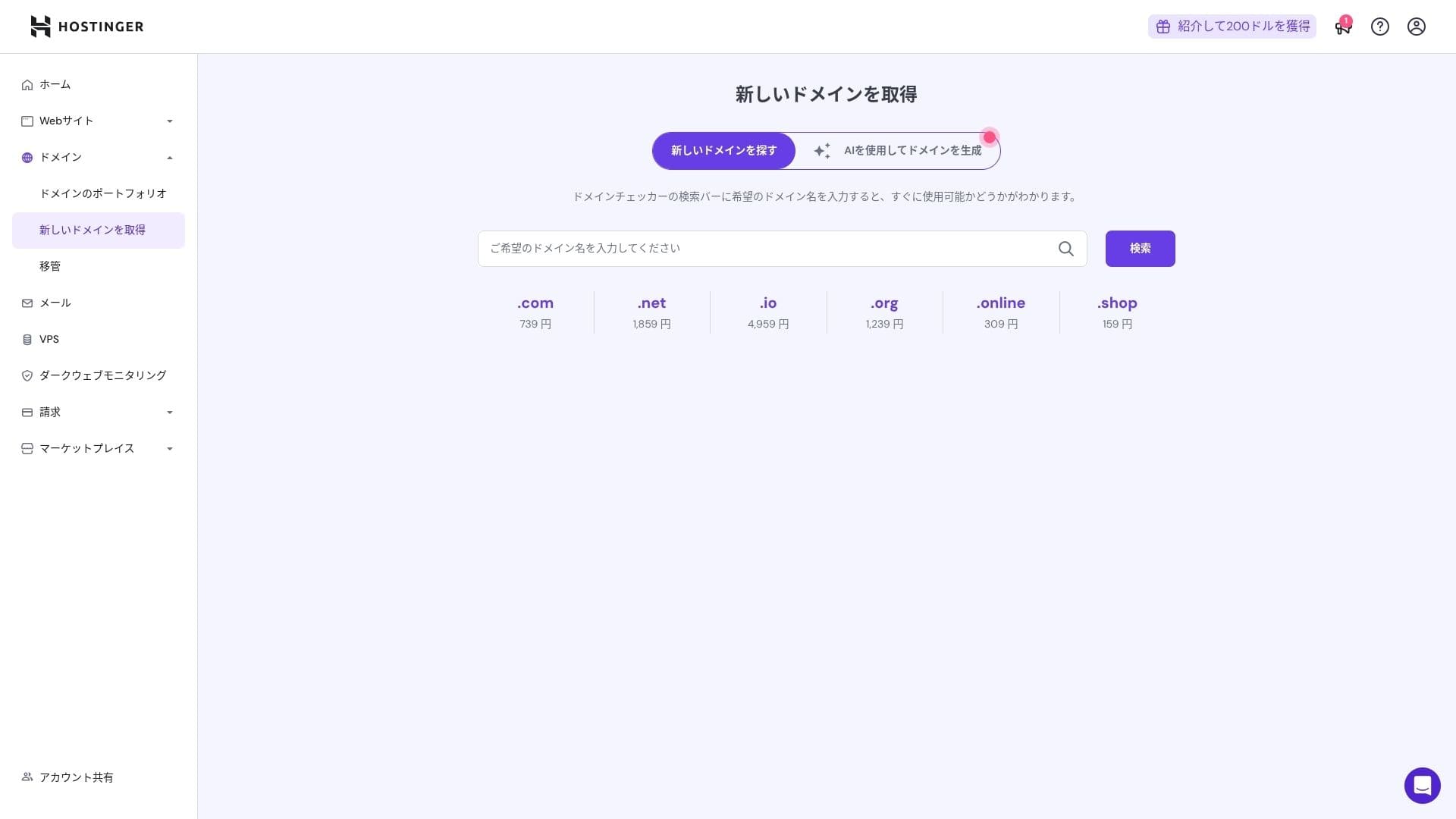
Kasama sa Premium at mas mataas ang isang libreng taon para sa custom domain gaya ng .com. Maaari mo ring dalhin ang umiiral nang domain.
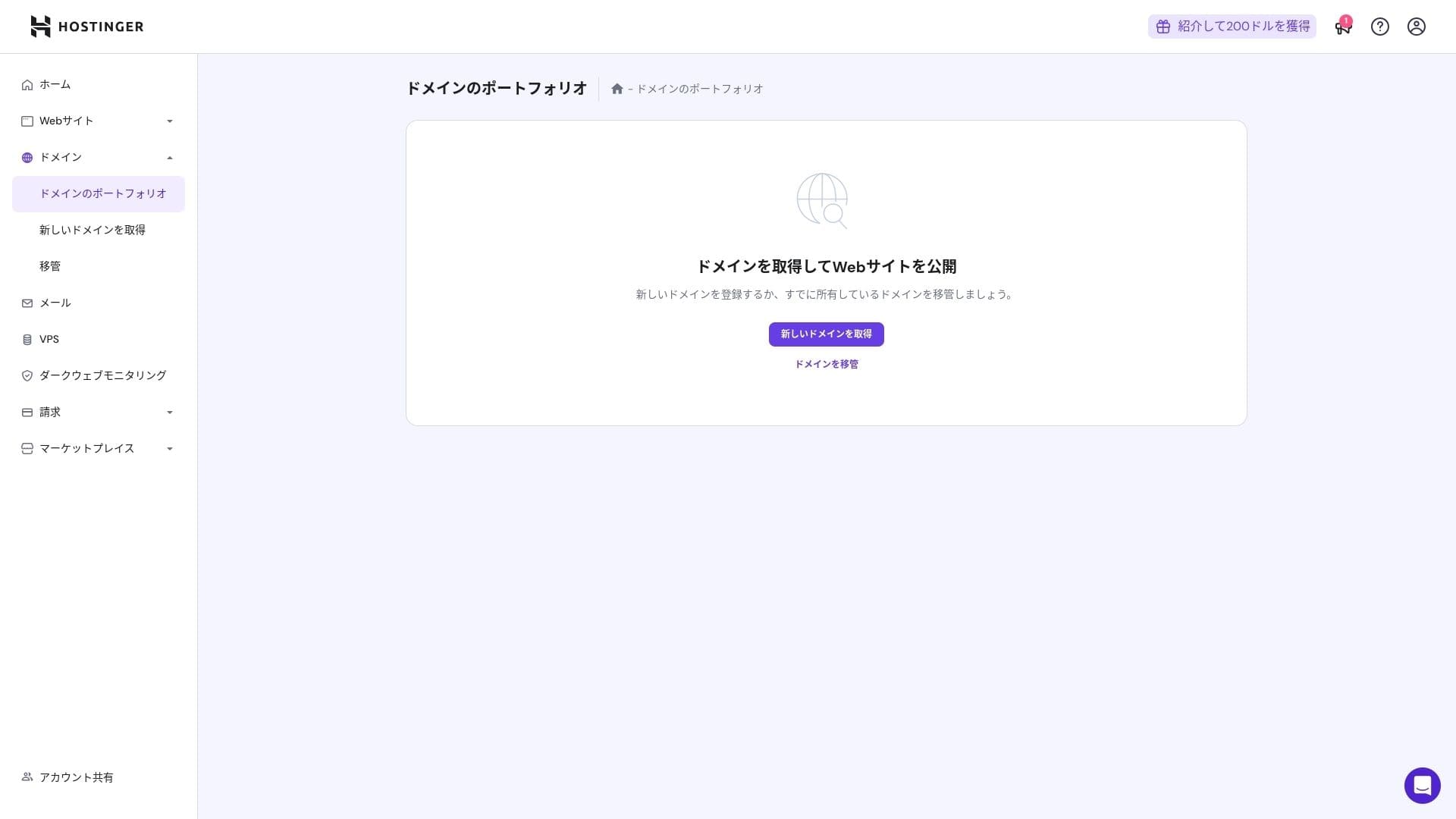
Ang taunang bayad sa domain ay ilang libong yen. Dahil ang mga website at blog ay para sa pangmatagalang paggamit, kung gusto mong panatilihing mababa hangga't maaari ang gastos sa domain, isa ring magandang opsyon ang kumuha ng domain mula sa ibang kumpanya.
- Onamae.com
- Xserver Domain
- MuuMuu Domain
- Value Domain
- Shin Domain
- Star Domain
- Colorful Domain
- Rakko Domain
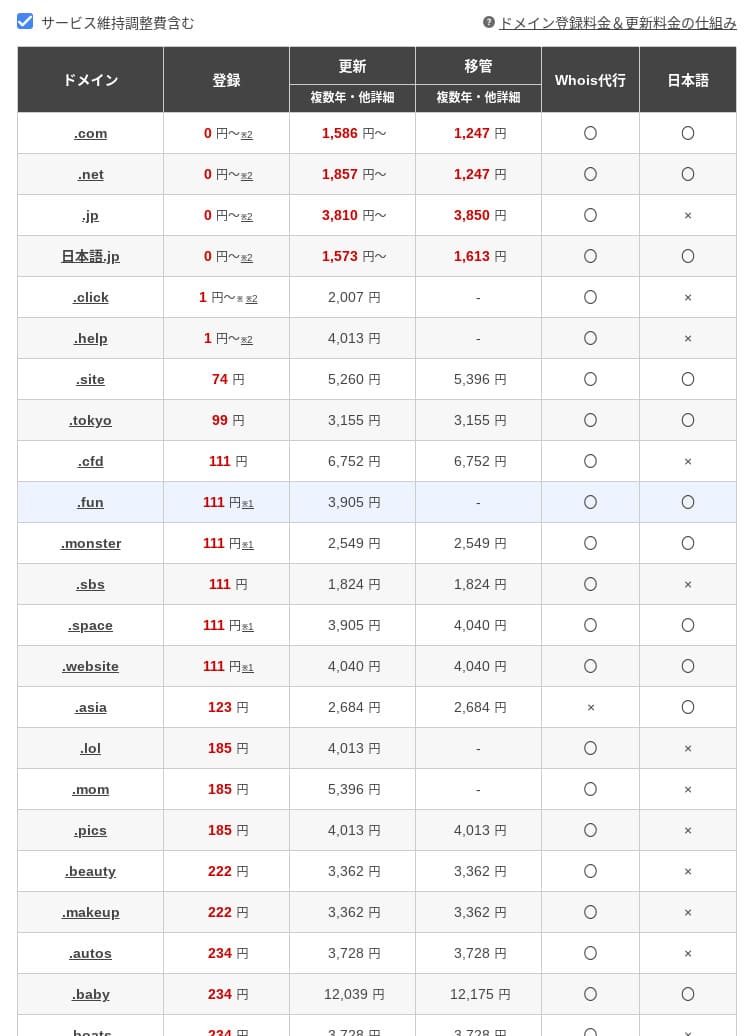
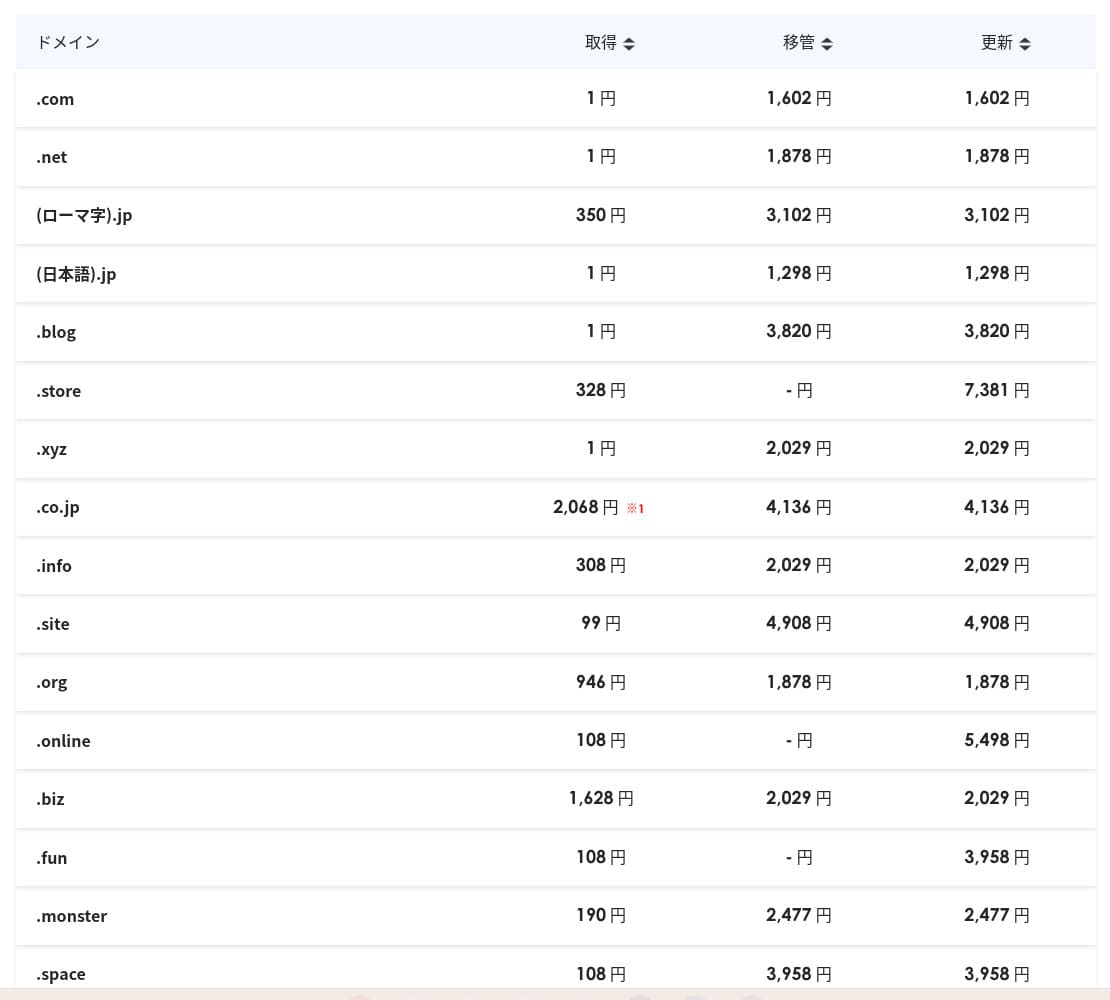
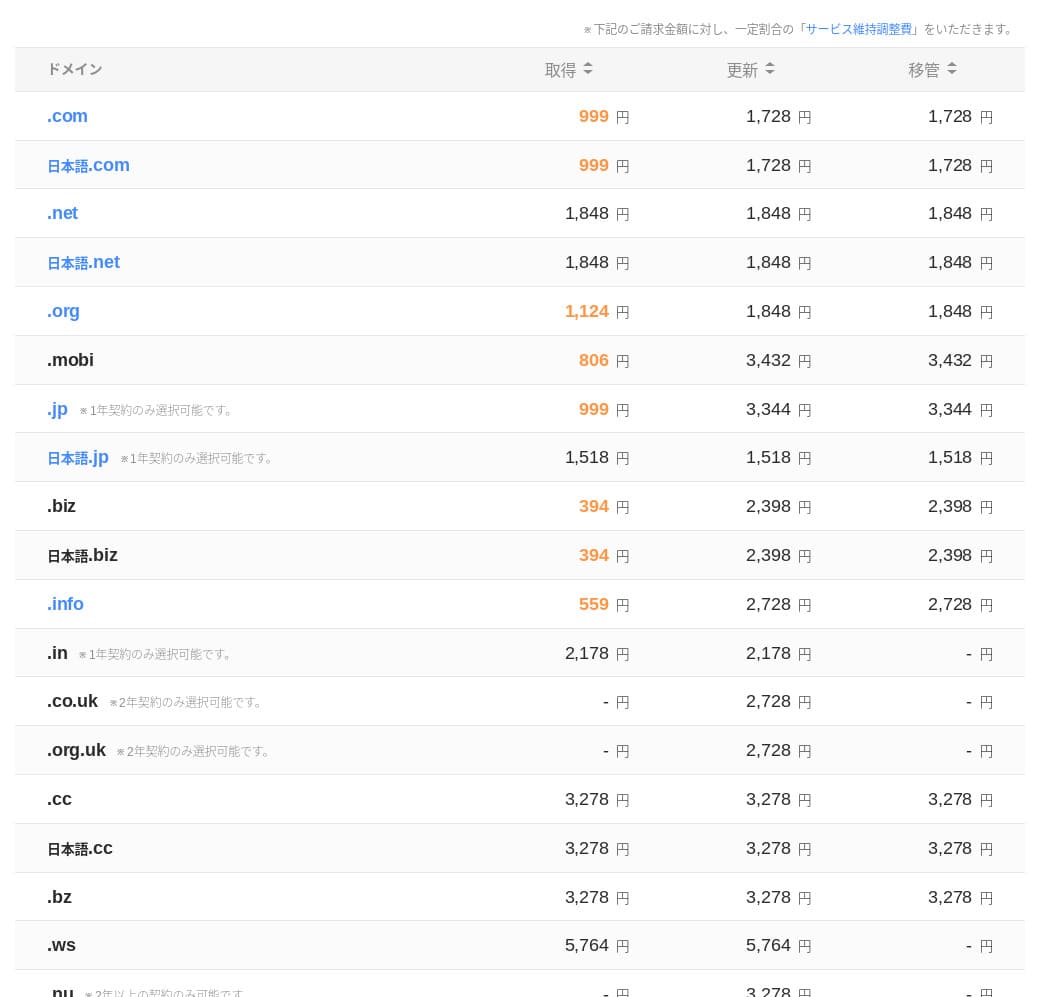
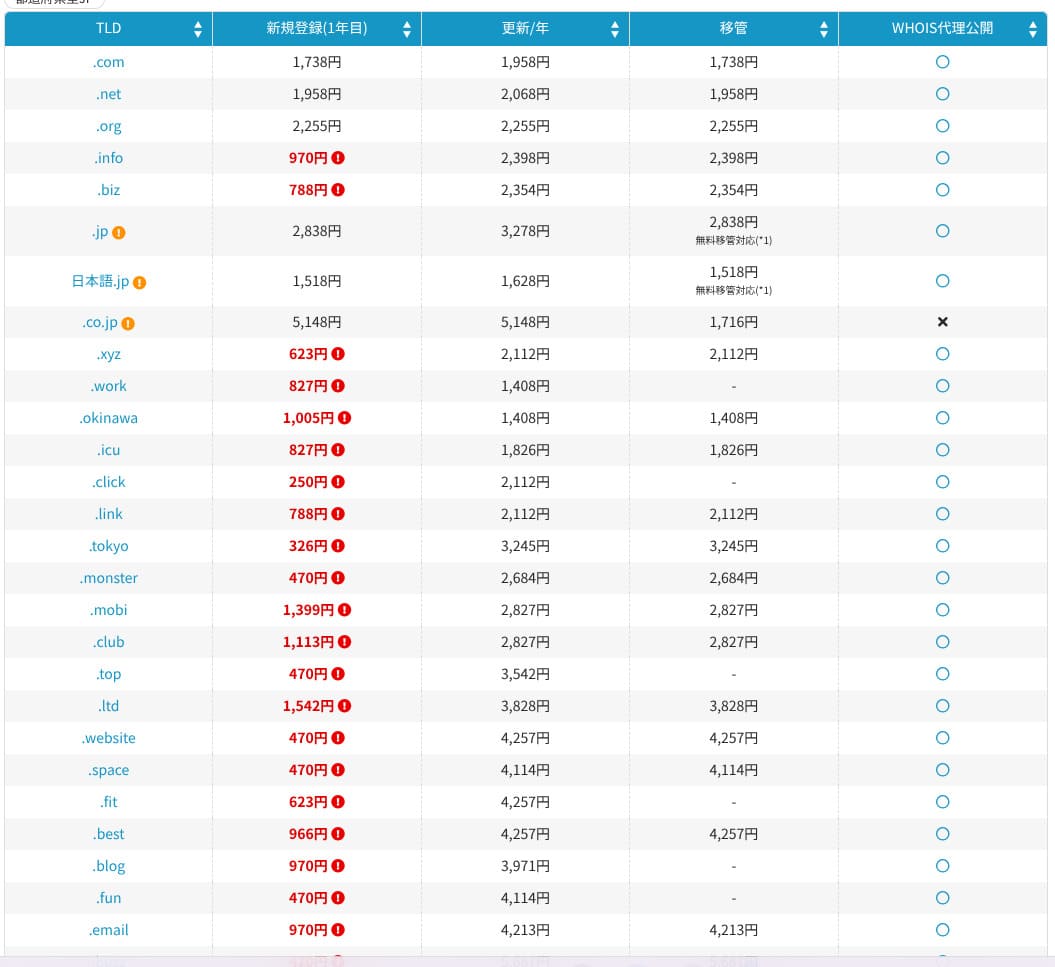
Hikaru Ono
Ang mga Japanese hosting company tulad ng ConoHa WING at XServer ay pinananatiling libre ang iyong domain habang aktibo ang kontrata mo sa server, kaya sa aspetong ito ay mas mababa ang Hostinger kaysa sa ilang kakompetensiya.
Gastos sa SSL certificate
May kasamang DV SSL certificate na batay sa Let's Encrypt na may walang limitasyong pag-isyu at awtomatikong pag-renew. Wala itong karagdagang gastos.
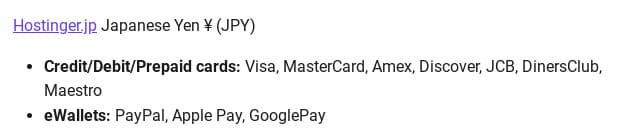
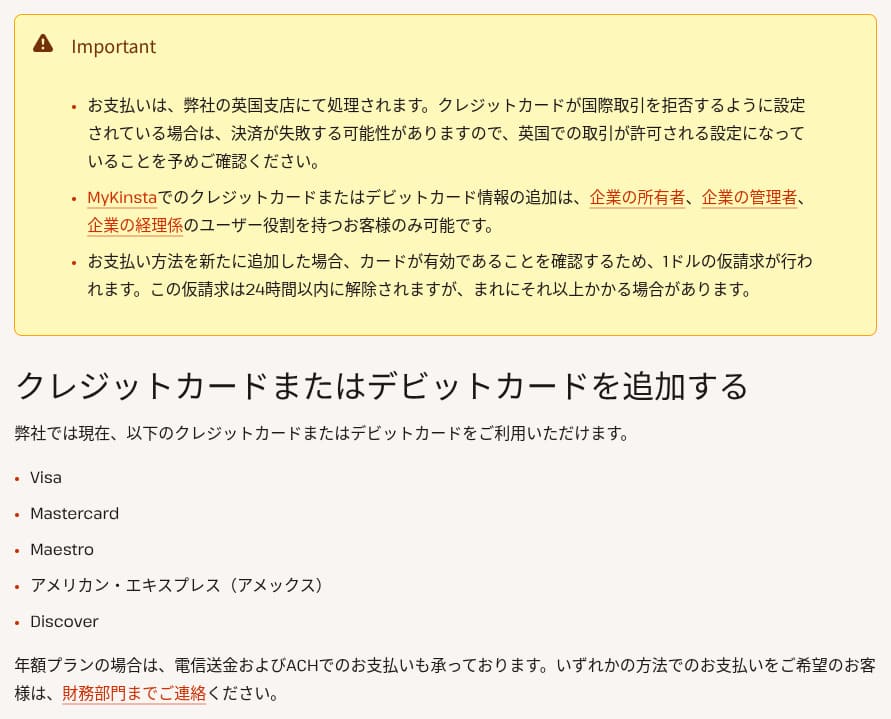
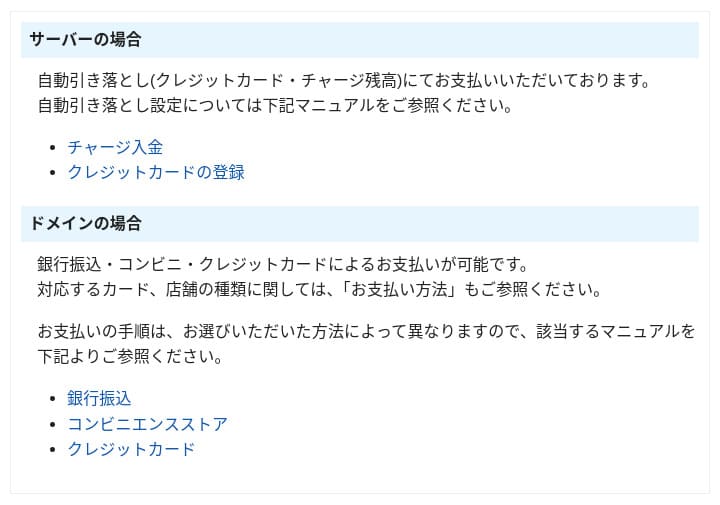
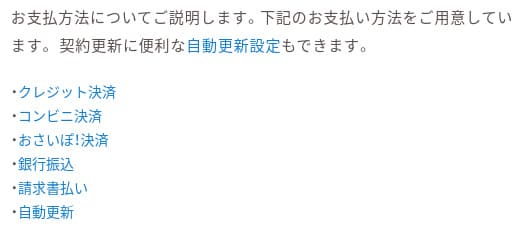
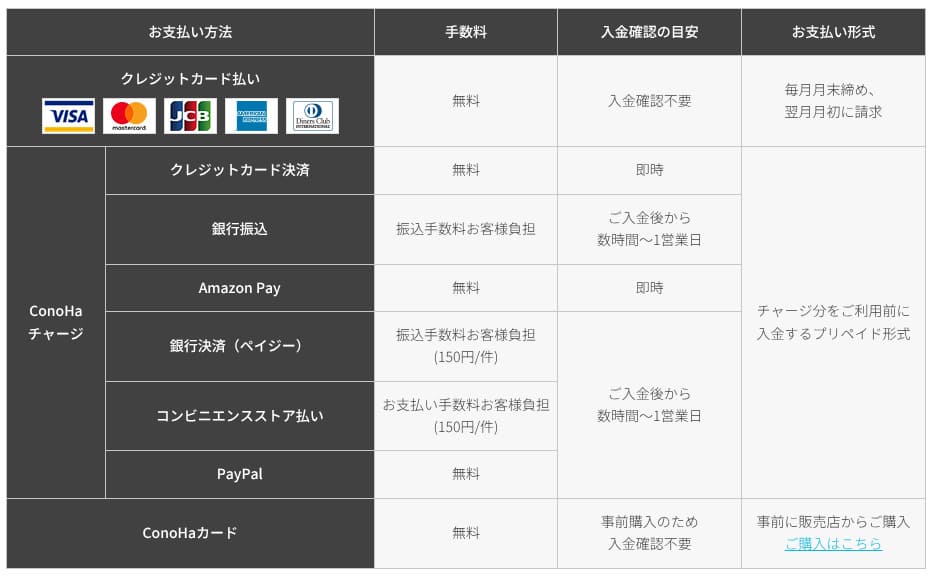
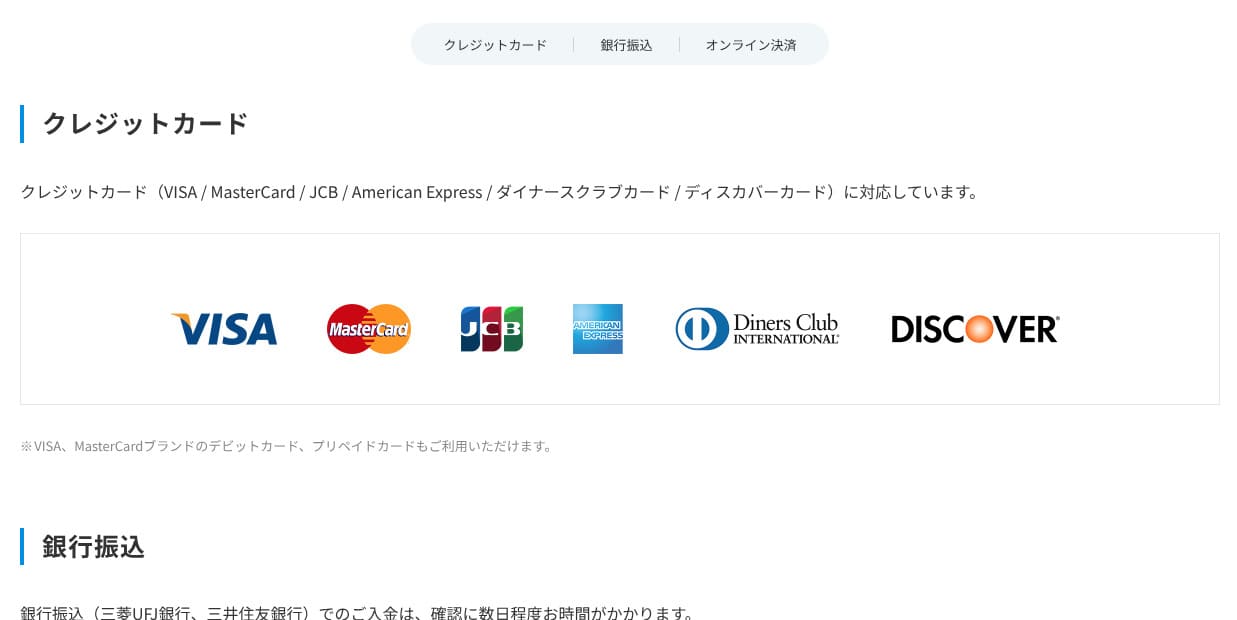
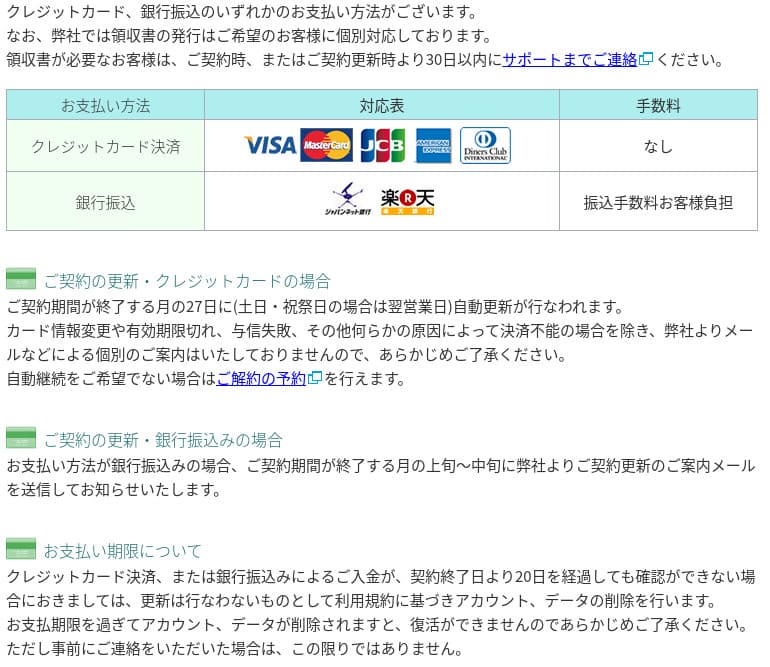
Mga paraan ng pagbabayad
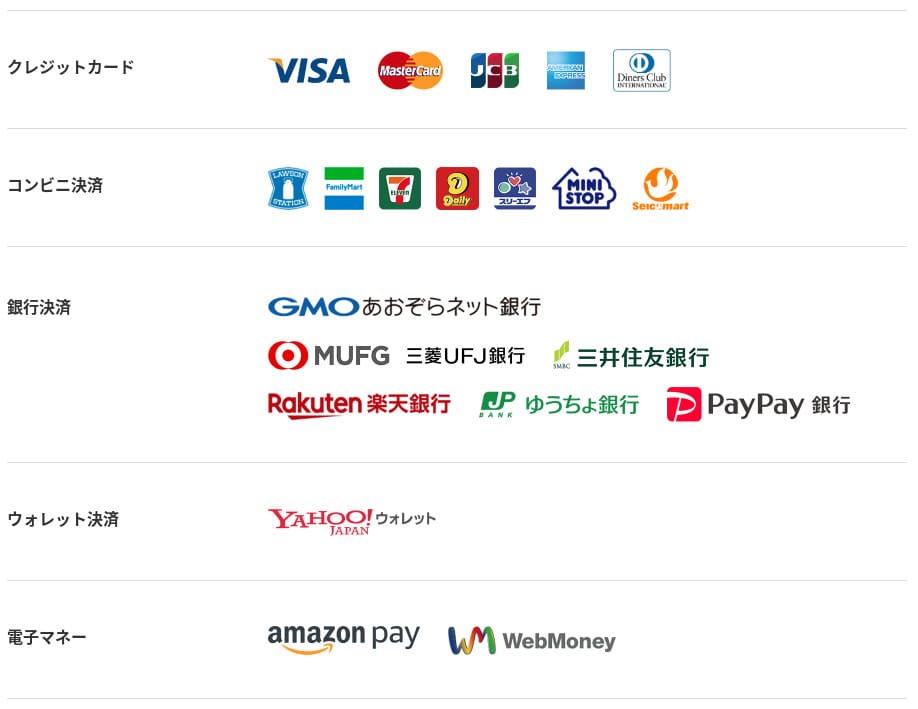
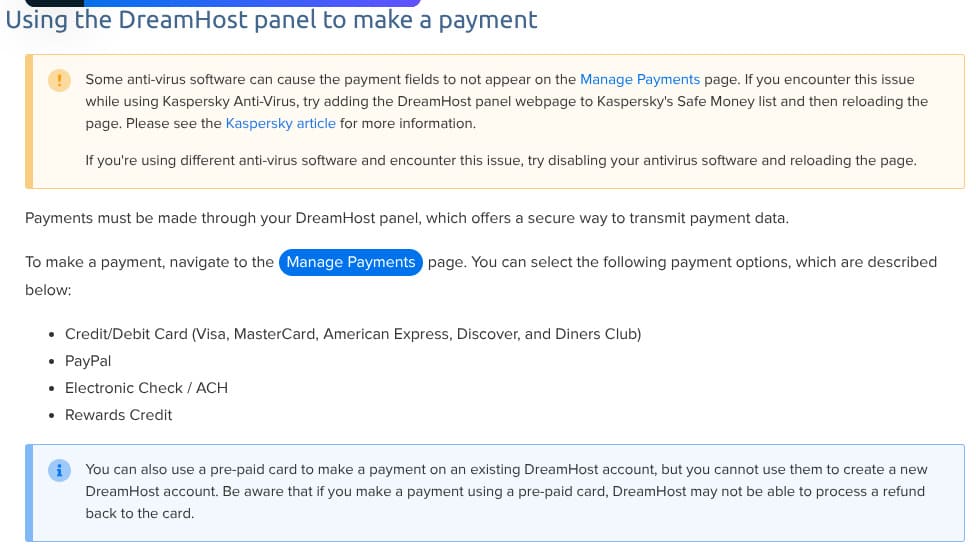
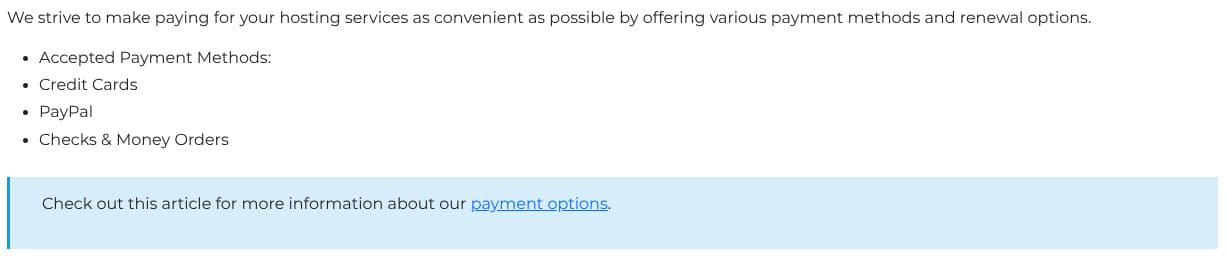
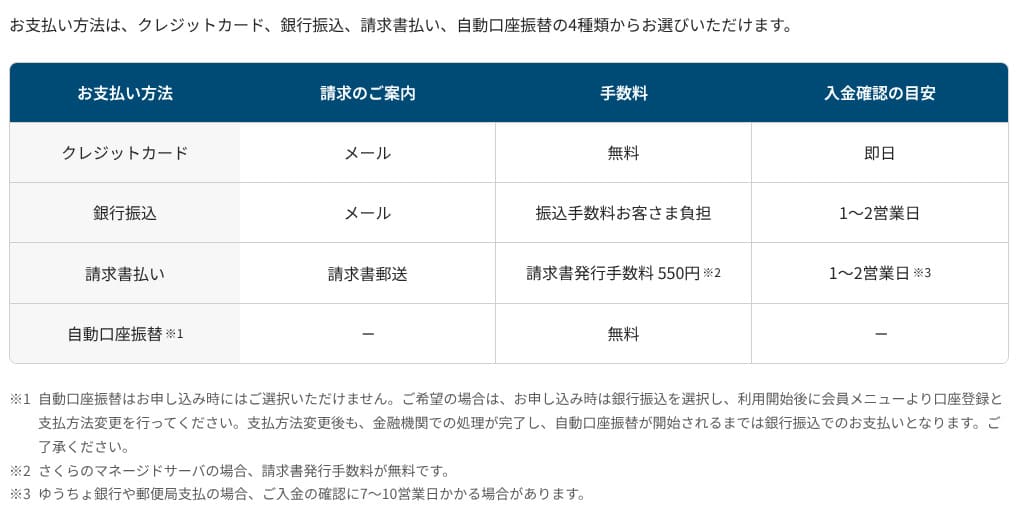
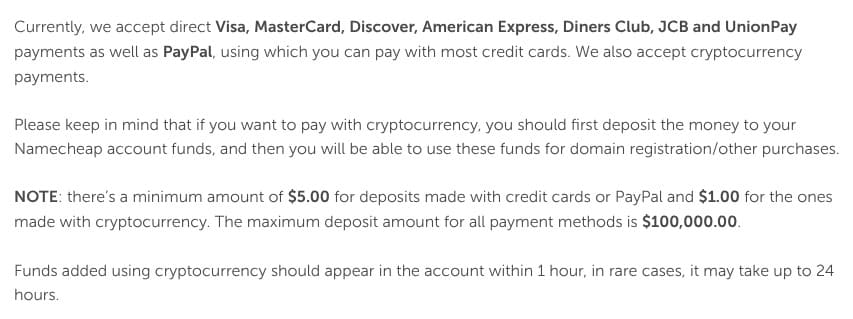
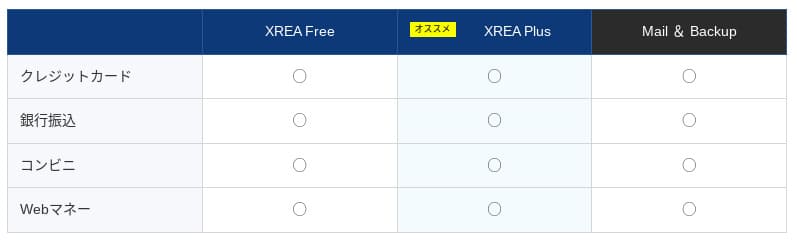
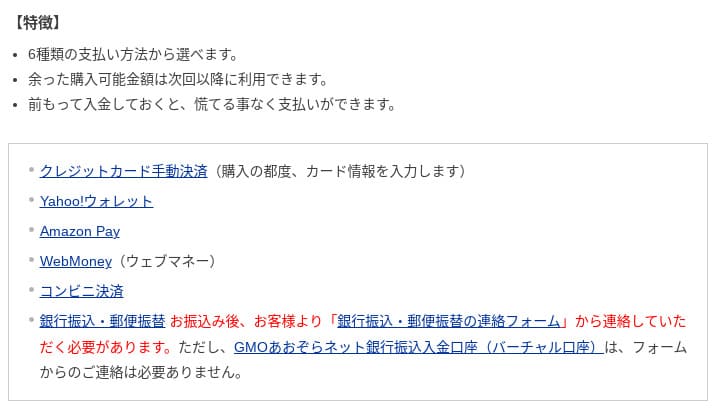
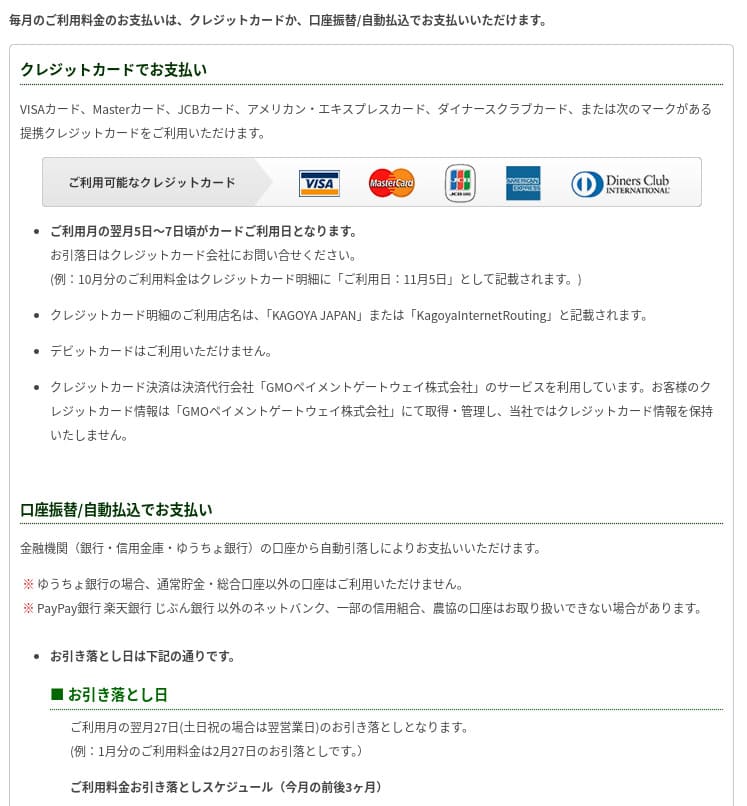
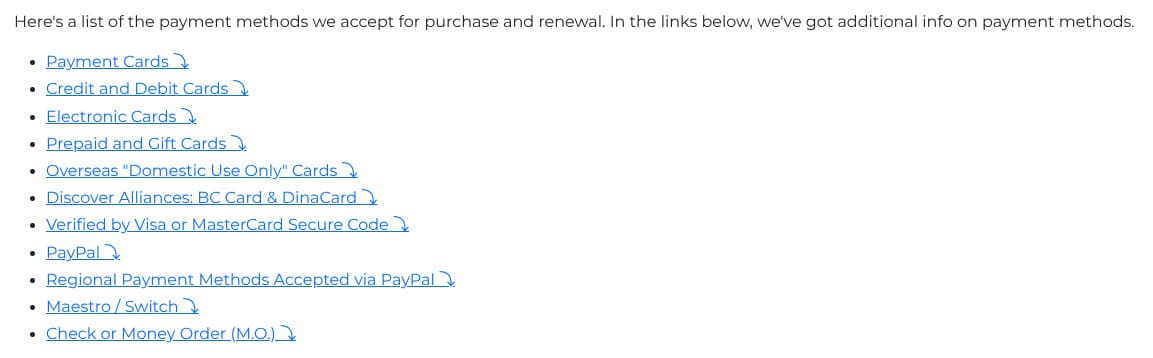
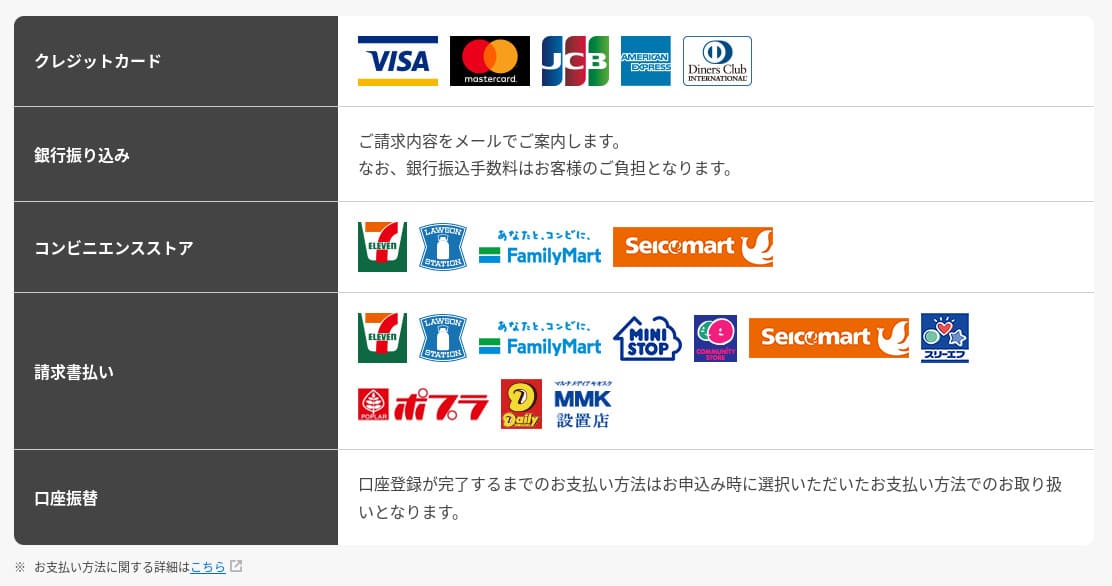
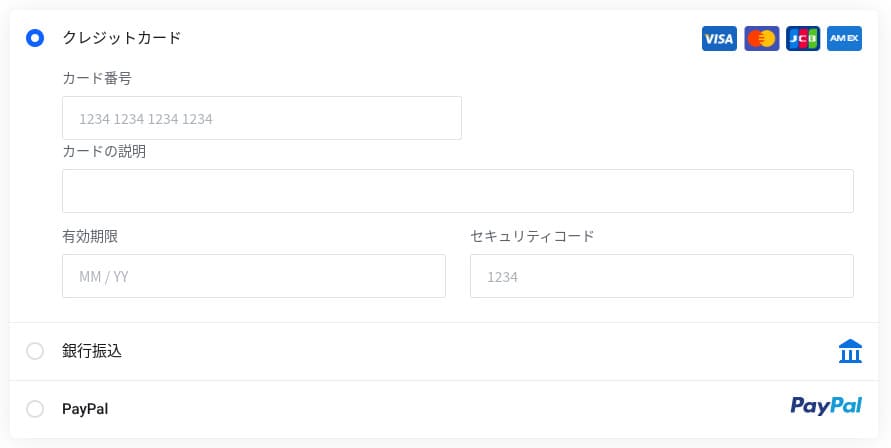
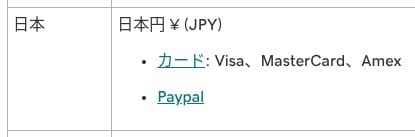
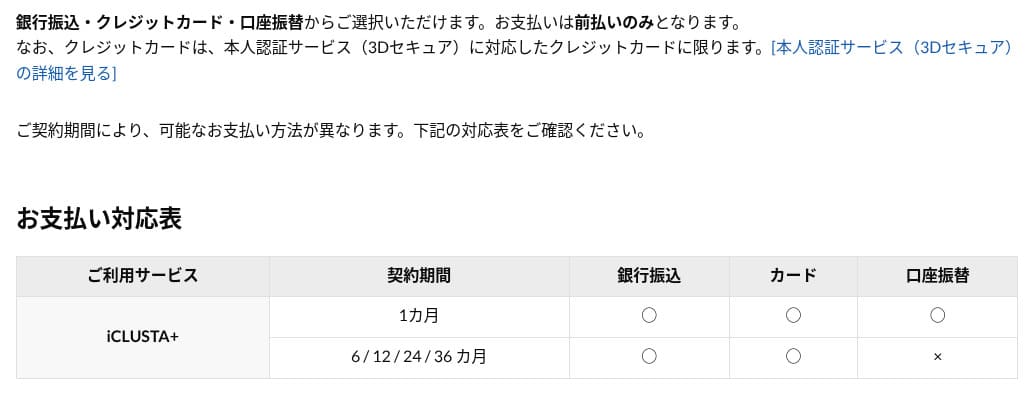
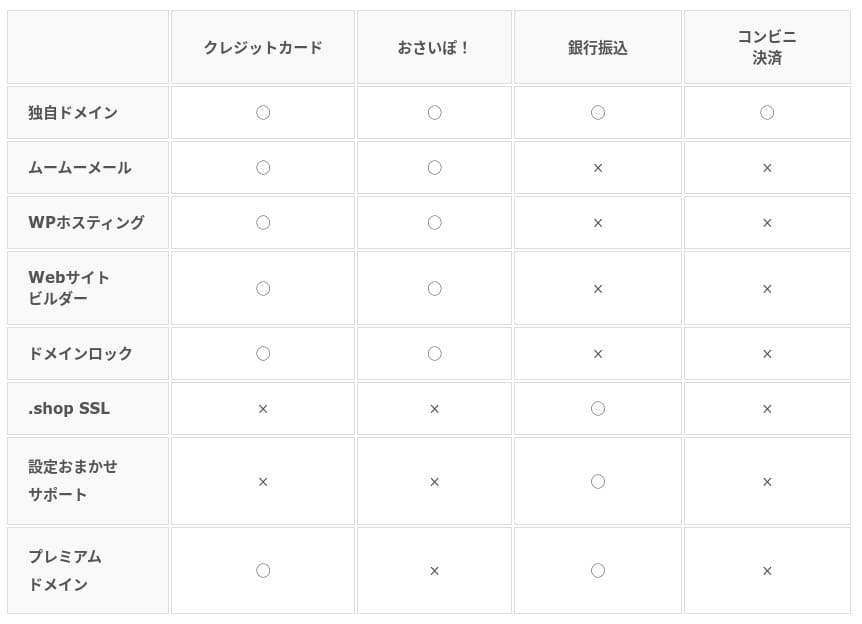
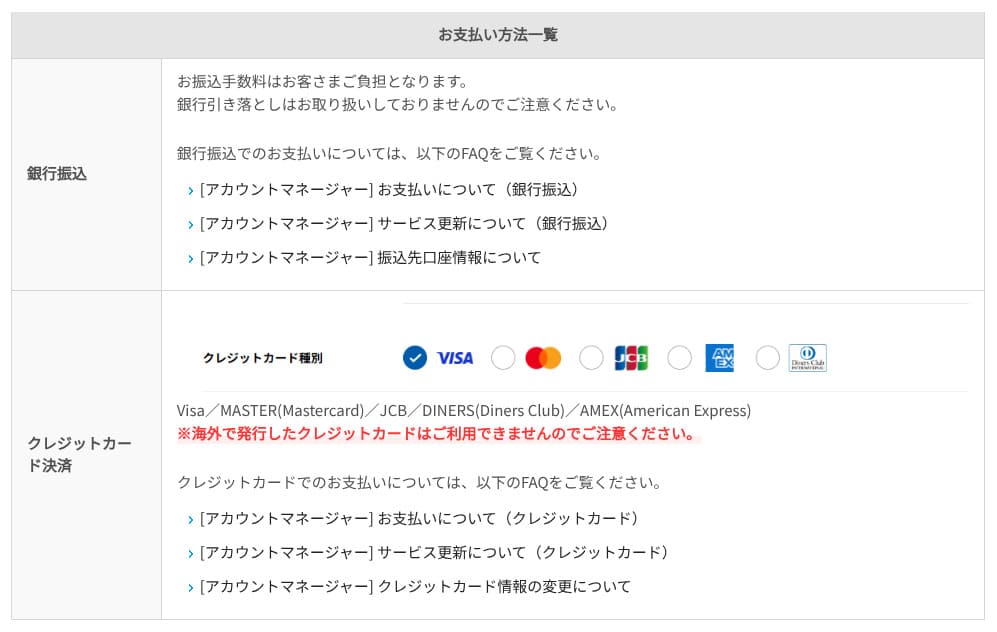
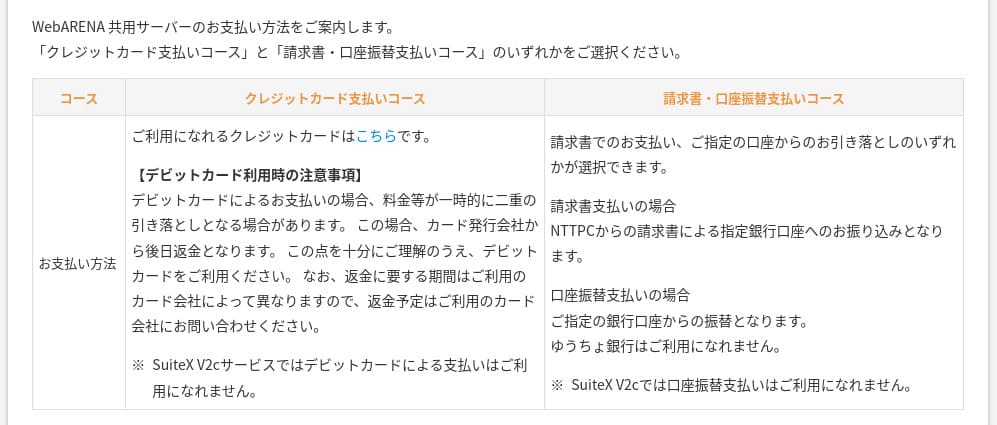
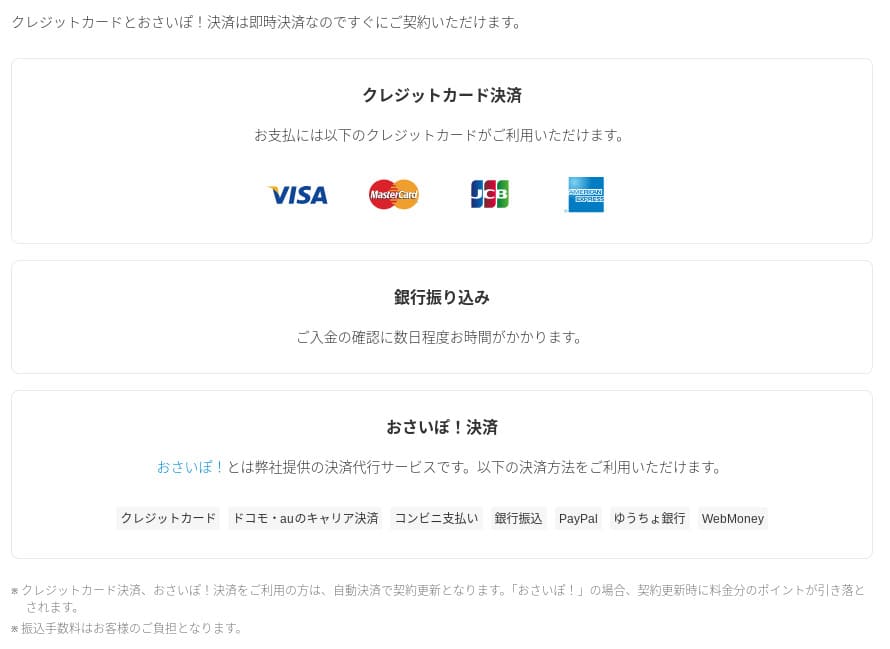
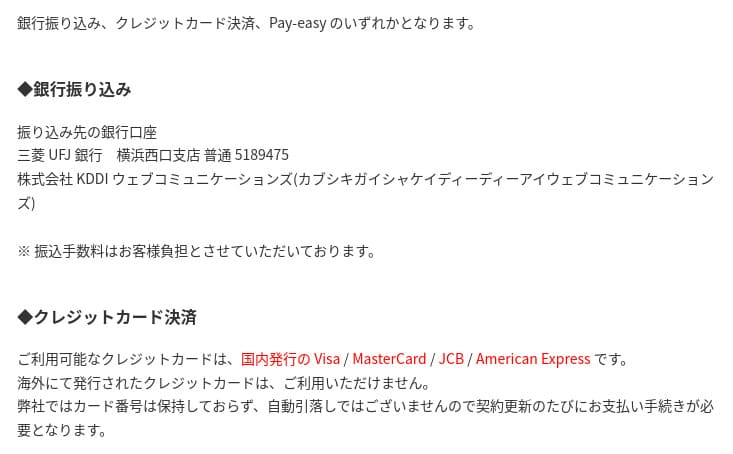
Nag-aalok ito ng malawak na hanay ng mga paraan ng pagbabayad. Sinusuportahan ang mga pangunahing credit card tulad ng Visa at MasterCard, pati na rin ang PayPal at iba pang opsyon. Sa praktika, kapaki-pakinabang din na mas bihirang ma-reject ang mga corporate card at mga pagbabayad mula sa ibang bansa.
- Hostinger
- Kinsta
- XServer Business
- wpx
- Lolipop!
- Star Rental Server
- Rakko Server
- XServer
- ConoHa
- Colorful Box
- Shin Rental Server
- Little Server
- CORESERVER
- DreamHost
- Bluehost
- Sakura
- Namecheap
- Shin Free
- XREA
- Value Server
- KAGOYA
- SiteGround
- Hostgator
- IONOS
- Onamae.com
- ABLENET
- mixhost
- GoDaddy
- iCLUSTA+
- MuuMuu Server
- WADAX
- WebARENA
- heteml
- CPI Rental Server








Pagsusuri sa usability at suporta
Gaano kadaling gamitin ang control panel
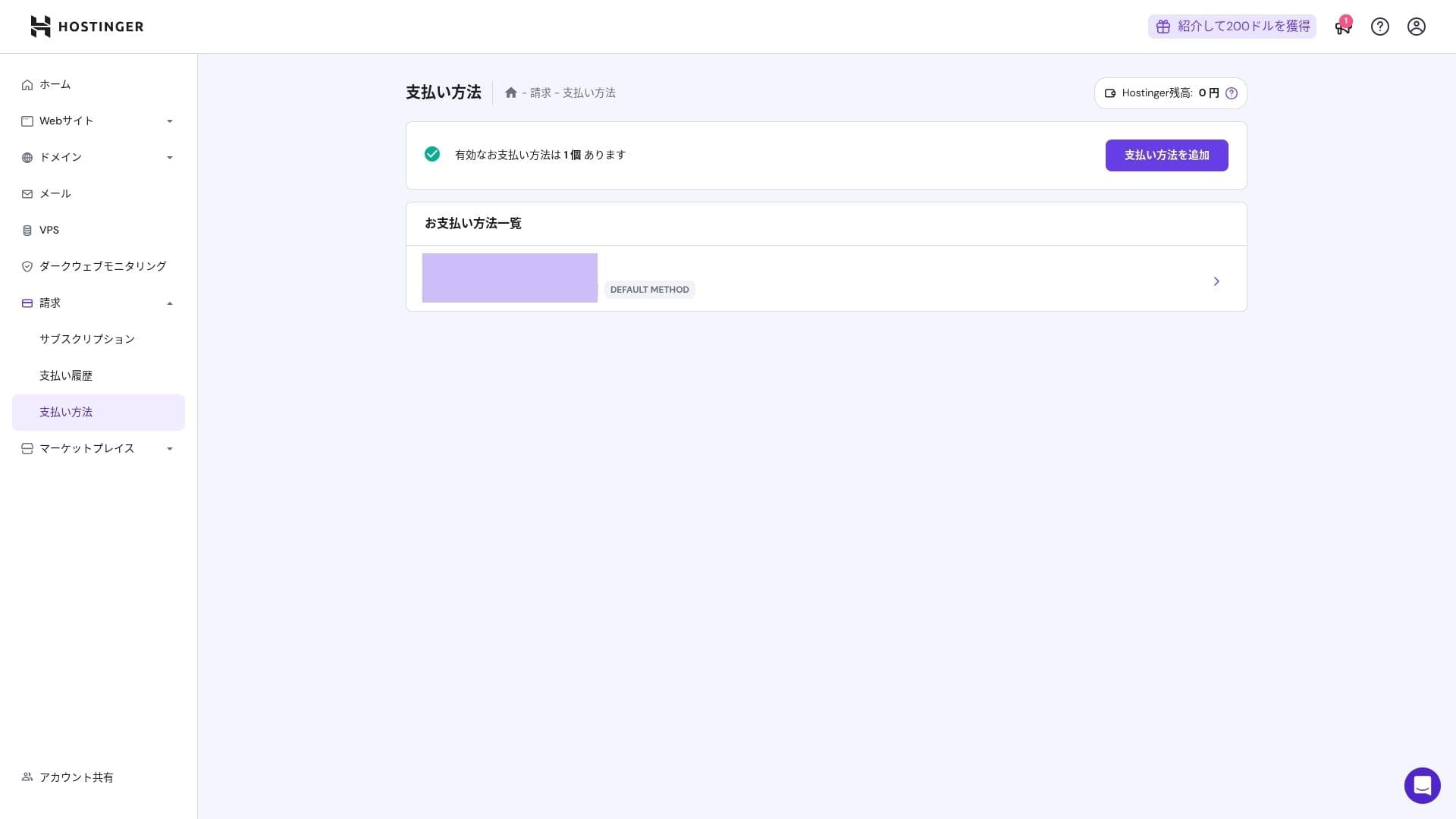
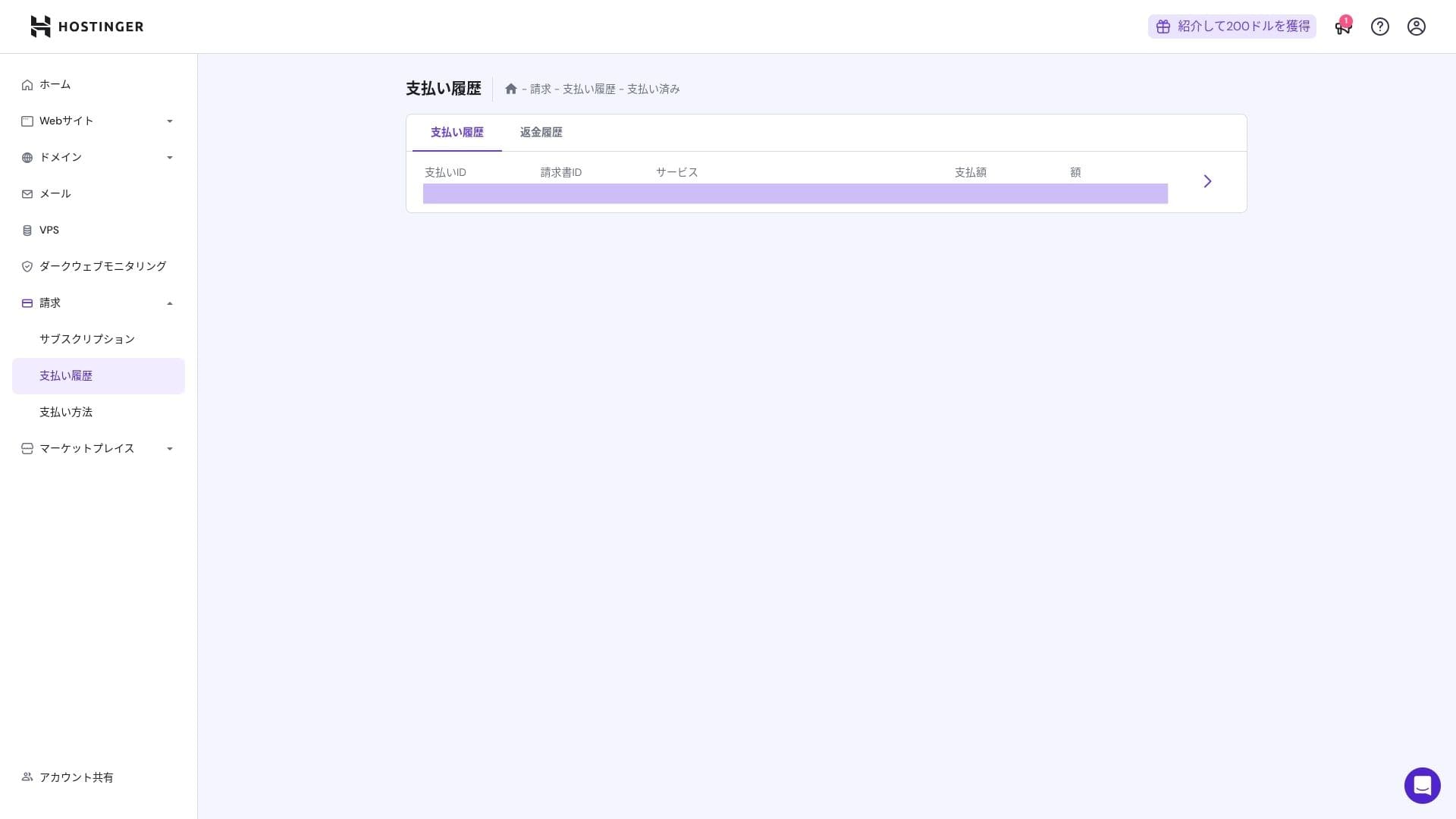
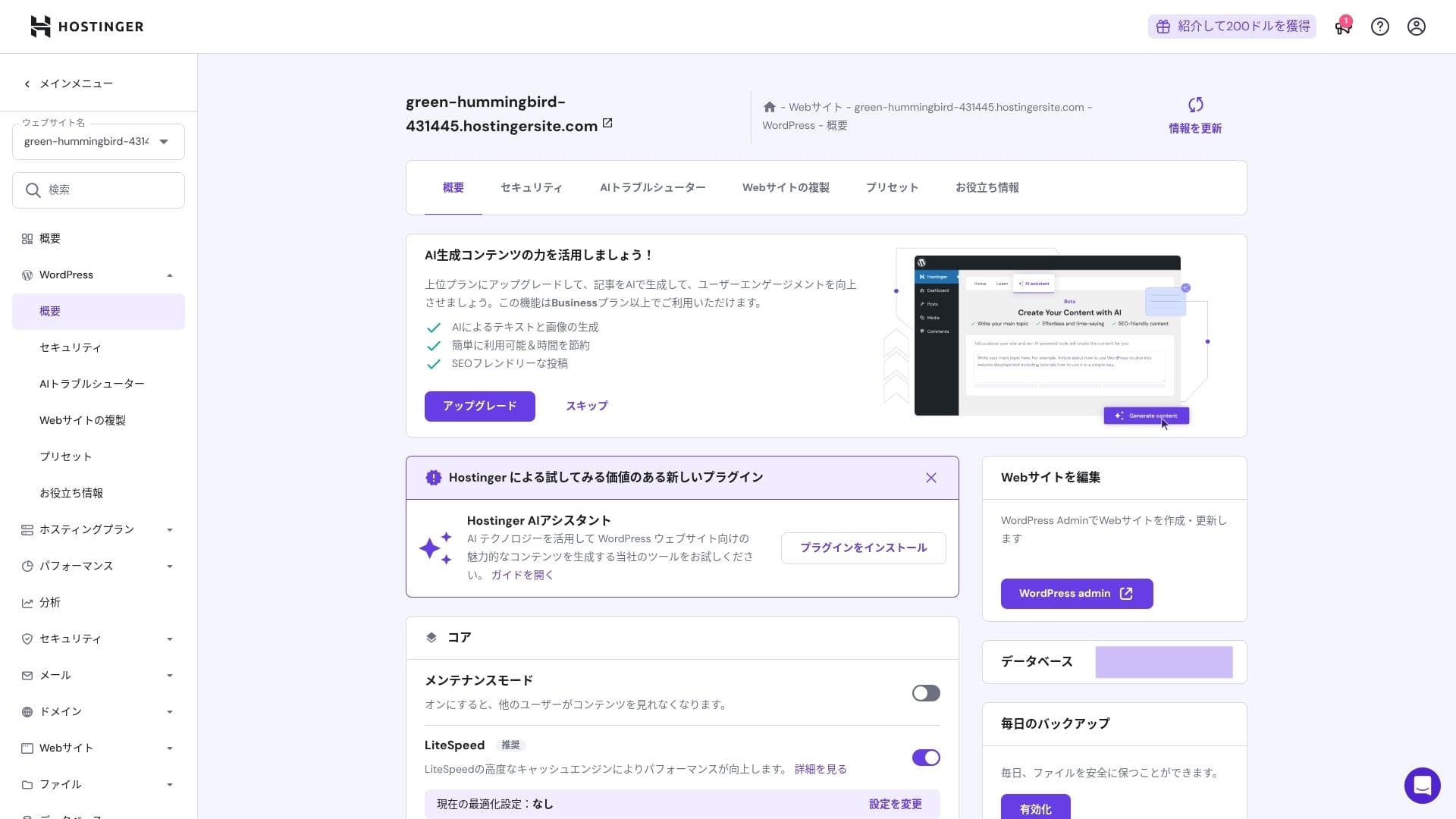
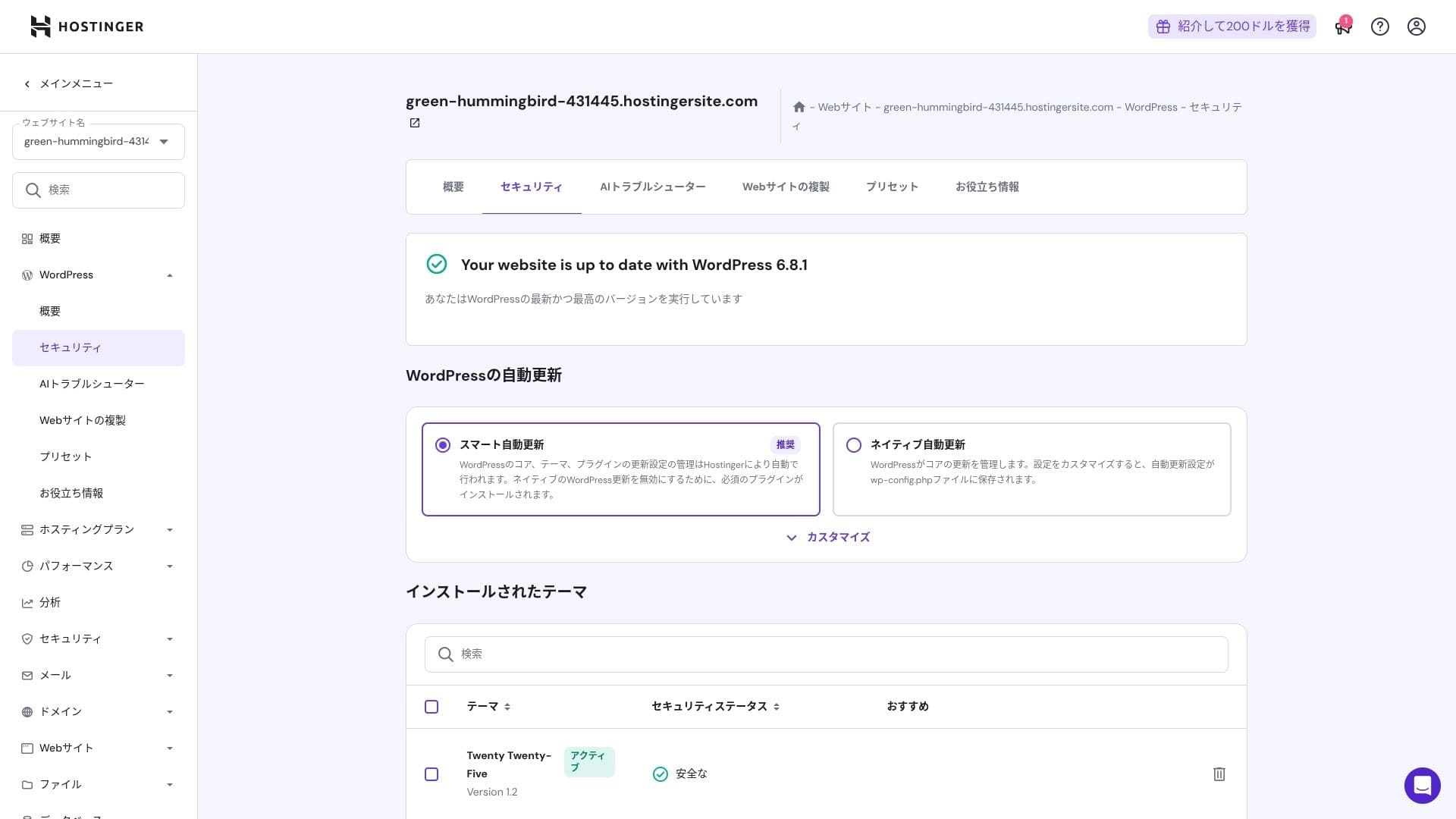
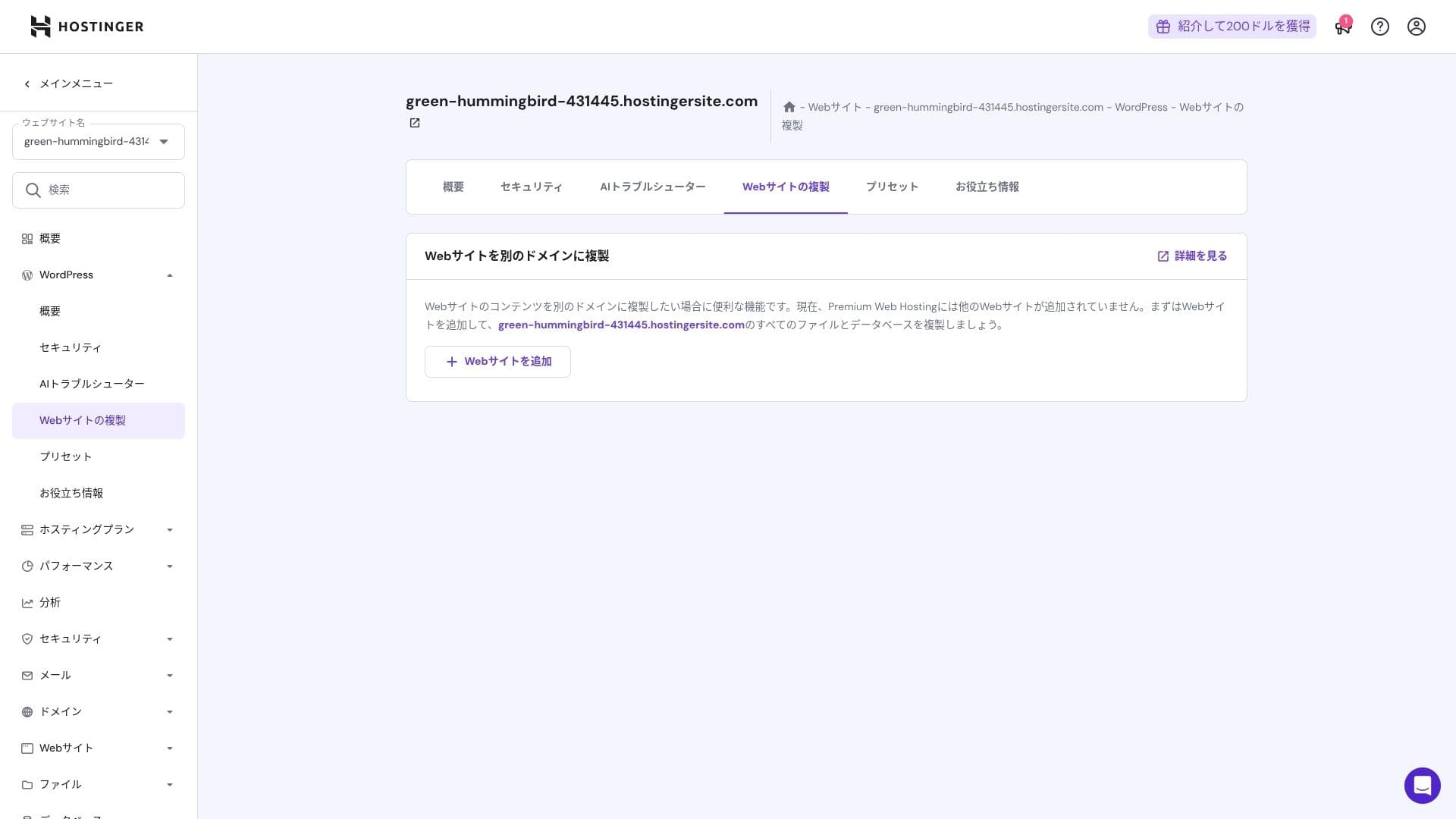
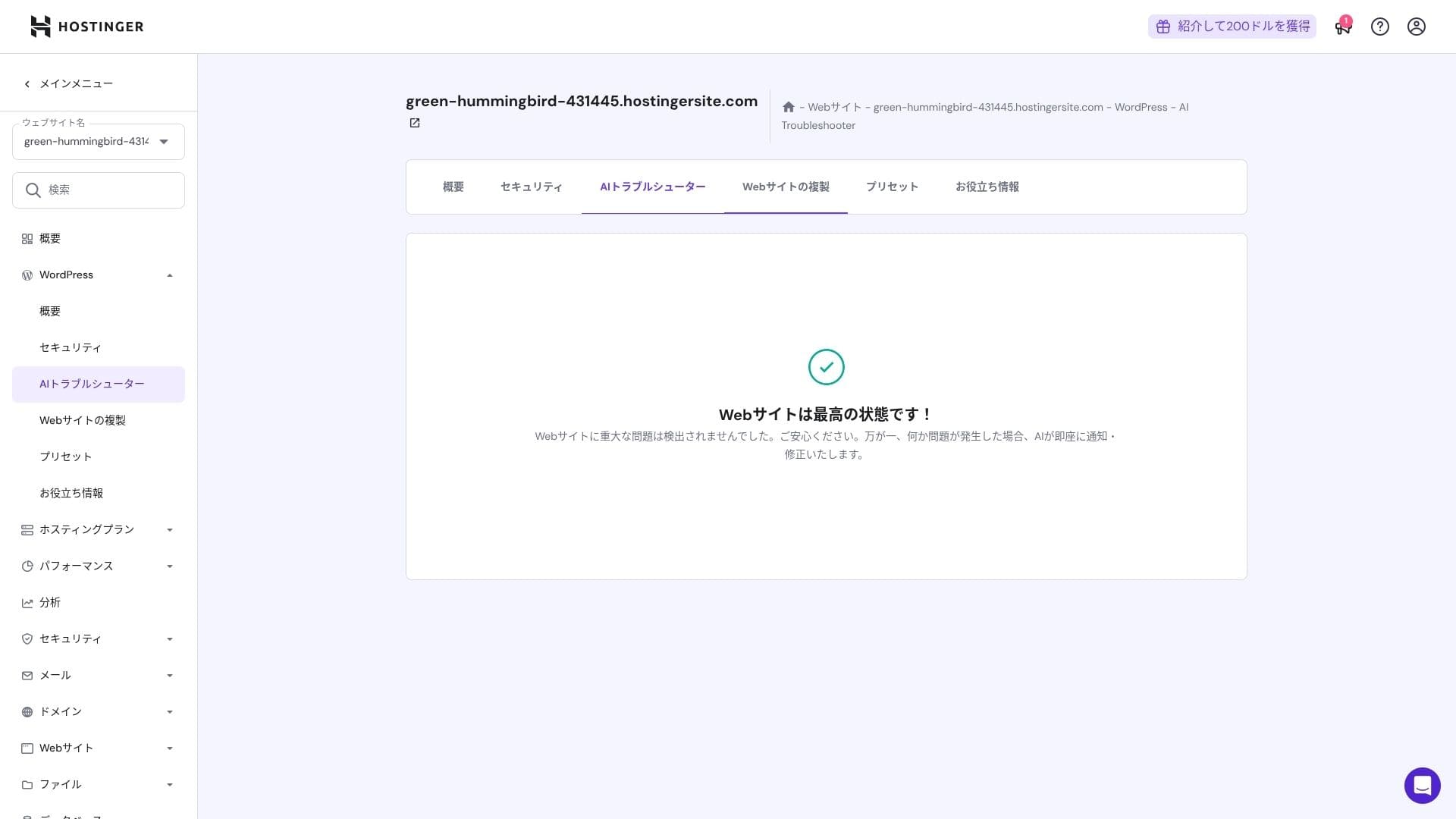
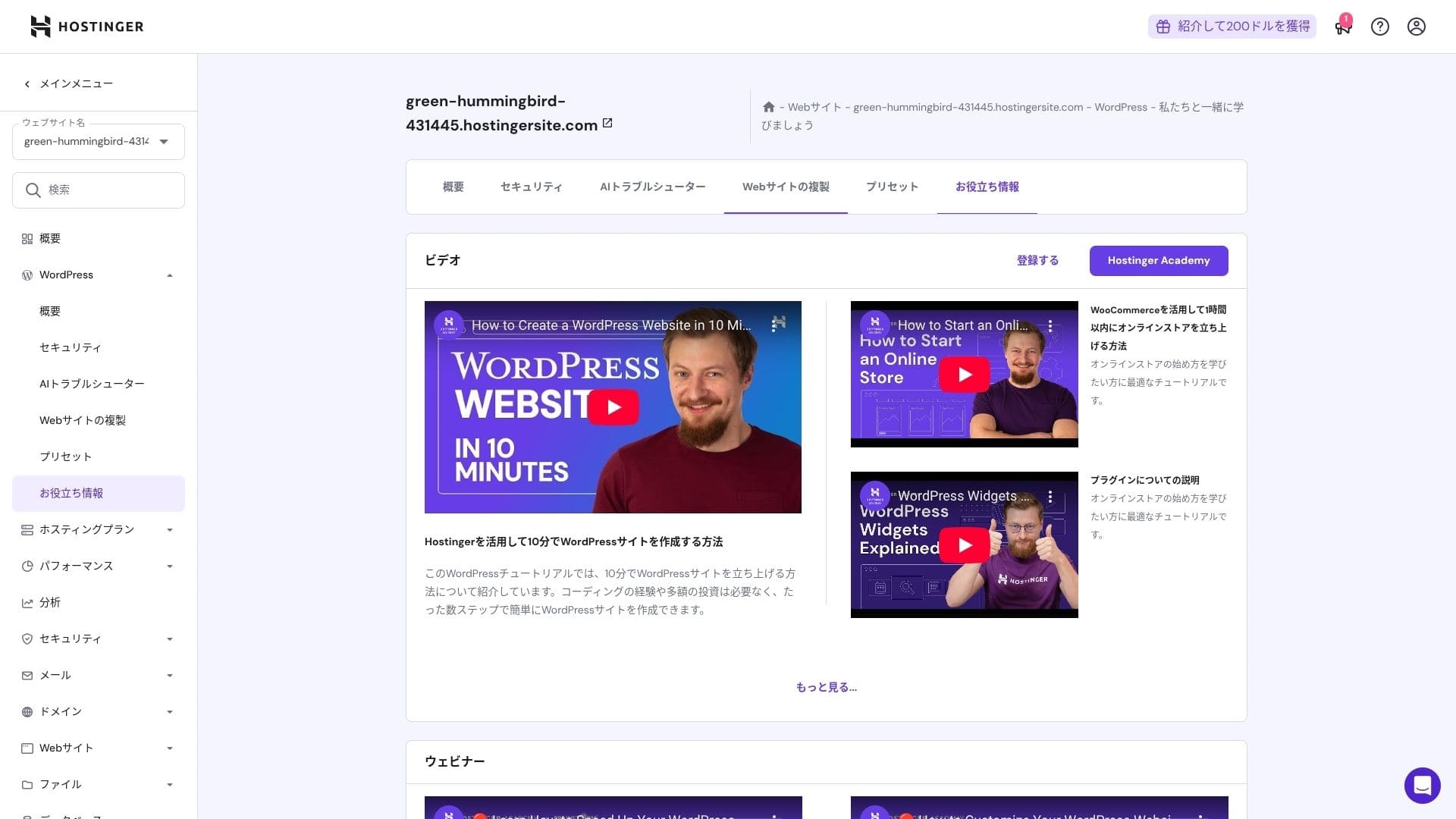
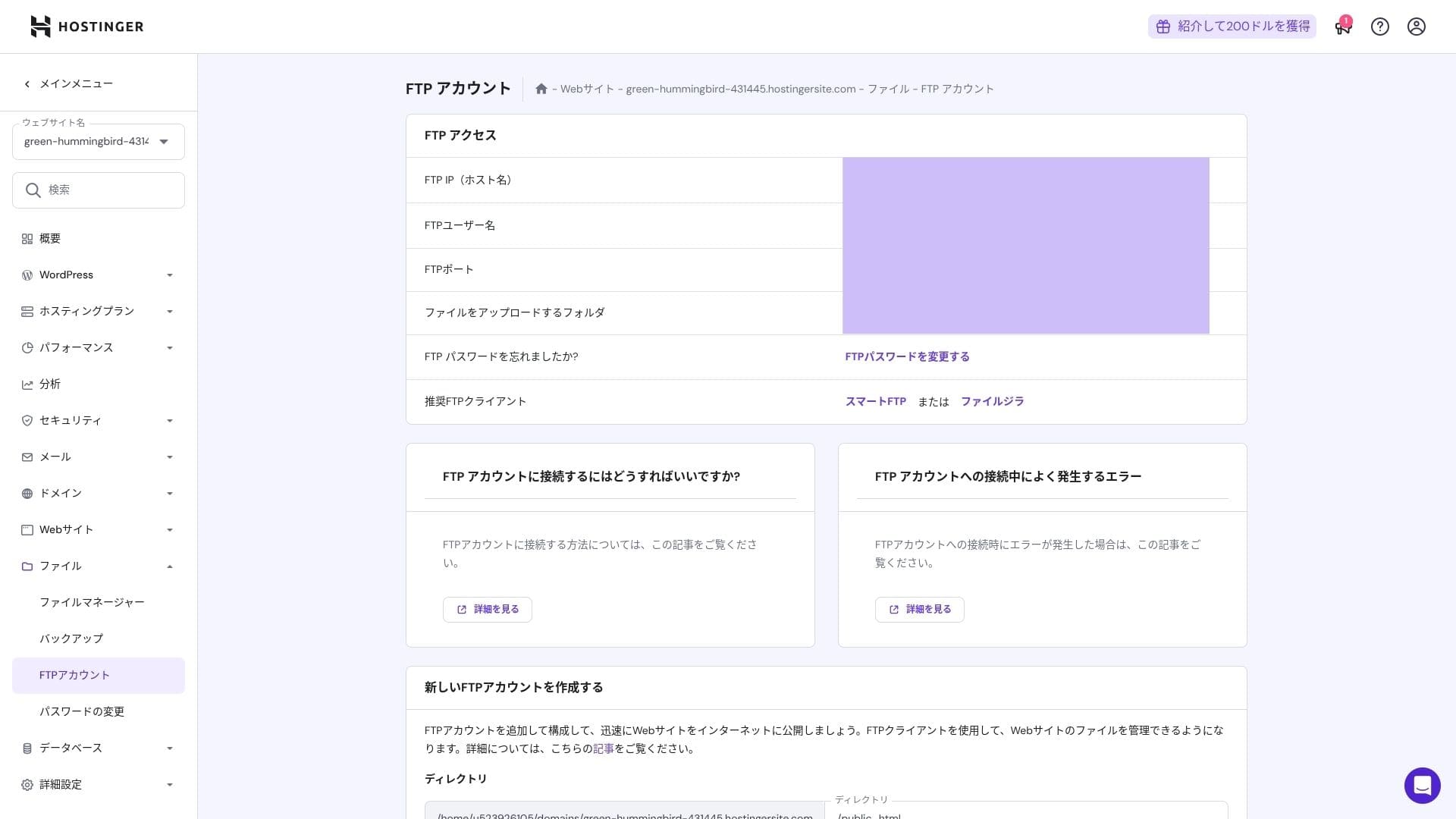
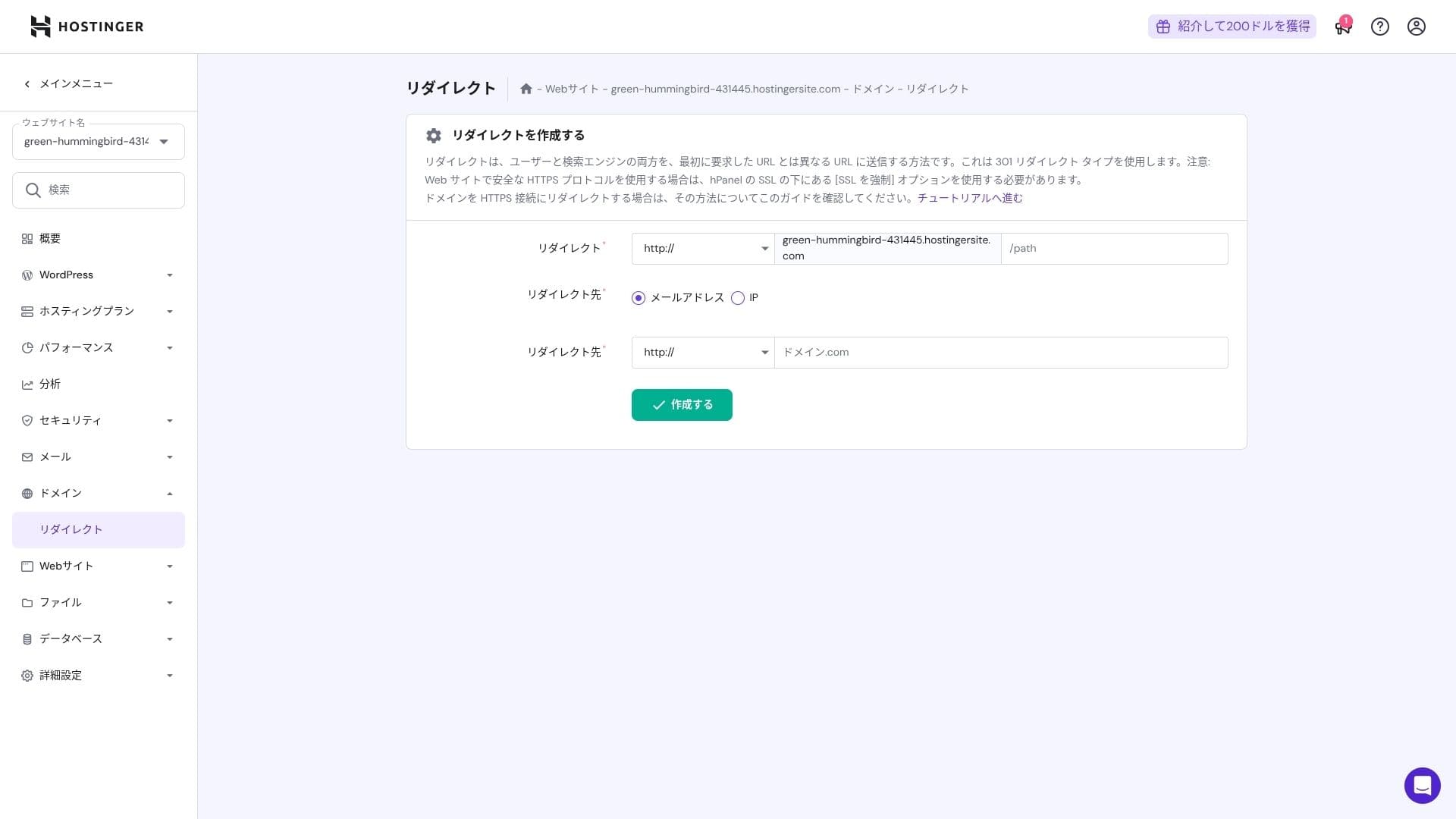
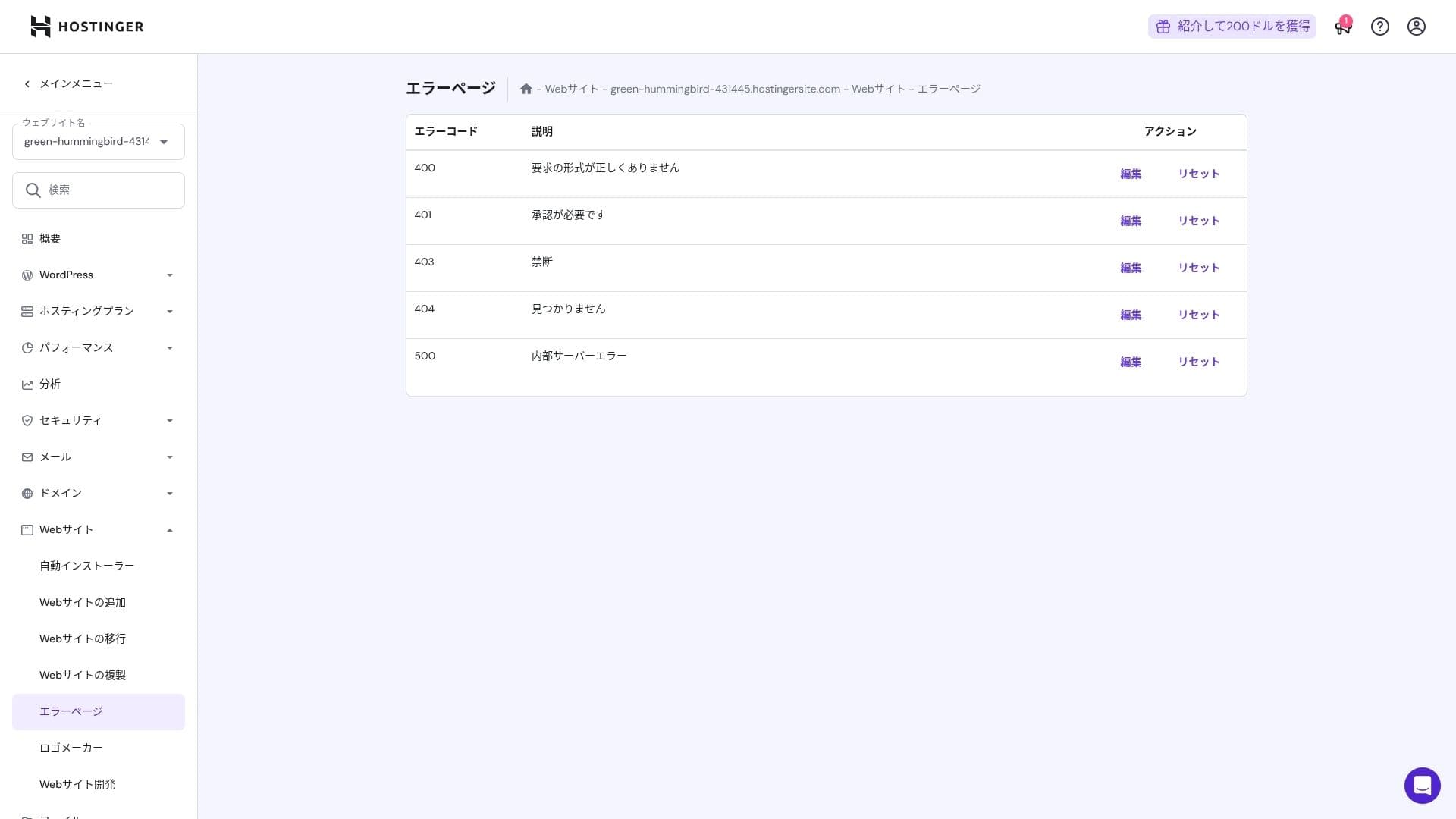
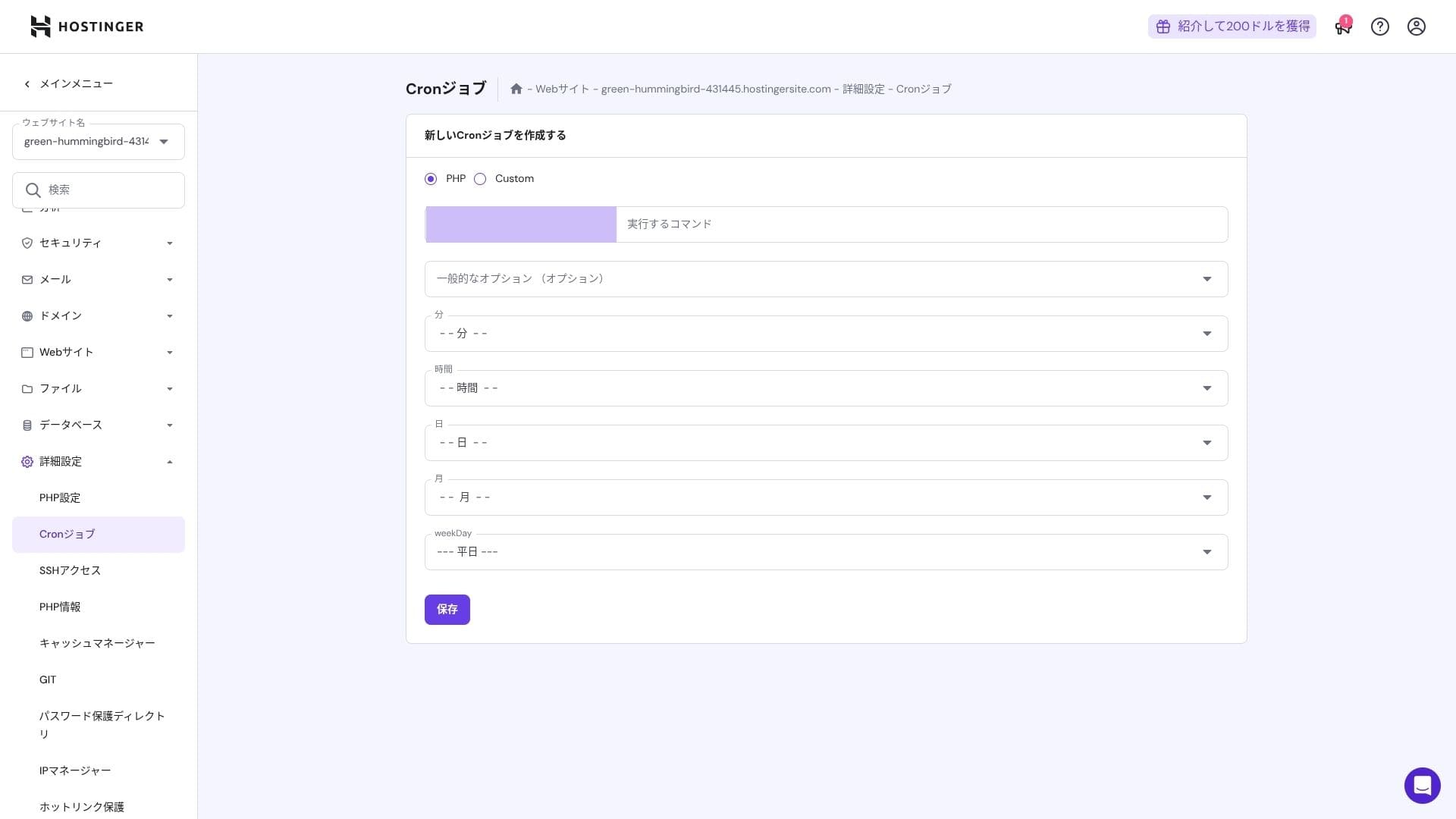
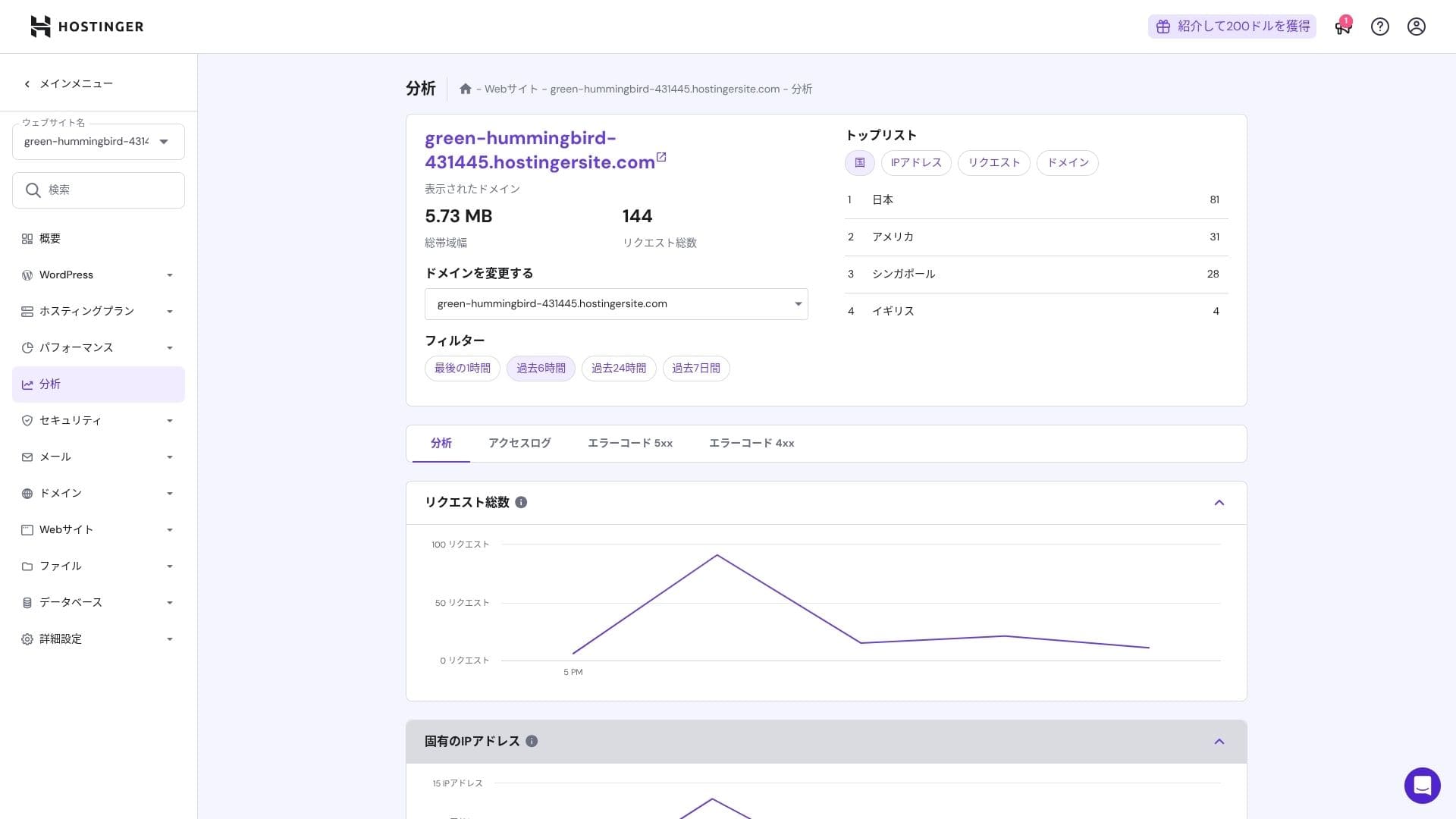
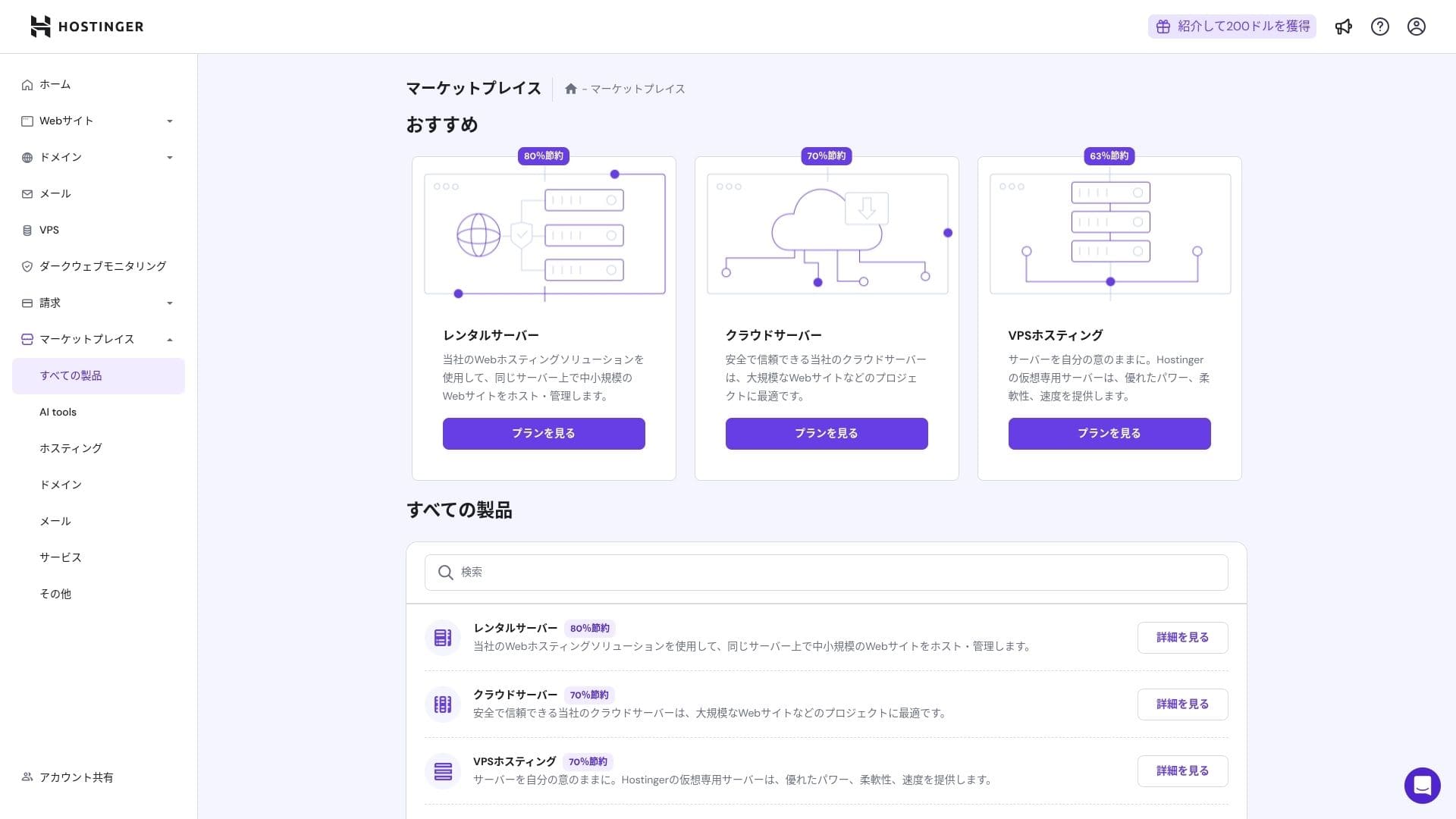
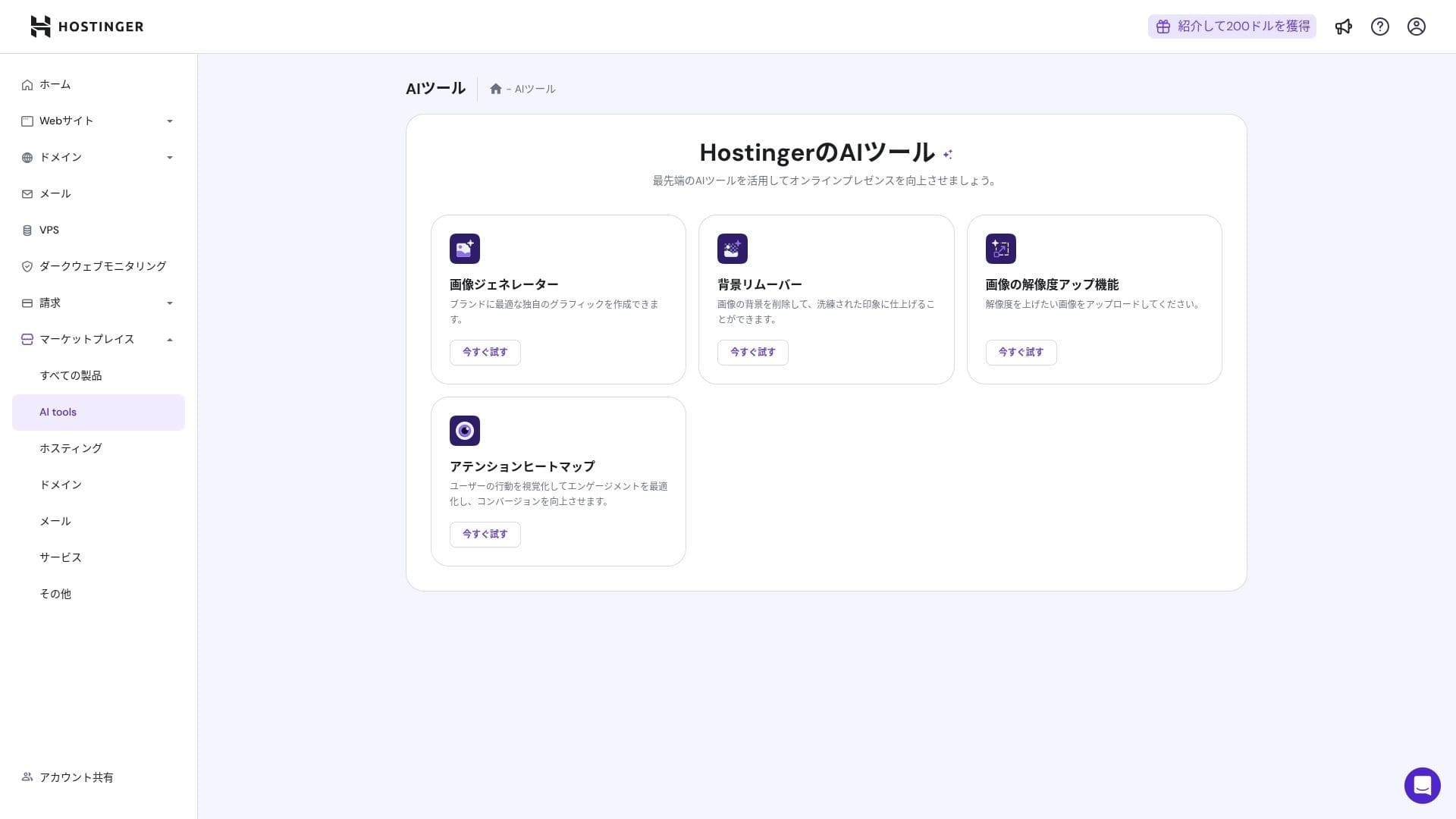
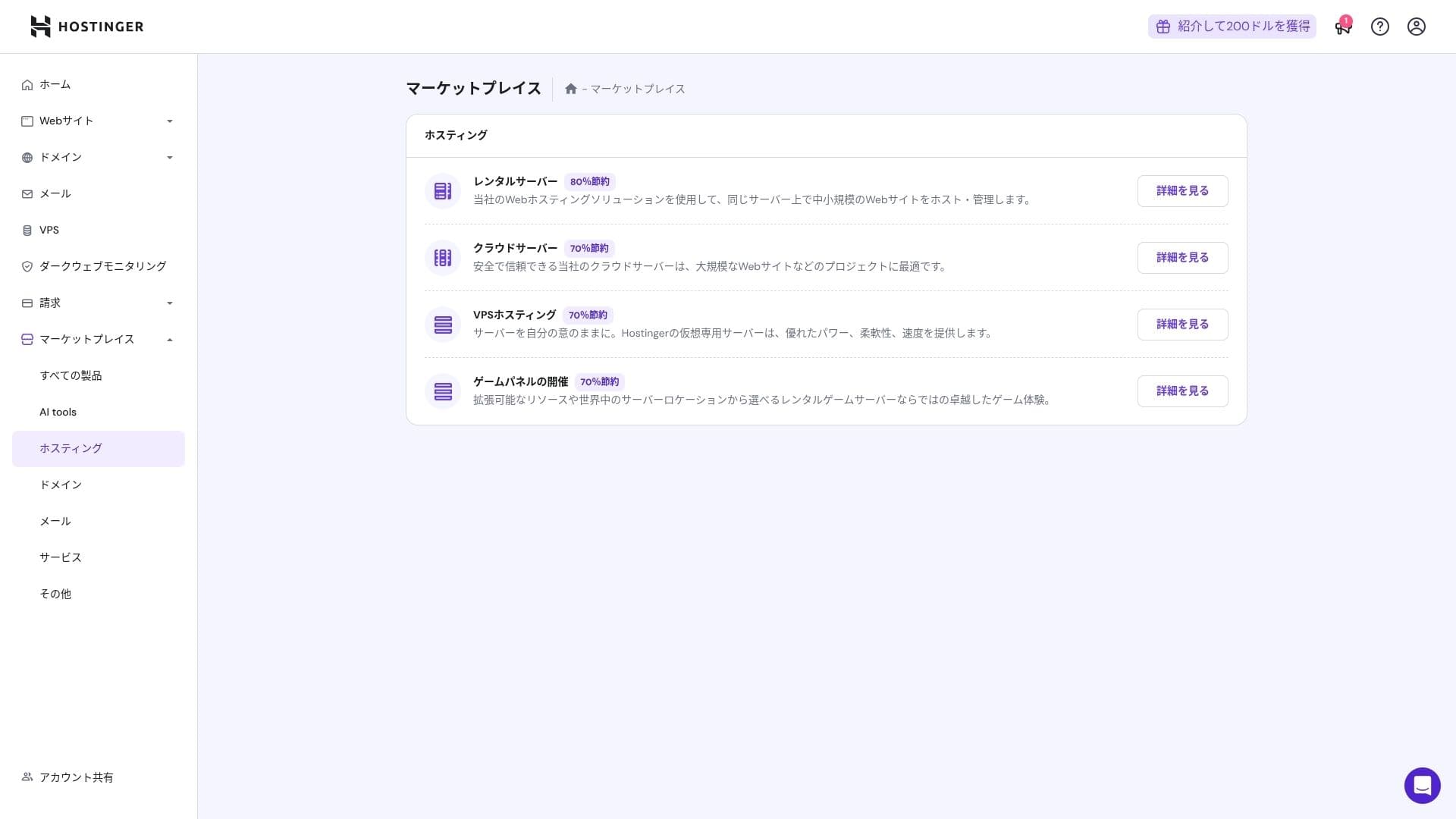
Napakadaling gamitin ng sariling control panel ng Hostinger, ang hPanel, dahil maayos na nakaayos ang mga kategorya nito. Kung hindi mo gusto ang magulong ayos ng cPanel, malamang na mas madali mo itong magagamit.
- Tahanan
- Billing
- WordPress
- Domains
- Mga backup
- File Manager
- FTP
- Mga redirect
- Mga pahina ng error
- Cron
- Performance
- Marketplace
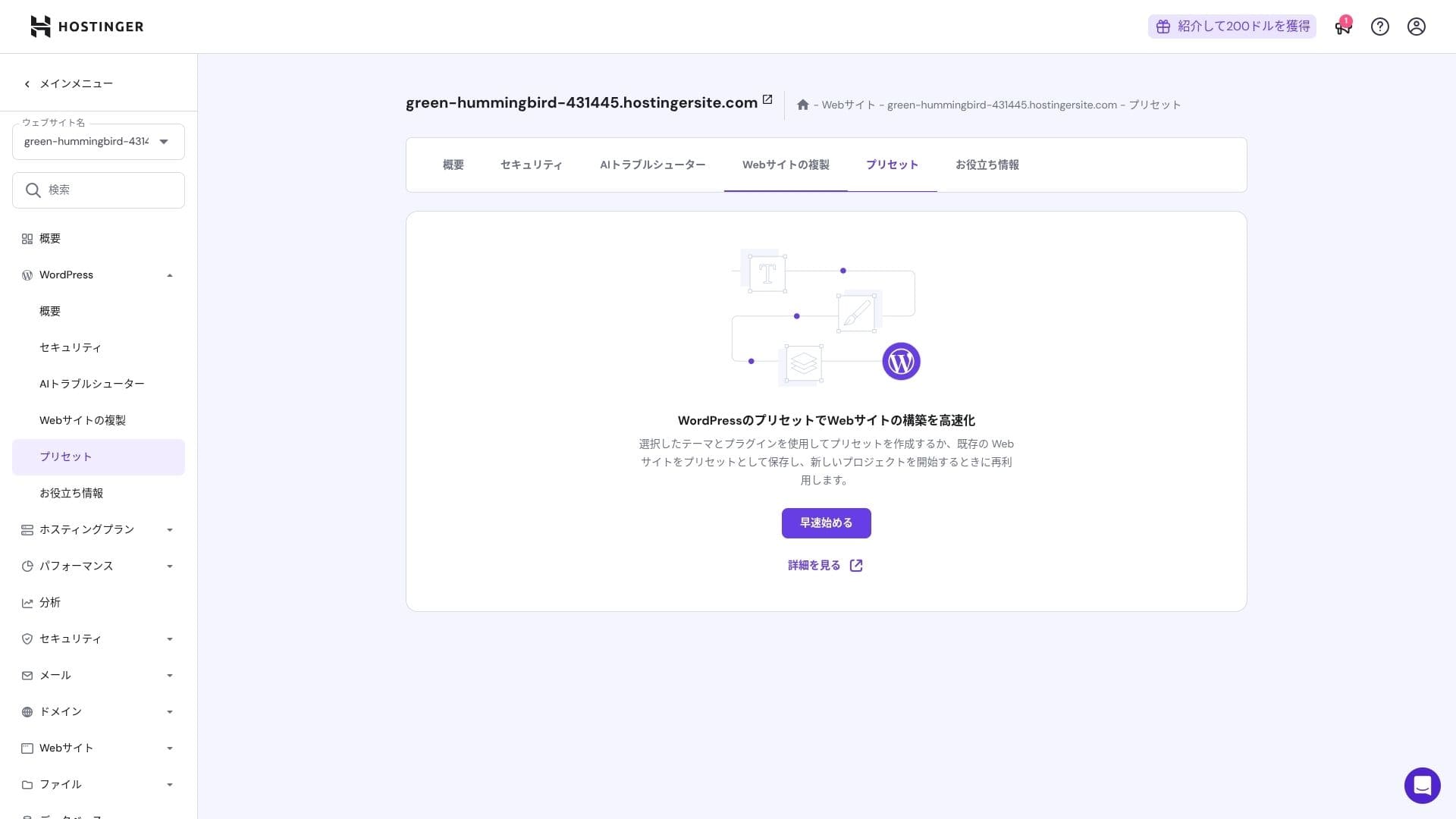
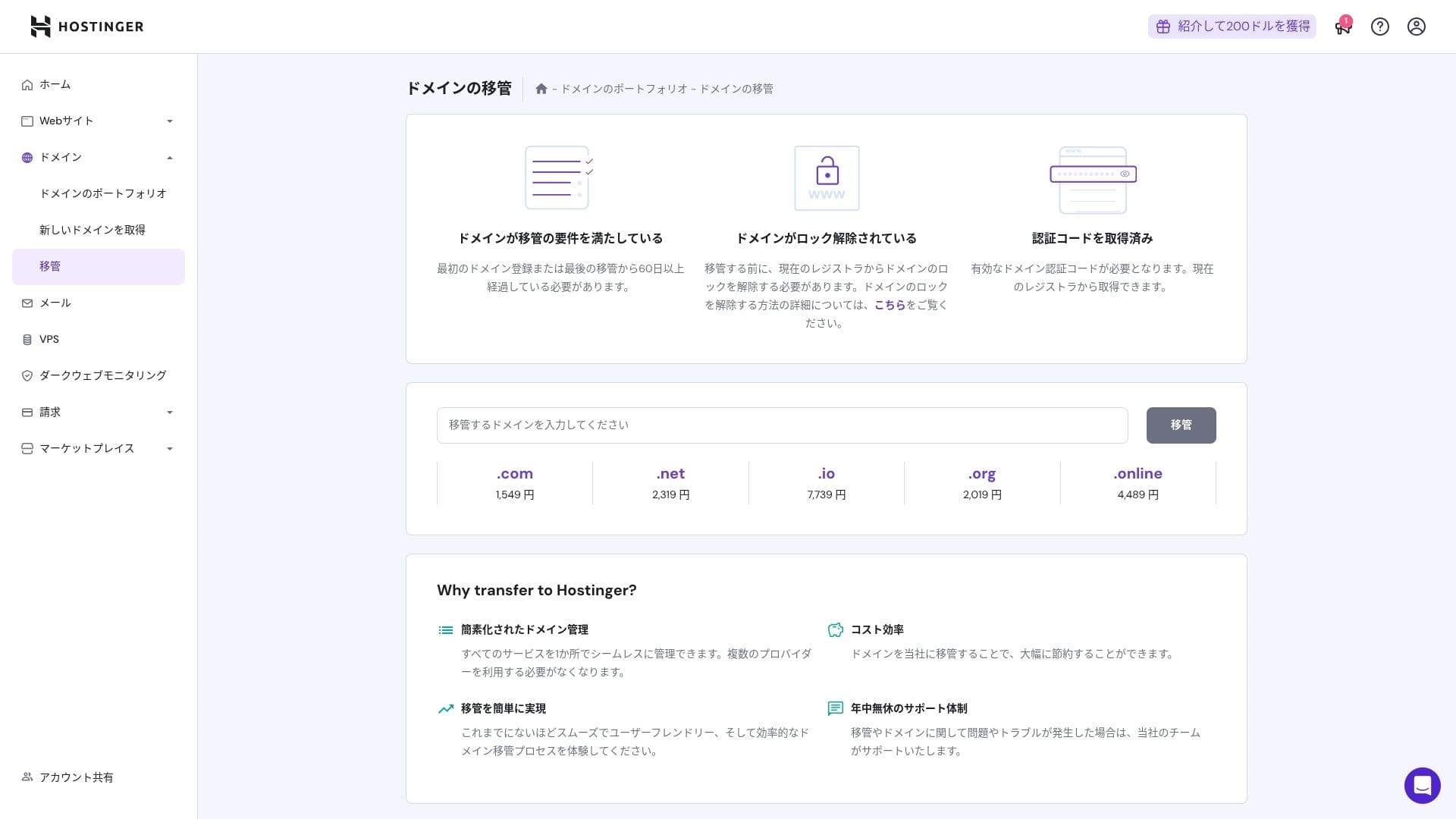
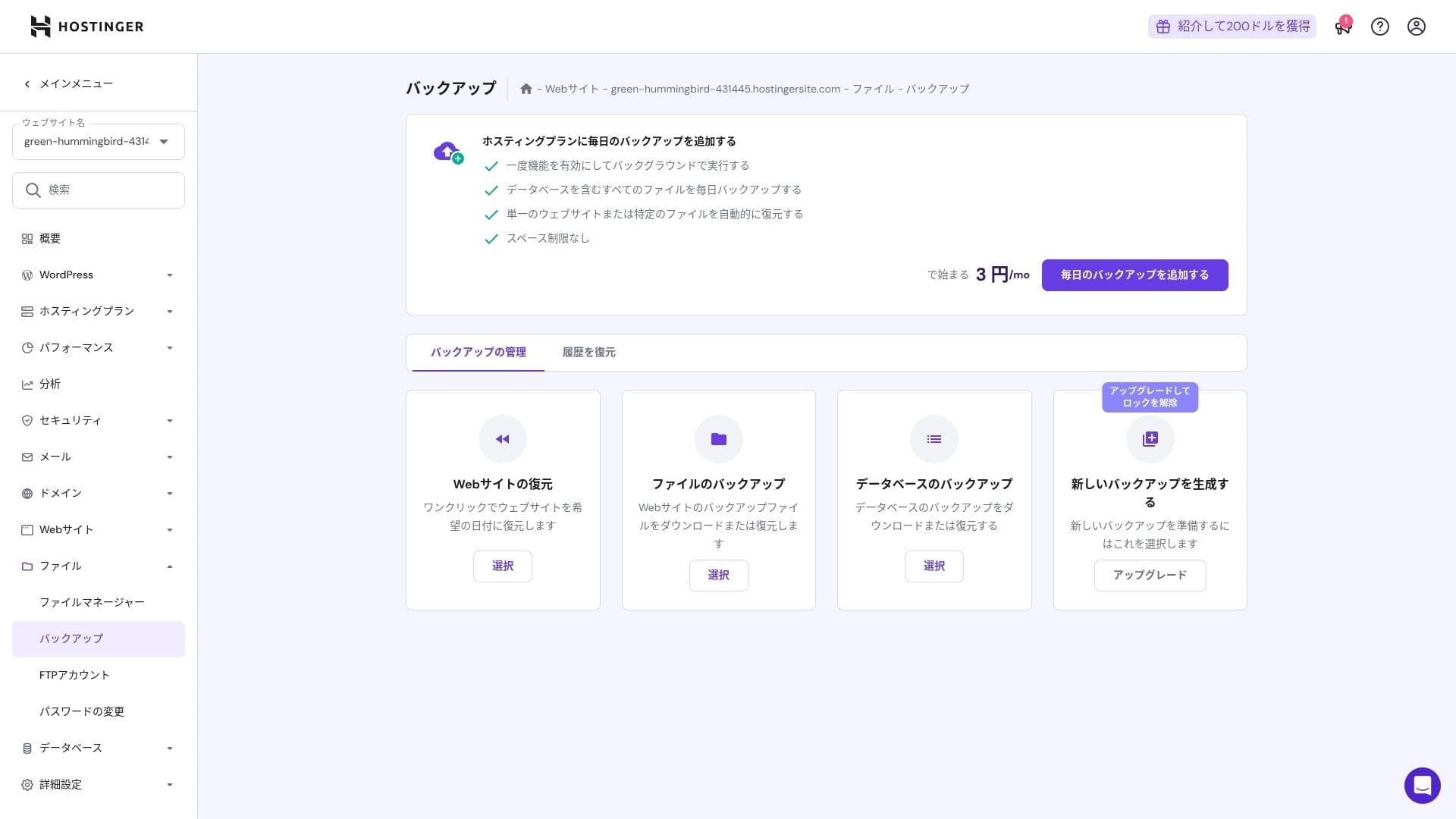
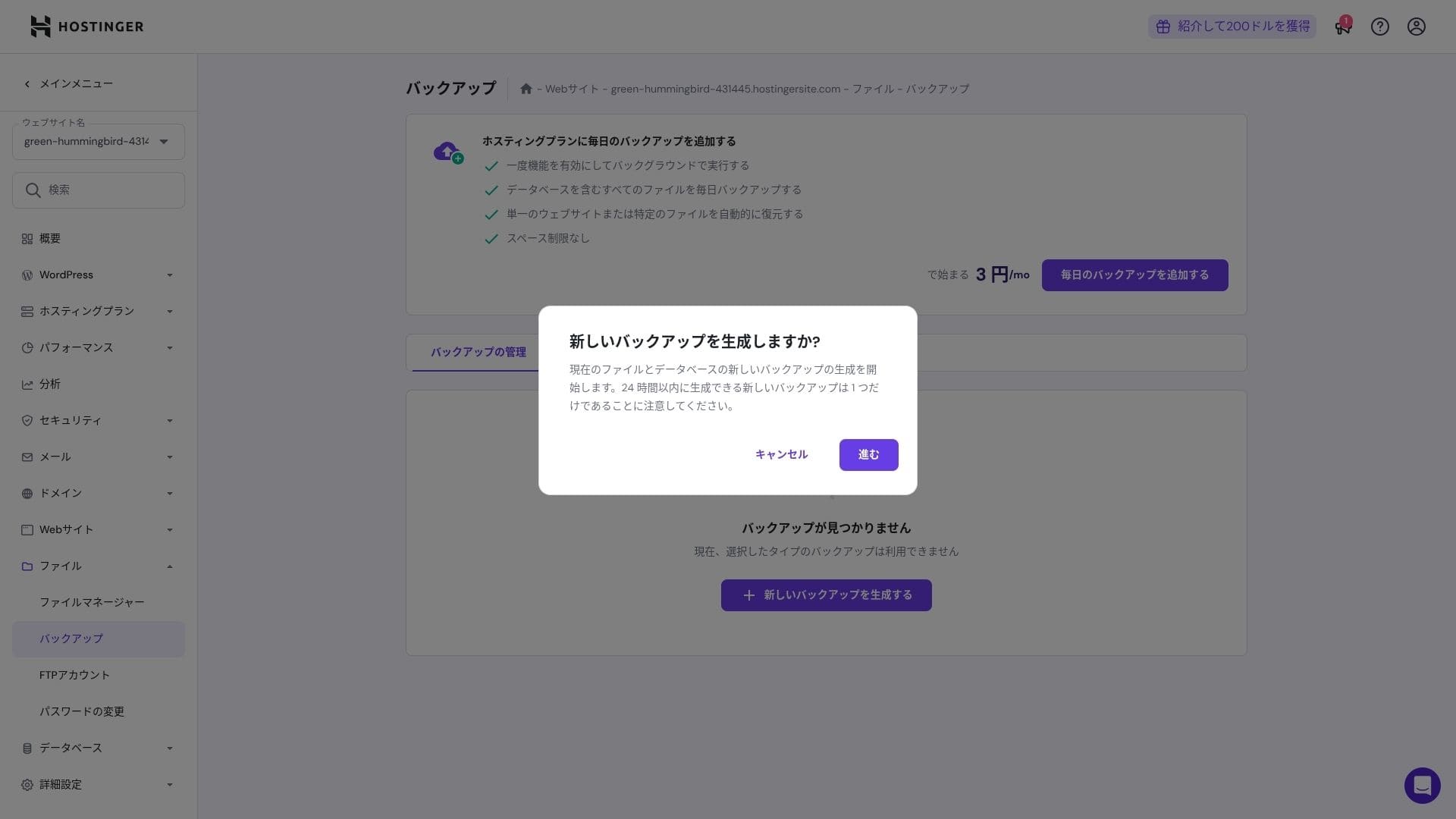
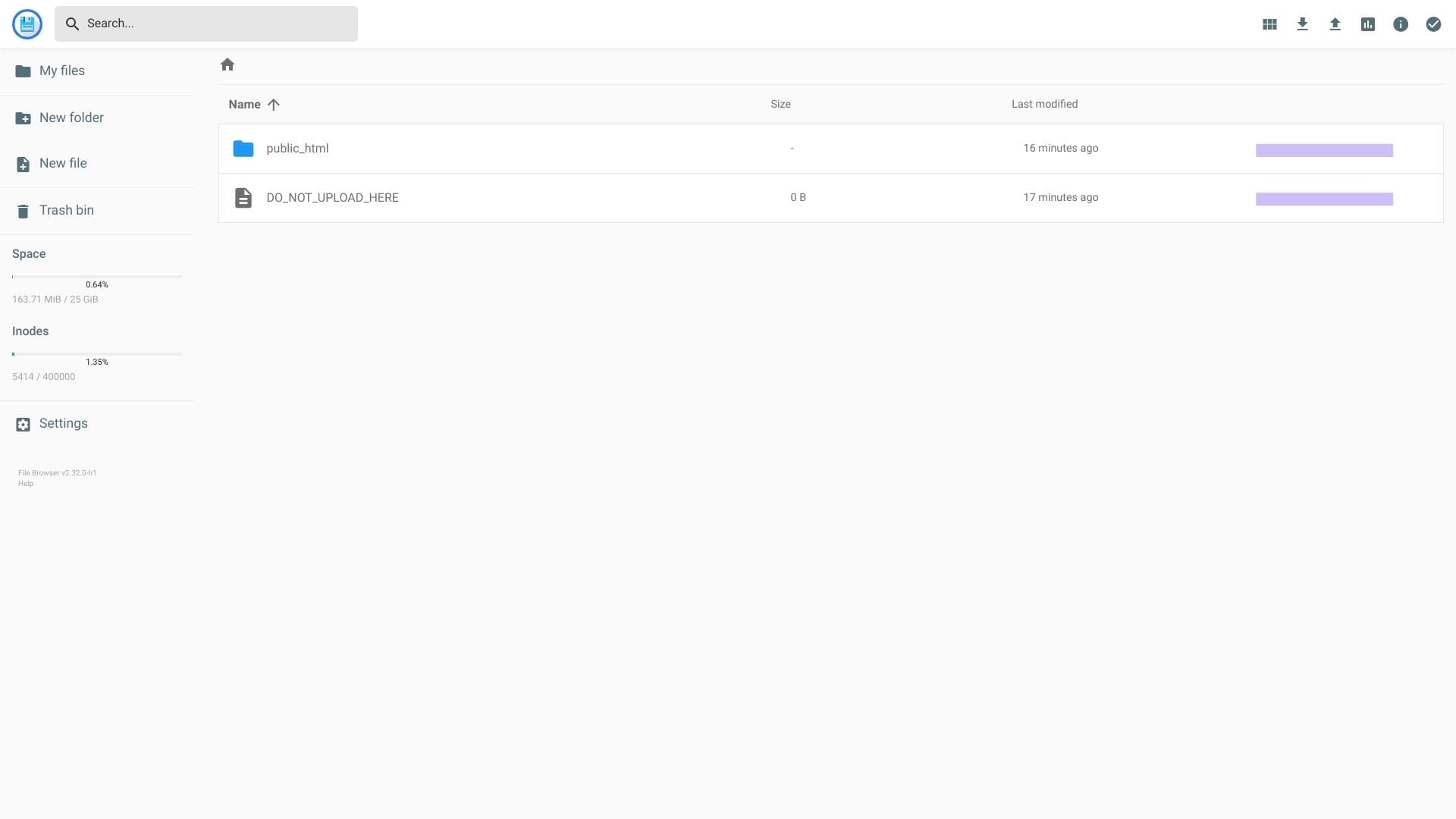
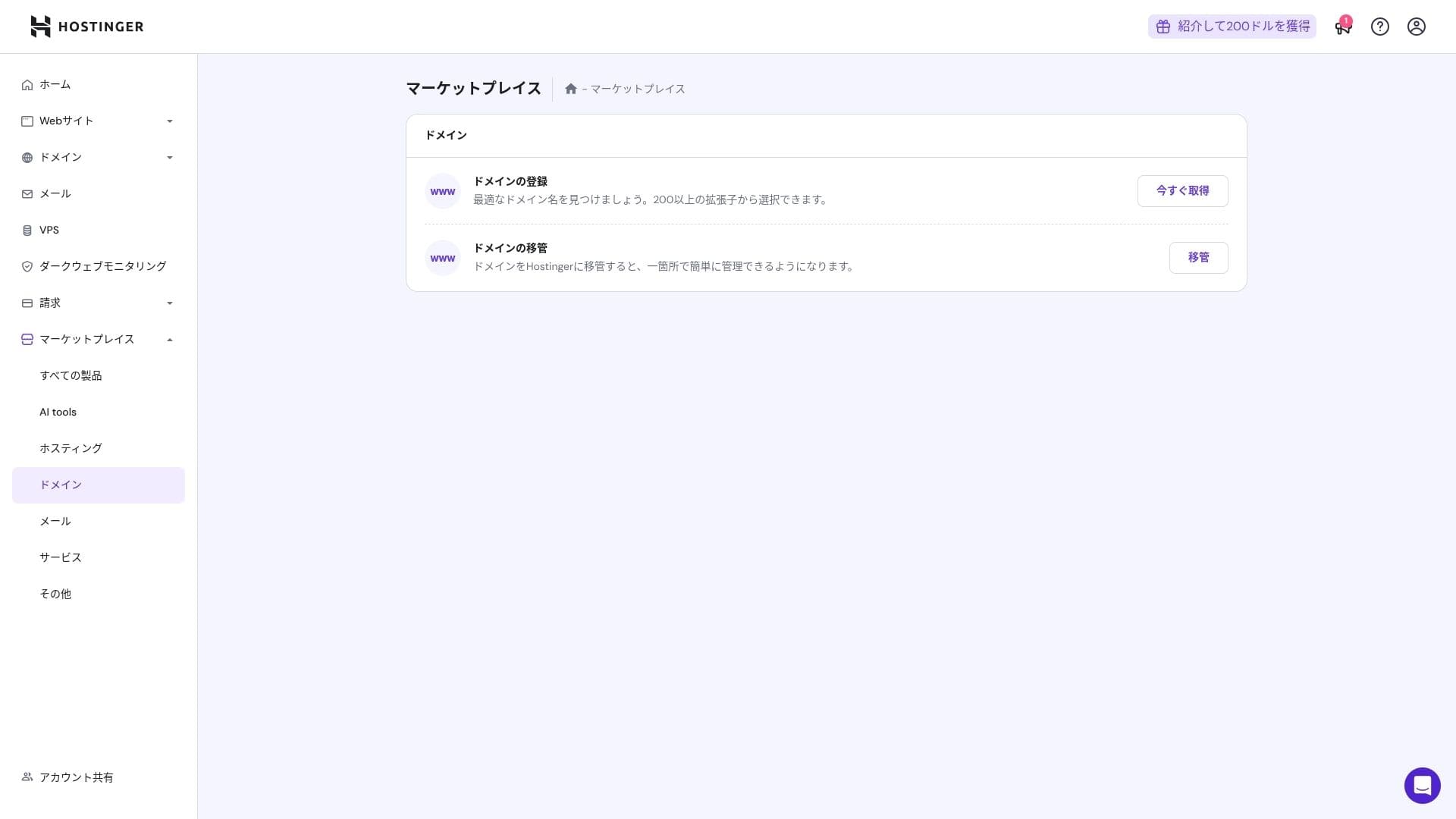
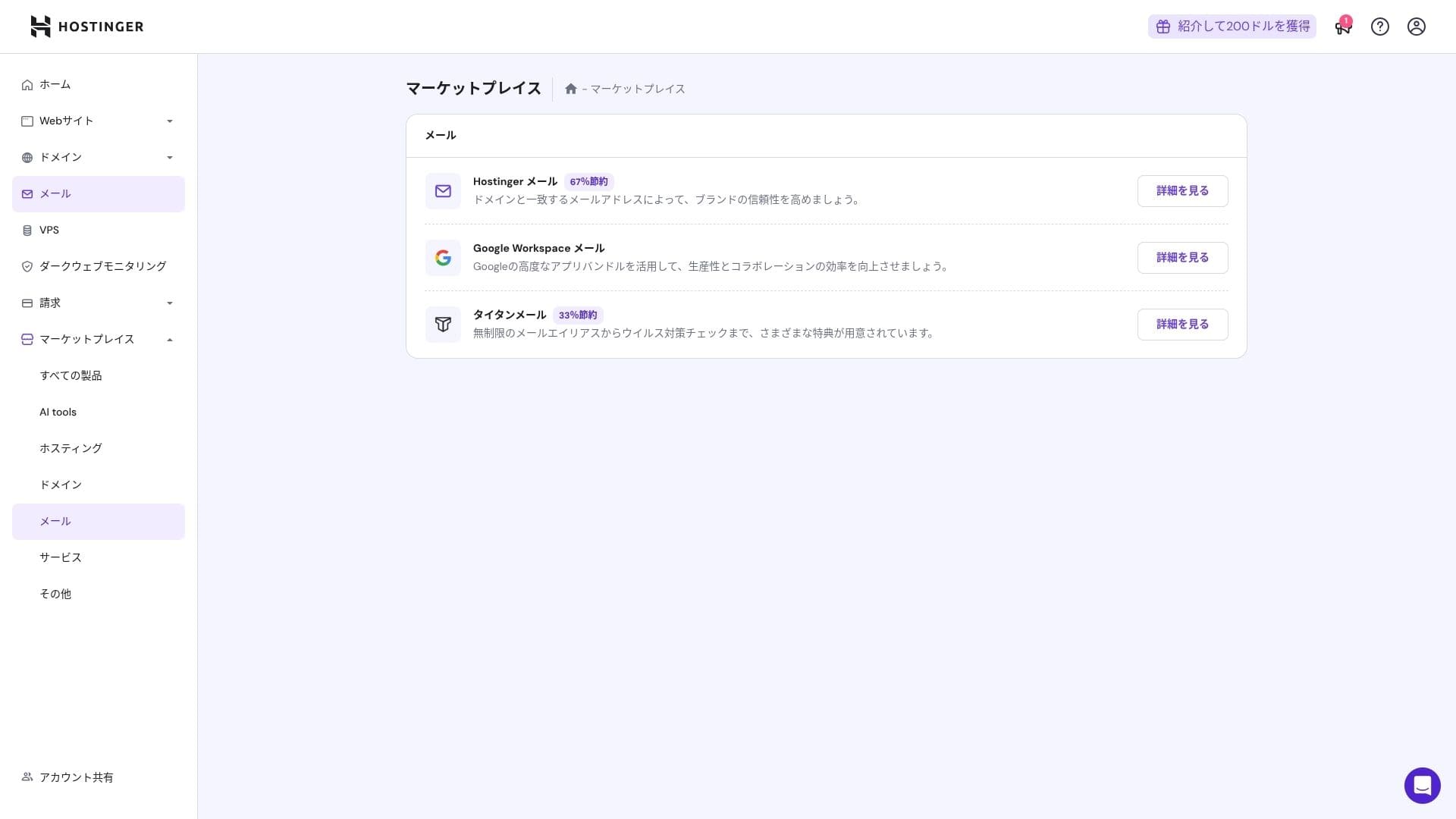
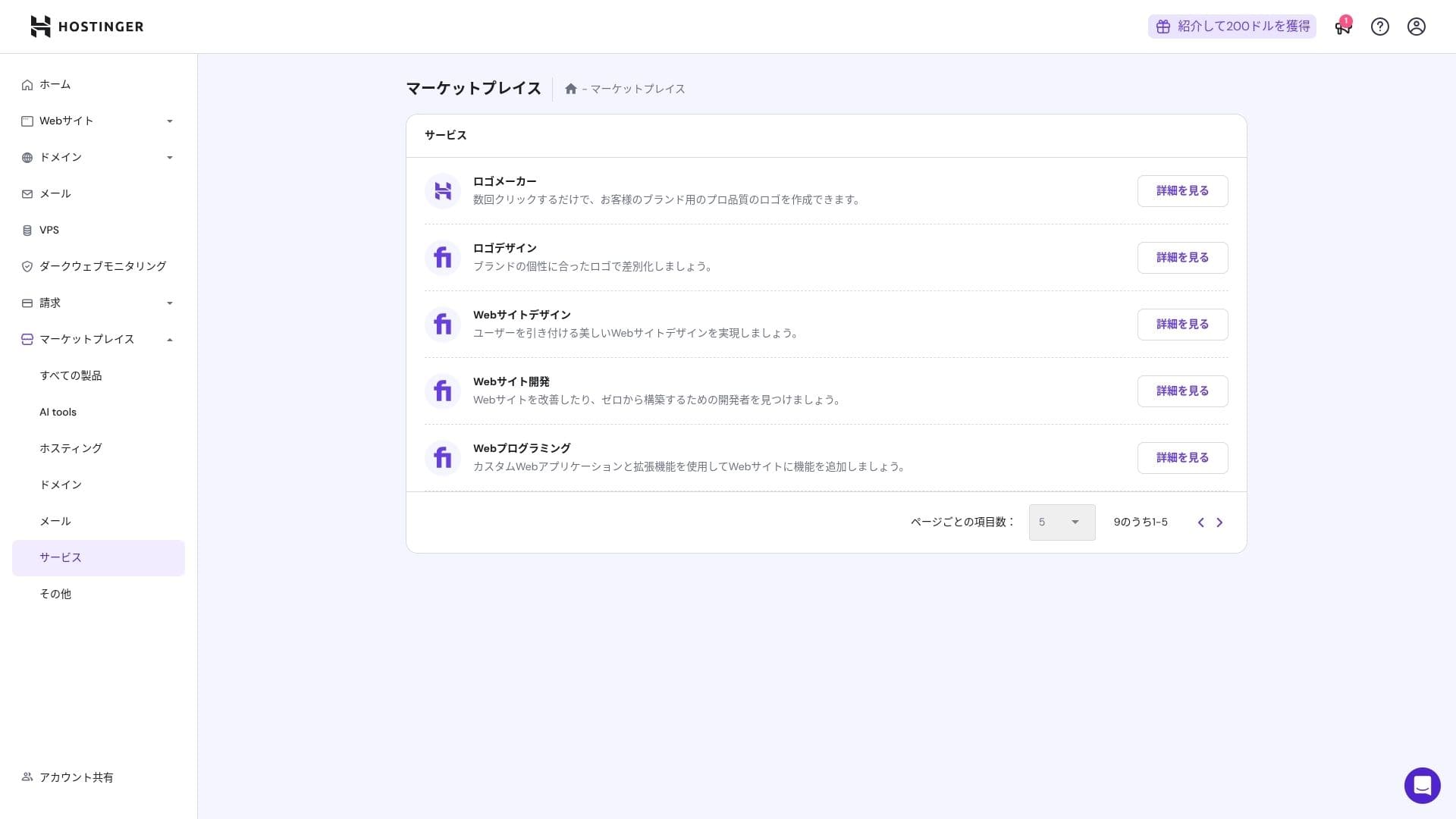
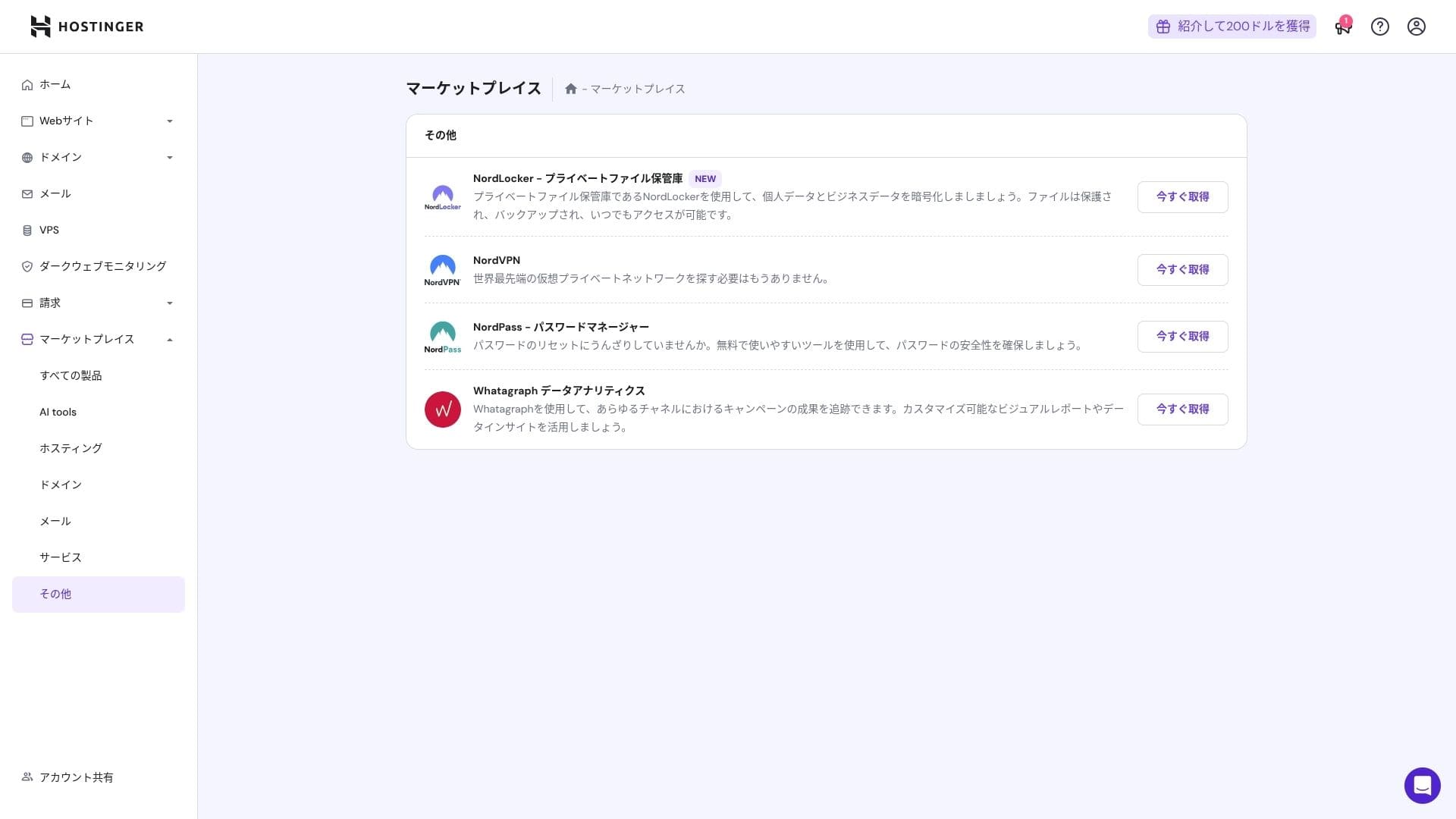
That said, people who are already comfortable with cPanel may find it less intuitive.
Sistema ng suporta
Ang live chat, na available 24 oras sa isang araw, 365 araw sa isang taon, ay may average na oras ng pagtugon na isa hanggang tatlong minuto. Kahit auto-translated ang mga sagot, nagbibigay pa rin ang staff ng mga sagot na sapat ang lalim upang masaklaw ang mga teknikal na tanong.
Gaano kumpleto ang mga manual at FAQ
May ilang bahaging isinalin ng makina pa rin sa Japanese knowledge base, ngunit kung gagamitin mo ito kasama ng mga paliwanag sa YouTube channel na "Hostinger Academy," sapat na ito para mapamahalaan ng isang tao nang mag-isa ang mga bagay-bagay.
Pagsusuri sa mga tampok ng email
Mula Premium pataas, libre ang custom-domain email sa loob ng isang taon. Gayunman, 1 GB lang ang storage. Maaari mo ring gamitin ang Business Starter sa 69 yen bawat buwan (10 GB bawat account).
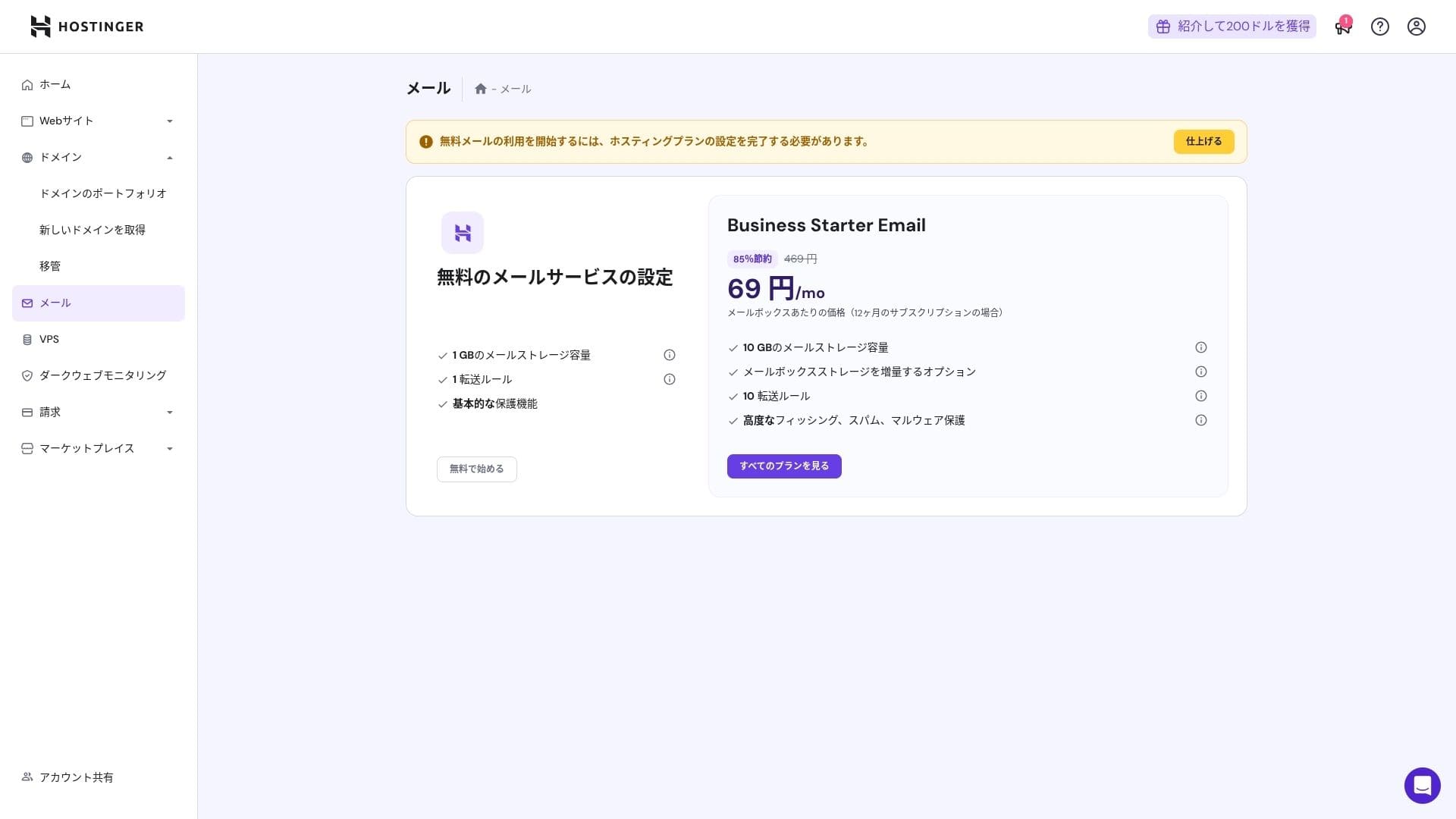
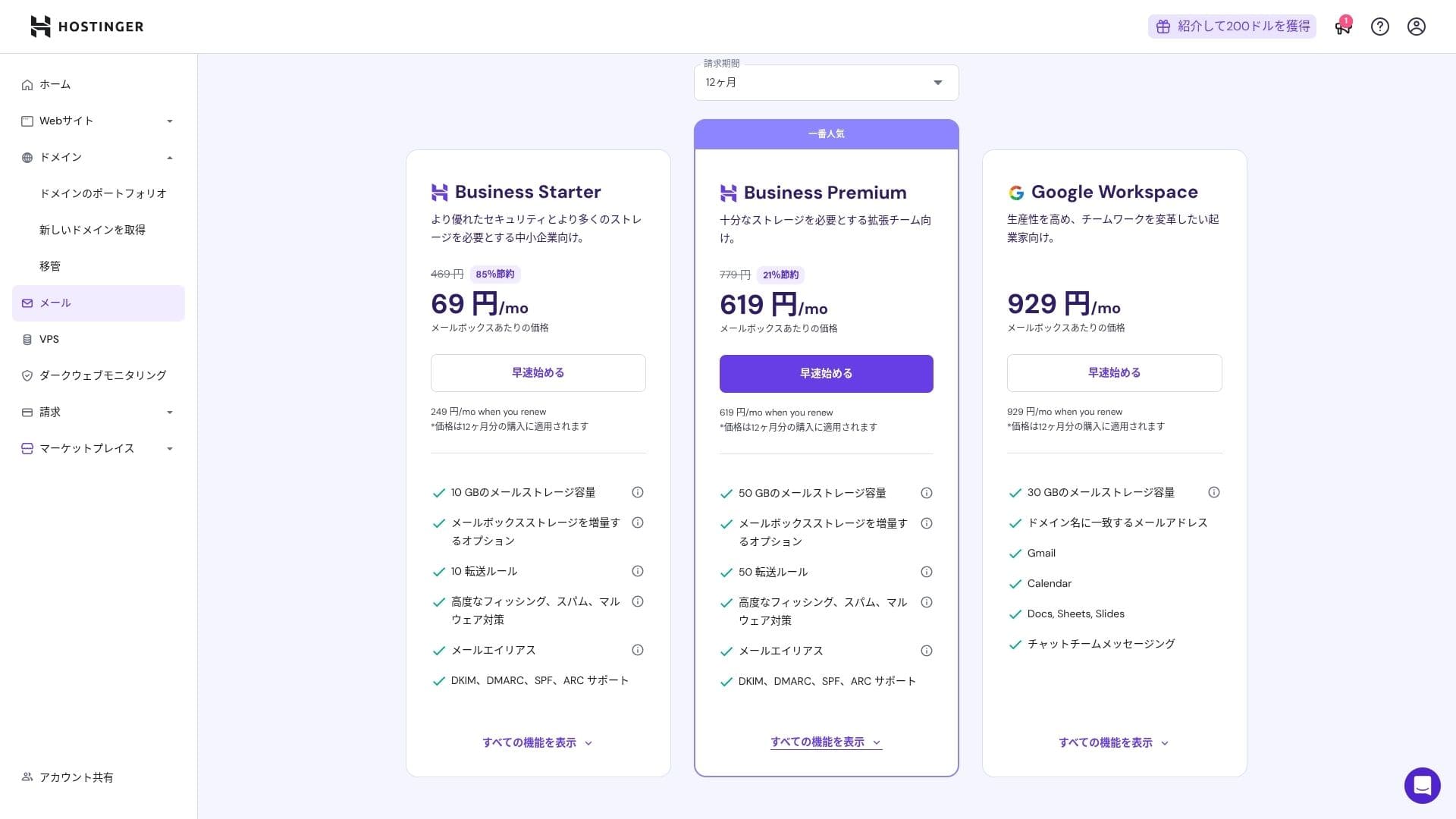
Dahil may kasamang proteksyon laban sa virus at spam, maaari itong gamitin nang may kumpiyansa kahit ng mga korporasyon at negosyo.
Pagsusuri sa seguridad at backup
Mga hakbang sa seguridad
May kasama na itong WAF, DDoS filter, malware scanner, at WHOIS privacy bilang pamantayan. Kapag sinamahan ng libreng SSL, natatakpan nito ang pangunahing layer ng seguridad.
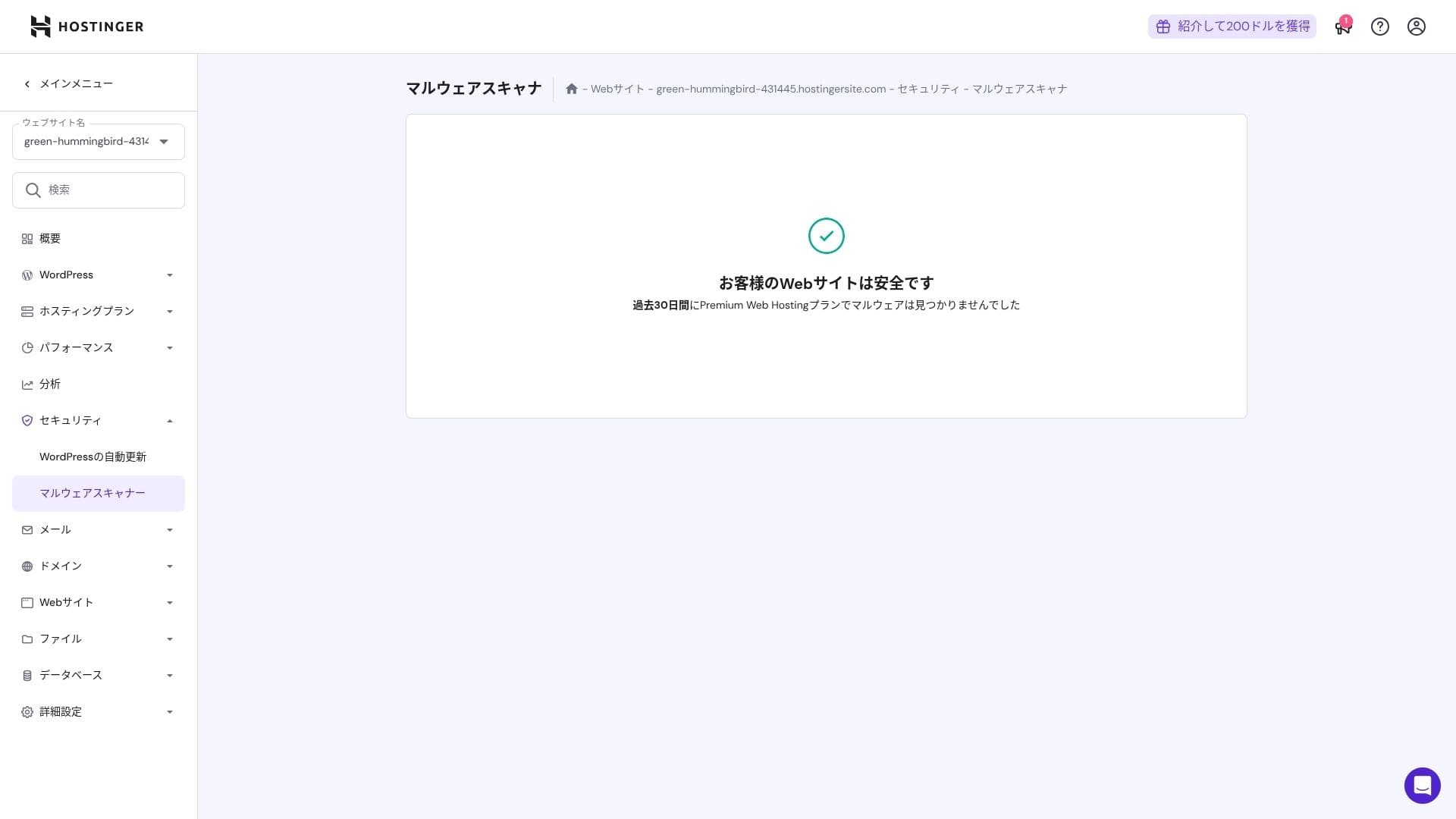
Awtomatikong backup
Kasama sa Premium ang lingguhang backup. Sinusuportahan ng Business at mas mataas na plan ang araw-araw na backup pati on-demand recovery. Maaari kang mag-restore sa isang click mula sa admin panel.
★ 5 makapangyarihang WordPress backup plugin para mabawi ang iyong data
Buod
- Mabilis na performance gamit ang NVMe + LiteSpeed + CDN
- Ang libreng domain, SSL, migration, at mga AI tool ay nagpapanatiling mababa ang gastos sa pag-setup.
- Intuitive ang hPanel, at mabilis ang 24/7 chat support
- Ang may diskuwentong presyo ay nakabatay sa 48-buwang kontrata. Suriing mabuti ang presyo sa pag-renew.
- Para sa mga site na mabigat sa media o may mataas na CPU load, inirerekomenda ang Cloud o mas mataas.
- May ilang bahaging isinalin ng makina pa rin sa dokumentasyong Hapon na mas mahirap basahin.
Sa kabuuan, itinuturing ko itong pinakamainam para sa mga blogger, maliliit at katamtamang laki ng negosyo, at mga production company na gusto ng malakas na bilis at mga feature habang kontrolado ang gastos. Kung magpaplano ka ng mga sunod-sunod na upgrade mula Premium patungong Business at pagkatapos ay Cloud habang isinasama ang presyo sa pag-renew, malamang na hindi mo ito pagsisisihan sa pangmatagalan.