30-วัน เงิน-back การรับประกัน
PR
เซิร์ฟเวอร์
GoDaddy รีวิว: คำอธิบายอย่างละเอียดเกี่ยวกับข้อดี ข้อเสีย การตั้งค่า WordPress และขั้นตอนยกเลิก
เผยแพร่: 2025.07.13
อัปเดต: 2025.07.13
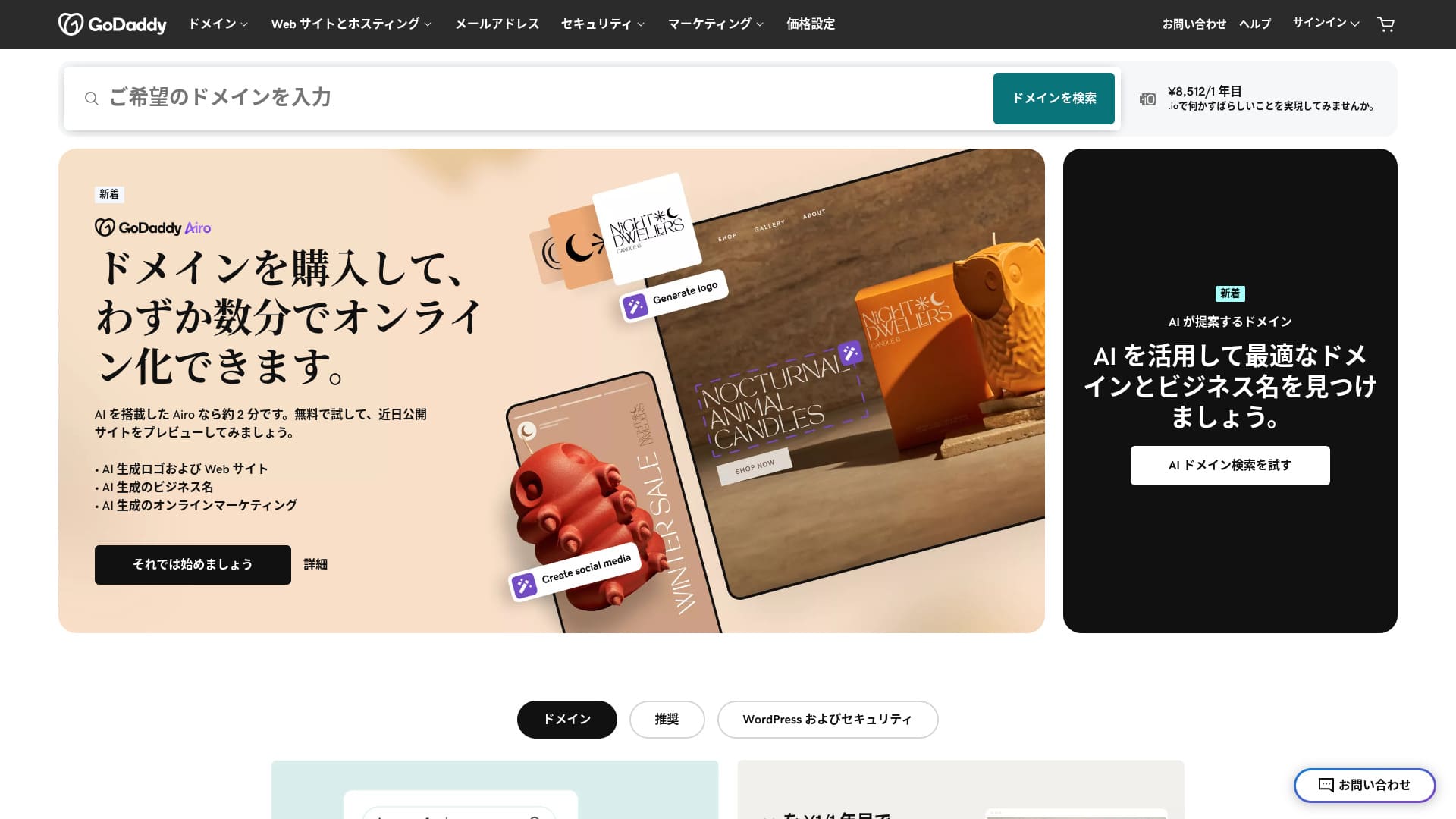
server ให้บริการ โดย 1 ของ โลก's largest domain registrars.
GoDaddy เป็น most widely used domain การจัดการ บริษัท ใน โลก. คุณ อาจ มี heard name ที่ น้อยที่สุด once. Unusually สำหรับ ต่างประเทศ server, มัน ยัง มอบ ภาษาญี่ปุ่น-language เว็บไซต์. Andคุณ สามารถ receive การสนับสนุน ใน ภาษาญี่ปุ่น.
ใน นี้ บทความ, I thoroughly explain everything จาก GoDaddy's ฟีเจอร์ and ชื่อเสียง วิธี เริ่ม WordPress and วิธี ยกเลิก.
เปรียบเทียบ 10 ต่างประเทศ servers

ด้วย ต่างประเทศ rental servers, มาก people คือ unsure ซึ่ง server เลือก เพราะ ของ language barriers and cultural differences.
ใน นี้ บทความ, I thoroughly เปรียบเทียบ 10 carefully คัดเลือก ต่างประเทศ rental servers จาก ประมาณ โลก and explain แต่ละ 1's ฟีเจอร์, pricing plans, andส่วนนี้อธิบายคุณสมบัติของเซิร์ฟเวอร์ GoDaddy การตั้งค่า WordPress การยกเลิก ราคา การสนับสนุน และการเปรียบเทียบกับโฮสติ้งอื่นใน detail.
I ให้บริการ information ที่ covers wide range ของ needs, จาก การเลือก criteria ที่ beginners สามารถ ใช้ ด้วย ความมั่นใจ advanced ฟีเจอร์ ที่ engineers look สำหรับ.
GoDaddy รีวิว: server ด้วย ภาษาญี่ปุ่น chat การสนับสนุน
“GoDaddy” เป็น 1 ของ โลก’s largest hosting บริษัท, headquartered ใน Scottsdale, Arizona. 1 ของ ของมัน จุดแข็ง เป็น ที่ มัน เป็น ง่าย ใช้ เพราะ ภาษาญี่ปุ่น-language หน้า คือ พร้อมใช้งาน. แม้ lowest-priced plan comes ด้วย WAF, giving มัน แข็งแกร่ง ความปลอดภัย.
| Server ประเภท | เซิร์ฟเวอร์แบบแชร์ |
| Display ความเร็ว (TTFB) | ยังไม่ได้วัด |
| แนะนำ plan and contract term | Basic, 1 ปี |
| ทดลองใช้ฟรี / เงิน-back การรับประกัน | 30-วัน เงิน-back การรับประกัน |
| รายเดือน ค่าธรรมเนียม (12-เดือน contract) | 899 yen |
| Initial administrative ค่าธรรมเนียม | ฟรี |
| ฟรี domain | ไม่มี |
| การสนับสนุน | แชต 24/7, โทรศัพท์ (วันทำการ 10:00-17:00) |
| เวลาพร้อมใช้งาน | 99.9% |
| พื้นที่จัดเก็บเซิร์ฟเวอร์ | 10 GB |
| Number ของ databases | ระวัง |
| SSL | ฟรี SSL |
| แบ็กอัป | Weekly แบ็กอัป |
| Number ของ อีเมล accounts | ไม่มี |
| อีเมล ความปลอดภัย measures | ไม่มี |
| Server / เว็บไซต์ migration service | ไม่มี |
| ติดตั้ง WordPress ล่วงหน้า | ข้อมูล: Yes |
| CDN | ฟรี |
| ดาต้าเซ็นเตอร์ | เคิร์กแลนด์ วอชิงตัน สหรัฐอเมริกา / บีสตัน สหราชอาณาจักร / ยาช โรมาเนีย / เทมพี แอริโซนา สหรัฐอเมริกา / เบลเกรด เซอร์เบีย |
5 ฟีเจอร์ ของ GoDaddy

server เป็น เร็ว thanks NVMe storage
GoDaddyส่วนนี้อธิบายคุณสมบัติของเซิร์ฟเวอร์ GoDaddy การตั้งค่า WordPress การยกเลิก ราคา การสนับสนุน และการเปรียบเทียบกับโฮสติ้งอื่นมัน เป็น faster than standard SATA SSD.
ถ้า server เป็น เร็ว, เว็บไซต์ displays quickly. ถ้า เว็บไซต์ displays quickly, visitors สามารถ browse มัน โดยไม่ stress. ความเร็ว เป็น especially สำคัญ สำหรับ corporate เว็บไซต์, e-commerce เว็บไซต์, and affiliate เว็บไซต์.
ด้วย GoDaddy's เร็ว server, คุณ สามารถ feel ที่ ease.
ฟรี SSL
GoDaddy comes ด้วยฟรี SSL.SSL เป็น standard form ของ ความปลอดภัย สำหรับ เว็บไซต์. เมื่อ เว็บไซต์ uses SSL, ของมัน address starts ด้วย https.
Browsers ยัง display มัน ในฐานะ safe เว็บไซต์. ถ้า เว็บไซต์ ทำ not ใช้ SSL, messages such ในฐานะ “Not ปลอดภัย” อาจ appear, and ที่ becomes 1 reason ของคุณ number ของ visitors ทำ not grow ในฐานะ expected.
ด้วย GoDaddy, คุณ สามารถ enable SSL สำหรับ ฟรี and encourage visitor acquisition.
★อะไร คือ SSL and TLS? วิธี encryption protects data and ทำไม มัน matters
WordPress preinstall ฟีเจอร์
GoDaddy มี WordPress preinstall ฟีเจอร์.WordPress เป็น already installed เมื่อ คุณ สมัคร.ที่ means คุณ ทำ not มี go ผ่าน trouble ของ installing WordPress หลัง contract เป็น complete.
แม้ people ด้วย no experience การใช้งาน servers or WordPress สามารถ เริ่ม WordPress ด้วย ความมั่นใจ.
High ความปลอดภัย ด้วย WAF
GoDaddy comes standard ด้วยhighly ปลอดภัย WAF.นี้ cloud-ตั้งอยู่ firewall protects เว็บไซต์ จาก threats such ในฐานะ DDoS attacks.
WAF เป็น ยัง offered โดย ในประเทศ servers. อย่างไรก็ตาม, มัน เป็น usually ให้บริการ เพียง โดย servers ด้วย somewhat higher pricing.
ระบบสำรองข้อมูลรายสัปดาห์
GoDaddy ให้บริการweekly แบ็กอัป system.แม้ ถ้า unexpected trouble occurs, such ในฐานะ data corruption, deletion, or tampering, คุณ สามารถ restore ของคุณ เว็บไซต์ ถ้า แบ็กอัป data เป็น พร้อมใช้งาน.
ระบบสำรองข้อมูลรายสัปดาห์ เป็น generally sufficient, but ถ้า คุณ want daily แบ็กอัป whenever possible, make ใช้ ของ WordPress plugins.
★5 powerful WordPress แบ็กอัป plugins ที่ ช่วย คุณ recover ของคุณ data
ข้อเสีย ของ GoDaddy เป็น ที่ cheapest plan lets คุณ สร้าง เพียง 1 เว็บไซต์

ข้อเสีย เป็น ที่ cheapest plan lets คุณ สร้าง เพียง 1 เว็บไซต์.ถ้า คุณ want build personal เว็บไซต์ ใน addition ของคุณ บริษัท เว็บไซต์, คุณ มี upgrade ของคุณ plan.
GoDaddy's lowest-priced plan ค่าใช้จ่าย 1,199 yen per เดือน. ที่ เป็น เกี่ยวกับ เหมือนกัน ในฐานะ somewhat expensive ในประเทศ server plan สำหรับ บุคคล. ใน เหล่านั้น ในประเทศ servers, แม้ lowest-priced plan usually lets คุณ สร้าง multiple เว็บไซต์. Some servers แม้ let คุณ add เว็บไซต์ โดยไม่ limit.
So, เป็น honest, กำลังเป็น limited just 1 เว็บไซต์ ที่ นี้ ราคา means pricing เป็น high, and ที่ เป็น ข้อเสีย.
เปรียบเทียบ GoDaddy ด้วย 2 competing servers
I compared GoDaddy ด้วย 2 competing ต่างประเทศ servers.
IONOS
IONOS เป็น hosting บริษัท ตั้งอยู่ ใน เยอรมนี. เพราะ มัน มี servers across ยุโรป, มัน เป็น แนะนำ server สำหรับ building เว็บไซต์ aimed ที่ people living ใน ยุโรป.
มัน เป็น น้อยกว่า expensive than GoDaddy.ของมัน uptime เป็น ยัง extremely เสถียร ที่ 99.98%. ถ้า คุณ want prioritize ราคา, IONOS เป็น definitely better choice.
อย่างไรก็ตาม, IONOS เป็น not มาก ดี ใน terms ของ การสนับสนุน ก่อน คุณ สมัคร. ก่อน contract, มัน มอบ phone การสนับสนุน เพียง. สำหรับ most people, calling การสนับสนุน team ของ ต่างประเทศ server เป็น unrealistic. โดย contrast,GoDaddy lets คุณ ใช้ chat การสนับสนุน ก่อน contract.ใน terms ของ การสนับสนุน, GoDaddy เป็น มากกว่า user-friendly.
| รายการ | GoDaddy | IONOS |
|---|---|---|
| จุดแข็งที่สุด | No.1 ใน number ของ domain users | ดี value |
| ทดลองใช้ฟรี / เงิน-back การรับประกัน | 30-วัน เงิน-back การรับประกัน | 30-วัน เงิน-back การรับประกัน |
| เวลาพร้อมใช้งาน | 99.9% | 99.98% |
| พื้นที่เก็บข้อมูล | 10 GB | 50 GB |
| แรก-ปี server ค่าใช้จ่าย | 14,388 yen | 1,798 yen |

IONOS รีวิว: ราคาเหมาะสม and เสถียร server สำหรับ ยุโรป ที่ ยัง works ด้วย WordPress
IONOS รีวิว: ราคาเหมาะสม and เสถียร server สำหรับ ยุโรป ที่ ยัง works ด้วย WordPress
serverfield.org
HOSTINGER
HOSTINGER เป็น ราคาเหมาะสม hosting ด้วย large storage.ถ้า คุณ want ใช้ ต่างประเทศ server มากกว่า cheaply than GoDaddy, มัน เป็น candidate worth considering.
อย่างไรก็ตาม, HOSTINGER มอบ การสนับสนุน เพียง ใน English.ด้วย GoDaddy, คุณ สามารถ receive chat การสนับสนุน ใน ภาษาญี่ปุ่น. เมื่อ I actually asked question ใน chat, reply came back immediately.ถ้า คุณ want ประเภท การสนับสนุน, I แนะนำ GoDaddy.
| เปรียบเทียบ | GoDaddy | HOSTINGER |
|---|---|---|
| จุดแข็งที่สุด | No.1 ใน number ของ domain users | ดี value |
| ทดลองใช้ฟรี / เงิน-back การรับประกัน | 30-วัน เงิน-back การรับประกัน | 30-วัน เงิน-back การรับประกัน |
| เวลาพร้อมใช้งาน | 99.9% | 99.9% |
| พื้นที่เก็บข้อมูล | 10 GB | 100 GB |
| แรก-ปี server ค่าใช้จ่าย | 14,388 yen | 4,405 yen |

Hostinger รีวิว [2025 Edition]: Officially แนะนำ โดย WordPress, ด้วย pros, cons, and comparisons ด้วย other บริษัท
Hostinger รีวิว [2025 Edition]: Officially แนะนำ โดย WordPress, ด้วย pros, cons, and comparisons ด้วย other บริษัท
serverfield.org
7 steps เริ่ม WordPress เว็บไซต์ ด้วย GoDaddy ตอนนี้ ตอนนี้
วิธี เริ่ม WordPress ด้วย GoDaddy
- ขั้นตอน.1สมัคร ใน GoDaddy
Go officialGoDaddyเว็บไซต์ and log ใน ของคุณ account.
- ขั้นตอน.2Go ของฉัน Products
หลัง logging ใน, เลือก “ของฉัน Products” จาก ยอด menu ใน dashboard. domains and hosting plans คุณ จัดการ จะ appear there.
- ขั้นตอน.3เลือก WordPress hosting
Go “Web Hosting” section and click “จัดการ” button next ของคุณ managed WordPress plan.
- ขั้นตอน.4ติดตั้ง WordPress
hosting การจัดการ screen appears. จาก there, click “Set ขึ้น” button.
ใน “เลือก Domain,” เลือก domain ที่ไหน คุณ want ติดตั้ง WordPress. ถ้า คุณ already obtained domain ผ่าน GoDaddy, คุณ สามารถ เลือก มัน จาก list.
- ขั้นตอน.5ส่วนนี้อธิบายคุณสมบัติของเซิร์ฟเวอร์ GoDaddy การตั้งค่า WordPress การยกเลิก ราคา การสนับสนุน และการเปรียบเทียบกับโฮสติ้งอื่น
ใน “เว็บไซต์ Settings,” enter เว็บไซต์ name and administrator information สำหรับ WordPress.
Set administrator username, password, and อีเมล address. เหล่านี้ become credentials คุณ ใช้ log ใน WordPress admin screen.
- STEP.6Automatic การติดตั้ง เป็น completed
หลัง entering ทั้งหมด information, click “ติดตั้ง.” GoDaddy automatically installs WordPress and completes การตั้งค่า.
- STEP.7Access WordPress dashboard
Once การติดตั้ง เป็น complete, คุณ สามารถ log ใน WordPress dashboard. administrator URL เป็น “yourdomain.com/wp-admin,” and จาก there คุณ สามารถ configure and customize WordPress.
Set ขึ้น ของคุณ theme and plugins, publish เว็บไซต์, and คุณ คือ done.
วิธี ยกเลิก GoDaddy
ไทม์ไลน์
- ขั้นตอน.1Log ใน GoDaddy
GoGoDaddyand log ใน ของคุณ account.
- ขั้นตอน.2Go ของฉัน Products
Click “ของฉัน Products” ที่ ยอด ของ dashboard and go หน้า ที่ไหน ทั้งหมด purchased services คือ listed.
- ขั้นตอน.3เลือก service คุณ want ยกเลิก
Click “จัดการ” button next service คุณ want ยกเลิก, such ในฐานะ domain, hosting plan, or อีเมล service.
- ขั้นตอน.4Turn off automatic การต่ออายุ
หลัง คุณ move service การจัดการ screen, แรก turn off automatic การต่ออายุ. นี้ prevents next charge จาก กำลังเป็น processed.
Go “การต่ออายุ Options” or “Billing Information” section and set “Auto-ต่ออายุ” “Off.”
- ขั้นตอน.5Delete service
หลัง turning off automatic การต่ออายุ, look สำหรับ “ยกเลิก” or “Delete” option. Selecting มัน completely cancels service.
confirmation message appears, so รีวิว details and click “Confirm” button.
- STEP.6ถ้า คุณ want delete ของคุณ GoDaddy account entirely
ถ้า คุณ want delete ของคุณ GoDaddy account itself, คุณ need contact การสนับสนุน team. ใช้ official GoDaddy การสนับสนุน หน้า contact การสนับสนุน โดย phone or chat and proceed ด้วย account deletion process.
Make sure ที่ คุณ receive อีเมล จาก GoDaddy เกี่ยวกับ service การยกเลิก.
Frequently asked questions เกี่ยวกับ GoDaddy
อะไร ประเภท ของ บริษัท เป็น GoDaddy?
GoDaddy เป็น โลก's largest domain การจัดการ บริษัท. ใน addition domain การจัดการ, มัน ให้บริการ hosting and เว็บไซต์ builder.
วิธี ทำ คุณ สมัคร สำหรับ GoDaddy?
Go official GoDaddy เว็บไซต์ and สมัคร จาก “สร้าง Account.”
สรุป
GoDaddy เป็น server ที่ไหน คุณ สามารถ receive ภาษาญี่ปุ่น chat การสนับสนุน.เพราะ มัน เป็น globally famous domain การจัดการ บริษัท, มัน ให้บริการ sense ของ ความอุ่นใจ. อย่างไรก็ตาม, มัน เป็น not particularly ถูก, so เปรียบเทียบ carefully ก่อน choosing มัน.
เพราะ GoDaddy comes ด้วย 30-วัน เงิน-back การรับประกัน, I แนะนำ trying มัน once สำหรับ เวลา กำลังเป็น.
“GoDaddy” เป็น 1 ของ โลก’s largest hosting บริษัท, headquartered ใน Scottsdale, Arizona. เพราะ มัน supports ภาษาญี่ปุ่น-language หน้า and ภาษาญี่ปุ่น chat การสนับสนุน, 1 ของ ของมัน จุดแข็ง เป็น ที่ มัน เป็น ง่าย introduce แม้ ในฐานะ ต่างประเทศ server.