97-วัน เงิน-back การรับประกัน
PR
เซิร์ฟเวอร์
DreamHost รีวิว: แนะนำสำหรับผู้ที่อยากเริ่มใช้ WordPress ในราคาสมเหตุสมผล พร้อมรับประกันคืนเงิน 97 วัน
เผยแพร่: 2025.07.13
อัปเดต: 2025.07.13
คะแนน: 3.0
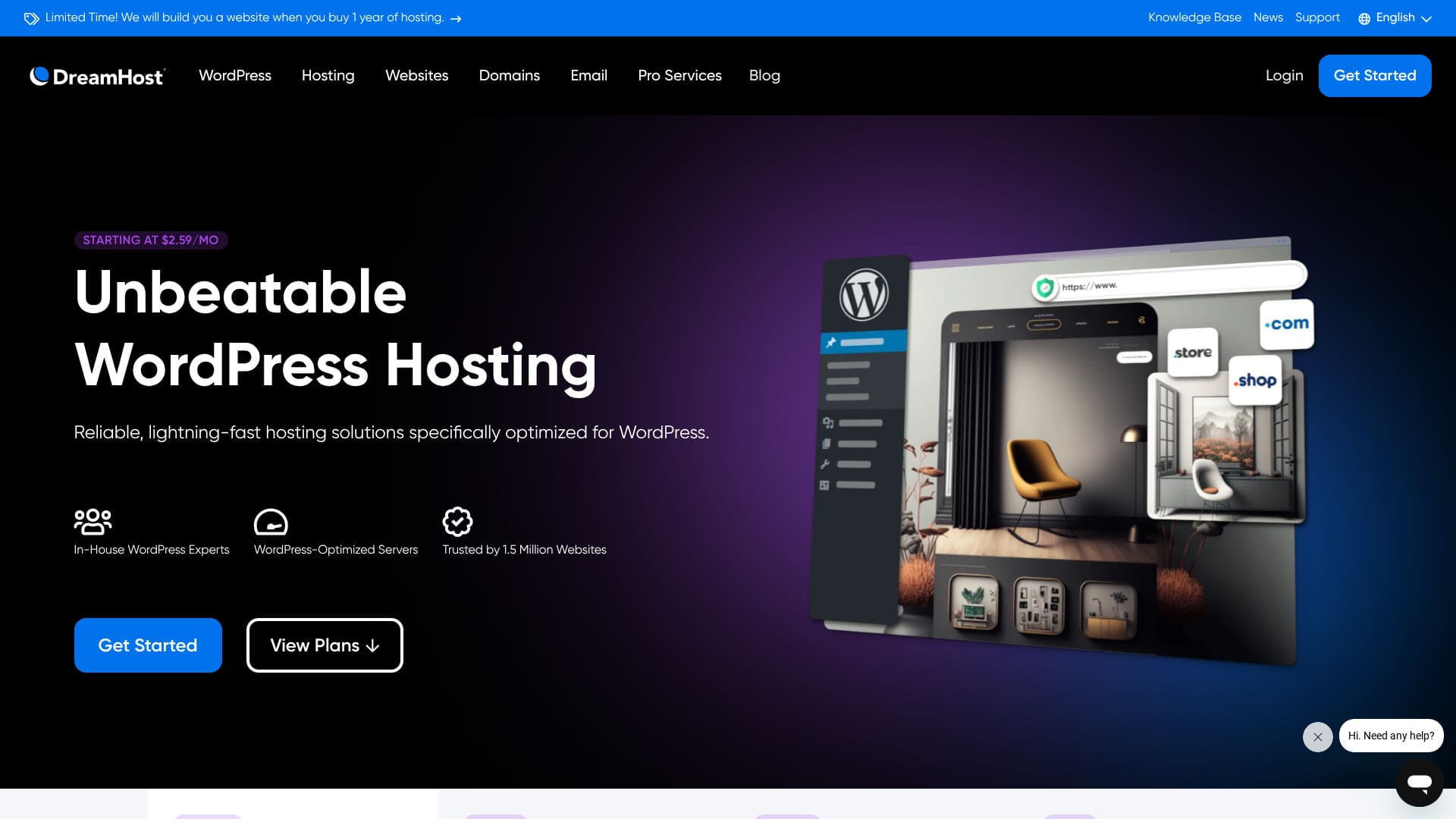
DreamHostเป็น ระดับโลก บริษัท ตั้งอยู่ ใน ลอส แอนเจลิส ที่ ให้บริการ domain การจดทะเบียน and hosting. มัน เป็น มั่นใจ ใน คุณภาพ ของ ของมัน servers, and มัน มอบ เป็นพิเศษ ยาวนาน97-วัน เงิน-back การรับประกัน.

I แนะนำDreamHost ถึง ผู้ที่มองหาโฮสติ้งต่างประเทศ มีเหตุผลอยู่ 3 ข้อ:
- ความอุ่นใจ ของ การใช้งาน server officially แนะนำ โดย WordPress
- คุณ สามารถ receive การสนับสนุน 24 hours วัน, 365 วัน ปี
- ข้อมูลโฮสติ้ง DreamHost
เหล่านั้น คือ reasons. I think คุณ จะ เป็น satisfied. มัน comes ด้วย 97-วัน เงิน-back การรับประกัน, so คุณ สามารถ try มัน ด้วย peace ของ mind.
competing host เป็นKinsta. มัน มอบ dramatically better display ความเร็ว thanDreamHost. Consider มัน alongside DreamHost.
★Kinsta รีวิว: pros and cons ของ Google-แนะนำ ultra-เร็ว server, plus WordPress การตั้งค่า คู่มือ

Hikaru Ono
DreamHost เป็น relatively ราคาเหมาะสม ต่างประเทศ host. I มี no ปัญหา ด้วย usability ของ ของมัน ควบคุม แผงควบคุม; มัน เป็น ง่าย ใช้.
เพราะ มัน เป็น เสถียร ด้วย 100% uptime, มัน เป็น host คุณ สามารถ keep การใช้งาน สำหรับ ยาวนาน เวลา.
| Server ประเภท | ข้อมูลโฮสติ้ง DreamHost |
| Server response ความเร็ว (TTFB) | 400ms |
| แนะนำ plan and term | WordPress Starter, 1 ปี |
| ทดลองใช้ฟรี / เงิน-back การรับประกัน | 97-วัน เงิน-back การรับประกัน |
| รายเดือน ค่าธรรมเนียม (12-เดือน plan) | 2.95 ดอลลาร์ (432 เยน) |
| Initial การตั้งค่า ค่าธรรมเนียม | ฟรี |
| ฟรี domain | 1 domain ฟรี สำหรับ 3 เดือน |
| การสนับสนุน | 24/7 chat, อีเมล, and phone callback |
| ข้อมูลโฮสติ้ง DreamHost | 100% |
| ข้อมูลโฮสติ้ง DreamHost | 50GB |
| Number ของ databases | 6 |
| SSL | ฟรี SSL |
| แบ็กอัป | ข้อมูลโฮสติ้ง DreamHost |
| อีเมล accounts | ไม่มี |
| อีเมล ความปลอดภัย measures | ไม่มี |
| Server / เว็บไซต์ migration service | ไม่มี |
| ข้อมูลโฮสติ้ง DreamHost | ไม่มี |
| CDN | ไม่มี |
| ข้อมูลโฮสติ้ง DreamHost | รีวิว DreamHost ที่ครอบคลุมราคา ความเสถียร การเปรียบเทียบ และการตั้งค่า WordPress |
DreamHost compared ด้วย other hosts
- ข้อมูลโฮสติ้ง DreamHostข้อมูลโฮสติ้ง DreamHost3/5
- Server ความเร็ว2/5
- Pricing4/5
- ความเสถียร5/5
- Ease ของ การเริ่ม WordPress*3/5
- Operations such ในฐานะ domain การจัดการ and SSL การตั้งค่า*4/5
* ตั้งอยู่ บน วิธี มัน felt เมื่อ I used มัน myself.

วิธี เปรียบเทียบ and เลือก 10 แนะนำ ต่างประเทศ Hosting บริษัท
วิธี เปรียบเทียบ and เลือก 10 แนะนำ ต่างประเทศ Hosting บริษัท
serverfield.org
ตั้งอยู่ บน market research data ในฐานะ ของ November 4, 2025, sorted โดยความเร็ว
รายเดือน ค่าธรรมเนียม เป็น แรก-ปี ค่าใช้จ่าย ของ lowest-priced plan ที่ สามารถ run WordPress.
ความเร็ว เป็น เวลา แรก Byte value measured บน demo เว็บไซต์ under identical conditions.
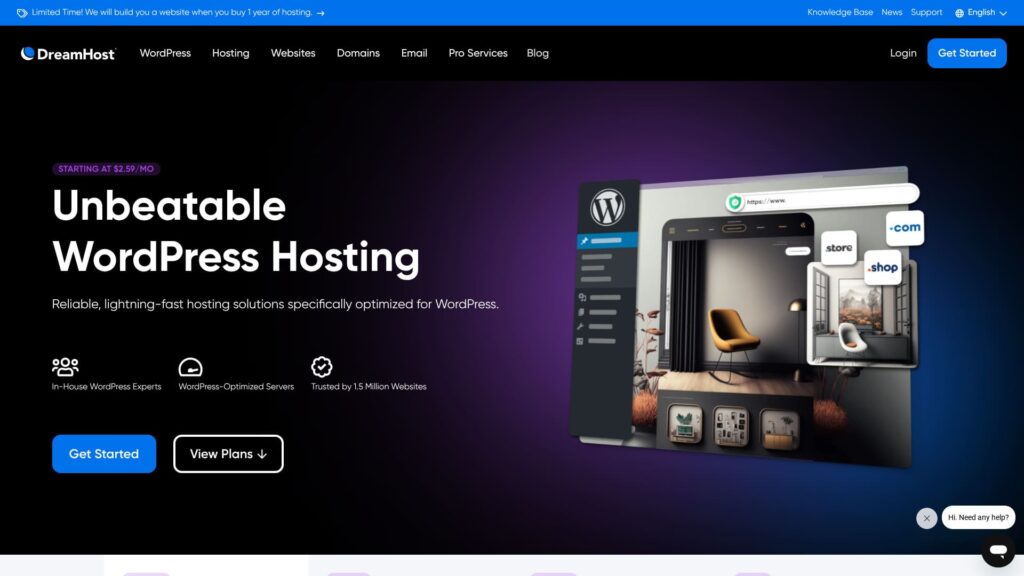
“DreamHost” เป็น hosting บริษัท ตั้งอยู่ ใน ลอส แอนเจลิส, USA. ของมัน biggest appeal เป็น เป็นพิเศษ ยาวนาน 97-วัน เงิน-back การรับประกัน. เพราะ มัน เป็น ต่างประเทศ host, กำลังเป็น able try มัน สำหรับ ยาวนาน period feels อุ่นใจ. มัน เป็น ยัง อย่างสมเหตุสมผล priced among ต่างประเทศ hosts.
DreamHost รีวิว: ราคาเหมาะสม and เสถียร host ด้วย ไม่มาก ข้อเสีย
DreamHost เป็น 1 ของ hosts officially แนะนำ โดย WordPress.
DreamHost มี เป็น committed WordPress and ของมัน ชุมชน สำหรับ มากกว่า than 10 ปี. ของมัน hosting แพลตฟอร์ม เป็น ปรับแต่งให้เหมาะสม สำหรับ WordPress, and ของมัน team actively มีส่วนร่วม WordPress ชุมชน.
มัน เป็น ดี-คุณภาพ host คุณ สามารถ ใช้ ที่ สมเหตุสมผล ราคา. ถ้า คุณ want build เว็บไซต์ สำหรับ people ใคร live ใน สห States, ที่ไหน ของมัน hosting bases คือ ตั้งอยู่, มัน เป็น especially แข็งแกร่ง option.
6 ฟีเจอร์ ของ DreamHost

มัน delivers standard-level server ความเร็ว
According นี้ เว็บไซต์'s own tests, DreamHost delivered standard-level server ความเร็ว.
Compared ด้วย ญี่ปุ่น's ultra-เร็ว hosts, มัน ทำ not stand out. ยัง, DreamHost's 400 ms server response เวลา (TTFB) เป็น not bad number ที่ ทั้งหมด.
★เป็น มัน เร็ว? I compared ความเร็ว rankings ของ 15 hosting บริษัท
มัน comes ด้วย 24/7 การสนับสนุน
DreamHost มาพร้อมการสนับสนุนตลอด 24/7 การรู้ว่าสามารถขอความช่วยเหลือได้ทุกเมื่อทำให้อุ่นใจ
ด้วย ต่างประเทศ hosts, การสนับสนุน อาจ sometimes เป็น limited ท้องถิ่น ธุรกิจ hours, ซึ่ง makes มัน harder สำหรับ users ใน ญี่ปุ่น get ช่วย เพราะ ของ เวลา ความต่าง. ด้วย 24/7 การสนับสนุน, ที่ ปัญหา disappears. แม้ ถ้า มัน เป็น late ที่ night locally, คุณ สามารถ ยัง contact พวกเขา.
ที่ feels อุ่นใจ, doesn't มัน?
มัน comes ด้วย 100% uptime การรับประกัน
DreamHost guarantees 100% uptime.มัน สามารถ make ที่ promise เพียง เพราะ servers คือ extremely เสถียร.
ถ้า server เป็น เสถียร, ของคุณ เว็บไซต์ operations and อีเมล operations stay เสถียร ในฐานะ well. Whether บริษัท uses มัน สำหรับ corporate เว็บไซต์ or บุคคล uses มัน สำหรับ affiliate marketing, มัน ช่วย คุณ avoid missing ธุรกิจ opportunities.
★beginner's คู่มือ hosting uptime and SLAs
มัน มี เป็น used โดย 1.5 million เว็บไซต์
DreamHost มี already เป็น used โดย 1.5 million เว็บไซต์. ที่ ติดตาม บันทึก เป็น evidence ที่ DreamHost ให้บริการ ดี-คุณภาพ hosting. ถ้า คุณภาพ เป็น poor, ที่ มาก people จะ not keep การใช้งาน มัน.
There เป็น อุ่นใจ sense ของ ความไว้วางใจ ที่ comes จาก กำลังเป็น รองรับ โดย so มาก users.
คุณ สามารถ ติดตั้ง WordPress ด้วย 1 click
DreamHost lets คุณ ติดตั้ง WordPress ด้วย 1 click. เพราะ มัน เป็น ง่าย ติดตั้ง WordPress, anyone สามารถ เริ่ม เว็บไซต์ ด้วย WordPress.
ที่ said, some รายใหญ่ ภาษาญี่ปุ่น hosts ให้บริการ แม้ easier way เริ่ม WordPress than DreamHost ทำ. พวกเขา มอบ system ที่ preinstalls WordPress เมื่อ คุณ สมัคร สำหรับ server. I summarized hosts like ที่ ใน บทความ below.
★development บริษัท's เปรียบเทียบ ของ 28 WordPress hosting services, plus ยอด 3 recommendations
มัน comes ด้วย 97-วัน เงิน-back การรับประกัน
DreamHost comes ด้วย 97-วัน เงิน-back การรับประกัน. ที่ means การรับประกัน lasts สำหรับ มากกว่า than 3 เดือน. มัน ต้อง เป็น มาก มั่นใจ ใน services มัน ให้บริการ.
จาก user's side, กำลังเป็น able try มัน สำหรับ ที่ ยาวนาน เป็น real ข้อได้เปรียบ. มัน feels อุ่นใจ take ของคุณ เวลา and judge วิธี มัน works สำหรับ คุณ.
ข้อเสีย ของ DreamHost เป็น ที่ Shared Starter สามารถ host เพียง 1 WordPress เว็บไซต์

DreamHost's Shared Starter plan สามารถ host เพียง 1 WordPress เว็บไซต์. ถ้า คุณ want run multiple เว็บไซต์, คุณ จะ need another server or higher-tier plan.
เพราะ there คือ hosts ที่ similar ราคา point ที่ สามารถ handle multiple เว็บไซต์, ที่ เป็น ข้อเสีย ใน เปรียบเทียบ.
เปรียบเทียบ DreamHost ด้วย 2 competing hosts
I compared DreamHost ด้วย 2 competing ต่างประเทศ hosts.
Kinsta
Kinsta, often described ในฐานะ ยอด-tier hosting, เป็น honestly ค่อนข้าง expensive. รายเดือน ค่าธรรมเนียม เป็น close 5,000 yen. DreamHost เป็น easier เลือก เพราะ มัน เป็น มากกว่า ราคาเหมาะสม.
ที่ said, Kinsta เป็น ยัง known ในฐานะ 1 ของ ดีที่สุด options สำหรับ WordPress display ความเร็ว and overall comfort. ถ้า คุณ want push usability ในฐานะ far ในฐานะ possible, มัน เป็น 1 option consider.

Kinsta รีวิว: pros and cons ของ Google-แนะนำ ultra-เร็ว server, plus WordPress การตั้งค่า คู่มือ
Kinsta รีวิว: pros and cons ของ Google-แนะนำ ultra-เร็ว server, plus WordPress การตั้งค่า คู่มือ
serverfield.org
บริการ Bluehost
Bluehost เป็น host ที่ไหน AI ช่วย สร้าง ของคุณ WordPress เว็บไซต์. Like DreamHost, มัน มอบ ดี-คุณภาพ hosting and การสนับสนุน, รวมถึง 24/7 การสนับสนุน and 100% uptime.
เพราะ DreamHost มอบ มากกว่า storage, มัน เป็น better คำแนะนำ เมื่อ คุณ want build portfolio เว็บไซต์ ที่ uses lot ของ images.
| ข้อมูลโฮสติ้ง DreamHost | DreamHost | บริการ Bluehost |
|---|---|---|
| ข้อมูลโฮสติ้ง DreamHost | Ultra-ยาวนาน เงิน-back การรับประกัน | Outstanding ความเสถียร |
| ทดลองใช้ฟรี / เงิน-back การรับประกัน | 97-วัน เงิน-back การรับประกัน | 30-วัน เงิน-back การรับประกัน |
| ข้อมูลโฮสติ้ง DreamHost | 100% | 100% |
| ข้อมูลโฮสติ้ง DreamHost | 50GB | 10GB |
| แรก-ปี hosting ค่าใช้จ่าย | 5,303 เยน | 5,303 เยน |

Bluehost รีวิว [2024 Edition]: Officially แนะนำ โดย WordPress, ด้วย Pros, Cons, and การตั้งค่า คู่มือ
Bluehost รีวิว [2024 Edition]: Officially แนะนำ โดย WordPress, ด้วย Pros, Cons, and การตั้งค่า คู่มือ
serverfield.org
6 steps เริ่ม WordPress เว็บไซต์ ด้วย DreamHost ตอนนี้ ตอนนี้
Let's เริ่ม เว็บไซต์ ด้วย DreamHost!
- STEP.1สร้าง ของคุณ DreamHost account
Go DreamHost เว็บไซต์ and click “Get Started.”
เลือก Shared Starter plan and click “สมัคร ตอนนี้.”
Enter ของคุณ account details, ให้บริการ ของคุณ payment information, and สร้าง account.
- STEP.2Get custom domain
Log ใน DreamHost dashboard.
Click “Domains” ใน menu บน left and เลือก “จดทะเบียน Domain.”
Search สำหรับ domain name คุณ want, and ถ้า มัน เป็น พร้อมใช้งาน, go ผ่าน purchase process.
- STEP.3ติดตั้ง WordPress
Go back DreamHost dashboard and เลือก “WordPress” จาก menu บน left.
Click “1-Click Installs” and เลือก WordPress.
เลือก domain ที่ไหน คุณ want ติดตั้ง มัน, click “ติดตั้ง มัน สำหรับ me ตอนนี้!,” and wait สำหรับ การติดตั้ง finish, ซึ่ง usually takes ไม่มาก minutes.
- STEP.4Set ขึ้น WordPress
หลัง การติดตั้ง finishes, click link ให้บริการ and open WordPress การตั้งค่า หน้า.
เลือก language and click “Continue.”
Enter เว็บไซต์ title, username, password, and อีเมล address, then click “ติดตั้ง WordPress.”
Once การติดตั้ง เป็น complete, go login หน้า and สมัคร ใน admin dashboard.
- STEP.5เลือก and customize WordPress theme
หลัง logging ใน WordPress admin area, เลือก “Appearance” → “Themes” จาก menu บน left.
ถ้า คุณ want add new theme, click “Add New Theme,” search สำหรับ theme, and ติดตั้ง มัน.
Activate theme คุณ installed.
Customize theme จาก “Appearance” → “Customize.”
- STEP.6ติดตั้ง plugins
จาก menu บน left, เลือก “Plugins” → “Add New.”
Search สำหรับ plugins คุณ need, ติดตั้ง พวกเขา, and activate พวกเขา.
สรุป
“DreamHost” เป็น hosting บริษัท ตั้งอยู่ ใน ลอส แอนเจลิส, USA. ของมัน biggest appeal เป็น เป็นพิเศษ ยาวนาน 97-วัน เงิน-back การรับประกัน. เพราะ มัน เป็น ต่างประเทศ host, กำลังเป็น able try มัน สำหรับ ยาวนาน period feels อุ่นใจ. มัน เป็น ยัง อย่างสมเหตุสมผล priced among ต่างประเทศ hosts.
97-วัน เงิน-back การรับประกัน
DreamHost เป็น host คุณ สามารถ ใช้ ด้วย ความมั่นใจ thanks ของมัน 24/7 การสนับสนุน and 100% uptime การรับประกัน.
มัน เป็น ราคาเหมาะสม, and มัน ยัง comes ด้วย 97-วัน เงิน-back การรับประกัน. Give มัน try แรก.