
14-dagars gratis provperiod
PR
Servrar
wpX Speed-recension: hastighetstester, fördelar och nackdelar samt jämförelser med andra webbhotell
Publicerad: 2025.04.18
Uppdaterad: 2025.04.18
Betyg: 4.0
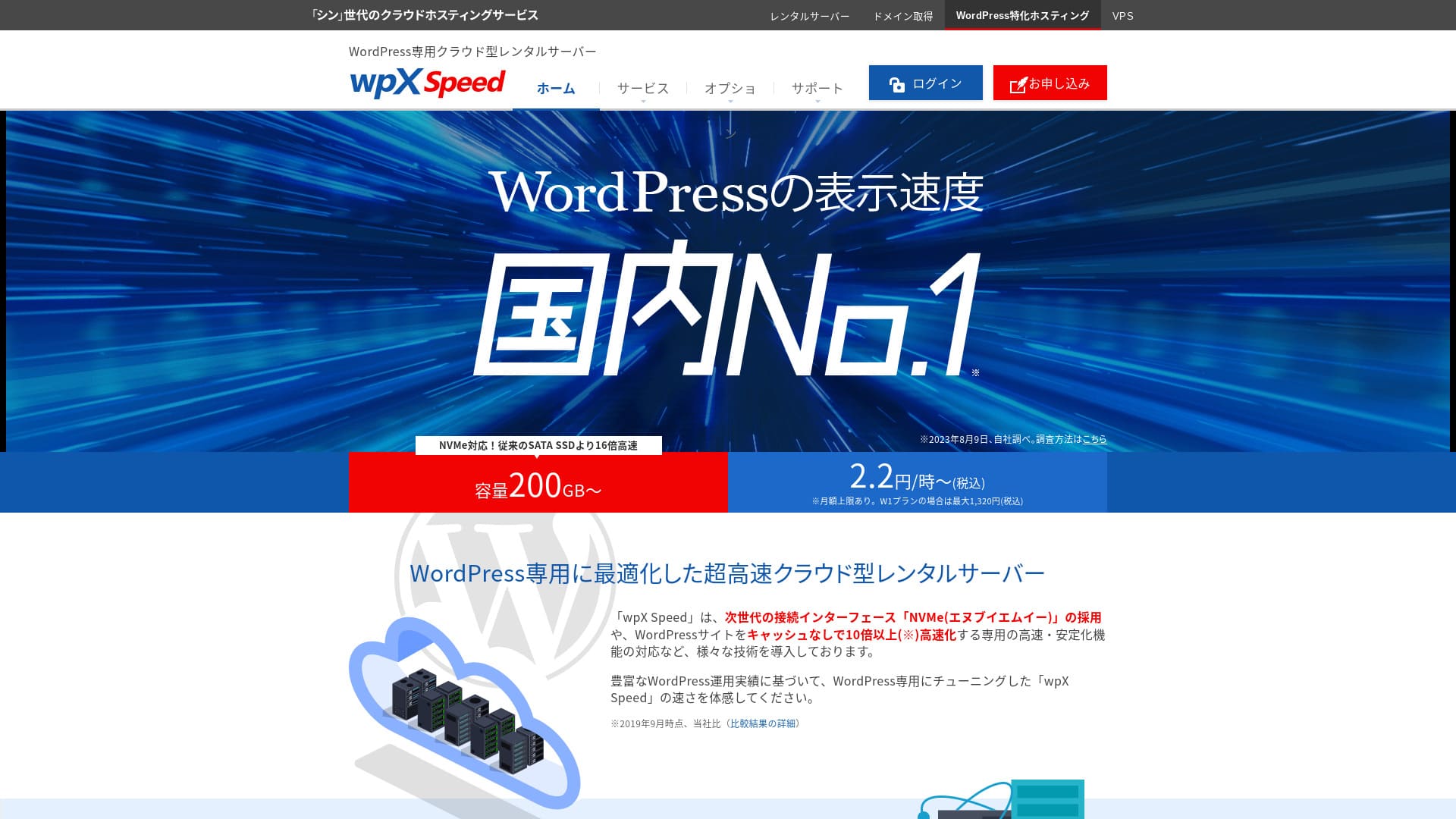
wpX Speedär en ultrasnabb molnserver som drivs av ShinCloud Co., Ltd. och är byggd för att hantera plötslig viral trafik. Även om trafiken skjuter i höjden förhindrar autoskalningsfunktionen att sajten går ner.

Jag rekommenderar wpX Speed till privatpersoner, företag och enskilda näringsidkare som använder WordPress för första gången eftersom:
- det är den näst snabbaste servern i våra mätningar
- den klarar viral trafik tack vare autoskalning och reserverade resurser
- den har ett tryggt prissystem där du bara betalar för det du använder
Därför tror jag att du kommer att bli nöjd. Du kan prova den gratis i 14 dagar.
En konkurrerande server är ConoHa WING. Den kan också startas med timdebitering, och dess lägre pris är starkare än wpX Speed i det avseendet. Överväg även den.
| Servertyp | Delad server |
| Visningshastighet (TTFB) | 40ms |
| Rekommenderad plan och betalningsperiod | W1, 12 månader |
| Provperiod / pengarna-tillbaka-garanti | 14 dagar |
| Månadskostnad (12-månadersplan) | 2,2 yen per timme*, upp till 1 320 yen* |
| Startavgift | Gratis |
| Gratis domän | Inget |
| Support | Telefon och e-post (vardagar 10:00-18:00) |
| Drifttid | Ej offentliggjort |
| Serverlagring | 200GB* |
| Antal databaser | Obegränsat |
| Säkerhetsåtgärder | WAF, åtkomstbegränsningar från utländska IP-adresser, begränsningar för inloggningsförsök, begränsningar för masskommentarer och trackbacks samt begränsningar för kommentarer och trackbacks från utländska IP-adresser |
| SSL | Gratis custom SSL, anpassad SSL |
| Säkerhetskopiering / återställning | 7 dagars automatiska säkerhetskopior utan extra kostnad, återställning utan extra kostnad |
| Antal e-postkonton | Obegränsat |
| Säkerhetsfunktioner för e-post | SMTP-AUTH, IMAP |
| Server- / webbplatsmigrering | Inget |
| WordPress-förinstallation | Inget |
| CDN | Inget |

Hikaru Ono
wpX Speed var en server där jag kunde gå smidigt från ansökningsprocessen hela vägen till installationen av WordPress. Eftersom den erbjuder en snabb servermiljö rekommenderar jag den för företag och affärsanvändning.
Eftersom du kan skala upp över åtta planer är det en tjänst som kan fortsätta användas på lång sikt.
wpX Speed jämfört med andra servrar
- Övergripande betyg★★★★☆
- Serverhastighet ★★★★★
- Prissättning ★★★☆☆
- Stabilitet ★★★★☆
- Hur enkelt det är att komma igång med WordPress* ★★★★☆
- Åtgärder som domänhantering och SSL-konfiguration* ★★★★★
* Baserat på min faktiska erfarenhet av att använda den.

Jämförelse av 21 rekommenderade WordPress-webbhotell för privatpersoner och hur du väljer
Jämförelse av 21 rekommenderade WordPress-webbhotell för privatpersoner och hur du väljer
serverfield.org
- 4 november 2025 marknadsundersökningsdata, ordnade efter hastighet
- Månadsavgifterna är första årets kostnad för den billigaste planen som kan köra WordPress
- Hastighet är Time to First Byte-värdet från demosajter mätta under samma förhållanden
6 nyckelfunktioner bakom wpX Speeds rykte

Nr 2 i visningshastighet i våra oberoende tester
I våra oberoende tester på den här webbplatsen wpX Speed delade andraplatsen med XServer Business i visningshastighet.
Google rekommenderar att serverns svarstid (TTFB) hålls under 200 ms. wpX Speed uppmättes till 40 ms. Den kan bedömas som en ultrasnabb server.
Serverns svarstider behöver hållas under 200 millisekunder.
https://developers.google.com/server/speed/docs/insights/Server?hl=ja
Om servern är snabb laddas sidor snabbt och besökarna slipper vänta. Det gör det också lättare att prestera väl inom SEO och att leda besökare vidare till produktförsäljning.
★ Är den verkligen snabb? Vi jämförde 11 webbhotell i en hastighetsranking
Autoskalningsfunktionen som automatiskt ökar prestandan
wpX Speed är stark mot plötsliga trafiktoppar tack vare sin autoskalningsfunktion. Om den plan som används inte kan hantera en plötslig trafikökning uppgraderas planen automatiskt och kapaciteten ökas genom mer CPU och fler kärnor.
Eftersom den kan reagera flexibelt behöver du inte heller vara rädd för ett 503-fel som orsakas av en plötslig trafikökning.
★ Vad är ett 503-fel? Trafikstockning på webben, hur du undviker den och akuta åtgärder
Automatiska planuppgraderingar kan förstås belasta budgeten. Autoskalningsfunktionen kan slås på eller av, och du kan själv bestämma villkor och budget för planändringar, så den kan användas inom rimliga ramar.
Reserverade resurser som ger jämn stabilitet
wpX Speed håller resurser reserverade, så webbplatsens visning förblir stabil.
När du driver en webbplats på delat webbhotell kan en trafikökning till en annan webbplats på samma server i allmänhet göra din egen webbplats svårare att nå. Det beror på att resurserna som är tillgängliga för din egen webbplats, till exempel CPU och kärnor, minskar.
Men eftersom wpX Speed håller resurser reserverade påverkas den inte av andra webbplatser. Med andra ord eliminerar reserverade resurser en stor svaghet hos delat webbhotell.
Timprissättning utan slöseri
wpX Speed använder timprissättning. Du betalar bara för det du använder. Det finns inget svinn.
- W1-plan: 2,2 yen/timme (månadstak: 1 320 yen)
- W2-plan: 4,4 yen/timme (månadstak: 2 640 yen)
- W3-plan: 8,8 yen/timme (månadstak: 5 280 yen)
Även om priset är timbaserat finns det också ett månadstak, så din månadskostnad ändras inte beroende på om månaden har många eller få dagar.
Eftersom prissättningen är timbaserad kan du prova den enkelt och billigt även utan en formell provperiod.
Du kan använda WAF-säkerhetsfunktionen
wpX Speed kan använda WAF. En WAF är en modern säkerhetsåtgärd. Tillsammans med brandväggar och annat skydd hjälper den till att stoppa attacker som äldre säkerhetsåtgärder inte kunde förhindra.
På lågpriswebbhotell är WAF ofta ett betalt tillval. Men med wpX Speed kan du aktivera den utan extra kostnad.
Trygghet med 7 dagars säkerhetskopior
wpX Speed levereras med en sju dagars säkerhetskopieringsfunktion.
Säkerhetskopior är mycket viktiga. Även om du har säkerhetsåtgärder som WAF kan data fortfarande manipuleras vid en attack, och du kan också råka radera data själv. Om du har säkerhetskopierade data kan du återställa webbplatsen till exakt det läge den hade innan problemet uppstod.
Hos vissa webbhotell är säkerhetskopior ett betalt tillval. Men med wpX Speed är de kostnadsfria. Det är förmånligt.
wpX Speeds svaga e-postfunktioner är en nackdel

wpX Speed har svag e-postfunktionalitet.
Den kan inte använda DKIM-autentisering. DKIM-autentisering är en teknik som kontrollerar om ett e-postmeddelande skickades av en legitim avsändare och inte har manipulerats.
Om ditt företag vill använda e-post i verksamheten rekommenderar jag att ni överväger en separat e-posttjänst.
Jämför wpX Speed med två liknande servrar
ConoHa WING
ConoHa WING är också en server som kan använda timprissättning. Den börjar på 2,2 yen per timme. Till skillnad från wpX Speed erbjuder den också rabatter genom långtidsavtal som kallas WING Packs. Du kan komma igång billigare än med wpX Speed.
Om du däremot väljer dess affärsplan med autoskalning och reserverade resurser stiger priset till 3,1 yen per timme (månadstak: 1 815 yen).
Om du vill ha en server för affärsanvändning är wpX Speed det mer prisvärda rekommenderade valet.

ConoHa WING-recension: varför 750 000 användare väljer det, testat genom hastighet, fördelar och nackdelar
ConoHa WING-recension: varför 750 000 användare väljer det, testat genom hastighet, fördelar och nackdelar
serverfield.org
XServer
Xserver är också en snabb server som använder NVMe SSD, precis som wpX Speed. Den drivs av samma företag. XServer är billigare att använda. Liksom wpX Speed har den också reserverade resurser, så den påverkas inte av andra webbplatser.
Däremot har den ingen autoskalningsfunktion som wpX Speed. Av den anledningen är wpX Speed bättre på att hantera plötsliga trafiktoppar. Om du regelbundet genomför evenemang eller kampanjer och risken för kraftiga trafikökningar är hög rekommenderar jag wpX Speed.

XServer-recension [2025 års senaste]: grundlig förklaring av hastighet, prissättning, fördelar och nackdelar
XServer-recension [2025 års senaste]: grundlig förklaring av hastighet, prissättning, fördelar och nackdelar
serverfield.org
Starta din webbplats med wpX Speed i 7 steg
Låt oss starta en webbplats med wpX Speed!
- STEP.1Gå till den officiella wpX Speed-webbplatsen
På den officiella webbplatsens startsida klickar du på ”Apply” längst ned. Om du inte har ett Shin Account ID klickar du på ”New Application”.
- STEP.2Fyll i kunduppgifter
Detta är avtalsinformationen. Ange valfri teckensträng som server-ID.
Jag rekommenderar W1-planen. Om trafiken ökar och specifikationerna blir otillräckliga kan du uppgradera planen.
Ange sedan dina registreringsuppgifter, till exempel e-postadress och namn.
Nästa steg är betalningsmetoden. Jag rekommenderar betalning med kreditkort. Då kan du börja bygga webbplatsen direkt.
Granska slutligen användarvillkoren och hanteringen av personuppgifter. Markera rutan för att godkänna ”Terms of Use” och ”Handling of Personal Information” och klicka sedan på ”Proceed to confirm your application details”.
Om allt ser bra ut efter att du granskat ansökningsuppgifterna slutför du identitetsverifieringen.
När du får e-postmeddelandet som bekräftar att serverkonfigurationen är klar är din serveransökan färdig.
- STEP.3Ansök om en domän och lägg till domänen
Logga in på administrationsskärmen.
Under ”Contract Management” klickar du på ”Additional Applications” i avsnittet ”Contract-related”. Läs användarvillkoren och hanteringen av personuppgifter och klicka sedan på ”Agree”.
Klicka på ”Apply to obtain a new domain” och ange den domän du vill ha. Om den är tillgänglig visas en knapp för att ansöka om domänen, så klicka på den.
Klicka på ”Confirm application details” och gå vidare till betalning av domänen. När betalningen är klar är domänregistreringen färdig.
Från ”Server Management” på administrationsskärmen går du till ”Domain Management” och sedan ”Add Domain Settings”. Ange domänen du just skaffade, klicka på ”Add Domain (Confirm)” och sedan på ”Add Domain (Finalize)”.
Därmed är domänen tillagd.
- STEP.4Installera WordPress
Logga in på kontrollpanelen. Under ”Server Management” går du till ”WordPress-related” och sedan ”New Installation”. Ställ in följande poster.
- Webbplatsadress: välj den domän du lade till tidigare
- WordPress-ID: vad som helst går bra.
- Bloggtitel: vad som helst går bra. Du kan enkelt ändra den senare.
- E-postadress: använd en e-postadress du normalt använder. Om du är ett företag rekommenderas en företagsadress.
- Custom SSL: markera ”Use custom SSL”. Markera ”Enable redirect settings to https://”.
När du har fyllt i allt klickar du på ”Next”. Granska uppgifterna igen och klicka sedan på ”Confirm (Install WordPress)”.
- STEP.5Initiala WordPress-inställningar
Logga in på WordPress.
Om du ser en varning som säger ”Den här webbplatsen kan inte nås” har DNS-inställningarna ännu inte spridits. I så fall är det bara att vänta, så försök logga in igen varje timme.
Nu ställer vi in permalänkarna. Från WordPress administrationsskärm går du till ”Settings” och sedan ”Permalinks”. Välj ”Post name”. När du har valt det klickar du på ”Save Changes”.
När du väljer ”Post name” kan du ange valfri teckensträng i URL:en när du publicerar en artikel. Det är bäst att använda en kort sträng som hjälper läsarna att föreställa sig artikelns innehåll. Om den är för lång kan vissa känna sig osäkra och tycka att webbplatsen ser misstänkt ut.
- STEP.6Installera tillägg
Gå tillbaka till WordPress administrationsskärm, öppna ”Plugins” och gå till ”Add New” för att installera de tillägg du behöver.
När du hittar tillägget du vill ha genom sökning klickar du på ”Install Now” och sedan på ”Activate”. Följ därefter instruktionerna för varje tillägg.
Se till att installera säkerhets- och säkerhetskopieringstillägg.
- 5 WordPress-säkerhetstillägg som stärker skyddet och hur du väljer dem
- 5 kraftfulla WordPress-tillägg för säkerhetskopiering som hjälper dig att återställa dina data
När tilläggen är installerade är din WordPress-webbplats helt klar!
Sammanfattning
“wpX Speed” är en molnbaserad hostingtjänst från ShinCloud Co., Ltd. Med priser från 2,2 yen per timme är det enkelt att komma igång. Funktioner som tydligt känns molnbaserade, till exempel reserverade resurser och automatisk uppskalning, gör den bekväm att använda.
14-dagars gratis provperiod
wpX Speed utmärker sig i stabilitet tack vare sin autoskalningsfunktion och sina reserverade resurser. Eftersom timprissättningen gör det enkelt att komma igång rekommenderar jag att du först provar den i 14 dagar om den intresserar dig.
En komplett jämförelse av 32 WordPress-webbhotell: rekommendationer för privatpersoner, företag och internationella webbplatser

När du bestämmer dig för att starta WordPress och söker efter "best WordPress hosting" hittar du alla möjliga artiklar, från alternativ för privatpersoner och företag till utländska och billiga servrar. Ärligt talat,
- Vilken webbplats ska jag lita på?
- Jag vill välja server på ett enkelt och lättbegripligt sätt.
- Visa mig hur jag kommer igång med WordPress direkt.
Känner du inte så? I den här artikeln har jag noggrant valt ut rekommendationer från 32 hostingbolag för privatpersoner, företag samt inhemsk och internationell användning. Förklaringen kommer från SEO-specialisten på ett apputvecklingsföretag som använder hostingservrar varje dag.