Fem WordPress-galleritillägg som får dina foton att sticka ut

Om du vill ha en vacker sajt bör du visa dina foton i ett galleri.
Foton är oumbärliga när du skapar en attraktiv webbplats. Men om du bara lägger ut foton på sidan kan du inte skilja dig från andra hemsidor och bloggar. I det läget ska du använda ett galleri.
Det är precis vad ett galleri gör. Det anpassar fotonas storlek efter enheten och ordnar om dem åt dig. I WordPress finns gallerifunktionalitet som standardfunktion.

Det finns dock gallertillägg som är smidigare och mer funktionsrika än WordPress inbyggda gallerifunktion. Om du använder dem väl kan du göra webbplatsen ännu mer attraktiv. I den här artikeln presenterar jag fem rekommenderade WordPress-galleritillägg.
Sajter med många foton tenderar att bli långsammare att visa. Om sidan inte visas snabbt tappar folk lusten att fortsätta titta. Om du vill publicera många foton bör du absolut använda en snabb server.
★ Verifierat för hastighet: en jämförelse av 15 hostingföretag i en serverhastighetsrankning
Fullständig jämförelse av 32 WordPress-webbhotell för privatpersoner, företag och användning utomlands

När du tänker «Jag vill komma igång med WordPress» och söker efter «WordPress-rekommendationer» hittar du alla möjliga artiklar om privat webbhotell, alternativ för företag och småföretag, webbhotell utomlands och lågprisservrar. Ärligt talat,
- vilken sajt ska du lita på?
- du kanske bara vill ha ett enkelt och begripligt svar.
- du kanske vill komma igång med WordPress direkt.
Därför har den här artikeln noggrant valt ut rekommenderade alternativ från 32 webbhotellsleverantörer för privatpersoner, företag, användning i Japan och utlandet. Den förklaras av SEO-ansvarig på ett apputvecklingsföretag som använder webbhotell varje dag.
Fem WordPress-galleritillägg som får dina foton att sticka ut
Bygg ett vackert galleri med Envira Gallery
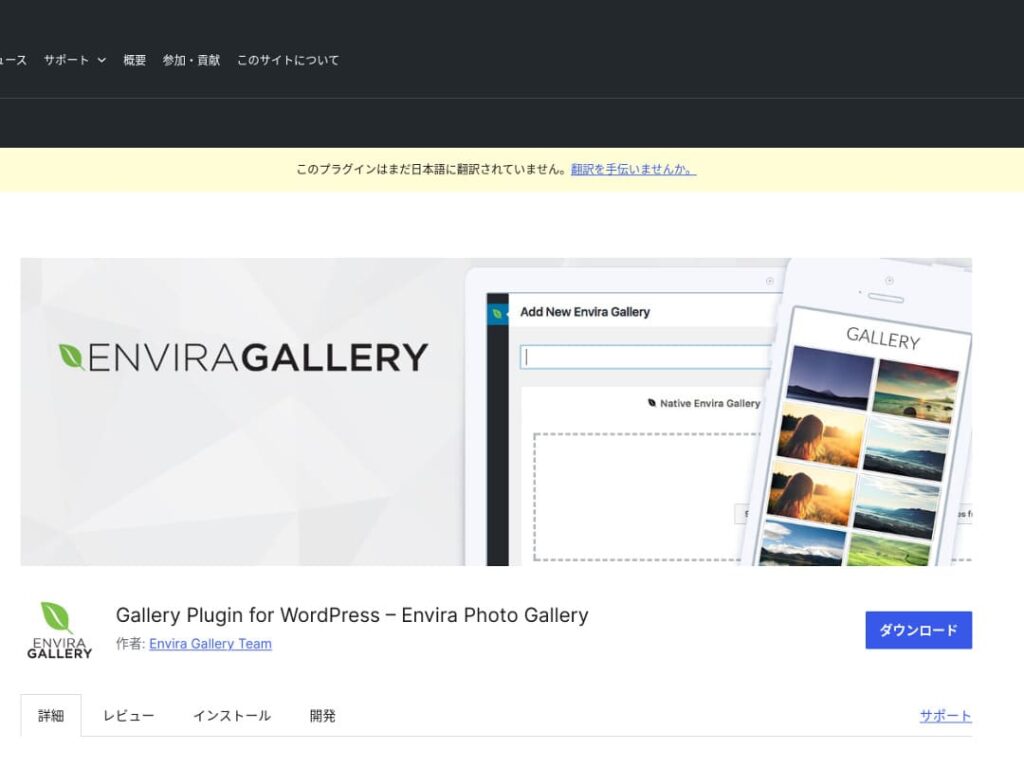
Envira Gallery är ett tillägg som är populärt för sin användarvänlighet och vackra design.
Det har redigering med dra och släpp och responsiva mallar, så även utan kodkunskaper kan du enkelt skapa ett galleri på professionell nivå. Det innehåller också SEO-hänsyn, och dess integration med sociala medier gör det lätt att dela de gallerier du skapar.
Det gör det till ett utmärkt val för att öka användarengagemanget och locka fler besökare till din webbplats.

NextGEN Gallery: för professionell fotopresentation
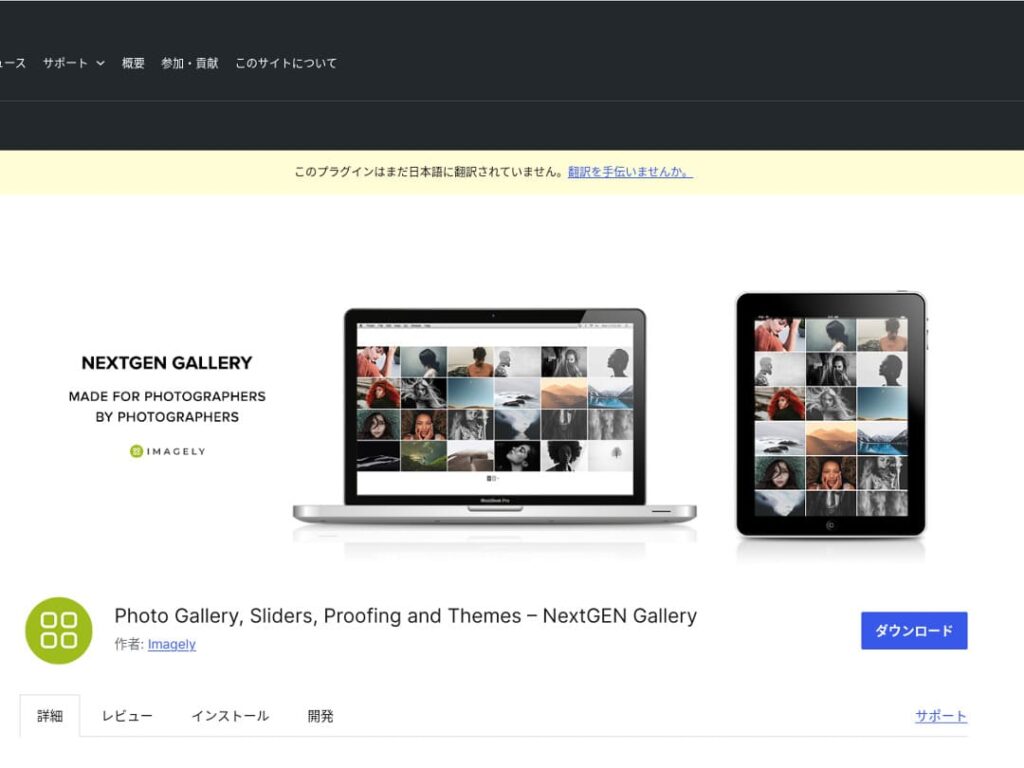
NextGEN Gallery är känt för avancerade administrationsfunktioner och ett stort urval av galleristilar.
Det här tillägget rekommenderas särskilt för fotografer och konstälskare. Det innehåller flera albumalternativ, batchuppladdning och bildredigering, vilket gör det idealiskt för användare som vill ha finmaskig kontroll över gallerierna på sin sajt.
Genom att använda NextGEN kan du ge besökarna en visuell upplevelse de inte glömmer.

FooGallery: ett lättanvänt galleri med starka anpassningsmöjligheter
FooGallery väljs för sin intuitiva användning och höga utbyggbarhet.
Med det här tillägget kan du skapa ett vackert galleri på bara några klick, och det erbjuder också utökningsfunktioner för utvecklare och avancerade användare.
FooGallerys flexibilitet betyder att du enkelt kan anpassa galleriet i takt med att din sajt växer och dina behov förändras.

Modula Image Gallery: den perfekta balansen mellan hastighet och bild
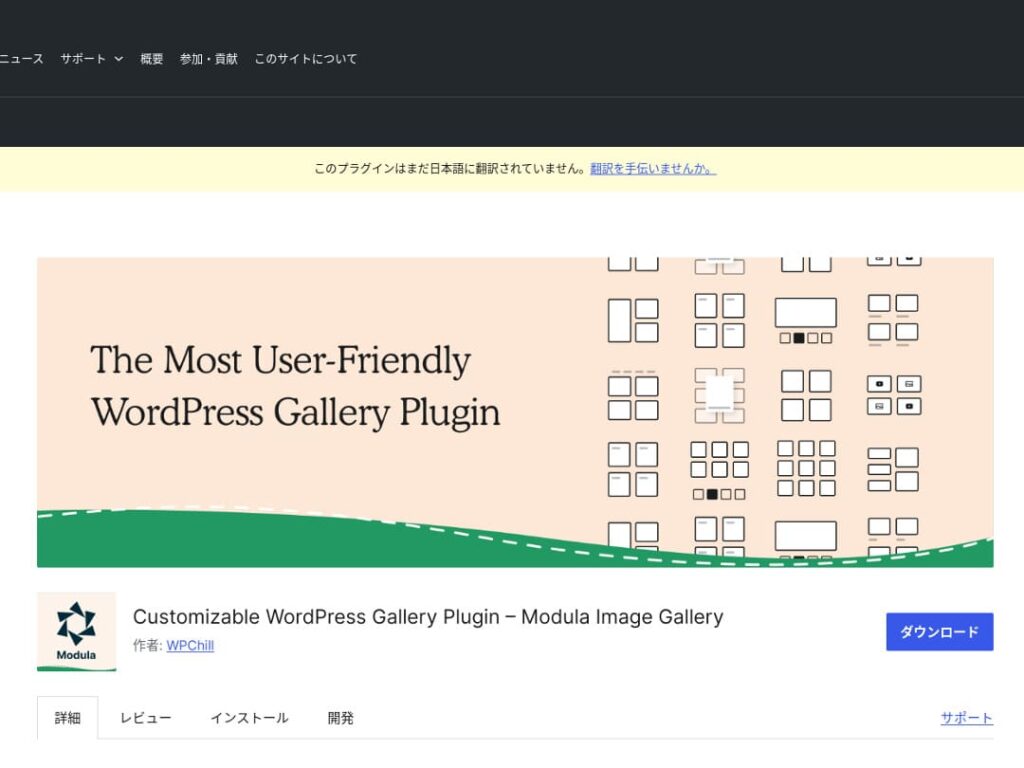
Modula Image Gallery är ett tillägg vars styrka ligger i snabb laddning och anpassningsbara rutnätslayouter.
Det här lätta tillägget är utformat för att skapa vackra gallerier utan att skada sajtens prestanda. För webbansvariga som särskilt värnar om sidhastighet är Modula ett idealiskt val.
Photo Gallery by 10Web: kombinerar foton och video
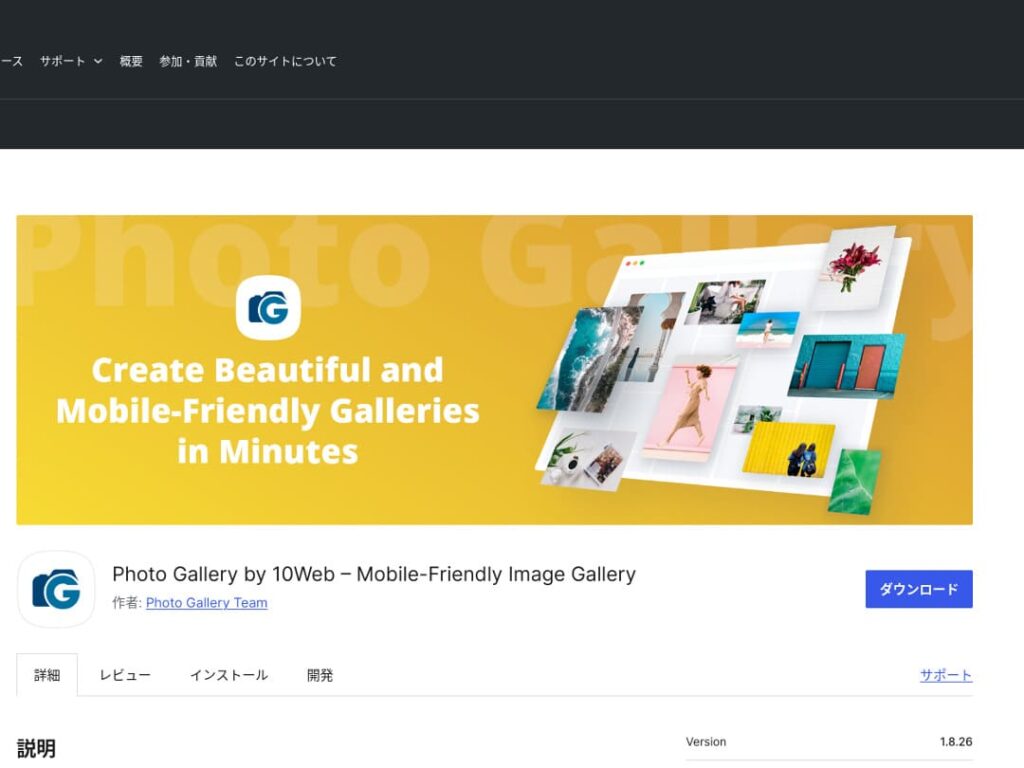
Photo Gallery by 10Web är ett multifunktionellt tillägg som inte bara kan hantera stillbilder utan också video.
Det kan bädda in YouTube- och Vimeo-videor och gör det enkelt att skapa responsiva gallerier och bildspel. Det är idealiskt för webbplatsägare som vill utveckla visuellt innehåll ur flera vinklar.

Gör WordPress mer tilltalande genom att förbättra dina gallerier

Om du fortsätter att förbättra dina gallerier blir din WordPress-hemsida mycket mer tilltalande.
Optimera bilder
Det förkortar laddningstiden för webbsidor och förbättrar användarupplevelsen.
- Justera storleken: anpassa pixelmåtten till bildens visningsstorlek. Du behöver inte bilder som är större än de visas på webbplatsen.
- Komprimera bilden: spara bilder i JPEG- (eller WebP-)format och hitta en balans mellan kvalitet och filstorlek. Många onlineverktyg och program kan minska filstorleken utan att sänka bildkvaliteten.
- Välj rätt format: använd JPEG för fotografier och PNG eller SVG för enkla illustrationer och logotyper. WebP ger en utmärkt balans mellan storlek och kvalitet, men stöds inte av alla webbläsare.
Responsiv design
Se till att webbsidan och galleriet visas korrekt på varje enhet.
- CSS media queries: tillämpa olika stilregler baserat på skärmstorlek. Det gör att layouten för bilder och innehåll kan anpassas till enheten.
- Flexibla bilder: använd CSS-egenskapen max-width: 100%; på bilder så att storleken anpassas efter bredden på det överordnade elementet.
- Använd ett ramverk: om du använder ett ramverk för responsiv design, till exempel Bootstrap, kan du implementera ett responsivt galleri enklare.
SEO-optimering
Öka synligheten för dina bilder i sökmotorer.
- Alt-text: det här är texten som visas när en bild inte laddas eller när en synskadad användare använder en skärmläsare. Använd text som beskriver bilden korrekt och innehåller nyckelord.
- Filnamn: använd beskrivande filnamn som innehåller nyckelord. Ett namn som black-leather-shoes.jpg är bättre än DSC12345.jpg.
- Strukturerade data för bilder: Google rekommenderar strukturerade data för vissa typer av bilder, till exempel produktbilder och receptbilder. Det hjälper bilder att synas tydligare i sökresultaten.
★ Vad är SEO? Stegen och rätt metoder för sökmotoroptimering
Använd säkerhetskopior
Säkerhetskopior förhindrar dataförlust och hjälper till att säkra din sajt.
- Säkerhetskopiera regelbundet: använd WordPress-backuptillägg som UpdraftPlus eller BackWPup för att regelbundet säkerhetskopiera webbplatsdata, inklusive databasen, filer och bilder.
- Spara säkerhetskopior i extern lagring: det är säkrare att ha säkerhetskopior inte bara på servern utan även i externa molnlagringstjänster som Dropbox eller Google Drive.
- Testa dina säkerhetskopior: testa regelbundet om säkerhetskopiorna fungerar korrekt och gå igenom återställningsprocessen vid behov. Då kan du agera snabbt om ett verkligt problem uppstår.
När du visar gallerier med WordPress-tillägg bör du vara uppmärksam på långsammare sidhastighet
En sak att se upp med när du använder gallerier är långsammare visningshastighet. Om du visar många foton i ett galleri ökar datamängden på sidan, och sidan tar längre tid att ladda.
Om sidan tar tid att ladda kan besökarna bli irriterade och lämna din webbplats. Det vore synd om du radade upp foton som du ville att folk skulle se, bara för att de skulle lämna utan att titta på en enda bild i galleriet.
WordPress-galleritillägg innehåller redan funktioner för hastighetsförbättring. Om din webbplats fortfarande är långsam även när du använder ett galleritillägg är det därför en bra idé att flytta till en annan server.
Sammanfattning
Det finns många tillägg som gör galleriet på en WordPress-sajt mer tilltalande, men Envira Gallery, NextGEN Gallery, FooGallery, Modula Image Gallery och Photo Gallery by 10Web är särskilt starka val bland dem.
Genom att använda dessa tillägg på rätt sätt och genomföra förbättringsåtgärderna ovan kan du erbjuda visuellt innehåll som fångar dina besökares hjärtan.
Ett vackert galleri kommer att göra ett starkt intryck på dem som besöker din sajt och skapa djupare engagemang.