
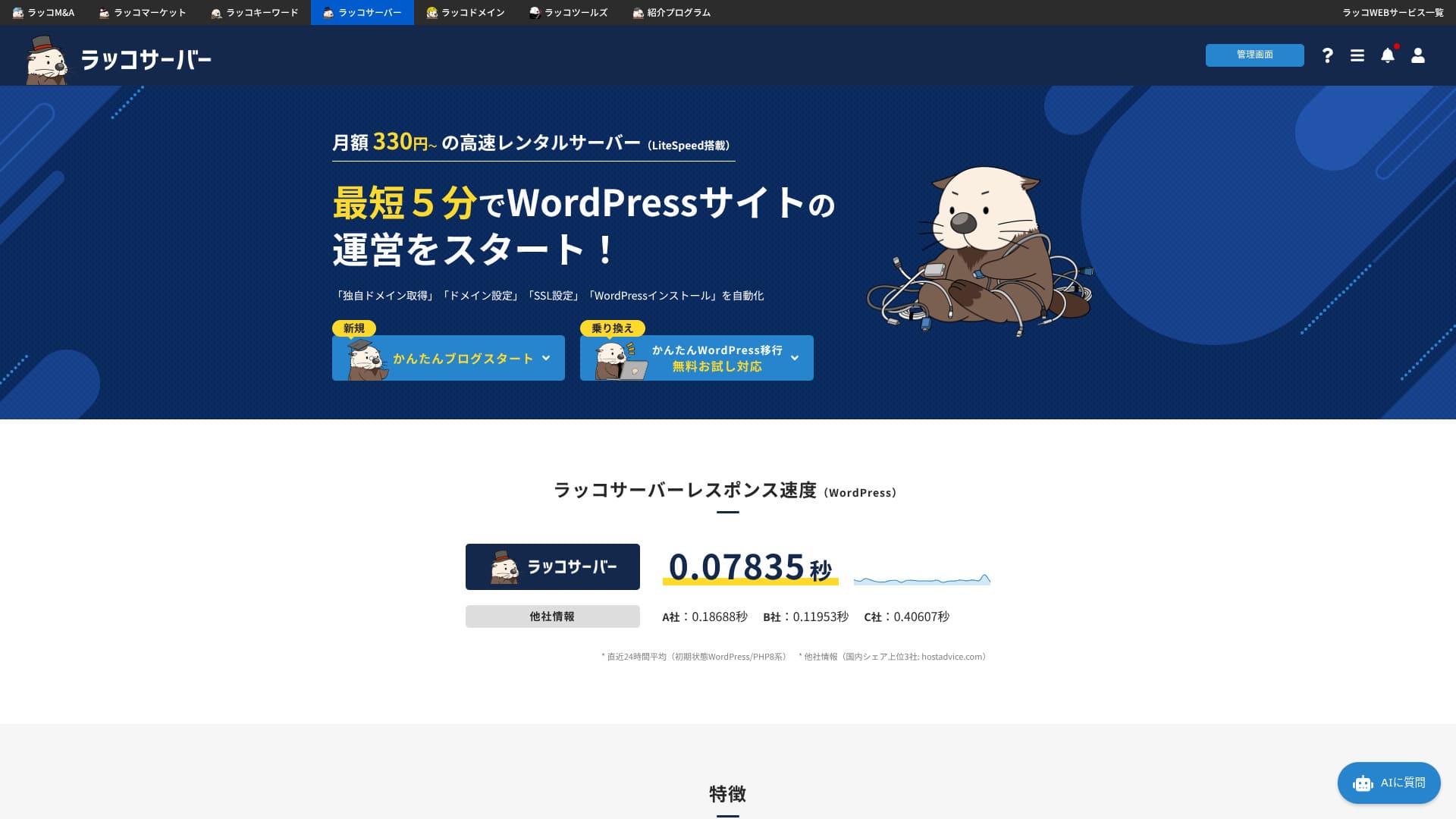
この記事には広告リンクが含まれます。申込みの有無で記事の評価は変わりません。料金、特典、対象ドメイン、提供機能は変更されるため、契約前に公式ページの最終表示をご確認ください。
結論から言うと、ラッコサーバーは「1つのWordPressサイトを低コストで始めたい人」と「将来のサイト売却まで考える人」に特に相性のよい国内レンタルサーバーです。RK1は12か月で年額5,280円、36か月なら月額330円相当。LiteSpeed、HTTP/3、30日バックアップ、無料SSLを備えています。一方で、かんたんブログスタートには30日無料お試しが付かないこと、無料ドメインは初年度のみであること、問い合わせがフォーム中心であることは先に知っておきたい点です。
低価格・WordPress・サイト売却の三つが強み。RK1は1サイト運営向け
ブログを1つ始めるならRK1の12か月契約が分かりやすく、初年度は対象ドメインの登録料も無料にできます。複数サイトならRK2以上、電話で即時相談したい場合や稼働率の数値保証が必要な場合は他社も比較してください。
| 総合判断 | 1サイトを安く始めたい人、WordPress初心者、将来サイトを売る可能性がある人に向く |
|---|---|
| 最安料金 | 月額330円相当(RK1・36か月契約) |
| RK1・12か月 | 年額5,280円(月額440円相当) |
| RK1・1か月 | 月額550円 |
| 初期費用 | 全プラン無料 |
| 無料お試し | サーバー単体契約は30日。かんたんブログスタートは対象外で、契約へ30日分を加算 |
| 独自ドメイン | 12か月以上+対象の.com/.net/.jpは登録初年度無料。2年目以降は更新料が必要 |
| WordPress | ドメイン、DNS、SSL、WordPressインストールをまとめて自動設定 |
| 速度機能 | LiteSpeed、LiteSpeed Cache、HTTP/3(QUIC) |
| バックアップ | 直近30日分を毎日保存。ファイル・DB・メールを無料で復元可能 |
| サポート | 問い合わせフォーム(メール)、通常1営業日以内。営業日:平日10:00〜19:00 |
| 確認日 | 2026年7月28日 |
ラッコサーバーがおすすめな人・おすすめしにくい人
費用を抑え、WordPressを自分で育てたい人
- まず1つのブログや小規模サイトを始めたい
- 月額330〜550円の範囲で維持費を抑えたい
- LiteSpeedと30日バックアップを重視する
- ラッコキーワードやラッコドメインも使う
- 将来、サイトを売却する選択肢を残したい
電話窓口や明確な数値保証を優先する人
- トラブル時に電話やリアルタイムチャットで相談したい
- 複数サイトを最安プランだけで運営したい
- 独自ドメインの更新料まで永久無料にしたい
- 日本語だけの管理画面を求めている
- 公開されたSLAや稼働率の保証が契約要件になっている
ラッコサーバーの料金【2026年7月最新】
料金を見るときは「最安の月額表示」だけでなく、契約時に支払う総額、ドメインの2年目以降、無料お試しの申込方法まで分けて確認することが大切です。
| RK1の契約期間 | 支払額 | 月額換算 | 向いている使い方 |
|---|---|---|---|
| 1か月 | 550円 | 550円 | 短期間だけ使う、試用後に小さく本契約する |
| 12か月 | 5,280円 | 440円 | 初めてのブログ。費用と契約期間のバランスがよい |
| 36か月 | 11,880円 | 330円 | 3年以上の運営を決めており、月額を最小化したい |
公式確認先:料金プラン/機能一覧、ブログ開始費用の公式例
30日無料お試しとかんたんブログスタートの違い
ここは契約前に最も間違えやすいところです。ラッコサーバーには、サーバーだけを先に試す方法と、ドメイン取得からWordPress公開まで一気に進める方法があります。
| 項目 | サーバー単体契約 | かんたんブログスタート |
|---|---|---|
| 30日無料お試し | あり | なし |
| ドメイン登録 | 自分で設定 | 申込中に登録 |
| DNS・SSL・WordPress | 契約後に設定 | まとめて自動設定 |
| 無料期間の扱い | 試用終了後に本契約 | 契約期間へ30日分を加算 |
| 自動更新 | お試し契約は自動で本契約にならない | 申込画面では「自動更新する」が初期選択 |
| おすすめ | 管理画面や速度を先に試したい | すぐWordPressを公開したい |
速度・サーバー仕様の評判:LiteSpeedとHTTP/3に対応
ラッコサーバーは共有サーバーで、公式仕様では東京のサーバー、SSD RAID10、CloudLinux、10Gbpsネットワーク、LiteSpeedを採用しています。WordPressではLiteSpeed Cacheを使え、SSL化したサイトは対応ブラウザでHTTP/3が自動的に有効になります。
LiteSpeed Cacheをサーバーと連携できる
ページキャッシュ、CSS・JavaScript最適化、画像圧縮、WebP、データベース整理などを一つのプラグインで管理できます。
HTTP/3は無料SSLと組み合わせて利用
HTTPS化したサイトでは、対応ブラウザにHTTP/3(QUIC)が自動適用されます。常時SSL化はWordPress側でも確認します。
RK1でも100GBでブログには余裕を持ちやすい
画像を大量に置く場合でも使いやすい容量です。ただし、バックアップファイルをサーバー内へ残し続けると消費が増えます。
Finite Fieldの2025年計測ではTTFB 120msでした。これは「その時点・そのサイト・その計測条件」の結果です。レンタルサーバーの速度は、テーマ、画像、キャッシュ、プラグイン、同時アクセス、計測地点に左右されるため、サーバー単体の永久的な性能値とは考えないでください。
ラッコサーバーでWordPressを始める手順【画像付き】
初めてなら「かんたんブログスタート」が最短です。ドメイン登録、ネームサーバー、DNS、無料SSL、WordPressインストールを申込中にまとめて処理できます。
公式サイトからラッコIDを作成する
メールアドレスを登録し、届いた案内から本登録を完了します。ラッコIDはサーバー、ドメイン、関連サービスの共通アカウントです。
プラン・期間・自動更新を選ぶ
1サイトならRK1が基本です。複数サイトを運営するならRK2またはRK3を選びます。かんたんブログスタートは自動更新が初期選択なので、希望どおりか確認してください。
ドメインを選び、WordPress情報を設定する
サイトURLになるドメインを検索し、WordPressのユーザー名と強固なパスワードを設定します。ログイン情報はパスワード管理ツールへ保存してください。
支払い後、DNSとSSLの反映を待つ
クレジットカード、PayPal、銀行振込を利用できます。設定完了直後はDNSやSSLが未反映のことがあり、通常は数分〜数時間、SSLは最大24時間程度かかる場合があります。
管理画面とcPanelの使いやすさを実機画像で確認
ラッコサーバー独自の管理画面では、契約、ドメイン、WordPress、簡単移行など日常的な操作をまとめられます。詳細設定は世界的に広く使われるcPanelで行います。情報量が多い反面、一部は英語表記で、初めて見ると少し圧倒されるかもしれません。
ラッコサーバーのメリット7つ
月額330円〜で始められる
36か月契約ならRK1は月額330円相当。12か月でも年額5,280円で、ブログの固定費を抑えられます。
WordPress公開までの設定をまとめて自動化
ドメイン登録、ネームサーバー、DNS、SSL、WordPressインストールを一連の申込で完了できます。
LiteSpeed・HTTP/3・キャッシュに対応
低価格帯でもWordPress高速化に必要な土台があり、LiteSpeed Cacheをサーバーと連携できます。
30日分のバックアップを無料復元
ファイル、データベース、データベースユーザー、メールを日付指定で戻せます。バックアップ先は西日本です。
サイト数やアクセス増加に合わせてアップグレード
RK1は1ドメイン、RK2・RK3はドメイン無制限。必要になった時点でリアルタイムに上位プランへ変更できます。
他社・契約間のWordPress移行を簡略化
ログイン情報を使う簡単移行や、同じラッコID内の契約間移行を利用できます。手作業より確認項目を減らせます。
サイト売却時の譲渡を短縮できる
ラッコ管理のサイトは、サイトマーケットで購入と同時にドメイン・サーバー契約を買主へ移せる仕組みがあります。
契約前に知りたいデメリット・注意点6つ
かんたんブログスタートには無料お試しがない
試してから決めたい場合はサーバー単体契約を選びます。申込方法を間違えると、想定した試用になりません。
無料ドメインは初年度のみ
2年目から更新料が発生します。「サーバー代+ドメイン更新料」で3年間の総額を見てください。
RK1は1ドメインに限定
2サイト目を追加したいときはRK2以上へのアップグレードか、別のRK1契約が必要です。
サポートはフォーム(メール)中心
通常1営業日以内の回答ですが、急ぎの電話相談を前提にする運用には向きません。マニュアルを読んで自己解決できる人ほど使いやすいサービスです。
cPanelは情報量が多く、一部が英語
日常操作は独自画面で済みますが、詳細なメール・ファイル・DB設定ではcPanelの用語に慣れが必要です。
売却連携中は一部の管理操作が制限される
ラッコM&A連携中やサイトマーケット出品中は、ドメイン追加やcPanelアクセスなどが制限されます。変更作業の前に連携状態を確認してください。
最大の特徴:ラッコM&A・サイトマーケットとの連携
ラッコサーバーを選ぶ理由として、単なる「安いサーバー」以上に大きいのが、サイト売買の出口まで一つのアカウント群で扱えることです。
移行作業を減らして出品しやすい
- ラッコドメインとサーバー契約を紐づけて管理
- 売却対象だけ別契約へ簡単移行できる
- ラッコ管理サイトは「即時納品」に対応しやすい
- 購入完了時に契約を買主へ移動できる
分析・外部サービスは自動で全部移らない
- Google AnalyticsやSearch Console権限は別途整理
- ASP、広告、外部API、メール転送も引継ぎ対象を確認
- 複数サイト契約では売却対象の分離が必要
- 出品中は一部サーバー操作に制限がかかる
筆者は、ラッコサーバーへ移したサイトをラッコ系の売買サービスで譲渡した経験があります。数万円未満の小規模サイトから数十万円規模まで、サーバーとドメインの受け渡しをまとめやすい点は、他社にはない実務上の強みでした。
Hikaru Onoによる利用経験バックアップ・セキュリティ・メール・サポートを検証
30日バックアップは「復元無料」まで含む
サーバーは東京、バックアップサーバーは西日本に分けられ、直近30日分を世代管理しています。JetBackup 5からファイル、データベース、DBユーザー、メールアカウントを復元・ダウンロードできます。
Imunify360、WAF、IPS/IDS、無料SSL
法人利用向けの公式FAQでは、Imunify360、WAF、IPS/IDS、30日バックアップ、無料独自SSL、ログインIP制限が案内されています。ただし、サーバー側の防御だけでWordPressが完全に安全になるわけではありません。本体、テーマ、プラグインの更新と管理者アカウント保護は運営者の責任です。
問い合わせは平日10時〜19時、障害監視は24時間365日
通常の問い合わせはフォーム(メール)で、公式案内では通常1営業日以内の回答です。営業日は平日10:00〜19:00。障害については24時間365日の監視・復旧体制が案内されています。
独自ドメインメールを使えるが、Gmailの外部POP取り込み変更に注意
cPanelからメールアカウント、転送、迷惑メール対策、Webメールを設定できます。2026年の重要な変更として、ブラウザ版Gmailの「他のアカウントのメールを確認」による外部POP取り込みは新規利用が段階的に終了し、既存利用も2027年1月までに終了予定です。Gmailへ集約している場合は、サーバー側の自動転送、GmailモバイルアプリのIMAP、専用メールクライアントへの切替を検討してください。
他社サーバーからラッコサーバーへ移行する方法
かんたんWordPress移行
WordPressのログイン情報などを使い、自動移行を試せます。無料お試し契約でも移行処理を確認できるため、最初の選択肢に向きます。
移転代行:1サイト22,000円
WordPressまたは静的HTMLが対象。移行目安は3日〜1週間、ドメイン移管を含む場合は最大2週間。新規サーバー3か月無料などの条件があります。
RK1・RK2・RK3はどう選ぶ?
RK1:WordPressサイトを1つ運営する
初めてのブログ、ポートフォリオ、小規模な会社サイト向け。1ドメインなので用途が明確です。
RK2:複数サイトをまとめたい
ドメインを無制限に設定でき、複数のWordPressを一つの契約へまとめられます。サイトごとの負荷は合算されます。
RK3:複数サイトでより余裕が必要
アクセス規模や処理負荷が上がった場合の候補です。サイト数だけでなく、CPU・メモリ使用量を見て判断します。
ラッコサーバーの評判に関するよくある質問
ラッコサーバーのRK1はいくらですか?
1か月は550円、12か月は5,280円(月額440円相当)、36か月は11,880円(月額330円相当)です。表示は税込の公式情報を基にしていますが、契約前に最新料金を確認してください。
30日間無料で試せますか?
サーバー単体契約は全プラン30日無料です。「かんたんブログスタート」はドメイン登録が発生するため試用対象外で、契約期間へ30日分が加算されます。
無料ドメインは永久無料ですか?
永久無料ではありません。12か月以上のかんたんブログスタートで対象の.com・.net・.jpを取得すると登録初年度が無料で、2年目以降は更新料が必要です。
初心者にはRK1で十分ですか?
WordPressサイトが1つならRK1が基本です。2サイト以上を一つの契約で管理するならRK2以上を検討してください。
ラッコサーバーは本当に速いですか?
LiteSpeed、LiteSpeed Cache、HTTP/3に対応しています。2025年の実機計測ではTTFB 120msでしたが、テーマやプラグイン、アクセス、計測地点で変動する参考値です。
バックアップは自分で取らなくてよいですか?
30日の日次バックアップがありますが、長期保存や大規模変更前の保険として、手動ダウンロードや外部保管も併用してください。
サイトを売る予定がなくても使えますか?
問題なく使えます。売買連携は独自の追加価値であり、通常のブログ、企業サイト、メール運用にも利用できます。
他社からの移行はいくらですか?
条件を満たすWordPressはかんたん移行を試せます。作業を任せる移転代行は1サイト22,000円で、対象外構成や追加料金の条件があります。
検証方法と公式情報
この記事は、Finite Fieldが保存したラッコサーバーの実機画面と速度計測、ラッコサーバー公式の料金・仕様・KnowledgeBase、Google公式のGmail変更案内を照合して更新しています。古い記事にあった移転代行16,500円、無料ドメインの扱い、Gmailの終了時期などは現行情報へ修正しました。
- ラッコサーバー「料金プラン/機能一覧」
- ブログを始める費用の公式例
- かんたんブログスタートの公式手順
- 30日間無料お試しの契約方法
- サーバー仕様
- バックアップの保管場所と世代数
- 障害監視・問い合わせ対応
- サーバー移転代行サービス
- Google「GmailifyとPOPの今後の変更」

Hikaru OnoWordPress、Go、Flutter、Firebaseを使ったWeb・アプリ開発に従事。ラッコサーバーへサイトを移し、サイト売買サービスを通じて譲渡した実務経験を基に、公式情報と実機画面を分けて検証しています。
まとめ:ラッコサーバーは、安く始めてサイトの出口まで考えたい人に強い
ラッコサーバーは、RK1なら月額330円相当から利用でき、LiteSpeed、HTTP/3、無料SSL、30日バックアップ、WordPressの簡単設定までそろっています。単に安いだけでなく、ラッコドメイン、サイトマーケット、ラッコM&Aとの連携により、サイトを育てた後の譲渡まで見通せる点が最大の違いです。
一方、かんたんブログスタートに無料お試しがない、無料ドメインは初年度のみ、RK1は1ドメイン、サポートはフォーム中心、cPanelに慣れが必要という条件は契約前に確認してください。
- 1サイトを始める:RK1・12か月が分かりやすい
- 3年以上続ける:RK1・36か月で月額を抑える
- 複数サイト:RK2以上を検討する
- まず試す:サーバー単体の30日無料お試しを使う
- すぐ公開:かんたんブログスタートを使う
ラッコサーバーの最新料金と申込条件を確認する
申込方法によって無料お試し、自動更新、ドメイン特典の扱いが変わります。契約期間、支払総額、2年目のドメイン更新料まで公式画面で確認してください。