
14-day бесплатный trial
PR
Работы
Обзор wpX Speed: тесты скорости, плюсы и минусы, сравнение с другими хостингами
Опубликовано: 2025.04.18
Обновлено: 2025.04.18
Рейтинг: 4.0
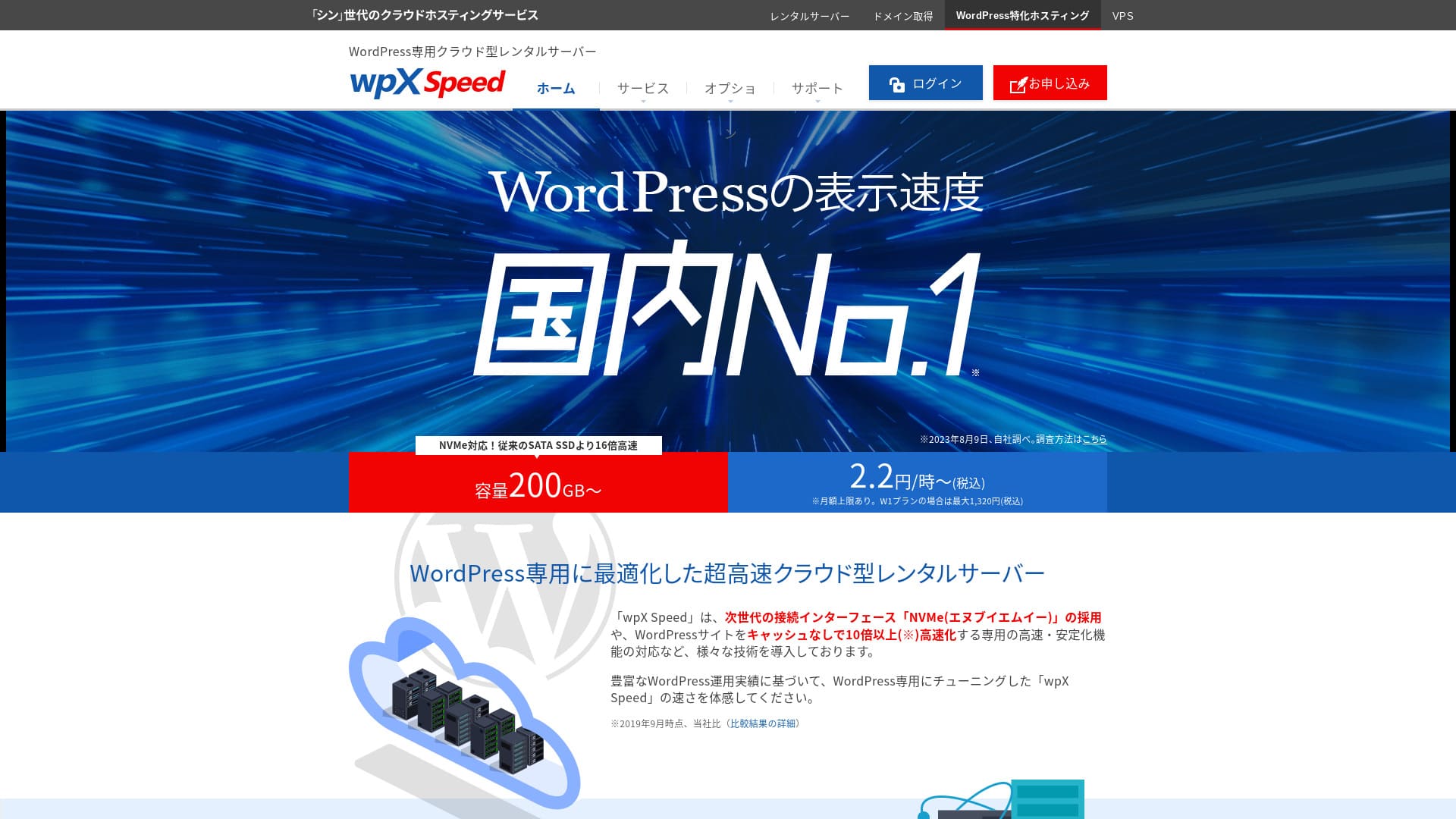
wpX Speedэто сверхбыстрый облачный сервер от ShinCloud Co., Ltd., рассчитанный на внезапные всплески вирусного трафика. Даже если трафик резко вырастет, функция автоcкейлинга не даст сайту упасть.

I recommend wpX Speed частным лицам, компаниям и индивидуальным предпринимателям, которые впервые используют WordPress, потому что:
- это второй по скорости сервер в наших измерениях
- он выдерживает вирусный трафик благодаря автоскейлингу и выделенным ресурсам
- у него успокаивающая модель оплаты только за фактическое использование
Именно поэтому я думаю, что вы останетесь довольны. Его можно попробовать бесплатно в течение 14 дней.
Конкурирующий сервер — ConoHa WING. Его тоже можно запустить с почасовой оплатой, а по более низкой цене он сильнее, чем wpX Speed в этом отношении. Его тоже стоит рассмотреть.
| Тип сервера | Виртуальный хостинг |
| Скорость отображения (TTFB) | 40ms |
| Рекомендуемый план и срок оплаты | W1, 12 months |
| Пробный период / гарантия возврата денег | 14 days |
| Ежемесячная плата (план на 12 месяцев) | 2,2 иены в час*, до 1 320 иен* |
| Первоначальная плата за настройку | Бесплатный |
| Бесплатный domain | None |
| Support | Телефон и e-mail (будни 10:00-18:00) |
| Uptime | Не раскрыто |
| Хранилище сервера | 200GB* |
| Количество баз данных | Unlimited |
| Меры безопасности | WAF, запрет доступа с зарубежных IP-адресов, ограничение попыток входа, лимиты на массовый спам в комментариях и трекбеках, блокировка комментариев с зарубежных IP |
| SSL | Бесплатный custom SSL, пользовательский SSL |
| Резервное копирование / восстановление | 7 days of automatic backups бесплатный of charge, restore бесплатный of charge |
| Количество почтовых аккаунтов | Unlimited |
| Функции безопасности электронной почты | SMTP-AUTH, IMAP |
| Server / website migration сервис | None |
| Предустановка WordPress | None |
| CDN | None |

Hikaru Ono
wpX Speed оказался сервером, с которым я без проблем прошел путь от подачи заявки до установки WordPress. Поскольку он предлагает быструю серверную среду, я рекомендую его компаниям и для бизнеса.
Поскольку платформа позволяет переходить между восемью тарифными планами, этим хостингом можно пользоваться в течение долгого времени по мере роста бизнеса.
Сравнение wpX Speed с другими серверами
- Overall rating★★★★☆
- Скорость сервера ★★★★★
- Pricing ★★★☆☆
- Stability ★★★★☆
- Простота начала работы с WordPress* ★★★★☆
- Операции вроде управления доменами и настройки SSL* ★★★★★
* Based on my факт experience using it.

Сравнение 21 рекомендуемого хостинга WordPress для физических лиц и критерии выбора
Сравнение 21 рекомендуемого хостинга WordPress для физических лиц и критерии выбора
serverfield.org
- November 4, 2025 данные маркетингового исследования, расположенные по скорости
- Ежемесячные платежи указаны как стоимость первого года самого дешевого плана, на котором работает WordPress
- Скорость — это значение Time to First Byte демонстрационного сайта при тех же условиях
6 ключевых особенностей, лежащих в основе репутации wpX Speed

№ 2 по скорости отображения в наших независимых тестах
В наших независимых тестах на этом сайте wpX Speedразделил с XServer Business второе место по скорости отображения.
Google recommends keeping server ответ time (TTFB) under 200ms. wpX Speed показал 40 мс. Его можно оценить как сверхбыстрый сервер.
Server ответ times need to be kept under 200 milliseconds.
https://developers.google.com/server/speed/docs/insights/Server?hl=ja
Если сервер быстрый, страницы загружаются быстро, и посетителям не приходится ждать. Это также помогает лучше работать в SEO и доводить посетителей до покупки товаров.
★ Is It Really Fast? We Compared 11 Hosting Сервисs in a Speed Ranking
Функция автоскейлинга, автоматически повышающая производительность
wpX Speed хорошо выдерживает внезапные всплески трафика благодаря функции автоcкейлинга. Если текущий план не может обработать резкий рост трафика, он автоматически повышается, а производительность увеличивается за счет добавления CPU и ядер.
Поскольку он реагирует гибко, даже ошибки 503 из-за внезапного всплеска трафика не стоит бояться.
★ Что такое ошибка 503? Перегрузка сети, способы ее предотвращения и экстренные меры
Безусловно, автоматическое повышение тарифа может стать нагрузкой для вашего бюджета. Однако функцию автоматического масштабирования можно включать и отключать, а также самостоятельно задавать условия и бюджет для изменения тарифа, что позволяет контролировать расходы.
Выделенные ресурсы, обеспечивающие стабильную работу
wpX Speed сохраняет ресурсы зарезервированными, поэтому отображение вашего сайта остается стабильным.
Обычно при размещении сайта на виртуальном хостинге всплеск трафика на другом сайте на том же сервере может затруднить доступ к вашему сайту. Это происходит потому, что доступные вашему сайту ресурсы, такие как CPU и ядра, уменьшаются.
Но поскольку wpX Speed сохраняет ресурсы зарезервированными, другие сайты на него не влияют. Иными словами, зарезервированные ресурсы устраняют главный недостаток виртуального хостинга.
Почасовая оплата без переплат
wpX Speed использует почасовую оплату. Вы платите только за то, чем пользуетесь. Лишних затрат нет.
- План W1: 2,2 иены/час (месячный лимит: 1 320 иен)
- План W2: 4,4 иены/час (месячный лимит: 2 640 иен)
- План W3: 8,8 иены/час (месячный лимит: 5 280 иен)
Хотя оплата почасовая, установлен и месячный лимит, поэтому ваша ежемесячная нагрузка не меняется в зависимости от количества дней в месяце.
Поскольку оплата почасовая, его можно легко и недорого попробовать даже без формального пробного периода.
Можно использовать функцию безопасности WAF
wpX Speed может использовать WAF. WAF — это современная мера безопасности. Вместе с файрволами и другой защитой он помогает останавливать атаки, которые старые средства безопасности не могли предотвратить.
На бюджетных хостингах функция WAF часто предоставляется за отдельную плату. Однако с wpX Speed, you can enable it бесплатный of charge.
Спокойствие благодаря 7 дням резервных копий
wpX Speed включает функцию резервного копирования на семь дней.
Резервные копии чрезвычайно важны. Даже при наличии мер безопасности вроде WAF данные могут быть изменены в результате атаки, а вы сами можете случайно удалить данные. Если есть резервная копия, сайт можно восстановить ровно до состояния перед проблемой.
На некоторых хостингах резервное копирование является платной услугой. Однако с wpX Speed, they are бесплатный. It is a good deal.
Слабые почтовые возможности wpX Speed - его недостаток

wpX Speed имеет слабые функции электронной почты.
Он не поддерживает аутентификацию DKIM. Технология DKIM проверяет, действительно ли письмо было отправлено с заявленного домена и не подвергалось ли оно изменениям в пути.
If your company wants to use email for business, I recommend considering a separate email сервис.
Сравнение wpX Speed с двумя похожими серверами
ConoHa WING
ConoHa WING тоже поддерживает почасовую оплату. Стоимость начинается от 2,2 иены в час. В отличие от wpX Speed, он также предлагает скидки при долгосрочной оплате в рамках тарифов WING Pack. С ними запуск сайта обойдется дешевле, чем при использовании wpX Speed.
Однако если выбрать бизнес-план с автоcкейлингом и зарезервированными ресурсами, цена вырастет до 3,1 иены в час (месячный лимит: 1 815 иен).
Если вам нужен сервер для бизнеса, wpX Speed — более доступный вариант.

Обзор ConoHa WING: почему его выбирают 750 000 пользователей, по результатам тестов скорости, плюсов и минусов
Обзор ConoHa WING: почему его выбирают 750 000 пользователей, по результатам тестов скорости, плюсов и минусов
serverfield.org
XServer
Xserver — тоже быстрый сервер на NVMe SSD, как и wpX Speed. Им управляет та же компания. XServer обходится дешевле. Как и wpX Speed, он тоже имеет зарезервированные ресурсы, поэтому другие сайты на него не влияют.
Однако у него нет функции автоcкейлинга, как у wpX Speed. По этой причине wpX Speed лучше справляется с внезапными всплесками трафика. Если вы регулярно проводите мероприятия или кампании и вероятность резкого роста трафика высока, рекомендую wpX Speed.

Обзор XServer [Последнее обновление 2025]: подробный разбор скорости, цен, плюсов и минусов
Обзор XServer [Последнее обновление 2025]: подробный разбор скорости, цен, плюсов и минусов
serverfield.org
Запустите сайт на wpX Speed за 7 шагов
Начнем сайт с wpX Speed!
- STEP.1Откройте официальный сайт wpX Speed
На главной странице официального сайта нажмите “Apply” в самом низу. Если у вас нет Shin Account ID, нажмите “New Application”.
- STEP.2Введите данные клиента
Это информация о контракте. В качестве ID сервера введите любую строку на ваш выбор.
Рекомендую план W1. Если трафик вырастет и характеристик станет недостаточно, повысьте план.
Затем введите регистрационные данные, например адрес e-mail и имя.
Далее выберите способ оплаты. Рекомендую оплату банковской картой. Так вы сможете сразу начать создавать сайт.
В завершение ознакомьтесь с Условиями использования и правилами обработки личной информации. Установите флажок согласия с этими документами и нажмите «Перейти к подтверждению сведений о заявке».
Если после проверки всех сведений о заявке все заполнено верно, пройдите процедуру подтверждения личности.
Когда вы получите письмо с подтверждением завершения настройки сервера, заявка на сервер будет завершена.
- STEP.3Подайте заявку на домен и добавьте его
Войдите в панель администратора.
В разделе «Управление контрактами» (Contract Management) выберите пункт «Дополнительные заявки» (Additional Applications) в подразделе, связанном с договорами. Ознакомьтесь с Условиями использования и правилами обработки персональных данных, затем нажмите «Согласен».
Нажмите “Apply to obtain a new domain” и введите нужный домен. Если он доступен, появится кнопка подачи заявки на этот домен, нажмите ее.
Нажмите “Confirm application details” и перейдите к оплате домена. После завершения оплаты получение домена закончено.
В панели администратора в разделе «Управление сервером» перейдите в «Управление доменами» -> «Добавить настройки домена». Введите домен, который вы только что приобрели, нажмите «Добавить домен (подтвердить)», а затем — «Добавить домен (завершить)».
На этом добавление домена завершено.
- STEP.4Установите WordPress
Войдите в панель управления. В разделе «Управление сервером» выберите пункт «Связано с WordPress» -> «Новая установка». Настройте следующие параметры.
- Адрес сайта: выберите домен, добавленный ранее
- WordPress ID: подойдет любое значение.
- Bжурнал title: Anything is fine. You can easily change it later.
- Адрес e-mail: используйте адрес, которым обычно пользуетесь. Если вы компания, рекомендуется корпоративный адрес e-mail.
- Пользовательский SSL: отметьте “Use custom SSL”. Отметьте “Enable redirect settings to https://”.
После ввода всех данных нажмите «Далее». Еще раз проверьте параметры и нажмите «Подтвердить (установить WordPress)».
- STEP.5Начальные настройки WordPress
Журнал in to WordPress.
Если вы видите предупреждение «Не удается получить доступ к сайту», настройки DNS еще не обновились. В этом случае остается только ждать и пробовать заходить снова каждый час.
★ Что такое DNS и серверы имен?
Настроим постоянные ссылки. В админке WordPress перейдите в “Settings”, затем “Permalinks”. Выберите “Post name”. После выбора нажмите “Save Changes”.
При выборе варианта «Название записи» вы можете указывать любую строку в URL при публикации статей. Рекомендуется использовать короткие ссылки, отражающие содержание статьи. Если адрес слишком длинный, некоторые посетители могут насторожиться, посчитав сайт небезопасным.
- STEP.6Установите плагины
Вернитесь в админку WordPress, откройте “Plugins” и перейдите в “Add New”, чтобы установить нужные плагины.
Когда найдете нужный плагин через поиск, нажмите “Install Now”, затем “Activate”. После этого следуйте инструкциям для каждого плагина.
Обязательно установите плагины безопасности и резервного копирования.
- 5 плагинов безопасности WordPress, которые усиливают защиту, и как их выбрать
- 5 мощных плагинов резервного копирования WordPress, которые помогут восстановить данные
После установки плагинов ваш сайт WordPress полностью готов!
Итоги
wpX Speed отличается стабильностью благодаря автоcкейлингу и зарезервированным ресурсам. Почасовая оплата упрощает старт, поэтому если он вам интересен, рекомендую сначала просто попробовать его 14 дней.
Полное сравнение 32 WordPress-хостингов: рекомендации для частных лиц, бизнеса и международных сайтов

Когда вы решаете запустить WordPress и ищете «лучший хостинг WordPress», вы находите самые разные статьи — от вариантов для личных нужд и бизнеса до зарубежных и дешевых серверов. Честно говоря,
- Какому сайту доверять?
- Хочу выбрать сервер простым и понятным способом.
- Покажите, как сразу начать с WordPress.
Don't you feel that way? In this статья, я тщательно отобрал рекомендации из 32 хостинг-провайдеров для частных лиц, бизнеса, а также для внутреннего и международного использования. Пояснения подготовлены специалистом по SEO из компании по разработке приложений, которая повседневно использует серверы хостинга.