
14-dniowy bezpłatny okres próbny
PR
Serwery
Recenzja wpX Speed: testy szybkości, zalety i wady oraz porównanie z innymi hostingami
Opublikowano: 2025.04.18
Zaktualizowano: 2025.04.18
Ocena: 4.0
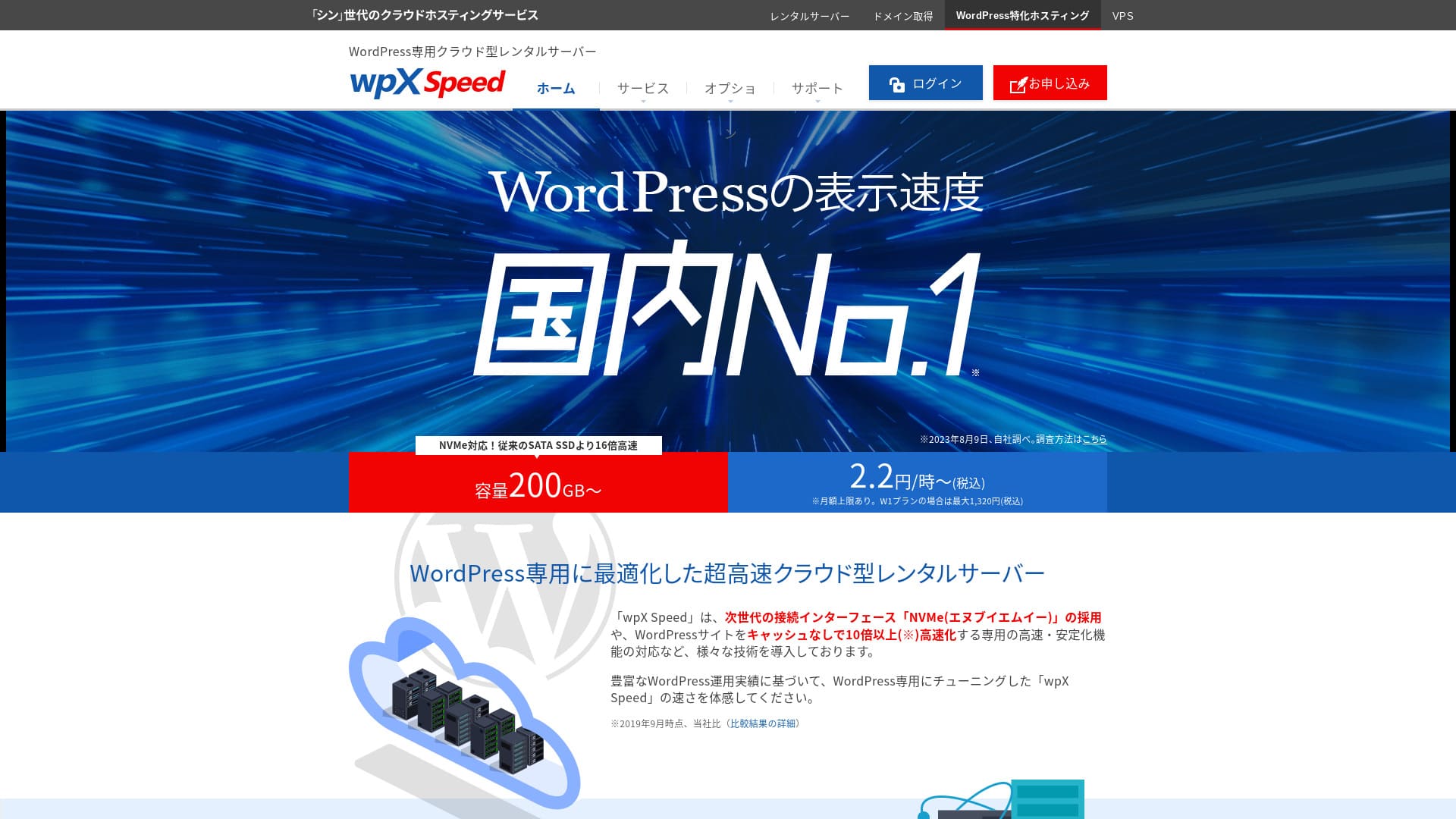
wpX Speedto ultraszybki serwer chmurowy obsługiwany przez ShinCloud Co., Ltd. i zaprojektowany do radzenia sobie z nagłym ruchem wirusowym. Nawet jeśli ruch gwałtownie wzrośnie, funkcja auto-skalowania zapobiega awarii witryny.

I recommend wpX Speed osobom prywatnym, firmom i jednoosobowym przedsiębiorcom, którzy po raz pierwszy używają WordPressa, ponieważ:
- jest drugim najszybszym serwerem w naszych pomiarach
- potrafi wytrzymać wirusowy ruch dzięki auto-skalowaniu i zarezerwowanym zasobom
- ma uspokajający system płatności tylko za rzeczywiste użycie
Właśnie dlatego. Uważam, że będziesz zadowolony. Możesz wypróbować go za darmo przez 14 dni.
Konkurencyjnym serwerem jest ConoHa WING. Z niego także można zacząć korzystać w rozliczeniu godzinowym, a pod względem niższej ceny wypada lepiej niż wpX Speed w tym zakresie. Warto go również rozważyć.
★ Recenzja ConoHa WING: dlaczego wybiera go 750 000 użytkowników, test szybkości, zalety i wady
| Typ serwera | Serwer współdzielony |
| Szybkość wyświetlania (TTFB) | 40ms |
| Zalecany plan i okres rozliczeniowy | W1, 12 months |
| Wersja próbna / gwarancja zwrotu pieniędzy | 14 days |
| Opłata miesięczna (plan 12-miesięczny) | 2,2 jena za godzinę*, maksymalnie 1320 jenów* |
| Opłata początkowa | Free |
| Darmowa domena | None |
| Wsparcie | Telefon i e-mail (dni robocze 10:00-18:00) |
| Uptime | Nie ujawniono |
| Pojemność serwera | 200GB* |
| Liczba baz danych | Unlimited |
| Środki bezpieczeństwa | WAF, ograniczenia dostępu z zagranicznych adresów IP, limity prób logowania, ograniczenia masowych komentarzy i trackbacków, ograniczenia komentarzy i trackbacków z zagranicznych adresów IP |
| SSL | Bezpłatny niestandardowy SSL, niestandardowy SSL |
| Kopia zapasowa / przywracanie | 7 dni automatycznych kopii zapasowych bez opłat, przywracanie bez opłat |
| Liczba kont e-mail | Unlimited |
| Funkcje bezpieczeństwa poczty e-mail | SMTP-AUTH, IMAP |
| Usługa migracji serwera / witryny | None |
| Wstępna instalacja WordPressa | None |
| CDN | None |

Hikaru Ono
wpX Speed okazał się serwerem, który pozwolił mi płynnie przejść od złożenia wniosku aż do instalacji WordPressa. Ponieważ oferuje szybkie środowisko serwerowe, polecam go firmom i do zastosowań biznesowych.
Ponieważ można skalować usługę w ramach ośmiu planów, jest to rozwiązanie, z którego można korzystać długoterminowo.
wpX Speed w porównaniu z innymi serwerami
- Overall rating★★★★☆
- Szybkość serwera ★★★★★
- Pricing ★★★☆☆
- Stability ★★★★☆
- Łatwość rozpoczęcia pracy z WordPress* ★★★★☆
- Operacje takie jak zarządzanie domeną i konfiguracja SSL* ★★★★★
* Na podstawie mojego rzeczywistego doświadczenia z używania usługi.

Porównanie 21 polecanych hostingów WordPress dla osób prywatnych i sposób wyboru
Porównanie 21 polecanych hostingów WordPress dla osób prywatnych i sposób wyboru
serverfield.org
- November 4, 2025 dane z badań rynku, uporządkowane według szybkości
- Opłaty miesięczne to koszt pierwszego roku najtańszego planu obsługującego WordPress
- Szybkość to wartość Time to First Byte z witryn demonstracyjnych zmierzonych w tych samych warunkach
6 kluczowych cech stojących za renomą wpX Speed

2. miejsce w szybkości wyświetlania w naszych niezależnych testach
W naszych niezależnych testach na tej stronie wpX Speedzremisował z XServer Business na drugim miejscu pod względem szybkości wyświetlania.
Google zaleca utrzymywanie czasu odpowiedzi serwera (TTFB) poniżej 200 ms. wpX Speed uzyskał wynik 40 ms. Można go ocenić jako ultraszybki serwer.
Czasy odpowiedzi serwera należy utrzymywać poniżej 200 milisekund.
https://developers.google.com/server/speed/docs/insights/Server?hl=ja
Jeśli serwer jest szybki, strony ładują się szybko, a odwiedzający nie muszą czekać. Łatwiej też osiągać dobre wyniki SEO i prowadzić odwiedzających do zakupu produktów.
★ Czy naprawdę jest szybki? Porównaliśmy 11 usług hostingowych w rankingu szybkości
Funkcja auto-scale, która automatycznie zwiększa wydajność
wpX Speed is strong against sudden traffic spikes thanks to its auto-scaling feature. Jeśli aktualnie używany plan nie jest w stanie obsłużyć nagłego wzrostu ruchu, plan jest automatycznie aktualizowany, a wydajność zwiększa się przez dodanie większej liczby CPU i rdzeni.
Ponieważ reaguje elastycznie, nawet błąd 503 spowodowany nagłym wzrostem ruchu nie jest czymś, czego trzeba się obawiać.
★ Czym jest błąd 503? Przeciążenie sieci, sposoby unikania i reakcje awaryjne
Oczywiście automatyczne podnoszenie planu może obciążyć budżet. Funkcję automatycznego skalowania można włączyć lub wyłączyć, a także swobodnie decydować o warunkach i budżecie na zmiany planu, dzięki czemu można z niej korzystać w rozsądnych granicach.
Zarezerwowane zasoby zapewniające stałą stabilność
wpX Speed utrzymuje zarezerwowane zasoby, dzięki czemu wyświetlanie witryny pozostaje stabilne.
Ogólnie, gdy prowadzisz witrynę na hostingu współdzielonym, wzrost ruchu na innej witrynie na tym samym serwerze może utrudnić dostęp do Twojej witryny. Dzieje się tak, ponieważ zasoby dostępne dla Twojej witryny, takie jak CPU i rdzenie, zostają ograniczone.
Ale ponieważ wpX Speed utrzymuje zarezerwowane zasoby, inne witryny nie mają na niego wpływu. Innymi słowy, zarezerwowane zasoby eliminują jedną z głównych słabości hostingu współdzielonego.
Rozliczenie godzinowe bez marnotrawstwa
wpX Speed stosuje rozliczenie godzinowe. Płacisz tylko za to, z czego korzystasz. Nie ma marnowania pieniędzy.
- Plan W1: 2,2 jena/godz. (miesięczny limit: 1320 jenów)
- Plan W2: 4,4 jena/godz. (miesięczny limit: 2640 jenów)
- Plan W3: 8,8 jena/godz. (miesięczny limit: 5280 jenów)
Choć rozliczenie jest godzinowe, ustawiono także miesięczny limit, więc miesięczne obciążenie nie zmienia się niezależnie od tego, czy miesiąc ma więcej, czy mniej dni.
Ponieważ rozliczenie jest godzinowe, możesz łatwo i tanio wypróbować usługę nawet bez formalnego okresu próbnego.
Możesz korzystać z funkcji bezpieczeństwa WAF
wpX Speed może korzystać z WAF. WAF to nowoczesne zabezpieczenie. Wraz z zaporami i inną ochroną pomaga zatrzymywać ataki, których starsze środki bezpieczeństwa nie potrafiły powstrzymać.
W tanich usługach hostingowych WAF często jest opcją płatną. Ale w wpX Speed można włączyć go bezpłatnie.
Spokój dzięki 7 dniom kopii zapasowych
wpX Speed ma funkcję kopii zapasowych z siedmiodniowym okresem.
Kopie zapasowe są niezwykle ważne. Nawet jeśli masz zabezpieczenia takie jak WAF, dane nadal mogą zostać zmienione podczas ataku, a Ty możesz też przypadkowo je usunąć. Jeśli masz dane kopii zapasowej, możesz przywrócić witrynę dokładnie do stanu sprzed problemu.
W niektórych usługach hostingowych kopie zapasowe są opcją płatną. Ale w wpX Speed są bezpłatne. To opłacalne.
Słabe funkcje poczty e-mail wpX Speed są wadą

wpX Speed ma słabą funkcjonalność e-mail.
Nie można w nim używać uwierzytelniania DKIM. Uwierzytelnianie DKIM to technologia sprawdzająca, czy e-mail został wysłany przez prawidłowego nadawcę i czy nie został zmodyfikowany.
Jeśli Twoja firma chce używać poczty e-mail do celów biznesowych, polecam rozważyć oddzielną usługę pocztową.
Porównanie wpX Speed z dwoma podobnymi serwerami
ConoHa WING
ConoHa WING to także serwer, z którego można korzystać w rozliczeniu godzinowym. Cena zaczyna się od 2,2 jena za godzinę. W przeciwieństwie do wpX Speed oferuje też rabaty przy długoterminowych umowach zwanych WING Pack. Można zacząć taniej niż w przypadku wpX Speed.
Jeśli jednak wybierzesz plan biznesowy z auto-skalowaniem i zarezerwowanymi zasobami, cena wzrośnie do 3,1 jena za godzinę (miesięczny limit: 1815 jenów).
Jeśli potrzebujesz serwera nastawionego na biznes, wpX Speed jest bardziej opłacalną rekomendacją.

Recenzja ConoHa WING: dlaczego wybiera go 750 000 użytkowników, test szybkości, zalety i wady
Recenzja ConoHa WING: dlaczego wybiera go 750 000 użytkowników, test szybkości, zalety i wady
serverfield.org
XServer
Xserver to również szybki serwer korzystający z NVMe SSD, tak jak wpX Speed. Jest prowadzony przez tę samą firmę. XServer jest tańszy w użyciu. Podobnie jak wpX Speed ma też zarezerwowane zasoby, więc inne witryny na niego nie wpływają.
Nie ma jednak funkcji auto-skalowania takiej jak wpX Speed. Z tego powodu wpX Speed lepiej radzi sobie z nagłymi skokami ruchu. Jeśli regularnie prowadzisz wydarzenia lub kampanie i istnieje duże prawdopodobieństwo nagłych wzrostów ruchu, polecam wpX Speed.

Recenzja XServer [najnowsza 2025]: szczegółowe omówienie szybkości, cen, zalet i wad
Recenzja XServer [najnowsza 2025]: szczegółowe omówienie szybkości, cen, zalet i wad
serverfield.org
Uruchom swoją witrynę z wpX Speed w 7 krokach
Zacznijmy tworzyć stronę z wpX Speed!
- STEP.1Wejdź na oficjalną stronę wpX Speed
Na stronie głównej oficjalnej witryny kliknij „Apply” na samym dole. Jeśli nie masz Shin Account ID, kliknij „New Application”.
- STEP.2Wprowadź informacje o kliencie
To są informacje o umowie. W polu identyfikatora serwera wpisz dowolny ciąg znaków.
Polecam plan W1. Jeśli ruch wzrośnie i parametry przestaną wystarczać, podnieś plan.
Następnie wpisz dane rejestracyjne, takie jak adres e-mail i imię oraz nazwisko.
Następnie wybierz metodę płatności. Polecam płatność kartą kredytową. Dzięki temu możesz od razu rozpocząć tworzenie witryny.
Na koniec sprawdź Regulamin i zasady obsługi danych osobowych. Zaznacz pole zgody na „Terms of Use” oraz „Handling of Personal Information”, a następnie kliknij „Proceed to confirm your application details”.
Jeśli po sprawdzeniu szczegółów wniosku wszystko wygląda dobrze, dokończ weryfikację tożsamości.
Gdy otrzymasz e-mail potwierdzający zakończenie konfiguracji serwera, wniosek o serwer jest zakończony.
- STEP.3Złóż wniosek o domenę i dodaj domenę
Zaloguj się do ekranu administracyjnego.
W sekcji „Contract Management” kliknij „Additional Applications” w części „Contract-related”. Przeczytaj Regulamin i zasady obsługi danych osobowych, a następnie kliknij „Agree”.
Kliknij „Apply to obtain a new domain” i wpisz wybraną domenę. Jeśli jest dostępna, pojawi się przycisk złożenia wniosku o tę domenę; kliknij go.
Kliknij „Confirm application details” i przejdź do płatności za domenę. Po zakończeniu płatności pozyskanie domeny jest zakończone.
W ekranie administracyjnym przejdź z „Server Management” do „Domain Management”, a następnie do „Add Domain Settings”. Wpisz przed chwilą uzyskaną domenę, kliknij „Add Domain (Confirm)”, a potem „Add Domain (Finalize)”.
Dodanie domeny jest zakończone.
- STEP.4Zainstaluj WordPress
Zaloguj się do panelu sterowania. W „Server Management” przejdź do „WordPress-related”, a następnie „New Installation”. Skonfiguruj poniższe pozycje.
- Adres witryny: wybierz domenę dodaną wcześniej
- WordPress ID: dowolna wartość.
- Tytuł bloga: dowolny. Można go później łatwo zmienić.
- Adres e-mail: użyj adresu, z którego zwykle korzystasz. Jeśli jesteś firmą, zalecany jest firmowy adres e-mail.
- Niestandardowy SSL: zaznacz „Use custom SSL”. Zaznacz „Enable redirect settings to https://”.
Po wpisaniu wszystkiego kliknij „Next”. Ponownie sprawdź szczegóły, a następnie kliknij „Confirm (Install WordPress)”.
- STEP.5Początkowe ustawienia WordPressa
Zaloguj się do WordPressa.
Jeśli zobaczysz ostrzeżenie „This site can’t be reached”, ustawienia DNS nie zostały jeszcze rozpropagowane. W takim przypadku pozostaje poczekać, więc próbuj logować się ponownie co godzinę.
Skonfigurujmy ustawienia permalinków. W panelu administracyjnym WordPress przejdź do „Settings”, a potem „Permalinks”. Wybierz „Post name”. Po wyborze kliknij „Save Changes”.
Po wybraniu „Post name” podczas publikacji artykułu możesz wpisać w URL dowolny ciąg znaków. Najlepiej używać krótkiego ciągu, który pomaga czytelnikom wyobrazić sobie treść artykułu. Jeśli będzie zbyt długi, część osób może poczuć niepokój i uznać stronę za podejrzaną.
- STEP.6Zainstaluj wtyczki
Wróć do panelu administracyjnego WordPress, otwórz „Plugins” i przejdź do „Add New”, aby zainstalować potrzebne wtyczki.
Gdy wyszukasz potrzebną wtyczkę, kliknij „Install Now”, a następnie „Activate”. Potem postępuj zgodnie z instrukcjami dla każdej wtyczki.
Koniecznie zainstaluj wtyczki bezpieczeństwa i kopii zapasowych.
- 5 wtyczek bezpieczeństwa WordPress wzmacniających ochronę i sposób ich wyboru
- 5 mocnych wtyczek kopii zapasowych WordPress pomagających odzyskać dane
Po zainstalowaniu wtyczek Twoja witryna WordPress jest w pełni gotowa!
Podsumowanie
wpX Speed wyróżnia się stabilnością dzięki funkcji auto-skalowania i zarezerwowanym zasobom. Ponieważ rozliczenie godzinowe ułatwia start, jeśli Cię interesuje, polecam najpierw po prostu wypróbować go przez 14 dni.
Pełne porównanie 32 dostawców hostingu WordPress: rekomendacje dla osób prywatnych, firm i witryn międzynarodowych

Gdy zdecydujesz się uruchomić WordPress i wyszukasz „best WordPress hosting”, znajdziesz najróżniejsze artykuły: od opcji dla osób prywatnych i firm po serwery zagraniczne i tanie. Szczerze mówiąc,
- Której stronie mam zaufać?
- Chcę wybrać serwer w prosty i zrozumiały sposób.
- Pokażcie mi, jak od razu zacząć z WordPressem.
Czy też tak nie czujesz? W tym artykule starannie wybrałem rekomendacje spośród 32 dostawców hostingu dla osób prywatnych, firm oraz zastosowań krajowych i międzynarodowych. Wyjaśnienia przygotował specjalista SEO z firmy tworzącej aplikacje, która codziennie korzysta z serwerów hostingowych.