
30 ਸਤੰਬਰ, 2025 ਤੱਕ ਸੈਟਅੱਪ ਫੀਸ ਮੁਫ਼ਤ, Little ਪਲਾਨ ਸਰਵਰ ਫੀਸਾਂ 'ਤੇ 20% ਛੂਟ, ਅਤੇ 20 ਦਿਨਾਂ ਦਾ ਮੁਫ਼ਤ ਟ੍ਰਾਇਲ
PR
ਕੰਮ
Little Server ਸਮੀਖਿਆ: ਪ੍ਰਤੀ ਮਹੀਨਾ 165 ਯੇਨ ਤੋਂ WordPress-ਤਿਆਰ ਬਜਟ ਹੋਸਟ ਲਈ ਵਿਸਥਾਰਪੂਰਵਕ ਗਾਈਡ
ਪ੍ਰਕਾਸ਼ਿਤ: 2025.04.18
ਅੱਪਡੇਟ ਕੀਤਾ: 2025.04.18
Rating: 4.0
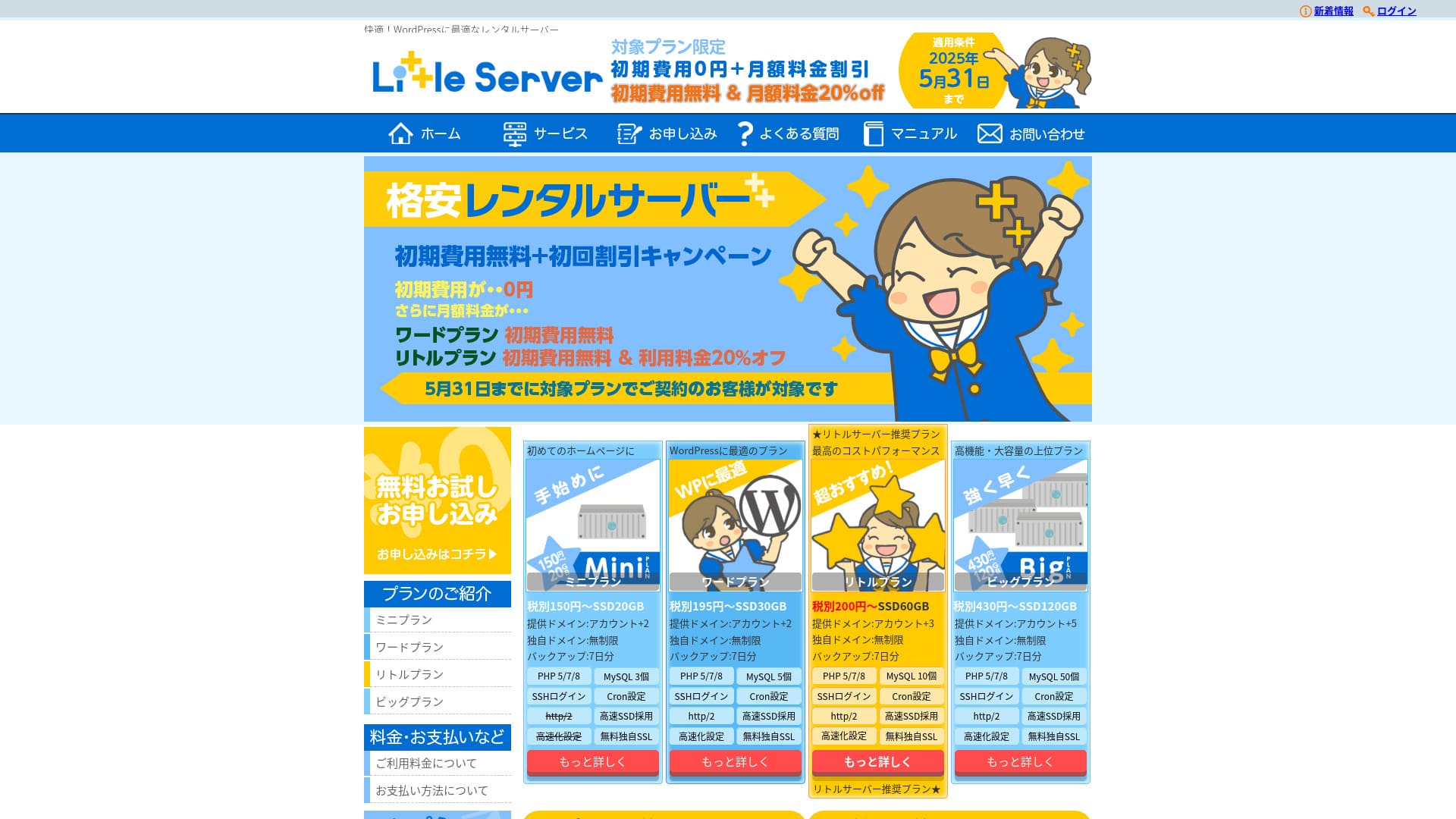
ਲਿਟਲ ਸਰਵਰ ਇੱਕ ਬਜਟ ਹੋਸਟਿੰਗ ਸੇਵਾ ਹੈ। ਇਸ ਦਾ ਸਭ ਤੋਂ ਸਸਤਾ Mini ਪਲਾਨ ਪ੍ਰਤੀ ਮਹੀਨਾ 165 ਯੇਨ ਤੋਂ ਸ਼ੁਰੂ ਹੁੰਦਾ ਹੈ। ਪਰ ਇਹ ਸਿਰਫ਼ ਸਸਤਾ ਨਹੀਂ: WordPress ਤੇਜ਼ੀ ਨਾਲ ਚਲਦਾ ਹੈ, ਅਤੇ ਈਮੇਲ ਫੰਕਸ਼ਨਾਲਿਟੀ ਵੀ ਉਪਲਬਧ ਹੈ।

ਅਸੀਂ ਸਿਫ਼ਾਰਸ਼ ਕਰਦੇ ਹਾਂ ਲਿਟਲ ਸਰਵਰ ਨੂੰ ਸਸਤੀ ਹੋਸਟਿੰਗ ਲੱਭ ਰਹੇ ਲੋਕ ਕਿਉਂਕਿ:
- ਇਸਦੀ ਸਰਵਰ ਗਤੀ ਤੇਜ਼ ਹੈ।
- ਇਸਦੀ ਮਹੀਨਾਵਾਰ ਕੀਮਤ ਬਹੁਤ ਘੱਟ ਹੈ।
- ਤੁਸੀਂ ਕਈ ਸਾਈਟਾਂ ਚਲਾ ਸਕਦੇ ਹੋ।
ਇਸੇ ਕਰਕੇ ਤੁਹਾਡੇ ਸੰਤੁਸ਼ਟ ਹੋਣ ਦੀ ਸੰਭਾਵਨਾ ਵੱਧ ਹੈ। ਤੁਸੀਂ ਇਸਨੂੰ 20 ਦਿਨਾਂ ਲਈ ਮੁਫ਼ਤ ਅਜ਼ਮਾ ਸਕਦੇ ਹੋ।
ਮੁਕਾਬਲੇ ਦੀ ਇੱਕ ਸੇਵਾ Value Server ਹੈ। ਇਸਦੀ ਲਚਕੀਲੀ ਘੰਟੇ-ਅਧਾਰਿਤ ਕੀਮਤ Little Server ਨਾਲੋਂ ਵੀ ਵਧੀਆ ਹੈ। ਇਸਨੂੰ ਵੀ ਵਿਚਾਰੋ।
★ Value Server ਸਮੀਖਿਆ [2025 ਤਾਜ਼ਾ]: ਘੱਟ ਕੀਮਤ 'ਤੇ WordPress ਸ਼ੁਰੂ ਕਰੋ
| ਸਰਵਰ ਕਿਸਮ | ਸ਼ੇਅਰਡ ਹੋਸਟਿੰਗ |
| ਜਵਾਬ ਗਤੀ (TTFB) | 200ms |
| ਸਿਫ਼ਾਰਸ਼ੀ ਪਲਾਨ ਅਤੇ ਮਿਆਦ | Mini, 12 ਮਹੀਨੇ |
| ਟ੍ਰਾਇਲ / ਰਿਫੰਡ ਨੀਤੀ | 20 ਦਿਨਾਂ ਦਾ ਮੁਫ਼ਤ ਟ੍ਰਾਇਲ |
| ਮਹੀਨਾਵਾਰ ਕੀਮਤ (12 ਮਹੀਨੇ ਦਾ ਕਰਾਰ) | 165 yen |
| ਸ਼ੁਰੂਆਤੀ ਸੈਟਅੱਪ ਫੀਸ | 920 yen |
| ਮੁਫ਼ਤ ਡੋਮੇਨ | No |
| Support | ਈਮੇਲ (ਘੰਟੇ ਜਾਰੀ ਨਹੀਂ ਕੀਤੇ) |
| Uptime | ਜਾਰੀ ਨਹੀਂ ਕੀਤਾ ਗਿਆ |
| Storage | 20GB |
| ਡਾਟਾਬੇਸਾਂ ਦੀ ਗਿਣਤੀ | 3 |
| ਸੁਰੱਖਿਆ ਵਿਸ਼ੇਸ਼ਤਾਵਾਂ | IMP |
| SSL | ਮੁਫ਼ਤ SSL, ਸਮਰਪਿਤ SSL (Little ਪਲਾਨ ਅਤੇ ਇਸ ਤੋਂ ਉੱਪਰ) |
| ਬੈਕਅੱਪ / ਰੀਸਟੋਰ | ਸੱਤ ਦਿਨਾਂ ਦੇ ਆਟੋਮੈਟਿਕ ਬੈਕਅੱਪ ਮੁਫ਼ਤ ਹਨ, ਅਤੇ ਰੀਸਟੋਰ ਵੀ ਮੁਫ਼ਤ ਹਨ। |
| ਈਮੇਲ ਖਾਤਿਆਂ ਦੀ ਗਿਣਤੀ | Unlimited |
| ਈਮੇਲ ਸੁਰੱਖਿਆ | ਸਪੈਮ ਫਿਲਟਰ |
| ਸਰਵਰ / ਵੈੱਬਸਾਈਟ ਮਾਈਗ੍ਰੇਸ਼ਨ ਸੇਵਾ | No |
| WordPress ਪਹਿਲਾਂ ਤੋਂ ਇੰਸਟਾਲ | Yes |
| CDN | No |

Hikaru Ono
ਮੈਂ Little Server ਲਈ ਸਾਈਨ ਅੱਪ ਕਰਦੇ ਸਮੇਂ ਹੀ WordPress ਸ਼ੁਰੂ ਕਰ ਸਕਿਆ। ਉਦਯੋਗ ਵਿੱਚ ਸਭ ਤੋਂ ਸਸਤੇ ਪੱਧਰਾਂ ਵਿੱਚੋਂ ਇੱਕ ਹੋਣ ਵਾਲੀ ਇੰਨੀ ਘੱਟ ਕੀਮਤ 'ਤੇ ਪ੍ਰਕਿਰਿਆ ਇੰਨੀ ਸੁਚਾਰੂ ਸੀ, ਇਹ ਹੈਰਾਨੀਜਨਕ ਸੀ।
ਧਿਆਨ ਨਾਲ ਲਿਖੇ ਸਰਕਾਰੀ ਮੈਨੂਅਲਾਂ ਨੇ ਵੀ ਚੰਗਾ ਪ੍ਰਭਾਵ ਛੱਡਿਆ।
Little Server ਬਨਾਮ ਹੋਰ ਸੇਵਾਵਾਂ
- ਕੁੱਲ ਰੇਟਿੰਗ★★★★☆
- ਸਰਵਰ ਗਤੀ ★★★★☆
- ਕੀਮਤ ★★★★★
- ਸਥਿਰਤਾ ★★★★☆
- WordPress ਸ਼ੁਰੂ ਕਰਨ ਦੀ ਆਸਾਨੀ* ★★★★★
- ਡੋਮੇਨ ਪ੍ਰਬੰਧਨ, SSL ਸੈਟਅੱਪ ਅਤੇ ਸੰਬੰਧਤ ਕਾਰਵਾਈਆਂ ਦੀ ਆਸਾਨੀ* ★★★☆☆
* ਇਹ ਰੇਟਿੰਗਾਂ ਸੇਵਾ ਨੂੰ ਆਪਣੇ ਆਪ ਵਰਤਣ ਦੇ ਮੇਰੇ ਤਜਰਬੇ 'ਤੇ ਆਧਾਰਿਤ ਹਨ।

ਵਿਅਕਤੀਆਂ ਲਈ ਸਿਫ਼ਾਰਸ਼ ਕੀਤੀਆਂ 21 WordPress ਹੋਸਟਿੰਗ ਸੇਵਾਵਾਂ ਦੀ ਪੂਰੀ ਤੁਲਨਾ
ਵਿਅਕਤੀਆਂ ਲਈ ਸਿਫ਼ਾਰਸ਼ ਕੀਤੀਆਂ 21 WordPress ਹੋਸਟਿੰਗ ਸੇਵਾਵਾਂ ਦੀ ਪੂਰੀ ਤੁਲਨਾ
serverfield.org
- ਮਾਰਕੀਟ ਖੋਜ ਦੇ ਆਧਾਰ 'ਤੇ 4 ਨਵੰਬਰ, 2025 ਤੱਕ, ਗਤੀ
- ਮਹੀਨਾਵਾਰ ਕੀਮਤ ਦਾ ਮਤਲਬ WordPress ਦਾ ਸਮਰਥਨ ਕਰਨ ਵਾਲੇ ਸਭ ਤੋਂ ਸਸਤੇ ਪਲਾਨ ਦੀ ਪਹਿਲੇ ਸਾਲ ਦੀ ਲਾਗਤ ਹੈ
- ਗਤੀ ਉਹ Time to First Byte ਹੈ ਜੋ ਇੱਕੋ ਹਾਲਾਤਾਂ ਹੇਠ ਡੈਮੋ ਸਾਈਟਾਂ 'ਤੇ ਮਾਪਿਆ ਗਿਆ
Little Server ਦੇ ਛੇ ਮੁੱਖ ਫ਼ਾਇਦੇ

ਸਰਵਰ ਦੀ ਗਤੀ ਬਹੁਤ ਤੇਜ਼ ਹੈ
ਇਸ ਸਾਈਟ ਦੇ ਸੁਤੰਤਰ ਟੈਸਟਾਂ ਮੁਤਾਬਕ, ਲਿਟਲ ਸਰਵਰ is ਬਹੁਤ ਤੇਜ਼ ਹੈ। ਹੇਠਾਂ ਦਿੱਤੇ ਤੁਲਨਾਤਮਕ ਗਤੀ ਨਤੀਜੇ ਵੇਖੋ।
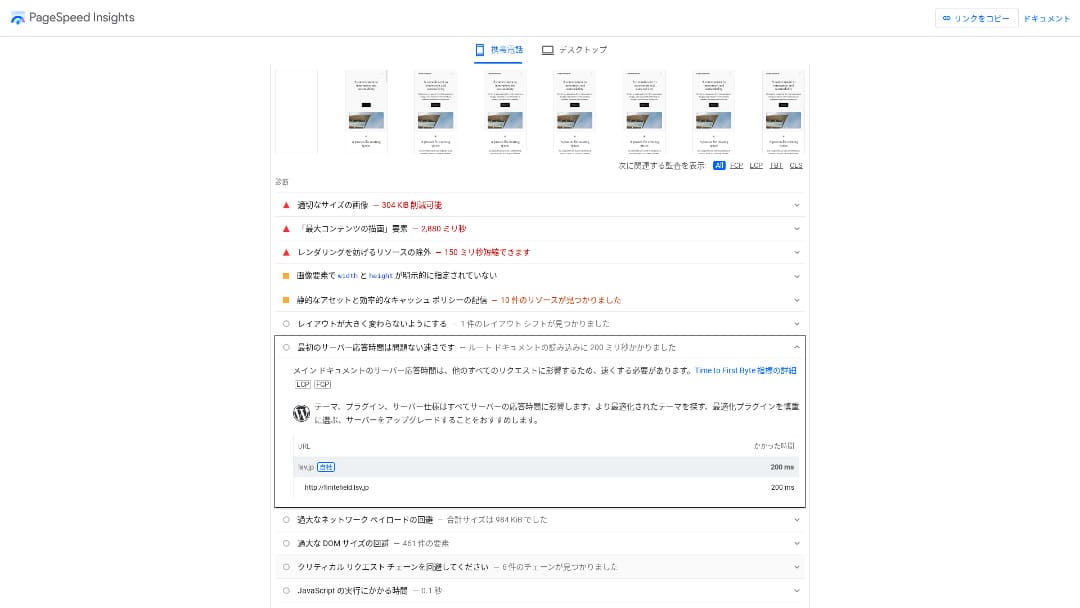
100 ਯੇਨ ਪ੍ਰਤੀ ਮਹੀਨਾ ਰੇਂਜ ਵਾਲੇ ਸਸਤੇ ਸਰਵਰਾਂ ਵਿੱਚ, ਇਹ ਉਪਲਬਧ ਸਭ ਤੋਂ ਤੇਜ਼ ਵਿਕਲਪਾਂ ਵਿੱਚੋਂ ਇੱਕ ਹੈ। ਇਸਦਾ ਸਰਵਰ ਜਵਾਬ ਸਮਾਂ (TTFB) 200 ms ਸੀ।
Google ਸਰਵਰ ਜਵਾਬ ਸਮੇਂ ਨੂੰ 200 ms ਤੋਂ ਘੱਟ ਰੱਖਣ ਦੀ ਸਿਫ਼ਾਰਸ਼ ਕਰਦਾ ਹੈ। ਲਿਟਲ ਸਰਵਰ ਨਾਲ, ਗਤੀ ਸਮੱਸਿਆ ਬਣਨ ਦੀ ਸੰਭਾਵਨਾ ਘੱਟ ਹੈ।
ਸਰਵਰ ਜਵਾਬ ਸਮਾਂ 200 ਮਿਲੀਸੈਕਿੰਡ ਤੋਂ ਘੱਟ ਰੱਖਣਾ ਚਾਹੀਦਾ ਹੈ।https://developers.google.com/server/speed/docs/insights/Server?hl=en
ਜੇ ਸਰਵਰ ਦੀ ਗਤੀ ਉੱਚੀ ਹੋਵੇ, ਤੁਹਾਡੀ ਸਾਈਟ ਹੋਰ ਤੇਜ਼ ਲੋਡ ਹੁੰਦੀ ਹੈ ਅਤੇ ਵਿਜ਼ਟਰ ਹੋਰ ਆਰਾਮ ਨਾਲ ਬ੍ਰਾਊਜ਼ ਕਰ ਸਕਦੇ ਹਨ। ਨਤੀਜੇ ਵਜੋਂ, ਇਹ ਤੁਹਾਡੀ ਸਾਈਟ ਨੂੰ SEO ਲਈ ਮਜ਼ਬੂਤ ਕਰ ਸਕਦਾ ਹੈ ਅਤੇ ਉਤਪਾਦ ਵਿਕਰੀ ਵੱਲ ਵੀ ਲੈ ਜਾਣ ਵਿੱਚ ਮਦਦ ਕਰ ਸਕਦਾ ਹੈ।
★ ਗਤੀ ਟੈਸਟ: ਪ੍ਰਦਰਸ਼ਨ ਰੈਂਕਿੰਗ ਵਿੱਚ 11 ਹੋਸਟਿੰਗ ਸੇਵਾਵਾਂ ਦੀ ਤੁਲਨਾ
ਕੀਮਤ ਘੱਟ ਹੈ
ਲਿਟਲ ਸਰਵਰ ਸਸਤਾ ਹੈ। ਸ਼ੁਰੂਆਤੀ ਸੈਟਅੱਪ ਫੀਸ ਹੈ, ਪਰ ਮਹੀਨਾਵਾਰ ਕੀਮਤ ਘੱਟ ਹੋਣ ਕਰਕੇ ਵੈੱਬਸਾਈਟ ਚਲਾਉਣ ਦੀ ਸਾਲਾਨਾ ਲਾਗਤ ਵੱਡੇ ਹੋਸਟਾਂ ਨਾਲੋਂ ਕਾਫ਼ੀ ਘੱਟ ਹੈ। ਅਸੀਂ ਹੇਠਾਂ ਦਿੱਤੀਆਂ ਸ਼ਰਤਾਂ ਹੇਠ ਇਸਦੀ ਤੁਲਨਾ ਕੀਤੀ।
- ਸ਼ੁਰੂਆਤੀ ਸੈਟਅੱਪ ਫੀਸ
- 12 ਮਹੀਨੇ ਦਾ ਸਰਵਰ ਕਰਾਰ
- ਡੋਮੇਨ ਦੀ ਪਹਿਲੇ ਸਾਲ ਦੀ ਲਾਗਤ
- WordPress ਚਲਾ ਸਕਣ ਵਾਲਾ ਸਭ ਤੋਂ ਸਸਤਾ ਪਲਾਨ
Lolipop! ਨਾਲ ਤੁਲਨਾ ਕਰਨ 'ਤੇ ਵੀ, ਜਿਸਨੂੰ ਵੱਡੇ ਹੋਸਟਾਂ ਵਿੱਚ ਸਸਤਾ ਮੰਨਿਆ ਜਾਂਦਾ ਹੈ, Little Server ਆਪਣੀ ਘੱਟ ਕੀਮਤ ਕਰਕੇ ਖਾਸ ਨਜ਼ਰ ਆਉਂਦਾ ਹੈ। ਇਸਦੀ ਲਾਗਤ ਸਿਰਫ਼ ਲਗਭਗ 60% ਹੈ। ਜੋ ਵੀ ਸਰਵਰ ਖਰਚ ਨੂੰ ਸੰਭਵ ਤੌਰ 'ਤੇ ਸਭ ਤੋਂ ਘੱਟ ਰੱਖਣਾ ਚਾਹੁੰਦਾ ਹੈ, ਉਸ ਲਈ ਇਹ ਇੱਕ ਆਦਰਸ਼ ਚੋਣ ਹੈ।
ਤੁਸੀਂ WordPress ਵਰਤ ਸਕਦੇ ਹੋ
ਕੁਝ ਸਸਤੀਆਂ ਹੋਸਟਿੰਗ ਸੇਵਾਵਾਂ WordPress ਦਾ ਸਮਰਥਨ ਨਹੀਂ ਕਰਦੀਆਂ। Lolipop! ਅਤੇ Sakura Rental Server ਵਰਗੇ ਵੱਡੇ ਹੋਸਟ ਵੀ ਆਪਣੇ ਸਭ ਤੋਂ ਸਸਤੇ ਪਲਾਨਾਂ 'ਤੇ WordPress ਦੀ ਇਜਾਜ਼ਤ ਨਹੀਂ ਦਿੰਦੇ।
ਪਰ Little Server ਹਰ ਪਲਾਨ 'ਤੇ WordPress ਦਾ ਸਮਰਥਨ ਕਰਦਾ ਹੈ। WordPress ਨਾਲ, ਤੁਸੀਂ ਕਈ ਪੰਨਿਆਂ ਵਾਲੀ ਵੈੱਬਸਾਈਟ ਬਣਾ ਸਕਦੇ ਹੋ ਅਤੇ ਉਸ ਵੈੱਬਸਾਈਟ ਵਿੱਚ ਬਲੌਗ ਵੀ ਬਣਾਉਣ ਸਕਦੇ ਹੋ।
★ WordPress ਕੀ ਹੈ? ਵੈੱਬਸਾਈਟ ਸ਼ੁਰੂ ਕਰਨ ਲਈ ਵਰਤਿਆ ਜਾਣ ਵਾਲਾ ਸਿਸਟਮ ਅਤੇ ਧਿਆਨ ਰੱਖਣ ਵਾਲੇ ਬਿੰਦੂ
ਤੁਸੀਂ ਕਈ ਸਾਈਟਾਂ ਚਲਾ ਸਕਦੇ ਹੋ
Little Server ਕਈ ਸਾਈਟਾਂ ਹੋਸਟ ਕਰ ਸਕਦਾ ਹੈ। ਇਸਦਾ ਸਭ ਤੋਂ ਘੱਟ ਕੀਮਤ ਵਾਲਾ Mini ਪਲਾਨ ਵੀ ਤੁਹਾਨੂੰ ਤਿੰਨ ਤੱਕ WordPress ਇੰਸਟਾਲੇਸ਼ਨ ਬਣਾਉਣ ਦਿੰਦਾ ਹੈ।
ਆਪਣੀ ਕੰਪਨੀ ਵੈੱਬਸਾਈਟ ਤੋਂ ਇਲਾਵਾ, ਤੁਸੀਂ ਆਪਣਾ ਸ਼ੌਂਕ ਬਲੌਗ ਵੀ ਬਣਾ ਸਕਦੇ ਹੋ।
ਆਟੋਮੈਟਿਕ ਬੈਕਅੱਪ
ਲਿਟਲ ਸਰਵਰ ਵਿੱਚ ਸੱਤ ਦਿਨਾਂ ਦੇ ਆਟੋਮੈਟਿਕ ਬੈਕਅੱਪ ਸ਼ਾਮਲ ਹਨ।
ਜੇ ਤੁਹਾਡੇ ਕੋਲ ਬੈਕਅੱਪ ਹਨ, ਤਾਂ ਸੁਰੱਖਿਆ ਘੁਸਪੈਠ ਕਾਰਨ ਸਮੱਸਿਆ ਹੋਣ 'ਤੇ ਵੀ ਤੁਸੀਂ ਆਪਣੀ ਵੈੱਬਸਾਈਟ ਰੀਸਟੋਰ ਕਰ ਸਕਦੇ ਹੋ। ਤੁਹਾਨੂੰ ਬੈਕਅੱਪ ਖੁਦ ਕਨਫਿਗਰ ਕਰਨ ਦੀ ਵੀ ਲੋੜ ਨਹੀਂ।
ਜੇ ਰੀਸਟੋਰ ਕਰਨਾ ਲਾਜ਼ਮੀ ਹੋ ਜਾਵੇ, ਤਾਂ ਤੁਹਾਨੂੰ ਸਿਰਫ਼ ਸੇਵਾ ਚਲਾਉਣ ਵਾਲੀ ਕੰਪਨੀ ਨਾਲ ਸੰਪਰਕ ਕਰਨਾ ਹੈ।
ਤੁਸੀਂ ਈਮੇਲ ਵਰਤ ਸਕਦੇ ਹੋ
ਲਿਟਲ ਸਰਵਰ ਇਸ ਘੱਟ ਕੀਮਤ 'ਤੇ ਵੀ ਈਮੇਲ ਦਾ ਸਮਰਥਨ ਕਰਦਾ ਹੈ। ਤੁਸੀਂ ਆਪਣੇ ਡੋਮੇਨ 'ਤੇ ਅਸੀਮਿਤ ਐਡਰੈੱਸ ਬਣਾ ਸਕਦੇ ਹੋ। ਇਹ ਉਹਨਾਂ ਕੰਪਨੀਆਂ ਲਈ ਚੰਗੀ ਖ਼ਬਰ ਹੈ ਜੋ ਕਾਰੋਬਾਰੀ ਈਮੇਲ ਐਡਰੈੱਸ ਚਾਹੁੰਦੀਆਂ ਹਨ।
★ ਡੋਮੇਨ ਕੀ ਹੈ? ਇੰਟਰਨੈੱਟ 'ਤੇ ਪਤੇ ਵਜੋਂ ਇਸਦੀ ਭੂਮਿਕਾ ਅਤੇ ਇਸਨੂੰ ਕਿਵੇਂ ਰਜਿਸਟਰ ਕਰਨਾ ਹੈ
Little Server ਦੀ ਕਮੀ: ਇਸਦਾ uptime ਜਨਤਕ ਨਹੀਂ ਹੈ

ਲਿਟਲ ਸਰਵਰ ਆਪਣਾ uptime ਦਰ ਜਾਰੀ ਨਹੀਂ ਕਰਦਾ। ਇਸ ਕਰਕੇ ਵਰਤੋਂਕਾਰਾਂ ਕੋਲ ਇਹ ਜਾਣਨ ਦਾ ਕੋਈ ਤਰੀਕਾ ਨਹੀਂ ਕਿ ਸਰਵਰ ਸੱਚਮੁੱਚ ਸਥਿਰ ਹੈ ਜਾਂ ਨਹੀਂ।
ਜੇ ਸਰਵਰ ਅਸਥਿਰ ਹੈ, ਤਾਂ ਤੁਹਾਡੀ ਵੈੱਬਸਾਈਟ ਦਾ ਡਿਸਪਲੇਅ ਵੀ ਅਸਥਿਰ ਹੋਵੇਗਾ। ਜੇ ਤੁਹਾਡੀ ਸਾਈਟ ਵਾਰ-ਵਾਰ ਲੋਡ ਨਹੀਂ ਹੁੰਦੀ, ਤਾਂ ਸਰਵਰ ਕਿਰਾਏ 'ਤੇ ਲੈਣ ਲਈ ਕੀਤੇ ਭੁਗਤਾਨ ਦੇ ਬਾਵਜੂਦ ਇਹ ਵਿਅਰਥ ਹੋਵੇਗਾ। ਇਸਦਾ ਮਤਲਬ ਇਹ ਵੀ ਹੈ ਕਿ ਜਦੋਂ ਲੋਕ ਸਾਈਟ ਤੱਕ ਨਹੀਂ ਪਹੁੰਚ ਸਕਦੇ, ਤਾਂ ਕਾਰੋਬਾਰ ਵਧਾਉਣ ਦੇ ਮੌਕੇ ਗੁਆਏ ਜਾਂਦੇ ਹਨ।
ਇਸ ਤਰੀਕੇ ਨਾਲ ਸੋਚਣ 'ਤੇ, uptime ਬਹੁਤ ਮਹੱਤਵਪੂਰਨ ਹੈ। ਕਿਉਂਕਿ ਇੱਥੇ ਇਹ ਜਾਰੀ ਨਹੀਂ ਕੀਤਾ ਗਿਆ, ਕੁਝ ਅਨਿਸ਼ਚਿਤਤਾ ਰਹਿੰਦੀ ਹੈ।
★ ਹੋਸਟਿੰਗ uptime ਦਰਾਂ ਅਤੇ SLA ਬਾਰੇ ਸ਼ੁਰੂਆਤੀ-ਮਿਤਰ ਗਾਈਡ
Little Server ਦੀ ਦੋ ਮਿਲਦੀਆਂ ਸੇਵਾਵਾਂ ਨਾਲ ਤੁਲਨਾ ਕਰੋ
Value Server
Value Server ਅਤੇ Little Server ਦੀ ਸਾਲਾਨਾ ਲਾਗਤ ਲਗਭਗ ਇੱਕੋ ਜਿਹੀ ਹੈ। Value Server ਵਿੱਚ ਬੈਕਅੱਪਾਂ ਦੀਆਂ 15 ਪੀੜ੍ਹੀਆਂ ਸ਼ਾਮਲ ਹਨ, ਇਸ ਲਈ ਬੈਕਅੱਪ ਵਿਸ਼ੇਸ਼ਤਾਵਾਂ ਦੇ ਮਾਮਲੇ ਵਿੱਚ ਇਹ Little Server ਨਾਲੋਂ ਮਜ਼ਬੂਤ ਹੈ।
ਪਰ ਹੇਠਾਂ ਦਿਖਾਈ ਕੀਮਤ ਵਾਲਾ Value Server Marutto ਪਲਾਨ ਸਿਰਫ਼ ਇੱਕ WordPress ਸਾਈਟ ਹੀ ਹੋਸਟ ਕਰ ਸਕਦਾ ਹੈ। ਜੇ ਤੁਸੀਂ ਦੂਜੀ ਸਾਈਟ ਬਣਾਉਣਾ ਚਾਹੁੰਦੇ ਹੋ, ਤਾਂ ਤੁਹਾਨੂੰ ਹੋਰ ਸਰਵਰ ਲਈ ਸਾਈਨ ਅੱਪ ਕਰਨਾ ਪਵੇਗਾ। ਜੇ ਤੁਸੀਂ ਕਈ ਸਾਈਟਾਂ ਚਲਾਉਣ ਦੀ ਯੋਜਨਾ ਬਣਾਉਂਦੇ ਹੋ, ਤਾਂ Little Server ਵਧੀਆ ਚੋਣ ਹੈ।

Value Server ਸਮੀਖਿਆ [2025 ਤਾਜ਼ਾ]: ਘੱਟ ਕੀਮਤ 'ਤੇ WordPress ਸ਼ੁਰੂ ਕਰੋ
Value Server ਸਮੀਖਿਆ [2025 ਤਾਜ਼ਾ]: ਘੱਟ ਕੀਮਤ 'ਤੇ WordPress ਸ਼ੁਰੂ ਕਰੋ
serverfield.org
Star Rental Server
Star Rental Server ਦੀ ਲਾਗਤ Little Server ਨਾਲੋਂ ਕੁਝ ਵੱਧ ਹੈ। ਪਰ ਇਸਦੀ ਸਟੋਰੇਜ ਸਮਰੱਥਾ ਅਤੇ ਟ੍ਰਾਂਸਫਰ ਅਲਾਊਅੰਸ ਕਾਫ਼ੀ ਵੱਡੇ ਹਨ, ਇਸ ਲਈ ਜਿਵੇਂ ਤੁਹਾਡੀ ਵੈੱਬਸਾਈਟ ਵਧਦੀ ਹੈ ਅਤੇ ਟ੍ਰੈਫਿਕ ਵਧਦਾ ਹੈ, ਤੁਸੀਂ ਸੰਭਵ ਤੌਰ 'ਤੇ ਇਸ ਫਰਕ ਦੀ ਕਦਰ ਕਰੋਗੇ।
ਫਿਰ ਵੀ, Star Rental Server ਵਿੱਚ ਆਟੋਮੈਟਿਕ ਬੈਕਅੱਪ ਫੰਕਸ਼ਨ ਨਹੀਂ ਹੈ। ਇਹ ਇੱਕ ਖੇਤਰ ਹੈ ਜਿੱਥੇ Little Server ਵਧੀਆ ਹੈ। ਇਹ ਉਹਨਾਂ ਲੋਕਾਂ ਲਈ ਹੋਰ ਮਿਹਰਬਾਨ ਸੈਟਅੱਪ ਦਿੰਦਾ ਹੈ ਜਿਨ੍ਹਾਂ ਨੇ ਪਹਿਲਾਂ ਕਦੇ ਹੋਸਟਿੰਗ ਨਹੀਂ ਵਰਤੀ ਜਾਂ ਜੋ ਪਹਿਲੀ ਵਾਰ ਵੈੱਬਸਾਈਟ ਚਲਾ ਰਹੇ ਹਨ।

Star Rental Server ਸਮੀਖਿਆ [ਤਾਜ਼ਾ 2024]: ਬਹੁਤ ਘੱਟ ਕੀਮਤ ਅਤੇ ਅਸਲ ਫ਼ਾਇਦੇ-ਨੁਕਸਾਨਾਂ 'ਤੇ ਵਿਸਥਾਰਪੂਰਵਕ ਨਜ਼ਰ
Star Rental Server ਸਮੀਖਿਆ [ਤਾਜ਼ਾ 2024]: ਬਹੁਤ ਘੱਟ ਕੀਮਤ ਅਤੇ ਅਸਲ ਫ਼ਾਇਦੇ-ਨੁਕਸਾਨਾਂ 'ਤੇ ਵਿਸਥਾਰਪੂਰਵਕ ਨਜ਼ਰ
serverfield.org
Little Server 'ਤੇ ਹੁਣੇ WordPress ਵੈੱਬਸਾਈਟ ਸ਼ੁਰੂ ਕਰਨ ਲਈ ਛੇ ਕਦਮ
ਆਓ Little Server ਨਾਲ ਵੈੱਬਸਾਈਟ ਸ਼ੁਰੂ ਕਰੀਏ।
- STEP.1ਸਰਕਾਰੀ Little Server ਵੈੱਬਸਾਈਟ 'ਤੇ ਜਾਓ
“ਮੁਫ਼ਤ ਟ੍ਰਾਇਲ ਲਈ ਅਰਜ਼ੀ ਦਿਓ” 'ਤੇ ਕਲਿੱਕ ਕਰੋ।
ਵਰਤੋਂ ਦੀਆਂ ਸ਼ਰਤਾਂ ਅਤੇ ਨਿੱਜੀ ਜਾਣਕਾਰੀ ਦੇ ਹੱਲੇ ਨਾਲ ਸਹਿਮਤ ਹੋਵੋ, ਫਿਰ ਮੁਫ਼ਤ ਟ੍ਰਾਇਲ ਅਰਜ਼ੀ ਲਈ “ਹਾਂ” 'ਤੇ ਕਲਿੱਕ ਕਰੋ।
- STEP.2ਮੁਫ਼ਤ ਟ੍ਰਾਇਲ ਮਿਆਦ ਲਈ ਅਰਜ਼ੀ ਦਿਓ
ਆਪਣੀ ਗਾਹਕ ਜਾਣਕਾਰੀ, ਜਿਵੇਂ ਨਾਮ ਅਤੇ ਪਤਾ, ਦਰਜ ਕਰੋ।
ਪਲਾਨ ਚੁਣੋ। Mini ਪਲਾਨ ਸਿਫ਼ਾਰਸ਼ੀ ਹੈ। ਜੇ ਬਾਅਦ ਵਿੱਚ ਤੁਹਾਨੂੰ ਹੋਰ ਸਰੋਤਾਂ ਦੀ ਲੋੜ ਪਵੇ, ਤਾਂ ਤੁਸੀਂ ਆਪਣਾ ਪਲਾਨ ਅੱਪਗ੍ਰੇਡ ਕਰ ਸਕਦੇ ਹੋ।
ਫਿਰ ਆਪਣੀ ਸਰਵਰ ਖਾਤਾ ਜਾਣਕਾਰੀ ਦਰਜ ਕਰੋ।
- ਪਸੰਦੀਦਾ ਯੂਜ਼ਰ ID: ਕੁਝ ਵੀ ਚੱਲੇਗਾ। ਇਹ ਬਾਅਦ ਵਿੱਚ ਬਦਲਿਆ ਨਹੀਂ ਜਾ ਸਕਦਾ।
- ਪਸੰਦੀਦਾ ਖਾਤਾ ਨਾਮ: ਕੁਝ ਵੀ ਚੱਲੇਗਾ। ਇਹ ਬਾਅਦ ਵਿੱਚ ਬਦਲਿਆ ਨਹੀਂ ਜਾ ਸਕਦਾ।
- Password: ਇਸਨੂੰ ਸੰਭਵ ਤੌਰ 'ਤੇ ਸਭ ਤੋਂ ਜਟਿਲ ਬਣਾਓ।
“ਅਗਲਾ ਪੰਨਾ” 'ਤੇ ਕਲਿੱਕ ਕਰੋ ਅਤੇ ਵੇਰਵਿਆਂ ਦੀ ਪੁਸ਼ਟੀ ਕਰੋ। ਜੇ ਸਭ ਕੁਝ ਠੀਕ ਹੈ, ਤਾਂ “ਉਪਰੋਕਤ ਜਾਣਕਾਰੀ ਨਾਲ ਸਬਮਿਟ ਕਰੋ” 'ਤੇ ਕਲਿੱਕ ਕਰੋ।
ਤੁਹਾਡੇ ਸੰਪਰਕ ਈਮੇਲ ਪਤੇ 'ਤੇ ਇੱਕ ਅਸਥਾਈ ਰਜਿਸਟ੍ਰੇਸ਼ਨ ਈਮੇਲ ਆਵੇਗੀ। ਫਿਰ ਤੁਹਾਨੂੰ “ਅਰਜ਼ੀ ਸਵੀਕਾਰ ਕੀਤੀ ਗਈ” ਸਿਰਲੇਖ ਵਾਲੀ ਪ੍ਰਮਾਣਿਕਤਾ ਈਮੇਲ ਮਿਲੇਗੀ। ਪ੍ਰਮਾਣਿਕਤਾ URL 'ਤੇ ਕਲਿੱਕ ਕਰੋ। ਪ੍ਰਮਾਣਿਕਤਾ ਪੂਰੀ ਹੋਣ 'ਤੇ, ਮੁਫ਼ਤ ਟ੍ਰਾਇਲ ਰਜਿਸਟ੍ਰੇਸ਼ਨ ਮੁਕੰਮਲ ਹੋ ਜਾਂਦੀ ਹੈ।
- STEP.3MuuMuu Domain ਨਾਲ ਕਸਟਮ ਡੋਮੇਨ ਰਜਿਸਟਰ ਕਰੋ ਅਤੇ ਇਸਨੂੰ Little Server ਵਿੱਚ ਜੋੜੋ
ਸਰਕਾਰੀ MuuMuu Domain ਵੈੱਬਸਾਈਟ ਖੋਲ੍ਹੋ, ਡੋਮੇਨ ਖੋਜਣ ਵਾਲੇ ਖੇਤਰ ਵਿੱਚ ਉਹ ਸਟਰਿੰਗ ਦਰਜ ਕਰੋ ਜੋ ਤੁਸੀਂ ਆਪਣੀ ਵੈੱਬਸਾਈਟ ਦੇ ਡੋਮੇਨ ਵਜੋਂ ਵਰਤਣਾ ਚਾਹੁੰਦੇ ਹੋ, ਅਤੇ “Search” 'ਤੇ ਕਲਿੱਕ ਕਰੋ।
★ ਡੋਮੇਨ ਕੀ ਹੈ? ਇੰਟਰਨੈੱਟ 'ਤੇ ਪਤੇ ਵਜੋਂ ਇਸਦੀ ਭੂਮਿਕਾ ਅਤੇ ਇਸਨੂੰ ਕਿਵੇਂ ਰਜਿਸਟਰ ਕਰਨਾ ਹੈ
ਤੁਸੀਂ “.com” ਜਾਂ “.co.jp” ਵਰਗਾ top-level domain ਚੁਣ ਸਕਦੇ ਹੋ। ਪ੍ਰਾਪਤੀ ਫੀਸ ਅਤੇ ਨਵੀਨੀਕਰਨ ਫੀਸ top-level domain ਦੇ ਅਨੁਸਾਰ ਵੱਖ-ਵੱਖ ਹੁੰਦੀ ਹੈ। ਜੇ ਤੁਹਾਨੂੰ ਯਕੀਨ ਨਹੀਂ, ਤਾਂ ਕੰਪਨੀ ਨੂੰ ਜਿੱਥੇ ਸੰਭਵ ਹੋਵੇ “.co.jp” ਚੁਣਨਾ ਚਾਹੀਦਾ ਹੈ। ਵਿਅਕਤੀਆਂ ਲਈ “.com” ਜਾਂ “.net” ਸਿਫ਼ਾਰਸ਼ੀ ਹੈ। ਇਹ ਬਹੁਤ ਲੋਕਾਂ ਨੂੰ ਜਾਣੂ ਹੁੰਦੇ ਹਨ, ਇਸ ਲਈ ਵਿਜ਼ਟਰਾਂ ਨੂੰ ਇਹ ਸ਼ੱਕੀ ਲੱਗਣ ਦੀ ਸੰਭਾਵਨਾ ਘੱਟ ਹੁੰਦੀ ਹੈ ਅਤੇ ਉਹ ਕਲਿੱਕ ਕਰਨ ਦੀ ਵੱਧ ਸੰਭਾਵਨਾ ਰੱਖਦੇ ਹਨ।
ਦੁਬਾਰਾ ਪੁਸ਼ਟੀ ਕਰੋ ਕਿ ਇਹ ਉਹੀ ਡੋਮੇਨ ਹੈ ਜੋ ਤੁਸੀਂ ਚਾਹੁੰਦੇ ਹੋ। ਜੇ ਇਹ ਠੀਕ ਹੈ, ਤਾਂ ਅਰਜ਼ੀ ਪੰਨੇ ਵੱਲ ਵਧੋ।
ਨਵਾਂ MuuMuu ID ਬਣਾਓ। ਆਪਣਾ ID (ਈਮੇਲ ਪਤਾ) ਅਤੇ ਪਾਸਵਰਡ ਦਰਜ ਕਰੋ, ਫਿਰ “ਸ਼ਰਤਾਂ ਨਾਲ ਸਹਿਮਤ ਹੋਵੋ ਅਤੇ ਪਛਾਣ ਤਸਦੀਕ ਵੱਲ ਵਧੋ” 'ਤੇ ਕਲਿੱਕ ਕਰੋ।
SMS ਰਾਹੀਂ ਪਛਾਣ ਤਸਦੀਕ ਪੂਰੀ ਕਰੋ।
ਅਗਲਾ ਕਦਮ ਡੋਮੇਨ ਸੈਟਿੰਗਾਂ ਅਤੇ ਹੋਰ ਵਿਕਲਪਾਂ ਲਈ ਅਰਜ਼ੀ ਹੈ। ਡੋਮੇਨ ਵਿਕਲਪ ਇਸ ਤਰ੍ਹਾਂ ਸੈੱਟ ਕਰੋ:
- WHOIS ਖੁਲਾਸਾ: ਜੇ ਤੁਸੀਂ ਕੰਪਨੀ ਹੋ, ਤਾਂ ਜਾਣਕਾਰੀ ਪ੍ਰਕਾਸ਼ਿਤ ਕਰੋ। ਜੇ ਤੁਸੀਂ ਵਿਅਕਤੀ ਹੋ, ਤਾਂ “ਪ੍ਰਦਾਤਾ ਦੀ proxy ਜਾਣਕਾਰੀ ਵਰਤੋ” ਸਿਫ਼ਾਰਸ਼ੀ ਹੈ।
- ਨੇਮ ਸਰਵਰ (DNS): GMO Pepabo ਦੇ ਨੇਮ ਸਰਵਰਾਂ ਤੋਂ ਇਲਾਵਾ ਹੋਰ ਨੇਮ ਸਰਵਰ ਵਰਤੋ।
ਜੇ ਤੁਸੀਂ WHOIS ਜਾਣਕਾਰੀ ਜਨਤਕ ਕਰਦੇ ਹੋ, ਤਾਂ ਡੋਮੇਨ ਰਜਿਸਟਰ ਕਰਨ ਵਾਲੇ ਵਿਅਕਤੀ ਦਾ ਨਾਮ, ਪਤਾ ਅਤੇ ਹੋਰ ਵੇਰਵੇ ਜਨਤਕ ਹੋ ਜਾਂਦੇ ਹਨ। ਕਿਉਂਕਿ ਇਸ ਨਾਲ ਨਿੱਜੀ ਜਾਣਕਾਰੀ ਸਾਹਮਣੇ ਆ ਜਾਂਦੀ ਹੈ, ਕੰਪਨੀ ਜਾਂ sole proprietor ਤੋਂ ਇਲਾਵਾ ਹੋਰ ਲੋਕ proxy disclosure ਨੂੰ ਤਰਜੀਹ ਦੇ ਸਕਦੇ ਹਨ।
Little Server ਹੇਠਾਂ ਦਿੱਤੇ ਦੋ ਨੇਮ ਸਰਵਰ ਵਰਤਦਾ ਹੈ। ਦੋਵੇਂ ਨਿਰਧਾਰਤ ਕਰੋ।
- ਨੇਮ ਸਰਵਰ 1: ns1.lsv.jp
- ਨੇਮ ਸਰਵਰ 2: ns2.lsv.jp
ਤੁਹਾਨੂੰ linked services, optional services ਜਾਂ MuuMuu Mail ਲਈ ਅਰਜ਼ੀ ਦੇਣ ਦੀ ਲੋੜ ਨਹੀਂ। ਜੇ ਕੋਈ ਕੰਪਨੀ ਈਮੇਲ ਵਰਤਣਾ ਚਾਹੁੰਦੀ ਹੈ, ਤਾਂ Little Server ਈਮੇਲ ਸੇਵਾ ਦੇ ਸਕਦਾ ਹੈ।
ਕ੍ਰੈਡਿਟ ਕਾਰਡ ਜਾਂ ਕਿਸੇ ਹੋਰ ਤਰੀਕੇ ਨਾਲ ਭੁਗਤਾਨ ਕਰੋ। “Next step” 'ਤੇ ਕਲਿੱਕ ਕਰੋ, ਇਸ਼ਤਿਹਾਰਾਂ ਨੂੰ ਛੱਡੋ, ਅਤੇ ਆਪਣੀ ਯੂਜ਼ਰ ਜਾਣਕਾਰੀ ਦਰਜ ਕਰੋ। ਆਪਣਾ ਨਾਮ, ਪਤਾ ਅਤੇ ਬਾਕੀ ਜਾਣਕਾਰੀ ਠੀਕ ਤਰ੍ਹਾਂ ਦਰਜ ਕਰਨ ਤੋਂ ਬਾਅਦ, “Next step” ਵੱਲ ਵਧੋ।
ਅਰਜ਼ੀ ਦੇ ਵੇਰਵੇ ਵੇਖੋ, “ਮੈਂ ਵਰਤੋਂ ਦੀਆਂ ਸ਼ਰਤਾਂ ਨਾਲ ਸਹਿਮਤ ਹਾਂ” ਚੈੱਕ ਕਰੋ, ਅਤੇ “Register” 'ਤੇ ਕਲਿੱਕ ਕਰੋ। ਉਸ ਵੇਲੇ ਤੁਹਾਡਾ ਡੋਮੇਨ ਪ੍ਰਾਪਤ ਹੋ ਜਾਂਦਾ ਹੈ।
ਹੁਣ MuuMuu Domain 'ਤੇ ਪ੍ਰਾਪਤ ਕੀਤਾ ਡੋਮੇਨ ਜੋੜੋ ਤਾਂ ਜੋ ਇਸਨੂੰ Little Server ਨਾਲ ਵਰਤਿਆ ਜਾ ਸਕੇ।
Little Server ਕੰਟਰੋਲ ਪੈਨਲ 'ਤੇ ਵਾਪਸ ਜਾਓ। ਮੁਫ਼ਤ ਟ੍ਰਾਇਲ ਲਈ ਰਜਿਸਟਰ ਕੀਤਾ ਯੂਜ਼ਰ ID ਅਤੇ ਪਾਸਵਰਡ ਵਰਤ ਕੇ ਲੌਗ ਇਨ ਕਰੋ।
ਸੈਟਿੰਗ ਮੀਨੂ ਹੇਠ “Domain settings” 'ਤੇ ਕਲਿੱਕ ਕਰੋ। ਡੋਮੇਨ ਨਾਮ ਦਰਜ ਕਰੋ, “ਡੋਮੇਨ ਦੇ ਨਾਮ ਵਾਲੀ ਡਾਇਰੈਕਟਰੀ ਬਣਾਓ ਅਤੇ ਇਸਨੂੰ ਪਾਥ ਵਜੋਂ ਵਰਤੋ” ਚੈੱਕ ਕਰੋ, ਅਤੇ “Add domain” 'ਤੇ ਕਲਿੱਕ ਕਰੋ।
ਇਸ ਨਾਲ Little Server ਵਿੱਚ ਕਸਟਮ ਡੋਮੇਨ ਸੈਟਅੱਪ ਪੂਰਾ ਹੋ ਜਾਂਦਾ ਹੈ।
- STEP.4WordPress ਇੰਸਟਾਲ ਕਰੋ
Little Server ਕੰਟਰੋਲ ਪੈਨਲ ਵਿੱਚ, “Settings” ਹੇਠ “Easy Install” 'ਤੇ ਕਲਿੱਕ ਕਰੋ। WordPress ਲਈ, ultra-easy ਅਤੇ beginner-friendly ਵਜੋਂ ਨਿਸ਼ਾਨਿਤ ਇੰਸਟਾਲੇਸ਼ਨ ਵਿਕਲਪ ਚੁਣੋ। ਇਹ ਚੋਣ ਤੁਹਾਨੂੰ ਡਾਟਾਬੇਸ ਹੱਥੋਂ ਬਣਾਉਣ ਤੋਂ ਬਚਾਉਂਦੀ ਹੈ।
★ ਡਾਟਾਬੇਸ ਕੀ ਹੈ? WordPress ਲਈ ਇੱਕ ਜ਼ਰੂਰੀ ਪ੍ਰਬੰਧਨ ਸਿਸਟਮ
ਆਪਣੀ WordPress ਜਾਣਕਾਰੀ ਦਰਜ ਕਰੋ।
- ਵਰਤਣ ਲਈ ਡਾਟਾਬੇਸ: ਇਸਨੂੰ ਜਿਵੇਂ ਹੈ ਛੱਡੋ।
- ਇੰਸਟਾਲ ਮੰਜ਼ਿਲ: ਇਸਨੂੰ ਜਿਵੇਂ ਹੈ ਛੱਡੋ।
- ਡਿਸਪਲੇਅ ਪਤਾ: ਚੈਕਬਾਕਸ ਚੈੱਕ ਰਹਿਣ ਦੇਣਾ ਸਿਫ਼ਾਰਸ਼ੀ ਹੈ।
- ਸਾਈਟ ਨਾਮ: ਕੁਝ ਵੀ ਚੱਲੇਗਾ। ਤੁਸੀਂ ਇਸਨੂੰ ਬਾਅਦ ਵਿੱਚ ਬਹੁਤ ਆਸਾਨੀ ਨਾਲ ਬਦਲ ਸਕਦੇ ਹੋ।
- ਯੂਜ਼ਰ ਨਾਮ: ਕੁਝ ਵੀ ਚੱਲੇਗਾ, ਪਰ ਇਸਨੂੰ ਬਾਅਦ ਵਿੱਚ ਬਦਲਣਾ ਔਖਾ ਹੈ।
- Password: ਇਸਨੂੰ ਸੰਭਵ ਤੌਰ 'ਤੇ ਸਭ ਤੋਂ ਜਟਿਲ ਬਣਾਓ। ਤੁਸੀਂ ਇਸਨੂੰ ਬਾਅਦ ਵਿੱਚ ਕਾਫ਼ੀ ਆਸਾਨੀ ਨਾਲ ਬਦਲ ਸਕਦੇ ਹੋ।
- ਈਮੇਲ ਪਤਾ: ਉਹ ਈਮੇਲ ਪਤਾ ਵਰਤੋ ਜੋ ਤੁਸੀਂ ਆਮ ਤੌਰ 'ਤੇ ਵਰਤਦੇ ਹੋ। ਕੰਪਨੀਆਂ ਲਈ, ਪ੍ਰਸ਼ਾਸਕ ਦੀ ਕਾਰੋਬਾਰੀ ਈਮੇਲ ਸਿਫ਼ਾਰਸ਼ੀ ਹੈ।
WordPress ਵਿੱਚ ਲੌਗ ਇਨ ਕਰਦੇ ਸਮੇਂ ਯੂਜ਼ਰ ਨਾਮ ਅਤੇ ਪਾਸਵਰਡ ਵਰਤੇ ਜਾਂਦੇ ਹਨ। ਇਹਨਾਂ ਨੂੰ ਜ਼ਰੂਰ ਲਿਖ ਕੇ ਰੱਖੋ।
“ਮੈਂ ਸਹਿਮਤ ਹਾਂ” ਚੈੱਕ ਕਰੋ ਅਤੇ “Ultra Easy Install!” 'ਤੇ ਕਲਿੱਕ ਕਰੋ। ਫਿਰ ਤੁਹਾਡੀ ਲੌਗਇਨ ਜਾਣਕਾਰੀ ਦਿਖਾਈ ਜਾਵੇਗੀ। ਦਿਖਾਏ ਗਏ ਲੌਗਇਨ ਪੰਨੇ 'ਤੇ ਕਲਿੱਕ ਕਰੋ ਅਤੇ ਸਾਈਨ ਇਨ ਕਰੋ।
- STEP.5WordPress ਦੀ ਸ਼ੁਰੂਆਤੀ ਸੈਟਅੱਪ
ਦਿਖਾਈ ਦੇਣ ਵਾਲੀ WordPress ਲੌਗਇਨ ਸਕ੍ਰੀਨ 'ਤੇ, ਇੰਸਟਾਲੇਸ਼ਨ ਦੌਰਾਨ ਸੈੱਟ ਕੀਤਾ ਯੂਜ਼ਰ ਨਾਮ ਅਤੇ ਪਾਸਵਰਡ ਦਰਜ ਕਰੋ ਅਤੇ “Log in” 'ਤੇ ਕਲਿੱਕ ਕਰੋ।
ਜੇ ਤੁਹਾਨੂੰ ਇਹ ਚੇਤਾਵਨੀ ਦਿਖਾਈ ਦੇ ਕਿ ਸਾਈਟ ਤੱਕ ਪਹੁੰਚਿਆ ਨਹੀਂ ਜਾ ਸਕਦਾ, ਤਾਂ DNS ਸੈਟਿੰਗਾਂ ਅਜੇ ਫੈਲੀਆਂ ਨਹੀਂ। ਇਸ ਹਾਲਤ ਵਿੱਚ, ਤੁਹਾਡੇ ਕੋਲ ਉਡੀਕ ਕਰਨ ਅਤੇ ਹਰ ਕੁਝ ਘੰਟਿਆਂ ਬਾਅਦ ਦੁਬਾਰਾ ਲੌਗਇਨ ਕਰਨ ਤੋਂ ਇਲਾਵਾ ਹੋਰ ਕੁਝ ਨਹੀਂ।
WordPress ਵਿੱਚ ਲੌਗ ਇਨ ਕਰਨ ਤੋਂ ਬਾਅਦ, ਆਪਣੇ permalinks ਸੈੱਟ ਕਰੋ। WordPress ਐਡਮਿਨ ਸਕ੍ਰੀਨ ਵਿੱਚ, “Settings” ਅਤੇ ਫਿਰ “Permalinks” 'ਤੇ ਜਾਓ। “Post name” ਚੁਣੋ, ਅਤੇ ਫਿਰ “Save changes” 'ਤੇ ਕਲਿੱਕ ਕਰੋ।
ਜਦੋਂ ਤੁਸੀਂ “Post name” ਚੁਣਦੇ ਹੋ, ਤਾਂ ਲੇਖ ਪ੍ਰਕਾਸ਼ਿਤ ਕਰਦੇ ਸਮੇਂ URL ਵਿੱਚ ਆਪਣੀ ਪਸੰਦ ਦੀ ਕੋਈ ਵੀ ਸਟਰਿੰਗ ਦਰਜ ਕਰ ਸਕਦੇ ਹੋ। ਪਾਠਕਾਂ ਨੂੰ ਲੇਖ ਦੀ ਸਮੱਗਰੀ ਦੀ ਕਲਪਨਾ ਕਰਵਾਉਣ ਵਿੱਚ ਮਦਦ ਕਰਨ ਵਾਲੀਆਂ ਛੋਟੀਆਂ ਸਟਰਿੰਗਾਂ ਸਿਫ਼ਾਰਸ਼ੀ ਹਨ ਕਿਉਂਕਿ ਉਹ ਵਿਜ਼ਟਰਾਂ ਲਈ ਸਮਝਣ ਵਿੱਚ ਆਸਾਨ ਹੁੰਦੀਆਂ ਹਨ। ਜੇ URL ਬਹੁਤ ਲੰਮਾ ਹੋਵੇ, ਤਾਂ ਕੁਝ ਲੋਕ ਅਸਹਜ ਹੋ ਸਕਦੇ ਹਨ ਅਤੇ ਸੋਚ ਸਕਦੇ ਹਨ, “ਕੀ ਇਹ ਖ਼ਤਰਨਾਕ ਸਾਈਟ ਹੈ?”
- STEP.6ਪਲੱਗਇਨ ਇੰਸਟਾਲ ਕਰੋ
WordPress ਐਡਮਿਨ ਸਕ੍ਰੀਨ 'ਤੇ ਵਾਪਸ ਜਾਓ, “Plugins” ਖੋਲ੍ਹੋ, ਫਿਰ “Add New” ਖੋਲ੍ਹੋ, ਅਤੇ ਲੋੜੀਂਦੇ ਪਲੱਗਇਨ ਇੰਸਟਾਲ ਕਰੋ।
ਖੋਜ ਰਾਹੀਂ ਮਨਚਾਹਾ ਪਲੱਗਇਨ ਮਿਲਣ 'ਤੇ, “Install Now” 'ਤੇ ਕਲਿੱਕ ਕਰੋ, ਫਿਰ “Activate” 'ਤੇ। ਇਸ ਤੋਂ ਬਾਅਦ, ਹਰ ਪਲੱਗਇਨ ਲਈ ਦਿੱਤੀਆਂ ਹਦਾਇਤਾਂ ਦੀ ਪਾਲਣਾ ਕਰੋ।
ਸੁਰੱਖਿਆ ਅਤੇ ਬੈਕਅੱਪ ਲਈ ਪਲੱਗਇਨ ਜ਼ਰੂਰ ਇੰਸਟਾਲ ਕਰੋ।
- ਸੁਰੱਖਿਆ ਮਜ਼ਬੂਤ ਕਰਨ ਲਈ ਪੰਜ WordPress ਪਲੱਗਇਨ ਅਤੇ ਇੱਕ ਚੁਣਨ ਦਾ ਤਰੀਕਾ
- ਪੰਜ ਤਾਕਤਵਰ WordPress ਬੈਕਅੱਪ ਪਲੱਗਇਨ ਜੋ ਤੁਹਾਡਾ ਡਾਟਾ ਮੁੜ ਪ੍ਰਾਪਤ ਕਰਨ ਵਿੱਚ ਮਦਦ ਕਰਦੇ ਹਨ
ਪਲੱਗਇਨ ਇੰਸਟਾਲ ਹੋਣ ਤੋਂ ਬਾਅਦ, ਤੁਹਾਡੀ WordPress ਵੈੱਬਸਾਈਟ ਤਿਆਰ ਹੈ।
ਸਾਰ
ਲਿਟਲ ਸਰਵਰ ਇੱਕ ਬਜਟ ਹੋਸਟਿੰਗ ਸੇਵਾ ਹੈ। ਭਾਵੇਂ ਇਸ ਵਿੱਚ ਕੁਝ ਕਮੀਆਂ ਹਨ, ਸਭ ਤੋਂ ਸਸਤੇ Mini ਪਲਾਨ ਵਿੱਚ ਵੀ WordPress ਵੈੱਬਸਾਈਟ ਸ਼ੁਰੂ ਕਰਨ ਲਈ ਲੋੜੀਂਦੀਆਂ ਵਿਸ਼ੇਸ਼ਤਾਵਾਂ ਸ਼ਾਮਲ ਹਨ। ਇਸਨੂੰ ਅਜ਼ਮਾਓ।
32 WordPress ਹੋਸਟਿੰਗ ਸੇਵਾਵਾਂ ਦੀ ਪੂਰੀ ਤੁਲਨਾ: ਵਿਅਕਤੀਆਂ, ਕੰਪਨੀਆਂ ਅਤੇ ਅੰਤਰਰਾਸ਼ਟਰੀ ਵਰਤੋਂ ਲਈ ਸਭ ਤੋਂ ਵਧੀਆ ਚੋਣਾਂ

ਜੇ ਤੁਸੀਂ WordPress ਸ਼ੁਰੂ ਕਰਨਾ ਚਾਹੁੰਦੇ ਹੋ ਅਤੇ “WordPress recommendation” ਖੋਜਦੇ ਹੋ, ਤਾਂ ਤੁਹਾਨੂੰ ਨਿੱਜੀ ਅਤੇ ਕਾਰਪੋਰੇਟ ਹੋਸਟਿੰਗ ਤੋਂ ਲੈ ਕੇ ਵਿਦੇਸ਼ੀ ਸਰਵਰਾਂ ਅਤੇ ਸਸਤੇ ਪਲਾਨਾਂ ਤੱਕ ਹਰ ਕਿਸਮ ਦੇ ਲੇਖ ਮਿਲਦੇ ਹਨ। ਸੱਚ ਦੱਸੋ, ਕੀ ਤੁਸੀਂ ਆਖ਼ਿਰ ਇਹ ਨਹੀਂ ਸੋਚਦੇ:
- ਮੈਂ ਕਿਸ ਸਾਈਟ 'ਤੇ ਭਰੋਸਾ ਕਰਾਂ?
- ਮੈਂ ਸਿਰਫ਼ ਸਧਾਰਣ ਅਤੇ ਸਮਝਣ ਵਿੱਚ ਆਸਾਨ ਢੰਗ ਨਾਲ ਸਰਵਰ ਚੁਣਨਾ ਚਾਹੁੰਦਾ ਹਾਂ।
- ਮੈਨੂੰ ਦਿਖਾਓ ਕਿ WordPress ਤੁਰੰਤ ਕਿਵੇਂ ਸ਼ੁਰੂ ਕਰਨਾ ਹੈ।
ਇਸੇ ਕਰਕੇ ਇਹ ਲੇਖ ਪੇਸ਼ ਕਰਦਾ ਹੈ ਵਿਅਕਤੀਆਂ, ਕੰਪਨੀਆਂ, ਘਰੇਲੂ ਵਰਤੋਂ ਅਤੇ ਅੰਤਰਰਾਸ਼ਟਰੀ ਵਰਤੋਂ ਲਈ 32 ਹੋਸਟਿੰਗ ਸੇਵਾਵਾਂ ਵਿੱਚੋਂ ਧਿਆਨ ਨਾਲ ਚੁਣੀਆਂ ਸਿਫ਼ਾਰਸ਼ਾਂ। ਇਸਦੀ ਵਿਆਖਿਆ ਇੱਕ ਐਪ ਵਿਕਾਸ ਕੰਪਨੀ ਦੇ SEO ਲੀਡ ਵੱਲੋਂ ਕੀਤੀ ਗਈ ਹੈ ਜੋ ਹਰ ਰੋਜ਼ ਹੋਸਟਿੰਗ ਵਰਤਦੀ ਹੈ।