
V2 ਸਕੈਨ ਸਰਵਰ ਲਈ ਫਰੀ ਫਰੀ + ਮੁਫ਼ਤ ਮੁਕਤ ਫ਼ੀਸ 31 ਅਗਸਤ, 2025, ਅਤੇ ਇੱਕ 30- ਦਿਨ ਮੁਫ਼ਤ ਮੁਕਤ ਮੁਕਤ ਮੁਕੱਦਮੇ
PR
ਕੰਮ
Core Server ਸਮੀਖਿਆ [2025 ਨਵਾਂ]: ਕੀਮਤ, ਗਤੀ, ਫਾਇਦੇ ਤੇ ਨੁਕਸਾਨ ਲਈ ਵਿਸਤ੍ਰਿਤ ਗਾਈਡ
ਪ੍ਰਕਾਸ਼ਿਤ: 2025.04.18
ਅੱਪਡੇਟ ਕੀਤਾ: 2025.04.18
Core Server GMO Digirock, Inc. ਵੱਲੋਂ ਚਲਾਇਆ ਜਾਣ ਵਾਲਾ ਇੱਕ ਰੈਂਟਲ ਸਰਵਰ ਹੈ, ਅਤੇ ਇਸ ਦੀ ਸਭ ਤੋਂ ਵੱਡੀ ਤਾਕਤ ਇਸਦੇ ਪਲਾਨਾਂ ਦੀ ਵਿਸ਼ਾਲ ਸ਼੍ਰੇਣੀ ਹੈ।

Core Server ਇੱਕ ਐਸੀ ਸੇਵਾ ਹੈ ਜਿਸ ਦੀ ਮੈਂ ਸਿਫ਼ਾਰਸ਼ ਕਰਦਾ ਹਾਂ WordPress ਨੂੰ ਪਹਿਲੀ ਵਾਰ ਵਰਤ ਰਹੇ ਵਿਅਕਤੀਆਂ, ਕੰਪਨੀਆਂ ਅਤੇ ਸੋਲ ਪ੍ਰੋਪਰਾਇਟਰਾਂ ਲਈ ਕਿਉਂਕਿ:
- ਪਲਾਨਾਂ ਦੀ ਵਿਸ਼ਾਲ ਸ਼੍ਰੇਣੀ ਕਰਕੇ ਤੁਹਾਨੂੰ ਠੀਕ ਸਰਵਰ ਮਿਲ ਸਕਦਾ ਹੈ
- ਇਸ ਵਿੱਚ AI ਲੇਖ-ਲੇਖਨ ਟੂਲ ਸ਼ਾਮਲ ਹੈ
- ਇਸ ਦੀ ਈਮੇਲ ਸੇਵਾ ਸਸਤੀ ਹੋਣ ਦੇ ਬਾਵਜੂਦ ਕਾਫ਼ੀ ਸਮਰੱਥ ਹੈ
ਇਸੇ ਲਈ ਤੁਸੀਂ ਸੰਭਵਤ: ਸੰਤੁਸ਼ਟ ਰਹੋਗੇ। ਤੁਸੀਂ ਇਸਨੂੰ 10 ਦਿਨਾਂ ਲਈ ਮੁਫ਼ਤ ਅਜ਼ਮਾ ਸਕਦੇ ਹੋ।
एक प्रतियोगी सर्वर हैLOLIPOP. ਇਹ ਮਨ ਦੀ ਸ਼ਾਂਤੀ ਪੇਸ਼ ਕਰਦੀ ਹੈ Core Server ਇਸ ਬਾਰੇ ਵੀ ਸੋਚੋ ।
| ਸਰਵਰ ਕਿਸਮ | ਸ਼ੇਅਰਡ ਸਰਵਰ |
| ਡਿਸਪਲੇ ਗਤੀ (TTFB) | 210ms |
| ਸਿਫਾਰਸ਼ੀ ਪਲਾਨ ਅਤੇ ਕਰਾਰ ਮਿਆਦ | CORE-MINI 12 ਮਹੀਨੇ ਦਾ ਕਰਾਰ |
| ਟ੍ਰਾਇਲ / ਪੈਸੇ-ਵਾਪਸੀ ਗਾਰੰਟੀ | 30 ਦਿਨਾਂ ਦਾ ਮੁਫ਼ਤ ਟ੍ਰਾਇਲ |
| ਮਹੀਨਾਵਾਰ ਫੀਸ (12-ਮਹੀਨੇ ਦਾ ਕਰਾਰ) | 264 yen |
| ਸ਼ੁਰੂਆਤੀ ਸੈਟਅੱਪ ਫੀਸ | Free |
| ਮੁਫ਼ਤ ਡੋਮੇਨ | None |
| Support | ਵਪਾਰਕ ਘੰਟੇ: 00: 00-12:00, 13: 00-17:00 ਫੋਨ ਕਾਲਬੈਕ (CORE-B, CORE-C, CORE-Z, ਈਮੇਲ, ਗੱਲਬਾਤ) |
| Uptime | ਖੁਲਾਸਾ ਨਹੀਂ ਕੀਤਾ ਗਿਆ |
| Storage | 250GB |
| ਡਾਟਾਬੇਸਾਂ ਦੀ ਗਿਣਤੀ | 10 |
| ਸੁਰੱਖਿਆ ਉਪਾਅ | WAF, IPS/IDS |
| SSL | ਮੁਫ਼ਤ SSL |
| ਬੈਕਅੱਪ / ਰੀਸਟੋਰ | 15 ਪੀੜ੍ਹੀਆਂ ਦੇ ਬੈਕਅਪ ਮੁਫ਼ਤ, ਰੀਸਟੋਰ ਮੁਫ਼ਤ |
| ਈਮੇਲ ਖਾਤਿਆਂ ਦੀ ਗਿਣਤੀ | 200 |
| ਈਮੇਲ ਸੁਰੱਖਿਆ ਉਪਾਅ | POP/POS, SMTP/SMTPS, IMAP/IMAPS, ਵਾਇਰਸ ਚੈੱਕ, ਸਪਮ ਫਿਲਟਰ, DKIM/DMARC |
| WordPress ਪਹਿਲਾਂ ਤੋਂ ਇੰਸਟਾਲੇਸ਼ਨ | None |
| ਸਰਵਰ / ਵੈੱਬਸਾਈਟ ਮਾਈਗ੍ਰੇਸ਼ਨ ਸੇਵਾ | None |
| CDN | None |

Hikaru Ono
ਈਮਾਨਦਾਰ ਹੋਣ ਲਈ, ਮੈਨੂੰ ਲੱਗਾ ਕਿ Core Server ਦਾ ਕੰਟਰੋਲ ਪੈਨਲ ਰਾਇ ਵੰਡ ਦੇਵੇਗਾ । ਜੇ ਤੁਸੀਂ ਪਹਿਲਾਂ ਹੀ ਸਰਵਰਾਂ ਨਾਲ ਤਜਰਬਾ ਕੀਤਾ ਹੈ, ਤਾਂ ਤੁਹਾਨੂੰ ਇਸ ਨੂੰ ਚਲਾਉਣਾ ਕੋਈ ਮੁਸ਼ਕਲ ਨਹੀਂ ਹੈ । ਜੇਕਰ ਤੁਸੀਂ V2 ਯੋਜਨਾ ਦੀ ਚੋਣ ਕਰੋ ਤਾਂ ਤੁਸੀਂ WordPress ਨਾਲ ਹੋਰ ਆਸਾਨੀ ਨਾਲ ਸ਼ੁਰੂ ਕਰ ਸਕਦੇ ਹੋ ।
ਫਿਰ ਵੀ, ਬਹੁਤ ਜ਼ਿਆਦਾ ਚਿੰਤਾ ਨਾ ਕਰੋ ਜੀ। ਇਹ ਉੱਤਮ- ਕਲਾਸ ਅਦਾਲਤ ਦਸਤਾਵੇਜ਼ਾਂ ਨਾਲ ਹੁੰਦਾ ਹੈ, ਜੋ ਕਿ ਬਹੁਤ ਹੀ ਸਾਧਾਰਣ ਹਨ ਅਤੇ ਵੀਡਿਓ ਵੀ ਸ਼ਾਮਲ ਹਨ।
Core Server ਹੋਰ ਹੋਸਟਿੰਗ ਸਰਵਿਸਾਂ ਨਾਲ ਤੁਲਨਾ
- Overall rating★★★☆☆
- ਸਰਵਰ ਸਪੀਡ ★★★☆☆
- Pricing ★★★★☆
- Stability ★★★★☆
- WordPress ਨਾਲ ਸ਼ੁਰੂ ਕਰਨਾ ਕਿੰਨਾ ਆਸਾਨ ਹੈ* ★★★☆☆
- ਓਪਰੇਸ਼ਨ ਜਿਵੇਂ ਕਿ ਡੋਮੇਨ ਪਰਬੰਧ ਅਤੇ SSL ਸੈਟਅੱਪ* ★★★☆☆
* ਮੇਰੇ ਤਜਰਬੇ ਉੱਤੇ ਆਧਾਰਿਤ ।

21 ਸੁਝਾਅ ਦਿੱਤੇ ਗਏ WordPress ਮੇਜ਼ਬਾਨ ਸਰਵਿਸਾਂ ਤੋਂ ਕਿਵੇਂ ਚੁਣੀਏ
21 ਸੁਝਾਅ ਦਿੱਤੇ ਗਏ WordPress ਮੇਜ਼ਬਾਨ ਸਰਵਿਸਾਂ ਤੋਂ ਕਿਵੇਂ ਚੁਣੀਏ
serverfield.org
- November 4, 2025 ਬਾਜ਼ਾਰ- research ਡਾਟਾ, ਲੜੀਬੱਧ ਸਪੀਡ
- ਮਹੀਨੇ ਦੀ ਫ਼ੀਸ ਸਭ ਤੋਂ ਸਸਤੇ ਯੋਜਨਾ ਦੀ ਪਹਿਲੀ ਮਹੱਤਤਾ ਹੈ, ਜੋ WordPress ਨੂੰ ਚਲਾ ਸਕਦਾ ਹੈ
- ਗਤੀ ਦਾ ਸਮਾਂ ਹੈ ਪਹਿਲਾਂ ਬਾਈਟ ਨੂੰ ਇੱਕੋ ਸ਼ਰਤ ਹੇਠ ਡੈਮੋ ਸਾਇਟਾਂ ਉੱਤੇ ਮਾਪਿਆ
“Core Server“ ਇਹ GMO Digirock, Inc. ਦੁਆਰਾ ਕੰਮ ਕਰਦਾ ਹੈ, ਪਰ ਇਹ ਇਕ ਉੱਤਮ ਤਰਜਮਾ V1 ਪੇਸ਼ ਕਰਦਾ ਹੈ ਜੋ ਵਿਅਕਤੀਆਂ ਲਈ ਵਰਤਣਾ ਸੌਖਾ ਹੈ ਅਤੇ ਇਕ V2 ਯੋਜਨਾ ਉੱਤੇ ਧਿਆਨ ਖਿੱਚਦਾ ਹੈ । ਇਸ ਦੀਆਂ ਯੋਜਨਾਵਾਂ ਨਾਲ, ਜੋ ਕਿ ਤੁਹਾਡੇ ਨਾਲ ਸਭ ਤੋਂ ਵਧੀਆ ਮੇਲ ਖਾਂਦੇ ਹਨ, ਤੁਸੀਂ ਉਸ ਸਰਵਰ ਨੂੰ ਲੱਭ ਸਕਦੇ ਹੋ ।
Core Server ਰਿਵਿਊ ਅਤੇ ਚਾਰ ਕੁੰਜੀ ਫੀਚਰ

ਸਟੈਂਡਰਡ- ਪੱਧਰ ਗਤੀ ਨਾਲ ਸਰਵਰName
Core Server produced ਪੇਜ਼ ਗਤੀ ਦਾ ਸਟੈਂਡਰਡ ਲੈਵਲ ਇਸ ਸਾਈਟ ਉੱਤੇ ਆਪਣੀ ਖ਼ੁਦ ਦੀ ਜਾਂਚ ਕਰੋ ।
Google ਦੇ ਅਨੁਸਾਰ, 200ms ਜਾਂ ਘੱਟ ਤੋਂ ਘੱਟ ਸਰਵਰ ਜਵਾਬ ਸਮਾਂ ਦੀ ਸਿਫਾਰਸ਼ ਕੀਤੀ ਗਈ ਹੈ । Core Server ਸਿਰਫ਼ 210ms ਉੱਤੇ ਛੋਟਾ ਪੈ ਗਿਆ ਹੈ । ਇਸ ਲਈ ਜਦੋਂ ਵੀ ਮੈਂ ਇਸ ਨੂੰ ਉੱਚ- ਸਪੀਡ ਸਰਵਰ ਨਾ ਕਹਾਂ, ਤਾਂ ਇਹ ਨੂੰ ਸਰਵਰ ਵਜੋਂ ਵਿਚਾਰਿਆ ਜਾ ਸਕਦਾ ਹੈ, ਜੋ ਕਿ ਸਟੈਂਡਰਡ ਨਾਲੋਂ ਥੋੜ੍ਹਾ ਤੇਜ਼ ਹੈ ।
ਸਰਵਰ ਜਵਾਬ ਸਮਾਂ 200 ਮਿਲੀਸਕਿੰਟਾਂ ਤੱਕ ਹੀ ਰੱਖਿਆ ਜਾਵੇ ।
https://developers.google.com/server/speed/docs/insights/Server?hl=en
ਪਰੀਖਿਆ ਦੇ ਸਮੇਂ, ਮੈਂ ਸਪੀਡ ਅਨੁਕੂਲਤਾ ਲਈ ਕੋਈ ਵੀ ਸੈਟਿੰਗ ਲਾਗੂ ਨਹੀਂ ਕੀਤੀ । ਫਿਰ ਵੀ, ਇਸ ਦਾ ਨਤੀਜਾ ਨਿਕਲਿਆ । ਜੇ ਤੁਸੀਂ ਇਸ ਨੂੰ ਜੋੜਨ ਦੀ ਕੋਸ਼ਿਸ਼ ਕਰਦੇ ਹੋ, ਤਾਂ ਇਸ ਨੂੰ ਛੇਤੀ ਵੀ ਵਧਾਉਣਾ ਸੰਭਵ ਹੋਵੇਗਾ ।
Note: 15 ਸਰਵਿਸਾਂ ਦੀ ਤੁਲਨਾ ਕਰਨ ਦੀ ਗਤੀ: ਇਹ ਵਾਕਈ ਤੇਜ਼ [2024 ਐਡੀਸ਼ਨ]
V1 ਅਤੇ V2 ਵਿਚ ਫ਼ਰਕ
Core Server has ਸੱਤ ਯੋਜਨਾਵਾਂ ਜਦੋਂ ਤੁਸੀਂ ਵੇਰਵੇ ਨਾਲ ਉਨ੍ਹਾਂ ਨੂੰ ਤੋੜ ਦਿਓਆਓ ਆਪਾਂ ਇਨ੍ਹਾਂ ਗੱਲਾਂ ਦੀ ਤੁਲਨਾ ਆਪ ਕਰੀਏ ।
| Plan | Price | ਮਨਜ਼ੂਰ ਲੋਡ | Support |
|---|---|---|---|
| Core-Mini | 3,168 yen | 1.25 | ਈਮੇਲ / ਗੱਲਬਾਤ |
| Core-A | 6,336 yen | 2.5 | ਈਮੇਲ / ਗੱਲਬਾਤ |
| Core-B | 12,672 yen | 10 | ਫੋਨ / ਈਮੇਲ / ਗੱਲਬਾਤ |
| Core-C | 39,600 yen | 40 | ਫੋਨ / ਈਮੇਲ / ਗੱਲਬਾਤ |
| Core-X | 6,336 yen | 18 | ਈਮੇਲ / ਗੱਲਬਾਤ |
| Core-Y | 10,296 yen | 54 | ਈਮੇਲ / ਗੱਲਬਾਤ |
| Core-Z | 26,136 yen | 144 | ਫੋਨ / ਈਮੇਲ / ਗੱਲਬਾਤ |
V1 Core-Mini ਯੋਜਨਾ ਬਹੁਤ ਹੀ ਸਹੂਲਤ ਹੈ । ਪਰ ਇਸ ਦਾ ਭਾਰ ਵੱਡਾ ਨਹੀਂ ਹੈ । ਜਿਵੇਂ ਕਿ ਸੈਮੂਲਿੰਗ ਪਹੁੰਚ ਵਾਧਾ ਹੁੰਦਾ ਹੈ, ਸੰਭਵ ਤੌਰ ਤੇ ਇਹ ਵਧਦਾ ਜਾ ਰਿਹਾ ਹੈ ਕਿ 503 ਗਲਤੀ ਹੋ ਜਾਵੇਗੀ ।
Note: ਐੱਫ਼. ਐੱਸ.
V2 Core-X ਯੋਜਨਾ Core-Mini ਨਾਲੋਂ ਵੱਧ ਖ਼ਰਚਾ ਹੈ, ਪਰ ਇਸ ਦੀ ਮਨਜ਼ੂਰੀ ਬਹੁਤ ਹੀ ਵੱਧ ਰਹੀ ਹੈ । ਇਹ ਉੱਤਮ ਯੋਜਨਾ ਹੈ ਕਿ ਇਹ ਘੱਟ- ਕੋਸਟ ਹੈ, ਜੋ ਕਿ ਕਾਰਗੁਜ਼ਾਰੀ ਉੱਤੇ ਜ਼ਿਆਦਾ ਧਿਆਨ ਰੱਖਦੀ ਹੈ । ਮੈਂ ਇਸ ਦੀ ਸਲਾਹ ਦਿੰਦਾ ਹਾਂ, ਜੋ ਲੋਕ ਸੋਚਦੇ ਹਨ, "ਮੈਂ ਜਿੰਨਾ ਵੀ ਹੋ ਸਕੇ, ਮੈਂ ਘੱਟ ਖ਼ਰਚਾ ਕਰਨਾ ਚਾਹੁੰਦਾ ਹਾਂ, ਪਰ ਮੈਂ ਨਹੀਂ ਕਰਨਾ ਚਾਹੁੰਦਾ ਹੈ ।"
ਬੇਅੰਤ ਟਰੈਫਿਕ ਟਰਾਂਸਫਰ
Core Server ਬੇਅੰਤ ਡਾਟਾ ਟਰਾਂਸਫਰ ਪੇਸ਼ ਕਰਦਾ ਹੈ । ਭਾਵੇਂ ਕਿ ਤੁਹਾਡੇ ਵੈੱਬਸਾਈਟ ਤੇ ਹੋਰ ਲੋਕ ਤੁਹਾਡੇ ਵੈਬਸਾਈਟ ਤੇ ਡਾਟਾ ਟਰਾਂਸਫਰ ਵਾਧਾ ਪਹੁੰਚਣ, ਤੁਸੀਂ ਟਰਾਂਸਫਰ ਵਾਲੀਅਮ ਉੱਤੇ ਥੋੜ੍ਹਾ ਜਿਹਾ ਨਹੀਂ ਚੱਲ ਸਕਦੇ ਹੋ । ਇਹ ਤੁਹਾਨੂੰ ਅਜਿਹੀ ਸਥਿਤੀ ਤੋਂ ਬਚਾਉਣ ਲਈ ਮੱਦਦ ਕਰਦਾ ਹੈ, ਜਿੱਥੇ ਤੁਹਾਡਾ ਵੈੱਬਸਾਈਟ ਟਰਾਂਸਫਰ ਪਾਬੰਦੀਆਂ ਦੇ ਕਾਰਨ ਵੇਖਾਇਆ ਨਹੀਂ ਜਾ ਸਕਦਾ ਹੈ ।
Note: क्या हैं यातायात और डेटा ट्रांसफर? वेब ट्रैफिक को प्रबंधित और अनुकूलित करना
ਪਰ, ਜਦੋਂ ਸਰਵਰ ਲੋਡ ਹੋਵੇ ਤਾਂ ਪਾਬੰਦੀਆਂ ਲਾਗੂ ਕੀਤੀਆਂ ਜਾ ਸਕਦੀਆਂ ਹਨ ।
ਜੇ ਸਰਵਰ ਦੀ ਵੱਧੋ-ਵੱਧ ਪਰੋਸੈਸ ਸਮਰੱਥਾ ਤੋਂ 80% ਵੱਧ ਹੈ, ਤਾਂ ਅਸੀਂ ਅਕਾਊਂਟ ਉੱਤੇ ਪਾਬੰਦੀਆਂ ਰੱਖ ਸਕਦੇ ਹਾਂ, ਜੋ ਕਿ 20% ਜਾਂ ਇਸ ਤੋਂ ਵੱਧ ਲੋਡ ਖਾਤੇ ਉੱਤੇ ਹਨ ।ਅਕਸਰ ਪੁੱਛੇ ਜਾਂਦੇ ਸਵਾਲ:
AI ਲਿਖਣ ਟੂਲ "Value AI Writer" ਡਿਸ- ਗਿਣਤੀ ਵਿੱਚ ਉਪਲੱਬਧ ਹੈ
Core Server ਤੁਹਾਨੂੰ "Value AI Writer" ਦੀ ਕੀਮਤ ਉੱਤੇ ਵਰਤਣ ਦਿੰਦਾ ਹੈ। "Value AI Writer" ਇੱਕ AI ਟੂਲ ਹੈ, ਜੋ ਕਿ GMO ਦੁਆਰਾ ਬਣਾਇਆ ਗਿਆ ਹੈ ਅਤੇ ਬਲੌਗ ਲੇਖ ਬਣਾਉਣ ਲਈ ਪ੍ਰਸੰਗ ਹੈ। ਜੇ ਤੁਸੀਂ Core Server ਵਰਤੋਂ ਤਾਂ ਕੀਮਤ 20% ਤੋਂ ਘੱਟ ਹੈ।
ਇਹ SEO ਲਈ ਪ੍ਰਭਾਸ਼ਿਤ ਹੈ ਅਤੇ WordPress ਨਾਲ ਹੋਰ ਇਕਸਾਰਤਾ ਵੀ ਵਧੀਕ ਹੈ, ਇਸ ਲਈ ਇਹ ਆਮ ਤੌਰ ਤੇ AI ਦੀ ਵਰਤੋਂ ਨਾਲੋਂ ਭਾਰੇ ਲੇਖਾਂ ਨੂੰ ਵਧਾਉਣਾ ਸੌਖਾ ਬਣਾਉਂਦਾ ਹੈ ।
ਈ- ਮੇਲ ਭੇਜਣ ਵਾਲੇ ਡੋਮੇਨ ਪਰਮਾਣਕਿਤਾ ਲਈ ਧੰਨਵਾਦ ਵੀ ਅਸੰਭਵ ਹੈ
Core Server ਈਮੇਲ ਲਈ ਵਰਤਣਾ ਵੀ ਆਸਾਨ ਹੈ। ਇਹ ਸਹਿਯੋਗੀ ਹੈ ਭੇਜਣ ਵਾਲੇ ਡੋਮੇਨ ਪਰਮਾਣਕਿਤਾ.
ਕਿਉਂਕਿ ਇਹ DKIM ਅਤੇ DMARC ਦਾ ਸਮਰਥਨ ਕਰਦਾ ਹੈ, ਕੰਪਨੀਆਂ ਹੋਰ ਸਲਾਮਤੀ ਨਾਲ ਗਾਹਕਾਂ ਨੂੰ ਈ-ਮੇਲ ਭੇਜ ਸਕਦੇ ਹਨ ।
Core Server ਮੁਸੀਬਤਾਂ ਦਾ ਸਾਮ੍ਹਣਾ ਕਰਦੇ ਹਨ ਅਤੇ ਈਮਾਨਦਾਰੀ ਨਾਲ ਸਮਝਾਇਆ ਗਿਆ ਹੈ ਕਿ ਉਨ੍ਹਾਂ ਤੋਂ ਕਿਵੇਂ ਬਚਣਾ ਚਾਹੀਦਾ ਹੈ

Core Server ਸਹੂਲਤ ਕਰ ਸਕਦਾ ਹੈ, ਪਰ ਇਸ ਨਾਲ ਵੀ ਬਦਚਲਣੀ ਹੋਈ ਹੈ । ਇਨ੍ਹਾਂ ਵਿੱਚੋਂ ਕੁਝ ਨੂੰ ਸਾਈਨ ਕਰਨ ਤੋਂ ਬਾਅਦ ਉਪਭੋਗੀ ਨੇ ਰੋਕਿਆ ਨਹੀਂ ਜਾ ਸਕਦਾ ਜਾਂ ਉਸ ਨਾਲ ਨਿਪਟਾਇਆ ਨਹੀਂ ਜਾ ਸਕਦਾ ਹੈ ।
ਅੱਪਟਾਇਮ ਆਮ ਤੌਰ ਤੇ ਡਿਸਕ ਖਤਮ ਨਹੀਂ ਹੈ
Core Server ਇਸ ਦਾ ਸਮਾਂ ਨਹੀਂ ਦੱਸਦਾ । ਤੁਸੀਂ ਅੰਕ ਨਾਲ ਨਹੀਂ ਸਮਝ ਸਕਦੇ ਹੋ ਕਿ ਸਰਵਰ ਕਿੰਨਾ ਸਥਿਰ ਹੈ, ਇਹ ਇਕ ਛੋਟੀ ਜਿਹੀ ਚਿੰਤਾ ਹੈ । ਜੇ ਕੋਈ ਬਲੌਗ ਜਾਂ ਵੈੱਬਸਾਈਟ ਨਹੀਂ ਵੇਖਾਇਆ ਜਾ ਸਕਦਾ ਹੈ, ਤਾਂ ਇਹ ਇਸ ਦੇ ਮਕਸਦ ਨੂੰ ਪੂਰਾ ਨਹੀਂ ਕਰ ਸਕਦਾ ਹੈ । ਇਸ ਤਰੀਕੇ ਨਾਲ, ਸਰਵਰ ਉੱਤੇਟਾਈਮ ਬਹੁਤ ਹੀ ਮਹੱਤਵਪੂਰਣ ਹੈ ।
ਜੇ ਤੁਸੀਂ ਮਨ ਦੀ ਸ਼ਾਂਤੀ ਚਾਹੁੰਦੇ ਹੋ, ਤਾਂ ਅਜਿਹੇ ਸਰਵਰ ਦੀ ਚੋਣ ਕਰੋ ਜੋ ਆਪਣੇ ਸਮੇਂ ਬਾਰੇ ਦੱਸਦਾ ਹੈ ।
Note: ਕੀਮਤ, ਸਥਿਰਤਾ, ਤੁਲਨਾ ਅਤੇ WordPress ਸੈਟਅਪ ਨੂੰ ਕਵਰ ਕਰਦੀ DreamHost ਸਮੀਖਿਆ।
ਫਿਰ ਵੀ, Core Server ਬਾਰੇ ਇਕ ਚੰਗੀ ਗੱਲ ਇਹ ਹੈ ਇਸ ਦੀ ਸਰਕਾਰੀ ਸਾਇਟ WordPress ਜਵਾਬ- ਸਪੀਡ ਡਾਟਾ ਦੇ ਪਿਛਲੇ 10 ਘੰਟੇ ਪ੍ਰਕਾਸ਼ਿਤ ਕਰਦੀ ਹੈ.
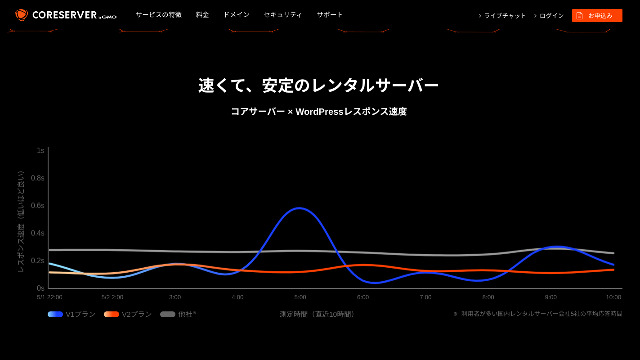
ਤੁਸੀਂ ਇਸ ਤੋਂ ਮੁਸ਼ਕਲ ਢੰਗ ਨਾਲ ਸਰਵਰ ਦੀ ਸਥਿਰਤਾ ਦਾ ਨਿਆਂ ਕਰ ਸਕਦੇ ਹੋ । V2 ਯੋਜਨਾਵਾਂ, ਜੋ ਕਿ ਗਰਾਫ਼ ਉੱਤੇ ਘੱਟ ਕਰਵਾਉਂਦੀਆਂ ਹਨ, ਸਥਾਈ ਅਤੇ ਤੇਜ਼ ਜਾਪਦੀਆਂ ਹਨ ।
ਸਿਰਫ਼ ਕੁਝ ਯੋਜਨਾਵਾਂ ਬਦਲੀਆਂ ਹੀ ਮਨਜ਼ੂਰ ਹਨ
Core Server ਕੁਝ ਯੋਜਨਾ ਬਦਲਾਅ ਹੀ ਦਿੰਦਾ ਹੈ । ਇਸ ਦਾ ਮਤਲਬ ਹੈ ਕਿ ਜਦੋਂ ਤੁਸੀਂ ਸਰਵਰ ਸਮਰੱਥਾ ਜਾਂ ਡਾਟਾ ਟਰਾਂਸਫਰ ਕਰ ਰਹੇ ਹੋ, ਤਾਂ ਤੁਹਾਨੂੰ ਹੋਰ ਕੰਪਨੀ ਸਰਵਰ ਜਾਂ ਇੱਕੋ ਕੰਪਨੀ ਤੋਂ ਹੋਰ ਸਰਵਰ ਨੂੰ ਭੇਜਣ ਦੀ ਲੋੜ ਪਵੇਗੀ ।
ਸਿਰਫ਼ ਹੇਠਲੇ ਦੋ ਯੋਜਨਾਵਾਂ ਬਦਲੀਆਂ ਹੀ ਹੋ ਸਕਦੀਆਂ ਹਨ ।
- Core-X ਤੋਂ Core-Y ਜਾਂ Core-Z
- Core-Y ਤੋਂ Core-Z
ਤੁਸੀਂ ਇੱਕ ਯੋਜਨਾ ਹੇਠਾਂ ਨਹੀਂ ਕਰ ਸਕਦੇ ਹੋ ।
ਦੋ ਰਲੀਆਂ ਹੋਸਟਿੰਗ ਸਰਵਿਸਾਂ ਨਾਲ Core Server ਦੀ ਤੁਲਨਾ
ਆਓ ਅਸੀਂ Core Server ਦੀ ਤੁਲਨਾ ਦੋ ਹੋਸਟਿੰਗ ਸਰਵਿਸਾਂ ਨਾਲ ਕਰੀਏ ਜਿਨ੍ਹਾਂ ਵਿਚ ਅਜਿਹੀਆਂ ਵਿਸ਼ੇਸ਼ਤਾਵਾਂ ਹਨ ।
Lolipop!
LOLIPOP ਇੱਕ ਸਰਵਰ ਹੈ, ਜੋ ਕਿ Core Server ਵਾਂਗ ਸਸਤੀ ਹੈ । ਇਹ Core Server ਨਾਲੋਂ ਉੱਤਮ ਕੀ ਕਰਦਾ ਹੈ, ਇਹ ਆਪਣਾ ਸਮਾਂ ਦਿੱਸਦਾ ਹੈ। ਇਸ ਦੇ ਉੱਤੇ, ਇਸ ਦਾ ਅੱਪਟਾਈਮ 99.99% ਹੈ, ਜੋ ਮੇਜ਼ਿੰਗ ਕਾਰਡ ਵਿਚ ਸਭ ਤੋਂ ਉੱਚਾ ਦਰਜਾ ਹੈਇਸ ਦੀ ਦ੍ਰਿੜ੍ਹਤਾ ਕੇਵਲ ਵਿਅਕਤੀਆਂ ਤੋਂ ਹੀ ਨਹੀਂ, ਬਲਕਿ ਕੰਪਨੀਆਂ ਵੀ ਇਸ ਨਾਲ ਸੰਤੁਸ਼ਟ ਹੋ ਸਕਦੀਆਂ ਹਨ ।
ਪਰ ਜਦੋਂ ਤੁਸੀਂ ਸਭ ਤੋਂ ਸਸਤੇ ਯੋਜਨਾ ਦੀ ਤੁਲਨਾ WordPress ਨਾਲ ਕਰਦੇ ਹੋ, ਤਾਂ Core Server ਸਭ ਤੋਂ ਵਧੀਆ ਤੋਹਫ਼ਾ ਹੈ । ਮੈਂ ਸਲਾਹ ਦਿੰਦਾ ਹਾਂ ਕਿ ਤੁਸੀਂ ਆਪਣੇ ਮਨ ਦੀ ਸ਼ਾਂਤੀ ਲਈ ਕਿੱਥੋਂ ਕੀਮਤ ਚੁਣੋਗੇ ।

Lolipop! ਰਿਵਿਊ [2025 ਐਡੀਸ਼ਨ]
Lolipop! ਰਿਵਿਊ [2025 ਐਡੀਸ਼ਨ]
serverfield.org
Star Server
Star Rental Server ਇੱਕ ਸਰਵਰ ਵੀ ਘੱਟ ਅਪਵਾਦ ਰੇਜ਼ ਵਿੱਚ ਮੁਕਾਬਲਾ ਕਰ ਰਿਹਾ ਹੈ ।
Star Server Light ਯੋਜਨਾ ਨੂੰ Core Server ਨਾਲੋਂ ਵੀ ਜ਼ਿਆਦਾ ਸਸਤੀ ਤਰੀਕੇ ਨਾਲ ਇਸਤੇਮਾਲ ਕੀਤਾ ਜਾ ਸਕਦਾ ਹੈ । ਭਾਵੇਂ ਕਿ Core Server ਦਾ Core-Mini ਤੁਹਾਨੂੰ 10 WordPress ਸਾਈਟ ਬਣਾਉਣ ਦਿੰਦਾ ਹੈ, ਪਰ Star Server Light ਯੋਜਨਾ ਸਿਰਫ਼ ਇਕ ਹੀ ਹੈ ।
Core Server ਗੁਣਾਂ ਅਤੇ ਡੀਜ਼ਾਈਨਾਂ ਵਿਚ ਜ਼ਿਆਦਾ ਤਾਕਤ ਮਿਲਦੀ ਹੈ । ਇਸ ਲਈ ਕਈਆਂ ਮਾਮਲਿਆਂ ਵਿਚ ਦ੍ਰਿੜ੍ਹਤਾ ਦੀ ਚਿੰਤਾ ਕਰਦੇ ਰਹਿੰਦੇ ਹਨ ।

Star Server ਰਿਵਿਊ [2024]: ਘੱਟ ਕੀਮਤਾਂ ਅਤੇ ਅਸਲੀ ਪ੍ਰੋਫ਼ੈਸਰਾਂ ਅਤੇ ਕਨਜ਼ਾਂ ਵੱਲ ਚੰਗੀ ਤਰ੍ਹਾਂ ਧਿਆਨ ਦਿਓ
Star Server ਰਿਵਿਊ [2024]: ਘੱਟ ਕੀਮਤਾਂ ਅਤੇ ਅਸਲੀ ਪ੍ਰੋਫ਼ੈਸਰਾਂ ਅਤੇ ਕਨਜ਼ਾਂ ਵੱਲ ਚੰਗੀ ਤਰ੍ਹਾਂ ਧਿਆਨ ਦਿਓ
serverfield.org
7 ਪਗ਼ 'ਚ Core Server ਉੱਤੇ ਇੱਕ WordPress ਵੈੱਬਸਾਇਟ ਸ਼ੁਰੂ ਕਰੋ
ਆਓ ਆਪਾਂ Core Server ਨਾਲ ਵੈੱਬਸਾਈਟ ਸ਼ੁਰੂ ਕਰੀਏ!
- STEP.1ਅਧਿਕਾਰੀ Core Server ਵੈੱਬਸਾਇਟ ਵਰਤੋਂ
ਉੱਤੇ ਸਕਰੋਲ ਕਰੋ ਅਤੇ ਤੁਸੀਂ ਵਰਤਣ ਦੀ ਯੋਜਨਾ ਲਈ "Apply" ਦੱਬੋ ।
- STEP.2ਸਰਵਰ ਲਈ Apply ਅਤੇ ਡੋਮੇਨ ਲਵੋ
ਪੁਸ਼ਟੀ ਕਰੋ ਕਿ ਤੁਸੀਂ ਠੀਕ ਸਕੀਮ ਚੁਣੀ ਹੈ । ਸਰਵਰ ਅਕਾਊਂਟ ਨਾਂ (ਆਰਮ ਡੋਮੇਨ) ਤੁਹਾਡੇ ਲਈ ਕੁਝ ਵੀ ਹੋ ਸਕਦਾ ਹੈ । ਤੁਸੀਂ ਇਹ ਸ਼ੁਰੂਆਤੀ ਡੋਮੇਨ ਨੂੰ ਆਪਣੀ ਵੈੱਬਸਾਇਟ ਦੇ ਡੋਮੇਨ ਵਜੋਂ ਨਹੀਂ ਵਰਤ ਸਕਦੇ ਹੋ । ਤੁਸੀਂ ਇਸ ਨੂੰ ਵਰਤ ਸਕਦੇ ਹੋ, ਪਰ ਮੈਂ ਇਸ ਦੀ ਸਲਾਹ ਨਹੀਂ ਦਿੰਦਾ ਹੈ ।
ਇਸ ਸਮੇਂ ਤੁਸੀਂ WordPress ਦੀ ਇੰਸਟਾਲੇਸ਼ਨ ਨਹੀਂ ਚੁਣ ਸਕਦੇ ਹੋ, ਪਰ ਤੁਹਾਡੇ ਡੋਮੇਨ ਨੂੰ ਚੁਣਨ ਤੋਂ ਬਾਅਦ, ਤੁਸੀਂ ਇਸ ਨੂੰ ਚੈੱਕ ਕਰ ਸਕਦੇ ਹੋ । ਇਸ ਨੂੰ ਵਰਤਣ ਲਈ ਯਕੀਨੀ ਹੋਵੋ । ਇਹ WordPress ਵੈੱਬਸਾਈਟ ਨੂੰ ਸ਼ੁਰੂ ਕਰਨਾ ਆਸਾਨ ਬਣਾਉਂਦਾ ਹੈ ।
ਡੋਮੇਨ ਲਈ ਵੀ ਲਾਗੂ ਕਰਨ ਲਈ ਇਹ ਚੋਣ ਹੈ, ਜੋ ਕਿ ਤੁਸੀਂ ਇਸ ਸਰਵਰ ਉੱਤੇ ਵਰਤਦੇ ਹੋ, "Get a domain for free" ਦੀ ਚੋਣ ਕਰੋ । ਫਿਰ ਕੋਈ ਵੀ ਸਤਰ ਦਿਓ, ਜਿਵੇਂ ਕਿ.com ਅਤੇ.net, ਜਿਸ ਨੂੰ ਤੁਸੀਂ ਚਾਹੁੰਦੇ ਹੋ ।
ਤੁਸੀਂ ਰੂਟ ਡੋਮੇਨ ਚੁਣ ਸਕਦੇ ਹੋ, ਜਿਵੇਂ ਕਿ ".com" ਅਤੇ ".co.jp" । ਇਹ ਰੂਟ ਡੋਮੇਨ ਉੱਤੇ ਨਿਰਭਰ ਹੈ ਅਤੇ ਨਵੇਂ ਫੇਸਾਂ ਵਿਚ ਵੱਖਰਾ ਹੈ । ਜੇ ਤੁਹਾਨੂੰ ਯਕੀਨ ਹੈ ਕਿ ਕਿਸੇ ਨੂੰ ਚੁਣਨ ਦੀ ਲੋੜ ਹੈ, ਤਾਂ ਜਦੋਂ ਵੀ ਕੰਪਨੀਆਂ ਲਈ ਸੰਭਵ ਹੋਵੇ, ਮੈਂ ਸਲਾਹ ਦਿੰਦਾ ਹਾਂ ਕਿ ".co.jp" ਜਾਂ ".com" । ਕਈ ਲੋਕ ਇਨ੍ਹਾਂ ਡੋਮੇਨਾਂ ਨਾਲ ਜਾਣੇ ਜਾਂਦੇ ਹਨ, ਇਸ ਕਰਕੇ ਉਹ ਅਸੈੱਸ ਕਰਨ ਲਈ ਘੱਟ ਸ਼ੱਕ ਅਤੇ ਅਸੈੱਸਤਾ ਜਾਪਦੇ ਹਨ ।
Note: ਡੋਮੇਨ ਕੀ ਹੈ? ਇੰਟਰਨੈੱਟ ਉੱਤੇ ਪਤੇ ਵਜੋਂ ਇਸ ਦੀ ਭੂਮਿਕਾ ਅਤੇ ਕਿਵੇਂ ਲਵੋ
ਜਦੋਂ ਤੁਸੀਂ ਡੋਮੇਨ ਚੁਣ ਸਕਦੇ ਹੋ, 'Install WordPress at the same time' ਚੈੱਕ ਕਰੋ ।
"Proceed" ਦੱਬੋ
- STEP.3ਯੂਜ਼ਰ ਜਾਣਕਾਰੀ ਦਿਓ
ਯੂਜ਼ਰ ਜਾਣਕਾਰੀ ਸਕਰੀਨ ਵੇਖਾਈ ਜਾਵੇਗੀ । "User registration" ਕਲਿੱਕ ਕਰੋ, ਜਿਵੇਂ ਕਿ ਤੁਹਾਡੀ ਵਰਤੋਂ ਕਿਸਮ ਅਤੇ ਨਾਂ ਦਿਓ, ਦਿੱਤੇ ਵੇਰਵਾ ਦੀ ਪੁਸ਼ਟੀ ਕਰੋ ਅਤੇ "Register and proceed" ਦਬਾਓ ।
ਲੋੜੀਦੀ SMS ਜਾਂਚ ਪੂਰੀ ਕਰੋ ਅਤੇ ਫਿਰ "Confirm application" ਉੱਤੇ ਕਲਿੱਕ ਕਰੋ ।
ਸਰਵੇਖਣ ਦਾ ਜਵਾਬ ਦਿਓ ਜਾਂ ਛੱਡੋ, ਅਤੇ ਫਿਰ "Go to the control panel" ਉੱਤੇ ਕਲਿੱਕ ਕਰੋ ।
- STEP.4WordPress ਇੰਸਟਾਲ
ਕੰਟਰੋਲ ਪੈਨਲ ਦੀ ਪਰਬੰਧ ਜਾਣਕਾਰੀ 'Core Server (1)', ਜੋ ਕਿ ਤੁਸੀਂ ਪਹਿਲਾਂ ਲਾਗੂ ਕੀਤਾ ਹੈ, ਵੇਖਾਇਆ ਗਿਆ ਹੈ। ਇਸ ਨੂੰ ਦਬਾਓ ਅਤੇ ਅੱਗੇ ਵਧਾਓ "New Control Panel"
ਇਸ ਤੋਂ ਬਾਅਦ, "Tools" ਤੋਂ "App Installation" ਚੁਣੋ ਅਤੇ "WordPress Blog" ਦੱਬੋ ।
"+ Install this application" ਦੱਬੋ ਅਤੇ ਇੱਕ ਡੋਮੇਨ ਚੁਣੋ । ਉਹ ਡੋਮੇਨ, ਜੋ ਕਿ ਤੁਸੀਂ ਪਹਿਲਾਂ ਲਾਗੂ ਕੀਤਾ ਹੈ, ਖਿੱਚਣ- ਡਾਊਨ ਮੇਨੂ ਵਿੱਚ ਆ ਜਾਵੇਗਾ, ਇਸ ਕਰਕੇ ਇਸ ਨੂੰ ਚੁਣੋ ।
ਤੁਸੀਂ ਉਹਨਾਂ ਵਾਂਗ ਵਰਜਨ ਸੈਟਿੰਗ ਛੱਡ ਸਕਦੇ ਹੋ ।
WordPress ਲਈ ਹੇਠ ਦਿੱਤੇ ਸੈਟਿੰਗ ਵਰਤੋਂ ।
- ਐਡਮਿਨ ਯੂਜ਼ਰ ਨਾਂ: ਕੋਈ ਵੀ ਚੀਜ਼ ਚੰਗੀ ਹੈ ।
- ਐਡਮਿਨ ਪਾਸਵਰਡ: ਤੁਸੀਂ ਇਸ ਨੂੰ ਆਸਾਨੀ ਨਾਲ ਬਦਲ ਸਕਦੇ ਹੋ ।
- ਪਰਸ਼ਾਸ਼ਕ ਈਮੇਲ: ਇਕ ਈਮੇਲ ਐਡਰੈੱਸ ਜੋ ਤੁਸੀਂ ਨਿਯਮਿਤ ਤੌਰ ਤੇ ਵਰਤਦੇ ਹੋ ।
- ਵੈੱਬਸਾਈਟ ਟਾਈਟਲ: ਤੁਸੀਂ ਇਸ ਨੂੰ ਆਸਾਨੀ ਨਾਲ ਬਦਲ ਸਕਦੇ ਹੋ ।
- ਵੈੱਬਸਾਈਟ ਟੈਗ- ਲਾਈਨ: ਇਹ ਸਬ- ਟਾਈਟਲ ਹੈ । ਕੋਈ ਵੀ ਠੀਕ ਹੈ । ਤੁਸੀਂ ਇਸ ਨੂੰ ਬਾਅਦ ਵਿੱਚ ਆਸਾਨੀ ਨਾਲ ਬਦਲ ਸਕਦੇ ਹੋ ।
ਜਦੋਂ ਤੁਸੀਂ WordPress ਵਿੱਚ ਲਾਗਇਨ ਕਰੋ ਤਾਂ ਪਰਸ਼ਾਸ਼ਕ ਯੂਜ਼ਰ ਨਾਂ ਅਤੇ ਪਰਸ਼ਾਸ਼ਕ ਪਾਸਵਰਡ ਵਰਤਿਆ ਜਾਵੇਗਾ । ਇਹਨਾਂ ਨੂੰ ਹੇਠਾਂ ਲਿਖਣ ਦੀ ਪੁਸ਼ਟੀ ਕਰੋ ।
ਤੁਸੀਂ ਉਹਨਾਂ ਵਾਂਗ "Advanced" ਸੈਟਿੰਗ ਛੱਡ ਸਕਦੇ ਹੋ ।
ਜਦੋਂ ਸਭ ਕੁਝ ਦਿੱਤਾ ਜਾਵੇ ਤਾਂ "+ Install" ਉੱਤੇ ਕਲਿੱਕ ਕਰੋ । WordPress ਇੰਸਟਾਲ ਹੋਣ ਦੇ ਬਾਅਦ, ਸਕਰੀਨ ਉੱਤੇ ਦਿੱਤੇ URL ਉੱਤੇ ਕਲਿੱਕ ਕਰੋ, ਜਿਸ ਦਾ ਅੰਤ "wp-admin/" ਹੈ । ਇਹ ਤੁਹਾਡੇ WordPress ਪਰਸ਼ਾਸ਼ਕ ਸਕਰੀਨ ਦਾ URL ਹੈ ।
- STEP.5ਸ਼ੁਰੂਆਤੀ WordPress ਸੈੱਟਅੱਪ
WordPress ਲਾਗਇਨ ਸਕਰੀਨ ਉੱਤੇ, ਜੋ ਕਿ ਜਾਪਦਾ ਹੈ, ਇੰਸਟਾਲੇਸ਼ਨ ਦੌਰਾਨ ਦਿੱਤਾ ਯੂਜ਼ਰ ਨਾਂ ਅਤੇ ਪਾਸਵਰਡ ਦਿਓ ਅਤੇ "Log In" ਕਲਿੱਕ ਕਰੋ ।
ਜੇਕਰ ਕੋਈ ਚੇਤਾਵਨੀ ਦਿੱਤੀ ਜਾਵੇ ਕਿ “ਇਹ ਸਾਈਟ ਨਹੀਂ ਪਹੁੰਚ ਸਕਦੀ ਹੈ, ” DNS ਸੈਟਿੰਗ ਹਾਲੇ ਵੀ ਫੈਲੀ ਹੋਈ ਹੈ । ਤੁਸੀਂ ਉਡੀਕ ਕਰਨ ਤੋਂ ਬਗੈਰ ਕੁਝ ਵੀ ਨਹੀਂ ਕਰ ਸਕਦੇ ਹੋ, ਇਸ ਲਈ ਹਰ ਕੁਝ ਘੰਟਿਆਂ ਵਿਚ ਲਾਗਇਨ ਕਰਨ ਦੀ ਕੋਸ਼ਿਸ਼ ਕਰੋ ।
Note: क्या DNS और नाम सर्वर हैं?
WordPress ਵਿੱਚ ਲਾਗਇਨ ਕਰਨ ਤੋਂ ਬਾਅਦ, ਪੇਮਲਿੰਕ ਸੈੱਟ ਕਰੋ । WordPress ਪਰਸ਼ਾਸ਼ਕ ਸਕਰੀਨ ਵਿੱਚ “Settings” ਅਤੇ "Permalinks" ਉੱਤੇ ਜਾਓ ਅਤੇ "Post name" ਨੂੰ ਚੁਣੋ ਅਤੇ "Post name" ਉੱਤੇ ਕਲਿੱਕ ਕਰੋ ।
ਜਦੋਂ ਤੁਸੀਂ "Post name" ਦੀ ਚੋਣ ਕਰਦੇ ਹੋ, ਤਾਂ ਤੁਸੀਂ ਇੱਕ ਲੇਖ ਛਾਪਣ ਦੇ ਦੌਰਾਨ URL ਵਿੱਚ ਕਿਸੇ ਵੀ ਸਤਰ ਦੇ ਸਕਦੇ ਹੋ । ਮੈਂ ਇੱਕ ਛੋਟੀ ਸਤਰ ਦੀ ਸਲਾਹ ਦਿੰਦਾ ਹਾਂ, ਜੋ ਕਿ ਪਾਠਕਾਂ ਨੂੰ ਲੇਖ ਦੇ ਭਾਗ ਦੀ ਕਲਪਨਾ ਕਰਨ ਲਈ ਮੱਦਦ ਕਰਦਾ ਹੈ, ਕਿਉਂਕਿ ਇਹ ਵੈੱਬਸਾਇਟ ਨੂੰ ਸਮਝਣ ਲਈ ਸੌਖੀ ਬਣਾਉਂਦਾ ਹੈ । ਜੇ ਇਹ ਬਹੁਤ ਲੰਮਾ ਹੈ, ਤਾਂ ਕੁਝ ਲੋਕ ਸ਼ਾਇਦ ਪਰੇਸ਼ਾਨ ਹੋ ਕੇ ਸੋਚਣ, "ਕੀ ਇਹ ਖ਼ਤਰਨਾਕ ਸਾਇਟ ਹੋ ਸਕਦਾ ਹੈ?"
- STEP.6Plugins ਇੰਸਟਾਲ
WordPress ਪਰਸ਼ਾਸ਼ਕ ਸਕਰੀਨ ਉੱਤੇ ਜਾਓ, "Plugins" ਤੇ "Add New" ਜਾਓ ਅਤੇ ਪਲੱਗਇਨ ਇੰਸਟਾਲ ਕਰੋ ।
ਜਦੋਂ ਤੁਸੀਂ ਪਲੱਗਇਨ ਨੂੰ ਸ਼ਾਮਲ ਕਰਨਾ ਚਾਹੁੰਦੇ ਹੋ ਤਾਂ "Install Now" ਅਤੇ "Activate" ਉੱਤੇ ਕਲਿੱਕ ਕਰੋ । ਇਸ ਤੋਂ ਬਾਅਦ, ਹਰੇਕ ਪਲੱਗਇਨ ਲਈ ਵਰਨਣ ਮੁਤਾਬਕ ਅੱਗੇ ਵਧਾਓ ।
सुरक्षा और बैकअप प्लगइन स्थापित करना सुनिश्चित करें।
- ਪੰਜ WordPress Plugins ਜੋ ਸੁਰੱਖਿਆ ਨੂੰ ਮਜ਼ਬੂਤ ਕਰਦਾ ਹੈ
- 5 शक्तिशाली ZXQXZ बैकअप प्लगइन्स जो आपको अपने डेटा को पुनर्प्राप्त करने में मदद करते हैं
ਜਦੋਂ ਤੁਸੀਂ ਪਲੱਗਇਨ ਇੰਸਟਾਲ ਕੀਤੀ ਹੈ, ਤਾਂ ਤੁਹਾਡਾ WordPress ਵੈੱਬਸਾਇਟ ਜਾਣਾ ਪੂਰੀ ਤਰ੍ਹਾਂ ਤਿਆਰ ਹੈ!
Summary
“Core Serverਇਹ GMO Digirock, Inc. ਦੁਆਰਾ ਕੰਮ ਕਰਨ ਵਾਲਾ ਉੱਚੀ ਪੱਛਮੀ ਕਿਰਾਏਦਾਰ ਸਰਵਰ ਹੈ ਜੋ ਵਿਅਕਤੀਆਂ ਲਈ ਇਕ ਸਹੂਲਤ ਯੋਜਨਾ ਪੇਸ਼ ਕਰਦਾ ਹੈ, ਜੋ ਵਿਅਕਤੀਆਂ ਲਈ ਆਸਾਨ ਹੈ ਅਤੇ ਇਕ V2 ਯੋਜਨਾ ਹੈ ਜੋ ਦਿਲਾਸਾ ਅਤੇ ਕਾਰਗੁਜ਼ਾਰੀ ਨੂੰ ਪ੍ਰਯੋਗ ਕਰਦਾ ਹੈ । ਬਹੁਤ ਸਾਰੇ ਯੋਜਨਾਵਾਂ ਦੇ ਨਾਲ, ਸਭ ਤੋਂ ਵਧੀਆ ਢੰਗ ਨਾਲ ਲੱਭਣਾ ਸੌਖਾ ਹੈ ।
V2 ਸਕੈਨ ਸਰਵਰ ਲਈ ਫਰੀ ਫਰੀ + ਮੁਫ਼ਤ ਮੁਕਤ ਫ਼ੀਸ 31 ਅਗਸਤ, 2025, ਅਤੇ ਇੱਕ 30- ਦਿਨ ਮੁਫ਼ਤ ਮੁਕਤ ਮੁਕਤ ਮੁਕੱਦਮੇ
Core Server offers ਵੱਖੋ - ਵੱਖਰੇ ਯੋਜਨਾਵਾਂ । ਮੈਂ V1 Core-Mini ਯੋਜਨਾ ਦੀ ਸਲਾਹ ਦਿੰਦਾ ਹਾਂ, ਪਰ ਜੇ ਤੁਸੀਂ ਵੈੱਬਸਾਈਟ ਦੀ ਯੋਜਨਾ ਬਣਾ ਰਹੇ ਹੋ, ਜੋ ਕਿ ਹਰ ਮਹੀਨੇ ਹਜ਼ਾਰਾਂ ਸਫ਼ਾ ਝਲਕਾਂ ਲਈ ਹੈ, ਤਾਂ ਮੈਂ ਕਾਰਗੁਜ਼ਾਰੀ- ਫੋਕਸ Core-X ਦੀ ਸਲਾਹ ਦਿੰਦਾ ਹਾਂ ।
32 WordPress ਮੇਜ਼ਬਾਨ ਸਰਵਿਸਾਂ ਦੀ ਪੂਰੀ ਤੁਲਨਾ: ਵਿਅਕਤੀਆਂ, ਕੋਮੋਨੀਆਂ, ਅਤੇ ਓਵਰਸੀਅਰਾਂ ਦੀ ਸਿਫਾਰਸ਼

ਜਦੋਂ ਤੁਸੀਂ ਸੋਚਦੇ ਹੋ, “ਮੈਂ WordPress ਨੂੰ ਸ਼ੁਰੂ ਕਰਨਾ ਚਾਹੁੰਦਾ ਹਾਂ, ” ਅਤੇ “ਸਿਫਾਰਥਿਤ WordPress ਹੋਸਟਿੰਗ ” ਲਈ ਖੋਜ ਕਰਨੀ ਚਾਹੁੰਦਾ ਹਾਂ, ਹਰ ਕਿਸਮ ਦੇ ਲੇਖ ਪੇਸ਼ ਕੀਤੇ ਜਾ ਸਕਦੇ ਹਨ, ਜੋ ਕਿ ਵਿਅਕਤੀਆਂ ਅਤੇ ਛੋਟੇ ਵਪਾਰੀਆਂ ਨੂੰ ਵਿਦੇਸ਼ ਸੇਵਾਵਾਂ ਅਤੇ ਘੱਟ - ਘੱਟ ਚੋਣਾਂ ਲਈ ਸੱਦਿਆ ਜਾਂਦਾ ਹੈ । ਈਮਾਨਦਾਰ ਹੋਣ ਲਈ, ਤੁਸੀਂ ਸ਼ਾਇਦ ਸੋਚੋ:
- ਮੈਨੂੰ ਕਿਹੜੀਆਂ ਸਾਈਟਾਂ ਪੜ੍ਹਨੀਆਂ ਚਾਹੀਦੀਆਂ ਹਨ?
- ਮੈਂ ਇੱਕ ਸਰਵਰ ਨੂੰ ਸੌਖੇ ਅਤੇ ਸੌਖੇ ਢੰਗ ਨਾਲ ਚੁਣਨਾ ਚਾਹੁੰਦਾ ਹਾਂ।
- ਮੈਨੂੰ WordPress ਨੂੰ ਤੁਰੰਤ ਸ਼ੁਰੂ ਕਰਨ ਲਈ ਦੱਸੋ ।
ਇਸੇ ਕਰਕੇ ਇਸ ਲੇਖ ਵਿਚ ਦੱਸੀਆਂ ਗੱਲਾਂ ਦੱਸੀਆਂ ਗਈਆਂ ਹਨ । 32 ਮੇਜ਼ਬਾਨ ਸਰਵਿਸਾਂ, ਕੰਪਨੀਆਂ, ਘਰੇਲੂ ਵਰਤਾਉ ਅਤੇ ਵਿਦੇਸ਼ਾਂ ਵਿਚ ਵਰਤੀਆਂ ਗਈਆਂ ਸਰਵੇਖਣਾਂ ਤੋਂ ਧਿਆਨ ਨਾਲ ਚੁਣੀਆਂ ਗਈਆਂ ਸਿਫਾਰਸ਼ਾਂਇਸ ਦੀ ਵਿਆਖਿਆ SEO ਦੀ ਇਕ ਐਪ ਡਿਵੈਲਪ ਕੰਪਨੀ ਦੁਆਰਾ ਕੀਤੀ ਜਾਂਦੀ ਹੈ ਜੋ ਹਰ ਰੋਜ਼ ਮੇਜ਼ਬਾਨਿੰਗ ਸਰਵਿਸਾਂ ਨੂੰ ਇਸਤੇਮਾਲ ਕਰਦੀ ਹੈ ।