
14 dagers gratis prøveperiode
PR
Servers
wpX Speed-anmeldelse: Hastighetstester, fordeler og ulemper, og sammenligninger med andre hostingleverandører
Publisert: 2025.04.18
Oppdatert: 2025.04.18
Vurdering: 4.0
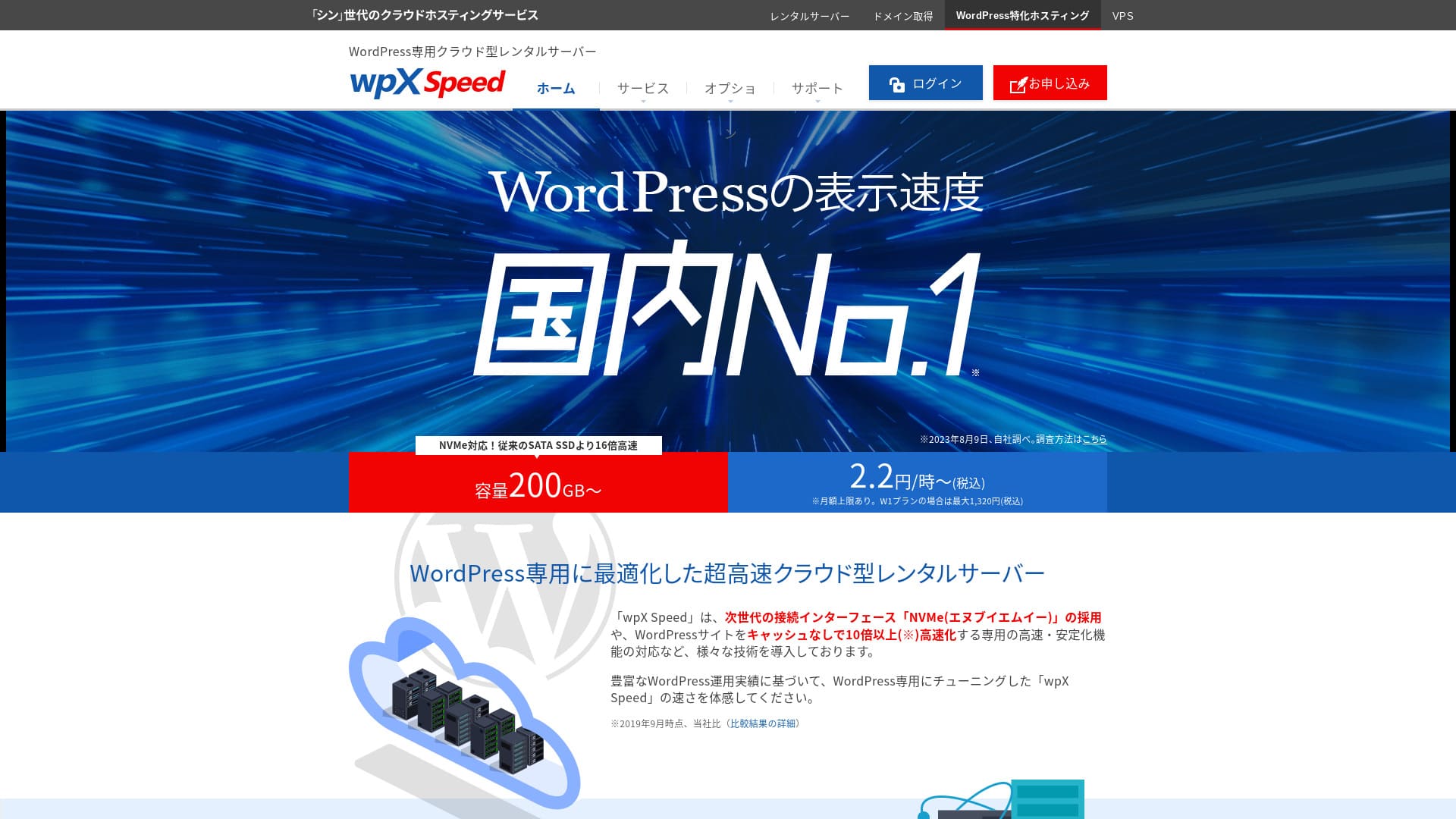
wpX Speeder en ultrarask skyserver som drives av ShinCloud Co., Ltd. og er bygget for å håndtere plutselig viral trafikk. Selv om trafikken øker kraftig, hindrer auto-skalering at nettstedet går ned.

Jeg anbefaler wpX Speed til enkeltpersoner, bedrifter og enkeltpersonforetak som bruker WordPress for første gang fordi:
- den er den nest raskeste serveren i målingene våre
- den tåler viral trafikk takket være auto-skalering og reserverte ressurser
- den har en betryggende betalingsmodell der du bare betaler for det du bruker
Derfor. Jeg tror du vil bli fornøyd. Du kan prøve den gratis i 14 dager.
En konkurrerende server er ConoHa WING. Den kan også startes på timebasis, og den lavere prisen er sterkere enn wpX Speed på det punktet. Vurder også den.
| Servertype | Delt server |
| Visningshastighet (TTFB) | 40ms |
| Anbefalt plan og faktureringsperiode | W1, 12 months |
| Prøveperiode / pengene-tilbake-garanti | 14 days |
| Månedsavgift (12-månedersplan) | 2,2 yen per time*, opptil 1 320 yen* |
| Oppstartsgebyr | Gratis |
| Gratis domene | Ingen |
| Kundestøtte | Telefon og e-post (hverdager 10:00-18:00) |
| Uptime | Ikke oppgitt |
| Serverlagring | 200GB* |
| Antall databaser | Ubegrenset |
| Sikkerhetstiltak | WAF, tilgangsbegrensninger fra utenlandske IP-adresser, grenser for innloggingsforsøk, begrensninger for massekommentarer og trackbacks, begrensninger for kommentarer og trackbacks fra utenlandske IP-adresser |
| SSL | Gratis tilpasset SSL, tilpasset SSL |
| Sikkerhetskopi / gjenoppretting | 7 dager med automatiske sikkerhetskopier gratis, gjenoppretting gratis |
| Antall e-postkontoer | Ubegrenset |
| E-postsikkerhetsfunksjoner | SMTP-AUTH, IMAP |
| Migreringstjeneste for server / nettsted | Ingen |
| Forhåndsinstallasjon av WordPress | Ingen |
| CDN | Ingen |

Hikaru Ono
wpX Speed var en server som lot meg gå smidig fra søknadsprosessen helt til installasjon av WordPress. Fordi den tilbyr et raskt servermiljø, anbefaler jeg den for bedrifter og forretningsbruk.
Fordi du kan skalere opp gjennom åtte planer, er dette en tjeneste du kan fortsette å bruke lenge.
wpX Speed sammenlignet med andre servere
- Samlet vurdering★★★★☆
- Serverhastighet ★★★★★
- Pris ★★★☆☆
- Stabilitet ★★★★☆
- Hvor enkelt det er å komme i gang med WordPress* ★★★★☆
- Operasjoner som domeneadministrasjon og SSL-oppsett* ★★★★★
* Basert på min faktiske erfaring med å bruke den.

Sammenligning av 21 anbefalte WordPress-hostingtjenester for enkeltpersoner og hvordan du velger
Sammenligning av 21 anbefalte WordPress-hostingtjenester for enkeltpersoner og hvordan du velger
serverfield.org
- November 4, 2025 markedsundersøkelsesdata, ordnet etter hastighet
- Månedsavgifter er førsteårskostnaden for den billigste planen som kan kjøre WordPress
- Hastighet er Time to First Byte-verdien fra demosider målt under samme betingelser
6 nøkkelfunksjoner bak wpX Speeds rykte

Nr. 2 i visningshastighet i vår uavhengige test
I vår uavhengige testing på dette nettstedet kom wpX Speed på delt andreplass med XServer Business i visningshastighet.
Google anbefaler å holde serverens responstid (TTFB) under 200ms. wpX Speed målte 40ms. Den kan vurderes som en ultrarask server.
Serverens responstider må holdes under 200 millisekunder.
https://developers.google.com/server/speed/docs/insights/Server?hl=ja
Når serverhastigheten er høy, lastes sidene raskt og besøkende slipper å vente. Det gjør det også enklere å prestere godt i SEO og føre besøkende videre til produktsalg.
★ Er den virkelig rask? Vi sammenlignet 11 hostingtjenester i en hastighetsrangering
Auto-skaleringsfunksjon som automatisk øker ytelsen
wpX Speed er sterk mot plutselige trafikkøkninger takket være auto-skaleringsfunksjonen. Hvis planen som brukes nå ikke kan behandle en plutselig trafikkøkning, oppgraderes planen automatisk, og behandlingskapasiteten økes ved å legge til mer CPU og flere kjerner.
Fordi den kan reagere fleksibelt, er selv en 503-feil forårsaket av en plutselig trafikkbølge ikke noe du trenger å frykte.
★ Hva er en 503-feil? Trafikkork på nettet, hvordan unngå den, og nødtiltak
Automatiske planoppgraderinger kan selvfølgelig legge press på budsjettet. Auto-skalering kan slås av eller på, og du kan fritt bestemme vilkår og budsjett for planendringer, slik at den kan brukes innenfor en rimelig ramme.
Reserverte ressurser som gir jevn stabilitet
wpX Speed holder ressurser reservert, slik at nettstedvisningen din forblir stabil.
Generelt kan en trafikkøkning til et annet nettsted på samme server gjøre ditt eget nettsted vanskeligere å nå når du bruker delt hosting. Det skjer fordi ressursene som er tilgjengelige for ditt eget nettsted, som CPU og kjerner, blir redusert.
Men fordi wpX Speed holder ressurser reservert, påvirkes den ikke av andre nettsteder. Med andre ord fjerner reserverte ressurser en stor svakhet ved delt hosting.
Timepris uten sløsing
wpX Speed bruker timeprising. Du betaler bare for det du bruker. Ingenting går til spille.
- W1-plan: 2,2 yen/time (månedlig tak: 1 320 yen)
- W2-plan: 4,4 yen/time (månedlig tak: 2 640 yen)
- W3-plan: 8,8 yen/time (månedlig tak: 5 280 yen)
Selv om prisingen er timebasert, finnes det også et månedlig tak, så månedsbelastningen endres ikke enten måneden har mange eller få dager.
Fordi prisingen er timebasert, kan du prøve den enkelt og billig selv uten en formell prøveperiode.
Du kan bruke WAF-sikkerhetsfunksjonen
wpX Speed kan bruke WAF. WAF er et moderne sikkerhetstiltak. Sammen med brannmurer og annen beskyttelse hjelper det med å stoppe angrep som eldre sikkerhetstiltak ikke kunne forhindre.
På rimelige hostingtjenester er WAF ofte et betalt alternativ. Men med wpX Speed kan du aktivere det gratis.
Trygghet med 7 dager med sikkerhetskopier
wpX Speed leveres med en sikkerhetskopifunksjon for sju dager.
Sikkerhetskopier er svært viktige. Selv om du har sikkerhetstiltak som WAF, kan data fortsatt bli manipulert i et angrep, og du kan også slette data ved et uhell. Hvis du har sikkerhetskopidata, kan du gjenopprette nettstedet til nøyaktig den tilstanden det var i før problemet oppstod.
På noen hostingtjenester er sikkerhetskopier et betalt alternativ. Men med wpX Speed er de gratis. Det er en god avtale.
wpX Speeds svake e-postfunksjoner er en ulempe

wpX Speed har svak e-postfunksjonalitet.
Den kan ikke bruke DKIM-autentisering. DKIM-autentisering er en teknologi som bekrefter om en e-post ble sendt av en legitim avsender og ikke er blitt manipulert.
Hvis bedriften din vil bruke e-post i virksomheten, anbefaler jeg å vurdere en egen e-posttjeneste.
Sammenligning av wpX Speed med to lignende servere
ConoHa WING
ConoHa WING er også en server som kan bruke timeprising. Den starter på 2,2 yen per time. I motsetning til wpX Speed tilbyr den også rabatter gjennom langsiktige kontrakter kalt WING Packs. Du kan starte billigere enn med wpX Speed.
Hvis du derimot velger forretningsplanen med auto-skalering og reserverte ressurser, øker prisen til 3,1 yen per time (månedlig tak: 1 815 yen).
Hvis du vil ha en forretningsrettet server, er wpX Speed den rimeligere anbefalingen.

ConoHa WING-anmeldelse: Hvorfor 750 000 brukere velger den, testet gjennom hastighet, fordeler og ulemper
ConoHa WING-anmeldelse: Hvorfor 750 000 brukere velger den, testet gjennom hastighet, fordeler og ulemper
serverfield.org
XServer
Xserver er også en rask server som bruker NVMe SSD, akkurat som wpX Speed. Den drives av samme selskap. XServer er billigere å bruke. I likhet med wpX Speed har den også reserverte ressurser, så den påvirkes ikke av andre nettsteder.
Den har imidlertid ikke en auto-skaleringsfunksjon slik wpX Speed har. Derfor wpX Speed er bedre til å håndtere plutselige trafikkøkninger. Hvis du regelmessig kjører arrangementer eller kampanjer og har stor sannsynlighet for plutselige trafikkbølger, anbefaler jeg wpX Speed.

XServer-anmeldelse [2025 nyeste]: Grundig forklart hastighet, pris, fordeler og ulemper
XServer-anmeldelse [2025 nyeste]: Grundig forklart hastighet, pris, fordeler og ulemper
serverfield.org
Start nettstedet ditt med wpX Speed i 7 trinn
La oss starte et nettsted med wpX Speed!
- STEP.1Gå til det offisielle wpX Speed-nettstedet
På toppsiden til det offisielle nettstedet klikker du “Apply” helt nederst. Hvis du ikke har en Shin Account ID, klikker du “New Application.”
- STEP.2Skriv inn kundeinformasjon
Dette er kontraktsinformasjonen. For server-ID-en kan du skrive inn hvilken som helst tekststreng du ønsker.
Jeg anbefaler W1-planen. Hvis trafikken øker og spesifikasjonene blir utilstrekkelige, oppgraderer du planen.
Deretter skriver du inn registreringsopplysninger som e-postadresse og navn.
Neste er betalingsmåten. Jeg anbefaler å betale med kredittkort. Det lar deg begynne å bygge nettstedet med en gang.
Til slutt går du gjennom vilkårene for bruk og håndteringen av personopplysninger. Merk av for å godta “Terms of Use” og “Handling of Personal Information,” og klikk deretter “Proceed to confirm your application details.”
Hvis alt ser riktig ut etter at du har gjennomgått søknadsdetaljene, fullfører du identitetsbekreftelsen.
Når du mottar e-posten som bekrefter at serveroppsettet er fullført, er serversøknaden ferdig.
- STEP.3Søk om et domene og legg til domenet
Logg inn på administrasjonsskjermen.
Under “Contract Management” klikker du “Additional Applications” i delen “Contract-related”. Les vilkårene for bruk og håndteringen av personopplysninger, og klikk deretter “Agree.”
Klikk “Apply to obtain a new domain” og skriv inn domenet du ønsker. Hvis det er tilgjengelig, vises en knapp for å søke om domenet, så klikk den.
Klikk “Confirm application details” og gå videre til domenebetaling. Når betalingen er fullført, er domeneregistreringen ferdig.
Fra “Server Management” i administrasjonsskjermen går du til “Domain Management” og deretter “Add Domain Settings.” Skriv inn domenet du nettopp skaffet, klikk “Add Domain (Confirm),” og klikk deretter “Add Domain (Finalize).”
Dette fullfører domenetillegget.
- STEP.4Installer WordPress
Logg inn i kontrollpanelet. Under “Server Management” går du til “WordPress-related” og deretter “New Installation.” Konfigurer følgende elementer.
- Nettstedsadresse: Velg domenet du la til tidligere
- WordPress ID: Hva som helst er greit.
- Bloggtittel: Hva som helst er greit. Du kan enkelt endre den senere.
- E-postadresse: Bruk en e-postadresse du vanligvis bruker. Hvis du er en bedrift, anbefales en bedriftsadresse.
- Tilpasset SSL: Merk av for “Use custom SSL.” Merk av for “Enable redirect settings to https://”.
Når alt er skrevet inn, klikker du “Next.” Gå gjennom detaljene igjen, og klikk deretter “Confirm (Install WordPress).”
- STEP.5Innledende WordPress-innstillinger
Logg inn på WordPress.
Hvis du ser en advarsel som sier “This site can’t be reached,” er DNS-innstillingene ennå ikke propagert. Da er det bare å vente, så prøv å logge inn igjen hver time.
La oss konfigurere permalink-innstillingene. Fra WordPress-administrasjonen går du til “Settings” og deretter “Permalinks.” Velg “Post name.” Etter at du har valgt det, klikker du “Save Changes.”
Når du velger “Post name,” kan du skrive inn hvilken som helst tekststreng du ønsker i URL-en når du publiserer en artikkel. Det beste er å bruke en kort streng som hjelper leserne å forestille seg artikkelinnholdet. Hvis den er for lang, kan noen bli usikre og tenke at nettstedet virker mistenkelig.
- STEP.6Installer plugins
Gå tilbake til WordPress-administrasjonen, åpne “Plugins,” og gå til “Add New” for å installere pluginene du trenger.
Når du finner pluginen du vil ha ved å søke, klikker du “Install Now” og deretter “Activate.” Følg deretter instruksjonene for hver plugin.
Sørg for å installere sikkerhets- og sikkerhetskopiplugins.
- 5 WordPress-sikkerhetsplugins som styrker beskyttelsen, og hvordan du velger dem
- 5 kraftige WordPress-sikkerhetskopiplugins som hjelper deg å gjenopprette dataene dine
Når pluginene er installert, er WordPress-nettstedet ditt helt klart!
Sammendrag
“wpX Speed” er en skybasert hostingtjeneste fra ShinCloud Co., Ltd. Med priser som starter på 2,2 yen per time, er det lett å komme i gang. Funksjoner som føles tydelig skybaserte, som reserverte ressurser og automatisk oppskalering, gjør den behagelig å bruke.
14 dagers gratis prøveperiode
wpX Speed utmerker seg i stabilitet takket være auto-skalering og reserverte ressurser. Siden timeprisingen gjør det enkelt å starte, anbefaler jeg at du bare prøver den i 14 dager først hvis den interesserer deg.
En komplett sammenligning av 32 WordPress-hostingleverandører: Anbefalinger for enkeltpersoner, bedrifter og internasjonale nettsteder

Når du bestemmer deg for å starte med WordPress og søker etter "best WordPress hosting," finner du alle slags artikler, fra personlige og bedriftsrettede alternativer til utenlandske og rimelige servere. Ærlig talt,
- Hvilket nettsted bør jeg stole på?
- Jeg vil velge en server på en enkel og lettfattelig måte.
- Vis meg hvordan jeg starter WordPress med en gang.
Føler du det ikke slik? I denne artikkelen har jeg nøye valgt anbefalinger fra 32 hostingleverandører for enkeltpersoner, bedrifter og nasjonal og internasjonal bruk. Forklaringen kommer fra SEO-spesialisten i et apputviklingsselskap som bruker hostingservere hver dag.