
Opptil 55 % rabatt på første kjøp, pluss 25 % ekstra rabatt og 30 dagers pengene-tilbake-garanti
PR
Servers
mixhost-anmeldelse [nyeste 2025]: en grundig guide til rask hosting med global rekkevidde og sterk sikkerhet
Publisert: 2025.07.13
Oppdatert: 2025.07.13
Vurdering: 4.0
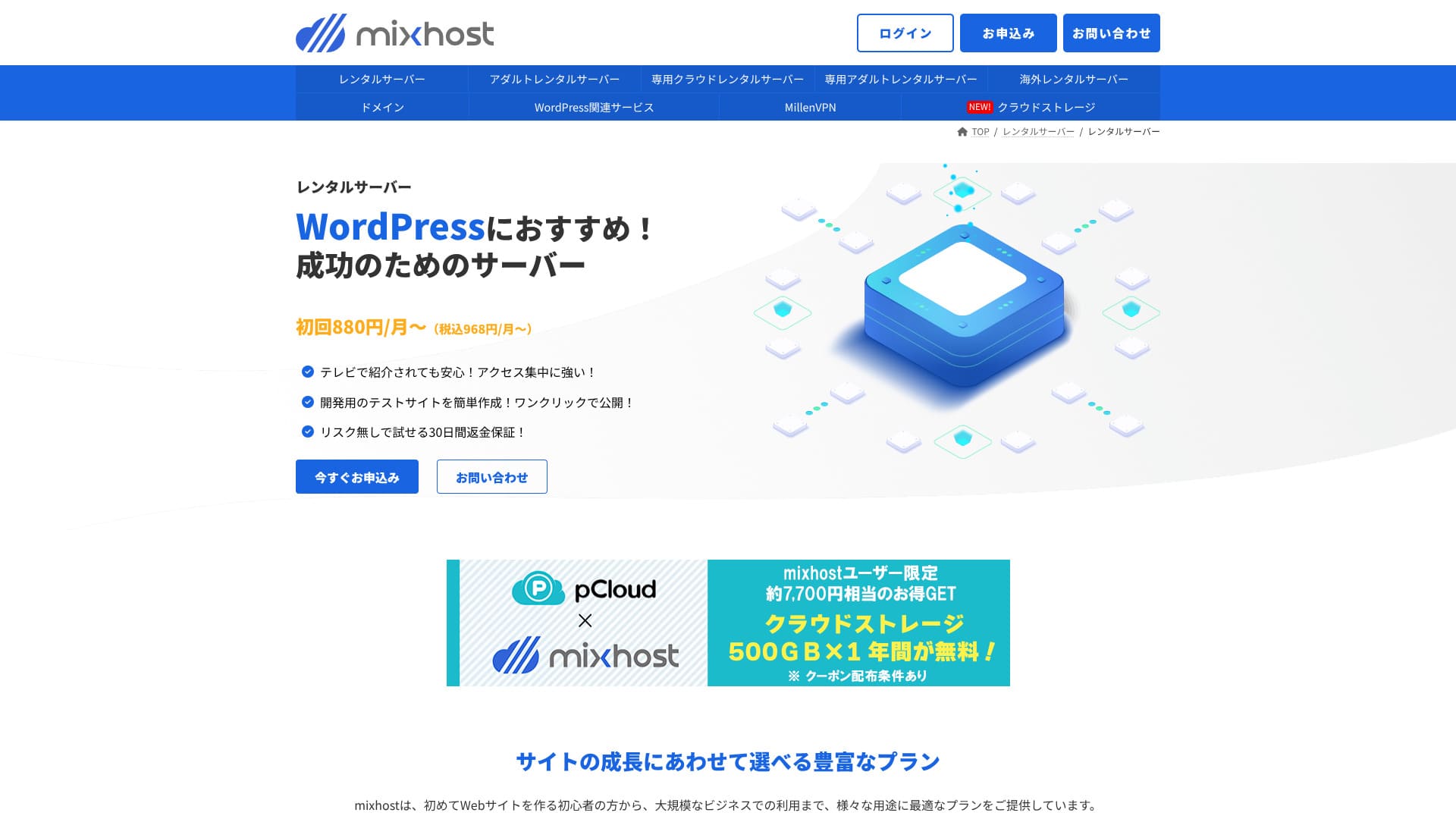
mixhost drives av AzPocket Inc. Det er en rimelig hostingtjeneste med et solid støttesystem. Den er også sterk innen områder som servere i utlandet, VPN og skylagring, og tilbyr et bredt spekter av serverrelaterte tjenester.

Her er hvorfor jeg anbefaler mixhost til personer som allerede bruker WordPress og til personer som vil bygge et nettsted for et internasjonalt publikum.
- Sikkerhetskopiinfrastrukturen er svært stabil
- Den tilbyr et bredt utvalg av støttealternativer
- Den drifter også utenlandske servere
Derfor anbefaler jeg den. Jeg tror de fleste brukere vil være fornøyde, og du kan prøve den med trygghet fordi den kommer med 30 dagers pengene-tilbake-garanti.
En konkurrerende server er ColorfulBox. De fleksible planene som kan starte på timebasis er i noen tilfeller enda mer attraktive enn mixhost sine, så den er også verdt å sammenligne.
★ ColorfulBox-anmeldelse [nyeste 2025]: Start WordPress på en server med svært høy verdi for pengene
| Servertype | Delt hosting / dedikert skyhosting |
| Hastighet (TTFB) | 150 ms |
| Anbefalt plan og varighet | Delt hosting Light, 12 måneder |
| Prøve- og refusjonspolicy | 30 dagers pengene-tilbake-garanti |
| Månedspris (12-måneders periode) | 594 yen |
| Oppstartsavgift | Gratis |
| Gratis domene | 1 domene gratis hele livet |
| Støtte | |
| Oppetid | 99,99 % garanti |
| Lagring | 100 GB |
| Antall databaser | Ubegrenset |
| Sikkerhetstiltak | WAF / DDoS protection / malware detection and cleanup |
| SSL | Gratis tilpasset SSL |
| Sikkerhetskopi / gjenoppretting | Standard-planen og høyere inkluderer automatiske sikkerhetskopier i 14 dager |
| Antall e-postkontoer | Ubegrenset |
| E-postsikkerhet | — |
| WordPress preinstall | Ja |
| Server-/nettstedsflytting | 10,890 yen |
| CDN | Ingen |
| Datasenter | San Jose, vestkysten av USA |

Hikaru Ono
mixhost gjorde det enkelt å starte med WordPress med en gang jeg registrerte meg for serveren. Den tilbyr også et bredt utvalg av alternativer knyttet til ytelse og sikkerhet, så den passer godt for folk som vil drive et nettsted med fremtidig vekst i tankene.
Pris was revised in 2025, making it easier to get started.
mixhost sammenligning med konkurrenter
- Samlet vurdering★★★★☆
- Serverhastighet ★★★★☆
- Pris ★★★★☆
- Stabilitet ★★★★★
- Enkelhet ved å komme i gang med WordPress* ★★★★★
- Operasjoner som domenebehandling og SSL-oppsett* ★★★☆☆
* These vurderings reflect my hands-on experience.

Slik sammenligner du 10 anbefalte hostingtjenester i utlandet og velger én
Slik sammenligner du 10 anbefalte hostingtjenester i utlandet og velger én
serverfield.org
- Data basert på markedsundersøkelser per 4. november 2025, ordnet i hastighetsrekkefølge
- Some plans can be over-spec for smaller sites
- Hastighet er Time to First Byte målt på demosteder under de samme forholdene
WordPress-relaterte anmeldelser
Enkel WordPress-installasjon
mixhost tilbyr «WordPress Quick Start», en svært rask oppsettsflyt som kan gjøre et nettsted klart på så lite som 90 sekunder etter at registreringen er fullført. Den håndterer serverbestillingen, WordPress-installasjonen og SSL-oppsettet på én gang. Den fjerner punktene der nybegynnere ofte setter seg fast og lar deg begynne å skrive artikler med en gang.
Det er ikke nødvendig å opprette en database manuelt eller redigere konfigurasjonsfiler, og innloggingsinformasjonen for din første pålogging til administrasjonsskjermen utstedes automatisk.
Hikaru Ono
Jeg kunne begynne å bruke WordPress omtrent fem minutter etter at jeg søkte om serveravtalen.
La oss lansere et nettsted med mixhost!
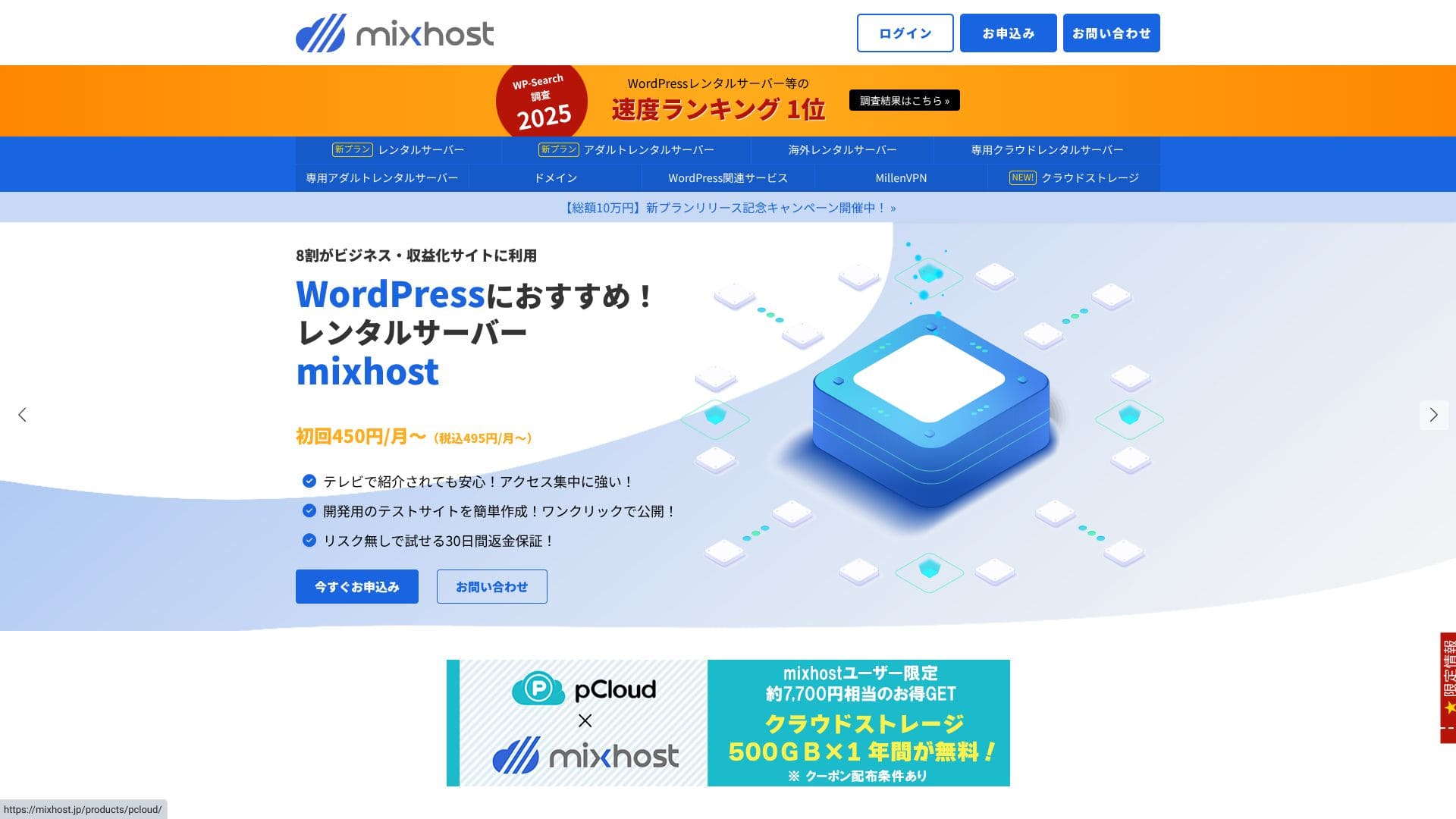
- STEP.1Gå til mixhosts offisielle nettsted
Klikk på "Apply Now."
- STEP.2Registrer deg for serveren og skaff et domene
Velg en plan. Jeg anbefaler Light-planen. Du kan oppgradere til en høyere plan når du trenger det.
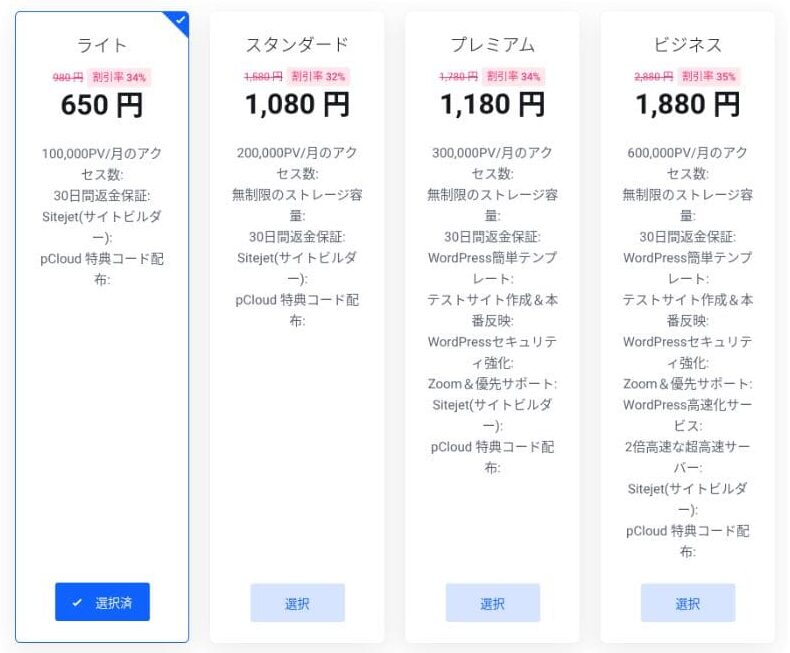
Jeg anbefaler en faktureringsperiode på 12 måneder.
Dette er hovedsteget for å sette opp domenet. Bestem domenenavnet ditt, skriv inn ønsket tekst i "Enter the domain you want", søk etter domenet, og hvis det er tilgjengelig, klikker du på "Add to cart."
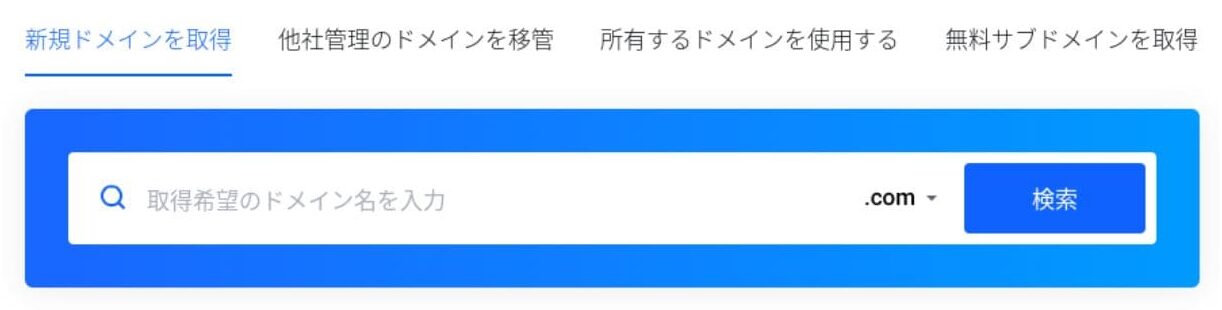
mixhost lar deg også installere WordPress på et underdomene. Du kan velge "Get a free subdomain" hvis du heller vil bruke et underdomene.
★ Hva er et domene? Rollen som adresse på internett og hvordan du skaffer et
Det finnes også en Whois-personverntjeneste som domenetillegg. Hvis du ikke vil at navn, adresse og andre registrantopplysninger skal gjøres offentlige, klikker du på "Add to cart."
For "WordPress Quick Start" må du sørge for å velge "Use it."Å bruke dette gjør det mye enklere å starte et WordPress-nettsted. Hvis du vil bygge et nettsted enda enklere, velger du "Easy WordPress Template." Et WordPress-tema blir også installert.
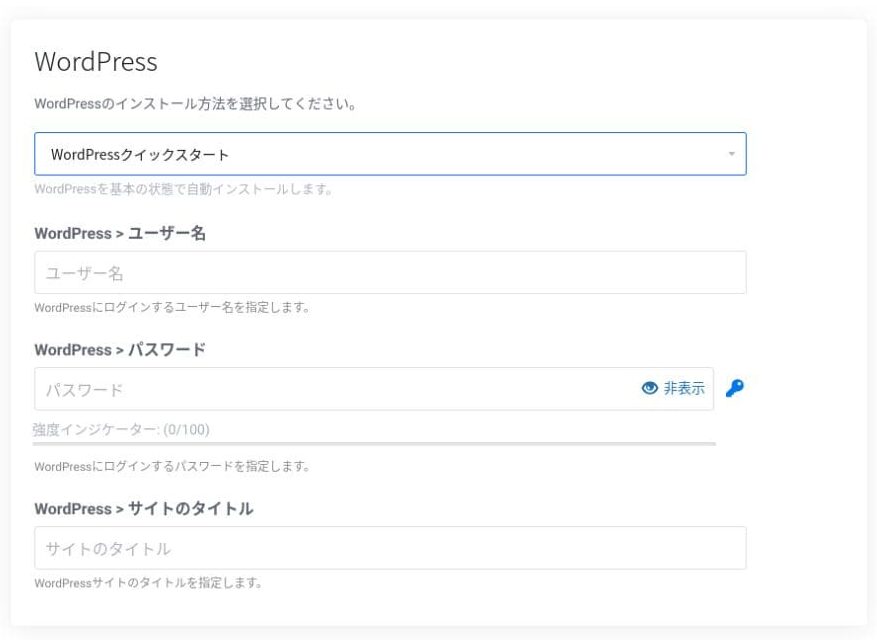
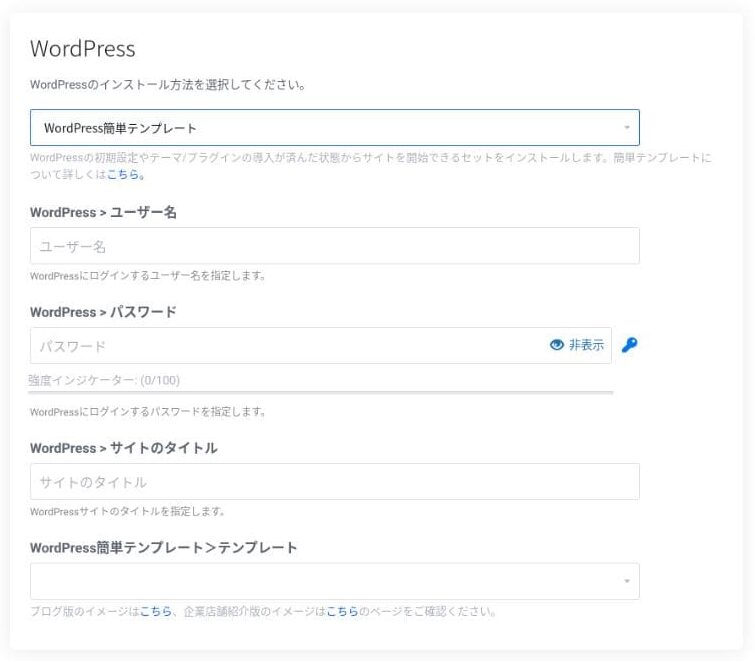
Skriv inn informasjonen som trengs for WordPress.
- Nettstedtitel: alt er greit
- Brukernavn: hva som helst er greit
- Passord: gjør det så sterkt som mulig
Du kan endre nettstednavnet senere, så hvis du ikke har bestemt deg ennå, kan du skrive inn noe midlertidig.
WordPress-brukernavn og WordPress-passord er viktig.Skriv dem ned. Du trenger dem for å logge inn på WordPress-nettstedet du har opprettet.
Skriv inn medlemsinformasjonen og betalingsmetoden din.
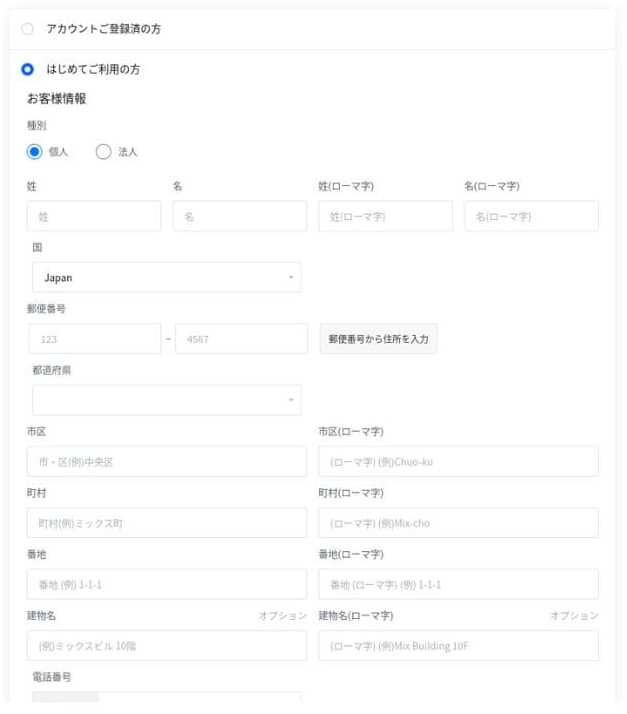
Hvis alt ser riktig ut, gå gjennom bruksvilkårene og klikk på "Apply."
WordPress-installasjonen starter samtidig som bestillingen din. Når installasjonen er ferdig, vil du motta en varsling på e-post.
Når du logger inn på kontodashbordet ditt, vil du se følgende skjerm.
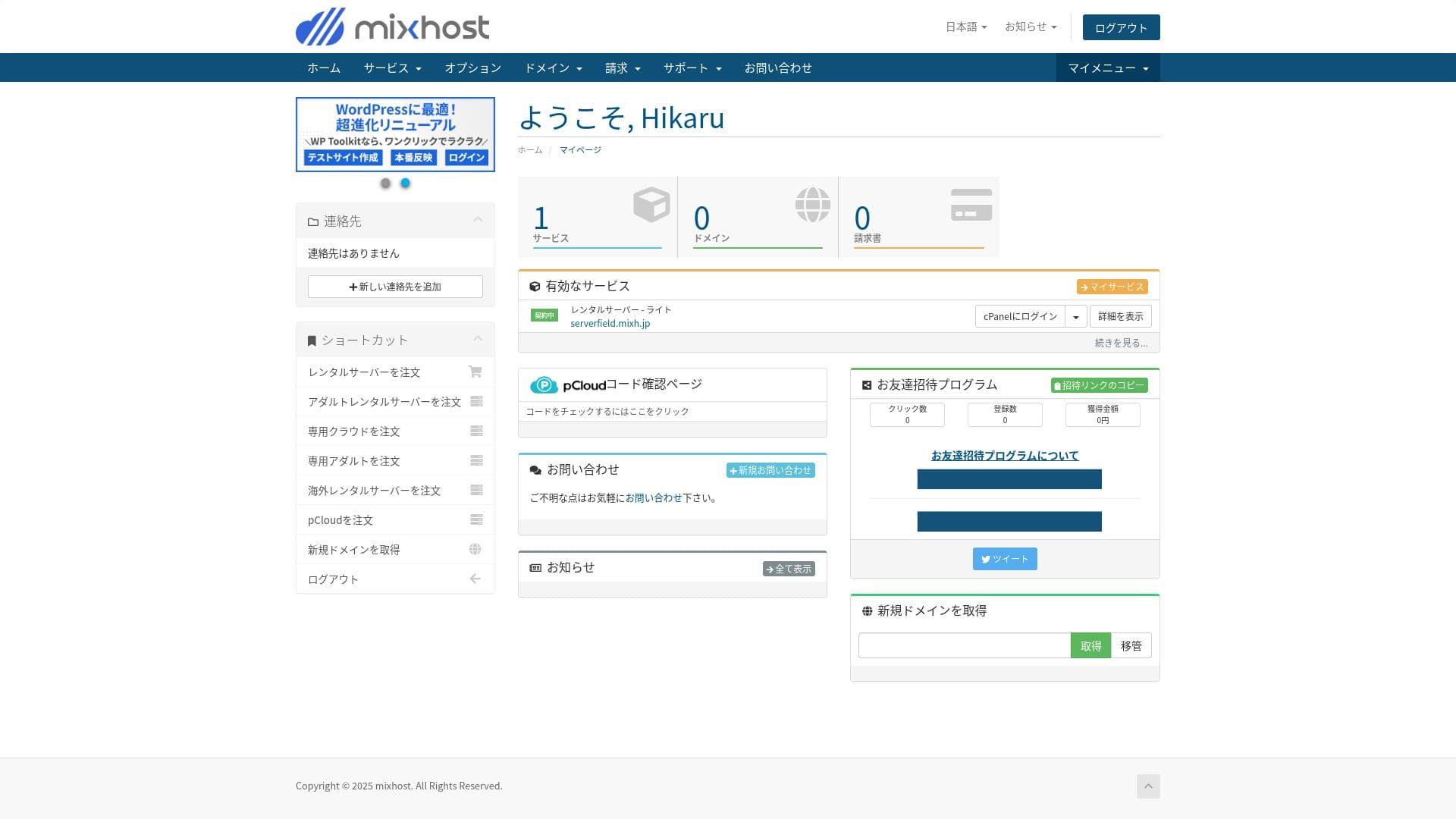
- STEP.3Innledende WordPress-innstillinger
Når registreringen er fullført, går du til "https://your-acquired-domain/wp-admin/". Det tar deg til administrasjonsskjermen i WordPress.
Logg inn i WordPress med brukernavnet og passordet du satte under serverregistreringen. Hvis du ser meldingen "Your connection is not private," vent litt. DNS-utbredelsen er ikke ferdig ennå, så prøv igjen med noen timers mellomrom.
★ Hva er DNS og navneservere? Slik kobles domener og servere sammen
Etter at du har logget inn i WordPress, setter du opp permalenkene dine. Gå til "Settings" og deretter "Permalinks" i WordPress-administrasjonen. Velg "Post name" og klikk deretter på "Save Changes."
Ved å bruke "Post name" kan du skrive inn hvilken som helst tekst du vil i URL-en når du publiserer en artikkel. Jeg anbefaler å bruke en kort tekst som gir leserne en tydelig idé om innholdet i artikkelen. Hvis den er for lang, kan noen lesere bli bekymret for at nettstedet virker upålitelig.
- STEP.4Installer tillegg
Gå tilbake til WordPress-administrasjonen, åpne "Plugins", deretter "Add New", og installer utvidelsene du trenger.
Når du finner utvidelsen du vil ha gjennom søk, klikker du på "Install Now" og deretter "Activate." Følg deretter instruksjonene for hver utvidelse.
Sørg for å installere utvidelser for sikkerhet og sikkerhetskopiering.
- Fem WordPress-sikkerhetsutvidelser som kan styrke nettstedet ditt, og hvordan du velger dem
- Fem kraftige WordPress-sikkerhetskopiutvidelser for å gjenopprette dataene dine
Når utvidelsene er på plass, er WordPress-nettstedet ditt klart til bruk!
Å kjøre flere nettsteder
På Standard-planen og høyere er lagring, databaser og e-postkontoer ubegrenset. Fra "WordPress Manager" i cPanel kan du administrere flere nettsteder på ett sted og logge inn på hver administrasjonsskjerm med ett klikk.
Hikaru Ono
Selv Light-planen lar deg kjøre flere nettsteder fordi antallet domener og databaser er ubegrenset.
Gjennomgang av ytelse og spesifikasjoner
Våre målinger: hastighetsgjennomgang og hvorfor den er rask
mixhost er en rask server. TTFB-en (Time to First Byte, altså hvor raskt siden begynner å vise hovedinnholdet) var 150 ms.
Fordi den er raskere enn serverhastigheten Google anbefaler, kan du bruke den med trygghet.
Du bør redusere serverens responstid til under 200 ms.Improve Server Response Time
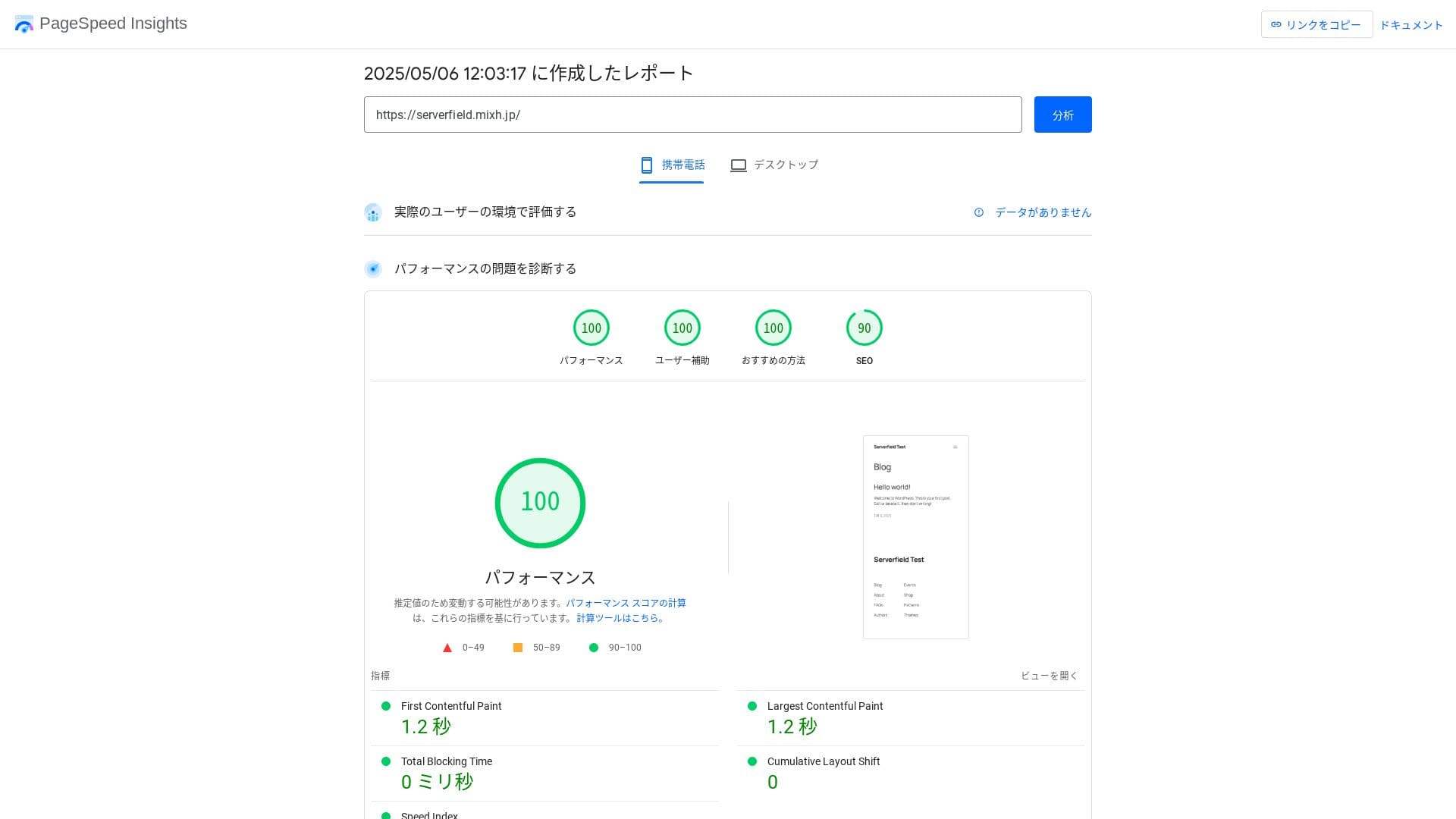
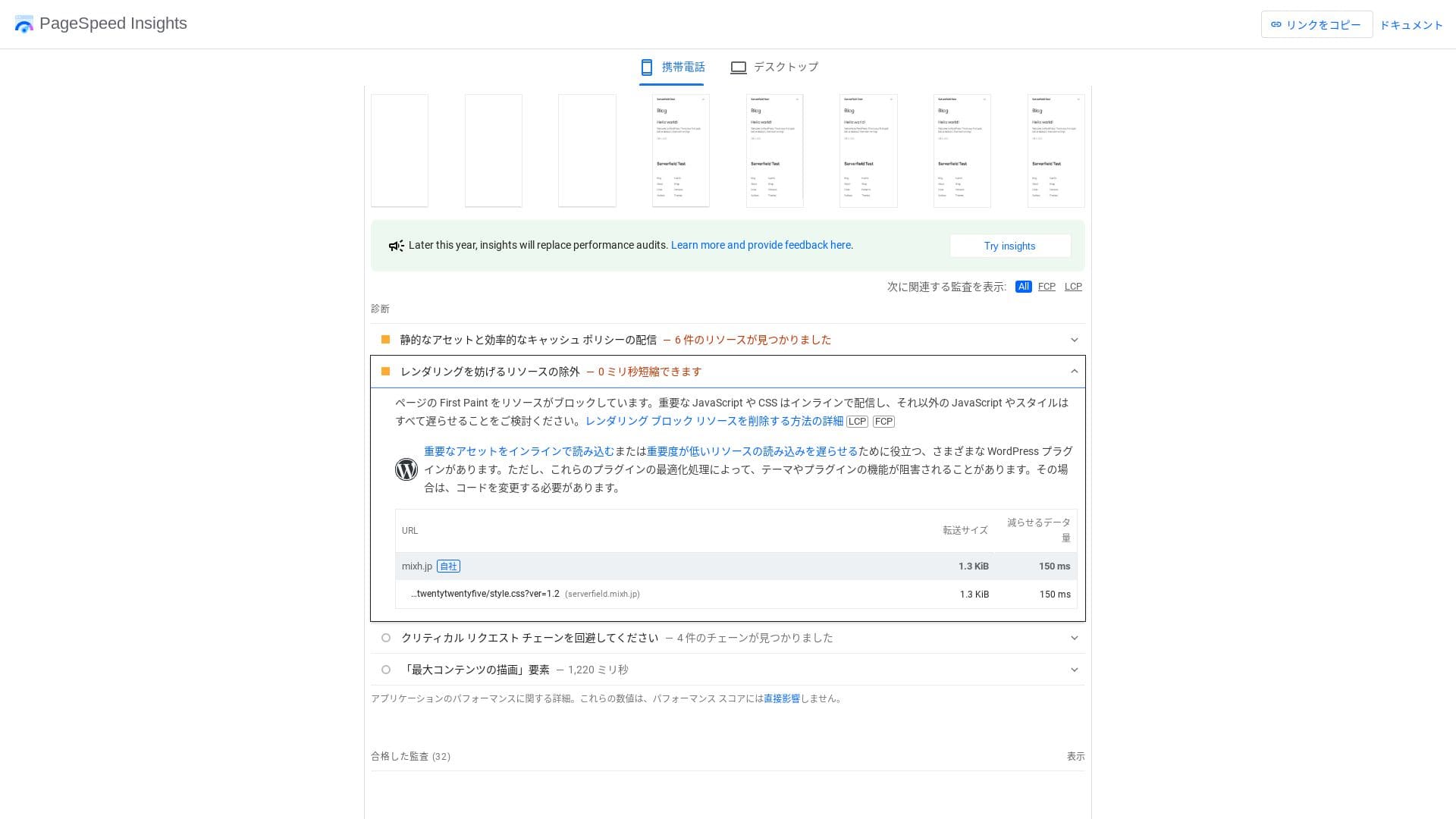
Den er rask selv sammenlignet med konkurrerende servere.
★ Sammenligning av hostinghastighet hos 16 selskaper: Hvilken er egentlig rask? [nyeste utgave 2025]
LiteSpeed Web Server
mixhost bruker en kombinasjon av LiteSpeed Web Server, NVMe SSD og HTTP/3. Selskapet opplyser at dette kan være opptil 84 ganger raskere enn et Apache-miljø. Sammen med WordPress-utvidelsen "LiteSpeed Cache" kan det holde responstidene stabile selv under trafikk-topper.
LiteSpeed er en kommersiell webserver som er kompatibel med Apache. Cachebehandlingen er rask, og den støtter de nyeste protokollene som HTTP/3 så tidlig som mulig.
Lagring capacity
Light-planen som ble introdusert i april 2025 inkluderer 100 GB, og de andre planene gir ubegrenset kapasitet på redundant skylagring. Hvis du nettopp starter et nettsted eller en blogg, er 100 GB mer enn nok. Selve dette nettstedet bruker bare rundt 2 GB.
Hikaru Ono
mixhost lar deg oppgradere planen din. Som tommelfingerregel er det på tide å oppgradere hvis du bruker rundt 80 % av lagringen.
Bare det å installere WordPress bruker bare rundt 100 MB, så det bruker ikke engang 1 % av lagringen i Light-planen.
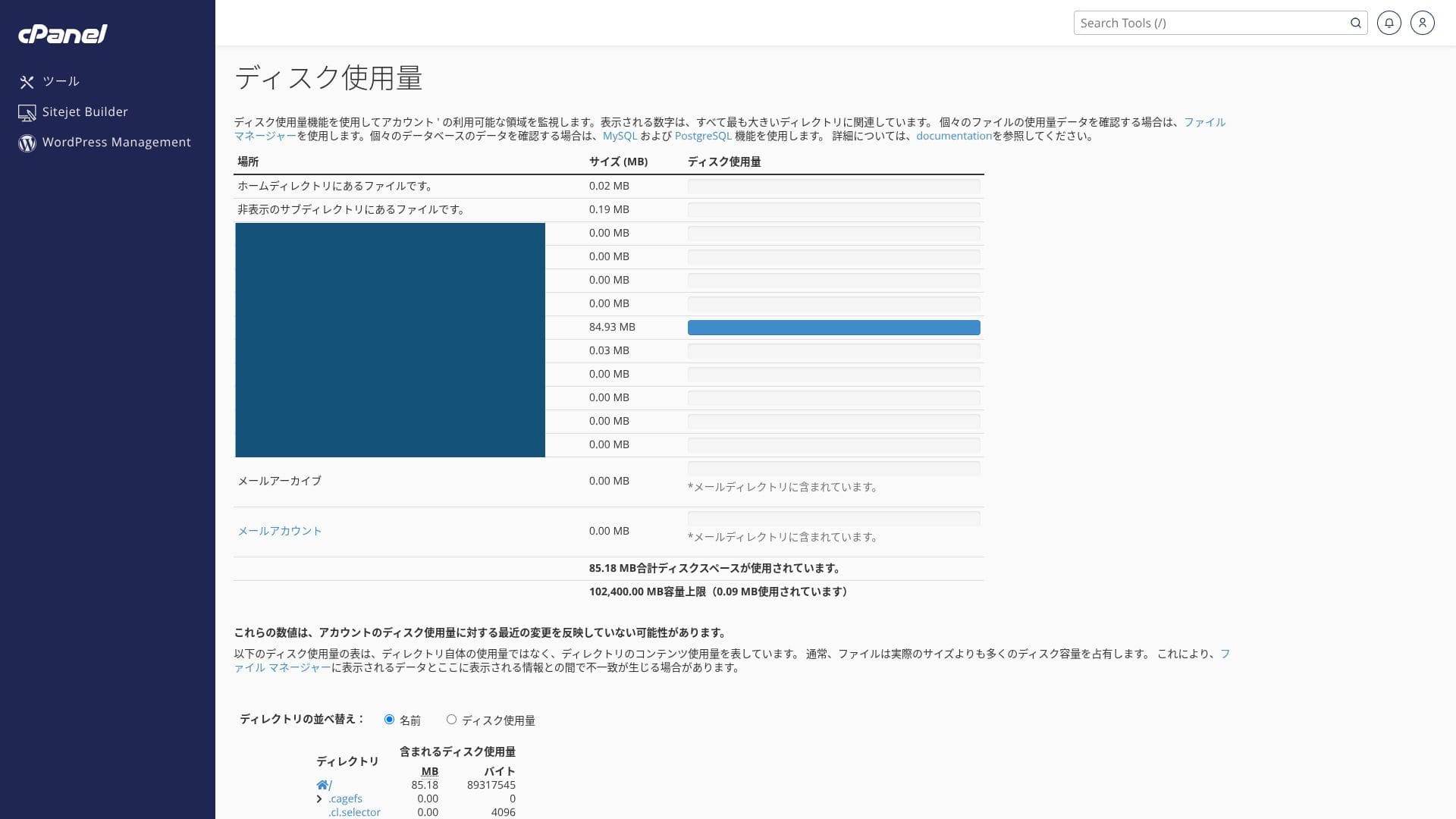
Den bruker NVMe SSD. Dette er en dataoverføringsmetode som er flere ganger raskere enn vanlige SATA SSD-er, og den reduserer lese- og skrivetiden betydelig for databasedrevne CMS-er.
Datatrafikk
mixhost støtter svært romslig datatrafikk. Datatrafikk er den totale mengden data serveren kan sende og motta eksternt, og bruken øker når sidevisningene øker. Light-planen tillater 50 GB per måned, Standard 100 GB per måned, Premium 200 GB per måned og Business 800 GB per måned, så det er god margin.
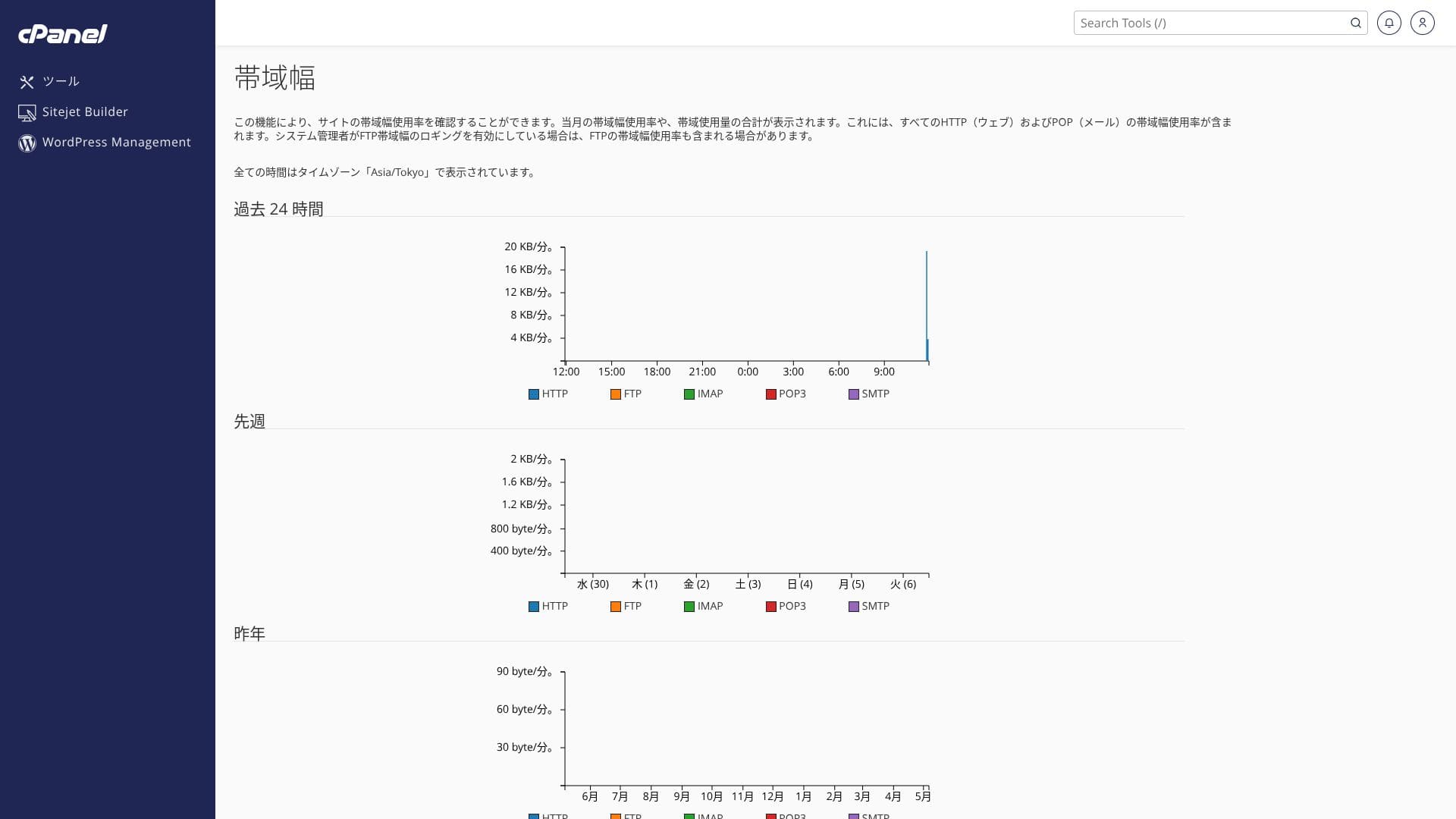
Den kan håndtere plutselige oppmerksomhetstopper. Du kan sjekke trafikkforbruket ditt fra "Service details" på kontosiden, og nylig bruk kan sjekkes fra "Bandwidth" i cPanel.
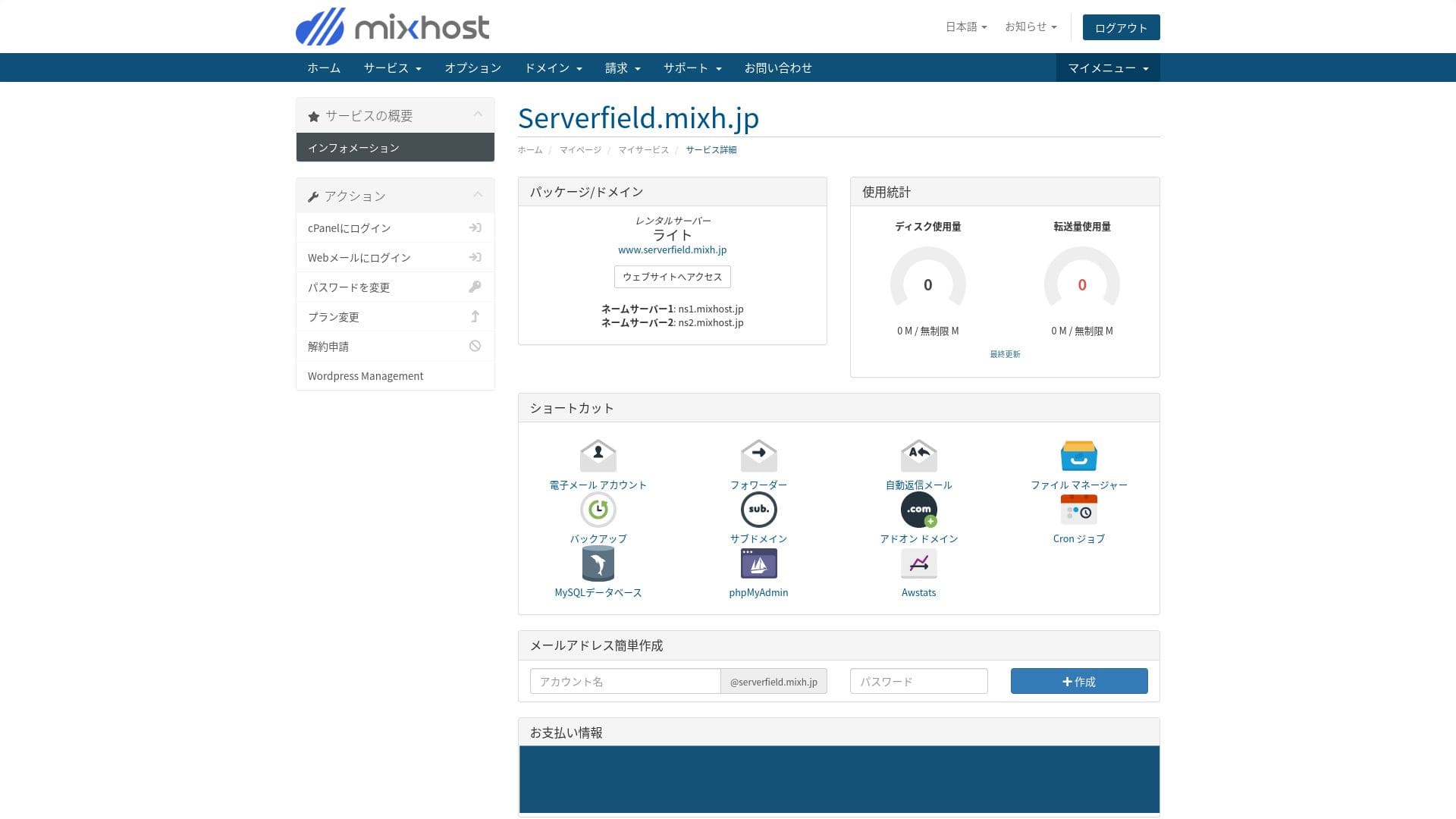
Hikaru Ono
For å være ærlig sikrer alle innenlandske hostingselskaper, inkludert mixhost, mer enn nok overføringskapasitet, så det er ingen grunn til å bekymre seg for mye for dette.
★ Hva er trafikk og dataoverføring? Slik administrerer og optimaliserer du nettrafikk
Serverstabilitet og oppetid
mixhost garanterer 99,99 % oppetid. Hvis den faller under 99,99 %, får brukerne refusjon.
Den bruker et redundant skyservermiljø bygget på flere servere. Selv om én server svikter, byttes trafikken automatisk til en annen server, så stabiliteten er svært høy. Det gjør at du kan drive nettstedet ditt med trygghet.
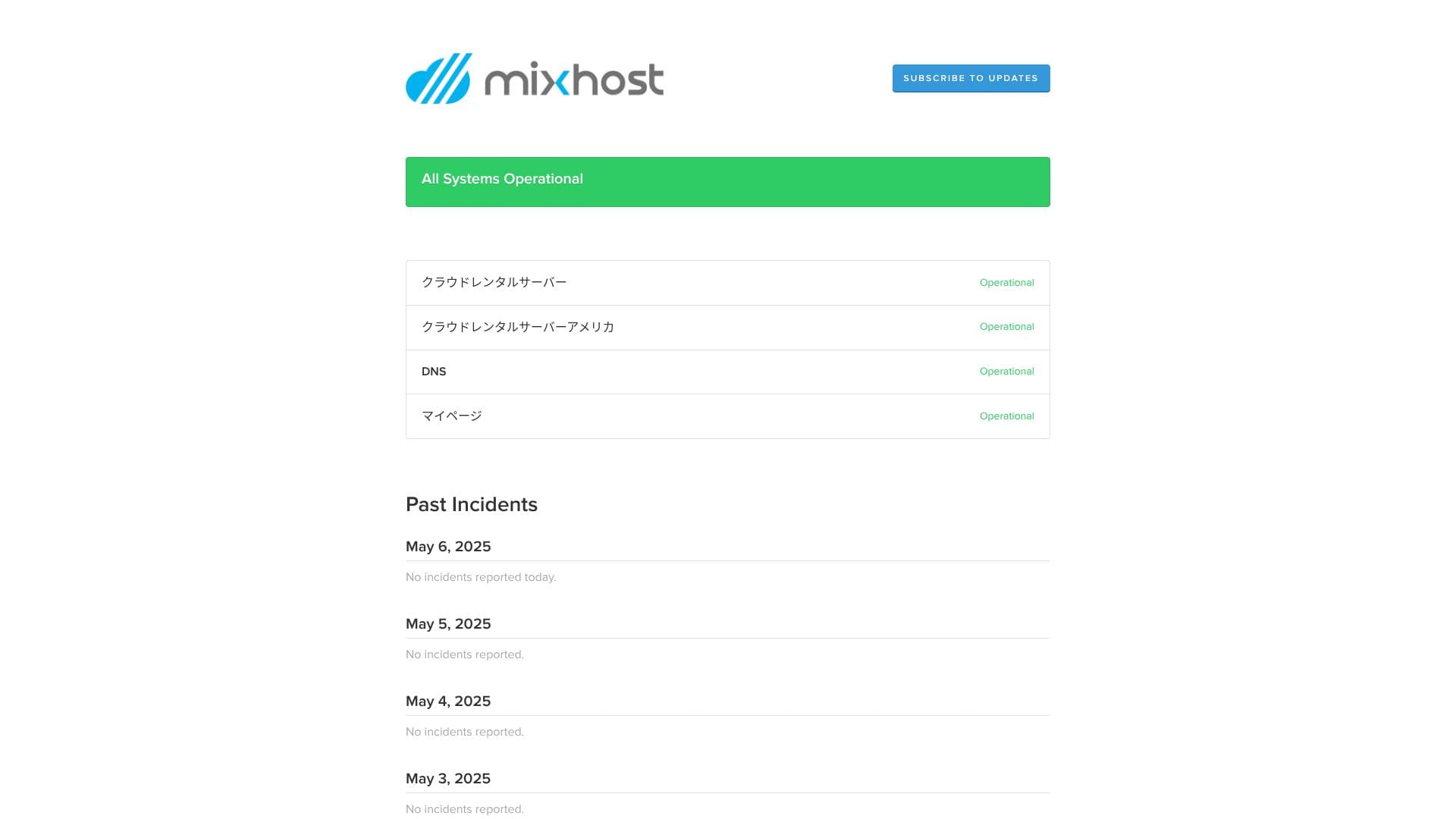
Den offentliggjør informasjon om serverutfall og vedlikehold, noe som er et godt tegn på åpenhet.
★ Et must for nybegynnere: Forstå oppetid og SLA-er for hostingservere
Pris and cost review
Oppstartsgebyrer og månedlige priser
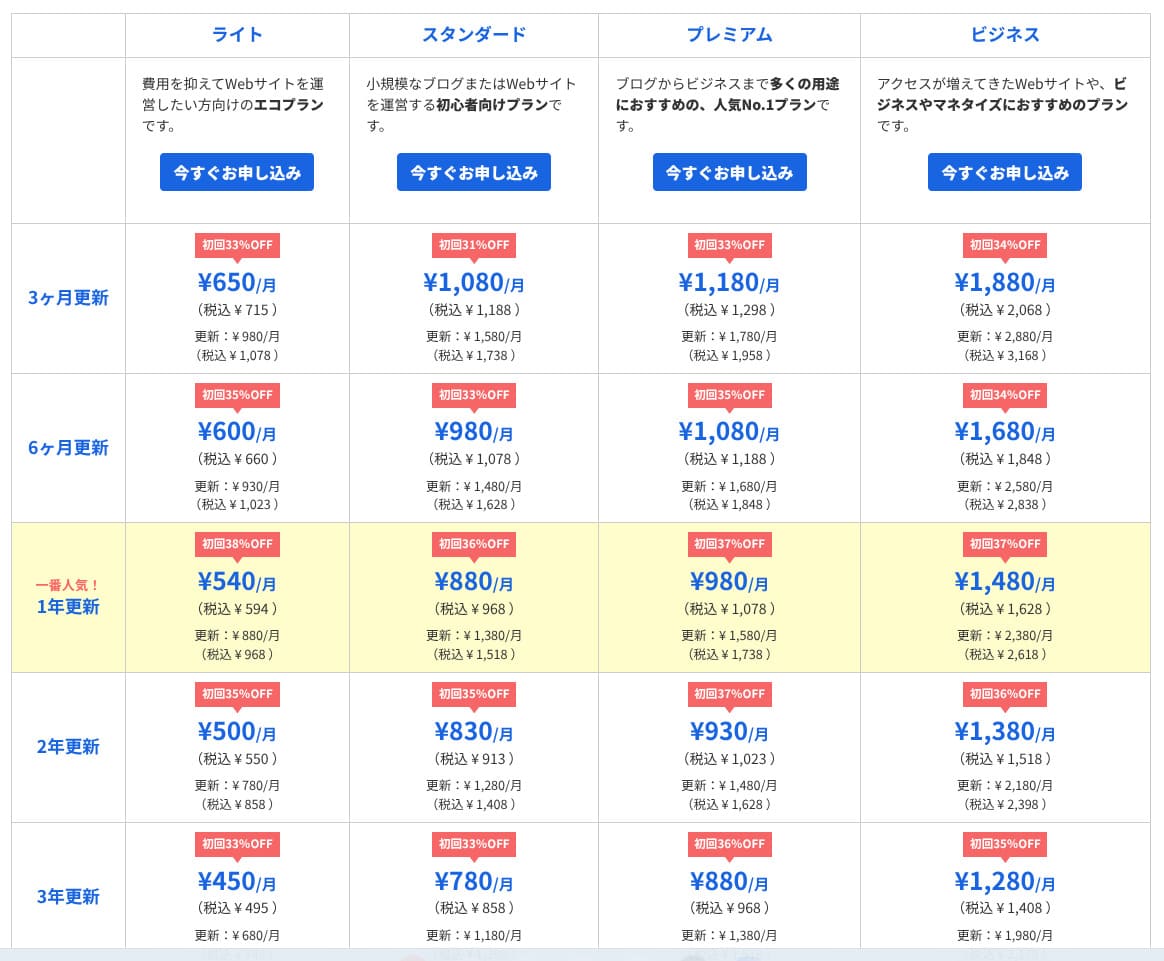
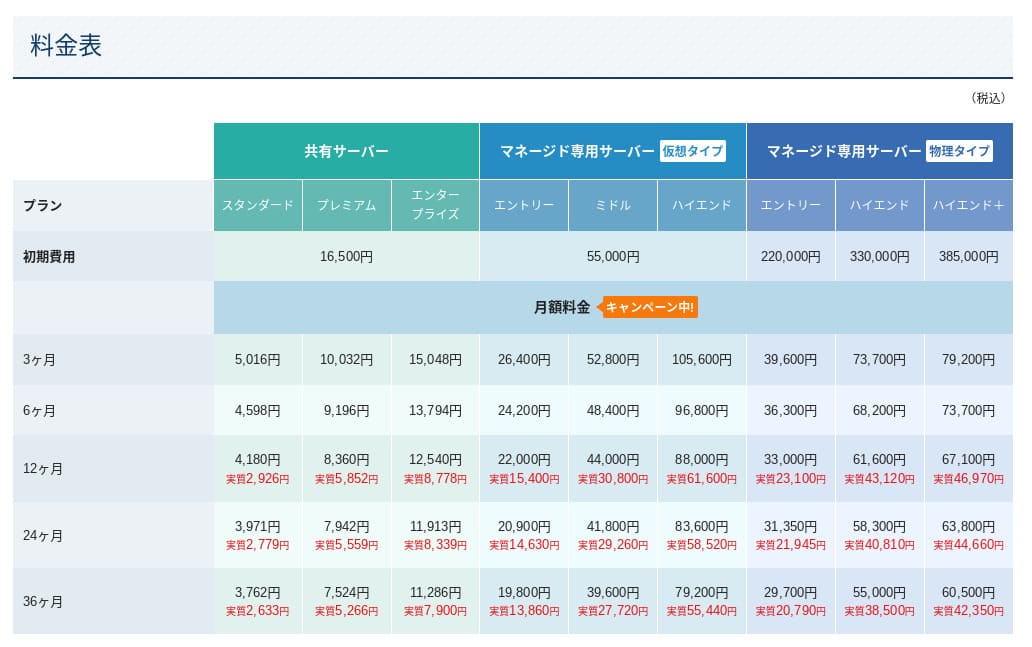
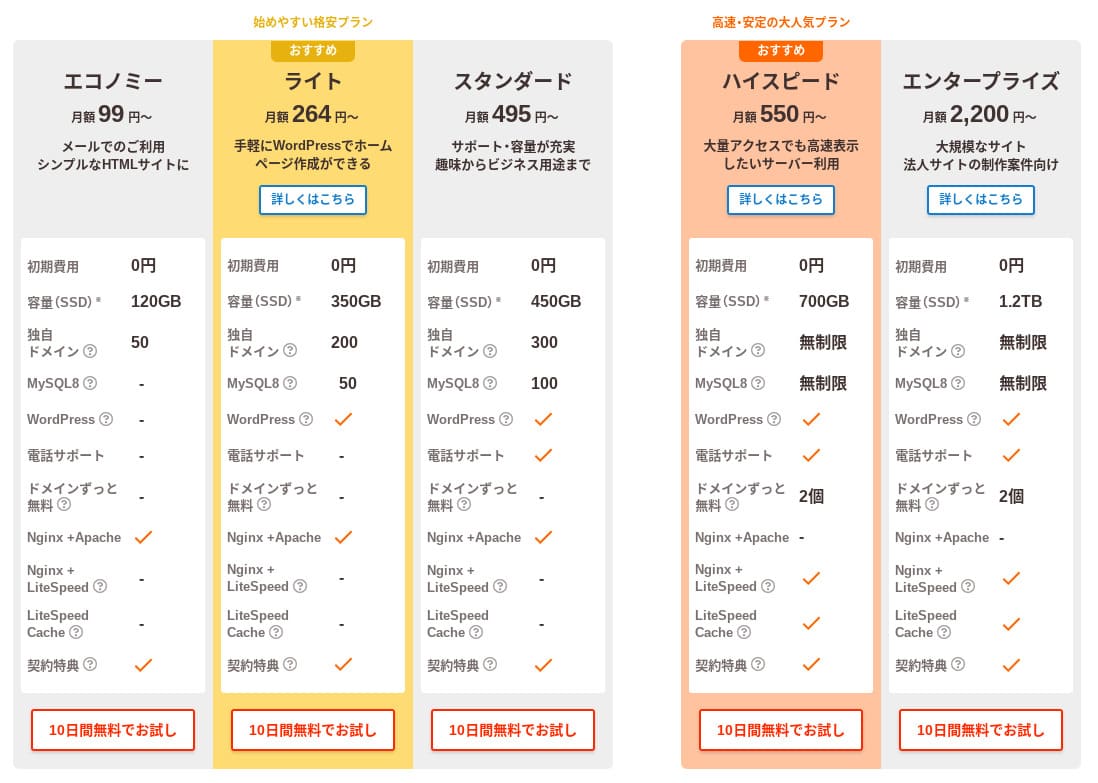
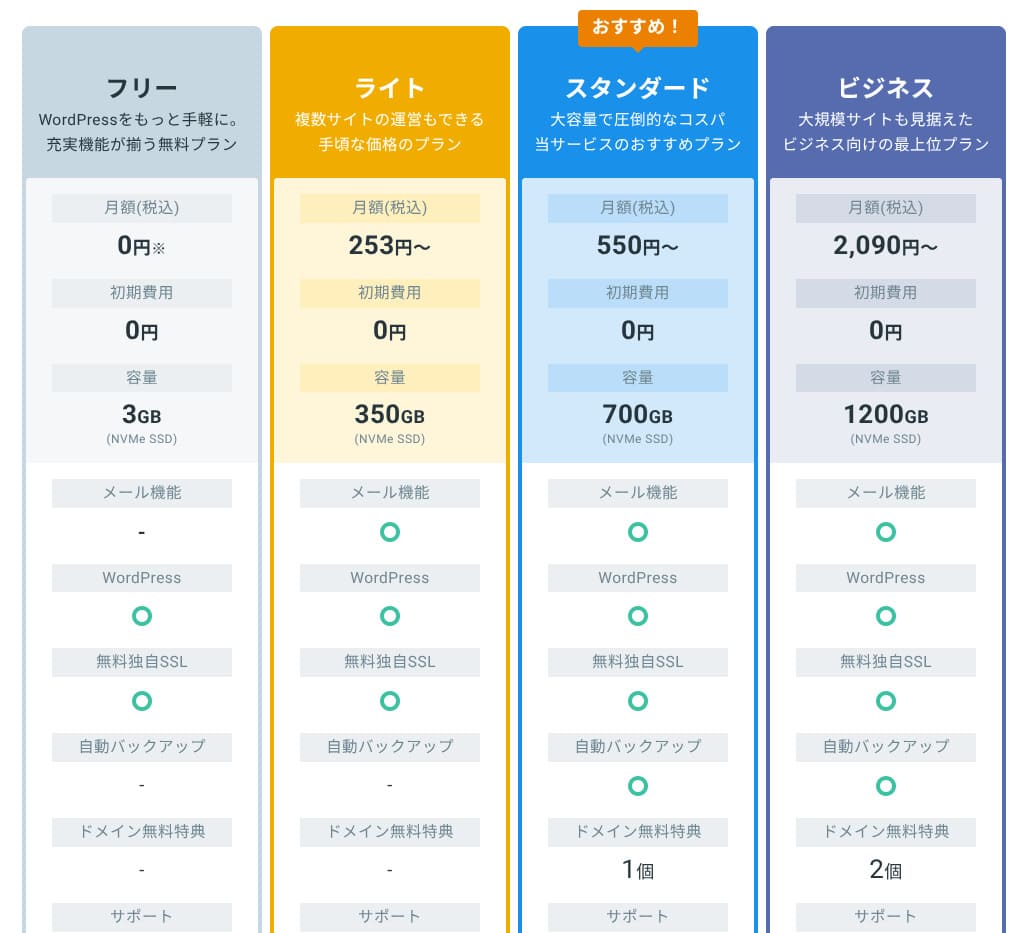
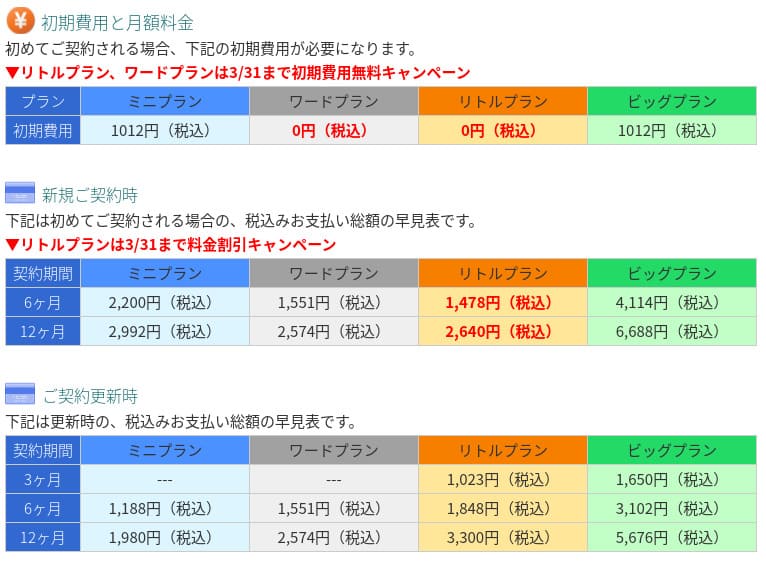
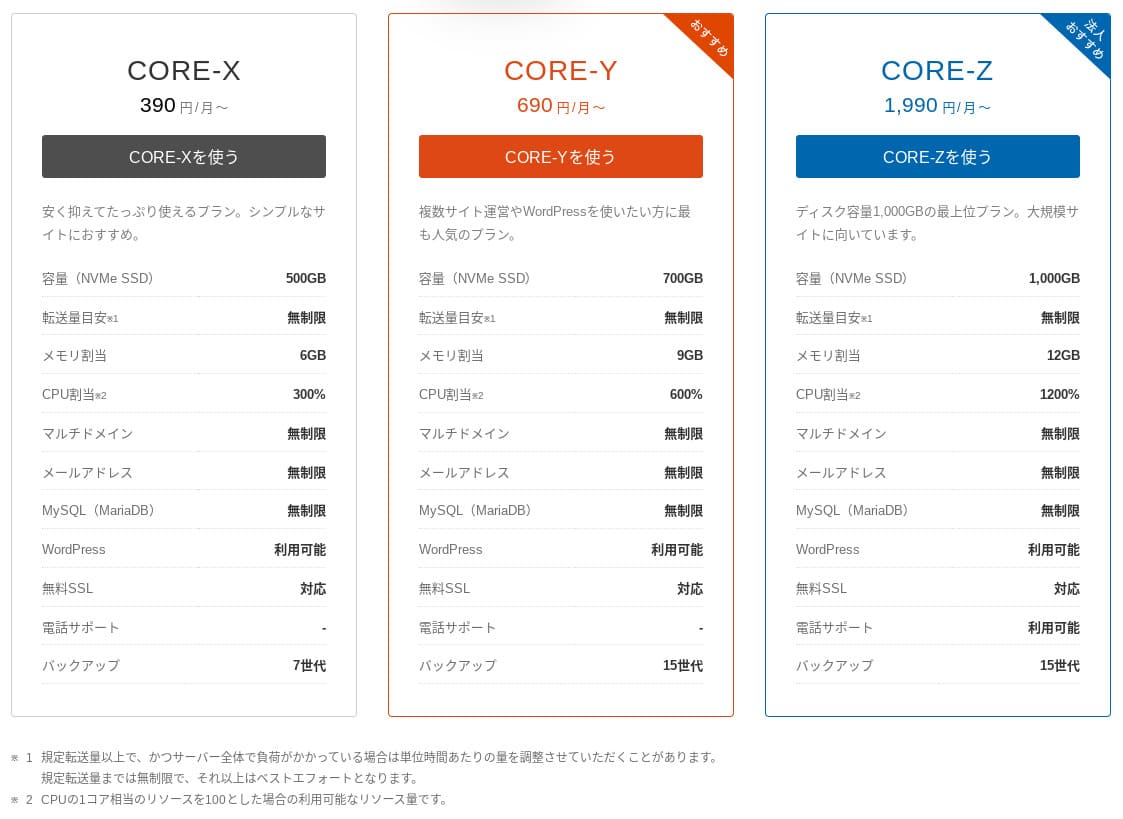
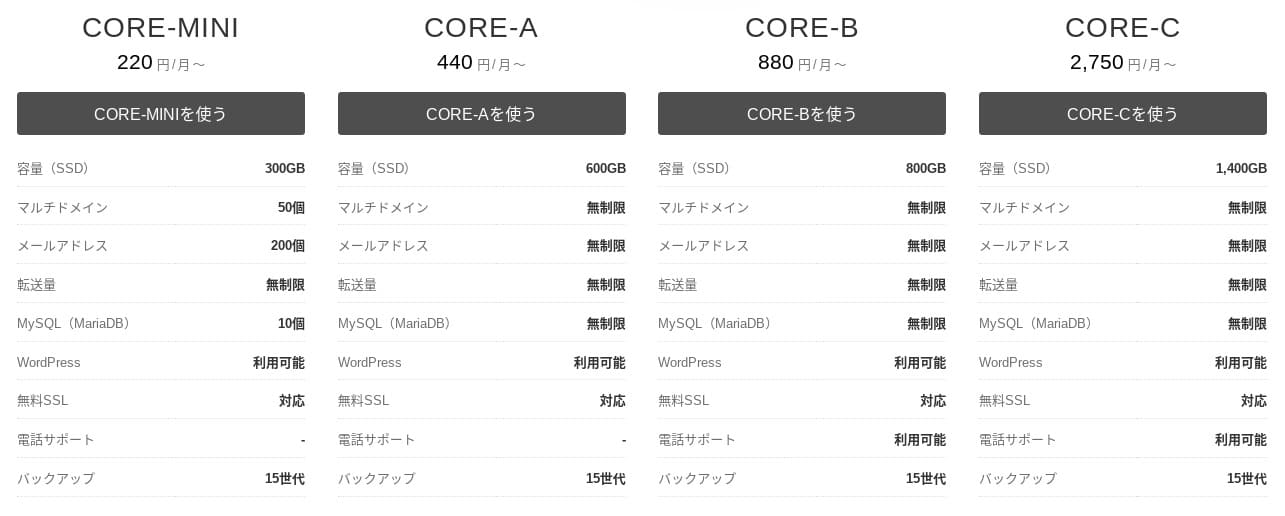
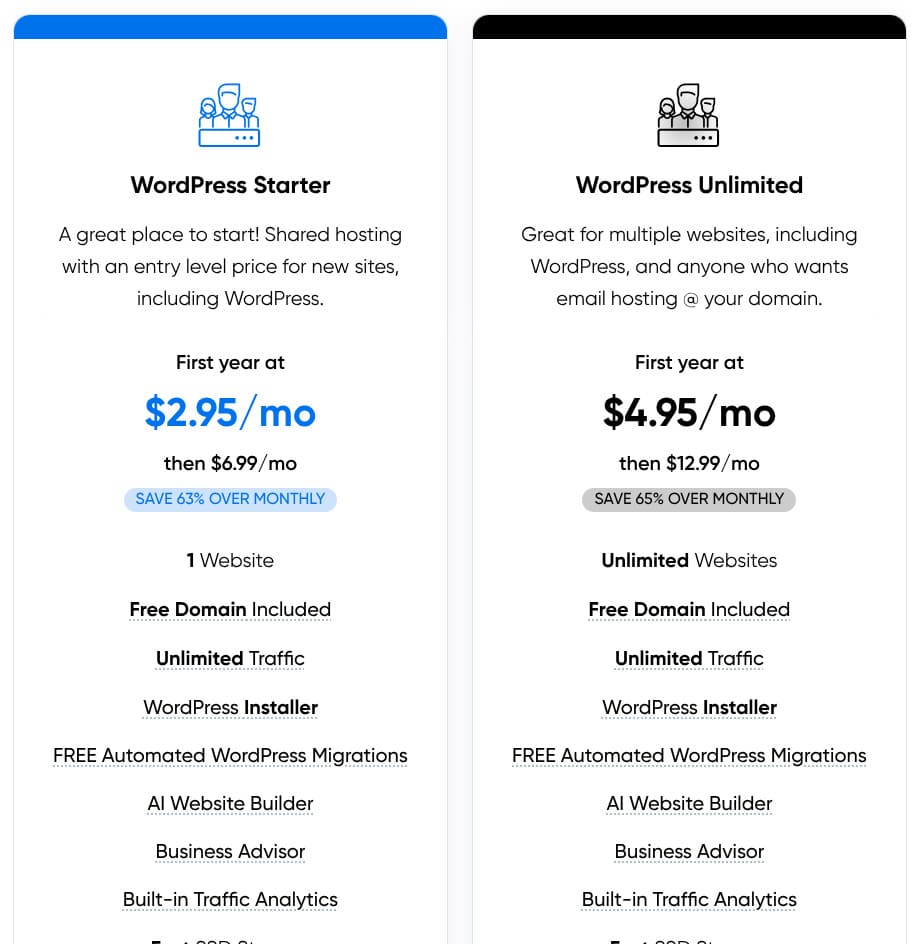
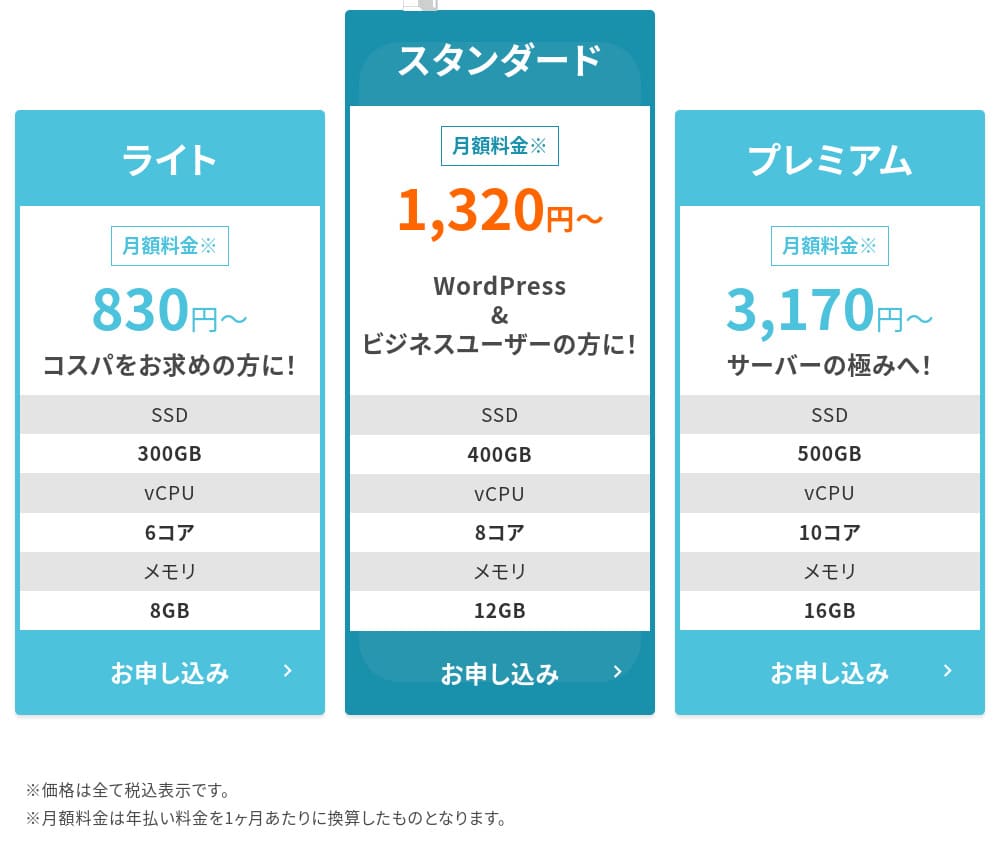
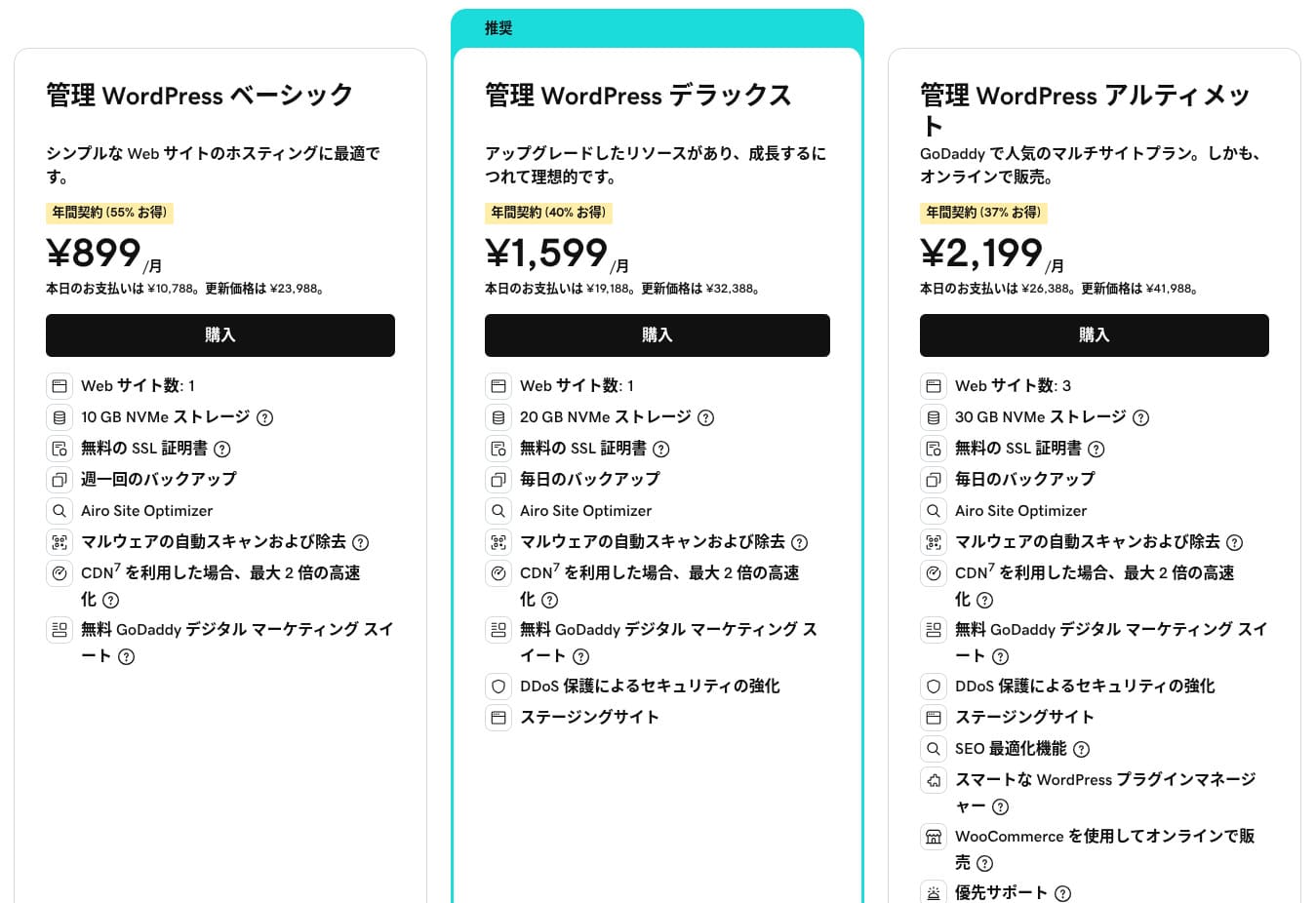
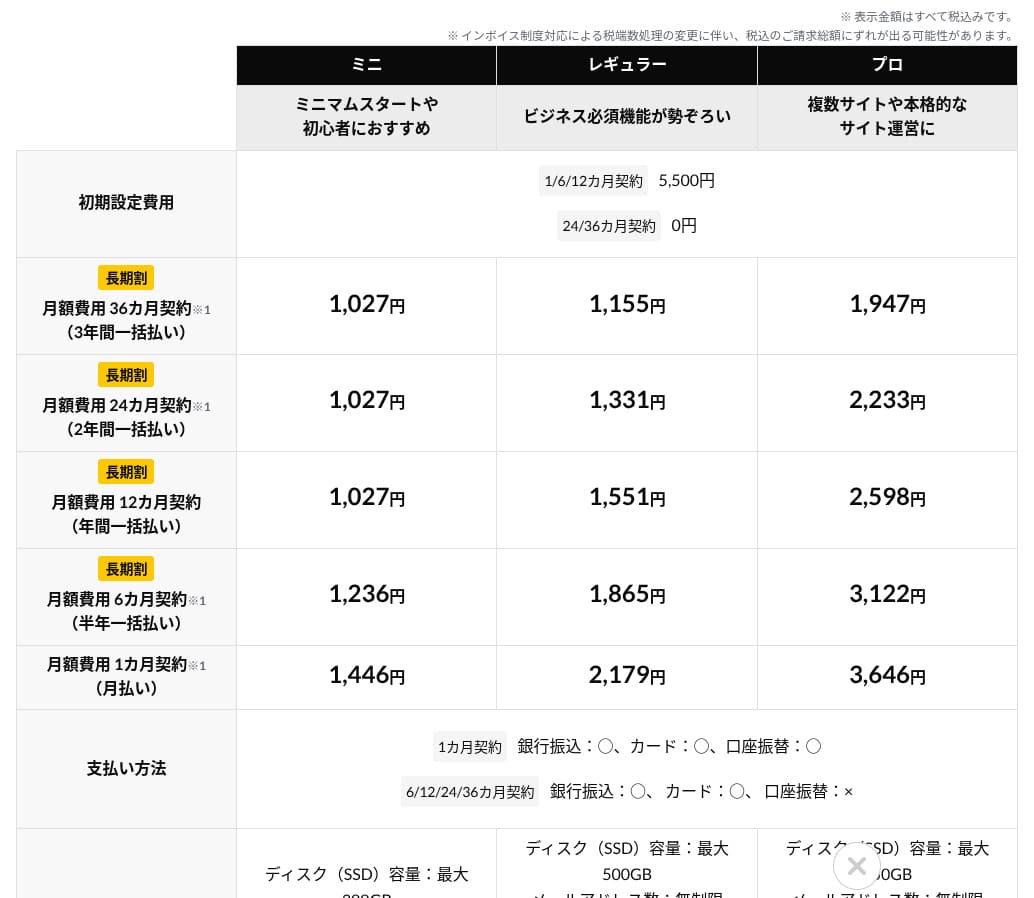
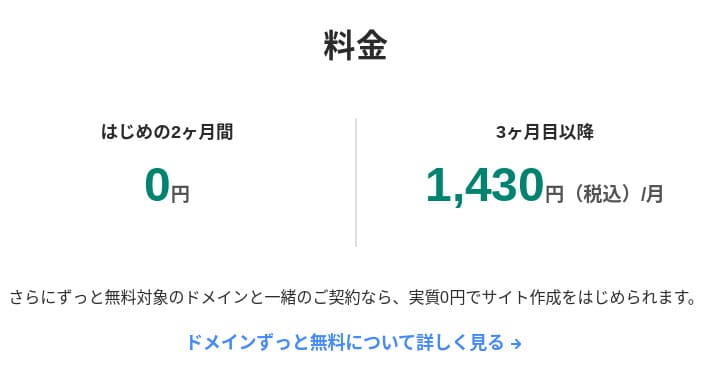
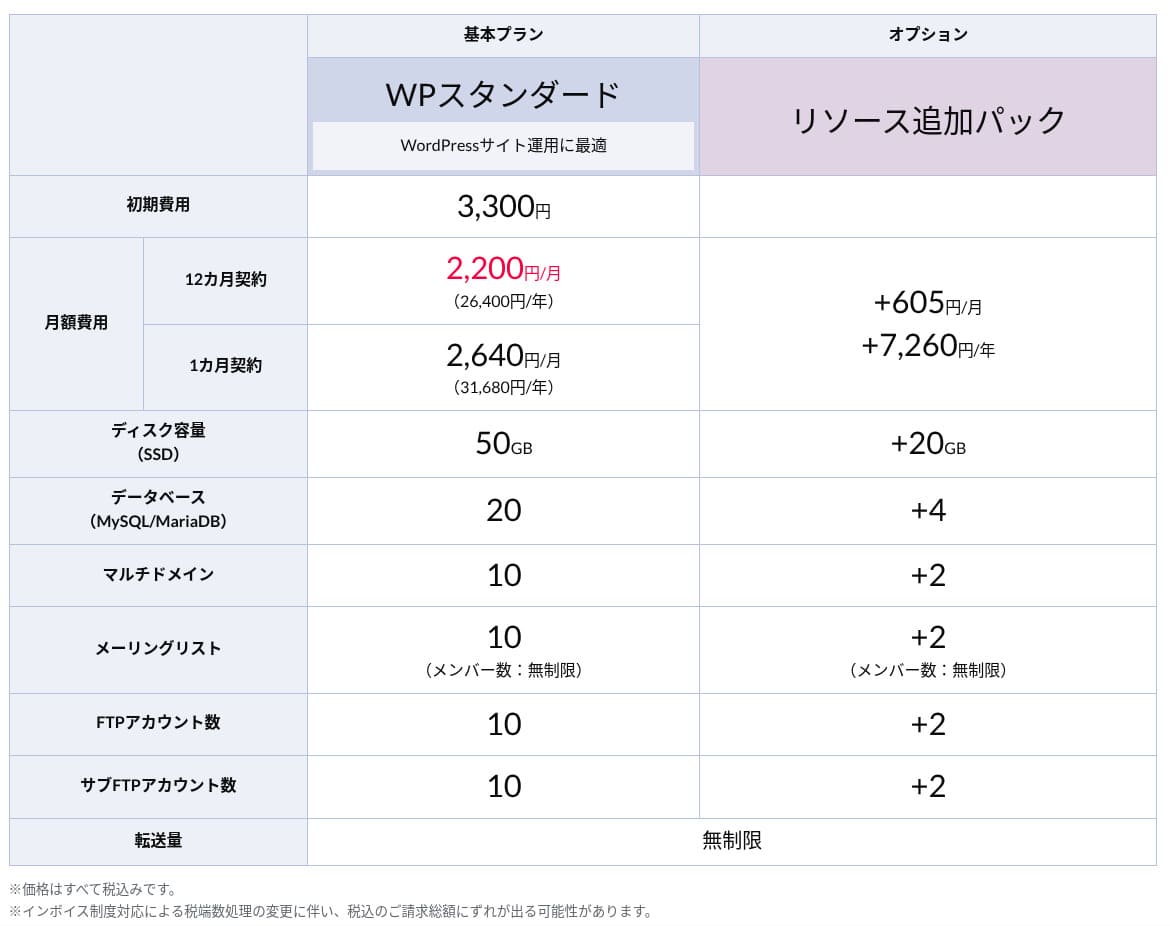
mixhost tar ingen oppstartsavgift på noen plan. Månedsprisen blir billigere jo lengre kontraktsperioden er. På den rimelige Light-planen koster den første 12-månederskontrakten 594 yen per måned inkludert skatt. På en 36-månederskontrakt faller den til 495 yen per måned inkludert skatt, noe som gir svært god verdi.
Registreringsprisen er lav, men husk at prisen går tilbake til standardnivå ved fornyelse. På Light-planen er fornyelsesprisen for 12 måneder 968 yen per måned inkludert skatt.
- mixhost
- Kinsta
- XServer Business
- wpx
- Lolipop!
- Star Rental Server
- Rakko Server
- XServer
- ConoHa
- Colorful Box
- Shin Rental Server
- Little Server
- CORESERVER
- DreamHost
- Bluehost
- Sakura
- Namecheap
- Shin Free
- XREA
- Value Server
- HOSTINGER
- KAGOYA
- SiteGround
- Hostgator
- IONOS
- Onamae.com
- ABLENET
- GoDaddy
- iCLUSTA+
- MuuMuu Server
- WADAX
- WebARENA
- heteml
- CPI Rental Server
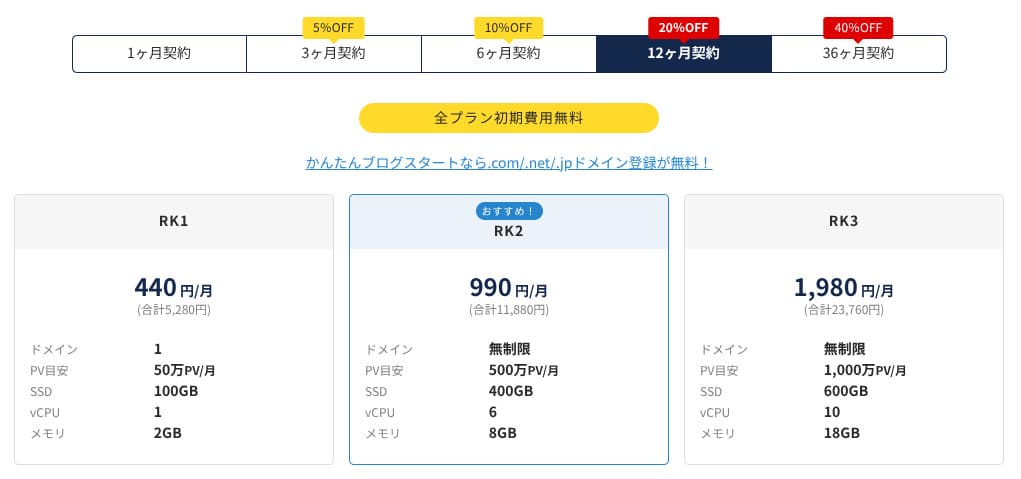
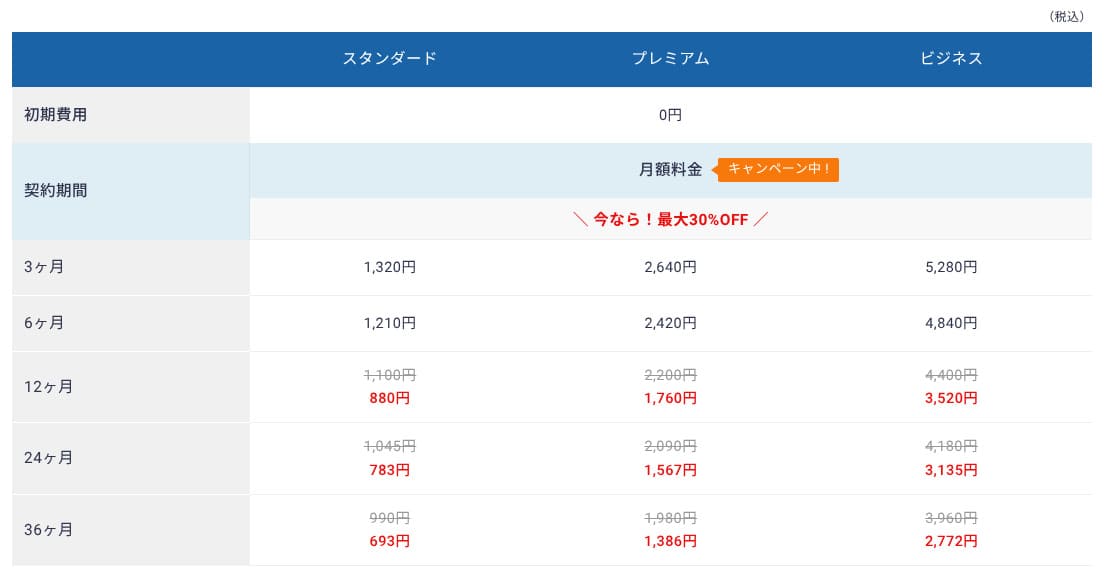
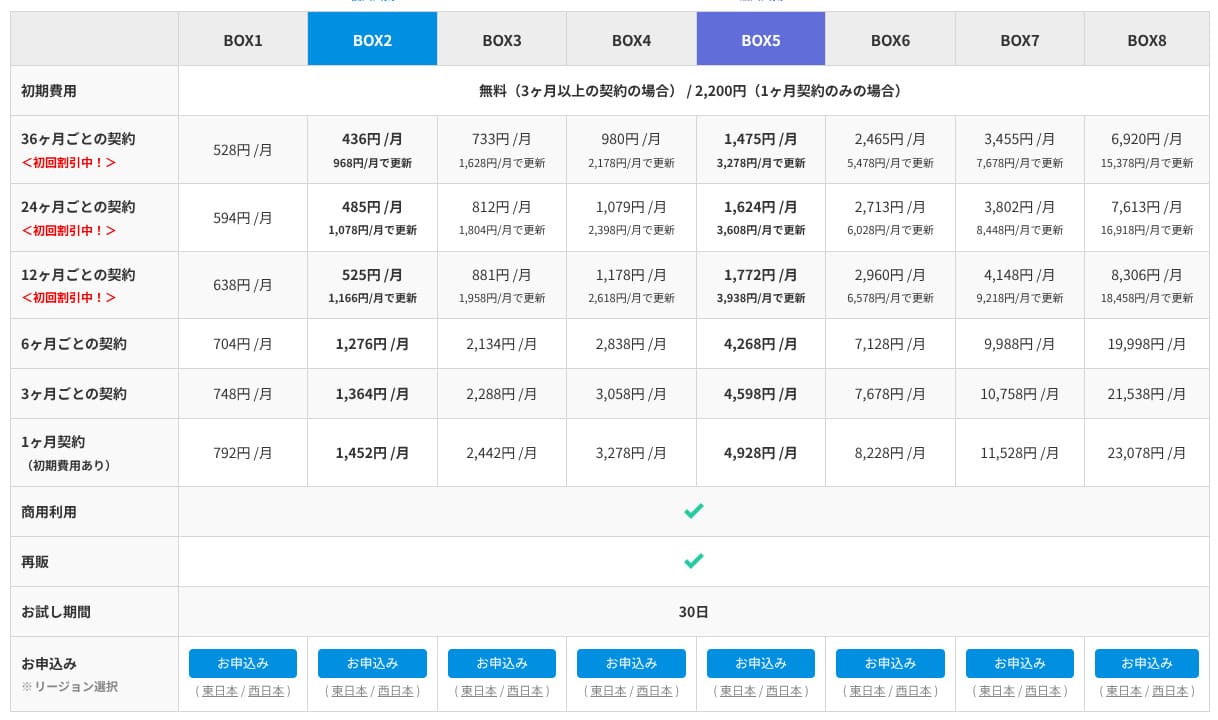
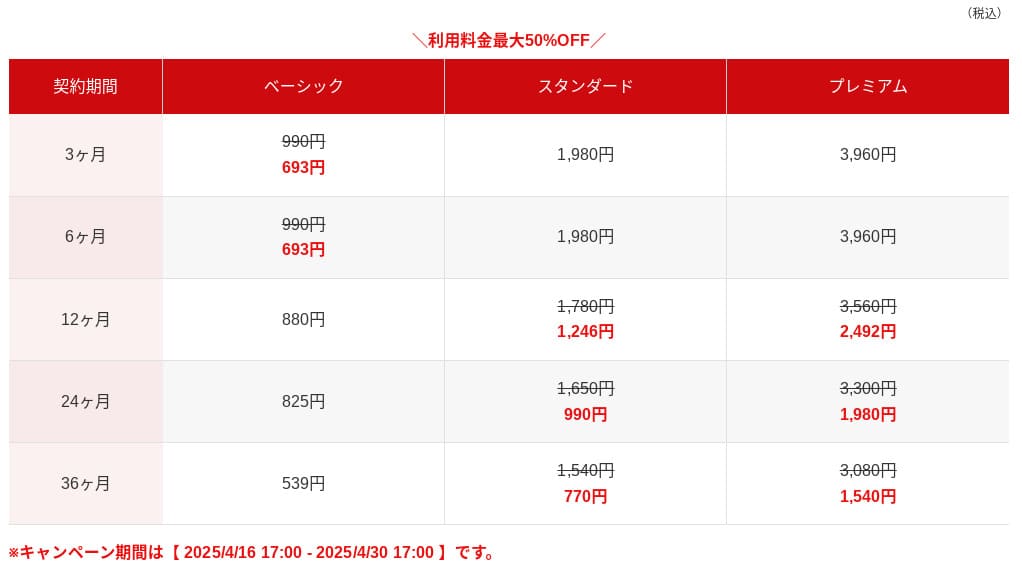
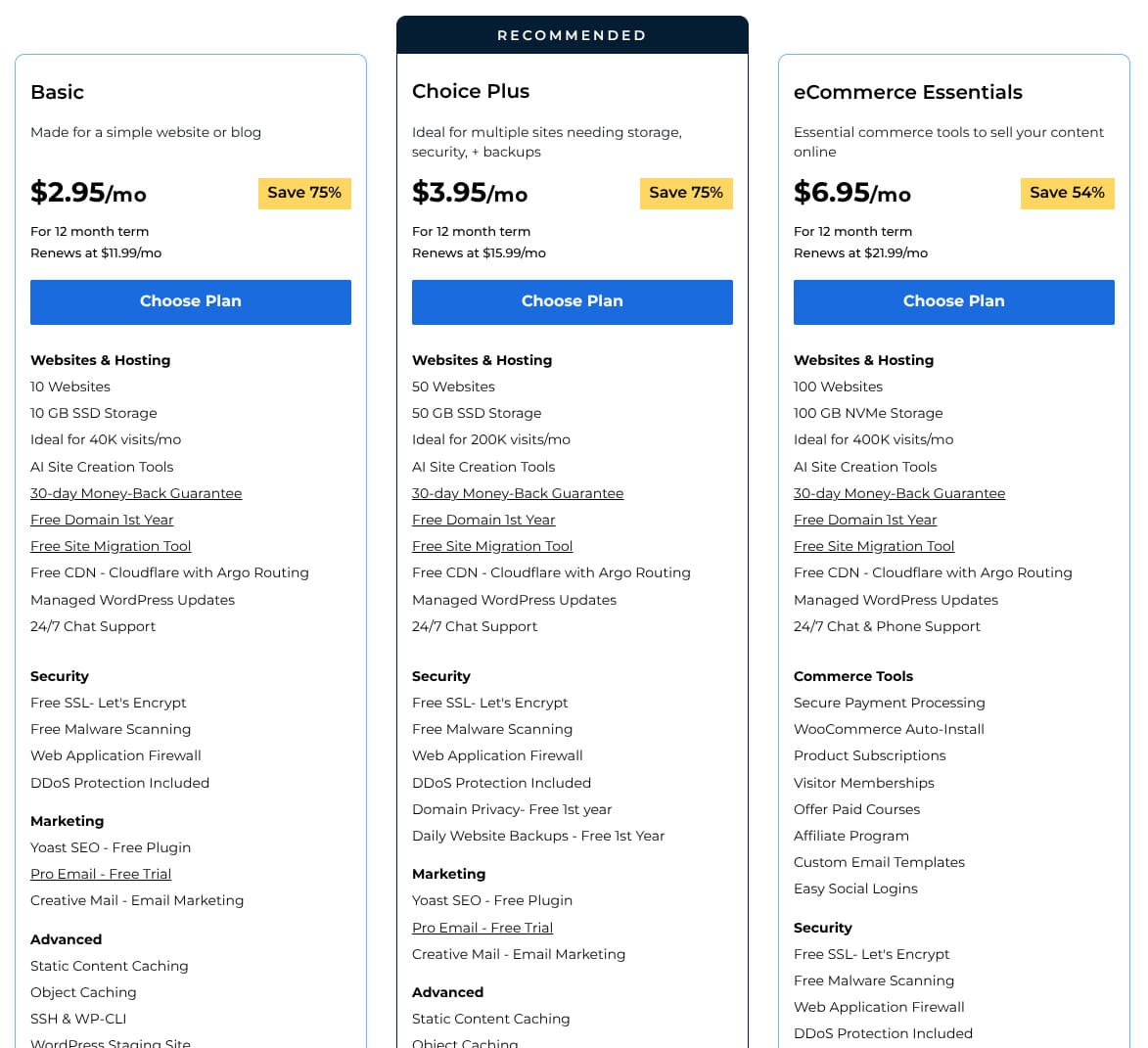
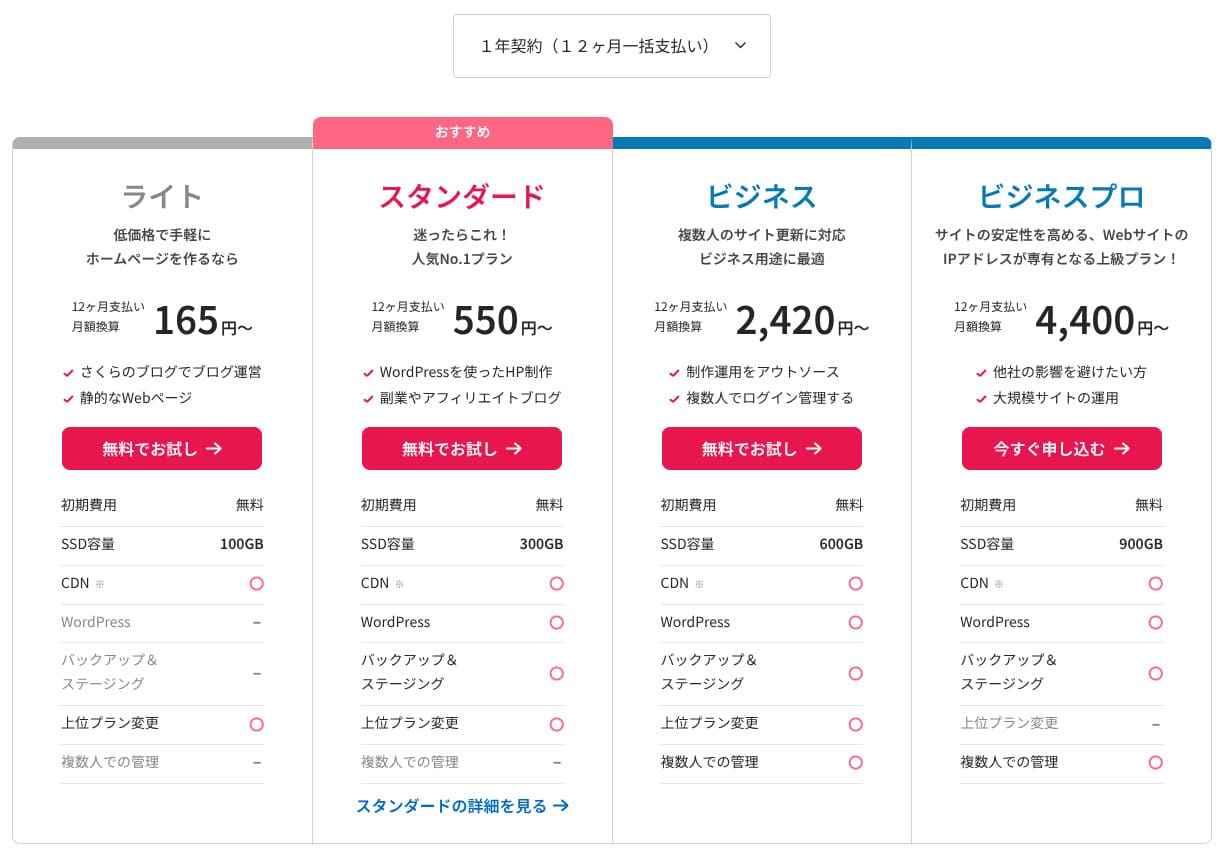
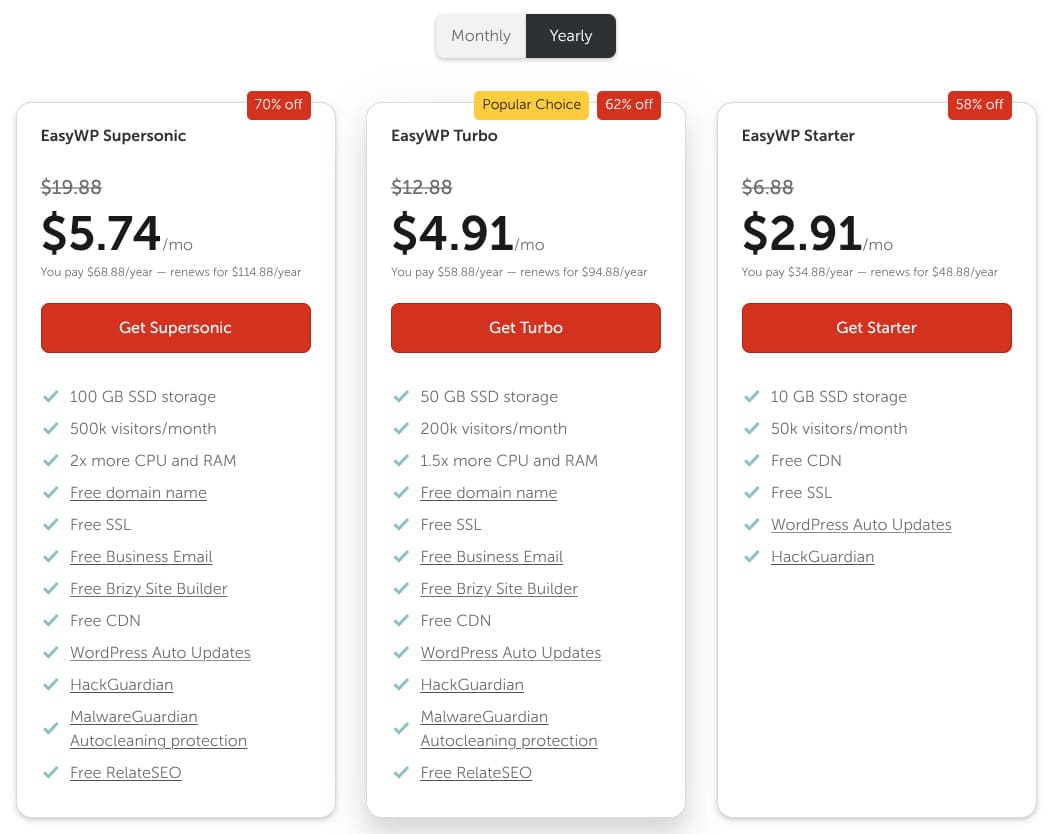
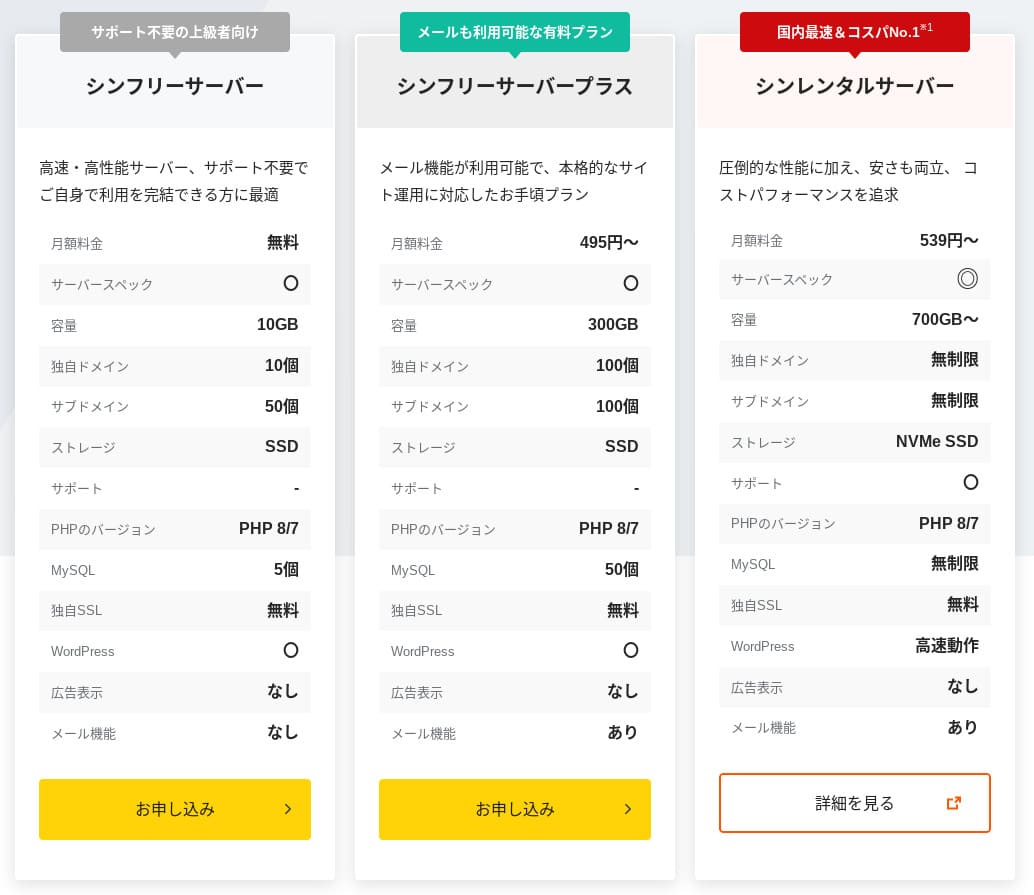
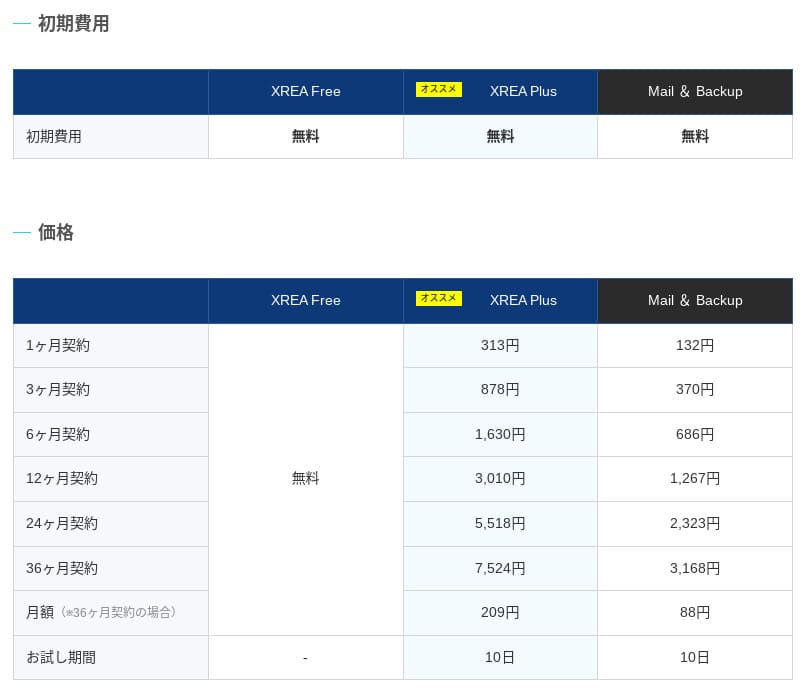
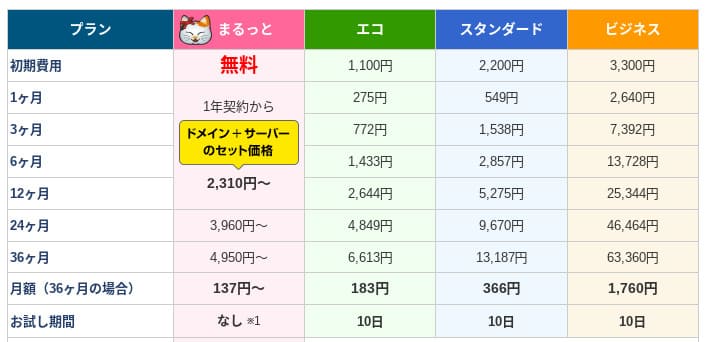
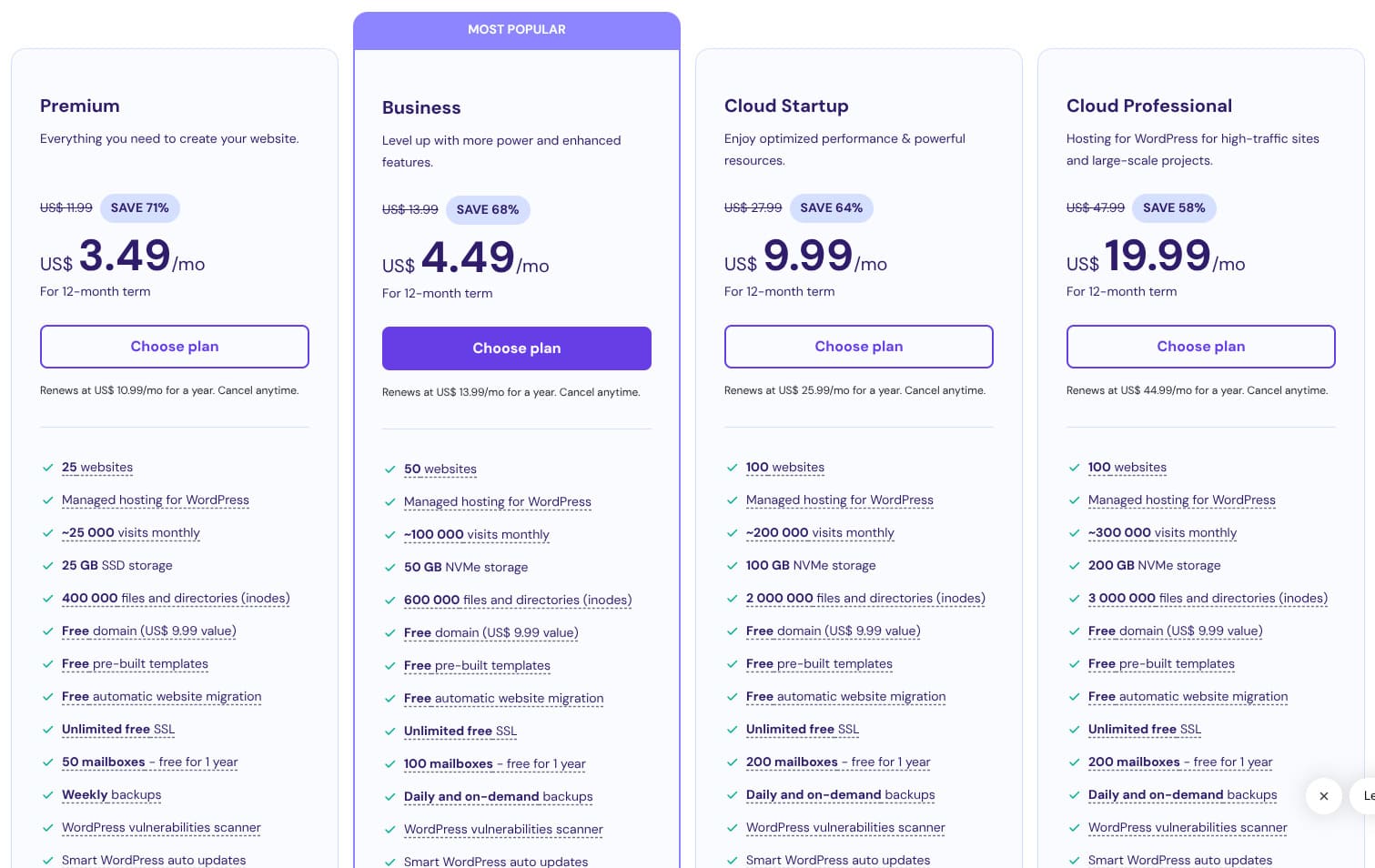
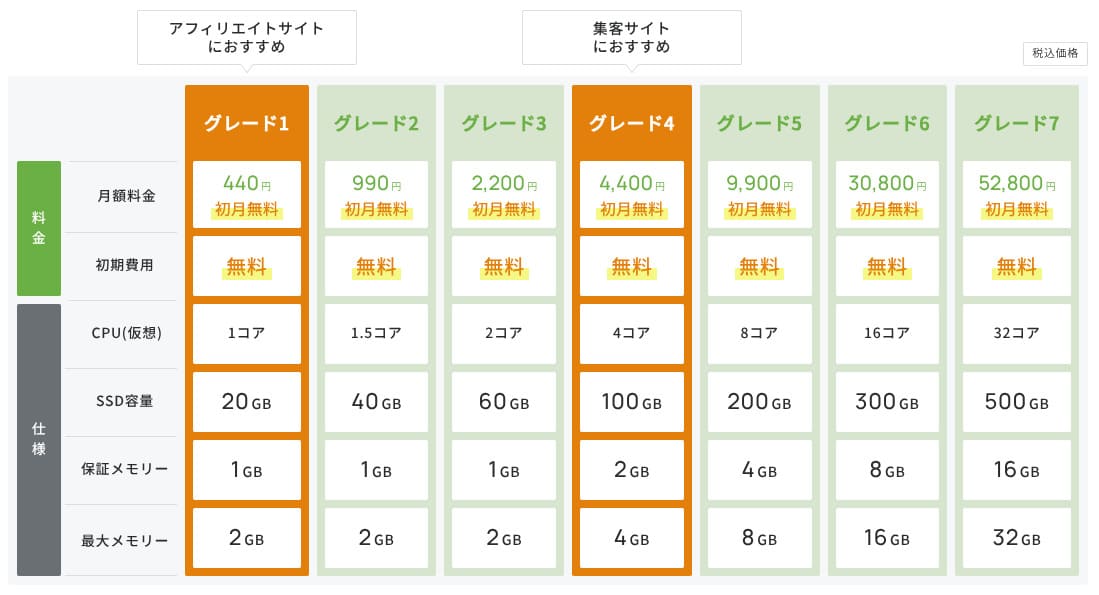
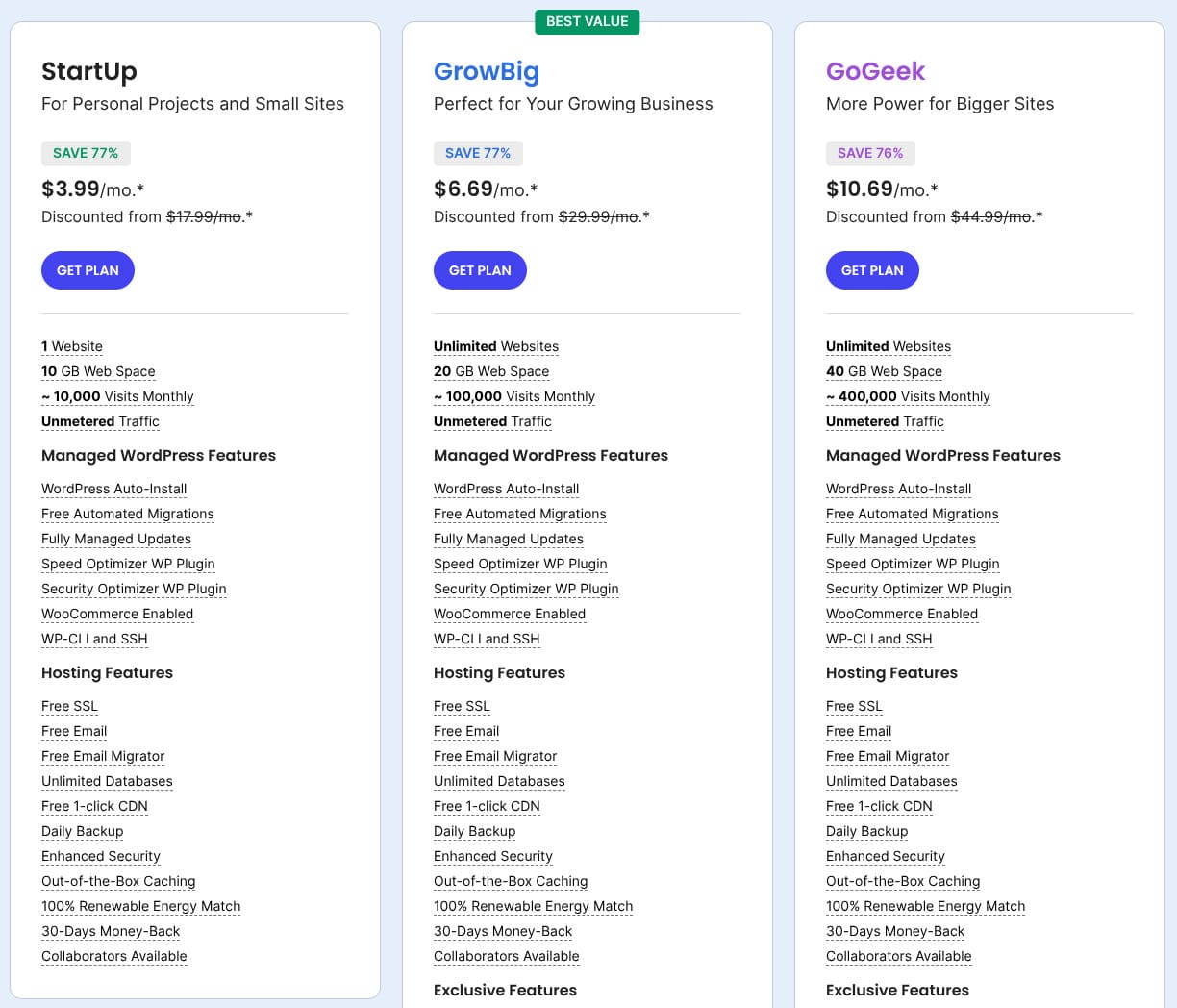
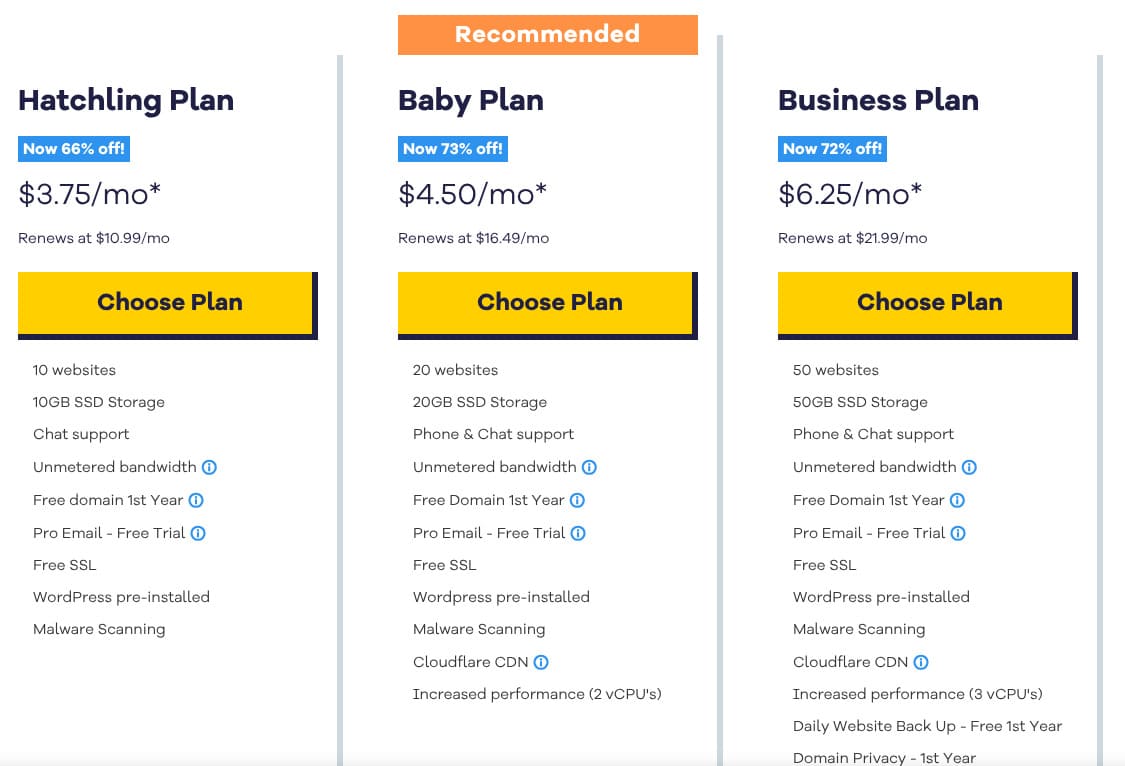
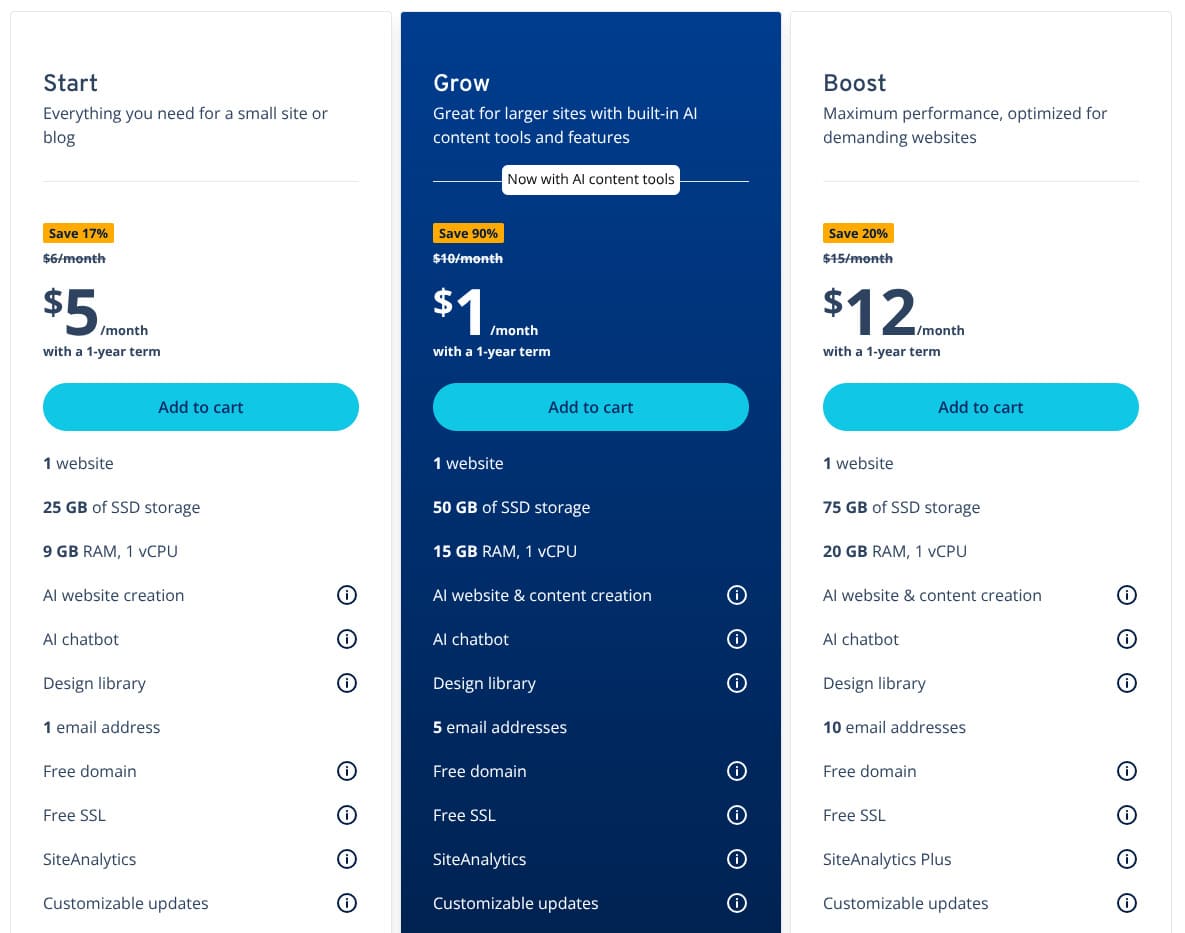
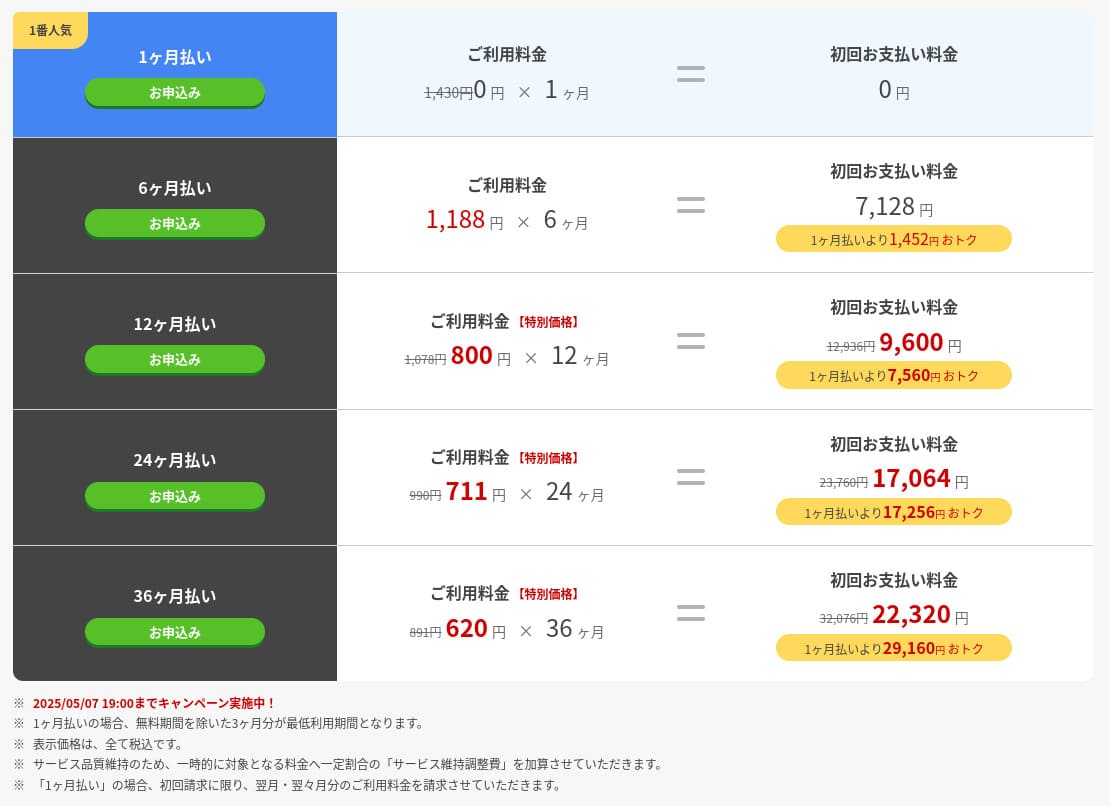
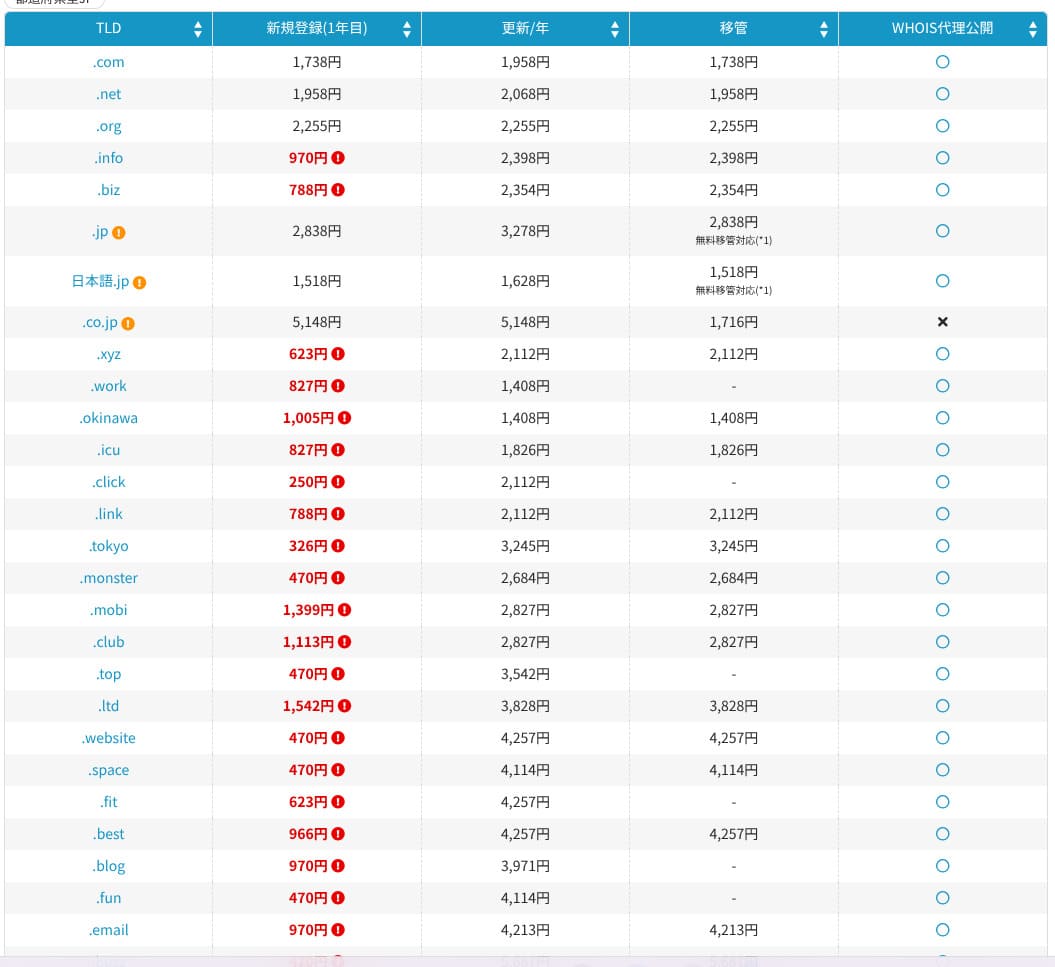
Priser på domene
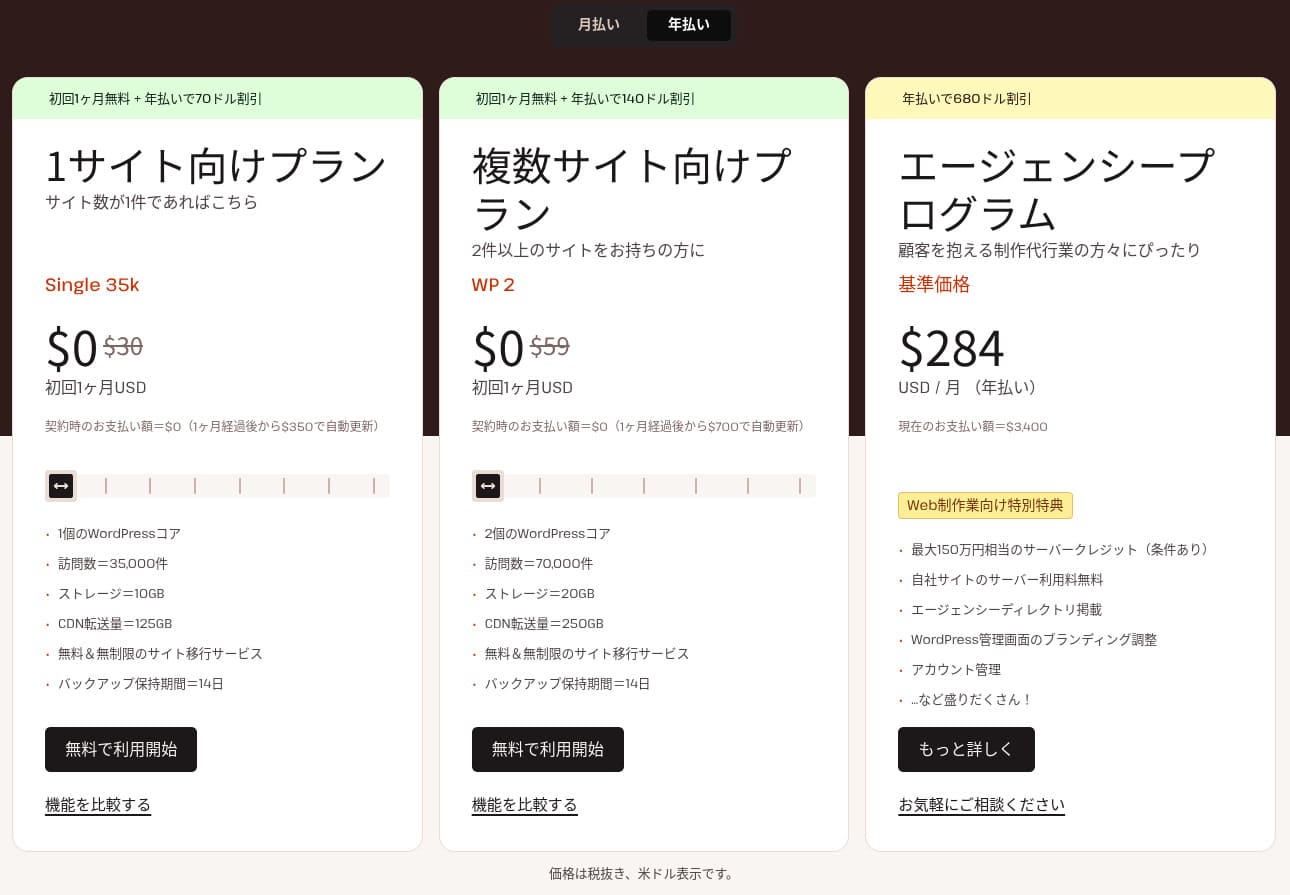
På Standard-planen og høyere er ett domene fra 11 typer som .com og .net gratis det første året. Løpende fornyelseskostnader er litt høyere enn prisene som tilbys av vanlige registrarer.
Hikaru Ono
Når du inngår en langtidskontrakt med XServer eller ConoHa WING, kan du fortsette å bruke to domener gratis så lenge serverkontrakten er aktiv. På dette punktet er mixhost i en svakere posisjon enn disse tjenestene.
- mixhost
- Onamae.com
- XServer Domain
- MuuMuu Domain
- Value Domain
- Shin Domain
- Star Domain
- Colorful Domain
- Rakko Domain
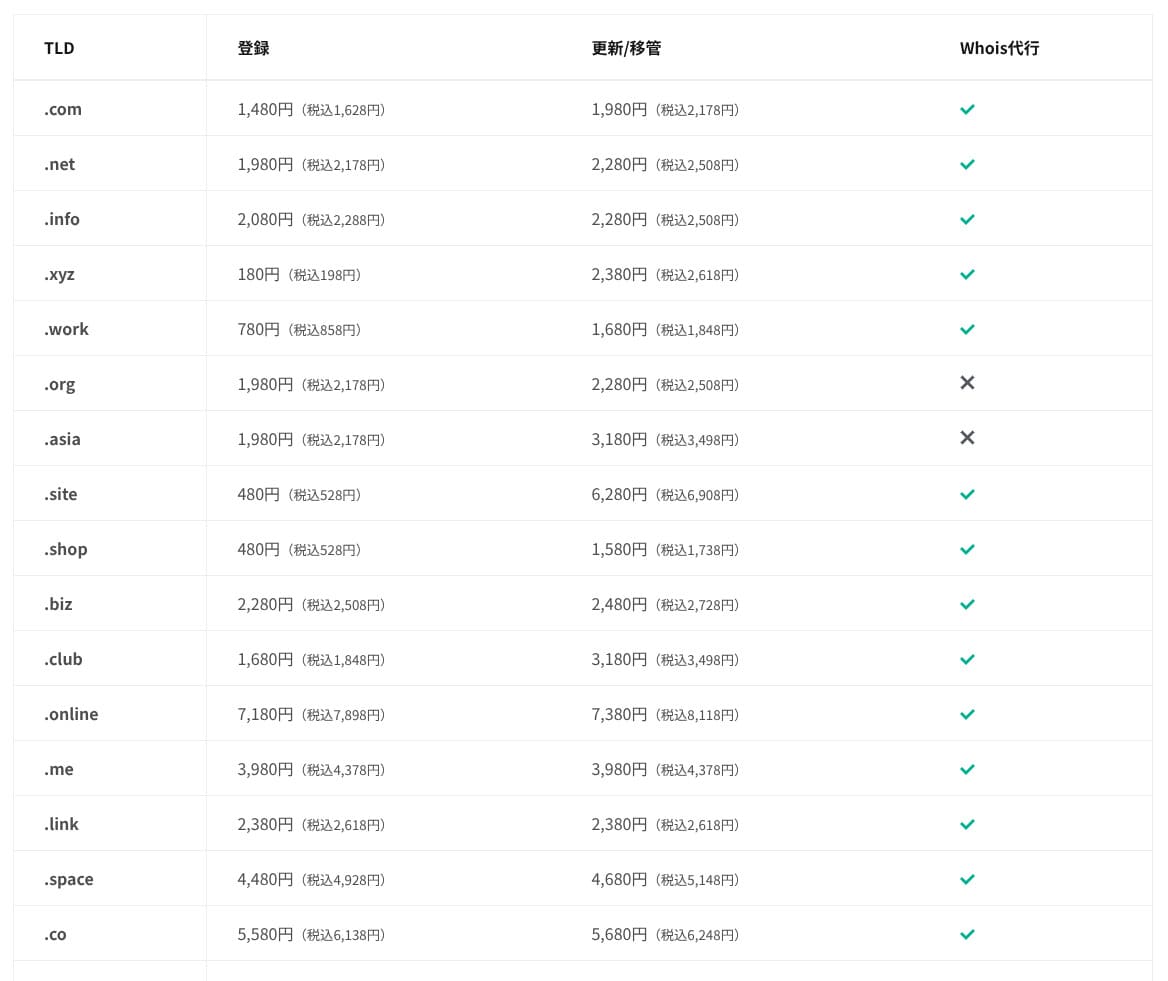
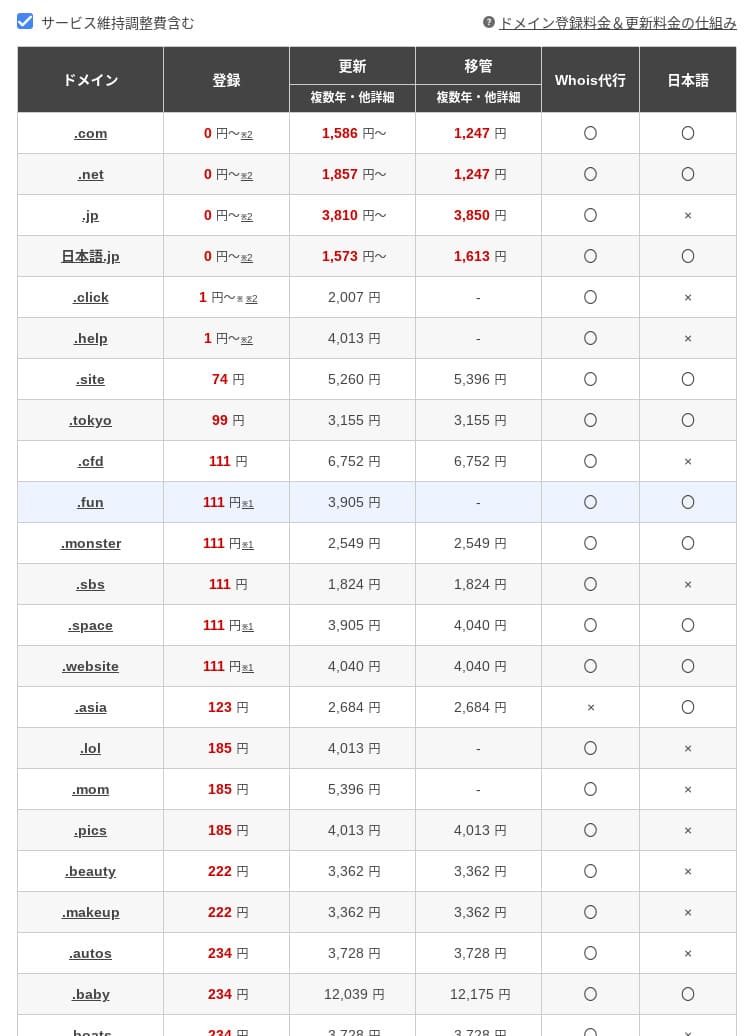
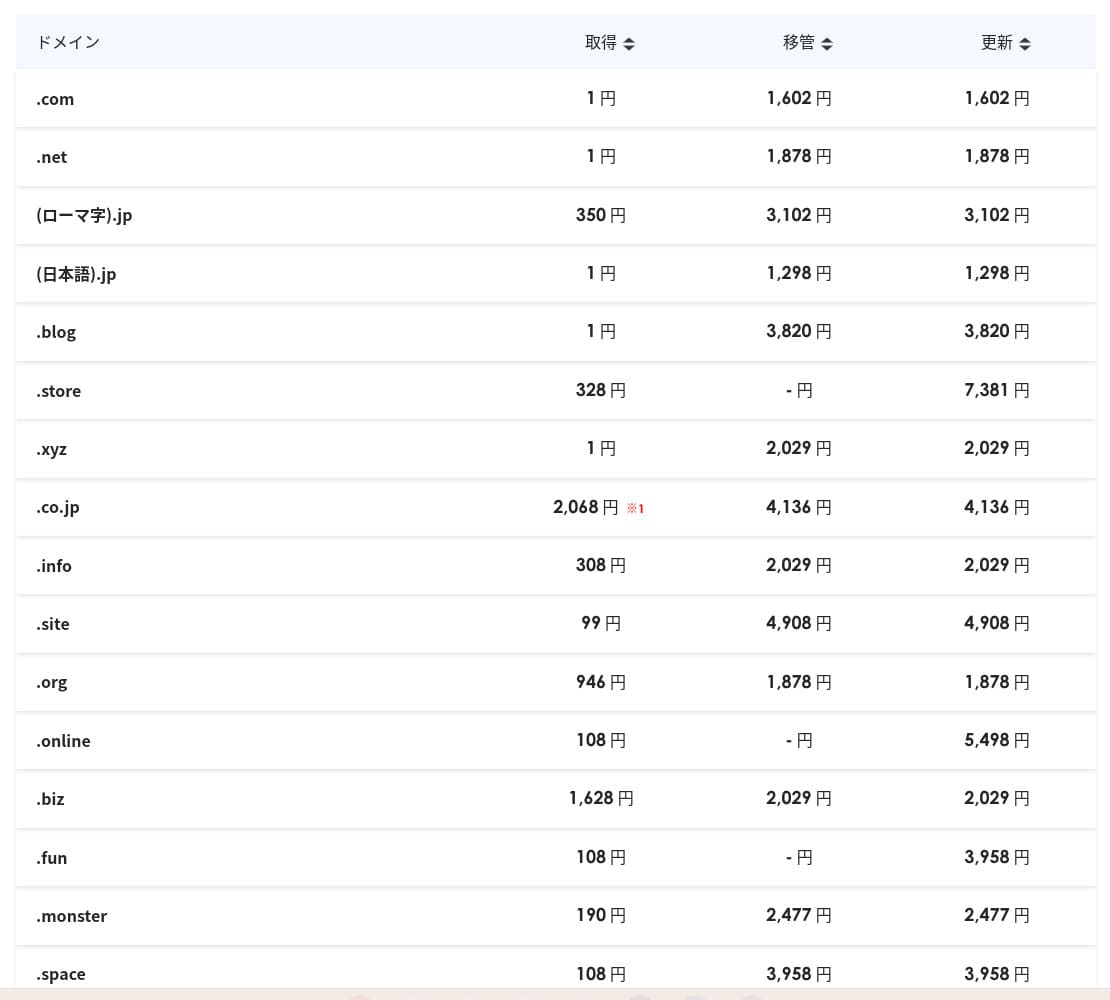
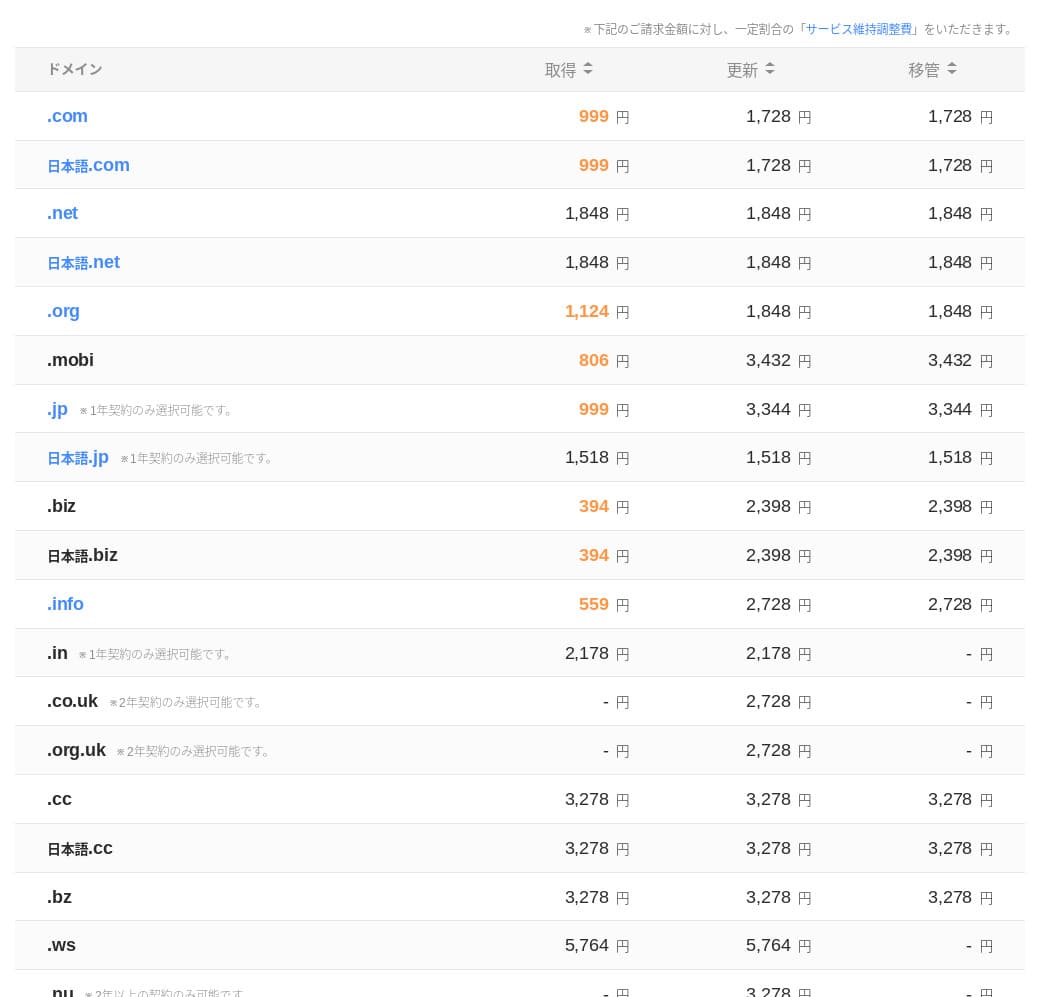
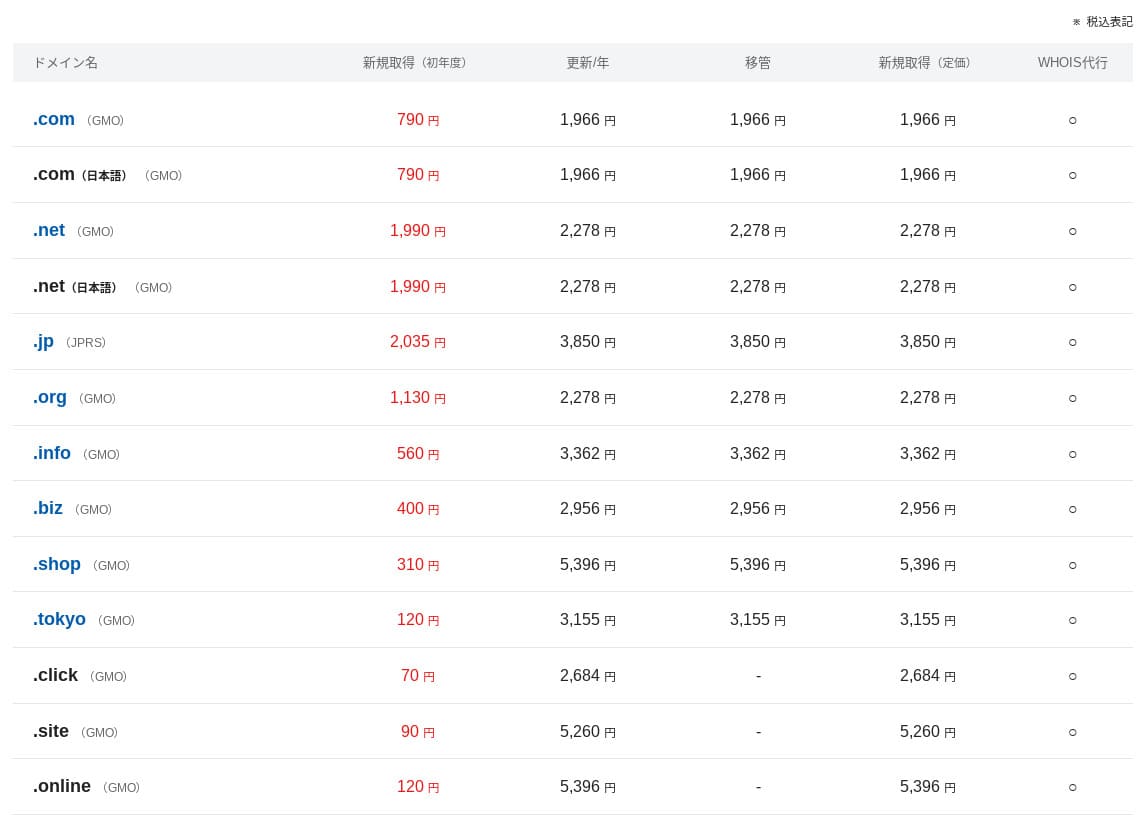
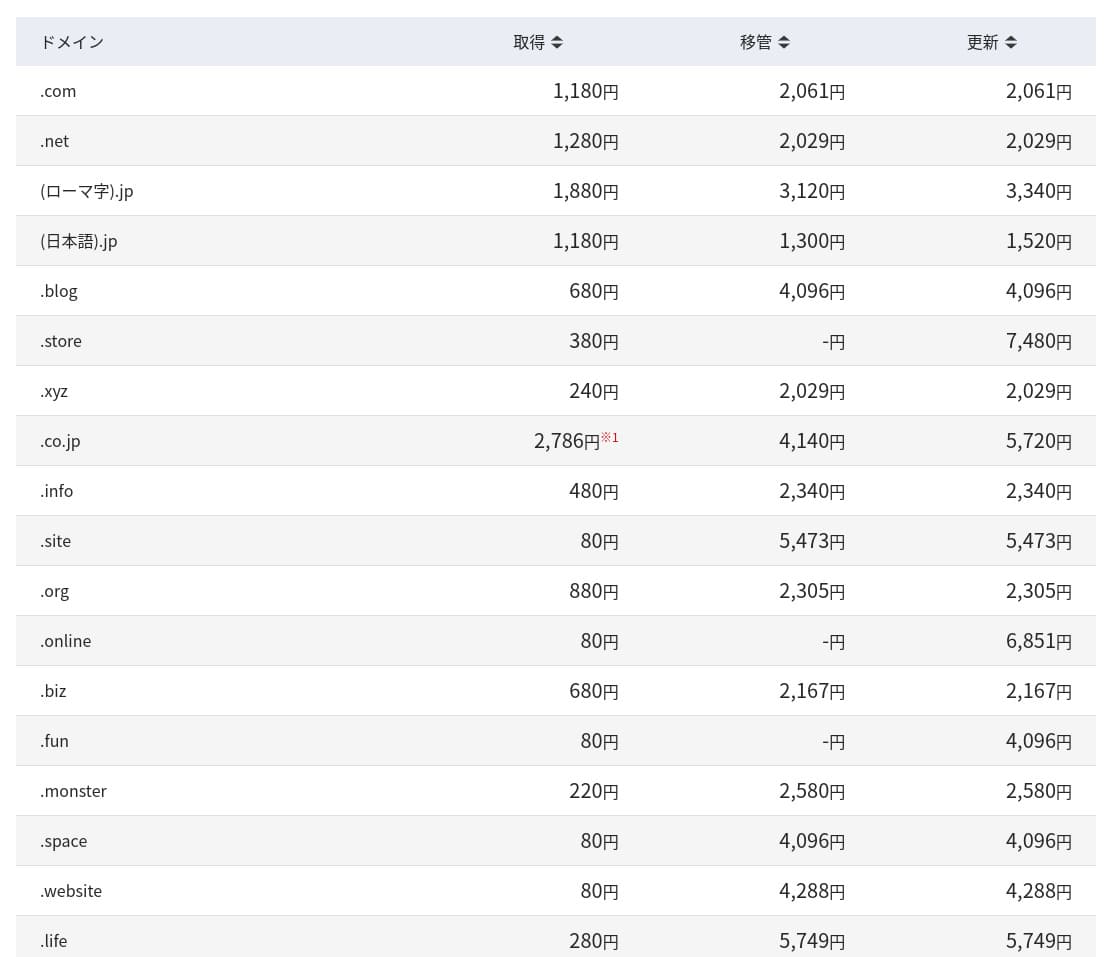
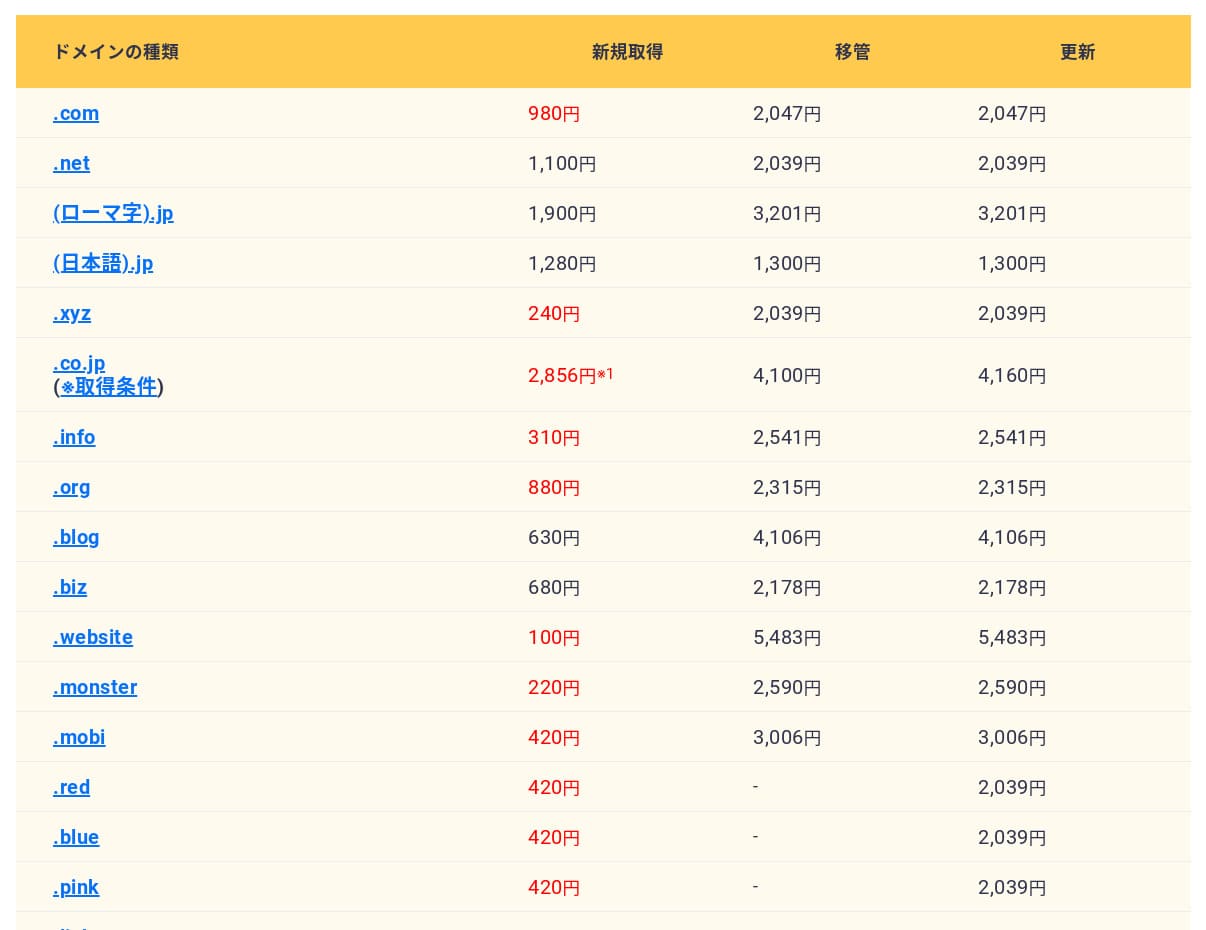
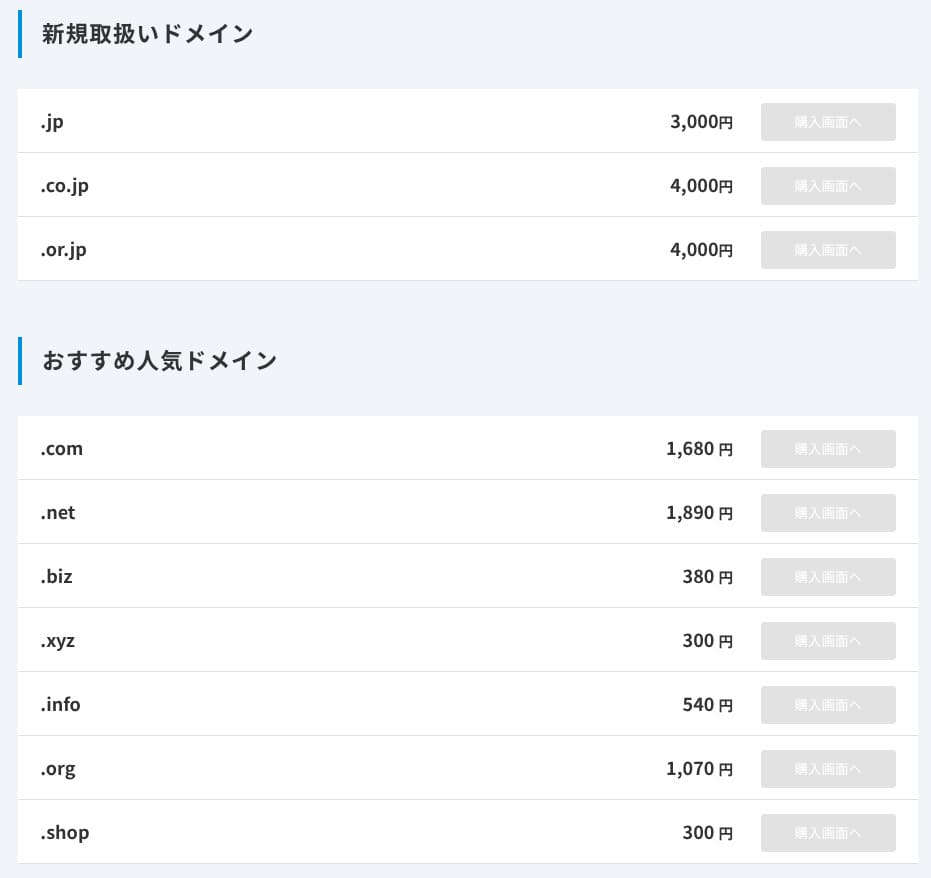
Kostnader for SSL-sertifikat
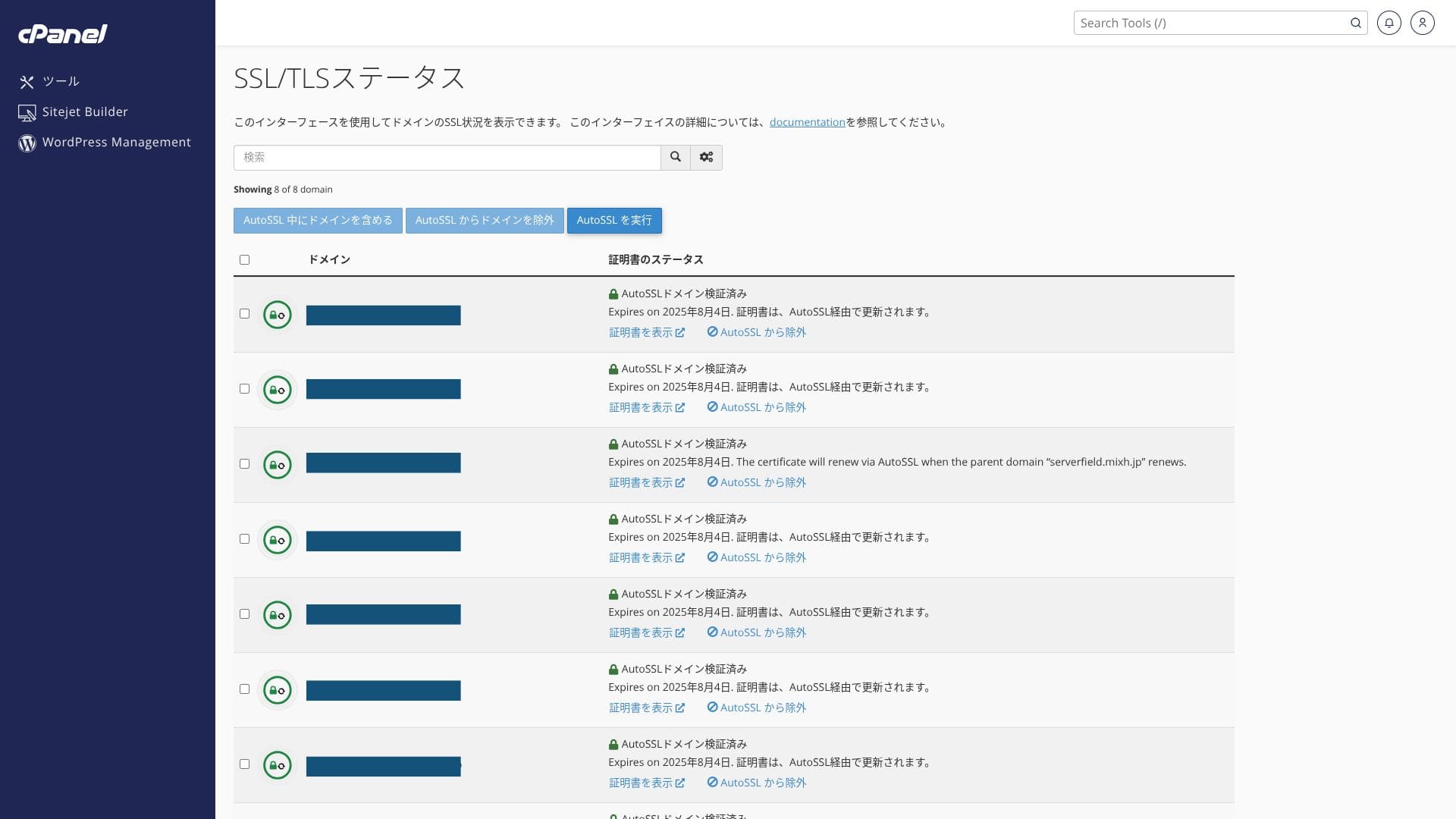
Den inkluderer gratis tilpasset SSL gjennom Let's Encrypt som standard. Fordi sertifikatet fornyes automatisk innen 24 timer av "AutoSSL"-funksjonen i cPanel, er det ingen ekstra kostnad.
WordPress-nettstedet som ble installert ved registreringen hadde allerede SSL/TLS satt opp fra starten. Det er ikke nødvendig for kontoeieren å konfigurere SSL under registreringen. Du trenger bare å konfigurere SSL senere når du legger til et domene etter den første kontrakten.
SSL-innstillinger kan kjøres fra "AutoSSL" inne i "SSL/TLS Status" i cPanel.
Betalingsmetoder
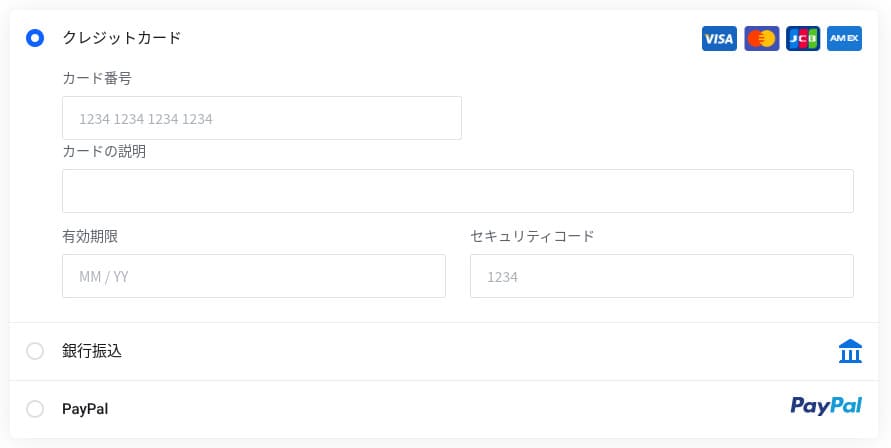
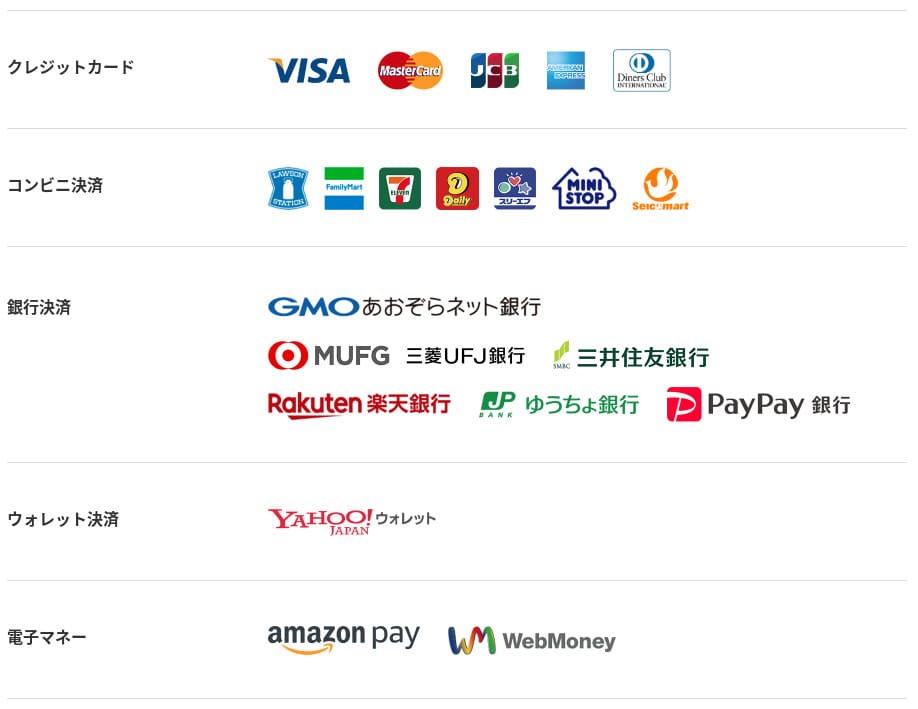
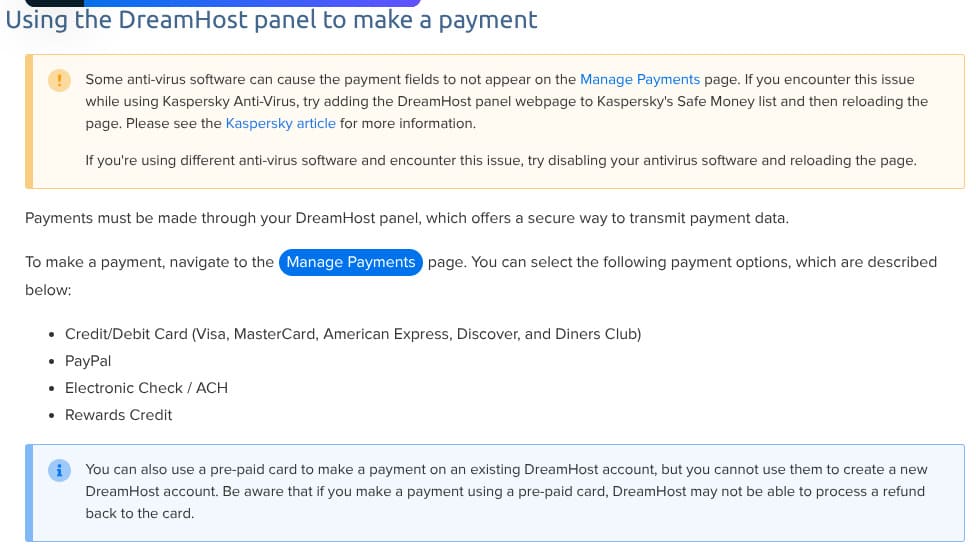
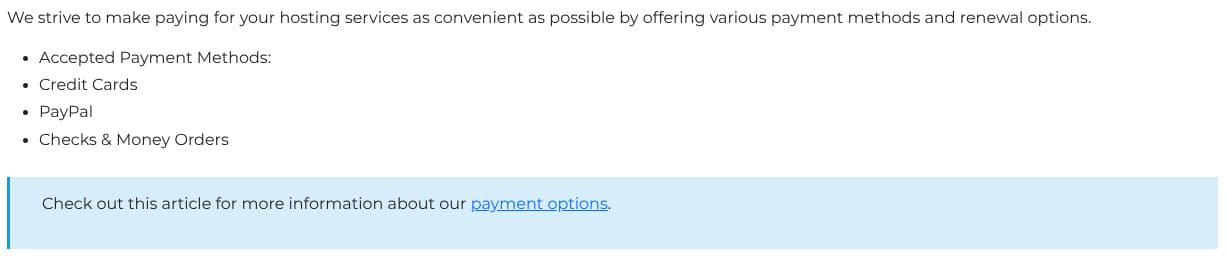
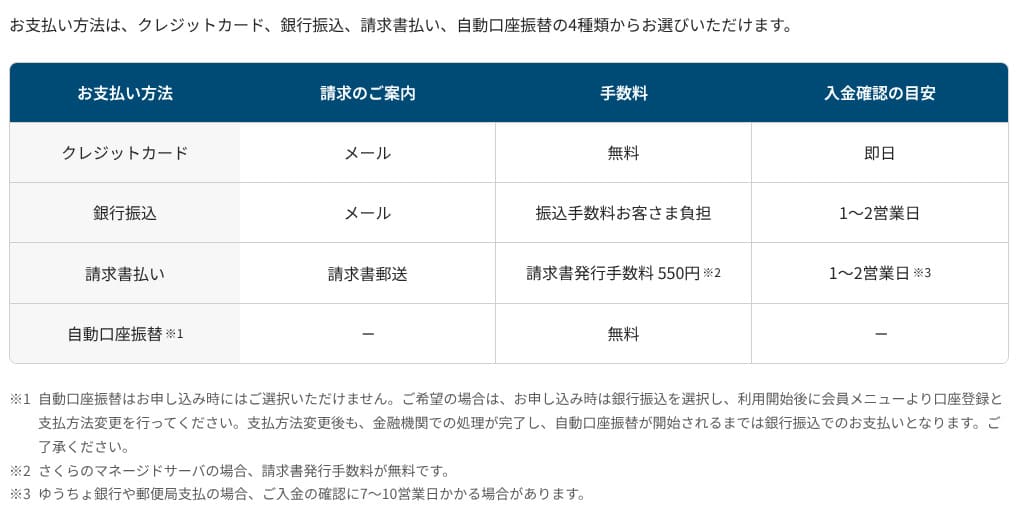
mixhost godtar kredittkort, PayPal og bankoverføring.
- mixhost
- Kinsta
- XServer Business
- wpx
- Lolipop!
- Star Rental Server
- Rakko Server
- XServer
- ConoHa
- Colorful Box
- Shin Rental Server
- Little Server
- CORESERVER
- DreamHost
- Bluehost
- Sakura
- Namecheap
- Shin Free
- XREA
- Value Server
- HOSTINGER
- KAGOYA
- SiteGround
- Hostgator
- IONOS
- Onamae.com
- ABLENET
- GoDaddy
- iCLUSTA+
- MuuMuu Server
- WADAX
- WebARENA
- heteml
- CPI Rental Server
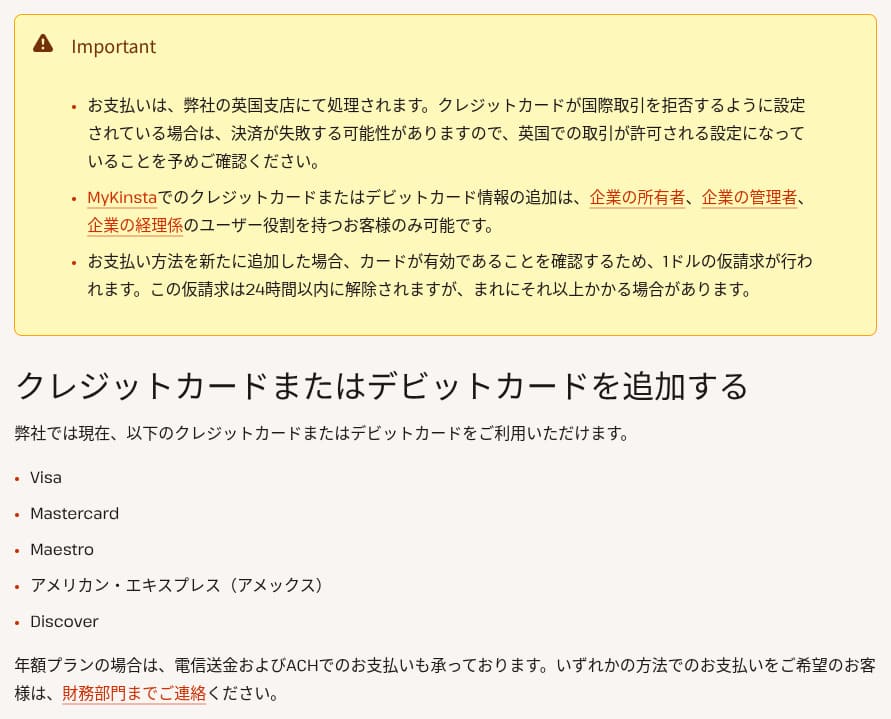

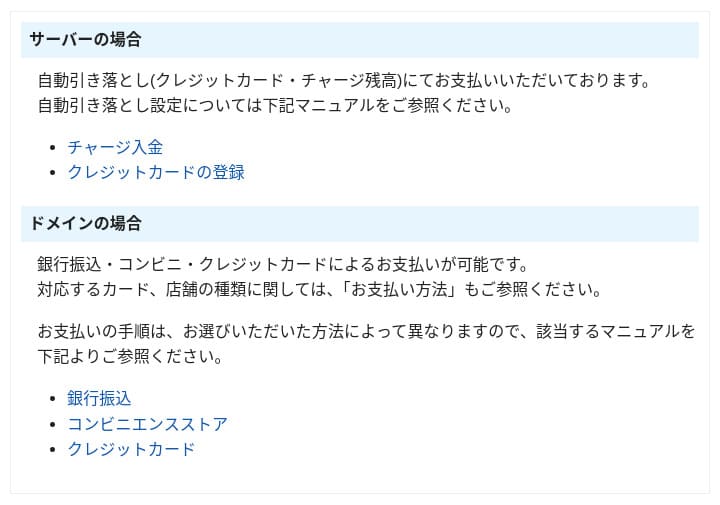




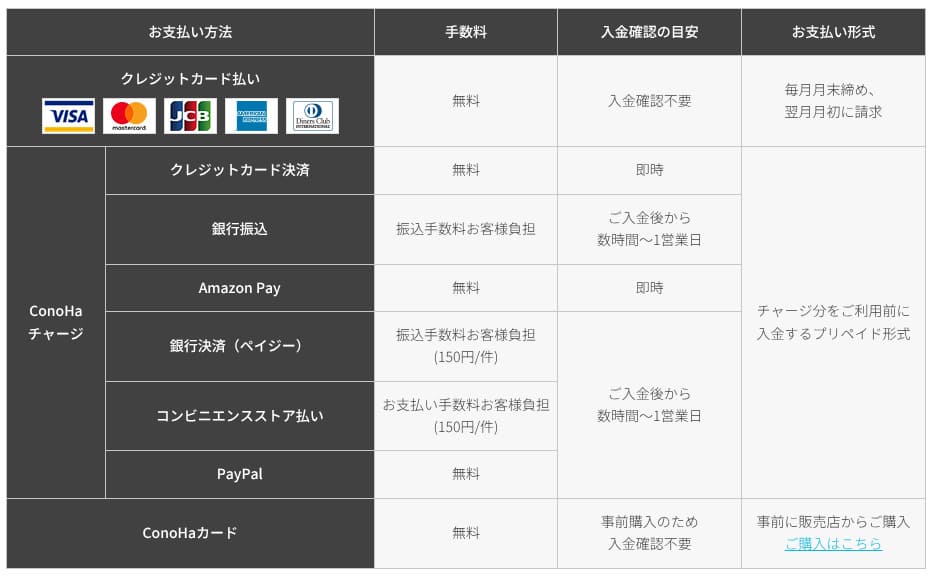
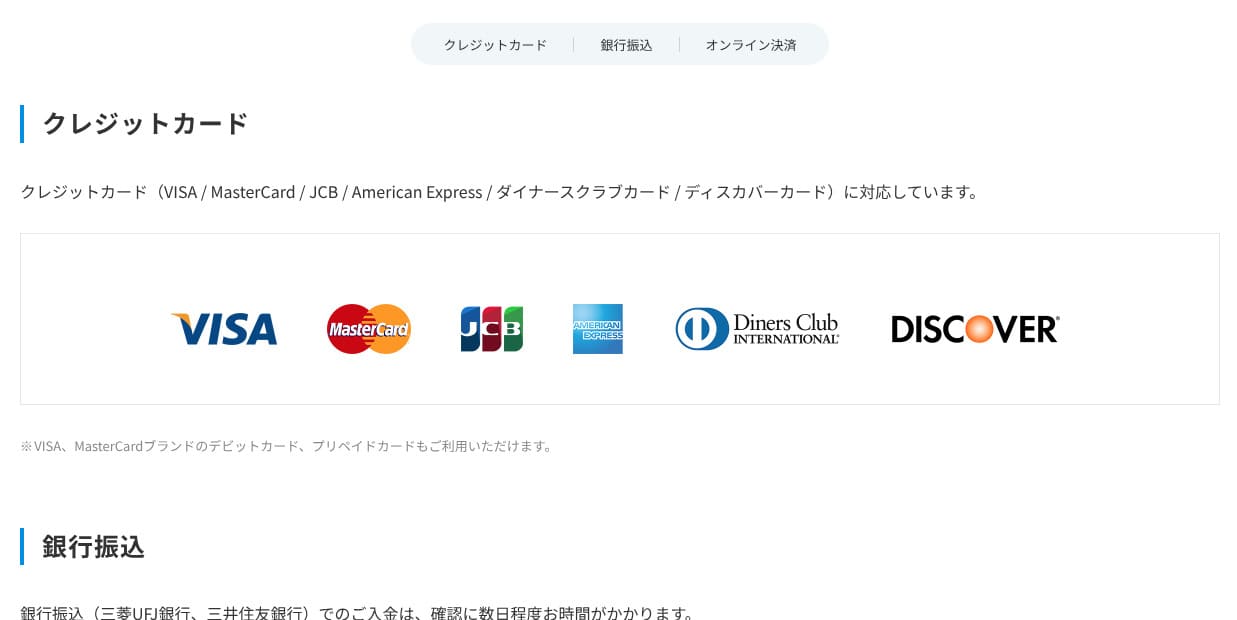

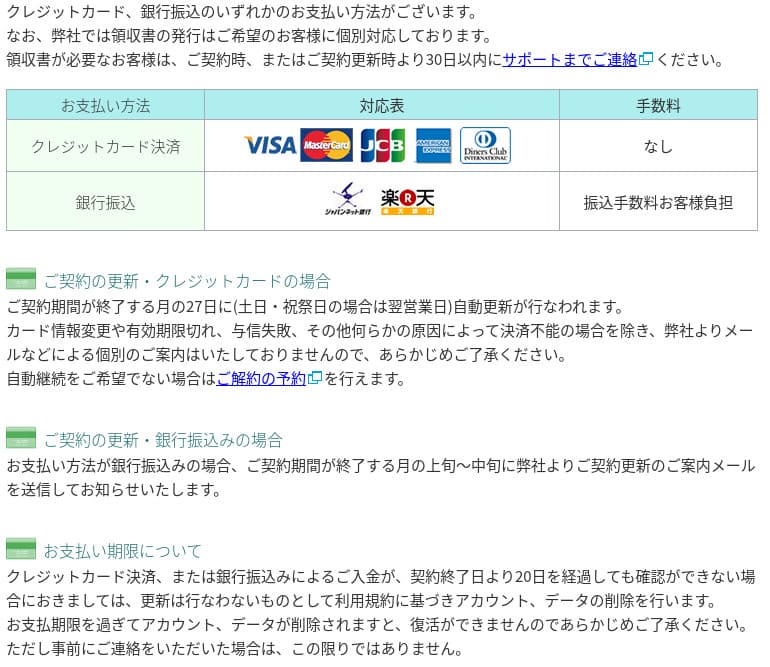
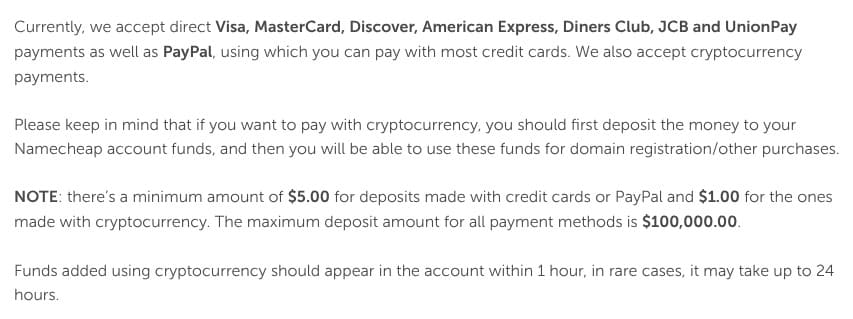
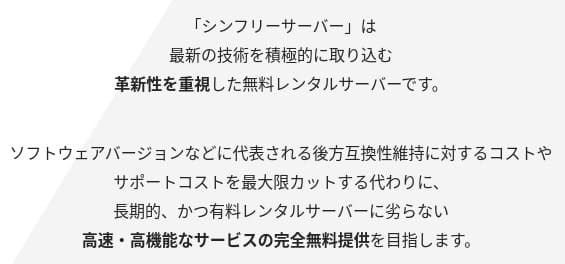
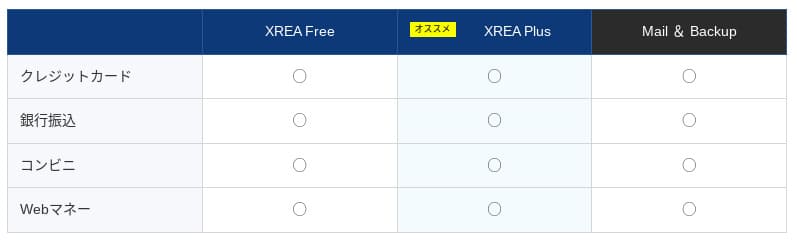
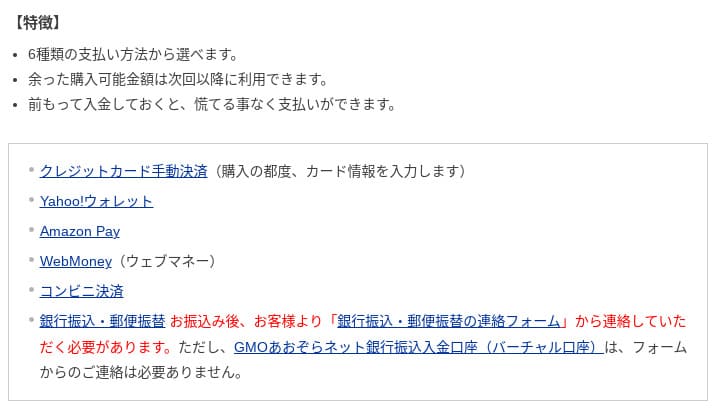

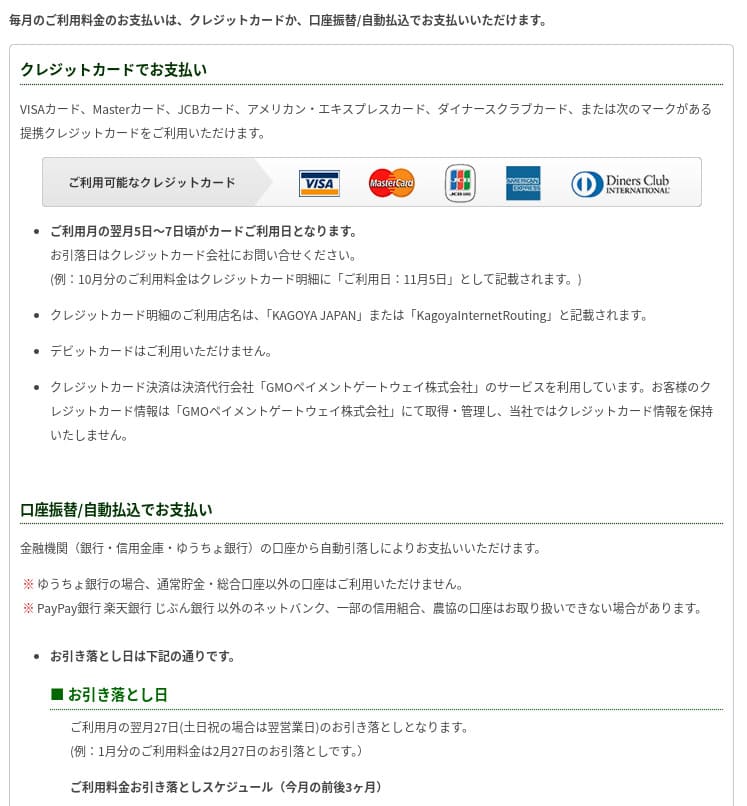

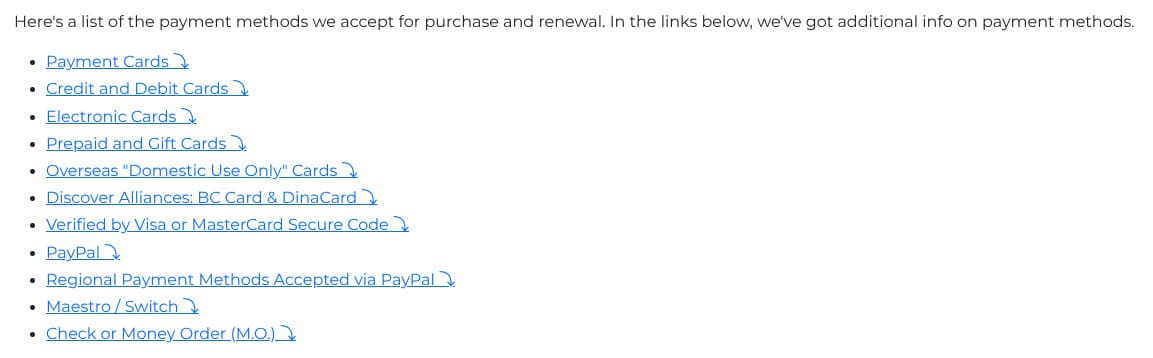

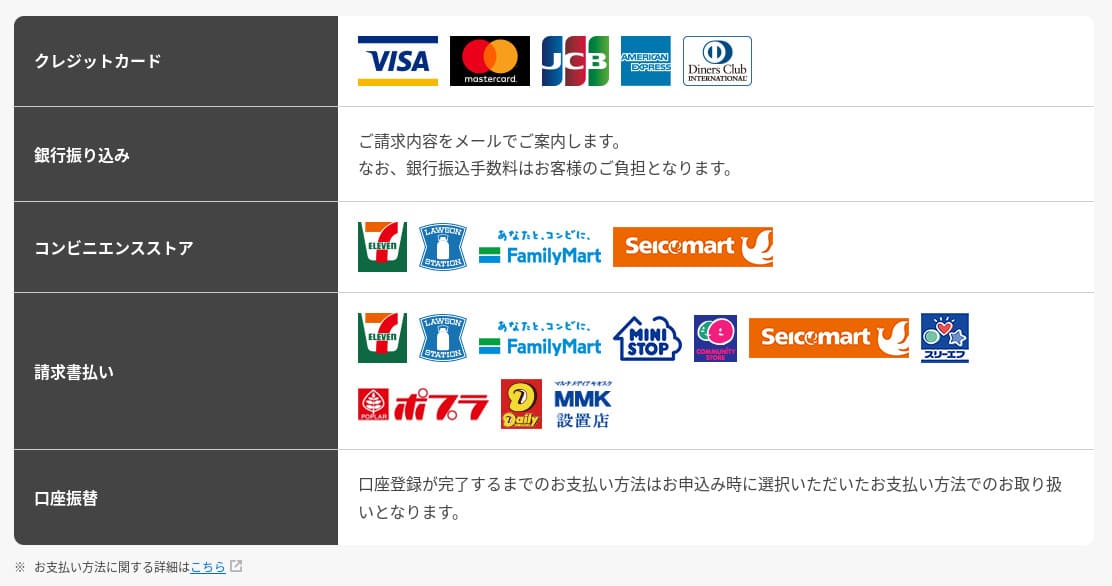

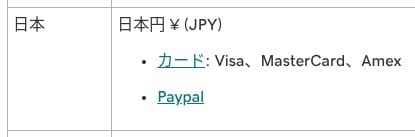
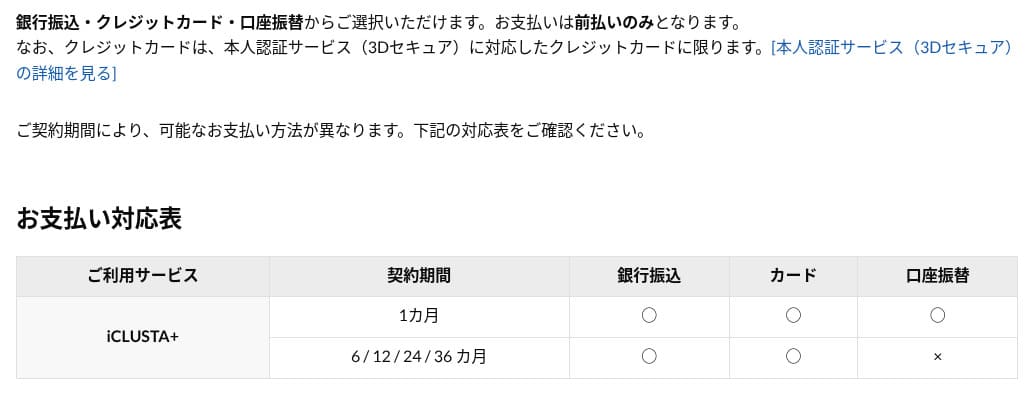
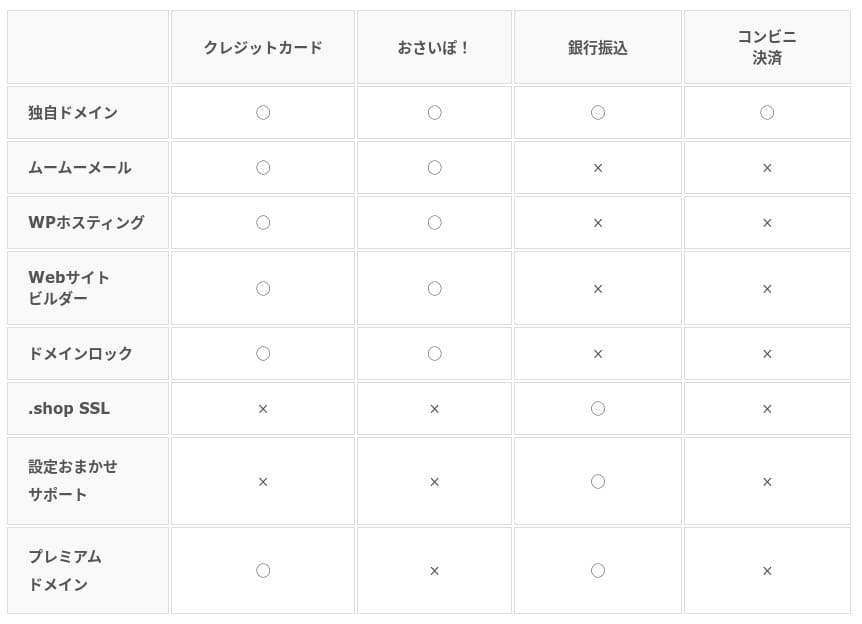
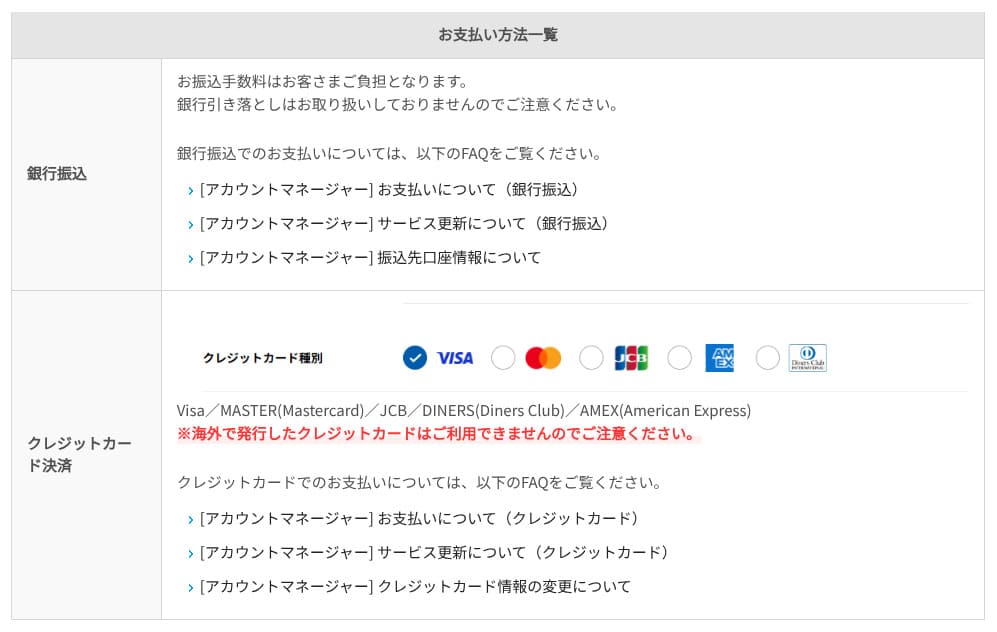
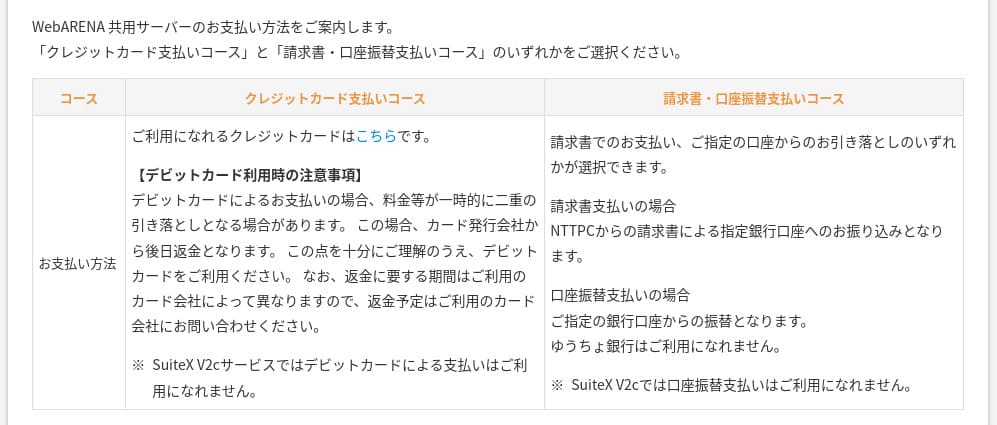
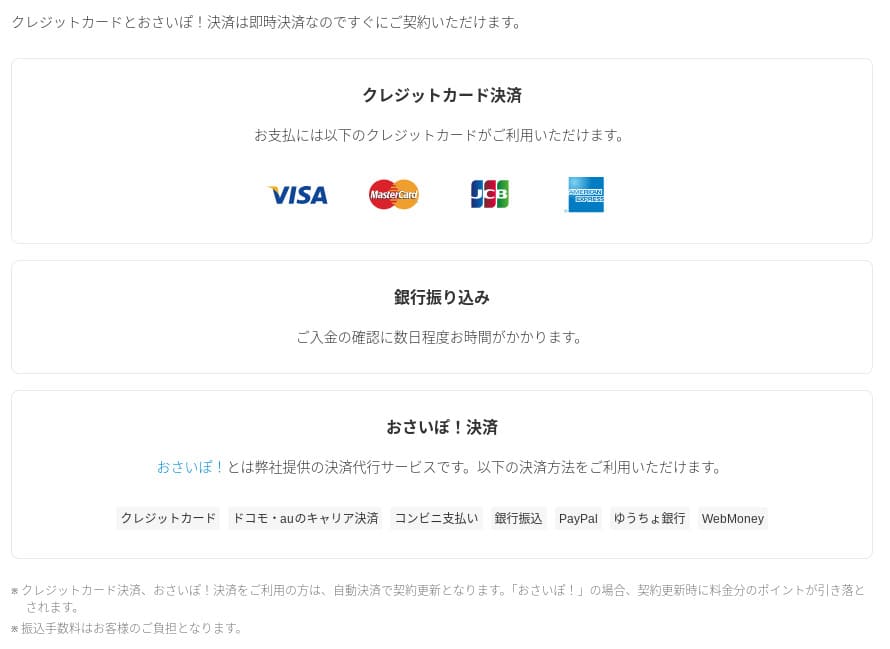
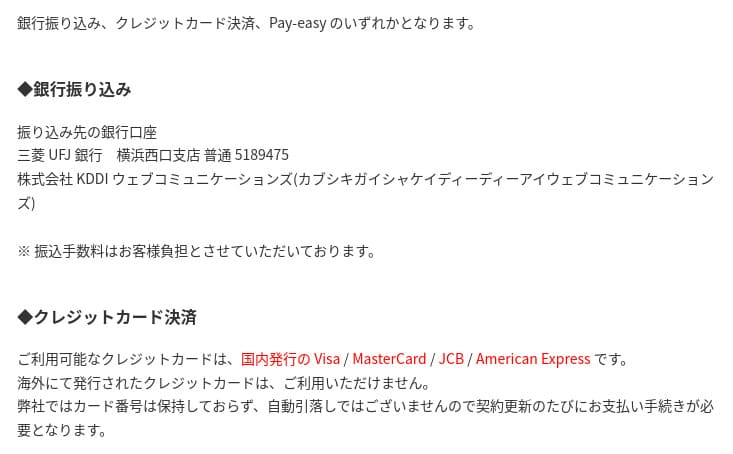
Hvis du vil betale med PayPal, merk at en 36-månederskontrakt ikke kan fornyes automatisk på grunn av systembegrensninger.
Viktige merknader når du bestiller en kontraktsperiode på mer enn ett år med PayPal
Vurdering av brukervennlighet og støtte
Brukervennlighet for kontrollpanelet
Den bruker bransjestandarden cPanel sammen med mixhosts eget kontrollpanel. Du kan håndtere e-postinnstillinger, SSL-utstedelse og appinstallasjon gjennom et grafisk grensesnitt.
- Hjem
- Mine tjenester
- WordPress
- Domains
- Sikkerhetskopier
- Bandwidth
- E-postkontoer
- Cron
- DB
- File Manager
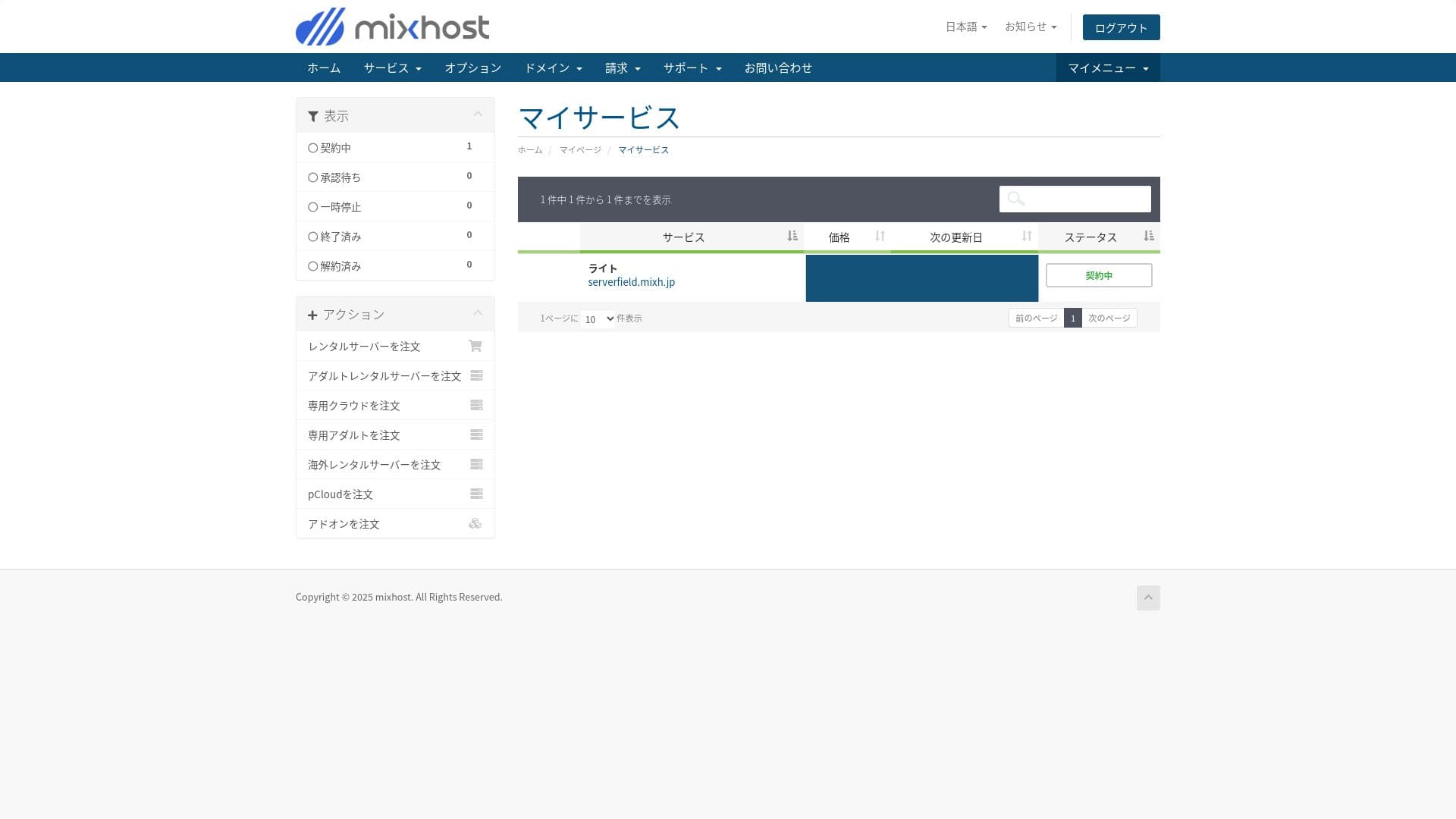
Du kan installere WordPress fra "WordPress Manager" i mixhosts kontrollpanel.
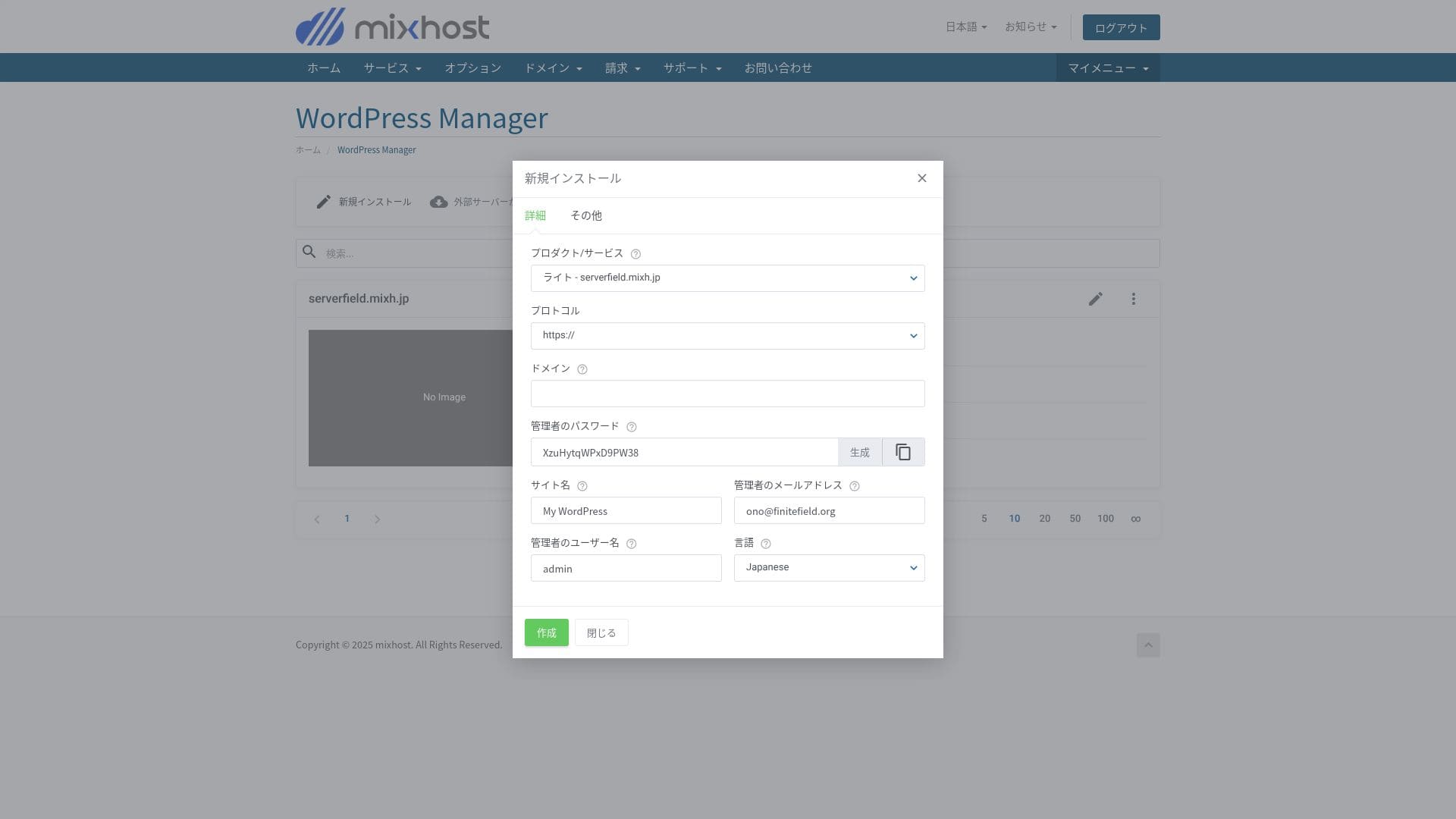
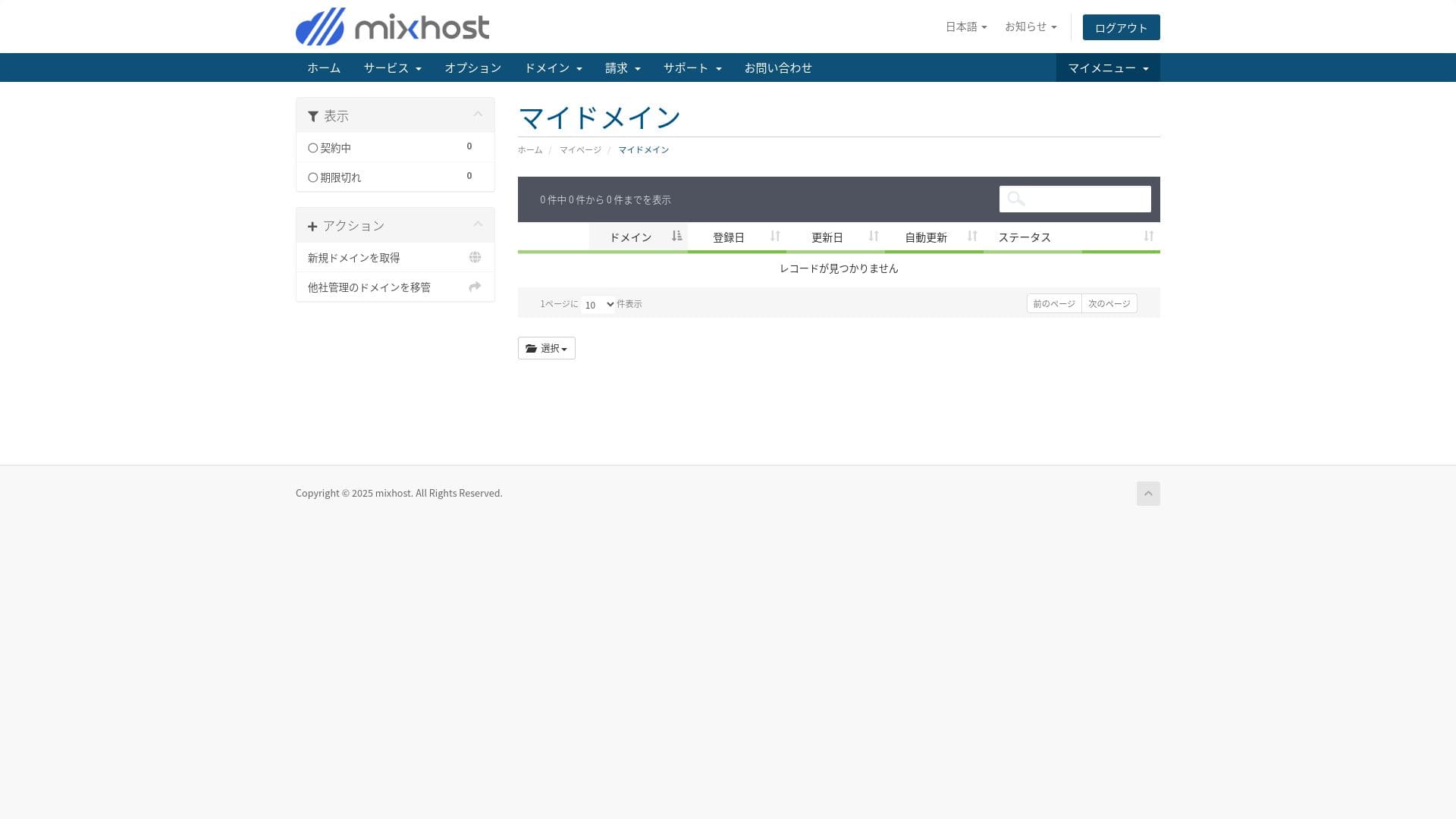
Light-planen inkluderer ikke sikkerhetskopier, så det finnes ikke noe skjermbilde her. Bruk en WordPress-utvidelse for sikkerhetskopiering i stedet.
Fem kraftige WordPress-sikkerhetskopiutvidelser for å gjenopprette dataene dine
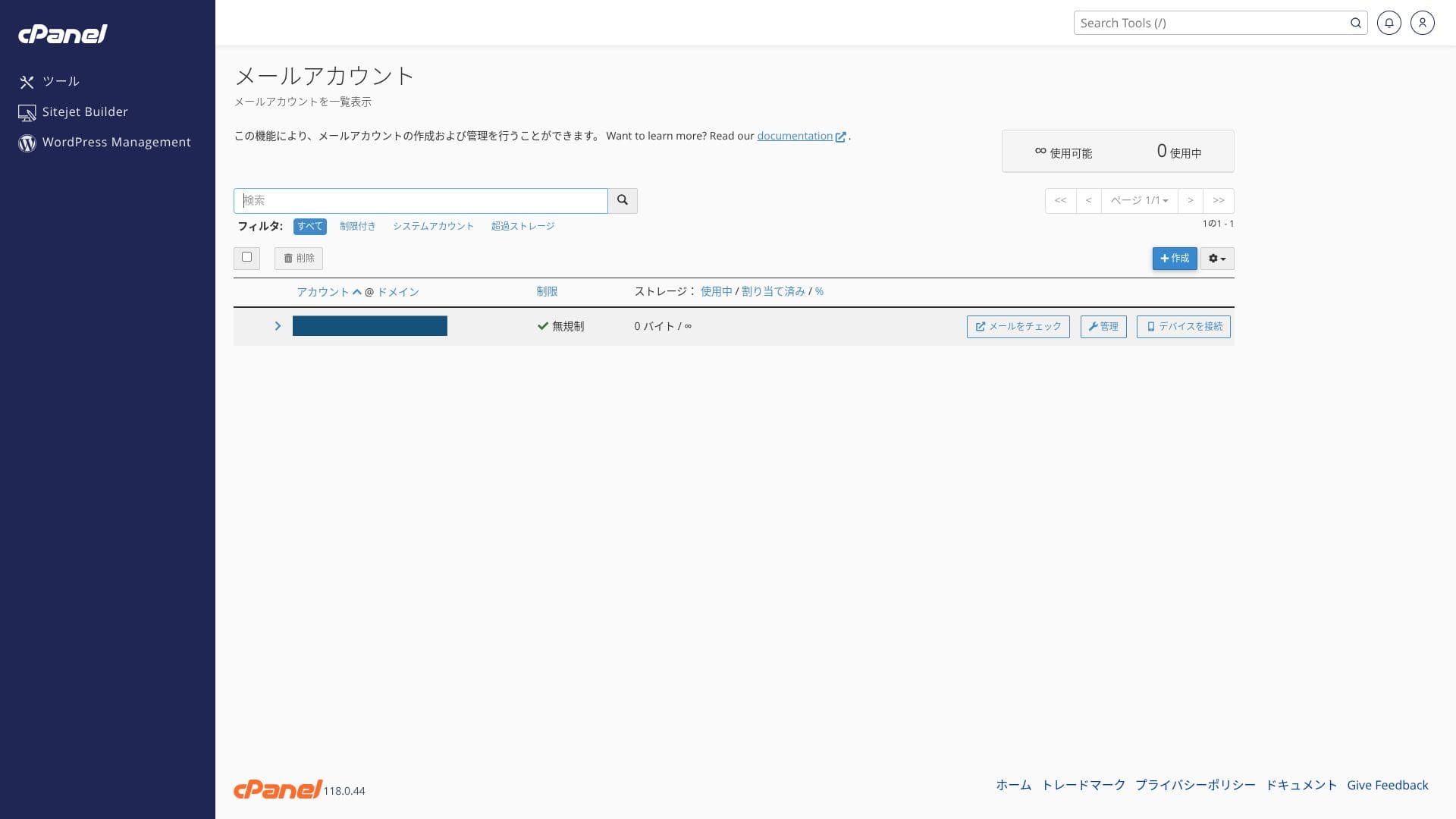
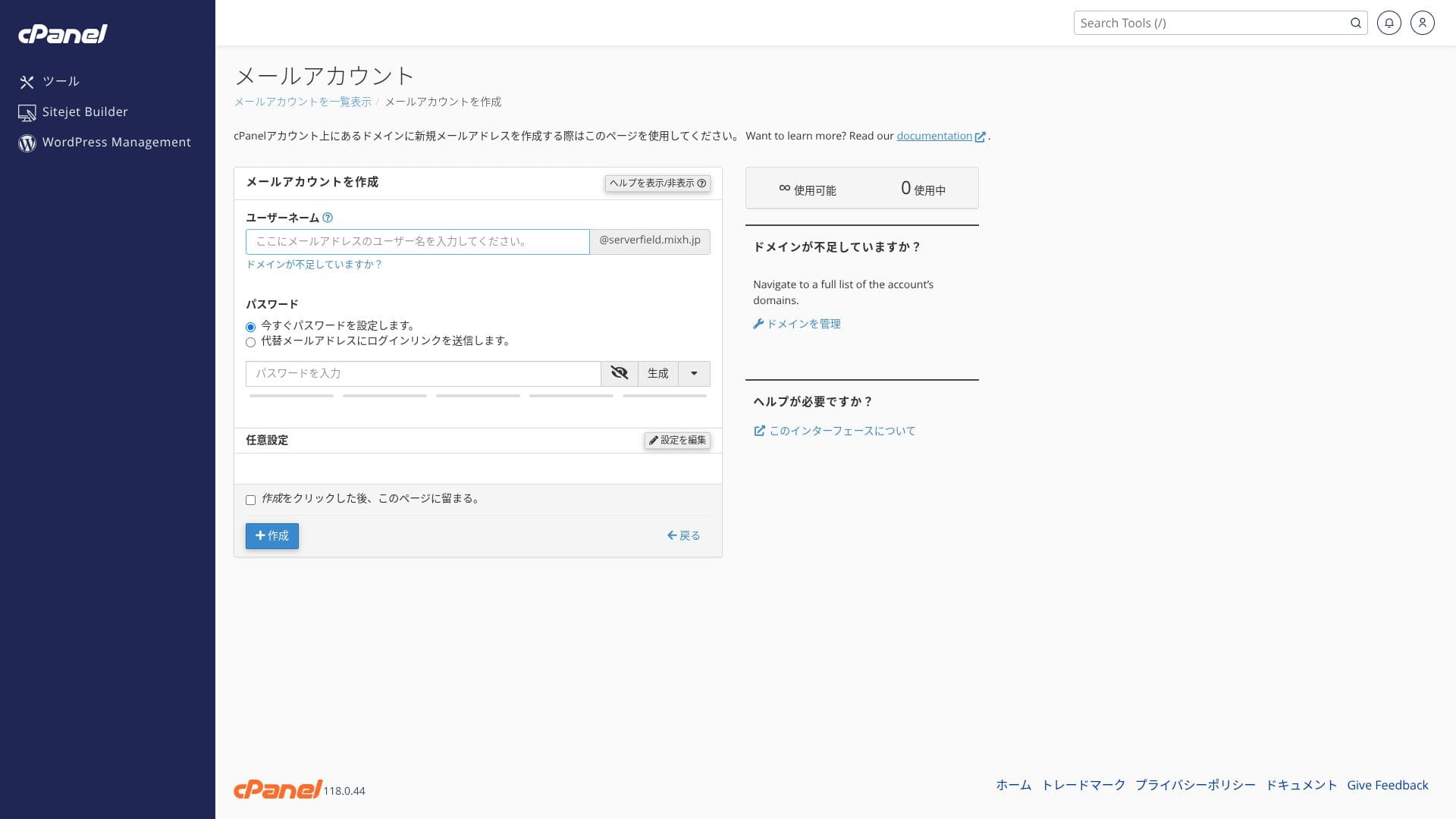
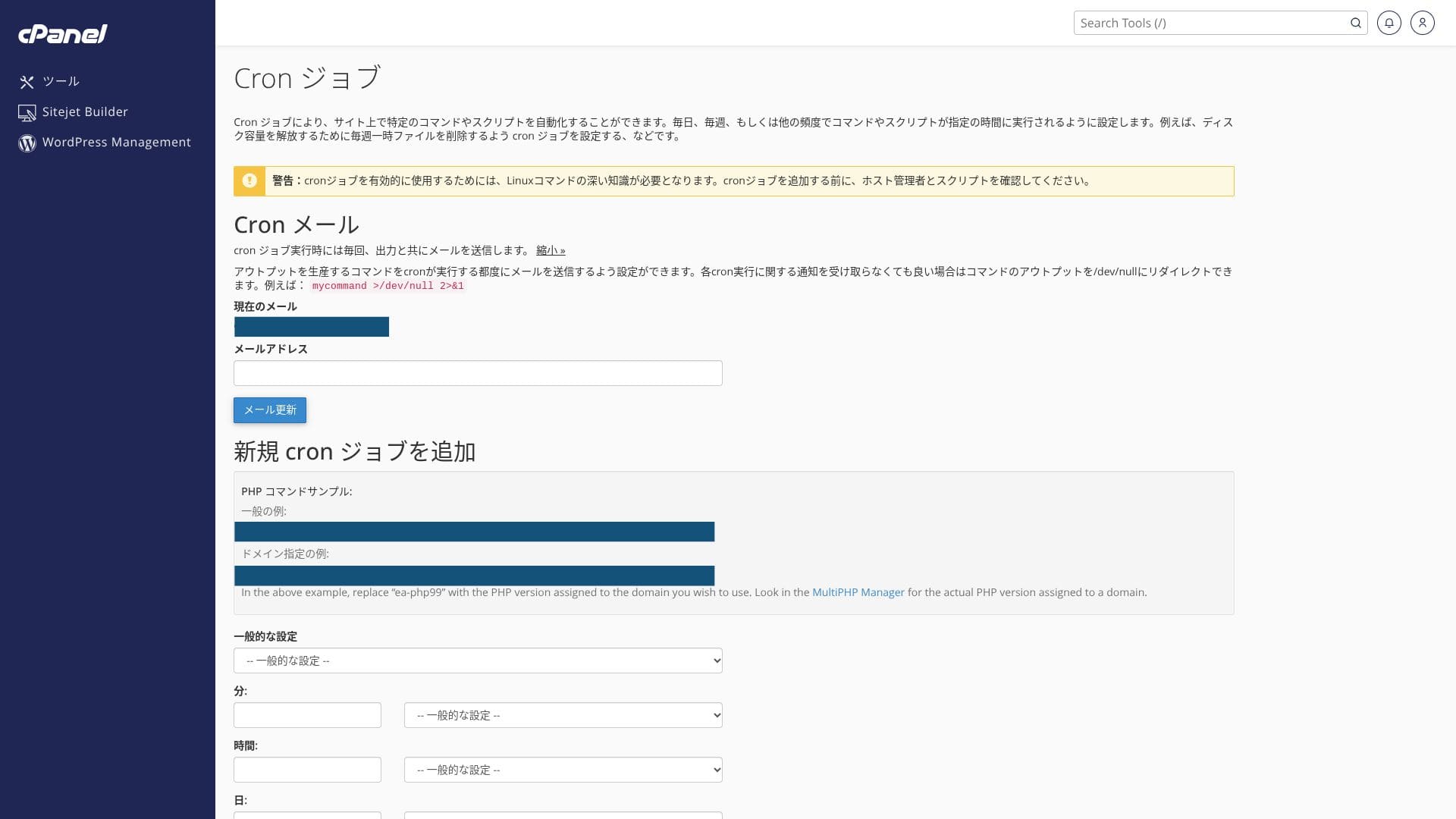
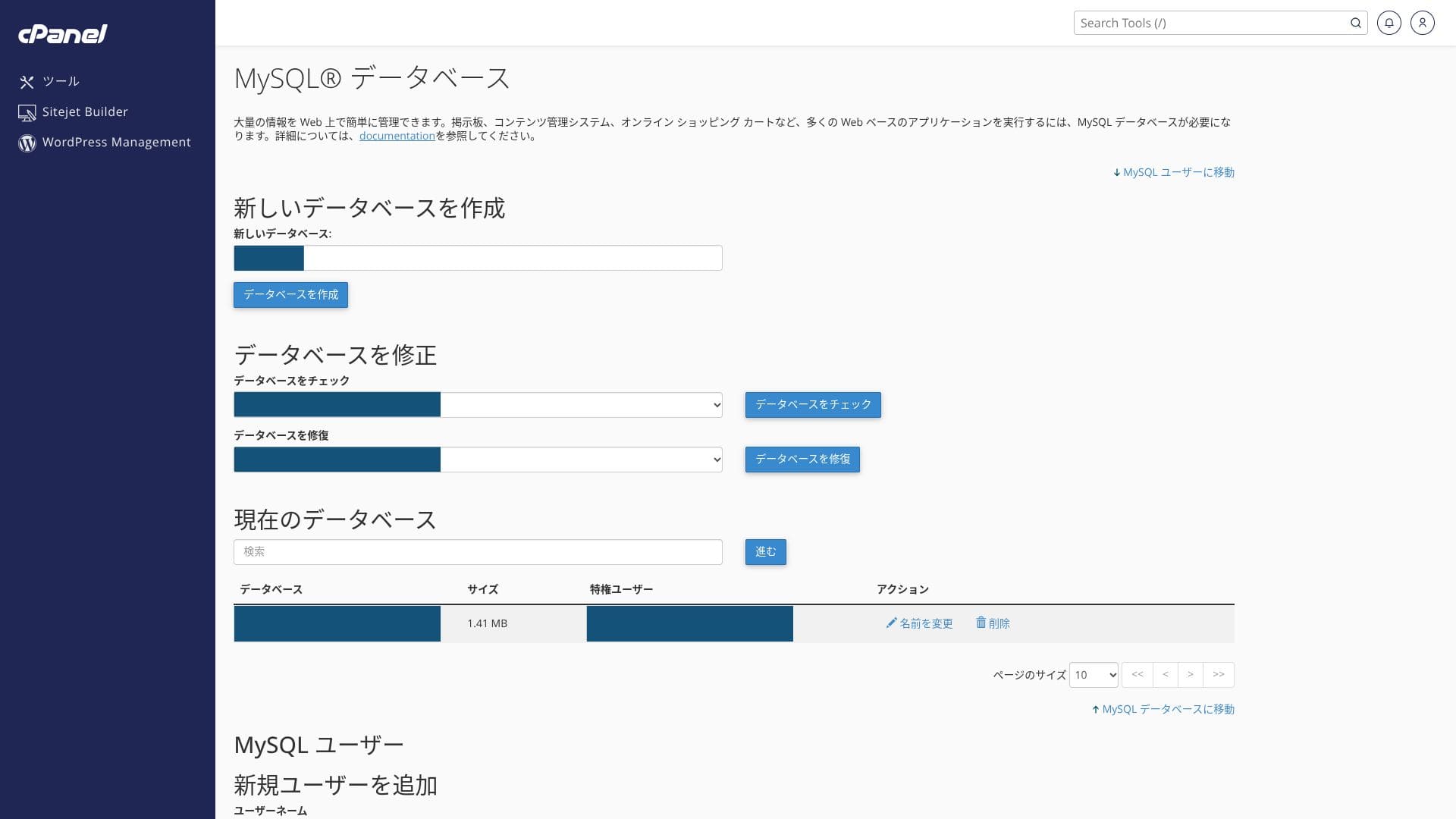
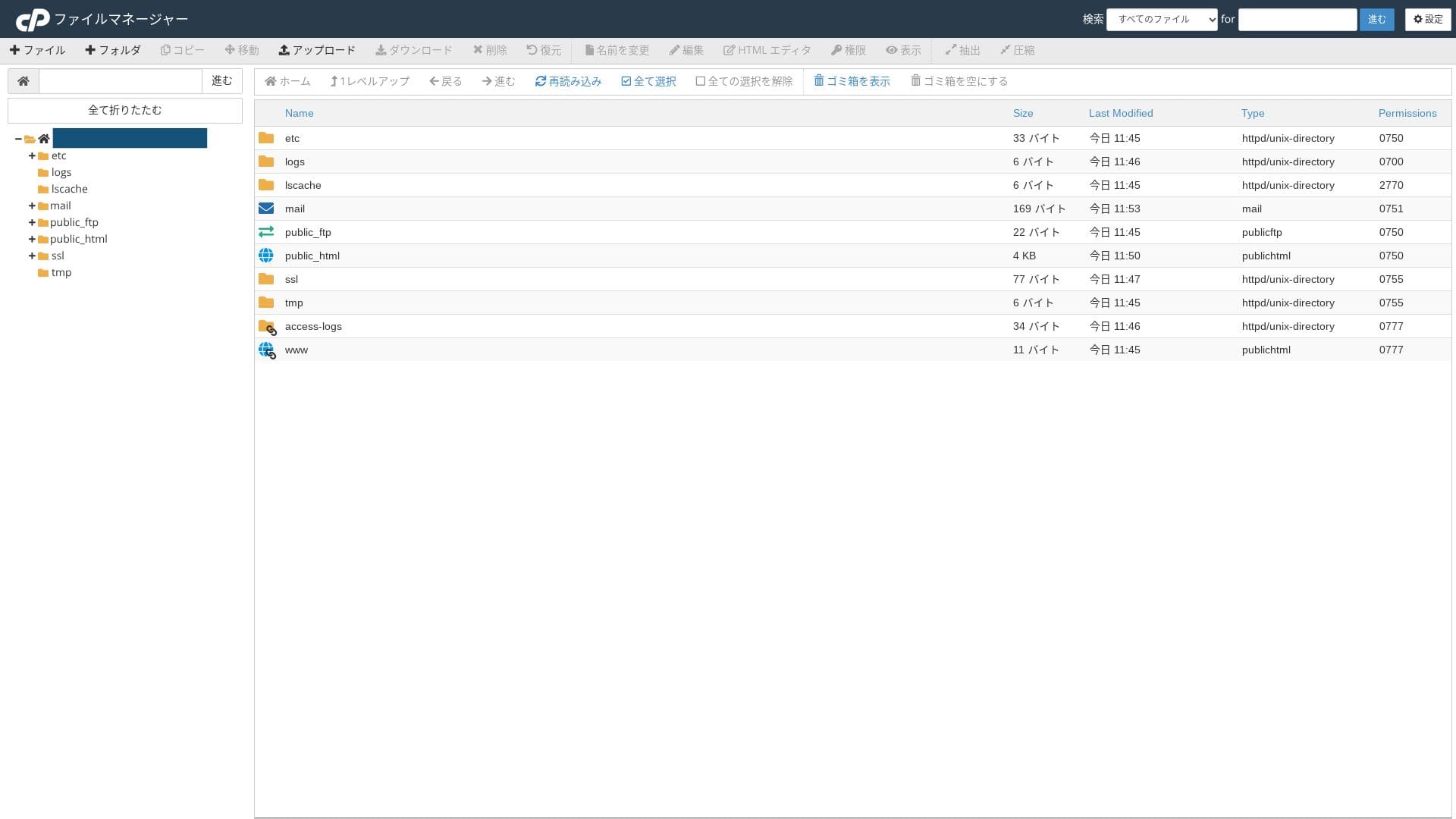
Hikaru Ono
Fordi du bruker både det proprietære kontrollpanelet og cPanel, kan du i starten være usikker på hvor du skal klikke.
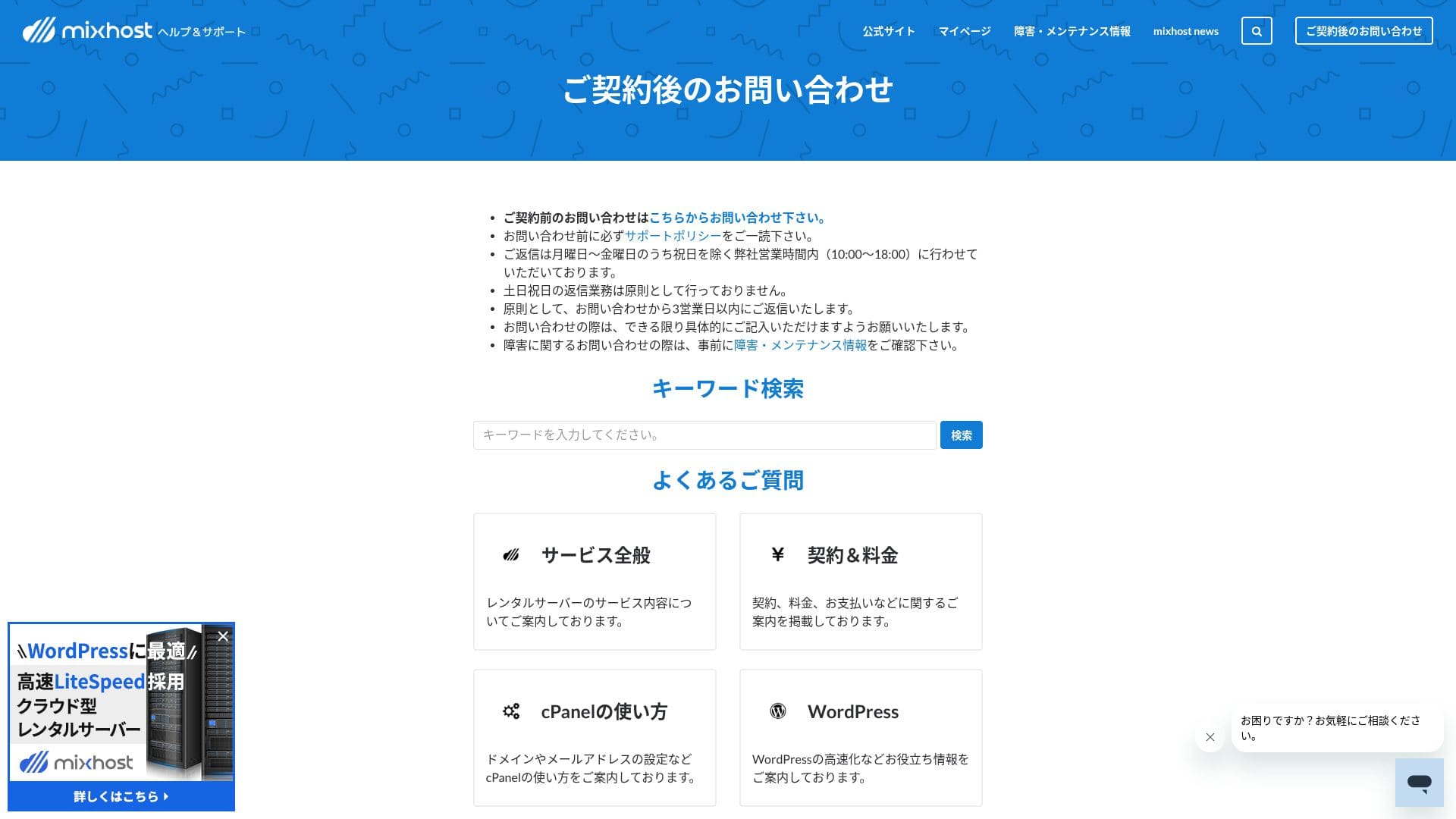
Supportstruktur
Alle planer inkluderer støtte via e-post og chat. Premium og høyere inkluderer også to Zoom-støttesamtaler per måned, og disse planene prioriteres foran de lavere planene.
Administrerte tjenester
Profesjonelle medarbeidere kan hjelpe med teknisk krevende arbeid, som én gratis WordPress-migrering per år og støtte for aktivering av SSL enten gratis eller til lav kostnad.
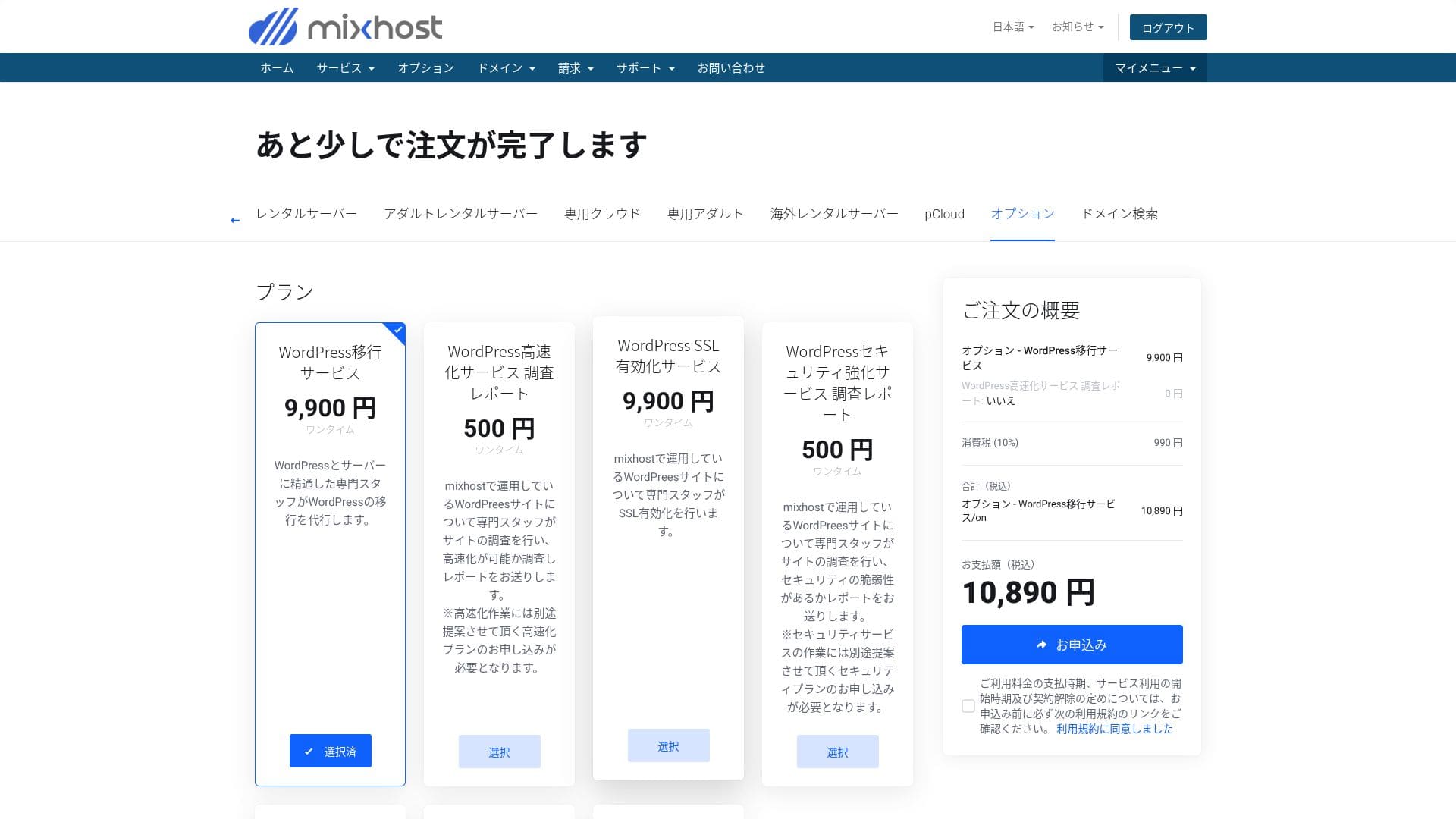
- WordPress-migreringstjeneste: 10 890 yen per nettsted
- Hastighetsundersøkelse: 550 yen per forespørsel, hastighetsoptimaliseringsplan: fra 9 900 yen per måned
- Sikkerhetsundersøkelse: 550 yen per forespørsel, spotplan: 21 890 yen per måned, vedlikeholdsplan: 10 890 yen per måned
- Tjeneste for aktivering av SSL: 10 890 yen per nettsted
Hikaru Ono
Du kan migrere WordPress selv ved hjelp av verktøy. Men hvis du er usikker på dette eller ikke har tid, bør du aktivt bruke de administrerte tjenestene.
Kvaliteten på veiledninger og FAQ
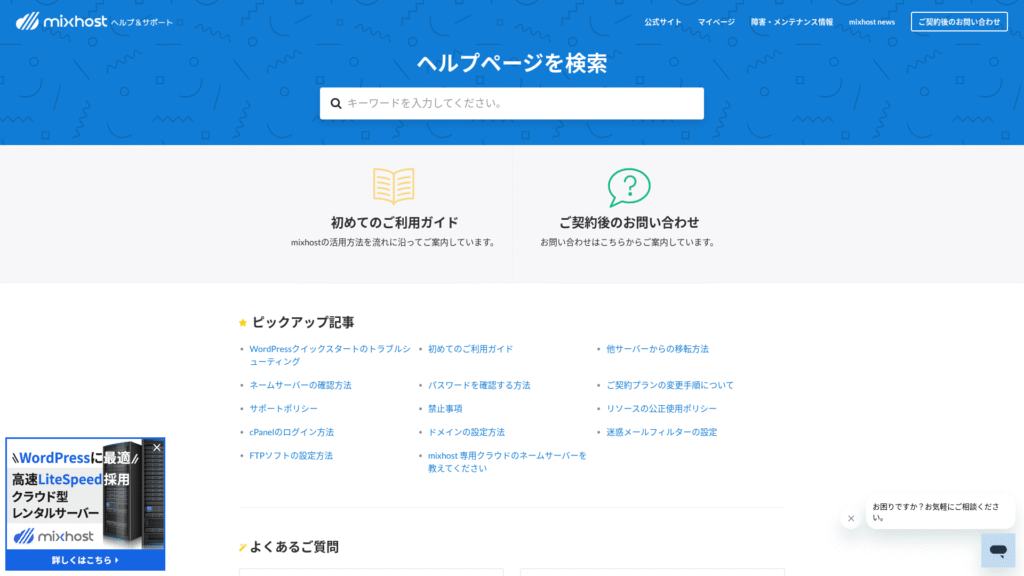
Det offisielle hjelpesenteret publiserer svært mange artikler på japansk. I de fleste tilfeller kan du finne løsningen på en feil ved å bruke nøkkelordsøk.
Vurdering av e-postfunksjoner
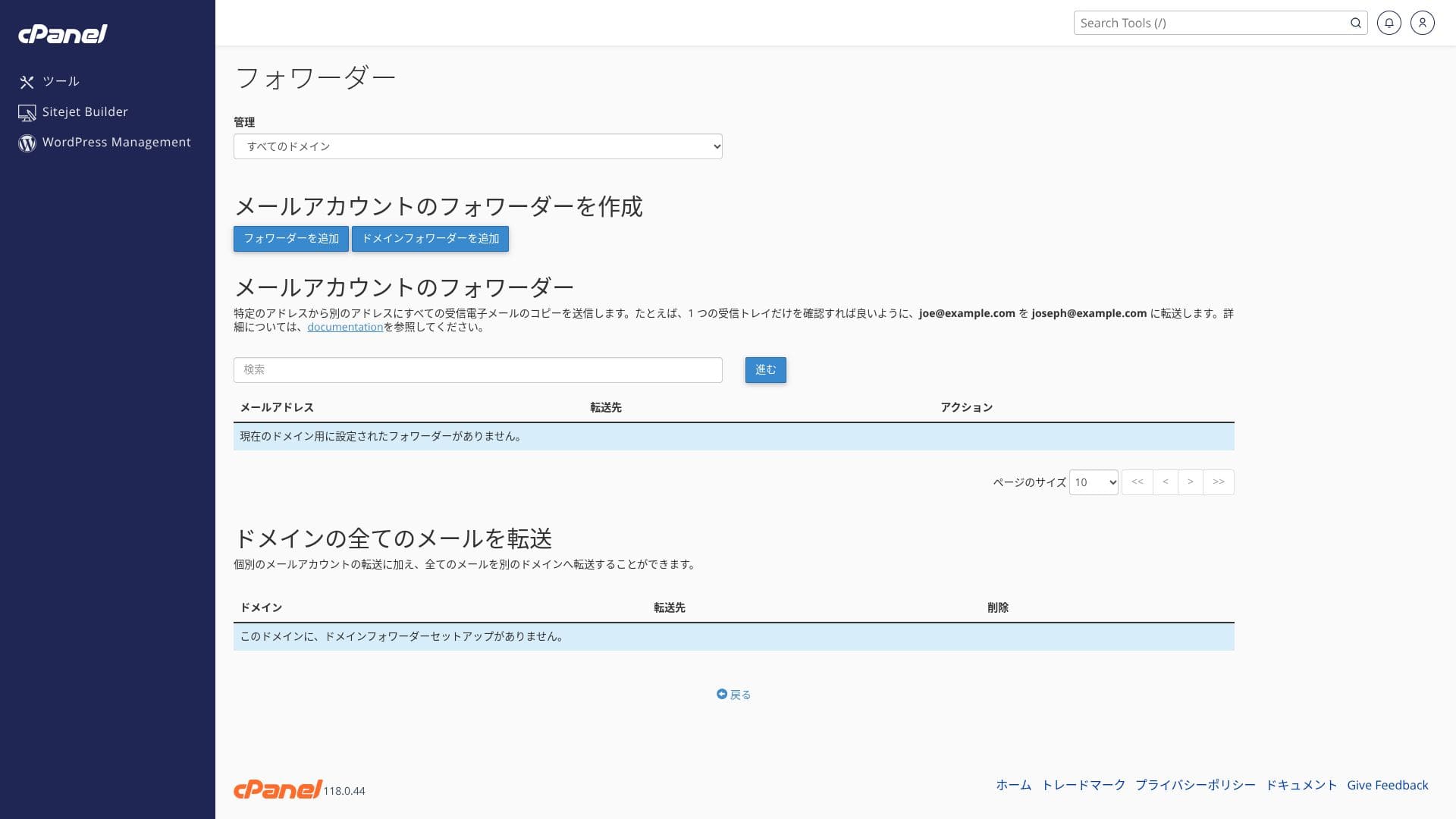
mixhost har en lav grense for utgående e-post. Det betyr at det fungerer fint for daglig forretnings-e-post og håndtering av henvendelser, men det er tryggere å bruke en egen tjeneste for utsending av nyhetsbrev.
| Punkt | Alle planer | Merknader |
|---|---|---|
| Antall e-postkontoer | Ubegrenset | Tilgjengelig både på egne domener og underdomener |
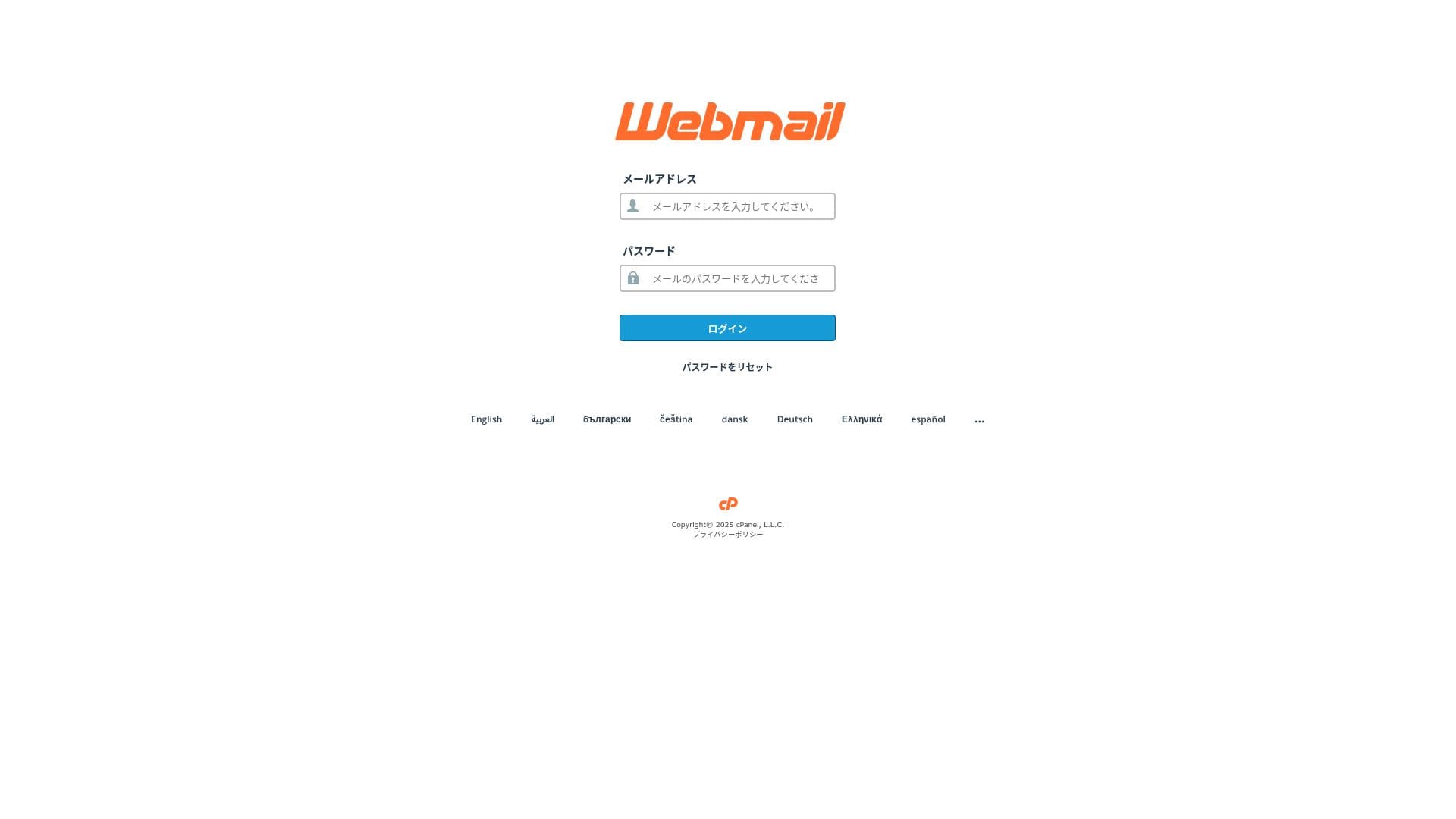
| Mottaksprotokoller | IMAP / POP3 (SSL/TLS) | Kan konfigureres i Outlook, Gmail-appen og andre |
| Sendeprotokoll | SMTP (587 / 465, SSL støttes) | Støtter STARTTLS og SMTPS |
| Webmail | Roundcube | Nettleserbasert e-postklient inkludert |
| Spamfiltrering | SpamAssassin | Terskelen kan justeres i cPanel |
| Virusfiltrering | ClamAV | Tilgjengelig bare på Standard og høyere |
| Plan | Per time | Per 24 timer |
|---|---|---|
| Light | 50 e-poster | 100 e-postkontoer |
| Standard og høyere | 100 e-postkontoer | 1 000 e-poster |
De øvre grensene er definert av fair-use-policyen. For normal intern bedriftsdrift, som at 30 ansatte sender rundt 20 e-poster hver per dag, altså omtrent 600 e-poster totalt, er det god margin. Det er imidlertid ikke egnet for storskala masseutsendelse.
- SMTP og IMAP kryptert med gratis tilpasset SSL reduserer risikoen for avlytting selv på eksterne nettverk.
- cPanel tilbyr en oppsettsveiviser for SPF-, DKIM- og DMARC-poster, noe som gjør anti-spoofing-tiltak enkle å sette opp.
- Selve serveren kjører med AI-drevet WAF og DDoS-beskyttelse, og e-posttjenesten kjører på den samme redundante skyinfrastrukturen, så failover skjer automatisk ved problemer. Tjenesten kommer også med en oppetidsgaranti på 99,99 %.
Hikaru Ono
Fordi oppsettskostnaden er null og SSL samt anti-spam-tiltak er inkludert som standard, mener jeg at selv små og mellomstore selskaper uten en IT-spesialist kan håndtere dette uten problemer.
Vurdering av sikkerhet og sikkerhetskopiering
Sikkerhetstiltak
mixhost kommer som standard med DDoS-beskyttelse og gratis SSL. Premium og høyere inkluderer også en AI-drevet WAF og automatisk fjerning av skadevare. En WAF (Web Application Firewall) er en forsvarsmekanisme som blokkerer angrep spesifikke for webapplikasjoner, som SQL-injeksjon, i sanntid.
Hikaru Ono
Fordi Light-planen ikke er like sterk på sikkerhet som de høyere planene, bør du sørge for å installere WordPress-sikkerhetsutvidelser.
Fem WordPress-sikkerhetsutvidelser som kan styrke nettstedet ditt, og hvordan du velger dem
Automatisk sikkerhetskopiering
På alle planer unntatt Light lagres én sikkerhetskopi per dag for de siste 14 dagene i en annen region. Du kan selv gjenopprette etter dato fra «JetBackup» i cPanel.
Hikaru Ono
Hvis du velger Light-planen, som ikke inkluderer sikkerhetskopier, bør du sørge for å installere en WordPress-utvidelse for sikkerhetskopiering.
Fem kraftige WordPress-sikkerhetskopiutvidelser for å gjenopprette dataene dine
Andre funksjoner
pCloud
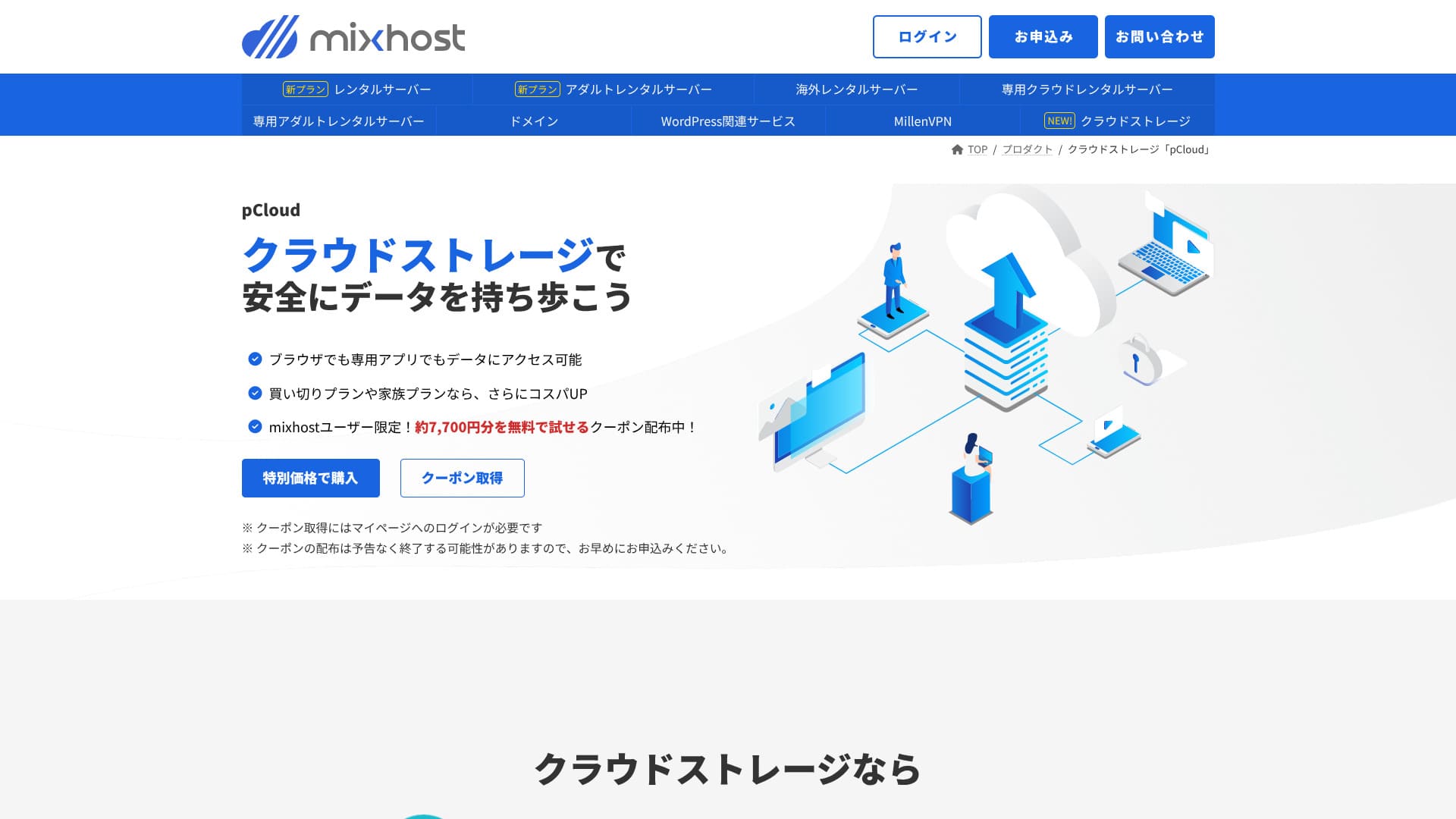
pCloud er en skylagringstjeneste som brukes av 21 millioner mennesker.
mixhost brukere kan få en kupong som lar dem prøve 500 GB gratis i ett år, til en verdi på rundt 7 700 yen. Det er praktisk for deling av store filer og samarbeid i team.
Sitejet
Du kan bruke «Sitejet», en no-code-bygger som lar deg lage et nettsted med dra-og-slipp uten ekstra kostnad. Den inkluderer også AI-generering av tekst og funksjoner for bilderedigering, noe som gjør den godt egnet til å lage landingssider for små bedrifter.
Hikaru Ono
Den lar deg bygge et nettsted enda enklere enn med WordPress.
Bruk Sitejet
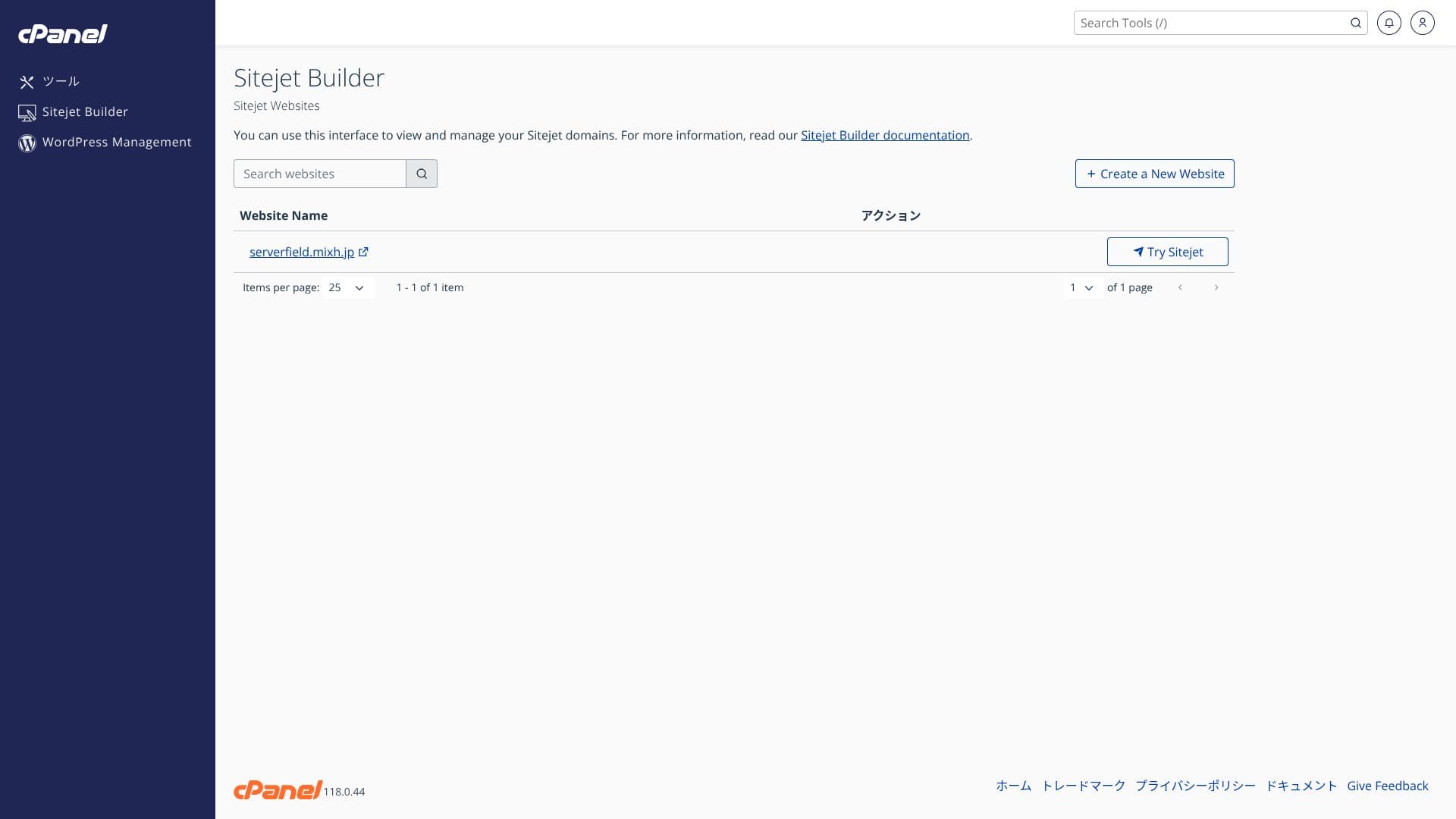
- STEP.1Logg inn på "cPanel" fra kontrollpanelet
- STEP.2Klikk på "Click to get started" i Sitejet

- STEP.3Klikk på "Try Sitejet" i Sitejet Builder
- STEP.4Velg malen du vil bruke

Hosting i utlandet
The overseas hosting option that lets you choose a San Jose, US West Coast location gives you a low-latency setup that fits global ecommerce sites and English-language media. Pris is about 330 yen higher than the domestic Standard plan.
Hikaru Ono
Svært få japanske hostingselskaper driver serverlokasjoner i utlandet. Siden du fortsatt kan få støtte på japansk, anbefaler jeg det til dem som leter etter en server i utlandet.
Oppsummering
“mixhost» er en skybasert høyhastighetsserver fra AzPocket Inc. Den tilbyr også servere installert i utlandet, noe som gjør den særlig attraktiv for personer som publiserer for et internasjonalt publikum. WordPress er forhåndsinstallert når du registrerer deg for serveren, så det er svært enkelt å komme i gang.
Opptil 55 % rabatt på første kjøp, pluss 25 % ekstra rabatt og 30 dagers pengene-tilbake-garanti
mixhost er ideell for brukere som vil ha mye for pengene, høy hastighet og oppmerksom støtte samtidig.
- Enkeltstående bloggere og affiliate-markedsførere: Quick Start og LiteSpeed Cache hjelper deg med å bygge et nettsted som er raskt og SEO-vennlig fra første stund.
- Små og mellomstore bedrifter og e-handelsaktører: Gratis tilpasset SSL og automatiske sikkerhetskopier gir trygghet rundt sikkerheten, mens ubegrenset e-post bidrar til å samle intern informasjonsdeling.
- Produksjonsselskaper og utviklere: Du kan administrere flere nettsteder på ett sted og bruke staging-vennlige arbeidsflyter som gjør testing og publisering enkelt.
Siden Light-planen ikke inkluderer sikkerhetskopier, anbefaler jeg Standard eller høyere for bedriftsbruk. Bruk 30 dagers pengene-tilbake-garantien og prøv den faktiske hastigheten og brukervennligheten i administrasjonsskjermene på ditt eget nettsted eller blogg.
Sammenlign 10 hostingtjenester i utlandet

Når man skal velge hosting i utlandet, er mange usikre på hvilken leverandør de skal velge på grunn av språkbarrierer og kulturelle forskjeller.
Denne artikkelen sammenligner grundig 10 nøye utvalgte hostingselskaper fra hele verden og forklarer hver tjenestes funksjoner, prisplaner og praktiske brukervennlighet.
Den dekker et bredt spekter av behov, fra beslutningspunkter som hjelper nybegynnere med å velge trygt, til avanserte funksjoner som tekniske brukere ser etter.