
၂၀၂၅ စက်တင်ဘာ ၃၀ ရက်အထိ အခမဲ့ Setup Fees ကိုပေးပြီး Little Plan Server Fees ကို ၂၀% လျှော့ချပေးပြီး ရက် ၂၀ အခမဲ့ Trial လုပ်ပေးပါမယ်
PR
Servers
Little Server Review: WordPress- Ready Budget Host ကို တစ်လလျှင် ၁၆၅ Yen မှတစ်ဆင့် ကျင့်သုံးရန် အသေးစိတ် လမ်းညွှန်ချက်တစ်ခု
ထုတ်ဝေခဲ့သည်: 2025.04.18
အပ်ဒိတ်လုပ်ခဲ့သည်: 2025.04.18
Rating: 4.0
အသေးစား Server ကို၎င်း၏အပေါဆုံး Mini အစီအစဉ်သည်လစဉ် ၁၆၅ ယန်းမှ စတင်သည်။ သို့သော် ၎င်းသည်သက်သာရုံမက WordPress သည်မြန်ဆန်စွာအလုပ်လုပ်သည်နှင့်အီးမေးလ်လုပ်ဆောင်ချက်များလည်းရရှိနိုင်သည်။

ကျနော်တို့က အကြံပြုပါတယ်အသေးစား Server ကိုသို့စျေးပေါတဲ့ ဟိုတယ်ရှာသူတွေအတွက်ဘာလို့လဲဆိုတော့:
- ၎င်းသည် server နှုန်းကို မြန်ဆန်စွာပေးသည်။
- ၎င်း၏လစဉ်စျေးနှုန်းသည် အလွန်နိမ့်သည်။
- You can run multiple sites. သင်ဟာ ဆိုက်တွေကို အများအပြား လည်ပတ်နိုင်ပါတယ်
ဒါကြောင့်မို့လို့ ခင်ဗျားတို့ စိတ်ကျေနပ်သွားမှာပါ- ရက် ၂၀ လောက် အခမဲ့ စမ်းကြည့်နိုင်ပါတယ်။
ပြိုင်ဘက်ဝန်ဆောင်မှုတစ်ခုကValue Server ကို၎င်း၏ ပျော့ပျောင်းသော နာရီပိုင်းအခြေခံသော ဈေးနှုန်းသည် Little Server ထက်တောင် ပိုကောင်းသည်။
★ Value Server Review [2025 Latest]: စျေးနှုန်းကောင်းတစ်ခုမှာ WordPress ကိုစတင်ပါ။
| Server type ကို | Shared hosting ကိုသုံးပြီး |
| တုံ့ပြန်မှုနှုန်း (TTFB) | 200ms ကို |
| အကြံပြုချက် အစီအစဉ်နှင့် ကာလကို | Mini 12 လကြာ |
| Trial / refund policy ကိုသုံးပါ | ရက် ၂၀ အခမဲ့စမ်းသပ်မှု |
| လစဉ်ဈေးနှုန်း (၁၂ လစာချုပ်) | ၁၆၅ yen ကိုယူထားပါ |
| အစပိုင်း setup fee ကို | ယင် ၉၂၀ ကိုင် |
| Free domain ကိုရယူနိုင်ပါသည် | မကျေနပ်ဘူးဆိုတဲ့ အကြောင်းကို ပြောပြပေးပါဦး။ |
| Support Support ကို Support | အီးမေးလ် (နာရီမဖော်ထုတ်သေး) |
| Uptime ကို | မဖော်ထုတ်သေးတဲ့ |
| Storage Storage | 20GB ကိုပါ ၀ င်ထားပါ |
| ဒေတာဘေ့စ်များအရေအတွက် | 3 3 |
| Security features တွေကို အသုံးပြုပြီး | IMP ကို |
| SSL ကိုသုံးပြီး SSL ကိုသုံးပြီး | အခမဲ့ SSL, သီးသန့် SSL (Little Plan နှင့်အထက်) |
| Backup / restore ကိုပြန်လည်ပြုလုပ်ရန်။ | ၇ ရက်ကြာ အလိုအလျောက် Backup လုပ်ပေးခြင်းမှာ အခမဲ့ဖြစ်ပြီး Restore လုပ်ခြင်းကလည်း အခမဲ့ပါ။ |
| အီးမေးလ် အကောင့်အရေအတွက် | အကန့်အသတ်မရှိ |
| Email security ကို | Spam filter ကိုသုံးပါ |
| Server / website ရွှေ့ပြောင်းမှု ဝန်ဆောင်မှု | မကျေနပ်ဘူးဆိုတဲ့ အကြောင်းကို ပြောပြပေးပါဦး။ |
| WordPress ကို ကြိုတင်တပ်ဆင်ထားပါတယ် | ဟုတ်ပါတယ် |
| CDN ကိုပါ အသုံးပြုပါ။ | မကျေနပ်ဘူးဆိုတဲ့ အကြောင်းကို ပြောပြပေးပါဦး။ |

Hikaru Ono
Little Server မှာလည်း စပြီး စပြီး စပြီး စပြီး ဝက်ဒ်အက်ပ်စကို စနိုင်ခဲ့ပါတယ် လုပ်ငန်းစဉ်က ဘယ်လောက်ပဲ လွယ်ကူစွာ ဖြစ်ပျက်နေတယ်ဆိုတာကို အံ့အားသင့်စရာကောင်းပါတယ် ဒီလောက်နိမ့်တဲ့ ဈေးနှုန်းမှာပေါ့၊ ဒါက လုပ်ငန်းမှာ စျေးပေါဆုံးတွေထဲက တစ်ခုပါပါတယ်
ဂရုတစိုက် ရေးသားထားသော တရားဝင်လက်စွဲများကလည်း ကောင်းမွန်သော အမြင်ကို ဖန်တီးပေးခဲ့သည်။
Little Server vs. Other Services ကိုတော့ ကြည့်လိုက်ပါဦး။
- Overall ကိုသုံးပါrating rating ကို★★★★☆
- Server speed ကို★★★★☆
- ဈေးနှုန်းများ★★★★★★★
- တည်ငြိမ်မှု★★★★☆
- WordPress ကိုစတင်ခြင်း၏ လွယ်ကူမှု *★★★★★★★
- ဒိုမင်စီမံခန့်ခွဲမှု၊ SSL ကိုချိတ်ဆက်ခြင်းနှင့် ဆက်စပ်လုပ်ဆောင်ချက်များ၏ လွယ်ကူမှု *★★★☆☆☆☆
* ဒီ rating တွေက ဝန်ဆောင်မှုကို အသုံးပြုပြီး ကိုယ့်ကိုယ်ပိုင် လက်တွေ့အတွေ့အကြုံကို ထင်ဟပ်ပါတယ်။

တစ်ဦးချင်းအတွက် အကြံပြုသော WordPress Hosting Services 21 များ၏ Complete Comparison ကိုကြည့်ပါ။
တစ်ဦးချင်းအတွက် အကြံပြုသော WordPress Hosting Services 21 များ၏ Complete Comparison ကိုကြည့်ပါ။
serverfield.org
- စျေးကွက်သုတေသနကို အခြေခံ၍နိုဝင်ဘာလ ၄ ရက်၊ ၂၀၂၅မှ sortedspeed speed
- လစဉ်ဈေးနှုန်းဆိုသည်မှာ WordPress ကိုထောက်ပံ့သောစျေးသက်သာဆုံးစီမံကိန်း၏ ပထမနှစ်စရိတ်ကိုဆိုလိုသည်။
- Speed သည် demo site များ၏ Time to First Byte ကို တူညီသော အခြေအနေများတွင် တိုင်းတာခြင်းဖြစ်သည်။
အသေးစား Server ကိုအခမဲ့ server တွေကို မပါဘဲနဲ့ အခမဲ့ hosting ဝန်ဆောင်မှုတွေထဲမှာတောင်မှ NVMe SSD တွေကို အသုံးပြုပြီး အမြန်နှုန်းတိုးတက်စေပါတယ်။
Little Server ရဲ့ အဓိကအကျိုးကျေးဇူး (၆) ခု

Server Speed က အရမ်းမြန်ပါတယ်
ဤနေရာ၏ လွတ်လပ်သော စမ်းသပ်မှုများအရ၊အသေးစား Server ကိုis is ဆိုတာကိုအရမ်းမြန်မြန်ပါတယ်နှိုင်းယှဉ်မြန်နှုန်း ရလဒ်တွေကို အောက်မှာ ကြည့်ပါ။
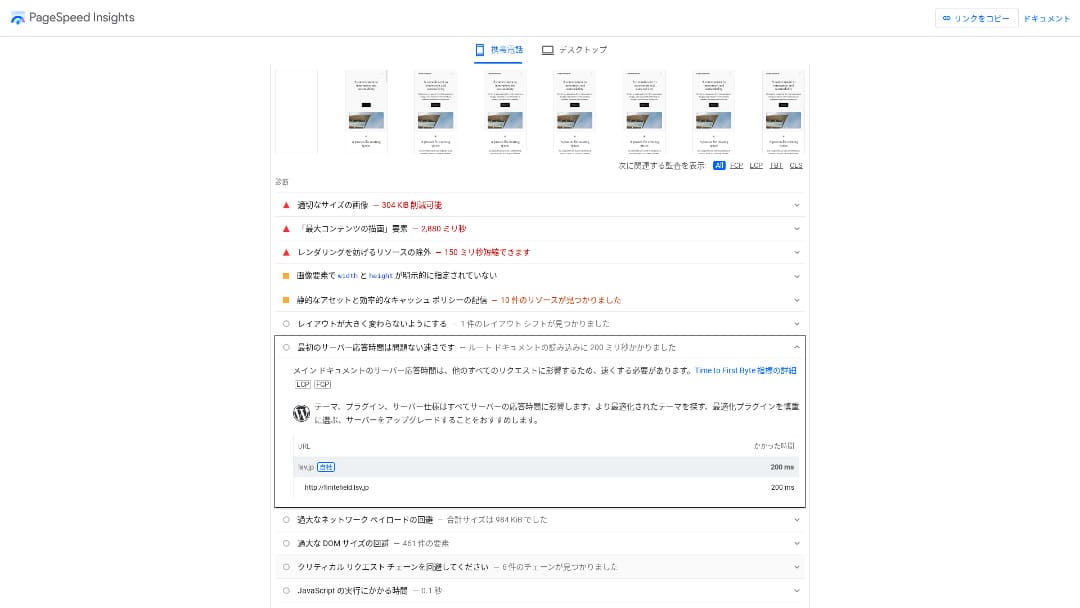
တစ်လလျှင် ၁၀၀ ယန်းအကွာအဝေးရှိ ကုန်ကျစရိတ်ပေးချေမှုဝန်ထမ်းအတွက် ၎င်းသည် အမြန်ဆုံးရရှိနိုင်သော ၀ န်ဆောင်မှုတစ်ခုဖြစ်သည်။
Google က server response times ကို 200 ms အောက်မှာထားဖို့ အကြံပြုပါတယ်။အသေးစား Server ကိုအရှိန်ဟာ ပြဿနာ ဖြစ်လာဖို့ မဖြစ်နိုင်ပါဘူး။
Server response time ကို မီလီစက္ကန့် ၂၀၀ အောက်မှာထားသင့်ပါတယ်။https://developers.google.com/server/speed/docs/insights/Server?hl=en
ဆာဗာမြန်နှုန်းမြင့်မားရင် သင့်ဝက်ဘ်ဆိုက်ဟာ ပိုမြန်မြန်လေး တင်သွင်းပြီး လာရောက်ကြည့်ရှုသူတွေဟာ ပိုမိုသက်တောင့်သက်သာစွာ ရှာဖွေနိုင်မှာဖြစ်ပြီး အကျိုးဆက်အနေနဲ့ သင့်ဝက်ဘ်ဆိုက်ကို SEO အတွက် ပိုအားကောင်းစေပြီး ထုတ်ကုန်ရောင်းချမှုဆီ ဦးတည်စေဖို့လည်း ကူညီနိုင်ပါတယ်။
★ Speed Test: Performance Ranking တွင် Hosting Services 11 များကို နှိုင်းယှဉ်ခြင်း
The Price Is Low ကိုတော့
အသေးစား Server ကိုစျေးပေါပါတယ်။ စတင်တင်တင်ခတစ်ခုရှိပေမဲ့ လစဉ်ဈေးနှုန်းက နိမ့်လွန်းလို့ ဝက်ဘ်ဆိုက်တစ်ခု လည်ပတ်ဖို့ နှစ်စဉ်စရိတ်က အဓိက အိမ်ရှင်တွေနဲ့စာရင် အတော်နည်းပါတယ်။ အောက်ပါ အခြေအနေတွေအောက်မှာ နှိုင်းယှဉ်ကြည့်ခဲ့တယ်။
- အစပိုင်း setup fee ကို
- ၁၂ လစာ ဆာဗာစာချုပ်ကို လက်မှတ်ရေးထိုးပေးပါ
- ပထမနှစ်အတွက် ဒိုမင်ဒိုမီနိုရဲ့ ကုန်ကျစရိတ်
- WordPress ကို run လုပ်နိုင်တဲ့ စျေးသက်သာဆုံး အစီအစဉ်
အဓိက Host တွေထဲမှာ စျေးပေါတယ်လို့ ယူဆရတဲ့ Lolipop! နဲ့တောင် နှိုင်းယှဉ်ရင် Little Server ဟာ ဘယ်လောက်ပဲ စျေးပေါတယ်ဆိုတာနဲ့ ထင်ရှားပါတယ်။ ၆၀ ရာခိုင်နှုန်းလောက်ပဲ ကုန်ကျပါတယ်။ Server ကုန်ကျစရိတ်ကို တတ်နိုင်သလောက် လျှော့ချချင်တဲ့ ဘယ်သူမဆိုအတွက်တော့ အကောင်းဆုံး ရွေးချယ်မှုပါ။
WordPress ကို အသုံးပြုနိုင်ပါတယ်
တချို့သော စျေးပေါသော ဟိုစတင်ဝန်ဆောင်မှုများသည် WordPress ကို မထောက်ပံ့ကြပါ။ Lolipop! နှင့် Sakura Rental Server ကဲ့သို့သော အဓိက ဟိုစတင်ဝန်ဆောင်မှုများသည်တောင်မှ WordPress ကိုအသက်သာဆုံး အစီအစဉ်များတွင်မခွင့်ပြုပါ။
သို့သော် Little Server သည် WordPress ကိုစီမံကိန်းတိုင်းတွင်ထောက်ပံ့သည်။ WordPress ဖြင့်သင်သည်စာမျက်နှာများစွာရှိသော ၀က်ဘ်ဆိုက်တစ်ခု တည်ဆောက်နိုင်ပြီး ထိုဝက်ဘ်ဆိုက်အတွင်းတွင်လည်းဘလော့ဂ်တစ်ခု ဖန်တီးနိုင်သည်။
★ WordPress ဆိုတာ ဘာလဲ၊ ဝက်ဘ်ဆိုက်တစ်ခု စတင်ဖို့ အသုံးပြုတဲ့ စနစ်နဲ့ သတိထားသင့်တဲ့ အချက်တွေ
You Can Run Multiple Sites ကို Run လုပ်နိုင်ပါတယ်
Little Server ဟာ ဝက်ဘ်ဆိုက်များစွာကို ဟိုတယ်အဖြစ် ပြုလုပ်နိုင်ပြီး စျေးအနည်းဆုံး Mini အစီအစဉ်တောင်မှ WordPress တပ်ဆင်မှု သုံးခုအထိ ဖန်တီးနိုင်စေပါတယ်။
သင့်ကုမ္ပဏီ ဝက်ဘ်ဆိုက်အပြင် ကိုယ်ပိုင် ဝါသနာဘလော့ဂ်တစ်ခုလည်း ဖန်တီးနိုင်ပါတယ်။
Automatic Backups ကို အသုံးပြုပါ။
အသေးစား Server ကိုincludes includes includes ဆိုတာကိုပါ ထည့်သွင်းထားပါတယ်။၇ ရက်ကြာ အလိုအလျောက် Backup လုပ်ပေးခြင်း.
ကိုယ့်မှာ Backup ရှိတယ်ဆိုရင် လုံခြုံရေး ချိုးဖောက်မှုကြောင့် ပြဿနာတွေ ဖြစ်ပေါ်လာတယ်ဆိုရင်တောင် ကိုယ့် Website ကို Restore လုပ်လို့ ရပါတယ် ကိုယ့်မှာ Backup ကို ကိုယ်တိုင် Configure လုပ်စရာမလိုပါဘူး
ပြန်လည်ထူထောင်ရန် လိုအပ်လာပါက ဝန်ဆောင်မှုကို လုပ်ကိုင်နေသော ကုမ္ပဏီကို ဆက်သွယ်ရန်သာ လိုအပ်ပါသည်။
Email ကိုသုံးလို့ရပါတယ်
အသေးစား Server ကိုဒီစျေးနှုန်းနိမ့်မှာတောင် အီးမေးလ်ကို ထောက်ပံ့ပါတယ်။ သင့်ဒိုမီနိုင်မှာ အကန့်အသတ်မဲ့အမည်တွေ ဖန်တီးနိုင်ပါတယ်။ ဒါက စီးပွားရေး အီးမေးလ်အမည်တွေလိုတဲ့ ကုမ္ပဏီတွေအတွက် ကြိုဆိုစရာ သတင်းတစ်ခုပါ။
Little Server ရဲ့အကျိုးမဖက် - ၎င်းရဲ့ Uptime သည် အများပြည်သူမသိပါ။

အသေးစား Server ကို၎င်း၏ uptime နှုန်းကို မဖော်ထုတ်ပါ။ ထို့ကြောင့် အသုံးပြုသူများသည် ဆာဗာသည် တကယ်တမ်းတွင် တည်ငြိမ်နေသည်ကို မသိနိုင်ခြင်း မရှိပါ။
ဆာဗာက မတည်ငြိမ်ဘူးဆိုရင် သင့်ရဲ့ ဝက်ဘ်ဆိုက်ရဲ့ display ကလည်း မတည်ငြိမ်ဘူးပေါ့။ သင့်ရဲ့ site က မကြာခဏ မတင်နိုင်ရင် server ကို ငှားဖို့ပေးနေတာကြောင့် အဖြုန်းတီးမှုဖြစ်လိမ့်မယ်။ လူတွေက ၀က်ဘ်ဆိုက်ကို ဝင်ရောက်မလာတဲ့အခါ သင့်လုပ်ငန်းကို တိုးချဲ့ဖို့ အခွင့်အလမ်းတွေ ဆုံးရှုံးတာလည်း ဆိုလိုတာပါ။
ဒီလိုတွေးကြည့်ရင် အတက်ချိန်ဟာ အလွန်အရေးကြီးပါတယ်။ ဒီမှာ မဖော်ပြတာကြောင့် မသေချာမှုတစ်ခုခု ကျန်ရှိနေပါတယ်။
★ Uptime Rates နဲ့ SLAs ကို Hosting လုပ်ဖို့ စပြီးစတင်သူအတွက် Friendly Guide တစ်ခုပါ။
Little Server ကို Similar Services နှစ်ခုနဲ့ နှိုင်းယှဉ်ကြည့်ပါ။
Value Server ကို
Value Server နှင့် Little Server တို့သည် နှစ်စဉ်နီးပါးတူညီသော ကုန်ကျစရိတ်များရှိကြသည်။ Value Server တွင် Backup များ၏ မျိုးဆက် ၁၅ မျိုးပါဝင်သည်ဖြစ်၍ Backup Features များအတွက် Little Server ထက် ပိုမိုအားကောင်းသည်။
သို့သော် Value Server Marutto အစီအစဉ်သည် အောက်ပါစျေးနှုန်းဖြင့် WordPress ဝက်ဆိုက်တစ်ခုတည်းကိုသာ တည်းခိုနိုင်သည်။ ဒုတိယဝက်ဆိုက်တစ်ခု တည်ဆောက်ချင်ပါက အခြား ၀က်ဆိုက်တစ်ခုအတွက် မှတ်ပုံတင်ရန်လိုအပ်သည်။

Value Server Review [2025 Latest]: စျေးနှုန်းကောင်းတစ်ခုမှာ WordPress ကိုစတင်ပါ။
Value Server Review [2025 Latest]: စျေးနှုန်းကောင်းတစ်ခုမှာ WordPress ကိုစတင်ပါ။
serverfield.org
Star Rental Server ကို ရယူရန်
Star Rental Server သည် Little Server ထက် နည်းနည်းပိုပြီး ကုန်ကျသည်။ သို့သော်လည်း ၎င်း၏ သိုလှောင်နိုင်စွမ်းနှင့် လွှဲပြောင်းခွင့်သည် များစွာမှ ပိုများသည်ဖြစ်၍ သင်၏ဝက်ဘ်ဆိုက်သည် ကြီးထွားလာပြီး ယာဉ်ကြောတိုးလာသည်နှင့်အတူ ထိုခြားနားမှုကို သင်သည် သဘောကျနိုင်သည်။
Star Rental Server မှာ အလိုအလျောက် Backup function မရှိပါဘူး။ ဒါက Little Server ပိုကောင်းတဲ့ နေရာတစ်ခုပါ။ အရင်က Hosting ကို တစ်ခါမှမသုံးဖူးတဲ့ (သို့) ပထမဆုံးအကြိမ် ဝက်ဘ်ဆိုက်တစ်ခု ဖွင့်နေတဲ့ လူတွေအတွက် ပိုမိုကောင်းမွန်တဲ့ setup ကိုပေးပါတယ်။

Star Rental Server Review [အနောက်ဆုံး 2024]: Ultra-Low Pricing နှင့်အမှန်တကယ်သောအကျိုးကျေးဇူးများနှင့်အကျိုးကျေးဇူးများကိုကျယ်ပြန့်စွာကြည့်ရှုခြင်း
Star Rental Server Review [အနောက်ဆုံး 2024]: Ultra-Low Pricing နှင့်အမှန်တကယ်သောအကျိုးကျေးဇူးများနှင့်အကျိုးကျေးဇူးများကိုကျယ်ပြန့်စွာကြည့်ရှုခြင်း
serverfield.org
အခု Little Server မှာ WordPress Website တစ်ခုကို စဖို့ ခြောက်ဆင့်
Little Server နဲ့ ဝက်ဘ်ဆိုက်တစ်ခု စတင်ရအောင်။
- အဆင့် 1Little Server ၏ တရားဝင် ဝက်ဘ်ဆိုက်ကို သွားရောက်ကြည့်ရှုပါ။
အခမဲ့စမ်းသပ်မှုအတွက် လျှောက်ထားပါ။
သုံးစွဲချက်များနှင့် ကိုယ်ရေးအချက်အလက်များကို စီမံခန့်ခွဲမှုဆိုင်ရာ သဘောတူညီချက်များကို လက်ခံပြီး အခမဲ့ စမ်းသပ်မှုလျှောက်လွှာအတွက် Yes ကို နှိပ်ပါ။
- အဆင့် 2အခမဲ့ စမ်းသပ်မှုကာလအတွက် လျှောက်ထားပါ
သင့်ရဲ့နာမည်နဲ့လိပ်စာလို သင့်ဖောက်သည် အချက်အလက်တွေကို ထည့်သွင်းပါ။
Mini အစီအစဉ်ကို အကြံပြုပါတယ်။ နောက်ပိုင်းမှာ ပိုမိုရင်းမြစ်တွေ လိုအပ်ရင် အစီအစဉ်ကို အဆင့်မြှင့်နိုင်ပါတယ်
ထို့နောက်သင်၏ server account အချက်အလက်များကိုထည့်ပါ။
- Preferred user ID ကို:ဘာမဆို အဆင်ပြေတယ်၊ နောက်ပိုင်းမှာ ပြောင်းလို့မရဘူး။
- ကြိုက်နှစ်သက်သော အကောင့်အမည်:ဘာမဆို အဆင်ပြေတယ်၊ နောက်ပိုင်းမှာ ပြောင်းလို့မရဘူး။
- စကားဝှက်:ဒါကို တတ်နိုင်သလောက် ရှုပ်ထွေးအောင် လုပ်ပါ။
Next page ကို နှိပ်ပြီး အသေးစိတ်အချက်အလက်များကို အတည်ပြုပါ။ အကယ်၍ အရာရာမှန်ကန်ပါက အထက်ပါအချက်အလက်များနှင့်အတူ Submit ကို နှိပ်ပါ။
ယာယီမှတ်ပုံတင်အီးမေးလ်တစ်ခုက သင့်ဆက်သွယ်ရေးအီးမေးလ်လိပ်စာသို့ ရောက်ရှိလိမ့်မည်။ ထို့နောက်သင်သည်အမည်ပေးထားတဲ့ အတည်ပြုရေးအီးမေးလ်တစ်ခုရလိမ့်မည်။ လျှောက်ထားမှုလက်ခံထားရသည်. အတည်ပြု URL ကိုနှိပ်ပါ။ အတည်ပြုမှုပြီးဆုံးသည်နှင့်အမျှ အခမဲ့စမ်းသပ်မှုမှတ်ပုံတင်မှု ပြီးဆုံးသည်။
- အဆင့် 3MuuMuu Domain မှာ custom domain တစ်ခုကို မှတ်ပုံတင်ပြီး Little Server မှာ ထည့်သွင်းပါ။
တရားဝင် MuuMuu Domain ဝက်ဘ်ဆိုက်ကိုဖွင့်ပြီး ဝက်ဘ်ဆိုက်ရဲ့ Domain ရှာဖွေရေးနယ်ပယ်မှာ ဝက်ဘ်ဆိုက်ရဲ့ Domain အဖြစ် အသုံးပြုချင်တဲ့ string ကိုထည့်ပြီး Search. ကိုနှိပ်ပါ။
.com သို့မဟုတ် .co.jp လို အဆင့်မြင့်ဒိုမီနင်းတစ်ခုကို ရွေးချယ်နိုင်သည်။ ၀ယ်ယူမှုခနှင့် အသစ်ပြုပြင်မှုခသည် အဆင့်မြင့်ဒိုမီနင်းအပေါ် မူတည်၍ ကွဲပြားသည်။ သင်မသေချာပါက ကုမ္ပဏီတစ်ခုက ဖြစ်နိုင်သမျှအချိန်တိုင်း .co.jp ကိုရွေးသင့်သည်။ တစ်ဦးချင်းအတွက်တော့ .com သို့မဟုတ် .net ကိုအကြံပြုသည်။ ဤအရာများသည် လူအများသိများပြီးသောကြောင့် ဧည့်သည်များသည် ၎င်းတို့ကို သံသယရှိကြောင်း တွေ့ရှိဖို့နည်းပြီး ကလစ်နှိပ်ဖို့ပိုဖြစ်နိုင်သည်။
သင်လိုချင်တဲ့ ဒိုမီနိုဟာ ဒါလားဆိုတာ ထပ်ပြီး အတည်ပြုပါ။ မှန်ကန်ရင် လျှောက်လွှာ စာမျက်နှာကို ဆက်သွားပါ။
MuuMuu ID အသစ်တစ်ခု ဖန်တီးပါ။ သင်၏ ID (အီးမေးလ်လိပ်စာ) နှင့် စကားဝှက်ကိုထည့်ပြီး စည်းမျဉ်းများကို သဘောတူရန် နှိပ်ပြီး ကိုယ်ပိုင်လက္ခဏာ စစ်ဆေးမှုကို ဆက်လုပ်ပါ။
SMS ဖြင့် ကိုယ်စားပြုမှု စစ်ဆေးမှုကို ပြီးစီးပါ။
နောက်တစ်ခုက Domain Settings နဲ့ အခြားရွေးချယ်မှုများကို အသုံးပြုရန် application ကိုလာပါသည်.
- WHOIS ထုတ်ပြန်ချက်:သင်ဟာ ကုမ္ပဏီတစ်ခုဆိုရင် သတင်းအချက်အလက်ကို ထုတ်ပြန်ပါ။ သင်ဟာ တစ်ဦးချင်းဆိုရင် Provider ရဲ့ Proxy Information ကို အသုံးပြုဖို့ အကြံပြုပါတယ်။
- Name server (DNS) ကို:GMO Pepabos များမှအခြားနာမည်စာရင်းများကို အသုံးပြုပါ။
WHOIS သတင်းအချက်အလက်ကို အများပြည်သူသိရှိစေပါက ဒိုမင်ကို မှတ်ပုံတင်သူ၏ အမည်၊လိပ်စာနှင့် အခြားအချက်အလက်များ အများပြည်သူသိရှိလာစေသည်။ဒါက ကိုယ်ရေးကိုယ်တာ အချက်အလက်တွေကို ဖေါ်ပြတာကြောင့် ကုမ္ပဏီ (သို့) သီးသန့်ပိုင်ရှင်မဟုတ်တဲ့ ဘယ်သူမဆို ကိုယ်စားလှယ်လောင်း ထုတ်ပြန်မှုကို ပိုနှစ်သက်နိုင်ပါတယ်။
Little Server က အောက်ပါနာမည်စာရင်း server နှစ်ခုကို အသုံးပြုပါတယ်။နှစ်ခုစလုံးကို သတ်မှတ်ပါ။
- Name server 1: ns1.lsv.jp ကို
- Name server 2: ns2.lsv.jp ကို အသုံးပြုပါ။
ဆက်သွယ်ထားတဲ့ ဝန်ဆောင်မှုတွေ၊ ရွေးချယ်စရာ ဝန်ဆောင်မှုတွေ၊ MuuMuu Mail တွေအတွက် လျှောက်ထားစရာမလိုပါဘူး။ ကုမ္ပဏီတစ်ခုက အီးမေးလ်ကို သုံးချင်ရင် Little Server က အီးမေးလ် ဝန်ဆောင်မှုကို ပေးနိုင်ပါတယ်
Credit card သို့မဟုတ် အခြားနည်းလမ်းဖြင့် ငွေပေးချေပါ။ Next step ကိုနှိပ်ပါ၊ ကြော်ငြာများကို ခလုတ်ချပြီး အသုံးပြုသူအချက်အလက်များကိုထည့်ပါ။ သင့်အမည်၊လိပ်စာနှင့် ကျန်သောအရာကို မှန်ကန်စွာထည့်ပြီးနောက် Next step ကိုဆက်သွားပါ။
လျှောက်လွှာ အသေးစိတ်ကို ကြည့်ရှုပြီး အသုံးပြုမှုဆိုင်ရာ စည်းမျဉ်းစည်းကမ်းများကို လက်ခံကြောင်း စစ်ဆေးပြီး Register ကို နှိပ်ပါ။ အဲဒီအချိန်တွင် သင့်ဒိုမီနိုကို ရယူနိုင်ပါပြီ။
အခုတော့ MuuMuu Domain မှာ ရယူခဲ့တဲ့ ဒိုမင်ကို Little Server နဲ့အတူ အသုံးပြုနိုင်အောင် ထည့်သွင်းပါ။
Little Server ထိန်းချုပ်ရေးပaneli သို့ပြန်သွားပါ အခမဲ့စမ်းသပ်မှုအတွက် မှတ်ပုံတင်ထားသော User ID နှင့် Password ဖြင့် Login လုပ်ပါ။
Settings menu ထဲက Domain settings ကို နှိပ်ပါ။ Domain name ကိုထည့်ပြီး Domain ကိုအမည်ပေးထားတဲ့ Directory ကို ဖန်တီးပြီး Path အဖြစ်သုံးပြီး Add domain ကို နှိပ်ပါ။
Little Server မှာ custom domain setup ကို ပြီးစီးစေပါတယ်။
- အဆင့် 4WordPress ကို Install လုပ်ပါ
Little Server ထိန်းချုပ်ရေးပaneli မှာ Easy Install ကို click လုပ်ပါ။WordPress အတွက်တော့ ultra-easy နဲ့ beginner-friendly လို့မှတ်သားထားတဲ့ install option ကိုရွေးပါ။အဲဒီရွေးချယ်မှုက ဒေတာဘေ့စ်ကို လက်နဲ့ ဖန်တီးဖို့ မလိုတော့ပါဘူး။
★ Database ဆိုတာ ဘာလဲ? WordPress အတွက် အရေးကြီးတဲ့ စီမံခန့်ခွဲရေးစနစ်တစ်ခု
သင့် WordPress သတင်းအချက်အလက်ကိုထည့်ပါ။
- အသုံးပြုရန် Database ကို:ဒါတွေကို အခုလိုပဲ ထားလိုက်ပါဦး။
- Install destination ကို install လုပ်ရန်:ဒါတွေကို အခုလိုပဲ ထားလိုက်ပါဦး။
- ပြသမည့် လိပ်စာ:စစ်ဆေးရေးခွက်ကို စစ်ဆေးထားရန် အကြံပြုပါသည်။
- ဆိုက်အမည်:ဘာမဆို အဆင်ပြေတယ်၊ နောက်ပိုင်းမှာ အလွယ်တကူ ပြောင်းလို့ရပါတယ်။
- အသုံးပြုသူနာမည်:ဘာမဆို အဆင်ပြေပေမဲ့ နောက်ပိုင်းမှာ ပြောင်းလိုက်တာဟာ ပြဿနာဖြစ်နိုင်ပါတယ်။
- စကားဝှက်:ဖြစ်နိုင်သမျှ ရှုပ်ထွေးအောင်လုပ်ပါ၊ နောက်ပိုင်းမှာ အလွယ်တကူ ပြောင်းလဲနိုင်ပါတယ်။
- အီးမေးလ်လိပ်စာ:ကုမ္ပဏီများအတွက်တော့ administrator ရဲ့ စီးပွားရေး email ကို အကြံပြုပါတယ်။
WordPress သို့ ဝင်ရောက်လာစဉ် အသုံးပြုသူနာမည်နှင့် စကားဝှက်ကို အသုံးပြုသည်။
I agree ကို စစ်ဆေးပြီး Ultra Easy Install ကို နှိပ်ပါ။ သင့်ဝင်ရောက်မှုအချက်အလက်ကိုပြသပါမည်။
- အဆင့် 5အစောပိုင်း WordPress ကို setup ကို
ပေါ်လာသည့် WordPress ဝင်ရောက်ရေး ဖန်သားပြင်တွင်၊ တပ်ဆင်မှုအတွင်းတွင် သတ်မှတ်ထားသော အသုံးပြုသူနာမည်နှင့် စကားဝှက်ကိုထည့်၍ Log in. ကို နှိပ်ပါ။
Site ကို access မရနိုင်ကြောင်း သတိပေးချက်တစ်ခု တွေ့ရင် DNS setting တွေက မဖြန့်ဝေသေးပါဘူး။ အဲဒီကိစ္စမှာ စောင့်ပြီး နာရီအနည်းငယ်တစ်ခါ ပြန်ဝင်ဖို့ကြိုးစားရုံပါပဲ။
★ DNS နှင့် Name Servers ဆိုတာ ဘာလဲ
WordPress သို့ ဝင်ရောက်ပြီးနောက် Permalinks ကိုသတ်မှတ်ပါ။ WordPress admin screen တွင် Settings ကိုသွားပြီး Permalinks ကိုရွေးပါ။Post name ကိုရွေးပြီး Save changes ကိုနှိပ်ပါ။
စာသားများကို ထုတ်ဝေရာတွင် မိမိကြိုက်သည့် URL ကို ဝင်နိုင်သည်။ စာဖတ်သူများ၏ စာသားအပြည့်အဝကို စိတ်ကူးကြည့်ရန် ကူညီပေးသော စာကြောင်းတိုများကို ဝက်ဆိုက်များ နားလည်ရန် ပိုလွယ်ကူသောကြောင့် အကြံပြုပါသည်။ URL တစ်ခုသည် အလွန်ရှည်ပါက လူအချို့သည် စိတ်မသက်မသာဖြစ်၍ "ဤနေရာသည် အန္တရာယ်များသောနေရာလား" ဟု တွေးမိကြသည်။
- အဆင့် 6Plugins တွေကို Install လုပ်ပေးပါ
WordPress admin screen ကိုပြန်သွားပြီး Plugins ကိုဖွင့်ပြီးနောက် Plugins ကို Add New ကိုထည့်ပြီး လိုအပ်တဲ့ Plugins ကို install လုပ်ပါ။
ရှာဖွေမှုမှတစ်ဆင့် ကိုယ်လိုချင်တဲ့ plugin ကိုတွေ့တဲ့အခါ Install Now, ကိုနှိပ်ပြီး Activate. ကိုနှိပ်ပါ။ ထို့နောက် plugin တစ်ခုစီအတွက်ပေးထားသော ညွှန်ကြားချက်များကိုလိုက်နာပါ။
လုံခြုံရေးနှင့် backups အတွက် plugins များကို install လုပ်ထားရန် သေချာစေပါ။
- လုံခြုံရေးကို မြှင့်တင်ရန် WordPress Plugins ငါးခုနှင့် တစ်ခုကို ရွေးချယ်ရန် နည်းလမ်းများ
- သင့်ဒေတာကိုပြန်လည်ထူထောင်ရန်ကူညီပေးမည့် စွမ်းအားရှိသော WordPress Backup Plugins ငါးခု
Plugins တွေကို တပ်ဆင်ပြီးတာနဲ့ WordPress ဝက်ဆိုက်က စပြီးဖွင့်ဖို့ အဆင်သင့်ဖြစ်သွားမှာပါ။
အတိုချုပ်
အသေးစား Server ကိုအခမဲ့ server တွေကို မပါဘဲနဲ့ အခမဲ့ hosting ဝန်ဆောင်မှုတွေထဲမှာတောင်မှ NVMe SSD တွေကို အသုံးပြုပြီး အမြန်နှုန်းတိုးတက်စေပါတယ်။
၂၀၂၅ စက်တင်ဘာ ၃၀ ရက်အထိ အခမဲ့ Setup Fees ကိုပေးပြီး Little Plan Server Fees ကို ၂၀% လျှော့ချပေးပြီး ရက် ၂၀ အခမဲ့ Trial လုပ်ပေးပါမယ်
အသေးစား Server ကိုဒါက ဘတ်ဂျက် ဟိုစတစ် ဝန်ဆောင်မှုပါ။ အချို့သော ကျရှုံးချက်ရှိပေမဲ့ စျေးသက်သာဆုံး Mini အစီအစဉ်မှာတောင် WordPress ဝက်ဘ်ဆိုက်တစ်ခုစတင်ဖို့လိုအပ်တဲ့ လုပ်ဆောင်ချက်တွေပါဝင်ပါတယ်။ ဒါကို စမ်းကြည့်ပါ။
32 WordPress Hosting Services များ၏ Complete Comparison: တစ်ဦးချင်း၊ ကုမ္ပဏီများနှင့် နိုင်ငံတကာ အသုံးပြုမှုအတွက် အကောင်းဆုံးရွေးချယ်မှုများ

WordPress ကိုစတင်ချင်လို့ WordPress အကြံပြုချက်တွေကိုရှာရင် ကိုယ်ရေးကိုယ်တာနဲ့ကုမ္ပဏီဆိုင်ရာ ဟိုစတင်ကနေ နိုင်ငံခြားက ဆာဗာတွေနဲ့ စျေးပေါတဲ့ အစီအစဉ်တွေအထိ စာမျက်နှာအမျိုးမျိုး တွေ့လိမ့်မယ်။
- ဘယ်စာမျက်နှာကို ယုံကြည်သင့်လဲ။
- ကျွန်တော်ကတော့ Server ကို ရိုးရှင်းပြီး နားလည်လွယ်ကူတဲ့နည်းနဲ့ ရွေးချင်ပါတယ်။
- WordPress ကို ချက်ချင်းစတင်နည်းပြပါ။
ဒါကြောင့်ပဲ ဒီဆောင်းပါးက တင်ဆက်ပေးတာပါ။တစ်ဦးချင်း၊ ကုမ္ပဏီများ၊ ပြည်တွင်းသုံးစွဲမှုနှင့် နိုင်ငံတကာသုံးစွဲမှုအတွက် 32 ခုမှ အသေအချာရွေးချယ်ထားသော အကြံပြုချက်များဒါကတော့ နေ့စဉ်သုံးစွဲတဲ့ ဟိုစတစ်ကို အသုံးပြုတဲ့ app development ကုမ္ပဏီတစ်ခုရဲ့ SEO ဦးဆောင်သူက ရှင်းပြတာပါ။