အခမဲ့စတင်တင်တင်ခြင်း၊ ၉ လအထိ အခမဲ့ ဆာဗာအသုံးပြုခြင်းနှင့် ၃၀ ရက်ကြာ ငွေပြန်လည်ပေးသွင်းခြင်း အာမခံချက်များ။
PR
Servers
iCLUSTA+ Review [2024 Edition]: တစ်လလျှင် ၁၀၀၀ yen ကမ်းလှမ်းမှုမှစ၍ Business Server ကို ကျယ်ပြန့်စွာသင်ယူရန် လမ်းညွှန်ချက်တစ်ခု
ထုတ်ဝေခဲ့သည်: 2025.04.18
အပ်ဒိတ်လုပ်ခဲ့သည်: 2025.04.18
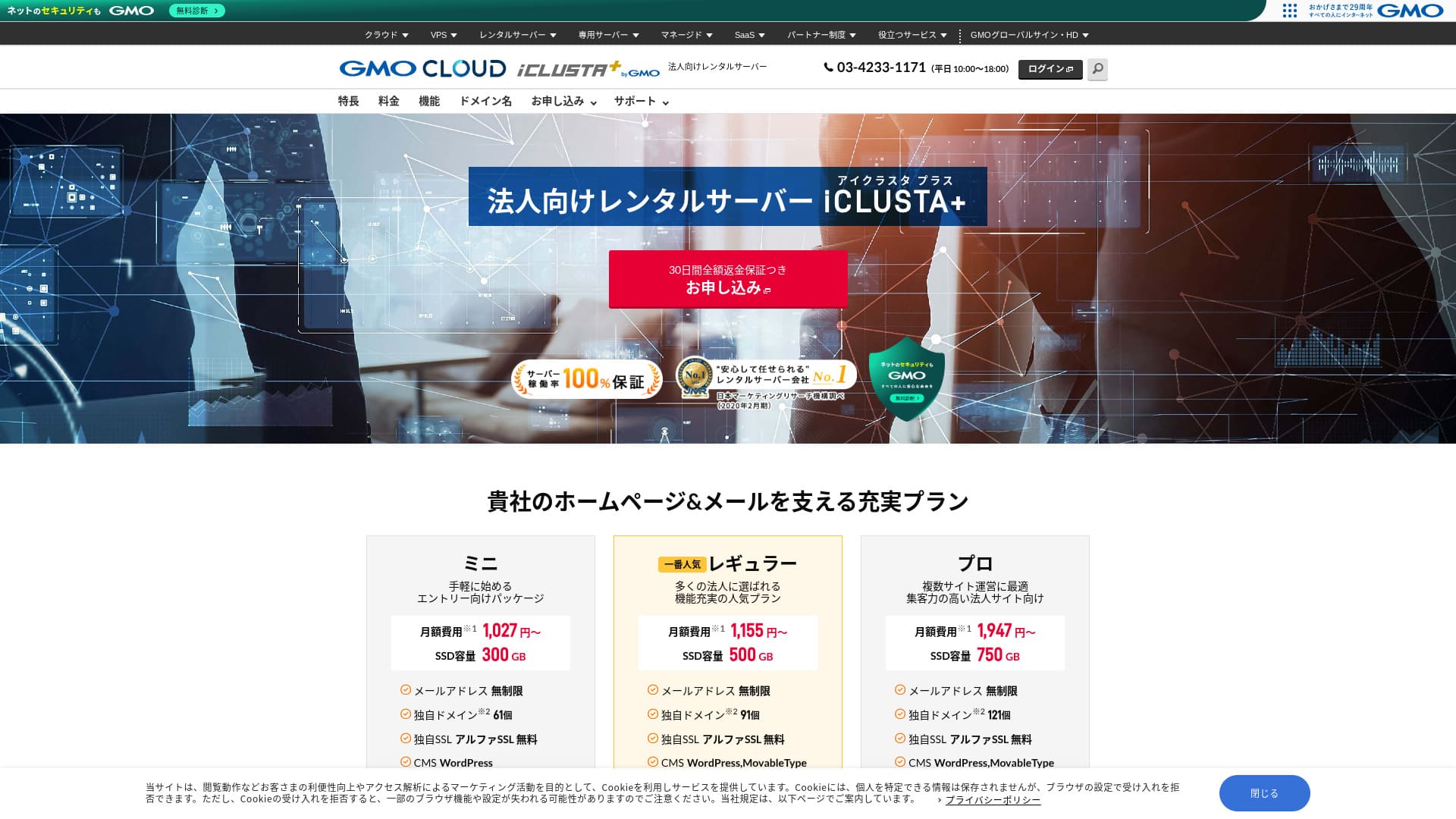
ယုံကြည်မှုရှိရှိစွာ အားကိုးနိုင်သော စျေးပေါသော စီးပွားရေး ဆာဗာတစ်ခုဖြစ်သည်။
GMO GlobalSign Holdings K.K. သည် လုပ်ငန်းများ ဆောင်ရွက်နေသည်။iCLUSTA+ byGMOလုပ်ငန်းများအတွက် အထူးအကျိုးရှိသည့် အသေးစိတ်အချက်အလက်များနှင့် လုပ်ဆောင်ချက်များနှင့် ပြည့်စုံသည်။ ပုဂ္ဂိုလ်တစ်ဦးချင်းစီသည်လည်း အသုံးပြုနိုင်သည်။ သို့သော်လည်း လုပ်ငန်းများ၏ လက်တွေ့လိုအပ်ချက်များကို ဖြည့်ဆည်းပေးသော ကျယ်ပြန့်သော ဝန်ဆောင်မှုကြောင့် ကုမ္ပဏီတစ်ခုသည် ဆာဗာတစ်ခု ရွေးချယ်ရာတွင် ဦးဆောင်သော ကိုယ်စားလှယ်အဖြစ် ပြောင်းလဲသွားသည်။၎င်းသည် အလွန်ကောင်းမွန်သော ကုန်ကျစရိတ် စွမ်းဆောင်ရည်ကို ပေးသောကြောင့် အသေးစား စီးပွားရေးလုပ်ငန်းများပင် ၎င်းကို အလွယ်တကူ လက်ခံနိုင်သည်။
ဒါဆိုတာက အနည်းအကျဉ်းမရှိဘူး၊ သင်ဟာ အလွန်လုပ်ဆောင်နိုင်၊ အလွန်မြင့်မားတဲ့ အသေးစိတ် ဆာဗာတစ်ခု ရှာနေရင် အခြားရွေးချယ်မှုများကိုလည်း စဉ်းစားဖို့ နေရာရှိတုန်းပါ။iCLUSTA+ byGMOအမှန်အတိုင်းပြောရရင် WordPress ကို ဘယ်လိုစပြီး အသုံးပြုရမလဲဆိုတာ ရှင်းလင်းပြီး လိုက်နာဖို့ လွယ်ကူတဲ့ နည်းလမ်းတစ်ခုနဲ့ သင်တို့ကို လမ်းညွှန်ပေးပါမယ်
32 WordPress Rental Server များ၏ Complete Comparison: Individuals, Businesses နှင့် Overseas Use အတွက် အကြံပြုချက်များ

"ငါ WordPress ကိုစတင်ချင်တယ်" လို့တွေးပြီး "အကြံပြု WordPress ကိုစတင်ရန်" ရှာဖွေပါက "ကိုယ်ပိုင်အသုံးပြုမှုအတွက် ၀ န်ဆောင်မှုနှင့် စီးပွားရေးလုပ်ငန်းများ သို့မဟုတ် အသေးစားကုမ္ပဏီများအတွက် ၀ န်ဆောင်မှုမှအစ နိုင်ငံခြား ၀ န်ဆောင်မှုနှင့်စျေးပေါသော ၀ န်ဆောင်မှုအထိ ၀ န်ဆောင်မှုအားလုံးကို ဖုံးအုပ်သော ဆောင်းပါးအမျိုးမျိုးတွေ့လိမ့်မည်။
- ဘယ်နေရာကို ယုံကြည်ရမှန်း သိဖို့ ခက်ခဲပါတယ်။
- ကျွန်တော်က Server ကို ရိုးရှင်းပြီး နားလည်လွယ်တဲ့နည်းနဲ့ ရွေးချင်ပါတယ်!
- WordPress ကို ချက်ချင်း ဘယ်လိုစတင်ရမလဲဆိုတာ သိချင်ပါတယ်။
ဒါကြောင့်ပဲ ဒီဆောင်းပါးက 32 ကုမ္ပဏီတွေကနေ ကြိုတင်အကြံပြုထားတဲ့ ရွေးချယ်မှုတွေကို သေချာရွေးချယ်ပြီး တင်ပြထားပါတယ်။တစ်ဦးချင်းသုံးစွဲမှု၊ စီးပွားရေးသုံးစွဲမှု၊ ပြည်တွင်းသုံးစွဲမှု၊ နိုင်ငံခြားသုံးစွဲမှု. အဆိုပါ ရှင်းလင်းချက်ကို နေ့စဉ်ရက်တိုင်း ငှားရမ်းမှု ဆာဗာများ အသုံးပြုသော app development ကုမ္ပဏီတစ်ခု၏ SEO ကျွမ်းကျင်သူက ရေးသားထားသည်။
iCLUSTA+ Reviews: စျေးပေါသော စီးပွားရေး ဆာဗာများ လစဉ် ¥1,000 ခန့်မှစတင်ခြင်း
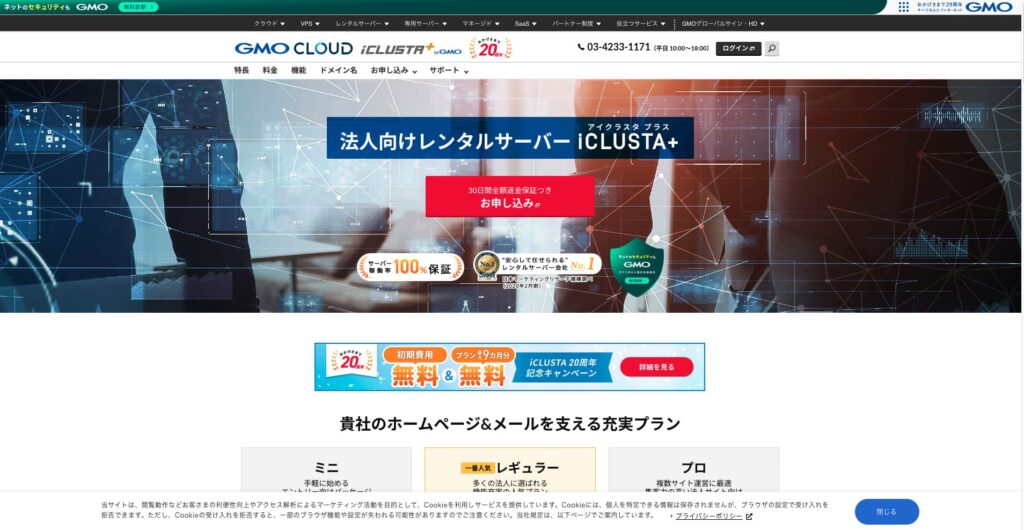
“iCLUSTA+ byGMOသည် GMO GlobalSign Holdings K.K မှ ၂၅ နှစ်အတွေ့အကြုံဖြင့်ထောက်ပံ့ထားသော ၀ န်ဆောင်မှုပေးသူဖြစ်သည်။ သုံးစွဲနိုင်စွမ်းရှိသည်။ သို့သော်လည်း 100% uptime အာမခံချက်ရှိရန် လုံလောက်သော တည်ငြိမ်မှုရှိသည်၊ ထို့ကြောင့် ကုန်ကျစရိတ်ကိုလျှော့ချလိုသော အသေးစားနှင့်အလယ်အလတ်စီးပွားရေးလုပ်ငန်းများနှင့်ကုမ္ပဏီများအတွက်အကြံပြုသောရွေးချယ်မှုတစ်ခုဖြစ်သည်။

| Server အမျိုးအစားများ | Shared server ကို ဝေမျှပေးပါ |
| Load time (TTFB) ကို တင်သွင်းခြင်း | မတိုင်းတာတာတာမဟုတ် |
| အကြံပြုချက်များနှင့် စာချုပ်ကာလများ | Mini 12 လများ |
| စမ်းသပ်မှုကာလ & ငွေပြန်လည်ပေးသွင်းခြင်း အာမခံချက် | ရက်၃၀ကြာ ငွေပြန်ပေးခြင်း အာမခံချက် |
| လစဉ်ခ (၁၂ လစာချုပ်) | 1,027 yen ကိုယူပါ |
| အစပိုင်း setup fee ကို | ၅၅၀၀ yen ကိုယူပါ |
| Free domain ကိုရယူနိုင်ပါသည် | ဘယ်သူမှ မတွေ့ရသေးပါဘူး။ |
| Support Support ကို Support | လုပ်ငန်းချိန်သည် အလုပ်အကိုင်နေ့များတွင် နံနက် ၁၀ နာရီမှ ညနေ ၆ နာရီအထိဖြစ်သည်။ |
| Uptime ကို | ၁၀၀% အာမခံထားပါတယ် |
| Server capacity ကို | Web 180GB / Mail 120GB ကို |
| Database Count ကို Count လို့ခေါ်ပါတယ်။ | Unlimited |
| လုံခြုံရေးဆိုင်ရာ အစီအစဉ်များ | Intrusion Prevention System (IPS) / Overseas Web Access Restriction Function / GMO Cyberattack NetdeDiagnosis ကိုတွေ့ရှိရန် |
| SSL ကိုသုံးပြီး SSL ကိုသုံးပြီး | Dedicated SSL Certificates AlphaSSL / GlobalSign One-Click SSL / GlobalSign Corporate Authentication SSL / GlobalSign EV SSL |
| Backup/Restore ကိုပြန်လည်ဖြည့်ဆည်းပေးပါ | 7 မျိုးဆက်အတွက် ဝေးလံသောနေရာများသို့ Remote Backup ကိုပြုလုပ်ပါ။(လစဉ် ၇၇၀ yen) / Free Restore |
| Email Account များ၏အရေအတွက် | Unlimited |
| Email Security Measures ကိုသုံးသပ်ပါ | SSL / SMTP over SSL / SMTPAuth / STARTTLS / Email Filters / Spam Filters / Email Virus Removal Service / DKIM Settings POP ကိုသုံးပြီးအီးမေးလ်စစ်ဆေးခြင်း |
| Server/Website Migration Service ကို အသုံးပြုပြီး | Full Migration ¥33,000 |
| WordPress ကို ကြိုတင်တပ်ဆင်ထားပါတယ် | ဘယ်သူမှ မတွေ့ရသေးပါဘူး။ |
| CDN ကိုပါ အသုံးပြုပါ။ | ဘယ်သူမှ မတွေ့ရသေးပါဘူး။ |
iCLUSTA+ ရဲ့ အဓိက Features ငါးခု

100% Uptime Guaranteed ကိုရရှိနိုင်ပါသည်
iCLUSTA+ byGMO၎င်း၏ အကြီးမားဆုံး အားသာချက်အဖြစ် တည်ငြိမ်မှုရှိသည်။SLA ကတော့ 100% uptime rate ကို အာမခံပေးပါတယ်။သင်ဟာ track record ကို သိချင်ချင်မှာ သေချာပါတယ်။ဒီစာမျက်နှာကို.
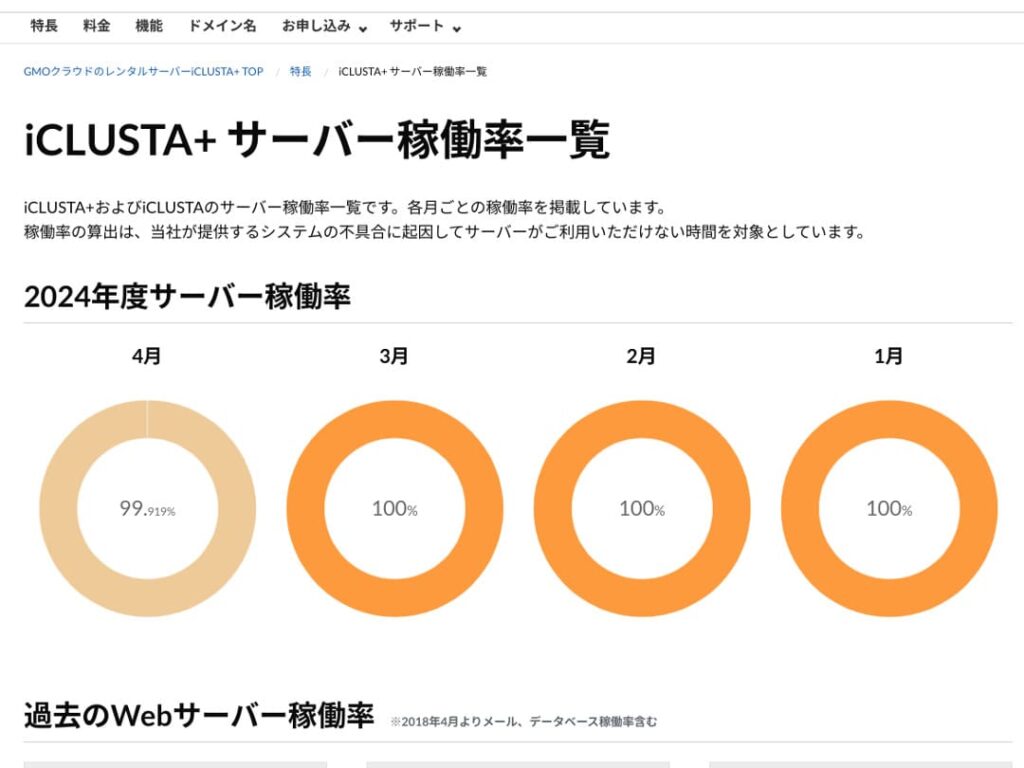
ဧပြီလအတွင်းမှာ ၉၉.၉၁၉ ရာခိုင်နှုန်းရှိတယ်လို့ ထင်နိုင်ပေမဲ့ အမှန်က ၎င်းရဲ့ စွမ်းဆောင်ရည်ကို ဖွင့်ဟတဲ့ ဆာဗာတစ်ခုဖြစ်လို့ ယုံကြည်မှုရှိစေပါတယ်။ တကယ်တမ်းမှာ ၂၀၂၄ ခုနှစ် ဧပြီလအတွင်းမှာ အနားယူချိန်က ရက် ၃၀ ကျော်မှာ ၃၅ မိနစ်ခန့်ရှိခဲ့တယ်။ အနားယူချိန်က အနားယူချိန်ဖြစ်ပေမဲ့ အနည်းဆုံးပါ။
ထို့အပြင် SLA သည် 100% uptime ကို အာမခံထားသောကြောင့် ၂၀၂၄ ခုနှစ် ဧပြီလတွင် အသုံးပြုမှုခ၏ ၁၀% ကို အခြေအနေများအရ ပြန်လည်ပေးသွင်းမည်ဖြစ်သည်။
★ စောစောစော Guide: Rental Server Uptime နှင့် SLAs ကိုနားလည်ခြင်း
အခမဲ့ ဖုန်းထောက်ပံ့မှုနှင့် အီးမေးလ်/ဖက်စ်ထောက်ပံ့မှုအပြီးအခမ်းအနားများ
iCLUSTA+ byGMOအစီအစဉ်အားလုံးမှာ အခမဲ့ ဖုန်းအထောက်အပံ့ပေးပါတယ်။ ဒီအထောက်အပံ့က တနင်္လာနေ့ကနေ သောကြာနေ့အထိ နံနက် ၁၀ နာရီကနေ ညနေ ၆ နာရီအထိပါ။ ညနေတွေ၊ သီတင်းပတ်တွေနဲ့ အားလပ်ရက်တွေအပါအဝင် ဒီနာရီတွေအပြင် အချိန်တွေမှာ နည်းပညာ အီးမေးလ်အထောက်အပံ့က အမြဲတမ်းရရှိနိုင်တာပါ။
နည်းပညာ အီးမေးလ် ထောက်ပံ့မှုက လုပ်ငန်းချိန်အပြင်မှာ ဆာဗာအသုံးပြုမှု ပြဿနာတွေနဲ့ ပတ်သက်တဲ့ မေးမြန်းမှုတွေကို စီမံဖြေရှင်းပေးပါတယ်။ ဆိုလိုတာက ဆာဗာကို အသုံးပြုနေစဉ်မှာ နည်းပညာပြဿနာတွေ ကြုံတွေ့ရင် သင်ဟာ ပိတ်မိသွားမှာ မဟုတ်ပါ။
Quote and Invoice Generation ကို အသုံးပြုနိုင်ပါသည်
စီးပွားရေးလုပ်ငန်းများအနေဖြင့် စာရင်းကိုင် ရှုထောင့်မှ ငွေကြေးဖိုင်များနှင့် အဆိုပြုချက်များကို လိုအပ်နိုင်သည်။iCLUSTA+ byGMOအဖြေကို ပေးပါတယ်။မှတစ်ဆင့် quote ကိုလက်ခံနိုင်စေသည်။quote form ကို quote လုပ်ပေးပါအဆိုပြုချက်ပုံစံအတွင်းမှာ.
ထို့အပြင် ငွေလွှဲပြောင်းခြင်းနှင့် တိုက်ရိုက်ငွေချေးခြင်းတို့လို စာချုပ်သစ်များအတွက် လက်မှတ်ရေးထိုးရာတွင် ငွေကြေးဖိုင်များ ထုတ်ပေးနိုင်ပါသည်။
လက်မှတ်များကို ATM မှလိုမျိုး ငွေပေးချေမှုတစ်ခုစီအတွက် ပေးသွင်းမှုအခြေခံချက်အရ သိမ်းဆည်းထားသည်။
Comprehensive Email Functionality ကို အသုံးပြုနိုင်ပါသည်
iCLUSTA+ byGMOအီးမေးလ်ဆိုင်ရာ အထူးခြားချက်များ၏ အပြည့်အဝသော အစုအဝေးကို ကြွားမြင်နိုင်သည်။
အီးမေးလ်လိပ်စာတွေ အကန့်အသတ်မရှိရှိနိုင်ပါတယ်။လက်မှတ်ရေးထိုးချိန်တွင် ဝက်ဘ်နှင့် အီးမေးလ်အား လွတ်လပ်စွာ သတ်မှတ်နိုင်သည်။ဝက်ဘ်အခွန်အားသည် ဆက်စပ်သော ဝက်ဘ်ဆိုက်အပြည့်အဝအတွက်ဖြစ်သည်။ အီးမေးလ်အခွန်အတွက် Mini Plan သည် 119GB အထိခွဲခြားခွင့်ပြုသည်။
သို့သော် ဒိုမင်များစွာကို အသုံးပြုခြင်းနှင့် စာရင်းတင်ပို့ခြင်း နှစ်ခုစလုံးအတွက် လစဉ် ၂၂၀ ယန်းခ ပေးသွင်းရသည်။
Free AlphaSSL SSL ကို အသုံးပြုရန် အခမဲ့
iCLUSTA+ byGMOAlphaSSL ကို အခမဲ့အသုံးပြုနိုင်ပါသည်။ အခမဲ့ Lets Encrypt SSL ကို အသုံးပြုရာတွင် နာမည်ကောင်းတစ်ခုဖြစ်သည်။AlphaSSL သည် ပိုမိုယုံကြည်နိုင်သော SSL စာရွက်စာတမ်းတစ်ခုဖြစ်ပြီး လစဉ် ယန်း ၆၆၀၀ ကုန်ကျသည်။
★ SSL နှင့် TLS: အချက်အလက်များနှင့် အကျိုးကျေးဇူးများကို ကာကွယ်ရန် ကုဒ်သွင်းခြင်းဆိုင်ရာ ယန္တရား
ရိုးသားစွာ တင်ပြထားသော iCLUSTA+s Drawbacks ကို

iCLUSTA+ byGMOစီးပွားရေးလုပ်ငန်းများအတွက် ကောင်းမွန်သော ဆာဗာတစ်ခုဖြစ်သော်လည်း အချို့သော ကျရှုံးချက်များရှိသည်။
အခြေခံခများအတွက် ၁၀ ရာခိုင်နှုန်းသော ထပ်မံခွန်ပေးမည်ဖြစ်သည်။
iCLUSTA+ byGMOအခုဆိုရင်တော့ အခြေခံခအပြင် ထပ်မံခွန်ကောက်ခံမှုလည်း ရှိပါတယ် အခုဆိုရင် ၁၀ ရာခိုင်နှုန်းပဲ ရှိပေမယ့် အနာဂတ်မှာ ပြောင်းလဲသွားနိုင်ပါတယ် လောလောဆယ် ကမ္ဘာလုံးဆိုင်ရာ စီးပွားရေးအခြေအနေကို ကြည့်ပြီး ဖြစ်နိုင်ခြေရှိတဲ့ ဈေးနှုန်းတိုးတက်မှုတွေနဲ့ ပတ်သက်ပြီး စိုးရိမ်မှုတွေ ရှိတာ နားလည်နိုင်ပါတယ်
Backups တွေဟာ လစာပေးနိုင်တဲ့ ရွေးချယ်မှုတစ်ခုပါ
iCLUSTA+ byGMOBackup တွေအတွက် အခွန်တွေ ပေးပါတယ်။
Mini Plan အတွက် လစဉ်ခသည် ယန်း ၇၇၀ ဖြစ်သည်။ အမှန်ပြောရလျှင် အခြား Server တစ်ခုတည်းသာရှိသော်လည်း အခြား Server တစ်ခုကို ငှားရန်အတွက် စျေးကြီးသည်။ ၎င်းသည် Unlimited Storage အရည်အချင်းနှင့်အတူ ၇ မျိုးဆက်အထိ Backup များကိုပေးသည်။
သို့သော်သင်၏ဝက်ဘ်ဆိုက်အတွက် WordPress ကိုရွေးချယ်ပါက WordPress ပလပ်စတစ်များကို Backup နှင့် Restore အတွက်တပ်ဆင်နိုင်ပြီး မည်သည့်ကုန်ကျစရိတ်မှမရှိပါ။
★ Data Recovery: Top 5 WordPress Plugins များကို အသုံးပြုရန်
iCLUSTA+ byGMO ကို ပြိုင်ဘက် server နှစ်ခုနဲ့ နှိုင်းယှဉ်လိုက်ခြင်း
ဂျပန်နိုင်ငံက ကော်ဂိုယာကို
KAGOYA JAPAN ကိုလည်းiCLUSTA+ byGMOlike like လို႔, တည်ငြိမ်ပြီး စီးပွားရေးလုပ်ငန်းများမှ ထောက်ပံ့သော အလွန်သုံးစွဲသော ဆာဗာတစ်ခု ပေးသည်။
KAGOYA JAPANs WP Server Grade 1 Plan ကို ၄၄၀ yen လစဉ်ခဖြင့် အသုံးပြုနိုင်ပါသည်။၎င်းမှာ Backup Functionality ရှိပြီး iCLUSTA+ server costs ထက် စဖို့ ပိုမိုစျေးပေါစေပါတယ်။.
Lite 1 Core/4GB အစီအစဉ်မှာ Bandwidth ကန့်သတ်ချက်က 100Mbps ဖြစ်ပြီး Server Speed နဲ့ ပတ်သက်ပြီး မသေချာမှု ရှိလာစေပါတယ်။iCLUSTA+ က AlphaSSL ကို ပေးလှူတာဟာ သက်သာမှုတစ်ခုပါ.
ဈေးနှုန်းနဲ့ အရည်အသွေးတွေကို သေချာစဉ်းစားဖို့ ကုမ္ပဏီနှစ်ခုရဲ့ ရွေးချယ်မှုပါ။

ဂျပန်နိုင်ငံက နာမည်ကြီးသော ကုမ္ပဏီ ၆၁၀၀၀ က ဒါကို အသုံးပြုပြီး WordPress-Dedicated Server တွေရဲ့ တန်ဖိုးကို စစ်ဆေးနေတာပါ။
ဂျပန်နိုင်ငံက နာမည်ကြီးသော ကုမ္ပဏီ ၆၁၀၀၀ က ဒါကို အသုံးပြုပြီး WordPress-Dedicated Server တွေရဲ့ တန်ဖိုးကို စစ်ဆေးနေတာပါ။
serverfield.org
XServer Business ကို အသုံးပြုပါ။
အဓိက ပြည်တွင်း ဆာဗာပေးသွင်းသူတစ်ဦးဖြစ်သောXServer လုပ်ငန်းများကမ်းလှမ်းထားသည်iCLUSTA+ byGMOiCLUSTA+ နဲ့ယှဉ်ရင် ပိုမြင့်တဲ့စျေးနှုန်းရှိပြီး စတော့စရိတ်က ¥16,500 ပါ။၁၂ လစာချုပ်ဖြင့် လစဉ်ခသည် ယန် ၄၁၈၀ ဖြစ်သည်၊ ဤခသည်မှာ iCLUSTA+ ၏ လေးဆနီးပါးဖြစ်သည်
၎င်းသည် 99.99% uptime အာမခံချက်နှင့်အတူ အမြန်နှုန်းမြင့် 10Gbps line ကိုဆက်သွယ်သည်။ ဤသည်မှာ ၀က်ဘ်ဆိုက်များနှင့်အီးမေးလ်များကိုပြသရန်လိုအပ်သောသတိထားချက်များကိုပေးသည်။iCLUSTA+ byGMOdoesn't require you to pay extra fees like လိုမျိုး ထပ်မံခွန်ပေးရန် မလိုပါ။.
သို့သော်iCLUSTA+ byGMOမတူဘူးဆိုတာအခမဲ့ SSL ကို အသုံးပြုနိုင်ပြီး ရည်စူးထားပါက အခမဲ့ cloud SSL ကို ရွေးချယ်ပါက လစဉ် ၈၈၀ yen ကုန်ကျသွားမည်ဖြစ်ပြီး SSL သည်နောက်ပိုင်းနှစ်များတွင် ၀က်ဘ်ဆိုက်များအတွက် စံသတ်မှတ်သောလုံခြုံရေးအတိုင်းအတာတစ်ခုဖြစ်လာပြီး ထို့ကြောင့် အလွန်အမင်း တန်ဖိုးထားခြင်းဖြစ်သည်။iCLUSTA+ byGMOဒါဟာ သိသိသာသာသာ အကျိုးရှိစေပါတယ်။
အကုန်အကျ လျှော့ချဖို့ စဉ်းစားနေရင် iCLUSTA+ ကို စဉ်းစားပြီး စတင်နိုင်မှာပါ။

XServer Business Reputation & Review! နောက်ဆုံးပေါ်မြန်နှုန်း၊ ဈေးနှုန်းနှင့်အစိတ်အပိုင်းများကို သေချာစစ်ဆေးခြင်း
XServer Business Reputation & Review! နောက်ဆုံးပေါ်မြန်နှုန်း၊ ဈေးနှုန်းနှင့်အစိတ်အပိုင်းများကို သေချာစစ်ဆေးခြင်း
serverfield.org
သင့် WordPress ဝက်ဘ်ဆိုက်ကို iCLUSTA+ ဖြင့် ယခုမှစတင်ရန် အဆင့် (၇) ခု
iCLUSTA+ နဲ့ သင့်ရဲ့ ဝက်ဘ်ဆိုက်ကို စတင်ပါ။
- အဆင့် ၁iCLUSTA+ byGMO Rental Server ကို Visit လုပ်ပါ။
Full Money-Back Guarantee နဲ့ Sign Up လုပ်ပေးပါ။
- STEP.2Server Application ကို အသုံးပြုပါ
iCLUSTA+ Mini ကို အကြံပြုပါတယ်။ လိုအပ်ရင် ပိုမိုသိသာချက်များပါတဲ့ ပိုမြင့်မားတဲ့ အစီအစဉ်ကို နောက်ပိုင်းမှာ အဆင့်မြှင့်နိုင်မှာပါ။ စျေးသက်သာဆုံး Mini အစီအစဉ်နဲ့ စလိုက်ရအောင်။
စာချုပ်သက်တမ်းက ၂၄ လမှာ အကျိုးရှိပေမဲ့ တစ်လစာမှ စတင်နိုင်ပါသေးတယ်။
ဝက်ဘ်ဆိုက်တွေဟာ ပုံမှန်အားဖြင့် disk နေရာအတော်များများကို သုံးလေ့မရှိပါဘူး။ အီးမေးလ်ကို သုံးဖို့ စီစဉ်နေရင် အီးမေးလ်အပြည့်အဝ အသုံးပြုနိုင်မယ့်အစား အီးမေးလ်အပြည့်အဝ အသုံးပြုနိုင်ခြေကို ပိုမိုချဲ့ပေးတာ ပိုကောင်းပါတယ်။
MySQL ကို ရွေးချယ်မှုဝန်ဆောင်မှုအဖြစ်ရွေးပါ။ WordPress အတွက်ဒေတာဘေ့စ်ဖြစ်သော MySQL သည် WordPress ကိုအသုံးပြုရန်စတင်ရန်လိုအပ်သည်။
Next ကိုနှိပ်ပါ။
Domain Name ကိုရွေးပါ။ Lets select Register a new domain name. လိုချင်တဲ့ domain name string ကိုထည့်ပြီးရှာပါ။
★ Domain ဆိုတာ ဘာလဲ၊ ဝက်ဘ်အက်ဒ্রেসအဖြစ် ၎င်းရဲ့အခန်းကဏ္ဍနဲ့ ၎င်းကို ဘယ်လိုရရှိရမလဲဆိုတာပါ။
Root Domain တွေကို ရွေးချယ်နိုင်ပါတယ်- Root Domain တွေကို ရွေးချယ်နိုင်ပါတယ်- Root Domain တွေကို ဝယ်ယူပြီး အသစ်ပြန်လည်ဖြန့်ဝေပေးခြင်းမှာ ကုန်ကျစရိတ်က Root Domain ကိုလိုက်ပြီး ကွဲပြားပါတယ်။ သင်ဟာ လုပ်ငန်းတစ်ခုဆိုရင်တော့ .co.jp ကို တတ်နိုင်သလောက် အကြံပြုပါတယ်။ တစ်ဦးချင်းအတွက်တော့ .com သို့မဟုတ် .net ကို အကြံပြုပါတယ်။ ဒါတွေက ကျယ်ပြန့်စွာသိတဲ့ Domain တွေဖြစ်ပြီး သံသယမရှိအောင်လုပ်ပြီး လူတွေရဲ့ ဝင်ရောက်မှု ပိုမိုလွယ်ကူစေပါတယ်။
လိုချင်တဲ့ Domain ကို စစ်ဆေးပြီး Apply လုပ်ဖို့ ဆက်လုပ်ဖို့ click လုပ်ပါ။
Next ကိုနှိပ်ပါ။ Customer Information ကိုထည့်ပါ။ Continue ကိုရွေးပါ။
ကုမ္ပဏီအမည်၊ အမည်၊လိပ်စာလို အသေးစိတ်အချက်အလက်များကို ထည့်သွင်းပါ။ ငွေပေးချေမှု အချက်အလက်များကိုလည်း ထည့်သွင်းပါ။ ဝက်ဘ်ဆိုက်ကို မြန်မြန်ဆန်ဆန် ဖန်တီးရန် ခရက်ဒစ်ကတ်ဖြင့် ငွေပေးချေမှုများကို အကြံပြုပါသည်။
ပုဂ္ဂလိကအချက်အလက်များနှင့် ပတ်သက်သော ပုဂ္ဂလိကအချက်အလက်များဆိုင်ရာ မူဝါဒကို ဖတ်ရှုပြီး သဘောတူပါက Next to Next ကို နှိပ်ပါ။
လျှောက်လွှာ အသေးစိတ်ကို ကြည့်ပြီး လျှောက်လွှာကို တင်ပြပါ။
ပထမဆုံးအကြိမ် အသုံးပြုသူများအတွက် သင့်ရဲ့ အီးမေးလ်လိပ်စာနှင့် စကားဝှက်ကို သတ်မှတ်ပါ။ ဝန်ဆောင်မှုဆိုင်ရာ စည်းမျဉ်းများနှင့် ပုဂ္ဂလိကရေးရာ မူဝါဒကို လက်ခံပြီး Next ကို နှိပ်ပါ။
- အဆင့် (၃)Database Creation နှင့် WordPress Installation များကို ဖန်တီးရန်။
PlanManager database မှ Add Instance ကို နှိပ်ပါ။ နောက်ပြီး အောက်ပါ အချက်အလက်များကို သတ်မှတ်ပါ
- Instance Settings: Version Leave as is ကိုနှိပ်ပါ။
- Instance Settings: Password အလိုအလျောက်ထုတ်လုပ်သော
- Instance Settings: Comment Leave blank ကိုအသံမတင္ထားပါ။
- Admin User: Leave as is ကို အသုံးပြုသူက
- Database အသစ်: Database Name Leave as is ကိုထားပါ။
Save ကိုနှိပ်ပါ၊ youll see Instance created displayed ကိုတွေ့ရပါမယ်။
နောက်တစ်ခုမှာ WordPress တပ်ဆင်မှုကို ဆက်လုပ်ပါ။ PlanManager မှာတော့ Applications ကိုနှိပ်ပြီး App Installer. ကိုနှိပ်ပါ။
WordPress ကိုရွေးပြီး Installation Settings ကိုဆက်လုပ်ပါ။ အောက်ပါအတိုင်း Configure လုပ်ပါ
- Installation Directory: Anywhere is fine ကို install directory ကို install လုပ်ပေးပါ။
- MySQL Database: အရင်က ဖန်တီးခဲ့တဲ့ instance နဲ့ database ကို ရွေးပါ။ table prefix ကတော့ ဖြစ်နေသလိုပဲ ကျန်ရစ်နိုင်ပါတယ်။
- PHP Version: Leave as is ကိုတော့ Leave as is လို့ပဲ ထားလိုက်ပါ
- ဝန်ဆောင်မှု စည်းမျဉ်းများ: သဘောတူပါက Accept. ကို စစ်ဆေးပါ။
သတင်းအချက်အလက်အားလုံးကို ထည့်ပြီးနောက် Start Installation ကို နှိပ်ပါ။
Installment ပြီးသွားတာနဲ့ Initial Setup ကို ဆက်လုပ်ပါ။ Initial Settings ကို ဆက်လုပ်ပါ။ အောက်ပါအတိုင်း သတ်မှတ်ပါ:
- Site Title:
- အသုံးပြုသူနာမည်:ကိုယ်ကြိုက်တာတိုင်း လုပ်ပေးပါ ဒါပေမဲ့ နောက်ပိုင်းမှာ ပြောင်းလိုက်တာဟာ အချိန်ကုန်သွားနိုင်တာကို သတိထားပါ။
- Password:ဖြစ်နိုင်သလောက် ရှုပ်ထွေးအောင် လုပ်ပါ။ နောက်ပိုင်းမှာ အလွယ်တကူ ပြောင်းလဲနိုင်ပါတယ်။
- အီးမေးလ်လိပ်စာ:လုပ်ငန်းများအတွက်တော့ ဝက်ဘ်ဆိုက်စီမံခန့်ခွဲမှုအတွက် ကုမ္ပဏီအီးမေးလ်လိပ်စာကို အသုံးပြုရန် အကြံပြုပါသည်။
- Search Engines တွင် Display ကိုပြသပါ:သင့်ရဲ့ site ကို search engine တွေမှာ မြင်နိုင်အောင် လုပ်ချင်ရင် ဒီ box ကို စစ်ဆေးပါ။
သတင်းအချက်အလက်အားလုံးကိုသွင်းပြီးနောက် WordPress ကို Install လုပ်ပါ။
WordPress ကို ဝင်ရောက်ရန်အတွက် သင့်ရဲ့ အီးမေးလ်လိပ်စာနဲ့ စကားဝှက်ကို အသုံးပြုမှာကို သတိရပါ။မှတ်ပုံတင် အသေးစိတ်ကို ကြည့်ပြီးနောက် Create. ကိုနှိပ်ပါ။
- အဆင့် (၄)WordPress Basic Setup ကိုပါ install လုပ်ပေးပါ
List ကိုပြောင်းပါ။ WordPress တပ်ဆင်မှုစာရင်းကိုတွေ့ရမှာပါ။ Login link ကိုနှိပ်ပါ WordPress ကိုသင်က မကြာခင်ကတပ်ဆင်ထားသောဒိုမီနာအတွက်ပါ။
ပေါ်လာသည့် WordPress Login Screen တွင်, သင်တပ်ဆင်စဉ်တွင်သတ်မှတ်ထားသော Username/Password ကိုထည့်ပြီး Login. ကိုနှိပ်ပါ။
WordPress ကို Login လုပ်ပြီးတာနဲ့ Permalinks ကို သတ်မှတ်လိုက်ရအောင်။ WordPress admin panel ထဲက Settings section ကနေ Permalink Settings ကိုသွားပြီး Post name ကိုရွေးပါ။ နောက်တော့ Save Changes ကိုနှိပ်ပါ။
Post name ကိုသုံးခြင်းအားဖြင့်သင်ဟာဆောင်းပါးများကိုထုတ်ဝေရာတွင် URL များတွင်သင်နှစ်သက်သည့် string ကိုထည့်သွင်းနိုင်သည်။ စာမျက်နှာကိုကြည့်ရှုတဲ့အခါ စာဖတ်သူများအတွက် စာမျက်နှာကိုရှာဖွေရန် ပိုလွယ်ကူစေသည်မို့၍ ဆောင်းပါး၏ အကြောင်းအရာကို ကိုယ်စားပြုသော short string ကိုအသုံးပြုရန် အကြံပြုပါသည်။ URL တစ်ခုဟာ အလွန်ရှည်လွန်းသည်ဆိုသည်မှာခရီးသည်များကို စိတ်တိုစေနိုင်သည်။
- STEP.5Plugin Installation ကို install လုပ်ပေးပါ
WordPress admin panel ကိုပြန်သွားပြီး လိုအပ်တဲ့ plugins တွေကို install လုပ်ဖို့ Plugins > Add New ကိုသွားပါ။
ရှာဖွေမှုမှတစ်ဆင့် တပ်ဆင်ချင်သော ပလောင်းတစ်ခု တွေ့သောအခါ Install Now ကိုနှိပ်ပြီး Activate. နောက်တွင် ပလောင်းတစ်ခုစီအတွက် ညွှန်ကြားချက်များကိုလိုက်နာပါ။
လုံခြုံရေးနှင့် Backup Plugins များကို တပ်ဆင်ရန် အရေးကြီးပါသည်။
- လုံခြုံရေး တိုးတက်စေရန်အတွက် ထိပ်တန်း 5 WordPress Plugins များနှင့် သူတို့ကို ရွေးချယ်ရန် နည်းလမ်းများ
- Top 5 WordPress Backup Plugins များကို အသုံးပြုပြီး ဒေတာကို ပြန်လည်ရရှိနိုင်ရန်
အခုဆိုရင် Plugins တွေကို တပ်ဆင်ပြီးပြီဆိုရင် WordPress Website အတွက် လုံးဝပြင်ဆင်ထားပြီနော်။
အတိုချုပ်
“iCLUSTA+ byGMOသည် GMO GlobalSign Holdings K.K မှ ၂၅ နှစ်အတွေ့အကြုံဖြင့်ထောက်ပံ့ထားသော ၀ န်ဆောင်မှုပေးသူဖြစ်သည်။ သုံးစွဲနိုင်စွမ်းရှိသည်။ သို့သော်လည်း 100% uptime အာမခံချက်ရှိရန် လုံလောက်သော တည်ငြိမ်မှုရှိသည်၊ ထို့ကြောင့် ကုန်ကျစရိတ်ကိုလျှော့ချလိုသော အသေးစားနှင့်အလယ်အလတ်စီးပွားရေးလုပ်ငန်းများနှင့်ကုမ္ပဏီများအတွက်အကြံပြုသောရွေးချယ်မှုတစ်ခုဖြစ်သည်။
အခမဲ့စတင်တင်တင်ခြင်း၊ ၉ လအထိ အခမဲ့ ဆာဗာအသုံးပြုခြင်းနှင့် ၃၀ ရက်ကြာ ငွေပြန်လည်ပေးသွင်းခြင်း အာမခံချက်များ။
iCLUSTA+ byGMO¥1,000 ကွာခြားချက်မှာ လစဉ်ခတွေနဲ့ စတင်နိုင်ပြီး ၁၀၀% uptime နဲ့ တည်ငြိမ်မှု ထိန်းသိမ်းနိုင်ပြီး ကုန်ကျစရိတ်ကို လျှော့ချချင်တဲ့ စီးပွားရေးလုပ်ငန်းတွေအတွက် အရမ်းစိတ်ဝင်စားစရာကောင်းတာကြောင့် အထူးသဖြင့် ကုန်ကျစရိတ်တွေကို အနည်းဆုံး လျှော့ချချင်တဲ့ စီးပွားရေးလုပ်ငန်းတွေအတွက် ဒါကို စမ်းကြည့်ဖို့ တိုက်တွန်းပါတယ်။
32 WordPress Rental Server များ၏ Complete Comparison: Individuals, Businesses နှင့် Overseas Use အတွက် အကြံပြုချက်များ
"ငါ WordPress ကိုစတင်ချင်တယ်" လို့တွေးပြီး "အကြံပြု WordPress ကိုစတင်ရန်" ရှာဖွေပါက "ကိုယ်ပိုင်အသုံးပြုမှုအတွက် ၀ န်ဆောင်မှုနှင့် စီးပွားရေးလုပ်ငန်းများ သို့မဟုတ် အသေးစားကုမ္ပဏီများအတွက် ၀ န်ဆောင်မှုမှအစ နိုင်ငံခြား ၀ န်ဆောင်မှုနှင့်စျေးပေါသော ၀ န်ဆောင်မှုအထိ ၀ န်ဆောင်မှုအားလုံးကို ဖုံးအုပ်သော ဆောင်းပါးအမျိုးမျိုးတွေ့လိမ့်မည်။
- ဘယ်နေရာကို ယုံကြည်ရမှန်း သိဖို့ ခက်ခဲပါတယ်။
- ကျွန်တော်က Server ကို ရိုးရှင်းပြီး နားလည်လွယ်တဲ့နည်းနဲ့ ရွေးချင်ပါတယ်!
- WordPress ကို ချက်ချင်း ဘယ်လိုစတင်ရမလဲဆိုတာ သိချင်ပါတယ်။
ဒါကြောင့်ပဲ ဒီဆောင်းပါးက 32 ကုမ္ပဏီတွေကနေ ကြိုတင်အကြံပြုထားတဲ့ ရွေးချယ်မှုတွေကို သေချာရွေးချယ်ပြီး တင်ပြထားပါတယ်။တစ်ဦးချင်းသုံးစွဲမှု၊ စီးပွားရေးသုံးစွဲမှု၊ ပြည်တွင်းသုံးစွဲမှု၊ နိုင်ငံခြားသုံးစွဲမှု. အဆိုပါ ရှင်းလင်းချက်ကို နေ့စဉ်ရက်တိုင်း ငှားရမ်းမှု ဆာဗာများ အသုံးပြုသော app development ကုမ္ပဏီတစ်ခု၏ SEO ကျွမ်းကျင်သူက ရေးသားထားသည်။