ရက်၃၀ကြာ ငွေပြန်ပေးခြင်း အာမခံချက်
PR
Servers
Hostinger Review [2025 Latest]: WordPress က တရားဝင်အကြံပြုထားသည်။
ထုတ်ဝေခဲ့သည်: 2025.08.26
အပ်ဒိတ်လုပ်ခဲ့သည်: 2025.08.26
Rating: 4.0
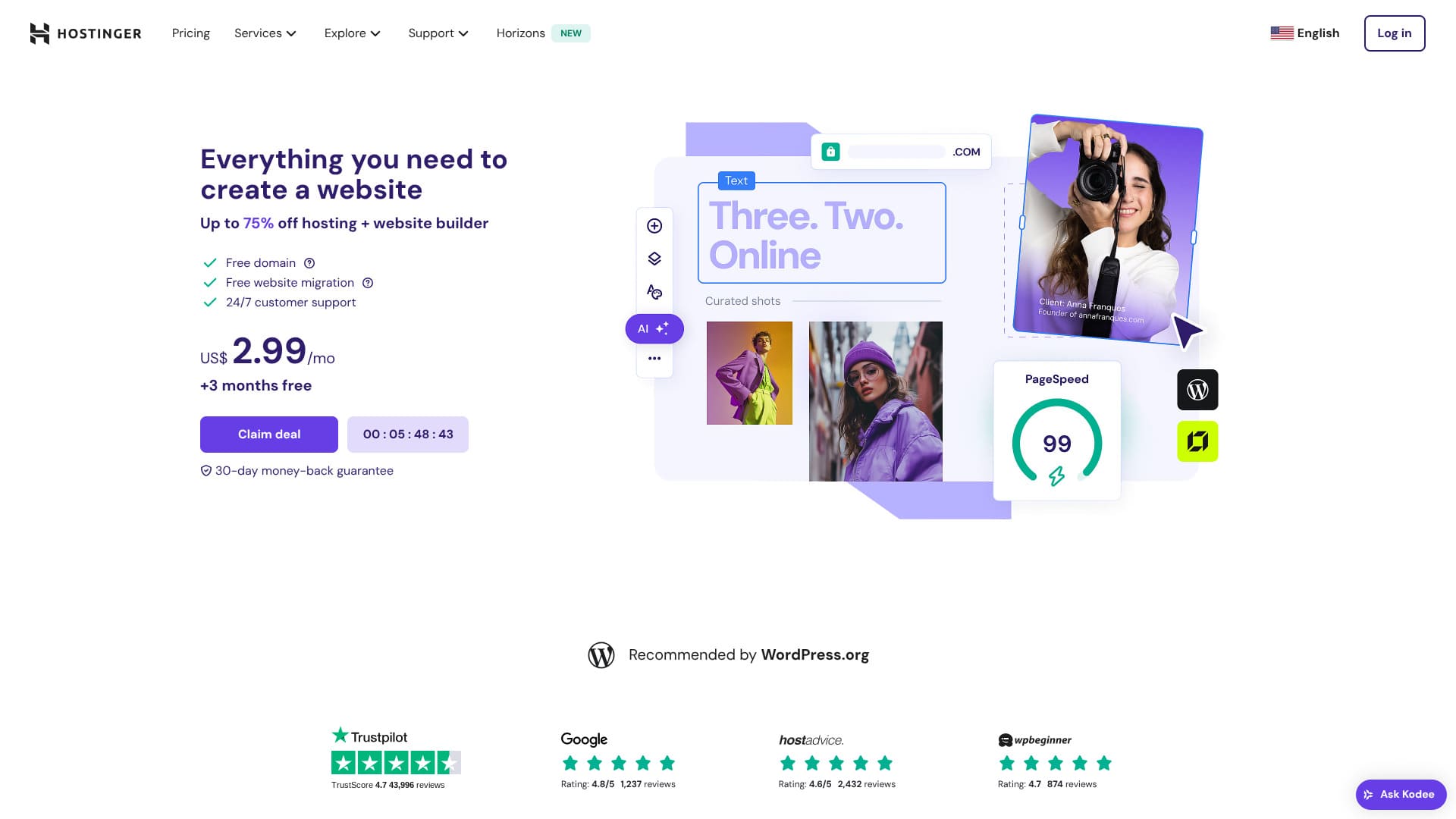
Hostinger သည် WordPress မှ တရားဝင်အကြံပြုသော ၀န်ဆောင်မှုတစ်ခုဖြစ်ပြီး တစ်ရက် ၂၄ နာရီ၊ နှစ်စဉ် ၃၆၅ ရက်တွင် ၀န်ဆောင်မှုရရှိနိုင်သည်။
| Server type ကို | Shared hosting ကိုသုံးပြီး |
| Speed (TTFB) ကို | 31ms ကိုပါ သုံးထားပါ |
| အကြံပြုချက် အစီအစဉ်နှင့် ကာလကို | Premium Web Hosting ကို ၁၂ လကြာ |
| အခမဲ့စမ်းသပ်မှု / ငွေပြန်လည်ပေးသွင်းခြင်း အာမခံချက် | ရက်၃၀ကြာ ငွေပြန်ပေးခြင်း အာမခံချက် |
| လစဉ်ဈေးနှုန်း (၁၂ လစီမံကိန်း) | ၄.၅၀ ဒေါ်လာ (၄၃၈ ယန်း) |
| အစပိုင်း setup fee ကို | Free အခမဲ့ |
| Free domain ကိုရယူနိုင်ပါသည် | ပထမနှစ်အတွက် အခမဲ့ဒိုမီနန်း ၁ ခု |
| Support Support ကို Support | 24/7 chat ကိုဆက်သွယ်ပါ |
| Uptime ကို | ၉၉.၉၉% |
| Storage Storage | GB 100 GB ကို |
| ဒေတာဘေ့စ်များအရေအတွက် | ၅၀၅ |
| Security ကို Security ကို | DDoS ကာကွယ်ရေး၊ malware scanning၊ firewall၊ Cloudflare protected name servers၊ Secure Access Manager တို့ကို အသုံးပြုနိုင်ပါသည်။ |
| SSL ကိုသုံးပြီး SSL ကိုသုံးပြီး | Free SSL ကို အသုံးပြုပါ။ |
| Backups တွေကို | ၇ ရက်မြောက် Backup များနှင့် ၇ ပတ်မြောက် Backup များ |
| အီးမေးလ် အကောင့်အရေအတွက် | 100 100 |
| Email security ကို | — |
| Server / website ရွှေ့ပြောင်းမှု ဝန်ဆောင်မှု | ဘယ်သူမှ မတွေ့ရသေးပါဘူး။ |
| WordPress ကို preinstall လုပ်ပေးပါ | ဘယ်သူမှ မတွေ့ရသေးပါဘူး။ |
| CDN ကိုပါ အသုံးပြုပါ။ | Free အခမဲ့ |
| Data centers တွေကို | ပြင်သစ်၊ လီတူနားနီးယား၊ နယ်သာလန်၊ ဗြိတိန်၊ အိန္ဒိယ၊ အင်ဒိုနီးရှား၊ စင်ကာပူ၊ အမေရိကန်၊ ဘရာဇီးတို့က |

Hikaru Ono
Hostinger က Promotions တွေကို ပြေးနေစဉ်မှာ WordPress ကို စျေးနှုန်းနိမ့်စွာ စတင်ခွင့်ပေးပါတယ်။ ၎င်းမှာ Uptime နဲ့ Security လိုမျိုး ယုံကြည်မှုရှိတဲ့ လုပ်ငန်းဆောင်ရွက်မှုအတွက် လိုအပ်တဲ့ အခြေခံအချက်တွေလည်း ပါဝင်ပါတယ်။
ထိန်းချုပ်ရေးကွန်ရက်ကလည်း အလွန်ကောင်းမွန်စွာ ဒီဇိုင်းထုတ်ထားပြီး အသုံးပြုဖို့ လွယ်ကူပါတယ်။
- စျေးကွက်သုတေသနကို အခြေခံပြီးထုတ်ပြန်ထားသော ဒေတာများနိုဝင်ဘာလ ၄ ရက်၊ ၂၀၂၅တွင်စီစဉ်ထားသည်အလျင်အလိုက် အတန်းအစားများ
- လစဉ်ဈေးနှုန်းသည် WordPress ကိုထောက်ပံ့သောစျေးသက်သာဆုံးစီမံကိန်း၏ပထမနှစ်စရိတ်ဖြစ်သည်။
- Speed သည် demo site များတွင် အလားတူအခြေအနေများဖြင့် တိုင်းတာသည့် Time to First Byte ဖြစ်သည်။

WordPress နှင့်ဆိုင်သော သုံးသပ်ချက်များ
WordPress ကို install လုပ်ဖို့လွယ်ကူပါတယ်
အစပိုင်း setup wizard မှာ WordPress ကို တစ်ချက်နှိပ်ပြီး install လုပ်ပေးပြီး theme ကိုရွေးချယ်ခြင်း၊ SSL activation နဲ့ automatic update setting ကို ငါးမိနစ်အတွင်းပဲ ပြီးစီးနိုင်ပါတယ် ပလပ်စတစ် vulnerabilities တွေကိုလည်း ရှာဖွေပြီး admin dashboard မှာ သတိပေးပေးပါတယ် maintenance လုပ်တာတွေကို အနည်းဆုံးထိ ထိန်းသိမ်းပေးပါတယ်
Let's Build a Website with HOSTINGER ကိုသုံးပြီး Website တစ်ခု တည်ဆောက်ပါစို့။
- STEP.1Hostinger : Sign up and log in ကိုနှိပ်ပြီး Log in လုပ်ပါ။
HOSTINGER ၏ တရားဝင် ဝက်ဆိုက်သို့သွားပြီး "အခုစတင်ပါ" ကိုနှိပ်ပါ။
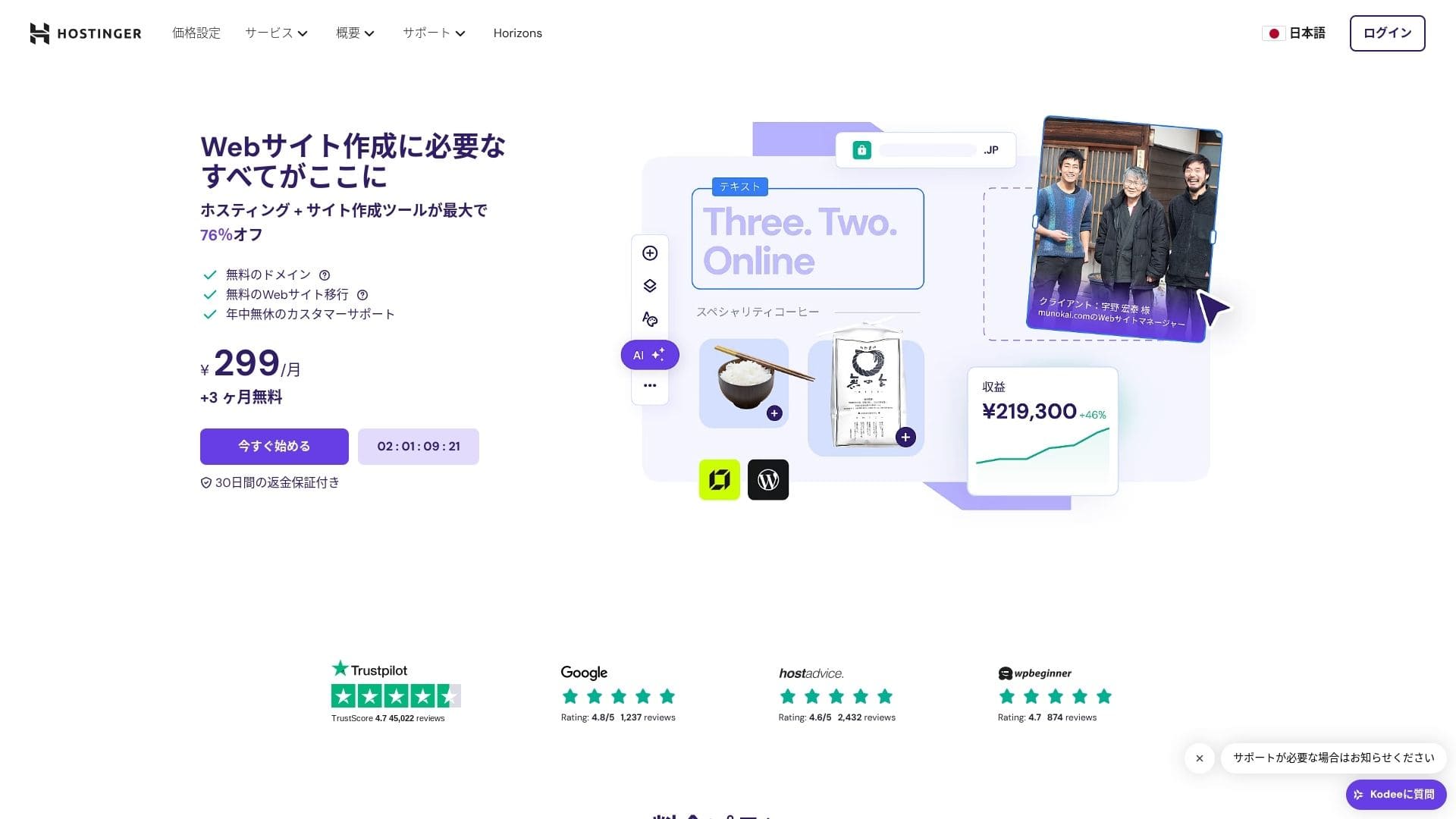
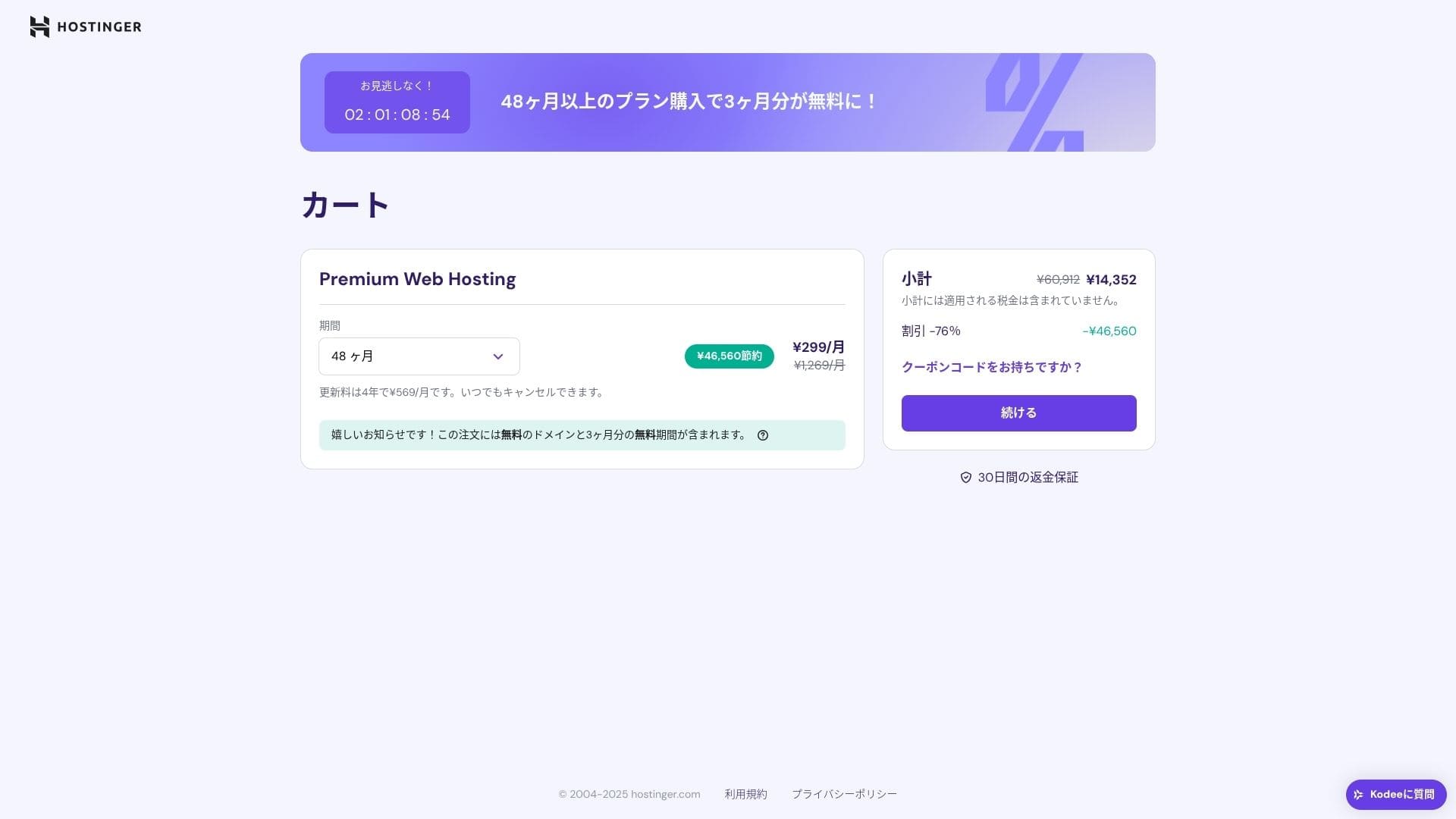
- STEP.2Premium အစီအစဉ်ကို ရွေးပြီး ဝယ်ယူပါ
၁၂ လ "Premium Shared Hosting" ရွေးချယ်မှုကို အကြံပြုပါတယ်။ ရေရှည်မှာ သင့်ရဲ့ ဆာဗာ ကုန်ကျစရိတ်ကို လျှော့ချပေးပြီး သင်ဟာ အခမဲ့ဒိုမီနိုတစ်ခုလည်း ရရှိပါတယ်။ အကောင်းဆုံး စုစုပေါင်းတန်ဖိုးက ၄၈ လစာချုပ်ပါ။
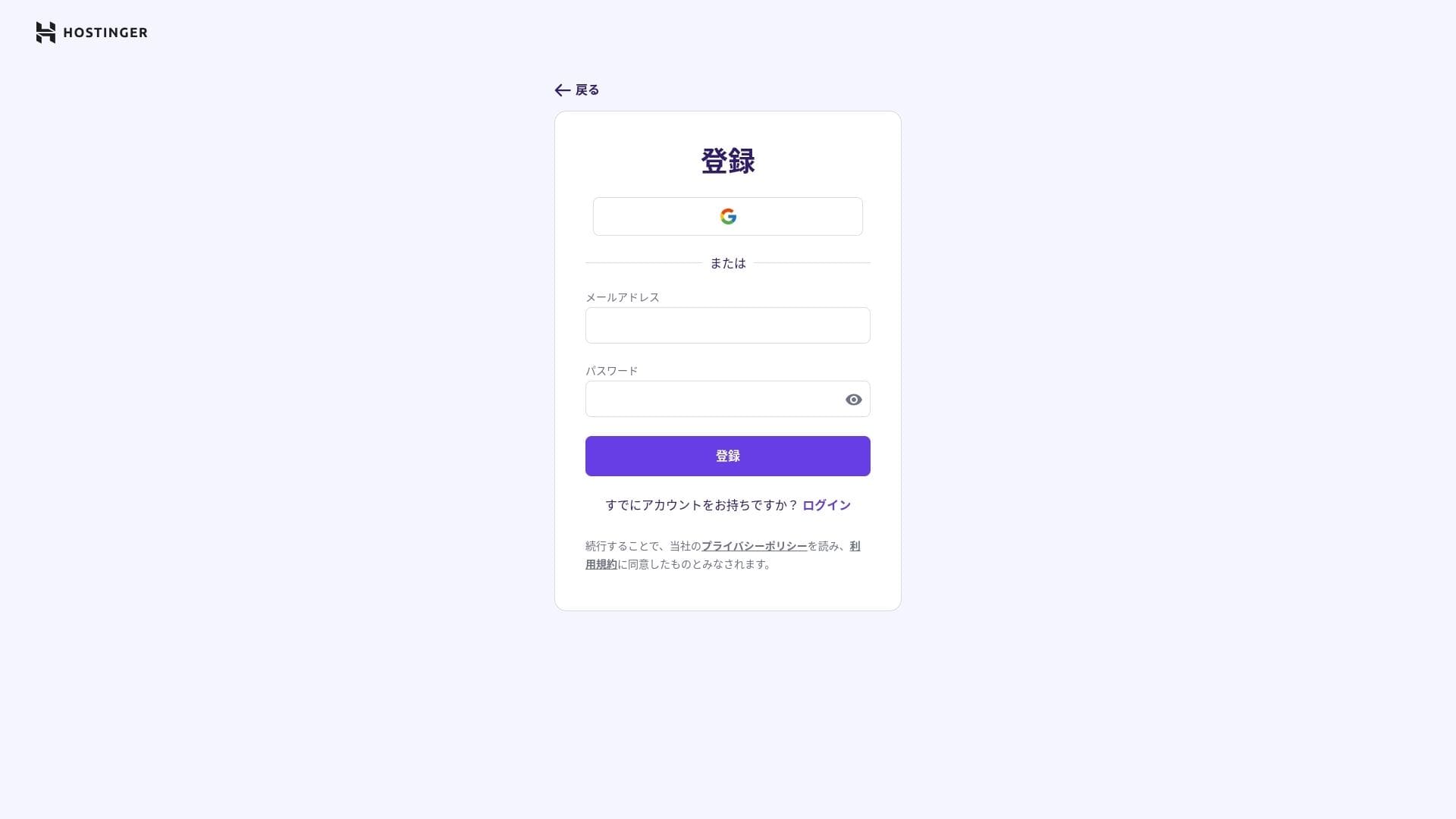
အကယ်၍ သင်မှာ အကောင့်မရှိသေးပါက တစ်စောင်အတွက် မှတ်ပုံတင်ပါ။
သင့်လိပ်စာနဲ့ ငွေပေးချေမှု အသေးစိတ်ကို ထည့်သွင်းပါ။
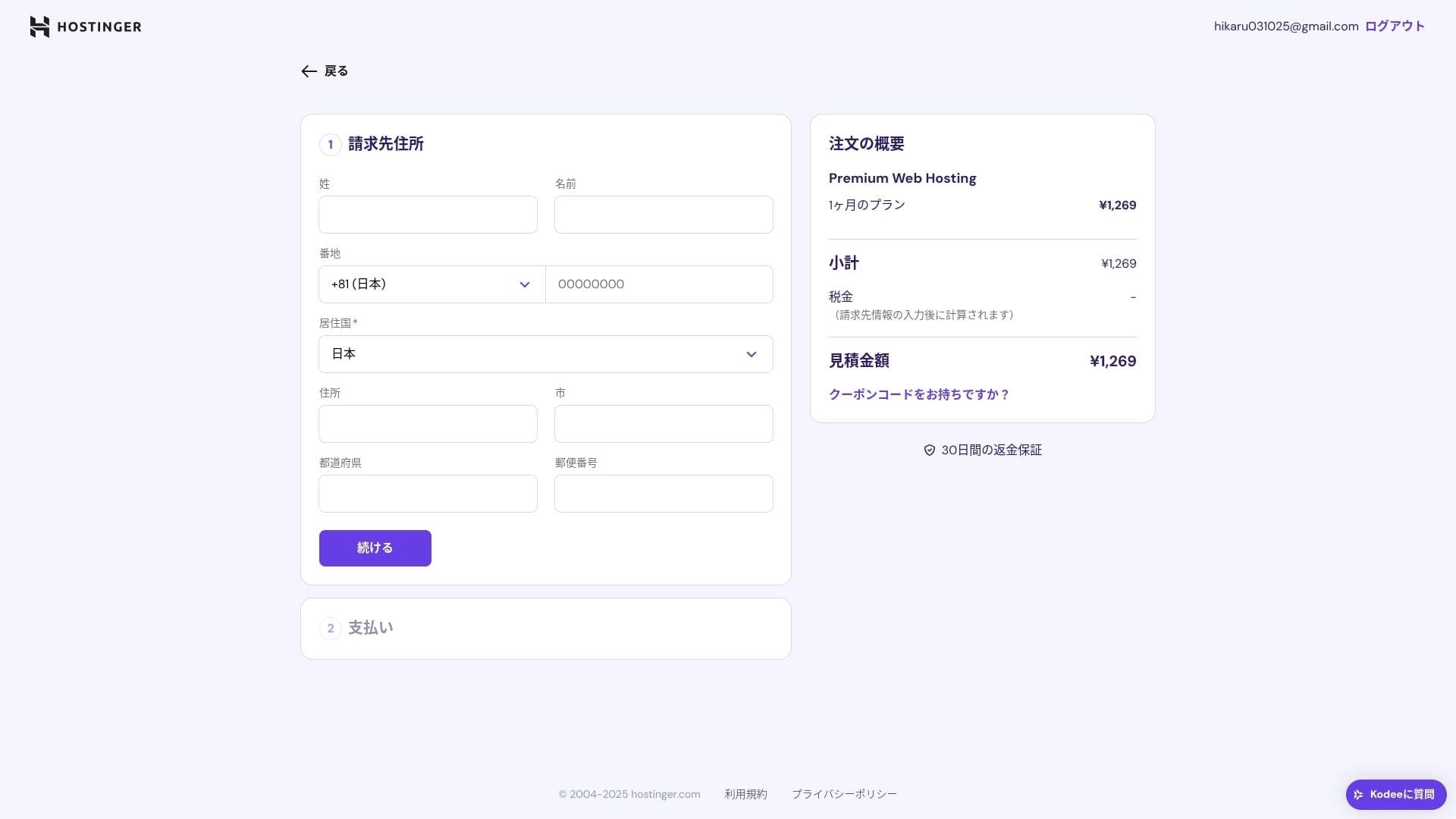
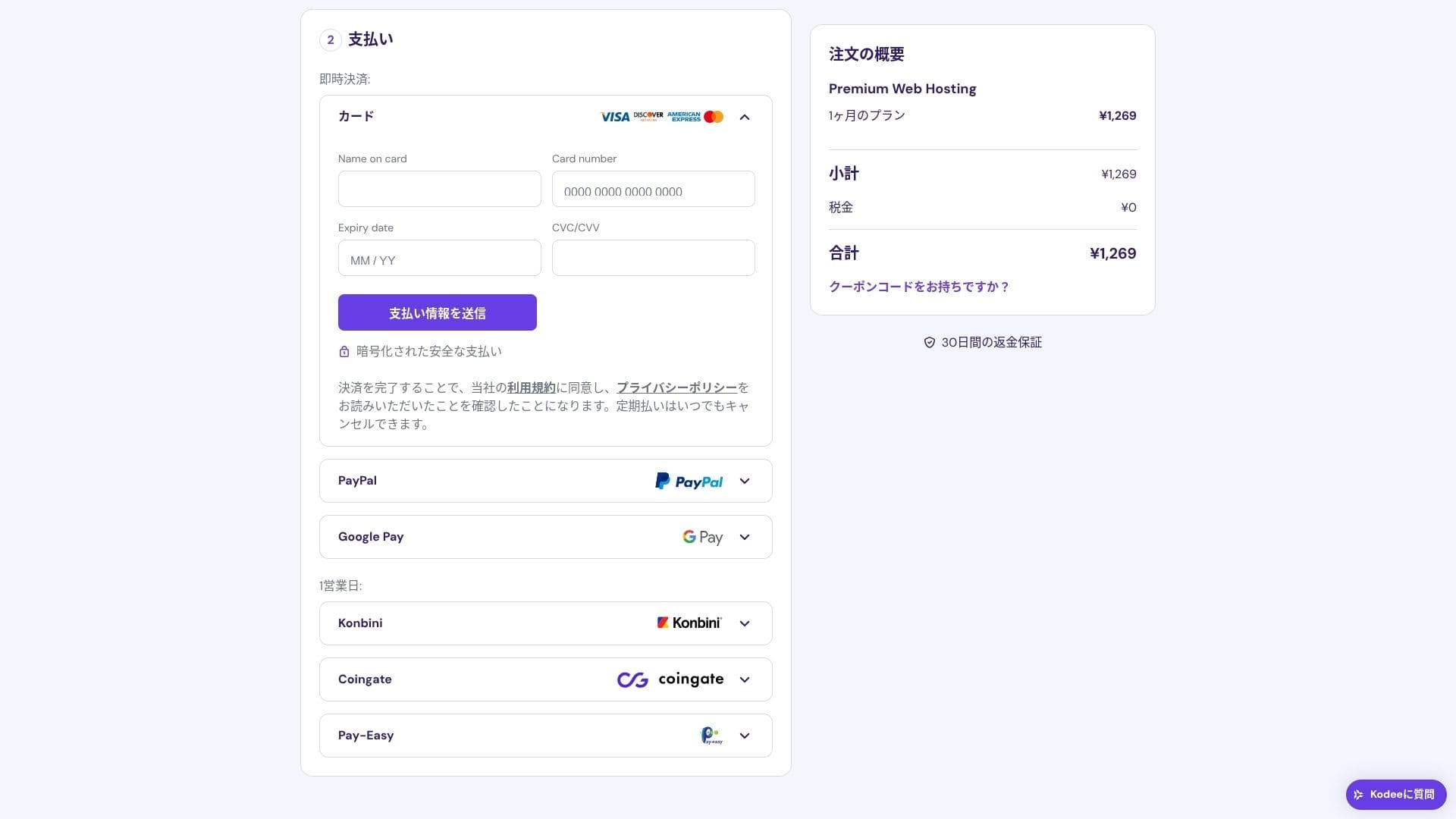
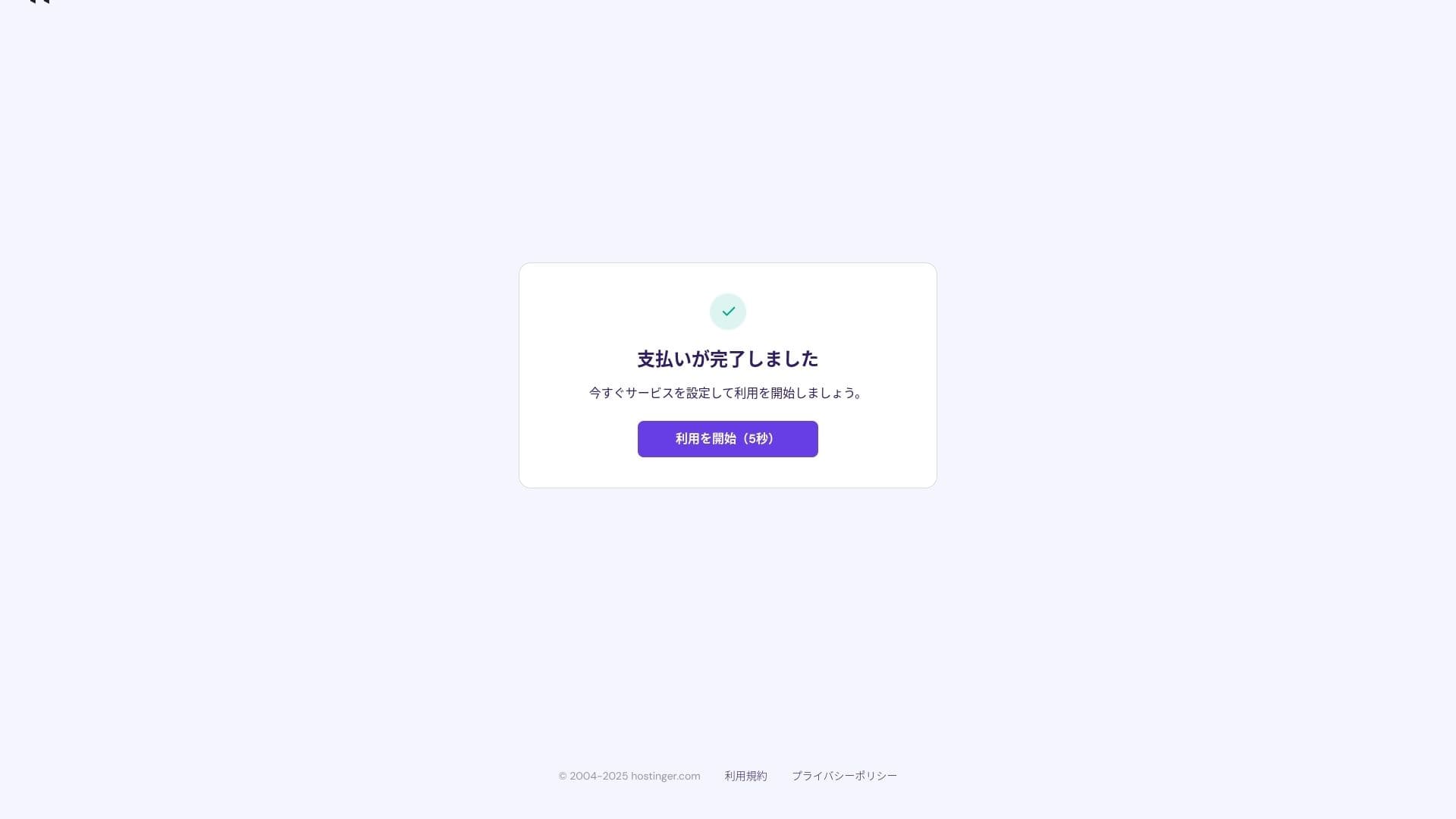
ငွေပေးချေမှု ပြီးဆုံးပြီးနောက် "Start Using" ကို နှိပ်ပါ။" ထို့နောက်သင်သည်ထိန်းချုပ်ရေးပaneli သို့ဝင်ရောက်နိုင်ပါလိမ့်မည်။
- STEP.3WordPress ကို Install လုပ်ပါ
Control Panel ကို Log In လုပ်ပြီး Task List ထဲက "Continue" ကို နှိပ်ပါ။
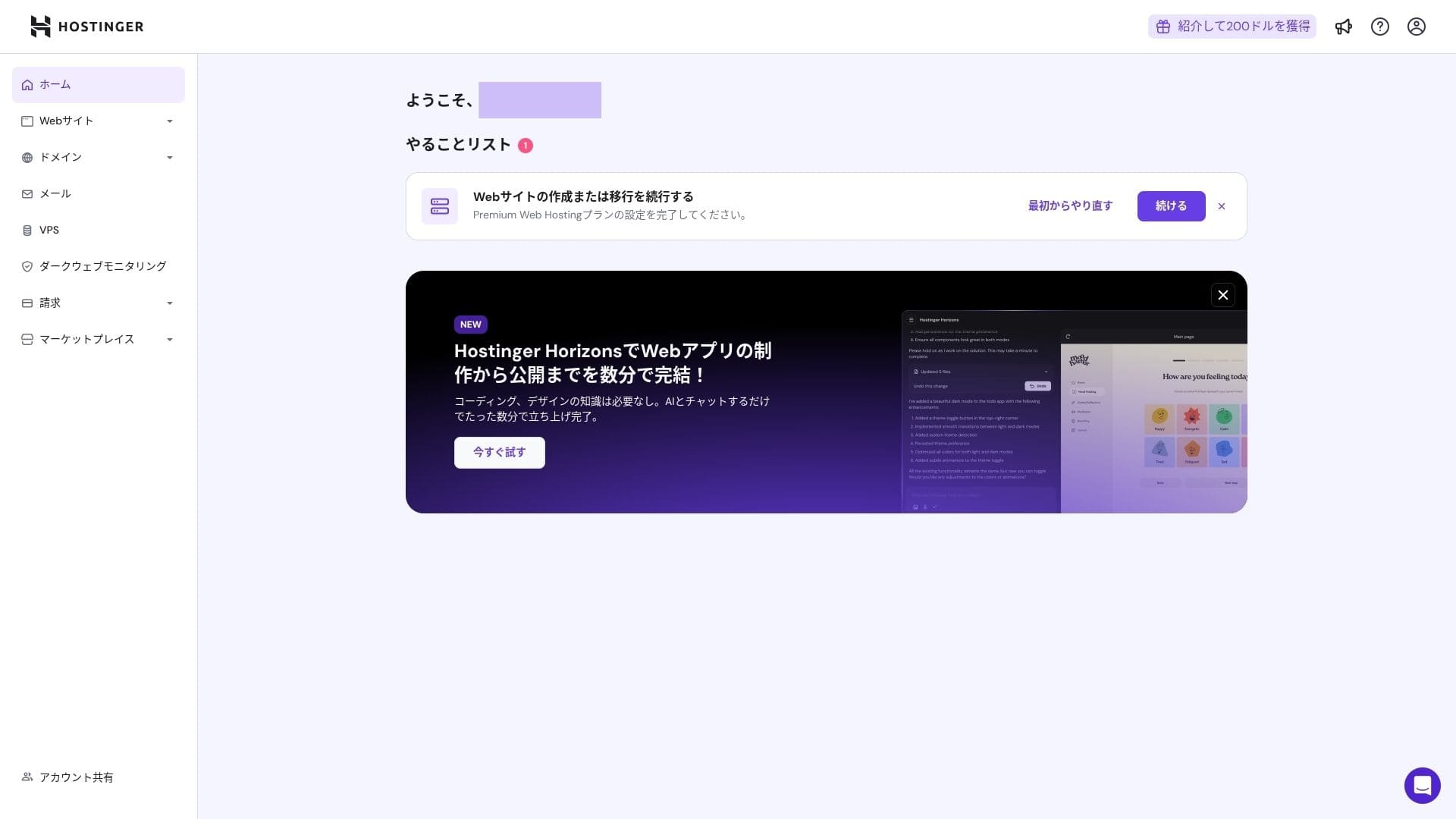
"Website တစ်ခု ဖန်တီးပါ" ကိုနှိပ်ပါ။"
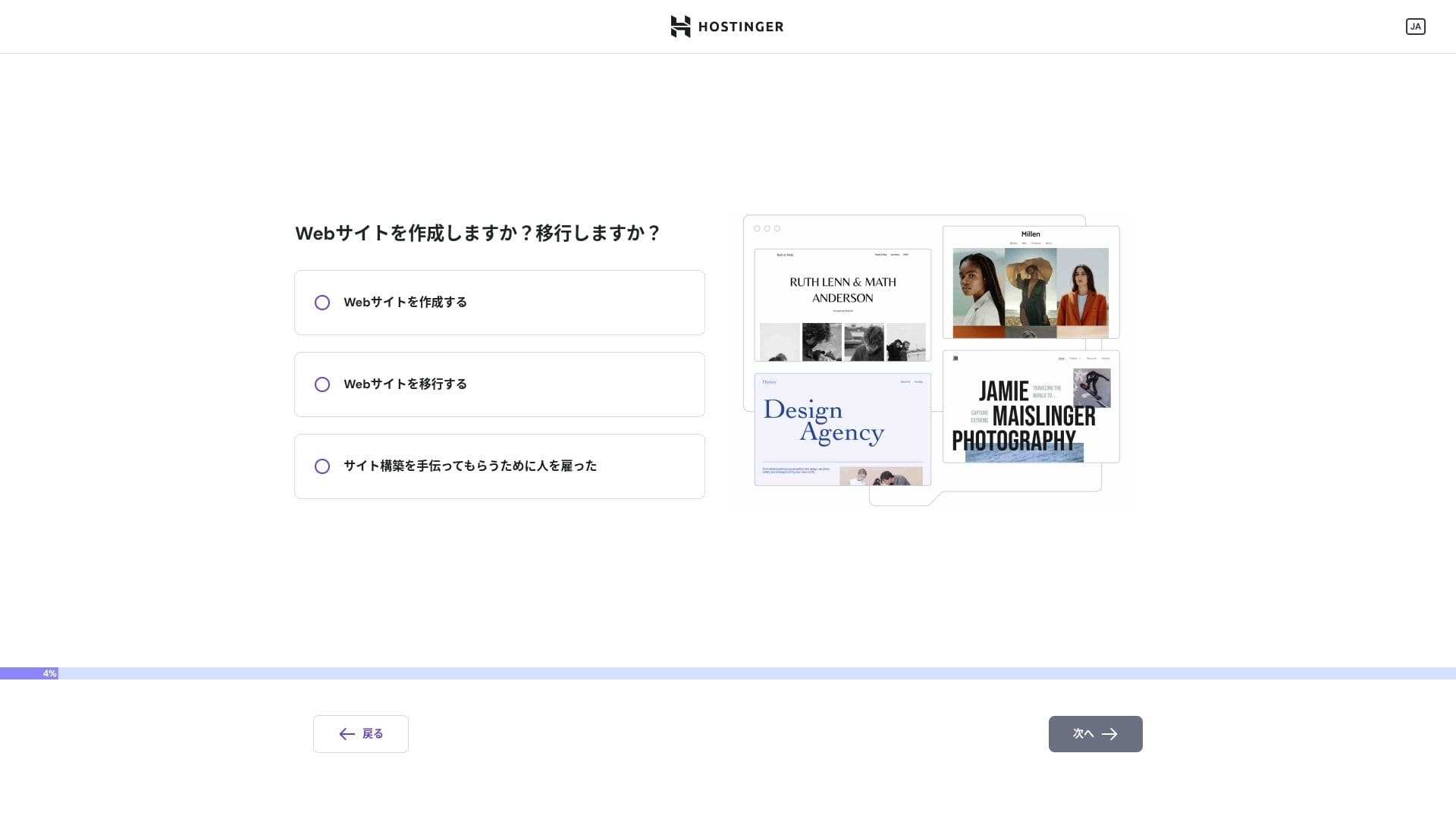
"ငါကိုယ်တိုင် (သို့) ကျွန်မရဲ့လုပ်ငန်း" ကိုနှိပ်ပါ။" သင်ဟာ ဖောက်သည်တစ်ဦးအတွက် တည်ဆောက်နေရင် "အခြားလူတွေ။"
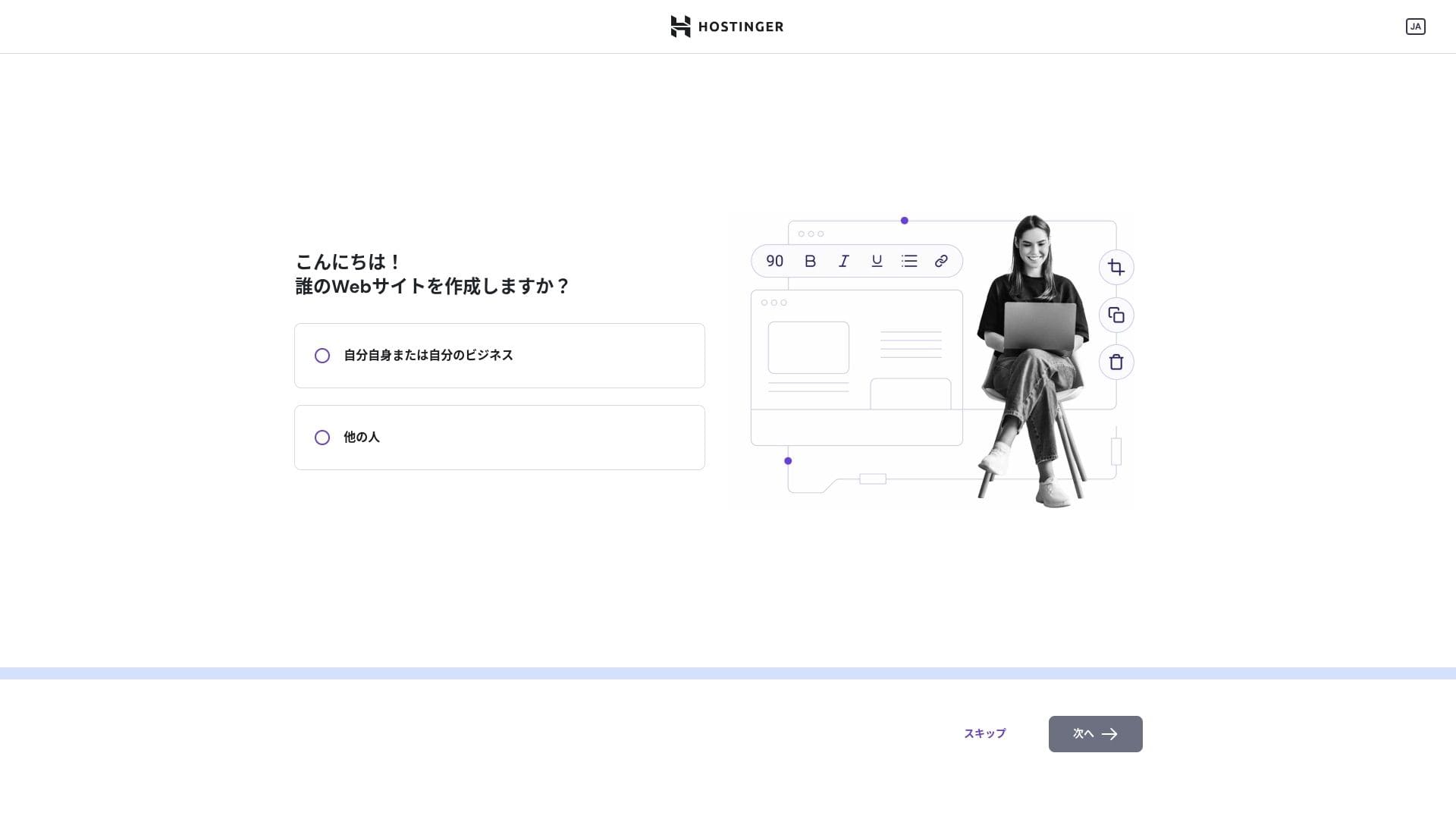
"WordPress" ကို သင်တည်ဆောက်ချင်တဲ့နည်းအဖြစ်ရွေးပါ။
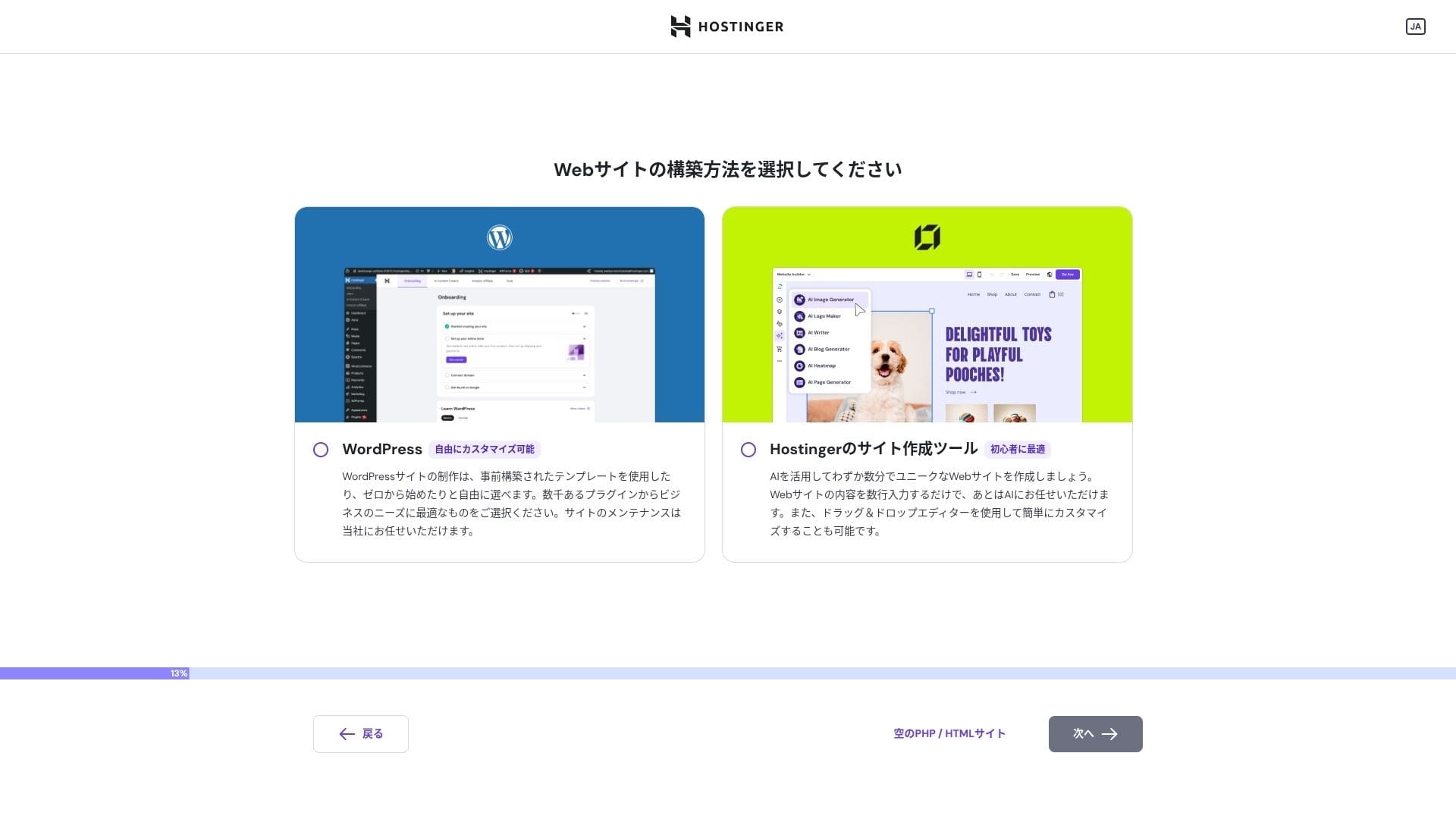
သင့် WordPress အကောင့်အတွက် ဝင်ရောက်မှတ်ပုံတင်ချက်များကို သတ်မှတ်ပါ။ဒီအီးမေးလ်လိပ်စာနဲ့ စကားဝှက်ကို မှတ်တမ်းတင်ထားပါလို့ မမေ့ပစ်နိုင်ပါ။ဒါတွေကို ဖန်တီးပြီးနောက် "Next.
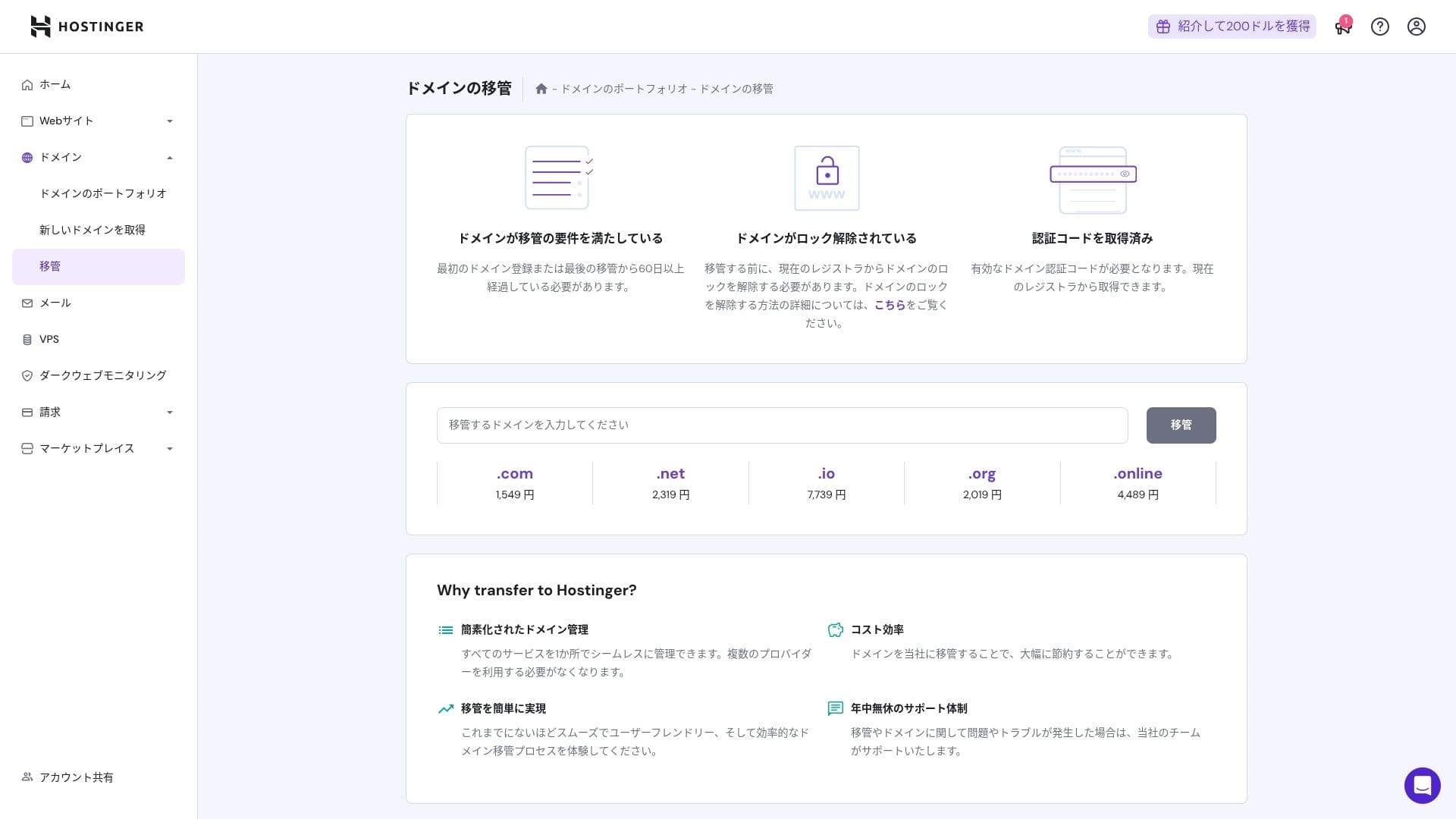
သင့်ဒိုမီနင်းကို ရွေးချယ်ပါ။ ကိုယ်ပိုင်ဒိုမီနင်းတစ်ခုရယူ (သို့) လွှဲပြောင်းပါ။
"အချိန်တို domain ကိုသုံးပါ" ကိုလည်း ရွေးချယ်နိုင်ပါတယ်။ အဲဒီကိစ္စမှာ သင့်အတွက် HOSTINGER subdomain တစ်ခု ဖန်တီးပေးသွားမှာပါ။
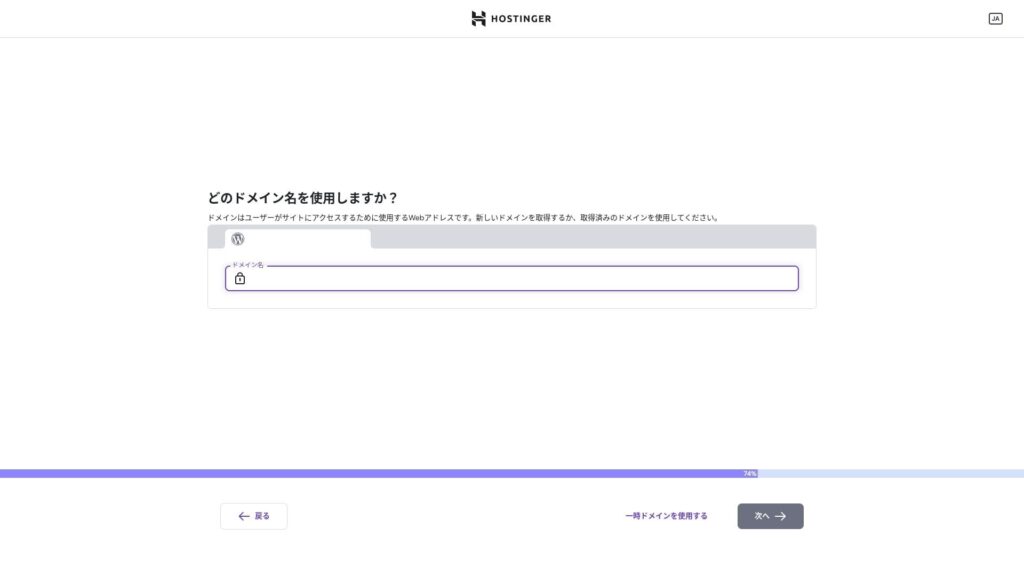
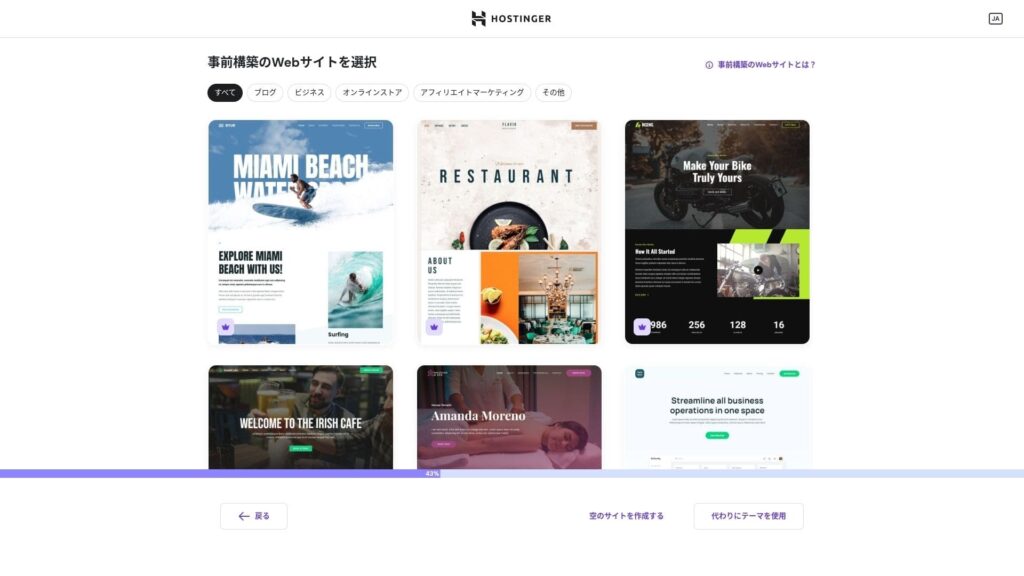
"Blank Website Create" ကိုရွေးပြီးနောက် WordPress ကိုယ်တိုင်တပ်ဆင်ပြီးနောက် ဂျပန် WordPress theme ကိုတပ်ဆင်ဖို့ အကြံပြုပါတယ်။
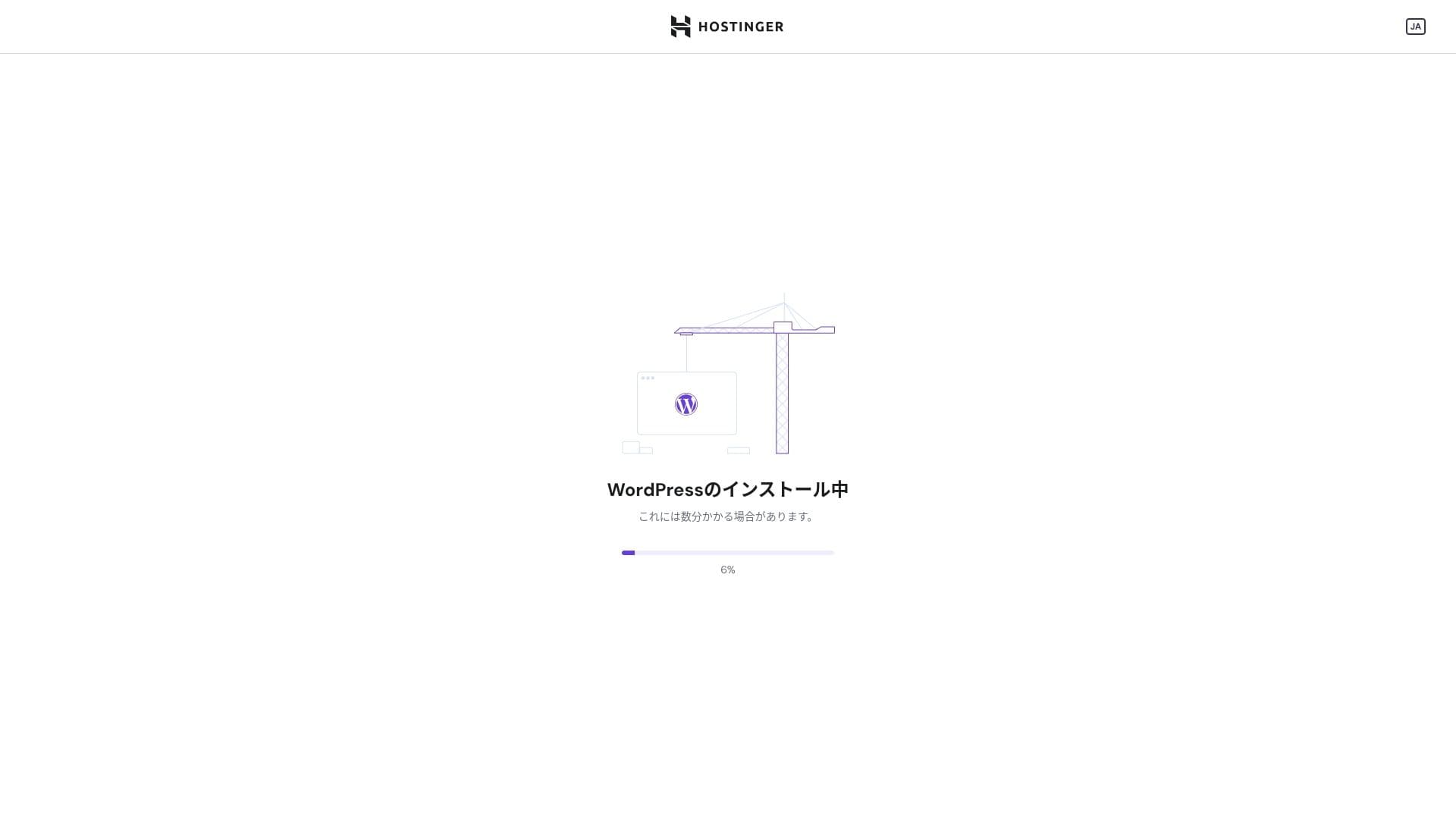
WordPress တပ်ဆင်မှု စတင်ပြီ၊ မိနစ်နှစ်မိနစ်လောက် စောင့်ပါ။
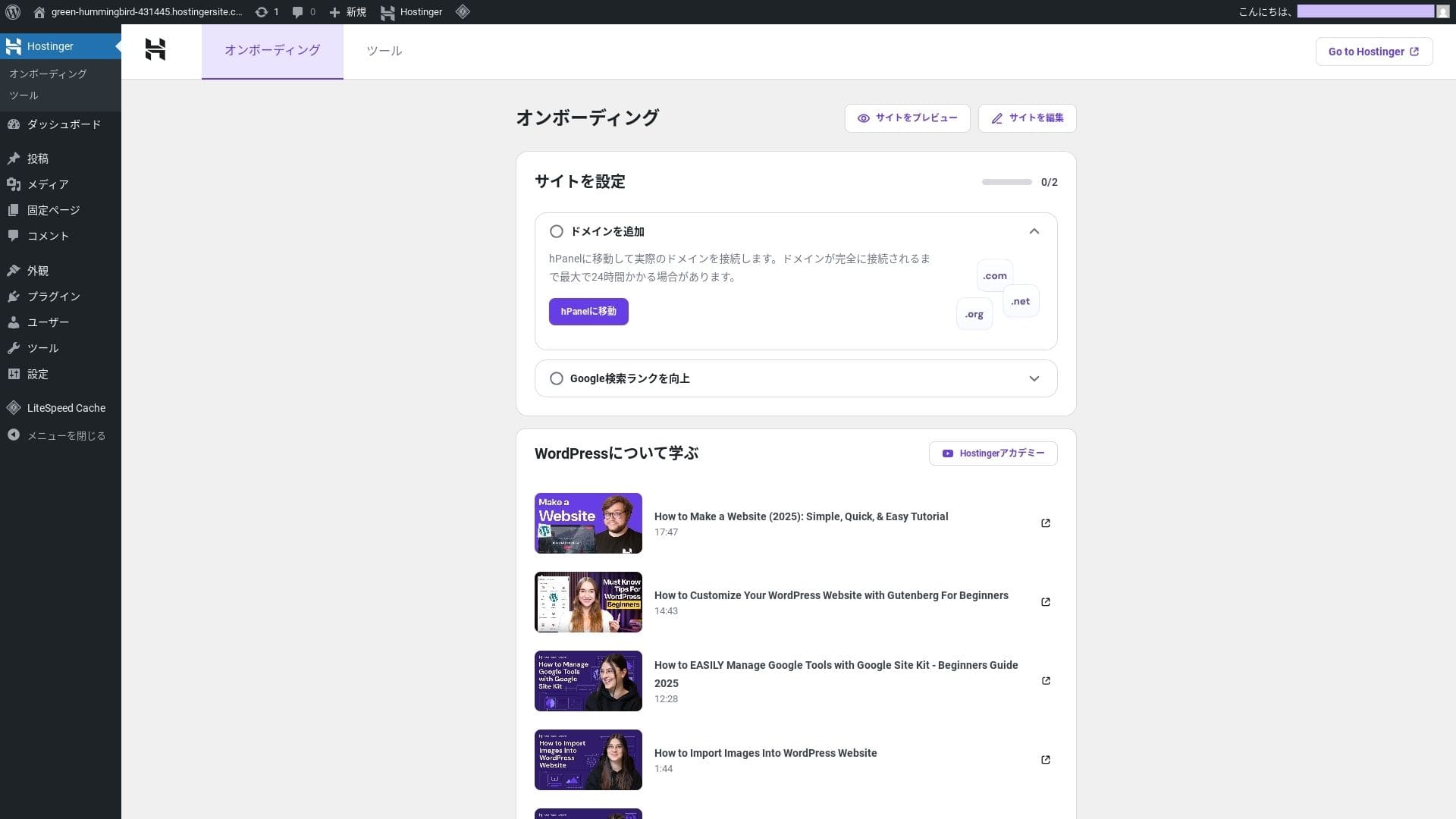
Installation ပြီးသွားတာနဲ့ WordPress ကို Login လုပ်ပေးသွားမှာဖြစ်ပြီး WordPress Installation ကို ပြီးစီးသွားမှာပါ။
- Step.4 အဆင့်သင့်ဒိုမင်နဲ့ DNS ကို Setup လုပ်ပါ။
သင်ဟာ custom domain ကို အသုံးပြုချင်ရင် အရင်ဆုံး ဝယ်ယူ (သို့) လွှဲပြောင်းပါ။ ပြီးသွားတာနဲ့ DNS ကို သတ်မှတ်ပါ။
Site များစွာကို Running
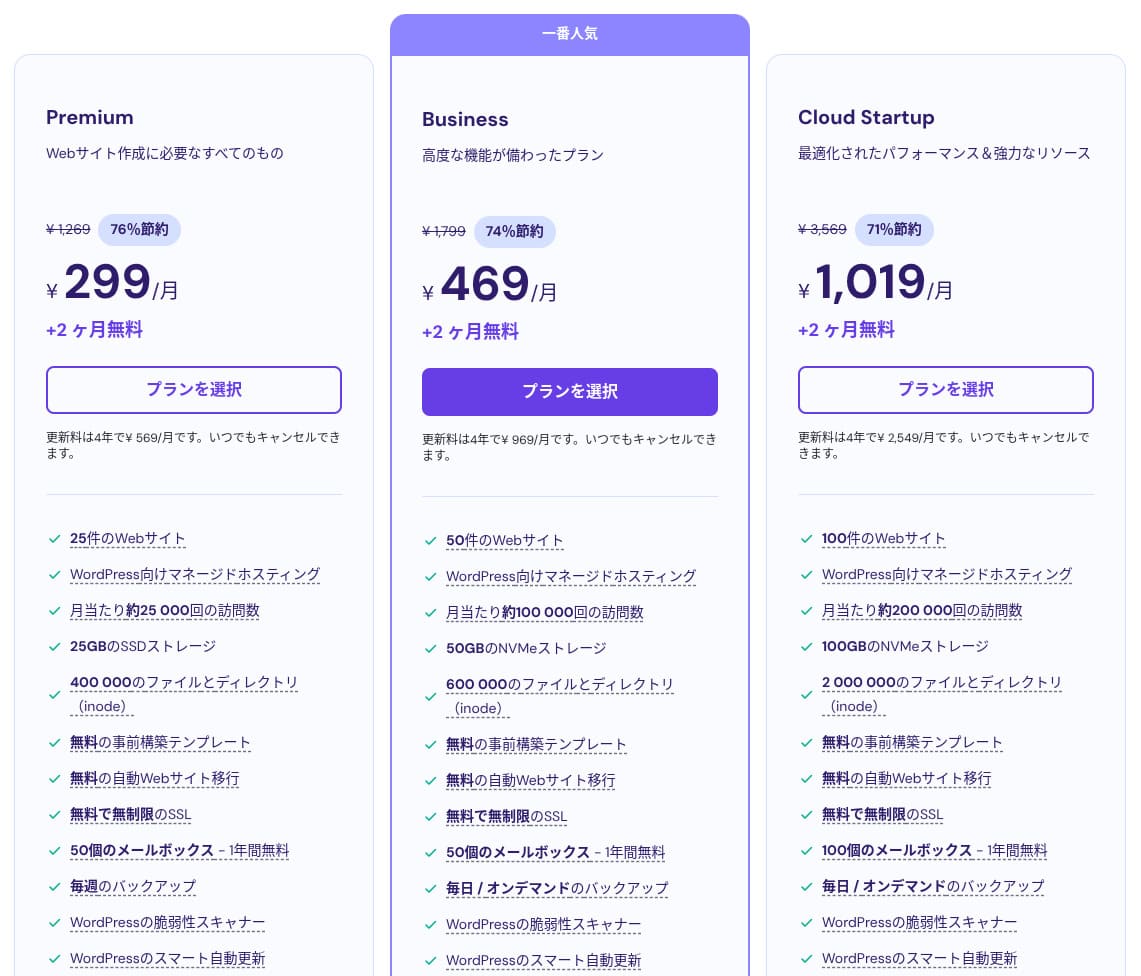
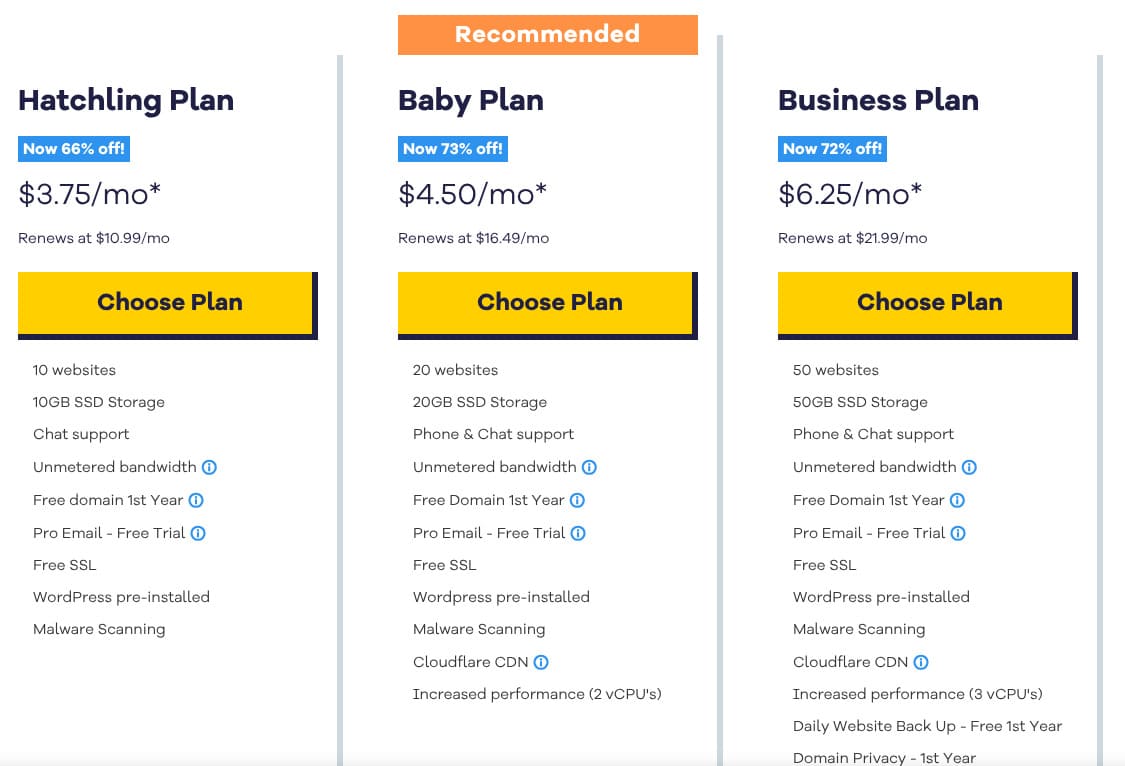
Hostinger Shared Hosting မှာ အစီအစဉ် သုံးခုရှိပါတယ်။အနိမ့်ဆုံး Premium အစီအစဉ်တောင်မှ ၀ င်ရောက်တဲ့နေရာ ၂၅ ခုအထိကို လက်ခံနိုင်စေပါတယ်။
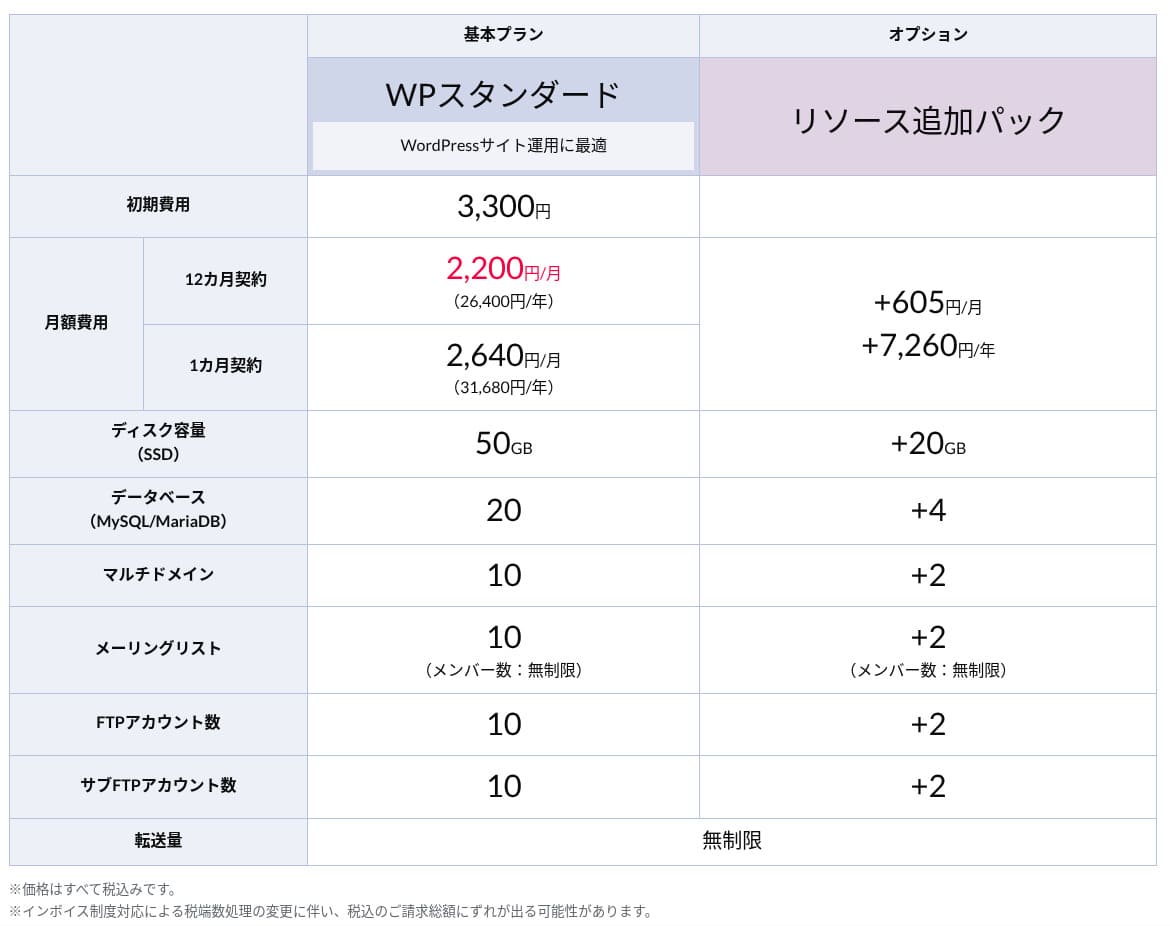
| Plan Plan ကို စီစဉ်ပေးပါ။ | Site တွေ | Storage Storage | Backup frequency ကို backup လုပ်ပေးပါ | လစဉ်ဈေးနှုန်း (စတင်ကာလ) |
|---|---|---|---|---|
| Premium Premium ကို | 25 25 | 25 GB SSD ကိုပါ အသုံးပြုနိုင်ပါသည် | Weekly ကို Weekly ကို Weekly ကို Weekly ကို Weekly ကို Weekly ကို Weekly ကို Weekly ကို Weekly ကို Weekly ကို Weekly ကို Weekly ကို Weekly ကို Weekly ကို Weekly ကို Weekly ကို Weekly ကို Weekly ကို Weekly ကို Weekly ကို Weekly ကို Weekly ကို Weekly ကို Weekly ကို Weekly ကို Weekly ကို Weekly ကို Weekly ကို Weekly ကို Weekly ကို Weekly ကို Weekly ကို Weekly ကို Weekly ကို Weekly ကို Weekly ကို Weekly ကို Weekly ကို Weekly ကို Weekly ကို Weekly ကို Weekly ကို Weekly ကို Weekly ကို Weekly ကို Weekly ကို Weekly ကို Weekly ကို Weekly ကို Weekly ကို Weekly ကို Weekly ကို Weekly ကို Weekly ကို Weekly ကို Weekly ကို Weekly ကို Weekly ကို Weekly ကို Weekly ကို Weekly ကို Weekly ကို Weekly ကို Weekly ကို Weekly ကို Weekly ကို Weekly ကို Weekly ကို Weekly ကို | ယင် ၂၉၉၉ |
| စီးပွားရေးလုပ်ငန်းများ | ၅၀၅ | 50 GB NVMe ကို အသုံးပြုနိုင်ပါသည်။ | နေ့စဉ် + အပေါ်လိုအား | 469 yen ကိုယူထားပါ |
| Cloud Startup ကို စတင္လုပ္ေပးပါ | 100 100 | NVMe 100GB ကို အသုံးပြုနိုင်ပါသည်။ | နေ့စဉ် + အပေါ်လိုအား | ၁,၀၁၉ yen |
WordPress site ကိုထည့်သွင်းခြင်း
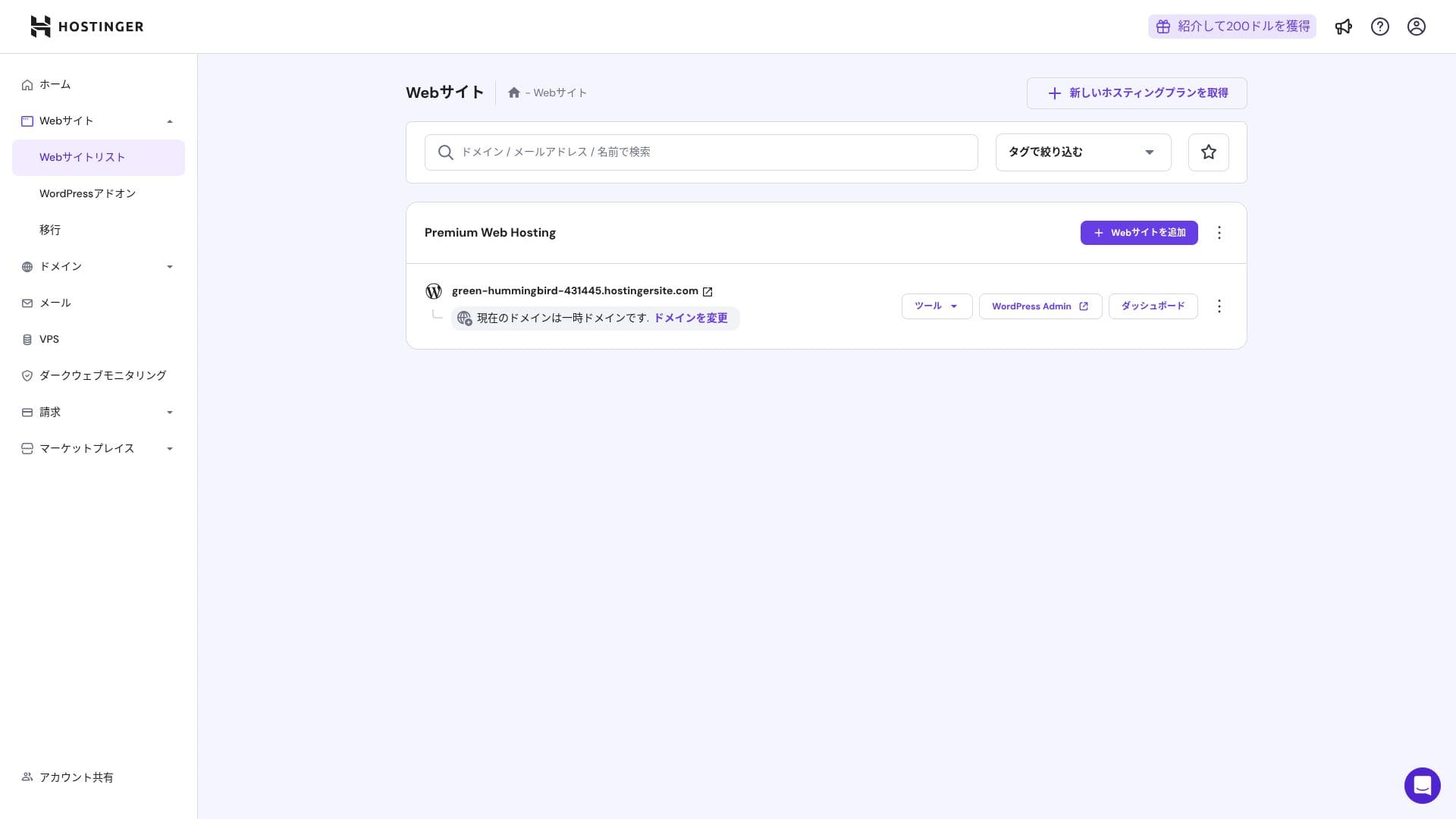
- STEP.1Control Panel ကို Login လုပ်ပါ။
ဝင်ရောက်ပြီးနောက် "+ Website Add" ကို Website စာရင်းမှနှိပ်ပါ။
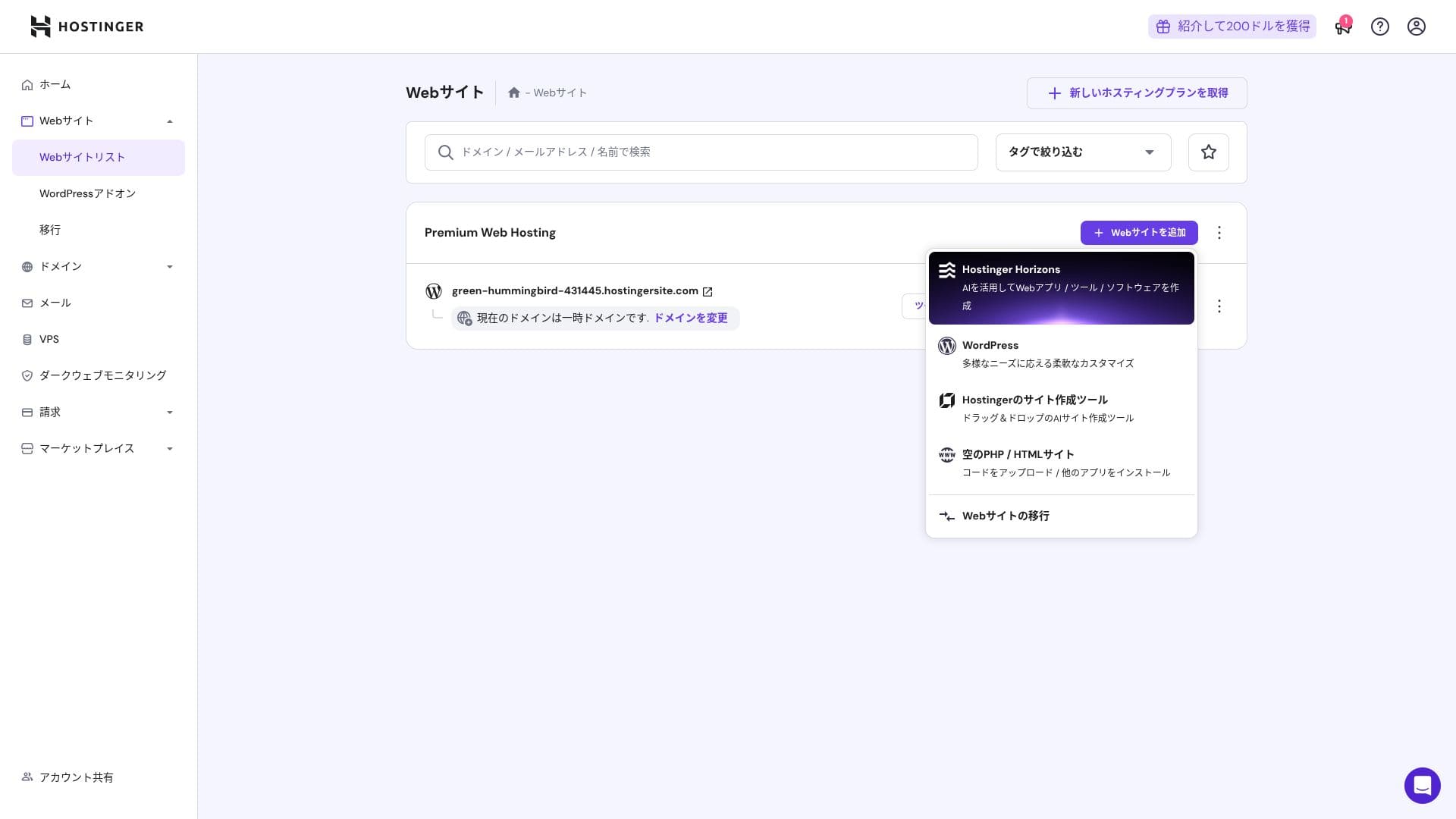
- STEP.2ပေါ်လာတဲ့ popup ထဲက "WordPress" ကို ရွေးပါ။
- STEP.3WordPress login details ကို Set လုပ်ပါ
- STEP.4Domain နဲ့ DNS ကို Setup လုပ်ပေးပါ။
Domain နဲ့ DNS setting တွေကို Configure လုပ်ပါ။
သင်ဟာ ဝက်ဆိုက်များစွာကို လည်ပတ်ရန် လိုအပ်ချက်များလာရင် သင့်ရဲ့ အစီအစဉ်ကို အဆင့်မြှင့်တင်ပါ။
Performance and specs review ကို ကြည့်ရှုနိုင်ပါသည်
Our measurements: speed review ကို ကြည့်ရှုပါ။
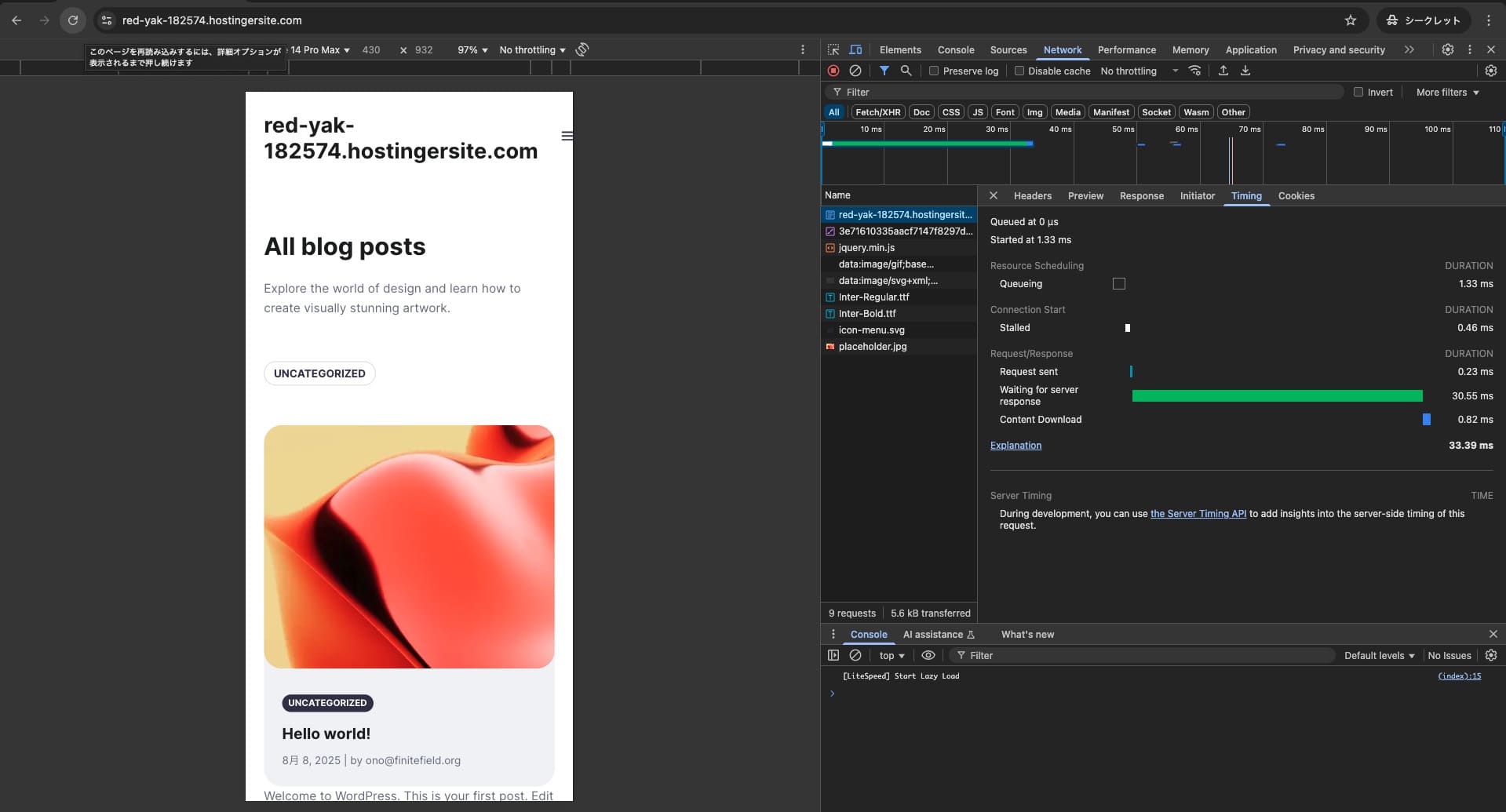
Hostinger ရဲ့ စာမျက်နှာ အမြန်နှုန်းကို တိုင်းတာခဲ့ပါတယ်။ စမ်းသပ်မှုတွေမှာ ၎င်းက နံပါတ် ၂ နေရာကို ရရှိခဲ့ပါတယ်။ ၎င်းရဲ့ TTFB (Time to First Byte) ဟာ (စာမျက်နှာရဲ့ အဓိက အကြောင်းအရာတွေ စတင်ပြသမည့် အချိန်) ကို ၃၀.၅၅ ms ဖြစ်ခဲ့တယ်။ ဒါက Google မှမျှော်လင့်ထားသော 200 ms server အမြန်နှုန်းထက် အများကြီး ပိုမြန်ပါတယ်။
သင့်ရဲ့ Server တုံ့ပြန်မှုအချိန်ကို 200ms အောက်မှာ လျှော့ချသင့်ပါတယ်။Server Response Time ကို တိုးတက်အောင်လုပ်ပါ

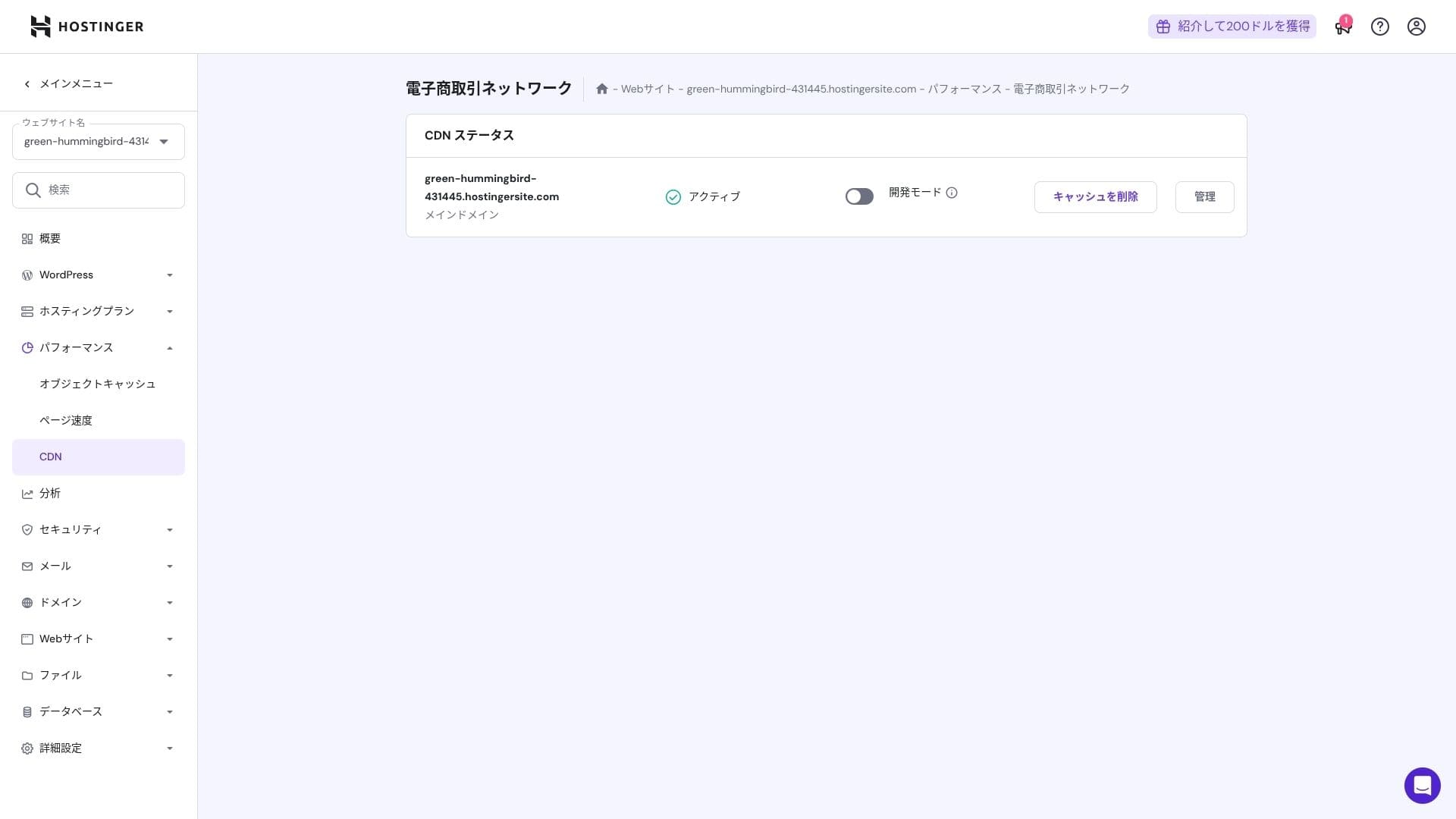
LiteSpeed Web Server, NVMe SSD, နှင့် ၎င်း၏ ကိုယ်ပိုင် CDN တို့ကို ပေါင်းစပ်အသုံးပြုသည်။ CDN ကိုအသုံးပြုခြင်းသည် နိုင်ငံခြားမှ တောင်းဆိုချက်များအတွက်တောင်မှ ချွတ်ယွင်းမှုများကို လျှော့ချပေးသည်မှာဖြစ်ပြီး ecommerce site များတွင် စွန့်လွှတ်မှု လျော့နည်းစေရန် ကူညီပေးသည်။
Hikaru Ono
Hostinger ဟာ SSD (သို့) NVMe storage ကိုသုံးပါတယ်။ ဒါက ၎င်းရဲ့ အမြန်နှုန်းရဲ့ အကြောင်းရင်းတစ်ခုပါ။
Storage capacity ကိုတော့
Storage allocations တွေက Premium အတွက် 25 GB၊ Business အတွက် 50 GB နဲ့ Cloud Startup အတွက် 100 GB ဖြစ်ပါတယ် Media-heavy sites တွေကို run လုပ်ရင် Cloud သို့မဟုတ်ထက်ကို recommended လုပ်ပေးချင်ပါတယ် ဒါပေမယ့် Blogs နဲ့ Small to Medium size Business sites တွေအတွက်တော့ Premium က လုံလောက်ပါတယ်။
တကယ်တမ်းတွင် WordPress ကိုသက်သက်တပ်ဆင်ခြင်းဖြင့် ၁၃၀ MB ခန့်သာ အသုံးပြုနိုင်သည်။
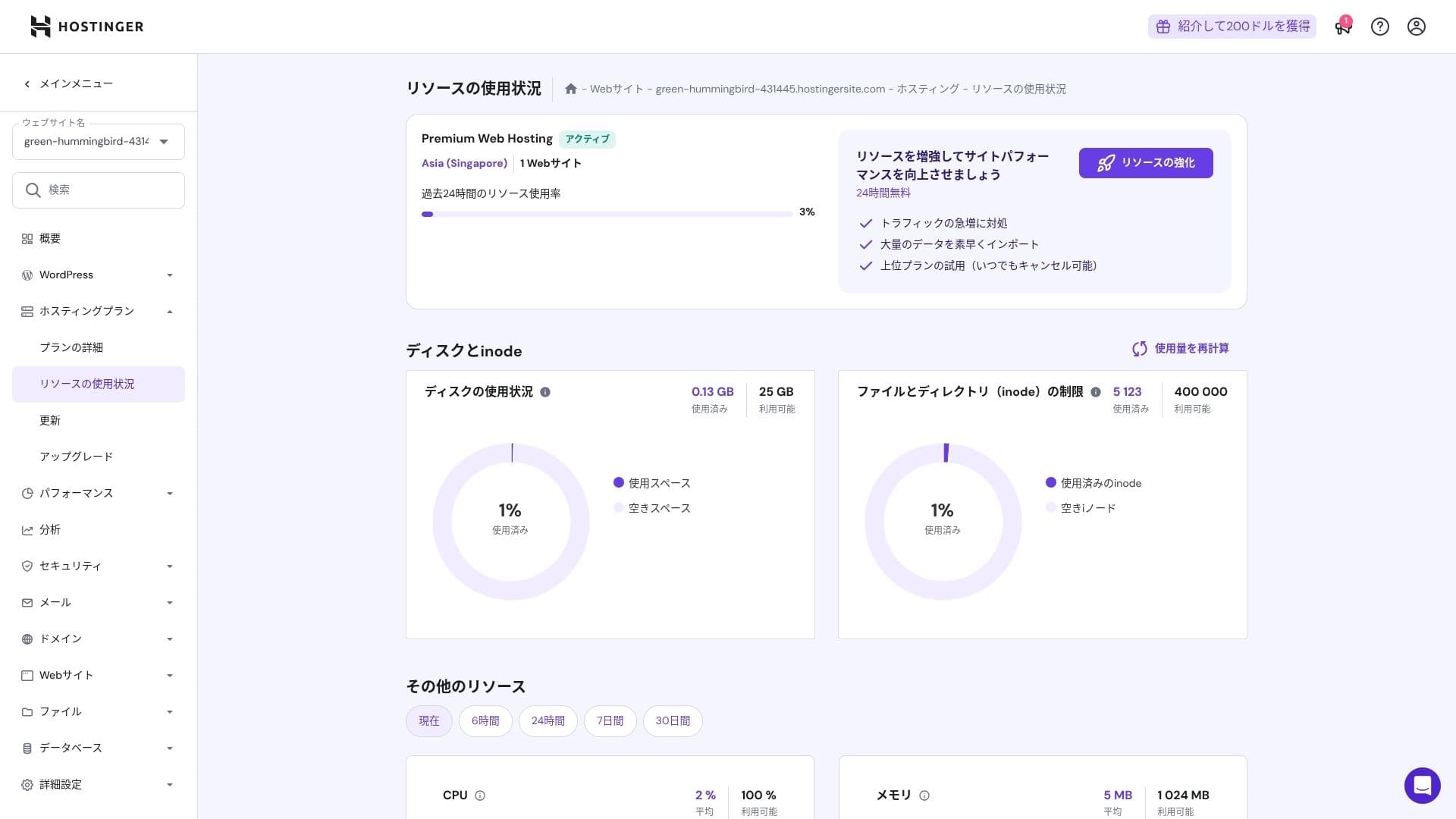
Hikaru Ono
ဒီ site မှာပဲ storage 2 GB ခန့်ပဲ သုံးပါတယ်။
ဒေတာလွှဲပြောင်းမှု
Premium မှအထက်သို့စီစဉ်ချက်အားလုံးတွင် မတိုင်းတာသော bandwidth ပါဝင်သည်။ သို့သော်လည်း, inode ကန့်သတ်ချက်များနှင့် CPU အသုံးပြုမှုသည်အသေးစိတ်ထိရောက်မှုများကိုဖန်တီးသည်ကြောင့်, သင်လစဉ်စာမျက်နှာကြည့်ရှုမှု 100,000 ကျော်မျှော်လင့်ပါက, Cloud ကိုပြောင်းသည်ကလုံခြုံသောရွေးချယ်မှုဖြစ်သည်။
ဘလော့ဂ်များနှင့် အသေးစားမှ အလယ်စား စီးပွားရေးလုပ်ငန်းများအတွက် Premium သည် လုံလောက်သည်။
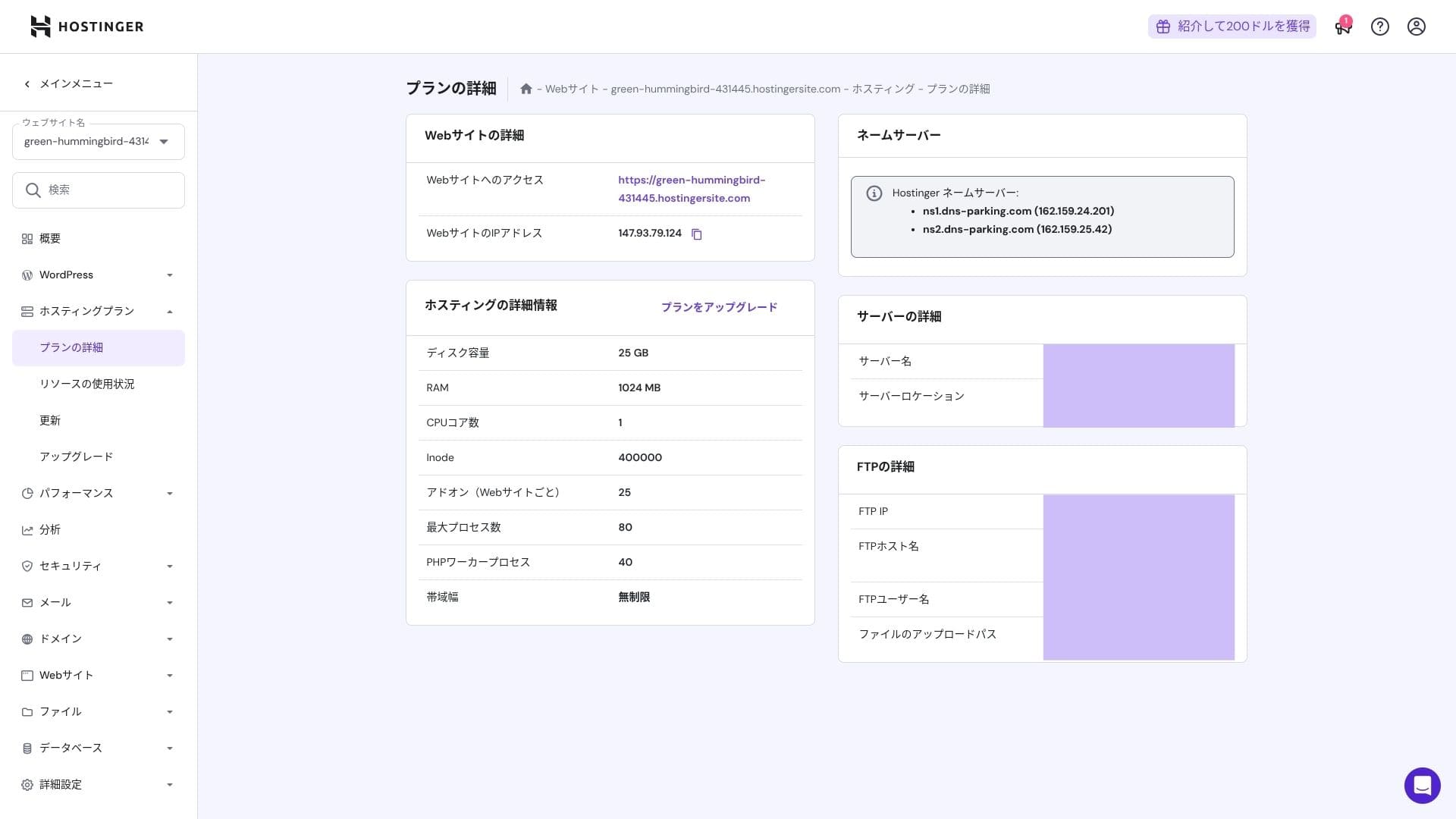
★ Traffic နဲ့ Data Transfer ဆိုတာ ဘာလဲ?
Server တည်ငြိမ်မှုနဲ့ Uptime ကို
Hostinger သည် အစီအစဉ်အားလုံးတွင် ၉၉.၉% uptime အာမခံချက်ပေးသည်။ ၎င်း၏ uptime သည်မြင့်မားသောကြောင့်၊ ကုမ္ပဏီနှင့် စီးပွားရေး ၀ င်ဘ်ဆိုက်များအတွက်တောင် ယုံကြည်စိတ်ချစွာ အသုံးပြုနိုင်သည်။
ဈေးနှုန်းနှင့် ကုန်ကျစရိတ် သုံးသပ်ချက်
စတင်ခများနှင့် လစဉ်စရိတ်များ
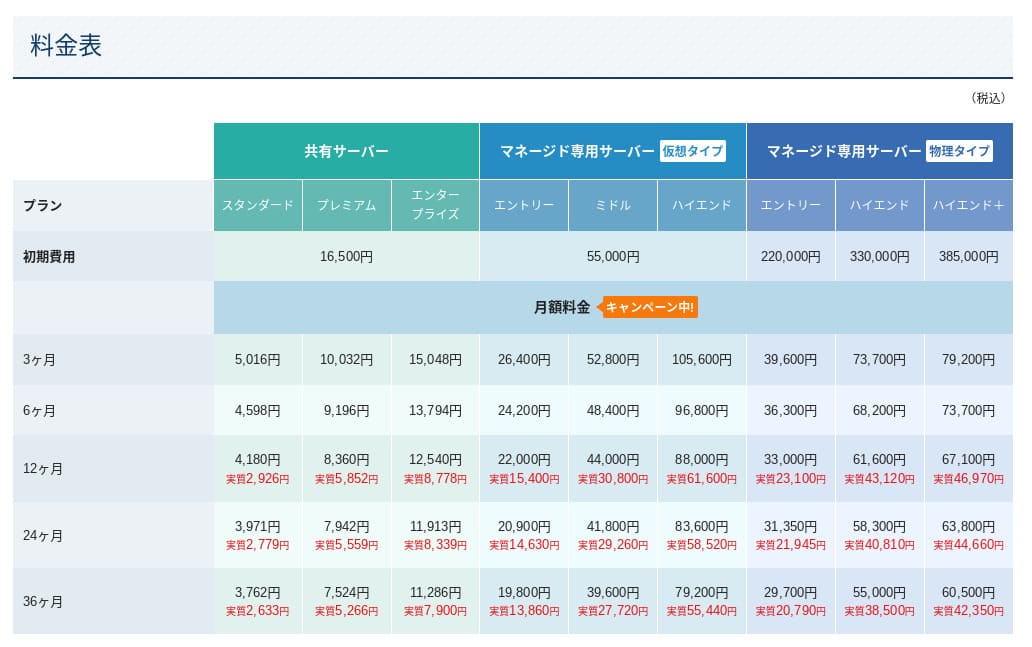
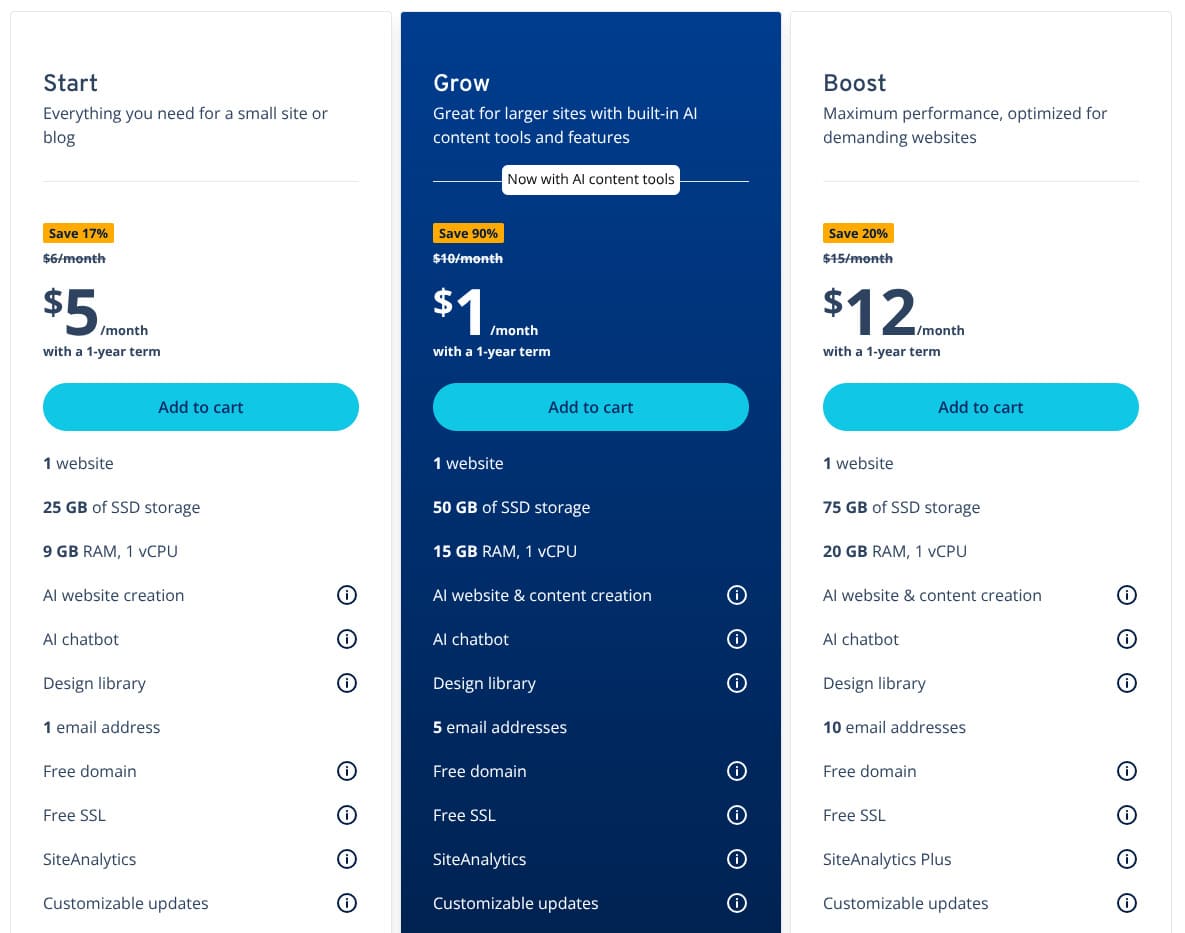
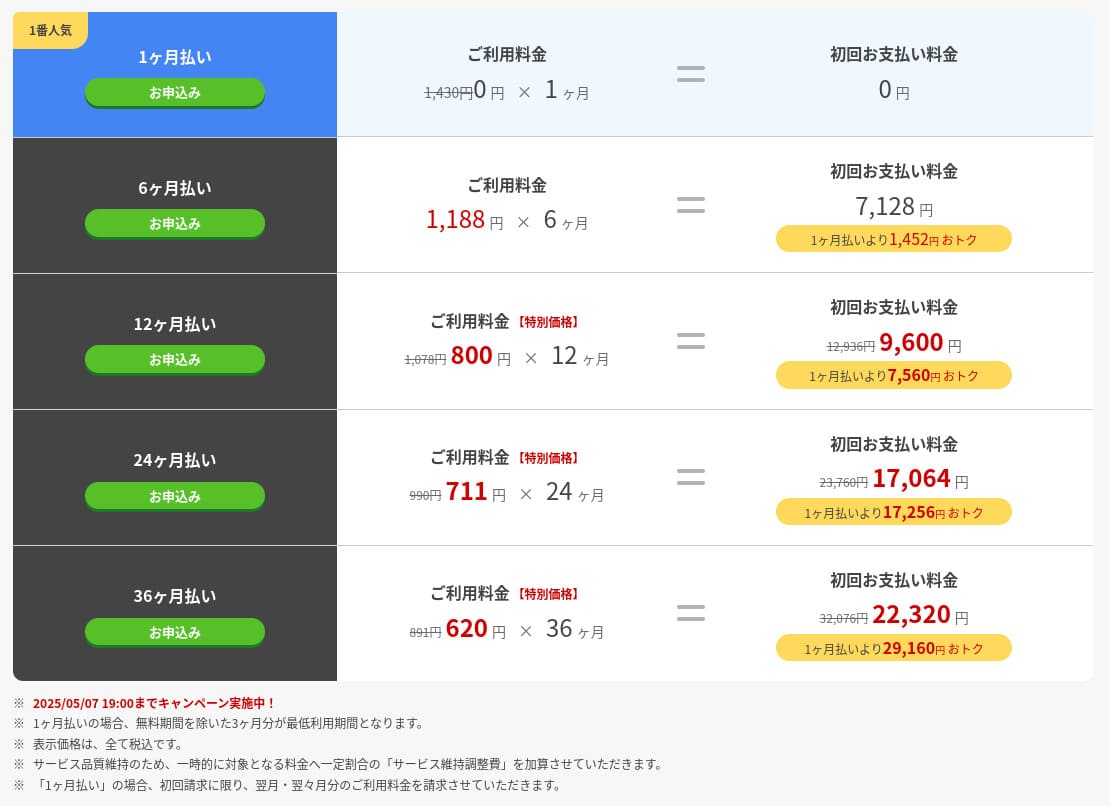
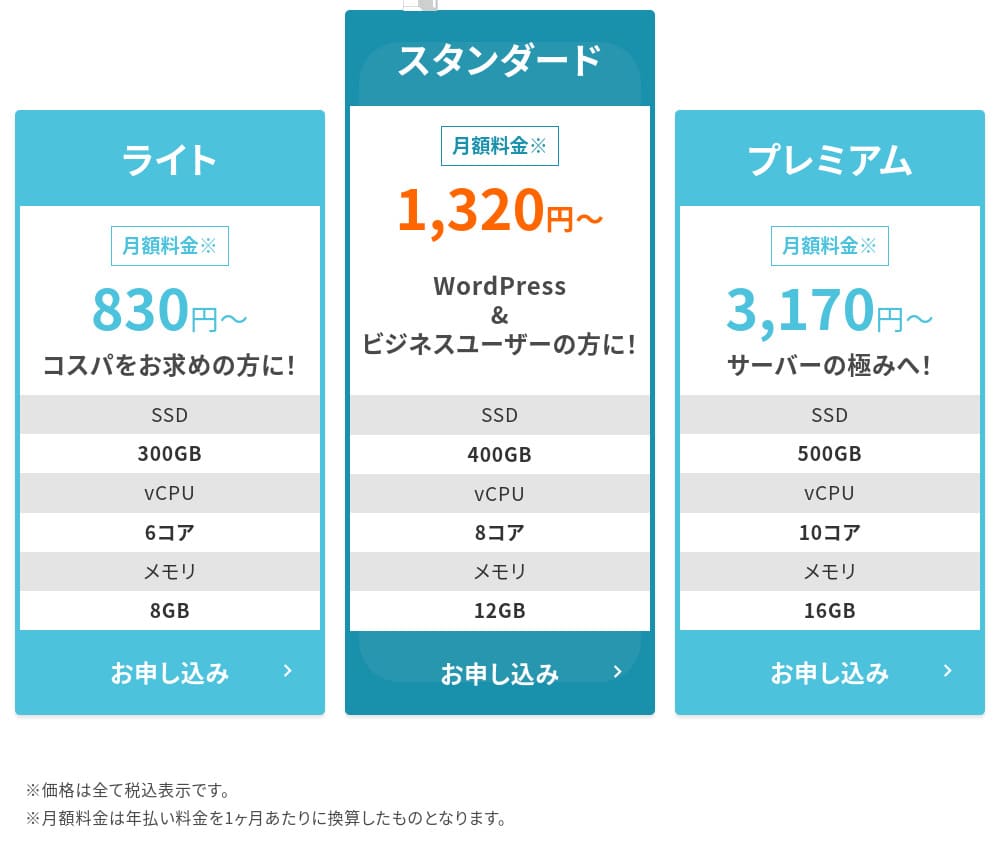
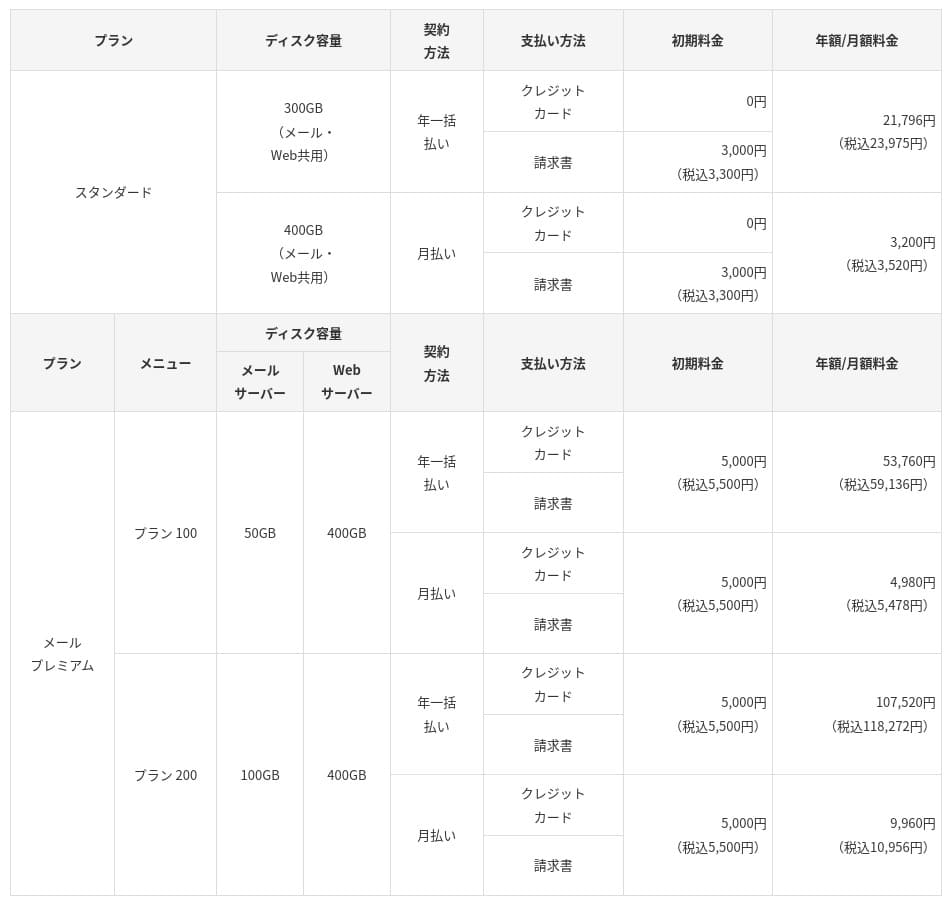
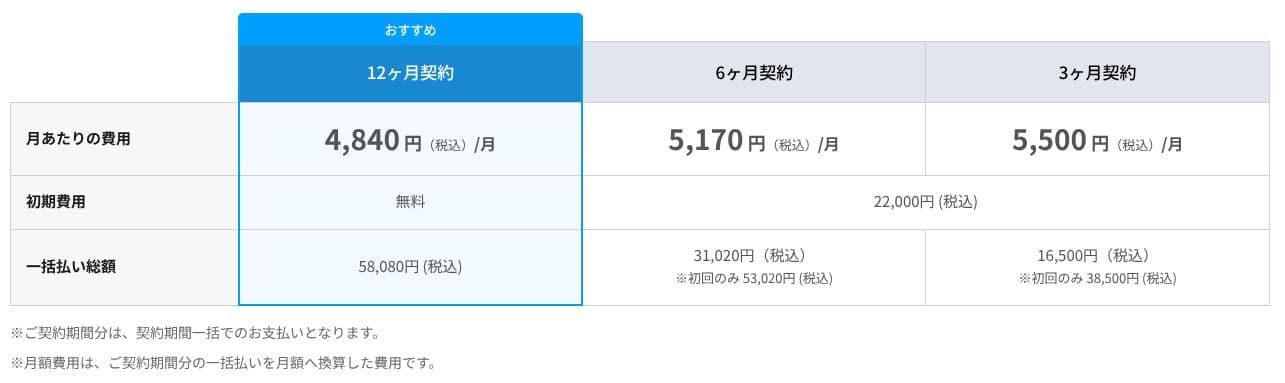
မည်သည့်စီမံကိန်းမဆိုတွင် မူလခများမရှိပါ။ လစဉ်ဈေးနှုန်းသည် စာချုပ်သက်တမ်းနှင့်အလိုက် အလွန်အမင်းကွဲပြားသည်။ မူလမှတ်ပုံတင်ချိန်တွင် Premium အစီအစဉ်သည်လစဉ် ယန်း ၂၉၉ တန်ဖိုးရှိသော်လည်း အသစ်ပြုပြင်ပြီးနောက် ယန်း ၁,၂၆၉ အထိ မြင့်တက်သည်။
- Hostinger ကို
- Kinsta ကို
- XServer Business ကို အသုံးပြုပါ။
- wpx
- Lolipop!
- Star Rental Server ကို ရယူရန်
- Rakko Server ကို ရယူပါ
- XServer ကို
- ConHa ကို သိထားပါသည္။
- အရောင်စုံသော သေတ္တာ
- Shin Rental Server ကို
- Little Server ကို
- CORESERVER ကိုတော့
- DreamHost ကိုတော့ DreamHost ကပဲ သုံးထားပါတယ်။
- Bluehost ကိုသုံးပြီး Bluehost ကိုသုံးပြီး Bluehost ကိုသုံးပြီး Bluehost ကိုသုံးပြီး Bluehost ကိုသုံးပြီး Bluehost ကိုသုံးပြီး Bluehost ကိုသုံးပြီး Bluehost ကိုသုံးပြီး Bluehost ကိုသုံးပြီး Bluehost ကိုသုံးပြီး Bluehost ကိုသုံးပြီး Bluehost ကိုသုံးပြီး Bluehost ကိုသုံးပြီး Bluehost ကိုသုံးပြီး Bluehost ကိုသုံးပြီး Bluehost ကိုသုံးပြီး Bluehost ကိုသုံးပြီး Bluehost ကိုသုံးပြီး Bluehost ကိုသုံးပြီး Bluehost ကိုသုံးပြီး Bluehost ကိုသုံးပြီး Bluehost ကိုသုံးပြီး Bluehost ကိုသုံးပြီး Bluehost ကိုသုံးပြီး Bluehost ကိုသုံးပြီး Bluehost ကိုသုံးပြီး Bluehost
- Sakura ကို
- Namecheap ကိုသုံးပြီး
- Shin Free ကိုသုံးပါ
- XREA ကို XREA
- Value Server ကို
- KAGOYA
- SiteGround ကို
- Hostgator ကိုတော့
- IONOS ကိုသုံးပြီး
- Onamae.com ကိုပါ ၀ င်သည်။
- ABLENET ABLENET
- mixhost
- GoDaddy ကို
- iCLUSTA+
- MuuMuu Server ကို
- WADAX ကို
- WebARENA
- heteml ကို
- CPI Rental Server ကို
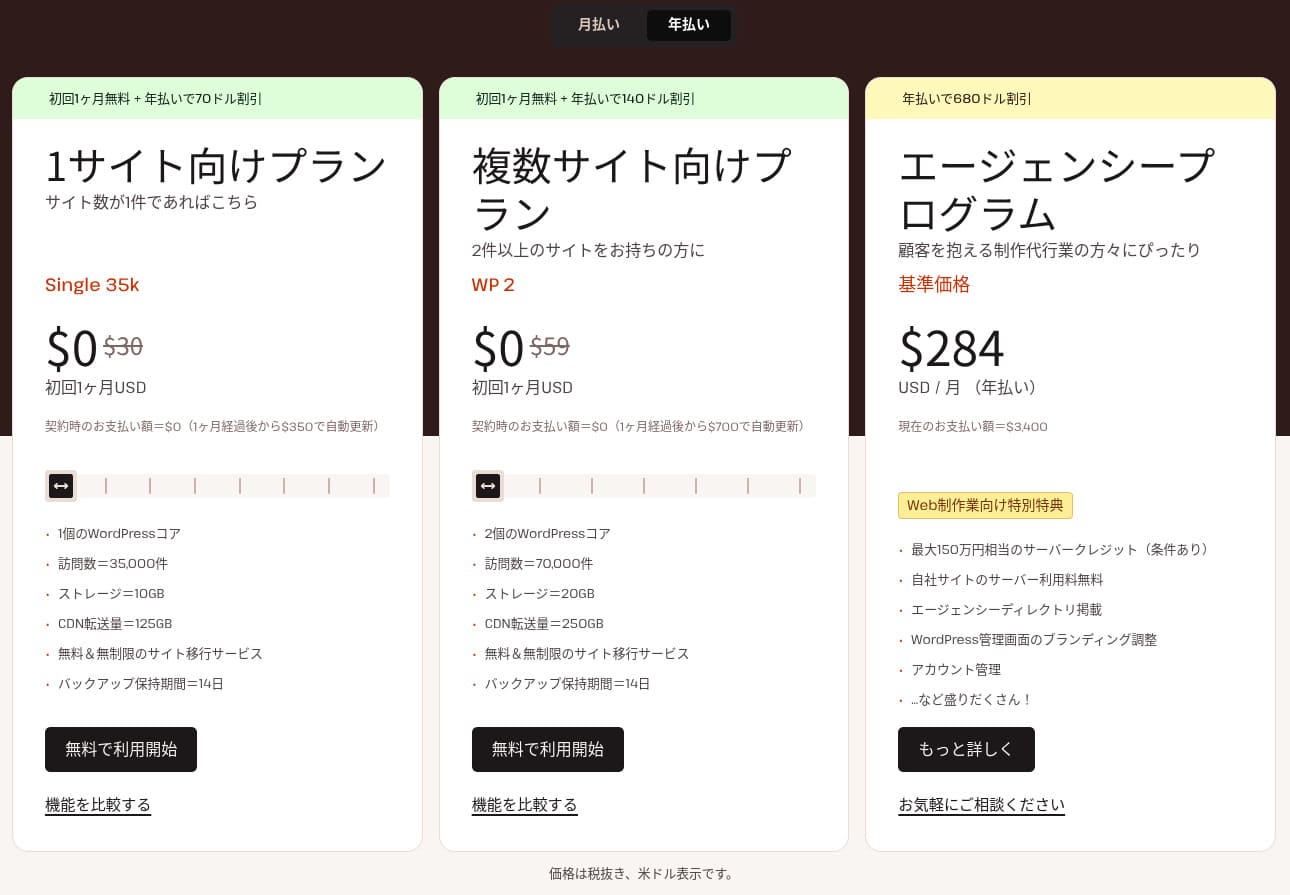
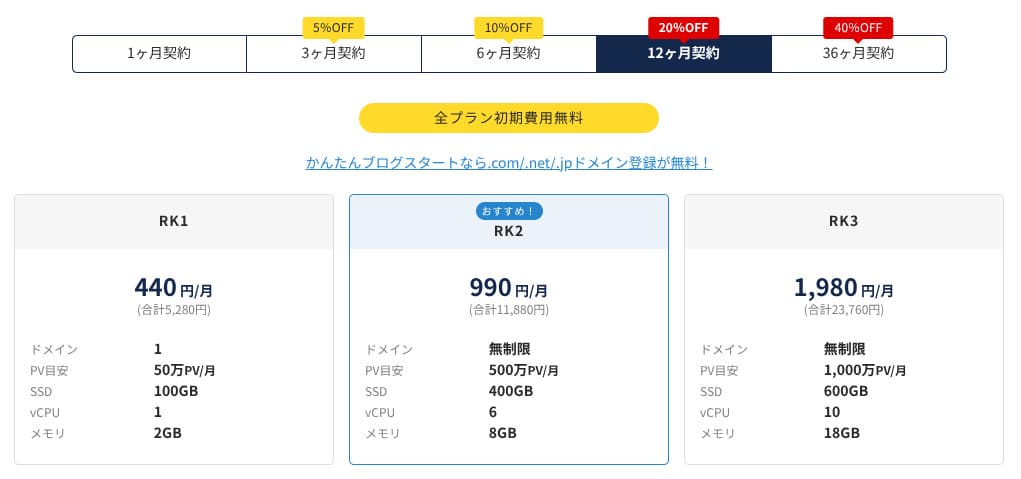
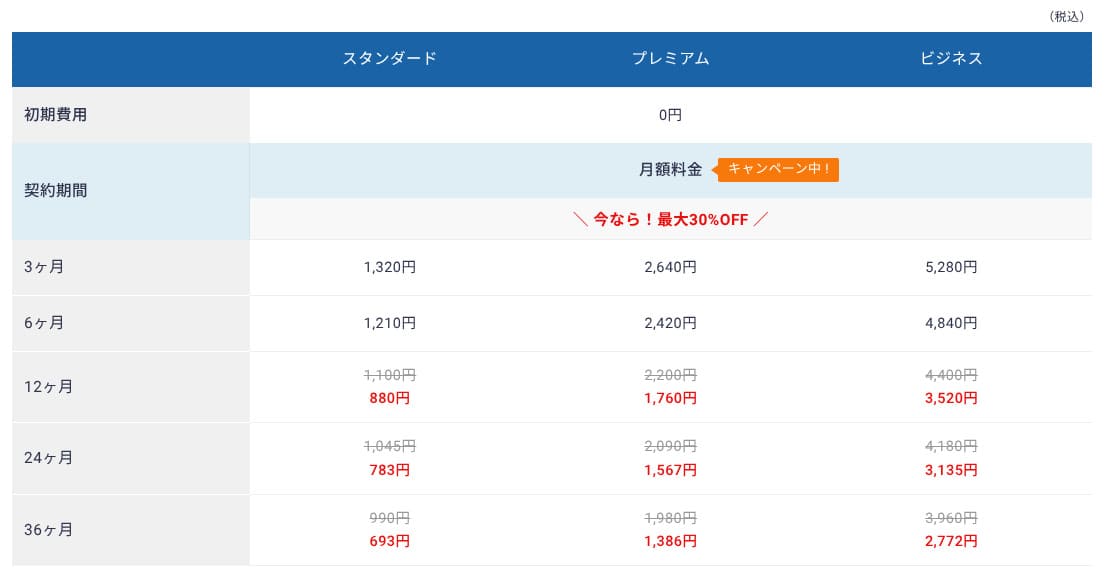
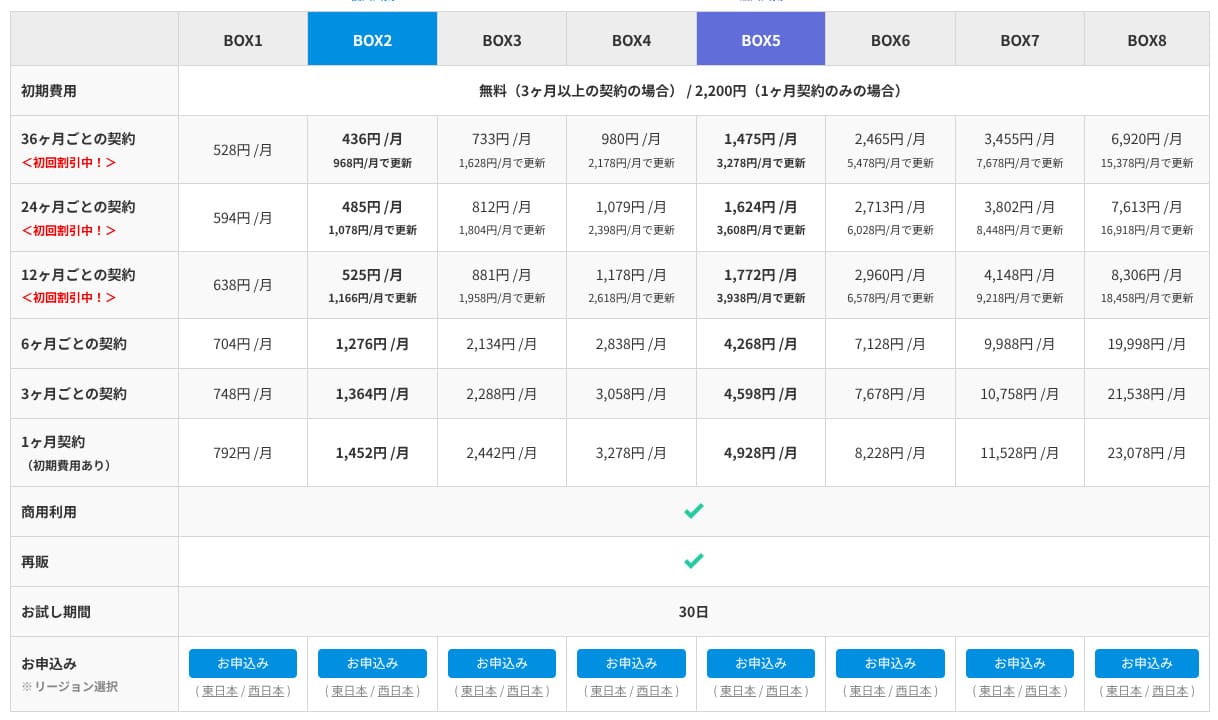
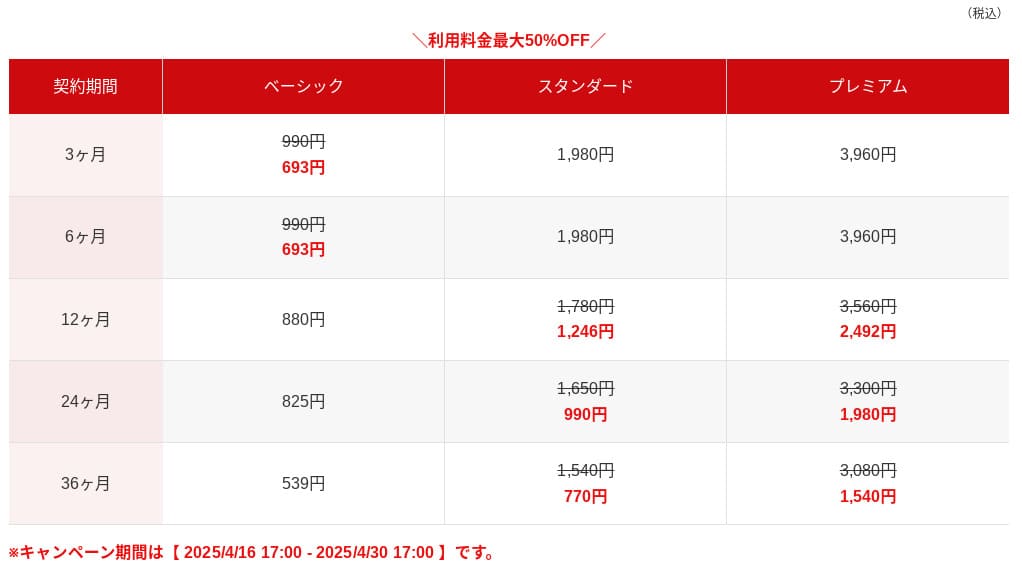
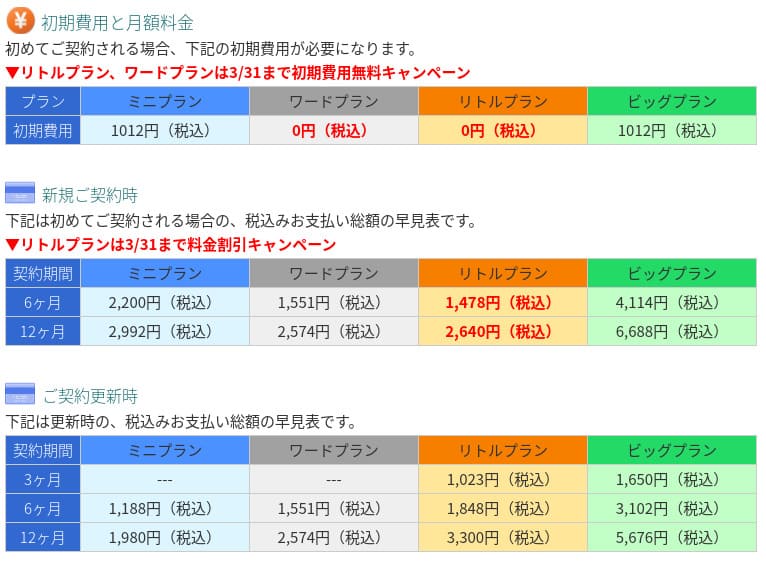
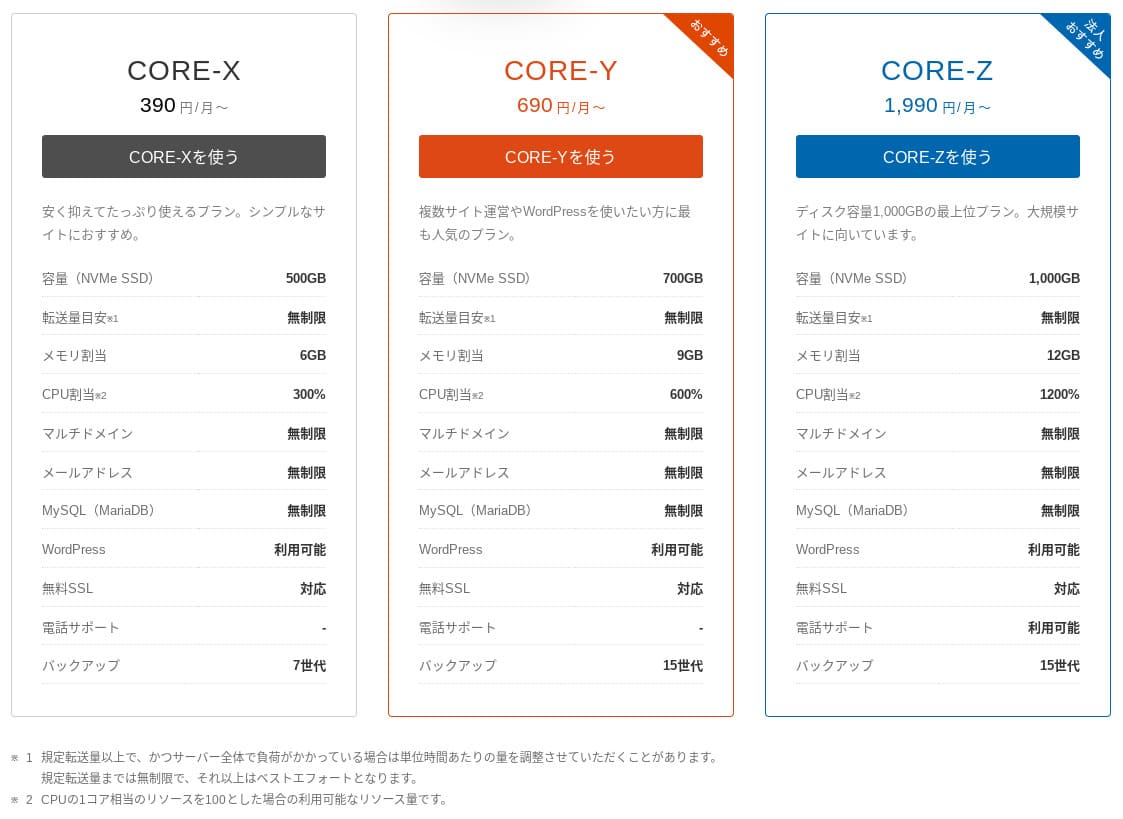
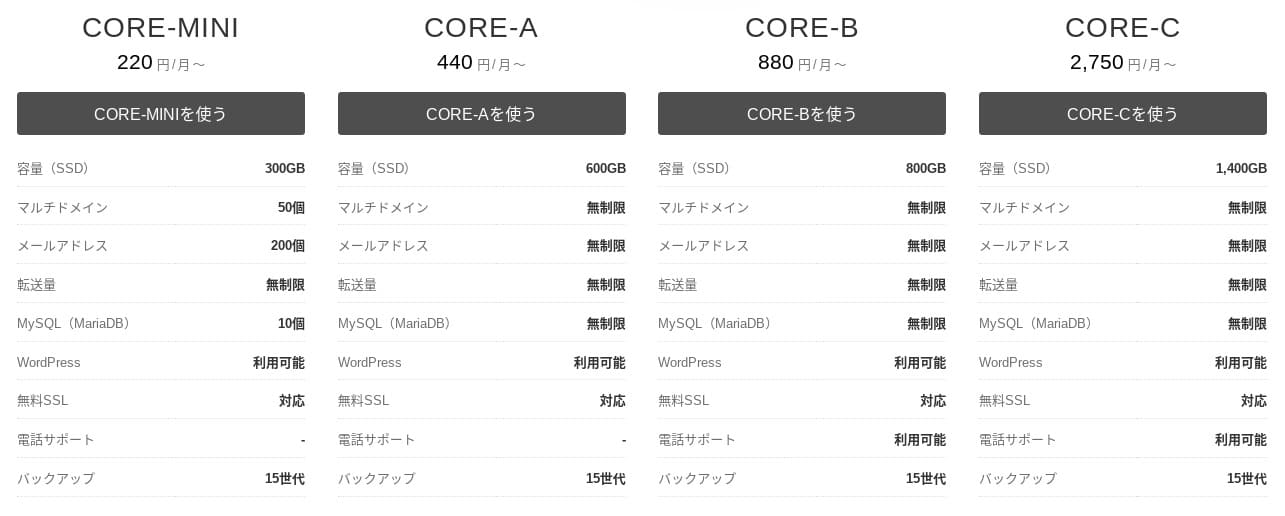
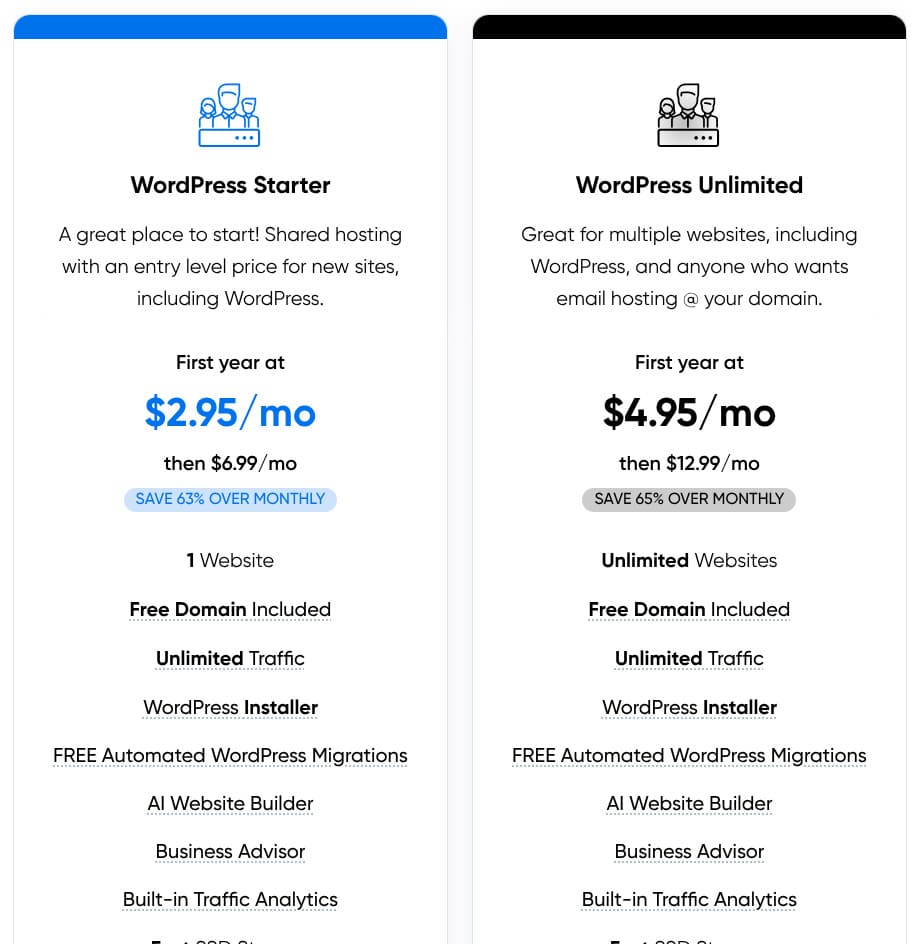
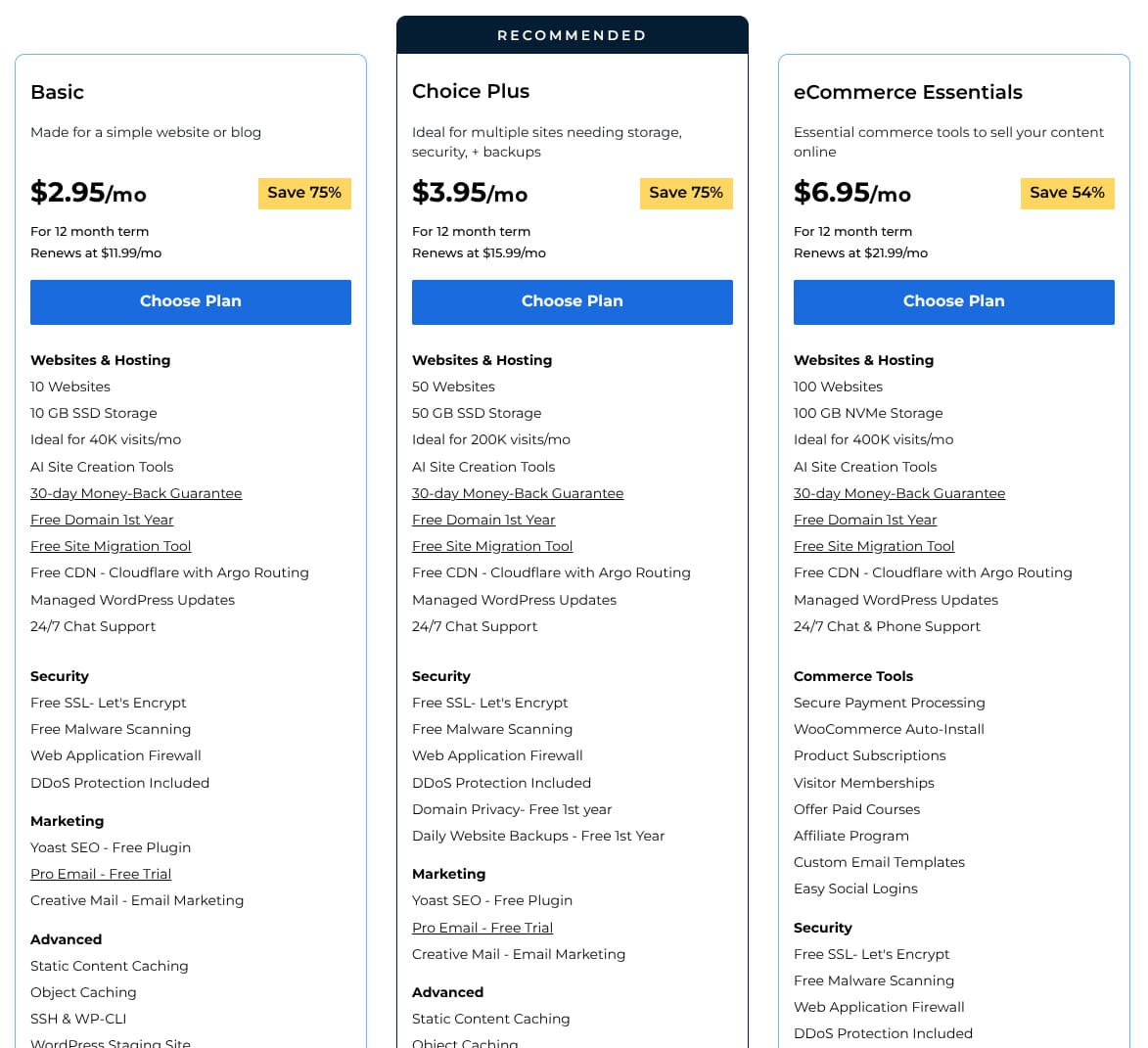
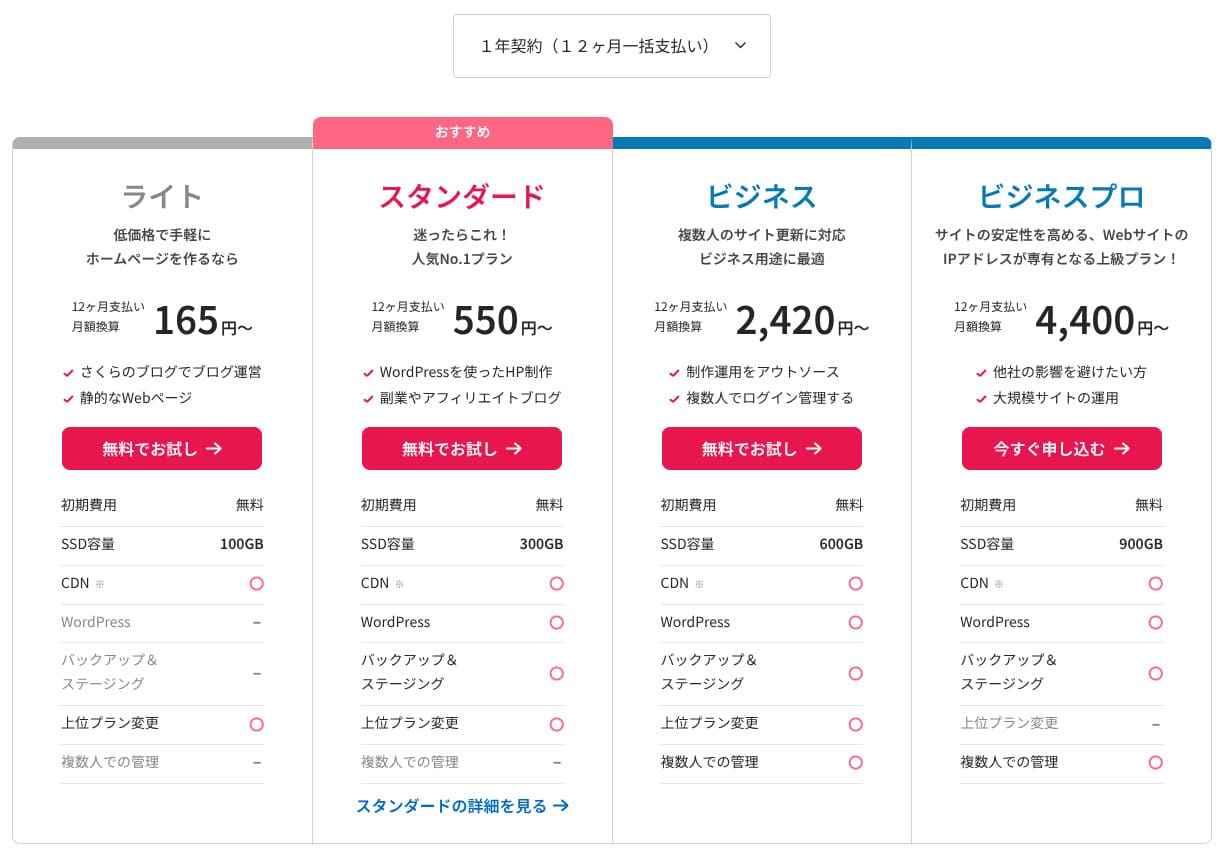
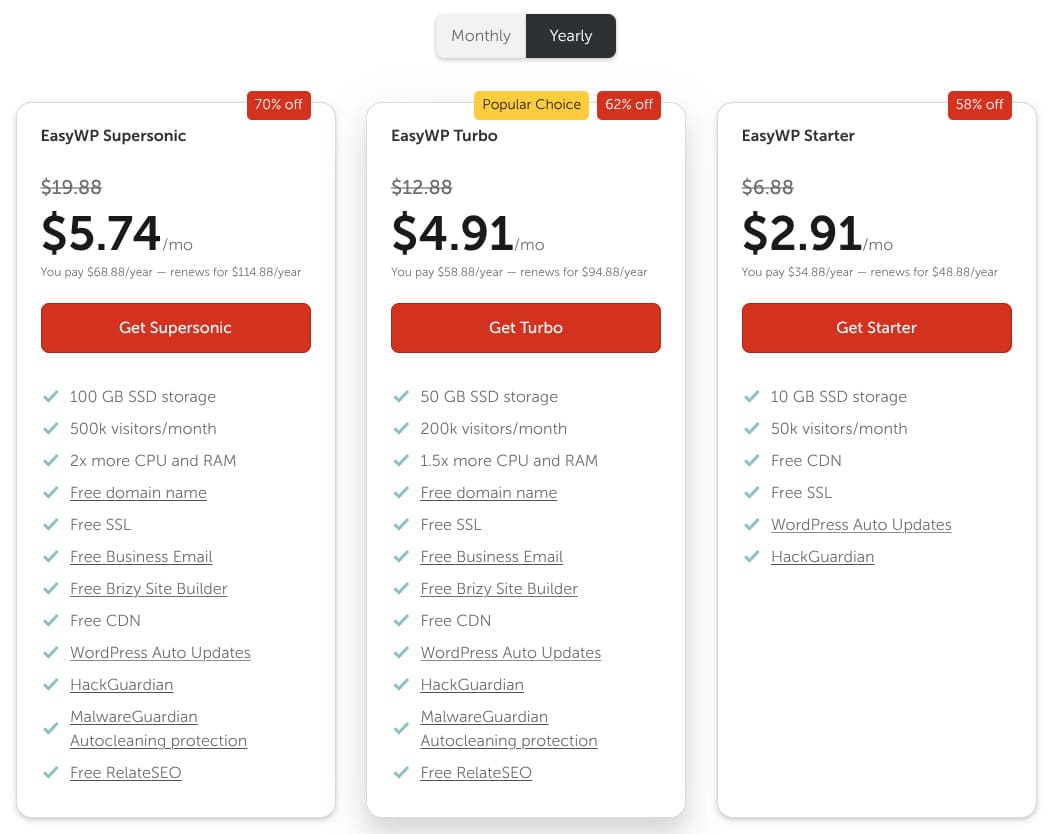
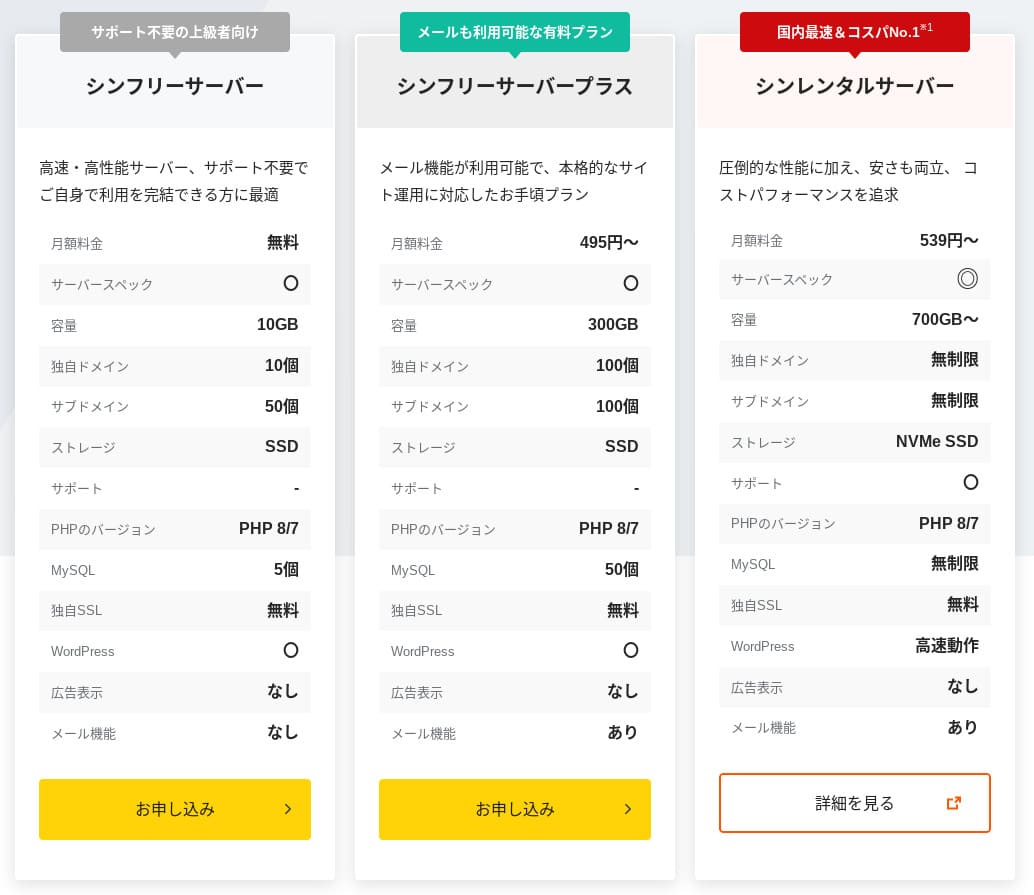
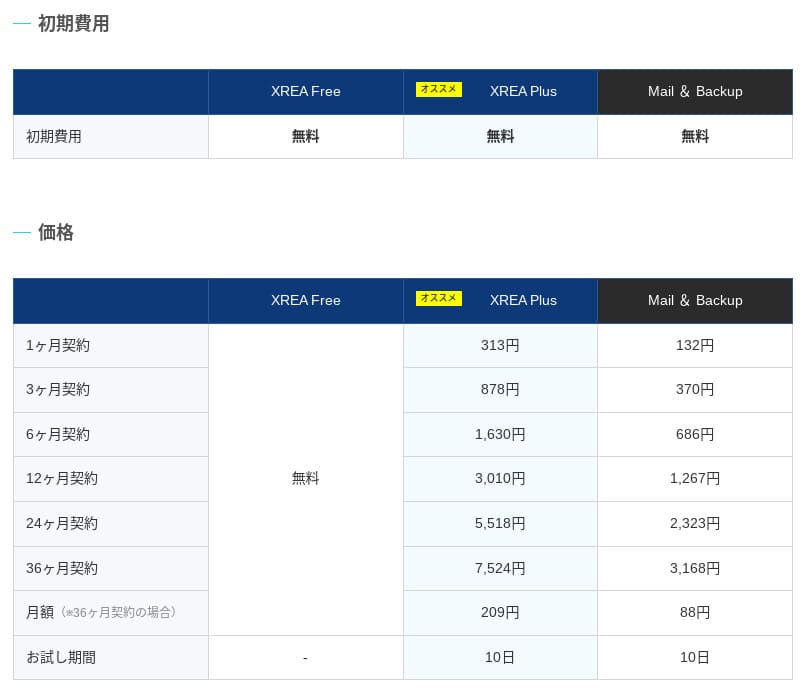
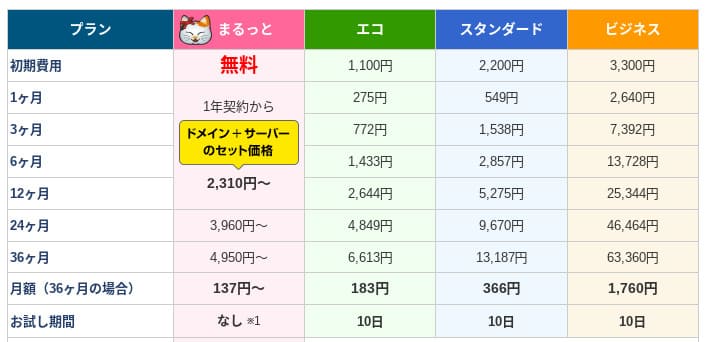
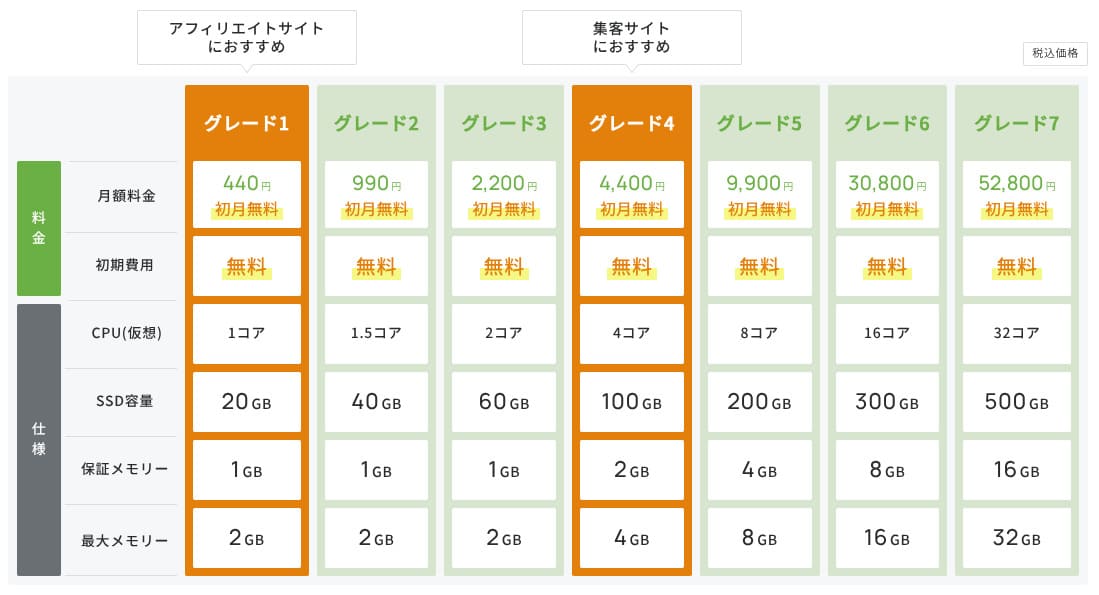
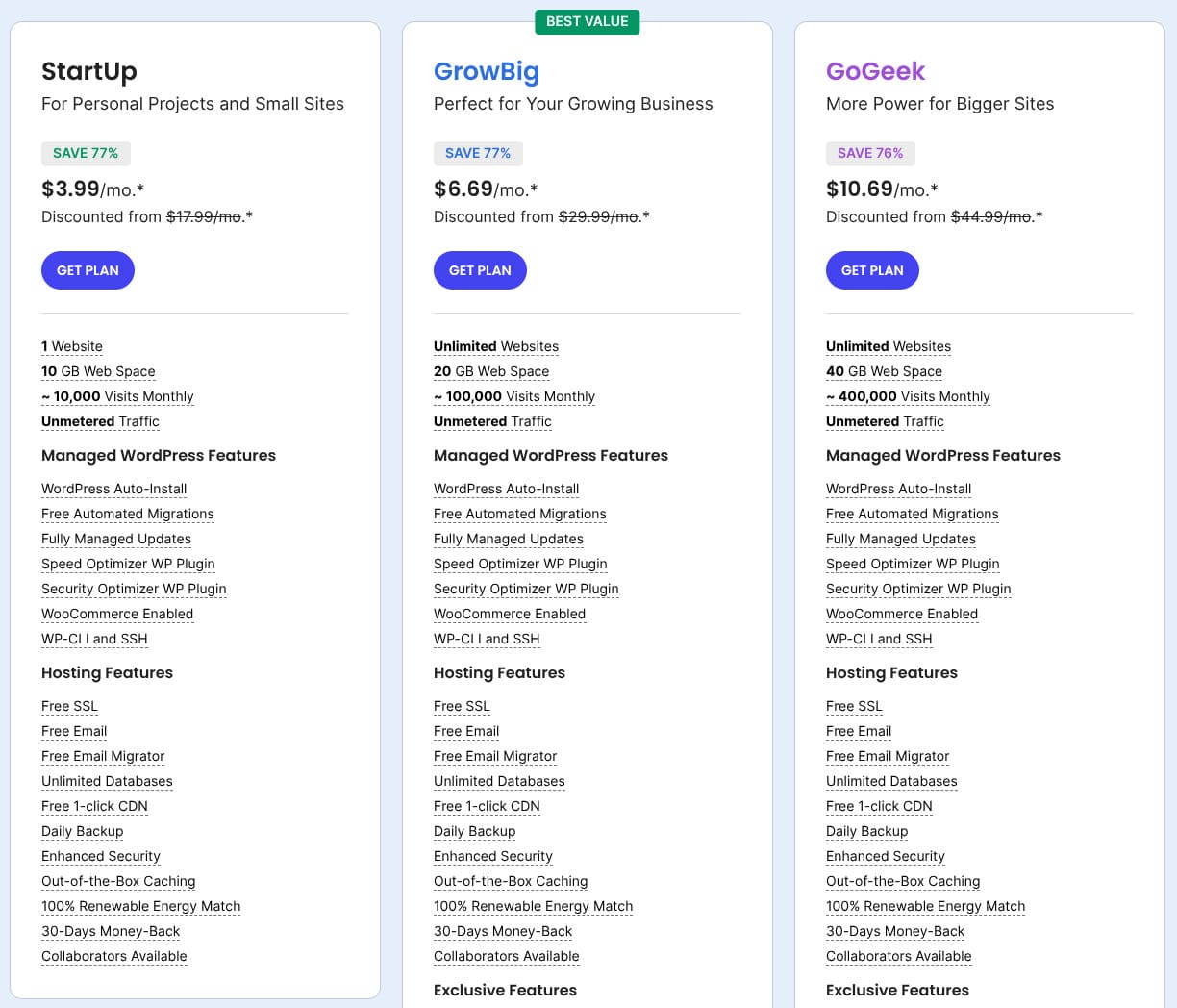
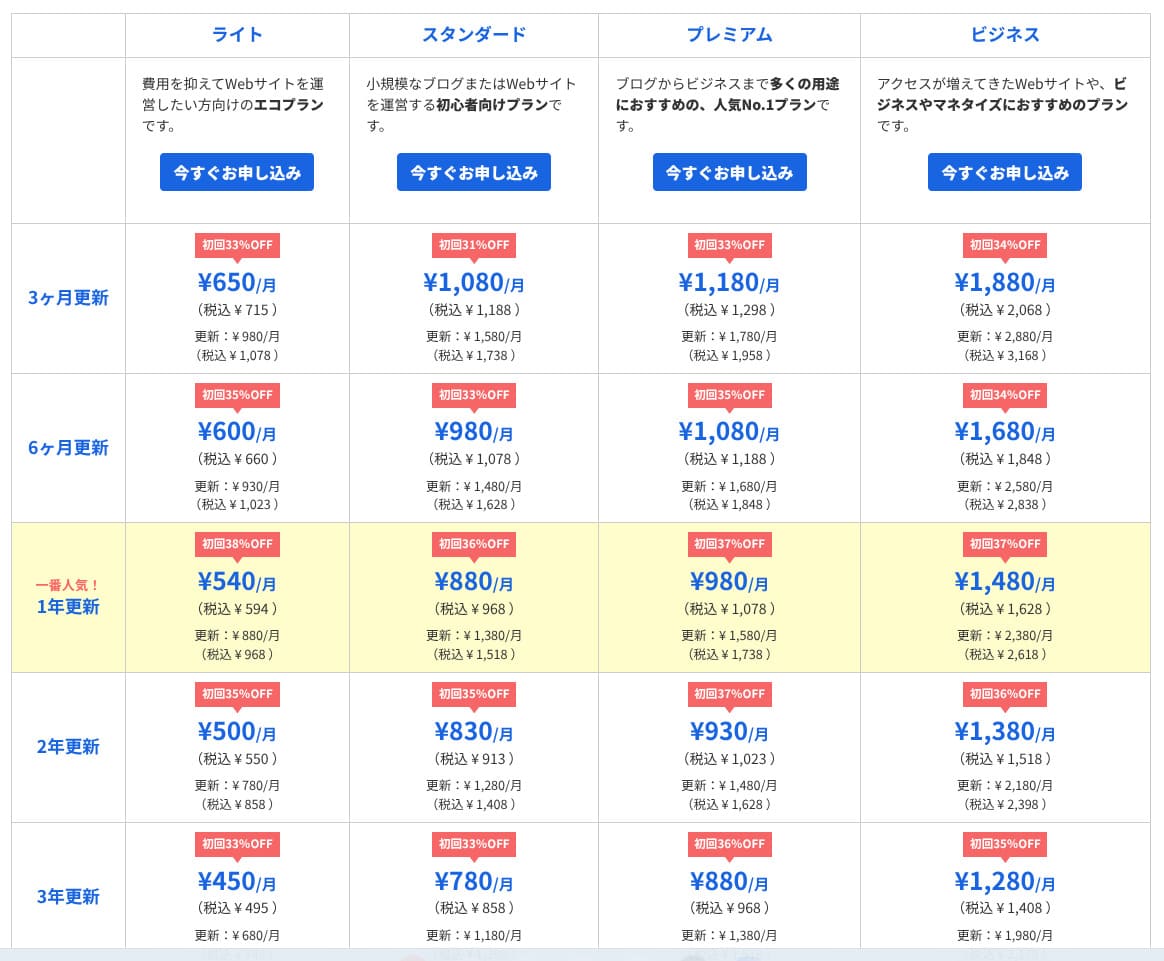
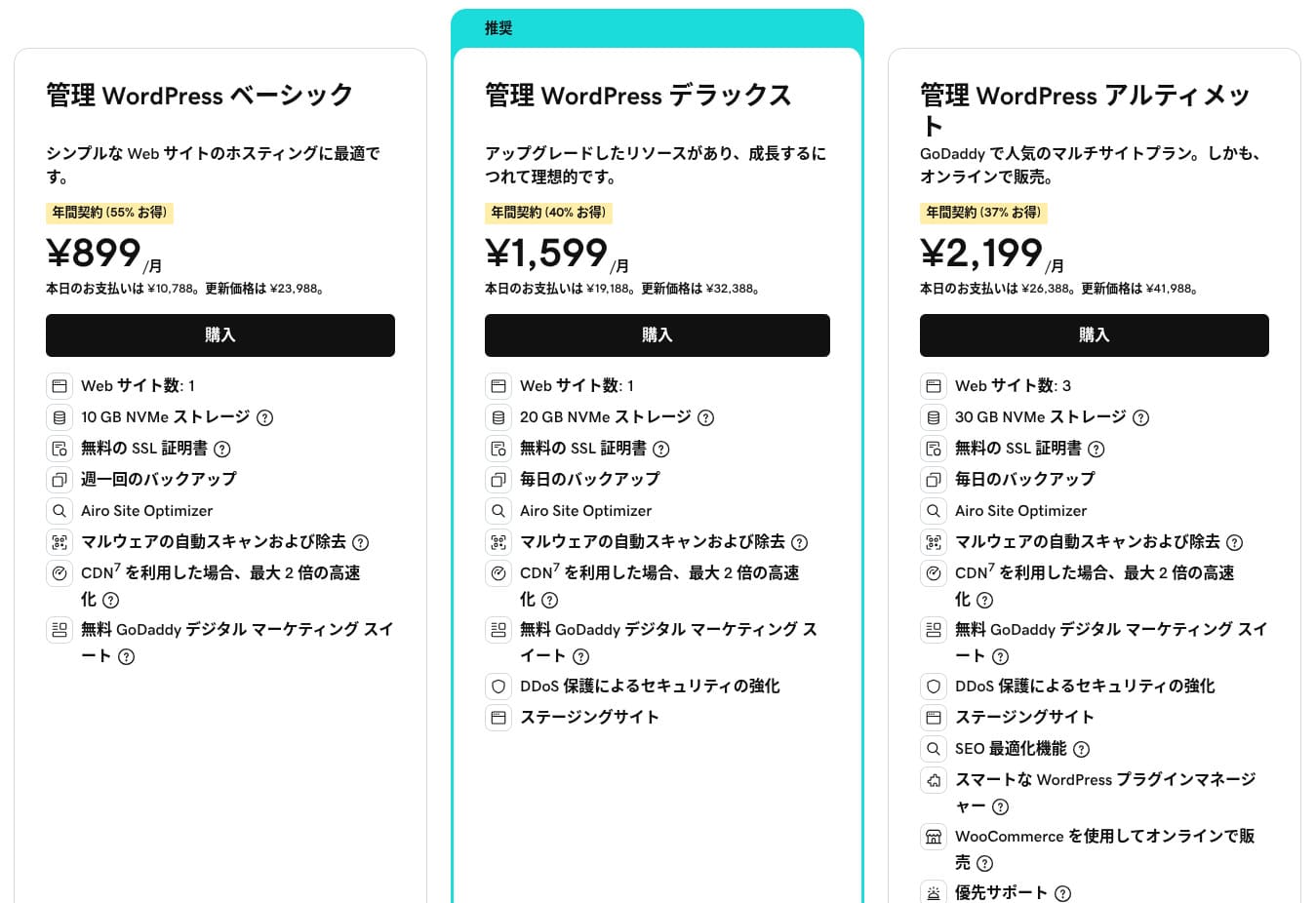
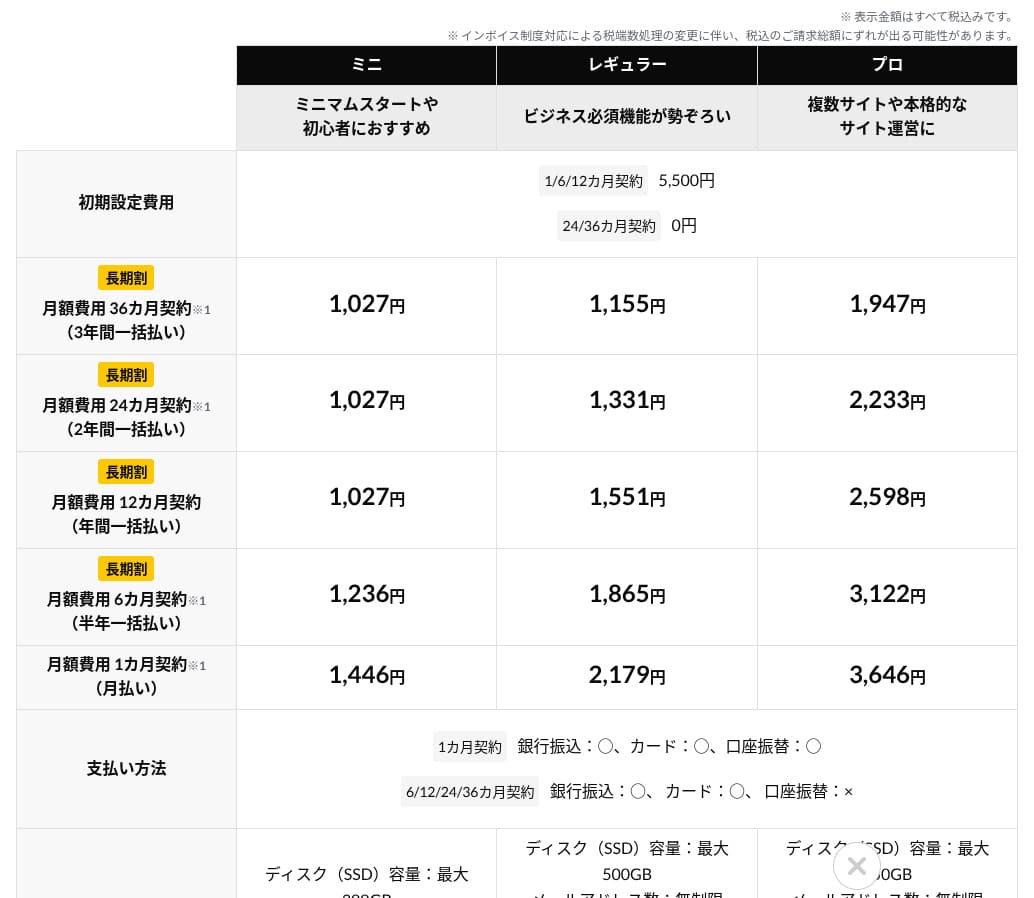
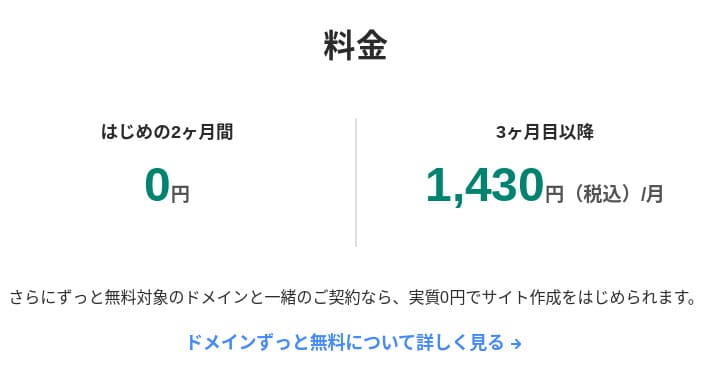
Domain pricing ကို
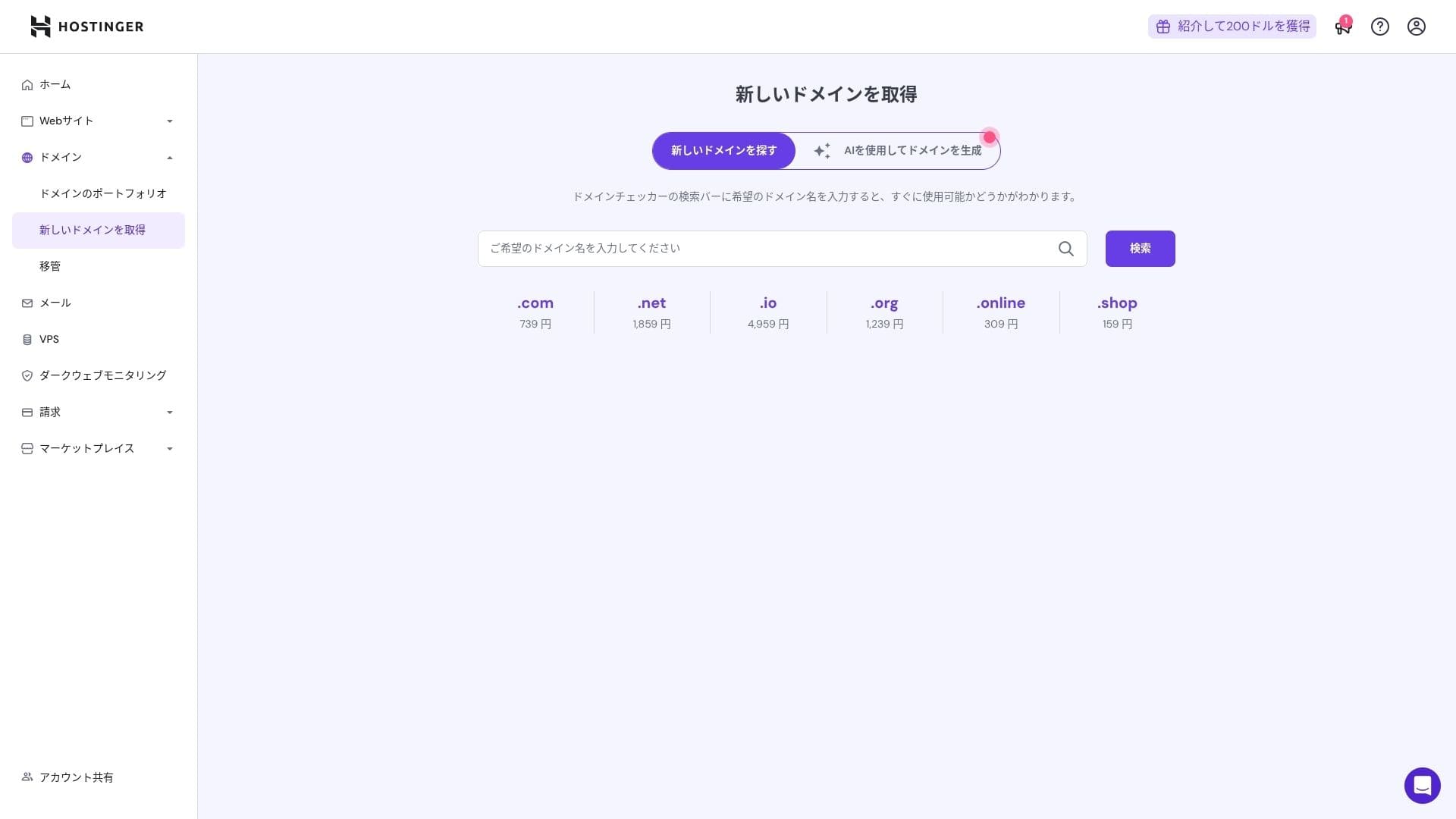
Premium နှင့်အထက်ပါဒိုမီနိုများတွင် .com ကဲ့သို့သော ကိုယ်ပိုင်ဒိုမီနိုများအတွက် အခမဲ့တစ်နှစ်ပါဝင်သည်။
နှစ်စဉ် ဒိုမင်ခများသည် ယင်ထောင်အနည်းငယ်ရှိသည်။ ဝက်ဘ်ဆိုက်များနှင့်ဘလော့ဂ်များသည် ရေရှည်အသုံးပြုရန် ရည်ရွယ်ထားသောကြောင့်၊ ဒိုမင်စရိတ်များကို တတ်နိုင်သမျှ နိမ့်စေလိုပါက အခြားကုမ္ပဏီမှ ဒိုမင်ရယူရန်လည်း ကောင်းသော ရွေးချယ်မှုဖြစ်သည်။
- Onamae.com ကိုပါ ၀ င်သည်။
- Xserver Domain ကို
- MuuMuu Domain ကို
- Domain Value ကိုသုံးပါ
- Shin Domain ကို
- Star Domain ကို
- Colorful Domain ကို
- Rakko Domain ကို
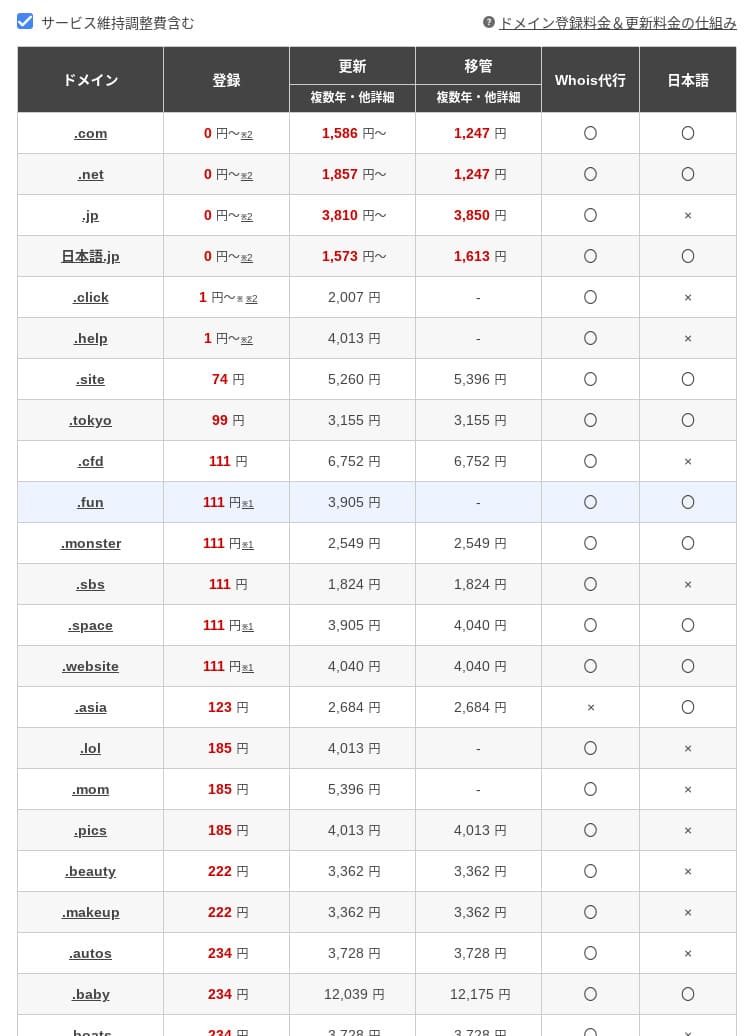
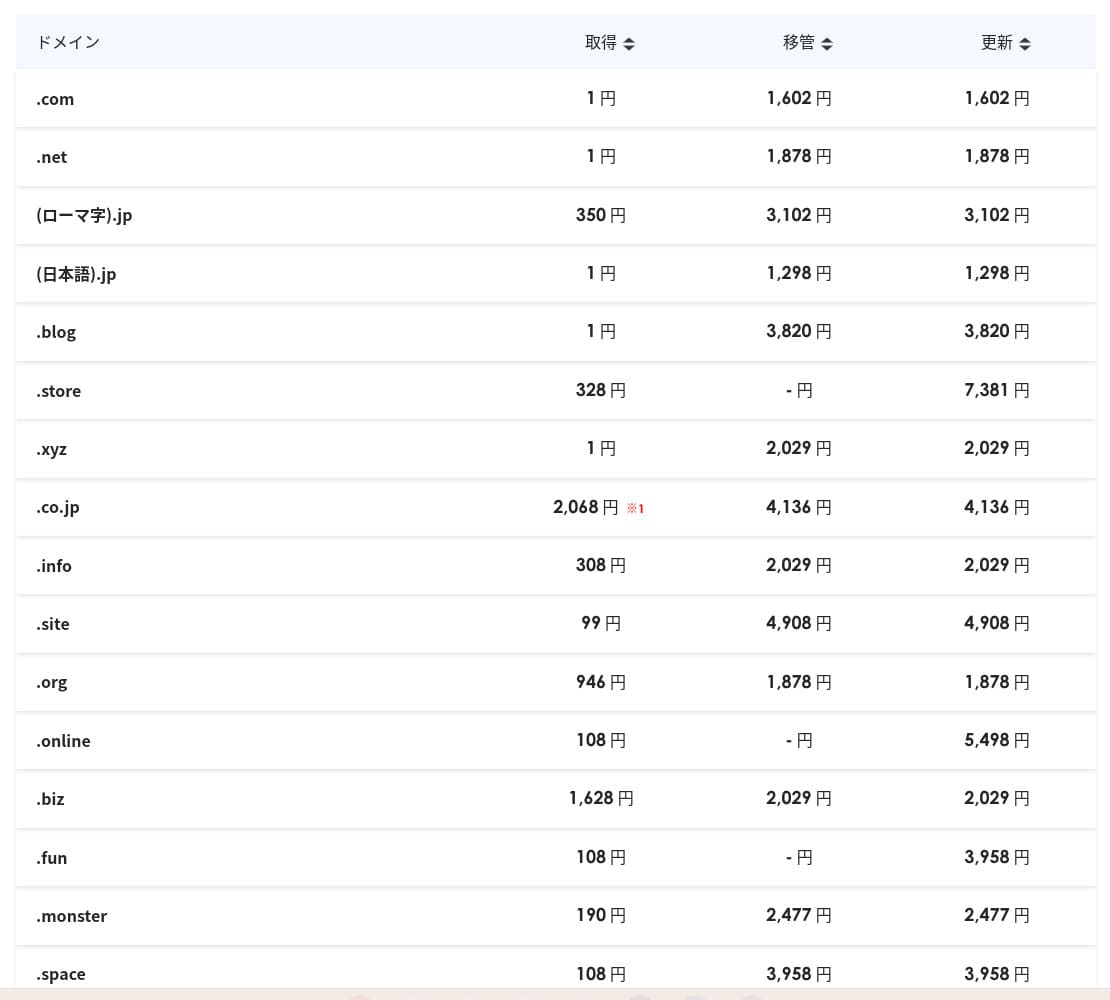
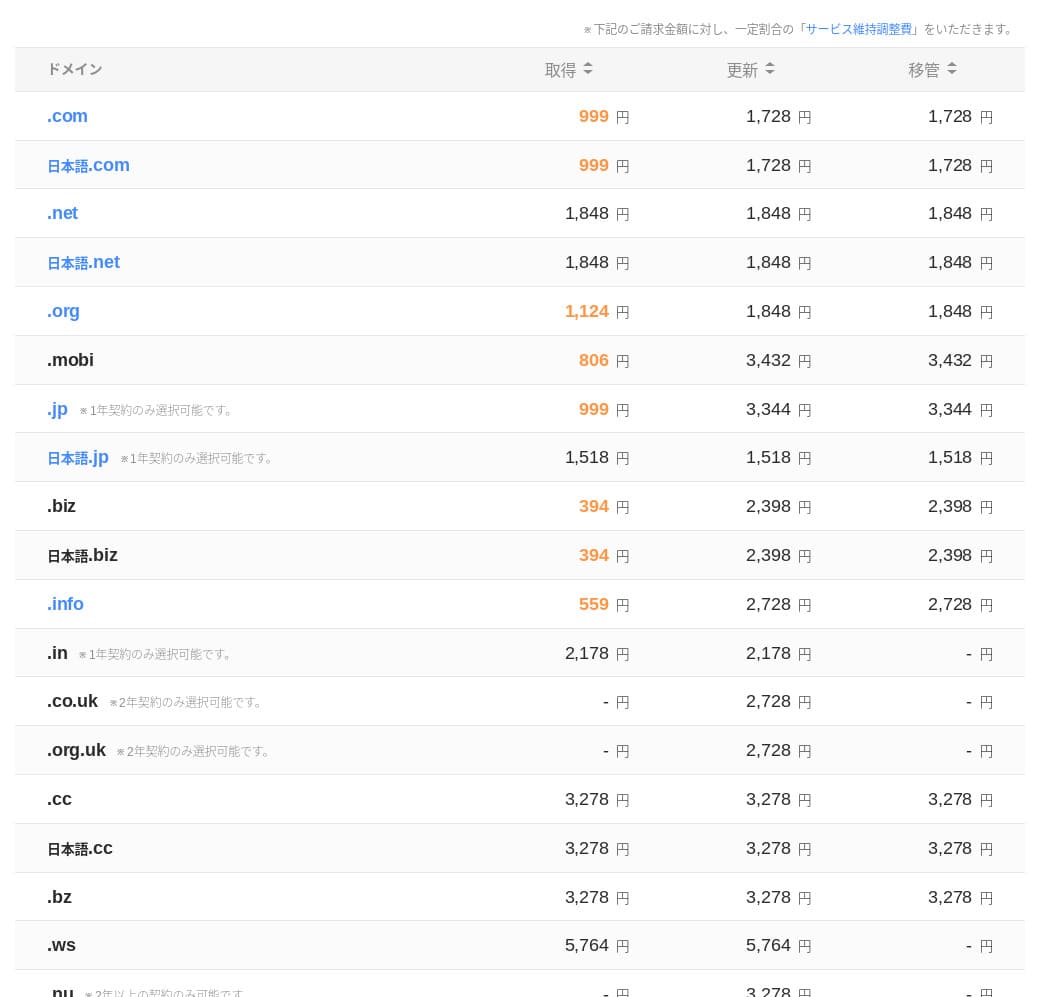
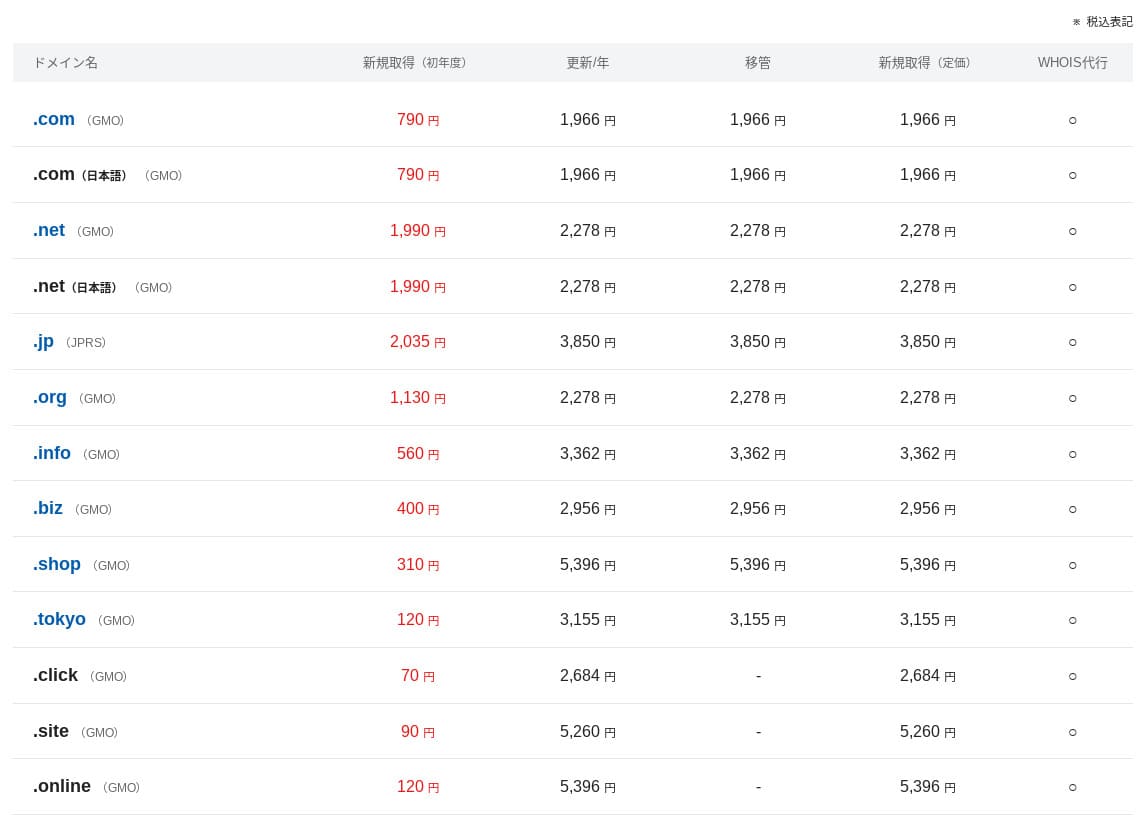
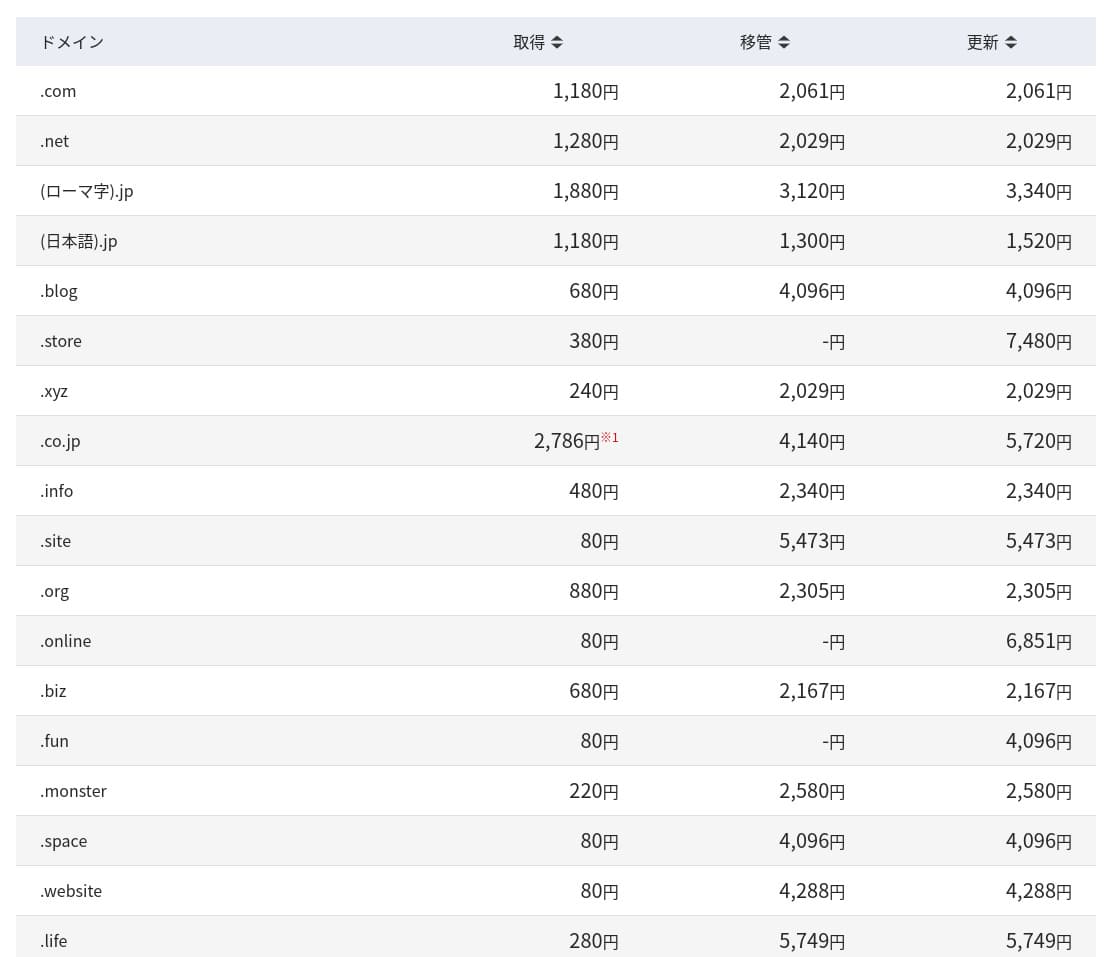
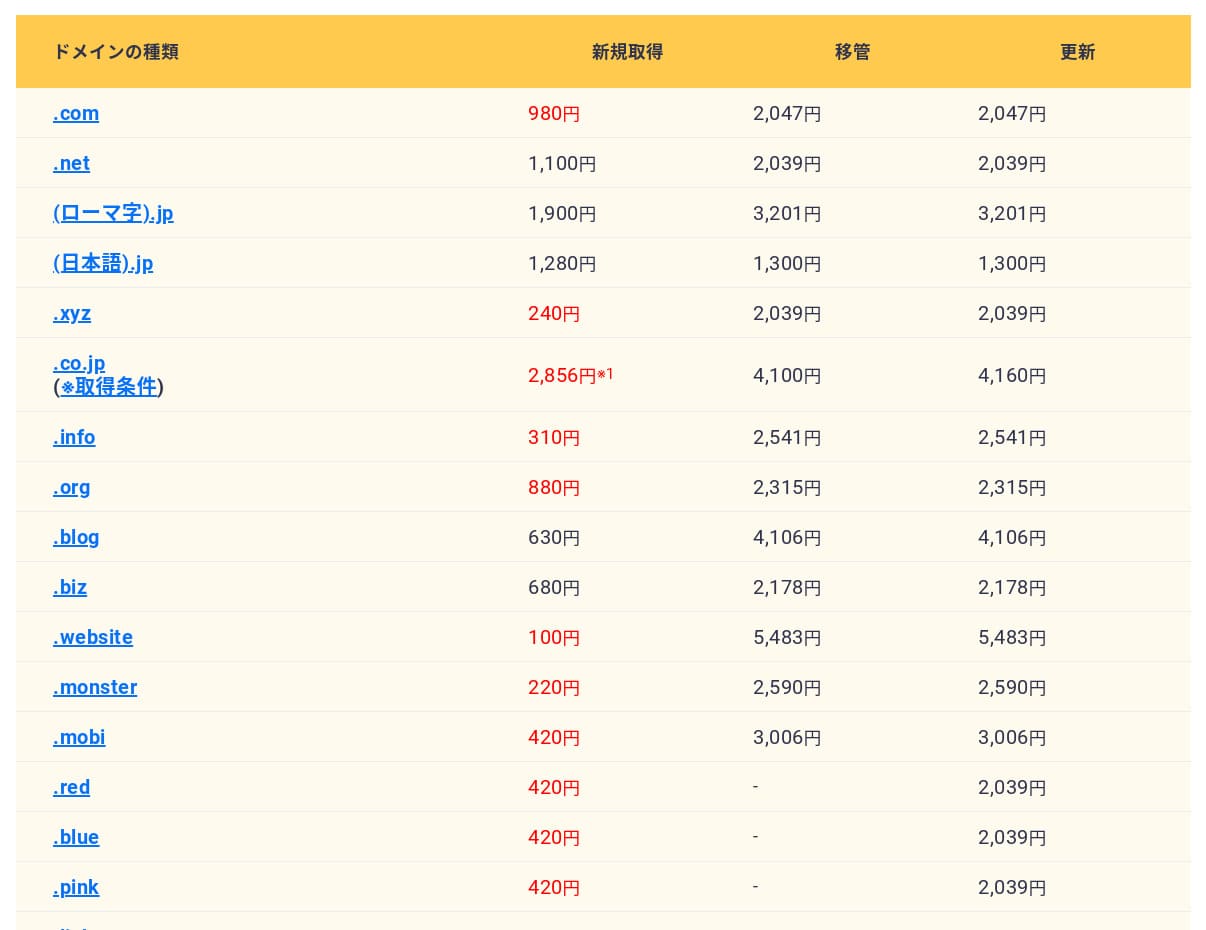
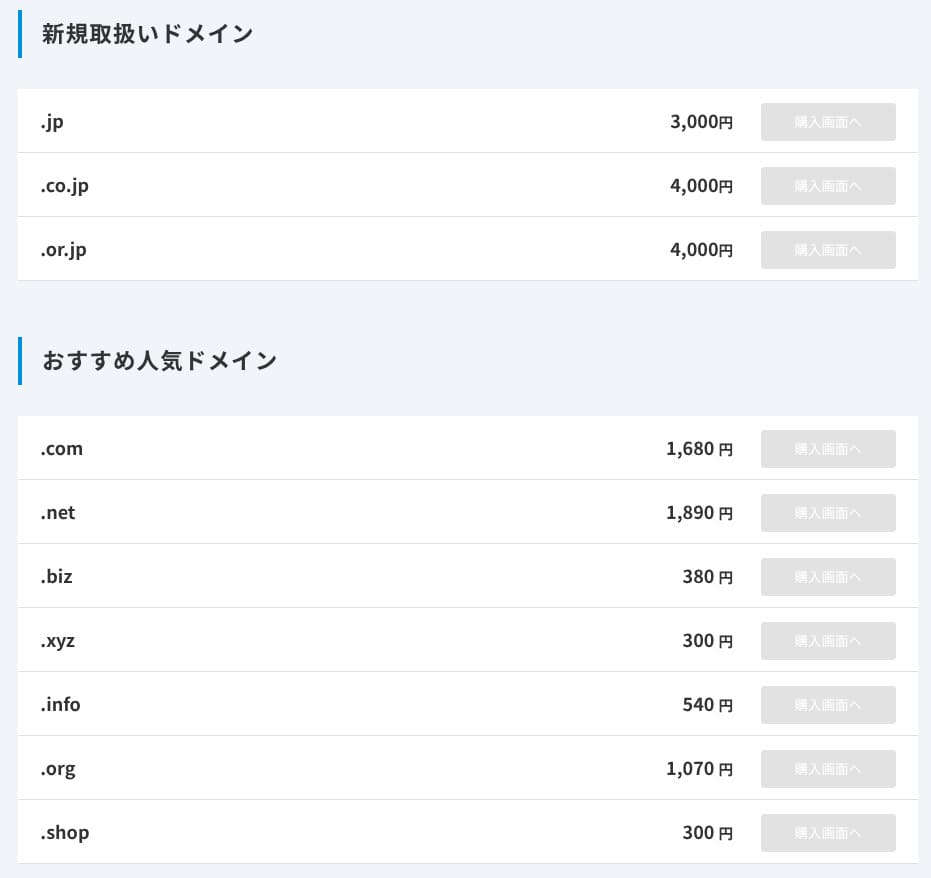
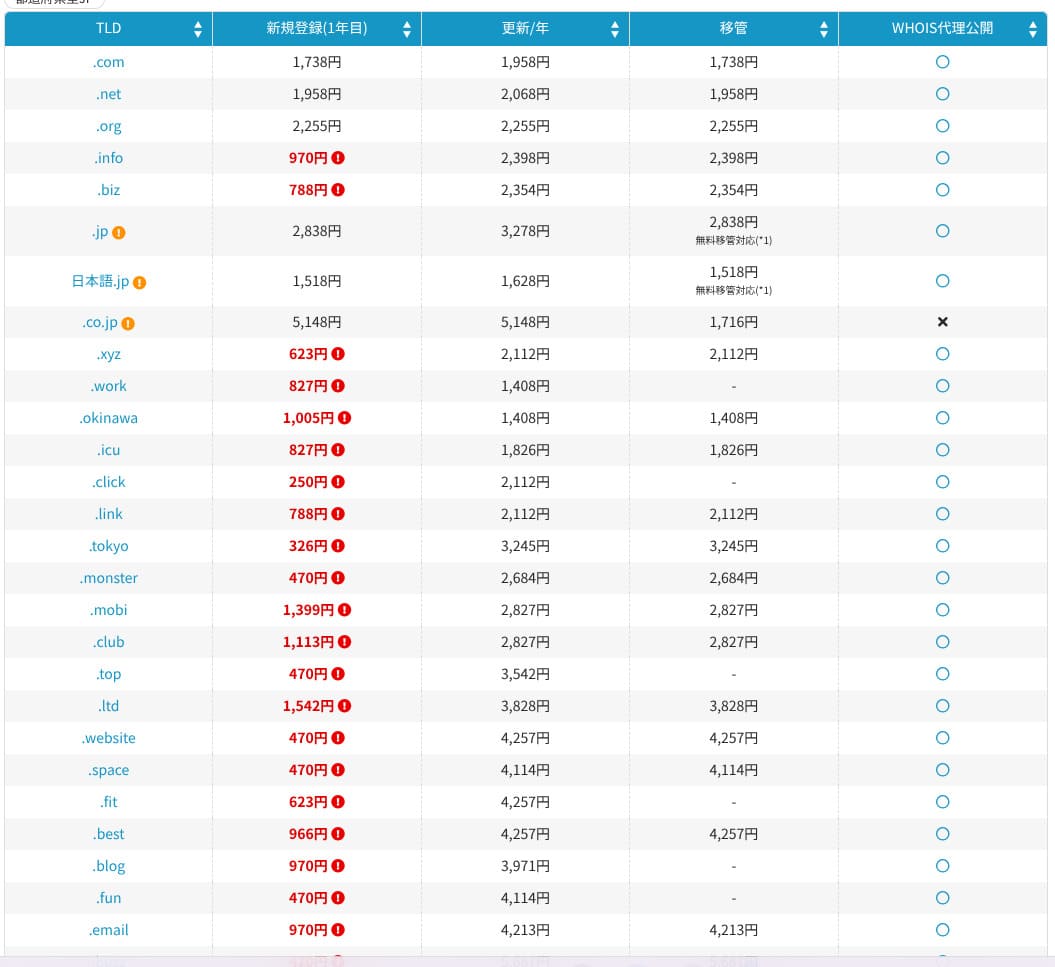
Hikaru Ono
ConoHa WING နှင့် XServer တို့လို ဂျပန်နိုင်ငံမှ ဟိုစတင်ကုမ္ပဏီများက သင့်၏ ဆာဗာစာချုပ်သည် တက်ကြွနေစဉ်တွင် သင့်ဒိုမီနိုင်းကို ထာဝရ အခမဲ့ထားပေးကြသည်၊ ထို့ကြောင့် ဤနေရာတွင် Hostinger သည် ပြိုင်ဘက်အချို့အား ရှုံးနိမ့်သည်။
SSL Certificate cost ကို SSL Certificate အတွက် ပေးအပ်ပေးပါသည်။
Let's Encrypt အခြေခံ DV SSL လက်မှတ်ကို မရေမတွက် ထုတ်လွှင့်ခြင်းနှင့် အလိုအလျောက်သက်တမ်းတိုးခြင်းဖြင့် ထည့်သွင်းထားပြီး ထပ်မံပေးသွင်းရန် အခမဲ့ပါ။
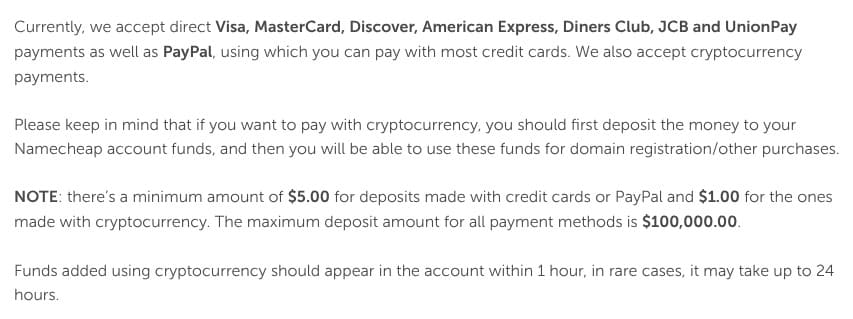
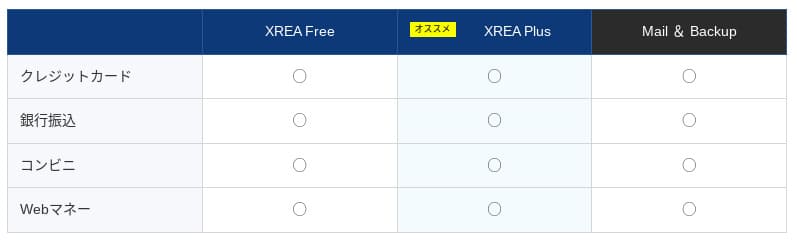
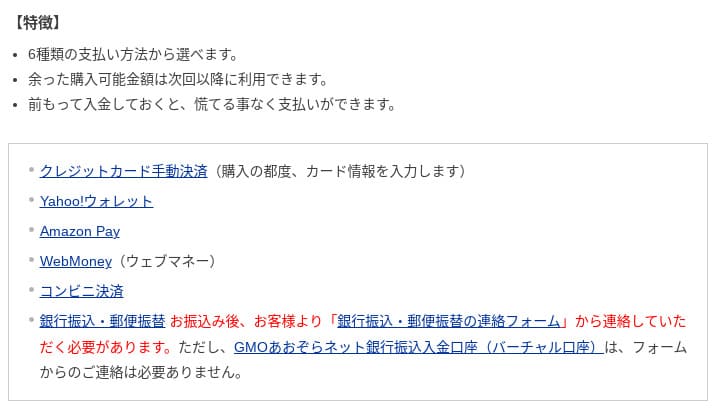
ငွေပေးချေမှုနည်းလမ်းများ
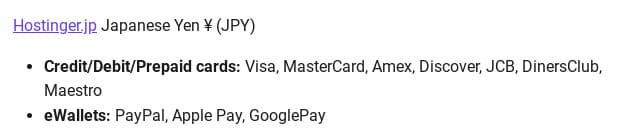
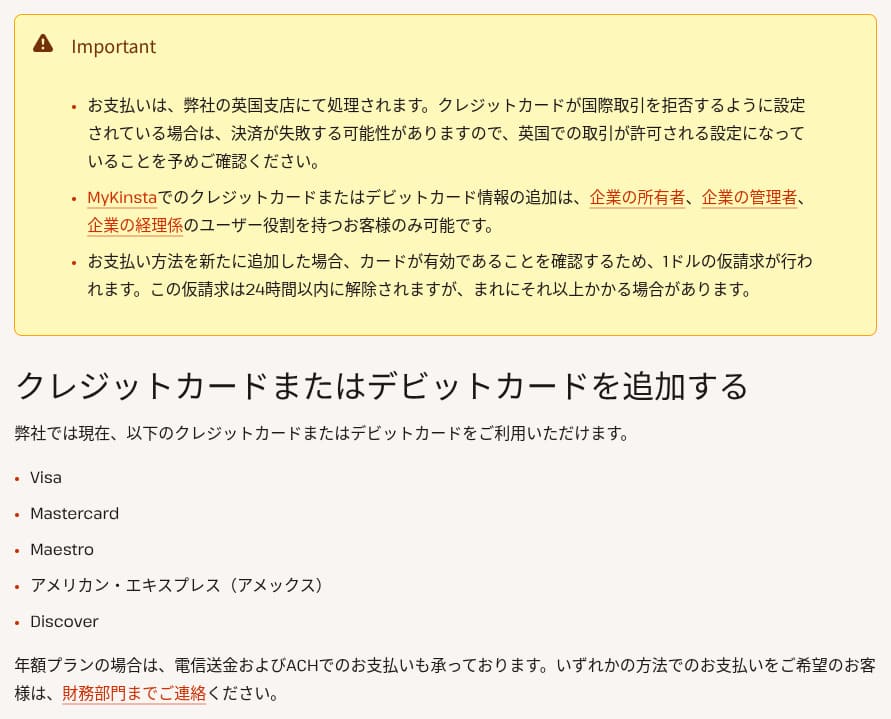
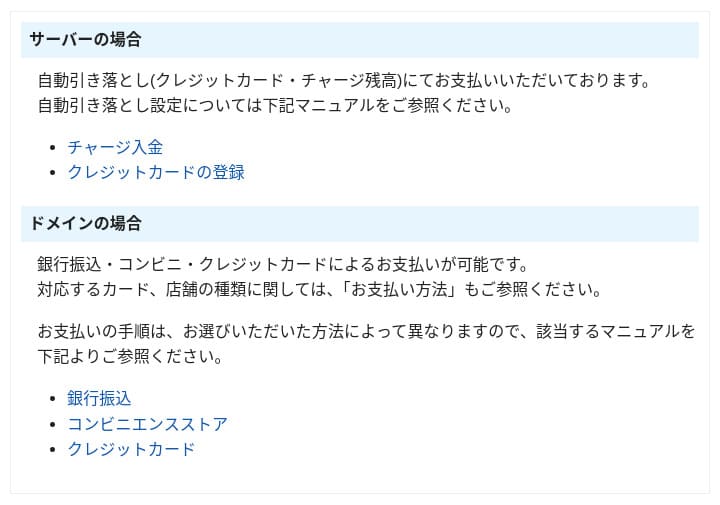
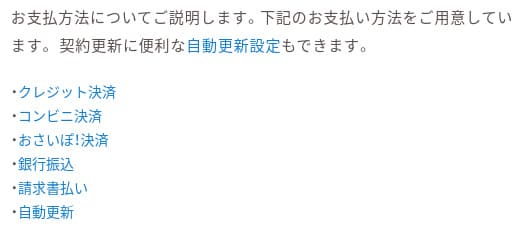
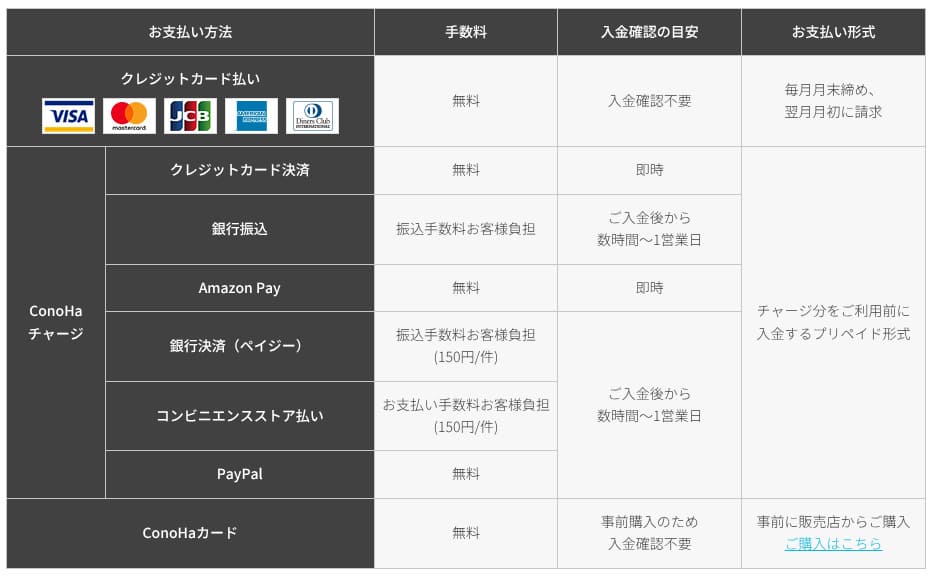
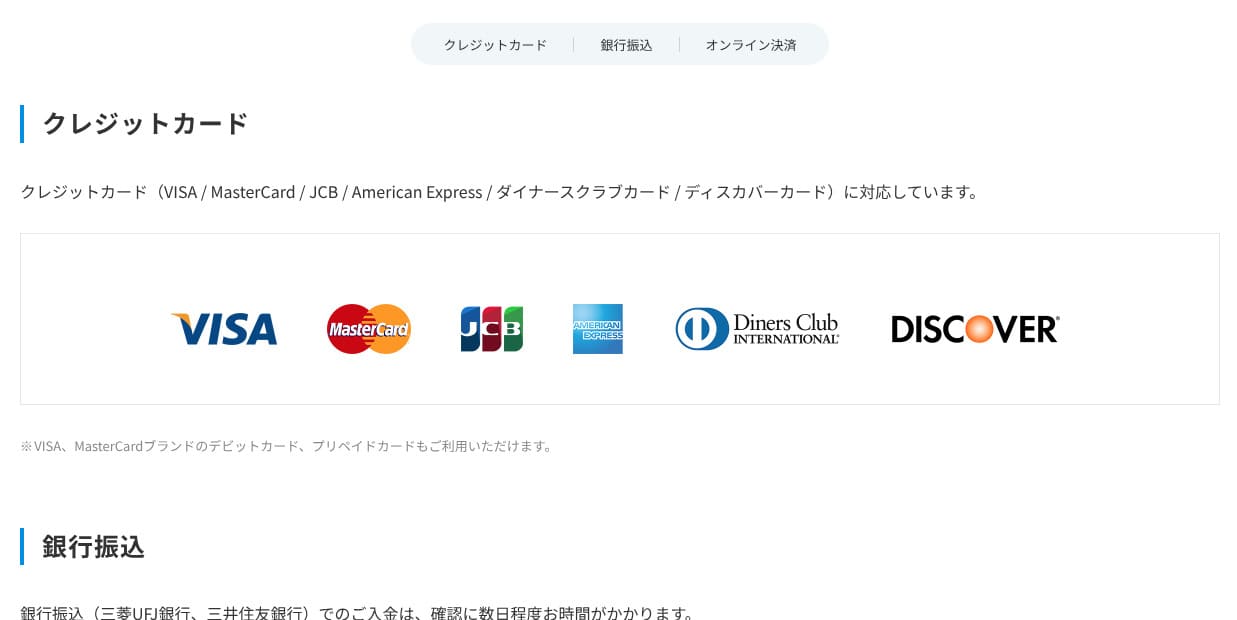
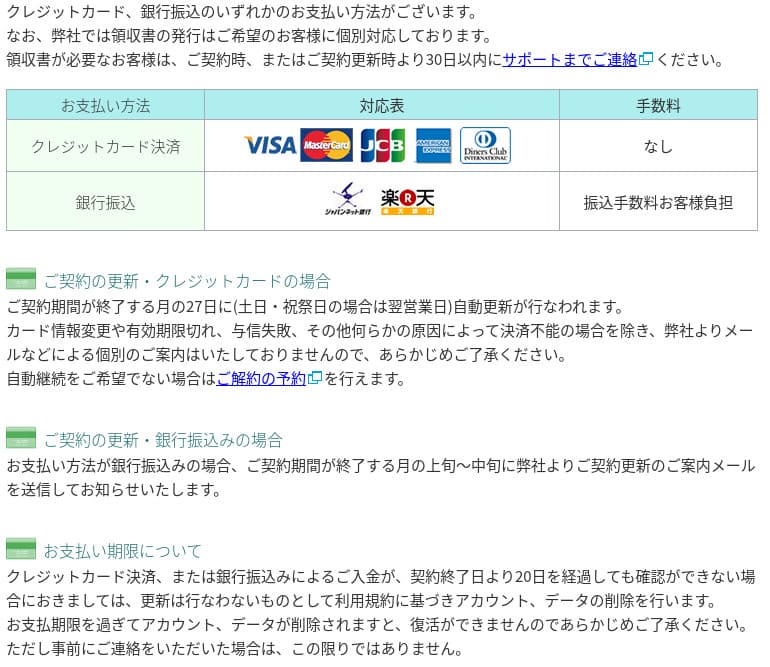
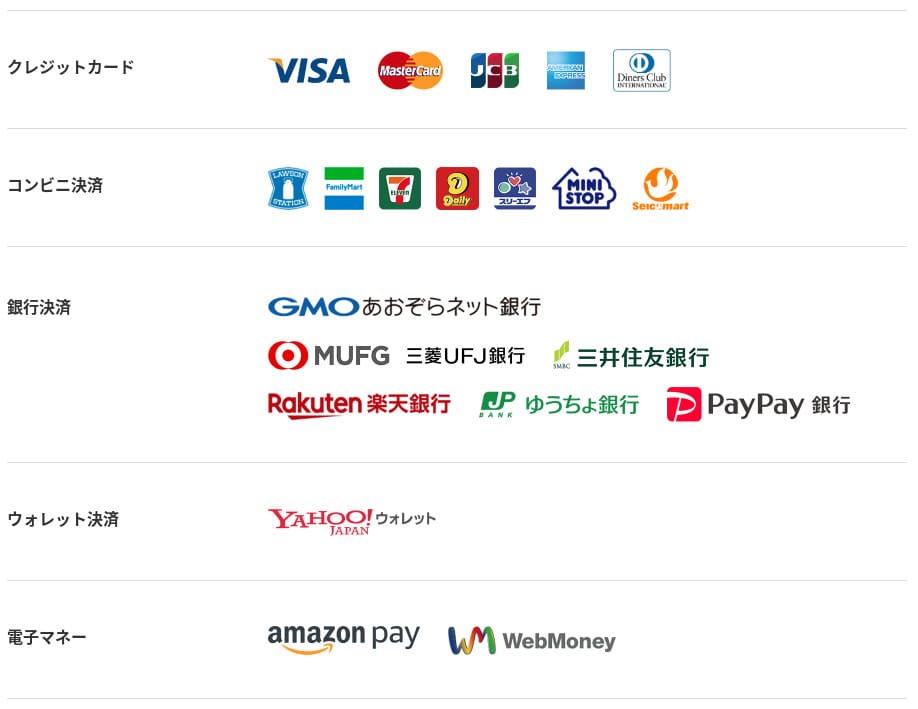
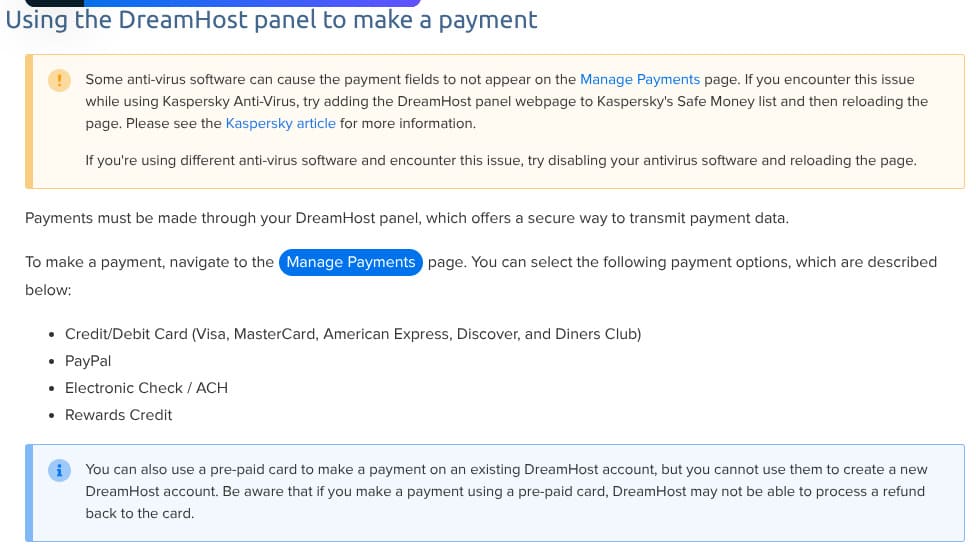
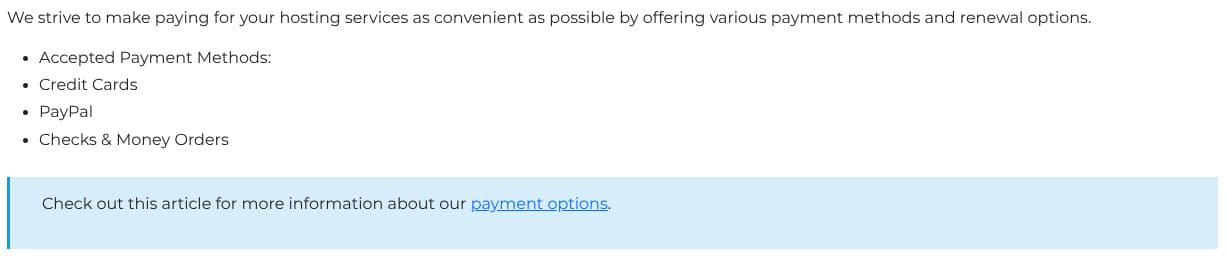
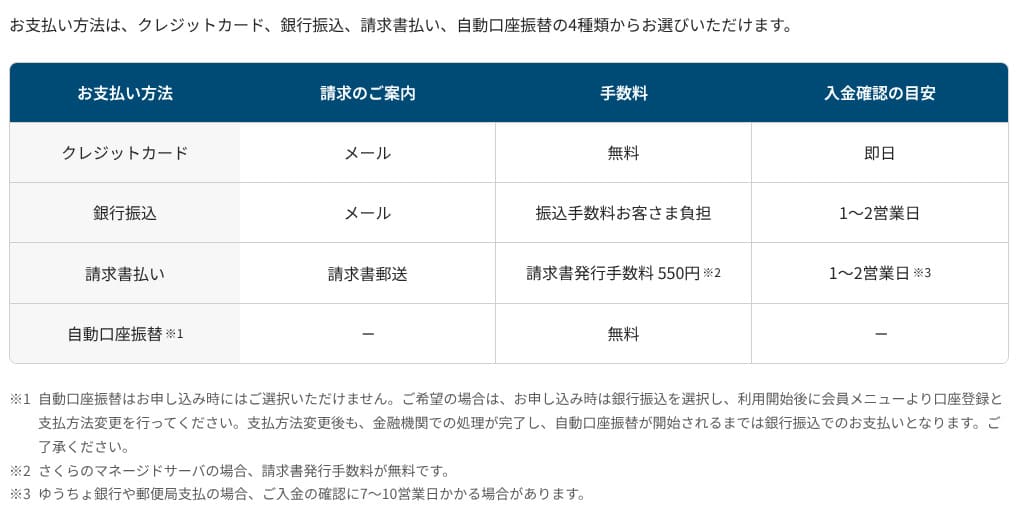
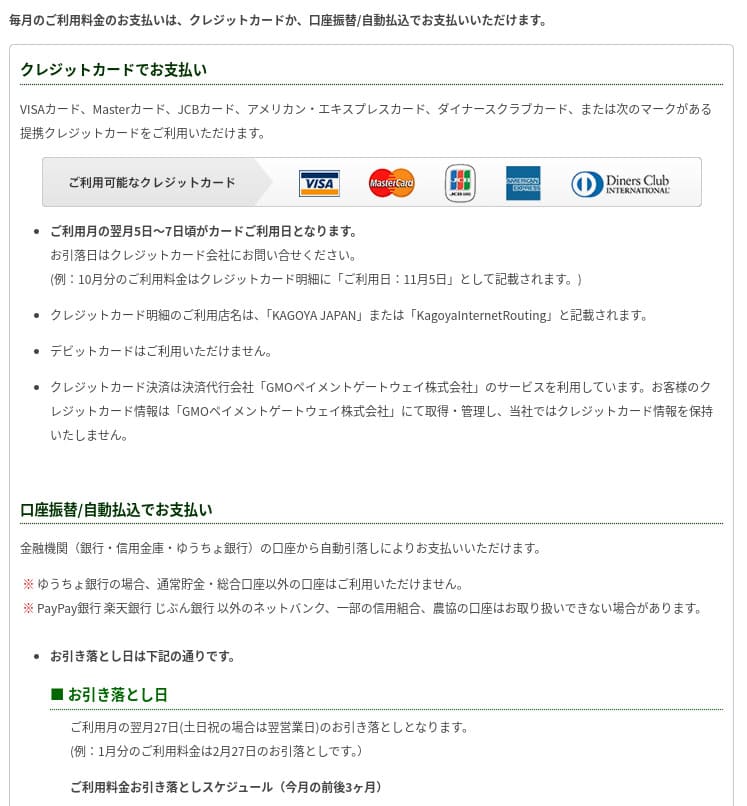
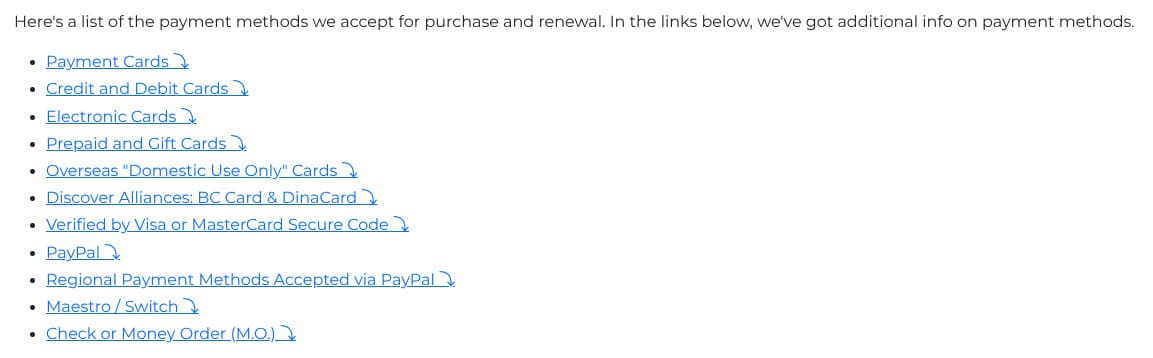
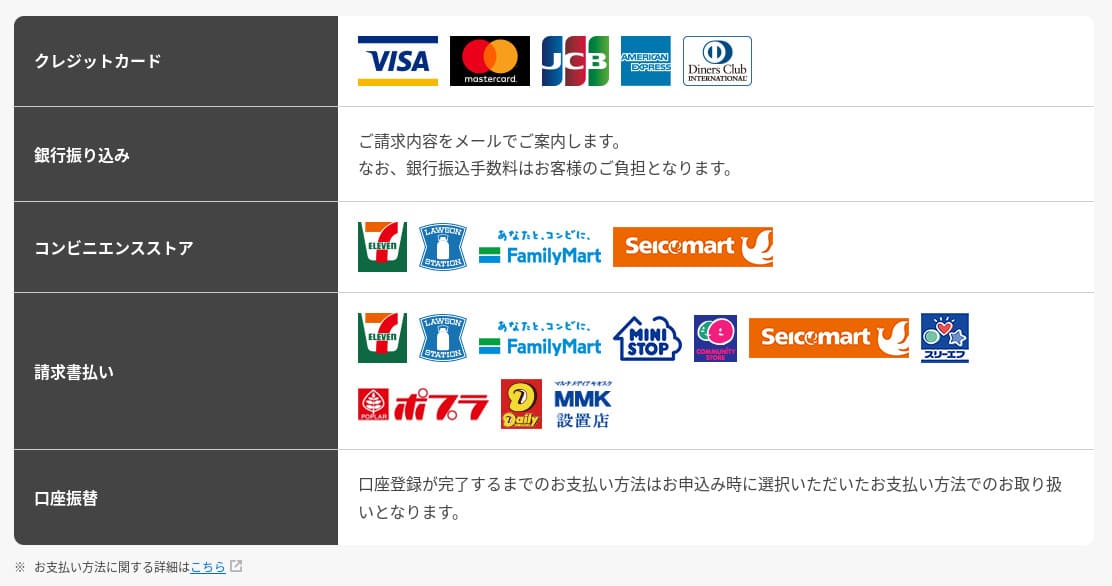
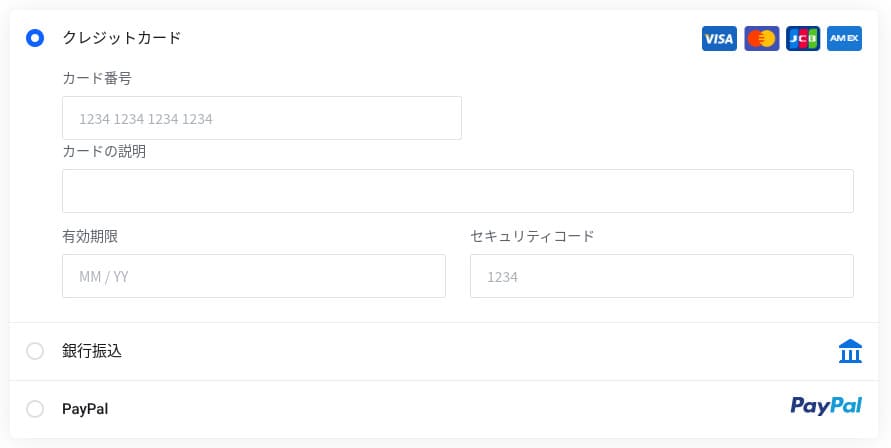
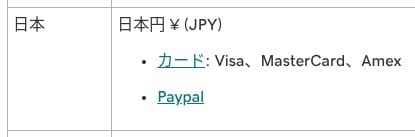
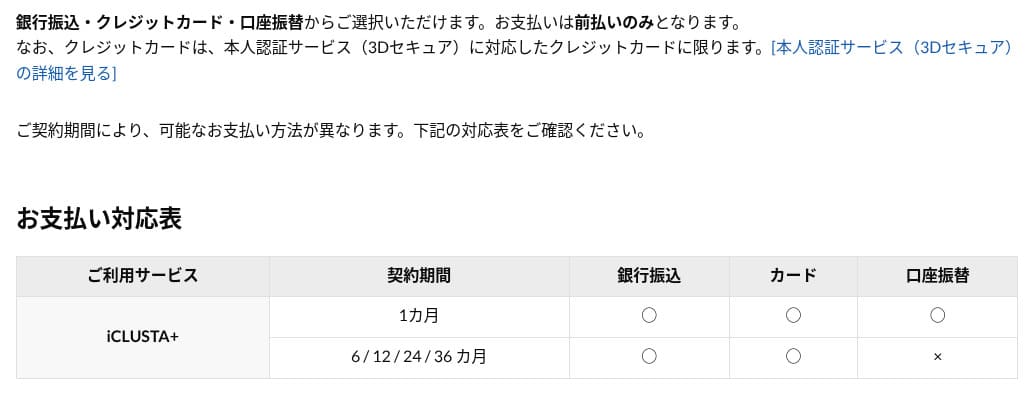
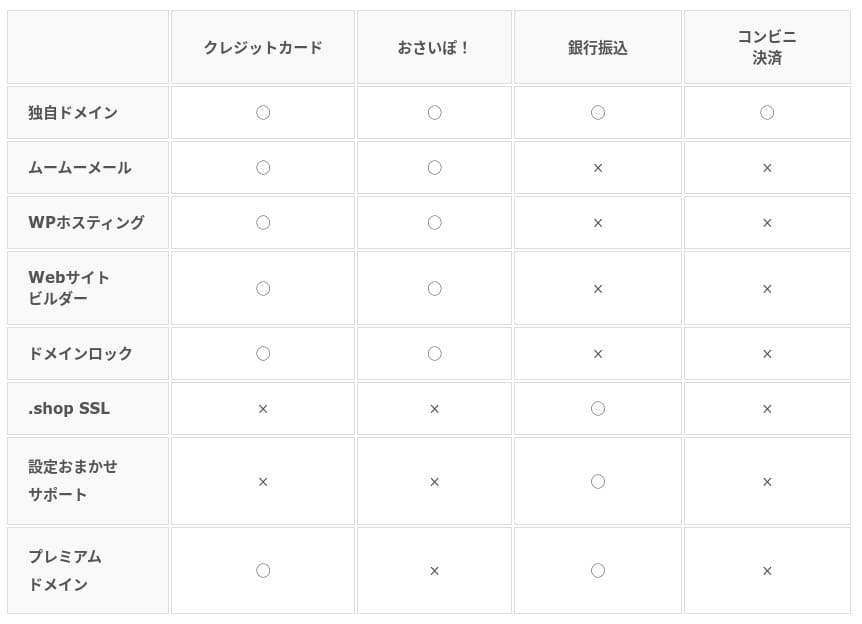
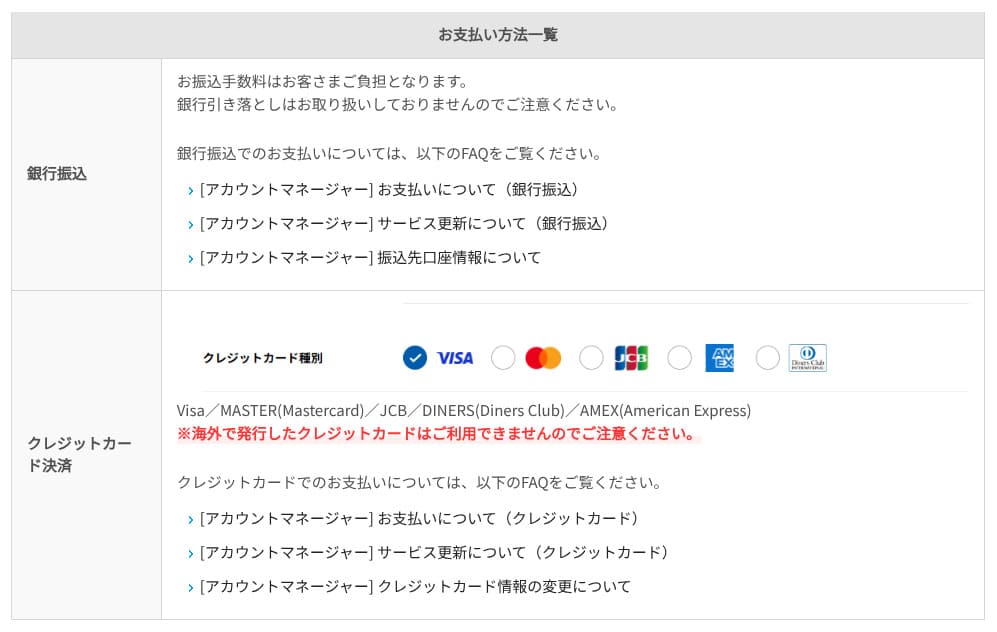
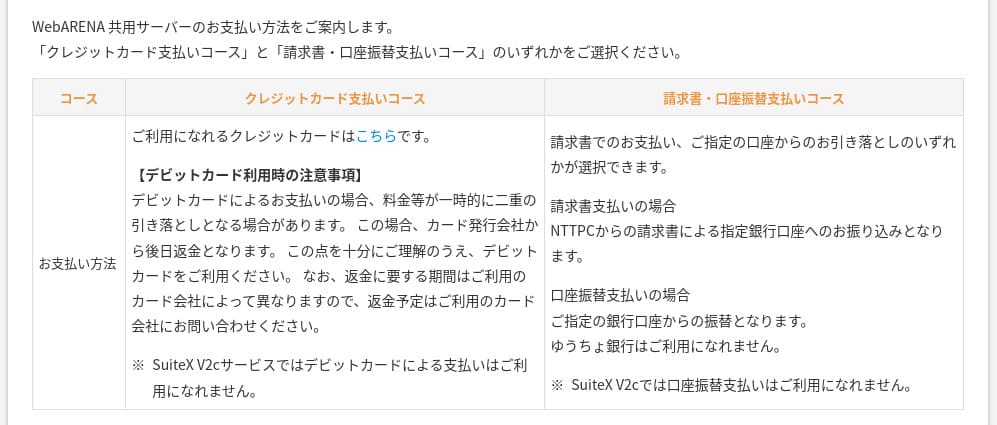
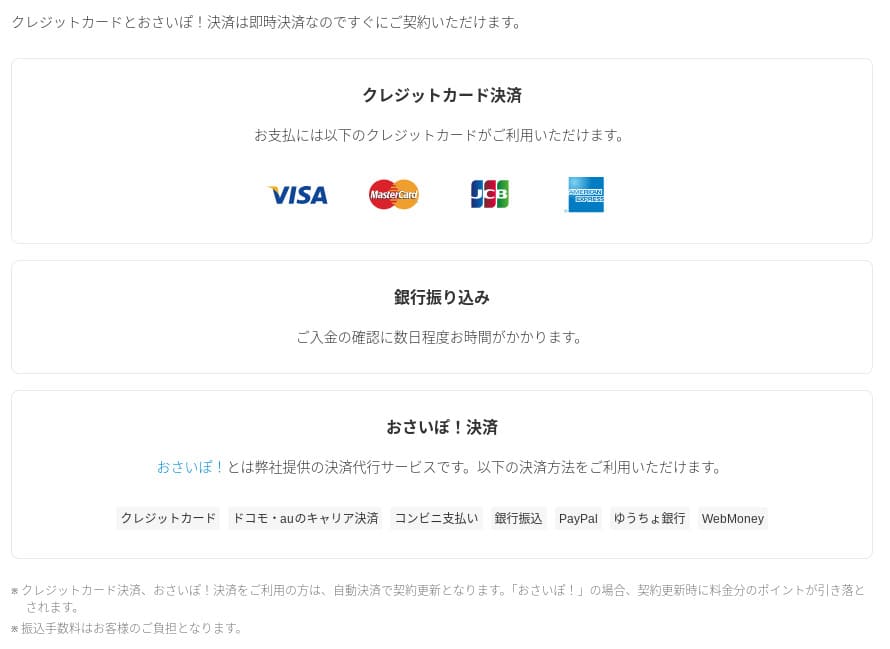
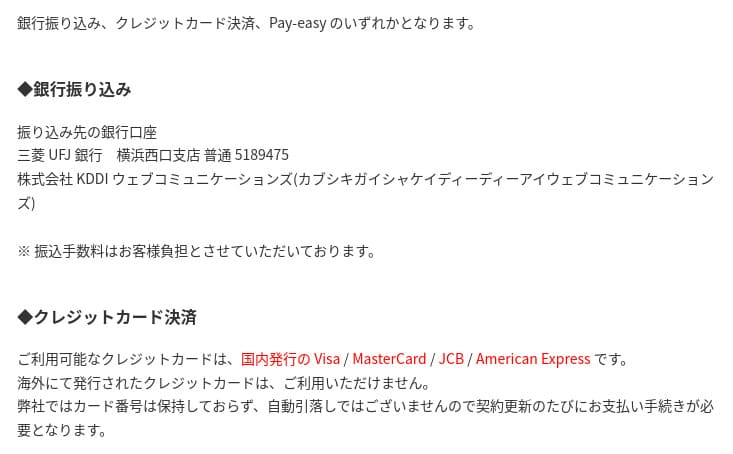
ငွေပေးချေမှု နည်းလမ်းအမျိုးမျိုးကို ပေးဆောင်နိုင်ပါသည်။ Visa နှင့် MasterCard ကဲ့သို့သော အဓိကချေးငွေကတ်များနှင့်အတူ PayPal နှင့် အခြားရွေးချယ်စရာများအားလည်း ထောက်ပံ့ပေးပါသည်။ လက်တွေ့တွင်လည်း ကုမ္ပဏီကတ်များနှင့် နိုင်ငံခြားမှ ငွေပေးချေမှုများကို ပယ်ချရန် အလားအလာ နည်းပါးသည်မှာလည်း အထောက်အကူပြုသည်။
- Hostinger ကို
- Kinsta ကို
- XServer Business ကို အသုံးပြုပါ။
- wpx
- Lolipop!
- Star Rental Server ကို ရယူရန်
- Rakko Server ကို ရယူပါ
- XServer ကို
- ConHa ကို သိထားပါသည္။
- အရောင်စုံသော သေတ္တာ
- Shin Rental Server ကို
- Little Server ကို
- CORESERVER ကိုတော့
- DreamHost ကိုတော့ DreamHost ကပဲ သုံးထားပါတယ်။
- Bluehost ကိုသုံးပြီး Bluehost ကိုသုံးပြီး Bluehost ကိုသုံးပြီး Bluehost ကိုသုံးပြီး Bluehost ကိုသုံးပြီး Bluehost ကိုသုံးပြီး Bluehost ကိုသုံးပြီး Bluehost ကိုသုံးပြီး Bluehost ကိုသုံးပြီး Bluehost ကိုသုံးပြီး Bluehost ကိုသုံးပြီး Bluehost ကိုသုံးပြီး Bluehost ကိုသုံးပြီး Bluehost ကိုသုံးပြီး Bluehost ကိုသုံးပြီး Bluehost ကိုသုံးပြီး Bluehost ကိုသုံးပြီး Bluehost ကိုသုံးပြီး Bluehost ကိုသုံးပြီး Bluehost ကိုသုံးပြီး Bluehost ကိုသုံးပြီး Bluehost ကိုသုံးပြီး Bluehost ကိုသုံးပြီး Bluehost ကိုသုံးပြီး Bluehost ကိုသုံးပြီး Bluehost ကိုသုံးပြီး Bluehost
- Sakura ကို
- Namecheap ကိုသုံးပြီး
- Shin Free ကိုသုံးပါ
- XREA ကို XREA
- Value Server ကို
- KAGOYA
- SiteGround ကို
- Hostgator ကိုတော့
- IONOS ကိုသုံးပြီး
- Onamae.com ကိုပါ ၀ င်သည်။
- ABLENET ABLENET
- mixhost
- GoDaddy ကို
- iCLUSTA+
- MuuMuu Server ကို
- WADAX ကို
- WebARENA
- heteml ကို
- CPI Rental Server ကို








အသုံးပြုနိုင်စွမ်းနှင့် ထောက်ခံမှု အမေးအဖြေ
Control Panel ကို အသုံးပြုဖို့ ဘယ်လောက်လွယ်ကူလဲ
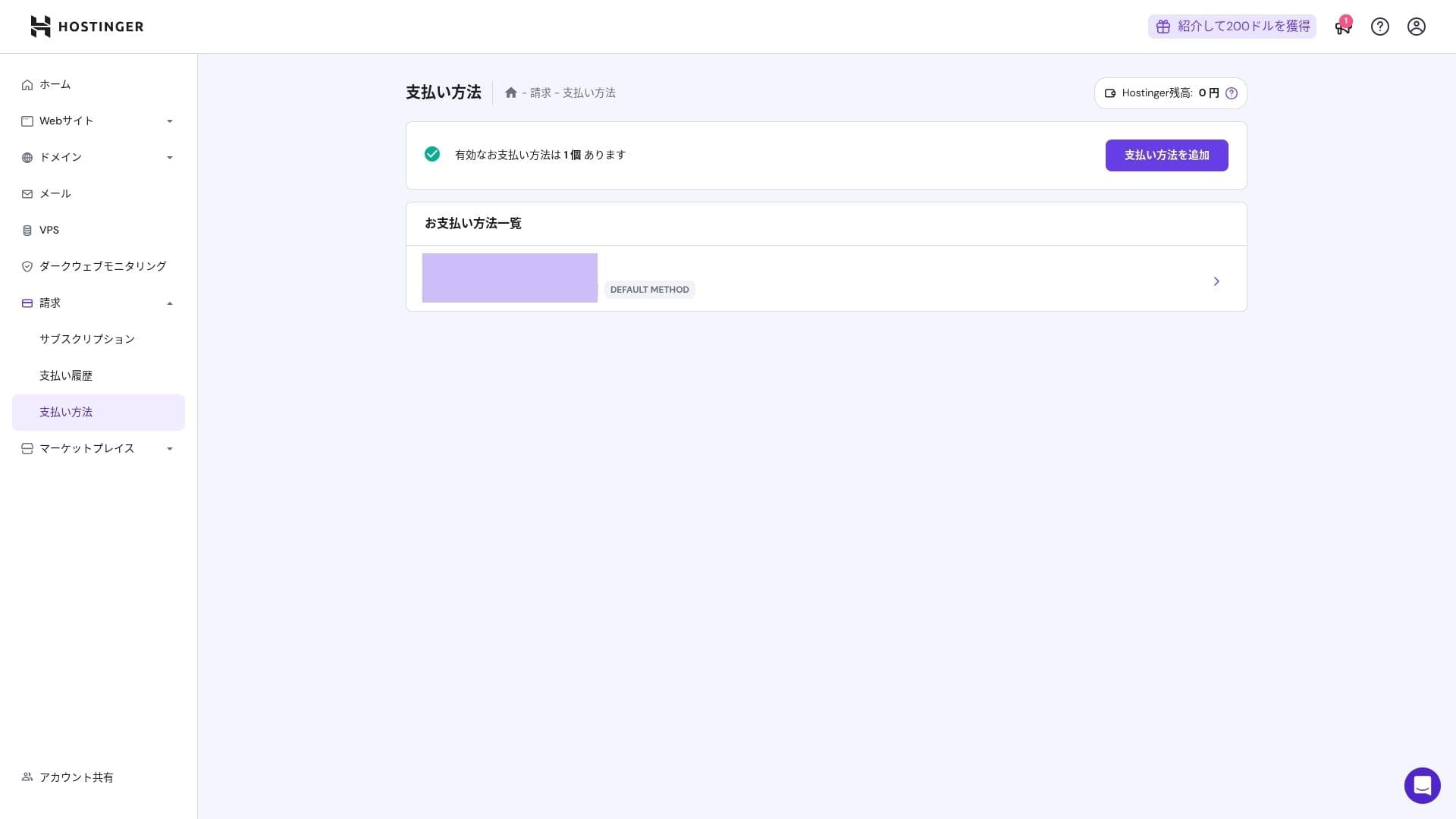
Hostinger ရဲ့ အထဲမှာရှိတဲ့ control panel hPanel ကို အသုံးပြုဖို့ အရမ်းလွယ်ကူပါတယ်၊ အကြောင်းက ၎င်းရဲ့ အမျိုးအစားတွေဟာ စနစ်တကျ စီစဉ်ထားလို့ပါ။ cPanel ရဲ့ မကြံ့မရဲမှုကို မကြိုက်ရင် အလုပ်လုပ်ဖို့ အများကြီး ပိုလွယ်ကူပါလိမ့်မယ်။
- Home Home
- Billing ကို
- WordPress ကိုသုံးပြီး WordPress ကိုသုံးပြီး
- Domain တွေကို
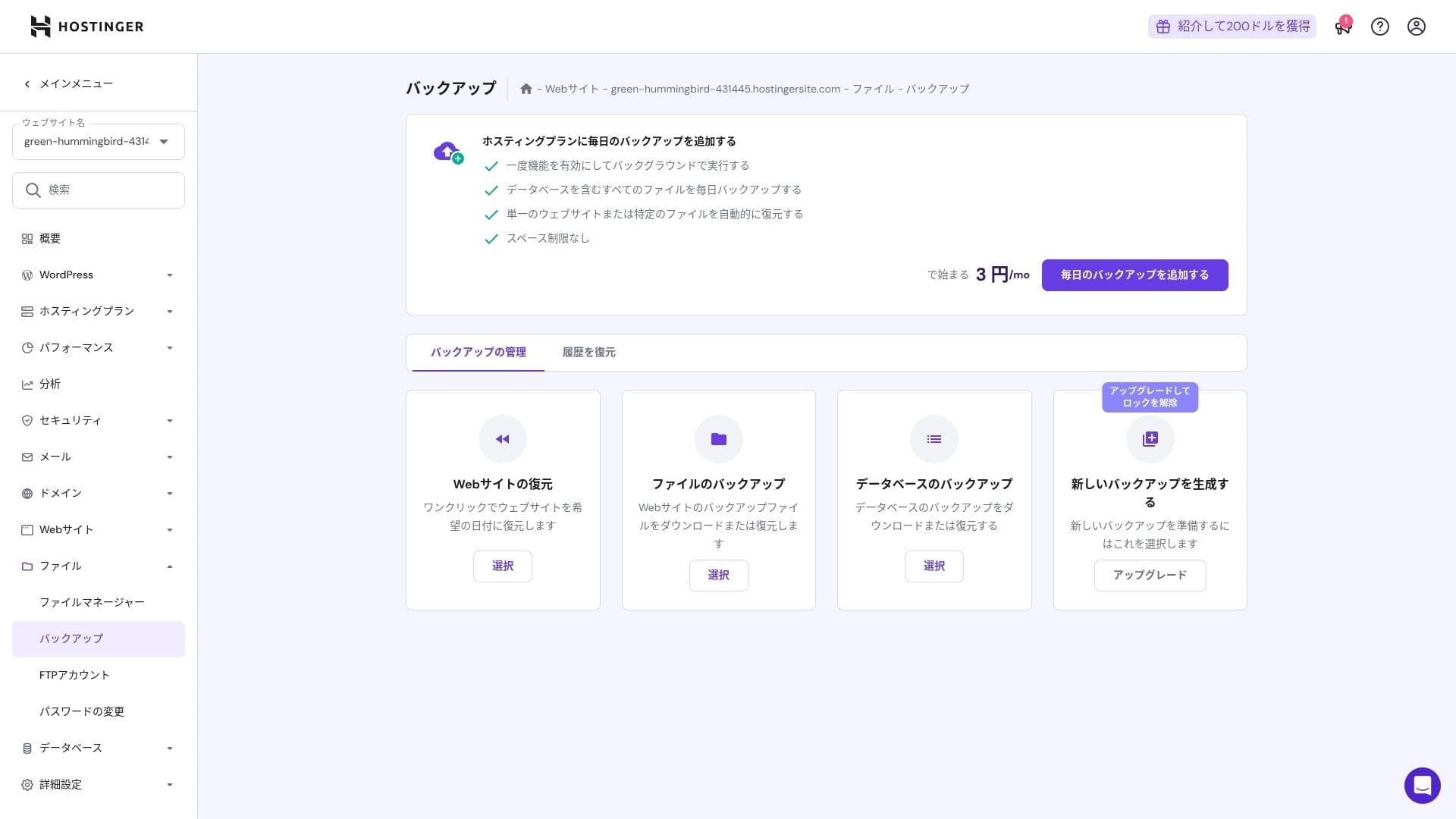
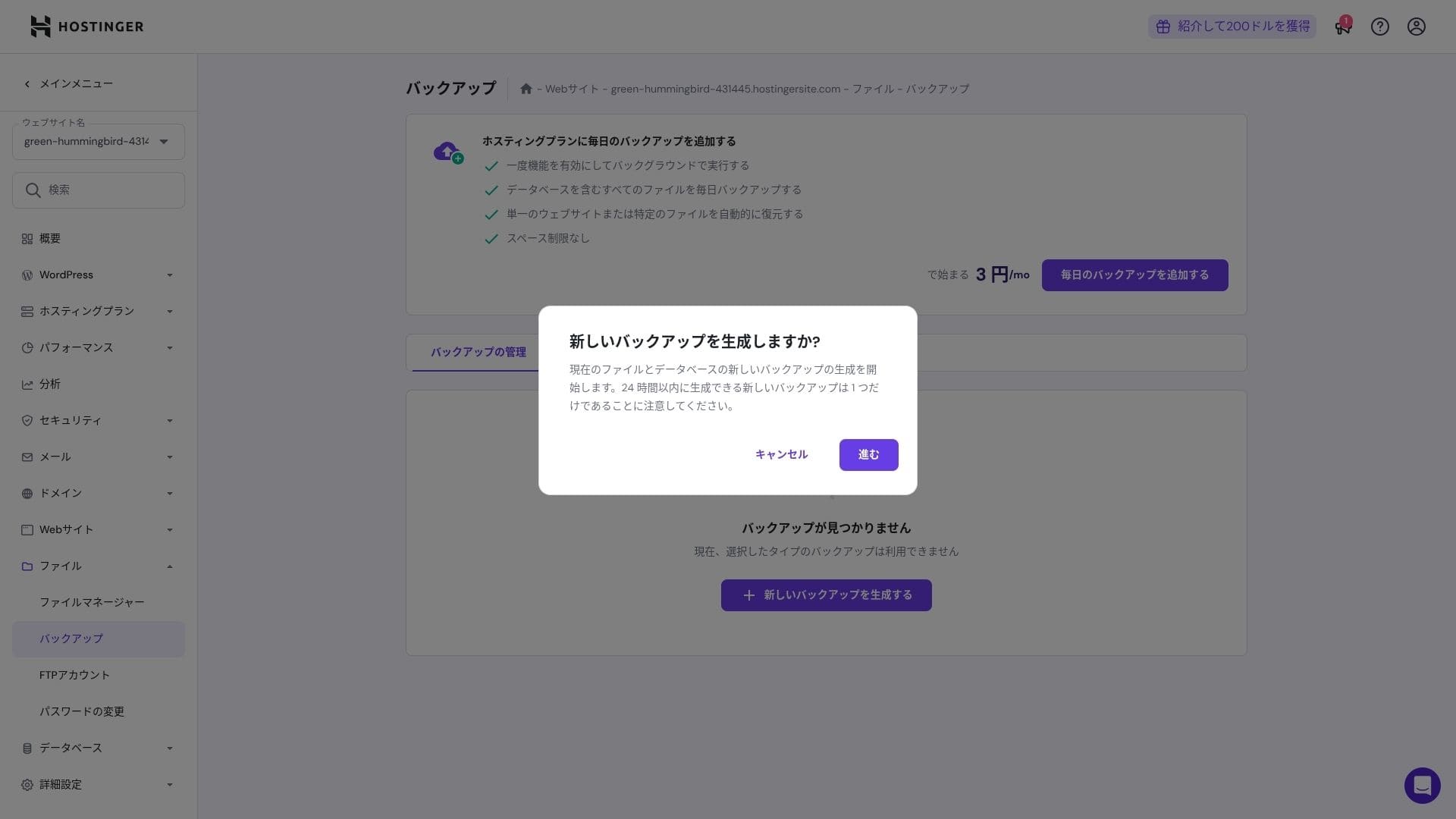
- Backups တွေကို
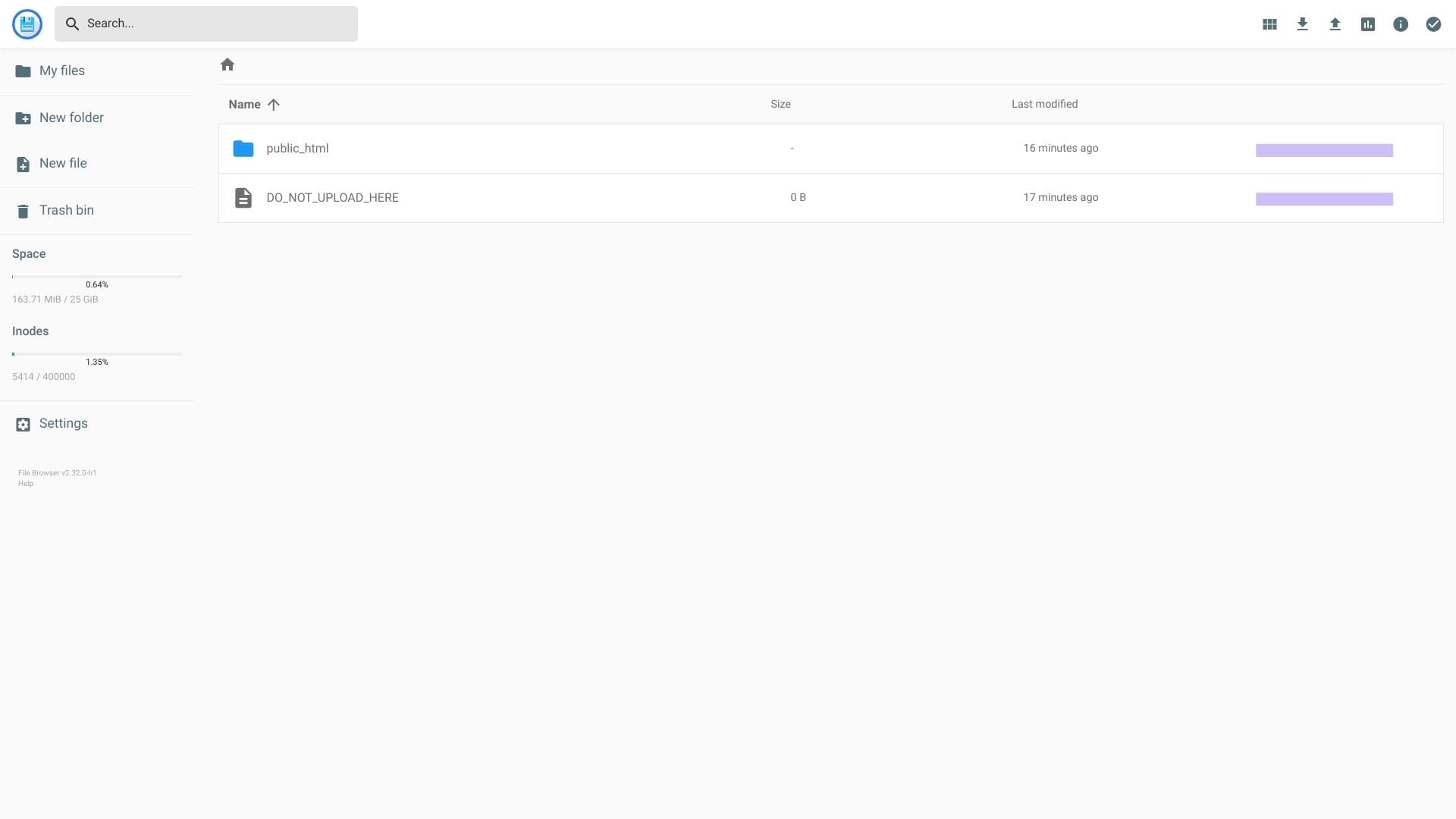
- File Manager ကို အသုံးပြုပါ
- FTP ကိုသုံးပါ
- Redirects ကို Redirects လုပ္ေပးပါ
- Error Pages ကိုပါ
- Cron ကို ရယူပါ။
- Performance ကိုပါ
- Marketplace ကို
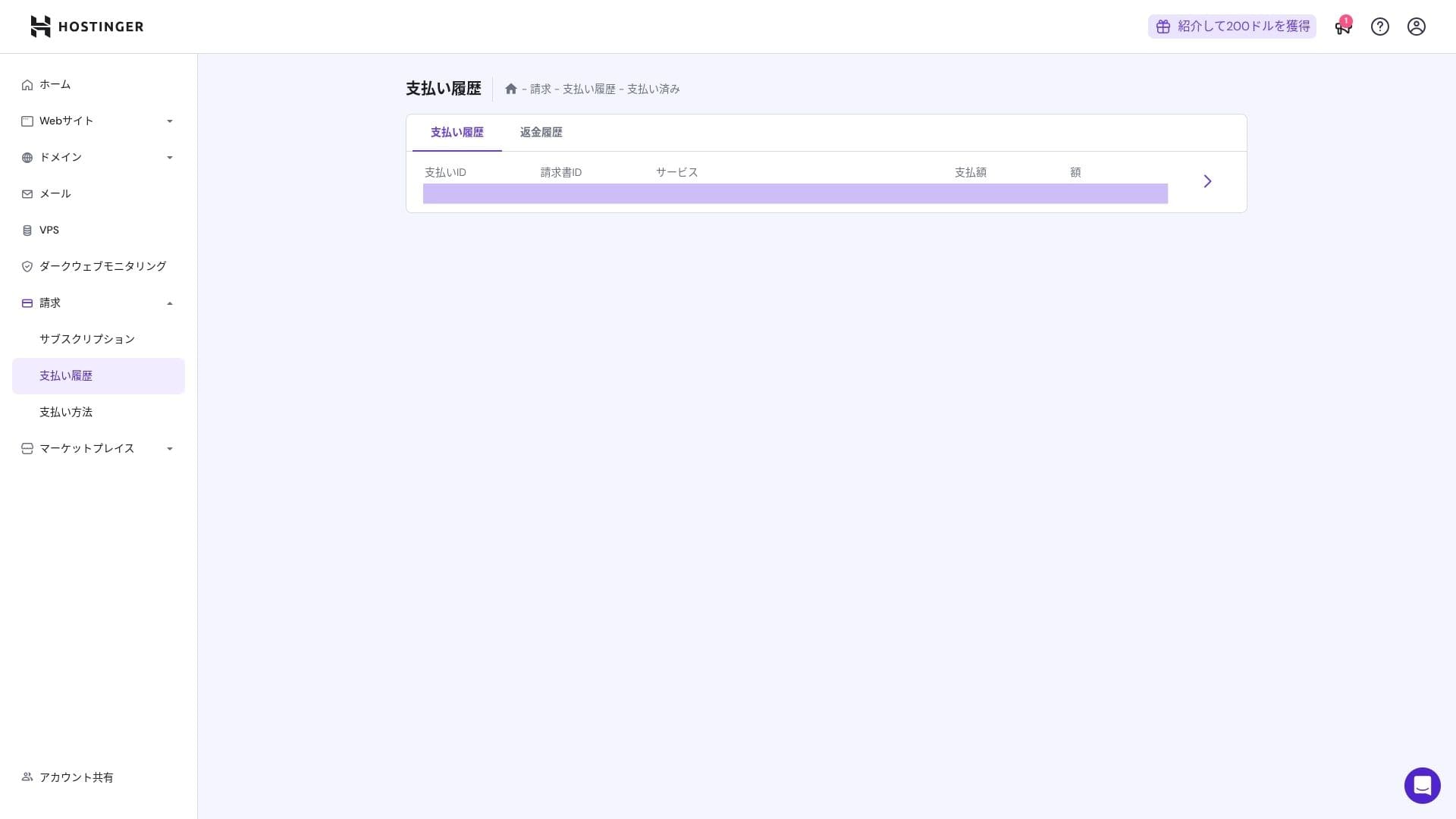
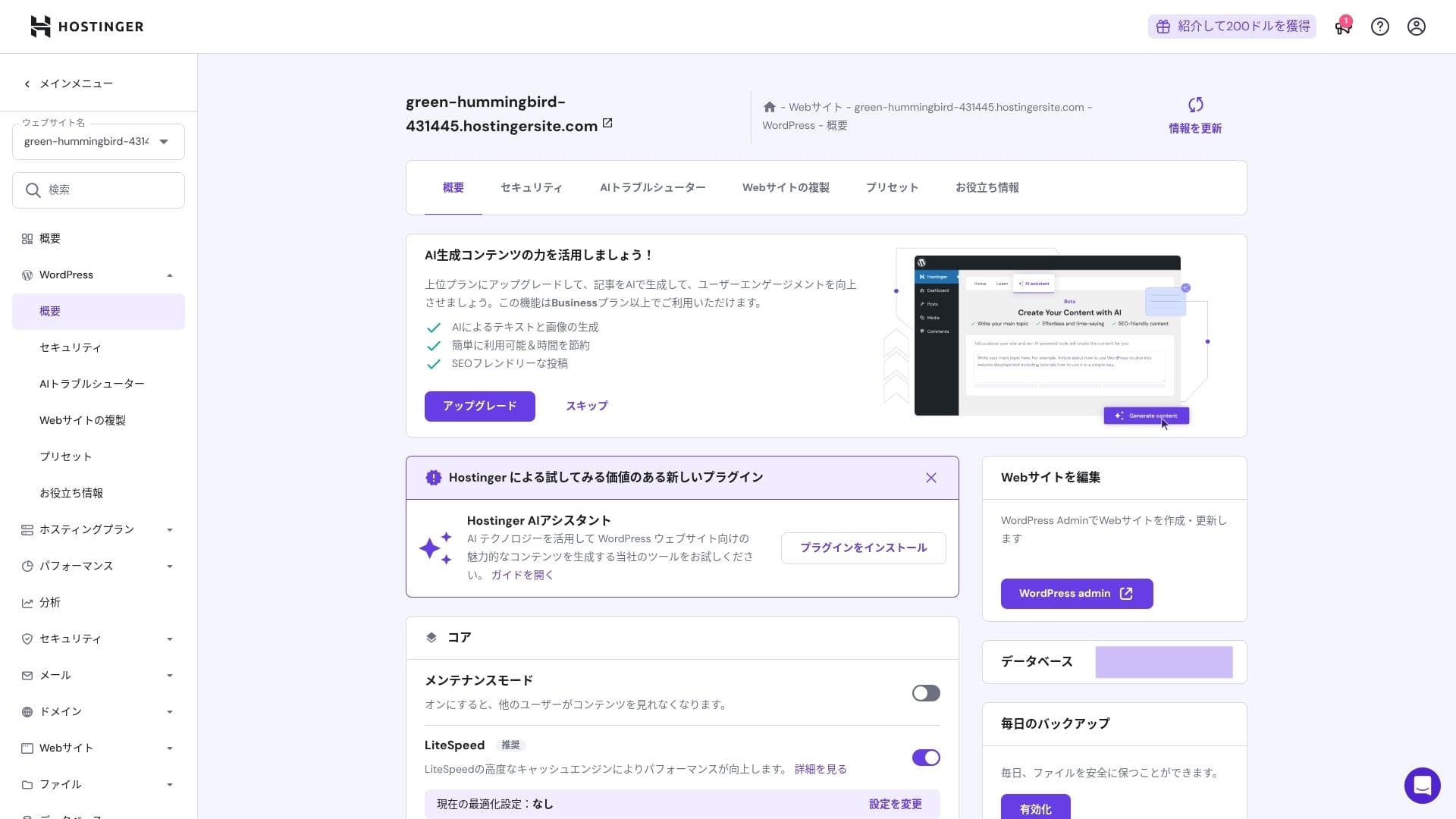
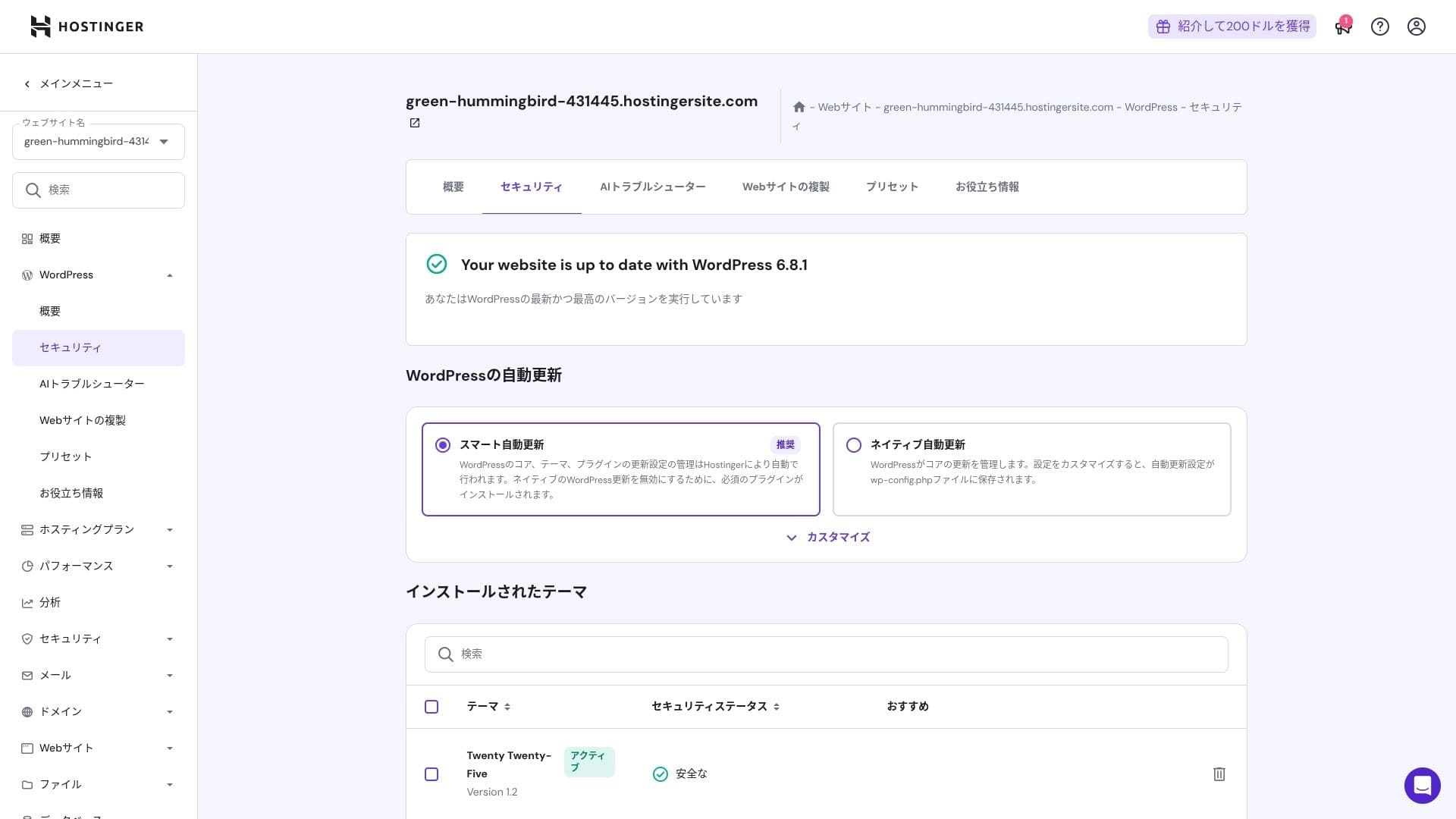
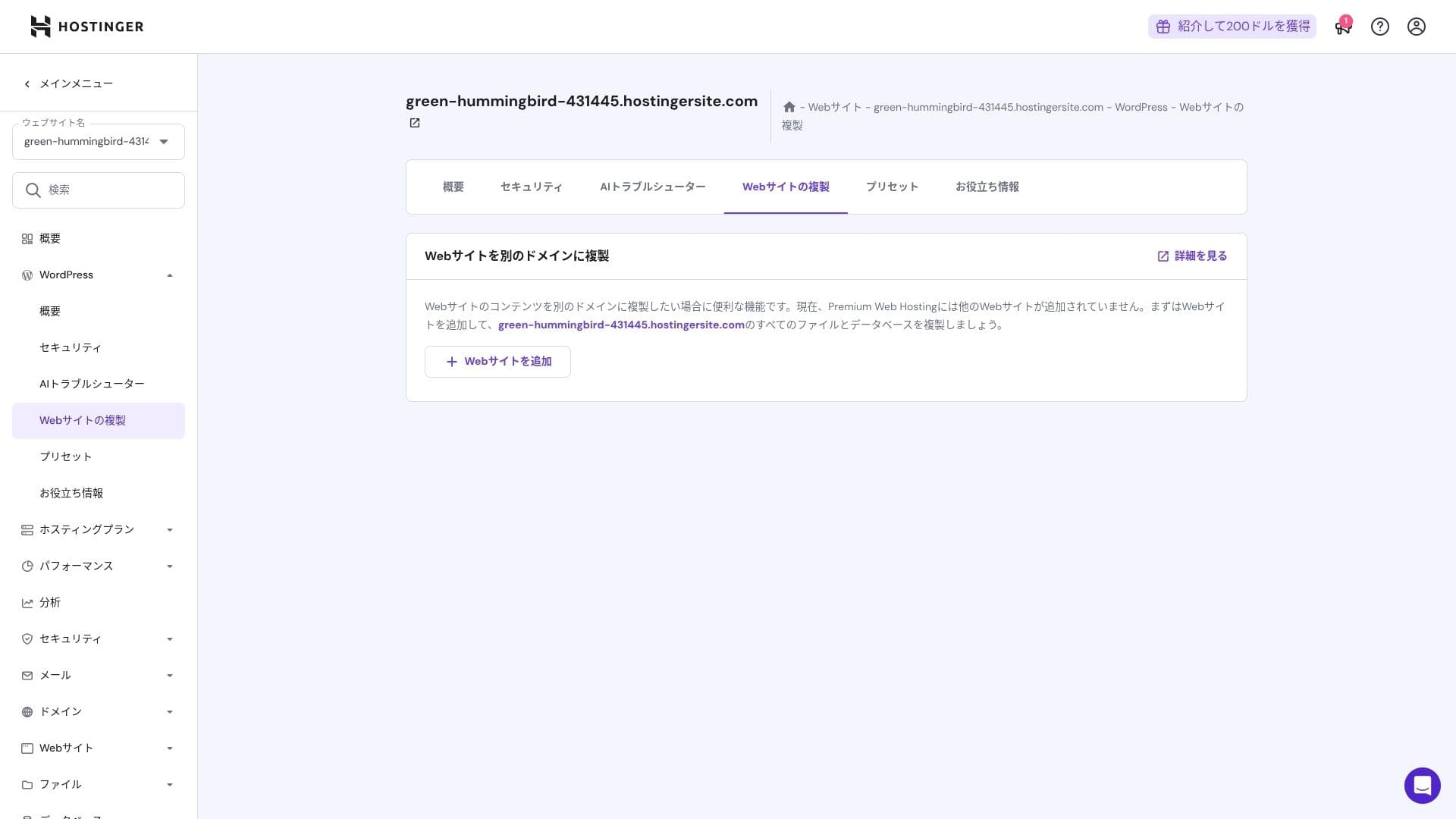
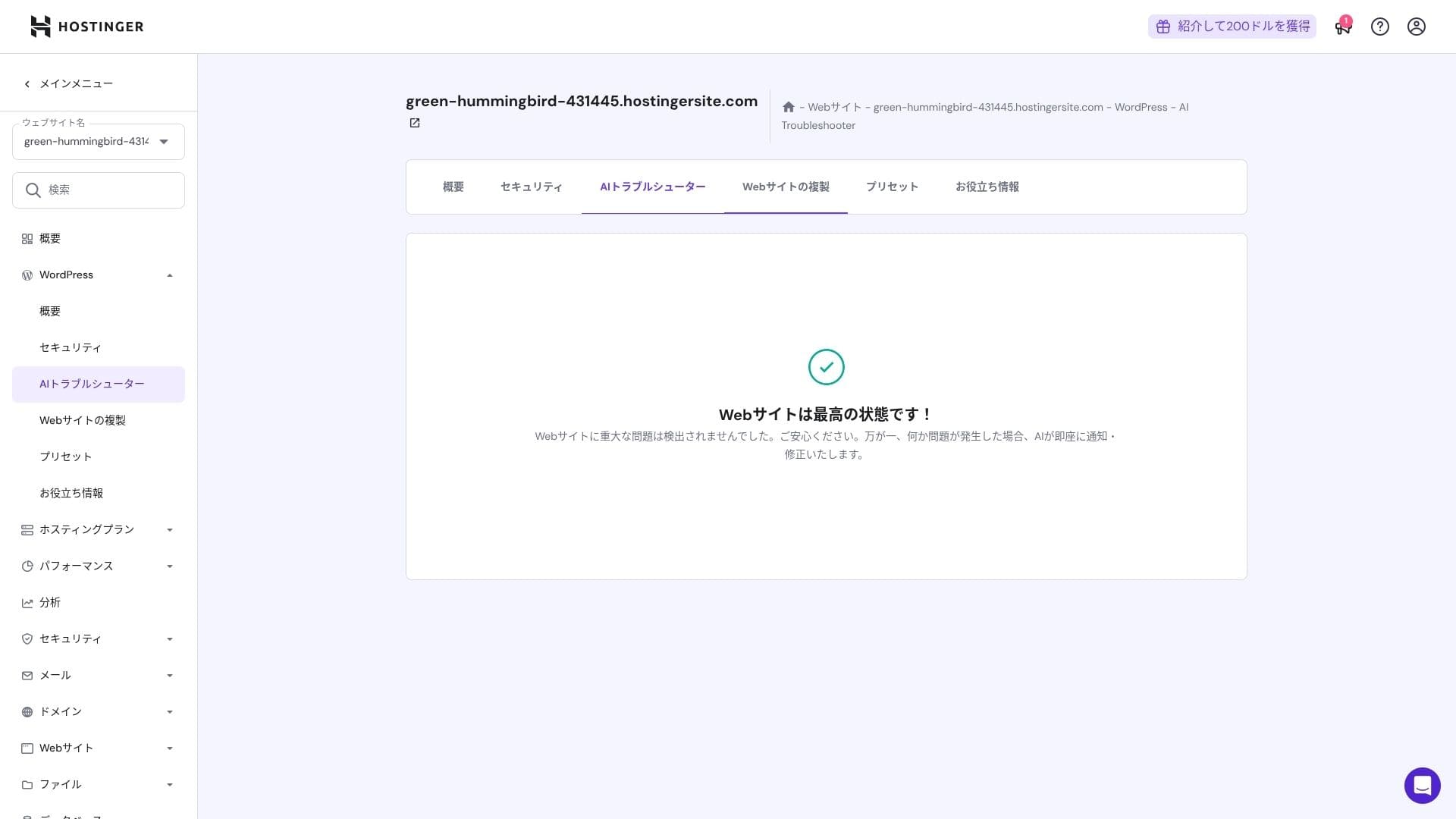
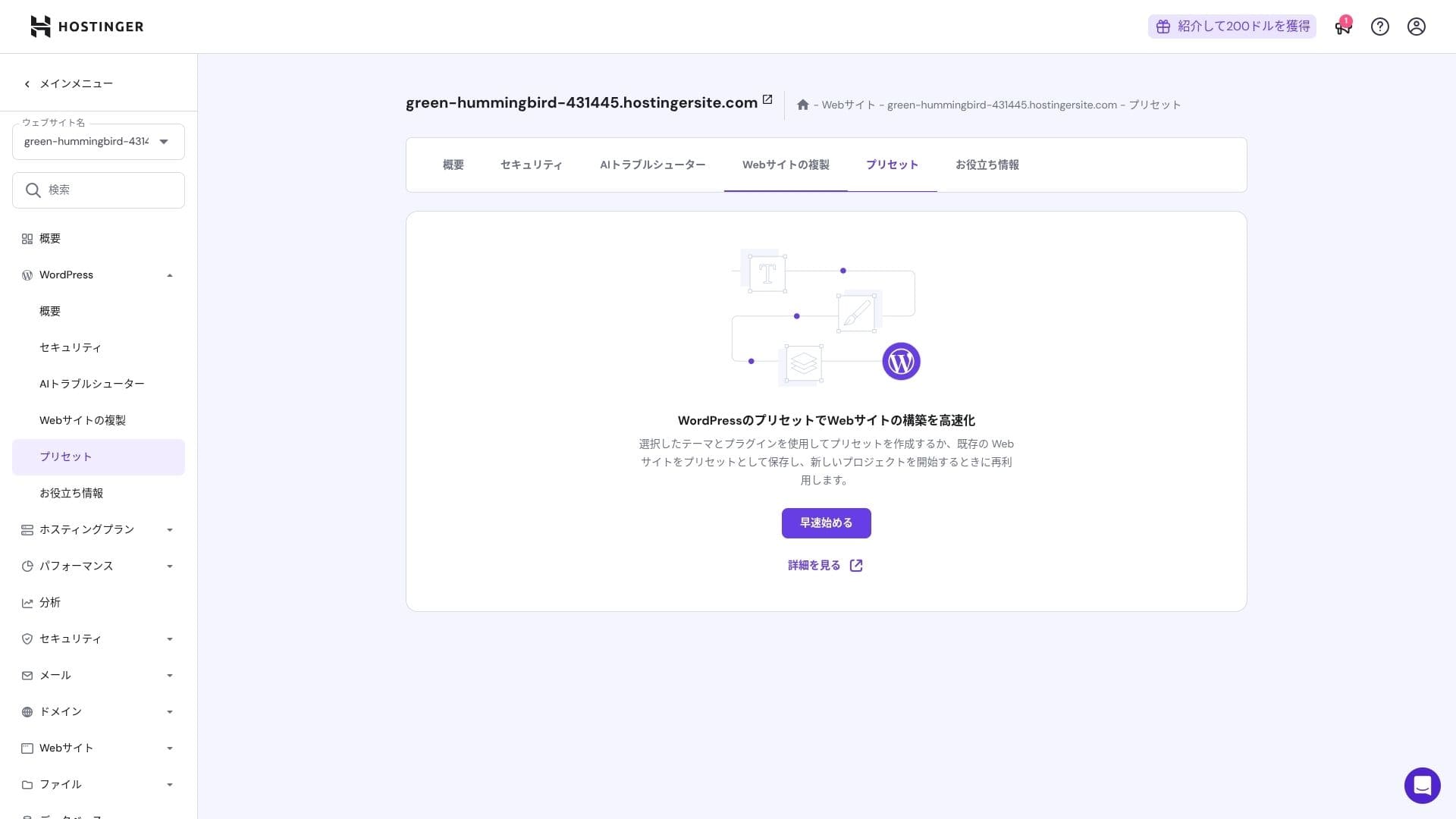
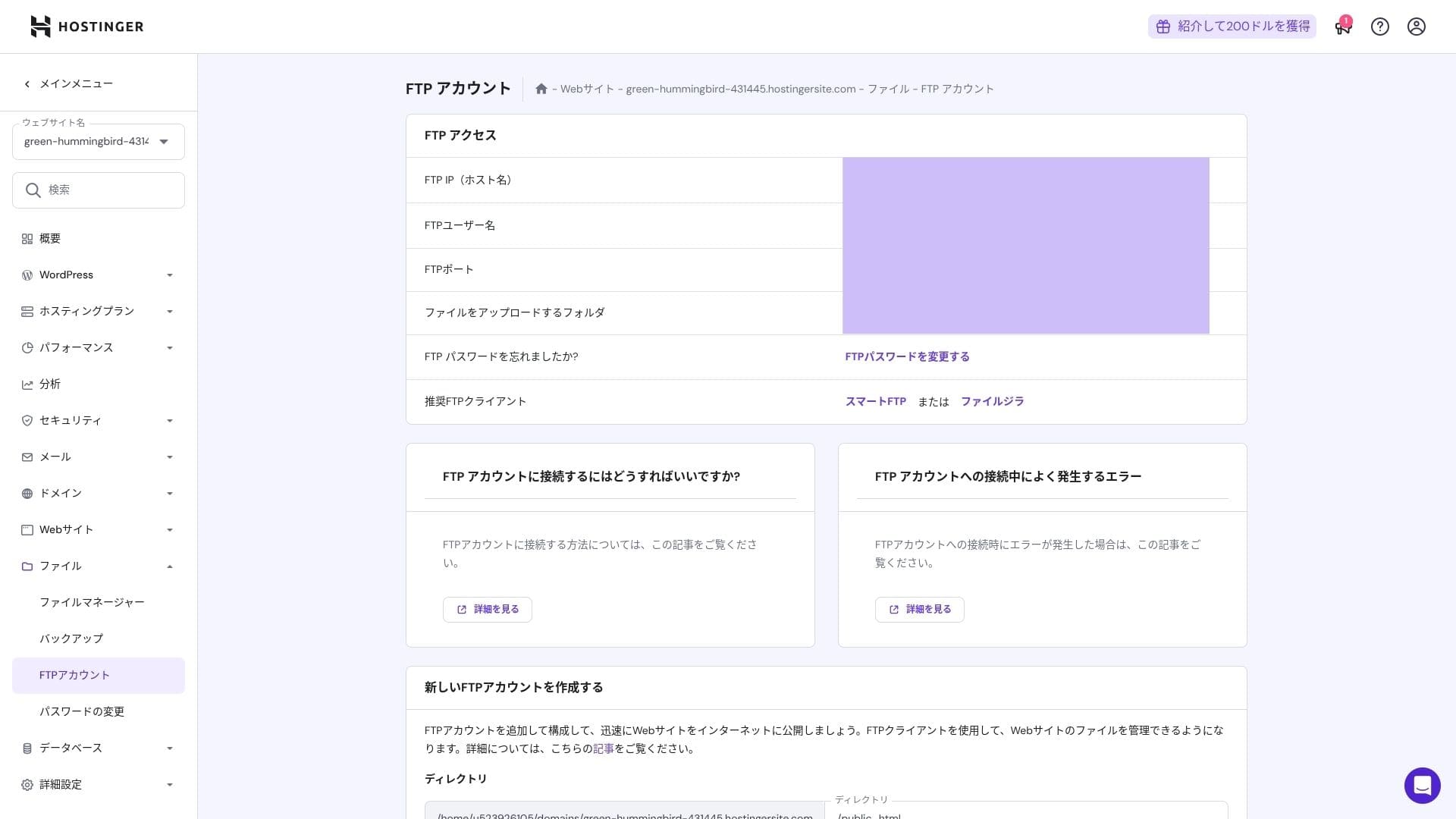
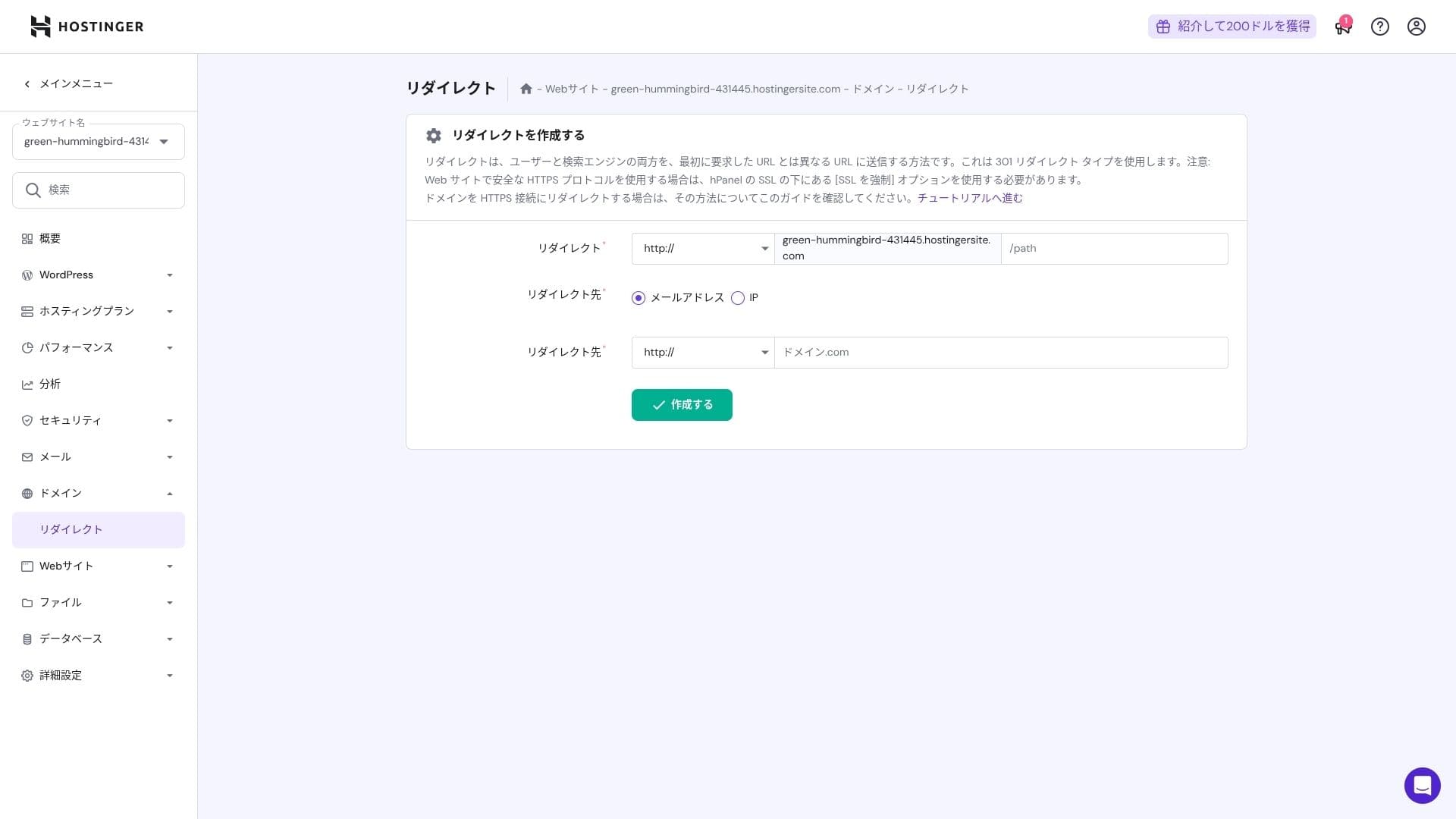
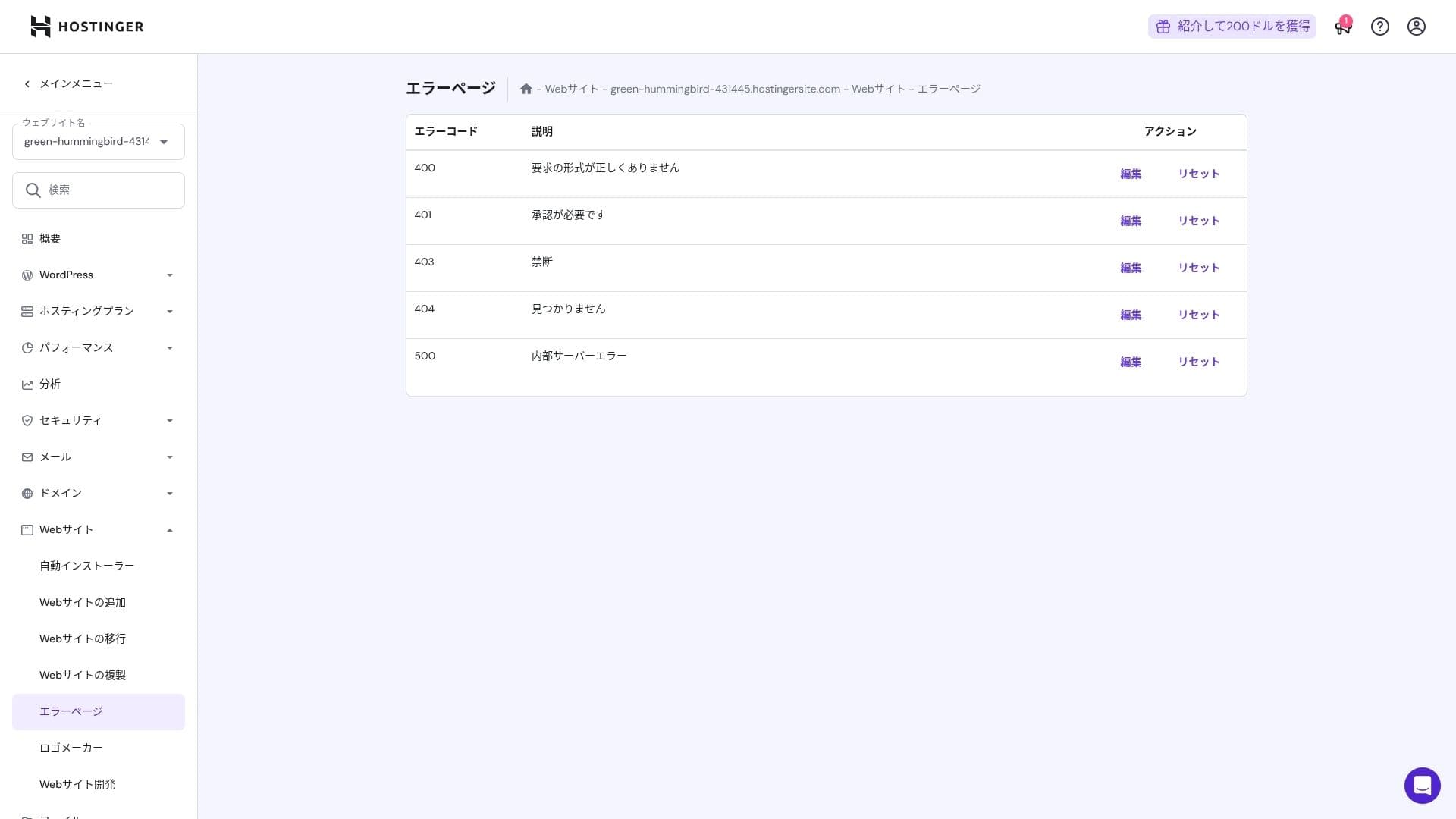
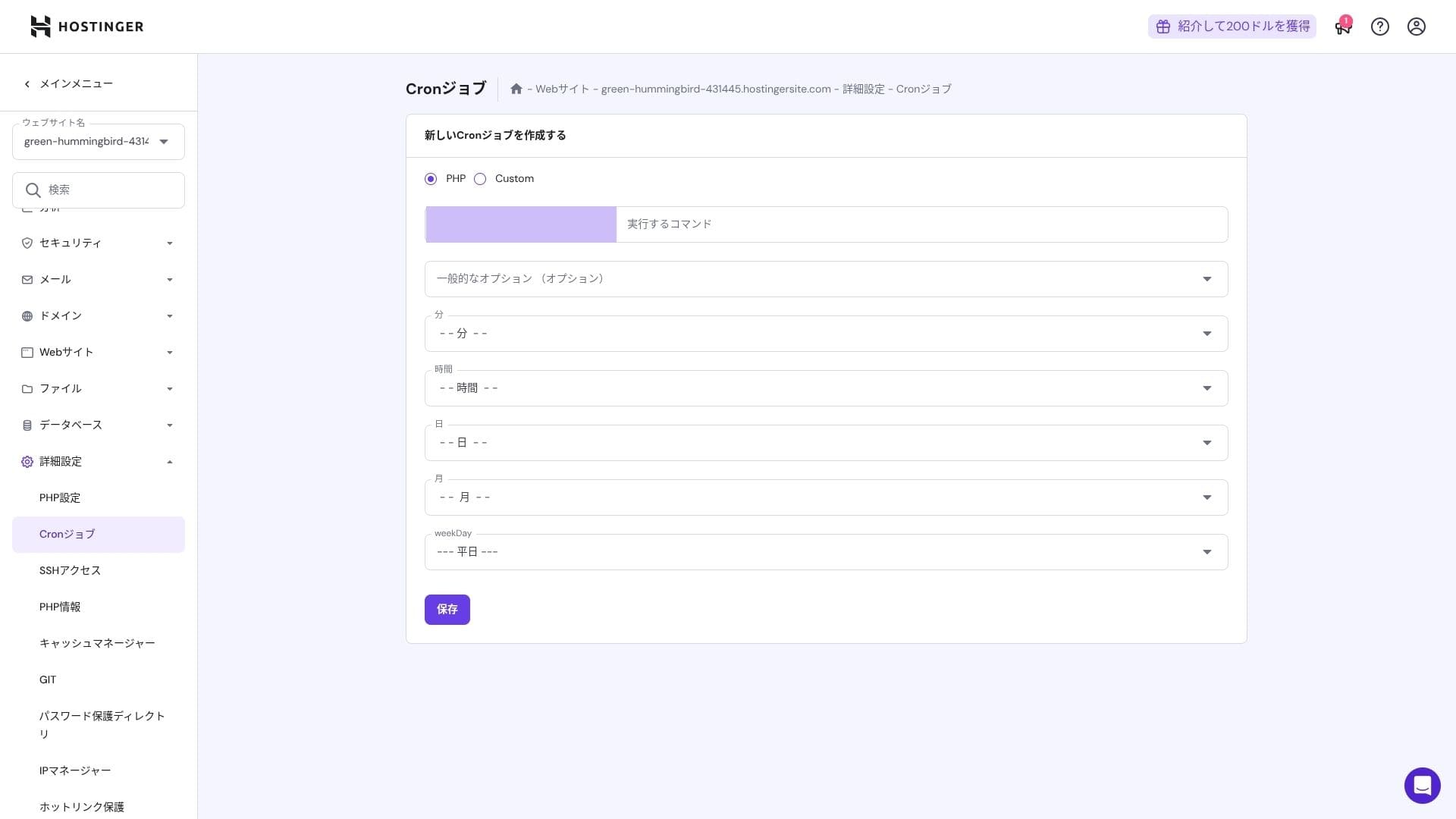
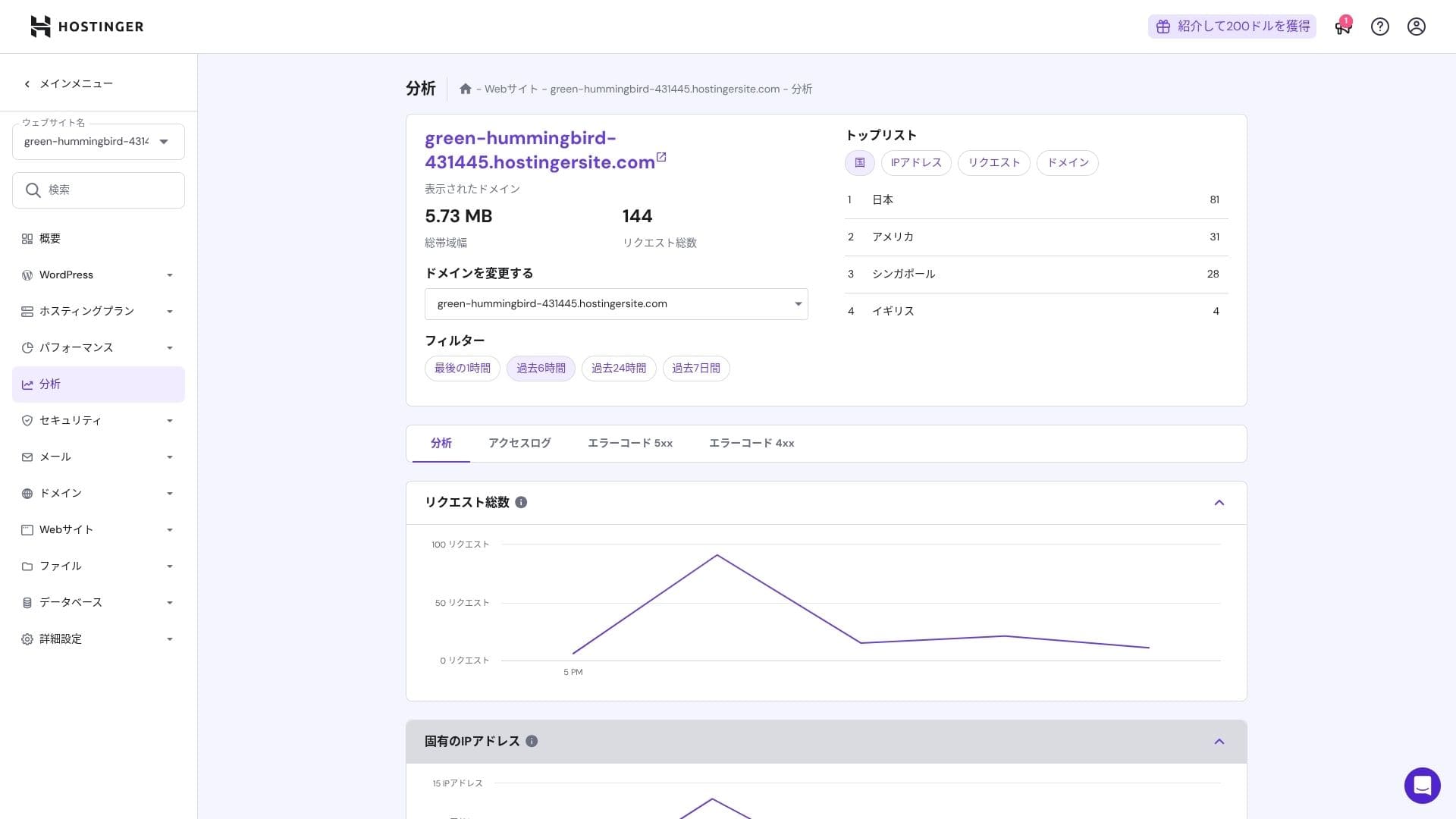
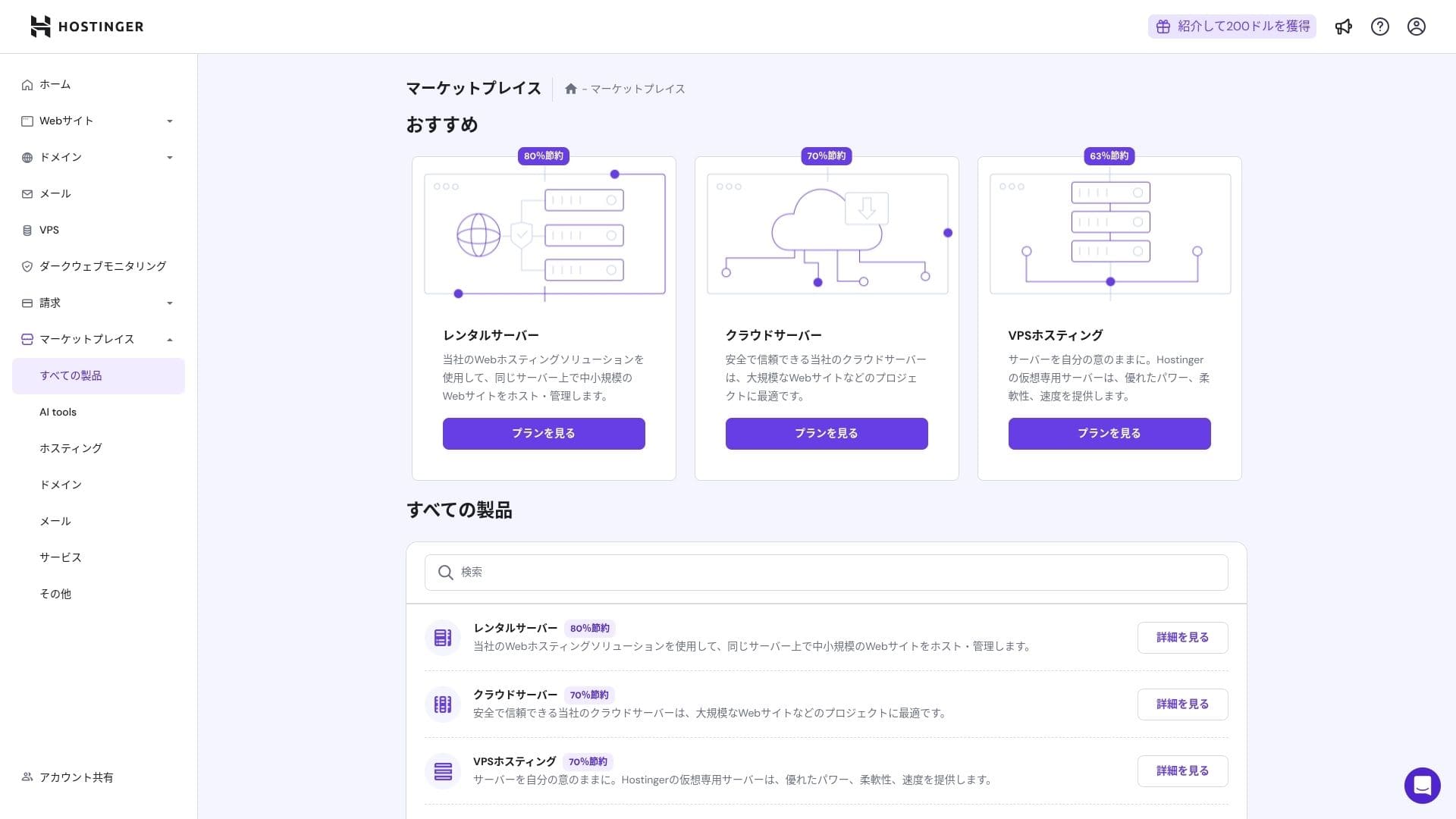
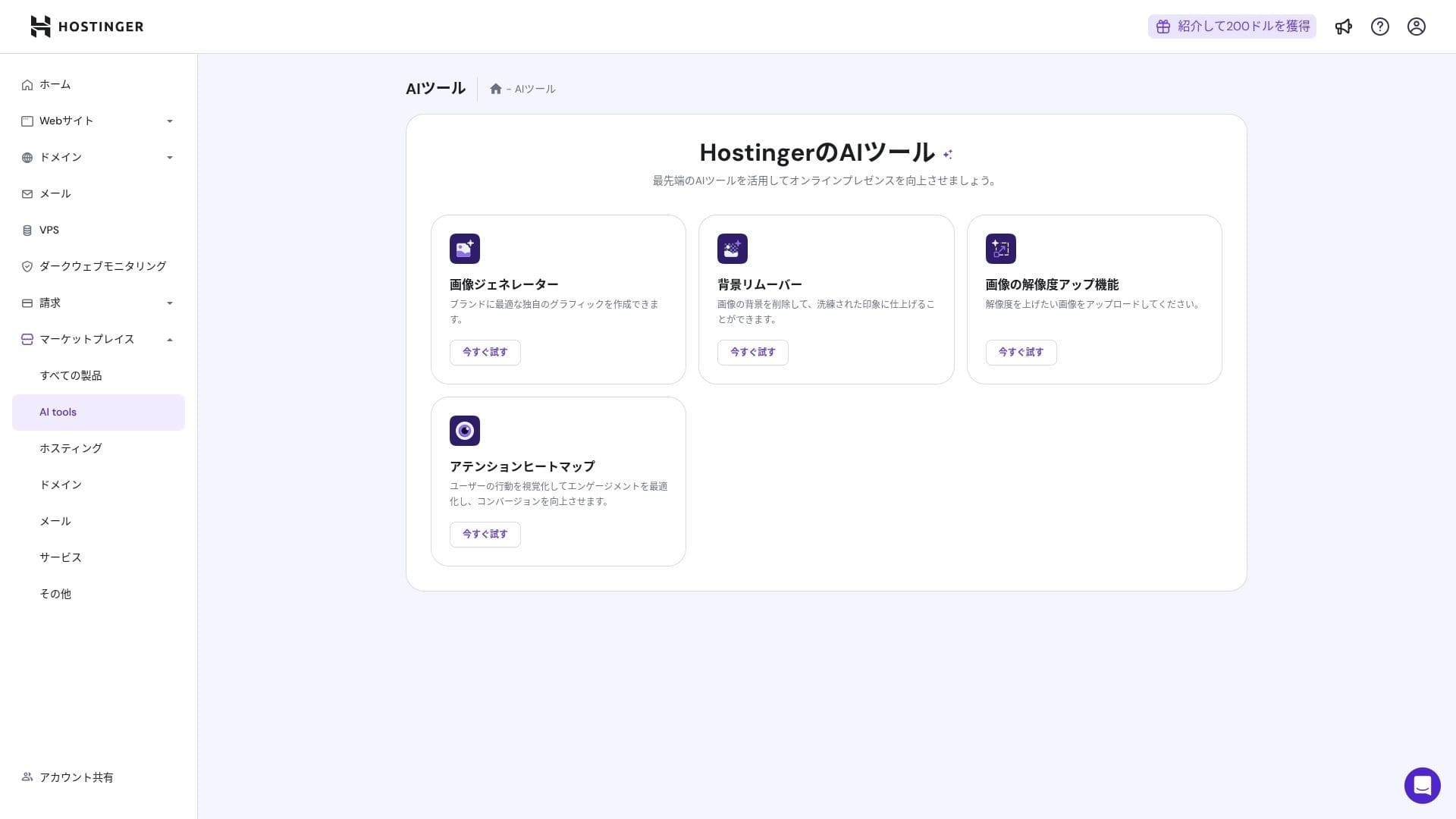
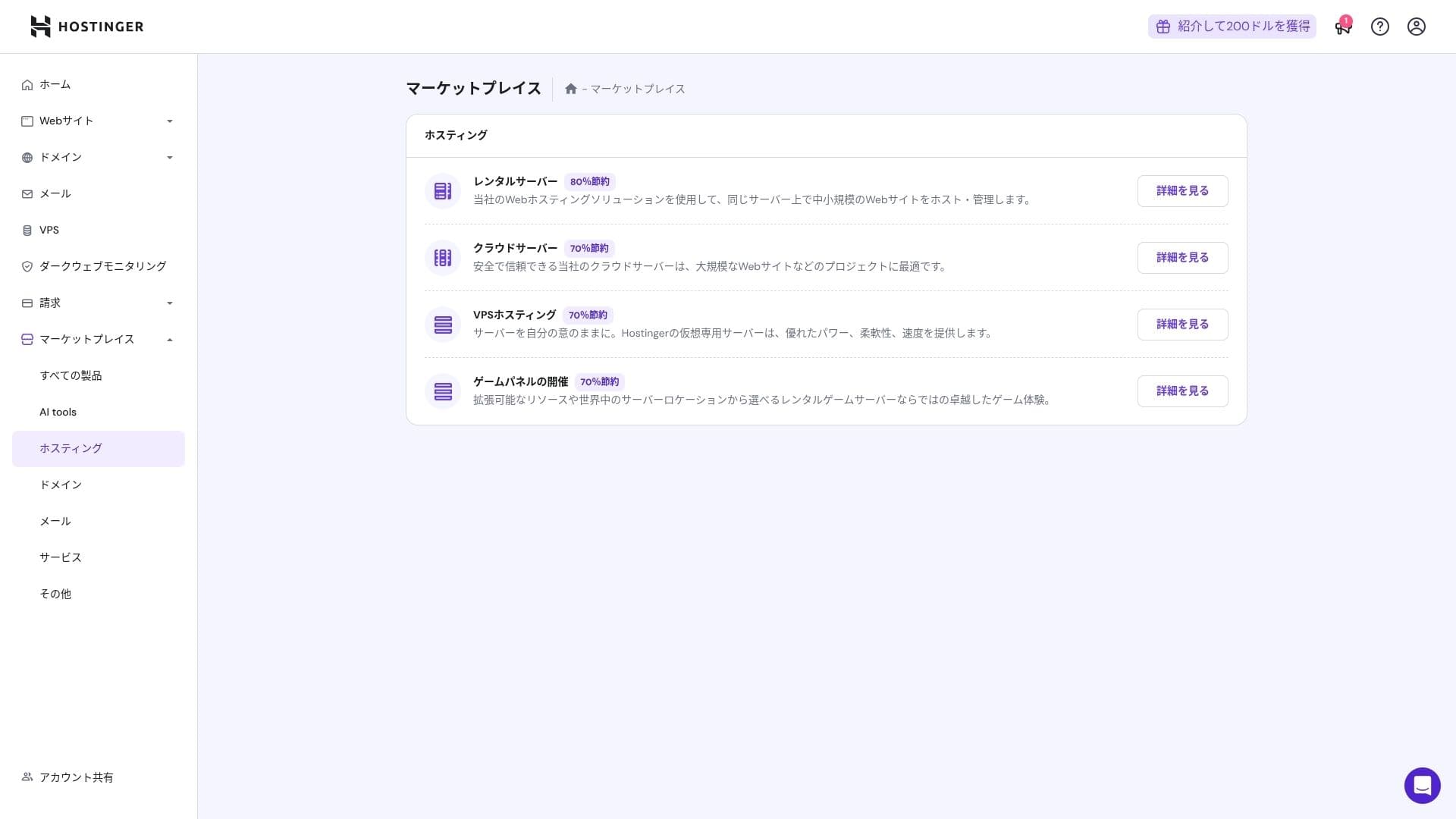
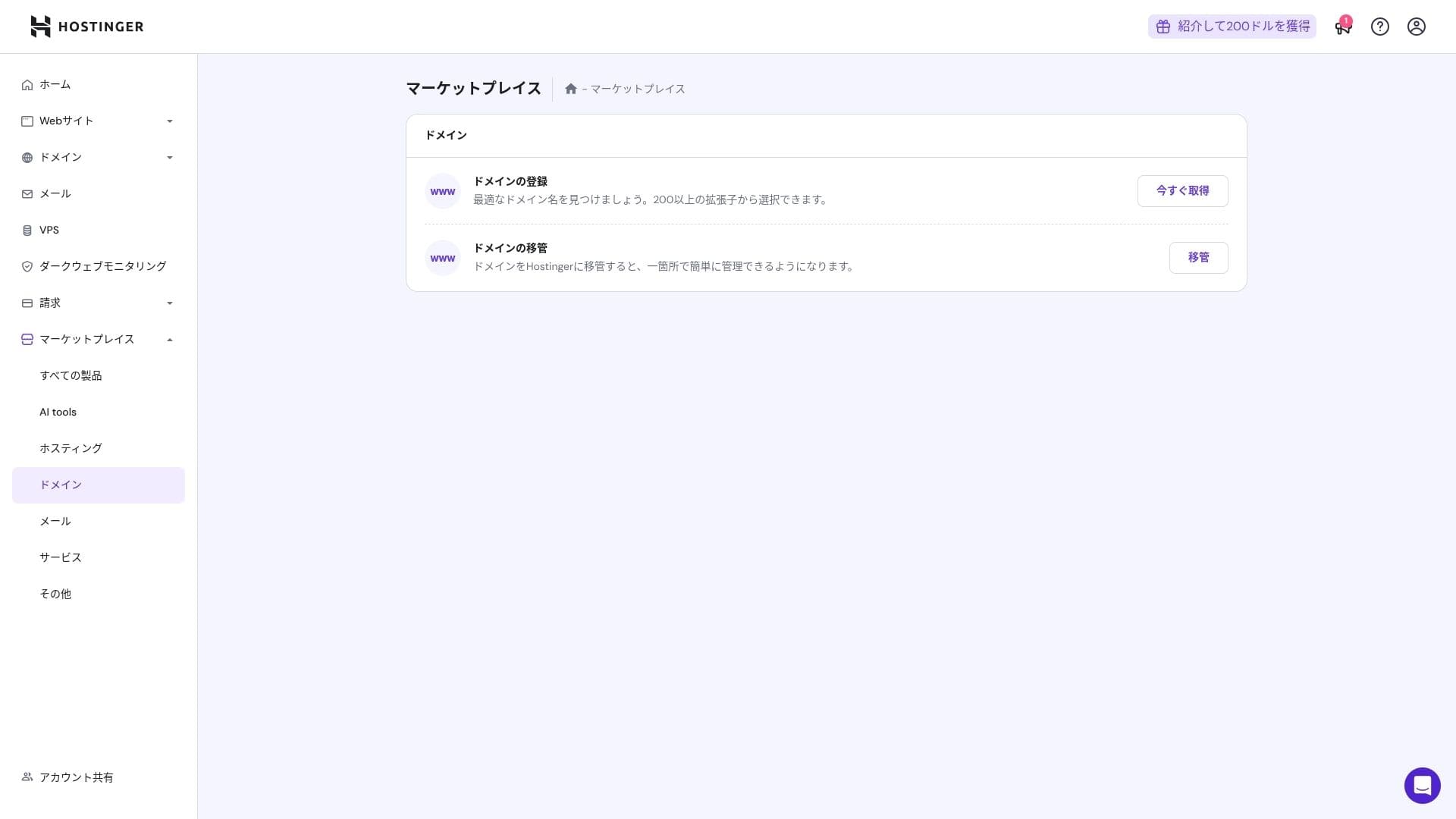
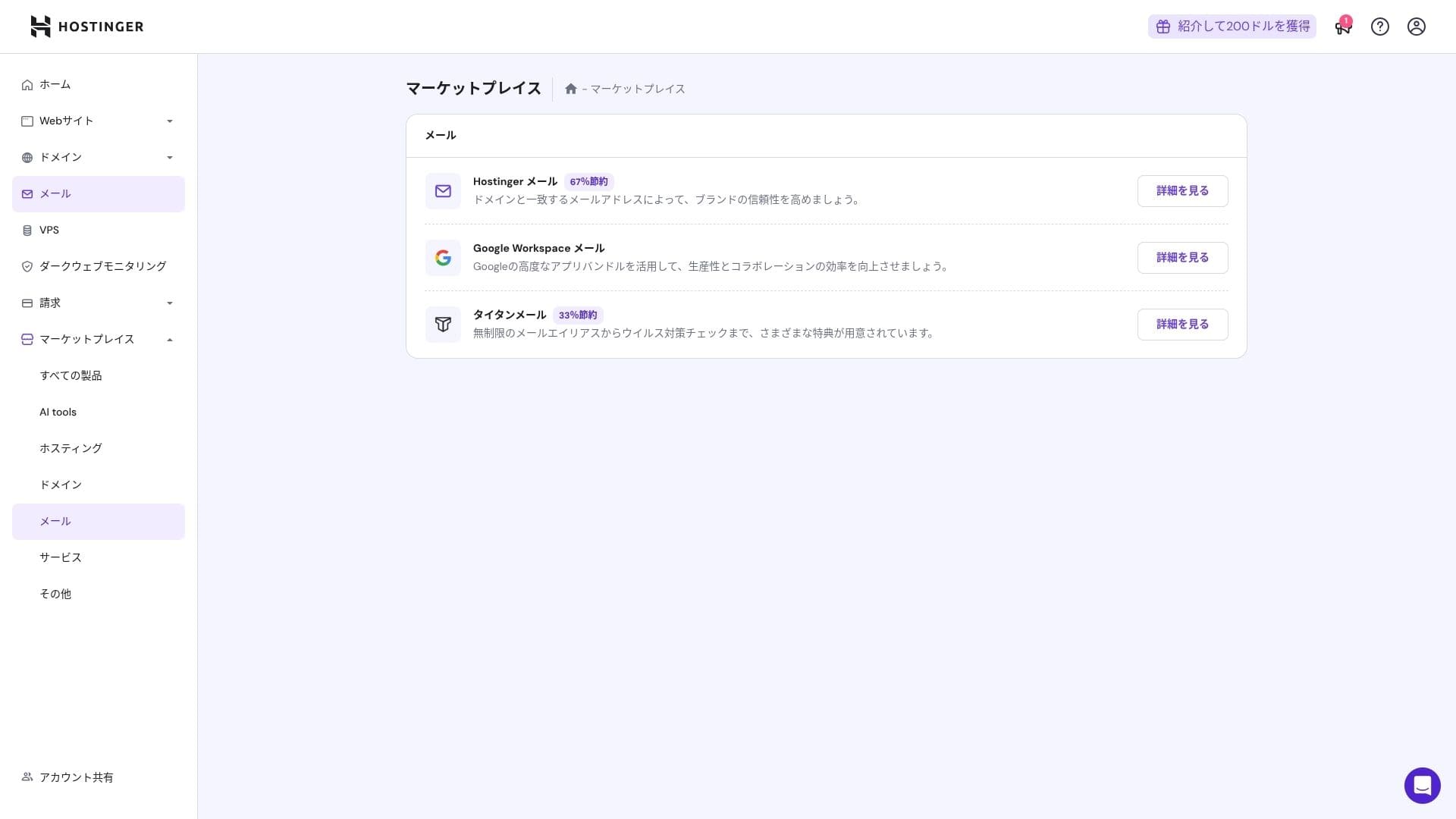
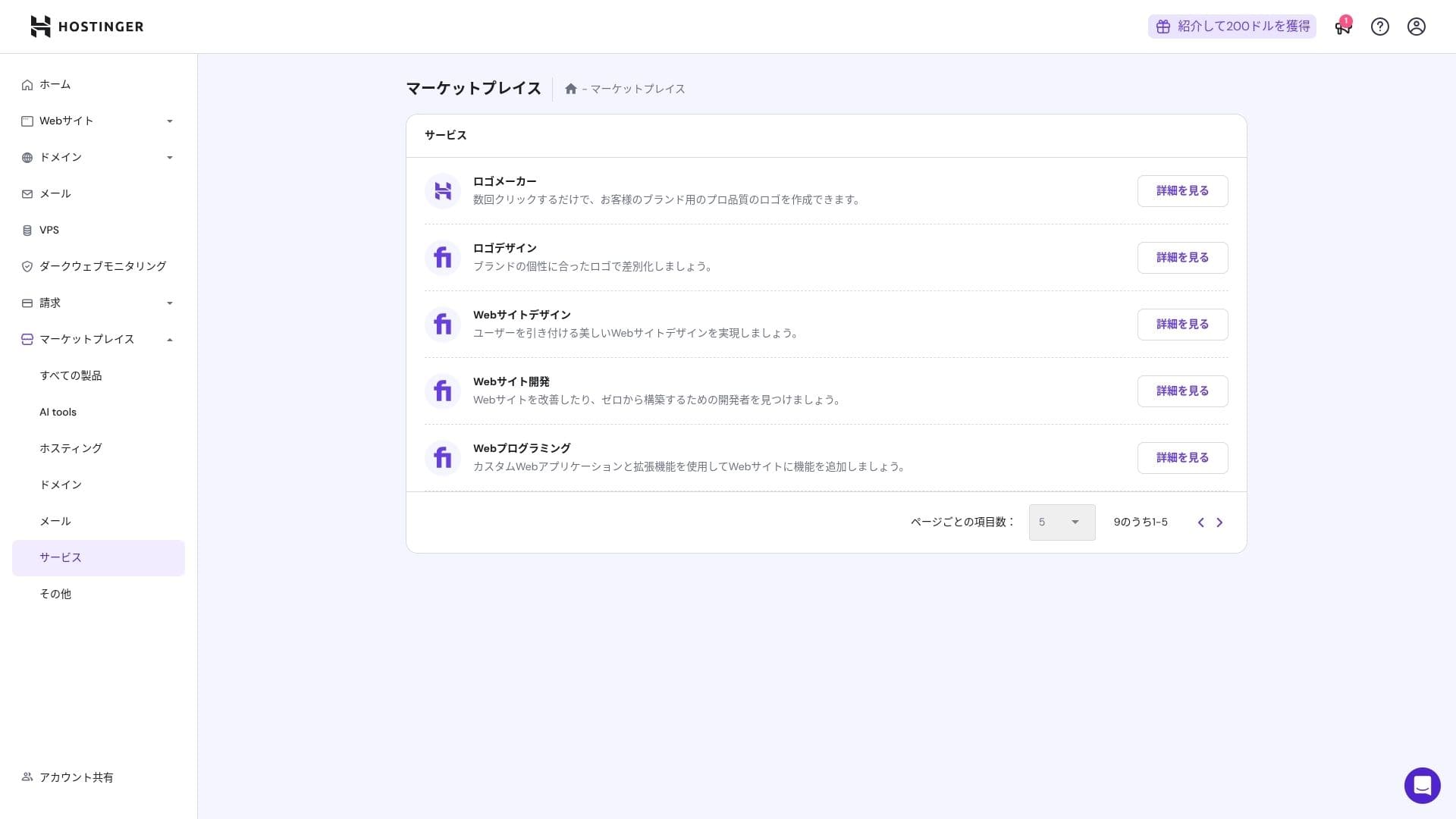
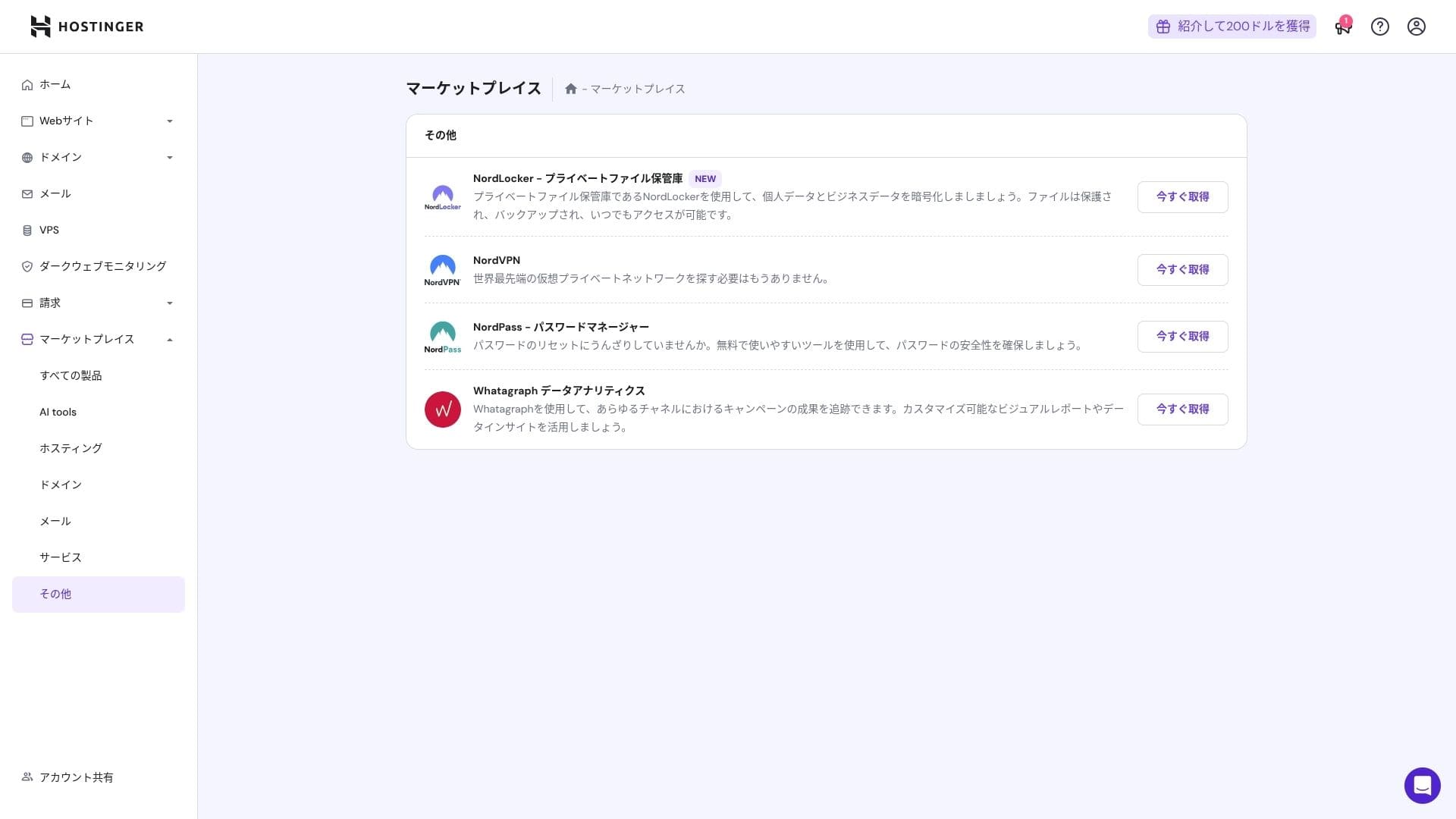
ဒါပေမဲ့ cPanel ကို အဆင်ပြေစွာ သုံးစွဲနေသူတွေဟာ အမြင်ပိုင်းအရ ပိုနည်းတယ်လို့ ထင်နိုင်ပါတယ်။
Support system ကို Support system ကို Support system ကို Support system ကို Support system ကို Support system ကို Support system ကို Support system ကို Support system ကို Support system ကို Support system ကို Support system ကို Support system ကို Support system ကို Support system ကို Support system ကို Support system ကို Support system ကို Support system ကို Support system ကို Support system ကို Support system ကို Support system ကို Support system ကို Support system ကို Support system ကို Support system ကို Support system ကို Support system ကို Support system ကို Support system ကို Support system ကို Support system ကို Support system ကို Support system ကို Support system ကို Support system ကို Support system ကို Support system ကို Support system ကို Support system ကို Support system ကို Support system ကို Support system ကို Support system ကို Support system ကို Support system ကို Support system ကို Support system ကို Support system ကို Support system ကို Support system ကို Support system ကို
တစ်နှစ်မှာ ၃၆၅ ရက်၊ တစ်ရက် ၂၄ နာရီ အသုံးပြုနိုင်တဲ့ တိုက်ရိုက်ချက်မှာ တုံ့ပြန်မှု အချိန်က ပျမ်းမျှ ၁ မိနစ်မှ ၃ မိနစ်အထိရှိပြီး အဖြေတွေဟာ အလိုအလျောက် ဘာသာပြန်ထားပေမဲ့ ဝန်ထမ်းတွေက နည်းပညာဆိုင်ရာ မေးခွန်းတွေကို ဖြေဖို့ လုံလောက်တဲ့ နက်ရှိုင်းတဲ့ အဖြေတွေကို ပေးပါတယ်။
စာအုပ်များနှင့် FAQ များသည် ဘယ်လောက်ပြည့်စုံလဲ
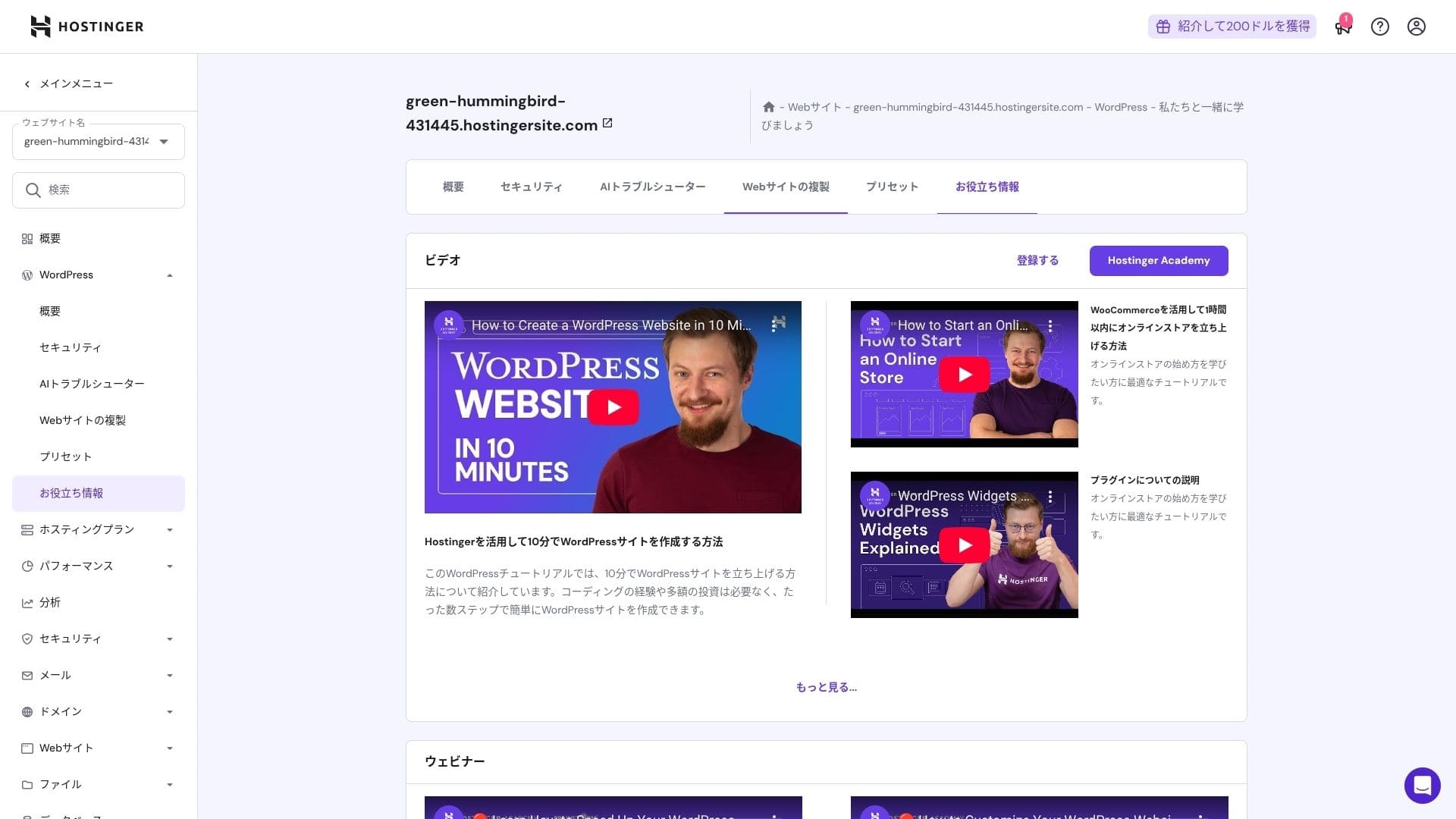
ဂျပန်ဘာသာဗေဒဆိုင်ရာ အသိပညာဘေ့စ်မှာ စက်ဘာသာပြန် အပိုင်းအချို့ ရှိနေဆဲ ဖြစ်ပေမဲ့၊ ဒါကို "Hostinger Academy" YouTube ချန်နယ်ပေါ်က ရှင်းလင်းချက်တွေနဲ့အတူ သုံးလိုက်ရင် တစ်ဦးချင်းဟာ အရာတွေကို သူတို့ဘာသာပဲ ကောင်းကောင်း စီမံခန့်ခွဲနိုင်မှာပါ။
Email features review ကို review လုပ်ပေးပါ
Premium မှအထက်သို့ custom-domain email ကိုတစ်နှစ်အခမဲ့ပေးသည်။ သို့သော် သိုလှောင်နိုင်စွမ်းသည် ၁ GB သာဖြစ်သည်။သင်သည် Business Starter ကိုလစဉ် ၆၉ yen (10 GB တစ်စာရင်း) ဖြင့်အသုံးပြုနိုင်သည်။
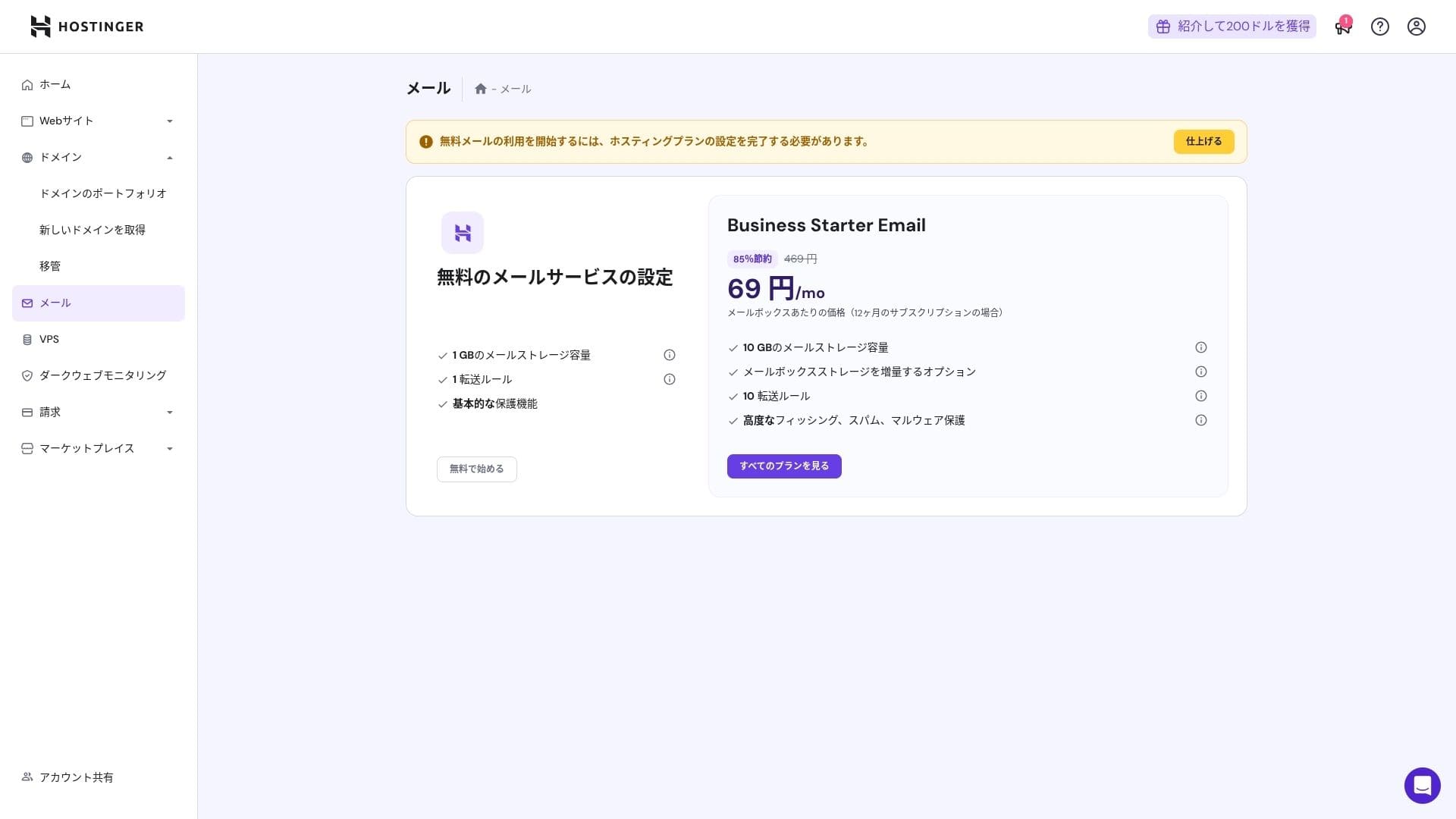
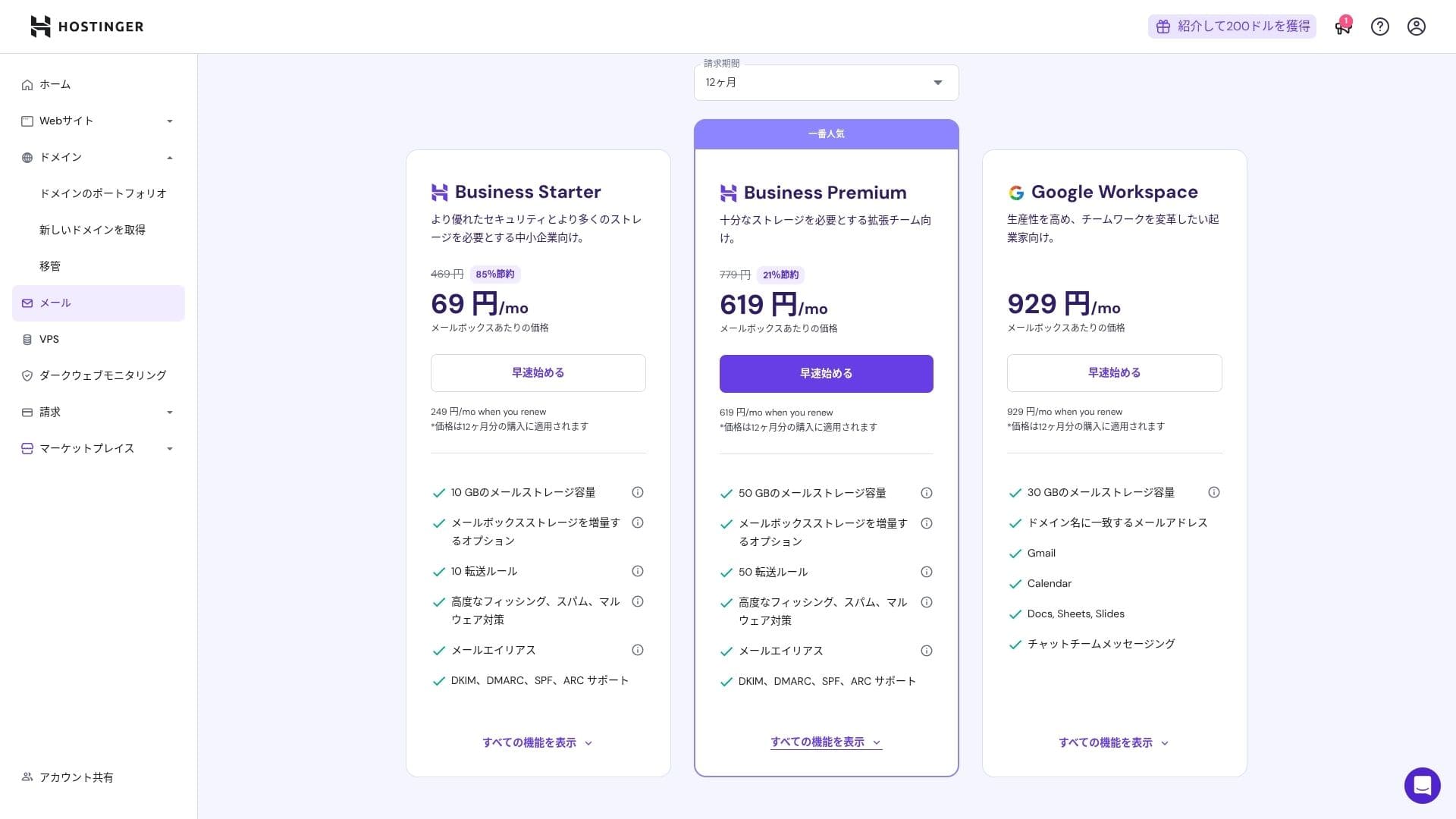
ဗိုင်းရပ်စ်နှင့် spam ကာကွယ်မှုကိုပါ ၀ င်သောကြောင့် ကုမ္ပဏီများနှင့် စီးပွားရေးလုပ်ငန်းများတောင် ယုံကြည်စိတ်ချစွာ အသုံးပြုနိုင်သည်။
လုံခြုံရေးနှင့် Backup Review ကို
လုံခြုံရေးဆိုင်ရာ အစီအစဉ်များ
၎င်းသည် WAF, DDoS filter, malware scanner နှင့် WHOIS ပိုင်ဆိုင်မှုနှင့်အတူ Standard ကိုလာသည်။
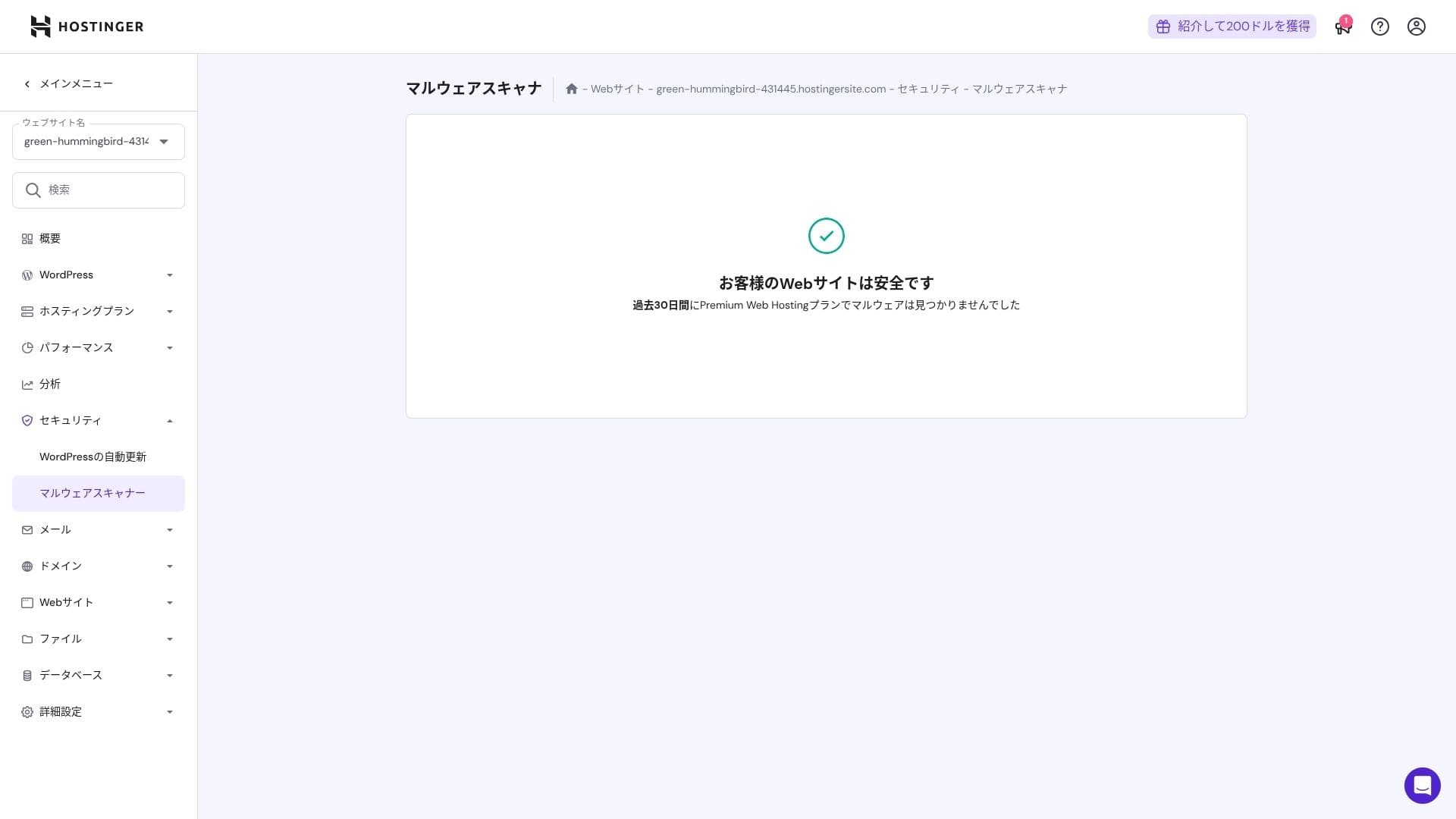
Automatic backup feature ကို အသုံးပြုပြီး
Premium မှာ သီတင်းပတ်စဉ် Backup တွေ ပါဝင်ပါတယ်။ Business နဲ့ ပိုမြင့်တဲ့ အစီအစဉ်တွေမှာ နေ့စဉ် Backup တွေကို ထောက်ပံ့ပေးပြီး On-Demand Recovery ကိုလည်း ထောက်ပံ့ပေးပါတယ်။ admin panel ကနေ တစ်ချက်နှိပ်ပြီး Restore လုပ်နိုင်ပါတယ်။
★ သင်၏ဒေတာများကိုပြန်လည်ထူထောင်ရန်အားကောင်းတဲ့ WordPress Backup Plugins ငါးခုရှိသည်။
အတိုချုပ်
- NVMe + LiteSpeed + CDN နဲ့အတူ မြန်ဆန်တဲ့ စွမ်းဆောင်ရည်
- အခမဲ့ဒိုမင်၊ SSL၊ ရွှေ့ပြောင်းခြင်းနှင့် AI ကိရိယာများသည် setup cost များကိုနည်းပါးစေသည်။
- hPanel သည်အသိစိတ်ရှိပြီး ၂၄ /၇ စကားပြောထောက်ပံ့မှုသည်မြန်ဆန်သည်။
- လျှော့ချထားသော ဈေးနှုန်းသည် ၄၈ လစာချုပ်ကို ယူဆသည်။
- မီဒီယာများအား ဝန်ပိနေသော (သို့) CPU ဝန်ပိမှုမြင့်သော (သို့) ဝက်ဆိုက်များအတွက် Cloud သို့မဟုတ် ပိုမြင့်သော Cloud ကို အကြံပြုပါသည်။
- ဂျပန်စာတမ်းမှာ စက်ဘာသာပြန် အပိုင်းတွေရှိသေးပြီး ဖတ်ဖို့ ပိုခက်ခဲပါတယ်။
ယေဘုယျအားဖြင့်တော့ ဒါဟာ ဘလော့ဂ်သမားတွေ၊ အသေးစားနဲ့ အလယ်စား လုပ်ငန်းတွေ၊ ကုန်ကျစရိတ်တွေကို ထိန်းချုပ်ရင်း မြန်နှုန်းနဲ့ လုပ်ဆောင်ချက်တွေကို မြှင့်တင်ချင်တဲ့ ထုတ်လုပ်ရေး ကုမ္ပဏီတွေအတွက် အကောင်းဆုံးလို့ထင်ပါတယ်။