
.co.jp ဒိုမင်ကို အခမဲ့ပေးသွင်း + ၁၂ လ V2 အစီအစဉ်အတွက် ၀ န်ဆောင်မှု အခမဲ့ + ၂၀၂၅ ခုနှစ် သြဂုတ်လ ၃၁ ရက်အထိ အခမဲ့စတင်ခ + ရက်၃၀ အခမဲ့စမ်းသပ်မှု
PR
Servers
Core Server Review [2025 Latest]: တန်ဖိုးထားမှု၊ အမြန်နှုန်း၊ အကျိုးကျေးဇူးများနှင့် ဆိုးကျိုးများအတွက် ကျယ်ပြန့်တဲ့ လမ်းညွှန်ချက်
ထုတ်ဝေခဲ့သည်: 2025.04.18
အပ်ဒိတ်လုပ်ခဲ့သည်: 2025.04.18
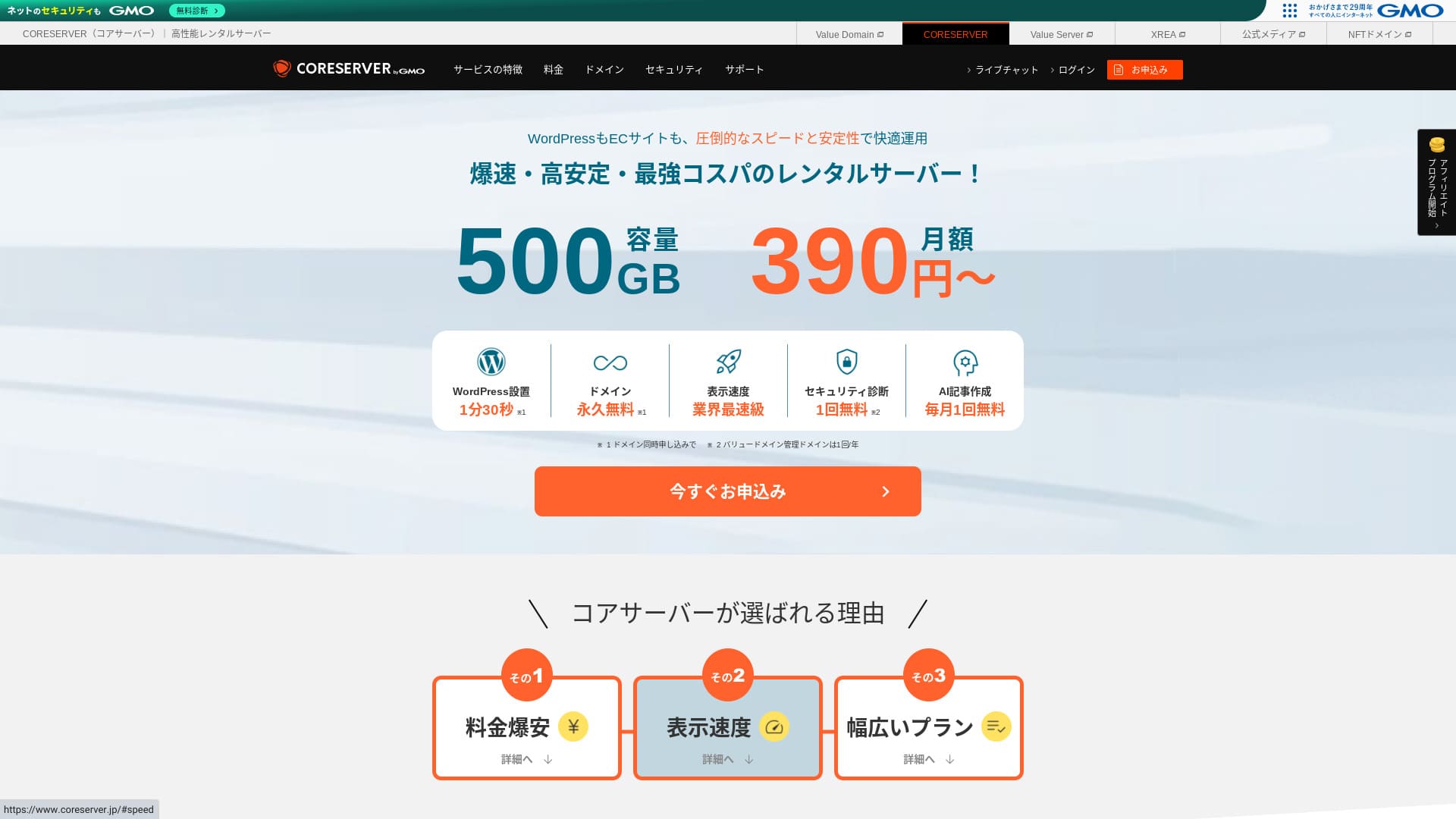
Core Server ကိုGMO Digirock Inc. မှ စီမံခန့်ခွဲသော ငှားရမ်းသော ဆာဗာတစ်ခုဖြစ်ပြီး ၎င်း၏ အကြီးမားဆုံး အားကောင်းချက်တစ်ခုက ၎င်းကပေးသော အစီအစဉ်များ၏ ကျယ်ပြန့်သော ကဏ္ဍဖြစ်သည်။

Core Server ကိုကျွန်တော် အကြံပြုတဲ့ ဝန်ဆောင်မှုတစ်ခုပါပထမဆုံးအကြိမ် WordPress ကိုအသုံးပြုနေတဲ့ ပုဂ္ဂိုလ်ရေး၊ ကုမ္ပဏီများနှင့် တစ်ဦးချင်းပိုင်ရှင်များဘာလို့လဲဆိုတော့:
- သင့်တော်တဲ့ ဆာဗာကို သင်ရှာနိုင်တာက ၎င်းရဲ့အစီအစဉ်အမျိုးအစားများကြောင့်ပါ။
- ၎င်းတွင် AI ဆောင်းပါးရေးသားရေး ကိရိယာတစ်ခု ပါဝင်သည်။
- ၎င်း၏ အီးမေးလ် ဝန်ဆောင်မှုသည် စျေးပေါသော်လည်း အလွန်စွမ်းဆောင်ရည်ရှိသည်။
ဒါကြောင့်မို့လို့ ခင်ဗျားတို့ စိတ်ကျေနပ်သွားမှာပါ- ၁၀ ရက်ကြာ အခမဲ့ စမ်းကြည့်နိုင်ပါတယ်။
ပြိုင်ဘက် server တစ်ခုကLOLIPOPဒါက စိတ်ငြိမ်သက်မှုထက်တောင် ပိုများတဲ့ စိတ်ငြိမ်သက်မှုကို ပေးပါတယ်။Core Server ကို၎င်း၏ uptime သည် အများပြည်သူသိရှိစေသောကြောင့် ကျေးဇူးပြု၍ ထိုအချက်ကိုလည်း စဉ်းစားကြည့်ပါ။
| Server type ကို | Shared server ကို ဝေမျှပေးပါ |
| Display speed (TTFB) ကို ပြသပါ | 210ms ကိုပါ |
| အကြံပြုချက် အစီအစဉ်နှင့် စာချုပ်သက်တမ်း | CORE-MINI ရဲ့ ၁၂ လစာချုပ်ကို လက်မှတ်ထိုးထားပါတယ် |
| Trial / money-back guarantee ကိုတော့ ပေးထားပါတယ်။ | ရက်၃၀ အခမဲ့စမ်းသပ်မှု |
| လစဉ်ခ (၁၂ လစာချုပ်) | 264 yen ကိုယူပါ |
| အစပိုင်း setup fee ကို | Free အခမဲ့ |
| Free domain ကိုရယူနိုင်ပါသည် | ဘယ်သူမှ မတွေ့ရသေးပါဘူး။ |
| Support Support ကို Support | လုပ်ငန်းချိန်: ၁၀ နာရီမှ ၁၂ နာရီ၊ ၁၃ နာရီမှ ၁၇ နာရီအထိ ဖုန်းခေါ်ဆိုမှု (CORE-B, CORE-C, CORE-Z), အီးမေးလ်, စကားပြောဆိုမှု |
| Uptime ကို | မဖော်ထုတ်သေးတဲ့ |
| Storage Storage | 250GB ကိုပါ ၀ င်ထားပါ |
| ဒေတာဘေ့စ်များအရေအတွက် | 10 10 |
| လုံခြုံရေးဆိုင်ရာ အစီအစဉ်များ | WAF, IPS/IDS တို့ကို တွေ့မြင်နိုင်ပါသည် |
| SSL ကိုသုံးပြီး SSL ကိုသုံးပြီး | Free SSL ကို အသုံးပြုပါ။ |
| Backup / restore ကိုပြန်လည်ပြုလုပ်ရန်။ | 15 မျိုးဆက်သော Backup များကို အခမဲ့၊ Restoration များကို အခမဲ့ ပြန်လည်ပြုပြင်ပေးရန် |
| အီးမေးလ် အကောင့်အရေအတွက် | 200 200 |
| အီးမေးလ် လုံခြုံရေးဆိုင်ရာ အစီအစဉ်များ | SMTP/SMTPS, IMAP/IMAPS, ဗိုင်းရပ်စ်စစ်ဆေးခြင်း၊ spam filtering, POP/IMAPS တို့ကို စစ်ဆေးခြင်းDKIM/DMARC ကို |
| WordPress ကို preinstallation လုပ်ပေးပါ | ဘယ်သူမှ မတွေ့ရသေးပါဘူး။ |
| Server / website ရွှေ့ပြောင်းမှု ဝန်ဆောင်မှု | ဘယ်သူမှ မတွေ့ရသေးပါဘူး။ |
| CDN ကိုပါ အသုံးပြုပါ။ | ဘယ်သူမှ မတွေ့ရသေးပါဘူး။ |

Hikaru Ono
အမှန်ပြောရရင် Core Server ရဲ့ ထိန်းချုပ်ရေးကွန်ရက်က အမြင်တွေကို ခွဲခြားပေးလိမ့်မယ်လို့ ခံစားမိတယ်။ သင်ဟာ ဆာဗာတွေကို သုံးပြီး အတွေ့အကြုံရှိပြီးသားဆိုရင် ဒါကို ကိုင်တွယ်ဖို့ အခက်အခဲမရှိသင့်ပါဘူး။ V2 အစီအစဉ်ကို ရွေးချယ်ရင် WordPress ကိုလည်း ပိုလွယ်ကူစွာ စနိုင်မှာပါ။
သို့သော်လည်း၊ သိပ်မပူပါနဲ့။ ၎င်းသည် အလွန်အကျွံကျွမ်းကျင်သော အဆင့်မြင့် တရားဝင် လမ်းညွှန်စာအုပ်များနှင့်အတူ လာသည်၊ ၎င်းတို့တွင် ဗီဒီယိုများတောင် ပါဝင်သည်။
Core Server ကို အခြား Hosting Services များနှင့် ယှဉ်ကြည့်ပါ
- Overall ကိုသုံးပါrating rating ကို★★★☆☆☆☆
- Server speed ကို★★★☆☆☆☆
- ဈေးနှုန်းများ★★★★☆
- တည်ငြိမ်မှု★★★★☆
- WordPress ကို စပြီးအသုံးပြုနိုင်ခြင်းမှာ လွယ်ကူခြင်း *★★★☆☆☆☆
- Domain Management နှင့် SSL Setup တို့လို လုပ်ဆောင်ချက်များ *★★★☆☆☆☆
* ဒါကို အသုံးပြုခြင်းမှာ ကျွန်မအတွေ့အကြုံကို အခြေခံပြီးပါ။

တစ်ဦးချင်းအတွက် အကြံပြုထားသော WordPress Hosting Services ၂၁ ခုမှ ရွေးချယ်ရန် နည်းလမ်းများ
တစ်ဦးချင်းအတွက် အကြံပြုထားသော WordPress Hosting Services ၂၁ ခုမှ ရွေးချယ်ရန် နည်းလမ်းများ
serverfield.org
- နိုဝင်ဘာလ ၄ ရက်၊ ၂၀၂၅စျေးကွက်သုတေသန ဒေတာ၊ အမျိုးအစားထုတ်လုပ်ထားသည်speed ကေန speed ကို ေက်ာ္ေက်ာ္ေက်ာ္ေက်ာ္ေက်ာ္ေက်ာ္ေက်ာ္ ေက်ာ္ေက်ာ္ေက်ာ္ေက်ာ္
- လစဉ်ခသည် WordPress ကို run လုပ်နိုင်သော အဆမတန်သော အစီအစဉ်၏ ပထမနှစ်စရိတ်ဖြစ်သည်။
- Speed သည် demo site များတွင် အလားတူအခြေအနေများဖြင့် တိုင်းတာသည့် Time to First Byte ဖြစ်သည်။
“Core Server ကိုသည် GMO Digirock, Inc မှ လည်ပတ်သော အမြန်နှုန်းမြင့် ငှားရမ်းမှု ဆာဗာတစ်ခုဖြစ်သည်။ ၎င်းသည် တစ်ဦးချင်းအသုံးပြုရန်လွယ်ကူသော စျေးပေါသော V1 အစီအစဉ်နှင့် သက်တောင့်သက်သာနှင့် စွမ်းဆောင်ရည်ကိုအာရုံစိုက်သော V2 အစီအစဉ်ကိုပေးသည်။
Core Server Reviews နဲ့ အဓိက Features လေးခုကို ကြည့်ရှုကြည့်ပါ။

Standard-Level Speed ကို အသုံးပြုတဲ့ Server တစ်ခုကို
Core Server ကိုproduced ကို ထုတ်လုပ်ပေးခဲ့ပါသည်။စာမျက်နှာမြန်နှုန်းရဲ့ စံနှုန်းအဆင့်ကိုဤနေရာတွင် ကျွန်ုပ်တို့၏ ကိုယ်ပိုင် လွတ်လပ်သော စမ်းသပ်မှုတွင်။
Google ရဲ့ အဆိုအရ Server response time ကတော့ 200ms သို့မဟုတ် အောက်မှာ ရှိဖို့ အကြံပြုထားပါတယ်။ Core Server ဟာ 210ms မှာ ကျဆင်းသွားပါတယ်။ ဒီတော့ အမြန်နှုန်းမြင့် Server လို့ မခေါ်ပေမဲ့ ပုံမှန်ထက် နည်းနည်း ပိုမြန်တဲ့ Server အဖြစ် ဆက်လက် မှတ်ယူနိုင်ပါတယ်။
Server response time ကို မီလီစက္ကန့် ၂၀၀ အောက်မှာထားသင့်ပါတယ်။
https://developers.google.com/server/speed/docs/insights/Server?hl=en
စမ်းသပ်မှုအတွင်းမှာ အရှိန်တိုးတက်မှုအတွက် အထူး သတ်မှတ်ချက်တွေကို မသုံးခဲ့ပါ။ သို့သော်လည်း ဒီရလဒ် ထွက်ပေါ်ခဲ့တယ်။ ဒါကို ညှိဖို့ အားထုတ်ရင် ပိုမြန်အောင် လုပ်နိုင်သင့်ပါတယ်။
V1 နဲ့ V2 အကြားက ကွာခြားချက်က အကောင်းဆုံး အစီအစဉ်ကို ရှာဖွေဖို့ ကူညီပေးတယ်။
Core Server ကိုhas has ရှိခဲ့သည်အစီအစဉ် ၇ ခုကို အသေးစိတ်ခွဲခြားတဲ့အခါမှာသင့်အတွက် အကောင်းဆုံးဖြစ်အောင် ရှာဖွေနိုင်အောင် အဓိက ကွာခြားချက်တွေကို နှိုင်းယှဉ်ကြည့်ရအောင်။
| Plan Plan ကို စီစဉ်ပေးပါ။ | Price Price | Allowed load ကို အသုံးပြုနိုင်ပါသည် | Support Support ကို Support |
|---|---|---|---|
| Core-Mini ကို | ယင် ၃၁၆၈ ကိုင် | 1.25 1.25 | အီးမေးလ် / စကားပြောဆိုမှု |
| Core-A ကို | ယင် ၆,၃၃၆ yen ကို | 2.5 2.5 | အီးမေးလ် / စကားပြောဆိုမှု |
| Core-B ကို | ယင် ၁၂,၆၇၂ yen | 10 10 | ဖုန်း / အီးမေးလ် / စကားပြော |
| Core-C ကို | ယင် ၃၉,၆၀၀ ကိုယူပါ | 40 40 | ဖုန်း / အီးမေးလ် / စကားပြော |
| Core-X ကို | ယင် ၆,၃၃၆ yen ကို | 18 18 | အီးမေးလ် / စကားပြောဆိုမှု |
| Core-Y ကို | ယင် ၁၀,၂၉၆ yen ကို | 54 54 | အီးမေးလ် / စကားပြောဆိုမှု |
| Core-Z ကို | ယင် ၂၆,၁၃၆ ကိုင် | 144 144 | ဖုန်း / အီးမေးလ် / စကားပြော |
V1 Core-Mini အစီအစဉ်ဟာ စျေးပေါပါတယ်။ သို့သော် ၎င်းရဲ့ ခွင့်ပြုထားသော ဝန်ဆောင်မှုက ကြီးမားခြင်းမရှိပါ။ တစ်ပြိုင်နက်ဝင်ရောက်မှု မြင့်တက်လာလေ၊ 503 အမှားဖြစ်ပေါ်ဖို့ ဖြစ်နိုင်ခြေ ပိုများလာလေသည်။
V2 Core-X အစီအစဉ်သည် Core-Mini ထက်ပို၍စျေးကြီးသော်လည်း ခွင့်ပြုထားသော ဝန်ဆောင်မှုသည် သိသိသာသာ မြင့်တက်သည်။ စွမ်းဆောင်ရည်အပေါ် ပိုမိုအာရုံစိုက်သော စျေးပေါသော အစီအစဉ်အဖြစ် အလွန်ကောင်းမွန်သည်။
Unlimited Traffic Transfer ကို အသုံးပြုပါ
Core Server ကိုအကန့်အသတ်မဲ့ ဒေတာလွှဲပြောင်းမှု ကမ်းလှမ်းချက်များ။ သင့်ဝက်ဘ်ဆိုက်သို့ လူဦးရေတိုးလာပြီး ဒေတာလွှဲပြောင်းမှု မြင့်တက်လာသည်အထိတောင်မှ သင်ဟာ လွှဲပြောင်းမှု ပမာဏကို မပြတ်မသွားနိုင်ပါ။ ဒါက သင့်ဝက်ဘ်ဆိုက်ကို လွှဲပြောင်းမှု ကန့်သတ်ချက်များကြောင့် မပြနိုင်သည့် အခြေအနေကို ရှောင်ရှားရန် ကူညီပေးသည်။
မှတ်ချက်:Traffic နဲ့ Data Transfer ဆိုတာ ဘာလဲ?
သို့သော် ဆာဗာဝန်ထမ်းဝန်ပိုးများလာသောအခါ ကန့်သတ်ချက်များ ချမှတ်နိုင်သည်။
စုစုပေါင်း server load က server ရဲ့အကောင်းဆုံး processing capacity ရဲ့ ၈၀% ကျော်တယ်ဆိုရင် load ရဲ့ ၂၀% ဒါမှမဟုတ် ပိုရှိတဲ့ account တွေကို ဒါမှမဟုတ် အပေါ်ဆုံး load လေးတဲ့ account ငါးခုကို ကန့်သတ်ချက်တွေ ချမှတ်နိုင်ပါတယ်။Frequently Asked Questions: Load Restrictions အကြောင်းကို ပြောပြပါရစေ။
AI Writing Tool ကို Value AI Writer ကို Discount နဲ့ ရယူနိုင်ပါသေးတယ်။
Core Server ကိုValue AI Writer ကို လျှော့ချထားတဲ့ ဈေးနှုန်းဖြင့် အသုံးပြုနိုင်ပါသည်။ Value AI Writer သည် GMO များမှ ထုတ်လုပ်ပြီး ဘလော့ဂ်ဆောင်းပါးများ ဖန်တီးရာတွင် အထူးပြုလုပ်ထားသော AI ကိရိယာတစ်ခုဖြစ်သည်။ သင်သည် Core Server ကိုအသုံးပြုပါက ၎င်းကို ကိုယ်တိုင်ဝယ်ယူခြင်းထက် ၂၀ ရာခိုင်နှုန်းကျော်လျော့ကျသော ဈေးနှုန်းဖြစ်သည်။
၎င်းသည် SEO အတွက် အထူးပြုထားပြီး WordPress နှင့်လည်း ပိုမိုအားကောင်းစွာ ပေါင်းစည်းထားသည်ဖြစ်၍ AI ကို ယေဘုယျအားဖြင့်အသုံးပြုခြင်းထက် ဆောင်းပါးများကို အများအပြားထုတ်လုပ်ခြင်းကို ပိုလွယ်ကူစေသည်။
Email ကိုလည်း အသုံးပြုဖို့လွယ်ကူပါတယ် Sender Domain Authentication ကိုသုံးပြီး အသုံးပြုနိုင်ပါတယ်
Core Server ကိုအီးမေးလ်အတွက်လည်း အသုံးပြုဖို့ လွယ်ပါတယ်။sender domain authentication ကို အသုံးပြုသူ၏ Domain authentication ကို အသုံးပြုရန်။.
DKIM နဲ့ DMARC ကို ထောက်ပံ့ပေးလို့ ကုမ္ပဏီတွေဟာ ပိုမိုမိုမိုလွယ်ကူစွာ ဖောက်သည်များဆီ အီးမေးလ်ပို့နိုင်ကြပါတယ်။
Core Server ရဲ့အမှားတွေနဲ့ ဒါတွေကို ဘယ်လိုရှောင်ရှားရမလဲဆိုတာ ရှင်းပြထားပါတယ်။

Core Server က စွမ်းဆောင်နိုင်ပေမဲ့ အနည်းဆုံးလည်း ရှိပါတယ် အချို့ကိုတော့ User က Sign Up လုပ်ပြီးနောက် မတားဆီးနိုင်သလို မဖြေရှင်းနိုင်ပါဘူး။
Uptime ကို အများပြည်သူသိရှိခြင်း မရှိပါ။
Core Server ကို၎င်း၏ uptime ကို မဖော်ထုတ်ပါ။ဆာဗာက ဘယ်လောက် တည်ငြိမ်လဲဆိုတာ ကိန်းဂဏန်းအရ မဖော်ထုတ်နိုင်ပါဘူး။ဘလော့ဂ် (သို့) ဝက်ဘ်ဆိုက်ကို မပြနိုင်ရင် ၎င်းရဲ့ရည်ရွယ်ချက်ကို မဆောင်ရွက်နိုင်ပါ။ ဒီနည်းနဲ့ ကြည့်ရင် ဆာဗာ အတက်အကျက အလွန်အရေးကြီးပါတယ်။
စိတ်ငြိမ်သက်မှု ပိုများချင်ရင် ၎င်းရဲ့ အပိုတင်ချိန်ကို ဖော်ပြတဲ့ ဆာဗာတစ်ခုကို ရွေးပါ။
မှတ်ချက်:Uptime နဲ့ SLAs ကို လက်ခံဖို့ စပြီးလေ့လာတဲ့ လမ်းညွှန်စာအုပ်
သို့သော် Core Server ၏ ကောင်းမွန်သော အချက်တစ်ခုက ၎င်း၏၎င်း၏ တရားဝင် ဝက်ဆိုက်တွင် ပြီးခဲ့သော ၁၀ နာရီအတွင်း WordPress တုံ့ပြန်မှုနှုန်း၏ ဒေတာများကို ထုတ်ပြန်ခဲ့သည်။.
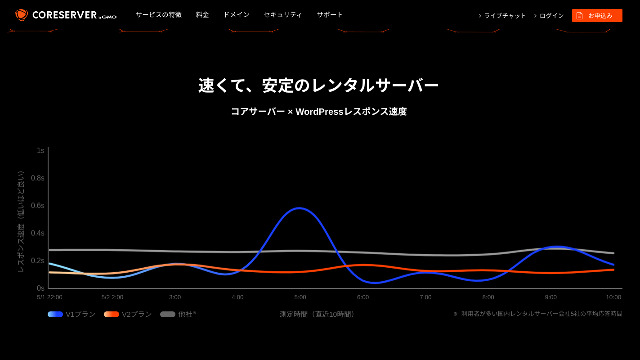
V2 အစီအစဉ်များသည် ဂရပ်ပေါ်တွင် အနည်းငယ်လျော့လျော့လျော့လျော့လျော့လျော့လျော့လျော့လျော့လျော့လျော့လျော့လျော့လျော့လျော့လျော့လျော့လျော့လျော့လျော့လျော့လျော့လျော့လျော့လျော့လျော့လျော့လျော့လျော့လျော့လျော့လျော့လျော့လျော့လျော့လျော့လျော့လျော့လျော့လျော့လျော့လျော့လျော့လျော့လျော့လျော့လျော့လျော့လျော့လျော့လျော့လျော့လျော့လျော့လျော့လျော့လျော့လျော့လျော့လျော့လျော့လျော့လျော့လျော့လျော့လျော့လျော့လျော့လျော့လျော့လျော့လျော့လျော့လျ
တချို့ အစီအစဉ်များသာ ပြောင်းလဲခွင့်ရှိသည်။
Core Server ကိုဆိုလိုတာက ဆာဗာအစွမ်းမရှိတဲ့အခါ (သို့) ဒေတာလွှဲပြောင်းမှုမရှိတဲ့အခါ အခြားကုမ္ပဏီရဲ့ ဆာဗာသို့ ပြောင်းရွှေ့ဖို့ (သို့) ကုမ္ပဏီတစ်ခုတည်းက အခြား ဆာဗာကို ငှားရန်လိုအပ်လောက်တာပါ။
အောက်ပါ အစီအစဉ် ၂ ခုတည်းကိုသာ ပြောင်းလဲနိုင်ပါသည်။
- Core-X မှ Core-Y သို့သို့မဟုတ် Core-Z သို့ပြောင်းသွားပါ
- Core-Y မှ Core-Z အထိ
သင်ဟာ အစီအစဉ်တစ်ခုကို လျှော့ချလို့မရဘူး။
Core Server ကို Similar Hosting Services နှစ်ခုနဲ့ နှိုင်းယှဉ်ကြည့်ပါ။
Core Server ကို အလားတူလက္ခဏာရှိတဲ့ Hosting ဝန်ဆောင်မှုနှစ်ခုနဲ့ ယှဉ်ကြည့်ရအောင်။ ပိုသေးတဲ့ အချက်တွေကို ကြည့်ခြင်းကလည်း လက်မှတ်ထိုးပြီးနောက် နောင်တရခြင်းကနေ ရှောင်ရှားဖို့ ကူညီပေးပါလိမ့်မယ်။
Lolipop!
LOLIPOPCore Server ထက်ပိုပြီး ကောင်းမွန်စွာ လုပ်ကိုင်နိုင်စွမ်း ရှိသည့် Server တစ်ခုသည် ၎င်း၏ uptime ကို ဖော်ပြပေးခြင်း ဖြစ်သည်။၎င်း၏ uptime သည် ၉၉.၉၉ ရာခိုင်နှုန်းရှိပြီး ထိုအချိန်သည် ဟိုစက်စ်လုပ်ငန်း၏ အမြင့်ဆုံးအဆင့်ဖြစ်သည်။၎င်း၏ တည်ငြိမ်မှုသည် အငြင်းပွားစရာမရှိဘဲရှိသည်ဖြစ်၍ ပုဂ္ဂိုလ်တစ်ဦးတည်းသာမက ကုမ္ပဏီများလည်း ၎င်းနှင့် ကျေနပ်ဖွယ်ရှိသည်။
သို့သော် WordPress ကို run နိုင်သော စျေးသက်သာဆုံး အစီအစဉ်ကို နှိုင်းယှဉ်ကြည့်ပါက Core Server သည် ပိုကောင်းတဲ့ သဘောတူညီချက်ဖြစ်သည်။သင့်ရဲ့ တန်ဖိုးကို စိတ်ငြိမ်သက်မှုအပေါ် ဘယ်လို တိုင်းတာထားသလဲဆိုတာ အခြေခံပြီး ရွေးချယ်ဖို့ အကြံပြုပါတယ်။

Lolipop! Review [2025 Edition]: What Speed Tests Revealed, Plus the Pros and Cons ကိုပါ ဖော်ပြထားသည်။
Lolipop! Review [2025 Edition]: What Speed Tests Revealed, Plus the Pros and Cons ကိုပါ ဖော်ပြထားသည်။
serverfield.org
Star Server ကို
စတာတာလန် ဆာဗာ၀ န်ဆောင်မှုနှုန်းနိမ့်ဆုံးမှာ ပြိုင်ဆိုင်နေတဲ့ ဆာဗာတစ်ခုလည်းဖြစ်ပါတယ်။
Star Server Light အစီအစဉ်ကို Core Server ထက်တောင် ပိုစျေးသက်သာစွာ အသုံးပြုနိုင်ပါတယ်။Core Servers Core-Mini ကတော့ WordPress site ၁၀ ခုကို ဖန်တီးခွင့်ပေးပေမယ့် Star Server Light အစီအစဉ်က တစ်ခုတည်းကိုသာခွင့်ပြုပါတယ်။
Core Server ဟာ လုပ်ဆောင်ချက်တွေနဲ့ သရုပ်ဖော်ချက်တွေမှာ ပိုအားကောင်းပါတယ်။စကားမစပ်၊ ဝန်ဆောင်မှု နှစ်ခုစလုံးမှာလည်း အပေါ်ယံအချိန်ကို ဖော်ပြခြင်း မရှိတော့ဘဲ၊ နှစ်ခုစလုံးမှာ တည်ငြိမ်မှု အကြောင်းကို စိုးရိမ်စရာ ရှိသေးပါတယ်။

Star Server Review [2024 Latest]: အံ့အားသင့်စရာကောင်းတဲ့ ဈေးနှုန်းနိမ့်မှုနှင့် တကယ့်အကျိုးကျေးဇူးများနှင့်အကျိုးကျေးဇူးများကို သေချာစွာကြည့်ရှုခြင်း
Star Server Review [2024 Latest]: အံ့အားသင့်စရာကောင်းတဲ့ ဈေးနှုန်းနိမ့်မှုနှင့် တကယ့်အကျိုးကျေးဇူးများနှင့်အကျိုးကျေးဇူးများကို သေချာစွာကြည့်ရှုခြင်း
serverfield.org
7 Step များတွင် Core Server တွင် WordPress Website ကိုစတင်ပါ
Core Server နဲ့ ဝက်ဘ်ဆိုက်တစ်ခု စလိုက်ရအောင်။
- STEP.1Core Server ၏ တရားဝင် ဝက်ဘ်ဆိုက်သို့ ဝင်ရောက်ရန်။
အပေါ်ယံစာမျက်နှာကို ကြည့်ပြီး အသုံးပြုချင်တဲ့ ဈေးနှုန်း အစီအစဉ်အတွက် Apply ကို နှိပ်ပါ။
- STEP.2Server အတွက် Apply လုပ်ပြီး Domain တစ်ခုရယူပါ။
သင့်ရဲ့ စီမံကိန်းကို မှန်ကန်စွာ ရွေးချယ်ထားကြောင်း အတည်ပြုပါ။ ဆာဗာအကောင့်အမည် (စတင်ဒိုမီယံ) သည်သင်ကြိုက်သမျှဖြစ်နိုင်တယ်။ သင်ဟာ ဒီစတင်ဒိုမီယံကို သင့်ဝက်ဘ်ဆိုက်ရဲ့ဒိုမီယံအဖြစ် မသုံးတော့ပါ။ သင်အသုံးပြုနိုင်ပေမဲ့ မအကြံပြုပါ။
ယခုအချိန်တွင် သင်ဟာ တစ်ပြိုင်နက်တည်းသော WordPress တပ်ဆင်မှုကို ရွေးချယ်ရန် မဖြစ်နိုင်သေးသော်လည်း၊ သင်၏ဒိုမီနိုင်းကို ရွေးချယ်ပြီးနောက် ၎င်းကို စစ်ဆေးနိုင်ပါမည်။ အသုံးပြုရန် သေချာစေပါ။ ၎င်းသည် WordPress ဝက်ဆိုက်ကို စတင်ရန် အလွန်လွယ်ကူစေသည်။
ဒီစာရင်းပေးသူမှာ အသုံးပြုမယ့် ဒိုမီနိုင်းအတွက်လည်း လျှောက်ထားနိုင်ဖို့ ရွေးချယ်မှုအောက်မှာ Download ကို အခမဲ့ရယူပါ။ ပြီးရင် ကိုယ်ကြိုက်တဲ့ string ကိုထည့်ပါ။ .com နဲ့ .net လိုအကောင်းဆုံး အဆင့်ဒိုမီနိုင်းတွေထဲက ကိုယ်ကြိုက်တဲ့ domain ကိုနှိပ်ပါ။
Root Domain တွေကို ရွေးချယ်နိုင်ပါတယ်- .com နဲ့ .co.jp. တို့လို Root Domain တွေကို ရွေးချယ်နိုင်ပါတယ်- Root Domain ကိုလိုက်ပြီး ဝယ်ယူပြီး အသစ်ပြုပြင်ပေးကြေးတွေက ကွဲပြားပါတယ်- ဘယ် domain ကို ရွေးချယ်ရမလဲဆိုတာ မသေချာဘူးဆိုရင်တော့ ကုမ္ပဏီတွေအတွက် ဖြစ်နိုင်သမျှတိုင်း .co.jp ကို အကြံပြုပါတယ်။- တစ်ဦးချင်းအတွက်တော့ .com သို့မဟုတ် .net ကို အကြံပြုပါတယ်။- လူအများအပြားဟာ ဒီ domain တွေကို သိကြတာကြောင့် သူတို့တွေဟာ သံသယရှိပုံမပေါက်ဘဲ အသုံးပြုသူတွေအတွက် ပိုလွယ်ကူကူကူကူကူကူကူကူကူကူကူကူကူကူကူကူကူကူကူကူကူကူကူ
မှတ်ချက်:Domain ဆိုတာ ဘာလဲ၊ အင်တာနက်မှာ အမည်တစ်ခုအဖြစ် ၎င်းရဲ့အခန်းကဏ္ဍနဲ့ Domain တစ်ခု ဘယ်လိုရယူရမလဲ
Domain ကို ရွေးချယ်နိုင်ပြီဆိုတာနဲ့ တစ်ချိန်တည်းမှာ WordPress ကို Install လုပ်ပေးပါလို့ စစ်ဆေးပါ။
Proceed ကို နှိပ်ပါ။
- STEP.3User Information ကို Enter လုပ်ပါ။
အသုံးပြုသူသတင်းအချက်အလက်ဝင်ရောက်ရေး ဖန်သားပြင်ကို ပြသပါလိမ့်မည်။ User registration ကိုနှိပ်ပါ,အသုံးပြုသူအမျိုးအစားနှင့်အမည်လို အချက်အလက်များကိုထည့်သွင်းပါ, ဝင်ရောက်သော အသေးစိတ်အချက်အလက်များကို အတည်ပြုပါ, Register ကိုနှိပ်ပါနှင့်ဆက်လက်ဆက်သွယ်ပါ.
လိုအပ်သော SMS စစ်ဆေးမှုကို ပြီးစီးပြီးနောက် Confirm application ကိုနှိပ်ပါ။
စစ်တမ်းကို ဖြေကြားပါ (သို့) ခလုတ်ကို ခလုတ်နှိပ်ပါ Control Panel ကိုသွားပါ
- STEP.4WordPress ကို Install လုပ်ပါ
Control Panel ရဲ့ Management Information မှာ အရင်က လျှောက်ထားခဲ့တဲ့ Core Server (1) ကို ပြသပေးထားပါတယ်။
ထို့နောက် Tools မှ App Installation ကိုရွေးပြီး WordPress Blog ကိုနှိပ်ပါ။
+ Install this application ကိုနှိပ်ပြီး domain ကိုရွေးပါ။ခင်ကလျှောက်ထားသော domain က pull-down menu တွင်ပေါ်လာပါလိမ့်မည်။
သင်က Versions Settings ကိုရှိအတိုင်းထားနိုင်ပါတယ်
WordPress အတွက် အောက်ပါ settings ကို အသုံးပြုပါ။
- Admin အသုံးပြုသူနာမည်:ဘာမဆို အဆင်ပြေပါတယ်။
- Admin password ကို:ဖြစ်နိုင်သမျှ ရှုပ်ထွေးအောင်လုပ်ပါ၊ နောက်ပိုင်းမှာ အလွယ်တကူ ပြောင်းလဲနိုင်ပါတယ်။
- အီးမေးလ် အုပ်ချုပ်ရေးမှူး:ကုမ္ပဏီများအတွက်တော့ ဝက်ဘ်ဆိုက်ကို စီမံခန့်ခွဲသူ၏ လုပ်ငန်းဆိုင်ရာ အီးမေးလ်လိပ်စာကို အကြံပြုပါတယ်။
- Website title:ဘာမဆို အဆင်ပြေတယ်၊ နောက်ပိုင်းမှာ အလွယ်တကူ ပြောင်းလို့ရပါတယ်။
- ဝက်ဆိုက် tagline:ဒါကတော့ ဆော့ဘ်ဆိုဒ်ပါ ဘာမဆို အဆင်ပြေပါတယ် နောက်ပိုင်းမှာ အလွယ်တကူပြောင်းလို့ရပါတယ်
WordPress သို့ ဝင်ရောက်လာစဉ်တွင် admin အသုံးပြုသူနာမည်နှင့် admin စကားဝှက်ကို အသုံးပြုသည်။
Advanced settings ကို အခုလိုပဲ ထားနိုင်ပါသေးတယ်။
အရာရာတိုင်းထည့်ပြီးတာနဲ့ + Install ကိုနှိပ်ပါ။ WordPress ကိုတပ်ဆင်ပြီးနောက်၊ wp-admin/ ဆိုတဲ့ အဆုံးသတ်ရှိသည့် ဖန်သားပြင်ပေါ်တွင်ပြသသော URL ကိုနှိပ်ပါ။ ဒါကသင်၏ WordPress admin screen ၏ URL ဖြစ်သည်။
- STEP.5အစောပိုင်း WordPress Setup ကို
ပေါ်လာသည့် WordPress ဝင်ရောက်ရေး ဖန်သားပြင်တွင်၊ တပ်ဆင်မှုအတွင်းတွင် သတ်မှတ်ထားသော အသုံးပြုသူနာမည်နှင့် စကားဝှက်ကိုထည့်၍ Log In. ကိုနှိပ်ပါ။
သတိပေးချက်တစ်ခုက "ဒီ site ကိုရောက်လို့မရဘူး" ဆိုရင် DNS setting တွေက မဖြန့်ဝေသေးပါဘူး။ စောင့်တာအပြင် ဘာမှမလုပ်နိုင်တော့ဘူးဆိုတော့ နာရီအနည်းငယ်အကြာမှာ ပြန်ဝင်ဖို့ကြိုးစားပါ။
မှတ်ချက်:DNS နှင့် Name Servers ဆိုတာ ဘာလဲ
WordPress သို့ ဝင်ရောက်ပြီးနောက် Permalinks ကိုသတ်မှတ်ပါ။ WordPress admin screen တွင် Settings ကိုသွားပြီး Permalinks ကိုရွေးပါ။Post name ကိုရွေးပြီး Save Changes ကိုနှိပ်ပါ။
စာသားကို ထုတ်ဝေရာတွင် မိမိကြိုက်သည့် စာကြိုးကို URL တွင် ထည့်သွင်းနိုင်သည်။ စာဖတ်သူများသည် စာမျက်နှာကို နားလည်ရန် ပိုလွယ်ကူသောကြောင့် စာမျက်နှာ၏ အကြောင်းအရာကို စိတ်ကူးကြည့်ရန် ကူညီပေးသော စာကြိုးတိုကို အကြံပြုပါသည်။ စာမျက်နှာသည် အလွန်ရှည်နေလျှင် လူအချို့က စိတ်မသက်မသာဖြစ်၍ "ဤနေရာသည် အန္တရာယ်များသောနေရာတစ်ခုဖြစ်နိုင်သလော" ဟု တွေးမိကြသည်။
- STEP.6Plugins များကို Install လုပ်ပါ
WordPress admin screen ကိုပြန်သွားပြီး Plugins ကိုသွားပြီး လိုအပ်တဲ့ Plugins တွေကို install လုပ်ပါ။
သင်ဖြည့်ချင်တဲ့ plugin ကိုတွေ့ပြီးတာနဲ့ Install Now ကိုနှိပ်ပြီး Activate ကိုနှိပ်ပါ။ နောက်ပြီး plugin တစ်ခုစီအတွက် ရှင်းလင်းချက်အတိုင်း ဆက်လုပ်ပါ။
လုံခြုံရေးနှင့် Backup Plugins များကို တပ်ဆင်ထားရန် သေချာစေပါ။
- လုံခြုံရေးကို မြှင့်တင်ပေးမယ့် WordPress Plugins ငါးခုကို ဘယ်လိုရွေးချယ်မလဲ
- 5 စွမ်းအားရှိသော WordPress Backup Plugins များသည်သင်၏ဒေတာများကိုပြန်လည်ထူထောင်ရန်ကူညီပေးလိမ့်မည်။
Plugins တွေကိုလည်း တပ်ဆင်ပြီးတာနဲ့ WordPress ဝက်ဆိုက်ဟာ သွားဖို့ အသင့်ဖြစ်သွားပါပြီ။
အတိုချုပ်
“Core Server ကိုသည် GMO Digirock, Inc မှ လည်ပတ်သော အမြန်နှုန်းမြင့် ငှားရမ်းမှု ဆာဗာတစ်ခုဖြစ်သည်။ ၎င်းသည် တစ်ဦးချင်းများအတွက် အသုံးပြုလွယ်ကူသော စျေးပေါသော V1 အစီအစဉ်နှင့် သက်တောင့်သက်သာနှင့် စွမ်းဆောင်ရည်ကို ဦးစားပေးသော V2 အစီအစဉ်ကိုပေးသည်။
.co.jp ဒိုမင်ကို အခမဲ့ပေးသွင်း + ၁၂ လ V2 အစီအစဉ်အတွက် ၀ န်ဆောင်မှု အခမဲ့ + ၂၀၂၅ ခုနှစ် သြဂုတ်လ ၃၁ ရက်အထိ အခမဲ့စတင်ခ + ရက်၃၀ အခမဲ့စမ်းသပ်မှု
Core Server ကိုoffers များကို ပေးအပ်ခြင်းအစီအစဉ်အမျိုးမျိုးစုံပါ။V1 Core-Mini အစီအစဉ်ကို အကြံပြုချင်ပါတယ်၊ ဒါပေမဲ့ လစဉ် စာမျက်နှာကြည့်ရှုမှု ထောင်နဲ့ချီ ရှိစေမယ့် ဝက်ဘ်ဆိုက်ကို စီစဉ်နေရင် စွမ်းဆောင်မှုအပေါ် အာရုံစိုက်တဲ့ Core-X ကို အကြံပြုချင်ပါတယ်။
32 WordPress Hosting Services များ၏ အပြည့်အစုံ နှိုင်းယှဉ်မှု: တစ်ဦးချင်း၊ ကုမ္ပဏီများနှင့် Overseas အသုံးပြုမှုအတွက် အကြံပြုချက်များ

သင်တွေးမိတဲ့အခါ WordPress ကိုစတင်ချင်တယ်ဆိုပြီးရှာဖွေပြီး အကြံပြု WordPress ကိုလက်ခံဖို့ဆိုလျှင် ပုဂ္ဂိုလ်ချင်းနှင့် စီးပွားရေး အသေးစားအတွက် လက်ခံခြင်းမှအစ နိုင်ငံခြားဝန်ဆောင်မှုများနှင့်စျေးပေါသော ရွေးချယ်မှုများအထိ၊ အမျိုးအစားစုံသောဆောင်းပါးများ ပေါ်လာလိမ့်မည်။ ရိုးသားစွာပြောရရင် သင်တွေးမိနိုင်တာက:
- ဘယ်စာမျက်နှာကို ဖတ်သင့်ပါသလဲ။
- ကျွန်တော်က Server ကို ရိုးရှင်းပြီး နားလည်လွယ်ကူစွာ ရွေးချယ်ချင်ပါတယ်။
- WordPress ကို ချက်ချင်း ဘယ်လိုစတင်ရမလဲဆိုတာ ပြပါဦး။
ဒါကြောင့်ပဲ ဒီဆောင်းပါးက တင်ဆက်ပေးတာပါ။တစ်ဦးချင်း၊ ကုမ္ပဏီများ၊ ပြည်တွင်းသုံးစွဲမှုနှင့် နိုင်ငံခြားသုံးစွဲမှုအတွက် 32 ခုမှ အသေအချာရွေးချယ်ထားသော အကြံပြုချက်များဒါက နေ့စဉ်သုံးစွဲတဲ့ ဟိုစတစ် ဝန်ဆောင်မှုများကို အသုံးပြုတဲ့ app development ကုမ္ပဏီတစ်ခုရဲ့ SEO ဦးဆောင်သူက ရှင်းပြတာပါ။