
၂၀၂၅ ခုနှစ် သြဂုတ်လ ၃၁ ရက်အထိ ၀န်ဆောင်မှုစရိတ် ၅၀% အထိ လျှော့ချပေးထားပြီး 10,000 yen Amazon လက်ဆောင်ကတ်နှင့် ရက် ၃၀ အခမဲ့စမ်းသပ်မှုအထိရရှိနိုင်ပါသည်
PR
Servers
ColorfulBox Review [2025 Latest]: WordPress ကို Best-Value Hosting Server တွင်စတင်ရန်။
ထုတ်ဝေခဲ့သည်: 2025.05.02
အပ်ဒိတ်လုပ်ခဲ့သည်: 2025.05.02
Rating: 4.0
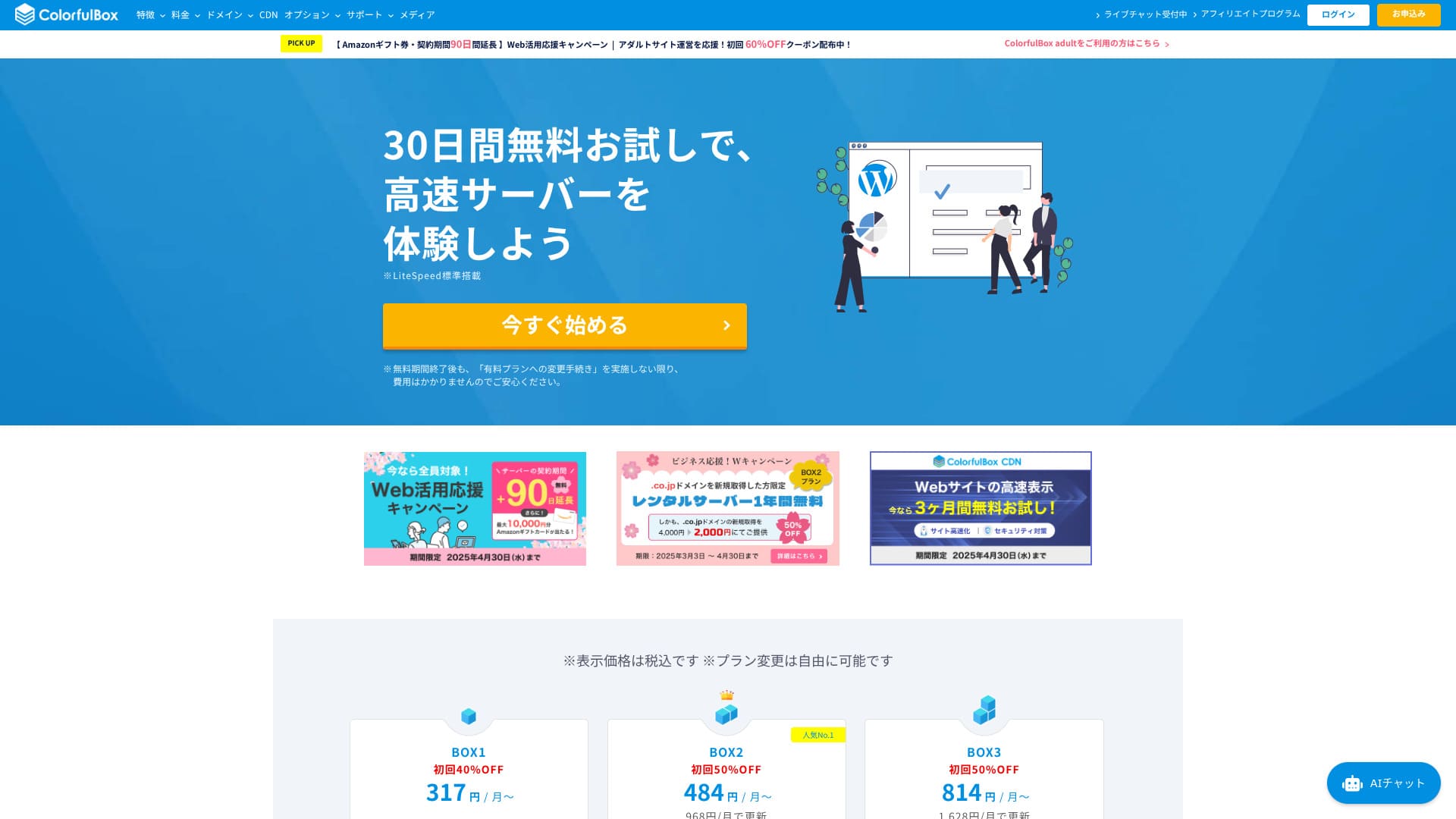
၂၀၁၈ ခုနှစ်တွင် စတင်တင်ဒါတင်သွင်းခဲ့သည်၊ColorfulBox ကို၎င်းသည်ဒေသအလိုက် အလိုအလျောက် Backup များနှင့် Imunify360 လုံခြုံရေးကဲ့သို့သော အားကောင်းသော Features များကိုပေးခြင်းနှင့်အတူစရိတ်နိမ့်စွာထားရှိသည်။

အကြောင်းပြချက်များအတွက် အကြံပြုချက်များColorfulBox ကိုပထမဆုံးအကြိမ် WordPress အသုံးပြုသူများနှင့် ထောက်ပံ့မှု အရည်အသွေးကို ဂရုစိုက်သူများအား:
- ဒေသအလိုက် သိမ်းဆည်းထားသော 14 ရက်အကြာ အလိုအလျောက် Backup များကို
- စိတ်ငြိမ်သက်မှုအတွက် Advanced Imunify360 လုံခြုံရေး
- အစီအစဉ်တိုင်းမှာ ဖုန်းအထောက်အပံ့ပေးတယ်။
ဒါကြောင့်ပဲ ဒါဟာ ခိုင်မာတဲ့ ရွေးချယ်မှုတစ်ခုဖြစ်ပြီး ရက် ၃၀ အကြာမှာ အခမဲ့ စမ်းကြည့်နိုင်ပါတယ်။
ပြိုင်ဘက်ရွေးချယ်မှုတစ်ခုကシンレンタルサーバー၎င်းသည် နာရီတိုင်းတွင် စတင်နိုင်သော ပိုမိုပျော့ပျောင်းသော ဈေးနှုန်းများကို ပေးသည်။ColorfulBox ကိုဒါ့အပြင် ဒါကိုလည်း စဉ်းစားသင့်ပါတယ်။
★ Shin Rental Server Review [2025 Latest]: Real speed, pricing, pros, and cons ကိုတော့ အတည်ပြုထားပါတယ်
| Server type ကို | Shared hosting ကိုသုံးပြီး |
| အကြီးမားဆုံး အားအင် | အစီအစဉ်အမျိုးမျိုးစုံရှိပါတယ် |
| Speed (TTFB) ကို | 190ms ကို |
| အကြံပြုချက် အစီအစဉ်နှင့် ကာလကို | BOX1 / 12 months |
| Trial / money-back guarantee ကိုတော့ ပေးထားပါတယ်။ | ရက်၃၀ကြာ ငွေပြန်ပေးခြင်း အာမခံချက် |
| လစဉ်ခ (၁၂ လစာ) | 638 yen ကိုယူထားပါ |
| Setup fee ကိုတော့ ပေးပါမယ် | Free အခမဲ့ |
| Free domain ကိုရယူနိုင်ပါသည် | ဘယ်သူမှ မတွေ့ရသေးပါဘူး။ |
| Support Support ကို Support | လုပ်ငန်းချိန်: အလုပ်အကိုင်နေ့များတွင် ၉း၃၀-၁၂း၀၀၊ ၁၃း၀၀-၁၇း၃၀ ဖုန်း (၂၄ နာရီ လက်ခံမှု), callback (BOX7 နှင့်အထက်), chat, LINE နှင့် email ကို |
| Uptime ကို | မဖော်ထုတ်သေးတဲ့ |
| Storage Storage | 200GB ကိုပါ ၀ င်ထားပါ |
| Databases များ | Unlimited |
| Security ကို Security ကို | WAF, IPS, IDS, ဗိုင်းရပ်စ် စကင်, SiteLock (ပေးသွင်း) |
| SSL ကိုသုံးပြီး SSL ကိုသုံးပြီး | အခမဲ့ SSL, ရည်စူး SSL, မျှဝေ SSL |
| Backup / restore ကိုပြန်လည်ပြုလုပ်ရန်။ | ၁၄ ရက်အတွင်း ဒေသအလိုက် အလိုအလျောက် Backup ကိုပါဝင်ပြီး Restore တွေကို အခမဲ့ပြုလုပ်ပေးပါတယ်။ |
| အီးမေးလ် အကောင့်များ | Unlimited |
| Email security ကို | အီးမေးလ်ကုဒ်သွင်းခြင်း, POP/POP3S / SMTP/SMTPS, IMAP/IMAPS, ဗိုင်းရပ်စ်စစ်ဆေးမှု, အမှိုက်စစ်ဆေးခြင်း, နှင့် custom filter များအတွက် spam filter များ, နှင့်အခြား filter များ |
| WordPress ကို ကြိုတင်တပ်ဆင်ထားပါတယ် | ဟုတ်ပါတယ် |
| Server / website ရွှေ့ပြောင်းမှု ဝန်ဆောင်မှု | Free အခမဲ့ |
| CDN ကိုပါ အသုံးပြုပါ။ | ယန်း ၄၄၀ နှင့်အထက်ပါ |

Hikaru Ono
ColorfulBox ကတော့ သင်ဟာ Server အတွက် မှတ်ပုံတင်ပြီးတာနဲ့အတူ WordPress ကို စတင်ခွင့်ပေးပါတယ်။ ရိုးရှင်းပါတယ်။ ဖုန်းမေးမြန်းမှုကို ၂၄ နာရီလုံး လက်ခံတဲ့ ဂျပန်နိုင်ငံက အနည်းငယ်သော ဟိုစတစ်ဝန်ဆောင်မှုတစ်ခုဖြစ်တာကြောင့်၊ သူတို့ကိုယ်တိုင် အရာရာကို ဖြေရှင်းနိုင်မလားလို့ စိုးရိမ်တဲ့ လူတွေအတွက် ကောင်းမွန်စွာ သင့်တော်ပါတယ်။
စျေးပေါတဲ့ အစီအစဉ်တွေကနေ ကြီးမားတဲ့ စွမ်းဆောင်ရည်ရှိတဲ့ အစီအစဉ်တွေအထိ အားလုံးကို ထည့်သွင်းထားပြီး အချိန်ကြာကြာ ဆက်သုံးဖို့ လွယ်ပါတယ်။
ColorfulBox ကို အခြားပေးသွင်းသူများနှင့် ယှဉ်ကြည့်ပါ
- Overall ကိုသုံးပါrating rating ကို★★★★☆
- Server speed ကို★★★★☆
- ဈေးနှုန်းများ★★★★☆
- တည်ငြိမ်မှု★★★★☆
- WordPress ကိုစတင်ခြင်း၏ လွယ်ကူမှု *★★★★★★★
- Domain management နှင့် SSL နှင့်ဆိုင်သောတာဝန်များ *★★★★☆
* ဒီမှတ်ချက်တွေဟာ ကျွန်တော့ရဲ့ လက်တွေ့ဘဝ အတွေ့အကြုံကို ထင်ဟပ်ပါတယ်။

လူပုဂ္ဂိုလ်များအတွက် အကြံပြုသော 21 WordPress Hosting Services များနှင့် ရွေးချယ်ရန် နည်းလမ်းများ
လူပုဂ္ဂိုလ်များအတွက် အကြံပြုသော 21 WordPress Hosting Services များနှင့် ရွေးချယ်ရန် နည်းလမ်းများ
serverfield.org
- စျေးကွက်သုတေသနကို အခြေခံပြီးထုတ်ပြန်ထားသော ဒေတာများနိုဝင်ဘာလ ၄ ရက်၊ ၂၀၂၅, arrangedအလျင်အလိုက် အတန်းလိုက်ပါ
- လစဉ်ခသည် WordPress ကို run လုပ်နိုင်သော အဆမတန်သော အစီအစဉ်၏ ပထမနှစ်စရိတ်ဖြစ်သည်။
- Speed သည် demo site များတွင် အလားတူအခြေအနေများဖြင့် တိုင်းတာသည့် Time to First Byte ဖြစ်သည်။
“ColorfulBox ကိုသည်ဒေသအလိုက်အလွန်ကောင်းမွန်သော အလိုအလျောက် Backup များနှင့်အတူအစီအစဉ်ချထားသော Hosting ဝန်ဆောင်မှုတစ်ခုဖြစ်ပြီး ယုံကြည်မှုရှိရှိရှိအသုံးပြုရန်လွယ်ကူစေသည်။ ၎င်းမှာအစီအစဉ် ၈ ခုရှိသည်၊ ထို့ကြောင့်သင်သည်ငွေဖြုန်းခြင်းမရှိဘဲ မှန်ကန်သော စွမ်းဆောင်ရည်အဆင့်ကိုအသုံးပြုနိုင်သည်။ ၎င်းသည်တစ်နေ့လျှင် ၂၄ နာရီထောက်ပံ့မှုပေးသောနည်းနည်းသော Host များတွင်လည်းတစ်ခုဖြစ်သည်။
WordPress နှင့်ဆိုင်သော သုံးသပ်ချက်များ
WordPress ကို install လုပ်ဖို့လွယ်ကူပါတယ်
ColorfulBox ကိုcPanel နှင့် Installatron တို့ကို အသုံးပြုပြီး WordPress ကို ခလုတ်အနည်းငယ်ဖြင့် တပ်ဆင်နိုင်သည်။ Domain setting များမှအစ အခမဲ့ SSL ကို ဖွင့်နိုင်ရန်အထိ အရာရာတိုင်းသည် wizard-style flow ဖြင့် လုပ်ဆောင်လျက်ရှိသည်၊ ထို့ကြောင့် ပထမဆုံးအကြိမ် အသုံးပြုသူများသည်လည်း မပျောက်ဆုံးဘဲ အဆုံးသတ်နိုင်သည်။ HTTPS ကိုလည်း တပ်ဆင်မှုအတွင်း ဖွင့်နိုင်သည်၊ ထို့ကြောင့် လက်နဲ့လက်မှတ်ကို မဖွင့်ရန် မလိုပါ။
Theme နှင့် plugin များကို bulk import လုပ်နိုင်ရန် wizard တွင်လည်း လုပ်ဆောင်နိုင်ပါသည်။
Hikaru Ono
တကယ်တမ်းမှာ ကျွန်တော် မှတ်ပုံတင်လိုက်တော့ Application ကို ၅ မိနစ်လောက်အတွင်း ပြီးစီးသွားပြီ ဖြစ်ပြီး ကျွန်တော်တပ်ဆင်ထားတဲ့ WordPress Site ကိုလည်း ဝက်ဘ်မှာ မိနစ် ၃၀ ခန့်အကြာမှာ ကြည့်ရှုနိုင်ခဲ့ပါတယ်။
ColorfulBox နဲ့ ဝက်ဘ်ဆိုက်တစ်ခု စတင်ပါ။
- STEP.1ColorfulBox ရဲ့ တရားဝင် ဝက်ဆိုက်ကို သွားရောက်ကြည့်ရှုပါ။
Click Get started now ကိုနှိပ်ပါ။
- STEP.2ဆာဗာအတွက် မှတ်ပုံတင်ပြီး Domain တစ်ခုရယူပါ။
သင်ဟာ တိကျတဲ့ အနှစ်သာရ မရှိဘူးဆိုရင်တော့ Rental Server [East Japan] ကို အကြံပြုပါတယ်။
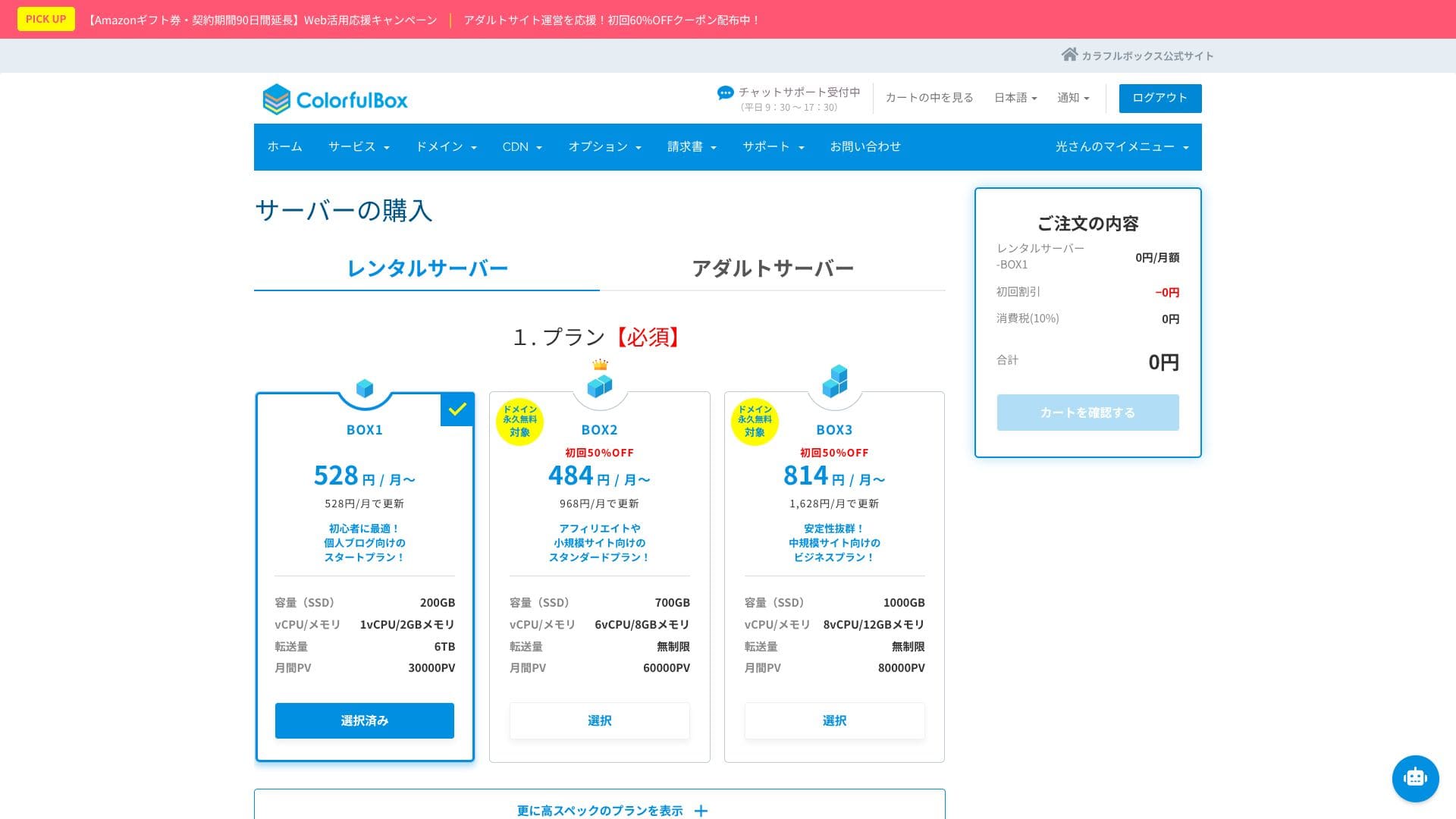
Server ရွေးချယ်မှု အပိုင်းမှာ သင့်ရဲ့ အစီအစဉ်ကို ရွေးပါ။ BOX1 ဟာ အကြံပြုတဲ့ ရွေးချယ်မှုဖြစ်ပြီး ဘယ်အချိန်မဆို BOX2 သို့ အဆင့်မြှင့်နိုင်တာပါ။
 Hikaru Ono
သက်တမ်းအရှည်နဲ့ တန်ဖိုးကို ထည့်တွက်ကြည့်ရင် ၁၂ လစာစာချုပ်ကို အကြံပြုပါတယ်။
ဒိုမင်နာမည်ကို ဆုံးဖြတ်ပါ။ သင်လိုချင်တဲ့ စာသားကို အသစ်မှတ်ပုံတင်ထားတဲ့ ဒိုမင်တစ်ခု အသုံးပြုပါ။ ဒိုမင်ကိုရှာဖွေပါ၊ ရရှိနိုင်ရင် Next. ကို နှိပ်ပါ။
★ ဒိုမင်က ဘာလဲ၊ အင်တာနက်မှာ အမည်စာရင်းအဖြစ် ၎င်းရဲ့ လုပ်ဆောင်ချက်နဲ့ ဒါကို ဘယ်လိုရယူရမလဲဆိုတာပါ။
WordPress quick setup အောက်က ရွေးချယ်စရာ setting များတွင် Automatic WordPress installation ကိုရွေးချယ်ရန် သေချာစေပါ။ဒါကိုသုံးပြီး WordPress ဝက်ဘ်ဆိုက်တစ်ခုစတင်ဖို့ သိသိသာသာ လွယ်ကူစေပါတယ်။
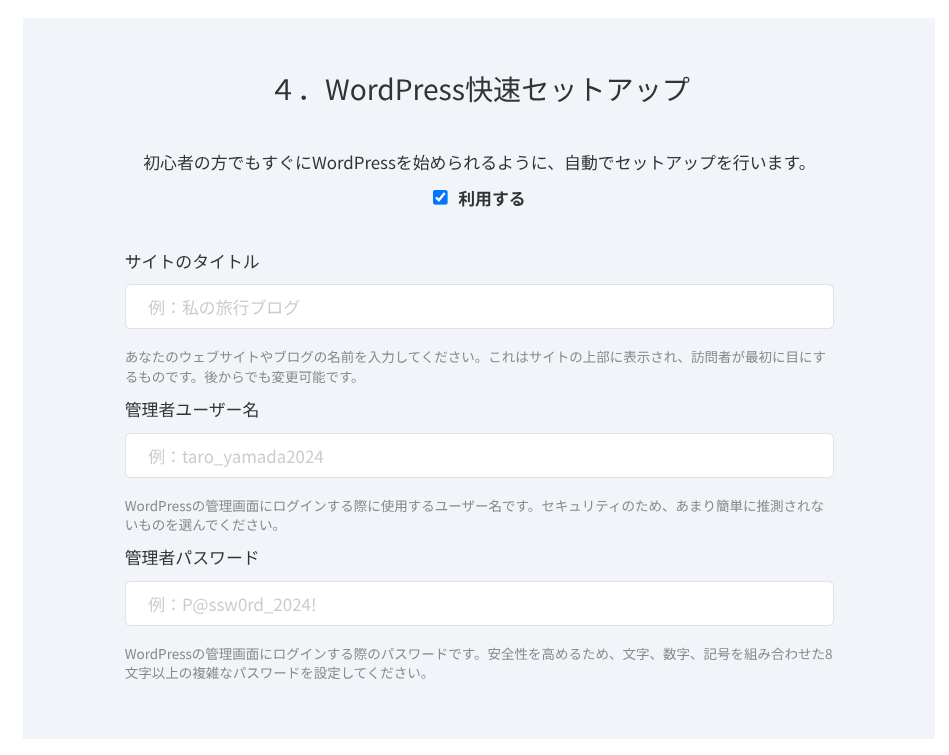
WordPress အတွက်လိုအပ်သော အချက်အလက်များကိုထည့်ပါ။
- Site title: anything is fine
- Admin အသုံးပြုသူနာမည်: anything is fine
- Admin Password: အတတ်နိုင်ဆုံး အားကောင်းအောင်လုပ်ပါ
နောက်ပိုင်းမှာ ဆိုက်အမည်ကို ပြောင်းနိုင်ပါတယ်၊ မဆုံးဖြတ်သေးရင် ယာယီတစ်ခုထည့်ပါ။
WordPress အသုံးပြုသူနာမည်နှင့် WordPress စကားဝှက်သည် အရေးကြီးသည်။ဒါတွေကို ရေးပေးပါ WordPress နဲ့ ဖန်တီးထားတဲ့ ဝက်ဘ်ဆိုက်ကို ဝင်ရောက်ဖို့ လိုအပ်ပါလိမ့်မယ်။
အကုန်လုံးသွင်းပြီးတာနဲ့ Next ကိုနှိပ်ပါ။
Domain Settings and Configuration section မှာ Whois privacy proxy ကို ရွေးချယ်နိုင်ပါတယ်။ ဒီကဏ္ဍက domain registrant ရဲ့ နာမည်နဲ့လိပ်စာကို ပြသတာ ဆုံးဖြတ်ပါတယ်။ သင်ဟာ ကုမ္ပဏီဆိုရင် ဒါတွေကို ထုတ်ဝေဖို့ ပိုကောင်းပါတယ်။ သင်ဟာ တစ်ဦးချင်းဆိုရင် ရွေးချယ်မှုကို စဉ်းစားပါ။ သင်က checkbox ကို ဖွင့်လိုက်ရင် ColorfulBox သတင်းအချက်အလက်တွေ ပြသသွားမှာပါ။ သင်ဆုံးဖြတ်ပြီးတာနဲ့ Next. သို့သွားပါ။
သင့်ရဲ့ အသုံးပြုသူအချက်အလက်များ၊ ဥပမာ နာမည်နှင့်လိပ်စာ၊ သင့်ငွေပေးချေမှု အချက်အလက်များနှင့်အတူ ထည့်သွင်းပါ။ သင်ထည့်ထားသည့်အချက်များနှင့် ပတ်သက်၍ ပြဿနာမရှိပါက အမိန့်ကို အတည်ပြုရန် နှိပ်ပါ။
ယာယီမှတ်ပုံတင် အီးမေးလ်ရောက်ရှိပြီးတာနဲ့ သင့်ရဲ့ ဆာဗာမှတ်ပုံတင်ခြင်းနှင့် ဒိုမင်ဝယ်ယူခြင်းတို့ ပြီးစီးသွားပါပြီ။
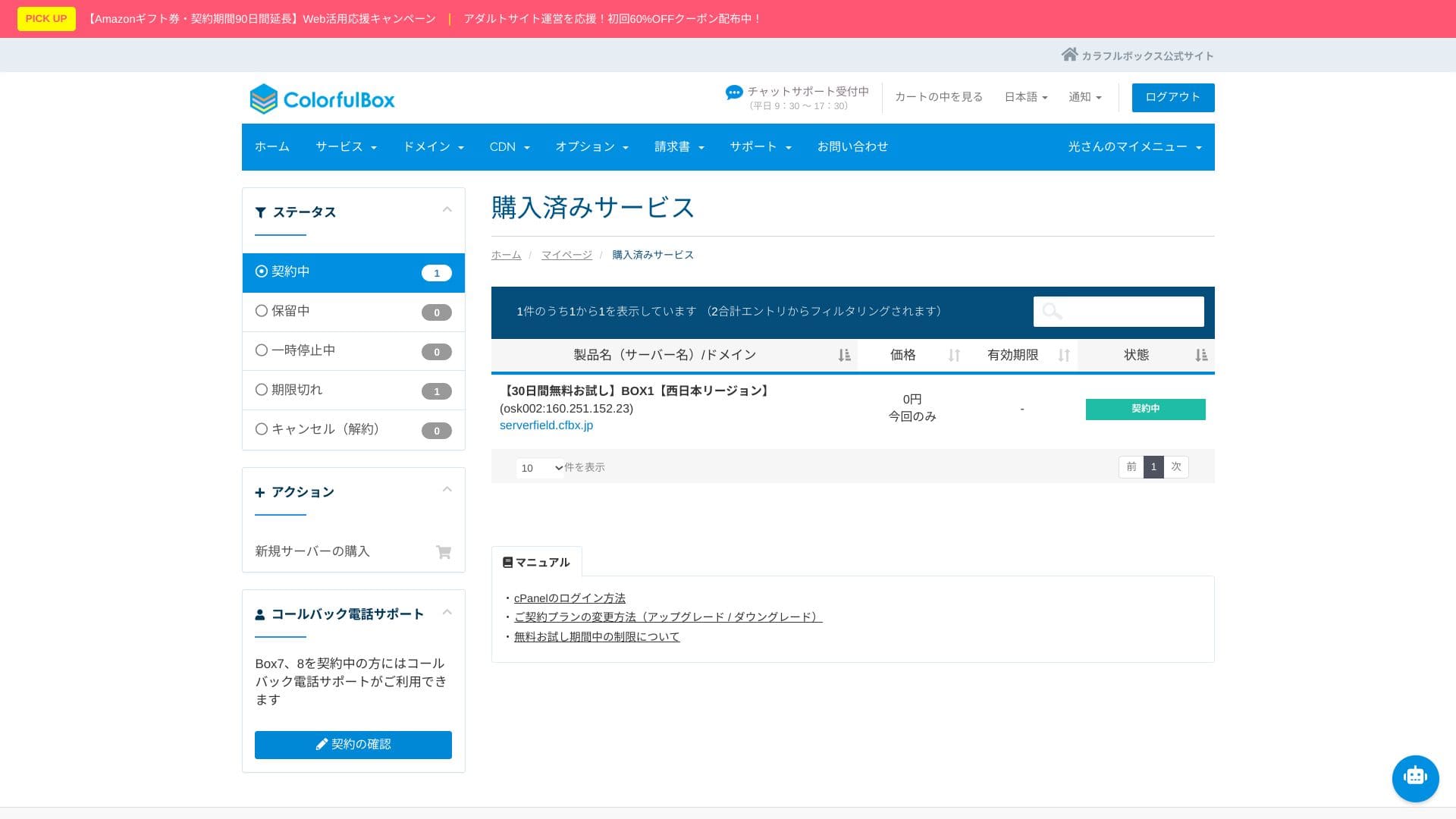
- STEP.3အစောပိုင်း WordPress ကို setup ကို
မှတ်ပုံတင်ပြီးနောက်မှာ https://your-domain-name/wp-admin/ ကို access လုပ်ပါ။ ဒါက သင့်ကို WordPress admin screen ကိုခေါ်သွားမှာပါ။
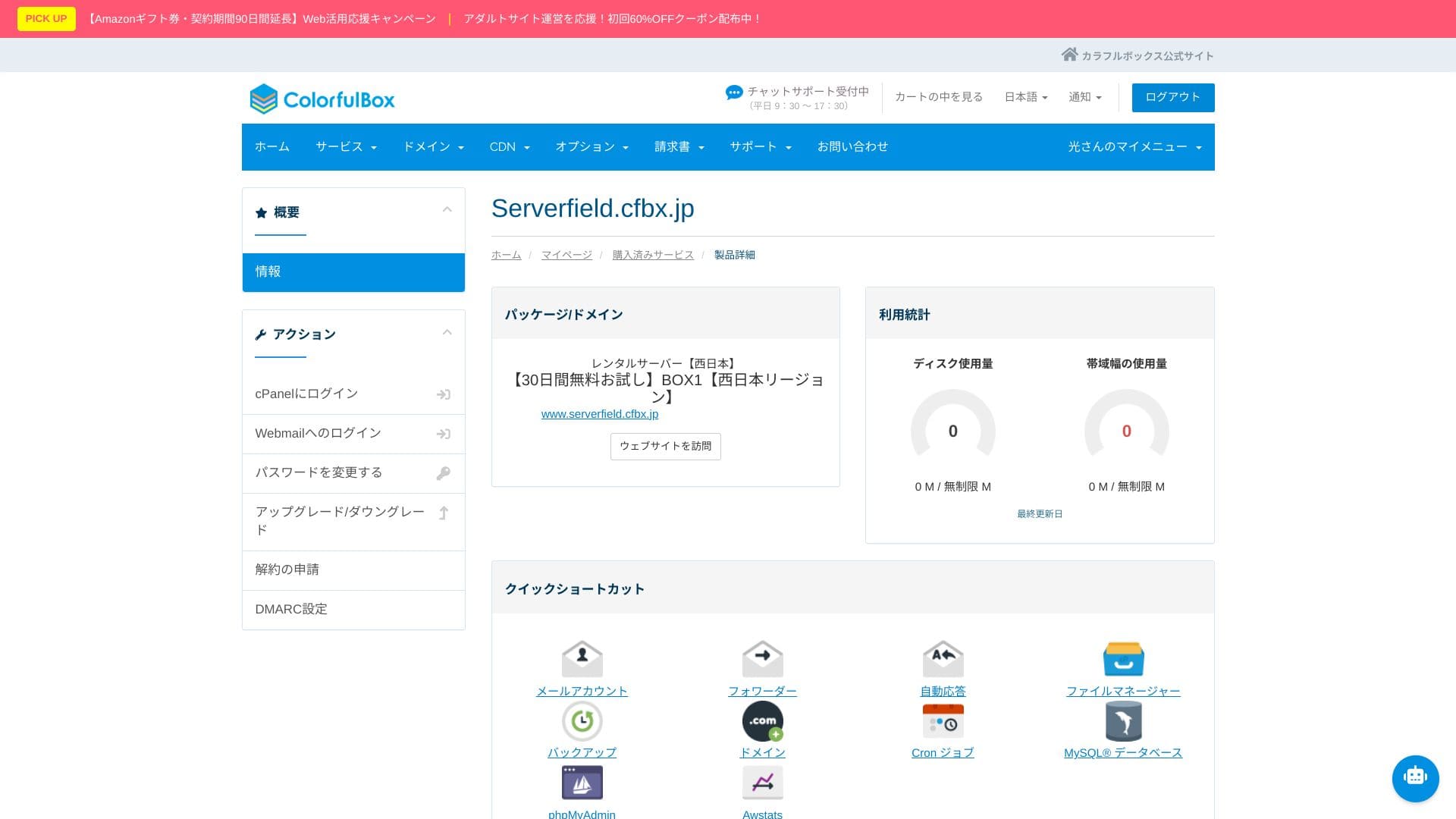
မှတ်ပုံတင်စဉ်တွင် ဖန်တီးထားသော အသုံးပြုသူနာမည်နှင့် စကားဝှက်ကို အသုံးပြု၍ WordPress သို့ ဝင်ရောက်ပါ။ သင်၏ဆက်သွယ်မှုက ပုဂ္ဂလိကမဟုတ်သည်ကိုမြင်လျှင် ခဏစောင့်ပါ။ DNS သည် ပျံ့နှံ့မှု မပြီးသေးတော့ပါက နာရီအနည်းငယ်တစ်ခါ ထပ်မံဝင်ရောက်ရန်ကြိုးစားပါ။
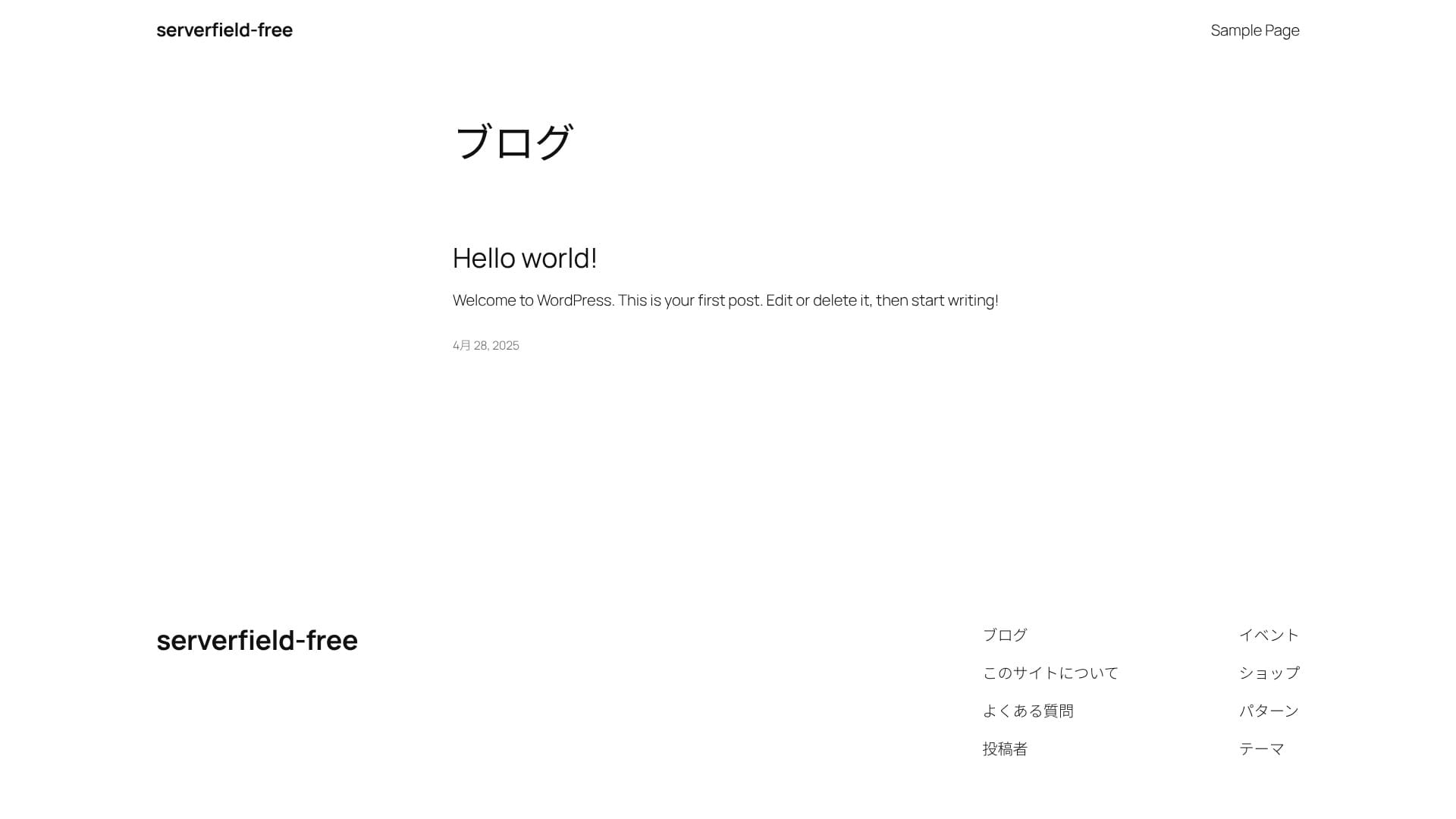
အောက်ပါ screen ကို မြင်နိုင်ပါက WordPress ကို install လုပ်ပြီးပါပြီ။
★ DNS နှင့် နာမည်စာရင်းများဆိုသည်မှာ ဘာများလဲ?
WordPress သို့ဝင်ပြီးနောက် Permalinks ကိုသတ်မှတ်ပါ admin screen တွင် Settings ကိုသွားပြီး Permalinks ကိုရွေးပါ။Post name ကိုရွေးပါ။ နောက်တော့ Save Changes ကိုနှိပ်ပါ။
စာသားကို ထုတ်ဝေတဲ့အခါ URL ထဲမှာ သင့်ရဲ့ ကိုယ်ပိုင် string ကိုထည့်နိုင်ပါတယ် စာသားရဲ့ အကြောင်းအရာကို ညွှန်ပြတဲ့ short string ကို အကြံပြုပါတယ် ဘာလို့ဆို စာဖတ်သူတွေက နားလည်ဖို့ ပိုလွယ်လို့ပါ။ အရမ်းကြာရင် လူတစ်ချို့က စိတ်မသက်မသာဖြစ်ပြီး ဝက်ဆိုက်က သံသယရှိတယ်လို့ ထင်မိနိုင်ပါတယ်။
- STEP.4Plugins တွေကို Install လုပ်ပေးပါ
WordPress admin screen ကိုပြန်သွားပြီး Plugins ကိုဖွင့်ပြီးနောက် Plugins ကို Add New ကိုထည့်ပြီး လိုအပ်တဲ့ Plugins ကို install လုပ်ပါ။
ရှာဖွေမှုမှတစ်ဆင့် ကိုယ်လိုချင်တဲ့ plugin ကိုတွေ့ပြီးတာနဲ့ Install Now, ကိုနှိပ်ပြီး Activate. ပြီးရင် plugin တစ်ခုချင်းအတွက် ညွှန်ကြားချက်တွေကို လိုက်နာပါ။
လုံခြုံရေးနှင့် Backup Plugins များကို တပ်ဆင်ထားရန် သေချာစေပါ။
- WordPress လုံခြုံရေး plugins ငါးခုနှင့်တစ်ခုခုကိုရွေးချယ်နည်း
- သင့်ဒေတာကိုပြန်လည်ထူထောင်ဖို့ စွမ်းအားရှိတဲ့ WordPress Backup Plugins ငါးခုရှိပါတယ်
Plugins တွေကို တပ်ဆင်ပြီးတာနဲ့ သင့်ရဲ့ WordPress ဝက်ဆိုက်ဟာ သွားဖို့ အဆင်သင့်ဖြစ်သွားပါပြီ။
Site များစွာကို Running (ဒိုမီနန်းများစွာ)
ColorfulBox ကိုအစီအစဉ်တိုင်းမှာ မရေမတွက်နိုင်တဲ့ ဒိုမီနိုင်း၊ ဒေတာဘေ့စ်နဲ့ အီးမေးလ် အကောင့်တွေ ပေးထားပါတယ်။ အဆမတန်ဆုံး BOX1 ကိုတောင် အသုံးပြုပြီး WordPress ဝက်ဆိုက်များစွာ ဖန်တီးနိုင်ပါတယ်၊ ဒါက အဓိက အကျိုးကျေးဇူးပါ။ သင်ဟာ ဝါသနာ ဘလော့ဂ်များစွာကို လည်ပတ်နိုင်ပြီး ကုမ္ပဏီ သို့မဟုတ် စီးပွားရေးသုံးစွဲမှုအတွက်တော့ တံဆိပ်တစ်ခုစီအတွက် မတူညီတဲ့ ဒိုမီနိုင်းတွေနဲ့ ဝက်ဆိုက်တွေ ဖန်တီးနိုင်ပါတယ်။
စာချုပ်တစ်ခုတည်းဖြင့် သင်လိုချင်တဲ့ စမ်းသပ်မှုနေရာများနှင့် ဆင်းသက်ရေးစာမျက်နှာများကို ဖန်တီးနိုင်သောကြောင့် စီမံခန့်ခွဲမှုသည် ရိုးရှင်းနေသည်။
WordPress site များစွာကို install လုပ်ပါ
- STEP.1Control Panel ကို Login လုပ်ပါ။
- STEP.2Server ကို Purchased services မှရွေးချယ်ပါ။
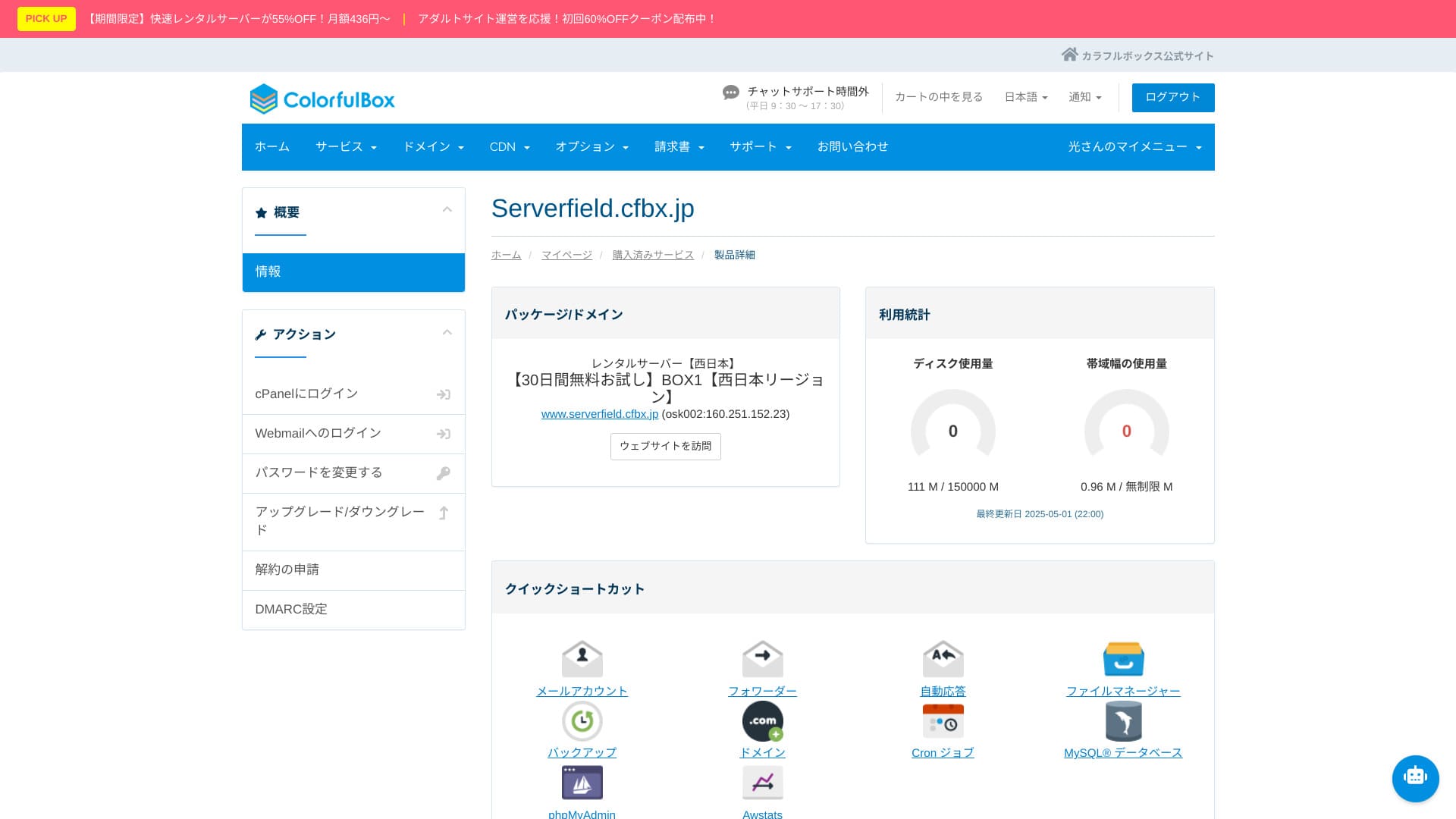
Server ကို Purchased services မှရွေးပါ။ ထို့နောက် Control Panel ၏ ဘယ်ဘက်က menu မှ cPanel သို့ Log in ကိုနှိပ်ပါ။
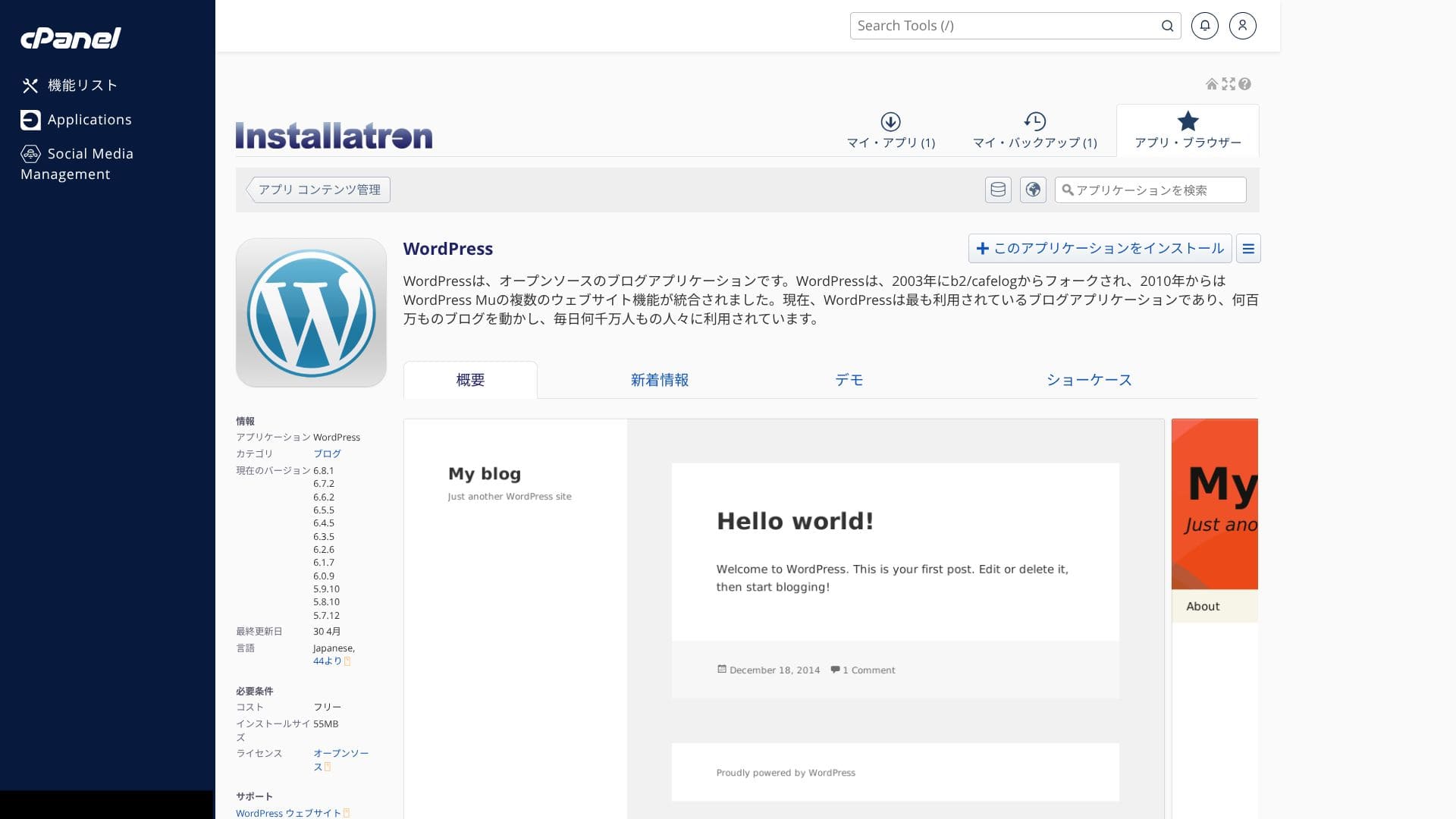
- STEP.3WordPress ကို Applications အောက်မှာနှိပ်ပါ။
cPanel သို့ ဝင်ရောက်လာသောအခါ၊ မတူညီသော လုပ်ဆောင်ချက်များကို မြင်ရမည်။ အောက်သို့ လှည့်၍ WordPress ကို နှိပ်ပါ။
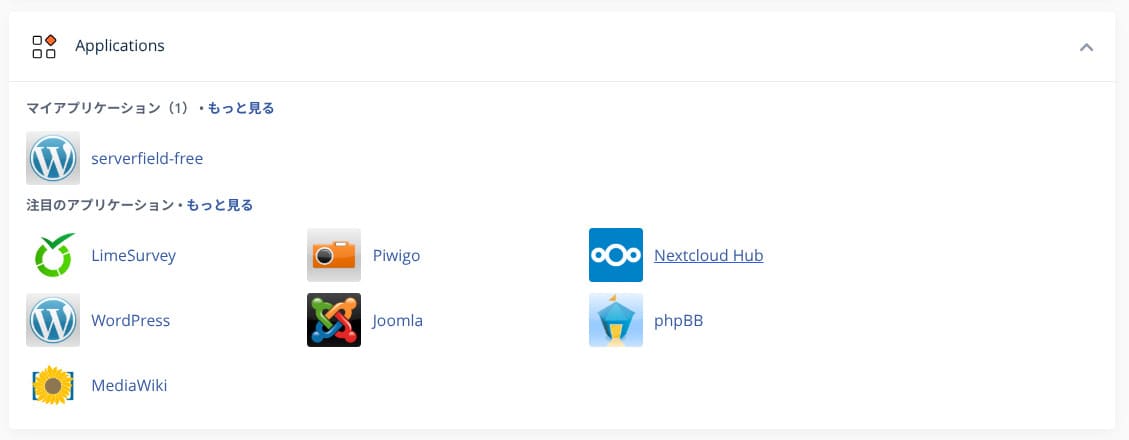
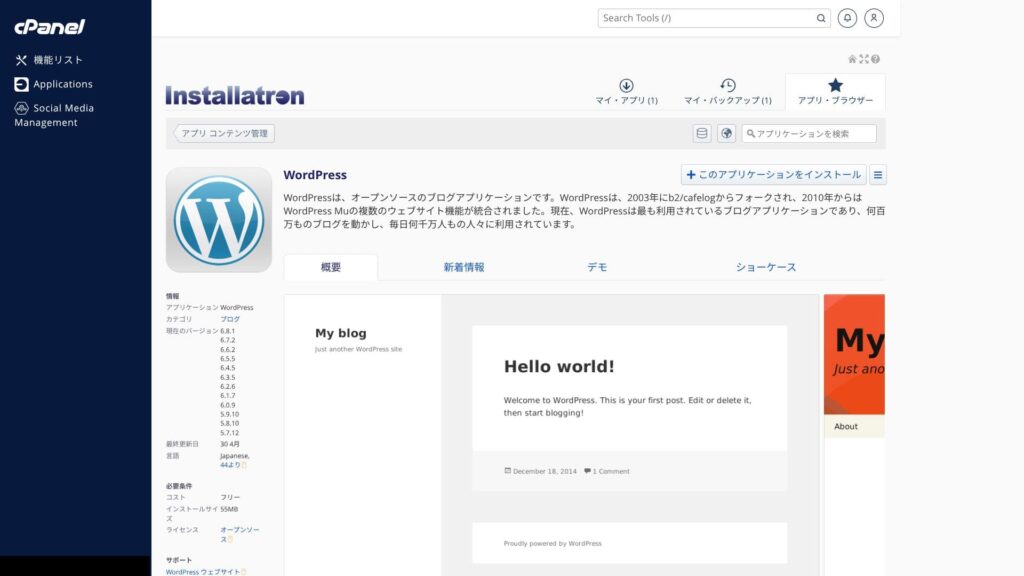
- STEP.4Click + Install this application ကိုနှိပ်ပါ
Click + Install this application ကိုနှိပ်ပါ။
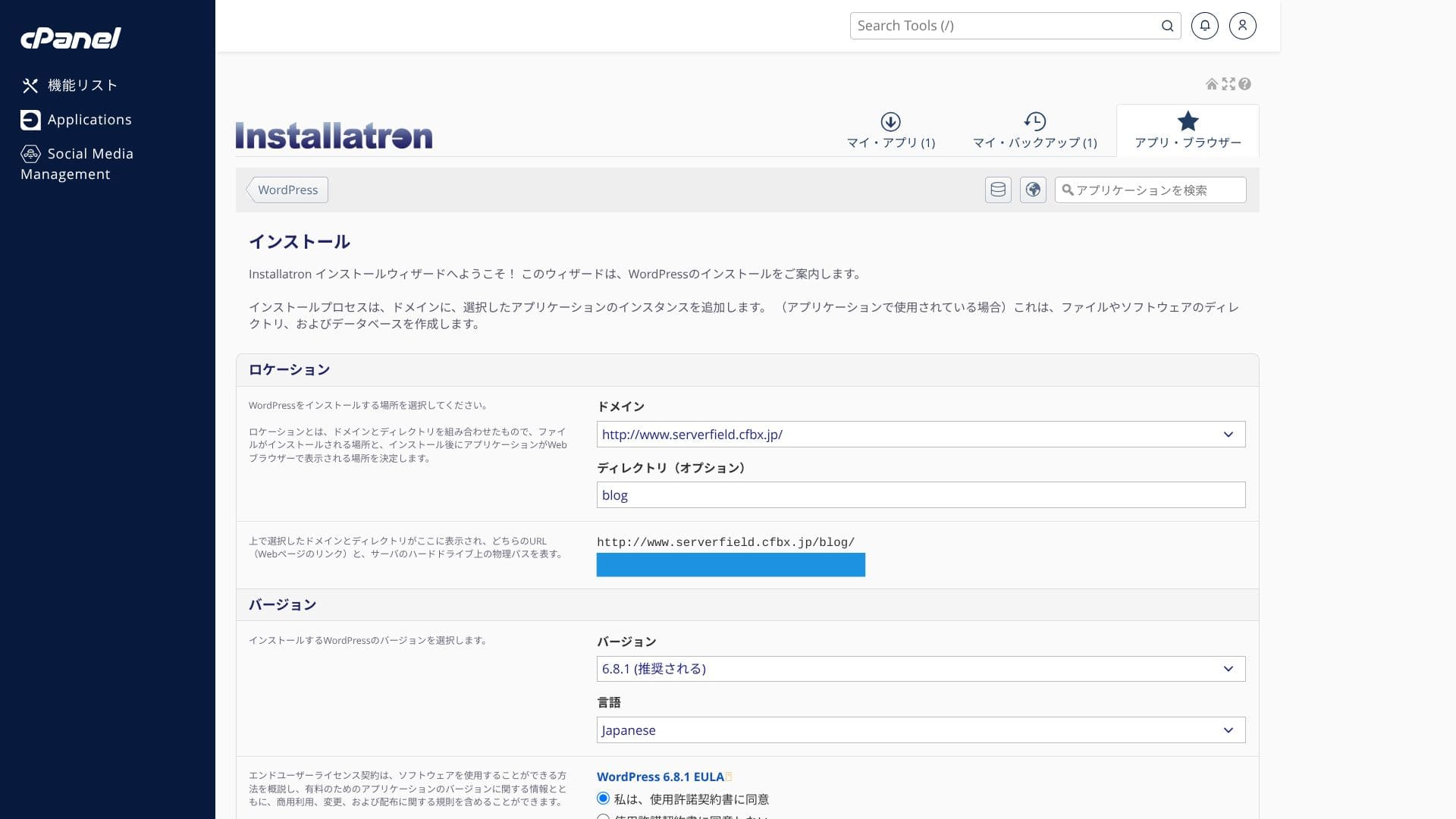
WordPress ကို install လုပ်ချင်တဲ့ domain ကိုရွေးပါ။ နောက်မှာ site title, password နဲ့ အခြားလိုအပ်တဲ့ items တွေကို set လုပ်ပြီး install ကို ပြီးအောင်လုပ်ဖို့ Install ကို click လုပ်ပါ။
သတိပြုစရာတစ်ခုက vCPU နှင့် မှတ်ဉာဏ်ကို အစီအစဉ်တစ်ခုလုံးမှာ မျှဝေထားတာပါ။ ၀န်ဆောင်မှုမှာ ဝန်ပိမှုကြီးမားတဲ့နေရာတစ်ခုတောင်မှရှိရင် ၀န်ဆောင်မှုမှာ အခြား ၀န်ဆောင်မှုတွေမှာလည်း နှေးလာနိုင်သည်။ သိသိသာသာ ရေပန်းစားနိုင်သော ၀န်ဆောင်မှုများစွာရှိသော ၀န်ဆောင်မှုများကို လည်ပတ်ဖို့ သင်စီစဉ်နေပါက နောက်ထပ် ၀န်ဆောင်မှုတစ်ခု ငှားရန် စဉ်းစားသင့်သည်။
WordPress site ကို ရွှေ့ပြောင်းခြင်း
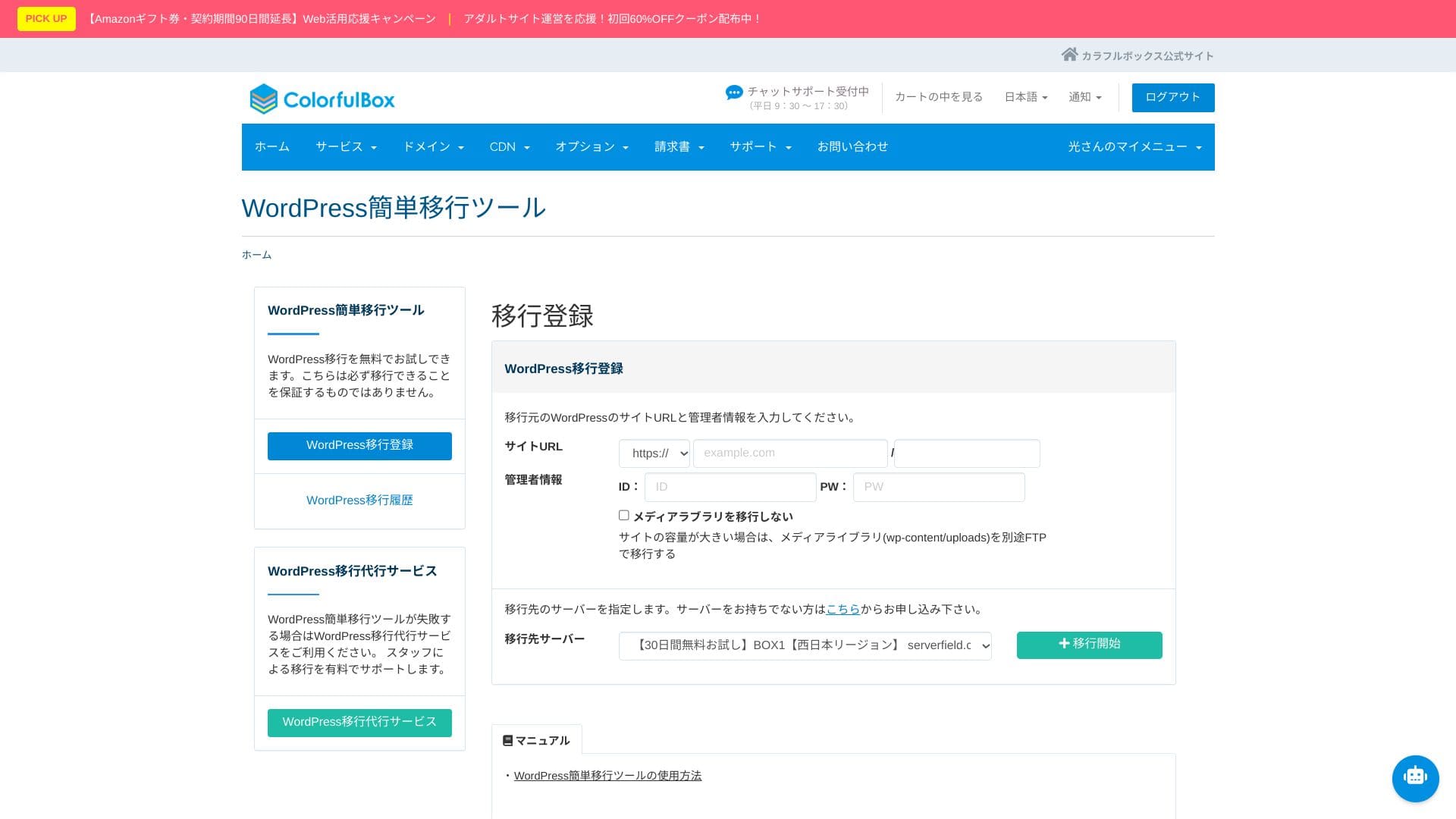
ColorfulBox ကိုသင်သည်သင်၏ဒေတာကို site URL နှင့်သင်၏ WordPress admin ခွင့်ပြုချက်များကိုထည့်ပြီး Start migration ကိုနှိပ်ခြင်းဖြင့်သာ ရွှေ့ပြောင်းနိုင်သည်။
Hikaru Ono
သို့သော် site ရွှေ့ပြောင်းပြီးနောက်တွင် nameserver နှင့် DNS setting များကို လိုအပ်နေဆဲဖြစ်သည်။WP ရွှေ့ပြောင်းမှု ဝန်ဆောင်မှု.
ရိုးရှင်းတဲ့ WordPress ရွှေ့ပြောင်း ကိရိယာကို ဘယ်လိုသုံးရမလဲ
Performance and Specifications review ကို ကြည့်ရှုနိုင်ပါသည်
ကျွန်ုပ်တို့၏ တိုင်းတာချက်များ: အရှိန်အဟုန်ကို ပြန်လည်သုံးသပ်ခြင်းနှင့် ၎င်း၏နောက်ကွယ်တွင် နည်းပညာအကြောင်းပြချက်များ
ColorfulBox ကိုPageSpeed Insights ကို Google က ထောက်ပံ့ပေးသော ကိရိယာတစ်ခုဖြင့် တိုင်းတာခဲ့ခြင်းဖြစ်သည်။
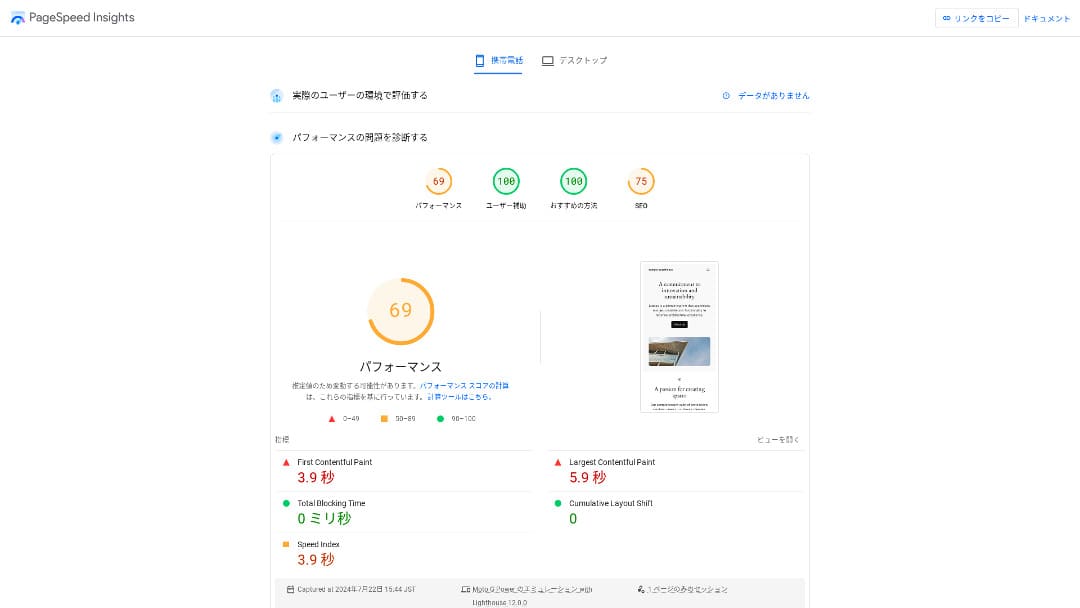
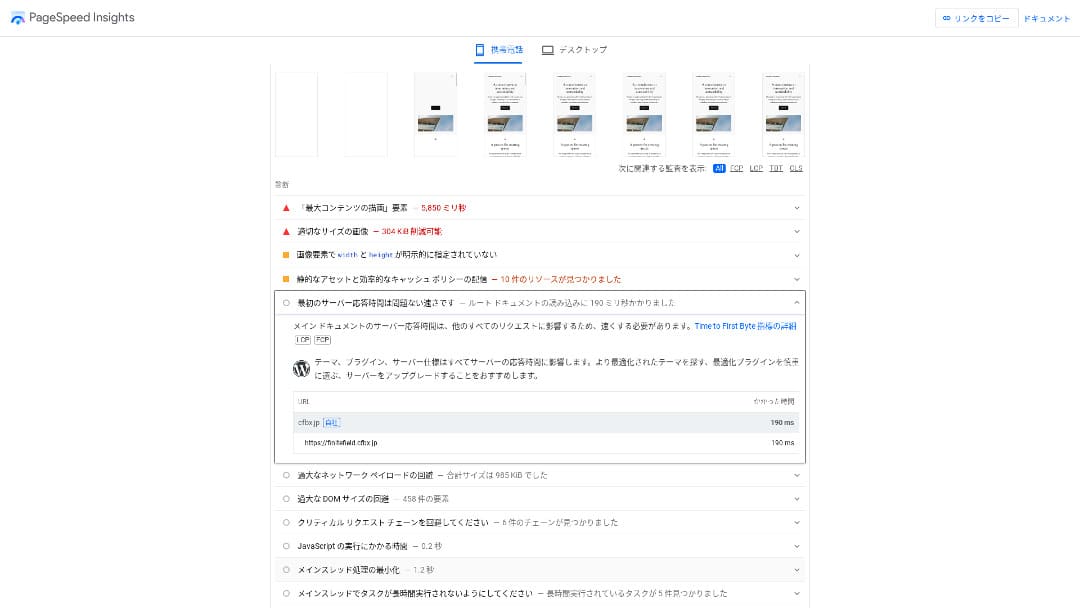
၎င်း၏ TTFB (Time to First Byte) သည် အဓိကမြန်နှုန်းညွှန်းကိန်းတစ်ခုဖြစ်သည်မှာ ၁၉၀ms ဖြစ်သည်။
(သင်၏ server response time ကို 200ms အောက်သို့ လျှော့ချသင့်သည်။)Server Response Time ကို တိုးတက်အောင်လုပ်ပါ
Hikaru Ono
ColorfulBox ထက် ပိုမြန်တဲ့ ဆာဗာတွေလည်း ရှိတယ်
LiteSpeed Web Server နှင့် pure SSD storage ကို အသုံးပြုနိုင်ပါသည်။
LiteSpeed Web Server နှင့် pure SSD storage ကို Standard အဖြစ် အသုံးပြုသည်။ HTTP/3 (QUIC) ကိုလည်း ထောက်ပံ့ပေးသည်၊ TLS လက်ကိုင်ကို တိုစေပြီး မိုဘိုင်းကွန်ရက်များတွင်တောင်မှ မြန်မြန်စွာ ပြသနိုင်သည်။ WordPress ကရှ် plugin ကို LiteSpeed Cache သည် အခမဲ့ရရှိနိုင်သည်။
LiteSpeed သည် စီမံခန့်ခွဲမှုနှုန်းကို မြှင့်တင်ပေးပြီး စကေးရှင်း SSD သည် စာဖတ်ရေးနှုန်းကို မြှင့်တင်ပေးပြီး နှစ်ထပ်တိုးတက်မှုတစ်ခု ဖန်တီးသည်- စာမျက်နှာများသည် ချက်ချင်းဆိုသလို ထည့်သွင်းမှု ပြီးဆုံးပြီး ရထားလမ်းကြောင်း အမြင့်တက်မှုအတွင်းတောင် ဆာဗာသည် တည်ငြိမ်နေသည်။
ColorfulBox CDN ကို အသုံးပြုပါ။
QUIC.cloud CDN ရဲ့ အဆင့်မြင့် လုပ်ဆောင်ချက်တွေကို သုံးချင်ရင် Pay-as-you-go အခြေခံမှာ သီးခြား CDN ကရက်ဒစ်တွေ လိုအပ်ပါတယ်။
သာမန် CDN တစ်ခုမှာ ပုံများနှင့် CSS ကဲ့သို့သော ရုပ်ငြိမ်ဖိုင်များသာ သိမ်းဆည်းထားနိုင်သော်လည်း QUIC.cloud သည် LiteSpeed Cache နှင့်အတူ အလုပ်လုပ်၍ WordPress ဝက်ဆိုက်၏ HTML အပြည့်အဝကို ကရှ်ချိတ်ထားနိုင်သည်။ အသုံးပြုသူတစ်ဦးချင်းစီအတွက် ကွဲပြားသော အပိုင်းများတောင်မှ၊ ကုန်တင်ကားအပြည့်အဝ သို့မဟုတ် ဝင်ရောက်ခြင်းသတင်းအချက်အလက်များကဲ့သို့သော အပိုင်းများသည် ESI နည်းပညာဖြင့် ခွဲခြားထားသည်ဖြစ်၍ နိုင်ငံခြားသုံးစွဲသူများသည်လည်း ပထမဦးဆုံးခရီးစဉ်မှ အချိန်စောင့်ဆိုင်းမှု အချိန်ကို အနီးပါးမရှိ ခံစားနိုင်သည်။
အထက်တန်း QUIC.cloud CDN ကိုသုံးတဲ့အခါ အမြန်နှုန်း၊ ခံနိုင်ရည်နဲ့ SEO အကျိုးကျေးဇူးတွေကို တစ် package အဖြစ်ရရှိပါတယ်။ သင့်ဆိုက်က နိုင်ငံတကာရောင်းဝယ်မှု ပိုများလေ၊ (သို့) e-commerce (သို့) အဖွဲ့ဝင်ဆိုက်တွေမှာ ပိုမိုအားကောင်းတဲ့ စာမျက်နှာတွေရှိလေ၊ ရင်းနှီးမြှုပ်နှံမှုအပေါ် ပြန်လာမှုက ပိုကောင်းလေပါ။
Hikaru Ono
ယာဉ်ကြော တိုးလာတာနဲ့ CDN ကို စဉ်းစားဖို့ အဓိပ္ပါယ်ရှိတယ်။
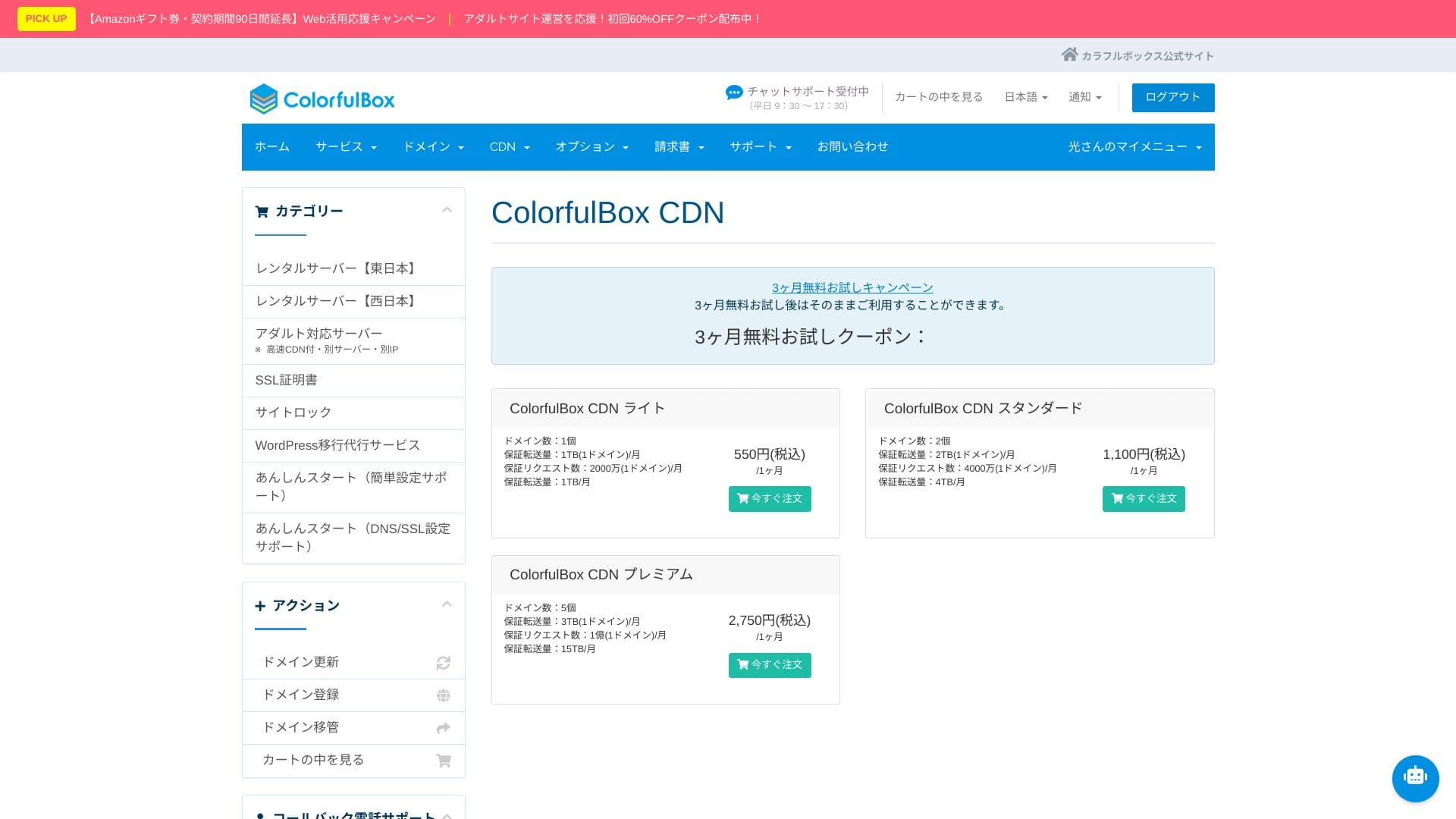
★ CDN ဆိုတာ ဘာလဲ? ဖြန့်ဝေထားတဲ့ ဆာဗာတွေနဲ့ အမြန်နှုန်းနဲ့ စွမ်းဆောင်ရည်ကို တိုးတက်အောင်လုပ်ပါ။
Storage capacity ကိုတော့
ColorfulBox ကိုဘော့စ်1 မှာ 200GB ကနေ ဘော့စ်8 မှာ 1.6TB အထိရှိတဲ့ SSD အရွယ်အစားကို ပေးပါတယ်။ ဒါက ဓာတ်ပုံနဲ့ ဗီဒီယိုတွေ အများကြီးသုံးတဲ့ ဝက်ဆိုက်တွေအတွက်တောင် စိတ်ငြိမ်သက်စေပြီး နေရာလပ်ကုန်ပြီး အရှိန်နဲ့ အဆင့်မြှင့်ဖို့ ကြောက်စရာမလိုပါဘူး။
၎င်းသည် RAID10 ဖွဲ့စည်းမှုကို အသုံးပြုပြီး ရေးခြင်းနှုန်းနှင့် လျှော့ချမှုများကို ဟန်ချက်ညီစွာ ညှိနှိုင်းသည်။
Hikaru Ono
သင်၏ site တွင်စာမျက်နှာအရေအတွက်နည်းနည်းရှိပါက BOX1 သည်လုံလောက်သောပမာဏထက်ပို၍ရှိသည်။
ဖိုင်တစ်ခုအတွက် အလိုအလျောက် တင်သွင်းမှု ကန့်သတ်ချက်က 1GB ဖြစ်သည်ဆိုသည်မှာ ဗီဒီယိုဖိုင်ကြီးများကို တိုက်ရိုက် တည်းခိုရန် မသင့်တော်ပါ။
Transfer volume ကို Transfer လုပ်ပေးပါ
BOX1 မှာ လစဉ် 6TB ပါရှိပြီး BOX2 နှင့်အထက်က အကန့်အသတ်မရှိပါ။ တရားဝင် လမ်းညွှန်ချက်အရ ဒါက စာမျက်နှာကြည့်ရှုမှု ၃၀၀၀၀ မှ ၂၀၀၀၀၀၀ အထိကို ကိုက်ညီတယ်လို့ဆိုပါတယ်။ ရထားလမ်းကြောင်းတိုးလာတဲ့အခါ အခွန်တွေ ရုတ်တရက် ခုန်ထွက်လာမှာကို စိုးရိမ်စရာမလိုတော့ဘူး၊ CDN နဲ့ ပေါင်းစပ်ခြင်းအားဖြင့် သင်ဟာ ကြီးထွားဖို့ နေရာပိုရလိမ့်မယ်တဲ့။
ရေရှည်ကြာမြင့်စွာ bandwidth ကို သိမ်းထားပါက ရင်းမြစ် ကန့်သတ်ချက်များကို အလိုအလျောက် ချမှတ်နိုင်ကြောင်း သတိထားပါ။
★ Traffic နဲ့ Data Transfer ဆိုတာ ဘာလဲ?
Server Stability (Uptime) ကို
ColorfulBox ကိုအခြားသောပေးသွင်းသူများက 99.99% uptime, ကဲ့သို့သော ကိန်းဂဏန်းများကို ဖော်ပြသော်လည်း ColorfulBox သည်တစ် ဦး ကိုမထုတ်ဝေတော့ဘဲ နှိုင်းယှဉ်မှုကို ပိုခက်ခဲစေသည်။
အတက်ချိန် အာမခံပေးတဲ့ ဝန်ဆောင်မှုအချို့က သူတို့ရဲ့ ရည်မှန်းချက်ကို မပြည့်မီရင် လစဉ်ခကို လျှော့ချပေးပါတယ်။ ColorfulBox အတွက်တော့ ဒီလို မူဝါဒကို မတွေ့နိုင်ခဲ့ဘူး။ ဒီတော့ အတက်ချိန်ဖြစ်ရင် ဈေးနှုန်းဘက်က လျော်ကြေးကို မျှော်လင့်ဖို့ ပိုခက်ခဲပါတယ်။
သင်ဟာ ကုမ္ပဏီ ဝက်ဘ်ဆိုက် (သို့) အွန်လိုင်းဆိုင်တစ်ခု ဖွင့်လှစ်နေပါက ဝန်ဆောင်မှု ဘယ်လောက် တည်ငြိမ်လဲ ဆိုတာကို လူတွေ မေးနိုင်ပြီး တရားဝင် ကိန်းဂဏန်းတွေမရှိရင် အဖြေကို ပေးဖို့ ပိုခက်ခဲလာပြီး ထပ်မံ ရှင်းလင်းချက် (သို့) သက်သေပြချက် လိုအပ်လာနိုင်ပါတယ်။
Hikaru Ono
ဒါကို မထုတ်ဝေခြင်းဆိုတာက အလိုအလျောက် မကောင်းတာမဟုတ်ဘူး၊ ဒါတောင်မှ သင်ဟာ စိတ်မသက်မသာဖြစ်နေတာကို ခံစားရစေပါတယ်။
Server အနားယူခြင်းနှင့် ထိန်းသိမ်းခြင်းဆိုင်ရာ အချက်အလက်များကို တရားဝင် ဝက်ဘ်ဆိုက်တွင် ဖော်ပြထားပြီး မည်သူမဆို စစ်ဆေးနိုင်သည်။
ဈေးနှုန်းနှင့် ကုန်ကျစရိတ် သုံးသပ်ချက်
စောစောစောစောစောစောစောစောစောစောစောစောစောစောစောစောစောစောစောစောစောစောစောစောစောစောစောစောစောစောစောစောစောစောစောစောစောစောစောစောစောစောစောစောစောစောစောစောစောစောစောစောစောစောစောစောစောစောစောစောစောစောစောစောစောစောစောစောစောစောစောစောစောစောစောစောစောစောစောစ
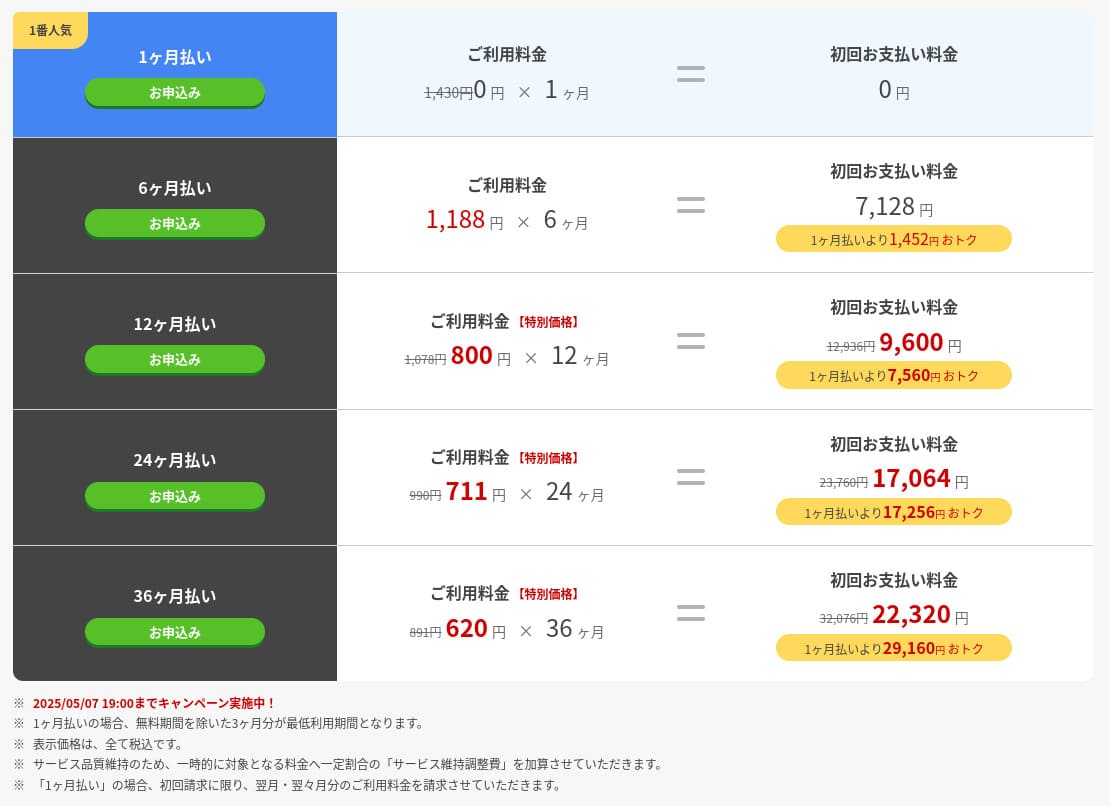
ColorfulBox ကိုစာချုပ်သက်တမ်းအလိုက် တန်ဖိုးကို ပြောင်းလဲစေတဲ့ ဈေးနှုန်း တည်ဆောက်မှုတစ်ခုကို အသုံးပြုပါတယ်။ ဖြစ်နိုင်ရင် ၃၆ လက အကောင်းဆုံး ဈေးနှုန်းကို ပေးပေမဲ့ လက်တွေ့မှာတော့ ၁၂ လက အကောင်းဆုံး ဟန်ချက်ညီမှုလို့ ထင်တယ်။ ပထမ ၁၂ လကို ဆာဗာဝန်းကျင်နဲ့ သင့်နေရာအခြေအနေကို အကဲဖြတ်ဖို့ သုံးပြီး အကယ်၍ အရာရာ အဆင်ပြေရင် ပိုကောင်းတဲ့ တန်ဖိုးအတွက် ပိုရှည်တဲ့ စာချုပ်ကို ပြောင်းပါ။
ထို့အပြင် သင်သည် ၁၂ လ သို့မဟုတ် ပိုကြာအောင် မှတ်ပုံတင်ထားပါက ဆာဗာစာချုပ်လက်ရှိရှိသည်အထိ ဒိုမင်တစ်ခုကို အဆက်မပြတ် အခမဲ့အသုံးပြုနိုင်သည်။
Hikaru Ono
တစ်လစာစာချုပ်ကို မတိုင်ပင်ပါဘူး၊ အကြောင်းက စပြီးစရိတ်ပေးပြီး ရက်၃၀ အခမဲ့စမ်းသပ်မှုရှိပြီးသားကြောင့်ပါ။
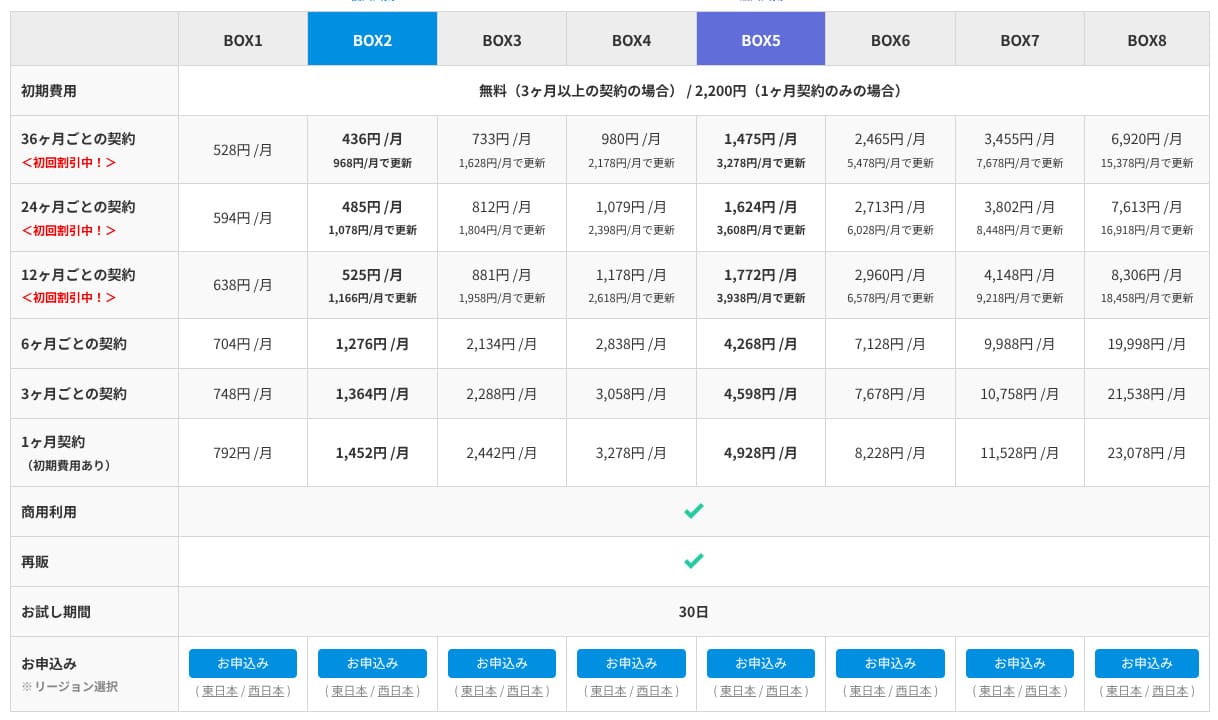
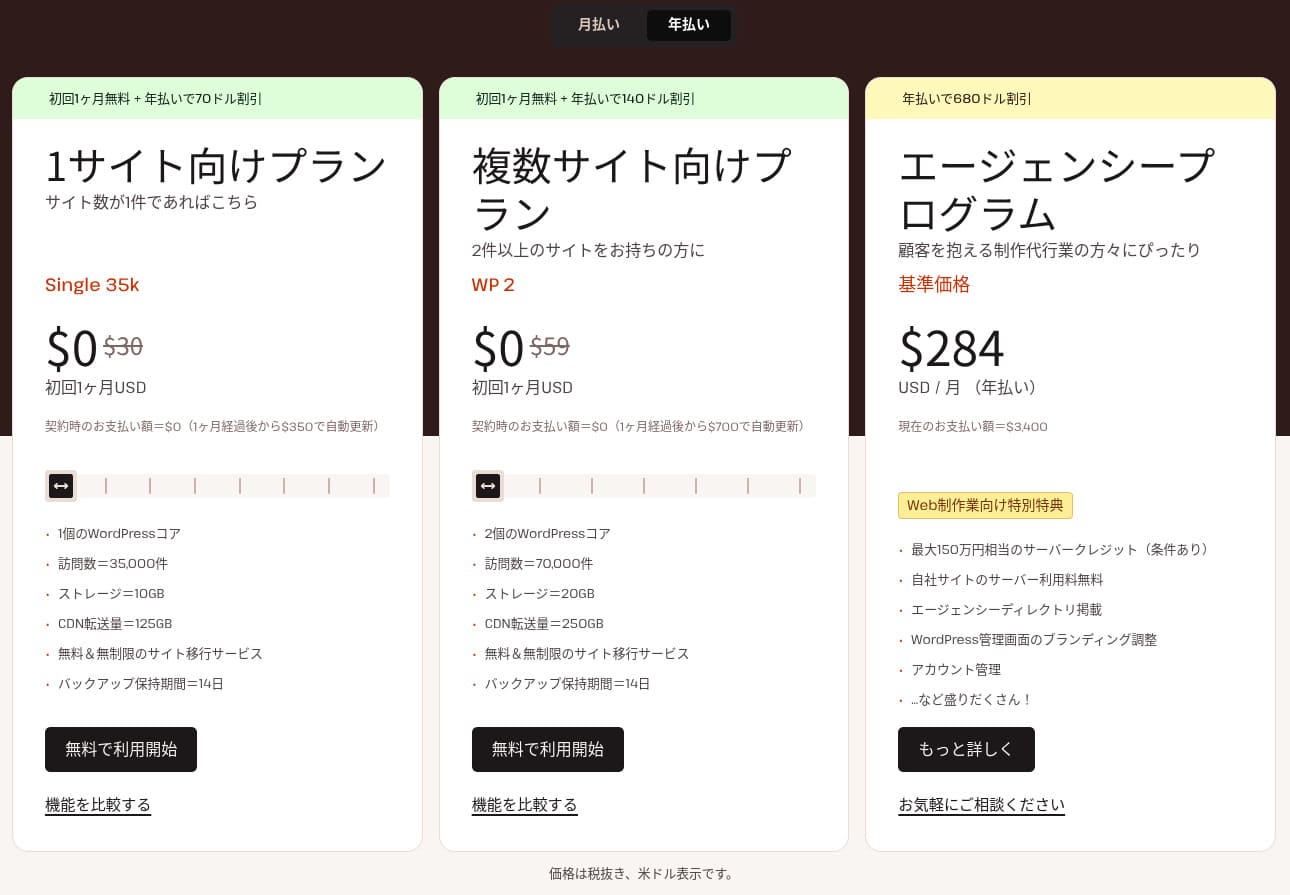
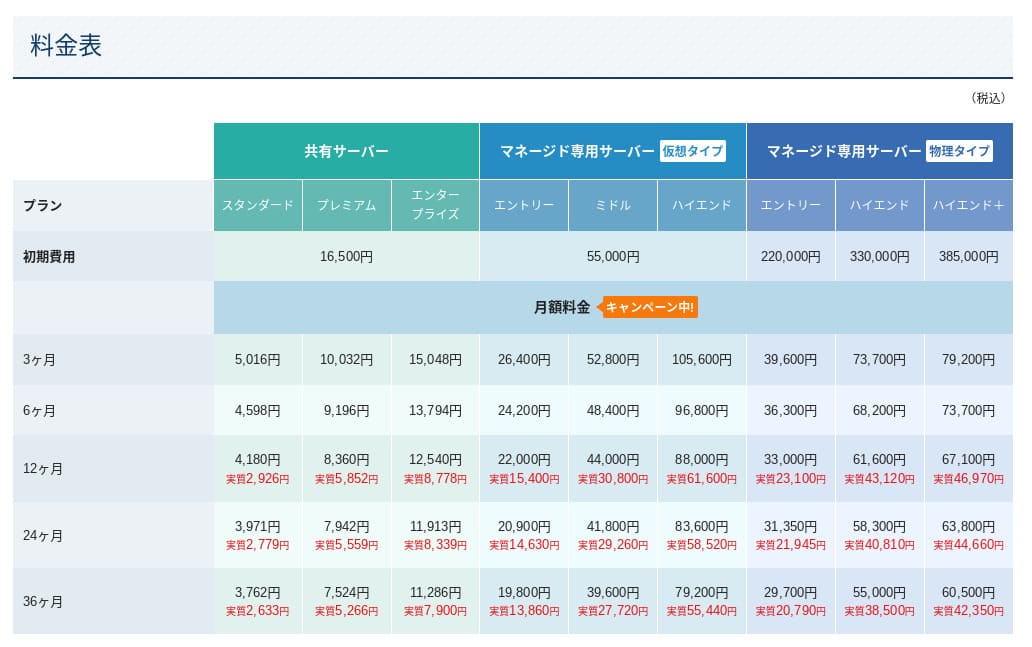
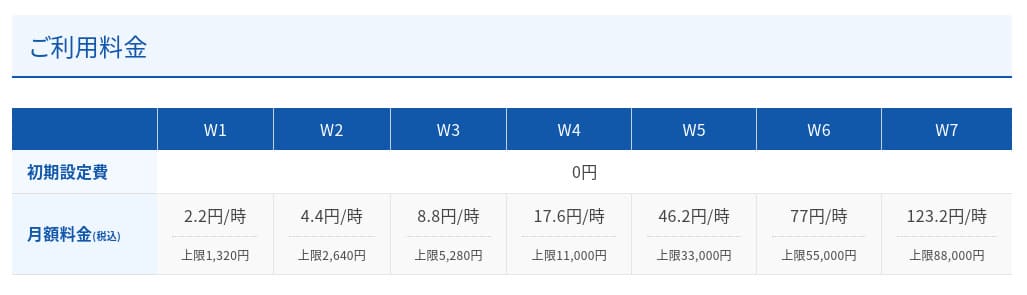
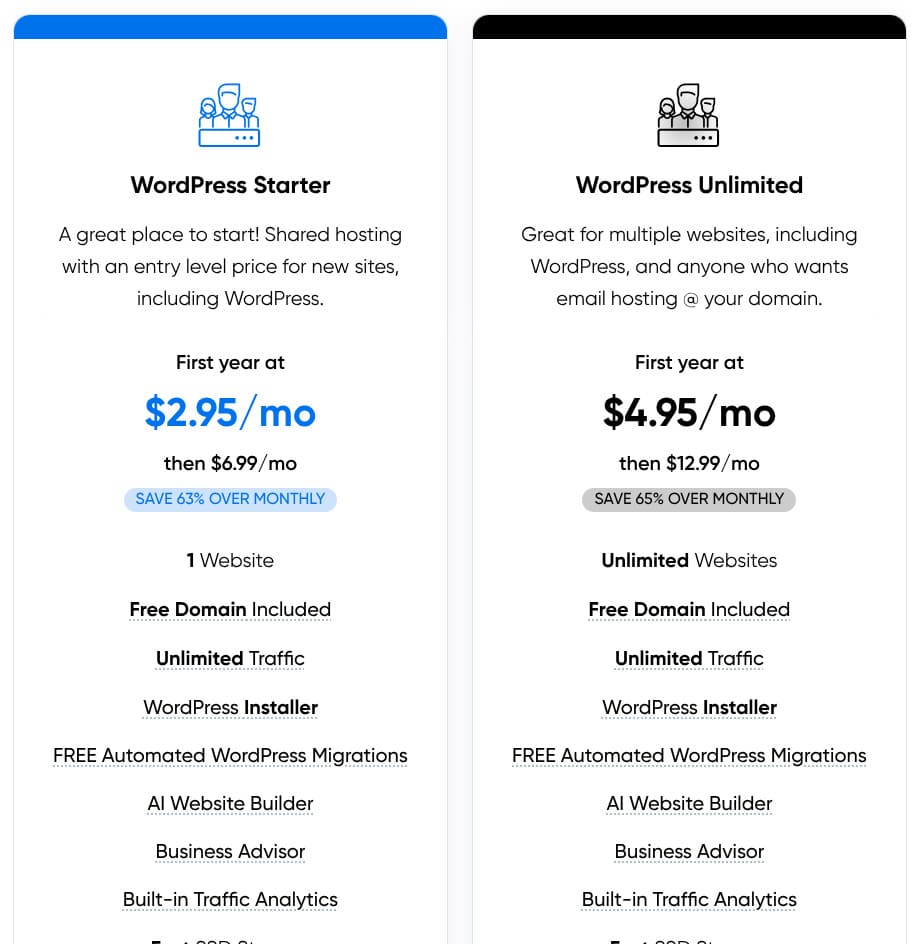
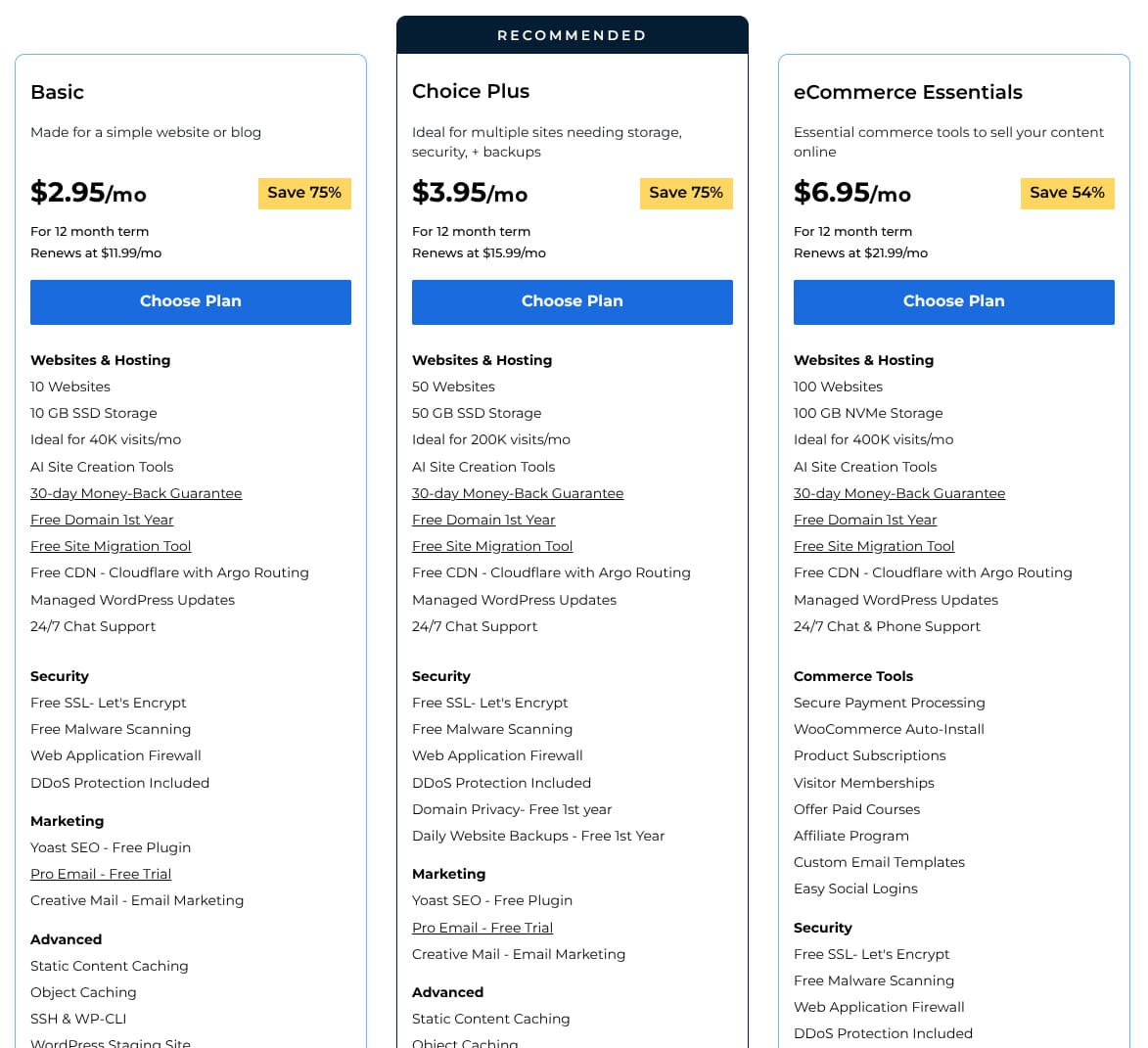
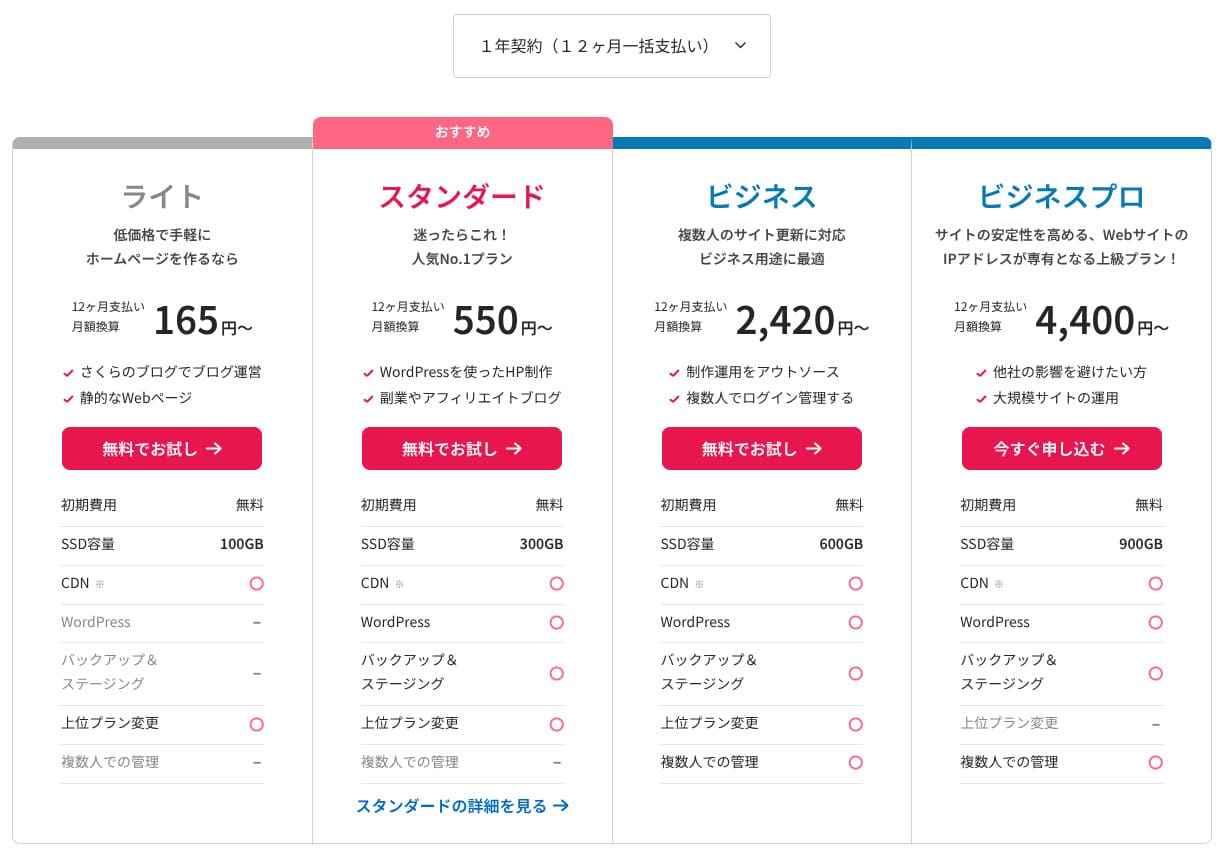
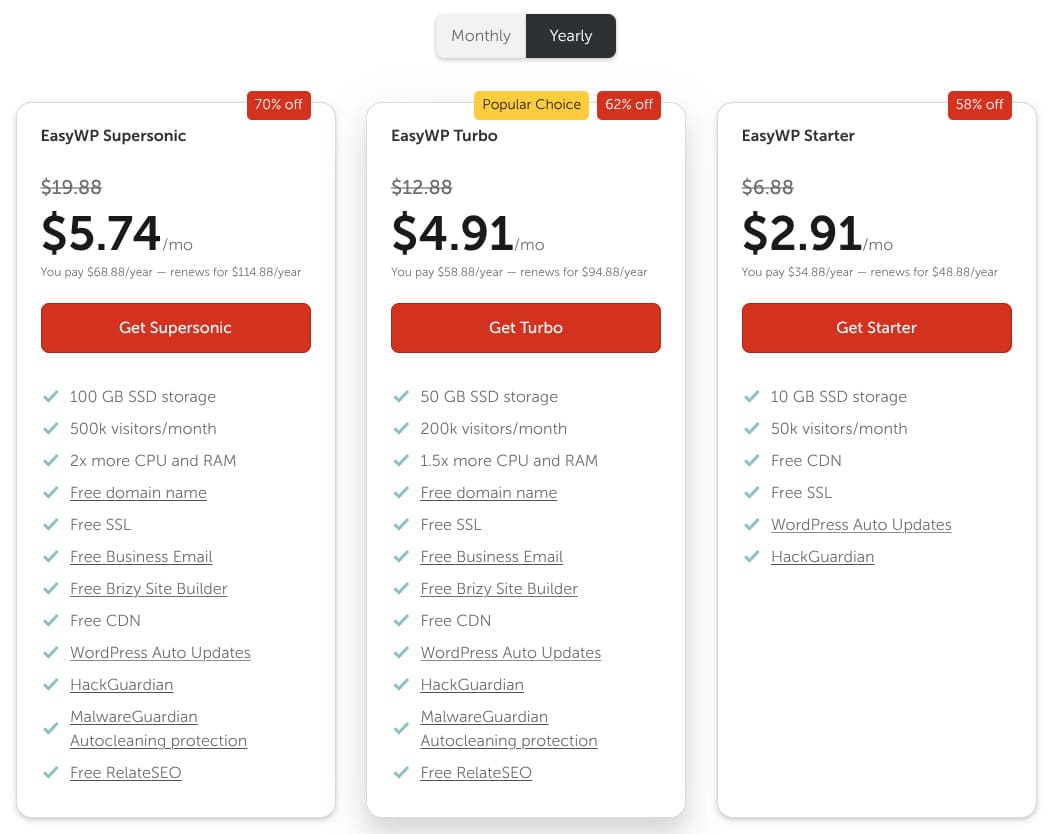
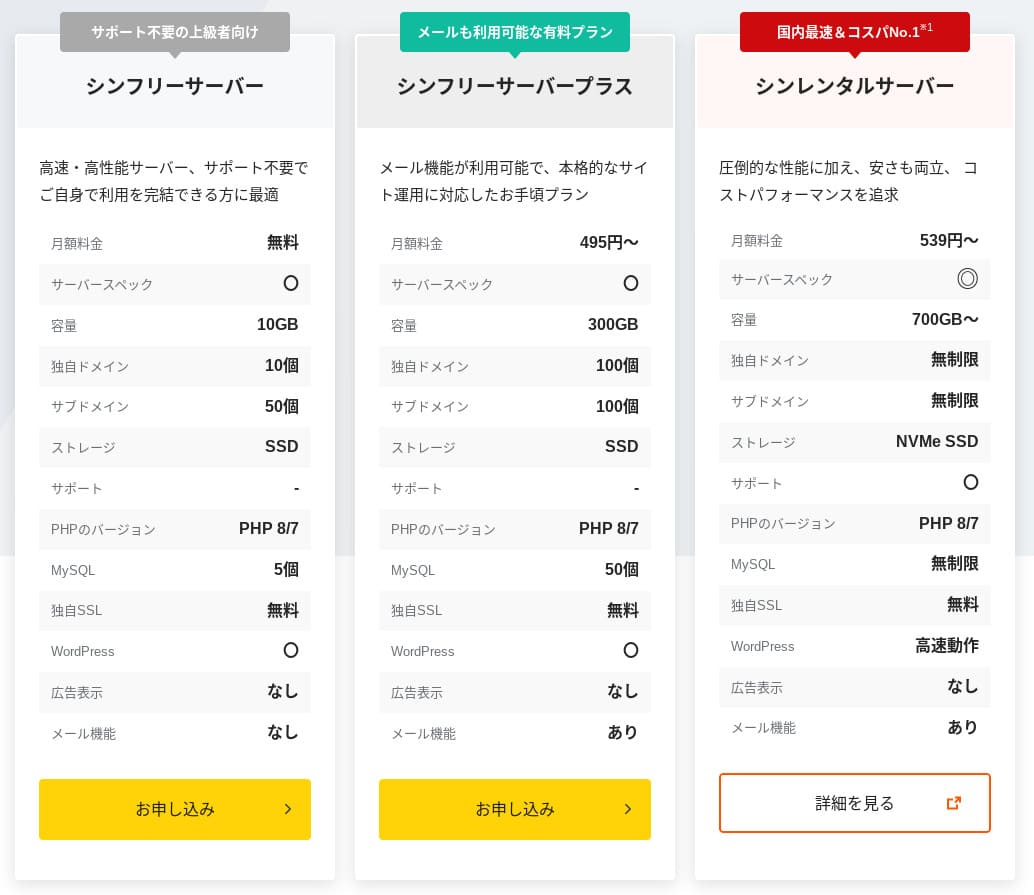
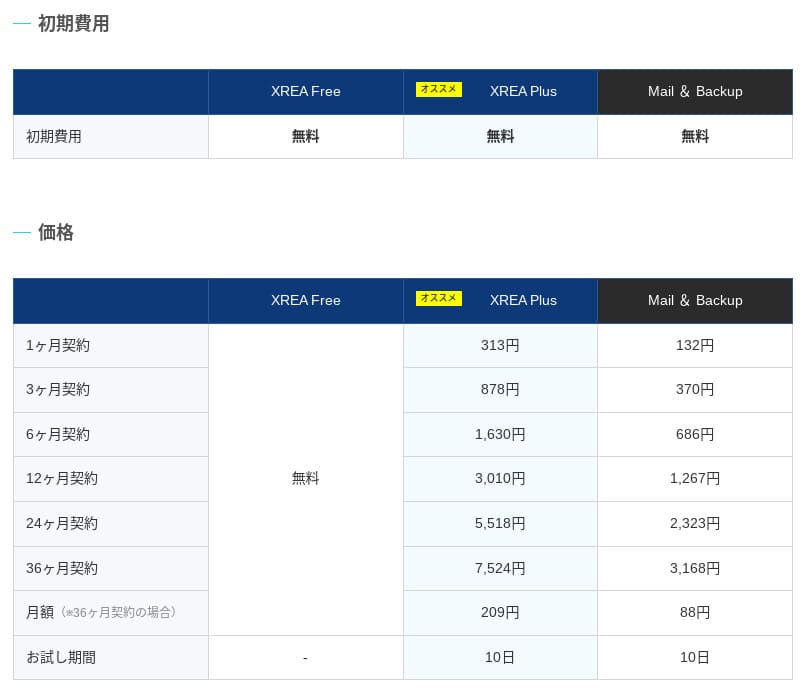
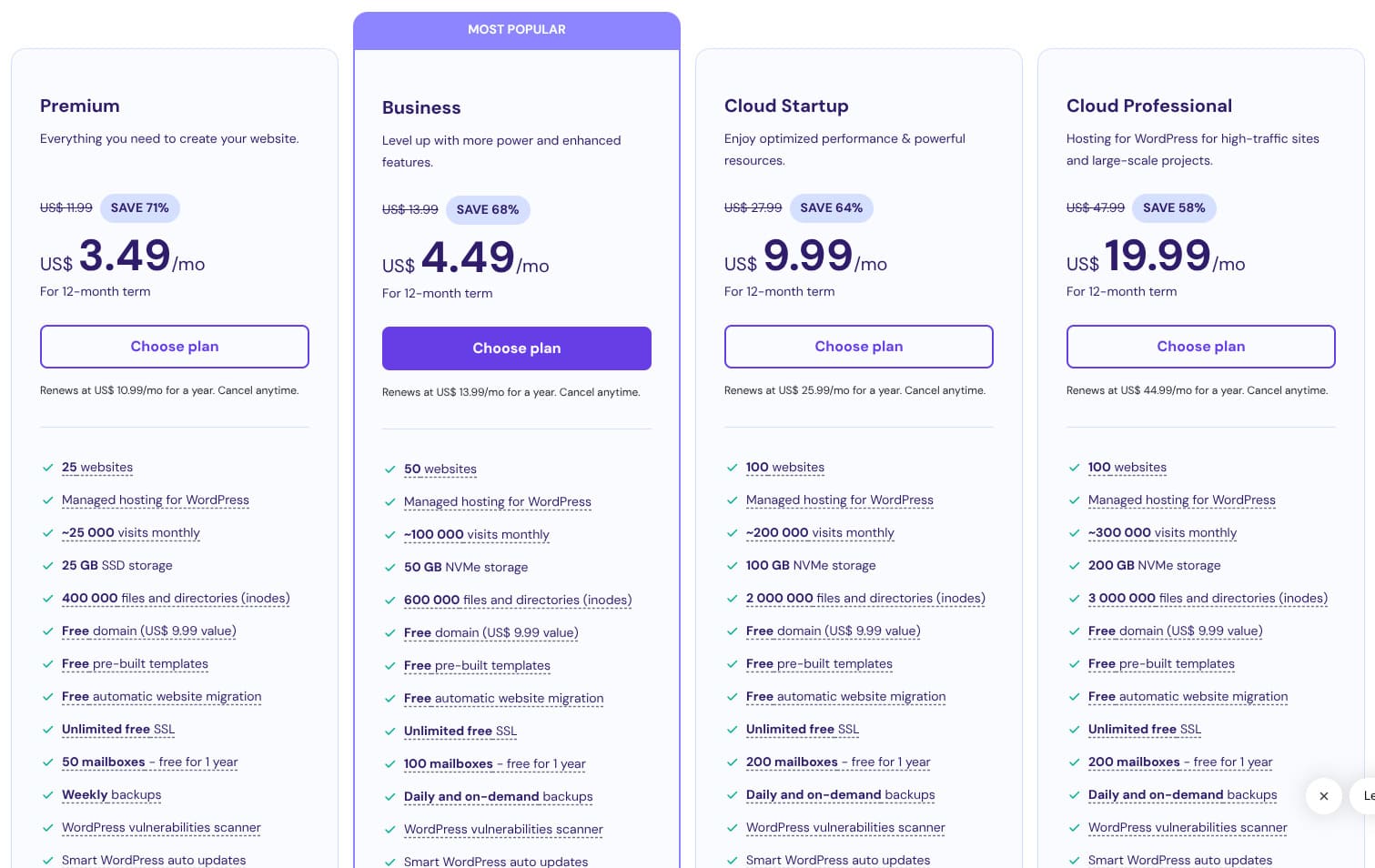
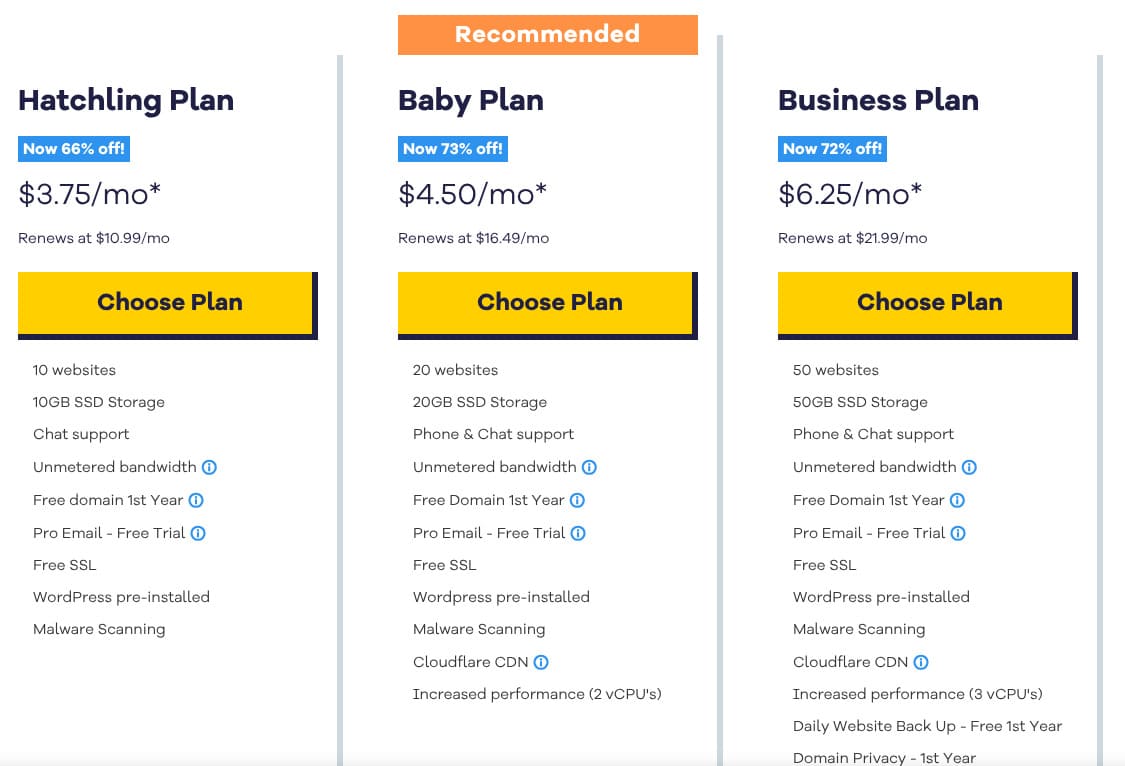
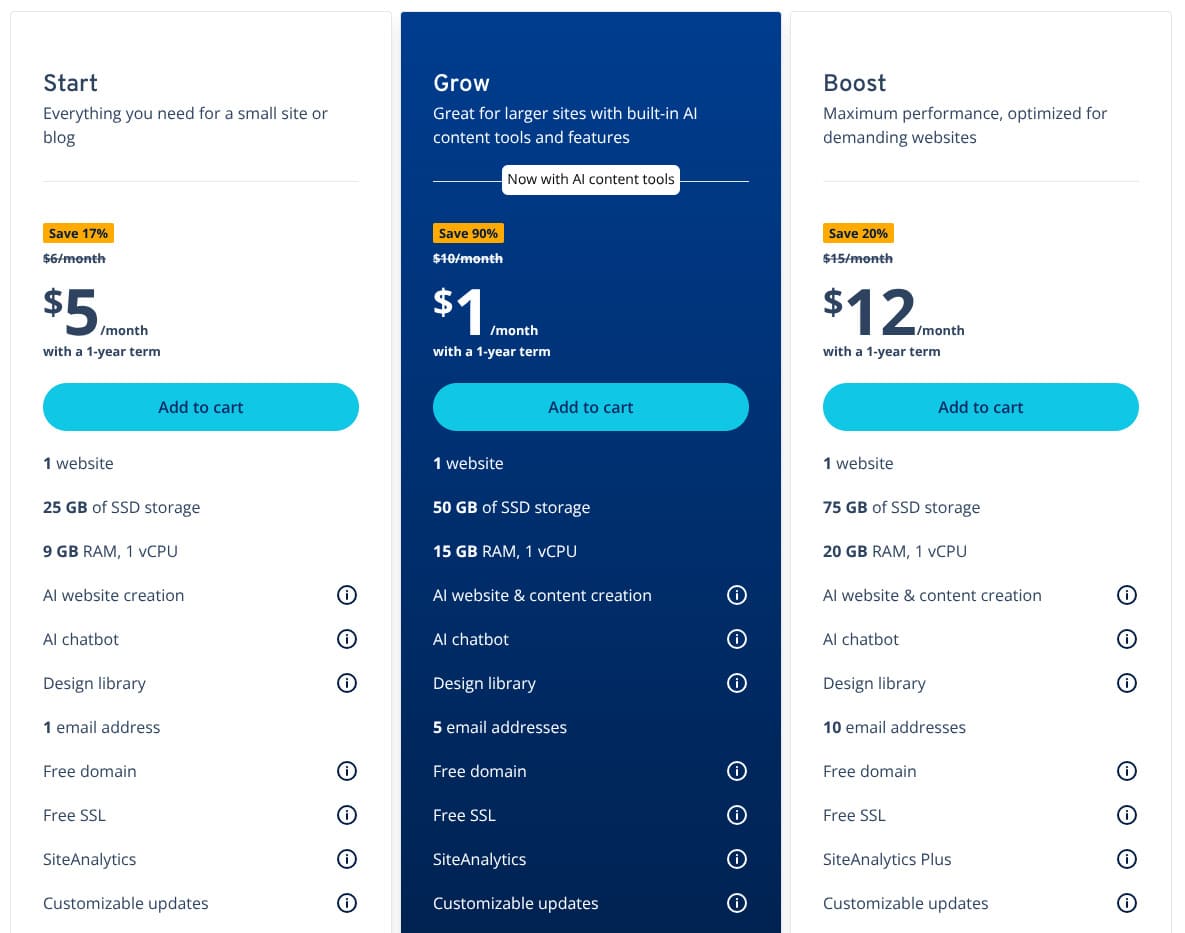
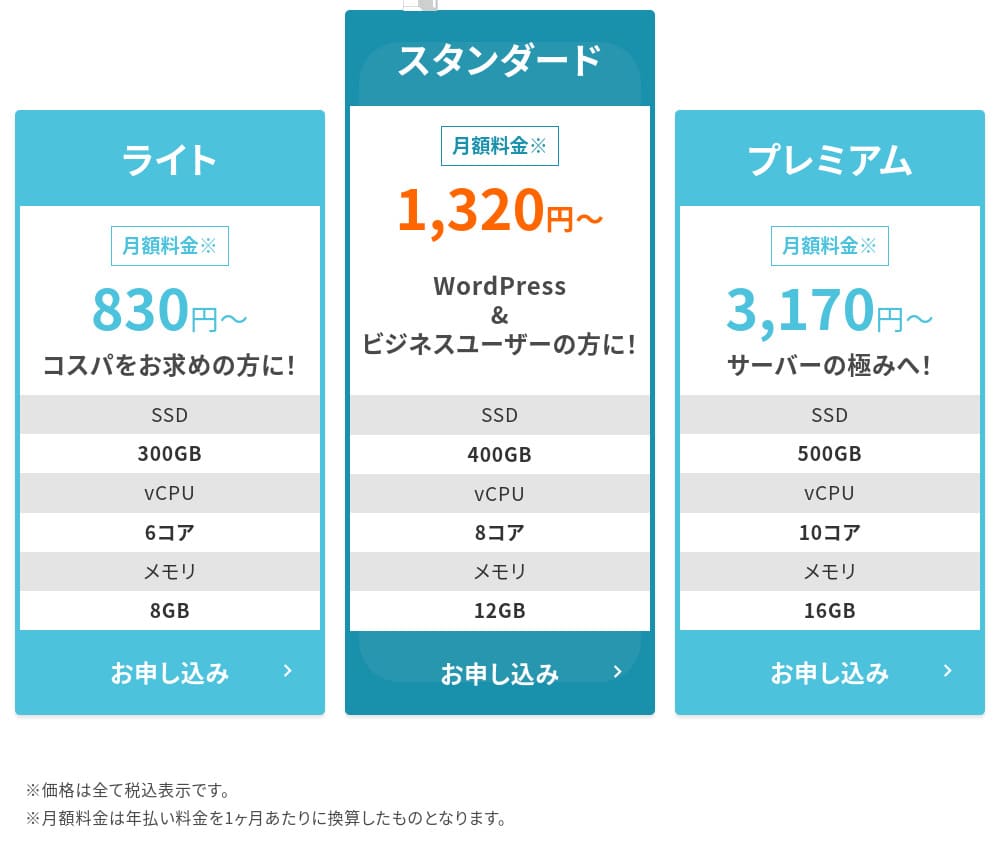
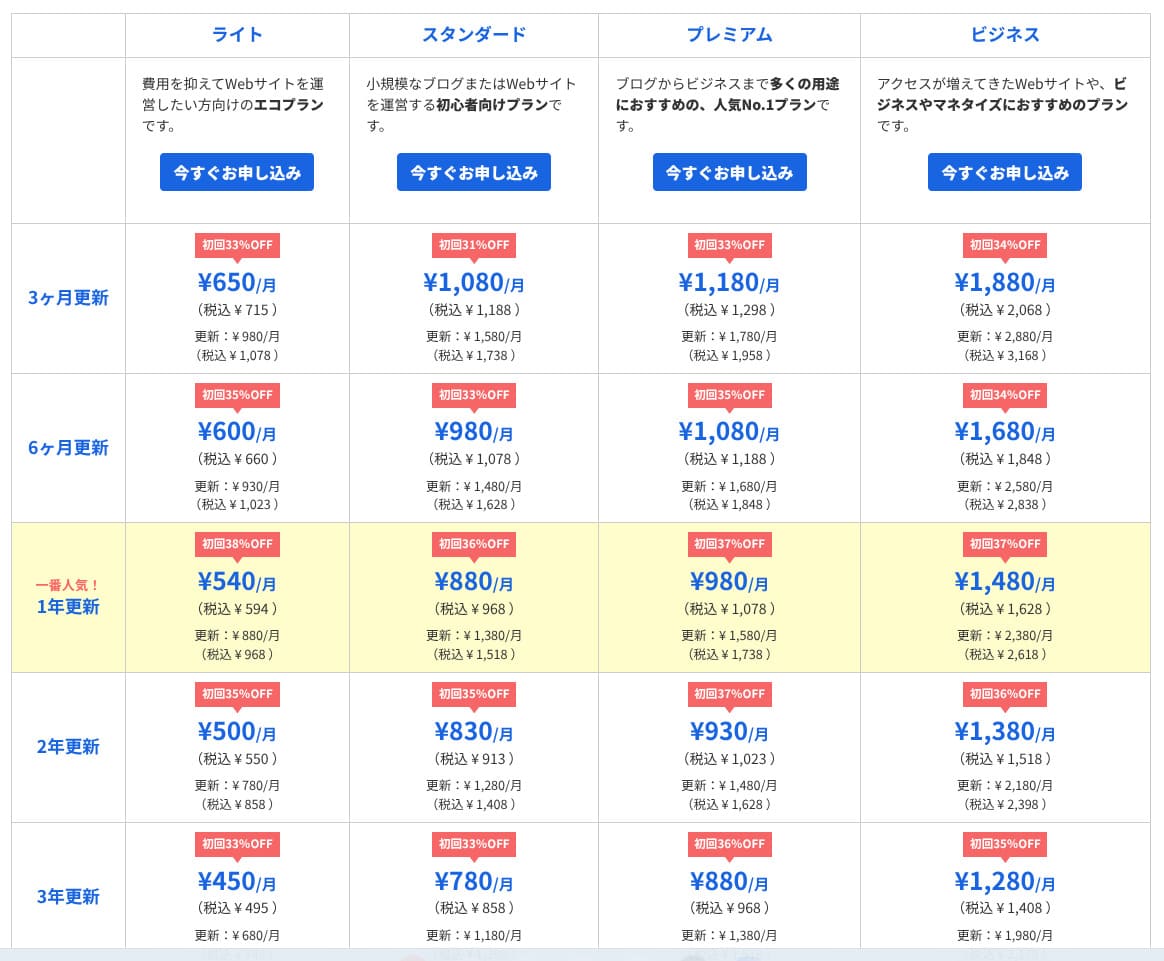
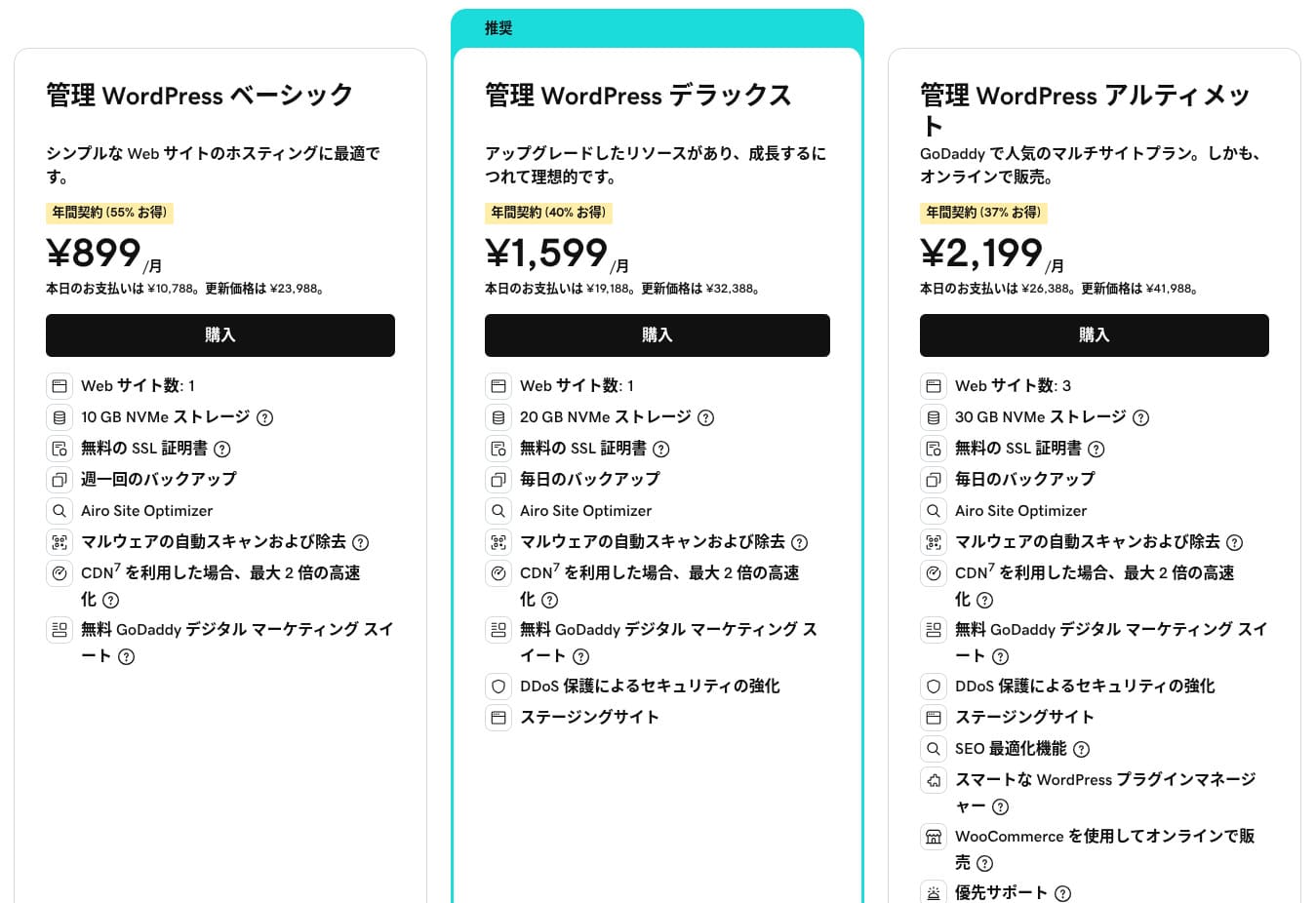
အောက်မှာ ColorfulBox နှင့် အခြားသော hosting provider များမှ လစဉ်ဈေးနှုန်းများ၏ screenshots များကို နှိုင်းယှဉ်ကြည့်ရှုနိုင်ပါသည်။
ColorfulBox ကို
Kinsta ကို
XServer Business ကို အသုံးပြုပါ။
wpX Speed ကို
Lolipop!
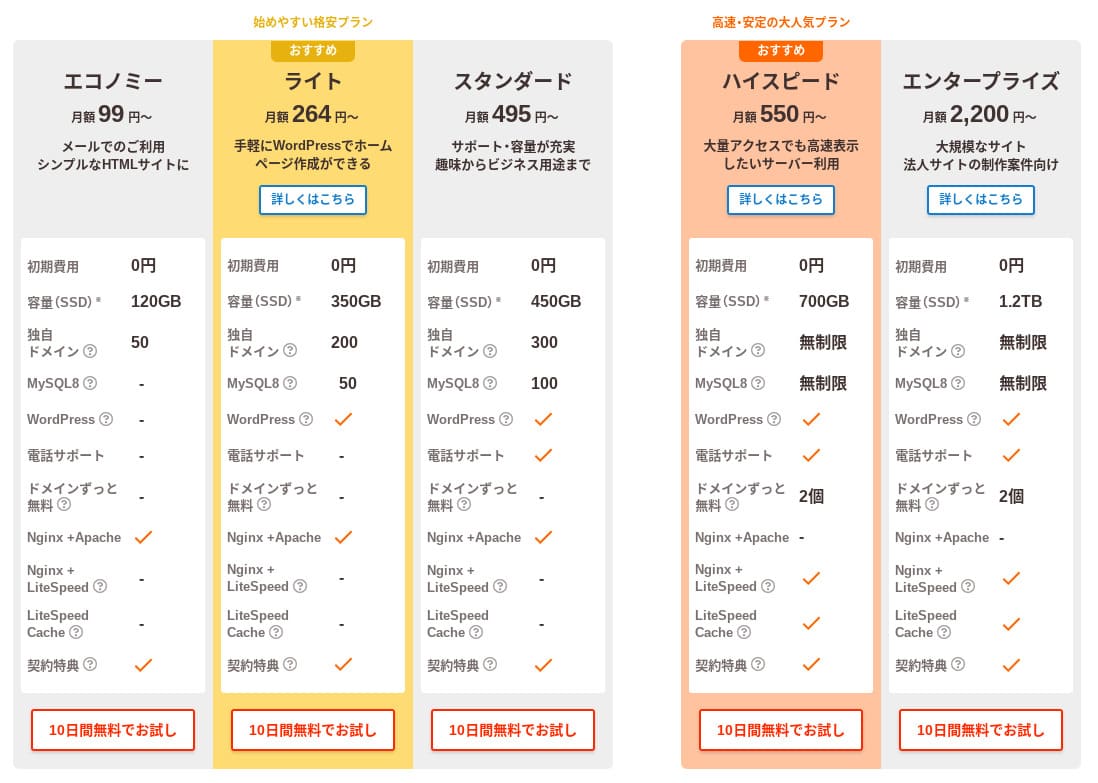
Star Rental Server ကို ရယူရန်
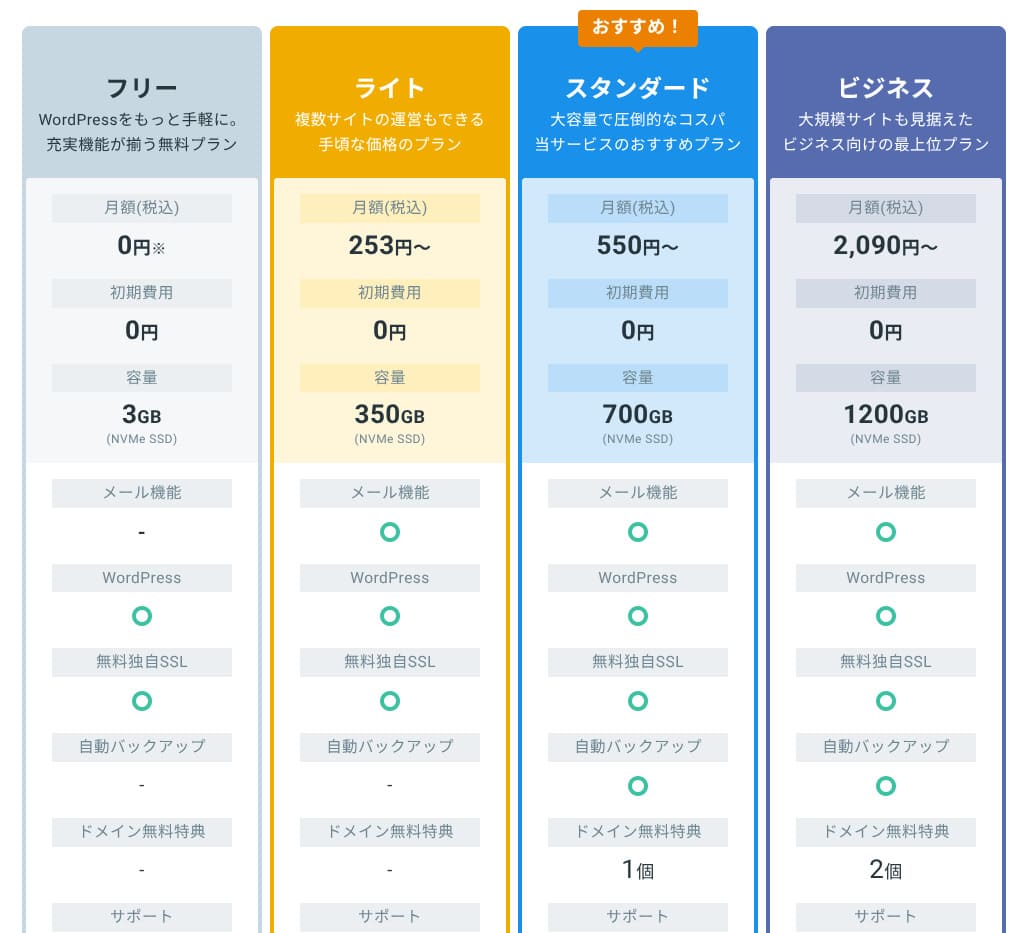
Rakkoserver ကို
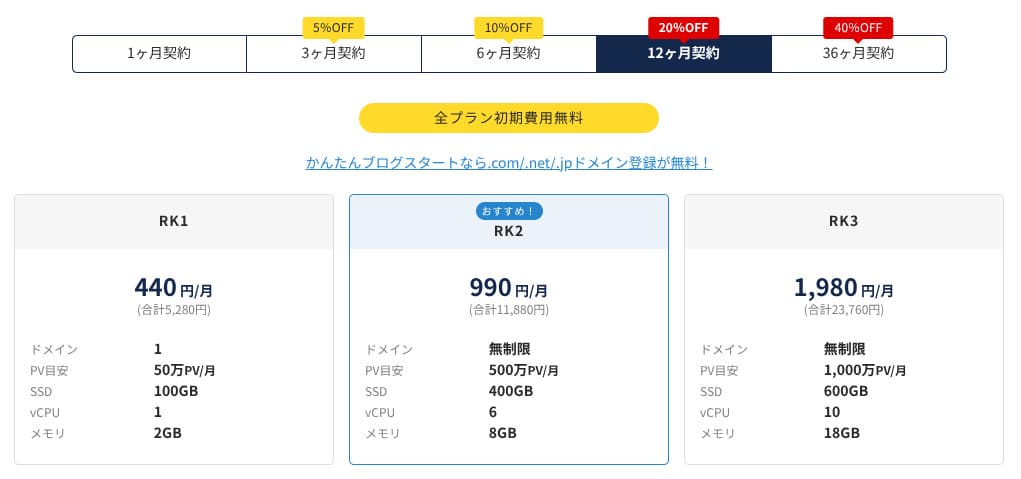
XServer ကို
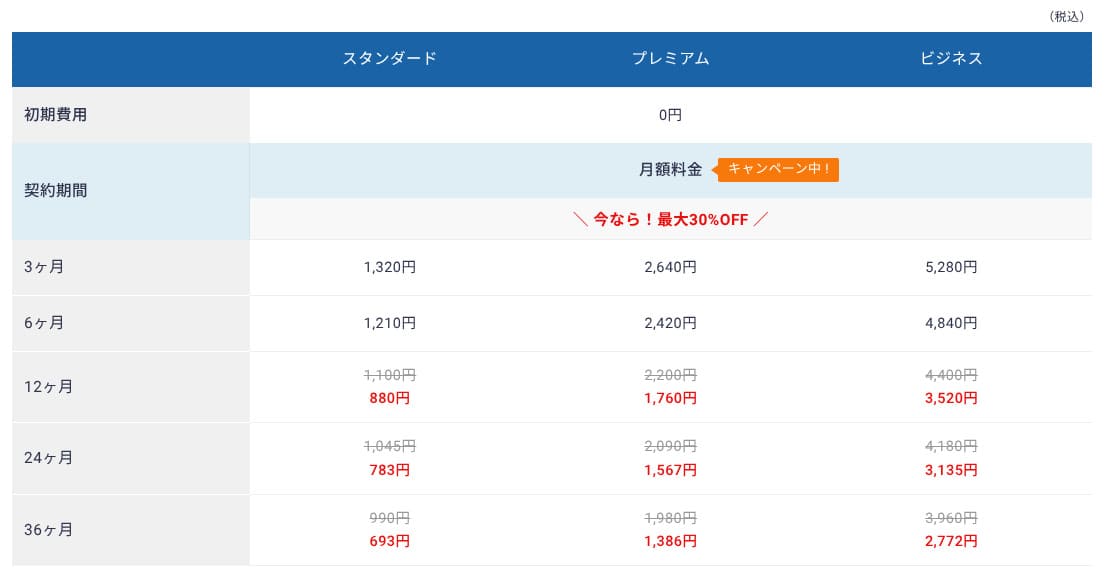
ConoHa WING ကို
Shin Rental Server ကို
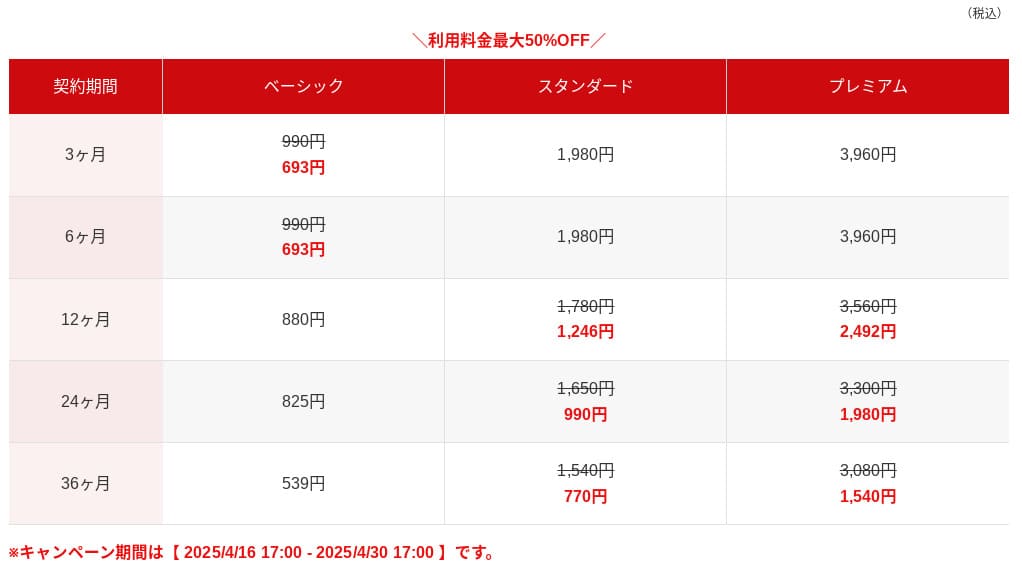
Little Server ကို
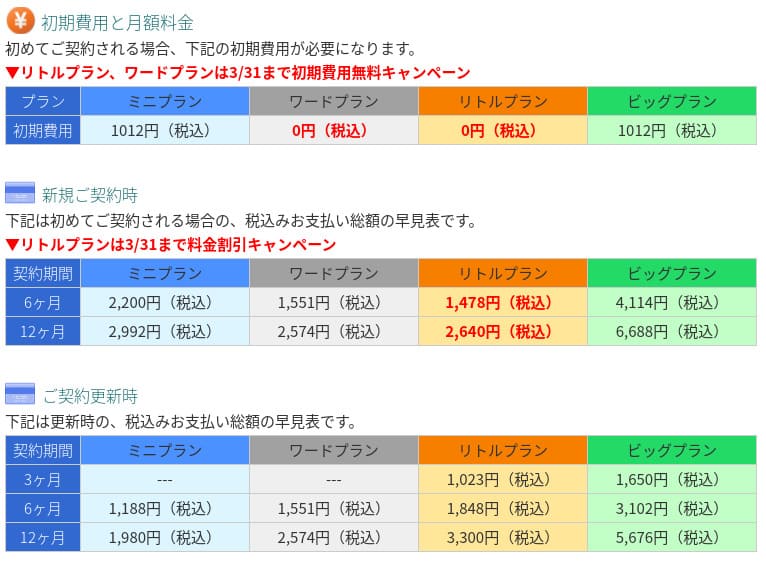
CORESERVER ကိုတော့
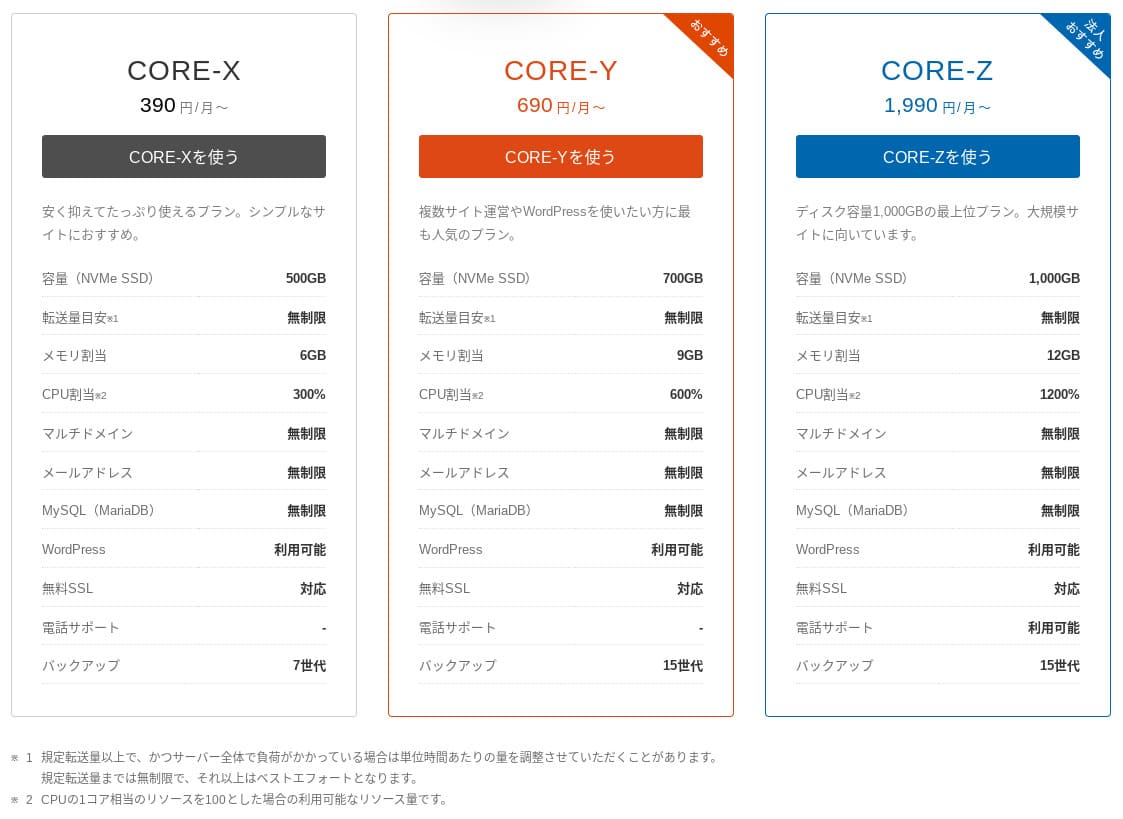
DreamHost ကိုတော့ DreamHost ကပဲ သုံးထားပါတယ်။
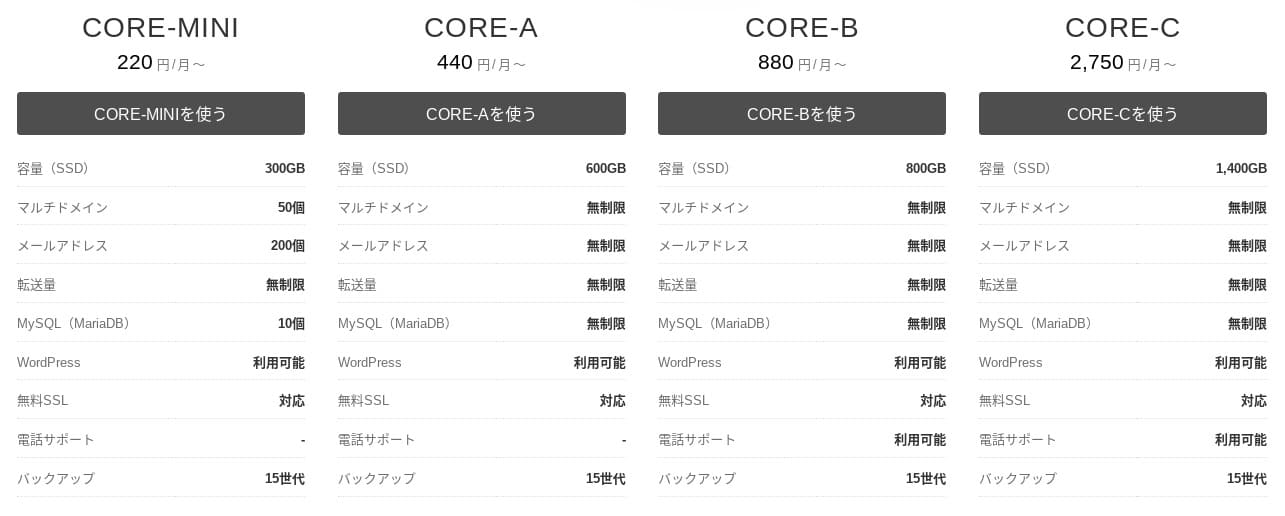
Bluehost ကိုသုံးပြီး Bluehost ကိုသုံးပြီး Bluehost ကိုသုံးပြီး Bluehost ကိုသုံးပြီး Bluehost ကိုသုံးပြီး Bluehost ကိုသုံးပြီး Bluehost ကိုသုံးပြီး Bluehost ကိုသုံးပြီး Bluehost ကိုသုံးပြီး Bluehost ကိုသုံးပြီး Bluehost ကိုသုံးပြီး Bluehost ကိုသုံးပြီး Bluehost ကိုသုံးပြီး Bluehost ကိုသုံးပြီး Bluehost ကိုသုံးပြီး Bluehost ကိုသုံးပြီး Bluehost ကိုသုံးပြီး Bluehost ကိုသုံးပြီး Bluehost ကိုသုံးပြီး Bluehost ကိုသုံးပြီး Bluehost ကိုသုံးပြီး Bluehost ကိုသုံးပြီး Bluehost ကိုသုံးပြီး Bluehost ကိုသုံးပြီး Bluehost ကိုသုံးပြီး Bluehost ကိုသုံးပြီး Bluehost
Sakura ကို
Namecheap ကိုသုံးပြီး
Shin Free ကိုသုံးပါ
XREA ကို XREA
Value Server ကို
Hostinger ကို
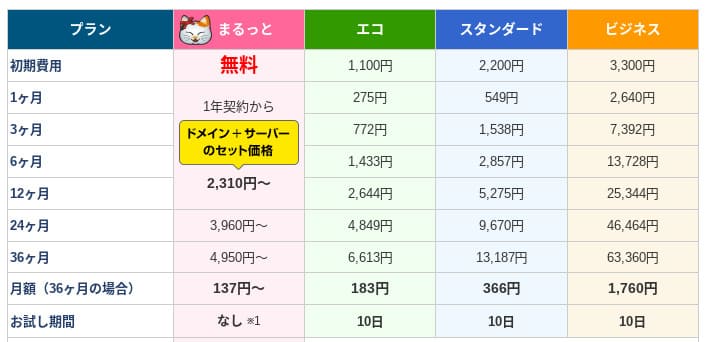
KAGOYA
SiteGround ကို
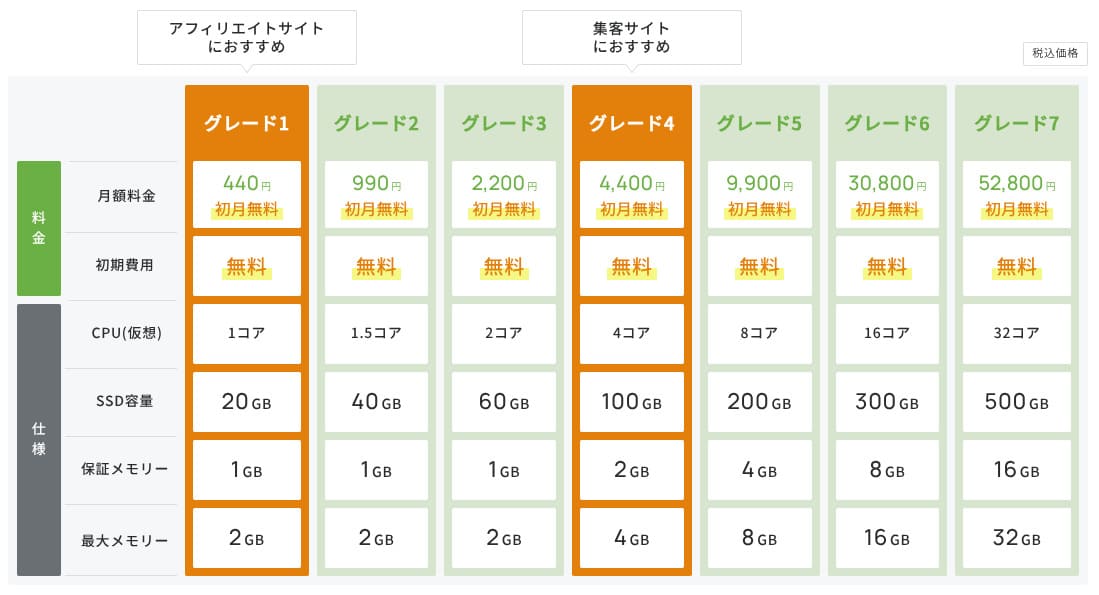
HostGator ကိုပါ အသုံးပြုပါ။
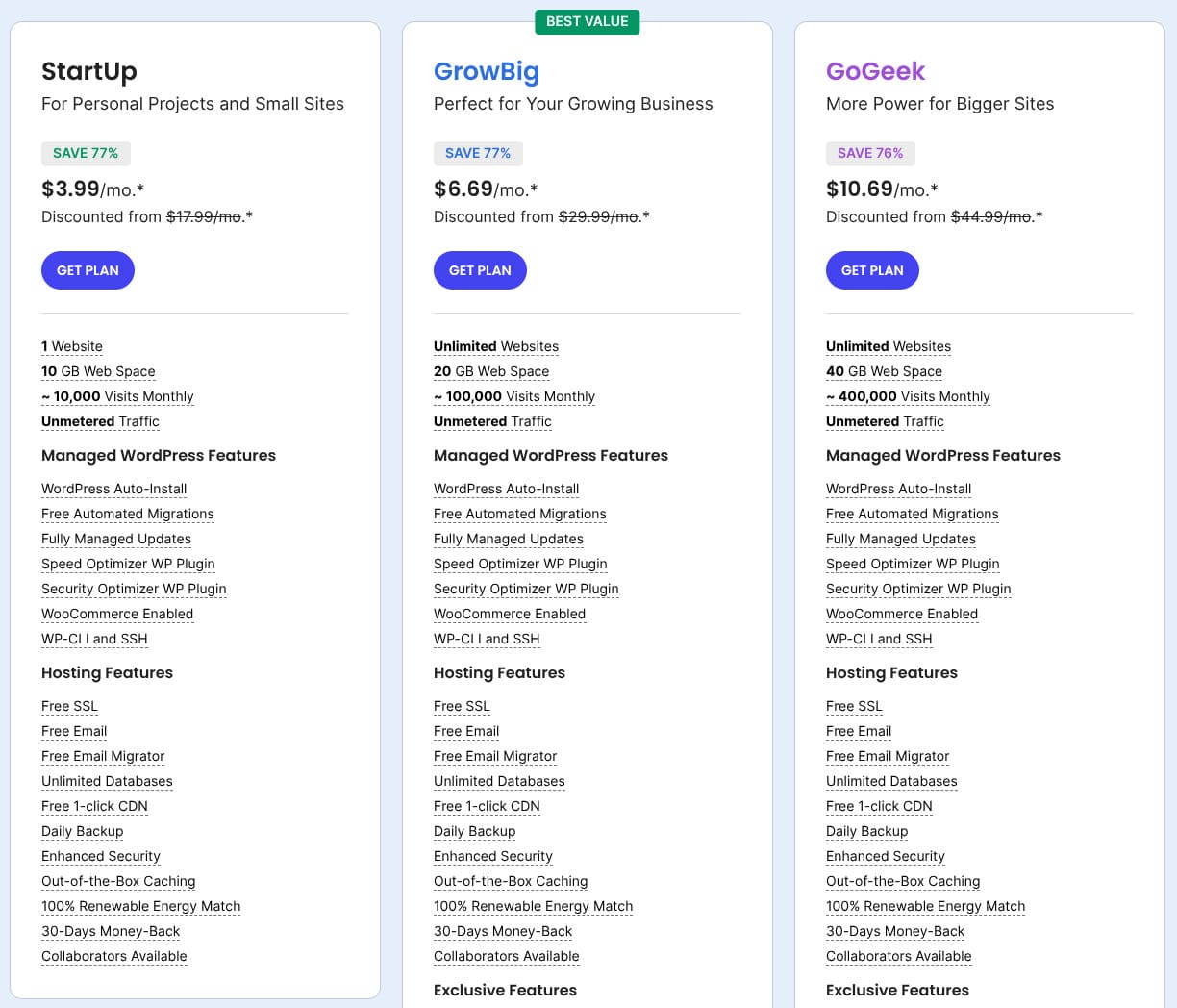
IONOS ကိုသုံးပြီး
Onamae.com ကိုပါ ၀ င်သည်။
ABLENET ABLENET
mixhost
GoDaddy ကို
iCLUSTA+
MuuMuu Server ကို
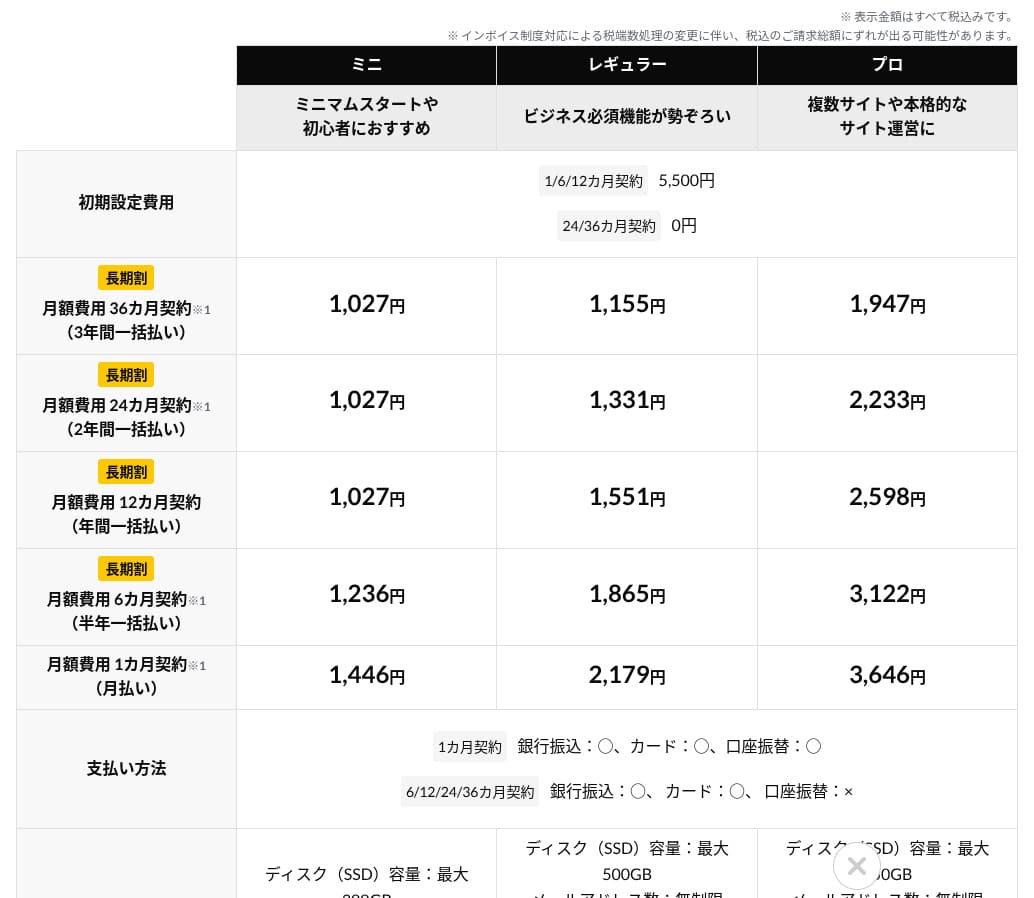
WADAX ကို
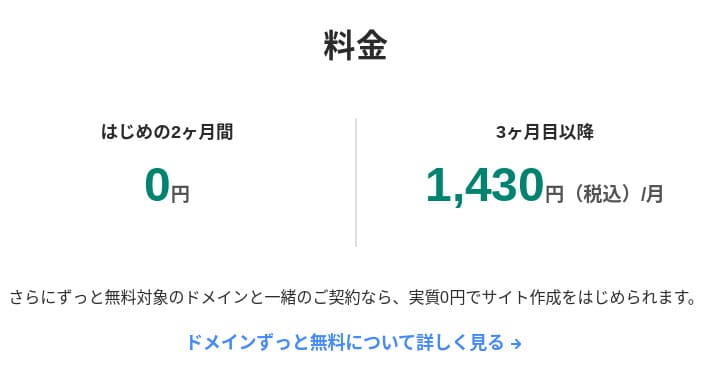
WebARENA
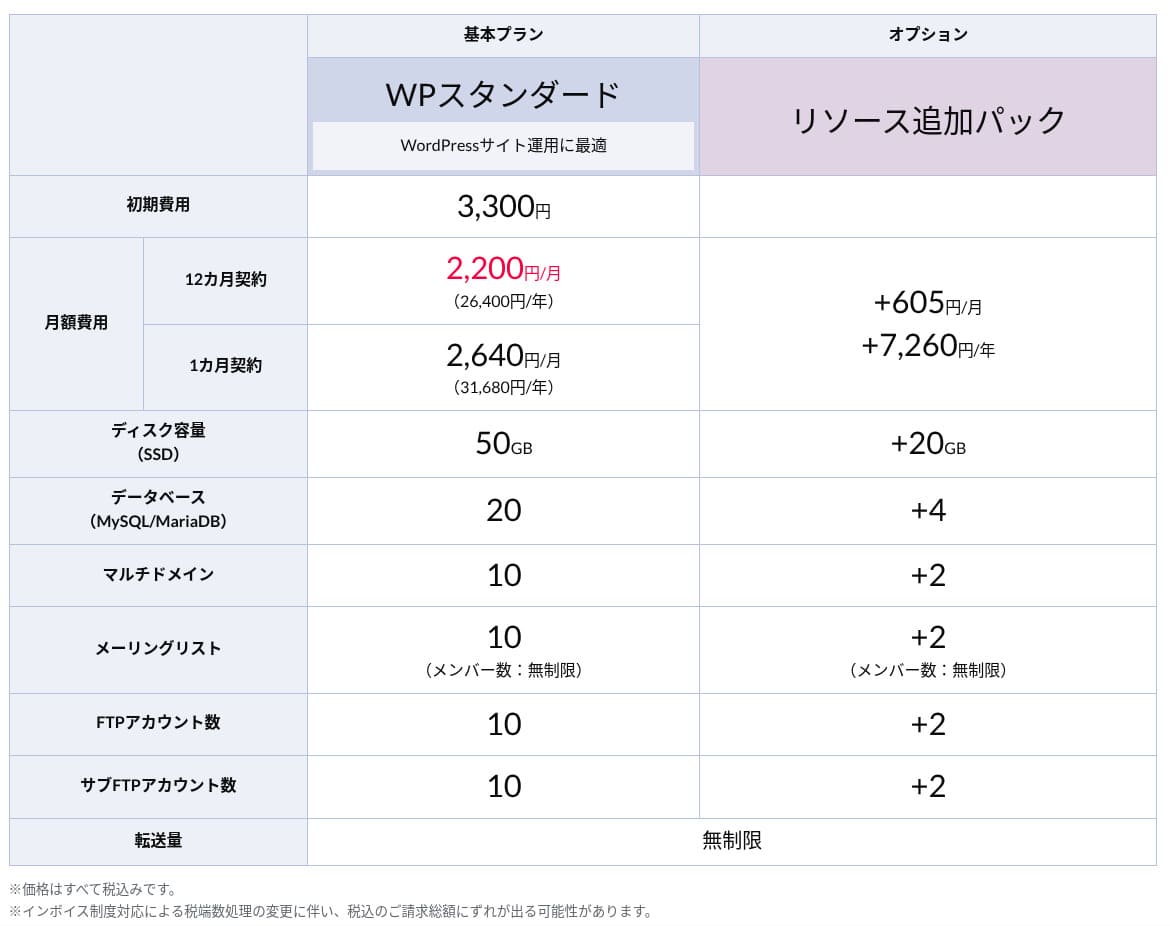
heteml ကို
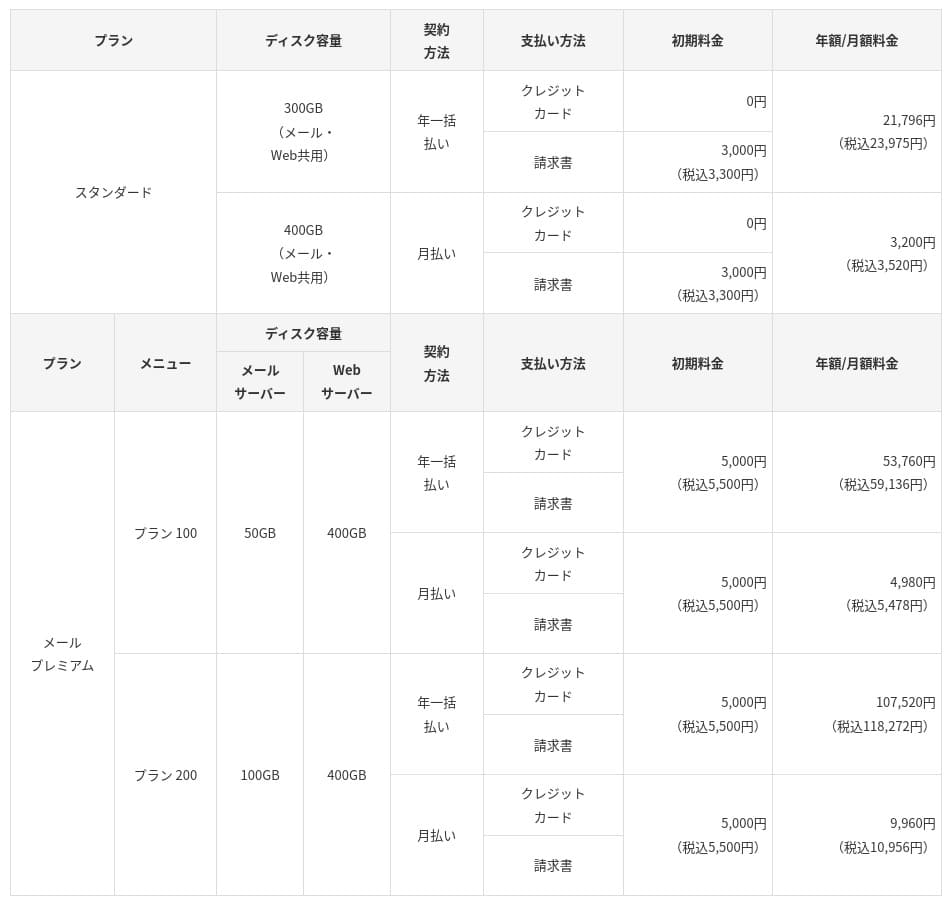
CPI Rental Server ကို
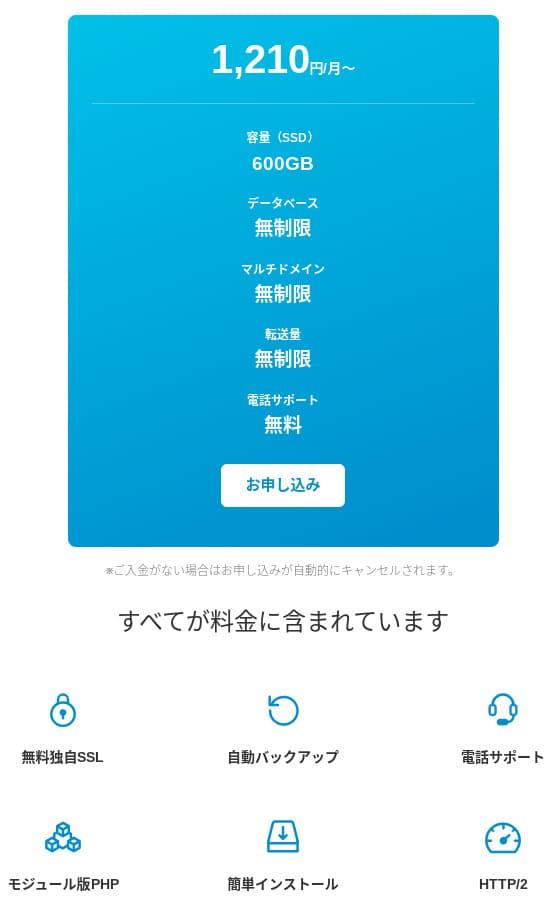
Domain pricing ကို
com အတွက် တစ်နှစ်လျှင် ၁၆၈၀ ယန်းနှင့် .net အတွက် တစ်နှစ်လျှင် ၁၈၉၀ ယန်းကဲ့သို့ စံနှုန်းကျသော စျေးကွက်ဈေးနှုန်းများဖြင့် ဒိုမင်များကို မှတ်ပုံတင်၍ အသစ်ပြုစုနိုင်ပါသည်။
ColorfulBox ကိုDNS မှတ်တမ်းများကို လွတ်လပ်စွာ တည်းဖြတ်နိုင်စေသည်မှာမို့ မိမိဒိုမီနိုင်းကို အခြားစာရင်းပေးပို့သူ သို့မဟုတ် Gmail ကဲ့သို့သော ပြင်ပဝန်ဆောင်မှုများကို အလွယ်တကူ ညွှန်ပြနိုင်သည်။ Whois Privacy Proxy သည်လည်း အခမဲ့ဖြစ်သည်၊ ထို့ကြောင့် မှတ်ပုံတင်သူ၏ အမည်နှင့်လိပ်စာများကို အွန်လိုင်းတွင် ဖော်ပြရန် မလိုတော့ပါ။ ဒါက spam ကိုလည်း ကာကွယ်ပေးသည်။ ၎င်းသည် တည်ထောင်သော ဂျပန်နိုင်ငံမှ အဓိက မှတ်ပုံတင်သူကို အသုံးပြုသည်။ ဂျပန်နိုင်ငံမှ ထောက်ပံ့မှုနှင့် ယန်းအခြေခံသော ဈေးနှုန်းပေးခြင်းတို့ရှိသည်မှာလည်း ဆက်လက်လုပ်ဆောင်မှုကို ပိုမိုလွယ်ကူစေသည်။
အောက်မှာ အဓိက မှတ်ပုံတင်သူတွေက ဒိုမင်ဈေးနှုန်းတွေကို ပြသတဲ့ စခရင်ရှော့တွေရှိပါတယ်။
Colorful Domain ကို
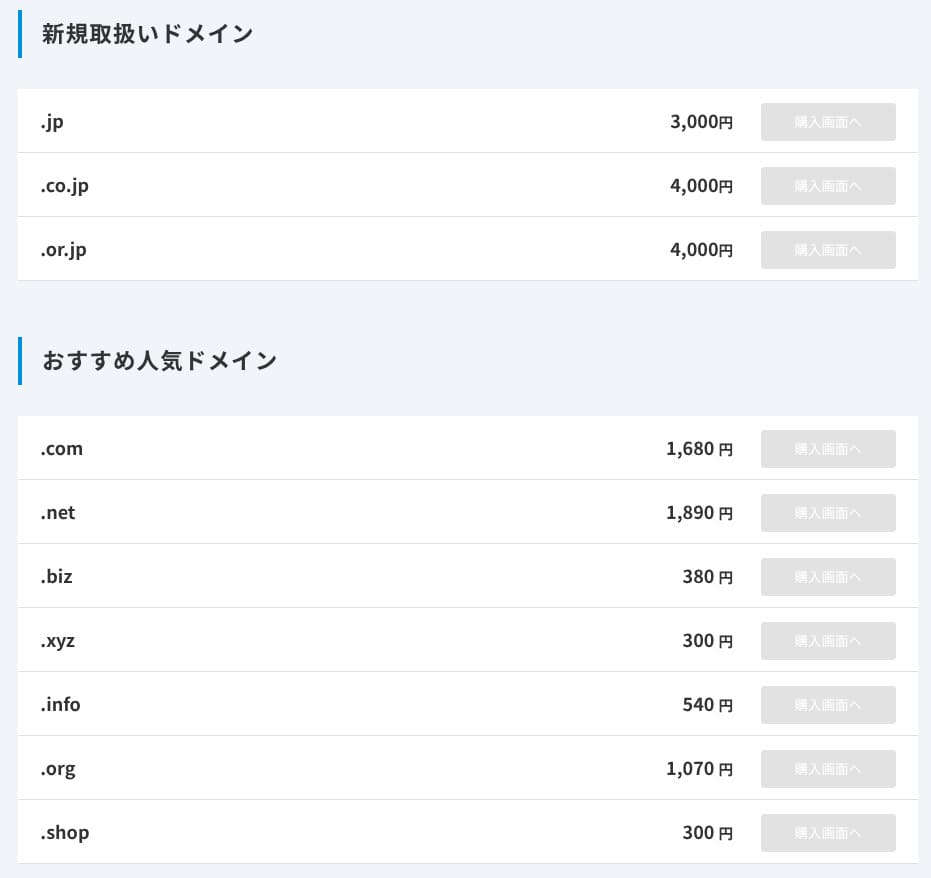
Onamae.com ကိုပါ ၀ င်သည်။
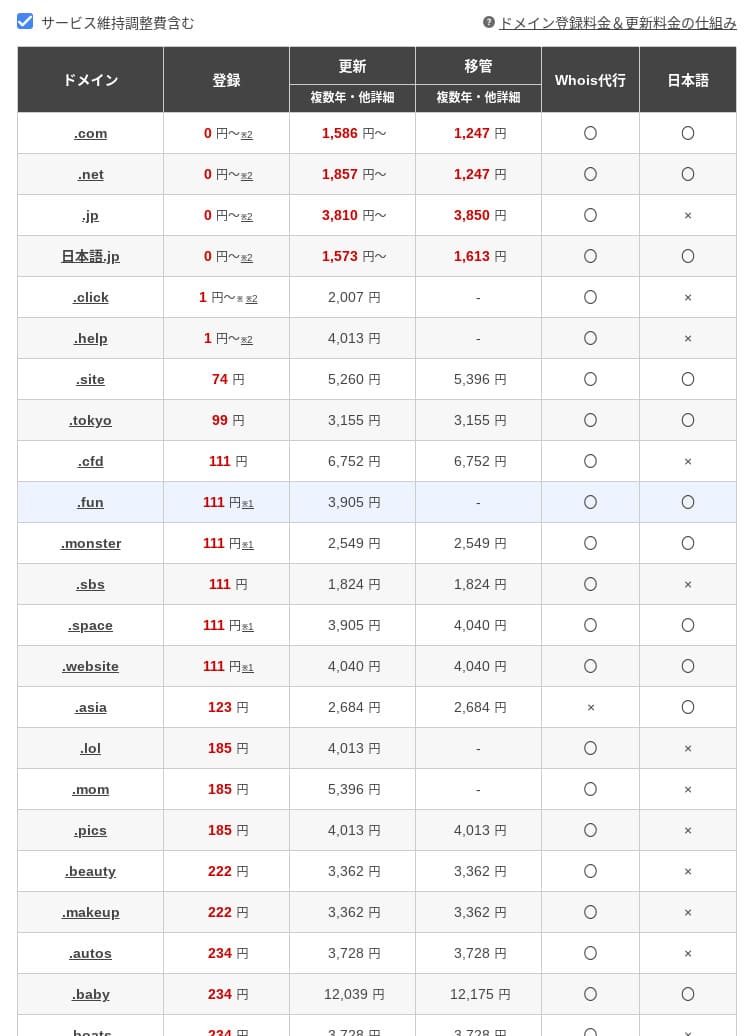
Xserver Domain ကို
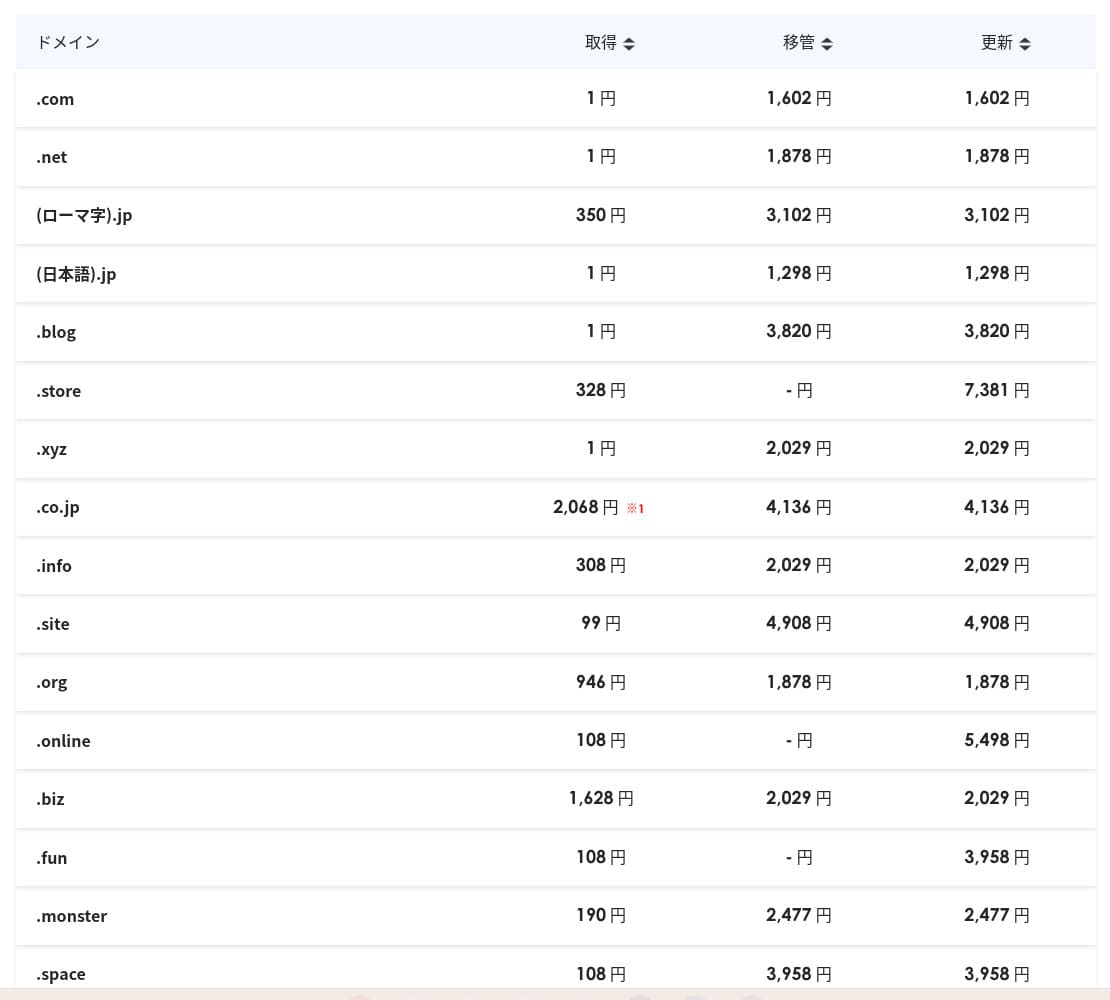
MuuMuu Domain ကို
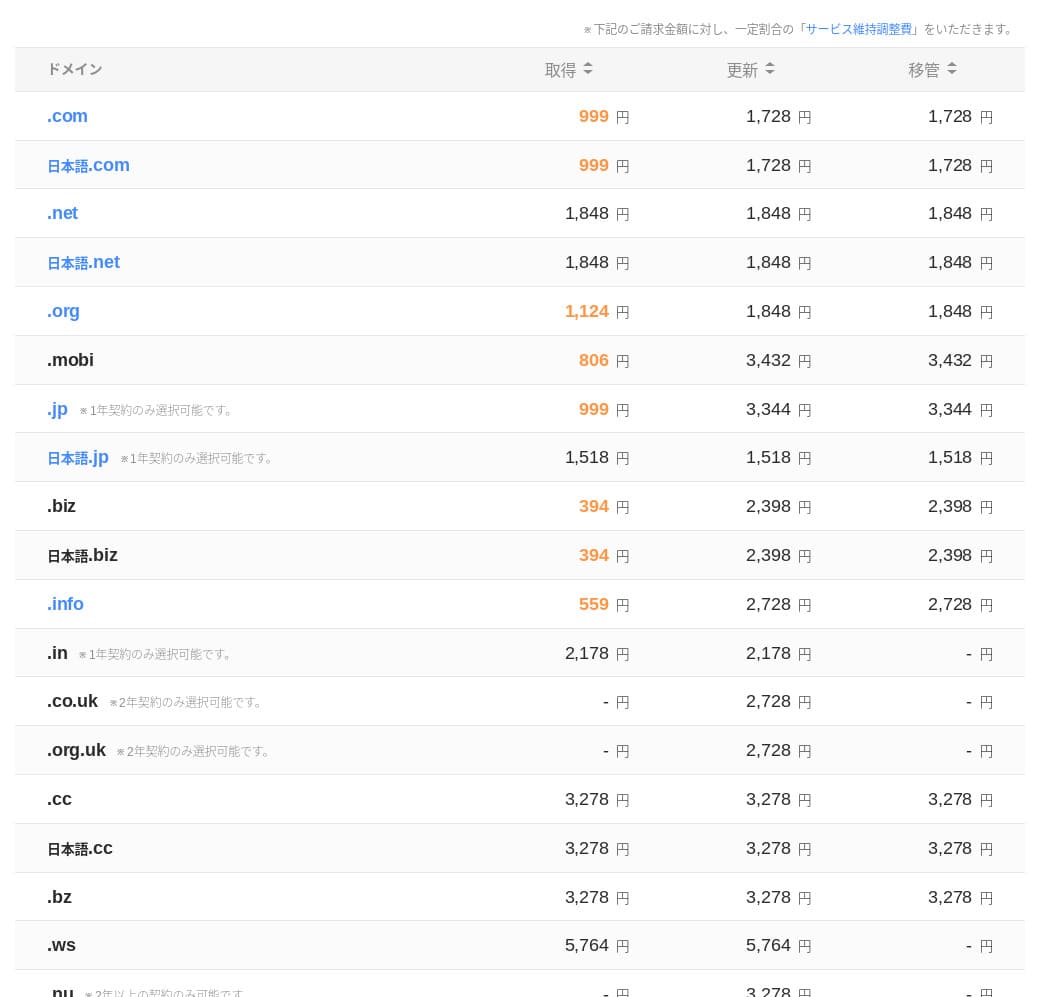
Domain Value ကိုသုံးပါ
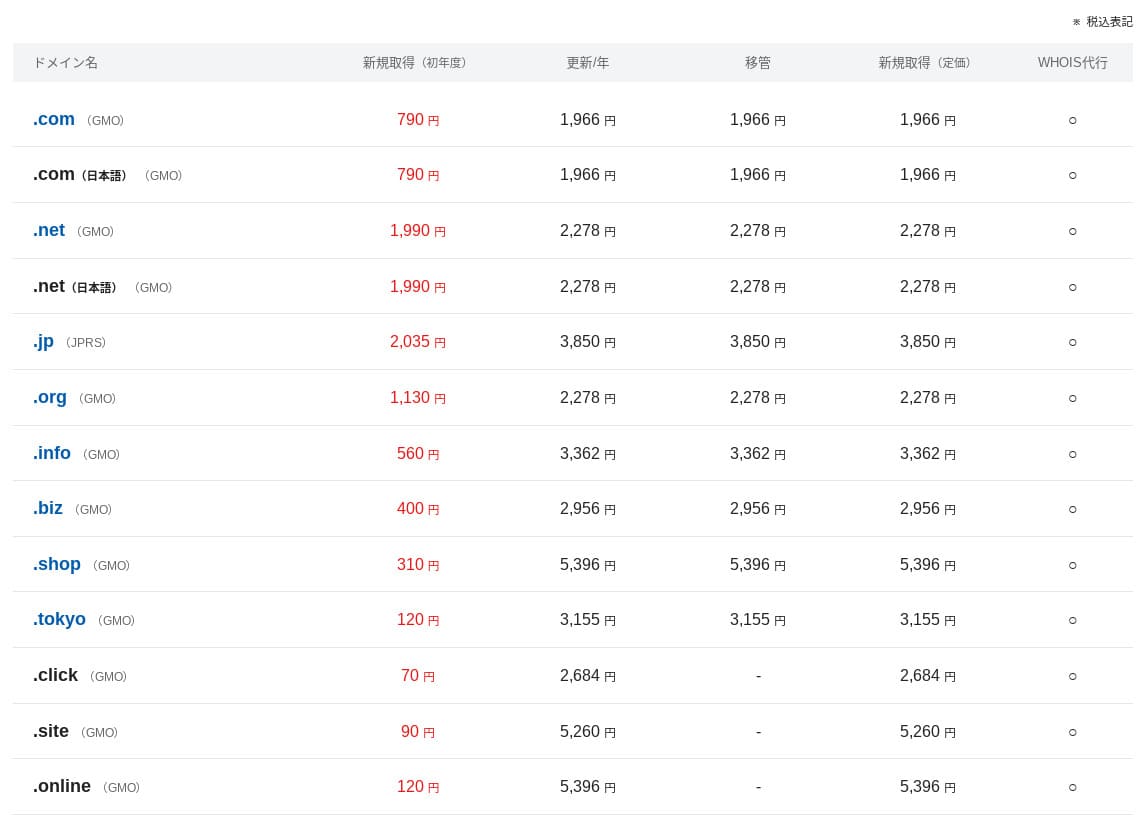
Shin Domain ကို
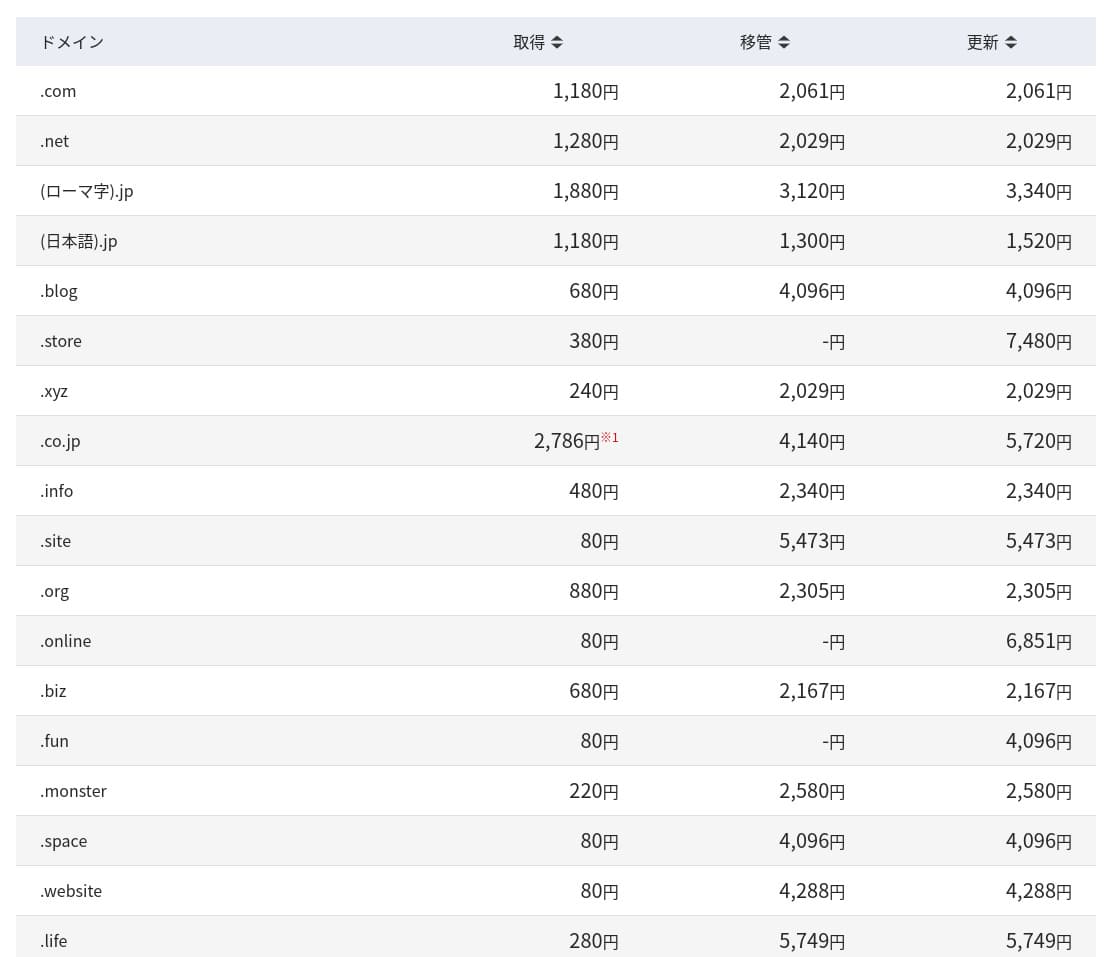
Star Domain ကို
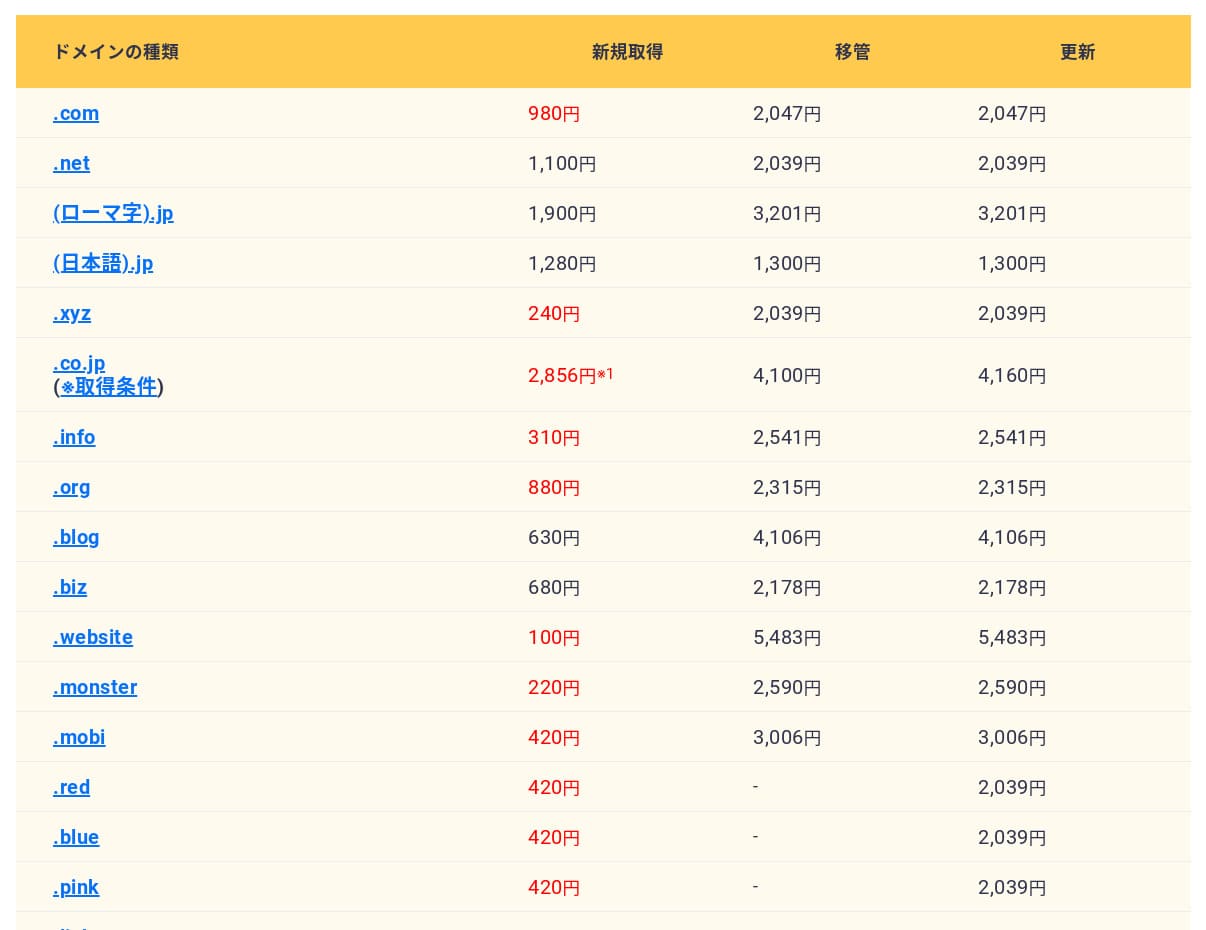
★ ဒိုမင်က ဘာလဲ၊ အင်တာနက်မှာ အမည်စာရင်းအဖြစ် ၎င်းရဲ့ လုပ်ဆောင်ချက်နဲ့ ဒါကို ဘယ်လိုရယူရမလဲဆိုတာပါ။
SSL ကိုသုံးပြီး SSL ကိုသုံးပြီး
အခမဲ့ Lets Encrypt SSL ကို အသုံးပြုနိုင်ပါတယ်။
Hikaru Ono
အခမဲ့ SSL ကို setup လုပ်ခြင်းဟာ နည်းနည်းလေး ခက်ခဲပါတယ်။ အောက်က တရားဝင် လမ်းညွှန်ချက်ကို ကြည့်ပါ။ (Subdomains တွေကို အလိုအလျောက် configured လုပ်ပေးပါတယ်။)
ငွေပေးချေသည့် စီးပွားရေး SSL လက်မှတ်များကိုလည်း ထိုပaneli တစ်ခုတည်းမှ ဝယ်ယူ၊ မွမ်းမံ၊ စီမံခန့်ခွဲနိုင်သည်။
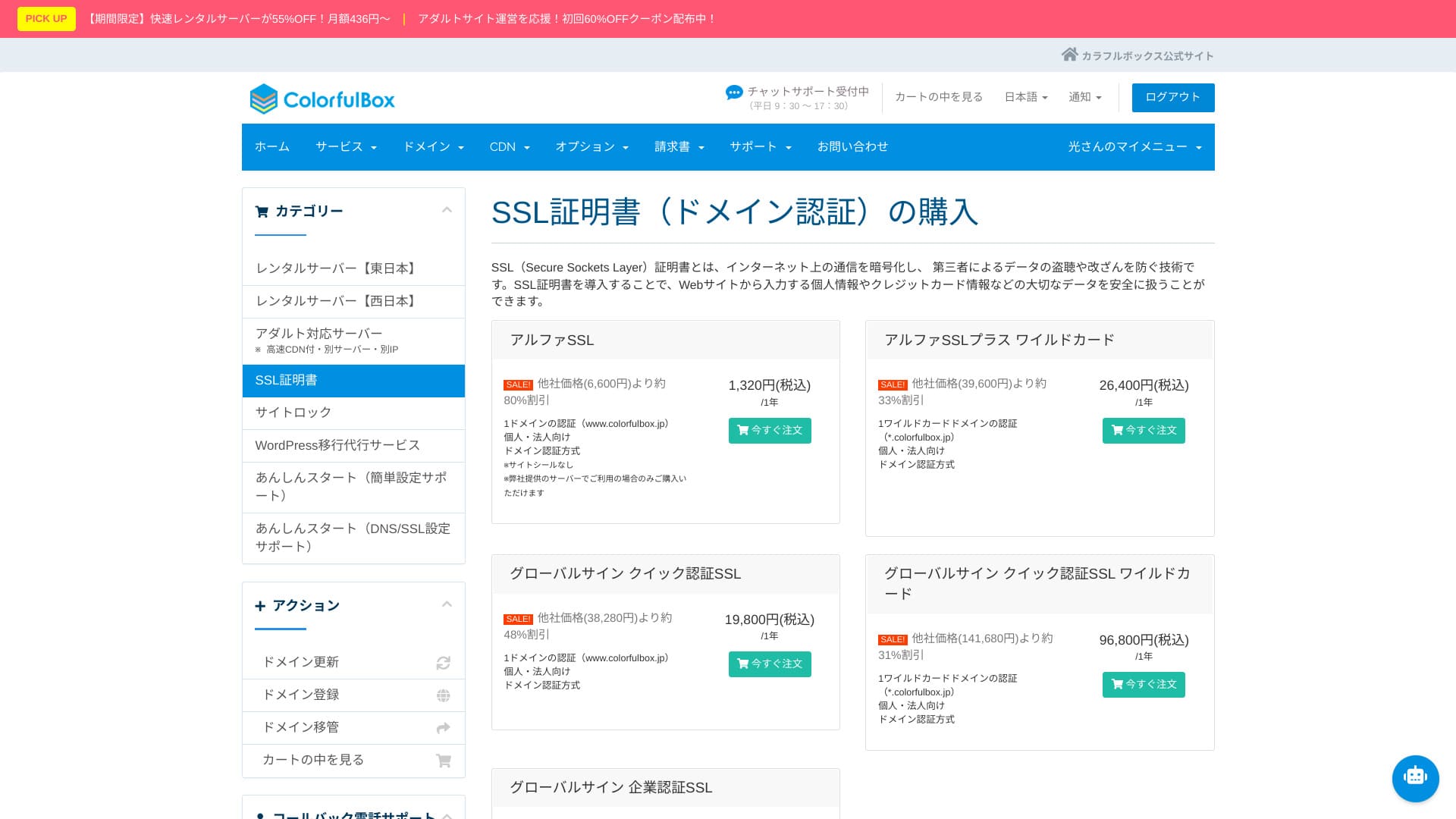
ငွေပေးချေမှုနည်းလမ်းများ
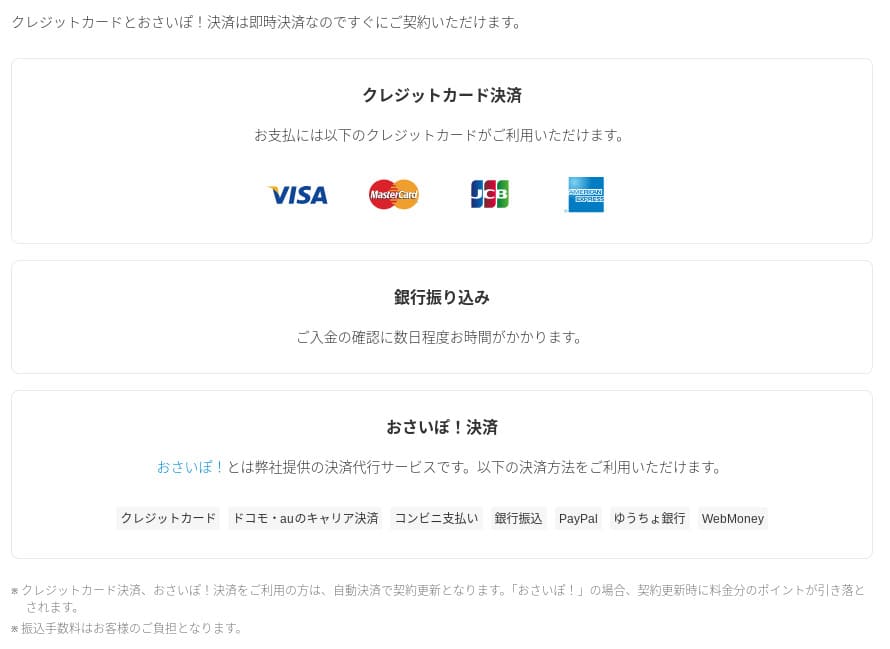
၎င်းသည်ကရက်ဒစ်ကတ်များ (VISA, MasterCard, JCB, American Express, Diners Club, နှင့် Discover) ၊ ဘဏ်လွှဲပြောင်းမှုများနှင့် PayPal မှတစ်ဆင့်အွန်လိုင်းငွေပေးချေမှုများအားထောက်ပံ့သည်။
ငွေပေးချေမှု ရွေးချယ်စရာတွေ အများကြီးရှိလို့၊ ခရက်ဒစ်ကတ်မသုံးသူတောင် ဆာဗာကို သုံးနိုင်ကြပါတယ်။
Hikaru Ono
ငွေကြေးဖိုင်တွေလည်း ထုတ်ပေးနိုင်ပြီး ကုမ္ပဏီတွေအတွက် အသုံးပြုဖို့ လွယ်ကူစေပါတယ်။
ဒီ screenshots တွေက ColorfulBox နဲ့ အခြား provider တွေအတွက် payment method တွေကို ပြသပေးပါတယ်။
ColorfulBox ကို
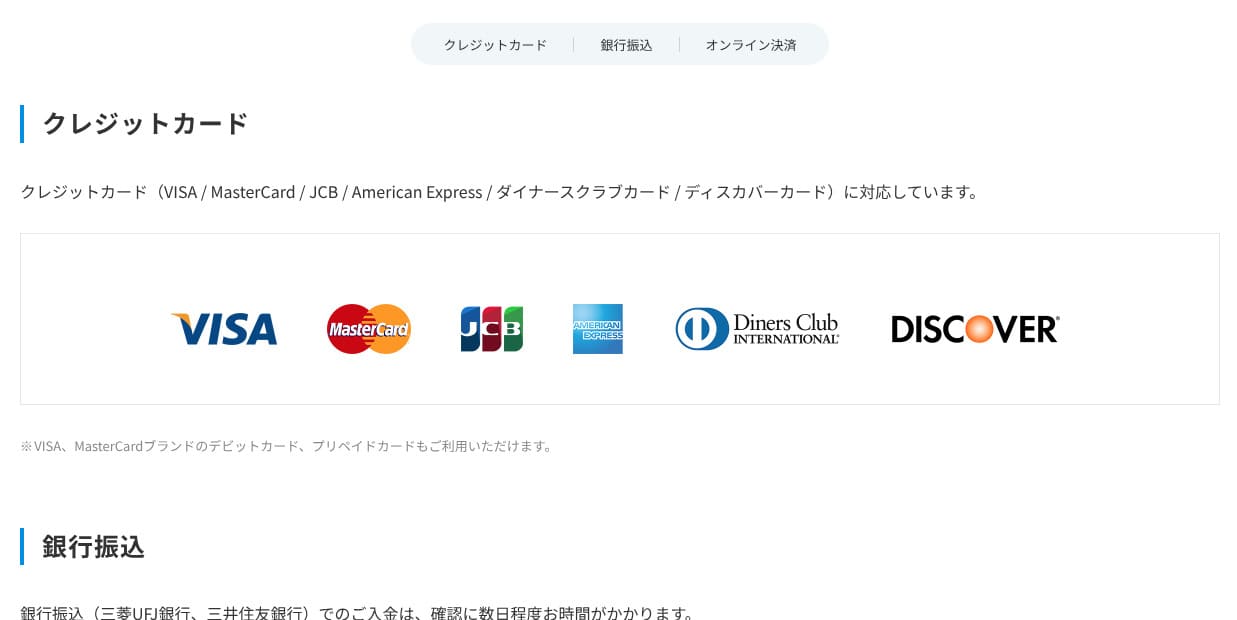
Kinsta ကို
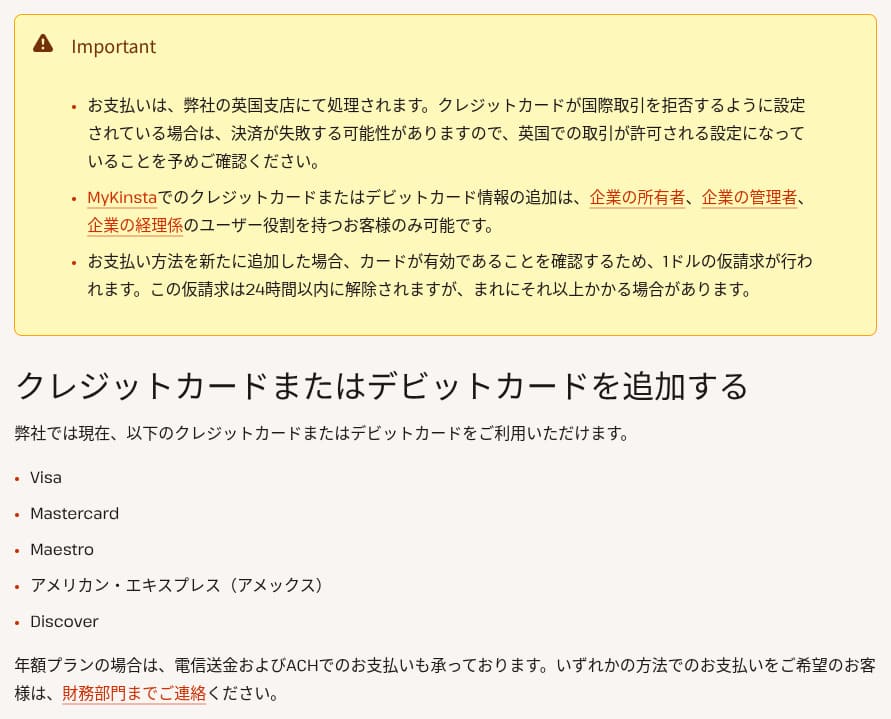
XServer Business ကို အသုံးပြုပါ။

wpX Speed ကို
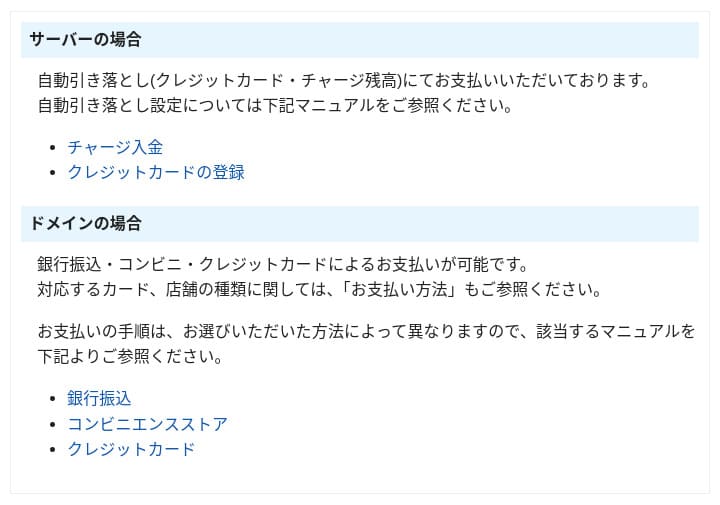
Lolipop!
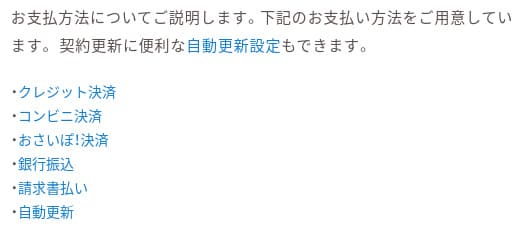
Star Rental Server ကို ရယူရန်

Rakkoserver ကို

XServer ကို

ConoHa WING ကို
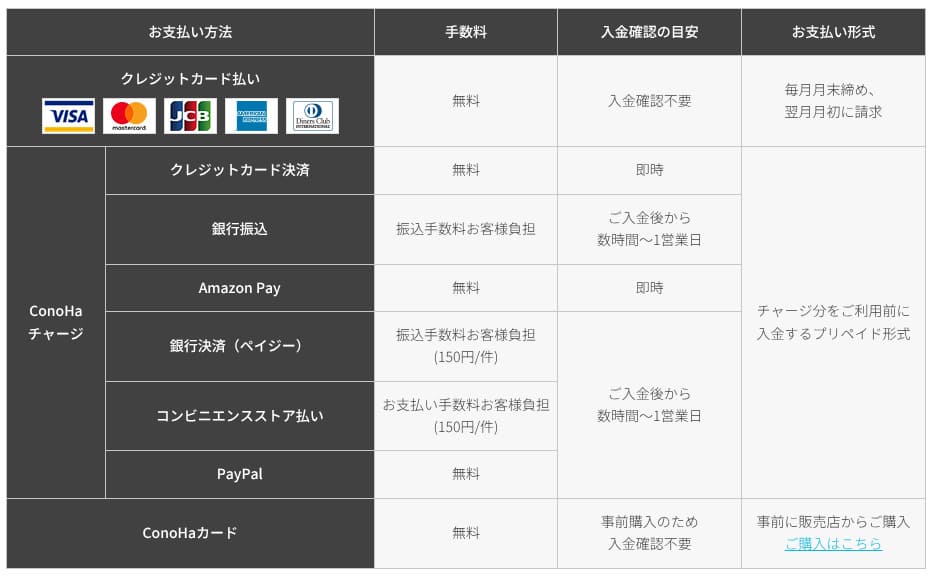
Shin Rental Server ကို

Little Server ကို
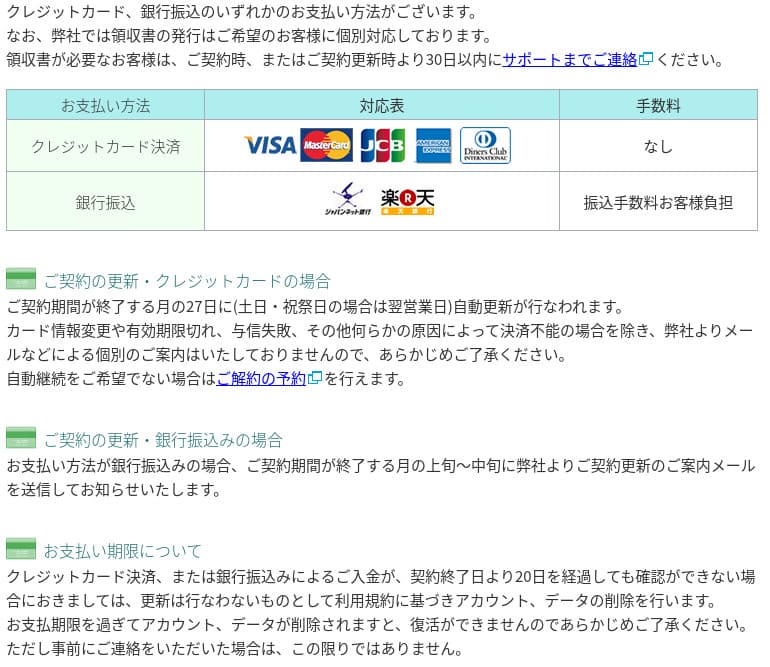
CORESERVER ကိုတော့
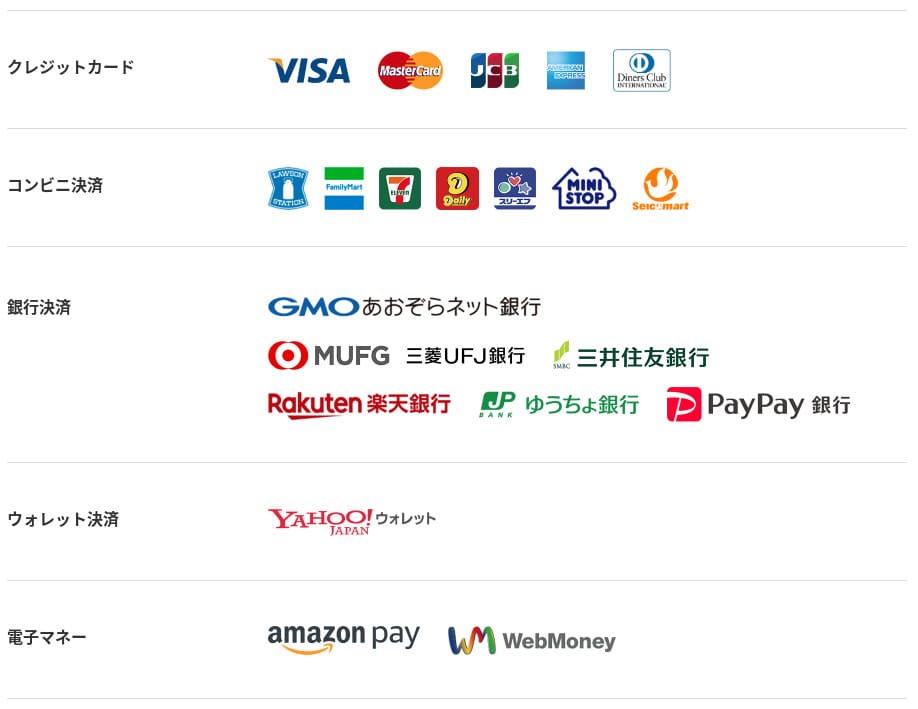
DreamHost ကိုတော့ DreamHost ကပဲ သုံးထားပါတယ်။
Bluehost ကိုသုံးပြီး Bluehost ကိုသုံးပြီး Bluehost ကိုသုံးပြီး Bluehost ကိုသုံးပြီး Bluehost ကိုသုံးပြီး Bluehost ကိုသုံးပြီး Bluehost ကိုသုံးပြီး Bluehost ကိုသုံးပြီး Bluehost ကိုသုံးပြီး Bluehost ကိုသုံးပြီး Bluehost ကိုသုံးပြီး Bluehost ကိုသုံးပြီး Bluehost ကိုသုံးပြီး Bluehost ကိုသုံးပြီး Bluehost ကိုသုံးပြီး Bluehost ကိုသုံးပြီး Bluehost ကိုသုံးပြီး Bluehost ကိုသုံးပြီး Bluehost ကိုသုံးပြီး Bluehost ကိုသုံးပြီး Bluehost ကိုသုံးပြီး Bluehost ကိုသုံးပြီး Bluehost ကိုသုံးပြီး Bluehost ကိုသုံးပြီး Bluehost ကိုသုံးပြီး Bluehost ကိုသုံးပြီး Bluehost
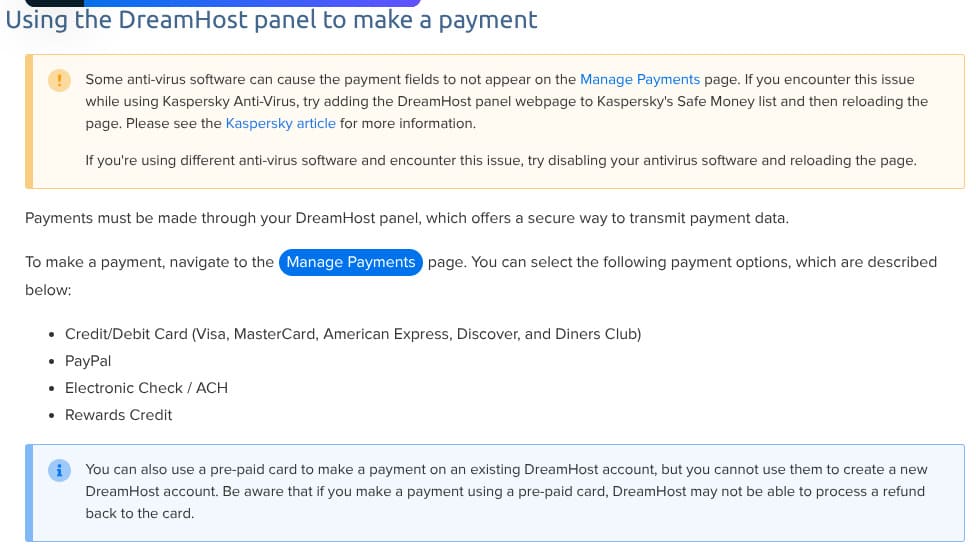
Sakura ကို
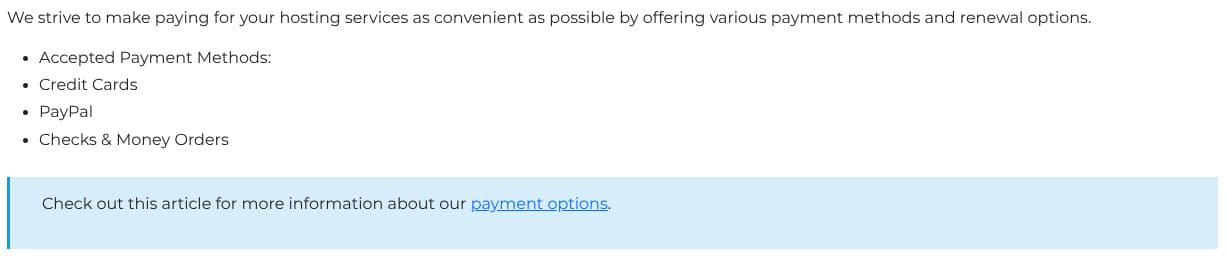
Namecheap ကိုသုံးပြီး
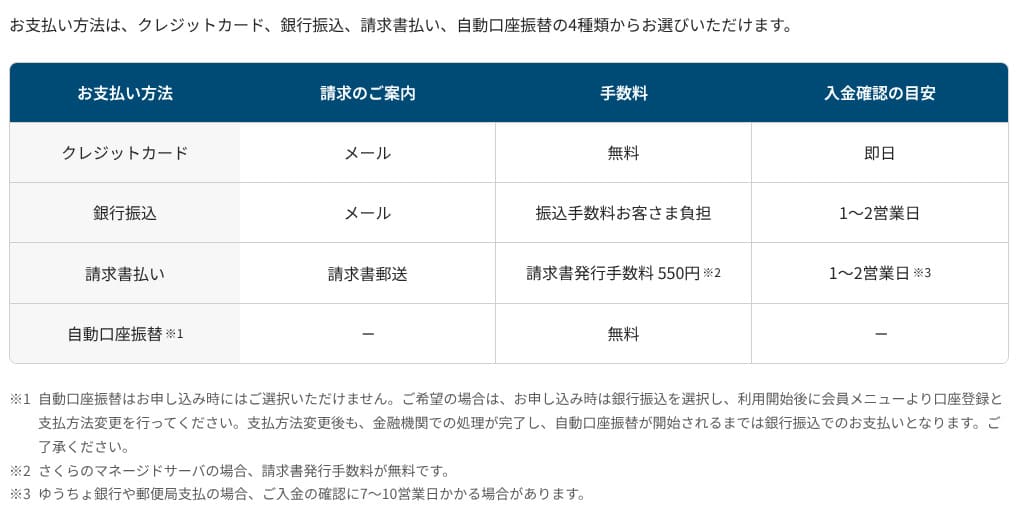
Shin Free ကိုသုံးပါ
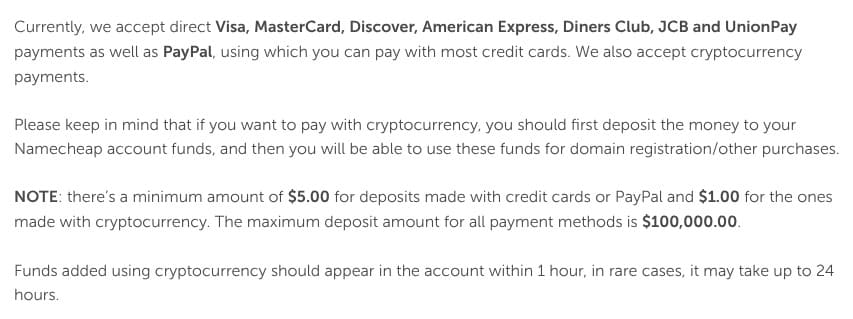
XREA ကို XREA
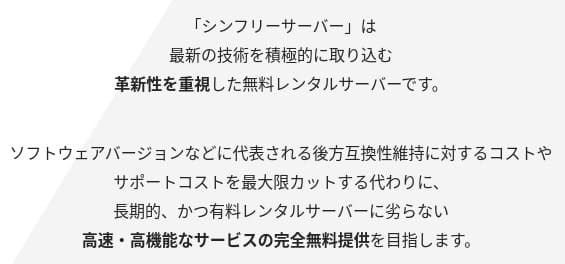
Value Server ကို
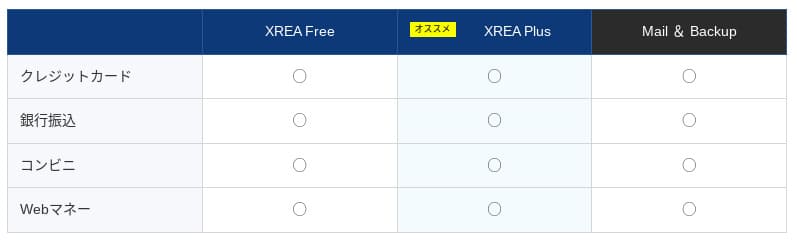
Hostinger ကို
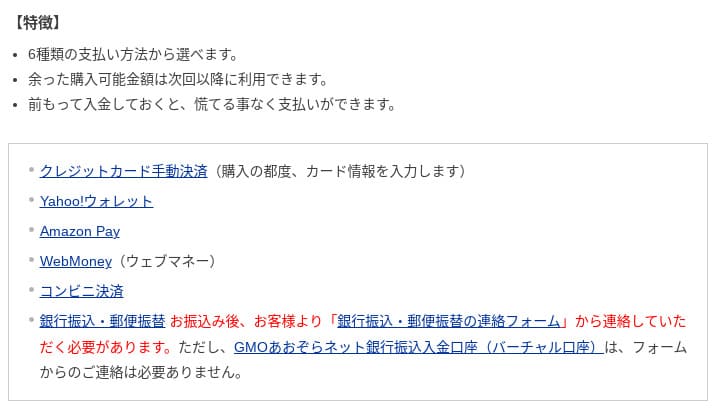
KAGOYA
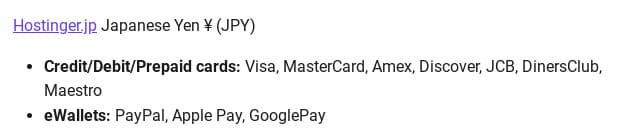
SiteGround ကို
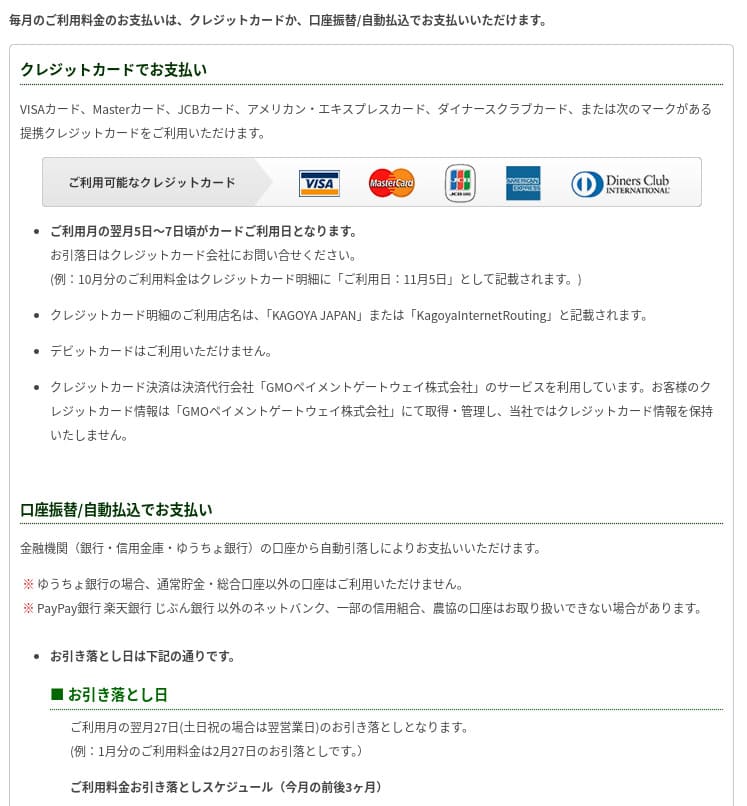
HostGator ကိုပါ အသုံးပြုပါ။

IONOS ကိုသုံးပြီး
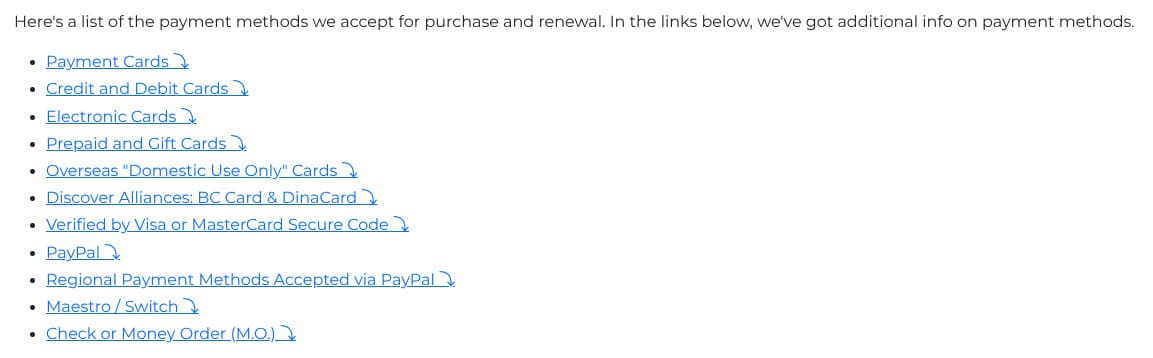
Onamae.com ကိုပါ ၀ င်သည်။

ABLENET ABLENET
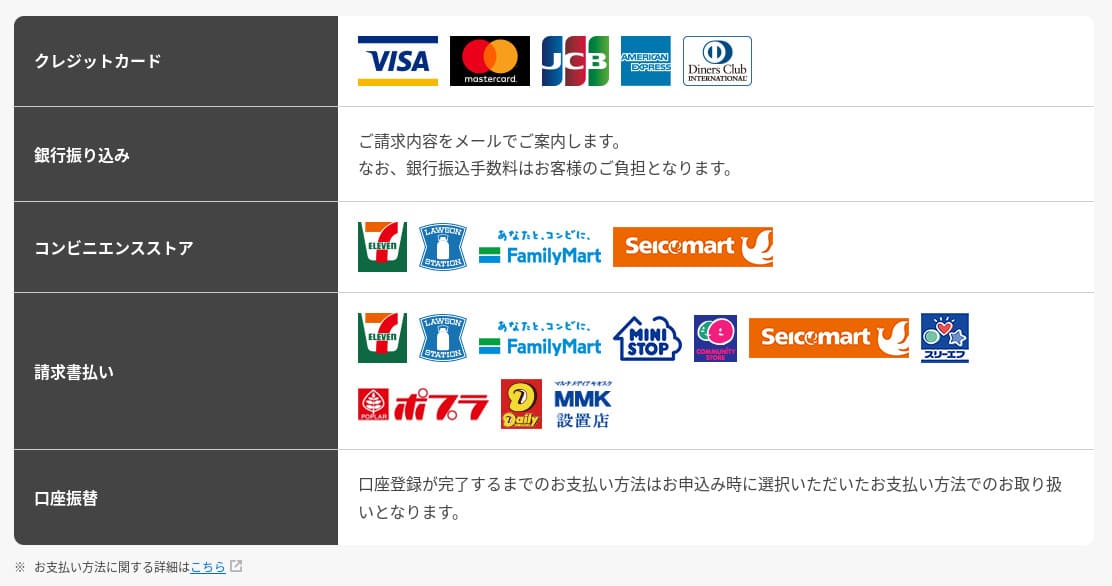
mixhost

GoDaddy ကို
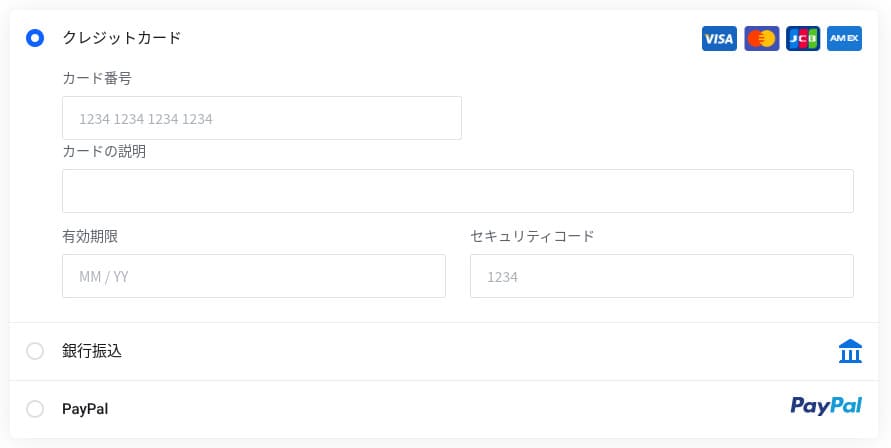
iCLUSTA+
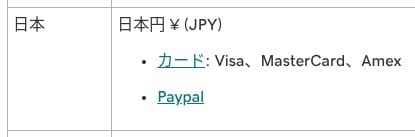
MuuMuu Server ကို
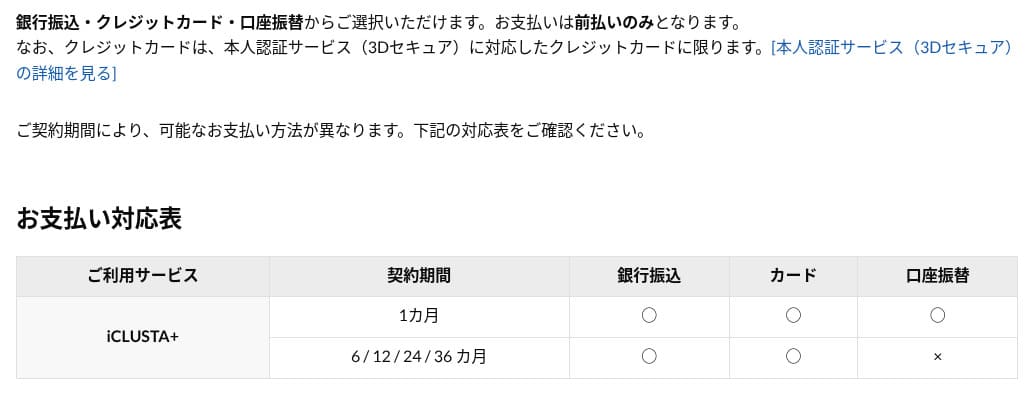
WADAX ကို
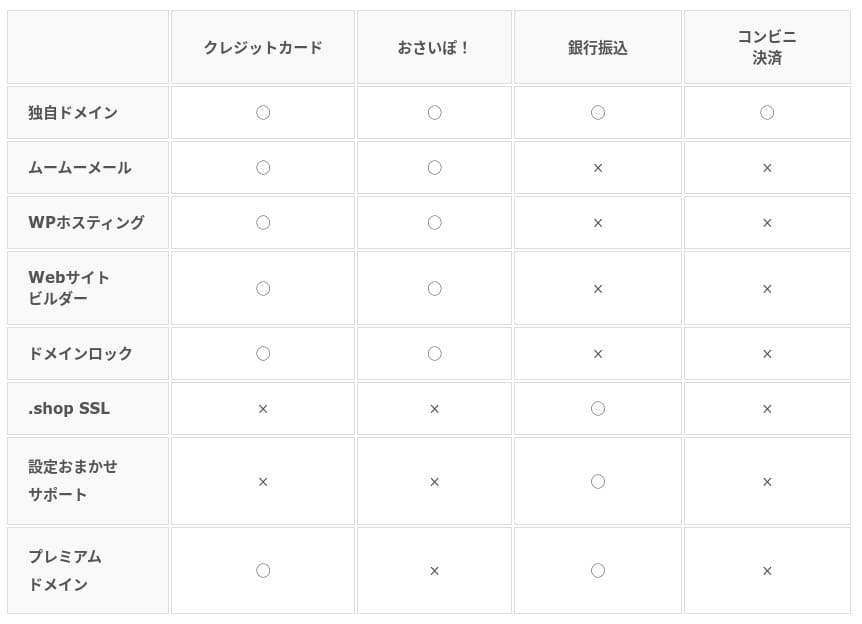
WebARENA
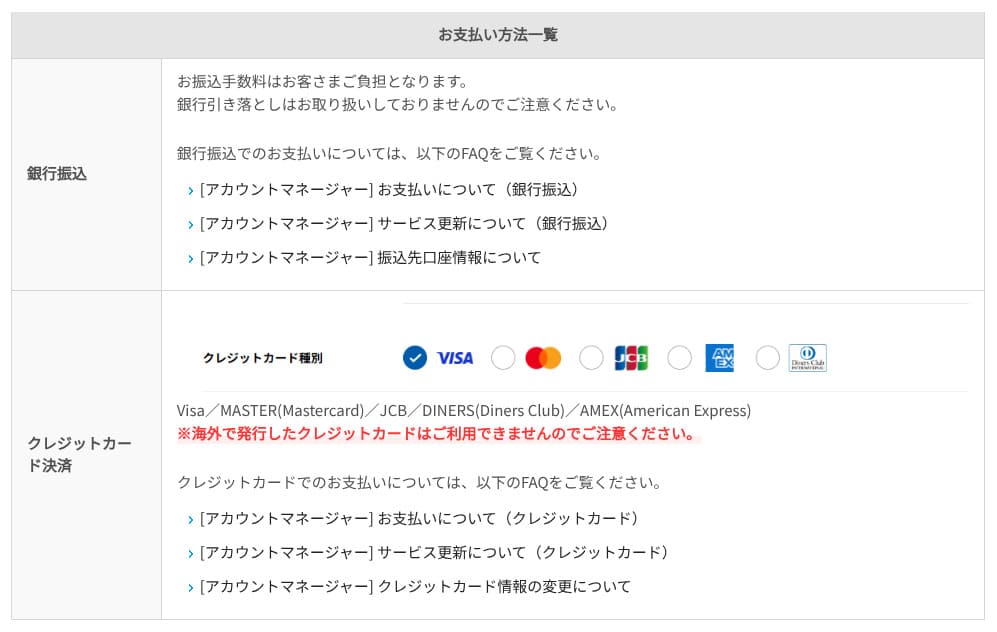
heteml ကို
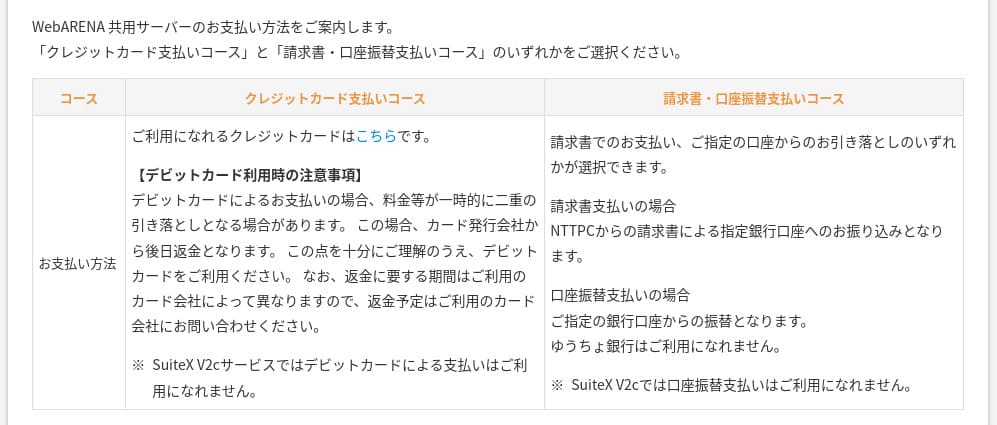
CPI Rental Server ကို
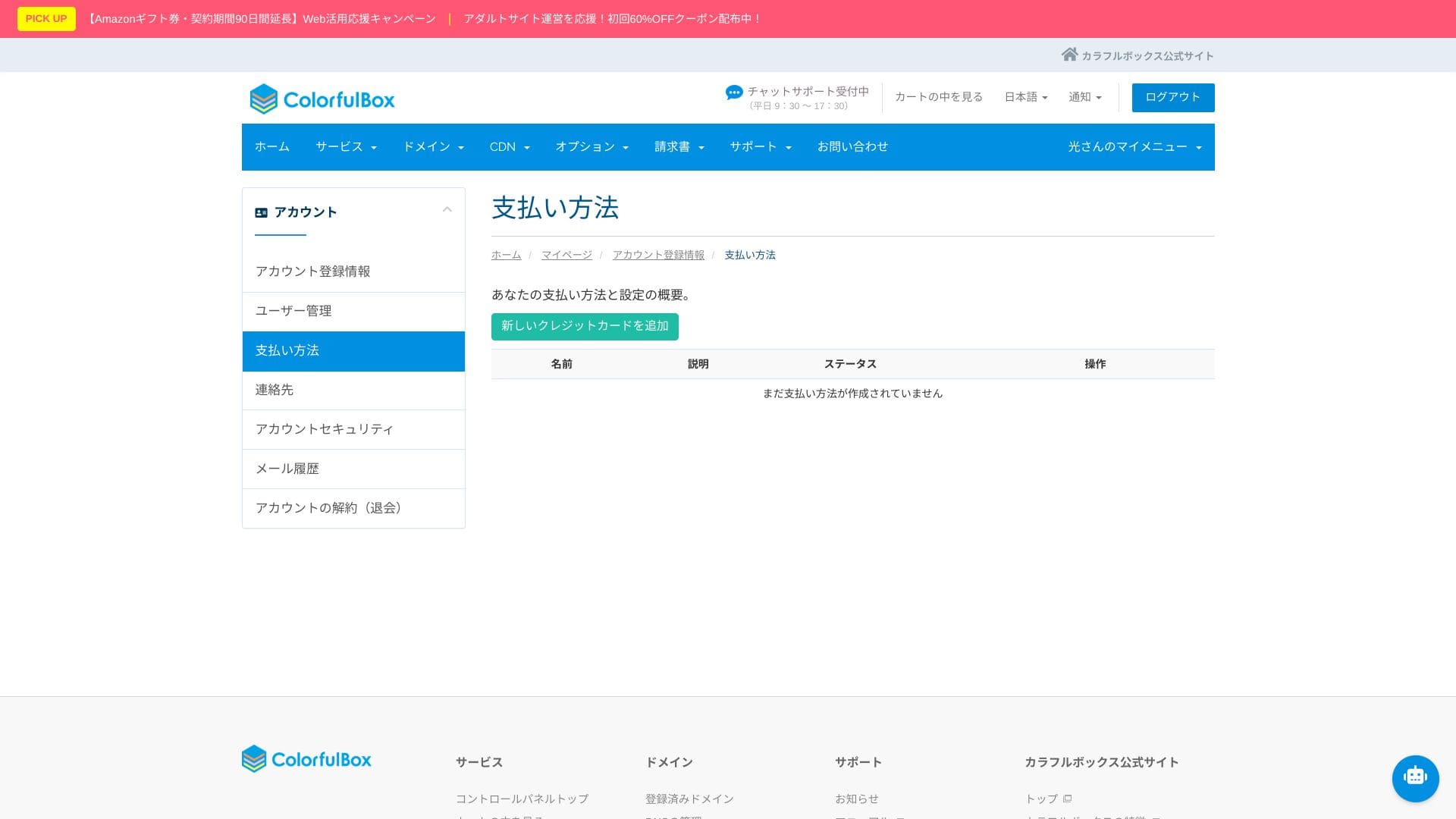
လက်ရှိ ငွေပေးချေမှုနည်းကို ထိန်းချုပ်ရေးပaneli မှ စစ်ဆေးနိုင်ပါတယ်။
အသုံးပြုလွယ်ကူမှုနှင့် ထောက်ခံမှု အမေးအဖြေများ
Control Panel နဲ့ cPanel တို့ကို ဘယ်လိုသုံးရမလဲဆိုတာ
၎င်းသည် ကမ္ဘာ့အကြီးဆုံး စျေးကွက်အချိုးအစားအလိုက် ထိန်းချုပ်ရေးပaneli No.1 ဖြစ်သော cPanel ၏ ဂျပန်နိုင်ငံသားနေရာချထားသောဗားရှင်းကိုပေးသည်။ ဖိုင်စီမံခန့်ခွဲရေးကိရိယာများ၊ Git နှင့် PHP ဗားရှင်းပြောင်းခြင်းကဲ့သို့သော ဆောက်လုပ်ရေးကိရိယာများကိုလည်း GUI မှတစ်ဆင့်အပြည့်အဝ စီမံခန့်ခွဲနိုင်သည်။
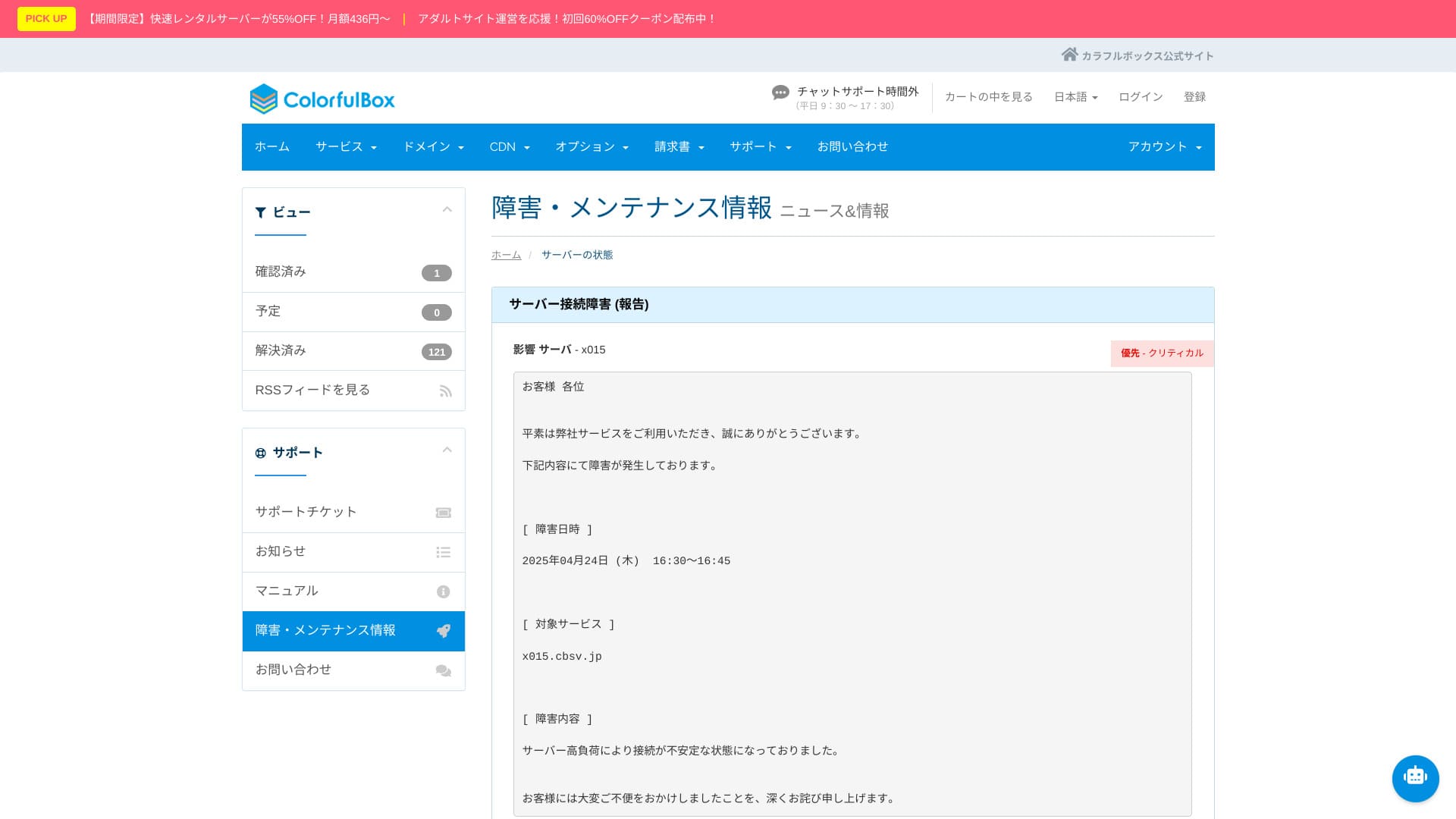
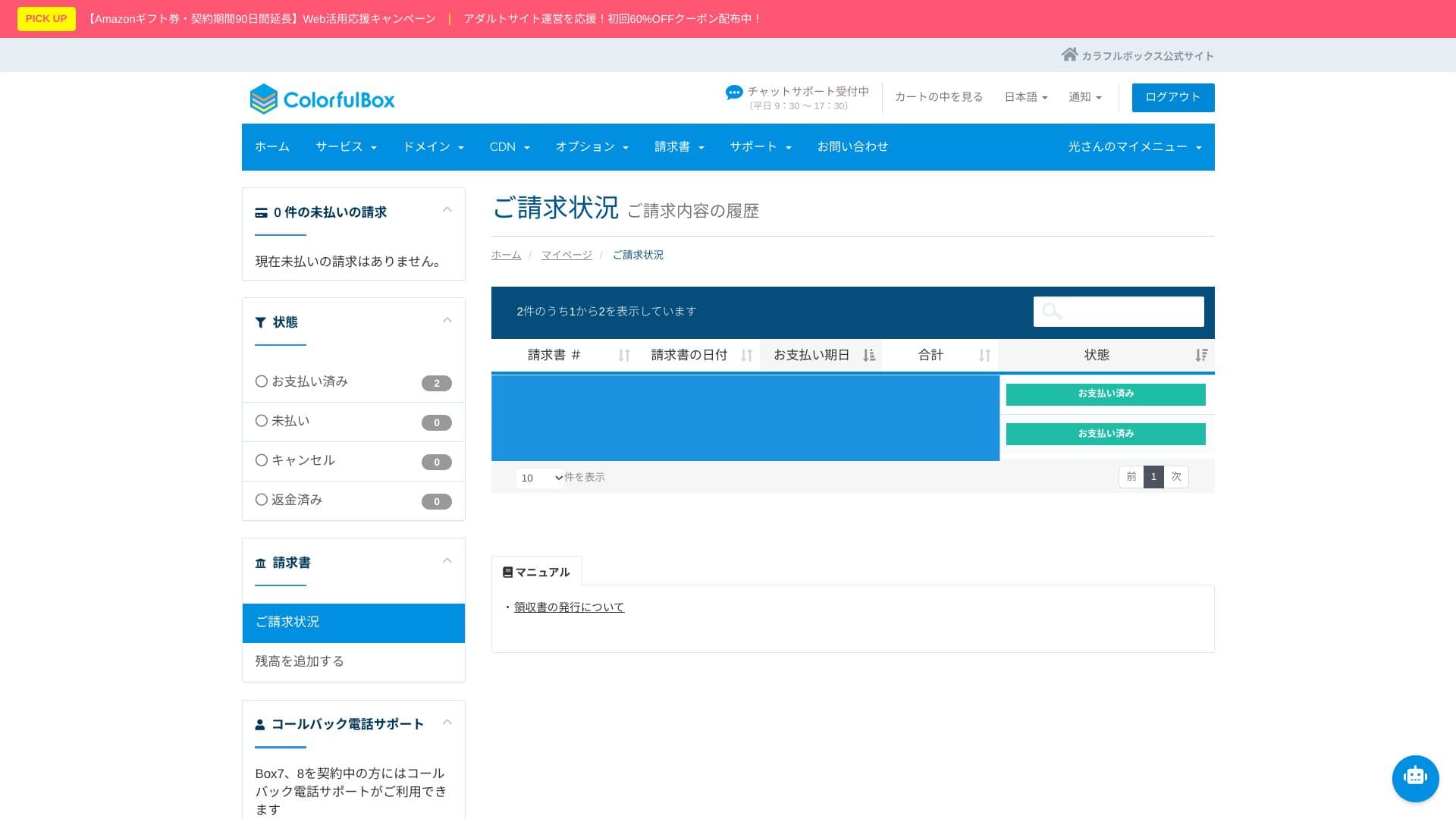
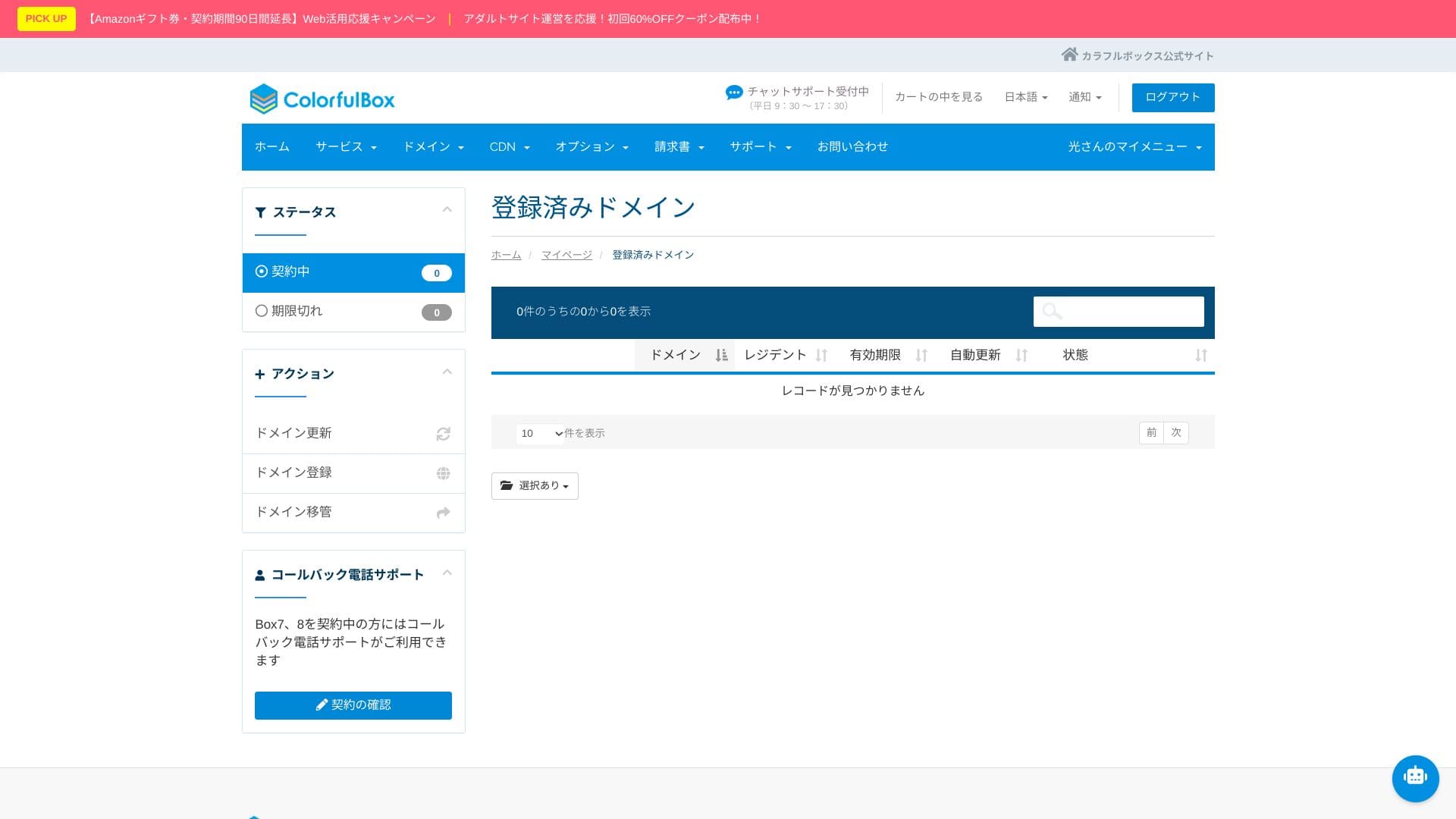
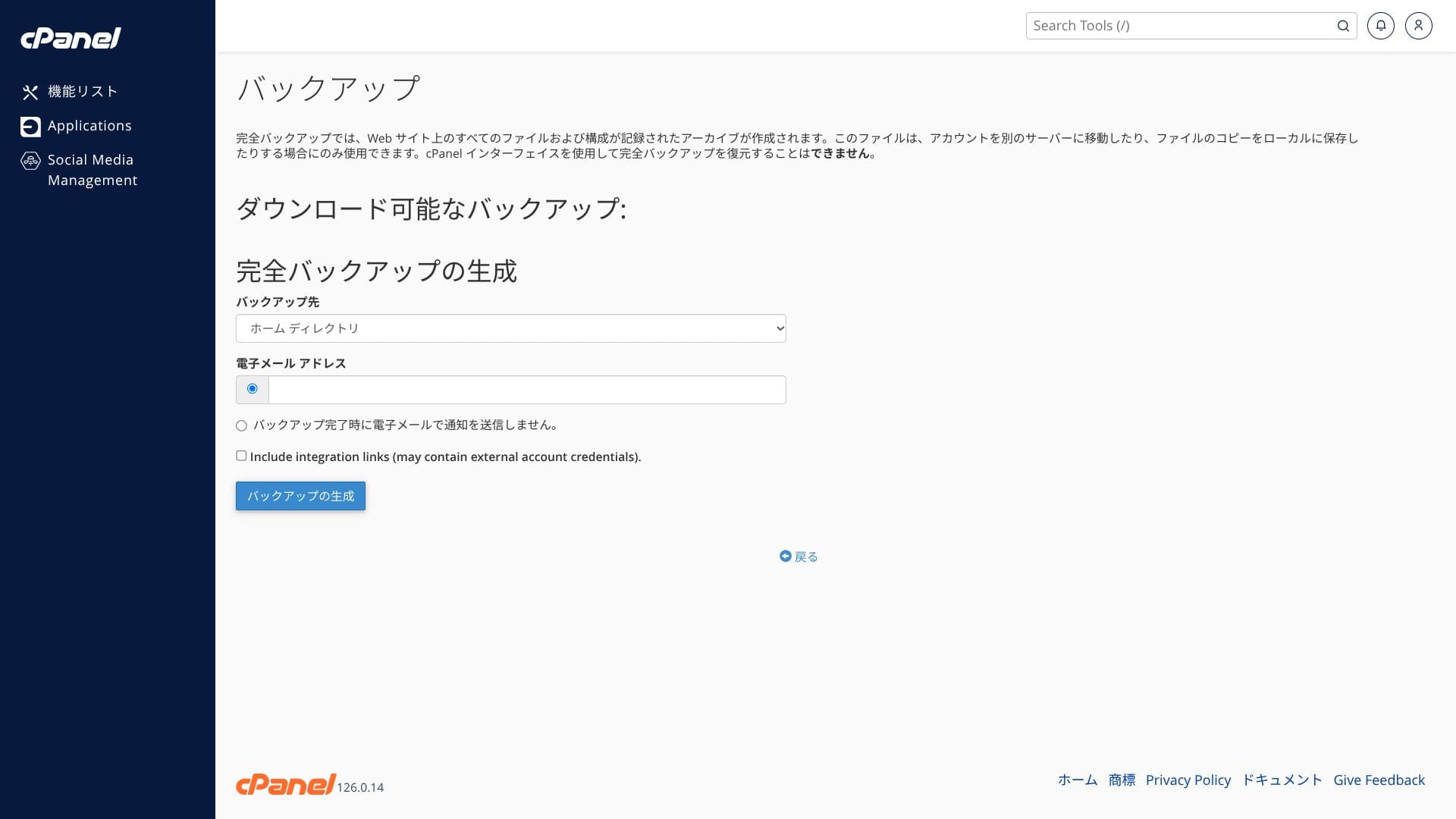
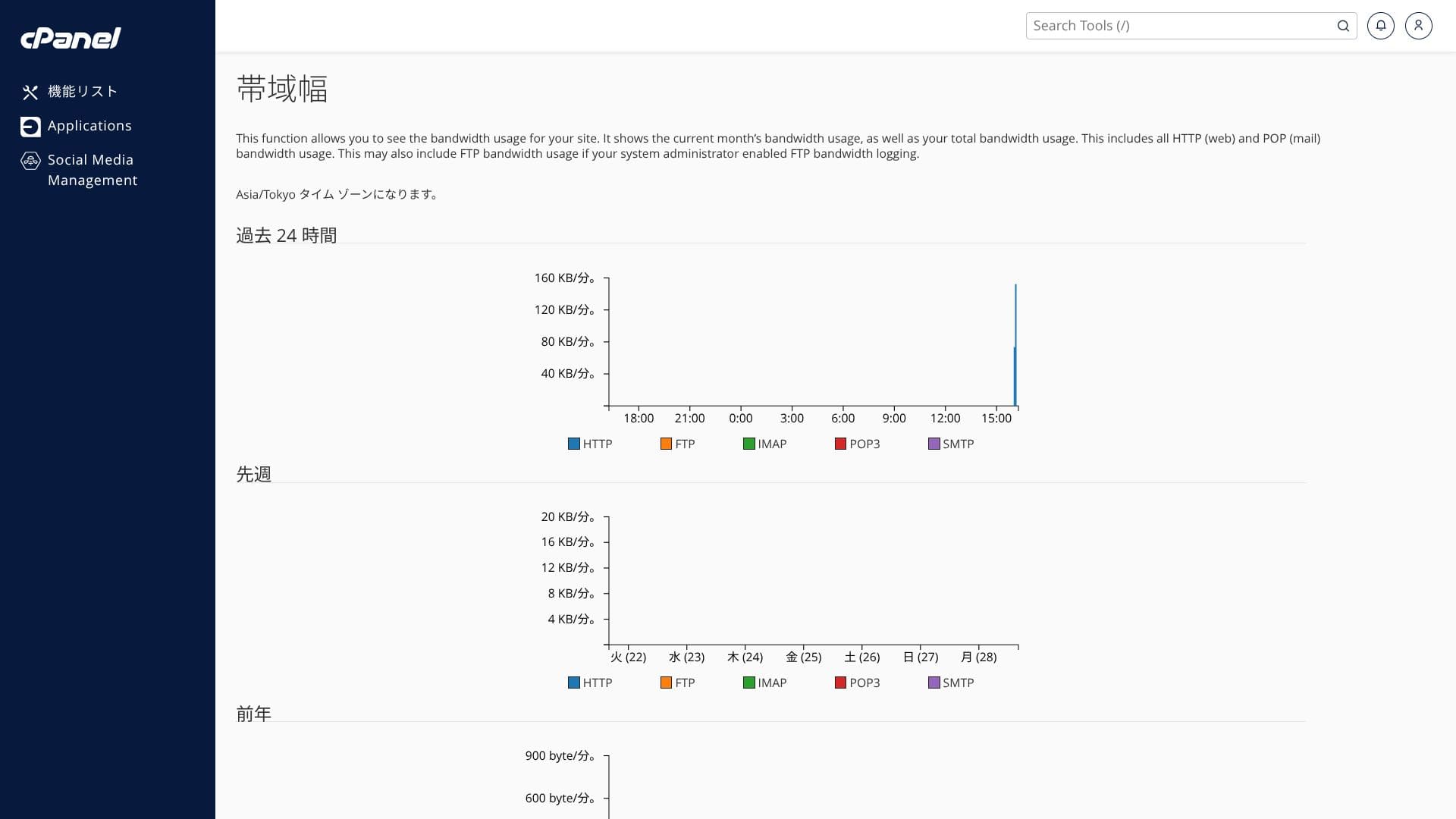
အောက်ပါ screenshots များတွင် ColorfulBox ထိန်းချုပ်ရေး panel နှင့် cPanel တို့ကို ဘယ်လိုဖွဲ့စည်းထားသည်ကို ပြသထားပါသည်။ cPanel တွင် WordPress ကို install လုပ်နိုင်ခြင်း၊ migrate လုပ်နိုင်ခြင်း၊ delete လုပ်နိုင်ခြင်းများရှိသည်။
Top page
Billing ကို
WordPress ကိုသုံးပြီး WordPress ကိုသုံးပြီး
Domain ကို Domain ကို Domain ကို Domain ကို Domain ကို Domain ကို Domain ကို Domain ကို Domain ကို Domain ကို Domain ကို Domain ကို Domain ကို Domain ကို Domain ကို Domain ကို Domain ကို Domain ကို Domain ကို Domain ကို Domain ကို Domain ကို Domain ကို Domain ကို Domain ကို Domain ကို Domain ကို Domain ကို Domain ကို Domain ကို Domain ကို Domain ကို Domain ကို Domain ကို Domain ကို Domain ကို Domain ကို Domain ကို Domain ကို Domain ကို Domain ကို Domain ကို Domain ကို Domain ကို Domain ကို Domain ကို Domain ကို Domain ကို Domain ကို Domain ကို Domain ကို Domain ကို Domain ကို Domain ကို Domain ကို Domain ကို Domain ကို Domain ကို Domain ကို Domain ကို Domain ကို Domain ကို Domain ကို Domain ကို Domain ကို Domain ကို Domain ကို Domain ကို Domain ကို Domain ကို Domain ကို Domain ကို Domain ကို Domain ကို Domain ကို Domain ကို Domain ကို Domain ကို Domain ကို Domain
Backup ကို backup လုပ်ပါ။
Bandwidth ကို
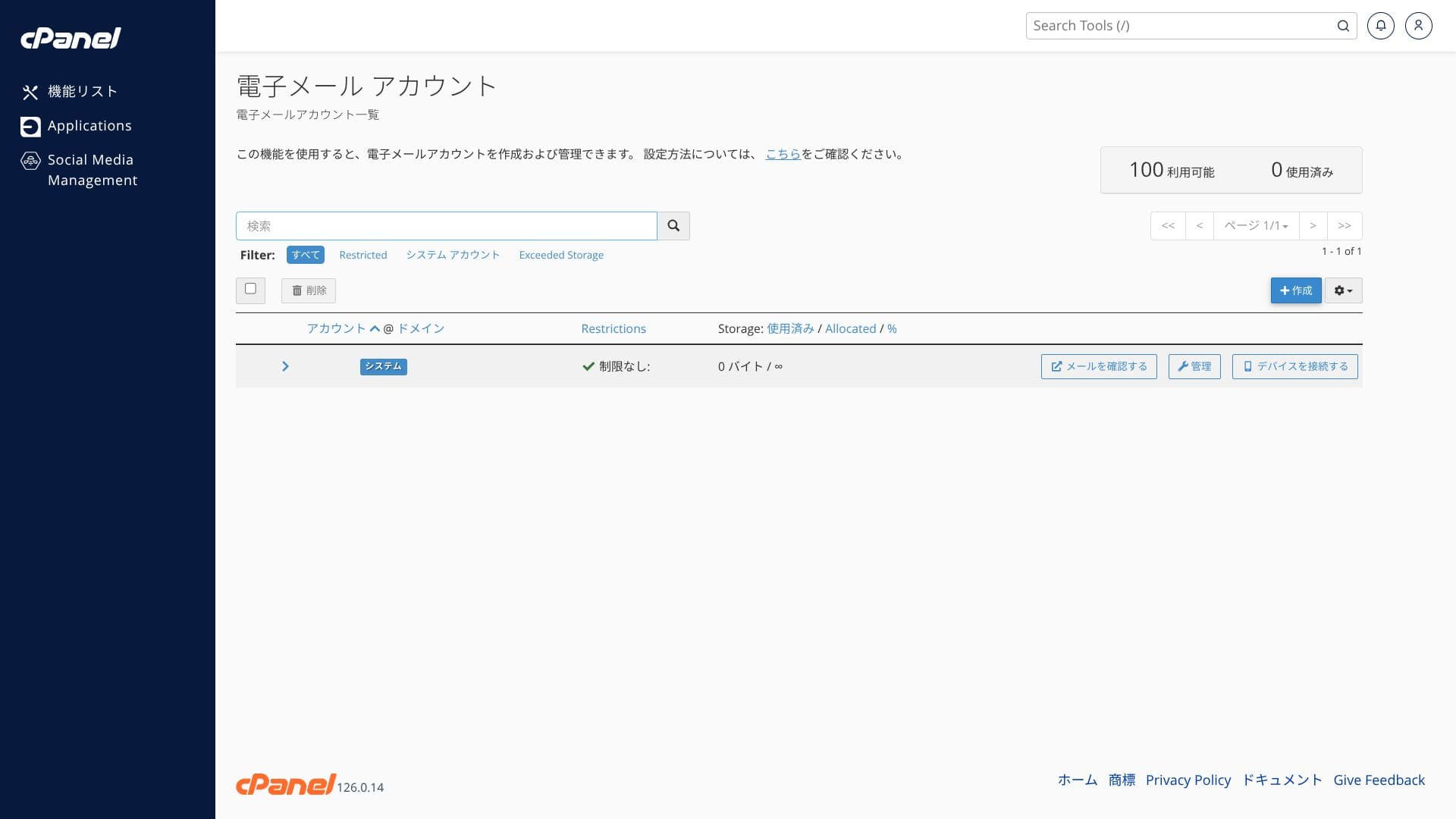
အီးမေးလ် အကောင့်များ
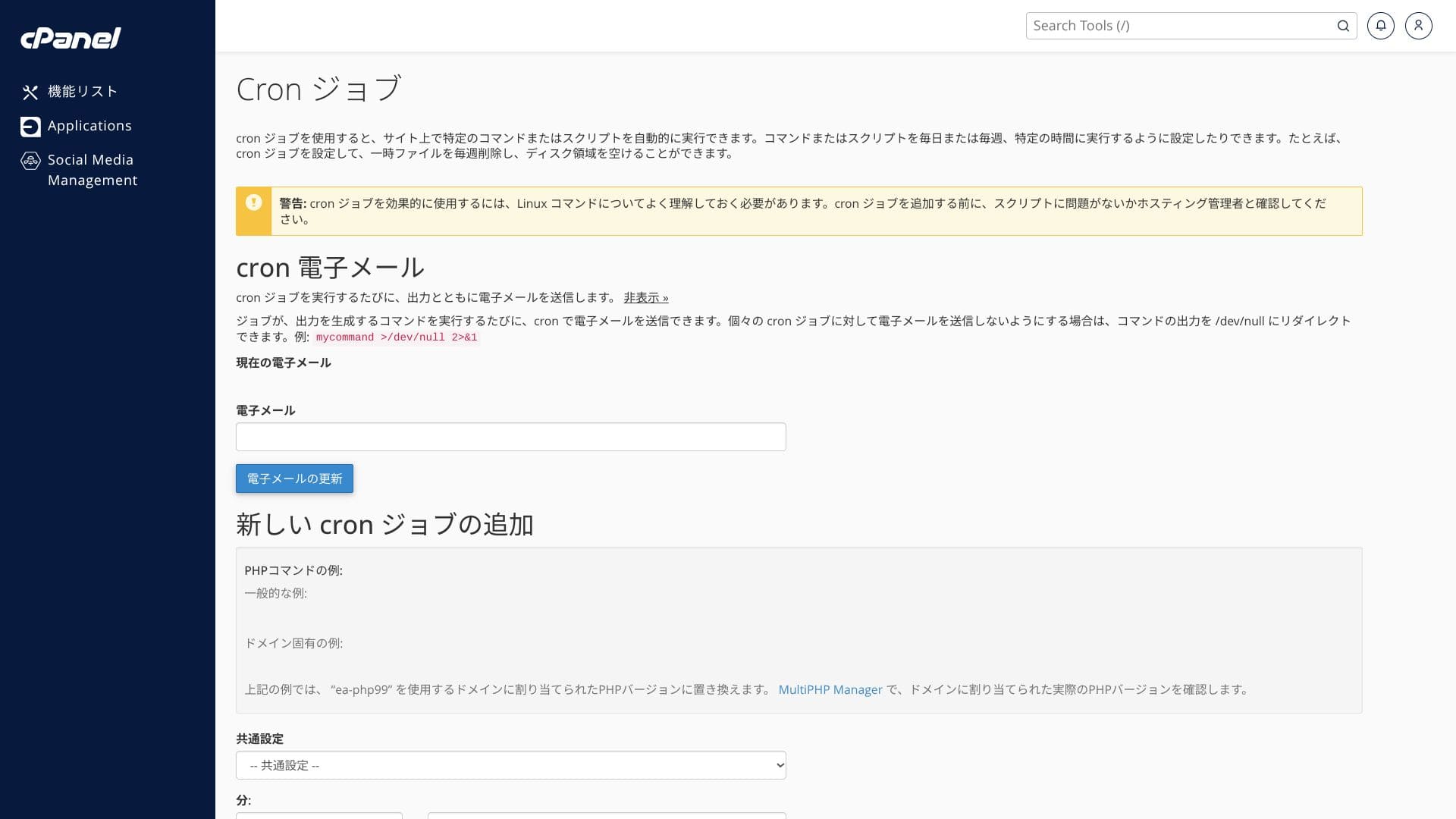
Cron ကို ရယူပါ။
Databases များ
File Manager ကို အသုံးပြုပါ
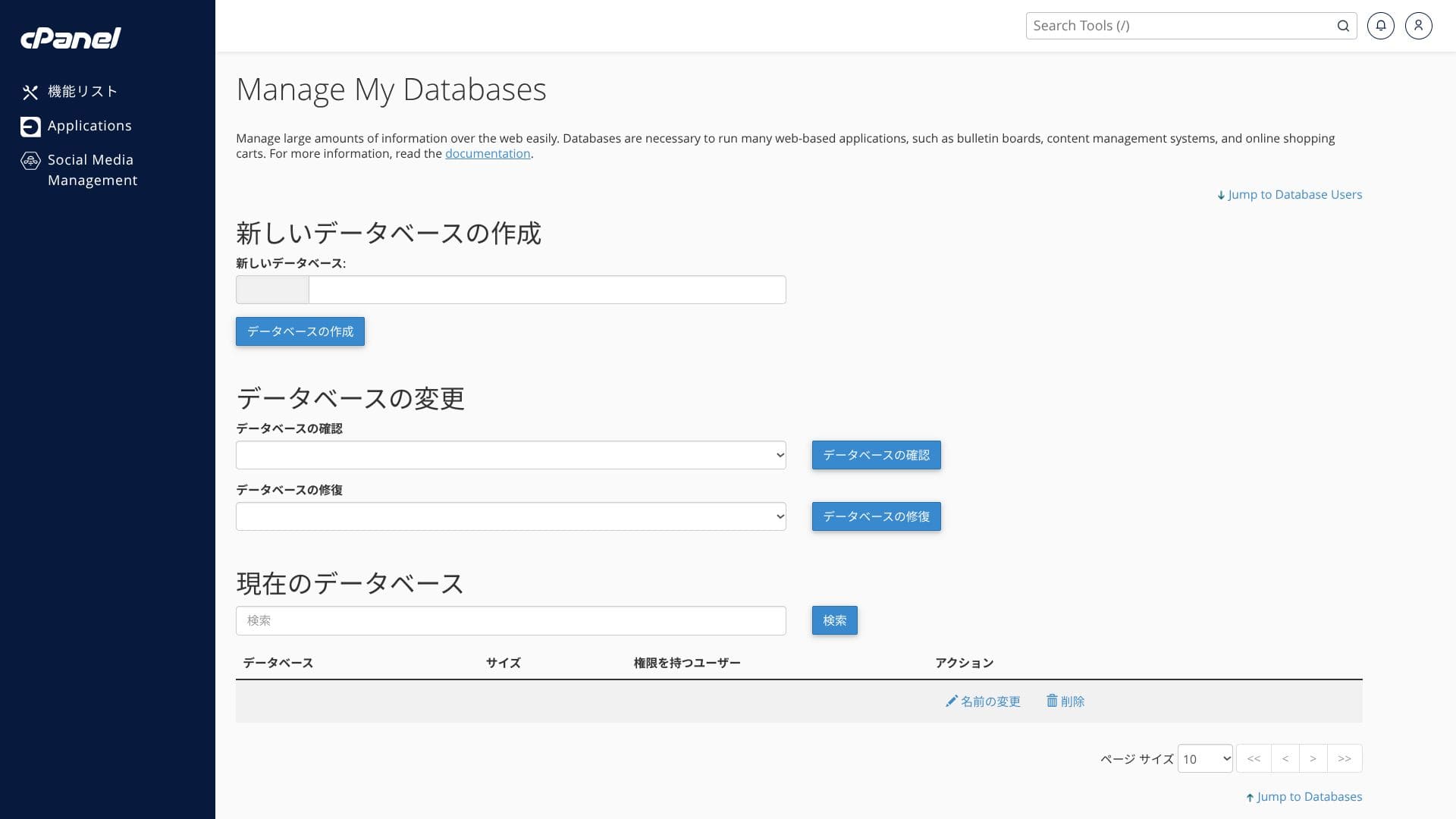
ပထမဦးဆုံးကြည့်ရှုခြင်းတွင် မန်ယူစာရင်းအမှတ်အရေအတွက်သည် အလွန်အကျွံဖြစ်နေပုံရသည်။
Hikaru Ono
ColorfulBoxlets မှာ ၎င်းရဲ့ ကိုယ်ပိုင် ထိန်းချုပ်ရေး ပaneli နဲ့ cPanel admin screen ကနေ လုပ်ဆောင်ချက်တွေကို ထည့်သွင်းပြီး update လုပ်နိုင်ပါတယ်၊ ဒါက ကျွန်မအတွက် နည်းနည်းတော့ ရှုပ်ထွေးနေတယ်လို့ ခံစားရတယ်။
Support system ကို Support system ကို Support system ကို Support system ကို Support system ကို Support system ကို Support system ကို Support system ကို Support system ကို Support system ကို Support system ကို Support system ကို Support system ကို Support system ကို Support system ကို Support system ကို Support system ကို Support system ကို Support system ကို Support system ကို Support system ကို Support system ကို Support system ကို Support system ကို Support system ကို Support system ကို Support system ကို Support system ကို Support system ကို Support system ကို Support system ကို Support system ကို Support system ကို Support system ကို Support system ကို Support system ကို Support system ကို Support system ကို Support system ကို Support system ကို Support system ကို Support system ကို Support system ကို Support system ကို Support system ကို Support system ကို Support system ကို Support system ကို Support system ကို Support system ကို Support system ကို Support system ကို Support system ကို
ColorfulBox ကိုဖုန်းမေးမြန်းချက်များကို တစ်နေ့လျှင် ၂၄ နာရီလုံး လက်ခံကြပါသည်။
- မေးမြန်းမှုပုံစံ: တစ်နေ့လျှင် ၂၄ နာရီတိုင်ရရှိနိုင်ပါသည်။
- LINE နှင့် Live chat: အပတ်စဉ် ၉:၃၀-၁၂:၀၀ / ၁၃:၀၀-၁၇:၃၀
- ဖုန်း: တစ်နေ့လျှင် ၂၄ နာရီအလိုရှိပါသည်။
အများစုက ရက်သတ္တပတ်တွေမှာ ညနေ ၆ နာရီအထိသာ ထောက်ပံ့ပေးပြီး ညနေနဲ့ အားလပ်ရက်တွေမှာ ဖြစ်ရပ်တွေကို ကိုယ်တိုင်ဖြေရှင်းခွင့်ပေးပါတယ်။
Hikaru Ono
သို့သော်လည်း ဖုန်းအထောက်အပံ့သည် နက်ရှိုင်းသော နည်းပညာမေးခွန်းများအတွက် မကြာခဏ မသင့်တော်သောကြောင့် စာချုပ်နှင့် ဈေးနှုန်းသတ်မှတ်မှုဆိုင်ရာ မေးမြန်းချက်များအတွက် အကောင်းဆုံး အသုံးပြုနိုင်သည်။
စီမံခန့်ခွဲထားသော setup services များ
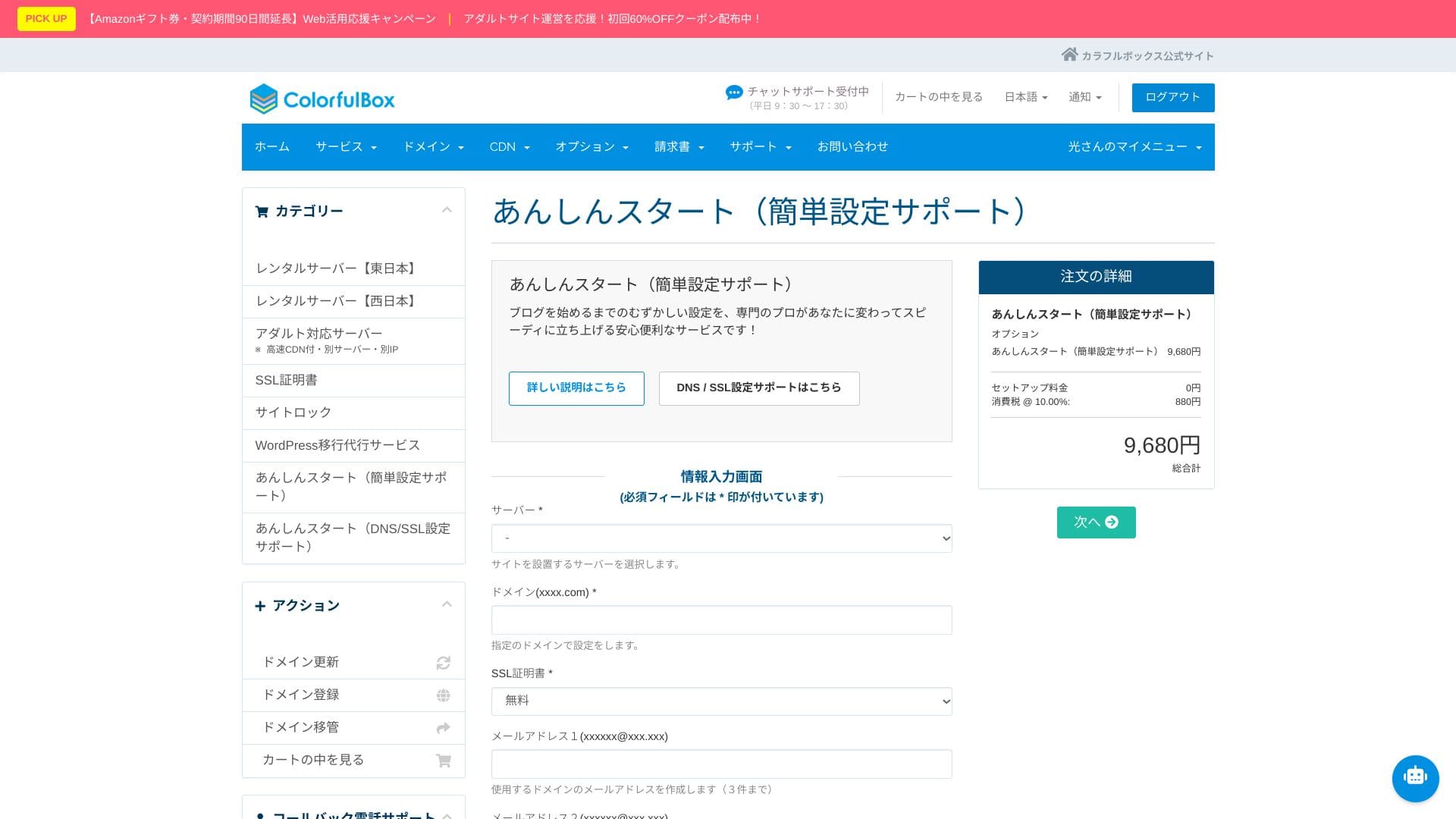
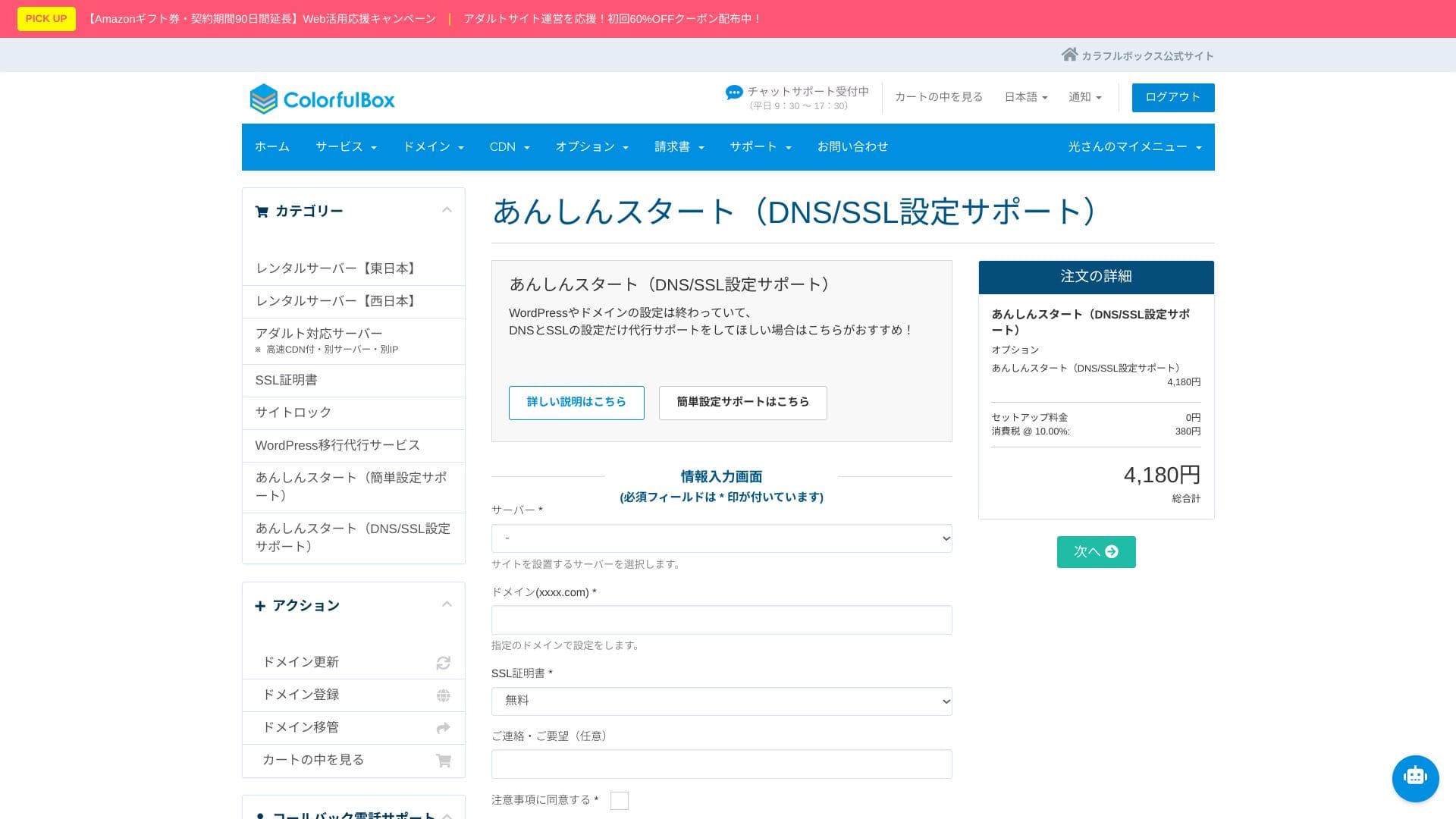
Anshin Start အစောပိုင်း setup ဝန်ဆောင်မှု
Anshin Start နဲ့ သင်ဟာ အစောပိုင်း setup လုပ်ငန်းစဉ် တစ်ခုလုံးကို လွှဲပြောင်းနိုင်ပါပြီ။
Server ကို Register လုပ်ပြီးနောက် WordPress Installation, DNS, SSL ကို ကိုယ်တိုင်လေ့လာပြီး Configure လုပ်ခြင်းဟာ ခက်ခဲပြီး အချိန်ယူတတ်ပါတယ်။
- ရိုးရှင်းသော setup support pack ကို (9,680 yen)
- DNS/SSL ထောက်ပံ့မှုအိတ် (၄,၁၈၀ yen)
သင်တန်းနှစ်ခုကို ရွေးချယ်နိုင်ပြီး ဝန်ထမ်းတွေဟာ လုပ်ငန်းရက် ၁ ရက်ကနေ ၃ ရက်အတွင်းမှာ အကုန်လုံး အကုန်လုံး အကုန်လုံး အကုန်လုံး အကုန်လုံး အကုန်လုံး အကုန်လုံး အကုန်လုံး မြန်မြန်ဆန်ဆန်ဆန် အကုန်လုံး အကုန်လုံး အကုန်လုံး အကုန်လုံး အကုန်လုံး အကုန်လုံး အကုန်လုံး အကုန်လုံး အကုန်လုံး အကုန်လုံး အကုန်လုံး အကုန်လုံး အကုန်လုံး အကုန်လုံး အကုန်လုံး အကုန်လုံး အကုန်လုံး အကုန်လုံး အကုန်လုံး အကုန်လုံး အကုန်လုံး အကုန်လုံး အကုန်လုံး အကုန်လုံး အကုန်လုံး အကုန်လုံး အကုန်လုံး အကုန်လုံး အကုန်လုံး အကုန်လုံး အကုန်လုံး အကုန်လုံး အကုန်လုံး အကုန်လုံး အကုန်လုံး အကုန်လုံး အကုန်
ကုမ္ပဏီသုံးစွဲမှုအတွက်တောင်မှ ပထမ အစီအစဉ်ကို ရွေးချယ်ပါက အီးမေးလ်လိပ်စာ သုံးခုအထိ ဖန်တီးနိုင်ပါသည်၊ အကြောင်းအရာထုတ်လုပ်မှုအပေါ် အာရုံစိုက်နေရင်း ဝက်ဆိုက်ကို မြန်မြန်ဆန်ဆန် စတင် လည်ပတ်နိုင်သည်။
Hikaru Ono
Anshin Start ကို အသုံးပြုပြီး Server ကို ဝယ်ယူပြီးနောက် Setup ကို တောင်းဆိုလိုက်ပါတယ်။
WordPress ရွှေ့ပြောင်းမှု ဝန်ဆောင်မှု
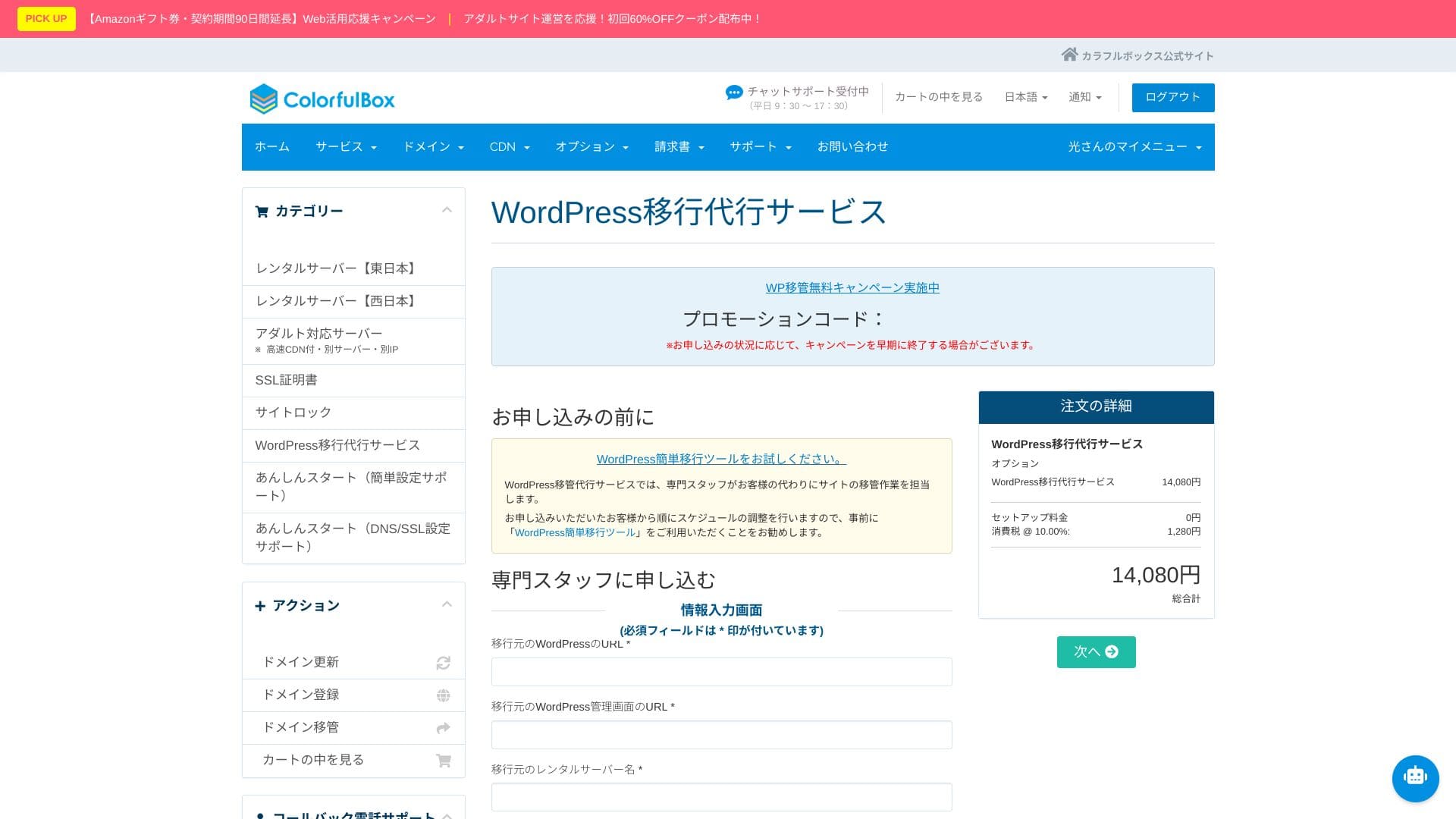
သင့် site ကို WordPress ရွှေ့ပြောင်းမှုဝန်ဆောင်မှုဖြင့် ကျွမ်းကျင်သူများဆီပြောင်းရန် Leave your site to professional များသို့ပြောင်းပါ။
အခြား Server တစ်ခုမှ သို့ ပြောင်းချင်ရင်ColorfulBox ကိုWordPress ရွှေ့ပြောင်းမှု ဝန်ဆောင်မှုသည် အားကောင်းသော ရွေးချယ်မှုတစ်ခုဖြစ်သည်။ အထူးဝန်ထမ်းများက Backup များမှအစ Database ကို ရွှေ့ပြောင်းခြင်းနှင့် လုပ်ဆောင်မှု စစ်ဆေးခြင်းအထိ အရာရာကို အတူတကွ စီမံဆောင်ရွက်ကြသည်။ လျှောက်ထားခြင်းမှ လုပ်ငန်းရက် ၅ ရက်အတွင်းတွင် ပြီးစီးသွားသည်၊ Downtime ပြဿနာများကို အနည်းဆုံးလျှော့ချပေးသည်။
Hikaru Ono
ရွေ့ရှားခြင်းတွင် အချိန်ကုန်ဆုံးခြင်းထက် ဆောင်းပါးများကို မွမ်းမံခြင်းအပေါ် အာရုံစိုက်ရန် ပို၍ ကြိုက်လျှင် ရွှေ့ပြောင်းမှု ဝန်ဆောင်မှုကို အသုံးပြုပြီး တတ်နိုင်သလောက် အမြန်ဆုံး၊ လုံခြုံစွာ ပတ်ဝန်းကျင်သစ်သို့ ရွှေ့ပြောင်းပါ။
Manual / FAQs ကိုသုံးပါ
တရားဝင် အကူအညီစင်တာမှာ ဂျပန်ဘာသာဝင်ဆောင်းပါး ၄၀၀ ကျော်ရှိပြီး ပုံရိပ်တွေနဲ့ လိုက်နာဖို့ လွယ်ကူပြီး ရှာဖွေမှုနှုန်းလည်း ကောင်းပါတယ်။
Security & backup review ကို ကြည့်ရှုပါ။
Imunify360 ကိုသုံးစွဲပါ။
ColorfulBox ကိုImunify360 (WAF/IPS/IDS) ကို Standard အဖြစ်ပါဝင်ပြီး TLS ကိုဖြတ်ပြီး အခမဲ့ SSL, SSH, FTP ဖြင့် ဆက်သွယ်မှုကို ကာကွယ်ပေးသည်။
ဤနည်းဖြင့် ဟက်ကာများ ဝင်ရောက်လာနိုင်ခြေကို သိသိသာသာ လျော့ကျစေပါသည်။ ထိုသို့သော ပျက်စီးမှုများကို ရှောင်ရှားနိုင်လျှင် မိမိတို့၏ အာရုံစိုက်မှုများကို အကြောင်းအရာဖန်တီးခြင်းနှင့် စီးပွားရေးလုပ်ငန်းများအပေါ်သာ အာရုံစိုက်နိုင်ပါသည်။ သဘာဝအတိုင်း ရှာဖွေရေး အဆင့်သတ်မှတ်မှုအပေါ် အပျက်သဘော သက်ရောက်မှုများကို ရှောင်ရှားရန်လည်း ကူညီပေးပြီး မိမိတို့၏ ဝက်ဆိုက်နှင့် ကုမ္ပဏီအပေါ် ယုံကြည်မှုကို မြှင့်တင်ပေးပါသည်။
ဒေသအလိုက် အလိုအလျောက် Backup များ
အရှေ့ပိုင်းနှင့် အနောက်ပိုင်းဒေသများတွင် နေ့စဉ် Backup များကို အလိုအလျောက်ယူပြီး မျိုးဆက် ၁၄ မျိုးဆက်ကို ထိန်းသိမ်းထားသည်။
Backup တွေကို ဒေသအလိုက် သိမ်းဆည်းထားတာပါ။ ဆိုလိုတာက အရှေ့ ဂျပန်မှာ အပြတ်အသတ်ဖြစ်တောင် အနောက် ဂျပန်ဘက်က Backup ကနေ ပြန်လည်ထူထောင်နိုင်တာပါ။ ဒါက Server နဲ့ Backup တွေကို နေရာတစ်ခုတည်းမှာ ကျဆင်းစေတဲ့ အဆိုးဆုံး အခြေအနေကို ရှောင်ရှားဖို့ ကူညီပါတယ်။
Hikaru Ono
ဖြစ်နိုင်ခြေရှိတဲ့ ဘေးအန္တရာယ် အခြေအနေတိုင်းကို ထည့်တွက်ကြည့်ရင် ဒေတာကို တိုကျိုနဲ့ အိုဆာကာကြားမှာ ရုပ်ပိုင်းအရ ခွဲခြားထားတဲ့ ဆာဗာတွေမှာ သိမ်းဆည်းနိုင်တာ သိဖို့ စိတ်သက်သာစေပါတယ်။
ဒီသမိုင်းက ဘေးအန္တရာယ် ဖြန့်ဝေမှုကိုလည်း ဖောက်သည်များနှင့် ပူးပေါင်းဆောင်ရွက်နေသော စီမံကိန်းများတွင် တန်ဖိုးထားသင့်သည်။ ထို့အပြင် ဒေသနှစ်ခုစလုံးသည် ဂျပန်နိုင်ငံအတွင်းရှိသည့်အတွက် ဒေတာသည် နိုင်ငံကို မထွက်ခွာတော့ဘဲ၊ နယ်စပ်ကူးပြောင်းသော ကိုယ်ရေးကိုယ်တာဒေတာဆိုင်ရာ အန္တရာယ်များနှင့် ပတ်သက်သော စိုးရိမ်စိတ်ကို ရှောင်ရှားရန် ကူညီပေးသည်။
အတိုချုပ်
ColorfulBox ကိုဂျပန်နိုင်ငံက ဟိုစတစ်ဝန်ဆောင်မှုတစ်ခုဖြစ်ပြီး ပုဂ္ဂိုလ်ရေးဘလော့ဂ်ကနေ စီးပွားရေးလုပ်ငန်းသေးငယ်များအတွက် ဝက်ဘ်ဆိုက်များအထိ အသုံးပြုမှုအစုံကို ထောက်ပံ့နိုင်ပြီး LiteSpeed မြန်နှုန်း၊ SSD ပမာဏကြီး၊ အဝေးကော် Backup တွေ၊ Imunify360 တို့အပါအဝင် အားကောင်းချက်တွေနဲ့ အသုံးပြုနိုင်ပါတယ်
- အောက်ပါအတွက် ကောင်းမွန်စွာ သင့်တော်ပါ-
- WordPress ဝက်ဆိုက်များစွာကို လည်ပတ်ချင်ပြီး ကုန်ကျစရိတ်တွေကို ထိန်းချုပ်ထားရင်း WordPress ကို လည်ပတ်ချင်သူတွေပါ။
- Backup နဲ့ Security ကို Outsourcing လုပ်ချင်တဲ့သူတွေ
- LiteSpeed ပတ်ဝန်းကျင်နဲ့ HTTP/3 ကို စမ်းကြည့်ချင်တဲ့သူတွေ
- အောက်ပါအတိုင်း ရှောင်ရှားရန် အကောင်းဆုံးဖြစ်သည်-
- ဗီဒီယိုပို့ဆောင်မှုကြီးများ (သို့) တိုက်ရိုက်စီးဆင်းမှုများလို bandwidth ကို အချိန်ကြာမြင့်စွာ သိမ်းယူထားသော site များ
ထိုအချက်များကို ထည့်သွင်းစဉ်းစားလျက် ၎င်းသည် သင်၏ ဝက်ဆိုက်အရွယ်အစားနှင့် လုပ်ငန်းခွင်ကို လိုက်ဖက်စေလား ဆိုတာကို စစ်ဆေးပါ။
“ColorfulBox ကိုသည်ဒေသအလိုက်အလွန်ကောင်းမွန်သော အလိုအလျောက် Backup များနှင့်အတူအစီအစဉ်ချထားသော Hosting ဝန်ဆောင်မှုတစ်ခုဖြစ်ပြီး ယုံကြည်မှုရှိရှိရှိအသုံးပြုရန်လွယ်ကူစေသည်။ ၎င်းမှာအစီအစဉ် ၈ ခုရှိသည်၊ ထို့ကြောင့်သင်သည်ငွေဖြုန်းခြင်းမရှိဘဲ မှန်ကန်သော စွမ်းဆောင်ရည်အဆင့်ကိုအသုံးပြုနိုင်သည်။ ၎င်းသည်တစ်နေ့လျှင် ၂၄ နာရီထောက်ပံ့မှုပေးသောနည်းနည်းသော Host များတွင်လည်းတစ်ခုဖြစ်သည်။
၂၀၂၅ ခုနှစ် သြဂုတ်လ ၃၁ ရက်အထိ ၀န်ဆောင်မှုစရိတ် ၅၀% အထိ လျှော့ချပေးထားပြီး 10,000 yen Amazon လက်ဆောင်ကတ်နှင့် ရက် ၃၀ အခမဲ့စမ်းသပ်မှုအထိရရှိနိုင်ပါသည်