ရက်၃၀ကြာ ငွေပြန်ပေးခြင်း အာမခံချက်
PR
Servers
Bluehost Review [2024 Edition]: WordPress မှ တရားဝင်အကြံပြုထားသည်၊ အကျိုးကျေးဇူးများ၊ ဆိုးကျိုးများနှင့် Setup Guide ကိုပါ ၀ င်သည်။
ထုတ်ဝေခဲ့သည်: 2025.07.13
အပ်ဒိတ်လုပ်ခဲ့သည်: 2025.07.13
Rating: 4.0
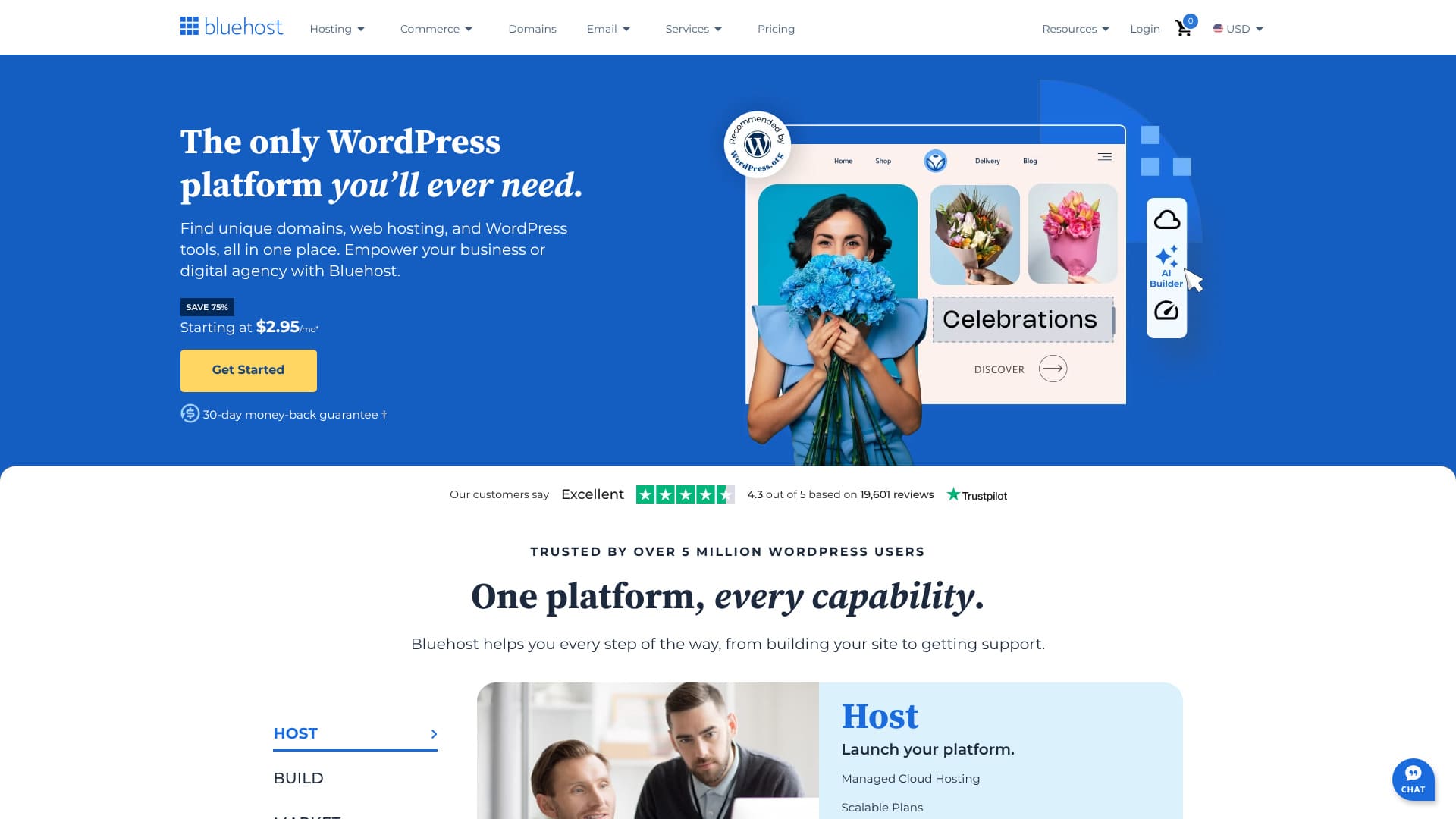
WordPress.org တွင် တရားဝင်အကြံပြုသော ၀ န်ထမ်းတစ်ခု။
Bluehost သည် သန်းချီသော ဝက်ဘ်ဆိုက်များကို အားဖြည့်ပေးသော နိုင်ငံခြား ၀ န်ဆောင်မှုပေးသူဖြစ်သည်။ဈေးပေါပေမယ့်လည်း ထောက်ခံရေးစနစ်က အရမ်းကောင်းပါတယ်။
သို့သော် ၎င်း၏အကျိုးကျေးဇူးများလည်း ရှိသည်။ ဤဆောင်းပါးတွင် Bluehost ၏အသိအမှတ်ပြုချက်နှင့် WordPress ကိုဘယ်လိုစတင်အသုံးပြုရမည်ကိုရှင်းပြပါမည်။
Bluehost review: WordPress က တရားဝင်အကြံပြုသော ၀န်ဆောင်မှုတစ်ခု
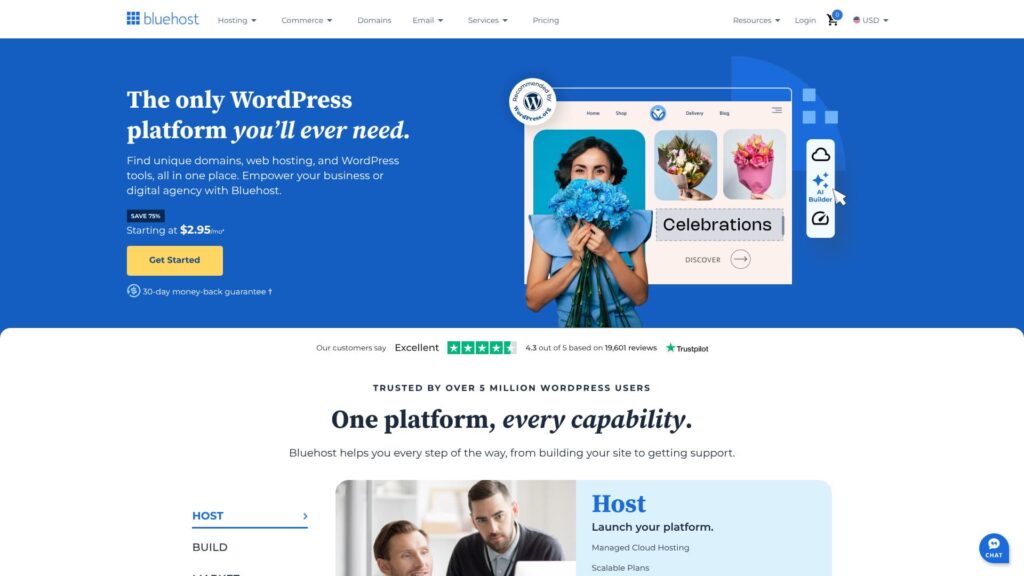
Bluehost သည် အမေရိကန်ပြည်ထောင်စု Florida တွင် အခြေစိုက်သော ကမ္ဘာကျော်အက်စတာကုမ္ပဏီတစ်ခုဖြစ်သည်။ WordPress က တရားဝင်အကြံပြုသော ဆာဗာများအနက်တစ်ခုအဖြစ် ယုံကြည်ခံရသည်။ အရည်အသွေးမြင့်သော်လည်း ဈေးနှုန်းနိမ့်သောအတွက်ရရှိနိုင်သည်၊ ထို့ကြောင့် ကျွန်ုပ်က အလွန်အကြံပြုသည်။
| Server type ကို | Shared server ကို ဝေမျှပေးပါ |
| Display speed (TTFB) ကို ပြသပါ | 420 ms |
| အကြံပြုချက် အစီအစဉ်နှင့် စာချုပ်သက်တမ်း | အခြေခံပညာ ၁၂ လ |
| Trial / money-back guarantee ကိုတော့ ပေးထားပါတယ်။ | ရက်၃၀ကြာ ငွေပြန်ပေးခြင်း အာမခံချက် |
| လစဉ်ခ (၁၂ လစာချုပ်) | ၂.၉၅ (ယန်း ၄၃၂) $ |
| ပထမဦးဆုံး အုပ်ချုပ်ရေးခများ | Free အခမဲ့ |
| Free domain ကိုရယူနိုင်ပါသည် | ပထမနှစ်အတွက် အခမဲ့ ၁ လုံး |
| Support Support ကို Support | 24/7 chat ကိုဆက်သွယ်ပါ |
| Uptime ကို | 100% 100% ကို |
| Server storage ကို အသုံးပြုပါ။ | 10 GB ကိုပါ ၀ င်သည်။ |
| ဒေတာဘေ့စ်များအရေအတွက် | 10 10 |
| လုံခြုံရေးဆိုင်ရာ အစီအစဉ်များ | Malware scanning, SiteLock ကို စကင်လုပ်ခြင်း |
| SSL ကိုသုံးပြီး SSL ကိုသုံးပြီး | အခမဲ့ custom SSL ကိုသုံးစွဲပါ။ |
| Backup / restore ကိုပြန်လည်ပြုလုပ်ရန်။ | ဘယ်သူမှ မတွေ့ရသေးပါဘူး။ |
| အီးမေးလ် အကောင့်အရေအတွက် | ဘယ်သူမှ မတွေ့ရသေးပါဘူး။ |
| အီးမေးလ် လုံခြုံရေးဆိုင်ရာ အစီအစဉ်များ | ဘယ်သူမှ မတွေ့ရသေးပါဘူး။ |
| Server / website ရွှေ့ပြောင်းမှု ဝန်ဆောင်မှု | ဘယ်သူမှ မတွေ့ရသေးပါဘူး။ |
| WordPress ကို preinstall လုပ်ပေးပါ | ဘယ်သူမှ မတွေ့ရသေးပါဘူး။ |
| CDN ကိုပါ အသုံးပြုပါ။ | Free အခမဲ့ |
| Data centers တွေကို | အမေရိကန်ပြည်ထောင်စု၊ ယူတာ (Utah) / အော်ရမ် (Orem) ၊ အမေရိကန်ပြည်ထောင်စု (USA) / လန်ဒန် (London) ၊ ဗြိတိန် (UK) / ရှန်ဟိုင်း (Shanghai) ၊ တရုတ် (Hong Kong) / မွန်ဘိုင်း (Mumbai) ၊ အိန္ဒိယနိုင်ငံ |
Bluehost သည် WordPress မှ တရားဝင်အကြံပြုသော ၀ န်ဆောင်မှုတစ်ခုဖြစ်သည်။
Bluehost သည် WordPress.org ၏အကြာဆုံးအကြံပြုသော host ဖြစ်ပြီး သန်းချီသော ၀က်ဘ်ဆိုက်များကိုစွမ်းအင်ပေးသော နောက်ဆုံးသော WordPress ပလက်ဖောင်းကိုပေးသည်။
WordPress Hosting ကို အသုံးပြုခြင်း
အကောင်းဆုံးပေးသွင်းသူအချို့ထံမှ web hosting ကိုရယူပါ
ဒါကပဲ စိတ်ငြိမ်သက်မှုကို ပေးတယ် မဟုတ်လား?
Bluehost ရဲ့ ခြောက်ခုသော features တွေကို

၎င်းသည် ပုံမှန် ၀ န်ထမ်းနှုန်းကို ပေးပို့သည်။
ဤနေရာတွင် ကျွန်ုပ်တို့၏ ကိုယ်ပိုင် စမ်းသပ်မှုအရ Bluehost သည် ပုံမှန် ၀ န်ဆောင်မှုနှုန်းကို ပေးပို့ခဲ့သည်။
အဝေးပြေး အိမ်သုံး ဆာဗာတွေနဲ့ ယှဉ်ရင် အသားတင်မထားပေမဲ့ Bluehost ရဲ့ TTFB ကို 420 ms server response time ကတော့ အလွန်နှေးလွန်းတာမဟုတ်ပါဘူး။ သက်တောင့်သက်သာ အသုံးပြုဖို့ မြန်လွန်းပါတယ်။
24/7 support ကိုပေးပါ
Bluehost သည်နှစ်စဉ် ၃၆၅ ရက်တွင် ၂၄ နာရီ၊ ၂၄ နာရီ ထောက်ပံ့မှုပေးသည်။လိုအပ်တဲ့ အချိန်တိုင်း ဆာဗာကုမ္ပဏီကို ဆက်သွယ်နိုင်တာကို သိရှိခြင်းက စိတ်သက်သာစေပါတယ်။
စကားမစပ် ဂျပန်အချိန်နဲ့ နံနက် ၁၁ နာရီမှာ ကျွန်တော် ဒီချပ်ကို သုံးခဲ့တယ်။ အမေရိကန်ပြည်ထောင်စု Utah မှာ ည ၈ နာရီလောက်ပါ။ ဒါပေမဲ့ ကိုယ်စားလှယ်တစ်ယောက်က ကျွန်တော့မေးခွန်းကို ချက်ချင်း ဖြေလိုက်တယ်။
AI site creation ကို အသုံးပြုပြီး
Bluehost ဟာ AI နဲ့ဆိုက်တစ်နေရာ တည်ဆောက်နိုင်ပါတယ်။သင်က မေးခွန်းအနည်းငယ်ကို ဖြေရုံသာမက AI က သင့်အတွက် WordPress ဝက်ဆိုက်တစ်ခု ဖန်တီးပေးပါတယ်။
ဆိုလိုတာက WordPress ကျွမ်းကျင်မှု (သို့) ဝက်ဘ်ဆိုက်ဖန်တီးမှုမှာအတွေ့အကြုံမရှိဘူးဆိုတောင် သင် အဆင်ပြေပါတယ်။
100% uptime ရဲ့ တည်ငြိမ်မှု
Bluehost မှာ 100% uptime ရှိပြီး server က အင်မတန်ကို တည်ငြိမ်ပါတယ်။Server က တည်ငြိမ်နေလို့ သင့်ရဲ့ Website နဲ့ Email လုပ်ငန်းတွေလည်း တည်ငြိမ်လာပါတယ်။
★ ငှားရမ်းရေး ဆာဗာ အရှိန်ချိန်နှင့် SLAs များအတွက် စောစောစော လမ်းညွှန်စာအုပ်
Server တစ်ခုက ၎င်းရဲ့ uptime ကို မဖော်ထုတ်တဲ့အခါ ၎င်းရဲ့ တည်ငြိမ်မှု ဘယ်လောက်ရှိလဲဆိုတာ သိဖို့ ခက်ခဲပြီး ဒါက စိတ်ရှုပ်စရာကောင်းလောက်ပါတယ်။ ဒါပေမဲ့ Bluehost နဲ့အတူ သင်ဟာ ၎င်းကို ယုံကြည်မှုရှိရှိရှိ အသုံးပြုနိုင်ပါတယ်၊ အကြောင်းက uptime က ၁၀၀% ဖြစ်လို့ပါ။
CDN ကို အခမဲ့သုံးလို့ရပါတယ်
Bluehost က CDN ကို အခမဲ့ပေးပါတယ်။ CDN တစ်ခုရရှိနိုင်တာကြောင့် သင့်ဝက်ဘ်ဆိုက်ကို ဝင်ရောက်သုံးစွဲသူတွေဟာ သူတို့အနီးဆုံး ဆာဗာကနေ ကြည့်နိုင်ပြီး ဒါက ထည့်သွင်းချိန်ကို တိုစေပြီး ဝက်ဘ်ဆိုက်ကို ကြည့်ရှုဖို့ ပိုမိုသက်တောင့်သက်သာစေပါတယ်။
★ CDN ဆိုတာ ဘာလဲ? server network တစ်ခုနဲ့ အမြန်နှုန်းနဲ့ စွမ်းဆောင်ရည်ကို တိုးတက်အောင်လုပ်ပါ။
ဂျပန်နိုင်ငံရှိ ဆာဗာကုမ္ပဏီများစွာသည် အခမဲ့ CDN ကိုမပေးကြပါ။
တစ်လလျှင် ဒေါ်လာ ၂.၉၅ ဖြင့် စျေးပေါသည်။
Bluehost သည် တည်ငြိမ်သော ဆာဗာတစ်ခုဖြစ်သော်လည်းလစဉ်ဒေါ်လာ ၂.၉၅ တန်ဖိုးရှိသော ဈေးနှုန်းနိမ့်သောအတွက် အသုံးပြုနိုင်ပါသည်။ဒါကို အခြား Server ကုမ္ပဏီတွေနဲ့ နှိုင်းယှဉ်ကြည့်ရအောင်။
- ပထမဦးဆုံး အုပ်ချုပ်ရေးခများ
- ၁၂ လစာ Server စာချုပ်ကို လက်မှတ်ထိုးပေးပါ
- တစ်နှစ်တာ ဒိုင်မင်ခများအတွက် ကုန်ကျစရိတ်
- WordPress ကို run လုပ်နိုင်တဲ့ အဆမတန်စျေးပေါဆုံး အစီအစဉ်ပါ။
| Server ကုမ္ပဏီ | တစ်နှစ်အတွက် စုစုပေါင်း ကုန်ကျစရိတ် |
|---|---|
| Bluehost ကိုသုံးပြီး Bluehost ကိုသုံးပြီး Bluehost ကိုသုံးပြီး Bluehost ကိုသုံးပြီး Bluehost ကိုသုံးပြီး Bluehost ကိုသုံးပြီး Bluehost ကိုသုံးပြီး Bluehost ကိုသုံးပြီး Bluehost ကိုသုံးပြီး Bluehost ကိုသုံးပြီး Bluehost ကိုသုံးပြီး Bluehost ကိုသုံးပြီး Bluehost ကိုသုံးပြီး Bluehost ကိုသုံးပြီး Bluehost ကိုသုံးပြီး Bluehost ကိုသုံးပြီး Bluehost ကိုသုံးပြီး Bluehost ကိုသုံးပြီး Bluehost ကိုသုံးပြီး Bluehost ကိုသုံးပြီး Bluehost ကိုသုံးပြီး Bluehost ကိုသုံးပြီး Bluehost ကိုသုံးပြီး Bluehost ကိုသုံးပြီး Bluehost ကိုသုံးပြီး Bluehost ကိုသုံးပြီး Bluehost | ၅၃၀၃ ယန်း |
| Lolipop! | ၅၉၄၀ yen ကို |
| ConoHa WING ကို | ယင် ၁၁,၂၉၂ yen |
| Xserver ကို | yen (၁၀,၅၆၀) ကို ပေးအပ်ပေးပါသည်။ |
| mixhost | ၈၇၁၂ ယင် |
ဂျပန်နိုင်ငံရှိ အကြီးစား ဆာဗာကုမ္ပဏီများနှင့် ယှဉ်ကြည့်ခဲ့ရာ ၎င်း၏စရိတ်သည် Lolipop! နှင့်တူညီသည်၊ ၎င်းသည် စျေးပေါသောအတွက် ကျော်ကြားသည်။ ဆိုလိုသည်မှာ ၎င်းသည် အလွန်သက်သာသည်။
Bluehost ရဲ့ကျရှုံးမှုက ဂျပန်ဘာသာကို မထောက်ပံ့ခြင်းပါ။

Overseas server ဖြစ်တာကြောင့်တော့ ဒါဟာ ရှောင်လွှဲမရနိုင်ပေမဲ့ Bluehost ရဲ့ ဂျပန်ထောက်ပံ့မှု မရှိတာဟာလည်း အနည်းဆုံးအကျိုးရှိပါတယ်။Google Translate လို ကိရိယာတွေကို ကောင်းကောင်း အသုံးပြုရင်း ဆာဗာကို စီစဉ်ပြီး အသိပညာအခြေခံကို သုံးဖို့လိုပါတယ်။
အင်္ဂလိပ်စကားမပြောရင် သင်လုပ်သမျှဟာ အချိန်ပိုယူပါလိမ့်မယ်။
Bluehost ကို ပြိုင်ဘက် server နှစ်ခုနဲ့ နှိုင်းယှဉ်ကြည့်ပါ။
Bluehost ကို ဂျပန်နဲ့ နိုင်ငံခြားက ပြိုင်ဘက် Server တွေနဲ့ နှိုင်းယှဉ်ကြည့်ခဲ့တယ်။
ConoHa WING ကို
ConoHa WING သည် ၀က်ဆိုက်မြန်နှုန်းနှင့် အသုံးပြုမှုလွယ်ကူမှုအပေါ် အာရုံစိုက်သော ၀က်ဆိုက်တစ်ခုဖြစ်သည်။သင်၏ WordPress ဝက်ဆိုက်သည် ၀က်ဆိုက်အတွက်မှတ်ပုံတင်သောအခါပြီးစီးသည်။
သို့သော် Bluehost သည် ConoHa WING ထက်နည်းသည်။စျေးနှုန်းကို စဉ်းစားကြည့်ရင် Bluehost ဟာ ရွေးချယ်မှုကောင်းတစ်ခုပါ။

ConoHa WING Review: အသုံးပြုသူ ၇၅၀၀၀၀ ကျော်က ၎င်းကို ရွေးချယ်ခြင်းရဲ့ အမြန်နှုန်း၊ အကောင်း၊ ဆိုးကျိုးတွေကို စမ်းသပ်ခြင်း
ConoHa WING Review: အသုံးပြုသူ ၇၅၀၀၀၀ ကျော်က ၎င်းကို ရွေးချယ်ခြင်းရဲ့ အမြန်နှုန်း၊ အကောင်း၊ ဆိုးကျိုးတွေကို စမ်းသပ်ခြင်း
serverfield.org
Kinsta ကို
Kinsta ကို အထက်တန်းစား server အဖြစ်ဖော်ပြထားပြီး WordPress စာမျက်နှာများမှာ အဆင်ပြေစွာ display လုပ်နိုင်ပြီး Google ကလည်း Kinsta ကို အကောင်းဆုံး server တစ်ခုအဖြစ် တင်ပြထားပါတယ်
သို့သော် Kinsta ၏ ဆာဗာခများသည် မြင့်မားသည်။Bluehost က တစ်ဆယ်တစ်ပုံလောက် ကုန်ကျတာကြောင့် သင့်အတွက် တန်ဖိုးက အရေးပါဆုံးဆိုရင် Bluehost ကို အကြံပြုပါတယ်။
| နှိုင်းယှဉ်ကြည့်ပါ | Bluehost ကိုသုံးပြီး Bluehost ကိုသုံးပြီး Bluehost ကိုသုံးပြီး Bluehost ကိုသုံးပြီး Bluehost ကိုသုံးပြီး Bluehost ကိုသုံးပြီး Bluehost ကိုသုံးပြီး Bluehost ကိုသုံးပြီး Bluehost ကိုသုံးပြီး Bluehost ကိုသုံးပြီး Bluehost ကိုသုံးပြီး Bluehost ကိုသုံးပြီး Bluehost ကိုသုံးပြီး Bluehost ကိုသုံးပြီး Bluehost ကိုသုံးပြီး Bluehost ကိုသုံးပြီး Bluehost ကိုသုံးပြီး Bluehost ကိုသုံးပြီး Bluehost ကိုသုံးပြီး Bluehost ကိုသုံးပြီး Bluehost ကိုသုံးပြီး Bluehost ကိုသုံးပြီး Bluehost ကိုသုံးပြီး Bluehost ကိုသုံးပြီး Bluehost ကိုသုံးပြီး Bluehost ကိုသုံးပြီး Bluehost | Kinsta ကို |
|---|---|---|
| အကြီးမားဆုံး အားအင် | ထူးခြားတဲ့ တည်ငြိမ်မှု | အထက်တန်းစား server တစ်ခုအဖြစ် နာမည်ကောင်းမွန်ခြင်း |
| Trial / money-back guarantee ကိုတော့ ပေးထားပါတယ်။ | ရက်၃၀ကြာ ငွေပြန်ပေးခြင်း အာမခံချက် | ရက်၃၀ကြာ ငွေပြန်ပေးခြင်း အာမခံချက် |
| Uptime ကို | 100% 100% ကို | ၉၉.၉၉% |
| Storage Storage | 10 GB ကိုပါ ၀ င်သည်။ | 10 GB ကိုပါ ၀ င်သည်။ |
| ပထမနှစ် ဆာဗာစရိတ် | ၅၃၀၃ ယန်း | ယင် ၃၁,၄၆၆ ကိုင် |

Kinsta Review: Google က အကြံပြုထားတဲ့ ultra-fast server ရဲ့ အကောင်းနဲ့ ဆိုးကျိုးတွေအပြင် WordPress setup guide ကိုလည်း အသုံးပြုနိုင်ပါတယ်။
Kinsta Review: Google က အကြံပြုထားတဲ့ ultra-fast server ရဲ့ အကောင်းနဲ့ ဆိုးကျိုးတွေအပြင် WordPress setup guide ကိုလည်း အသုံးပြုနိုင်ပါတယ်။
serverfield.org
Bluehost နဲ့အတူ WordPress ဝက်ဘ်ဆိုက်ကို အခုမှစတင်ဖို့ အဆင့်လေးဆင့်
Bluehost နဲ့အတူ သင့်ရဲ့ ဝက်ဘ်ဆိုက်ကို စတင်လိုက်ရအောင်!
- STEP.1Bluehost အတွက် Sign up လုပ်ပါ။
Plan တစ်ခုကို ရွေးချယ်ပါ: ကိုယ်လိုချင်တဲ့ Hosting Plan ကို ရွေးပါ။စတင်သူတွေအတွက် Standard Plan က Standard Plan ဖြစ်ပါတယ်။
Domain တစ်ခုကို ရွေးချယ်ပါ: Domain အသစ်တစ်ခု မှတ်ပုံတင်မလား၊ ရှိပြီးသားတစ်ခု သုံးမလား ဆုံးဖြတ်ပါ။
- Domain အသစ်တစ်ခုကို မှတ်ပုံတင်ရင် ကိုယ်လိုချင်တဲ့ domain name ကိုထည့်ပြီး Next. ကိုနှိပ်ပါ။
- သင်ဟာ တည်ရှိနေတဲ့ ဒိုမင်တစ်ခု သုံးနေရင် အဲဒီဒိုမင်နာမည်ကို ထည့်သွင်းပါ။
- STEP.2Account တစ်ခု ဖန်တီးပါ
သင့်အကောင့်အချက်အလက်များကို ထည့်သွင်းပါ: သင့်အမည်၊လိပ်စာနှင့် အီးမေးလ်လိပ်စာလို ကိုယ်ရေးအချက်အလက်များကို ထည့်သွင်းပါ။
ပိတ်ရက် အချက်အလက်ကို စစ်ဆေးပါ: စာချုပ်သက်တမ်းနှင့် အခြားရွေးချယ်စရာများ ရွေးချယ်ပါ။
သင့်ရဲ့ ငွေပေးချေမှု အချက်အလက်များကို ထည့်သွင်းပါ: သင့်ကရက်ဒစ်ကတ် အချက်အလက်များကို ထည့်သွင်းပြီး ငွေပေးချေမှုကို ပြီးစီးပါ။
- STEP.3WordPress ကို Install လုပ်ပါ
Log in လုပ်ပါ: Bluehost Account ကို Login လုပ်ပါ။
WordPress ကို Install လုပ်ပါ: Bluehost Dashboard ထဲမှာ My Sites ကိုရွေးပြီး Site ကိုဖန်တီးပါ။
သင့် site သတင်းအချက်အလက်ကိုထည့်သွင်းပါ: Site Name နှင့် Site Tagline ကိုထည့်ပါ။
Domain ကိုရွေးပါ: အရင်က မှတ်ပုံတင်ခဲ့တဲ့ ဒိုမင်ကို ရွေးပြီး လိုအပ်တဲ့ Plugins ကို ရွေးပါ။
Install ကို Install ကို Install လုပ်ပါ။: Next ကိုနှိပ်ပြီး installation ပြီးဆုံးဖို့စောင့်ပါ။
- STEP.4WordPress ကို Setup လုပ်ပါ
WordPress သို့ Login လုပ်ပါ။: Installation ပြီးသွားတာနဲ့ WordPress admin screen ကို link တစ်ခုပေါ်လာပါလိမ့်မယ် Link ကိုနှိပ်ပြီး ပေးထားတဲ့ Login Details ကို အသုံးပြုပြီး WordPress ကို Login လုပ်ပါ။
Theme တစ်ခုကို ရွေးချယ်ပြီး ခေတ်မီအောင်လုပ်ပါ။: ကြိုတင်သုံးစွဲထားသော theme ကိုပြောင်းလဲချင်ပါက WordPress dashboard မှ Appearance → Themes သို့သွားပြီး theme အသစ်တစ်ခုကိုရွေးပြီး customise လုပ်ပါ။
Plugins တွေကို Install လုပ်ပေးပါ: လုံခြုံရေး၊ SEO နှင့် Backup Plugins တို့လို လိုအပ်သော Plugins များကို တပ်ဆင်ပါ။
အတိုချုပ်
Bluehost သည် အမေရိကန်ပြည်ထောင်စု Florida တွင် အခြေစိုက်သော ကမ္ဘာကျော်အက်စတာကုမ္ပဏီတစ်ခုဖြစ်သည်။ WordPress က တရားဝင်အကြံပြုသော ဆာဗာများအနက်တစ်ခုအဖြစ် ယုံကြည်ခံရသည်။ အရည်အသွေးမြင့်သော်လည်း ဈေးနှုန်းနိမ့်သောအတွက်ရရှိနိုင်သည်၊ ထို့ကြောင့် ကျွန်ုပ်က အလွန်အကြံပြုသည်။
ရက်၃၀ကြာ ငွေပြန်ပေးခြင်း အာမခံချက်
Bluehost သည်သင်၏သက်သာသောစျေးနှုန်းဖြင့်အသုံးပြုနိုင်သော Overseas Server တစ်ခုဖြစ်သည်။၎င်း၏ uptime သည် 100% တည်ငြိမ်ပြီးတစ်နှစ်လျှင် ၃၆၅ ရက်တွင် ၂၄ နာရီထောက်ပံ့မှုလည်းပေးသည်။
ဂျပန်ဘာသာကို မထောက်ပံ့တာအပြင်၊ ၎င်းဟာ အလွန်ကောင်းမွန်တဲ့ ဆာဗာတစ်ခုဖြစ်ပြီး အကြံပြုဖို့ လွယ်ပါတယ်။ကျေးဇူးပြုပြီး စမ်းကြည့်ပါဦး။