
मोफत होस्टिंगवर वापरून पहा
PR
सर्व्हर
XREA पुनरावलोकन [2025 नवीनतम]: मोफत होस्टिंगवर WordPress वापरण्याचे फायदे-तोटे, आणि इतर मोफत सर्व्हरशी तुलना
प्रकाशित: 2025.04.18
अद्यतनित: 2025.04.18
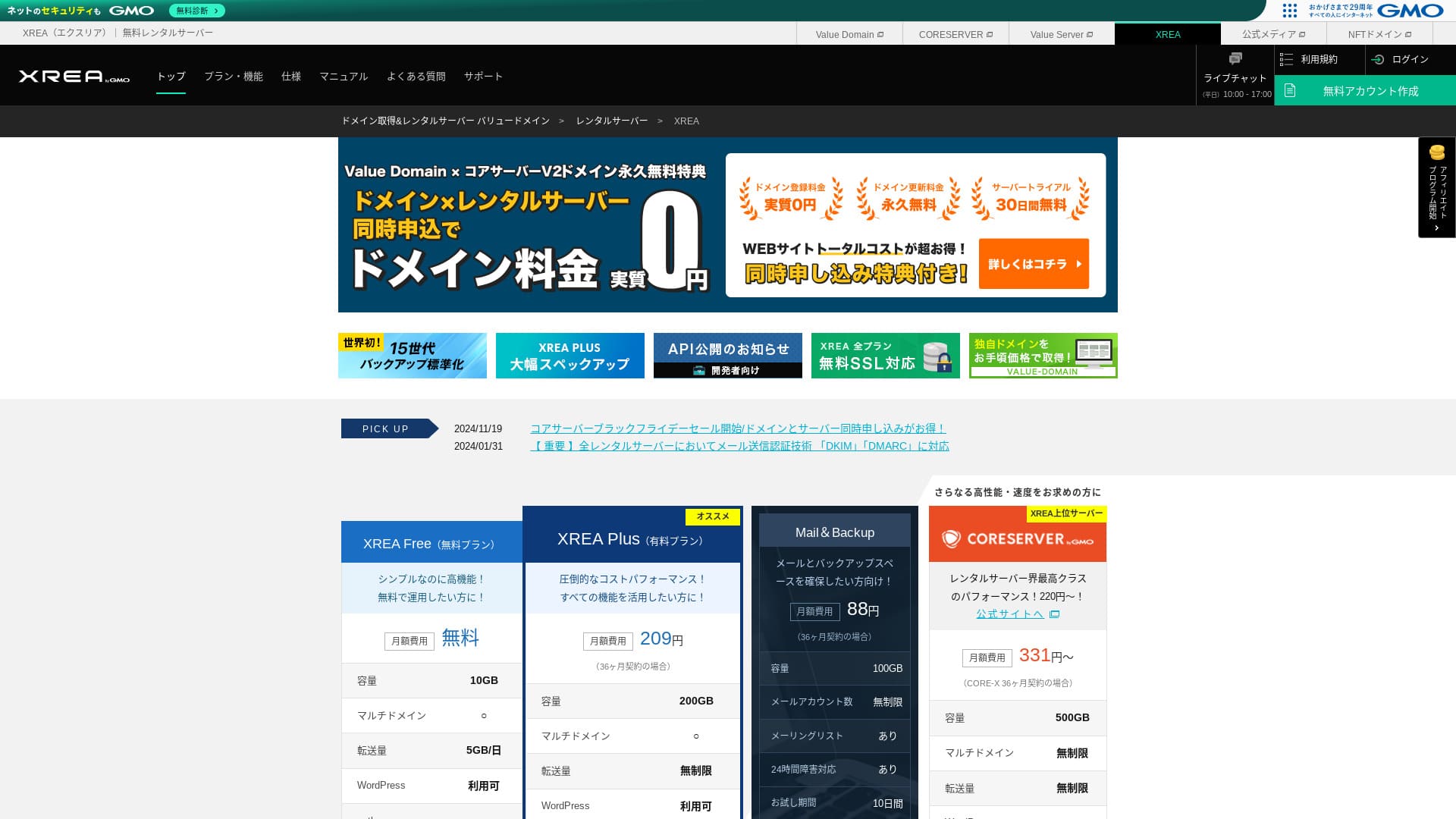
XREA GMO Digirock, Inc. द्वारे चालवले जाते आणि मोफत होस्टिंग पुरवते. सामान्य मोफत होस्टिंग सेवांपेक्षा वेगळे, ते चॅट सपोर्टही देते.

XREA ची शिफारस मोफत होस्टिंग शोधणाऱ्या लोकांसाठी because:
- तुम्ही WordPress मोफत वापरू शकता
- तुम्हाला चॅट सहाय्य मिळू शकते
- यात 15 पिढ्यांचे बॅकअप समाविष्ट आहेत
म्हणूनच. तुम्ही बहुधा समाधानी राहाल. ते मोफत असल्याने, नक्की एकदा वापरून पहा.
तुलना करण्यासाठी आणखी एक प्रतिस्पर्धी सर्व्हर म्हणजे स्टार रेंटल सर्व्हर. हेही मोफत वापरता येते, पण त्याच्या अपग्रेड केलेल्या सशुल्क योजनांतील वैशिष्ट्ये XREA पेक्षा चांगली आहेत. कृपया त्याचाही विचार करा.
| सर्व्हर प्रकार | शेअर्ड सर्व्हर |
| प्रदर्शन वेग (TTFB) | नाहीt measured |
| शिफारस केलेली योजना आणि करार कालावधी | मोफत |
| चाचणी / पैसे परत हमी | नाहीne |
| मासिक शुल्क (12 महिन्यांचा करार) | मोफत |
| प्रारंभिक सेटअप शुल्क | मोफत |
| मोफत domain | नाहीne |
| सहाय्य | ईमेल आणि चॅट (10:00-17:00) |
| अपटाइम | नाहीt disclosed |
| साठवण | 10GB |
| डेटाबेसेसची संख्या | 5 |
| सुरक्षा उपाय | नाहीne |
| SSL | मोफत SSL, shared SSL |
| बॅकअप / पुनर्संचयित करणे | 15 पिढ्यांचे बॅकअप मोफत, पुनर्संचयित करणे मोफत |
| ईमेल खात्यांची संख्या | 100 |
| ईमेल सुरक्षा उपाय | SSL वर POP, SSL वर IMAP, SSL वर SMTP, व्हायरस स्कॅनिंग |
| सर्व्हर / वेबसाइट स्थलांतर सेवा | नाहीne |
| WordPress पूर्व-स्थापना | नाहीne |
| CDN | नाहीne |

Hikaru Ono
कंट्रोल पॅनेल वापरण्याच्या सोयीच्या दृष्टीने XREA मला थोडे वेगळे वाटले. तो फक्त माझा वैयक्तिक अनुभव आहे. तरीही, सविस्तर अधिकृत मार्गदर्शक पाहत टप्प्याटप्प्याने काम केले तर कोणीही ते वापरू शकते.
मोफत सर्व्हरसाठी, हे पुरेसेच नव्हे तर त्याहून अधिक वैशिष्ट्ये आणि सपोर्ट देते.
XREA ची इतर सर्व्हरशी तुलना
- Overallरेटिंग★★★☆☆
- सर्व्हरचा वेग नाहीt measured
- Pricing ★★★★★
- Stability ★★★☆☆
- WordPress सुरू करण्याची सोय* ★★★☆☆
- डोमेन व्यवस्थापन आणि SSL सेटअपसारखी कामे* ★★★☆☆
* हे माझ्या वैयक्तिक वापराच्या अनुभवावर आधारित आहे.

व्यक्तींसाठी शिफारस केलेल्या 21 WordPress होस्टिंग सेवांमधून कसे निवडावे
व्यक्तींसाठी शिफारस केलेल्या 21 WordPress होस्टिंग सेवांमधून कसे निवडावे
serverfield.org
- नाहीvember 4, 2025 बाजार संशोधन डेटा, वेगानुसार sorted
- मासिक शुल्क म्हणजे WordPress चालवू शकणाऱ्या सर्वात स्वस्त योजनेचा पहिल्या वर्षाचा खर्च
- वेग म्हणजे त्याच अटींमध्ये डेमो साइटवर मोजलेला Time to First Byte
XREA समीक्षा आणि पाच प्रमुख वैशिष्ट्ये

A नाही-Cost Server That Can Also Run WordPress
XREA हा मोफत सर्व्हर आहे. मासिक शुल्क नाही आणि प्रारंभिक प्रशासकीय शुल्कही नाही.तरीही, आपण WordPress वापरू शकता. खर्च अगदी किमान ठेवू इच्छिणाऱ्यांसाठी हे योग्य आहे. आम्ही खालील अटींनुसार देशांतर्गत सर्व्हरशी याची तुलना केली.
- प्रारंभिक सेटअप शुल्क
- 12 महिन्यांचा सर्व्हर करार
- एका वर्षाच्या डोमेन शुल्काचा खर्च
- WordPress वापरता येणारी सर्वात स्वस्त योजना
वैशिष्ट्ये आणि तपशीलांमध्ये मोठे फरक आहेत, पण सुमारे दहाव्या भागाइतकी राहणारी किंमत तरीही आकर्षक आहे.
चॅट सपोर्टसह येते
XREA चॅट सपोर्टसह येते.
बहुतेक मोफत सर्व्हर फार कमी किंवा अजिबात सपोर्ट देत नाहीत. XREA मध्ये अडचण आल्यास मदत मिळू शकते, त्यामुळे सर्व्हरचा अनुभव नसलेले लोकही ते आत्मविश्वासाने वापरू शकतात.
लाइव्ह चॅट सपोर्ट आठवड्याच्या कामकाजाच्या दिवशी 10:00 ते 17:00 उपलब्ध आहे. ईमेल सपोर्टही उपलब्ध आहे.
15 पिढ्यांच्या बॅकअपसह येते
XREA तब्बल 15 पिढ्यांचे बॅकअप ठेवू शकते. हे अत्यंत उदार आहे. सशुल्क सर्व्हरदेखील अनेकदा बॅकअपला सशुल्क पर्याय बनवतात किंवा पुनर्संचयित करण्यासाठी वेगळे शुल्क घेतात.
उदाहरणार्थ, LOLIPOP आपल्या खालच्या स्तराच्या योजनांमध्ये बॅकअप वापरण्यापूर्वी महिन्याला 330 येन खर्चाचा अतिरिक्त सशुल्क पर्याय आवश्यक करते.
बॅकअप महत्त्वाचे आहेत. आपल्या वेबसाइटला मालवेअरची लागण झाली किंवा आपण चुकून डेटा हटवला, तरी बॅकअप असल्यास आपण पुनर्प्राप्त करू शकता. बॅकअप नसल्यास आपल्या प्रयत्नांनी उभारलेले सर्व काही नाहीसे होऊ शकते.
15 पिढ्यांच्या बॅकअपमुळे आपण आपली वेबसाइट निर्धास्तपणे चालवू शकता.
आपण पाच WordPress साइट तयार करू शकता
XREA आपल्याला पाचपर्यंत WordPress साइट तयार करू देते.
नाहीte: WordPress म्हणजे काय? वेबसाइट सुरू करण्याची प्रणाली आणि लक्षात ठेवण्यासारखे मुद्दे
याचा वापर अनेक प्रकारे करता येतो, जसे आपल्या कंपनीच्या वेबसाइटसोबत छंदाचा ब्लॉग जोडणे. सर्व्हरसाठी नोंदणी करताना एक साइट पुरेशी आहे असे आपल्याला वाटले असेल, पण काळानुसार आपण नवीन व्यवसाय सुरू करू शकता किंवा नवीन छंद जोपासू शकता.
हे दुसऱ्या सर्व्हरसाठी नोंदणी करण्याचा त्रास वाचवते, आणि त्यासाठी कोणताही खर्चही येत नाही.
You Can Use मोफत Custom SSL
XREA आपल्याला मोफत कस्टम SSL वापरू देते. काही मोफत सर्व्हर वैशिष्ट्य मर्यादांमुळे मोफत कस्टम SSL पुरवत नाहीत.
SSL ही वेबसाइटसाठी अत्यावश्यक सुरक्षा आहे. मोफत सर्व्हरदेखील ती पुरवतो हे आश्वासक आहे.
नाहीte: SSL आणि TLS म्हणजे काय? एन्क्रिप्शनद्वारे माहितीचे संरक्षण करण्याची यंत्रणा आणि फायदे
XREA चे तोटे, स्पष्टपणे सांगायचे तर

मोफत सर्व्हर आकर्षक वाटत असले तरी त्यांचे काही तोटेही आहेत, त्यामुळे वापरण्यापूर्वी ते नक्की तपासून घ्या. जरी आर्थिक भार कमी असला, तरी तुम्हाला वेळ आणि मेहनत खर्च करावीच लागते.
जाहिराती दाखवल्या जातात
XREA आपल्या वेबसाइटच्या वरच्या भागात आपोआप जाहिराती दाखवते. जाहिराती पानाच्या सर्वाधिक दिसणाऱ्या भागात येत असल्यामुळे, कॉर्पोरेट वेबसाइटसाठी वापरणे कठीण होते. त्या आपल्या कंपनीच्या वातावरणाशीही विसंगत ठरू शकतात.
अफिलिएट मार्केटिंगसारख्या मार्गाने जाहिरातीचे उत्पन्न मिळवू इच्छिणाऱ्या लोकांना स्वतःच्या नफ्यात भर न घालणाऱ्या जाहिराती दाखवायच्या नसतील.
जाहिराती लपवण्यासाठी, आपल्याला सशुल्क योजना वापरावी लागेल XREA Plus. आपण XREA Plus वापरणार असाल, तर इतर सशुल्क सर्व्हरचाही विचार करणे चांगले.
ट्रान्सफर मर्यादा कमी आहे
XREA ची ट्रान्सफर मर्यादा कमी आहे. परिणामी, ट्रॅफिक वाढत गेल्यास वेबसाइट दाखवणे कठीण होते. लोक प्रत्यक्ष पाहू शकत नाहीत अशी वेबसाइट प्रकाशित करणे उद्देशच हरवते.
नाहीte: ट्रॅफिक आणि ट्रान्सफर व्हॉल्यूम म्हणजे काय? वेब ट्रॅफिकचे व्यवस्थापन आणि ऑप्टिमायझेशन
अपटाइम Is नाहीt Disclosed
खूपच चिंताजनक बाब म्हणजे त्याचा अपटाइम जाहीर केलेला नाही. ते किती स्थिर आहे हे आपण संख्यात्मकरीत्या ठरवू शकत नाही. सर्व्हर स्थिर नसेल, तर वेबसाइटही विश्वासार्हरीत्या दिसणार नाही. लोक पाहू शकत नाहीत अशी वेबसाइट उद्देशच हरवते.
नाहीte: होस्टिंग अपटाईम आणि SLA समजून घेण्यासाठी नवशिक्यांचे मार्गदर्शक
99.99% किंवा त्याहून अधिक अपटाइम असलेला सर्व्हर वापरणे आश्वासक आहे, कारण तो उच्च अपटाइमचा निकष आहे. 99.99% मध्ये, 365 दिवसांच्या करार कालावधीत सर्व्हर एक तासापेक्षा कमी वेळ बंद असतो. उर्वरित वेळेत आपली वेबसाइट व्यवस्थित पाहता येते.
XREA ची दोन प्रतिस्पर्धी सर्व्हरशी तुलना करा
Shin Free Server
Shin मोफत Server is जाहिराती न दाखवणारा मोफत सर्व्हर आहे. त्यामुळे कॉर्पोरेट वेबसाइटसारख्या वापरांसाठीही ते वापरणे सोपे होते. त्याची ट्रान्सफर मर्यादा पूर्णपणे वेगळ्या पातळीची आहे, त्यामुळे कमी पडेल याची काळजी करण्याची गरज नाही.
मात्र, XREA पेक्षा वेगळे म्हणजे, याला सपोर्ट नाही. मॅन्युअल तपासत आणि वेबवर शोधत समस्या स्वतः सोडवण्याचे कौशल्य आवश्यक आहे.

Shin Free Server पुनरावलोकन आणि तोटे [2025 नवीनतम]: मोफत होस्टिंगवर WordPress सुरू करणे
Shin Free Server पुनरावलोकन आणि तोटे [2025 नवीनतम]: मोफत होस्टिंगवर WordPress सुरू करणे
serverfield.org
Star Server Free
Star Server मोफत is a free server run by a long-established domestic hosting company.
मात्र, स्मार्टफोनवर जाहिराती दाखवल्या जाणे आणि सपोर्ट नसणे यांसारखे XREA पेक्षा अधिक तोटे यामध्ये आहेत. त्याची ट्रान्सफर मर्यादा प्रकाशित नसल्यामुळे, ट्रॅफिक वाढल्यावरही साइट दिसत राहील का याची चिंता वाटते.

Star Server समीक्षा [2024 नवीनतम]: आश्चर्यकारकरीत्या कमी किंमती आणि खरे फायदे-तोटे यांचा सखोल आढावा
Star Server समीक्षा [2024 नवीनतम]: आश्चर्यकारकरीत्या कमी किंमती आणि खरे फायदे-तोटे यांचा सखोल आढावा
serverfield.org
7 टप्प्यांत XREA वर WordPress वेबसाइट सुरू करा
XREA सह वेबसाइट सुरू करूया!
- STEP.1अधिकृत साइटला भेट द्या
वरच्या पानावर "Create Account" क्लिक करा.
- STEP.2Value Domain वापरकर्ता म्हणून नोंदणी करा
ही वापरकर्ता खाते तयार करण्याची स्क्रीन आहे. वापरकर्तानाव, पासवर्ड आणि ईमेल पत्ता प्रविष्ट करा. तपशील तपासा आणि "Register." क्लिक करा.
ईमेल पडताळणी पूर्ण झाल्यानंतर, आपले नाव आणि पत्ता यांसारखी वापरकर्ता माहिती नोंदवा. SMS पडताळणीही पूर्ण केल्यास सोपे जाते. "Review entered information," क्लिक करा, नंतर सदस्यत्व करार आणि गोपनीयता धोरण तपासल्यानंतर "Register user." क्लिक करा.
पुष्टीकरण स्क्रीन पुन्हा दिसेल, म्हणून वापरकर्ता नोंदणी पूर्ण करण्यासाठी "OK" क्लिक करा.
डोमेन निवडल्यानंतर, "Install WordPress at the same time" चा पर्याय नक्की टिक करा.
"Next." क्लिक करा.
- STEP.3XREA साठी साइन अप करा
Value Domain मध्ये लॉग इन करा, "Server" मधून "XREA" निवडा, "Create a new XREA account" वर क्लिक करा आणि नंतर "Get XREA (Free)" वर क्लिक करा.
हवे असलेल्या खाते नावासाठी आपल्याला आवडणारी कोणतीही अक्षरमाला वापरू शकता.
आपण .shop डोमेन एक वर्ष मोफत वापरू शकता. खास पसंती नसल्यास .shop डोमेन वापरा. मात्र दुसऱ्या वर्षापासून .shop डोमेन नूतनीकरणासाठी दरवर्षी 5,440 येन लागतात, जे बरेच महाग आहे.
.com आणि .net सारखी प्रसिद्ध डोमेन आम्ही शिफारस करतो. त्यांची नूतनीकरण शुल्केही 2,000 येनपेक्षा कमी, वाजवी आहेत.
नाहीte: डोमेन म्हणजे काय? इंटरनेटवरील पत्ता म्हणून त्याची भूमिका आणि ते कसे मिळवायचे
सर्व्हर आणि बॅकअपच्या वापराच्या अटी तपासा, नंतर "Register." क्लिक करा. त्यानंतर आपले खाते तयार होईल.
आपल्याला .shop डोमेन मिळाले नसेल तर: Value Domain मार्फत डोमेन मिळवा
Value Domain पानाच्या वरच्या भागात "Domain Registration." निवडा. आपल्याला आवडणारी कोणतीही अक्षरमाला प्रविष्ट करून शोधा, उपलब्ध डोमेन दाखवली जातील.
डोमेन नाव आणि करार कालावधी तपासा. एक वर्ष पुरेसे आहे. आपण आधीच XREA साठी अर्ज केलेला असल्याने, "Do not use a server." चेक करा. नोंदणी तपशील तपासा आणि "Next." क्लिक करा.
पेमेंट पद्धत निवडा, वापराच्या अटी तपासल्या आहेत हे चेक करा, आणि "Confirm application." क्लिक करा. त्यामुळे डोमेन घेण्याची प्रक्रिया पूर्ण होते.
XREA कंट्रोल पॅनेल उघडा, "Domain Settings," निवडा आणि "Create new domain setting." क्लिक करा. आधी घेतलेले डोमेन नाव प्रविष्ट करा आणि "Create new domain setting." क्लिक करा. यामुळे XREA वर डोमेन सेट होते.
- STEP.4डेटाबेस तयार करा
WordPress वापरता यावे म्हणून डेटाबेस तयार करा.
नाहीte: डेटाबेस म्हणजे काय? WordPress साठी आवश्यक व्यवस्थापन आणि संचालन प्रणाली
XREA कंट्रोल पॅनेलमध्ये लॉग इन करा. मेनूमधून "Database" नंतर "MsSQL," येथे जा आणि "Create new database." क्लिक करा.
- डेटाबेस नाव: काहीही चालेल
- पासवर्ड: काहीही चालेल. शक्य तितका गुंतागुंतीचा करा
- कॅरेक्टर एन्कोडिंग: जसे आहे तसे ठेवा
- मेमो: काहीही लिहिण्याची गरज नाही
वरील माहिती प्रविष्ट केल्यानंतर, "Create new database" क्लिक करा आणि डेटाबेस तयार होईल.
- STEP.5WordPress स्थापित करा
XREA कंट्रोल पॅनेलमध्ये "Site Settings" उघडा आणि ज्या डोमेनवर WordPress स्थापित करायचे आहे ते क्लिक करा. स्क्रीन बदलल्यानंतर "WordPress." क्लिक करा.
स्थापना पथ निर्दिष्ट करा. CMS Install क्लिक करता येत नसेल, तर स्थापना URL शी एकदा संवाद साधा आणि ते क्लिक करता येईल.
स्थापना पुढे नेता आली की, WordPress खालीलप्रमाणे कॉन्फिगर करा.
- डेटाबेस नाव: आपण आधी तयार केलेल्या डेटाबेसचे नाव
- Username: काहीही चालेल. नंतर बदलणे कठीण आहे
- Password: डेटाबेस तयार करताना आपण तयार केलेला पासवर्ड
- डेटाबेस होस्ट नाव: localhost
- टेबल प्रिफिक्स: काहीही चालेल.
सर्व काही प्रविष्ट केल्यानंतर, "Submit" आणि नंतर "Run installation." क्लिक करा.
आता पुढील WordPress माहिती कॉन्फिगर करा.
- साइट शीर्षक: काहीही चालेल. नंतर बदलू शकता
- Username: काहीही चालेल. नंतर बदलणे कठीण आहे
- Password: काहीही चालेल. शक्य तितका गुंतागुंतीचा करा
- डेटाबेस होस्ट नाव: आपला रोज वापराचा ईमेल पत्ता
- सर्च इंजिन दृश्यमानता: काहीही चालेल. सर्वांना शोधता यावे असे वाटत असल्यास चेक करा
WordPress मध्ये लॉग इन करताना आपण वापरकर्तानाव आणि पासवर्ड वापरता. ते नक्की लिहून ठेवा.
स्थापना पूर्ण झाल्यावर, "Log in." क्लिक करा.
- STEP.6SSL कॉन्फिगर करा
XREA कंट्रोल पॅनेलमध्ये "Site Settings" उघडा. "Create new site setting." क्लिक करा.
तुम्ही WordPress कॉन्फिगर केलेले डोमेन नाव उघडा, SSL अंतर्गत "Free SSL" निवडा आणि "Create new site setting" वर क्लिक करा.
- STEP.7प्लगइन स्थापित करा
WordPress अॅडमिन स्क्रीनवर परत जा आणि आवश्यक प्लगइन स्थापित करण्यासाठी "Plugins" नंतर "Add New" येथे जा.
सर्च करून तुम्हाला इन्स्टॉल करायचा असलेला प्लगइन सापडल्यावर, "Install Now" आणि नंतर "Activate" वर क्लिक करा. त्यानंतर, प्रत्येक प्लगइनच्या सूचनांनुसार पुढील प्रक्रिया करा.
सुरक्षा आणि बॅकअप प्लगइन नक्की स्थापित करा.
- सुरक्षा मजबूत करणारी पाच WordPress प्लगइन कशी निवडावी
- आपला डेटा पुनर्प्राप्त करू देणारी पाच शक्तिशाली WordPress बॅकअप प्लगइन
प्लगइन स्थापित झाल्यानंतर, आपली WordPress वेबसाइट तयार आहे.
Summary
मोफत होस्टिंग सेवा XREA वापरल्यास, फक्त डोमेनचे पैसे देऊन WordPress वेबसाइट तयार करता येते. त्याचे तोटे आहेत, पण मोफत मिळणाऱ्या गोष्टीइतके स्वागतार्ह फार कमी असते. ते शहाणपणाने वापरा.
32 WordPress होस्टिंग सेवांची संपूर्ण तुलना: व्यक्ती, कंपन्या आणि परदेशी वापरासाठी शिफारसी

“मला WordPress सुरू करायचे आहे” असे वाटून “शिफारस केलेले WordPress होस्टिंग” शोधल्यावर, व्यक्तींसाठी, कंपन्या किंवा छोट्या व्यवसायांसाठी, परदेशी सर्व्हर आणि स्वस्त सर्व्हर अशा सर्व प्रकारचे लेख दिसतात. खरे सांगायचे तर,
- मी कोणती साइट पाहावी?
- सोप्या, सहज समजणाऱ्या पद्धतीने सर्व्हर निवडायचा आहे!
- WordPress लगेच कसे सुरू करायचे ते दाखवा.
आपल्याला कधी असे वाटले आहे का? म्हणूनच हा लेख व्यक्ती, कंपन्या, देशांतर्गत वापर आणि परदेशी वापरासाठी 32 होस्टिंग सेवांमधून सर्वोत्तम पर्याय काळजीपूर्वक निवडतो आणि त्यांची ओळख करून देतो. हे स्पष्टीकरण दररोज होस्टिंग सेवा वापरणाऱ्या अॅप विकास कंपनीतील SEO प्रमुखांकडून आहे.