
14 दिवसांची मोफत चाचणी
PR
सर्व्हर
wpX Speed पुनरावलोकन: गती चाचण्या, फायदे-तोटे, आणि इतर होस्ट्सशी तुलना
प्रकाशित: 2025.04.18
अद्यतनित: 2025.04.18
रेटिंग: 4.0
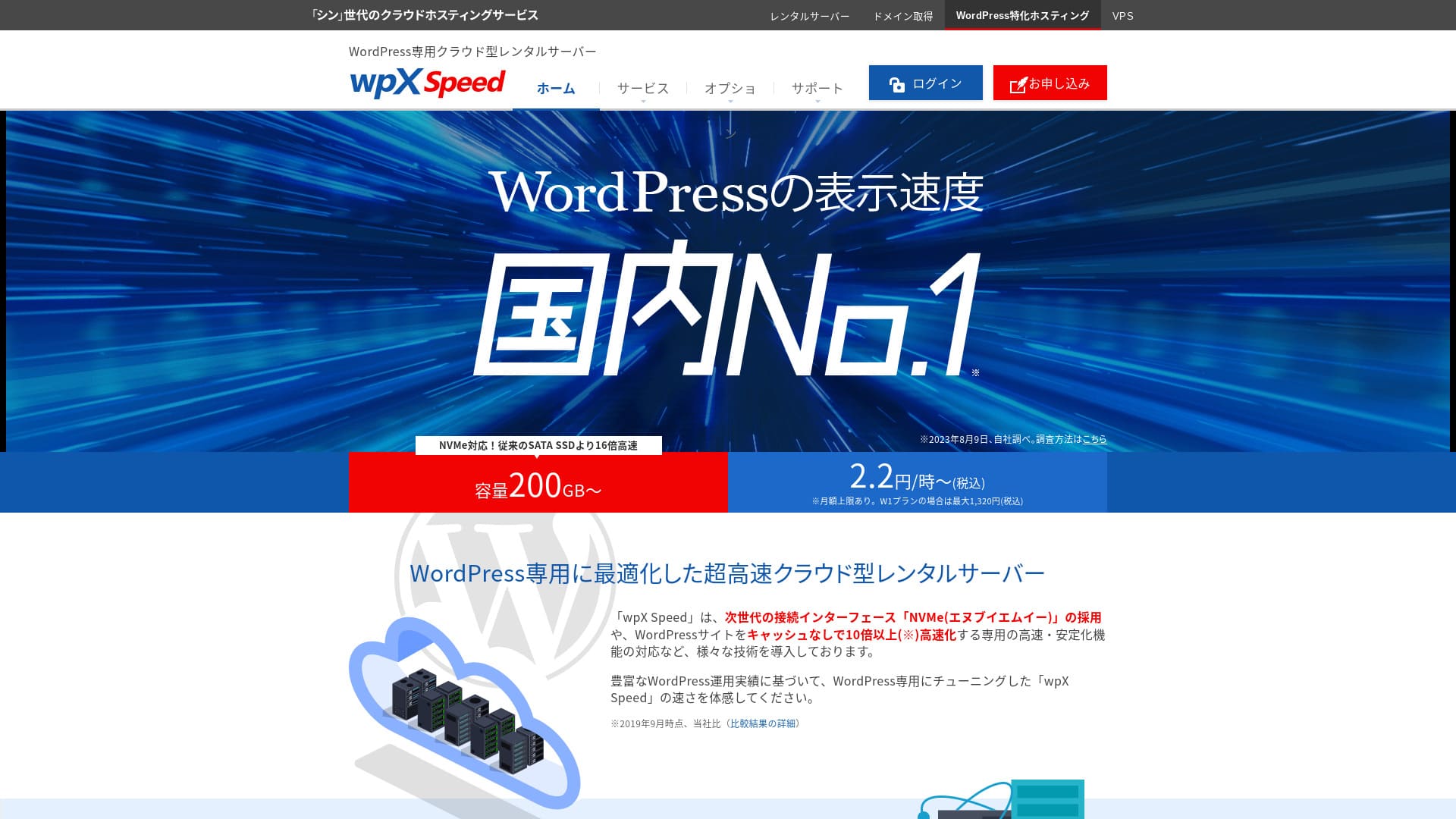
wpX Speedहा ShinCloud Co., Ltd. द्वारे चालवला जाणारा, अचानक मोठ्या प्रमाणात वाढणारा ट्रॅफिक हाताळण्यासाठी तयार केलेला अतिजलद क्लाउड सर्व्हर आहे. ट्रॅफिक झपाट्याने वाढला तरी, ऑटो-स्केलिंग वैशिष्ट्यामुळे साइट बंद पडत नाही.

मी wpX Speed ची शिफारस प्रथमच WordPress वापरणाऱ्या व्यक्ती, कंपन्या आणि वैयक्तिक व्यवसायधारकांना करतो, कारण:
- आमच्या मोजमापांमध्ये तो दुसऱ्या क्रमांकाचा सर्वात वेगवान सर्व्हर आहे
- ऑटो स्केलिंग आणि राखीव संसाधनांमुळे तो अचानक वाढलेल्या ट्रॅफिकला तोंड देऊ शकतो
- त्याची फक्त वापरलेल्या गोष्टीसाठी पैसे द्यावी लागणारी किंमत प्रणाली आश्वासक आहे
म्हणूनच. मला वाटते तुम्ही समाधानी राहाल. तुम्ही ते 14 दिवस मोफत वापरून पाहू शकता.
तुलना करण्यासाठी आणखी एक प्रतिस्पर्धी सर्व्हर म्हणजे ConoHa WING. हे देखील तासांच्या आधारावर सुरू करता येते, आणि कमी किमतीच्या बाबतीत ते wpX Speed पेक्षा अधिक मजबूत आहे. त्याचाही विचार करा.
★ ConoHa WING पुनरावलोकन: गती, फायदे आणि तोटे तपासून 750,000 वापरकर्ते ते का निवडतात
| सर्व्हर प्रकार | सामायिक सर्व्हर |
| प्रदर्शन गती (TTFB) | 40ms |
| शिफारस केलेला प्लॅन आणि बिलिंग कालावधी | W1, 12 months |
| चाचणी / पैसे परत हमी | 14 days |
| मासिक शुल्क (12 महिन्यांचा प्लॅन) | प्रति तास 2.2 येन*, कमाल 1,320 येन* |
| प्रारंभिक सेटअप शुल्क | मोफत |
| मोफत डोमेन | नाहीne |
| सहाय्य | फोन आणि ईमेल (कामाचे दिवस 10:00-18:00) |
| अपटाइम | जाहीर केलेले नाही |
| सर्व्हर स्टोरेज | 200GB* |
| डेटाबेसेसची संख्या | अमर्यादित |
| सुरक्षा उपाय | WAF, परदेशी IP पत्त्यांवरून प्रवेश निर्बंध, लॉगिन प्रयत्न मर्यादा, मोठ्या प्रमाणातील टिप्पणी आणि ट्रॅकबॅक निर्बंध, परदेशी IP पत्त्यांवरून येणाऱ्या टिप्पण्या व ट्रॅकबॅकवरील निर्बंध |
| SSL | मोफत कस्टम SSL, कस्टम SSL |
| बॅकअप / पुनर्संचयित करणे | 7 दिवसांचे स्वयंचलित बॅकअप मोफत, पुनर्संचयित करणे मोफत |
| ईमेल खात्यांची संख्या | अमर्यादित |
| ईमेल सुरक्षा वैशिष्ट्ये | SMTP-AUTH, IMAP |
| सर्व्हर / वेबसाइट स्थलांतर सेवा | नाही |
| WordPress पूर्व-स्थापना | नाही |
| CDN | नाही |

Hikaru Ono
wpX Speed हा असा सर्व्हर होता ज्यावर अर्ज प्रक्रियेपासून WordPress स्थापनेपर्यंत मी सुरळीतपणे जाऊ शकलो. जलद सर्व्हर वातावरण देत असल्यामुळे कंपन्या आणि व्यावसायिक वापरासाठी मी त्याची शिफारस करतो.
आठ प्लॅनपर्यंत स्केल अप करता येत असल्यामुळे ही सेवा दीर्घकाळ वापरत राहता येते.
इतर सर्व्हरशी wpX Speed ची तुलना
- एकूण रेटिंग★★★★☆
- सर्व्हर गती ★★★★★
- किंमत ★★★☆☆
- स्थिरता ★★★★☆
- WordPress सुरू करण्याची सोपी प्रक्रिया* ★★★★☆
- डोमेन व्यवस्थापन आणि SSL सेटअपसारखी कामे* ★★★★★
* प्रत्यक्ष वापराच्या माझ्या अनुभवावर आधारित.

व्यक्तींसाठी शिफारस केलेल्या 21 WordPress होस्टिंग सेवांची तुलना आणि निवडीची पद्धत
व्यक्तींसाठी शिफारस केलेल्या 21 WordPress होस्टिंग सेवांची तुलना आणि निवडीची पद्धत
serverfield.org
- 4 नोव्हेंबर 2025 बाजार संशोधन डेटा, गतीनुसार मांडलेला
- मासिक शुल्क म्हणजे WordPress चालवू शकणाऱ्या सर्वात स्वस्त प्लॅनचा पहिल्या वर्षाचा खर्च
- गती म्हणजे समान अटींमध्ये मोजलेल्या डेमो साइट्सचा Time to First Byte मूल्य
wpX Speed च्या प्रतिष्ठेमागील 6 महत्त्वाची वैशिष्ट्ये

आमच्या स्वतंत्र चाचणीत प्रदर्शन गतीत क्रमांक 2
या साइटवरील आमच्या स्वतंत्र चाचणीत, wpX Speed ने प्रदर्शन गतीत XServer Business सोबत संयुक्त दुसरे स्थान मिळवले.
Google सर्व्हर प्रतिसाद वेळ (TTFB) 200ms पेक्षा कमी ठेवण्याची शिफारस करते. wpX Speed ने 40ms नोंदवले. त्याला अतिजलद सर्व्हर मानता येते.
सर्व्हर प्रतिसाद वेळ 200 मिलीसेकंदांपेक्षा कमी ठेवणे आवश्यक आहे.
https://developers.google.com/server/speed/docs/insights/Server?hl=ja
सर्व्हर गती वेगवान असल्यास, पृष्ठे पटकन लोड होतात आणि अभ्यागतांना प्रतीक्षा करावी लागत नाही. SEO मध्ये मजबूत कामगिरी करणे आणि अभ्यागतांना उत्पादन विक्रीकडे नेणेही सोपे होते.
★ ते खरोखर जलद आहे का? आम्ही 11 होस्टिंग सेवांची गती क्रमवारीत तुलना केली
कार्यक्षमता आपोआप वाढवणारे ऑटो-स्केल वैशिष्ट्य
wpX Speed ऑटो-स्केलिंग वैशिष्ट्यामुळे अचानक वाढणाऱ्या ट्रॅफिकसमोर मजबूत ठरते. सध्या वापरात असलेला प्लॅन अचानक वाढलेला ट्रॅफिक हाताळू शकत नसेल, तर प्लॅन आपोआप अपग्रेड होतो आणि अधिक CPU व कोर जोडून प्रक्रिया क्षमता वाढवली जाते.
लवचिक प्रतिसाद देता येत असल्यामुळे, अचानक वाढलेल्या ट्रॅफिकमुळे होणाऱ्या 503 त्रुटीलाही घाबरण्याची गरज नाही.
★ 503 त्रुटी म्हणजे काय? वेब गर्दी, ती कशी टाळावी, आणि आपत्कालीन प्रतिसाद
अर्थात, स्वयंचलित प्लॅन अपग्रेडमुळे बजेटवर ताण येऊ शकतो. ऑटो-स्केलिंग वैशिष्ट्य चालू किंवा बंद करता येते, तसेच प्लॅन बदलांच्या अटी आणि बजेट तुम्ही मोकळेपणाने ठरवू शकता, त्यामुळे ते वाजवी मर्यादेत वापरता येते.
सातत्यपूर्ण स्थिरता देणारी राखीव संसाधने
wpX Speed संसाधने राखीव ठेवते, त्यामुळे तुमच्या साइटचे प्रदर्शन स्थिर राहते.
साधारणपणे, सामायिक होस्टिंगवर साइट चालवत असताना त्याच सर्व्हरवरील दुसऱ्या साइटवर ट्रॅफिक वाढल्यास तुमच्या स्वतःच्या साइटवर प्रवेश करणे कठीण होऊ शकते. कारण CPU आणि कोर यांसारखी तुमच्या साइटसाठी उपलब्ध संसाधने कमी होतात.
परंतु wpX Speed संसाधने राखीव ठेवत असल्यामुळे इतर साइट्सचा परिणाम होत नाही. म्हणजेच, राखीव संसाधने सामायिक होस्टिंगची एक मोठी कमकुवत बाजू दूर करतात.
वाया न जाणारी तासानुसार किंमत
wpX Speed तासानुसार किंमत वापरते. तुम्ही वापरलेल्या गोष्टींसाठीच पैसे देता. वाया काही जात नाही.
- W1 प्लॅन: 2.2 येन/तास (मासिक कमाल: 1,320 येन)
- W2 प्लॅन: 4.4 येन/तास (मासिक कमाल: 2,640 येन)
- W3 प्लॅन: 8.8 येन/तास (मासिक कमाल: 5,280 येन)
किंमत तासानुसार असली तरी मासिक कमाल मर्यादाही निश्चित आहे, त्यामुळे महिन्यात दिवस जास्त असोत किंवा कमी, तुमचा मासिक भार बदलत नाही.
किंमत तासानुसार असल्यामुळे औपचारिक चाचणी कालावधी नसला तरी तुम्ही ती सहज आणि कमी खर्चात वापरून पाहू शकता.
तुम्ही WAF सुरक्षा वैशिष्ट्य वापरू शकता
wpX Speed WAF वापरू शकते. WAF हा आधुनिक सुरक्षा उपाय आहे. फायरवॉल आणि इतर संरक्षणांसह, जुन्या सुरक्षा उपायांनी रोखता न आलेले हल्ले थांबवण्यास तो मदत करतो.
कमी किमतीच्या होस्टिंग सेवांमध्ये WAF अनेकदा सशुल्क पर्याय असतो. पण wpX Speed मध्ये तुम्ही तो मोफत सक्षम करू शकता.
7 दिवसांच्या बॅकअपमुळे निश्चिंतता
wpX Speed मध्ये सात दिवसांचे बॅकअप वैशिष्ट्य आहे.
बॅकअप अत्यंत महत्त्वाचे आहेत. WAF सारखे सुरक्षा उपाय असले तरी हल्ल्यात डेटा बदलला जाऊ शकतो, आणि तुम्ही स्वतःही चुकून डेटा हटवू शकता. बॅकअप डेटा असल्यास, समस्या येण्यापूर्वी साइट ज्या अचूक स्थितीत होती त्या स्थितीत ती पुनर्संचयित करता येते.
काही होस्टिंग सेवांमध्ये बॅकअप हा सशुल्क पर्याय असतो. पण wpX Speed मध्ये ते मोफत आहेत. हा चांगला सौदा आहे.
wpX Speed ची कमकुवत ईमेल वैशिष्ट्ये ही एक उणीव आहे

wpX Speed ची ईमेल कार्यक्षमता कमकुवत आहे.
ते DKIM प्रमाणीकरण वापरू शकत नाही. DKIM प्रमाणीकरण ही ईमेल वैध पाठवणाऱ्याकडून पाठवली आहे का आणि ती बदललेली नाही का हे तपासणारी तंत्रज्ञान आहे.
तुमच्या कंपनीला व्यवसायासाठी ईमेल वापरायचा असल्यास, स्वतंत्र ईमेल सेवा विचारात घेण्याची मी शिफारस करतो.
दोन समान सर्व्हरशी wpX Speed ची तुलना
ConoHa WING
ConoHa WING हा देखील तासानुसार किंमत वापरता येणारा सर्व्हर आहे. तो प्रति तास 2.2 येनपासून सुरू होतो. wpX Speed पेक्षा वेगळे, WING Pack नावाच्या दीर्घकालीन करारांद्वारे सवलतीही देतो. तुम्ही wpX Speed.
तथापि, ऑटो-स्केलिंग आणि राखीव संसाधने असलेला त्याचा व्यवसाय प्लॅन निवडल्यास किंमत प्रति तास 3.1 येन (मासिक कमाल: 1,815 येन) पर्यंत वाढते.
व्यवसायाभिमुख सर्व्हर हवा असल्यास, अधिक परवडणारी शिफारस wpX Speed आहे.

ConoHa WING पुनरावलोकन: गती, फायदे आणि तोटे तपासून 750,000 वापरकर्ते ते का निवडतात
ConoHa WING पुनरावलोकन: गती, फायदे आणि तोटे तपासून 750,000 वापरकर्ते ते का निवडतात
serverfield.org
XServer
Xserver हा देखील wpX Speed प्रमाणे NVMe SSD वापरणारा जलद सर्व्हर आहे. तो त्याच कंपनीकडून चालवला जातो. XServer वापरण्यास स्वस्त आहे. wpX Speed प्रमाणेच त्याच्याकडे राखीव संसाधनेही आहेत, त्यामुळे इतर साइट्सचा परिणाम होत नाही.
तथापि, त्याच्याकडे wpX Speed सारखे ऑटो-स्केलिंग वैशिष्ट्य नाही. त्यामुळे wpX Speed अचानक ट्रॅफिक वाढ हाताळण्यात अधिक चांगले आहे. तुम्ही नियमितपणे कार्यक्रम किंवा मोहिमा चालवत असाल आणि अचानक ट्रॅफिक वाढण्याची शक्यता जास्त असेल, तर मी wpX Speed.

XServer पुनरावलोकन [2025 नवीनतम]: गती, किंमत, फायदे आणि तोटे यांचे सविस्तर स्पष्टीकरण
XServer पुनरावलोकन [2025 नवीनतम]: गती, किंमत, फायदे आणि तोटे यांचे सविस्तर स्पष्टीकरण
serverfield.org
7 टप्प्यांत wpX Speed सह तुमची वेबसाइट सुरू करा
wpX Speed सह वेबसाइट सुरू करूया!
- STEP.1अधिकृत wpX Speed वेबसाइटवर जा
अधिकृत साइटच्या शीर्ष पृष्ठावर, अगदी तळाशी असलेल्या “Apply” वर क्लिक करा. तुमच्याकडे Shin Account ID नसल्यास, “New Application” वर क्लिक करा.
- STEP.2ग्राहक माहिती प्रविष्ट करा
ही करार माहिती आहे. सर्व्हर ID साठी तुम्हाला हवी ती अक्षरमाला प्रविष्ट करा.
मी W1 प्लॅनची शिफारस करतो. ट्रॅफिक वाढून वैशिष्ट्ये अपुरी पडल्यास प्लॅन अपग्रेड करा.
पुढे, तुमचा ईमेल पत्ता आणि नाव यांसारखी नोंदणी माहिती प्रविष्ट करा.
पुढे पेमेंट पद्धत आहे. क्रेडिट कार्डने पैसे देण्याची मी शिफारस करतो. त्यामुळे तुम्ही लगेच वेबसाइट बांधायला सुरुवात करू शकता.
शेवटी, वापराच्या अटी आणि वैयक्तिक माहिती हाताळणी तपासा. “Terms of Use” आणि “Handling of Personal Information” मान्य करण्यासाठी चौकटीवर खूण करा, नंतर “Proceed to confirm your application details” वर क्लिक करा.
अर्ज तपशील तपासल्यानंतर सर्व ठीक दिसल्यास, ओळख पडताळणी पूर्ण करा.
सर्व्हर सेटअप पूर्ण झाल्याची पुष्टी करणारा ईमेल मिळाल्यावर तुमचा सर्व्हर अर्ज पूर्ण होतो.
- STEP.3डोमेनसाठी अर्ज करा आणि डोमेन जोडा
प्रशासन स्क्रीनमध्ये लॉग इन करा.
“Contract Management” अंतर्गत, “Contract-related” विभागातील “Additional Applications” वर क्लिक करा. वापराच्या अटी आणि वैयक्तिक माहिती हाताळणी वाचा, नंतर “Agree” वर क्लिक करा.
“Apply to obtain a new domain” वर क्लिक करा आणि तुम्हाला हवा असलेला डोमेन प्रविष्ट करा. तो उपलब्ध असल्यास, त्या डोमेनसाठी अर्ज करण्याचे बटण दिसेल, त्यावर क्लिक करा.
“Confirm application details” वर क्लिक करा आणि डोमेन पेमेंटकडे जा. पेमेंट पूर्ण झाल्यावर डोमेन मिळवणे पूर्ण होते.
प्रशासन स्क्रीनमधील “Server Management” मधून “Domain Management” आणि नंतर “Add Domain Settings” कडे जा. आत्ताच घेतलेला डोमेन प्रविष्ट करा, “Add Domain (Confirm)” वर क्लिक करा आणि नंतर “Add Domain (Finalize)” वर क्लिक करा.
याने डोमेन जोडणे पूर्ण होते.
- STEP.4WordPress स्थापित करा
कंट्रोल पॅनेलमध्ये लॉग इन करा. “Server Management” अंतर्गत “WordPress-related” आणि नंतर “New Installation” कडे जा. पुढील बाबी कॉन्फिगर करा.
- साइट पत्ता: आधी जोडलेला डोमेन निवडा
- WordPress ID: काहीही चालेल.
- ब्लॉग शीर्षक: काहीही चालेल. नंतर ते सहज बदलता येते.
- ईमेल पत्ता: तुम्ही नेहमी वापरत असलेला ईमेल पत्ता वापरा. कंपनी असल्यास कंपनीचा ईमेल पत्ता शिफारसीय आहे.
- कस्टम SSL: “Use custom SSL” तपासा. “Enable redirect settings to https://” तपासा.
सर्व काही भरल्यानंतर “Next” वर क्लिक करा. तपशील पुन्हा तपासा आणि नंतर “Confirm (Install WordPress)” वर क्लिक करा.
- STEP.5WordPress ची प्रारंभिक सेटिंग्ज
WordPress मध्ये लॉग इन करा.
“This site can’t be reached” असा इशारा दिसल्यास DNS सेटिंग्ज अजून प्रसारित झालेल्या नाहीत. अशा वेळी प्रतीक्षा करण्याशिवाय पर्याय नसतो, त्यामुळे दर तासाला पुन्हा लॉग इन करून पाहा.
★ DNS आणि नेम सर्व्हर म्हणजे काय?
परमालिंक सेटिंग्ज कॉन्फिगर करूया. WordPress प्रशासन स्क्रीनमधून “Settings” आणि नंतर “Permalinks” कडे जा. “Post name” निवडा. निवडल्यानंतर “Save Changes” वर क्लिक करा.
“Post name” निवडल्यास, लेख प्रकाशित करताना URL मध्ये तुम्हाला हवी ती अक्षरमाला देता येते. वाचकांना लेखातील मजकूर कल्पना येईल अशी लहान अक्षरमाला वापरणे उत्तम. ती खूप मोठी असल्यास काही लोकांना अस्वस्थ वाटू शकते आणि साइट संशयास्पद वाटू शकते.
- STEP.6प्लगिन स्थापित करा
WordPress प्रशासन स्क्रीनवर परत जा, “Plugins” उघडा आणि आवश्यक प्लगिन स्थापित करण्यासाठी “Add New” कडे जा.
शोधून हवे असलेले प्लगिन सापडल्यानंतर “Install Now” आणि नंतर “Activate” वर क्लिक करा. त्यानंतर प्रत्येक प्लगिनच्या सूचनांचे पालन करा.
सुरक्षा आणि बॅकअप प्लगिन नक्की स्थापित करा.
- संरक्षण मजबूत करणारी 5 WordPress सुरक्षा प्लगिन आणि त्यांची निवड कशी करावी
- डेटा पुनर्प्राप्त करण्यात मदत करणारी 5 प्रभावी WordPress बॅकअप प्लगिन
प्लगिन स्थापित झाल्यानंतर तुमची WordPress वेबसाइट पूर्णपणे तयार आहे!
सारांश
ऑटो-स्केलिंग वैशिष्ट्य आणि राखीव संसाधनांमुळे wpX Speed स्थिरतेत उत्कृष्ट आहे. तासानुसार किंमत असल्यामुळे सुरुवात करणे सोपे आहे, त्यामुळे रस असल्यास आधी 14 दिवस वापरून पाहण्याची मी शिफारस करतो.
32 WordPress होस्टिंग पुरवठादारांची संपूर्ण तुलना: व्यक्ती, व्यवसाय आणि आंतरराष्ट्रीय साइट्ससाठी शिफारसी

WordPress सुरू करण्याचे ठरवून तुम्ही "best WordPress hosting" शोधता, तेव्हा वैयक्तिक आणि व्यावसायिक पर्यायांपासून परदेशी व कमी किमतीच्या सर्व्हरपर्यंत अनेक प्रकारचे लेख दिसतात. खरं सांगायचं तर,
- मी कोणत्या साइटवर विश्वास ठेवावा?
- मला सर्व्हर साध्या, समजायला सोप्या पद्धतीने निवडायचा आहे.
- WordPress लगेच कसे सुरू करायचे ते दाखवा.
तुम्हालाही असे वाटत नाही का? या लेखात, व्यक्ती, व्यवसाय आणि देशांतर्गत व आंतरराष्ट्रीय वापरासाठी 32 होस्टिंग पुरवठादारांमधून शिफारसी मी काळजीपूर्वक निवडल्या आहेत. हे स्पष्टीकरण दररोज होस्टिंग सर्व्हर वापरणाऱ्या अॅप विकास कंपनीतील SEO तज्ज्ञाकडून आहे.