30 दिवसांची पैसे परत हमी
PR
सर्व्हर
Hostinger पुनरावलोकन [2025 ताजे]: WordPress कडून अधिकृत शिफारस
प्रकाशित: 2025.08.26
अद्यतनित: 2025.08.26
रेटिंग: 4.0
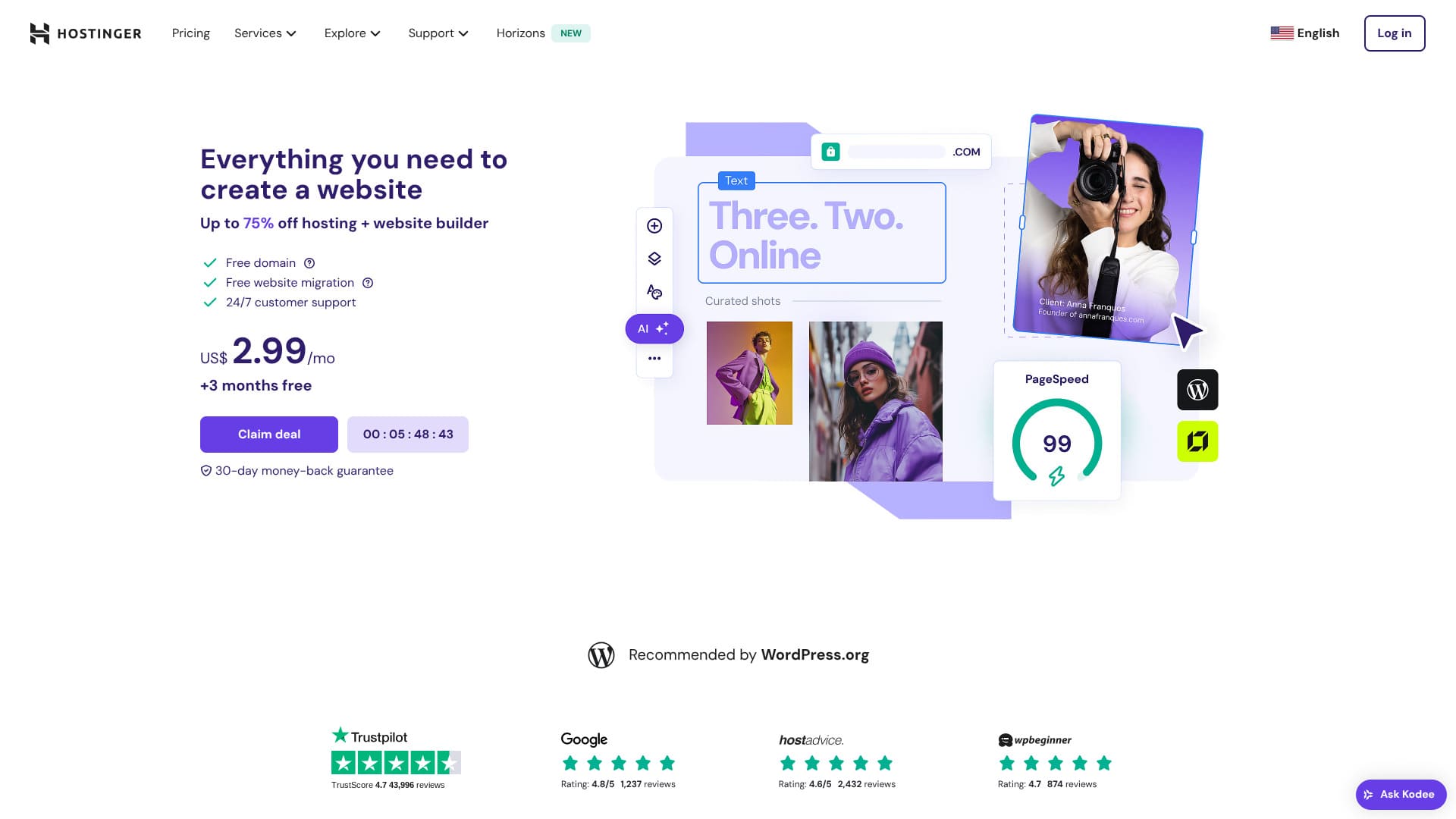
Hostinger हा WordPress कडून अधिकृतपणे शिफारस केलेला सर्व्हर आहे, ज्यामध्ये वर्षाचे 365 दिवस, दिवसाचे 24 तास सपोर्ट उपलब्ध आहे. सहज स्थापना वैशिष्ट्येही आहेत, त्यामुळे कोणीही स्वतःची WordPress साइट सुरू करू शकतो.
| सर्व्हर प्रकार | शेअर्ड होस्टिंग |
| वेग (TTFB) | 31ms |
| शिफारस केलेला प्लॅन आणि कालावधी | Premium Web Hosting 12 महिने |
| फ्री ट्रायल / मनी-बॅक हमी | 30 दिवसांची पैसे परत हमी |
| मासिक किंमत (12 महिन्यांचा प्लॅन) | 4.50 USD (438 येन) |
| प्रारंभिक setup शुल्क | मोफत |
| मोफत डोमेन | पहिल्या वर्षासाठी 1 मोफत डोमेन |
| सपोर्ट | 24/7 चॅट |
| अपटाइम | 99.9% |
| स्टोरेज | 100 GB |
| डेटाबेसेसची संख्या | 50 |
| सुरक्षा | DDoS संरक्षण, malware scanning, firewall, Cloudflare protected name servers, Secure Access Manager |
| SSL | मोफत SSL |
| बॅकअप | 7 दिवसांचे बॅकअप आणि 7 आठवड्यांचे बॅकअप |
| ईमेल खातींची संख्या | 100 |
| ईमेल सुरक्षा | — |
| सर्व्हर / वेबसाइट स्थलांतर सेवा | नाही |
| WordPress पूर्व-स्थापना | नाही |
| CDN | मोफत |
| डेटा सेंटर | फ्रान्स, लिथुआनिया, नेदरलँड्स, युनायटेड किंगडम, भारत, इंडोनेशिया, सिंगापूर, अमेरिका, आणि ब्राझील |

Hikaru Ono
प्रमोशन्स चालू असताना Hostinger वरून अतिशय कमी किंमतीत WordPress सुरू करता येते. अपटाइम आणि सुरक्षा यांसारखी विश्वासार्ह ऑपरेशनसाठी आवश्यक मूलभूत वैशिष्ट्येही यात समाविष्ट आहेत.
कंट्रोल पॅनेलची रचनाही अत्यंत चांगली आणि वापरण्यास सोपी होती.
- 2025 च्या 4 नोव्हेंबरपर्यंतच्या बाजार संशोधनावर आधारित डेटा 4 नोव्हेंबर 2025, वेगाच्या क्रमाने
- मासिक किंमती म्हणजे WordPress चालवू शकणाऱ्या सर्वात स्वस्त प्लॅनचा पहिल्या वर्षाचा खर्च
- वेग हा समान परिस्थितीत demo sites वर मोजलेला Time to First Byte आहे
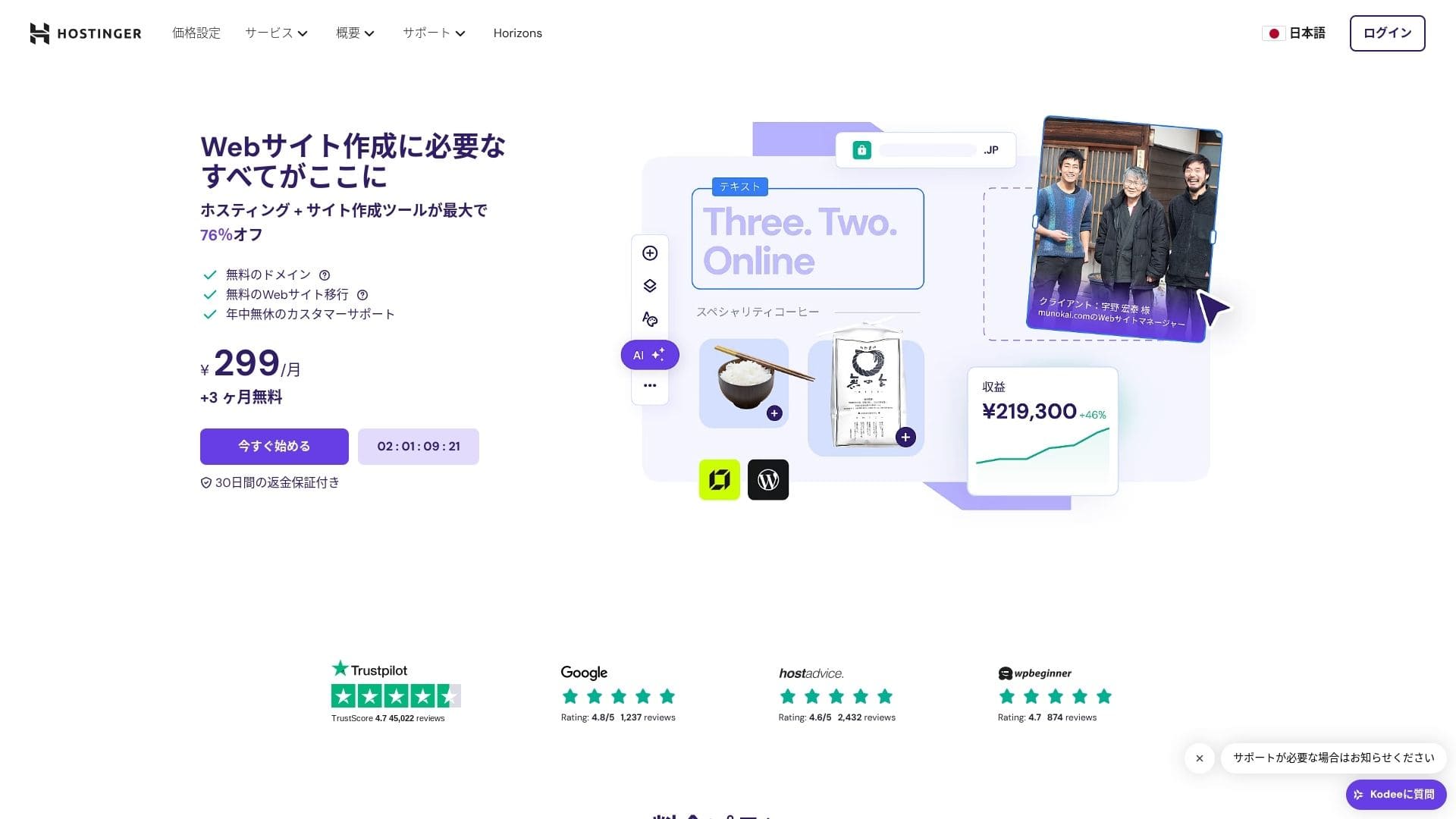
【Hostinger】 लिथुआनियामध्ये सुरू झालेली आणि 29 दशलक्षांहून अधिक लोक वापरणारी होस्टिंग कंपनी आहे. तिची मजबूत बॅकअप प्रणाली WordPress डेटा सुरक्षितपणे साठवण्यास मदत करते. मोठ्या सर्व्हर क्षमतेमुळे ती मोठ्या साइट्ससाठीही योग्य ठरते.

WordPress-संबंधित पुनरावलोकने
WordPress ची सोपी स्थापना
प्रारंभिक सेटअप विजार्डमध्ये एक-क्लिक WordPress इन्स्टॉलेशन समाविष्ट आहे, आणि थीम निवड, SSL सक्रियीकरण, तसेच स्वयंचलित अपडेट सेटिंग्ज फक्त पाच मिनिटांत पूर्ण करता येतात. ते प्लगिनमधील कमजोर्या ओळखून admin dashboard मध्ये इशारा देखील देते, त्यामुळे देखभाल काम फारच कमी राहते.
HOSTINGER सह वेबसाइट बनवूया!
- पायरी.1【Hostinger】 : साइन अप करा आणि लॉग इन करा
अधिकृत HOSTINGER साइटवर जा आणि "Get Started Now." वर क्लिक करा.
- पायरी.2Premium प्लॅन निवडा आणि खरेदी करा
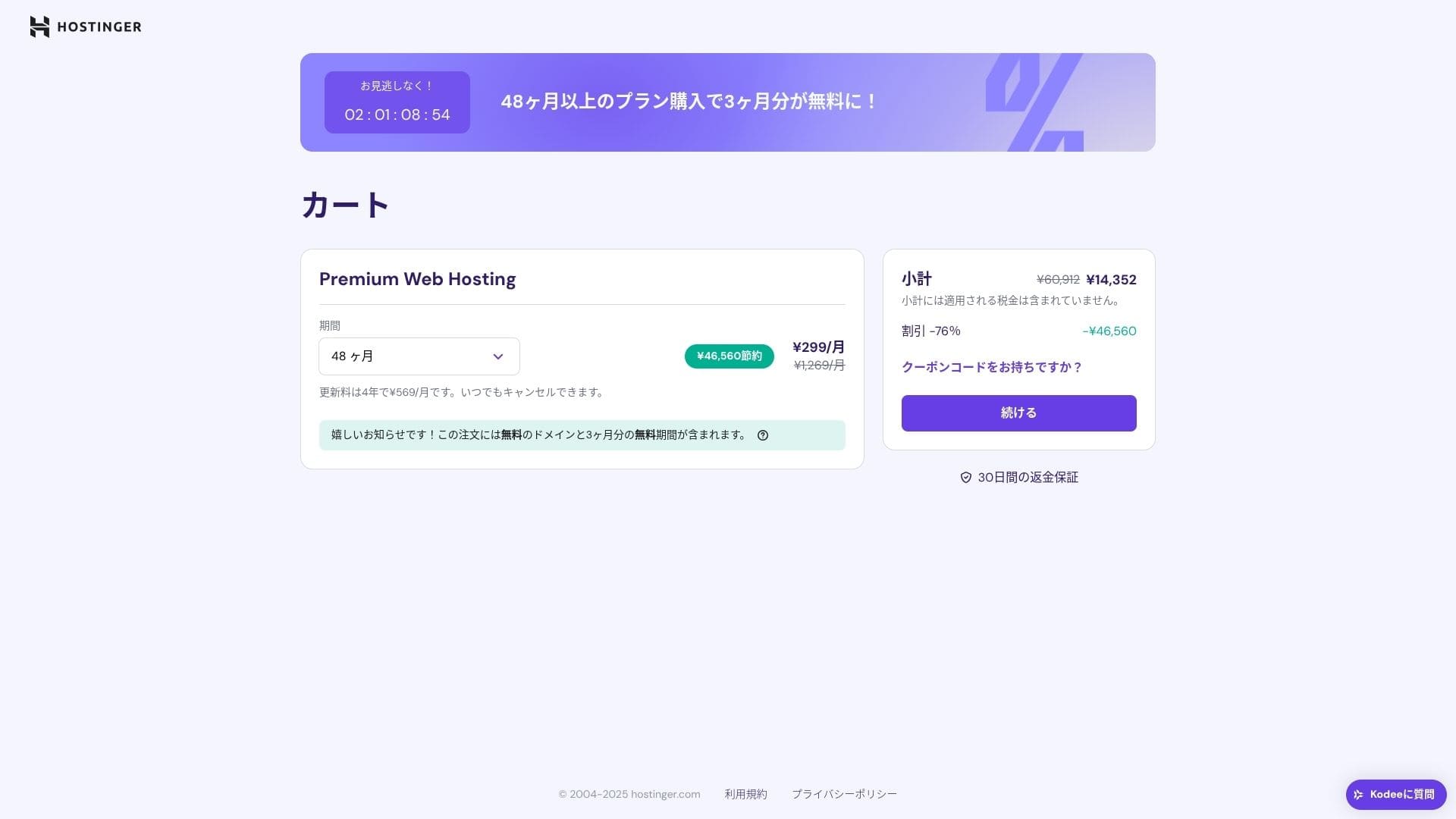
होस्टिंग प्लॅन्समधून निवडा. मी 12 महिन्यांच्या "Premium Shared Hosting" पर्यायाची शिफारस करतो. जास्त कालावधीमुळे सर्व्हर खर्च कमी होतो, आणि तुम्हाला एक मोफत डोमेनही मिळते. एकूण मूल्यासाठी 48 महिन्यांचा करार सर्वोत्तम आहे.
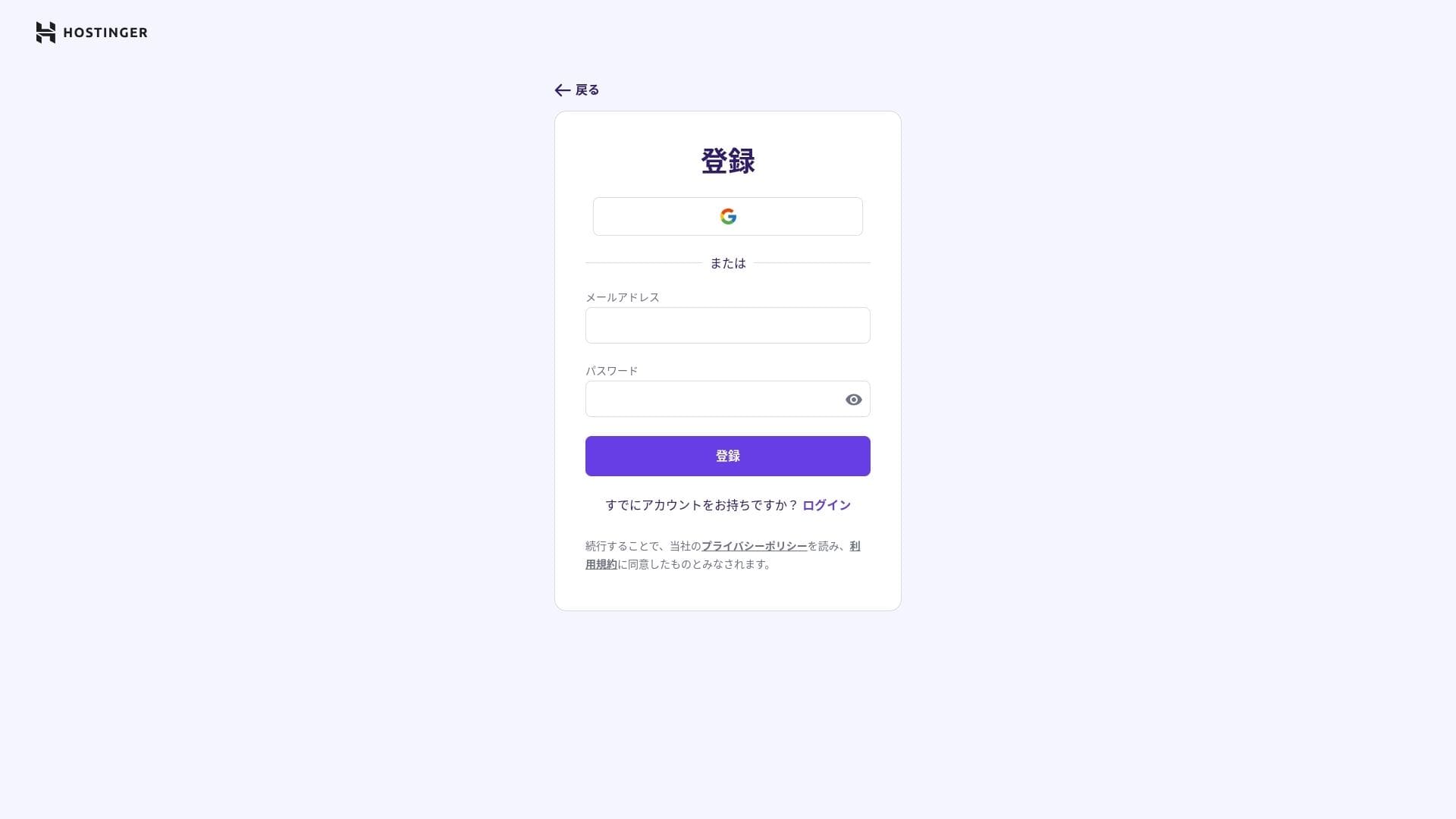
तुमच्याकडे आधीच खाते नसेल तर, नवे खाते उघडा.
तुमचा पत्ता आणि पेमेंट तपशील भरा.
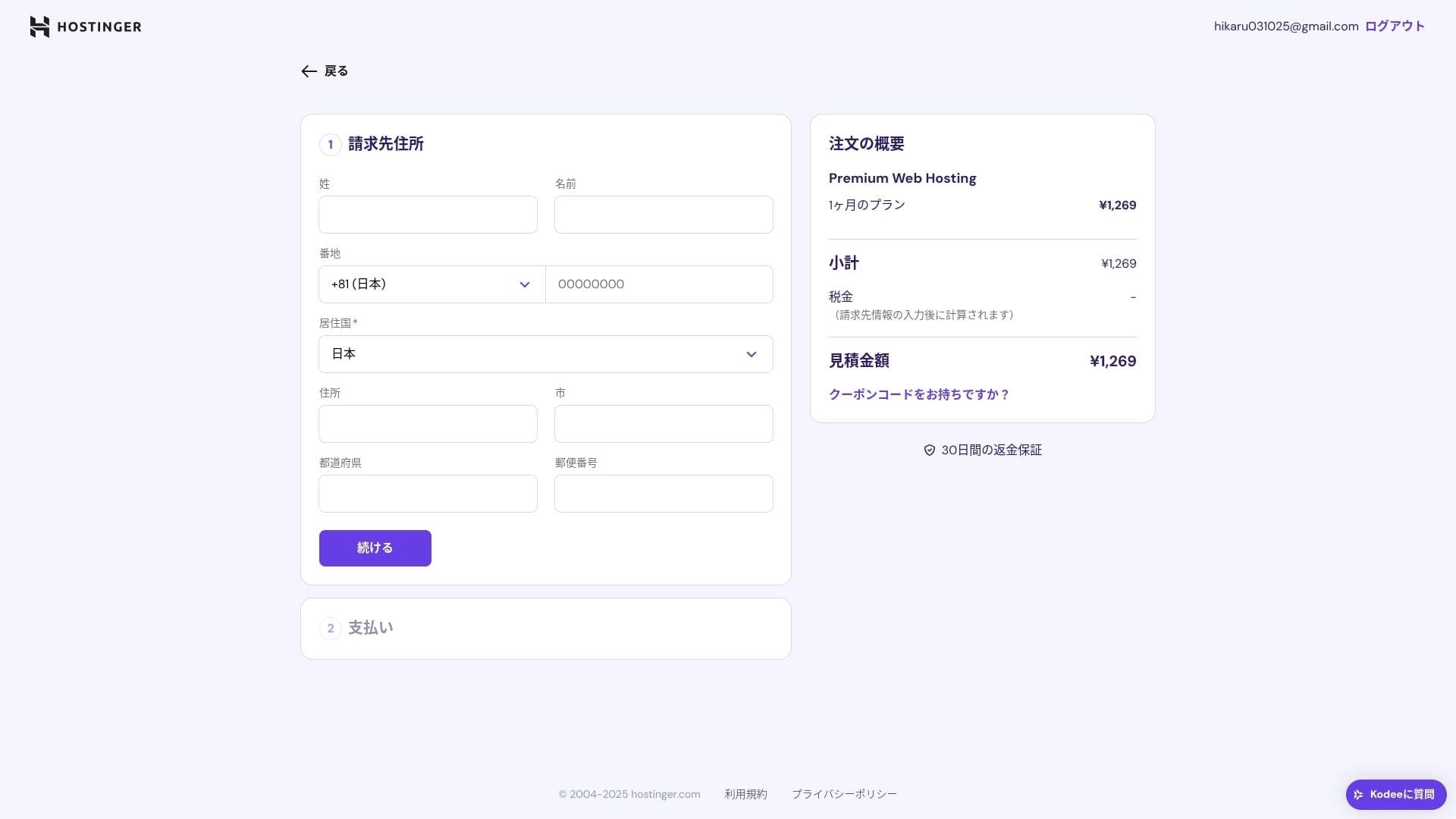
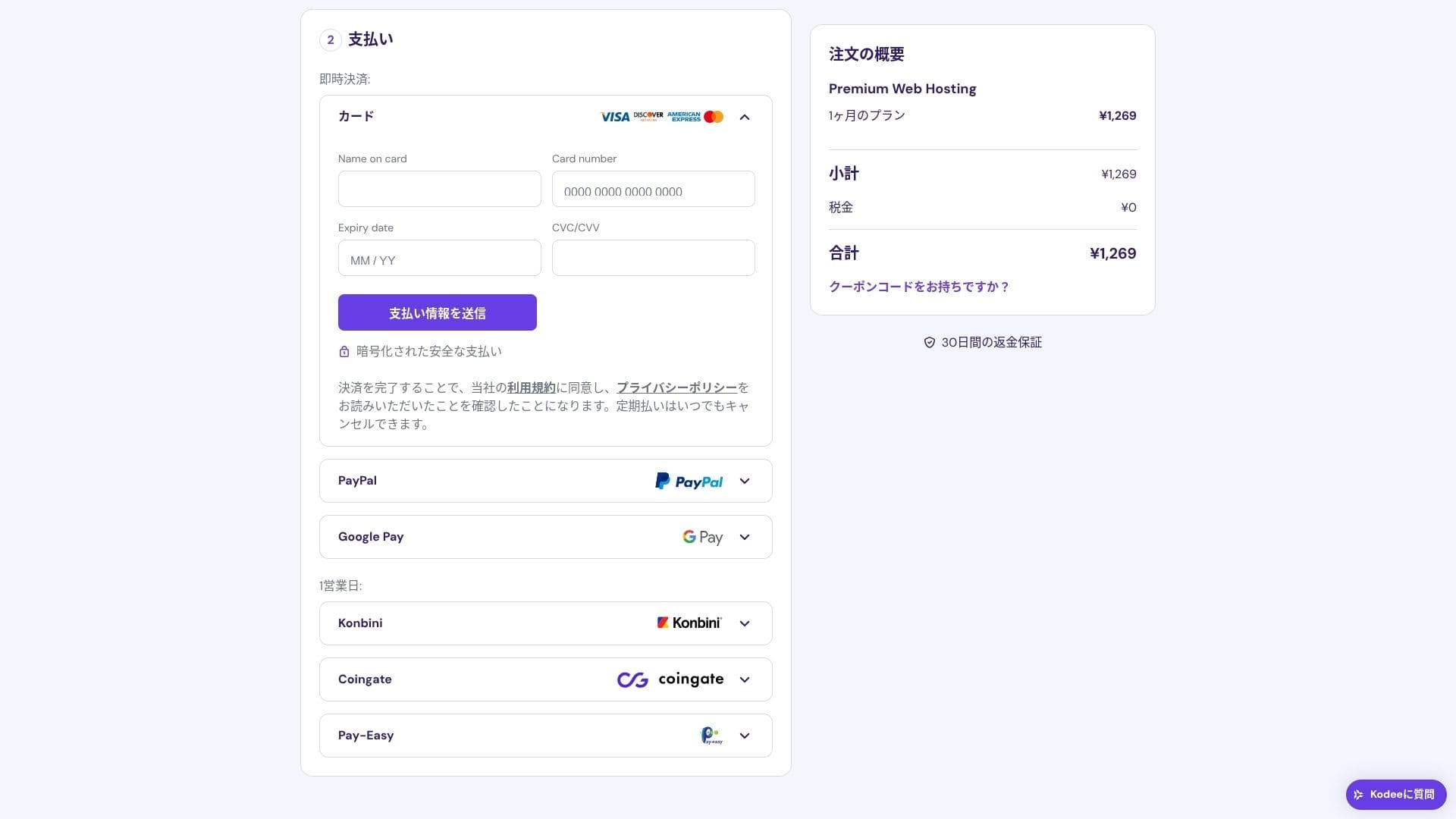
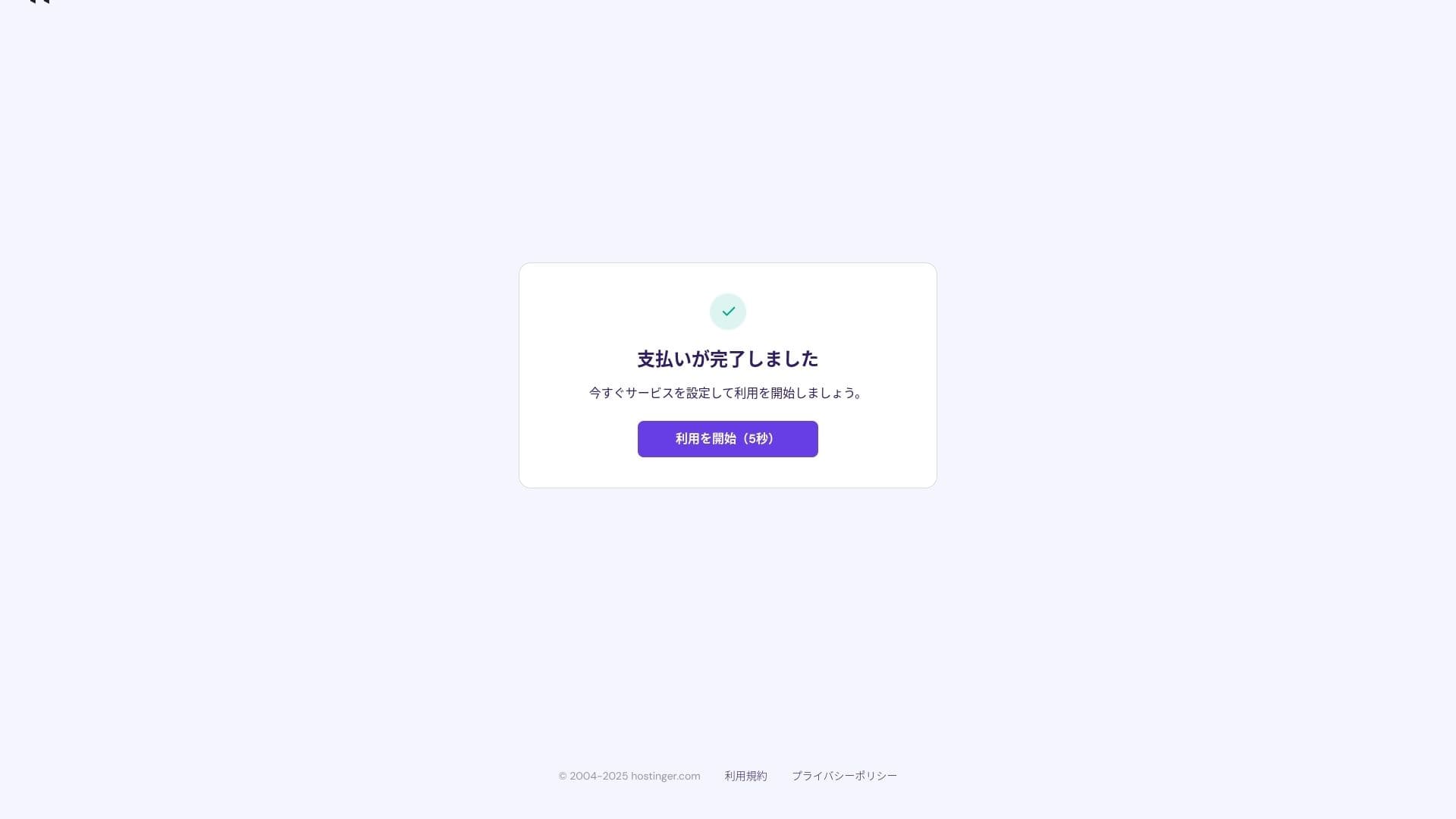
पेमेंट पूर्ण झाल्यावर, "Start Using." वर क्लिक करा. नंतर तुम्ही control panel मध्ये साइन इन करू शकाल.
- पायरी.3WordPress इन्स्टॉल करा
control panel मध्ये साइन इन करा, मग task list मधील "Continue" वर क्लिक करा.
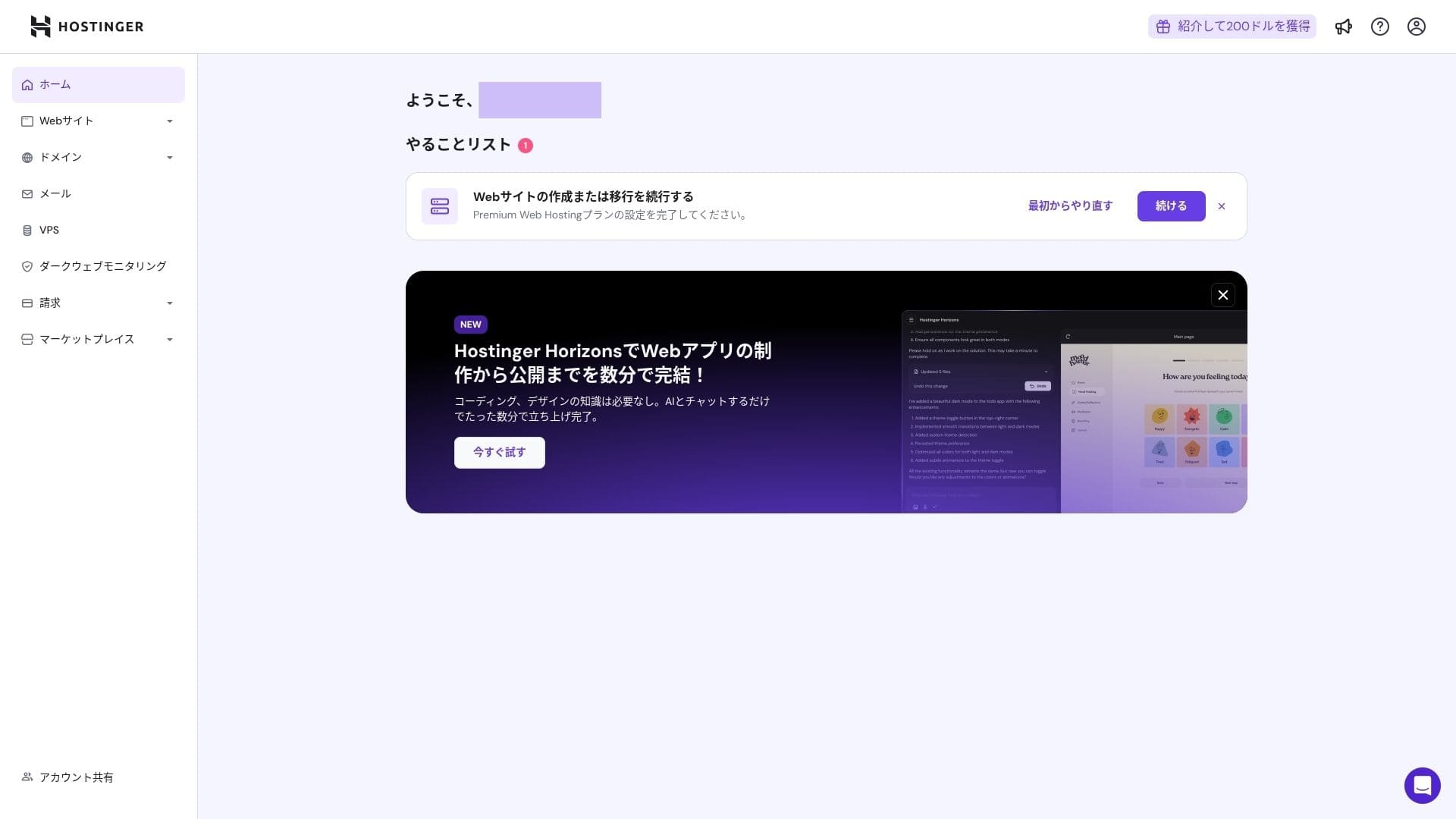
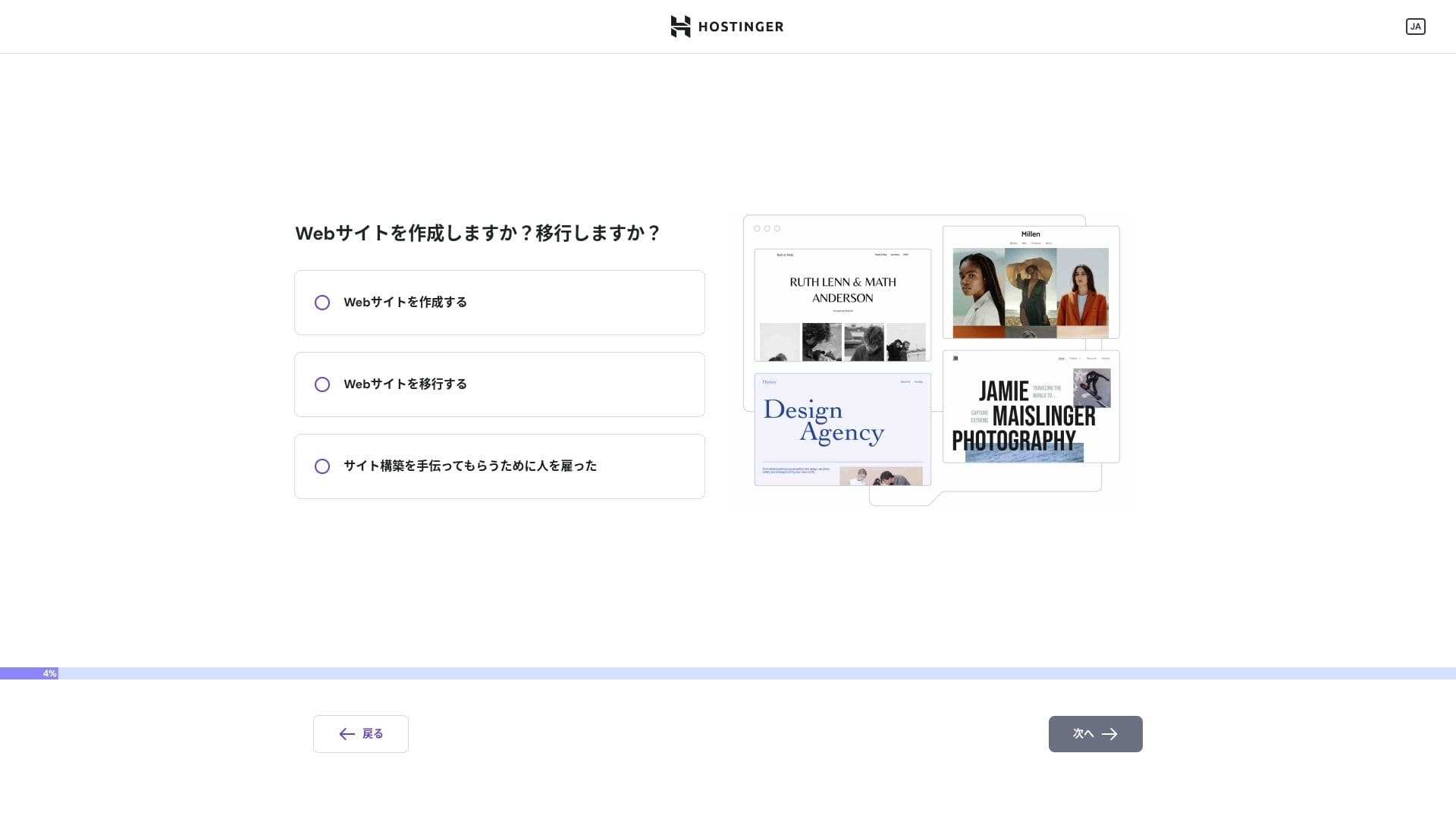
"Create a website." वर क्लिक करा.
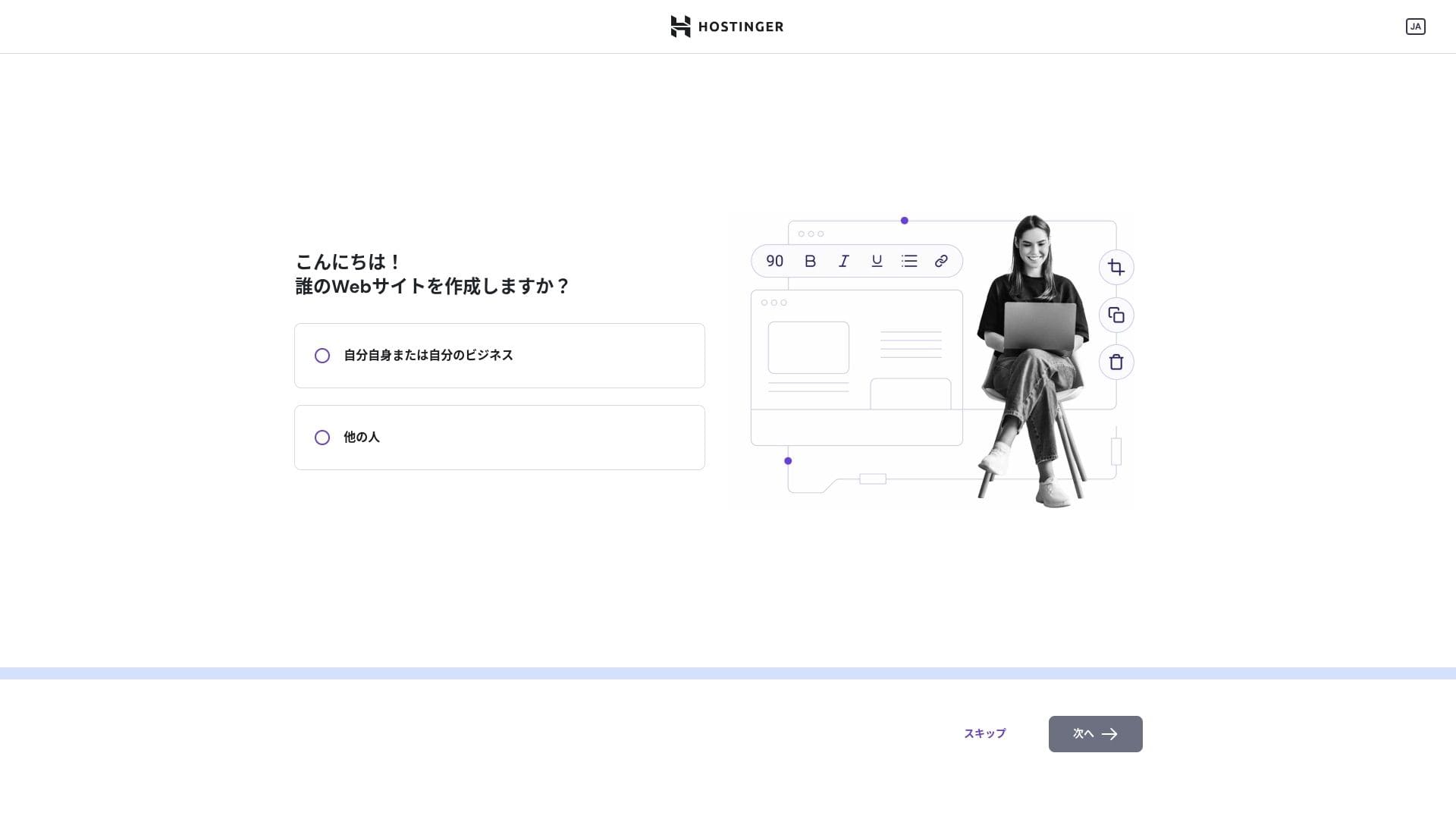
"Myself or my business." वर क्लिक करा. जर तुम्ही क्लायंटच्या वतीने काम करत असाल, तर "Other people." निवडा.
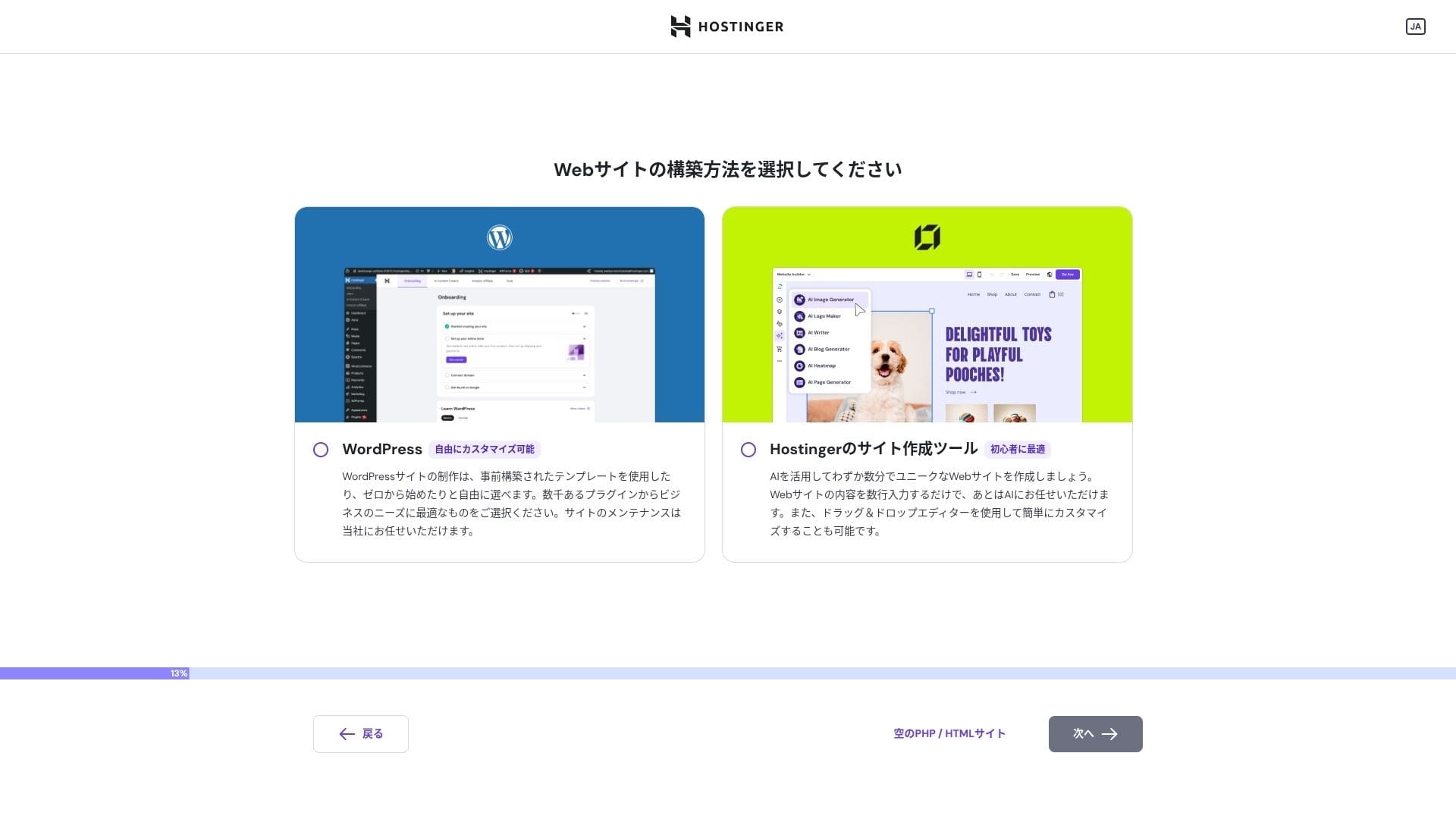
साइट तयार करण्यासाठी "WordPress" हा मार्ग निवडा.
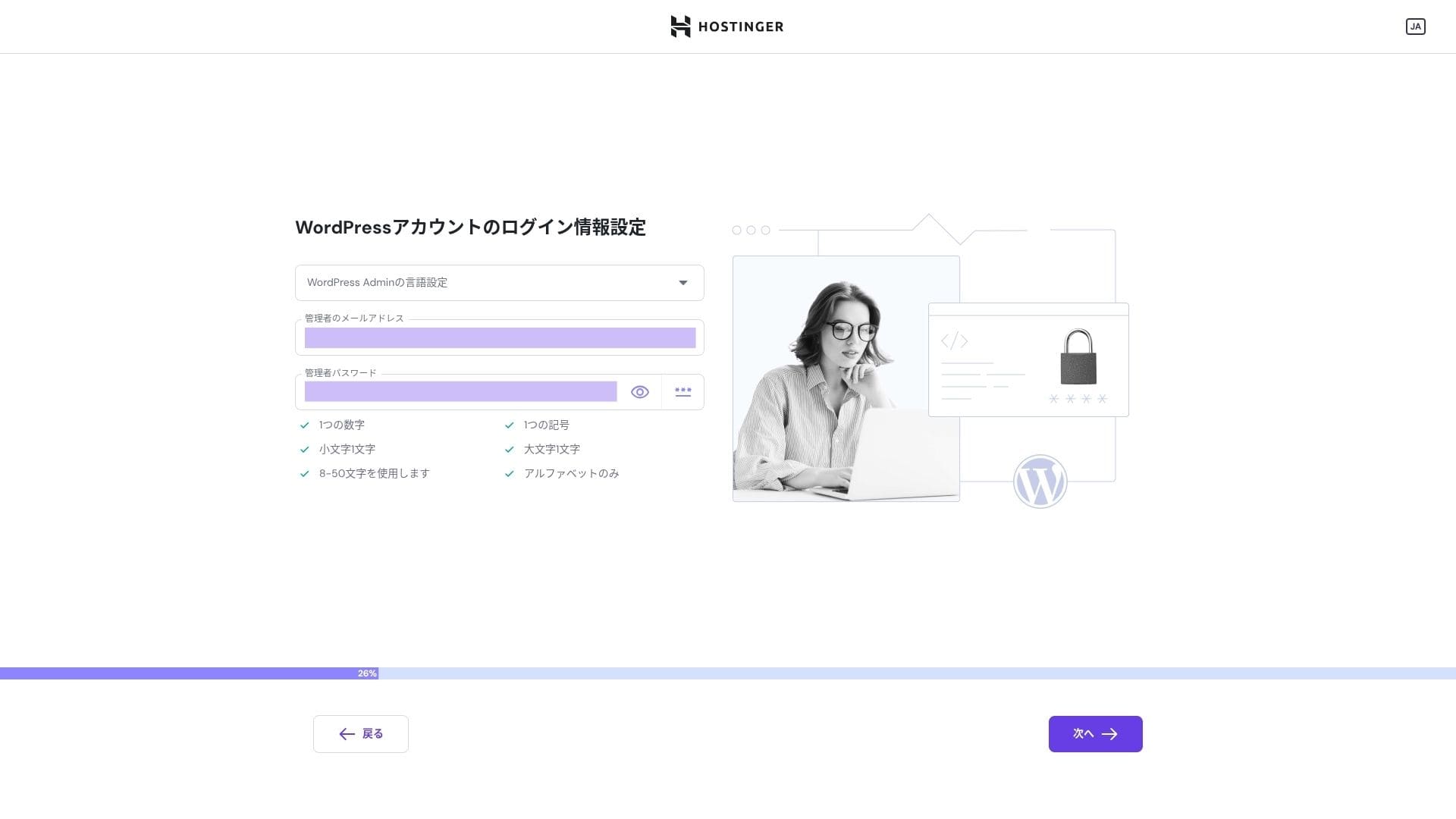
तुमच्या WordPress खात्यासाठी लॉगिन क्रेडेन्शियल्स सेट करा. ईमेल पत्ता आणि पासवर्ड तयार करा.हा ईमेल पत्ता आणि पासवर्ड नक्की लिहून ठेवा, म्हणजे विसरायला नको.ते तयार केल्यानंतर, "Next." वर क्लिक करा.
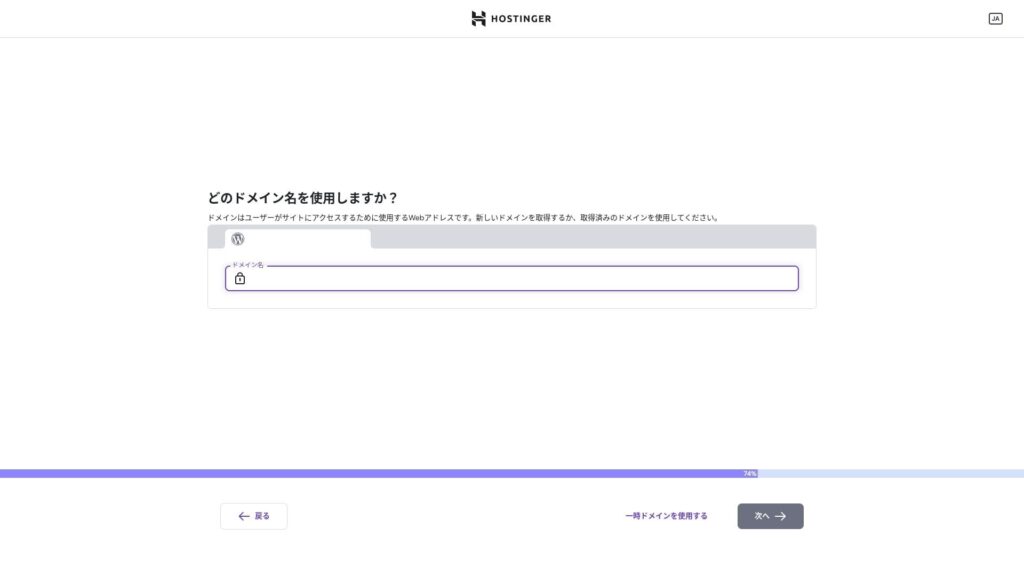
तुमचे डोमेन निवडा. कस्टम डोमेन खरेदी करा किंवा ट्रान्सफर करा.
तुम्ही "Use a temporary domain." देखील निवडू शकता. अशा वेळी तुमच्यासाठी HOSTINGER subdomain तयार होईल.
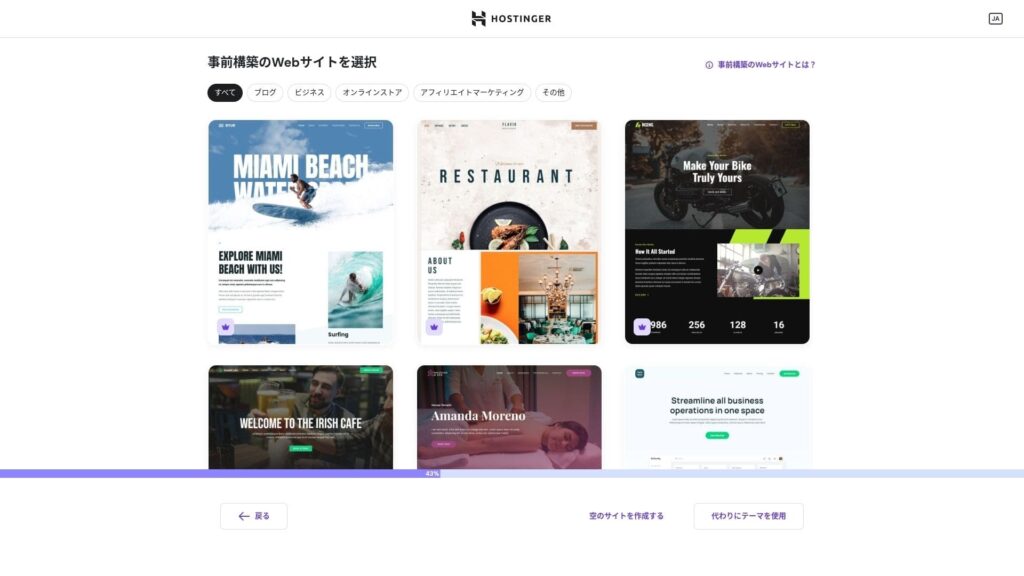
एक template निवडा. मी "Create a blank website" निवडण्याची आणि WordPress इन्स्टॉल झाल्यानंतर जपानी WordPress theme बसवण्याची शिफारस करतो.
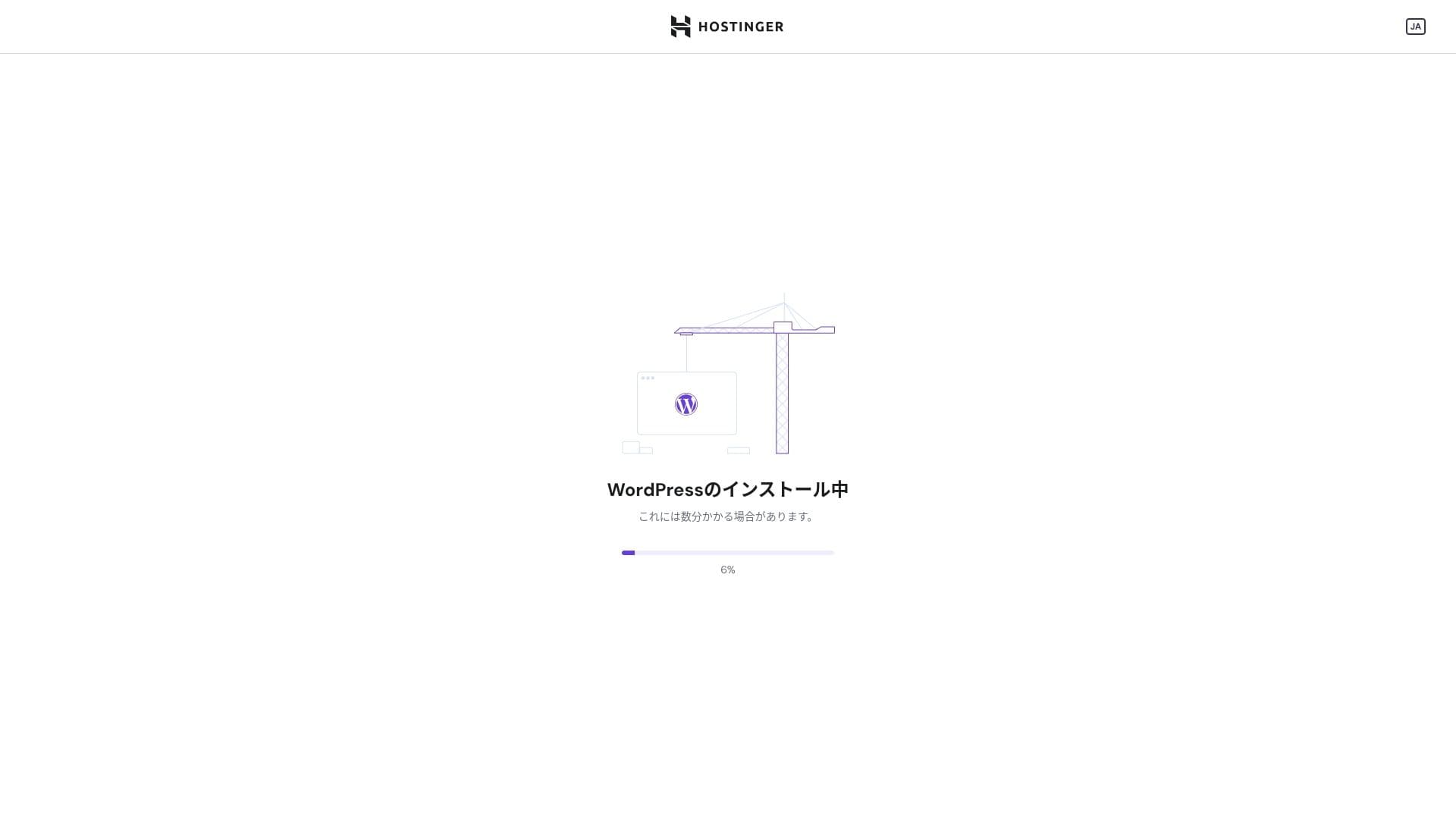
WordPress इन्स्टॉलेशन सुरू झाले आहे. एक-दोन मिनिटे थांबा.
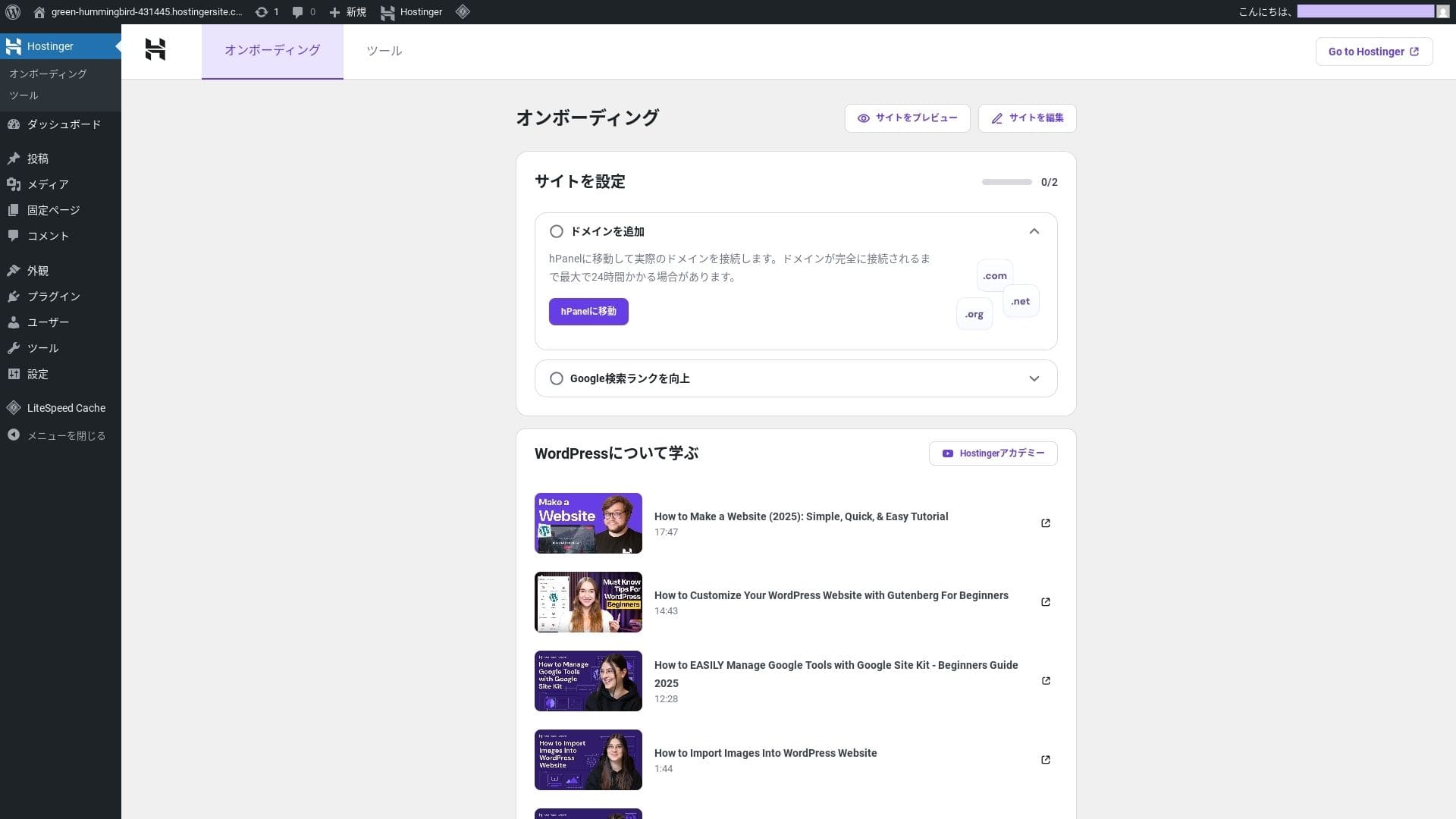
इन्स्टॉलेशन पूर्ण झाल्यावर, तुम्ही WordPress मध्ये लॉग इन झालेल्या असाल. WordPress इन्स्टॉलेशन प्रक्रिया पूर्ण झाली.
- पायरी.4डोमेन आणि DNS सेट करा
तुम्हाला कस्टम डोमेन वापरायचे असल्यास, आधी ते खरेदी करा किंवा ट्रान्सफर करा. ते झाल्यावर DNS सेटिंग्ज कॉन्फिगर करा.
अनेक साइट्स चालवणे
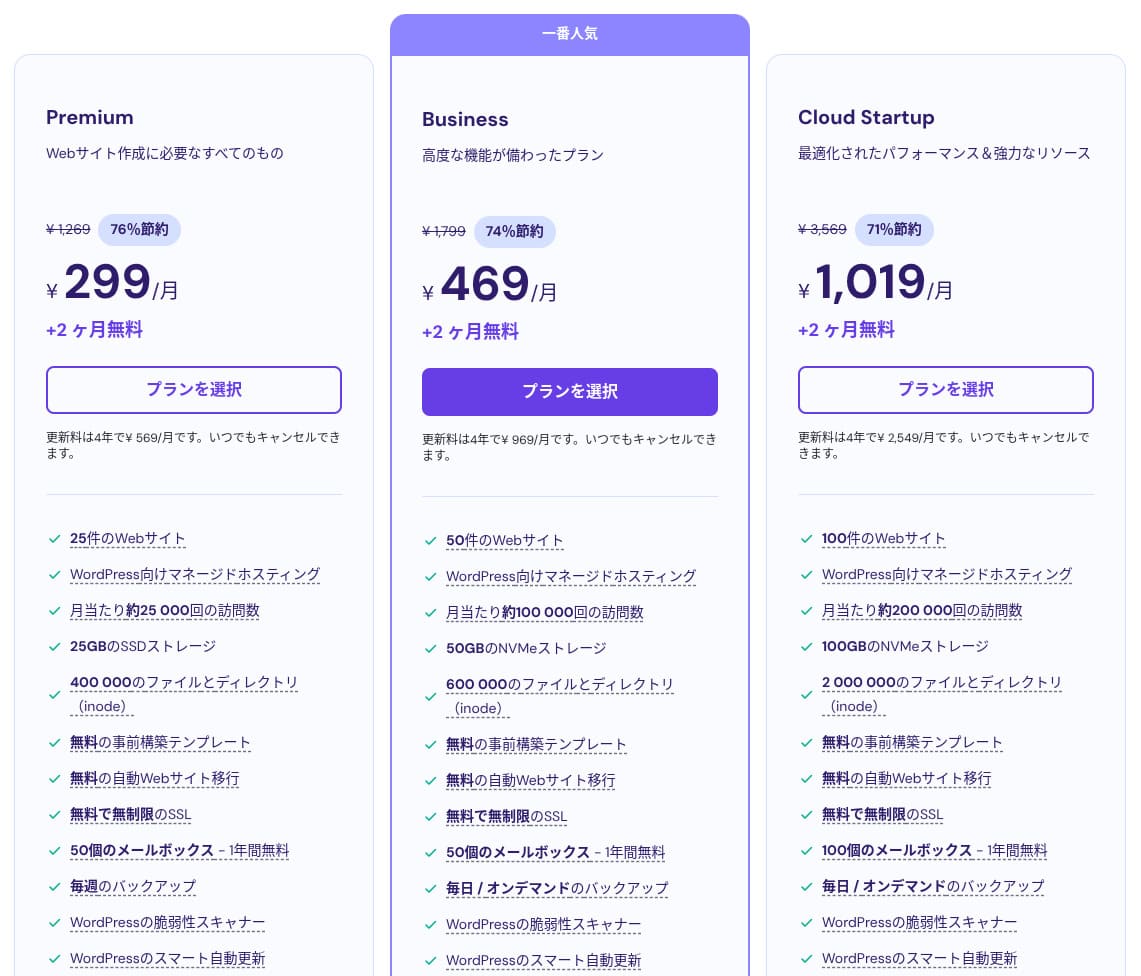
Hostinger च्या शेअर्ड होस्टिंगमध्ये तीन प्लॅन्स आहेत. सर्वात कमी किमतीचा Premium प्लॅनही तुम्हाला 25 साइट्सपर्यंत होस्ट करू देतो.
| प्लॅन | साइट्स | स्टोरेज | बॅकअप वारंवारता | मासिक किंमत (प्रारंभिक कालावधी) |
|---|---|---|---|---|
| Premium | 25 | 25 GB SSD | आठवड्याला | 299 येन |
| Business | 50 | 50 GB NVMe | दैनिक + मागणीनुसार | 469 येन |
| Cloud Startup | 100 | 100GB NVMe | दैनिक + मागणीनुसार | 1,019 येन |
WordPress साइट जोडणे
- पायरी.1control panel मध्ये लॉग इन करा
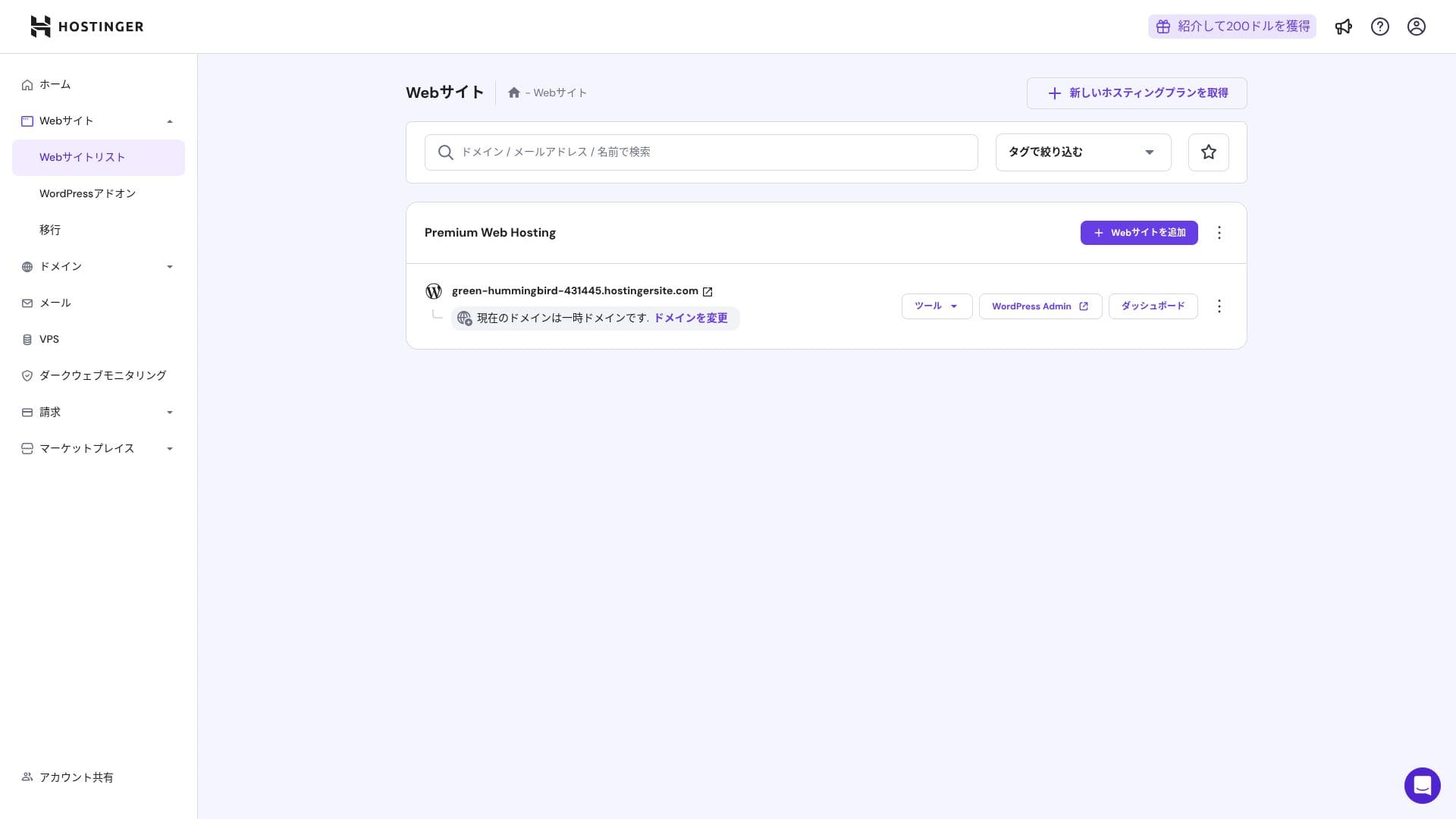
लॉग इन केल्यानंतर, वेबसाइट यादीतून "+ Add Website" वर क्लिक करा.
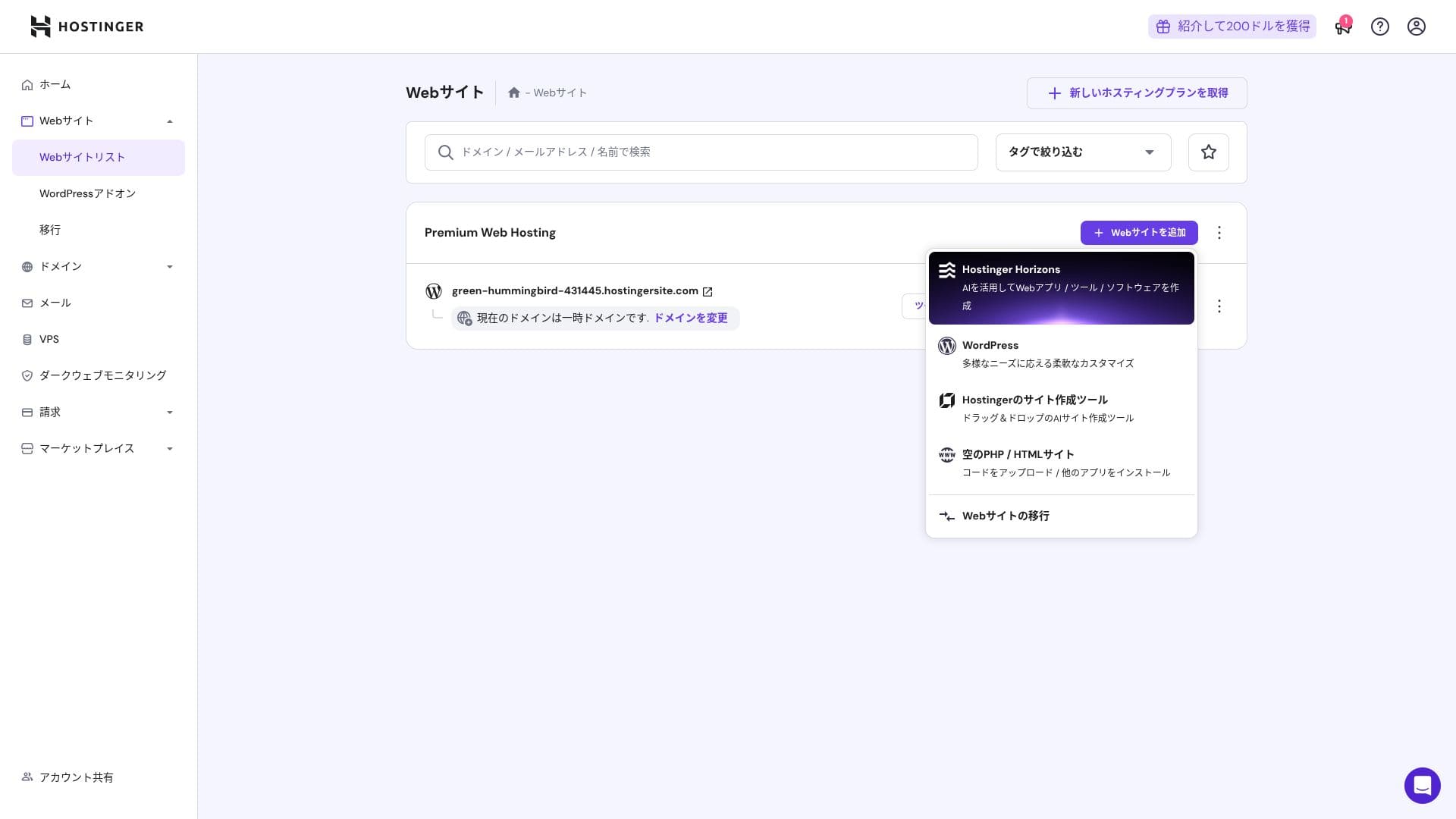
- पायरी.2उघडणाऱ्या popup मधून "WordPress" निवडा
- पायरी.3WordPress लॉगिन तपशील सेट करा
- पायरी.4डोमेन आणि DNS सेट करा
डोमेन आणि DNS सेटिंग्ज कॉन्फिगर करा.
अनेक साइट्स चालवण्याची गरज वाढल्यास, तुमचा प्लॅन अपग्रेड करा.
कार्यक्षमता आणि स्पेसिफिकेशन पुनरावलोकन
आमची मोजणी: वेगाचे पुनरावलोकन
आम्ही Hostinger चा पेज स्पीड मोजला. चाचणीत तो दुसऱ्या क्रमांकावर आला. त्याचा TTFB (Time to First Byte, म्हणजे पेजचा मुख्य मजकूर दिसायला सुरू होईपर्यंतचा वेळ) 30.55 ms होता. हा Google अपेक्षित 200 ms सर्व्हर वेगापेक्षा खूपच जलद आहे.
तुमचा सर्व्हर प्रतिसाद वेळ 200ms च्या खाली आणा.सर्व्हर प्रतिसाद वेळ सुधारा
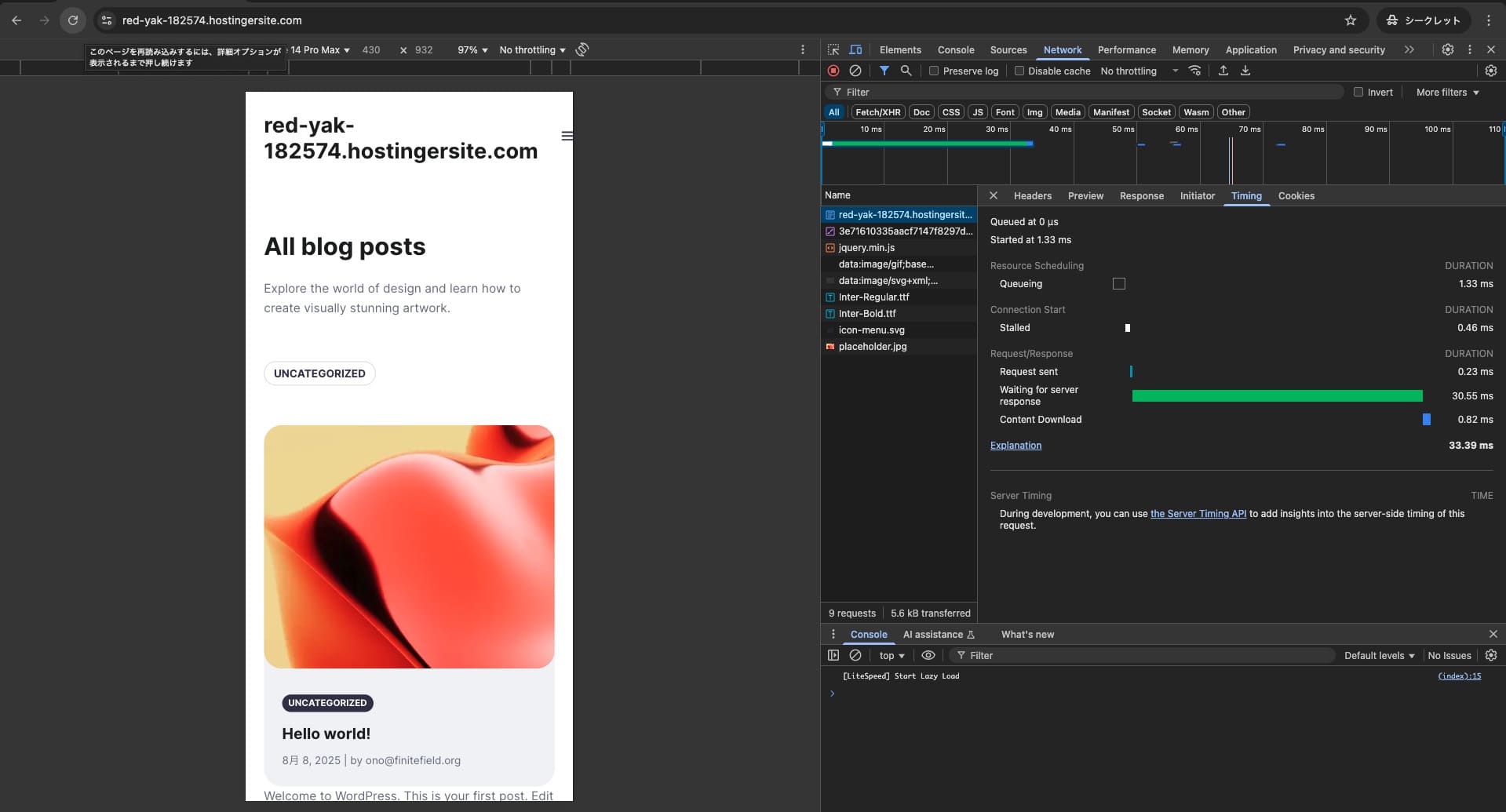

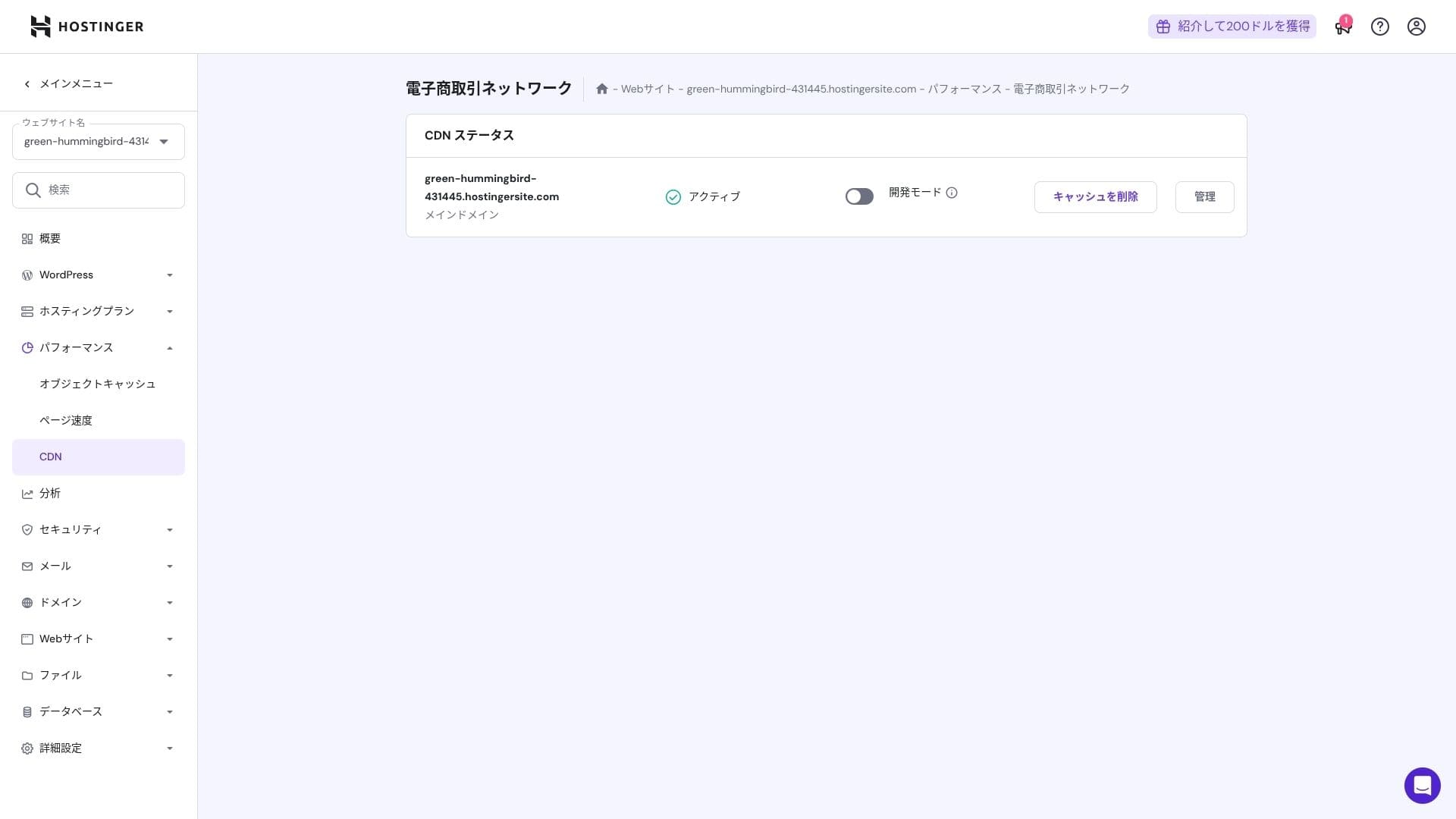
हे LiteSpeed Web Server, NVMe SSD, आणि स्वतःच्या CDN चा एकत्रित वापर करते. CDN वापरल्याने परदेशी विनंत्यांमध्येही चढउतार कमी होतात, ज्यामुळे ecommerce साइटवरील abandonment कमी होण्यास मदत होते.
Hikaru Ono
Hostinger SSD किंवा NVMe स्टोरेज वापरते. हे इतके जलद असण्यामागचे एक कारण आहे.
स्टोरेज क्षमता
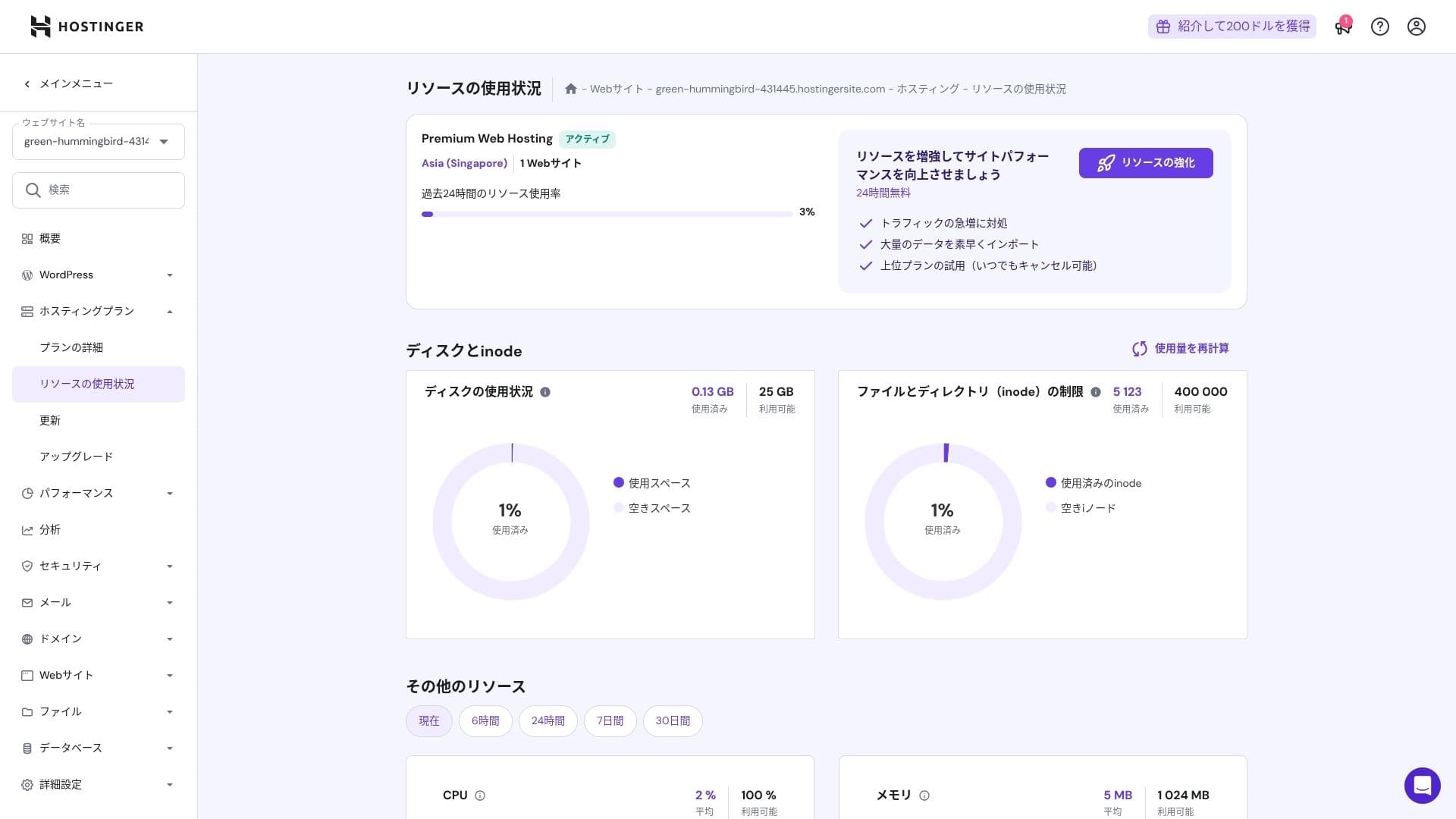
स्टोरेज वाटप Premium साठी 25 GB, Business साठी 50 GB, आणि Cloud Startup साठी 100 GB असे आहे. मीडिया-हेवी साइट्ससाठी मी Cloud किंवा त्याहून वरची योजना शिफारस करतो, पण ब्लॉग्स आणि छोट्या ते मध्यम व्यावसायिक साइट्ससाठी Premium पुरेसे आहे.
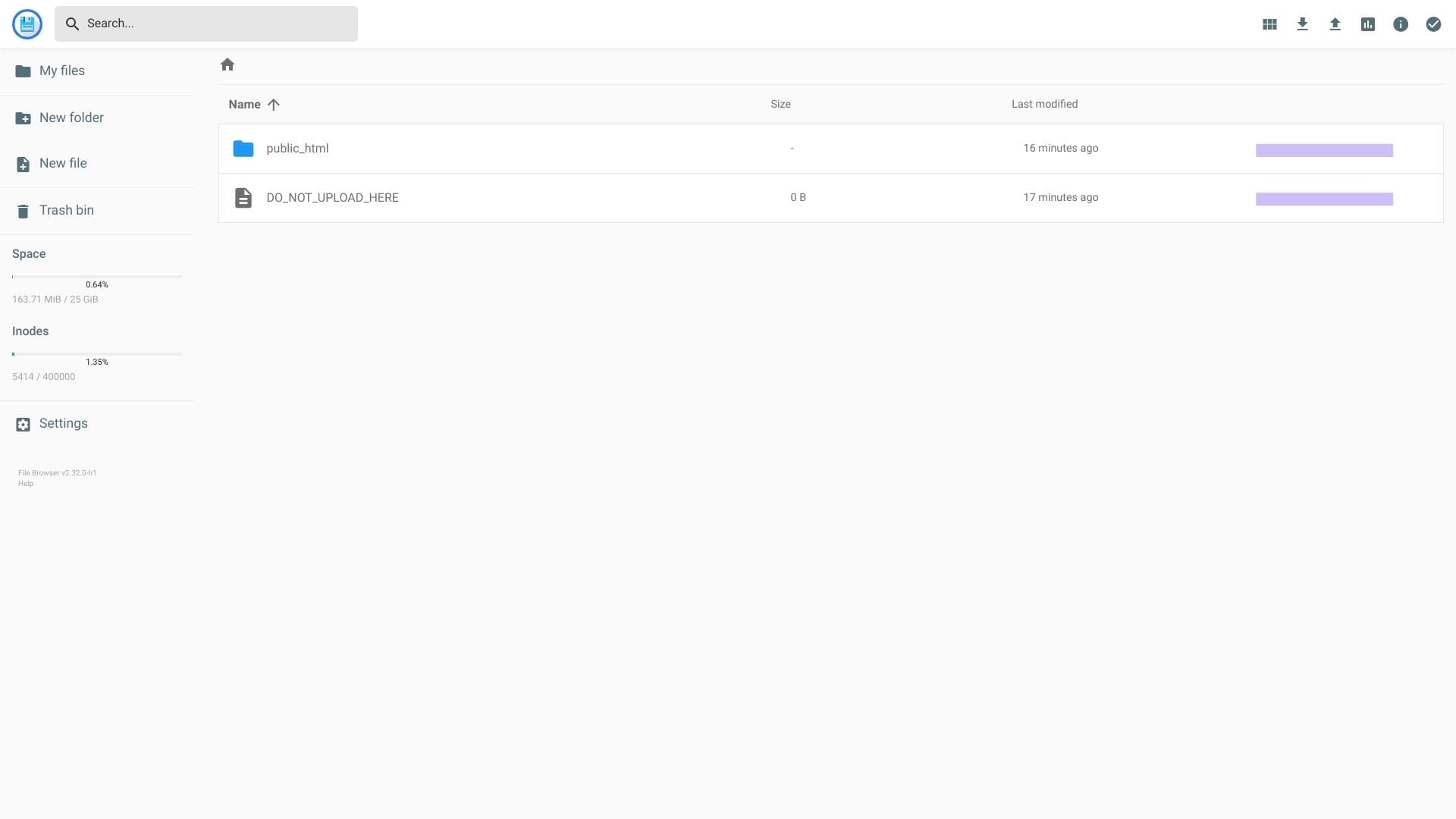
खरं तर, फक्त WordPress इन्स्टॉल करण्यासाठी सुमारे 130 MBच वापरले जाते.
Hikaru Ono
ही साइट स्वतःही सुमारे 2 GB स्टोरेजच वापरते.
डेटा ट्रान्सफर
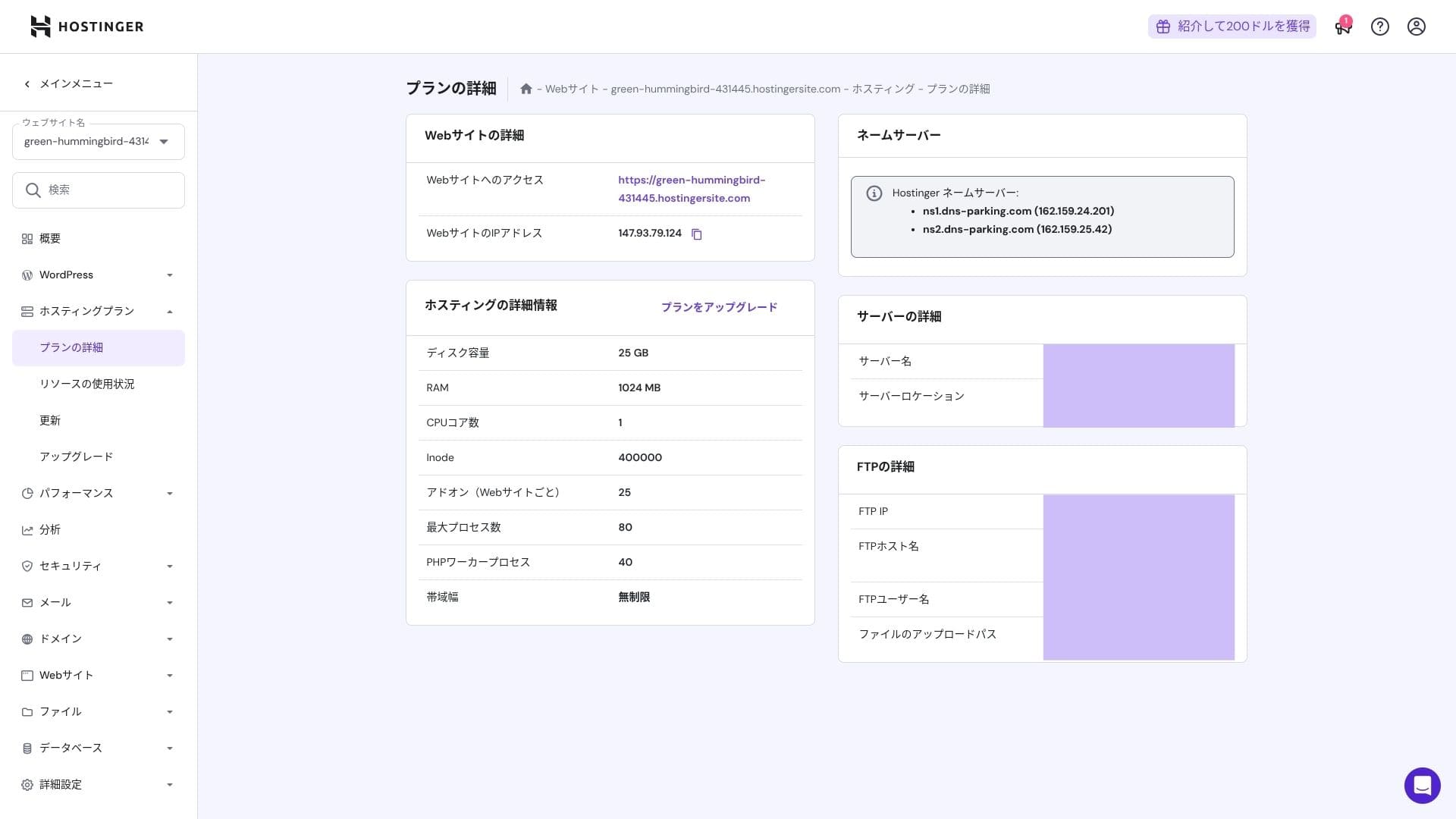
Premium आणि त्यापुढील सर्व प्लॅन्समध्ये अमर्याद bandwidth समाविष्ट आहे. तरीही inode मर्यादा आणि CPU वापरामुळे प्रत्यक्ष मर्यादा येतात, म्हणून महिन्याला 100,000 पेक्षा जास्त page view अपेक्षित असतील तर Cloud कडे जाणे अधिक सुरक्षित.
ब्लॉग्ज आणि छोट्या ते मध्यम व्यवसाय साइट्ससाठी Premium पुरेसे आहे.
★ ट्रॅफिक आणि डेटा ट्रान्सफर म्हणजे काय? वेब ट्रॅफिक कसे हाताळावे आणि ऑप्टिमाइझ करावे
सर्व्हरची स्थिरता आणि अपटाइम
Hostinger सर्व प्लॅन्सवर 99.9% uptime हमी देते. त्याचा uptime उच्च असल्यामुळे, कॉर्पोरेट आणि व्यवसाय वेबसाइट्ससाठीही तुम्ही ते आत्मविश्वासाने वापरू शकता.
★ नवशिक्यांसाठी जरूर वाचा: rental server uptime आणि SLA समजून घ्या
किंमत आणि खर्च पुनरावलोकन
प्रारंभिक शुल्क आणि मासिक किंमत
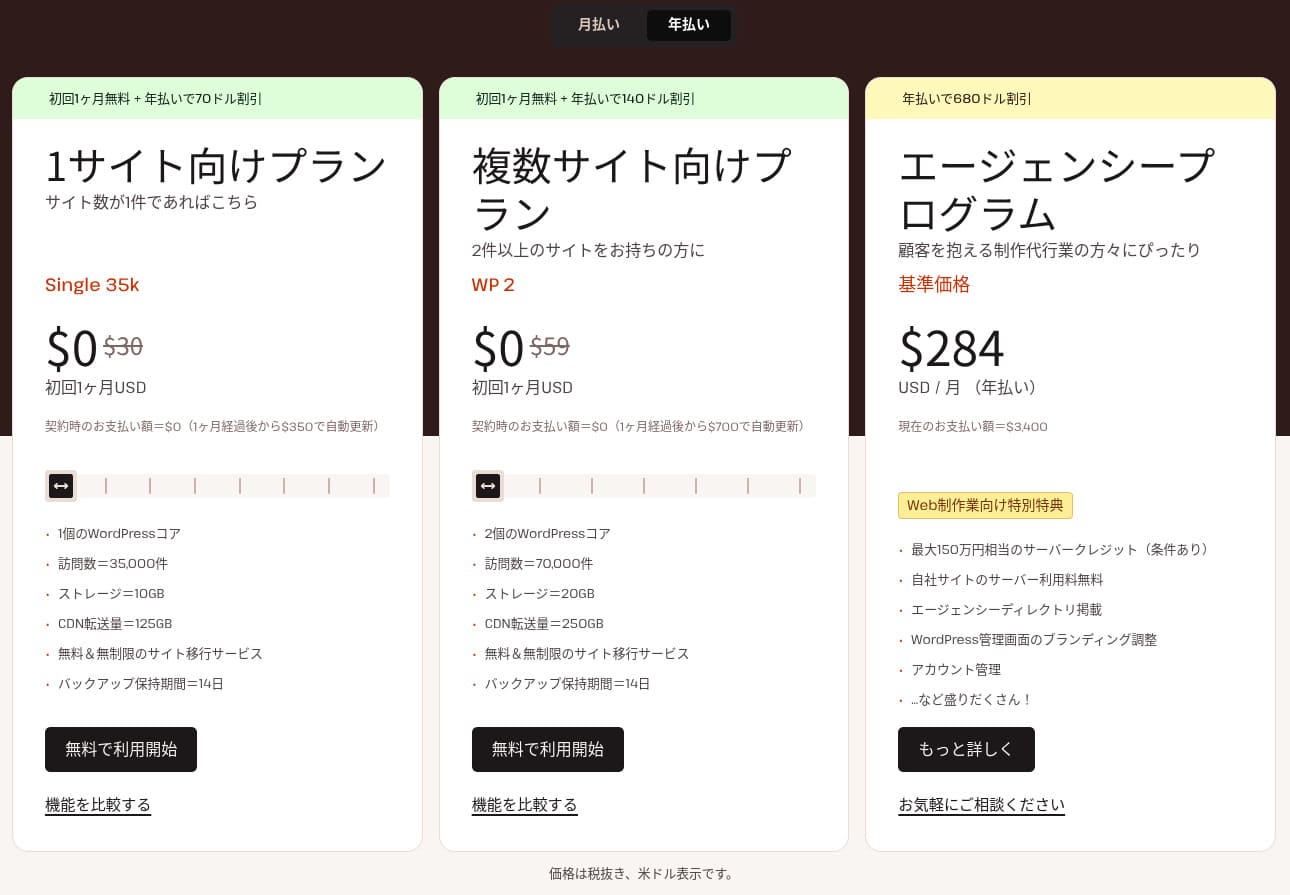
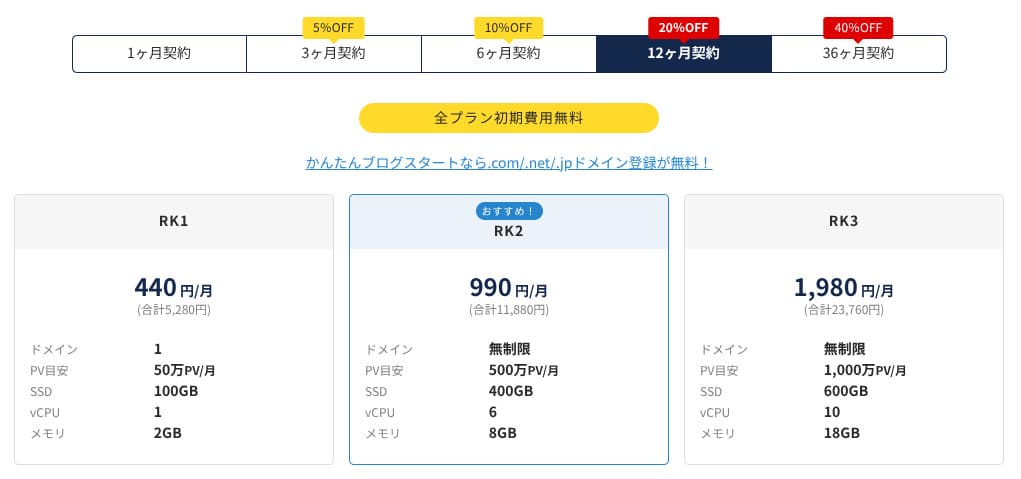
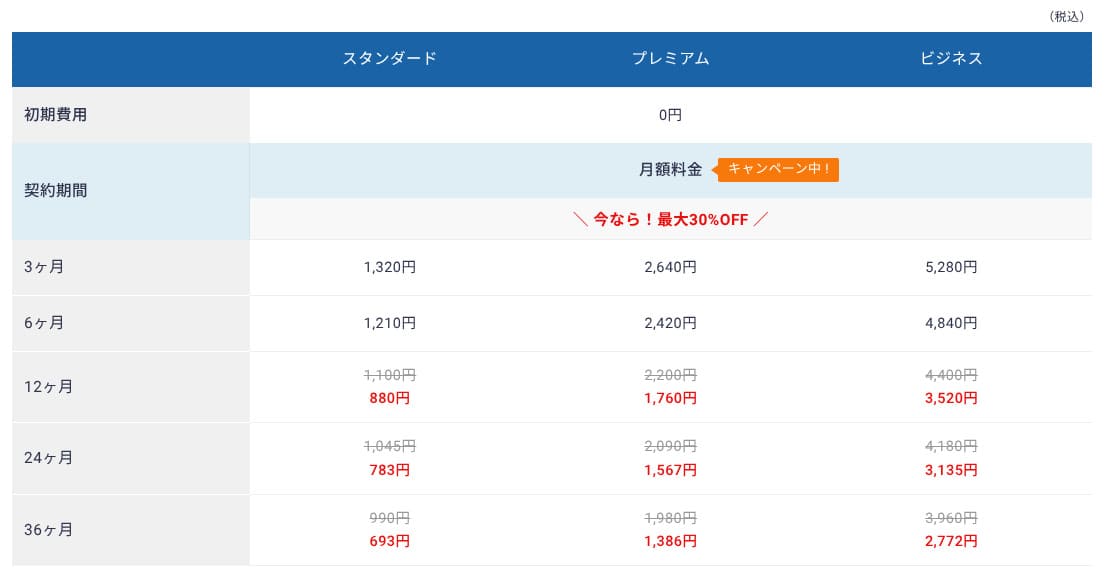
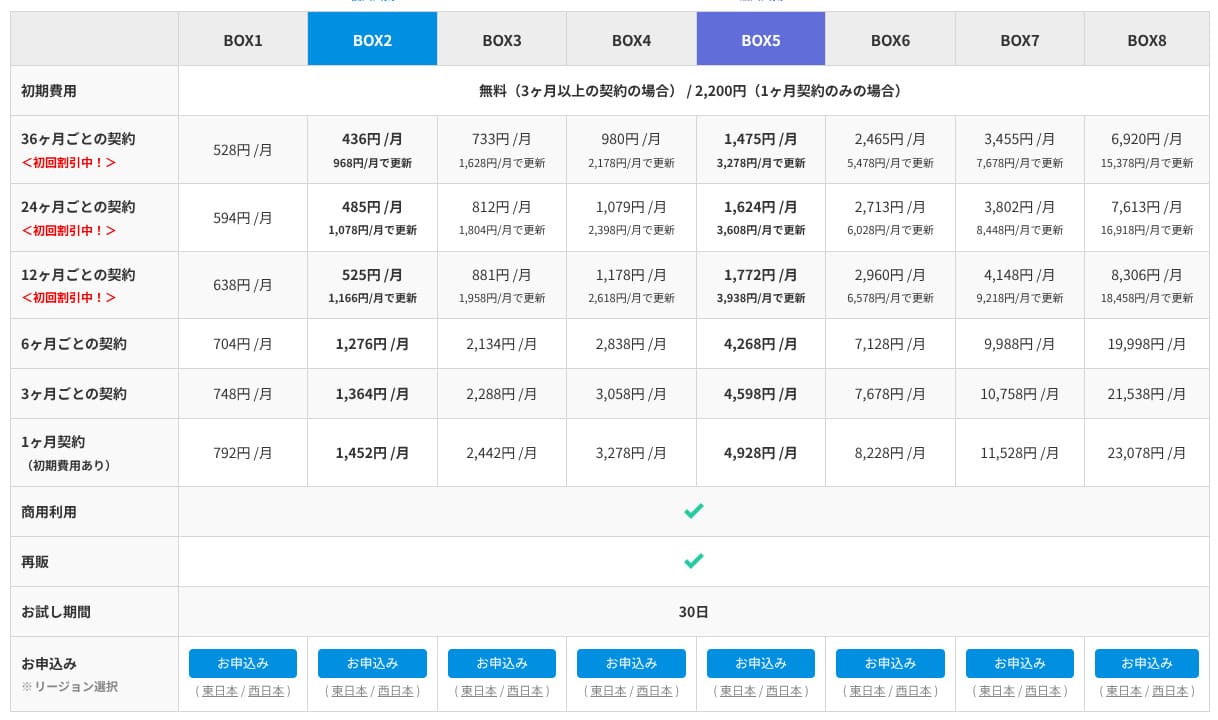
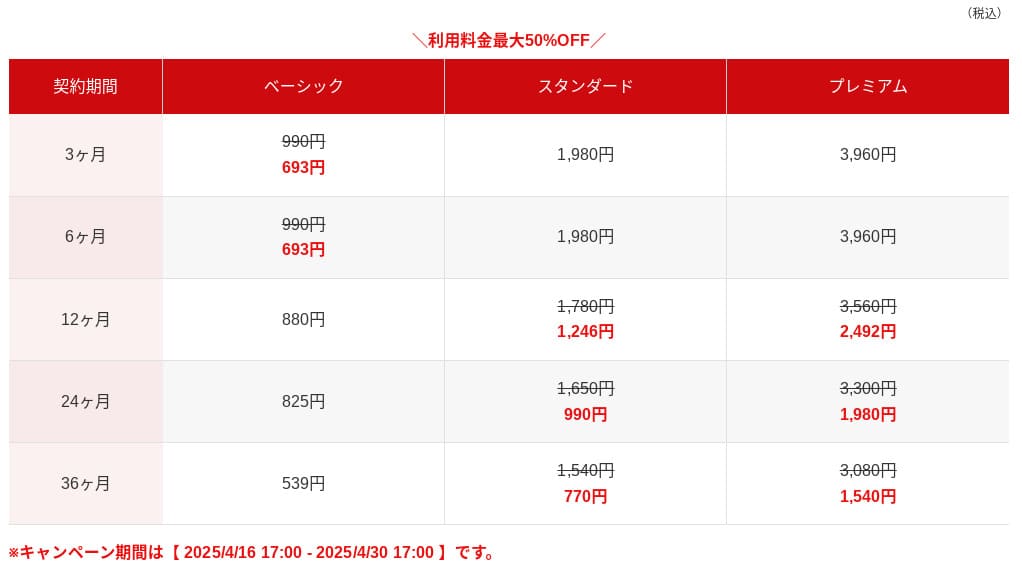
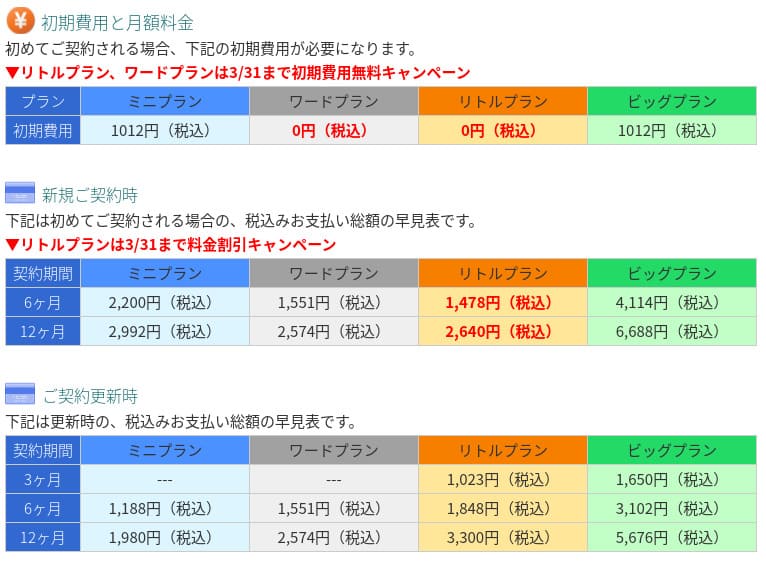
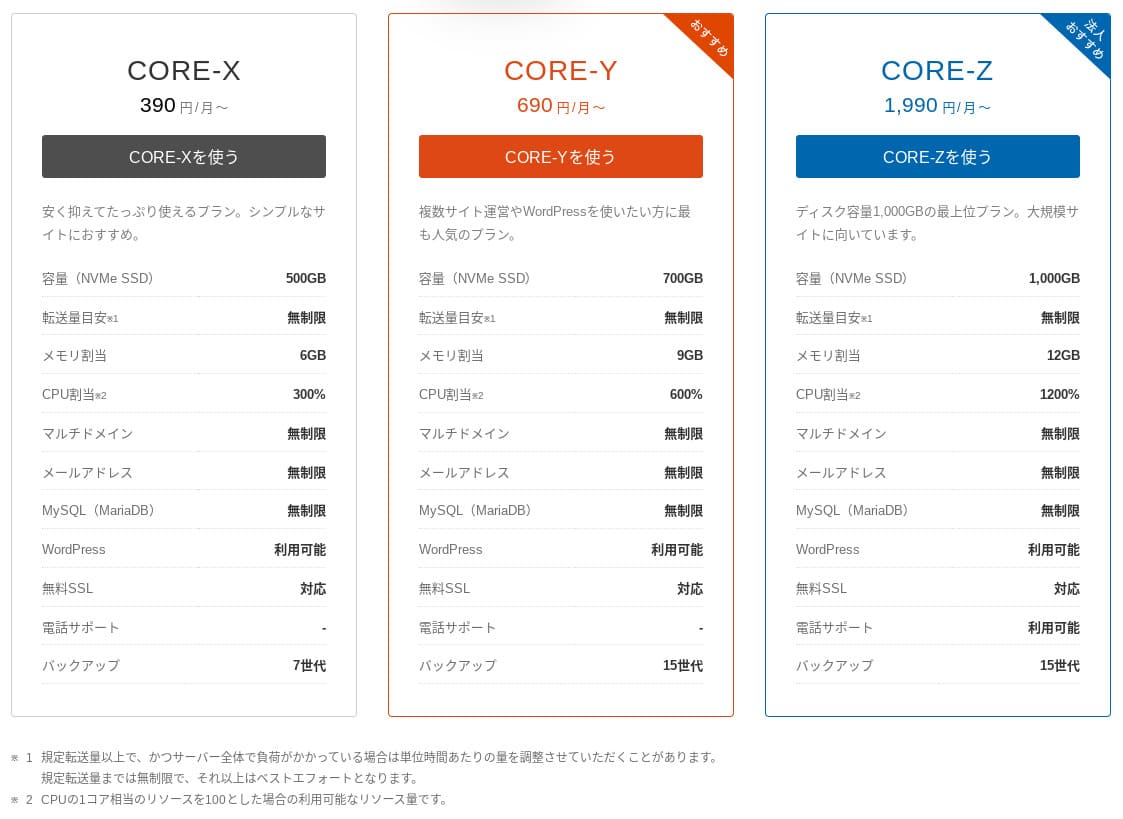
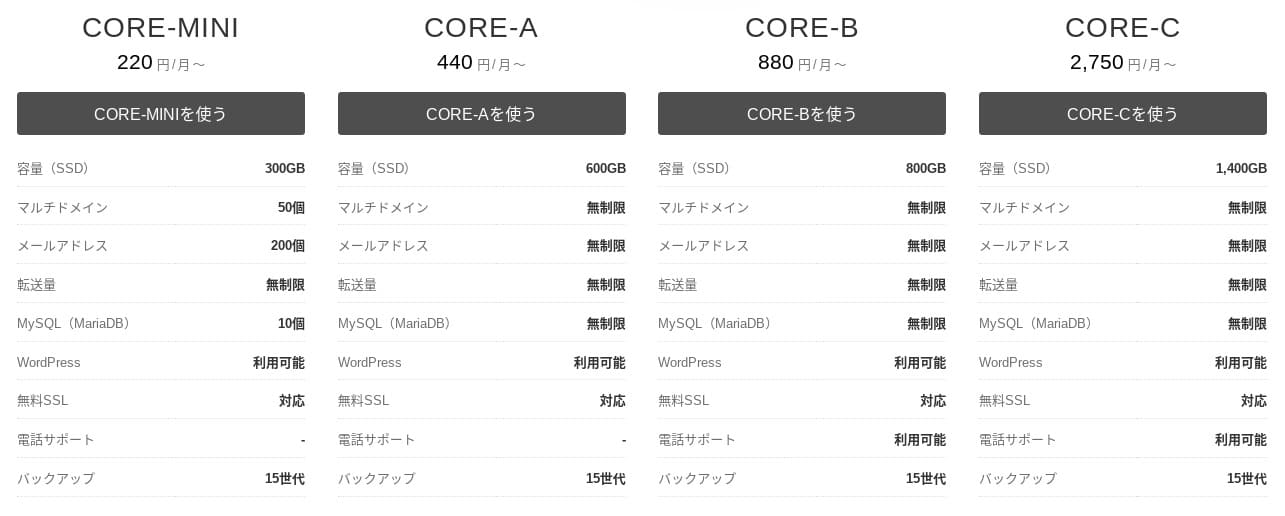
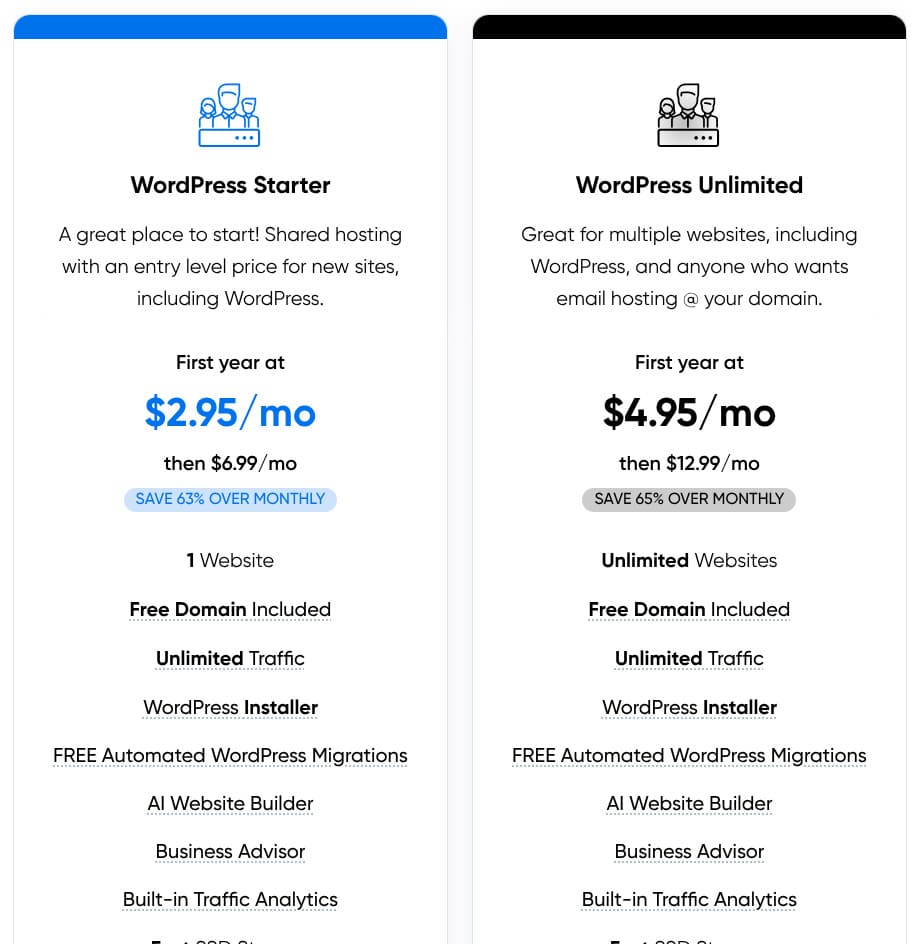
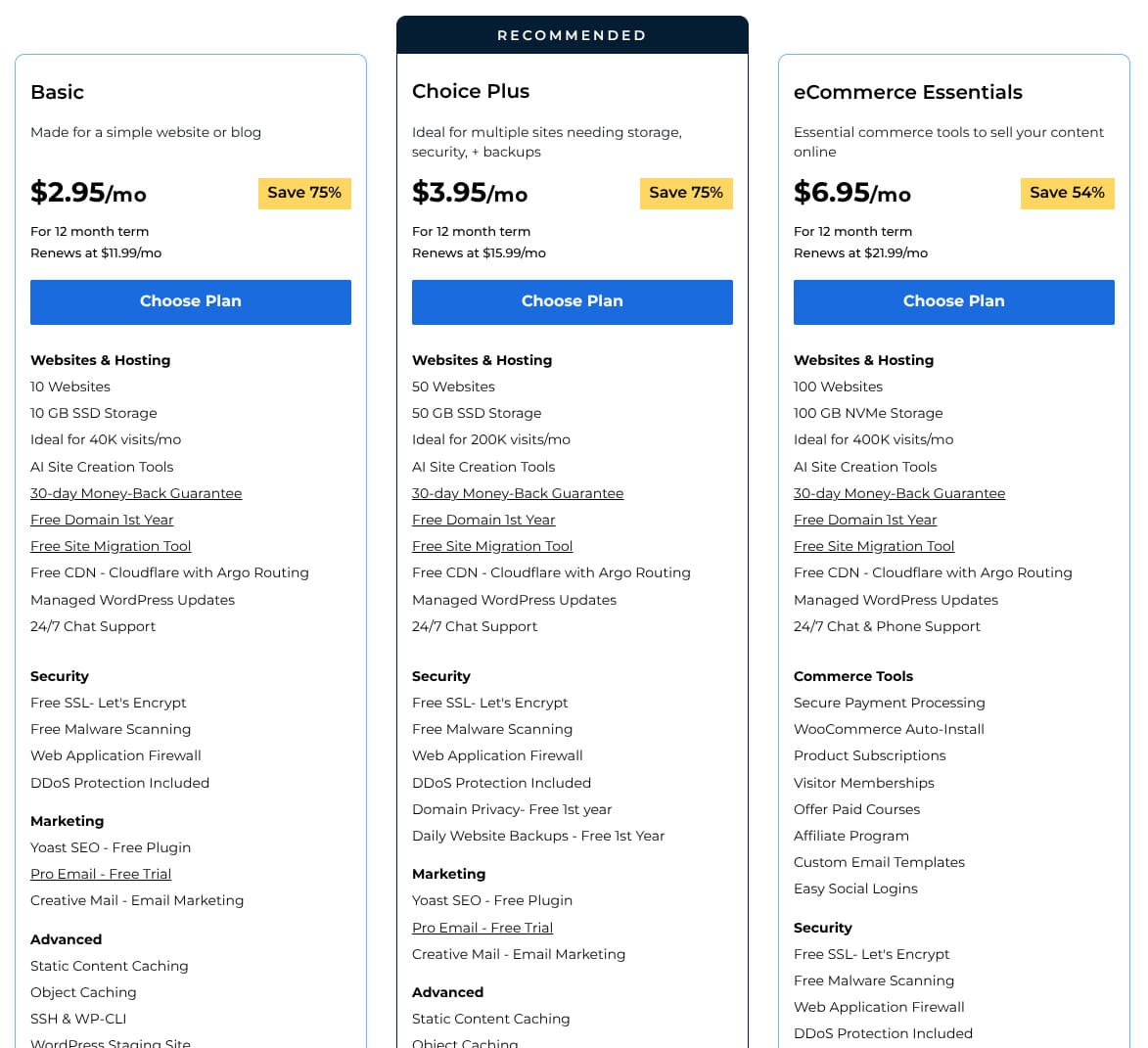
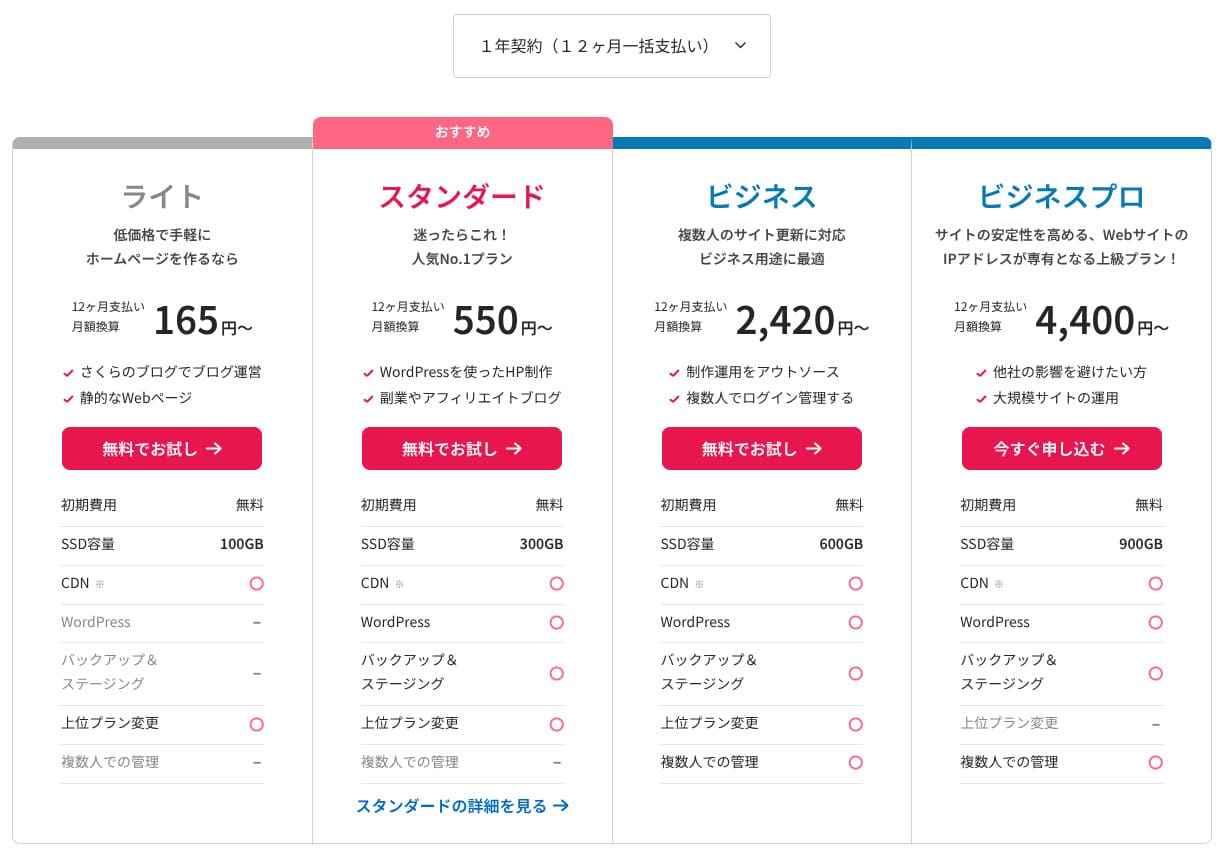
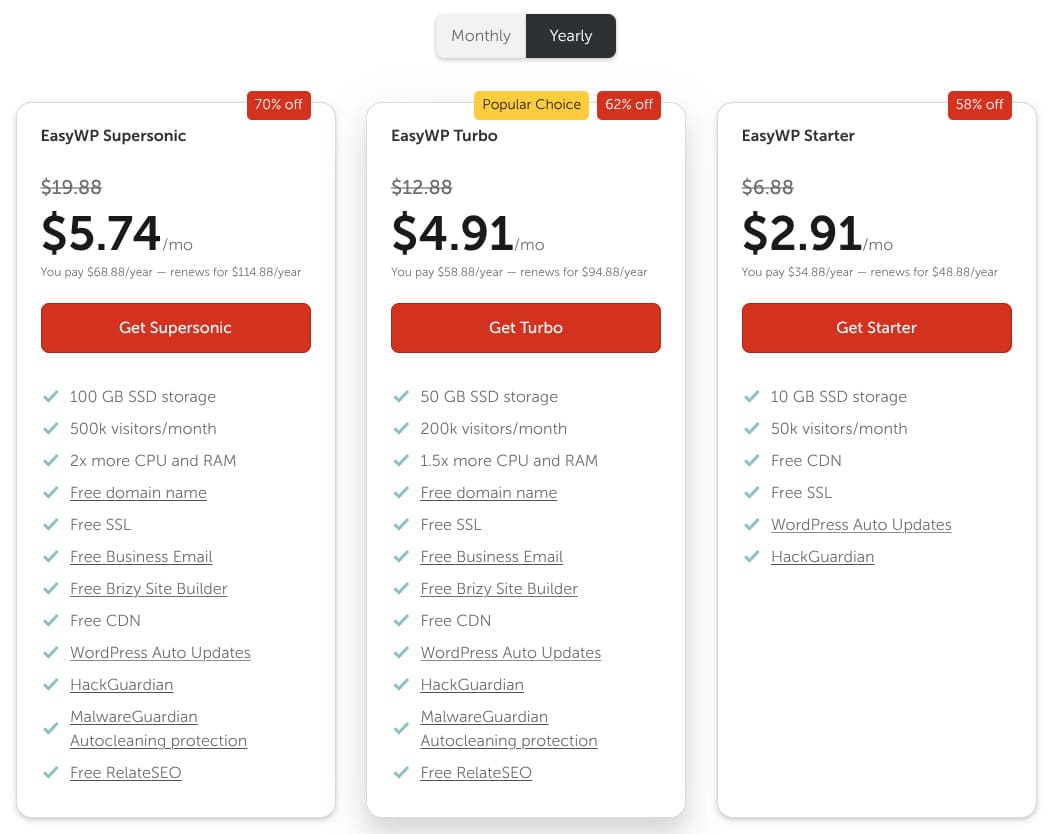
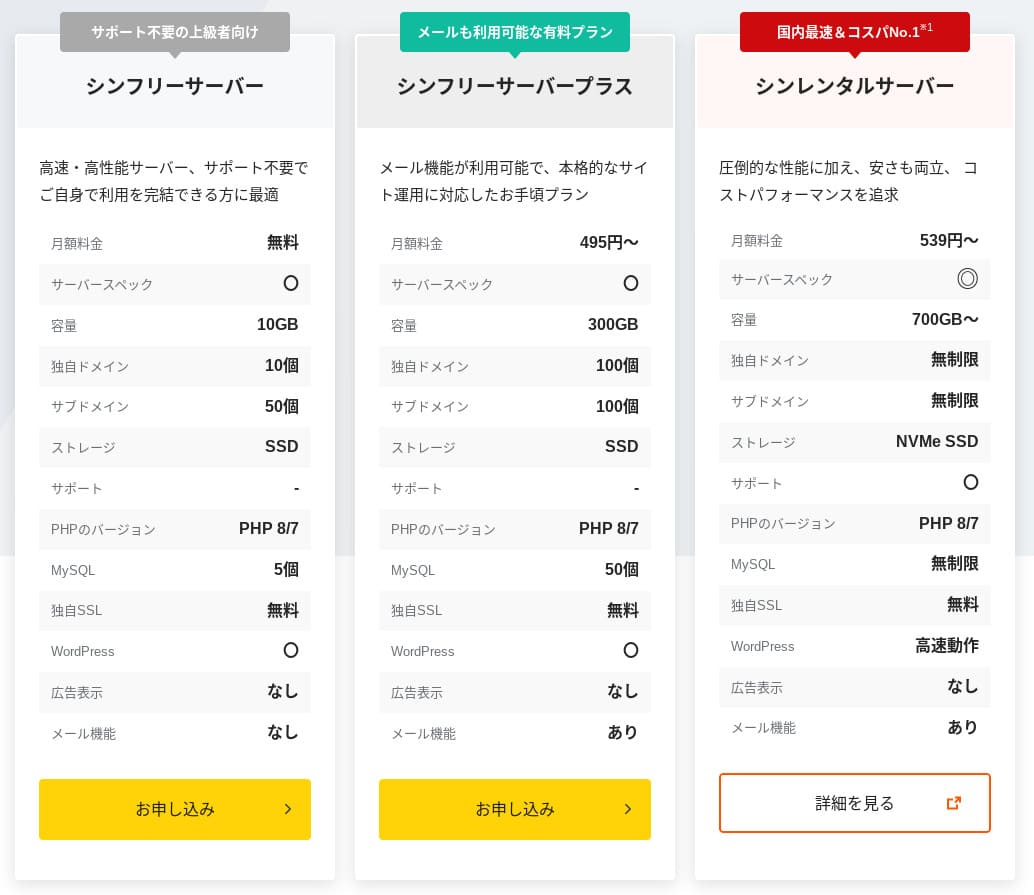
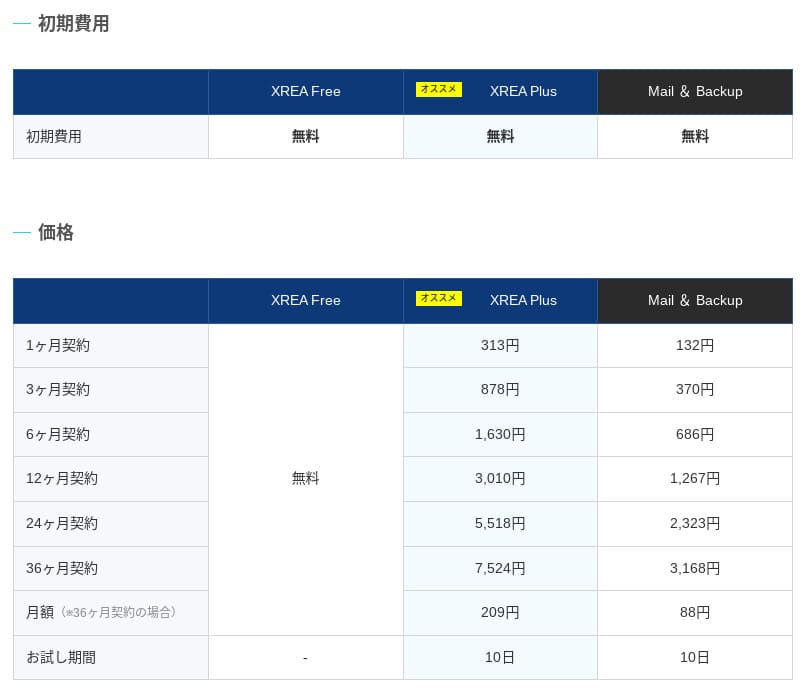
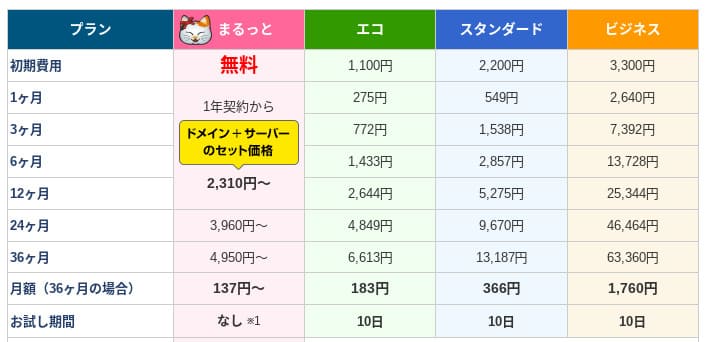
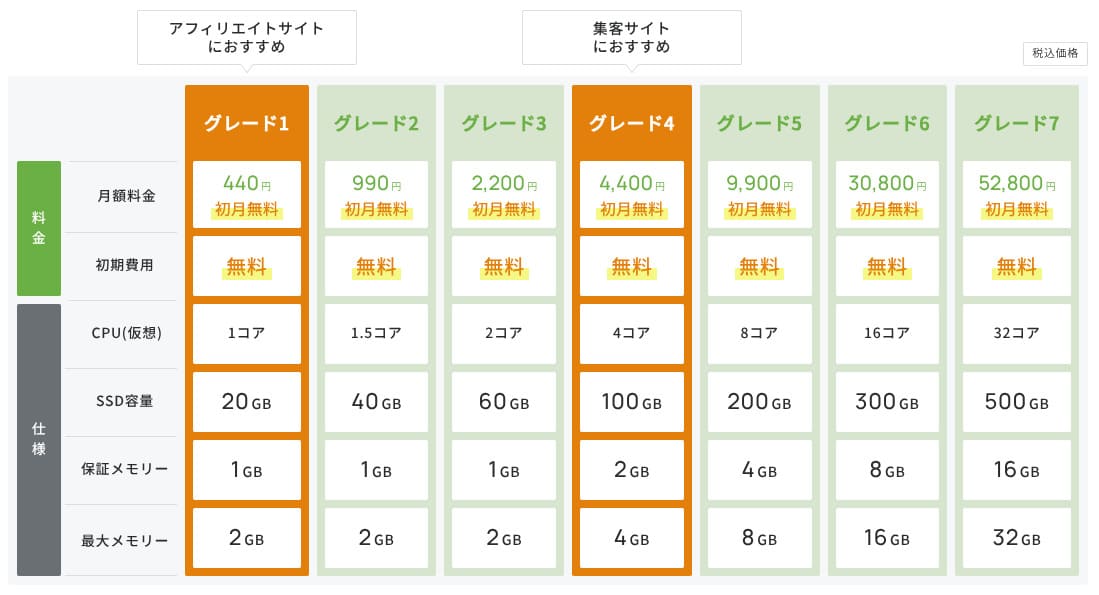
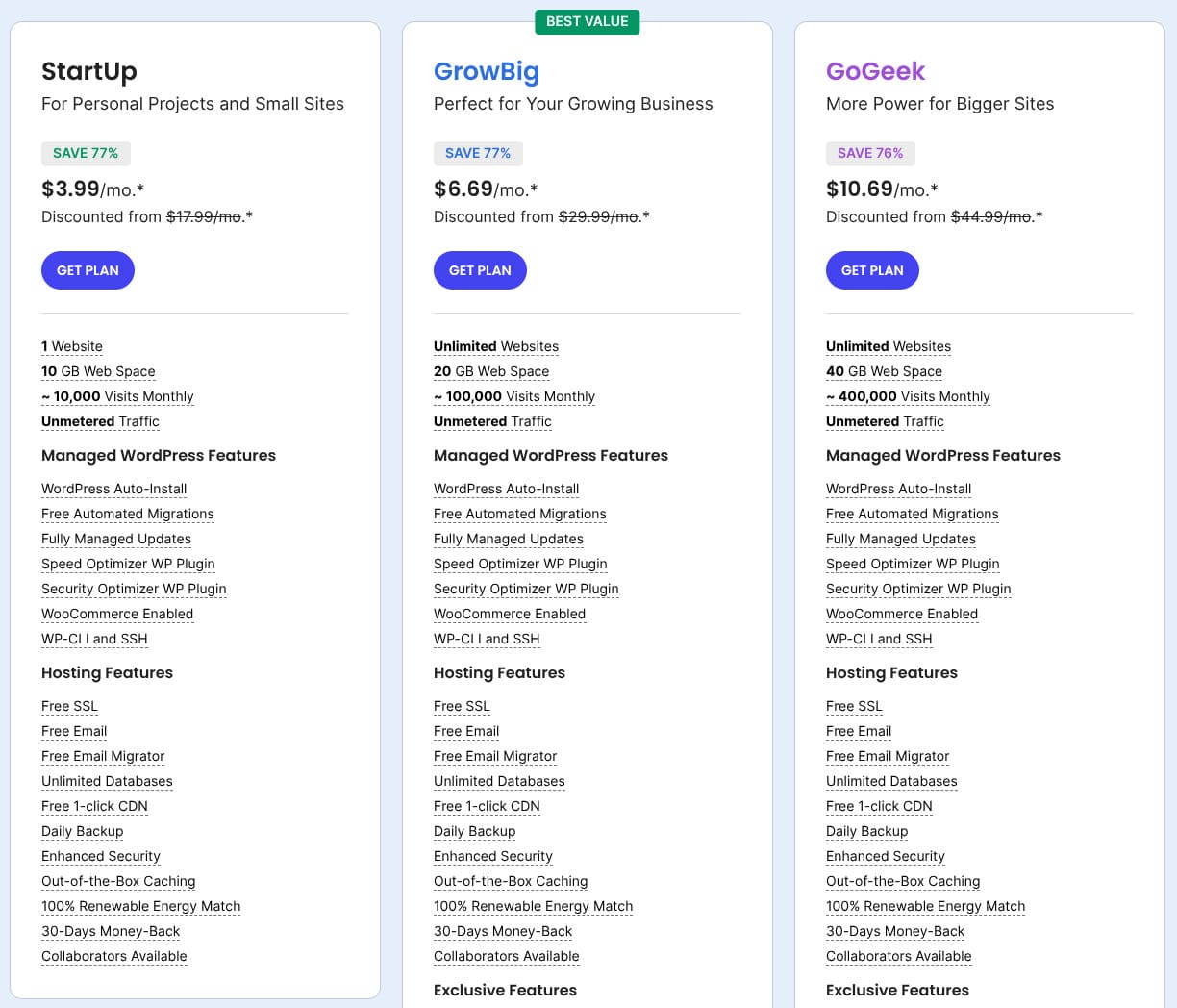
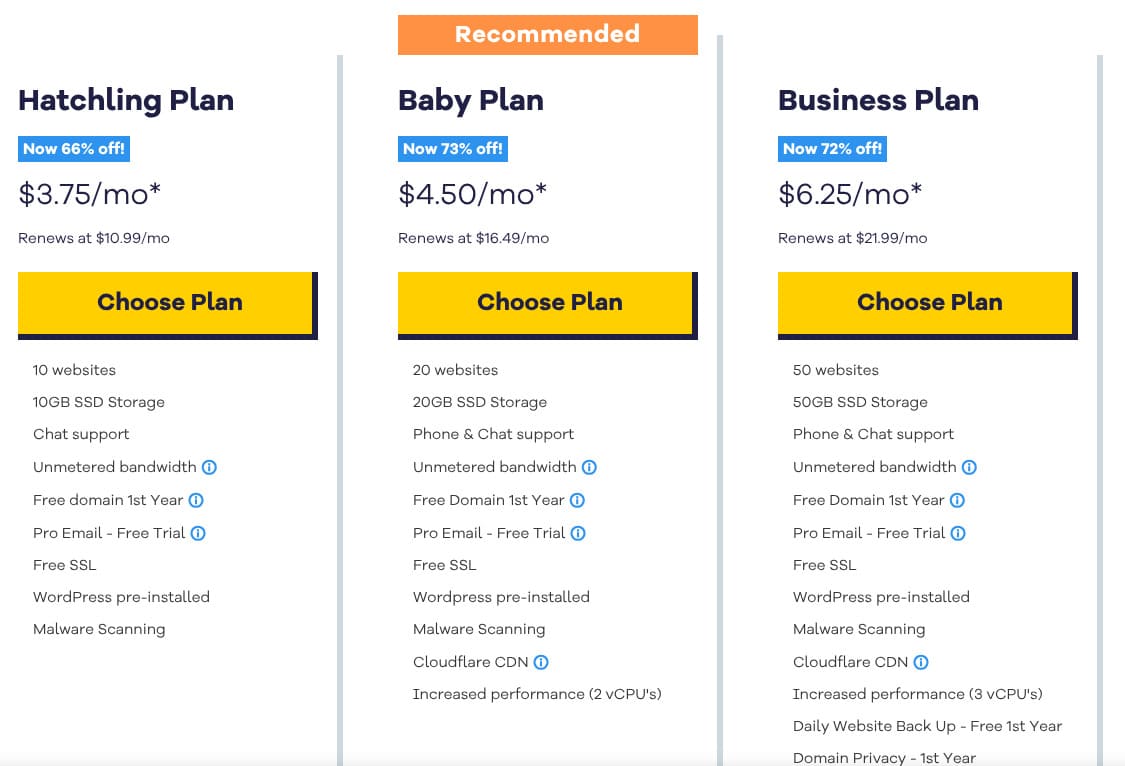
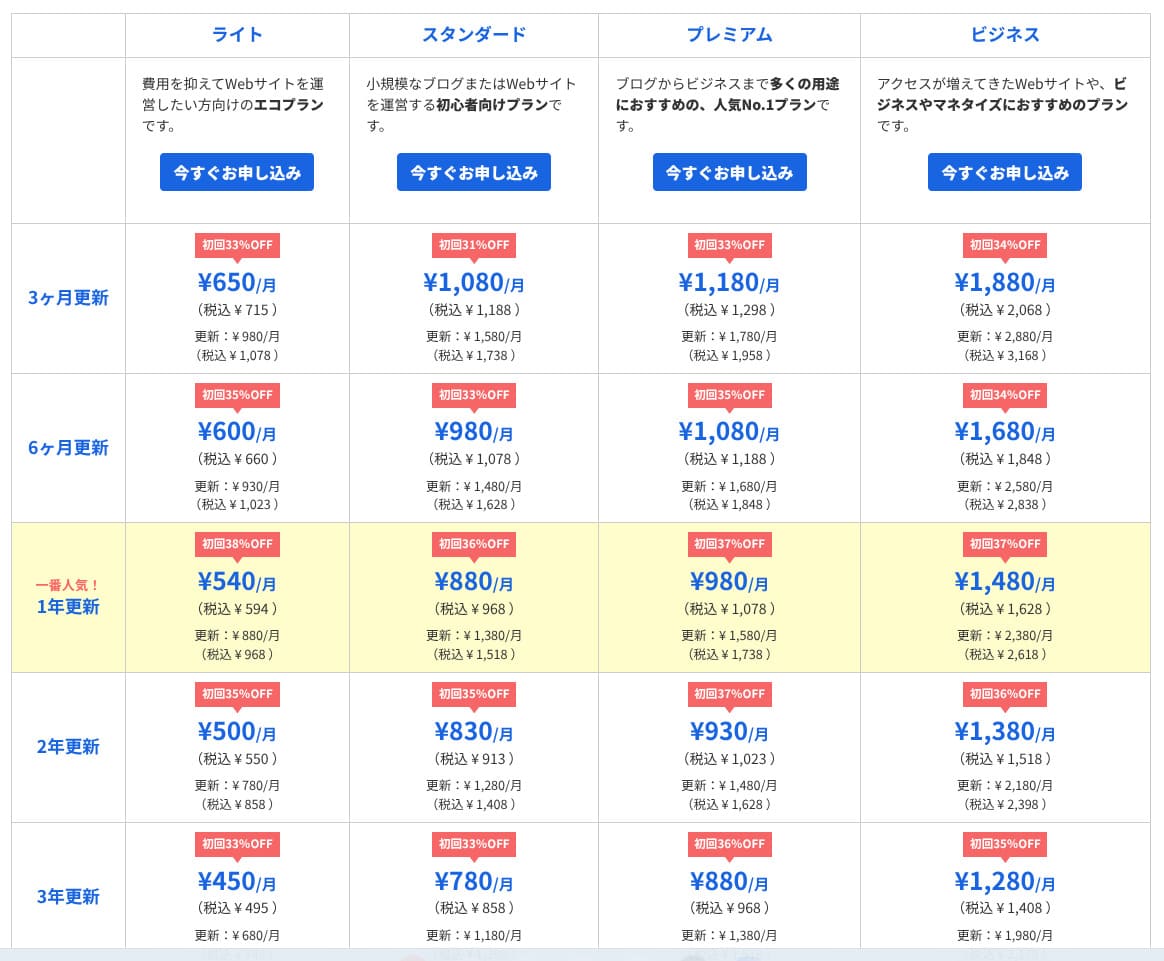
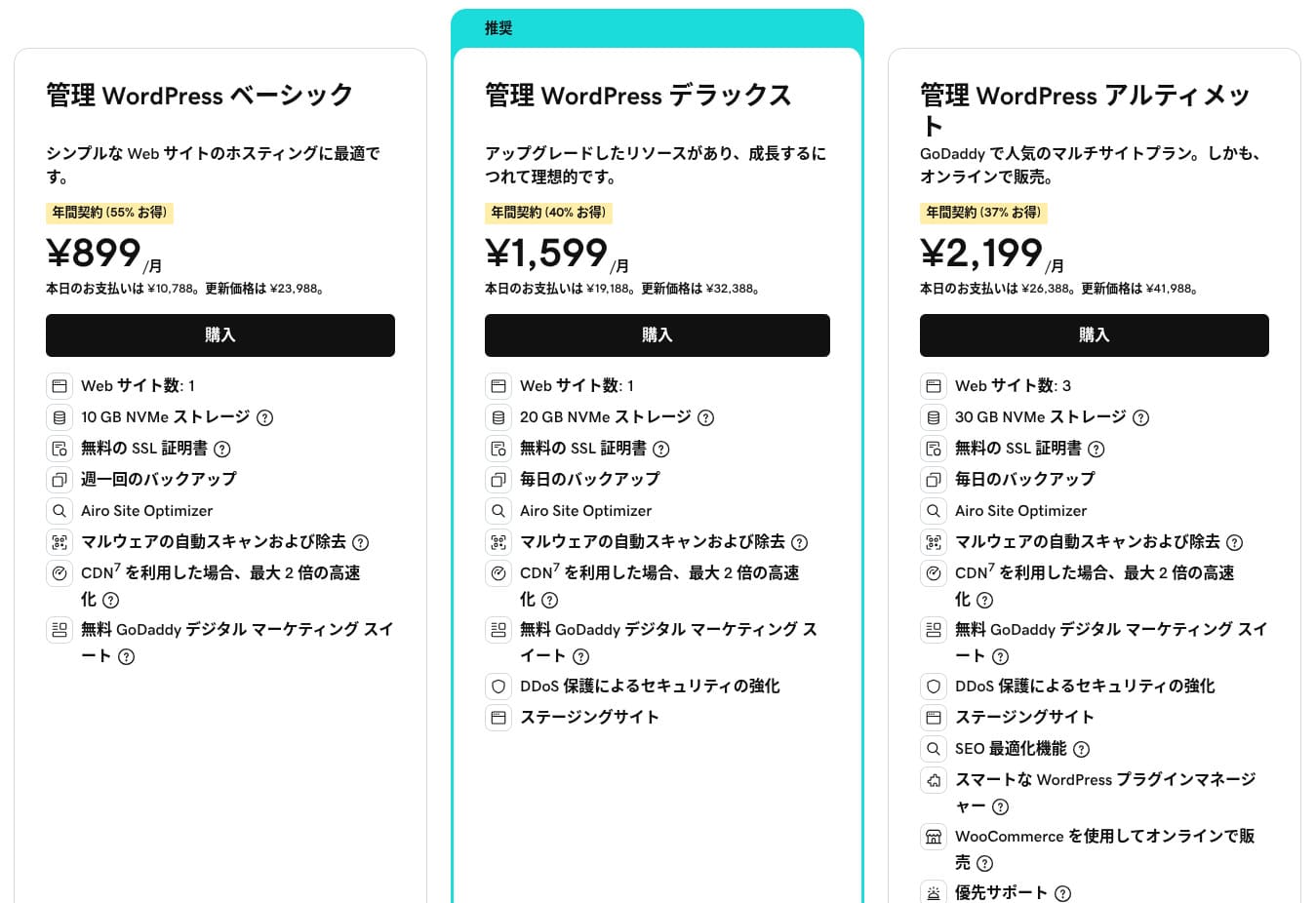
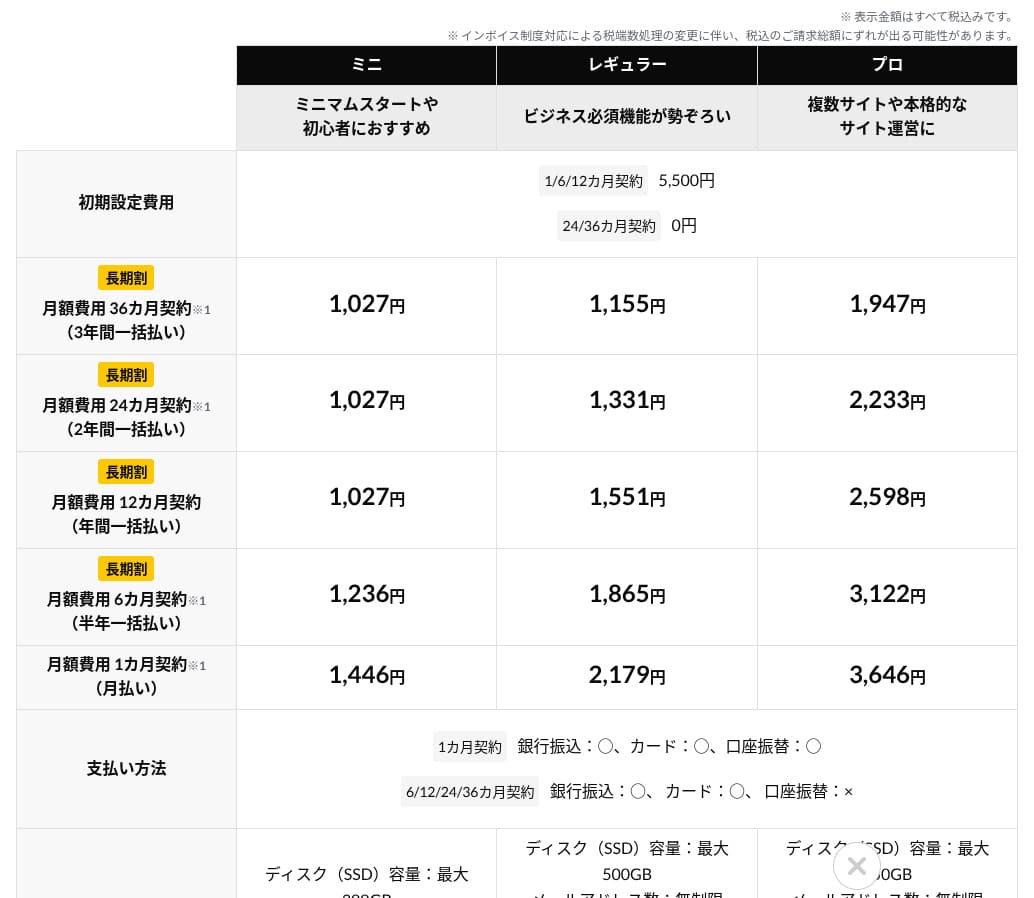
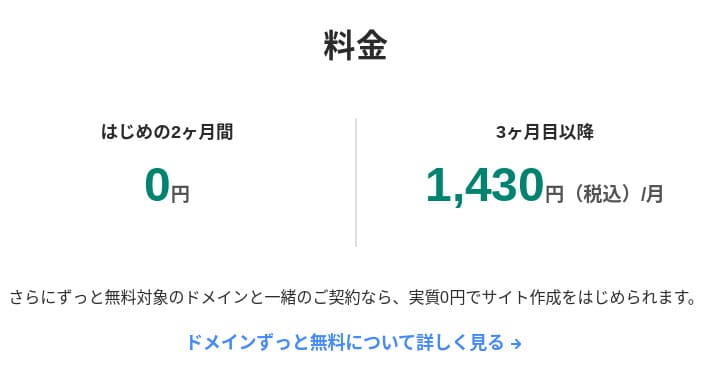
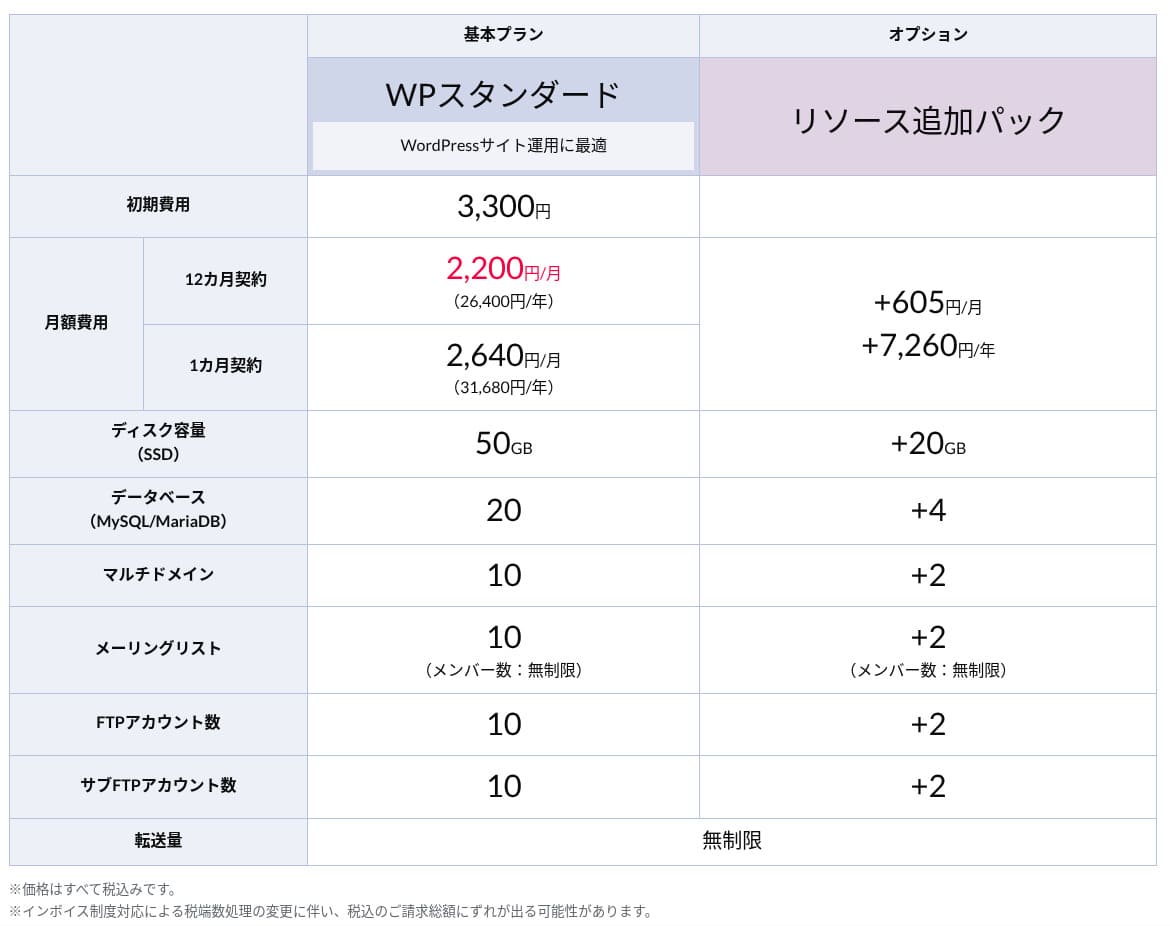
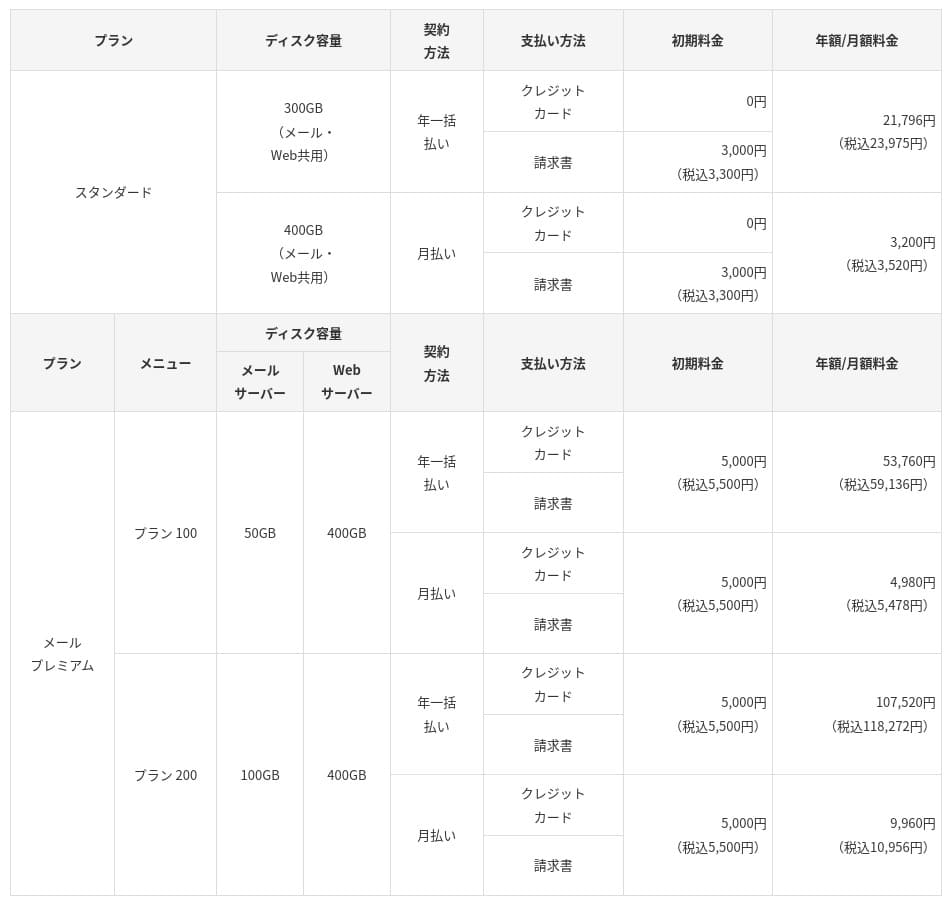
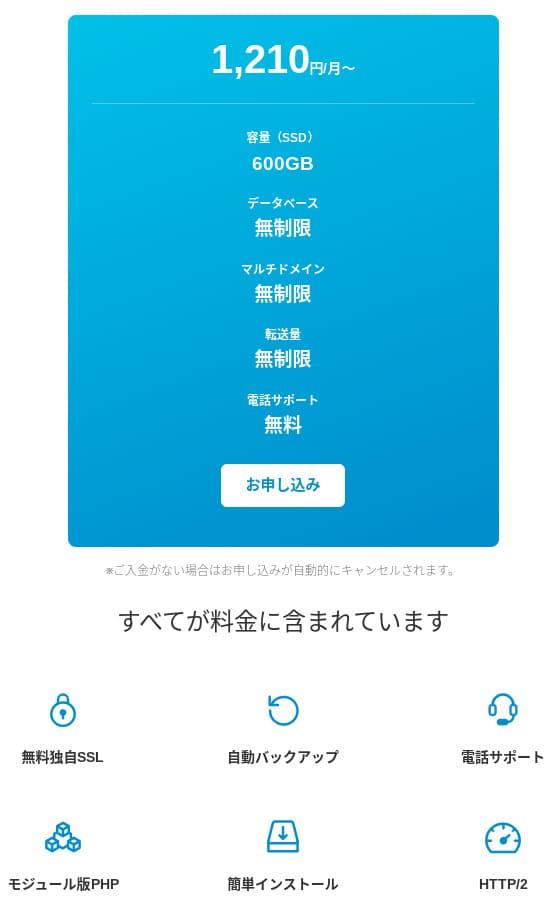
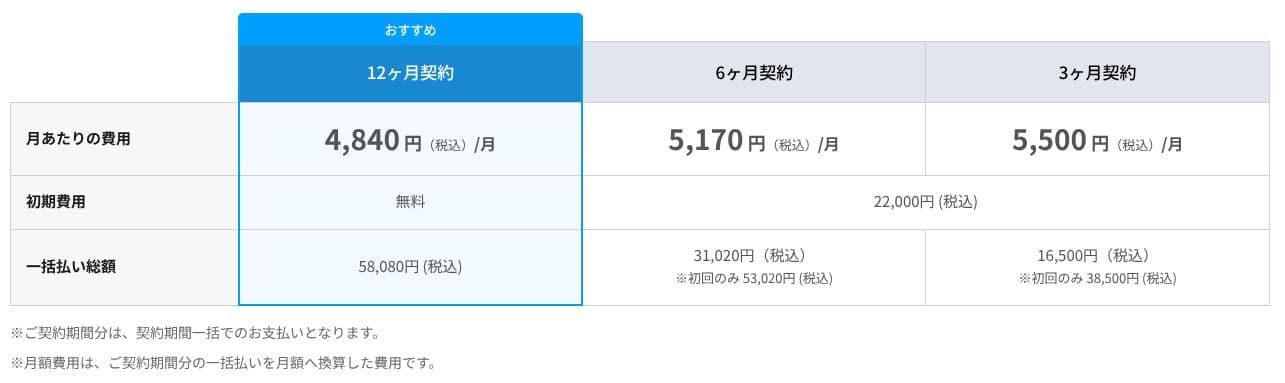
कोणत्याही प्लॅनवर प्रारंभिक शुल्क नाही. करार कालावधीवर अवलंबून मासिक किंमती मोठ्या प्रमाणात बदलतात. प्रारंभिक साइन-अपच्या वेळी Premium प्लॅन 299 येन प्रति महिना पडतो, पण नूतनीकरणानंतर तो 1,269 येनवर जातो.
- Hostinger
- Kinsta
- XServer Business
- wpx
- Lolipop!
- Star Rental Server
- Rakko Server
- XServer
- ConoHa
- Colorful Box
- Shin Rental Server
- Little Server
- CORESERVER
- DreamHost
- Bluehost
- Sakura
- Namecheap
- Shin Free
- XREA
- Value Server
- KAGOYA
- SiteGround
- Hostgator
- IONOS
- Onamae.com
- ABLENET
- mixhost
- GoDaddy
- iCLUSTA+
- MuuMuu Server
- WADAX
- WebARENA
- heteml
- CPI Rental Server
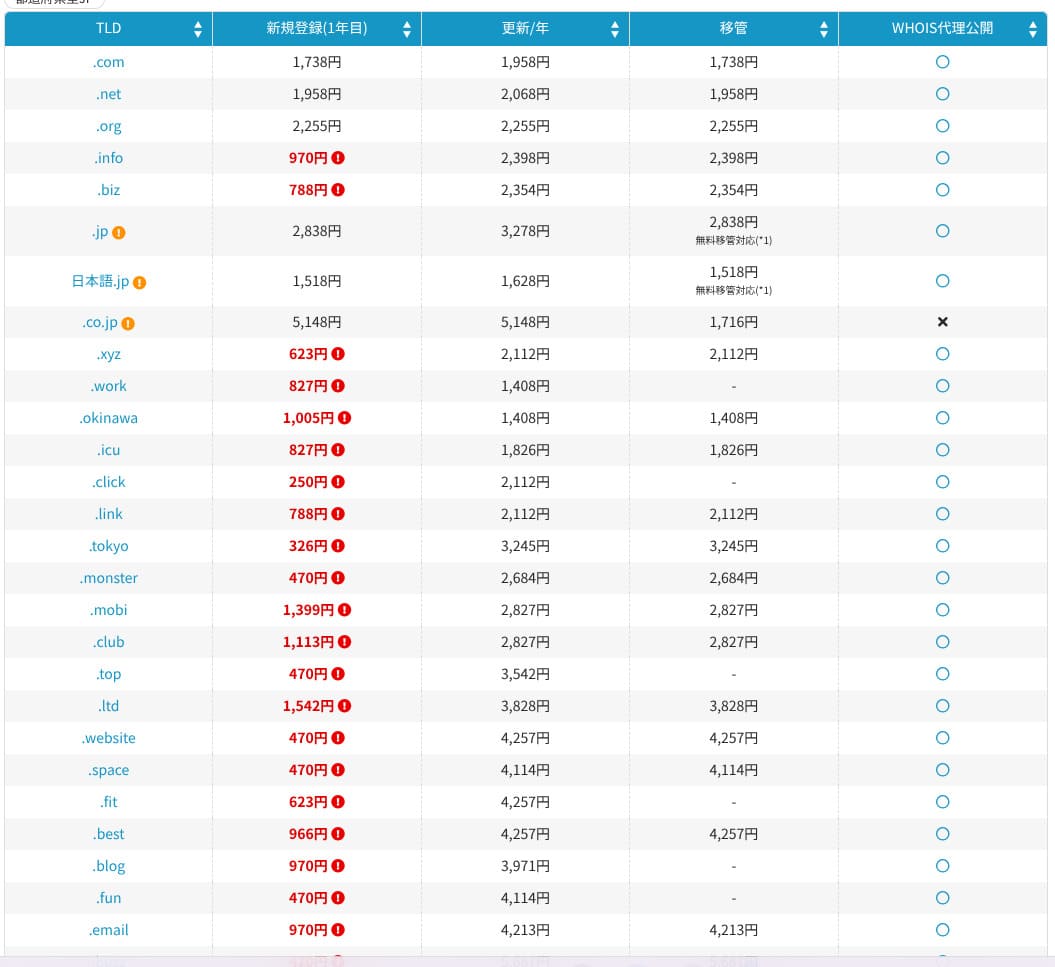
डोमेन किंमत
Premium आणि त्यापुढील प्लॅन्समध्ये .com सारख्या कस्टम डोमेनसाठी एक मोफत वर्ष समाविष्ट आहे. तुमचा विद्यमान डोमेनही आणू शकता.
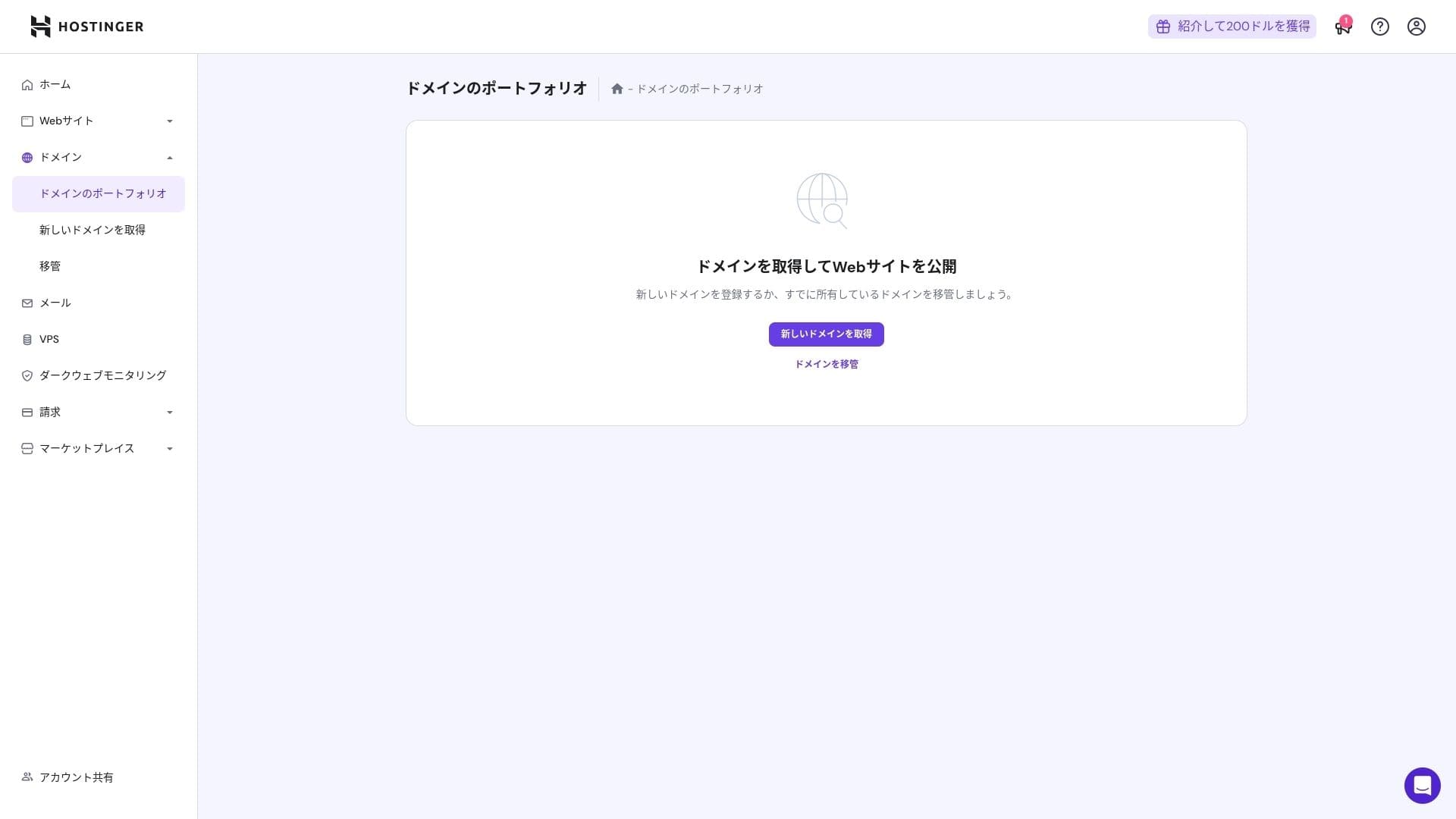
वार्षिक डोमेन शुल्क काही हजार येन इतके असते. वेबसाइट्स आणि ब्लॉग्स दीर्घकाळासाठी वापरायचे असल्याने, डोमेन खर्च कमीत कमी ठेवायचा असेल तर डोमेन दुसऱ्या कंपनीकडून घेणेही चांगला पर्याय आहे.
- Onamae.com
- Xserver Domain
- MuuMuu Domain
- Value Domain
- Shin Domain
- Star Domain
- Colorful Domain
- Rakko Domain
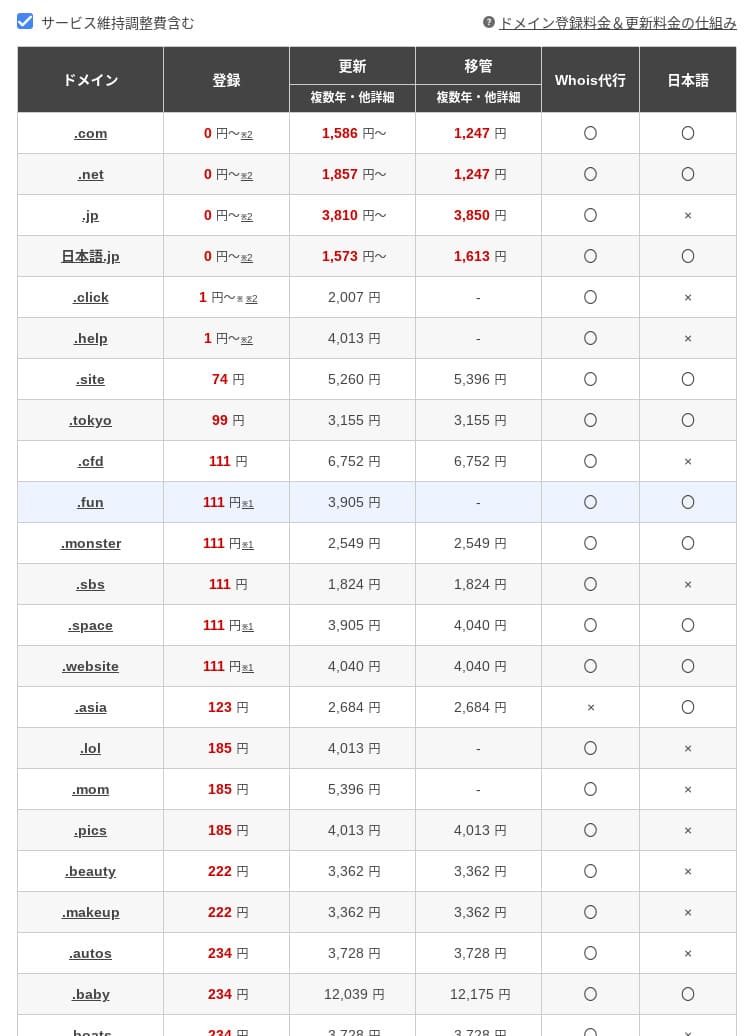
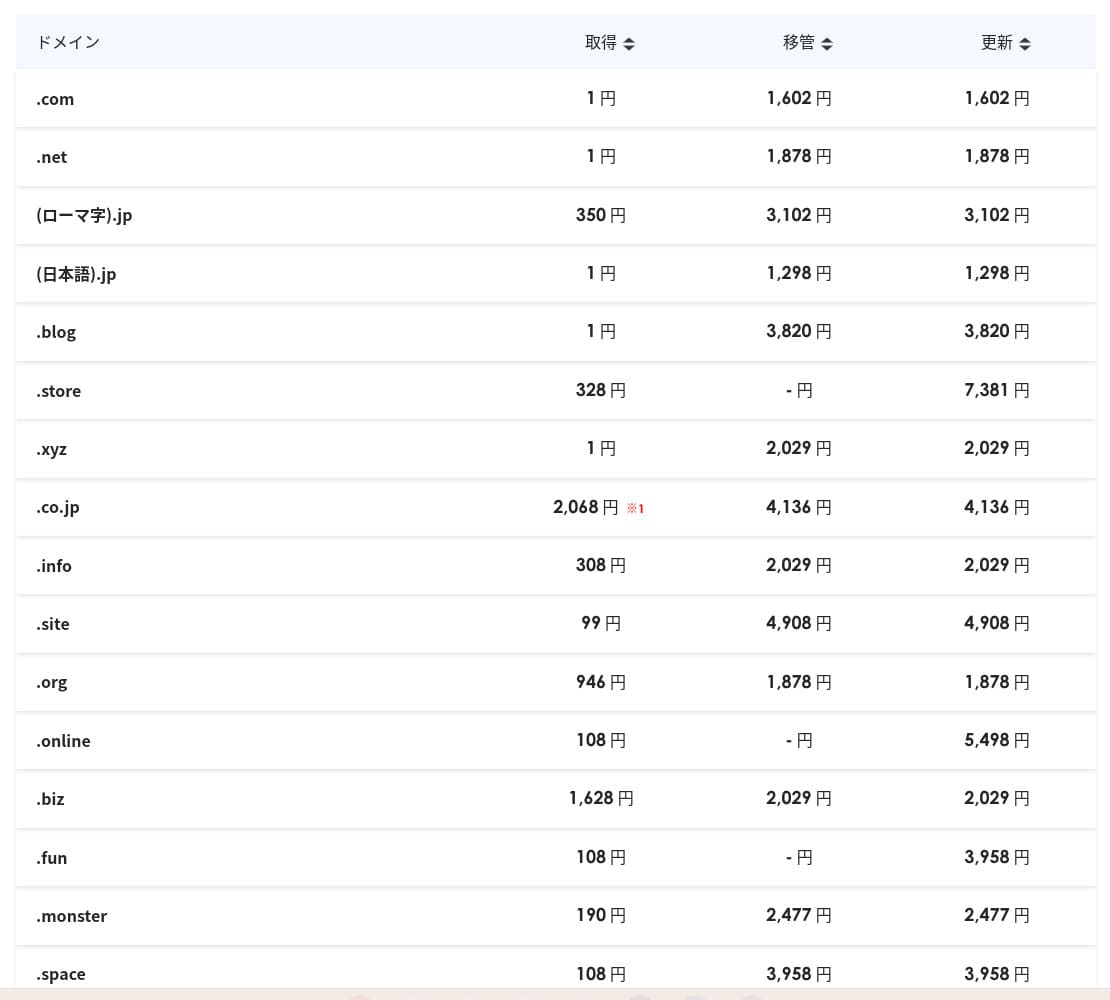
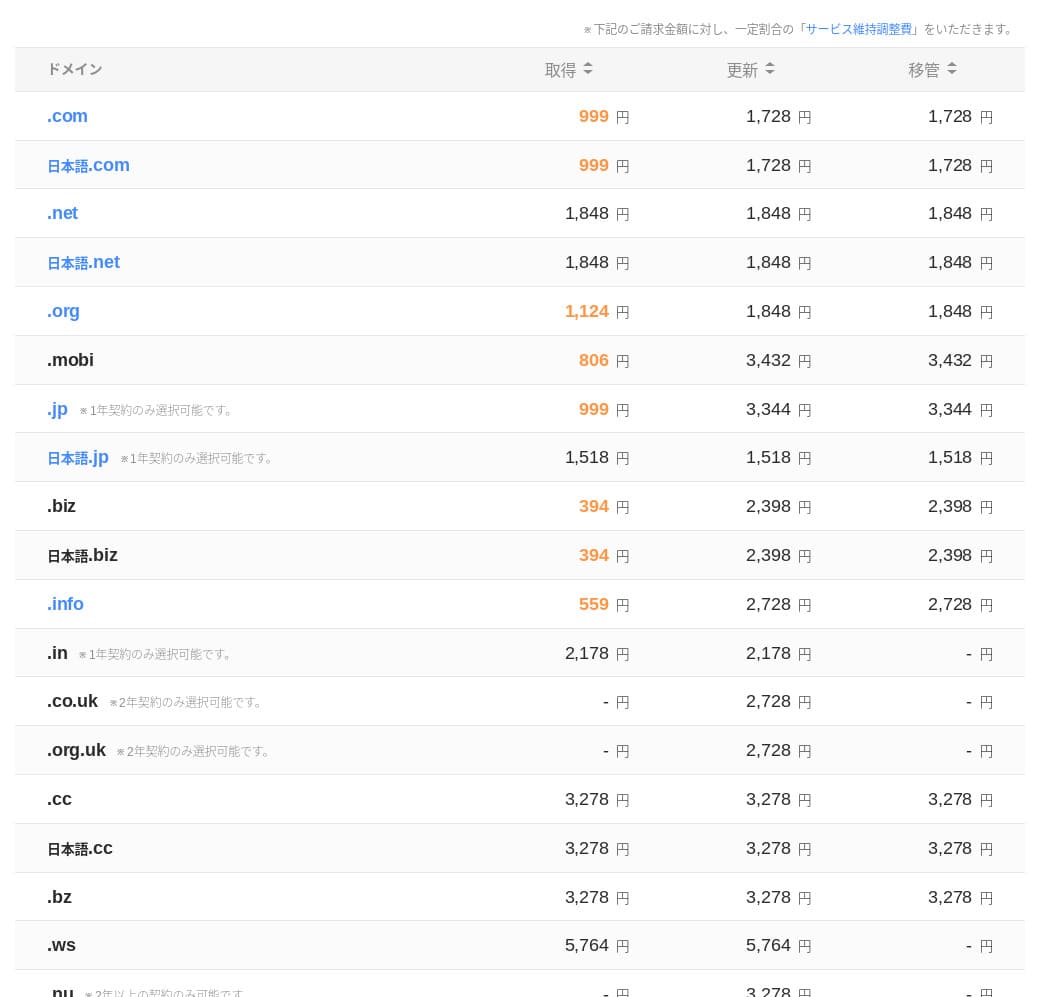
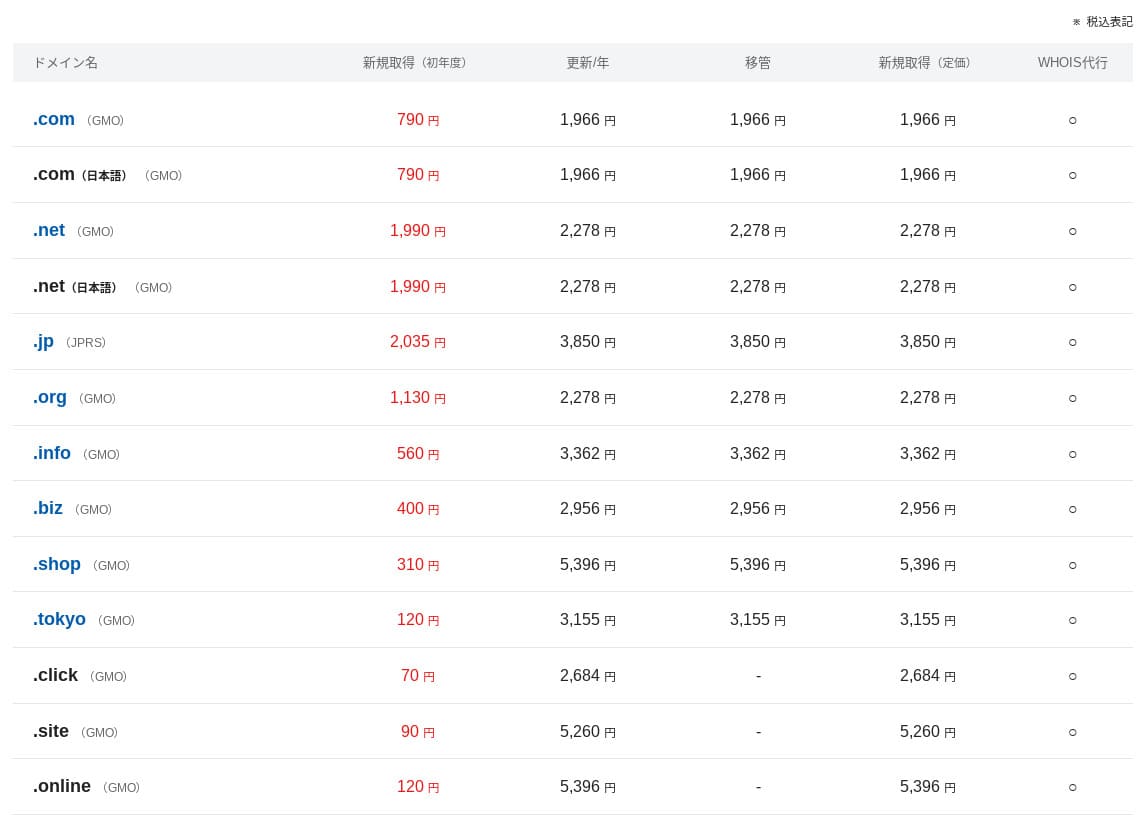
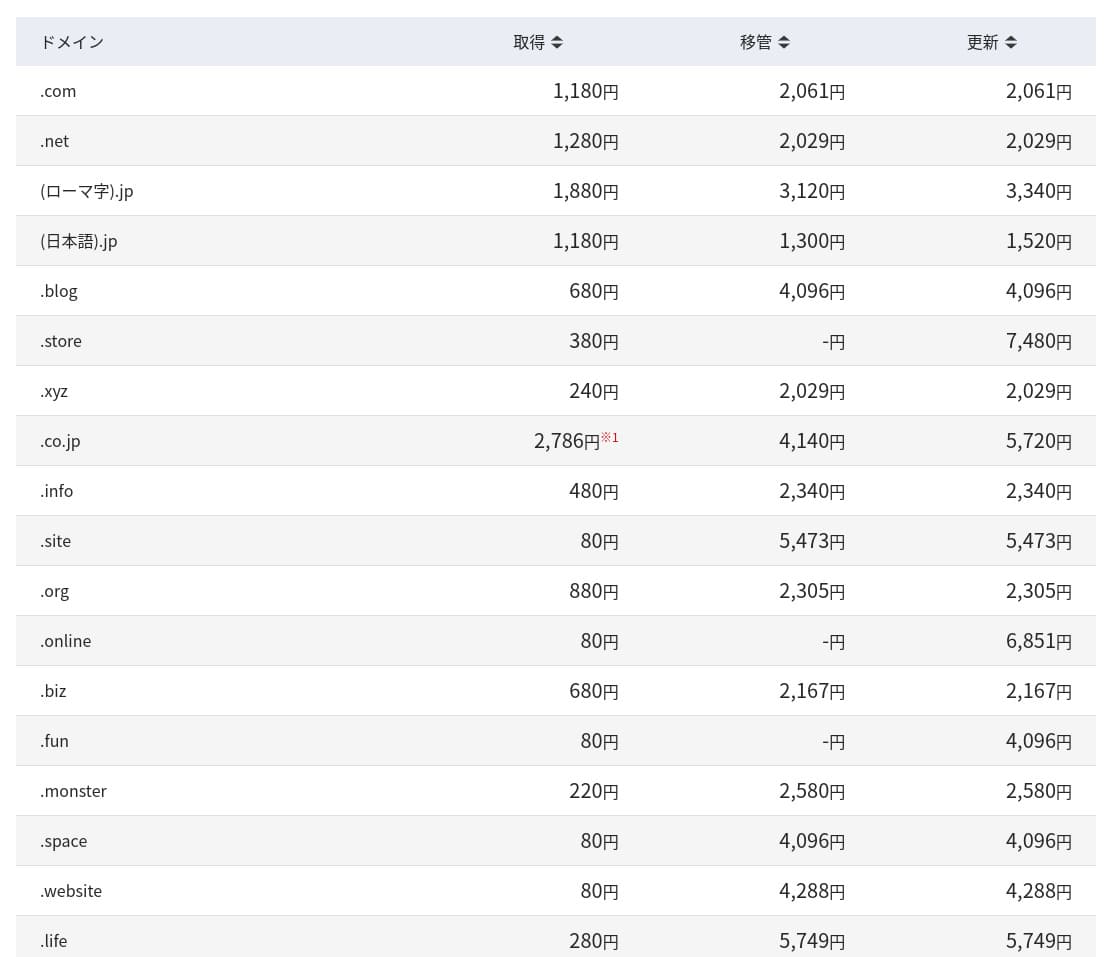
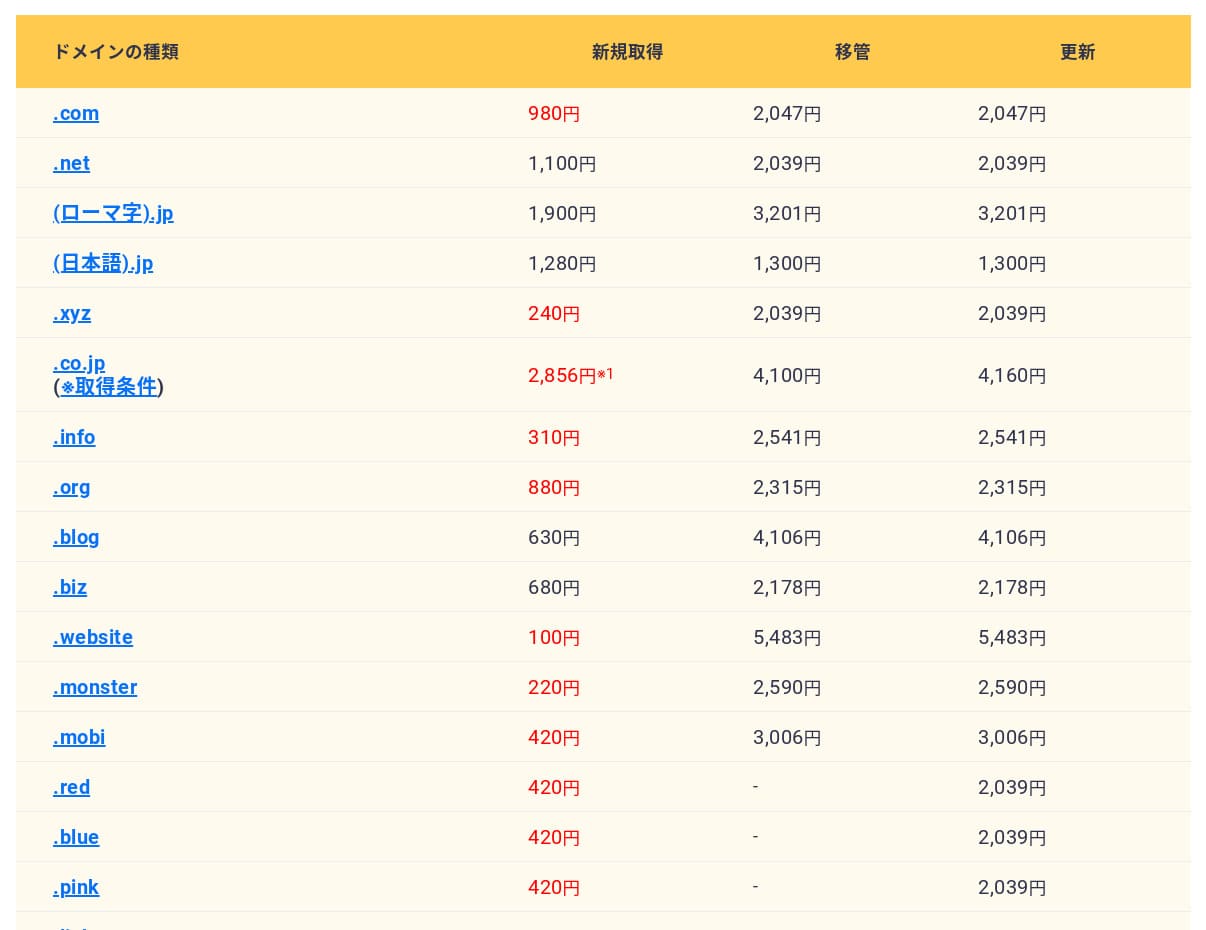
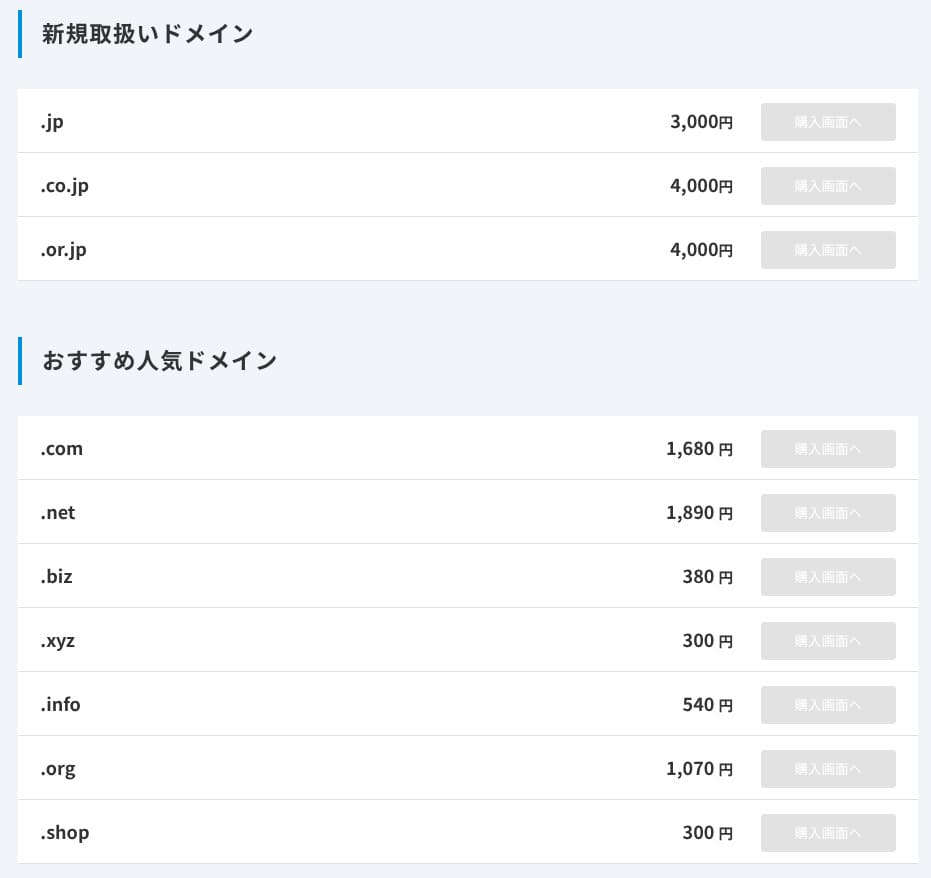
Hikaru Ono
ConoHa WING आणि XServer सारख्या जपानी होस्टिंग कंपन्या तुमचा सर्व्हर करार सक्रिय असेपर्यंत डोमेन कायम मोफत ठेवतात, त्यामुळे या बाबतीत Hostinger काही स्पर्धकांपेक्षा मागे पडतो.
SSL प्रमाणपत्र खर्च
Let’s Encrypt आधारित DV SSL प्रमाणपत्र अमर्याद जारी आणि स्वयंचलित नूतनीकरणासह समाविष्ट आहे. अतिरिक्त खर्च नाही.
पेमेंट पद्धती
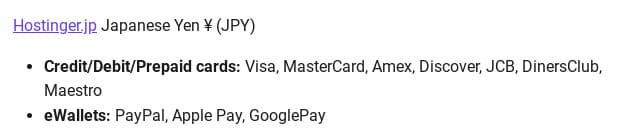
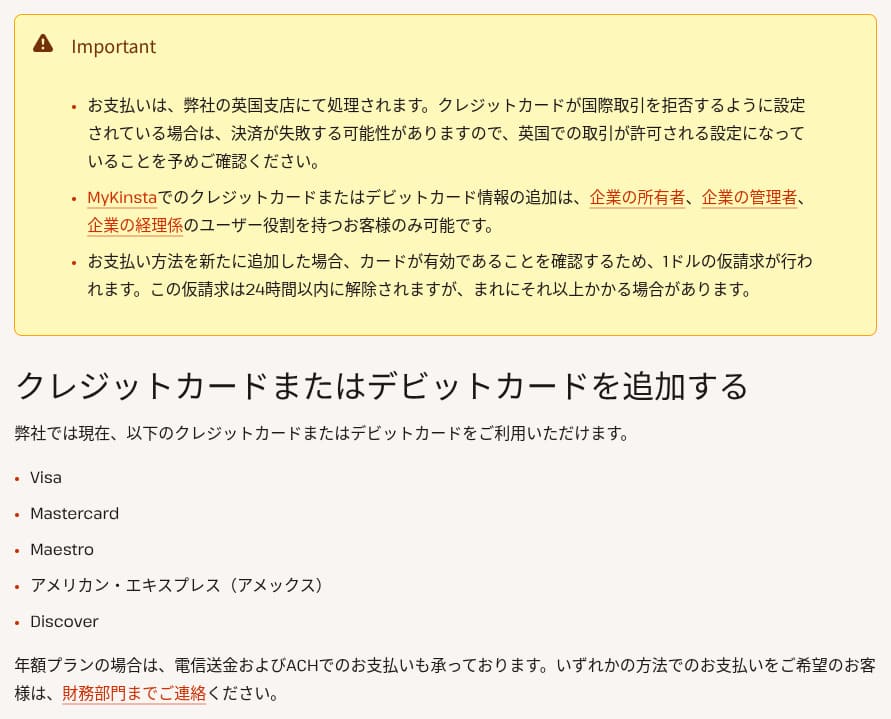
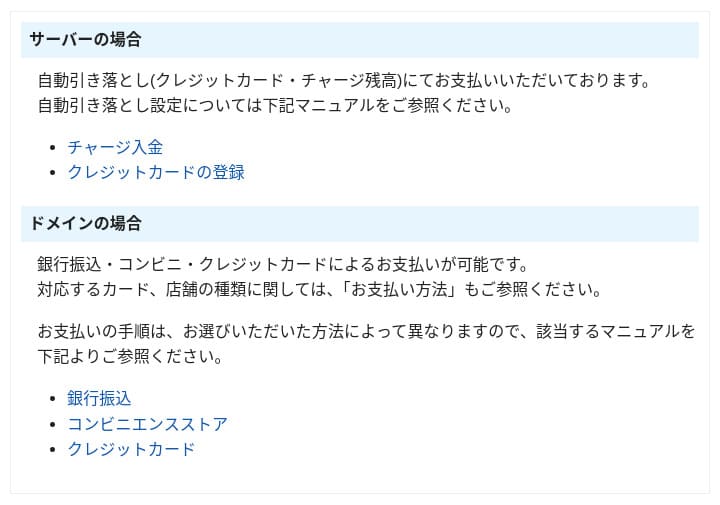
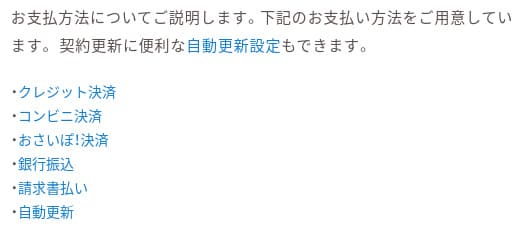
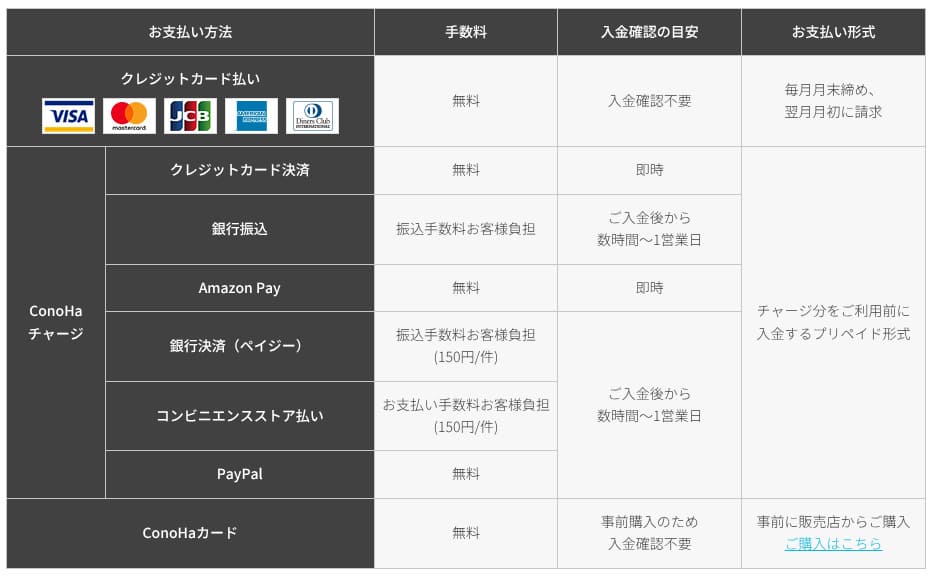
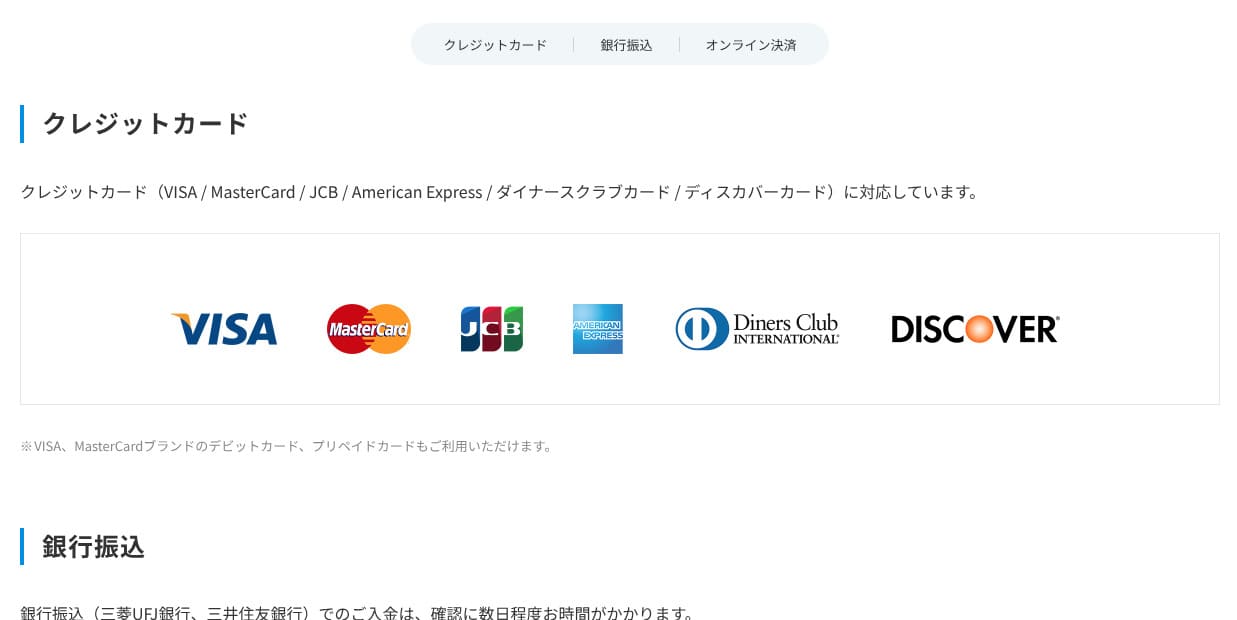
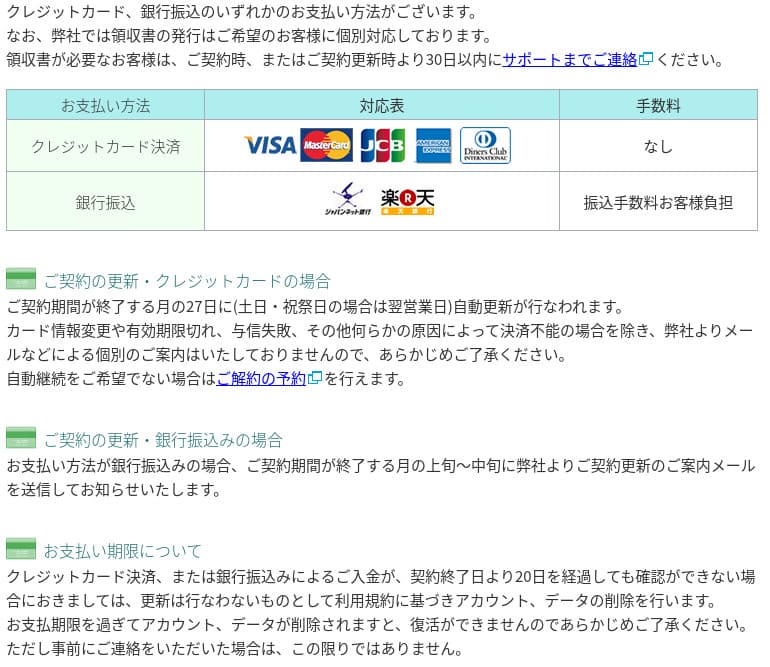
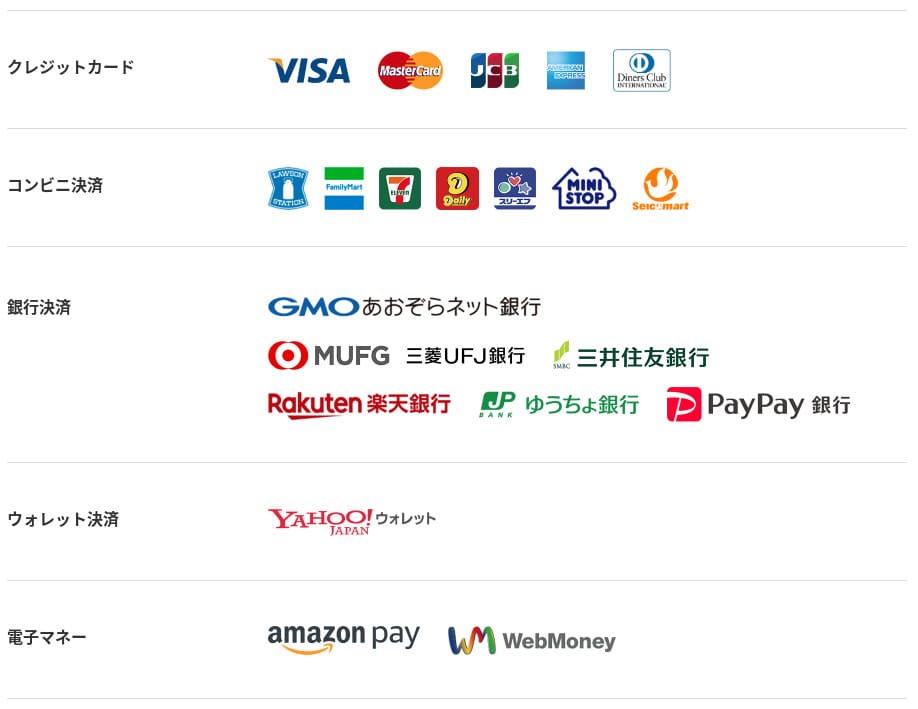
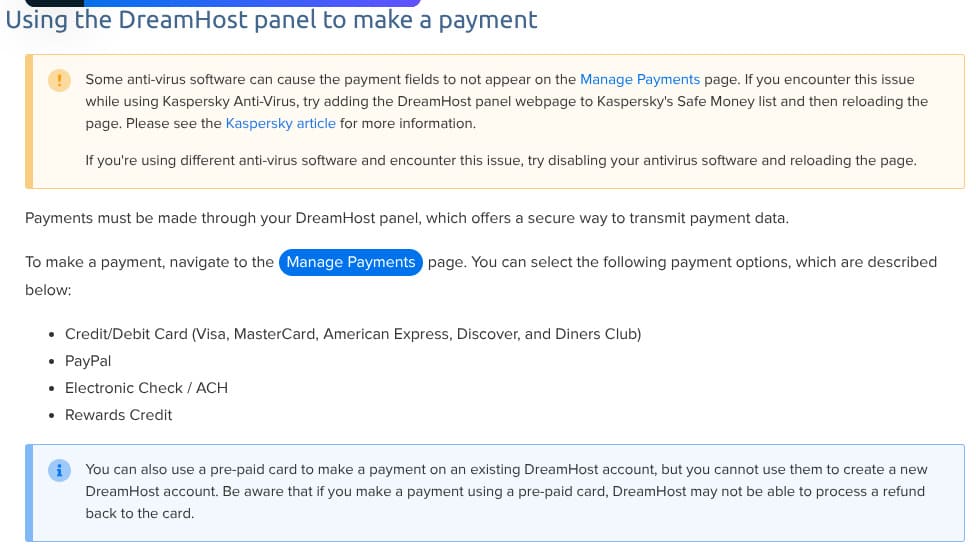
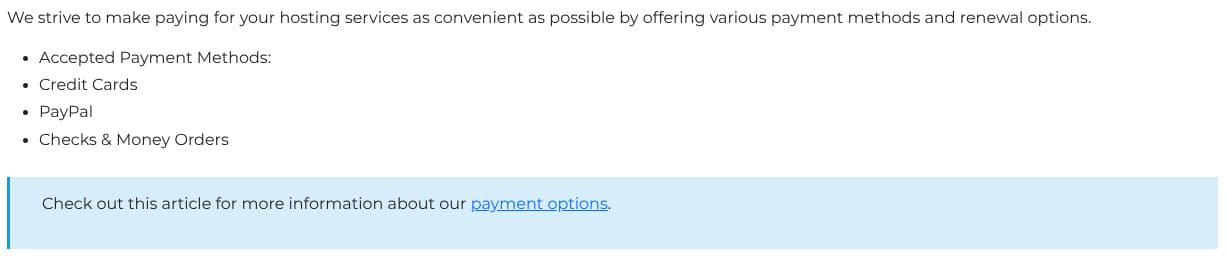
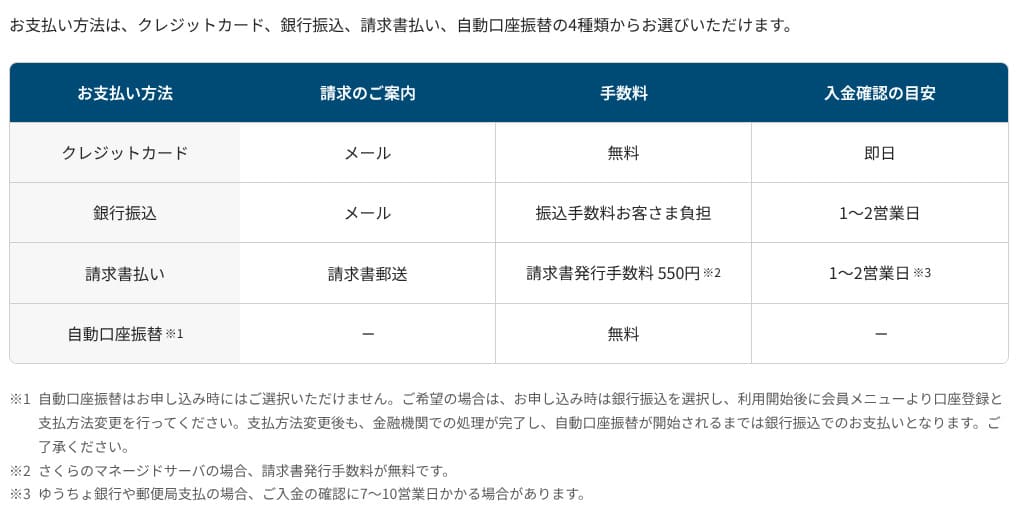
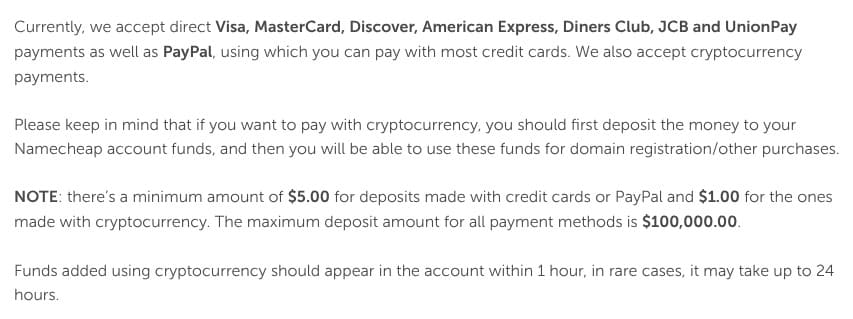
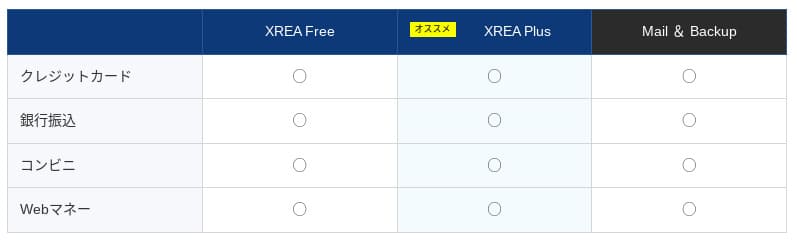
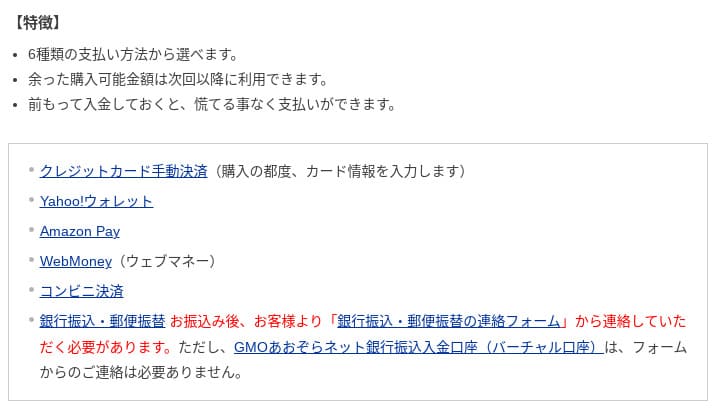
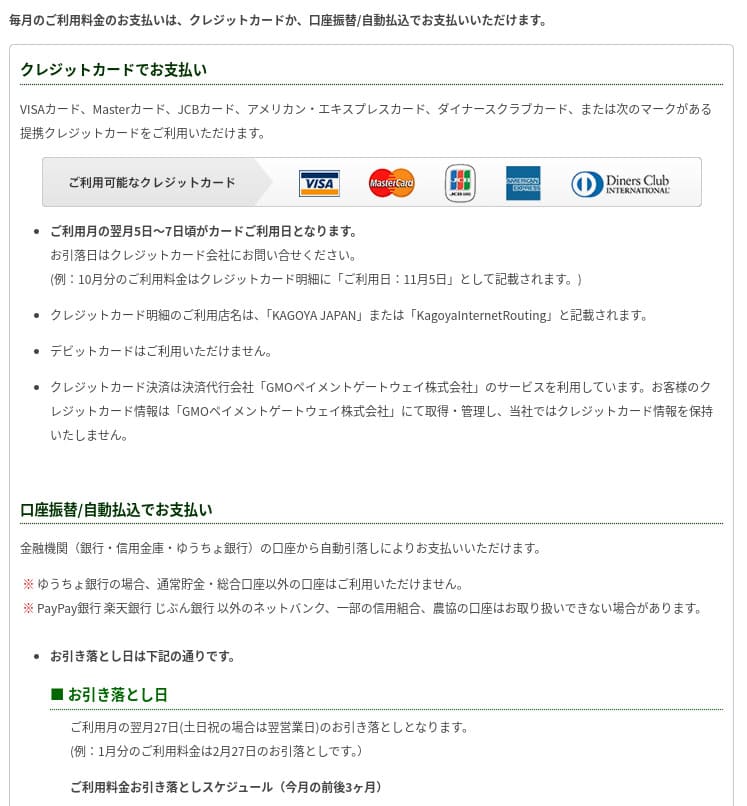
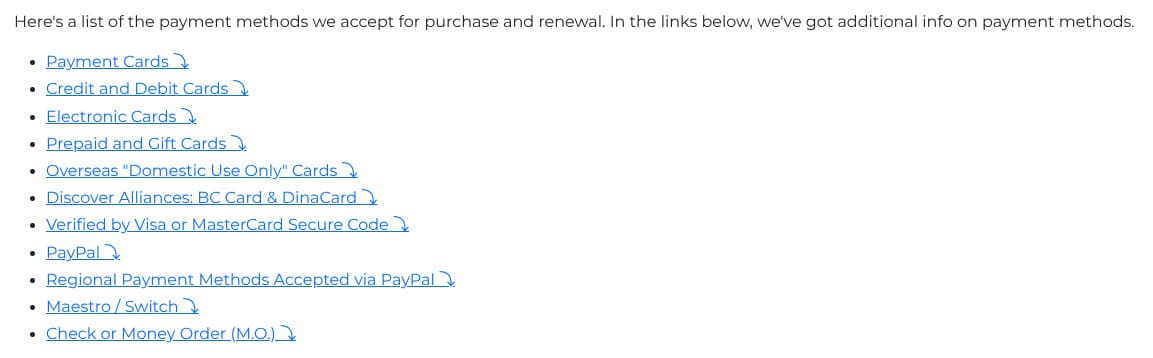
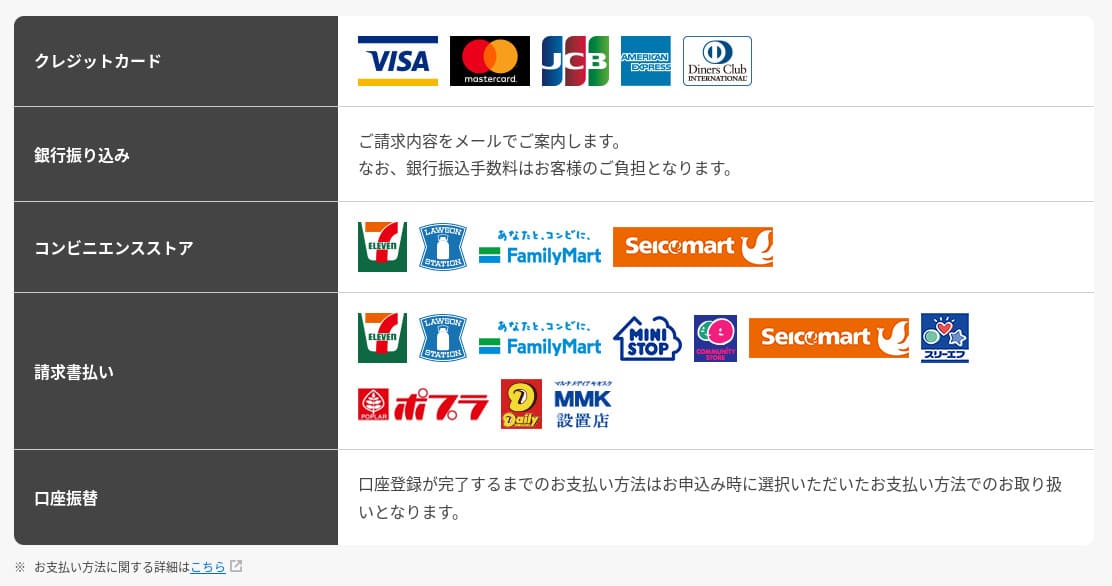
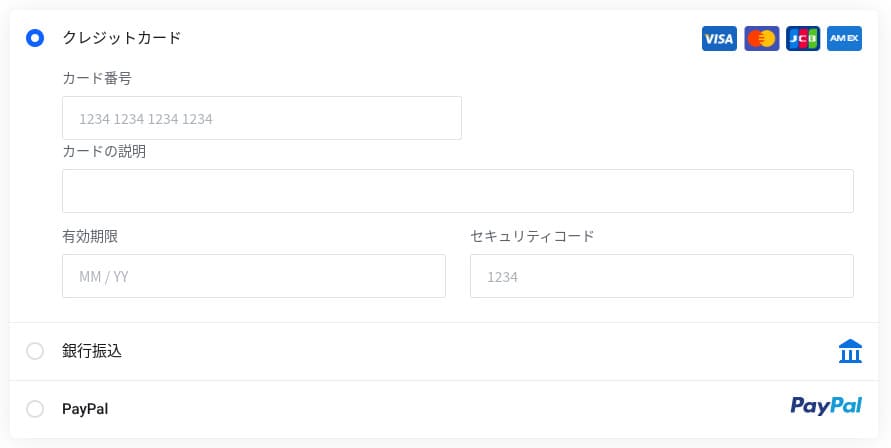
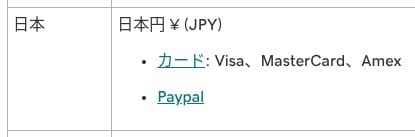
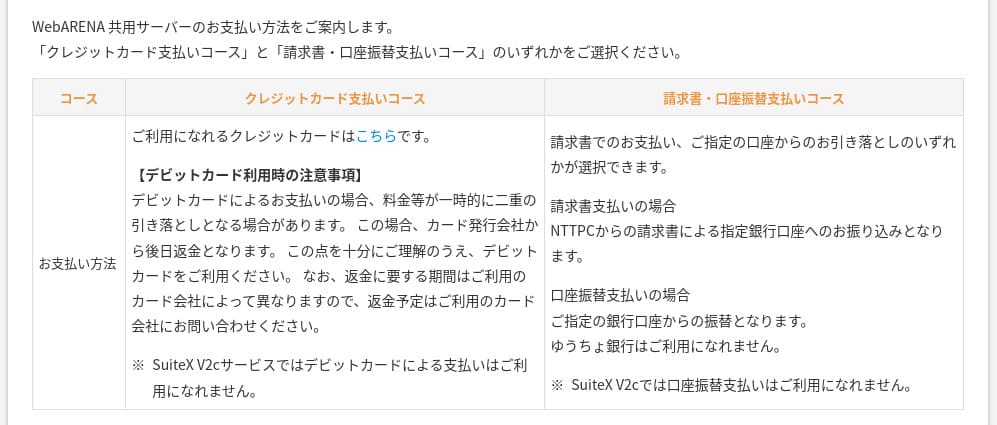
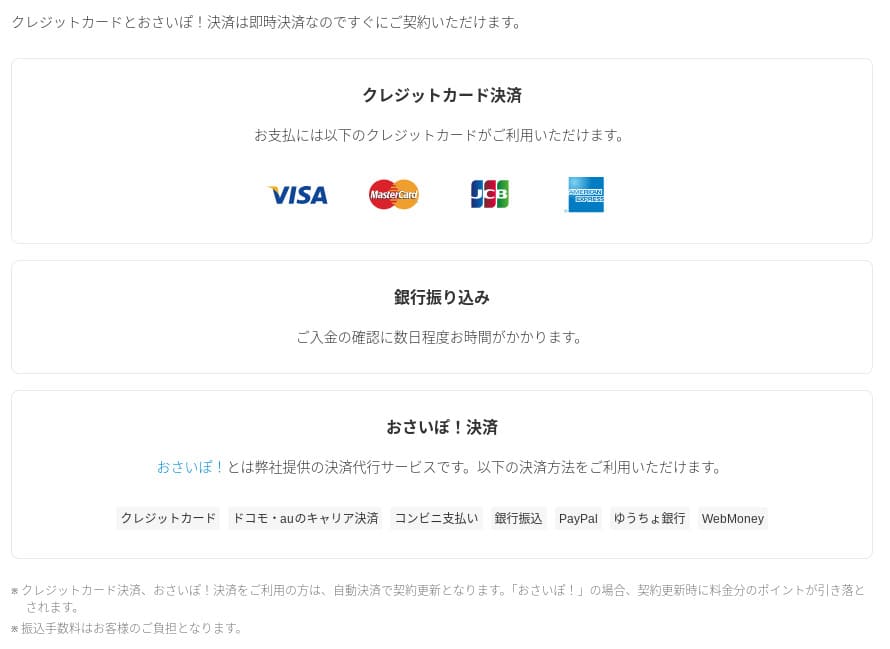
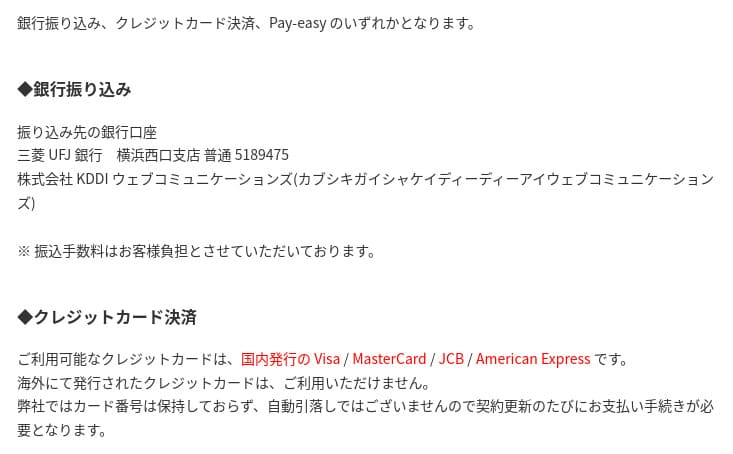
यात पेमेंट पद्धतींची विस्तृत श्रेणी उपलब्ध आहे. Visa आणि MasterCard सारखी प्रमुख क्रेडिट कार्ड्स, PayPal, आणि इतर पर्याय समर्थित आहेत. व्यवहारात, corporate cards आणि परदेशी पेमेंट्स नाकारले जाण्याची शक्यता कमी असणेही उपयुक्त आहे.
- Hostinger
- Kinsta
- XServer Business
- wpx
- Lolipop!
- Star Rental Server
- Rakko Server
- XServer
- ConoHa
- Colorful Box
- Shin Rental Server
- Little Server
- CORESERVER
- DreamHost
- Bluehost
- Sakura
- Namecheap
- Shin Free
- XREA
- Value Server
- KAGOYA
- SiteGround
- Hostgator
- IONOS
- Onamae.com
- ABLENET
- mixhost
- GoDaddy
- iCLUSTA+
- MuuMuu Server
- WADAX
- WebARENA
- heteml
- CPI Rental Server








वापरण्याची सोय आणि सपोर्ट पुनरावलोकन
कंट्रोल पॅनेल वापरण्यास किती सोपे आहे
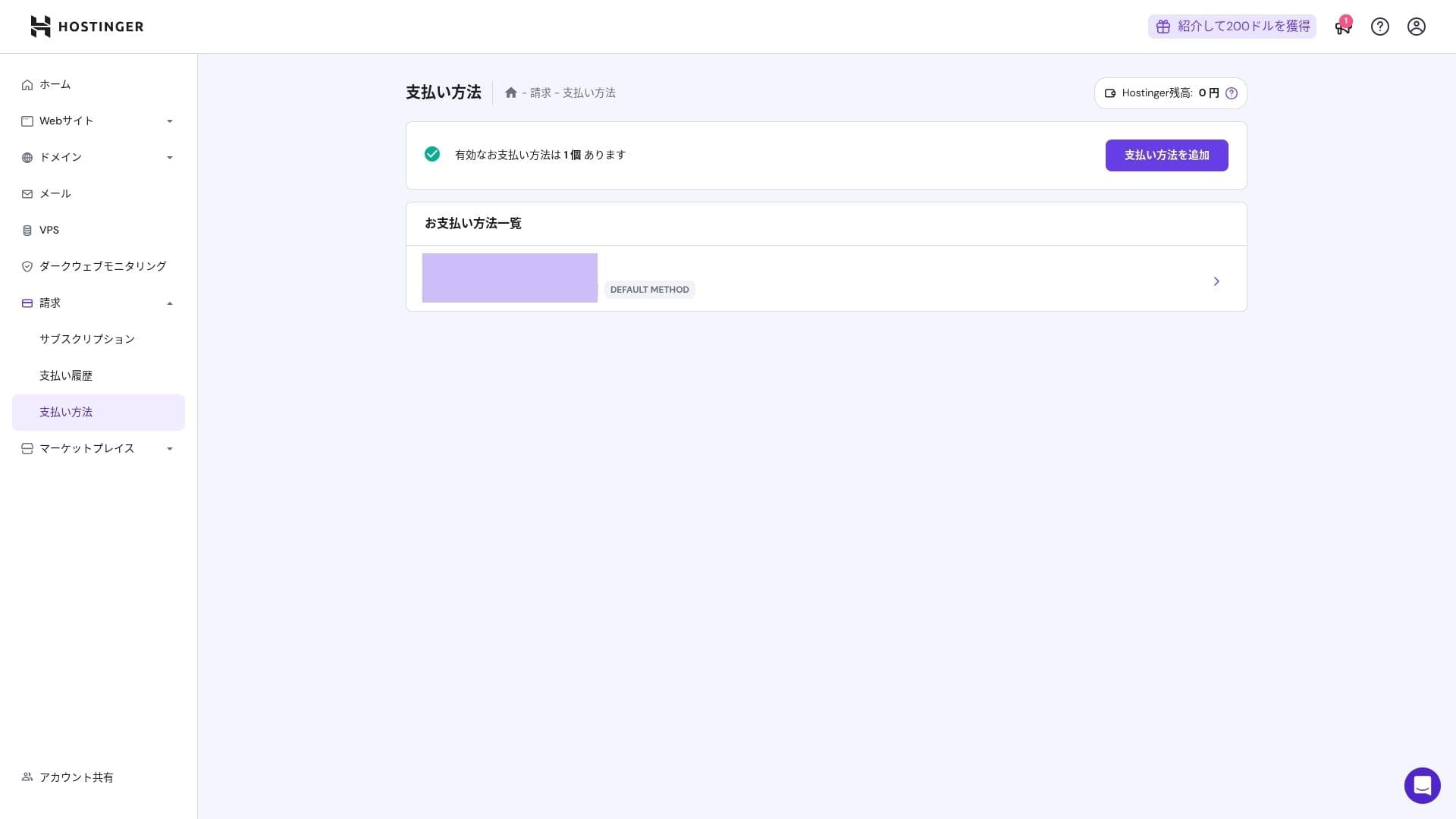
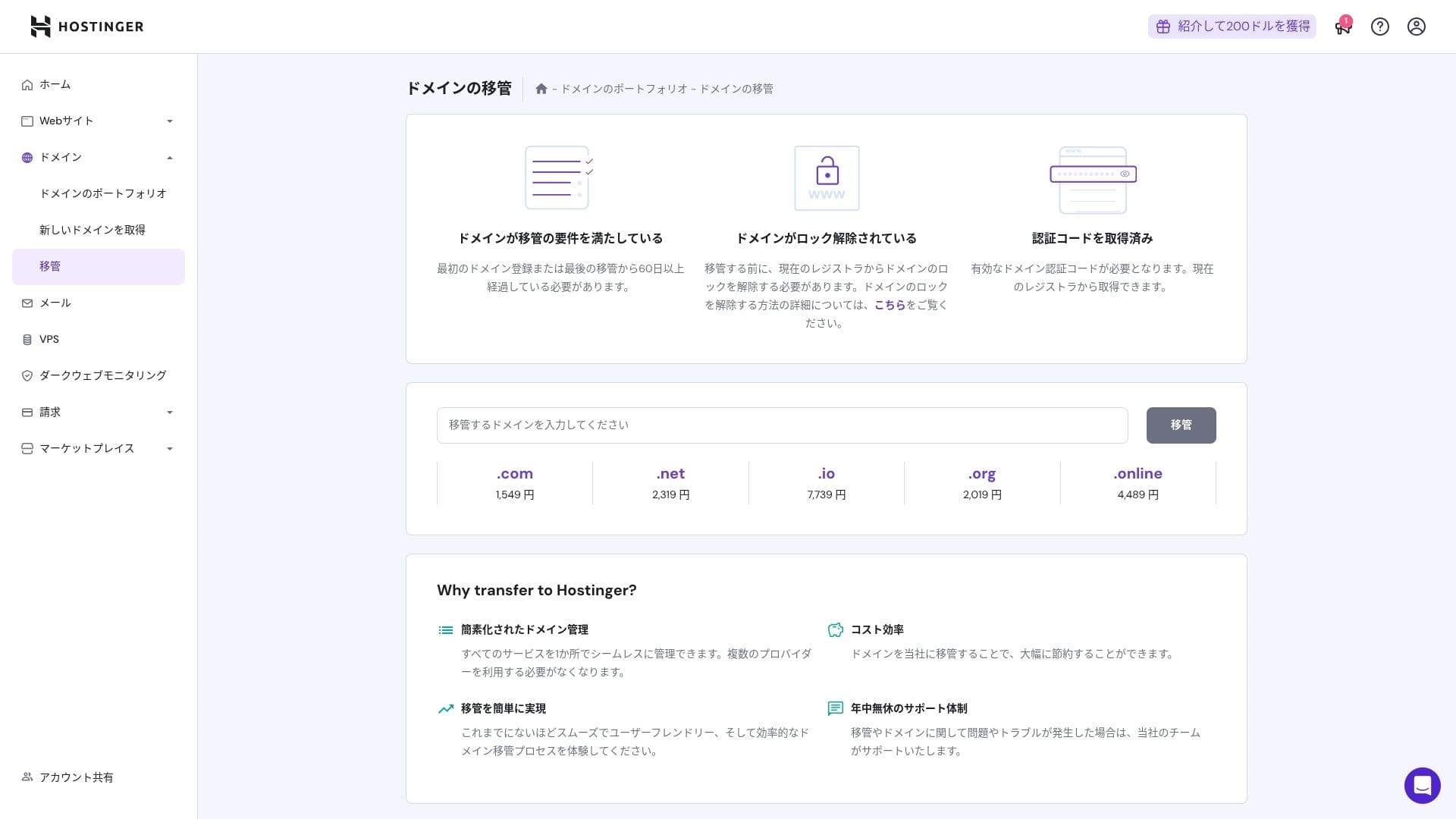
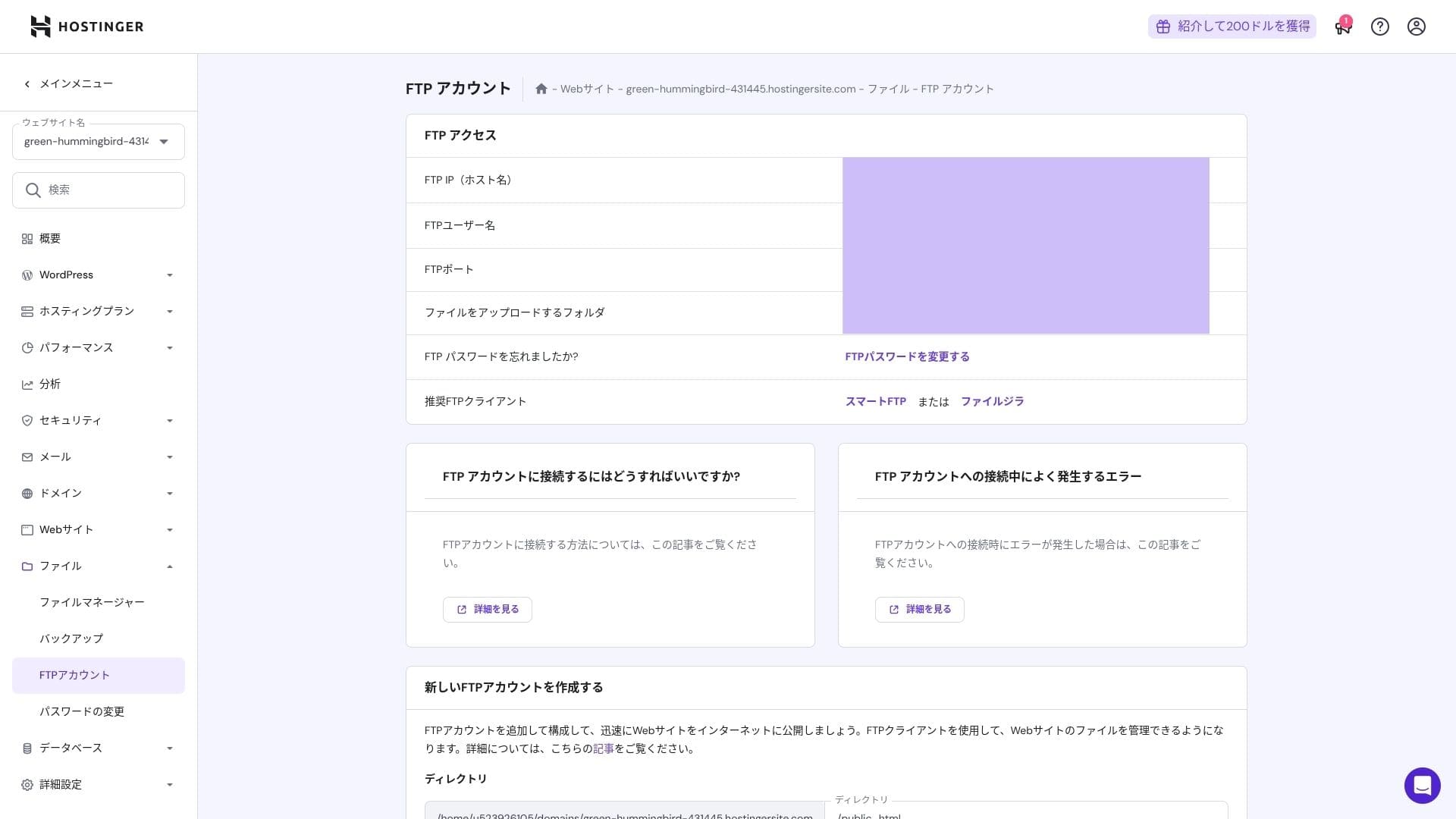
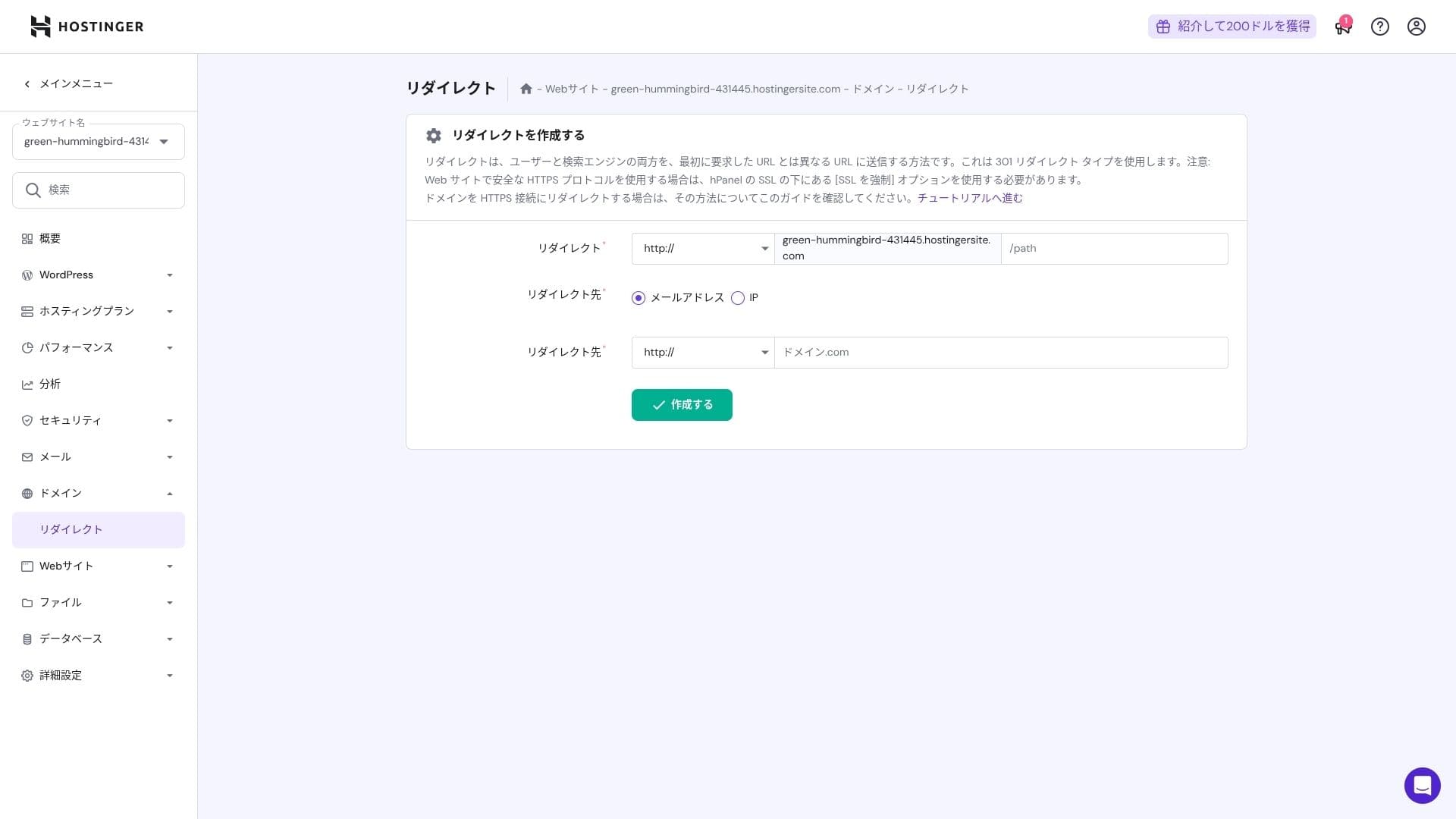
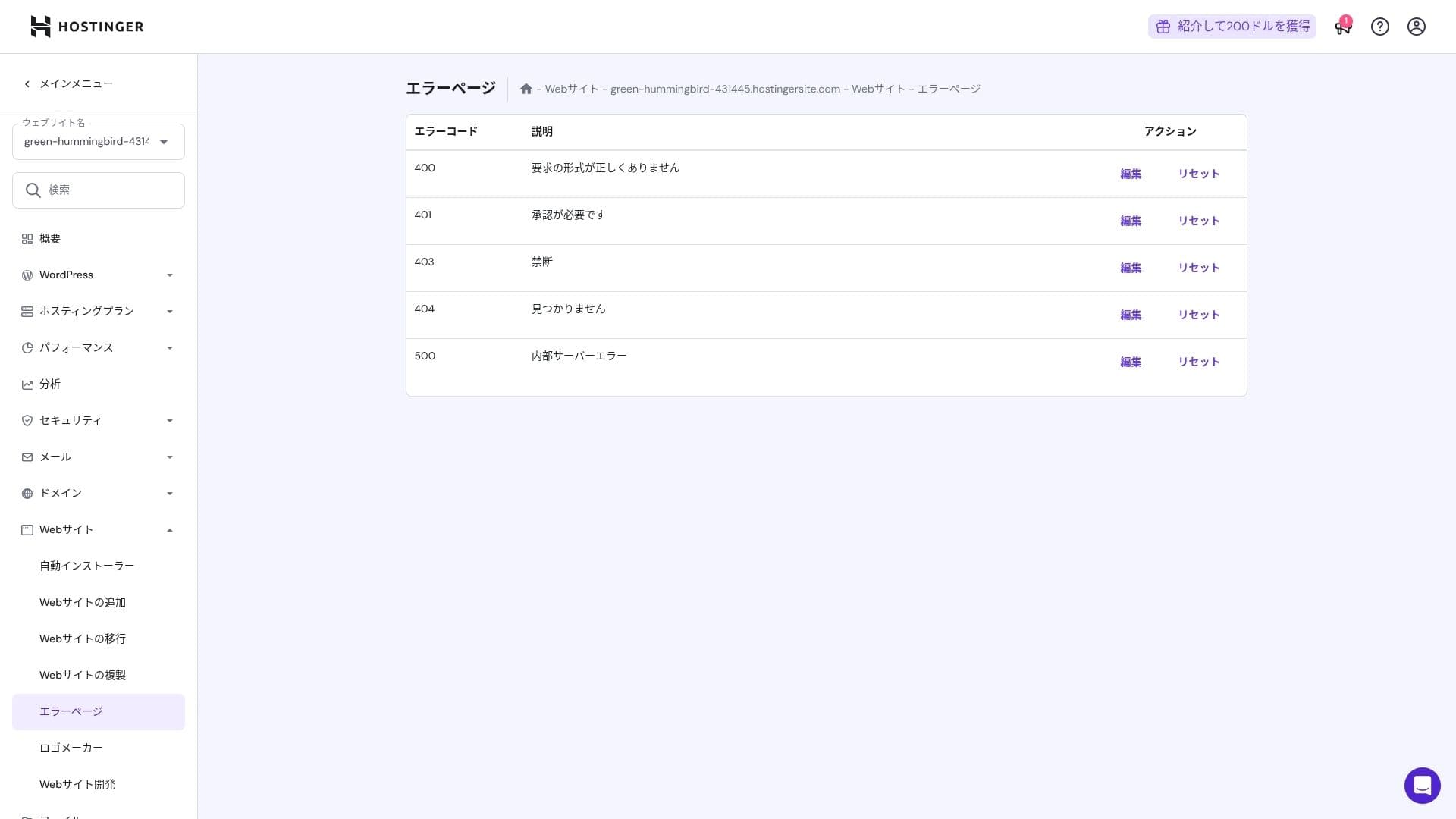
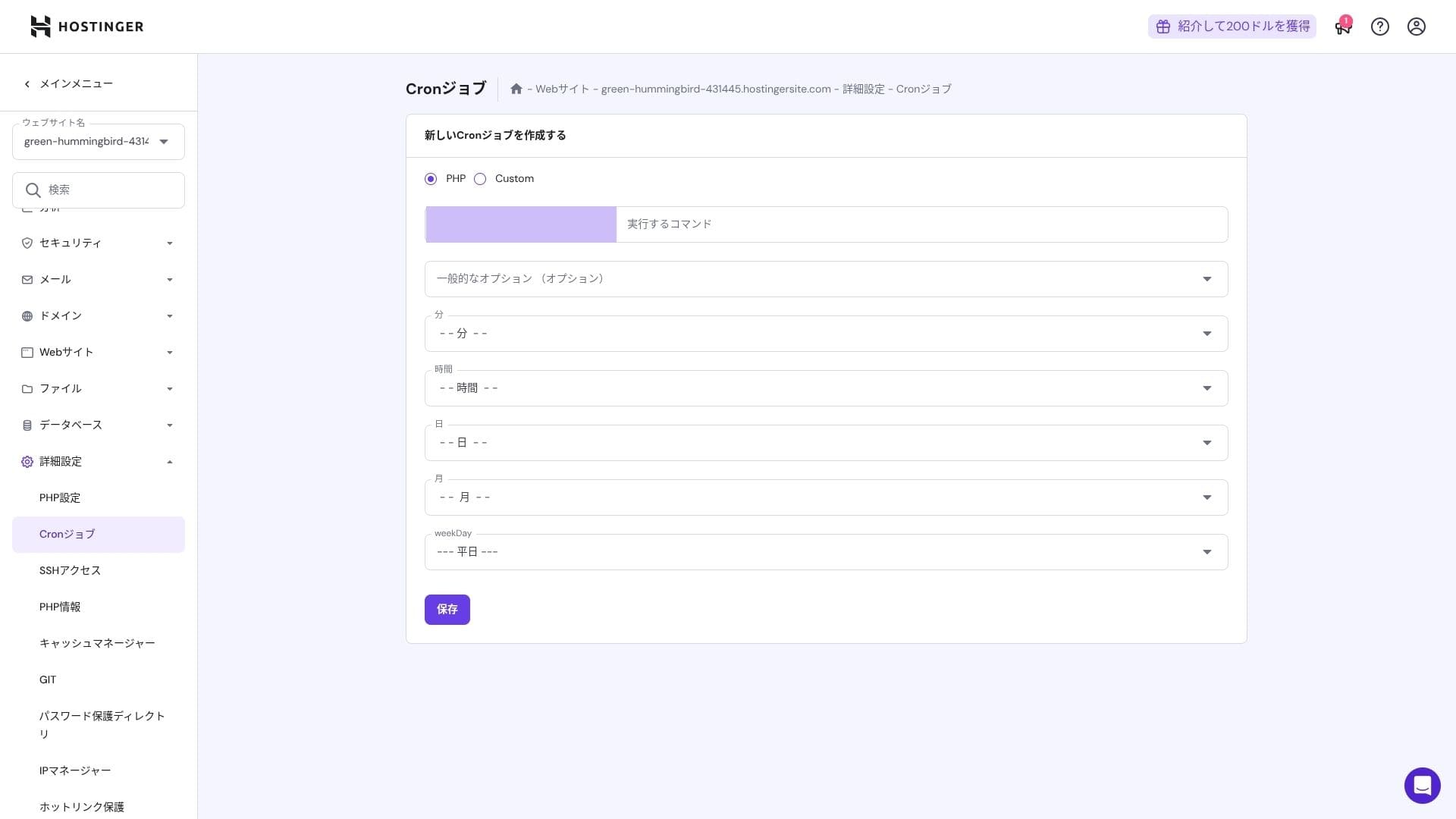
Hostinger चे अंतर्गत कंट्रोल पॅनेल hPanel, त्याच्या श्रेण्या नीट मांडलेल्या असल्यामुळे, वापरण्यास खूप सोपे आहे. cPanel मधील गोंधळ आवडत नसेल, तर तुम्हाला ते वापरणे खूपच सोपे वाटेल.
- मुख्यपृष्ठ
- बिलिंग
- WordPress
- डोमेन्स
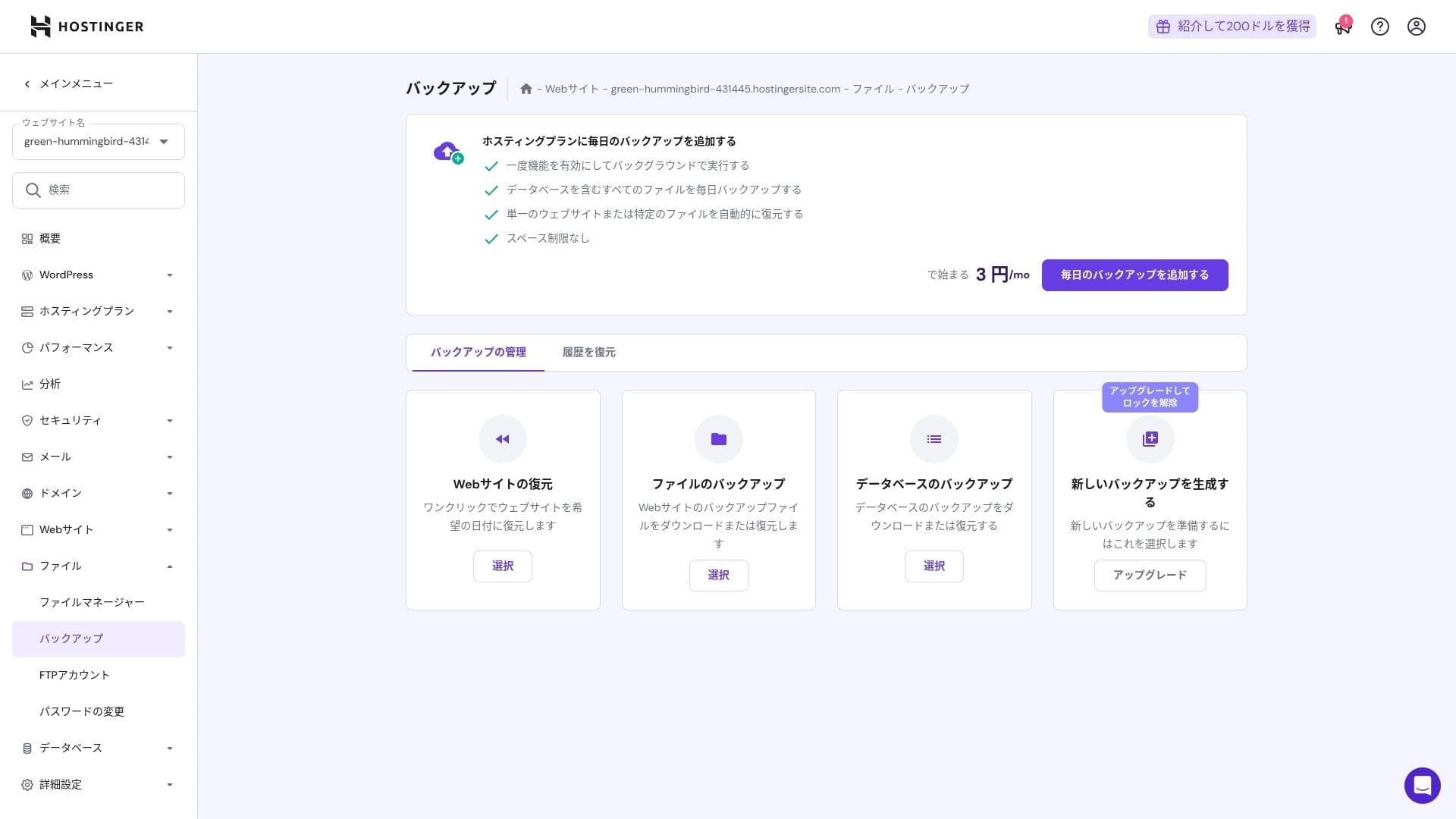
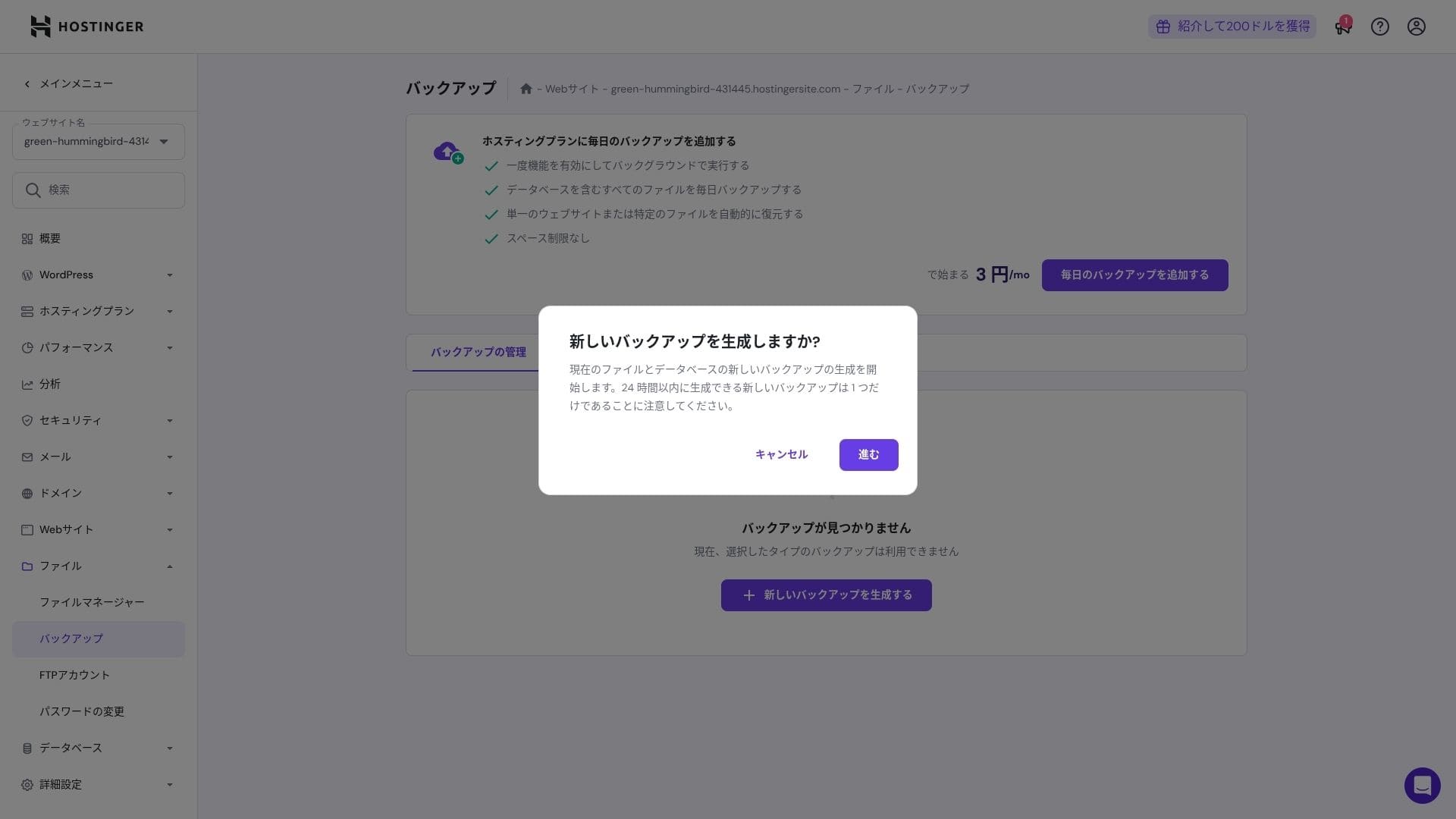
- बॅकअप
- फाइल मॅनेजर
- FTP
- रिडायरेक्ट्स
- एरर पेजेस
- Cron
- परफॉर्मन्स
- मार्केटप्लेस
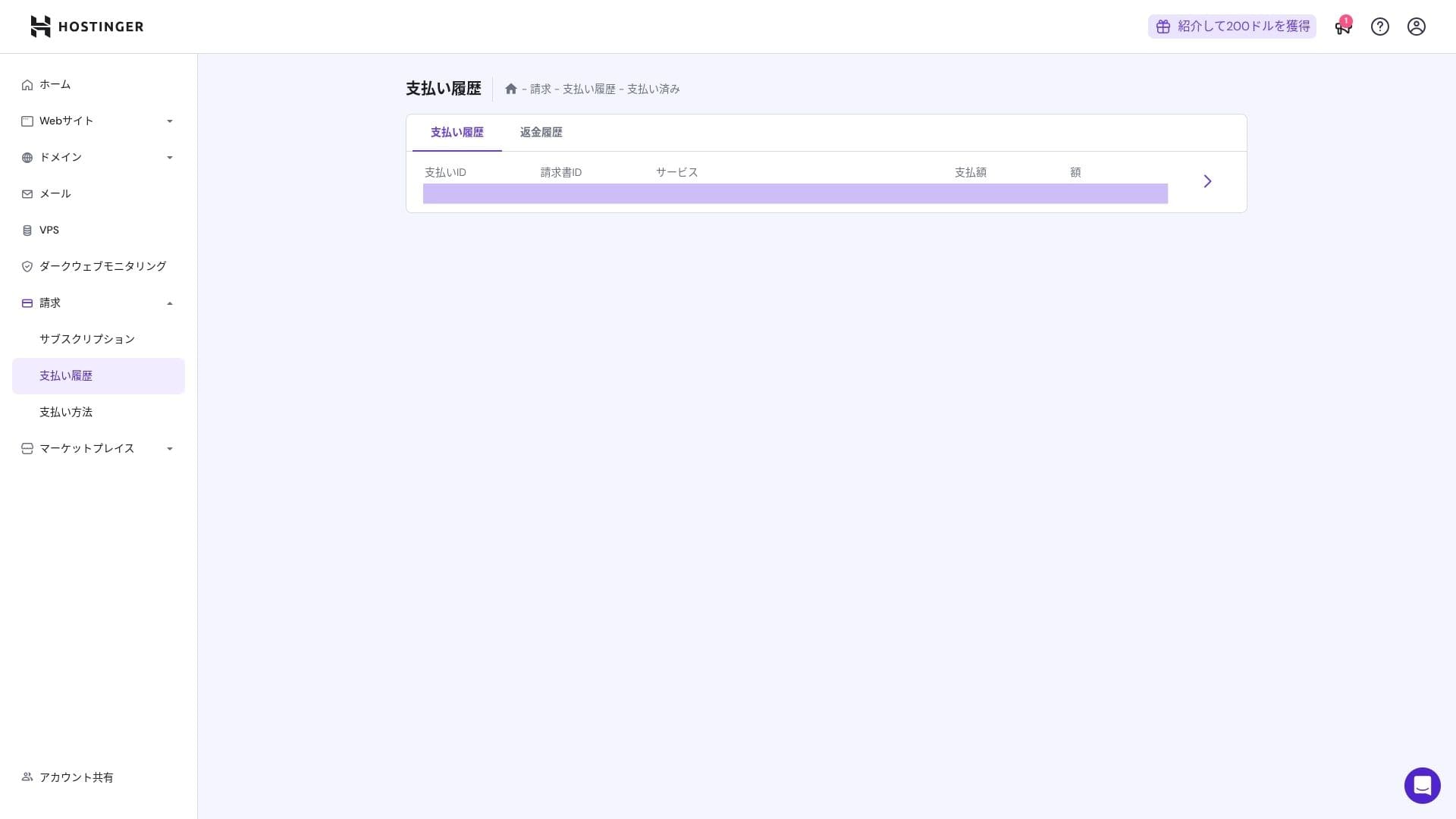
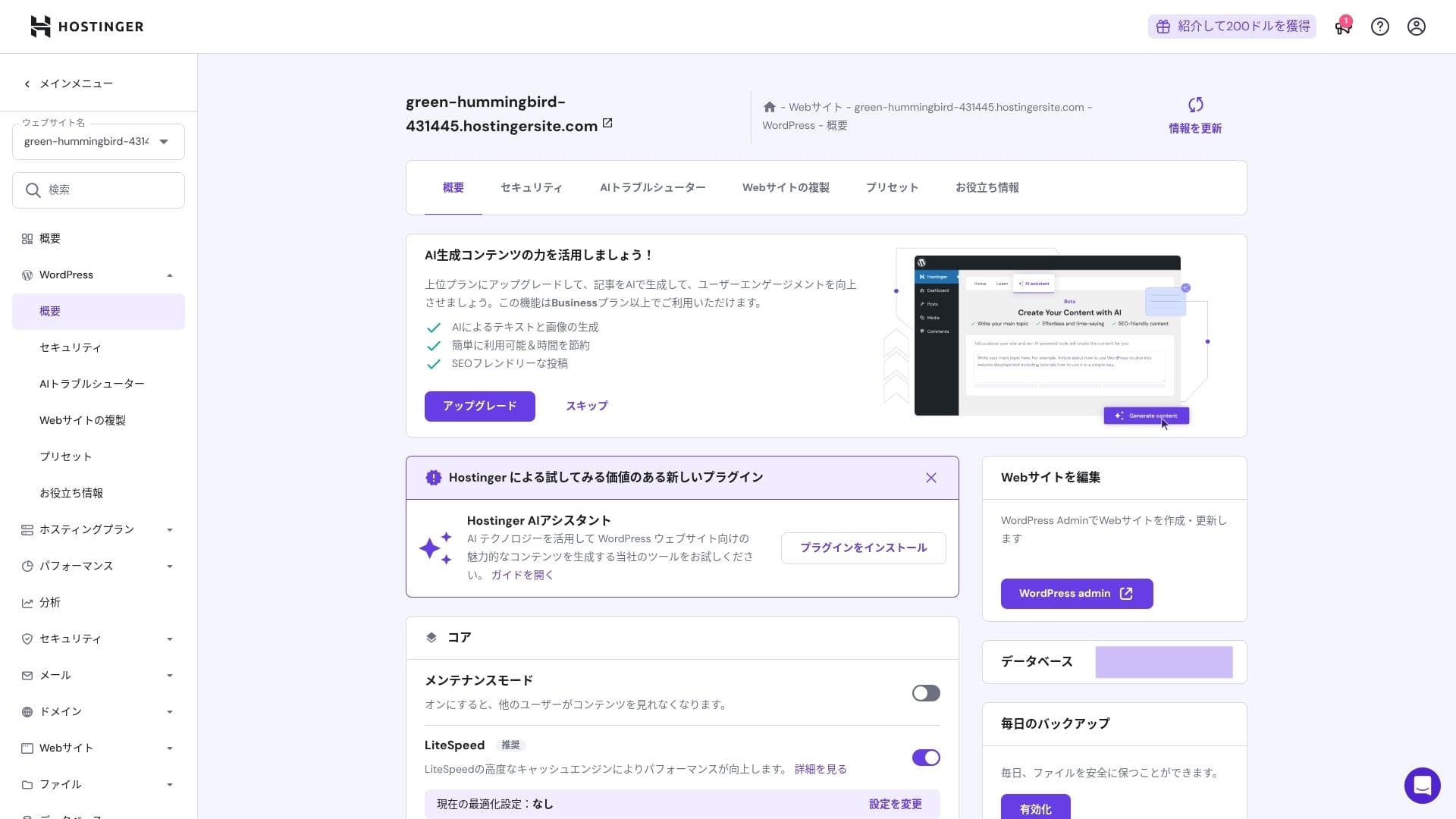
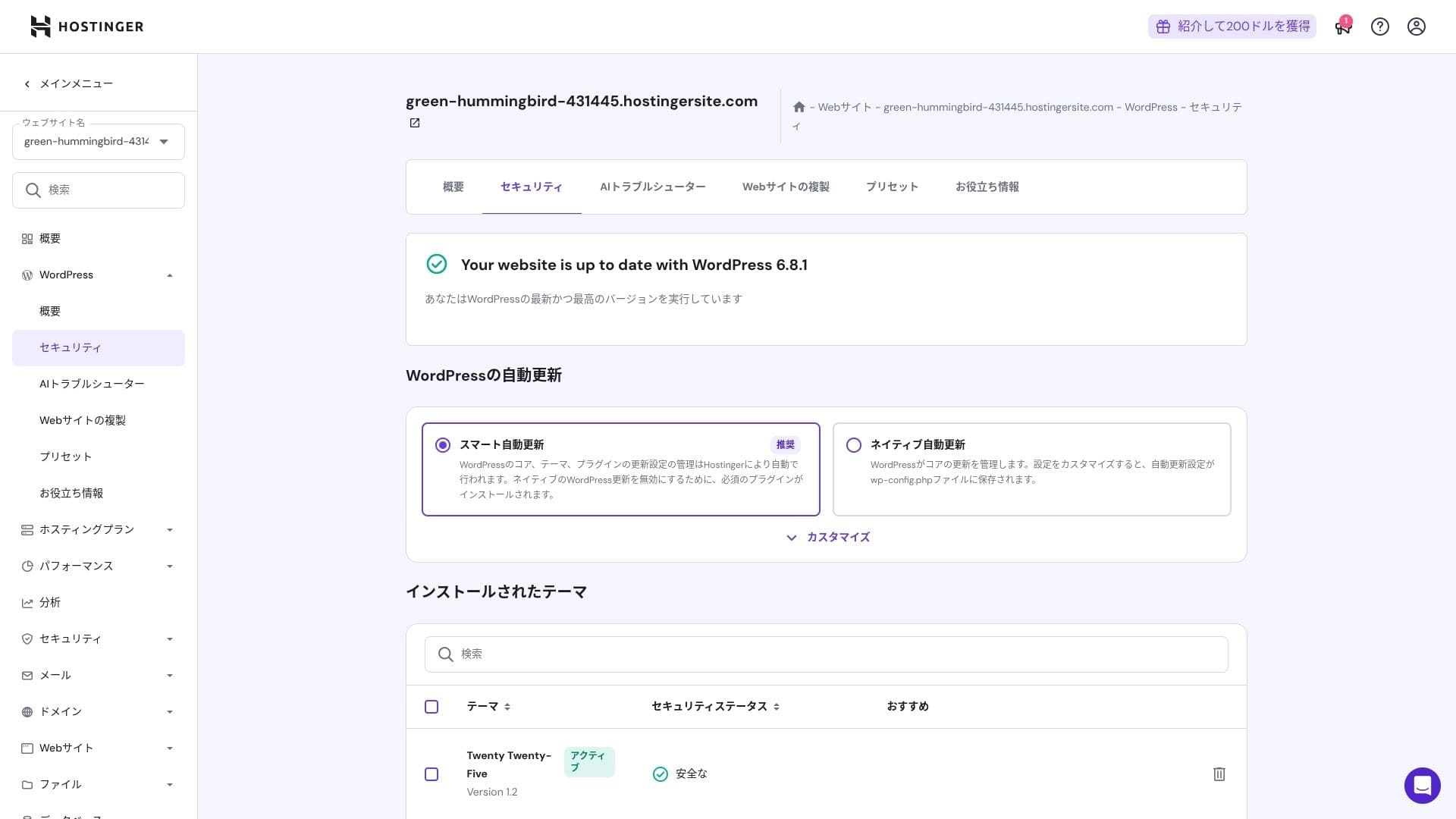
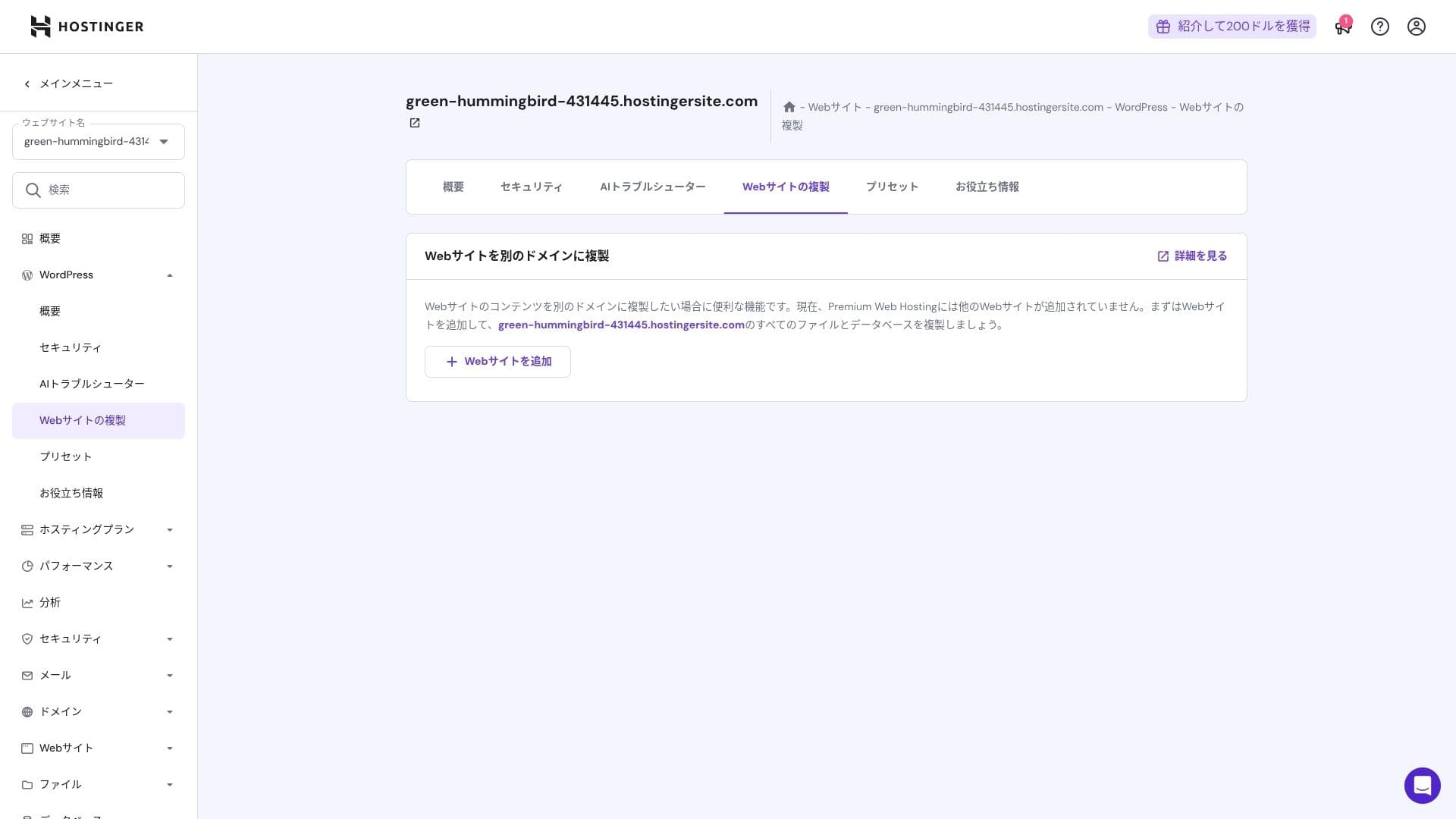
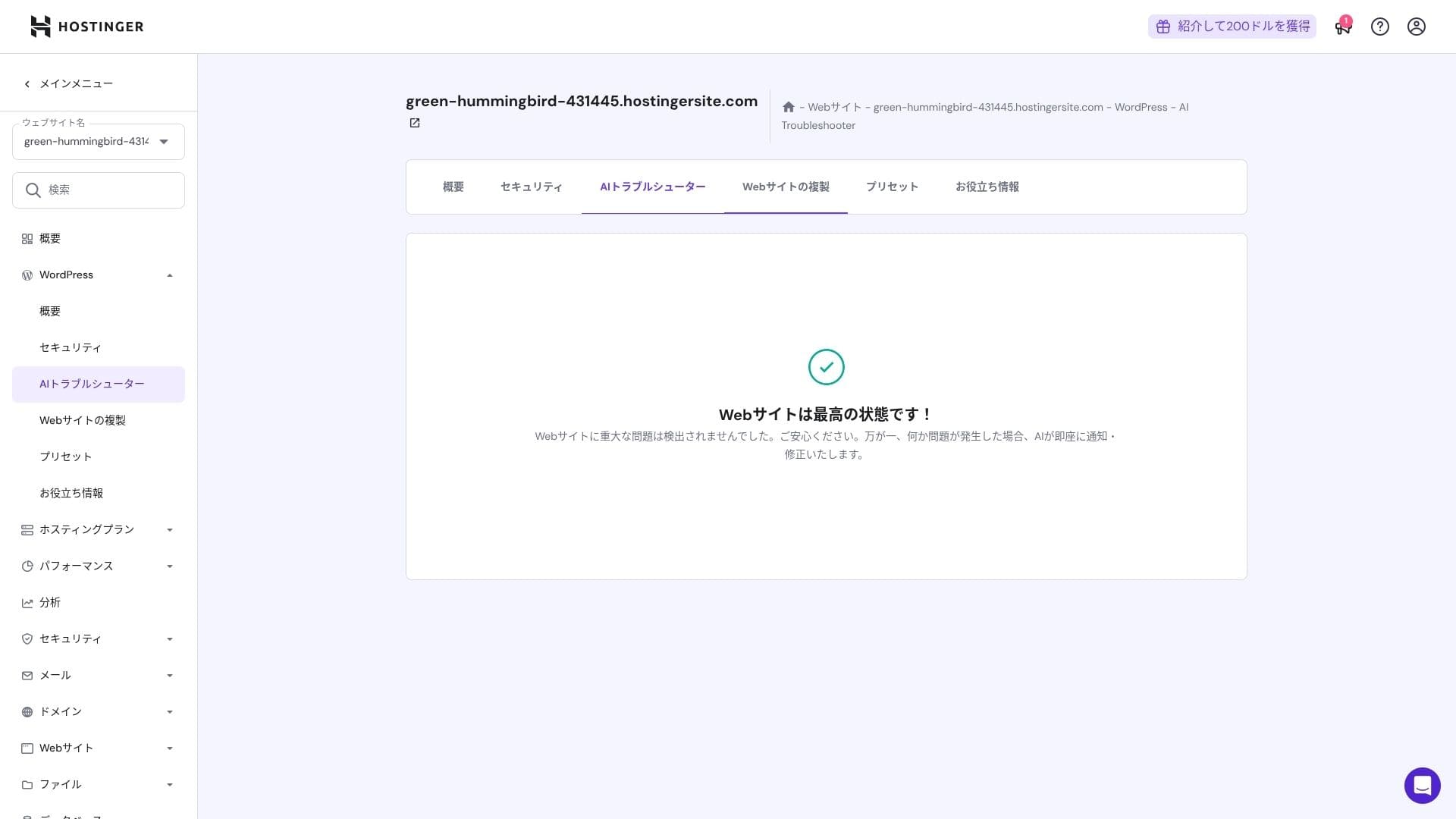
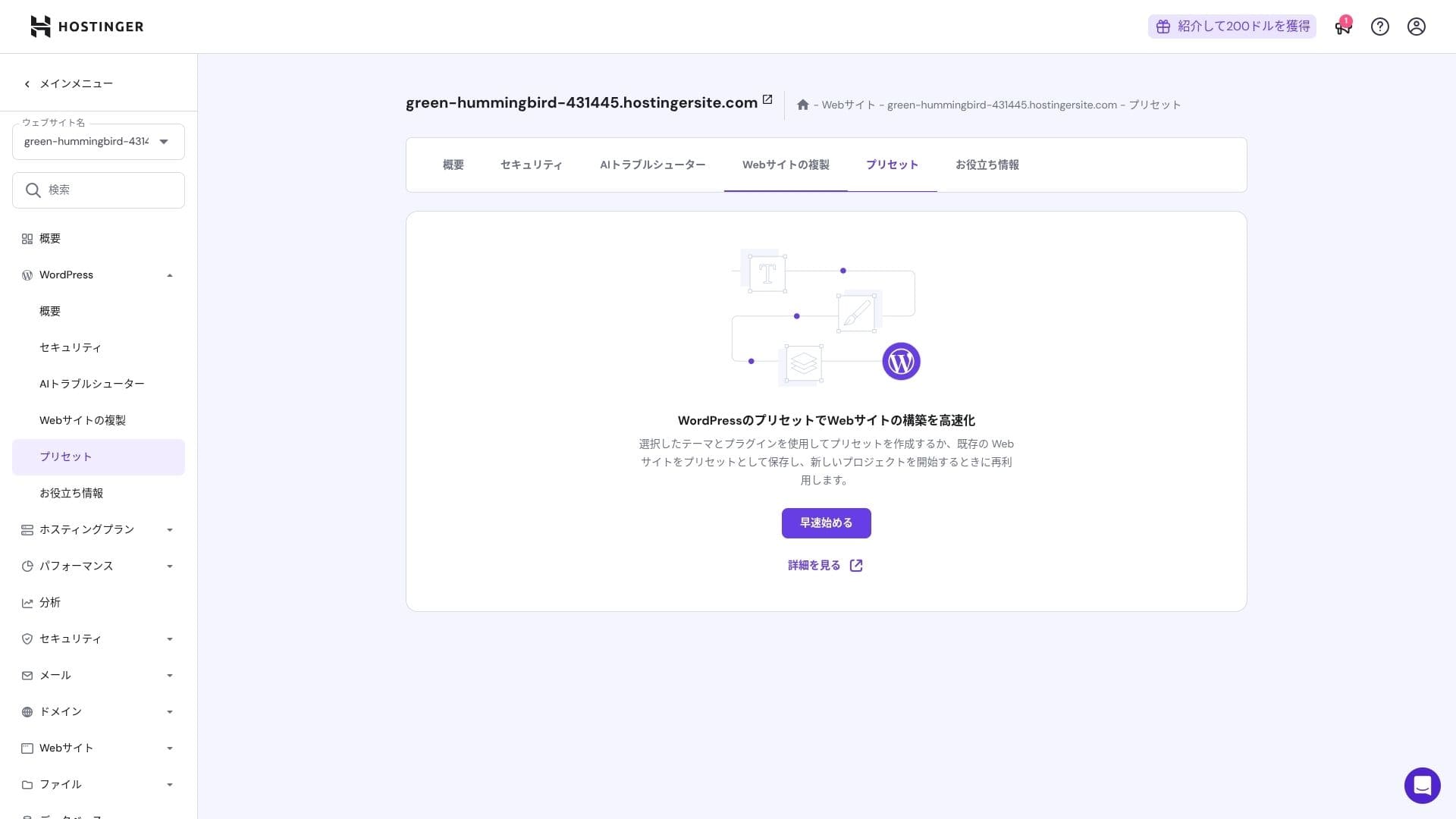
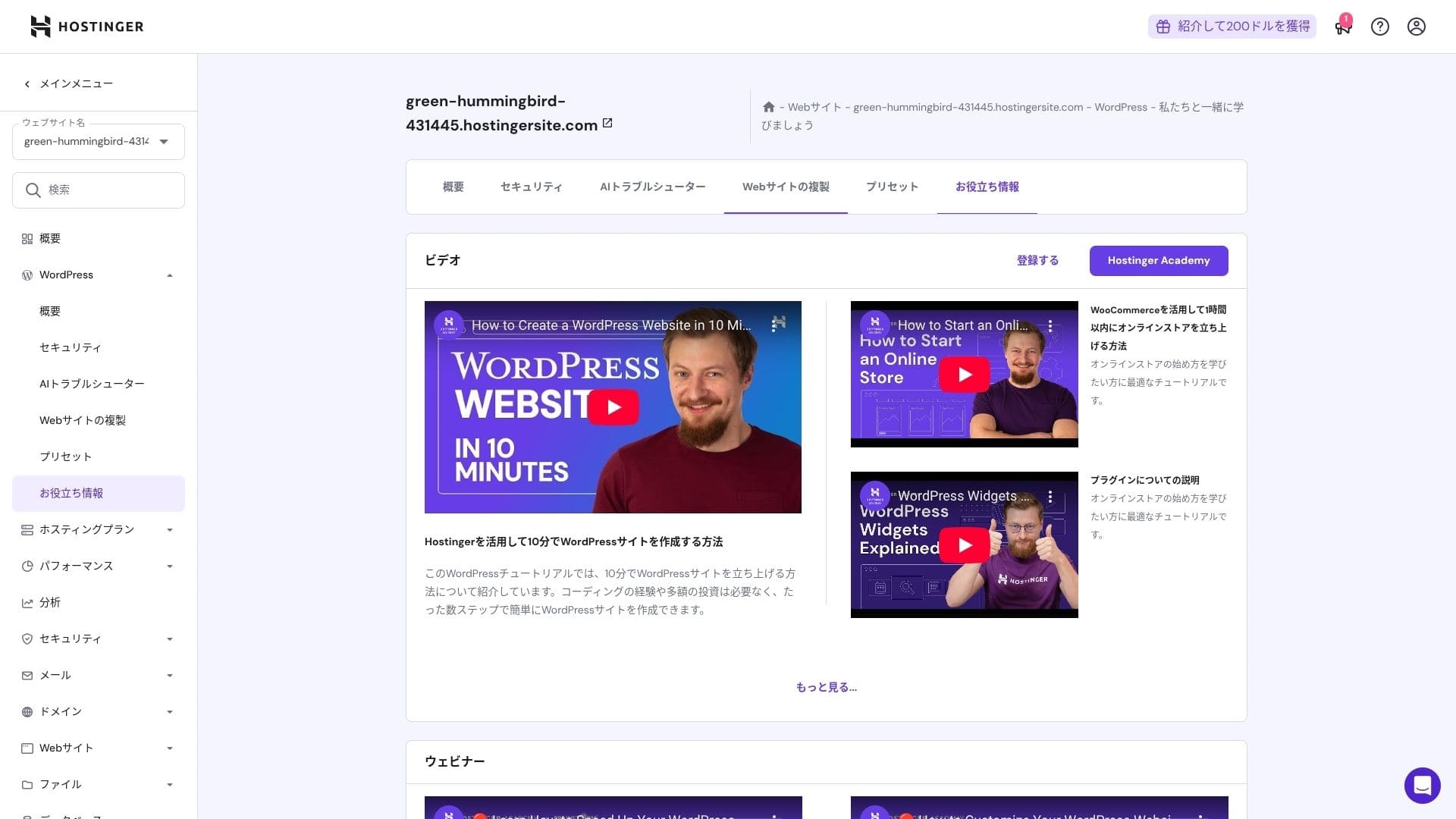
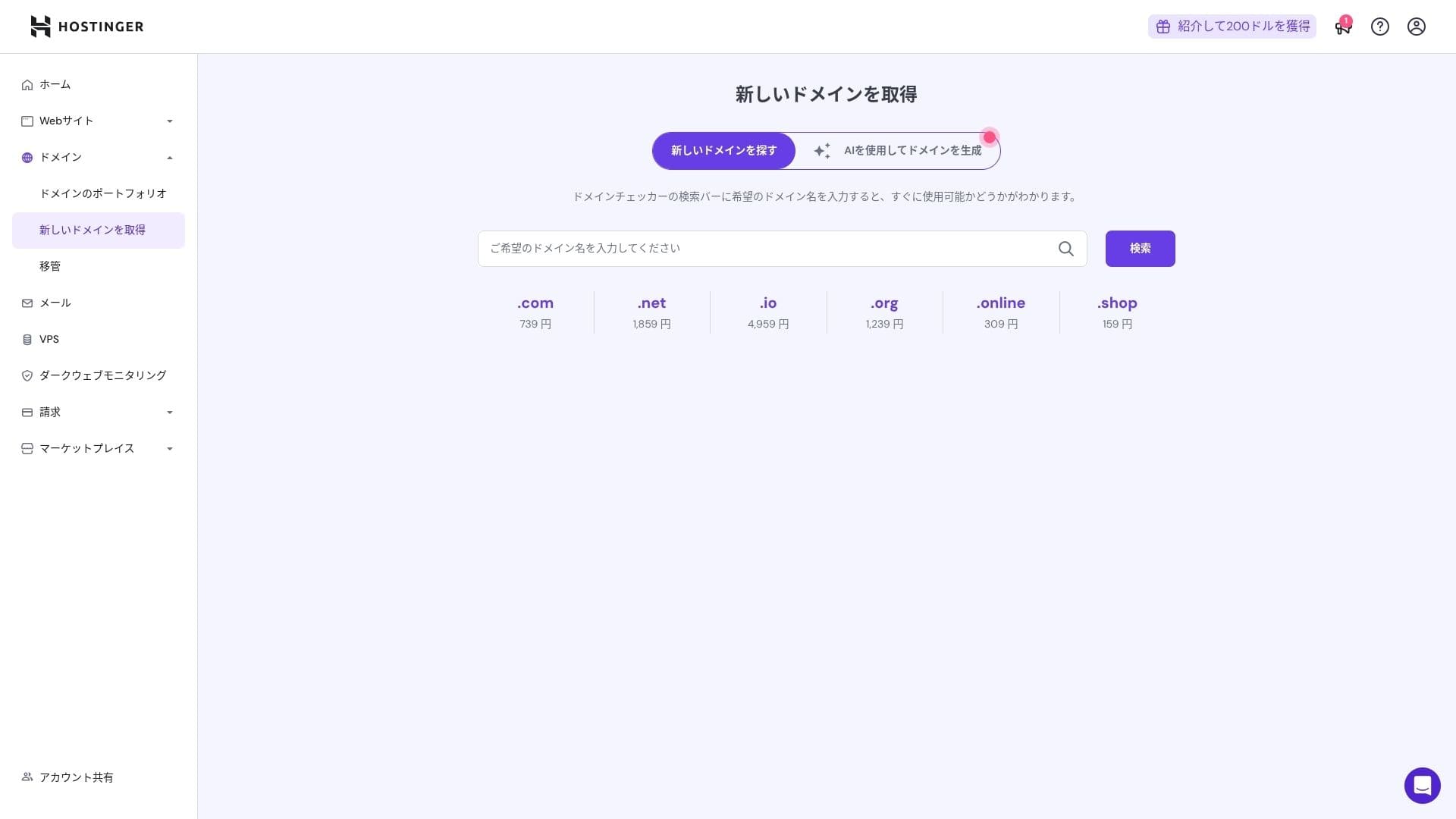
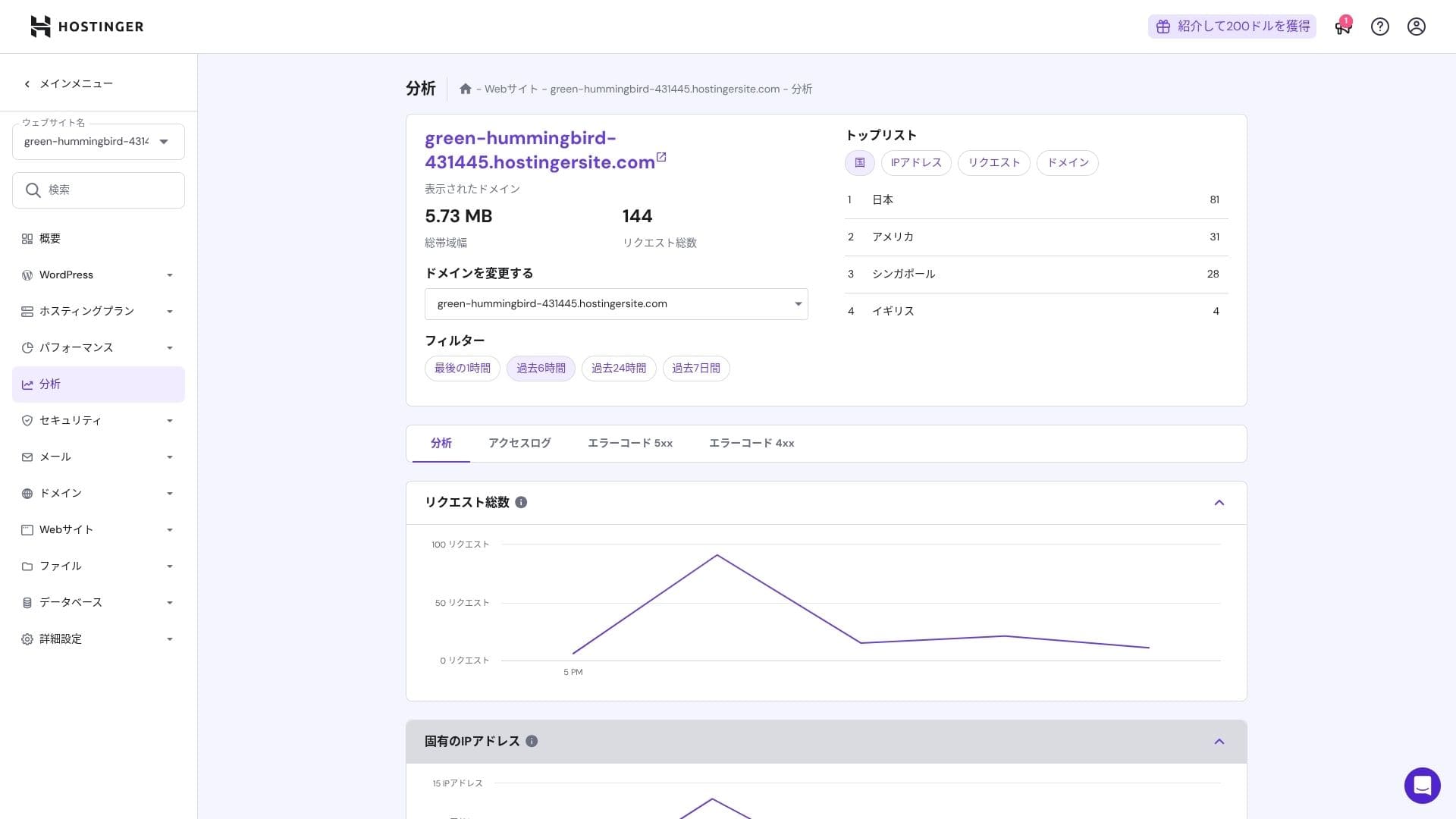
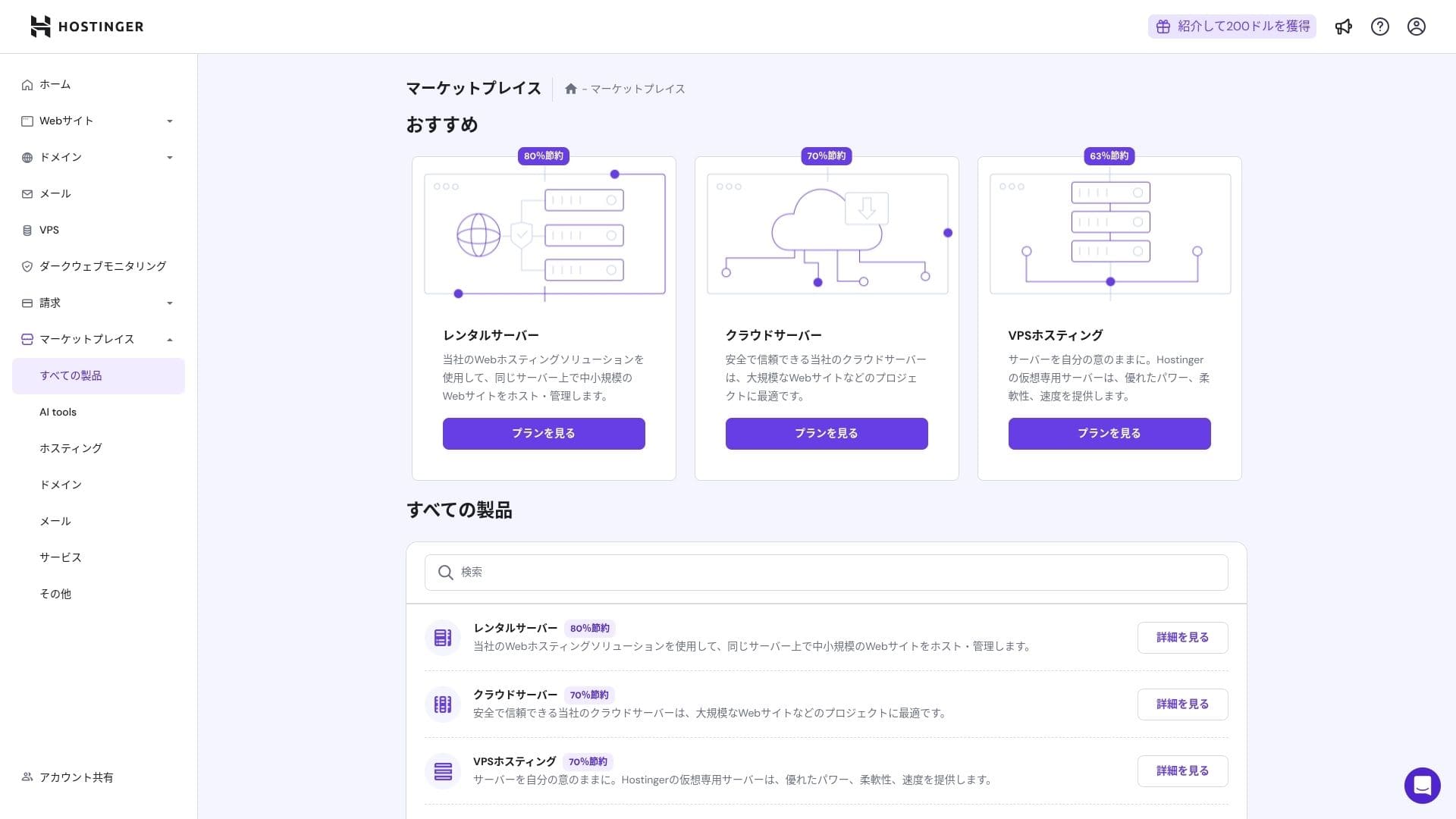
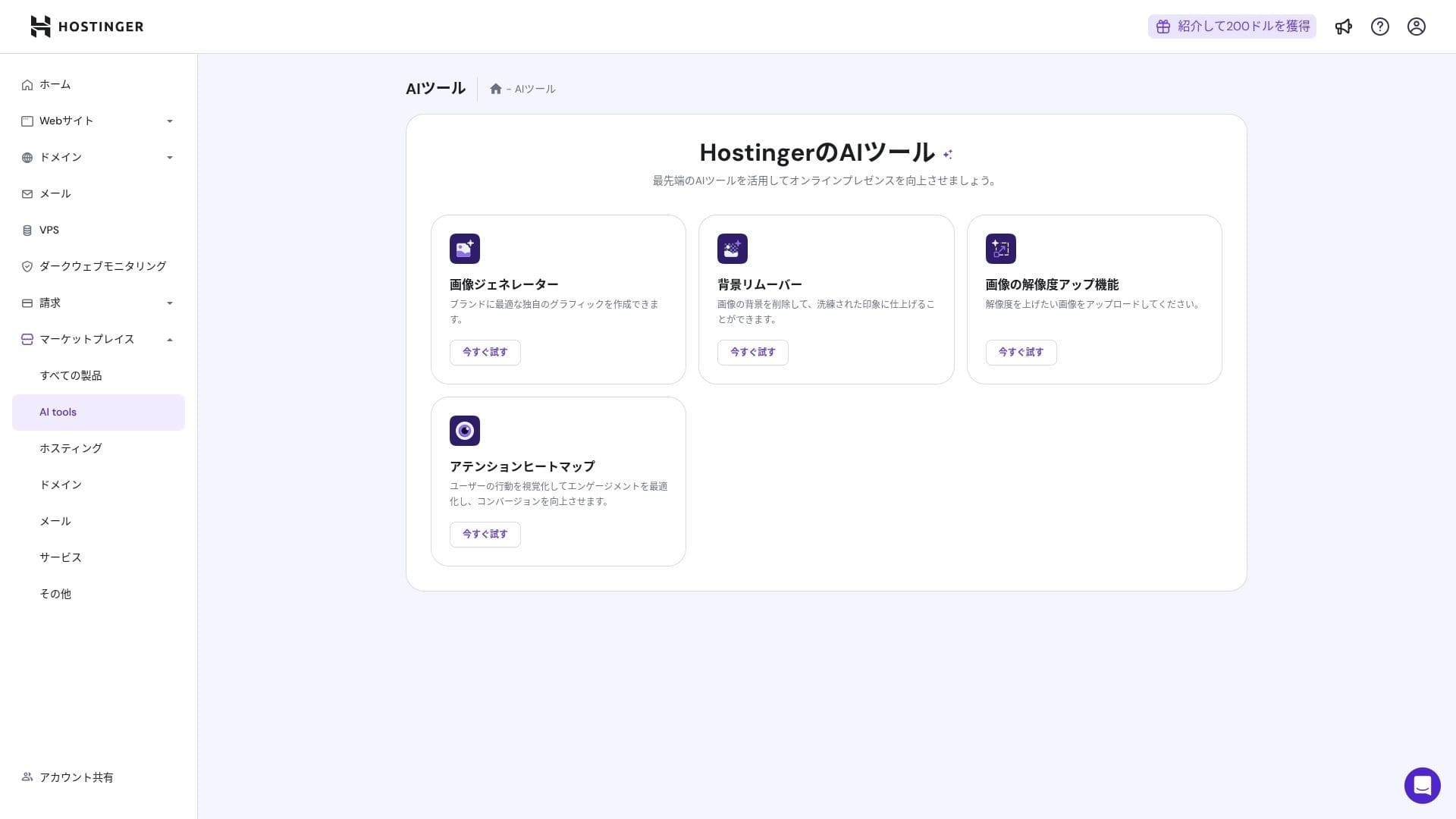
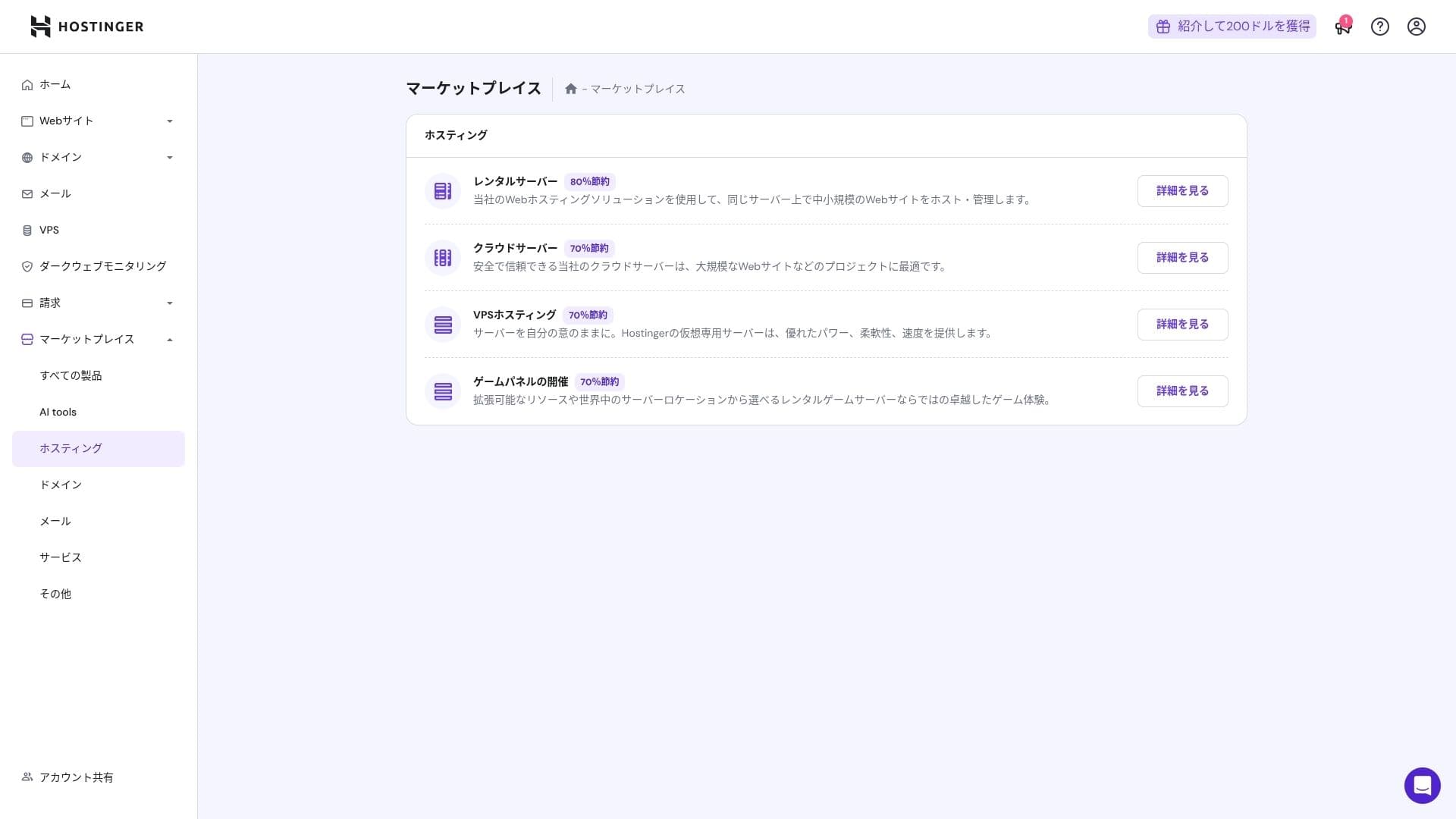
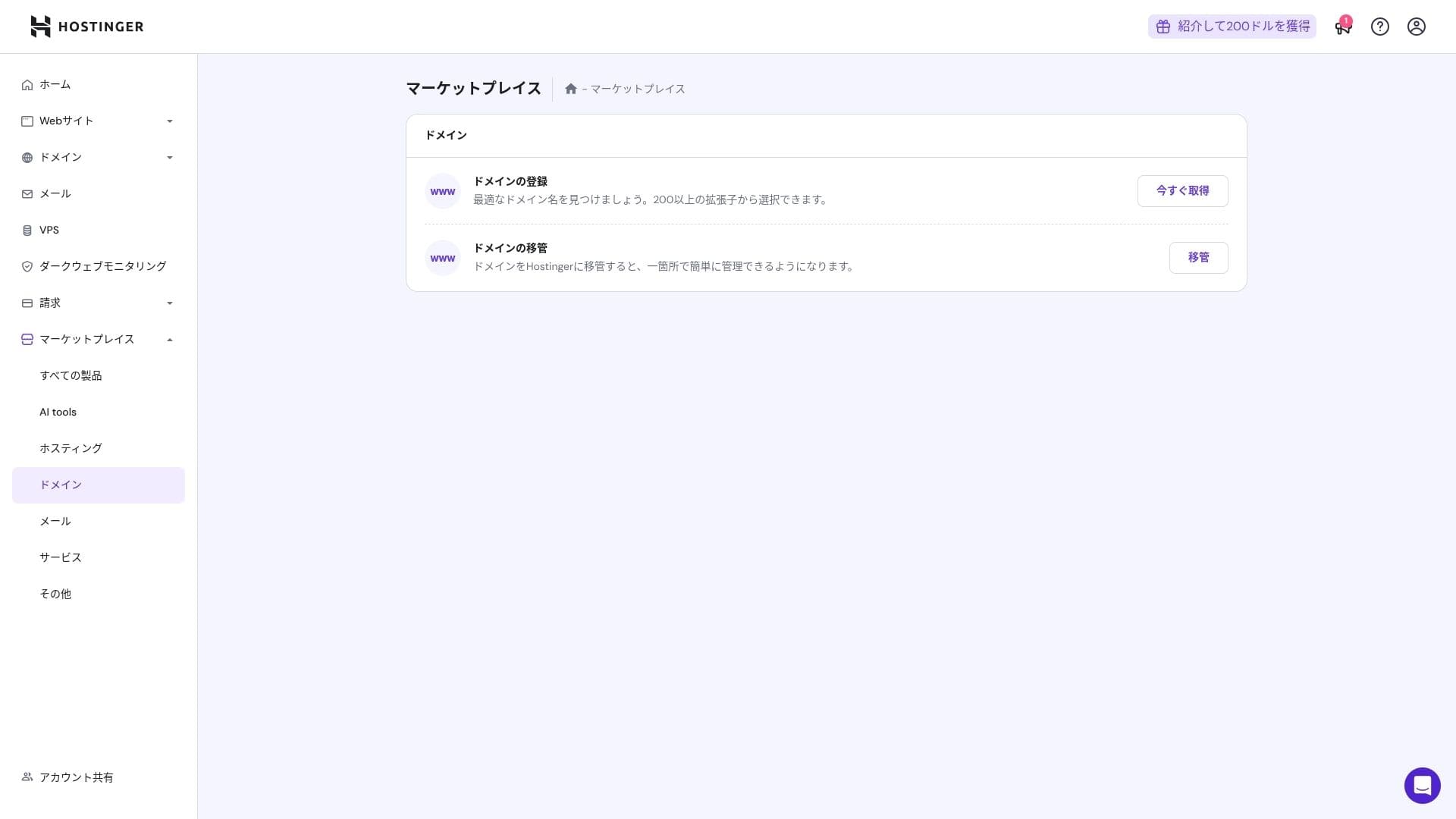
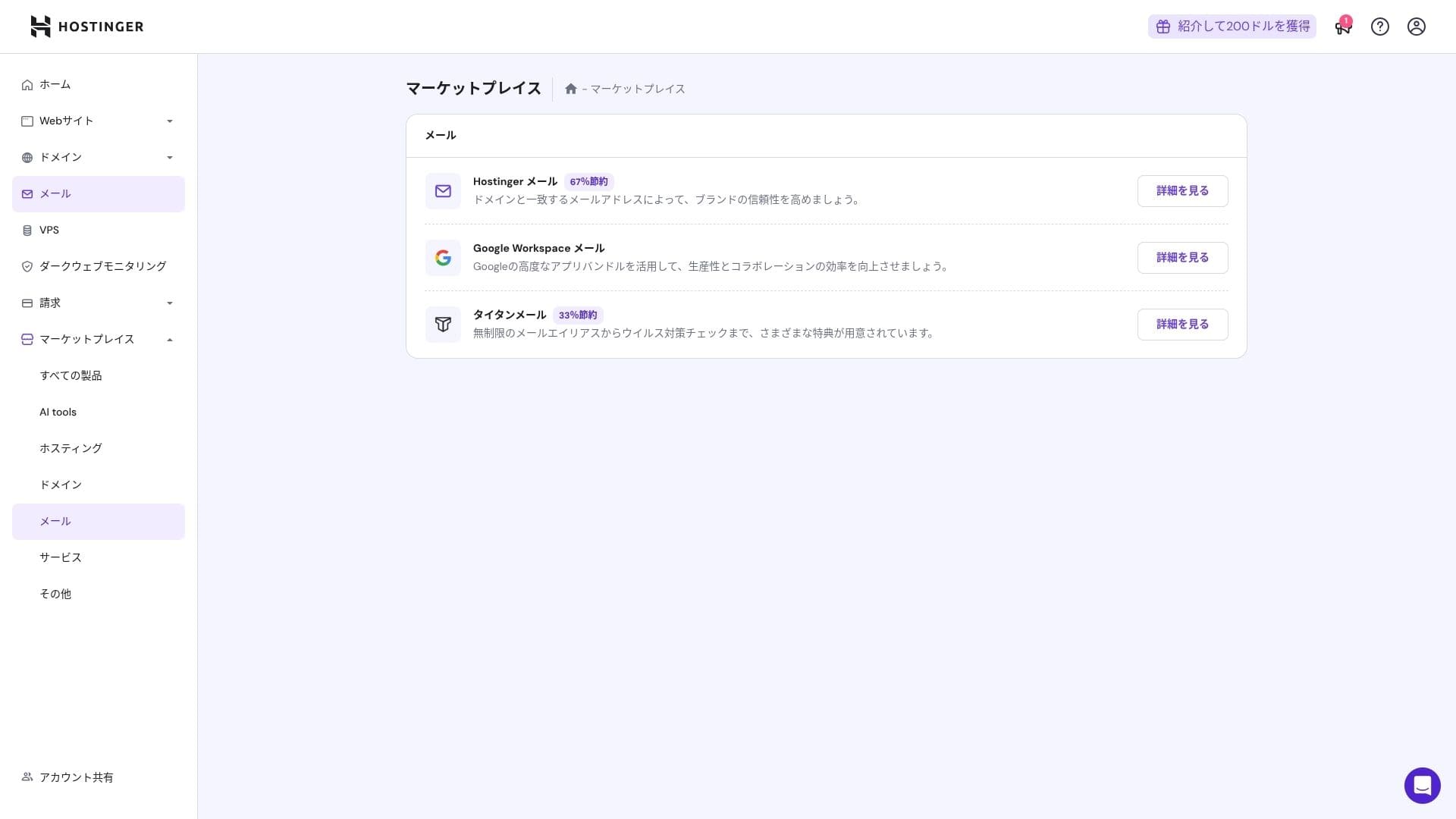
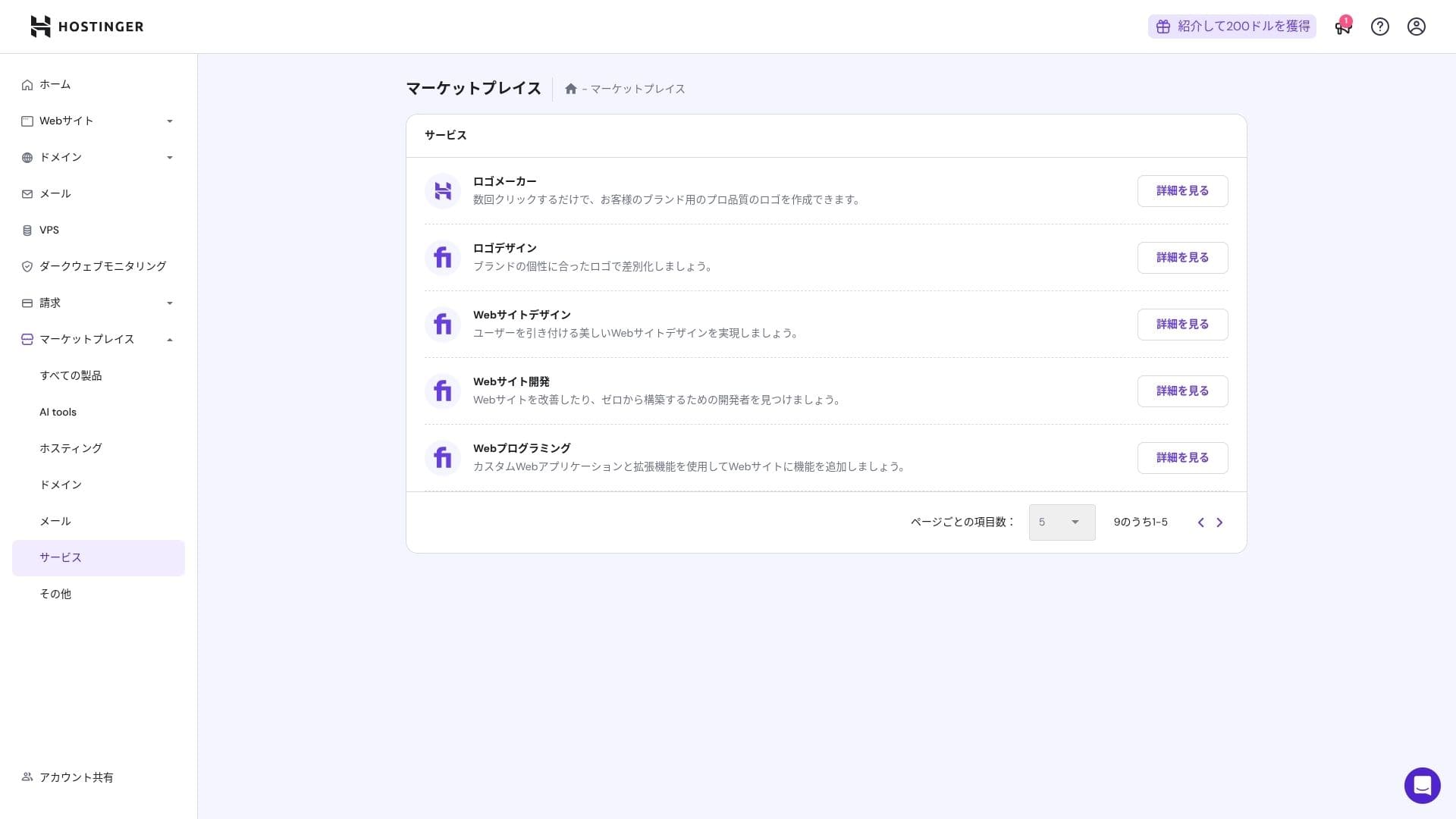
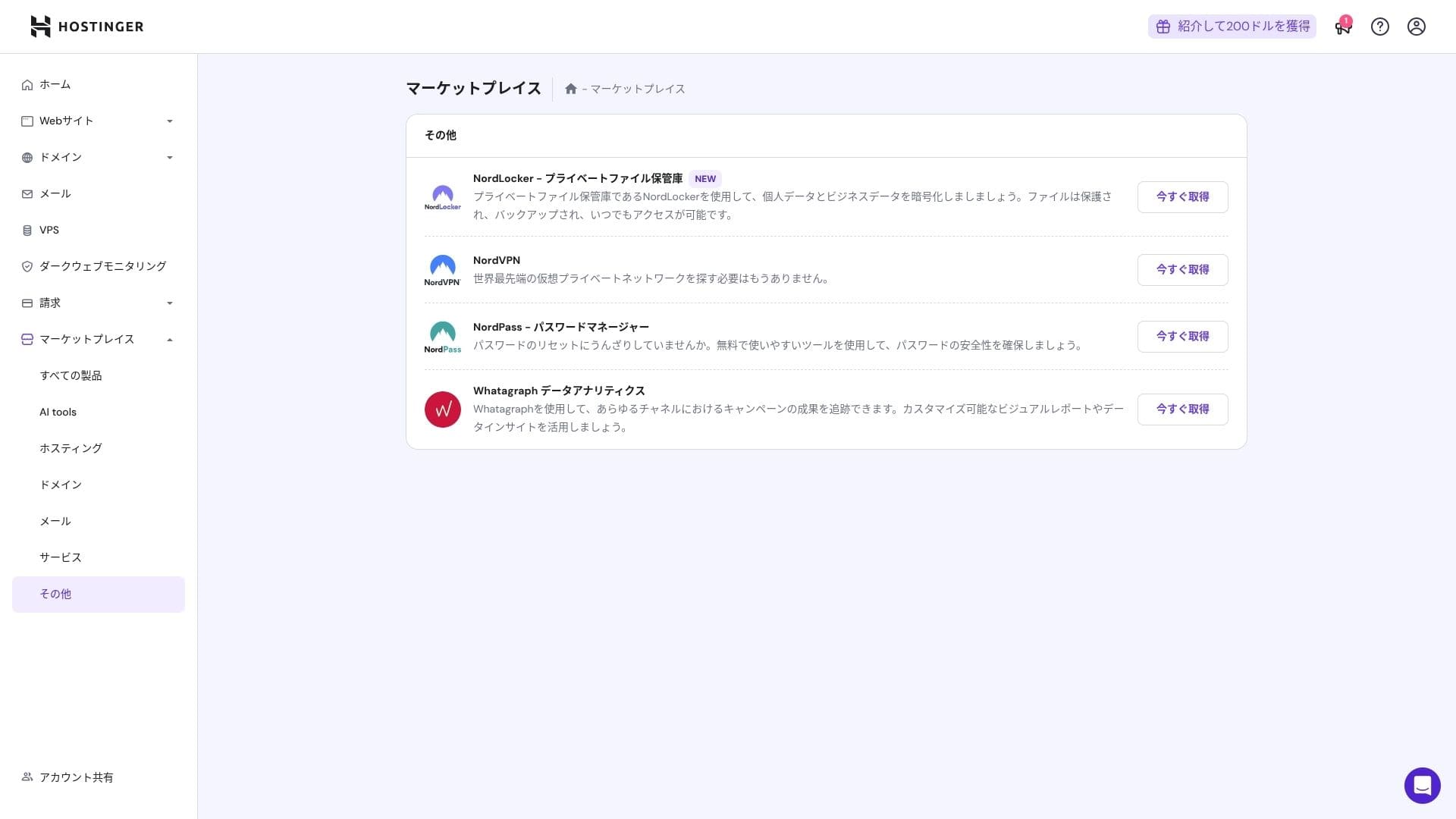
तथापि, ज्यांना cPanel आधीपासूनच सोयीचे वाटते त्यांना ते थोडे कमी अंतर्ज्ञानी वाटू शकते.
समर्थन व्यवस्था
वर्षाचे 365 दिवस, दिवसाचे 24 तास उपलब्ध असलेल्या लाइव्ह चॅटचा सरासरी प्रतिसाद वेळ 1 ते 3 मिनिटे आहे. प्रत्युत्तरे स्वयंचलितपणे भाषांतरित असली तरी, कर्मचारी तांत्रिक प्रश्नांवर पुरेसे खोलवर जाणारी उत्तरे देतात.
मॅन्युअल आणि FAQ किती संपूर्ण आहेत
जपानी knowledge base मध्ये अजूनही काही machine-translated विभाग आहेत, पण YouTube चॅनल “Hostinger Academy” वरील स्पष्टीकरणांसोबत वापरल्यास, एक व्यक्ती एकटी पुरेसे हाताळू शकते.
ईमेल वैशिष्ट्यांचे पुनरावलोकन
Premium आणि त्यापुढील प्लॅन्समध्ये कस्टम-डोमेन ईमेल एक वर्ष मोफत आहे. मात्र स्टोरेज फक्त 1 GB आहे. तुम्ही Business Starter देखील 69 येन प्रति महिना (प्रति खात्यास 10 GB) वापरू शकता.
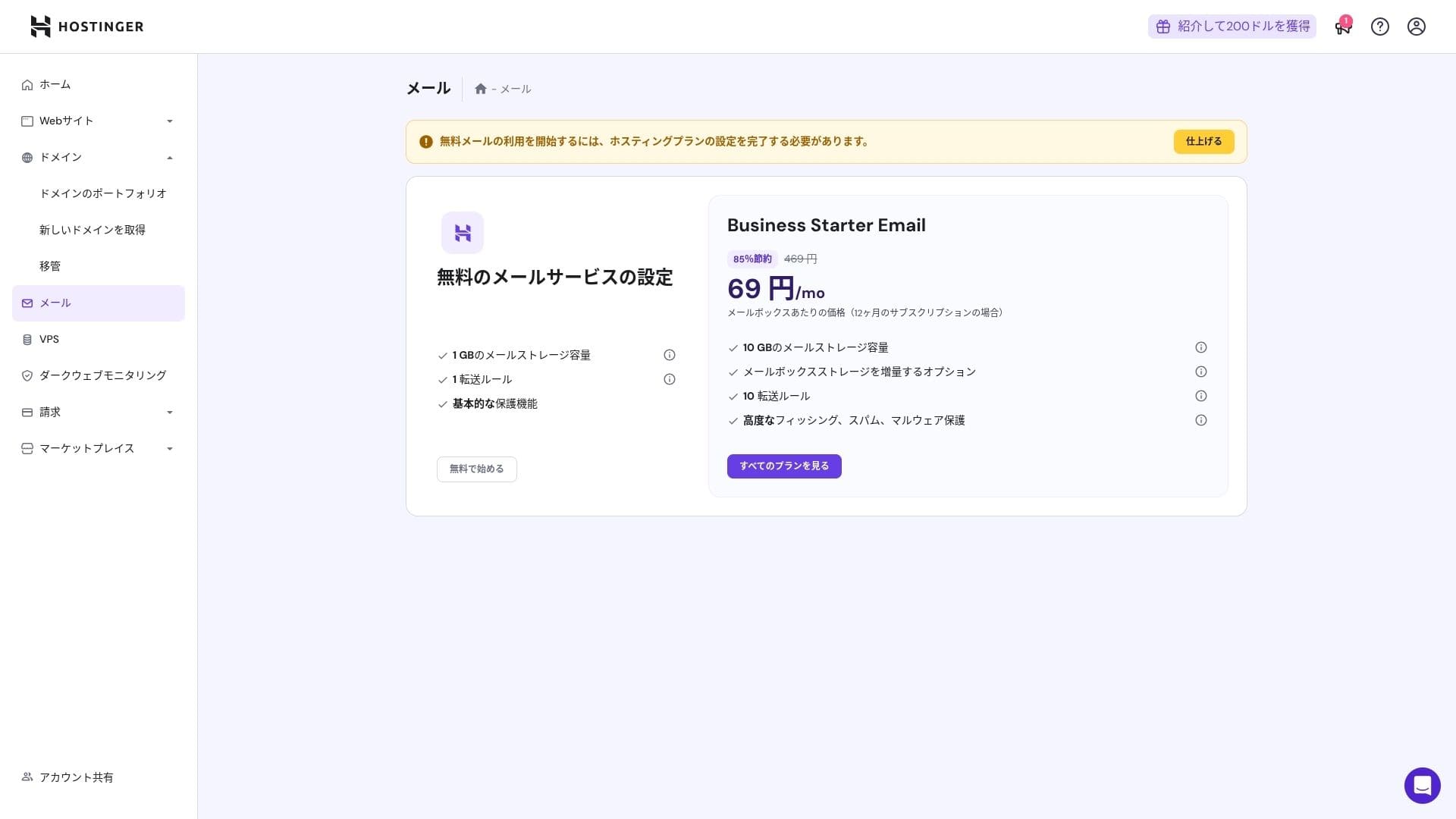
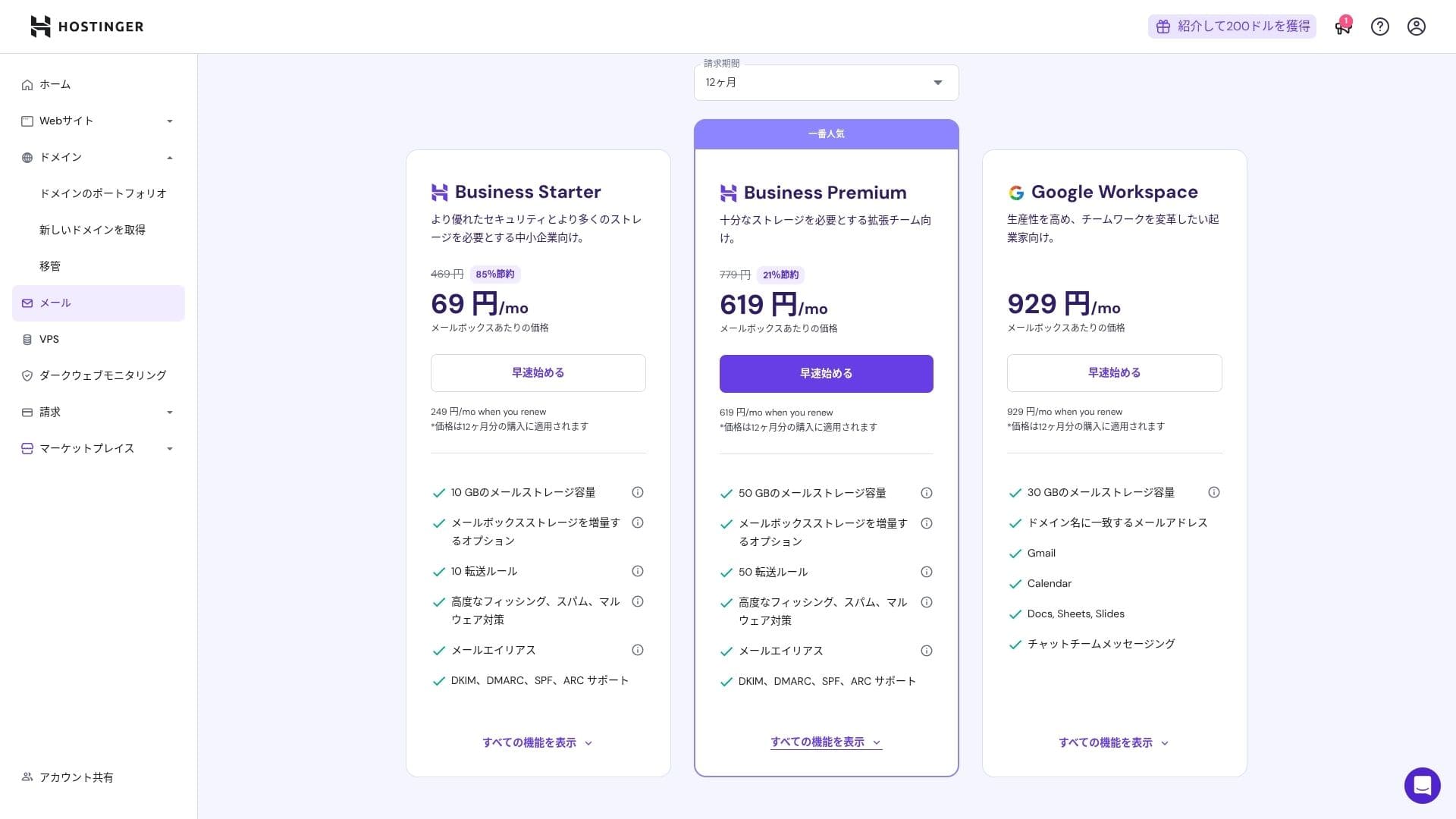
यात व्हायरस आणि स्पॅम संरक्षण असल्यामुळे, कंपन्या आणि व्यवसायही ते आत्मविश्वासाने वापरू शकतात.
सुरक्षा आणि बॅकअप पुनरावलोकन
सुरक्षा उपाय
यात WAF, DDoS filters, malware scanner, आणि WHOIS privacy मानक स्वरूपात मिळते. मोफत SSL सोबत मिळून, ते मूलभूत सुरक्षा स्तर पूर्ण करते.
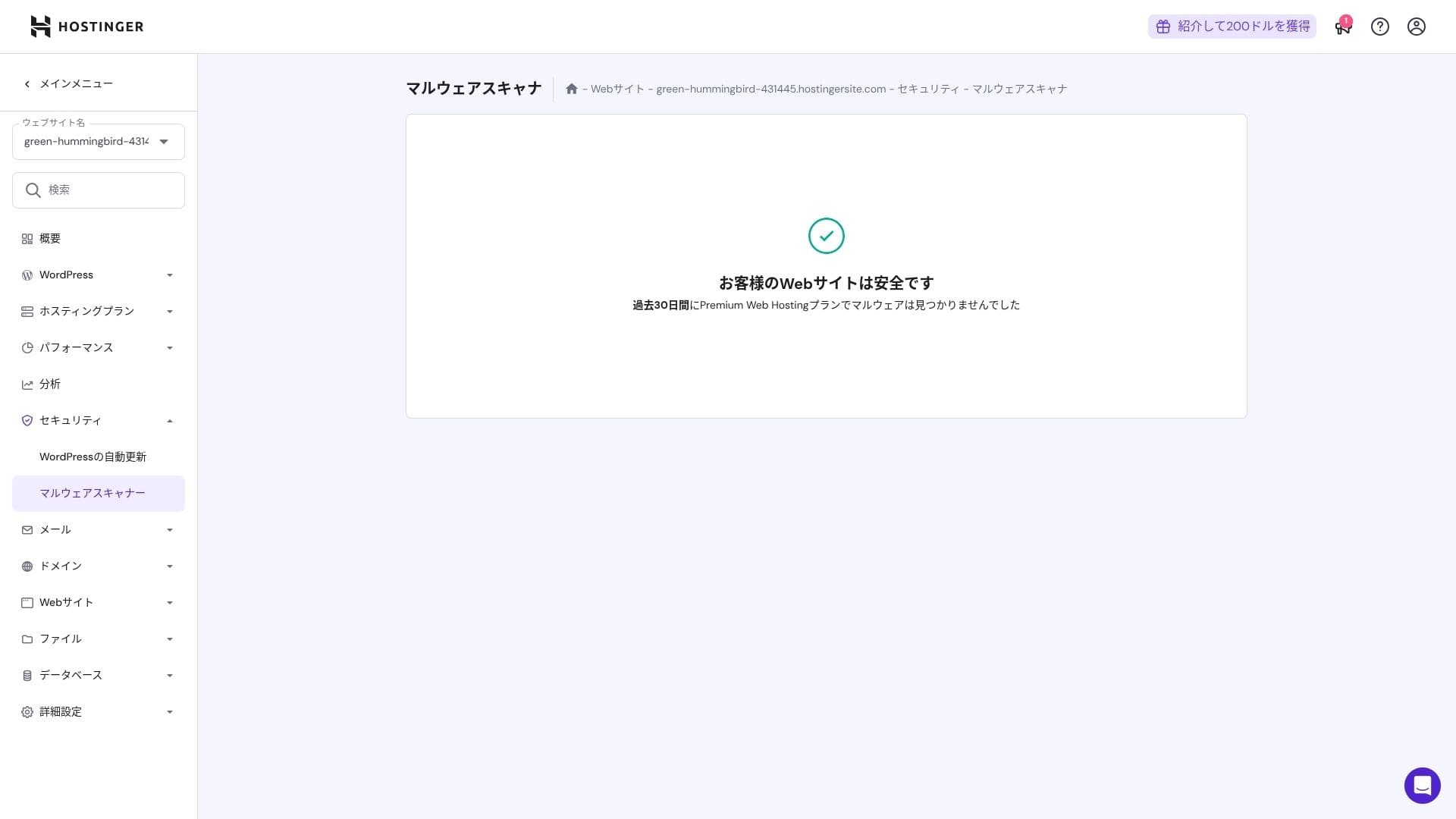
स्वयंचलित बॅकअप वैशिष्ट्य
Premium मध्ये साप्ताहिक बॅकअप समाविष्ट आहेत. Business आणि त्यापुढील प्लॅन्समध्ये दैनंदिन बॅकअप तसेच मागणीनुसार पुनर्प्राप्ती उपलब्ध आहे. admin panel मधून एका क्लिकने restore करू शकता.
★ तुमचा डेटा पुनर्प्राप्त करण्यासाठी 5 शक्तिशाली WordPress बॅकअप प्लगिन्स
सारांश
- NVMe + LiteSpeed + CDN सह जलद कार्यक्षमता
- मोफत डोमेन, SSL, मायग्रेशन आणि AI टूल्स सेटअप खर्च कमी ठेवतात
- hPanel अंतर्ज्ञानी आहे, आणि 24/7 चॅट सपोर्ट जलद आहे
- सवलतीची किंमत 48 महिन्यांच्या करारावर आधारित आहे. नूतनीकरणाची किंमत काळजीपूर्वक तपासा
- मीडिया-प्रधान किंवा जास्त CPU वापर असलेल्या साइट्ससाठी Cloud किंवा त्यापुढील प्लॅन शिफारसीय आहे
- जपानी दस्तऐवजात अजूनही काही मशीन-भाषांतरित विभाग आहेत, जे वाचायला कठीण आहेत
एकूणच, वेग आणि वैशिष्ट्ये मजबूत ठेवत खर्च नियंत्रणात ठेवू इच्छिणाऱ्या ब्लॉगर, लहान आणि मध्यम व्यवसाय, आणि उत्पादन कंपन्यांसाठी हे सर्वोत्तम आहे असे मला वाटते. नूतनीकरणाच्या किमतींचा विचार करून Premium ते Business ते Cloud अशी टप्प्याटप्प्याने अपग्रेड योजना आखली, तर दीर्घकाळात पश्चात्ताप होण्याची शक्यता कमी असलेली ही सेवा आहे.