फक्त एका मिनिटात वेग सुधारणा समजून घ्या: GTmetrix कसा वापरावा आणि काय तपासावे
तुमच्या वेबसाइटला आत्ता मंदावणाऱ्या समस्या शोधा.
GTmetrix हे वेबसाइटचा वेग मोजणारे आणि तुमच्या साइटवर परिणाम करणाऱ्या समस्यांचे विश्लेषण करणारे साधन आहे. ते योग्यरीत्या वापरले तर तुम्ही वेबसाइटचा वापरकर्ता अनुभव सुधारू शकता. त्यामुळे ट्रॅफिक कामगिरी आणि महसूल दोन्ही सुधारतात.
प्रत्यक्ष मोजमाप कसे दिसते ते पाहू शकता.
या लेखात, मी सखोलपणे स्पष्ट करतो GTmetrix कसे वापरायचे आणि कोणत्या गोष्टी तपासायच्या.
GTmetrix कसे वापरावे
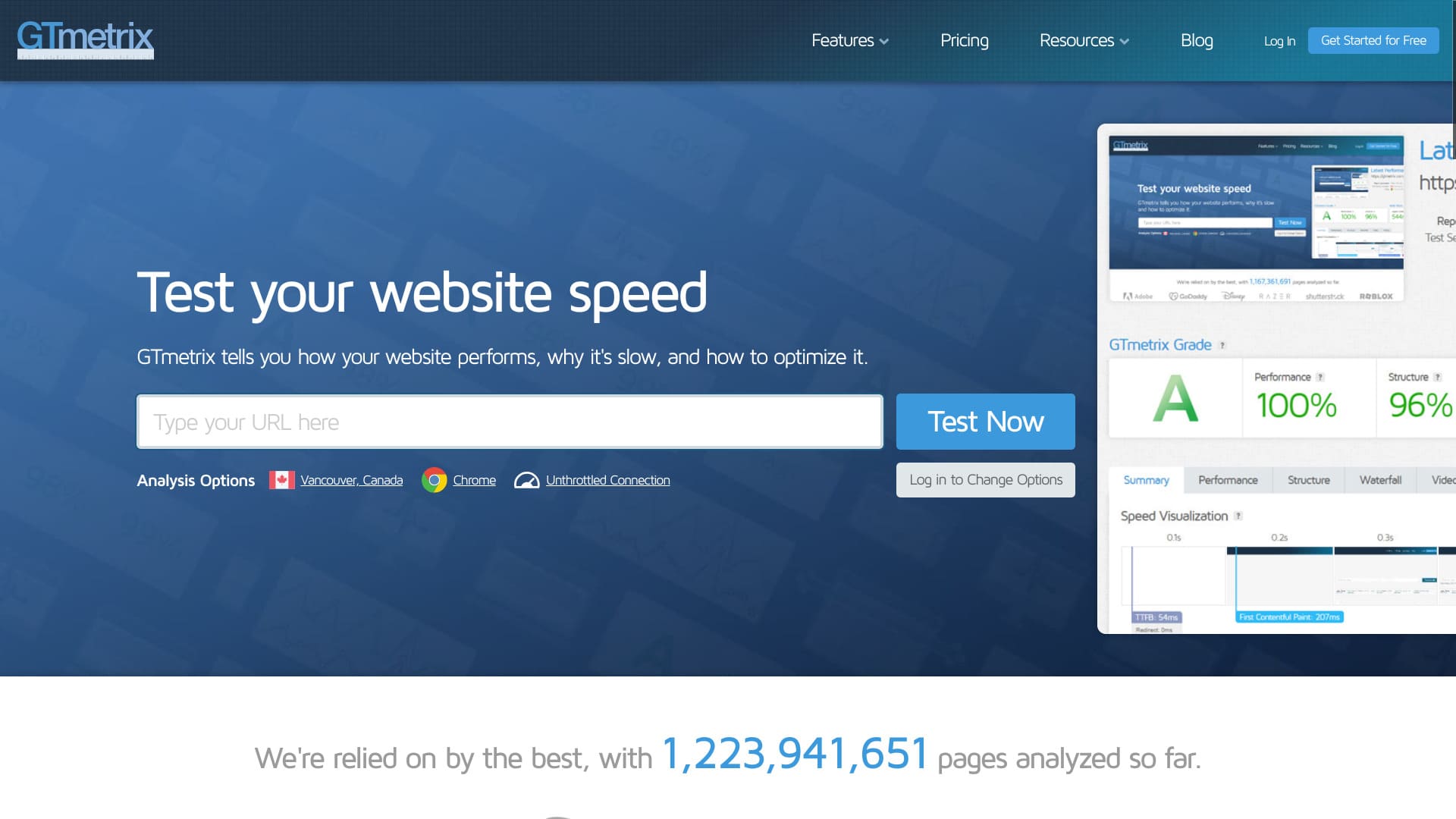
- STEP.1GTmetrix ची अधिकृत वेबसाइट भेट द्या
सर्वप्रथम, GTmetrix च्या अधिकृत वेबसाइटवर जा.
- STEP.2मोफत खाते तयार करा
मोफत खाते तयार करा. सविस्तर विश्लेषण निकाल पाहण्यासाठी खाते नोंदणी करणे आवश्यक आहे. स्क्रीनच्या वरच्या उजव्या कोपऱ्यातील “Get Started for Free” वर क्लिक करा.
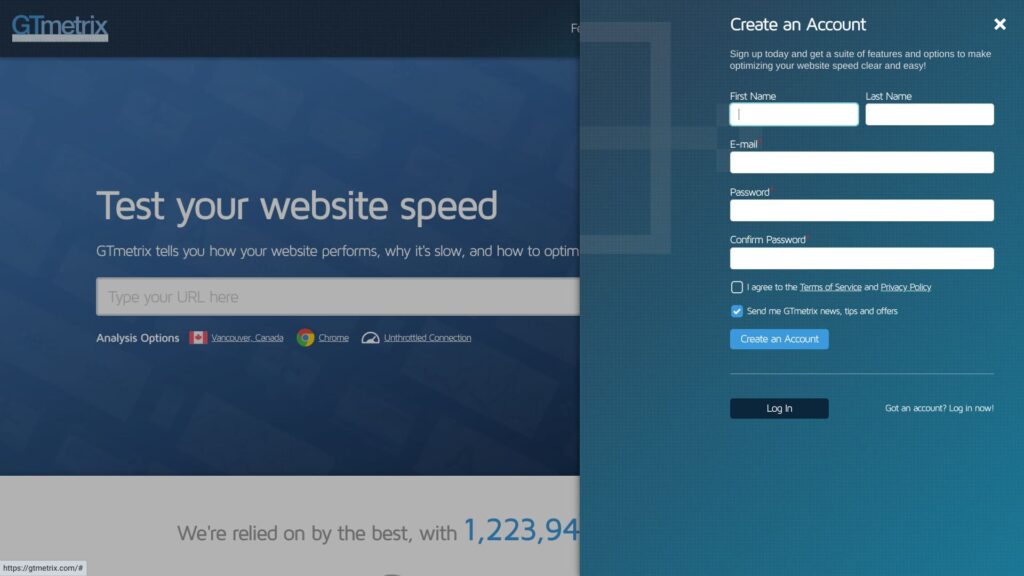
- नाव
- ईमेल पत्ता
- पासवर्ड
सेवा अटी आणि गोपनीयता धोरणाशी सहमत होण्यासाठी चौकट चिन्हांकित करा.
“Create an Account” वर क्लिक करा. यामुळे तुमची मोफत खाते नोंदणी पूर्ण होते.
- STEP.3तुमच्या वेबसाइटचा URL टाका आणि चाचणी चालवा
“Analyze Performance of:” या फील्डमध्ये तुमच्या वेबसाइटचा URL द्या.
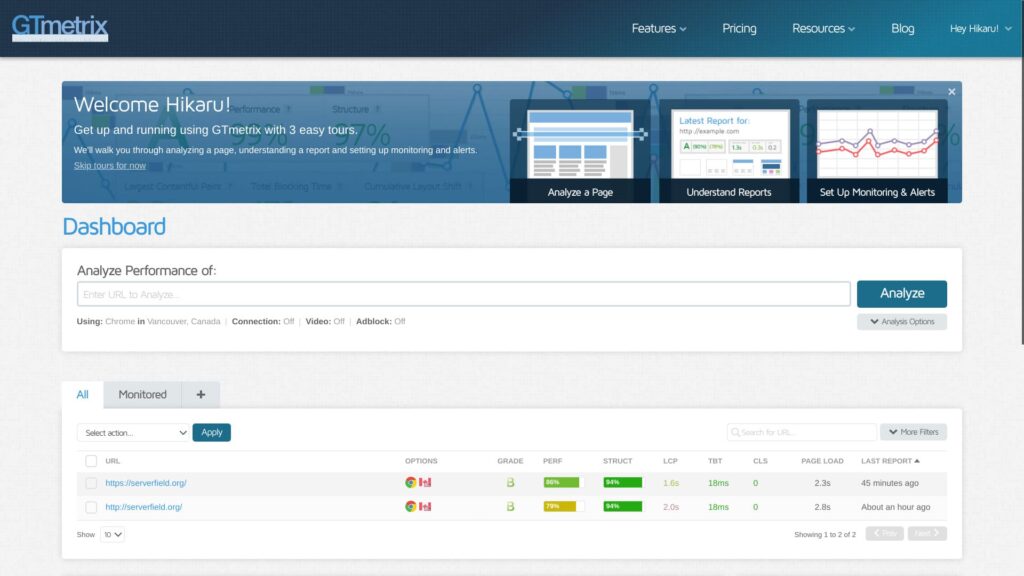
या टप्प्यावर “https://” ने सुरू होणारा URL द्या. तसे केले नाही तर साइट “http://” सह मोजली जाऊ शकते, ज्यामुळे निकाल बदलतो. HTTPS पत्ते केवळ अधिक सुरक्षित नाहीत, तर ते अधिक वेगाने संवाद साधतात.
★ SSL आणि TLS काय आहेत? एन्क्रिप्शनद्वारे माहितीचे संरक्षण करण्याची पद्धत आणि फायदे
- STEP.4विश्लेषण निकाल तपासा
विश्लेषण निकाल प्रदर्शित केले जातील.
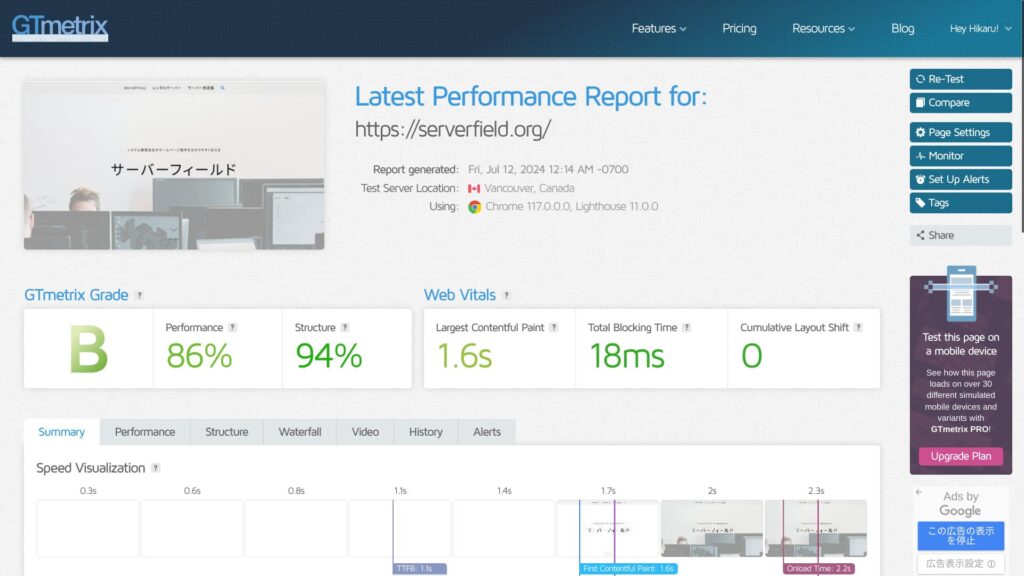
तुम्ही अनेक प्रकारचे विश्लेषण परिणाम पाहू शकता, पण GTmetrix वापरण्याचा महत्त्वाचा भाग म्हणजे सुधारणा करणे. तसे करण्यासाठी, तुम्हाला समस्या शोधणे आवश्यक आहे. खाली स्क्रोल करा आणि Summary मधील Top Issues पहा.
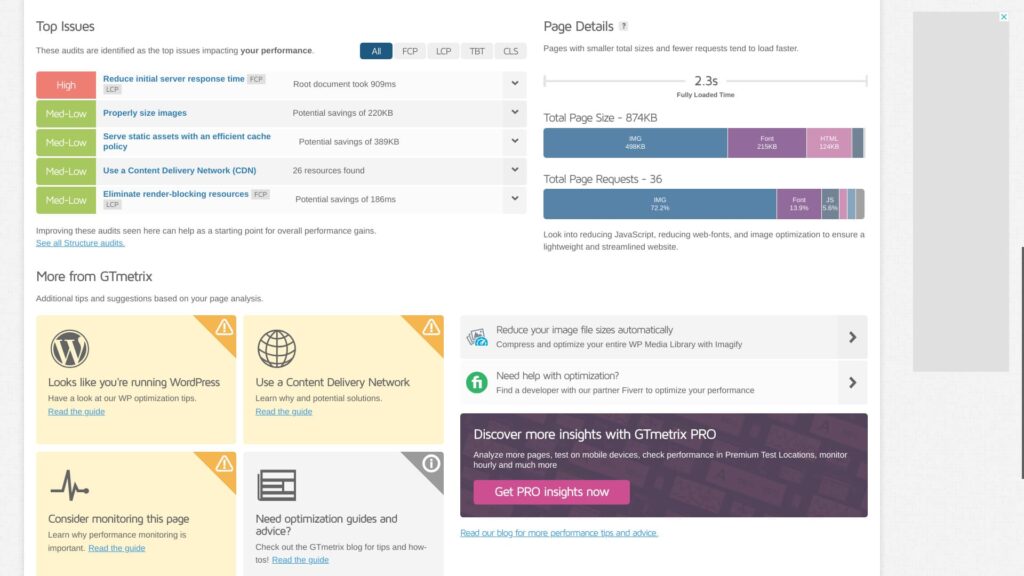
सुधारता येण्याजोग्या समस्या तिथे सूचीबद्ध आहेत याची खात्री करा. विशेषतः, “High” म्हणून चिन्हांकित घटकांवर सुधारणा केल्यास सर्वाधिक परिणाम होतो.
- STEP.5सुधारणा लागू करा
सारांश मधील Top Issues मध्ये सूचीबद्ध समस्या सोडवा.
- STEP.6चाचणी पुन्हा चालवा
सुधारणा केल्यानंतर, चाचणी पुन्हा चालवा. पुन्हा चाचणीचे निकाल वापरून सुधारणा आणि विश्लेषणाची पुनरावृत्ती करा. तुमच्या वेबसाइटचा प्रदर्शन वेग हळूहळू सुधारत जाईल.
GTmetrix तपासबिंदू
GTmetrix अनेक प्रकारचे विश्लेषण निकाल दाखवते. प्रथम कोणते पहावे असा प्रश्न पडू शकतो. खालील दोन मुद्द्यांपासून सुरू करा.
Web Vitals मधील Largest Contentful Paint ला गती मापदंड म्हणून वापरा
Web Vitals मध्ये, तुमच्या गती मेट्रिक म्हणून “Largest Contentful Paint” तपासा.
LCP मोजते की सर्वात मोठा मजकूर घटकतुमच्या पानावरील, जसे की hero image किंवा शीर्षकाचा मजकूर, घटक तुमच्या अभ्यागतांच्या viewport मध्ये दिसण्यासाठी किती वेळ लागतो.चांगल्या वापरकर्ता अनुभवासाठी, LCP 1.2 सेकंद किंवा त्यापेक्षा कमी असणे लक्ष्य ठेवा.
अधिक जाणून घ्या.
GTmetrix
अनेक प्रकरणांमध्ये, पानावरील सर्वात मोठा कंटेंट प्रतिमा असतो. पानावरील सर्वात मोठा दृश्य घटक दिसू लागल्यावर अभ्यागतांना पान लोड झाले असे जाणवते. तो सहज दिसल्यास, ते निराशा न होता आरामात साइट पाहू शकतात.
LCP मंद असल्यास, पान लोड होण्यास मंद वाटते, ज्यामुळे अभ्यागतांचा ताण वाढतो.
GTmetrix वापरून तुमची साइट सुधारताना, या LCP मूल्याला बेंचमार्क म्हणून घ्या आणि ते कमी करण्यावर काम करा.
सारांशातील Top Issues मध्ये समस्या शोधा
Reduce initial server response time दिसल्यास, अधिक जलद सर्व्हरकडे स्थलांतराचा विचार करा
“प्रारंभिक सर्व्हर प्रतिसाद वेळ कमी करा” म्हणजे सर्व्हरला पहिली विनंती मिळण्यापासून ते क्लायंटच्या ब्राउझरला पहिला बाइट परत येईपर्यंतचा वेळ कमी करणे.
याला “Time to First Byte (TTFB)” म्हणतात.
तुमचा सर्व्हर जलद आहे की मंद, हे दर्शवणारा हा एक महत्त्वाचा घटक आहे. जर हा निकाल खराब असेल, तर दुसऱ्या सर्व्हरवर जाण्याचा विचार करा.
32 WordPress भाडे सर्व्हर्सची सविस्तर तुलना: वैयक्तिक, व्यवसायिक आणि परदेशी वापरासाठी शिफारसी

When you think, “I want to start WordPress,” and search for “WordPress recommendations,” you see all kinds of articles, from personal-use services and servers for companies and small businesses to overseas and low-cost options. Honestly,
- मी कोणती साइट वाचावी?
- मला फक्त सर्व्हर साध्या आणि स्पष्ट पद्धतीने निवडायचा आहे.
- WordPress लगेच कसे सुरू करायचे ते दाखवा.
तुम्हालाही असे वाटते का? हा लेख सादर करतो व्यक्ती, व्यवसाय, देशांतर्गत वापर आणि परदेशी वापरासाठी 32 भाडे सर्व्हर्समधील काळजीपूर्वक निवडलेल्या शिफारसी. हे भाडे सर्व्हर्ससोबत दररोज काम करणाऱ्या अॅप विकास कंपनीतील SEO प्रमुखाने स्पष्ट केले आहे.
Properly size images साठी प्रतिमा अनुकूलित करा
“प्रतिमांचे योग्य आकारमान ठेवा” म्हणजे वेबपृष्ठावर वापरल्या जाणाऱ्या प्रतिमांचा आकार योग्य प्रकारे निश्चित करणे.
तुम्हाला प्रतिमांचा आकार आणि प्रतिमांची गुणवत्ता अनुकूल करणे आवश्यक आहे. WordPress प्लगिन्सचा योग्य वापर करा.
उदाहरणार्थ, प्रतिमा अनुकूलनासाठी प्रसिद्ध असलेले Imagify जोडून पाहा. ते पुढील पिढीच्या WEBP प्रतिमा स्वरूपात रूपांतरणालाही समर्थन देते.
★ गती मोठ्या प्रमाणात वाढवणारी पाच WordPress प्लगिन्स आणि इतर कार्यक्षमता टिप्स
‘Serve static assets with an efficient cache policy’ साठी कॅशिंग वापरा.
“Serve static assets with an efficient cache policy” means serving static assets such as images, CSS, and JavaScript files with an efficient cache policy. This helps improve page loading speed and reduce server load.
★ What Is Cache? Use Temporary Data Storage to गती Up Websites
कॅशेचा वापर करून तुम्ही गती मोठ्या प्रमाणात सुधारू शकता. तुमचा सर्व्हर caching देत असल्यास, ते वैशिष्ट्य सुरू करा. नसेल तर, त्याऐवजी WordPress प्लगिन वापरा. WP Super Cache हे एक उदाहरण आहे.
★ गती मोठ्या प्रमाणात वाढवणारी पाच WordPress प्लगिन्स आणि इतर कार्यक्षमता टिप्स
मोफत GTmetrix खाते नोंदवल्याचे फायदे
नोंदणी न करता तुम्ही GTmetrix वापरू शकता. मात्र, तुम्ही नोंदणी केल्यास अधिक वैशिष्ट्ये उपलब्ध होतात.
तुम्ही चाचणीचे स्थान निवडू शकता
तुम्ही मोफत खाते नोंदविल्यास, चाचणी कुठे चालवायची ते तुम्ही निवडू शकता. मोफत खात्यासह सात ठिकाणे उपलब्ध आहेत.
- हाँग काँग
- लंडन, युनायटेड किंग्डम
- मुंबई, भारत
- सान अँटोनीयो, टेक्सास, युनायटेड स्टेट्स
- सिडनी, ऑस्ट्रेलिया
- साओ पाउलो, ब्राझील
- व्हॅन्कूव्हर, कॅनडा
मूळ सेटिंग व्हॅन्कूव्हर आहे.
ठिकाण निवडल्याने, तुमच्या वेबसाइटचे वापरकर्ते ज्या प्रदेशांत जास्त केंद्रित आहेत, तेथील प्रत्यक्ष गती परिणाम तुम्हाला समजू शकतात. अधिक अचूक माहितीमुळे चांगली सुधारणा करता येते.
LTE किंवा ब्रॉडबँडसारखा नेटवर्क प्रोफाइल निवडू शकता
तुम्ही मोफत खाते नोंदविल्यास, तुम्ही LTE किंवा broadband सारखा कनेक्शन प्रकार निवडू शकता.
तुमचे वास्तविक वापरकर्ते ज्या प्रकारच्या कनेक्शनवर अवलंबून असतात, त्याच प्रकारच्या कनेक्शनने गती चाचणी केल्यास गती सुधारण्यात अधिक गुंतवणूक सुरू ठेवायची की थांबवायची हे ठरवणे सोपे होते.
सारांश
मी GTmetrix कसे वापरायचे ते समजावून सांगितले आहे. GTmetrix हे केवळ गती मोजण्याचे साधन नाही. ते गती सुधारण्याचे साधन आहे. सुधारणा करण्यासाठी विश्लेषण परिणामांचा आधार घ्या.
सुधारणा कराव्या लागणाऱ्या घटकांमध्ये सर्व्हर स्वतःच समोर येत असल्यास, दुसऱ्या सर्व्हरवर जाण्याचा विचार करा.
32 WordPress भाडे सर्व्हर्सची सविस्तर तुलना: वैयक्तिक, व्यवसायिक आणि परदेशी वापरासाठी शिफारसी
When you think, “I want to start WordPress,” and search for “WordPress recommendations,” you see all kinds of articles, from personal-use services and servers for companies and small businesses to overseas and low-cost options. Honestly,
- मी कोणती साइट वाचावी?
- मला फक्त सर्व्हर साध्या आणि स्पष्ट पद्धतीने निवडायचा आहे.
- WordPress लगेच कसे सुरू करायचे ते दाखवा.
तुम्हालाही असे वाटते का? हा लेख सादर करतो व्यक्ती, व्यवसाय, देशांतर्गत वापर आणि परदेशी वापरासाठी 32 भाडे सर्व्हर्समधील काळजीपूर्वक निवडलेल्या शिफारसी. हे भाडे सर्व्हर्ससोबत दररोज काम करणाऱ्या अॅप विकास कंपनीतील SEO प्रमुखाने स्पष्ट केले आहे.