Vienas minūtes ceļvedis ātruma uzlabojumiem: kā lietot GTmetrix un ko pārbaudīt
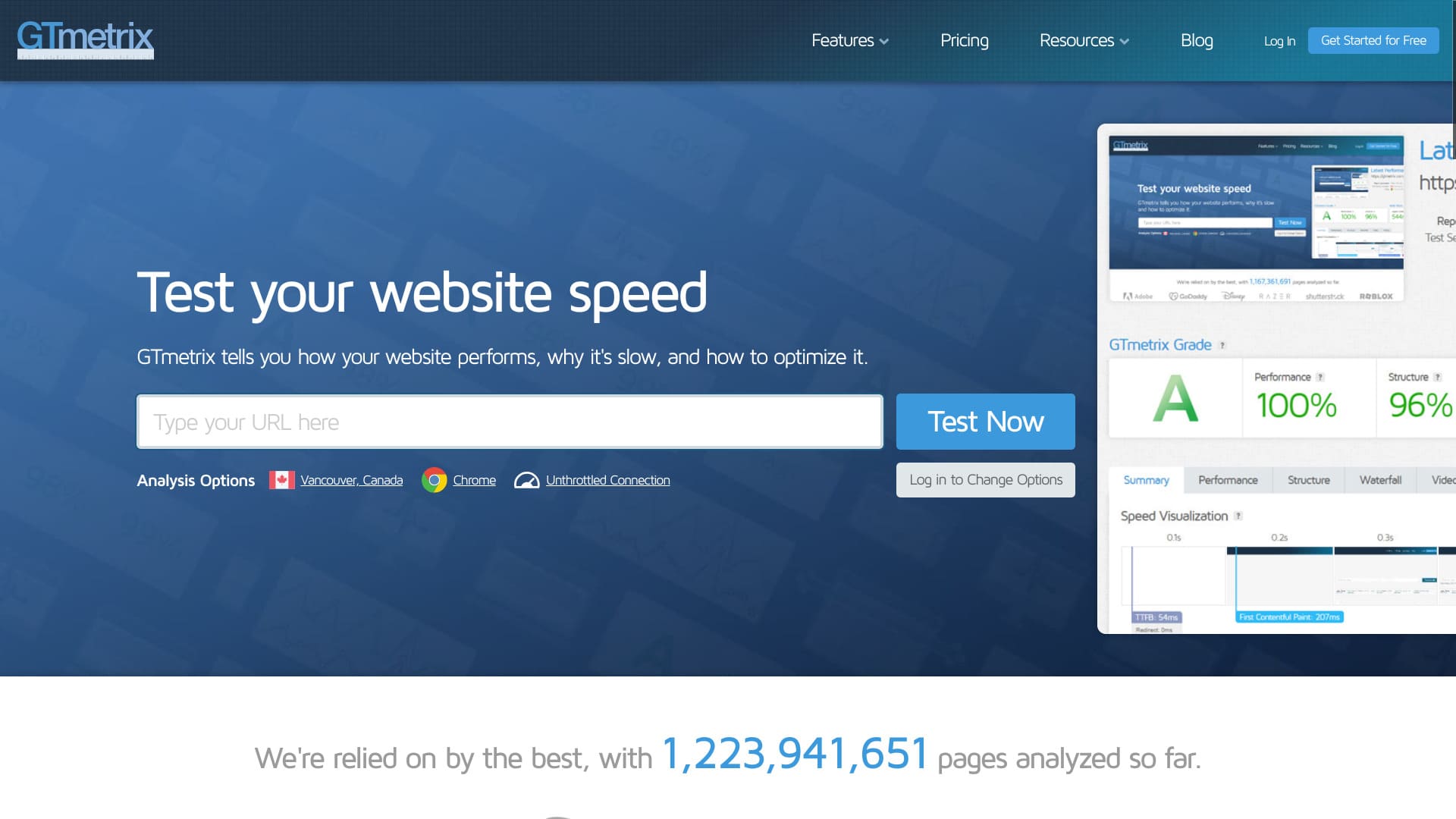
Atrodiet problēmas, kas šobrīd palēnina jūsu vietni.
GTmetrix ir rīks, kas mēra vietnes ātrumu un analizē problēmas, kas ietekmē jūsu vietni. Ja to izmantojat pareizi, varat uzlabot vietnes lietotāja pieredzi. Tas palīdz uzlabot apmeklējumu veiktspēju un palielināt ieņēmumus.
Varat redzēt, kā izskatās reāls mērījums.
Šajā rakstā es rūpīgi izskaidroju kā lietot GTmetrix un kam jāpievērš uzmanība.
Kā lietot GTmetrix
- SOLIS.1Apmeklējiet oficiālo GTmetrix vietni
Vispirms dodieties uz oficiālo GTmetrix vietni.
- SOLIS.2Izveidojiet bezmaksas kontu
Izveidojiet bezmaksas kontu. Lai skatītu detalizētus analīzes rezultātus, nepieciešams reģistrēt kontu. Ekrāna augšējā labajā stūrī noklikšķiniet uz “Get Started for Free”.
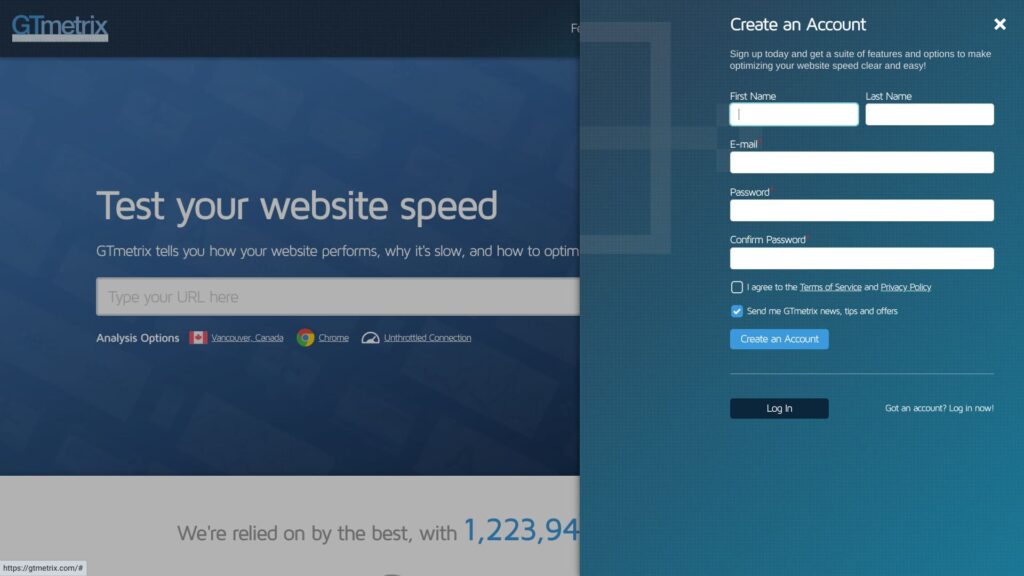
- Vārds
- E-pasta adrese
- Parole
Atzīmējiet izvēles rūtiņu, lai piekristu pakalpojuma noteikumiem un privātuma politikai.
Noklikšķiniet uz “Create an Account.” Tas pabeidz bezmaksas konta reģistrāciju.
- SOLIS.3Ievadiet savas vietnes URL un palaidiet testu
Ievadiet savas vietnes URL laukā “Analyze Performance of:”.
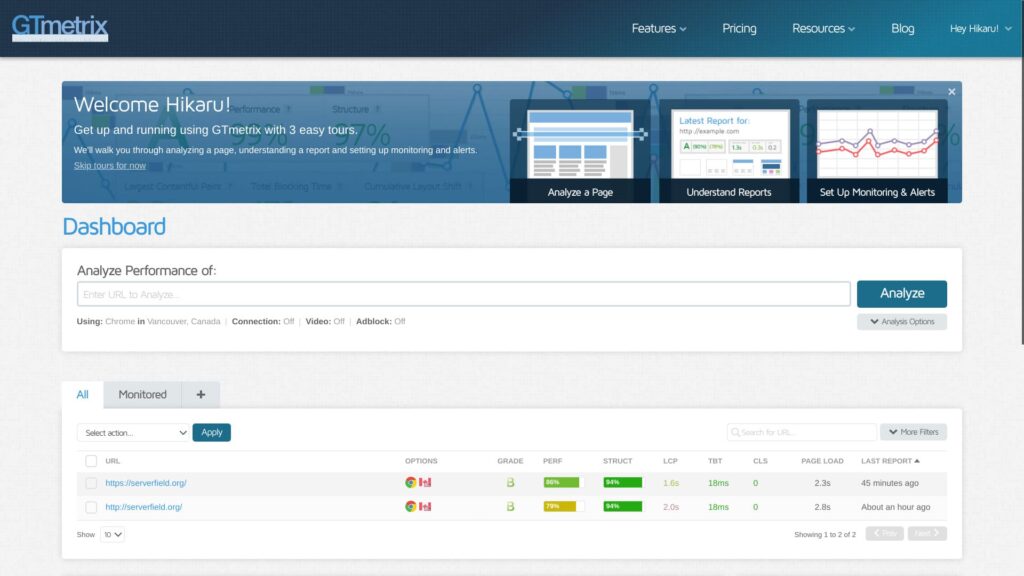
Šajā brīdī ievadiet URL, kas sākas ar “https://”. Ja to nedarīsiet, vietne var tikt mērīta ar “http://”, kas maina rezultātu. HTTPS adreses ir ne tikai drošākas, tās arī darbojas ātrāk.
★ Kas ir SSL un TLS? Kā šifrēšana aizsargā datus un kāpēc tas ir svarīgi
- SOLIS.4Pārskatiet analīzes rezultātus
Tiks parādīti analīzes rezultāti.
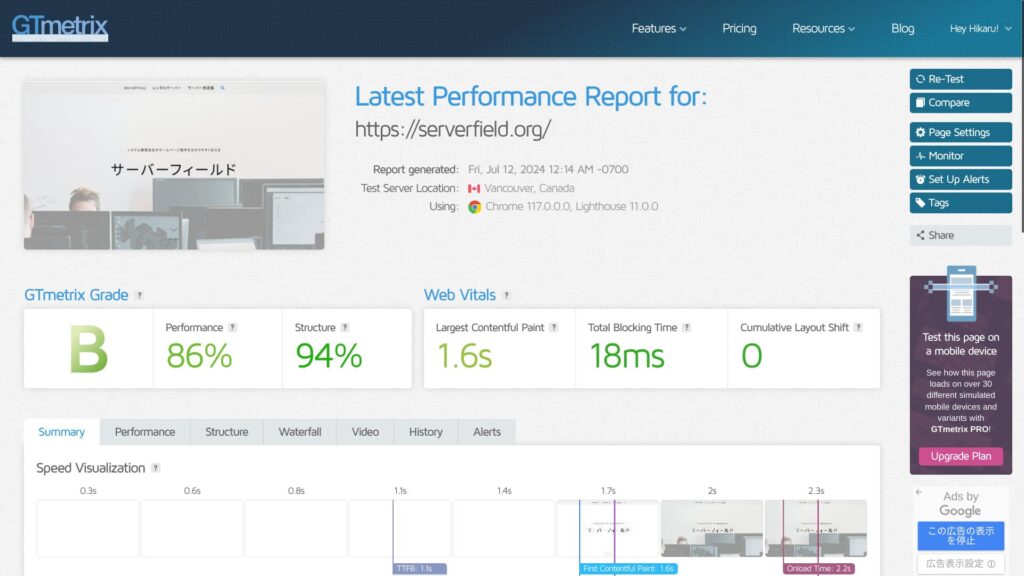
Varat pārskatīt daudz dažādu analīzes rezultātu, taču GTmetrix izmantošanā svarīgākais ir veikt uzlabojumus. Lai to izdarītu, vispirms jānoskaidro problēmas. Ritiniet uz leju un apskatiet sadaļas Kopsavilkums > Top Issues.
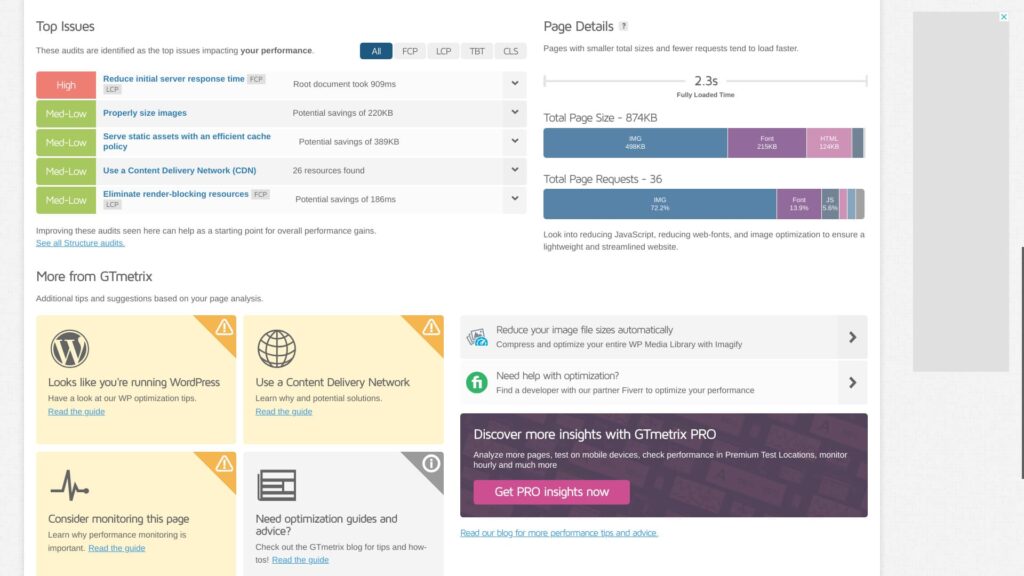
Pārliecinieties, ka tur ir uzskaitītas uzlabojamās problēmas. Īpaši svarīgi ir vienumi ar atzīmi “High”, jo uzlabojumi tur dos vislielāko ietekmi.
- SOLIS.5Piemērojiet uzlabojumus
Risiniet sadaļā Kopsavilkums > Top Issues uzskaitītās problēmas.
- SOLIS.6Palaidiet testu vēlreiz
Pēc uzlabojumu veikšanas palaidiet testu vēlreiz. Izmantojiet atkārtotā testa rezultātus, lai atkārtotu uzlabojumus un analīzi. Jūsu vietnes ielādes ātrums pakāpeniski uzlabosies.
GTmetrix pārbaudes punkti
GTmetrix rāda daudz dažādu analīzes rezultātu. Var rasties jautājums, kurus skatīt vispirms. Sāciet, pārbaudot šos divus punktus.
Izmantojiet Largest Contentful Paint Web Vitals sadaļā kā ātruma rādītāju
Sadaļā Web Vitals kā ātruma rādītāju pārbaudiet “Largest Contentful Paint”.
LCP mēra, cik ilgs laiks paiet, līdz lielākais satura elements jūsu lapā, piemēram, galvenais attēls vai virsraksta teksts, kļūst redzams apmeklētāja skatā.Lai nodrošinātu labu lietotāja pieredzi, mērķējiet uz LCP 1,2 sekundes vai mazāk.
Uzzināt vairāk.
GTmetrix
Daudzos gadījumos lielākais saturs lapā ir attēls. Tiklīdz lapā parādās lielākais vizuālais elements, apmeklētāji sajūt, ka lapa ir ielādējusies. Ja tas parādās gludi, vietni var pārlūkot ērti un bez lieka stresa.
Ja LCP ir lēns, lapa šķiet lēni ielādējama, un tas palielina apmeklētāju stresu.
Uzlabošanas laikā GTmetrix šo LCP vērtību izmantojiet kā atskaites punktu un centieties to samazināt.
Atrodiet problēmas sadaļā Kopsavilkums > Top Issues
Ja redzat “Reduce initial server response time”, apsveriet pāreju uz ātrāku serveri
“Reduce initial server response time” nozīmē saīsināt laiku no brīža, kad serveris pirmo reizi saņem pieprasījumu, līdz brīdim, kad tas atgriež pirmo baitu klientam, citiem vārdiem, lietotāja pārlūkprogrammai.
To sauc par “Time to First Byte (TTFB)”.
Tas ir svarīgs rādītājs, kas parāda, vai jūsu serveris ir ātrs vai lēns. Ja šis rezultāts ir vājš, apsveriet pāreju uz citu serveri.
Pilns 32 WordPress hostinga pakalpojumu salīdzinājums: ieteikumi privātai, biznesa un ārzemju lietošanai

Kad domājat: “Gribu sākt ar WordPress” un meklējat “WordPress ieteikumi”, redzat dažādus rakstus, sākot no privātai lietošanai paredzētiem pakalpojumiem un serveriem uzņēmumiem un mazajiem uzņēmumiem līdz ārzemju un lētiem variantiem. Godīgi sakot,
- Kuru vietni man lasīt?
- Es tikai vēlos vienkārši un skaidri izvēlēties serveri.
- Parādiet, kā uzreiz sākt darbu ar WordPress.
Vai jums kādreiz ir bijusi šāda sajūta? Šajā rakstā ir iepazīstināts ar rūpīgi atlasītiem 32 nomas serveru ieteikumiem privātpersonām, uzņēmumiem, vietējai un ārzemju lietošanai. To skaidro SEO vadītājs no lietotņu izstrādes uzņēmuma, kas ikdienā strādā ar serveriem.
Optimizējiet attēlus sadaļai “Properly size images”
“Properly size images” nozīmē pareizi pielāgot tīmekļa lapā izmantoto attēlu izmērus.
Jums ir jāoptimizē attēlu izmērs un kvalitāte. Labi izmantojiet WordPress spraudņus.
Piemēram, pamēģiniet pievienot Imagify, pazīstamu spraudni attēlu optimizācijai. Tas atbalsta arī pārvēršanu jaunās paaudzes WEBP attēlu formātā.
★ Pieci WordPress spraudņi, kas būtiski uzlabo ātrumu, un citi veiktspējas padomi
Izmantojiet kešatmiņu statisko aktīvu nodrošināšanai ar efektīvu kešatmiņas politiku.
Frāze "Serve static assets with an efficient cache policy" nozīmē statisko aktīvu, piemēram, attēlu, CSS un JavaScript failu, nodrošināšanu ar efektīvu kešatmiņas politiku. Tas palīdz uzlabot lapas ielādes ātrumu un samazināt servera slodzi.
★ Kas ir kešatmiņa? Pagaidu datu glabātuve vietnes paātrināšanai
Izmantojot kešatmiņu, ātrumu var būtiski uzlabot. Ja jūsu serveris piedāvā kešatmiņas funkciju, ieslēdziet to. Ja nepiedāvā, izmantojiet WordPress spraudni. Viens no piemēriem ir WP Super Cache.
★ Pieci WordPress spraudņi, kas būtiski uzlabo ātrumu, un citi veiktspējas padomi
Bezmaksas GTmetrix konta priekšrocības
GTmetrix var lietot arī bez reģistrācijas. Tomēr, ja reģistrējaties, kļūst pieejamas vairāk funkciju.
Varat izvēlēties testa atrašanās vietu
Ja reģistrējat bezmaksas kontu, varat izvēlēties, no kuras vietas tiek veikts tests. Ar bezmaksas kontu ir pieejamas septiņas atrašanās vietas.
- Honkonga
- Londona, Apvienotā Karaliste
- Mumbaja, Indija
- Sanantonio, Teksasa, ASV
- Sidneja, Austrālija
- Sanpaulu, Brazīlija
- Vankūvera, Kanāda
Noklusējuma iestatījums ir Vankūvera.
Izvēloties atrašanās vietu, varat saprast reālos ātruma rezultātus reģionos, kuros koncentrēti jūsu vietnes lietotāji. Precīzāka informācija palīdz veikt labākus uzlabojumus.
Varat izvēlēties tīkla profilu, piemēram, LTE vai platjoslu
Ja reģistrējat bezmaksas kontu, varat izvēlēties savienojuma veidu, piemēram, LTE vai platjoslu.
Ja ātrumu testējat ar tādiem pašiem savienojuma veidiem, kādus izmanto jūsu īstie lietotāji, ir vieglāk izlemt, vai turpināt ieguldīt ātruma uzlabojumos vai tos uz laiku apturēt.
Kopsavilkums
Esmu izskaidrojis, kā lietot GTmetrix. GTmetrix nav tikai ātruma mērīšanas rīks. Tas ir rīks ātruma uzlabošanai. Izmantojiet analīzes rezultātus kā pamatu saviem uzlabojumiem.
Ja starp uzlabojamiem elementiem parādās pats serveris, apsveriet pāreju uz citu serveri.
Pilns 32 WordPress nomas serveru salīdzinājums: ieteikumi privātai, biznesa un ārzemju lietošanai
Kad domājat: “Gribu sākt ar WordPress” un meklējat “WordPress ieteikumi”, redzat dažādus rakstus, sākot no privātai lietošanai paredzētiem pakalpojumiem un serveriem uzņēmumiem un mazajiem uzņēmumiem līdz ārzemju un lētiem variantiem. Godīgi sakot,
- Kuru vietni man lasīt?
- Es tikai vēlos vienkārši un skaidri izvēlēties serveri.
- Parādiet, kā uzreiz sākt darbu ar WordPress.
Vai jums kādreiz ir bijusi šāda sajūta? Šajā rakstā ir iepazīstināts ar rūpīgi atlasītiem 32 nomas serveru ieteikumiem privātpersonām, uzņēmumiem, vietējai un ārzemju lietošanai. To skaidro SEO vadītājs no lietotņu izstrādes uzņēmuma, kas ikdienā strādā ar nomas serveriem.