
ສ່ວນຫຼຸດສູງສຸດ 55% ໃນການຊື້ຄັ້ງທຳອິດ ພ້ອມສ່ວນຫຼຸດເພີ່ມ 25% ແລະ 30-day money-back guarantee
PR
Servers
ຄຳວິຈານ mixhost [ອັບເດດ 2025]: ຄູ່ມືລະອຽດສຳລັບໂຮສຕິງຄວາມໄວສູງທີ່ມີຂອບເຂດການບໍລິການທົ່ວໂລກ ແລະຄວາມປອດໄພແຂງແຮງ
ເຜີຍແຜ່: 2025.07.13
ອັບເດດ: 2025.07.13
ຄະແນນ: 4.0
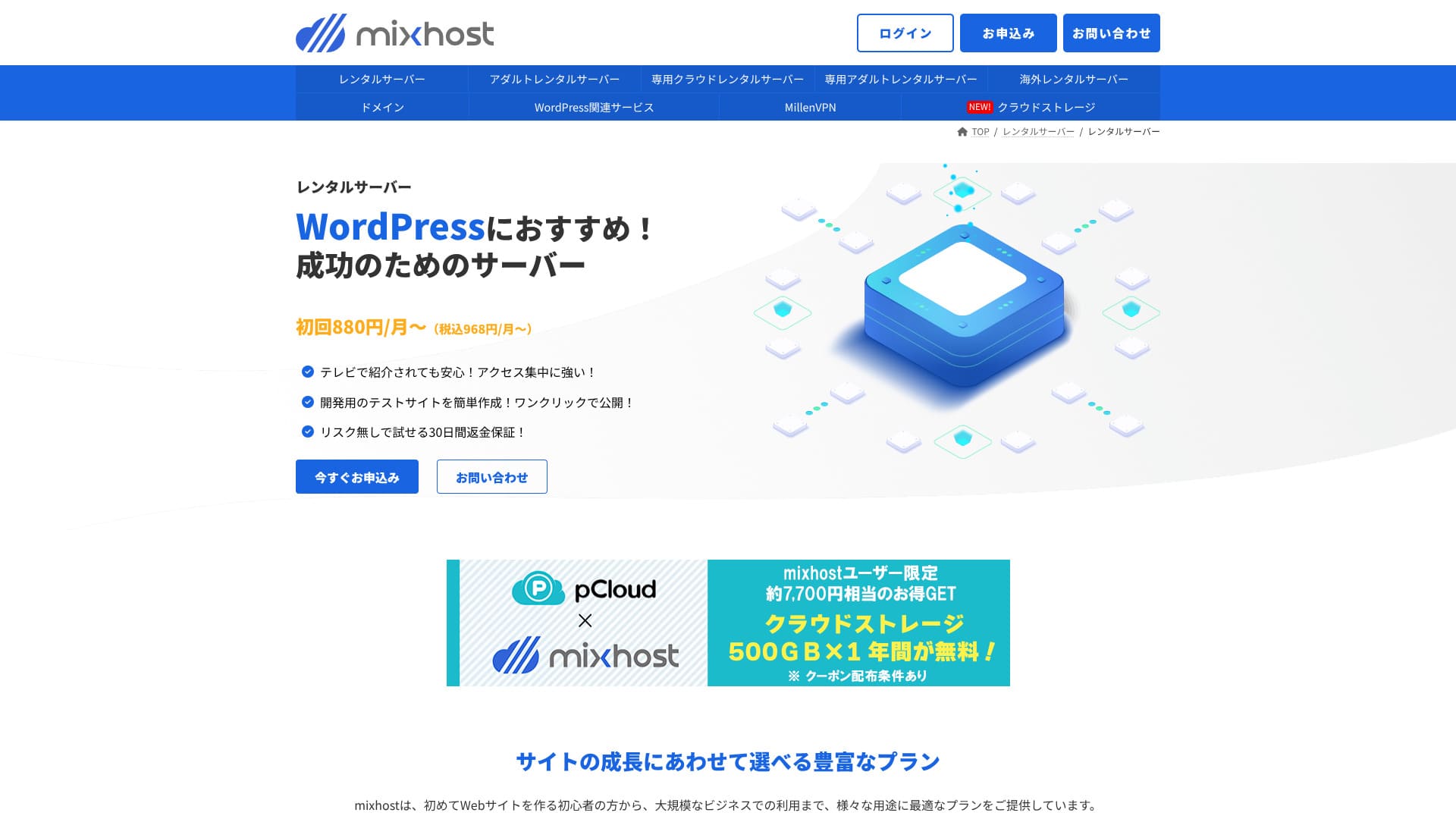
mixhost ດຳເນີນງານໂດຍ AzPocket Inc. ເປັນບໍລິການໂຮສຕິງລາຄາປະຫຍັດທີ່ມີລະບົບຊ່ວຍເຫຼືອທີ່ຄົບຖ້ວນ. ມັນຍັງແຂງແຮງໃນດ້ານເຊີບເວີຕ່າງປະເທດ, VPN, ແລະ cloud storage ພ້ອມບໍລິການກ່ຽວກັບເຊີບເວີຢ່າງຫຼາກຫຼາຍ.

ນີ້ແມ່ນເຫດຜົນທີ່ຂ້ອຍແນະນໍາ mixhost ໃຫ້ກັບຄົນທີ່ໃຊ້ WordPress ຢູ່ແລ້ວ ແລະ ຄົນທີ່ຢາກສ້າງເວັບໄຊສໍາລັບຜູ້ຊົມຕ່າງປະເທດ.
- ໂຄງສ້າງການສໍາຮອງຂໍ້ມູນຂອງມັນມີຄວາມສະຖຽນສູງ
- ມັນມີທາງເລືອກການສະໜັບສະໜູນຫຼາກຫຼາຍ
- ມັນຍັງໃຫ້ບໍລິການເຊີບເວີຕ່າງປະເທດ
ນັ້ນແມ່ນເຫດຜົນທີ່ຂ້ອຍແນະນໍາມັນ. ຂ້ອຍຄິດວ່າຜູ້ໃຊ້ສ່ວນໃຫຍ່ຈະພໍໃຈ ແລະ ທ່ານສາມາດລອງໄດ້ຢ່າງໝັ້ນໃຈ ເພາະມີການຮັບປະກັນຄືນເງິນ 30 ວັນ.
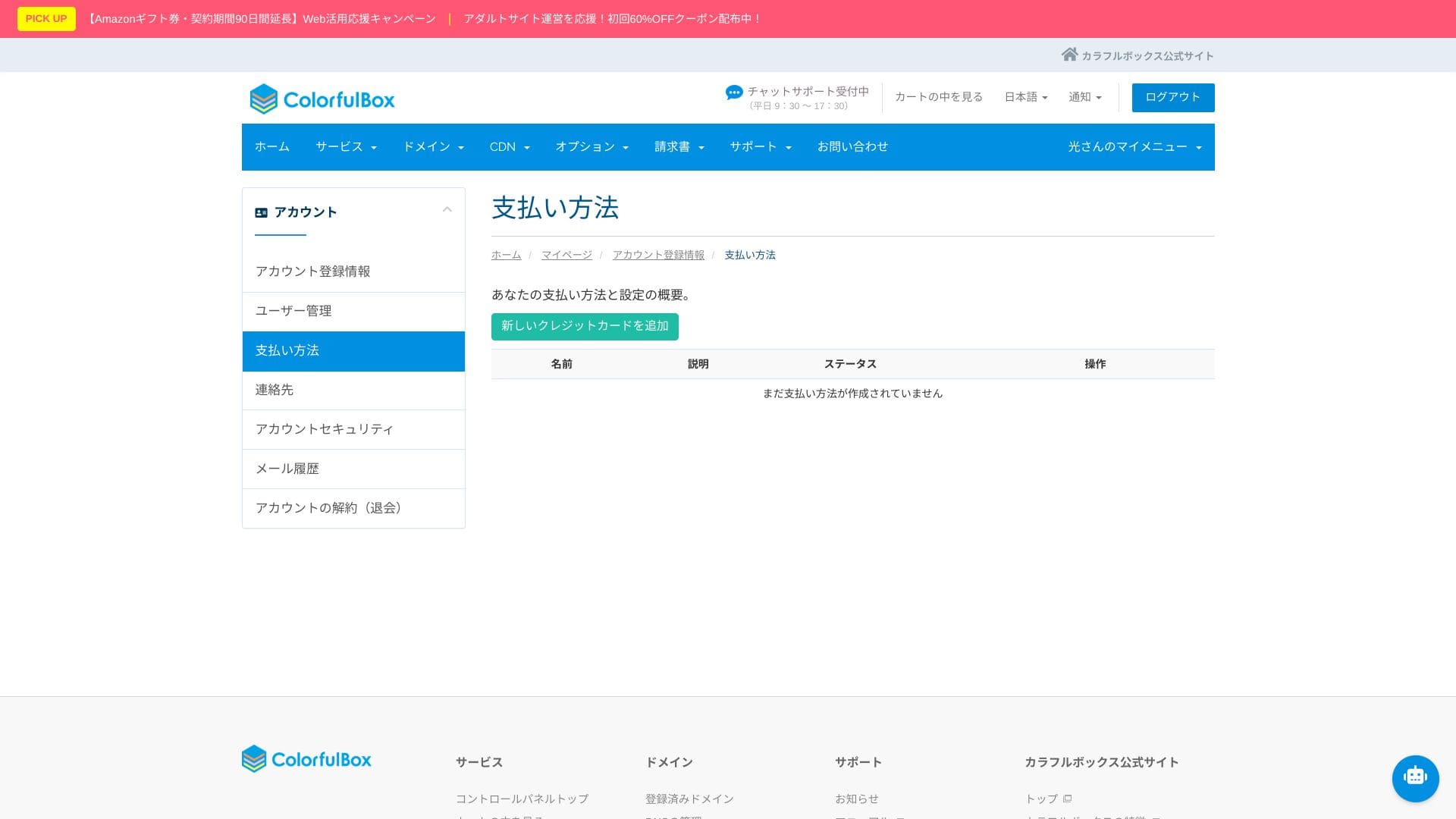
ເຊີບເວີຄູ່ແຂ່ງອີກຮາຍໜຶ່ງແມ່ນ ColorfulBox. ແພັກເກດທີ່ຍືດຫຍຸ່ນ ແລະ ເລີ່ມໄດ້ແບບລາຍຊົ່ວໂມງຂອງມັນ ໃນບາງກໍລະນີນ່າສົນໃຈກວ່າ mixhost ດ້ວຍຊ້ໍາ ດັ່ງນັ້ນກໍຄວນນໍາມາປຽບທຽບເຊັ່ນກັນ.
★ ຣີວິວ ColorfulBox [ລ່າສຸດ 2025]: ເລີ່ມ WordPress ບນເຊີບເວີທີ່ຄຸ້ມຄ່າຫຼາຍ
| ປະເພດເຊີບເວີ | ໂຮສຕິງແບບ shared / cloud hosting ແບບ dedicated |
| Speed (TTFB) | 150 ms |
| ແຜນແລະໄລຍະທີ່ແນະນຳ | Shared hosting Light, 12 ເດືອນ |
| ທົດລອງ / ການຮັບປະກັນຄືນເງິນ | ຮັບປະກັນຄືນເງິນ 30 ວັນ |
| ລາຄາລາຍເດືອນ (ສັນຍາ 12 ເດືອນ) | 594 yen |
| Initial administrative fee | ຟຣີ |
| ໂດເມນຟຣີ | 1 domain ຟຣີຕະຫຼອດຊີວິດ |
| ການສະໜັບສະໜູນ | |
| ຄວາມພ້ອມໃຊ້ງານ | ຮັບປະກັນ 99.99% |
| ພື້ນທີ່ຈັດເກັບ | 100 GB |
| ຈຳນວນຖານຂໍ້ມູນ | Unlimited |
| ມາດຕະການປ້ອງກັນຄວາມສະຫງົບ | WAF / DDoS protection / malware detection and cleanup |
| SSL | custom SSL ຟຣີ |
| ການ ສໍາ ຮອງ / ຟື້ນ ຟູ | ແຜນ Standard ຂຶ້ນໄປມີການສຳຮອງອັດຕະໂນມັດ 14 ມື້ |
| ຈໍາ ນວນບັນຊີອີເມວ | ບໍ່ຈຳກັດ |
| ຄວາມປອດໄພອີເມວ | — |
| WordPress preinstall | ແມ່ນ |
| ບໍລິການຍ້າຍ server / website | 10,890 yen |
| CDN | ບໍ່ມີ |
| Data center | San Jose, West Coast, United States |

Hikaru Ono
mixhost ເຮັດໃຫ້ການເລີ່ມໃຊ້ WordPress ງ່າຍຕັ້ງແຕ່ທັນທີທີ່ຂ້ອຍ sign up server. ມັນຍັງມີທາງເລືອກຫຼາກຫຼາຍທີ່ກ່ຽວກັບ performance ແລະ security ດັ່ງນັ້ນຈຶ່ງເໝາະກັບຄົນທີ່ຢາກບໍລິຫານ site ໂດຍຄິດເຖິງການເຕີບໂຕໃນອະນາຄົດ.
Pricing ຖືກປັບປຸງໃນປີ 2025 ເຮັດໃຫ້ເລີ່ມຕົ້ນໄດ້ງ່າຍຂຶ້ນ.
ການປຽບທຽບຄູ່ແຂ່ງຂອງ mixhost
- ໂດຍລວມ ຄະແນນ★★★★☆
- ຄວາມໄວຂອງ Server ★★★★☆
- ລາຄາ ★★★★☆
- ສະຖຽນລະພາບ ★★★★★
- Ease of getting started with WordPress* ★★★★★
- ການປະຕິບັດງານເຊັ່ນ: ການຄຸ້ມຄອງໂດເມນແລະການຕັ້ງຄ່າ SSL* ★★★☆☆
* ຄະແນນເຫຼົ່ານີ້ສະທ້ອນ hands-on experience ຂອງຂ້ອຍ.

ວິທີປຽບທຽບ 10 ບໍລິການ overseas hosting ທີ່ແນະນຳ ແລະເລືອກໜຶ່ງບໍລິການ
ວິທີປຽບທຽບ 10 ບໍລິການ overseas hosting ທີ່ແນະນຳ ແລະເລືອກໜຶ່ງບໍລິການ
serverfield.org
- Data ອີງຕາມ market research ນັບຮອດວັນທີ ວັນທີ 4 ພະຈິກ 2025, ຈັດຮຽງຕາມ ລຳດັບຄວາມໄວ
- Monthly prices are the first-year cost of the cheapest plan that supports WordPress
- Speed is the Time to First Byte measured on demo sites under the same conditions
ການທົບທວນທີ່ກ່ຽວຂ້ອງກັບ WordPress
ຕິດຕັ້ງ WordPress ໄດ້ງ່າຍ
mixhost mixhost ມີ WordPress Quick Start ເຊິ່ງເປັນຂັ້ນຕອນຕັ້ງຄ່າທີ່ໄວຫຼາຍ ແລະສາມາດເຮັດເວັບໃຫ້ແລ້ວໃນເວລາພຽງ 90 ວິນາທີຫຼັງຈາກສະໝັກສຳເລັດ. ມັນຈັດການສັນຍາເຊີບເວີ, ການຕິດຕັ້ງ WordPress, ແລະ SSL ໃຫ້ພ້ອມກັນ. ມັນລົດຈຸດທີ່ມືໃໝ່ມັກຕິດຂັດ ແລະຊ່ວຍໃຫ້ເລີ່ມຂຽນບົດຄວາມໄດ້ທັນທີ.
ບໍ່ຈຳເປັນຕ້ອງສ້າງ database ດ້ວຍຕົນເອງ ຫຼື ແກ້ໄຂໄຟລ໌ການຕັ້ງຄ່າ ແລະ ຂໍ້ມູນສຳລັບການເຂົ້າສູ່ admin ຄັ້ງທຳອິດຈະຖືກອອກໃຫ້ອັດຕະໂນມັດ.
Hikaru Ono
ຂ້ອຍສາມາດເລີ່ມໃຊ້ WordPress ໄດ້ພາຍໃນປະມານ 5 ນາທີ ນັບຈາກເວລາທີ່ຍື່ນຂໍສັນຍາເຊີບເວີ.
Let's launch a website with mixhost!
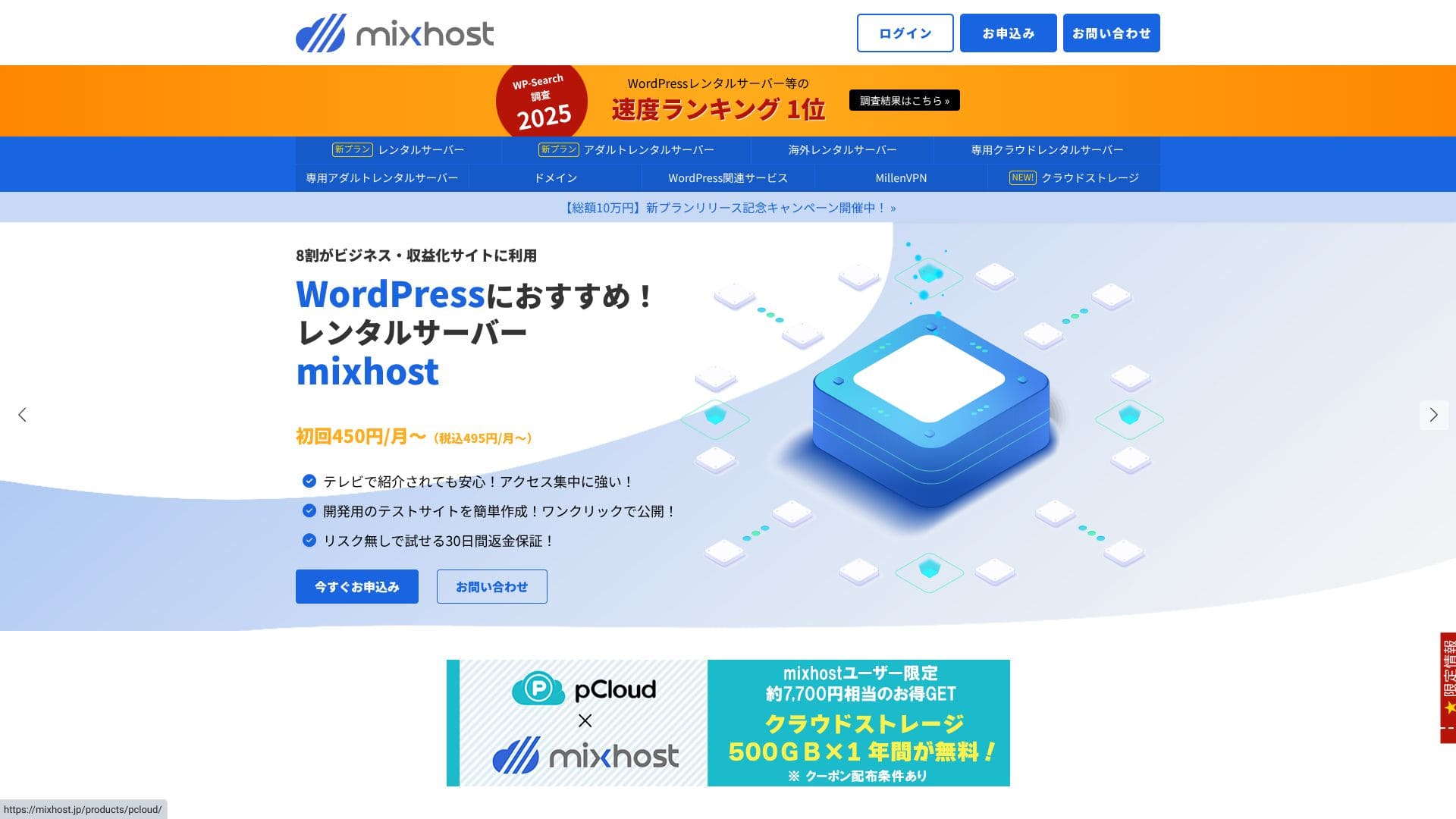
- STEP.1Visit the mixhost official site
Click "Apply Now."
- STEP.2ສະໝັກເຊີບເວີ ແລະ ຮັບ domain
Choose a plan. I recommend the Light plan. You can upgrade to a higher plan whenever you need to.
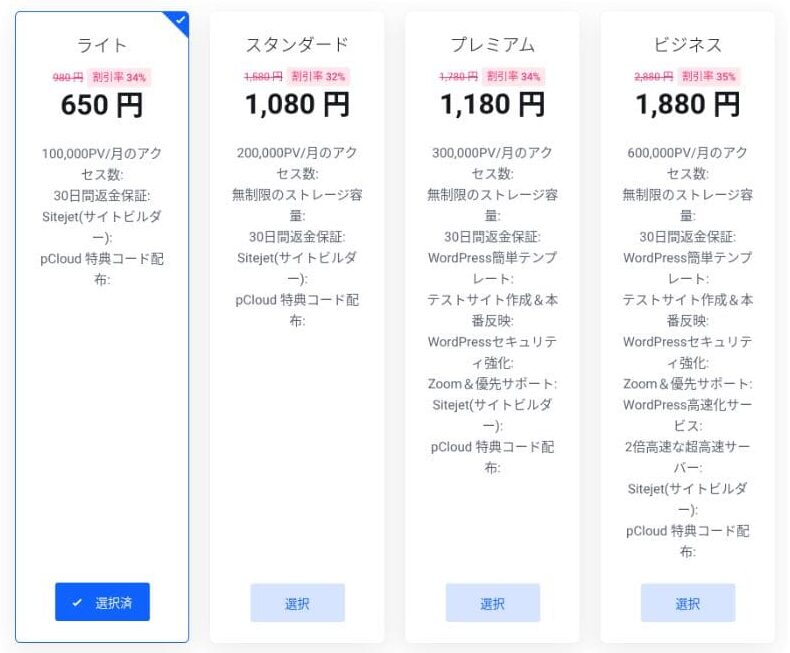
ຂ້ອຍແນະນຳໃຫ້ເລືອກຮອບບິນ 12 ເດືອນ.
This is the primary domain setup step. Decide on your domain name, enter any string you like into "Enter the domain you want," search for the domain, and if it is available, click "Add to cart."
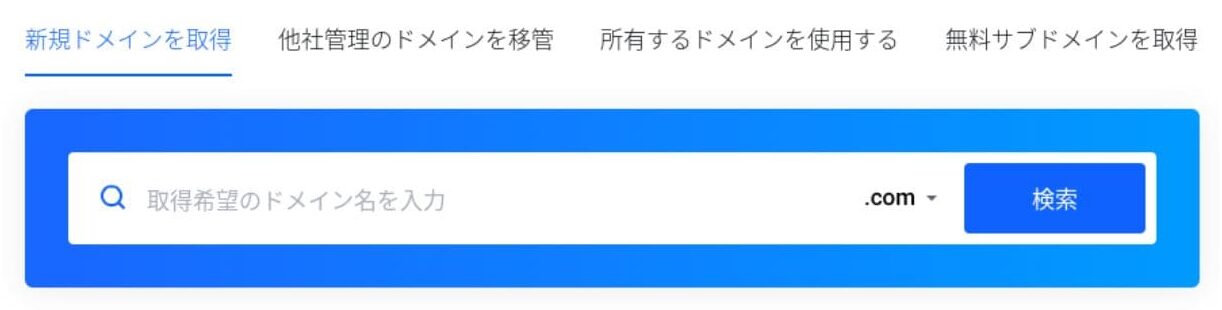
mixhostຍັງໃຫ້ທ່ານຕິດຕັ້ງ WordPress ໃນ subdomain ໄດ້. ຖ້າທ່ານຢາກໃຊ້ subdomain ແທນ ທ່ານສາມາດເລືອກ "Get a free subdomain".
★ domain ແມ່ນຫຍັງ? ບົດບາດຂອງມັນໃນຖານະທີ່ຢູ່ໃນອິນເຕີເນັດ ແລະ ວິທີໄດ້ມາ
ຍັງມີບໍລິການ Whois privacy ເປັນ add-on ຂອງ domain ອີກດ້ວຍ. ຖ້າທ່ານບໍ່ຕ້ອງການໃຫ້ຊື່, ທີ່ຢູ່ ແລະ ລາຍລະອຽດຜູ້ລົງທະບຽນອື່ນໆ ຖືກເປີດເຜີຍ ໃຫ້ຄລິກ "Add to cart."
ສຳລັບ "WordPress Quick Start," ໃຫ້ແນ່ໃຈວ່າທ່ານເລືອກ "Use it."ການໃຊ້ມັນເຮັດໃຫ້ການເລີ່ມເວັບ WordPress ງ່າຍຂຶ້ນຫຼາຍ. ຖ້າທ່ານຢາກສ້າງເວັບໃຫ້ງ່າຍຂຶ້ນອີກ ໃຫ້ເລືອກ "Easy WordPress Template." theme WordPress ຈະຖືກຕິດຕັ້ງໃຫ້ດ້ວຍ.
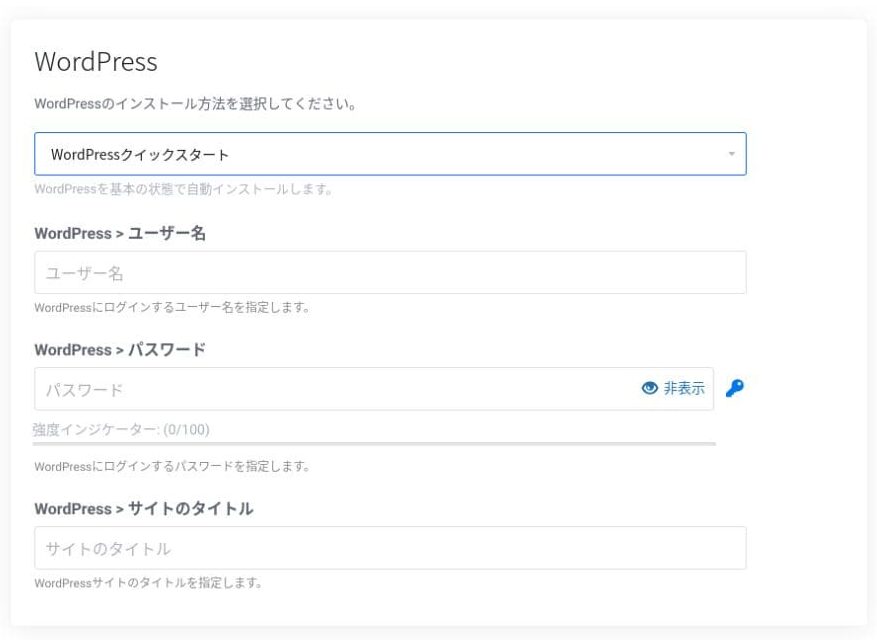
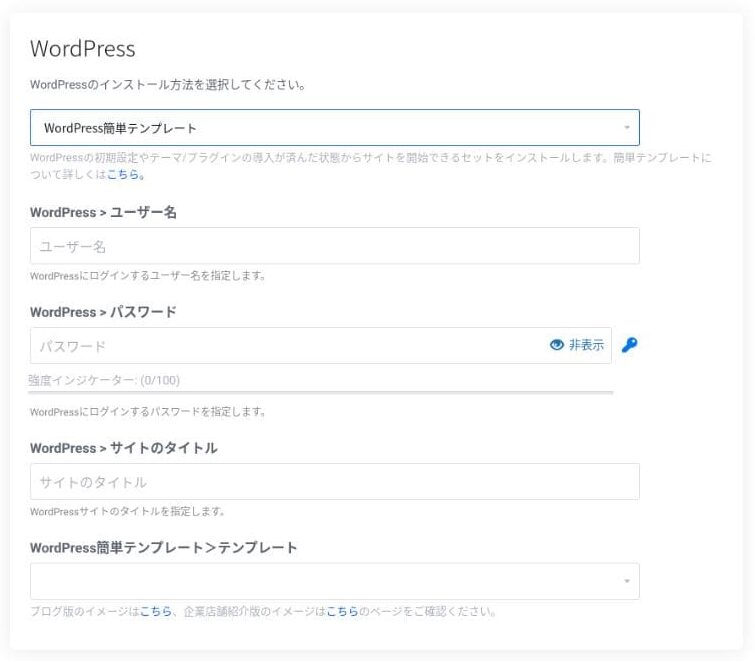
ໃສ່ຂໍ້ມູນທີ່ຈຳເປັນສຳລັບ WordPress.
- ຊື່ເວັບໄຊ: ຕັ້ງເປັນຫຍັງກໍໄດ້
- ຊື່ຜູ້ໃຊ້: ຕັ້ງເປັນຫຍັງກໍໄດ້
- ລະຫັດຜ່ານ: ຕັ້ງໃຫ້ແຂງແຮງເທົ່າທີ່ຈະເຮັດໄດ້
You can change the site name later, so if you have not decided yet, enter something temporary.
ຊື່ຜູ້ໃຊ້ WordPress ແລະ ລະຫັດຜ່ານ WordPress ຂອງທ່ານສຳຄັນຫຼາຍ.ຈົດບັນທຶກມັນໄວ້. ທ່ານຈະຕ້ອງໃຊ້ມັນເພື່ອເຂົ້າສູ່ເວັບ WordPress ທີ່ທ່ານສ້າງ.
ເມື່ອອີເມວລົງທະບຽນຊົ່ວຄາວມາຮອດ ການສະໝັກເຊີບເວີແລະການໄດ້ຮັບ domain ຂອງທ່ານກໍສຳເລັດ.
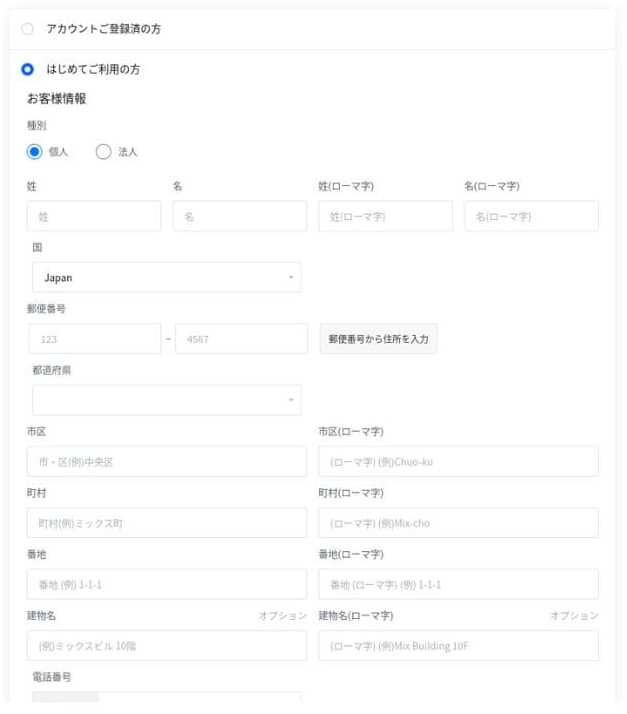
ຖ້າທຸກຢ່າງຖືກຕ້ອງ ໃຫ້ກວດເບິ່ງເງື່ອນໄຂການໃຫ້ບໍລິການ ແລ້ວຄລິກ "Apply."
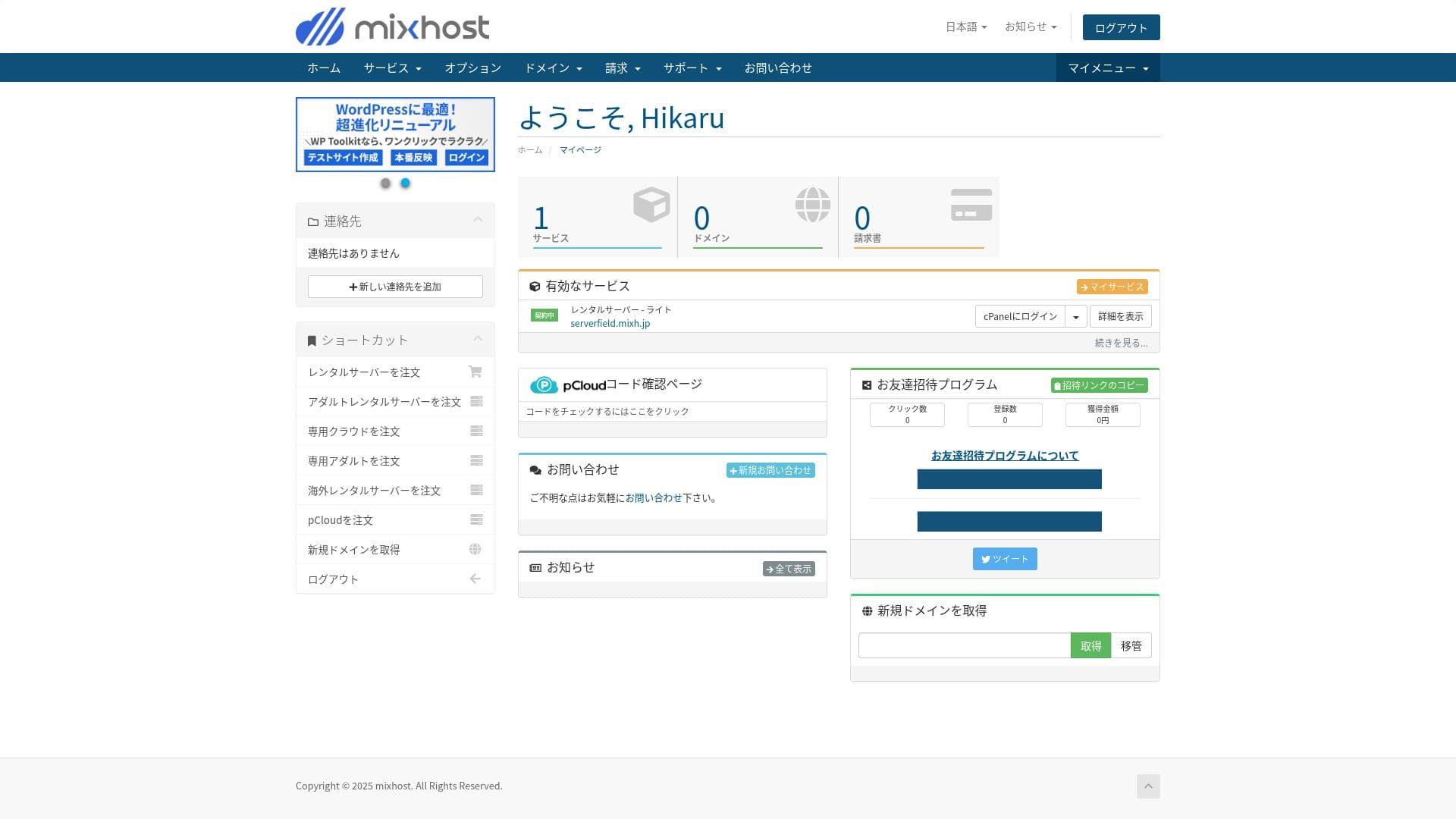
ການຕິດຕັ້ງ WordPress ຈະເລີ່ມພ້ອມກັນກັບການສະໝັກຂອງທ່ານ. ເມື່ອການຕິດຕັ້ງສຳເລັດ ທ່ານຈະໄດ້ຮັບອີເມວແຈ້ງເຕືອນ.
ເມື່ອທ່ານເຂົ້າສູ່ dashboard ຂອງບັນຊີ ທ່ານຈະເຫັນໜ້າຈໍຕໍ່ໄປນີ້.
- STEP.3Initial WordPress settings
After the signup is complete, access "https://your-acquired-domain/wp-admin/". It will take you to the WordPress admin screen.
ເຂົ້າລະບົບ WordPress ໂດຍໃຊ້ username ແລະ password ທີ່ທ່ານຕັ້ງໄວ້ໃນຂະນະ sign up server. ຖ້າທ່ານເຫັນຂໍ້ຄວາມ "Your connection is not private" ໃຫ້ລໍຖ້າອີກຄັກໜ່ອຍ. DNS ຍັງບໍ່ໄດ້ propagate ສຳເລັດ ດັ່ງນັ້ນໃຫ້ລອງໃໝ່ທຸກໆສອງສາມຊົ່ວໂມງ.
★ DNS ແລະ name servers ແມ່ນຫຍັງ? domains ແລະ servers ເຊື່ອມຕໍ່ກັນແນວໃດ
After logging in to WordPress, set up your permalinks. Go to "Settings" and then "Permalinks" in the WordPress admin screen. Choose "Post name" and then click "Save Changes."
ການໃຊ້ "Post name" ເຮັດໃຫ້ທ່ານສາມາດໃສ່ string ໃດກໍໄດ້ທີ່ທ່ານຕ້ອງການໃນ URL ເມື່ອເຜยແຜ່ບົດຄວາມ. ຂ້ອຍແນະນຳໃຫ້ໃຊ້ string ສັ້ນໆທີ່ເຮັດໃຫ້ຜູ້ອ່ານເຂົ້າໃຈເນື້ອຫາຂອງບົດຄວາມໄດ້ຢ່າງຊັດເຈນ. ຖ້າມັນຍາວເກີນໄປ ຜູ້ອ່ານບາງຄົນອາດກັງວົນວ່າ site ບໍ່ນ່າເຊື່ອຖື.
- STEP.4ຕິດຕັ້ງ plugins
Go back to the WordPress admin screen, open "Plugins," then "Add New," and install the plugins you need.
When you find the plugin you want through search, click "Install Now" and then "Activate." After that, follow the instructions for each plugin.
Make sure you install plugins for security and backups.
- Five WordPress security plugins that can strengthen your site and how to choose them
- Five powerful WordPress backup plugins to recover your data
Once the plugins are in place, your WordPress site is ready to go!
ໃຊ້ງານຫຼາຍເວັບໄຊ
ໃນແຜນ Standard ຂຶ້ນໄປ storage, database ແລະ email account ບໍ່ຈຳກັດ. ຈາກ “WordPress Manager” ໃນ cPanel ທ່ານສາມາດຈັດການຫຼາຍເວັບໄຊໃນບ່ອນດຽວ ແລະ ເຂົ້າ admin ຂອງແຕ່ລະເວັບໄດ້ດ້ວຍການຄລິກຄັ້ງດຽວ.
Hikaru Ono
ແມ່ນແຕ່ແຜນ Light ກໍອະນຸຍາດໃຫ້ທ່ານໃຊ້ຫຼາຍເວັບໄຊໄດ້ ເພາະຈຳນວນ domain ແລະ database ບໍ່ຈຳກັດ.
ການປະເມີນປະສິດທິພາບແລະສະເປັກ
ການວັດແທກຂອງພວກເຮົາ: ການປະເມີນຄວາມໄວ ແລະເຫດຜົນທີ່ມັນໄວ
mixhost ເປັນເຊີບເວີທີ່ໄວ. TTFB ຂອງມັນ (Time to First Byte ຫຼື ຄວາມໄວທີ່ໜ້າເວັບເລີ່ມສະແດງເນື້ອຫາຫຼັກ) ຢູ່ທີ່ 150 ms.
ເພາະມັນໄວກວ່າຄວາມໄວ server ທີ່ Google ແນະນຳ ທ່ານຈຶ່ງໃຊ້ໄດ້ຢ່າງໝັ້ນໃຈ.
ທ່ານຄວນຫຼຸດເວລາຕອບສະໜອງຂອງ server ໃຫ້ຕ່ຳກວ່າ 200ms.Improve Server Response Time
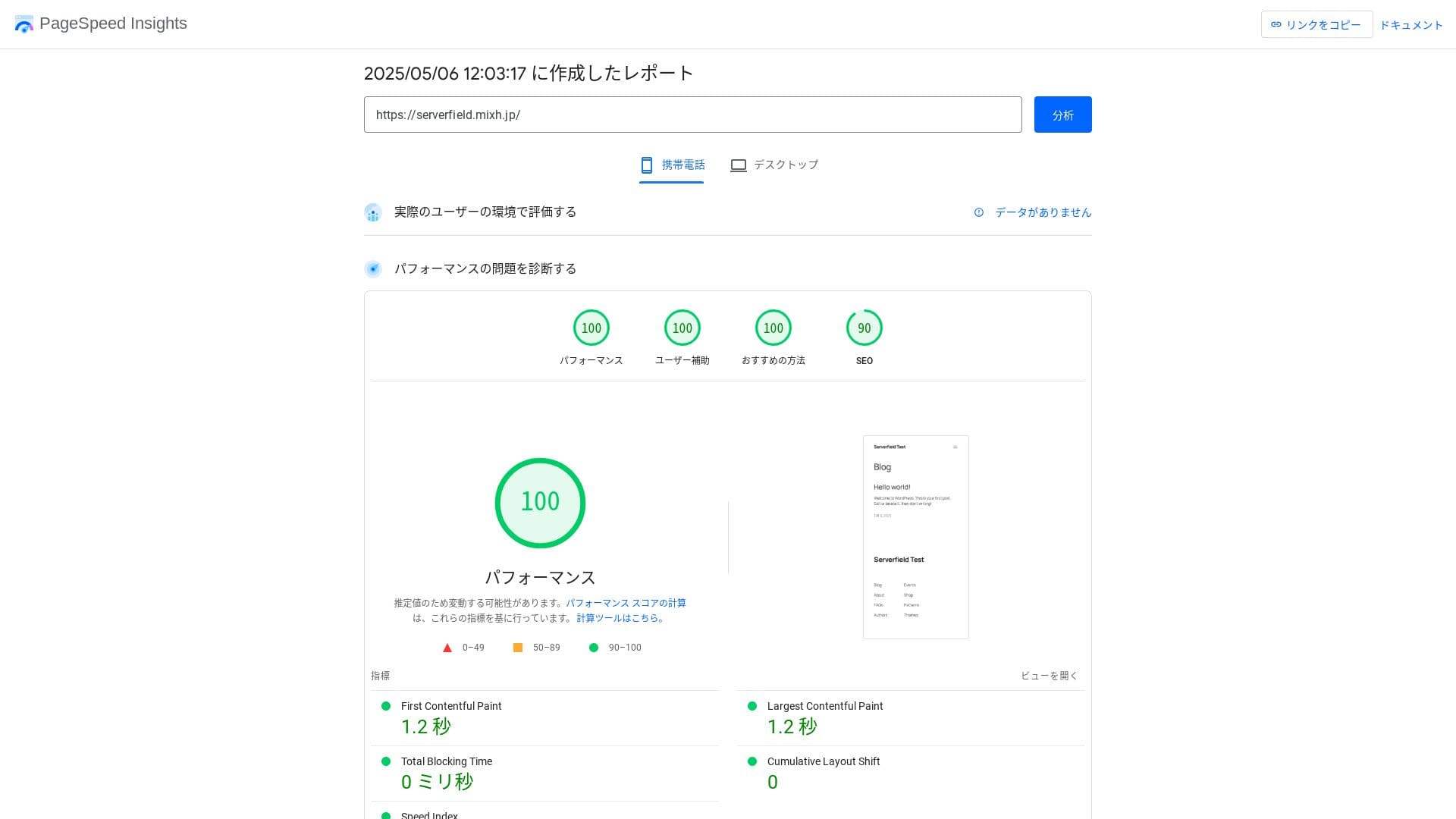
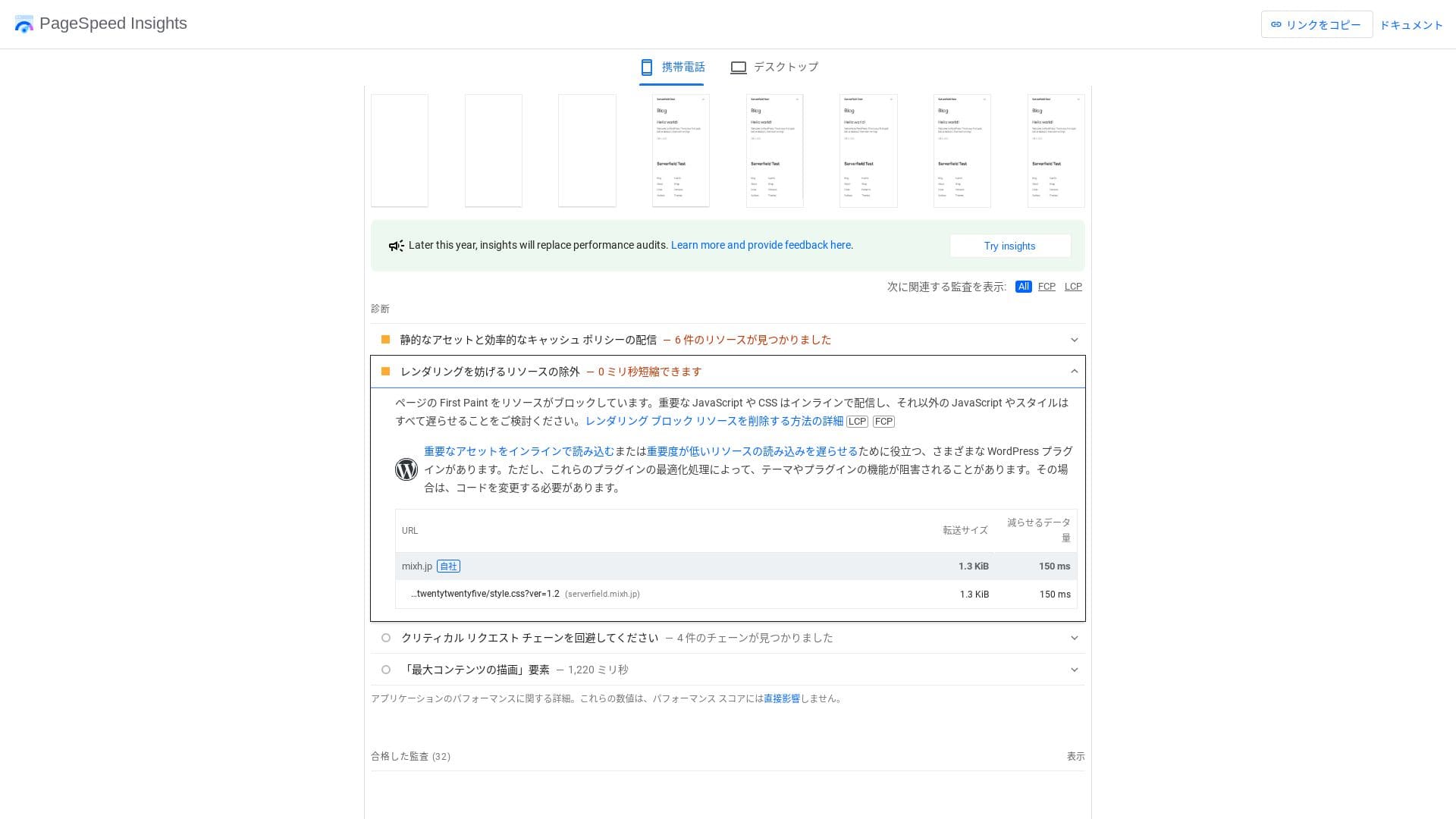
ມັນໄວແມ່ນແຕ່ເມື່ອນຳໄປປຽບທຽບກັບ server ຄູ່ແຂ່ງ.
★ ປຽບທຽບຄວາມໄວ rental hosting 16 ບໍລິສັດ: ລາຍໃດໄວແທ້? [ສະບັບລ່າສຸດ 2025]
LiteSpeed Web Server
mixhost ໃຊ້ການຜະສົມປະສານຂອງ LiteSpeed Web Server, NVMe SSD ແລະ HTTP/3. ບໍລິສັດລະບຸວ່າມັນສາມາດໄວກວ່າ environment ຂອງ Apache ໄດ້ສູງສຸດ 84 ເທົ່າ. ເມື່ອເຮັດວຽກຄູ່ກັນກັບ WordPress plugin “LiteSpeed Cache” ມັນສາມາດຮັກສາ response times ໃຫ້ຄົງທີ່ໄດ້ ແມ້ໃນຊ່ວງທີ່ traffic ພຸ່ງສູງ.
LiteSpeed ເປັນ commercial web server ທີ່ compatible ກັບ Apache. ການປະມວນຜົນ cache ຂອງມັນໄວ ແລະມັນຮອງຮັບ protocols ໃໝ່ໆ ເຊັ່ນ HTTP/3 ໄດ້ໄວທີ່ສຸດ.
ຄວາມຈຸການເກັບຮັກສາ
Light plan ທີ່ເລີ່ມໃຊ້ໃນເດືອນເມສາ 2025 ມີ 100 GB ແລະ plans ອື່ນໆ ໃຫ້ capacity ບໍ່ຈຳກັດໃນ redundant cloud storage. ຖ້າທ່ານພຶ່ງເລີ່ມ website ຫຼື blog, 100 GB ຖືວ່າເຫຼືອເຟືອ. site ນີ້ເອງໃຊ້ພຽງປະມານ 2 GB ເທົ່ານັ້ນ.
Hikaru Ono
mixhost ເຮັດໃຫ້ທ່ານອັບເກຣດ plan ໄດ້. ເປັນຫຼັກການຄິດງ່າຍໆ ຖ້າທ່ານໃຊ້ storage ປະມານ 80% ແລ້ວ ກໍເຖິງເວລາທີ່ຄວນອັບເກຣດ.
ການຕິດຕັ້ງ WordPress ພຽງຢ່າງດຽວໃຊ້ພື້ນທີ່ປະມານ 100 MB ເທົ່ານັ້ນ ດັ່ງນັ້ນມັນບໍ່ໄດ້ໃຊ້ເຖິງ 1% ຂອງ storage ໃນ Light plan ເລີຍ.
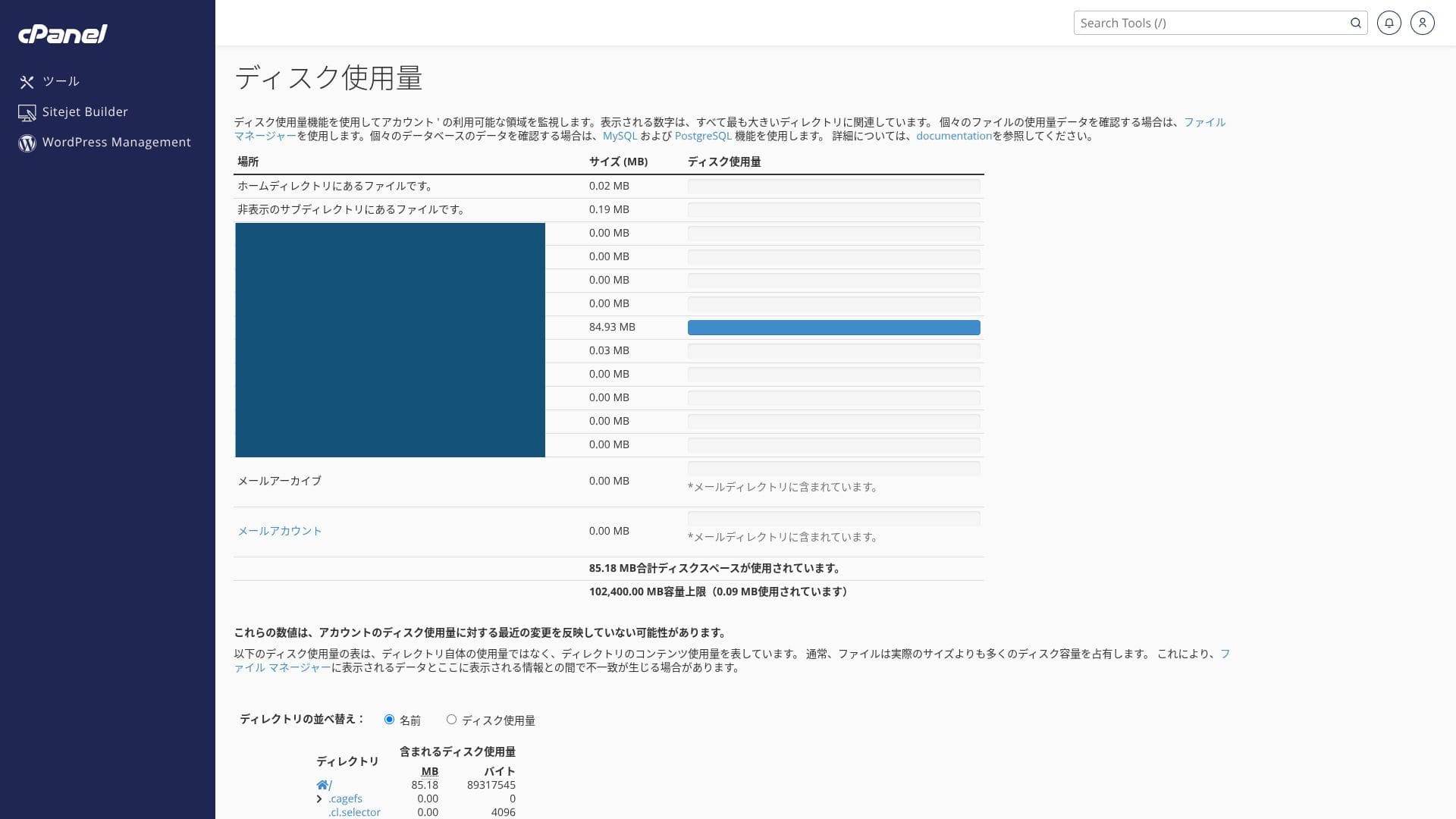
ມັນໃຊ້ NVMe SSD. ນີ້ແມ່ນວິທີການ data transfer ທີ່ໄວກວ່າ SATA SSD ແບບເກົ່າຫຼາຍເທົ່າ ແລະຫຼຸດເວລາ read ແລະ write ສຳລັບ CMS ທີ່ໃຊ້ database ໄດ້ຫຼາຍ.
ການຮັບສົ່ງຂໍ້ມູນ
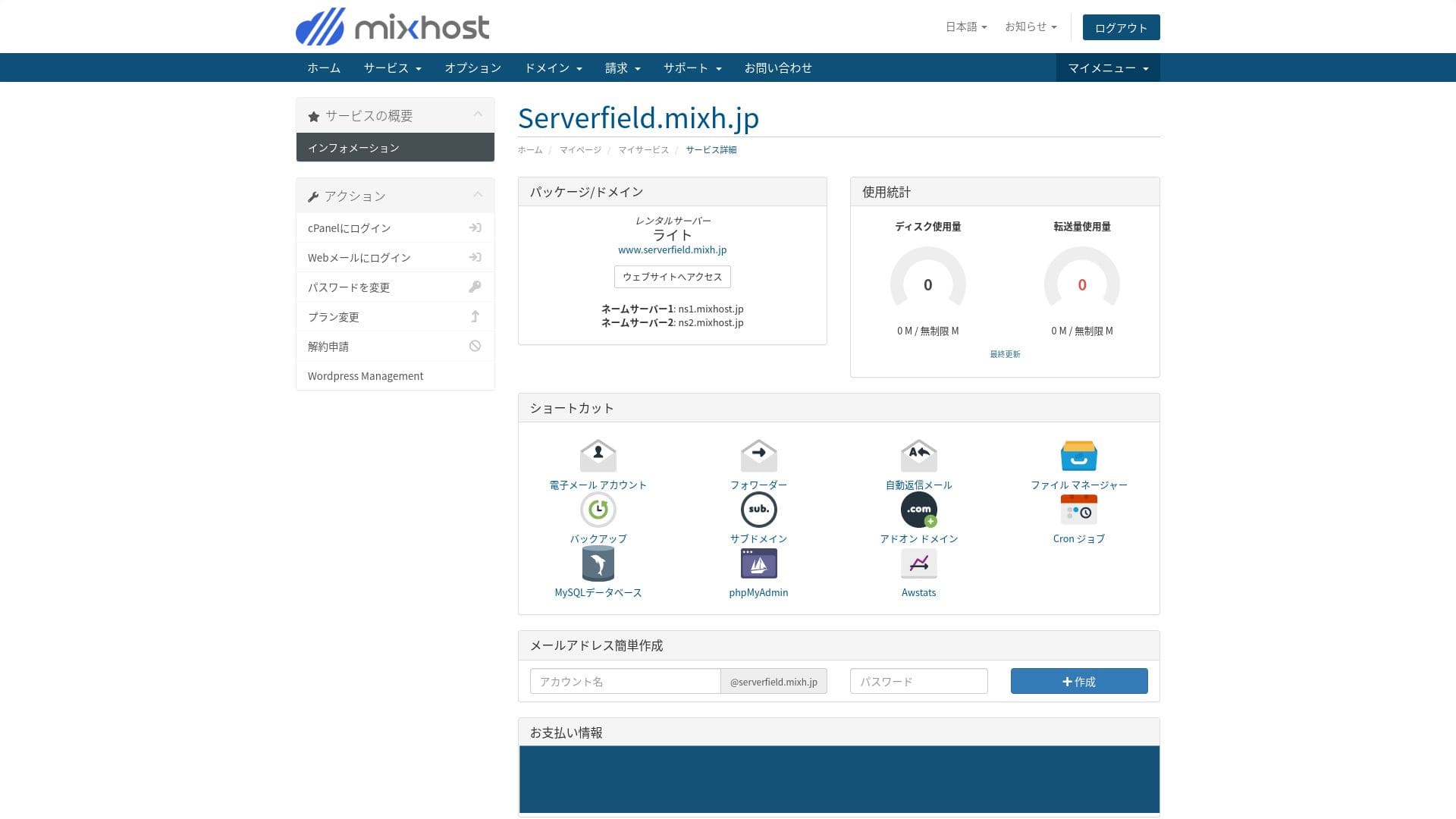
mixhost ຮອງຮັບ data transfer ຢ່າງເອື້ອເຟື້ອຫຼາຍ. data transfer ແມ່ນປະລິມານ data ທັງໝົດທີ່ server ສາມາດສົ່ງແລະຮັບຈາກພາຍນອກໄດ້ ແລະການໃຊ້ງານຈະເພີ່ມຂຶ້ນຕາມ page views. Light plan ໃຫ້ 50 GB ຕໍ່ເດືອນ, Standard 100 GB ຕໍ່ເດືອນ, Premium 200 GB ຕໍ່ເດືອນ ແລະ Business 800 GB ຕໍ່ເດືອນ ດັ່ງນັ້ນຈຶ່ງມີຄວາມຈຸເຫຼືອເຟືອຫຼາຍ.
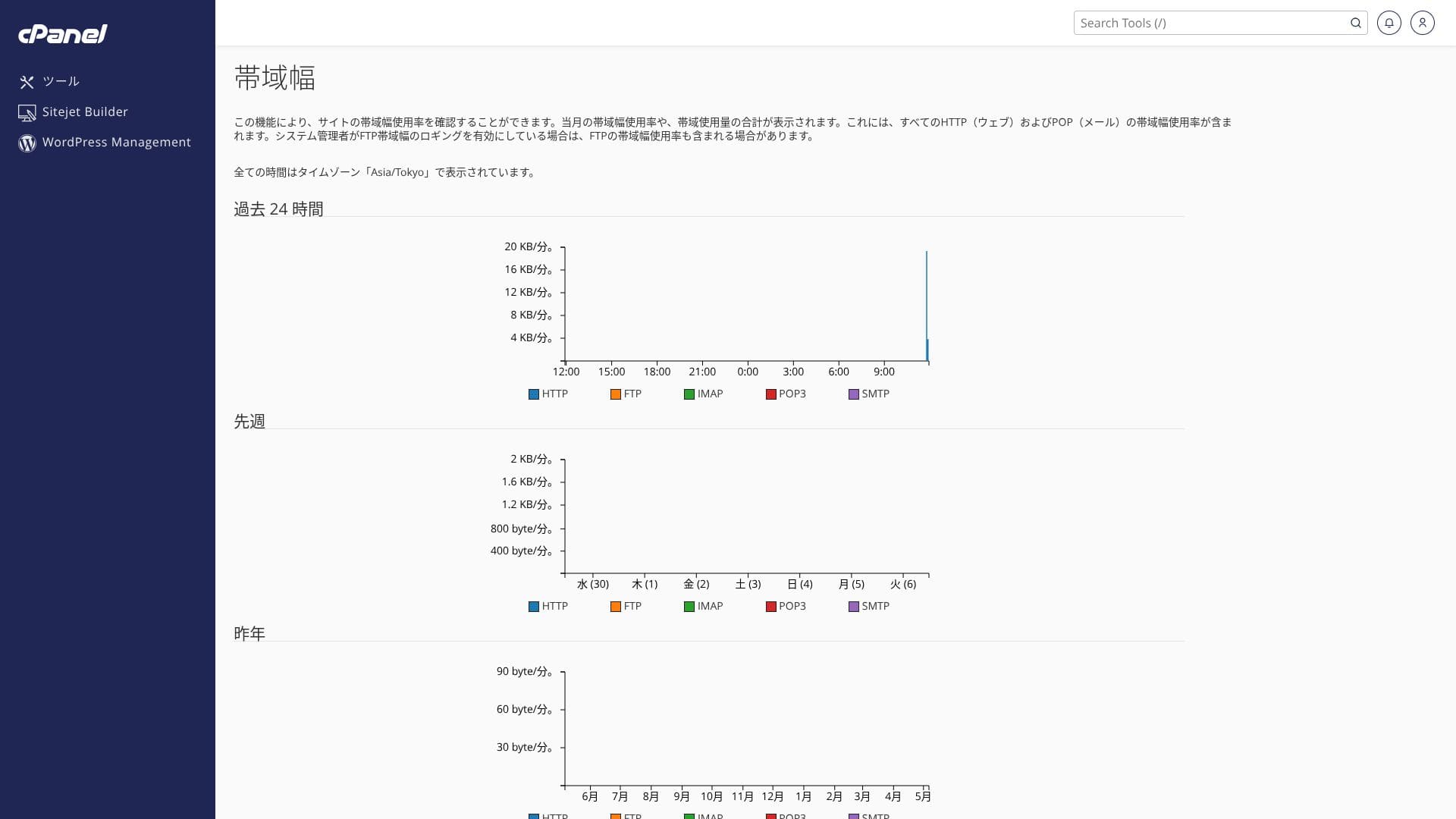
ມັນສາມາດຮັບມືກັບການເພີ່ມຂຶ້ນຂອງ traffic ຢ່າງກະທັນຫັນໄດ້. ທ່ານສາມາດກວດສອບການໃຊ້ transfer ໄດ້ຈາກ “Service details” ໃນໜ້າ account ຂອງທ່ານ ແລະການໃຊ້ງານຫຼ້າສຸດສາມາດກວດຈາກ “Bandwidth” ໃນ cPanel ໄດ້.
Hikaru Ono
ເວົ້າຕາມຈິງ ທຸກ domestic hosting company ລວມທັງ mixhost ມີ transfer capacity ຫຼາຍກວ່າພຽງພໍ ດັ່ງນັ້ນຈຶ່ງບໍ່ຈຳເປັນຕ້ອງກັງວົນຫຼາຍເກີນໄປ.
★ traffic ແລະ data transfer ແມ່ນຫຍັງ? ການຈັດການ ແລະ optimization web traffic
ຄວາມສະຖຽນຂອງເຊີບເວີ ແລະ uptime
mixhost ຮັບປະກັນ uptime 99.99%. ຖ້າຫາກຕ່ຳກວ່າ 99.99% users ຈະໄດ້ຮັບ refund.
ມັນໃຊ້ redundant cloud server environment ທີ່ສ້າງຂຶ້ນເທິງ multiple servers. ເຖິງແມ່ນ server ໜຶ່ງຈະຂັດຂ້ອງ traffic ກໍຈະສະຫຼັບໄປຫາ server ອື່ນໂດຍອັດຕະໂນມັດ ດັ່ງນັ້ນ stability ຈຶ່ງສູງຫຼາຍ. ນີ້ເຮັດໃຫ້ທ່ານສາມາດບໍລິຫານ site ໄດ້ຢ່າງສະບາຍໃຈ.
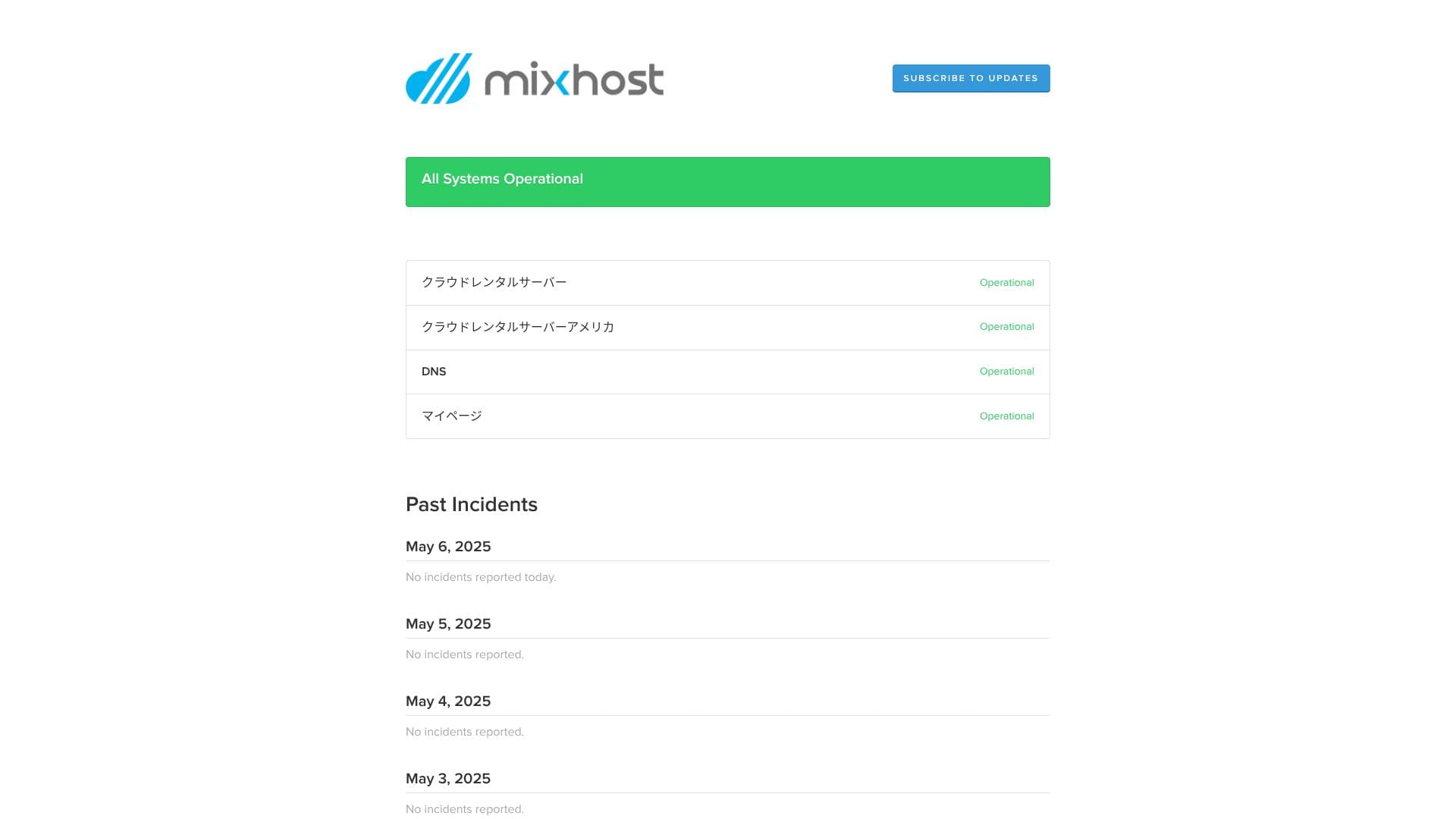
ມັນເຜີຍແຜ່ຂໍ້ມູນກ່ຽວກັບ server outage ແລະ maintenance ຕໍ່ສາທາລະນະ ເຊິ່ງເປັນສັນຍານທີ່ດີຂອງຄວາມຊື່ສັດ.
★ ຕ້ອງອ່ານສຳລັບ beginners: ເຂົ້າໃຈ rental server uptime ແລະ SLA
ການປະເມີນລາຄາແລະຄ່າໃຊ້ຈ່າຍ
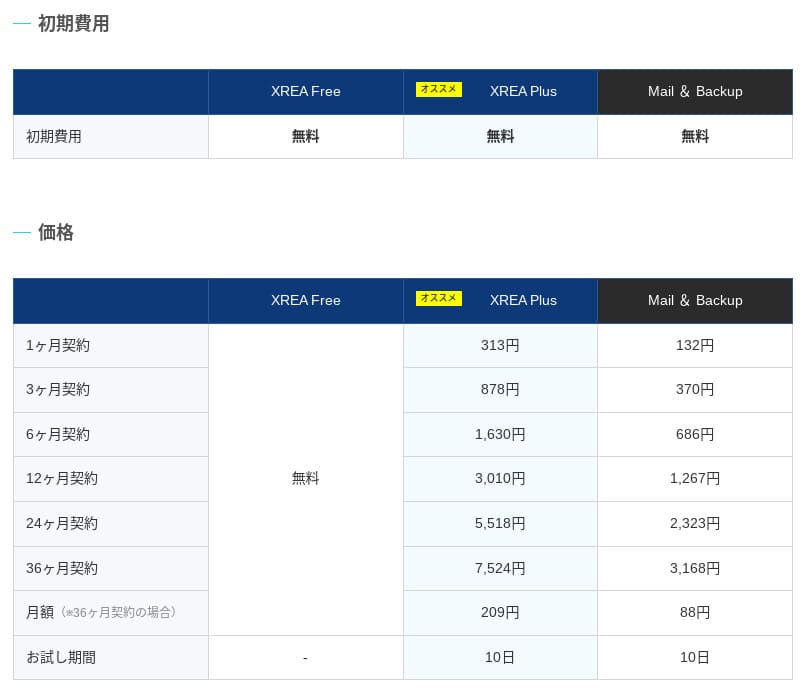
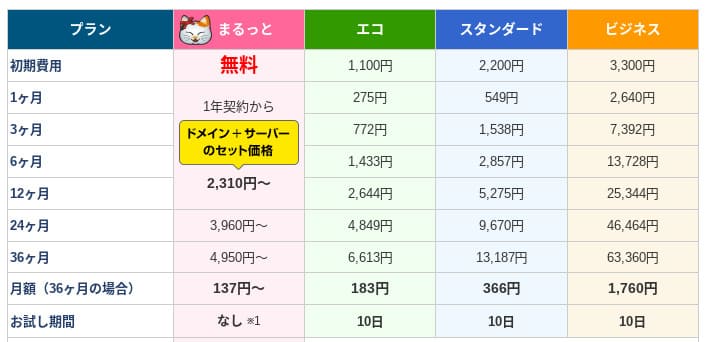
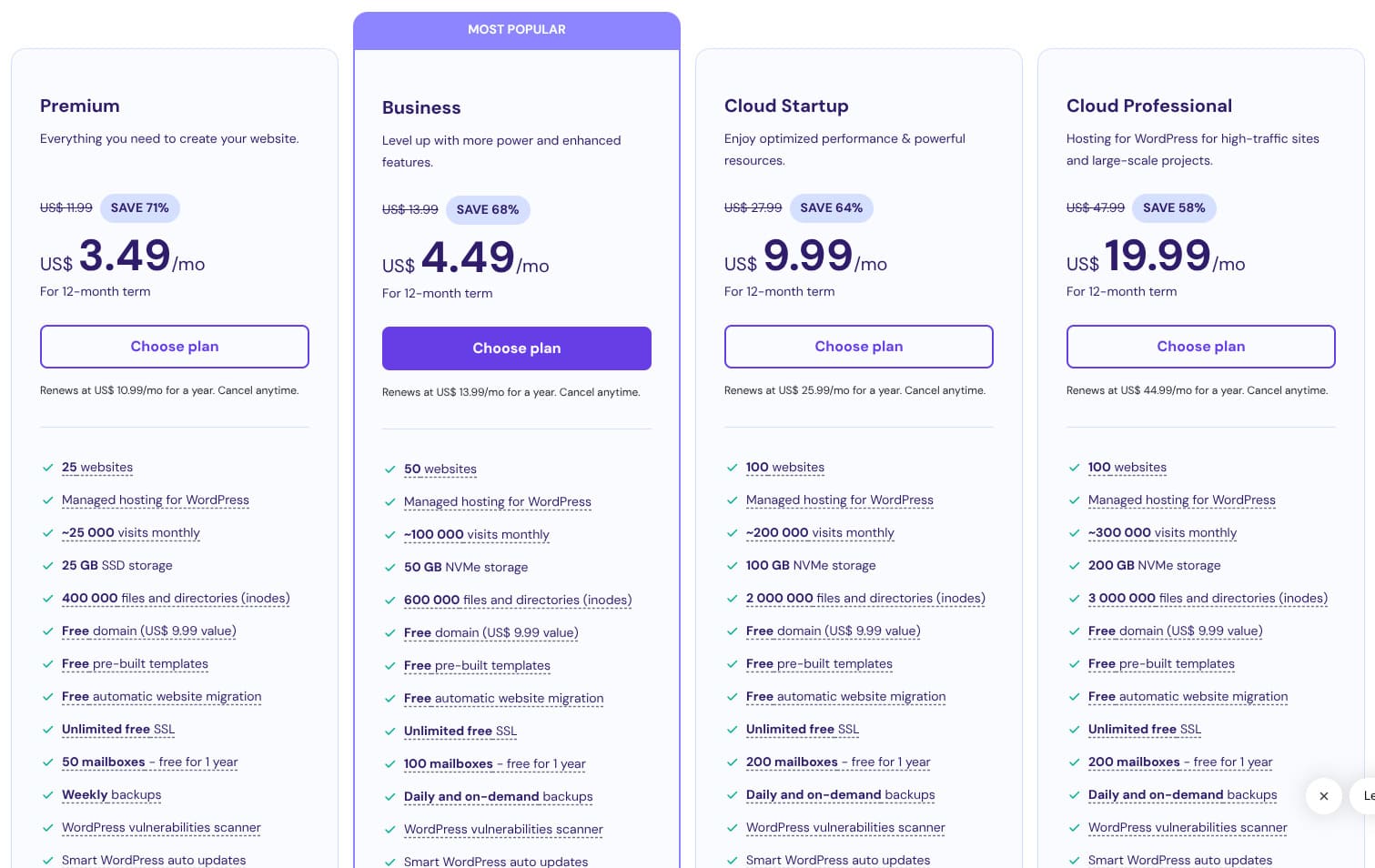
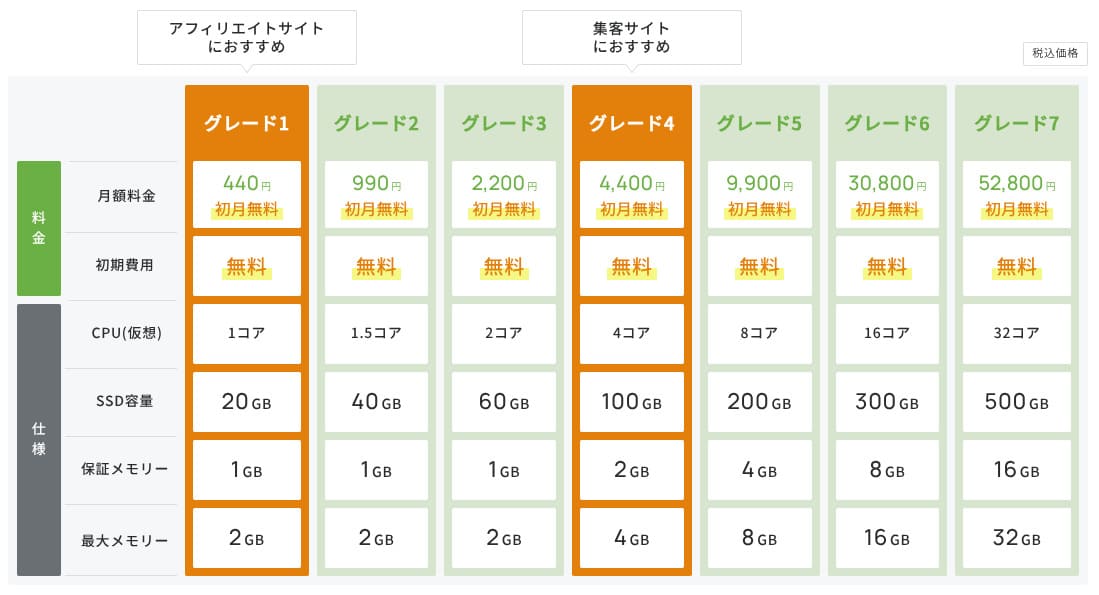
ຄ່າທໍານຽມເລີ່ມຕົ້ນ ແລະ ລາຄາລາຍເດືອນ
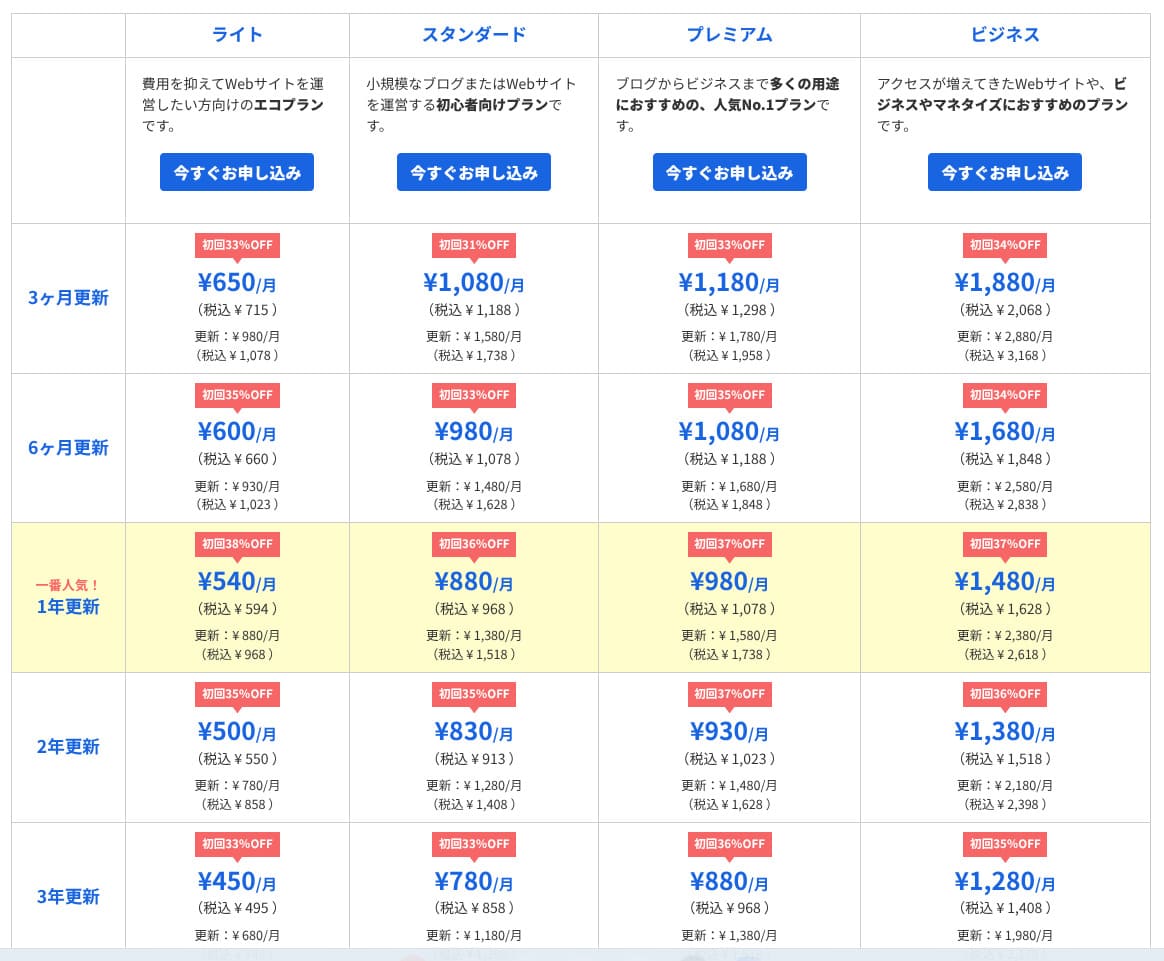
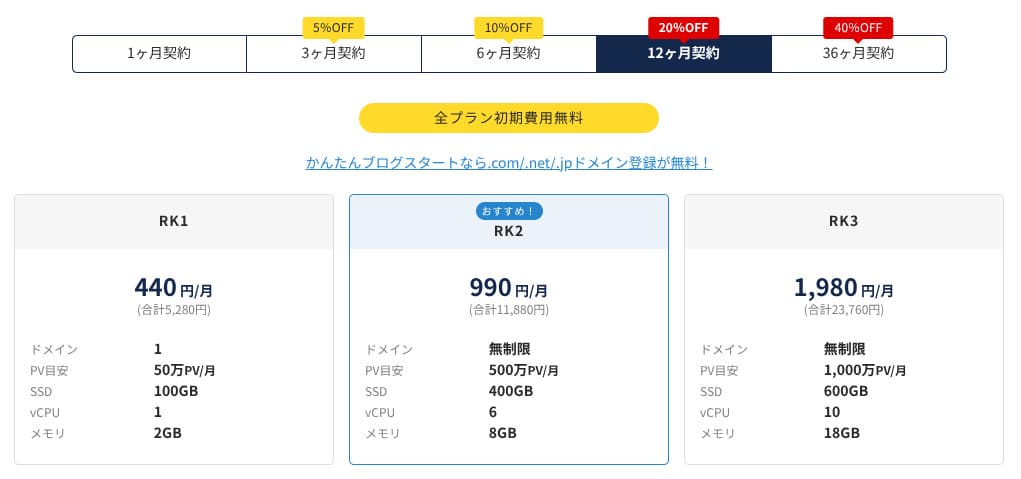
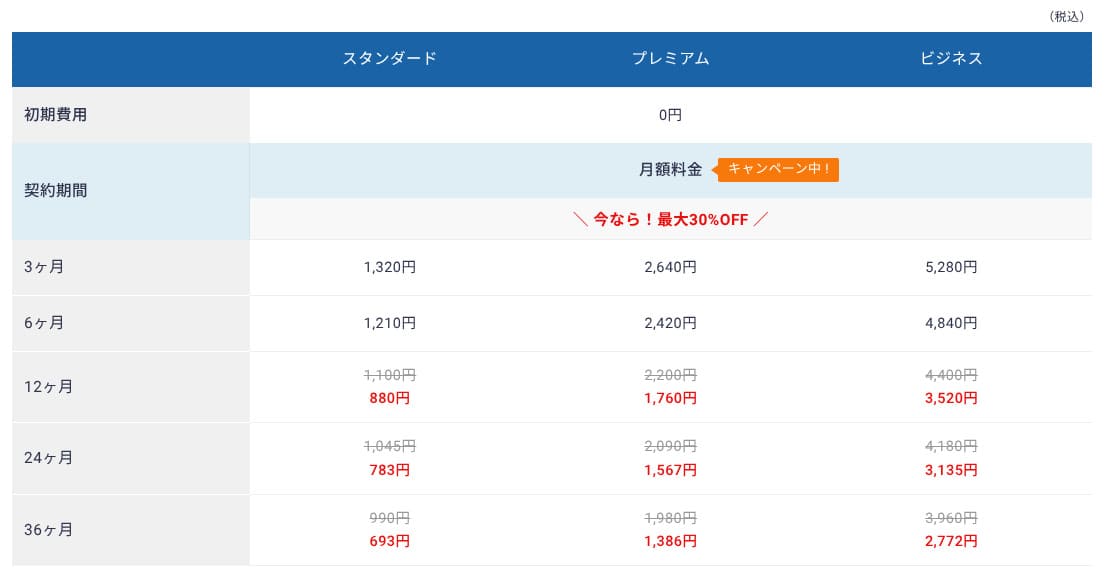
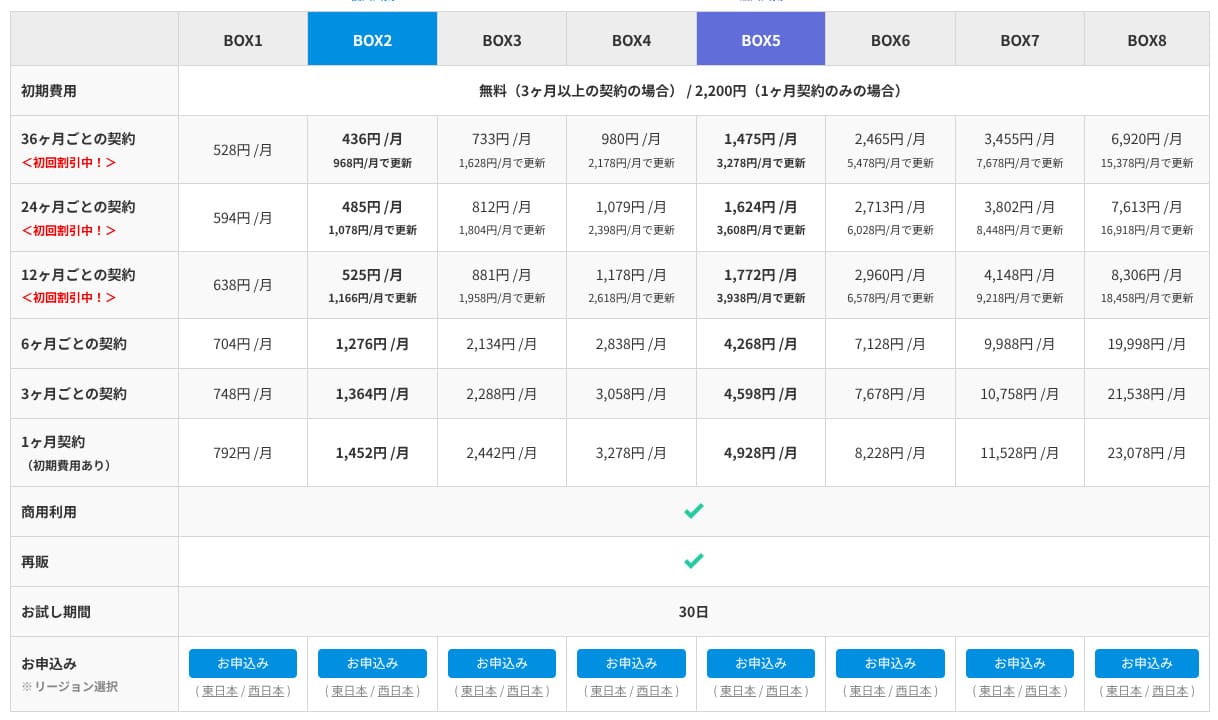
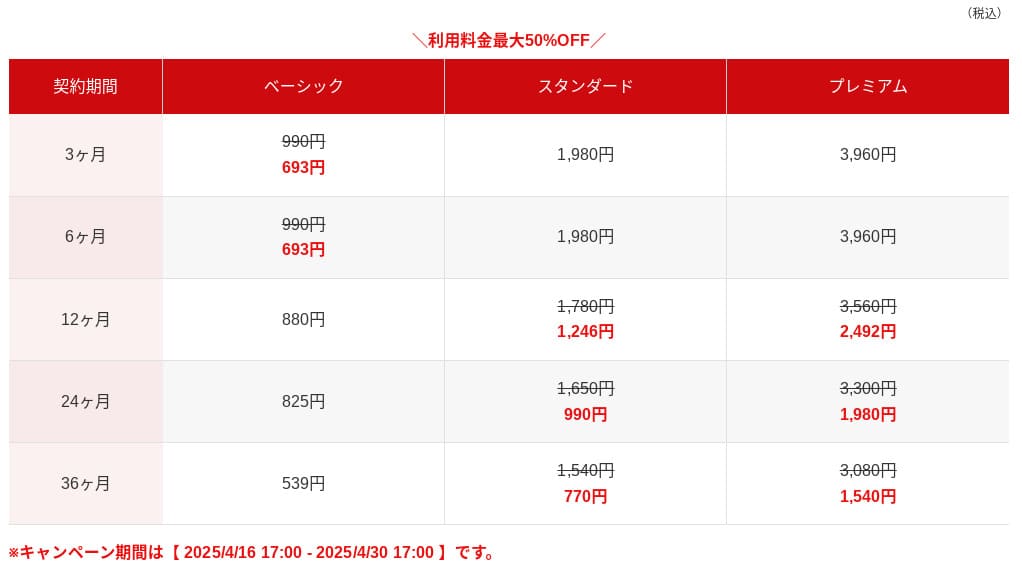
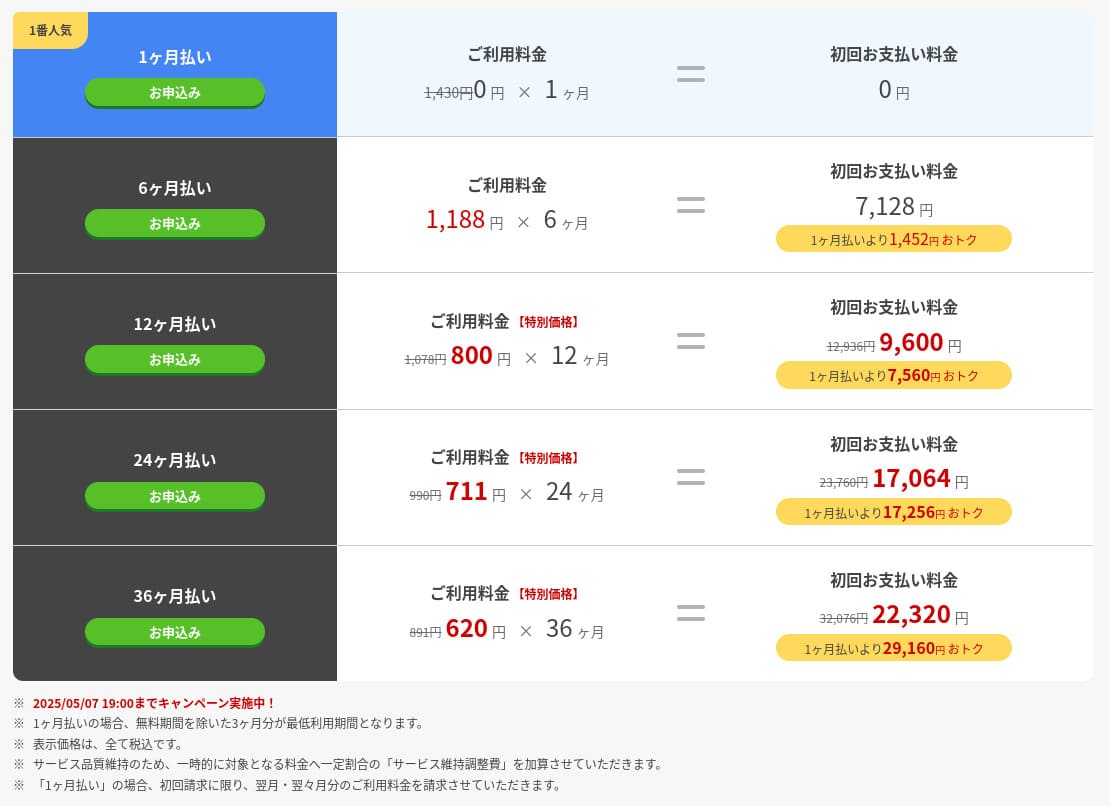
mixhost ບໍ່ເກັບ initial fee ໃນແຜນໃດໆ. Monthly pricing ຈະຖືກລົງເມື່ອ contract term ຍາວຂຶ້ນ. ໃນ Light plan ທີ່ລາຄາຈັບຕ້ອງໄດ້ initial 12-month contract ມີລາຄາ 594 yen ຕໍ່ເດືອນລວມ tax. ໃນ 36-month contract ລາຄາຈະຫຼຸດລົງເຫຼືອ 495 yen ຕໍ່ເດືອນລວມ tax ເຊິ່ງເປັນ value ທີ່ດີຫຼາຍ.
signup pricing ຕ່ຳ ແຕ່ຄວນຈື່ວ່າລາຄາຈະກັບໄປຫາ standard rate ໃນຕອນ renewal. ໃນ Light plan ອັດຕາ renewal ແບບ 12-month ແມ່ນ 968 yen ຕໍ່ເດືອນລວມ tax.
- mixhost
- Kinsta
- XServer Business
- wpx
- Lolipop!
- Star Rental Server
- Rakko Server
- XServer
- ConoHa
- Colorful Box
- Shin Rental Server
- Little Server
- CORESERVER
- DreamHost
- Bluehost
- Sakura
- Namecheap
- Shin Free
- XREA
- Value Server
- HOSTINGER
- KAGOYA
- SiteGround
- Hostgator
- IONOS
- Onamae.com
- ABLENET
- GoDaddy
- iCLUSTA+
- MuuMuu Server
- WADAX
- WebARENA
- heteml
- CPI Rental Server
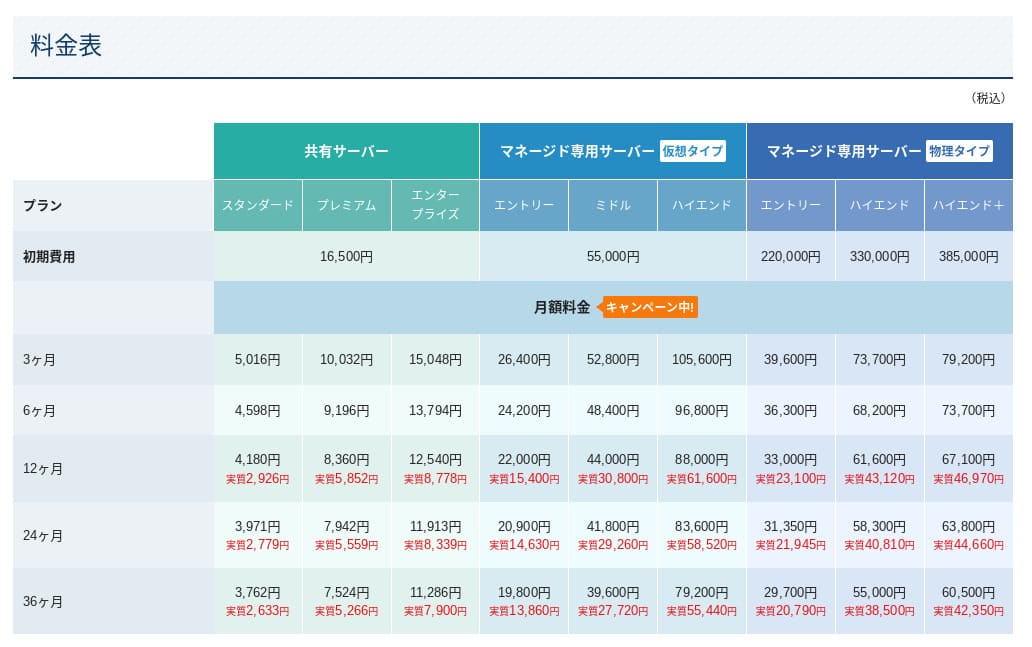
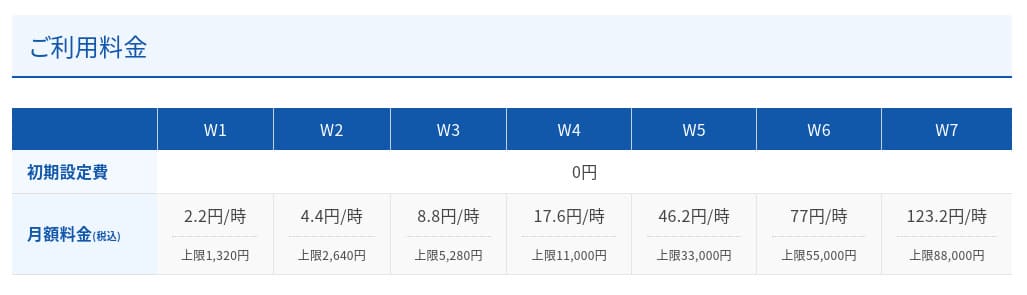
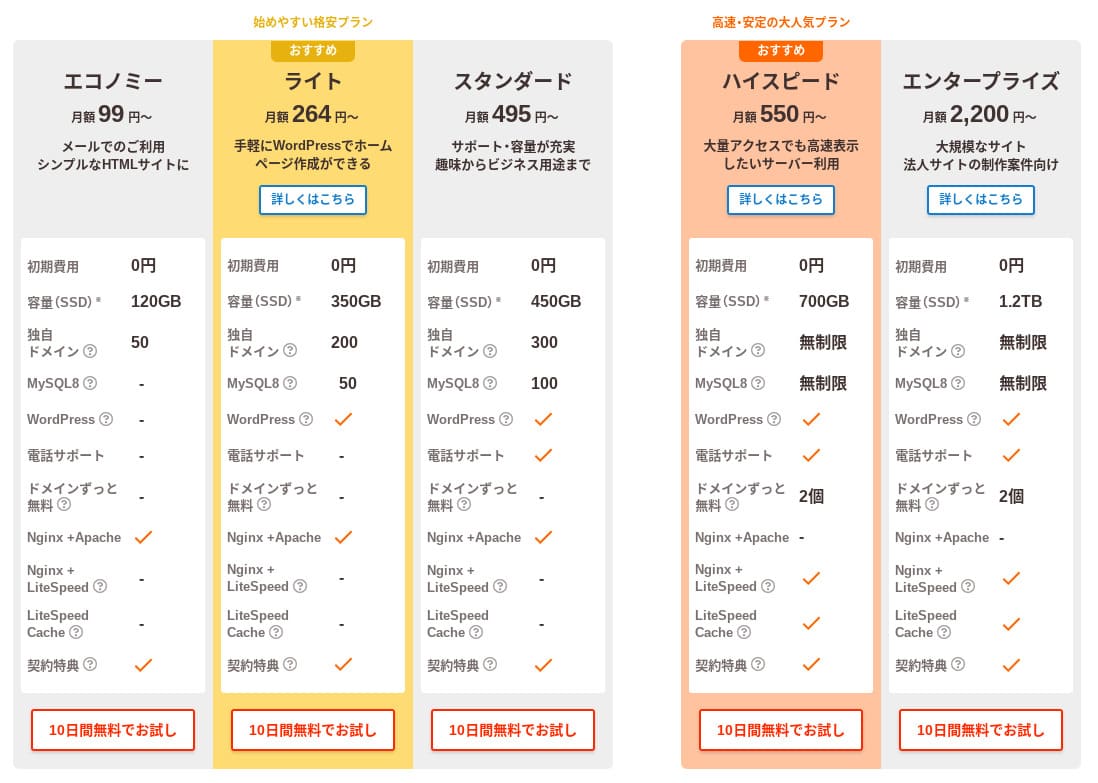
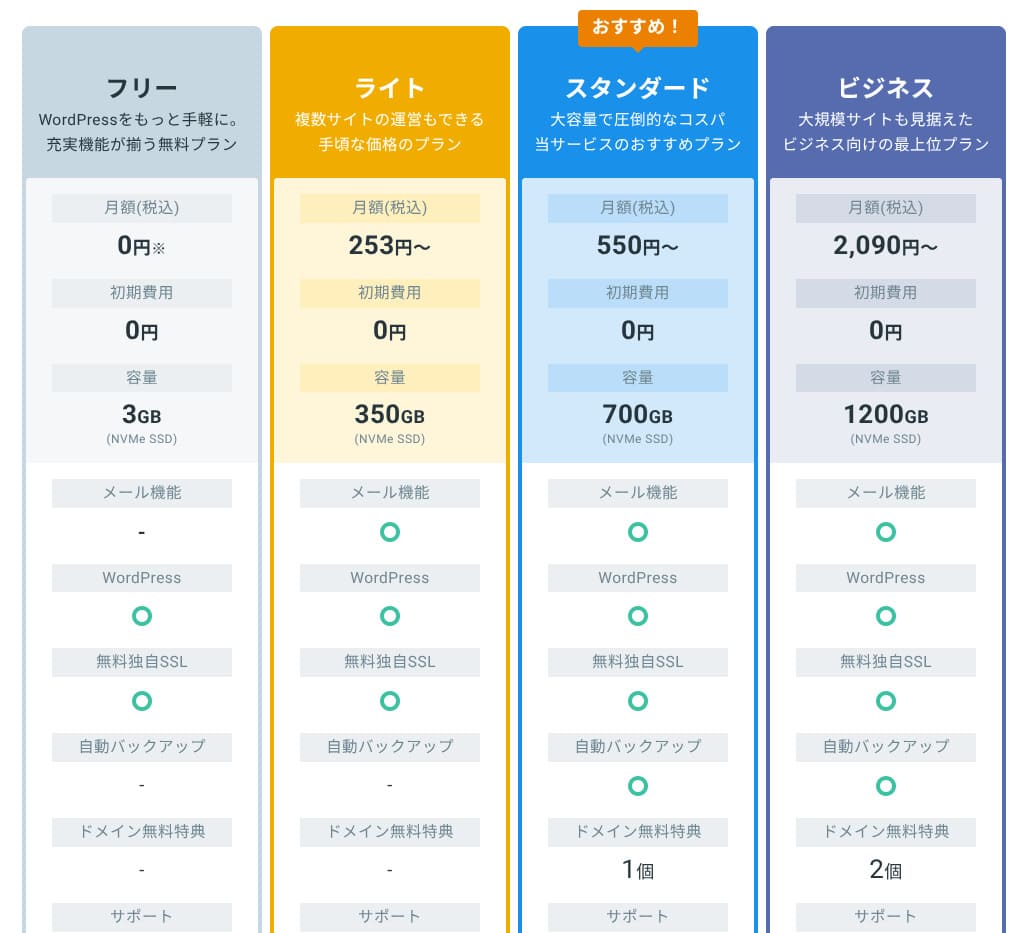
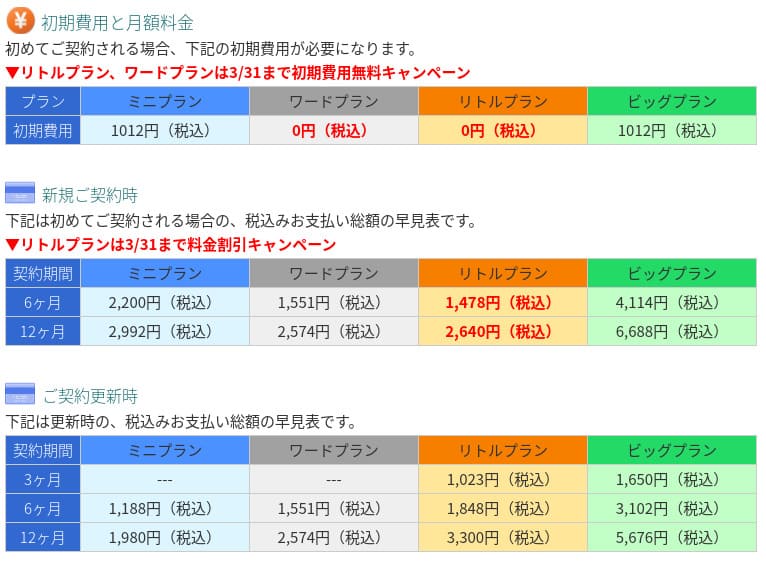
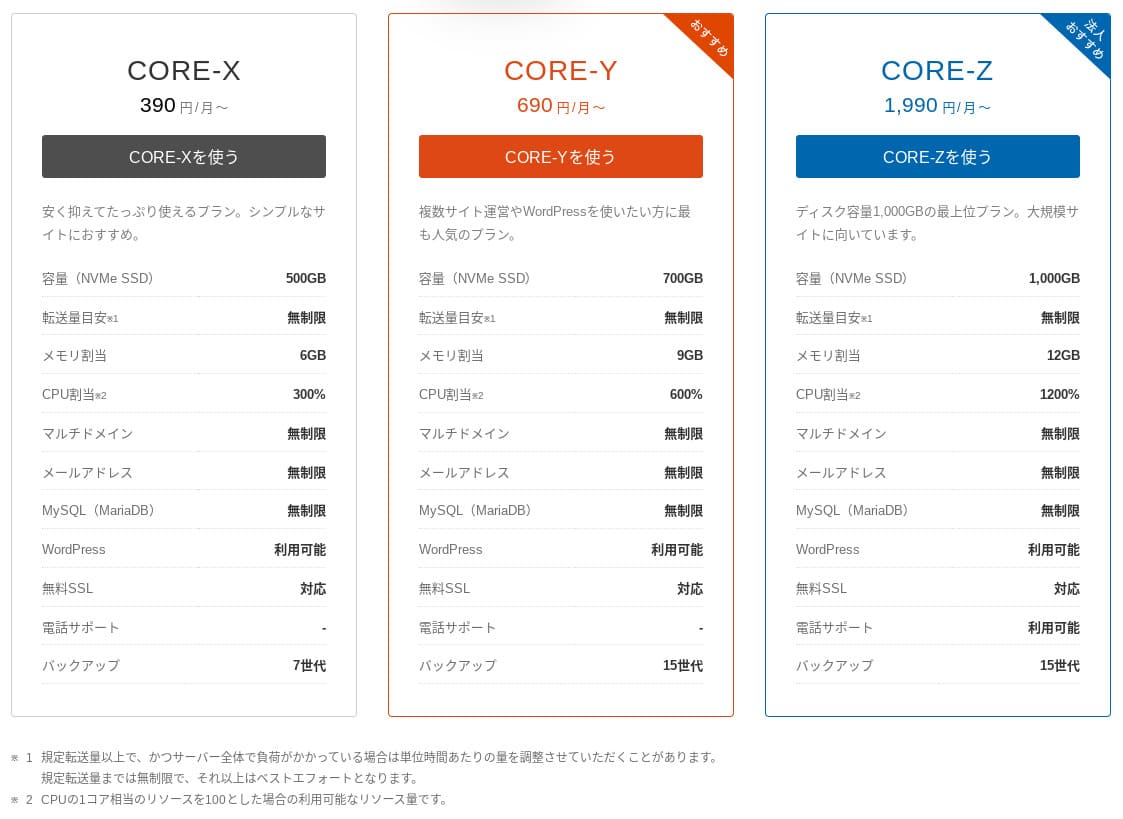
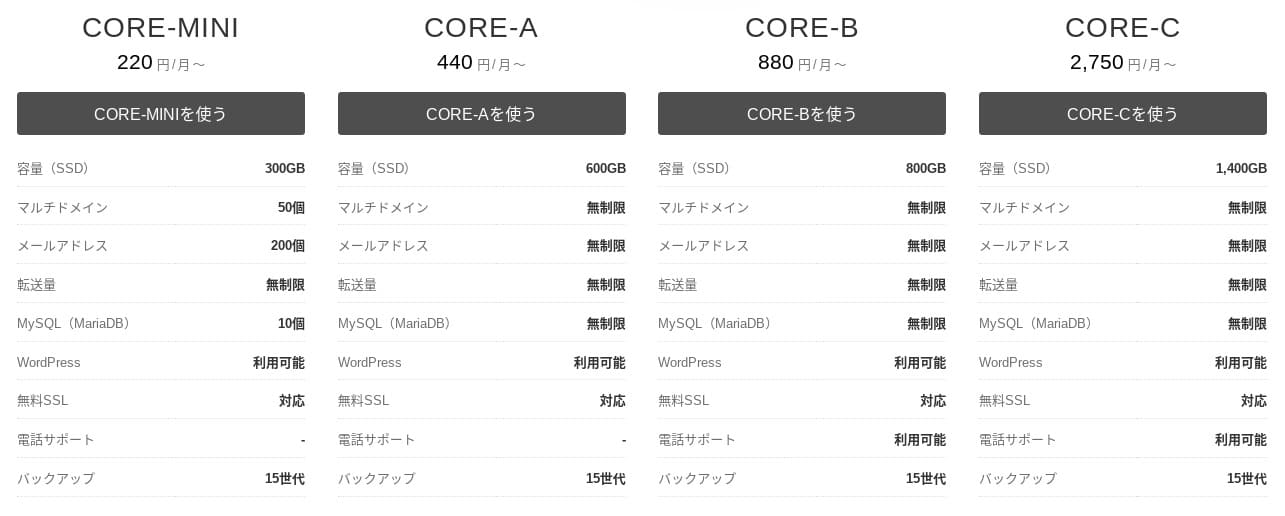
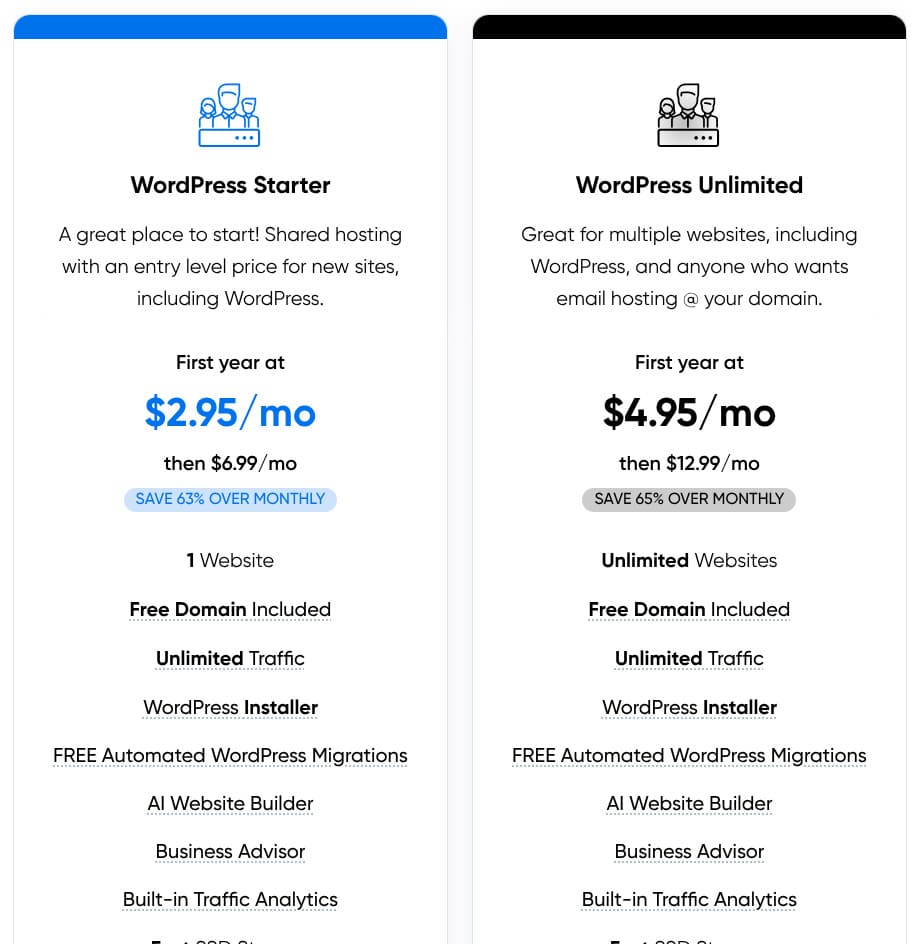
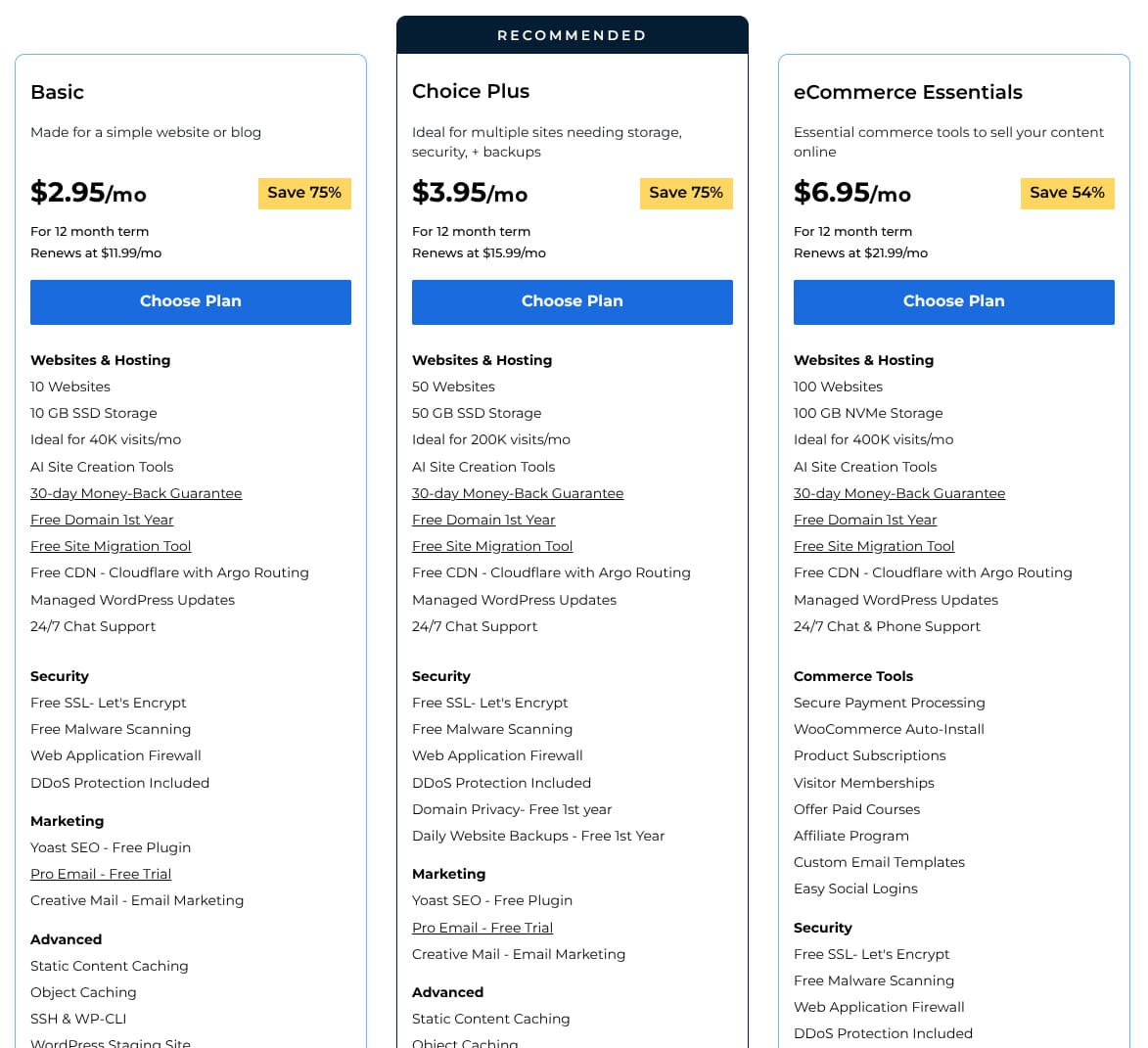
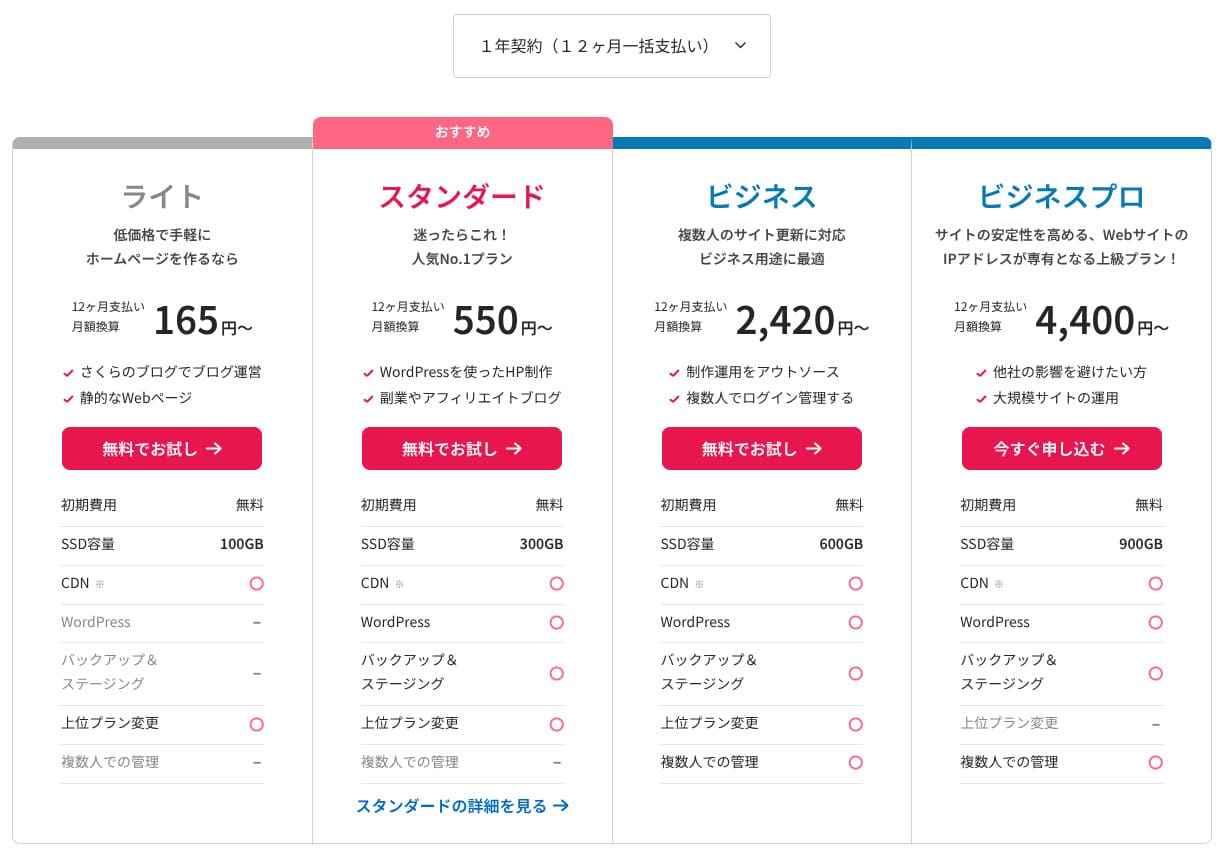
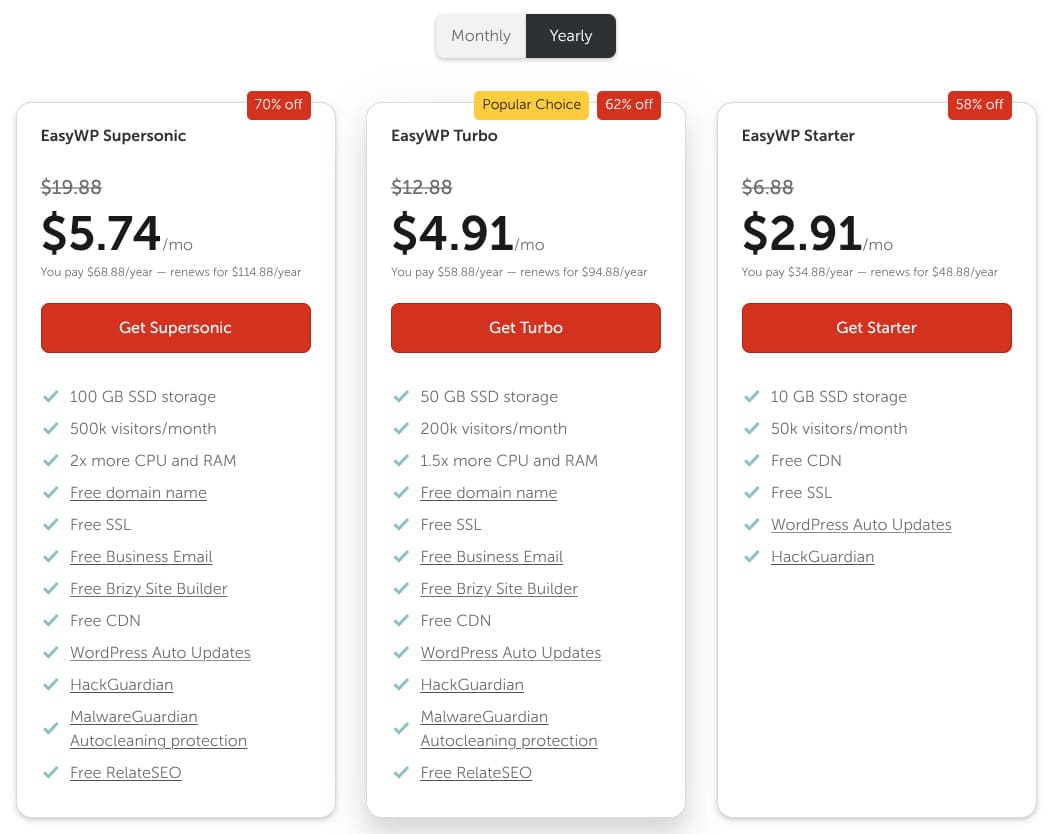
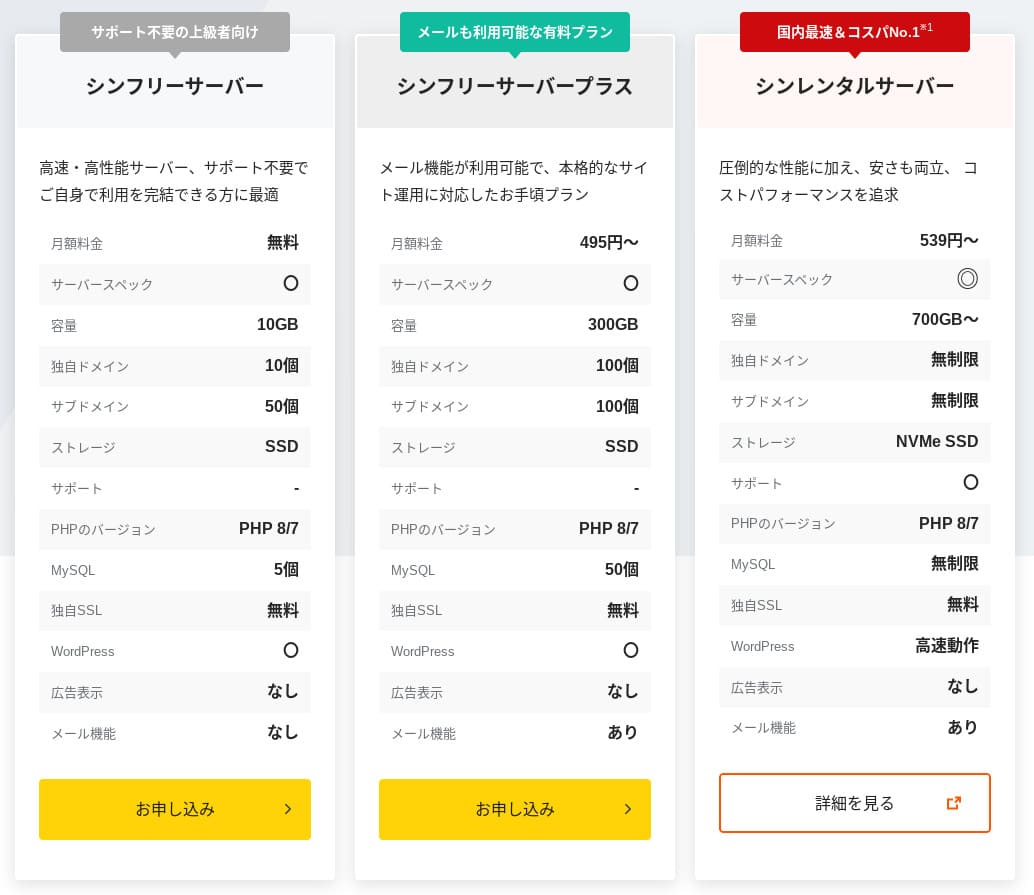
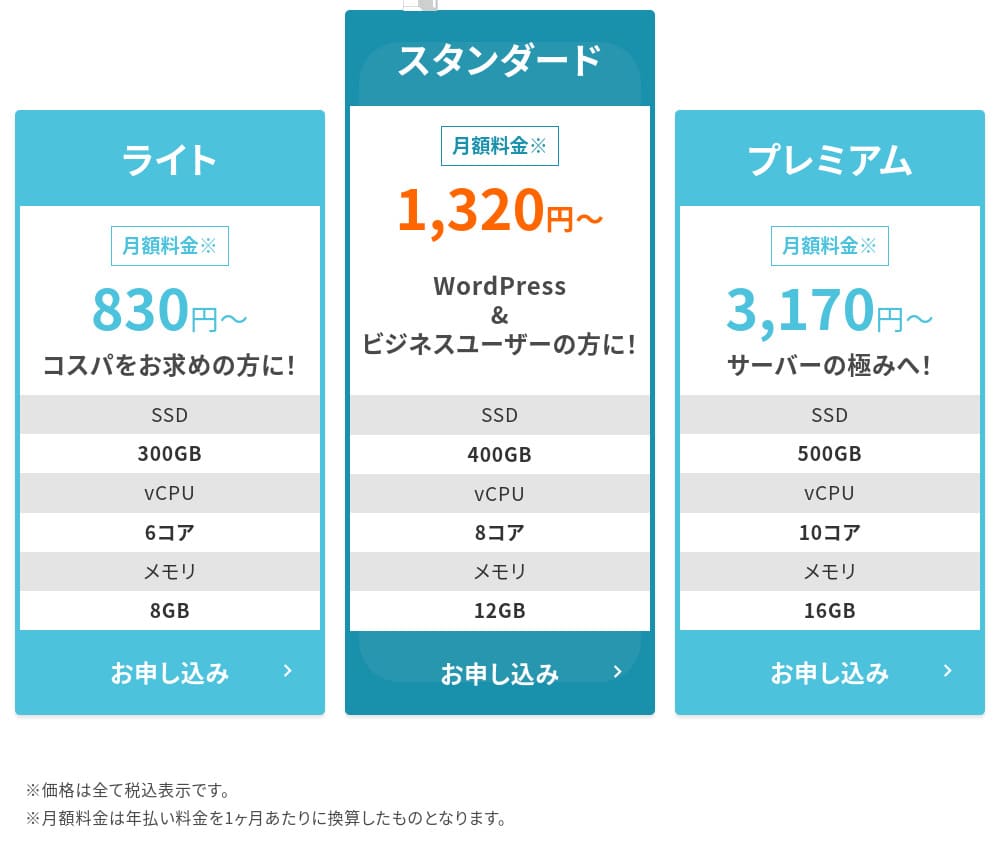
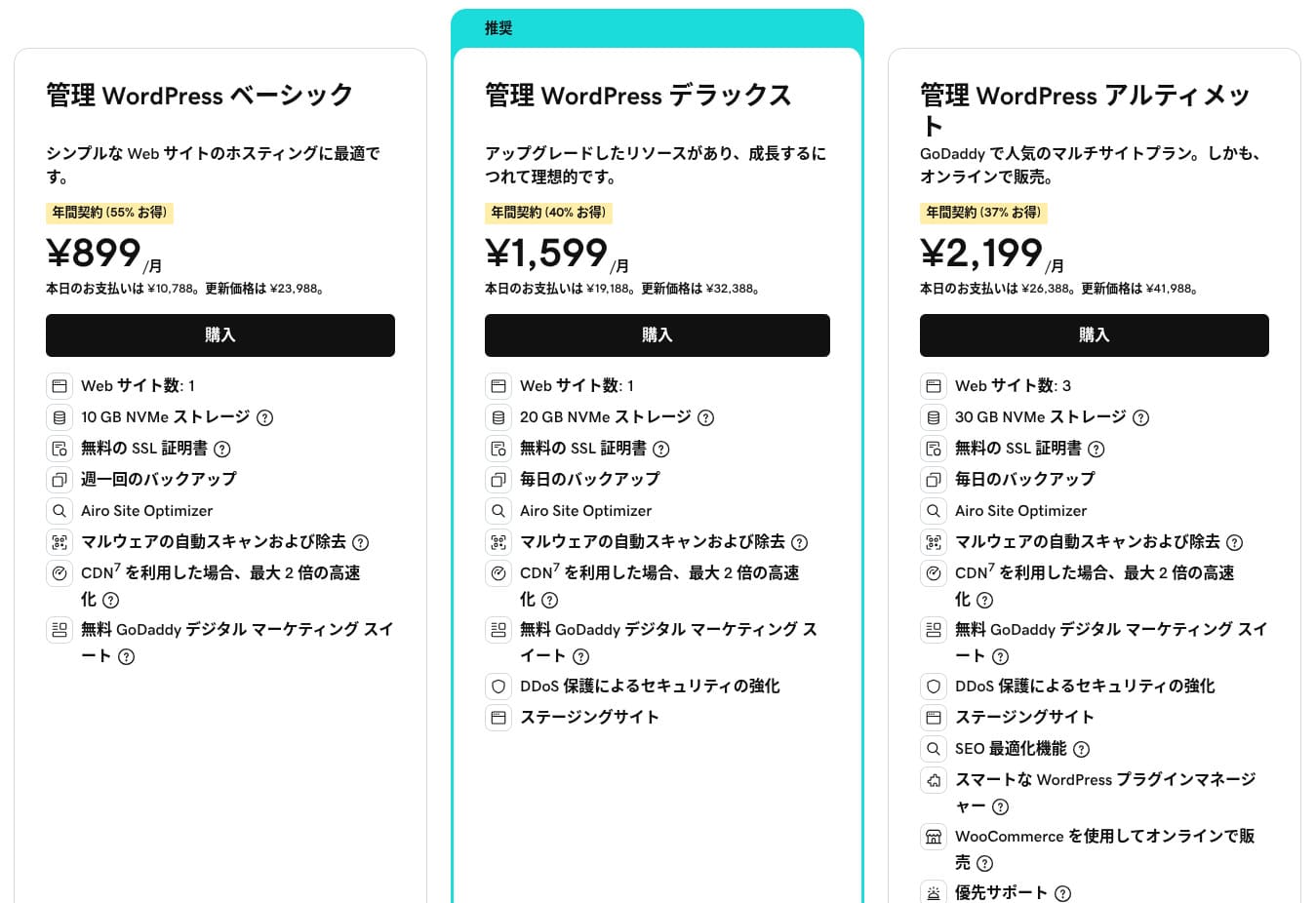
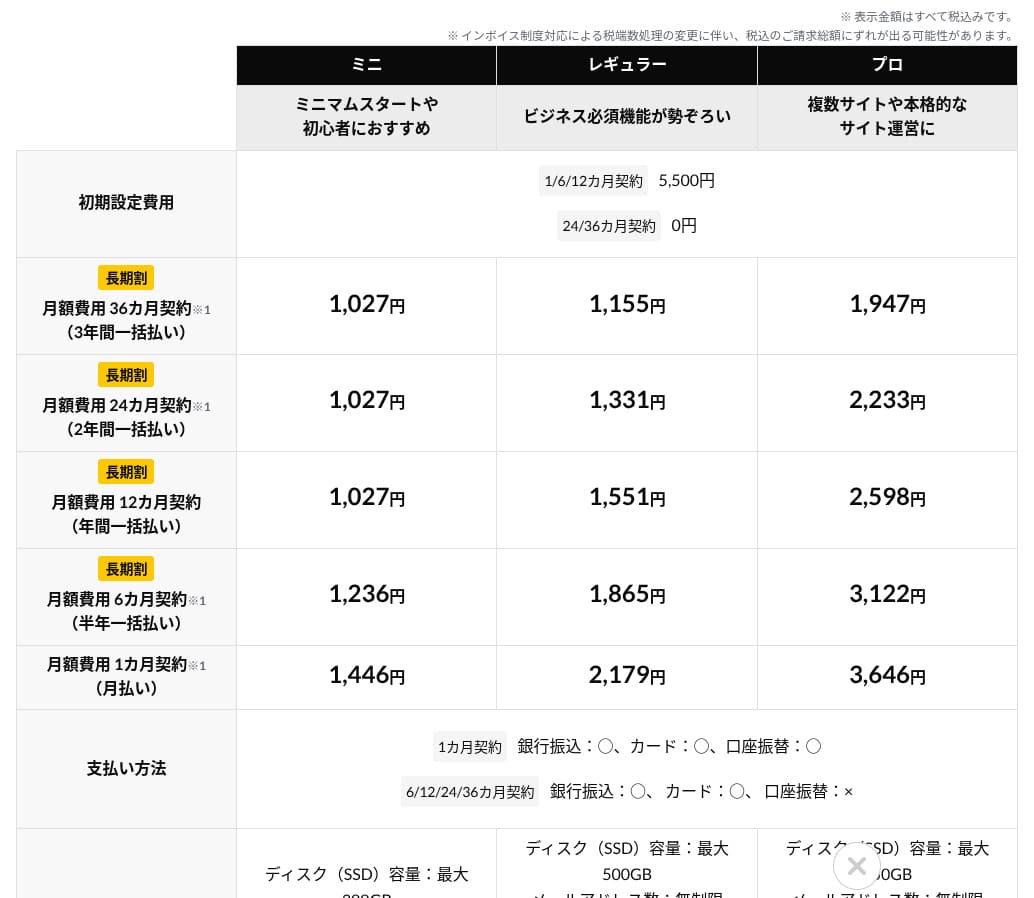
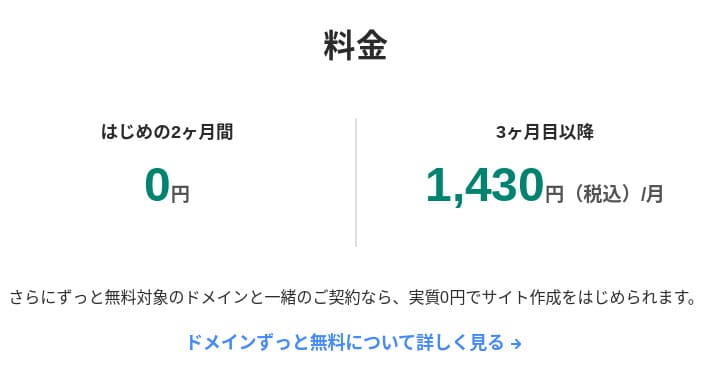
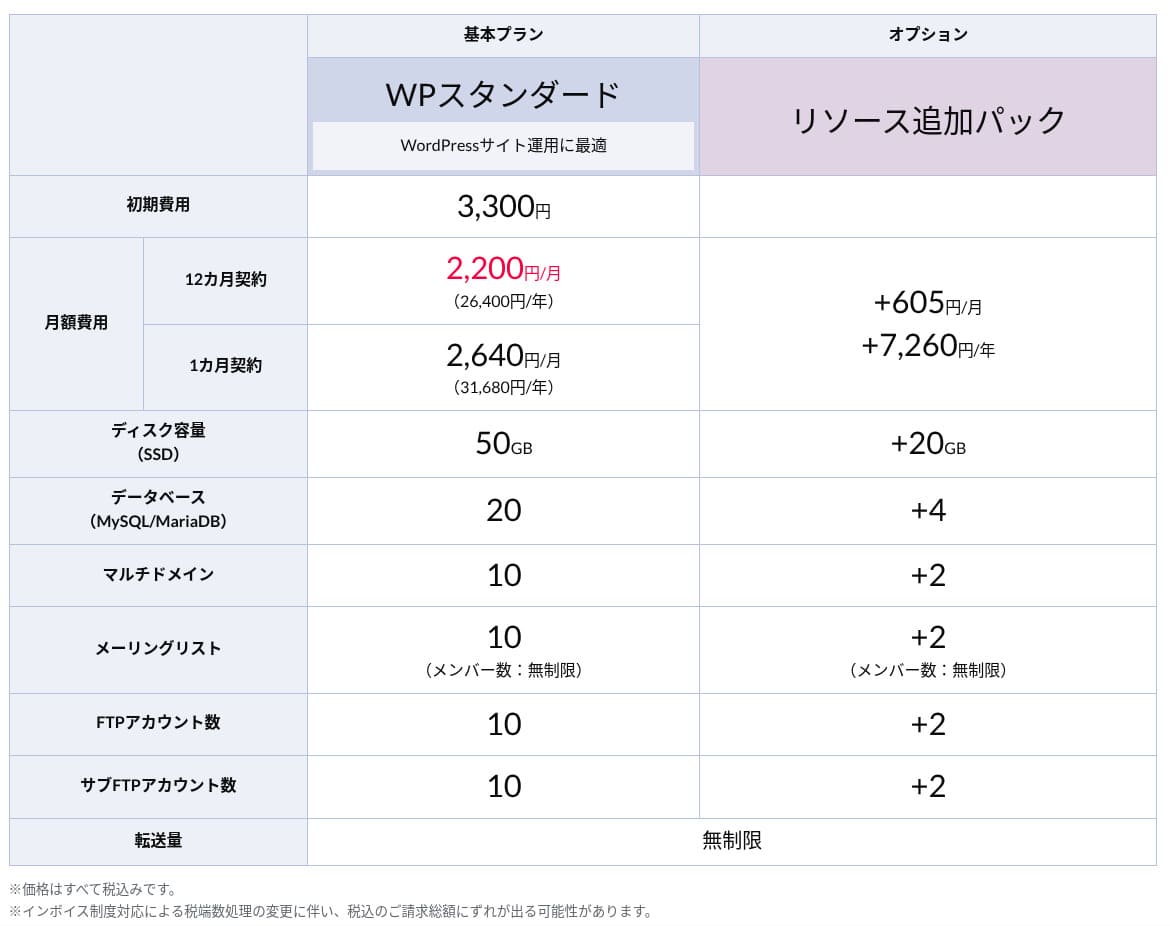
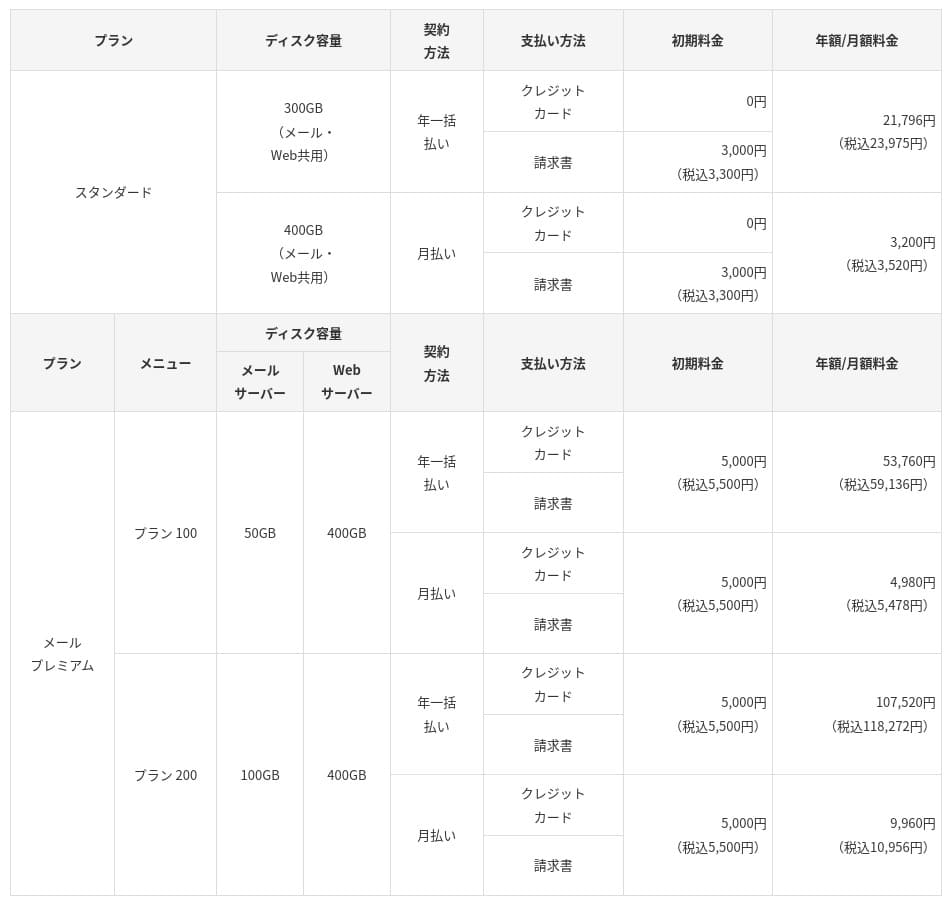
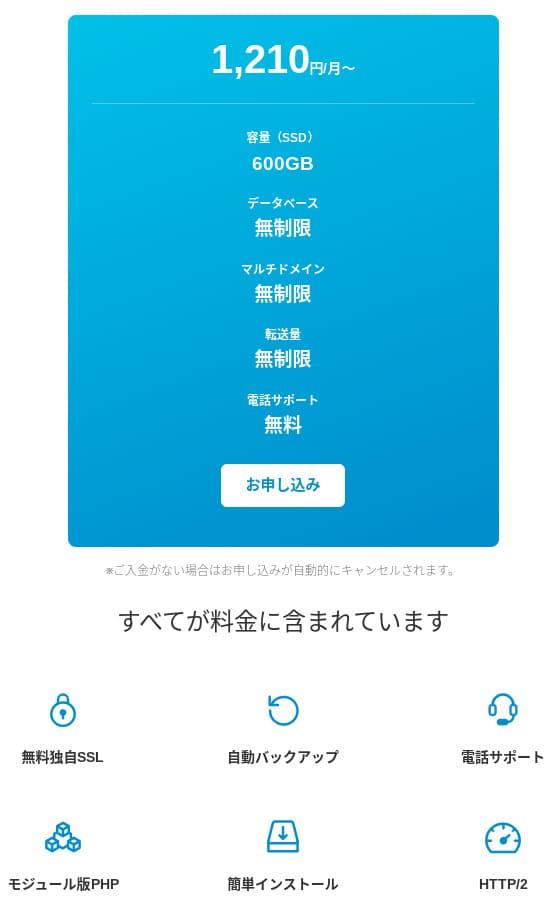
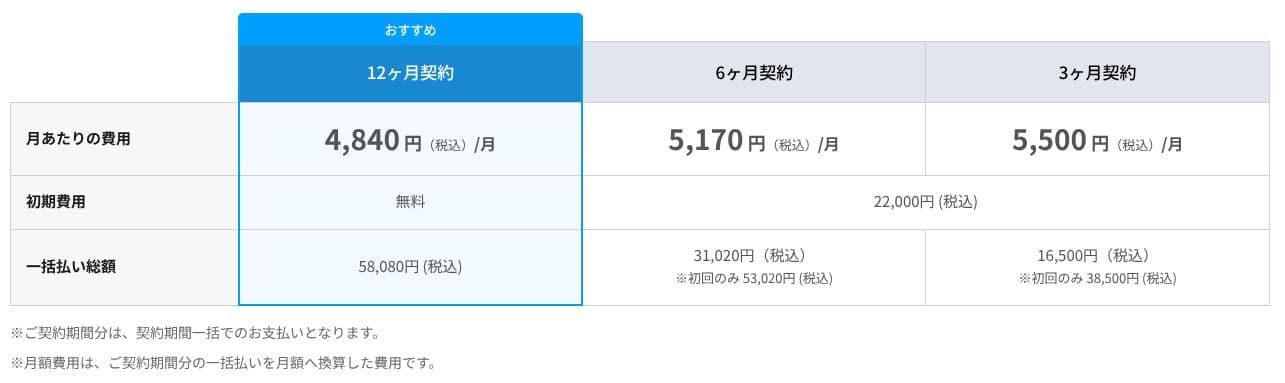
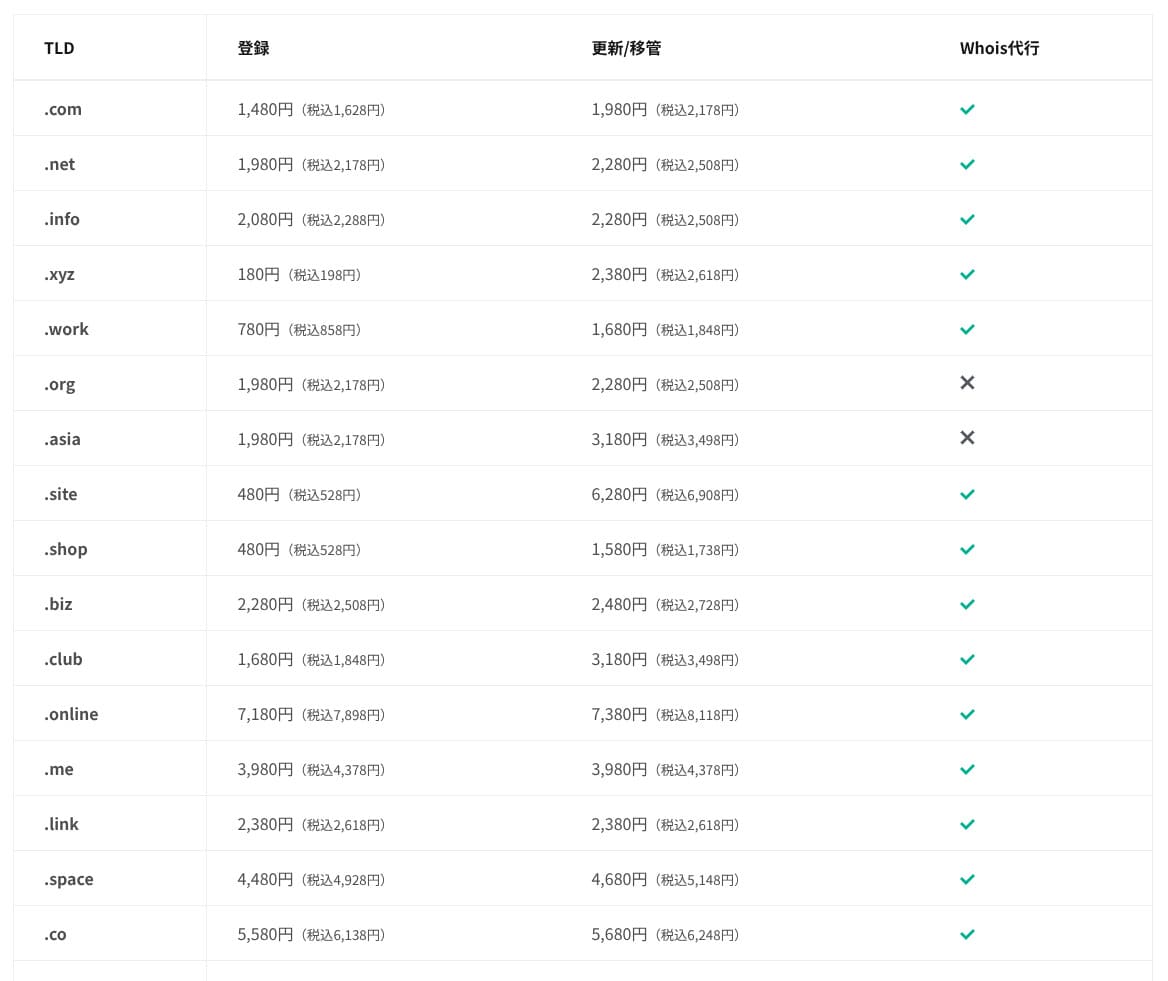
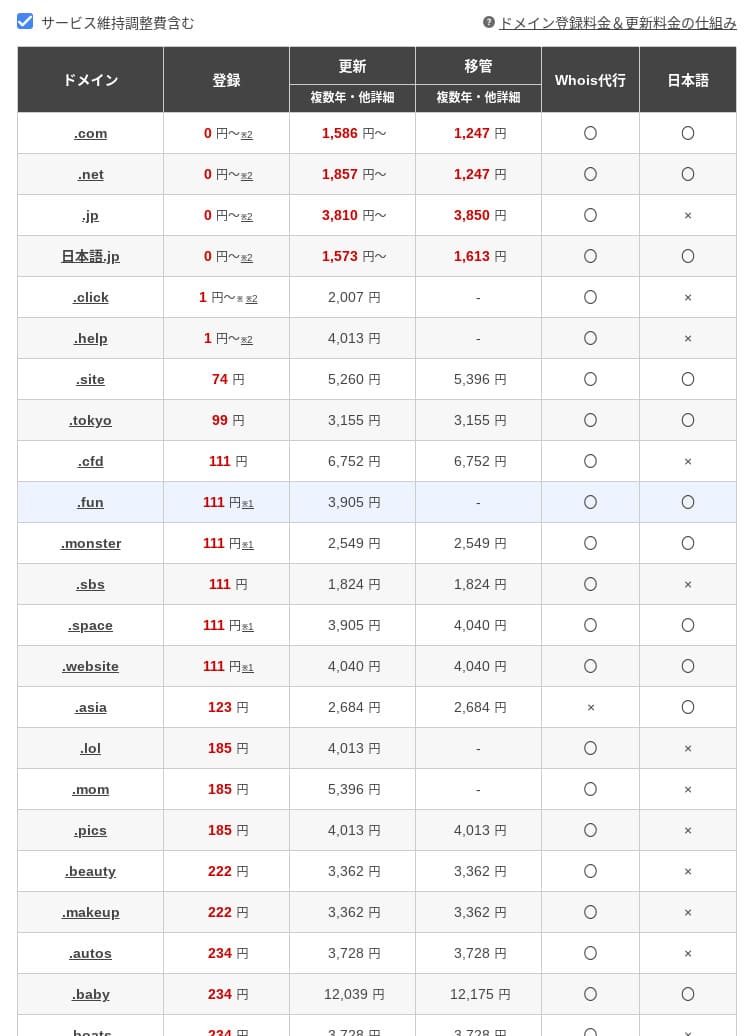
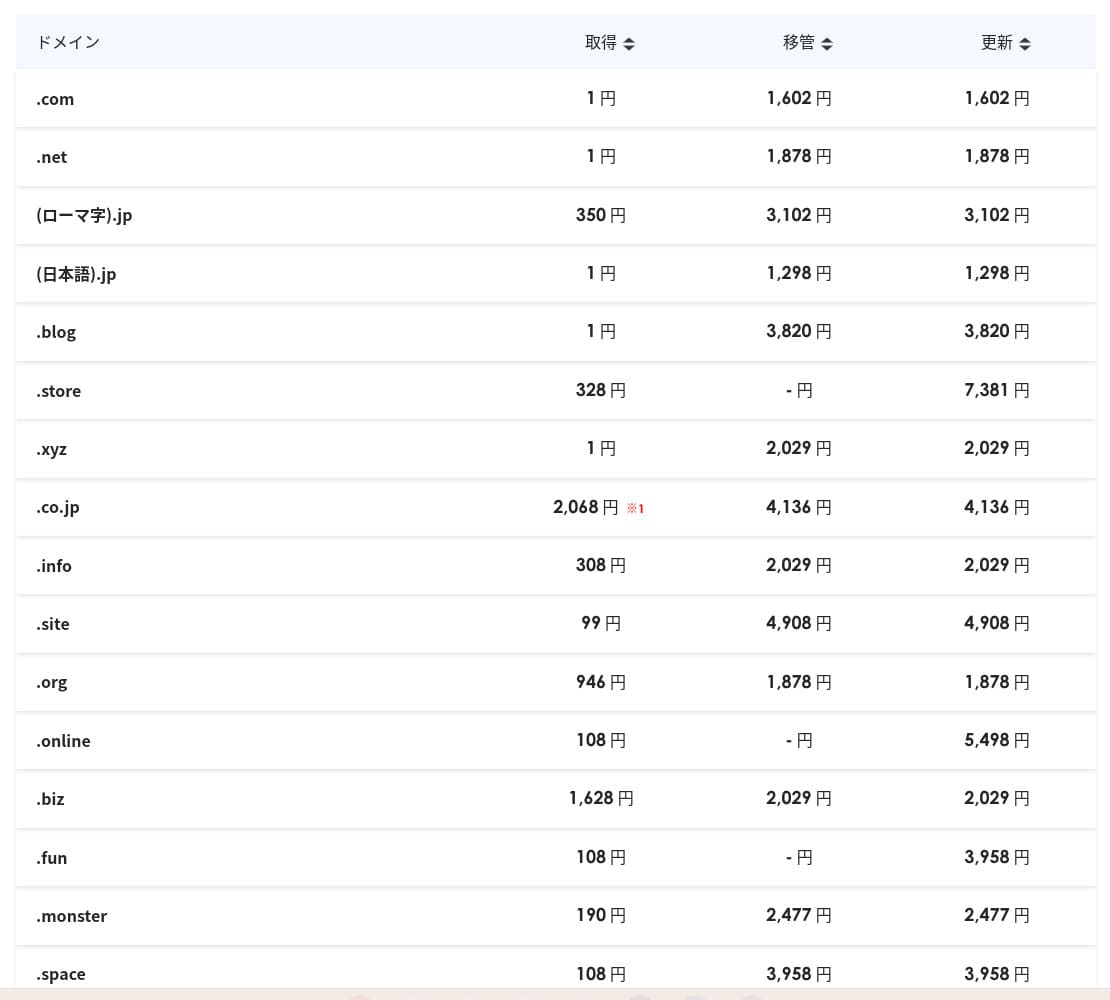
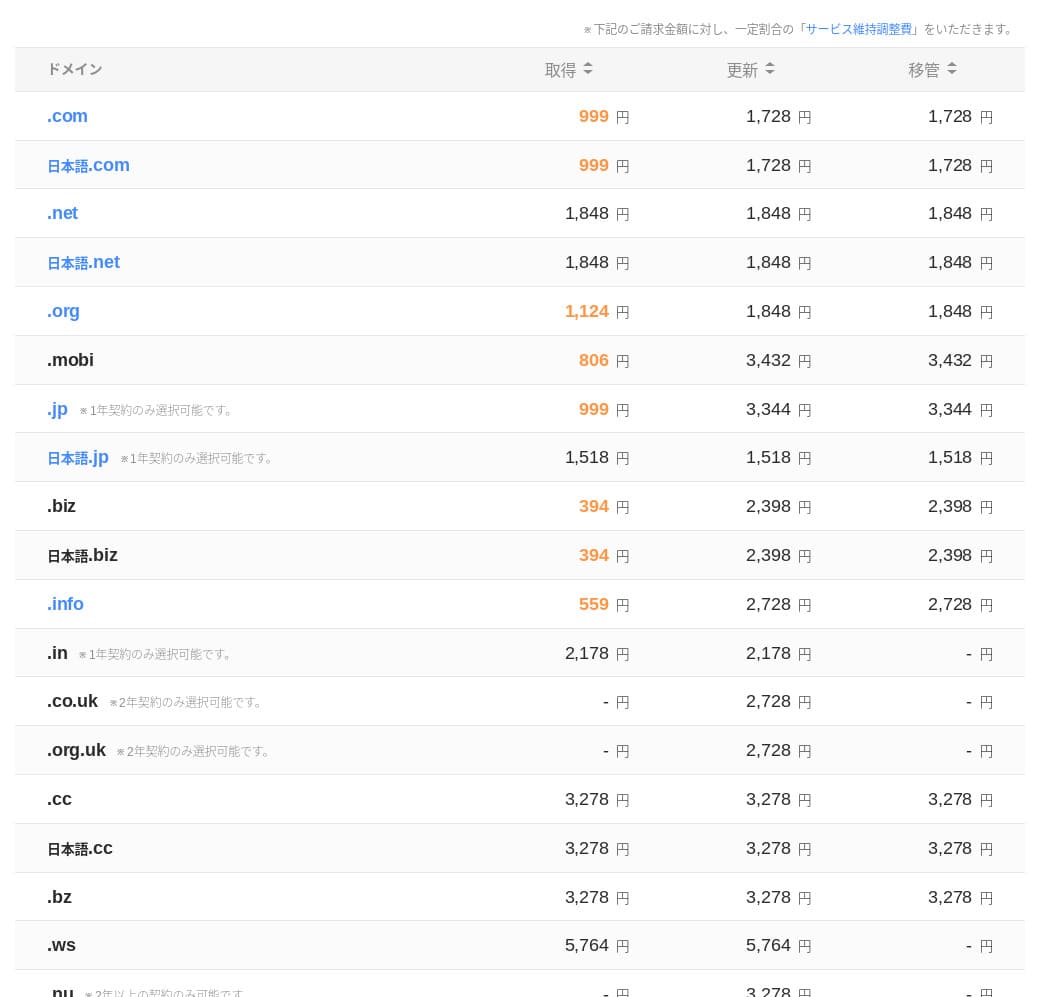
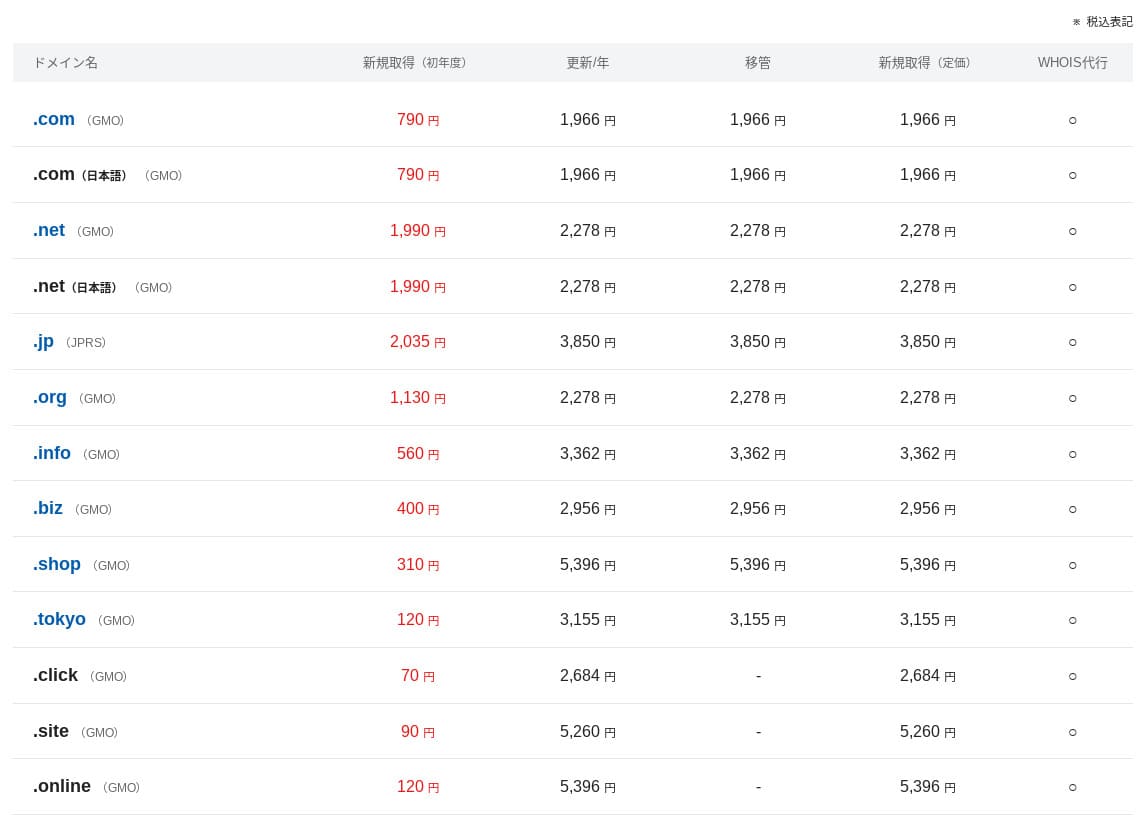
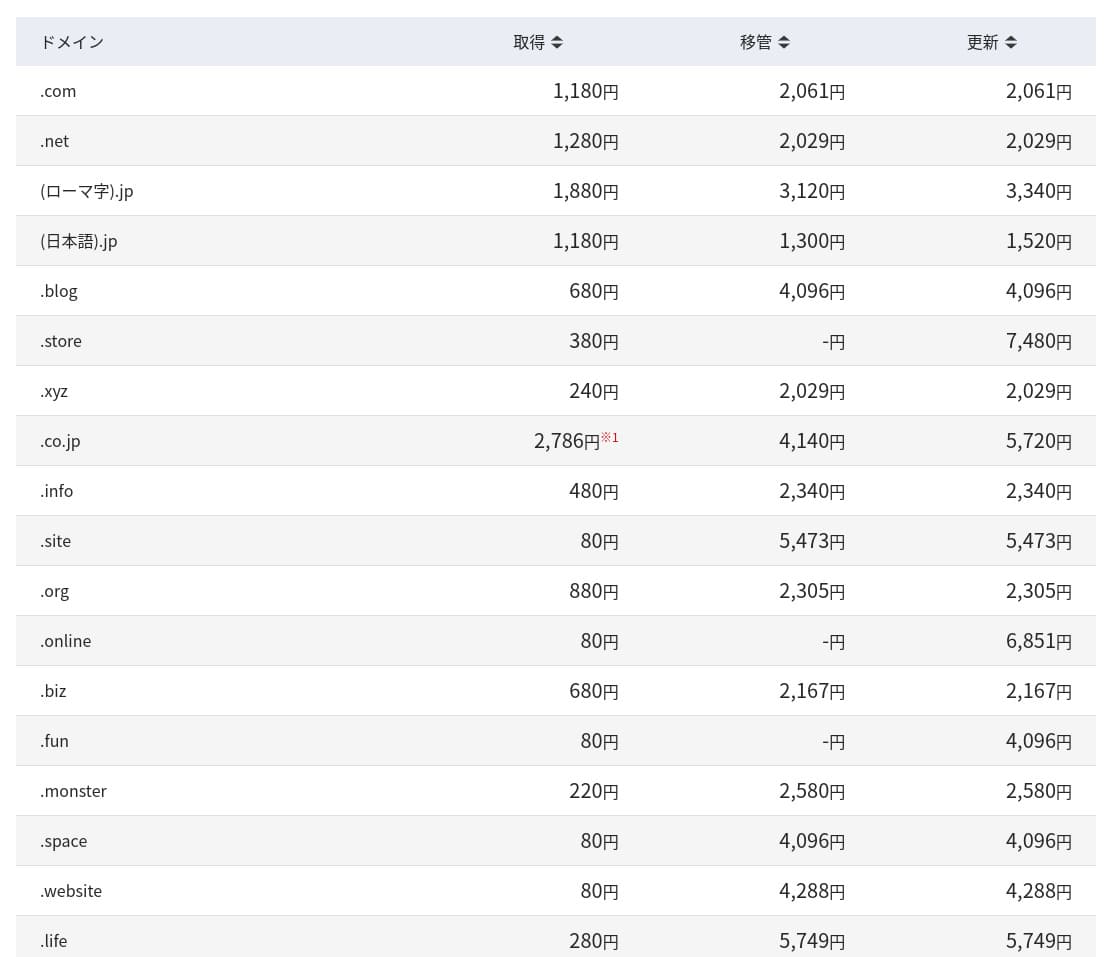
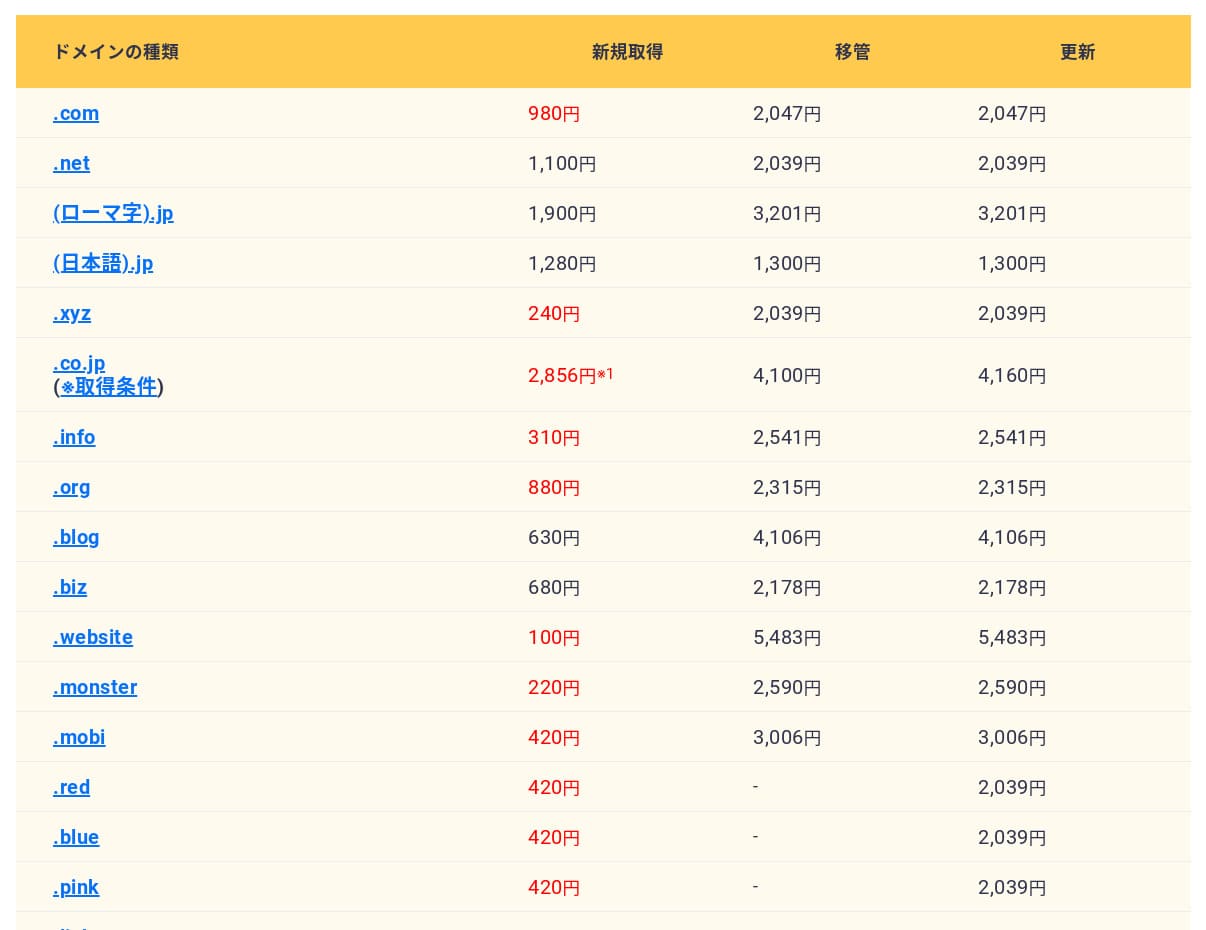
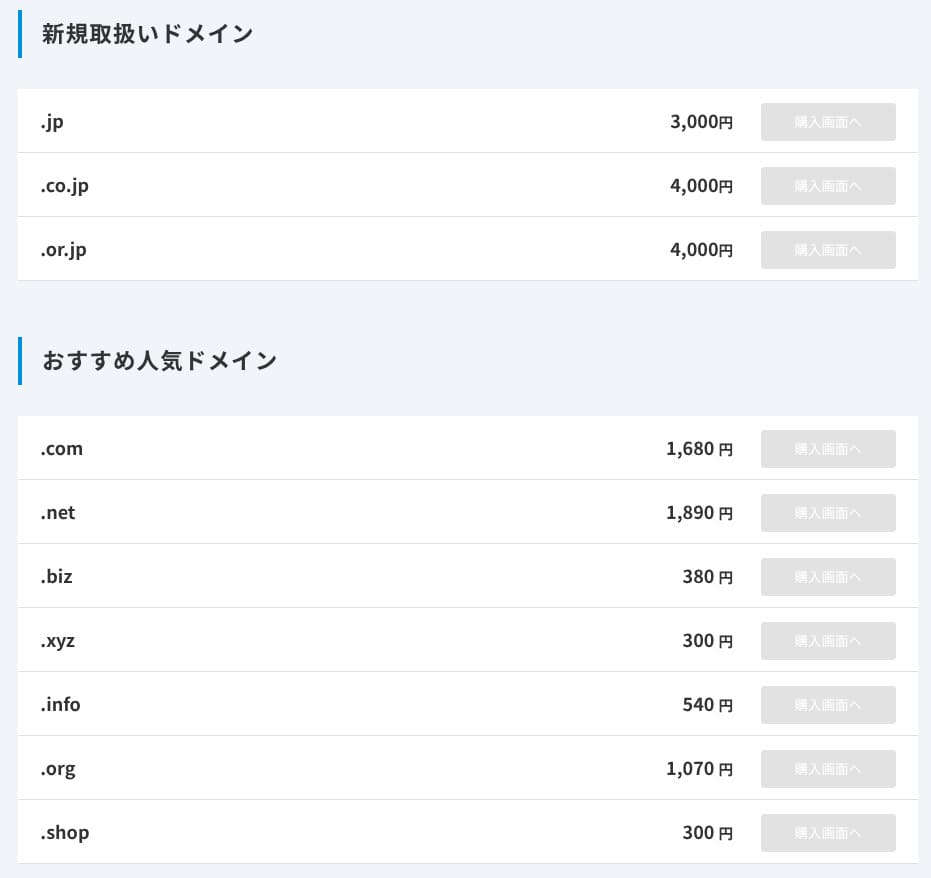
ລາຄາໂດເມນ
ໃນ Standard ແລະ plans ທີ່ສູງກວ່າ ທ່ານຈະໄດ້ domain ຟຣີ 1 ໂດເມນຈາກ 11 ປະເພດ ເຊັ່ນ .com ແລະ .net ໃນປີທຳອິດ. ຄ່າ renewal ຕໍ່ເນື່ອງຈະສູງກວ່າອັດຕາທີ່ registrars ທົ່ວໄປສະເໜີຢູ່ເລັກນ້ອຍ.
Hikaru Ono
When you sign a long-term contract with XServer or ConoHa WING, you can keep using two domains for free for as long as the server contract remains active. In this respect, mixhost is at a disadvantage compared with those services.
- mixhost
- Onamae.com
- XServer Domain
- MuuMuu Domain
- Value Domain
- Shin Domain
- Star Domain
- Colorful Domain
- Rakko Domain
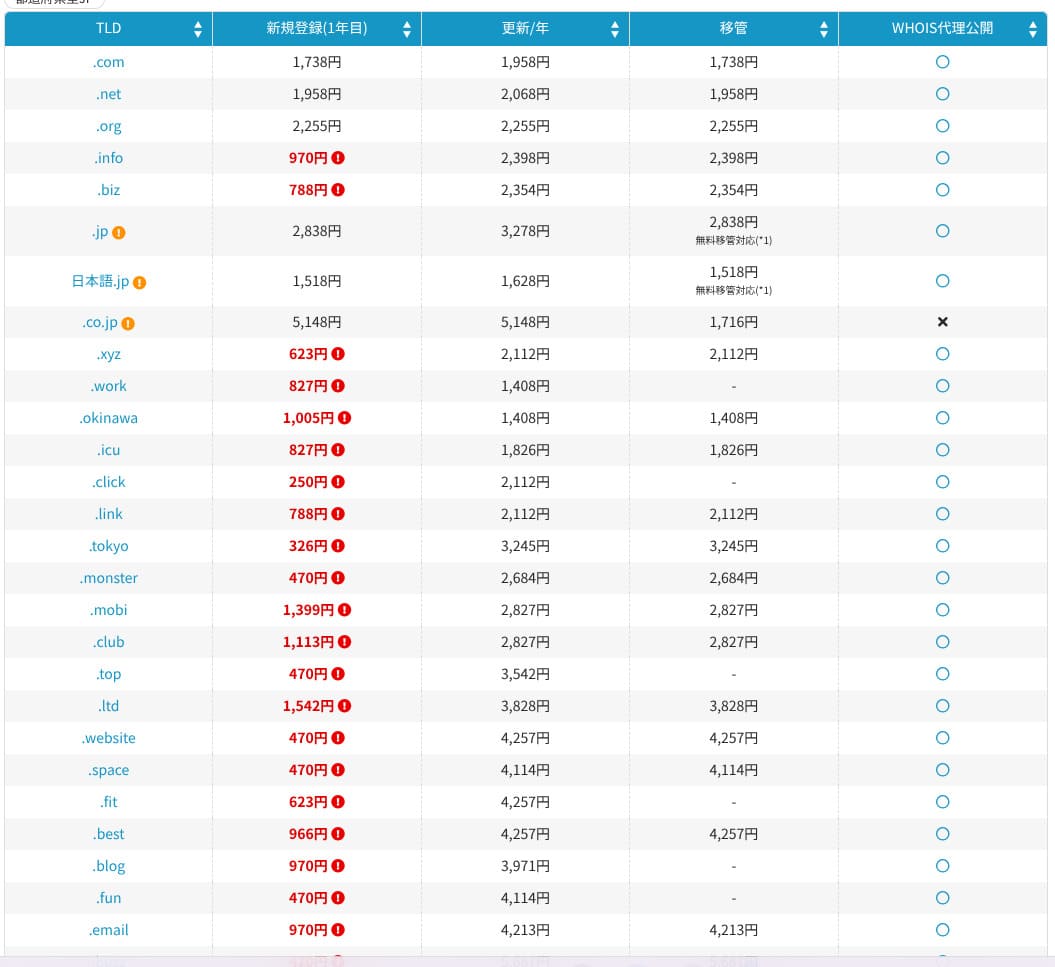
ຄ່າໃບຮັບຮອງ SSL
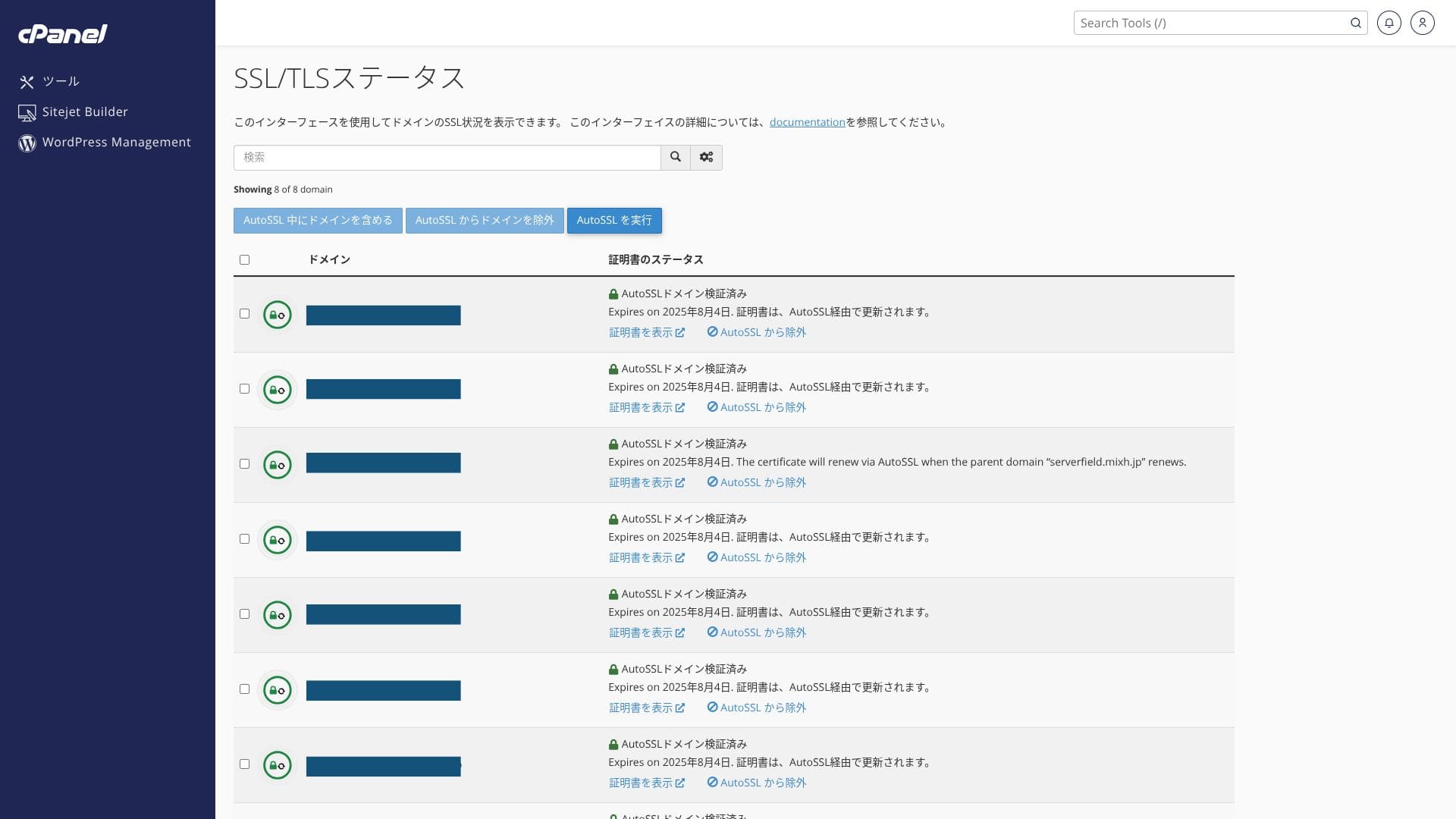
ມັນລວມ free custom SSL ຜ່ານ Let’s Encrypt ເປັນ standard. ເນື່ອງຈາກ certificate ຖືກ renewed ອັດຕະໂນມັດພາຍໃນ 24 ຊົ່ວໂມງໂດຍ function “AutoSSL” ໃນ cPanel ຈຶ່ງບໍ່ມີຄ່າໃຊ້ຈ່າຍເພີ່ມ.
WordPress site ທີ່ຖືກຕິດຕັ້ງໃນເວລາ signup ໄດ້ຖືກ configured SSL/TLS ມາແລ້ວຕັ້ງແຕ່ເລີ່ມ. account holder ບໍ່ຈຳເປັນຕ້ອງ set up SSL ໃນຂະນະ signup. ທ່ານຈະຕ້ອງ configure SSL ພາຍຫຼັງກໍຕໍ່ເມື່ອເພີ່ມ domain ຫຼັງຈາກ initial contract ເທົ່ານັ້ນ.
ການຕັ້ງຄ່າ SSL ສາມາດດຳເນີນການໄດ້ຈາກ “AutoSSL” ພາຍໃນ “SSL/TLS Status” ໃນ cPanel.
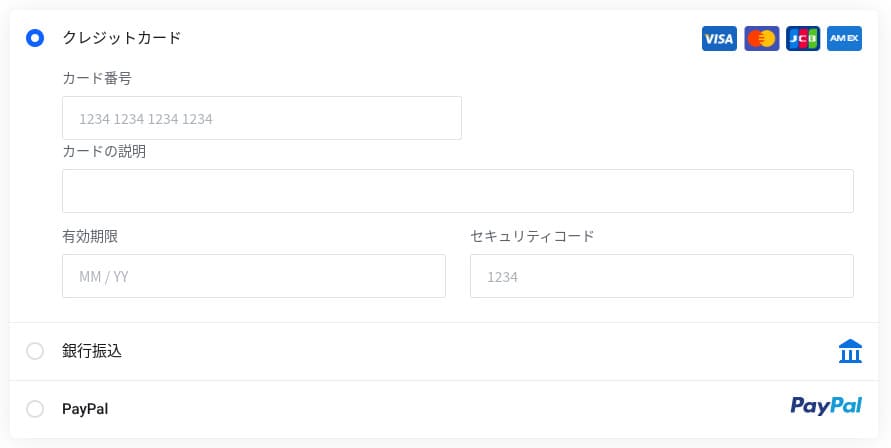
ວິທີການຊໍາລະເງິນ
mixhost ຮັບຊຳລະດ້ວຍ credit cards, PayPal ແລະ bank transfer.
- mixhost
- Kinsta
- XServer Business
- wpx
- Lolipop!
- Star Rental Server
- Rakko Server
- XServer
- ConoHa
- Colorful Box
- Shin Rental Server
- Little Server
- CORESERVER
- DreamHost
- Bluehost
- Sakura
- Namecheap
- Shin Free
- XREA
- Value Server
- HOSTINGER
- KAGOYA
- SiteGround
- Hostgator
- IONOS
- Onamae.com
- ABLENET
- GoDaddy
- iCLUSTA+
- MuuMuu Server
- WADAX
- WebARENA
- heteml
- CPI Rental Server
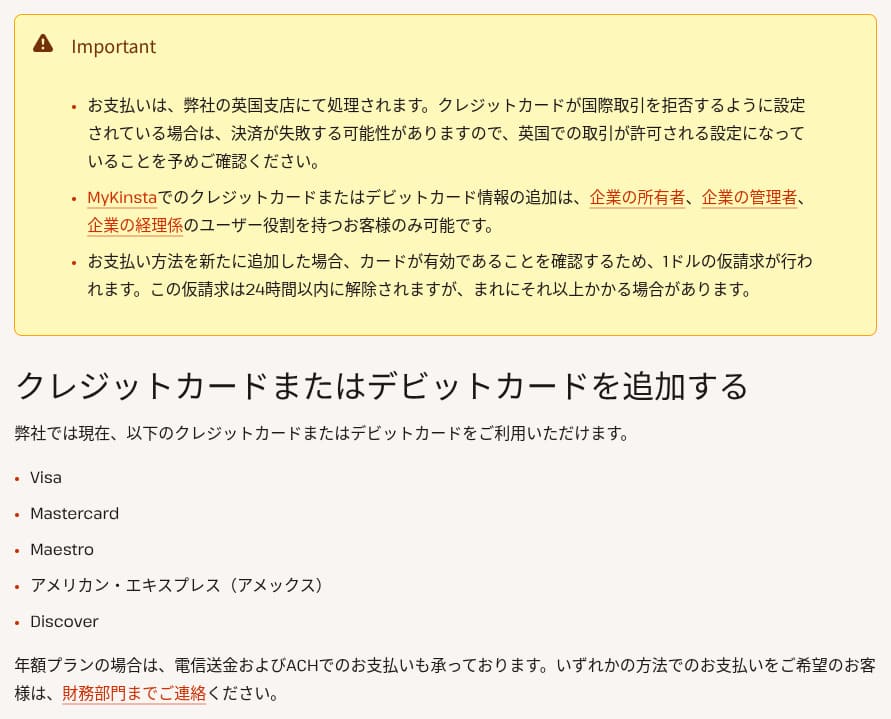

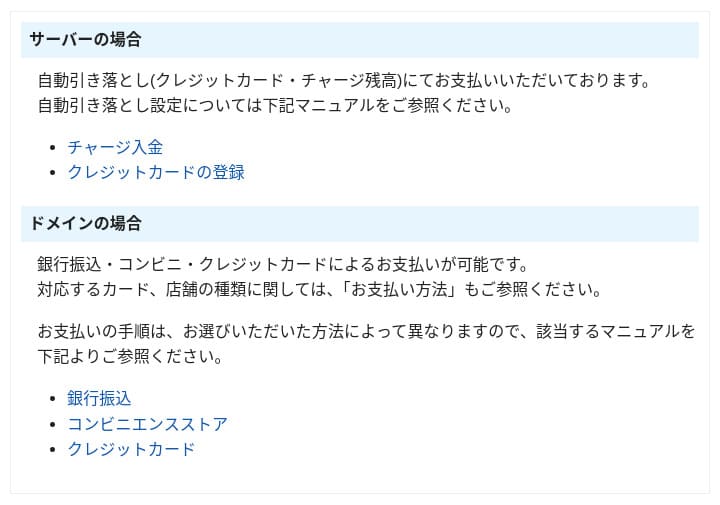
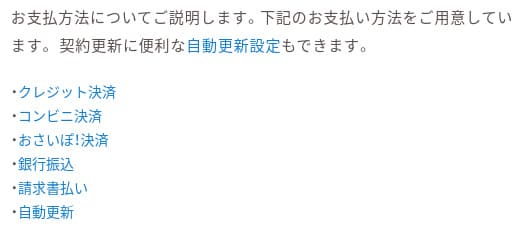



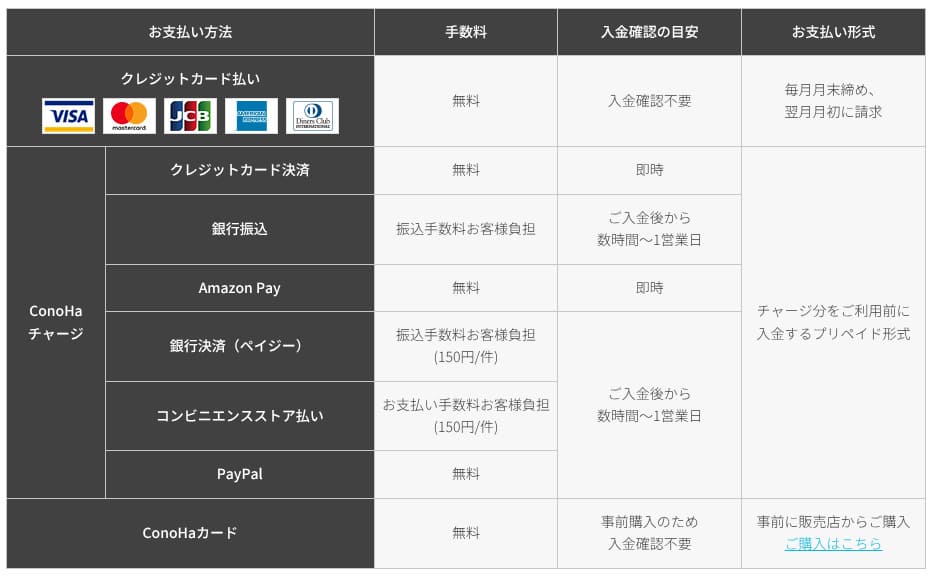
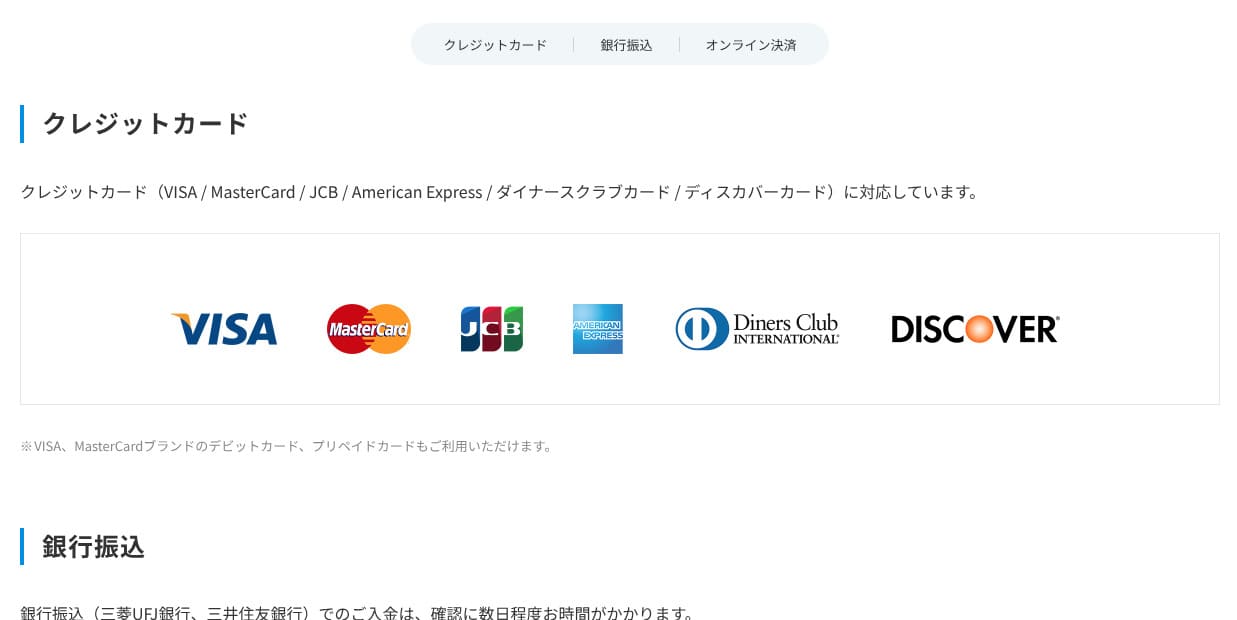

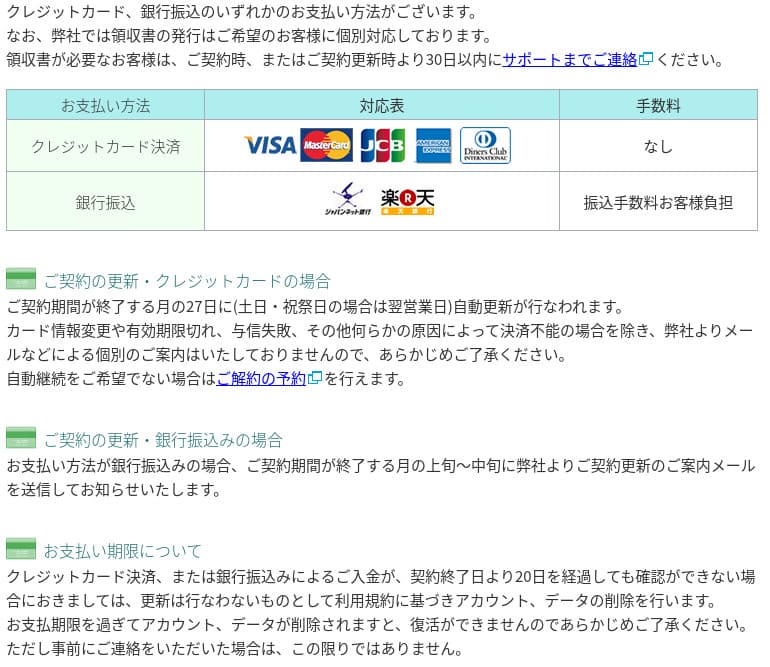
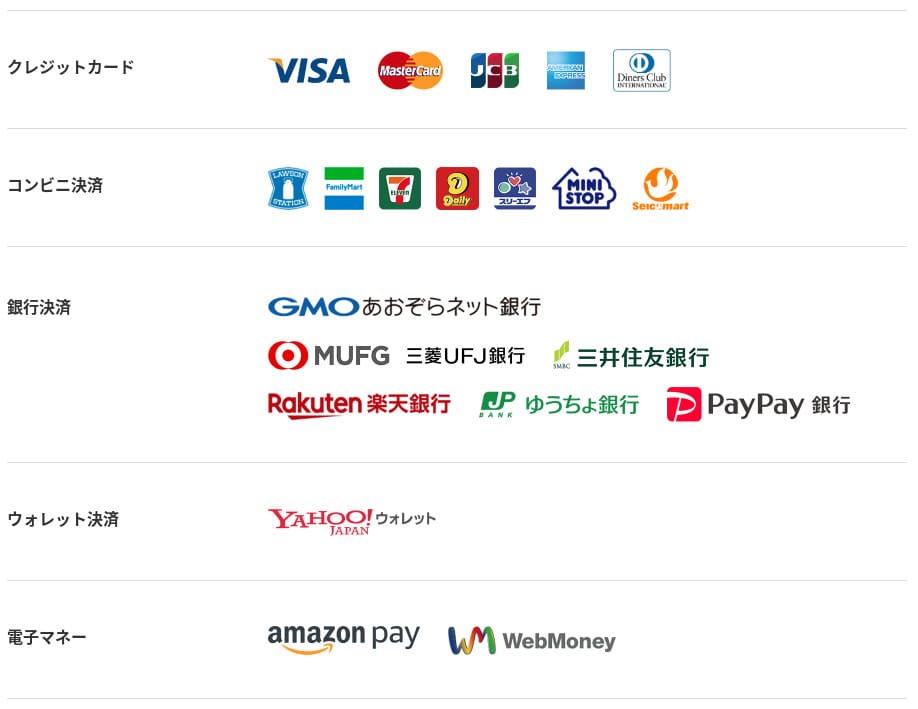
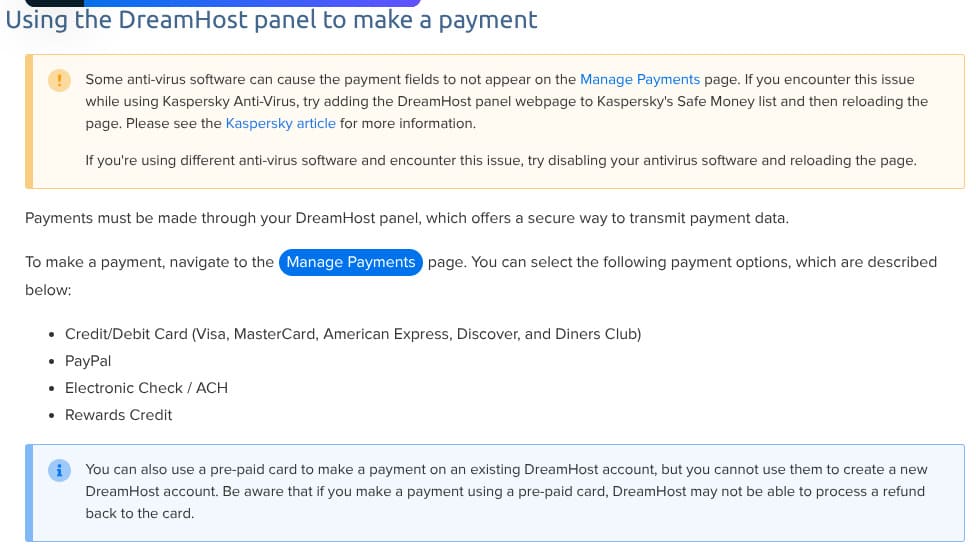
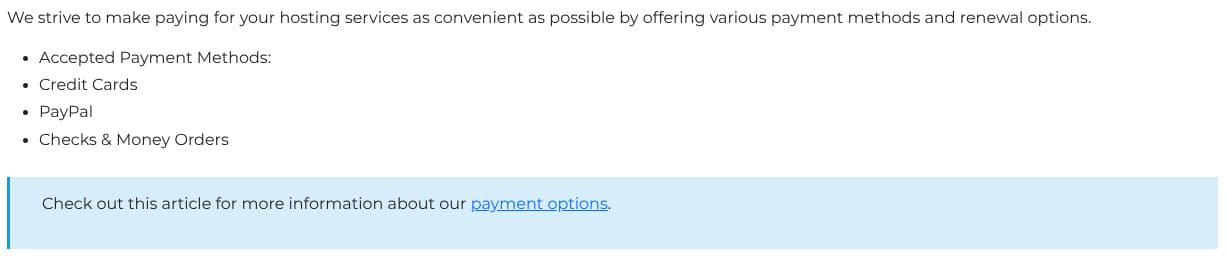
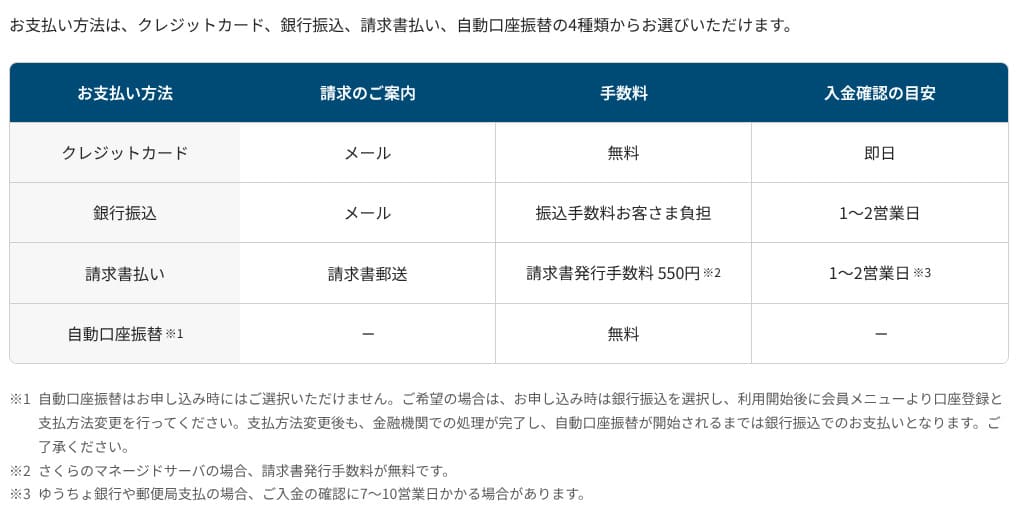
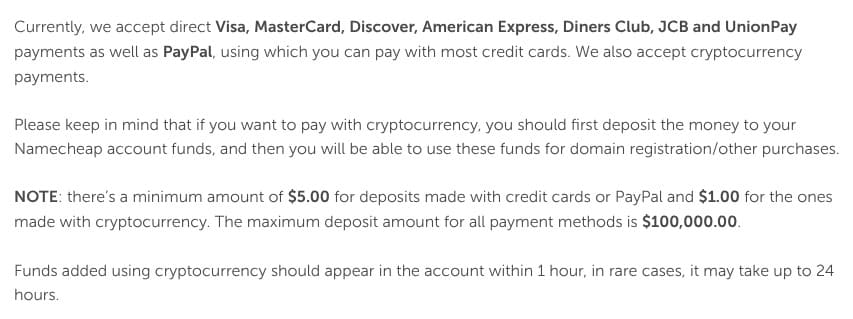
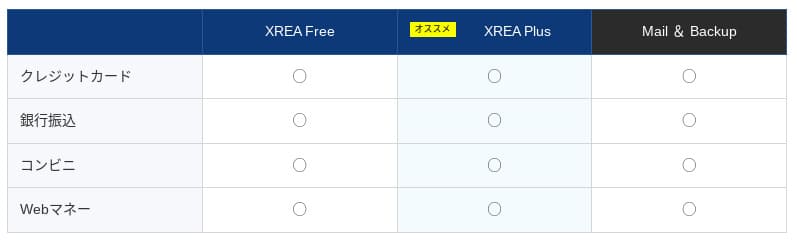
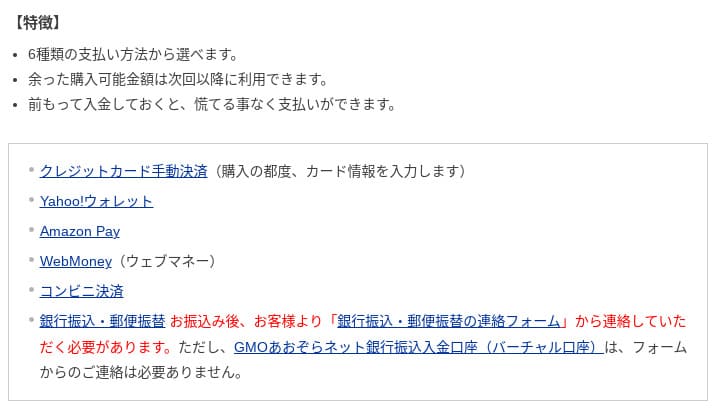

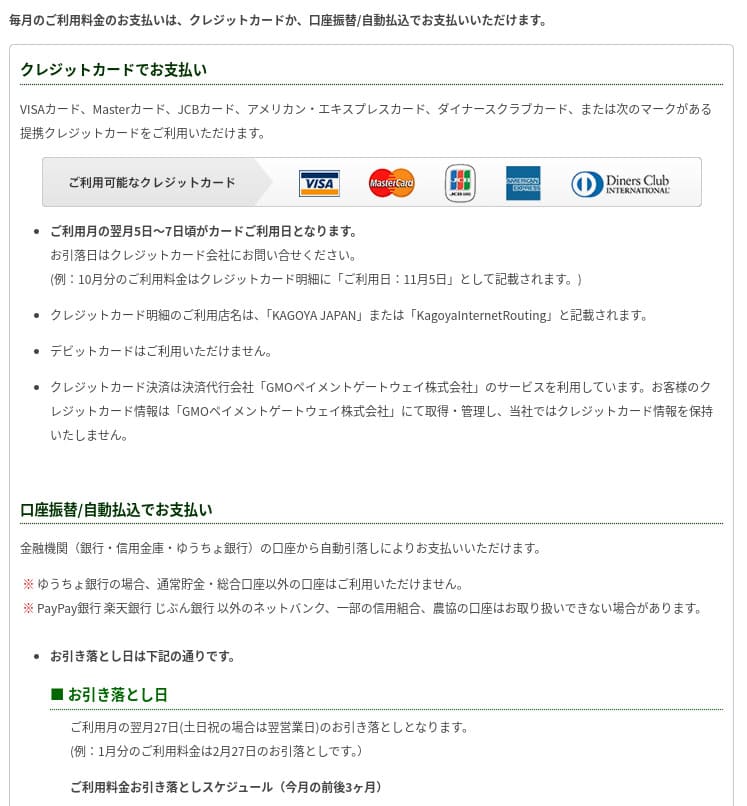

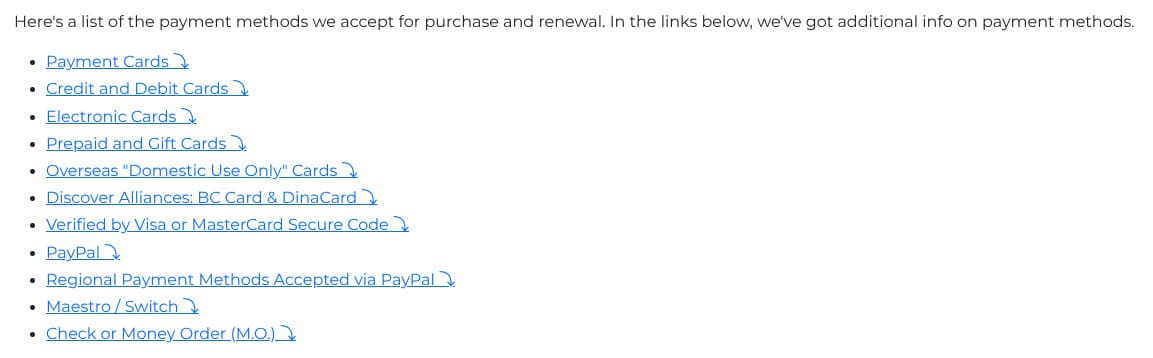

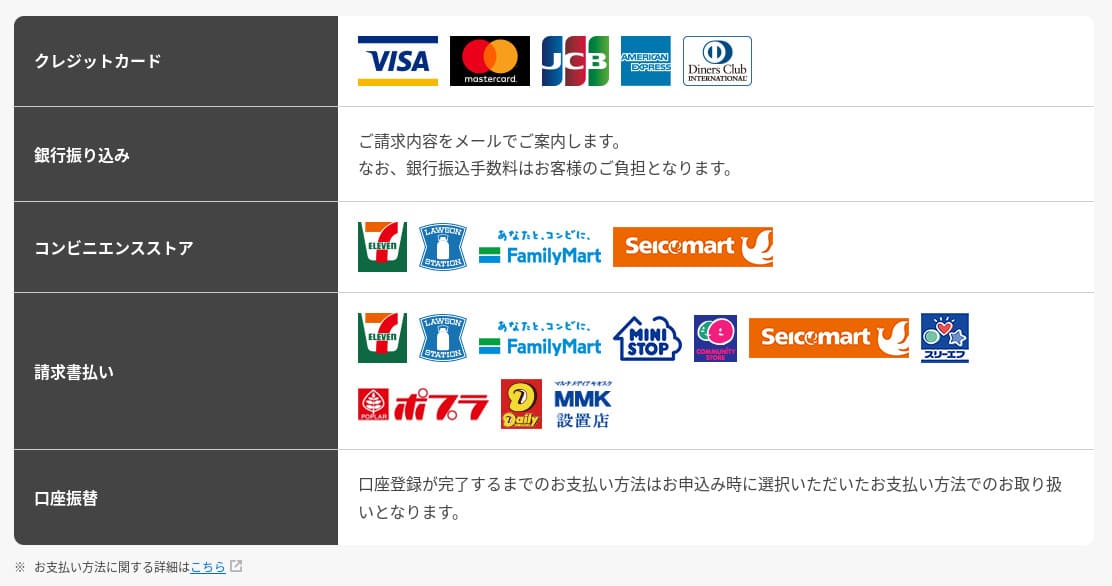

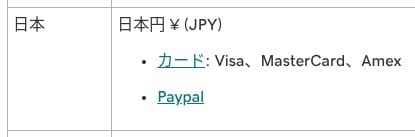
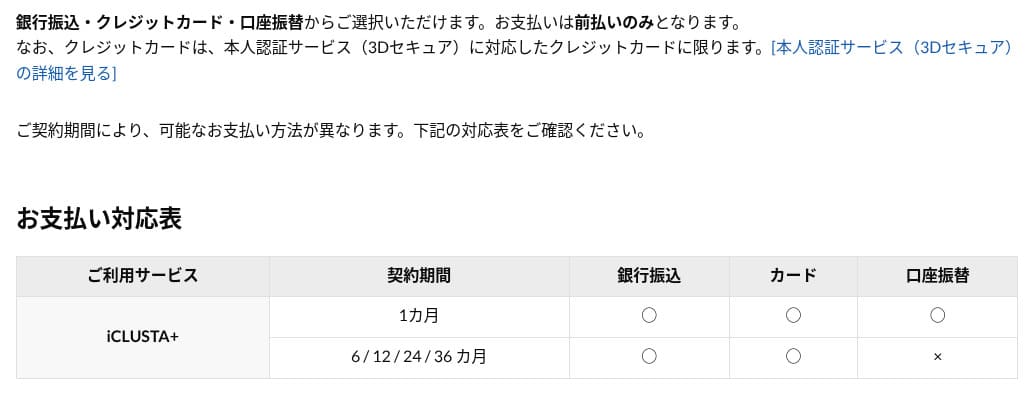
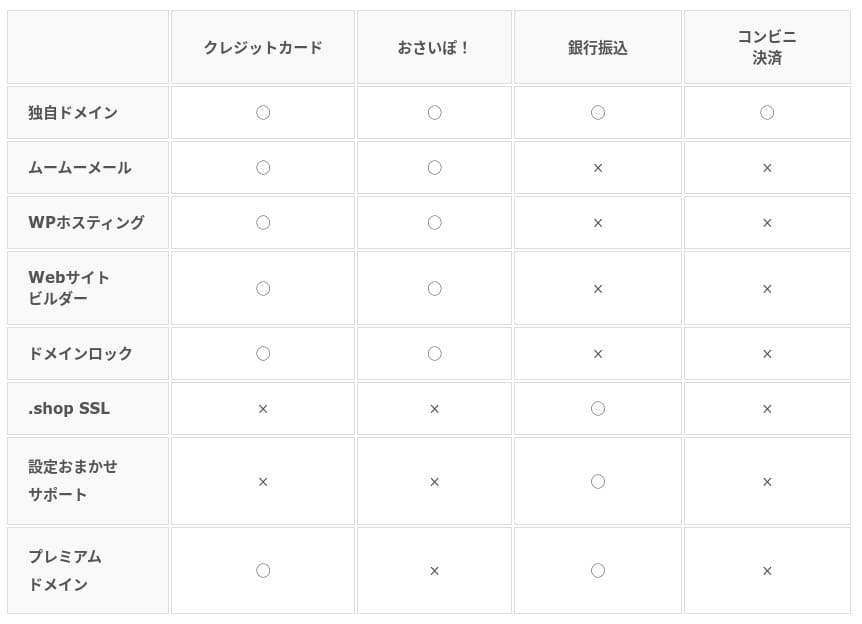
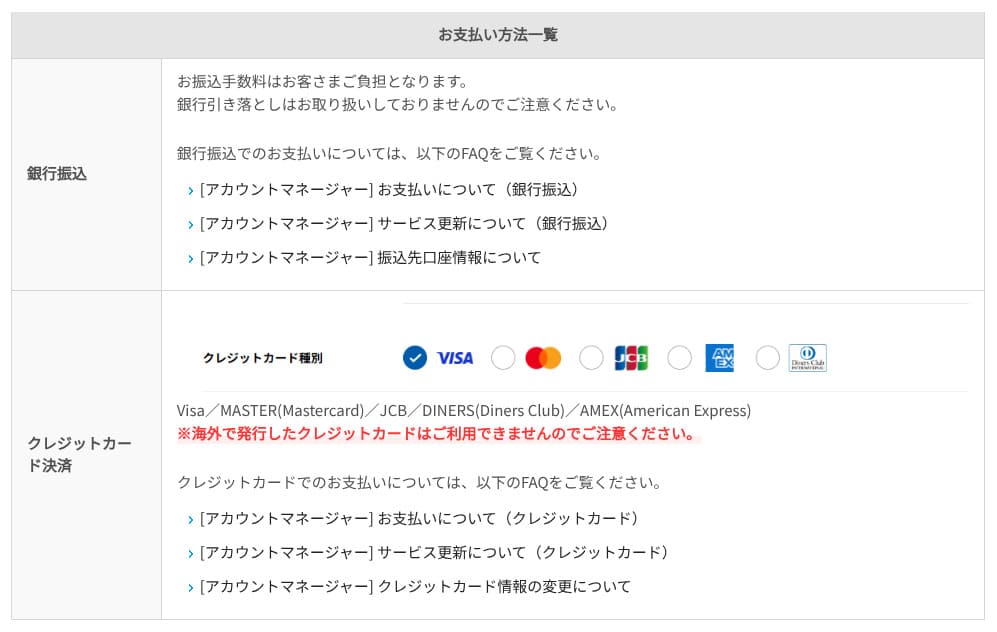
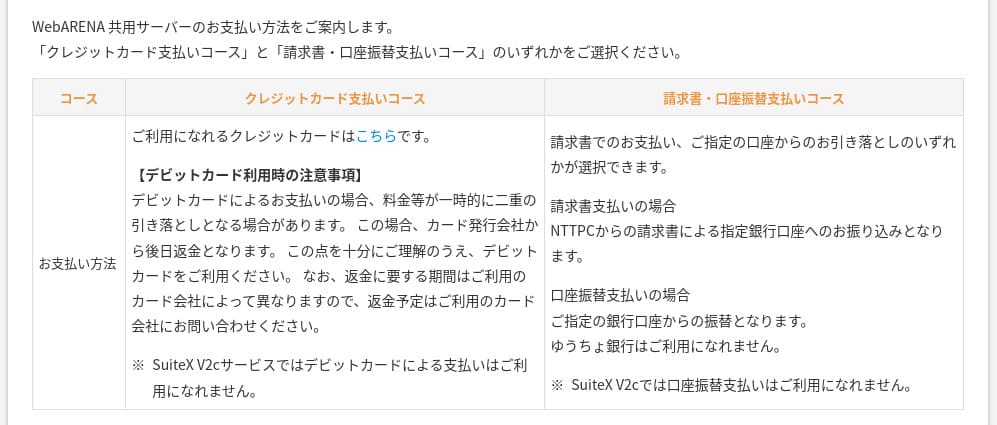
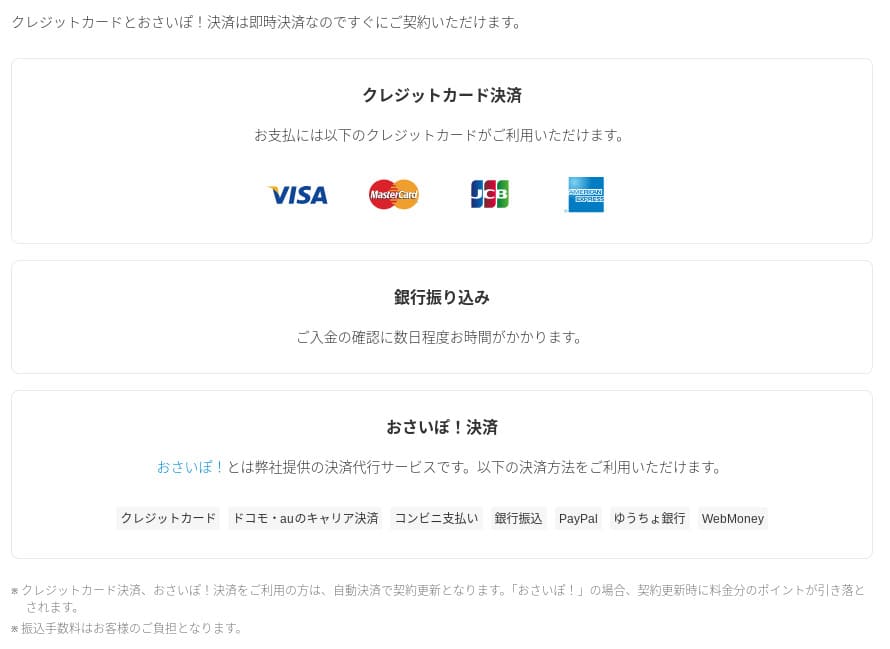
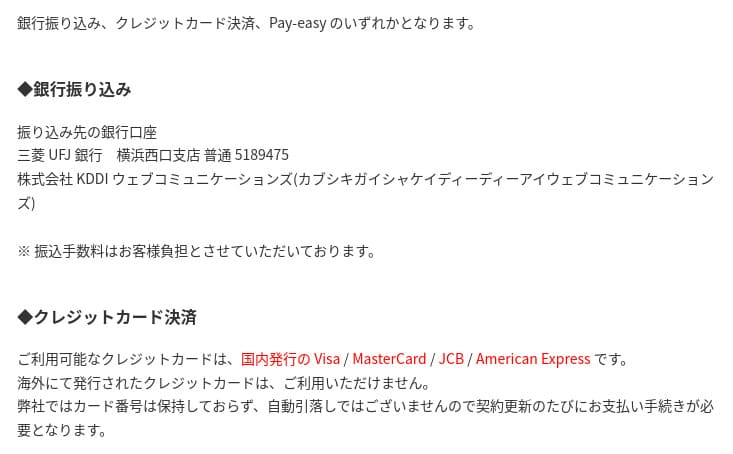
ຖ້າທ່ານຕ້ອງການຈ່າຍດ້ວຍ PayPal ຄວນຮູ້ໄວ້ວ່າ 36-month contract ບໍ່ສາມາດ renewed ອັດຕະໂນມັດໄດ້ ເນື່ອງຈາກຂໍ້ຈຳກັດຂອງ system.
ຂໍ້ຄວນຮູ້ສຳຄັນເມື່ອສັ່ງ contract term ທີ່ຍາວກວ່າ 1 ປີດ້ວຍ PayPal
ການປະເມີນຄວາມງ່າຍໃນການໃຊ້ງານ ແລະ ການສະໜັບສະໜູນ
ຄວາມງ່າຍໃນການໃຊ້ງານຂອງຄອນໂທຣລພາເນວ
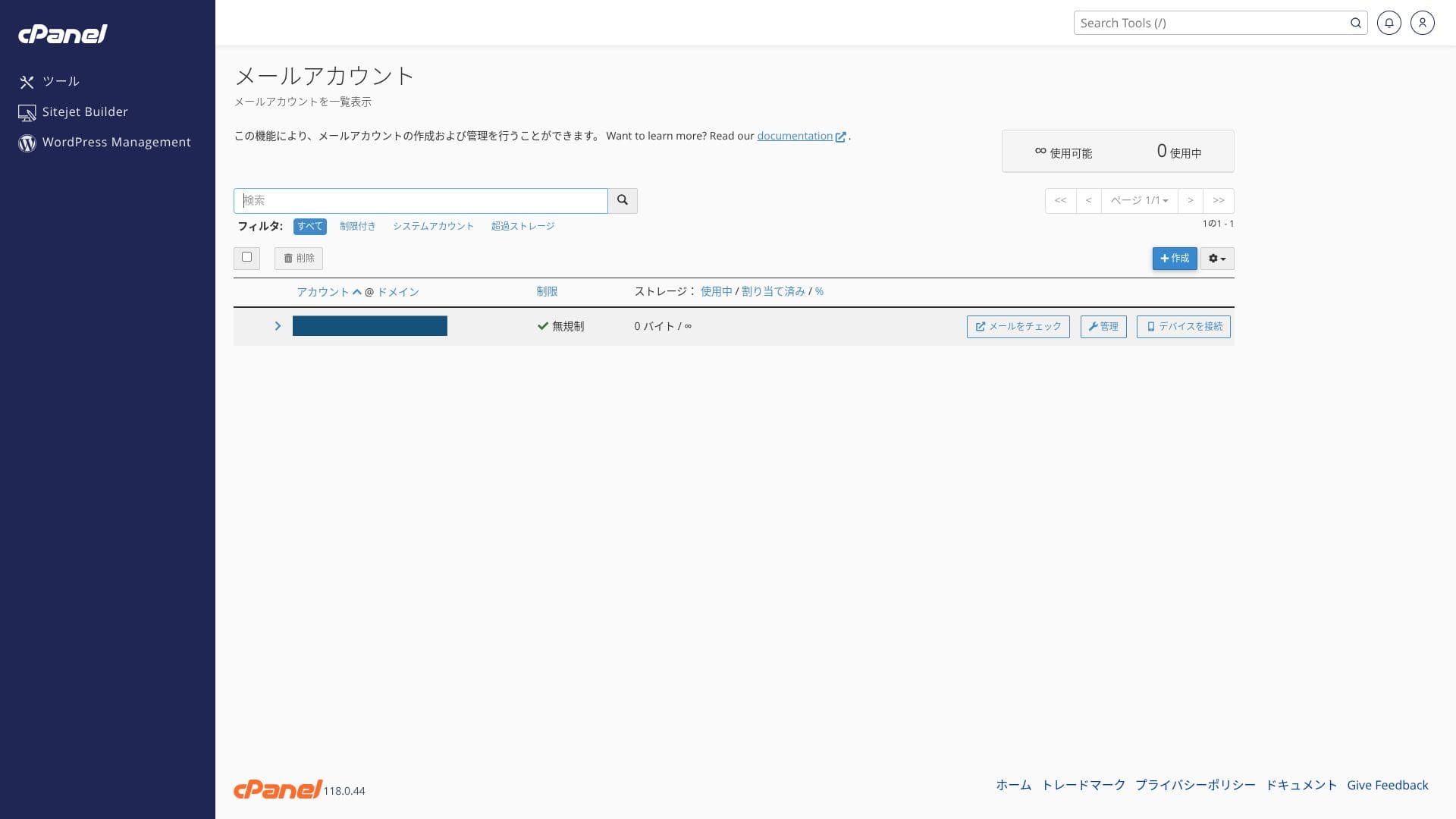
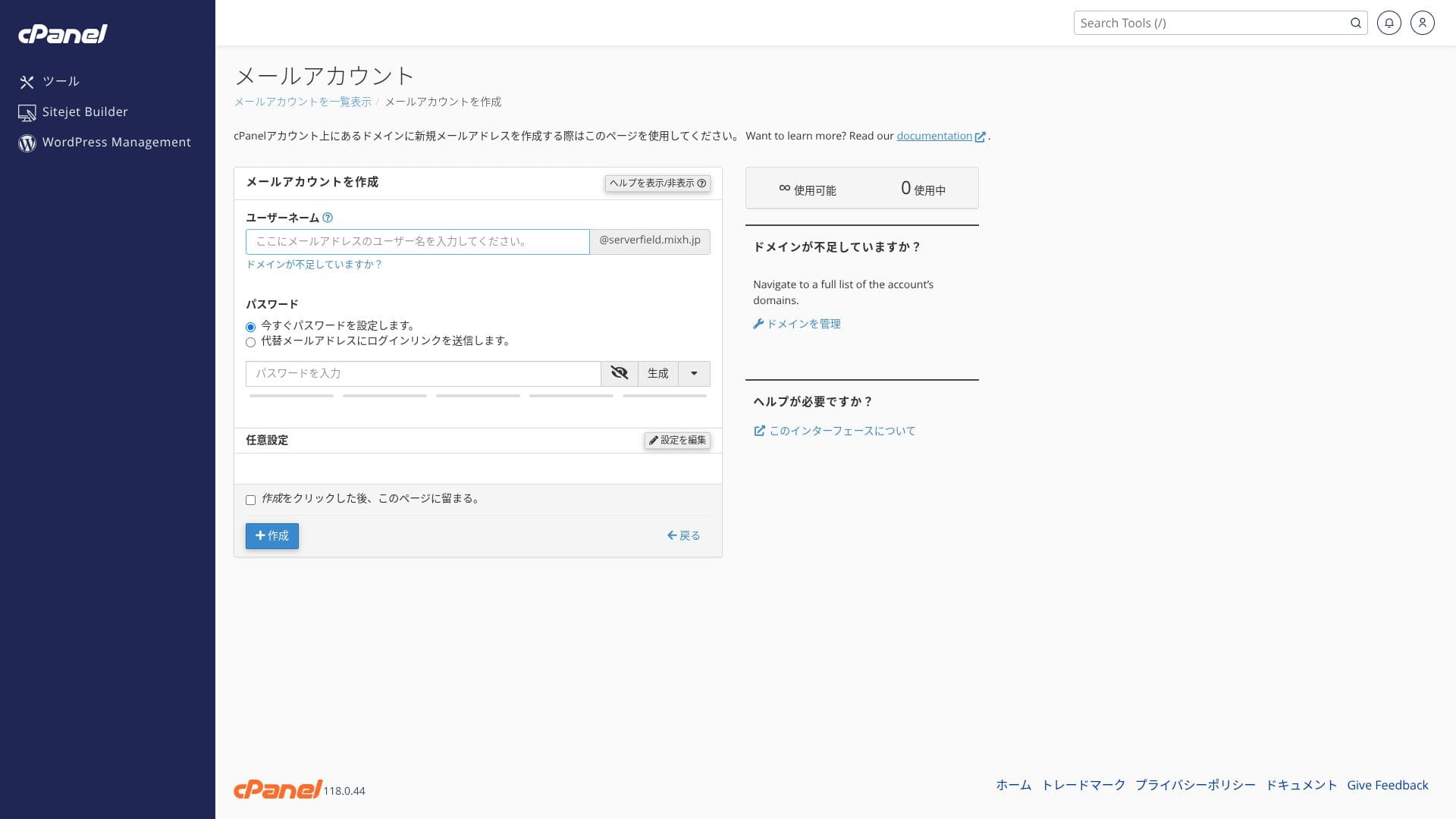
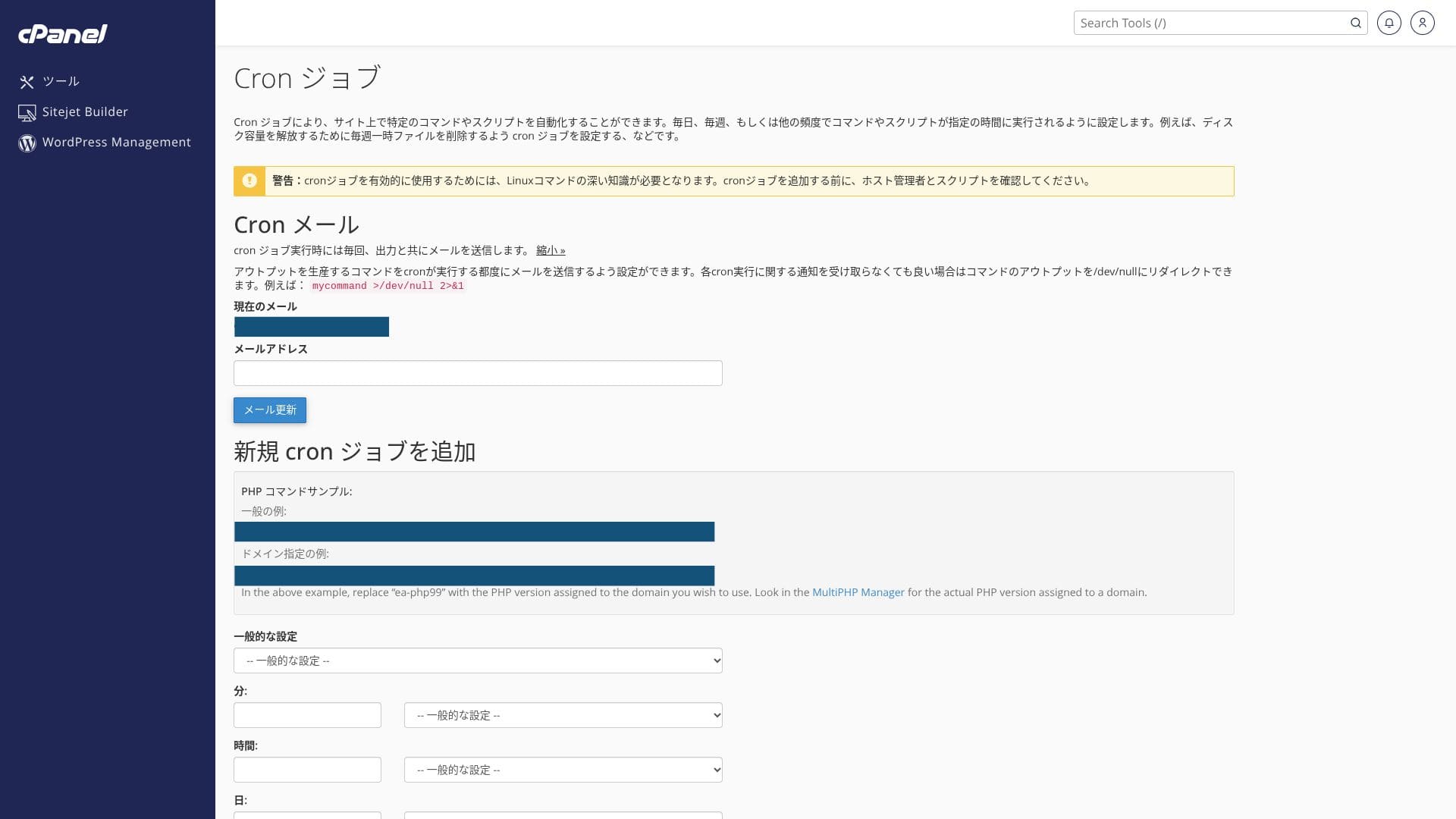
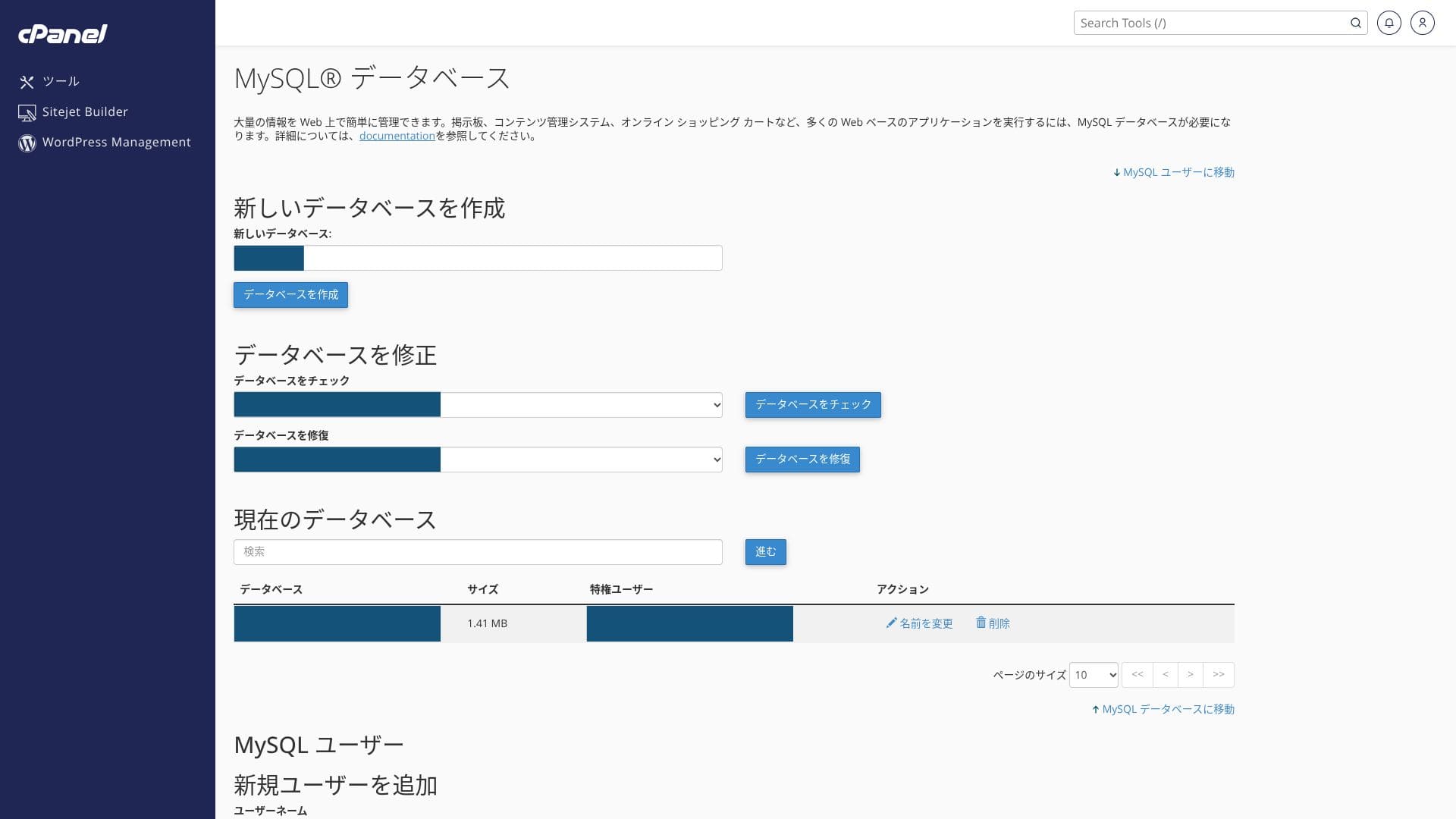
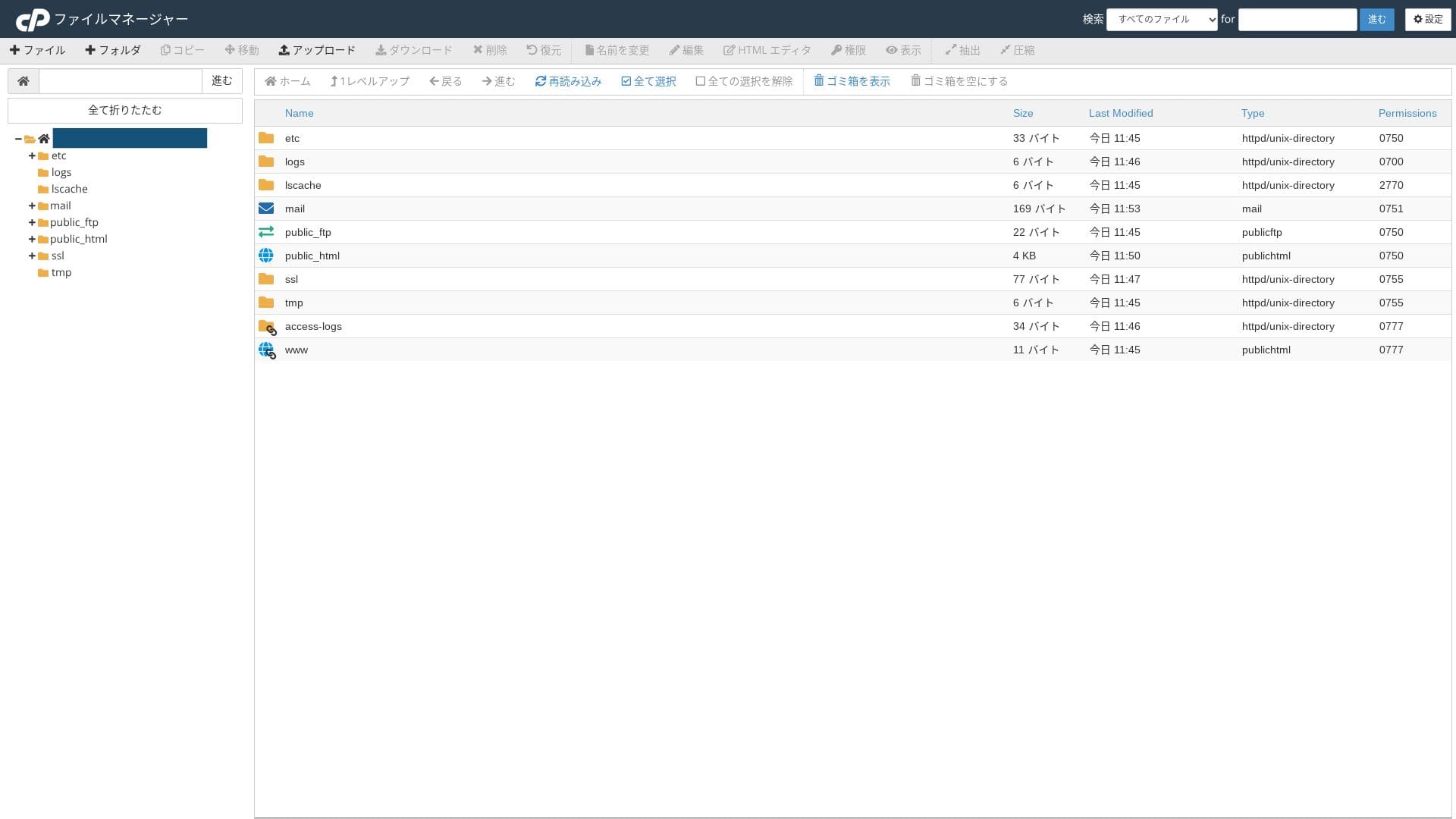
ມັນໃຊ້ cPanel ທີ່ເປັນ industry-standard ຄຽງຄູ່ກັບ control panel ຂອງ mixhost ເອງ. ທ່ານສາມາດຈັດການ email settings, SSL issuance ແລະ app installation ຜ່ານ GUI ໄດ້.
- ໜ້າຫຼັກ
- ບໍລິການຂອງຂ້ອຍ
- WordPress
- Domains
- ການສໍາຮອງຂໍ້ມູນ
- Bandwidth
- ບັນຊີອີເມວ
- Cron
- DB
- File Manager
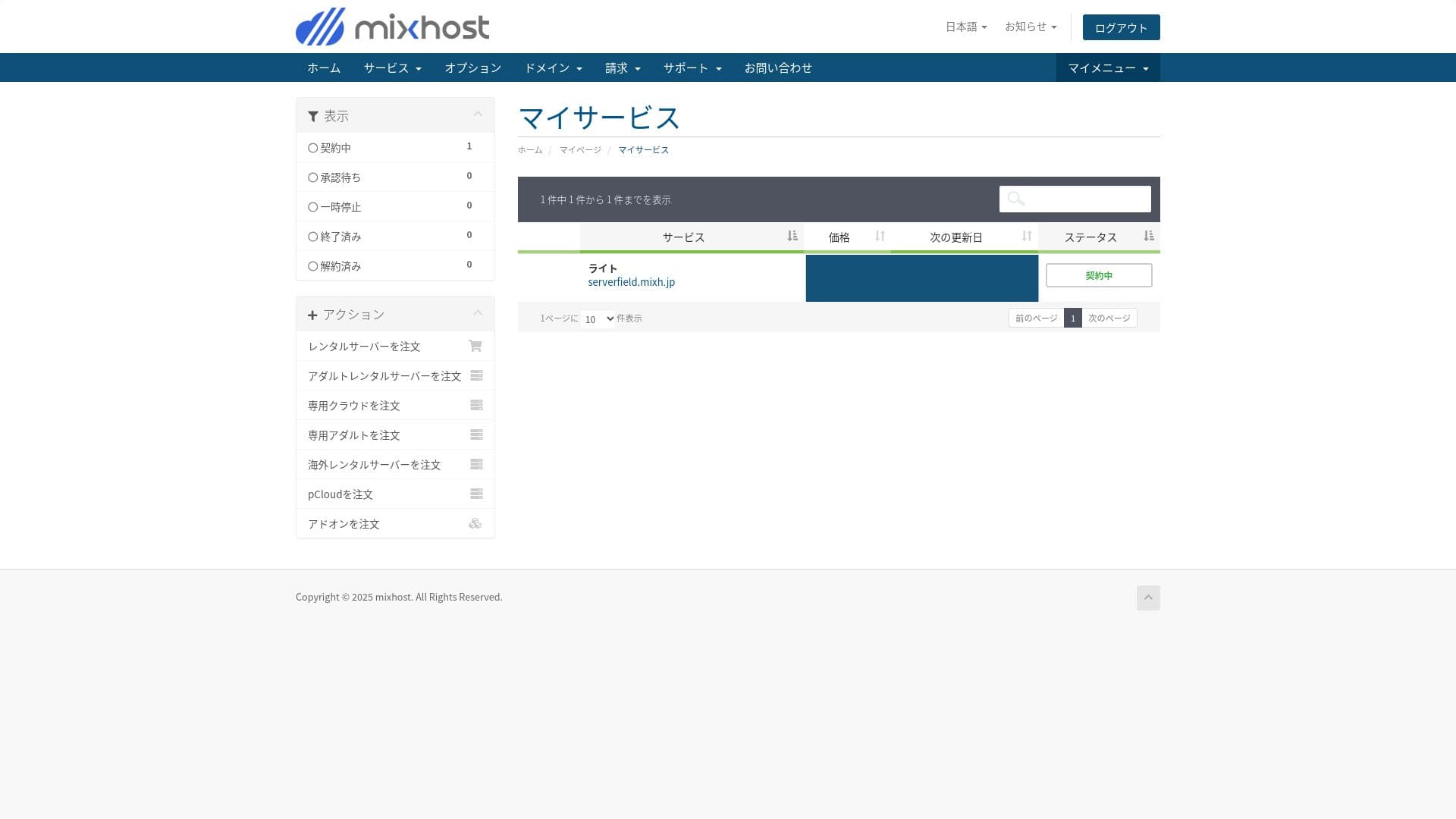
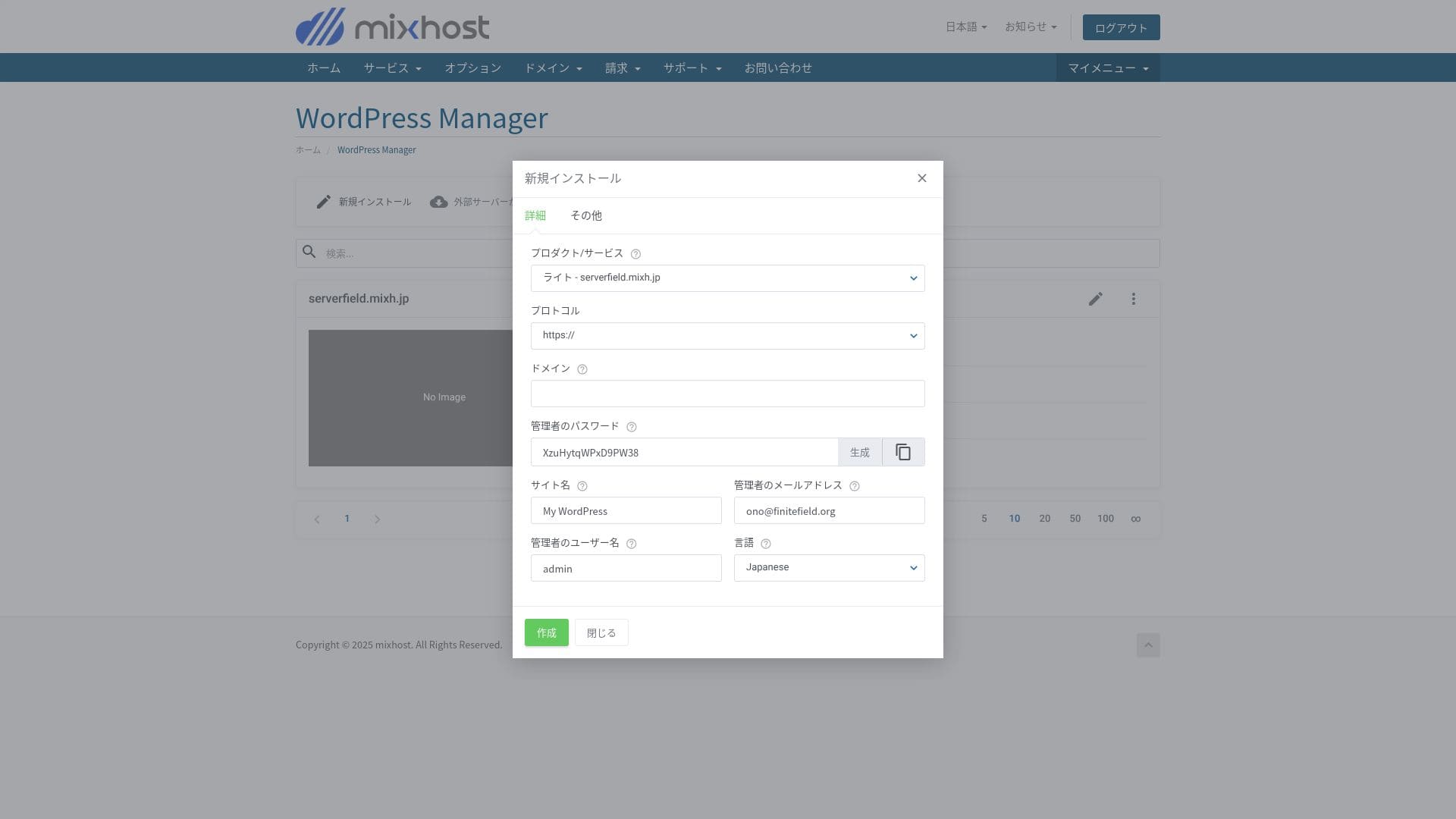
ທ່ານສາມາດຕິດຕັ້ງ WordPress ໄດ້ຈາກ "WordPress Manager" ໃນ control panel ຂອງ mixhost.
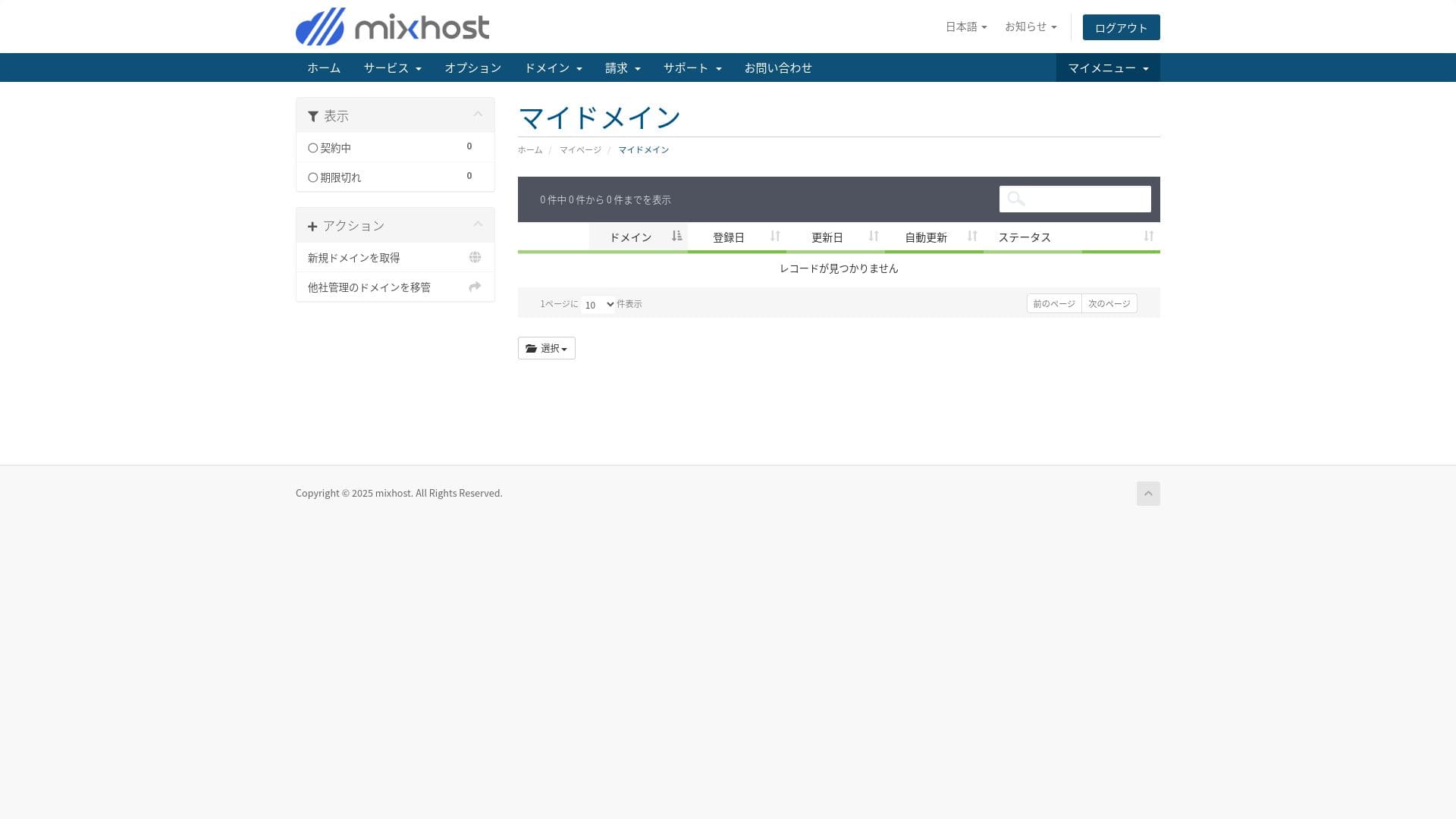
Light plan ບໍ່ລວມ backups ດັ່ງນັ້ນຈຶ່ງບໍ່ມີ screenshot ຢູ່ທີ່ນີ້. ໃຫ້ໃຊ້ WordPress backup plugin ແທນ.
Hikaru Ono
ເນື່ອງຈາກທ່ານໃຊ້ທັງ proprietary control panel ແລະ cPanel ຈຶ່ງອາດຮູ້ສຶກບໍ່ແນ່ໃຈໃນຕອນແຮກວ່າຄວນ click ບ່ອນໃດ.
ໂຄງສ້າງການສະໜັບສະໜູນ
ທຸກ plans ລວມ email ແລະ chat support. Premium ແລະສູງກວ່າຍັງເພີ່ມ Zoom support sessions 2 ຄັ້ງຕໍ່ເດືອນ ແລະ plans ເຫຼົ່ານັ້ນຈະໄດ້ຮັບຄວາມສຳຄັນກ່ອນ plans ທີ່ຕ່ຳກວ່າ.
ບໍລິການແບບ managed
Professional staff ສາມາດຊ່ວຍວຽກທີ່ຕ້ອງການທາງເທັກນິກສູງ ເຊັ່ນ WordPress migration ຟຣີ 1 ຄັ້ງຕໍ່ປີ ແລະ SSL activation support ບໍ່ວ່າຈະຟຣີ ຫຼື ຄ່າໃຊ້ຈ່າຍຕ່ຳ.
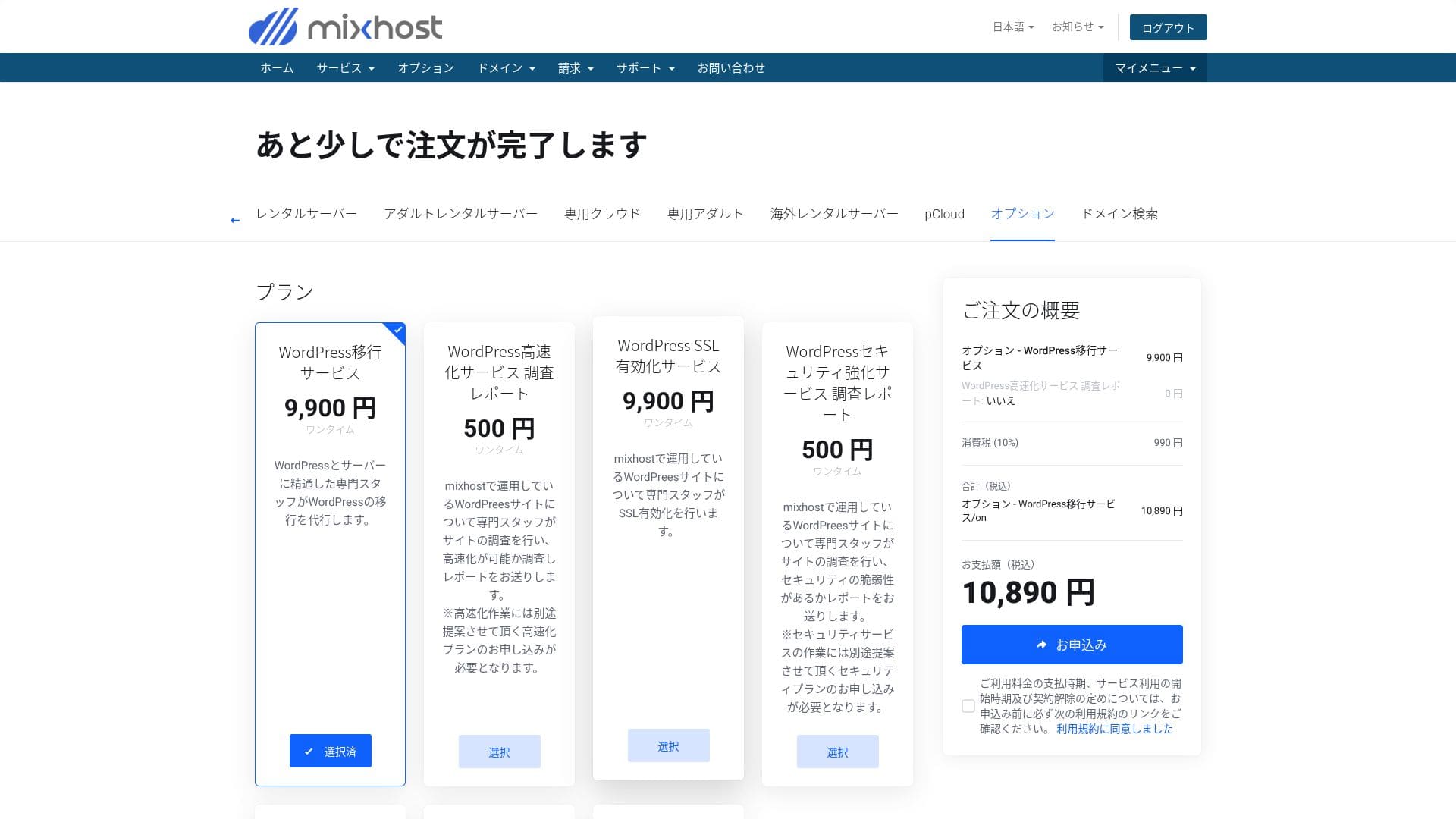
- WordPress migration service: 10,890 yen per site
- Speed investigation: 550 yen per request, speed tuning plan: from 9,900 yen per month
- Security investigation: 550 yen per request, spot plan: 21,890 yen per month, maintenance plan: 10,890 yen per month
- ບໍລິການ SSL activation: 10,890 yen ຕໍ່ site
Hikaru Ono
ທ່ານສາມາດ migrate WordPress ດ້ວຍຕົນເອງໂດຍໃຊ້ tools. ແຕ່ຖ້າທ່ານກັງວົນໃຈ ຫຼື ບໍ່ມີເວລາ ໃຫ້ໃຊ້ບໍລິການ managed ຢ່າງເຕັມທີ.
ຄຸນນະພາບຂອງຄູ່ມື ແລະ FAQ
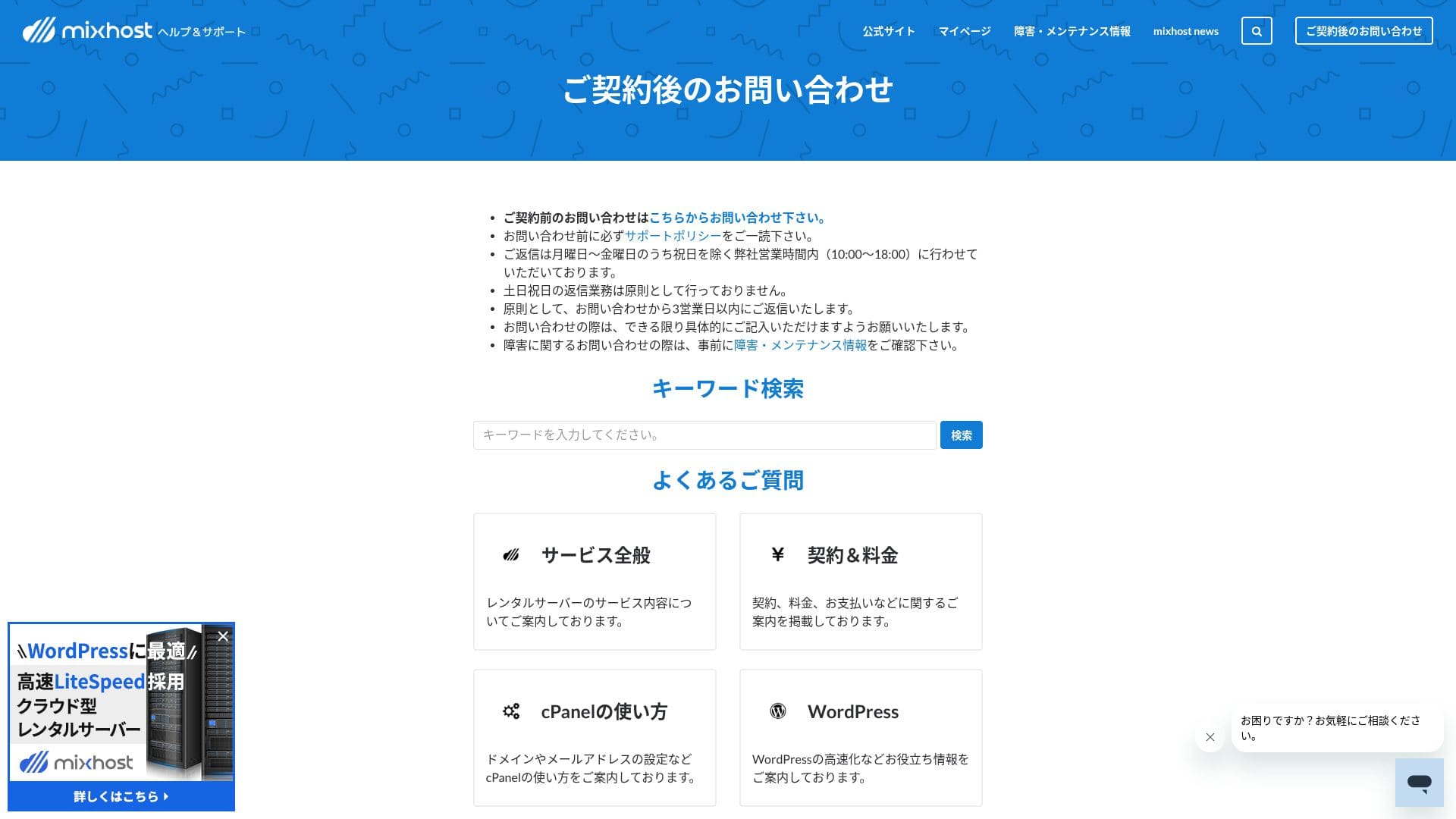
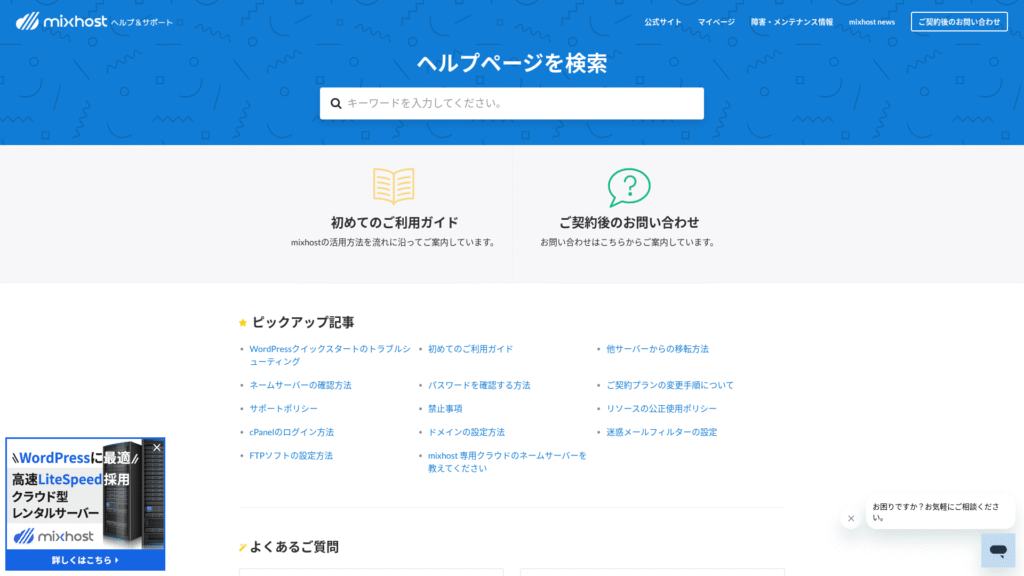
official help center ເຜີຍແຜ່ບົດຄວາມພາສາ Japanese ຈຳນວນຫຼາຍຫຼາຍ. ໃນກໍລະນີສ່ວນໃຫຍ່ ທ່ານສາມາດຫາວິທີແກ້ error ໄດ້ໂດຍໃຊ້ keyword search.
ການປະເມີນຟີເຈີອີເມວ
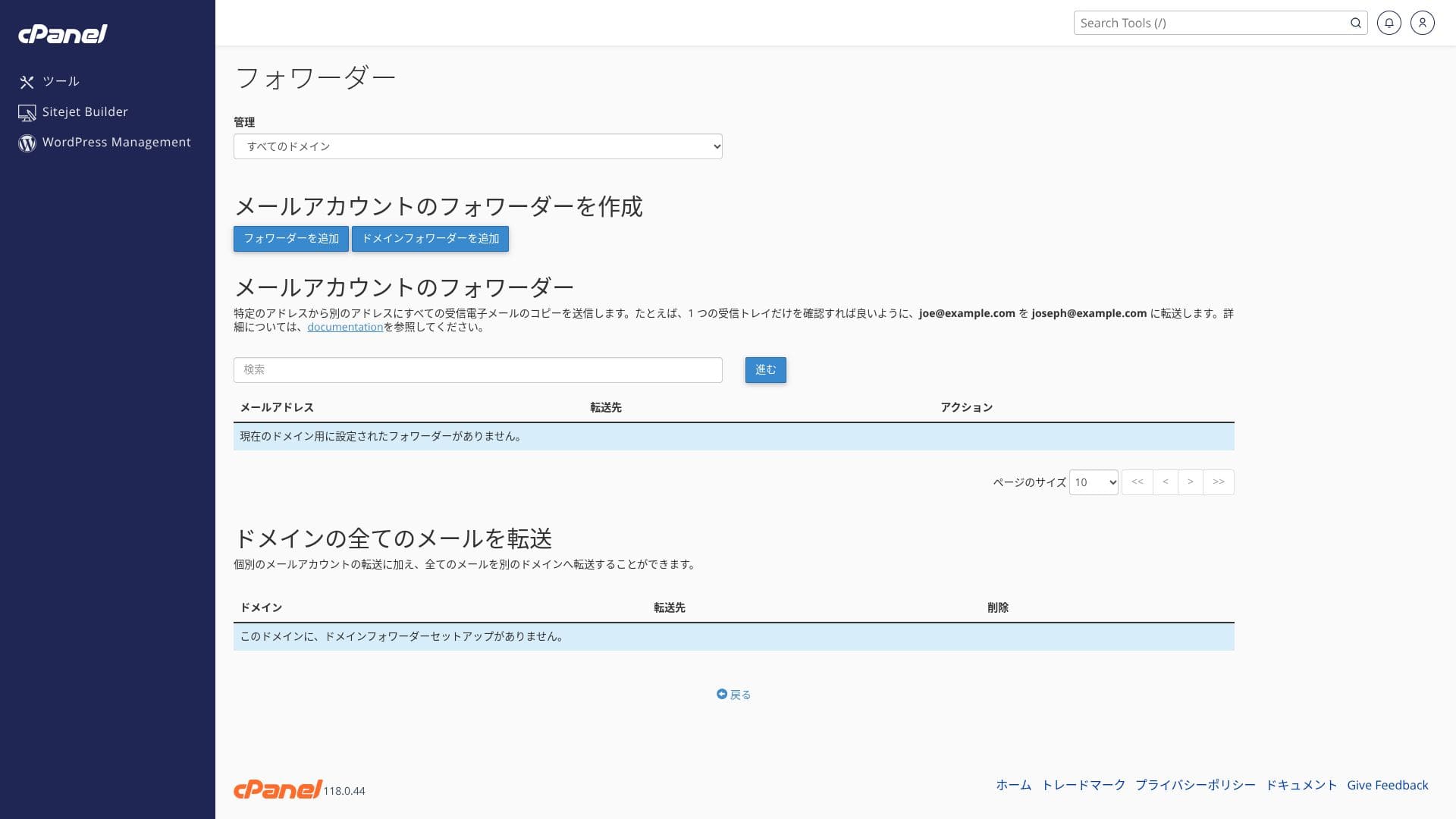
mixhost has a low outbound email limit. That means it works fine for everyday business email and handling inquiries, but it is safer to use a separate service for newsletter distribution.
| ລາຍການ | ທຸກແພັກເກດ | ໝາຍເຫດ |
|---|---|---|
| ຈຳນວນ email accounts | ບໍ່ຈໍາກັດ | ໃຊ້ໄດ້ທັງ custom domains ແລະ subdomains |
| ໂປຣໂຕຄອນຮັບອີເມວ | IMAP / POP3 (SSL/TLS) | ສາມາດ configure ໄດ້ໃນ Outlook, Gmail app ແລະອື່ນໆ |
| ໂປຣໂຕຄອນສົ່ງອີເມວ | SMTP (587 / 465, ຮອງຮັບ SSL) | ຮອງຮັບ STARTTLS ແລະ SMTPS |
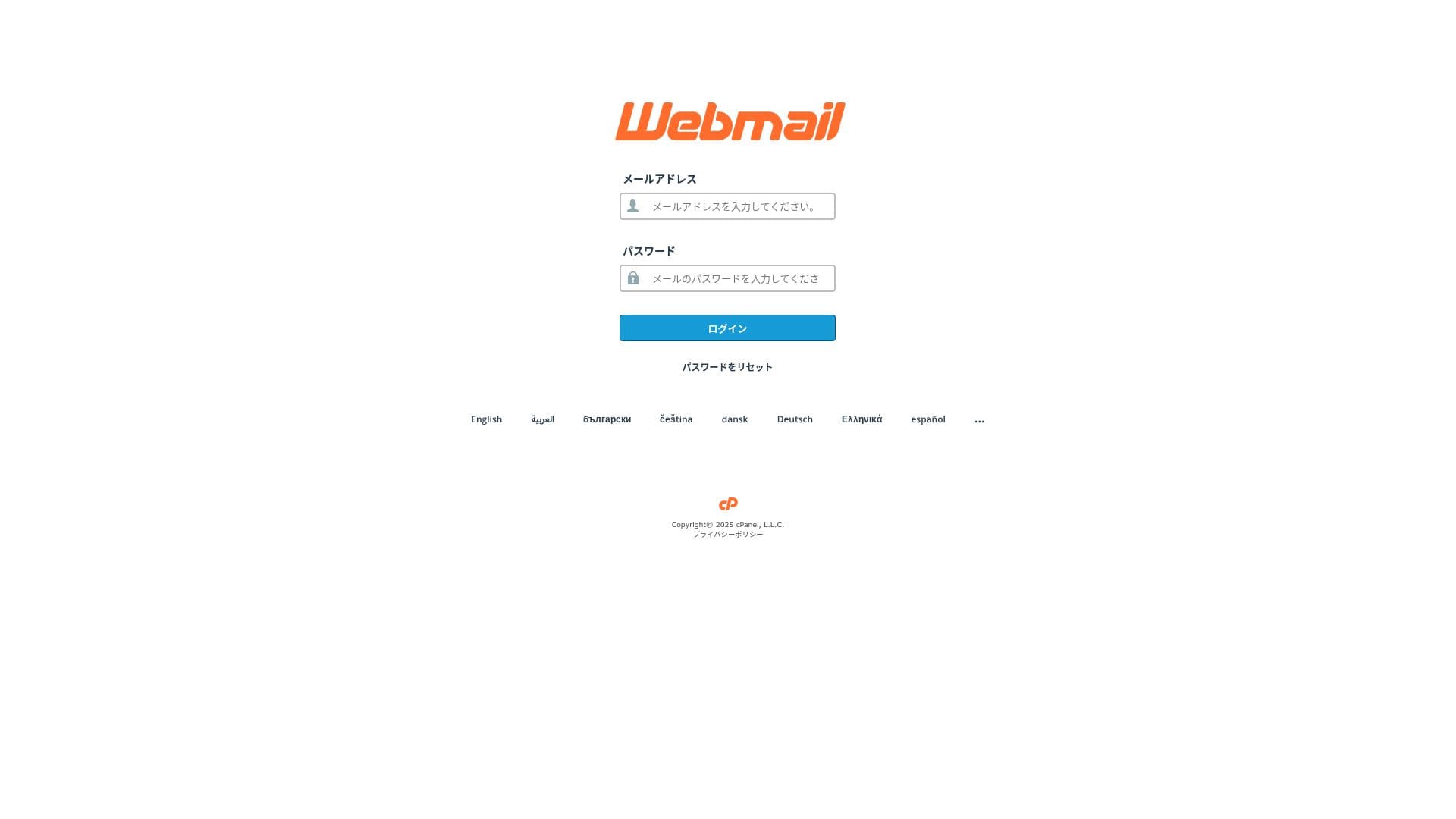
| Webmail | Roundcube | ລວມ browser-based email client ໄວ້ແລ້ວ |
| ການກັ່ນ spam | SpamAssassin | ສາມາດປັບ threshold ໄດ້ໃນ cPanel |
| ການກັ່ນ virus | ClamAV | ມີໃຫ້ໃຊ້ສະເພາະ Standard ຂຶ້ນໄປ |
| Plan | ຕໍ່ຊົ່ວໂມງ | ຕໍ່ 24 ຊົ່ວໂມງ |
|---|---|---|
| Light | 50 ອີເມວ | 100 ອີເມວ |
| Standard ແລະສູງກວ່າ | 100 ອີເມວ | 1,000 ອີເມວ |
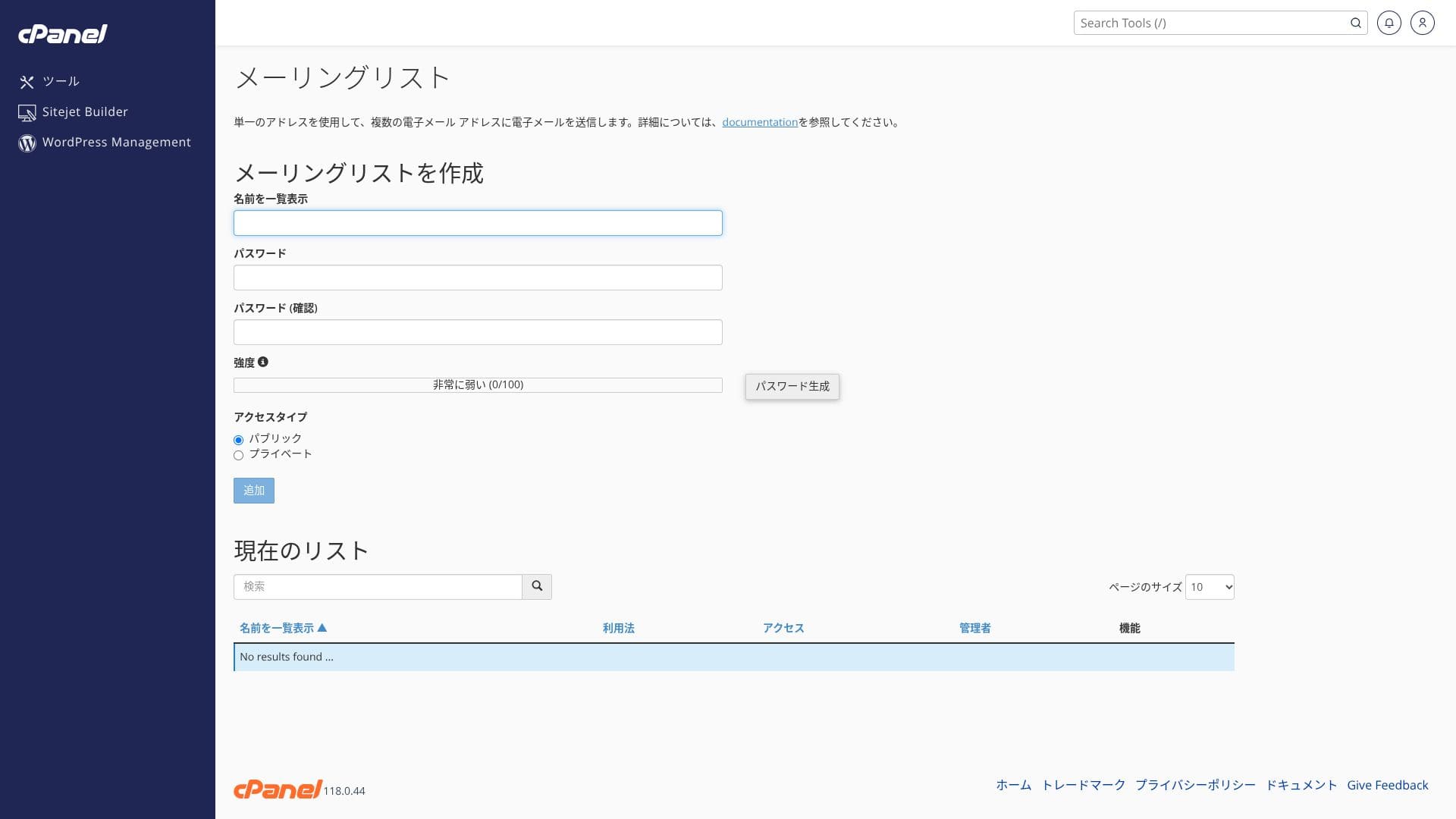
ຂີດຈຳກັດສູງສຸດຖືກກຳນົດໄວ້ໂດຍ fair-use policy. ສຳລັບ in-house business operations ທົ່ວໄປ ເຊັ່ນ 30 employees ສົ່ງ emails ປະມານ 20 ສະບັບຕໍ່ມື້ຕໍ່ຄົນ ເຊິ່ງລວມແລ້ວປະມານ 600 emails ຍັງມີຄວາມຈຸເຫຼືອເຟືອຫຼາຍ. ແຕ່ມັນບໍ່ເໝາະກັບການກະຈາຍຂໍ້ມູນແບບ bulk ໃນຂະໜາດໃຫຍ່.
- SMTP ແລະ IMAP ທີ່ encrypted ດ້ວຍ free custom SSL ຊ່ວຍຫຼຸດຄວາມສ່ຽງຈາກການດັກຟັງ ແມ້ໃນ outside networks.
- cPanel ມີ setup wizard ສຳລັບ SPF, DKIM ແລະ DMARC records ເຮັດໃຫ້ມາດຕະການ anti-spoofing ງ່າຍຂຶ້ນ.
- server ເອງເຮັດວຽກດ້ວຍ AI-powered WAF ແລະ DDoS protection ແລະ email service ກໍເຮັດວຽກຢູ່ໃນ redundant cloud infrastructure ດຽວກັນ ດັ່ງນັ້ນ failover ຈຶ່ງເກີດຂຶ້ນອັດຕະໂນມັດເມື່ອມີບັນຫາ. ບໍລິການນີ້ຍັງມີ uptime guarantee 99.99% ອີກດ້ວຍ.
Hikaru Ono
ເນື່ອງຈາກ setup cost ເປັນສູນ ແລະ SSL ພ້ອມມາດຕະການ anti-spam ຖືກລວມໄວ້ແບບ standard, ຂ້ອຍຄິດວ່າແມ້ແຕ່ small ແລະ midsize companies ທີ່ບໍ່ມີ IT specialist ກໍສາມາດຈັດການໄດ້ຢ່າງສະບາຍ.
ການທົບທວນດ້ານ security ແລະ backup
ມາດຕະການຄວາມປອດໄພ
mixhost comes standard with DDoS protection and free SSL. Premium and above also include an AI-powered WAF and automatic malware removal. A WAF (Web Application Firewall) is a defense mechanism that blocks attacks specific to web applications, such as SQL injection, in real time.
Hikaru Ono
ເນື່ອງຈາກ Light plan ບໍ່ແຂງແຮງໃນດ້ານ security ເທົ່າ plans ທີ່ສູງກວ່າ ຈຶ່ງຄວນຕິດຕັ້ງ WordPress security plugins ໃຫ້ແນ່ໃຈ.
Five WordPress security plugins that can strengthen your site and how to choose them
ຟີເຈີສໍາຮອງຂໍ້ມູນອັດຕະໂນມັດ
ໃນທຸກແພັກເກດຍົກເວັ້ນ Light ຈະມີການເກັບສໍາຮອງວັນລະ 1 ຊຸດສໍາລັບ 14 ມື້ທີ່ຜ່ານມາໄວ້ໃນອີກພາກພື້ນໜຶ່ງ. ທ່ານສາມາດກູ້ຄືນໄດ້ເອງຕາມວັນທີຈາກ “JetBackup” ໃນ cPanel.
Hikaru Ono
ຖ້າທ່ານເລືອກແພັກເກດ Light ທີ່ບໍ່ລວມການສໍາຮອງ ຄວນຕິດຕັ້ງ plugin ສໍາຮອງຂໍ້ມູນ WordPress ໄວ້.
ຄຸນສົມບັດອື່ນໆ
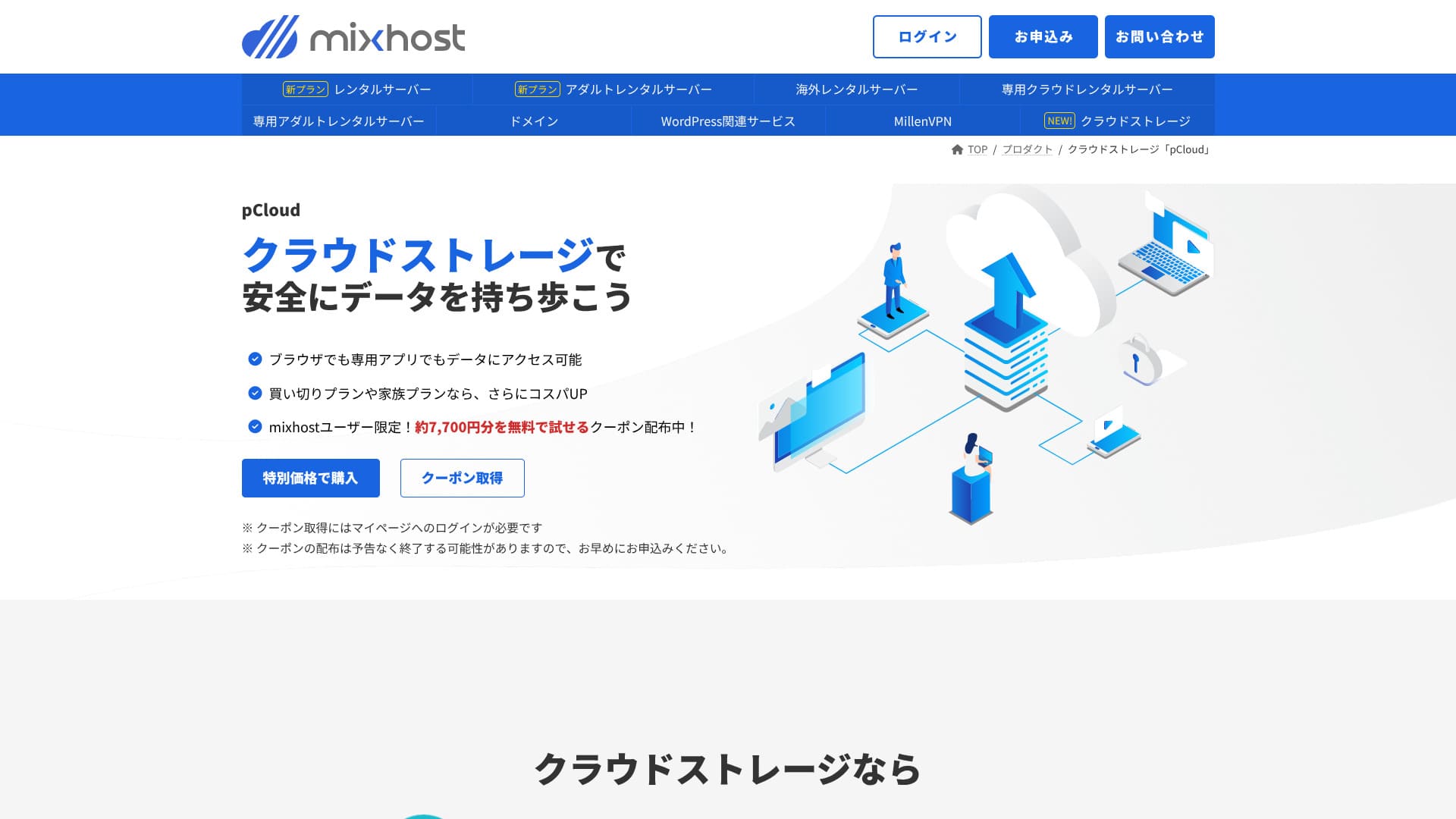
pCloud
pCloud ເປັນບໍລິການ cloud storage ທີ່ມີຜູ້ໃຊ້ 21 ລ້ານຄົນ.
mixhost ຜູ້ໃຊ້ mixhost ສາມາດໄດ້ຄູປອງທີ່ຊ່ວຍໃຫ້ລອງໃຊ້ 500 GB ຟຣີເປັນເວລາ 1 ປີ ມູນຄ່າປະມານ 7,700 ເຢນ. ສະດວກສຳລັບການແບ່ງປັນໄຟລ໌ໃຫຍ່ ແລະການຮ່ວມງານເປັນທີມ.
Sitejet
ທ່ານສາມາດໃຊ້ Sitejet, ເຄື່ອງມືສ້າງເວັບແບບ no-code ທີ່ໃຫ້ສ້າງເວັບດ້ວຍການລາກແລ້ວວາງ ໂດຍບໍ່ມີຄ່າເພີ່ມ. ມັນຍັງມີຟັງຊັນສ້າງຂໍ້ຄວາມດ້ວຍ AI ແລະການແກ້ໄຂຮູບພາບ ເຮັດໃຫ້ເໝາະກັບການສ້າງ landing page ສຳລັບທຸລະກິດຂະໜາດນ້ອຍ.
Hikaru Ono
It lets you build a website even more easily than WordPress.
ໃຊ້ Sitejet
- STEP.1ເຂົ້າລະບົບ "cPanel" ຈາກແຜງຄວບຄຸມ
- STEP.2ຄລິກ "Click to get started" ໃນ Sitejet

- STEP.3ຄລິກ "Try Sitejet" ໃນ Sitejet Builder
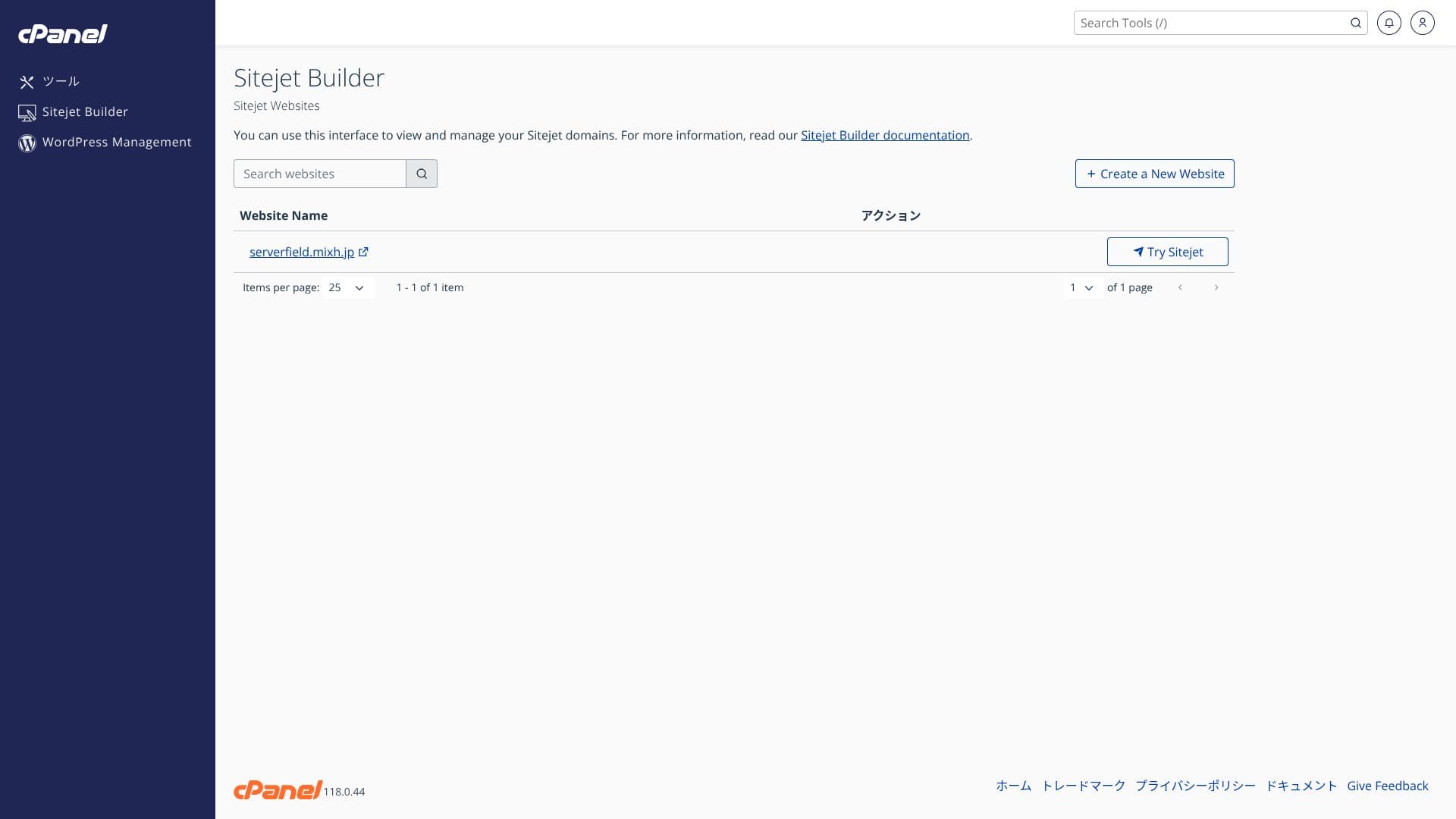
- STEP.4ເລືອກແມ່ແບບທີ່ທ່ານຕ້ອງການໃຊ້

ໂຮສຕິງຕ່າງປະເທດ
ຕົວເລືອກໂຮສຕິງຕ່າງປະເທດທີ່ໃຫ້ເລືອກສະຖານທີ່ San Jose ຝັ່ງຕາເວັນຕົກຂອງສະຫະລັດ ມອບການຕັ້ງຄ່າທີ່ໜ່ວງຕໍ່າ ແລະເໝາະກັບເວັບ ecommerce ສາກົນ ແລະສື່ພາສາອັງກິດ. ລາຄາປະມານ 330 ເຢນສູງກວ່າແຜນ Standard ພາຍໃນປະເທດ.
Hikaru Ono
ມີບໍລິສັດໂຮສຕິງຂອງຍີ່ປຸ່ນພຽງບໍ່ຫຼາຍທີ່ດໍາເນີນສະຖານທີ່ເຊີບເວີຢູ່ຕ່າງປະເທດ. ເນື່ອງຈາກທ່ານຍັງສາມາດຮັບການຊ່ວຍເຫຼືອພາສາຍີ່ປຸ່ນໄດ້, ຂ້ອຍຈຶ່ງແນະນໍາມັນໃຫ້ກັບຄົນທີ່ກໍາລັງຊອກຫາເຊີບເວີຕ່າງປະເທດ.
ສະຫຼຸບ
mixhost ເໝາະສຳລັບຜູ້ໃຊ້ທີ່ຢາກໄດ້ຄວາມຄຸ້ມຄ່າ, ຄວາມໄວສູງ, ແລະການຊ່ວຍເຫຼືອທີ່ໃສ່ໃຈພ້ອມກັນ.
- ບລັອກເກີສ່ວນບຸກຄົນ ແລະ ນັກການຕະຫຼາດ affiliate: Quick Start ແລະ LiteSpeed Cache ຊ່ວຍໃຫ້ທ່ານສ້າງເວັບທີ່ໄວ ແລະ ເປັນມິດກັບ SEO ຕັ້ງແຕ່ເວລາທີ່ເປີດໃຊ້ງານ.
- ທຸລະກິດຂະໜາດນ້ອຍແລະກາງ ແລະ ຜູ້ດຳເນີນການ ecommerce: Free custom SSL ແລະ ການສຳຮອງອັດຕະໂນມັດຊ່ວຍໃຫ້ສະບາຍໃຈເລື່ອງຄວາມປອດໄພ ຂະນະທີ່ email ບໍ່ຈຳກັດຊ່ວຍຮວບຮວມການແບ່ງປັນຂໍ້ມູນພາຍໃນ.
- ບໍລິສັດຜະລິດງານ ແລະ ນັກພັດທະນາ: ທ່ານສາມາດຈັດການຫຼາຍເວັບໄຊໃນບ່ອນດຽວ ແລະ ໃຊ້ workflow ທີ່ເໝາະກັບ staging ເພື່ອໃຫ້ການທົດສອບແລະການເຜີຍແຜ່ເຮັດໄດ້ງ່າຍ.
ເນື່ອງຈາກແຜນ Light ບໍ່ລວມການສໍາຮອງຂໍ້ມູນ, ຂ້ອຍແນະນໍາໃຫ້ໃຊ້ Standard ຫຼືສູງກວ່າສໍາລັບການນໍາໃຊ້ຂອງອົງກອນແລະທຸລະກິດ. ໃຊ້ປະໂຫຍດຈາກການຮັບປະກັນຄືນເງິນ 30 ວັນ ແລະ ລອງຄວາມໄວຈິງແລະຄວາມໃຊ້ງານຂອງໜ້າຈໍ admin ໃນເວັບໄຊຫຼືບລັອກຂອງທ່ານ.
ປຽບທຽບບໍລິການໂຮສຕິງຕ່າງປະເທດ 10 ລາຍ

ເມື່ອເລືອກໂຮສຕິງຕ່າງປະເທດ, ຫຼາຍຄົນບໍ່ແນ່ໃຈວ່າຄວນເລືອກຜູ້ໃຫ້ບໍລິການໃດ ເນື່ອງຈາກອຸປະສັກດ້ານພາສາ ແລະ ຄວາມແຕກຕ່າງດ້ານວັດທະນະທໍາ.
ບົດຄວາມນີ້ປຽບທຽບບໍລິສັດໂຮສຕິງຕ່າງປະເທດ 10 ແຫ່ງທີ່ຄັດເລືອກຢ່າງລະມັດລະວັງຈາກທົ່ວໂລກ ແລະ ອະທິບາຍຄຸນສົມບັດ, ແຜນລາຄາ ແລະ ຄວາມໃຊ້ງານໃນສະພາບຈິງ.
ມັນຄອບຄຸມຄວາມຕ້ອງການຢ່າງກວ້າງຂວາງ ຕັ້ງແຕ່ຈຸດຕັດສິນໃຈທີ່ຊ່ວຍໃຫ້ຜູ້ເລີ່ມຕົ້ນເລືອກໄດ້ຢ່າງປອດໄພ ໄປຈົນເຖິງຟີເຈີຂັ້ນສູງທີ່ຜູ້ໃຊ້ດ້ານເຕັກນິກຕ້ອງການ.