
ຟຣີຄ່າຕັ້ງຄ່າເຖິງວັນທີ 30 ກັນຍາ 2025, ສ່ວນຫຼຸດ 20% ຄ່າເຊີບເວີ Little Plan, ແລະໄລຍະທົດລອງຟຣີ 20 ມື້
PR
Servers
ຄຳວິຈານ Little Server: ຄູ່ມືລະອຽດຂອງໂຮສຕິ້ງລາຄາປະຫຍັດທີ່ພ້ອມໃຊ້ WordPress ຈາກ 165 ເຢນຕໍ່ເດືອນ
ເຜີຍແຜ່: 2025.04.18
ອັບເດດ: 2025.04.18
ຄະແນນ: 4.0
Little Server ແມ່ນບໍລິການໂຮສຕິງລາຄາປະຫຍັດ. ແຜນ Mini ທີ່ຖືກສຸດເລີ່ມທີ່ 165 ເຢນຕໍ່ເດືອນ. ແຕ່ມັນບໍ່ໄດ້ມີດີສະເພາະຄວາມຖືກ: WordPress ເຮັດວຽກໄດ້ໄວ ແລະມີຟັງຊັນອີເມວດ້ວຍ.

ພວກເຮົາແນະນຳ Little Server ໄປຫາ ຄົນທີ່ກຳລັງຫາໂຮສຕິ້ງລາຄາປະຫຍັດ ເພາະວ່າ:
- ມັນໃຫ້ຄວາມໄວເຊີບເວີສູງ
- ລາຄາລາຍເດືອນຕໍ່າຫຼາຍ
- ທ່ານສາມາດຮັນຫຼາຍເວັບໄດ້
ນັ້ນແຫຼະແມ່ນເຫດຜົນ. ທ່ານນ່າຈະພໍໃຈ. ທ່ານສາມາດລອງໃຊ້ຟຣີ 20 ມື້
ບໍລິການຄູ່ແຂ່ງຄື Value Server. ລາຄາແບບປັບຕາມຊົ່ວໂມງຂອງມັນຍັງດີກວ່າຂອງ Little Server ອີກ. ຄວນພິຈາລະນາດ້ວຍ
★ ຄຳວິຈານ Value Server [2025 ລ່າສຸດ]: ເລີ່ມ WordPress ໃນລາຄາປະຫຍັດ
| ປະເພດເຊີບເວີ | ໂຮສຕິ້ງແບບແບ່ງປັນ |
| ຄວາມໄວການຕອບກັບ (TTFB) | 200ms |
| ແຜນແລະໄລຍະທີ່ແນະນຳ | Mini, 12 ເດືອນ |
| ນະໂຍບາຍທົດລອງ / ຄືນເງິນ | ໄລຍະທົດລອງຟຣີ 20 ມື້ |
| ລາຄາລາຍເດືອນ (ສັນຍາ 12 ເດືອນ) | 165 ເຢນ |
| ຄ່າຕິດຕັ້ງເບື້ອງຕົ້ນ | 920 ເຢນ |
| ໂດເມນຟຣີ | ບໍ່ມີ |
| ການສະໜັບສະໜູນ | ອີເມວ (ບໍ່ເປີດເຜີຍໂມງບໍລິການ) |
| ການເຮັດວຽກຕໍ່ເນື່ອງ | ບໍ່ໄດ້ເປີດເຜີຍ |
| ພື້ນທີ່ຈັດເກັບ | 20GB |
| ຈຳນວນຖານຂໍ້ມູນ | 3 |
| ຟັງຊັນຄວາມປອດໄພ | IMP |
| SSL | SSL ຟຣີ, SSL ແບບສະເພາະ (Little Plan ຂຶ້ນໄປ) |
| ສຳຮອງ / ກູ້ຄືນ | ສຳຮອງອັດຕະໂນມັດ 7 ມື້ຟຣີ ແລະການກູ້ຄືນກໍຟຣີດ້ວຍ |
| ຈຳນວນບັນຊີອີເມວ | ບໍ່ຈຳກັດ |
| ຄວາມປອດໄພອີເມວ | ຕົວກັ່ນກອງສະແປມ |
| ບໍລິການຍ້າຍເຊີບເວີ / ເວັບໄຊທ໌ | ບໍ່ມີ |
| ມີ WordPress ຕິດຕັ້ງລ່ວງໜ້າ | ມີ |
| CDN | ບໍ່ມີ |

Hikaru Ono
ຂ້ອຍສາມາດເລີ່ມ WordPress ໄດ້ພ້ອມກັບການສະໝັກ Little Server. ຂັ້ນຕອນມັນລື່ນໄຫຼຫຼາຍ ໂດຍສະເພາະໃນລະດັບລາຄາຕໍ່າຂະນາດນີ້ ທີ່ຖືວ່າຖືກທີ່ສຸດໃນອຸດສາຫະກຳ
ຄູ່ມືທາງການທີ່ຂຽນຢ່າງລະອຽດກໍສ້າງຄວາມປະທັບໃຈດີ
Little Server ປະທຽບກັບບໍລິການອື່ນ
- ລວມ ຄະແນນ★★★★☆
- ຄວາມໄວເຊີບເວີ ★★★★☆
- ລາຄາ ★★★★★
- ຄວາມມັ່ນຄົງ ★★★★☆
- ຄວາມງ່າຍໃນການເລີ່ມ WordPress* ★★★★★
- ຄວາມງ່າຍໃນການຈັດການໂດເມນ, ຕັ້ງຄ່າ SSL ແລະການດຳເນີນການທີ່ກ່ຽວຂ້ອງ* ★★★☆☆
* ຄະແນນເຫຼົ່ານີ້ເປັນຄວາມເຫັນຈາກປະສົບການໃຊ້ງານຂອງຂ້ອຍເອງ

ການປຽບທຽບຄົບຖ້ວນຂອງ 21 ບໍລິການໂຮສຕິ້ງ WordPress ທີ່ແນະນຳສຳລັບບຸກຄົນ
ການປຽບທຽບຄົບຖ້ວນຂອງ 21 ບໍລິການໂຮສຕິ້ງ WordPress ທີ່ແນະນຳສຳລັບບຸກຄົນ
serverfield.org
- ອີງຕາມການສຳຫຼວດຕະຫຼາດເຖິງ 4 ພະຈິກ 2025, ຈັດຮຽງຕາມ ຄວາມໄວ
- ລາຄາລາຍເດືອນໝາຍເຖິງຄ່າໃຊ້ຈ່າຍໃນປີທຳອິດຂອງແຜນທີ່ຖືກສຸດທີ່ຮອງຮັບ WordPress
- ຄວາມໄວໝາຍເຖິງ Time to First Byte ຂອງເວັບທົດລອງທີ່ວັດໃນເງື່ອນໄຂດຽວກັນ
Little Serverເປັນເຊີບເວີເຊົ່າລາຄາປະຫຍັດ. ແມ່ນຢູ່ໃນບັນດາບໍລິການໂຮສຕິ້ງແບບມີຄ່າທີ່ຖືກສຸດ ໃນບັນດາຕົວເລືອກສຳລັບບຸກຄົນ. ເຖິງຢ່າງນັ້ນກໍຍັງໃຊ້ NVMe SSD ເພື່ອເພີ່ມຄວາມໄວ
6 ຂໍ້ດີຫຼັກຂອງ Little Server

ເຊີບເວີມີຄວາມໄວສູງຫຼາຍ
ຕາມຜົນທົດສອບອິດສະລະຂອງເວັບນີ້ Little Server ໄວຫຼາຍ. ໃຫ້ລອງເບິ່ງຜົນການທົດສອບຄວາມໄວດ້ານລຸ່ມ.Little Server ແມ່ນ ໄວຫຼາຍ. ລອງເບິ່ງຜົນການປຽບທຽບຄວາມໄວດ້ານລຸ່ມ
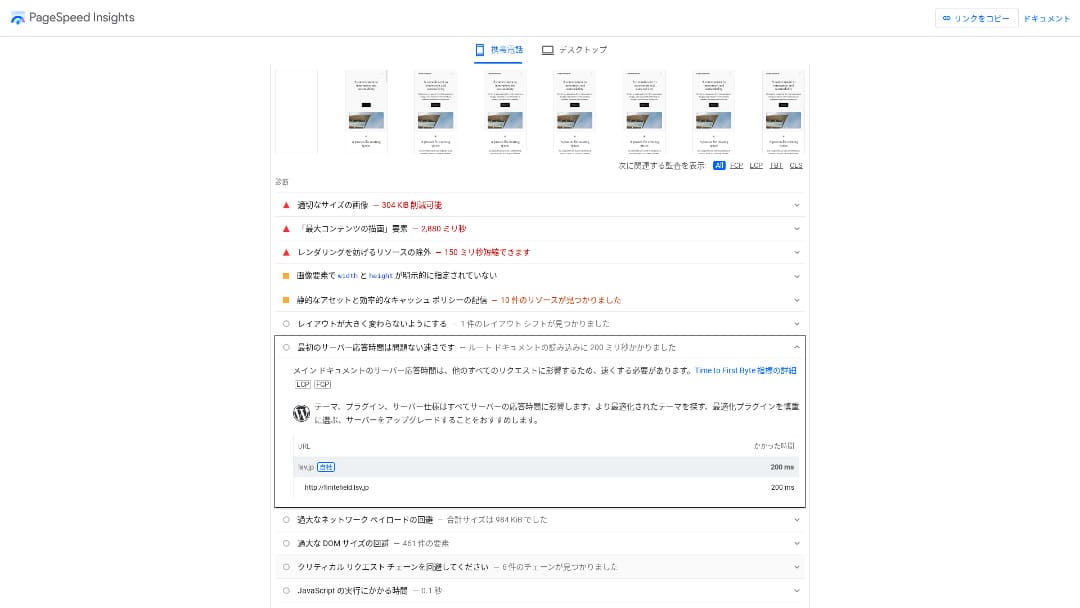
ສຳລັບເຊີບເວີລາຄາຖືກໃນຊ່ວງ 100 ເຢນຕໍ່ເດືອນ ມັນຖືວ່າໄວທີ່ສຸດກຸ່ມໜຶ່ງ. ເວລາຕອບສະໜອງຂອງເຊີບເວີ (TTFB) ແມ່ນ 200 ms.
Google ແນະນຳໃຫ້ຮັກສາເວລາຕອບສະໜອງຂອງເຊີບເວີໃຫ້ຕໍ່າກວ່າ 200 ms. ດ້ວຍ Little Server ຄວາມໄວຈະບໍ່ຄ່ອຍເປັນບັນຫາ.Little Server, ຄວາມໄວແທບຈະບໍ່ເປັນບັນຫາ
ຄວນຮັກສາເວລາຕອບກັບຂອງເຊີບເວີໃຫ້ຕໍ່າກວ່າ 200 ມິນລິວິນາທີhttps://developers.google.com/server/speed/docs/insights/Server?hl=en
ຖ້າຄວາມໄວຂອງເຊີບເວີສູງ ເວັບຂອງທ່ານຈະໂຫຼດໄວຂຶ້ນ ແລະຜູ້ເຂົ້າຊົມກໍຈະເຂົ້າເບິ່ງໄດ້ສະດວກກວ່າ. ດັ່ງນັ້ນມັນຊ່ວຍດີຕໍ່ SEO ແລະຍັງຊ່ວຍນຳໄປສູ່ຍອດຂາຍດ້ວຍ.
★ ທົດສອບຄວາມໄວ: ປຽບທຽບ 11 ບໍລິການໂຮສຕິ້ງໃນອັນດັບປະສິດທິພາບ
ລາຄາຕໍ່າ
Little Serverມີລາຄາບໍ່ແພງ. ມີຄ່າຕິດຕັ້ງເບື້ອງຕົ້ນ ແຕ່ເນື່ອງຈາກລາຄາລາຍເດືອນຕໍ່າ ຄ່າໃຊ້ຈ່າຍລາຍປີໃນການຮັນເວັບໄຊທ໌ຈຶ່ງຕໍ່າກວ່າບຣິການໃຫຍ່ຫຼາຍ. ພວກເຮົາປຽບທຽບຕາມເງື່ອນໄຂຕໍ່ໄປນີ້
- ຄ່າຕິດຕັ້ງເບື້ອງຕົ້ນ
- ສັນຍາເຊີບເວີ 12 ເດືອນ
- ຄ່າໂດເມນໃນປີທຳອິດ
- ແຜນຖືກສຸດທີ່ຮອງຮັບ WordPress ໄດ້
ແມ່ນແຕ່ເມື່ອປຽບທຽບກັບ Lolipop! ທີ່ຖືວ່າລາຄາບໍ່ແພງໃນບັນດາໂຮສໃຫຍ່ Little Server ກໍຍັງໂດດເດັ່ນເລື່ອງຄວາມຖືກ. ລາຄາຂອງມັນພຽງປະມານ 60% ເທົ່ານັ້ນ. ມັນເປັນຕົວເລືອກທີ່ເໝາະສຳລັບຄົນທີ່ຢາກກົດຄ່າເຊີບເວີໃຫ້ຕ່ຳທີ່ສຸດ
ທ່ານສາມາດໃຊ້ WordPress ໄດ້
ບາງບໍລິການໂຮສຕິ້ງລາຄາຖືກບໍ່ຮອງຮັບ WordPress. ແມ່ນແຕ່ໂຮສໃຫຍ່ຢ່າງ Lolipop! ແລະ Sakura Rental Server ກໍບໍ່ອະນຸຍາດ WordPress ໃນແຜນຖືກສຸດຂອງພວກເຂົາ
ແຕ່ Little Server ຮອງຮັບ WordPress ໃນທຸກແຜນ. ດ້ວຍ WordPress ທ່ານສາມາດສ້າງເວັບໄຊທ໌ຫຼາຍໜ້າ ແລະຍັງສ້າງບລັອກພາຍໃນເວັບນັ້ນໄດ້
★ WordPress ແມ່ນຫຍັງ? ລະບົບທີ່ໃຊ້ເລີ່ມເວັບໄຊທ໌ ແລະຈຸດທີ່ຄວນລະວັງ
ທ່ານສາມາດຮັນຫຼາຍເວັບໄດ້
Little Server ຮອງຮັບການຮັນໄດ້ຫຼາຍເວັບ. ແມ່ນແຕ່ແຜນ Mini ທີ່ຖືກສຸດກໍຍັງສ້າງ WordPress ໄດ້ເຖິງ 3 ຕິດຕັ້ງ
ນອກຈາກເວັບໄຊທ໌ບໍລິສັດ ທ່ານຍັງສາມາດສ້າງບລັອກງານອະດິເລກຂອງຕົນເອງໄດ້
ສຳຮອງຂໍ້ມູນອັດຕະໂນມັດ
Little Server ລວມມີ ສຳຮອງອັດຕະໂນມັດ 7 ມື້.
ຖ້າມີຂໍ້ມູນສຳຮອງ ທ່ານສາມາດກູ້ເວັບໄຊທ໌ຄືນໄດ້ແມ່ນແຕ່ຈະມີບັນຫາຈາກການລະເມີດຄວາມປອດໄພ. ທ່ານຍັງບໍ່ຈຳເປັນຕ້ອງຕັ້ງຄ່າການສຳຮອງເອງ
ຖ້າຈຳເປັນຕ້ອງກູ້ຄືນ ທ່ານພຽງແຕ່ຕິດຕໍ່ບໍລິສັດຜູ້ດຳເນີນບໍລິການ
ທ່ານສາມາດໃຊ້ອີເມວໄດ້
Little Serverຮອງຮັບອີເມວໄດ້ແມ່ນແຕ່ໃນລາຄາຕໍ່າແບບນີ້. ທ່ານສາມາດສ້າງທີ່ຢູ່ອີເມວໄດ້ບໍ່ຈຳກັດຢູ່ໂດເມນຂອງຕົນເອງ. ນີ້ເປັນຂ່າວດີສຳລັບບໍລິສັດທີ່ຕ້ອງການອີເມວທຸລະກິດ
★ ໂດເມນແມ່ນຫຍັງ? ບົດບາດຂອງມັນໃນຖານະທີ່ຢູ່ອິນເຕີເນັດ ແລະວິທີຈົດທະບຽນ
ຂໍ້ເສຍຂອງ Little Server: ບໍ່ເປີດເຜີຍ uptime

Little Serverບໍ່ເປີດເຜີຍອັດຕາ uptime. ເນື່ອງຈາກນັ້ນ ຜູ້ໃຊ້ຈຶ່ງບໍ່ມີທາງຮູ້ໄດ້ວ່າເຊີບເວີນີ້ມັ່ນຄົງຈິງຫຼືບໍ່
ຖ້າເຊີບເວີບໍ່ມັ່ນຄົງ ໜ້າເວັບຂອງທ່ານກໍຈະບໍ່ມັ່ນຄົງດ້ວຍ. ຖ້າເວັບຂອງທ່ານໂຫຼດບໍ່ຂຶ້ນບ່ອຍໆ ມັນເປັນການເສຍເງິນເພາະທ່ານຈ່າຍເພື່ອເຊົ່າເຊີບເວີ. ຍັງໝາຍເຖິງການເສຍໂອກາດໃນການຂະຫຍາຍທຸລະກິດໃນຂະນະທີ່ຄົນອື່ນເຂົ້າຫາເວັບບໍ່ໄດ້
ເມື່ອຄິດແບບນັ້ນ uptime ຈະສຳຄັນຫຼາຍ. ເນື່ອງຈາກບໍ່ໄດ້ເປີດເຜີຍທີ່ນີ້ ຈຶ່ງຍັງມີຄວາມບໍ່ແນ່ນອນຢູ່
★ ຄູ່ມືສຳລັບມືໃໝ່ເກື່ອນອັດຕາ uptime ແລະ SLA ຂອງໂຮສຕິ້ງ
ປຽບທຽບ Little Server ກັບບໍລິການທີ່ຄ້າຍກັນ 2 ລາຍການ
Value Server
Value Server ແລະ Little Server ມີຄ່າໃຊ້ຈ່າຍລາຍປີໃກ້ຄຽງກັນ. Value Server ມີສຳຮອງ 15 ລຸ້ນ ດັ່ງນັ້ນເມື່ອເທົບກັບຟັງຊັນສຳຮອງມັນຈຶ່ງເຫນືອກວ່າ Little Server
ແຕ່ແຜນ Marutto ຂອງ Value Server ຕາມລາຄາທີ່ແຈ້ງດ້ານລຸ່ມຮອງຮັບໄດ້ພຽງ 1 ເວັບ WordPress. ຖ້າທ່ານຢາກສ້າງເວັບທີສອງ ຈະຕ້ອງສະໝັກເຊີບເວີອື່ນອີກ. ຖ້າຈະຮັນຫຼາຍເວັບ Little Server ເປັນທາງເລືອກທີ່ດີກວ່າ

ຄຳວິຈານ Value Server [2025 ລ່າສຸດ]: ເລີ່ມ WordPress ໃນລາຄາປະຫຍັດ
ຄຳວິຈານ Value Server [2025 ລ່າສຸດ]: ເລີ່ມ WordPress ໃນລາຄາປະຫຍັດ
serverfield.org
Star Rental Server
Star Rental Server ມີລາຄາສູງກວ່າ Little Server ໜ່ອຍໜຶ່ງ. ແຕ່ພື້ນທີ່ຈັດເກັບແລະປະລິມານການໂອນຖ່າຍຂອງມັນໃຫຍ່ກວ່າຫຼາຍ ດັ່ງນັ້ນເມື່ອເວັບຂອງທ່ານໂຕຂຶ້ນແລະຄົນເຂົ້າຊົມເພີ່ມ ທ່ານນ່າຈະຮູ້ສຶກວ່າຄວາມແຕກຕ່າງນີ້ຄຸ້ມຄ່າ
ແຕ່ກໍຕາມ Star Rental Server ບໍ່ມີຟັງຊັນສຳຮອງອັດຕະໂນມັດ. ນີ້ແມ່ນຈຸດທີ່ Little Server ດີກວ່າ. ມັນມີການຕັ້ງຄ່າທີ່ເໝາະແລະເປັນມິດກັບຄົນທີ່ບໍ່ເຄີຍໃຊ້ໂຮສຕິ້ງຫຼືກຳລັງສ້າງເວັບຄັ້ງທຳອິດ

ຄຳວິຈານ Star Rental Server [2024 ລ່າສຸດ]: ລາຄາຕໍ່າຫຼາຍ ແລະມອງຂໍ້ດີຂໍ້ເສຍຈິງໆຢ່າງລະອຽດ
ຄຳວິຈານ Star Rental Server [2024 ລ່າສຸດ]: ລາຄາຕໍ່າຫຼາຍ ແລະມອງຂໍ້ດີຂໍ້ເສຍຈິງໆຢ່າງລະອຽດ
serverfield.org
6 ຂັ້ນຕອນເລີ່ມເວັບ WordPress ໃນ Little Server ທັນທີ
ມາເລີ່ມເວັບໄຊທ໌ກັບ Little Server ກັນ
- ຂັ້ນຕອນ 1ເຂົ້າເບິ່ງເວັບໄຊທ໌ Little Server ທາງການ
ກົດ “Apply for a free trial.”
ຍອມຮັບເງື່ອນໄຂການໃຊ້ງານແລະການຈັດການຂໍ້ມູນສ່ວນຕົວ ແລ້ວກົດ “Yes” ເພື່ອສະໝັກທົດລອງຟຣີ
- ຂັ້ນຕອນ 2ສະໝັກໄລຍະທົດລອງຟຣີ
ໃສ່ຂໍ້ມູນລູກຄ້າຂອງທ່ານ ເຊັ່ນ ຊື່ ແລະທີ່ຢູ່
ເລືອກແຜນ. ແນະນຳແຜນ Mini. ຖ້າພາຍຫຼັງຕ້ອງການຊັບພະຍາກອນເພີ່ມ ກໍອັບເກຣດແຜນໄດ້
ຈາກນັ້ນໃສ່ຂໍ້ມູນບັນຊີເຊີບເວີ
- ID ຜູ້ໃຊ້ທີ່ຕ້ອງການ:ຈະເປັນຢ່າງໃດກໍໄດ້ ແຕ່ພາຍຫຼັງຈະປ່ຽນບໍ່ໄດ້
- ຊື່ບັນຊີທີ່ຕ້ອງການ:ຈະເປັນຢ່າງໃດກໍໄດ້ ແຕ່ພາຍຫຼັງຈະປ່ຽນບໍ່ໄດ້
- ລະຫັດຜ່ານ:ຕັ້ງໃຫ້ຊັບຊ້ອນທີ່ສຸດເທົ່າທີ່ຈະເຮັດໄດ້
Click “Next page” and confirm the details. If everything is correct, click “Submit with the above information.”
ອີເມວລົງທະບຽນຊົ່ວຄາວຈະສົ່ງໄປທີ່ອີເມວຕິດຕໍ່ຂອງທ່ານ. ຫຼັງຈາກນັ້ນທ່ານຈະໄດ້ຮັບອີເມວຢືນຢັນຊື່ “Application accepted.” ໃຫ້ກົດ URL ຢືນຢັນ. ເມື່ອການຢືນຢັນສຳເລັດ ການລົງທະບຽນທົດລອງຟຣີກໍສິ້ນສຸດ
- ຂັ້ນຕອນ 3ຈົດທະບຽນໂດເມນສ່ວນຕົວກັບ MuuMuu Domain ແລ້ວເພີ່ມມັນໃນ Little Server
ເປີດເວັບໄຊທ໌ທາງການຂອງ MuuMuu Domain, ໃສ່ຂໍ້ຄວາມທີ່ຈະໃຊ້ເປັນໂດເມນເວັບໄຊທ໌ຂອງທ່ານໃນຊ່ອງຄົ້ນຫາໂດເມນ ແລ້ວກົດ “Search.”
★ ໂດເມນແມ່ນຫຍັງ? ບົດບາດຂອງມັນໃນຖານະທີ່ຢູ່ອິນເຕີເນັດ ແລະວິທີຈົດທະບຽນ
ທ່ານສາມາດເລືອກ top-level domain ເຊັ່ນ “.com” ຫຼື “.co.jp”. ຄ່າຈົດທະບຽນແລະຄ່າຕໍ່ອາຍຸຈະແຕກຕ່າງກັນຕາມ top-level domain. ຖ້າບໍ່ແນ່ໃຈ ບໍລິສັດຄວນເລືອກ “.co.jp” ໃຫ້ໄດ້ຫຼາຍທີ່ສຸດ. ສຳລັບບຸກຄົນ ແນະນຳ “.com” ຫຼື “.net”. ສິ່ງເຫຼົ່ານີ້ຄຸ້ນຕາກັບຫຼາຍຄົນ ດັ່ງນັ້ນຜູ້ເຂົ້າຊົມຈະຮູ້ສຶກສົງໄສນ້ອຍລົງ ແລະມີແນວໂນ້ມຄລິກເຂົ້າໄປສູງຂຶ້ນ
ຢືນຢັນອີກຄັ້ງວ່າເປັນໂດເມນທີ່ທ່ານຕ້ອງການ. ຖ້າຖືກຕ້ອງ ໃຫ້ດຳເນີນຕໍ່ໄປຫາໜ້າສະໝັກ
Create a new MuuMuu ID. Enter your ID (email address) and password, then click “Agree to the terms and proceed to identity verification.”
ດຳເນີນການຢືນຢັນຕົວຕົນຜ່ານ SMS ໃຫ້ສຳເລັດ
ຈາກນັ້ນຈຶ່ງເປັນການສະໝັກຄ່າຕັ້ງຂອງໂດເມນແລະຕົວເລືອກອື່ນໆ. ຕັ້ງຄ່າໂດເມນຕາມນີ້:
- ການເປີດເຜີຍ WHOIS:ຖ້າເປັນບໍລິສັດ ໃຫ້ເຜີຍແຜ່ຂໍ້ມູນ. ຖ້າເປັນບຸກຄົນ ແນະນຳໃຫ້ເລືອກ “ໃຊ້ຂໍ້ມູນຕົວແທນຂອງຜູ້ໃຫ້ບໍລິການ”
- ເຊີບເວີຊື່ (DNS):ໃຫ້ໃຊ້ name server ທີ່ບໍ່ແມ່ນຂອງ GMO Pepabo
ຖ້າເຮັດໃຫ້ຂໍ້ມູນ WHOIS ເປັນສາທາລະນະ ຊື່, ທີ່ຢູ່ ແລະລາຍລະອຽດອື່ນໆຂອງຜູ້ຈົດທະບຽນໂດເມນຈະຖືກເປີດເຜີຍເນື່ອງຈາກວ່າຈະເປີດເຜີຍຂໍ້ມູນສ່ວນຕົວ ຜູ້ທີ່ບໍ່ແມ່ນບໍລິສັດຫຼືຜູ້ປະກອບການຄົນດຽວອາດຈະຕ້ອງການໃຊ້ການເປີດເຜີຍແບບຕົວແທນ
Little Server ໃຊ້ name server 2 ຕົວຕໍ່ໄປນີ້ໃຫ້ລະບຸທັງສອງຕົວ
- ເຊີບເວີຊື່ 1: ns1.lsv.jp
- ເຊີບເວີຊື່ 2: ns2.lsv.jp
ທ່ານບໍ່ຈຳເປັນຕ້ອງສະໝັກບໍລິການທີ່ຜູກມັດ, ບໍລິການເສີມ ຫຼື MuuMuu Mail. ຖ້າບໍລິສັດຢາກໃຊ້ອີເມວ Little Server ສາມາດໃຫ້ບໍລິການອີເມວໄດ້
ຊຳລະດ້ວຍບັດເຄຣດິດຫຼືວິທີອື່ນ. ກົດ “Next step,” ຂ້າມໂຄສະນາ ແລະໃສ່ຂໍ້ມູນຜູ້ໃຊ້ຂອງທ່ານ. ຫຼັງຈາກໃສ່ຊື່, ທີ່ຢູ່ ແລະລາຍລະອຽດອື່ນໆຖືກຕ້ອງແລ້ວ ດຳເນີນຕໍ່ໄປທີ່ “Next step.”
Review the application details, check “I agree to the terms of use,” and click “Register.” At that point, your domain has been acquired.
ຈາກນັ້ນເພີ່ມໂດເມນທີ່ທ່ານໄດ້ຈາກ MuuMuu Domain ເພື່ອໃຫ້ນຳໄປໃຊ້ກັບ Little Server ໄດ້
ກັບໄປທີ່ແຜງຄວບຄຸມ Little Server. ເຂົ້າລະບົບດ້ວຍ user ID ແລະລະຫັດຜ່ານທີ່ທ່ານລົງທະບຽນສຳລັບທົດລອງຟຣີ
Click “Domain settings” under the settings menu. Enter the domain name, check “Create a directory named after the domain and use it as the path,” and click “Add domain.”
ນີ້ແມ່ນການຕັ້ງຄ່າໂດເມນສ່ວນຕົວໃນ Little Server ທີ່ສຳເລັດ
- ຂັ້ນຕອນ 4ຕິດຕັ້ງ WordPress
ໃນແຜງຄວບຄຸມ Little Server ໃຫ້ກົດ “Easy Install” ພາຍໃຕ້ “Settings.”ສຳລັບ WordPress ໃຫ້ເລືອກຕົວເລືອກຕິດຕັ້ງທີ່ຖືກລະບຸວ່າງ່າຍສຸດ ແລະເໝາະສຳລັບມືໃໝ່ຕົວເລືອກນັ້ນຊ່ວຍໃຫ້ບໍ່ຕ້ອງສ້າງຖານຂໍ້ມູນເອງ
★ ຖານຂໍ້ມູນແມ່ນຫຍັງ? ລະບົບຈັດການສຳຄັນສຳລັບ WordPress
ໃສ່ຂໍ້ມູນ WordPress ຂອງທ່ານ
- ຖານຂໍ້ມູນທີ່ຈະໃຊ້:ປ່ອຍໄວ້ຕາມນັ້ນ
- ປາຍທາງຕິດຕັ້ງ:ປ່ອຍໄວ້ຕາມນັ້ນ
- ທີ່ຢູ່ສະແດງ:ແນະນຳໃຫ້ປ່ອຍເຄື່ອງໝາຍຖືກໄວ້
- ຊື່ເວັບ:ຈະເປັນຫຍັງກໍໄດ້ ແລະຫາກຕ້ອງການກໍປ່ຽນພາຍຫຼັງໄດ້ງ່າຍ
- ຊື່ຜູ້ໃຊ້:ປ່ອຍໃຫ້ເປັນແບບໃດກໍໄດ້ ແຕ່ການແກ້ພາຍຫຼັງຈະລຳບາກ
- ລະຫັດຜ່ານ:ຕັ້ງໃຫ້ຊັບຊ້ອນທີ່ສຸດເທົ່າທີ່ຈະເຮັດໄດ້ ແລະພາຍຫຼັງກໍປ່ຽນໄດ້ງ່າຍ
- ທີ່ຢູ່ອີເມວ:ໃຫ້ໃຊ້ອີເມວທີ່ທ່ານໃຊ້ປະຈຳ. ສຳລັບບໍລິສັດ ແນະນຳໃຫ້ໃຊ້ອີເມວທຸລະກິດຂອງຜູ້ດູແລ
ຊື່ຜູ້ໃຊ້ແລະລະຫັດຜ່ານຈະໃຊ້ເມື່ອທ່ານເຂົ້າລະບົບ WordPress. ຢ່າລືມຈົດບັນທຶກໄວ້
ໝາຍຖືກ “I agree” ແລ້ວກົດ “Ultra Easy Install!” ຈາກນັ້ນຂໍ້ມູນເຂົ້າລະບົບຈະຖືກສະແດງ. ໃຫ້ກົດໜ້າເຂົ້າລະບົບທີ່ສະແດງອອກແລ້ວເຂົ້າລະບົບ
- ຂັ້ນຕອນ 5ຕັ້ງຄ່າ WordPress ເບື້ອງຕົ້ນ
ໃນໜ້າເຂົ້າລະບົບ WordPress ທີ່ປາກົດຂຶ້ນ ໃຫ້ໃສ່ຊື່ຜູ້ໃຊ້ແລະລະຫັດຜ່ານທີ່ທ່ານຕັ້ງໄວ້ຕອນຕິດຕັ້ງ ແລ້ວກົດ “Log in.”
ຖ້າທ່ານເຫັນຄຳເຕືອນວ່າເວັບບໍ່ສາມາດເຂົ້າເຖິງໄດ້ ນັ້ນແມ່ນຄ່າ DNS ຍັງບໍ່ທັນແຜ່ກະຈາຍ. ໃນກໍລະນີນັ້ນ ທຳໄດ້ພຽງແຕ່ລໍຖ້າ ແລ້ວລອງເຂົ້າລະບົບອີກຄັ້ງທຸກສອງສາມຊົ່ວໂມງ
★ DNS ແລະ Name Server ແມ່ນຫຍັງ?
ຫຼັງຈາກເຂົ້າລະບົບ WordPress ແລ້ວ ໃຫ້ຕັ້ງຄ່າ permalink. ໃນໜ້າຜູ້ດູແລ WordPress ໄປທີ່ “Settings” ແລ້ວເລືອກ “Permalinks”. ເລືອກ “Post name” ແລ້ວກົດ “Save changes”
ເມື່ອເລືອກ “Post name” ທ່ານສາມາດໃສ່ຂໍ້ຄວາມໃດກໍໄດ້ໃນ URL ເວລາສົ່ງບົດຄວາມ. ແນະນຳໃຫ້ໃຊ້ຂໍ້ຄວາມສັ້ນໆທີ່ຊ່ວຍໃຫ້ຜູ້ອ່ານຈິນຕະນາການເນື້ອຫາບົດຄວາມໄດ້ງ່າຍ ເນື່ອງຈາກເຂົ້າໃຈງ່າຍກວ່າ. ຖ້າ URL ຍາວເກີນໄປ ບາງຄົນອາດຮູ້ສຶກບໍ່ສະບາຍໃຈ ແລະຄິດວ່າ “ນີ້ເປັນເວັບອັນຕະລາຍບໍ?”
- ຂັ້ນຕອນ 6ຕິດຕັ້ງປລັກອິນ
ກັບໄປທີ່ໜ້າຜູ້ດູແລ WordPress ເປີດ “Plugins” ແລ້ວຄລິກ “Add New” ແລະຕິດຕັ້ງປລັກອິນທີ່ຈຳເປັນ
ເມື່ອພົບປລັກອິນທີ່ຕ້ອງການຜ່ານການຄົ້ນຫາ ໃຫ້ກົດ “Install Now” ແລ້ວ “Activate”. ຫຼັງຈາກນັ້ນ ໃຫ້ປະຕິບັດຕາມຄຳແນະນຳຂອງແຕ່ລະປລັກອິນ
ຢ່າລືມຕິດຕັ້ງປລັກອິນສຳລັບຄວາມປອດໄພແລະການສຳຮອງ
- 5 ປລັກອິນ WordPress ເພື່ອເສີມຄວາມປອດໄພ ແລະວິທີເລືອກ
- 5 ປລັກອິນສຳຮອງ WordPress ທີ່ຊ່ວຍໃຫ້ກູ້ຂໍ້ມູນຄືນໄດ້
ຫຼັງຈາກຕິດຕັ້ງປລັກອິນແລ້ວ ເວັບໄຊທ໌ WordPress ຂອງທ່ານກຽມພ້ອມໃຊ້ງານ
ສະຫຼຸບ
Little Serverເປັນເຊີບເວີເຊົ່າລາຄາປະຫຍັດ. ແມ່ນຢູ່ໃນບັນດາບໍລິການໂຮສຕິ້ງແບບມີຄ່າທີ່ຖືກສຸດ ໃນບັນດາຕົວເລືອກສຳລັບບຸກຄົນ. ເຖິງຢ່າງນັ້ນກໍຍັງໃຊ້ NVMe SSD ເພື່ອເພີ່ມຄວາມໄວ
ຟຣີຄ່າຕັ້ງຄ່າເຖິງວັນທີ 30 ກັນຍາ 2025, ສ່ວນຫຼຸດ 20% ຄ່າເຊີບເວີ Little Plan, ແລະໄລຍະທົດລອງຟຣີ 20 ມື້
Little Serverເປັນບໍລິການໂຮສຕິ້ງລາຄາປະຫຍັດ. ແມ່ນວ່າຈະມີຂໍ້ເສຍບາງຢ່າງ ແຕ່ແຜນ Mini ທີ່ຖືກສຸດກໍມີຟັງຊັນທີ່ຈຳເປັນສຳລັບເປີດເວັບ WordPress. ລອງໃຊ້ເບິ່ງ
ການປຽບທຽບຄົບຖ້ວນຂອງ 32 ບໍລິການໂຮສຕິ້ງ WordPress: ຕົວເລືອກທີ່ດີສຸດສຳລັບບຸກຄົນ, ບໍລິສັດ, ແລະການໃຊ້ງານສາກົນ

ຖ້າທ່ານຄົ້ນຫາ “WordPress recommendation” ເພາະຢາກເລີ່ມ WordPress ທ່ານຈະພົບບົດຄວາມຫຼາກຫຼາຍຕັ້ງແຕ່ໂຮສຕິ້ງສຳລັບບຸກຄົນແລະບໍລິສັດໄປຈົນເຖິງເຊີບເວີຕ່າງປະເທດແລະແຜນລາຄາຖືກ. ເວົ້າຕາມຈິງ ທ່ານບໍ່ຄິດບ້າງບໍວ່າ:
- ຄວນເຊື່ອເວັບໃດດີ?
- ຂ້ອຍພຽງຢາກເລືອກເຊີບເວີໃນແບບທີ່ງ່າຍແລະເຂົ້າໃຈງ່າຍ
- ສະແດງວິທີເລີ່ມ WordPress ໃຫ້ຂ້ອຍເລີຍ
ນີ້ແມ່ນເຫດຜົນແທ້ໆທີ່ບົດຄວາມນີ້ນຳສະເໜີ ຄຳແນະນຳທີ່ຄັດສັນຢ່າງລະອຽດຈາກ 32 ບໍລິການໂຮສຕິ້ງສຳລັບບຸກຄົນ, ບໍລິສັດ, ການໃຊ້ງານໃນປະເທດ ແລະຕ່າງປະເທດ. ອະທິບາຍໂດຍຫົວໜ້າ SEO ຂອງບໍລິສັດພັດທະນາແອັບທີ່ໃຊ້ໂຮສຕິ້ງທຸກມື້