ຄ່າຕິດຕັ້ງເບື້ອງຕົ້ນຟຣີ, ໃຊ້ເຊີບເວີຟຣີໄດ້ສູງສຸດ 9 ເດືອນ ແລະ ຮັບປະກັນຄືນເງິນ 30 ມື້.
PR
Servers
ຄຳວິຈານ iCLUSTA+ byGMO [ລ່າສຸດ 2025]: ຄູ່ມືລະອຽດກ່ຽວກັບລາຄາ, ຄວາມໄວ, ຂໍ້ດີ ແລະຂໍ້ເສຍ
ເຜີຍແຜ່: 2025.04.18
ອັບເດດ: 2025.04.18
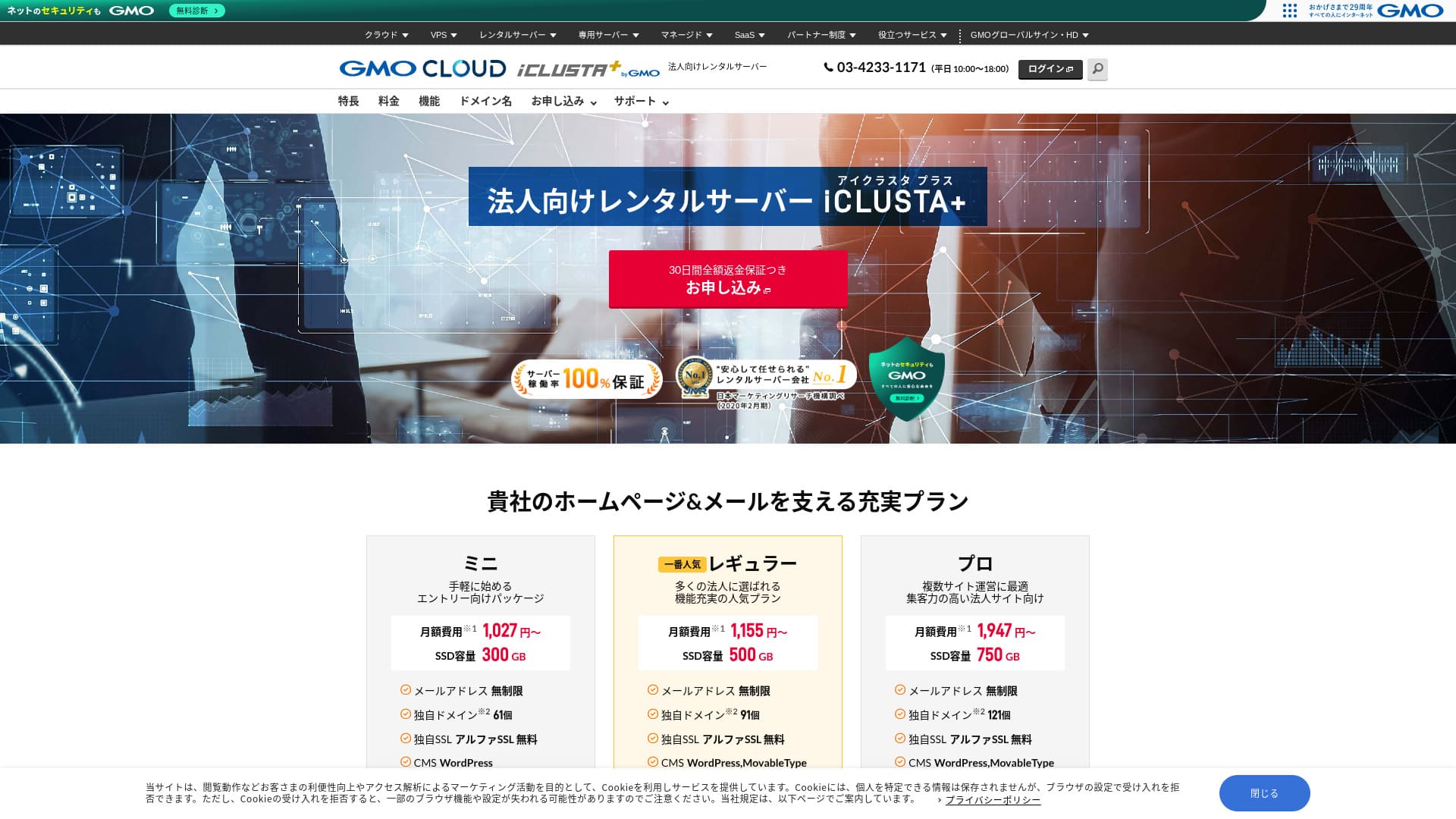
ເຊີບເວີສຳລັບທຸລະກິດທີ່ລາຄາຈັບຕ້ອງໄດ້ ແລະ ໄວ້ໃຈໄດ້ຢ່າງໝັ້ນໃຈ.
GMO GlobalSign Holdings K.K. ເປັນຜູ້ດຳເນີນງານ ບໍລິການ iCLUSTA+ byGMO ທີ່ອັດແນ້ນໄປດ້ວຍສະເປັກ ແລະ ຟັງຊັນທີ່ມີປະໂຫຍດຫຼາຍສຳລັບທຸລະກິດ. ບຸກຄົນກໍໃຊ້ໄດ້ເຊັ່ນກັນ. ແຕ່ດ້ວຍບໍລິການທີ່ຄົບຖ້ວນ ແລະ ຄອບຄຸມຄວາມຕ້ອງການພາກປະຕິບັດທີ່ທຸລະກິດມັກຕ້ອງການ ຈຶ່ງເປັນຕົວເລືອກຊັ້ນນຳເມື່ອບໍລິສັດຈະເລືອກເຊີບເວີ. ເນື່ອງຈາກມັນໃຫ້ຄວາມຄຸ້ມຄ່າຕໍ່ລາຄາທີ່ດີຫຼາຍ ແມ້ແຕ່ທຸລະກິດຂະໜາດນ້ອຍກໍສາມາດນຳໄປໃຊ້ໄດ້ຢ່າງງ່າຍດາຍ.
ແມ່ນວ່າຈະເປັນແນວນັ້ນ ມັນກໍບໍ່ໄດ້ປາດສະຈາກຂໍ້ເສຍ ແລະ ຖ້າທ່ານກຳລັງຊອກຫາເຊີບເວີທີ່ມີຟັງຊັນສູງ ແລະ ສະເປັກລະດັບສູງຫຼາຍ ກໍຍັງມີເຫດຜົນໃຫ້ພິຈາລະນາຕົວເລືອກອື່ນໄດ້. ໃນບົດຄວາມນີ້ ຂ້ອຍຈະອະທິບາຍຊື່ສຽງ ແລະ ຟັງຊັນຂອງ ບໍລິການ iCLUSTA+ byGMO ຢ່າງຊື່ສັດ ແລະ ຂ້ອຍຍັງຈະພາທ່ານໄປເບິ່ງວິທີເລີ່ມໃຊ້ WordPress ແບບຊັດເຈນ ແລະ ທຳຕາມໄດ້ງ່າຍ.
ປຽບທຽບເຊີບເວີ WordPress ແບບເຊົ່າ 32 ບໍລິການຢ່າງຄົບຖ້ວນ: ຄຳແນະນຳສຳລັບບຸກຄົນ ທຸລະກິດ ແລະ ການໃຊ້ງານໃນຕ່າງປະເທດ

ຖ້າທ່ານຄິດວ່າ “ຢາກເລີ່ມໃຊ້ WordPress” ແລະ ຊອກຫາ “ໂຮສຕິງ WordPress ທີ່ແນະນຳ” ທ່ານຈະພົບບົດຄວາມຈຳນວນຫຼາຍຫຼາຍ ຕັ້ງແຕ່ເຊີບເວີສຳລັບບຸກຄົນ ທຸລະກິດ ຫຼື ບໍລິສັດນ້ອຍ ໄປຈົນເຖິງໂຮສຕິງໃນຕ່າງປະເທດ ແລະ ເຊີບເວີລາຄາປະຢັດ. ເວົ້າຕາມກົງ,
- ຍາກທີ່ຈະຮູ້ວ່າຄວນໄວ້ໃຈເວັບໄຊໃດ.
- ຂ້ອຍຢາກເລືອກເຊີບເວີແບບງ່າຍໆ ແລະ ເຂົ້າໃຈງ່າຍ!
- ຂ້ອຍຢາກຮູ້ວ່າຈະເລີ່ມໃຊ້ WordPress ໄດ້ທັນທີແນວໃດ.
ນັ້ນບໍ່ແມ່ນຄວາມຮູ້ສຶກຂອງທ່ານພອດີບໍ? ນັ້ນແຫຼະຄືເຫດຜົນທີ່ບົດຄວາມນີ້ຄັດເລືອກ ແລະ ແນະນຳຕົວເລືອກທີ່ແນະນຳຈາກບໍລິສັດເຊີບເວີເຊົ່າ 32 ແຫ່ງ ສຳລັບ ການໃຊ້ງານສ່ວນບຸກຄົນ ການໃຊ້ງານທາງທຸລະກິດ ການໃຊ້ງານພາຍໃນປະເທດ ແລະ ການໃຊ້ງານໃນຕ່າງປະເທດ. ຄຳອະທິບາຍຖືກຂຽນໂດຍຜູ້ຊຳນານ SEO ຂອງບໍລິສັດພັດທະນາແອັບທີ່ໃຊ້ເຊີບເວີເຊົ່າທຸກມື້.
ຄຳວິຈານ iCLUSTA+: ເຊີບເວີສຳລັບທຸລະກິດລາຄາປະຢັດ ເລີ່ມຕົ້ນປະມານ ¥1,000 ຕໍ່ເດືອນ
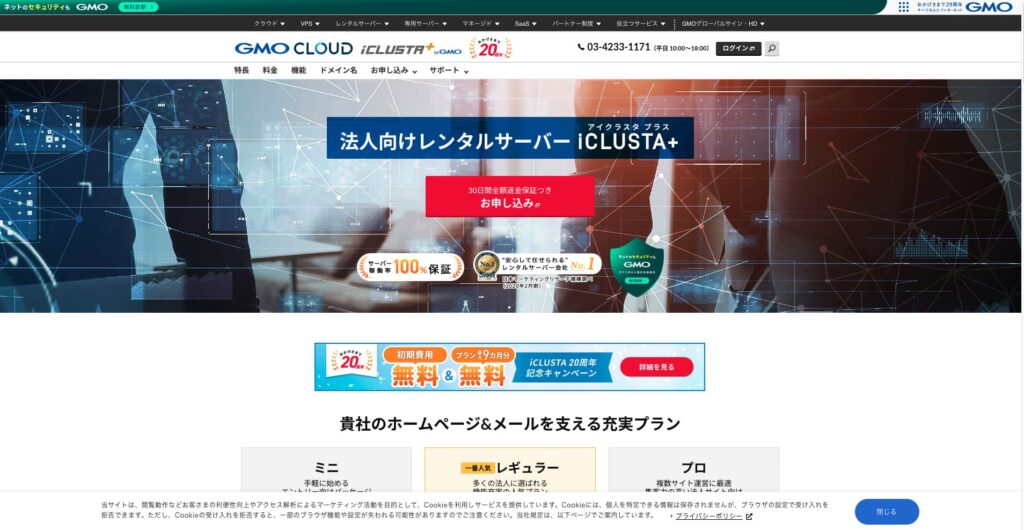
“ບໍລິການ iCLUSTA+ byGMO” ແມ່ນເຊີບເວີທີ່ມີປະສົບການຮອງຮັບ 25 ປີຈາກ GMO GlobalSign Holdings K.K. ມັນໃຊ້ງານໄດ້ໃນລາຄາບໍ່ແພງ. ເຖິງຢ່າງນັ້ນ ມັນກໍຍັງສະຖຽນພໍທີ່ຈະຮັບປະກັນ uptime 100% ເຮັດໃຫ້ເປັນຕົວເລືອກທີ່ແນະນຳສຳລັບທຸລະກິດຂະໜາດນ້ອຍແລະກາງ ແລະ ບໍລິສັດທີ່ຢາກຫຼຸດຕົ້ນທຶນ.

| ປະເພດເຊີບເວີ | ແບ່ງປັນ server |
| ເວລາໂຫຼດ (TTFB) | ບໍ່ໄດ້ວັດແທກ |
| ແຜນທີ່ແນະນຳ ແລະ ໄລຍະສັນຍາ | Mini 12 ເດືອນ |
| ໄລຍະທົດລອງ ແລະ ຮັບປະກັນຄືນເງິນ | ການຮັບປະກັນຄືນເງິນ 30 ວັນ |
| ຄ່າ ທໍາ ນຽມປະຈໍາເດືອນ (ສັນຍາ 12 ເດືອນ) | 1,027 yen |
| ຄ່າຕິດຕັ້ງເບື້ອງຕົ້ນ | 5,500 yen |
| ໂດເມນຟຣີ | ບໍ່ມີ |
| ການຊ່ວຍເຫຼືອ | ເວລາທຳການແມ່ນ 10:00 ຫາ 18:00 ໃນວັນທຳການ. ຊັບພອດທາງອີເມວໃຫ້ບໍລິການ 24 ຊົ່ວໂມງ ຕະຫຼອດ 365 ມື້ຕໍ່ປີ. |
| ເວລາໃຊ້ເວລາດົນນານ | ຮັບປະກັນ 100% |
| ຄວາມຈຸຂອງເຊີບເວີ | ເວັບ 180GB / ເມວ 120GB |
| ຈຳນວນຖານຂໍ້ມູນ | ບໍ່ຈຳກັດ |
| ມາດຕະການຄວາມປອດໄພ | ລະບົບປ້ອງກັນການບຸກລຸກ (IPS) / ຟັງຊັນຈຳກັດການເຂົ້າເຖິງເວັບຈາກຕ່າງປະເທດ / GMO Cyberattack NetdeDiagnosis |
| SSL | ໃບຮັບຮອງ SSL ແບບເຉພາະ AlphaSSL / GlobalSign One-Click SSL / GlobalSign Corporate Authentication SSL / GlobalSign EV SSL |
| ສຳຮອງ/ກູ້ຄືນ | ສຳຮອງລະຍະໄກໄປຫາສະຖານທີ່ອື່ນໄດ້ 7 ຮຸ່ນ (¥770 ຕໍ່ເດືອນ*) / ກູ້ຄືນຟຣີ |
| ຈຳນວນບັນຊີອີເມວ | ບໍ່ຈຳກັດ |
| ມາດຕະການຄວາມປອດໄພອີເມວ | POP over SSL / SMTP over SSL / SMTPAuth / STARTTLS / ຟິວເຕີອີເມວ / ຟິວເຕີ spam / ບໍລິການກຳຈັດໄວຣັສອີເມວ / ການຕັ້ງຄ່າ DKIM |
| ບໍລິການຍ້າຍເຊີບເວີ/ເວັບໄຊ | ຍ້າຍເຕັມຮູບແບບ ¥33,000 |
| WordPress ຕິດຕັ້ງລ່ວງໜ້າ | ບໍ່ມີ |
| CDN | ບໍ່ມີ |
5 ຈຸດເດັ່ນຫຼັກຂອງ iCLUSTA+

ຮັບປະກັນ uptime 100%
ບໍລິການ iCLUSTA+ byGMO ມີຄວາມສະຖຽນເປັນຈຸດແຂງຫຼັກທີ່ສຸດ. SLA ຮັບປະກັນ uptime 100%. ແນ່ນອນວ່າທ່ານຍ່ອມຢາກຮູ້ຜົນການດຳເນີນງານ. ມັນຖືກເຜີຍແຜ່ຢູ່ໃນ ໜ້ານີ້.
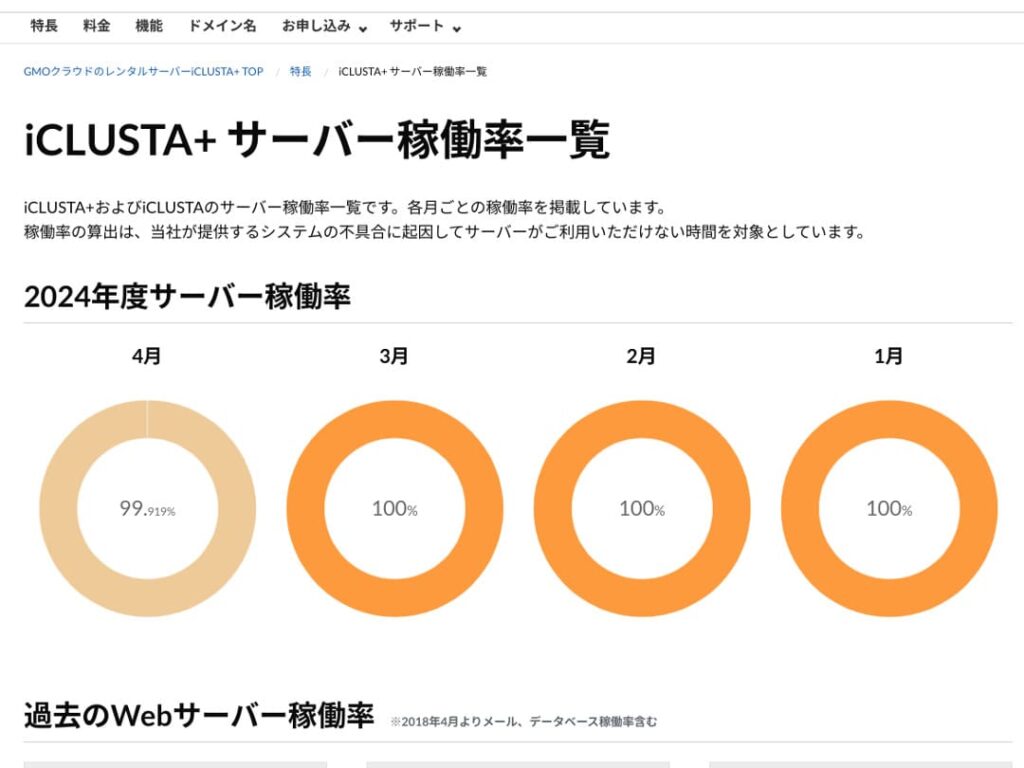
ທ່ານອາດຄິດວ່າ “99.919% ໃນເດືອນເມສາ” ແຕ່ເວົ້າຕາມກົງ ການທີ່ເຊີບເວີນີ້ເປີດເຜີຍຜົນການດຳເນີນງານຢ່າງຊັດເຈນ ກໍເຮັດໃຫ້ມັນເປັນເຊີບເວີທີ່ໜ້າໄວ້ໃຈ. ໃນຄວາມເປັນຈິງ ໃນເດືອນເມສາ 2024 ມີ downtime ປະມານ 35 ນາທີຕະຫຼອດ 30 ມື້. downtime ກໍຄື downtime ແຕ່ລະດັບຂອງມັນນ້ອຍຫຼາຍ.
ນອກຈາກນັ້ນ ເນື່ອງຈາກ SLA ຮັບປະກັນ uptime 100% ໃນເດືອນເມສາ 2024 ຈຶ່ງມີການຄືນເງິນ 10% ຂອງຄ່າໃຊ້ບໍລິການຕາມເງື່ອນໄຂ. ການຄືນເງິນຈຳນວນນ້ອຍນີ້ກໍສະທ້ອນໃຫ້ເຫັນເຖິງຄວາມຈິງໃຈຂອງບໍລິສັດ.
★ ຄູ່ມືສຳລັບຜູ້ເລີ່ມຕົ້ນ: ເຂົ້າໃຈ uptime ແລະ SLA ຂອງເຊີບເວີເຊົ່າ
ຊັບພອດທາງໂທລະສັບຟຣີ ແລະ ຊັບພອດອີເມວ/FAX ນອກເວລາທຳການ
ບໍລິການ iCLUSTA+ byGMO ມີຊັບພອດທາງໂທລະສັບຟຣີໃນທຸກແຜນ. ບໍລິການນີ້ໃຫ້ໃຊ້ໄດ້ຕັ້ງແຕ່ 10:00 ຫາ 18:00 ໃນວັນຈັນຫາວັນສຸກ. ສ່ວນເວລານອກເຫຼົ່ານັ້ນ ລວມທັງຕອນແລງ ທ້າຍອາທິດ ແລະ ວັນພັກ ກໍຍັງມີຊັບພອດທາງອີເມວດ້ານເຕັກນິກຢູ່ສະເໝີ.
ຊັບພອດທາງອີເມວດ້ານເຕັກນິກຈະຮັບຈັດການຄຳຖາມທີ່ກ່ຽວກັບບັນຫາໃນການໃຊ້ເຊີບເວີນອກເວລາທຳການ. ນັ່ນໝາຍຄວາມວ່າທ່ານຈະບໍ່ຖືກປ່ອຍໃຫ້ຕິດຂັດຖ້າພົບບັນຫາທາງເຕັກນິກໃນຂະນະໃຊ້ເຊີບເວີ.
ສາມາດອອກໃບສະເໜີລາຄາ ແລະ ໃບແຈ້ງໜີ້ໄດ້
ຈາກມຸມມອງທາງບັນຊີ ທຸລະກິດອາດຈະຕ້ອງການໃບແຈ້ງໜີ້ ແລະ ໃບສະເໜີລາຄາ; ບໍລິການ iCLUSTA+ byGMO ມີວິທີແກ້ໄຂໃຫ້. ຊ່ວຍໃຫ້ທ່ານຮັບໃບສະເໜີລາຄາຜ່ານ ແບບຟອມຂໍໃບສະເໜີລາຄາພາຍໃນແບບຟອມດັ່ງກ່າວ.
ນອກຈາກນັ້ນ ເມື່ອທ່ານສະໝັກສັນຍາໃໝ່ ເຊັ່ນ ການໂອນເງິນຜ່ານທະນາຄານ ຫຼື ຫັກບັນຊີອັດຕະໂນມັດ ກໍສາມາດອອກໃບແຈ້ງໜີ້ໄດ້.
ໃບຮັບເງິນຈະຖືກເກັບຮັກສາຕາມຫຼັກຖານການຈ່າຍເງິນຂອງແຕ່ລະວິທີ ເຊັ່ນ ໃບຮັບຈາກ ATM.
ຟັງຊັນອີເມວທີ່ຄົບຖ້ວນ
ບໍລິການ iCLUSTA+ byGMO ມີຊຸດຟັງຊັນອີເມວທີ່ຄົບຖ້ວນ.
ທ່ານສາມາດມີທີ່ຢູ່ອີເມວໄດ້ບໍ່ຈຳກັດ. ຍິ່ງໄປກວ່ານັ້ນ ໃນຕອນສະໝັກໃຊ້ ທ່ານສາມາດກຳນົດຄວາມຈຸຂອງເວັບ ແລະ ອີເມວໄດ້ຢ່າງອິດສະຫຼະ. ຄວາມຈຸຂອງເວັບໃຊ້ສຳລັບເນື້ອຫາທີ່ກ່ຽວຂ້ອງກັບເວັບໄຊ. ສຳລັບຄວາມຈຸຂອງອີເມວ Mini Plan ໃຫ້ຈັດສັນໄດ້ສູງສຸດ 119GB.
ແນວໃດກໍຕາມ ການໃຊ້ຫຼາຍໂດເມນ ແລະ ການສ້າງ mailing list ຈະມີຄ່າໃຊ້ຈ່າຍ 220 yen ຕໍ່ເດືອນທັງສອງຢ່າງ. ຖ້າທ່ານມີແຜນຈະໃຊ້ mailing list ສຳລັບການສົ່ງອີເມວພາຍໃນຈຳນວນຫຼາຍ ຄວນຮັບຮູ້ຄ່າໃຊ້ຈ່າຍເພີ່ມນີ້.
AlphaSSL ຟຣີ
ບໍລິການ iCLUSTA+ byGMO ໃຫ້ໃຊ້ AlphaSSL ໄດ້ຟຣີ. ສຳລັບ SSL ຟຣີແບບ Let’s Encrypt ນັ້ນ ຖືກຮູ້ຈັກກັນດີຢູ່ແລ້ວ. AlphaSSL ເປັນໃບຮັບຮອງ SSL ທີ່ໜ້າເຊື່ອຖືຫຼາຍກວ່າ ໂດຍປົກກະຕິມີລາຄາ 6,600 yen ຕໍ່ເດືອນ.
★ SSL ແລະ TLS: ກົນໄກການເຂົ້າລະຫັດເພື່ອປົກປ້ອງຂໍ້ມູນ ແລະ ປະໂຫຍດຂອງມັນ
ຂໍ້ເສຍຂອງ iCLUSTA+ ທີ່ອະທິບາຍຢ່າງຊື່ສັດ

ບໍລິການ iCLUSTA+ byGMO ເປັນເຊີບເວີທີ່ດີສຳລັບທຸລະກິດ ແຕ່ມັນກໍມີຂໍ້ເສຍບາງຢ່າງເຊັ່ນກັນ.
ຈະມີຄ່າເພີ່ມ 10% ຈາກຄ່າພື້ນຖານ.
ບໍລິການ iCLUSTA+ byGMO ມີຄ່າເພີ່ມນອກເໜືອຈາກຄ່າພື້ນຖານ. ປັດຈຸບັນແມ່ນ 10% ແຕ່ອາດມີການປ່ຽນແປງໃນອະນາຄົດ. ເມື່ອເບິ່ງຈາກສະຖານະການເສດຖະກິດໂລກໃນປັດຈຸບັນ ຄວາມກັງວົນເລື່ອງການຂຶ້ນລາຄາກໍເປັນເລື່ອງທີ່ເຂົ້າໃຈໄດ້.
ການສຳຮອງຂໍ້ມູນເປັນຕົວເລືອກແບບເສຍເງິນ
ບໍລິການ iCLUSTA+ byGMO ຄິດຄ່າບໍລິການສຳລັບການສຳຮອງຂໍ້ມູນ.
ສຳລັບ mini plan ຄ່າບໍລິການລາຍເດືອນແມ່ນ 770 yen. ເວົ້າກັນຕົງໆ ມັນຄ່ອນຂ້າງແພງສຳລັບການເຊົ່າເຊີບເວີອີກໜຶ່ງຕົວ ແມ້ຈະມີພຽງໜຶ່ງຕົວກໍຕາມ. ມັນໃຫ້ສຳຮອງໄດ້ສູງສຸດ 7 ຮຸ່ນພ້ອມຄວາມຈຸຈັດເກັບບໍ່ຈຳກັດ ຊຶ່ງຖືວ່ານ່າປະທັບໃຈໃນດ້ານສະເປັກ.
ແຕ່ຖ້າທ່ານເລືອກ WordPress ສຳລັບເວັບໄຊຂອງທ່ານ ທ່ານສາມາດຕິດຕັ້ງ plugin WordPress ສຳລັບການສຳຮອງ ແລະ ການກູ້ຄືນໄດ້ໂດຍບໍ່ຕ້ອງເສຍເງິນ.
★ ການກູ້ຄືນຂໍ້ມູນ: 5 plugin WordPress ອັນດັບຕົ້ນ
ປຽບທຽບ iCLUSTA+ byGMO ກັບເຊີບເວີຄູ່ແຂ່ງ 2 ລາຍ
KAGOYA JAPAN
KAGOYA JAPAN ກໍເຊັ່ນກັນ ບໍລິການ iCLUSTA+ byGMO ຄືກັບ ເຊິ່ງໃຫ້ບໍລິການເຊີບເວີທີ່ຖືກໃຊ້ງານຢ່າງກວ້າງຂວາງ ມີຄວາມສະຖຽນ ແລະ ຮອງຮັບທຸລະກິດໄດ້ດີ.
ແຜນ WP Server Grade 1 ຂອງ KAGOYA JAPAN ໃຊ້ໄດ້ໃນຄ່າບໍລິການ 440 yen ຕໍ່ເດືອນ. ມັນມີຟັງຊັນສຳຮອງຂໍ້ມູນ ເຮັດໃຫ້ເລີ່ມໃຊ້ໄດ້ປະຢັດກວ່າ iCLUSTA+.
ແຕ່ວ່າ ແຜນ Lite 1 Core/4GB ມີຂີດຈຳກັດແບນວິດ 100Mbps ຊຶ່ງເຮັດໃຫ້ຍັງມີຄວາມບໍ່ແນ່ໃຈບາງຢ່າງເກືອບກັບຄວາມໄວຂອງເຊີບເວີ. ມັນຍັງໃຊ້ Let’s Encrypt ຊຶ່ງເປັນ SSL ແບບກຳນົດເອງຟຣີ. ເປັນເລື່ອງທີ່ສະບາຍໃຈທີ່ iCLUSTA+ ໃຫ້ AlphaSSL.
ນີ້ແມ່ນຕົວເລືອກຂອງ 2 ບໍລິສັດທີ່ຄວນພິຈາລະນາລາຄາ ແລະ ຟັງຊັນຢ່າງລະອຽດ.

ຊື່ສຽງ KAGOYA JAPAN! ມີ 61,000 ທຸລະກິດໃຊ້ງານ ແລະ ກວດເບິ່ງຄວາມຄຸ້ມຄ່າຂອງເຊີບເວີສຳລັບ WordPress ໂດຍເຉພາະ
ຊື່ສຽງ KAGOYA JAPAN! ມີ 61,000 ທຸລະກິດໃຊ້ງານ ແລະ ກວດເບິ່ງຄວາມຄຸ້ມຄ່າຂອງເຊີບເວີສຳລັບ WordPress ໂດຍເຉພາະ
serverfield.org
XServer Business
ຜູ້ໃຫ້ບໍລິການເຊີບເວີລາຍໃຫຍ່ໃນປະເທດ Xserver Business ໄດ້ຖືກນຳສະເໜີໂດຍ ບໍລິການ iCLUSTA+ byGMO. ເມື່ອປຽບທຽບກັບ iCLUSTA+ ມັນມີລາຄາສູງກວ່າ. ຄ່າເລີ່ມຕົ້ນແມ່ນ ¥16,500. ຖ້າເຮັດສັນຍາ 12 ເດືອນ ຄ່າບໍລິການລາຍເດືອນແມ່ນ ¥4,180 ຊຶ່ງເກືອບຈະເປັນ 4 ເທົ່າຂອງ iCLUSTA+.
ມັນມີການຮັບປະກັນ uptime 99.99% ແລະ ເຊື່ອມຕໍ່ກັບສາຍຄວາມໄວສູງ 10Gbps. ສິ່ງນີ້ໃຫ້ສະເປັກທີ່ຈຳເປັນສຳລັບການສະແດງເວັບໄຊ ແລະ ອີເມວຢ່າງລື່ນໄຫຼ ແລະ ຍັງມີຟັງຊັນສຳຮອງອັດຕະໂນມັດ 14 ມື້ອີກດ້ວຍ. ບໍລິການ iCLUSTA+ byGMO ບໍ່ໄດ້ບັງຄັບໃຫ້ທ່ານຈ່າຍຄ່າເພີ່ມເຫມືອນ .
ແຕ່ວ່າ ບໍລິການ iCLUSTA+ byGMO ບໍ່ໄດ້ເຫມືອນ ທີ່ທ່ານສາມາດໃຊ້ SSL ແບບເຉພາະຟຣີໄດ້. ຖ້າທ່ານເລືອກ cloud SSL ແບບເສຍເງິນ ຈະມີຄ່າ 880 yen ຕໍ່ເດືອນ. ໃນຊ່ວງຫຼັງມານີ້ SSL ໄດ້ກາຍເປັນມາດຕະຖານຂອງມາດຕະການຄວາມປອດໄພສຳລັບເວັບໄຊ ແລະ ເພາະສະນັ້ນຈຶ່ງຖືກໃຫ້ຄ່າສູງ. ດັ່ງນັ້ນ AlphaSSL ຟຣີທີ່ມີໃຫ້ໃນ ບໍລິການ iCLUSTA+ byGMO ຈຶ່ງເປັນຂໍ້ໄດ້ປຽບທີ່ສຳຄັນ.
ຖ້າທ່ານກຳລັງມອງຫາວິທີຫຼຸດຄ່າໃຊ້ຈ່າຍ ທ່ານສາມາດເລີ່ມຈາກການພິຈາລະນາ iCLUSTA+ ໄດ້ຢ່າງແນ່ນອນ.

ຊື່ສຽງ ແລະ ຄຳວິຈານ XServer Business! ກວດສອບຄວາມໄວ ລາຄາ ແລະ ຟັງຊັນລ່າສຸດຢ່າງລະອຽດ
ຊື່ສຽງ ແລະ ຄຳວິຈານ XServer Business! ກວດສອບຄວາມໄວ ລາຄາ ແລະ ຟັງຊັນລ່າສຸດຢ່າງລະອຽດ
serverfield.org
7 ຂັ້ນຕອນເພື່ອເລີ່ມເວັບໄຊ WordPress ຂອງທ່ານກັບ iCLUSTA+ ທັນທີ
ເລີ່ມເວັບໄຊຂອງທ່ານກັບ iCLUSTA+!
- ຂັ້ນຕອນ 1ເຂົ້າເບິ່ງເວັບໄຊທາງການຂອງ iCLUSTA+ byGMO
Click “Sign Up with Full Money-Back Guarantee”
- ຂັ້ນຕອນ 2ສະໝັກເຊີບເວີ
ເລືອກແຜນ. ແນະນຳ iCLUSTA+ Mini. ຖ້າຈຳເປັນທ່ານສາມາດອັບເກຣດໄປແຜນທີ່ສູງກວ່າ ແລະ ມີສະເປັກຫຼາຍກວ່າໄດ້ໃນພາຍຫຼັງ. ມາເລີ່ມຈາກ mini plan ທີ່ຖືກທີ່ສຸດກັນກ່ອນ.
ໄລຍະສັນຍາ 24 ເດືອນໃຫ້ຄວາມຄຸ້ມຄ່າກວ່າ ແຕ່ທ່ານກໍສາມາດເລີ່ມຈາກການຈ່າຍແບບ 1 ເດືອນໄດ້ເຊັ່ນກັນ.
ທ່ານສາມາດປະຄອງຄວາມຈຸຂອງດິສໄວ້ແບບເດີມໄດ້. ໂດຍປົກກະຕິເວັບໄຊຈະບໍ່ໃຊ້ພື້ນທີ່ດິສຫຼາຍ. ຖ້າທ່ານມີແຜນຈະໃຊ້ອີເມວ ການຈັດສັນຄວາມຈຸອີເມວໃຫ້ສູງທີ່ສຸດຈະດີກວ່າການຫຼຸດມັນລົງ.
ເລືອກ MySQL ເປັນບໍລິການເສີມ. MySQL ຊຶ່ງເປັນຖານຂໍ້ມູນສຳລັບ WordPress ແມ່ນຈຳເປັນຕໍ່ການເລີ່ມໃຊ້ WordPress.
★ ຖານຂໍ້ມູນແມ່ນຫຍັງ? ອົງປະກອບສຳຄັນສຳລັບການບໍລິຫານ ແລະ ການໃຊ້ງານ WordPress
ຄລິກ “Next”.
ເລືອກຊື່ໂດເມນ. ໃຫ້ເລືອກ “Register a new domain name”. ປ້ອນຊື່ໂດເມນທີ່ຕ້ອງການ ແລະ ຄົ້ນຫາມັນ.
★ ໂດເມນແມ່ນຫຍັງ? ບົດບາດຂອງມັນໃນຖານະທີ່ຢູ່ເວັບ ແລະ ວິທີຮັບມັນ
ທ່ານສາມາດເລືອກ root domain ເຊັ່ນ “.com” ແລະ “.co.jp” ໄດ້. ຄ່າລົງທະບຽນ ແລະ ຄ່າຕໍ່ອາຍຸຈະແຕກຕ່າງກັນໄປຕາມ root domain. ຖ້າທ່ານເປັນທຸລະກິດ ພວກເຮົາແນະນຳ “.co.jp” ໃຫ້ຫຼາຍທີ່ສຸດ. ສຳລັບບຸກຄົນ ແນະນຳ “.com” ຫຼື “.net”. ໂດເມນເຫຼົ່ານີ້ເປັນທີ່ຄຸ້ນເຄີຍຢ່າງກວ້າງຂວາງ ເຮັດໃຫ້ມັນເບິ່ງບໍ່ນ່າສົງໄສ ແລະ ເຂົ້າເຖິງໄດ້ງ່າຍກວ່າ.
ກວດສອບໂດເມນທີ່ຕ້ອງການ ແລະ ຄລິກ “Proceed to Apply”.
ຄລິກ “Next”. ປ້ອນຂໍ້ມູນລູກຄ້າຂອງທ່ານ. ເລືອກ “Continue” ສຳລັບ “First-time Customers”.
ປ້ອນລາຍລະອຽດເຊັ່ນ ຊື່ບໍລິສັດ, ຊື່ ແລະ ທີ່ຢູ່. ປ້ອນຂໍ້ມູນການຈ່າຍເງິນດ້ວຍ. ແນະນຳໃຫ້ໃຊ້ບັດເຄຣດິດເພື່ອສ້າງເວັບໄຊໄດ້ຢ່າງວ່ອງໄວ.
ອ່ານ ແລະ ຍອມຮັບນະໂຍບາຍຄວາມເປັນສ່ວນຕົວ ແລະ ຂໍ້ກຳນົດເກືອບກັບຂໍ້ມູນສ່ວນບຸກຄົນ. ຖ້າທ່ານຍອມຮັບ ໃຫ້ຄລິກ “Proceed to Next”.
ກວດສອບລາຍລະອຽດການສະໝັກ ແລະ ສົ່ງຄຳຂໍຂອງທ່ານ.
ສຳລັບຜູ້ໃຊ້ຄັ້ງທຳອິດ ໃຫ້ຕັ້ງຄ່າອີເມວ ແລະ ລະຫັດຜ່ານຂອງທ່ານ. ຍອມຮັບເງື່ອນໄຂການໃຊ້ບໍລິການ ແລະ ນະໂຍບາຍຄວາມເປັນສ່ວນຕົວ ແລ້ວຄລິກ “Next”.
- ຂັ້ນຕອນ 3ສ້າງຖານຂໍ້ມູນ ແລະ ຕິດຕັ້ງ WordPress
ໃນຖານຂໍ້ມູນ PlanManager ໃຫ້ຄລິກ “Add Instance.” ແລ້ວຕັ້ງຄ່າຂໍ້ມູນຕໍ່ໄປນີ້:
- ການຕັ້ງຄ່າ Instance: Version – ປະໄວ້ຕາມເດີມ
- ການຕັ້ງຄ່າ Instance: Password – ສ້າງອັດຕະໂນມັດ
- ການຕັ້ງຄ່າ Instance: Comment – ປະໄວ້ວ່າງ
- Admin User: ປະໄວ້ຕາມເດີມ
- New Database: Database Name – ປະໄວ້ຕາມເດີມ
ຄລິກ “Save,” ແລະ ທ່ານຈະເຫັນຂໍ້ຄວາມ “Instance created”.
ຕໍ່ໄປ ໃຫ້ດຳເນີນການຕິດຕັ້ງ WordPress. ໃນ PlanManager ຄລິກ “Applications” ແລ້ວ “App Installer.”
ເລືອກ WordPress ແລະ ຄລິກ “Proceed to Installation Settings.” ຕັ້ງຄ່າຕາມນີ້:
- Installation Directory: ທີ່ໃດກໍໄດ້
- MySQL Database: ເລືອກ instance ແລະ ຖານຂໍ້ມູນທີ່ທ່ານສ້າງໄວ້ກ່ອນໜ້ານີ້. table prefix ສາມາດປະໄວ້ຕາມເດີມ.
- PHP Version: ປະໄວ້ຕາມເດີມ
- Terms of Service: ຖ້າທ່ານຍອມຮັບ ໃຫ້ເຮັດເຄື່ອງໝາຍ “Accept.”
ຫຼັງຈາກປ້ອນຂໍ້ມູນຄົບແລ້ວ ໃຫ້ຄລິກ “Start Installation.”
ເມື່ອການຕິດຕັ້ງສຳເລັດແລ້ວ ໃຫ້ໄປຕໍ່ທີ່ການຕັ້ງຄ່າເບື້ອງຕົ້ນ. ຄລິກ “Proceed to Initial Settings.” ແລ້ວກຳນົດຄ່າຕໍ່ໄປນີ້:
- ຊື່ເວັບໄຊ:
- ຊື່ຜູ້ໃຊ້: ຈະເລືອກແບບໃດກໍໄດ້ ແຕ່ຄວນຮູ້ວ່າການປ່ຽນມັນໃນພາຍຫຼັງອາດໃຊ້ເວລາ.
- ລະຫັດຜ່ານ: ເຮັດໃຫ້ຊັບຊ້ອນໃຫ້ໄດ້ຫຼາຍທີ່ສຸດ - ທ່ານສາມາດປ່ຽນມັນໄດ້ງ່າຍໃນພາຍຫຼັງ.
- ທີ່ຢູ່ອີເມວ: ອີເມວປົກກະຕິຂອງທ່ານ. ສຳລັບທຸລະກິດ ພວກເຮົາແນະນຳໃຫ້ໃຊ້ອີເມວຂອງບໍລິສັດສຳລັບການຈັດການເວັບໄຊ.
- ສະແດງໃນເຄື່ອງມືຄົ້ນຫາ: ເຮັດເຄື່ອງໝາຍໃນຊ່ອງນີ້ຖ້າທ່ານຕ້ອງການໃຫ້ເວັບໄຊຂອງທ່ານປາກົດໃນເຄື່ອງມືຄົ້ນຫາ.
ຫຼັງຈາກປ້ອນຂໍ້ມູນຄົບແລ້ວ ໃຫ້ຄລິກ “Install WordPress.”
ຈື່ໄວ້ວ່າທ່ານຈະໃຊ້ອີເມວ ແລະ ລະຫັດຜ່ານນີ້ເພື່ອເຂົ້າລະບົບ WordPress. ຕ້ອງບັນທຶກມັນໄວ້ໃຫ້ດີ. ຫຼັງຈາກກວດສອບລາຍລະອຽດການລົງທະບຽນແລ້ວ ໃຫ້ຄລິກ “Create.”
- ຂັ້ນຕອນ 4ການຕັ້ງຄ່າພື້ນຖານຂອງ WordPress
ຄລິກ “Move to List.” ທ່ານຈະເຫັນລາຍການການຕິດຕັ້ງ WordPress. ຄລິກລິ້ງ “Login” ສຳລັບໂດເມນທີ່ທ່ານເພິ່ງຕິດຕັ້ງ WordPress.
ໃນໜ້າຈໍ login ຂອງ WordPress ທີ່ປາກົດຂຶ້ນ ໃຫ້ປ້ອນ username/password ທີ່ທ່ານຕັ້ງໄວ້ໃນຕອນຕິດຕັ້ງ ແລະ ຄລິກ “Login.”
ເມື່ອທ່ານເຂົ້າລະບົບ WordPress ແລ້ວ ມາຕັ້ງ permalinks ກັນ. ຈາກສ່ວນ “Settings” ໃນໜ້າ admin ຂອງ WordPress ໃຫ້ໄປທີ່ “Permalink Settings.” ເລືອກ “Post name.” ແລ້ວຄລິກ “Save Changes.”
ການໃຊ້ “Post name” ຈະຊ່ວຍໃຫ້ທ່ານໃສ່ຂໍ້ຄວາມໃດກໍໄດ້ໃນ URL ເມື່ອທ່ານເຜີຍແຜ່ບົດຄວາມ. ແນະນຳໃຫ້ໃຊ້ຂໍ້ຄວາມສັ້ນໆ ທີ່ສະທ້ອນເນື້ອຫາຂອງບົດຄວາມ ເພາະມັນຈະຊ່ວຍໃຫ້ຜູ້ອ່ານຫາໜ້ານັ້ນໄດ້ງ່າຍເມື່ອເຂົ້າເບິ່ງໜ້າຫຼັກຂອງທ່ານ. URL ທີ່ຍາວເກີນໄປອາດເຮັດໃຫ້ຜູ້ເຂົ້າຊົມຮູ້ສຶກກັງວົນ.
- ຂັ້ນຕອນ 5ຕິດຕັ້ງ plugin
ກັບໄປທີ່ໜ້າຄວບຄຸມ WordPress ແລ້ວໄປທີ່ “Plugins” > “Add New” ເພື່ອຕິດຕັ້ງ plugin ທີ່ຈຳເປັນ.
ເມື່ອທ່ານພົບ plugin ທີ່ຕ້ອງການຕິດຕັ້ງຜ່ານການຄົ້ນຫາ ໃຫ້ຄລິກ “Install Now” ແລ້ວ “Activate.” ຫຼັງຈາກນັ້ນໃຫ້ເຮັດຕາມຄຳອະທິບາຍຂອງ plugin ແຕ່ລະອັນ.
ການຕິດຕັ້ງ plugin ດ້ານຄວາມປອດໄພ ແລະ ການສຳຮອງເປັນສິ່ງຈຳເປັນ.
- 5 plugin WordPress ຍອດນິຍົມເພື່ອເພີ່ມຄວາມປອດໄພ ແລະ ວິທີເລືອກ
- 5 plugin ສຳຮອງ WordPress ຍອດນິຍົມເພື່ອກູ້ຄືນຂໍ້ມູນຂອງທ່ານ
ເມື່ອທ່ານຕິດຕັ້ງ plugin ສຳເລັດແລ້ວ ເວັບໄຊ WordPress ຂອງທ່ານກໍພ້ອມໃຊ້ງານແບບສົມບູນ!
ສະຫຼຸບ
“ບໍລິການ iCLUSTA+ byGMO” ແມ່ນເຊີບເວີທີ່ມີປະສົບການຮອງຮັບ 25 ປີຈາກ GMO GlobalSign Holdings K.K. ມັນໃຊ້ງານໄດ້ໃນລາຄາບໍ່ແພງ. ເຖິງຢ່າງນັ້ນ ມັນກໍຍັງສະຖຽນພໍທີ່ຈະຮັບປະກັນ uptime 100% ເຮັດໃຫ້ເປັນຕົວເລືອກທີ່ແນະນຳສຳລັບທຸລະກິດຂະໜາດນ້ອຍແລະກາງ ແລະ ບໍລິສັດທີ່ຢາກຫຼຸດຕົ້ນທຶນ.
ຄ່າຕິດຕັ້ງເບື້ອງຕົ້ນຟຣີ, ໃຊ້ເຊີບເວີຟຣີໄດ້ສູງສຸດ 9 ເດືອນ ແລະ ຮັບປະກັນຄືນເງິນ 30 ມື້.
ບໍລິການ iCLUSTA+ byGMO ແມ່ນເຊີບເວີເຊົ່າສຳລັບທຸລະກິດ. ທ່ານສາມາດເລີ່ມໄດ້ດ້ວຍຄ່າບໍລິການລາຍເດືອນໃນຊ່ວງ ¥1,000 ພ້ອມກັບຮັກສາ uptime 100% ແລະ ຄວາມສະຖຽນໄວ້ໄດ້ ຊຶ່ງເປັນຈຸດທີ່ນ່າດຶງດູດຫຼາຍສຳລັບທຸລະກິດທີ່ຢາກຫຼຸດຄ່າໃຊ້ຈ່າຍ. ພວກເຮົາແນະນຳໃຫ້ລອງໃຊ້ຢ່າງຫຼາຍ ໂດຍສະເພາະສຳລັບທຸລະກິດທີ່ຕ້ອງການຫຼຸດລາຍຈ່າຍ.
ປຽບທຽບເຊີບເວີ WordPress ແບບເຊົ່າ 32 ບໍລິການຢ່າງຄົບຖ້ວນ: ຄຳແນະນຳສຳລັບບຸກຄົນ ທຸລະກິດ ແລະ ການໃຊ້ງານໃນຕ່າງປະເທດ
ຖ້າທ່ານຄິດວ່າ “ຢາກເລີ່ມໃຊ້ WordPress” ແລະ ຊອກຫາ “ໂຮສຕິງ WordPress ທີ່ແນະນຳ” ທ່ານຈະພົບບົດຄວາມຈຳນວນຫຼາຍຫຼາຍ ຕັ້ງແຕ່ເຊີບເວີສຳລັບບຸກຄົນ ທຸລະກິດ ຫຼື ບໍລິສັດນ້ອຍ ໄປຈົນເຖິງໂຮສຕິງໃນຕ່າງປະເທດ ແລະ ເຊີບເວີລາຄາປະຢັດ. ເວົ້າຕາມກົງ,
- ຍາກທີ່ຈະຮູ້ວ່າຄວນໄວ້ໃຈເວັບໄຊໃດ.
- ຂ້ອຍຢາກເລືອກເຊີບເວີແບບງ່າຍໆ ແລະ ເຂົ້າໃຈງ່າຍ!
- ຂ້ອຍຢາກຮູ້ວ່າຈະເລີ່ມໃຊ້ WordPress ໄດ້ທັນທີແນວໃດ.
ນັ້ນບໍ່ແມ່ນຄວາມຮູ້ສຶກຂອງທ່ານພອດີບໍ? ນັ້ນແຫຼະຄືເຫດຜົນທີ່ບົດຄວາມນີ້ຄັດເລືອກ ແລະ ແນະນຳຕົວເລືອກທີ່ແນະນຳຈາກບໍລິສັດເຊີບເວີເຊົ່າ 32 ແຫ່ງ ສຳລັບ ການໃຊ້ງານສ່ວນບຸກຄົນ ການໃຊ້ງານທາງທຸລະກິດ ການໃຊ້ງານພາຍໃນປະເທດ ແລະ ການໃຊ້ງານໃນຕ່າງປະເທດ. ຄຳອະທິບາຍຖືກຂຽນໂດຍຜູ້ຊຳນານ SEO ຂອງບໍລິສັດພັດທະນາແອັບທີ່ໃຊ້ເຊີບເວີເຊົ່າທຸກມື້.