ການຮັບປະກັນຄືນເງິນ 30 ວັນ
PR
Servers
Hostinger ທົບທວນ [2025 ລ່າສຸດ]: WordPress ແນະນຳຢ່າງເປັນທາງການ. ຂໍ້ດີ, ຂໍ້ເສຍ, ແລະການປຽບທຽບຄູ່ແຂ່ງ
ເຜີຍແຜ່: 2025.08.26
ອັບເດດ: 2025.08.26
ຄະແນນ: 4.0
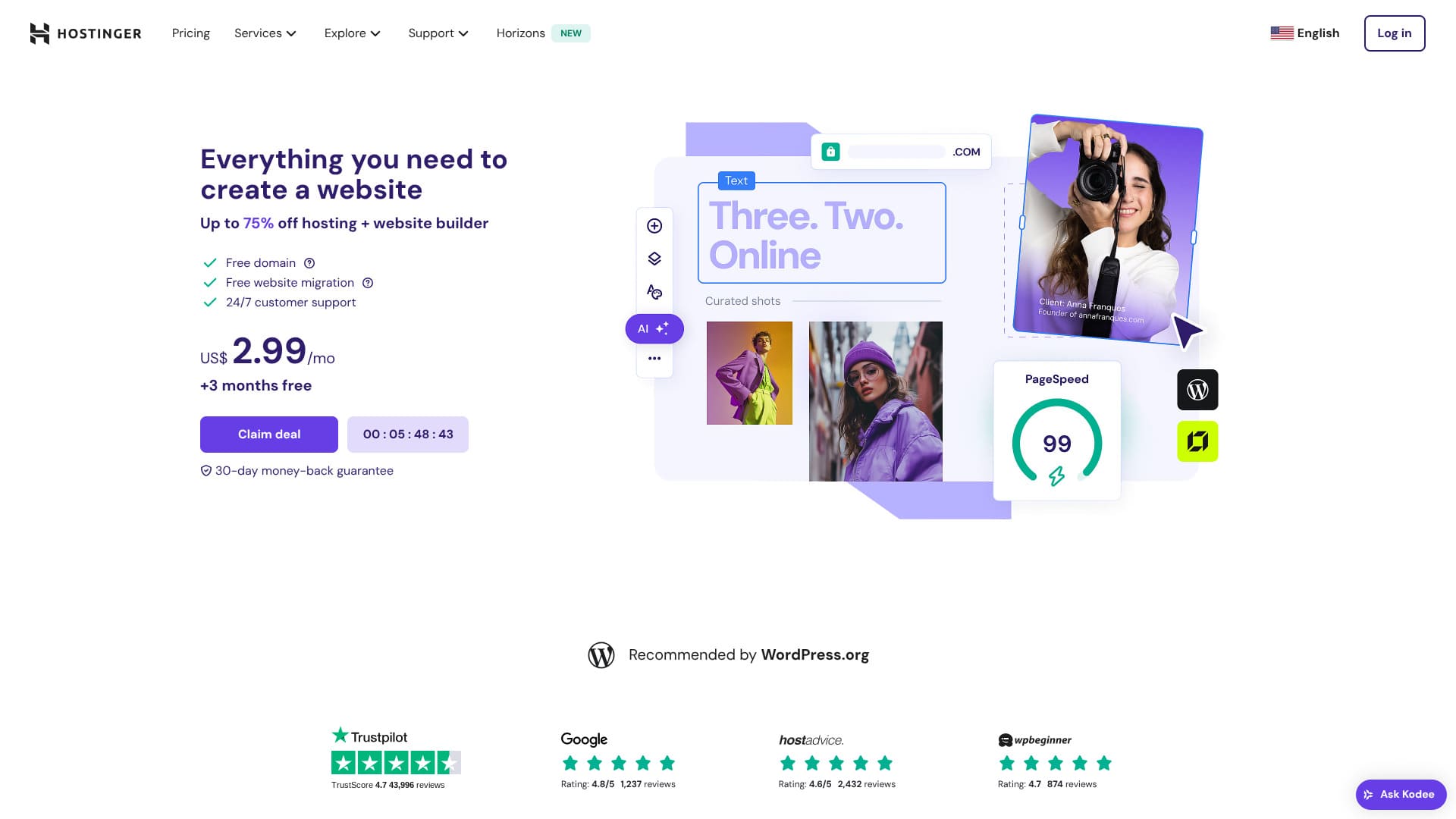
Hostinger ແມ່ນເຄື່ອງແມ່ຂ່າຍທີ່ແນະ ນໍາໂດຍ WordPress ຢ່າງເປັນທາງການ, ມີການສະ ຫນັບ ສະ ຫນູນ ທີ່ສາມາດໃຊ້ໄດ້ 24 ຊົ່ວໂມງຕໍ່ມື້, 365 ມື້ຕໍ່ປີ.ມັນຍັງປະກອບດ້ວຍຄຸນລັກສະນະຕິດຕັ້ງງ່າຍໆເພື່ອໃຫ້ທຸກຄົນສາມາດເປີດເວັບໄຊທ໌ WordPress ຂອງຕົນເອງ.
| ປະເພດເຊີບເວີ | ໂຮດຕິ້ງແບ່ງປັນ |
| ຄວາມໄວ (TTFB) | 31ms |
| ແຜນການທີ່ແນະ ນໍາ ແລະໄລຍະເວລາ | Premium Web Hosting 12 ເດືອນ |
| ການທົດລອງຟຣີ / ຄໍາ ຫມັ້ນ ສັນຍາເງິນຄືນ | ການຮັບປະກັນຄືນເງິນ 30 ວັນ |
| ລາຄາປະຈໍາເດືອນ (ແຜນການ 12 ເດືອນ) | 4.50 USD (438 yen) |
| ຄ່າ ທໍາ ນຽມການຕັ້ງຄ່າເບື້ອງຕົ້ນ | ຟຣີ |
| ໂດເມນຟຣີ | ຂົງເຂດ domain ຟຣີ 1 ປີທໍາອິດ |
| ການສະໜັບສະໜູນ | ສົນທະນາ 24/7 chat |
| ຄວາມພ້ອມໃຊ້ງານ | 99.9% |
| ພື້ນທີ່ຈັດເກັບ | 100 GB |
| ຈຳນວນຖານຂໍ້ມູນ | ທ່ານນາງ ພູມມະສອນ ພົມວິຫານ ໄດ້ກ່າວຕໍ່ການລົງໂທດຂອງທ່ານວ່າ: |
| ຄວາມປອດໄພ | ການປ້ອງກັນ DDoS, ການສະແກນ malware, firewall, cloudflare protected name servers, Secure Access Manager |
| SSL | SSL ຟຣີ |
| ການສະ ຫນັບ ສະ ຫນູນ ການສະ ຫນັບ ສະ ຫນູນ | ການສະ ຫນັບ ສະ ຫນູນ 7 ມື້ & ການສະ ຫນັບ ສະ ຫນູນ 7 ອາທິດ |
| ຈໍາ ນວນບັນຊີອີເມວ | 100 |
| ຄວາມປອດໄພ Email | — |
| ບໍລິການຍ້າຍເຊີບເວີ / ເວັບໄຊທ໌ | ບໍ່ມີ |
| ການຕິດຕັ້ງ WordPress preinstall | ບໍ່ມີ |
| CDN | ຟຣີ |
| ສູນຂໍ້ມູນ | ຝຣັ່ງ, ລິຕົວເນຍ, ເນເທີແລນ, ອັງກິດ, ອິນເດຍ, ອິນໂດເນເຊຍ, ສິງກະໂປ, ສະຫະລັດ ແລະ ບຣາຊິນ |

Hikaru Ono
Hostinger ຊ່ວຍໃຫ້ທ່ານເລີ່ມຕົ້ນ WordPress ດ້ວຍລາຄາຖືກຫຼາຍໃນເວລາທີ່ມີການສົ່ງເສີມ.ມັນຍັງປະກອບດ້ວຍສິ່ງ ຈໍາ ເປັນທີ່ທ່ານຕ້ອງການ ສໍາ ລັບການ ດໍາ ເນີນງານທີ່ ຫນ້າ ເຊື່ອຖື, ເຊັ່ນ: ເວລາເຮັດວຽກແລະຄວາມປອດໄພ.
ນອກຈາກນັ້ນ, ແຜ່ນຄວບຄຸມກໍ່ຖືກອອກແບບຢ່າງດີແລະງ່າຍຕໍ່ການ ນໍາ ໃຊ້.
- ຂໍ້ມູນທີ່ອີງໃສ່ການຄົ້ນຄວ້າຕະຫລາດຈາກປີ 2019 ວັນທີ 4 ພະຈິກ 2025, ຈັດຢູ່ໃນ ຄວາມໄວຂອງຄວາມໄວ
- ລາຄາປະຈໍາເດືອນແມ່ນຄ່າໃຊ້ຈ່າຍປີ ທໍາ ອິດຂອງແຜນການລາຄາຖືກທີ່ສຸດທີ່ຮອງຮັບ WordPress
- ຄວາມໄວແມ່ນເວລາເພື່ອ Byte ທໍາ ອິດທີ່ວັດແທກໃນເວັບໄຊທ໌ທົດລອງພາຍໃຕ້ເງື່ອນໄຂດຽວກັນ
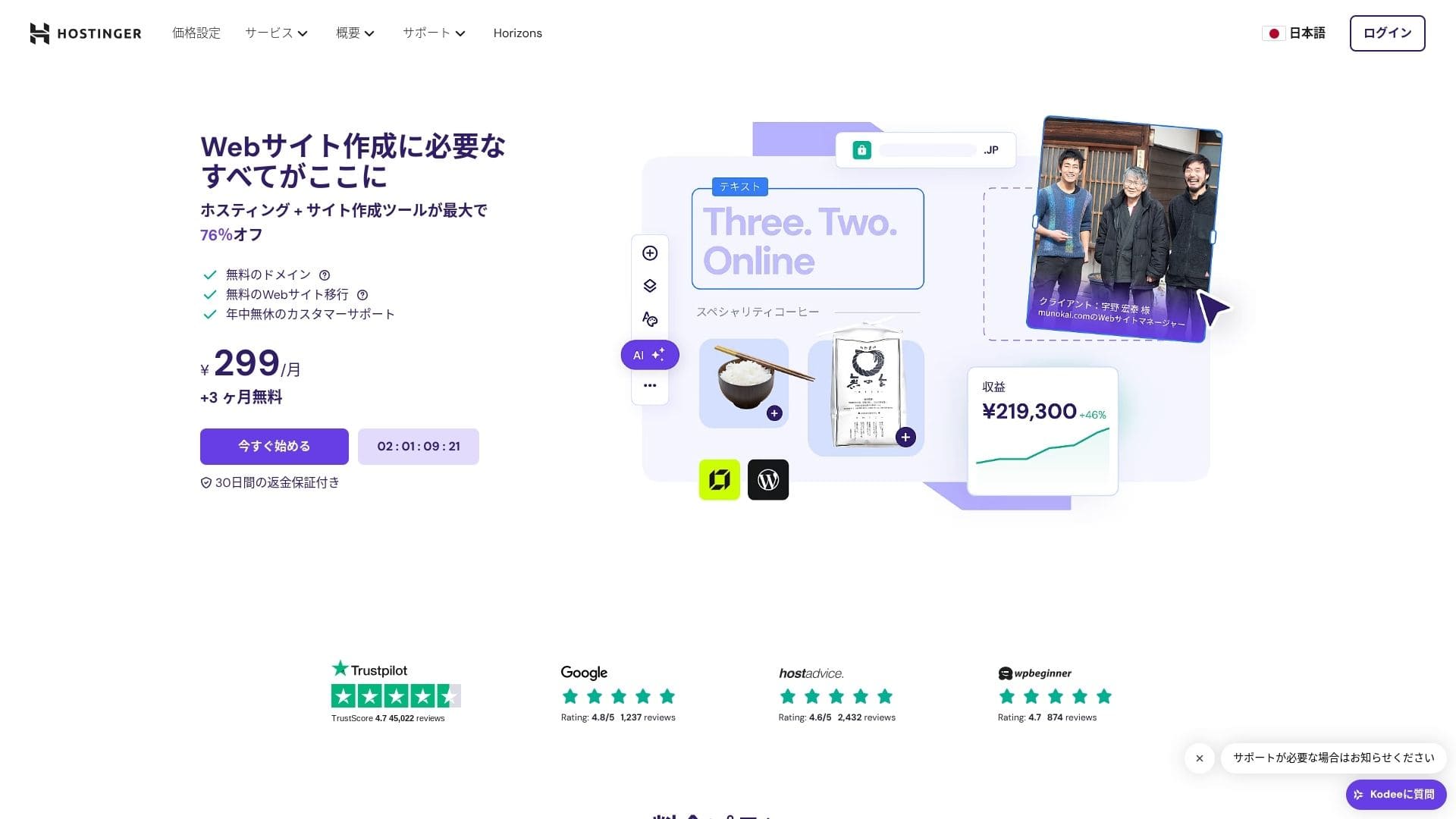
【Hostinger】 ເປັນບໍລິສັດໂຮດຕິ້ງທີ່ເລີ່ມຕົ້ນໃນປະເທດ ລິທົວເນຍແລະຖືກ ນໍາ ໃຊ້ໂດຍຫຼາຍກວ່າ 29 ລ້ານຄົນ.ລະບົບ ສໍາ ຮອງທີ່ເຂັ້ມແຂງຂອງມັນຊ່ວຍໃຫ້ທ່ານສາມາດເກັບຮັກສາຂໍ້ມູນ WordPress ຢ່າງປອດໄພ.ເພາະວ່າມັນຍັງສະ ເຫນີ ຄວາມສາມາດຂອງເຄື່ອງແມ່ຂ່າຍທີ່ໃຫຍ່, ມັນ ເຫມາະ ສົມກັບເວັບໄຊທ໌ໃຫຍ່ກວ່າ.

ການທົບທວນຄືນທີ່ກ່ຽວຂ້ອງກັບ WordPress
ການຕິດຕັ້ງ WordPress ງ່າຍໆ
ເຄື່ອງຊ່ຽວຊານການຕັ້ງຄ່າຂັ້ນຕົ້ນປະກອບດ້ວຍການຕິດຕັ້ງ WordPress ດ້ວຍການກົດ ຫນຶ່ງ ເທື່ອ, ແລະທ່ານສາມາດ ສໍາ ເລັດການເລືອກຫົວຂໍ້, ການເປີດໃຊ້ SSL, ແລະການຕັ້ງຄ່າອັບເດດອັດຕະໂນມັດໃນເວລາພຽງຫ້ານາທີ.ມັນຍັງກວດພົບຄວາມອ່ອນແອຂອງ plugin ແລະເຕືອນທ່ານໃນດັດຊ໌ໂບດ admin, ເຊິ່ງເຮັດໃຫ້ວຽກງານການ ບໍາ ລຸງຮັກສາຢ່າງ ຫນ້ອຍ.
ຂໍສ້າງເວັບໄຊທ໌ດ້ວຍ HOSTINGER!
- ຂັ້ນຕອນ 1Hostinger : ລົງທະບຽນແລະເຂົ້າສູ່ລະບົບ
ໄປຫາເວັບໄຊ HOSTINGER ຢ່າງເປັນທາງການ ແລະກົດ "Get Started Now".
- ຂັ້ນຕອນ 2ເລືອກແຜນ Premium ແລະຊື້ມັນ
ເລືອກຈາກແຜນການໂຮດຕິ້ງ.ຂ້ອຍແນະ ນໍາ ໃຫ້ເລືອກເອົາ "Premium Shared Hosting" 12 ເດືອນ.ໄລຍະຍາວກວ່າຈະຫຼຸດຜ່ອນຄ່າໃຊ້ຈ່າຍຂອງເຄື່ອງແມ່ຂ່າຍຂອງທ່ານ, ແລະທ່ານຍັງໄດ້ຮັບໂດເມນຟຣີ ຫນຶ່ງ.ມູນຄ່າລວມທີ່ດີທີ່ສຸດແມ່ນສັນຍາ 48 ເດືອນ.
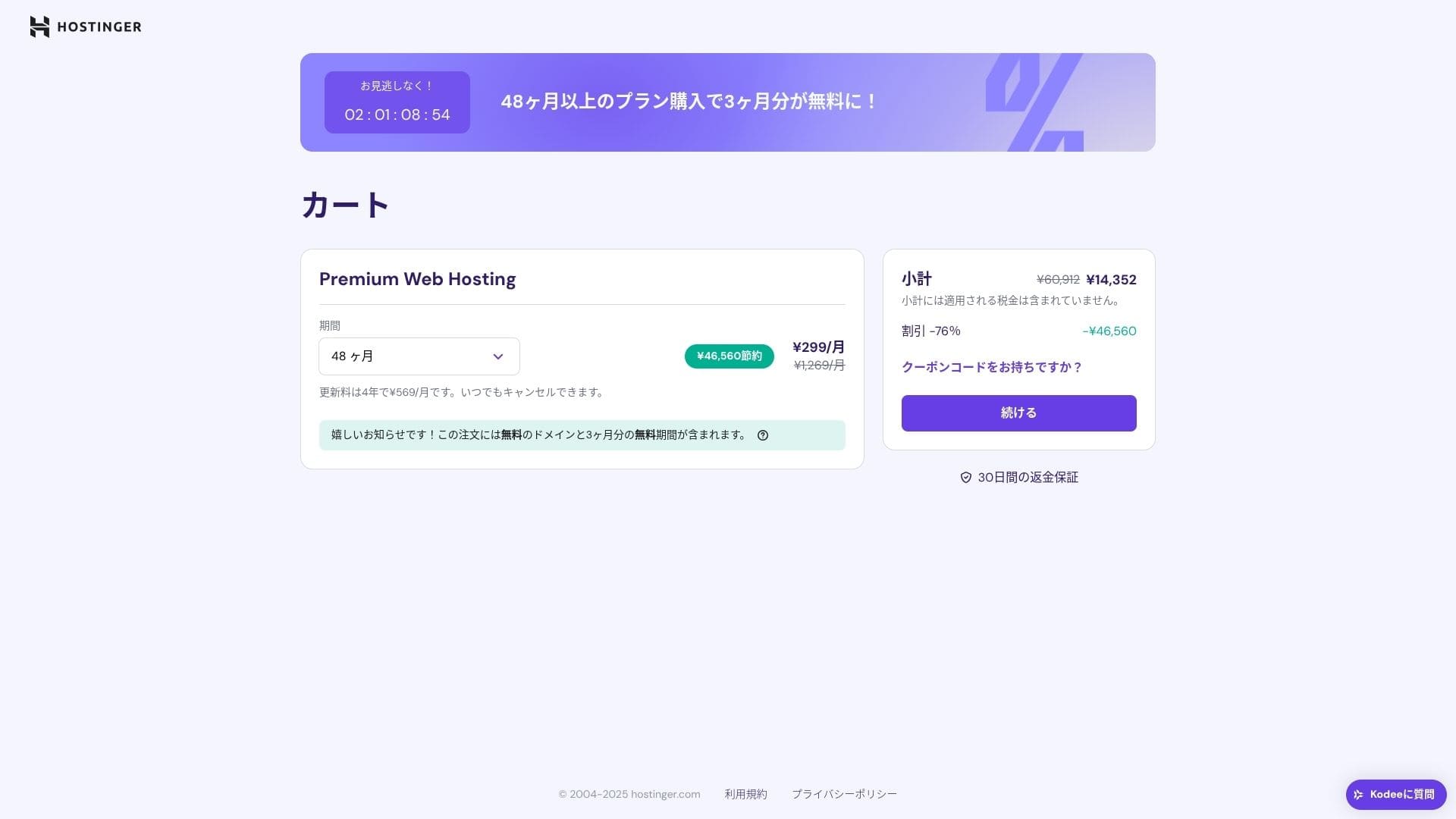
ຖ້າຫາກວ່າທ່ານຍັງບໍ່ທັນມີບັນຊີ, ລົງທະບຽນເພື່ອຫນຶ່ງ.
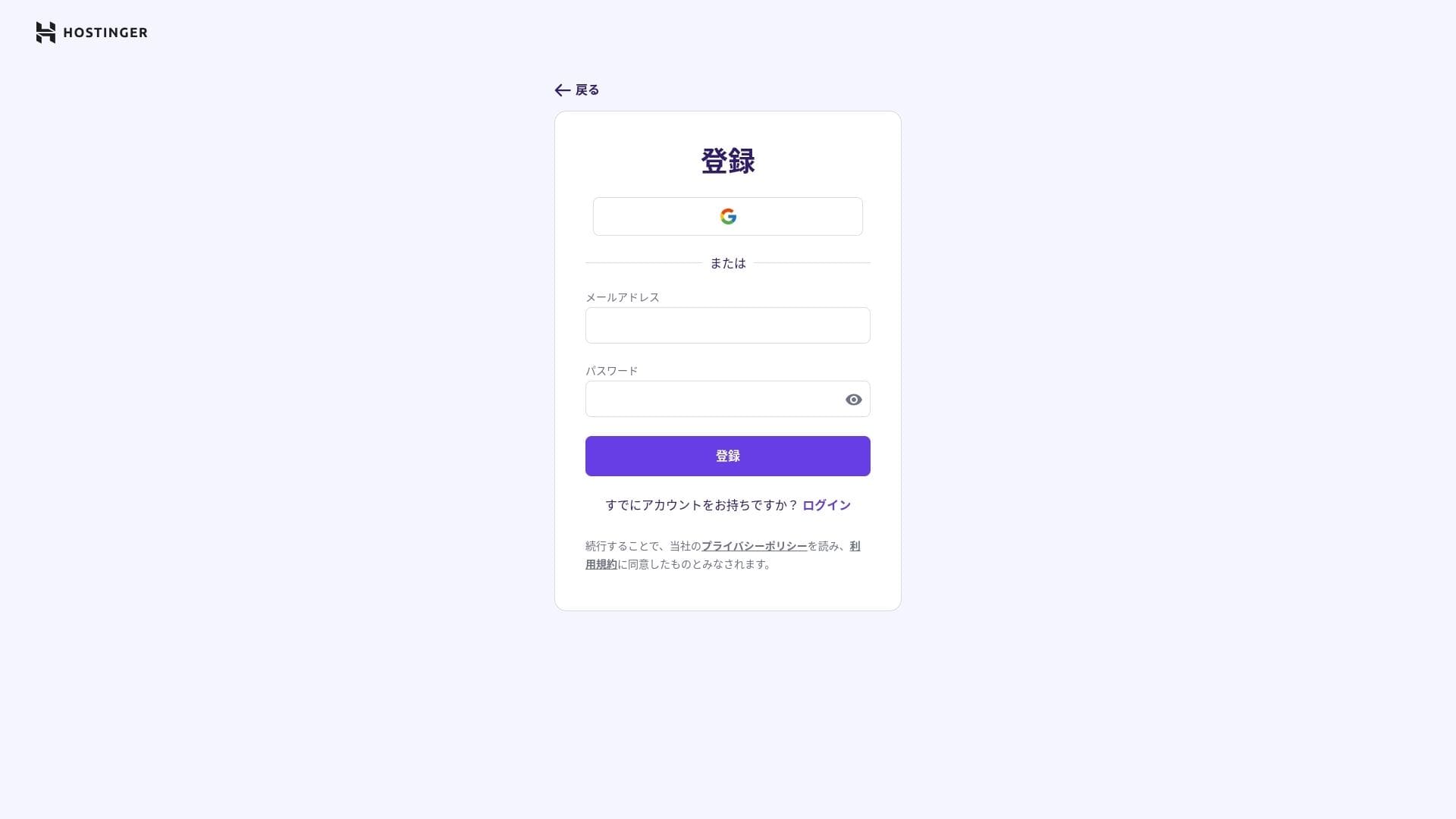
ໃສ່ທີ່ຢູ່ຂອງທ່ານແລະລາຍລະອຽດການຈ່າຍເງິນ.
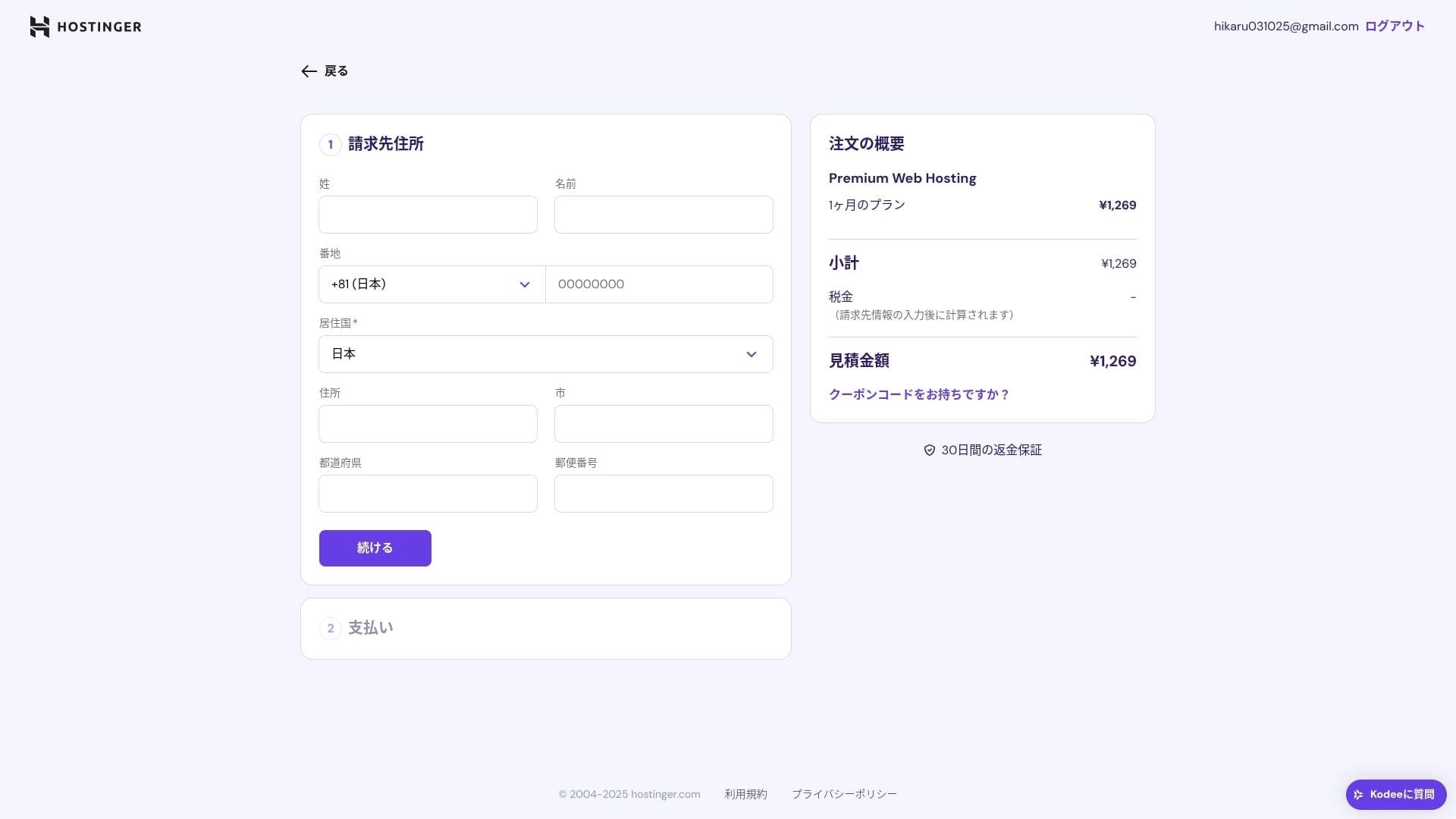
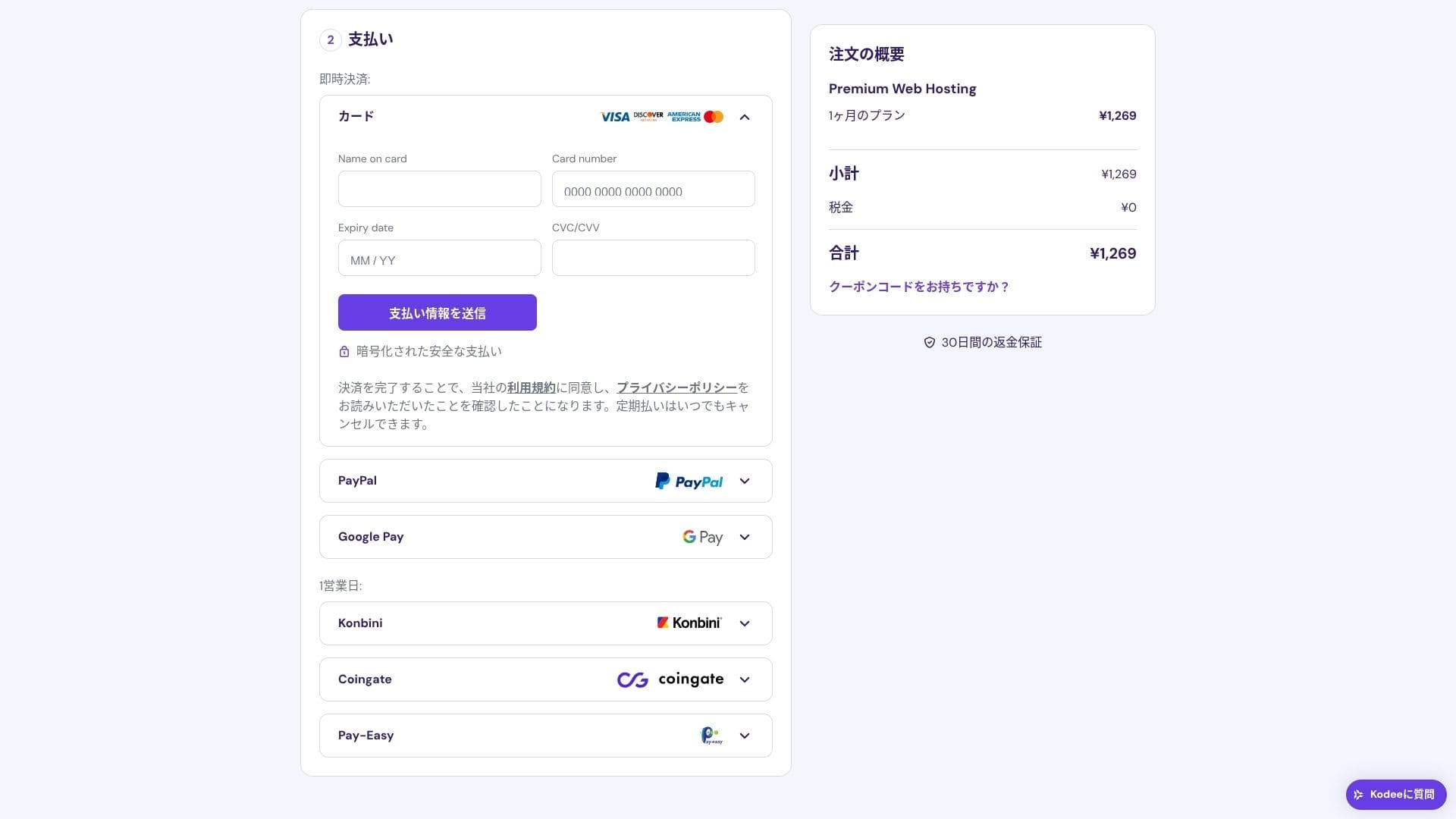
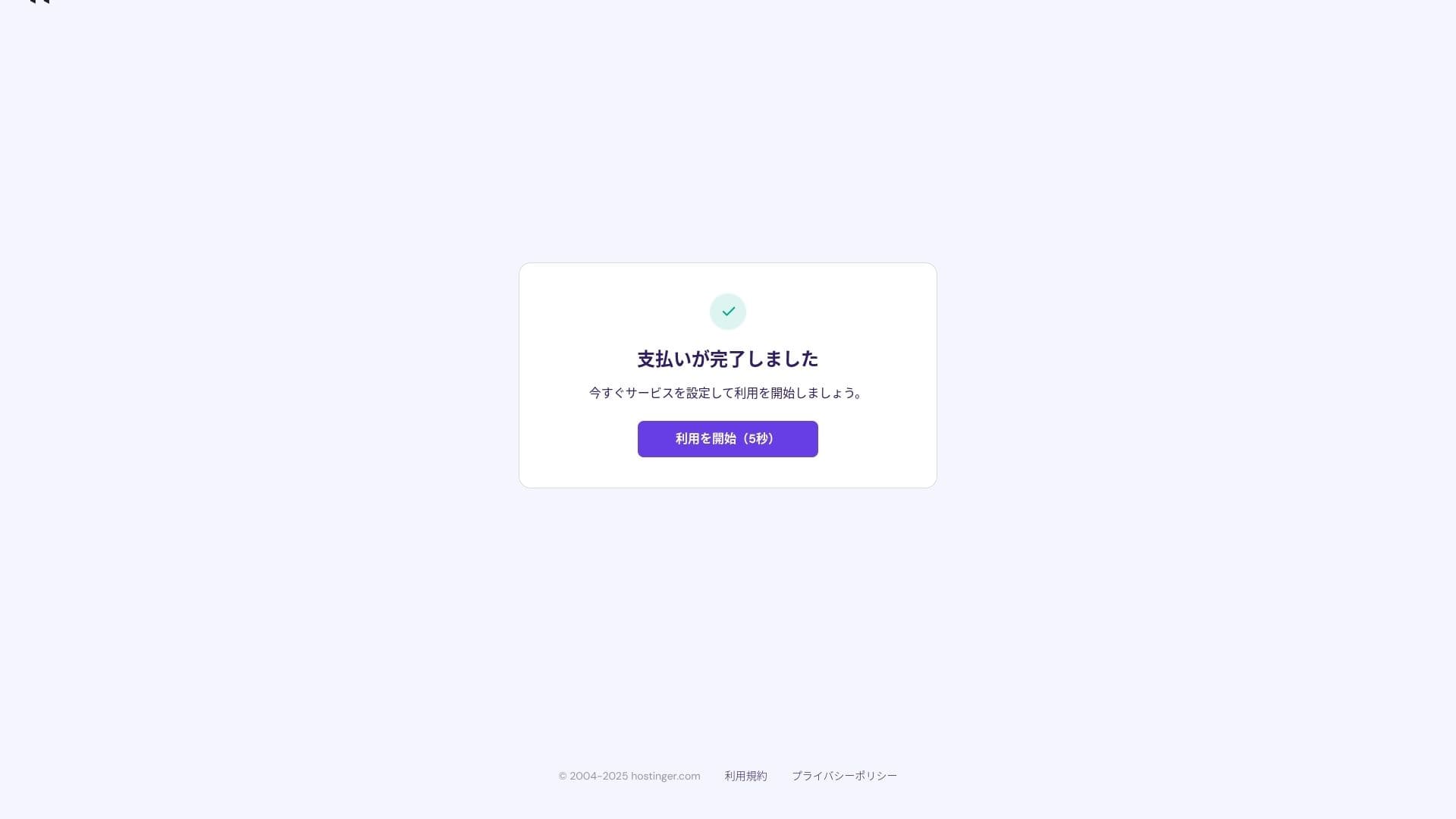
ເມື່ອການຈ່າຍເງິນ ສໍາ ເລັດແລ້ວ, ໃຫ້ຄລິກໃສ່ "ເລີ່ມຕົ້ນໃຊ້". ຫຼັງຈາກນັ້ນທ່ານຈະສາມາດເຂົ້າສູ່ລະບົບໃນແຜ່ນຄວບຄຸມ.
- ຂັ້ນຕອນ 3Install WordPress ຕິດຕັ້ງ
ເຂົ້າສູ່ລະບົບໃນແຜ່ນຄວບຄຸມ, ຫຼັງຈາກນັ້ນກົດ "Continue" ໃນບັນຊີ ຫນ້າ ທີ່.
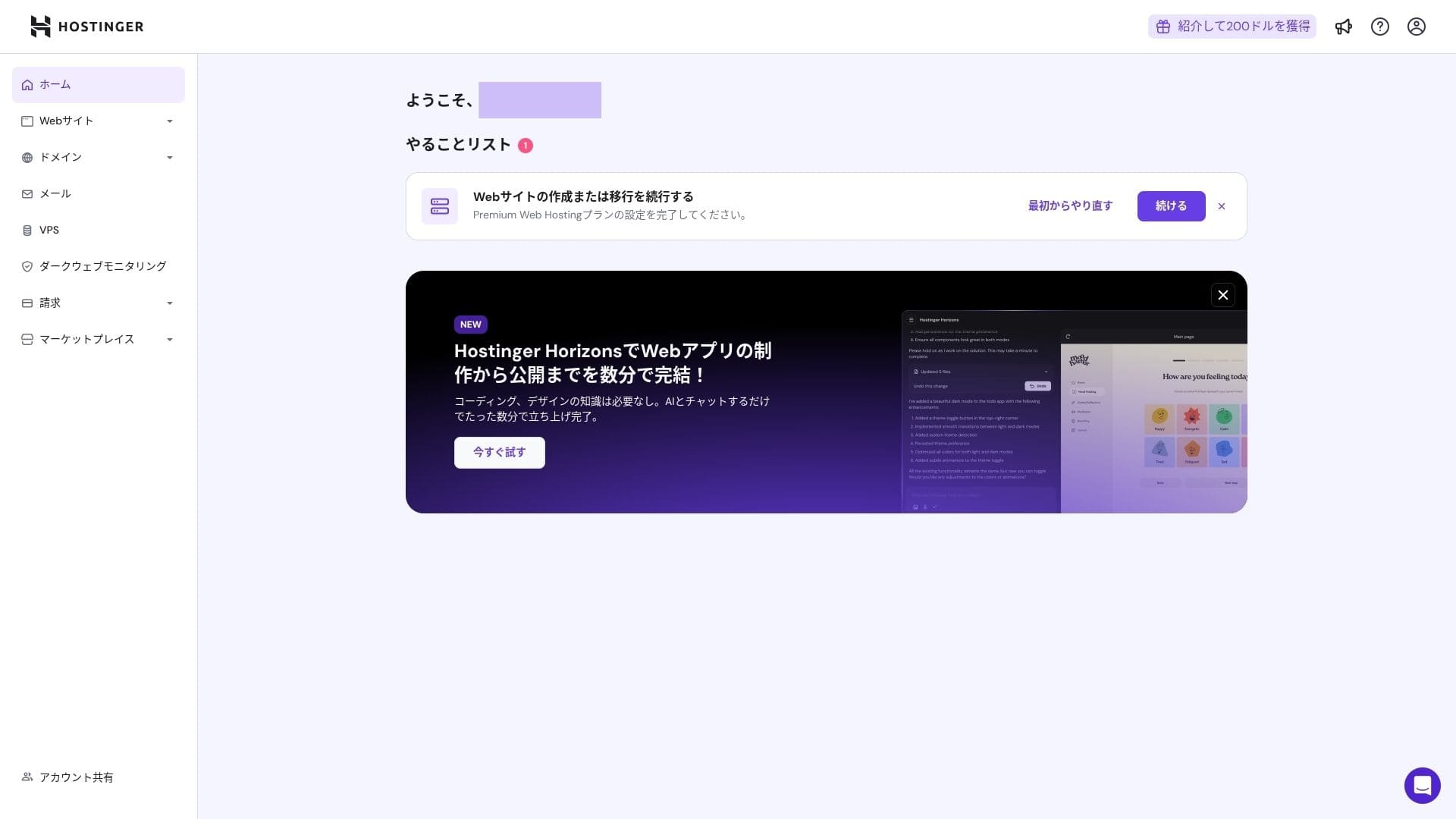
ໃຫ້ຄລິກໃສ່ "ສ້າງເວັບໄຊທ໌."
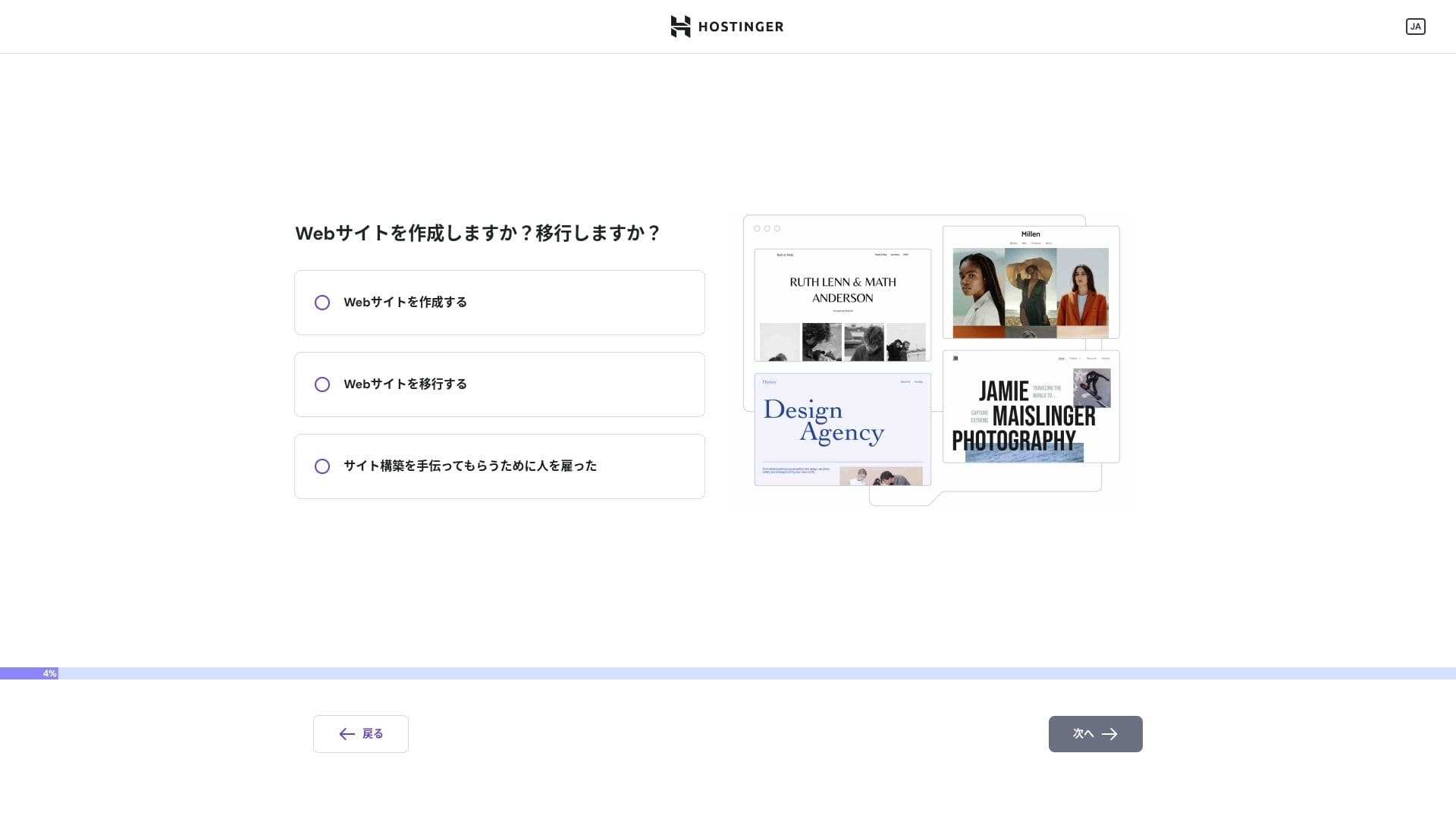
ໃຫ້ຄລິກໃສ່ "ຂ້ອຍເອງ ຫຼືທຸລະກິດຂອງຂ້ອຍ". ຖ້າຫາກວ່າທ່ານ ກໍາ ລັງສ້າງມັນເພື່ອເປັນລູກຄ້າ, ເລືອກ "ຄົນອື່ນ."
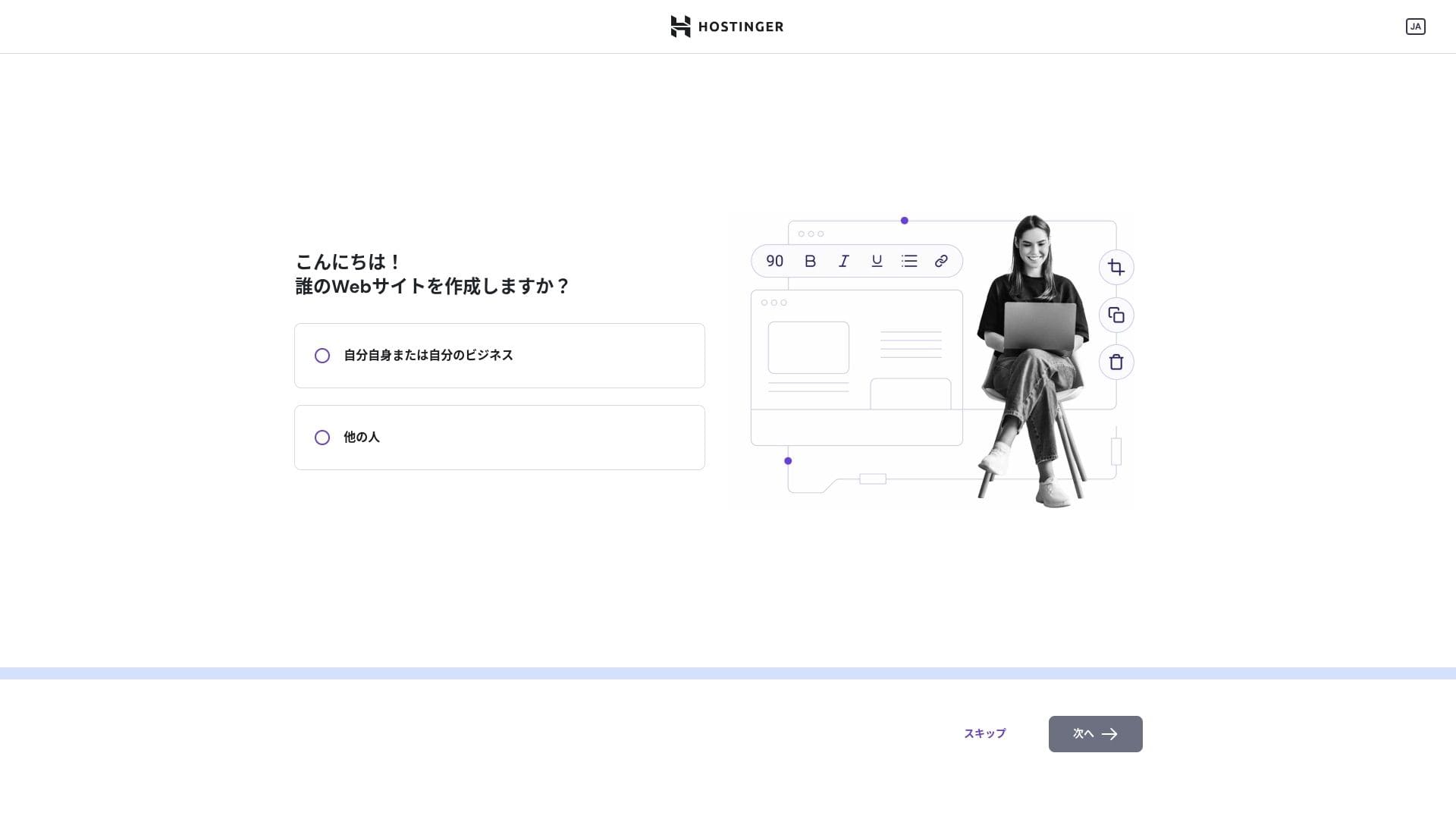
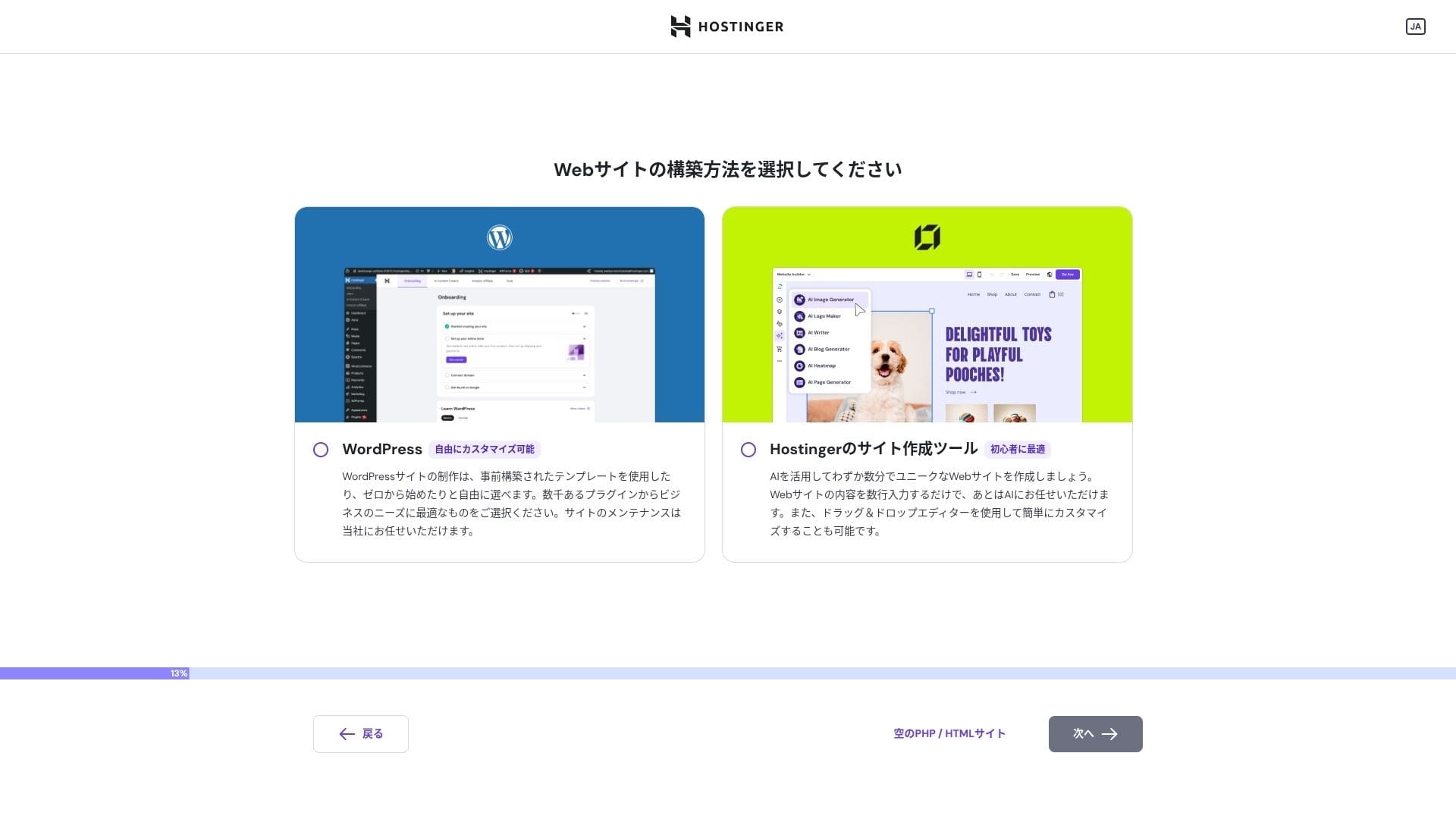
ເລືອກ "WordPress" ເປັນວິທີທີ່ທ່ານຕ້ອງການສ້າງເວັບໄຊທ໌.
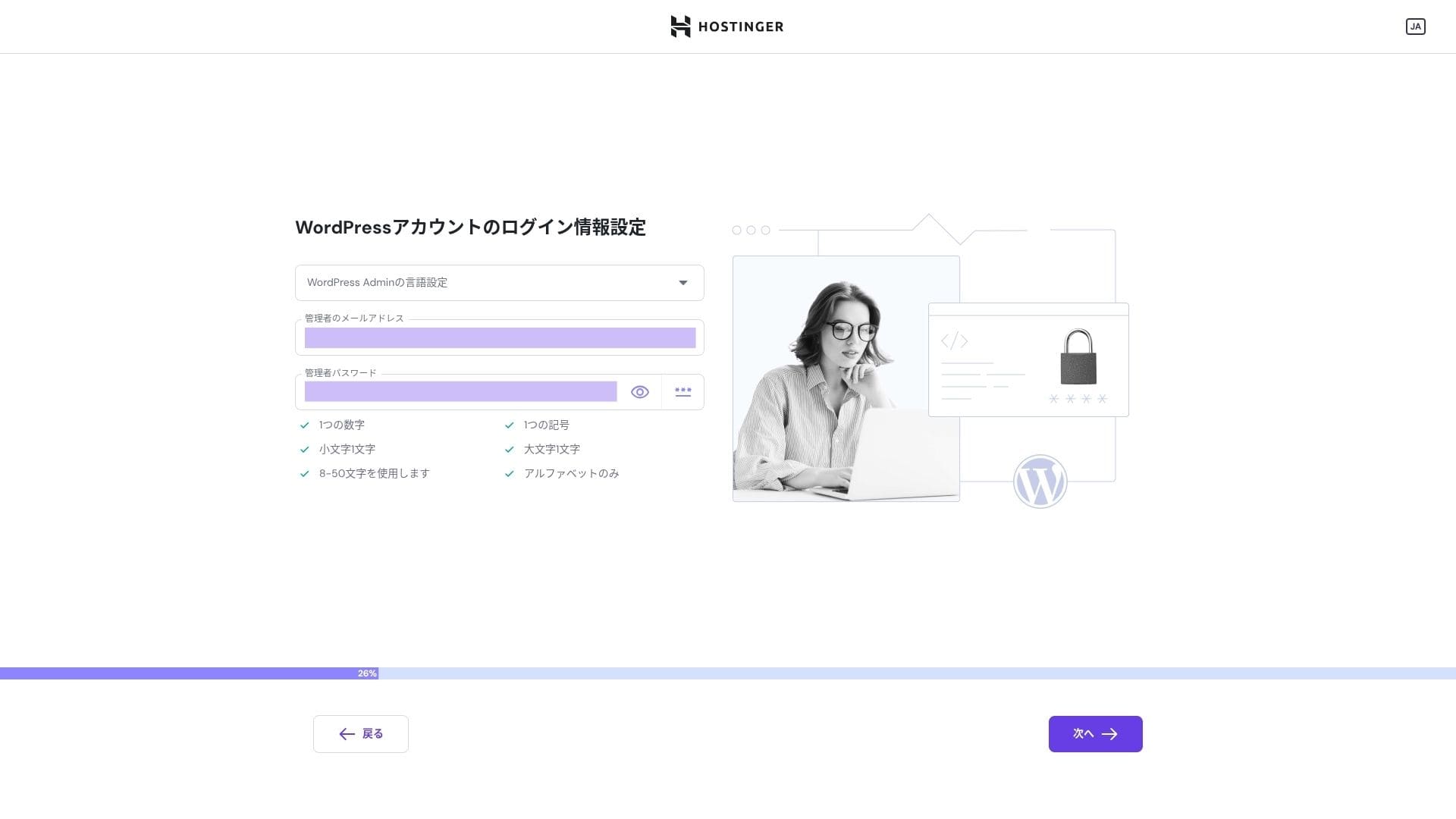
ຕັ້ງຂໍ້ມູນເຂົ້າສູ່ລະບົບ ສໍາ ລັບບັນຊີ WordPress ຂອງທ່ານ. ສ້າງທີ່ຢູ່ອີເມວແລະລະຫັດຜ່ານ.ໃຫ້ແນ່ໃຈວ່າຂຽນຢູ່ທີ່ຢູ່ອີເມວແລະລະຫັດຜ່ານນີ້ລົງເພື່ອບໍ່ໃຫ້ເຈົ້າລືມພວກມັນ.ຫຼັງຈາກສ້າງພວກມັນແລ້ວ, ໃຫ້ຄລິກໃສ່ "Next. "
ເລືອກໂດເມນຂອງທ່ານ, ຊື້ຫຼືໂອນໂດເມນທີ່ ກໍາ ນົດເອງ.
ນອກຈາກນັ້ນທ່ານຍັງສາມາດເລືອກ "ໃຊ້ໂດເມນຊົ່ວຄາວ". ໃນກໍລະນີດັ່ງກ່າວ, ໂດເມນຍ່ອຍຂອງ HOSTINGER ຈະຖືກສ້າງຂື້ນ ສໍາ ລັບທ່ານ.
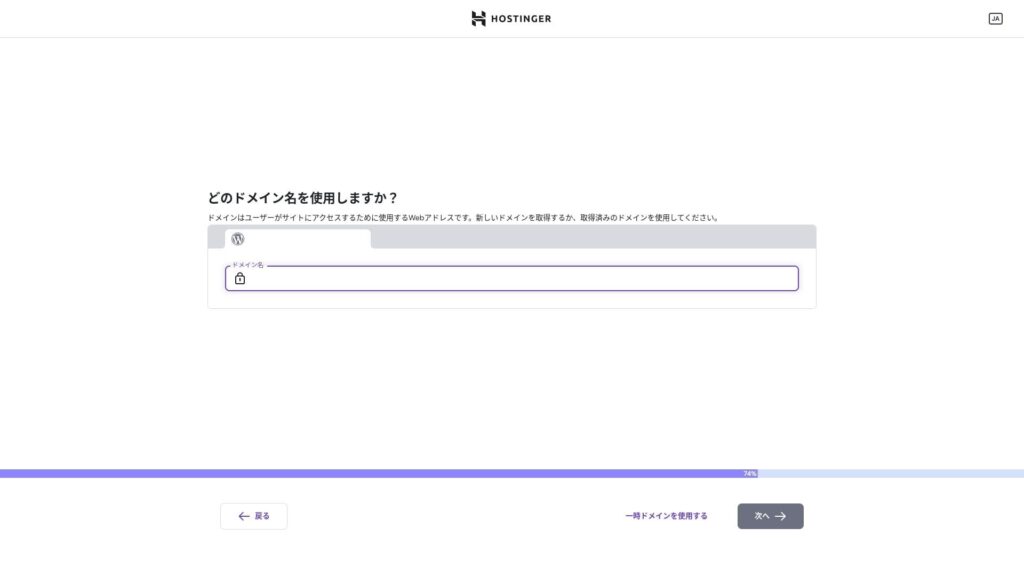
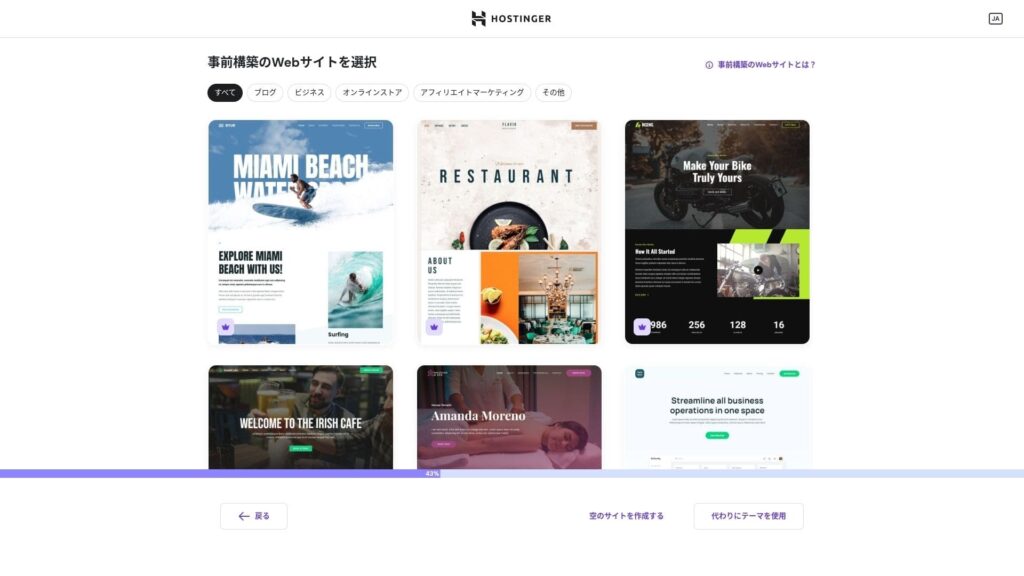
ຂ້ອຍແນະ ນໍາ ໃຫ້ເລືອກ "ສ້າງເວັບໄຊທ໌ຂາວ" ແລະຫຼັງຈາກນັ້ນຕິດຕັ້ງຫົວຂໍ້ WordPress ຍີ່ປຸ່ນຫຼັງຈາກ WordPress ເອງຖືກຕິດຕັ້ງ.
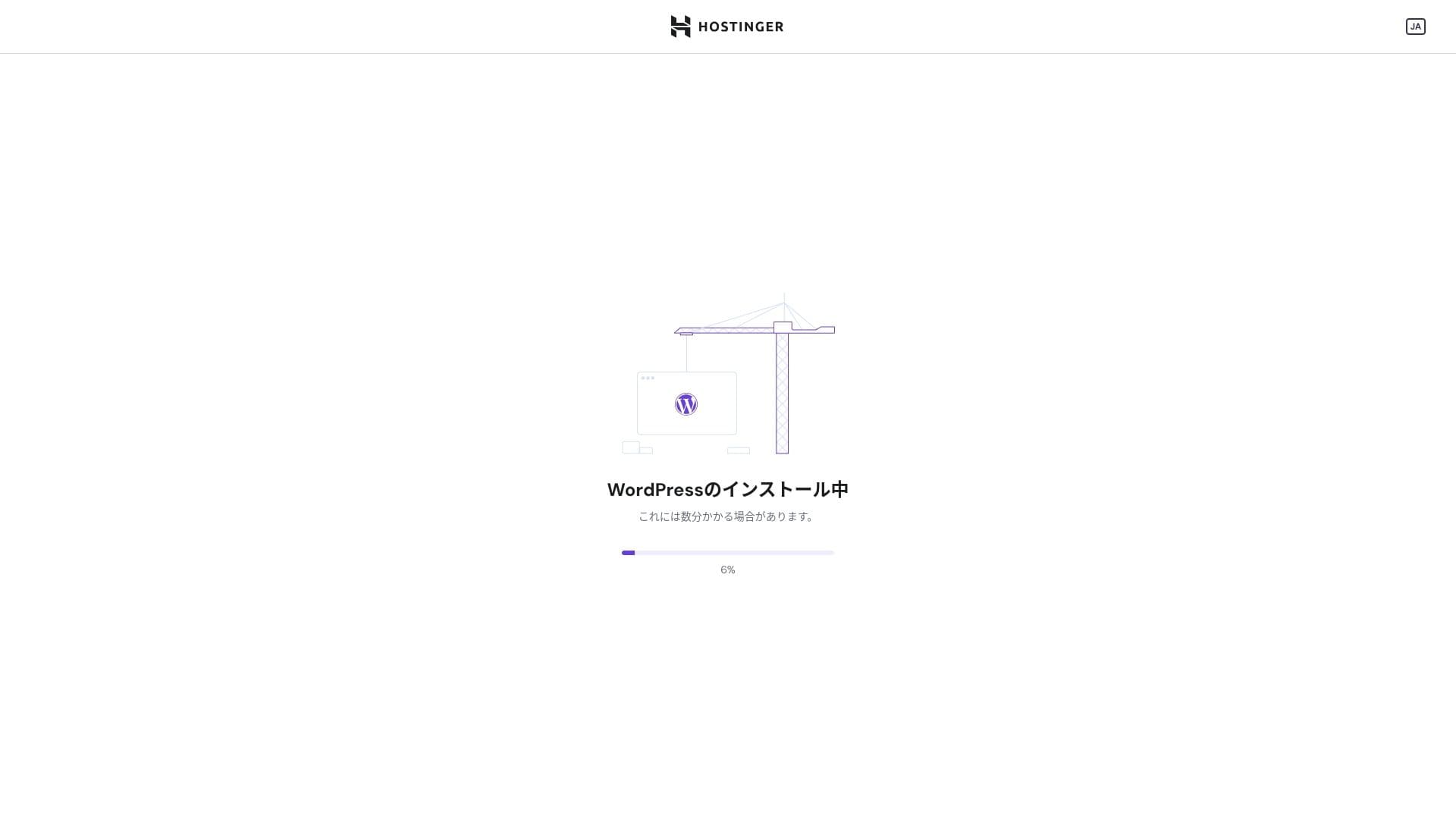
ການຕິດຕັ້ງ WordPress ໄດ້ເລີ່ມຕົ້ນ.ລໍຖ້າ ຫນຶ່ງ ນາທີຫຼືສອງ.
ເມື່ອການຕິດຕັ້ງ ສໍາ ເລັດແລ້ວ, ທ່ານຈະເຂົ້າສູ່ລະບົບໃນ WordPress. ນັ້ນກໍ່ເຮັດໃຫ້ຂັ້ນຕອນການຕິດຕັ້ງ WordPress ສໍາ ເລັດ.
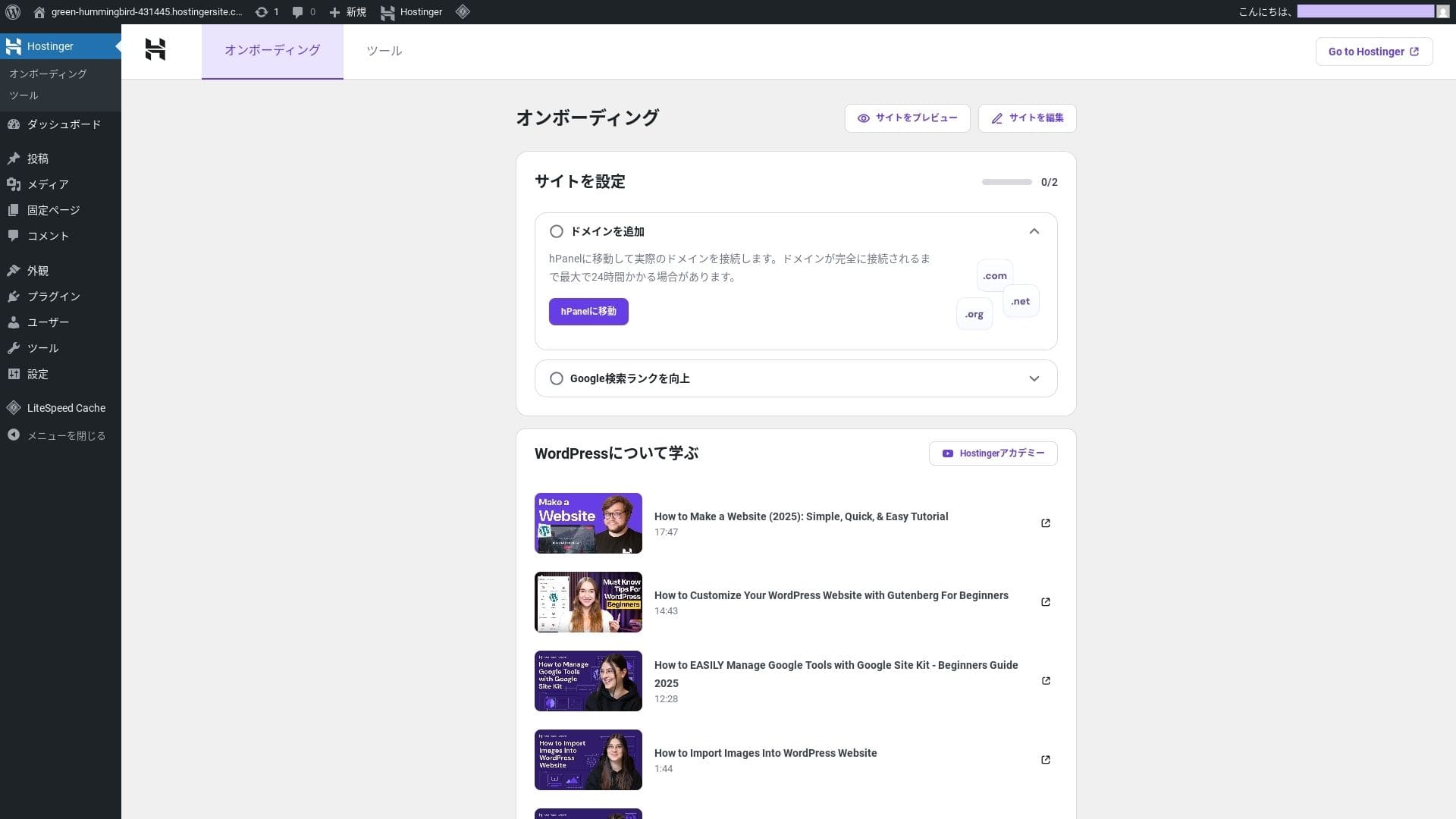
- ຂັ້ນຕອນທີ 4ຕັ້ງຄ່າໂດເມນແລະ DNS ຂອງທ່ານ
ຖ້າທ່ານຕ້ອງການໃຊ້ໂດເມນທີ່ ກໍາ ນົດເອງ, ໃຫ້ຊື້ຫລືໂອນມັນກ່ອນ. ເມື່ອເຮັດແລ້ວ, ໃຫ້ຕັ້ງຄ່າການຕັ້ງຄ່າ DNS.
ການ ດໍາ ເນີນງານຫຼາຍເວັບໄຊທ໌
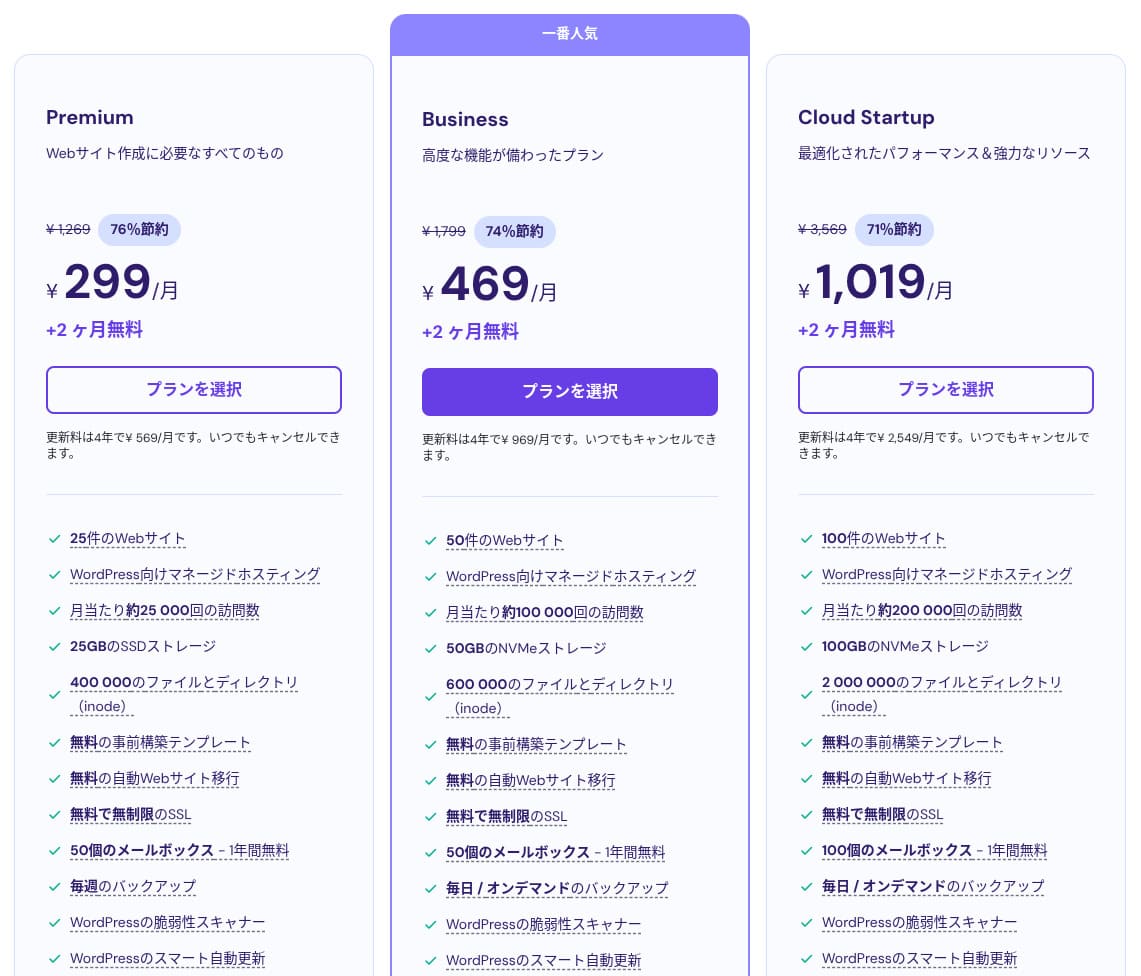
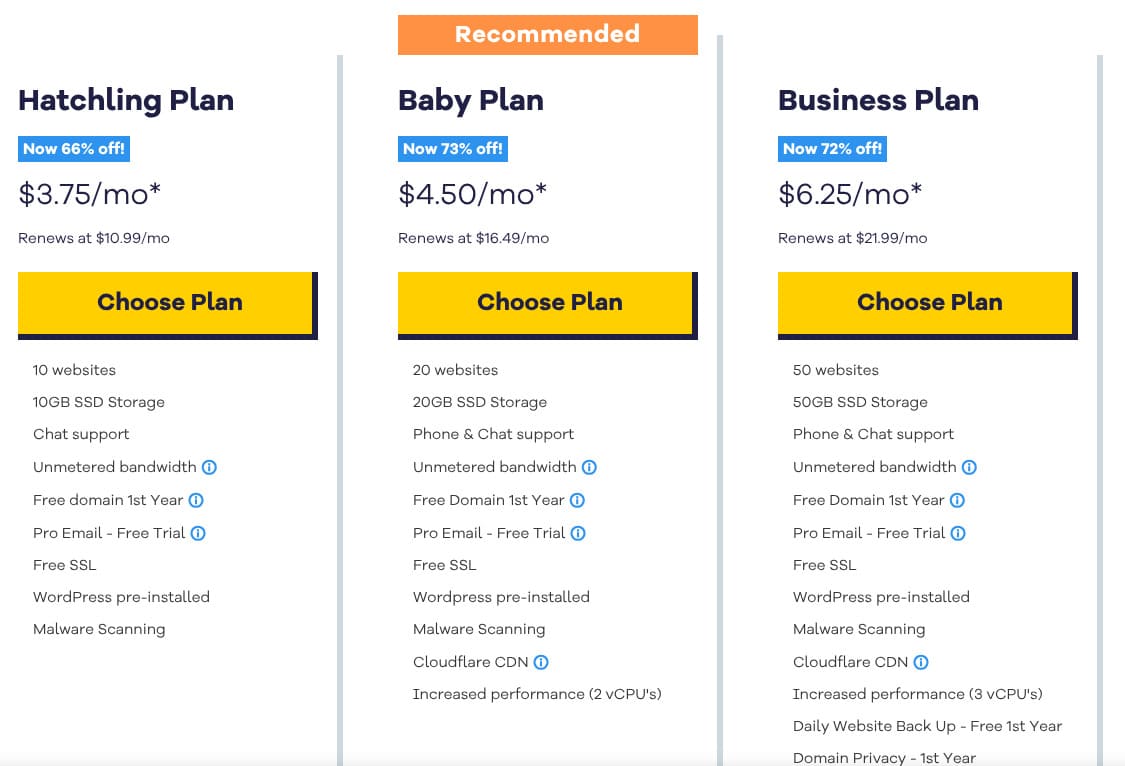
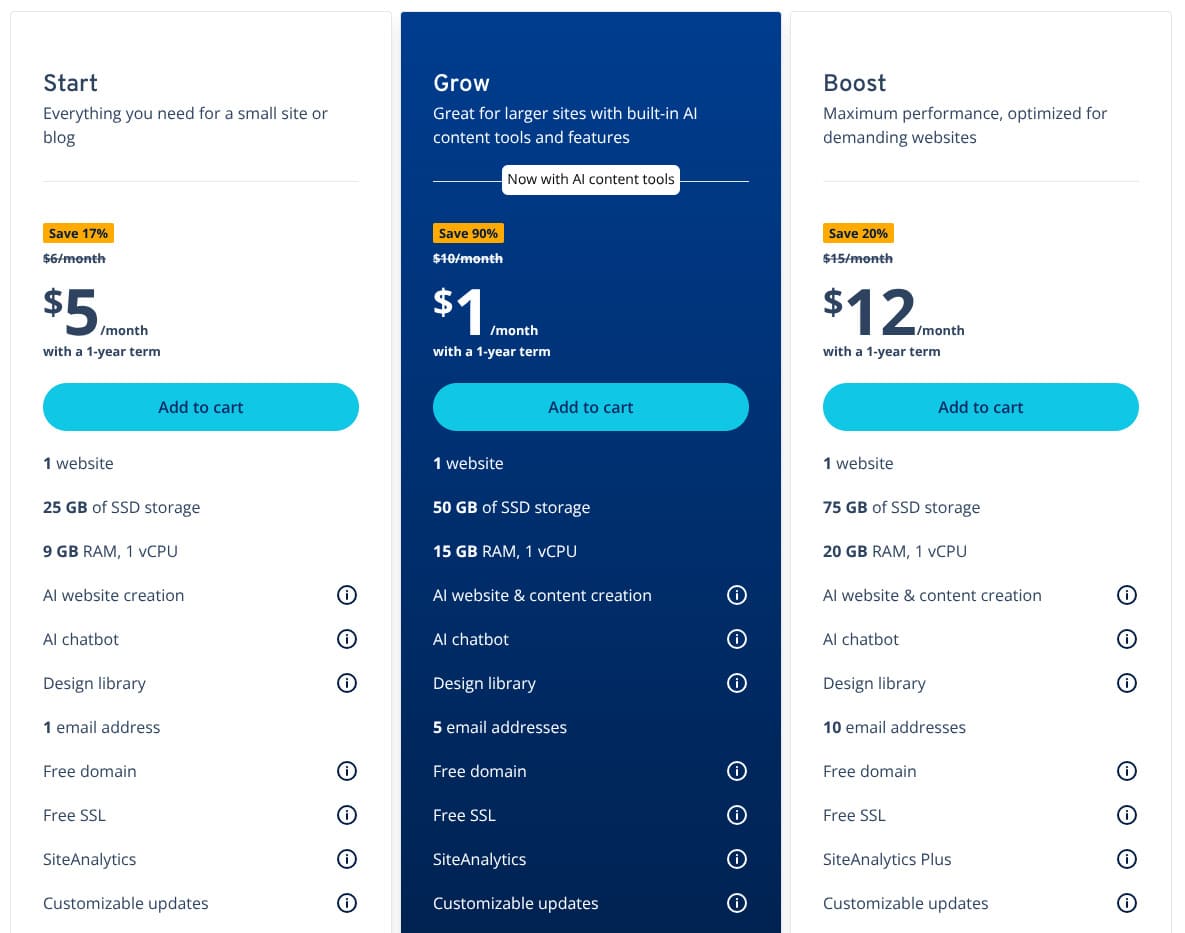
ການແບ່ງປັນເວັບໄຊທ໌ຂອງ Hostinger ມີສາມແຜນການ.ເຖິງແມ່ນວ່າແຜນ Premium ທີ່ມີລາຄາຖືກທີ່ສຸດກໍ່ຊ່ວຍໃຫ້ທ່ານສາມາດແບ່ງປັນເວັບໄຊທ໌ໄດ້ເຖິງ 25 ແຫ່ງ.
| ແຜນການ ແຜນການ | Sites | ພື້ນທີ່ຈັດເກັບ | ຄວາມຖີ່ການ ສໍາ ຮອງຂໍ້ມູນ | ລາຄາປະ ຈໍາ ເດືອນ (ໄລຍະຕົ້ນ) |
|---|---|---|---|---|
| Premium | 25 | 25 GB SSD | Weekly | 299 yen |
| ທຸລະກິດ | ທ່ານນາງ ພູມມະສອນ ພົມວິຫານ ໄດ້ກ່າວຕໍ່ການລົງໂທດຂອງທ່ານວ່າ: | 50 GB NVMe | ປະ ຈໍາ ວັນ + ການຮ້ອງຂໍ | 469 yen |
| Cloud Startup | 100 | 100GB NVMe | ປະ ຈໍາ ວັນ + ການຮ້ອງຂໍ | 1,019 yen |
ການເພີ່ມເວັບໄຊທ໌ WordPress
- ຂັ້ນຕອນ 1ເຂົ້າສູ່ລະບົບໃນແຜ່ນຄວບຄຸມ
ຫຼັງຈາກເຂົ້າສູ່ລະບົບ, ໃຫ້ຄລິກໃສ່ "+ ເພີ່ມເວັບໄຊທ໌" ຈາກບັນຊີເວັບໄຊທ໌.
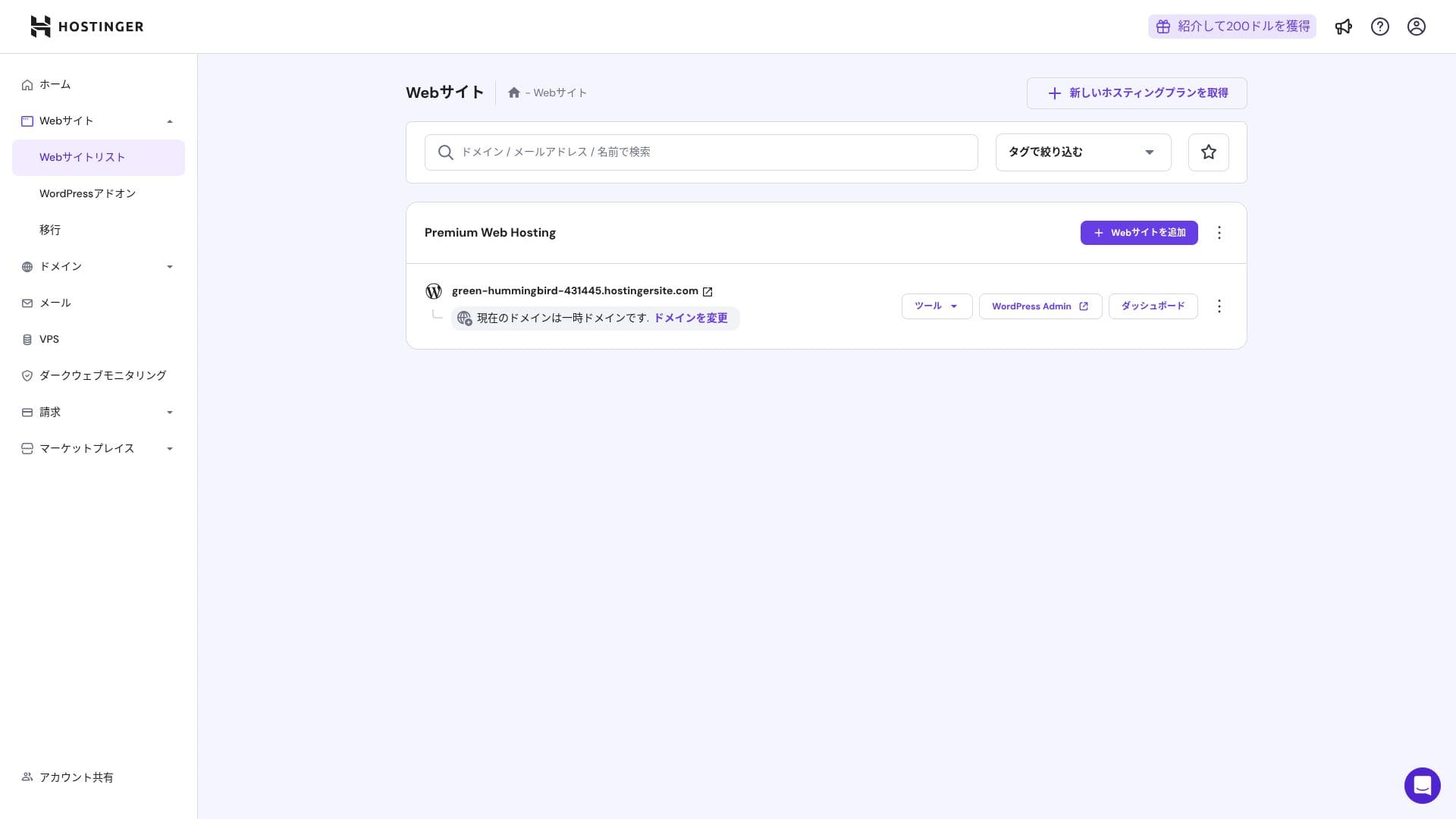
- ຂັ້ນຕອນ 2ເລືອກ "WordPress" ຈາກ popup ທີ່ປາກົດ
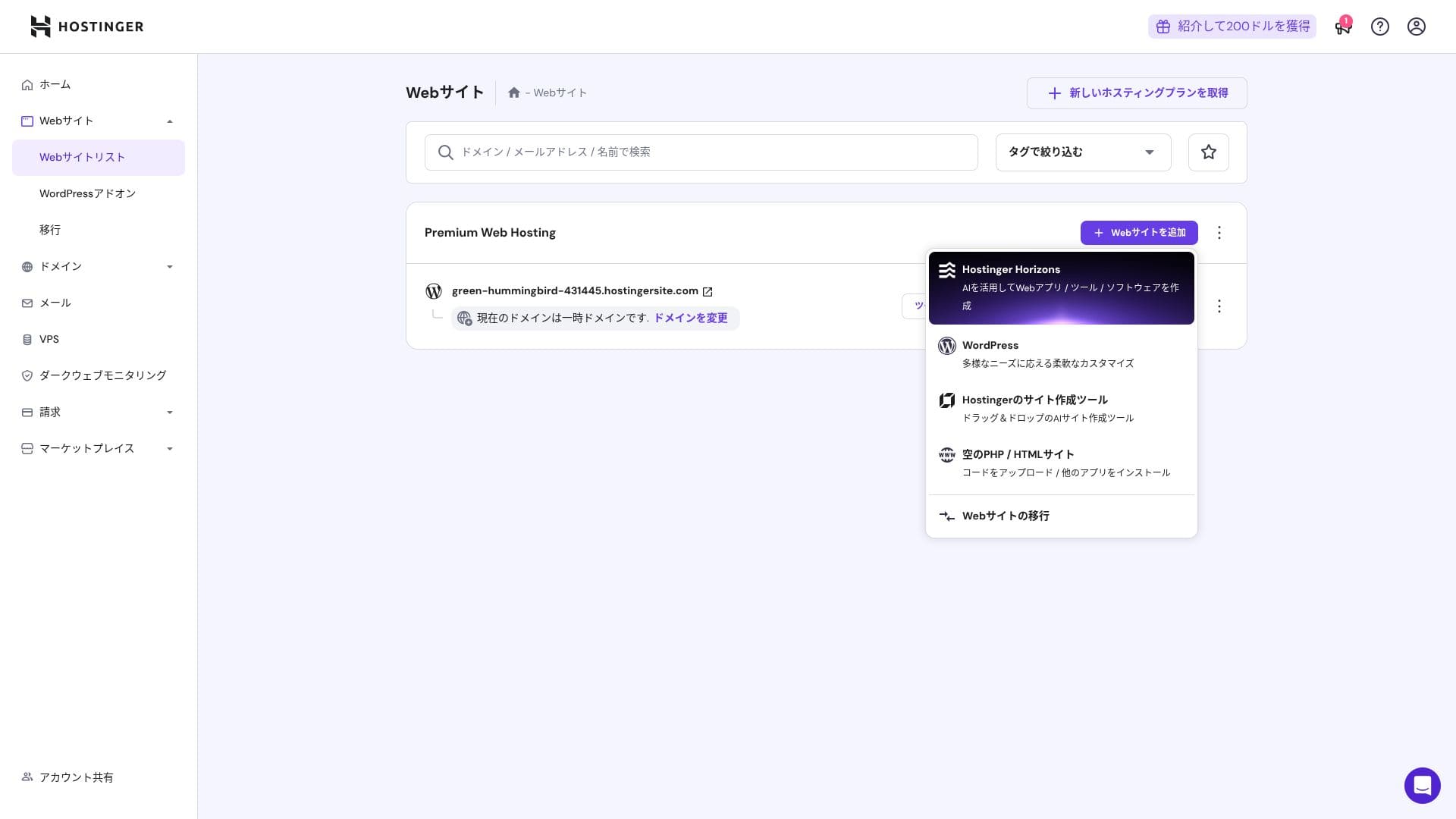
- ຂັ້ນຕອນ 3Set the WordPress login details
- ຂັ້ນຕອນ 4ຕັ້ງຊື່ໂດເມນແລະ DNS
ປັບຕັ້ງຄ່າການຕັ້ງຄ່າໂດເມນແລະ DNS.
ຖ້າຄວາມຕ້ອງການຂອງທ່ານໃນການ ດໍາ ເນີນງານຫຼາຍເວັບໄຊທ໌ຂະຫຍາຍຕົວ, ຍົກລະດັບແຜນການຂອງທ່ານ.
ການທົບທວນຄືນປະສິດທິພາບແລະຂໍ້ ກໍາ ນົດສະເພາະ
ການວັດແທກຂອງພວກເຮົາ: ການທົບທວນຄືນຄວາມໄວ
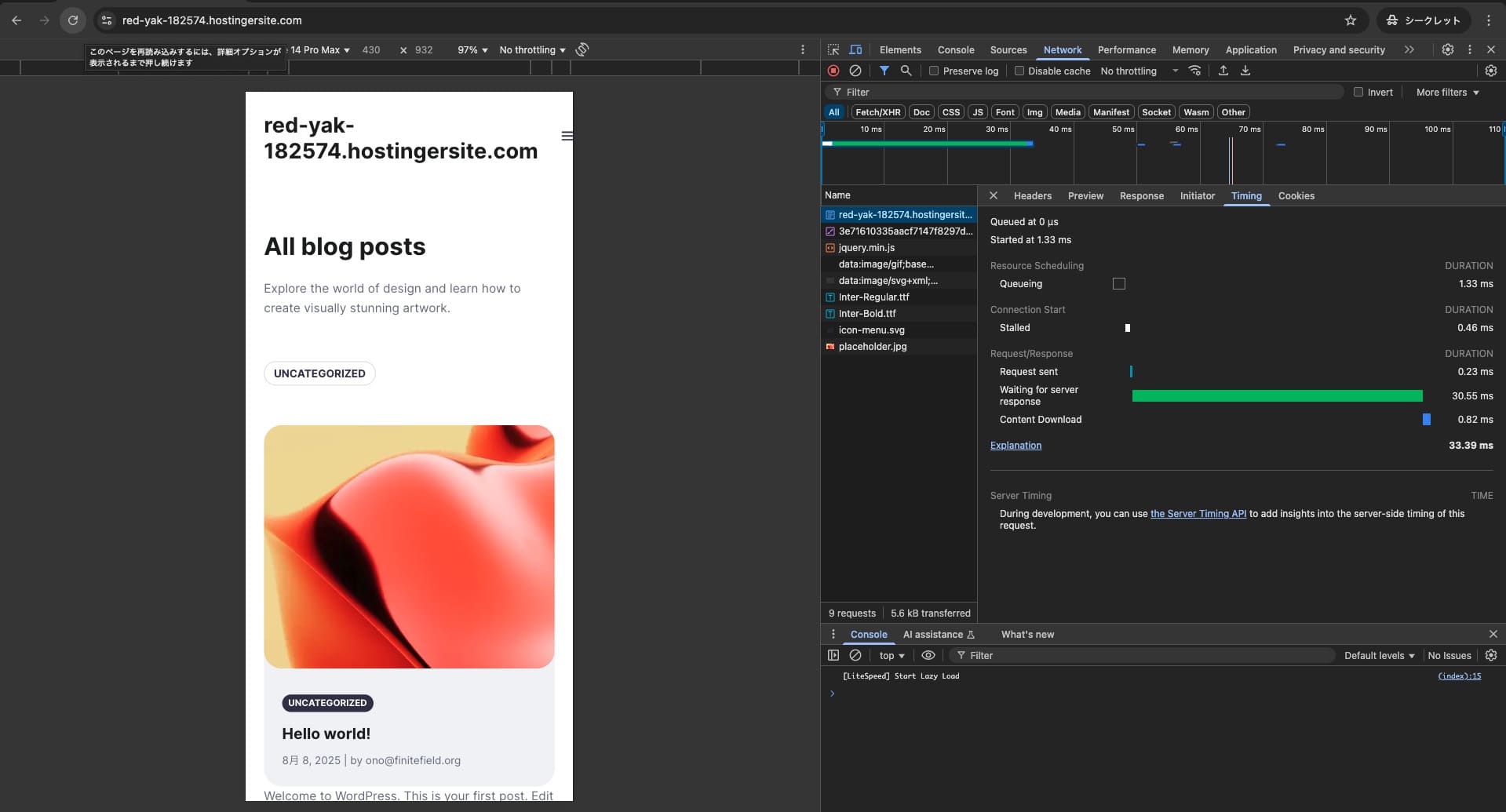
ພວກເຮົາວັດແທກຄວາມໄວຂອງ ຫນ້າ ເວັບຂອງ Hostinger. ໃນການທົດສອບຂອງພວກເຮົາ, ມັນໄດ້ຮັບອັນດັບທີ 2. TTFB ຂອງມັນ (ເວລາຫາ Byte ທໍາ ອິດ, ເວົ້າອີກຢ່າງ ຫນຶ່ງ, ເວລາຈົນກ່ວາເນື້ອຫາຕົ້ນຕໍຂອງ ຫນ້າ ເວັບເລີ່ມຕົ້ນສະແດງ) ແມ່ນ 30.55 ms. ນັ້ນແມ່ນໄວກວ່າຄວາມໄວຂອງເຄື່ອງແມ່ຂ່າຍ 200 ms ທີ່ Google ຄາດຫວັງ.
ທ່ານຄວນຫຼຸດເວລາຕອບສະ ຫນອງ ຂອງເຄື່ອງແມ່ຂ່າຍຂອງທ່ານລົງກວ່າ 200ms.ປັບປຸງເວລາຕອບໂຕ້ຂອງ Server

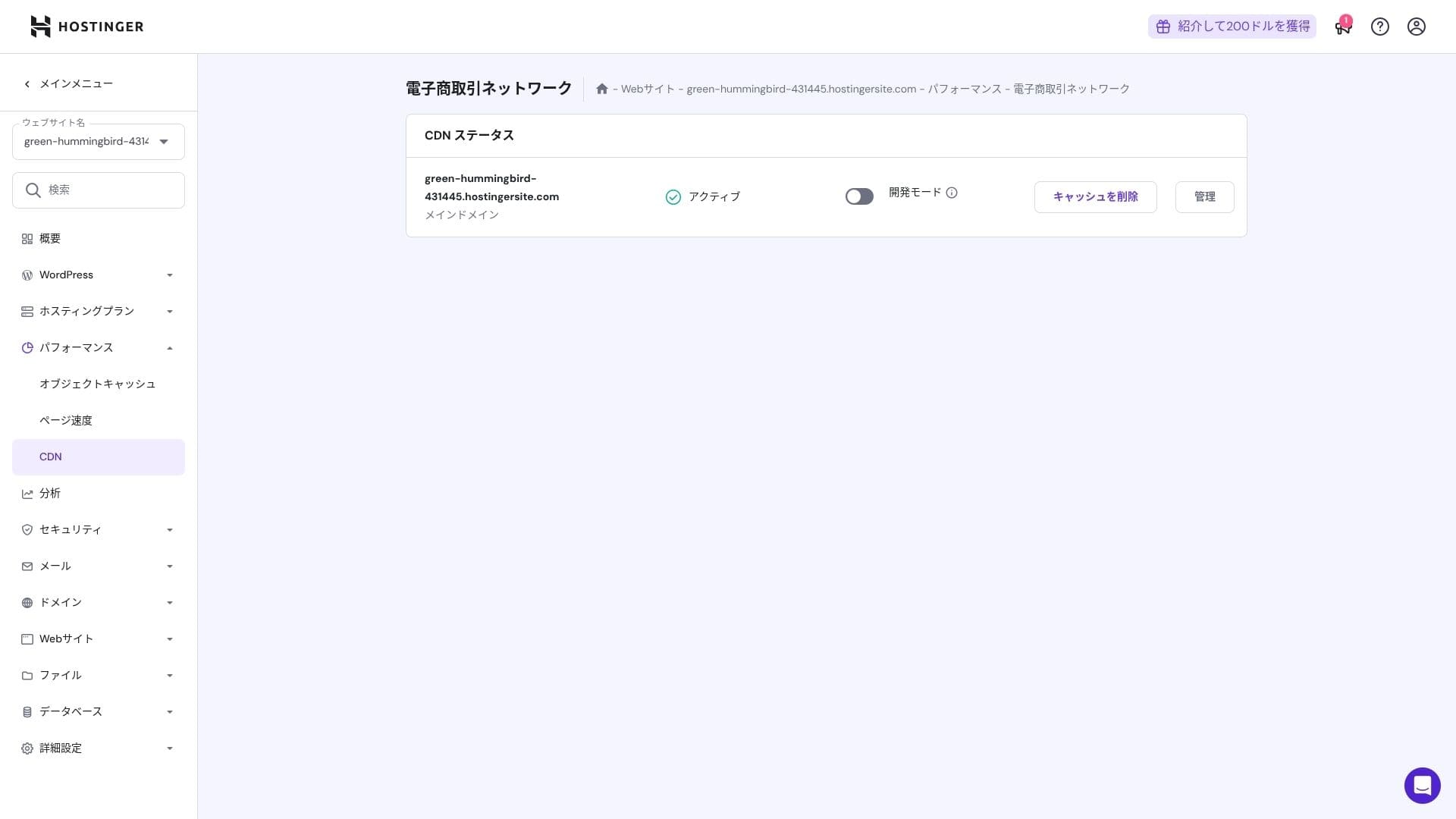
ມັນໃຊ້ປະສົມປະສານຂອງ LiteSpeed Web Server, NVMe SSD, ແລະ CDN ຂອງມັນເອງ.ການໃຊ້ CDN ຍັງຫຼຸດຜ່ອນການປ່ຽນແປງຂອງການຮ້ອງຂໍເຖິງແມ່ນວ່າ ສໍາ ລັບຕ່າງປະເທດ, ເຊິ່ງຊ່ວຍຫຼຸດຜ່ອນການຖິ້ມລົງໃນເວັບໄຊທ໌ ecommerce.
Hikaru Ono
Hostinger ໃຊ້ SSD ຫຼື NVMe storage ນັ້ນແມ່ນເຫດຜົນຫນຶ່ງທີ່ມັນໄວທີ່ສຸດ.
ຄວາມສາມາດໃນການເກັບຮັກສາ
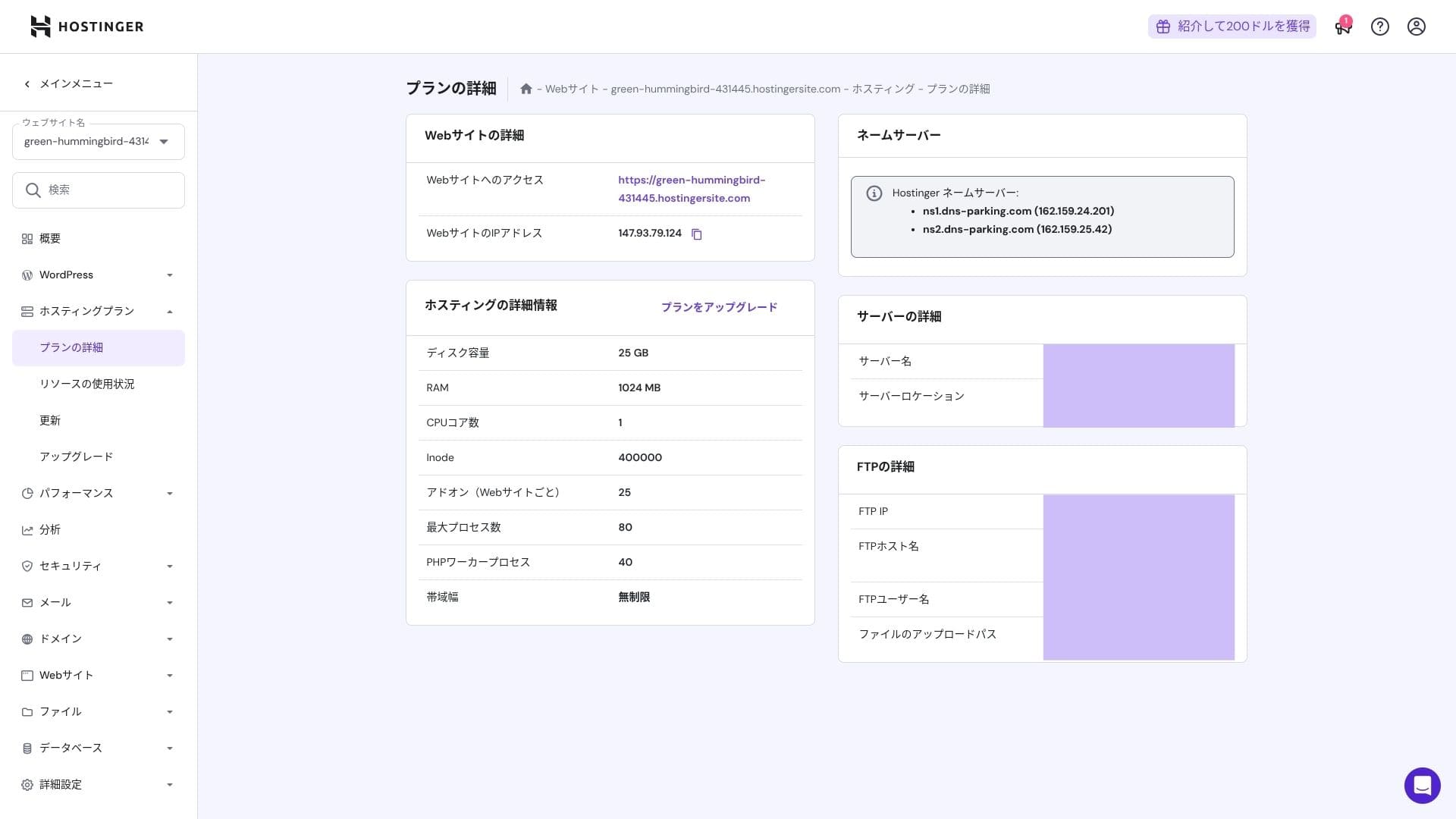
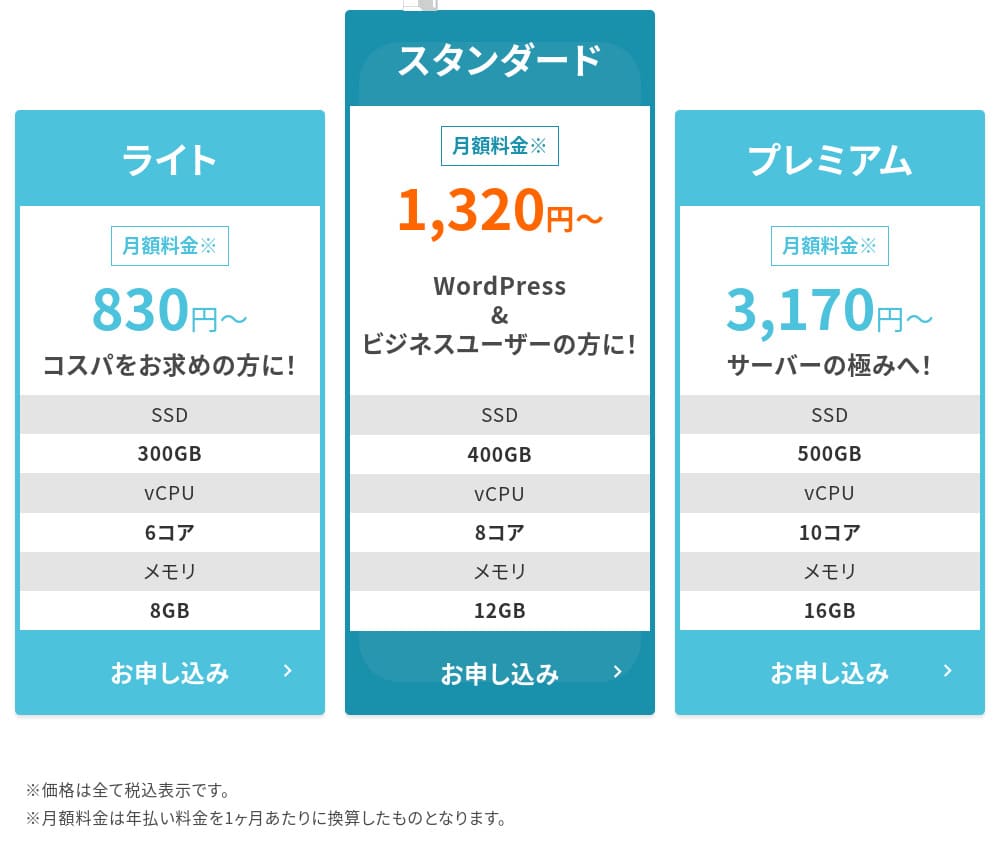
ການຈັດສັນບ່ອນເກັບຮັກສາແມ່ນ 25 GB ສໍາ ລັບ Premium, 50 GB ສໍາ ລັບທຸລະກິດ, ແລະ 100 GB ສໍາ ລັບ Cloud Startup.ຖ້າທ່ານ ດໍາ ເນີນການເວັບໄຊທ໌ທີ່ ຫນັກ ແຫນ້ນສື່ມວນຊົນ, ຂ້ອຍແນະ ນໍາ ໃຫ້ໃຊ້ Cloud ຫຼືສູງກວ່າ, ແຕ່ ສໍາ ລັບ blog ແລະເວັບໄຊທ໌ທຸລະກິດຂະ ຫນາດ ນ້ອຍແລະກາງ, Premium ແມ່ນພຽງພໍ.
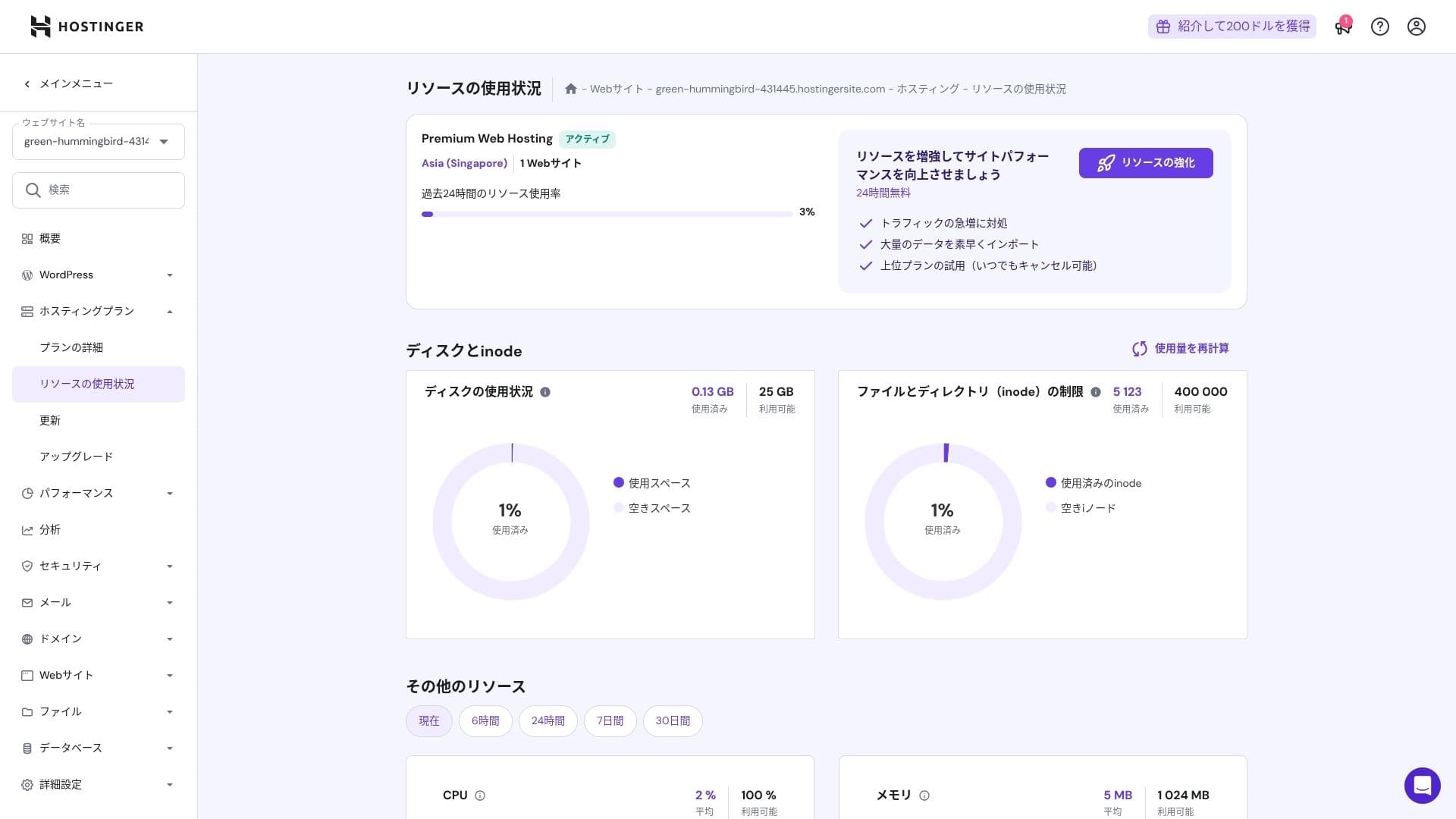
ໃນຄວາມເປັນຈິງ, ການຕິດຕັ້ງ WordPress ພຽງແຕ່ໃຊ້ພຽງແຕ່ປະມານ 130 MB ເທົ່ານັ້ນ.
Hikaru Ono
ເວັບໄຊທ໌ນີ້ເອງໃຊ້ບ່ອນເກັບຂໍ້ມູນປະມານ 2 GB ເທົ່ານັ້ນ.
ການໂອນຂໍ້ມູນ
ແຕ່ວ່າ, ເນື່ອງຈາກວ່າຂໍ້ ຈໍາ ກັດຂອງ inode ແລະການ ນໍາ ໃຊ້ CPU ຍັງສ້າງຂີດ ຈໍາ ກັດຕົວຈິງ, ຖ້າທ່ານຄາດຫວັງວ່າຈະມີຫຼາຍກວ່າ 100,000 ເທື່ອເບິ່ງ ຫນ້າ ຕໍ່ເດືອນ, ການຍ້າຍໄປຫາ Cloud ແມ່ນທາງເລືອກທີ່ປອດໄພກວ່າ.
ສໍາລັບ blog ແລະເວັບໄຊທ໌ທຸລະກິດຂະຫນາດນ້ອຍ ຫາ ກາງ, Premium ແມ່ນພຽງພໍ.
★ ການຈັດການ ແລະ ການປັບປຸງການສັນຈອນທາງເວັບແມ່ນຫຍັງ?
ຄວາມ ຫມັ້ນ ຄົງຂອງ Server ແລະເວລາເຮັດວຽກ
Hostinger ໃຫ້ການຮັບປະກັນ 99.9% uptime ໃນທຸກແຜນການ.ເພາະວ່າ uptime ຂອງມັນສູງ, ທ່ານສາມາດນໍາໃຊ້ມັນດ້ວຍຄວາມຫມັ້ນໃຈເຖິງແມ່ນວ່າສໍາລັບເວັບໄຊທ໌ຂອງບໍລິສັດແລະທຸລະກິດ.
★ ສິ່ງທີ່ຕ້ອງອ່ານ ສໍາ ລັບຜູ້ເລີ່ມຕົ້ນ: ເຂົ້າໃຈເວລາເຮັດວຽກຂອງເຄື່ອງແມ່ຂ່າຍເຊົ່າແລະ SLAs
ການທົບທວນຄືນລາຄາແລະຄ່າໃຊ້ຈ່າຍ
ຄ່າ ທໍາ ນຽມເບື້ອງຕົ້ນແລະຄ່າໃຊ້ຈ່າຍປະ ຈໍາ ເດືອນ
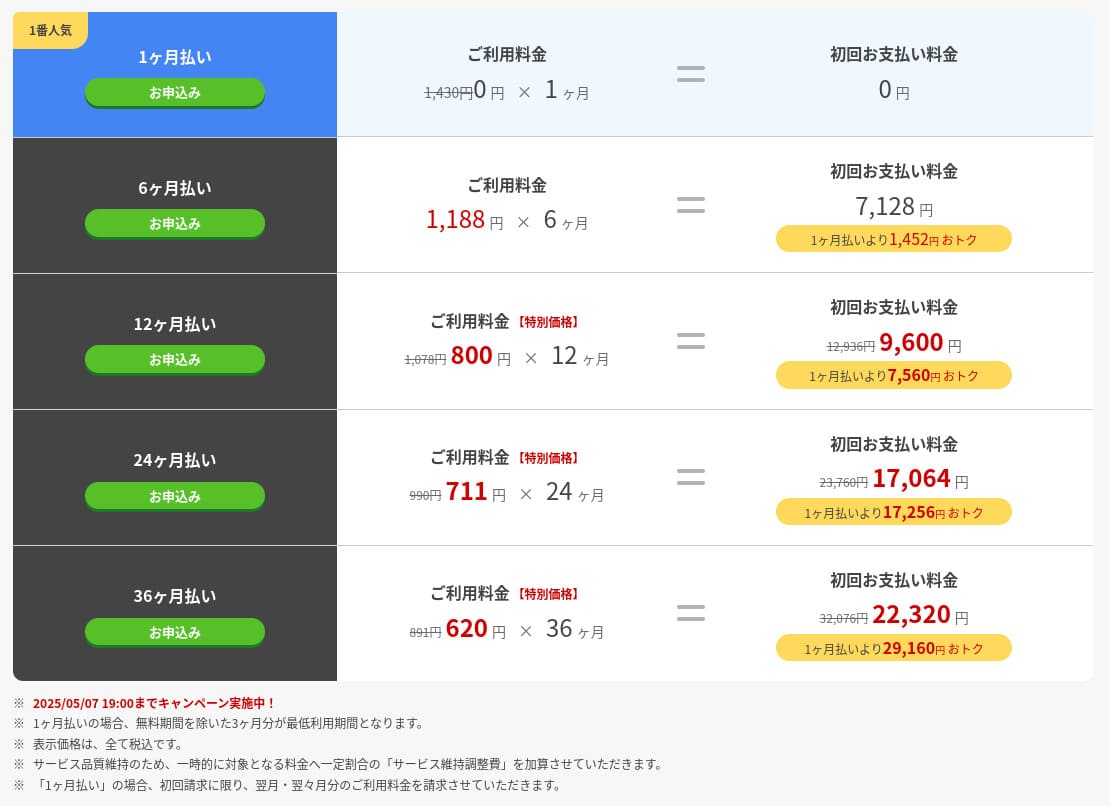
ບໍ່ມີຄ່າ ທໍາ ນຽມເບື້ອງຕົ້ນໃນແຜນການໃດໆ.ລາຄາປະ ຈໍາ ເດືອນແຕກຕ່າງກັນຫຼາຍຂື້ນກັບໄລຍະສັນຍາ.ໃນເວລາລົງທະບຽນເບື້ອງຕົ້ນ, ແຜນການ Premium ມີລາຄາ 299 ຢວນຕໍ່ເດືອນ, ແຕ່ຫຼັງຈາກຕໍ່ອາຍຸມັນເພີ່ມຂື້ນເປັນ 1,269 ຢວນ.
- Hostinger
- Kinsta
- XServer Business
- wpx
- Lolipop!
- Star Rental Server
- Rakko Server ແມ່ນການບໍລິການຂອງ Rakko Server
- XServer
- ConoHa
- ກ່ອງສີສັນສີສັນ
- Shin Rental Server
- Little Server
- CORESERVER
- DreamHost
- Bluehost
- Sakura
- Namecheap
- Shin Free
- XREA
- Value Server
- KAGOYA
- SiteGround
- Hostgator
- IONOS
- Onamae.com
- ABLENET
- mixhost
- GoDaddy
- iCLUSTA+
- MuuMuu Server
- WADAX
- WebARENA
- heteml
- CPI Rental Server
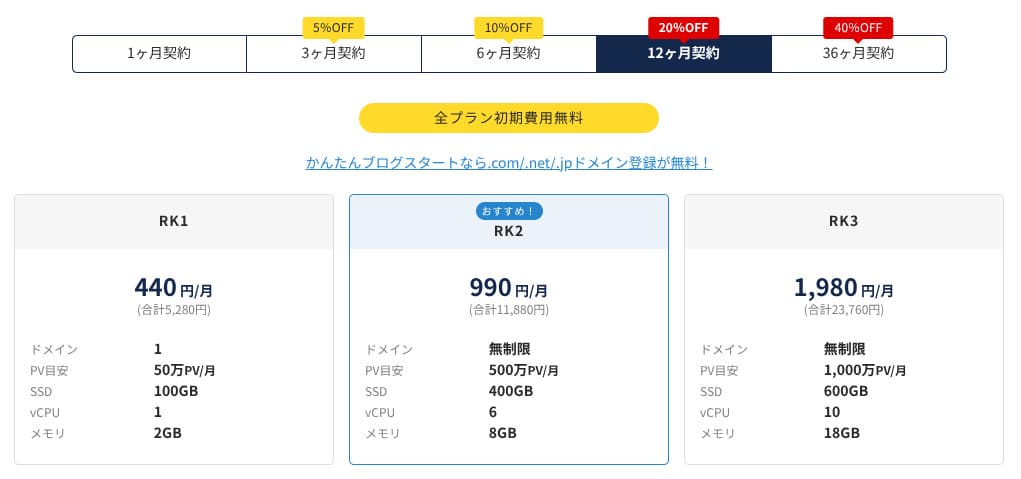
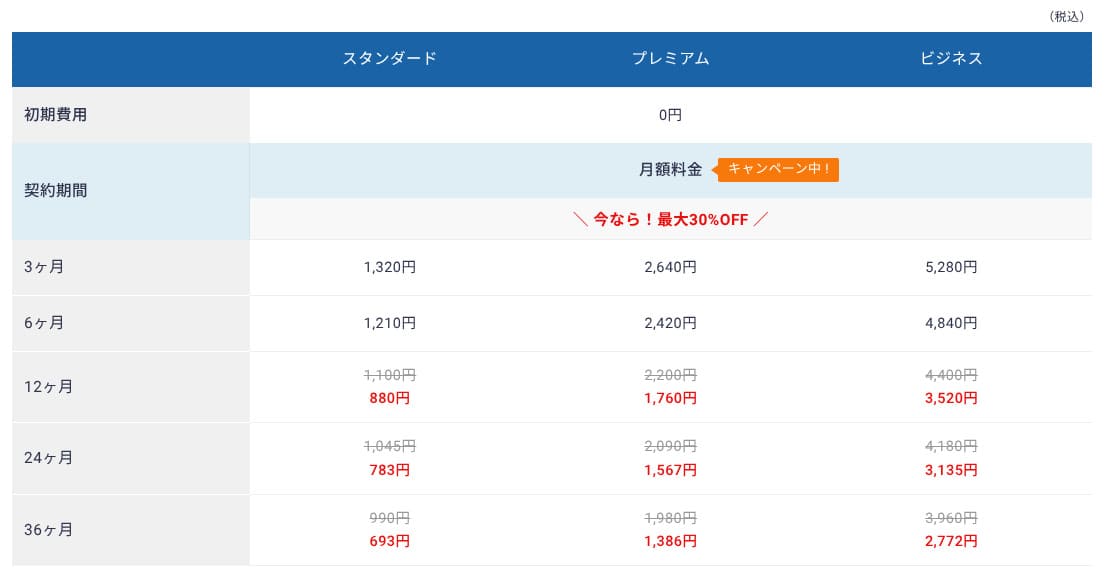
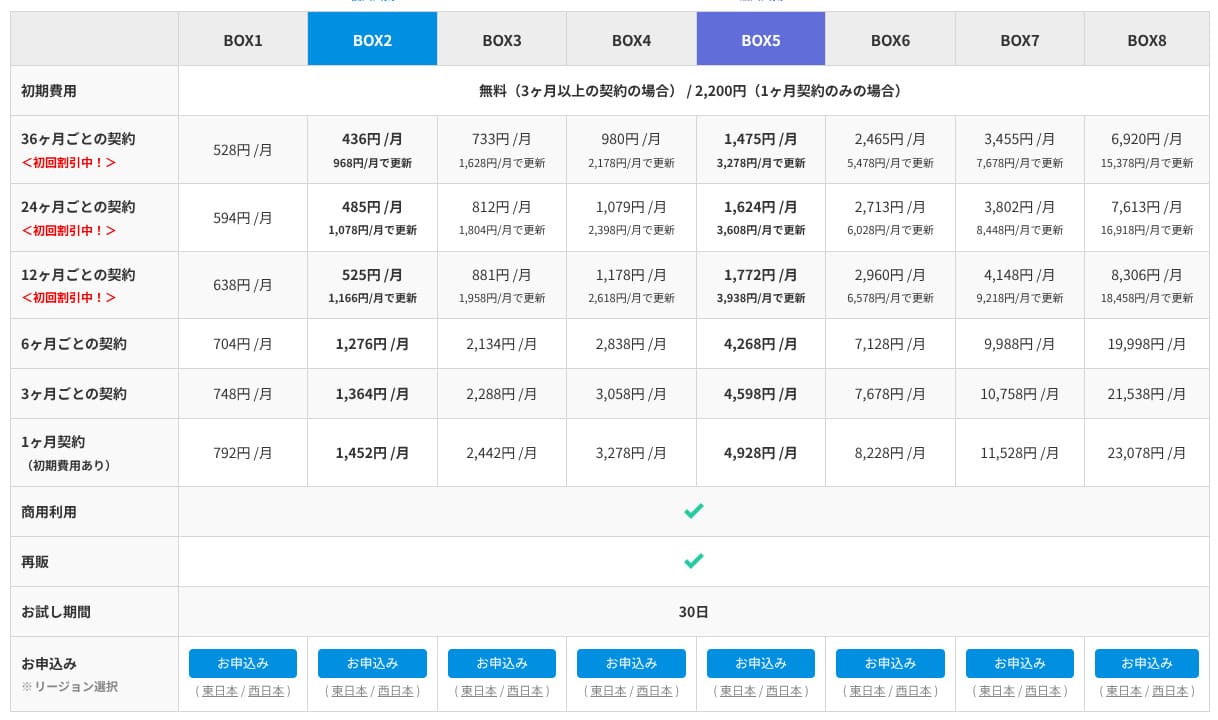
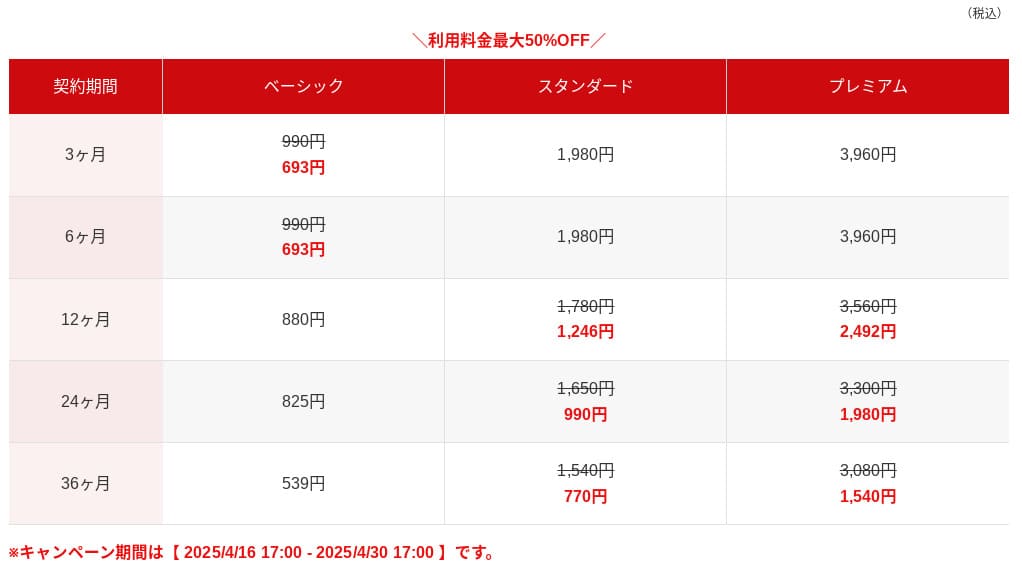
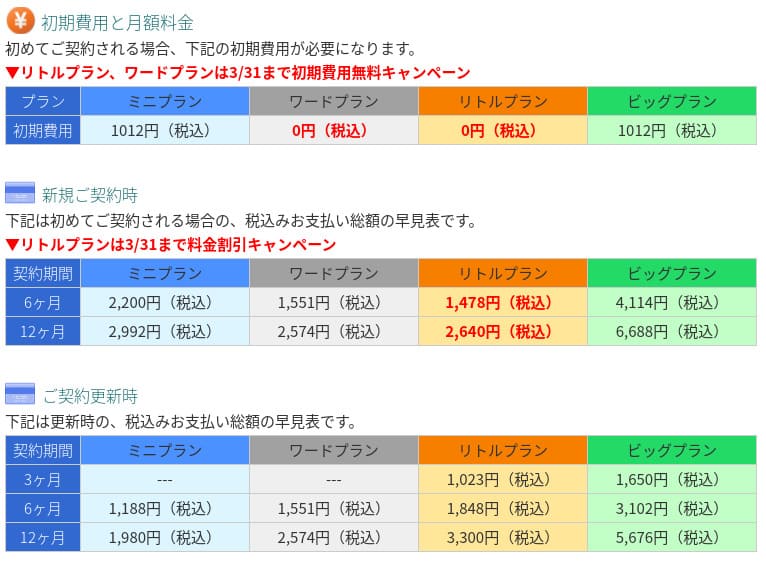
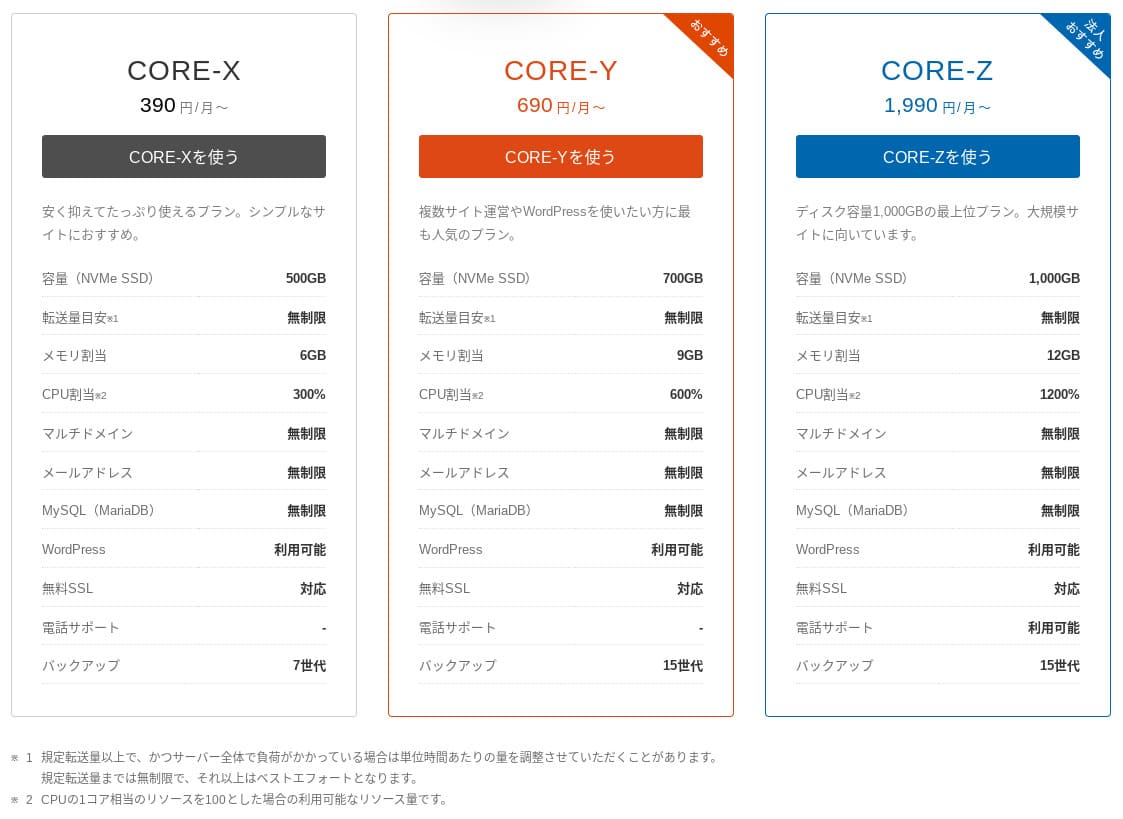
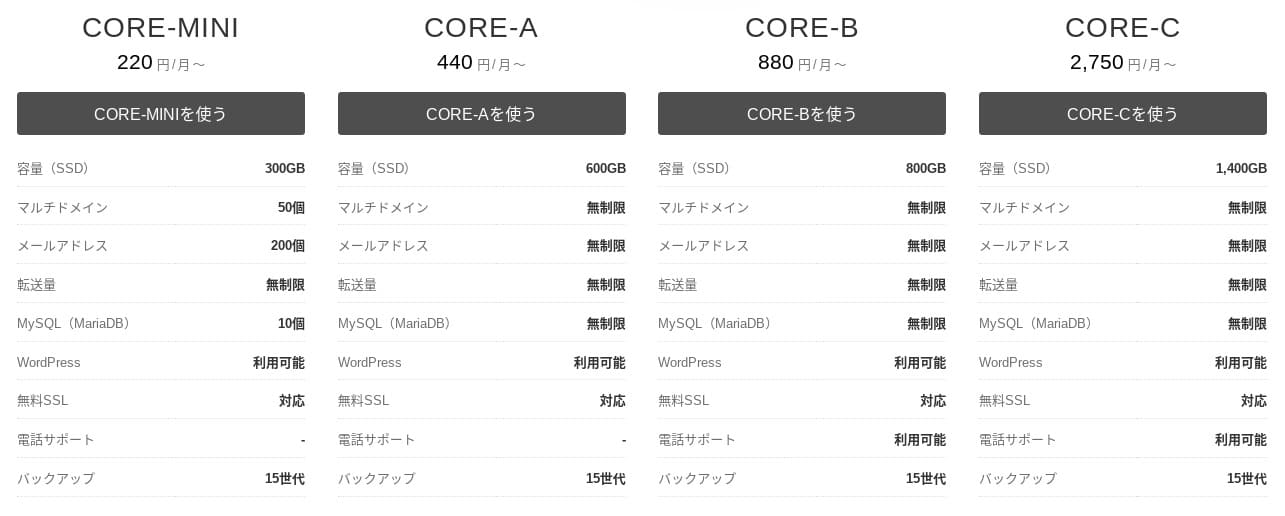
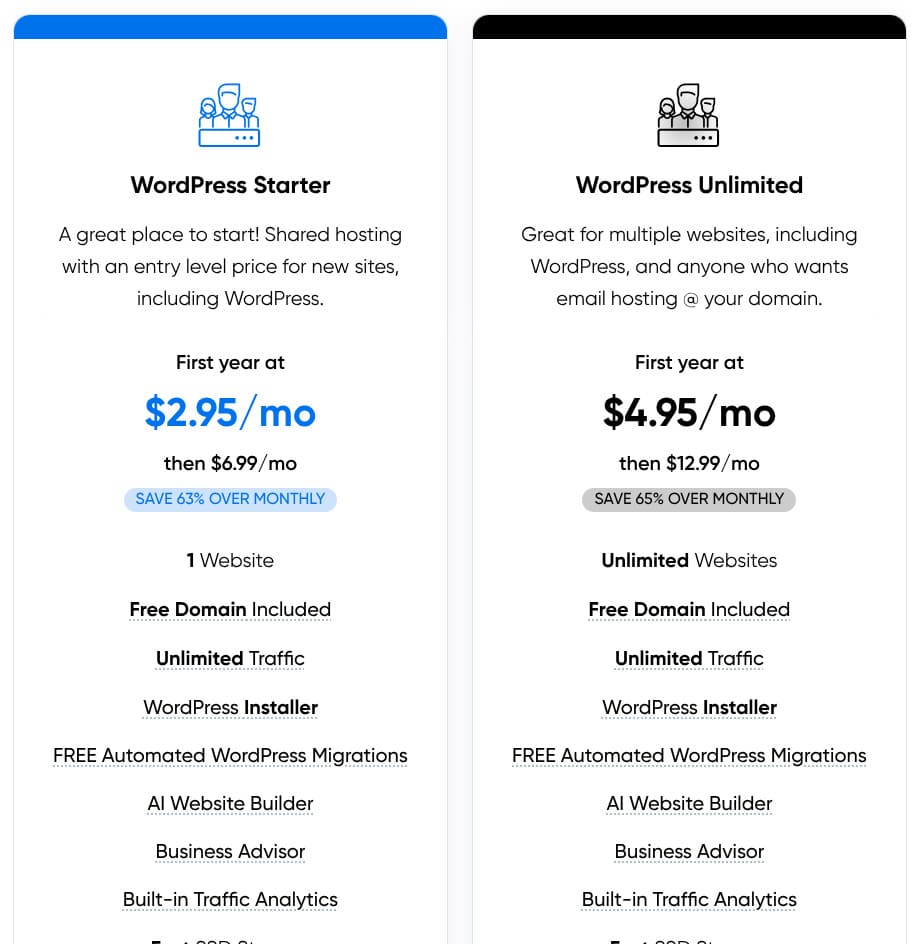
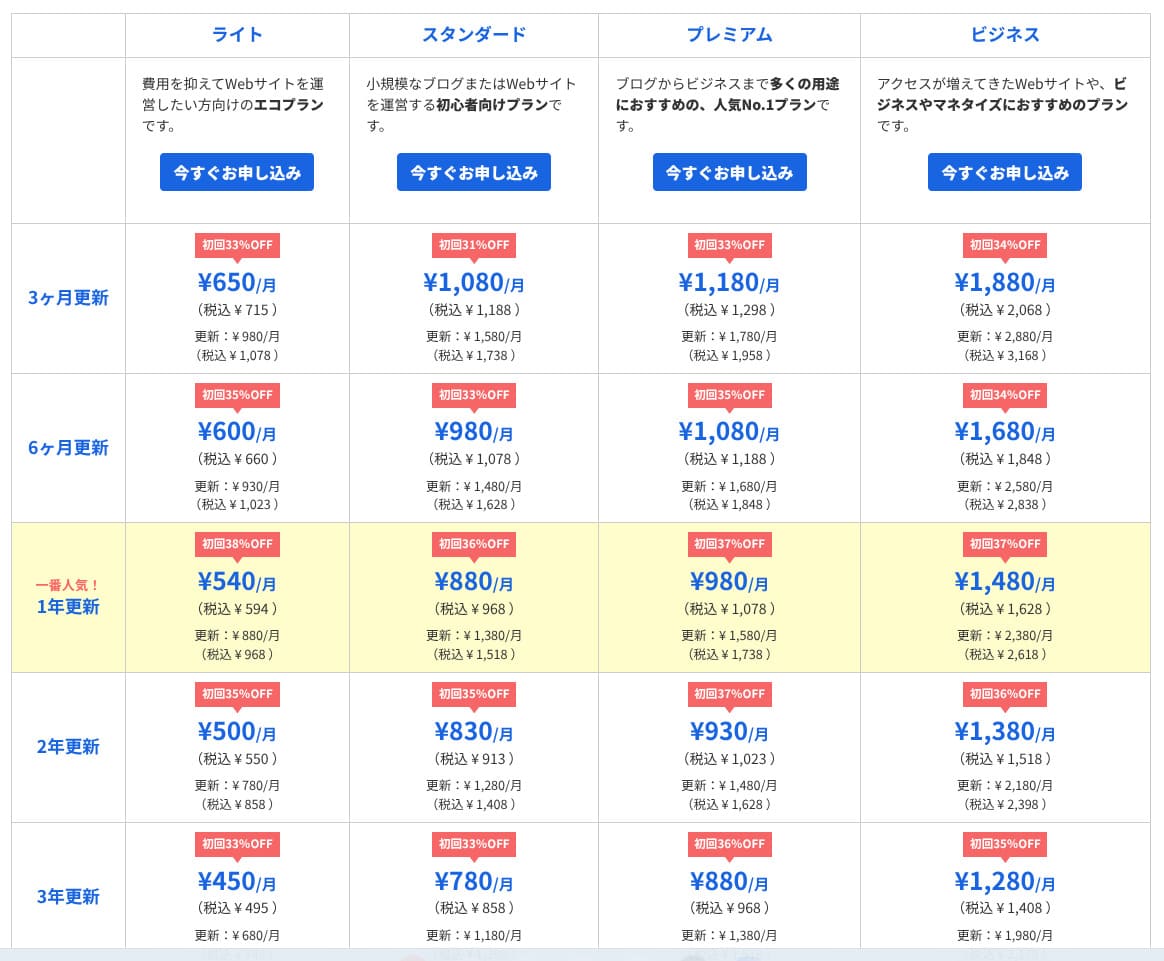
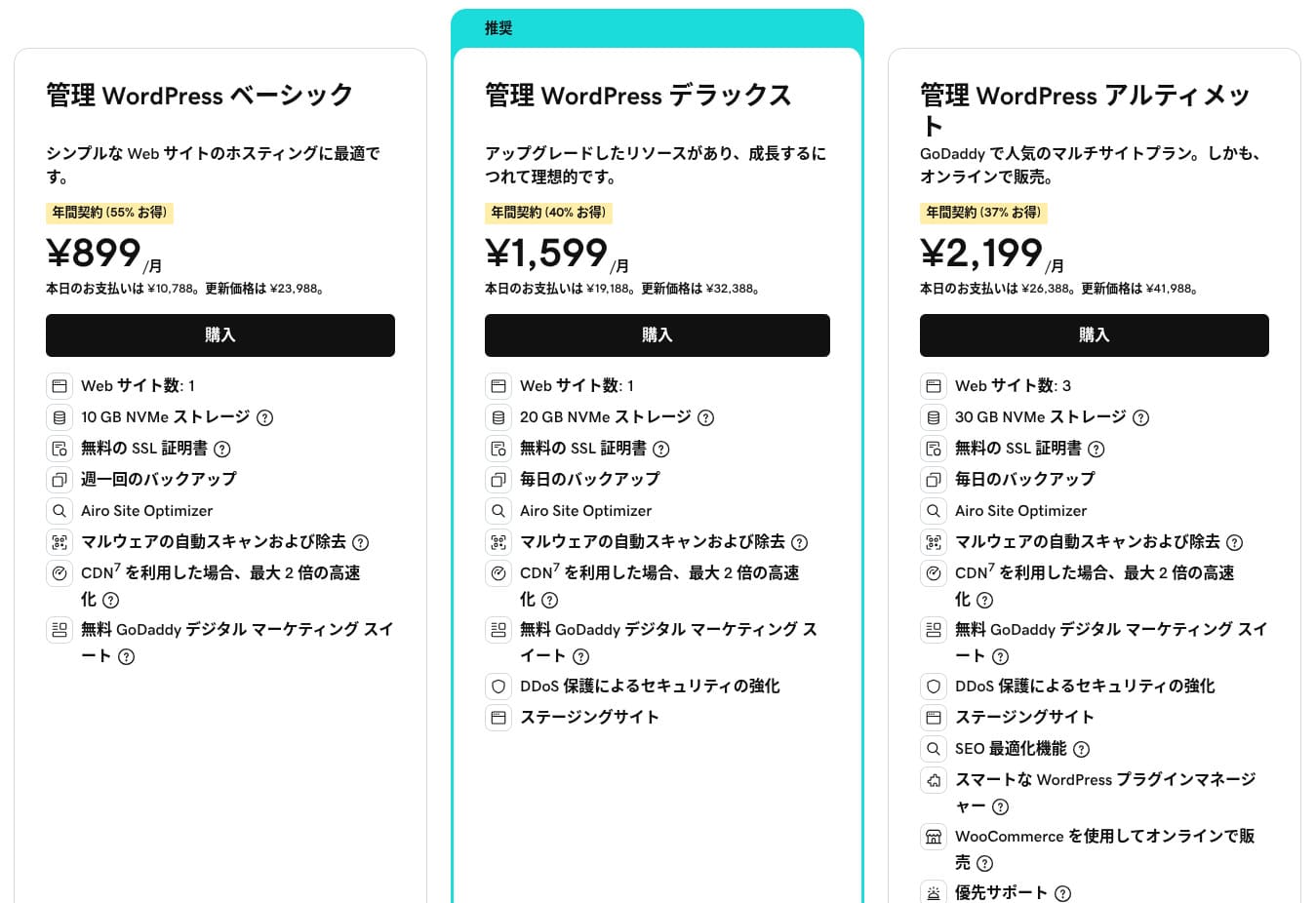
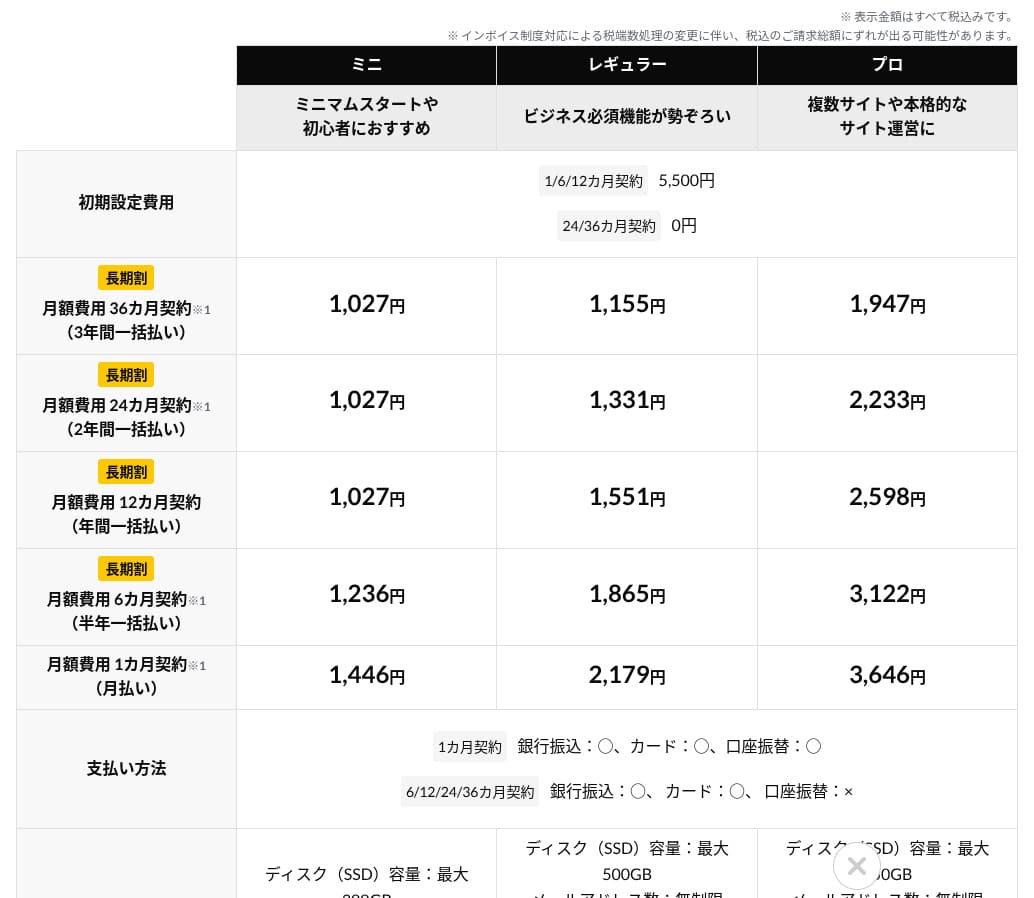
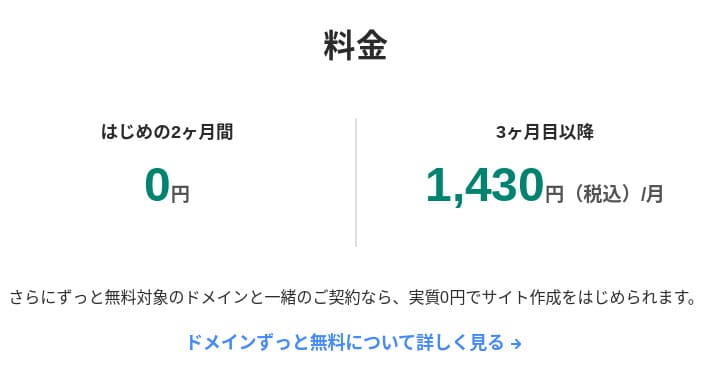
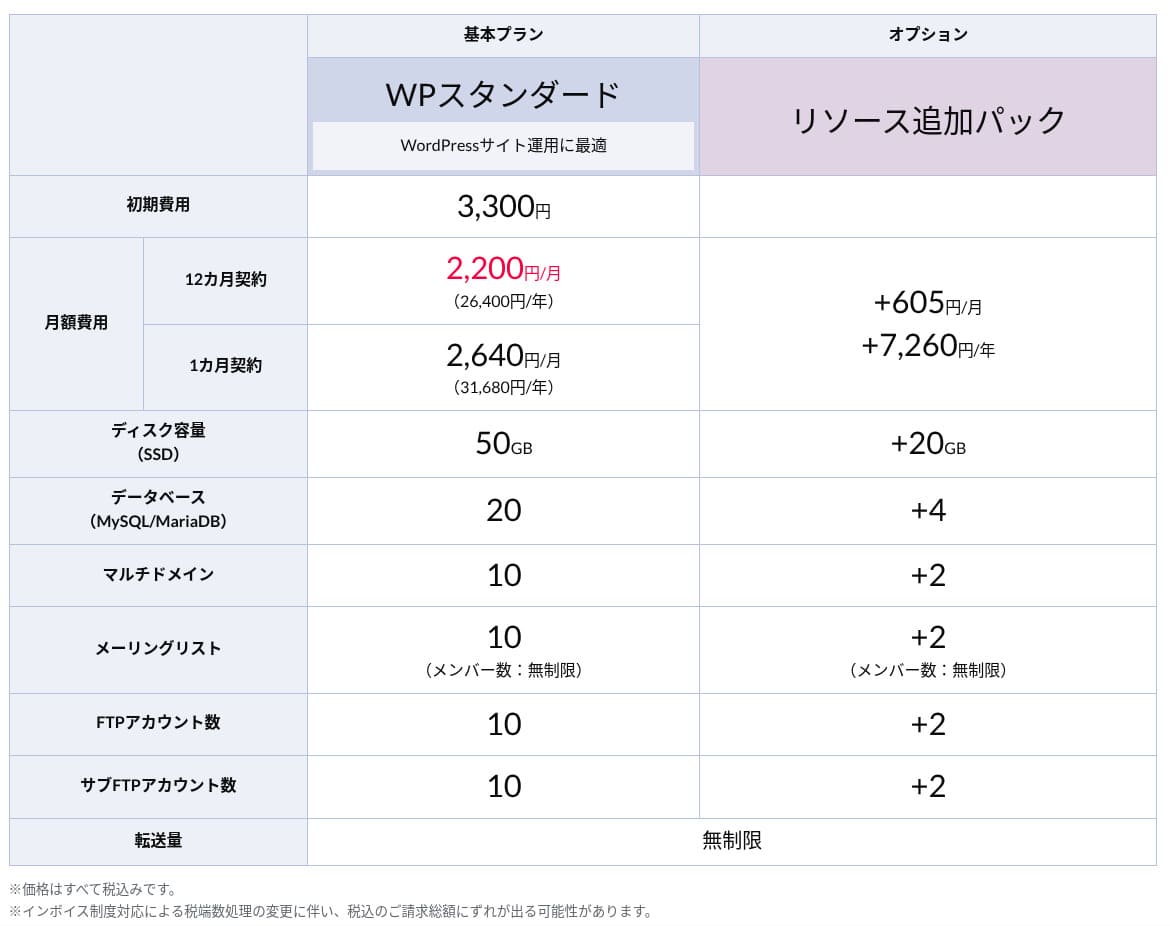
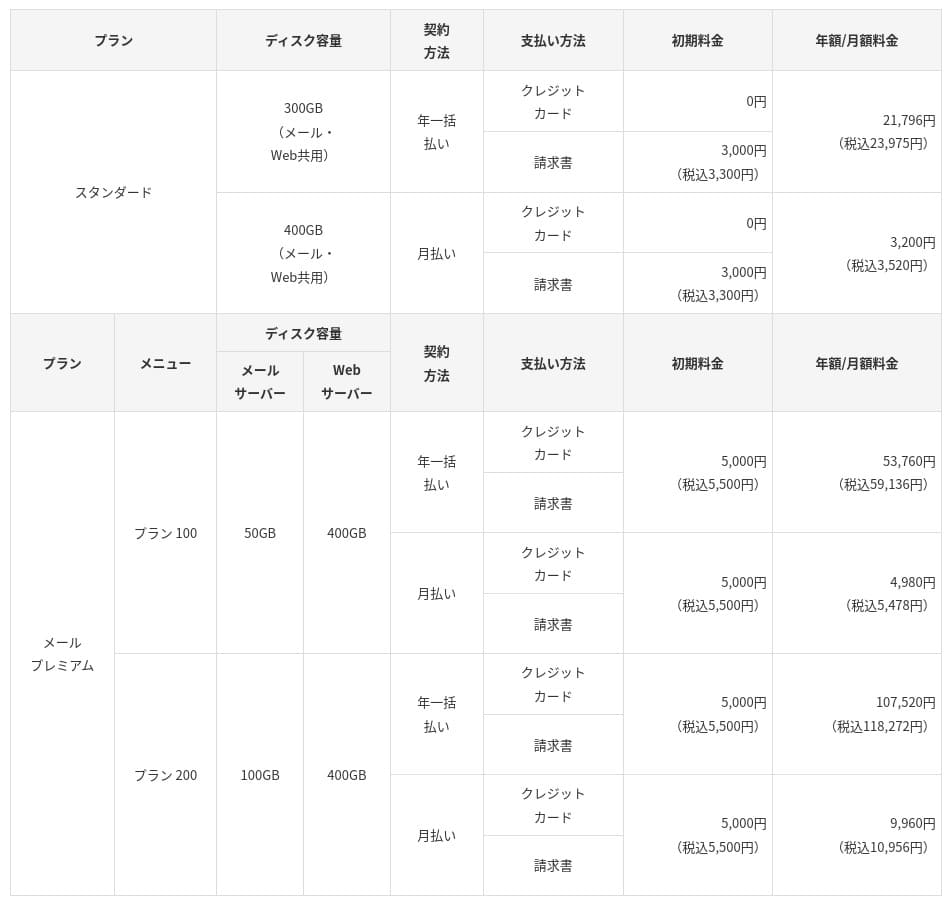
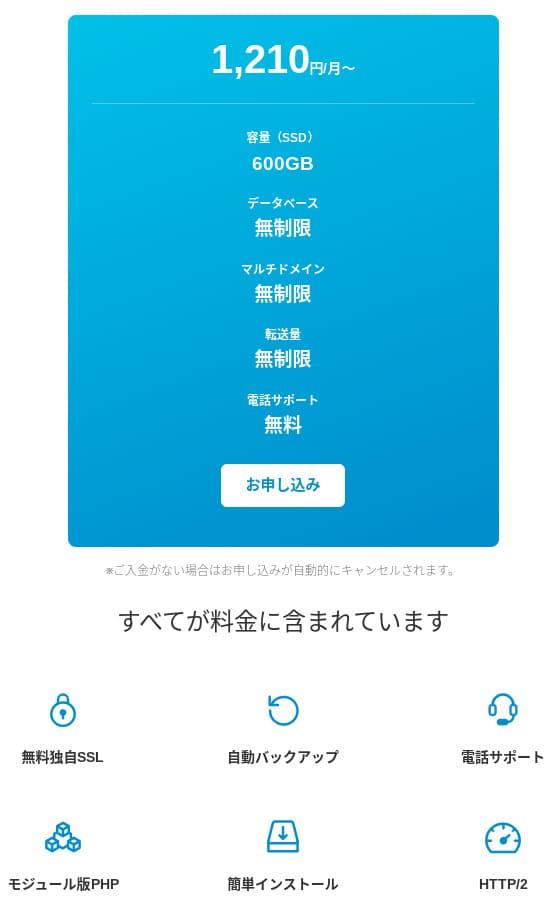
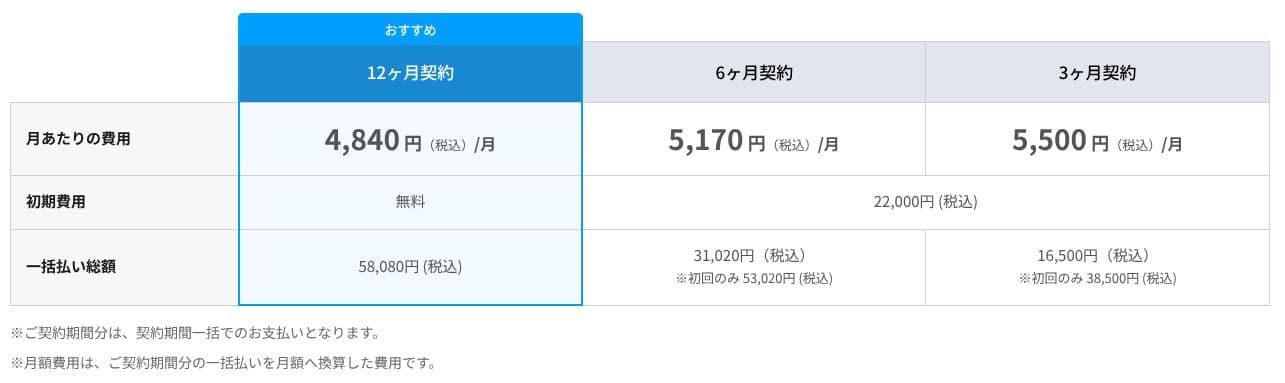
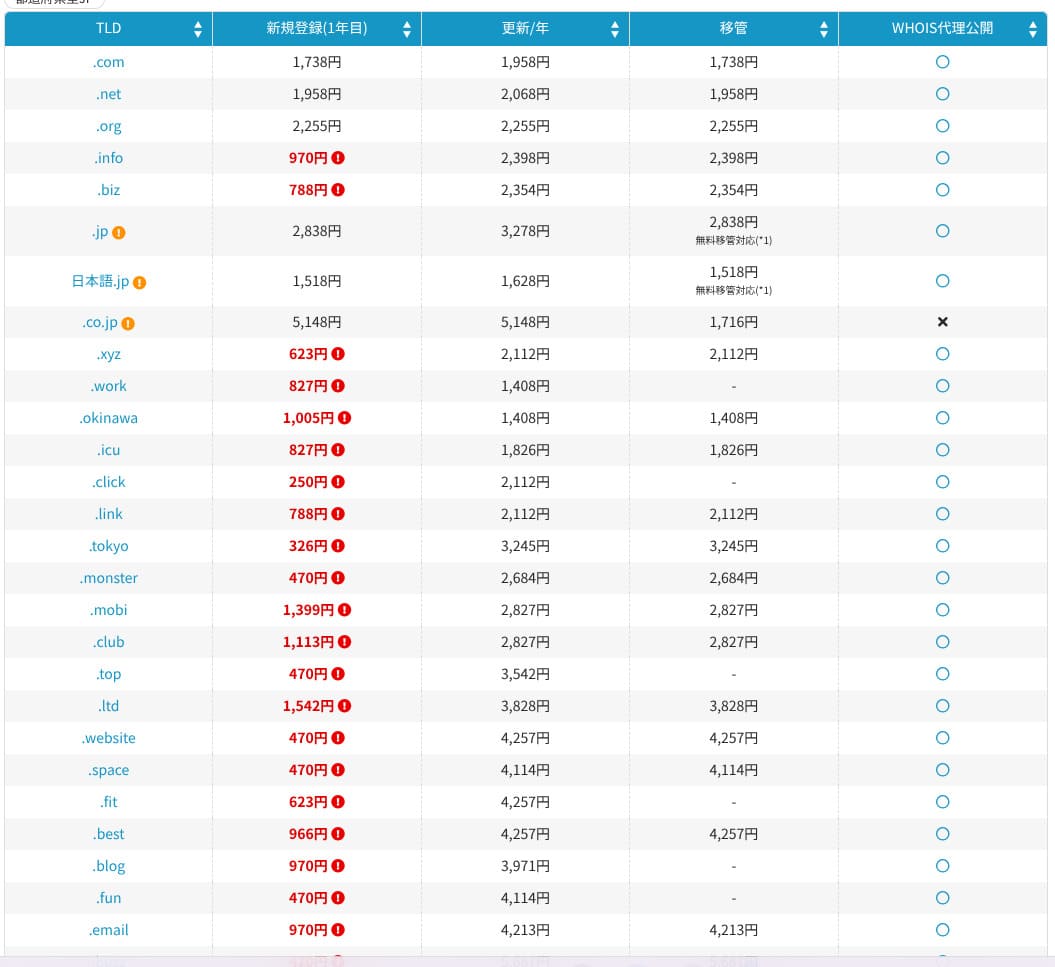
ລາຄາ domain pricing
Premium ແລະຂ້າງເທິງປະກອບມີ ຫນຶ່ງ ປີຟຣີ ສໍາ ລັບໂດເມນທີ່ ກໍາ ນົດເອງເຊັ່ນ .com.ທ່ານຍັງສາມາດ ນໍາ ເອົາໂດເມນທີ່ມີຢູ່ ນໍາ ອີກ.
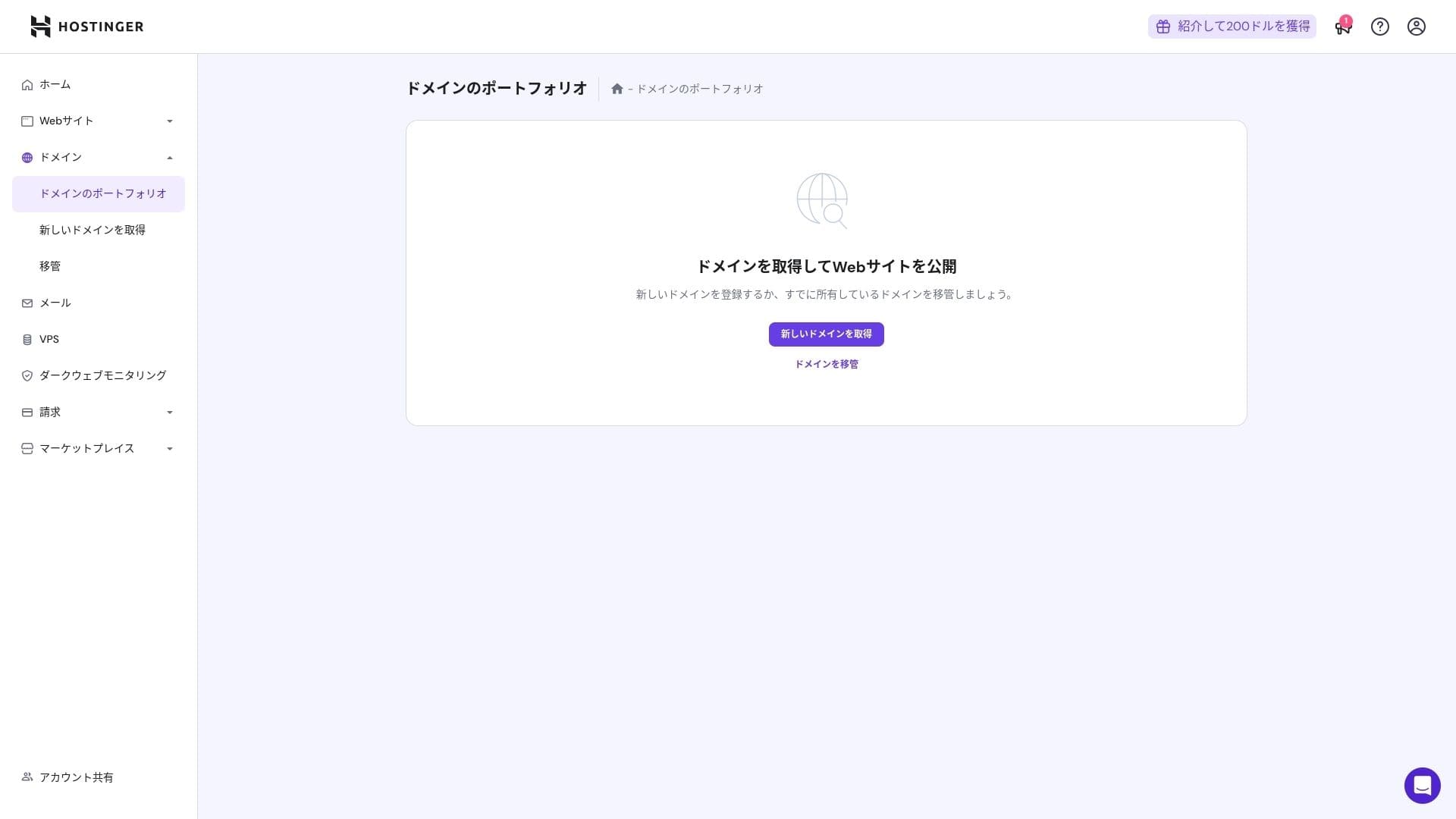
ຄ່າ ທໍາ ນຽມໂດເມນປະຈໍາປີແມ່ນສອງສາມພັນເຢນ.ເພາະວ່າເວັບໄຊທ໌ແລະບລັອກແມ່ນເພື່ອໃຊ້ໃນໄລຍະຍາວ, ຖ້າທ່ານຕ້ອງການຮັກສາຄ່າໃຊ້ຈ່າຍໂດເມນຕ່ ໍາ ເທົ່າທີ່ສາມາດເຮັດໄດ້, ການຊື້ໂດເມນຂອງທ່ານຈາກບໍລິສັດອື່ນກໍ່ເປັນທາງເລືອກທີ່ດີ.
- Onamae.com
- Xserver Domain
- MuuMuu Domain
- Value Domain
- Shin Domain
- Star Domain
- Colorful Domain
- Rakko Domain
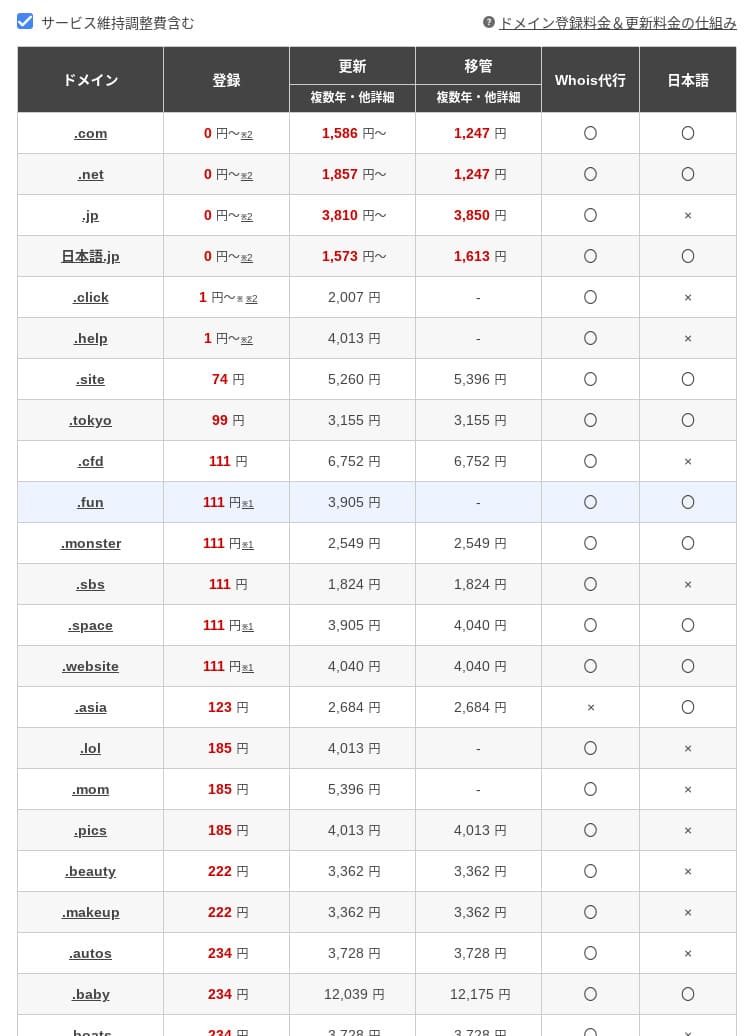
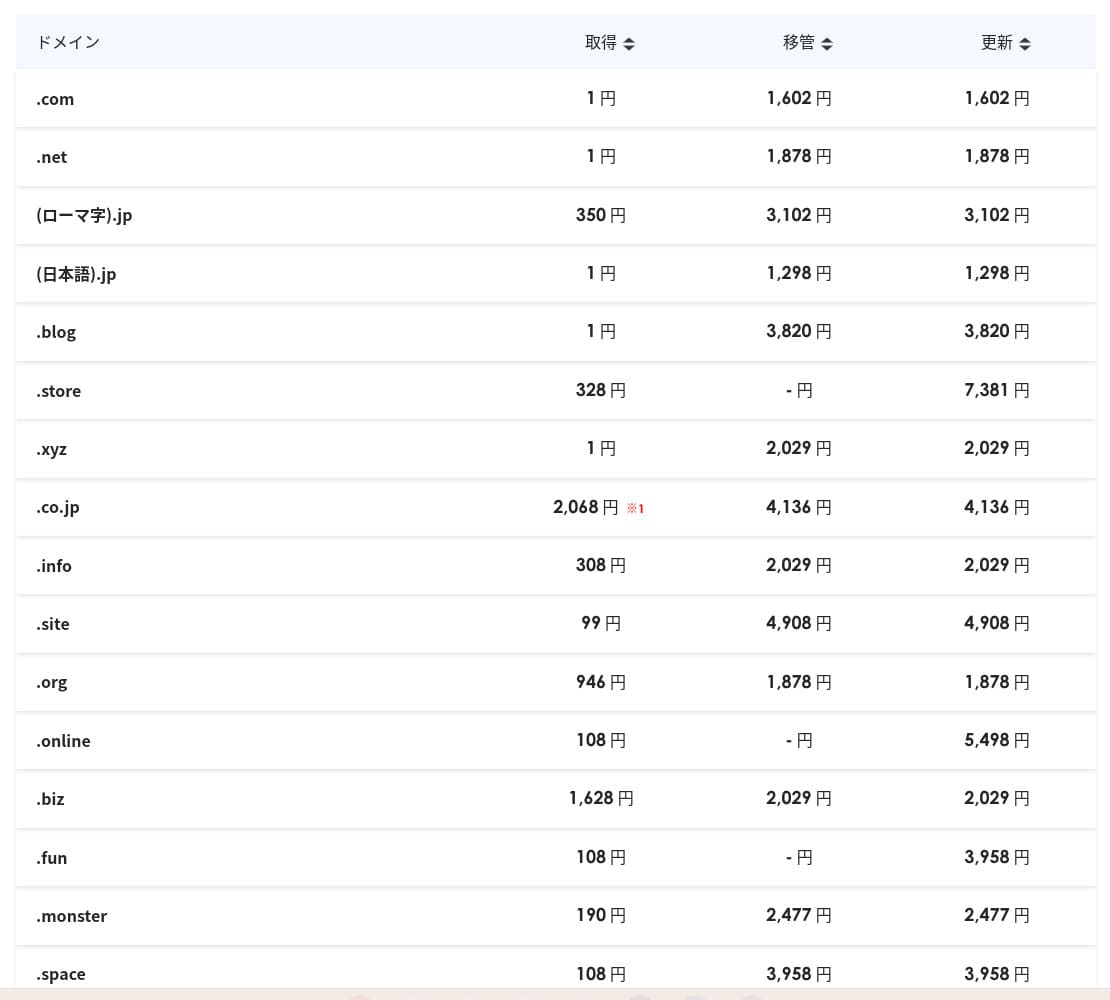
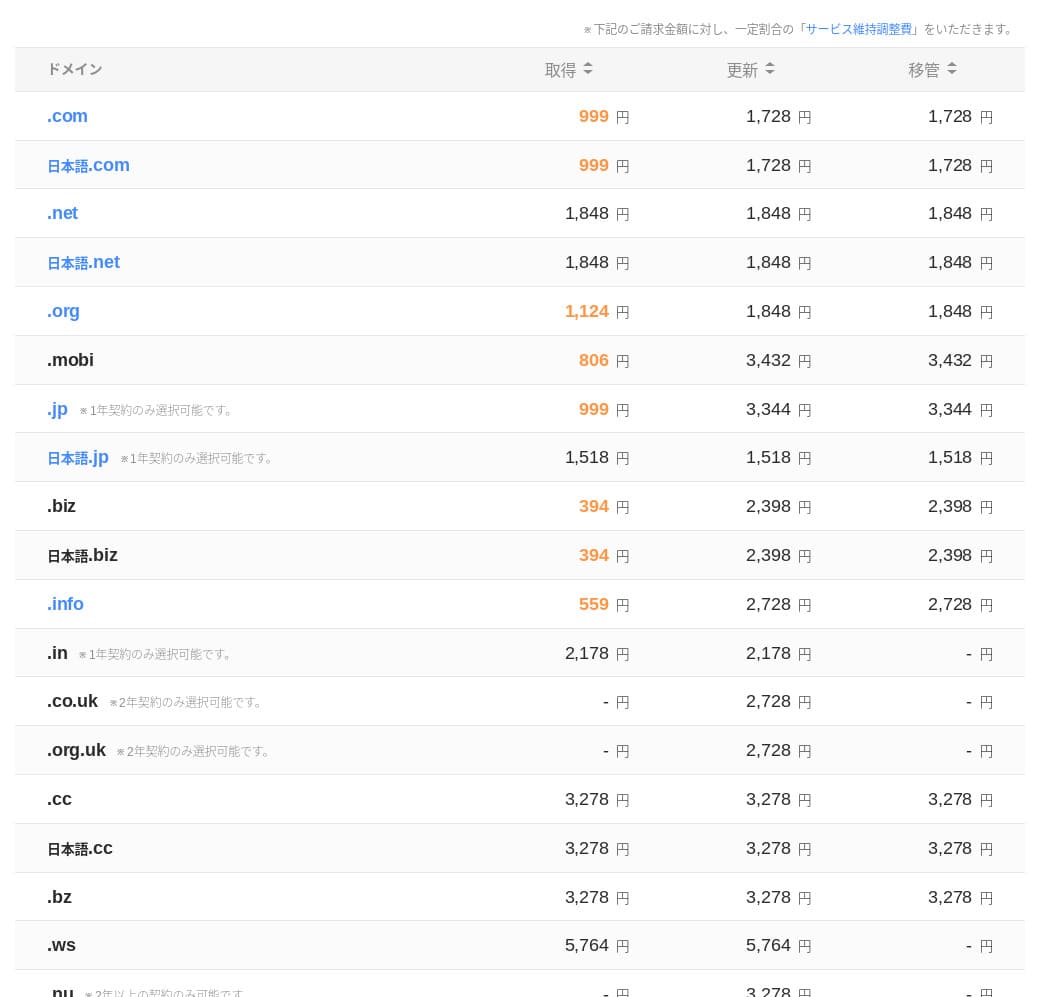
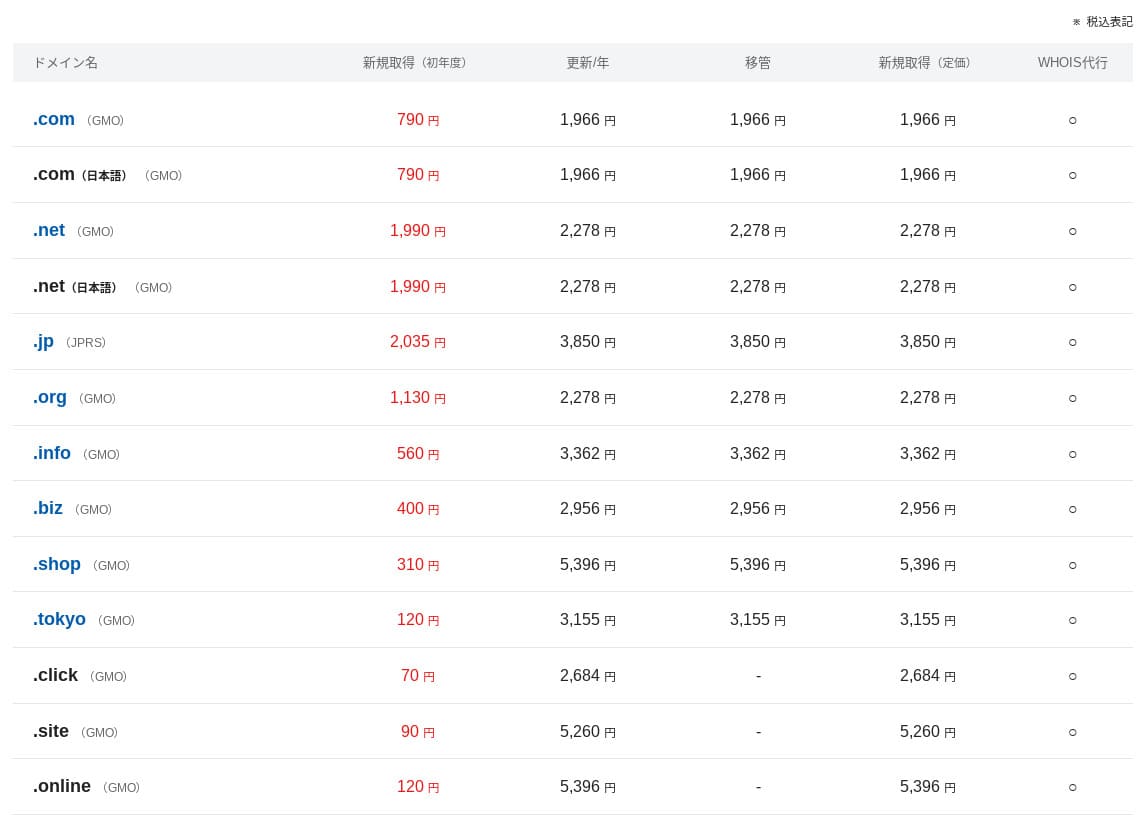
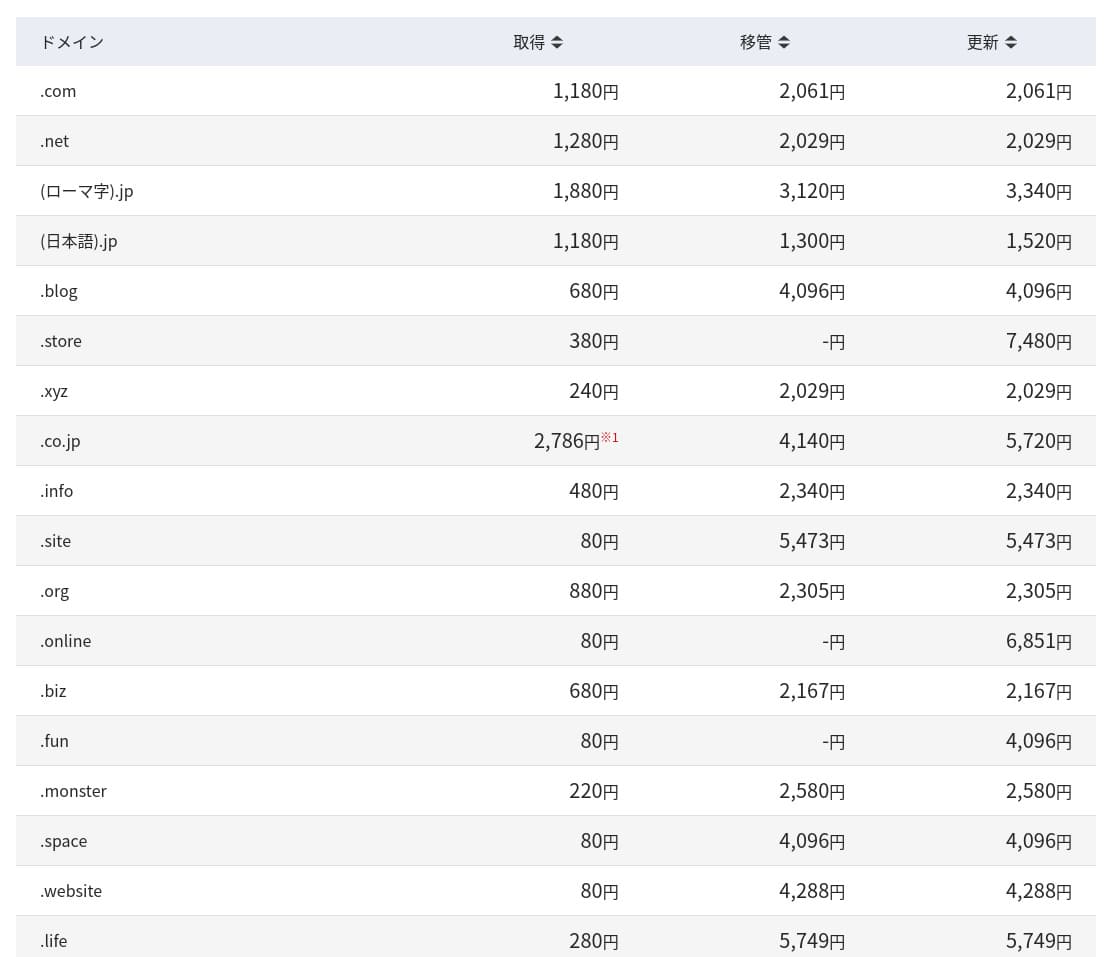
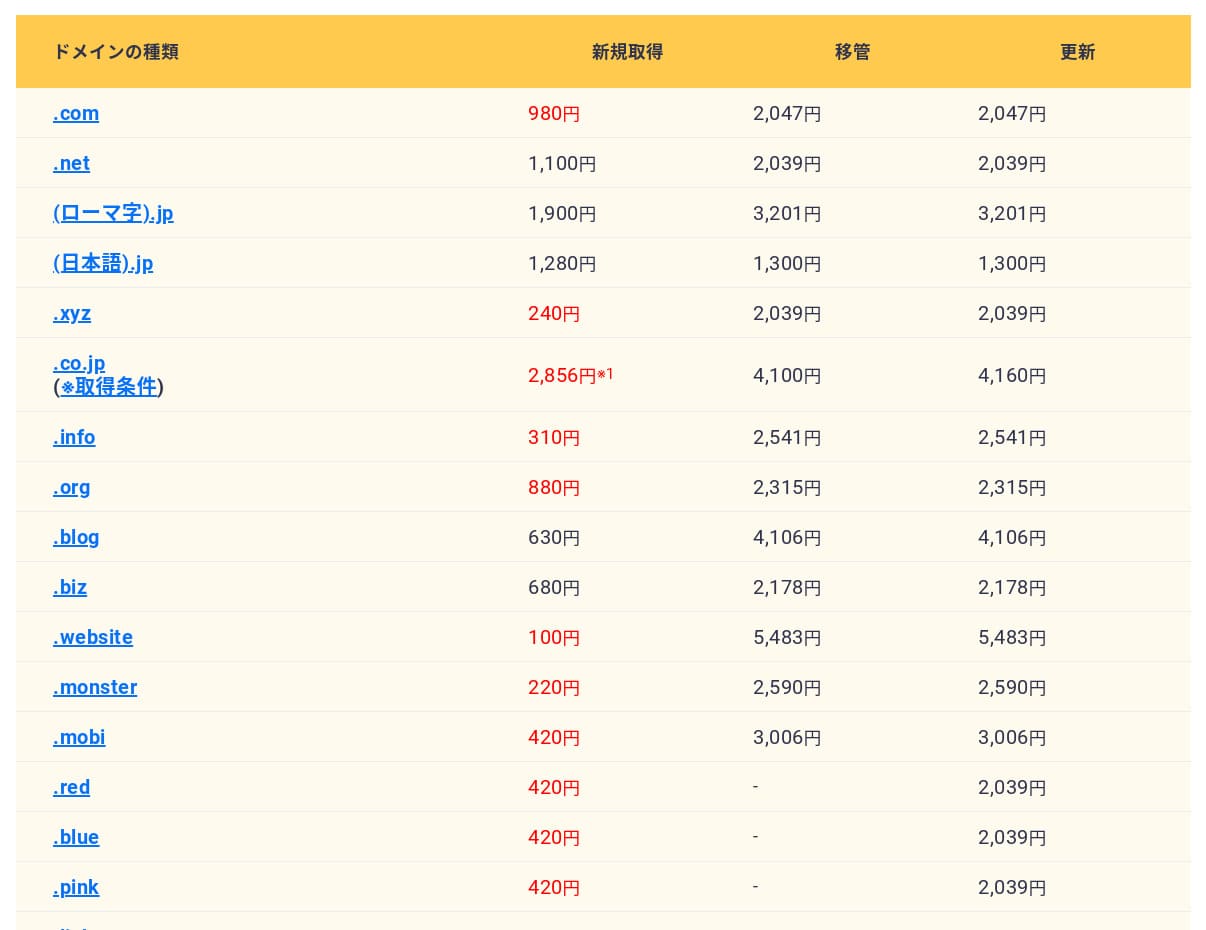
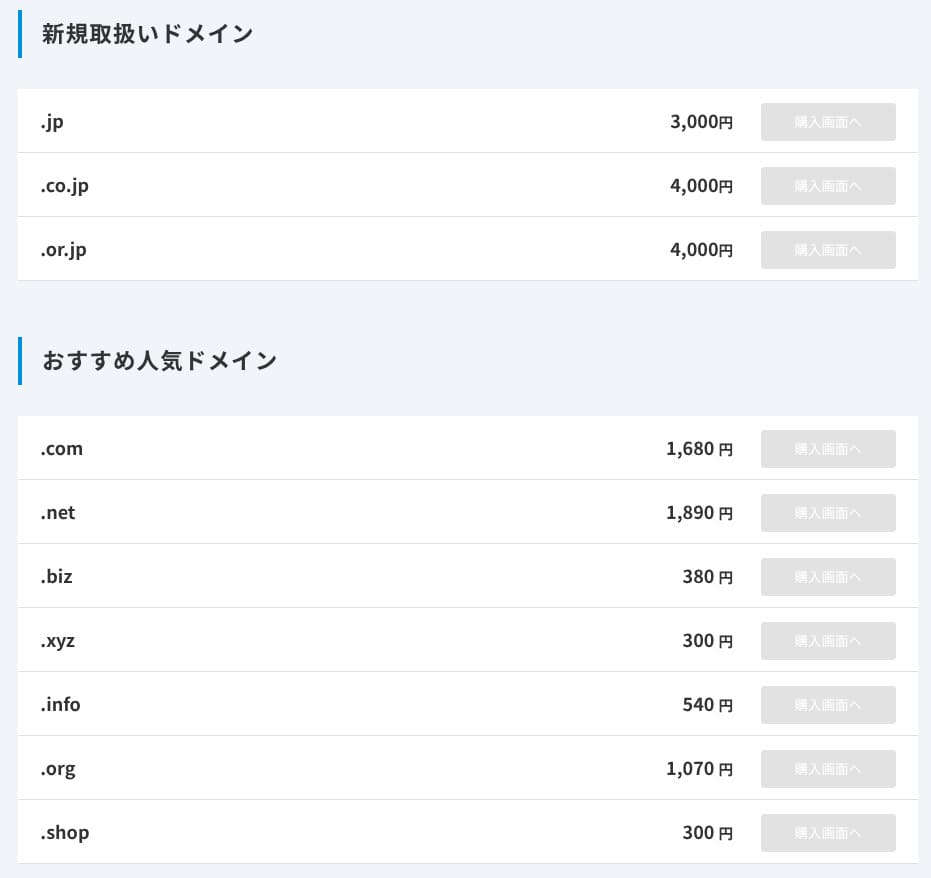
Hikaru Ono
ບໍລິສັດຈັດຕັ້ງປະຕິບັດການຈັດຕັ້ງປະຕິບັດການຈັດຕັ້ງປະຕິບັດການຈັດຕັ້ງປະຕິບັດການຈັດຕັ້ງປະຕິບັດການຈັດຕັ້ງປະຕິບັດການຈັດຕັ້ງປະຕິບັດການຈັດຕັ້ງປະຕິບັດການຈັດຕັ້ງປະຕິບັດການຈັດຕັ້ງປະຕິບັດການຈັດຕັ້ງປະຕິບັດການຈັດຕັ້ງປະຕິບັດການຈັດຕັ້ງປະຕິບັດການຈັດຕັ້ງປະຕິບັດການຈັດຕັ້ງປະຕິບັດການຈັດຕັ້ງປະຕິບັດການຈັດຕັ້ງປະຕິບັດການຈັດຕັ້ງປະຕິບັດການຈັດຕັ້ງປະຕິບັດການຈັດຕັ້ງປະຕິບັດການຈັດຕັ້ງປະຕິບັດການຈັດຕັ້ງປະຕິບັດການຈັດຕັ້ງປະຕິບັດການຈັດຕັ້ງປະຕິບັດການຈັດຕັ້ງປະຕິບັດການຈັດຕັ້ງປະຕິບັດການຈັດຕັ້ງປະຕິບັດການຈັດຕັ້ງປະຕິບັດການຈັດຕັ້ງປະຕິບັດການຈັດຕັ້ງປະຕິບັດການຈັດຕັ້ງປະຕິບັດການຈັດຕັ້ງປະຕິບັດການຈັດຕັ້ງປະຕິບັດການຈັດຕັ້ງປະຕິບັດການຈັດຕັ້ງປະຕິບັດການຈັດຕັ້ງປະຕິບັດການຈັດຕັ້ງປະຕິບັດການຈັດຕັ້ງປະຕິບັດການຈັດຕັ້ງປະຕິບັດການຈັດຕັ້ງປະຕິບັດການຈັດຕັ້ງປະຕິບັດການຈັດຕັ້ງປະຕິບັດການຈັດຕັ້ງປະຕິບັດການຈັດຕັ້ງປະຕິບັດການຈັດຕັ້ງປະຕິບັດການຈັດຕັ້ງປະຕິບັດການຈັດຕັ້ງປະຕິບັດການຈັດຕັ້ງປະຕິບັດການຈັດຕັ້ງປະຕິບັດການຈັດຕັ້ງປະຕິບັດການຈັດຕັ້ງປະຕິບັດການຈັດຕັ້ງປະຕິບັດການຈັດຕັ້ງປະຕິບັດການຈັດຕັ້ງປະຕິບັດການຈັດຕັ້ງປະຕິບັດການຈັດຕັ້ງປະຕິບັດການຈັດຕັ້ງປະຕິບັດການຈັດຕັ້ງປະຕິບັດການຈັດຕັ້ງປະຕິບັດການຈັດຕັ້ງປະຕິບັດການຈັດຕັ້ງປະຕິບັດການຈັດຕັ້ງປະຕິບັດການຈັດຕັ້ງປະຕິບັດການຈັດຕັ້ງ
ຄ່າໃຊ້ຈ່າຍຂອງໃບຢັ້ງຢືນ SSL
ໃບຢັ້ງຢືນ DV SSL ທີ່ອີງໃສ່ Let's Encrypt ແມ່ນລວມມີການອອກແບບບໍ່ ຈໍາ ກັດແລະຕໍ່ອາຍຸໂດຍອັດຕະໂນມັດ.
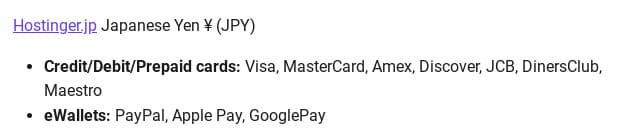
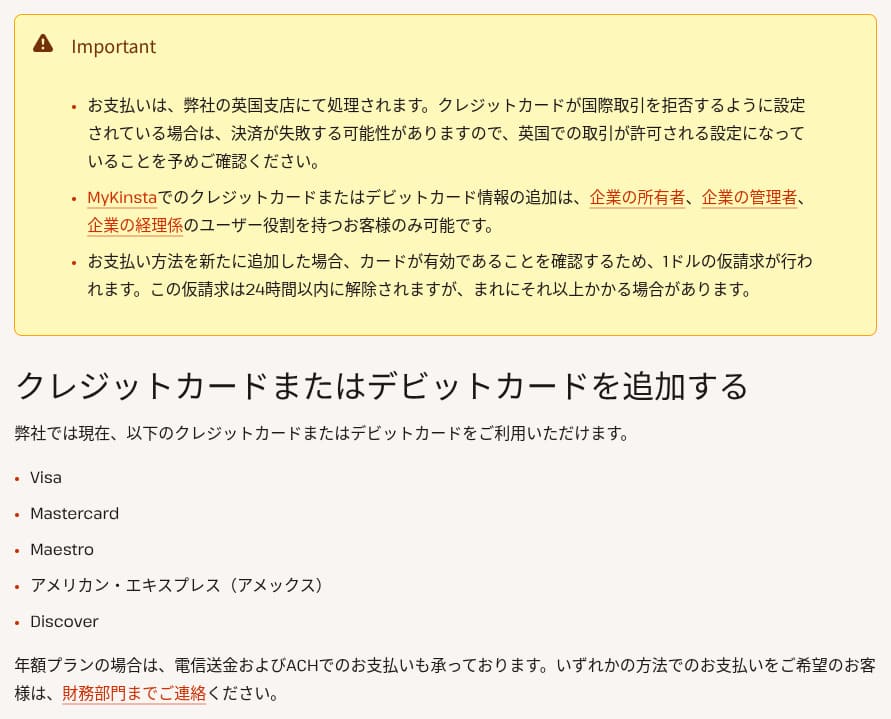
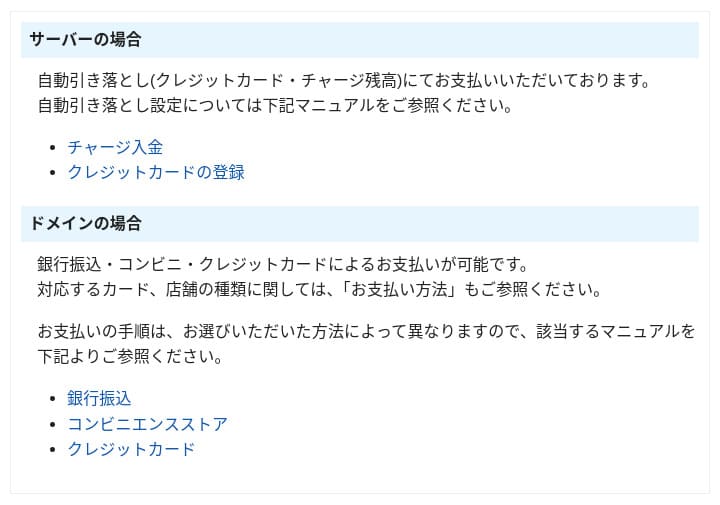
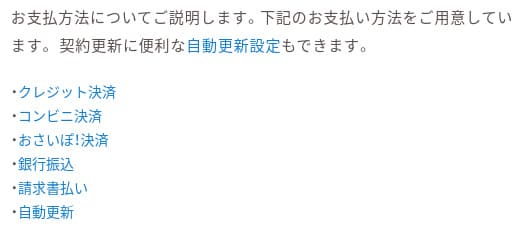
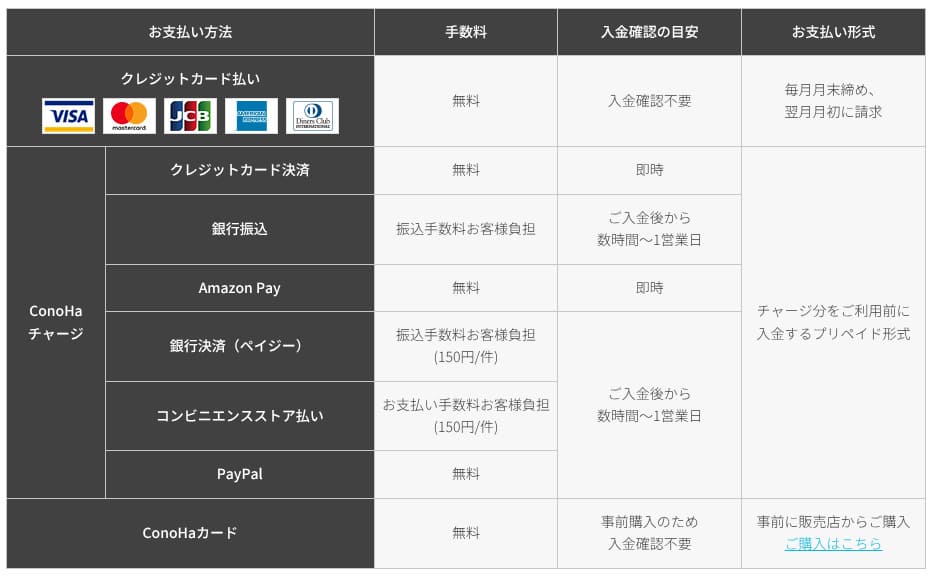
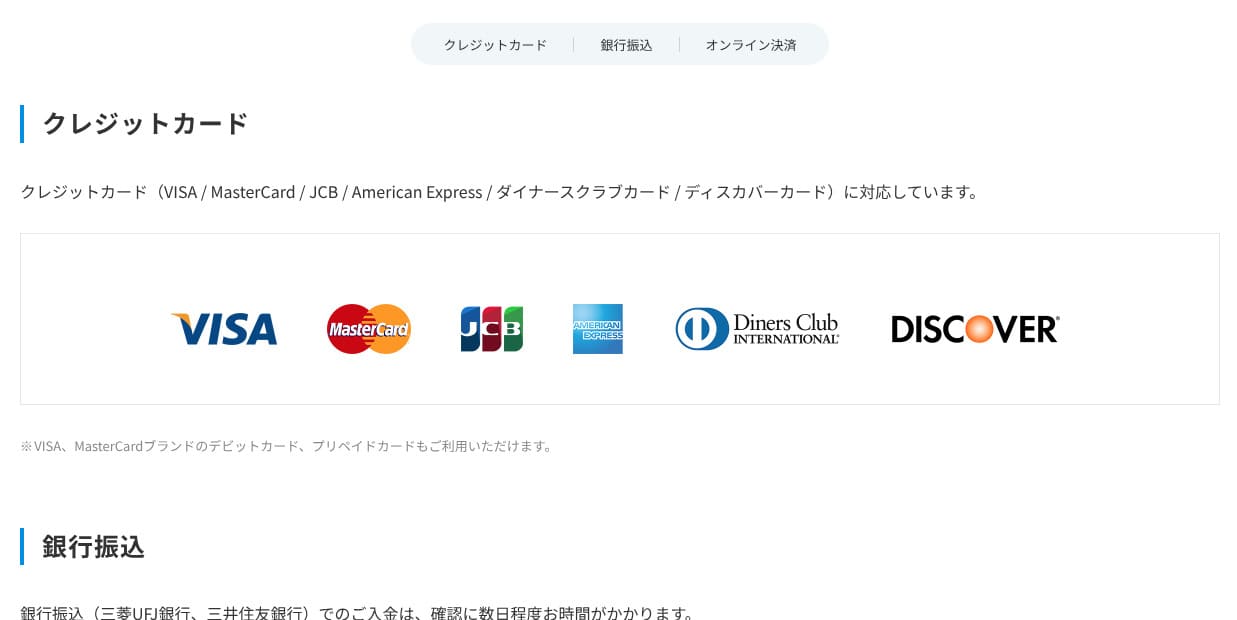
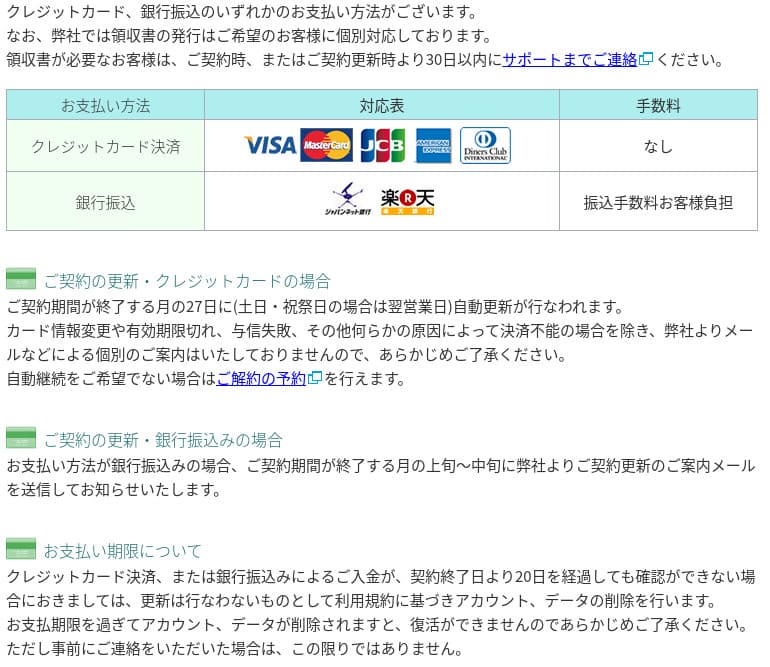
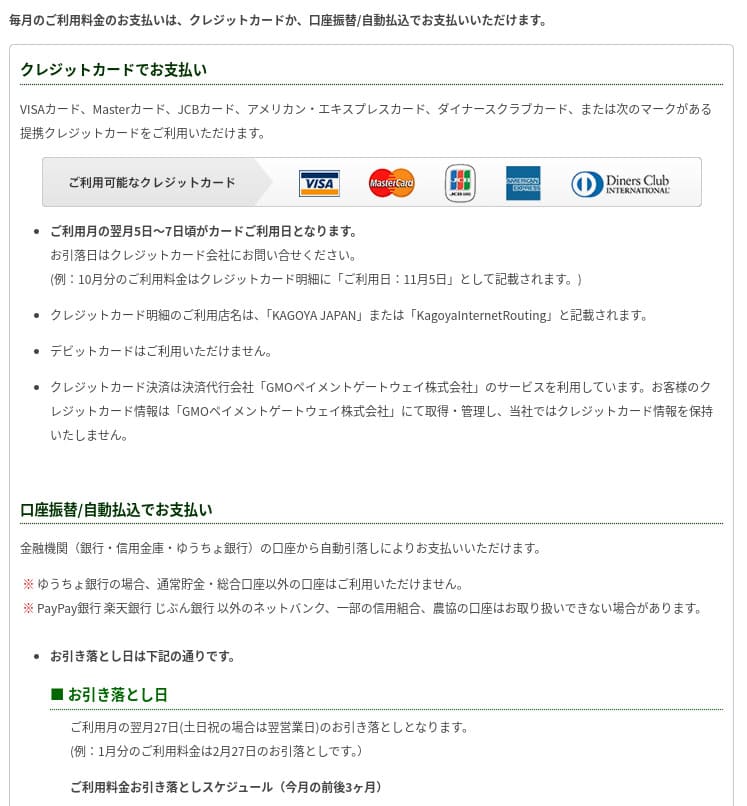
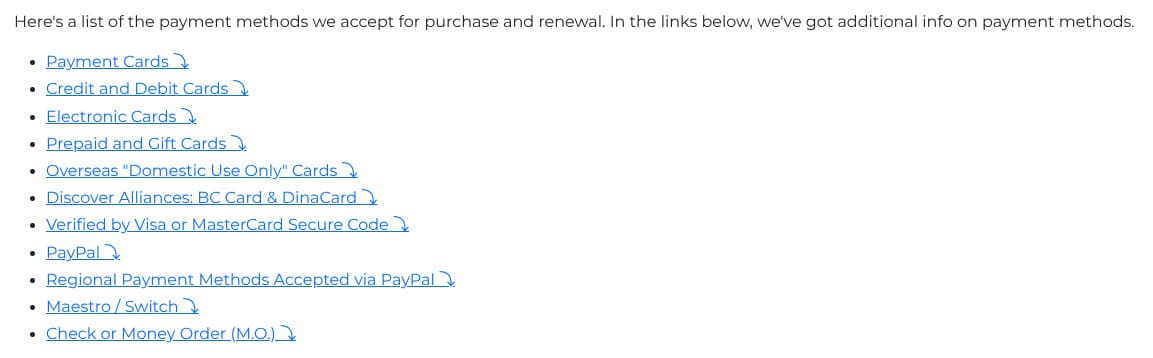
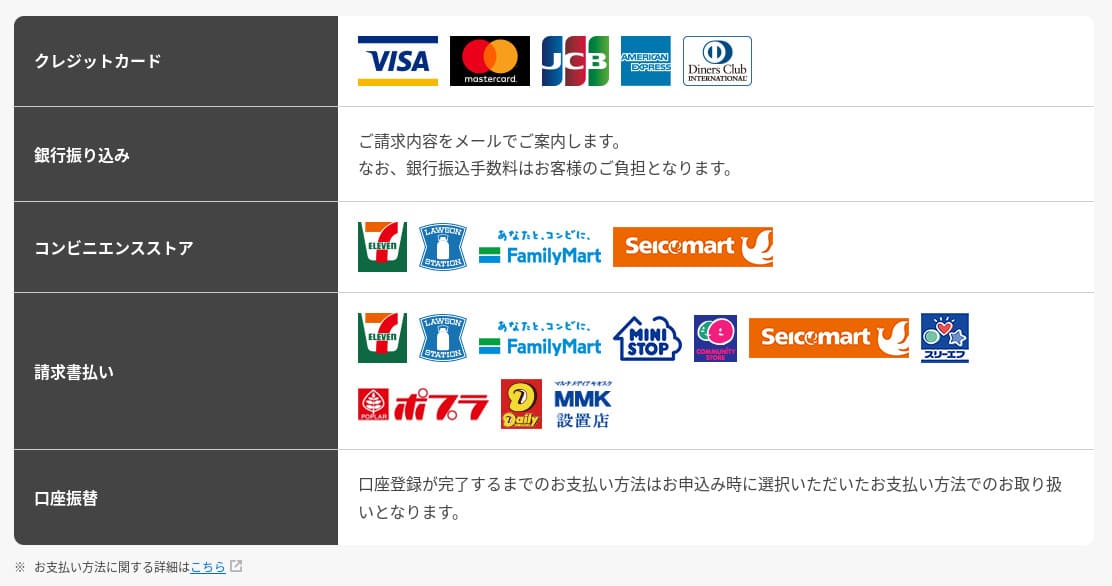
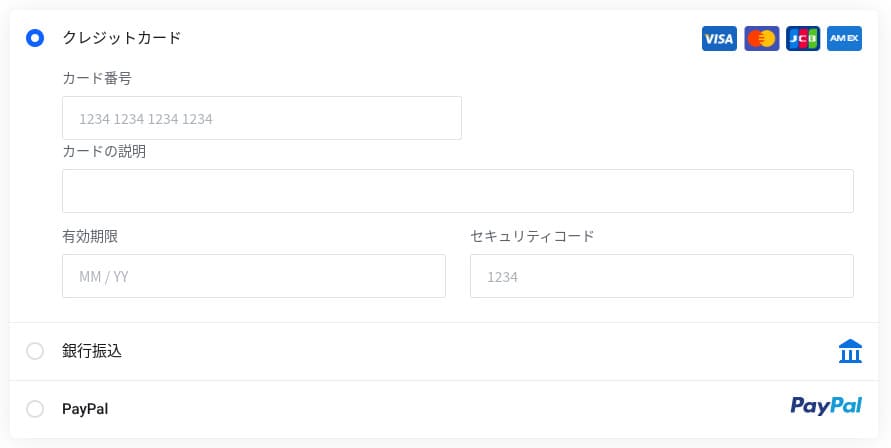
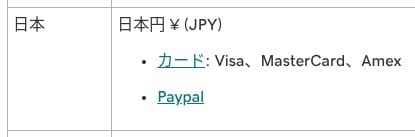
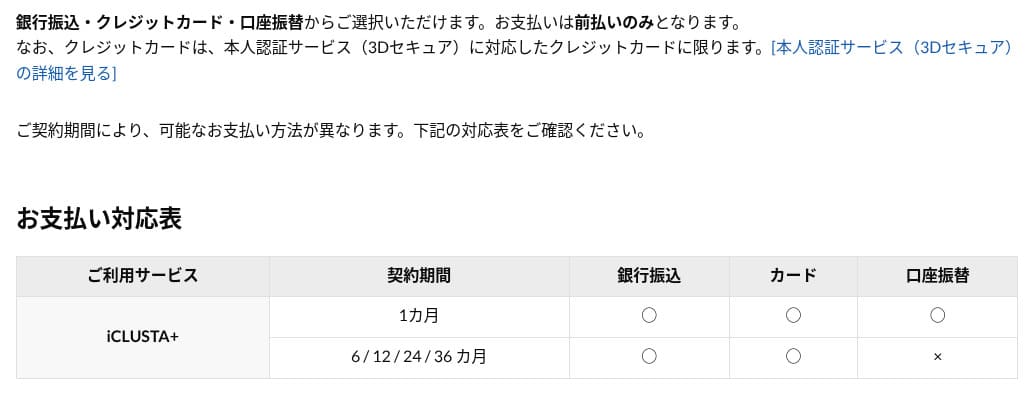
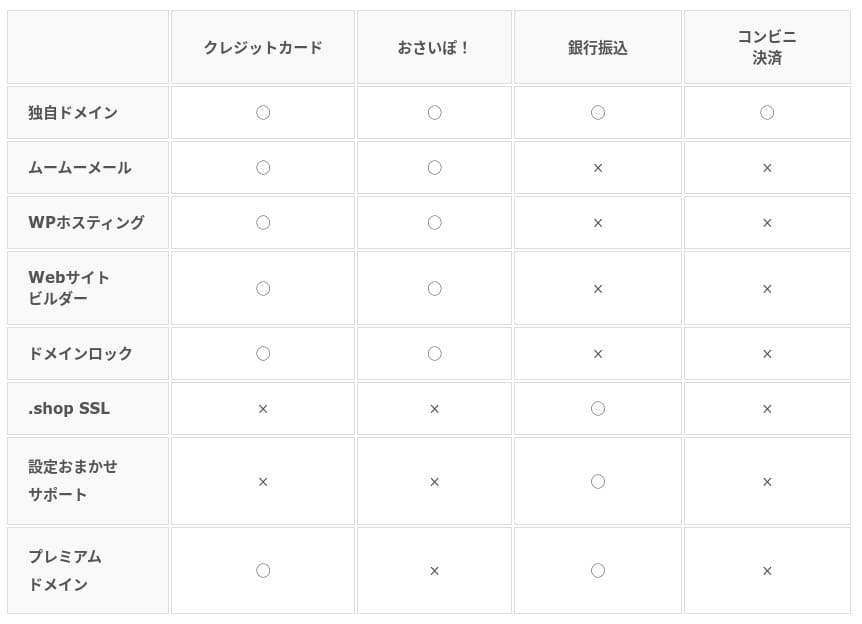
ວິທີການຊໍາລະເງິນ
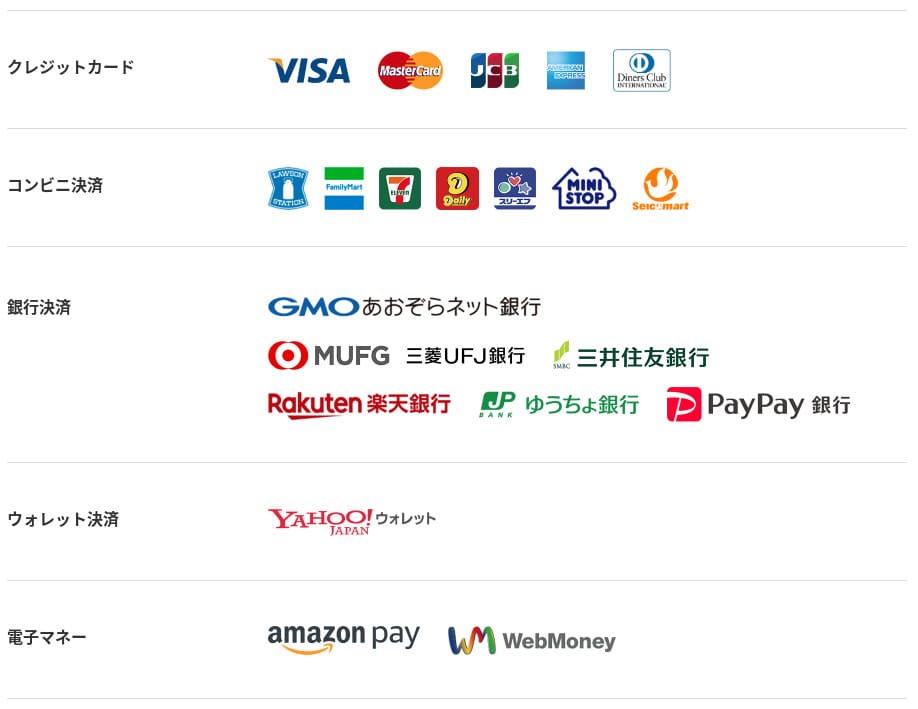
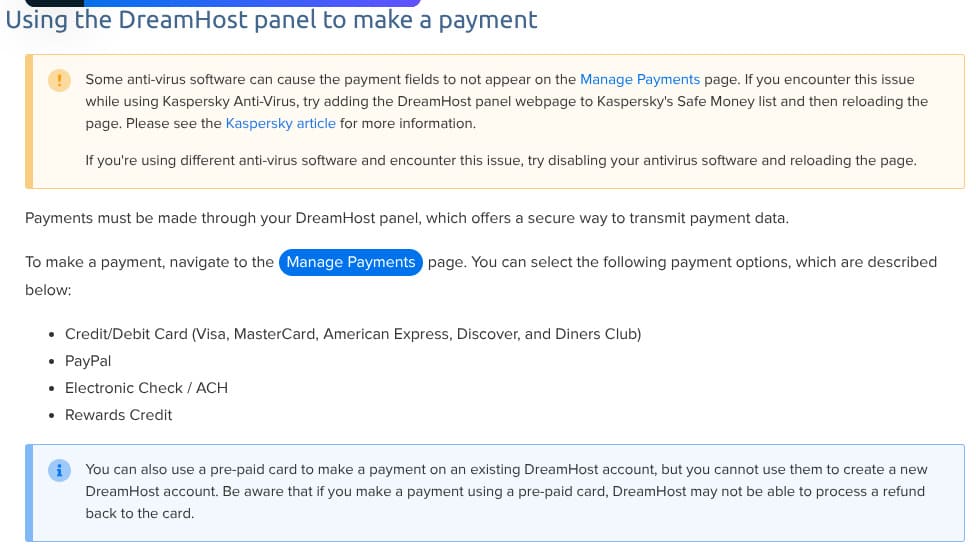
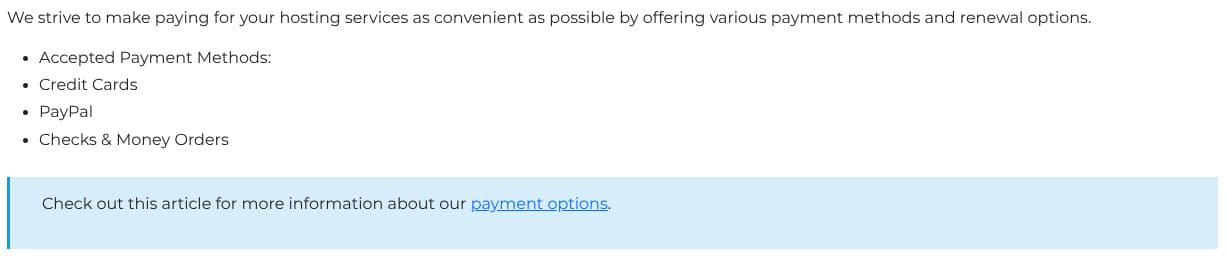
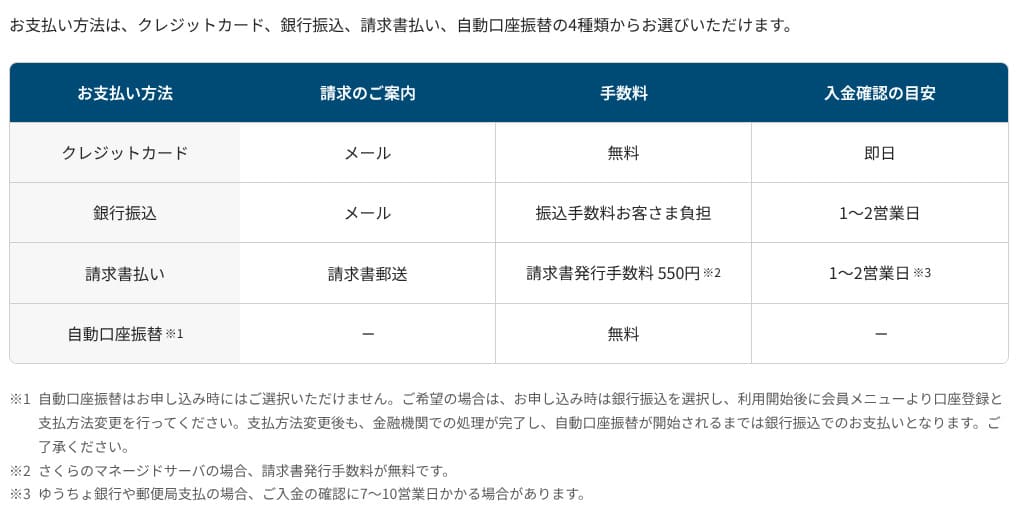
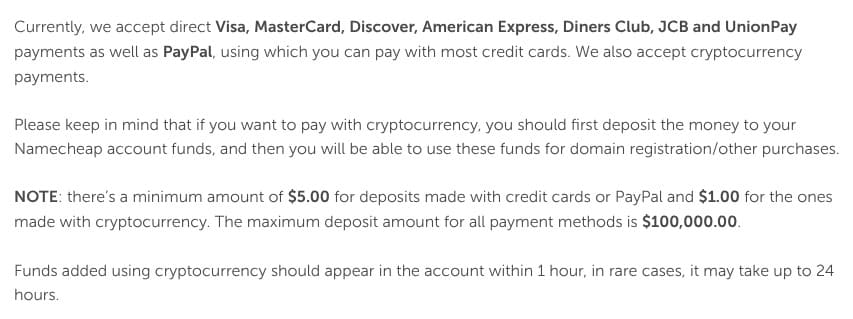
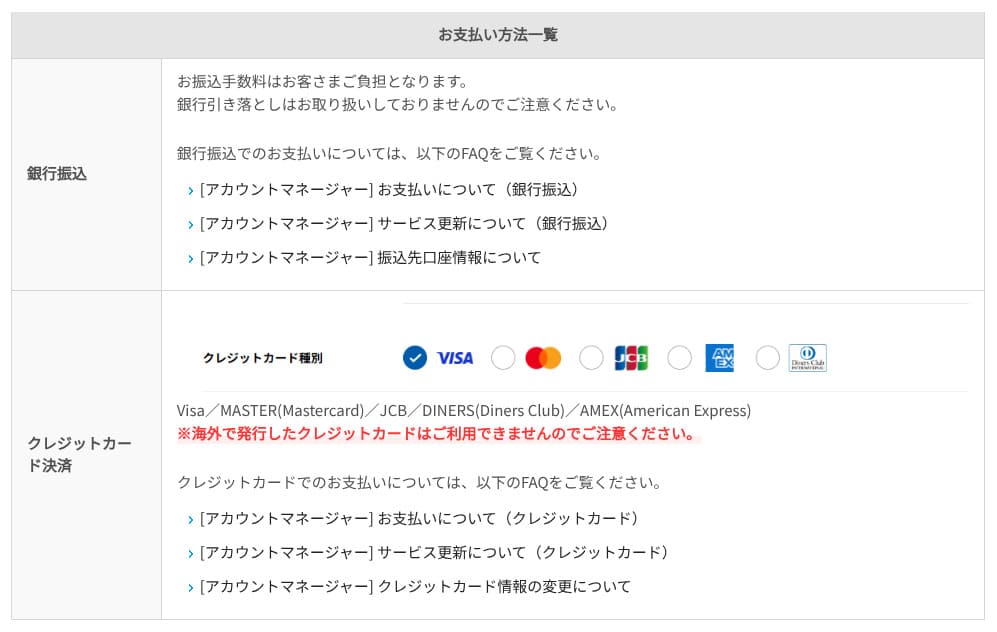
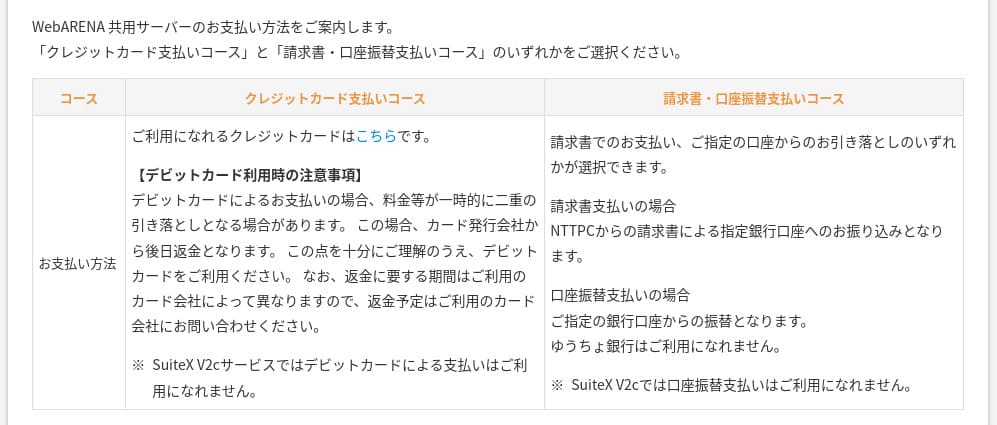
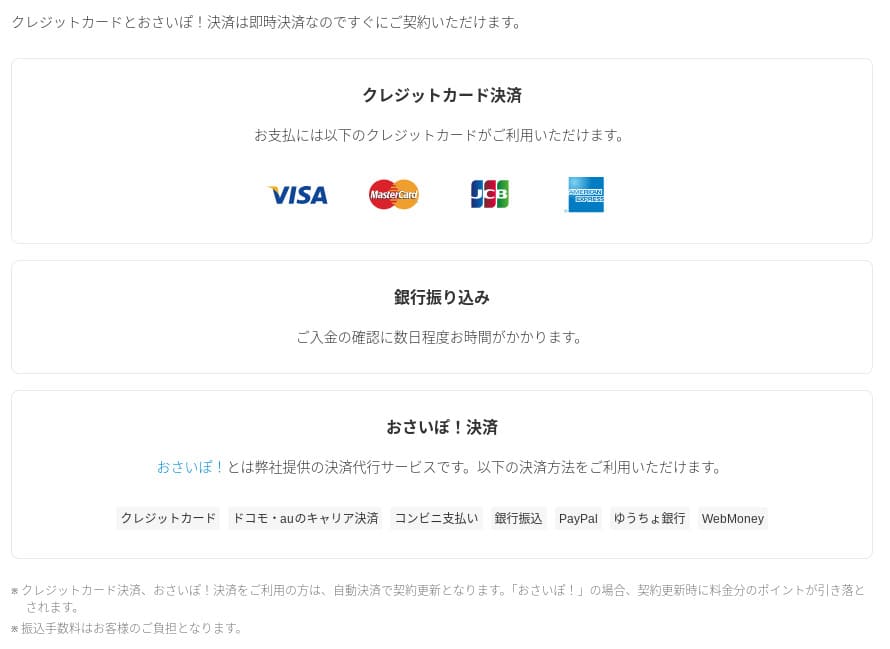
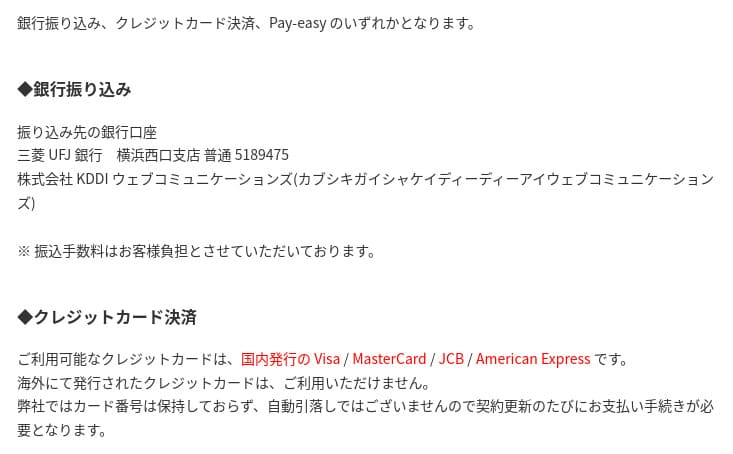
ມັນສະ ເຫນີ ວິທີການຈ່າຍເງິນທີ່ກວ້າງຂວາງ.ບັດເຄຣດິດໃຫຍ່ເຊັ່ນ Visa ແລະ MasterCard ແມ່ນໄດ້ຮັບການສະ ຫນັບ ສະ ຫນູນ, ພ້ອມກັບ PayPal ແລະຕົວເລືອກອື່ນໆ.ໃນຕົວຈິງ, ມັນຍັງຊ່ວຍໃຫ້ບັດບໍລິສັດແລະການຈ່າຍເງິນຕ່າງປະເທດມີໂອກາດ ຫນ້ອຍ ທີ່ຖືກປະຕິເສດ.
- Hostinger
- Kinsta
- XServer Business
- wpx
- Lolipop!
- Star Rental Server
- Rakko Server ແມ່ນການບໍລິການຂອງ Rakko Server
- XServer
- ConoHa
- ກ່ອງສີສັນສີສັນ
- Shin Rental Server
- Little Server
- CORESERVER
- DreamHost
- Bluehost
- Sakura
- Namecheap
- Shin Free
- XREA
- Value Server
- KAGOYA
- SiteGround
- Hostgator
- IONOS
- Onamae.com
- ABLENET
- mixhost
- GoDaddy
- iCLUSTA+
- MuuMuu Server
- WADAX
- WebARENA
- heteml
- CPI Rental Server







ການທົບທວນຄືນຄວາມສາມາດໃນການ ນໍາ ໃຊ້ແລະການສະ ຫນັບ ສະ ຫນູນ
ການ ນໍາ ໃຊ້ແຜ່ນຄວບຄຸມແມ່ນງ່າຍດາຍແນວໃດ
ສ່ວນຄວບຄຸມ panel ຂອງ Hostinger, hPanel, ແມ່ນງ່າຍດາຍໃນການນໍາໃຊ້ຫຼາຍເພາະວ່າປະເພດຂອງມັນຖືກຈັດຕັ້ງຢ່າງລຽບຮ້ອຍ.ຖ້າທ່ານບໍ່ມັກຄວາມລໍາບາກຂອງ cPanel, ທ່ານອາດຈະພົບເຫັນວ່າມັນງ່າຍທີ່ຈະເຮັດວຽກກັບ.
- Home
- Billing
- WordPress
- Domains
- ການສະ ຫນັບ ສະ ຫນູນ ການສະ ຫນັບ ສະ ຫນູນ
- ຜູ້ຈັດການເອກະສານ File Manager
- FTP
- Redirects
- Error Pages
- Cron
- ປະສິດທິພາບ
- ຕະຫຼາດຕະຫລາດ
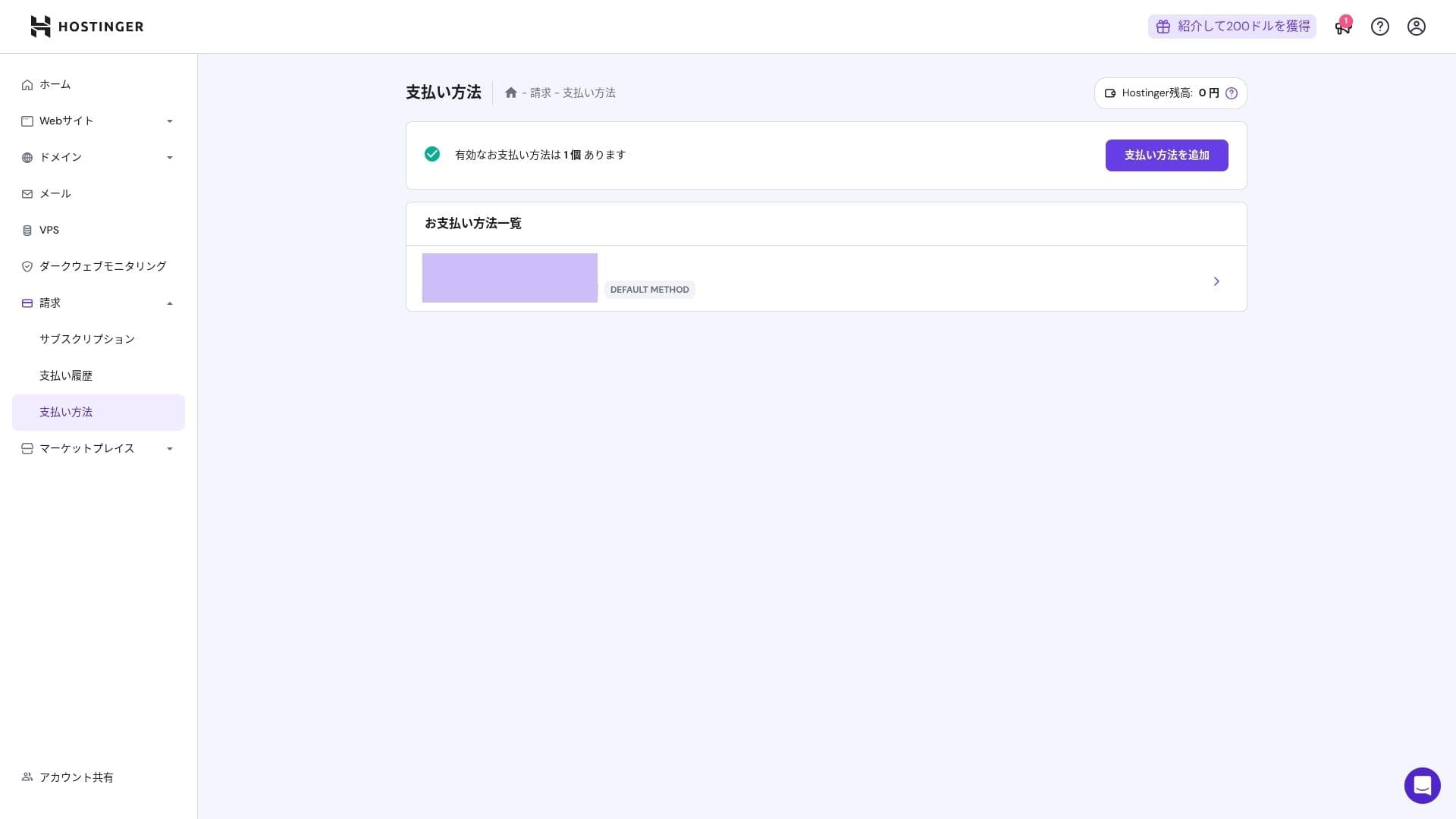
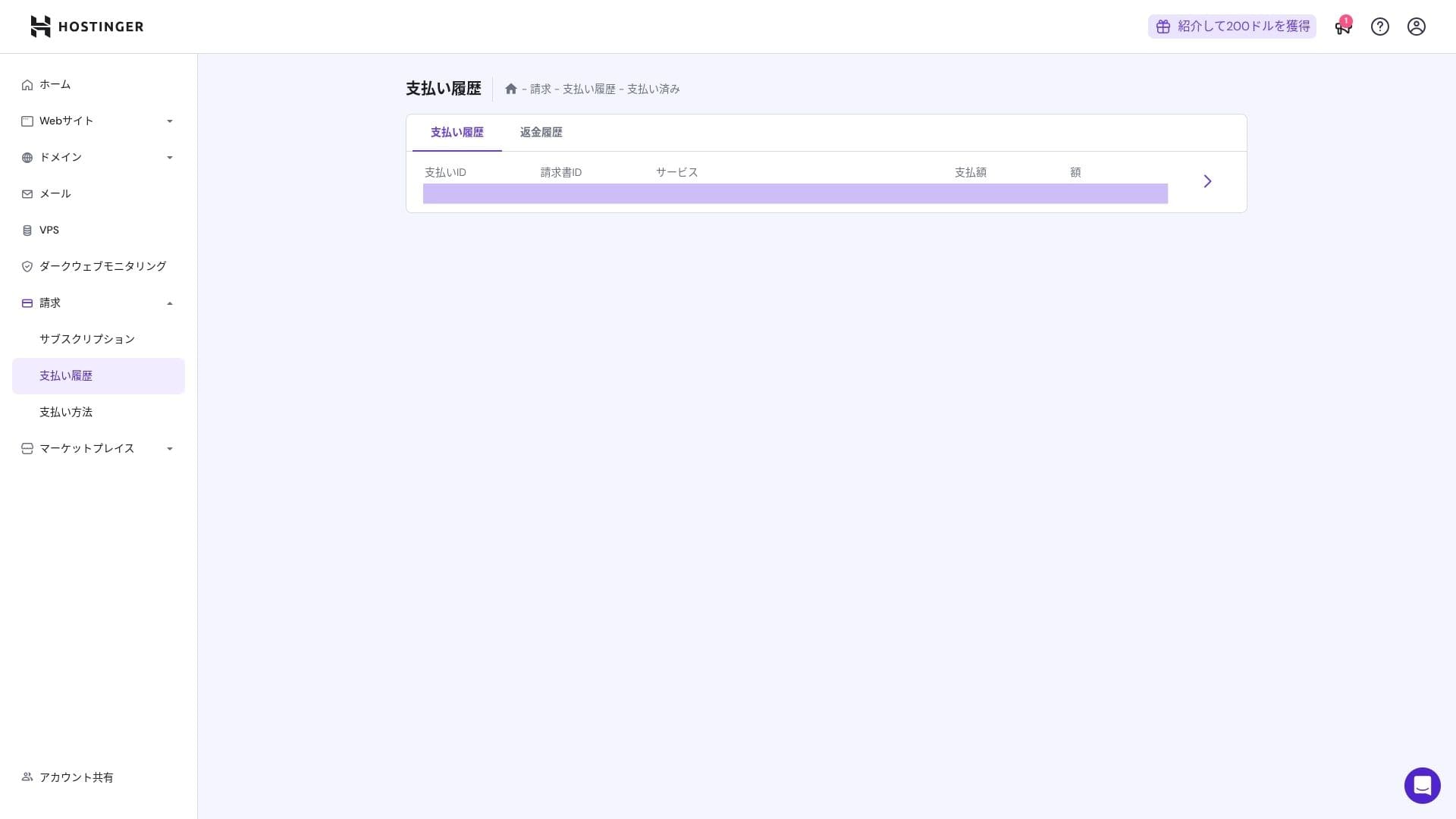
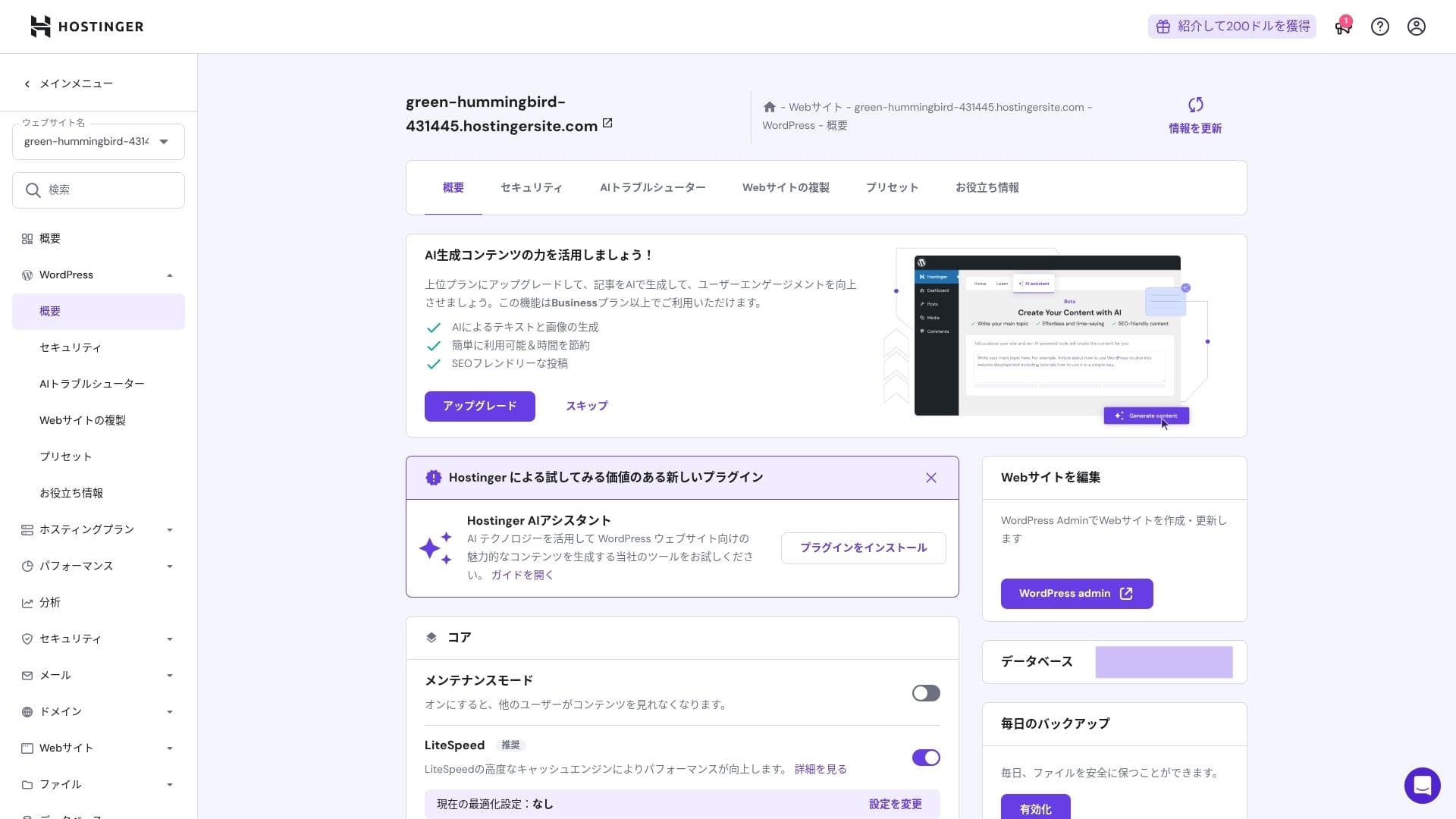
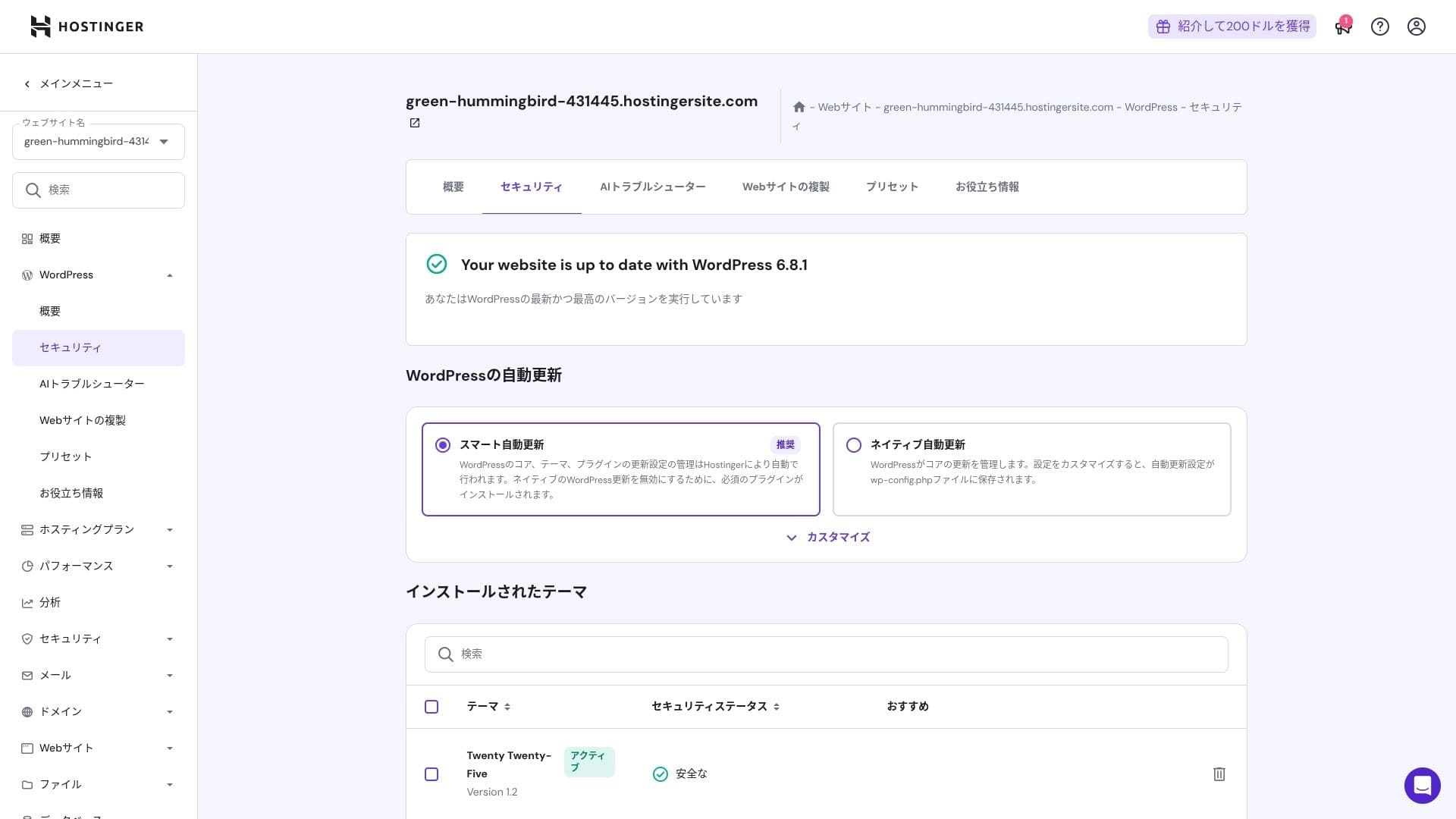
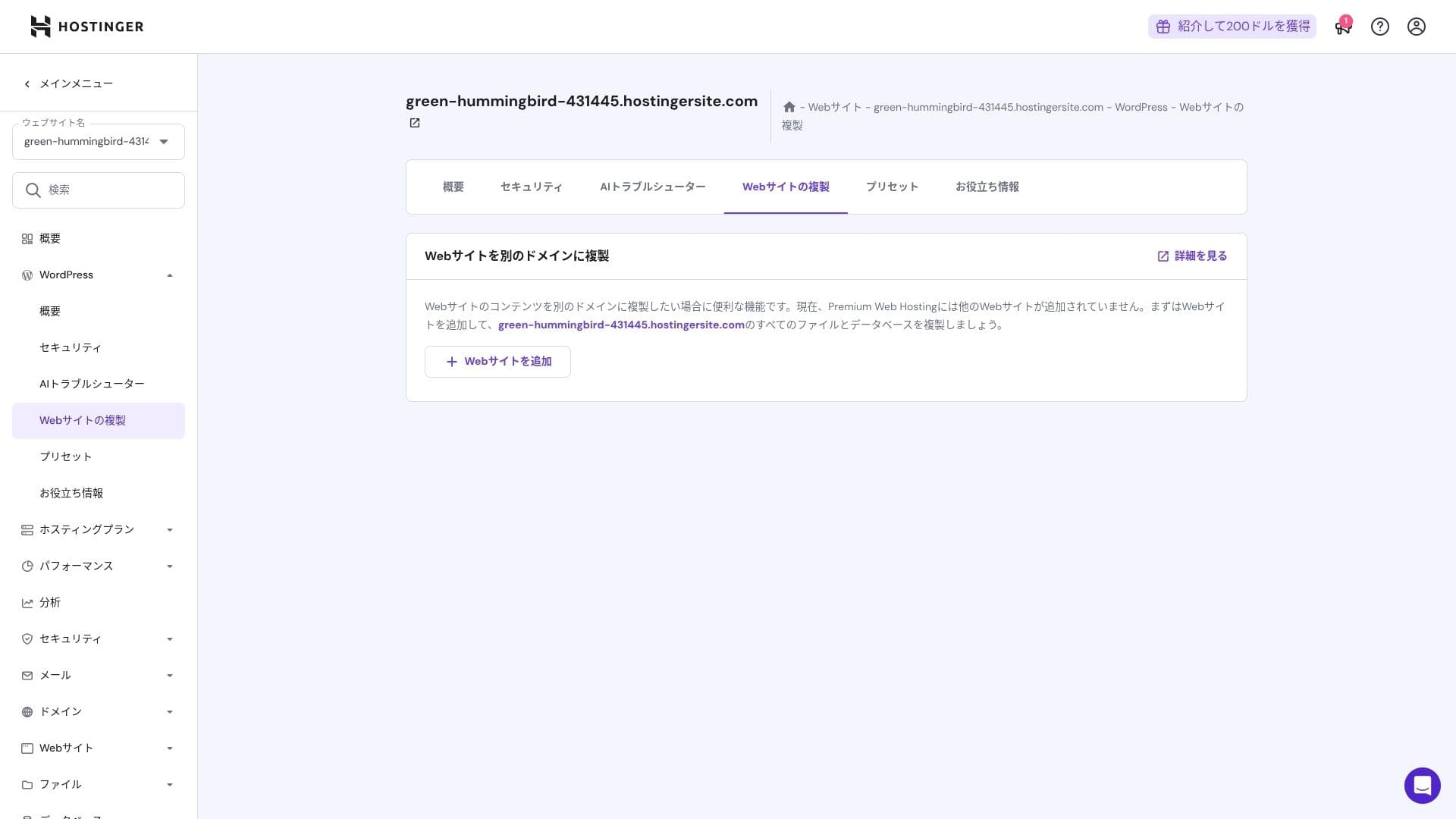
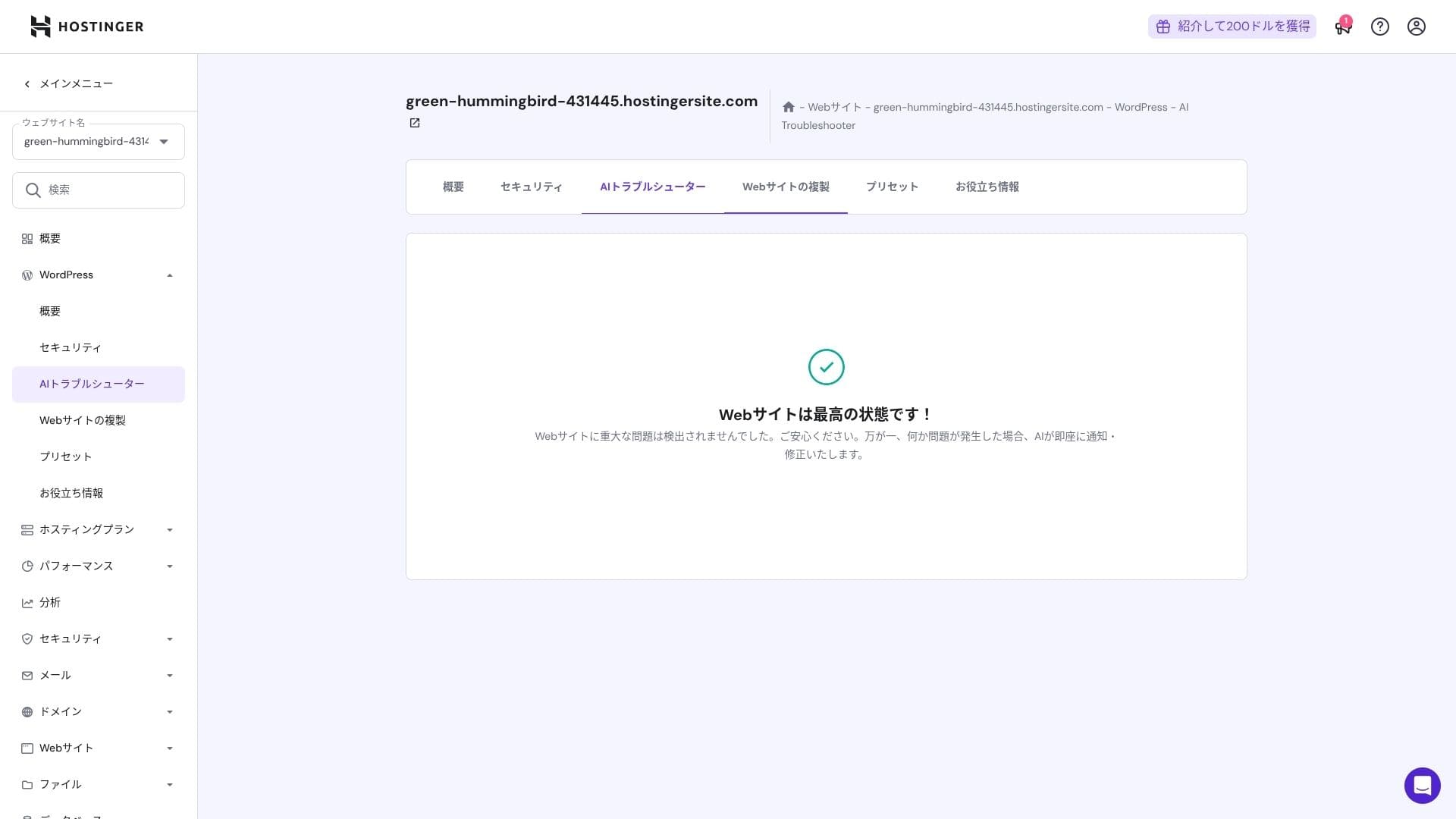
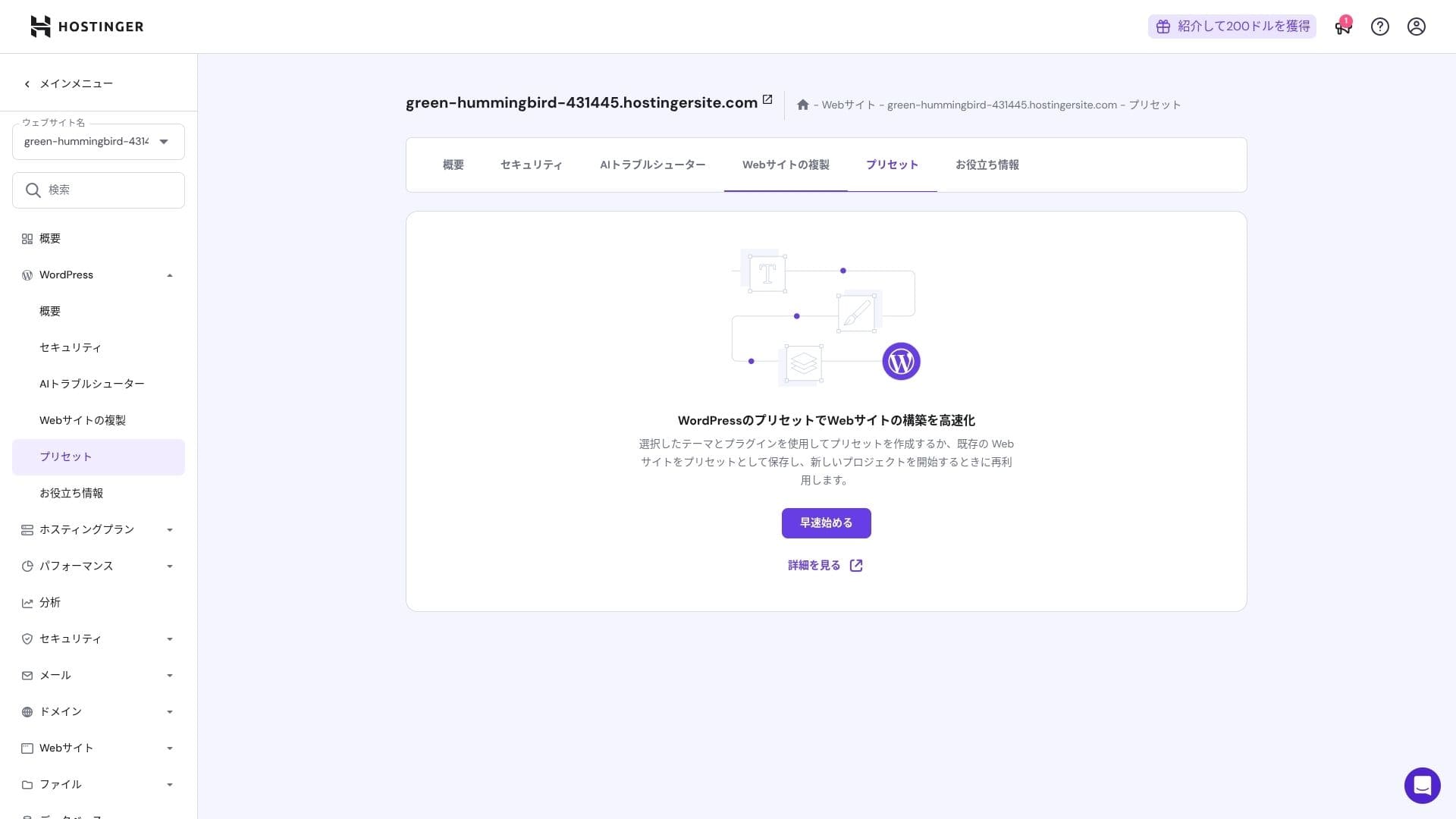
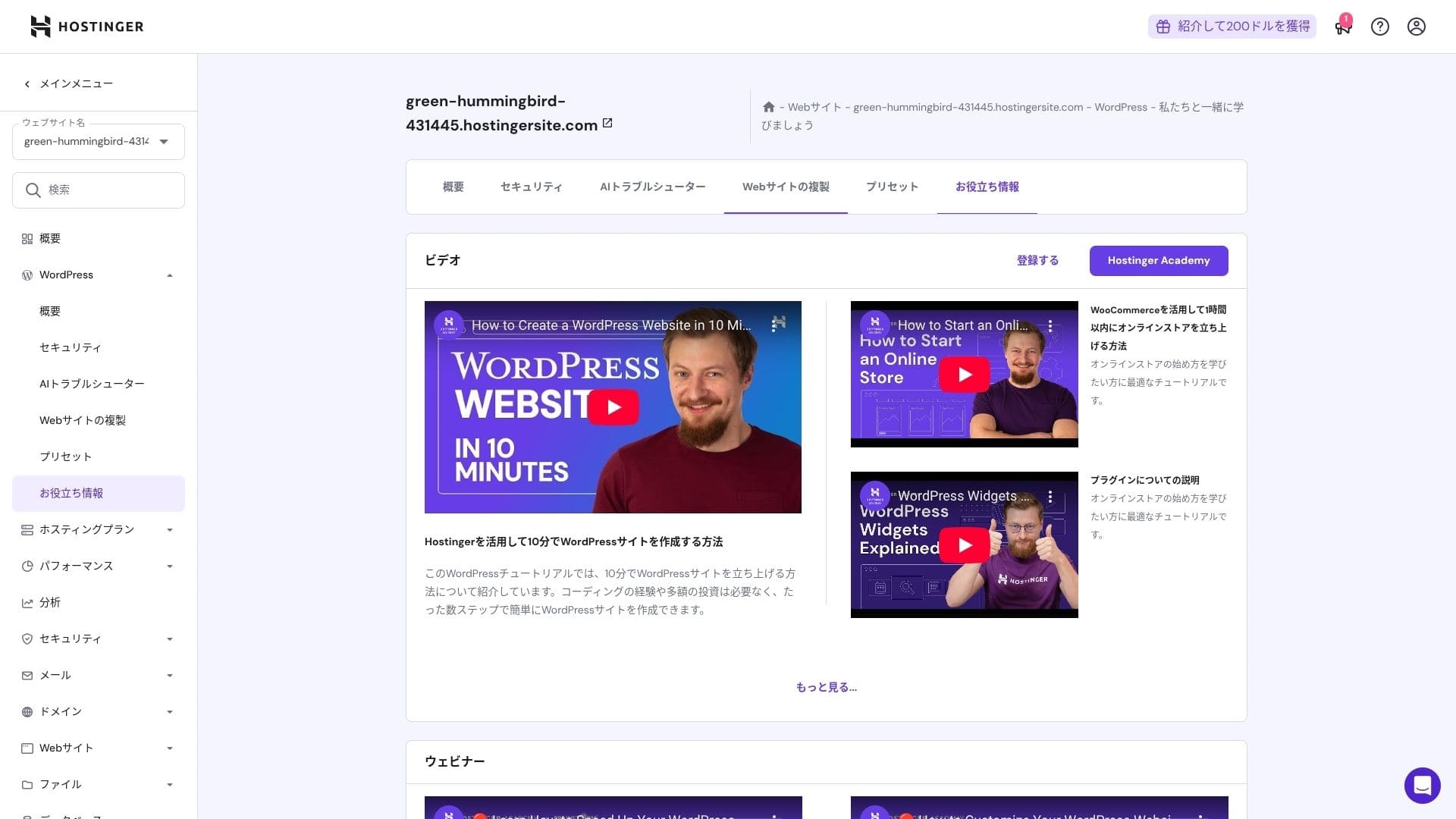
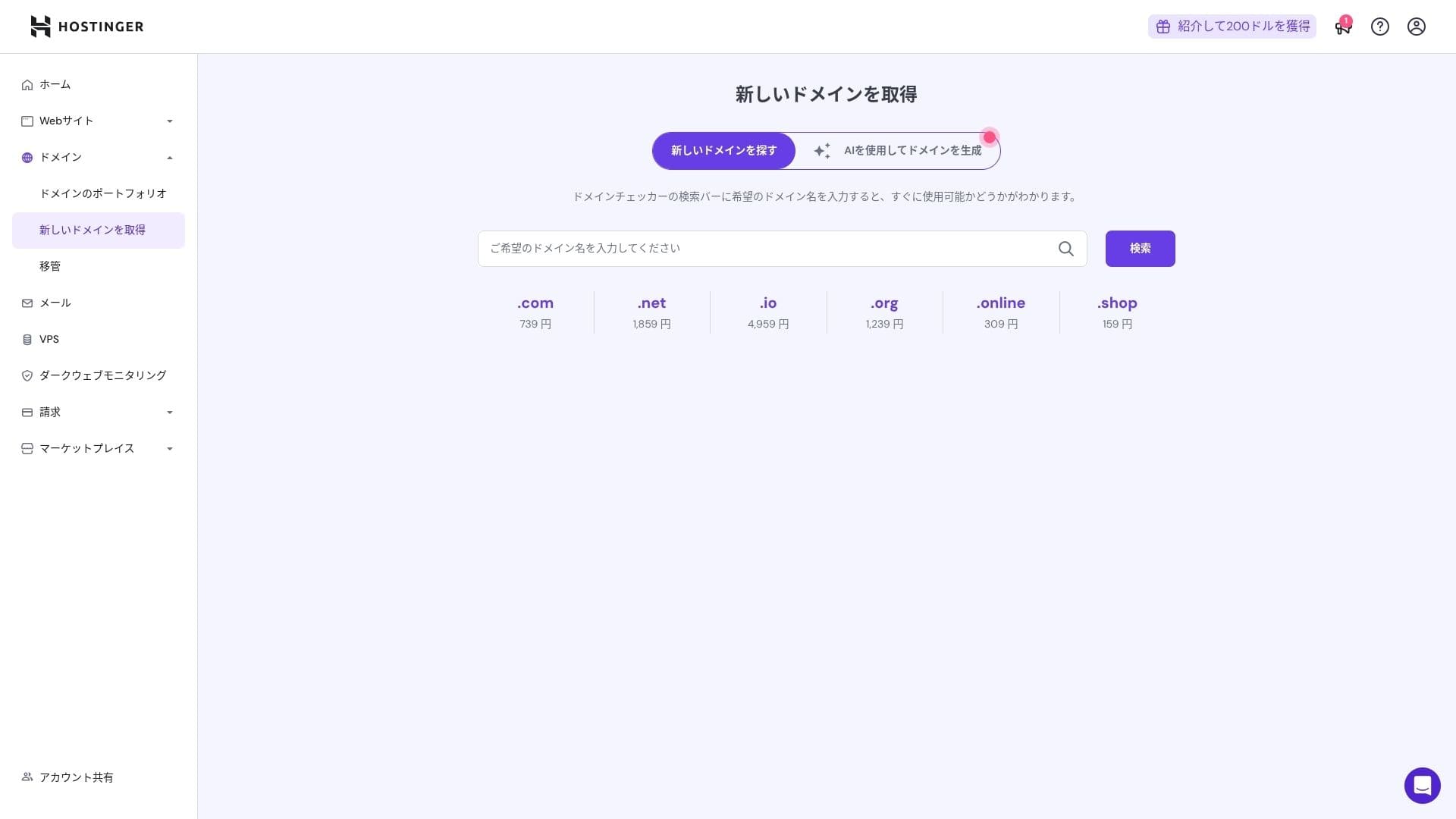
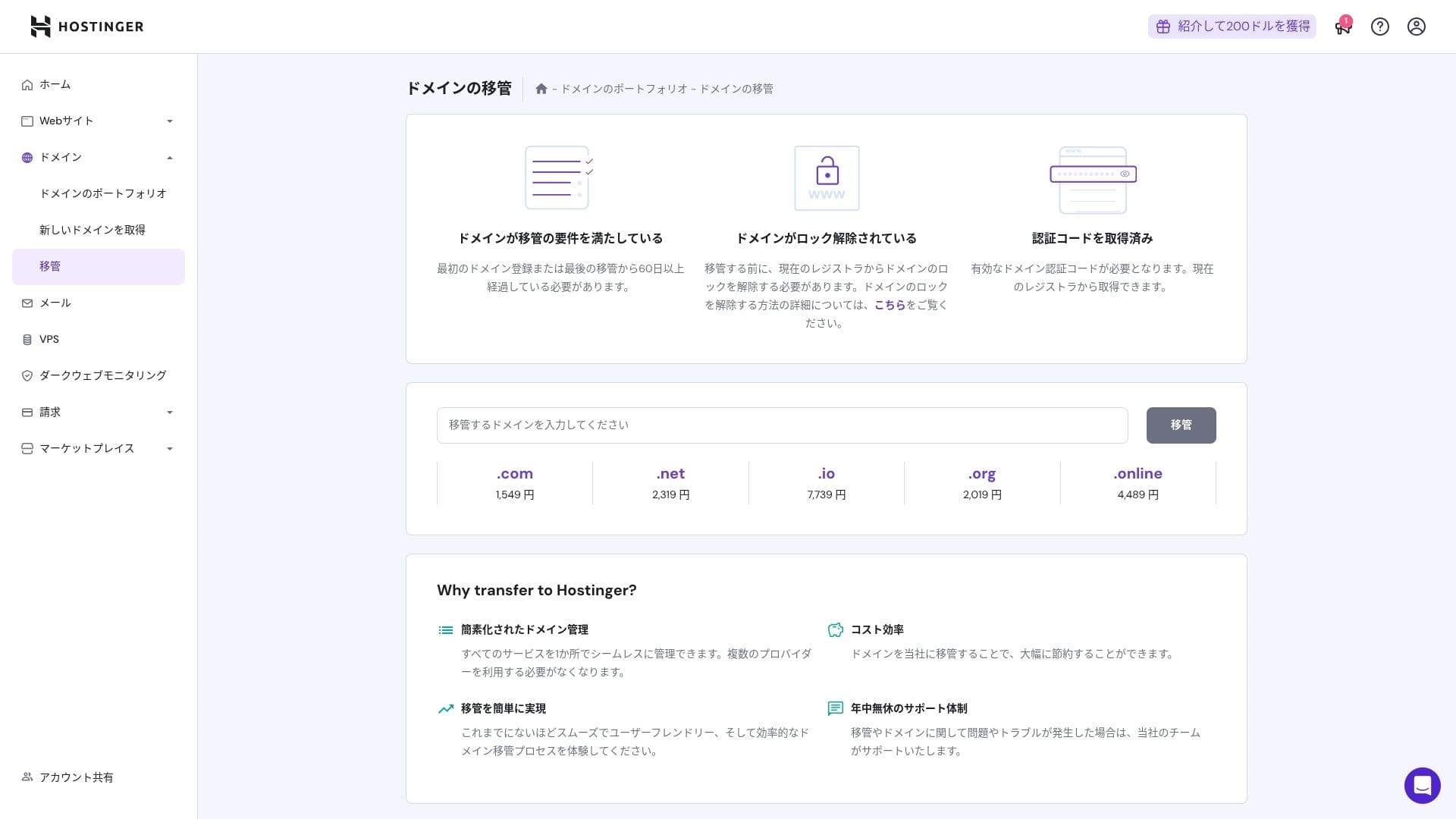
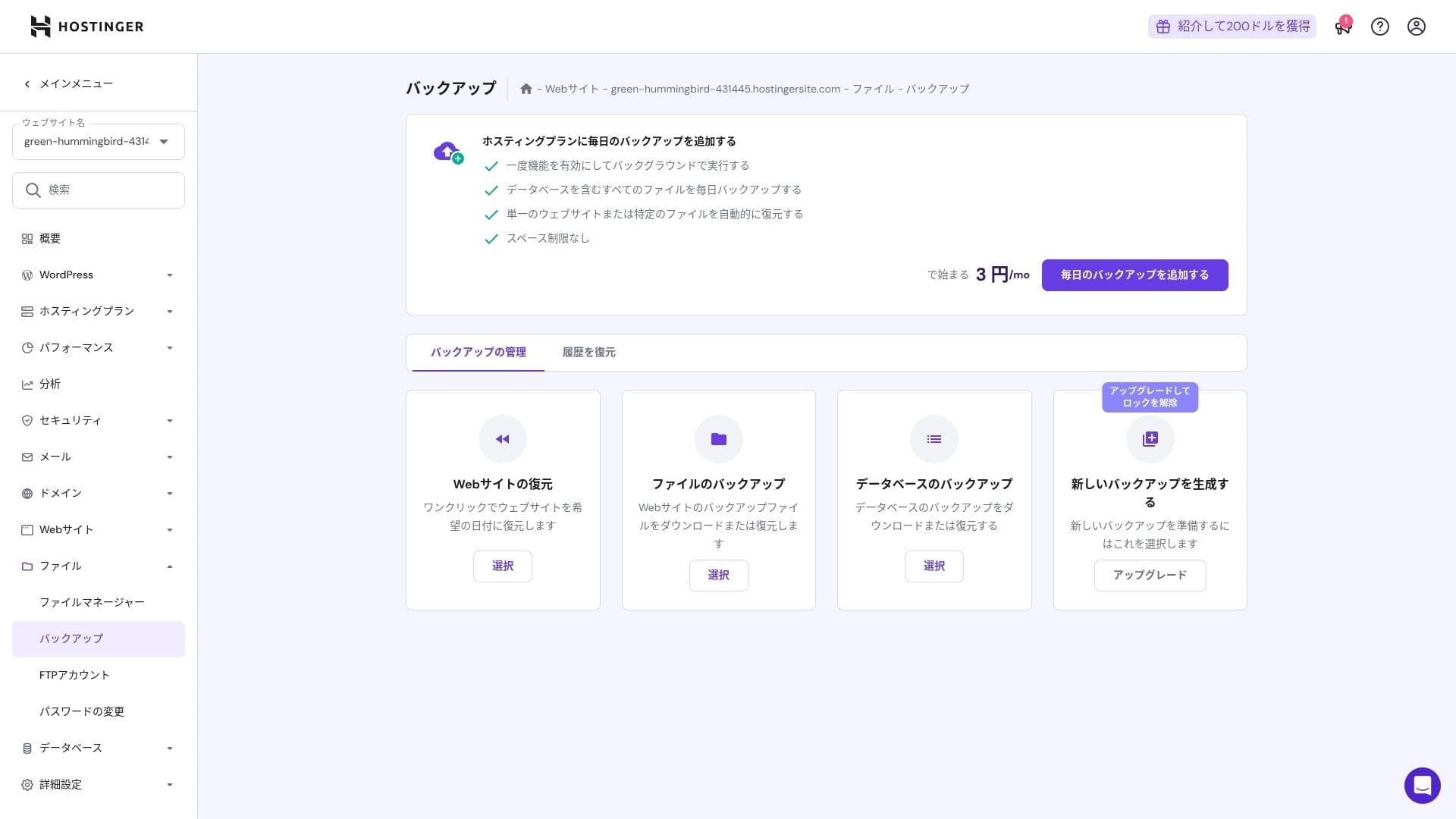
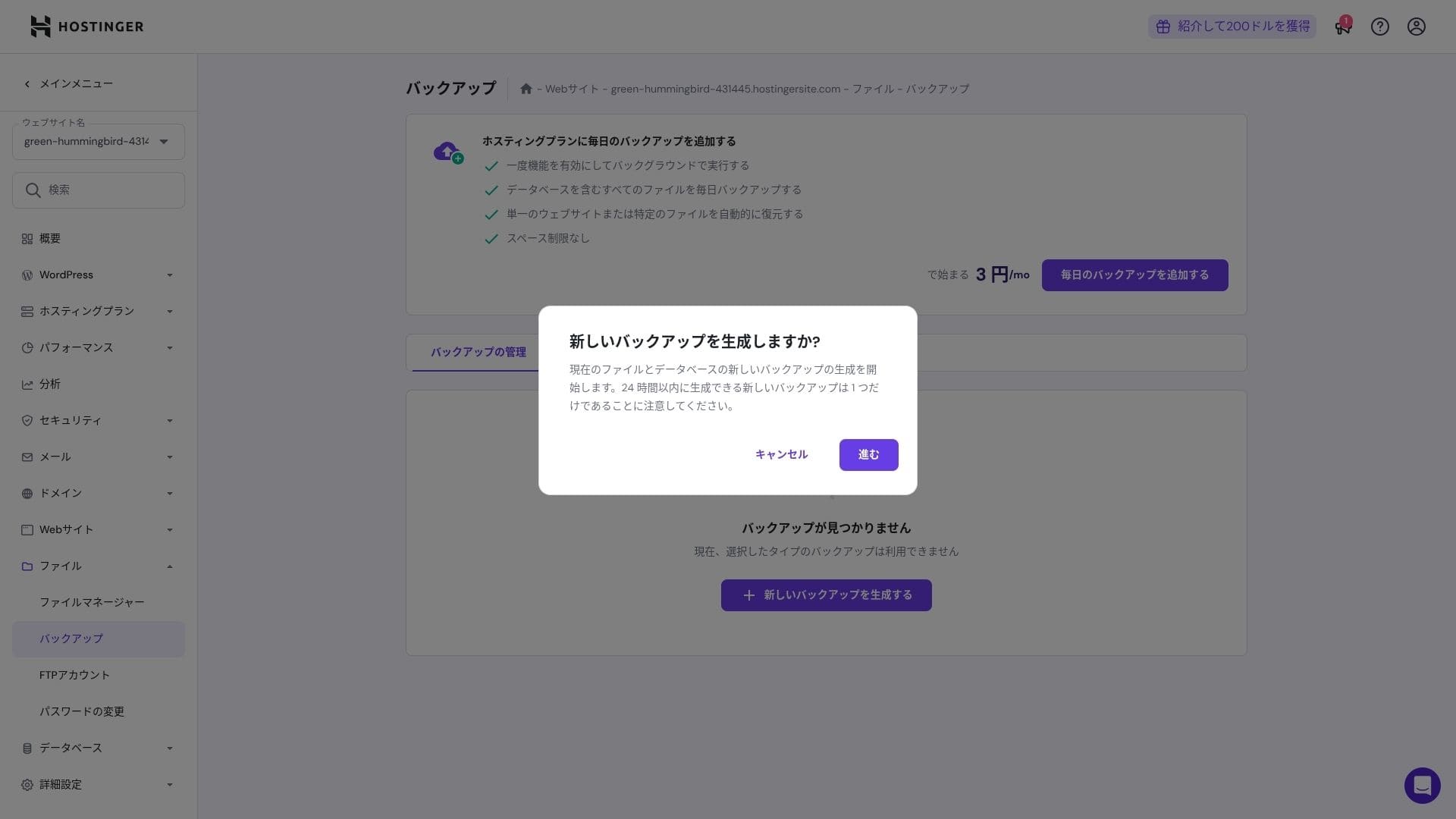
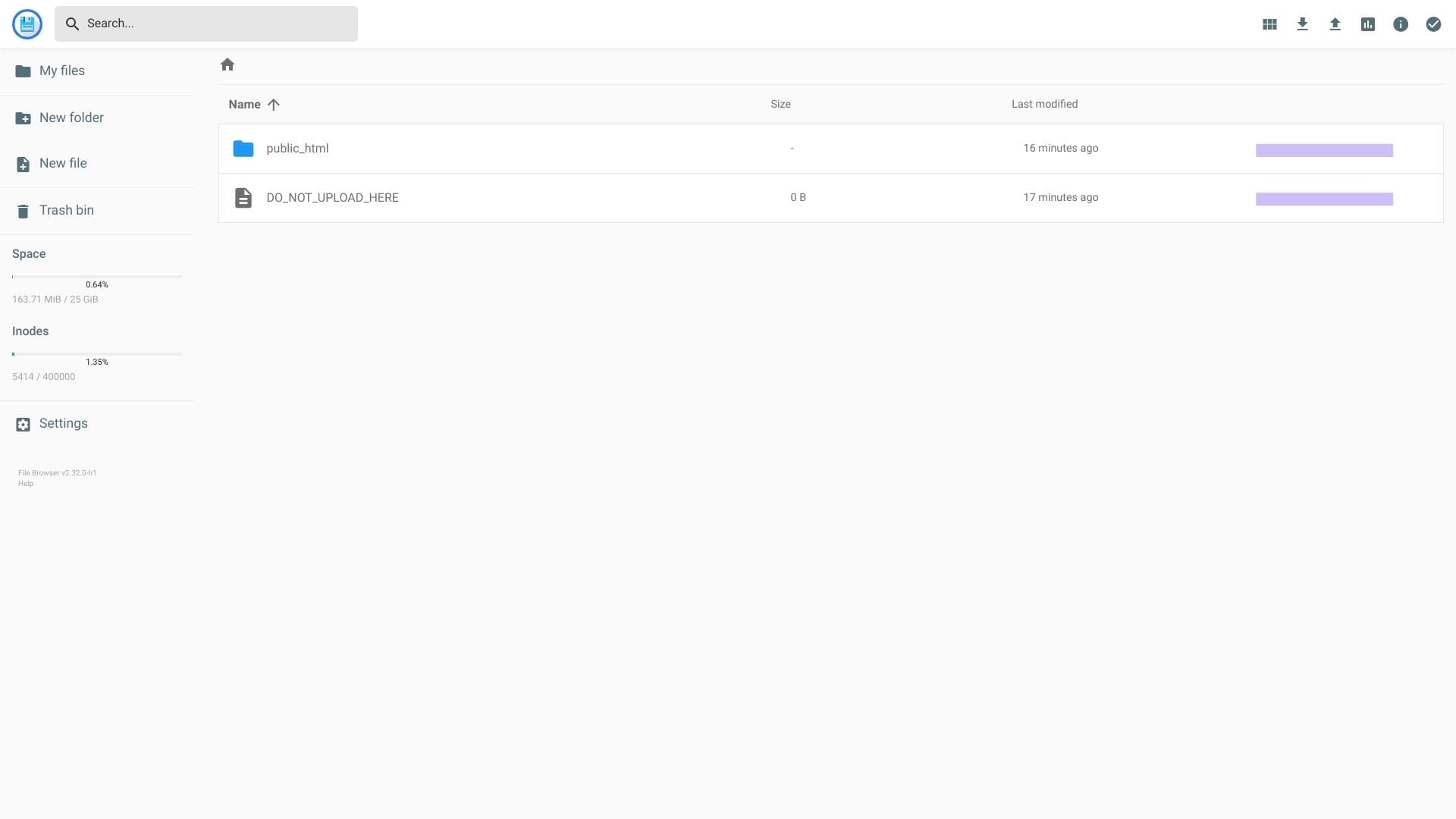
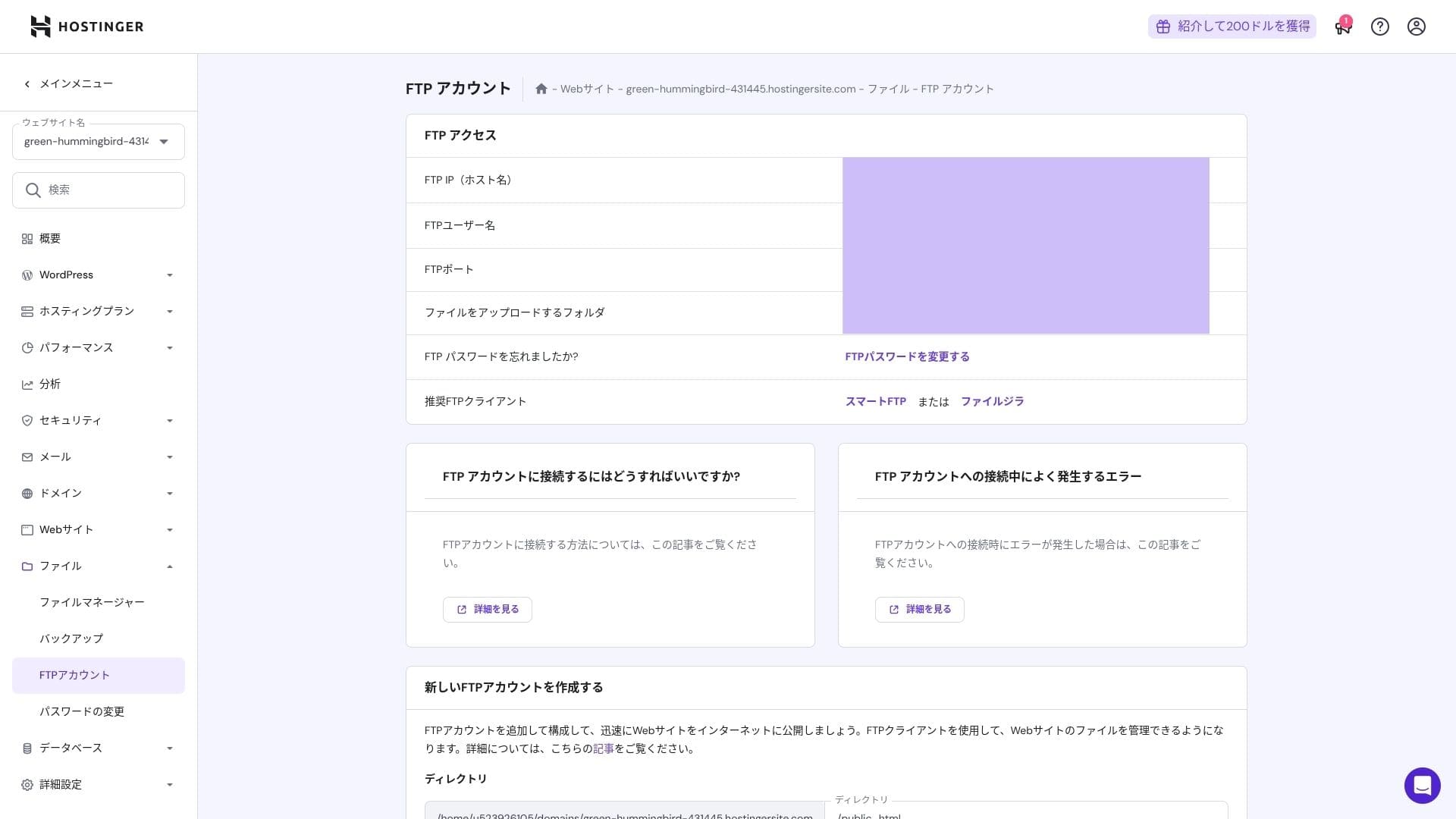
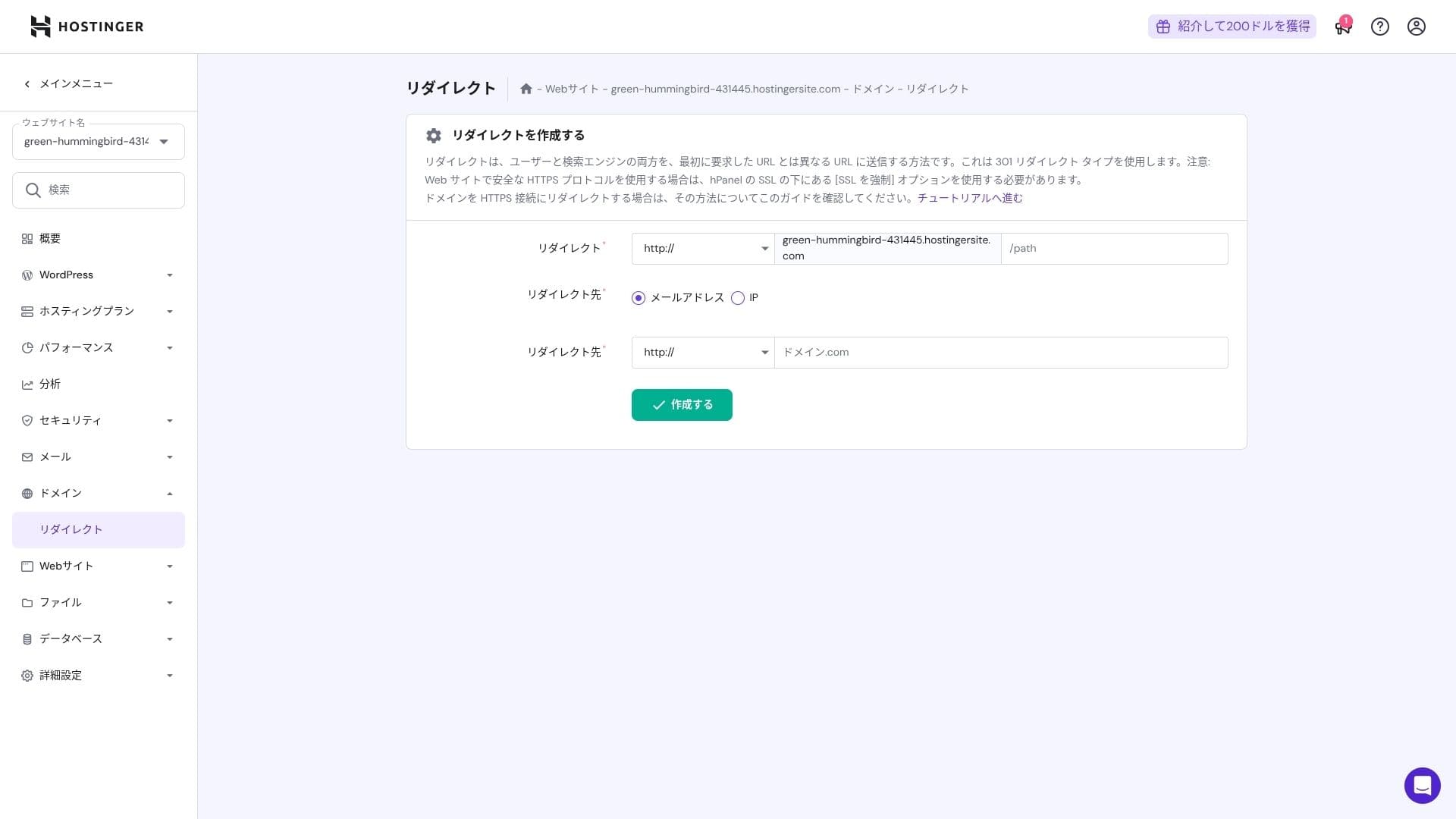
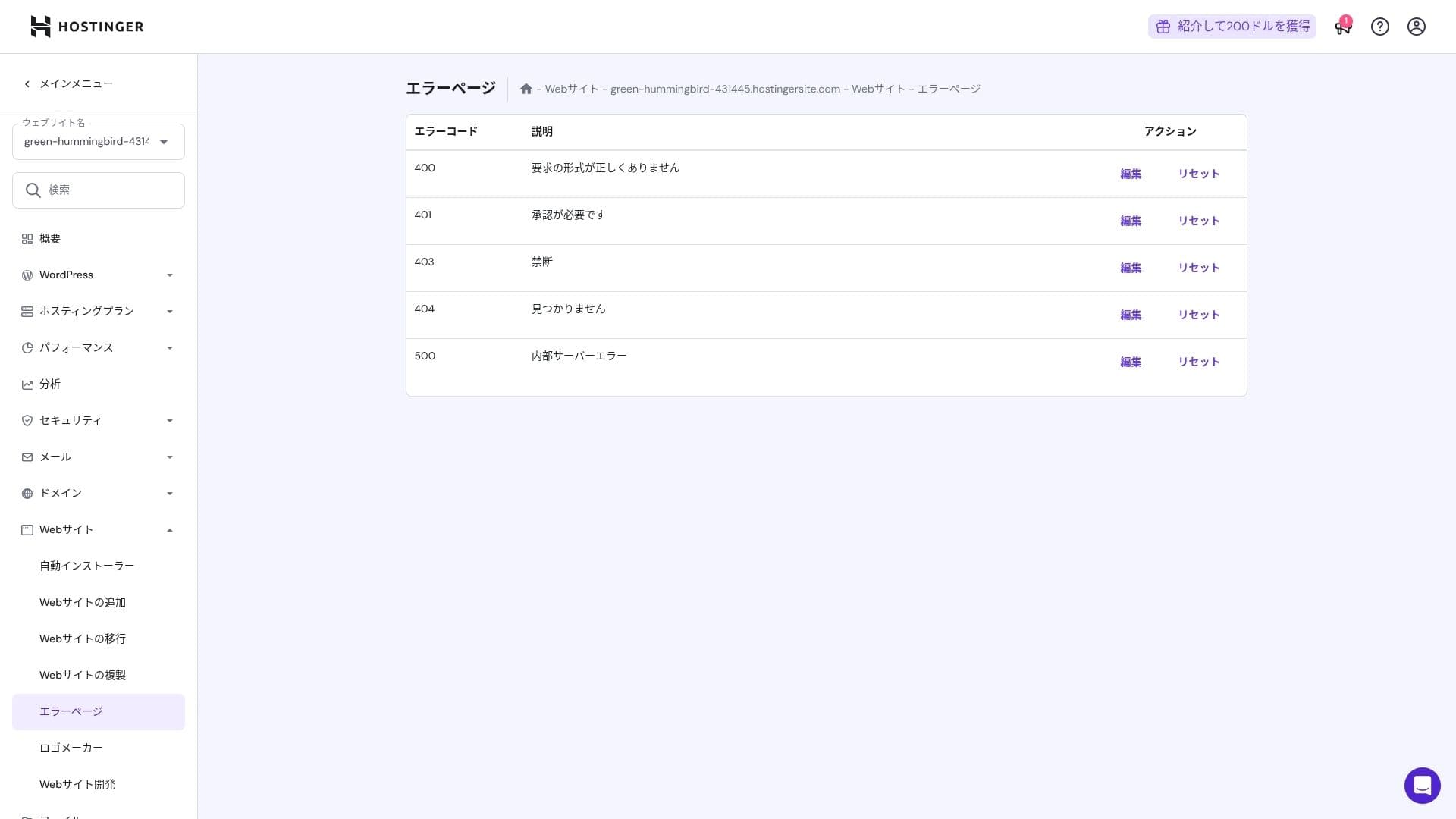
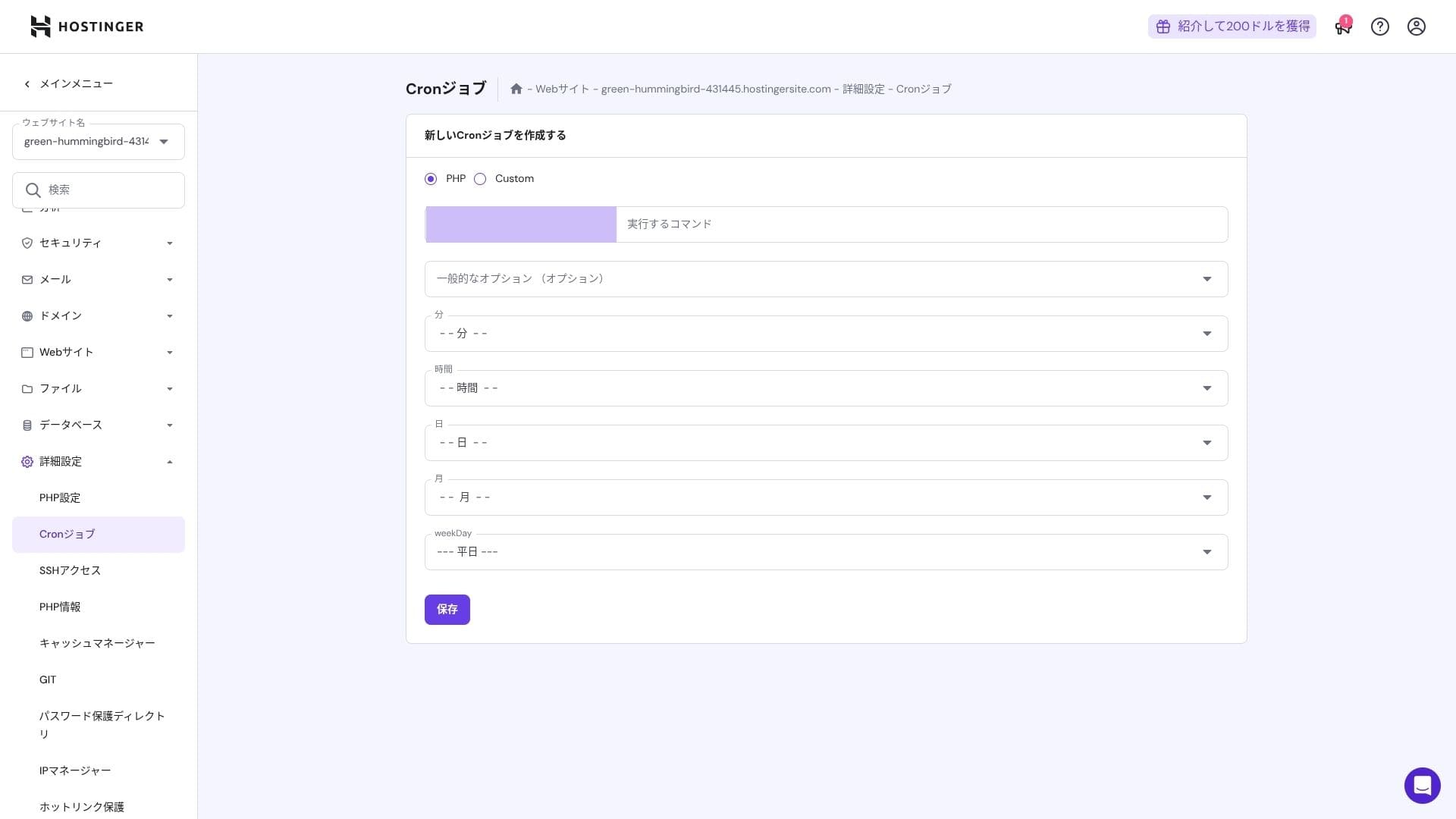
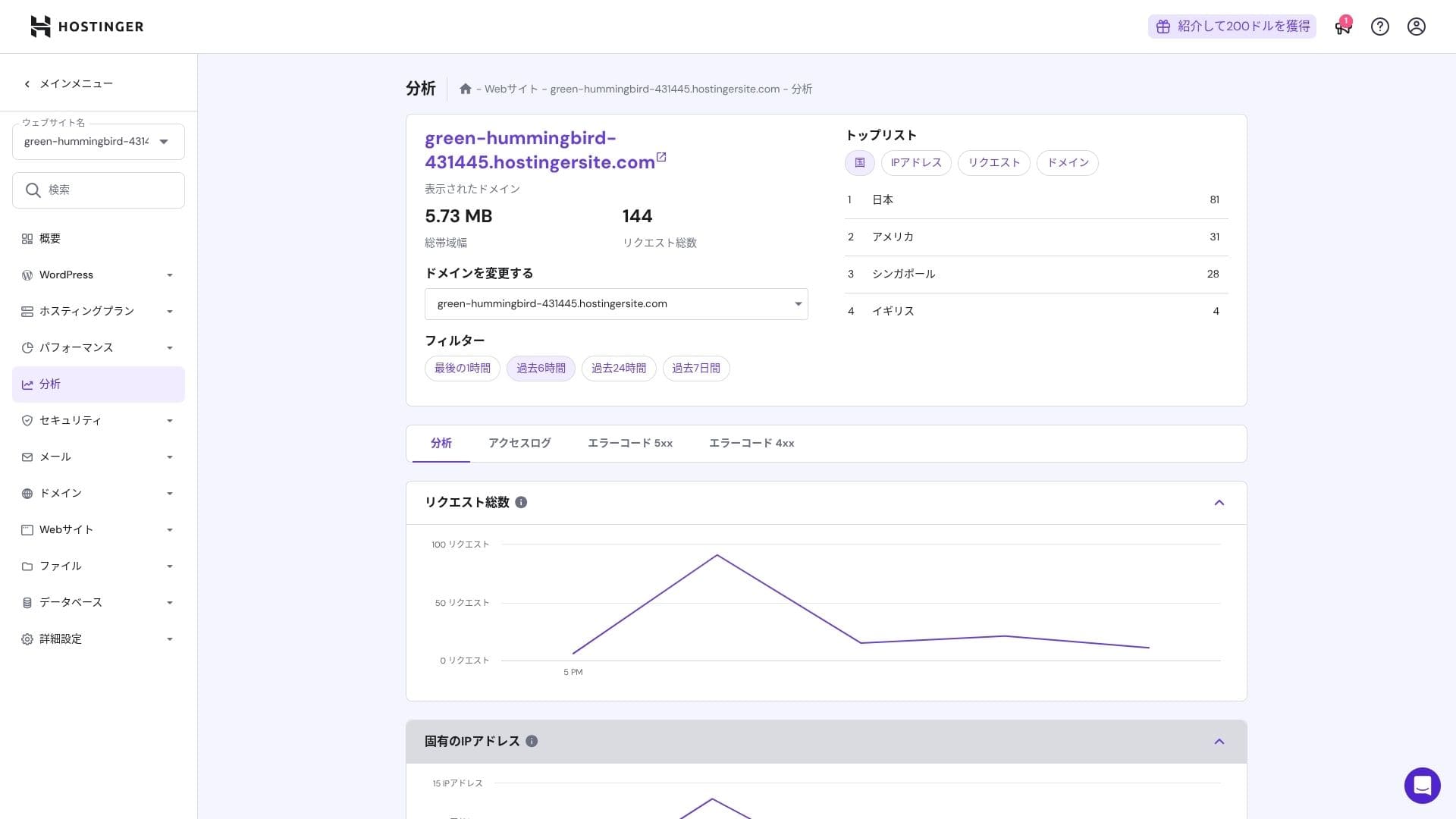
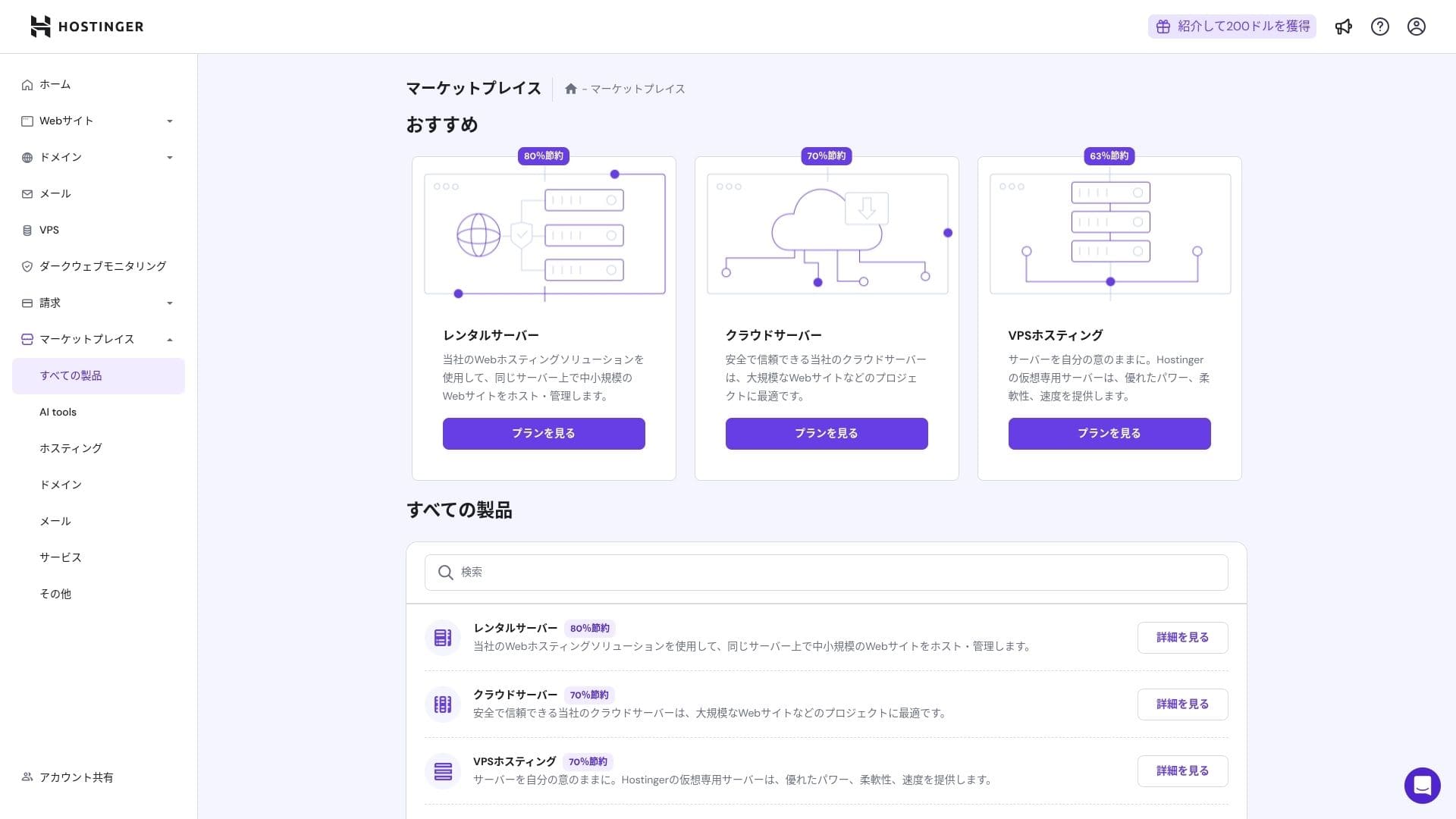
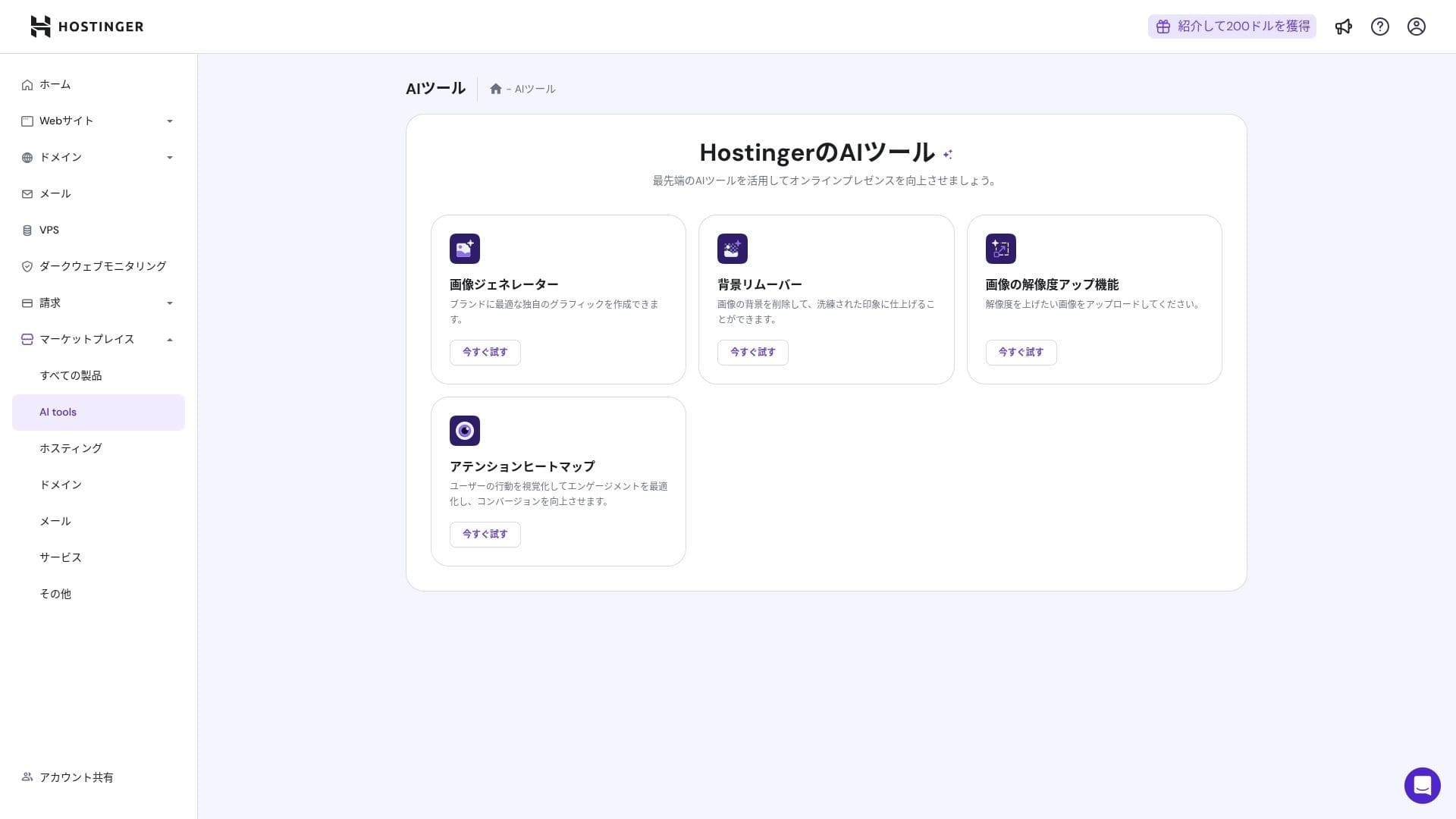
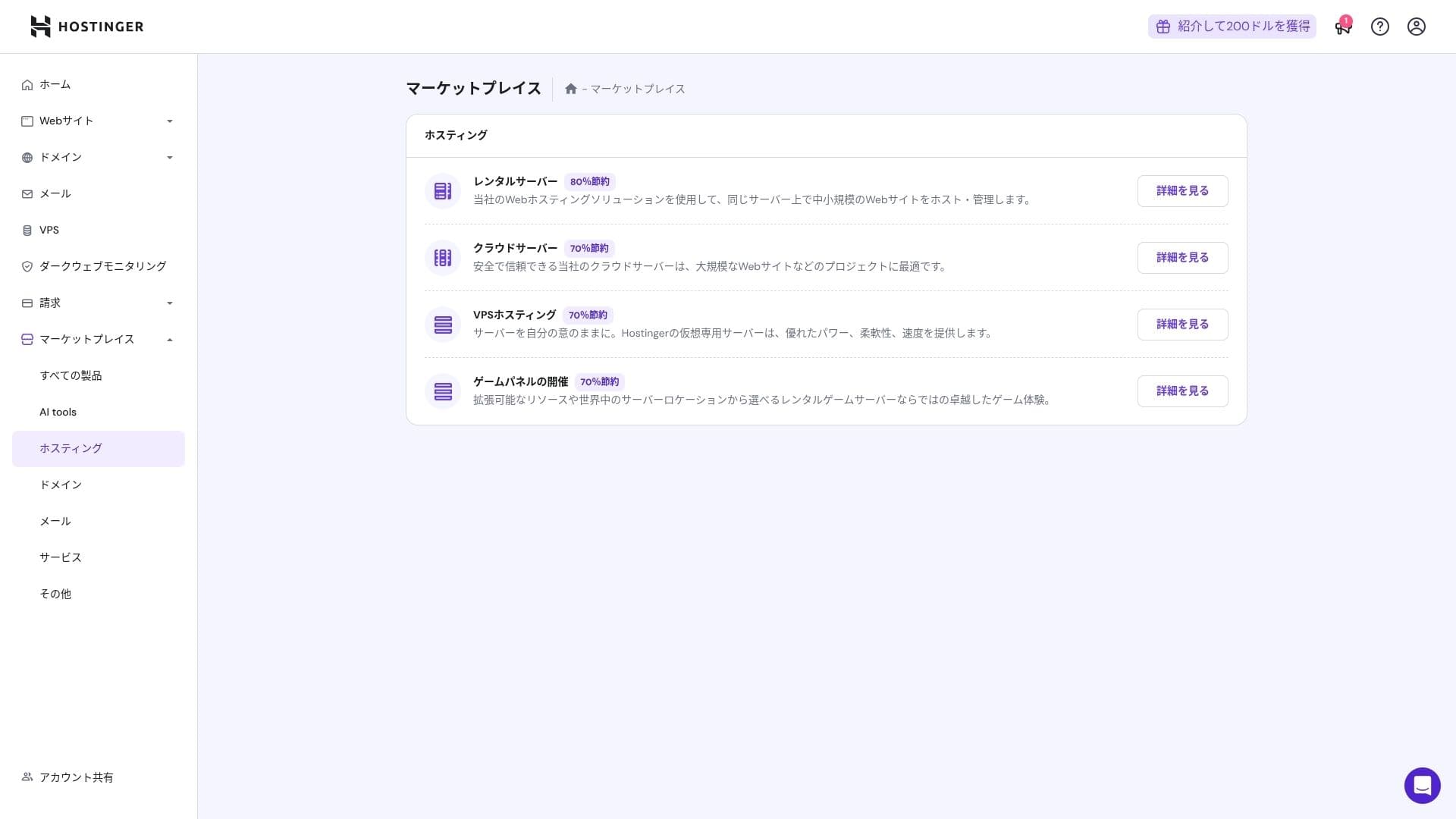
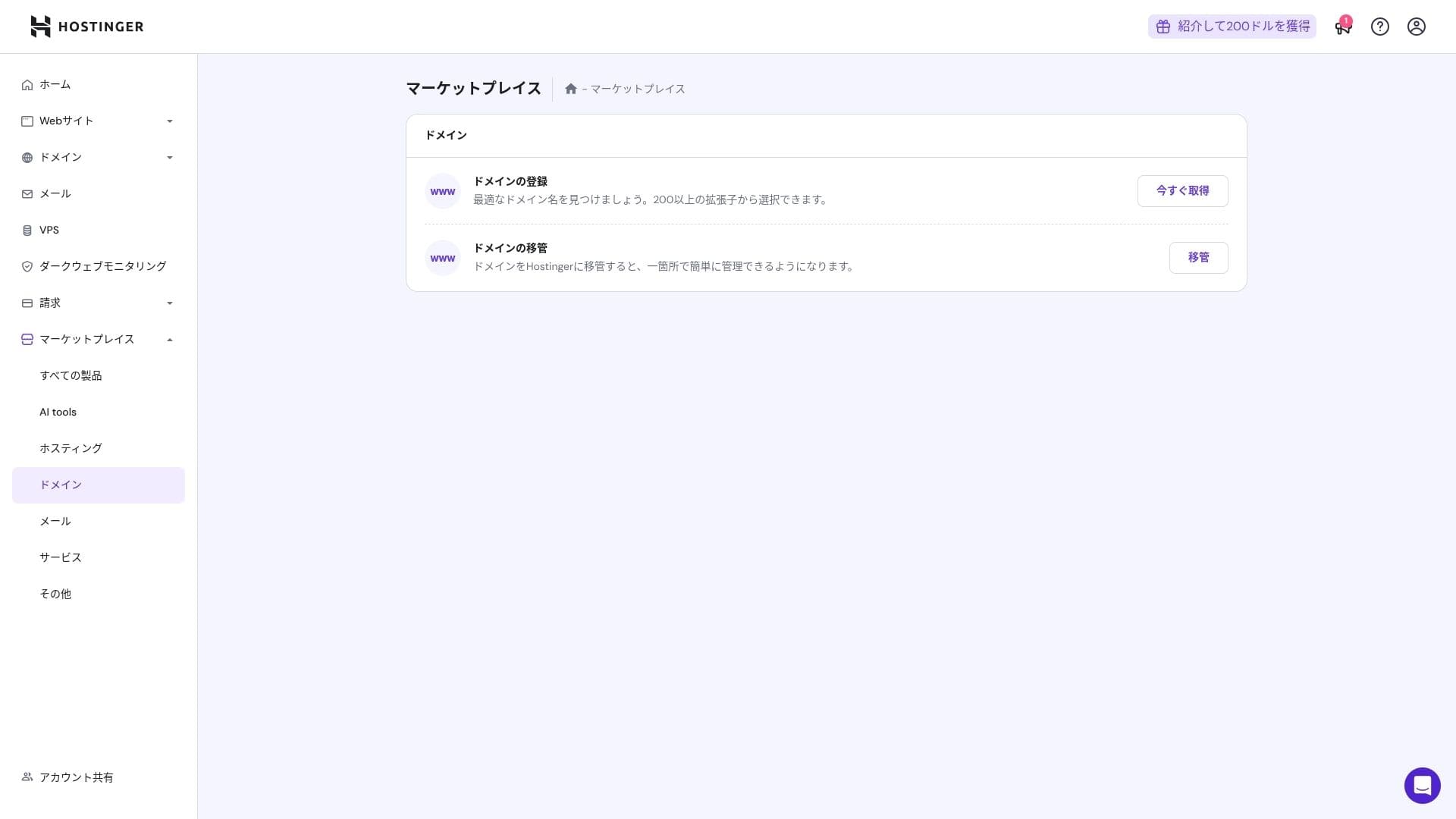
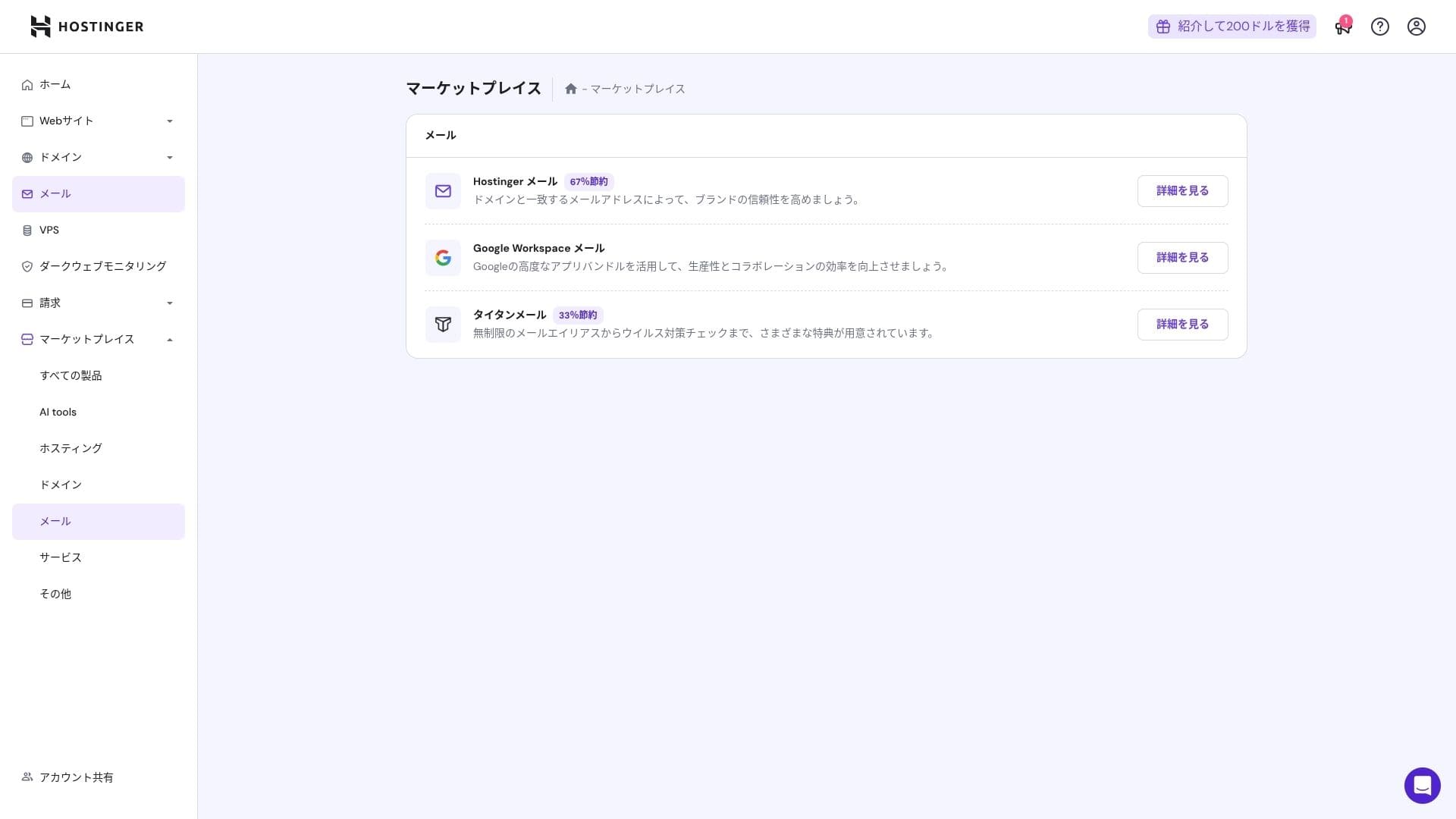
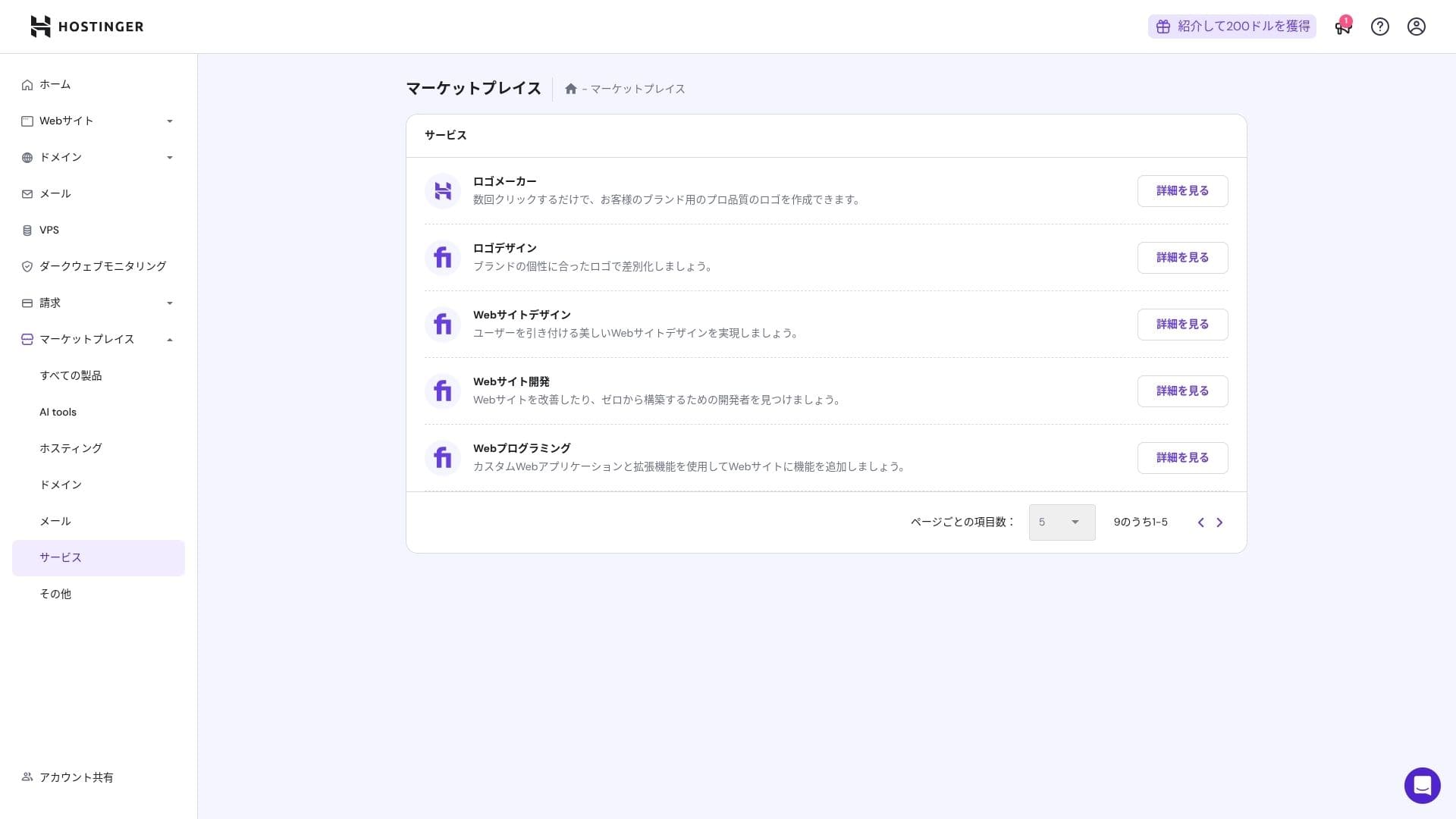
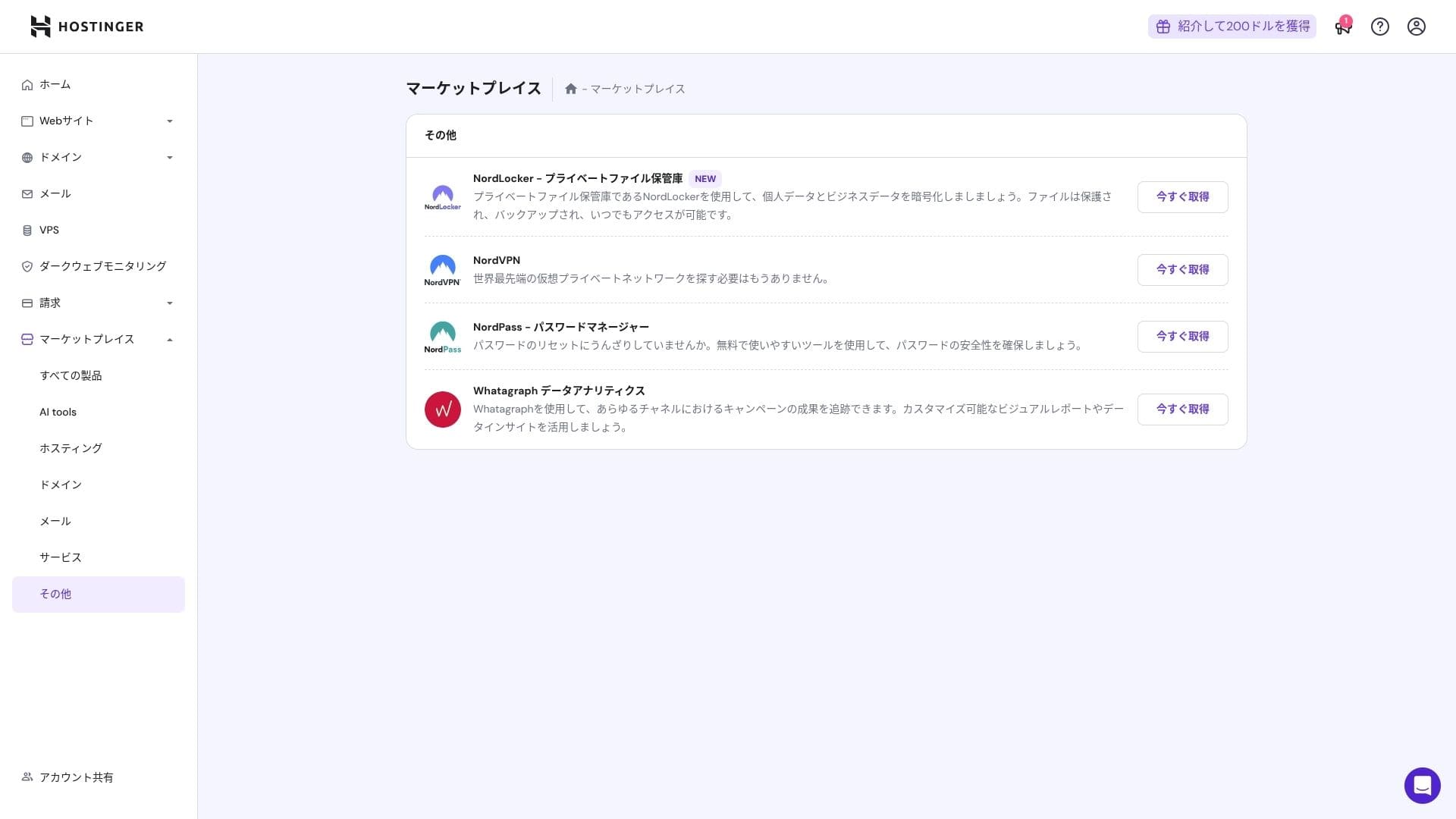
ເຖິງຢ່າງໃດກໍ່ຕາມ, ຜູ້ທີ່ມີຄວາມສະບາຍດີກັບ cPanel ອາດຈະເຫັນວ່າມັນບໍ່ທັນມີຄວາມຮູ້ສຶກ.
ລະບົບສະ ຫນັບ ສະ ຫນູນ
ການສົນທະນາສົດ, ມີຢູ່ໃນ 24 ຊົ່ວໂມງຕໍ່ມື້, 365 ມື້ຕໍ່ປີ, ມີເວລາຕອບສະ ຫນອງ ສະເລ່ຍຂອງ ຫນຶ່ງ ຫາສາມນາທີ.ເຖິງແມ່ນວ່າ ຄໍາ ຕອບແມ່ນແປໂດຍອັດຕະໂນມັດ, ແຕ່ພະນັກງານຍັງໃຫ້ ຄໍາ ຕອບທີ່ເລິກພໍທີ່ຈະຕອບ ຄໍາ ຖາມດ້ານວິຊາການ.
ການຄົບຖ້ວນຂອງຄູ່ມືແລະ FAQ ແມ່ນແນວໃດ
ຖານຂໍ້ມູນຄວາມຮູ້ຂອງຍີ່ປຸ່ນຍັງມີບາງພາກສ່ວນທີ່ແປດ້ວຍເຄື່ອງ, ແຕ່ຖ້າທ່ານ ນໍາ ໃຊ້ມັນພ້ອມກັບ ຄໍາ ອະທິບາຍໃນຊ່ອງ YouTube "Hostinger Academy", ຄົນ ຫນຶ່ງ ສາມາດຈັດການກັບສິ່ງຕ່າງໆໄດ້ດ້ວຍຕົນເອງ.
ການທົບທວນຄືນຄຸນລັກສະນະອີເມວ
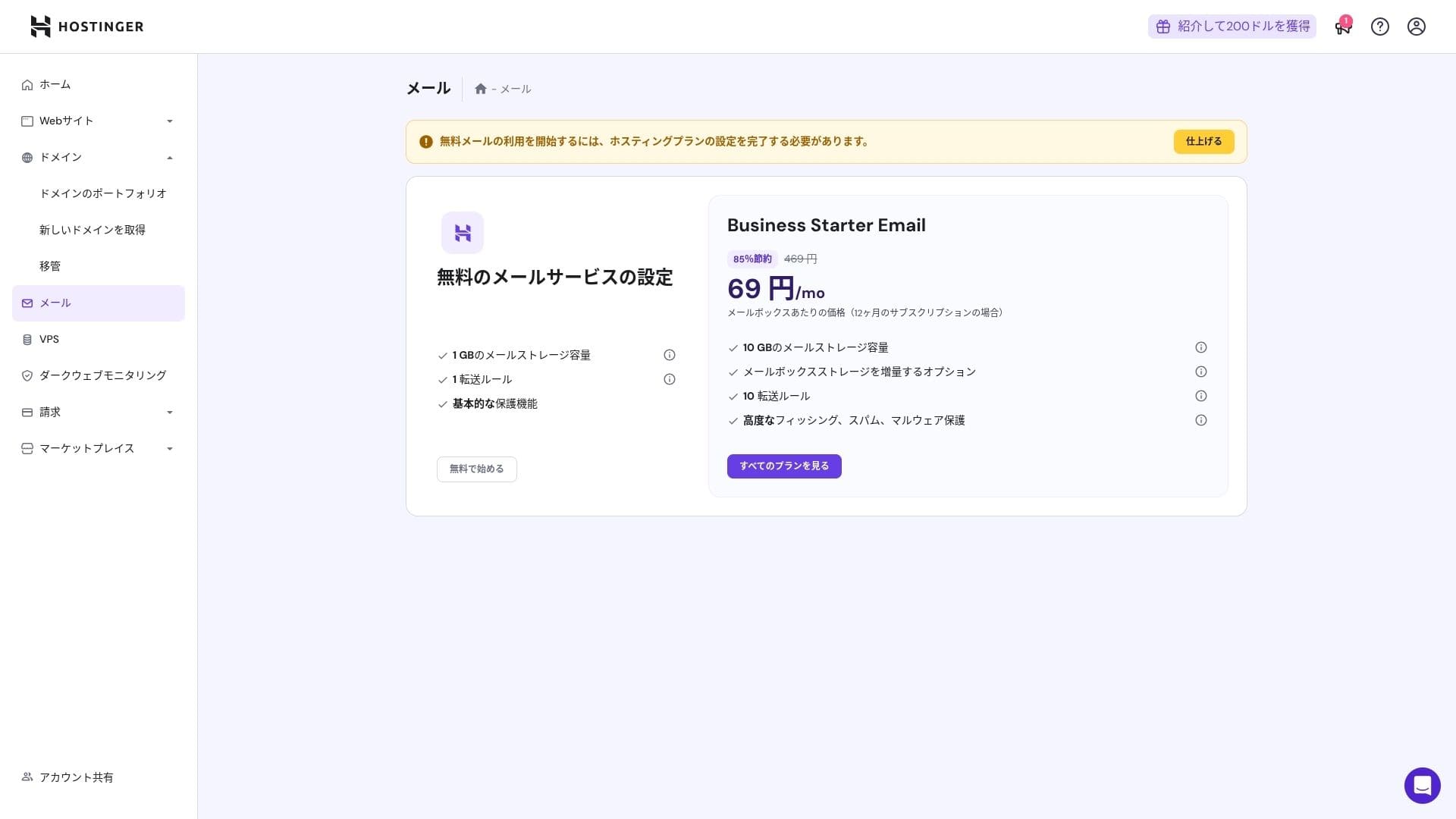
ແຕ່ Premium ຂຶ້ນໄປ, ອີເມວທີ່ໃຊ້ໂດເມນທີ່ ກໍາ ນົດເອງແມ່ນບໍ່ເສຍຄ່າ ຫນຶ່ງ ປີ. ເຖິງຢ່າງໃດກໍ່ຕາມ, ສະຖິຕິແມ່ນພຽງແຕ່ 1 GB ເທົ່ານັ້ນ. ທ່ານສາມາດໃຊ້ Business Starter ໄດ້ 69 yen ຕໍ່ເດືອນ (10 GB ຕໍ່ບັນຊີ).
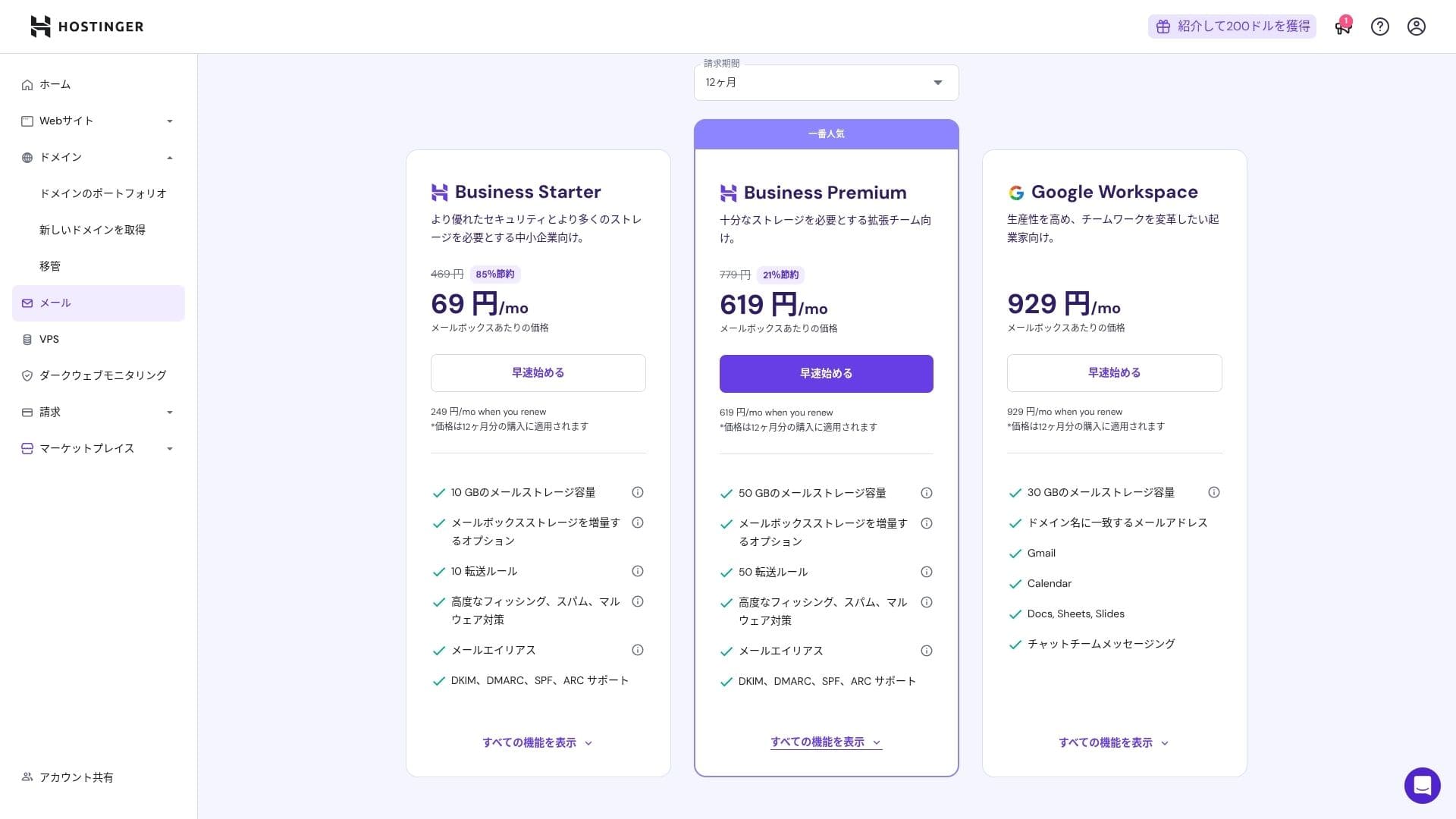
ເນື່ອງຈາກວ່າມັນປະກອບດ້ວຍການປ້ອງກັນໄວຣັດແລະ Spam, ເຖິງແມ່ນວ່າບໍລິສັດແລະທຸລະກິດສາມາດ ນໍາ ໃຊ້ມັນດ້ວຍຄວາມ ຫມັ້ນ ໃຈ.
ການທົບທວນຄືນຄວາມປອດໄພແລະ ສໍາ ຮອງ ສໍາ ຮອງ
ມາດຕະການປ້ອງກັນຄວາມສະຫງົບ
ມັນມາພ້ອມດ້ວຍ WAF, DDoS filter, malware scanner ແລະຄວາມເປັນສ່ວນຕົວ WHOIS ໂດຍມາດຕະຖານ.ປະສົມປະສານກັບ SSL ຟຣີ, ມັນປົກຄຸມຊັ້ນຄວາມປອດໄພພື້ນຖານ.
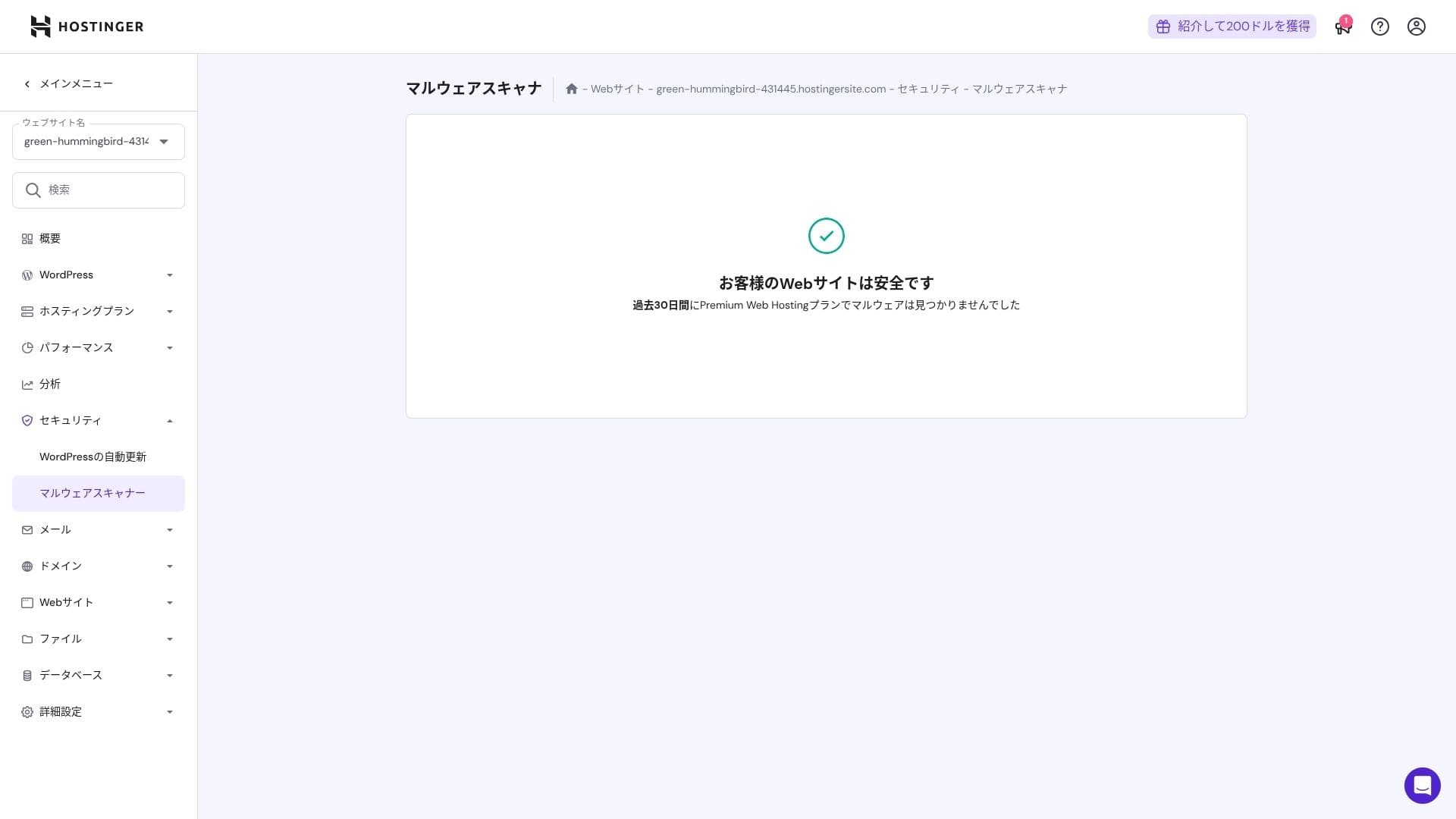
ຄຸນສົມບັດ ສໍາ ຮອງແບບອັດຕະໂນມັດ
Premium ປະກອບດ້ວຍການສະ ຫນັບ ສະ ຫນູນ ປະ ຈໍາ ອາທິດ.ແຜນການທຸລະກິດແລະສູງກວ່ານີ້ສະ ຫນັບ ສະ ຫນູນ ການສະ ຫນັບ ສະ ຫນູນ ປະ ຈໍາ ວັນ ບວກກັບການຟື້ນຟູຕາມ ກໍາ ນົດ. ທ່ານສາມາດຟື້ນຟູດ້ວຍການກົດ ຫນຶ່ງ ຈາກແຜ່ນຄຸ້ມຄອງ.
★ ພັລແກນ ສໍາ ຮອງ ສໍາ ຮອງ WordPress ທີ່ມີປະສິດທິພາບ 5 ຢ່າງເພື່ອຟື້ນຟູຂໍ້ມູນຂອງທ່ານ
ສະຫຼຸບ
- ການປະຕິບັດໄວກັບ NVMe + LiteSpeed + CDN
- ຂົງເຂດຟຣີ, SSL, ການຍົກຍ້າຍຖິ່ນຖານ, ແລະເຄື່ອງມື AI ຮັກສາຄ່າຕັ້ງຄ່າຕ່ໍາ
- hPanel ແມ່ນມີຄວາມຮູ້ສຶກ, ແລະການສະ ຫນັບ ສະ ຫນູນ ສົນທະນາ 24/7 ແມ່ນໄວ
- ລາຄາຫຼຸດຜ່ອນຄາດວ່າຈະມີສັນຍາ 48 ເດືອນ. ກວດເບິ່ງລາຄາຕໍ່ອາຍຸຢ່າງລະອຽດ
- ສໍາລັບເວັບໄຊທ໌ທີ່ມີການໂຫຼດສື່ມວນຊົນ ຫນັກ ຫຼື CPU ທີ່ໂຫຼດສູງ, ອາກາດ Cloud ຫຼືສູງກວ່າແມ່ນແນະ ນໍາ
- ເອກະສານຍີ່ປຸ່ນຍັງມີບາງພາກສ່ວນທີ່ແປດ້ວຍເຄື່ອງທີ່ຍາກທີ່ຈະອ່ານ
ໂດຍລວມ, ຂ້າພະເຈົ້າຖືວ່າສິ່ງນີ້ແມ່ນດີທີ່ສຸດ ສໍາ ລັບນັກຂຽນບລັອກ, ທຸລະກິດຂະ ຫນາດ ນ້ອຍແລະກາງ, ແລະບໍລິສັດຜະລິດທີ່ຕ້ອງການຄວາມໄວແລະຄຸນລັກສະນະທີ່ແຂງແຮງໃນຂະນະທີ່ຮັກສາຄ່າໃຊ້ຈ່າຍຢູ່ພາຍໃຕ້ການຄວບຄຸມ.ຖ້າທ່ານວາງແຜນກ່ຽວກັບການຍົກລະດັບຈາກ Premium ກັບ Business ກັບ Cloud ໃນຂະນະທີ່ຖືລາຄາການຕໍ່ອາຍຸ, ມັນແມ່ນບໍລິການທີ່ທ່ານອາດຈະບໍ່ເສຍໃຈໃນໄລຍະຍາວ.