
ຂົງເຂດ.co.jp ຟຣີ + 12 ເດືອນຂອງແຜນ V2 ຄ່າບໍລິການບໍລິການຟຣີ + ຄ່າ ທໍາ ນຽມເລີ່ມຕົ້ນຟຣີຈົນເຖິງວັນທີ 31 ສິງຫາ 2025, ພ້ອມກັບທົດລອງໃຊ້ຟຣີ 30 ວັນ
PR
Servers
ຄຳວິຈານ Core Server [ອັບເດດ 2025]: ຄູ່ມືລະອຽດກ່ຽວກັບລາຄາ, ຄວາມໄວ, ຂໍ້ດີ, ແລະຂໍ້ເສຍ
ເຜີຍແຜ່: 2025.04.18
ອັບເດດ: 2025.04.18
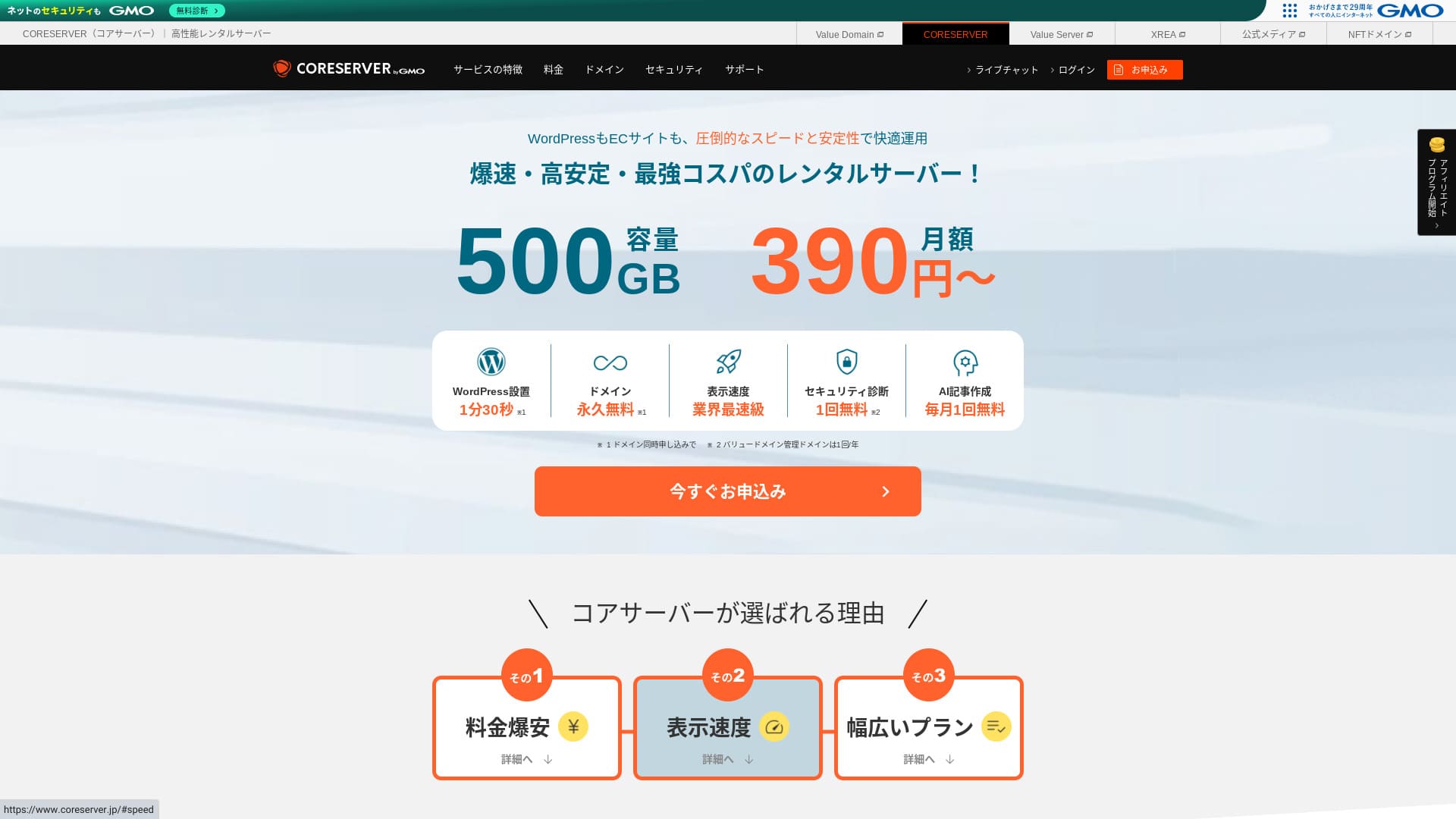
Core Server ແມ່ນບໍລິການເຊີບເວີເຊົ່າທີ່ດຳເນີນງານໂດຍ GMO Digirock, Inc. ແລະຈຸດແຂງທີ່ໃຫຍ່ທີ່ສຸດຂອງມັນຄືມີແຜນໃຫ້ເລືອກຫຼາຍຫຼາຍ.

Core Server ແມ່ນບໍລິການທີ່ຂ້ອຍແນະນຳໃຫ້ກັບ ບຸກຄົນ, ບໍລິສັດ, ແລະຜູ້ປະກອບການລາຍດຽວທີ່ເລີ່ມໃຊ້ WordPress ເປັນຄັ້ງທຳອິດ ເພາະວ່າ:
- ສາມາດຫາເຊີບເວີທີ່ເໝາະໄດ້ໂດຍອີງໃສ່ແຜນທີ່ມີຫຼາກຫຼາຍ
- ມີເຄື່ອງມືຂຽນບົດຄວາມດ້ວຍ AI
- ບໍລິການອີເມວມີລາຄາບໍ່ແພງແຕ່ສາມາດໃຊ້ງານໄດ້ດີຫຼາຍ
ນີ້ແມ່ນເຫດຜົນ. ທ່ານນ່າຈະພໍໃຈ. ທົດລອງໄດ້ຟຣີ 10 ມື້.
Server ທີ່ແຂ່ງຂັນກັນແມ່ນ LOLIPOPມັນສະ ເຫນີ ຄວາມສະຫງົບໃຈຫຼາຍກ່ວາອີກ. Core Server ເພາະເວລາໃຊ້ໄດ້ຂອງມັນແມ່ນເປີດເຜີຍໃຫ້ສາທາລະນະ. ກະລຸນາພິຈາລະນາມັນເຊັ່ນກັນ.
Note: ຣີວິວ Lolipop! [ສະບັບ 2025]: ສິ່ງທີ່ການທົດສອບຄວາມໄວເປີດເຜີຍ ພ້ອມຂໍ້ດີແລະຂໍ້ເສຍ
| ປະເພດເຄື່ອງແມ່ຂ່າຍ | Shared ເຊີບເວີ |
| Display ຄວາມໄວ (TTFB) | 210ms |
| Recommended plan and contract term | CORE-MINI ສັນຍາ 12 ເດືອນ |
| ການທົດລອງ / ຄໍາ ຫມັ້ນ ສັນຍາເງິນຄືນ | ການທົດລອງຟຣີ 30 ວັນ |
| ຄ່າລາຍເດືອນ (ສັນຍາ 12 ເດືອນ) | 264 yen |
| ຄ່າ ທໍາ ນຽມການຕັ້ງຄ່າເບື້ອງຕົ້ນ | Free |
| domain ຟຣີ | None |
| Support | ເວລາເຮັດວຽກ: 10:00-12:00, 13:00-17:00 ໂທລະສັບ (CORE-B, CORE-C, CORE-Z), ອີເມວ, ສົນທະນາ, ສົນທະນາ |
| Uptime | ບໍ່ເປີດເຜີຍ |
| Storage | 250GB |
| ຈໍາ ນວນຖານຂໍ້ມູນ | 10 |
| ມາດຕະການປ້ອງກັນຄວາມສະຫງົບ | WAF, IPS/IDS |
| SSL | SSL ຟຣີ |
| ການ ສໍາ ຮອງ / ຟື້ນ ຟູ | 15 generations of ສຳເນົາສຳຮອງs free, restoration free |
| ຈຳນວນບັນຊີອີເມວ | 200 |
| Email ຄວາມປອດໄພ measures | POP/POS, SMTP/SMTPS, IMAP/IMAPS, ກວດໄວຣັດ, ກັ່ນຕອງສະ спаມ, DKIM/DMARC |
| ການຕິດຕັ້ງ WordPress ໄວ້ລ່ວງໜ້າ | None |
| ການບໍລິການເຄື່ອນຍ້າຍ Server / website | None |
| CDN | None |

Hikaru Ono
ເພື່ອເປັນຄວາມຈິງ, ຂ້າພະເຈົ້າຮູ້ສຶກວ່າ Core Servers control panel ຈະແບ່ງປັນຄວາມຄິດເຫັນ.ຖ້າທ່ານມີປະສົບການໃນການໃຊ້ເຄື່ອງແມ່ຂ່າຍແລ້ວ, ທ່ານຄວນຈະບໍ່ມີບັນຫາໃນການຈັດການມັນ.ຖ້າທ່ານເລືອກແຜນ V2, ທ່ານຍັງສາມາດເລີ່ມຕົ້ນກັບ WordPress ໄດ້ງ່າຍຂຶ້ນ.
ເຖິງຢ່າງໃດກໍ່ຕາມ, ກະລຸນາຢ່າກັງວົນເກີນໄປ.ມັນມາພ້ອມດ້ວຍຄູ່ມືທາງການຊັ້ນສູງທີ່ລະອຽດຫຼາຍແລະເຖິງແມ່ນວ່າຈະປະກອບມີວິດີໂອ.
Core Server ເມື່ອທຽບໃສ່ບໍລິການໂຮດຕິ້ງອື່ນໆ
- Overall rating★★★☆☆
- ຄວາມໄວຂອງ Server ★★★☆☆
- Pricing ★★★★☆
- Stability ★★★★☆
- Ease of getting started with WordPress* ★★★☆☆
- ການປະຕິບັດງານເຊັ່ນ: ການຄຸ້ມຄອງໂດເມນແລະການຕັ້ງຄ່າ SSL * ★★★☆☆
* ອີງຕາມປະສົບການທີ່ຂ້ອຍໄດ້ໃຊ້ມັນ.

ວິທີການເລືອກເອົາ 21 ບໍລິການທີ່ແນະ ນໍາ WordPress Hosting ສໍາລັບບຸກຄົນ
ວິທີການເລືອກເອົາ 21 ບໍລິການທີ່ແນະ ນໍາ WordPress Hosting ສໍາລັບບຸກຄົນ
serverfield.org
- November 4, 2025 ຂໍ້ມູນການຄົ້ນຄວ້າ-ຄົ້ນຄວ້າ, ຈັດປະເພດຕະຫຼາດ ໂດຍຄວາມໄວ
- ຄ່າ ທໍາ ນຽມປະ ຈໍາ ເດືອນແມ່ນຄ່າ ທໍາ ນຽມປີ ທໍາ ອິດຂອງແຜນການລາຄາຖືກທີ່ສຸດທີ່ສາມາດ ດໍາ ເນີນ WordPress
- Speed is the Time to First Byte measured on demo sites under the same conditions
“Core Server ແມ່ນເຄື່ອງຮັບຈ້າງໄວສູງທີ່ຖືກ ນໍາ ໃຊ້ໂດຍ GMO Digirock, Inc. ມັນສະ ເຫນີ ແຜນ V1 ທີ່ລາຄາຖືກແລະງ່າຍຕໍ່ບຸກຄົນໃນການ ນໍາ ໃຊ້ແລະແຜນ V2 ທີ່ສຸມໃສ່ຄວາມສະດວກສະບາຍແລະປະສິດທິພາບ.
Core Server Reviews ແລະສີ່ຄຸນລັກສະນະສໍາຄັນ

Server ທີ່ມີຄວາມໄວ Standard-Level
Core Server ສາມາດຮັບປະກັນໄດ້ໂດຍອີງໃສ່ຄວາມໄວຂອງເຊີບເວີທີ່ແຈ້ງໄວ້ຢ່າງຊັດເຈນ.ລະດັບຄວາມໄວຂອງ ຫນ້າ ເວັບແບບມາດຕະຖານ ໃນການທົດສອບອິດສະຫຼະຂອງພວກເຮົາເອງໃນເວັບໄຊທ໌ນີ້.
ອີງຕາມ Google, ເວລາຕອບສະ ຫນອງ ຂອງເຄື່ອງແມ່ຂ່າຍແມ່ນແນະ ນໍາ ໃຫ້ມີ 200ms ຫຼື ຫນ້ອຍ ກວ່າ. Core Server ໄດ້ຫຼຸດລົງພຽງພຽງພຽງພຽງພຽງພຽງພຽງ 210ms. ສະນັ້ນ, ເຖິງແມ່ນວ່າຂ້ອຍຈະບໍ່ເອີ້ນມັນວ່າເຄື່ອງແມ່ຂ່າຍຄວາມໄວສູງ, ແຕ່ມັນຍັງສາມາດຖືວ່າເປັນເຄື່ອງແມ່ຂ່າຍທີ່ໄວກວ່າມາດຕະຖານເລັກນ້ອຍ.
ຄວນຮັກສາເວລາຕອບກັບຂອງເຊີບເວີໃຫ້ຕໍ່າກວ່າ 200 ມິນລິວິນາທີ
https://developers.google.com/server/speed/docs/insights/Server?hl=en
ໃນເວລາທົດສອບ, ຂ້ອຍບໍ່ໄດ້ ນໍາ ໃຊ້ການຕັ້ງຄ່າໃດໆໂດຍສະເພາະ ສໍາ ລັບການປັບປຸງຄວາມໄວ. ເຖິງຢ່າງໃດກໍ່ຕາມ, ຜົນໄດ້ຮັບນີ້ອອກມາ. ຖ້າທ່ານພະຍາຍາມປັບມັນ, ມັນຄວນຈະສາມາດເຮັດໃຫ້ມັນໄວຂື້ນ.
Note: ການປຽບທຽບຄວາມໄວ Rental Server Speed Across 15 Services: This One Was Truly Fast [2024 Edition]
ຄວາມແຕກຕ່າງລະຫວ່າງ V1 ແລະ V2 ຊ່ວຍໃຫ້ທ່ານຊອກຫາແຜນທີ່ທີ່ດີທີ່ສຸດ
Core Server has 7 ແຜນການເມື່ອທ່ານຖິ້ມອອກໄປຢ່າງລະອຽດ, ເພື່ອໃຫ້ທ່ານສາມາດຊອກຫາຕົວເລືອກທີ່ ເຫມາະ ສົມກັບທ່ານໄດ້. ໃຫ້ພວກເຮົາປຽບທຽບຄວາມແຕກຕ່າງຕົ້ນຕໍ.
| Plan | Price | ການອະນຸຍາດ load | Support |
|---|---|---|---|
| Core-Mini | 3,168 yen | 1.25 | ອີເມວ / ສົນທະນາ |
| Core-A | 6,336 yen | 2.5 | ອີເມວ / ສົນທະນາ |
| Core-B | 12,672 yen | 10 | ໂທລະສັບ / ອີເມວ / ສົນທະນາ |
| Core-C | 39,600 yen | 40 | ໂທລະສັບ / ອີເມວ / ສົນທະນາ |
| Core-X | 6,336 yen | 18 | ອີເມວ / ສົນທະນາ |
| Core-Y | 10,296 yen | 54 | ອີເມວ / ສົນທະນາ |
| Core-Z | 26,136 yen | 144 | ໂທລະສັບ / ອີເມວ / ສົນທະນາ |
ແຜນ V1 Core-Mini ແມ່ນລາຄາຖືກ. ເຖິງຢ່າງໃດກໍ່ຕາມ, ຄວາມບັງຄັບໃຊ້ທີ່ອະນຸຍາດບໍ່ໃຫຍ່. ໃນຂະນະທີ່ການເຂົ້າເຖິງໃນເວລາດຽວກັນເພີ່ມຂື້ນ, ມັນຈະມີຄວາມເປັນໄປໄດ້ຫຼາຍວ່າຂໍ້ຜິດພາດ 503 ຈະເກີດຂື້ນ.
Note: What Is a 503 Error? How to Avoid Web Congestion and Respond in an Emergency
ແຜນ V2 Core-X ມີລາຄາແພງກວ່າ Core-Mini, ແຕ່ຄວາມຮັບຜິດຊອບທີ່ອະນຸຍາດເພີ່ມຂຶ້ນຢ່າງຫຼວງຫຼາຍ. ມັນດີເລີດເປັນແຜນທີ່ລາຄາຖືກດ້ວຍການສຸມໃສ່ປະສິດທິພາບຢ່າງແຮງ. ຂ້ອຍແນະ ນໍາ ໃຫ້ຜູ້ໃຊ້ທີ່ຄິດວ່າ, ຂ້ອຍຕ້ອງການເຮັດໃຫ້ຄ່າໃຊ້ຈ່າຍຕ່ ໍາ ເປັນທີ່ສຸດ, ແຕ່ຂ້ອຍບໍ່ຕ້ອງການທີ່ຈະຍອມຮັບຂໍ້ຕົກລົງກ່ຽວກັບຂໍ້ ກໍາ ນົດ.
ການໂອນສັນຍານໂດຍບໍ່ ຈໍາ ກັດ
Core Server ເຖິງແມ່ນວ່າຜູ້ເຂົ້າເຖິງເວັບໄຊທ໌ຂອງທ່ານຈະເພີ່ມຂຶ້ນ ແລະການໂອນຂໍ້ມູນຈະເພີ່ມຂຶ້ນ, ທ່ານຈະບໍ່ຂາດຂາດປະລິມານການໂອນຂໍ້ມູນ. ນັ້ນຊ່ວຍໃຫ້ທ່ານຫລີກລ້ຽງສະຖານະການທີ່ເວັບໄຊທ໌ຂອງທ່ານບໍ່ສາມາດສະແດງໄດ້ຍ້ອນຂໍ້ ຈໍາ ກັດການໂອນຂໍ້ມູນ.
Note: ການຈັດການ ແລະ ການປັບປຸງການເຄື່ອນໄຫວທາງເວັບໄຊທ໌ທ໌ທ໌ທ໌ທ໌ແມ່ນຫຍັງ?
ເຖິງຢ່າງໃດກໍ່ຕາມ, ຂໍ້ ຈໍາ ກັດອາດຈະຖືກ ນໍາ ໃຊ້ເມື່ອຄວາມໂຫຼດຂອງເຄື່ອງແມ່ຂ່າຍສູງ.
ຖ້າຄວາມໂຫຼດຂອງເຄື່ອງແມ່ຂ່າຍທັງ ຫມົດ ເກີນ 80% ຂອງຄວາມສາມາດໃນການປະມວນຜົນສູງສຸດຂອງເຄື່ອງແມ່ຂ່າຍ, ພວກເຮົາອາດຈະວາງຂໍ້ ຈໍາ ກັດຕໍ່ບັນຊີທີ່ປະກອບດ້ວຍ 20% ຫຼືຫຼາຍກ່ວາຄວາມໂຫຼດ, ຫຼືບັນຊີຫ້າອັນດັບ ຫນຶ່ງ ທີ່ໂຫຼດສູງທີ່ສຸດ.ຄໍາ ຖາມທີ່ຖືກຖາມເລື້ອຍໆ: ກ່ຽວກັບຂໍ້ ຈໍາ ກັດການໂຫຼດ.
ເຄື່ອງມືຂຽນ AI Value AI Writer ແມ່ນມີລາຄາຫຼຸດລົງ
Core Server ຊ່ວຍໃຫ້ທ່ານສາມາດໃຊ້ Value AI Writer ໃນລາຄາຖືກ. Value AI Writer ແມ່ນເຄື່ອງມື AI ທີ່ຜະລິດໂດຍ GMO ແລະເປັນຜູ້ຊ່ຽວຊານໃນການສ້າງບົດຂຽນ blog. ຖ້າທ່ານໃຊ້ Core Server, ລາຄາແມ່ນຕ່ ໍາ ກວ່າ 20% ກວ່າການຊື້ມັນດ້ວຍຕົນເອງ.
ມັນເປັນພິເສດ ສໍາ ລັບ SEO ແລະຍັງມີການເຊື່ອມໂຍງຢ່າງເຂັ້ມແຂງກັບ WordPress, ສະນັ້ນມັນເຮັດໃຫ້ການຜະລິດສິນຄ້າເປັນປະລິມານງ່າຍກວ່າການ ນໍາ ໃຊ້ AI ໃນທົ່ວໄປ.
ອີເມວຍັງງ່າຍຕໍ່ການ ນໍາ ໃຊ້ຍ້ອນການຢັ້ງຢືນໂດເມນ Sender Domain
Core Server ມັນຍັງງ່າຍທີ່ຈະໃຊ້ ສໍາ ລັບອີເມວ.ມັນສະ ຫນັບ ສະ ຫນູນ sender domain authentication.
ເນື່ອງຈາກວ່າມັນສະ ຫນັບ ສະ ຫນູນ DKIM ແລະ DMARC, ບໍລິສັດສາມາດສົ່ງອີເມວໃຫ້ລູກຄ້າໄດ້ຢ່າງລຽບງ່າຍກວ່າ.
Core Server ຂໍ້ເສຍຫາຍແລະວິທີການຫຼີກລ້ຽງພວກເຂົາ, ໂດຍຊື່ສັດອະທິບາຍ

Core Server ສາມາດເຮັດໄດ້, ແຕ່ຍັງມີຂໍ້ບົກຜ່ອງບາງຢ່າງທີ່ຜູ້ໃຊ້ບໍ່ສາມາດປ້ອງກັນຫຼືແກ້ໄຂໄດ້ຫຼັງຈາກລົງທະບຽນ.
ບໍ່ເປີດເຜີຍເວລາໃຫ້ບໍລິການ
Core Server ບໍ່ເປີດເຜີຍເວລາໃຊ້ບໍລິການຂອງຕົນ. ທ່ານບໍ່ສາມາດເຂົ້າໃຈໄດ້ຢ່າງຕົວເລກວ່າເຄື່ອງແມ່ຂ່າຍມີຄວາມ ຫມັ້ນ ຄົງແນວໃດຖ້າບໍ່ສາມາດສະແດງ blog ຫຼືເວັບໄຊທ໌ໄດ້, ມັນບໍ່ສາມາດປະຕິບັດຈຸດປະສົງຂອງມັນໄດ້. ໃນທາງນັ້ນ, ເວລາໃຊ້ບໍລິການຂອງເຄື່ອງແມ່ຂ່າຍແມ່ນມີຄວາມ ສໍາ ຄັນທີ່ສຸດ.
ຖ້າທ່ານຕ້ອງການຄວາມສະຫງົບໃຈເພີ່ມເຕີມ, ເລືອກເອົາເຄື່ອງແມ່ຂ່າຍທີ່ເປີດເຜີຍເວລາໃຊ້ງານຂອງມັນ.
Note: ຄູ່ມືຜູ້ເລີ່ມຕົ້ນໃນການຈັດຕັ້ງເວລາໃຊ້ແລະ SLAs
ເຖິງຢ່າງໃດກໍ່ຕາມ, ສິ່ງທີ່ດີ ຫນຶ່ງ ກ່ຽວກັບ Core Server ແມ່ນວ່າ ເວັບໄຊທ໌ທາງການຂອງມັນເຜີຍແຜ່ຂໍ້ມູນຄວາມໄວຕອບໂຕ້ WordPress ໃນເວລາ 10 ຊົ່ວໂມງທີ່ຜ່ານມາ.
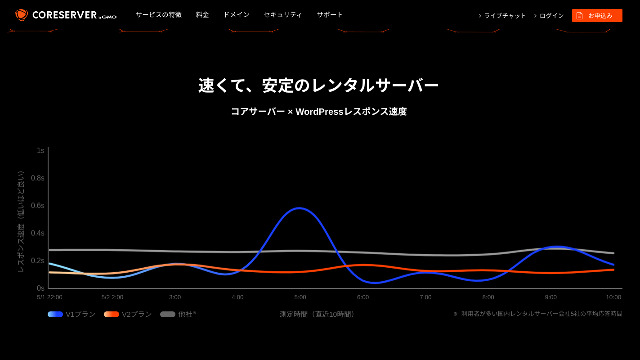
ທ່ານສາມາດພິຈາລະນາຄວາມ ຫມັ້ນ ຄົງຂອງເຄື່ອງແມ່ຂ່າຍໄດ້ຢ່າງເຄັ່ງຄັດຈາກນີ້.ແຜນ V2, ເຊິ່ງແຕ້ມໂຄ້ງອ່ອນໆລົງໃນກາຟ, ເບິ່ງຄືວ່າ ຫມັ້ນ ຄົງແລະໄວ.
ມີພຽງແຕ່ການປ່ຽນແປງແຜນການບາງຢ່າງເທົ່ານັ້ນທີ່ອະນຸຍາດ
Core Server ຫມາຍ ຄວາມວ່າເມື່ອທ່ານຂາດຄວາມສາມາດຂອງເຄື່ອງແມ່ຂ່າຍຫຼືການໂອນຂໍ້ມູນ, ທ່ານອາດຈະຕ້ອງຍ້າຍໄປຫາເຄື່ອງແມ່ຂ່າຍຂອງບໍລິສັດອື່ນຫລືເຊົ່າເຄື່ອງແມ່ຂ່າຍອື່ນຈາກບໍລິສັດດຽວກັນ.
ພຽງແຕ່ສອງການປ່ຽນແປງແຜນທີ່ຕໍ່ໄປນີ້ເທົ່ານັ້ນທີ່ສາມາດເຮັດໄດ້.
- ຈາກ Core-X ເຖິງ Core-Y ຫຼື Core-Z
- ຈາກ Core-Y ເຖິງ Core-Z
ທ່ານບໍ່ສາມາດຫຼຸດລະດັບແຜນການໄດ້.
ປຽບທຽບ Core Server ກັບສອງບໍລິການໂຮດຕິ້ງທີ່ຄ້າຍຄືກັນ
ໃຫ້ພວກເຮົາປຽບທຽບ Core Server ກັບສອງບໍລິການຈັດການທີ່ມີຄວາມຄ້າຍຄືກັນ.ການເບິ່ງຈຸດນ້ອຍໆກໍ່ຈະຊ່ວຍໃຫ້ທ່ານຫລີກລ້ຽງຄວາມເສຍໃຈຫຼັງຈາກລົງທະບຽນ.
Lolipop!
LOLIPOP ເປັນເຄື່ອງແມ່ຂ່າຍທີ່ລາຄາຖືກເທົ່າກັບ Core Server. ສິ່ງທີ່ມັນເຮັດໄດ້ດີກວ່າ Core Server ແມ່ນວ່າມັນເປີດເຜີຍເວລາໃຊ້ງານຂອງມັນ. ເວລາໃຊ້ບໍລິການ 99.99% ແມ່ນລະດັບສູງສຸດໃນອຸດສາຫະ ກໍາ ການຈັດແຈງຄວາມ ຫມັ້ນ ຄົງຂອງມັນແມ່ນບໍ່ຕ້ອງໄດ້ຈົ່ມ, ສະນັ້ນບໍ່ພຽງແຕ່ບຸກຄົນເທົ່ານັ້ນ, ແຕ່ຍັງມີບໍລິສັດທີ່ອາດຈະພໍໃຈກັບມັນ.
ເຖິງຢ່າງໃດກໍ່ຕາມ, ເມື່ອທ່ານປຽບທຽບແຜນທີ່ລາຄາຖືກທີ່ສຸດທີ່ສາມາດ ດໍາ ເນີນ WordPress, Core Server ແມ່ນຂໍ້ຕົກລົງທີ່ດີກວ່າ. ຂ້ອຍແນະ ນໍາ ໃຫ້ເລືອກໂດຍອີງໃສ່ວິທີທີ່ທ່ານ cân giá so với bình yên tâm.

ຣີວິວ Lolipop! [ສະບັບ 2025]: ສິ່ງທີ່ການທົດສອບຄວາມໄວເປີດເຜີຍ ພ້ອມຂໍ້ດີແລະຂໍ້ເສຍ
ຣີວິວ Lolipop! [ສະບັບ 2025]: ສິ່ງທີ່ການທົດສອບຄວາມໄວເປີດເຜີຍ ພ້ອມຂໍ້ດີແລະຂໍ້ເສຍ
serverfield.org
Star Server
Star Rental Server ນອກຈາກນັ້ນ, ມັນຍັງເປັນເຄື່ອງແມ່ຂ່າຍທີ່ແຂ່ງຂັນໃນລະດັບລາຄາຕ່ ໍາ.
ແຜນ Star Server Light ສາມາດໃຊ້ໄດ້ລາຄາຖືກກວ່າ Core Server ອີກດ້ວຍ. ເຖິງຢ່າງໃດກໍ່ຕາມ, ໃນຂະນະທີ່ Core Servers Core-Mini ຊ່ວຍໃຫ້ທ່ານສ້າງ 10 ສະຖານທີ່ WordPress, ແຜນ Star Server Light ອະນຸຍາດໃຫ້ມີພຽງແຕ່ ຫນຶ່ງ.
Core Server ແມ່ນມີຄວາມເຂັ້ມແຂງກວ່າໃນລັກສະນະແລະຂໍ້ ກໍາ ນົດ. ໂດຍກົງ, ແຕ່ລະບໍລິການບໍ່ເປີດເຜີຍເວລາໃຊ້ງານ, ສະນັ້ນຍັງມີຄວາມເປັນຫ່ວງບາງຢ່າງກ່ຽວກັບຄວາມ ຫມັ້ນ ຄົງໃນທັງສອງກໍລະນີ.

Star Server Review [2024 Latest]: ລາຄາຕ່ໍາທີ່ ຫນ້າ ອັດຕາການແລະເບິ່ງຢ່າງລະອຽດກ່ຽວກັບຂໍ້ດີແລະຂໍ້ເສຍທີ່ແທ້ຈິງ
Star Server Review [2024 Latest]: ລາຄາຕ່ໍາທີ່ ຫນ້າ ອັດຕາການແລະເບິ່ງຢ່າງລະອຽດກ່ຽວກັບຂໍ້ດີແລະຂໍ້ເສຍທີ່ແທ້ຈິງ
serverfield.org
ເລີ່ມຕົ້ນເວັບໄຊທ໌ WordPress ໃນ Core Server ໃນ 7 ຂັ້ນຕອນ
ຂໍໃຫ້ເລີ່ມຕົ້ນເວັບໄຊທ໌ດ້ວຍ Core Server!
- STEP.1ເຂົ້າເຖິງເວັບໄຊທ໌ Core Server ຢ່າງເປັນທາງການ
ລົມລົງຫນ້າເທິງແລະກົດ Apply ສໍາລັບແຜນການລາຄາທີ່ທ່ານຕ້ອງການໃຊ້.
- STEP.2Apply ສໍາ ລັບ Server ແລະໄດ້ຮັບ Domain
ກະລຸນາຢັ້ງຢືນວ່າທ່ານໄດ້ເລືອກແຜນທີ່ຖືກຕ້ອງ.ຊື່ບັນຊີແມ່ຂ່າຍ (ໂດເມນຂັ້ນຕົ້ນ) ສາມາດເປັນສິ່ງໃດທີ່ທ່ານມັກ. ທ່ານຈະບໍ່ໃຊ້ໂດເມນຂັ້ນຕົ້ນນີ້ເປັນໂດເມນຂອງເວັບໄຊທ໌ຂອງທ່ານ. ທ່ານສາມາດໃຊ້ມັນ, ແຕ່ຂ້ອຍບໍ່ແນະ ນໍາ.
ໃນເວລານີ້, ທ່ານຍັງບໍ່ສາມາດເລືອກເອົາການຕິດຕັ້ງ WordPress ພ້ອມກັນໄດ້, ແຕ່ຫຼັງຈາກເລືອກໂດເມນຂອງທ່ານ, ທ່ານຈະສາມາດກວດເບິ່ງມັນໄດ້. ໃຫ້ແນ່ໃຈວ່າໃຊ້ມັນ. ມັນເຮັດໃຫ້ການເລີ່ມຕົ້ນເວັບໄຊທ໌ WordPress ງ່າຍຂຶ້ນຢ່າງຫຼວງຫຼາຍ.
ພາຍໃຕ້ທາງເລືອກທີ່ຈະສະ ຫມັກ domain ທີ່ທ່ານຈະໃຊ້ໃນເຄື່ອງແມ່ຂ່າຍນີ້, ເລືອກ Get a domain for free. ຈາກນັ້ນໃສ່ແຖວໃດທີ່ທ່ານມັກ.ຈາກ domain ຂັ້ນເທິງທີ່ມີຢູ່, ເຊັ່ນ.com ແລະ.net, ໃຫ້ຄລິກໃສ່ domain ທີ່ທ່ານຕ້ອງການ.
ທ່ານສາມາດເລືອກເອົາໂດເມນຮາກເຊັ່ນ:.com ແລະ.co.jp. ຄ່າຊື້ ແລະ ຄ່າຕໍ່ອາຍຸແຕກຕ່າງກັນຕາມໂດເມນຮາກ.ຖ້າທ່ານບໍ່ແນ່ໃຈວ່າຈະເລືອກໃດ, ຂ້າພະເຈົ້າແນະ ນໍາ.co.jp ເມື່ອໃດທີ່ເປັນໄປໄດ້ ສໍາ ລັບບໍລິສັດ. ສໍາ ລັບບຸກຄົນ, ຂ້າພະເຈົ້າແນະ ນໍາ.com ຫຼື.net. ເນື່ອງຈາກວ່າຫຼາຍຄົນຮູ້ຈັກໂດເມນເຫຼົ່ານີ້, ພວກເຂົາບໍ່ຄ່ອຍມີຄວາມສົງໄສແລະມັກຈະງ່າຍຕໍ່ຜູ້ໃຊ້ໃນການເຂົ້າເຖິງ.
Note: ໂດເມນແມ່ນຫຍັງ? ບົດບາດເປັນທີ່ຢູ່ໃນອິນເຕີເນັດ ແລະວິທີຮັບມາໃຊ້
Once you can choose the domain, check “Install WordPress at the same time.”
ກົດ Proceed.
- STEP.3ໃສ່ຂໍ້ມູນຜູ້ໃຊ້
The user information entry screen will be displayed. Click “User registration,” enter information such as your usage type and name, confirm the entered details, and click “Register and proceed.”
ສໍາ ເລັດການກວດສອບ SMS ທີ່ຕ້ອງການແລະຫຼັງຈາກນັ້ນກົດ Confirm application.
Answer the survey or skip it, and then click “Go to the control panel.”
- STEP.4Install WordPress ຕິດຕັ້ງ
ໃນຂໍ້ມູນການຄຸ້ມຄອງຂອງແຜ່ນຄວບຄຸມ, Core Server (1), ທີ່ທ່ານໄດ້ຮ້ອງຂໍກ່ອນ ຫນ້າ ນີ້, ແມ່ນສະແດງໃຫ້ເຫັນ.ກົດມັນແລະສືບຕໍ່ໄປຫາ New Control Panel.
ຫຼັງຈາກນັ້ນ, ເລືອກ App Installation ຈາກ Tools ແລະກົດ WordPress Blog.
ກົດ + Install this application ແລະເລືອກໂດເມນ.ໂດເມນທີ່ທ່ານໄດ້ຮ້ອງຂໍກ່ອນ ຫນ້າ ນີ້ຈະປາກົດຢູ່ໃນເມນູດຶງລົງ, ສະນັ້ນເລືອກມັນ.
ທ່ານສາມາດປ່ອຍການຕັ້ງຄ່າລຸ້ນໄວ້ໃນຕົວຈິງ.
ໃຊ້ການຕັ້ງຄ່າຕໍ່ໄປນີ້ ສໍາ ລັບ WordPress.
- ຊື່ຜູ້ໃຊ້ຜູ້ດູແລ: ທຸກຢ່າງແມ່ນດີ.
- ລະຫັດຜ່ານ Admin: ເຮັດ ໃຫ້ ມັນ ສັບ ສົນ ເທົ່າ ທີ່ ເປັນ ໄປ ໄດ້. ທ່ານ ສາ ມາດ ປ່ຽນ ແປງ ມັນ ໄດ້ ຢ່າງ ງ່າຍ ດາຍ ໃນ ເວ ລາ ຕໍ່ ໄປ.
- ຜູ້ບໍລິຫານອີເມວ: ສໍາລັບບໍລິສັດ, ຂ້າພະເຈົ້າແນະ ນໍາ ໃຫ້ມີທີ່ຢູ່ອີເມວທຸລະກິດຂອງຜູ້ບໍລິຫານເວັບໄຊທ໌.
- ຫົວຂໍ້ເວັບໄຊທ໌: ທຸກຢ່າງແມ່ນດີ, ທ່ານສາມາດປ່ຽນມັນໄດ້ງ່າຍຕໍ່ມາ.
- ຄໍາວ່າເວັບໄຊທ໌: ນີ້ແມ່ນຫົວຂໍ້ຍ່ອຍ.ທຸກຢ່າງແມ່ນດີ.ທ່ານສາມາດປ່ຽນມັນໄດ້ງ່າຍຕໍ່ມາ.
ຊື່ຜູ້ໃຊ້ admin ແລະລະຫັດຜ່ານ admin ແມ່ນໃຊ້ເມື່ອທ່ານເຂົ້າສູ່ລະບົບ WordPress.
ທ່ານສາມາດປ່ອຍການຕັ້ງຄ່າ Advanced ໃຫ້ເປັນທີ່ຢູ່.
ເມື່ອເຂົ້າທຸກຢ່າງແລ້ວ, ໃຫ້ຄລິກໃສ່ + Install. ຫຼັງຈາກ WordPress ຖືກຕິດຕັ້ງແລ້ວ, ໃຫ້ຄລິກໃສ່ URL ທີ່ສະແດງຢູ່ໃນ ຫນ້າ ຈໍທີ່ມີຈຸດສິ້ນສຸດແມ່ນ wp-admin/. ນັ້ນແມ່ນ URL ຂອງ ຫນ້າ ຈໍ admin WordPress ຂອງທ່ານ.
- STEP.5ການຕັ້ງຄ່າ WordPress ຂັ້ນຕົ້ນ
ໃນ ຫນ້າ ຈໍເຂົ້າສູ່ລະບົບ WordPress ທີ່ປາກົດ, ໃສ່ຊື່ຜູ້ໃຊ້ແລະລະຫັດຜ່ານທີ່ທ່ານ ກໍາ ນົດໄວ້ໃນລະຫວ່າງການຕິດຕັ້ງແລະກົດ Log In.
ຖ້າມີເຕືອນວ່າ This site cannot be reached, DNS settings haven't propagated yet. ບໍ່ມີຫຍັງທີ່ທ່ານສາມາດເຮັດໄດ້ນອກຈາກລໍຖ້າ, ສະນັ້ນພະຍາຍາມເຂົ້າສູ່ລະບົບອີກຄັ້ງທຸກໆສອງຊົ່ວໂມງ.
Note: DNS ແລະ Name Servers ແມ່ນຫຍັງ?
ຫຼັງຈາກເຂົ້າສູ່ລະບົບ WordPress, ກໍານົດ permalinks. ໃນ ຫນ້າ ຈໍ admin WordPress, ໄປຫາ Settings ແລະຫຼັງຈາກນັ້ນ Permalinks. ເລືອກ Post name ແລະກົດ Save Changes.
ເມື່ອທ່ານເລືອກ Post name, ທ່ານສາມາດໃສ່ສາຍໃດທີ່ທ່ານມັກໃນ URL ເມື່ອເຜີຍແຜ່ບົດຂຽນ.ຂ້ອຍແນະ ນໍາ ໃຫ້ມີສາຍສັ້ນໆທີ່ຊ່ວຍໃຫ້ຜູ້ອ່ານຈິນຕະນາການເນື້ອໃນບົດຂຽນເພາະວ່າມັນເຮັດໃຫ້ເວັບໄຊທ໌ມີຄວາມເຂົ້າໃຈງ່າຍກວ່າ.ຖ້າມັນຍາວເກີນໄປ, ບາງຄົນອາດຈະບໍ່ສະບາຍແລະຄິດວ່າ, ນີ້ອາດຈະເປັນເວັບໄຊທ໌ອັນຕະລາຍບໍ?
- STEP.6ຕິດຕັ້ງ Plugins
ກັບຄືນໄປບ່ອນ ຫນ້າ ຈໍ admin WordPress, ໄປຫາ Plugins, ແລ້ວ Add New, ແລະຕິດຕັ້ງໂປແກຼມ plugins ທີ່ທ່ານຕ້ອງການ.
ເມື່ອທ່ານພົບເຫັນ plugin ທີ່ທ່ານຕ້ອງການເພີ່ມແລ້ວ, ໃຫ້ກົດ Install Now ແລະຫຼັງຈາກນັ້ນ Activate. ຫຼັງຈາກນັ້ນ, ດໍາ ເນີນຕໍ່ໄປຕາມ ຄໍາ ອະທິບາຍ ສໍາ ລັບແຕ່ລະ plugin.
ໃຫ້ແນ່ໃຈວ່າຕິດຕັ້ງໂປແກຼມ plugins ຄວາມປອດໄພແລະ ສໍາ ຮອງຂໍ້ມູນ.
- ວິທີການເລືອກເອົາ 5 WordPress Plugins ທີ່ເພີ່ມທະວີຄວາມປອດໄພ
- 5 plugin backup WordPress ທີ່ເຂັ້ມແຂງທີ່ຈະຊ່ວຍທ່ານຟື້ນຟູຂໍ້ມູນຂອງທ່ານ
ເມື່ອທ່ານຕິດຕັ້ງ Plugins ແລ້ວ, ເວັບໄຊ WordPress ຂອງທ່ານກໍພ້ອມແລ້ວທີ່ຈະໃຊ້ໄດ້!
Summary
“Core Server ແມ່ນເຄື່ອງຮັບຈ້າງຄວາມໄວສູງທີ່ຖືກ ນໍາ ໃຊ້ໂດຍ GMO Digirock, Inc. ມັນສະ ເຫນີ ແຜນ V1 ທີ່ລາຄາຖືກທີ່ງ່າຍຕໍ່ບຸກຄົນທີ່ຈະ ນໍາ ໃຊ້ແລະແຜນ V2 ທີ່ໃຫ້ຄວາມ ສໍາ ຄັນຕໍ່ຄວາມສະດວກສະບາຍແລະປະສິດທິພາບ.
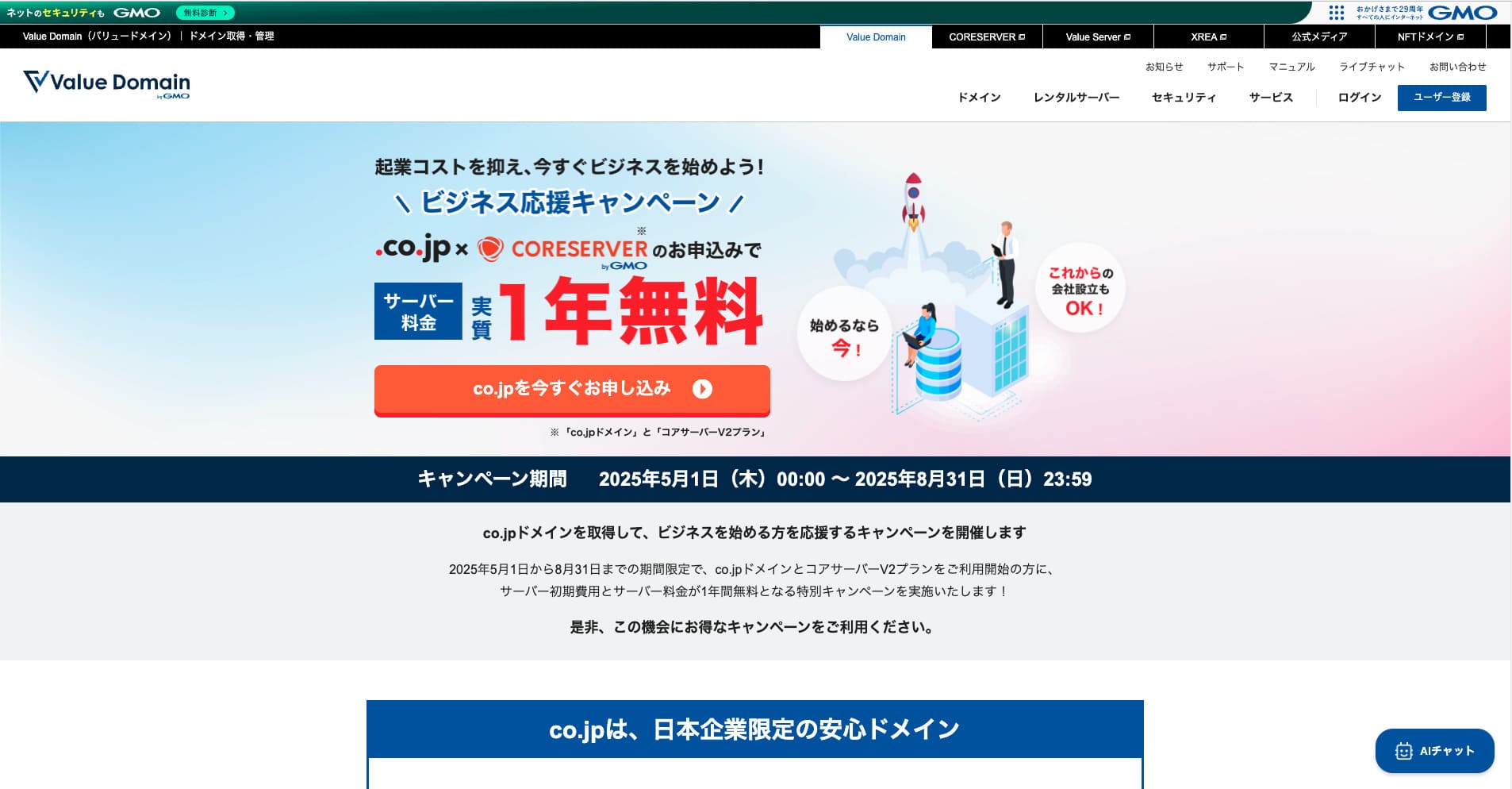
ຂົງເຂດ.co.jp ຟຣີ + 12 ເດືອນຂອງແຜນ V2 ຄ່າບໍລິການບໍລິການຟຣີ + ຄ່າ ທໍາ ນຽມເລີ່ມຕົ້ນຟຣີຈົນເຖິງວັນທີ 31 ສິງຫາ 2025, ພ້ອມກັບທົດລອງໃຊ້ຟຣີ 30 ວັນ
Core Server offers ມີແຜນການຕ່າງໆທີ່ຫຼາກຫຼາຍ. ຂ້ອຍແນະ ນໍາ ແຜນ V1 Core-Mini ແຕ່ຖ້າເຈົ້າ ກໍາ ລັງວາງແຜນເວັບໄຊທ໌ໃດ ຫນຶ່ງ ທີ່ແນະ ນໍາ ໃຫ້ມີຫລາຍສິບພັນການເບິ່ງ ຫນ້າ ຕໍ່ເດືອນ, ຂ້ອຍແນະ ນໍາ Core-X ທີ່ສຸມໃສ່ປະສິດທິພາບ.
ການປຽບທຽບ 32 ບໍລິການໂຮດຕິ້ງ WordPress ຢ່າງສົມບູນ: ຄໍາ ແນະ ນໍາ ສໍາ ລັບບຸກຄົນ, ບໍລິສັດແລະການ ນໍາ ໃຊ້ຕ່າງປະເທດ

ເມື່ອທ່ານຄິດວ່າ, ຂ້ອຍຢາກເລີ່ມຕົ້ນ WordPress, ແລະຊອກຫາ WordPress ທີ່ແນະ ນໍາ, ທຸກປະເພດຂອງບົດຂຽນຈະປາກົດ, ຈາກການຈັດແຈງສໍາລັບບຸກຄົນແລະທຸລະກິດຂະ ຫນາດ ນ້ອຍເຖິງການບໍລິການຕ່າງປະເທດແລະທາງເລືອກທີ່ມີລາຄາຖືກ.
- Which site should I read?
- ຂ້ອຍຢາກເລືອກເຄື່ອງແມ່ຂ່າຍໃນວິທີທີ່ງ່າຍດາຍແລະເຂົ້າໃຈງ່າຍ.
- ກະລຸນາສະແດງໃຫ້ຂ້ອຍຮູ້ວິທີເລີ່ມຕົ້ນ WordPress ທັນທີ.
ນີ້ແມ່ນເຫດຜົນແທ້ໆທີ່ບົດຄວາມນີ້ນຳສະເໜີ ໄດ້ຮັບການແນະ ນໍາ ທີ່ຖືກຄັດເລືອກຢ່າງລະອຽດຈາກ 32 ບໍລິການຈັດການ ສໍາ ລັບບຸກຄົນ, ບໍລິສັດ, ການ ນໍາ ໃຊ້ພາຍໃນປະເທດ, ແລະການ ນໍາ ໃຊ້ຕ່າງປະເທດມັນຖືກອະທິບາຍໂດຍ SEO ນໍາ ຫນ້າຂອງບໍລິສັດພັດທະນາແອັບທີ່ໃຊ້ບໍລິການໂຮສຕິ້ງທຸກໆມື້.