Xserver, Shin Rental Server, 또는 Star Rental Server를 가입하면 더 저렴해집니다.
PR
WordPress
회사 사이트와 어필리에이트 사이트라면 XWRITE WordPress 테마가 유력합니다
게시일: 2025.02.04
업데이트: 2026.03.12
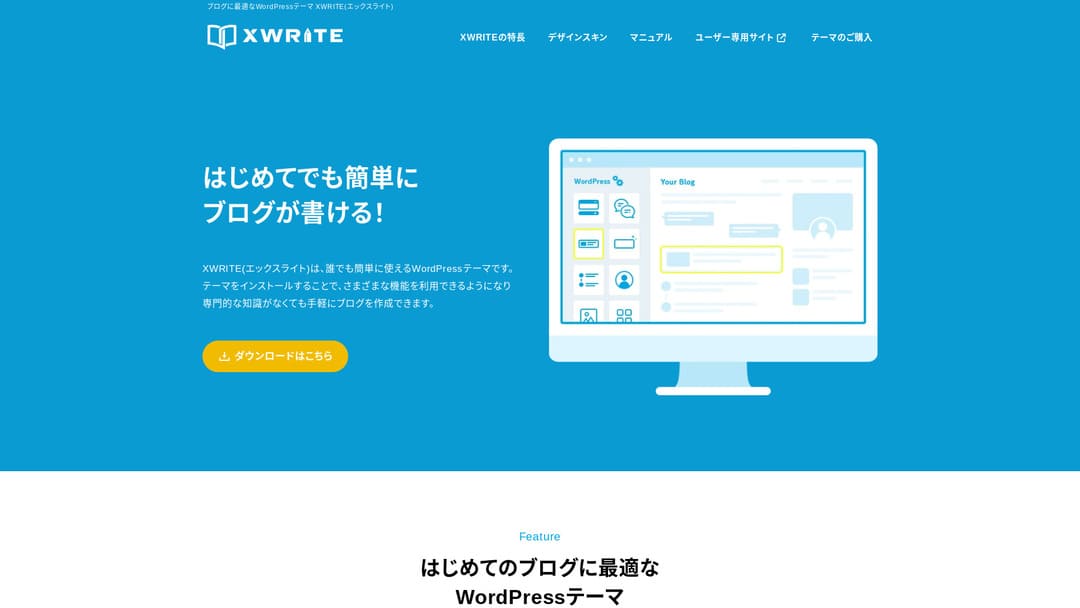
귀사의 웹사이트 또는 제휴 사이트라면 고려해볼 만한 제품입니다.
XWRITEXWRITE XWRITE는 Xserver Inc.에서 개발한 블로그 중심 WordPress 테마입니다. 네, 블로그에 적합한 테마입니다. 하지만 솔직히 말해서 블로그 중심 WordPress 테마 분야는 경쟁이 치열하며 Cocoon과 SWELL과 같은 멋진 테마들이 많이 있습니다. (그것이 Xserver가 두 테마와 파트너십을 맺는 이유일 것입니다.)
SWELL은 세련된 디자인을 가지고 있으며, Cocoon은 무료입니다.
그럼에도 불구하고 XWRITE는 Cocoon이나 SWELL에는 없는 독창적인 기능을 가지고 있으며, 홈페이지나 사이트에서 이러한 기능을 활용할 수 있다면 XWRITE가 더 나은 선택이라고 생각합니다.
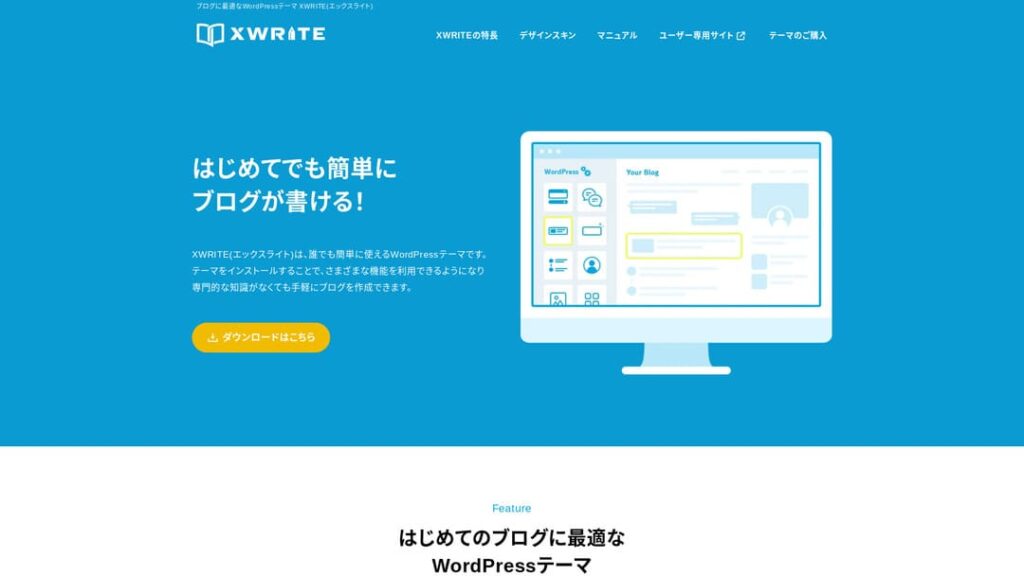
"XWRITE"는 Xserver Inc.에서 제공하는 WordPress 테마입니다. 간편하고 빠르며 사용하기 쉬워서 모든 사용자에게 좋은 평가를 받고 있습니다. 특히 기업 웹사이트 및 제휴 사이트에 적합합니다.

침대 웹사이트 및 제휴 사이트의 경우, XWRITE는 특히 이러한 카테고리에서 두각을 나타냅니다. 다른 모든 경우에 대해, 솔직히 말해서 디자인을 선호하는 대로 선택하는 것이 좋습니다. 하지만 회사 홈페이지나 제휴 사이트라면 XWRITE를 최소한 한 번 진지하게 고려해 보십시오.
32개의 WordPress 호스팅 서비스를 완벽하게 비교 분석: 개인, 기업, 해외 사용자를 위한 가이드

‘WordPress를 시작하고 싶다’고 생각하고 ‘WordPress 추천’을 검색하면 개인 호스팅, 기업 및 소규모 비즈니스 옵션, 해외 호스팅, 저렴한 서버 등 다양한 글들이 나옵니다. 솔직히,
- 어떤 사이트를 믿어야 할까요?
- 단순하고 이해하기 쉬운 답변을 원할 수도 있습니다.
- 지금 바로 WordPress로 시작하고 싶을 수도 있습니다.
그래서 이 글은 개인, 기업, 국내 사용, 해외 사용자를 위한 32개의 호스팅 제공업체에서 추천하는 선택지를 신중하게 선정했습니다. 앱 개발 회사 SEO 담당자가 매일 호스팅을 사용하면서 설명합니다.
기업 웹사이트를 위해 XWRITE를 추천하는 이유
매장 모드와 Xserver에서 제작한 기업용 데모 페이지를 확인해 보세요. ‘이렇게 웹사이트를 만들 수도 있구나’라는 생각이 들 것입니다.

DEMO CORPORATION
DEMO CORPORATION
demo.xwrite.jp

DEMO Cafe & Lounge
DEMO Cafe & Lounge
demo.xwrite.jp
Google Maps 블록을 사용하면 Google Maps를 쉽게 스타일링할 수 있습니다.
회사 홈페이지나 쇼핑몰 웹사이트에서는 보통 Google Maps를 통해 사무실이나 가게의 위치를 보여줍니다.
XWRITE를 사용하면 Google Maps 블록을 사용하여 Google Maps가 매우 쉽게 표시되도록 사용자 정의할 수 있습니다.
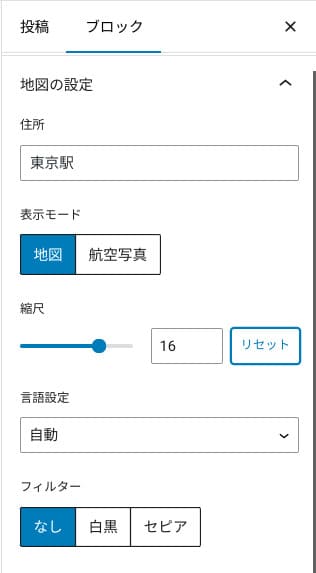
지도 또는 항공 사진 보기로 전환하거나 흑백 또는 세피아 톤으로 변경할 수 있습니다. Cocoon과 SWELL은 이 기능을 제공하지 않습니다. CSS를 사용하여 이러한 변경 사항을 적용하는 것은 설계자 또는 프로그래머가 아니라면 솔직히 어렵습니다.
하지만 XWRITE를 사용하면, 전문 지식이 없어도 문제가 되지 않습니다. 누구나 쉽게 Google Maps를 회사 또는 가게 홈페이지의 분위기에 맞게 커스터마이징할 수 있습니다.
Google 지도 만들기 방법
Google 지도 만들기 방법
xwrite.jp
섹션 블록조차 빈 공간을 아름답게 만듭니다.
회사 홈 페이지 및 스토어 웹사이트 디자인은 말로 표현하기 어려운 분위기를 전달합니다. 예를 들어 ‘이 가게는 스타일리시해 보인다’ 또는 ‘그들은 일을 꼼꼼하고 제대로 처리할 것 같다’는 느낌을 줄 수 있습니다.
뭔가 그 분위기를 변화시키는 것이 있는데, 놀랍게도 그게 바로 공백입니다. 잘 정돈되고 편안한 공백은 아름다움과 우아함을 만들거나, 심지어 활기찬 에너지를 불러일으킬 수도 있습니다.
만약 XWRITE의 Section 블록을 사용한다면, 그 분위기를 형성하는 공백마저도 원하는 대로 아름답게 디자인할 수 있습니다.
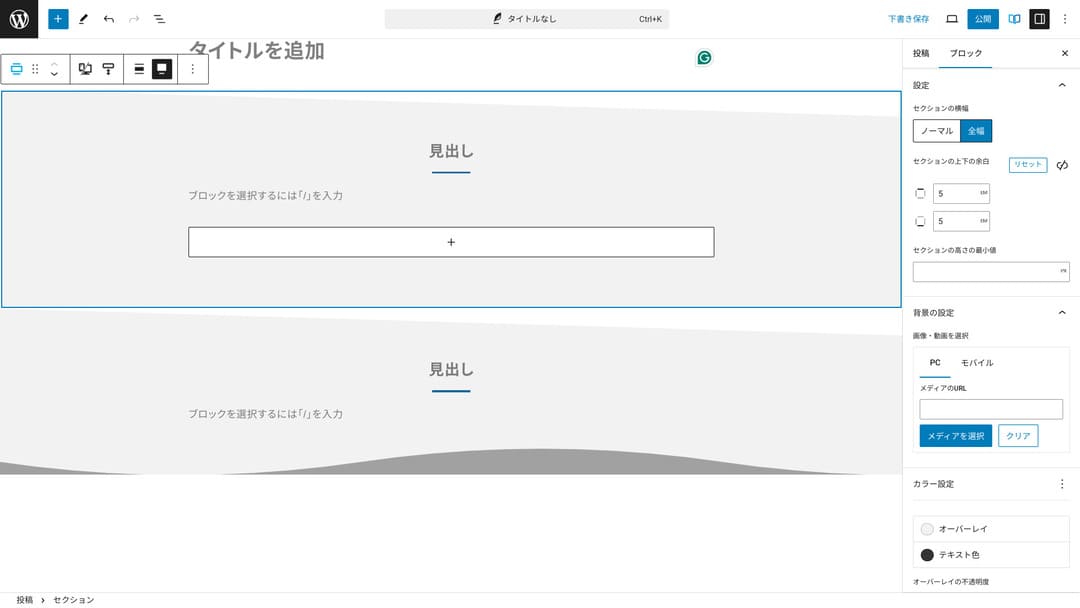
대각선으로 공백을 자르거나 파도 같은 모양을 추가할 수 있습니다. 디자인이 심지어 이 정도의 디테일까지 도달하면, 공백을 포함하여 기업이나 상점의 이미지를 크게 향상시킬 수 있습니다.
섹션을 만드는 방법
섹션을 만드는 방법
xwrite.jp
XWRITE를 제휴 사이트 구축에 추천하는 이유
Xserver에서 만든 제휴 스타일 데모 사이트를 살펴보세요. "블로그"라고 하지만 그곳에서 엿볼 수 있는 콘텐츠 디자인은 실제 제휴 사이트와 같습니다.

STUDY DEMO BLOG
STUDY DEMO BLOG
demo.xwrite.jp
제품 리뷰 블록이 장단점을 한눈에 명확하게 보여줍니다
XWRITE의 Product Anmeldelse 블록을 사용하면 제품의 장점과 단점을 아름답게 제시할 수 있습니다. 사람들은 그것이 무엇이 좋은지, 무엇이 좋지 않은지를 즉시 확인할 수 있습니다. 평가와 설명도 읽기 쉽습니다.
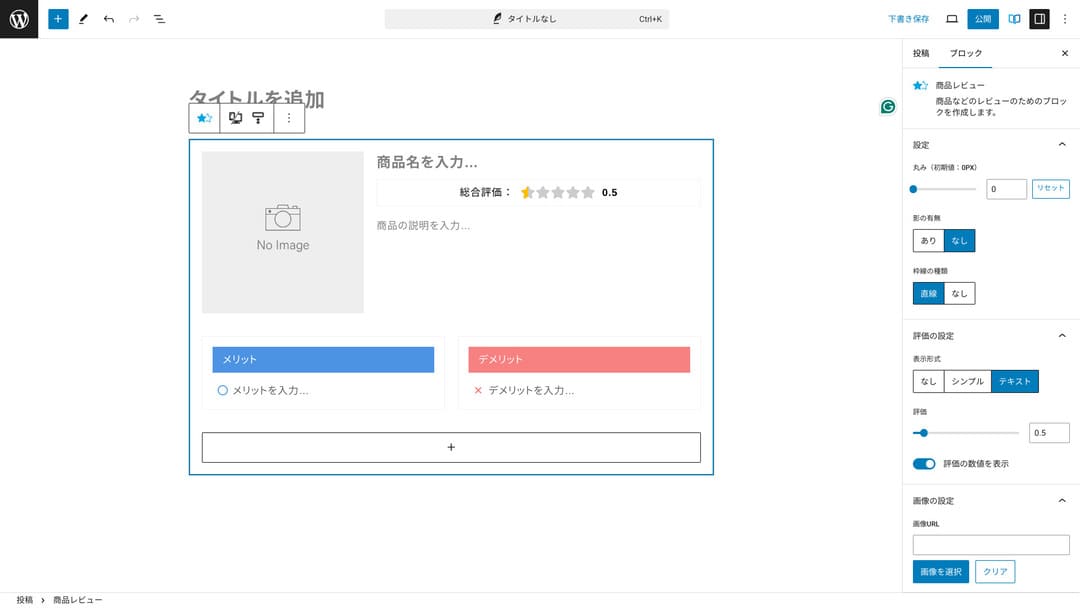
이것을 사용하면 웹사이트 방문자는 소개하는 제품의 특징을 즉시 이해할 수 있습니다. 빠르게 이해할 수 있다면 구매할지 여부를 결정하기가 더 쉬워집니다. 다시 말해, 판매가 더 쉬워집니다.
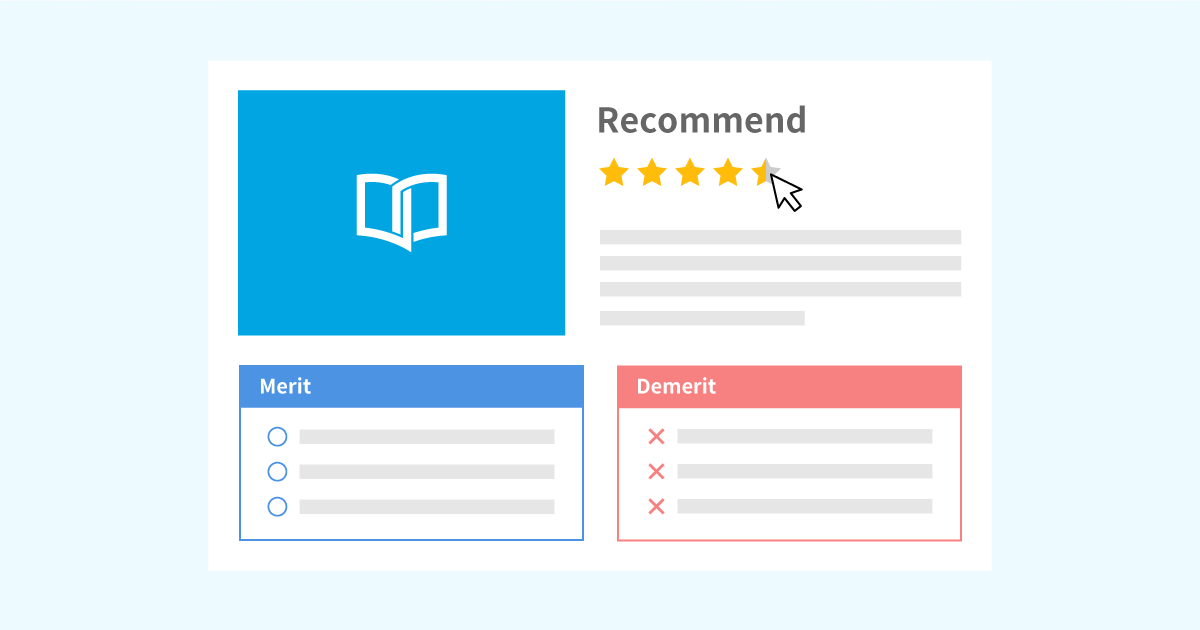
제품 설명 및 평가를 위한 Product Anmeldelse 블록 샘플
제품 설명 및 평가를 위한 Product Anmeldelse 블록 샘플
xwrite.jp
Trinnblokkene formidler prosedyrene og flyten tydelig.
XWRITE의 Step 블록은 절차와 흐름을 쉽게 이해할 수 있도록 만들어줍니다. "이 작업을 마치면 해당 문서를 준비하고 다음에는 여기를 클릭하세요"와 같은 설명이 훨씬 명확해집니다.
Step 블록을 사용하여 제품 구매 방법이나 계약 프로세스 단계 순서를 보여줄 수 있습니다.
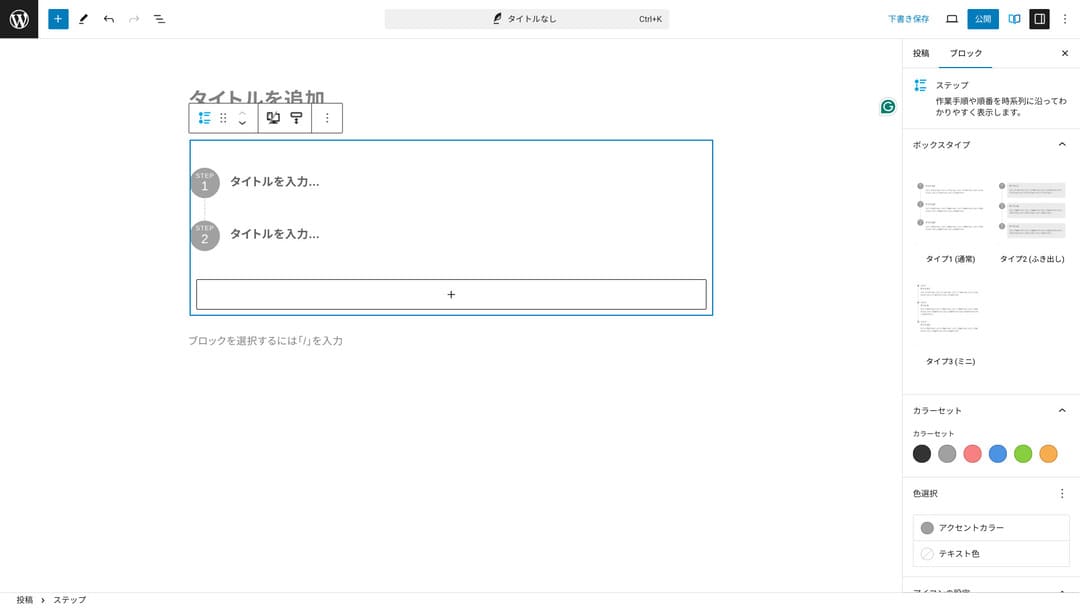
절차를 설명하기 위해 제목과 일반 본문을 사용할 수도 있지만, 그렇게 하면 깔끔하게 정리되지 않고 불필요한 공백이 생길 수 있습니다.
또한, 절차를 설명하기 위해 제목을 사용하는 경우 페이지의 목차가 지나치게 상세해져 사용자 경험에 부정적인 영향을 미칠 수 있습니다. Trinnblokken은 단순함을 유지합니다.
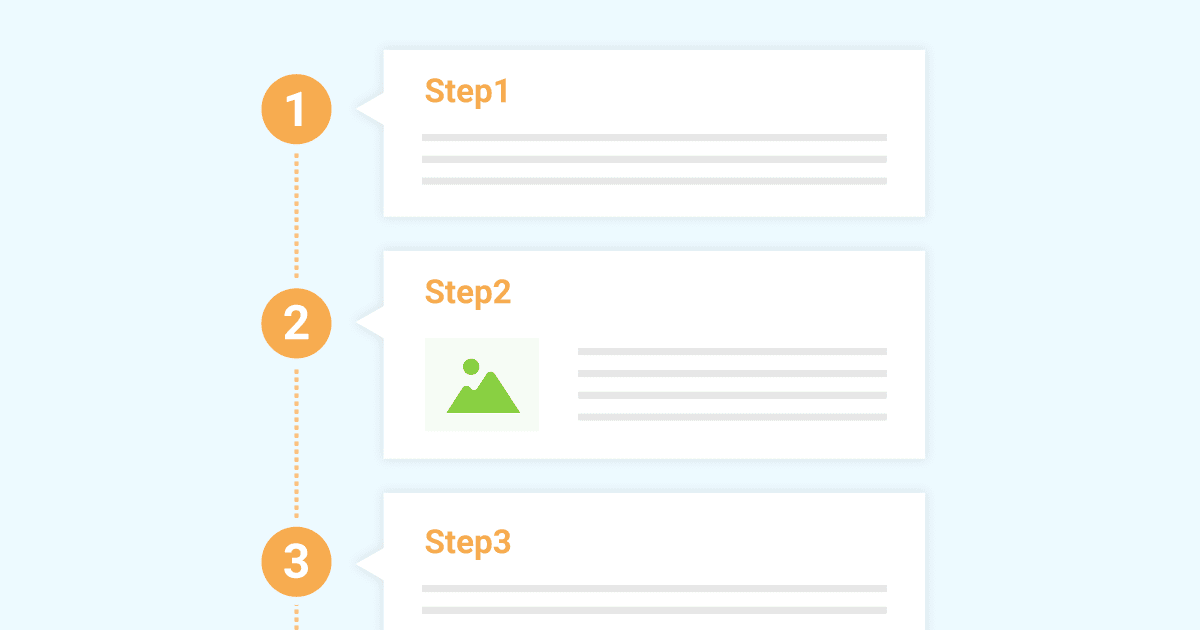
작업 절차 소개를 위한 Step 블록 샘플
작업 절차 소개를 위한 Step 블록 샘플
xwrite.jp
버튼 블록은 CTR을 향상시킬 수 있습니다
XWRITE의 버튼 블록을 사용하시면 CTR, 즉 클릭률을 높일 수 있을 것입니다. 버튼에 다양한 장식을 적용하여 사용자가 ‘어디에서 적용해야 하는 거지?’라고 궁금해하지 않도록 만들 수 있습니다.
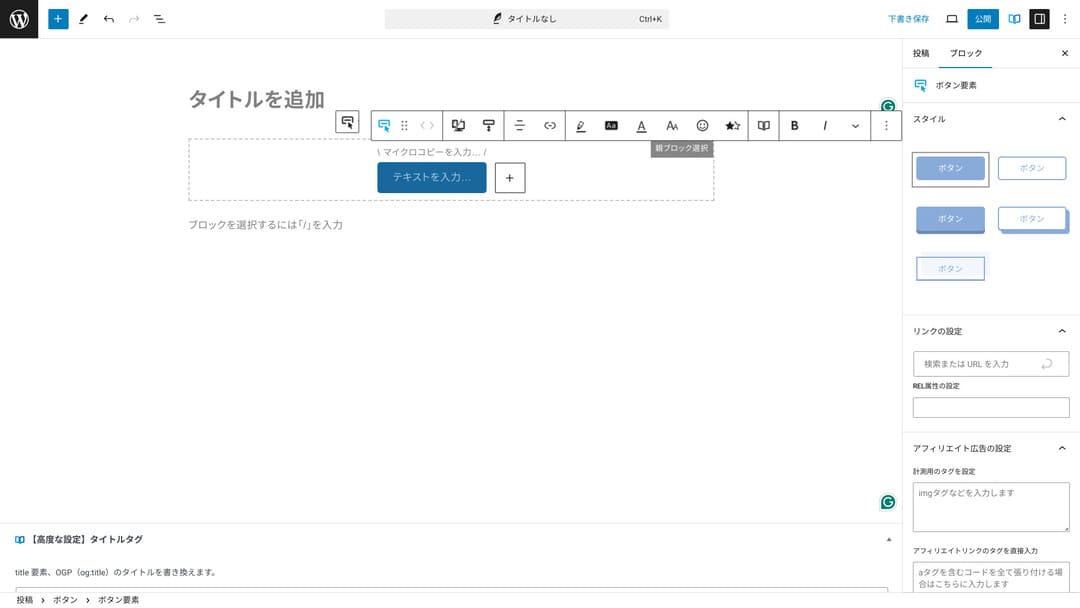
색상과 디자인을 변경할 수 있어 사이트 분위기에 잘 어울립니다.
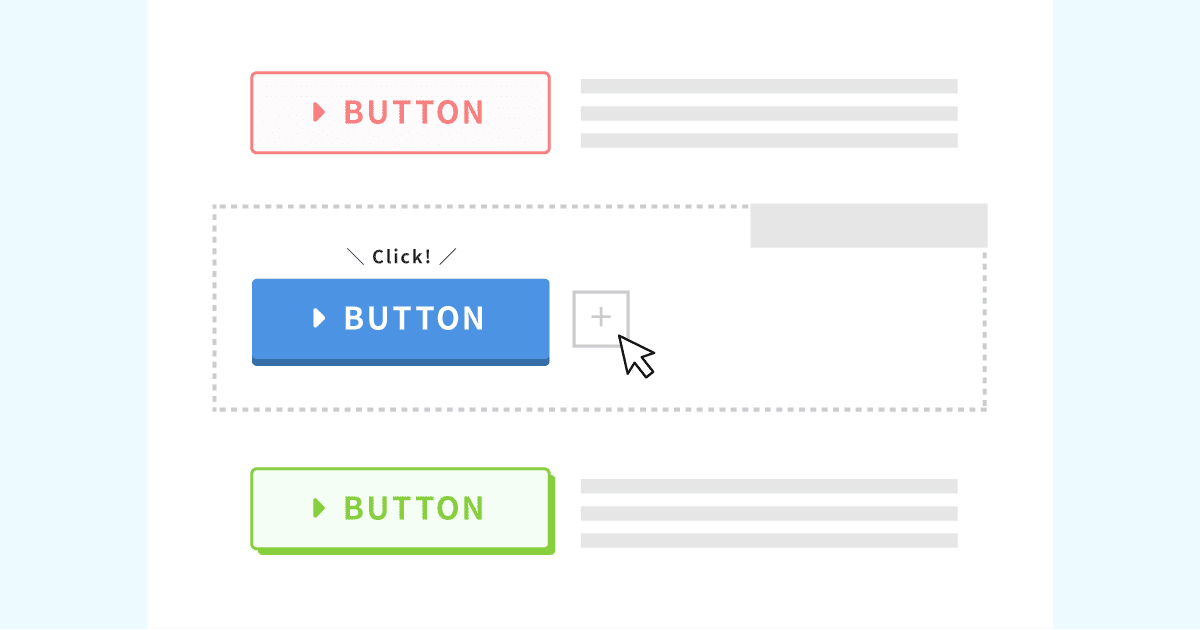
원래 버튼 디자인 목록
원래 버튼 디자인 목록
xwrite.jp
XWRITE 요금: 구독 및 일회성 구매
XWRITE를 사용하면 구독 요금제 또는 일회성 구매를 선택할 수 있습니다.
- 구독 (월간): 월 990엔
- 구독 (연간): 연 9,900엔
- 일회성 구매 요금제: 19,800엔
Xserver 및 신 렌탈 서버 사용자들은 단일 구매 요금제 15,840엔을 구매할 수 있습니다. 이는 보통보다 약 4,000엔 저렴하므로 서버를 신청할 때 XWRITE도 함께 고려한다면 신청하는 것을 추천합니다.
Xserver 및 신 렌탈 서버는 모두 훌륭한 서버입니다. 자세한 내용은 아래 기사에서 설명했습니다.
Xserver 평판 및 리뷰 [2025년 최신]: 속도, 가격, 장점 및 단점에 대한 심층적인 설명
Xserver 평판 및 리뷰 [2025년 최신]: 속도, 가격, 장점 및 단점에 대한 심층적인 설명
serverfield.org
Shin Rental Server 리뷰 [2025년 최신]: 실제 사용을 통한 속도 및 가격에 대한 심층적인 설명
Shin Rental Server 리뷰 [2025년 최신]: 실제 사용을 통한 속도 및 가격에 대한 심층적인 설명
serverfield.org
솔직히 다른 WordPress 테마와 비교했을 때 가격이 비싼 편입니다.
솔직히 말씀드리면, 다른 워드프레스 테마와 비교했을 때 가격이 저렴한 편은 아닙니다. 대개 비슷한 가격이거나 조금 더 높은 가격입니다.
| XWRITE | One-time purchase plan: 19,800 yen |
| Cocoon | Free |
| SWELL | 17,600 yen |
| SANGO | 14,800 yen |
| JIN:R | 19,800 yen |
그래서 다시 말씀드리자면, Xserver 또는 신렌탈서버와의 서버 계약을 통해 15,840엔의 가격으로 신청하는 것이 가장 좋은 옵션입니다.
하지만 이미 서버 계약을 가지고 있다면, 구독 플랜을 선택하세요. 지금 사용하고 있는 테마를 선택한 주된 이유는 아마도 있었을 것이고, 테마를 변경하면 디자인의 차이가 사이트 PV(페이지 뷰)와 CTR(클릭률)에 영향을 미칠 수 있습니다.
구독 플랜을 통해 XWRITE로 전환했는데…
- 디자인이 취향과 너무 다르다는 점
- 이전 테마의 영향으로 레이아웃이 깨지고 수정이 어려워진다는 점
…원래 테마로 돌아가기에도 최소 비용으로 진행할 수 있습니다.
이 사이트는 구독 플랜을 통해 가입하고 XWRITE를 소개하는 것을 고려했지만, 위에서 언급한 두 번째 이유 때문에 이 작업을 포기했습니다. 수정 작업을 위한 시간을 확보할 수 없습니다.
XWRITE 신청 방법
XWRITE 신청 방법
- STEP.1사용자 사이트에 로그인
- STEP.2라이선스 페이지에서 테마를 구매하십시오
구매는 사용자 사이트의 “라이선스 인증”에서 테마를 구매해주세요.
- STEP.3테마 다운로드
다운로드하여 테마를 받으세요.
다운로드한 ZIP 파일을 가져와 WordPress Appearance → Themes → Upload New Theme를 통해 설치한 다음 활성화하세요.
- STEP.4라이선스 인증
라이선스를 XWRITE 설정 → 활성화 를 통해 인증하세요.공식 지침)
XWRITE 는 barnetema 가 있다.
XWRITE는 원래 barnetema를 가지고 있지 않았지만, 2025년 1월 22일에 업데이트되어 barnetema가 제공됩니다. 가능하다면 barnetema를 생성하십시오. WordPress 테마에 대한 barnetema를 생성하면 다른 테마로 전환할 때 주요 디자인 손상을 방지할 수 있습니다.
WordPress 사이트 구축 일반 절차
- STEP.1barnetema 폴더 생성하기
먼저 WordPress 설치 폴더에 접속하여 barnetema 폴더를 생성하십시오.
wp-content/themes/ 폴더에 접속하십시오..- 다음 방법으로 접속하십시오: FTP 또는 다음을 사용하여 접속하십시오: WordPress 관리 화면 > 외관 > 테마 편집기.
- 새로운 폴더를 내부에 생성하고
wp-content/themes/ 폴더에 접속하십시오.그리고 ‘barnetema’와 같이 이름을 지정하세요.theme-child”와 같은 이름을 사용하는 것이 좋습니다.. 폴더 이름은 자유롭게 지정할 수 있지만, 이해하기 쉬운 이름을 사용하는 것이 좋습니다.
- STEP.2barnetema 스타일 시트 (style.css)를 생성하세요.
다음으로, 다음을 만드세요. style.css 파일이 그 폴더에 있습니다. 이 파일은 barnetema의 스타일 정보를 관리합니다.
- Set the contents of theme-child/style.css 아래와 같습니다.
CSS 코드 복사/* 테마 이름: Tema 자식 템플릿: Tema 버전: 1.0*/@import url("../Tema/style.css");/* 사용자 지정 CSS를 여기에 작성 */Tema 이름: barnetema의 이름 (자유롭게 변경할 수 있습니다)템플릿: 부모 테마의 디렉토리 이름- 부모 테마의 CSS 파일은 ""로 로드됩니다
@import.
- STEP.3barnetema의 functions.php 생성
다음으로, 다음을 만드세요. functions.php 파일을 로드하여 부모 테마의 스타일을 올바르게 적용하는 것.
- Create a theme-child/functions.php 파일을 복사하고 다음 내용을 추가하십시오.
다음 PHP 코드를 복사하십시오:<?php// Load the parent theme style sheetfunction theme_child_enqueue_styles() { wp_enqueue_style('parent-style', get_template_directory_uri() . '/style.css');}add_action('wp_enqueue_scripts', 'theme_child_enqueue_styles'); - STEP.4Activate the child theme
WordPress 관리 화면으로 돌아가 Appearance > Temas로 이동하십시오. Appearance > Temas“Tema Child” 테마가 표시될 곳이 있으니 활성화해주세요.
- STEP.5커스터마이징 시작
After the barnetema is activated, customize. style.css, functions.php, 그리고 필요한 경우, 다음과 같은 템플릿 파일과 같이 다른 파일을 사용할 수 있습니다.
header.php와footer.php. 부모 테마의 파일을 직접 편집하는 대신, barnetema에서 이를 덮어써서 커스터마이징하십시오.
Frequently asked questions about XWRITE
XWRITE의 가격은 얼마인가요?
- 구독 (월간): 월 990엔
- 구독 (연간): 연 9,900엔
- 일회성 구매 요금제: 19,800엔
Xserver 및 Shin Rental Server 사용자에게는 XWRITE 단일 구매 플랜이 15,840엔입니다.
구독을 갱신하지 않았을 때 어떻게 되나요?
구독을 갱신하지 않아도 테마가 작동하지 않게 되는 경우는 없습니다. 하지만 테마 업데이트는 더 이상 불가능하며, 포럼에서 질문하는 기능도 사용할 수 없게 됩니다.
구독을 선택하시면 매달 갱신하시고, 돈을 절약하고 싶으시다면 일회성 구매 요금제를 추천합니다.
요약
XWRITE는 블로그용 테마입니다. 블로그를 운영할 계획이시라면 확실히 추천할 수 있는 테마입니다. 동시에 회사 홈페이지나 제휴 사이트에도 추천합니다.
구독 요금제를 선택하시면 한 달 동안 990엔으로 체험해 볼 수 있습니다. 구독으로 시작하는 것을 추천합니다. 기능과 디자인에 만족하신다면 일회성 구매 요금제로 넘어가는 것을 추천합니다.
"XWRITE"는 Xserver Inc.에서 제공하는 WordPress 테마입니다. 간편하고 빠르며 사용하기 쉬워서 모든 사용자에게 좋은 평가를 받고 있습니다. 특히 기업 웹사이트 및 제휴 사이트에 적합합니다.
Xserver, Shin Rental Server, 또는 Star Rental Server를 가입하면 더 저렴해집니다.
만약 서버도 함께 찾고 계신다면 Xserver를 추천합니다.

