
무료 호스팅으로 사용해 보세요
PR
서버
XREA 후기 [2025 최신]: 무료 호스팅에서 WordPress를 쓰는 장단점과 다른 무료 서버 비교
게시일: 2025.04.18
업데이트: 2025.04.18
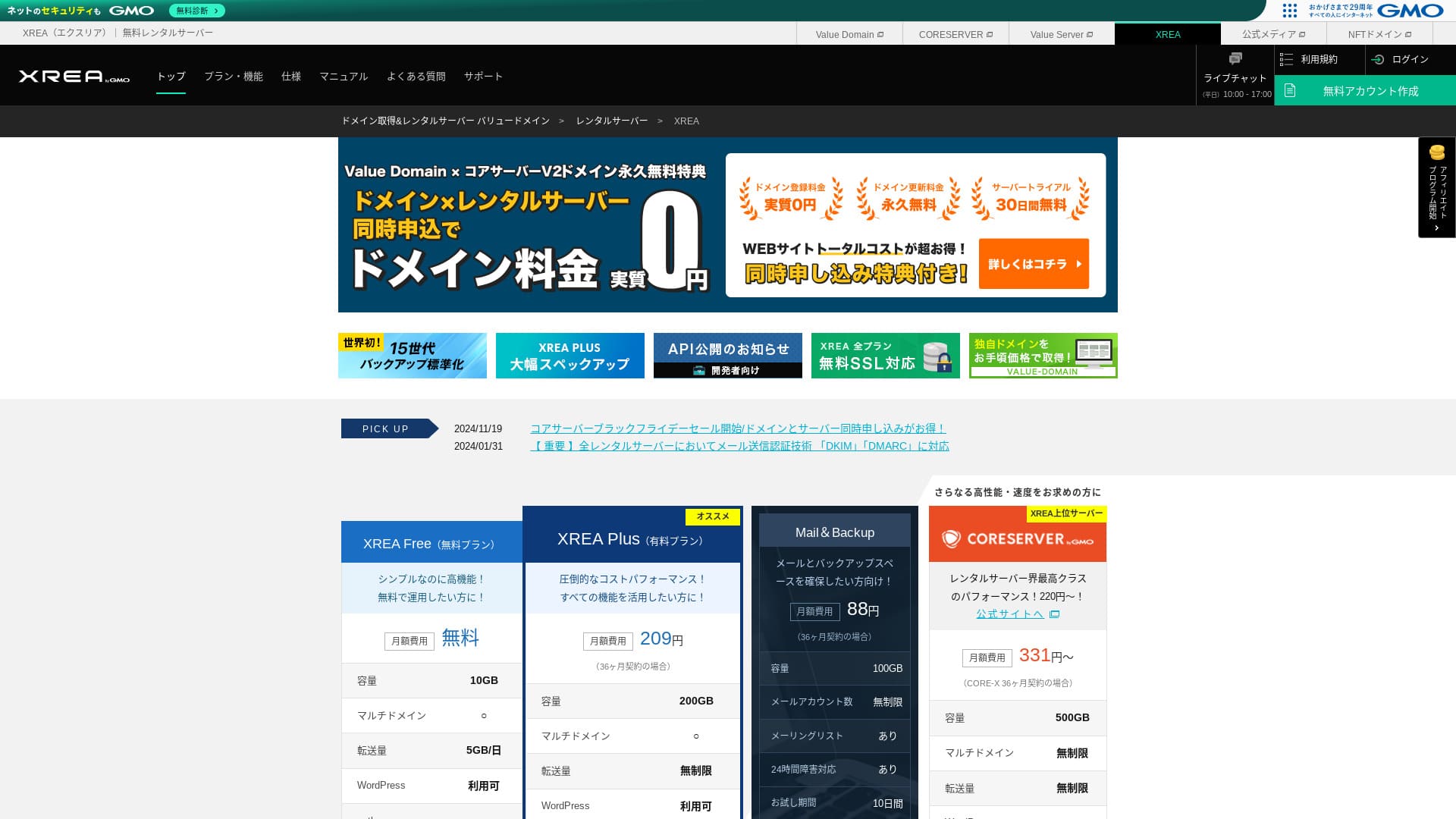
XREA 는 GMO Digirock, Inc.에서 운영되며 무료 호스팅을 제공합니다. 일반적인 무료 호스팅 서비스와 달리, 채팅 지원도 제공합니다.

XREA 는 다음을 위한 추천 대상입니다. 무료 호스팅을 찾는 사람들 이유는 다음과 같습니다:
- WordPress를 무료로 사용할 수 있습니다.
- 채팅 지원을 받을 수 있습니다
- 15단계 백업이 포함되어 있습니다.
그래서. 만족하실 가능성이 높습니다. 무료로 제공되므로 꼭 사용해 보시길 바랍니다.
경쟁 서버는 Star Rental Server또한 무료로 사용할 수 있지만, 업그레이드된 유료 요금제의 기능은 ~보다 우수합니다. XREA반드시 고려해 보시길 바랍니다.
참고: Star Rental Server 리뷰 (2024년 12월 19일 출시): 무료 플랜부터 고가 서버까지 장단점
| 서버 유형 | 공유 서버 |
| 화면 속도 (TTFB) | 측정되지 않음 |
| 추천 요금제 및 계약 기간 | 무료 |
| 체험 / 환불 보장 | 무 |
| 월간 요금 (12개월 계약) | 무료 |
| 초기 설정 수수료 | 무료 |
| 무료 도메인 | 무 |
| 지원 | 이메일 및 채팅 (10:00-17:00) |
| 가동률 | 공개되지 않음 |
| 저장 공간 | 10GB |
| 데이터베이스 개수 | 5 |
| 보안 조치 | 무 |
| SSL | 무료 SSL, 공유 SSL |
| 백업 / 복원 | 무료로 15세대까지 백업, 무료 복구 |
| 이메일 계정 수 | 100 |
| 이메일 보안 조치 | POP over SSL, IMAP over SSL, SMTP over SSL, 바이러스 검사 |
| 서버 / 웹사이트 이전 서비스 | 무 |
| WordPress 사전 설치 | 무 |
| CDN | 무 |

Hikaru Ono
XREA는 제 경우 관리 화면 사용성에 약간 어색하게 느껴졌습니다. 이것은 단지 개인적인 인상일 뿐입니다. 하지만 자세한 공식 매뉴얼을 보면서 익숙해지면 누구나 사용할 수 있습니다.
무료 서버로 제공되는 만큼, 충분한 기능과 지원을 제공합니다.
XREA 다른 서버와의 비교
- 전반적인 평가평점★★★☆☆
- 서버 속도 측정되지 않음
- 요금 ★★★★★
- 안정성 ★★★☆☆
- WordPress로 시작하는 것의 용이성* ★★★☆☆
- 도메인 관리 및 SSL 설정과 같은 작업 ★★★☆☆
* 제 개인적인 경험을 바탕으로 작성되었습니다.

개인에게 추천되는 21개의 WordPress 호스팅 서비스 선택 방법
개인에게 추천되는 21개의 WordPress 호스팅 서비스 선택 방법
serverfield.org
- 2025년 11월 4일 시장 조사 데이터, 속도에 따라 sorted
- 월별 요금은 WordPress를 실행할 수 있는 가장 저렴한 요금제의 첫 해 비용입니다.
- 속도는 동일 조건 하의 데모 사이트에서 측정한 첫 바이트까지의 시간입니다.
XREA 리뷰 및 5가지 주요 기능

무료로 사용할 수 있는 서버로 WordPress를 실행할 수도 있습니다.
XREA 이것은 무료 서버입니다. 월별 요금이나 초기 관리 요금은 없습니다.그럼에도 불구하고 WordPress를 사용할 수 있습니다. 비용을 절대 최소화하려는 사람들에게 완벽합니다. 다음 조건 하에 국내 서버와 비교했습니다.
- 초기 설정 수수료
- 12개월 서버 계약
- 1년 도메인 비용
- WordPress를 사용할 수 있는 가장 저렴한 요금제
기능 및 사양에 큰 차이가 있지만 가격이 여전히 한 분의 일 정도면 매력적입니다.
채팅 지원이 포함되어 있습니다.
XREA 채팅 지원이 포함되어 있습니다.
대부분의 무료 서버는 지원이 거의 또는 전혀 제공되지 않습니다. XREA에서는 문제가 발생했을 때 도움을 받을 수 있으므로 서버 경험이 없는 사람도 자신감을 가지고 사용할 수 있습니다.
평일 10:00부터 17:00까지 라이브 채팅 지원이 제공됩니다. 이메일 지원도 이용 가능합니다.
15세대 백업을 제공합니다.
XREA는 최대 15세대까지 백업을 보관할 수 있습니다. 매우 관대합니다. 심지어 유료 서버에서도 백업을 유료 옵션으로 제공하거나 별도의 복구 수수료를 청구합니다.
예를 들어, LOLIPOP 는 낮은 티어 요금제에서 월 330엔의 추가 비용이 발생하여 백업을 사용할 수 있습니다.
백업은 중요합니다. 웹사이트가 악성코드에 감염되거나 실수로 데이터를 삭제하더라도 백업이 있으면 복구할 수 있습니다. 그렇지 않으면 노력으로 구축한 모든 것을 잃을 수 있습니다.
15세대 분량의 백업을 제공하여 안심하고 웹사이트를 운영할 수 있습니다.
다양한 WordPress 사이트를 만들 수 있습니다.
XREA는 최대 5개의 WordPress 사이트를 만들 수 있도록 지원합니다.
참고: WordPress는 웹사이트를 시작하고 주의해야 할 점을 담은 시스템입니다.
취미 블로그를 회사 웹사이트와 함께 사용하는 등 다양한 방식으로 활용할 수 있습니다. 서버를 신청할 때 한 사이트면 충분하다고 생각했을 수 있지만, 시간이 지나면서 새로운 사업을 시작하거나 취미를 갖게 될 수도 있습니다.
다른 서버를 가입하는 번거로움을 덜어주며, 비용도 발생하지 않습니다.
무료 커스텀 SSL을 사용할 수 있습니다.
XREA는 무료 사용자 지정 SSL을 사용할 수 있도록 해줍니다. 일부 무료 서버는 기능 제한으로 인해 무료 사용자 지정 SSL을 제공하지 않습니다.
웹사이트의 보안에 필수적인 SSL입니다. 심지어 무료 서버에서도 제공하는 것이 안심입니다.
참고: SSL 및 TLS란 무엇입니까? 암호화를 통해 정보를 보호하는 메커니즘 및 이점
XREA의 단점, 솔직하게 말씀드립니다

무료 서버는 매력적이지만 단점도 있으므로 사용하기 전에 반드시 확인해야 합니다. 재정적 부담이 작더라도 시간과 노력을 들이게 됩니다.
광고가 표시됩니다
XREA 웹사이트 상단에 광고가 자동으로 표시됩니다. 광고가 페이지에서 가장 눈에 띄는 부분에 나타나기 때문에 기업 웹사이트에는 사용하기 어려울 수 있습니다. 또한 귀사의 분위기와 어울리지 않을 수도 있습니다.
제휴 마케팅 등을 통해 광고 수익을 얻고자 하는 사람들은 자신의 이익에 기여하지 않는 광고가 표시되는 것을 원하지 않을 것입니다.
광고를 숨보려면 유료 요금제 '“ 를 사용해야 합니다. XREA 또한, XREA Plus를 사용하실 계획이라면 다른 유료 서버도 고려해 보시는 것이 좋습니다.
전송 한도가 낮습니다.
XREA 전송 한도가 낮습니다. 그 결과, 트래픽이 증가하면 웹사이트가 제대로 표시되지 않게 됩니다. 사람들이 실제로 볼 수 없는 웹사이트를 게시하는 것은 목적을 달성하지 못합니다.
참고: 무료 트래픽 및 전송량은 무엇인가요? 웹 트래픽 관리 및 최적화 방법
Uptime Is Not Disclosed
가장 우려되는 점은 가동률이 공개되지 않았다는 것입니다. 숫자적으로 얼마나 안정적인지 판단하기는 어렵습니다. 서버가 안정적이지 않으면 웹사이트가 안정적으로 표시되지도 않습니다. 사람들이 볼 수 없는 웹사이트는 목적을 달성하지 못합니다.
참고: 호스팅 가동률 및 SLA 이해를 위한 초보자 가이드
99.99% 또는 그 이상의 가동률을 가진 서버를 사용하는 것은 높은 가동률의 기준이며, 365일 계약 기간 동안 서버가 1시간 미만으로 다운되는 것을 의미합니다. 나머지 시간 동안 웹사이트를 정상적으로 이용할 수 있습니다.
XREA와 경쟁 서버 비교
Shin Free Server
Shin Free Server is 광고가 없는 무료 서버입니다. 그 덕분에 기업 웹사이트와 같은 것들을 사용하기 훨씬 쉬워집니다. 전송 한도는 완전히 다른 규모이므로, 부족할 걱정 없이 사용할 수 있습니다.
하지만 XREA와 달리 지원이 제공되지 않습니다. 수동을 통해 문제를 해결하고, 매뉴얼과 웹 검색을 활용해야 합니다.

Shin Free Server 리뷰 및 단점 [2025년 최신]: 무료 호스팅으로 WordPress 시작하기
Shin Free Server 리뷰 및 단점 [2025년 최신]: 무료 호스팅으로 WordPress 시작하기
serverfield.org
Star Server Free
Star Server Free는 오랜 기간 업력을 가진 국내 호스팅 회사에서 운영하는 무료 서버입니다.
하지만 광고가 스마트폰에 표시되고 지원이 부족하다는 점에서 XREA보다 단점이 많습니다. 전송 한도가 공개되지 않아 트래픽이 증가함에 따라 계속 보이게 될지 걱정됩니다.

Star Server 후기 [2024 최신]: 놀라울 정도로 저렴한 가격과 실제 장단점에 대한 심층 분석
Star Server 후기 [2024 최신]: 놀라울 정도로 저렴한 가격과 실제 장단점에 대한 심층 분석
serverfield.org
XREA에서 WordPress 웹사이트를 7단계로 시작하세요
XREA와 함께 웹사이트를 시작해 보세요!
- STEP.1공식 사이트 접속
상단 페이지에서 "계정 생성"을 클릭하세요.
- STEP.2Value 도메인 사용자 등록
이것은 사용자 계정 생성 화면입니다. 사용자 이름, 비밀번호 및 이메일 주소를 입력하세요. 세부 정보를 검토하고 "등록"을 클릭하세요.
이메일 인증을 완료한 후 이름 및 주소와 같은 사용자 정보를 등록하세요. SMS 인증을 완료하는 것이 더 쉽습니다. "입력 정보 검토"를 클릭한 다음, 회원 약관 및 개인 정보 보호 정책을 확인한 후 "사용자 등록"을 클릭하세요.
확인 화면이 다시 나타나므로 "확인"을 클릭하여 사용자 등록을 완료합니다.
원하는 도메인을 선택한 후 "동시에 워드프레스를 설치"를 확인하십시오.
"다음"을 클릭하십시오.
- STEP.3XREA 가입
Value Domain에 로그인하여 "서버"에서 "XREA"를 선택하고 "새 XREA 계정 만들기"를 클릭한 다음 "XREA(무료) 받기"를 클릭하십시오.
원하는 계정 이름에 원하는 문자열를 사용할 수 있습니다.
무료로 한 해 동안 .shop 도메인을 사용할 수 있습니다. 강력한 선호 사항이 없다면 .shop 도메인을 사용하세요. 하지만 두 번째 해부터 .shop 도메인을 갱신하는 데는 연간 5,440 엔으로 상당히 비쌉니다.
잘 알려진 도메인인 .com 및 .net을 추천합니다. 갱신 비용도 2,000엔 미만으로 합리적입니다.
참고: 도메인은 무엇인가? 인터넷상의 주소이며 어떻게 얻는가
서버 및 백업의 이용 약관을 확인한 후 "등록"을 클릭하면 계정이 생성됩니다.
.shop 도메인을 받지 못했다면: Value Domain을 통해 도메인을 얻으세요
Value Domain 페이지 상단에서 "도메인 등록"을 선택합니다. 원하는 문자열을 입력하고 검색하면 사용 가능한 도메인이 표시됩니다.
도메인 이름과 계약 기간을 확인합니다. 1년이면 괜찮습니다. 이미 XREA에 신청하셨으므로 "서버 사용 안 함"을 선택합니다. 등록 세부 정보를 검토하고 "다음"을 클릭합니다.
결제 방법을 선택하고, 이용 약관을 확인하고 "신청 진행"을 클릭합니다. 그러면 도메인 획득이 완료됩니다.
XREA 관리 패널을 열고 "도메인 설정"을 선택하고 "새 도메인 설정 생성"을 클릭합니다. 이전에 획득한 도메인 이름을 입력하고 "새 도메인 설정 생성"을 클릭합니다. 이렇게 하면 도메인을 XREA에 설정합니다.
- STEP.4데이터베이스 생성
데이터베이스를 생성하여 WordPress를 사용할 수 있도록 하세요.
참고: 데이터베이스는 무엇인가요? WordPress에 필수적인 관리 및 운영 시스템입니다.
XREA 관리 화면에 로그인하세요. 메뉴에서 "데이터베이스" > "MsSQL"로 이동하여 "새 데이터베이스 생성"을 클릭하세요.
- 데이터베이스 이름: 무엇이든 괜찮습니다.
- 비밀번호: 무엇이든 괜찮습니다. 가능한 한 복잡하게 설정하세요
- 문자 인코딩: 그대로 두세요
- 메모: 아무것도 작성할 필요 없습니다
위 항목을 입력한 후 "새 데이터베이스 생성"을 클릭하면 데이터베이스가 생성됩니다.
- STEP.5WordPress 설치
XREA 관리 화면에서 "사이트 설정"을 열고 WordPress를 설치하려는 도메인을 클릭합니다. 화면이 변경되면 "WordPress"를 클릭하세요.
설치 경로를 지정합니다. CMS 설치가 클릭되지 않으면 설치 URL을 한 번 상호 작용하면 클릭 가능하게 됩니다.
설치 진행 후 WordPress를 다음과 같이 설정할 수 있습니다.
- 데이터베이스 이름: 이전에 생성한 데이터베이스 이름입니다.
- 사용자 이름: 무엇이든 괜찮습니다. 나중에 변경하기는 어렵습니다.
- 비밀번호: 당신이 데이터베이스를 만들 때 생성한 비밀번호
- 데이터베이스 호스팅 서버 이름: localhost
- 테이블 접두사: 무엇이든 괜찮습니다.
모든 항목을 입력한 후에는 "제출"을 클릭하고 "설치 실행"을 클릭하십시오.
이제 WordPress 정보를 추가로 설정하세요.
- Site title: 뭐든지 괜찮아요. 나중에 수정할 수도 있습니다.
- 사용자 이름: 무엇이든 괜찮습니다. 나중에 변경하기는 어렵습니다.
- 비밀번호: 뭐든지 괜찮습니다. 최대한 복잡하게 만드세요
- 데이터베이스 호스팅 서버 이름: 일상적인 이메일 주소
- 검색 엔진 노출: 뭐든지 괜찮습니다. 누구나 찾을 수 있도록 확인하세요
WordPress에 로그인할 때 사용자 이름과 비밀번호를 사용합니다. 기록해 두세요.
설치가 완료되면 "로그인"을 클릭하십시오.
- STEP.6SSL 설정
XREA 관리 화면에서 "사이트 설정"을 엽니다. "새로운 사이트 설정 만들기"를 클릭하십시오.
WordPress를 구성한 도메인 이름으로 이동하여 SSL 아래에서 "무료 SSL"을 선택하고 "새로운 사이트 설정 만들기"를 클릭하십시오.
- STEP.7플러그인 설치
WordPress 관리 화면으로 돌아가 "플러그인" > "플러그인 추가"로 이동하여 필요한 플러그인을 설치하십시오.
원하는 플러그인을 검색하여 설치하고 "지금 설치"를 클릭한 다음 "활성화"를 누르세요. 그 후 각 플러그인의 지침에 따라 진행하십시오.
보안 및 백업 플러그인을 설치하는 것을 잊지 마세요.
플러그인을 설치한 후 WordPress 웹사이트는 준비됩니다.
정리
무료 호스팅 서비스 “ XREA 단순히 도메인만 비용을 지불하여 WordPress 웹사이트를 만들 수 있습니다. 단점도 있지만, 무료라는 것이 얼마나 환영인지 말할 수 없습니다. 현명하게 사용하세요.
32개의 WordPress 호스팅 서비스 완전 비교: 개인, 회사 및 해외 사용을 위한 추천

‘WordPress로 시작하고 싶다’라고 생각하고 ‘추천 WordPress 호스팅’을 검색하면 개인, 회사 또는 소규모 사업체, 해외 서버 또는 저렴한 서버 등 다양한 글을 찾을 수 있습니다. 솔직히 말씀드리면,
- 어떤 사이트를 살펴봐야 할까요?
- 단순하고 이해하기 쉬운 방식으로 서버를 선택하고 싶습니다!
- 지금 바로 WordPress를 시작하는 방법을 보여주세요.
이것에 대해 느껴본 적 있으신가요? 그렇기 때문에 이 글은 32개의 호스팅 업체를 중 선정하여 개인, 회사, 국내 사용, 해외 사용에 가장 적합한 선택을 제공합니다. 그리고 이를 소개합니다. 앱 개발 회사 SEO 담당자가 매일 호스팅 서비스를 사용하는 것에 대한 설명입니다.