
2025년 8월 31일까지 서버 요금 최대 50% 할인, Amazon 기프트 카드 최대 10,000엔, 30일 무료 체험
PR
서버
ColorfulBox 리뷰 [2025 최신]: 가성비 좋은 호스팅으로 WordPress 시작하기
게시일: 2025.05.02
업데이트: 2025.05.02
평점: 4.0
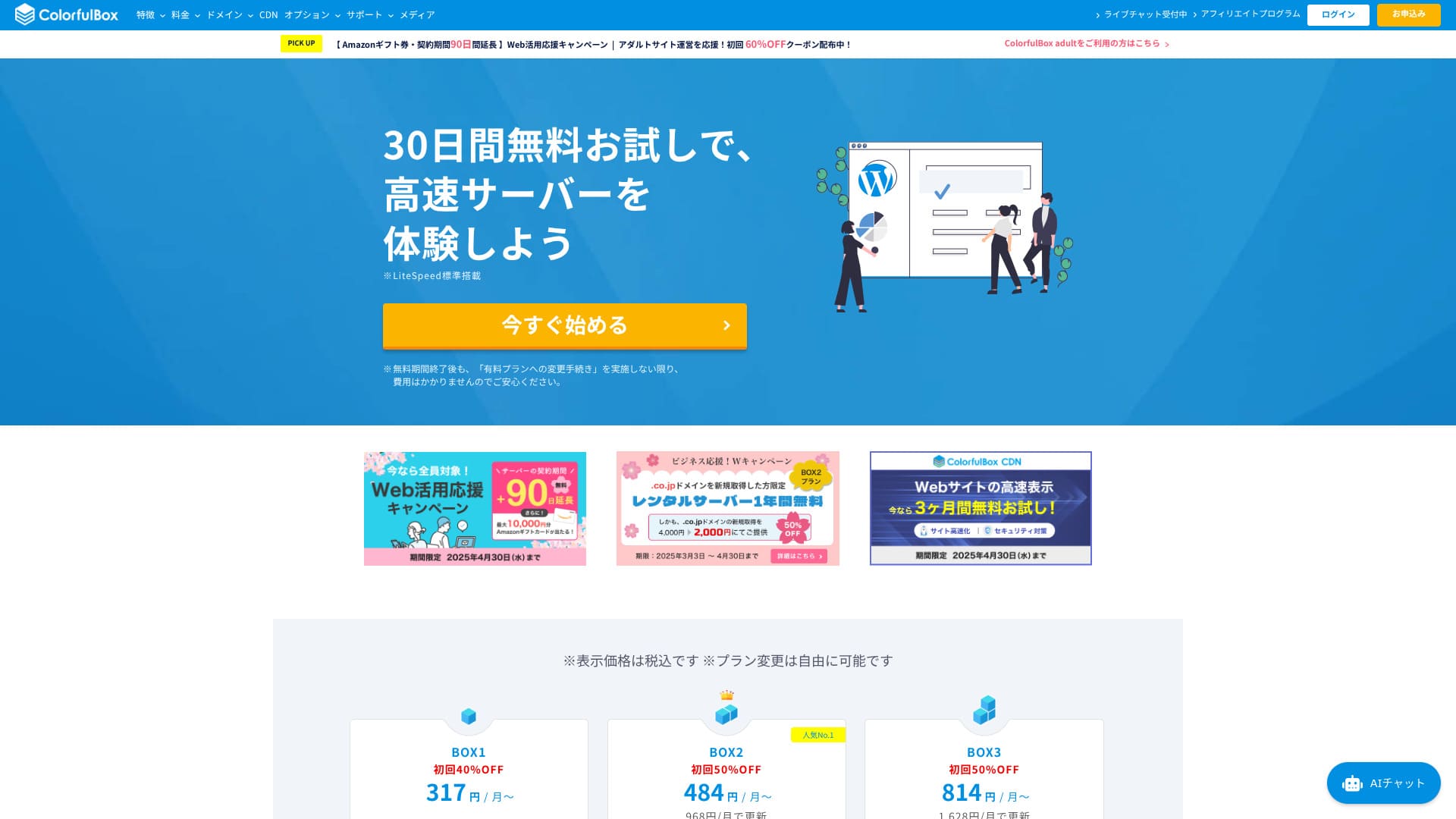
2018년에 시작된 ColorfulBox는 비교적 새로운 일본 호스팅 서비스입니다. 비용을 낮게 유지하면서도 지역 분산 자동 백업과 Imunify360 보안 같은 강한 기능을 제공합니다.

WordPress를 처음 쓰는 사람과 지원 품질을 중시하는 사람에게 ColorfulBox를 추천하는 이유:
- 지역 분산 14일 자동 백업
- 안심할 수 있는 고급 Imunify360 보안
- 모든 플랜에서 전화 지원
그래서 강력한 선택지입니다. 30일 동안 무료로 체험할 수 있습니다.
경쟁 후보로는 Shin Rental Server가 있습니다. ColorfulBox보다 시간 단위로 시작할 수 있어 요금 유연성이 더 높습니다. 함께 비교해 볼 만합니다.
| 서버 종류 | 공유 호스팅 |
| 가장 큰 강점 | 다양한 플랜 구성 |
| 속도(TTFB) | 190ms |
| 추천 플랜 및 기간 | BOX1 / 12 months |
| 체험 / 환불 보장 | 30일 환불 보장 |
| 월 요금(12개월 계약) | 638 yen |
| 초기 비용 | 무료 |
| 무료 도메인 | 없음 |
| 지원 | 운영 시간: 평일 09:30-12:00, 13:00-17:30 전화(24시간 접수), 콜백(BOX7 이상), 채팅, LINE, 이메일 |
| 가동률 | 미공개 |
| 저장 공간 | 200GB |
| 데이터베이스 | 무제한 |
| 보안 | WAF, IPS, IDS, 바이러스 검사, SiteLock (paid) |
| SSL | 무료 SSL, 전용 SSL, 공유 SSL |
| 백업 / 복원 | 지역 분산 14일 자동 백업 포함, 복원은 무료 |
| 이메일 계정 | 무제한 |
| 이메일 보안 | 메일 암호화, POP/POP3S, SMTP/SMTPS, IMAP/IMAPS, 바이러스 검사, 스팸 필터, 사용자 정의 필터 |
| WordPress 사전 설치 | 예 |
| 서버 / 사이트 이전 서비스 | 무료 |
| CDN | 440 yen and up |

Hikaru Ono
ColorfulBox는 서버를 신청하는 동시에 WordPress를 시작할 수 있어 간단합니다. 일본 호스팅 가운데 드물게 전화 문의를 24시간 접수하기 때문에, 혼자서 다 해결할 수 있을지 걱정되는 사람에게 잘 맞습니다.
저렴한 플랜부터 대용량 플랜까지 폭이 넓어 오래 쓰기 쉽습니다.
다른 서비스와 비교한 ColorfulBox
- 종합 평점★★★★☆
- 서버 속도 ★★★★☆
- 요금 ★★★★☆
- 안정성 ★★★★☆
- WordPress 시작 편의성* ★★★★★
- 도메인 관리와 SSL 작업* ★★★★☆
* 이 평점은 실제 사용 경험을 기준으로 했습니다.

개인용 WordPress 호스팅 추천 21선과 고르는 방법
개인용 WordPress 호스팅 추천 21선과 고르는 방법
serverfield.org
- 시장 조사 데이터를 2025년 11월 4일 기준으로, 속도순으로
- 월 요금은 WordPress를 운영할 수 있는 최저 플랜의 첫해 비용입니다
- 속도는 동일한 조건의 데모 사이트에서 측정한 Time to First Byte입니다
“ColorfulBox”는 지역 분산 자동 백업이 뛰어나 안심하고 쓰기 쉬운 호스팅 서비스입니다. 플랜이 8개로 나뉘어 있어 과도한 비용 없이 필요한 성능만 선택할 수 있습니다. 24시간 지원을 제공하는 드문 호스트이기도 합니다.
WordPress 관련 리뷰
간단한 WordPress 설치
ColorfulBox는 가입 단계에서 WordPress를 자동 설치할 수 있습니다. 처음 사이트를 만드는 사람도 설정 부담이 적습니다.
테마와 플러그인 일괄 가져오기까지 마법사 안에서 마칠 수 있습니다.
Hikaru Ono
초기 설치만 보면 ColorfulBox는 꽤 이해하기 쉽습니다.
ColorfulBox로 사이트 시작하기
- STEP.1공식 사이트 ColorfulBox 방문
“Get started now.”를 클릭합니다.
- STEP.2서버를 신청하고 도메인을 취득하기
지역을 선택합니다. 특별한 이유가 없다면 “Rental Server [East Japan]”를 추천합니다.
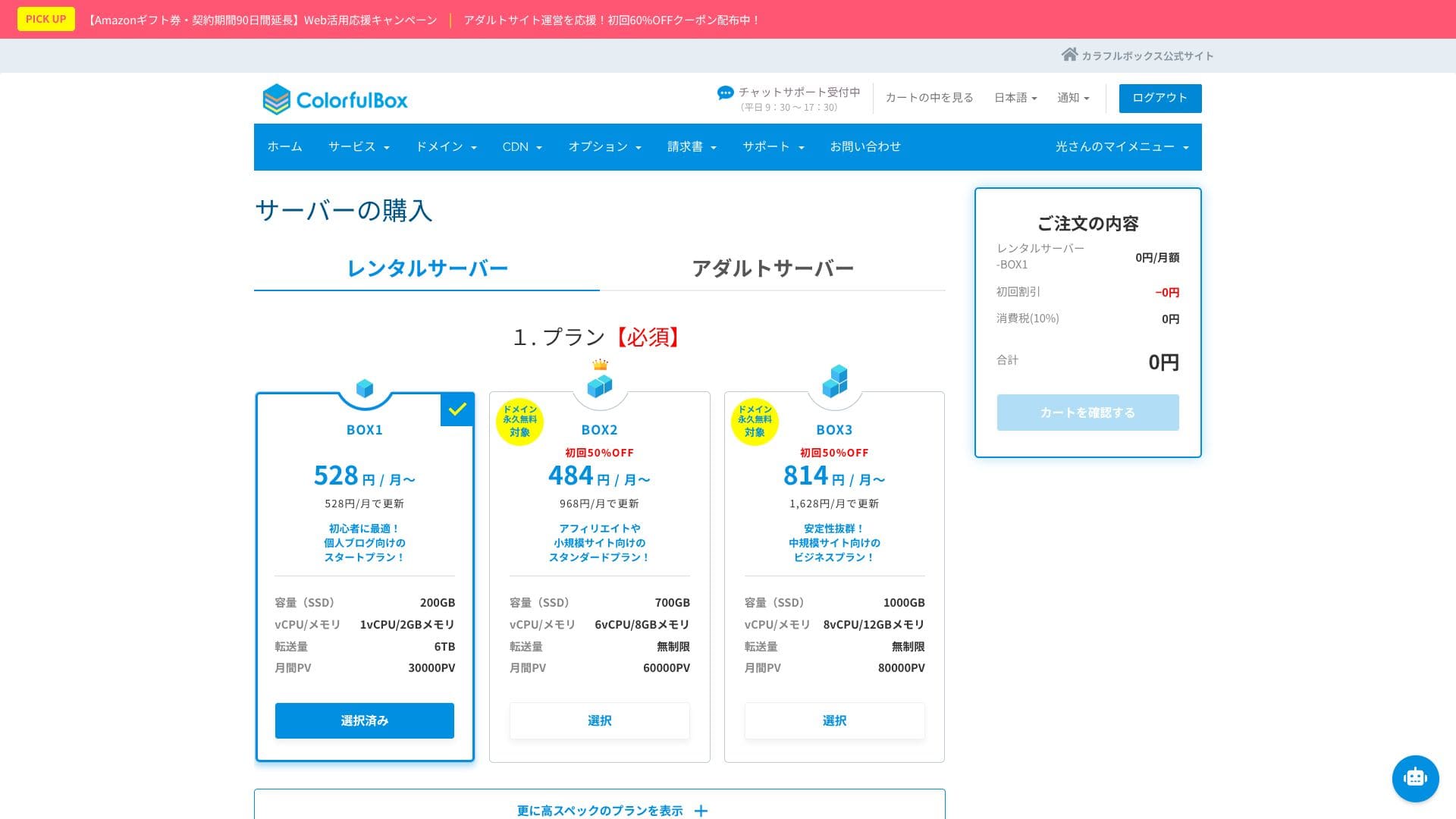
서버 선택 화면에서 플랜을 고릅니다. 추천은 BOX1이며, BOX2로는 언제든 상향할 수 있습니다.
 Hikaru Ono
계약 기간과 가성비를 함께 보면 12개월 계약을 추천합니다.
도메인 이름을 정합니다. “Use a newly registered domain”에 원하는 문자열을 입력하고 검색한 뒤, 사용 가능하면 “Next”를 클릭합니다.
“WordPress quick setup”의 선택 항목에서는 반드시 “Automatic WordPress installation”을 고르세요. 이 옵션을 쓰면 WordPress 사이트 시작이 훨씬 쉬워집니다.
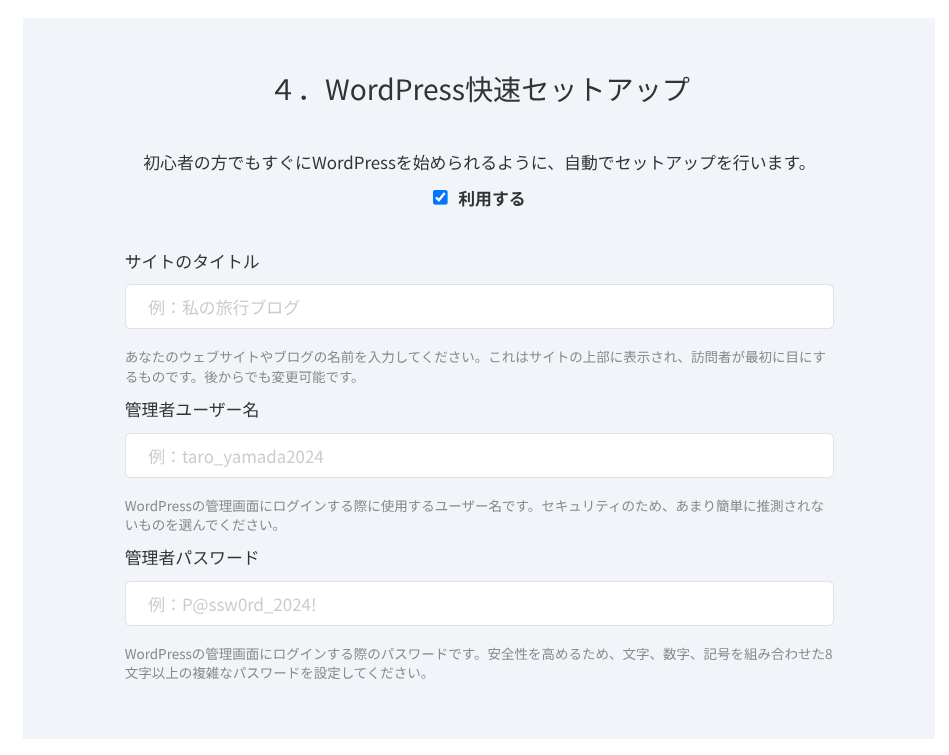
WordPress에 필요한 정보를 입력합니다.
- 사이트 제목: 임시로 아무거나 넣어도 됩니다
- 관리자 사용자명: 임의로 설정해도 됩니다
- 관리자 비밀번호: 가능한 한 강하게 설정합니다
사이트 이름은 나중에 바꿀 수 있으니 정하지 못했다면 임시 이름을 넣어도 됩니다.
WordPress 사용자명과 비밀번호는 중요합니다. 반드시 기록해 두세요. 나중에 WordPress로 만든 사이트에 로그인할 때 필요합니다.
입력을 마쳤다면 “Next”를 클릭합니다.
도메인 설정과 구성 화면에서는 “Whois privacy proxy”를 선택할 수 있습니다. 도메인 등록자의 이름과 주소를 공개할지 정하는 항목입니다. 법인이라면 공개하는 편이 일반적으로 낫고, 개인이라면 충분히 생각해 결정하세요. 체크를 켜면 ColorfulBox 정보가 대신 표시됩니다. 선택이 끝나면 “Next”로 이동합니다.
이름, 주소 같은 사용자 정보와 결제 정보를 입력합니다. 입력 내용에 문제가 없다면 “Confirm order”를 클릭합니다.
가등록 메일이 도착하면 서버 신청과 도메인 취득이 완료됩니다.
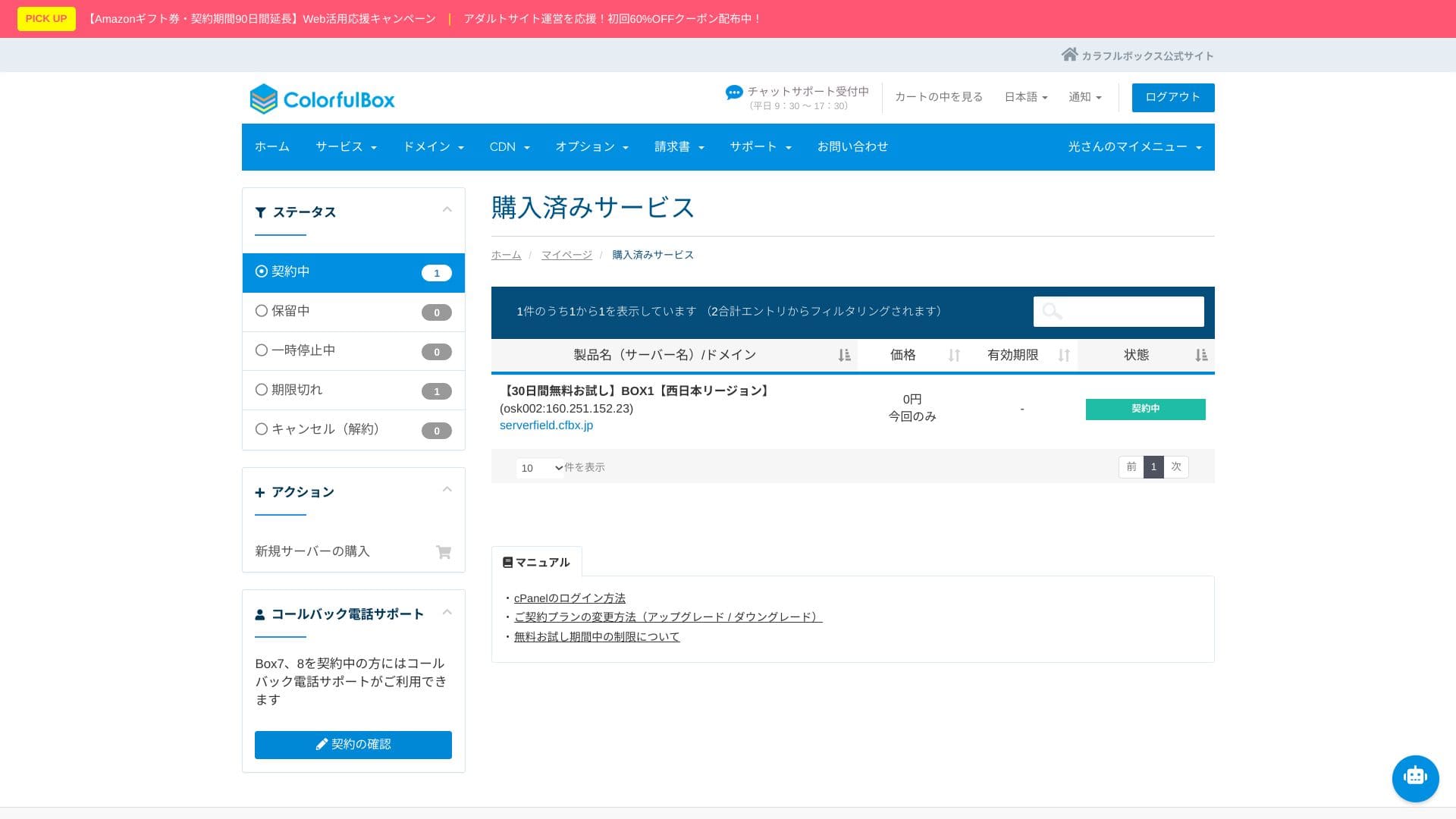
- STEP.3초기 WordPress 설정
신청이 끝나면 “https://your-domain-name/wp-admin/”에 접속합니다. 그러면 WordPress 관리자 화면으로 이동합니다.
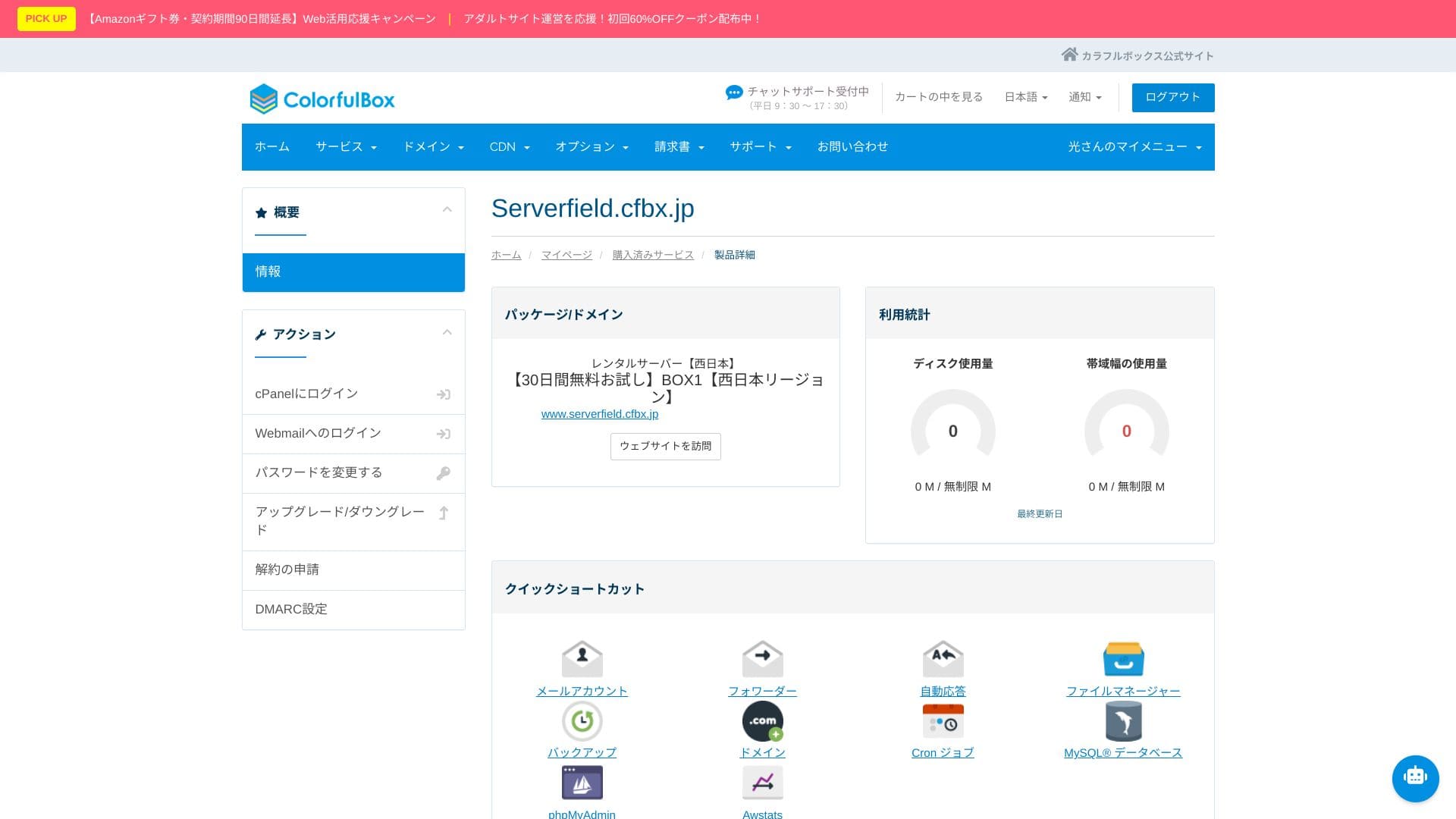
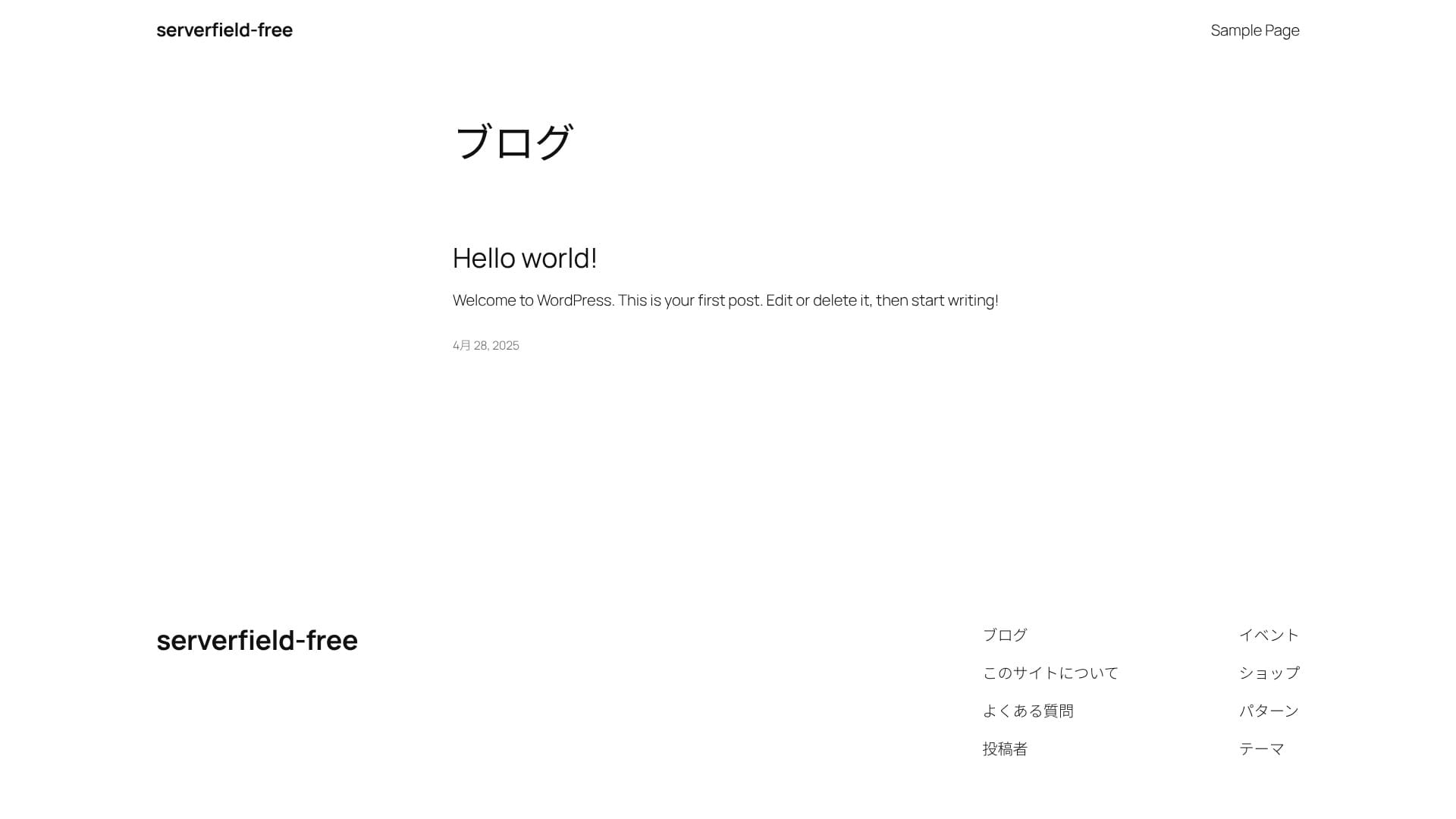
신청 단계에서 만든 사용자명과 비밀번호로 WordPress에 로그인합니다. “Your connection is not private”가 보이면 잠시 기다리세요. DNS 전파가 아직 끝나지 않은 상태이므로 몇 시간 간격으로 다시 접속해 보면 됩니다.
아래와 같은 화면이 보이면 WordPress 설치가 끝난 것입니다.
★ DNS와 네임서버란? 도메인과 서버를 연결하는 방법
WordPress에 로그인한 뒤에는 퍼머링크 설정을 조정합니다. 관리자 화면에서 “Settings” → “Permalinks”로 이동해 “Post name”을 선택한 다음 “Save Changes”를 클릭합니다.
“Post name”을 쓰면 글을 발행할 때 URL에 원하는 문자열을 넣을 수 있습니다. 글 내용을 짐작할 수 있는 짧은 문자열이 독자에게 이해하기 쉽습니다. 지나치게 길면 수상해 보인다고 느끼는 사람도 있을 수 있습니다.
- STEP.4플러그인 설치
WordPress 관리자 화면으로 돌아가 “Plugins” → “Add New”를 열고 필요한 플러그인을 설치합니다.
검색으로 원하는 플러그인을 찾았다면 “Install Now”를 누른 뒤 “Activate”를 클릭합니다. 이후에는 각 플러그인의 안내에 따라 설정합니다.
보안 플러그인과 백업 플러그인은 꼭 넣어 두세요.
플러그인 설치까지 끝나면 WordPress 사이트를 바로 운영할 수 있습니다.
여러 사이트 운영(멀티 도메인)
ColorfulBox는 모든 플랜에서 멀티 도메인, 데이터베이스, 이메일 계정을 무제한으로 제공합니다. 가장 저렴한 BOX1에서도 여러 WordPress 사이트를 만들 수 있다는 점이 큰 장점입니다. 취미 블로그를 여러 개 운영할 수도 있고, 법인이나 사업용이라면 브랜드별로 다른 도메인의 사이트를 만들 수 있습니다.
테스트 사이트나 랜딩 페이지도 하나의 계약 안에서 얼마든지 만들 수 있어 관리가 단순합니다. MySQL도 무제한이라 데이터베이스를 분리해 각각 운용할 수 있습니다.
여러 WordPress 사이트 설치
- STEP.1컨트롤 패널에 로그인
- STEP.2“Purchased services”에서 “Server” 선택
“Purchased services”에서 “Server”를 선택합니다. 그다음 컨트롤 패널 왼쪽 메뉴에서 “Log in to cPanel”을 클릭합니다.
- STEP.3“Applications” 아래의 “WordPress” 클릭
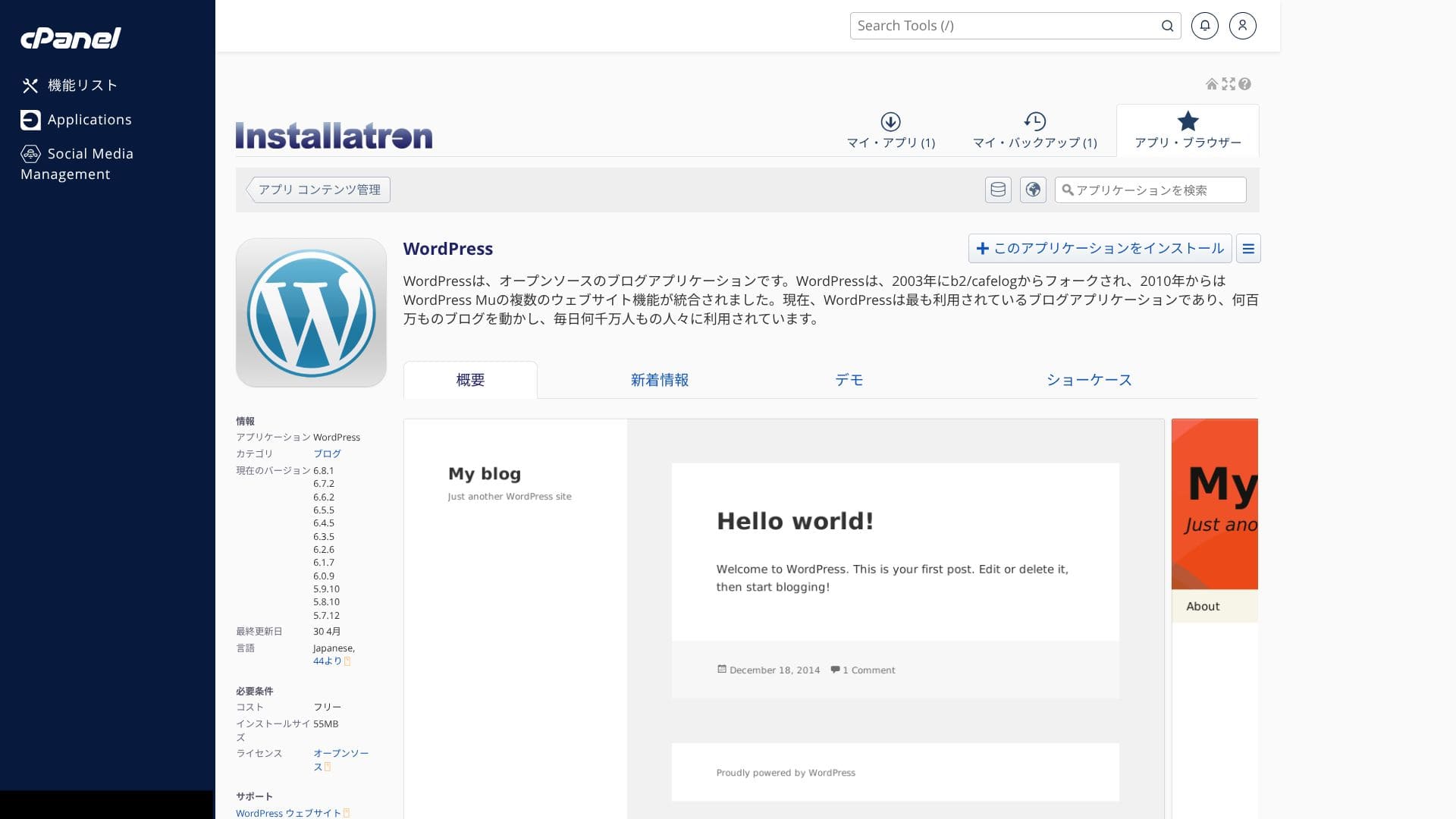
cPanel에 로그인하면 여러 기능이 보입니다. 아래로 스크롤해 “Applications” 아래의 “WordPress”를 클릭합니다.
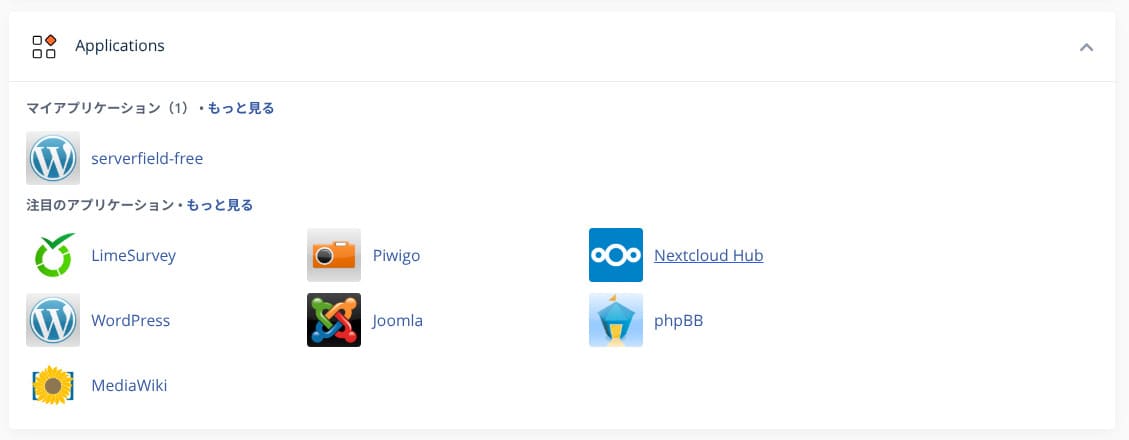
- STEP.4“+ Install this application” 클릭
“+ Install this application”을 클릭합니다.
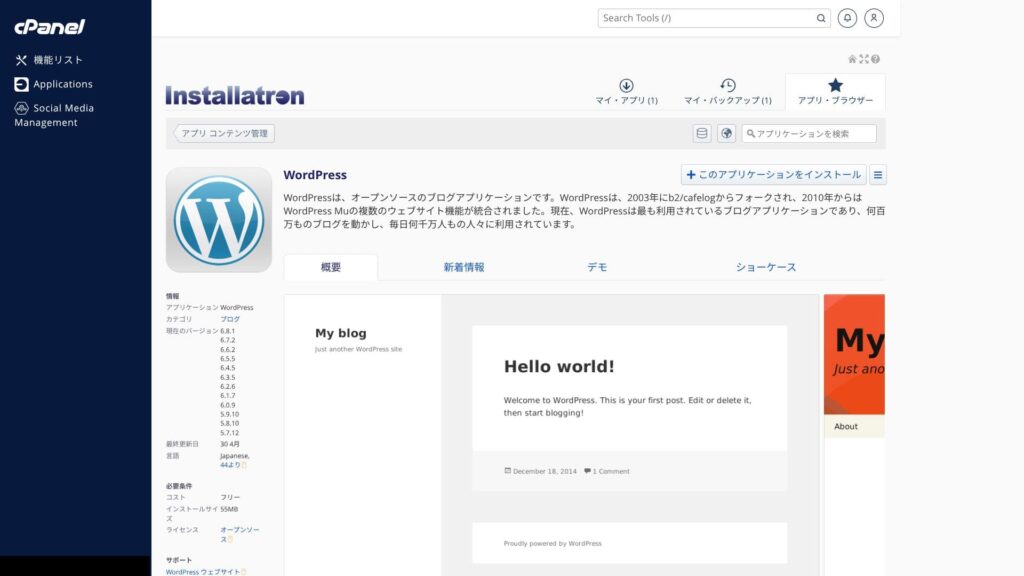
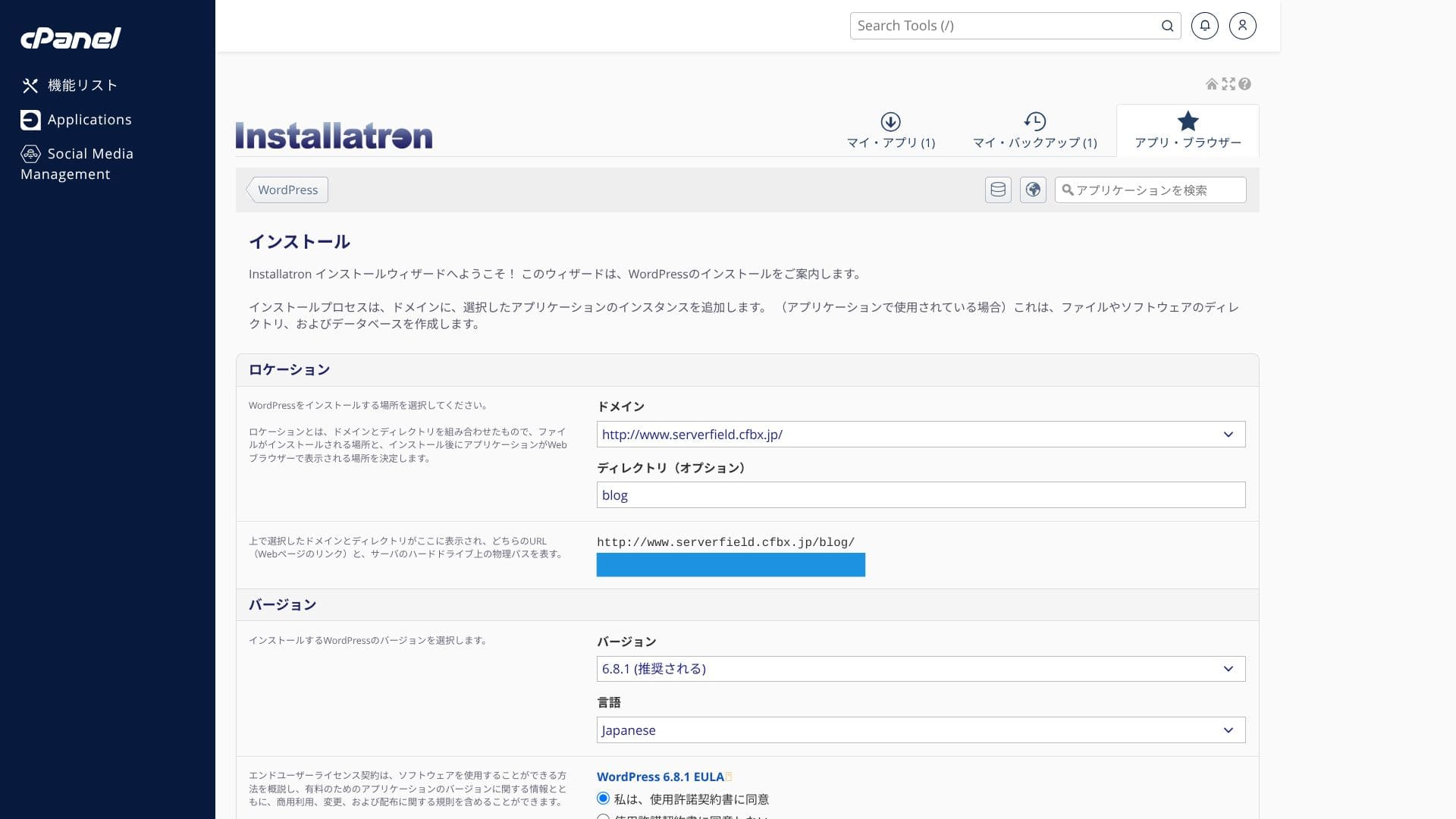
WordPress를 설치할 도메인을 선택합니다. 그다음 사이트 제목, 비밀번호 등 필요한 항목을 설정하고 “+ Install”을 클릭하면 설치가 끝납니다.
다만 vCPU와 메모리는 플랜 전체에서 공유됩니다. 한 사이트라도 높은 부하를 걸면 같은 서버의 다른 사이트도 느려질 수 있습니다. 트래픽이 몰릴 가능성이 있는 사이트를 여러 개 운영한다면 서버를 추가로 계약하는 편이 안전합니다.
WordPress 사이트 이전
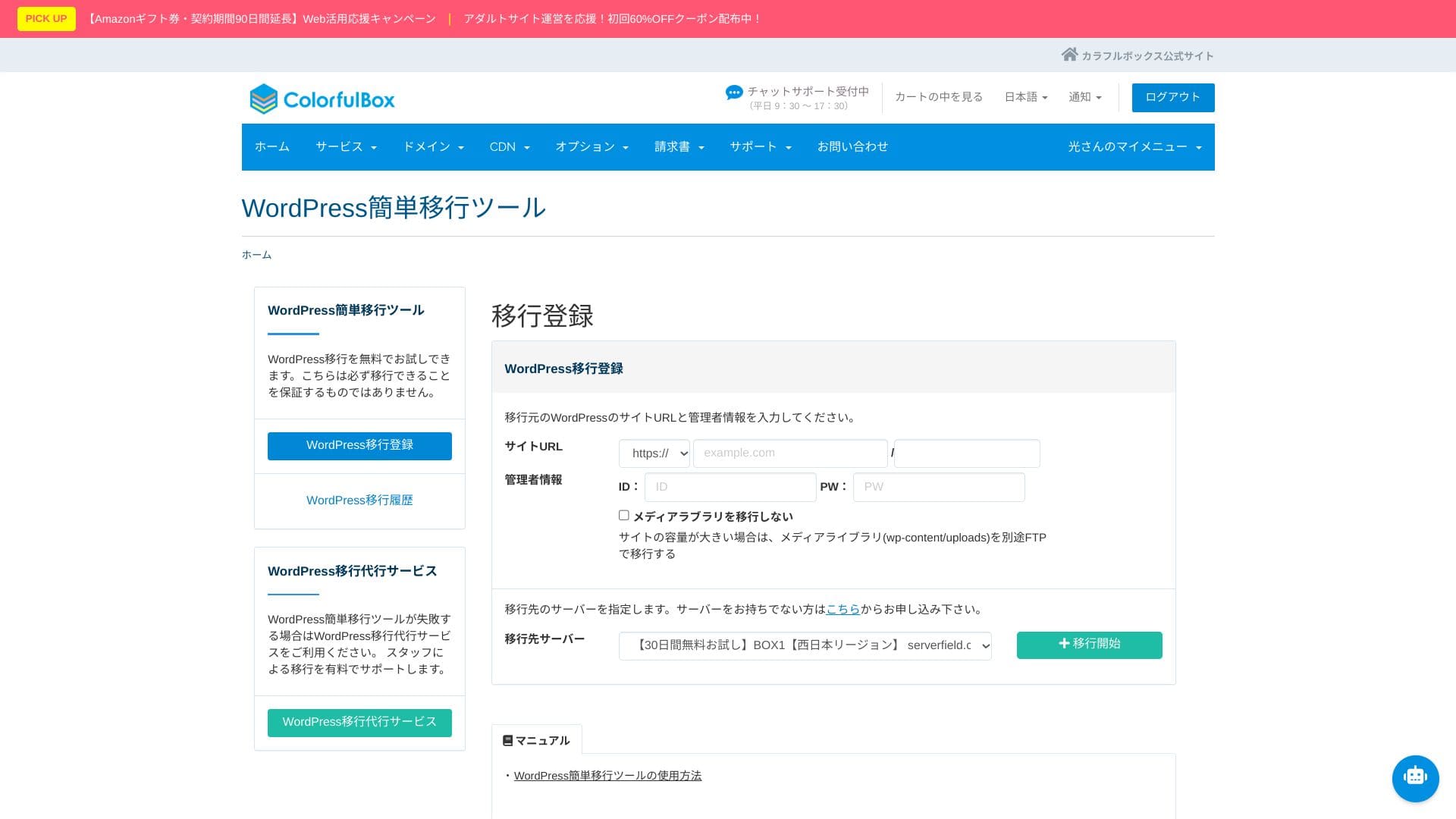
ColorfulBox는 간단한 WordPress 이전 도구를 제공합니다. 사이트 URL과 WordPress 관리자 계정을 입력한 뒤 “+ Start migration”을 누르면 데이터를 옮길 수 있습니다.
Hikaru Ono
다만 사이트 이전 후에는 네임서버와 DNS 설정이 필요합니다. 어렵게 느껴진다면 유료 “안심 스타트”나 “WP migration service”를 이용하세요.
성능과 사양 리뷰
실측 속도 리뷰와 그 기술적 이유
ColorfulBox는 Google의 PageSpeed Insights로 측정했습니다. 속도와 사용자 경험을 재는 대표적인 도구입니다.
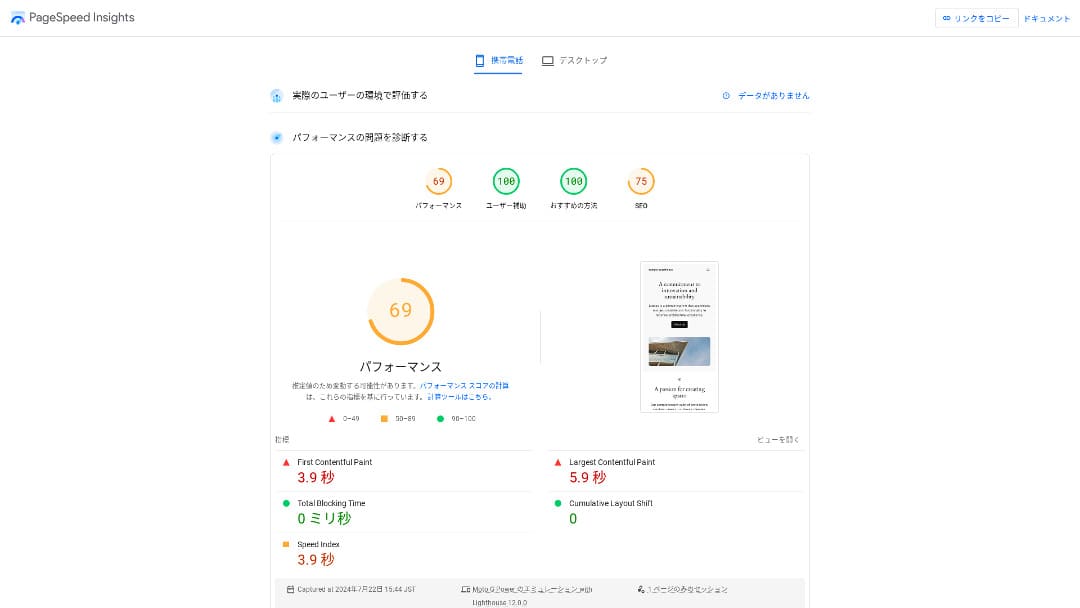
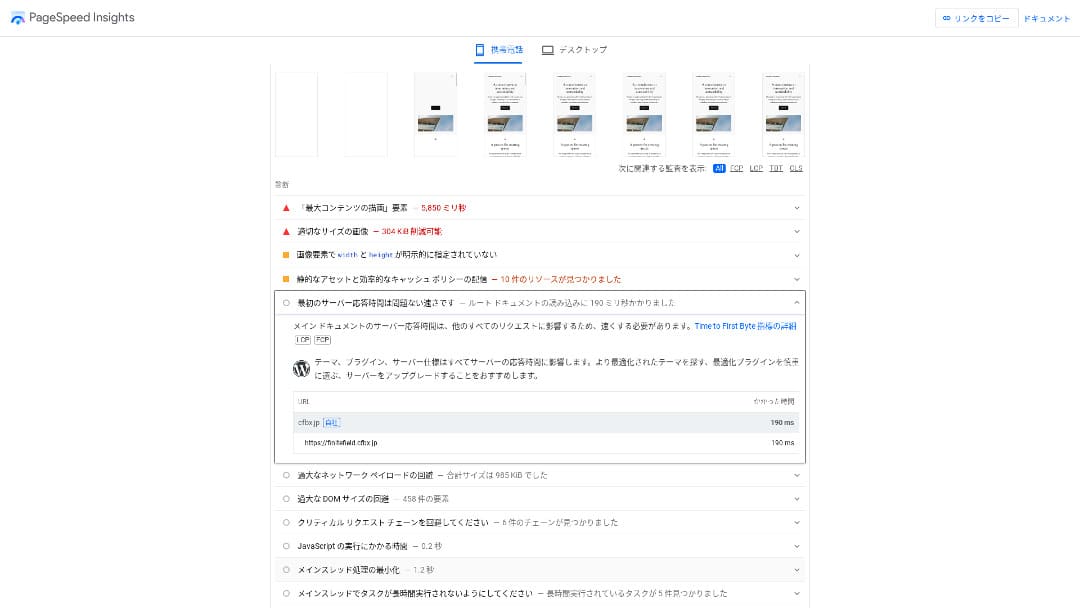
핵심 속도 지표인 TTFB(Time to First Byte)는 190ms였습니다. Google 권장치인 200ms 이하를 충족하므로 빠른 서버로 평가할 수 있습니다.
서버 응답 시간을 200ms 이하로 줄이는 것이 좋습니다.서버 응답 시간 개선
Hikaru Ono
다만 ColorfulBox보다 더 빠른 서버도 있습니다.
LiteSpeed Web Server와 순수 SSD 저장소
기본적으로 LiteSpeed Web Server와 순수 SSD 저장소를 사용합니다. HTTP/3(QUIC)도 지원해 TLS 핸드셰이크를 줄이고 모바일 네트워크에서도 빠르게 표시됩니다. WordPress 캐시 플러그인 “LiteSpeed Cache”를 무료로 쓸 수 있고, 정적 파일 압축과 브라우저 캐시 설정도 한 번에 처리할 수 있습니다.
LiteSpeed는 처리 속도를 높이고, 순수 SSD는 읽기·쓰기 속도를 높여 페이지 로딩이 거의 즉시 끝나고 트래픽이 몰릴 때도 서버가 안정적으로 버티는 이점을 만듭니다.
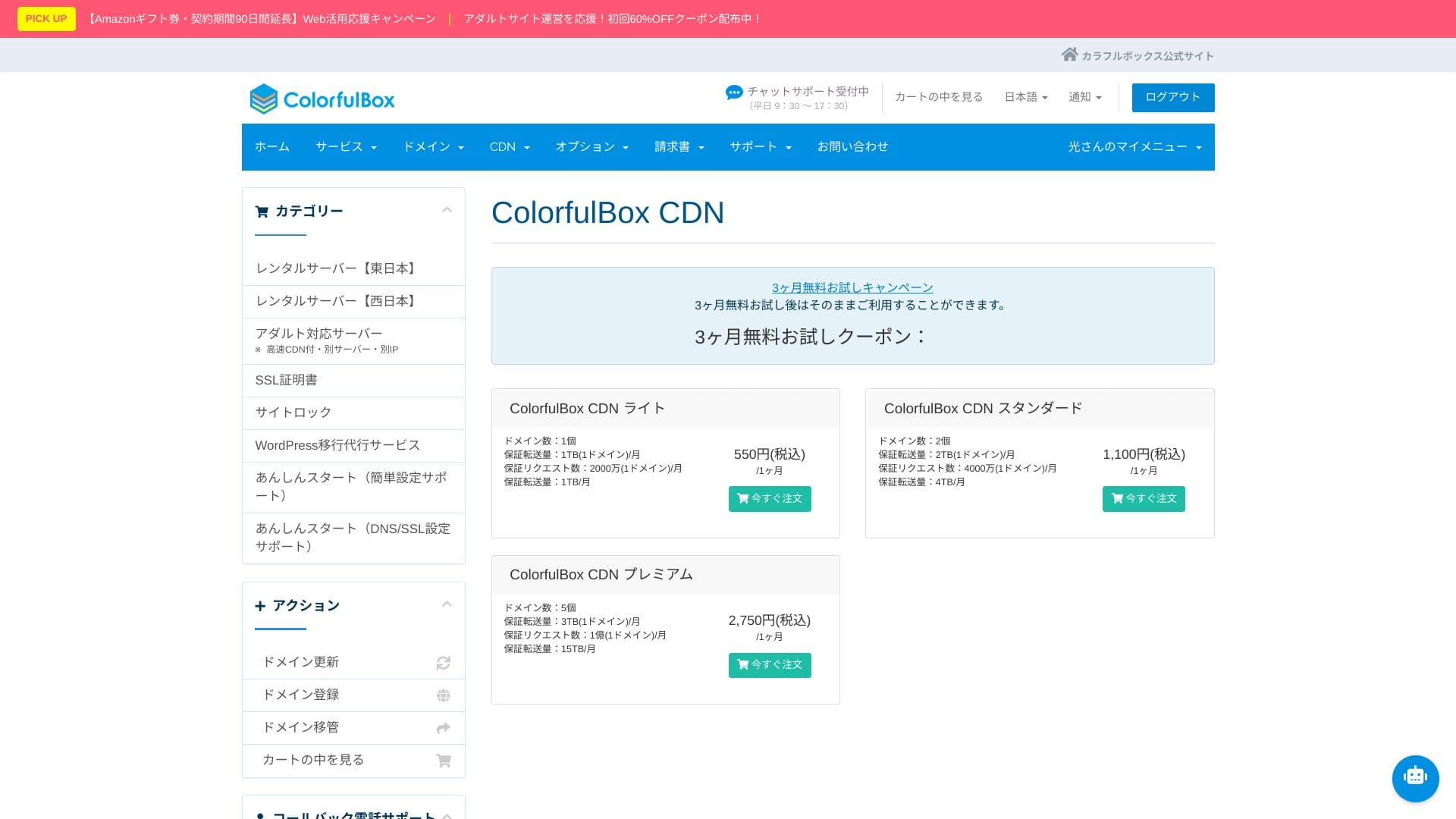
ColorfulBox CDN
상위 기능인 QUIC.cloud CDN을 쓰려면 CDN 크레딧을 별도 종량제로 구매해야 합니다.
일반적인 CDN이 이미지나 CSS 같은 정적 파일만 저장하는 것과 달리, QUIC.cloud는 LiteSpeed Cache와 연동해 WordPress 사이트의 전체 HTML까지 캐시할 수 있습니다. 장바구니나 로그인 정보처럼 사용자별로 달라지는 부분도 ESI 기술로 분리해 해외 사용자도 첫 방문부터 거의 대기 없이 볼 수 있습니다.
상위 QUIC.cloud CDN을 쓰면 속도, 장애 대응력, SEO 이점을 한 번에 얻을 수 있습니다. 해외 트래픽이 많거나 쇼핑몰·멤버십 사이트처럼 동적인 페이지가 많을수록 투자 효과가 커집니다.
Hikaru Ono
트래픽이 늘기 시작하면 CDN을 고려할 만합니다.
★ CDN이란? 분산 서버로 속도와 성능을 높이는 방법
저장 용량
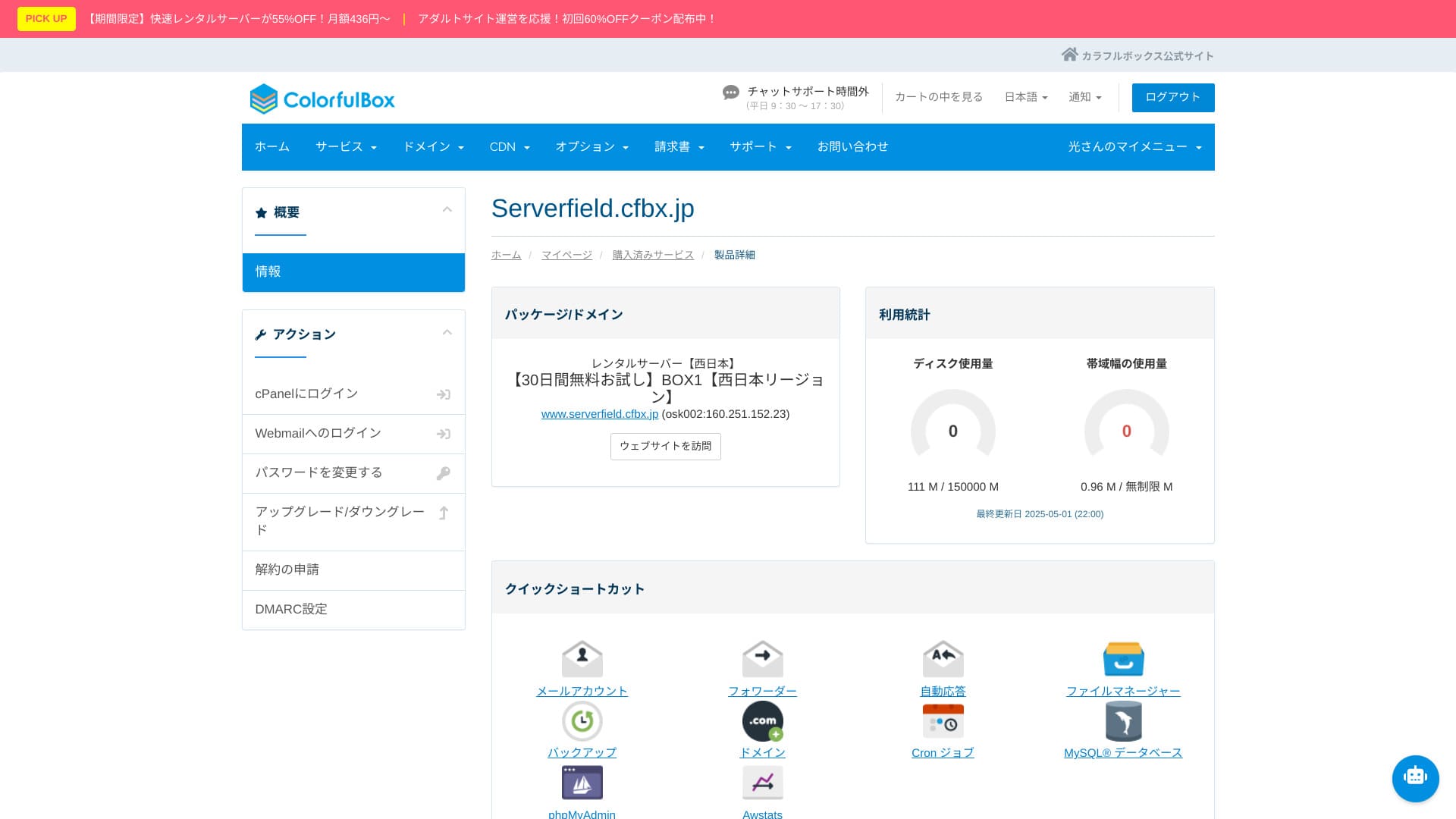
ColorfulBox는 BOX1의 200GB부터 BOX8의 1.6TB까지 넉넉한 SSD 용량을 제공합니다. 사진과 동영상을 많이 쓰는 사이트도 안심할 수 있고, 급하게 상위 플랜으로 올릴 걱정이 적습니다.
RAID10 구성을 사용해 쓰기 속도와 이중화를 균형 있게 확보합니다.
Hikaru Ono
페이지 수가 적은 사이트라면 BOX1만으로도 용량은 충분합니다. 기본적인 WordPress 설치는 1%도 쓰지 않습니다.
기본 업로드 한도는 파일당 1GB입니다. 큰 동영상 파일을 직접 호스팅하기에는 적합하지 않습니다.
전송량
BOX1은 월 6TB, BOX2 이상은 사실상 무제한입니다. 공식 안내로는 대략 3만~20만 PV에 해당합니다. 트래픽이 늘어도 비용이 갑자기 뛰지 않고, CDN을 함께 쓰면 여유를 더 확보할 수 있습니다.
다만 장시간 대역폭을 점유하면 자동으로 리소스 제한이 걸릴 수 있습니다. 대규모 이벤트를 예상한다면 CDN을 함께 쓰는 편이 좋습니다.
★ 트래픽과 데이터 전송량이란? 웹 트래픽 관리와 최적화
서버 안정성(가동률)
ColorfulBox는 가동률 수치를 공개하지 않습니다. 다른 서비스가 “99.99% 가동률” 같은 수치를 제시하는 것과 달리 ColorfulBox는 이를 밝히지 않아 비교가 다소 어렵습니다.
가동률 보장을 내세우는 서비스는 목표를 지키지 못하면 월 요금을 할인해 주는 경우가 있습니다. ColorfulBox에서는 그런 정책을 찾지 못해 장애가 나도 요금 면의 보상을 기대하기는 어렵습니다.
기업 사이트나 온라인 스토어를 운영한다면 서비스 안정성에 대한 질문을 받기 쉽습니다. 공식 수치가 없으면 설명과 근거 제시가 더 어려워집니다.
Hikaru Ono
공개하지 않았다고 해서 무조건 나쁘다는 뜻은 아닙니다. 그래도 다소 불안하게 느껴집니다.
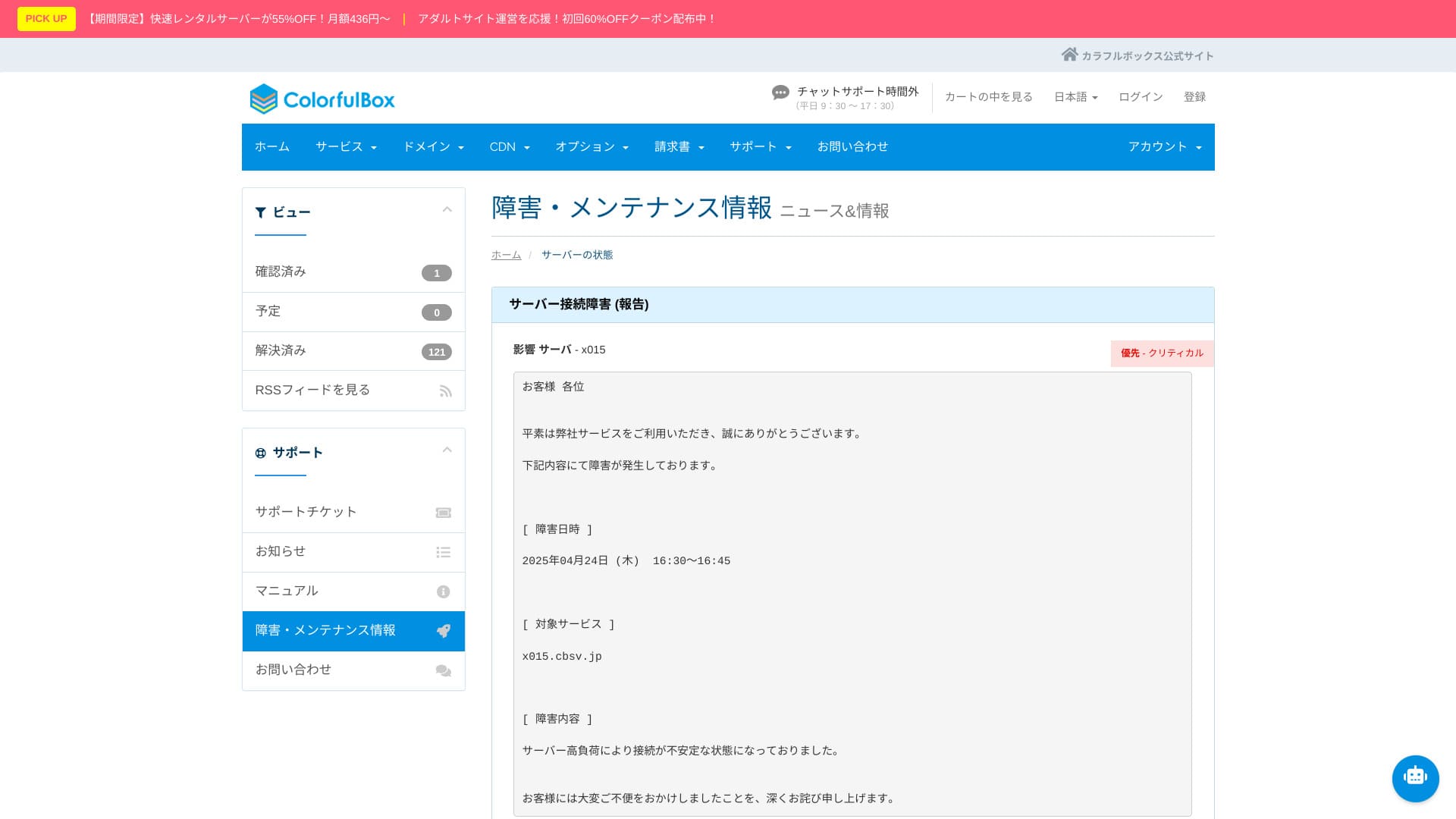
서버 장애와 유지보수 정보는 공식 사이트에 공개되어 누구나 확인할 수 있습니다. 이 정도의 투명성은 안심 요소입니다.
요금과 비용 리뷰
초기 비용과 월 요금
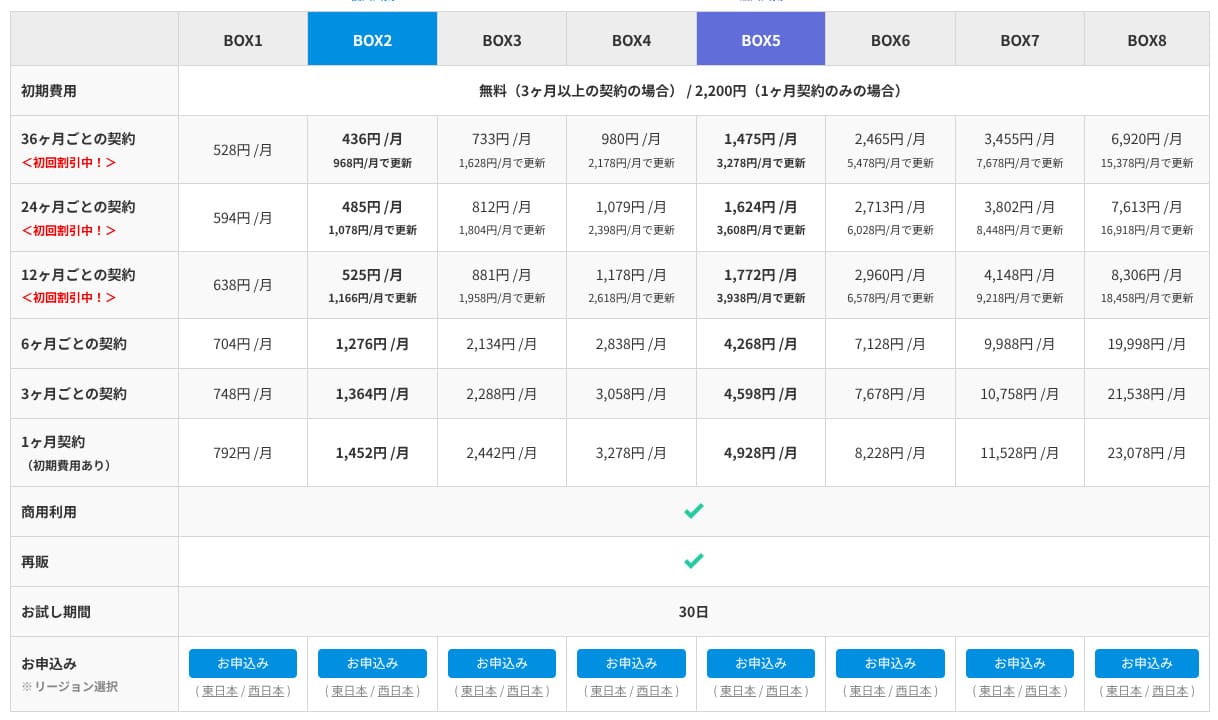
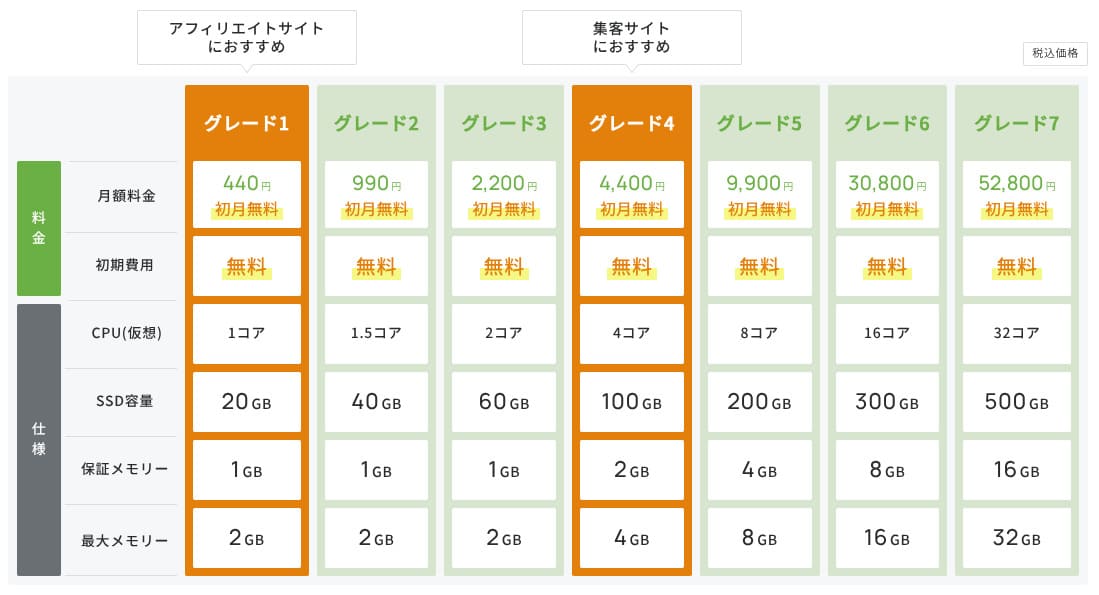
ColorfulBox는 계약 기간에 따라 가성비가 크게 달라집니다. 가능하면 36개월이 가장 싸지만, 실무적으로는 12개월이 가장 균형이 좋다고 봅니다. 처음 12개월 동안 서버 환경과 사이트 상황을 확인하고, 문제가 없으면 장기 계약으로 전환해도 늦지 않습니다.
또 12개월 이상으로 신청하면 서버 계약이 유지되는 동안 도메인 1개를 영구 무료로 사용할 수 있습니다.
Hikaru Ono
1개월 계약은 초기 비용이 붙고 이미 30일 무료 체험도 있기 때문에 추천하지 않습니다.
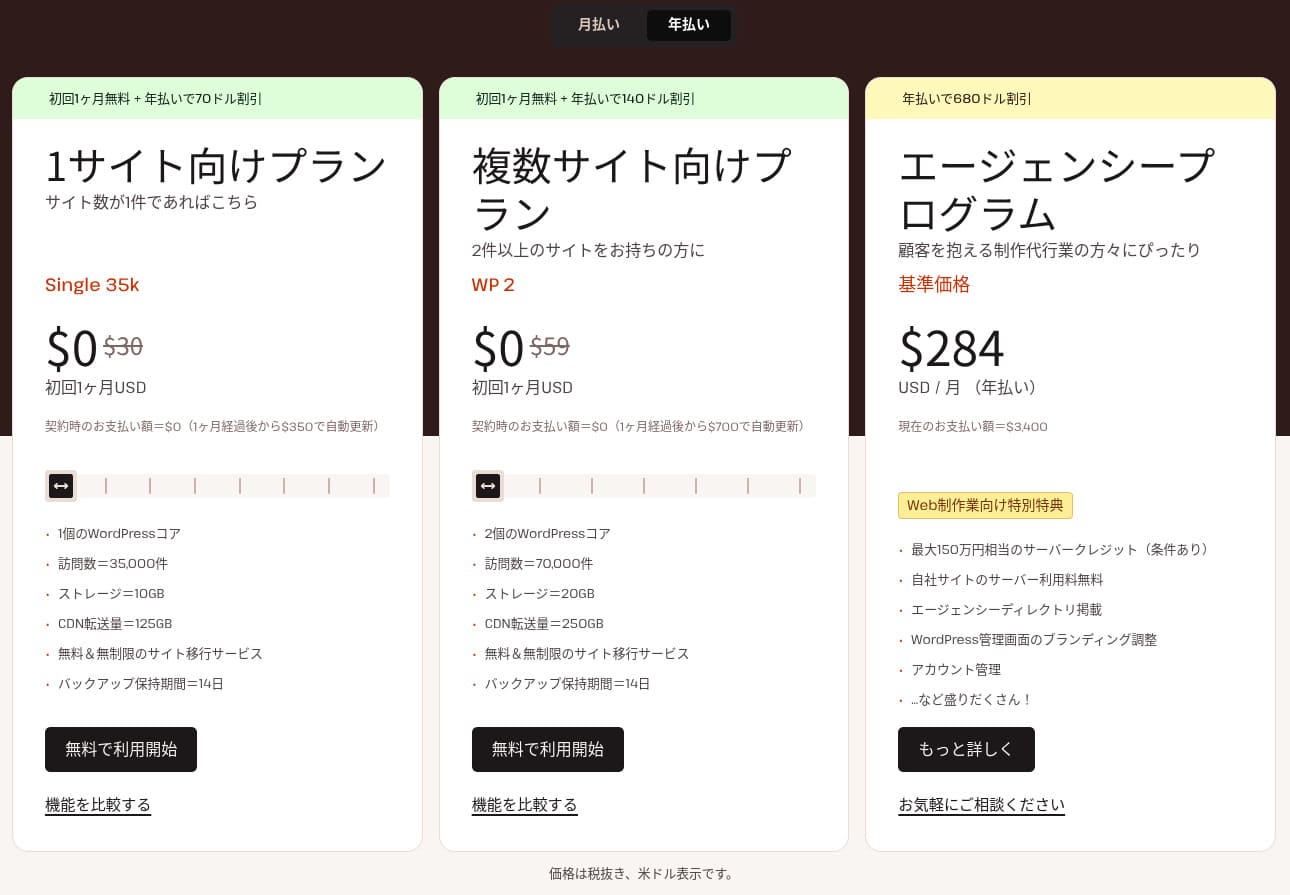
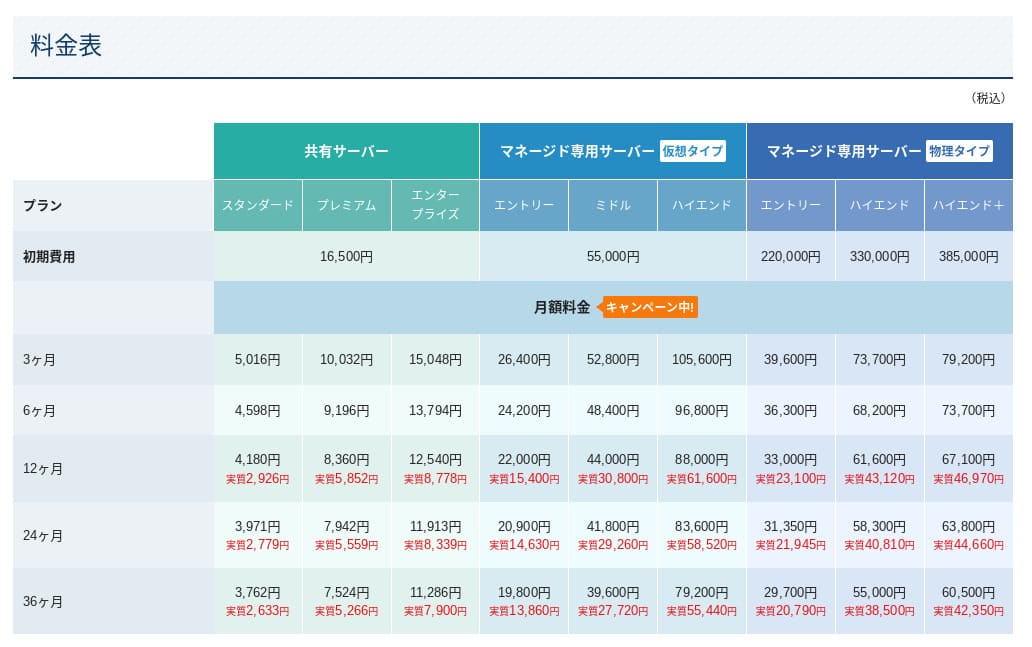
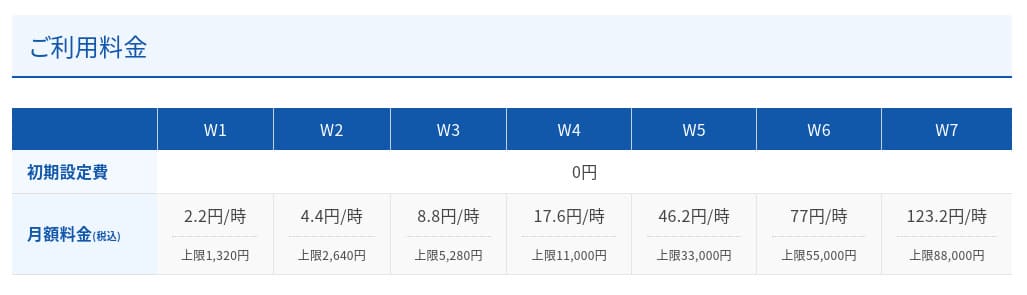
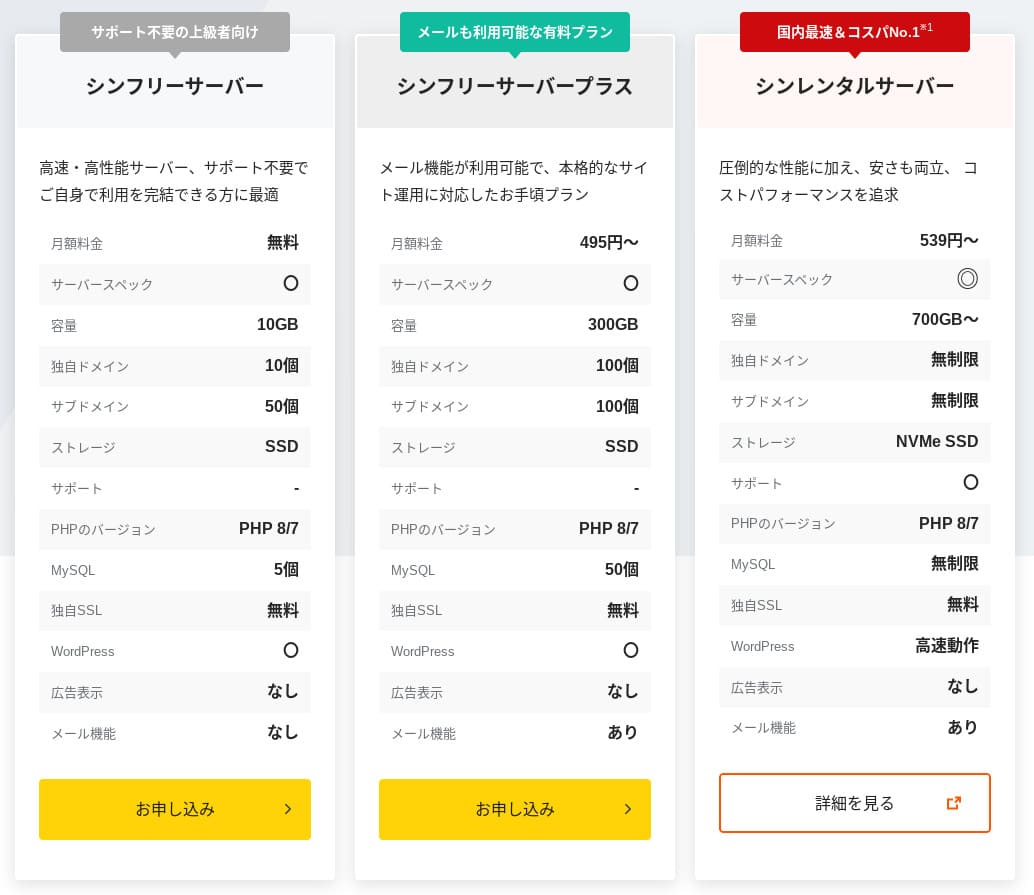
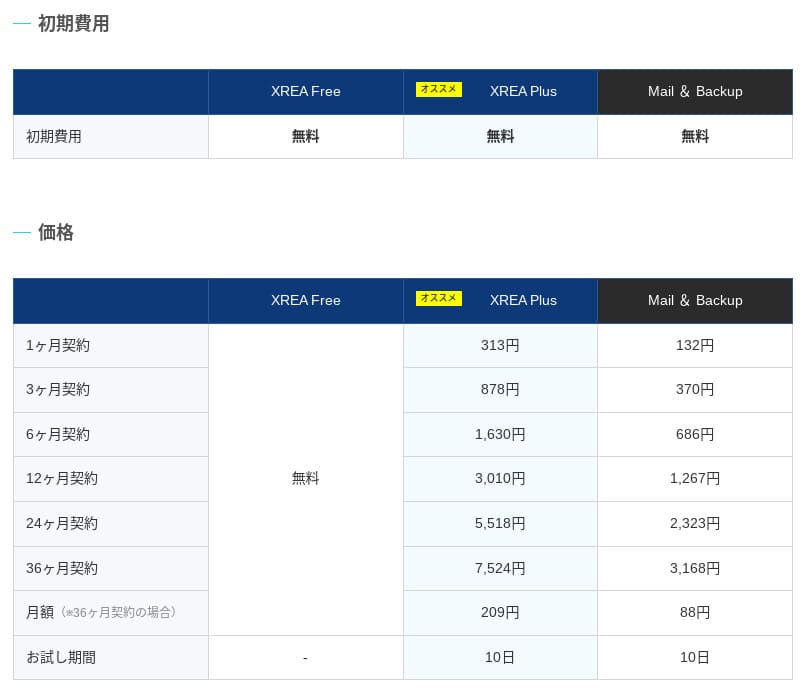
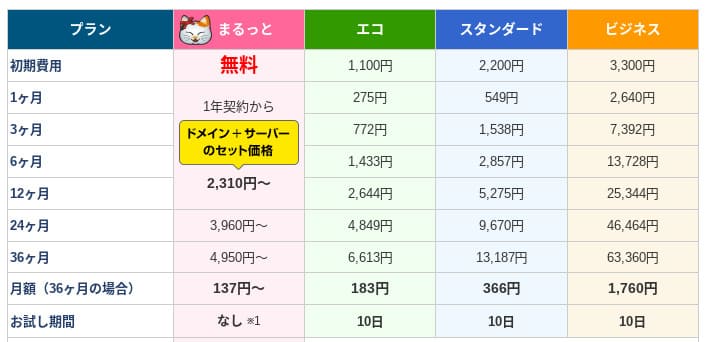
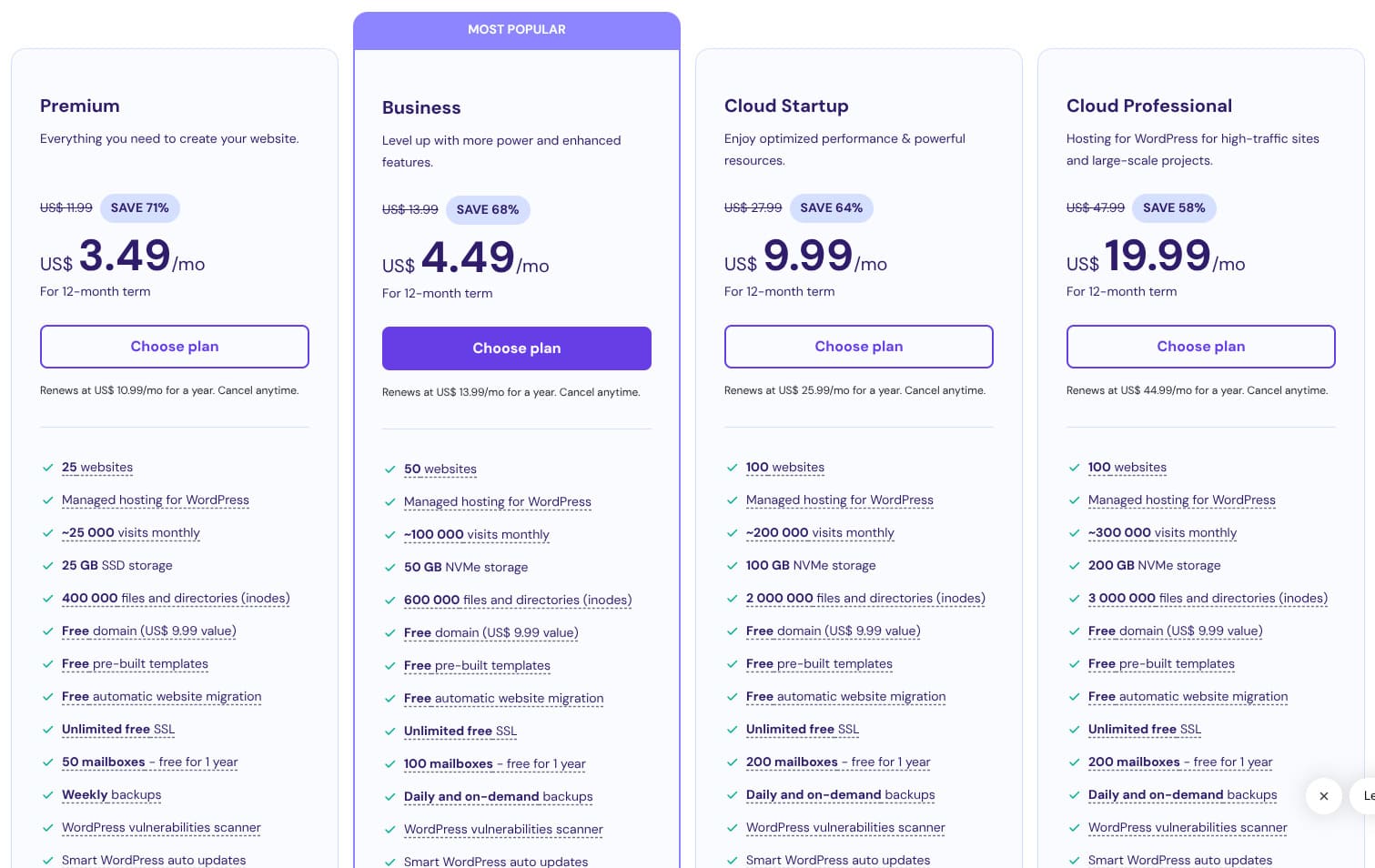
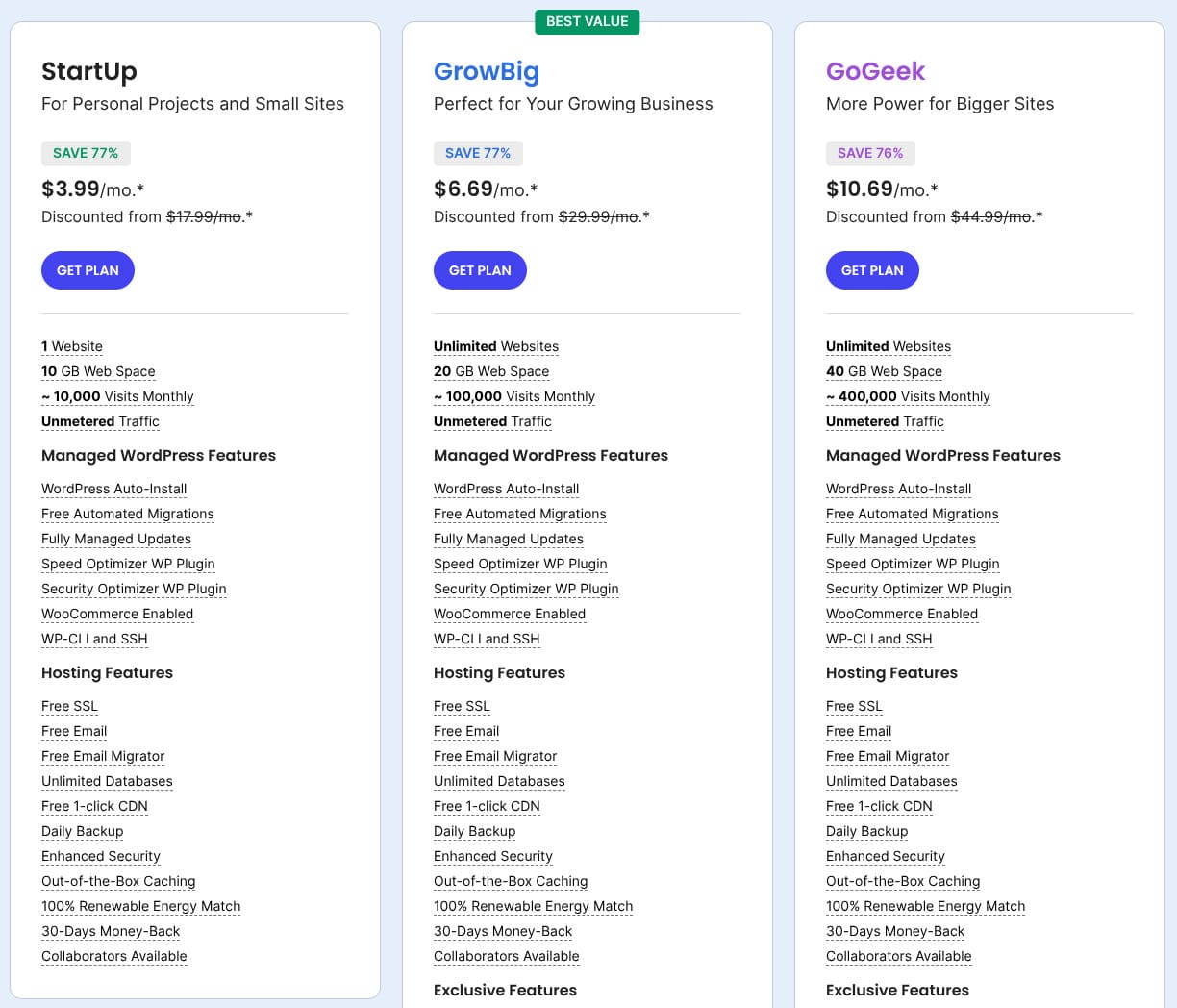
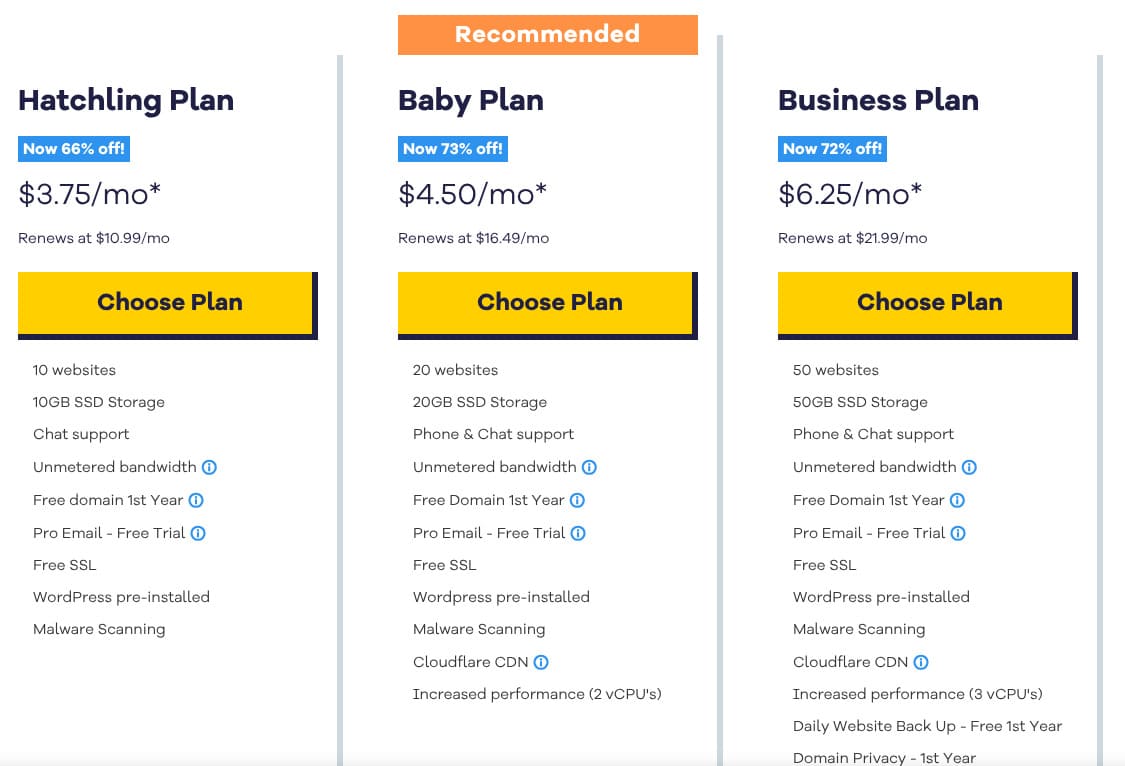
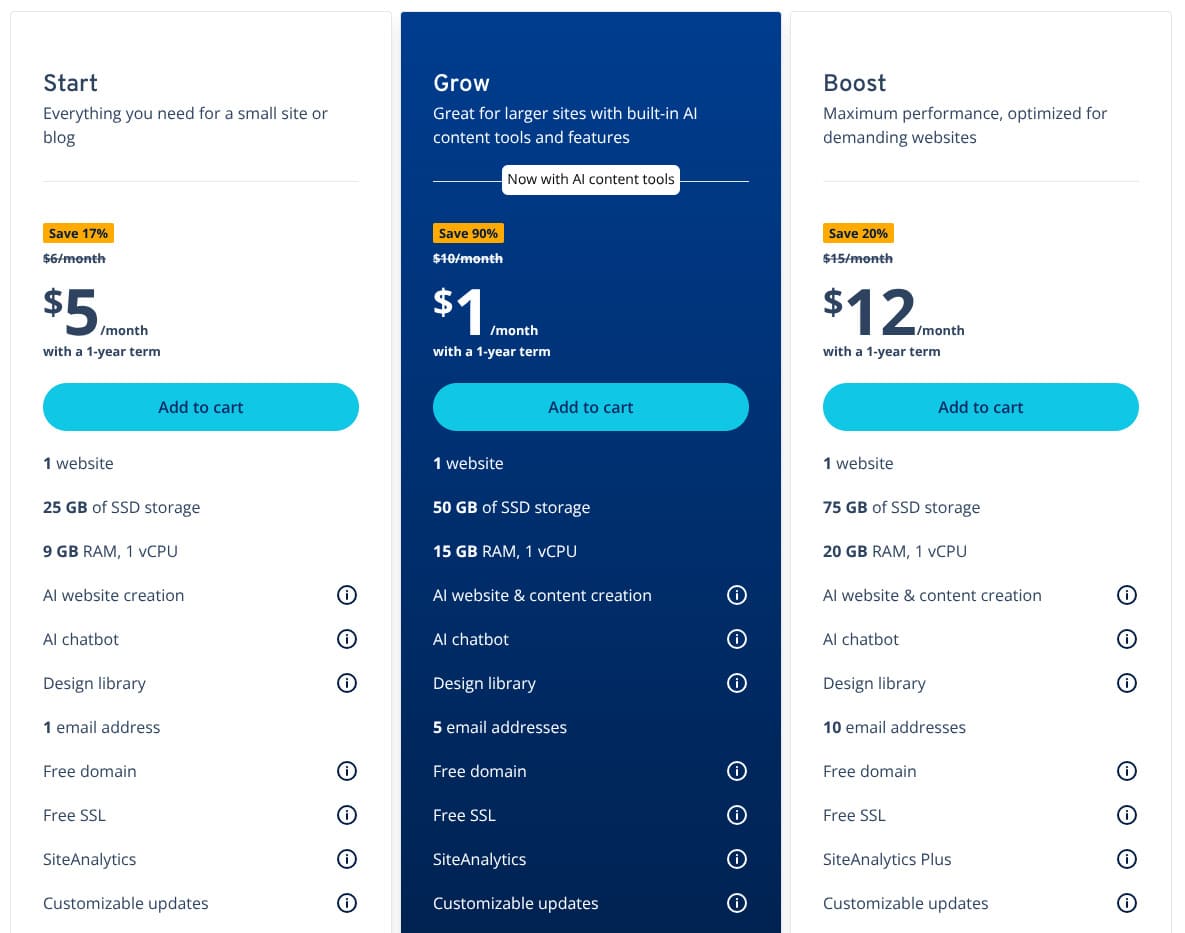
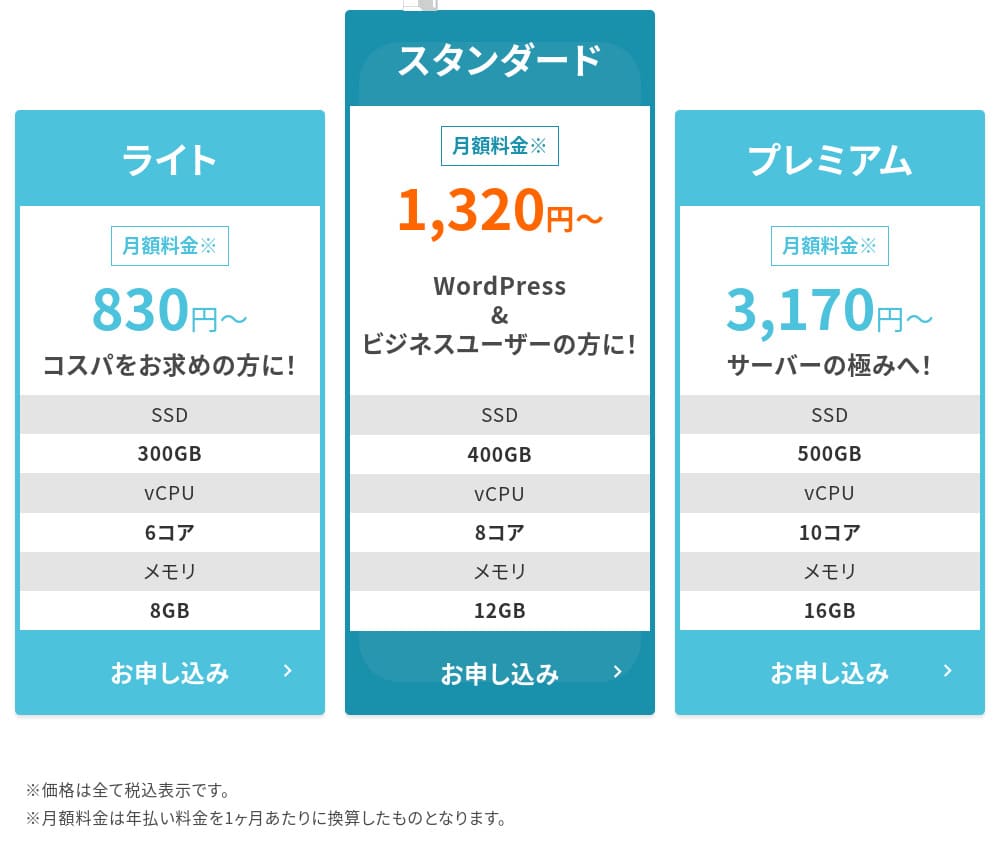
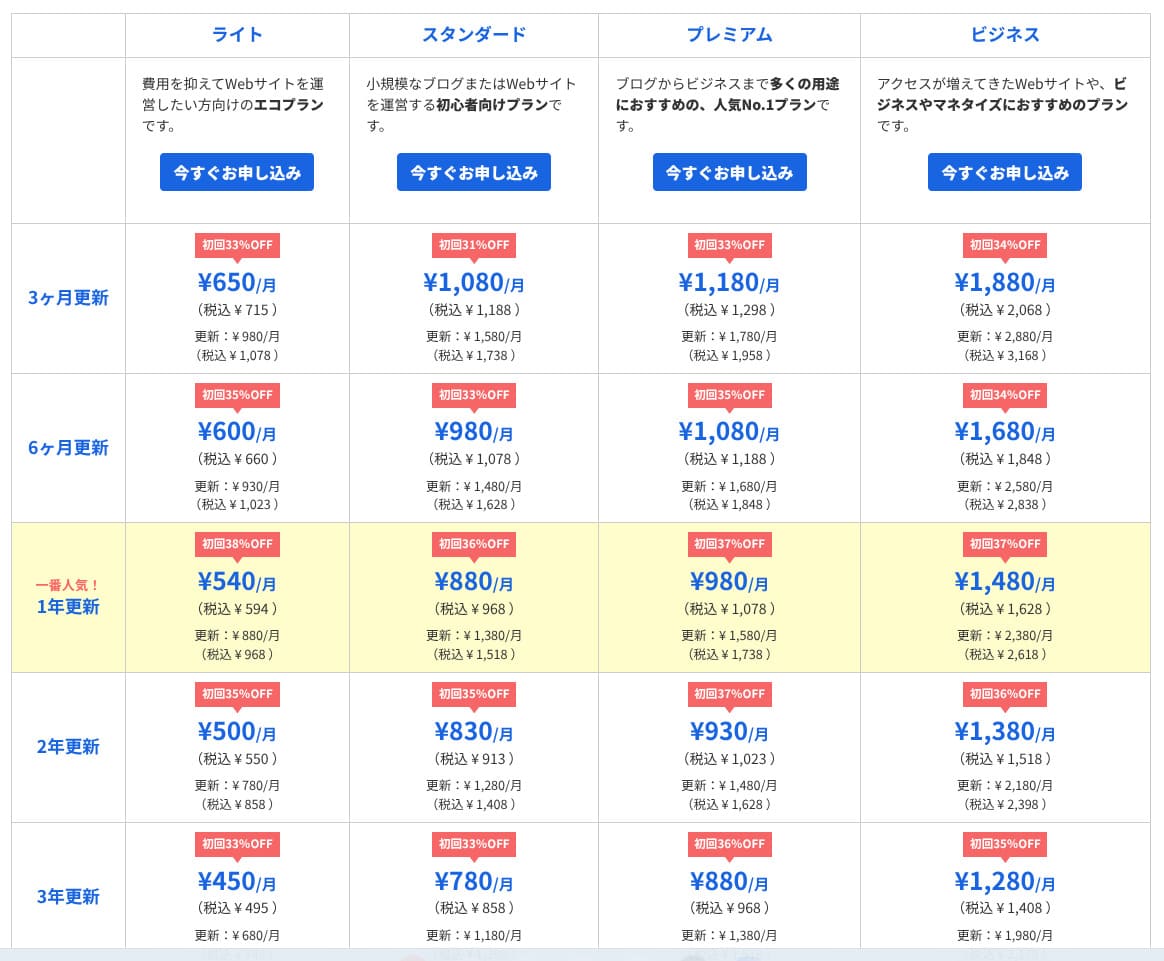
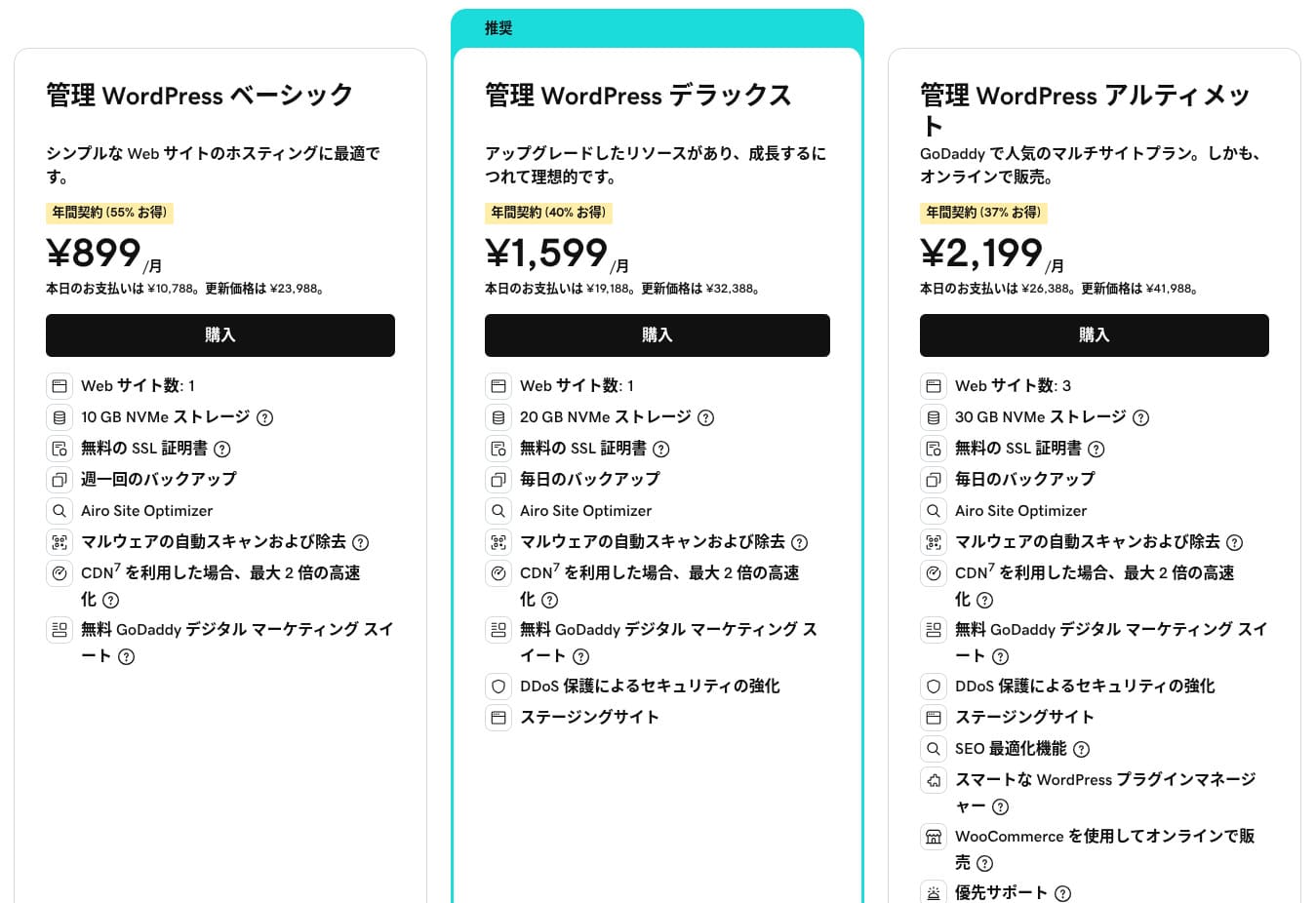
아래는 ColorfulBox와 비교 대상 호스팅의 월 요금 화면입니다.
ColorfulBox
Kinsta
XServer Business
wpX Speed
Lolipop!
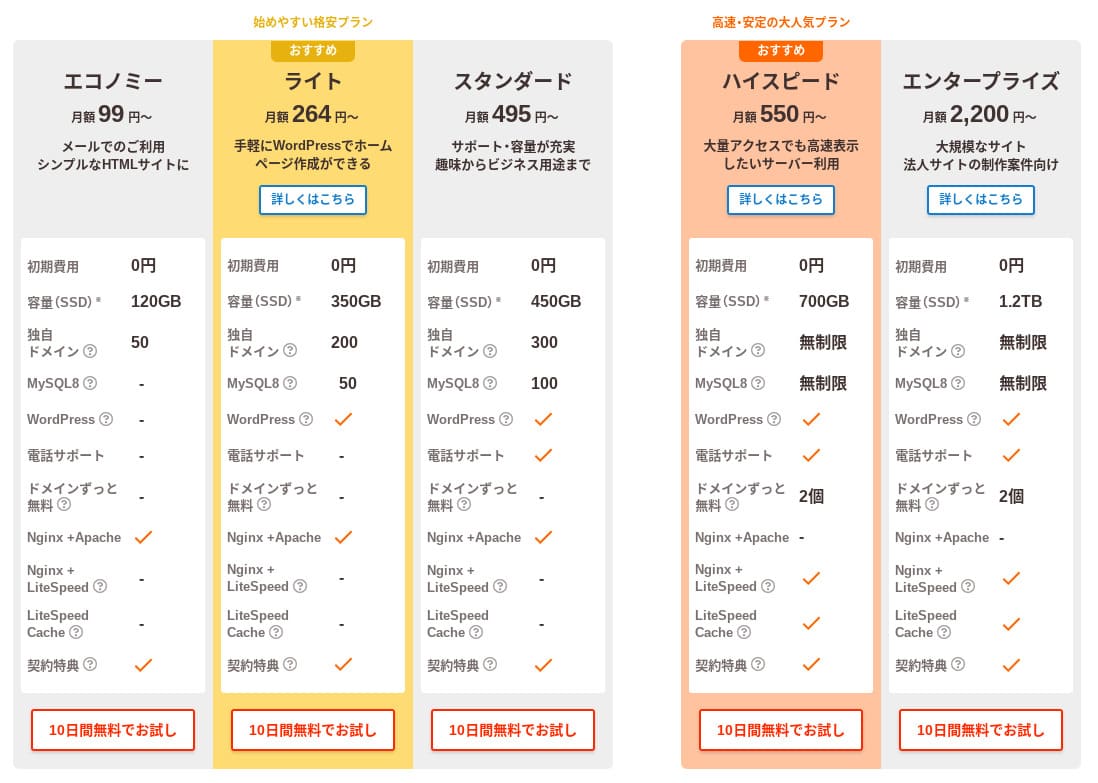
Star Rental Server
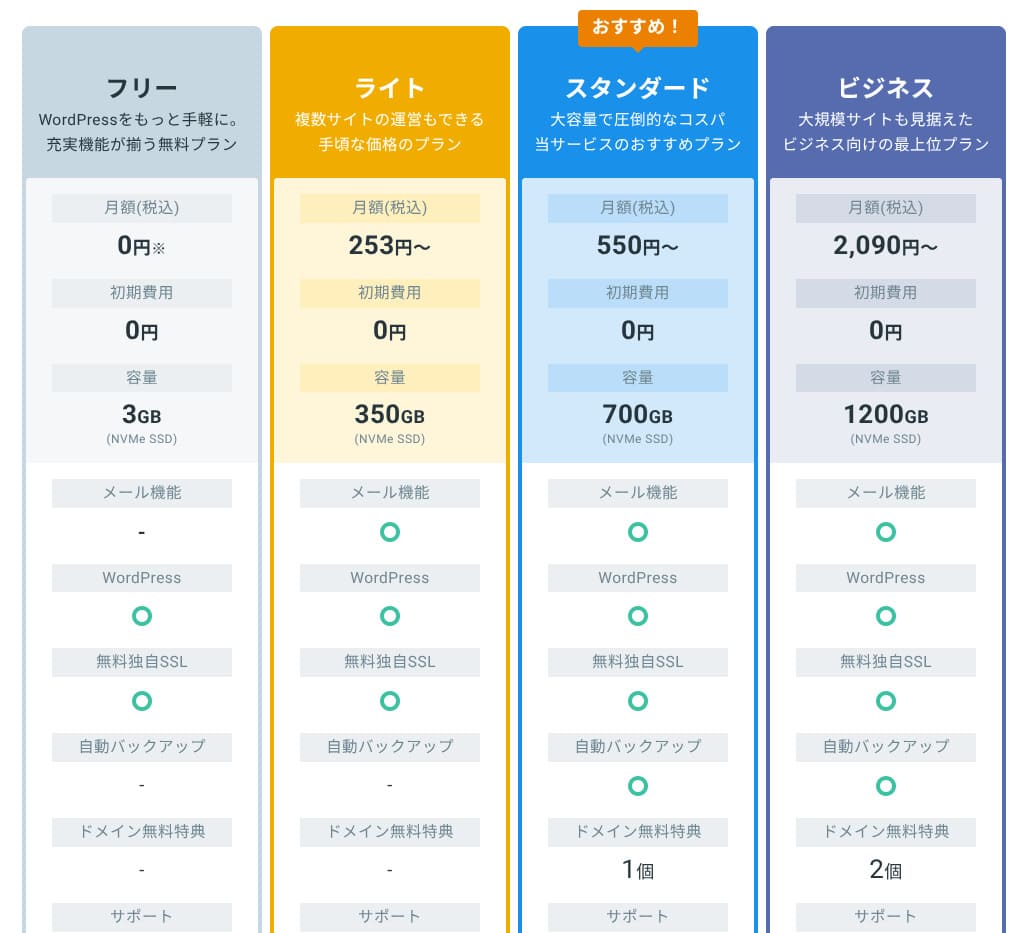
Rakkoserver
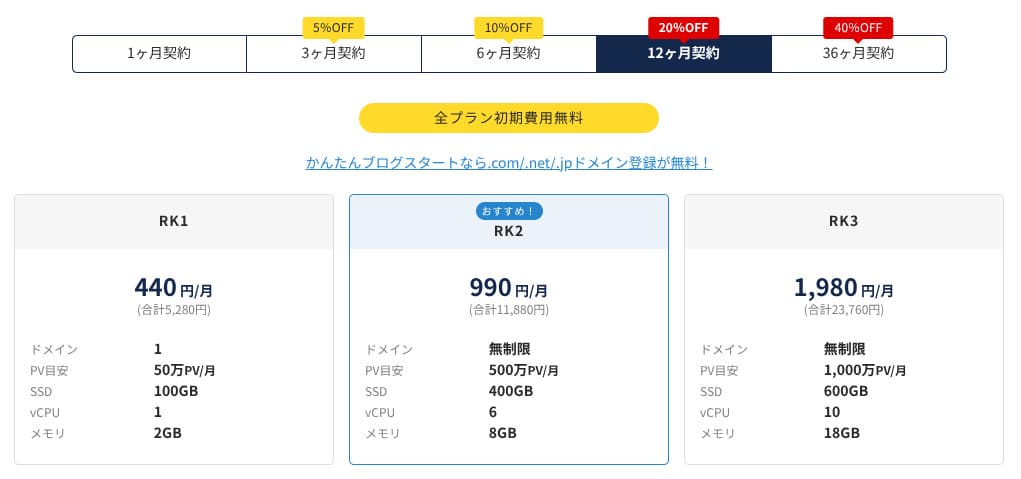
XServer
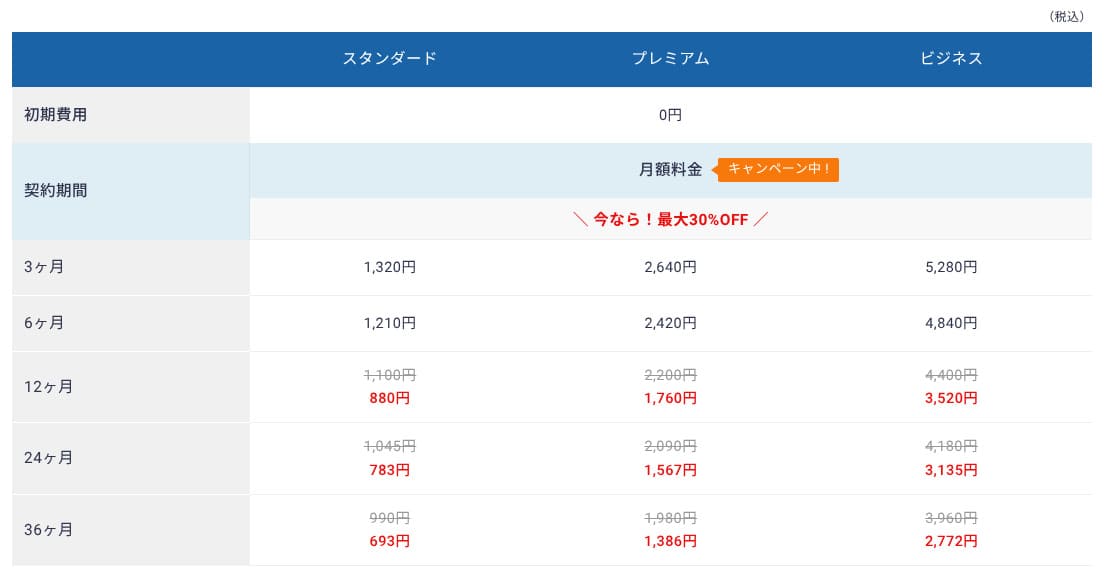
ConoHa WING
Shin Rental Server
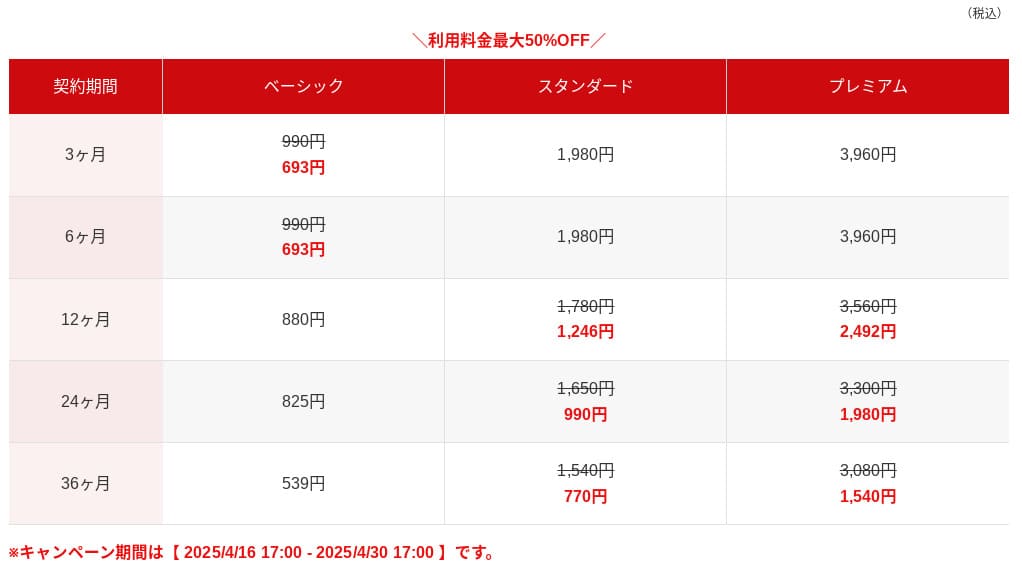
Little Server
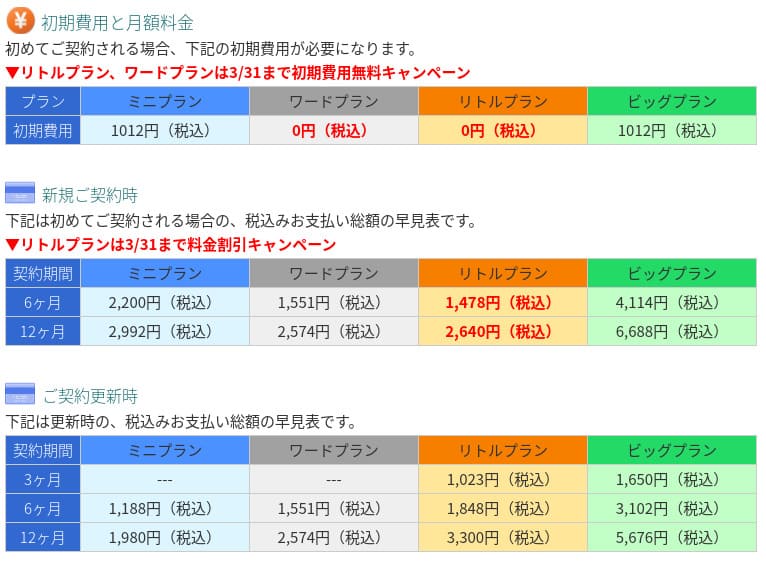
CORESERVER
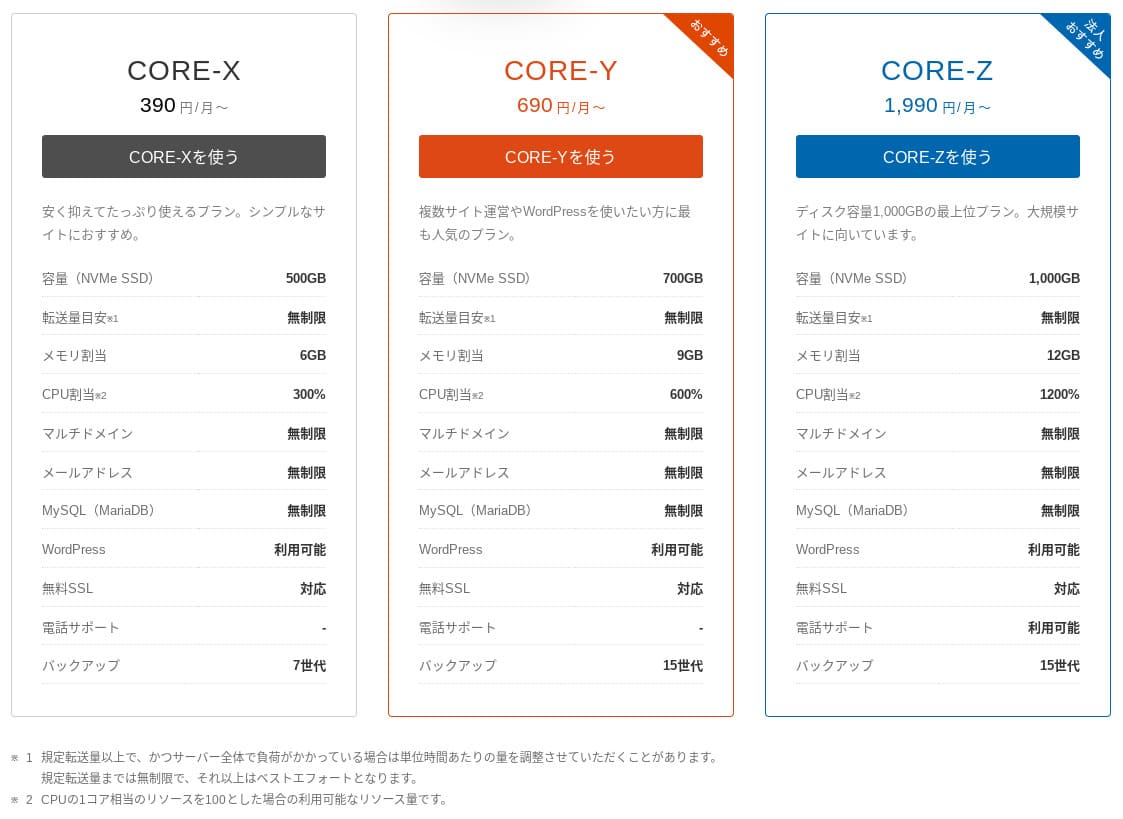
DreamHost
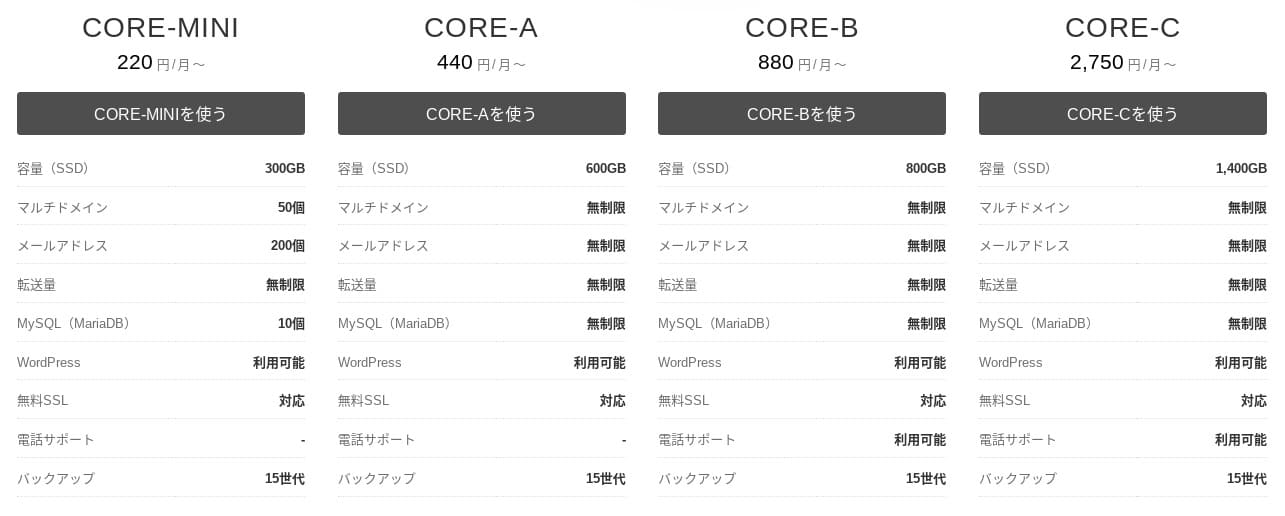
Bluehost
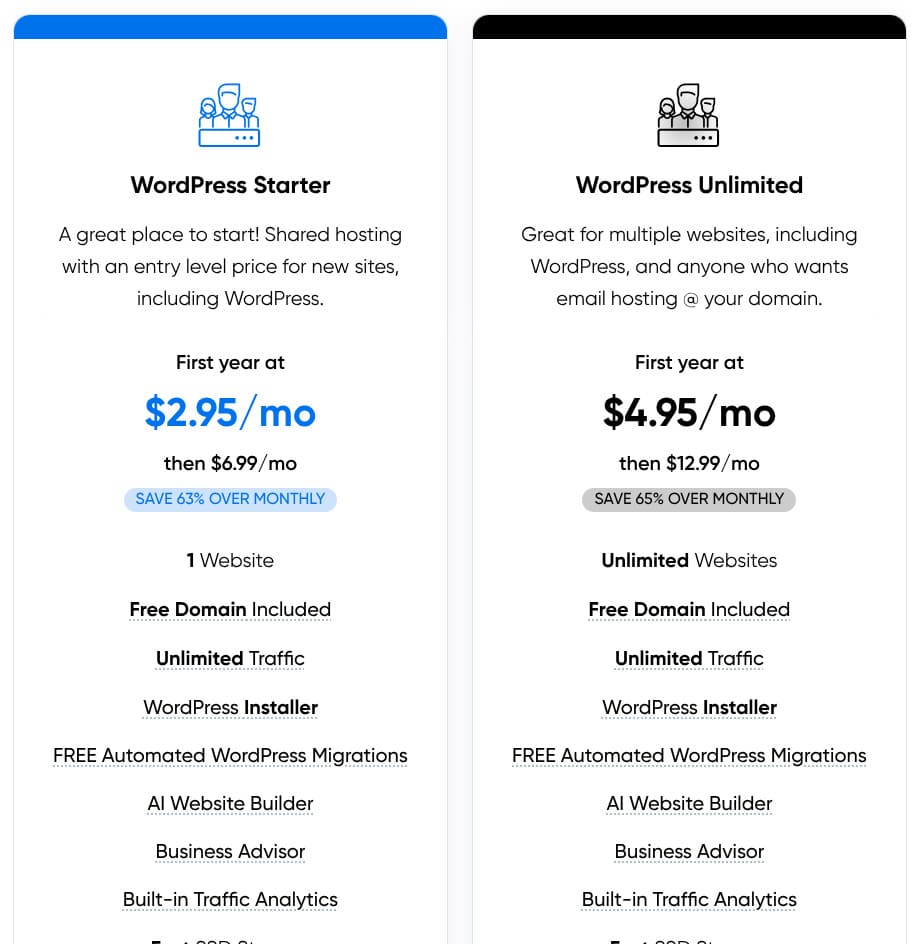
Sakura
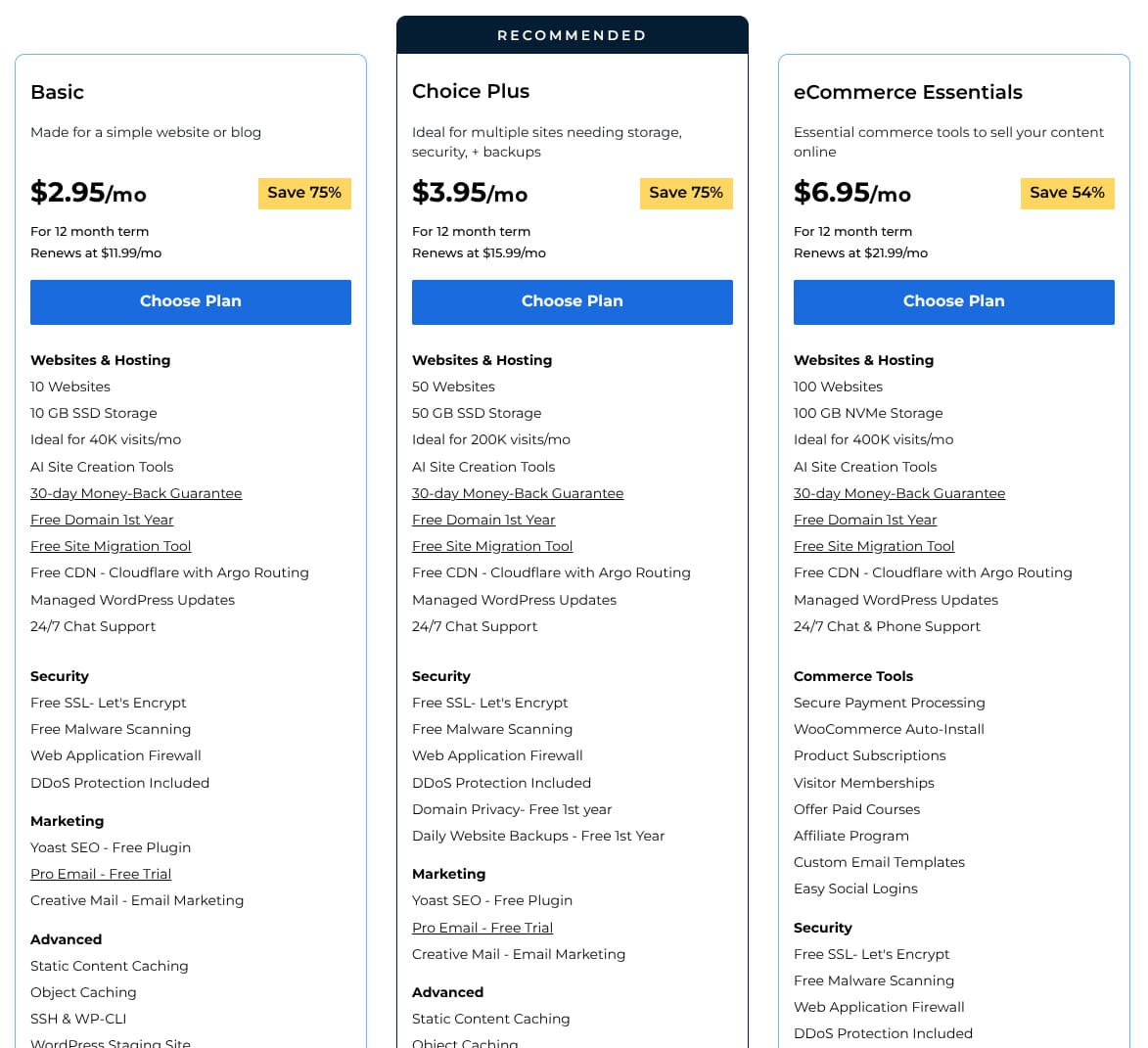
Namecheap
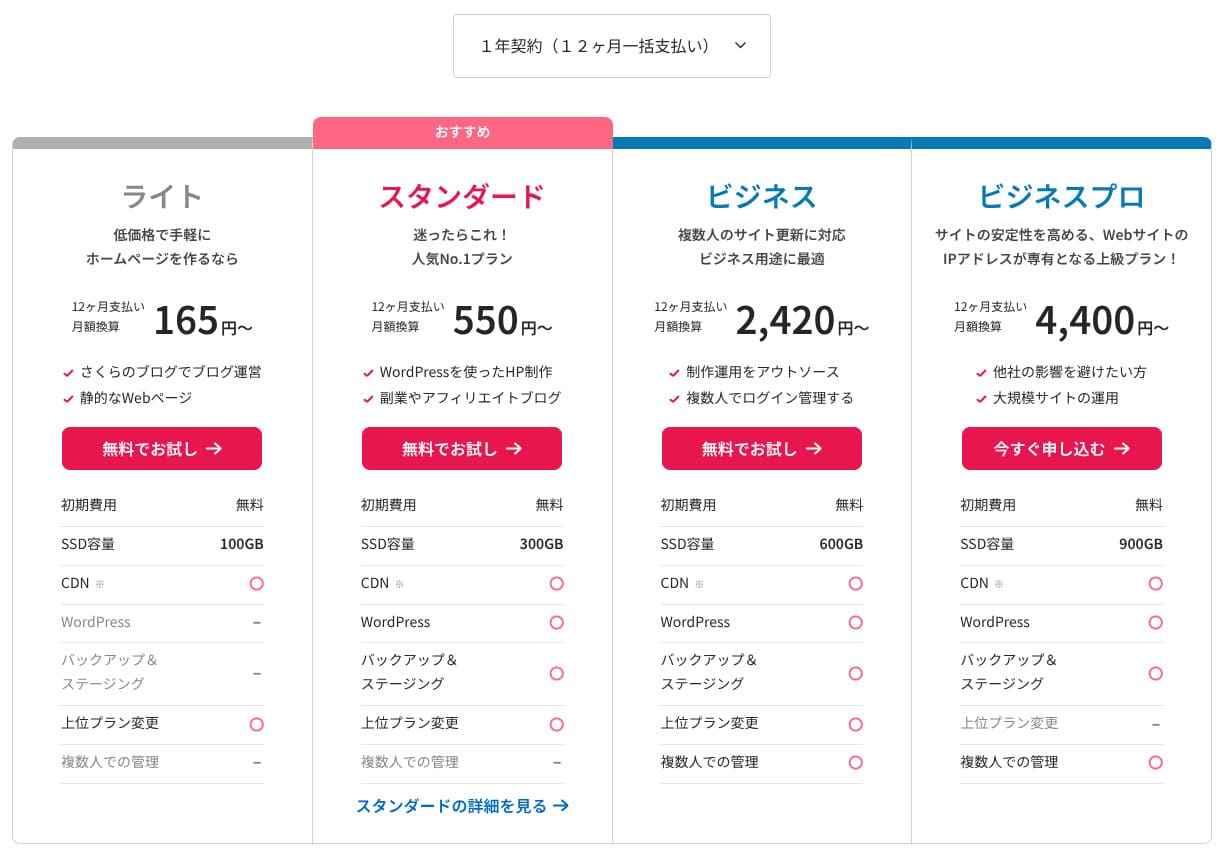
Shin Free
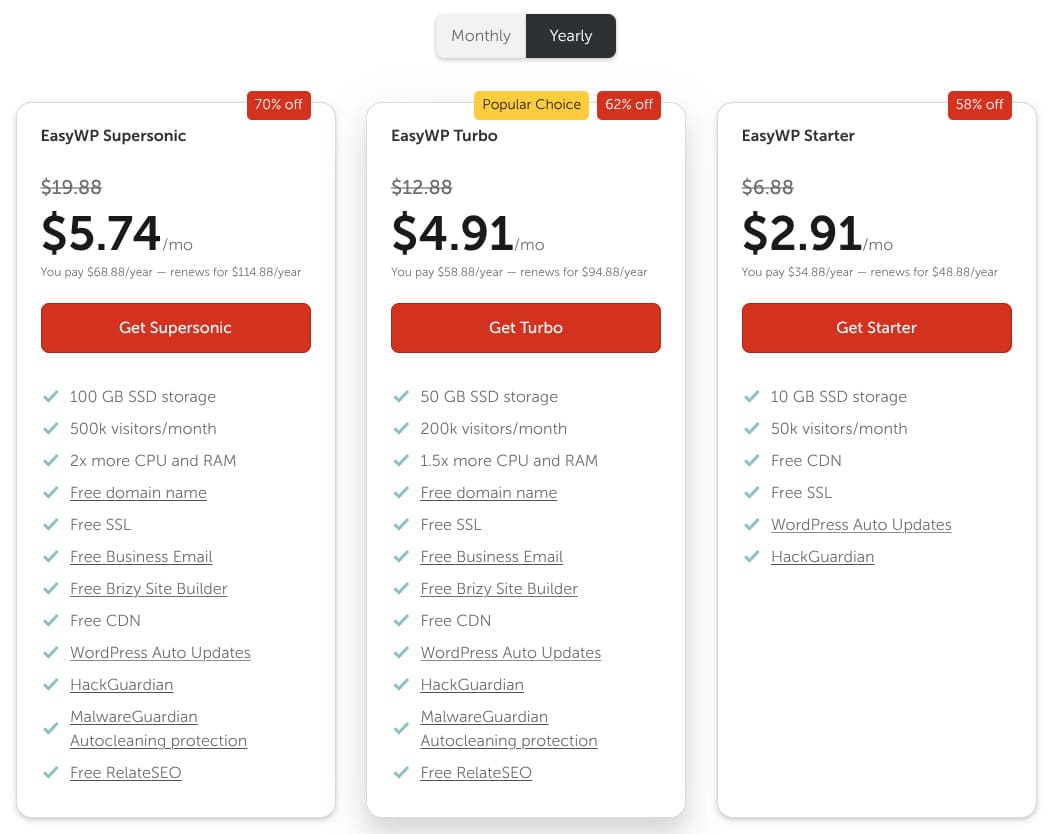
XREA
Value Server
Hostinger
KAGOYA
SiteGround
HostGator
IONOS
Onamae.com
ABLENET
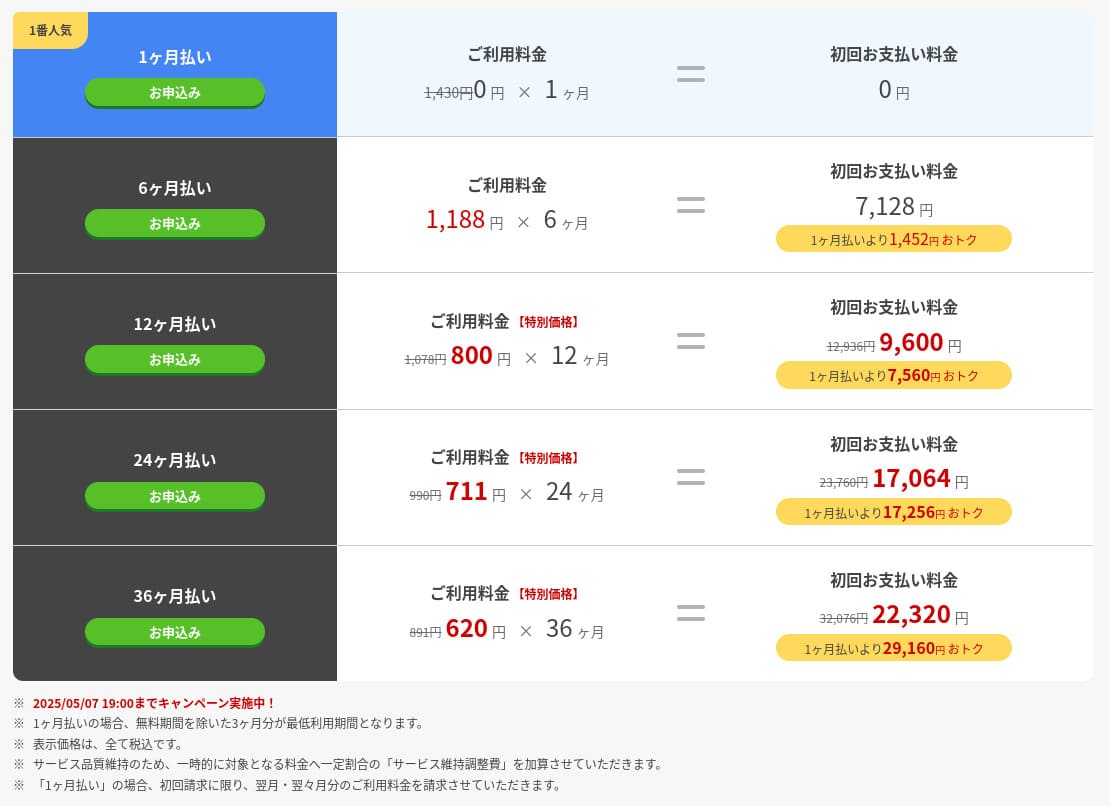
mixhost
GoDaddy
iCLUSTA+
MuuMuu Server
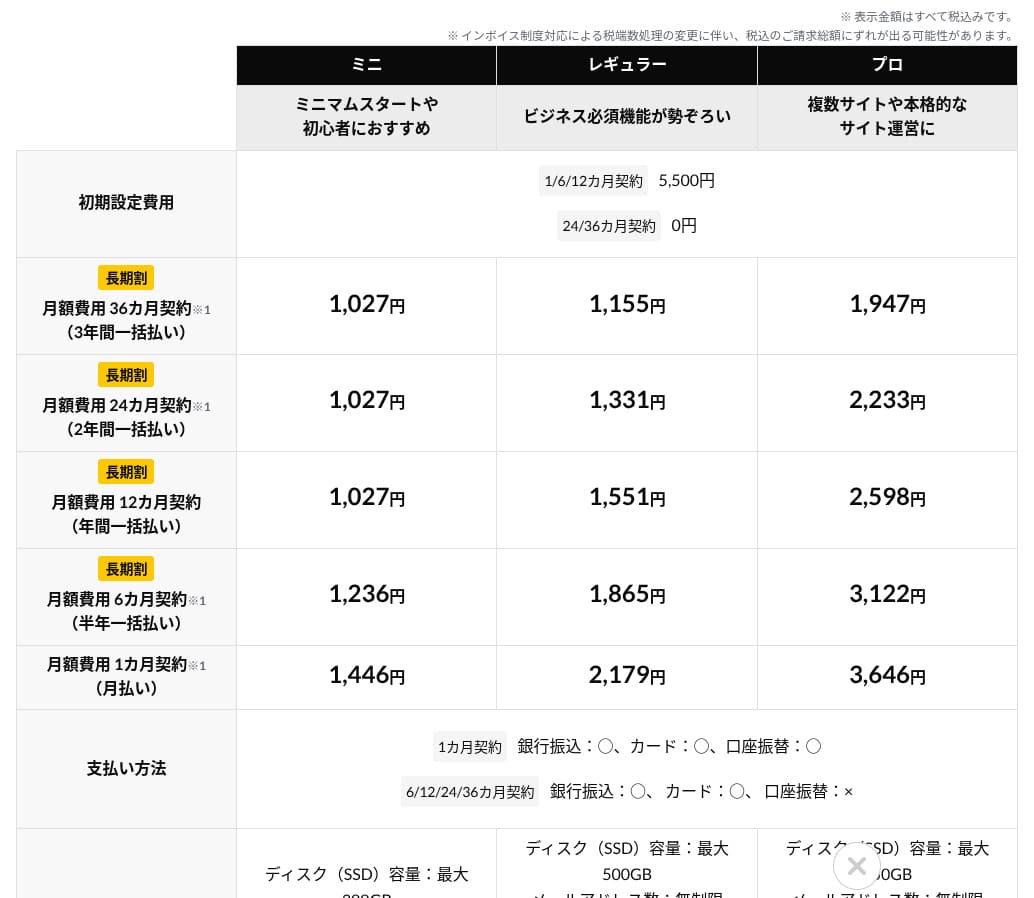
WADAX
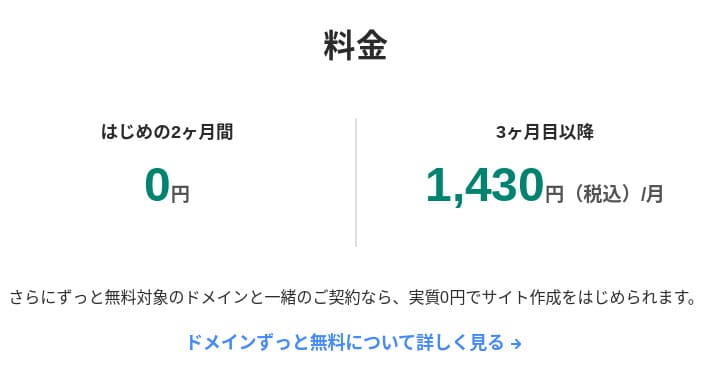
WebARENA
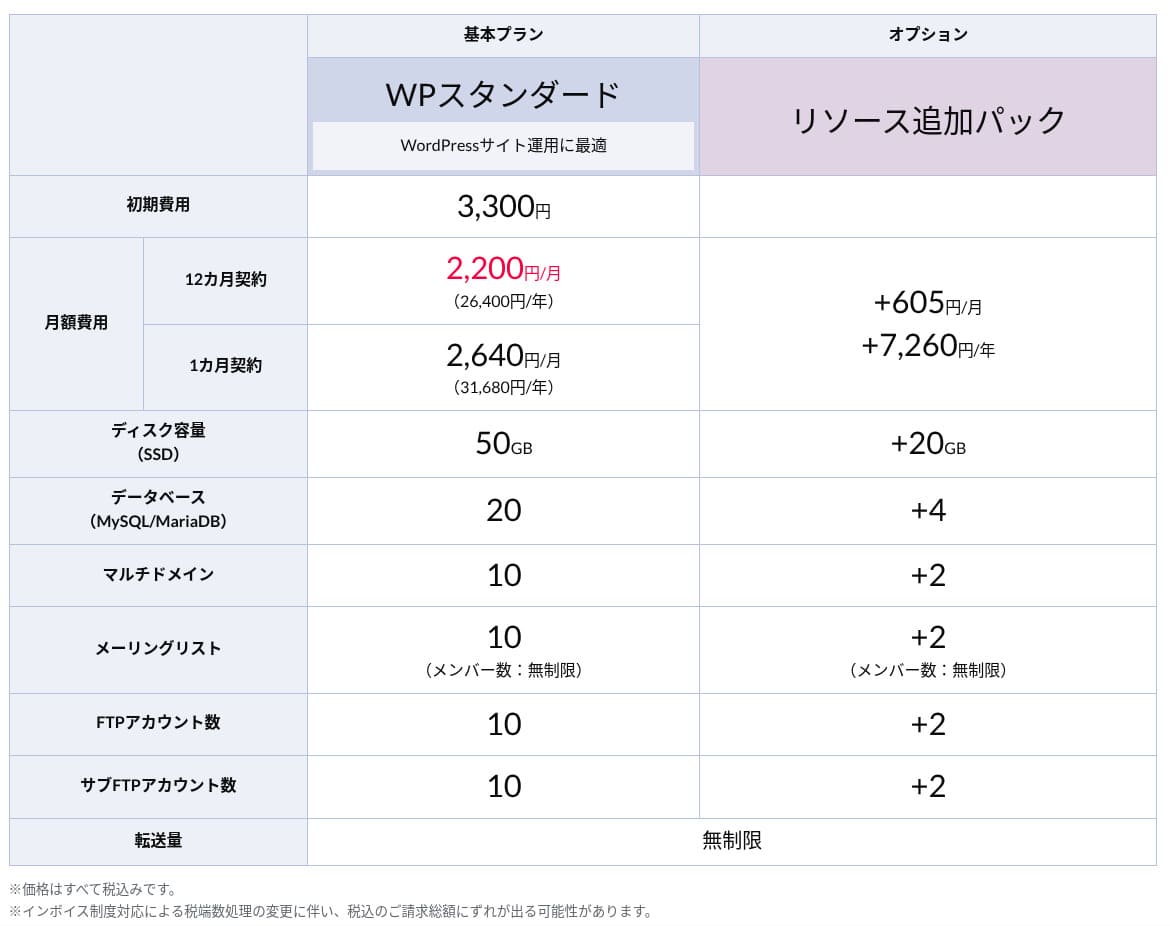
heteml
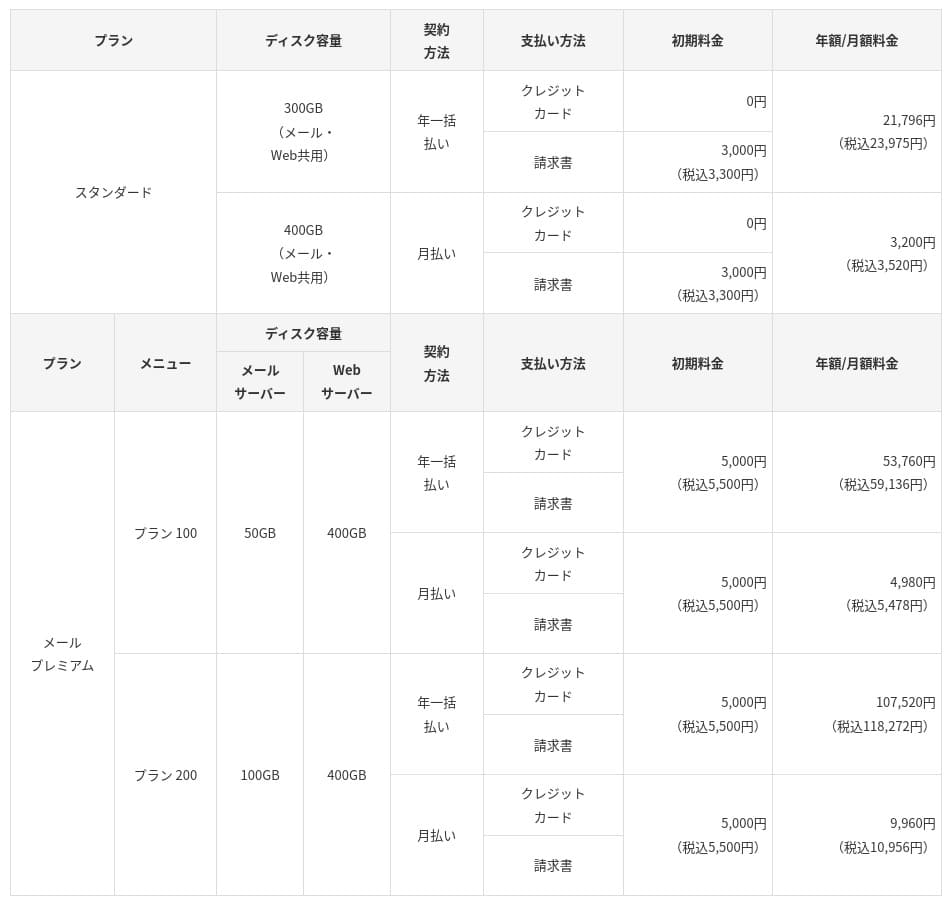
CPI Rental Server
도메인 요금
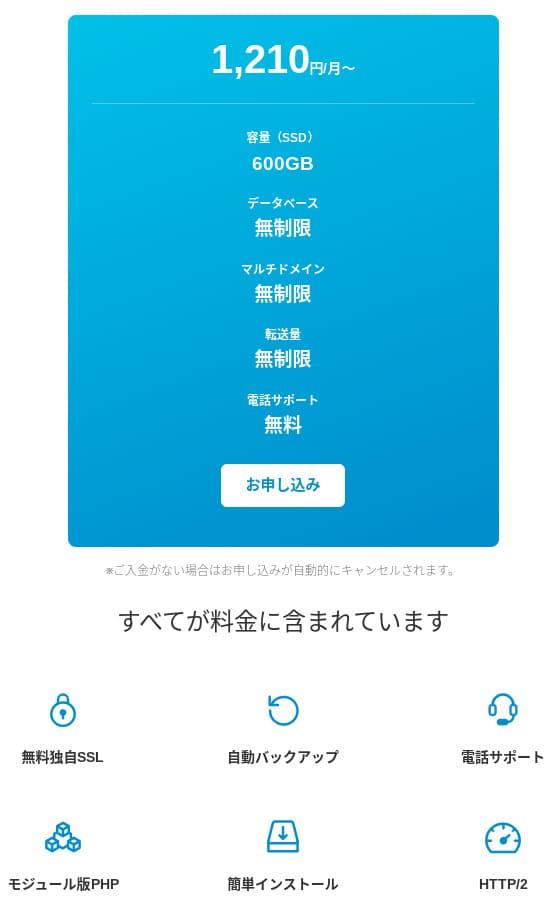
.com은 연 1,680엔, .net은 연 1,890엔처럼 시세에 가까운 가격으로 등록과 갱신을 할 수 있습니다. 서버를 12개월 이상 쓰면 영구 무료 도메인 1개도 받을 수 있습니다.
ColorfulBox는 DNS 레코드를 자유롭게 편집할 수 있어 자체 도메인을 다른 서버나 Gmail 같은 외부 서비스로 쉽게 연결할 수 있습니다. Whois 프라이버시 보호도 무료여서 등록자의 이름과 주소를 공개하지 않아도 되고, 스팸 대응에도 도움이 됩니다. 일본의 주요 레지스트라를 쓰기 때문에 일본어 지원과 엔화 결제로 운영하기도 편합니다.
아래는 주요 레지스트라의 도메인 요금 화면입니다.
Colorful Domain
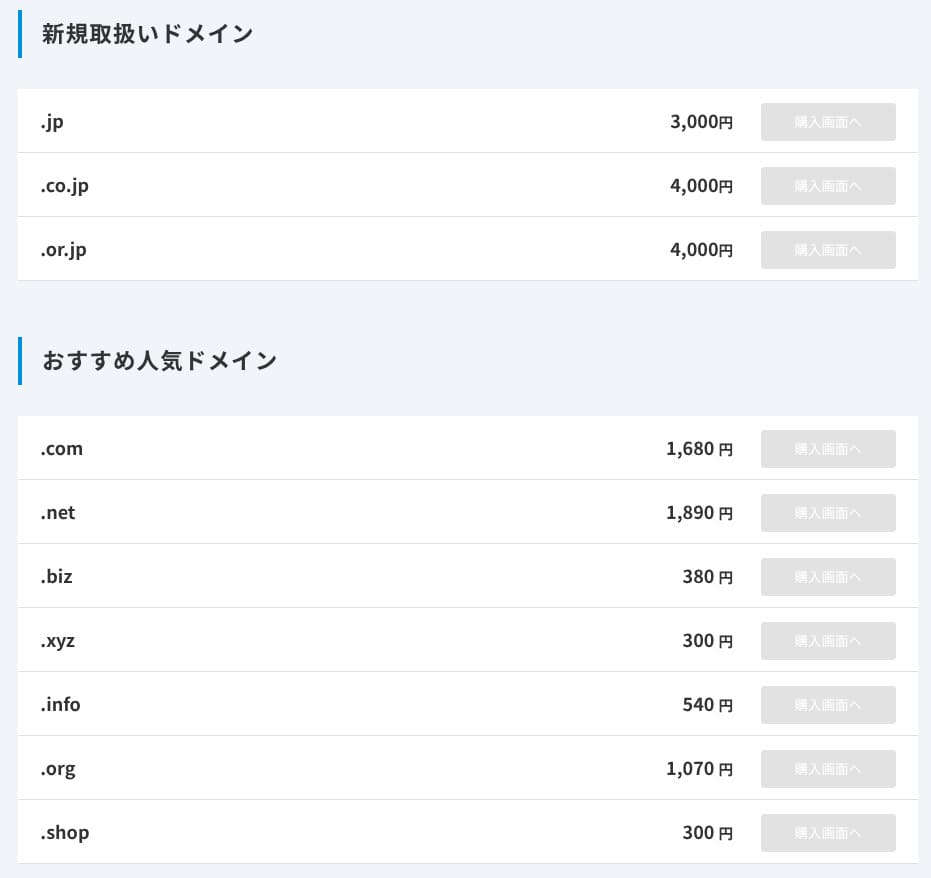
Onamae.com
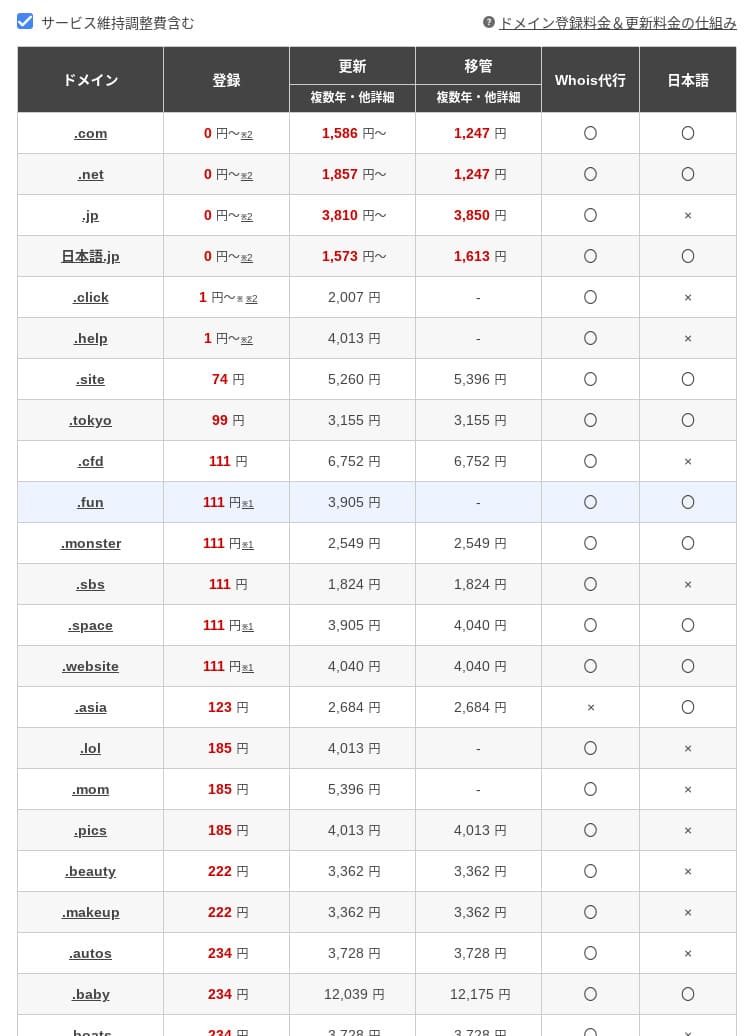
Xserver Domain
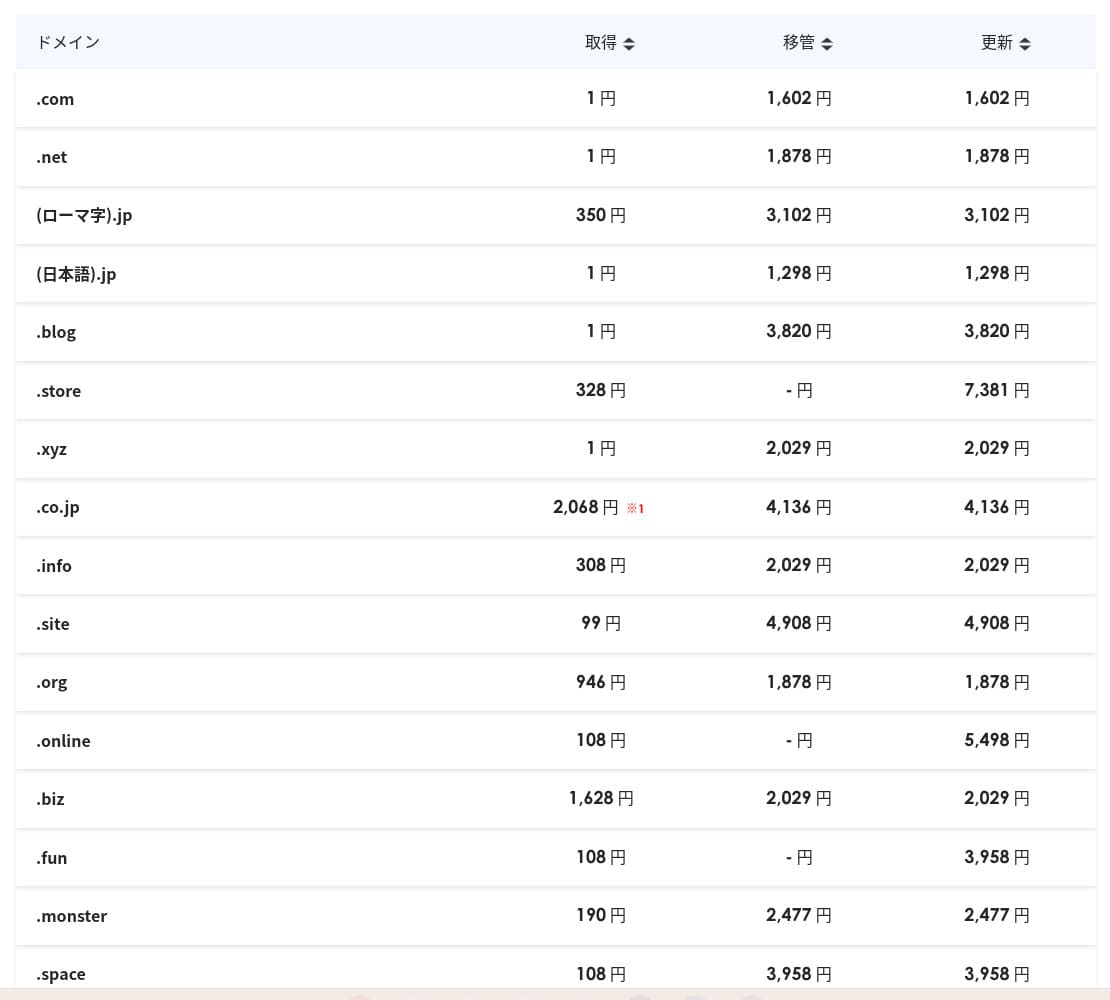
MuuMuu Domain
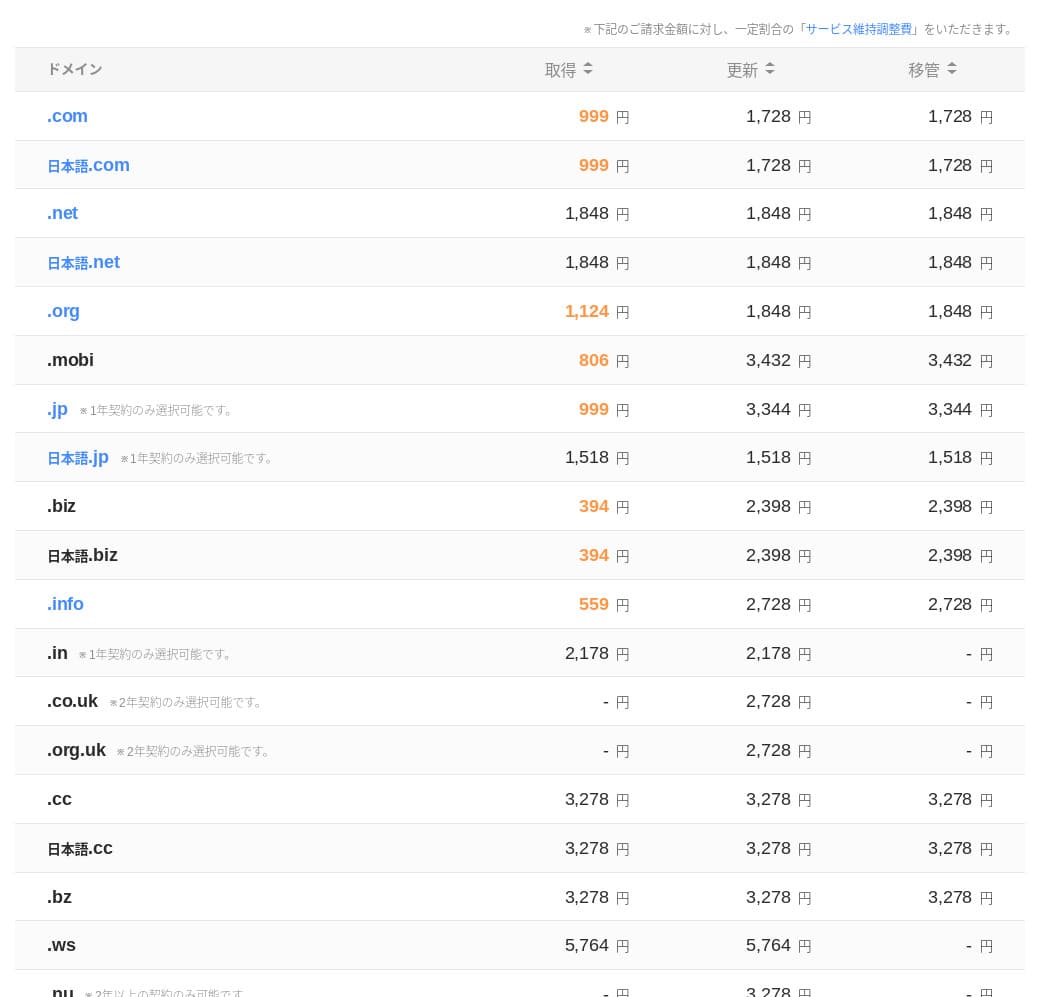
Value Domain
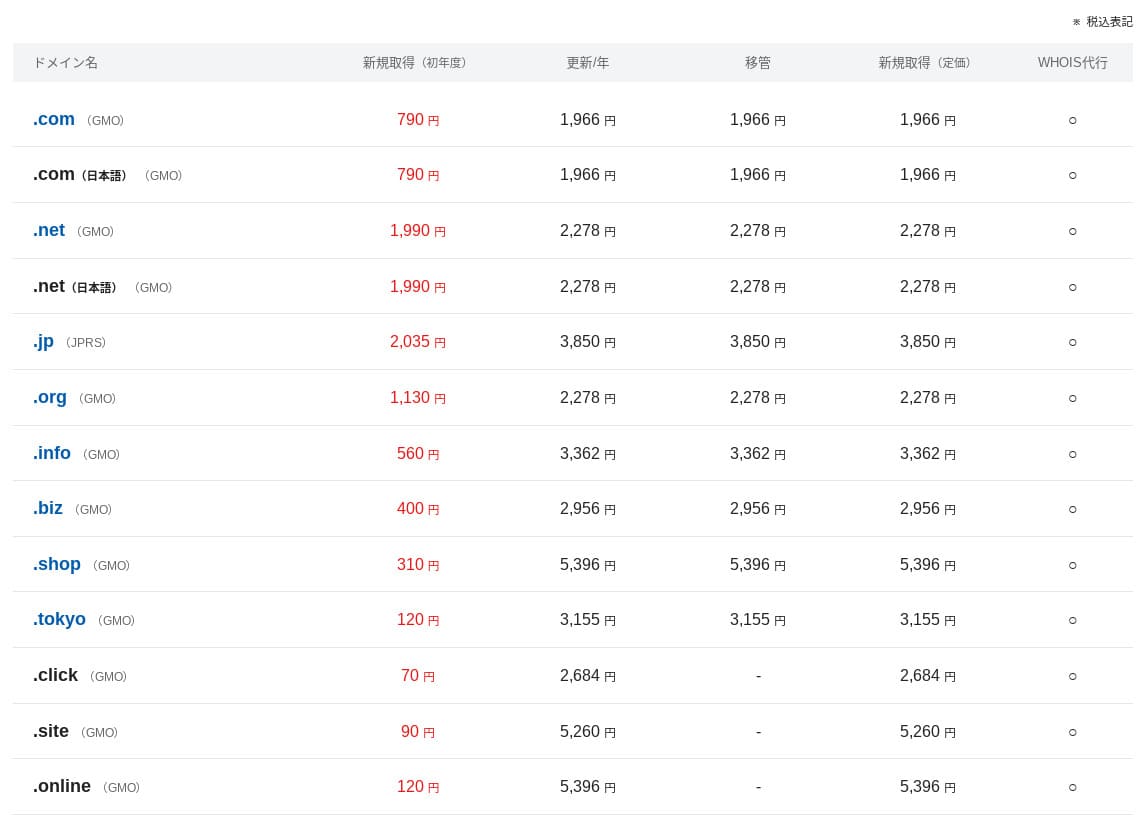
Shin Domain
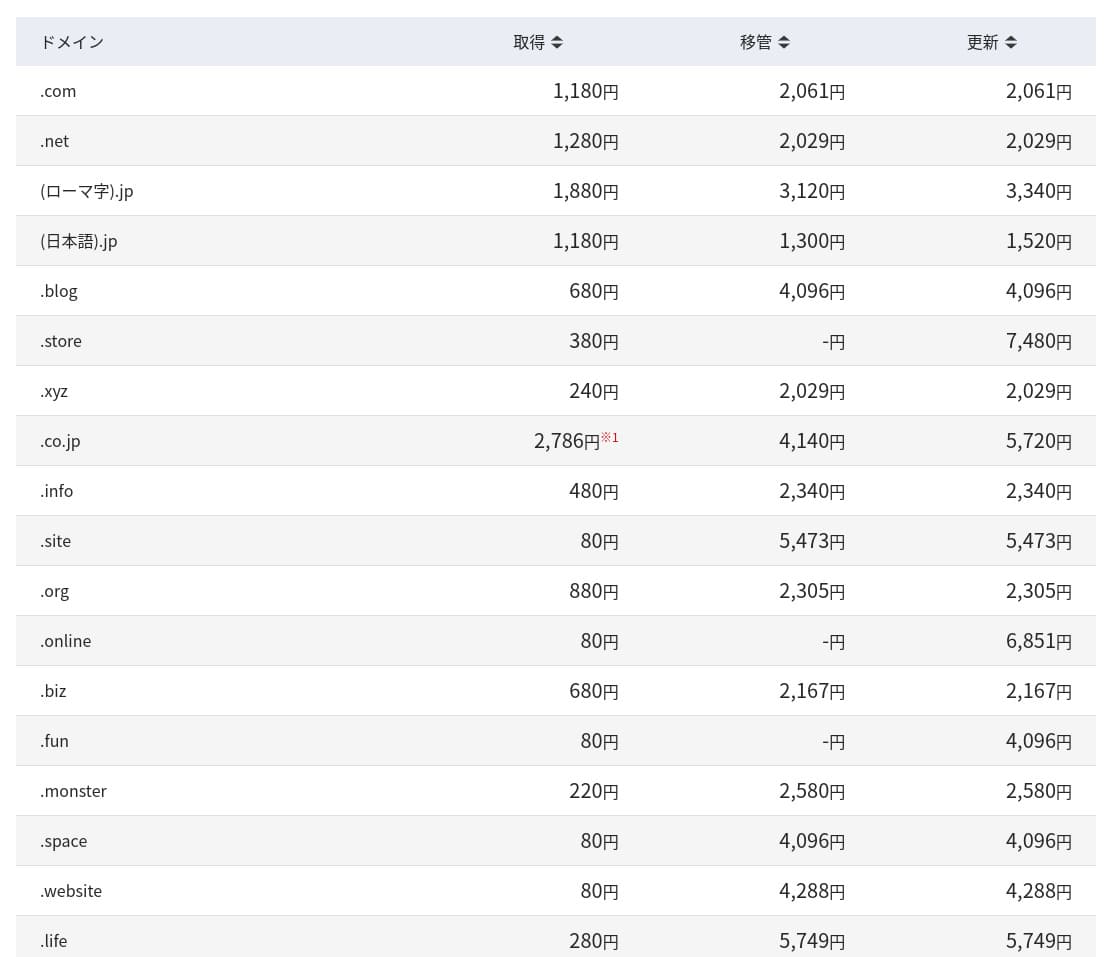
Star Domain
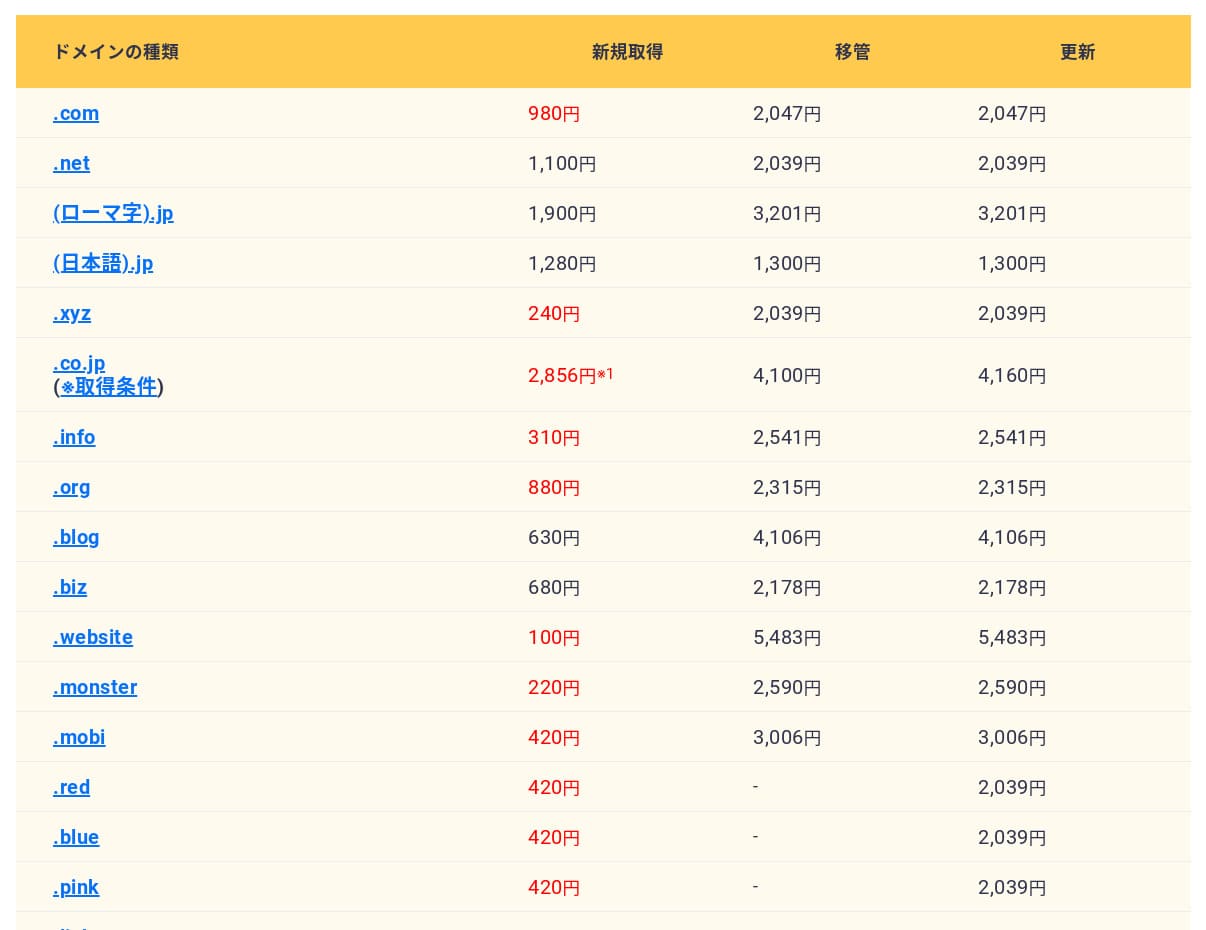
SSL
무료 Let’s Encrypt SSL을 사용할 수 있습니다.
Hikaru Ono
무료 SSL 설정은 약간 헷갈릴 수 있습니다. 아래 공식 가이드를 참고하세요. (서브도메인은 자동으로 설정됩니다.)
유료 상용 SSL 인증서도 같은 패널에서 구매, 갱신, 관리할 수 있습니다.
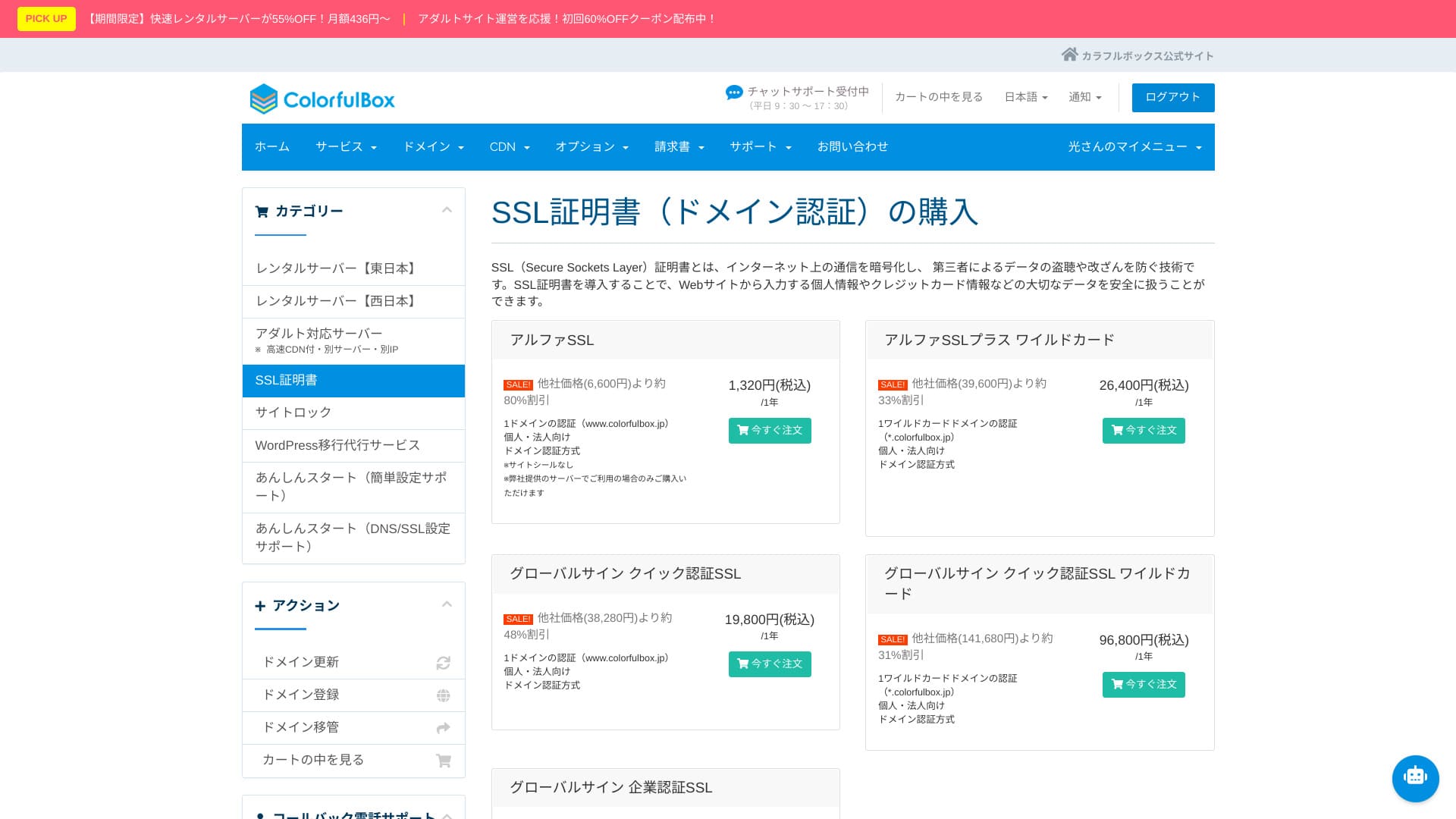
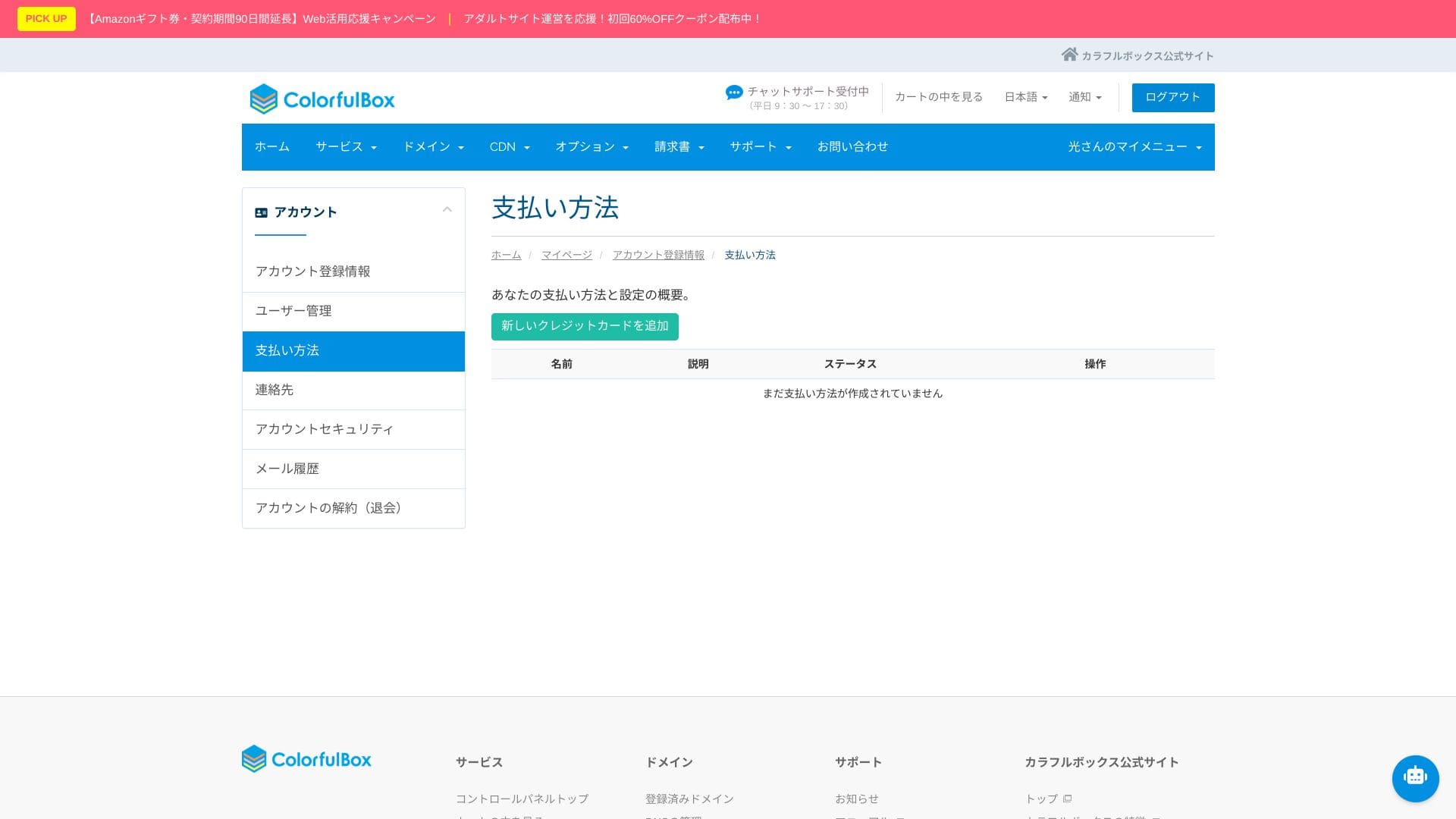
결제 수단
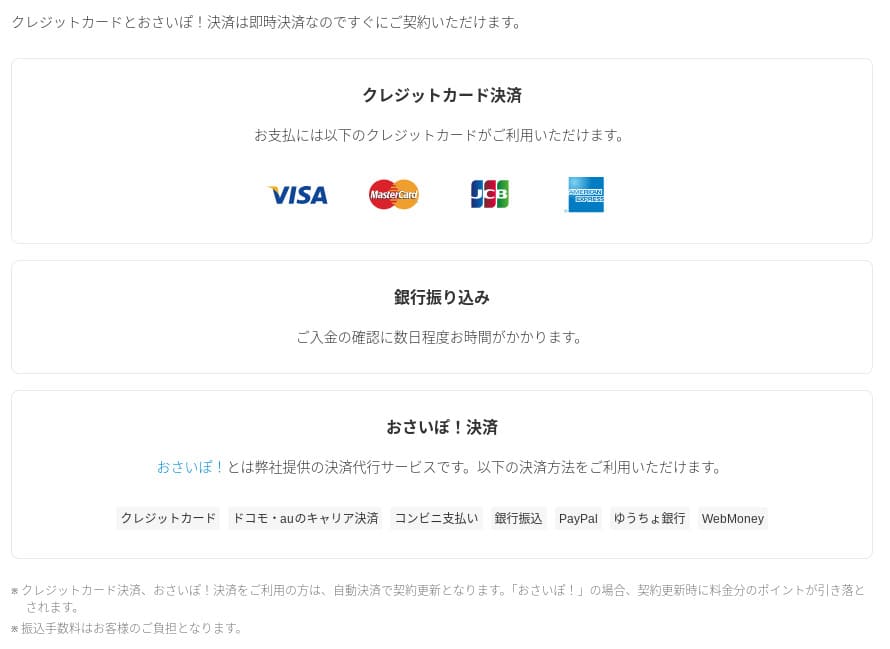
신용카드(VISA, MasterCard, JCB, American Express, Diners Club, Discover), 은행 송금, PayPal 온라인 결제를 지원합니다.
결제 수단이 다양해 신용카드를 쓰지 않는 사람도 서버를 이용할 수 있습니다.
Hikaru Ono
청구서 발행도 가능해 기업용으로도 쓰기 쉽습니다.
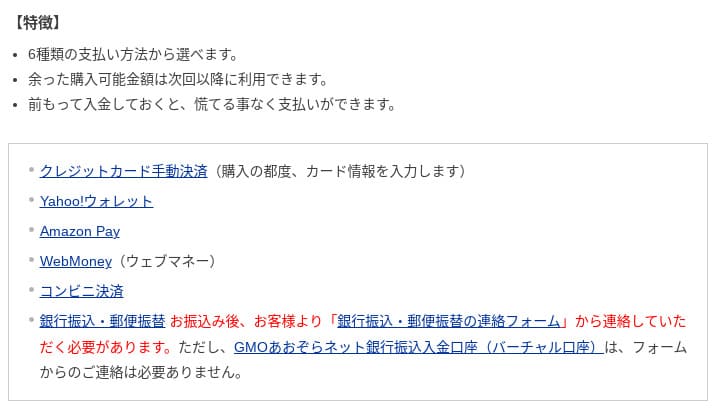
아래는 ColorfulBox와 다른 서비스의 결제 수단 화면입니다.
ColorfulBox
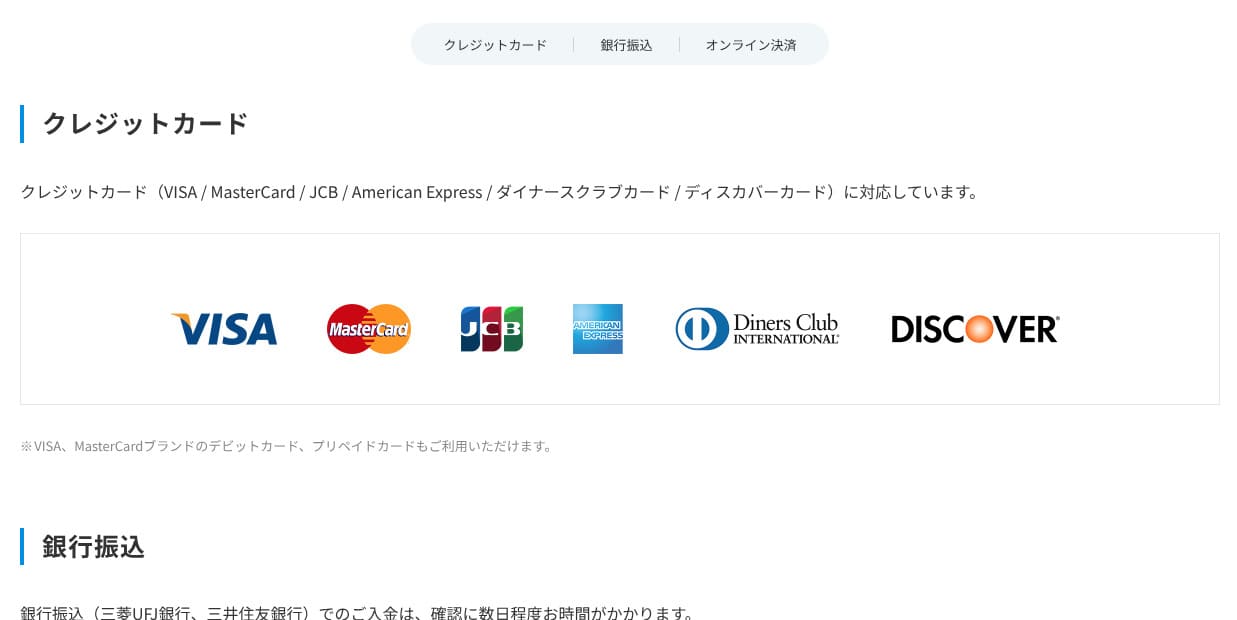
Kinsta
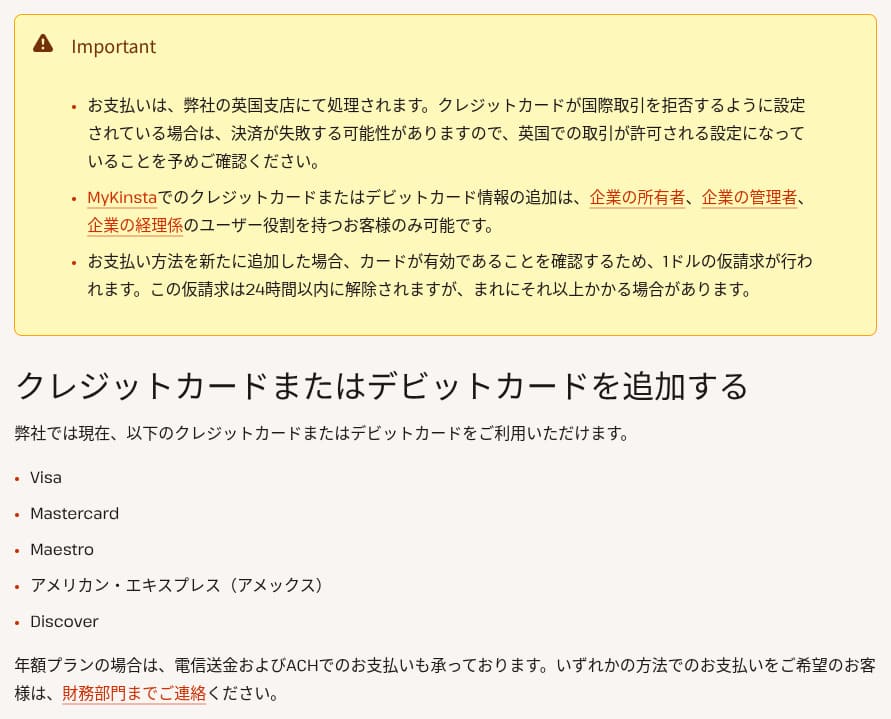
XServer Business

wpX Speed
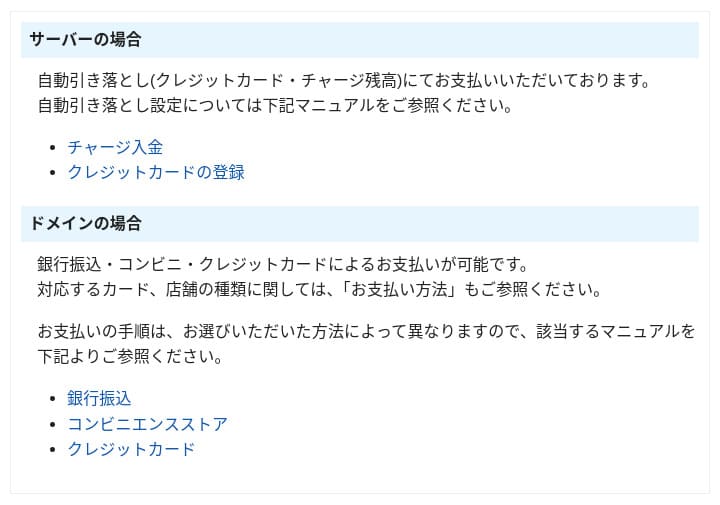
Lolipop!
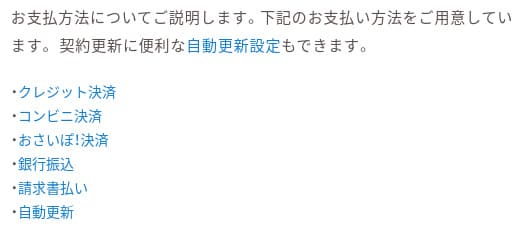
Star Rental Server

Rakkoserver

XServer

ConoHa WING
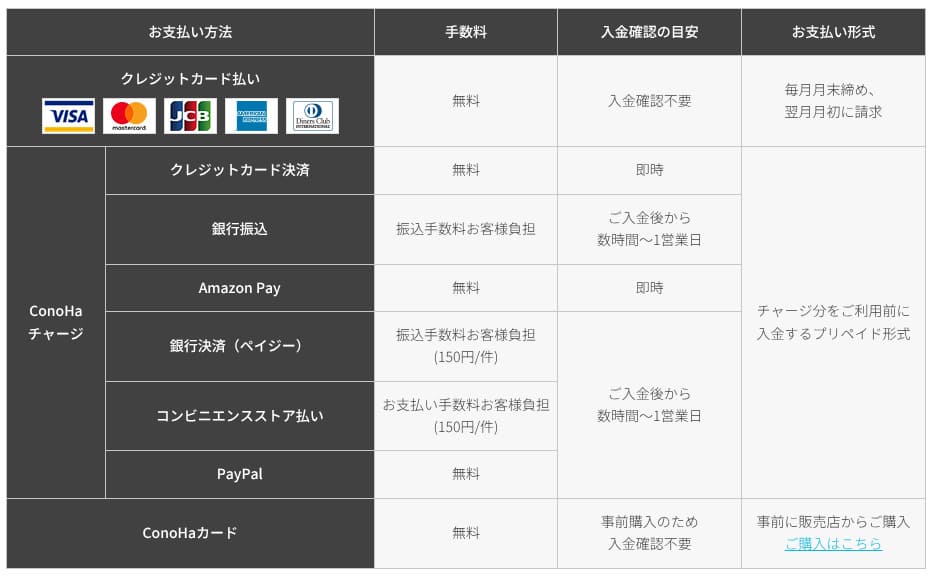
Shin Rental Server

Little Server
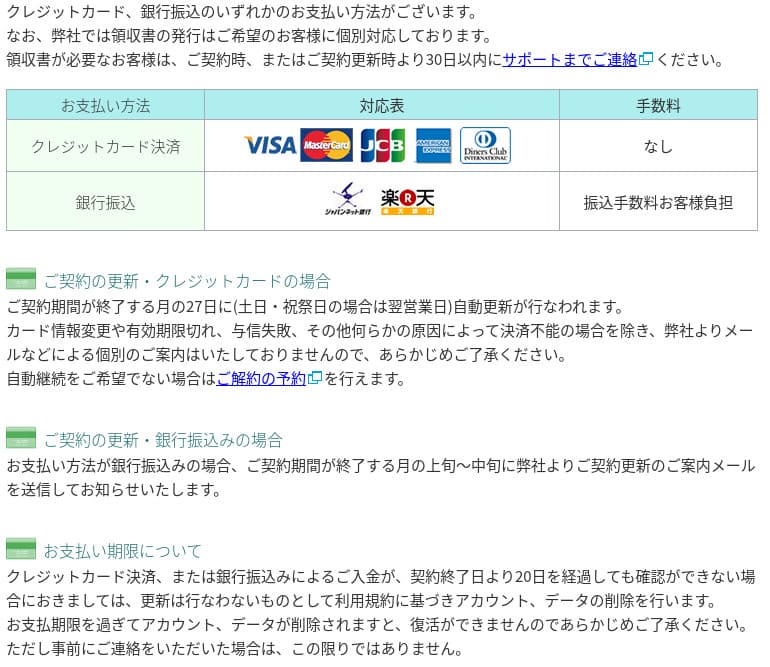
CORESERVER
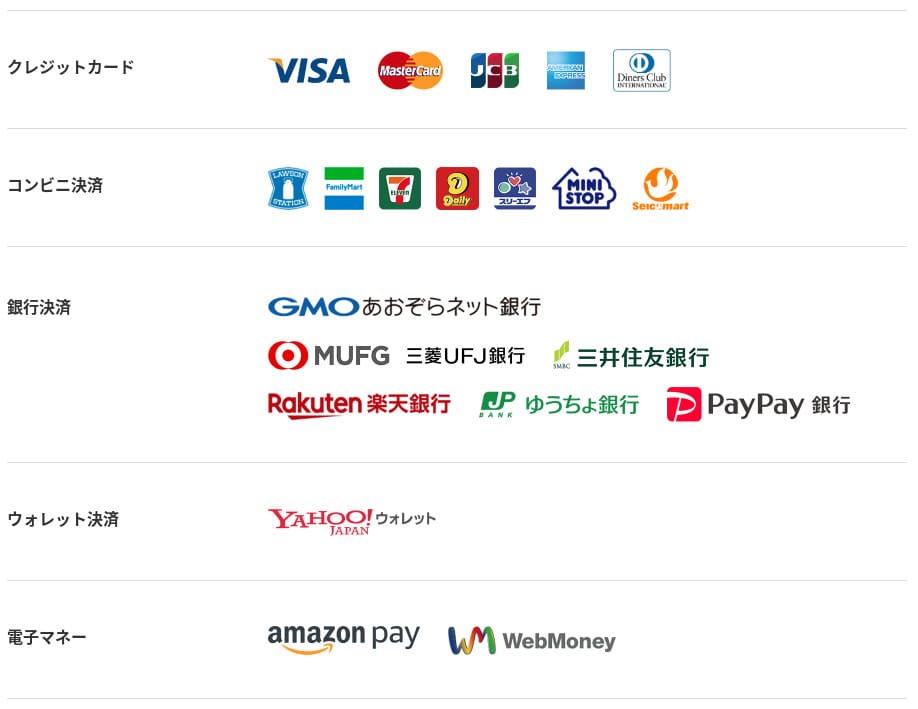
DreamHost
Bluehost
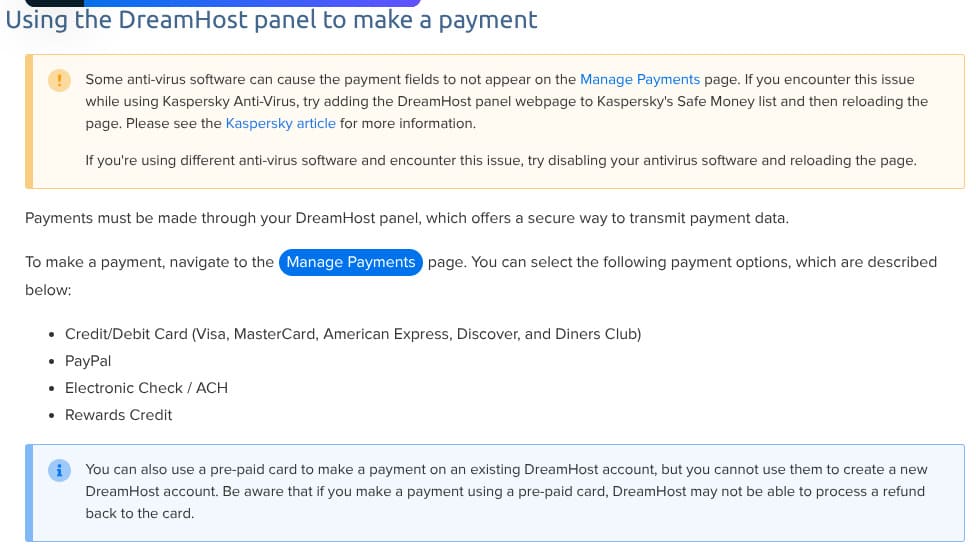
Sakura
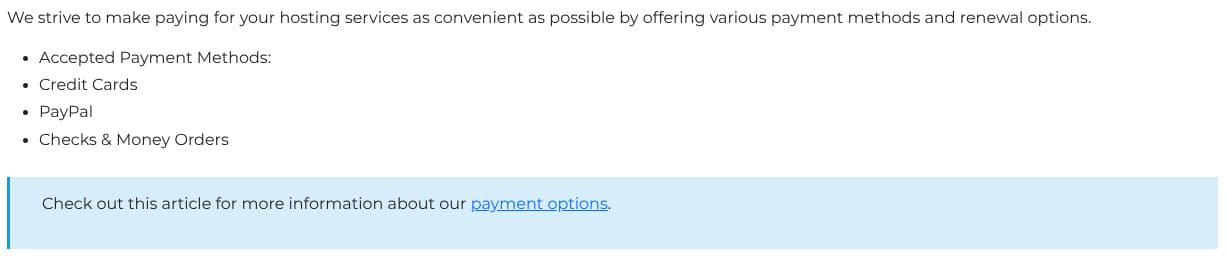
Namecheap
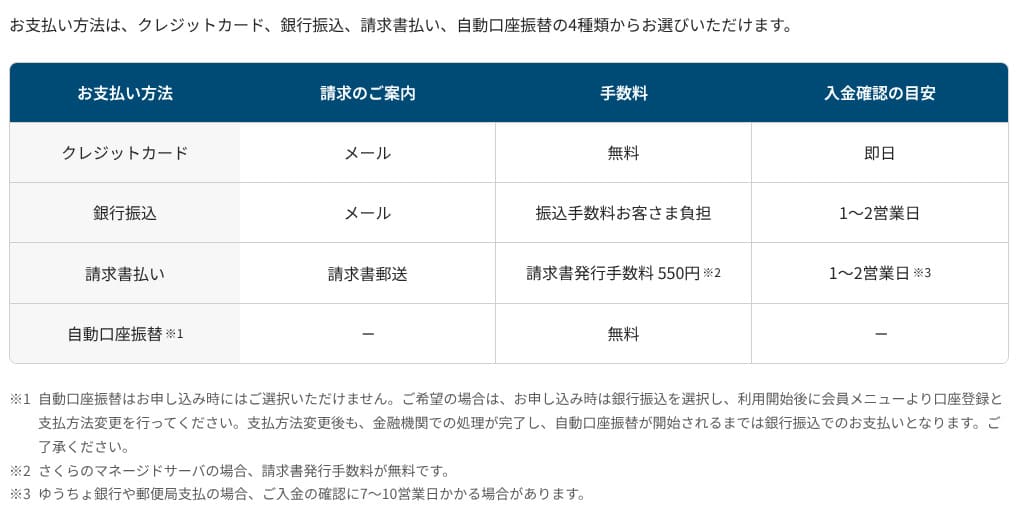
Shin Free
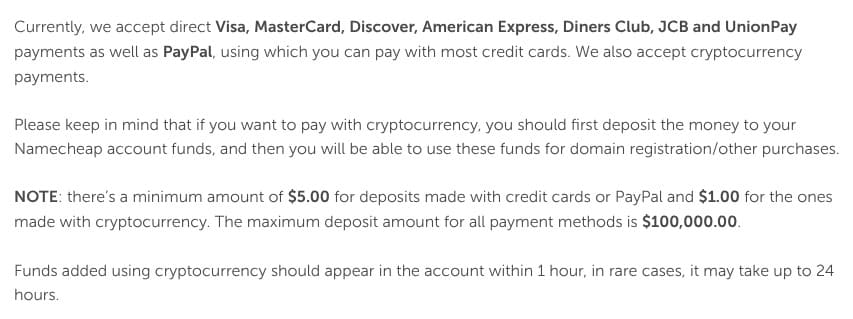
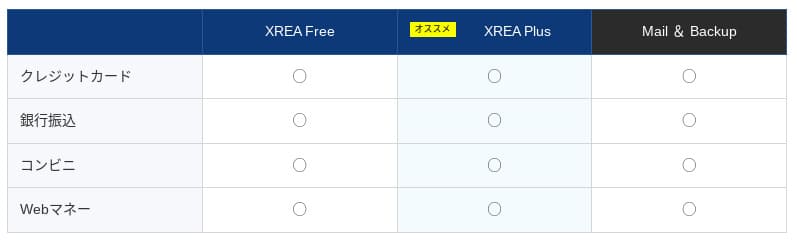
XREA
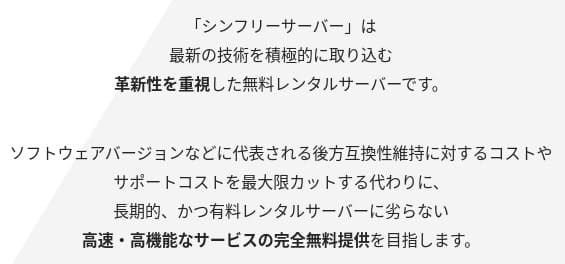
Value Server
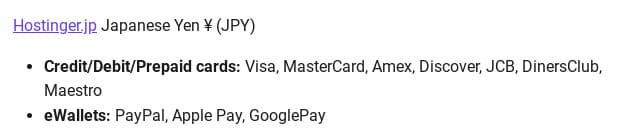
Hostinger
KAGOYA
SiteGround
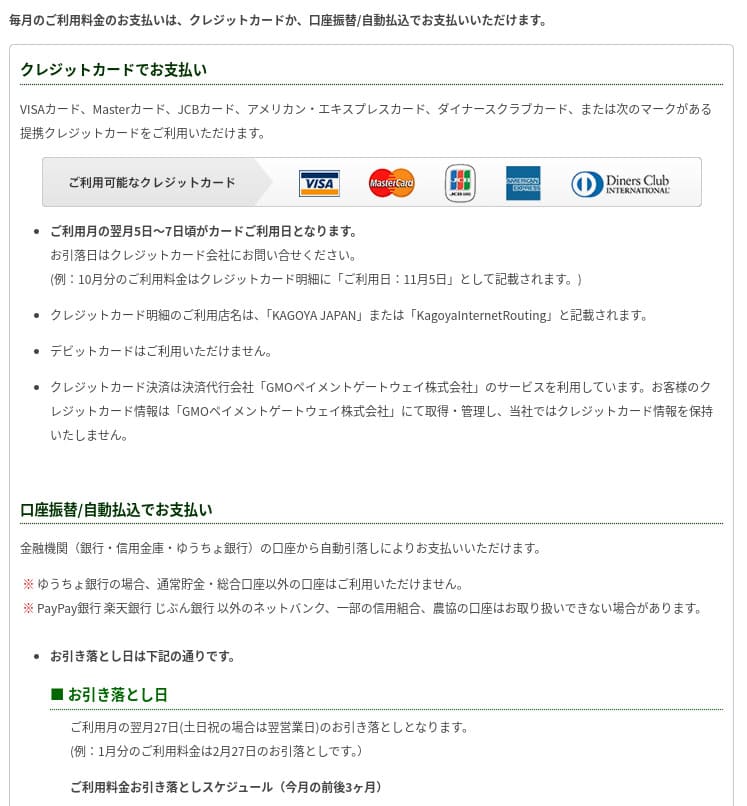
HostGator

IONOS
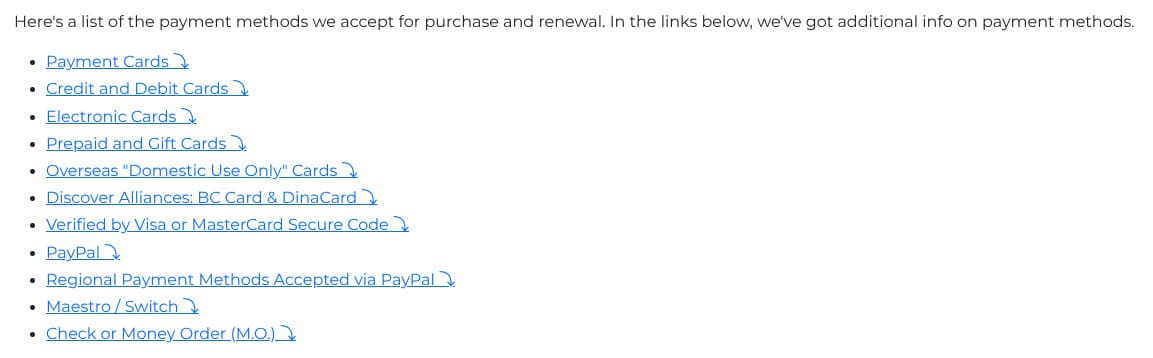
Onamae.com

ABLENET
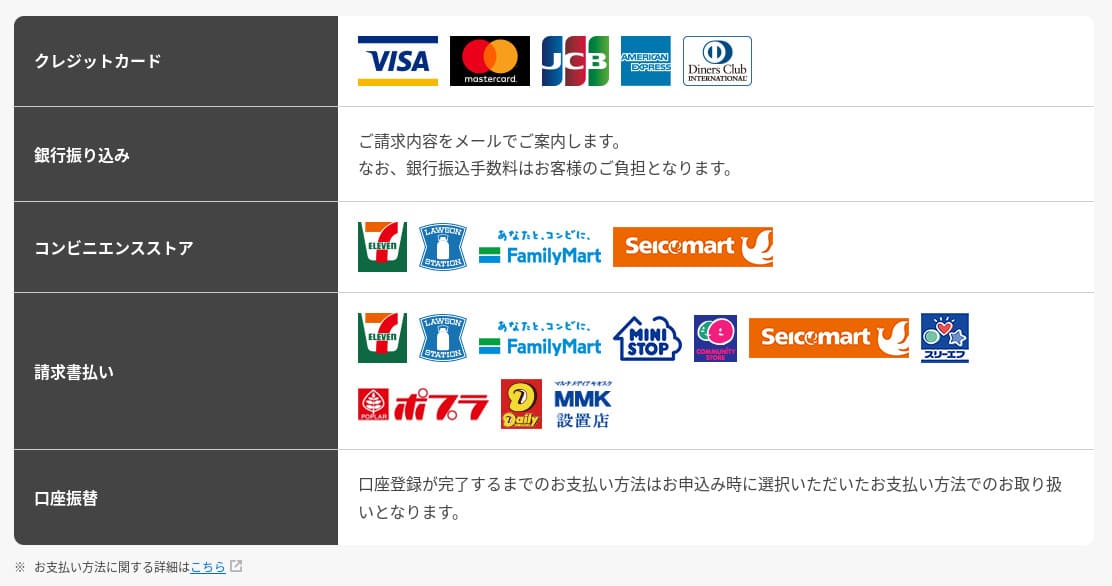
mixhost
GoDaddy
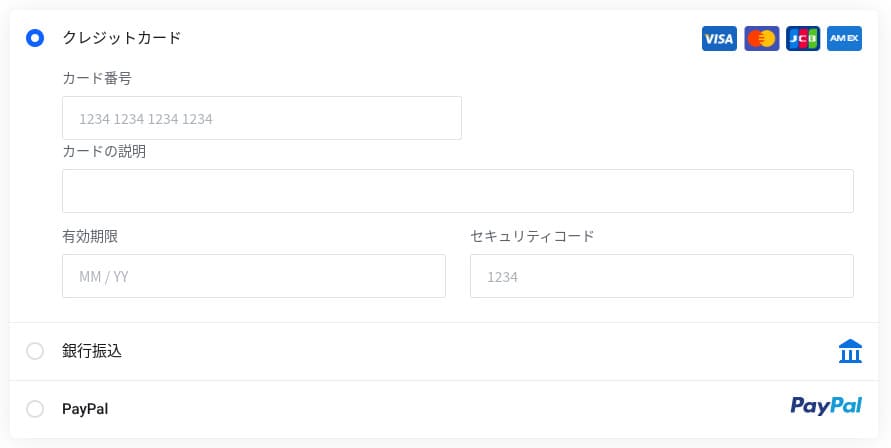
iCLUSTA+
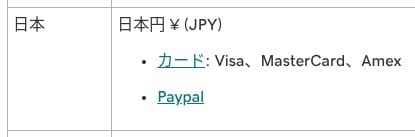
MuuMuu Server
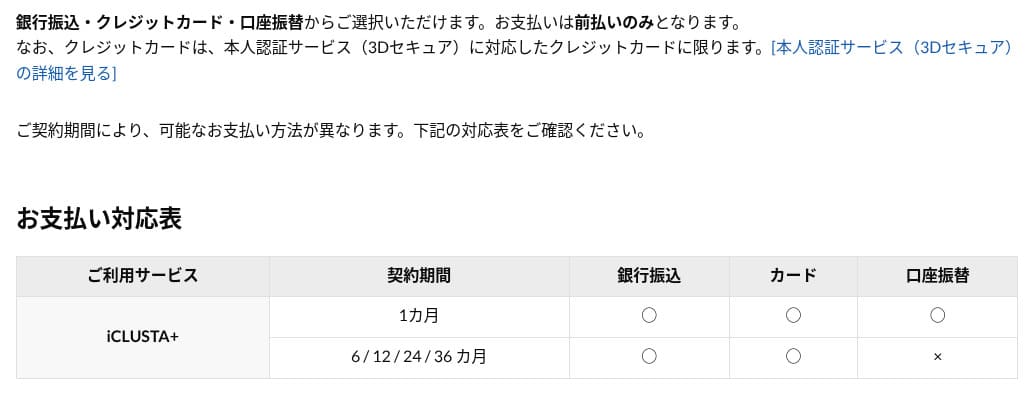
WADAX
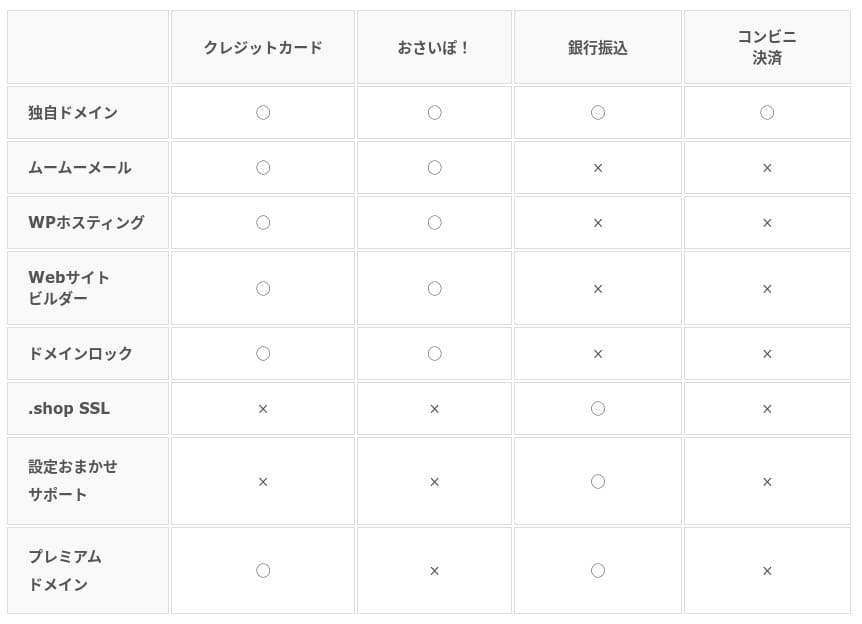
WebARENA
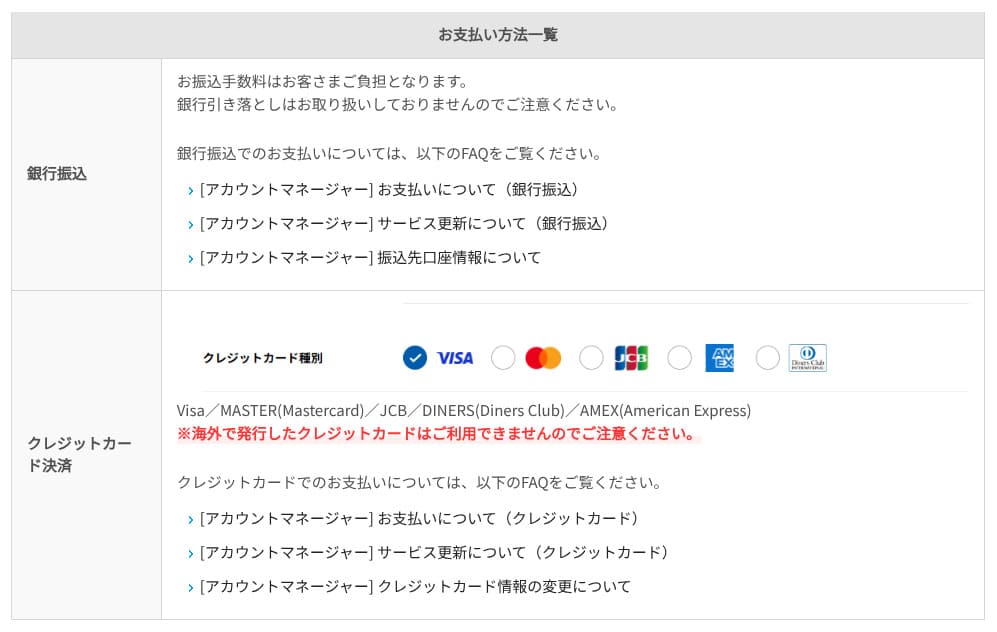
heteml
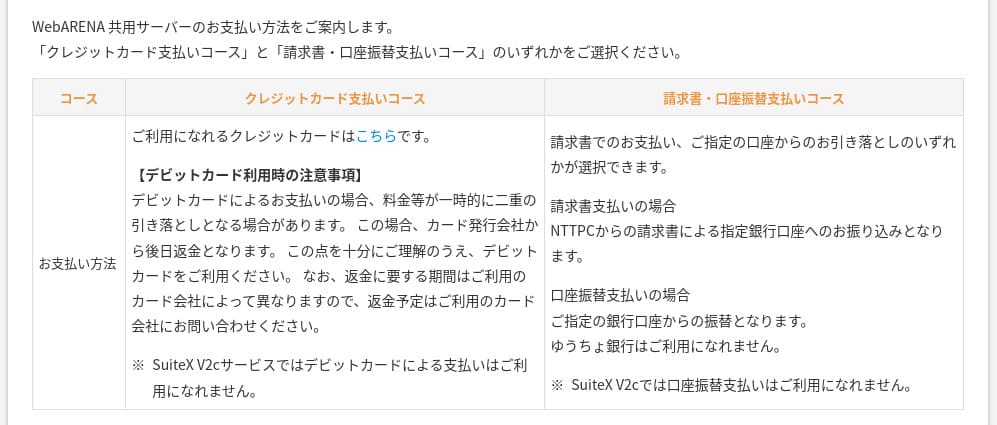
CPI Rental Server
현재 등록된 결제 방법은 컨트롤 패널에서 확인할 수 있습니다.
사용 편의성과 지원 리뷰
컨트롤 패널과 cPanel 사용감
세계 점유율 1위 컨트롤 패널인 cPanel의 일본어판을 제공합니다. 파일 매니저, Git, PHP 버전 전환 같은 개발자용 기능도 GUI에서 처리할 수 있습니다.
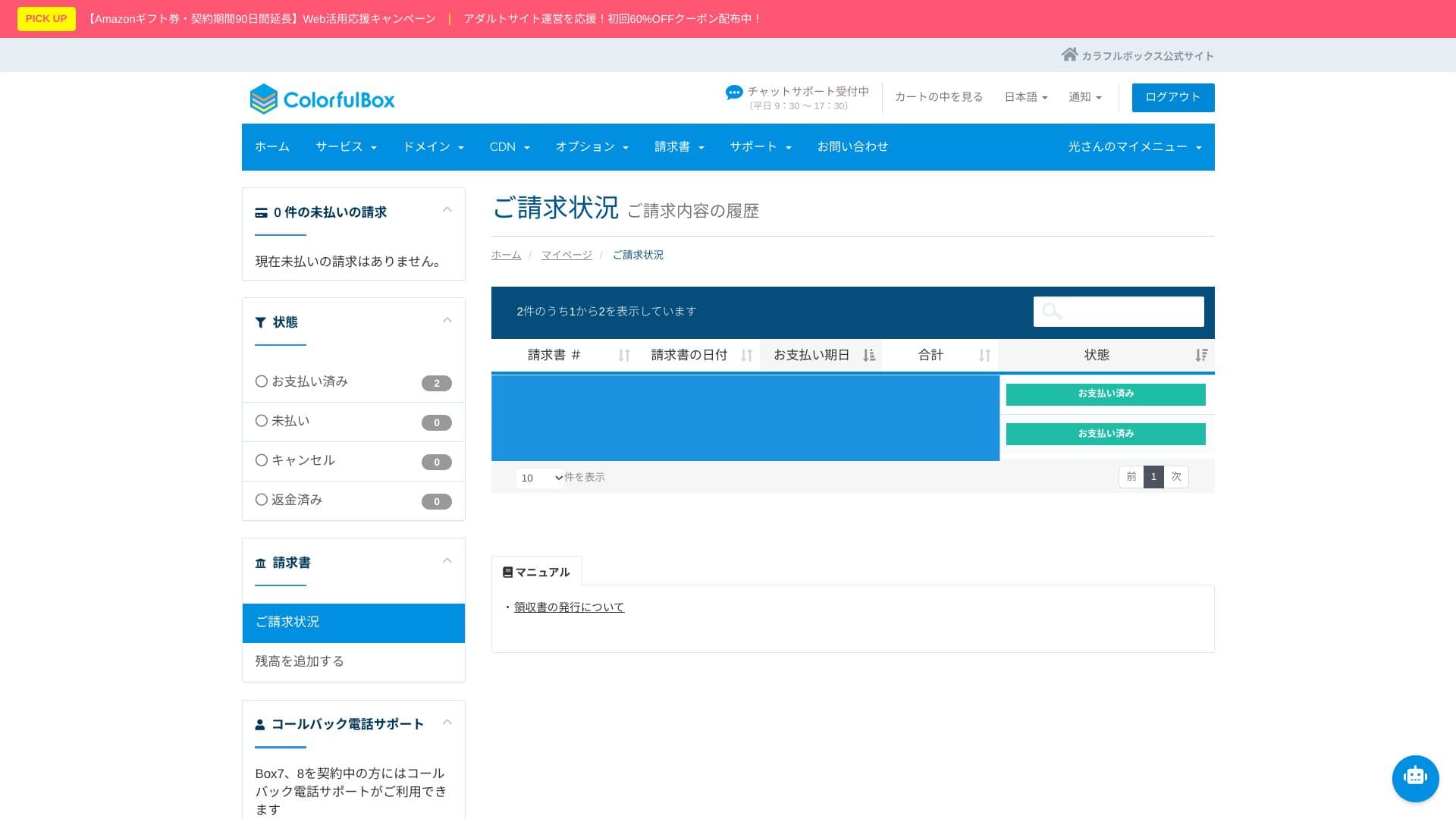
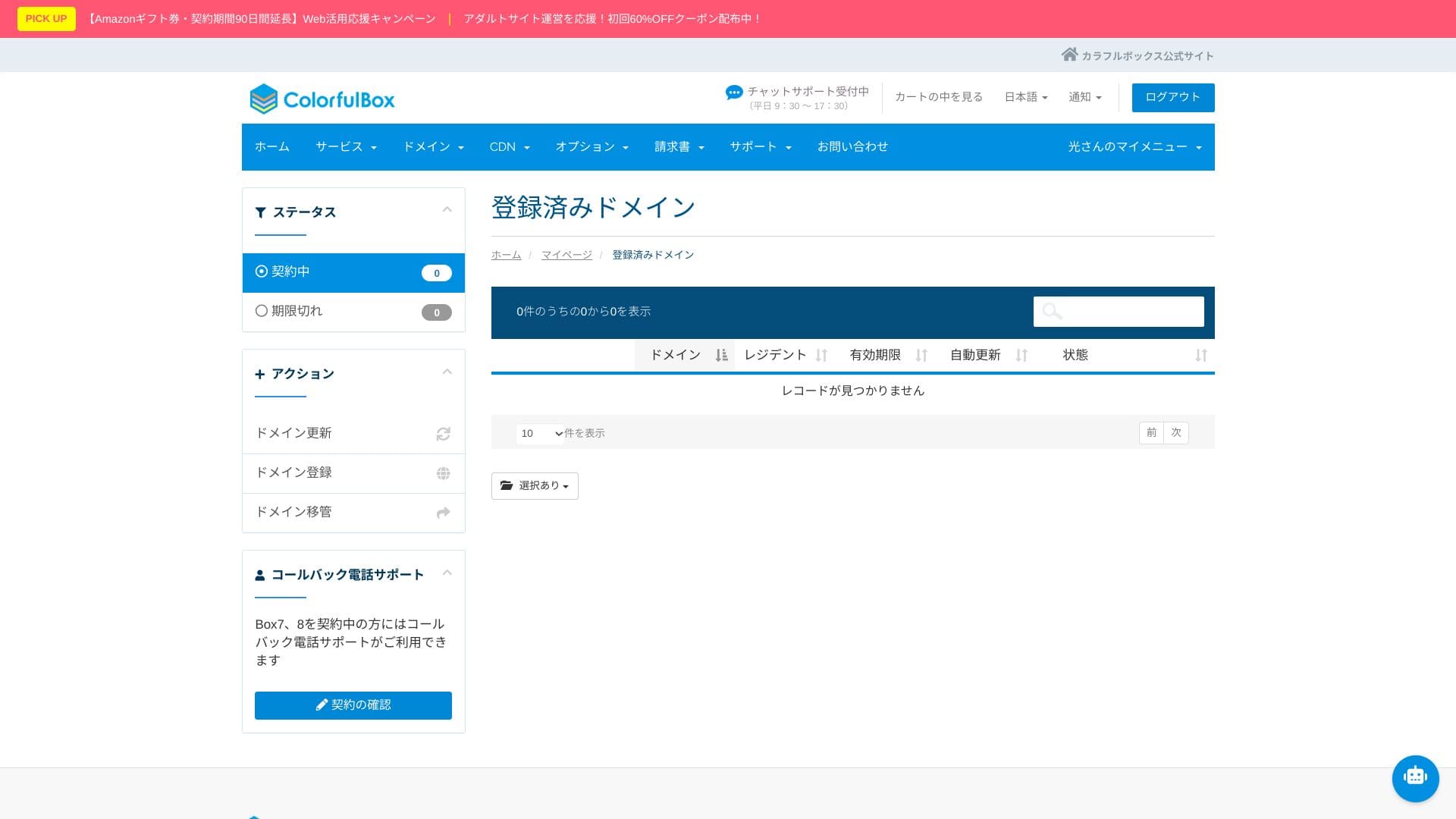
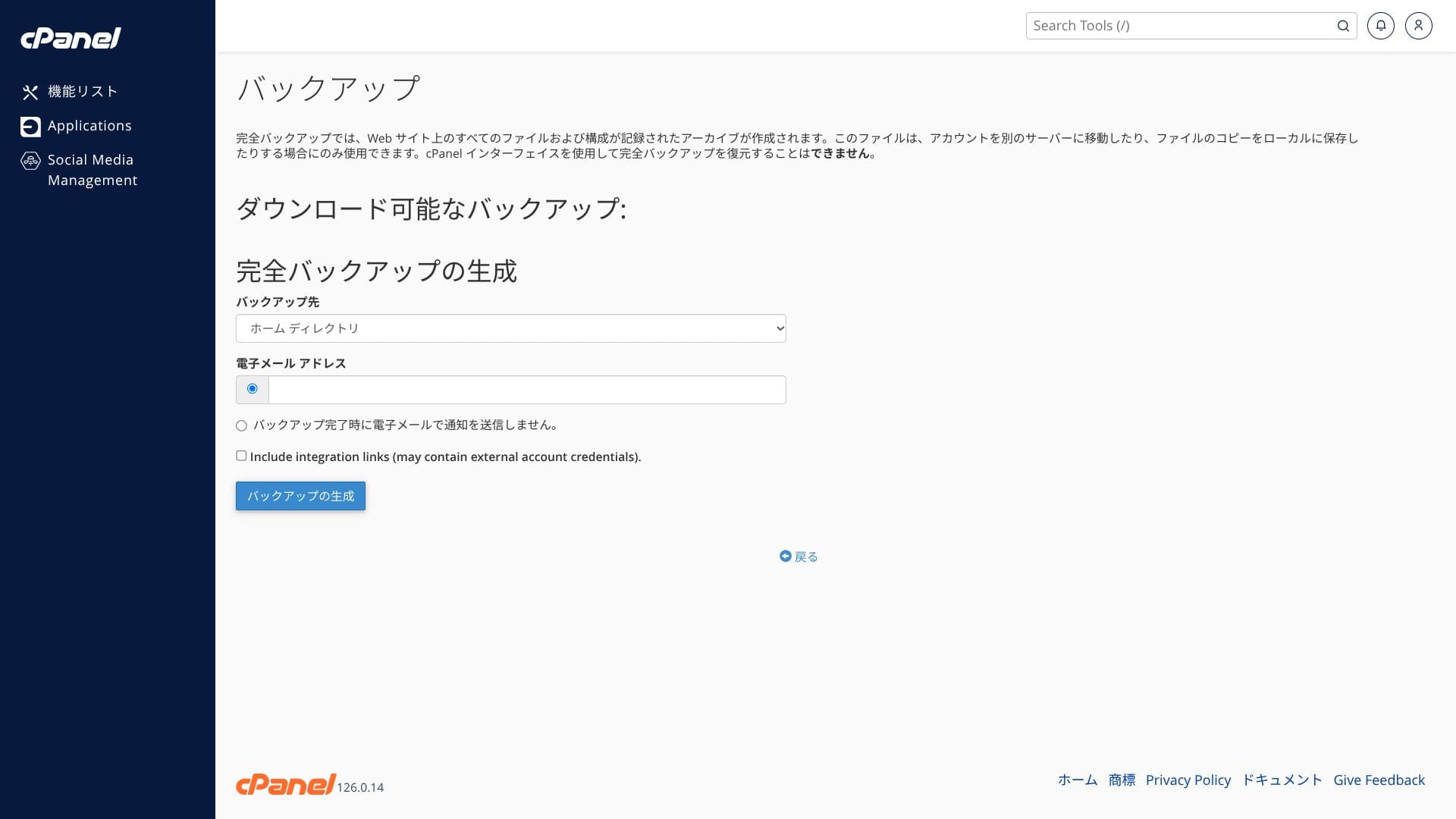
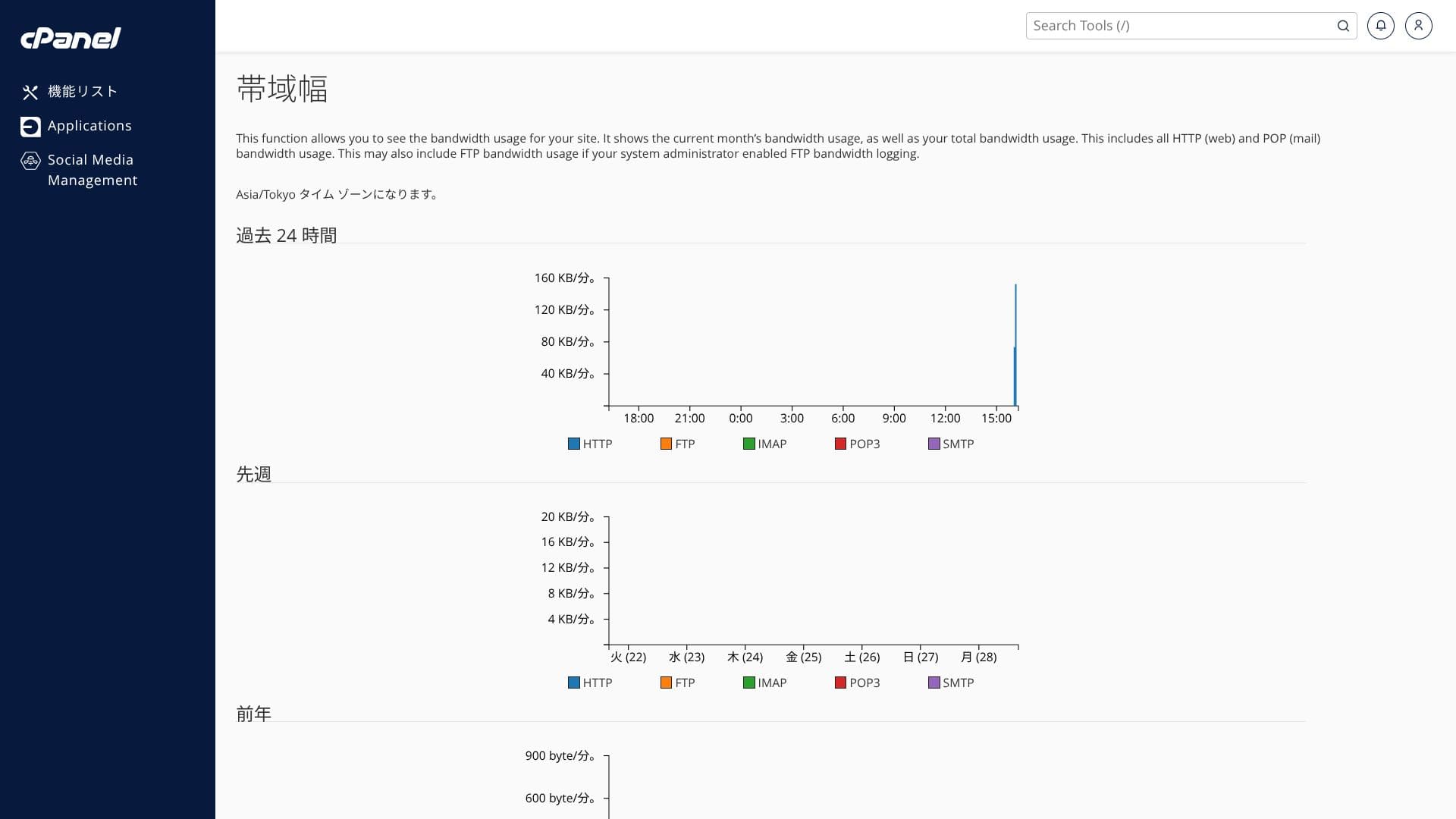
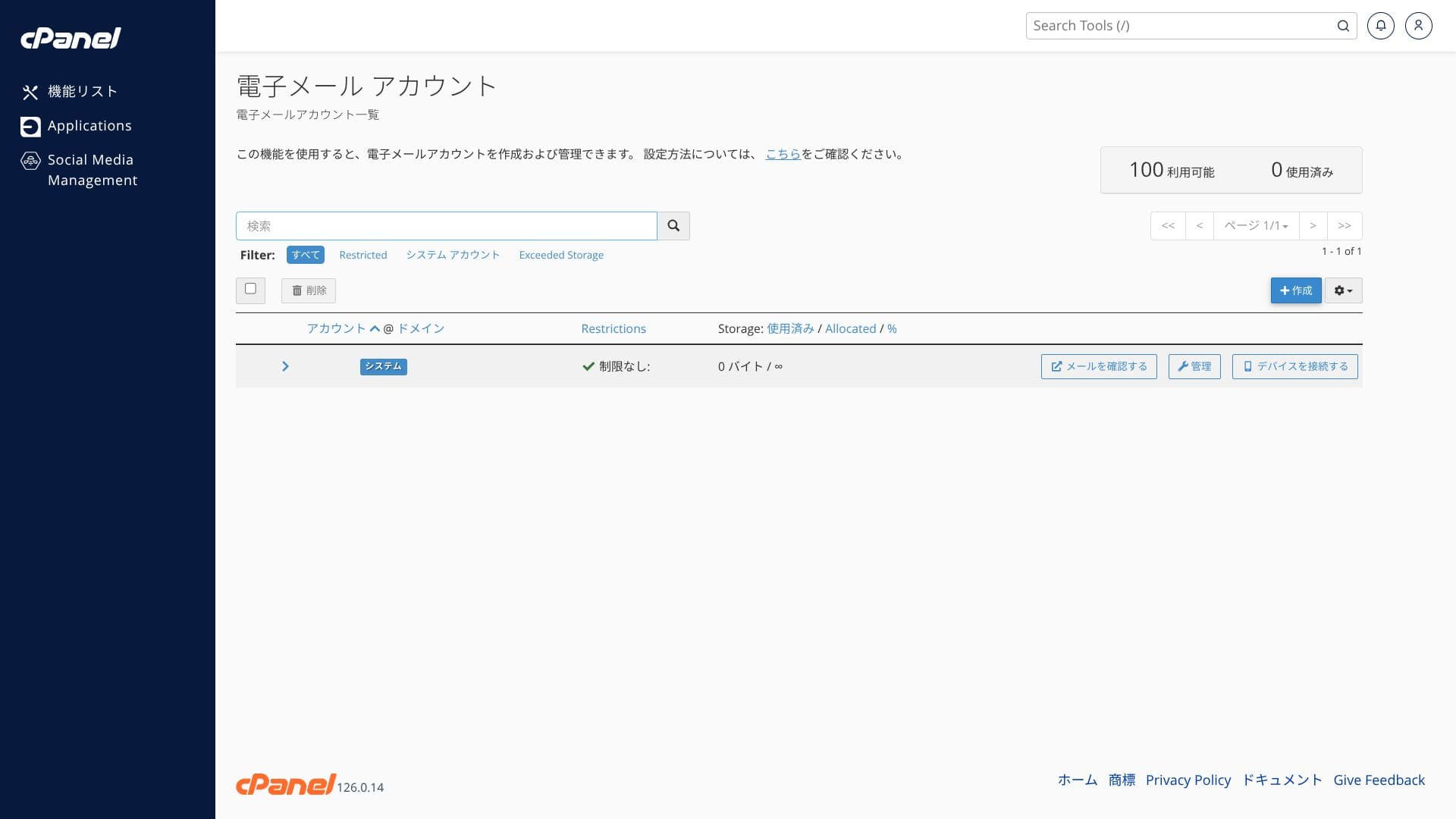
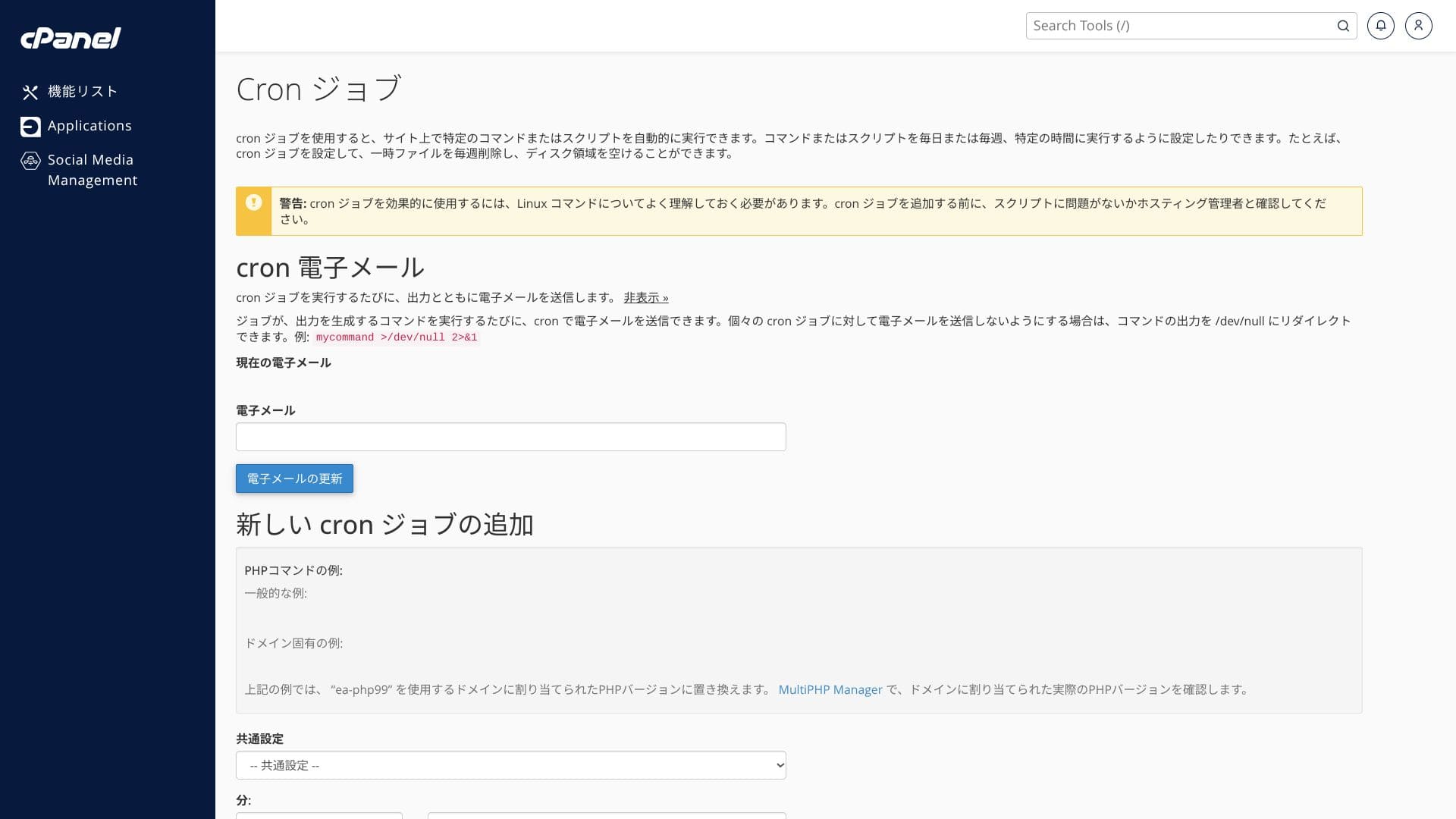
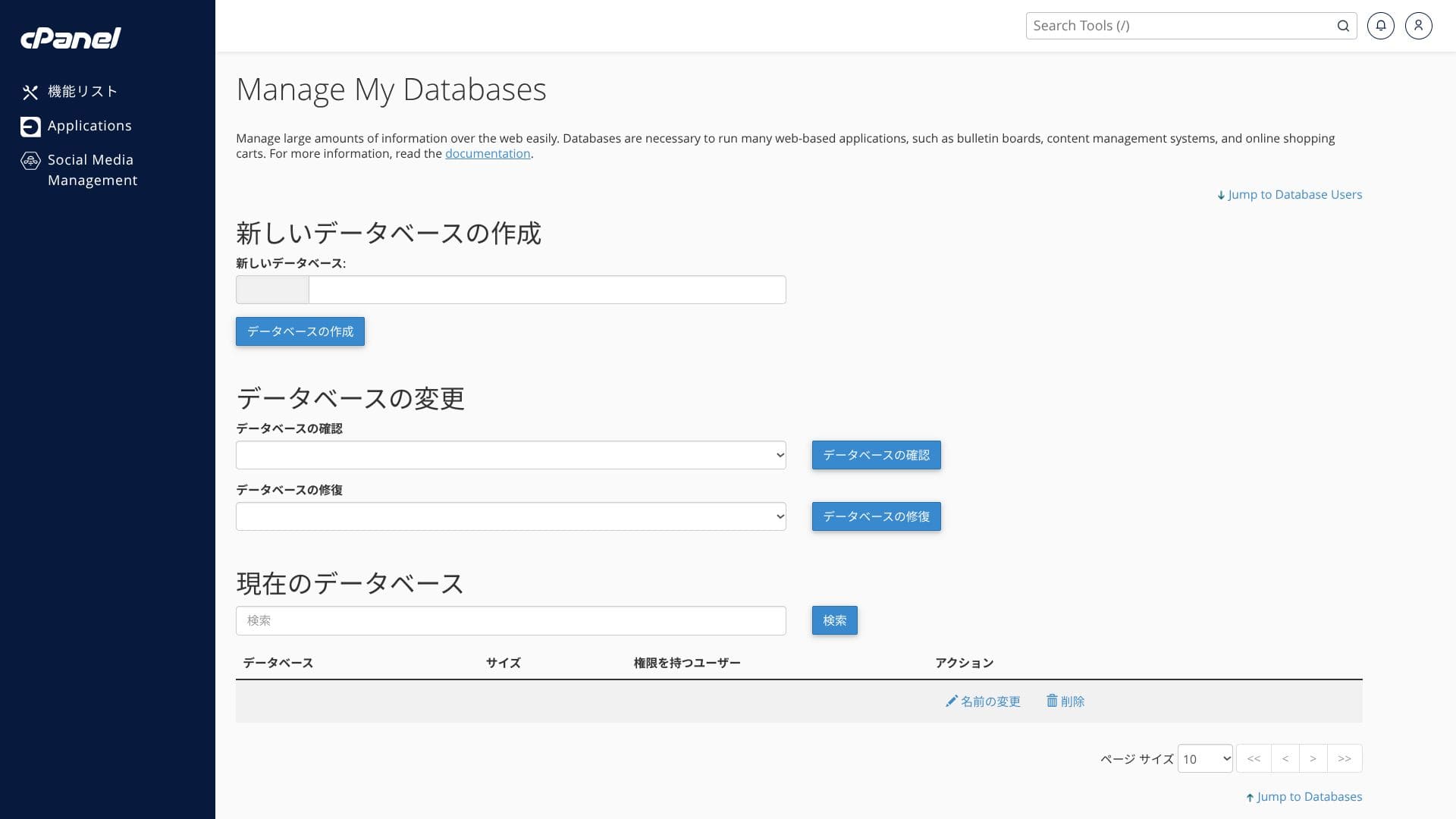
아래 스크린샷은 ColorfulBox 컨트롤 패널과 cPanel 구성을 보여 줍니다. cPanel에서는 WordPress 설치, 이전, 삭제까지 할 수 있습니다.
메인 화면
결제
WordPress
도메인
백업
대역폭
이메일 계정
Cron
데이터베이스
파일 매니저
처음 보면 메뉴 수가 많아 복잡하게 느껴질 수 있습니다. 공식 매뉴얼을 같이 보면 더 수월하게 진행됩니다.
Hikaru Ono
ColorfulBox는 자체 컨트롤 패널과 cPanel 관리자 화면 두 군데에서 기능을 추가·수정할 수 있어 저는 조금 헷갈렸습니다.
지원 체계
ColorfulBox의 지원 체계는 우수합니다. 전화 문의는 24시간 접수됩니다.
- 문의 폼: 24시간 접수
- LINE과 라이브 채팅: 평일 9:30-12:00 / 13:00-17:30
- 전화: 24시간 접수, 콜백은 BOX7 이상에서 제공
많은 호스팅이 평일 저녁 6시까지만 지원하기 때문에 야간이나 휴일에는 스스로 해결해야 합니다. 그런 점에서 이것은 경쟁 서비스 대비 분명한 장점입니다.
Hikaru Ono
다만 전화 지원은 깊이 있는 기술 문의에 꼭 맞는 편은 아니므로 계약이나 요금 관련 문의에 쓰는 것이 좋습니다.
대행형 초기 설정 서비스
“안심 스타트” 초기 설정 서비스
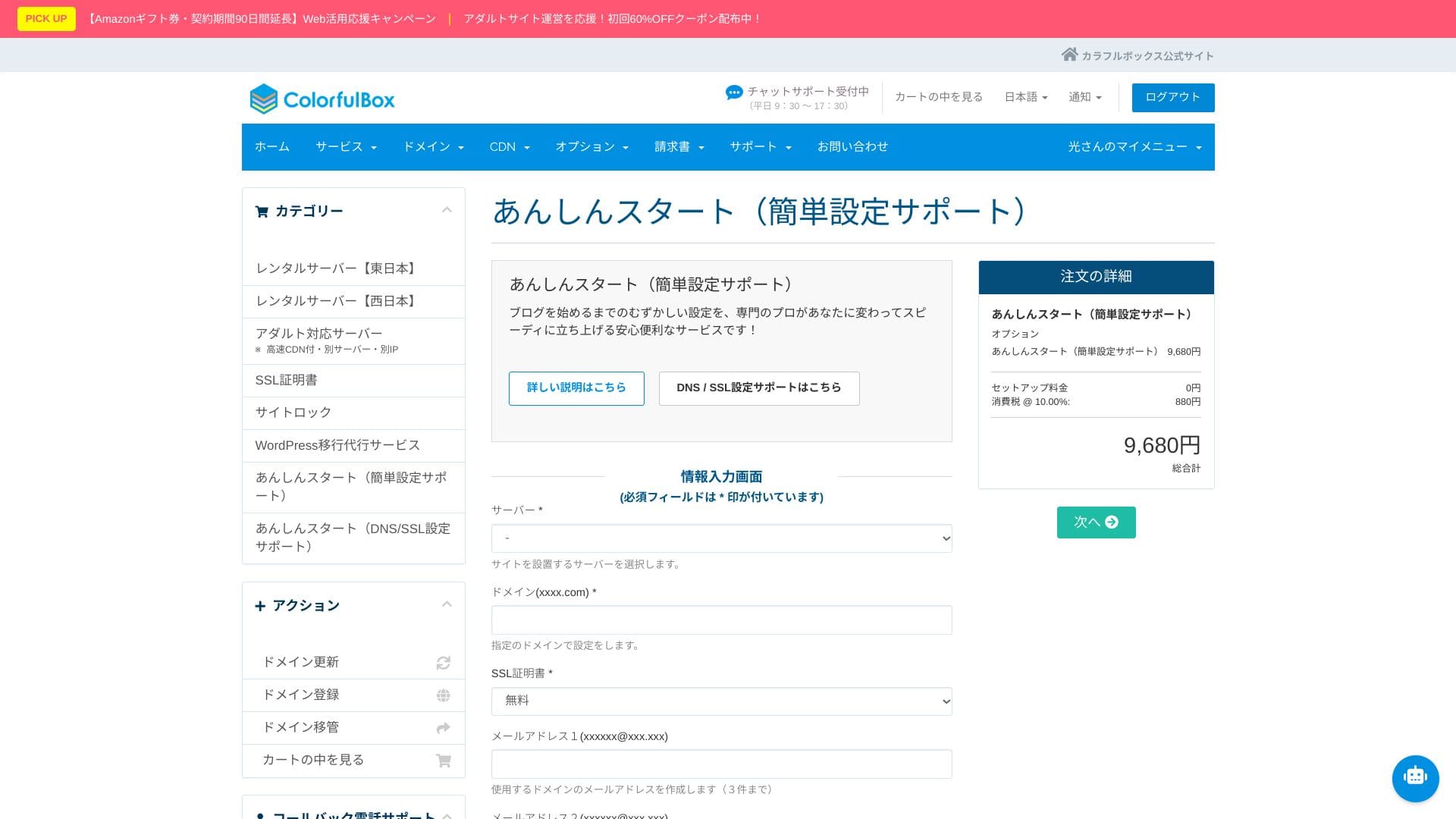
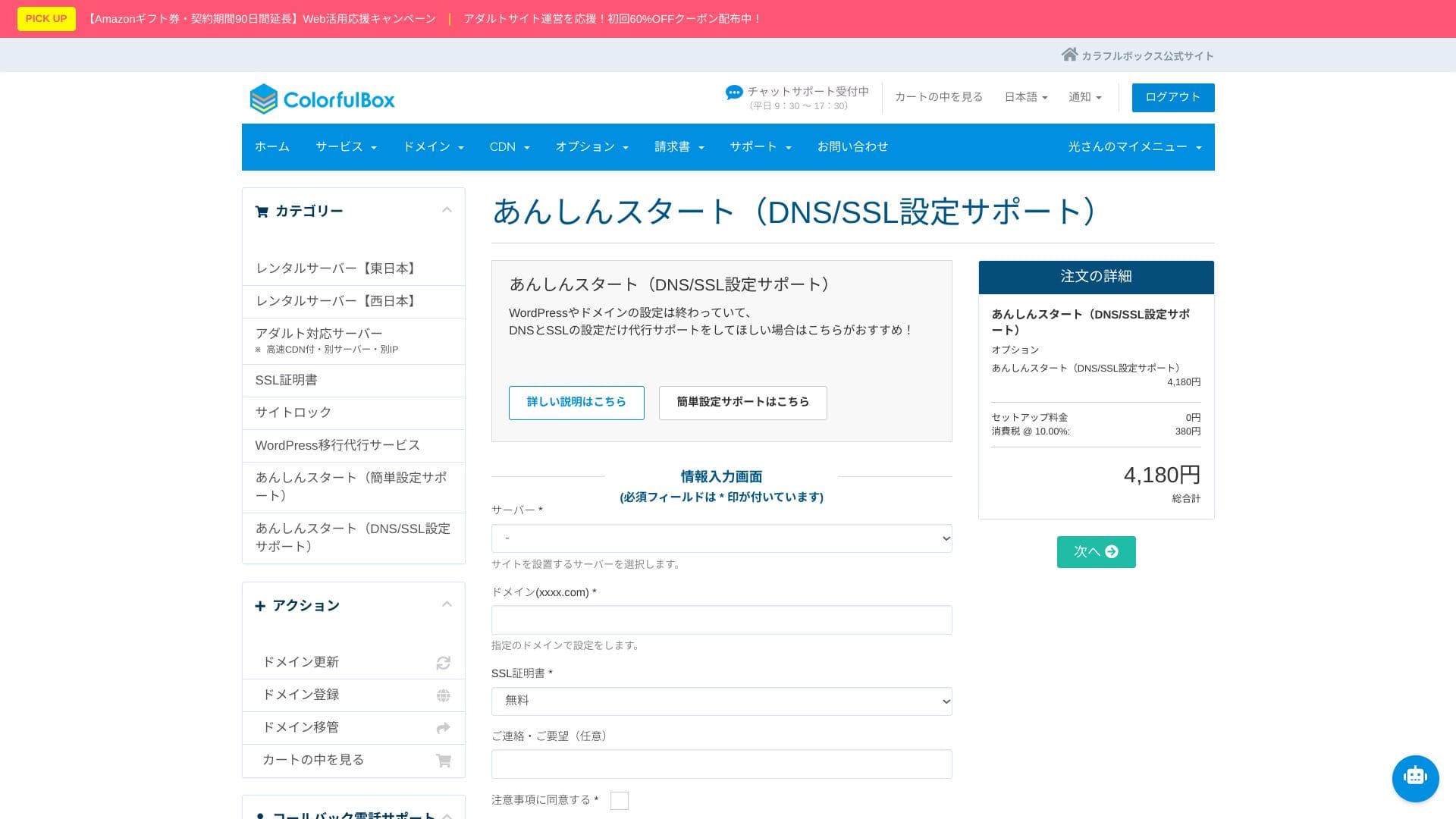
“안심 스타트”를 이용하면 초기 설정 전체를 맡길 수 있습니다.
서버 신청 후 WordPress 설치, DNS, SSL을 스스로 조사하고 설정하는 일은 어렵고 시간이 오래 걸릴 수 있습니다.
- 간단 설정 지원 팩(9,680엔)
- DNS/SSL 지원 팩(4,180엔)
두 가지 코스 중에서 고를 수 있습니다. 신청 후 빠르면 1~3영업일 안에 직원이 설정을 마쳐 블로그 공개까지 빠르게 진행할 수 있습니다.
기업용이라도 이메일 주소 최대 3개 생성이 포함된 첫 번째 코스를 고르면 콘텐츠 제작에 집중하면서 빠르게 사이트 운영을 시작할 수 있습니다.
Hikaru Ono
“안심 스타트”는 서버를 구매한 뒤 별도로 신청하는 방식입니다.
WordPress 이전 서비스
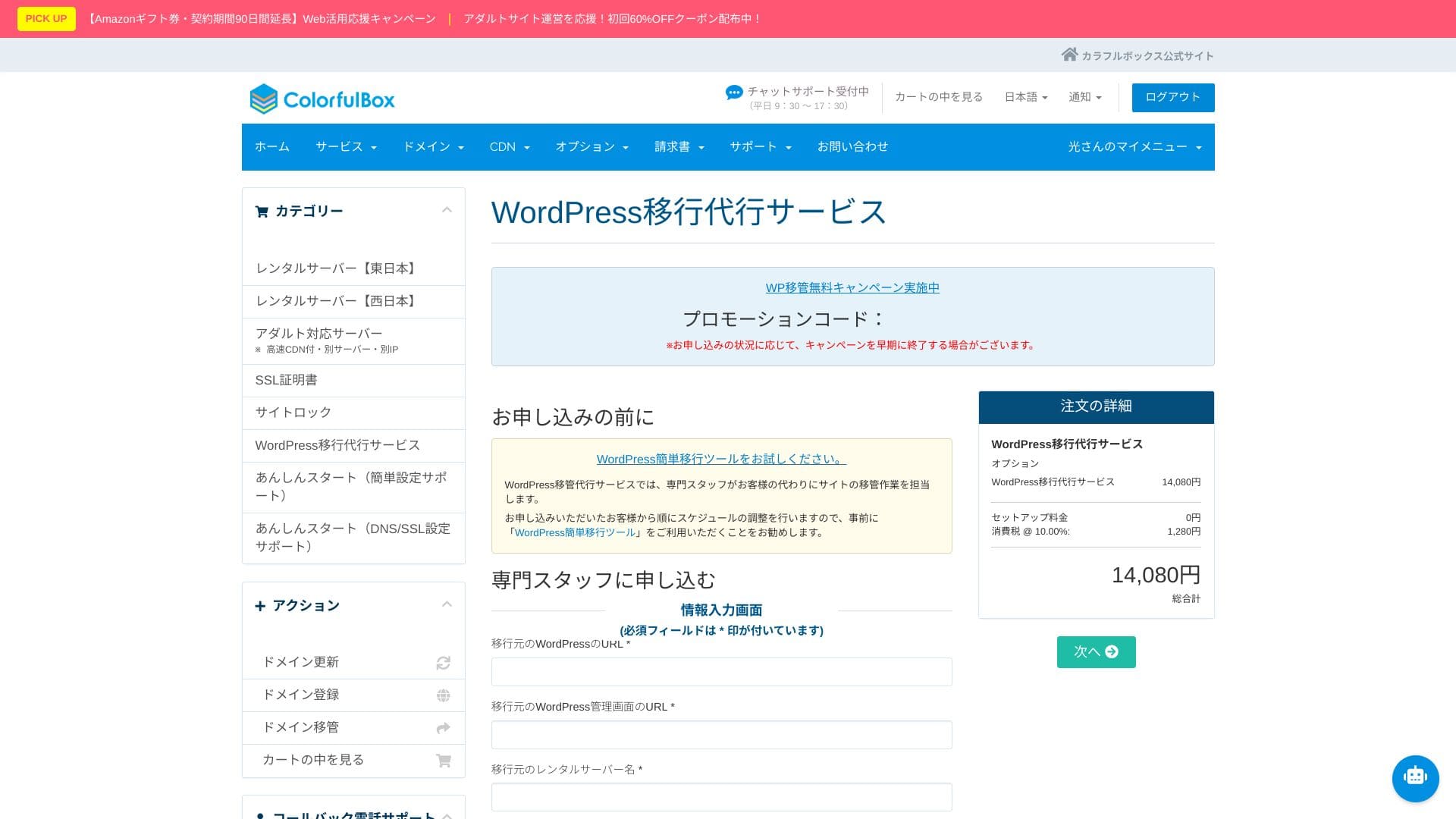
전문가에게 맡기는 WordPress 이전 서비스
다른 서버에서 ColorfulBox로 옮기고 싶지만 데이터 손실이나 레이아웃 깨짐이 걱정된다면 WordPress 이전 서비스가 좋은 선택입니다. 전문 스태프가 백업, 데이터베이스 이전, 동작 확인까지 함께 처리하며, 신청 후 빠르면 5영업일 안에 완료되어 다운타임 우려를 줄일 수 있습니다.
Hikaru Ono
이전 자체에 시간을 쓰기보다 글 업데이트에 집중하고 싶다면, 이전 서비스를 이용해 가능한 한 빠르고 안전하게 새 환경으로 옮기는 편이 좋습니다.
매뉴얼 / FAQ
공식 헬프센터에는 400개가 넘는 일본어 문서가 있습니다. 그림이 많아 이해하기 쉽고 검색성도 좋습니다.
보안과 백업 리뷰
Imunify360
ColorfulBox는 Imunify360(WAF/IPS/IDS)을 기본 제공하며 무료 SSL, SSH, TLS 기반 FTP로 통신을 보호합니다. 공격 감지부터 자동 격리까지 한 번에 갖춘 구성입니다.
이 덕분에 해킹 당할 가능성을 크게 낮출 수 있습니다. 이런 피해를 피하면 콘텐츠 제작과 사업에 집중하기 쉬워집니다. 물론 검색 순위 하락을 막고 사이트와 회사에 대한 신뢰를 높이는 데에도 도움이 됩니다.
지역 분산 자동 백업
백업 시스템도 뛰어납니다. 동서 두 지역에 걸쳐 매일 자동 백업을 생성하고 14세대를 보관합니다.
백업이 지역을 나누어 저장되기 때문에 동일본에서 장애가 발생해도 서일본 쪽 백업으로 복원할 수 있습니다. 서버와 백업이 같은 지역에서 동시에 멈추는 최악의 상황을 피하기 쉽습니다.
Hikaru Ono
모든 재해 시나리오를 생각하면 도쿄와 오사카처럼 물리적으로 떨어진 서버에 데이터를 둘 수 있다는 점은 든든합니다.
이런 재해 리스크 분산은 고객 설명이나 공공 프로젝트에서도 높이 평가받기 쉽습니다. 또 두 지역 모두 일본 국내에 있어 데이터가 국외로 나가지 않으므로, 개인정보의 국외 이전 위험을 걱정하는 경우에도 유리합니다.
정리
ColorfulBox는 빠른 LiteSpeed, 넉넉한 SSD 용량, 원격 백업, Imunify360을 강점으로 하는 일본 호스팅 서비스로, 개인 블로그부터 중소기업 사이트까지 폭넓게 대응할 수 있습니다.
- 잘 맞는 경우:
- 비용을 억제하면서 여러 WordPress 사이트를 운영하고 싶은 사람
- 백업과 보안 걱정을 외부에 맡기고 싶은 사람
- LiteSpeed 환경과 HTTP/3를 시험해 보고 싶은 사람
- 피하는 편이 좋은 경우:
- 대용량 동영상 배포나 라이브 스트리밍처럼 장시간 대역폭을 점유하는 사이트
이런 점을 기준으로 자신의 사이트 규모와 운영 방식에 맞는지 확인해 보세요.
“ColorfulBox”는 지역 분산 자동 백업이 뛰어나 안심하고 쓰기 쉬운 호스팅 서비스입니다. 플랜이 8개나 있어 성능을 과하게 사지 않고도 필요한 수준에 맞춰 선택할 수 있습니다. 24시간 지원을 제공하는 몇 안 되는 호스트이기도 합니다.
2025년 8월 31일까지 서버 요금 최대 50% 할인, Amazon 기프트 카드 최대 10,000엔, 30일 무료 체험