30일 환불 보장
PR
서버
Bluehost 리뷰 [2024년판]: WordPress 공식 추천 서버의 장단점과 시작 방법
게시일: 2025.07.13
업데이트: 2025.07.13
평점: 4.0
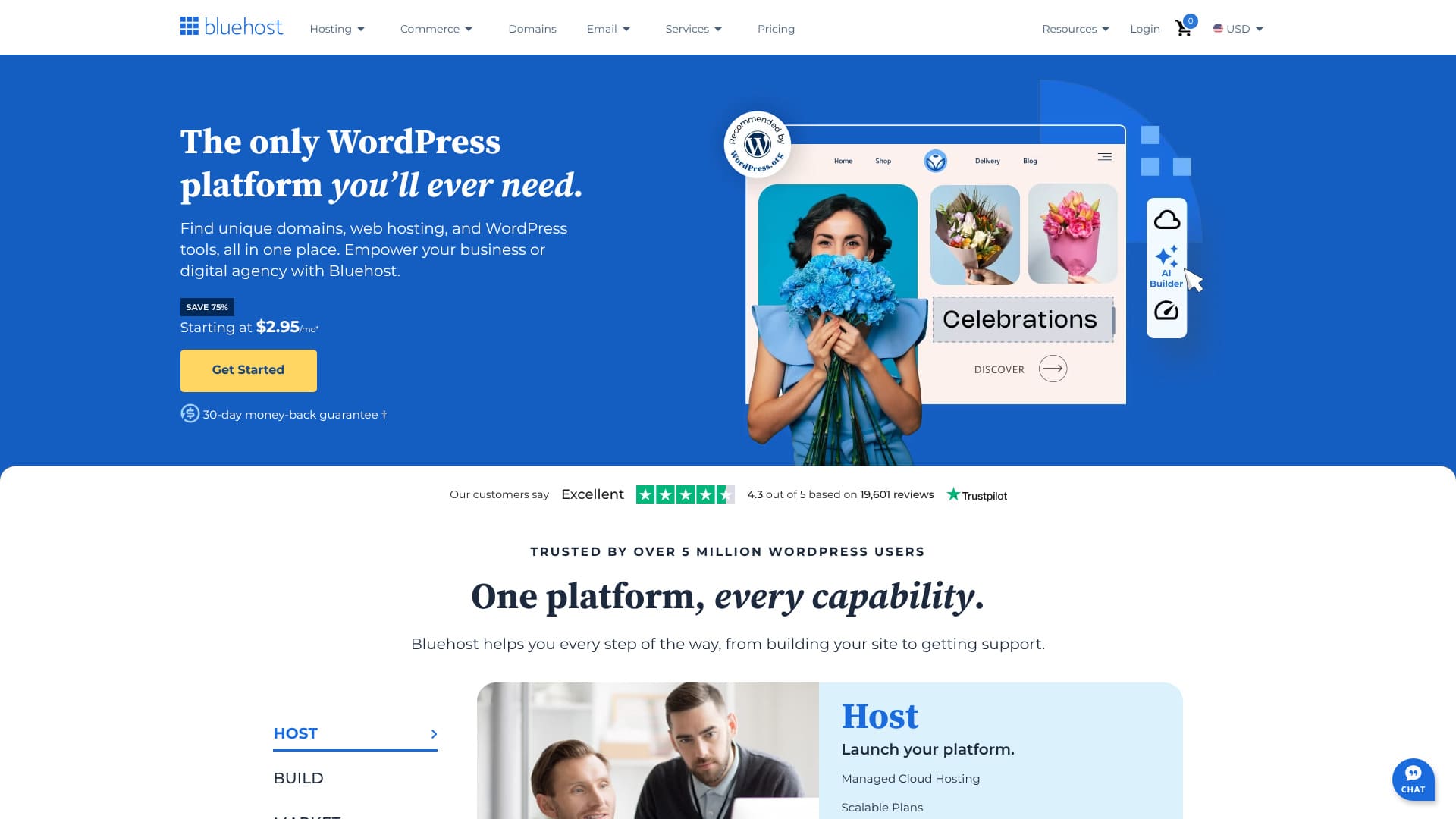
WordPress.org에서 공식 추천하는 서버입니다.
Bluehost는 수백만 개의 웹사이트를 운영하는 해외 서버입니다. 본사는 미국 유타에 있습니다. 저렴한 편인데도 지원 체계가 뛰어납니다.
다만 단점도 있습니다. 이 글에서는 Bluehost의 평판과 WordPress를 시작하는 방법을 함께 설명합니다.
Bluehost 리뷰: WordPress가 공식 추천하는 서버

“Bluehost”는 미국 플로리다에 본사를 둔 세계적으로 유명한 호스팅 회사입니다. WordPress가 공식 추천하는 서버 중 하나로 신뢰받고 있습니다. 품질이 높은데도 가격이 낮아 충분히 추천할 만합니다.
| 서버 종류 | 공유 서버 |
| 표시 속도 (TTFB) | 420ms |
| 추천 플랜 및 계약 기간 | Basic, 12개월 |
| 체험 / 환불 보장 | 30일 환불 보장 |
| 월 요금 (12개월 계약) | $2.95 (432엔) |
| 초기 사무 수수료 | 무료 |
| 무료 도메인 | 첫해 1개 무료 |
| 지원 | 24시간 365일 채팅 |
| 업타임 | 100% |
| 서버 저장 용량 | 10GB |
| 데이터베이스 수 | 10 |
| 보안 대책 | 멀웨어 스캔, SiteLock |
| SSL | 무료 커스텀 SSL |
| 백업 / 복원 | 없음 |
| 이메일 계정 수 | 없음 |
| 이메일 보안 대책 | 없음 |
| 서버 / 웹사이트 이전 서비스 | 없음 |
| WordPress 사전 설치 | 없음 |
| CDN | 무료 |
| 데이터 센터 | 미국 유타 / 미국 오렘 / 영국 런던 / 중국 상하이 / 홍콩 / 인도 뭄바이 |
Bluehost는 WordPress가 공식 추천하는 서버 중 하나입니다.
Bluehost는 WordPress.org가 가장 오랫동안 추천해 온 호스팅 중 하나이며, 수백만 개의 웹사이트를 구동하는 최적의 WordPress 플랫폼을 제공합니다.
WordPress 호스팅
우수한 제공업체들로부터 웹호스팅을 선택하세요
이 점만으로도 안심이 되지 않나요?
Bluehost의 특징 6가지

표준 이상 수준의 서버 속도
이 사이트에서 직접 테스트한 결과, Bluehost는 표준 이상 수준의 서버 속도를 보여 주었습니다.
매우 빠른 국내 서버와 비교하면 눈에 띄는 수준은 아니지만, Bluehost의 420ms TTFB는 지나치게 느린 수치가 아닙니다. 충분히 쾌적하게 사용할 수 있는 속도입니다.
★ 속도 실측! 서버 속도 순위에서 비교한 렌탈 서버 15곳
24시간 365일 지원
Bluehost는 24시간 365일 지원을 제공합니다. 필요할 때 언제든 서버 회사에 연락할 수 있다는 점이 든든합니다.
참고로 저는 일본 시간 오전 11시에 채팅을 이용했습니다. 미국 유타 시간으로는 오후 8시였지만, 그래도 담당자가 바로 답변해 주었습니다.
AI 사이트 제작
Bluehost는 AI로 사이트를 만들 수 있습니다. 몇 가지 질문에 답하기만 하면 AI가 WordPress 사이트를 만들어 줍니다.
즉, WordPress 기술이 없거나 웹사이트 제작 경험이 없어도 괜찮습니다.
100% 업타임의 안정성
Bluehost의 업타임은 100%입니다. 서버가 매우 안정적입니다. 서버가 안정적이기 때문에 웹사이트 운영과 이메일 업무도 안정적으로 진행할 수 있습니다.
서버 회사가 업타임을 공개하지 않으면 실제로 얼마나 안정적인지 알기 어려워 불안할 수 있습니다. 하지만 Bluehost는 업타임이 100%이므로 안심하고 사용할 수 있습니다.
CDN을 무료로 사용할 수 있음
Bluehost는 CDN을 무료로 제공합니다. CDN을 사용할 수 있기 때문에 웹사이트에 접속하는 사용자는 자신과 가장 가까운 서버에서 페이지를 볼 수 있습니다. 로딩 시간을 줄여 사이트를 더 쾌적하게 볼 수 있게 해 줍니다.
★ CDN이란? 서버 네트워크로 속도와 성능을 높이는 방법
일본의 많은 서버 회사는 무료 CDN을 제공하지 않습니다. 그런 점에서 Bluehost의 무료 CDN은 꽤 매력적인 조건입니다.
월 2.95달러의 저렴한 가격
Bluehost는 안정적인 서버이면서도 월 2.95달러라는 낮은 가격에 사용할 수 있습니다. 다른 서버 회사와 비교해 보겠습니다.
- 초기 사무 수수료
- 12개월 서버 계약
- 1년치 도메인 요금
- WordPress를 운영할 수 있는 최저가 플랜
| 서버 회사 | 1년 총비용 |
|---|---|
| Bluehost | 5,303엔 |
| Lolipop! | 5,940엔 |
| ConoHa WING | 11,292엔 |
| Xserver | 10,560엔 |
| mixhost | 8,712엔 |
일본의 주요 서버 회사와 비교해 보았습니다. 저렴하기로 유명한 Lolipop!과 비슷한 수준이므로 상당히 저렴한 편입니다.
Bluehost의 단점은 일본어를 지원하지 않는다는 점

해외 서버이기 때문에 어느 정도는 어쩔 수 없지만, 일본어를 지원하지 않는 점은 Bluehost의 단점입니다. Google Translate 같은 도구를 잘 활용하면서 서버 설정과 지식 베이스를 확인해야 합니다.
영어를 못한다면 모든 작업에 더 많은 시간이 걸릴 수 있습니다.
Bluehost를 경쟁 서버 2곳과 비교
Bluehost를 일본과 해외의 경쟁 서버와 비교해 보았습니다.
ConoHa WING
ConoHa WING은 서버 속도와 사용 편의성에 강점을 둔 서버입니다. 서버에 가입하는 것만으로 WordPress 사이트가 완성됩니다. 그래서 “서버는 가입했는데 너무 어려워서 WordPress를 시작하지 못했다” 같은 실망스러운 상황을 피할 수 있습니다.
다만 Bluehost는 ConoHa WING보다 비용이 낮습니다. 가격을 중시한다면 Bluehost도 충분히 좋은 선택입니다.

ConoHa WING 리뷰: 75만 명이 선택한 이유와 속도, 장단점 검증
ConoHa WING 리뷰: 75만 명이 선택한 이유와 속도, 장단점 검증
serverfield.org
Kinsta
Kinsta는 최상급 서버로 평가받습니다. WordPress 페이지도 쾌적하게 표시됩니다. Google도 Kinsta를 최고 수준의 서버 중 하나로 소개한 적이 있습니다.
하지만 Kinsta는 서버 요금이 비쌉니다. Bluehost는 비용이 대략 10분의 1 수준이므로 가격을 가장 중시한다면 Bluehost를 추천합니다.
| 비교 항목 | Bluehost | Kinsta |
|---|---|---|
| 최대 강점 | 탁월한 안정성 | 최상급 서버라는 평판 |
| 체험 / 환불 보장 | 30일 환불 보장 | 30일 환불 보장 |
| 업타임 | 100% | 99.9% |
| 저장 용량 | 10GB | 10GB |
| 첫해 서버 비용 | 5,303엔 | 31,466엔 |

Kinsta 리뷰: Google 추천 초고속 서버의 장단점과 WordPress 시작 가이드
Kinsta 리뷰: Google 추천 초고속 서버의 장단점과 WordPress 시작 가이드
serverfield.org
Bluehost로 지금 바로 WordPress 사이트를 시작하는 4단계
Bluehost로 사이트를 시작해 봅시다!
- STEP.1Bluehost 가입하기
Bluehost 웹사이트로 이동: Bluehost에 접속합니다.
플랜 선택: 원하는 호스팅 플랜을 선택합니다. 초보자라면 “Basic” 플랜이 무난합니다.
도메인 선택: 새 도메인을 등록할지, 기존 도메인을 사용할지 결정합니다.
- 새 도메인을 등록한다면 원하는 도메인명을 입력하고 “Next”를 클릭합니다.
- 기존 도메인을 사용한다면 해당 도메인명을 입력합니다.
- STEP.2계정 만들기
계정 정보 입력: 이름, 주소, 이메일 주소 같은 개인 정보를 입력합니다.
패키지 정보 확인: 계약 기간과 추가 옵션을 선택합니다. 필요 없는 옵션은 꺼 두는 편이 좋습니다.
결제 정보 입력: 신용카드 정보를 입력하고 결제를 완료합니다.
- STEP.3WordPress 설치
로그인: Bluehost 계정에 로그인합니다.
WordPress 설치: Bluehost 대시보드에서 “My Sites” 또는 “WordPress”를 선택하고 “Create Site”를 클릭합니다.
사이트 정보 입력: 사이트명과 사이트 설명을 입력합니다.
도메인 선택: 앞서 등록한 도메인을 선택하고 필요한 플러그인을 고릅니다.
설치: “Next”를 클릭하고 설치가 끝날 때까지 기다립니다.
- STEP.4WordPress 설정하기
WordPress 로그인: 설치가 끝나면 WordPress 관리 화면으로 가는 링크가 표시됩니다. 링크를 눌러 제공된 로그인 정보로 WordPress에 로그인합니다.
테마 선택 및 사용자 지정: 기본 테마를 바꾸고 싶다면 WordPress 대시보드의 “외모” → “테마”로 이동해 새 테마를 선택하고 사용자 지정합니다.
플러그인 설치: 보안, SEO, 백업 등 필요한 플러그인을 설치합니다.
정리
“Bluehost”는 미국 플로리다에 본사를 둔 세계적으로 유명한 호스팅 회사입니다. WordPress가 공식 추천하는 서버 중 하나로 신뢰받고 있습니다. 품질이 높은데도 가격이 낮아 충분히 추천할 만합니다.
30일 환불 보장
Bluehost는 비교적 저렴한 가격으로 사용할 수 있는 해외 서버입니다. 업타임이 100%로 안정적이고, 24시간 365일 지원도 제공합니다.
일본어를 지원하지 않는다는 점만 제외하면 충분히 추천하기 쉬운 우수한 서버입니다. 한 번 검토해 보세요.