2025 ಅಕ್ಟೋಬರ್ 7 ರವರೆಗೆ, ಆರಂಭಿಕ ಶುಲ್ಕ (ಸಾಮಾನ್ಯವಾಗಿ 16,500 ಯೆನ್ ರಿಂದ 385,000 ಯೆನ್) ಉಚಿತ, ಜೊತೆಗೆ ಸರ್ವರ್ ಸ್ಥಳಾಂತರ ಸೇವೆಯೂ ಉಚಿತ
PR
Servers
XServer Business ವಿಮರ್ಶೆ [2025 ಇತ್ತೀಚಿನ ಆವೃತ್ತಿ]: ವೇಗ, ಬೆಲೆ, ಮತ್ತು ವೈಶಿಷ್ಟ್ಯಗಳ ಸಂಪೂರ್ಣ ಪರೀಕ್ಷೆ
ಪ್ರಕಟಿತ: 2025.05.13
ನವೀಕರಿಸಲಾಗಿದೆ: 2025.05.13
ರೇಟಿಂಗ್: 5.0
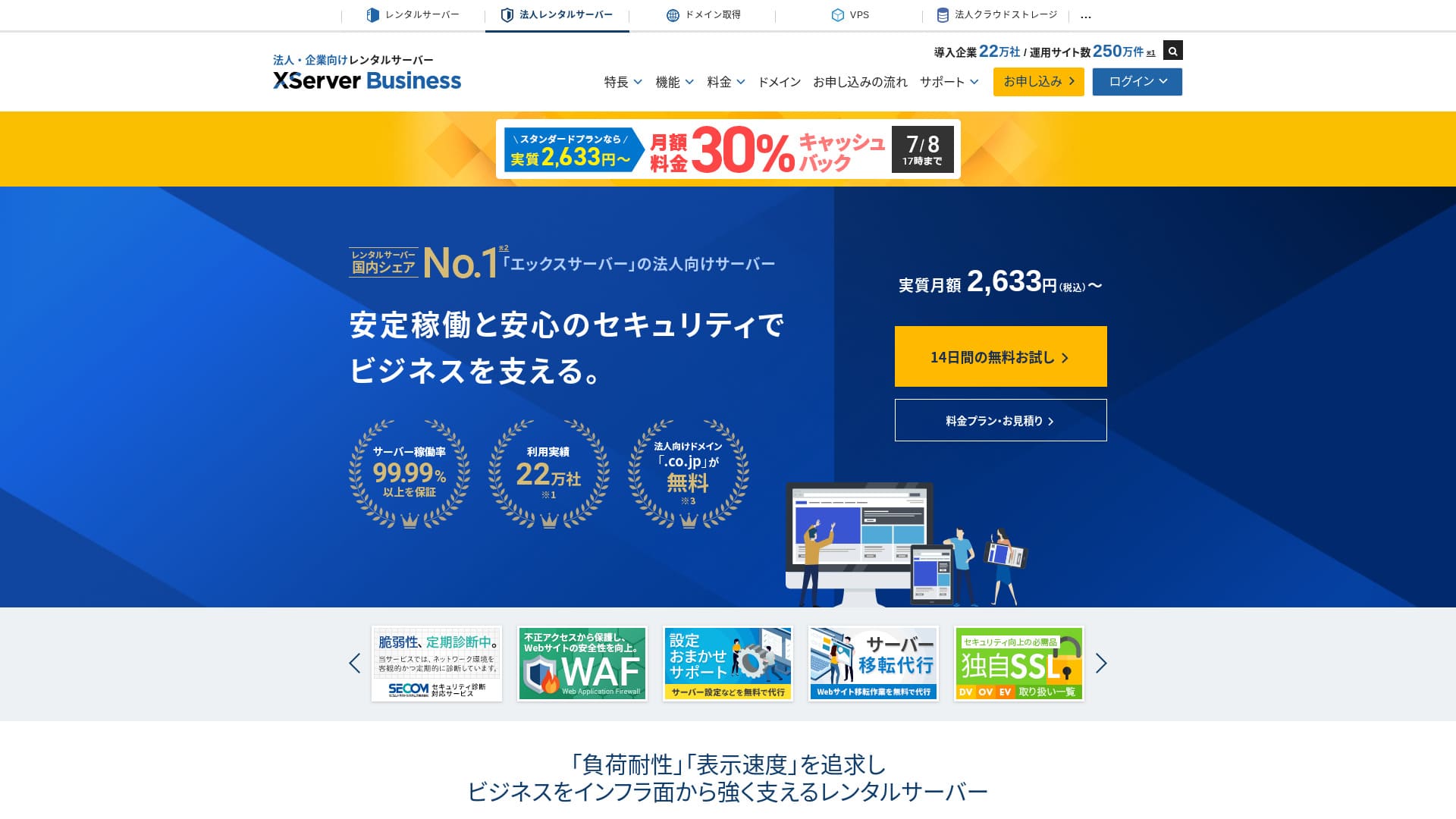
XServer BusinessXserver Inc. ನಡೆಸುವ ಅತ್ಯಂತ ವೇಗವಾದ ವ್ಯವಹಾರಿಕ ಹೋಸ್ಟಿಂಗ್ ಸೇವೆಯಾಗಿದೆ.ಇದು ವೇಗವಾಗಿಯೂ ಹೆಚ್ಚಿನ ಸಾಮರ್ಥ್ಯ ಹೊಂದಿಯೂ ಇರುವುದರಿಂದ, ಇಮೇಲ್ ಜೊತೆಗೆ WordPress ವೆಬ್ಸೈಟ್ಗಳು ಮತ್ತು ಲ್ಯಾಂಡಿಂಗ್ ಪುಟಗಳನ್ನು ನಡೆಸಲು ಬಹಳ ಸುಗಮವಾಗಿದೆ.
| ಸರ್ವರ್ ಪ್ರಕಾರ | ಹಂಚಿಕೆ ಹೋಸ್ಟಿಂಗ್ / ನಿರ್ವಹಿತ ಸಮರ್ಪಿತ ಸರ್ವರ್ (ವರ್ಚುವಲ್) / ನಿರ್ವಹಿತ ಸಮರ್ಪಿತ ಸರ್ವರ್ (ಭೌತಿಕ) |
| ವೇಗ (TTFB) | 40ms |
| ಶಿಫಾರಸು ಮಾಡಿದ ಪ್ಲಾನ್ ಮತ್ತು ಅವಧಿ | Shared Standard 12 ತಿಂಗಳು |
| ಉಚಿತ ಪ್ರಯೋಗ / ಹಣ-ಹಿಂತಿರುಗಿಸುವ ಖಾತರಿ | 10 ದಿನಗಳ ಉಚಿತ ಪ್ರಯೋಗ |
| ಮಾಸಿಕ ಬೆಲೆ (12 ತಿಂಗಳ ಅವಧಿ) | 2,926 ಯೆನ್ |
| ಆರಂಭಿಕ ಸೆಟ್ಅಪ್ ಶುಲ್ಕ | 16,500 ಯೆನ್ |
| ಉಚಿತ ಡೊಮೇನ್ಗಳು | ಎರಡು ಡೊಮೇನ್ಗಳು ಶಾಶ್ವತವಾಗಿ ಉಚಿತ |
| ಬೆಂಬಲ | ಫೋನ್ ಮತ್ತು ಇಮೇಲ್ (ವಾರದ ಕೆಲಸದ ದಿನಗಳು 10:00-18:00) |
| ಲಭ್ಯತಾ ಸಮಯ | 99.99% ಖಾತರಿ |
| ಸ್ಟೋರೇಜ್ | 700 GB |
| ಡೇಟಾಬೇಸ್ಗಳ ಸಂಖ್ಯೆ | ಮಿತಿಯಿಲ್ಲ |
| ಭದ್ರತಾ ಕ್ರಮಗಳು | WAF / ವೆಬ್ಸೈಟ್ ತಿದ್ದುಪಡಿ ಎಚ್ಚರಿಕೆಗಳು / Secom ಭದ್ರತಾ ನಿರ್ಣಯ |
| SSL | ಉಚಿತ dedicated SSL / Cloud SSL / ವೇಗ ದೃಢೀಕೃತ SSL / QuickSSL Premium |
| ಬ್ಯಾಕಪ್ಗಳು / ಮರುಸ್ಥಾಪನೆ | 14 ದಿನಗಳ ಸ್ವಯಂಚಾಲಿತ ಬ್ಯಾಕಪ್ಗಳು / ಉಚಿತ ಮರುಸ್ಥಾಪನೆ |
| ಇಮೇಲ್ ಖಾತೆಗಳು | ಮಿತಿಯಿಲ್ಲ |
| ಇಮೇಲ್ ಭದ್ರತಾ ಕ್ರಮಗಳು | ಆಂಟಿವೈರಸ್ / ಸ್ಪ್ಯಾಮ್ ಫಿಲ್ಟರ್ / ಹೆಚ್ಚಿನ ಕಾರ್ಯಕ್ಷಮತೆಯ ಸ್ಪ್ಯಾಮ್ ಫಿಲ್ಟರ್ / POP over SSL / SMTP over SSL / IMAP over SSL / DKIM / DMARC |
| ಸರ್ವರ್ / ವೆಬ್ಸೈಟ್ ಸ್ಥಳಾಂತರ ಸೇವೆ | ಉಚಿತ ಪೂರ್ಣ-ಸೇವಾ ಸ್ಥಳಾಂತರ(ಮೊದಲ ಬಾರಿಗೆ ಮಾತ್ರ, 10 ಸೈಟ್ಗಳವರೆಗೆ) |
| WordPress ಪೂರ್ವಸ್ಥಾಪಿತ | ಹೌದು |
| CDN | ಇಲ್ಲ |

Hikaru Ono
XServer Businessಸರ್ವರ್ಗೆ ನೋಂದಾಯಿಸುವಾಗಲೇ WordPress ಆರಂಭಿಸಲು ಅವಕಾಶ ನೀಡುತ್ತದೆ, ಆದ್ದರಿಂದ ಹೊಸ ವೆಬ್ಸೈಟ್ ನಿರ್ಮಿಸುತ್ತಿರುವ ಕಂಪನಿಗಳಿಗೆ ಇದು ಚೆನ್ನಾಗಿ ಹೊಂದುತ್ತದೆ. ಬೇರೆ ಸರ್ವರ್ನಲ್ಲಿ ಈಗಾಗಲೇ ಸೈಟ್ ನಡೆಸುತ್ತಿರುವ ವ್ಯವಹಾರಗಳೂ ವೃತ್ತಿಪರ ಸ್ಥಳಾಂತರ ಉಚಿತವಾಗಿ ಒಳಗೊಂಡಿರುವುದರಿಂದ ಇದನ್ನು ನಂಬಿಕೆಯಿಂದ ಬಳಸಬಹುದು.
ಇದು ದೀರ್ಘಕಾಲ ಬಳಸಲು ಯೋಗ್ಯವಾದ ಉನ್ನತ ಗುಣಮಟ್ಟದ ಸರ್ವರ್.
- ಮಾರುಕಟ್ಟೆ ಸಂಶೋಧನೆ ಆಧಾರಿತ ಡೇಟಾ, ದಿನಾಂಕ November 4, 2025, ವೇಗದ ಕ್ರಮದಲ್ಲಿ ವ್ಯವಸ್ಥೆಗೊಳಿಸಲಾಗಿದೆ
- ಮಾಸಿಕ ಬೆಲೆಗಳು WordPress ಬೆಂಬಲಿಸುವ ಅತ್ಯಂತ ಕಡಿಮೆ ಬೆಲೆಯ ಪ್ಲಾನ್ನ ಮೊದಲ ವರ್ಷದ ವೆಚ್ಚ
- ವೇಗವು ಒಂದೇ ಷರತ್ತುಗಳಲ್ಲಿ ಡೆಮೋ ಸೈಟ್ಗಳಲ್ಲಿ ಅಳೆಯಲಾದ Time to First Byte ಆಗಿದೆ

"XServer Business" ಜಪಾನ್ನಲ್ಲಿ No. 1 ಮಾರುಕಟ್ಟೆ ಹಂಚಿಕೆಯಿರುವ Xserver Inc. ನೀಡುವ ವ್ಯವಹಾರಿಕ ಹೋಸ್ಟಿಂಗ್ ಸೇವೆ. ನಮ್ಮ ಅಳತೆಗಳಲ್ಲಿ ಇದು ವೇಗದಲ್ಲಿ No. 2 ಸ್ಥಾನ ಪಡೆದಿದೆ. ಹೊಸ ಸರ್ವರ್ಗೆ ಸ್ಥಳಾಂತರಿಸಬೇಕಾದಾಗ ಇದು ಅತ್ಯುತ್ತಮ ಆಯ್ಕೆಗಳಲ್ಲಿ ಒಂದಾಗಿದೆ, ಮತ್ತು ಸ್ಥಳಾಂತರವೂ ಉಚಿತವಾಗಿದೆ.

WordPress ಸಂಬಂಧಿತ ವಿಮರ್ಶೆ
ಸುಲಭ WordPress ಸ್ಥಾಪನೆ
XServer BusinessEasy WordPress Installation ಅನ್ನು ಬೆಂಬಲಿಸುತ್ತದೆ; ಇದು control panel ನಿಂದ ಕೆಲವೇ ಕ್ಲಿಕ್ಗಳಲ್ಲಿ WordPress 6.8 ಅನ್ನು ಸ್ಥಾಪಿಸುತ್ತದೆ. ಡೇಟಾಬೇಸ್ ಮತ್ತು PHP settings ಅನ್ನು ಸ್ವಯಂಚಾಲಿತವಾಗಿ ನಿರ್ವಹಿಸುತ್ತದೆ, ಮತ್ತು ಅದೇ ಸಮಯದಲ್ಲಿ SSL ಸಕ್ರಿಯಗೊಳ್ಳುತ್ತದೆ. ಆದ್ದರಿಂದ ಆರಂಭಿಕ ಸೆಟ್ಅಪ್ಗೆ ಬೇಕಾಗುವ ಕೆಲಸ ಬಹುತೇಕ ಶೂನ್ಯ.
Hikaru Ono
ಆಂತರಿಕ IT ವಿಭಾಗ ಇಲ್ಲದಿದ್ದರೂ WordPress ಅನ್ನು ನಂಬಿಕೆಯಿಂದ ಮತ್ತು ತೊಂದರೆ ಇಲ್ಲದೆ ಪ್ರಾರಂಭಿಸಬಹುದು.
XServer Business ಮೂಲಕ ನಿಮ್ಮ ವೆಬ್ಸೈಟ್ ಪ್ರಾರಂಭಿಸೋಣ
- STEP.1ಅಧಿಕೃತ XServer Business ವೆಬ್ಸೈಟ್ಗೆ ಭೇಟಿ ನೀಡಿ
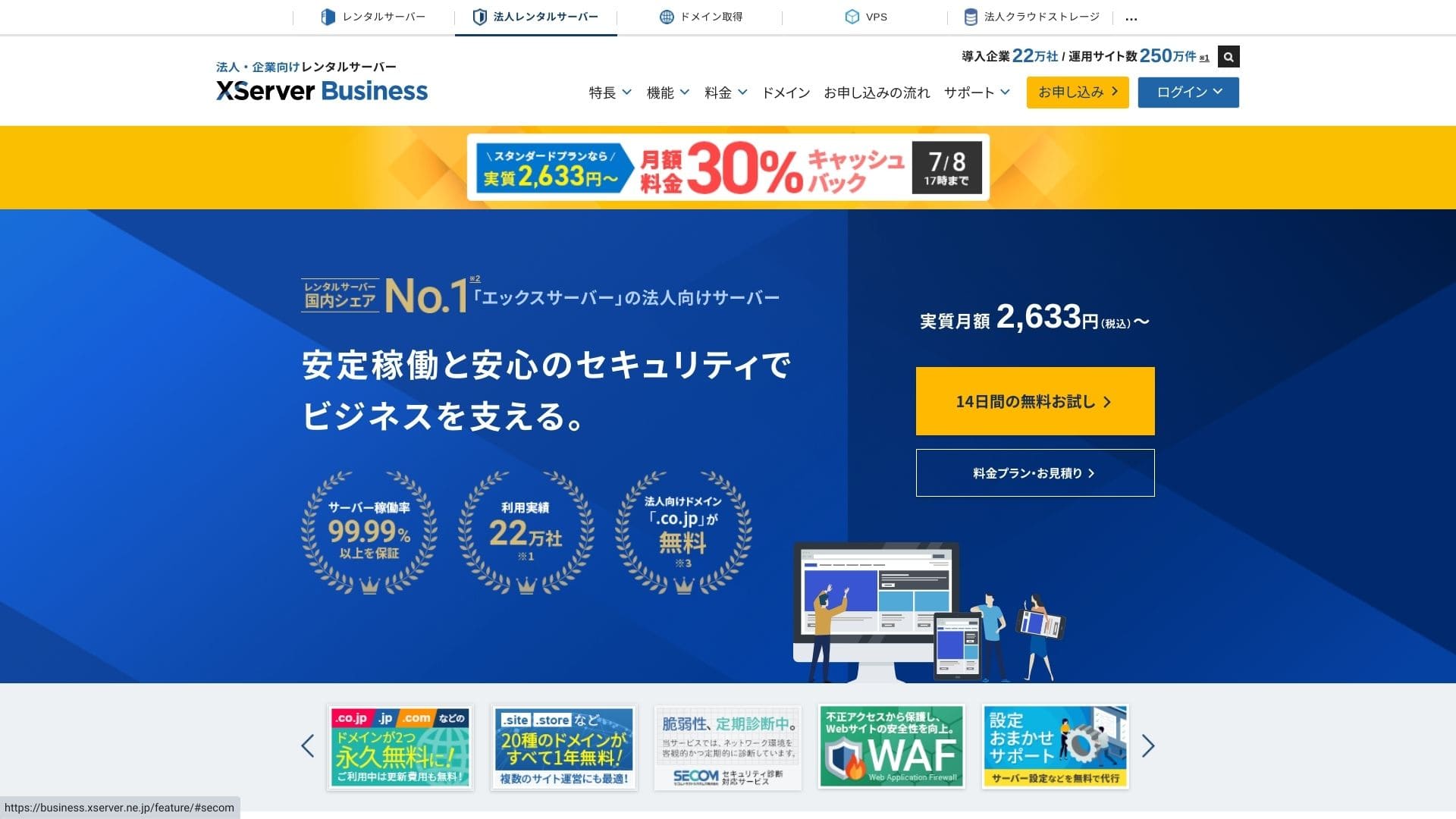
ಟಾಪ್ ಪುಟದಲ್ಲಿ "14 ದಿನಗಳ ಉಚಿತ ಪ್ರಯೋಗ" ಕ್ಲಿಕ್ ಮಾಡಿ. ನಂತರ "ಮೊದಲ ಬಾರಿಗೆ ಬಳಸುವ ಗ್ರಾಹಕರು" ವಿಭಾಗದಲ್ಲಿ "ಈಗ ಪ್ರಾರಂಭಿಸಿ! ಹೊಸ ಅರ್ಜಿ" ಕ್ಲಿಕ್ ಮಾಡಿ.
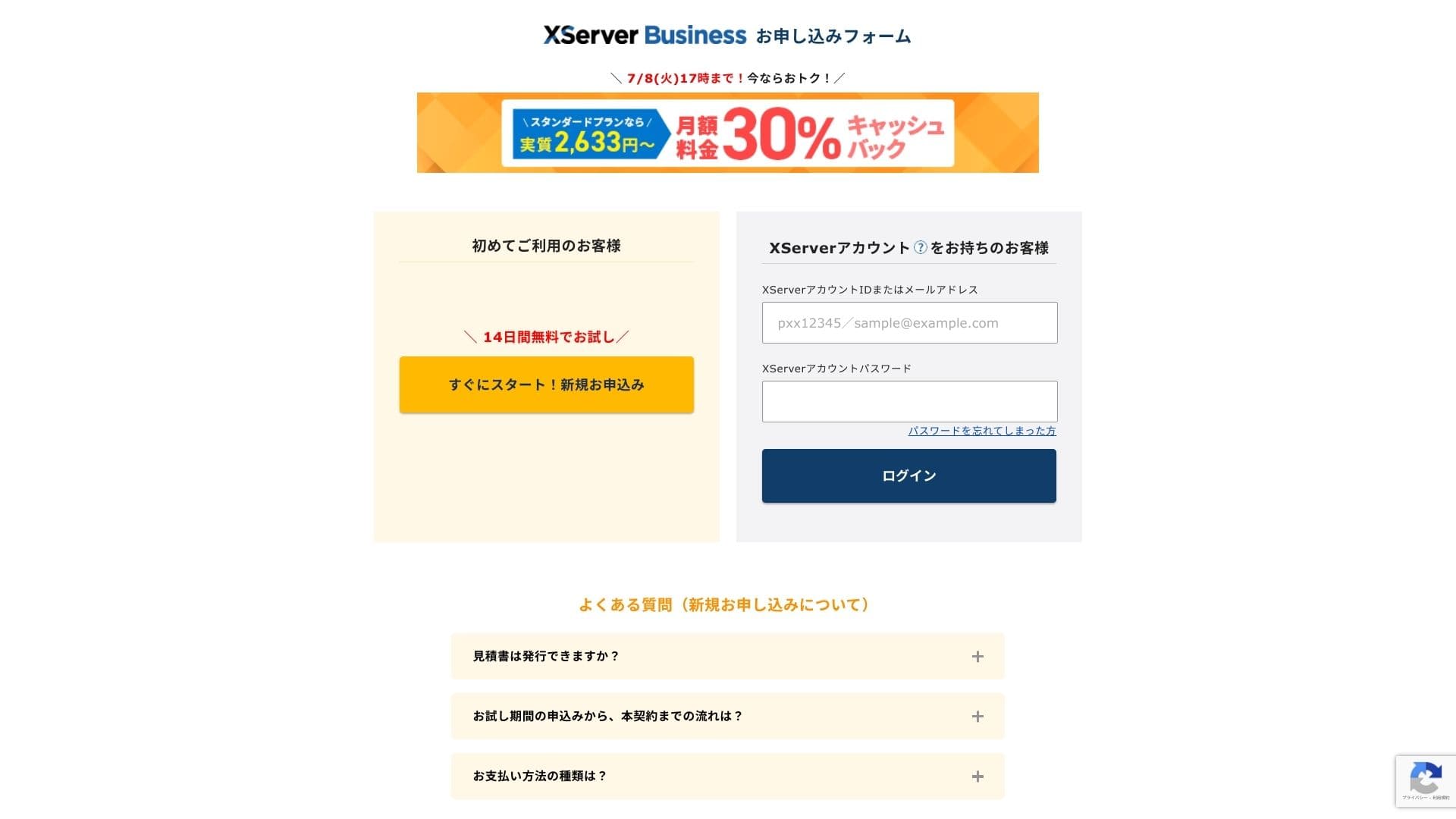
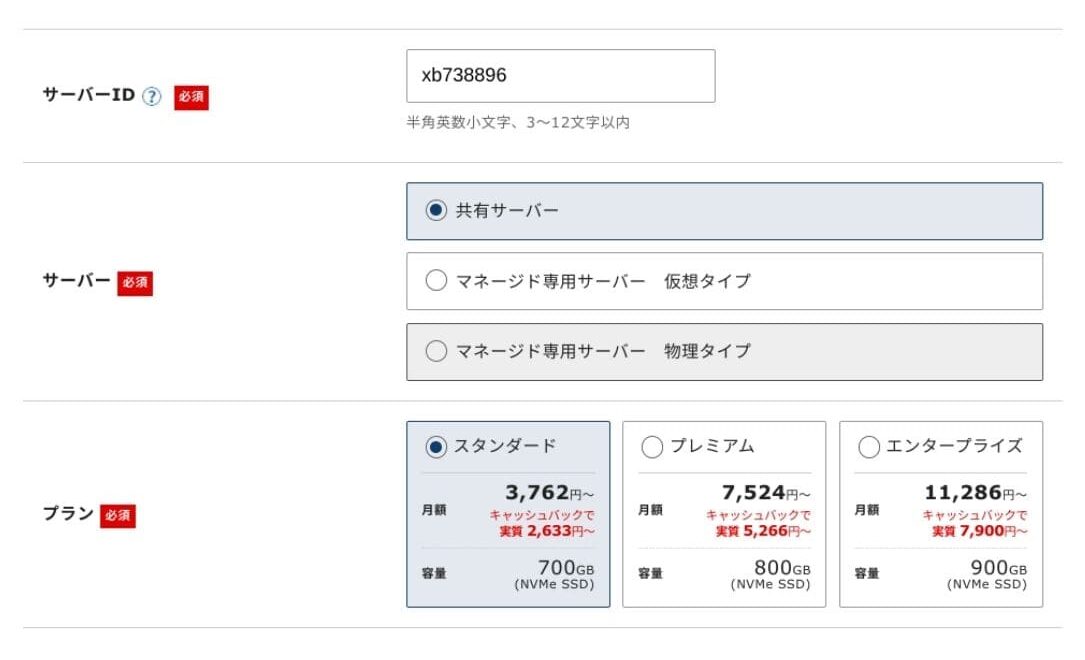
- STEP.2ಅರ್ಜಿಯ ವಿವರಗಳನ್ನು ಆಯ್ಕೆಮಾಡಿ
ಸರ್ವರ್ ID ಅನ್ನು ಹಾಗೆಯೇ ಬಿಡಬಹುದು. ಹಂಚಿಕೆ ಸರ್ವರ್ ಆಯ್ಕೆಮಾಡಿ, ನಂತರ ಪ್ಲಾನ್ ಆಯ್ಕೆಮಾಡಿ. Standard ಪ್ಲಾನ್ ಅನ್ನು ನಾನು ಶಿಫಾರಸು ಮಾಡುತ್ತೇನೆ. ಟ್ರಾಫಿಕ್ ಹೆಚ್ಚಾಗಿ ಸ್ಪೆಸಿಫಿಕೇಶನ್ಗಳು ಸಾಲದಂತಾದರೆ, ನಂತರ ಅಪ್ಗ್ರೇಡ್ ಮಾಡಬಹುದು.
"ಗ್ರಾಹಕ ಮಾಹಿತಿಯ ನಮೂದಿಗೆ ಮುಂದುವರಿಯಿರಿ" ಕ್ಲಿಕ್ ಮಾಡಿ.
- STEP.3ನಿಮ್ಮ Xserver Account ರಚಿಸಿ ಮತ್ತು ಗ್ರಾಹಕ ಮಾಹಿತಿಯನ್ನು ನಮೂದಿಸಿ
ನಿಮ್ಮ ಇಮೇಲ್ ವಿಳಾಸ, ಹೆಸರು, ವಿಳಾಸ, ಮತ್ತು ಇತರ ಅಗತ್ಯ ವಿವರಗಳನ್ನು ನಮೂದಿಸಿ.
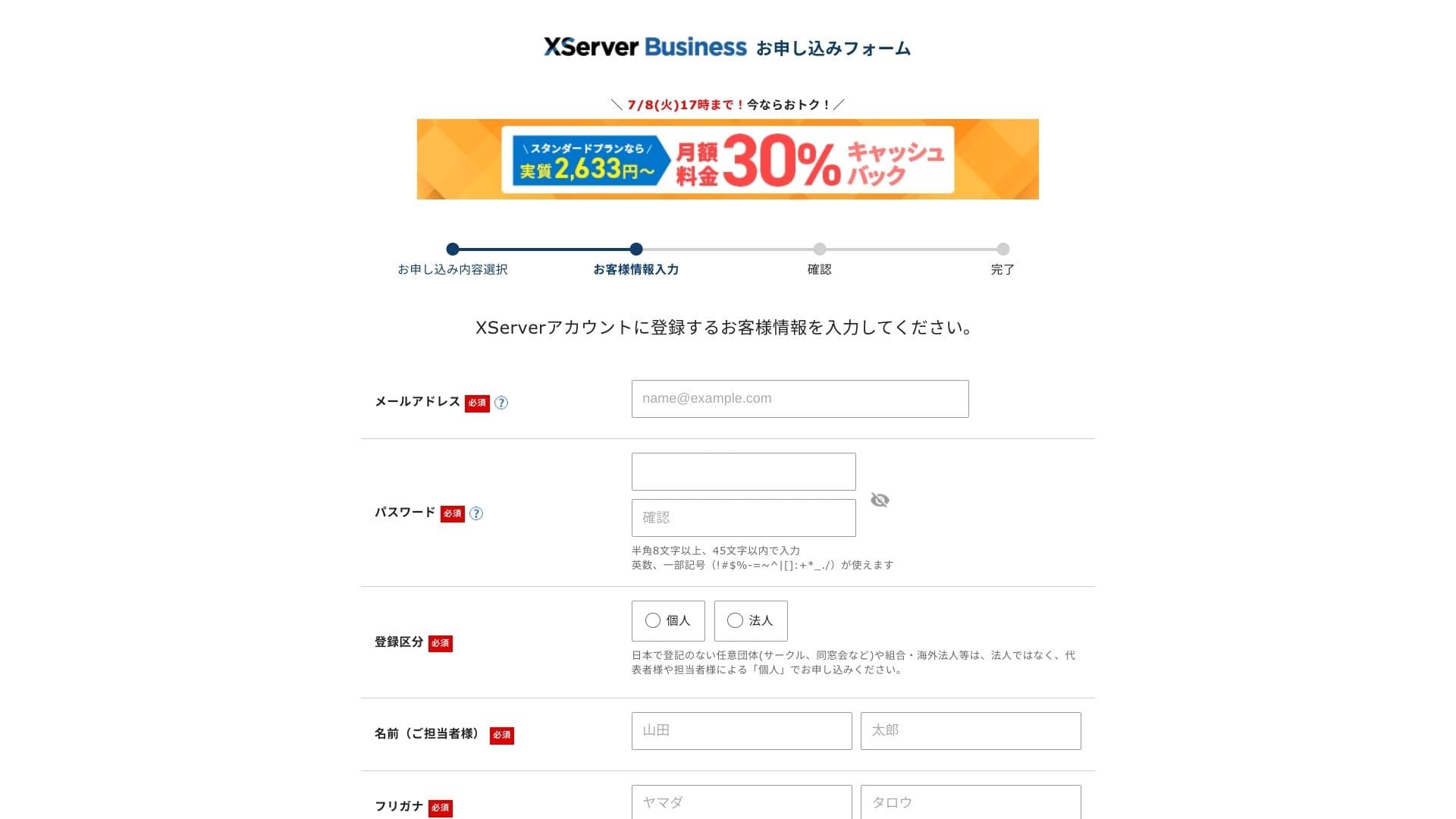
ಬಳಕೆ ನಿಯಮಗಳು ಮತ್ತು ವೈಯಕ್ತಿಕ ಮಾಹಿತಿಯ ನಿರ್ವಹಣೆಯನ್ನು ಪರಿಶೀಲಿಸಿ. ಒಪ್ಪಿದ್ದರೆ ಪೆಟ್ಟಿಗೆಯನ್ನು ಗುರುತು ಮಾಡಿ "ಮುಂದೆ" ಕ್ಲಿಕ್ ಮಾಡಿ.
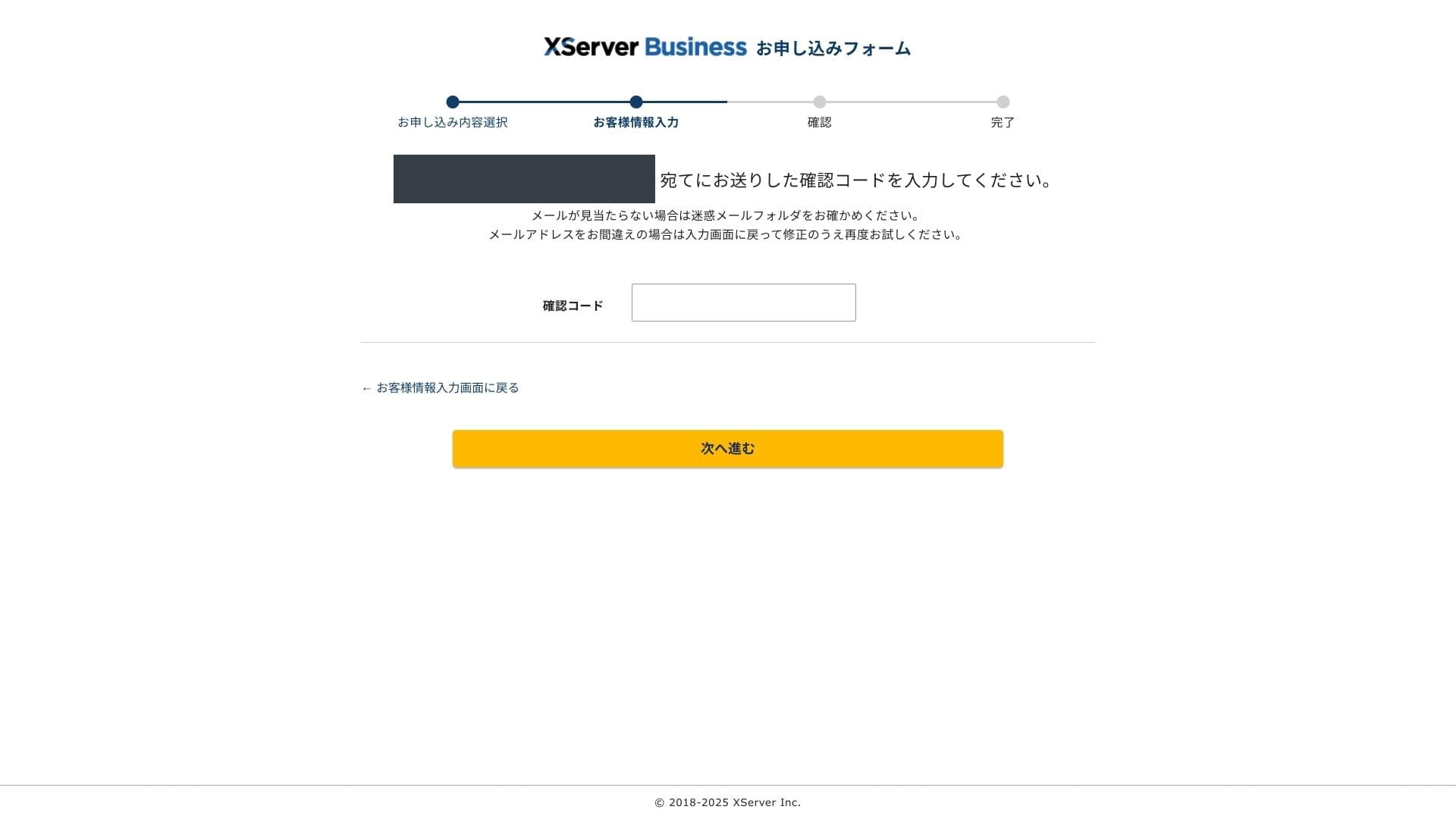
ಪರದೆಯಲ್ಲಿ ತೋರಿಸಲಾದ ಪರಿಶೀಲನಾ ಕೋಡ್ ಅನ್ನು ನಮೂದಿಸಿ. ನೀವು ನೋಂದಾಯಿಸಿದ ಇಮೇಲ್ ವಿಳಾಸಕ್ಕೆ ಪರಿಶೀಲನಾ ಕೋಡ್ ಕಳುಹಿಸಲಾಗುತ್ತದೆ, ಆದ್ದರಿಂದ ಮೊದಲು ಆ ಸಂದೇಶವನ್ನು ಪರಿಶೀಲಿಸಿ.
- STEP.4ಪರಿಶೀಲನೆ
ಅರ್ಜಿಯ ವಿವರಗಳು ಮತ್ತು Xserver Account ಮಾಹಿತಿಯನ್ನು ಮತ್ತೊಮ್ಮೆ ಪರಿಶೀಲಿಸಿ. ಎಲ್ಲವೂ ಸರಿಯಾಗಿದ್ದರೆ, "SMS / ಫೋನ್ ಪರಿಶೀಲನೆಗೆ ಮುಂದುವರಿಯಿರಿ" ಕ್ಲಿಕ್ ಮಾಡಿ.
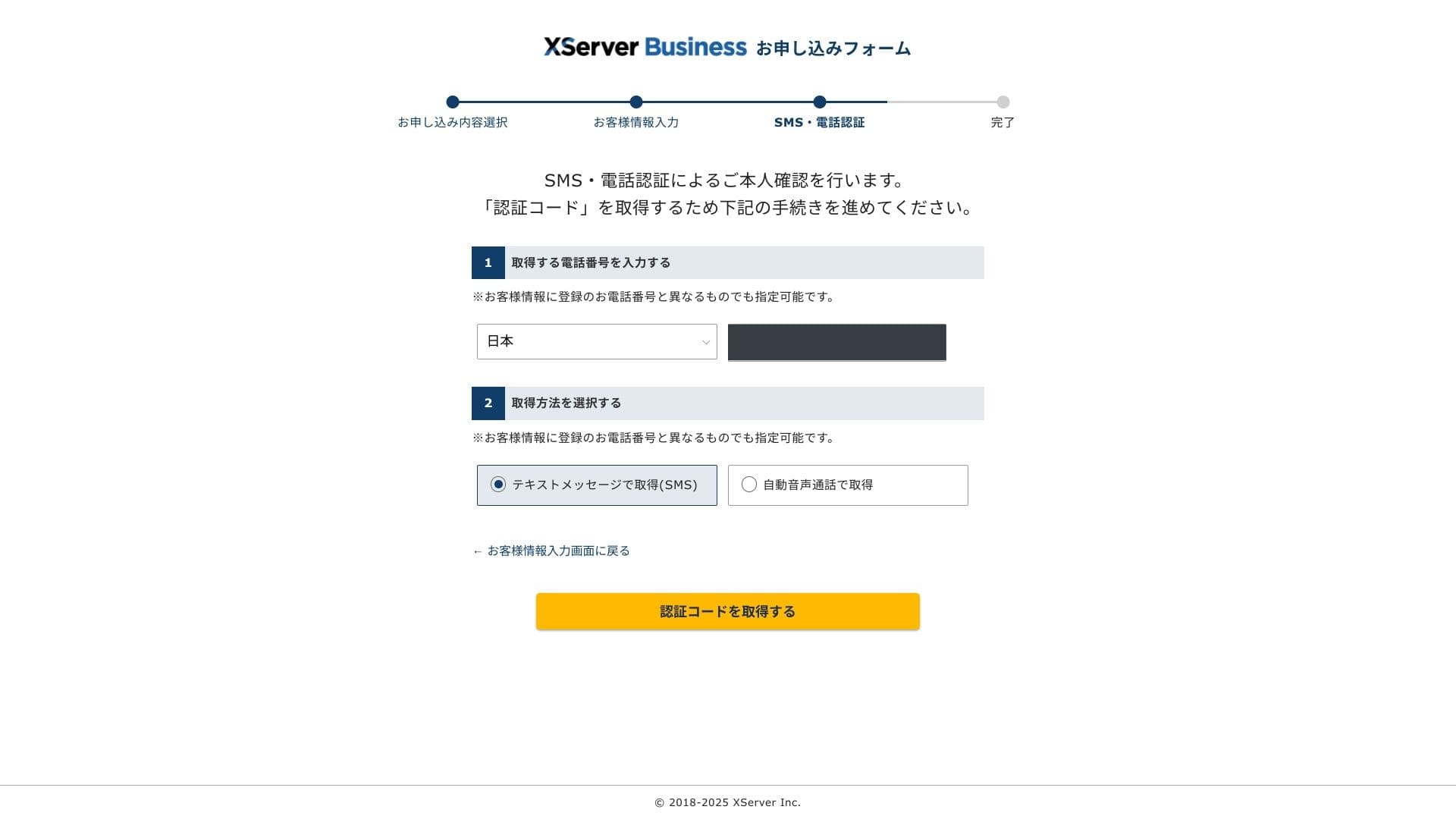
ನಿಮ್ಮ ಫೋನ್ ಸಂಖ್ಯೆಯನ್ನು ಬಳಸಿ ಅರ್ಜಿಯ ವಿವರಗಳನ್ನು ಮತ್ತೆ ಪರಿಶೀಲಿಸಲಾಗುತ್ತದೆ.
ಬಳಸಬೇಕಾದ ಫೋನ್ ಸಂಖ್ಯೆಯನ್ನು ನಮೂದಿಸಿ, ಪರಿಶೀಲನಾ ಕೋಡ್ ಪಡೆಯಲು SMS ಅಥವಾ ಸ್ವಯಂಚಾಲಿತ ಧ್ವನಿ ಕರೆ ಆಯ್ಕೆಮಾಡಿ, ನಂತರ "ಪರಿಶೀಲನಾ ಕೋಡ್ ಪಡೆಯಿರಿ" ಕ್ಲಿಕ್ ಮಾಡಿ. ಕೋಡ್ ಬಂದ ನಂತರ ಅದನ್ನು ನಮೂದಿಸಿ.
"ನಿಮ್ಮ ಅರ್ಜಿ ಪೂರ್ಣಗೊಂಡಿದೆ" ಎಂದು ಕಾಣಿಸಿದಾಗ ಅರ್ಜಿ ಪ್ರಕ್ರಿಯೆ ಮುಗಿದಿದೆ.
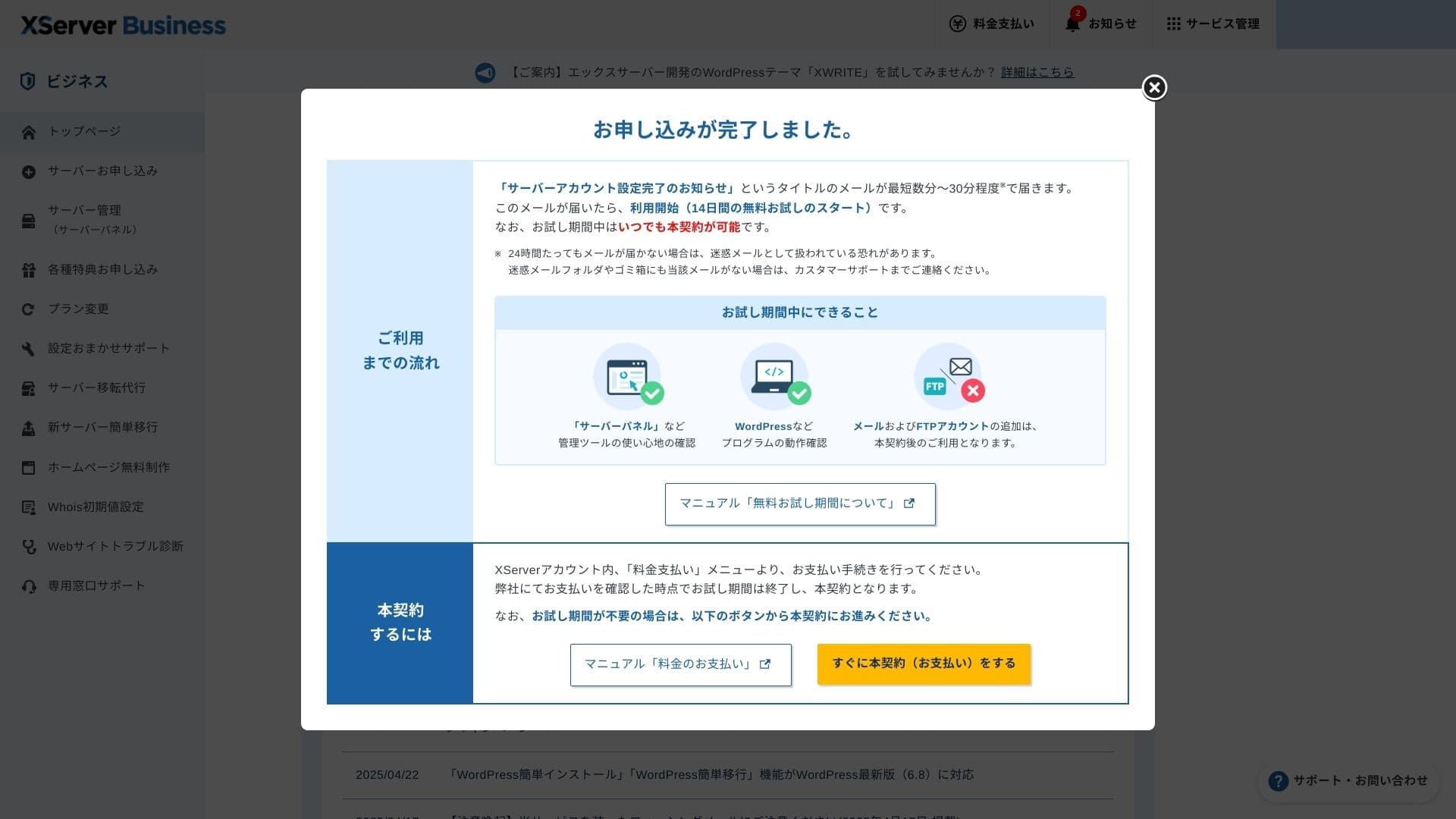
ಈ ಪುಟ ಕಾಣಿಸಿದ ನಂತರ "ಈಗಲೇ ಪೇಡ್ ಒಪ್ಪಂದಕ್ಕೆ ಮುಂದುವರಿಯಿರಿ" ಮೂಲಕ ಪಾವತಿ ಪೂರ್ಣಗೊಳಿಸಿ. ಪೇಡ್ ಒಪ್ಪಂದವನ್ನು ಪೂರ್ಣಗೊಳಿಸದಿದ್ದರೆ, ಒಂದು ವರ್ಷದ ಉಚಿತ ಡೊಮೇನ್ ಪ್ರಯೋಜನ ಅಥವಾ ಇಮೇಲ್ ವೈಶಿಷ್ಟ್ಯಗಳನ್ನು ಬಳಸಲು ಸಾಧ್ಯವಿಲ್ಲ.
- STEP.5ನಿಮ್ಮ ಕಸ್ಟಮ್ ಡೊಮೇನ್ ಪಡೆಯಿರಿ ಮತ್ತು ಸಂರಚಿಸಿ
Xserver Account ನಿರ್ವಾಹಕ ಪರದೆಯಿಂದ Server Panel ಗೆ ಲಾಗಿನ್ ಮಾಡಿ. Domain ವಿಭಾಗದಿಂದ ನಿಮ್ಮ ಡೊಮೇನ್ ಪಡೆಯಿರಿ. ಒಂದು ವರ್ಷದ ಉಚಿತ ಪ್ರಯೋಜನವನ್ನು ಬಳಸುವುದು ಉತ್ತಮ ವ್ಯವಹಾರ.
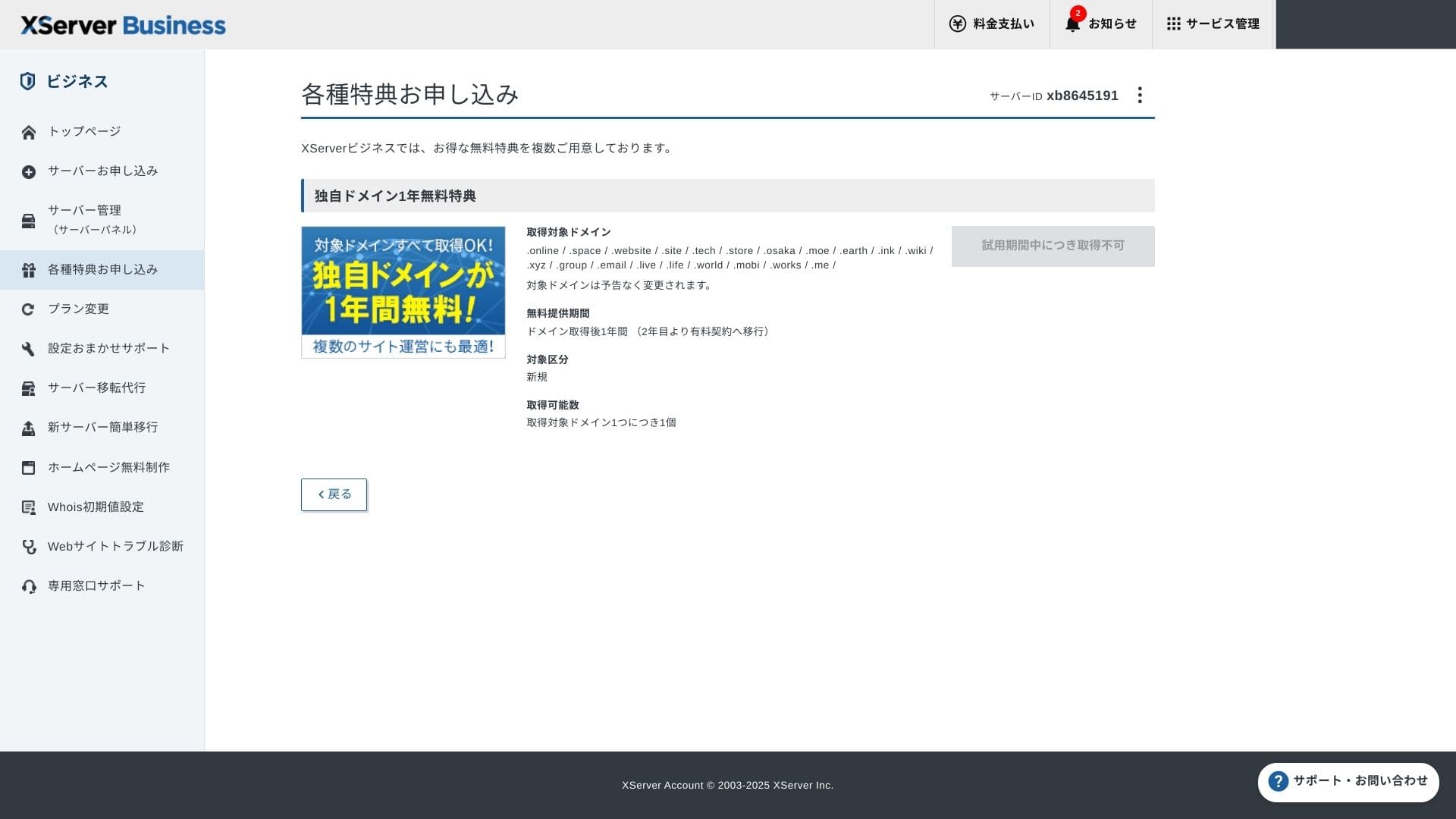
ನಿಮ್ಮ ಕಸ್ಟಮ್ ಡೊಮೇನ್ ಪಡೆಯಿರಿ. ನಿರ್ವಾಹಕ ಪರದೆಯ ವಿಶೇಷ ಆಫರ್ ಅರ್ಜಿ ವಿಭಾಗದಿಂದ Permanent free custom domain benefit ಆಯ್ಕೆಮಾಡಿ, ನಂತರ Use this benefit ಕ್ಲಿಕ್ ಮಾಡಿ.
ವರ್ಗವಾಗಿ New registration ಆಯ್ಕೆಮಾಡಿ. ಡೊಮೇನ್ ಹೆಸರಿಗಾಗಿ ಬೇಕಾದ ಯಾವುದೇ ಅಕ್ಷರ ಸರಣಿಯನ್ನು ನಮೂದಿಸಿ. ಡೊಮೇನ್ ಮಹತ್ವದ್ದಾಗಿದೆ, ಆದ್ದರಿಂದ ನಿರ್ಧರಿಸುವ ಮೊದಲು ಚೆನ್ನಾಗಿ ಯೋಚಿಸಿ.
★ ಡೊಮೇನ್ ಎಂದರೇನು? ಇಂಟರ್ನೆಟ್ನಲ್ಲಿನ ವಿಳಾಸವಾಗಿ ಅದರ ಪಾತ್ರ ಮತ್ತು ಅದನ್ನು ಪಡೆಯುವ ವಿಧಾನ
ನೀವು ಬಯಸುವ ಡೊಮೇನ್ ಹೆಸರನ್ನು ಹುಡುಕಿ ಮತ್ತು ಆಯ್ಕೆಮಾಡಿ. "ಆಯ್ಕೆಮಾಡಿದ ಡೊಮೇನ್ ಪಡೆಯಲು ಅರ್ಜಿ ಸಲ್ಲಿಸಿ" ಕ್ಲಿಕ್ ಮಾಡಿ. ಪರಿಶೀಲನೆ ಪರದೆಯಲ್ಲಿ ಅರ್ಜಿ ವಿವರಗಳನ್ನು ಪರಿಶೀಲಿಸಿ. ಬಳಕೆ ನಿಯಮಗಳು ಮತ್ತು ವೈಯಕ್ತಿಕ ಮಾಹಿತಿಯ ನಿರ್ವಹಣೆಗೆ ಒಪ್ಪಿಗೆ ನೀಡಲು ಪೆಟ್ಟಿಗೆಯನ್ನು ಗುರುತು ಮಾಡಿ, ನಂತರ "ಅರ್ಜಿಯನ್ನು ಸಲ್ಲಿಸಿ" ಕ್ಲಿಕ್ ಮಾಡಿ.
ಮುಂದೆ, ಡೊಮೇನ್ ಸಂರಚಿಸಿ. ನಿರ್ವಾಹಕ ಪರದೆಯಲ್ಲಿ "Server Management" ಆಯ್ಕೆಮಾಡಿ. ಇದರಿಂದ Server Panel ತೆರೆಯುತ್ತದೆ. "Domain" ಅಡಿಯಲ್ಲಿ "Domain Settings" ಕ್ಲಿಕ್ ಮಾಡಿ. "Add Domain Setting" ಕ್ಲಿಕ್ ಮಾಡಿ, ನೀವು ಪಡೆದ ಕಸ್ಟಮ್ ಡೊಮೇನ್ ನಮೂದಿಸಿ, ನಂತರ "ಪರಿಶೀಲನೆಗೆ ಮುಂದುವರಿಯಿರಿ" ಕ್ಲಿಕ್ ಮಾಡಿ.
ಪರಿಶೀಲನೆ ಪರದೆಯಲ್ಲಿ ವಿವರಗಳನ್ನು ನೋಡಿ "Add" ಕ್ಲಿಕ್ ಮಾಡಿ. ಪೂರ್ಣಗೊಂಡ ಪರದೆ ಕಾಣಿಸಿದಾಗ ಡೊಮೇನ್ ಸೆಟ್ಅಪ್ ಪೂರ್ಣವಾಗಿದೆ.
- STEP.6WordPress ಸ್ಥಾಪಿಸಿ ಮತ್ತು ಪ್ರಾಥಮಿಕ ಸೆಟ್ಅಪ್ ಪೂರ್ಣಗೊಳಿಸಿ
Server Panel ನ WordPress ವಿಭಾಗದಿಂದ Easy WordPress Installation ಆಯ್ಕೆಮಾಡಿ.
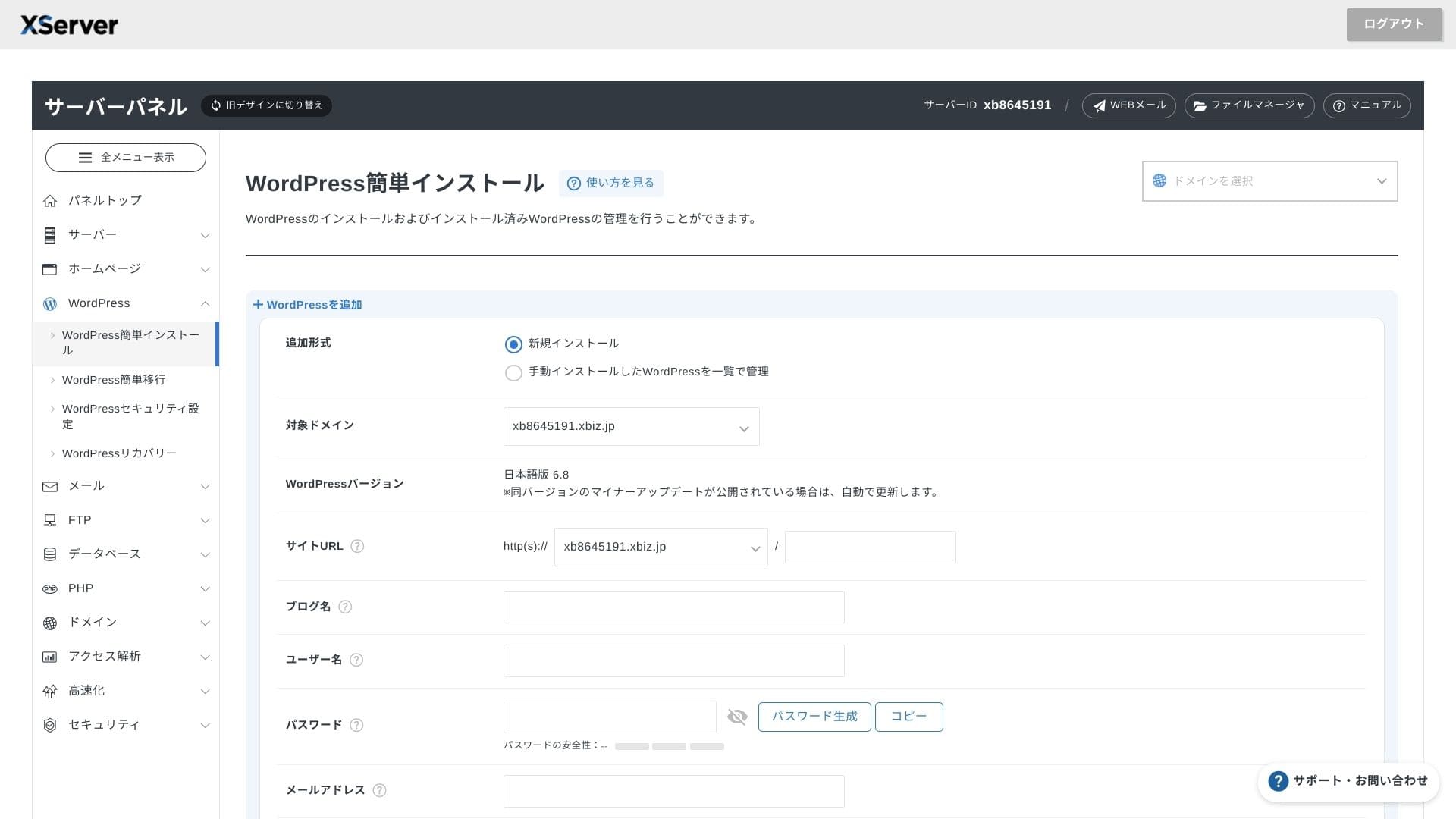
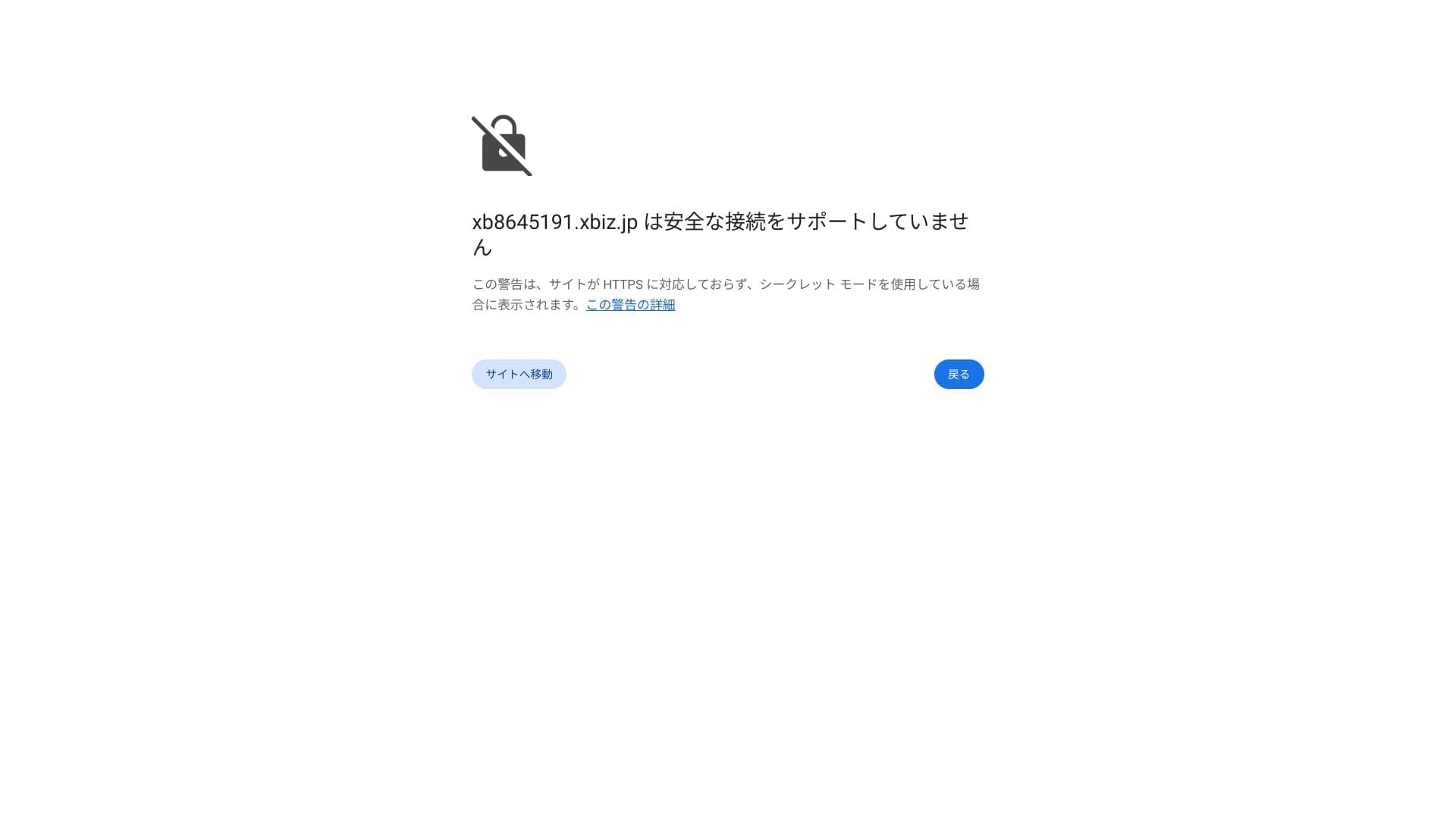
WordPress Installation ಕ್ಲಿಕ್ ಮಾಡಿ ಮತ್ತು WordPress ಗಾಗಿ ಸ್ಥಾಪನಾ ಸೆಟ್ಟಿಂಗ್ಗಳನ್ನು ನಮೂದಿಸಿ.
- Site URL: ಮೊದಲು ಪಡೆದ ಡೊಮೇನ್ ಹೆಸರನ್ನು ಆಯ್ಕೆಮಾಡಿ
- Site title: ನಿಮ್ಮ ವೆಬ್ಸೈಟ್ನ ಶೀರ್ಷಿಕೆ
- Username: WordPress ಲಾಗಿನ್ಗೆ ಬೇಕಾದ ಯಾವುದೇ ಬಳಕೆದಾರಹೆಸರು
- Password: WordPress ಲಾಗಿನ್ ಪಾಸ್ವರ್ಡ್, ಸಾಧ್ಯವಾದಷ್ಟು ಸಂಕೀರ್ಣವಾಗಿರುವುದು ಉತ್ತಮ
- Email address: ನೀವು ಸಾಮಾನ್ಯವಾಗಿ ಬಳಸುವ ಇಮೇಲ್ ವಿಳಾಸ ಬಳಸಿ. ವ್ಯವಹಾರಿಕ ಸೈಟ್ಗೆ ಕಂಪನಿ ಇಮೇಲ್ ಶಿಫಾರಸು ಮಾಡಲಾಗುತ್ತದೆ
- Database: ಡೇಟಾಬೇಸ್ ಅನ್ನು ಸ್ವಯಂಚಾಲಿತವಾಗಿ ರಚಿಸಿ
ಎಲ್ಲವನ್ನೂ ನಮೂದಿಸಿದ ನಂತರ "ಪರಿಶೀಲನೆಗೆ ಮುಂದುವರಿಯಿರಿ" ಕ್ಲಿಕ್ ಮಾಡಿ, ನಂತರ "Install" ಕ್ಲಿಕ್ ಮಾಡಿ. ಪೂರ್ಣಗೊಂಡ ಪರದೆ ಕಾಣಿಸಿದಾಗ ಸ್ಥಾಪನೆ ಪೂರ್ಣವಾಗಿದೆ.
ಮುಂದೆ, WordPress ಪ್ರಾಥಮಿಕ ಸೆಟ್ಅಪ್ ನಿರ್ವಹಿಸಿ. WordPress ಸ್ಥಾಪನೆ ಪೂರ್ಣಗೊಂಡ ಪರದೆಯಲ್ಲಿ Admin panel URL ಕ್ಲಿಕ್ ಮಾಡಿ. ಕಾಣಿಸುವ ಲಾಗಿನ್ ಪರದೆಯಲ್ಲಿ ನೀವು ಮೊದಲು ದಾಖಲಿಸಿಕೊಂಡ ಬಳಕೆದಾರಹೆಸರು ಮತ್ತು ಪಾಸ್ವರ್ಡ್ ನಮೂದಿಸಿ, ನಂತರ Log in ಕ್ಲಿಕ್ ಮಾಡಿ.
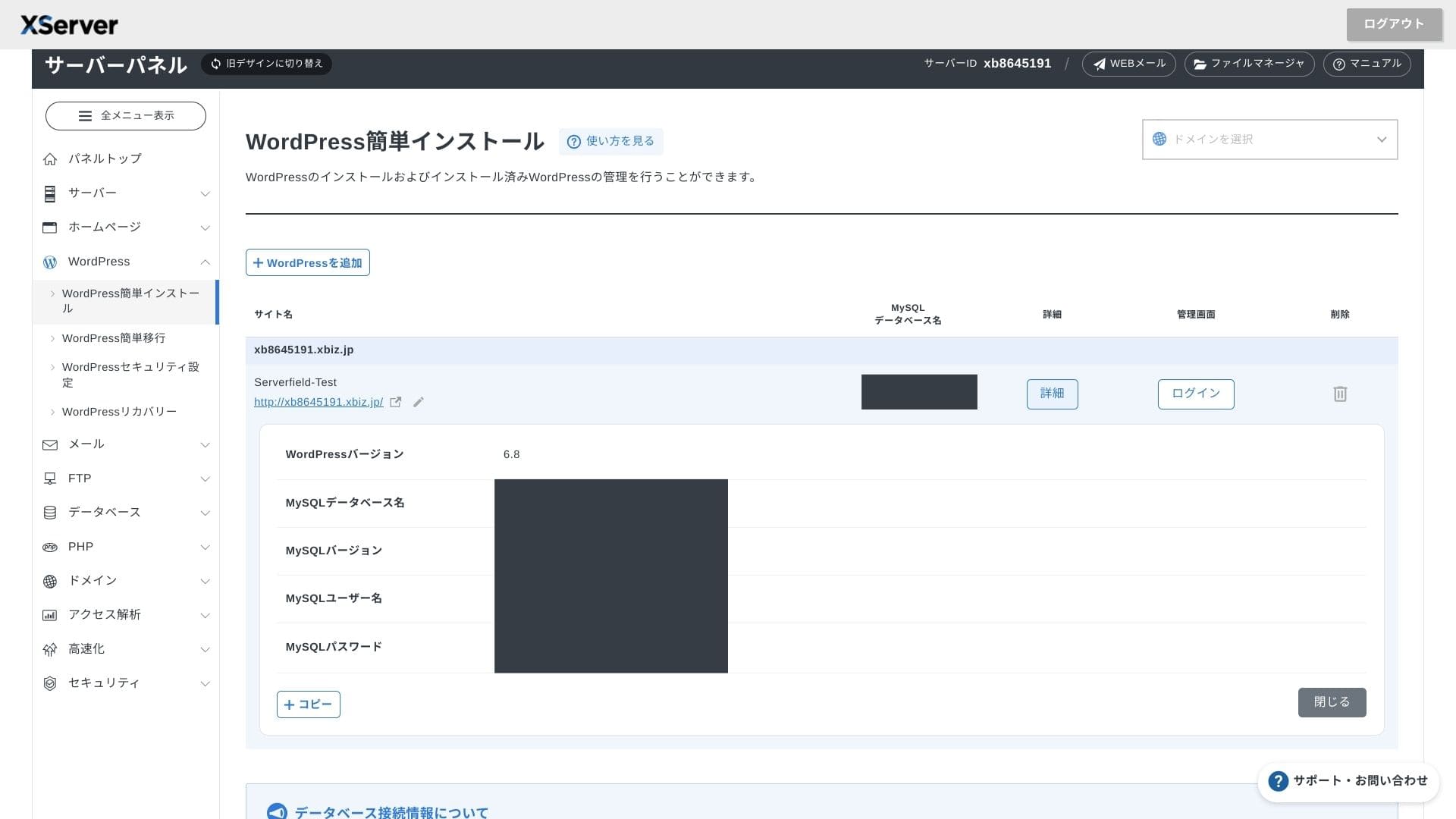
A secure connection is not supported ಎಂಬ ಎಚ್ಚರಿಕೆ ಕಾಣಿಸಿದರೆ, DNS ಸೆಟ್ಟಿಂಗ್ಗಳು ಇನ್ನೂ ಪ್ರಸಾರವಾಗಿಲ್ಲ. ಅಂಥ ಸಂದರ್ಭದಲ್ಲಿ ಕಾಯುವುದೇ ಮಾರ್ಗ, ಆದ್ದರಿಂದ ಒಂದು ಗಂಟೆಗೊಮ್ಮೆ ಮತ್ತೆ ಲಾಗಿನ್ ಪ್ರಯತ್ನಿಸಿ.
★ DNS ಮತ್ತು nameserver ಗಳು ಎಂದರೇನು? ನಿಮ್ಮ ಡೊಮೇನ್ ಮತ್ತು ಸರ್ವರ್ ಅನ್ನು ಸಂಪರ್ಕಿಸುವುದು
ನಿಮ್ಮ permalink ಗಳನ್ನು ಸೆಟ್ ಮಾಡಿ. WordPress ನಿರ್ವಾಹಕ ಪರದೆಯಲ್ಲಿ Settings ಗೆ ಹೋಗಿ, ನಂತರ Permalinks ಗೆ ಹೋಗಿ. Post name ಆಯ್ಕೆಮಾಡಿ ಮತ್ತು Save Changes ಕ್ಲಿಕ್ ಮಾಡಿ.
Post name ಆಯ್ಕೆ ಮಾಡಿದರೆ, ಪ್ರತಿ ಲೇಖನ URL ನಲ್ಲಿ ನಿಮಗೆ ಬೇಕಾದ ಅಕ್ಷರ ಸರಣಿಯನ್ನು ನಮೂದಿಸಬಹುದು. ಓದುಗರಿಗೆ ಲೇಖನದ ವಿಷಯವನ್ನು ಊಹಿಸಲು ಸಹಾಯ ಮಾಡುವ ಚಿಕ್ಕ ಅಕ್ಷರ ಸರಣಿಯನ್ನು ನಾನು ಶಿಫಾರಸು ಮಾಡುತ್ತೇನೆ. URL ತುಂಬಾ ಉದ್ದವಾದರೆ, ಕೆಲವು ಜನರಿಗೆ ಸೈಟ್ ಸುರಕ್ಷಿತವಲ್ಲವೇ ಎಂಬ ಆತಂಕವಾಗಬಹುದು.
- STEP.7plugin ಗಳನ್ನು ಸ್ಥಾಪಿಸಿ
WordPress ನಿರ್ವಾಹಕ ಪರದೆಗೆ ಹಿಂದಿರುಗಿ, Plugins ತೆರೆಯಿರಿ, ನಂತರ Add New ತೆರೆಯಿರಿ, ಮತ್ತು ನಿಮಗೆ ಬೇಕಾದ plugin ಗಳನ್ನು ಸ್ಥಾಪಿಸಿ.
ಹುಡುಕಾಟದ ಮೂಲಕ ಬೇಕಾದ plugin ಸಿಕ್ಕಾಗ Install Now ಕ್ಲಿಕ್ ಮಾಡಿ, ನಂತರ Activate ಕ್ಲಿಕ್ ಮಾಡಿ. ಅದರ ನಂತರ ಪ್ರತಿಯೊಂದು plugin ನ ಸೂಚನೆಗಳನ್ನು ಅನುಸರಿಸಿ.
ಭದ್ರತೆ ಮತ್ತು ಬ್ಯಾಕಪ್ plugin ಗಳನ್ನು ಖಂಡಿತವಾಗಿ ಸ್ಥಾಪಿಸಿ.
- ಭದ್ರತೆ-ಕೇಂದ್ರೀಕೃತ 5 WordPress plugin ಗಳು ಮತ್ತು ಅವನ್ನು ಆಯ್ಕೆ ಮಾಡುವ ವಿಧಾನ
- ನಿಮ್ಮ ಡೇಟಾವನ್ನು ಮರುಪಡೆಯಲು ಸಹಾಯ ಮಾಡುವ 5 ಶಕ್ತಿಶಾಲಿ WordPress ಬ್ಯಾಕಪ್ plugin ಗಳು
plugin ಗಳು ಸಿದ್ಧವಾದ ನಂತರ, ನಿಮ್ಮ WordPress ವೆಬ್ಸೈಟ್ ಚಾಲನೆಗೆ ಸಿದ್ಧ.
ಅನೇಕ ವೆಬ್ಸೈಟ್ಗಳ ಕಾರ್ಯಾಚರಣೆ
ಮಲ್ಟಿಡೊಮೇನ್, ಉಪಡೊಮೇನ್ಗಳು, ಮತ್ತು ಇಮೇಲ್ ಖಾತೆಗಳು ಮಿತಿಯಿಲ್ಲದೇ ಇರುವುದರಿಂದ, ಕಂಪನಿ ಸೈಟ್, ನೇಮಕಾತಿ ಪುಟಗಳು, ಅಭಿಯಾನ ಲ್ಯಾಂಡಿಂಗ್ ಪುಟಗಳು ಮುಂತಾದುವನ್ನು ಒಂದೇ ಒಪ್ಪಂದದಡಿ ಕೇಂದ್ರೀಯವಾಗಿ ನಿರ್ವಹಿಸಬಹುದು. ವಿಭಾಗವಾರು ನಿರ್ವಾಹಕ ಹಕ್ಕುಗಳನ್ನು ವಿಭಜಿಸಬಹುದಾದುದೂ ವ್ಯವಹಾರಿಕ ಬಳಕೆಗೆ ಅನುಕೂಲಕರವಾಗಿದೆ.
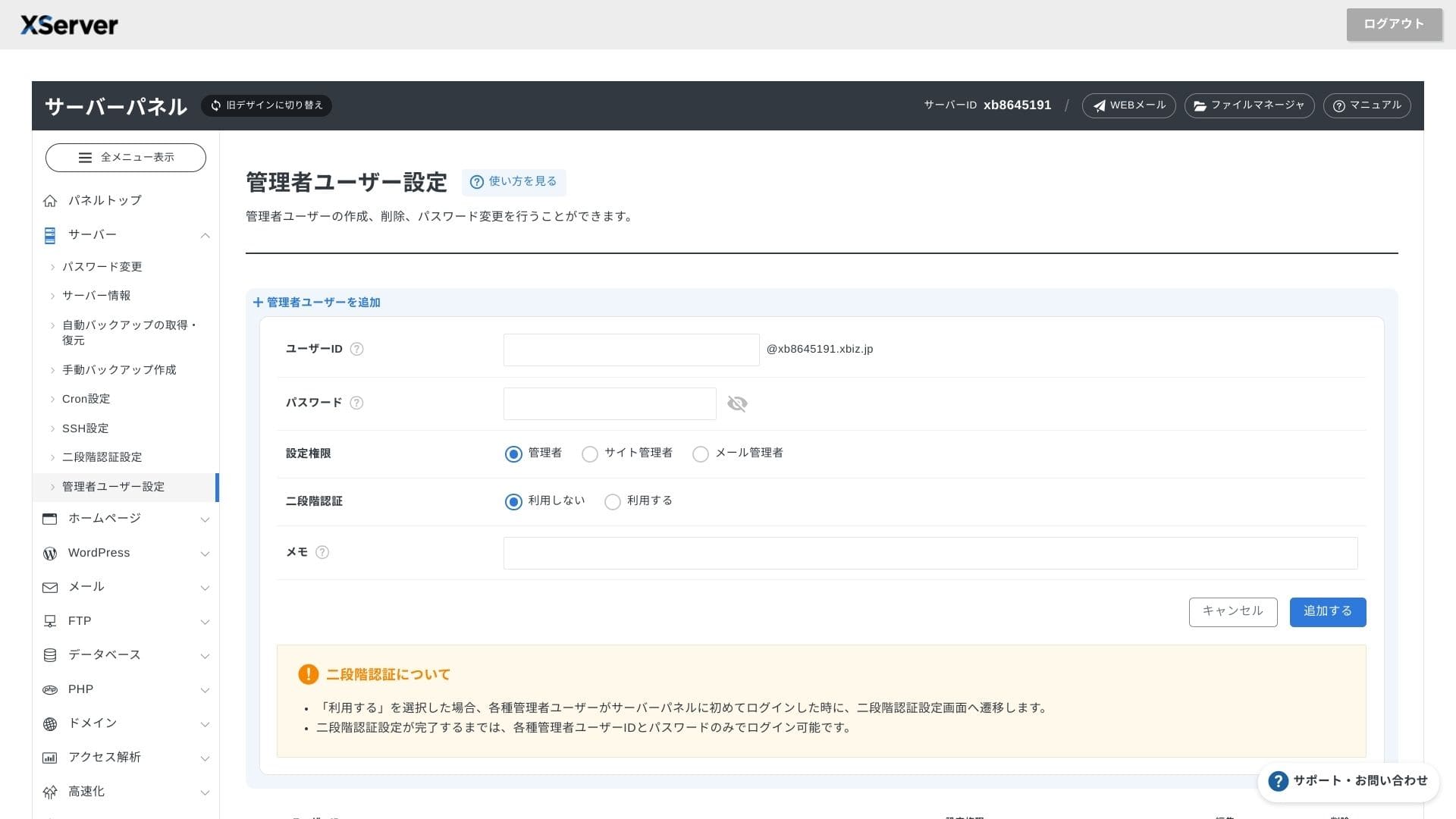
WordPress ಸೈಟ್ಗಳ ಸ್ಥಳಾಂತರ
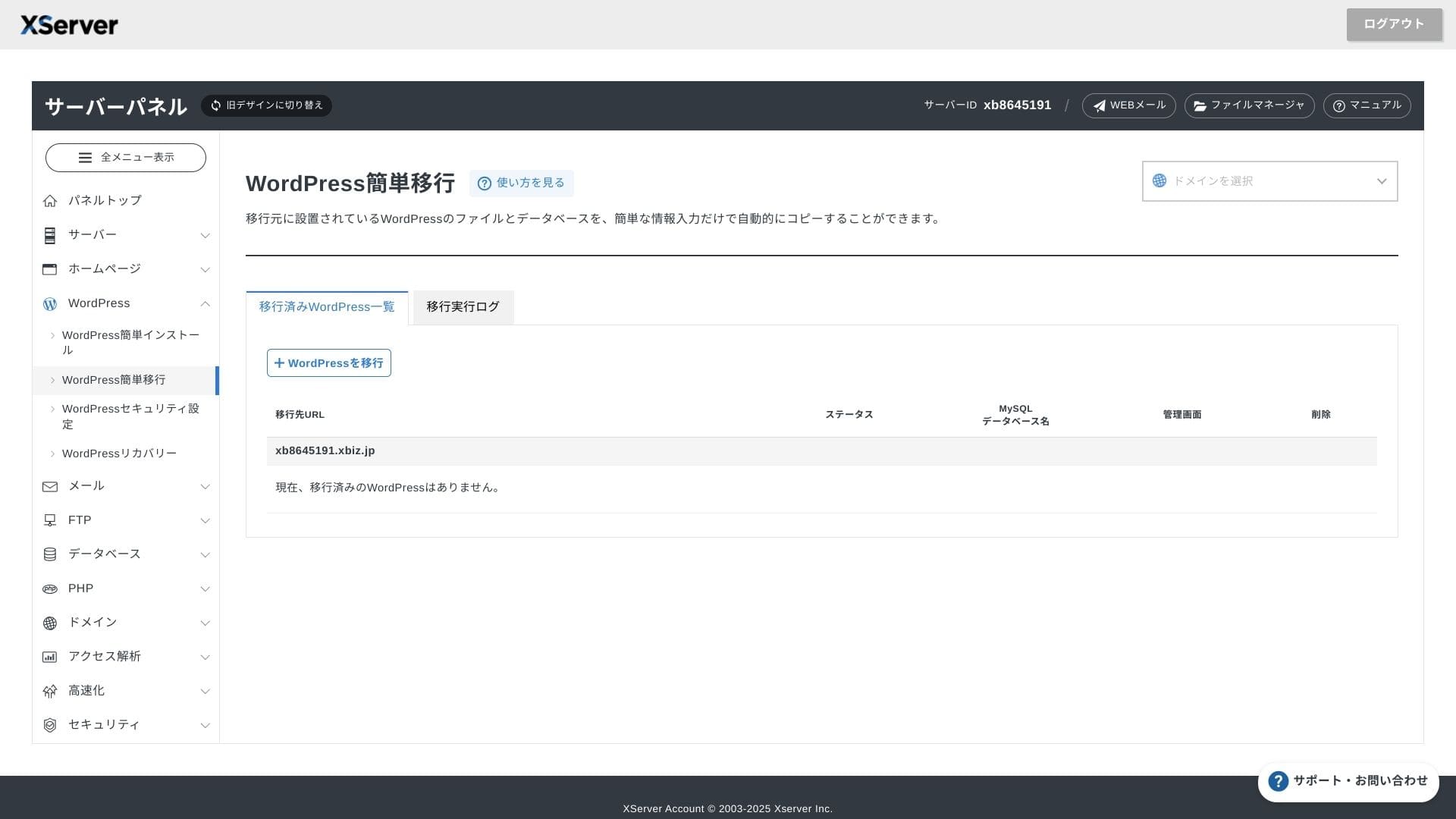
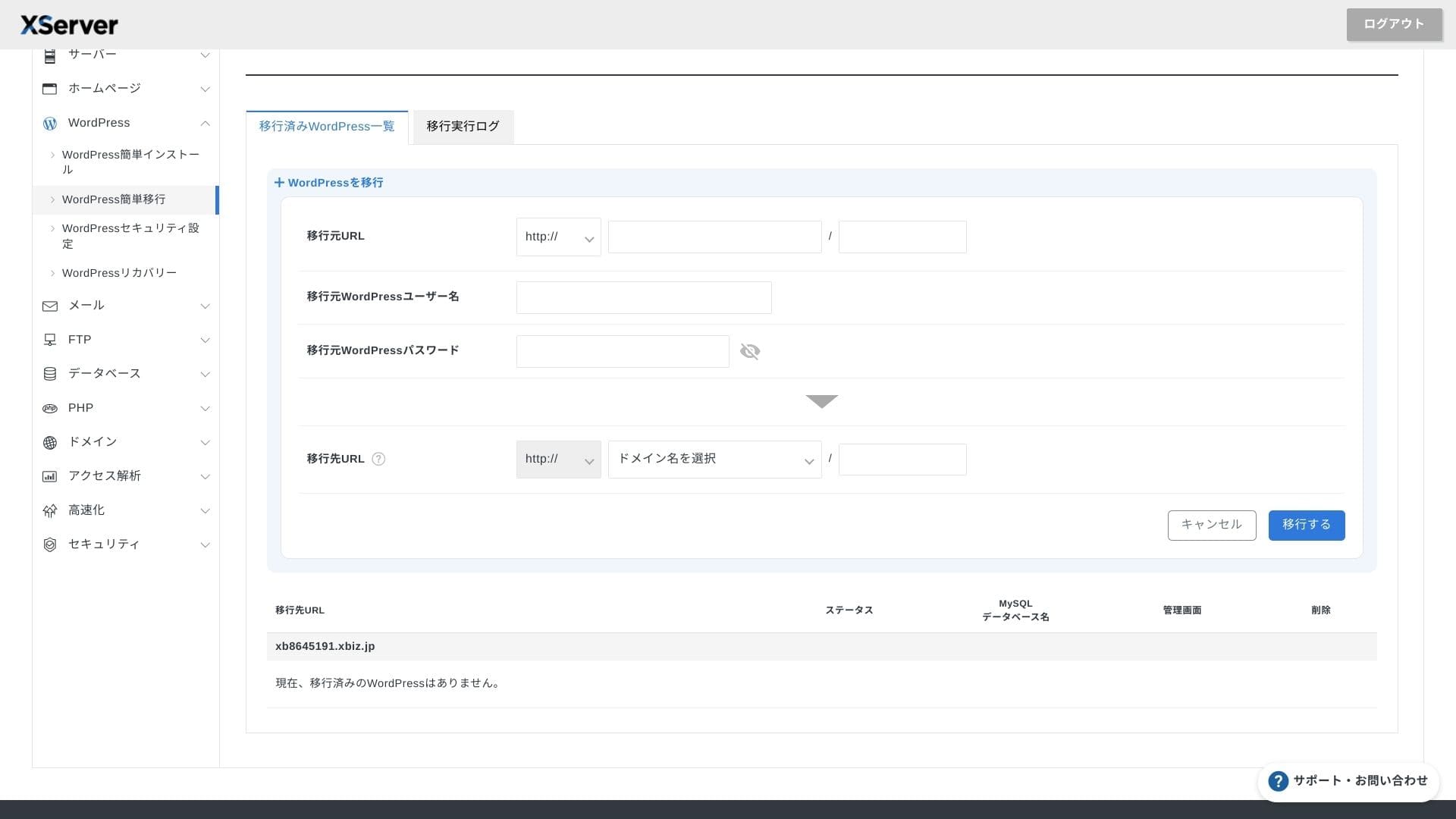
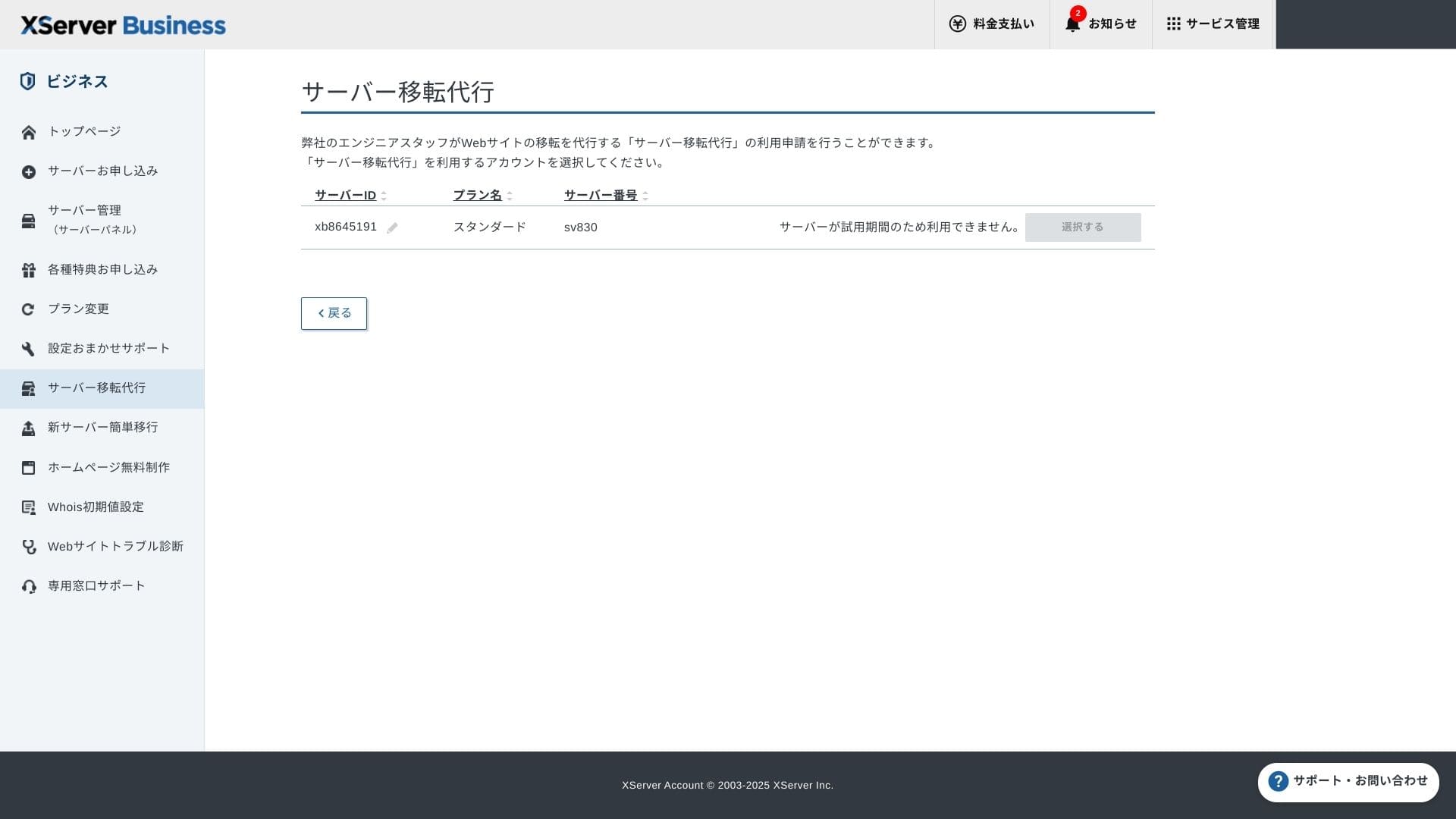
ಹಳೆಯ ಸರ್ವರ್ URL, ID, ಮತ್ತು ಪಾಸ್ವರ್ಡ್ ಮಾತ್ರ ನಮೂದಿಸಿ ಸೈಟ್ ಅನ್ನು ನಕಲಿಸುವ Easy WordPress Migration ಹಾಗೂ ಇಂಜಿನಿಯರ್ಗಳು ಎಲ್ಲವನ್ನೂ ನೋಡಿಕೊಳ್ಳುವ ಸರ್ವರ್ ಸ್ಥಳಾಂತರ ಸೇವೆ (ಮೊದಲ ಬಾರಿಗೆ ಉಚಿತ) ಎರಡನ್ನೂ ಬಳಸಬಹುದು.
Hikaru Ono
ಸರ್ವರ್ ಮತ್ತು ಡೊಮೇನ್ಗಳಿಗೆ ನೀವು ಪರಿಚಿತರಾಗಿದ್ದರೆ, ನಿರ್ವಹಿತ ಸ್ಥಳಾಂತರ ಸೇವೆಗಾಗಿ ಕಾಯಬೇಕಾಗದ ಕಾರಣ Easy WordPress Migration ಬಳಸಿ ಸ್ವತಃ ಸೆಟ್ಅಪ್ ಮಾಡುವುದು ಇನ್ನಷ್ಟು ಸುಗಮವಾಗಿರುತ್ತದೆ.
ವಿಶೇಷವಾಗಿ, ನಿರ್ವಹಿತ ಸ್ಥಳಾಂತರ ಸೇವೆಯು DNS ಬದಲಾವಣೆಯನ್ನೂ ನೋಡಿಕೊಳ್ಳುತ್ತದೆ. ಆದ್ದರಿಂದ ಈಗಾಗಲೇ ಟ್ರಾಫಿಕ್ ಇರುವ ಮತ್ತು ಸ್ಥಳಾಂತರದ ವೇಳೆ DNS ತಪ್ಪುಗಳನ್ನು ತಪ್ಪಿಸಲು ಬಯಸುವ ವ್ಯವಹಾರಗಳಿಗೆ ನಾನು ಇದನ್ನು ವಿಶೇಷವಾಗಿ ಶಿಫಾರಸು ಮಾಡುತ್ತೇನೆ.
ಕಾರ್ಯಕ್ಷಮತೆ ಮತ್ತು ಸ್ಪೆಸಿಫಿಕೇಶನ್ಗಳ ವಿಮರ್ಶೆ
ನಮ್ಮ ಅಳತೆಗಳ ಆಧಾರದ ಕಾರ್ಯಕ್ಷಮತಾ ಮೌಲ್ಯಮಾಪನ
XServer Businessನಾವು ಅಳೆಯಿದ WordPress ಸೈಟ್ಗೆ 40 ms TTFB (Time to First Byte, ಅಂದರೆ ಪುಟದ ವಿಷಯ ತೋರಲು ಶುರುವಾಗುವ ಮೊದಲು ಇರುವ ಪ್ರತಿಕ್ರಿಯಾ ವೇಗ) ನೀಡಿತು.
ಇದು Google ನಿರೀಕ್ಷಿಸುವ 200 ms ಸರ್ವರ್ ಪ್ರತಿಕ್ರಿಯಾ ವೇಗಕ್ಕಿಂತ ಬಹಳ ವೇಗವಾಗಿದೆ, ಆದ್ದರಿಂದ ಹೆಚ್ಚಿನ ಟ್ರಾಫಿಕ್ ಇರುವ ಕಾರ್ಪೊರೇಟ್ ವೆಬ್ಸೈಟ್ಗಳು ಮತ್ತು ವ್ಯವಹಾರಿಕ ಸೈಟ್ಗಳಿಗೆ ಅತ್ಯುತ್ತಮವಾಗಿ ಹೊಂದುತ್ತದೆ.
ನಿಮ್ಮ ಸರ್ವರ್ ಪ್ರತಿಕ್ರಿಯಾ ಸಮಯವನ್ನು 200ms ಕ್ಕಿಂತ ಕಡಿಮೆ ಮಾಡಬೇಕು.
ಸರ್ವರ್ ಪ್ರತಿಕ್ರಿಯಾ ಸಮಯವನ್ನು ಸುಧಾರಿಸಿ
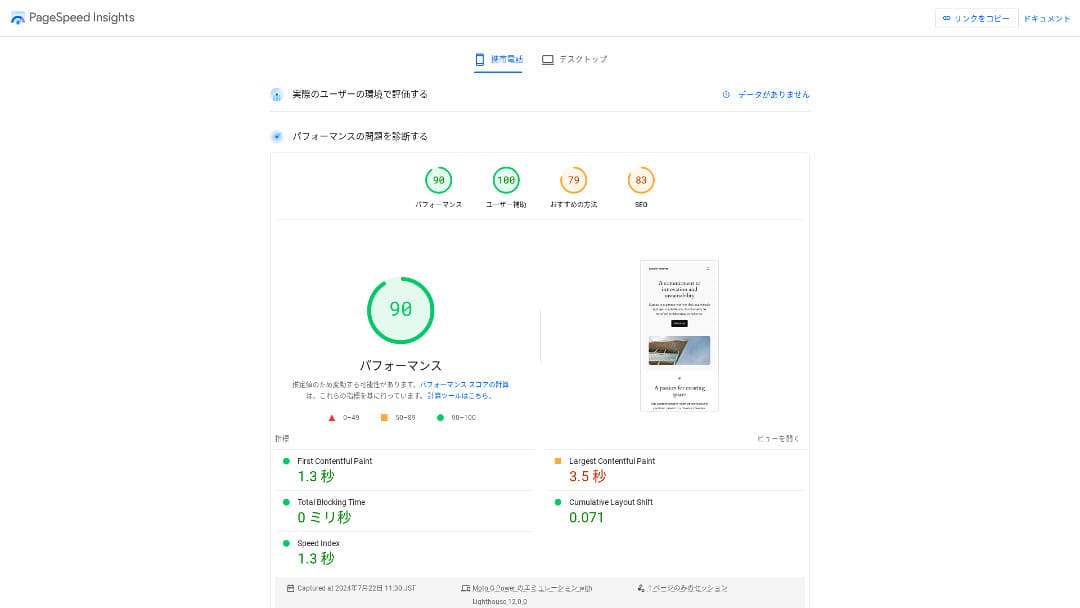
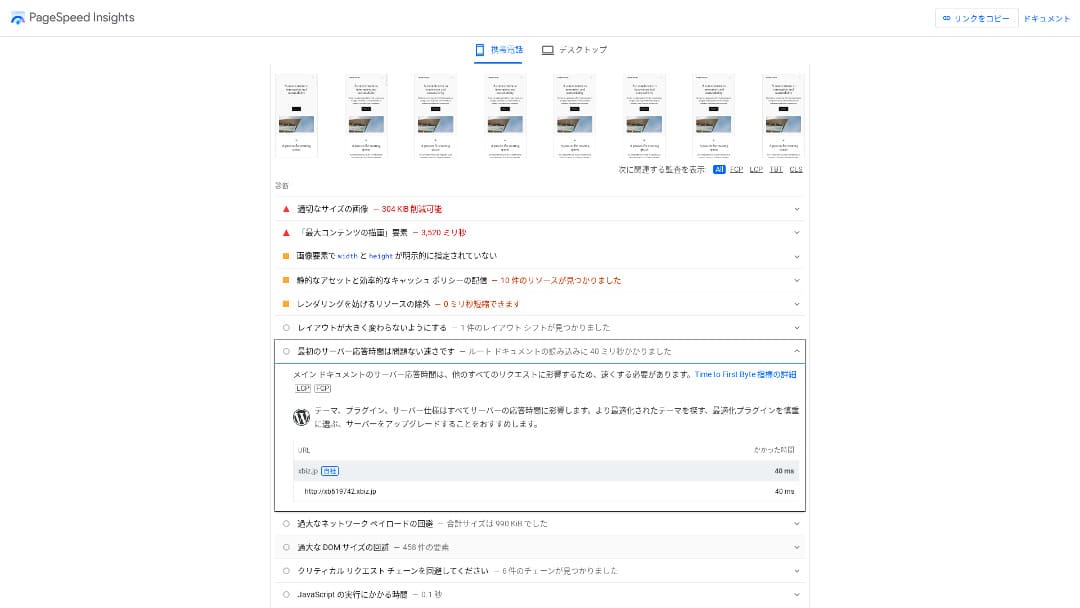
ನಾವು ಅಳೆಯಿದ 18 ಸರ್ವರ್ಗಳಲ್ಲಿ ಇದು ಎರಡನೇ ವೇಗವಾದುದು. (Kinsta No. 1 ಆಗಿತ್ತು.)
Hikaru Ono
ಇದು ದೇಶೀಯ ಸರ್ವರ್ಗಳಲ್ಲಿ ಅತ್ಯಂತ ವೇಗವಾದುದು. 0.1 ಸೆಕೆಂಡ್ ಕೂಡ ಟ್ರಾಫಿಕ್ ಮತ್ತು ಮಾರಾಟದ ಮೇಲೆ ಪರಿಣಾಮ ಬೀರುವ ಕಾರ್ಪೊರೇಟ್ ಸೈಟ್ಗಳು ಮತ್ತು ecommerce ಸೈಟ್ಗಳಿಗೆ ಆ ವೇಗ ದೊಡ್ಡ ಲಾಭವಾಗಿದೆ.
ಇದು 10 Gbps ಗೆ ನೇರ ಸಂಪರ್ಕ ಹೊಂದಿದ ದೇಶೀಯ backbone ಮತ್ತು NVMe RAID10 ಸ್ಟೋರೇಜ್ ಬಳಸುತ್ತದೆ. ಅಧಿಕೃತ benchmark ಪ್ರಕಾರ, ಇದು ಸಾಂಪ್ರದಾಯಿಕ SSD ಸ್ಟೋರೇಜ್ಗಿಂತ 17 ಪಟ್ಟು ವೇಗವಾಗಿರಬಹುದು.
ಡಿಸ್ಕ್ ಸಾಮರ್ಥ್ಯ
2024ರ ಶರತ್ಕಾಲದಲ್ಲಿ, ಮೂರು ಹಂಚಿಕೆ ಪ್ಲಾನ್ಗಳ ಸಾಮರ್ಥ್ಯವನ್ನು 700 GB / 800 GB / 900 GB ಗೆ ವಿಸ್ತರಿಸಲಾಯಿತು (ಎಲ್ಲವೂ NVMe). ಹಲವು ಫೋಟೋಗಳು ಮತ್ತು ವೀಡಿಯೊಗಳಿರುವ ಅನೇಕ ಲ್ಯಾಂಡಿಂಗ್ ಪುಟಗಳನ್ನು ಪ್ರಾರಂಭಿಸಿದರೂ ಸಾಕಷ್ಟು ಹೆಚ್ಚುವರಿ ಸಾಮರ್ಥ್ಯ ಉಳಿಯುತ್ತದೆ.
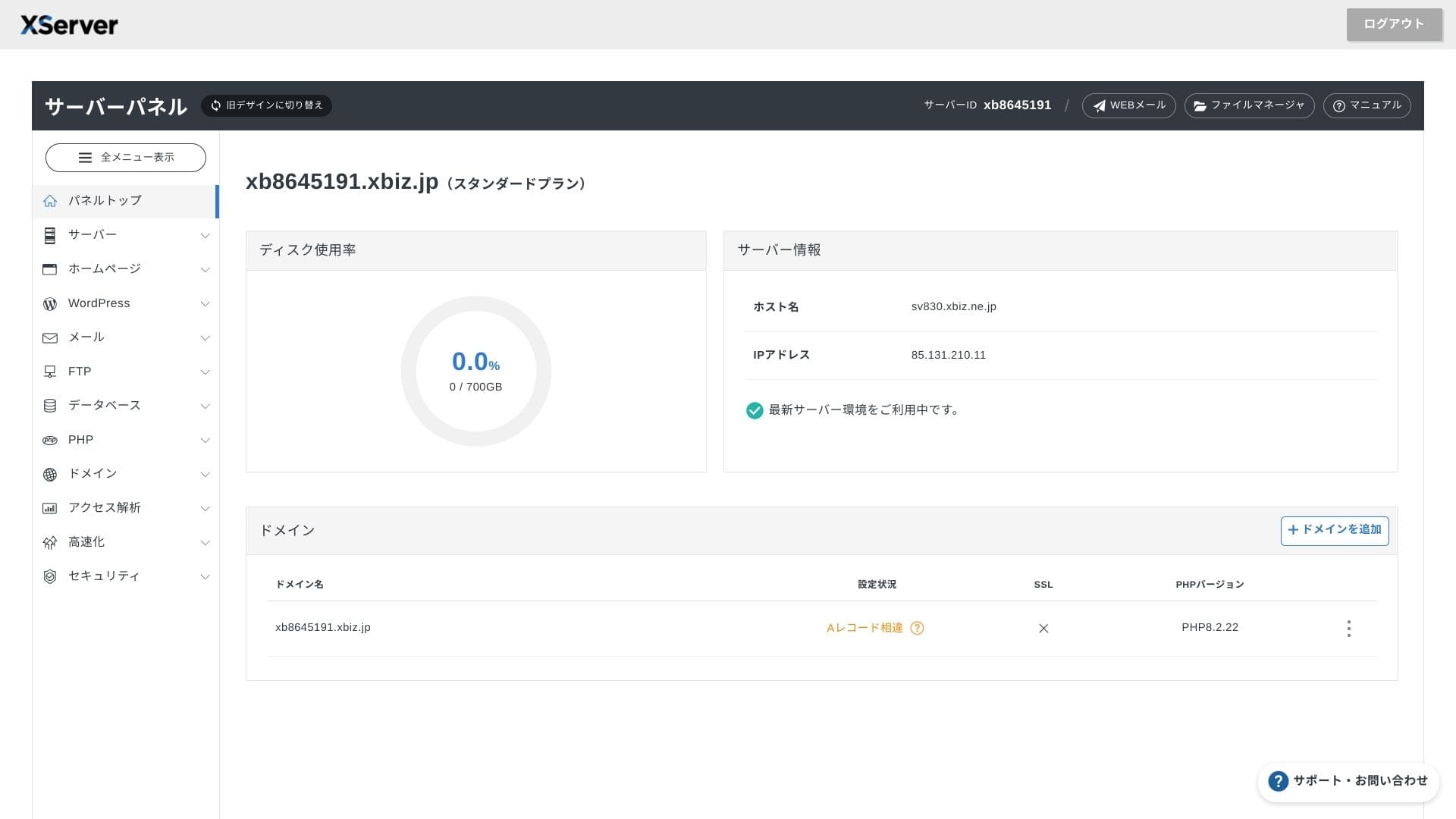
ಹಣಕಾಸು ಮತ್ತು ಆರೋಗ್ಯ ಕ್ಷೇತ್ರಗಳಲ್ಲಿ, audit trail ಆಗಿ ಇಮೇಲ್ ಅನ್ನು ಏಳು ವರ್ಷ ಅಥವಾ ಅದಕ್ಕಿಂತ ಹೆಚ್ಚು ಕಾಲ ಉಳಿಸಬೇಕಾಗುತ್ತದೆ; ಮಾರಾಟ ವಿಭಾಗಗಳು ದೊಡ್ಡ attachment ಗಳನ್ನು ನಿರ್ವಹಿಸುವುದೂ ಸಾಮಾನ್ಯ. ಲಭ್ಯವಿರುವ ಸ್ಟೋರೇಜ್ ಬಹಳ ದೊಡ್ಡದಿರುವುದರಿಂದ, ಹಳೆಯ ಡೇಟಾವನ್ನು ನಿರಂತರವಾಗಿ ಅಳಿಸದೆ ಆ ಮೇಲ್ಗಳನ್ನು ಸುರಕ್ಷಿತವಾಗಿ ಉಳಿಸಬಹುದು.
WebDAV ಅಥವಾ Nextcloudಂತಹ on-premises ಶೈಲಿಯ ಸ್ಟೋರೇಜ್ ಅನ್ನು ನಿರ್ಮಿಸಿ, VPN ಸಂಪರ್ಕದ ಮೂಲಕ ಆಂತರಿಕ ದಾಖಲೆಗಳನ್ನು ಸುರಕ್ಷಿತವಾಗಿ ನಿರ್ವಹಿಸಬಹುದು.
Hikaru Ono
XServer Businessಒಂದೇ ನಿಮ್ಮ ಕಾರ್ಯಾಚರಣೆ ತಂಡದ ಕೆಲಸಭಾರವನ್ನು ಕಡಿಮೆ ಮಾಡಬಹುದು, ಜೊತೆಗೆ ಭವಿಷ್ಯದ ವ್ಯವಹಾರ ವೃದ್ಧಿಗೆ ಬೇಕಾದ ಹೆಚ್ಚುವರಿ ಸಾಮರ್ಥ್ಯವನ್ನೂ ಉಳಿಸುತ್ತದೆ.
ಡೇಟಾ ವರ್ಗಾವಣೆ ಪ್ರಮಾಣ
XServer Businessಸಾಮಾನ್ಯ ಬಳಕೆಯ ವ್ಯಾಪ್ತಿಯಲ್ಲಿ ವರ್ಗಾವಣೆ ಮಿತಿಗಳಿಲ್ಲದೇ ಬಳಸಬಹುದು. ವರ್ಗಾವಣೆ ಪ್ರಮಾಣದ ಶುಲ್ಕಗಳಿಲ್ಲ ಎಂದು ಅಧಿಕೃತ ದಸ್ತಾವೇಜು ಸ್ಪಷ್ಟವಾಗಿ ಹೇಳುತ್ತದೆ.
★ ಟ್ರಾಫಿಕ್ ಮತ್ತು ಡೇಟಾ ವರ್ಗಾವಣೆ ಪ್ರಮಾಣ ಎಂದರೇನು? ವೆಬ್ ಟ್ರಾಫಿಕ್ ನಿರ್ವಹಣೆ ಮತ್ತು ಆಪ್ಟಿಮೈಸ್ ಮಾಡುವುದು
ಸರ್ವರ್ ಸ್ಥಿರತೆ ಮತ್ತು uptime
ಹಂಚಿಕೆ ಪ್ಲಾನ್ದಲ್ಲಿಯೂ ಮಾಸಿಕ 99.99% SLA ಒಳಗೊಂಡಿದೆ. ಅಂದರೆ ಖಾತರಿ ಪೂರೈಸದಿದ್ದರೆ refund ಸಿಗುತ್ತದೆ. ಹೆಚ್ಚಿನ ಸ್ಥಿರತೆ ಮತ್ತು SLA ಎರಡೂ ಇರುವುದರಿಂದ, ಇದು ವ್ಯವಹಾರಗಳಿಗೆ ಬೇಕಾದ ಸೇವೆಯಂತೆಯೇ ಇದೆ.
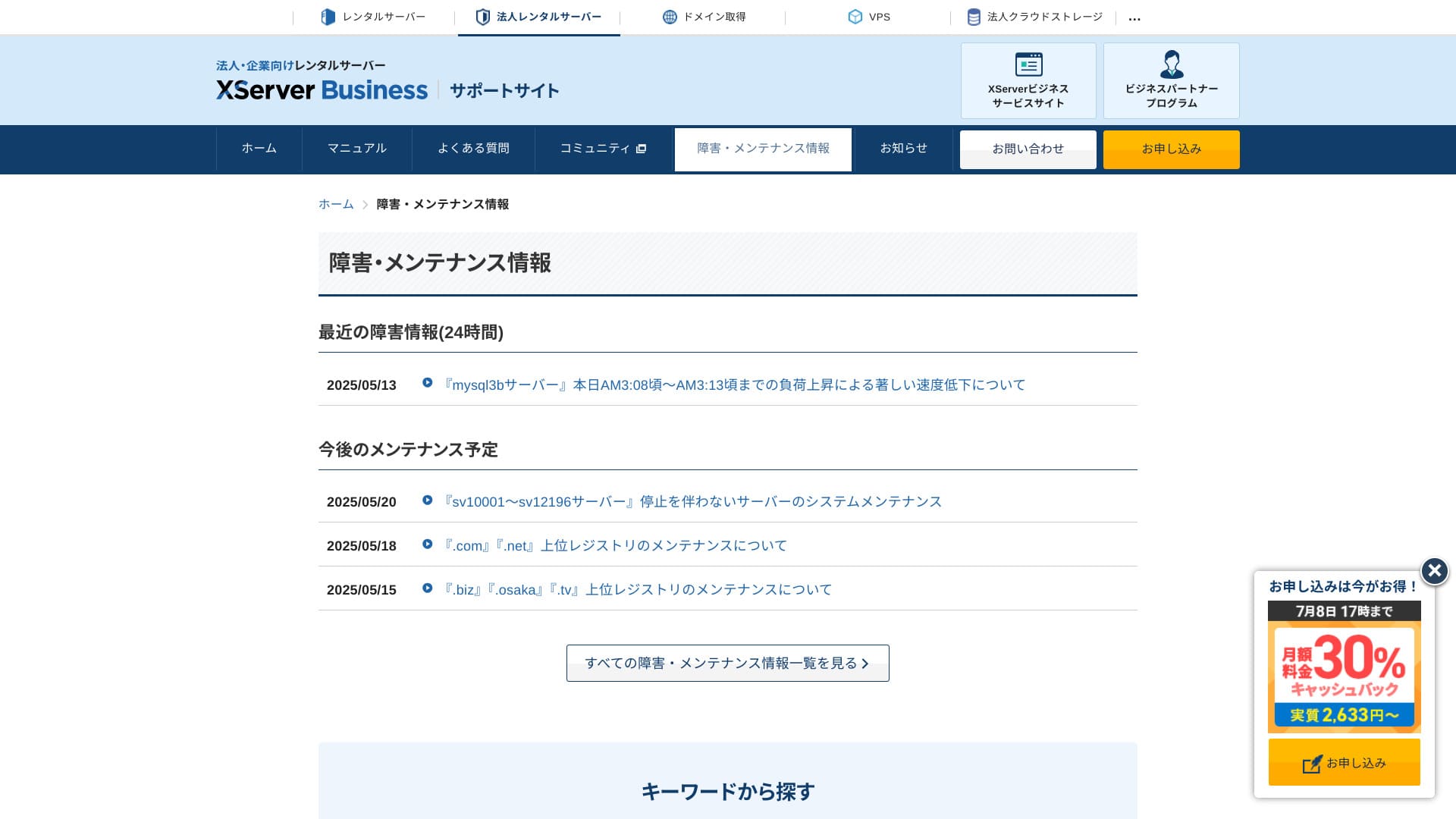
ಸರ್ವರ್ ವ್ಯತ್ಯಯಗಳು ಮತ್ತು ನಿರ್ವಹಣೆ ಮಾಹಿತಿಯನ್ನು ಅಧಿಕೃತ ಸೈಟ್ನಲ್ಲಿ ತೆರೆಯಾಗಿ ಪ್ರಕಟಿಸುವುದರಿಂದ, ಯಾರಾದರೂ ಯಾವಾಗ ಬೇಕಾದರೂ ಪರಿಶೀಲಿಸಬಹುದು.
Hikaru Ono
ಈ ಮಾಹಿತಿಯನ್ನು ಮರೆಮಾಡದೆ ತೆರೆಯಾಗಿ ಹಂಚುವ ಕಂಪನಿಯನ್ನು ನಂಬುವುದು ಸುಲಭ.
ಬೆಲೆ ಮತ್ತು ವೆಚ್ಚ
ಆರಂಭಿಕ ಶುಲ್ಕ ಮತ್ತು ಮಾಸಿಕ ಬೆಲೆ
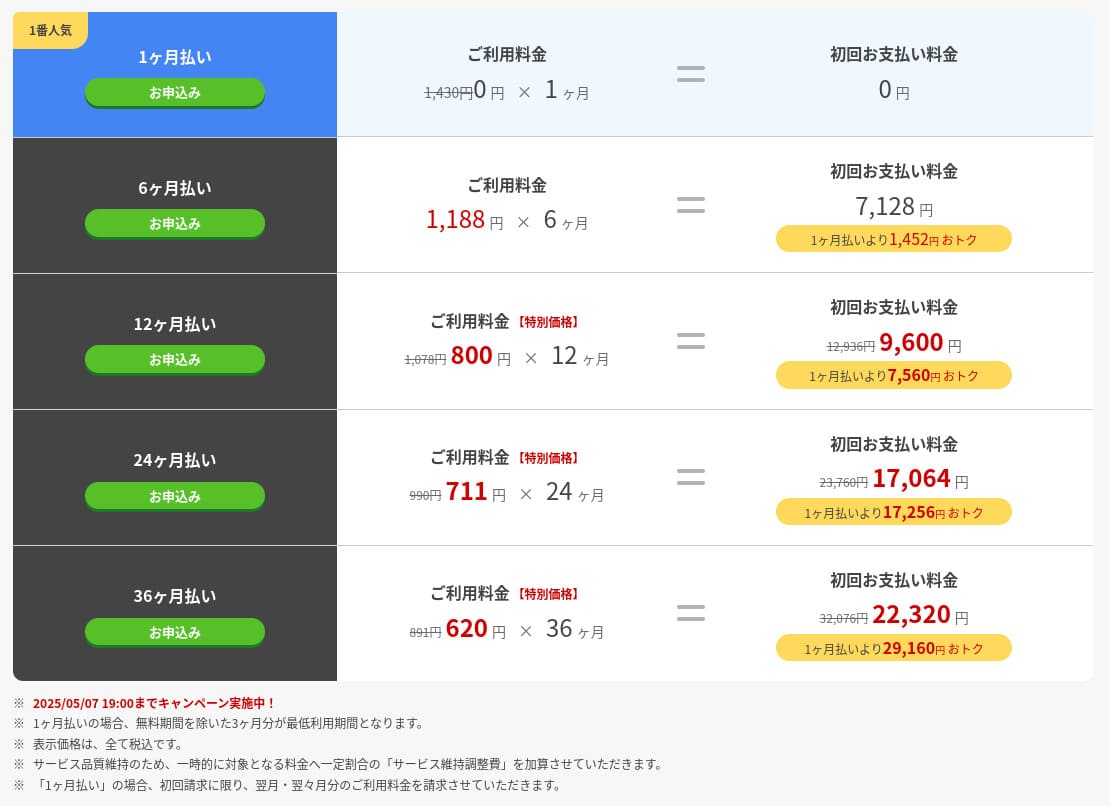
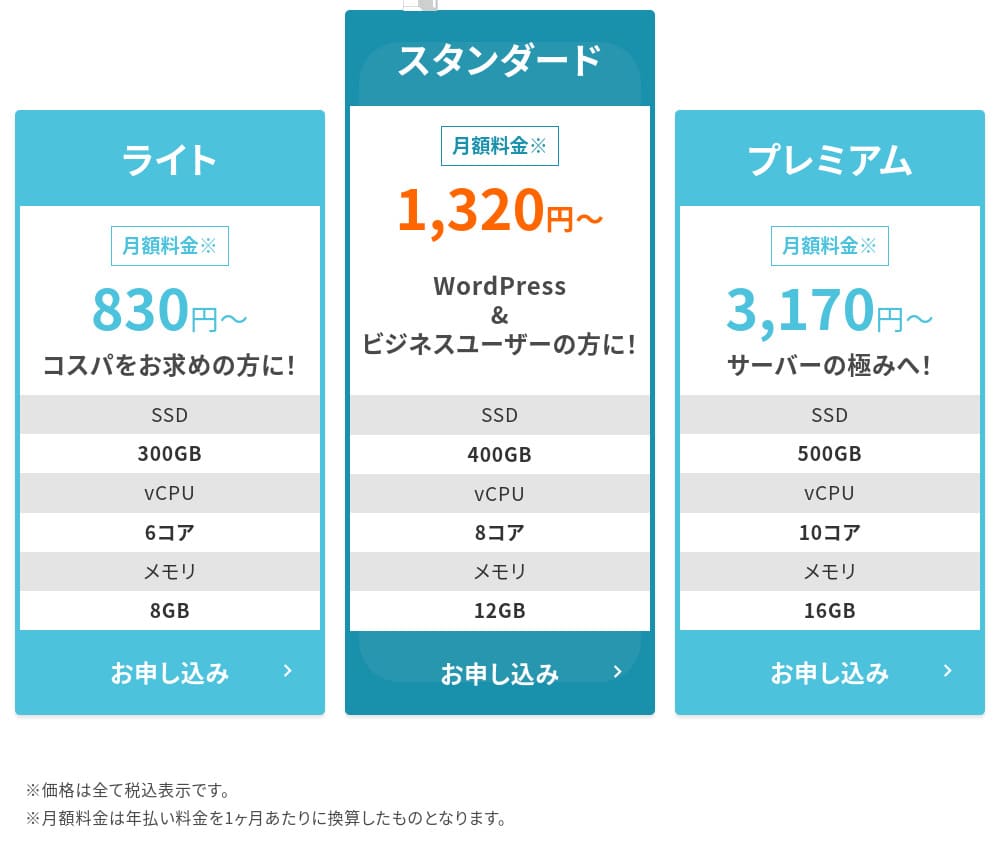
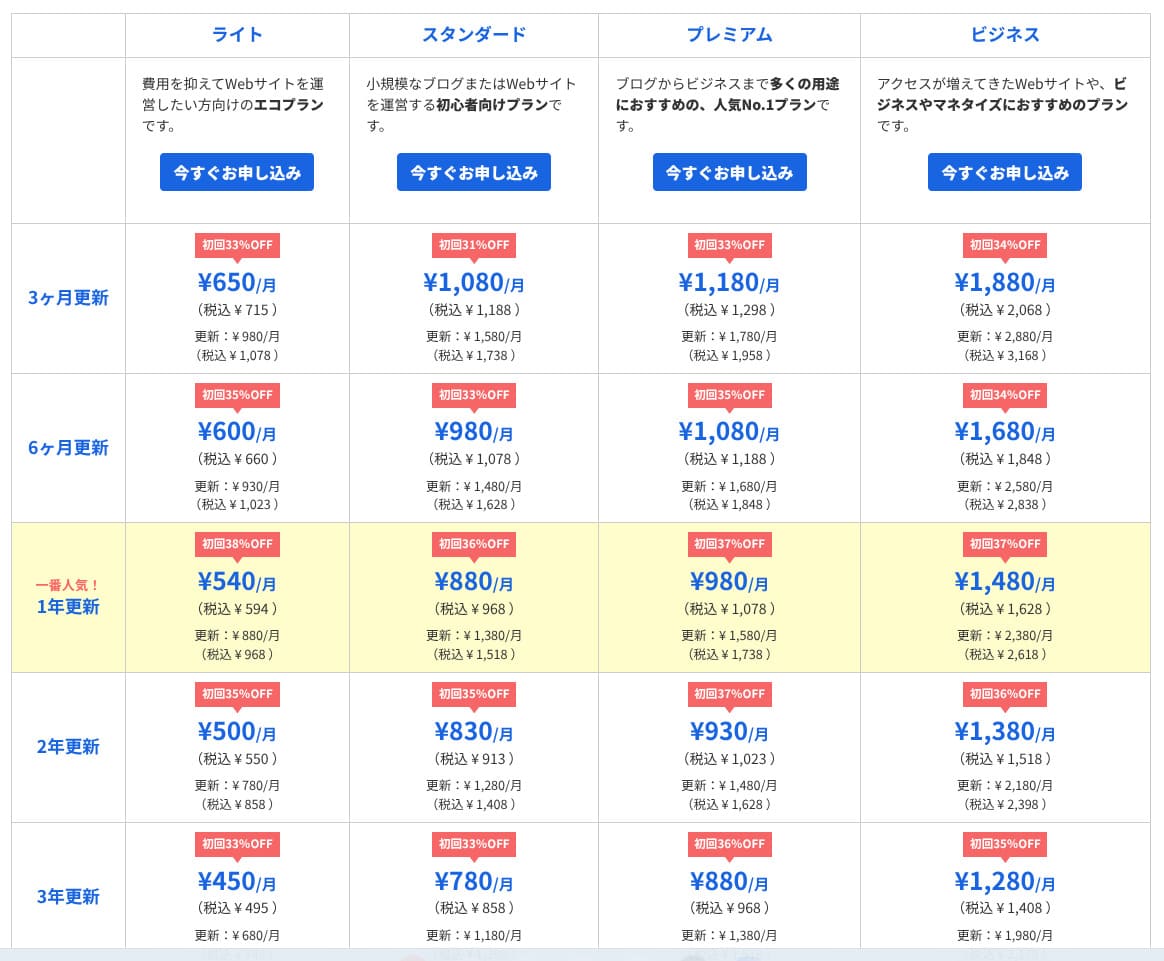
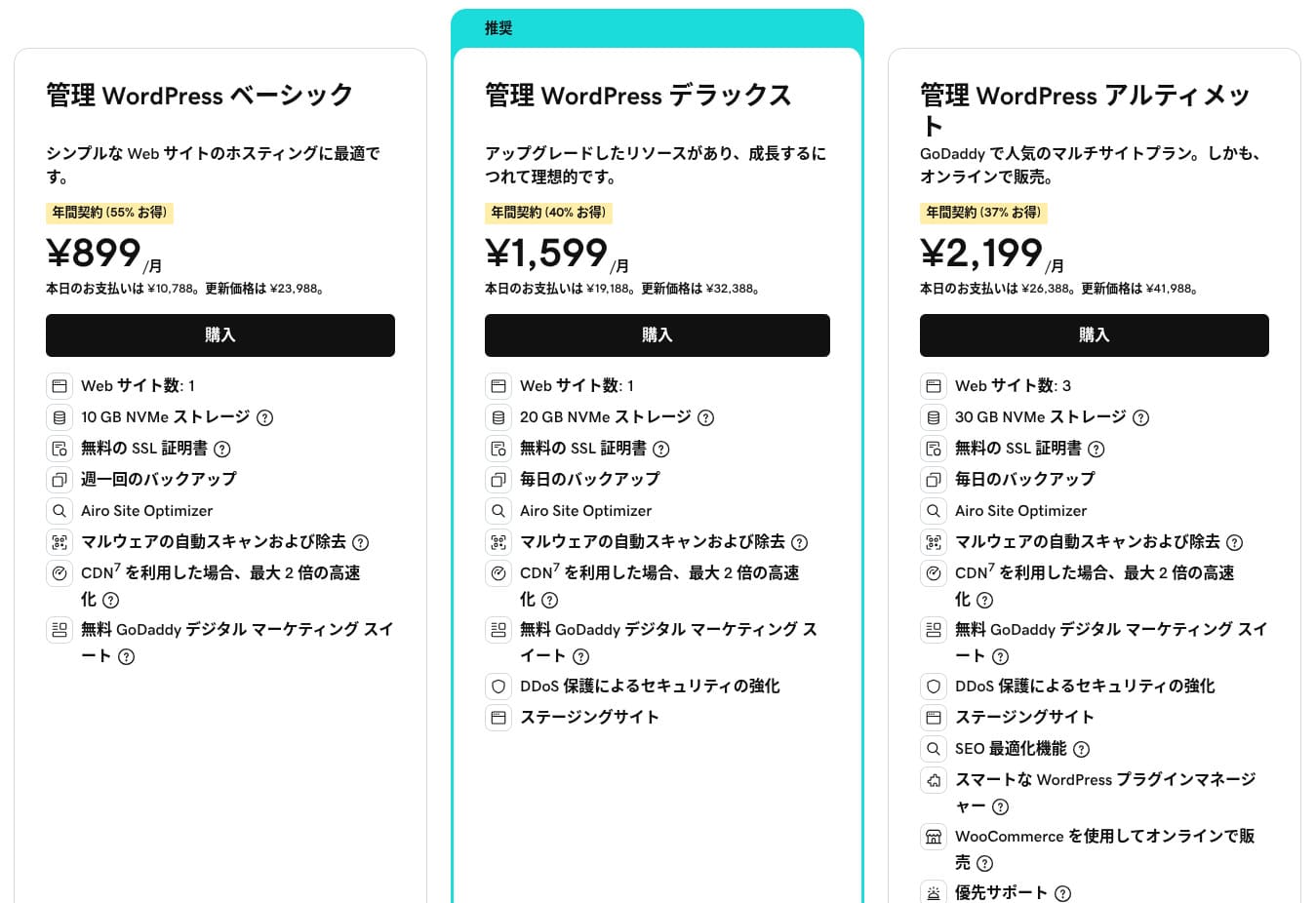
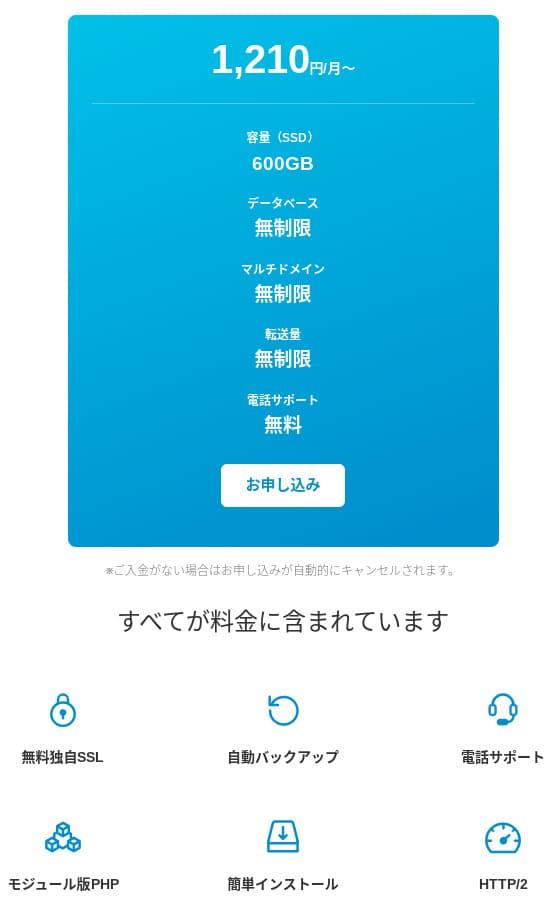
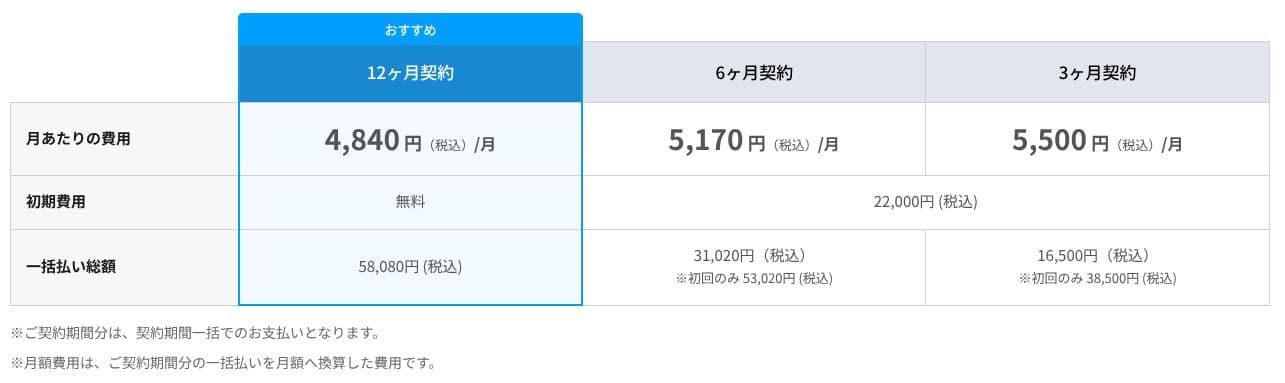
XServer Business12 ತಿಂಗಳ ಒಪ್ಪಂದದ Standard ಪ್ಲಾನ್ಗೆ ತಿಂಗಳಿಗೆ 4,180 ಯೆನ್ ವಿಧಿಸುತ್ತದೆ. ಜುಲೈ 8 ರವರೆಗೆ ನಡೆಯುವ 30% cashback ಅಭಿಯಾನದಿಂದ ಪರಿಣಾಮಕಾರಿ ವೆಚ್ಚ 2,926 ಯೆನ್. ಫೋನ್ ಬೆಂಬಲ, chat ಬೆಂಬಲ, ಮತ್ತು ನಿರ್ವಹಿತ ಸೇವೆಗಳು ಒಳಗೊಂಡಿವೆ ಎಂಬುದನ್ನು ಪರಿಗಣಿಸಿದರೆ, ಇದು ಸಮಂಜಸ ಮಟ್ಟ ಎಂದು ನನಗೆ ಅನಿಸುತ್ತದೆ.
- XServer Business
- Kinsta
- wpx
- Lolipop!
- Star Server
- Rakko Server
- XServer
- ConoHa
- ColorfulBox
- Shin Rental Server
- Little Server
- CORESERVER
- DreamHost
- Bluehost
- Sakura
- Namecheap
- Shin Free Server
- XREA
- Value Server
- Hostinger
- KAGOYA
- SiteGround
- HostGator
- IONOS
- Onamae.com
- ABLENET
- mixhost
- GoDaddy
- iCLUSTA+
- MuuMuu Server
- WADAX
- WebARENA
- Heteml
- CPI Rental Server
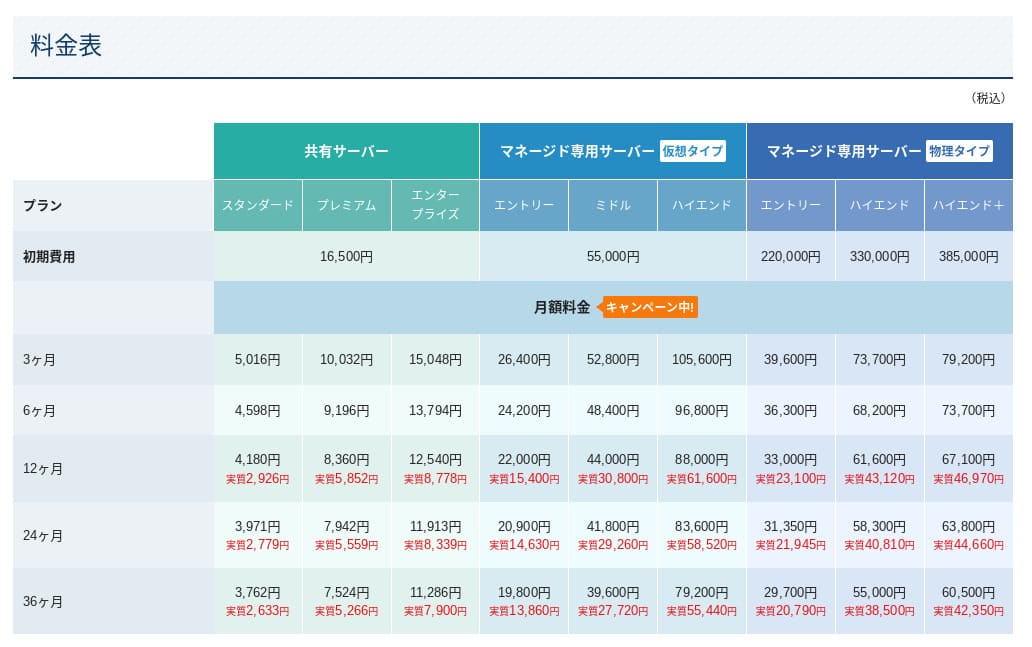
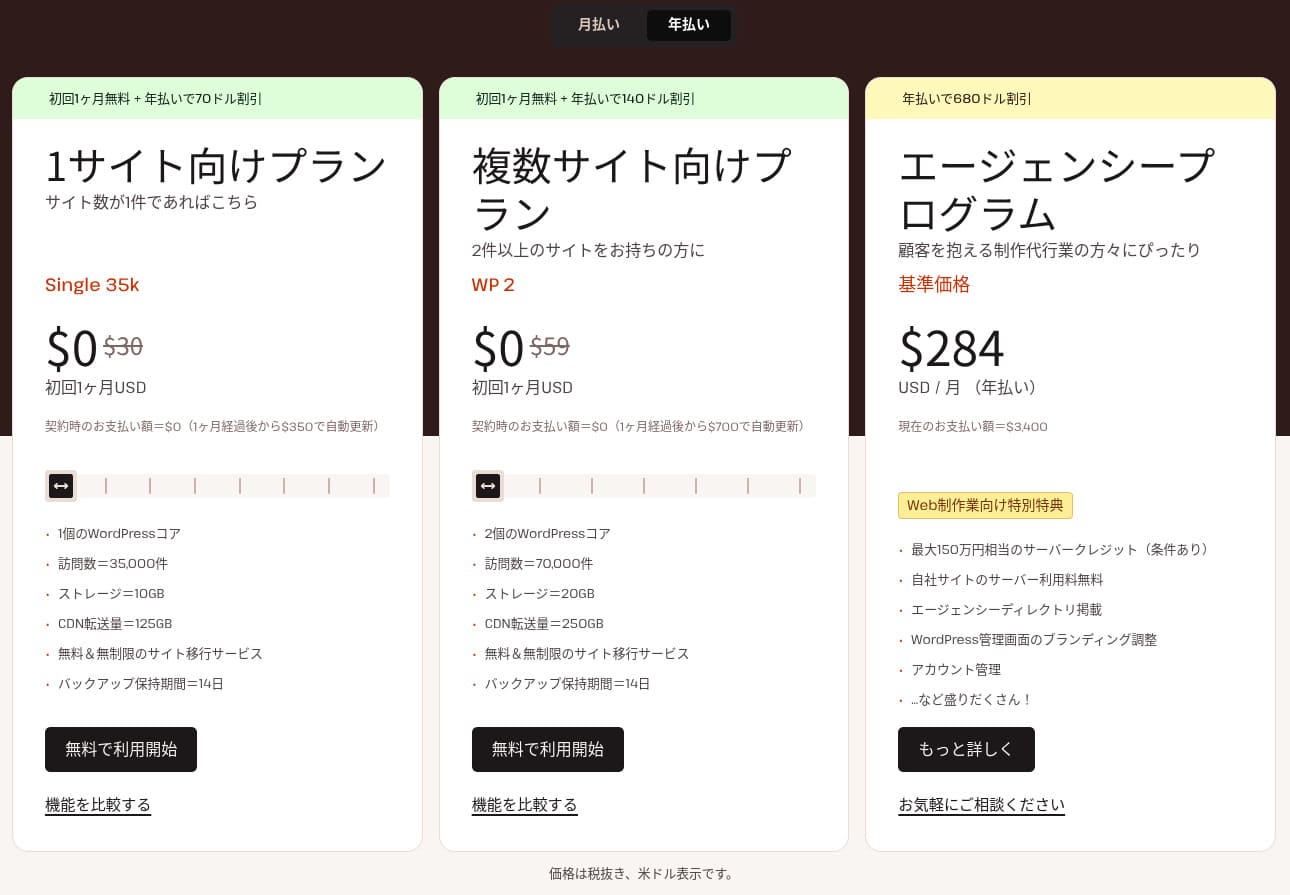
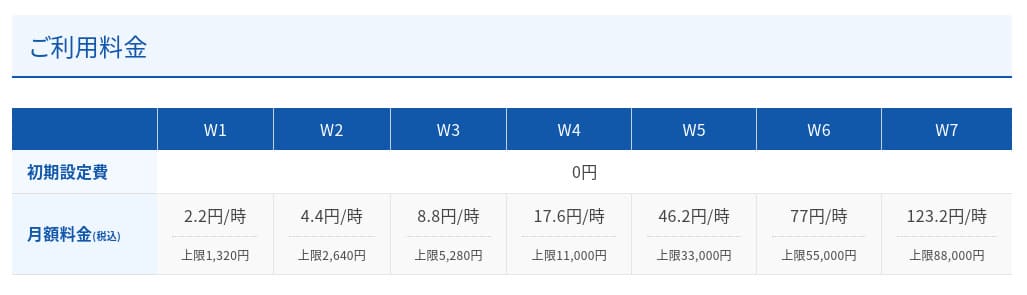
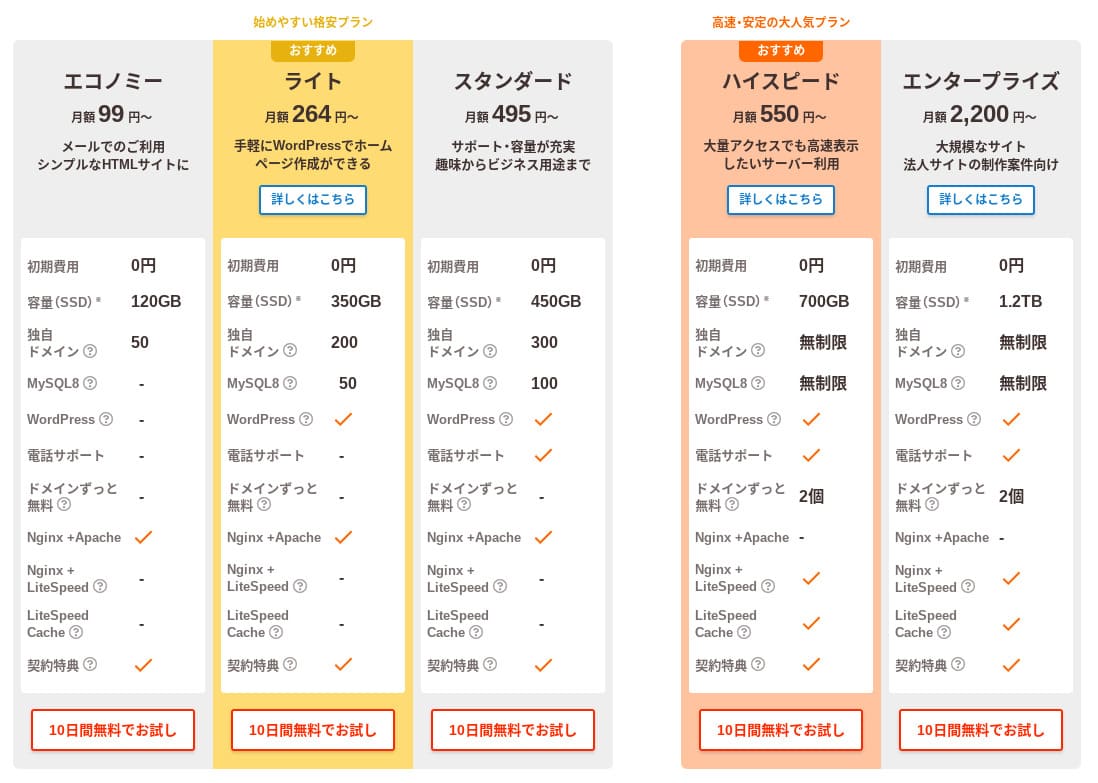
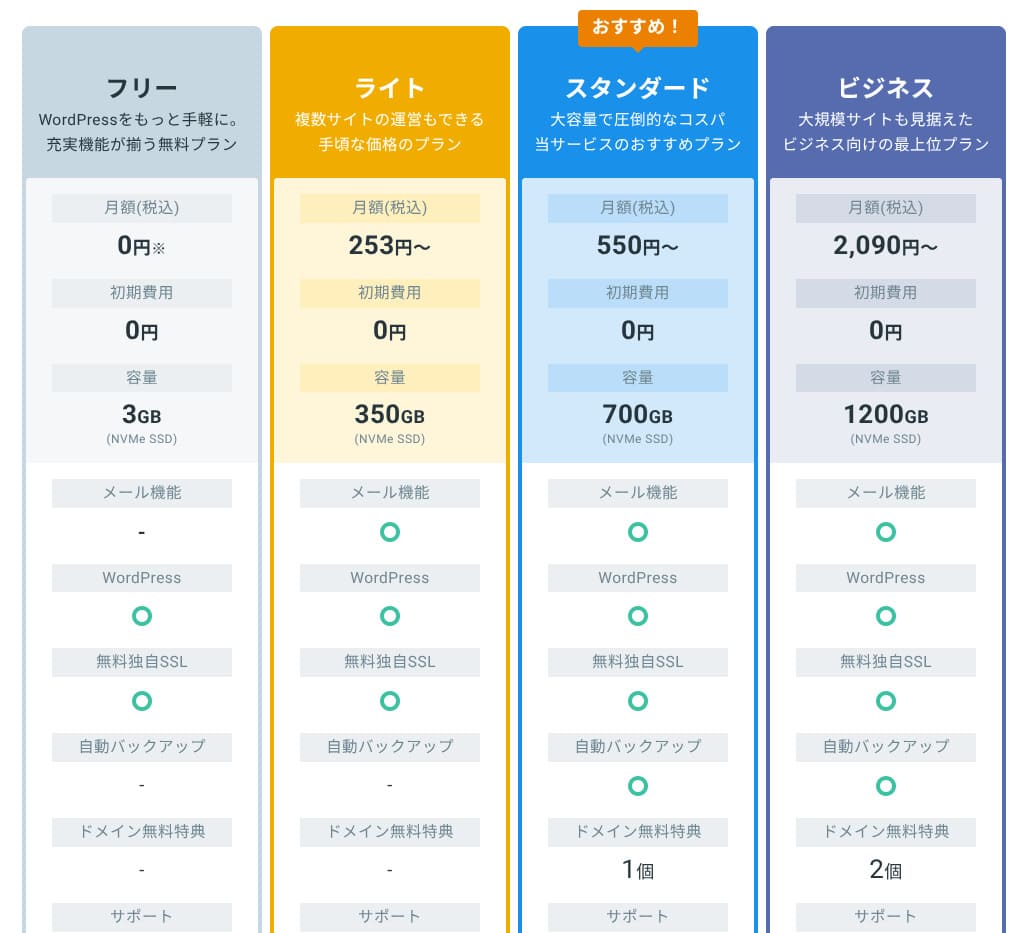
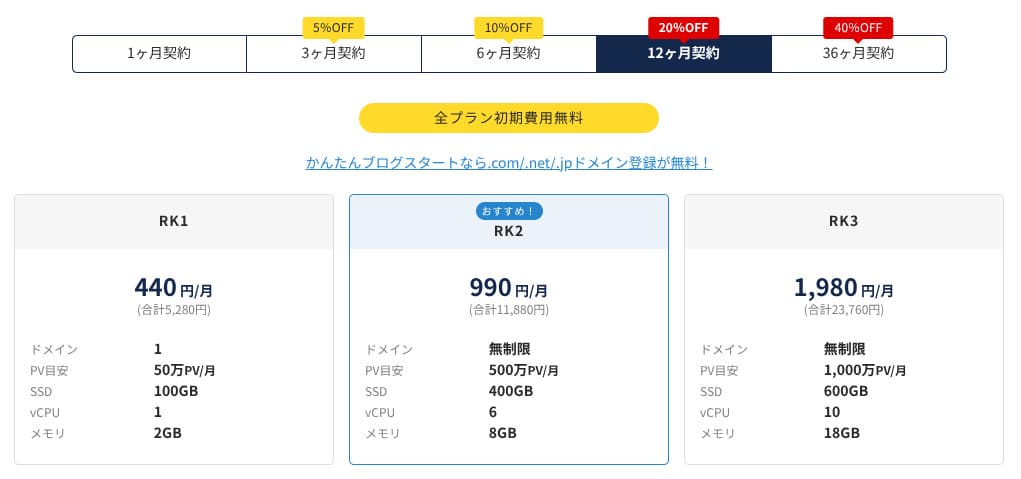
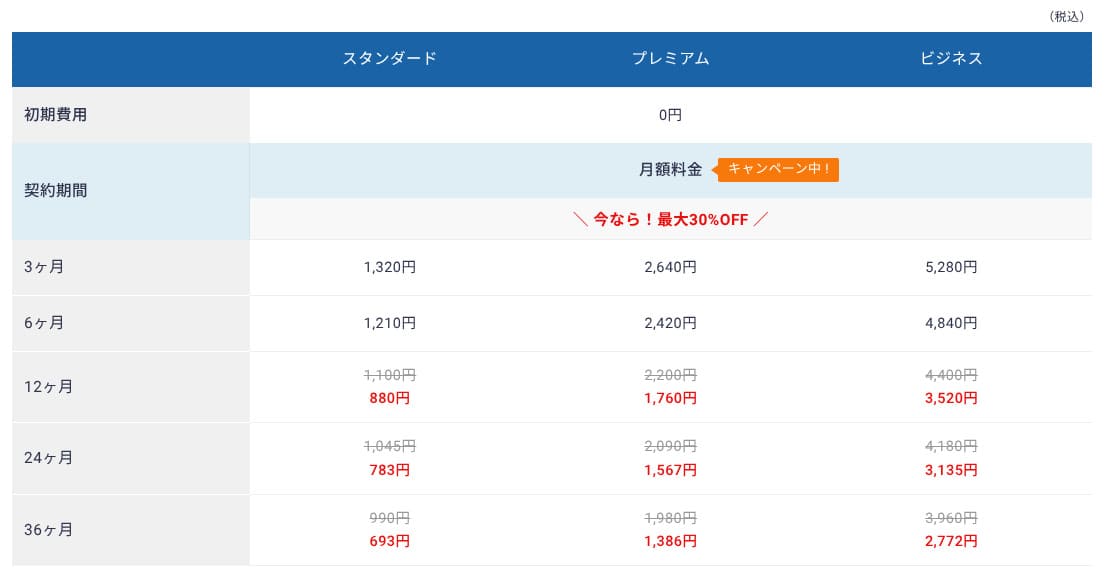
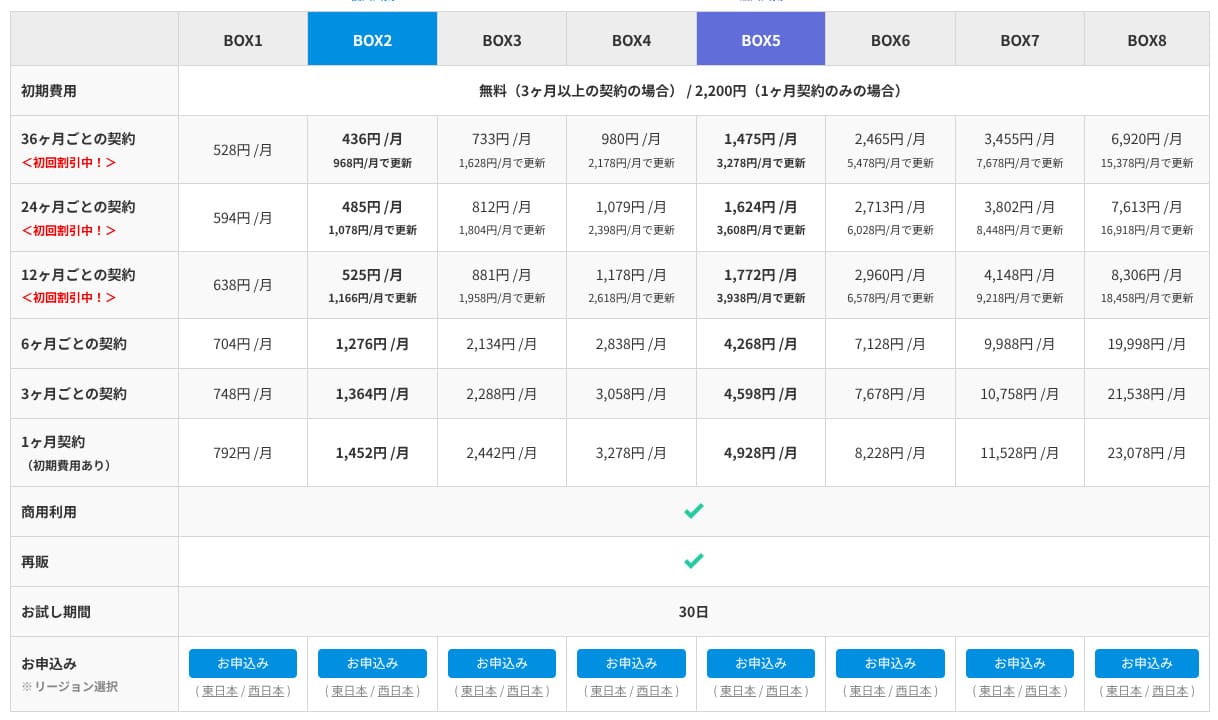
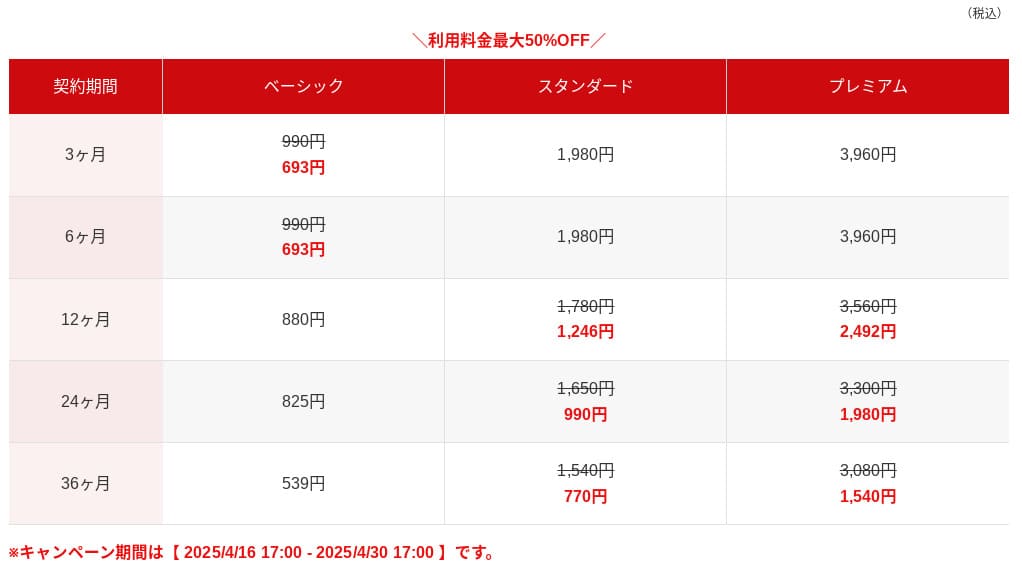
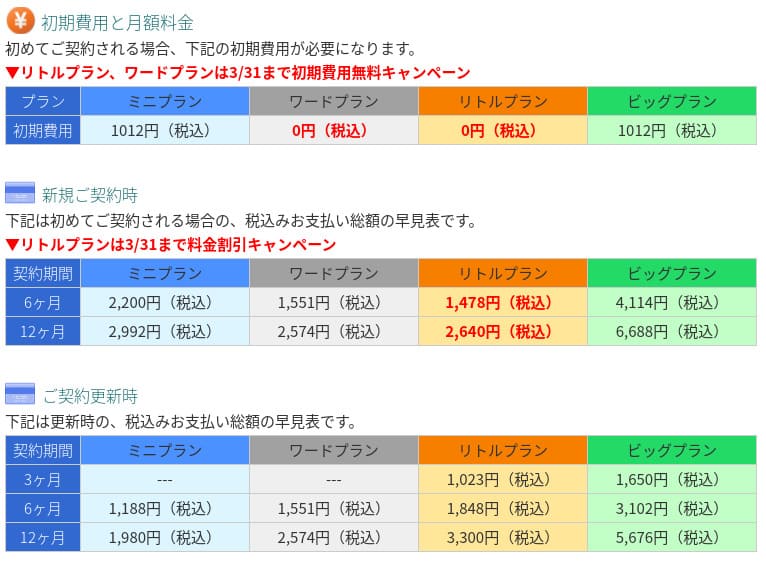
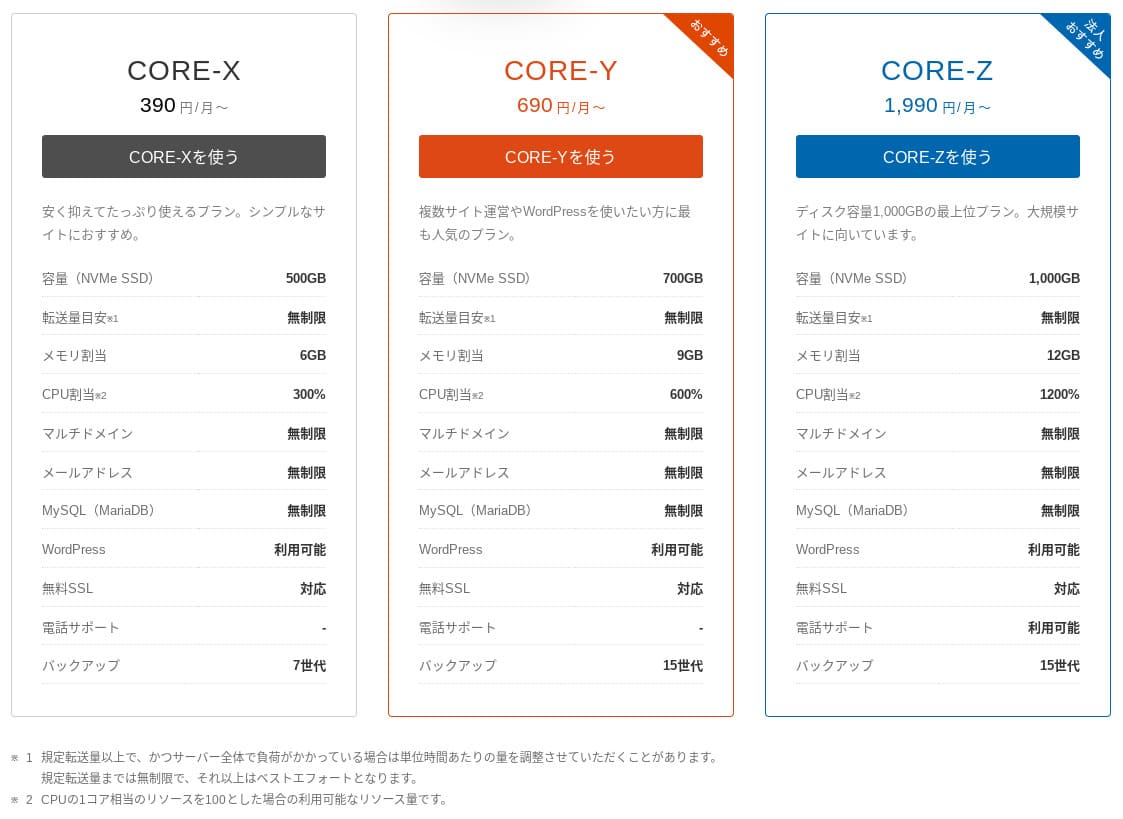
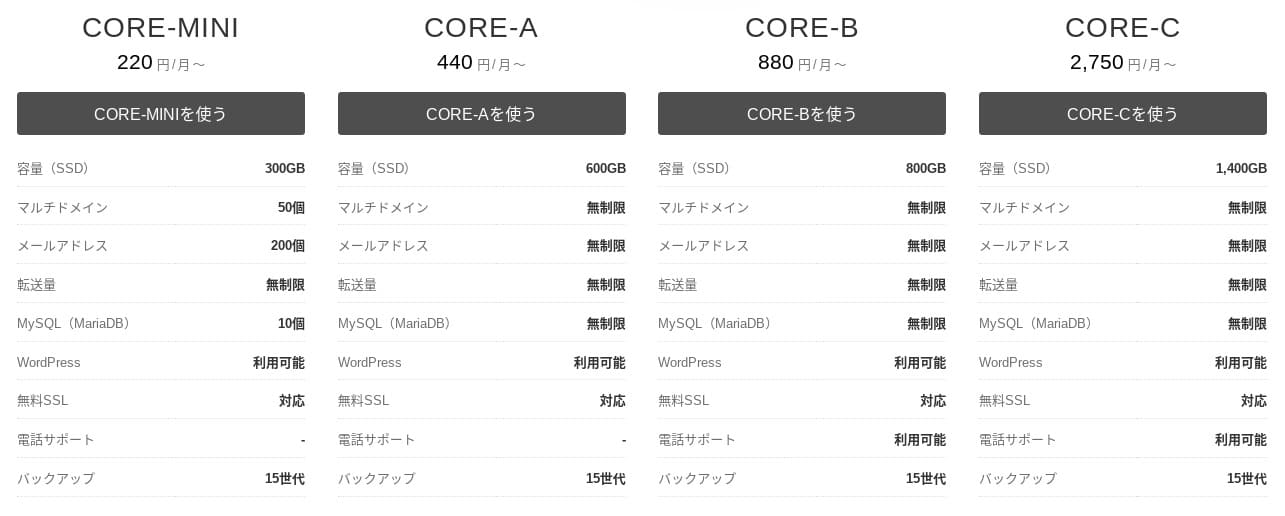
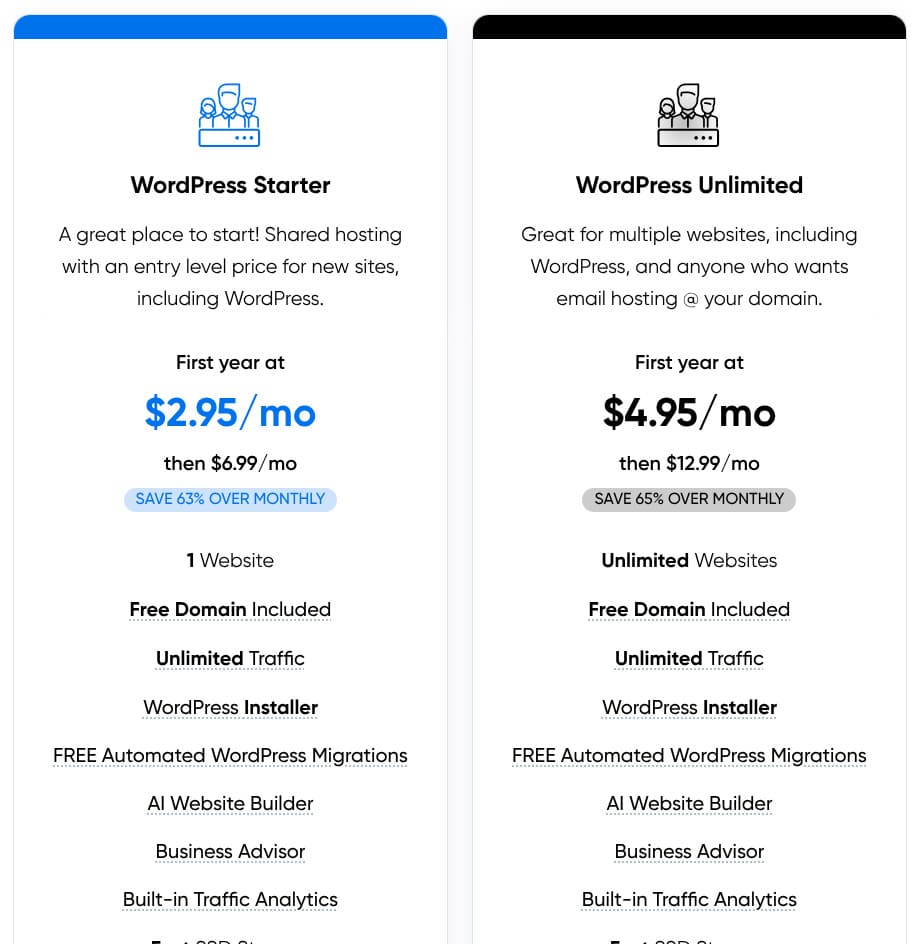
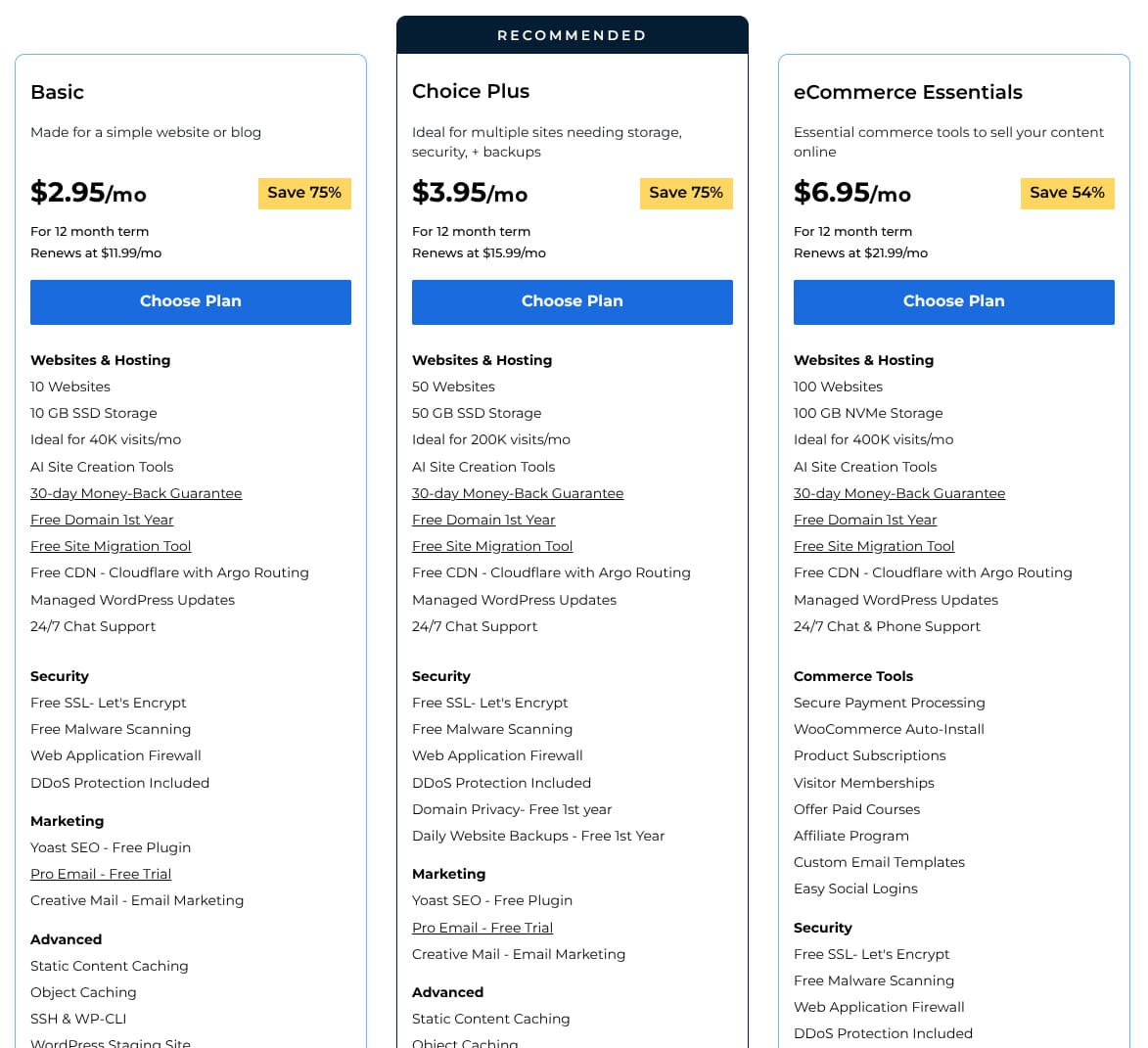
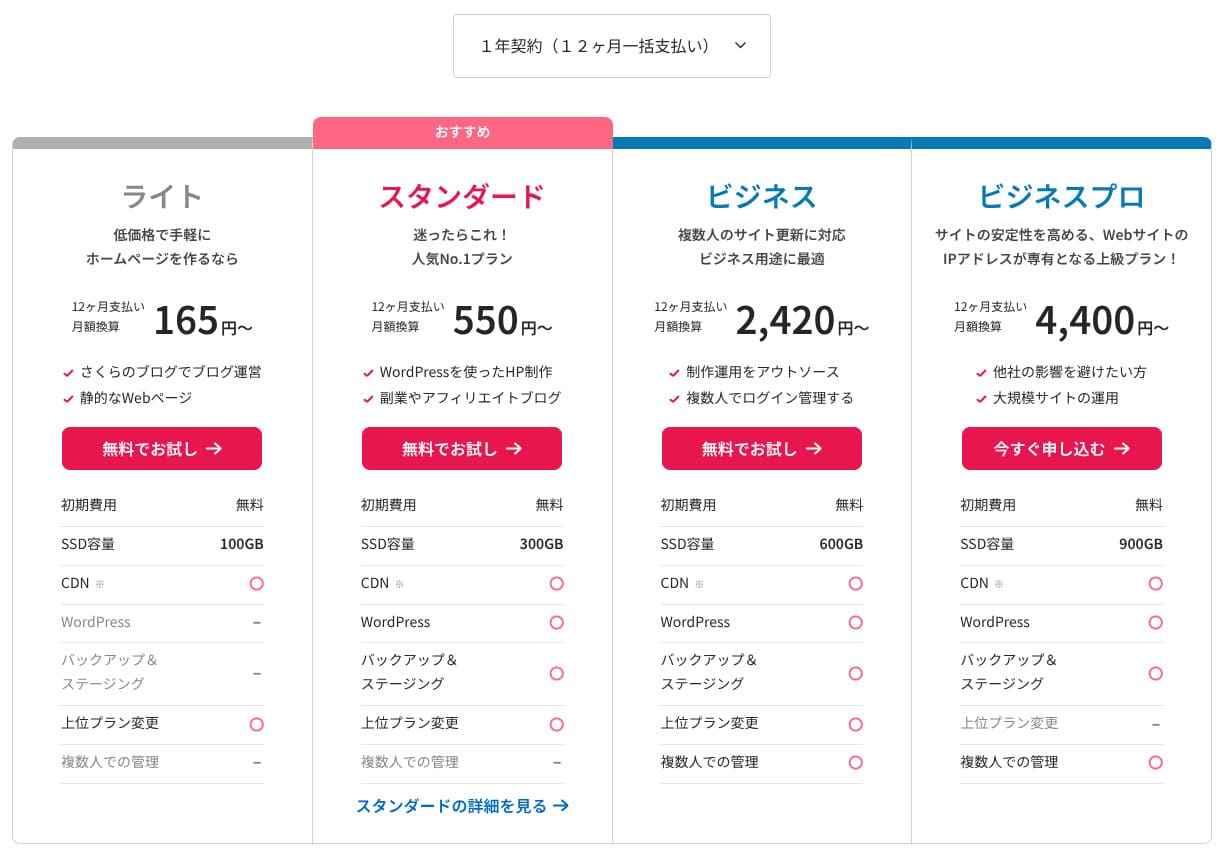
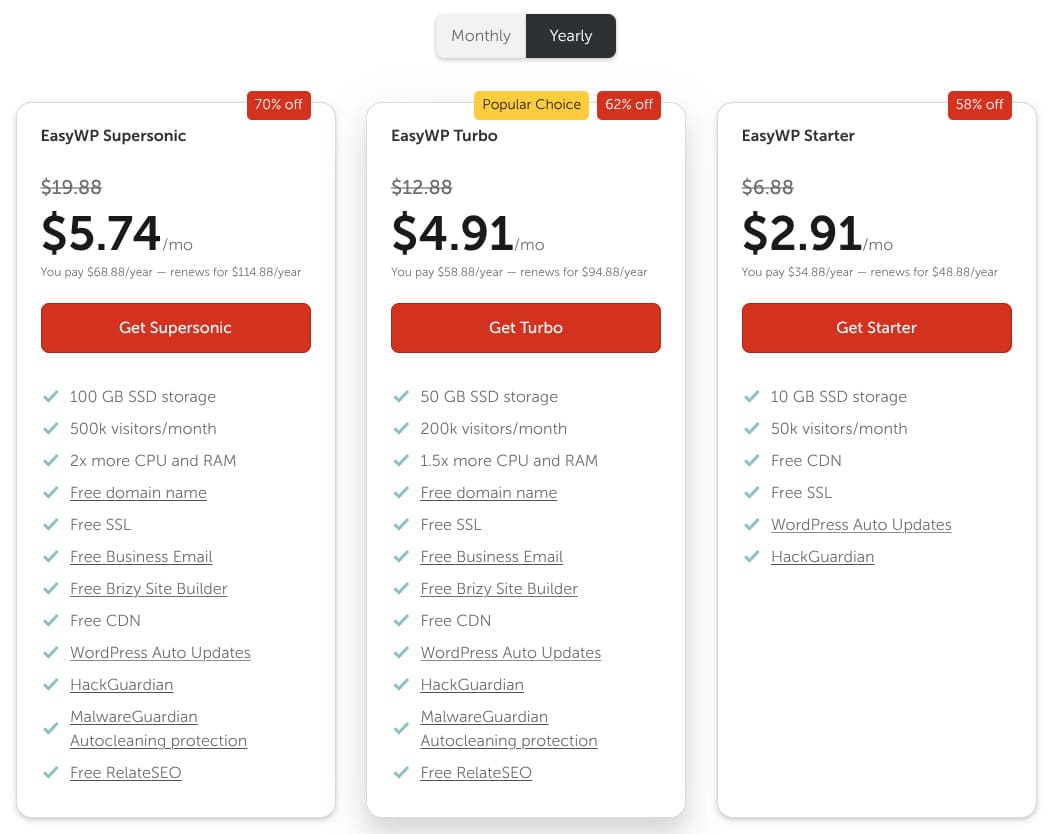
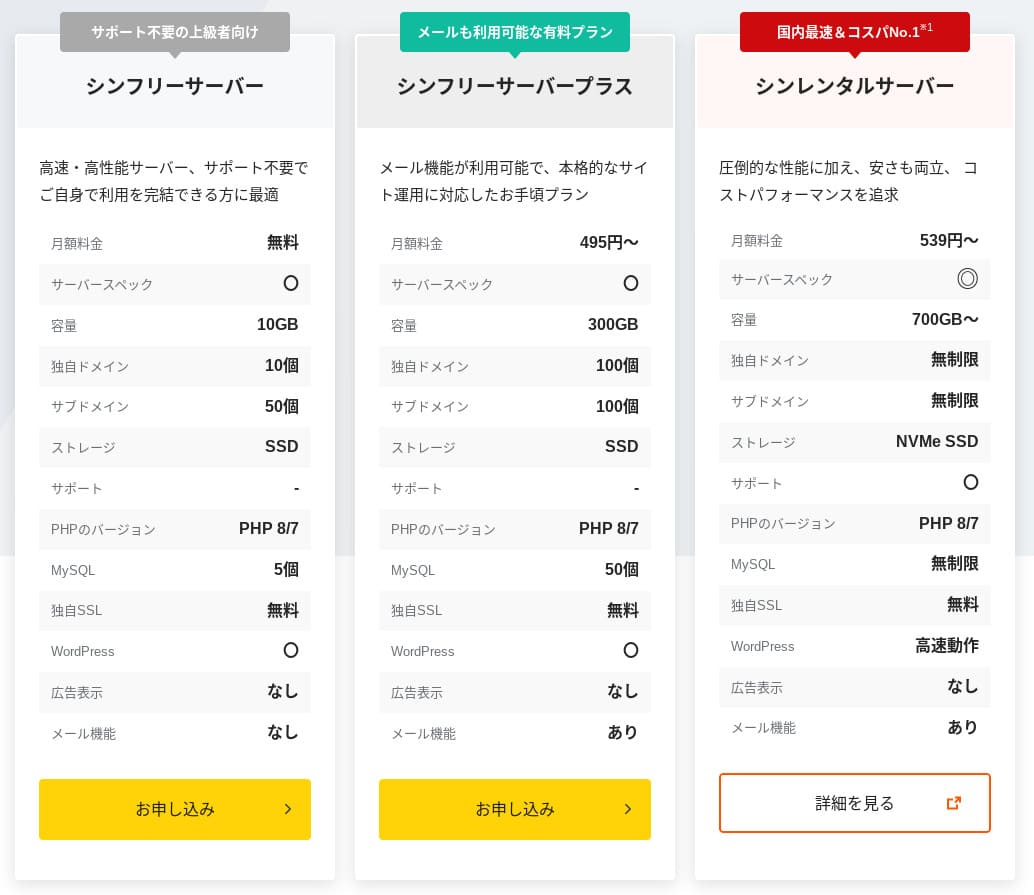
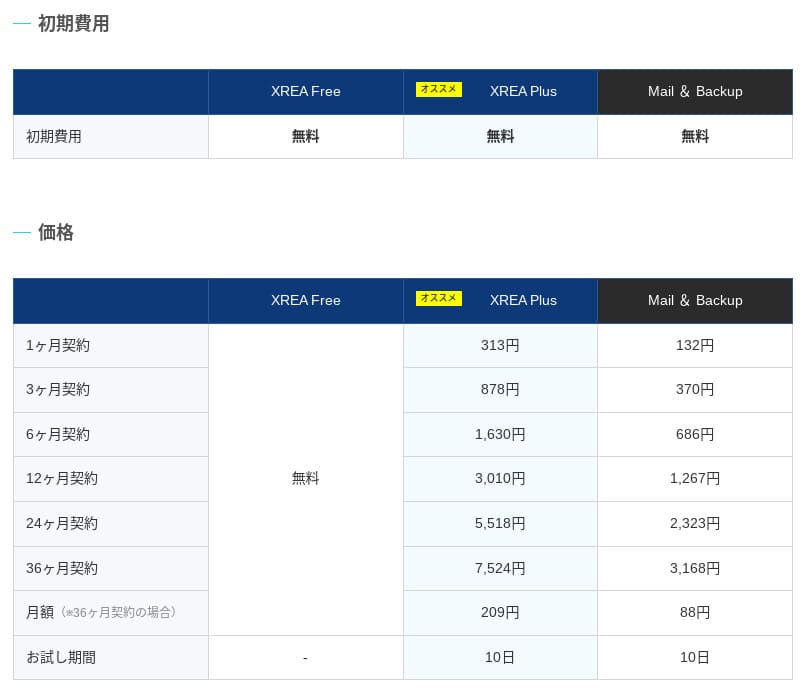
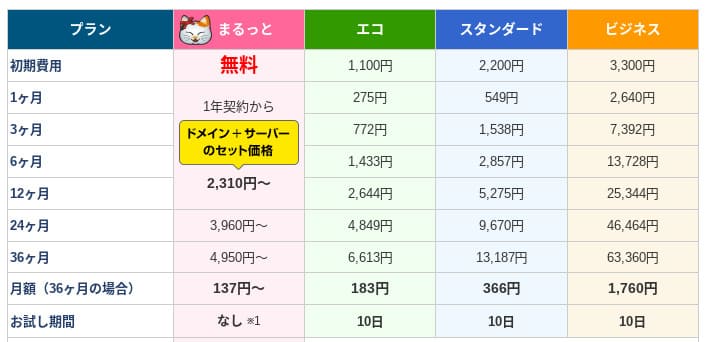
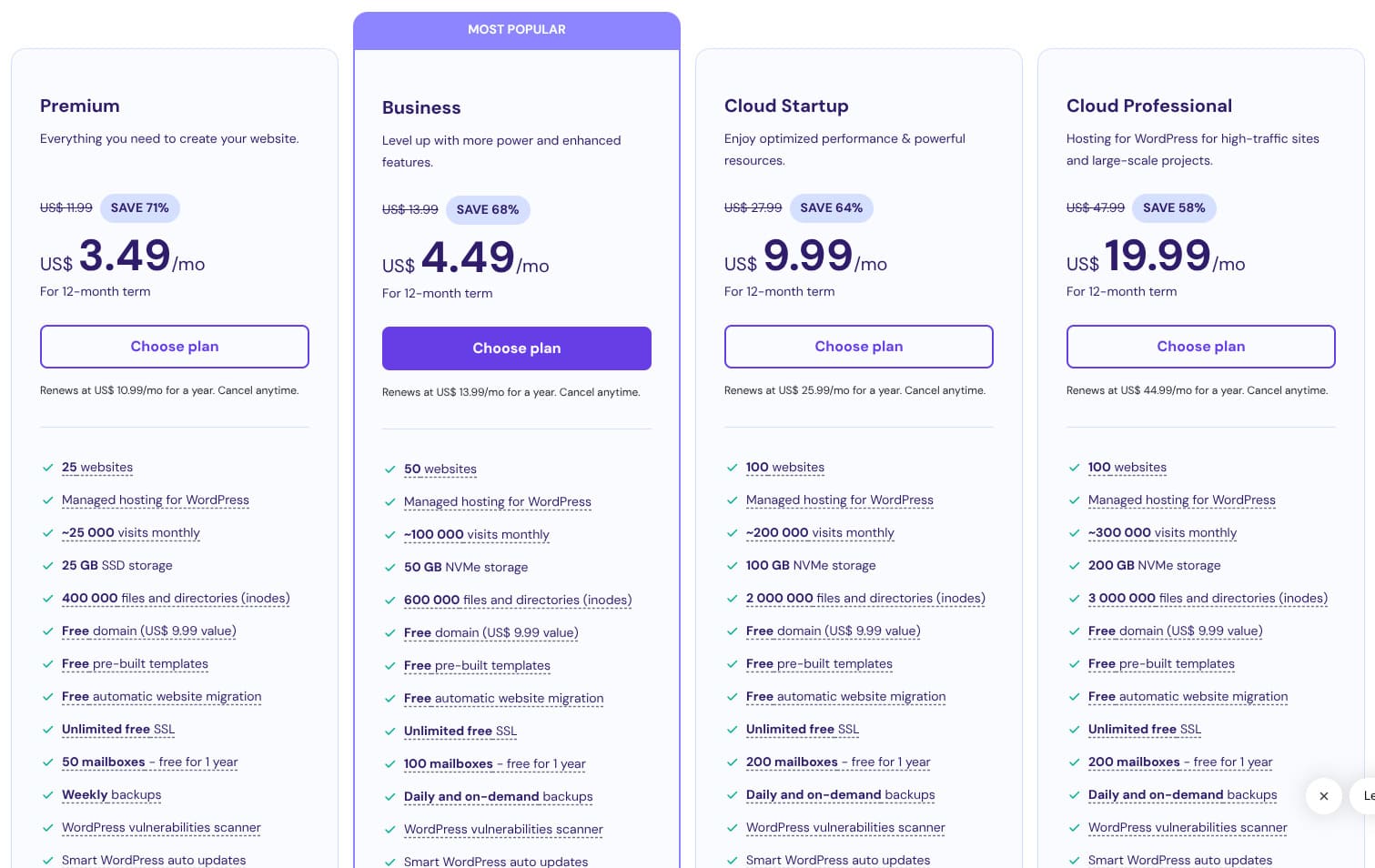
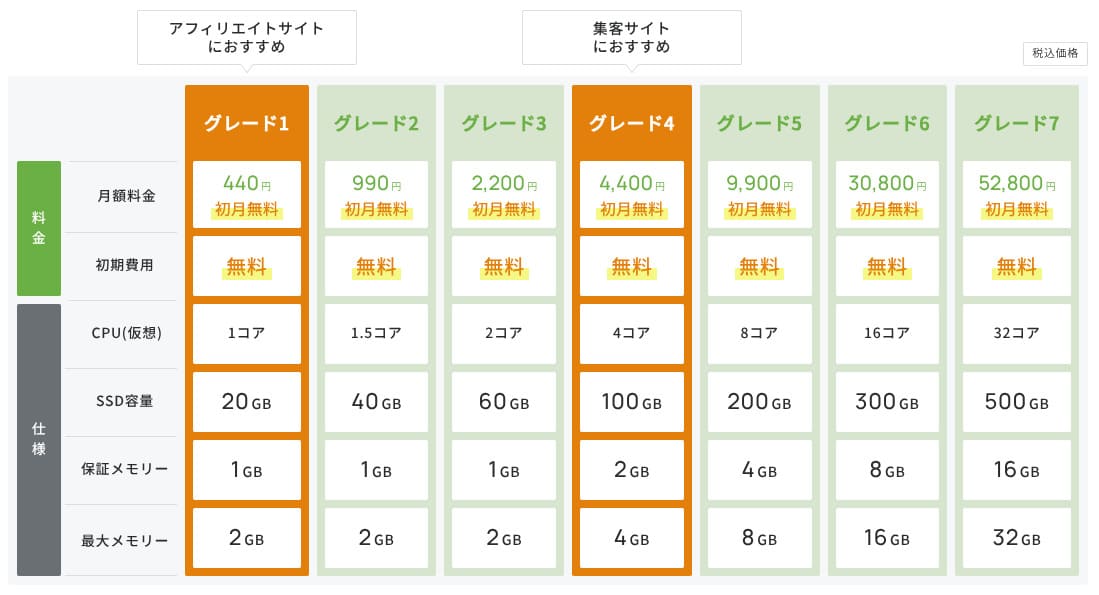
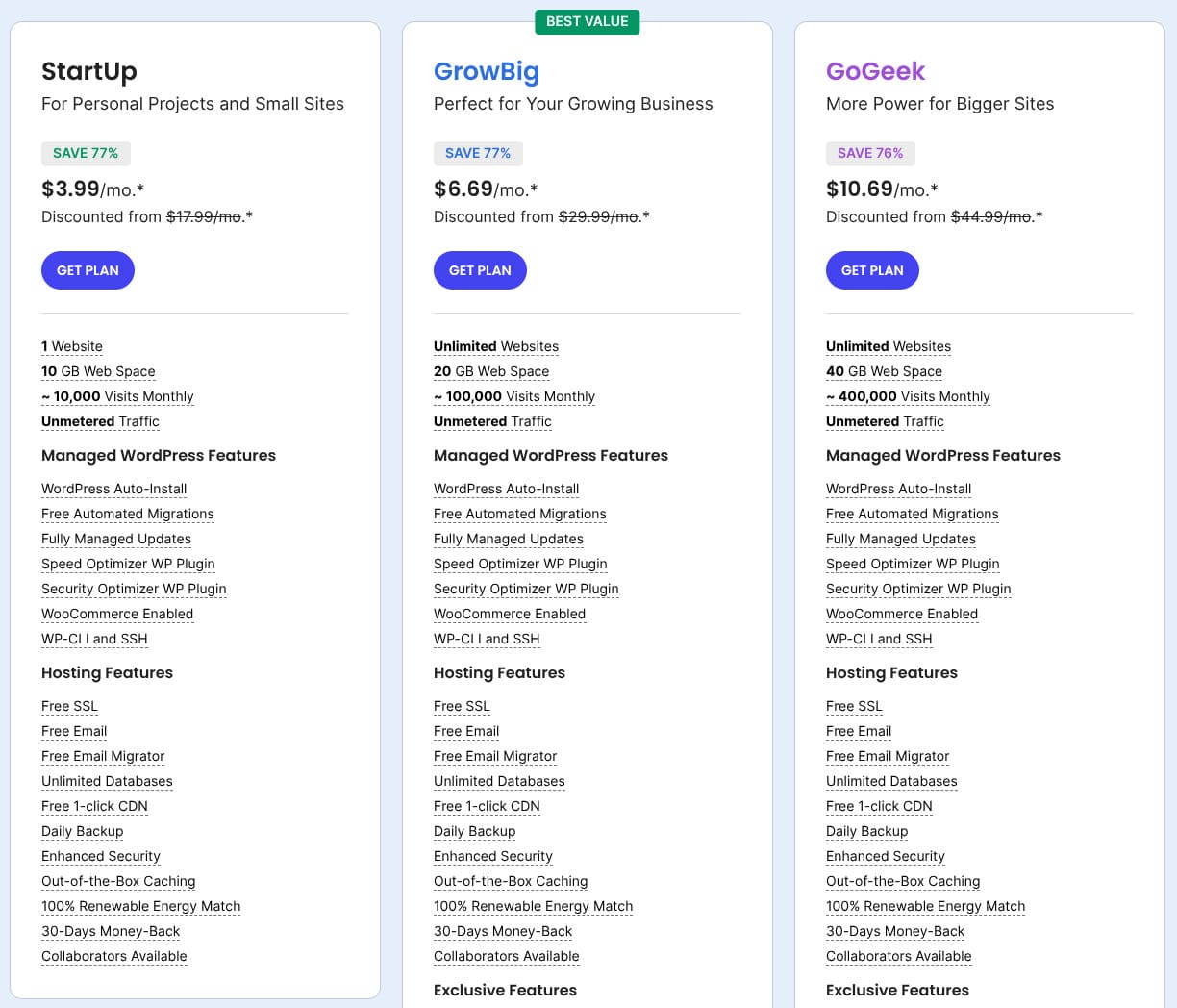
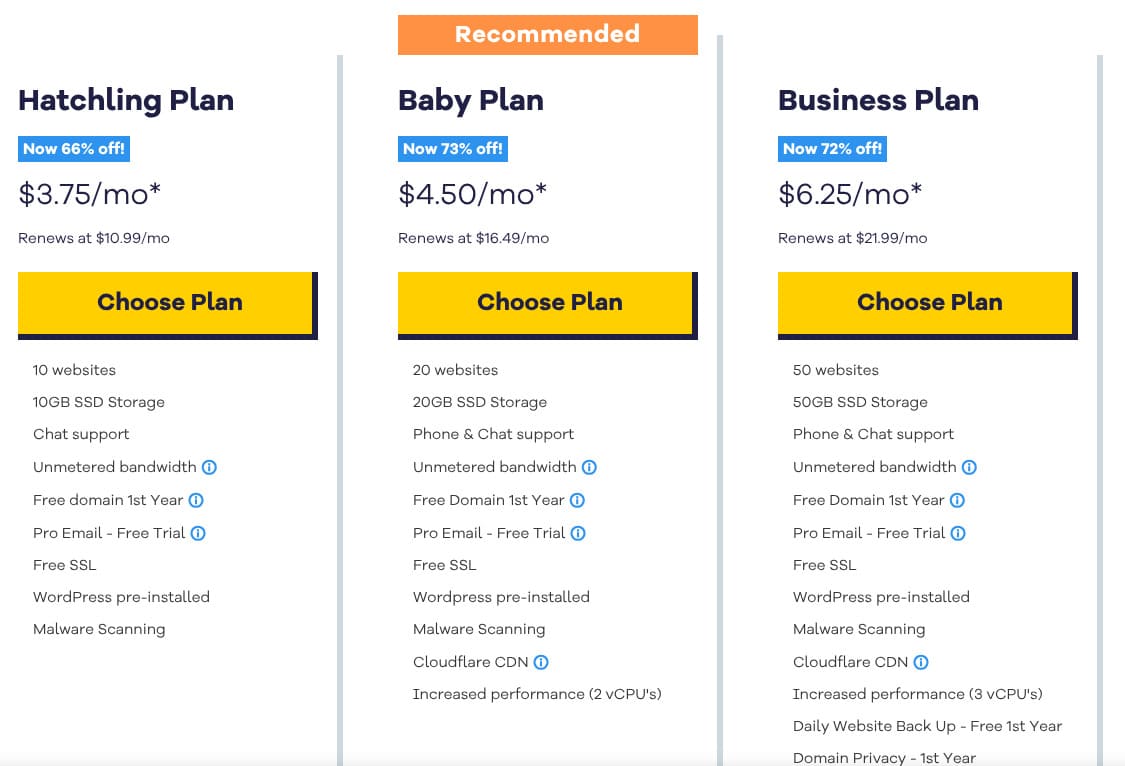
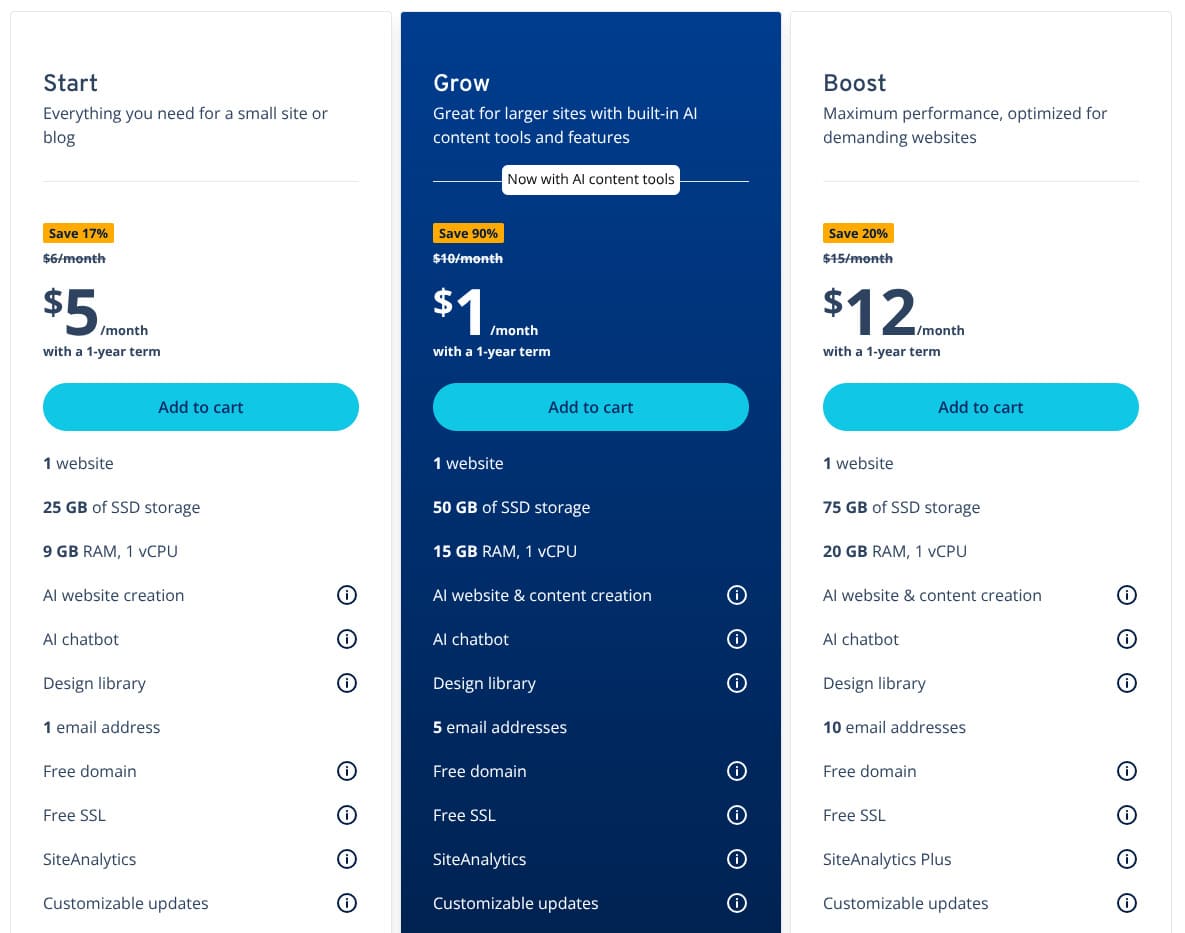
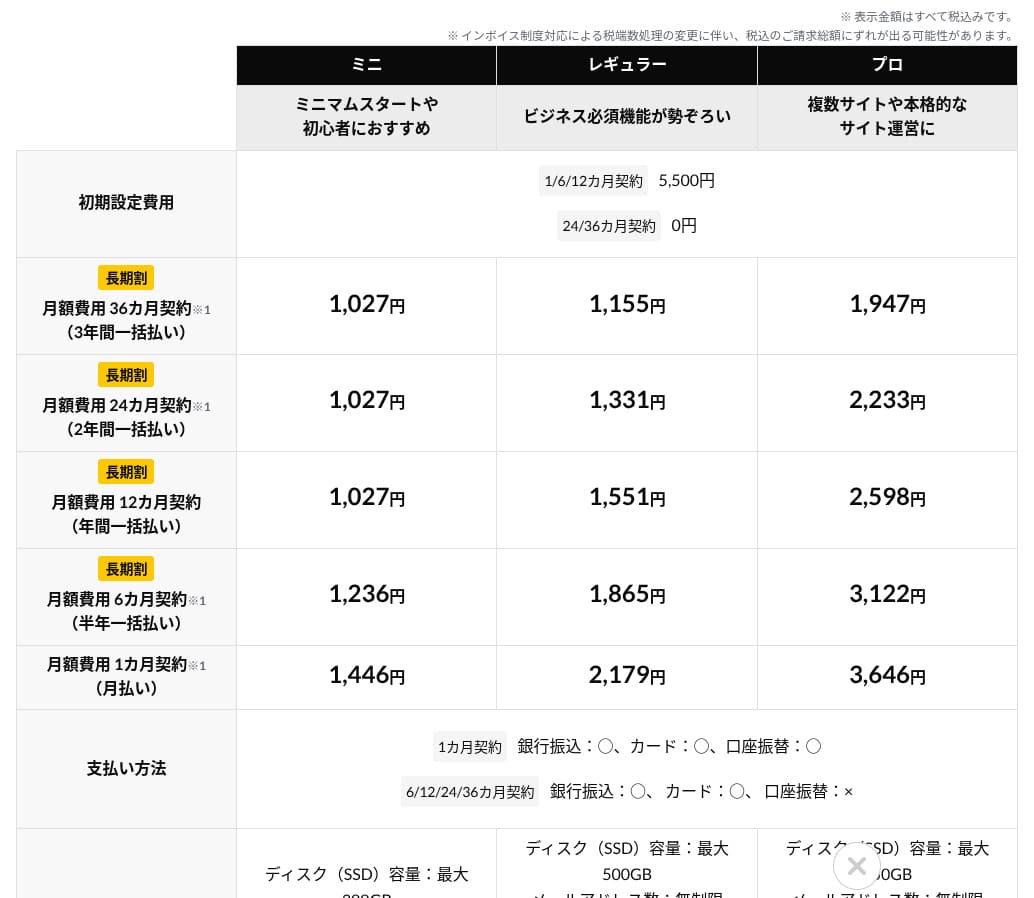
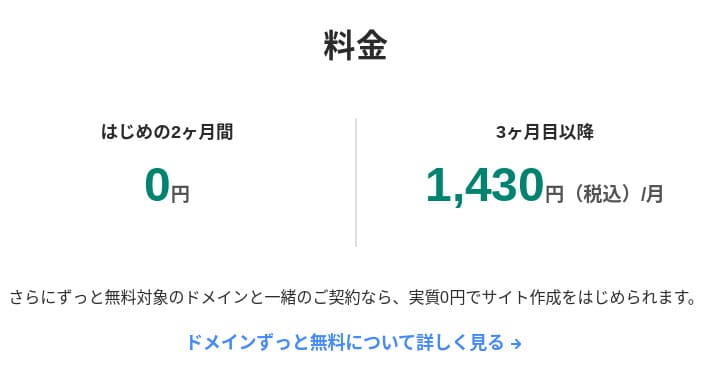
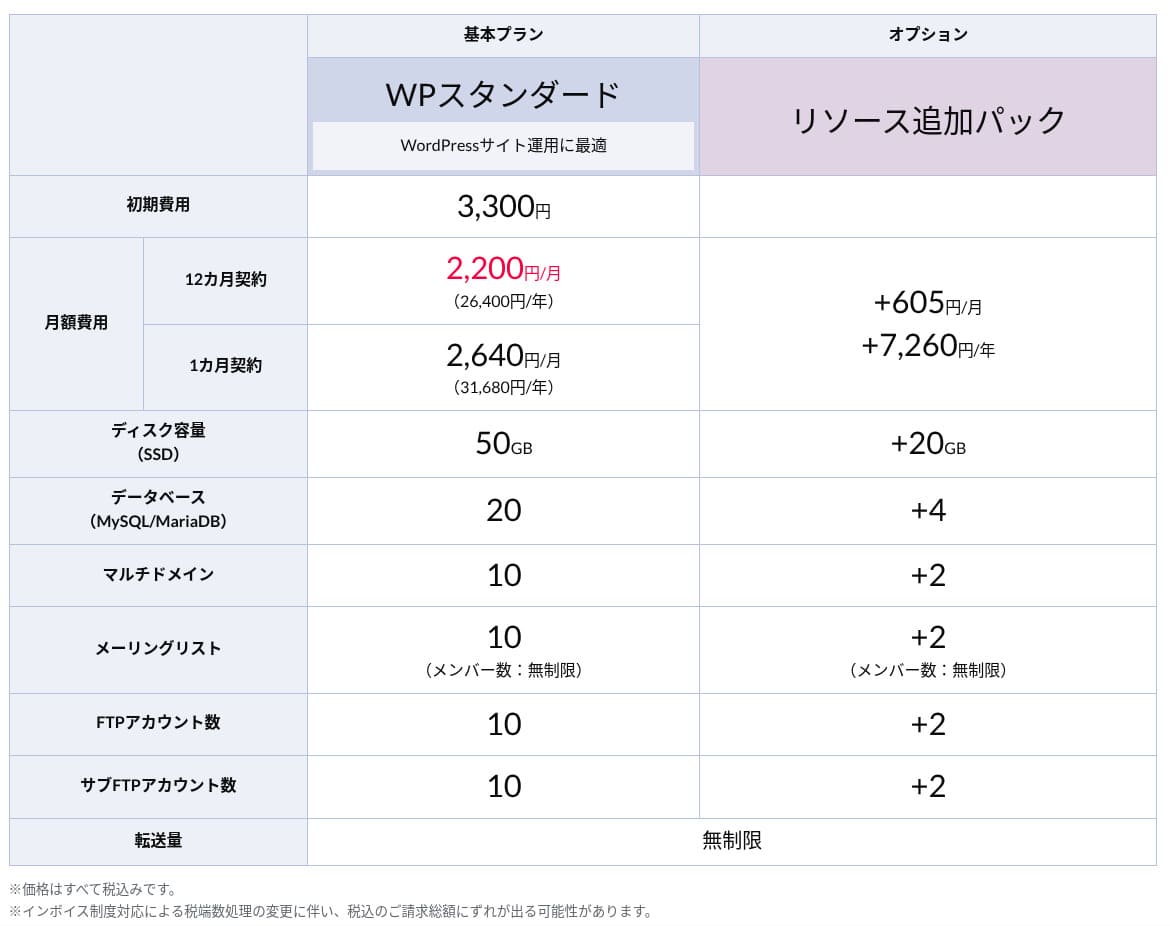
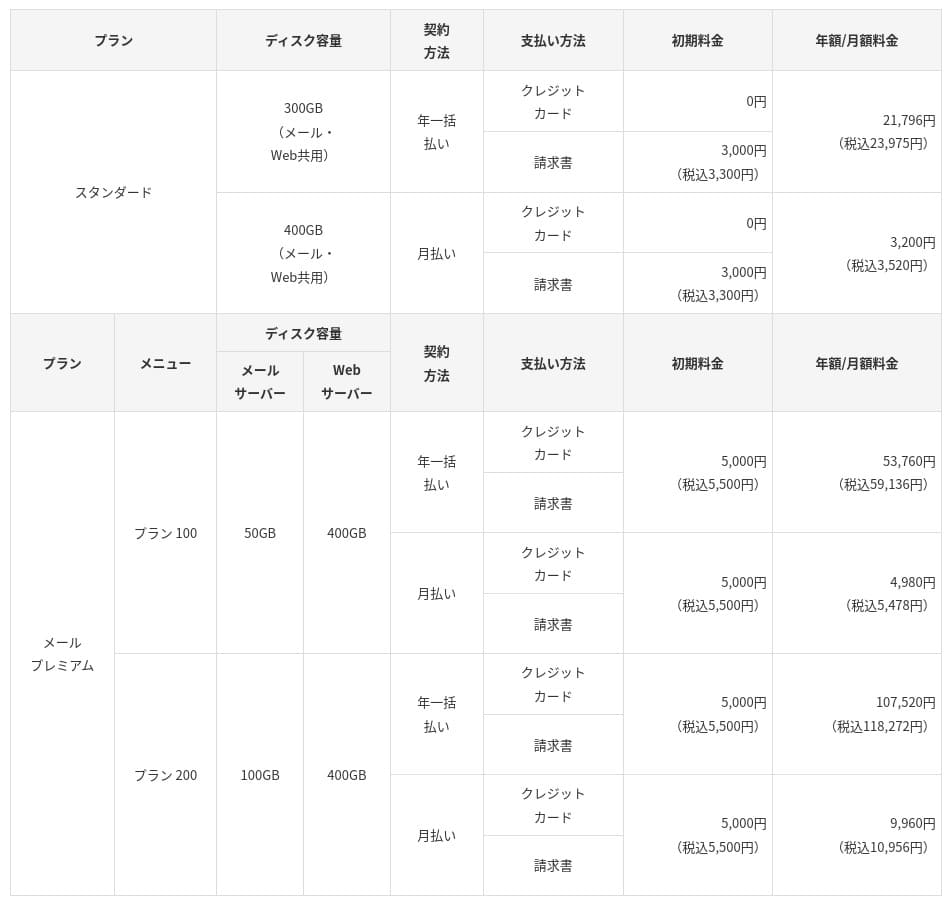
ಡೊಮೇನ್ ಬೆಲೆ
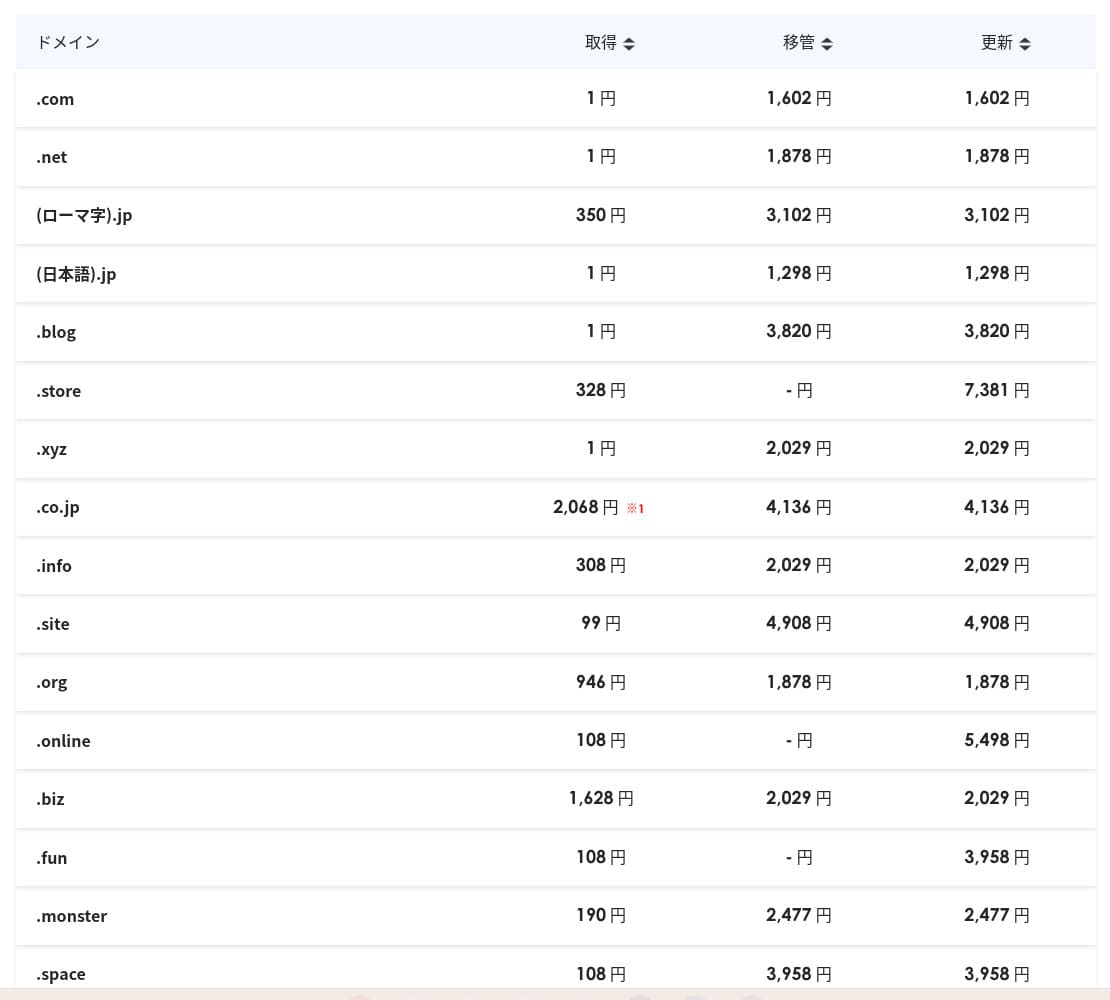
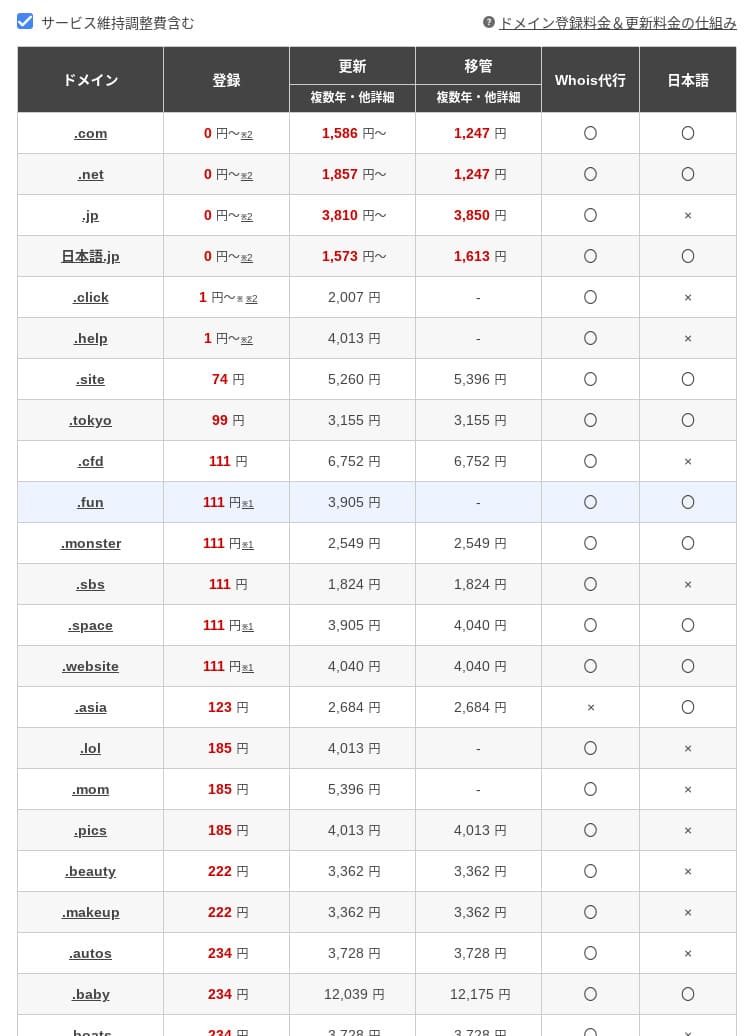
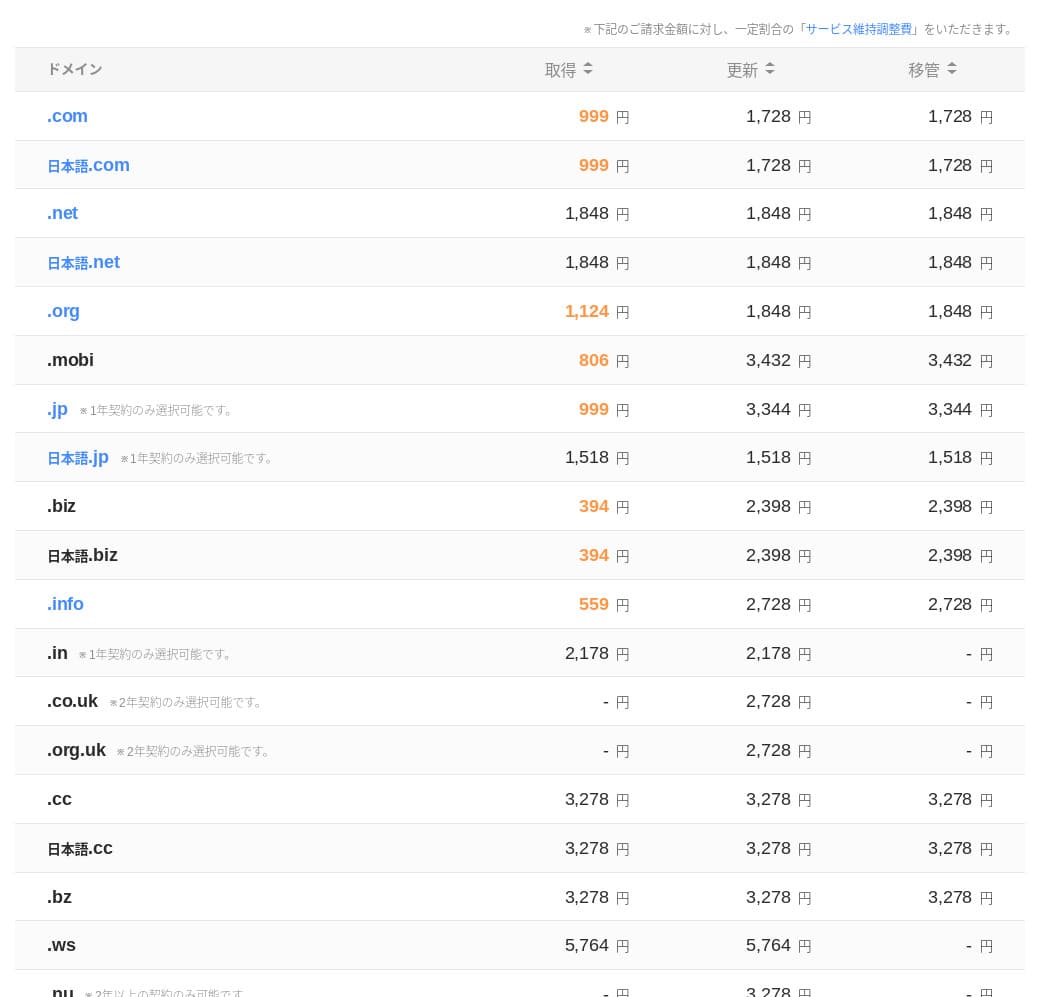
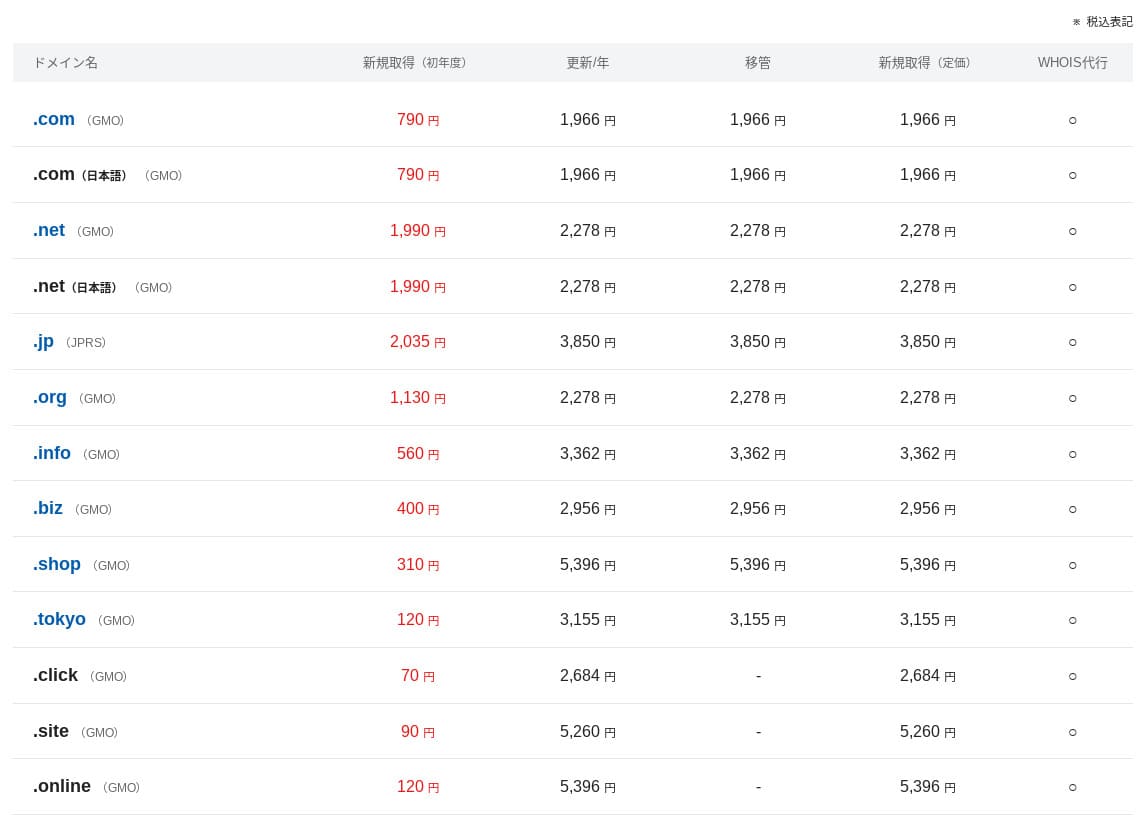
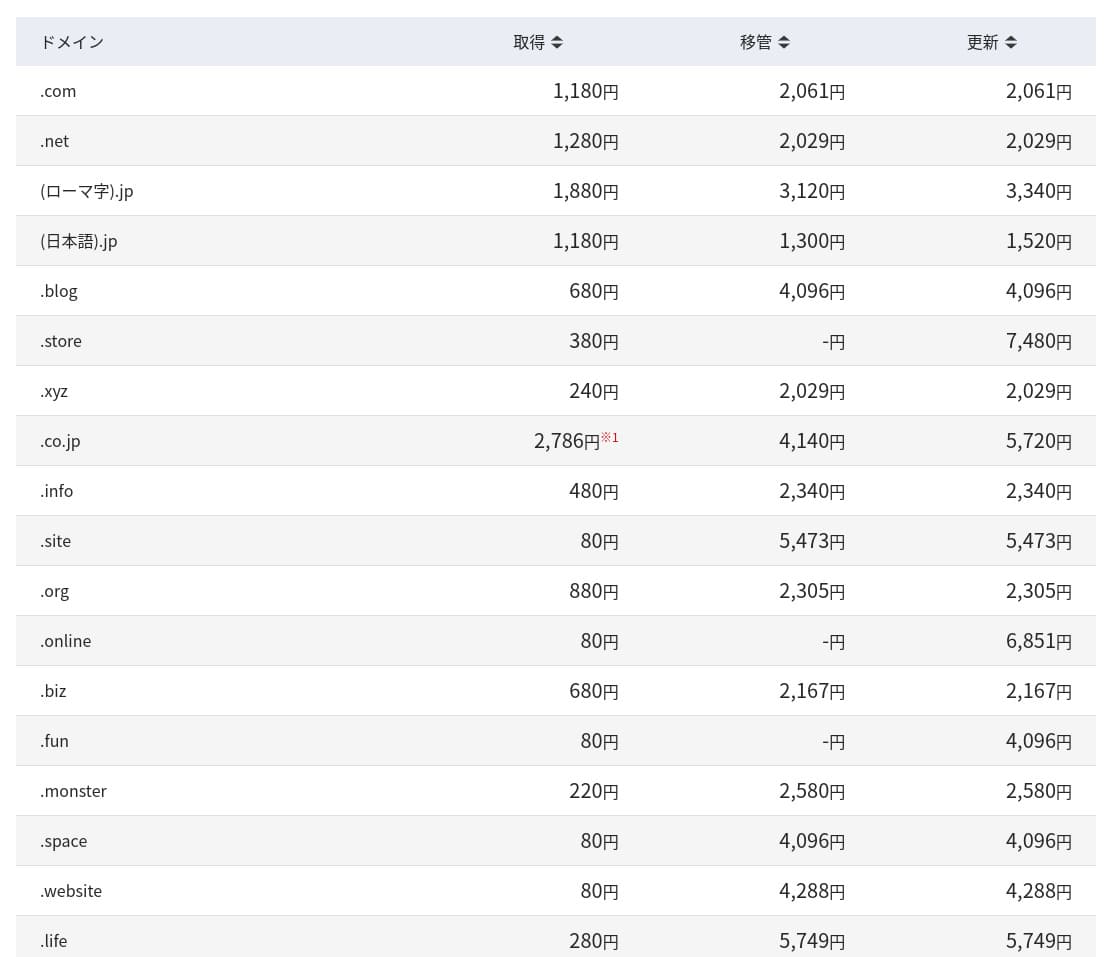
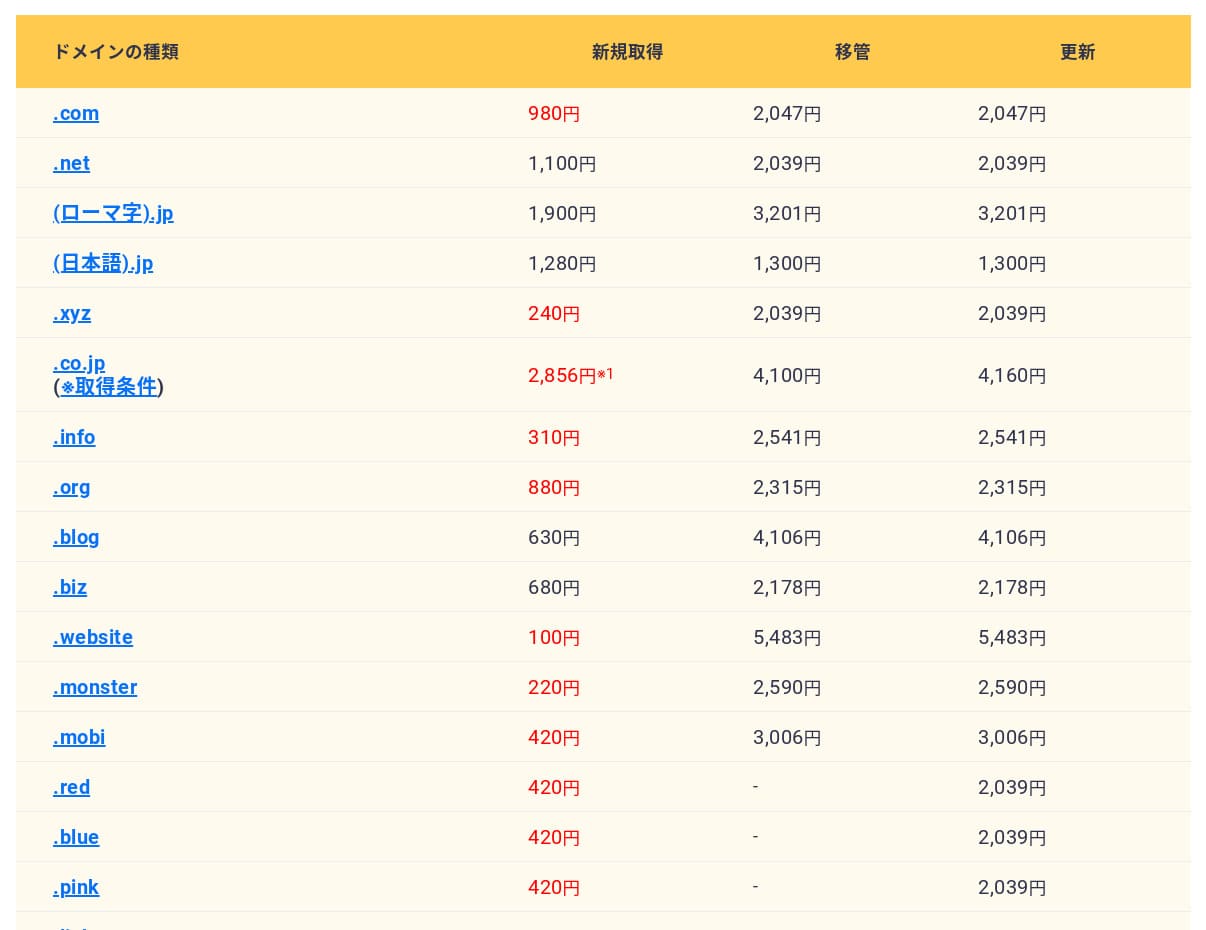
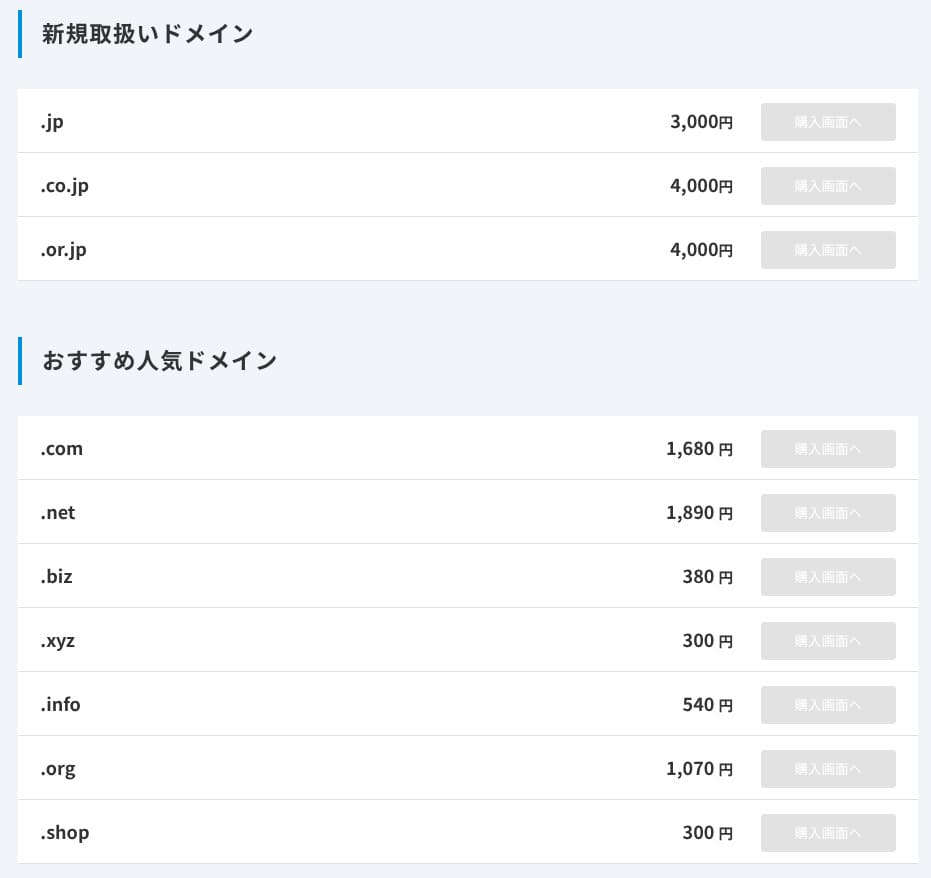
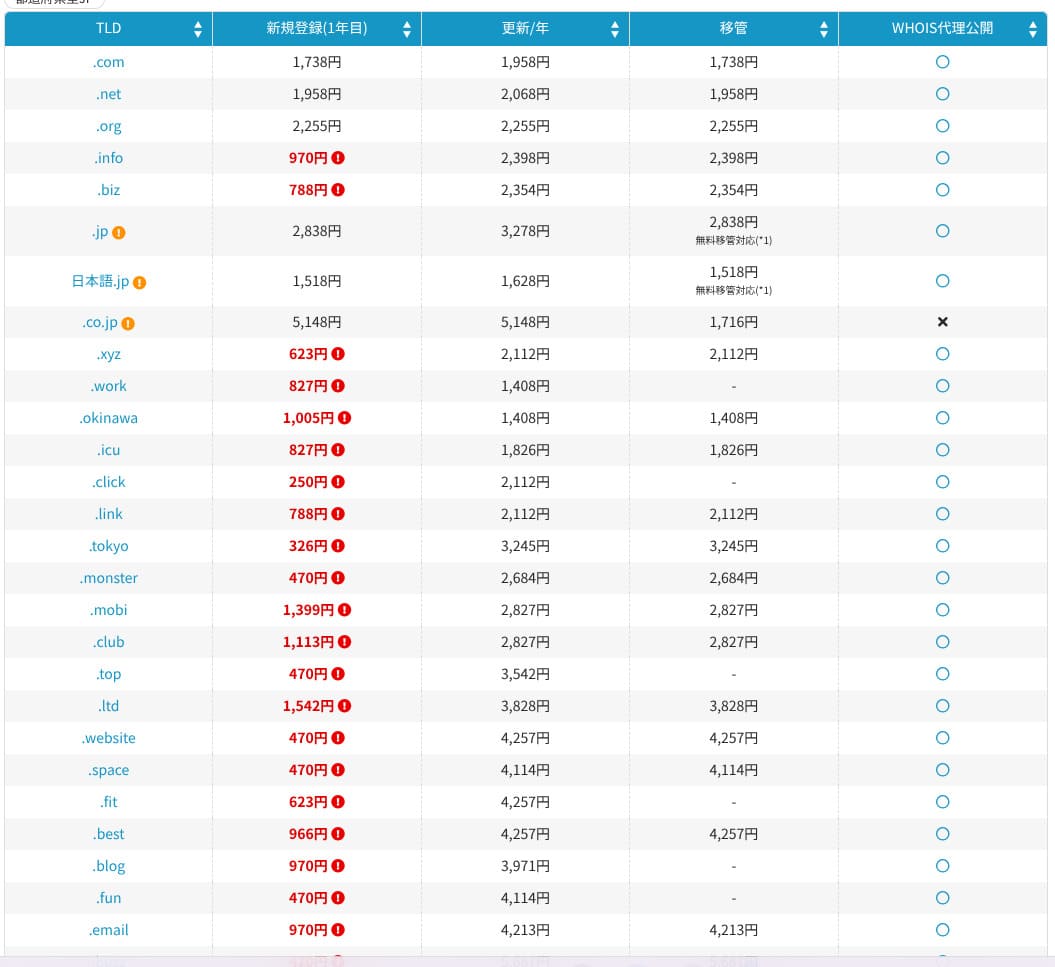
XServer Business.com ಅಥವಾ .netಂತಹ ಒಂದು ಉಚಿತ ಡೊಮೇನ್ ಜೊತೆಗೆ ಎರಡನೇ ಡೊಮೇನ್ನ್ನೂ (.blog, .online, ಅಥವಾ .site ಇಂದ ಆಯ್ಕೆ) ಶಾಶ್ವತವಾಗಿ ಉಚಿತವಾಗಿ ಒಳಗೊಂಡಿದೆ. ಶಾಶ್ವತ ಉಚಿತ ಕಸ್ಟಮ್ ಡೊಮೇನ್ ಪ್ರಯೋಜನವು ಹೊಸ ನೋಂದಣಿ, ಬೇರೆ ಕಂಪನಿಗಳಿಂದ ವರ್ಗಾವಣೆ, ಈಗಾಗಲೇ ಪಡೆದ ಡೊಮೇನ್ಗೆ ಬದಲಾವಣೆ, ಮತ್ತು ಅರ್ಹ ಡೊಮೇನ್ ಬದಲಾವಣೆಯನ್ನು ಬೆಂಬಲಿಸುತ್ತದೆ.
Hikaru Ono
ಈ ಡೊಮೇನ್ಗಳು ದೀರ್ಘಕಾಲಿನ ವ್ಯವಹಾರಿಕ ಬಳಕೆಗೆ ಉದ್ದೇಶಿತವಾಗಿರುವುದರಿಂದ, ಈ ಉಚಿತ ಪ್ರಯೋಜನವನ್ನು ನಿರ್ಲಕ್ಷಿಸಬಾರದು.
- XServer Domain
- Onamae.com
- MuuMuu Domain
- Value Domain
- Shin Domain
- Star Domain
- Colorful Domain
- Rakko Domain
SSL ಪ್ರಮಾಣಪತ್ರದ ವೆಚ್ಚ
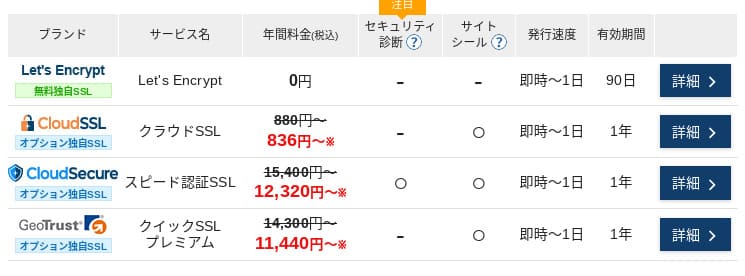
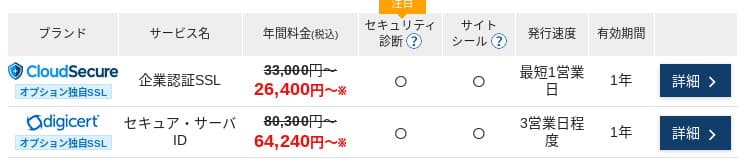
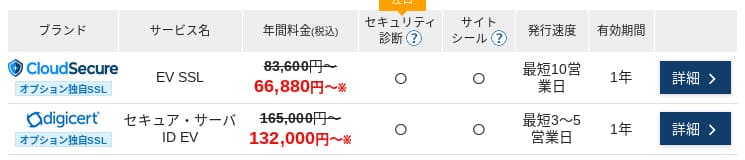
Let's Encrypt ಮೂಲಕ domain-validated SSL ಉಚಿತ. ಪೇಡ್ domain-validated SSL ವರ್ಷಕ್ಕೆ 836 ಯೆನ್ನಿಂದ, organization-validated SSL (OV) ವರ್ಷಕ್ಕೆ 26,400 ಯೆನ್ನಿಂದ, ಮತ್ತು EV ವರ್ಷಕ್ಕೆ 66,000 ಯೆನ್ನಿಂದ ಆರಂಭವಾಗುತ್ತದೆ; ಇವೆಲ್ಲವೂ ಅಧಿಕೃತ one-stop ordering ಮೂಲಕ ಲಭ್ಯ.
ಅಭಿಯಾನದ ಪ್ರಕಾರ ಬೆಲೆ ಬದಲಾಗಬಹುದು.
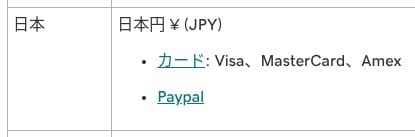
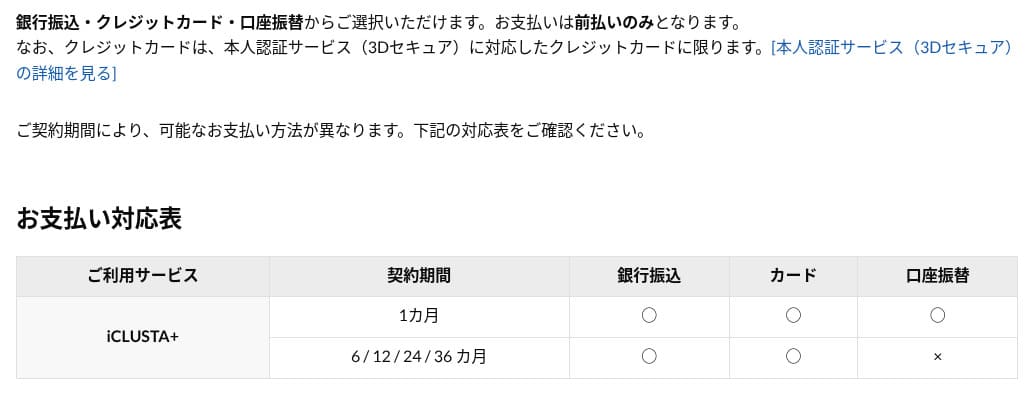
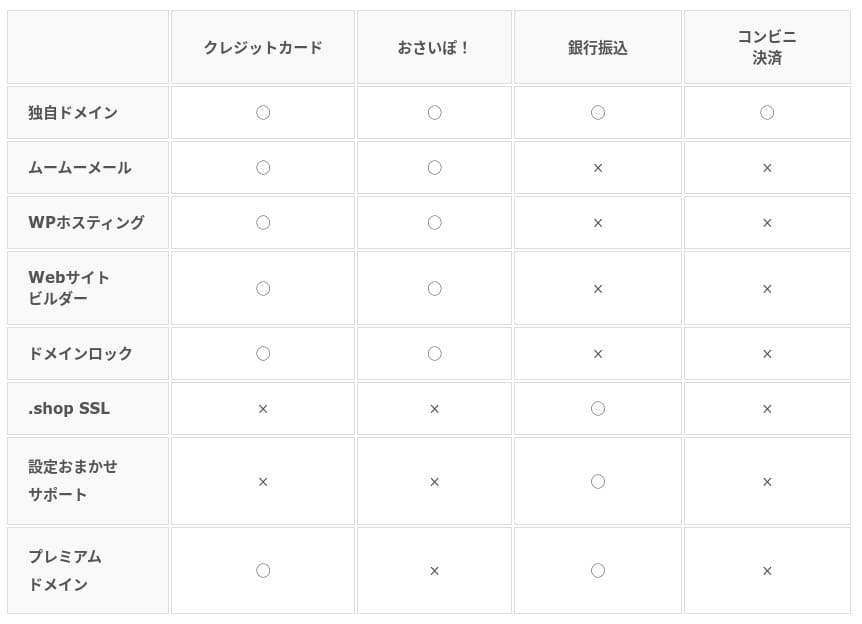
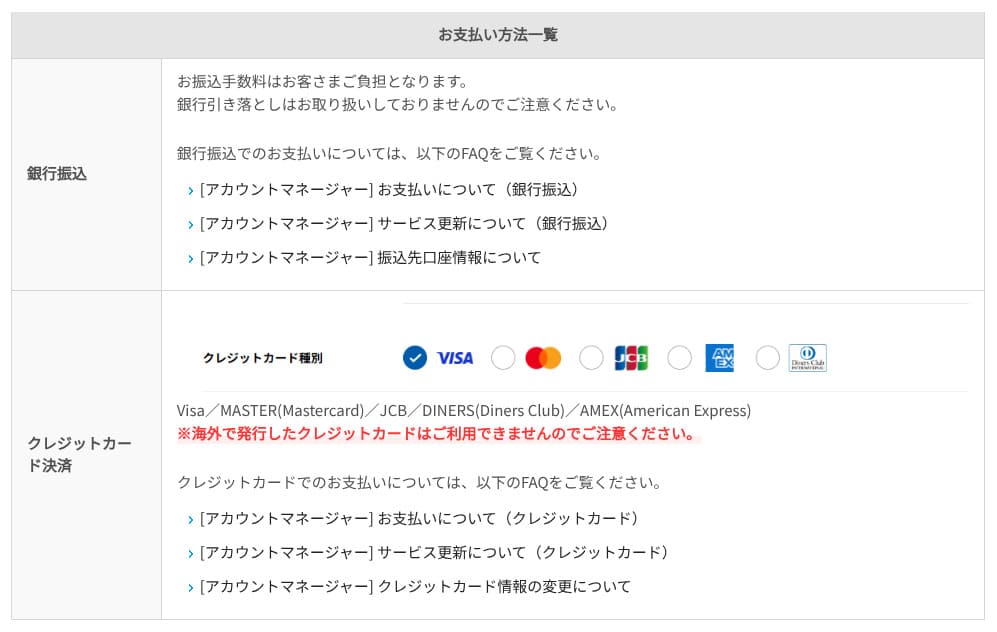
ಪಾವತಿ ವಿಧಾನಗಳು
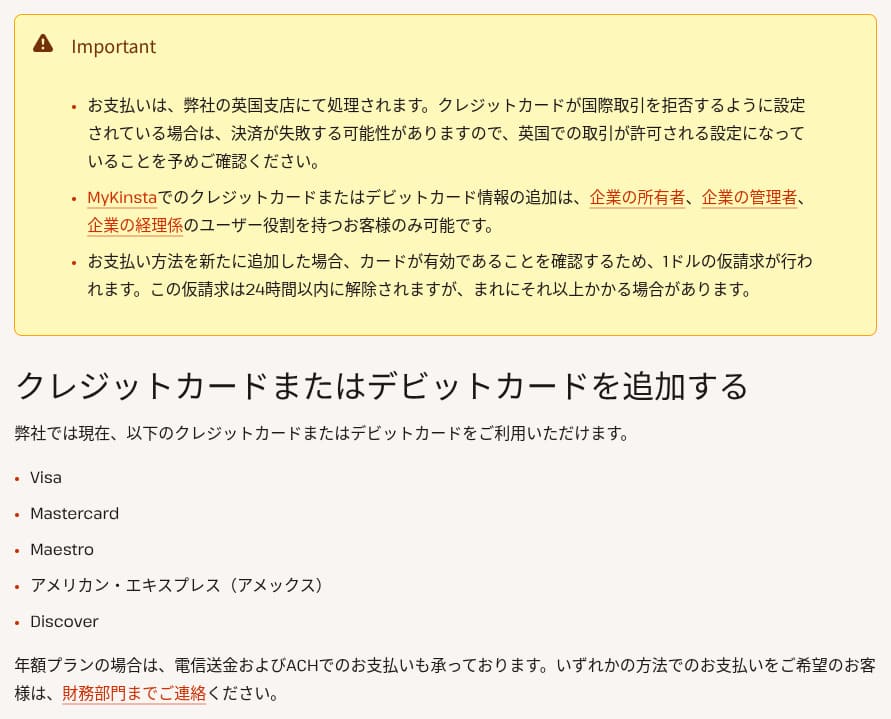
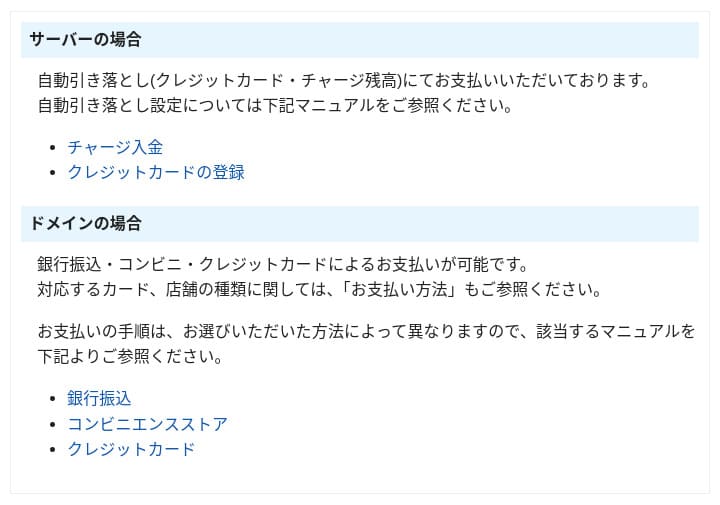
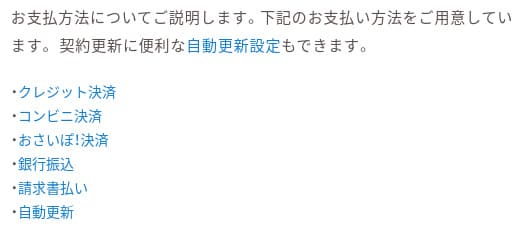
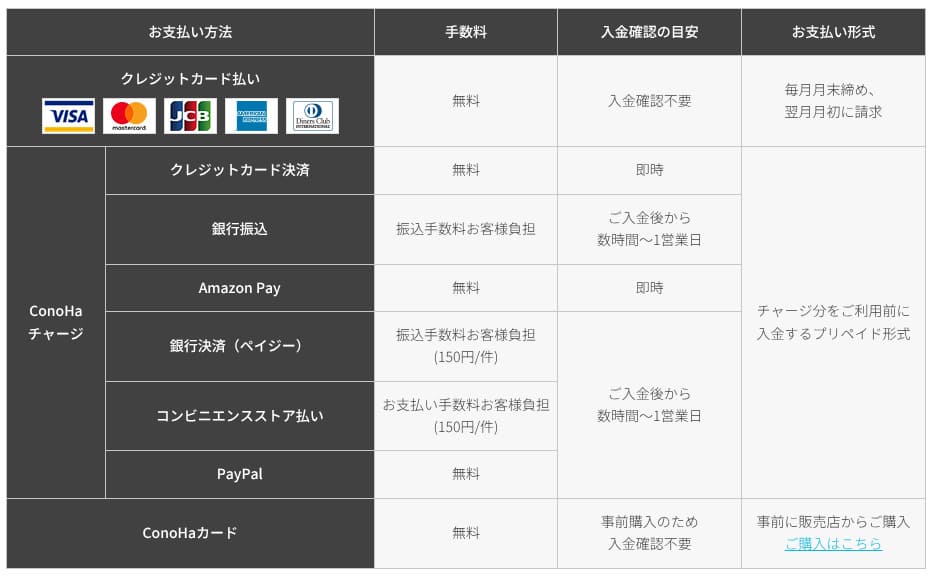
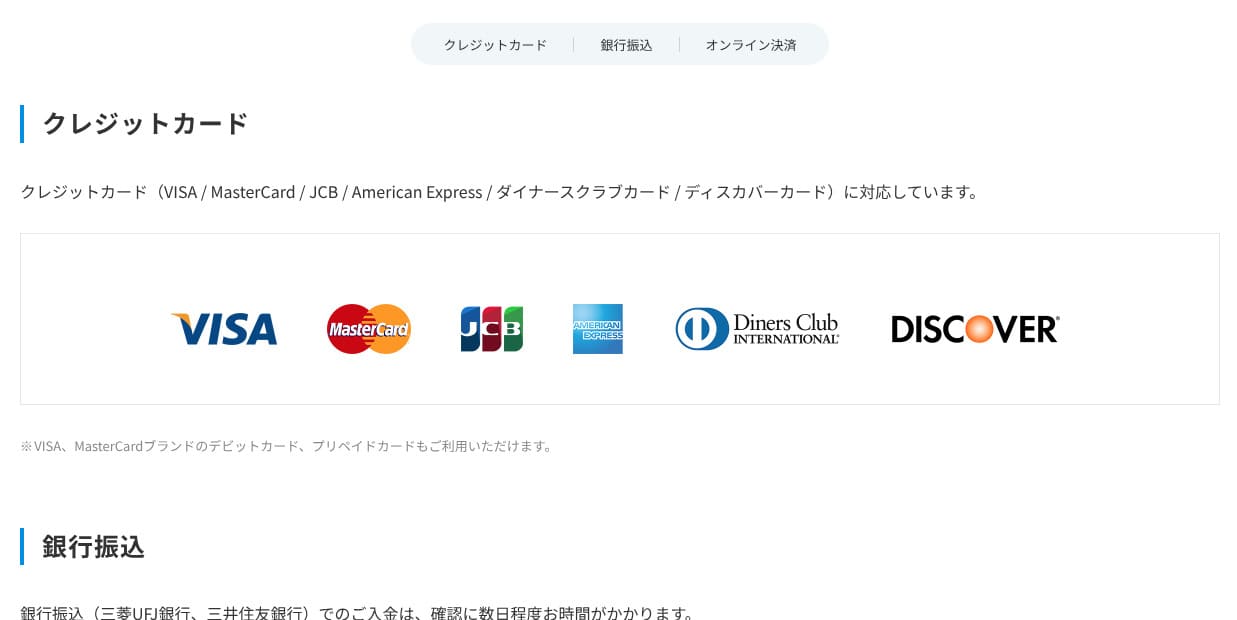
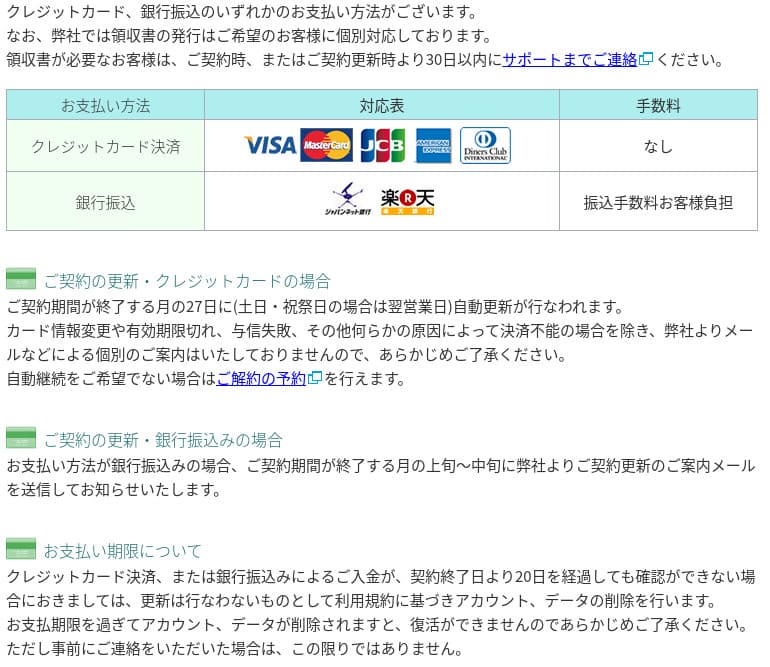
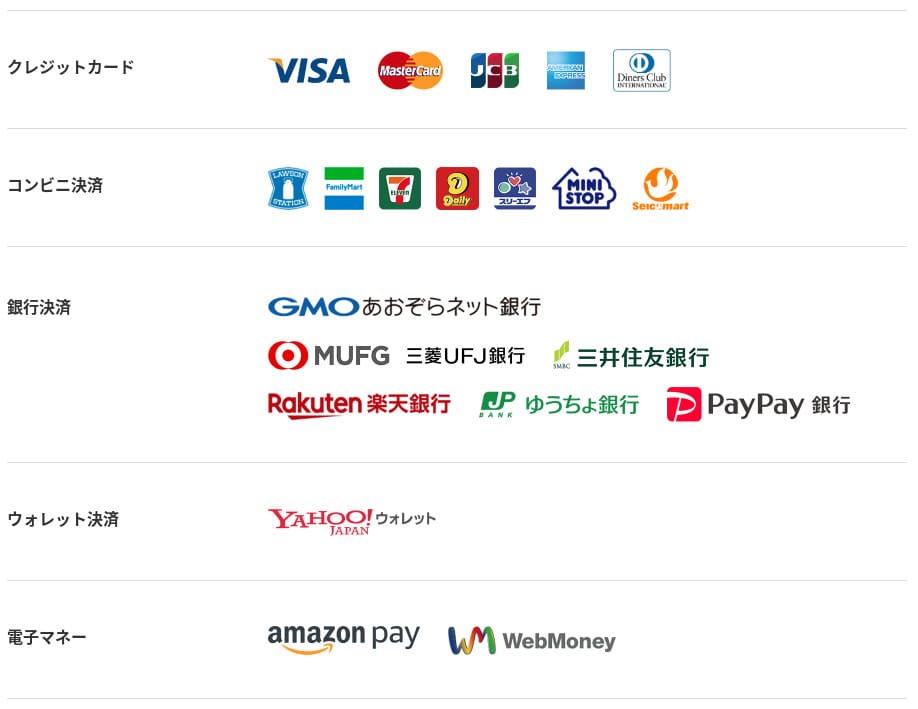
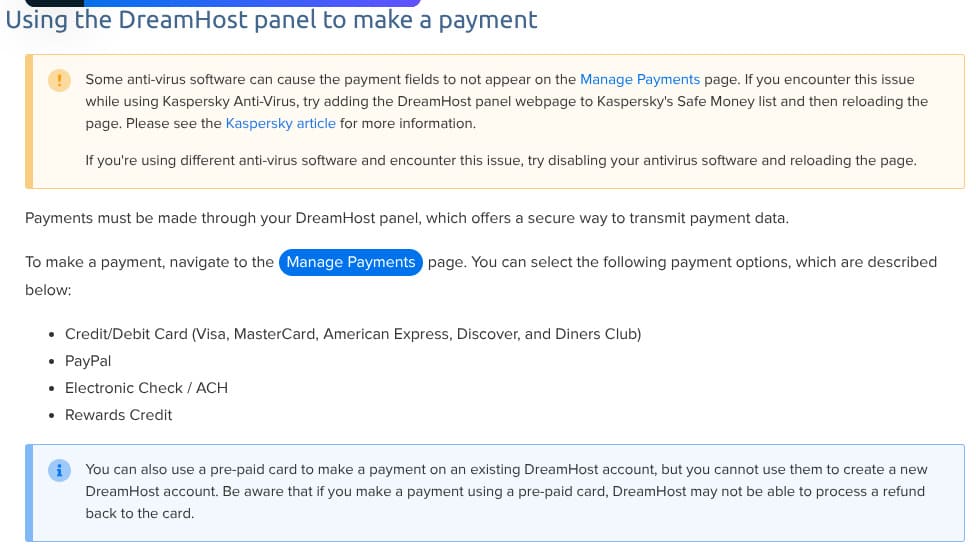
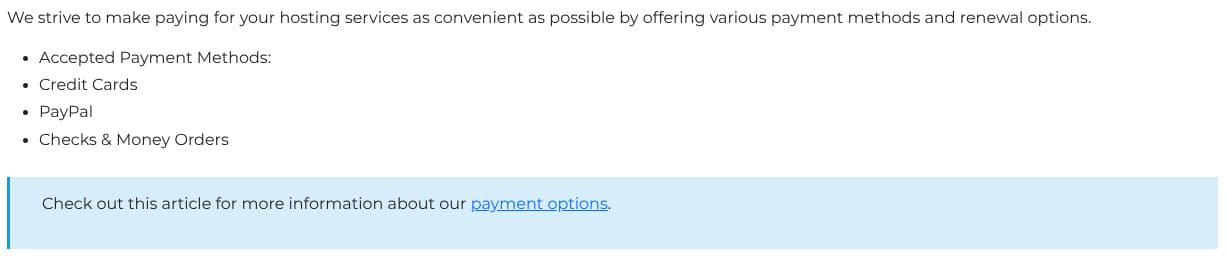
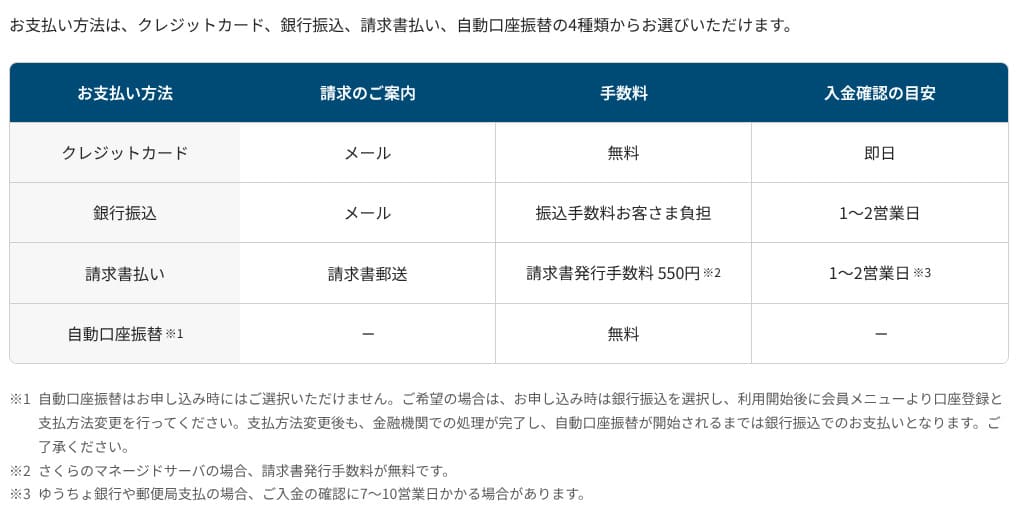
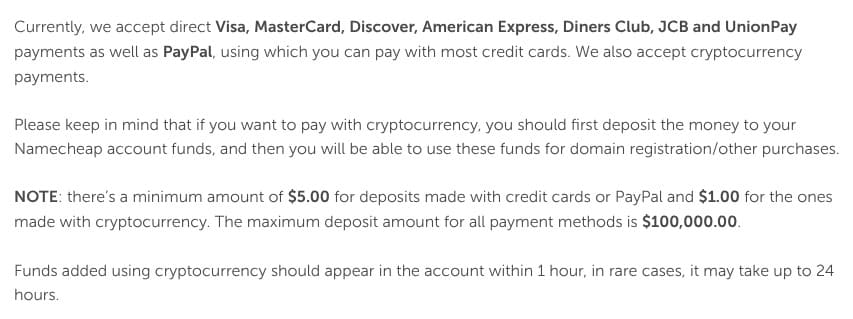
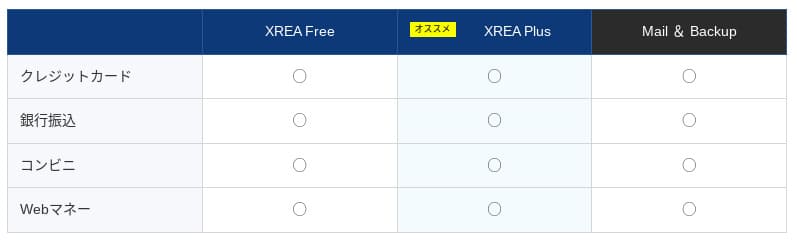
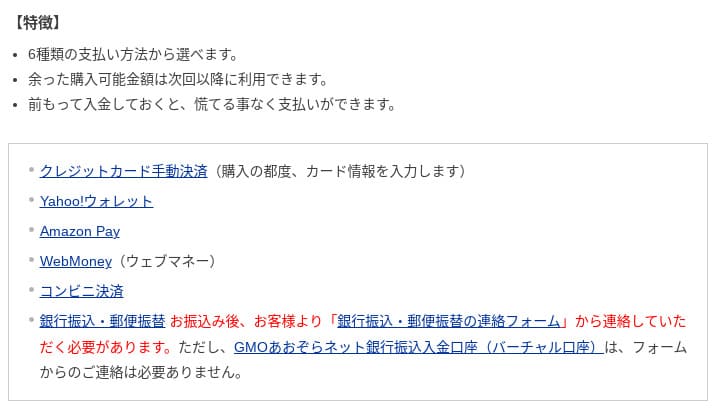
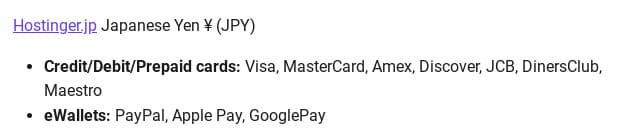
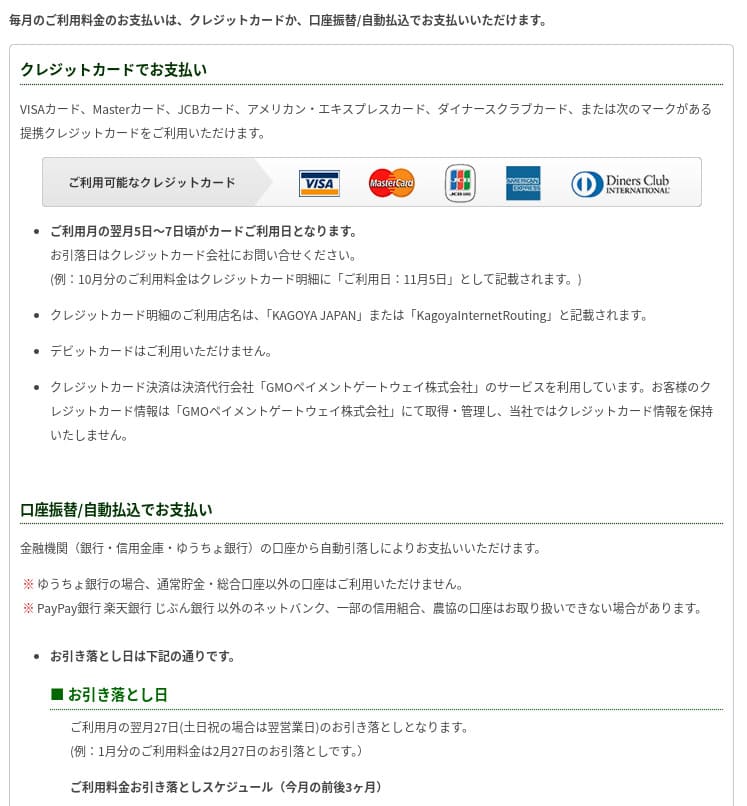
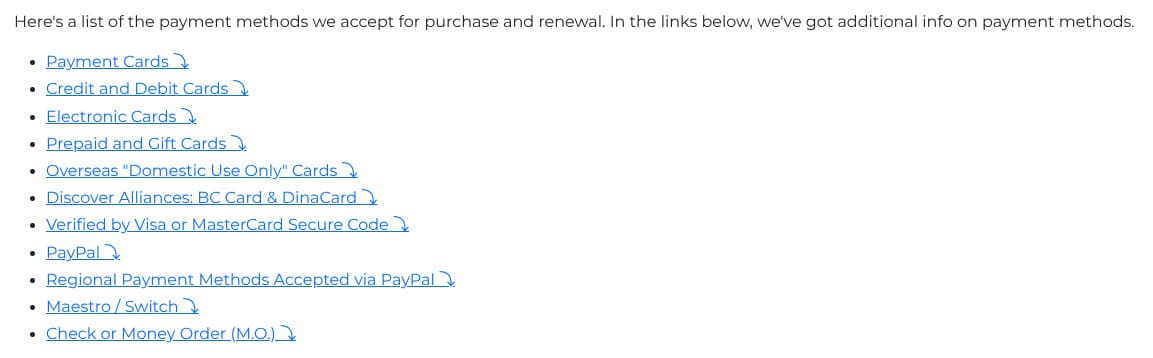
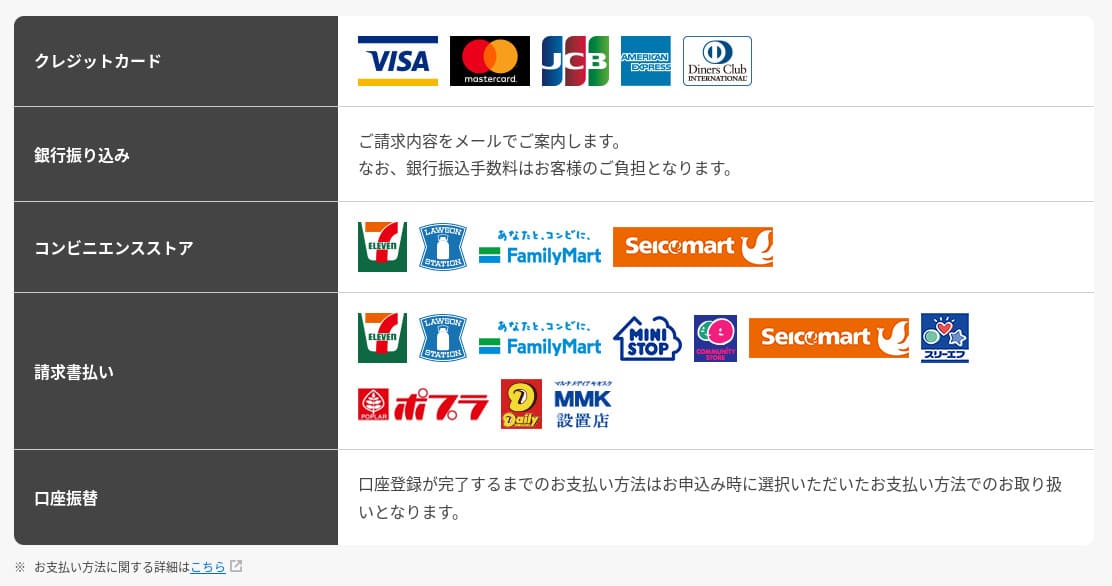
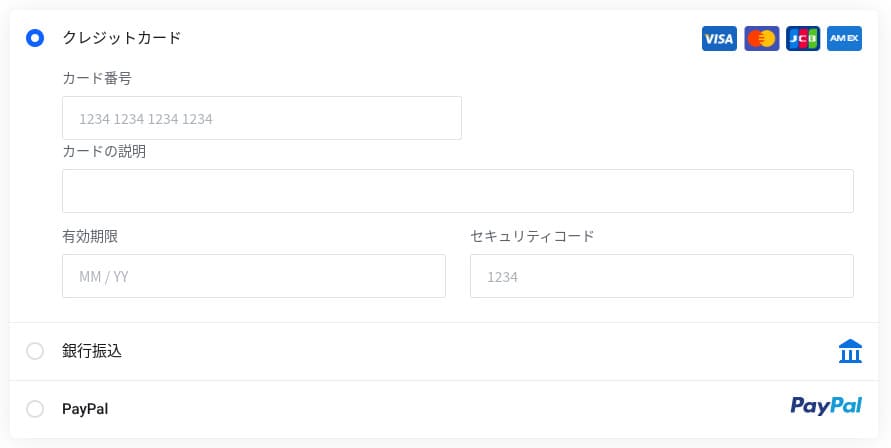
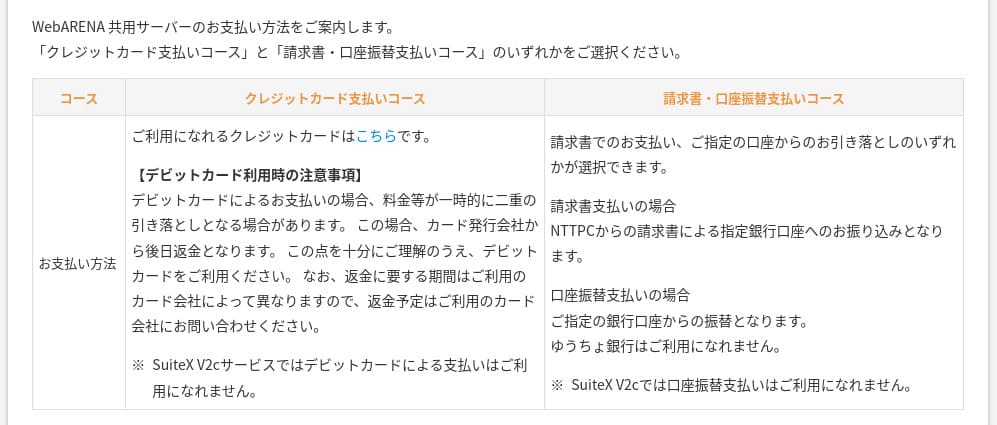
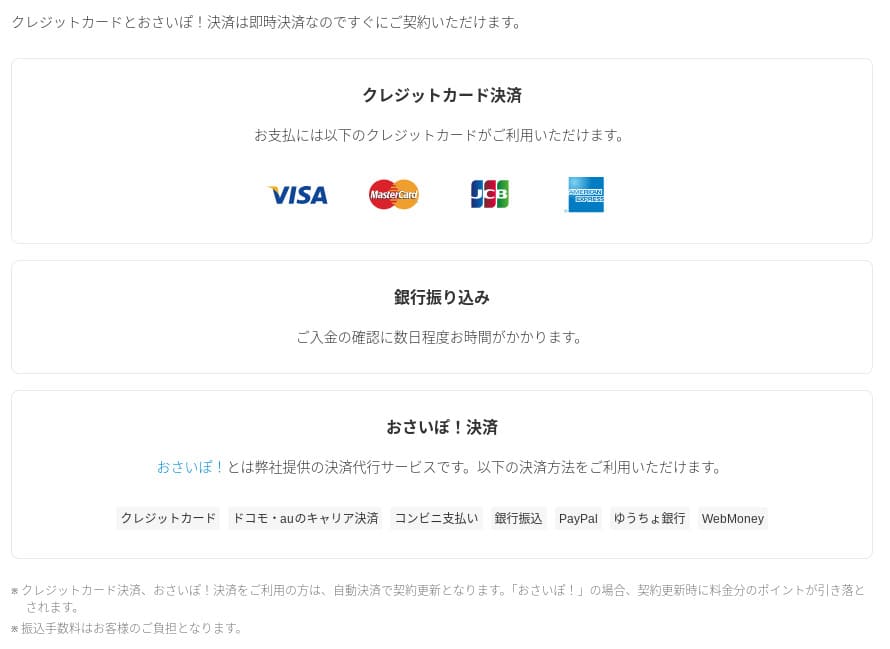
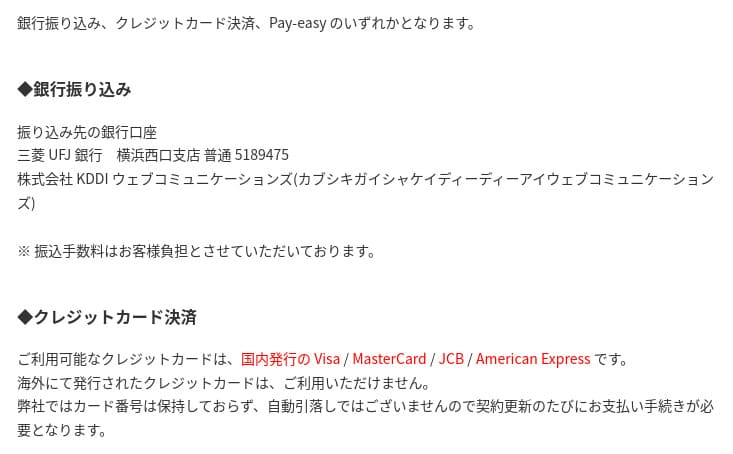
XServer Businessಕ್ರೆಡಿಟ್ ಕಾರ್ಡ್ಗಳು, ಬ್ಯಾಂಕ್ ವರ್ಗಾವಣೆ, Pay-easy, convenience store ಪಾವತಿ, ಮತ್ತು invoice billing ಅನ್ನು ಬೆಂಬಲಿಸುತ್ತದೆ. PDF quotation ಗಳು ಮತ್ತು invoice ಗಳನ್ನೂ ನೀಡಬಹುದು, ಆದ್ದರಿಂದ ಒಳಾಂಗಣ ಅನುಮೋದನೆ ಅಗತ್ಯವಿರುವ ಕಂಪನಿಗಳಲ್ಲಿಯೂ ಅಳವಡಿಕೆ ಸುಗಮವಾಗುತ್ತದೆ.
Hikaru Ono
ಅನೇಕ ದೇಶೀಯ hosting ಸೇವೆಗಳು invoice ಪಾವತಿಗಳನ್ನು ಬೆಂಬಲಿಸದಿರುವುದರಿಂದ, ಇದು XServer Businessನ ಪ್ರಮುಖ ಶಕ್ತಿಗಳಲ್ಲೊಂದಾಗಿದೆ.
- XServer Business
- Kinsta
- wpx
- Lolipop!
- Star Server
- Rakko Server
- XServer
- ConoHa
- ColorfulBox
- Shin Rental Server
- Little Server
- CORESERVER
- DreamHost
- Bluehost
- Sakura
- Namecheap
- Shin Free Server
- XREA
- Value Server
- Hostinger
- KAGOYA
- SiteGround
- HostGator
- IONOS
- Onamae.com
- ABLENET
- mixhost
- GoDaddy
- iCLUSTA+
- MuuMuu Server
- WADAX
- WebARENA
- Heteml
- CPI Rental Server








ಬಳಕೆ ಸುಲಭತೆ ಮತ್ತು ಬೆಂಬಲ
ಕಂಟ್ರೋಲ್ ಪ್ಯಾನಲ್ನ ಬಳಕೆ ಸುಲಭತೆ
XServer Businessತನ್ನದೇ UI ಬಳಸುತ್ತದೆ, ಆದ್ದರಿಂದ file operations, SSL settings, ಮತ್ತು email settings ಎಲ್ಲವನ್ನೂ ಒಂದೇ ಕ್ಲಿಕ್ನಲ್ಲಿ ನಿರ್ವಹಿಸಬಹುದು. ಅಧಿಕೃತ ದಸ್ತಾವೇಜು ಸೆಟ್ಅಪ್ 24 ಗಂಟೆಗಳೊಳಗೆ ಪೂರ್ಣಗೊಳ್ಳುತ್ತದೆ ಎಂದು ಸ್ಪಷ್ಟವಾಗಿ ಹೇಳುವುದರಿಂದ, launch schedule ರೂಪಿಸುವುದು ಸುಲಭ.
Hikaru Ono
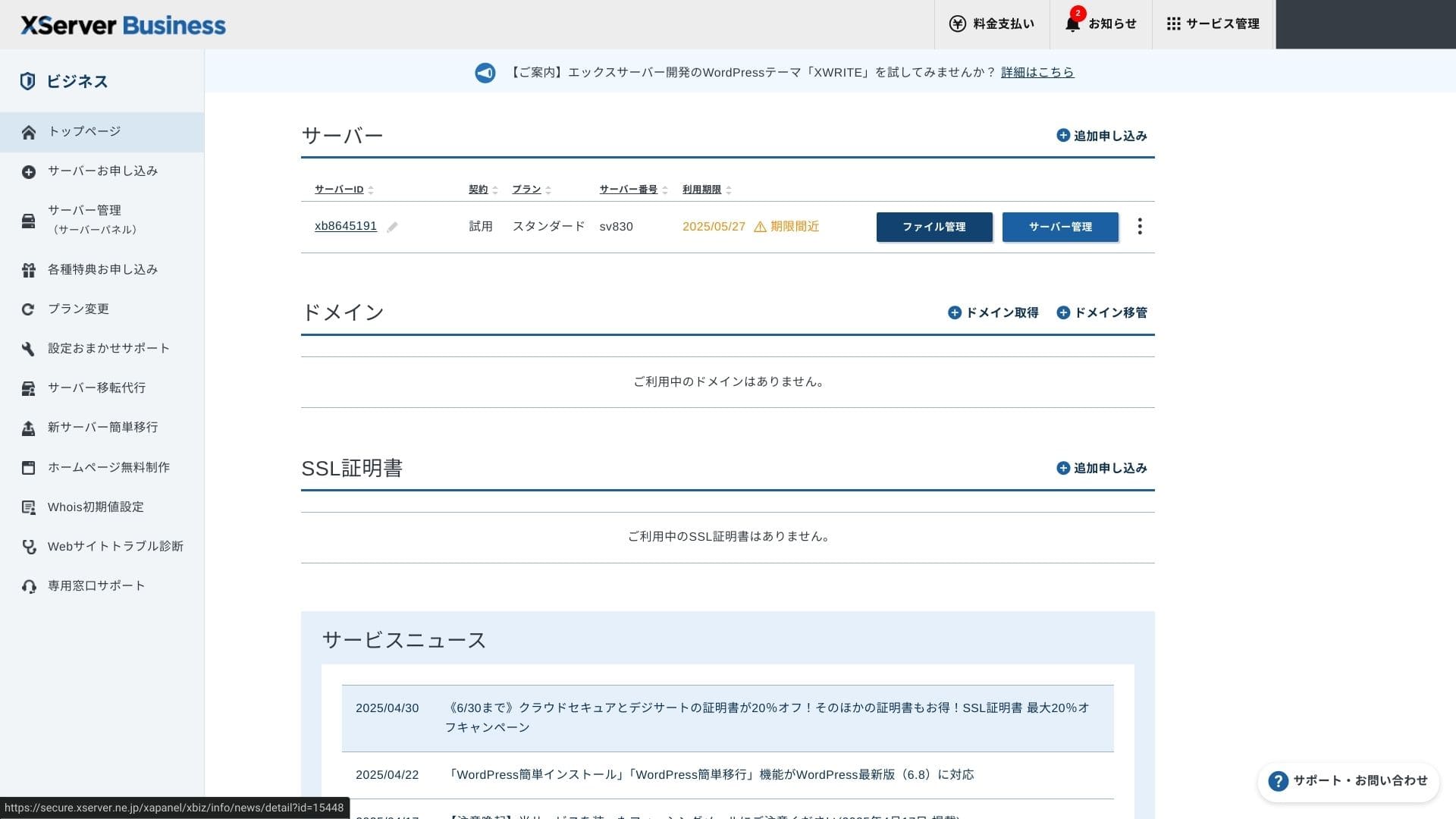
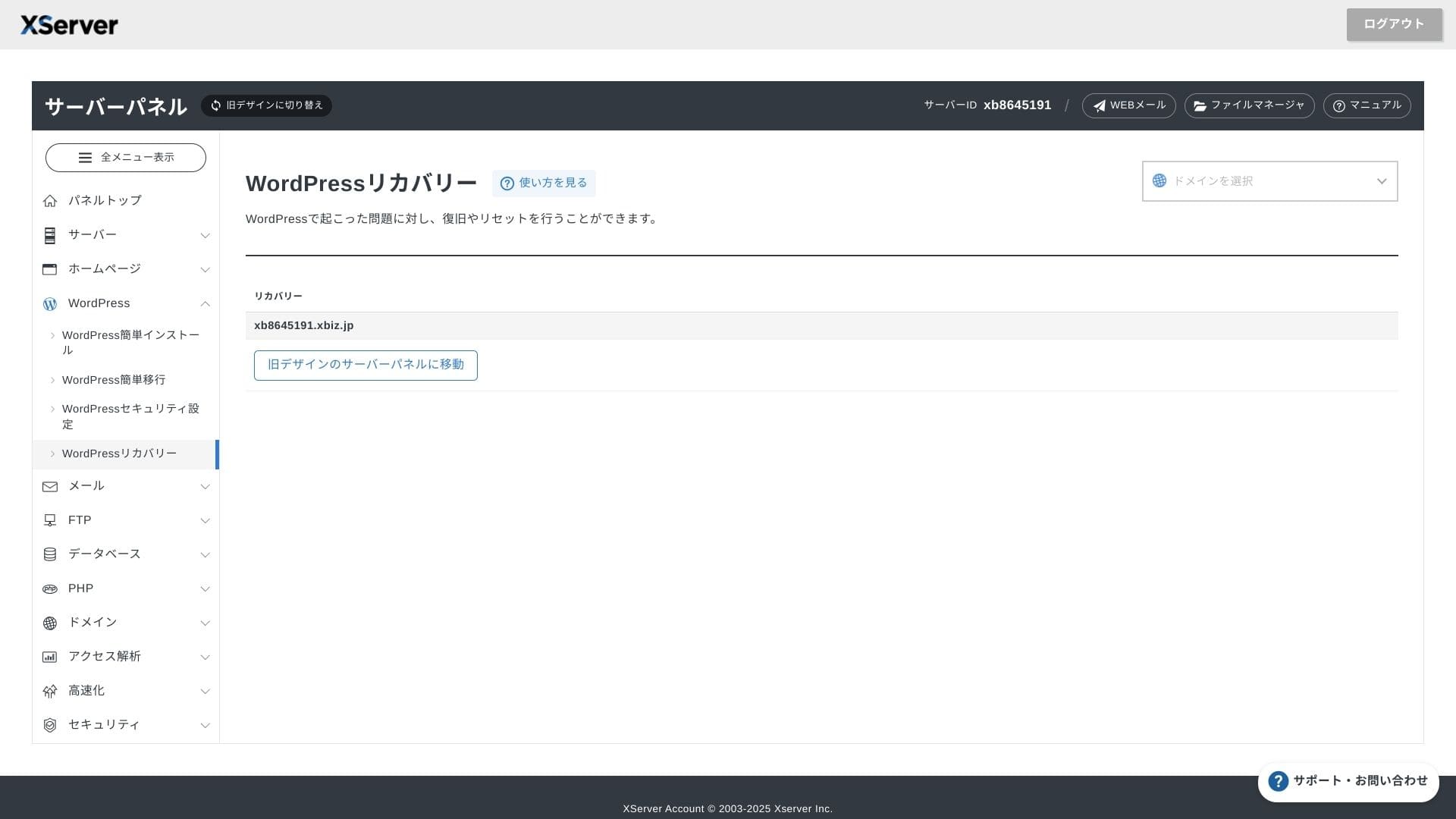
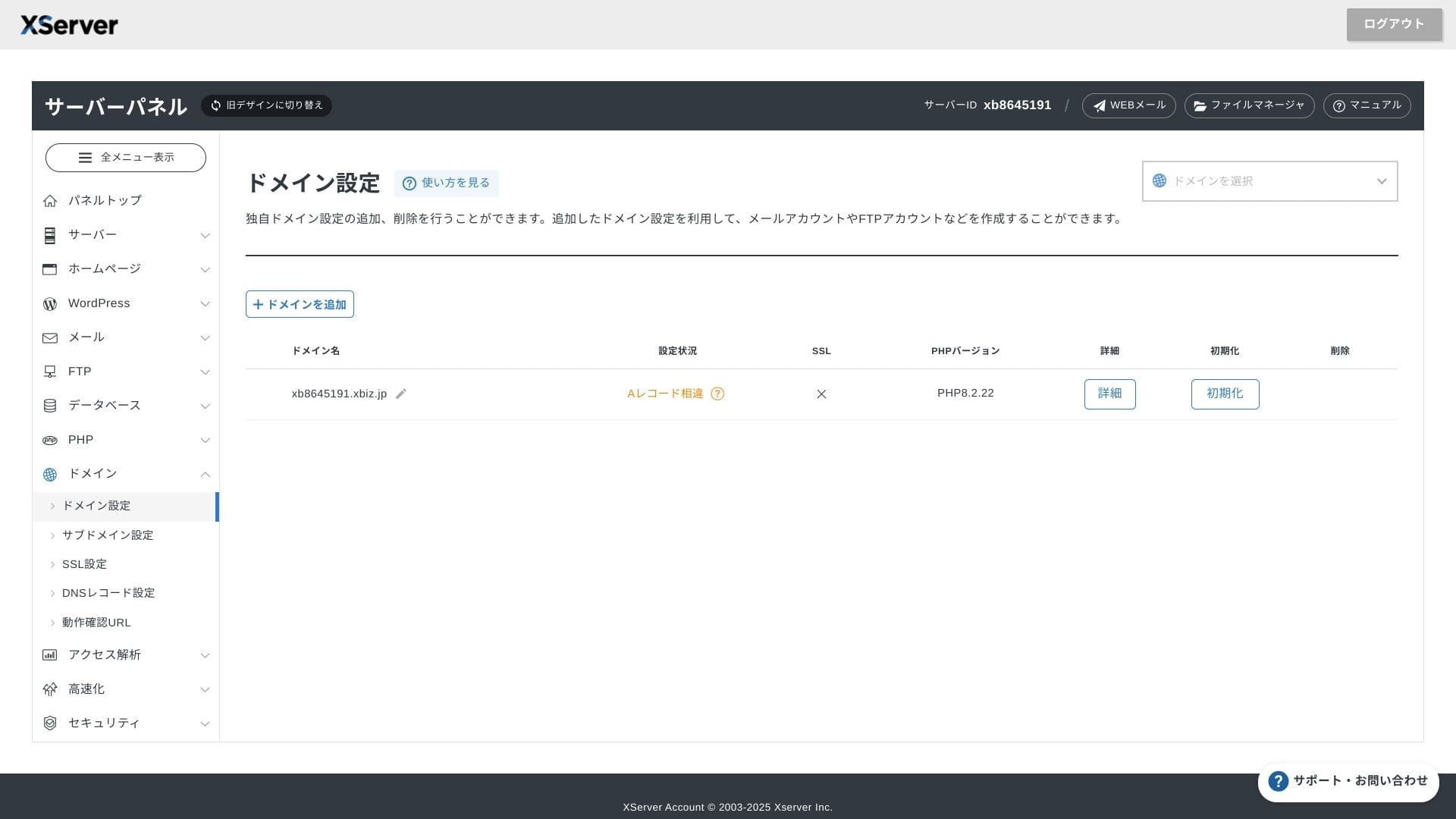
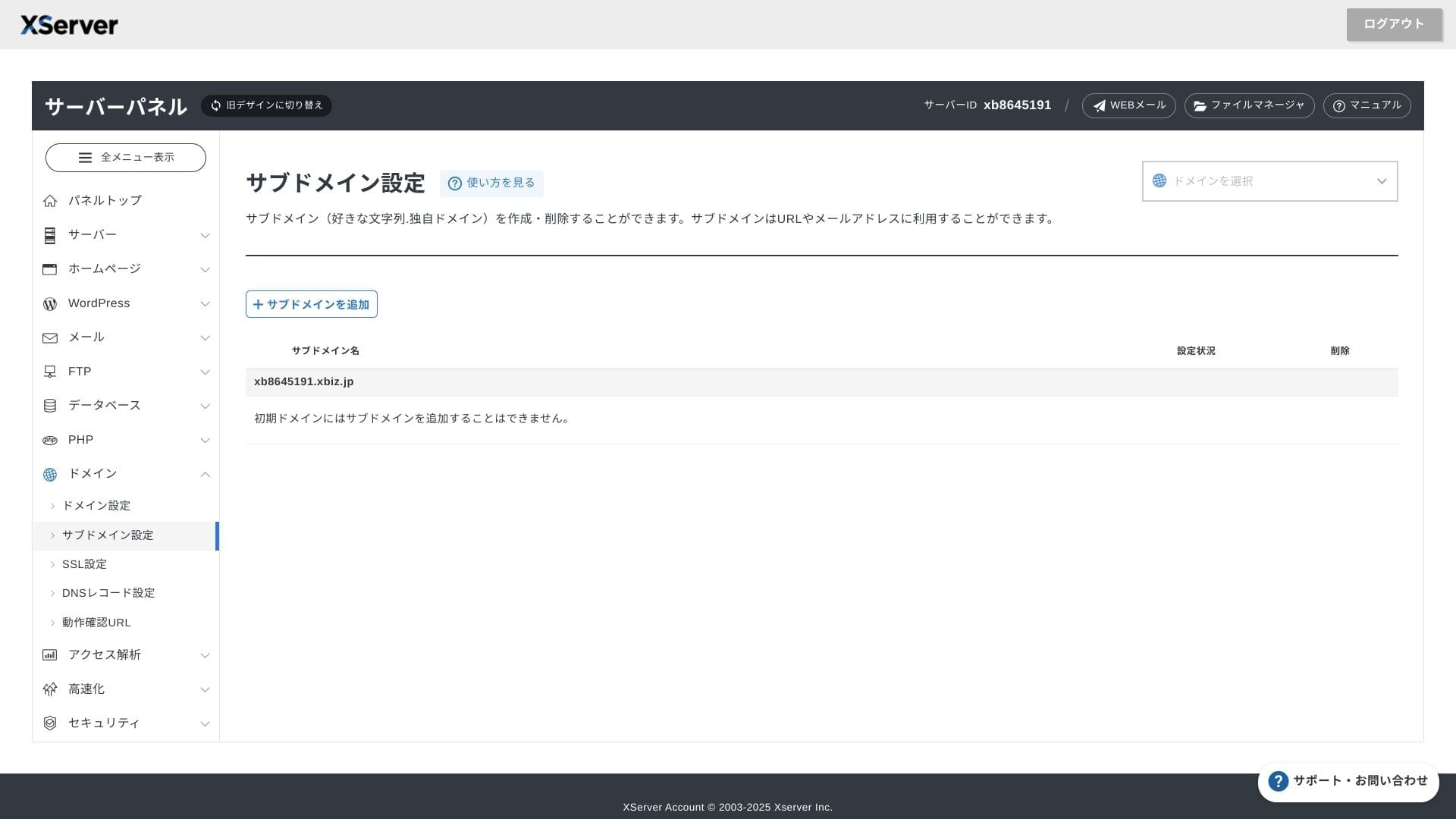
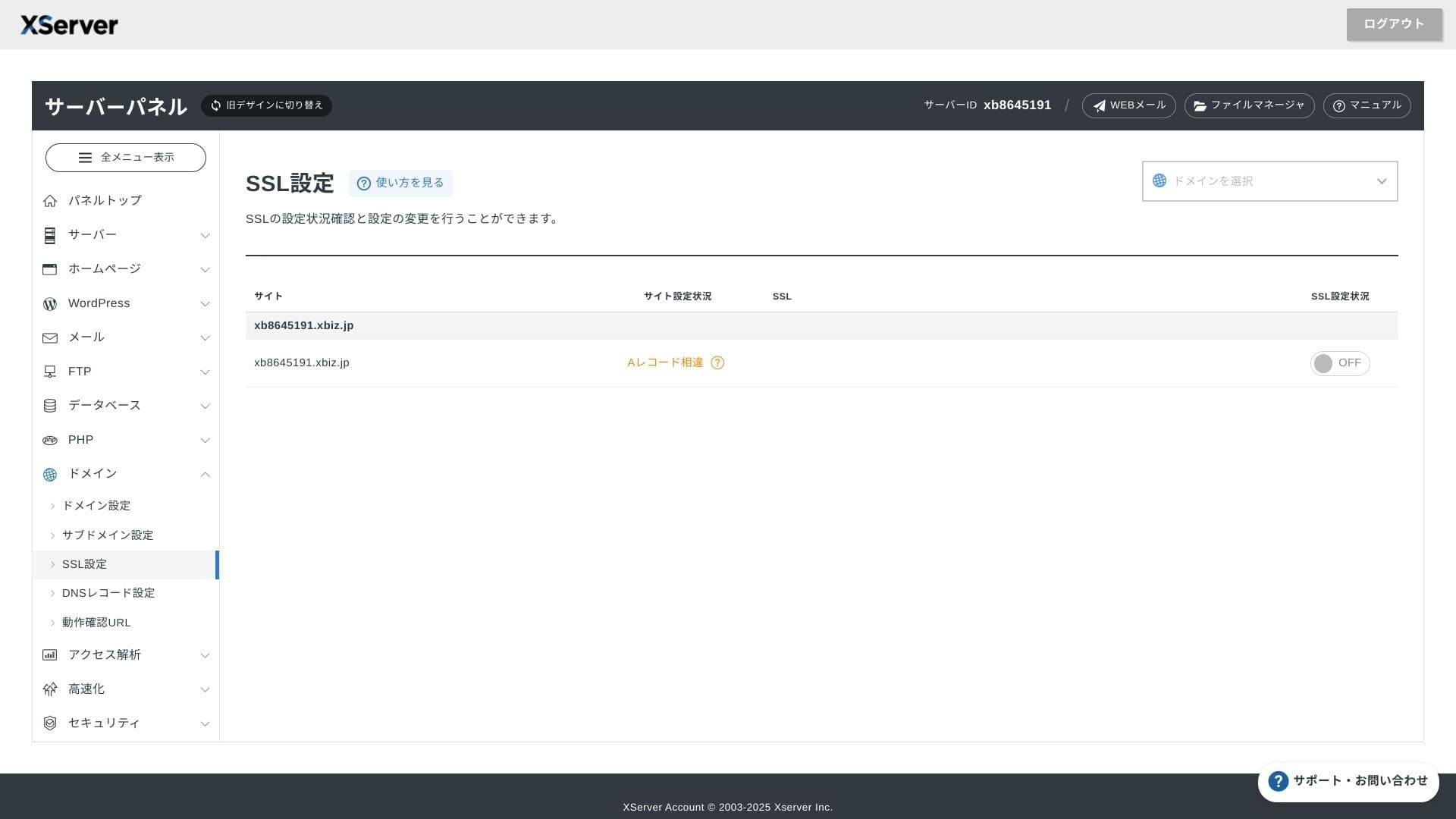
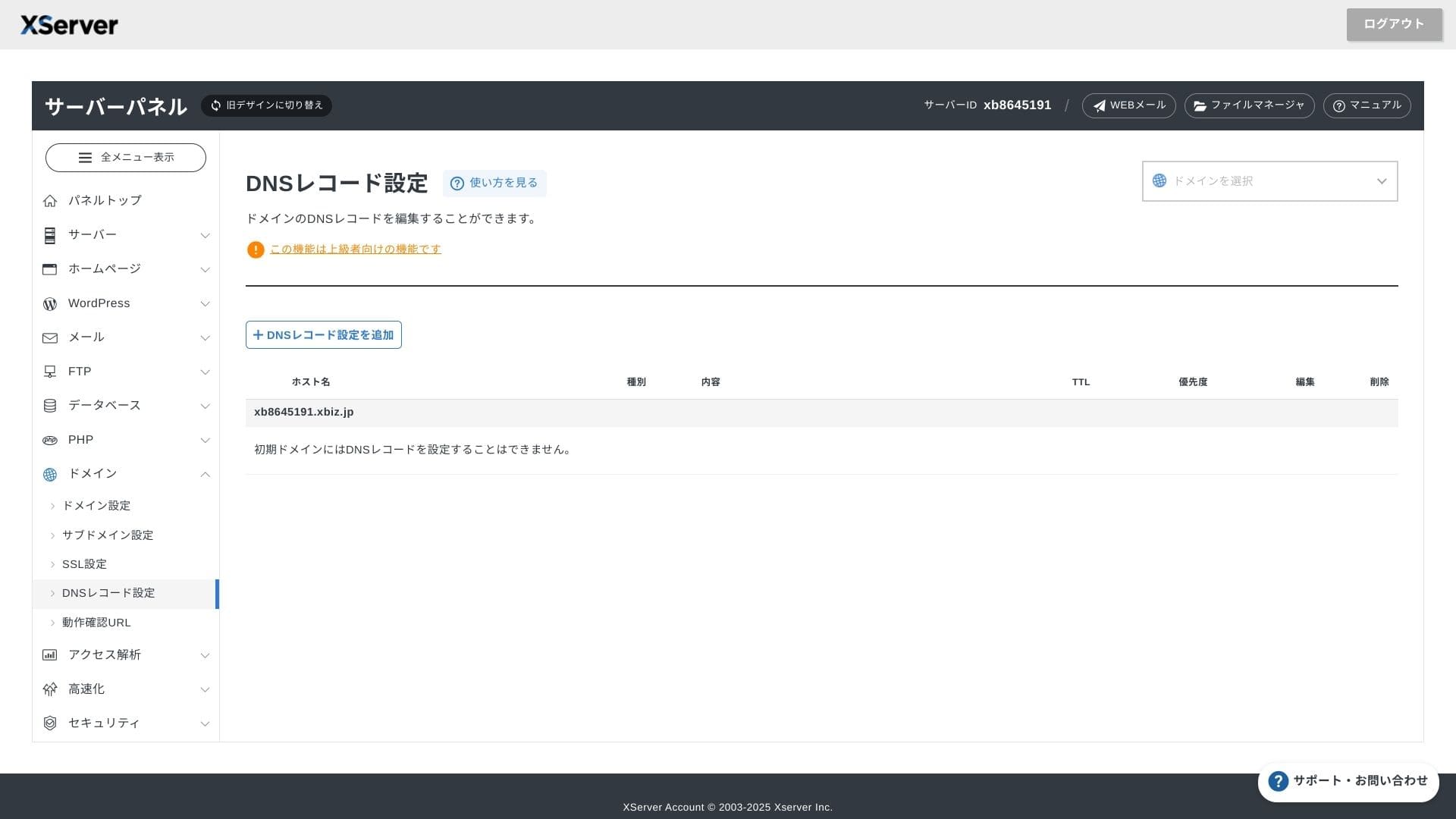
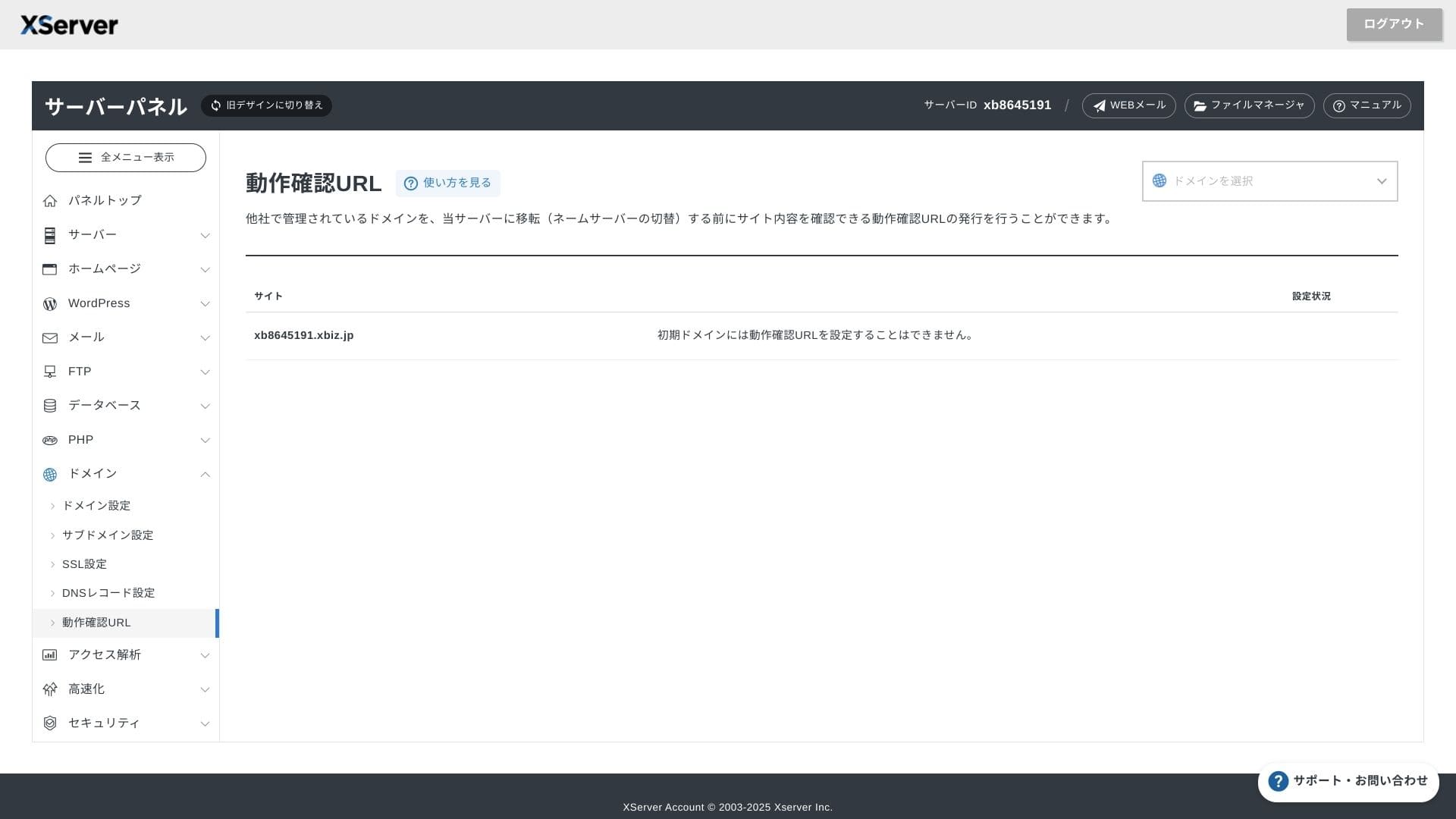
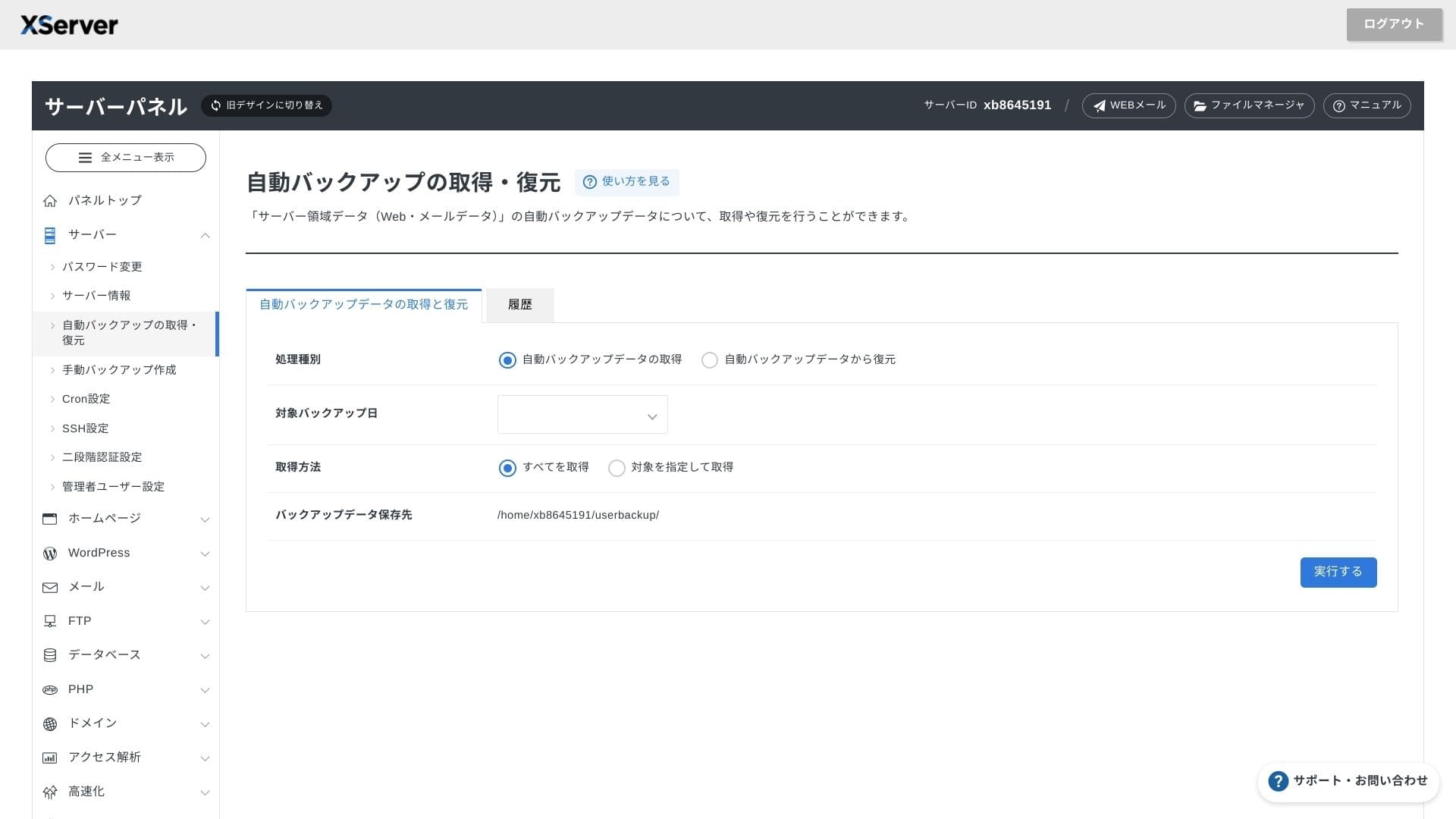
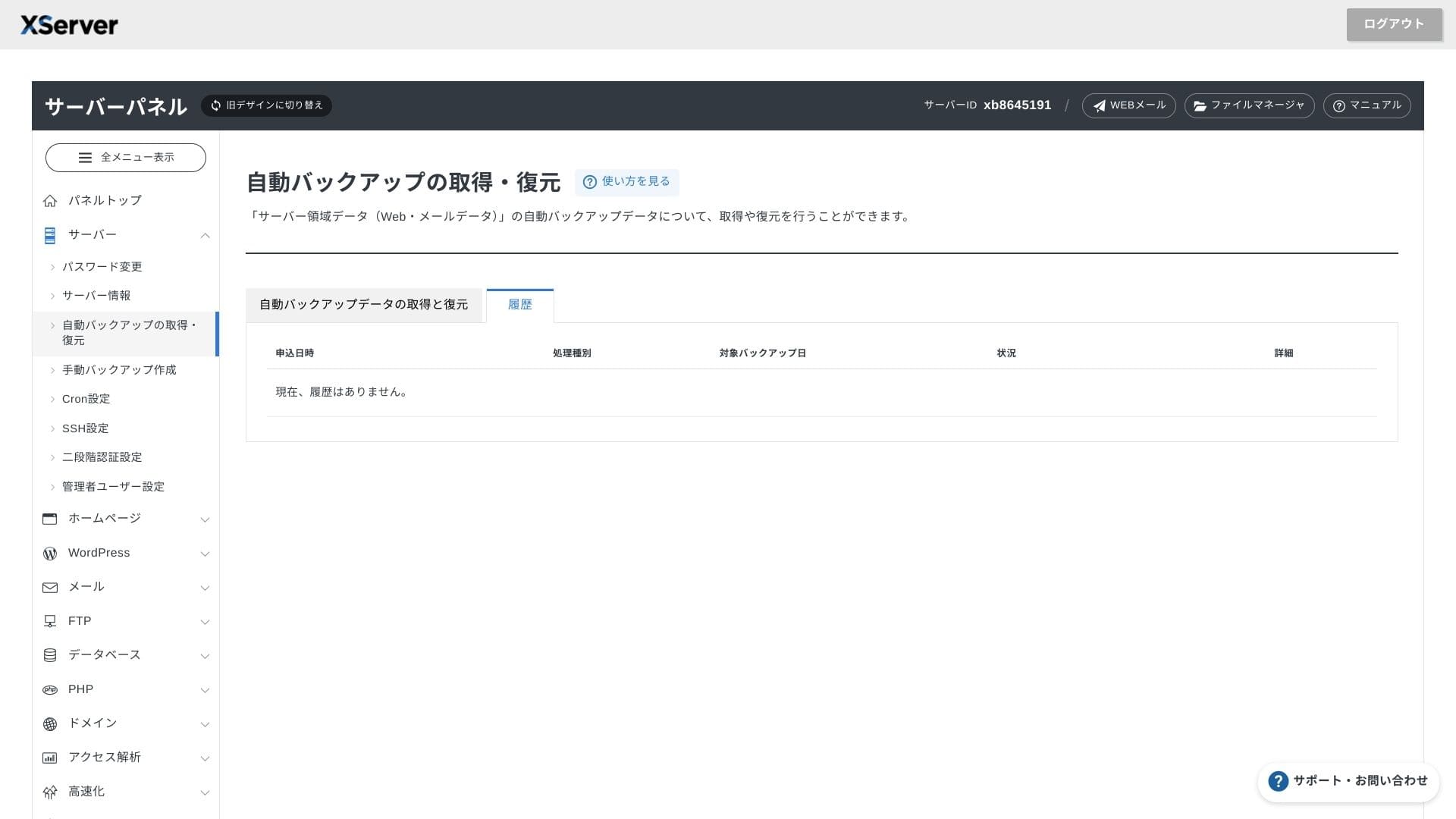
ಸರ್ವರ್ ಪ್ಯಾನೆಲ್ ಮರು ವಿನ್ಯಾಸಗೊಂಡಿದ್ದು, ಈಗ ಇನ್ನಷ್ಟು ಸುಲಭವಾಗಿ ಬಳಸಬಹುದು.
- ಮುಖಪುಟ ಪರದೆ
- ಬಿಲ್ಲಿಂಗ್
- WordPress
- ಡೊಮೇನ್
- ಬ್ಯಾಕಪ್
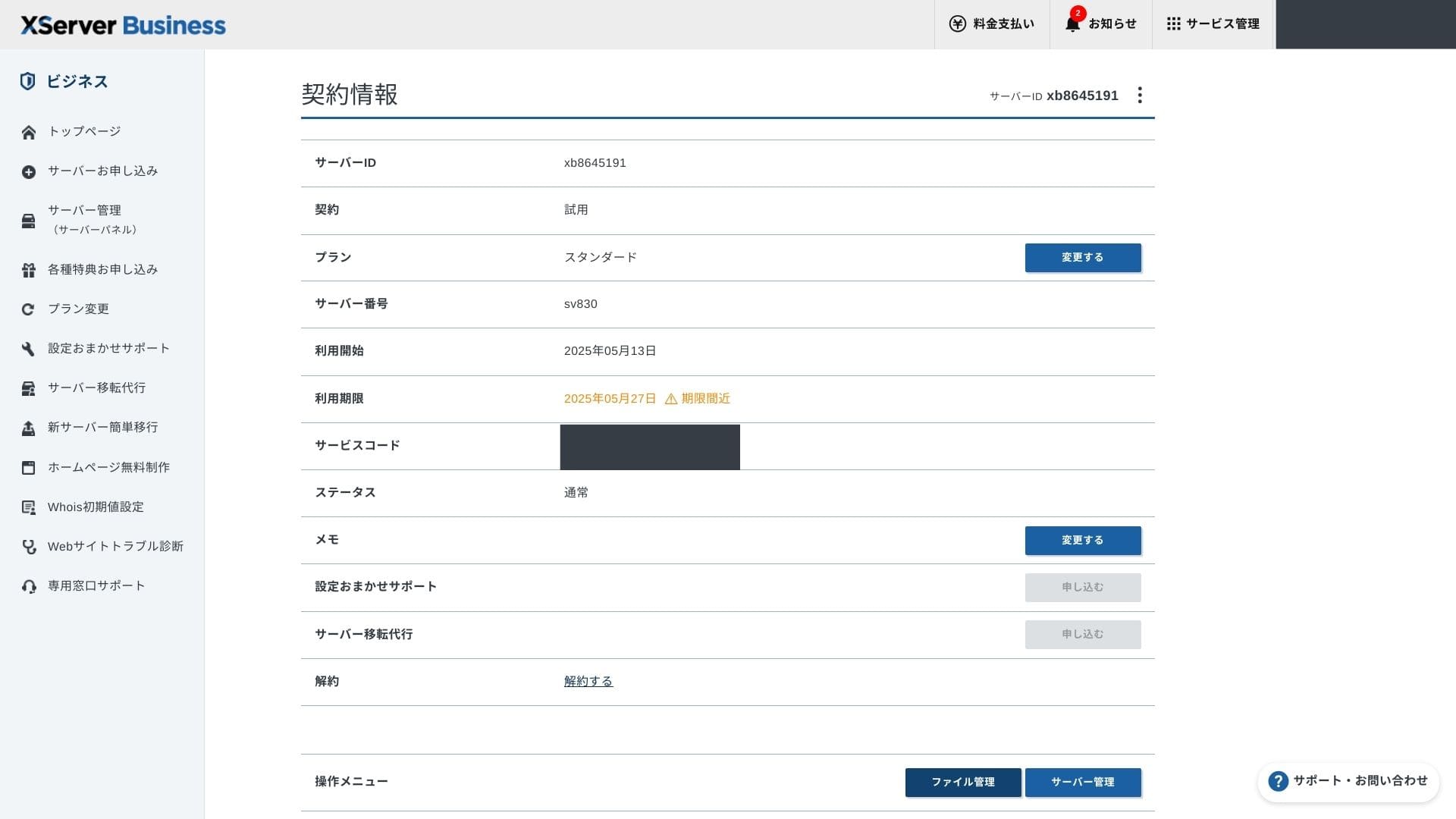
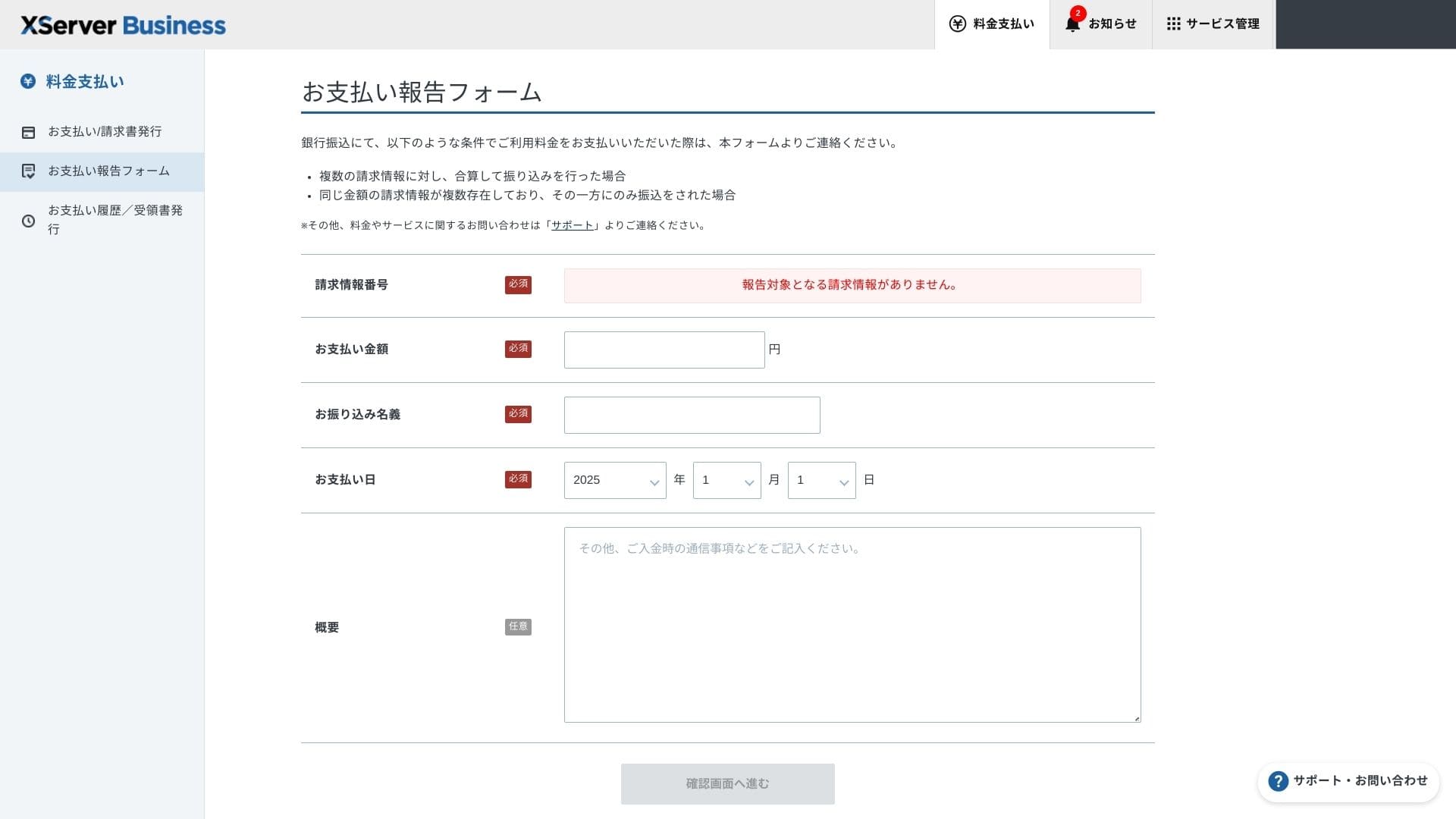
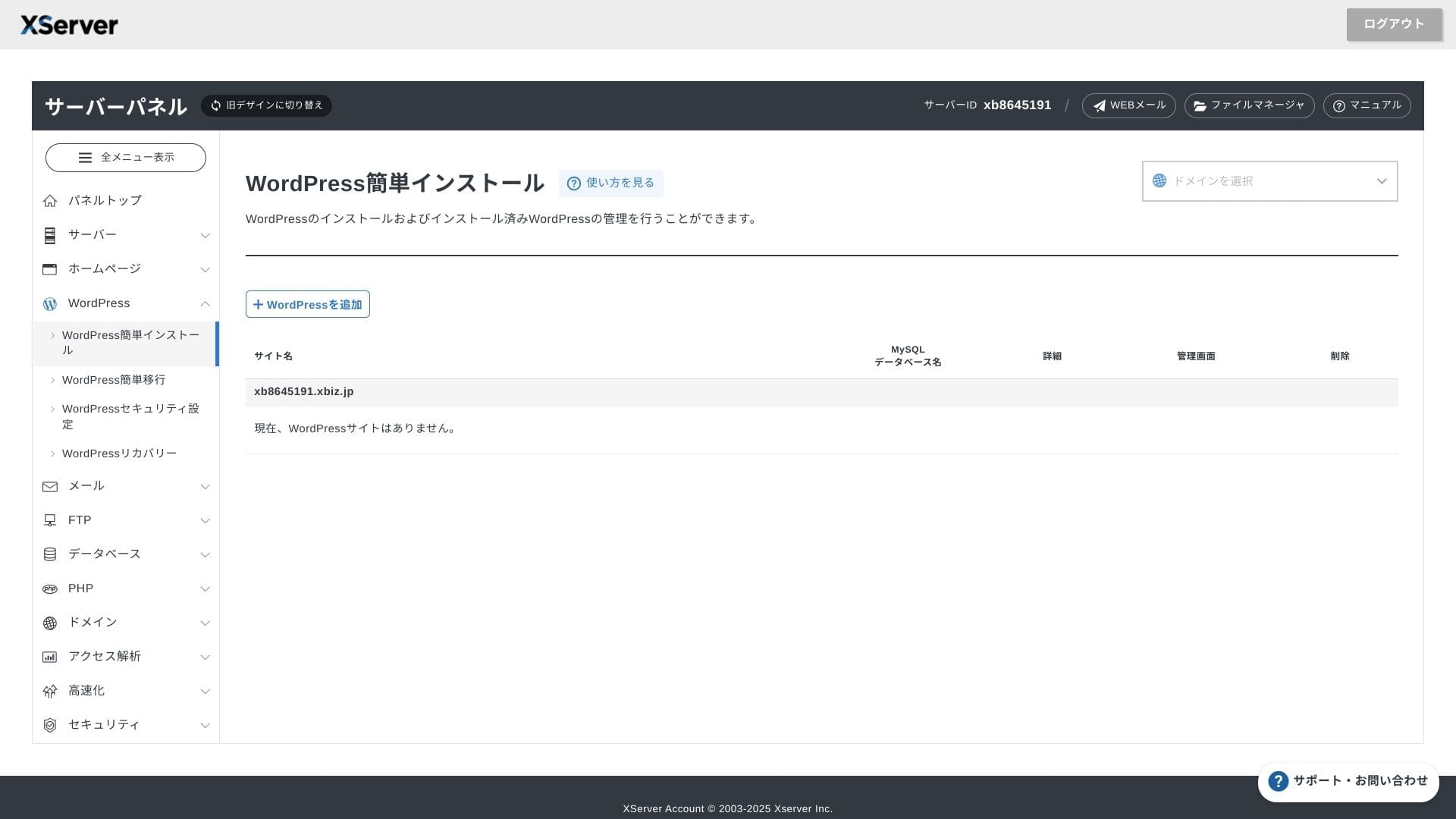
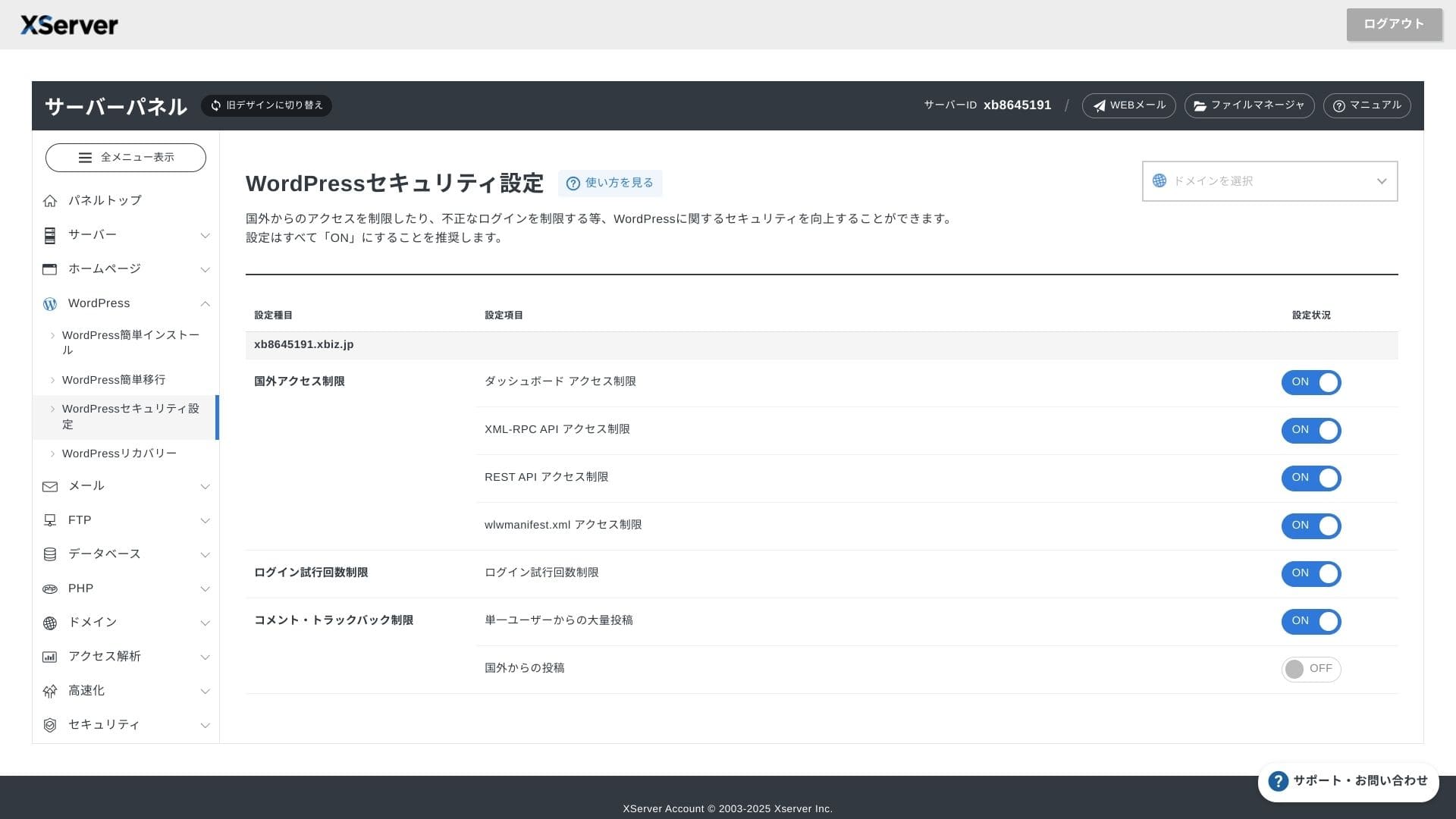
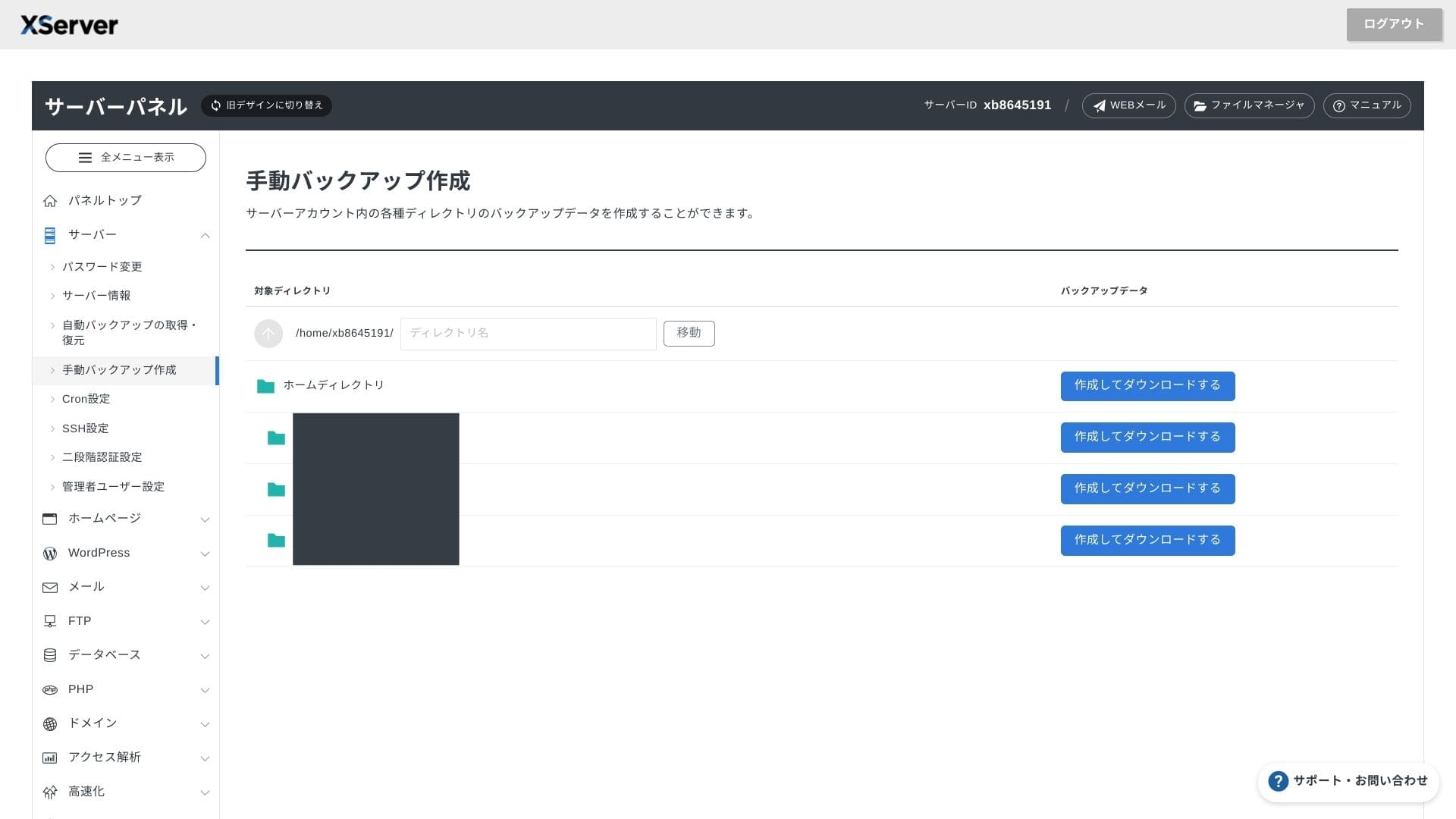
ಬೆಂಬಲ ವ್ಯವಸ್ಥೆ
ವಾರದ ಕೆಲಸದ ದಿನಗಳಲ್ಲಿ 10:00 ರಿಂದ 18:00 ರವರೆಗೆ ಫೋನ್, ಇಮೇಲ್, ಮತ್ತು chat ಮೂಲಕ ಬೆಂಬಲ ಲಭ್ಯ. Enterprise ಹಂಚಿಕೆ ಪ್ಲಾನ್ ಮತ್ತು managed server ಪ್ಲಾನ್ಗಳಲ್ಲಿ dedicated support desk ಗಳೂ ಬರುತ್ತವೆ, ಆದ್ದರಿಂದ ಇನ್ನಷ್ಟು ಗಮನಯುತ ಮತ್ತು ವೇಗವಾದ ಸಹಾಯ ಪಡೆಯಬಹುದು.
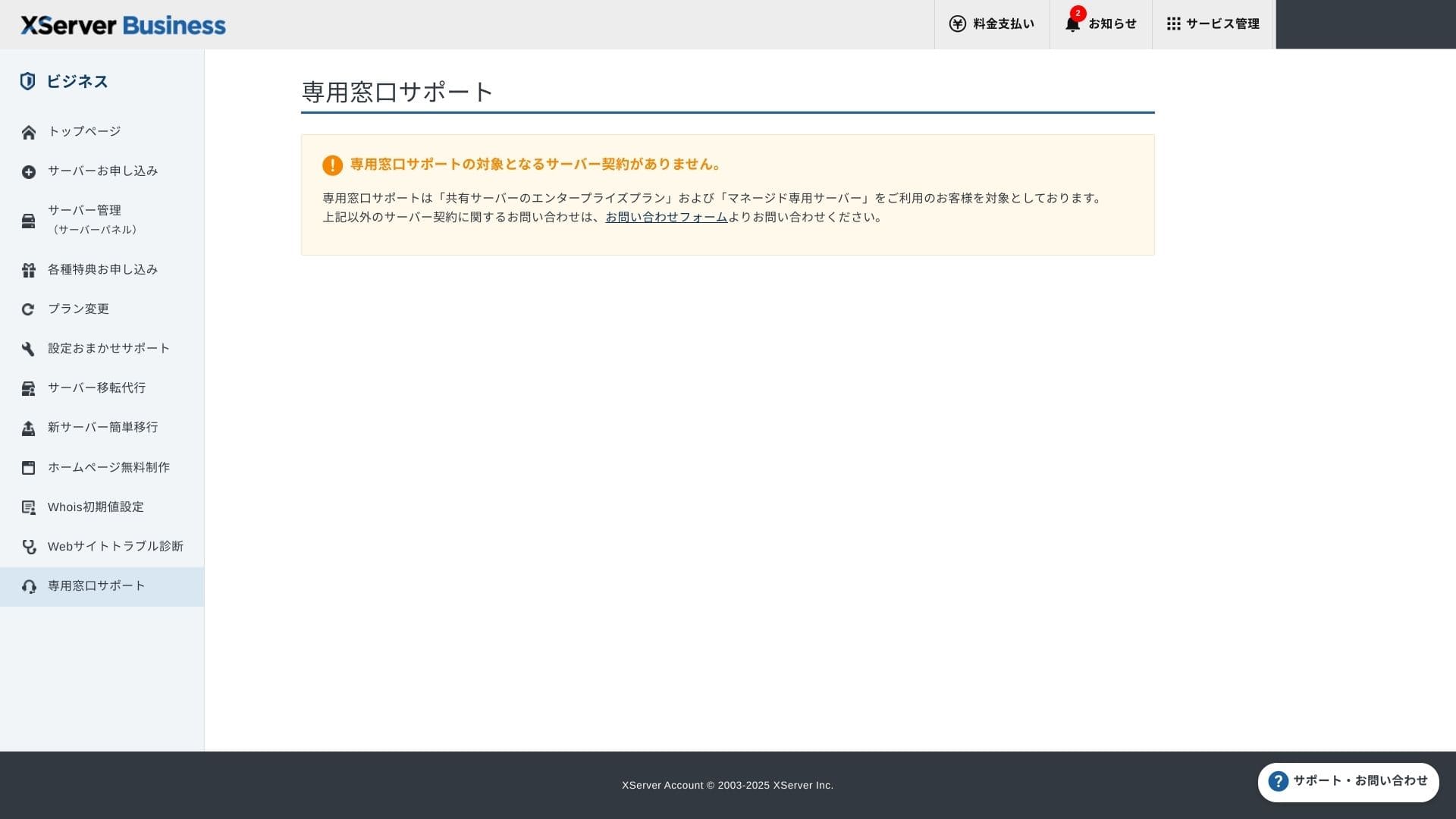
ಸೆಟ್ಅಪ್ ಬೆಂಬಲ ಉಚಿತ ಮತ್ತು ಮಿತಿಯಿಲ್ಲದ್ದು; DNS ಬದಲಾವಣೆಗಳಿಂದ Cron ಸೆಟ್ಟಿಂಗ್ಗಳವರೆಗೆ ಏನನ್ನಾದರೂ ವಿನಂತಿಸಬಹುದು. dedicated IT ಸಿಬ್ಬಂದಿಯಿಲ್ಲದ ಕಂಪನಿಗಳಿಗೂ ಇದು ಭರವಸೆಯಾಗಿದೆ.
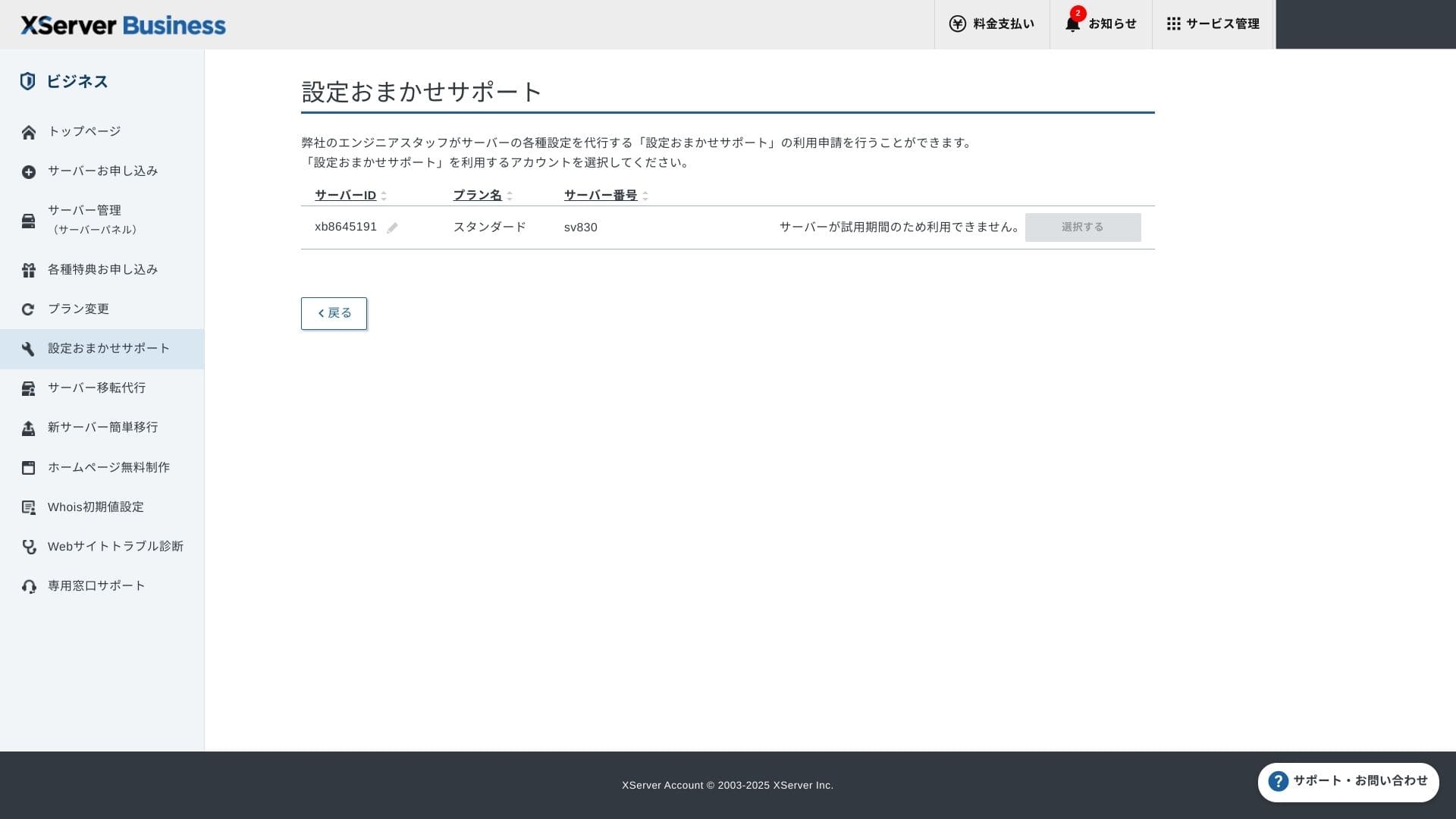
ನಿರ್ವಹಿತ ಸೇವೆಗಳು
ನಿರ್ವಹಿತ ಸರ್ವರ್ ಸ್ಥಳಾಂತರ ಸೇವೆ ಮೊದಲ ಬಾರಿಗೆ ಉಚಿತ. ಇದು ಸಂಪೂರ್ಣ HTML ಸೈಟ್ಗಳು ಮತ್ತು CMS ಸೈಟ್ಗಳನ್ನೂ ನಕಲಿಸುವುದರಿಂದ, ರಾತ್ರಿ ತಡವಾಗಿ ಅಥವಾ ವಾರಾಂತ್ಯದ downtime ತಪ್ಪಿಸಲು ಬಯಸುವ ಯೋಜನೆಗಳಲ್ಲಿ ಬಲವಾದ ಸಾಧನೆ ಹೊಂದಿದೆ.
ಮ್ಯಾನುಯಲ್ಗಳು ಮತ್ತು FAQ
ಅಧಿಕೃತ PDF catalog ಪಾವತಿ ವಿಧಾನಗಳಿಂದ ಪ್ಲಾನ್ ಅಪ್ಗ್ರೇಡ್ ವಿಧಾನಗಳವರೆಗೆ ಎಲ್ಲವನ್ನೂ ಒಳಗೊಂಡಿದೆ, ಮತ್ತು ಹುಡುಕಲು ಸಾಕಷ್ಟು ಸುಲಭ. ಬೆಂಬಲವನ್ನು ಸಂಪರ್ಕಿಸುವ ಮೊದಲು ಅನೇಕ ಬಳಕೆದಾರರು ಸಮಸ್ಯೆಗಳನ್ನು ಸ್ವತಃ ಪರಿಹರಿಸಬಹುದೆಂದು ನಾನು ಭಾವಿಸುತ್ತೇನೆ.
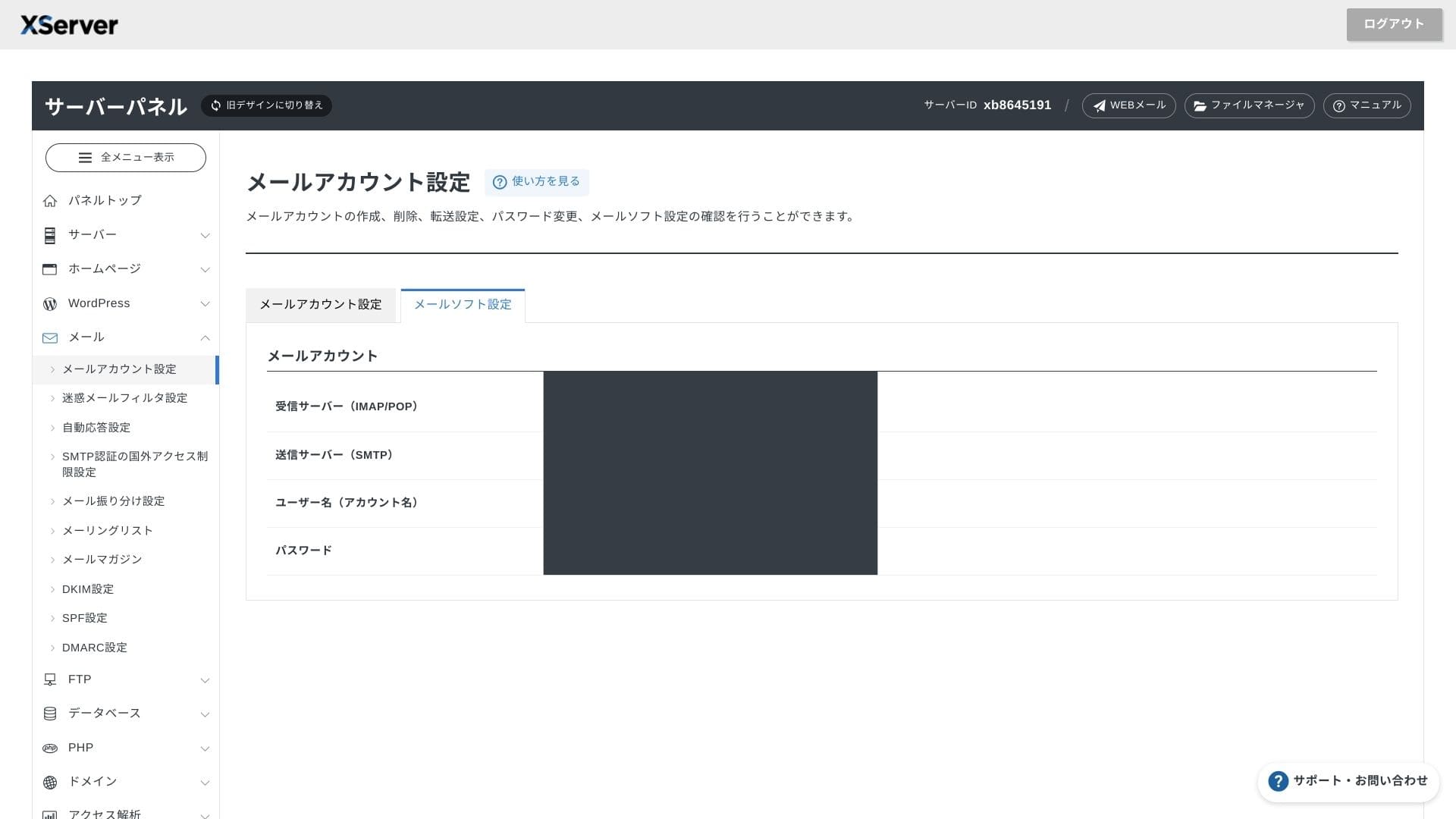
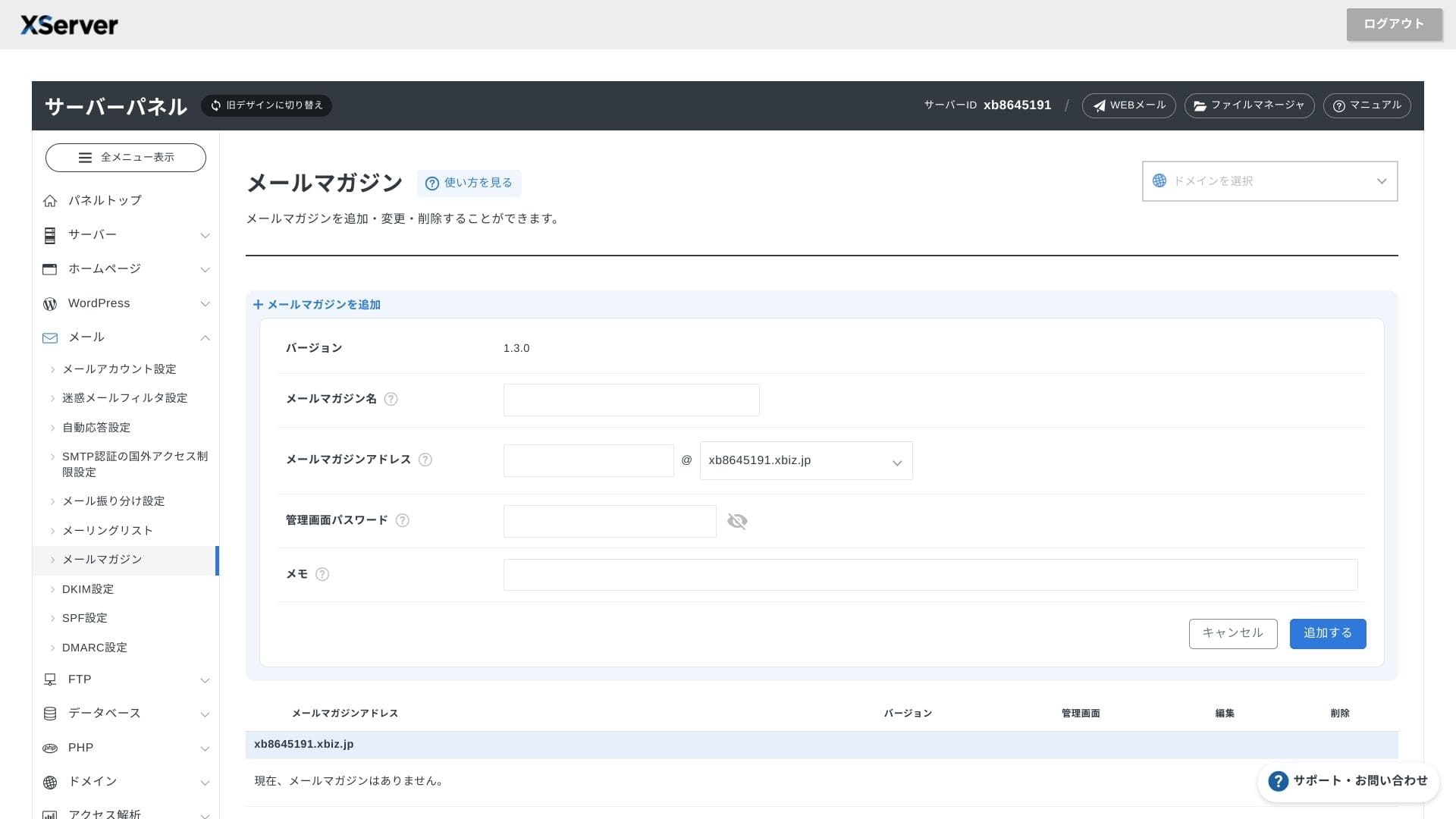
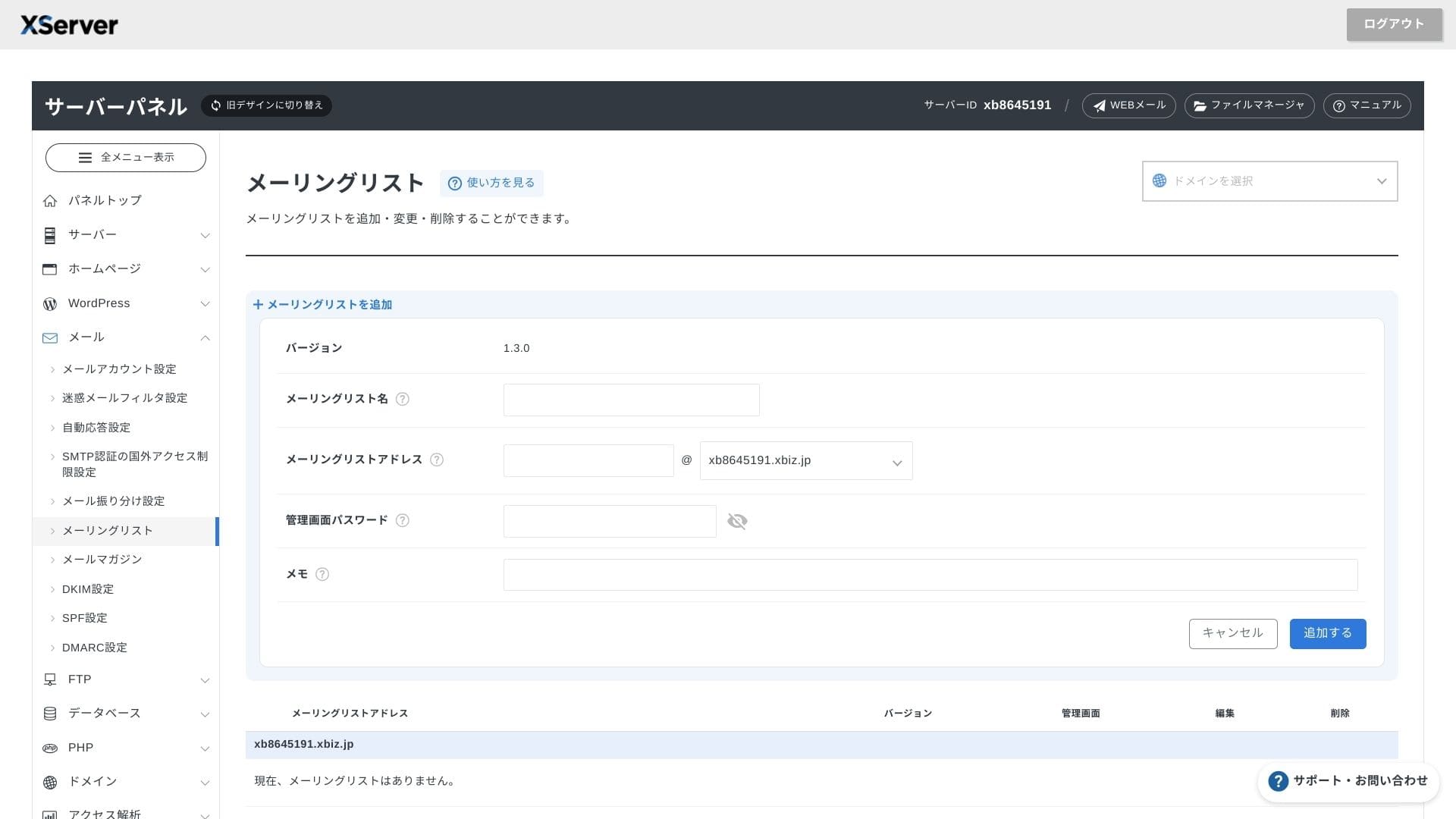
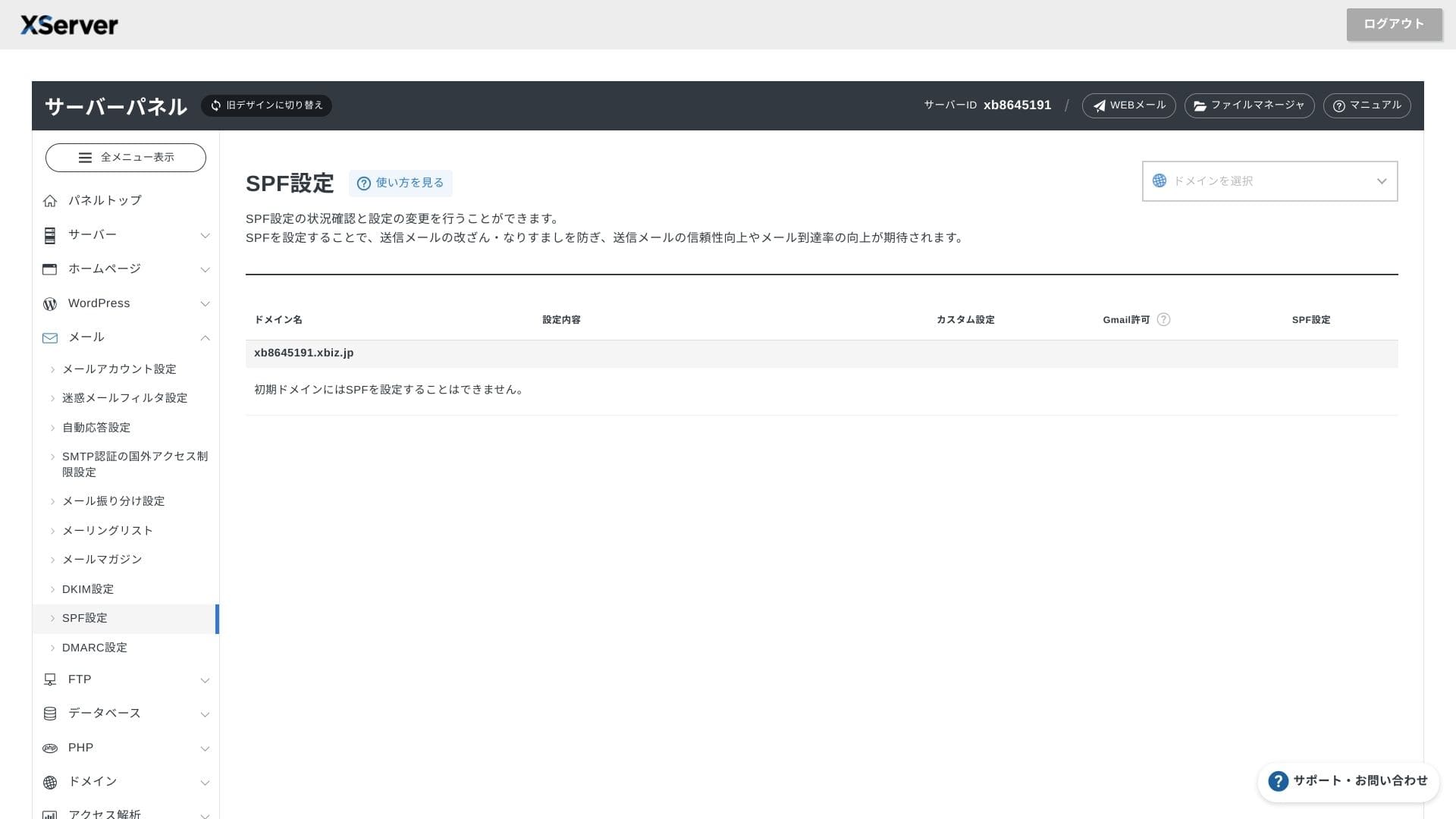
ಇಮೇಲ್ ವೈಶಿಷ್ಟ್ಯಗಳು
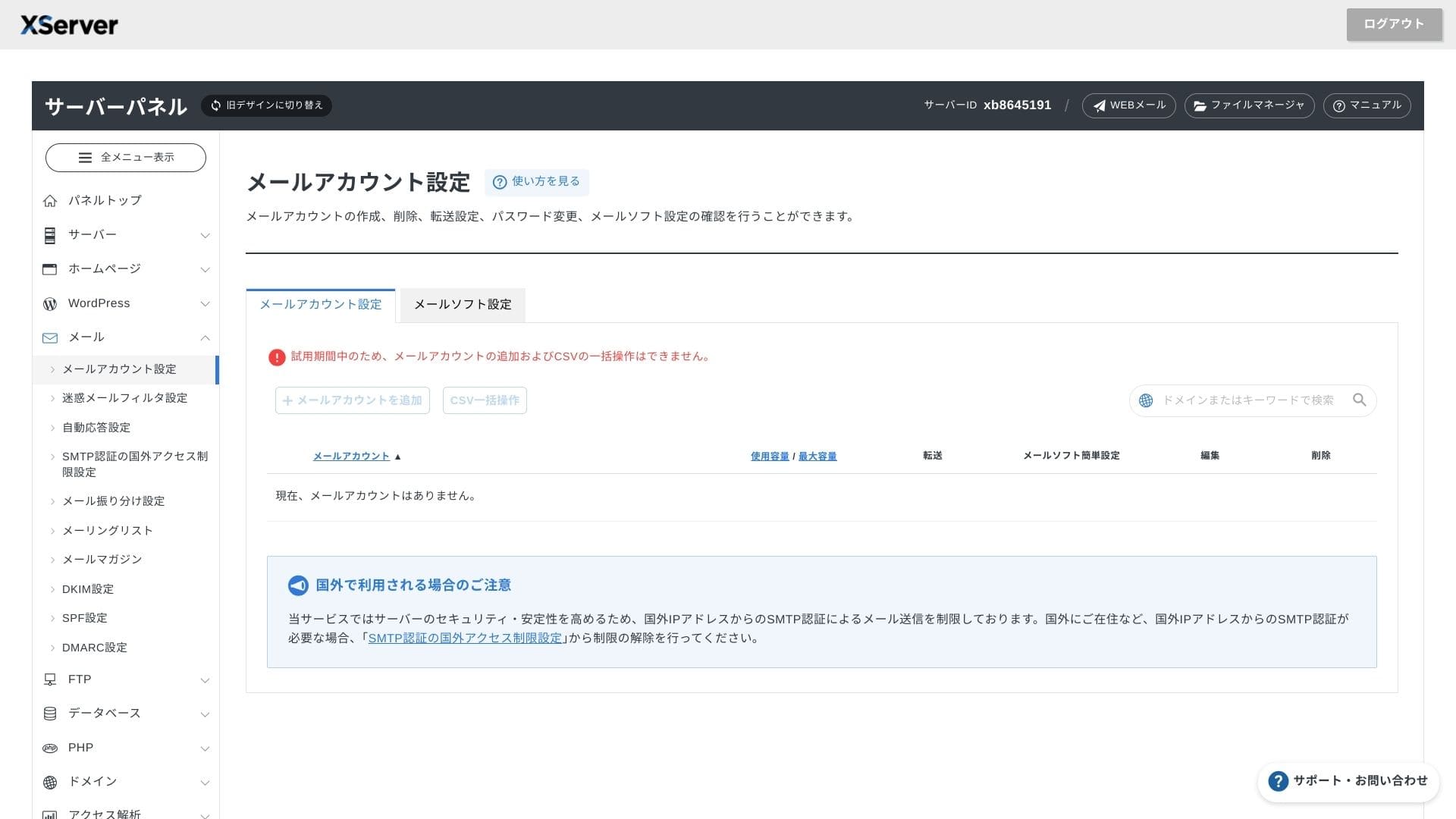
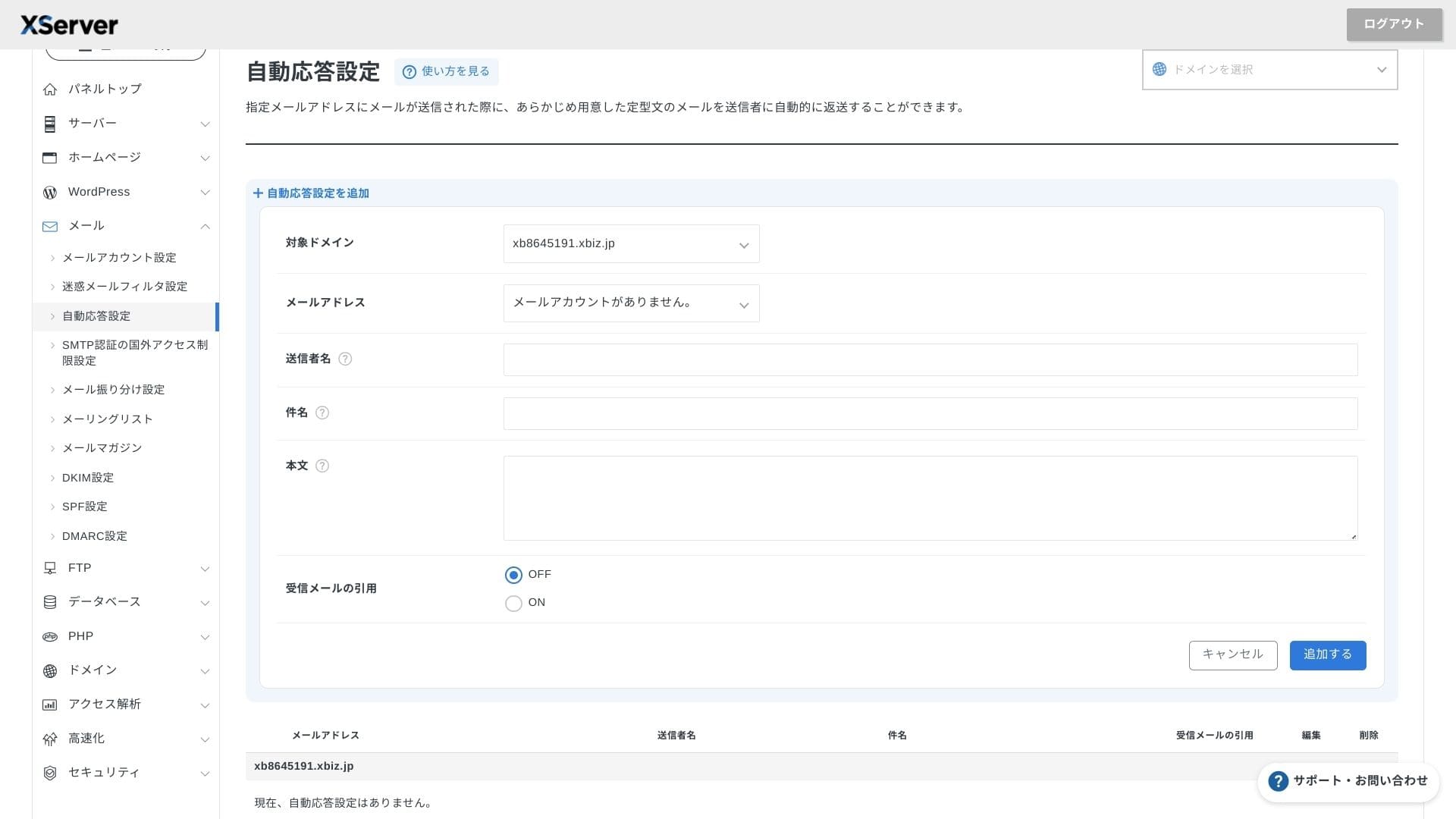
XServer Businessಮಿತಿಯಿಲ್ಲದ ಖಾತೆಗಳನ್ನು ನೀಡುತ್ತದೆ, ಮತ್ತು ಅದರ webmail UI 2025ರ ವಸಂತದಲ್ಲಿ ನವೀಕರಿಸಲ್ಪಟ್ಟಿದ್ದು, smartphone ಗಳಲ್ಲಿಯೂ ಸುಗಮವಾಗಿ ಬಳಸಬಹುದು. Cloudmark Authority ಆಧಾರಿತ ಹೆಚ್ಚಿನ ಕಾರ್ಯಕ್ಷಮತೆಯ spam filter ಅನ್ನು 1,000 ಖಾತೆಗಳವರೆಗೆ ಉಚಿತವಾಗಿ ಒಳಗೊಂಡಿದೆ, ಮತ್ತು ಪರಿಣಾಮಕಾರಿ ಪತ್ತೆ ದರ 99% ಕ್ಕಿಂತ ಹೆಚ್ಚು ಎಂದು ಕಂಪನಿ ಹೇಳುತ್ತದೆ.
newsletter ಗಳು ಮತ್ತು mailing list ಗಳನ್ನು ರಚಿಸುವುದೂ ಸುಲಭ. ಗ್ರಾಹಕರಿಗೆ update ಗಳನ್ನು ಅಥವಾ ಕಂಪನಿಯ ನಿರ್ದಿಷ್ಟ ವಿಭಾಗಕ್ಕೆ ಸಂದೇಶಗಳನ್ನು ಬೇಗ ಕಳುಹಿಸಬಹುದು.
Hikaru Ono
ವ್ಯವಹಾರಿಕ ಸರ್ವರ್ನಿಂದ ನಿರೀಕ್ಷಿಸುವಂತೆ, ಇಮೇಲ್ ವೈಶಿಷ್ಟ್ಯಗಳು ಅತ್ಯಂತ ಬಲವಾದವು.
ಭದ್ರತೆ ಮತ್ತು ಬ್ಯಾಕಪ್ಗಳು
ಭದ್ರತಾ ಕ್ರಮಗಳು
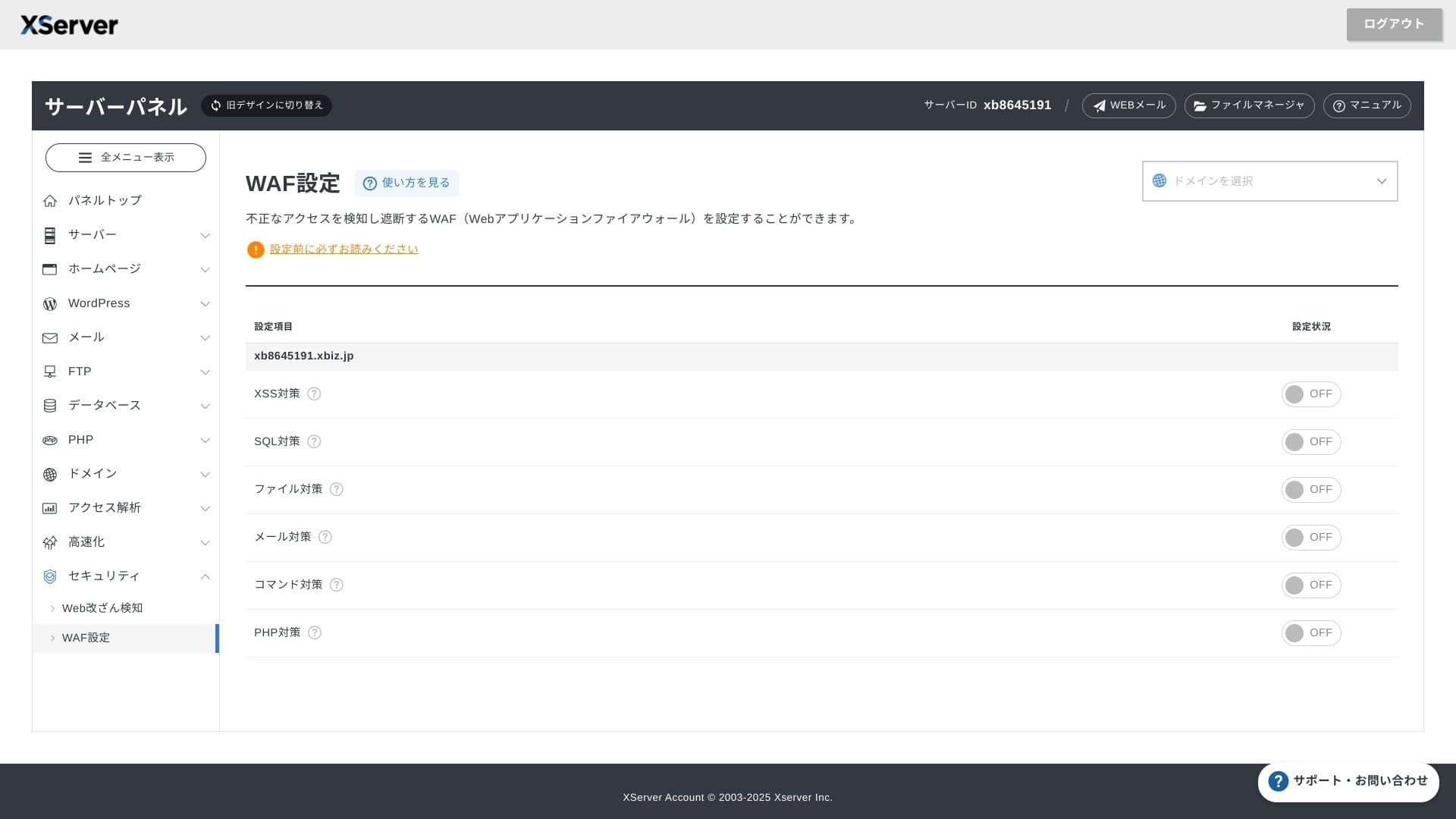
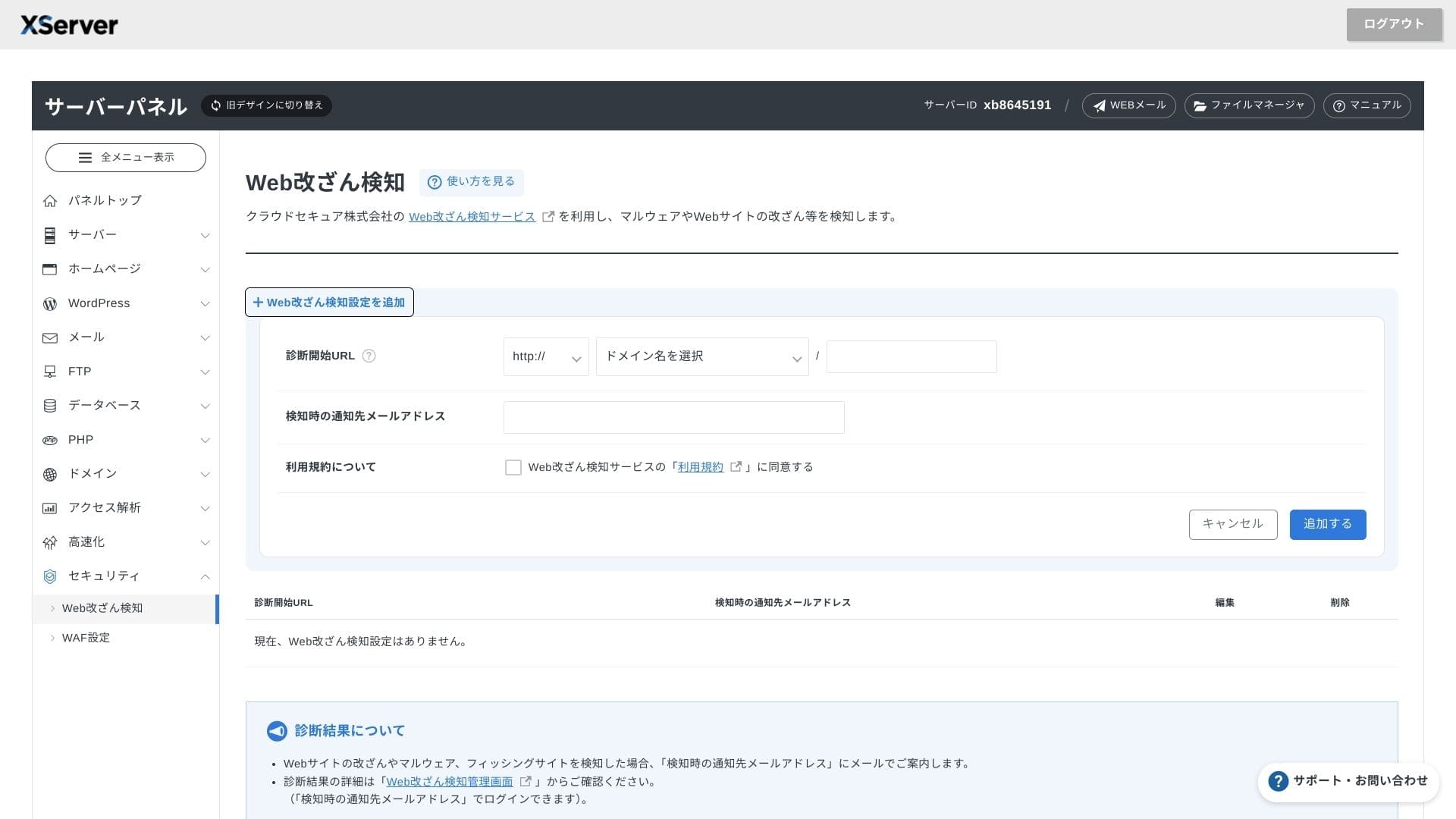
WAF ಮತ್ತು website tamper detection ಮಾನದಂಡವಾಗಿ ಬರುತ್ತವೆ. ಇದು ದುರ್ಬಲತೆ ದಾಳಿಗಳು ಮತ್ತು ಅನುಮತಿಯಿಲ್ಲದ file replacement ಗಳನ್ನು ಸ್ವಯಂಚಾಲಿತವಾಗಿ ತಡೆಯುತ್ತದೆ, ಮತ್ತು ಅಸಾಮಾನ್ಯ ಘಟನೆ ಸಂಭವಿಸಿದಾಗ ಇಮೇಲ್ ಸೂಚನೆಗಳನ್ನು ಕಳುಹಿಸುತ್ತದೆ. Secom ಮೂಲಕ ಬಾಹ್ಯ ಭದ್ರತಾ ನಿರ್ಣಯವನ್ನೂ ವರ್ಷಕ್ಕೊಮ್ಮೆ ಉಚಿತವಾಗಿ ಒದಗಿಸಲಾಗುತ್ತದೆ.
website tamper detection ಬಳಸುವುದರಿಂದ ಸಮಸ್ಯೆಯನ್ನು ಗಮನಿಸದೆ ಬಿಟ್ಟುಕೊಟ್ಟು ಅದು ಮತ್ತಷ್ಟು ಕೆಟ್ಟದಾಗುವ ಪರಿಸ್ಥಿತಿಯನ್ನು ತಪ್ಪಿಸಬಹುದು.
ಸ್ವಯಂಚಾಲಿತ ಬ್ಯಾಕಪ್ಗಳು
ಪ್ರತಿ ಪ್ಲಾನ್ನಲ್ಲೂ, ಕಳೆದ 14 ದಿನಗಳ web, mail, ಮತ್ತು database ಡೇಟಾವನ್ನು ಪ್ರತಿದಿನ ಸ್ವಯಂಚಾಲಿತವಾಗಿ ಬ್ಯಾಕಪ್ ಮಾಡಲಾಗುತ್ತದೆ. ಪ್ಯಾನೆಲ್ನಿಂದ ಒಂದು ಕ್ಲಿಕ್ನಲ್ಲಿ ಉಚಿತವಾಗಿ ಮರುಸ್ಥಾಪಿಸಬಹುದು, ಇದರಿಂದ ತಪ್ಪುಗಳು ಅಥವಾ malware infection ನಂತರದ recovery ವೆಚ್ಚ ಕಡಿಮೆಯಾಗುತ್ತದೆ.
ಸ್ಪರ್ಧಾತ್ಮಕ ವ್ಯವಹಾರಿಕ ಸರ್ವರ್ಗಳೊಂದಿಗೆ ಹೋಲಿಕೆ
ಸಾರಾಂಶ
XServer Businessವೇಗ, ಭದ್ರತೆ, ಮತ್ತು ಕಾರ್ಯಾಚರಣಾ ಬೆಂಬಲವನ್ನು ಒಂದೇ ಸ್ಥಳದಲ್ಲಿ ಒದಗಿಸುವ ವ್ಯವಹಾರ-ಕೇಂದ್ರೀಕೃತ ರೆಂಟಲ್ ಸರ್ವರ್ ಆಗಿದೆ.
- ಅನೇಕ ಸೈಟ್ಗಳನ್ನು ನಡೆಸಿ ಮೂಲಸೌಕರ್ಯ ಕಾರ್ಯಾಚರಣೆಯನ್ನು ಹೊರಗುತ್ತಿಗೆಗೆ ನೀಡಲು ಬಯಸುವ ಸಣ್ಣ ಮತ್ತು ಮಧ್ಯಮ ಗಾತ್ರದ ವ್ಯವಹಾರಗಳು
- ಇತರ ಕೆಲಸಗಳ ಜೊತೆಗೆ DX ಕಾರ್ಯವನ್ನೂ ನೋಡಿಕೊಳ್ಳುತ್ತಿದ್ದು, ಸಂರಚನಾ ತಪ್ಪುಗಳ ಬಗ್ಗೆ ಆತಂಕ ಹೊಂದಿರುವವರು
- ಭವಿಷ್ಯದಲ್ಲಿ ಟ್ರಾಫಿಕ್ ಹೆಚ್ಚಳ ನಿರೀಕ್ಷಿಸುತ್ತಿದ್ದರೂ AWS ಮಟ್ಟದ ಕಾರ್ಯಾಚರಣಾ ವೆಚ್ಚ ಬಯಸದ ತಂಡಗಳು
ಇಂತಹ ಸಂದರ್ಭಗಳಲ್ಲಿ, ಮಾಸಿಕ ಬೆಲೆಯ ವ್ಯತ್ಯಾಸಕ್ಕಿಂತ ಲಾಭ ಸುಲಭವಾಗಿ ಹೆಚ್ಚಾಗಬಹುದು. ಇನ್ನೊಂದೆಡೆ, ನಿಮಗೆ ಒಂದೇ ಸ್ಥಿರ ಪುಟ ಬೇಕಾದರೆ ಅಥವಾ root access ಅಗತ್ಯವಿರುವ ಕಸ್ಟಮ್ ಪ್ಲಾಟ್ಫಾರ್ಮ್ ನಡೆಸಬೇಕಾದರೆ, ಕಡಿಮೆ ಬೆಲೆಯ ಹಂಚಿಕೆ ಸರ್ವರ್ ಅಥವಾ VPS ಅನ್ನು ಪರಿಗಣಿಸುವುದು ಉತ್ತಮ.
ಕೊನೆಯಲ್ಲಿ, ಸಿಬ್ಬಂದಿ ವೆಚ್ಚ ಮತ್ತು ಡೌನ್ಟೈಮ್ ಅಪಾಯ ಎರಡನ್ನೂ ಹಣದ ರೂಪಕ್ಕೆ ಪರಿವರ್ತಿಸಿ, XServer Businessಅದರ ಮಾಸಿಕ ಶುಲ್ಕಕ್ಕೆ ಮೌಲ್ಯವಿದೆಯೇ ಎಂದು ನಿರ್ಧರಿಸುವುದೇ ಸೂಕ್ತ ಮಾರ್ಗ.
"XServer Business" ಜಪಾನ್ನಲ್ಲಿ No. 1 ಮಾರುಕಟ್ಟೆ ಹಂಚಿಕೆಯಿರುವ Xserver Inc. ನೀಡುವ ವ್ಯವಹಾರಿಕ ಹೋಸ್ಟಿಂಗ್ ಸೇವೆ. ನಮ್ಮ ಅಳತೆಗಳಲ್ಲಿ ಇದು ವೇಗದಲ್ಲಿ No. 2 ಸ್ಥಾನ ಪಡೆದಿದೆ. ಹೊಸ ಸರ್ವರ್ಗೆ ಸ್ಥಳಾಂತರಿಸಬೇಕಾದಾಗ ಇದು ಅತ್ಯುತ್ತಮ ಆಯ್ಕೆಗಳಲ್ಲಿ ಒಂದಾಗಿದೆ, ಮತ್ತು ಸ್ಥಳಾಂತರವೂ ಉಚಿತವಾಗಿದೆ.
2025 ಅಕ್ಟೋಬರ್ 7 ರವರೆಗೆ, ಆರಂಭಿಕ ಶುಲ್ಕ (ಸಾಮಾನ್ಯವಾಗಿ 16,500 ಯೆನ್ ರಿಂದ 385,000 ಯೆನ್) ಉಚಿತ, ಜೊತೆಗೆ ಸರ್ವರ್ ಸ್ಥಳಾಂತರ ಸೇವೆಯೂ ಉಚಿತ