
សាកល្បងឥតគិតថ្លៃ 14 ថ្ងៃ
PR
Servers
ការពិនិត្យ Sakura Rental Server [2025 ថ្មីបំផុត]: តើវាគួរឱ្យខ្លាច ឬយឺត? តម្លៃ គុណសម្បត្តិ និងគុណវិបត្តិសម្រាប់ការប្រើប្រាស់ផ្ទាល់ខ្លួន និងអាជីវកម្ម
បានផ្សាយ៖ 2025.04.18
បានធ្វើបច្ចុប្បន្នភាព៖ 2025.04.18
ពិន្ទុ: 4.0
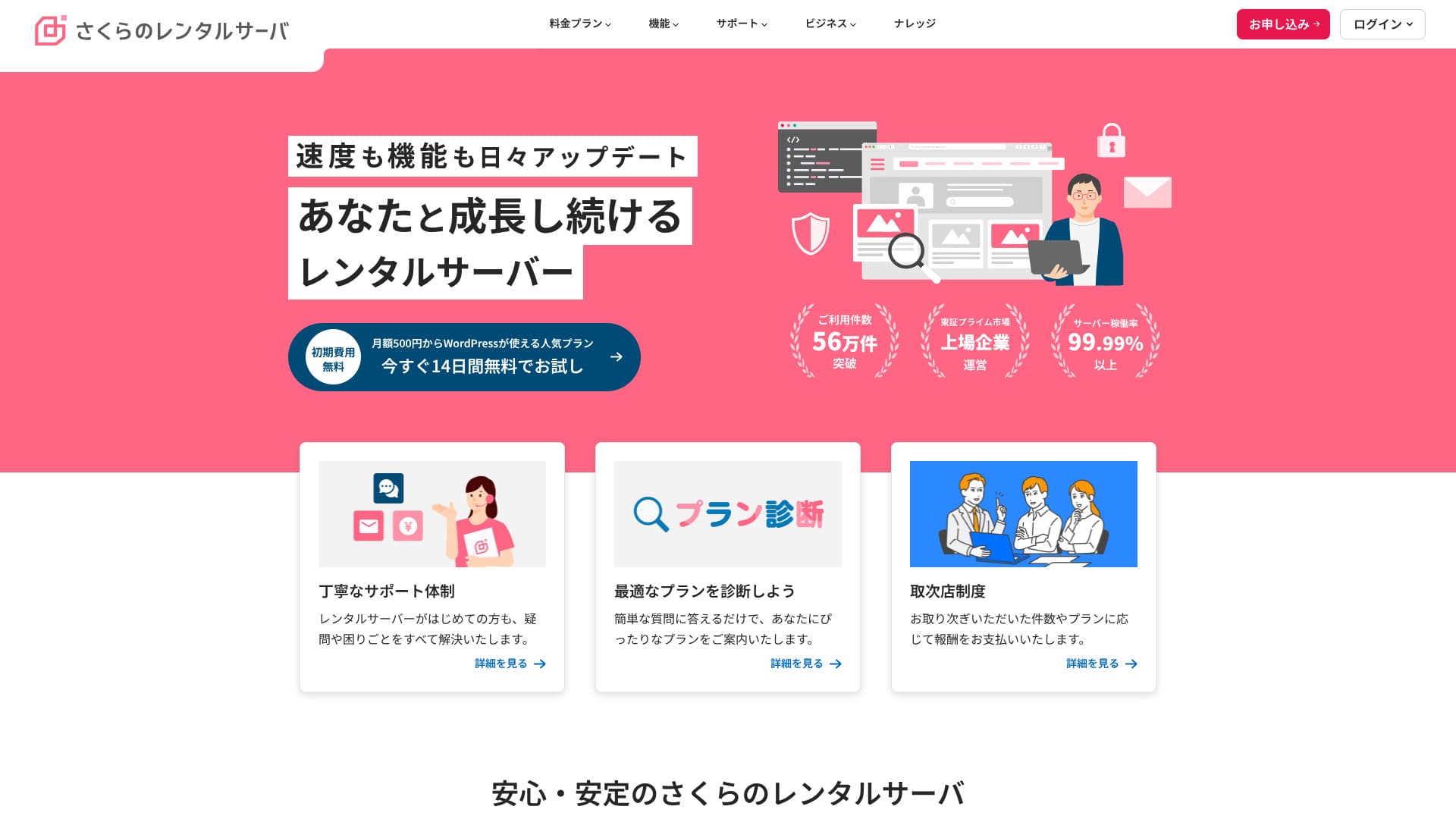
さくらのレンタルサーバគឺជាសេវា rental hosting ដែលមានប្រវត្តិយូរអង្វែង មានអ្នកប្រើលើស 560,000 នាក់។ វាដំណើរការដោយ Sakura Internet ដែលជាក្រុមហ៊ុនក្នុងស្រុកដំបូងគេដែលចូលរួមក្នុង Japanese government cloud។

មូលហេតុដែលខ្ញុំណែនាំ さくらのレンタルサーバ ដល់ អ្នកដែលកំពុងស្វែងរកម៉ាស៊ីនមេតម្លៃសមរម្យ ព្រមទាំងក្រុមហ៊ុន និងអាជីវកម្មឯកជន គឺ៖
- ភាពជឿជាក់ពីការដំណើរការដោយក្រុមហ៊ុនក្នុងស្រុកដំបូងគេដែលចូលរួម government cloud
- ចំនួនអ្នកប្រើក្រុមហ៊ុនច្រើន
- សេវាអ៊ីមែលមានមុខងារច្រើន និងសមត្ថភាពធំ
ទាំងនេះជាមូលហេតុ។ មានឱកាសខ្ពស់ថាអ្នកនឹងពេញចិត្ត។ អ្នកអាចសាកល្បងឥតគិតថ្លៃ 14 ថ្ងៃ។
សេវាប្រកួតប្រជែងគឺ LOLIPOP។ ជាមួយកិច្ចសន្យារយៈពេលវែង វាអាចប្រើបានក្នុងតម្លៃទាបជាង さくらのレンタルサーバ។ វាក៏គួរពិចារណារួមជាមួយ Sakura ផងដែរ។
| ប្រភេទម៉ាស៊ីនមេ | hosting រួម |
| ល្បឿនបង្ហាញ (TTFB) | 440ms |
| ផែនការណែនាំ និងរយៈពេល | Standard 12 ខែ |
| សាកល្បង / ធានាសងប្រាក់វិញ | សាកល្បងឥតគិតថ្លៃ 14 ថ្ងៃ |
| តម្លៃប្រចាំខែ (កិច្ចសន្យា 12 ខែ) | 550 yen |
| ថ្លៃដំឡើងដំបូង | ឥតគិតថ្លៃ |
| ដូមេនឥតគិតថ្លៃ | គ្មាន |
| ជំនួយ | ម៉ោងធ្វើការ៖ 10:00-18:00 ការកក់ការហៅត្រឡប់តាមទូរស័ព្ទ, chat និងអ៊ីមែល (ឆ្លើយតបក្នុងថ្ងៃដូចគ្នា ឬនៅថ្ងៃធ្វើការបន្ទាប់) |
| uptime | 99.99% |
| ទំហំផ្ទុកម៉ាស៊ីនមេ | 300GB |
| ចំនួនមូលដ្ឋានទិន្នន័យ | គ្មានដែនកំណត់ |
| វិធានសុវត្ថិភាព | ការជូនដំណឹងអំពីការកែប្រែគេហទំព័រ (បង់ថ្លៃ), WAF, ការត្រង IP បរទេស, វិធានប្រឆាំងការប្រើប្រាស់ relay និងការអ៊ិនគ្រីប |
| SSL | shared SSL ឥតគិតថ្លៃ, custom SSL |
| បម្រុងទុក / ស្តារ | រួមបញ្ចូល backup 8 ជំនាន់ឥតគិតថ្លៃ, ស្តារឥតគិតថ្លៃ |
| ចំនួនគណនីអ៊ីមែល | គ្មានដែនកំណត់ |
| វិធានសុវត្ថិភាពអ៊ីមែល | POP3, IMAP4, ការស្កេនវីរុស, ការតម្រងស្ប៉ាមមូលដ្ឋាន, ការតម្រងស្ប៉ាមមានភាពត្រឹមត្រូវខ្ពស់ |
| WordPress ដំឡើងជាមុន | គ្មាន |
| សេវាផ្ទេរម៉ាស៊ីនមេ / គេហទំព័រ | គ្មាន |
| CDN | 100GB/ខែ ឥតគិតថ្លៃ |

Hikaru Ono
មានពាក្យចចាមអារ៉ាមថា "Sakura Rental Server គួរឱ្យខ្លាច" ប៉ុន្តែឥឡូវនេះមិនចាំបាច់បារម្ភអំពីវាទេ។ ខ្ញុំបានប្រើវាដោយខ្លួនឯង ហើយមិនធ្លាប់មានអារម្មណ៍ថាគួរឱ្យខ្លាចឡើយ ហើយមតិអ្នកប្រើអំពីការគាំទ្រក៏ជាទូទៅវិជ្ជមាន។
វាជាម៉ាស៊ីនមេគុណភាពខ្ពស់ដែលមានមូលដ្ឋានប្រតិបត្តិការរឹងមាំ ហើយអ្នកអាចប្រើដោយទំនុកចិត្ត។
ការប្រៀបធៀប Sakura Rental Server ជាមួយគូប្រកួត
- សរុបការវាយតម្លៃ★★★★☆
- ល្បឿនម៉ាស៊ីនមេ ★★☆☆☆
- តម្លៃ ★★★★☆
- ស្ថេរភាព ★★★★★
- ភាពងាយស្រួលក្នុងការចាប់ផ្តើម WordPress* ★★★★☆
- ការគ្រប់គ្រងដូមេន និងការកំណត់ SSL* ★★★★☆
* ពិន្ទុទាំងនេះឆ្លុះបញ្ចាំងពីបទពិសោធន៍ប្រើប្រាស់សេវានេះផ្ទាល់របស់ខ្ញុំ។

សេវា WordPress hosting 21 ប្រភេទដែលណែនាំសម្រាប់បុគ្គល៖ ការប្រៀបធៀប និងរបៀបជ្រើសរើស
សេវា WordPress hosting 21 ប្រភេទដែលណែនាំសម្រាប់បុគ្គល៖ ការប្រៀបធៀប និងរបៀបជ្រើសរើស
serverfield.org
- ទិន្នន័យស្រាវជ្រាវទីផ្សារ គិតត្រឹម ថ្ងៃទី 4 ខែវិច្ឆិកា ឆ្នាំ 2025, តម្រៀបតាមល្បឿន
- តម្លៃប្រចាំខែគឺថ្លៃឆ្នាំដំបូងនៃផែនការថោកបំផុតដែលគាំទ្រ WordPress
- ល្បឿនគឺ Time to First Byte ដែលវាស់លើគេហទំព័រ demo ក្រោមលក្ខខណ្ឌដូចគ្នា
"さくらのレンタルサーバ"គឺជាសេវា hosting ដែលមានប្រវត្តិយូរអង្វែង និងមានគណនីកំពុងប្រើប្រាស់លើស 480,000។ វាធ្លាប់ត្រូវបាននិយាយថាយឺត ប៉ុន្តែ platform របស់វាត្រូវបានធ្វើថ្មី និងបង្កើនល្បឿនរួចហើយ។ ទោះជាយ៉ាងនេះក៏ដោយ តម្លៃសមរម្យនៅតែដដែល ហើយតម្លៃសមស្របនឹងប្រាក់ដែលចំណាយគឺល្អឥតខ្ចោះ។
ចំណុចខ្លាំងសំខាន់ 6 របស់ Sakura Rental Server

ពេលវេលាឆ្លើយតបយឺត ប៉ុន្តែលទ្ធផល PageSpeed Insights ល្អ
ការធ្វើតេស្តរបស់យើងនៅលើគេហទំព័រនេះបង្ហាញថា Sakura Rental Server ផ្តល់ លទ្ធផល PageSpeed Insights ល្អ។ ទោះយ៉ាងណា ពេលវេលាឆ្លើយតបម៉ាស៊ីនមេផ្ទាល់ខ្លួនមិនសូវល្អទេ។
ពិតណាស់ TTFB របស់វាយឺតជាងគូប្រកួតជាច្រើន ប៉ុន្តែលទ្ធផល PageSpeed Insights មិនអន់ទេ។ ទោះបីការឆ្លើយតបដំបូងរបស់ម៉ាស៊ីនមេមិនខ្លាំងក៏ដោយ ដំណើរការនៅដំណាក់កាលក្រោយហាក់ដូចជាលឿន ដែលប្រហែលជាជួយឲ្យលទ្ធផល PageSpeed Insights របស់វាល្អឡើង។
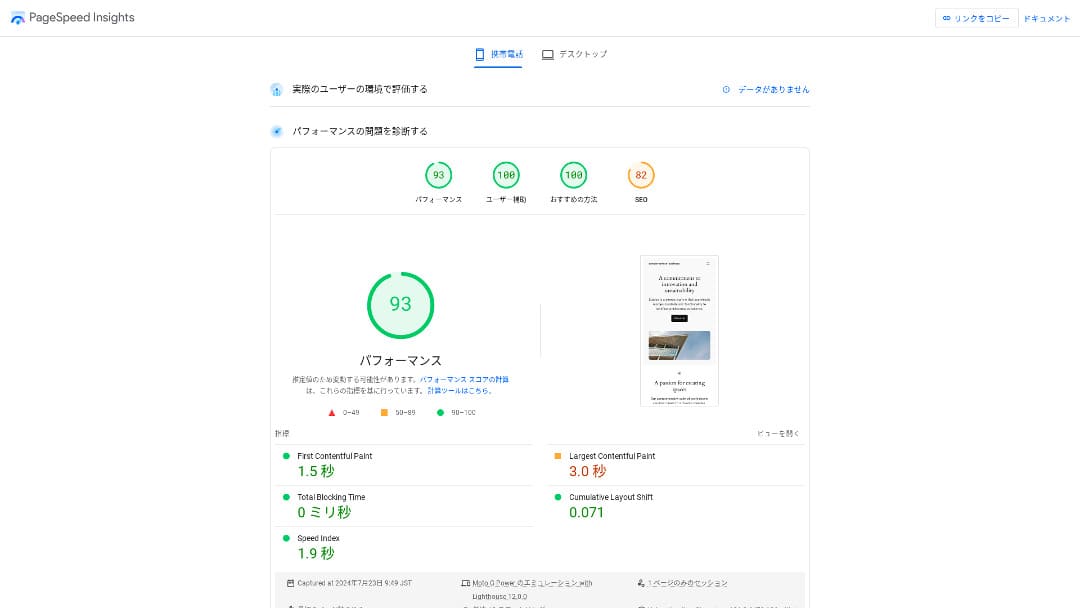
ដូច្នេះមិនចាំបាច់បារម្ភថាវានឹងយឺតខ្លាំងនៅពេលប្រើប្រាស់ជាក់ស្តែងទេ។
★ បានធ្វើតេស្តល្បឿន៖ ការប្រៀបធៀបសេវា hosting 15 ប្រភេទតាមលំដាប់ល្បឿន
តម្លៃសមរម្យ
さくらのレンタルサーバផ្តល់តម្លៃប្រចាំខែដែលសមរម្យសូម្បីប្រៀបធៀបនឹងអ្នកផ្តល់សេវាផ្សេងៗ ដែលធ្វើឱ្យងាយស្រួលក្នុងការចាប់ផ្តើមគេហទំព័រ។ការប្រៀបធៀបខាងក្រោមប្រើលក្ខខណ្ឌដូចតទៅ។
- ថ្លៃដំឡើងដំបូង
- កិច្ចសន្យាម៉ាស៊ីនមេ 12 ខែ
- ថ្លៃដូមេនមួយឆ្នាំ
- ផែនការថោកបំផុតដែលគាំទ្រ WordPress
| អ្នកផ្តល់សេវា hosting | ថ្លៃសរុបសម្រាប់មួយឆ្នាំ |
|---|---|
| Sakura Rental Server | 6,600 yen |
| ConoHa WING | 11,292 yen |
| Xserver | 10,560 yen |
| Lolipop! | 5,940 yen |
| heteml | 24,420 yen |
Lolipop! ថោកជាង ប៉ុន្តែមុខងារ និងលក្ខណៈបច្ចេកទេសរបស់ផែនការ Standard របស់ Sakura ខ្លាំងជាងរបស់ Lolipop!។
ហើយដោយសារ Sakura Domain មានតម្លៃខ្ពស់បន្តិច អ្នកអាចកាត់បន្ថយចំណាយដោយប្រើសេវាដូមេនថោកជាងពីអ្នកផ្តល់សេវាផ្សេង។
uptime 99.99% មានស្ថេរភាព
さくらのレンタルサーバផ្តល់ សេវាដែលមានស្ថេរភាពខ្លាំងជាមួយ uptime 99.99%។ម៉ាស៊ីនមេរបស់វាត្រូវបានដំណើរការដោយក្រុមហ៊ុនផ្ទាល់ និងត្រួតពិនិត្យ 24 ម៉ោងក្នុងមួយថ្ងៃ 365 ថ្ងៃក្នុងមួយឆ្នាំ។
★ មគ្គុទេសក៍សម្រាប់អ្នកចាប់ផ្តើមអំពី uptime និង SLA របស់ hosting
ក្នុងអំឡុងគ្រោះរញ្ជួយដី Hokkaido Eastern Iburi ឆ្នាំ 2018 data center Ishikari បានបាត់បង់ថាមពលខាងក្រៅ ប៉ុន្តែ Sakura បានបន្តដំណើរការដោយថាមពលបន្ទាន់រយៈពេល 60 ម៉ោង។វាថែមទាំងអាចឆ្លងកាត់គ្រោះមហន្តរាយធំមួយ ដែលបង្កឲ្យ Hokkaido ទាំងមូលដាច់ភ្លើង ដែលបង្ហាញយ៉ាងច្បាស់ពីស្ថេរភាពរបស់វា។ នោះផ្តល់ឱ្យអ្នកនូវភាពស្ងប់ចិត្តពិតប្រាកដអំពីស្ថេរភាពរបស់វា។
ការទំនាក់ទំនងរបស់ក្រុមហ៊ុននៅពេលនោះក៏ល្អឥតខ្ចោះដែរ។ ក្រៅពីផ្តល់ព័ត៌មានថ្មីបំផុត វាបន្តបង្ហោះបច្ចុប្បន្នភាពរៀងរាល់ 6 ម៉ោងម្ដង ទោះបីគ្មានការផ្លាស់ប្តូរធំក៏ដោយ។ វាហាក់ដូចជាក្រុមហ៊ុនដែលអ្នកអាចទុកចិត្តលើទិន្នន័យសំខាន់ៗ។
★ អំពីផលប៉ះពាល់លើសេវារបស់យើងពីគ្រោះរញ្ជួយដីដែលកើតឡើងនៅប្រហែល 03:08 ថ្ងៃទី 6 ខែកញ្ញា (តំណភ្ជាប់ខាងក្រៅ)
CDN ឥតគិតថ្លៃដែលជួយឱ្យគេហទំព័រផ្ទុកលឿន
さくらのレンタルサーバ ផ្តល់ CDN ឥតគិតថ្លៃ។ នេះជាមុខងារដែលជួយឱ្យគេហទំព័ររបស់អ្នកផ្ទុកលឿនជាងមុន។
★ តើ CDN គឺជាអ្វី? បង្កើនល្បឿន និងសមត្ថភាពដំណើរការជាមួយម៉ាស៊ីនមេចែកចាយ
ការប្រើ CDN ជួយឱ្យគេហទំព័ររបស់អ្នកបង្ហាញបានលឿនជាងមុន ហើយសូម្បីតែពេល traffic កើនឡើងខ្លាំង ក៏ជួយជៀសវាងស្ថានការណ៍ដែលកំហុស 503 ធ្វើឱ្យមិនអាចមើលគេហទំព័របាន។ ព្រោះការបញ្ជូនទំព័រលឿនក៏ប៉ះពាល់ដល់ traffic គេហទំព័រផងដែរ ការមាន CDN ឥតគិតថ្លៃអាចប្រើបានគឺមានតម្លៃពិតប្រាកដ។
★ តើកំហុស 503 គឺជាអ្វី? ការកកស្ទះគេហទំព័រ វិធានការការពារ និងការឆ្លើយតបបន្ទាន់
កម្រិត CDN ឥតគិតថ្លៃក្នុងផែនការ Standard ក៏ធំទូលាយដល់ 100 GB ក្នុងមួយខែ ដូច្នេះទំនងជាមិនខ្វះសម្រាប់ការប្រើប្រាស់ផ្ទាល់ខ្លួនទេ។ បន្ទាប់ពីលើសកម្រិតឥតគិតថ្លៃ វាមានថ្លៃ 5 yen ក្នុងមួយ GB។
មុខងារ backup ខ្លាំង
さくらのレンタルサーバមាន មុខងារ backup ល្អឥតខ្ចោះ។អ្នកអាចប្រើមុខងារដែលហៅថា "Snapshots" ដើម្បីបង្កើត backup និងស្តារទិន្នន័យ។ អ្នកអាចរក្សាទុក backup បានរហូតដល់ 8 ជំនាន់ ដែលគ្រប់គ្រាន់ទូលាយ។
វាក៏ងាយស្រួលប្រើផងដែរ។
- ពី control panel ចូលទៅ "Website/Data" បន្ទាប់មក "Backup"
- ចុច "Start using Backup & Staging"។
- ចុច "Create backup" ហើយរង់ចាំឱ្យស្ថានភាពផ្លាស់ប្តូរ
នៅពេលស្ថានភាពប្តូរទៅជា "Completed successfully" នោះ backup បានបញ្ចប់។
ពីអេក្រង់ដូចគ្នា អ្នកក៏អាចបង្កើតកាលវិភាគ backup និងស្តារទិន្នន័យបានផងដែរ។ វាងាយស្រួលប្រើណាស់។
ប្រើសមត្ថភាពដែលនៅសល់ឱ្យមានប្រសិទ្ធភាពជាមួយ Sakura Pocket
នៅពេលជួល hosting មនុស្សជាច្រើនជ្រើសរើសសមត្ថភាពច្រើនជាងដែលត្រូវការភ្លាមៗ។さくらのレンタルサーバផ្តល់ វិធីប្រើទំហំផ្ទុកដែលនៅសល់ឱ្យមានប្រសិទ្ធភាព ជំនួសឱ្យការខ្ជះខ្ជាយតាមរយៈមុខងារដែលហៅថា Sakura Pocket។ អ្នកអាចប្រើវាបានស្រដៀងនឹង Google Drive ឬ Dropbox។
សម្រាប់អាជីវកម្មក៏ដូចជាបុគ្គល ការប្រើ cloud storage បានក្លាយជារឿងធម្មតា។ វាជួយសន្សំទំហំលើ PC និងស្មាតហ្វូន។ ទោះយ៉ាងណា ទំហំផ្ទុកក្នុងផែនការឥតគិតថ្លៃរបស់ Google Drive និង Dropbox មិនធំជាពិសេសទេ។
ប៉ុន្តែអ្នកប្រើ Sakura Rental Server អាចប្រើសមត្ថភាពដែលមិនបានប្រើរបស់ខ្លួនតាម Sakura Pocket ដែលជួយកាត់បន្ថយថ្លៃចំណាយលើសេវា cloud storage ផ្សេងទៀត។
ចំណុចខ្សោយ៖ អ្នកមិនអាចប្តូរចុះទៅផែនការទាបជាងបានទេ

さくらのレンタルサーバមិនអនុញ្ញាតឱ្យអ្នកប្តូរទៅផែនការទាបជាងទេ។ ប្រសិនបើអ្នកមានសមត្ថភាពច្រើនជាងតម្រូវការ វានឹងខ្ជះខ្ជាយ។
ដូច្នេះការចុះឈ្មោះផែនការទាបជាងមុន ហើយបង្កើនតែពេលចាំបាច់ គឺជាជម្រើសល្អបំផុត។
ប្រសិនបើអ្នកចង់បង្កើតគេហទំព័រ សូមជ្រើសផែនការ Standard។ ផែនការ Light មិនគាំទ្រ WordPress ទេ។ វាផ្តល់សមត្ថភាពគ្រប់គ្រាន់មិនត្រឹមតែសម្រាប់បុគ្គលទេ ប៉ុន្តែសម្រាប់អ្នកប្រើអាជីវកម្មជាច្រើនផងដែរ។
ទោះយ៉ាងណា សូមចងចាំថា អ្នកមិនអាចផ្លាស់ទីពីផែនការ shared hosting ដូចជា Light ឬ Standard ទៅផែនការ managed server (dedicated server) បានទេ។
★ តើ hosting គឺជាអ្វី? ម៉ាស៊ីនមេដែលអ្នកត្រូវការដើម្បីផ្សព្វផ្សាយគេហទំព័រ
ផែនការ Business ផ្តល់តម្លៃល្អសម្រាប់ SME និងអ្នកប្រើក្រុមហ៊ុន
「さくらのレンタルサーバ」គឺជាសេវា shared hosting ពី Sakura Internet Co., Ltd. ដែលក៏ផ្តល់ managed servers ផងដែរ។ វាមានតុល្យភាពល្អរវាងសមត្ថភាពដំណើរការ គុណភាពសេវា និងតម្លៃ ដែលធ្វើឱ្យវាជាជម្រើសខ្លាំងសម្រាប់អាជីវកម្មជាច្រើន។ កម្រិត CDN ឥតគិតថ្លៃដែលរួមបញ្ចូលខុសគ្នាតាមផែនការ ហើយជួយឱ្យការទំនាក់ទំនងរលូន។
សាកល្បងឥតគិតថ្លៃ 14 ថ្ងៃ
| ប្រភេទម៉ាស៊ីនមេ | Shared hosting / managed server គ្រប់គ្រង |
| តម្លៃប្រចាំខែ (កិច្ចសន្យា 12 ខែ) | 2,420 yen* |
| ថ្លៃដំឡើងដំបូង | ឥតគិតថ្លៃ |
| ដូមេន .jp | ចុះបញ្ជី 3,982 yen / បន្ត 3,982 yen |
| ជំនួយ | ថ្ងៃធ្វើការ 10:00-18:00 អាចកក់ callback បាន |
| ពេលវេលាដំណើរការ (Uptime) | ធានា 99.99% |
| ទំហំផ្ទុកម៉ាស៊ីនមេ | 600GB* |
| វិធានសុវត្ថិភាព | WAF / ការរកឃើញការកែប្រែគេហទំព័រ / ការត្រង IP បរទេស |
| SSL | SSL ឥតគិតថ្លៃ / shared SSL / Gehirn MCA OV / domain-validated wildcard / domain-validated / RapidSSL |
| Backup / ស្តារ | backup 8 ជំនាន់ / ស្តារឥតគិតថ្លៃ |
| ចំនួនគណនីអ៊ីមែល | គ្មានដែនកំណត់ |
| វិធានសុវត្ថិភាពអ៊ីមែល | តម្រងស្ប៉ាមមូលដ្ឋាន / តម្រងស្ប៉ាមភាពត្រឹមត្រូវខ្ពស់ / គាំទ្រ SPF/DKIM/DMARC |
| សេវាផ្ទេរម៉ាស៊ីនមេ / គេហទំព័រ | គ្មានសេវាភ្នាក់ងារផ្ទេរ គ្មានឧបករណ៍ផ្ទេរ |
| ដំឡើង WordPress ងាយស្រួល | មាន |
| CDN | 300GB/ខែ ឥតគិតថ្លៃ* |
さくらのレンタルサーバក៏ផ្តល់ផែនការផ្តោតលើអាជីវកម្មក្រោម for Biz ផងដែរ។បើប្រៀបធៀបជាមួយសេវា hosting សម្រាប់អាជីវកម្មផ្សេងៗ តម្លៃរបស់វាស្ថិតនៅកម្រិតមធ្យម ហើយផ្តល់តម្លៃសមស្របខ្លាំងនឹងប្រាក់ដែលចំណាយ។
ផែនការ Business ចាប់ផ្តើមពី 2,420 yen ក្នុងមួយខែសម្រាប់កិច្ចសន្យា 12 ខែ ហើយរួមបញ្ចូលលក្ខណៈបច្ចេកទេសដែលក្រុមហ៊ុនត្រូវការសម្រាប់ប្រតិបត្តិការប្រចាំថ្ងៃ។
- ការបង្កើនល្បឿន CDN ឥតគិតថ្លៃ (រហូតដល់ 300 GB ក្នុងមួយខែ)
- ការគ្រប់គ្រងដោយអ្នកប្រើច្រើននាក់
- អាសយដ្ឋាន IP ផ្ទាល់ខ្លួនដែលមិនប៉ះពាល់ដោយ traffic របស់ក្រុមហ៊ុនផ្សេង (Business Pro ឡើងទៅ)
ប្រសិនបើអ្នកកំពុងស្វែងរក hosting សម្រាប់ SME ឬក្រុមហ៊ុន វាគួរឱ្យណែនាំយ៉ាងខ្លាំង។
មិនចាំបាច់បារម្ភទៀតថា "Sakura Rental Server គួរឱ្យខ្លាច"
គំនិតថា "Sakura Rental Server គួរឱ្យខ្លាច" បានចាប់ផ្តើមនៅពេលមានអ្នកដែលបានប្រើសេវា dedicated server ចាស់ជាង 10 ឆ្នាំមុន បានអះអាងលើគេហទំព័រព័ត៌មានថា ពួកគេទទួលបានការឆ្លើយតបមិនស្មោះត្រង់។ វាមិនមែនមានប្រភពដើមពីសេវា Sakura Rental Server បច្ចុប្បន្នទេ។
Sakura Rental Server បានចេញសេចក្តីថ្លែងការណ៍នេះក្នុងឆ្នាំ 2019 ហើយបានព្យាយាមឆ្លើយតបដោយស្មោះត្រង់។ ដោយសារការតវ៉ានោះពាក់ព័ន្ធនឹងសេវា dedicated server ចាស់ មិនមែន Sakura Rental Server ទេ 「អំពីការបង្ហោះនៅលើគេហទំព័រចែករំលែកព័ត៌មានបច្ចេកទេសពាក់ព័ន្ធនឹងសេវាម៉ាស៊ីនមេរបស់យើង」Sakura Rental Server បច្ចុប្បន្នអាចប្រើដោយទំនុកចិត្តបាន។មិនចាំបាច់បារម្ភទៀតឡើយ។
ប្រៀបធៀប Sakura Rental Server ជាមួយសេវាគូប្រកួតពីរ
នៅទីនេះ យើងប្រៀបធៀប Sakura Rental Server ជាមួយសេវា hosting គូប្រកួតពីរ។ ដូច Sakura យើងនឹងប្រៀបធៀបអ្នកផ្តល់សេវាដែលផ្តល់ផែនការតម្លៃទាប។
Lolipop!
LOLIPOP អាចប្រើបាន ក្នុងតម្លៃទាបជាង Sakura Rental Server។ ទោះយ៉ាងណា ផែនការ Light របស់ Lolipop! ទាបជាងផែនការ Standard របស់ Sakura Rental Server ទាំងមុខងារ និងការគាំទ្រ។
- គ្មានមុខងារ backup (ត្រូវការជម្រើសបង់ថ្លៃ)
- គ្មានការគាំទ្រតាមទូរស័ព្ទ
- ការគាំទ្រតាមអ៊ីមែលអាចចំណាយពេលរហូតដល់ 48 ម៉ោង ដែលយឺតបន្តិច
ប្រៀបធៀបចំណុចទាំងបីនេះជាមួយតម្លៃ ហើយអ្នកអាចសម្រេចថា Lolipop! ឬ Sakura Rental Server សមនឹងអ្នកជាង។

ការពិនិត្យ Lolipop! [2025 ថ្មីបំផុត]: អ្វីដែលការធ្វើតេស្តល្បឿនបង្ហាញអំពីគុណសម្បត្តិ និងគុណវិបត្តិ
ការពិនិត្យ Lolipop! [2025 ថ្មីបំផុត]: អ្វីដែលការធ្វើតេស្តល្បឿនបង្ហាញអំពីគុណសម្បត្តិ និងគុណវិបត្តិ
serverfield.org
Star Rental Server
スターレンタルサーバー ក៏ជា សេវា hosting ដែលពេញនិយមដោយសារតម្លៃទាប។ ទោះយ៉ាងណា ផែនការ Light របស់ Star Rental Server ទាបជាងផែនការ Standard របស់ Sakura Rental Server ទាំងមុខងារ និងការគាំទ្រ។
- គ្មានមុខងារ backup (ត្រូវដោះស្រាយដោយ WordPress plugins)
- គ្មានការគាំទ្រតាមទូរស័ព្ទ
- អ្នកអាចបង្កើតគេហទំព័រ WordPress បានតែមួយប៉ុណ្ណោះ
- អ្នកមិនអាចប្រើមុខងារ WAF សុវត្ថិភាពកម្រិតខ្ពស់បានទេ
ប្រៀបធៀបចំណុចទាំងបួននេះជាមួយតម្លៃ មុនពេលជ្រើសរើសរវាងពួកវា។

ការពិនិត្យ Star Server [2024 ថ្មីបំផុត]: ពិនិត្យតម្លៃទាបខ្លាំង គុណសម្បត្តិ និងចំណុចខ្សោយ
ការពិនិត្យ Star Server [2024 ថ្មីបំផុត]: ពិនិត្យតម្លៃទាបខ្លាំង គុណសម្បត្តិ និងចំណុចខ្សោយ
serverfield.org
ជំហាន 5 ដើម្បីចាប់ផ្តើមគេហទំព័រ WordPress លើ Sakura Rental Server ឥឡូវនេះ
ចាប់ផ្តើមគេហទំព័ររបស់អ្នកជាមួយ Sakura Rental Server!
- STEP.1ចូលទៅគេហទំព័រផ្លូវការ
ចុច "សាកល្បងឥតគិតថ្លៃ 14 ថ្ងៃ"។
- STEP.2ចុះឈ្មោះសម្រាប់ម៉ាស៊ីនមេ
ជ្រើសរើសផែនការ។ ផែនការ Standard ត្រូវបានណែនាំ ព្រោះវាគាំទ្រ WordPress។
អ្នកអាចទុកដូមេនដំបូងដូចដើមបាន។ ដូមេននេះនឹងមិនត្រូវបានប្រើជាអាសយដ្ឋានគេហទំព័រសាធារណៈរបស់អ្នកទេ។ វាអាចប្រើបាន ប៉ុន្តែយកដូមេនផ្ទាល់ខ្លួននឹងល្អជាង។
★ តើដូមេនគឺជាអ្វី? តួនាទីរបស់វាជាអាសយដ្ឋានលើអ៊ីនធឺណិត និងរបៀបទទួលបាន
ប្រសិនបើអ្នកជ្រើស "Also acquire a custom domain" វានឹងធ្វើឱ្យចាប់ផ្តើម WordPress ភ្លាមៗកាន់តែងាយស្រួល។
បញ្ចូលអក្សរដែលអ្នកចង់បាន ហើយដាក់ពាក្យសម្រាប់ដូមេន។ ប្រសិនបើអាចប្រើបាន សូមបញ្ចូលព័ត៌មានអ្នកចុះបញ្ជី។ រយៈពេលចុះបញ្ជី 1 ឆ្នាំគ្រប់គ្រាន់ហើយ។ បន្ទាប់មកចុច "Choose payment method"។
បញ្ចប់ការផ្ទៀងផ្ទាត់សមាជិក ហើយចុះឈ្មោះជាអ្នកប្រើថ្មី។
បញ្ចូលអាសយដ្ឋានអ៊ីមែលរបស់អ្នក ពិនិត្យសេចក្តីថ្លែងការណ៍ឯកជនភាព ហើយចុច "Send the registration guidance email"។
អ៊ីមែលចុះឈ្មោះនឹងមកដល់។ បើក URL ក្នុងអ៊ីមែលនោះ ហើយបន្តបញ្ចូលព័ត៌មានសមាជិករបស់អ្នក។
បញ្ចូលឈ្មោះ អាសយដ្ឋាន និងព័ត៌មានចាំបាច់ផ្សេងៗ ហើយកំណត់ពាក្យសម្ងាត់សមាជិក។ពាក្យសម្ងាត់នេះសំខាន់ ព្រោះវាត្រូវបានប្រើដើម្បីចូលទៅ member menu ដូច្នេះសូមកត់ត្រាទុក។
សម្រាប់ការទំនាក់ទំនងអ្នកប្រើ Sakura អាចជ្រើស "Do not receive" បាន។
ពិនិត្យអ្វីទាំងអស់ដែលអ្នកបានបញ្ចូល។ ប្រសិនបើគ្មានបញ្ហា សូមចុច "Register as a member"។
ជ្រើសរើសវិធីបង់ប្រាក់របស់អ្នក។ ជ្រើសរើសរយៈពេលកិច្ចសន្យា និងរបៀបដែលអ្នកចង់បង់ប្រាក់។ ការបង់ប្រាក់ដោយប័ណ្ណឥណទានត្រូវបានណែនាំ ព្រោះអ្នកអាចចាប់ផ្តើមបង្កើតគេហទំព័រ WordPress បានភ្លាមៗ។ វាក៏ប្តូរដោយស្វ័យប្រវត្តិទៅកិច្ចសន្យាបង់ថ្លៃបន្ទាប់ពីការសាកល្បងបញ្ចប់ ដែលជួយសន្សំជំហានបន្ថែម។ បន្ទាប់ពីជ្រើសរយៈពេលកិច្ចសន្យា សូមចុច "Review application details"។
ពិនិត្យព័ត៌មានដាក់ពាក្យទាំងមូល។ ពិនិត្យលក្ខខណ្ឌ ធីក "I agree" ហើយបន្តដោយចុច "Apply with this information"។
នៅពេលអ្នកទទួលបានអ៊ីមែលបញ្ចប់ការចុះឈ្មោះបណ្តោះអាសន្ន កិច្ចសន្យាម៉ាស៊ីនមេបណ្តោះអាសន្នបានបញ្ចប់។
- STEP.3ដំឡើង WordPress
ចូលទៅ Sakura Rental Server control panel។
- ឈ្មោះដូមេន៖ ដូមេនដំបូងដែលអ្នកបានចុះបញ្ជីនៅពេលចុះឈ្មោះសម្រាប់ម៉ាស៊ីនមេ។
- ពាក្យសម្ងាត់៖ ពាក្យសម្ងាត់ដែលអ្នកបានកំណត់នៅពេលចុះឈ្មោះសម្រាប់ម៉ាស៊ីនមេ។
បន្ទាប់ពីចូលប្រើ សូមចុច "Install WordPress" ជ្រើស URL ដែលអ្នកចង់ដំឡើង ហើយជ្រើសដូមេនផ្ទាល់ខ្លួនដែលអ្នកបានយកនៅពេលចុះឈ្មោះសម្រាប់ម៉ាស៊ីនមេ។
បញ្ចូលព័ត៌មាន database សម្រាប់ WordPress។ ព្រោះនៅដំណាក់កាលនេះមិនទាន់មាន database ទេ សូមចុច "Create database"។
- ឈ្មោះ database៖ អ្វីក៏បាន
- ពាក្យសម្ងាត់ភ្ជាប់ database៖ ធ្វើឱ្យស្មុគស្មាញតាមដែលអាចធ្វើបាន
បន្ទាប់មក បញ្ចូលព័ត៌មានសម្រាប់គេហទំព័រ WordPress របស់អ្នក។
- ចំណងជើងគេហទំព័រ៖ អ្វីក៏បាន។ អ្នកអាចប្តូរវាបានយ៉ាងងាយស្រួលនៅពេលក្រោយ។
- ឈ្មោះអ្នកប្រើ WordPress៖ អ្វីក៏បាន។ ទោះយ៉ាងណា ការប្តូរនៅពេលក្រោយគឺរំខាន។
- ពាក្យសម្ងាត់ WordPress៖ ធ្វើឱ្យស្មុគស្មាញតាមដែលអាចធ្វើបាន។ អ្នកអាចប្តូរវានៅពេលក្រោយ។
- អាសយដ្ឋានអ៊ីមែល៖ ប្រើអាសយដ្ឋានអ៊ីមែលដែលអ្នកប្រើជាទៀងទាត់។ សម្រាប់អាជីវកម្ម យកអ៊ីមែលក្រុមហ៊ុនរបស់អ្នកដែលគ្រប់គ្រងគេហទំព័រគឺល្អបំផុត។
- ភាពមើលឃើញក្នុងម៉ាស៊ីនស្វែងរក៖ ធីកវាប្រសិនបើអ្នកចង់ផ្សព្វផ្សាយគេហទំព័រភ្លាមៗ។ ទុកមិនធីក ប្រសិនបើអ្នកចង់ផ្សព្វផ្សាយបន្ទាប់ពីគេហទំព័ររួចរាល់។ អ្នកអាចប្តូរវាបានយ៉ាងងាយស្រួលនៅពេលក្រោយ។
ពិនិត្យ license និងលក្ខខណ្ឌប្រើប្រាស់ ធីក "Agree" ហើយចុច "Create"។
ឈ្មោះអ្នកប្រើ និងពាក្យសម្ងាត់នឹងត្រូវបានប្រើដើម្បីចូលទៅ WordPress។ សូមកត់ត្រាទុក។
នៅពេលការដំឡើងបញ្ចប់ សូមចុច admin URL ដែលបង្ហាញលើអេក្រង់ ហើយចូលប្រើ។
- STEP.4ការកំណត់ WordPress ដំបូង
នៅលើអេក្រង់ចូល WordPress សូមបញ្ចូលឈ្មោះអ្នកប្រើ និងពាក្យសម្ងាត់ដែលអ្នកបានកំណត់ពេលដំឡើង ហើយចុច "Log in"។
ប្រសិនបើអ្នកឃើញការព្រមានថាមិនអាចចូលគេហទំព័របាន នោះការកំណត់ DNS មិនទាន់ propagate នៅឡើយ។ ក្នុងករណីនោះ អ្វីដែលត្រូវធ្វើគឺរង់ចាំ ហើយសាកល្បងចូលម្តងទៀតរៀងរាល់ប៉ុន្មានម៉ោង។
★ តើ DNS និង nameservers គឺជាអ្វី?
បន្ទាប់ពីចូលទៅ WordPress សូមកំណត់ permalinks។ ក្នុង WordPress admin ចូលទៅ "Settings" បន្ទាប់មក "Permalinks"។ ជ្រើស "Post name" ហើយចុច "Save changes"។
ជាមួយ "Post name" អ្នកអាចបញ្ចូល URL slug ដែលអ្នកចង់បានពេលផ្សព្វផ្សាយអត្ថបទ។ ប្រើអក្សរខ្លីដែលឆ្លុះបញ្ចាំងខ្លឹមសារអត្ថបទគឺល្អបំផុត ដើម្បីឱ្យអ្នកអានយល់បានងាយ។ ប្រសិនបើវាវែងពេក មនុស្សខ្លះអាចបារម្ភថាគេហទំព័រគួរឱ្យសង្ស័យ។
- STEP.5ដំឡើង plugins
ត្រឡប់ទៅ WordPress admin area ចូលទៅ "Plugins" បន្ទាប់មក "Add New" ហើយដំឡើង plugins ដែលអ្នកត្រូវការ។
នៅពេលអ្នករកឃើញ plugin ដែលអ្នកចង់បានដោយស្វែងរក សូមចុច "Install Now" បន្ទាប់មក "Activate"។ បន្ទាប់ពីនោះ សូមធ្វើតាមការណែនាំសម្រាប់ plugin នីមួយៗ។
ត្រូវប្រាកដថាដំឡើង security និង backup plugins។
- WordPress security plugins 5 ប្រភេទ និងរបៀបជ្រើសរើស
- WordPress backup plugins ខ្លាំង 5 ប្រភេទដែលជួយអ្នកស្តារទិន្នន័យ
នៅពេល plugins ត្រូវបានដំឡើងរួច គេហទំព័រ WordPress របស់អ្នករួចរាល់ទាំងស្រុង!
របៀបបោះបង់ Sakura Rental Server
របៀបបោះបង់ Sakura Rental Server
- STEP.1ចូលទៅ member menu
បញ្ចូល member ID និងពាក្យសម្ងាត់របស់អ្នក ហើយចូលប្រើ។
- STEP.2បញ្ជីសេវាដែលបានចុះកិច្ចសន្យា
ចុច "List of contracted services" នៅក្រោម Contract Information នៅផ្នែកខាងឆ្វេងនៃអេក្រង់។
- STEP.3បោះបង់
ចុច "Cancel" នៅក្រោម "Procedures" ក្នុង "List of contracted services"។
- STEP.4ពិនិត្យកំណត់ចំណាំសំខាន់ និងដាក់សំណើ
កំណត់ចំណាំសំខាន់ និងការព្រមានអំពីការបោះបង់នឹងត្រូវបានបង្ហាញ។ សូមពិនិត្យយ៉ាងប្រុងប្រយ័ត្ន។ លើអេក្រង់ "Final confirmation of service cancellation" សូមចុច "Cancel service"។
- STEP.5អ៊ីមែលបញ្ជាក់ការទទួលសំណើបោះបង់
នៅពេលការបោះបង់បានបញ្ចប់ អ្នកនឹងទទួលអ៊ីមែលបញ្ជាក់ការទទួលសំណើបោះបង់។
អ្នកអាចដាក់ពាក្យបោះបង់បានគ្រប់ពេលក្នុងអំឡុងរយៈពេលកិច្ចសន្យា។ មិនថាអ្នកដាក់ពាក្យនៅពេលណា សេវានឹងបញ្ចប់នៅថ្ងៃបញ្ចប់កិច្ចសន្យា។
សូមប្រុងប្រយ័ត្នអំពីពេលវេលាគិតប្រាក់ប័ណ្ណឥណទាន។នៅពេលការបង់ប្រាក់ត្រូវបានដំណើរការ រយៈពេលគិតប្រាក់នោះនឹងមានសុពលភាព ហើយមិនអាចបោះបង់បានទេ។ សូមពិនិត្យកាលវិភាគគិតប្រាក់នៅលើទំព័រគេហទំព័រផ្លូវការ "ខ្ញុំចង់ដឹងកាលវិភាគគិតប្រាក់ និងនីតិវិធីប្រចាំខែនេះ។"
ប្រសិនបើអ្នកចង់បោះបង់ គួរដាក់ពាក្យឱ្យបានឆាប់តាមដែលអាចធ្វើបាន។
ប្រសិនបើអ្នកកំពុងប្តូរម៉ាស៊ីនមេ សូមចុះឈ្មោះម៉ាស៊ីនមេថ្មីមុនបោះបង់
ប្រសិនបើអ្នកចង់បោះបង់ Sakura Rental Server ព្រោះអ្នកកំពុងផ្លាស់ទៅម៉ាស៊ីនមេផ្សេង សូមប្រាកដថាអ្នកចុះឈ្មោះម៉ាស៊ីនមេថ្មី និងផ្ទេរទិន្នន័យរបស់អ្នកមុនពេលបោះបង់។ និយាយម្យ៉ាងទៀត សូមឱ្យរយៈពេលកិច្ចសន្យារបស់ Sakura Rental Server និងម៉ាស៊ីនមេថ្មីត្រួតគ្នា។
ប្រសិនបើអ្នកមិនធ្វើដូចនេះ នឹងមានរយៈពេលមួយដែលគេហទំព័ររបស់អ្នកមិនអាចបង្ហាញបាន។
សំណួរពាក់ព័ន្ធនឹង Sakura Rental Server
តើ Sakura Rental Server នឹងបញ្ចប់នៅពេលណា?
"Sakura Dedicated Server" និង "Sakura Dedicated Server High-Power Series" នឹងបញ្ចប់នៅថ្ងៃទី 30 ខែមិថុនា ឆ្នាំ 2026។
តើការសាកល្បងឥតគិតថ្លៃរបស់ Sakura Rental Server មានរយៈពេលប៉ុន្មាន?
រយៈពេលសាកល្បងឥតគិតថ្លៃសម្រាប់ Sakura Rental Server គឺ 2 សប្តាហ៍។ អ្នកអាចសាកល្បងផែនការណាមួយក៏បាន។
ទោះយ៉ាងណា Sakura Managed Server មិនមានរយៈពេលសាកល្បងទេ ដូច្នេះសូមចងចាំចំណុចនេះ។
តើម៉ាស៊ីនមេរបស់ Sakura Internet ស្ថិតនៅទីណា?
"Sakura Dedicated Server PHY" មានម៉ាស៊ីនមេនៅ Ishikari និង Tokyo។
សង្ខេប
「さくらのレンタルサーバ」គឺជាសេវា hosting ដែលមានប្រវត្តិយូរអង្វែង និងមានគណនីសកម្មលើស 480,000។ វាធ្លាប់ត្រូវបាននិយាយថាយឺត ប៉ុន្តែឥឡូវនេះត្រូវបានបង្កើនល្បឿនតាមរយៈការធ្វើថ្មីម៉ាស៊ីនមេ។ ក្នុងពេលដូចគ្នា តម្លៃសមរម្យនៅតែរក្សាទុក ដូច្នេះតម្លៃសមស្របនឹងប្រាក់ដែលចំណាយគឺល្អឥតខ្ចោះ។
សាកល្បងឥតគិតថ្លៃ 14 ថ្ងៃ
さくらのレンタルサーバគឺជាសេវា hosting គួរឱ្យចាប់អារម្មណ៍ ដែលរួមបញ្ចូលស្ថេរភាពកម្រិតអាជីវកម្មជាមួយតម្លៃទាប។មនុស្សធ្លាប់ចចាមអារ៉ាមថាវាគួរឱ្យខ្លាច និងយឺត ប៉ុន្តែឥឡូវនេះពិតជាមិនចាំបាច់បារម្ភអំពីរឿងនោះទេ។
វាជាម៉ាស៊ីនមេដែលអ្នកអាចប្រើបានយ៉ាងស្រួល។ សាកល្បងវាមើល។
ការប្រៀបធៀបពេញលេញនៃសេវា WordPress hosting 32 ប្រភេទ៖ ការណែនាំសម្រាប់បុគ្គល អាជីវកម្ម និងការប្រើប្រាស់ក្រៅប្រទេស

នៅពេលអ្នកចង់ចាប់ផ្តើមជាមួយ WordPress ហើយស្វែងរក "recommended WordPress hosting" អ្នកនឹងឃើញអត្ថបទគ្រប់ប្រភេទ ចាប់ពីម៉ាស៊ីនមេសម្រាប់ប្រើផ្ទាល់ខ្លួន និងជម្រើសអាជីវកម្ម រហូតដល់អ្នកផ្តល់សេវាក្រៅប្រទេស និងសេវាតម្លៃទាប។ និយាយដោយស្មោះត្រង់
- តើគេហទំព័រណាដែលខ្ញុំគួរទុកចិត្ត?
- ខ្ញុំចង់ជ្រើសរើសម៉ាស៊ីនមេដោយវិធីសាមញ្ញ និងងាយយល់!
- បង្ហាញខ្ញុំពីរបៀបចាប់ផ្តើម WordPress ភ្លាមៗ។
ប្រសិនបើអ្នកមានអារម្មណ៍ដូច្នេះ អត្ថបទនេះសម្រាប់អ្នក។ វា ជ្រើសរើសដោយប្រុងប្រយ័ត្ននូវជម្រើសល្អបំផុតពីសេវា hosting 32 ប្រភេទ សម្រាប់បុគ្គល អាជីវកម្ម និងការប្រើប្រាស់ទាំងក្នុងស្រុក និងក្រៅប្រទេសហើយណែនាំវាជាមួយការពន្យល់ច្បាស់លាស់ពី SEO lead នៅក្រុមហ៊ុនអភិវឌ្ឍន៍កម្មវិធីដែលប្រើ hosting រាល់ថ្ងៃ។