
បញ្ចុះតម្លៃដល់ 55% សម្រាប់ការទិញដំបូង បូករួមនឹងបញ្ចុះបន្ថែម 25% និងការធានាសងប្រាក់វិញរយៈពេល 30 ថ្ងៃ
PR
Servers
ការពិនិត្យ mixhost [ថ្មីបំផុត 2025]៖ មគ្គុទ្ទេសក៍លម្អិតសម្រាប់ហូស្ទីងល្បឿនលឿនដែលមានការឈានដល់ជាសកល និងសុវត្ថិភាពខ្លាំង
បានផ្សាយ៖ 2025.07.13
បានធ្វើបច្ចុប្បន្នភាព៖ 2025.07.13
ពិន្ទុ: 4.0
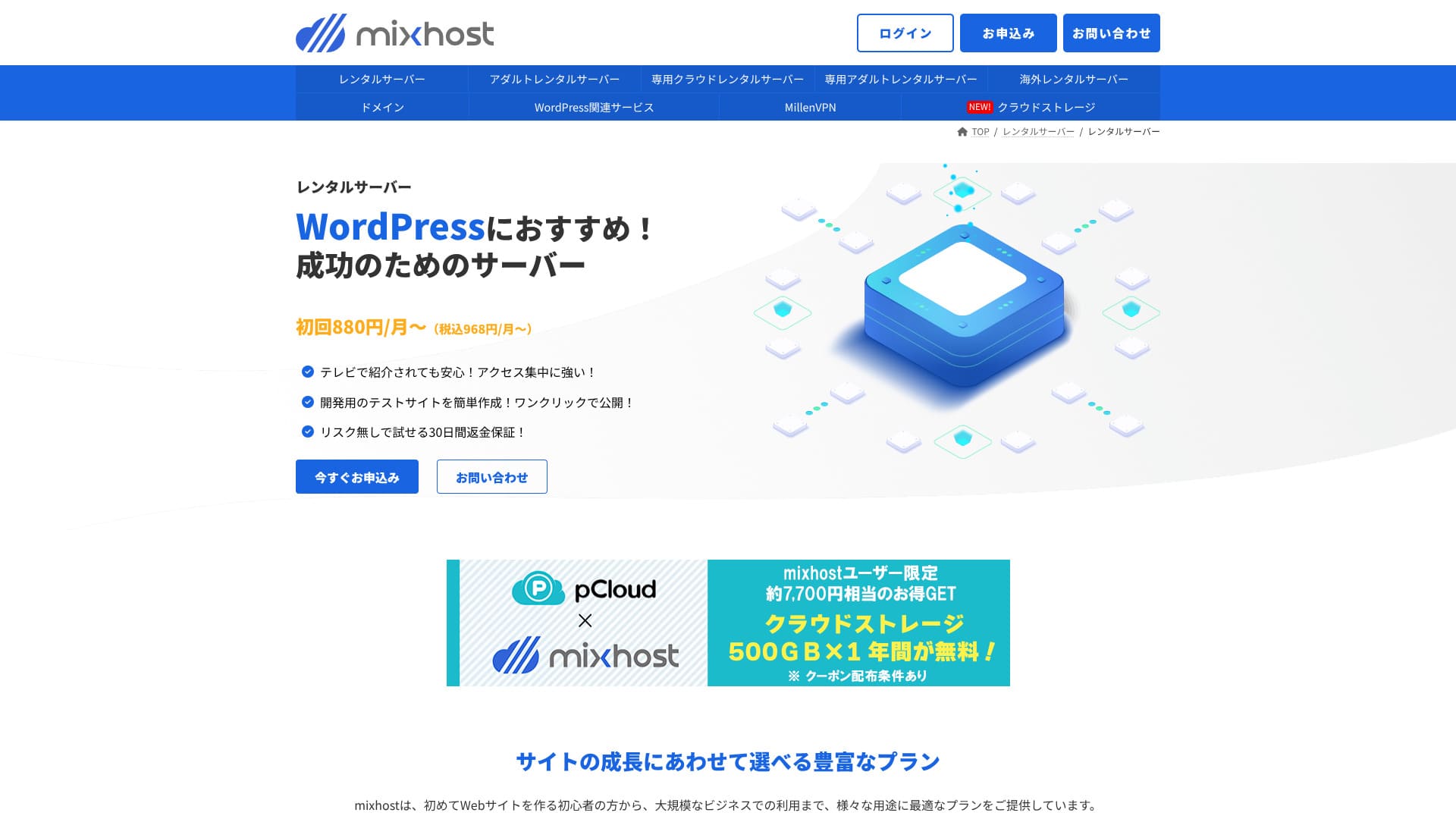
mixhost ដំណើរការដោយ AzPocket Inc. វាជាសេវា hosting តម្លៃទាបដែលមានប្រព័ន្ធគាំទ្ររឹងមាំ។ វាក៏ខ្លាំងក្នុងផ្នែកម៉ាស៊ីនមេបរទេស VPN និង cloud storage ហើយផ្តល់ជួរទូលំទូលាយនៃសេវាដែលពាក់ព័ន្ធនឹង server។

មូលហេតុដែលខ្ញុំណែនាំ mixhost ដល់អ្នកដែលប្រើ WordPress រួចហើយ និងអ្នកដែលចង់បង្កើតគេហទំព័រសម្រាប់ទស្សនិកជនបរទេស។
- ហេដ្ឋារចនាសម្ព័ន្ធបម្រុងទុករបស់វាមានស្ថេរភាពខ្លាំង
- វាផ្តល់ជម្រើសគាំទ្រជាច្រើនប្រភេទ
- វាក៏ដំណើរការម៉ាស៊ីនមេបរទេសផងដែរ
ហេតុនេះហើយខ្ញុំណែនាំវា។ ខ្ញុំគិតថាអ្នកប្រើភាគច្រើននឹងពេញចិត្ត ហើយអ្នកអាចសាកល្បងដោយទំនុកចិត្ត ព្រោះវាមានការធានាសងប្រាក់វិញ 30 ថ្ងៃ។
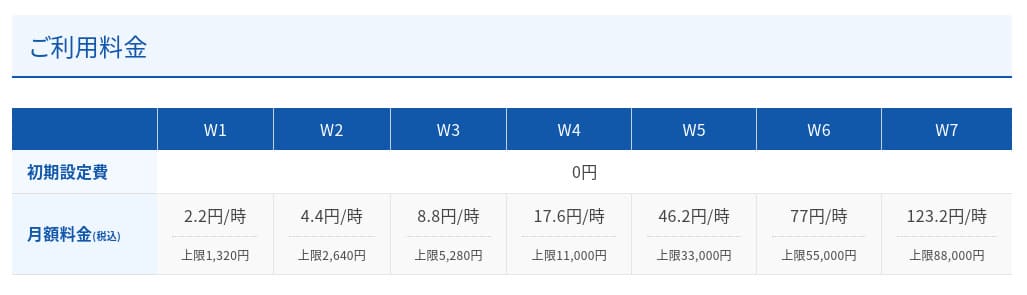
server ប្រកួតប្រជែងមួយគឺ ColorfulBox។ គម្រោងដែលអាចបត់បែនបានរបស់វា ដែលអាចចាប់ផ្តើមដោយគិតតាមម៉ោង បានធ្វើឲ្យវាទាក់ទាញជាង mixhost ទៀតក្នុងករណីខ្លះ ដូច្នេះវាក៏គួរតែយកមកប្រៀបធៀបផងដែរ។
★ ColorfulBox Review [2025 Latest]: Start WordPress on a server with outstanding value
| ប្រភេទ server | ហូស្ទីងចែករំលែក / ហូស្ទីងពពកផ្ទាល់ខ្លួន |
| ល្បឿន (TTFB) | 150 ms |
| ផែនការណែនាំ និងរយៈពេល | ហូស្ទីងចែករំលែក Light, 12 ខែ |
| សាកល្បង / ធានាសងប្រាក់វិញ | ធានាសងប្រាក់វិញ 30 ថ្ងៃ |
| តម្លៃប្រចាំខែ (រយៈពេល 12 ខែ) | 594 yen |
| វិធានការ សុវត្ថិភាព ខ្លាំងក្លា: ការពារ ទីតាំង ពី ការចូល ដោយ មិន មាន ការអនុញ្ញាត និង ការវាយប្រហារ DDoS | ឥតគិតថ្លៃ |
| ដែនឥតគិតថ្លៃ | ដូមេន 1 ឥតគិតថ្លៃពេញមួយជីវិត |
| ជំនួយ | |
| ភាពដំណើរការបន្ត | ធានា 99.99% |
| ទំហំផ្ទុក | 100 GB |
| ចំនួនមូលដ្ឋានទិន្នន័យ | គ្មានដែនកំណត់ |
| វិធានការសន្តិសុខ | WAF / DDoS protection / malware detection and cleanup |
| SSL | SSL ផ្ទាល់ខ្លួនឥតគិតថ្លៃ |
| បម្រុងទុក / ស្តារ | គម្រោង Standard និងខ្ពស់ជាងនេះរួមមានការបម្រុងទុកស្វ័យប្រវត្តិរយៈពេល 14 ថ្ងៃ |
| ចំនួនគណនីអ៊ីមែល | គ្មានកំណត់ |
| សុវត្ថិភាពអ៊ីមែល | — |
| WordPress preinstall | បាទ |
| សេវាផ្ទេរម៉ាស៊ីនមេ / គេហទំព័រ | 10,890 yen |
| CDN | គ្មាន |
| មជ្ឈមណ្ឌលទិន្នន័យ | សានហូសេ ឆ្នេរខាងលិច សហរដ្ឋអាមេរិក |

Hikaru Ono
mixhost ធ្វើឲ្យការចាប់ផ្តើម WordPress ក្លាយជារឿងងាយស្រួលភ្លាមៗនៅពេលខ្ញុំចុះឈ្មោះសេវាម៉ាស៊ីនមេ។ វាក៏ផ្តល់ជម្រើសជាច្រើនទាក់ទងនឹងសមត្ថភាព និងសុវត្ថិភាពផងដែរ ដូច្នេះវាសមស្របសម្រាប់អ្នកដែលចង់ដំណើរការគេហទំព័រដោយគិតពីការរីកចម្រើននាពេលអនាគត។
តម្លៃត្រូវបានកែសម្រួលឡើងវិញនៅឆ្នាំ 2025 ដែលធ្វើឲ្យការចាប់ផ្តើមកាន់តែងាយស្រួល។
ការប្រៀបធៀប mixhost ជាមួយគូប្រជែង
- សរុប ពិន្ទុ★★★★☆
- ល្បឿនម៉ាស៊ីនមេ ★★★★☆
- តម្លៃ ★★★★☆
- ស្ថេរភាព ★★★★★
- ងាយស្រួលក្នុងការចាប់ផ្តើមជាមួយ WordPress * ★★★★★
- ការគ្រប់គ្រងដូណាល់ដូណាល់ដូ, ការរៀបចំ SSL និងការធ្វើដំណើរដែលពាក់ព័ន្ធ* ★★★☆☆
* ការវាយតម្លៃទាំងនេះបង្ហាញពីបទពិសោធន៍ប្រើប្រាស់ផ្ទាល់របស់ខ្ញុំ។

របៀបប្រៀបធៀបសេវាហូស្ទីងក្រៅប្រទេសដែលណែនាំ 10 ហើយជ្រើសរើសមួយ
របៀបប្រៀបធៀបសេវាហូស្ទីងក្រៅប្រទេសដែលណែនាំ 10 ហើយជ្រើសរើសមួយ
serverfield.org
- Data based on market research as of4 វិច្ឆិកា 2025, arranged inលំដាប់ល្បឿន
- ផែនការ មួយចំនួន អាច មាន លក្ខណៈ ពិសេស លើស ពី តម្រង សម្រាប់ ទីតាំង តូចៗ
- ការបញ្ជាក់យ៉ាងរឹងមាំអំពីអវិជ្ជមានរបស់ Xserver: អ្វីដែលអ្នកគួរដឹងមុនពេលចុះឈ្មោះ
ការពិនិត្យទាក់ទងនឹង WordPress
ការដំឡើង WordPress ងាយស្រួល
mixhost ផ្តល់ “WordPress Quick Start” ដែលជាដំណើរការរៀបចំលឿនខ្លាំង អាចបញ្ចប់គេហទំព័របានក្នុងរយៈពេលត្រឹម 90 វិនាទីបន្ទាប់ពីការចុះឈ្មោះរបស់អ្នកបញ្ចប់។ វាដោះស្រាយកិច្ចសន្យាម៉ាស៊ីនមេ ការដំឡើង WordPress និងការរៀបចំ SSL ក្នុងពេលតែមួយ។ វាលុបបំបាត់ចំណុចដែលអ្នកចាប់ផ្តើមតែងតែជាប់ ហើយអនុញ្ញាតឲ្យអ្នកចាប់ផ្តើមសរសេរអត្ថបទបានភ្លាមៗ។
មិនចាំបាច់បង្កើត database ដោយដៃ ឬកែសម្រួល configuration file ទេ ហើយព័ត៌មានចូលប្រើសម្រាប់ការចូលទៅកាន់អេក្រង់គ្រប់គ្រងលើកដំបូងត្រូវបានផ្តល់ដោយស្វ័យប្រវត្តិ។
Hikaru Ono
ខ្ញុំអាចចាប់ផ្តើមប្រើ WordPress បានក្នុងរយៈពេលប្រហែលប្រាំនាទីចាប់តាំងពីពេលខ្ញុំដាក់ពាក្យសុំកិច្ចសន្យាម៉ាស៊ីនមេ។
តោះបើកដំណើរការវេបសាយជាមួយ mixhost!
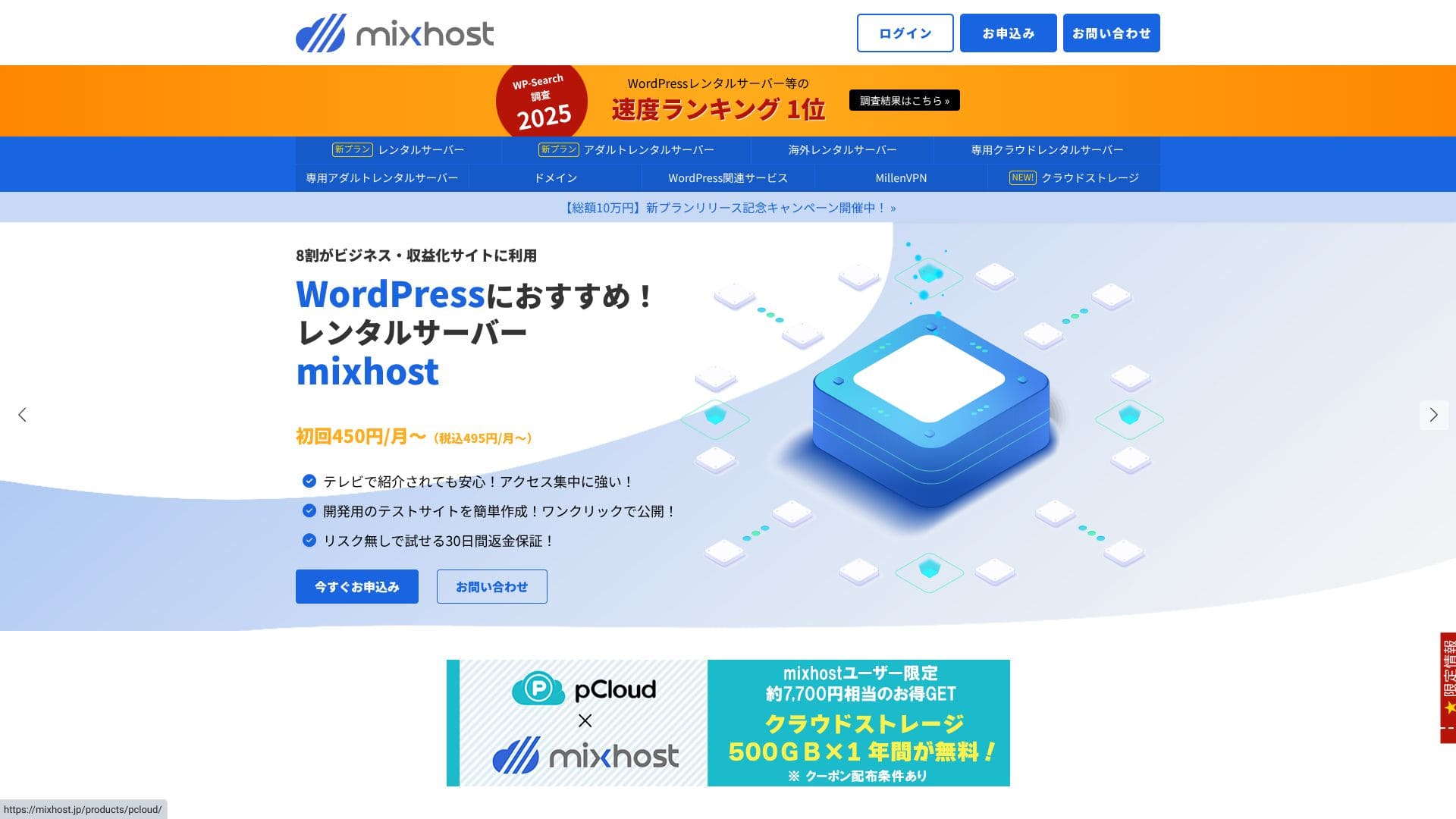
- STEP.1ចូលទៅកាន់គេហទំព័រផ្លូវការរបស់ mixhost
ចុច "Apply Now"។
- STEP.2ចុះឈ្មោះសម្រាប់ម៉ាស៊ីនមេ និងទទួលបានដូមែន
ជ្រើសរើសផែនការ។ ខ្ញុំសូមណែនាំផែនការ Light។ អ្នកអាចដំឡើងទៅផែនការខ្ពស់ជាងនេះបានគ្រប់ពេលដែលអ្នកត្រូវការ។
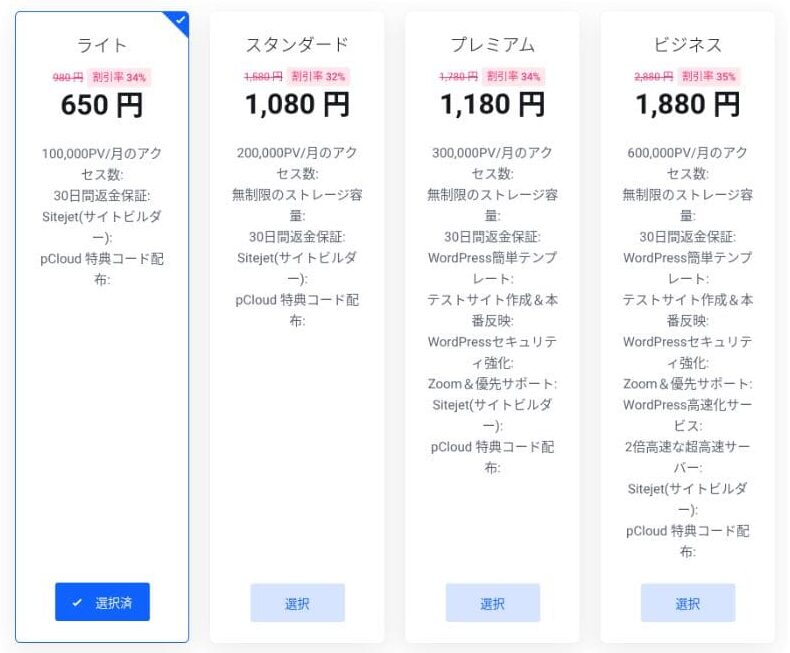
ខ្ញុំសូមណែនាំរយៈពេលបង់ប្រាក់ 12 ខែ។
នេះគឺជាជំហានសំខាន់សម្រាប់ការកំណត់ដូមែន។ សម្រេចឈ្មោះដូមែនរបស់អ្នក បញ្ចូលអក្សរណាមួយដែលអ្នកចង់បានក្នុង "Enter the domain you want" ស្វែងរកដូមែន ហើយបើវាអាចប្រើបាន សូមចុច "Add to cart"។
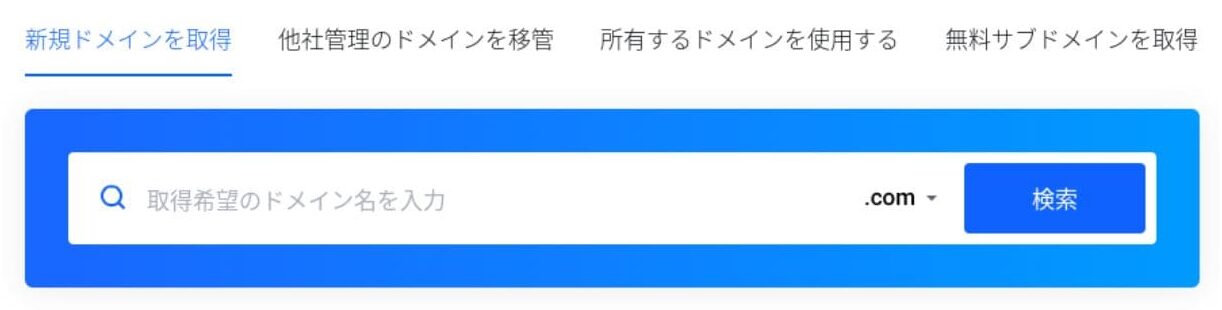
mixhost ក៏អនុញ្ញាតឲ្យអ្នកដំឡើង WordPress លើ subdomain ផងដែរ។ អ្នកអាចជ្រើស "Get a free subdomain" ប្រសិនបើអ្នកចង់ប្រើ subdomain ជំនួស។
★ ដូមែនគឺជាអ្វី? តួនាទីរបស់វាជាអាសយដ្ឋានលើអ៊ីនធឺណិត និងរបៀបទទួលបានមួយ
ក៏មានសេវា Whois privacy ជា add-on សម្រាប់ដូមែនផងដែរ។ ប្រសិនបើអ្នកមិនចង់ឲ្យឈ្មោះ អាសយដ្ឋាន និងព័ត៌មានអ្នកចុះឈ្មោះផ្សេងៗត្រូវបានបង្ហាញជាសាធារណៈ សូមចុច "Add to cart"។
សម្រាប់ "WordPress Quick Start" សូមប្រាកដថាអ្នកជ្រើស "Use it"។ការប្រើវាធ្វើឲ្យការចាប់ផ្តើមវេបសាយ WordPress កាន់តែងាយស្រួលខ្លាំង។ ប្រសិនបើអ្នកចង់បង្កើតសាយយ៉ាងងាយស្រួលជាងនេះទៀត សូមជ្រើស "Easy WordPress Template"។ Theme WordPress មួយក៏នឹងត្រូវបានដំឡើងផងដែរ។
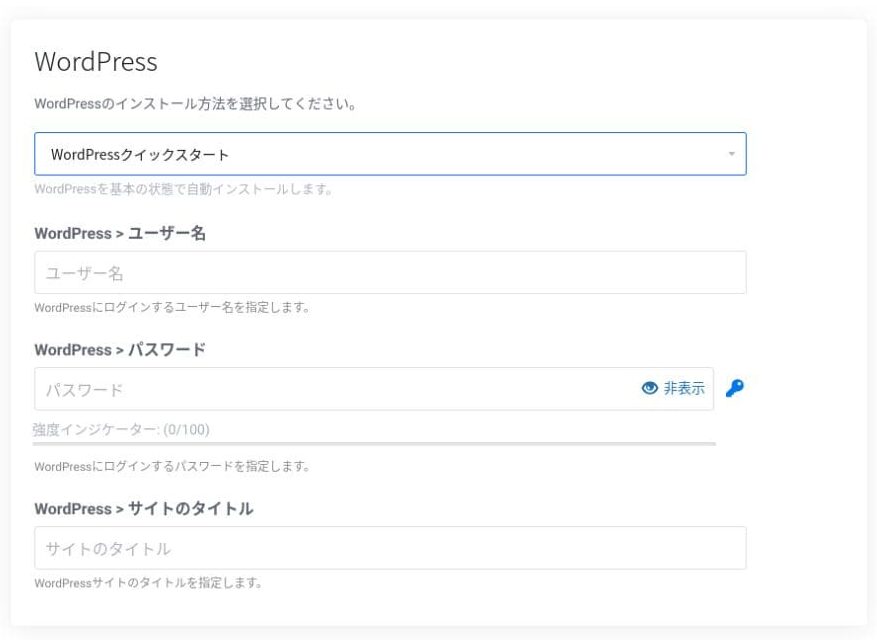
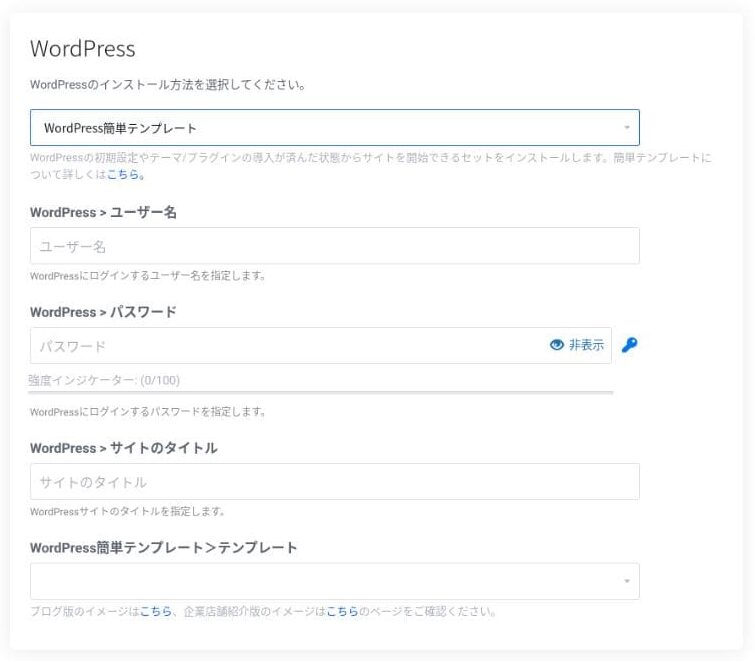
បញ្ចូលព័ត៌មានដែលត្រូវការសម្រាប់ WordPress។
- ចំណងជើងគេហទំព័រ: អ្វីៗ
- Username: អ្វីៗៗៗៗ
- Password: ធ្វើ វា ឲ្យ ខ្លាំង បំផុត ដែល អាច
អ្នកអាចប្តូរឈ្មោះវេបសាយនៅពេលក្រោយបាន ដូច្នេះបើអ្នកមិនទាន់សម្រេចចិត្តទេ សូមបញ្ចូលអ្វីមួយជាបណ្តោះអាសន្នជាមុន។
ឈ្មោះអ្នកប្រើប្រាស់ WordPress និង password របស់អ្នកគឺសំខាន់។សូមកត់ទុកវា។ អ្នកនឹងត្រូវការវា ដើម្បីចូលទៅកាន់វេបសាយ WordPress ដែលអ្នកបានបង្កើត។
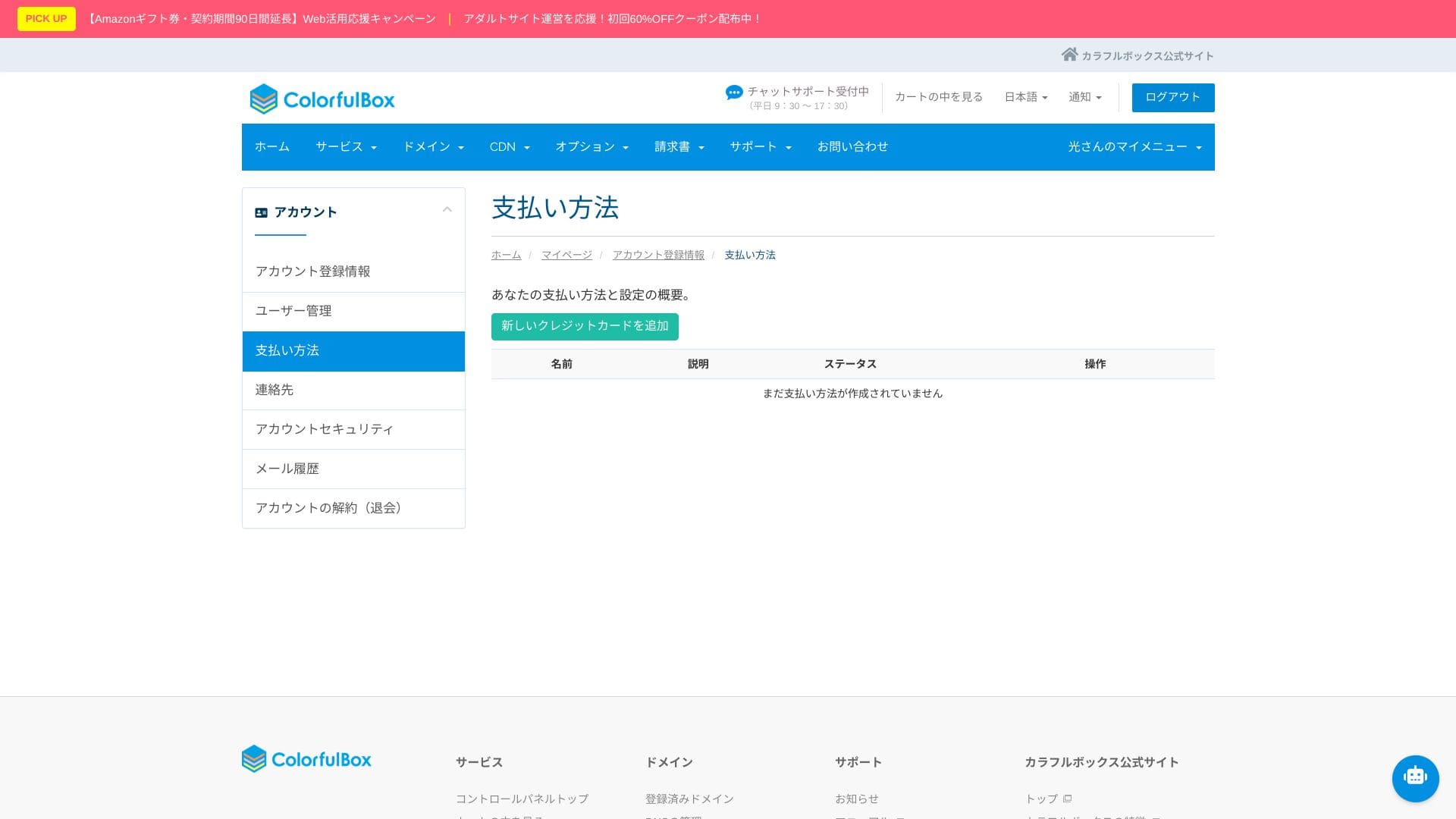
បញ្ចូលព័ត៌មានសមាជិក និងវិធីបង់ប្រាក់របស់អ្នក។
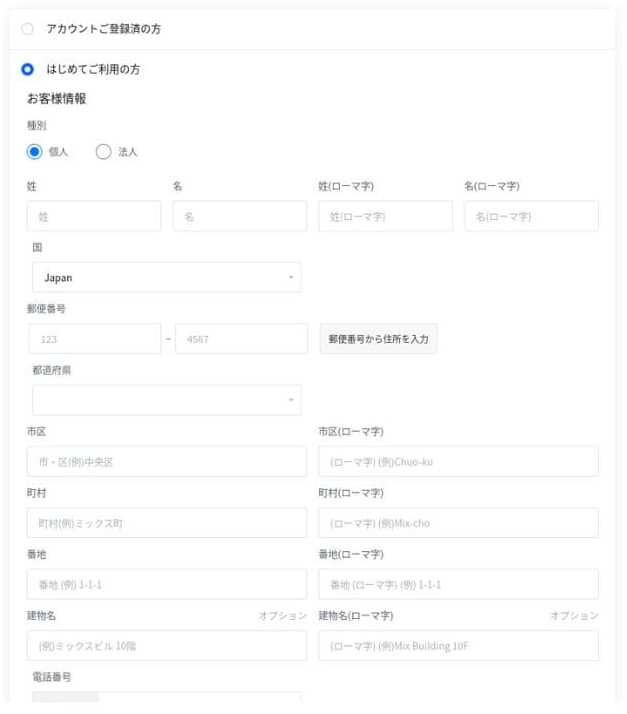
ប្រសិនបើអ្វីៗមើលទៅត្រឹមត្រូវ សូមពិនិត្យលក្ខខណ្ឌសេវាកម្ម ហើយចុច "Apply"។
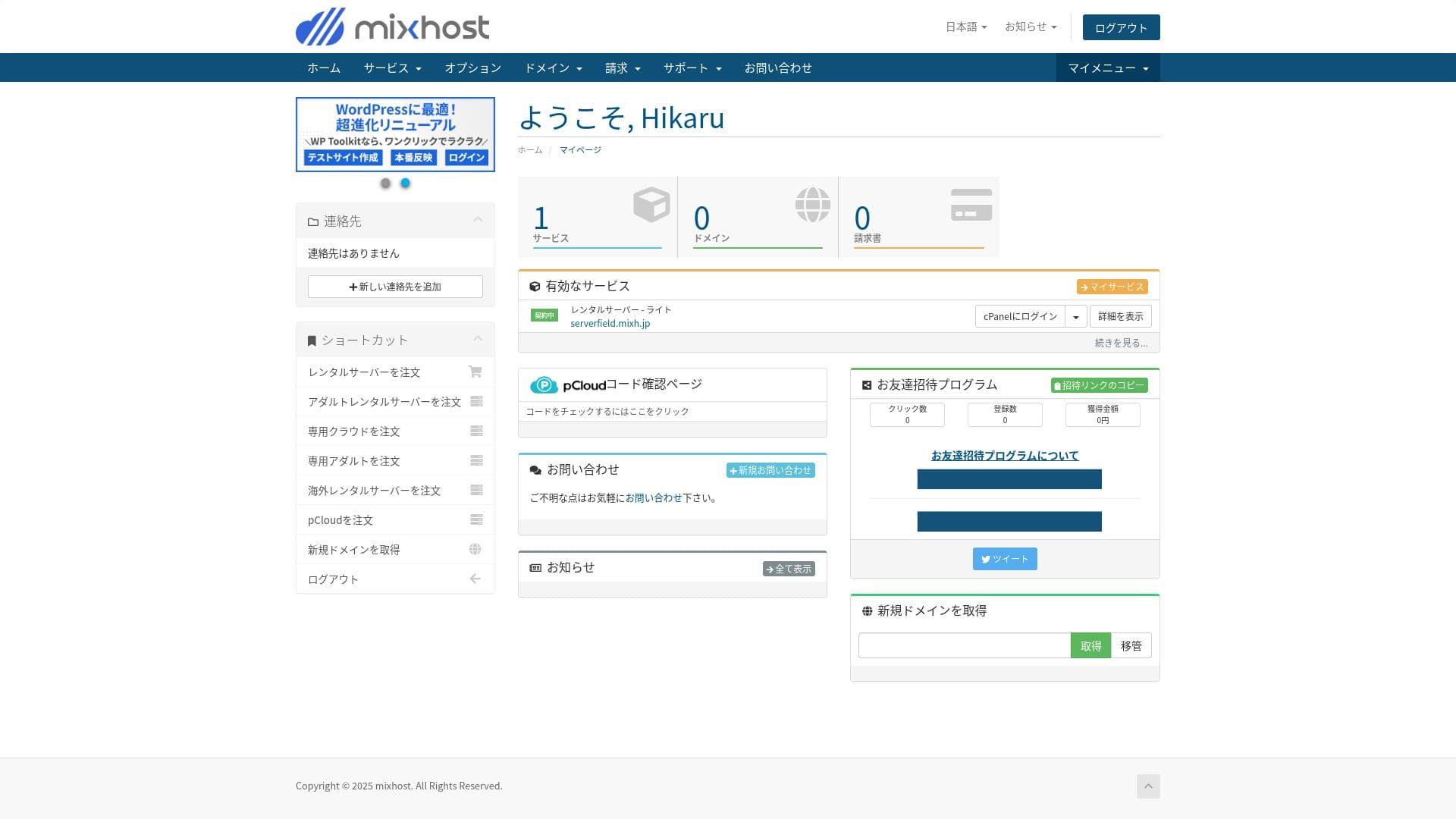
ការដំឡើង WordPress ចាប់ផ្តើមក្នុងពេលតែមួយជាមួយការដាក់ពាក្យរបស់អ្នក។ នៅពេលការដំឡើងរួចរាល់ អ្នកនឹងទទួលបានអ៊ីមែលជូនដំណឹង។
នៅពេលអ្នកចូលទៅកាន់ dashboard គណនីរបស់អ្នក អ្នកនឹងឃើញអេក្រង់ដូចខាងក្រោម។
- STEP.3ការកំណត់ WordPress ដំបូង
បន្ទាប់ពីការចុះឈ្មោះរួចរាល់ សូមចូលទៅកាន់ "https://your-acquired-domain/wp-admin/"។ វានឹងនាំអ្នកទៅអេក្រង់គ្រប់គ្រង WordPress។
ចូលទៅកាន់ WordPress ដោយប្រើ username និង password ដែលអ្នកបានកំណត់ពេលចុះឈ្មោះម៉ាស៊ីនមេ។ ប្រសិនបើអ្នកឃើញសារ "Your connection is not private" សូមរង់ចាំបន្តិច។ DNS មិនទាន់ផ្សព្វផ្សាយរួចទេ ដូច្នេះសូមព្យាយាមម្តងទៀតរៀងរាល់ពីរបីម៉ោង។
★ DNS និង name server គឺជាអ្វី? របៀបដែលដូមែន និងម៉ាស៊ីនមេភ្ជាប់គ្នា
បន្ទាប់ពីចូលទៅកាន់ WordPress សូមកំណត់ permalinks របស់អ្នក។ ចូលទៅ "Settings" ហើយបន្ទាប់មក "Permalinks" នៅក្នុងអេក្រង់គ្រប់គ្រង WordPress។ ជ្រើស "Post name" ហើយបន្ទាប់មកចុច "Save Changes"។
ការប្រើ "Post name" អនុញ្ញាតឲ្យអ្នកបញ្ចូលអក្សរណាមួយដែលអ្នកចង់បានក្នុង URL នៅពេលអ្នកបោះពុម្ពអត្ថបទមួយ។ ខ្ញុំសូមណែនាំឱ្យប្រើអក្សរខ្លីដែលធ្វើឲ្យអ្នកអានយល់ច្បាស់អំពីមាតិកាអត្ថបទ។ ប្រសិនបើវាវែងពេក អ្នកអានខ្លះអាចមានការព្រួយបារម្ភថាវេបសាយមើលទៅមិនគួរឱ្យទុកចិត្ត។
- STEP.4សូម ដាក់ plugins
ត្រឡប់ទៅអេក្រង់គ្រប់គ្រង WordPress បើក "Plugins" បន្ទាប់មក "Add New" ហើយដំឡើង plugin ដែលអ្នកត្រូវការ។
នៅពេលអ្នករកឃើញ plugin ដែលអ្នកចង់បានតាមរយៈការស្វែងរក សូមចុច "Install Now" ហើយបន្ទាប់មក "Activate"។ បន្ទាប់ពីនោះ សូមអនុវត្តតាមការណែនាំសម្រាប់ plugin នីមួយៗ។
សូមប្រាកដថាអ្នកបានដំឡើង plugin សម្រាប់សុវត្ថិភាព និង backup។
- plugin សុវត្ថិភាព WordPress 5 ដែលអាចពង្រឹងវេបសាយរបស់អ្នក និងរបៀបជ្រើសរើសវា
- plugin backup WordPress កម្លាំងខ្លាំង 5 សម្រាប់ស្ដារទិន្នន័យរបស់អ្នក
នៅពេល plugin រួចរាល់ វេបសាយ WordPress របស់អ្នករួចរាល់សម្រាប់ដំណើរការ!
ដំណើរការវេបសាយច្រើន
នៅក្នុងគម្រោង Standard និងខ្ពស់ជាងនេះ ទំហំផ្ទុក មូលដ្ឋានទិន្នន័យ និងគណនីអ៊ីមែលគឺគ្មានកំណត់។ ពី “WordPress Manager” នៅក្នុង cPanel អ្នកអាចគ្រប់គ្រងគេហទំព័រច្រើននៅកន្លែងតែមួយ ហើយចូលទៅកាន់ផ្ទាំងគ្រប់គ្រងនីមួយៗបានដោយចុចតែម្តង។
Hikaru Ono
សូម្បីតែគម្រោង Light ក៏អនុញ្ញាតឲ្យអ្នកដំណើរការគេហទំព័រច្រើនបានដែរ ព្រោះចំនួនដូមេន និងមូលដ្ឋានទិន្នន័យគឺគ្មានកំណត់។
ការពិនិត្យសមត្ថភាព និងលក្ខណៈបច្ចេកទេស
ការវាស់វែងរបស់យើង: ពិនិត្យល្បឿន និងមូលហេតុដែលវាលឿន
mixhost គឺជាម៉ាស៊ីនមេដែលលឿន។ TTFB របស់វា (Time to First Byte ឬល្បឿនដែលទំព័រចាប់ផ្តើមបង្ហាញមាតិកាសំខាន់) មានត្រឹម 150 ms។
ព្រោះវាលឿនជាងល្បឿនម៉ាស៊ីនមេដែល Google ផ្តល់អនុសាសន៍ អ្នកអាចប្រើវាបានដោយមានទំនុកចិត្ត។
អ្នកគួរតែបន្ថយពេលឆ្លើយតបរបស់ម៉ាស៊ីនមេឲ្យនៅក្រោម 200 ms។Improve Server Response Time
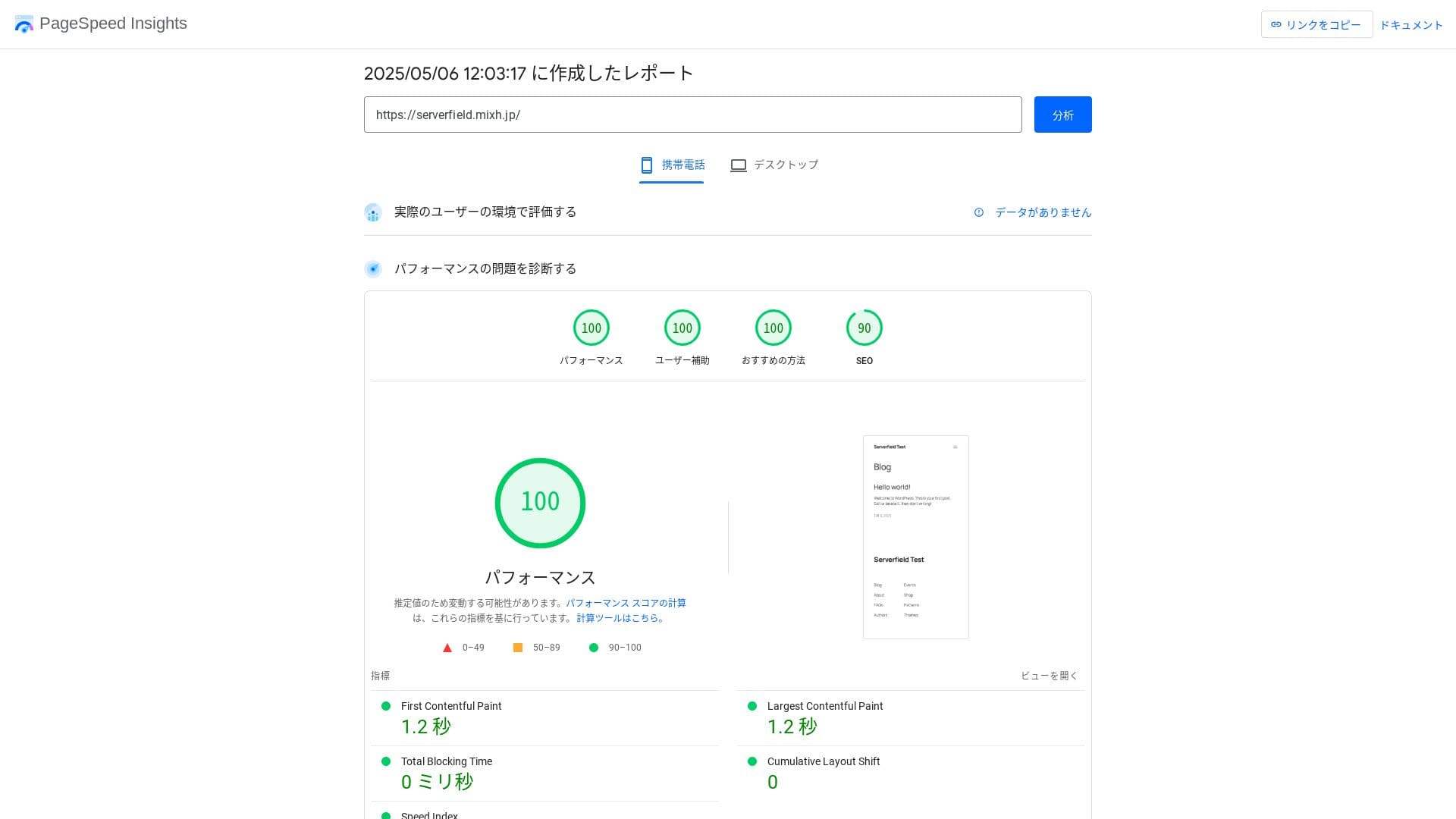
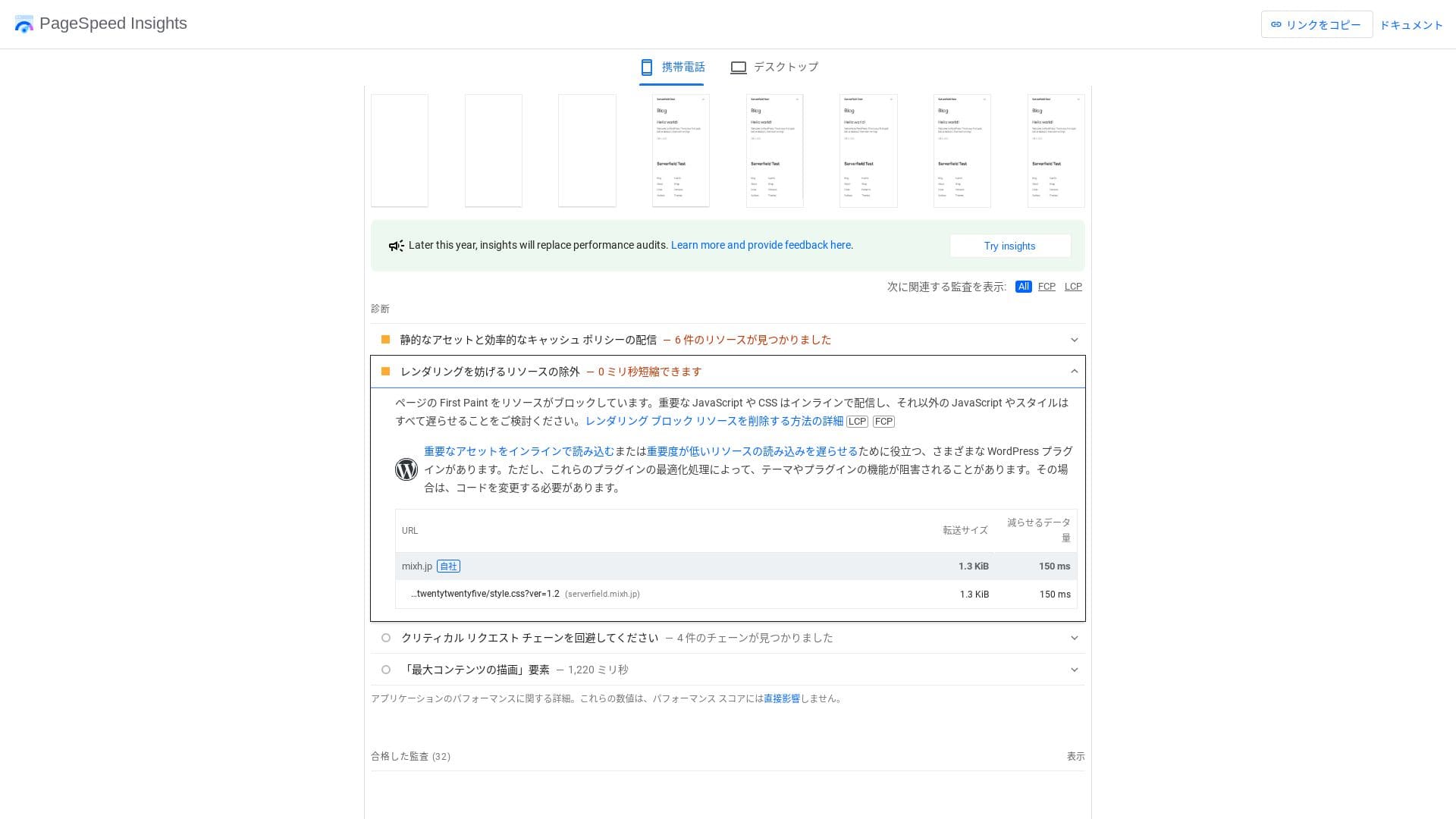
វាលឿនសូម្បីតែពេលប្រៀបធៀបជាមួយម៉ាស៊ីនមេគូប្រជែង។
★ ការប្រៀបធៀបល្បឿន hosting រវាងក្រុមហ៊ុន 16: មួយណាលឿនពិតប្រាកដ? [បោះពុម្ពថ្មីឆ្នាំ 2025]
LiteSpeed Web Server
mixhost ប្រើការបញ្ចូលគ្នារវាង LiteSpeed Web Server, NVMe SSD និង HTTP/3។ ក្រុមហ៊ុនអះអាងថាវាអាចលឿនជាងបរិស្ថាន Apache ដល់ទៅ 84 ដង។ ដោយធ្វើការរួមគ្នាជាមួយកម្មវិធីជំនួយ WordPress “LiteSpeed Cache” វាអាចរក្សាពេលវេលាឆ្លើយតបឲ្យមានស្ថេរភាព សូម្បីតែនៅពេលចរាចរណ៍កើនឡើងខ្លាំងក៏ដោយ។
LiteSpeed គឺជាម៉ាស៊ីនមេបណ្ដាញពាណិជ្ជកម្មដែលអាចប្រើជាមួយ Apache បាន។ ការដំណើរការ cache របស់វារហ័ស ហើយវាគាំទ្រពិធីការថ្មីៗដូចជា HTTP/3 ឲ្យបានឆាប់បំផុត។
ទំហំផ្ទុក
គម្រោង Light ដែលបានណែនាំនៅខែមេសា ឆ្នាំ 2025 រួមមានទំហំ 100 GB ខណៈដែលគម្រោងផ្សេងទៀតផ្តល់សមត្ថភាពគ្មានកំណត់លើ cloud storage ដែលមានការស្ទួនទិន្នន័យ។ ប្រសិនបើអ្នកទើបចាប់ផ្តើមគេហទំព័រ ឬប្លុក 100 GB គឺលើសគ្រប់គ្រាន់។ គេហទំព័រនេះផ្ទាល់ប្រើត្រឹមប្រហែល 2 GB ប៉ុណ្ណោះ។
Hikaru Ono
mixhost អនុញ្ញាតឲ្យអ្នកធ្វើការលើកកម្រិតគម្រោង។ ជាច្បាប់ទូទៅ ប្រសិនបើអ្នកកំពុងប្រើប្រហែល 80% នៃទំហំផ្ទុករបស់អ្នក នោះគឺដល់ពេលត្រូវលើកកម្រិតហើយ។
ការដំឡើង WordPress ប៉ុណ្ណោះប្រើប្រហែល 100 MB ប៉ុណ្ណោះ ដូច្នេះវាមិនសូម្បីតែប្រើដល់ 1% នៃទំហំផ្ទុករបស់គម្រោង Light ផង។
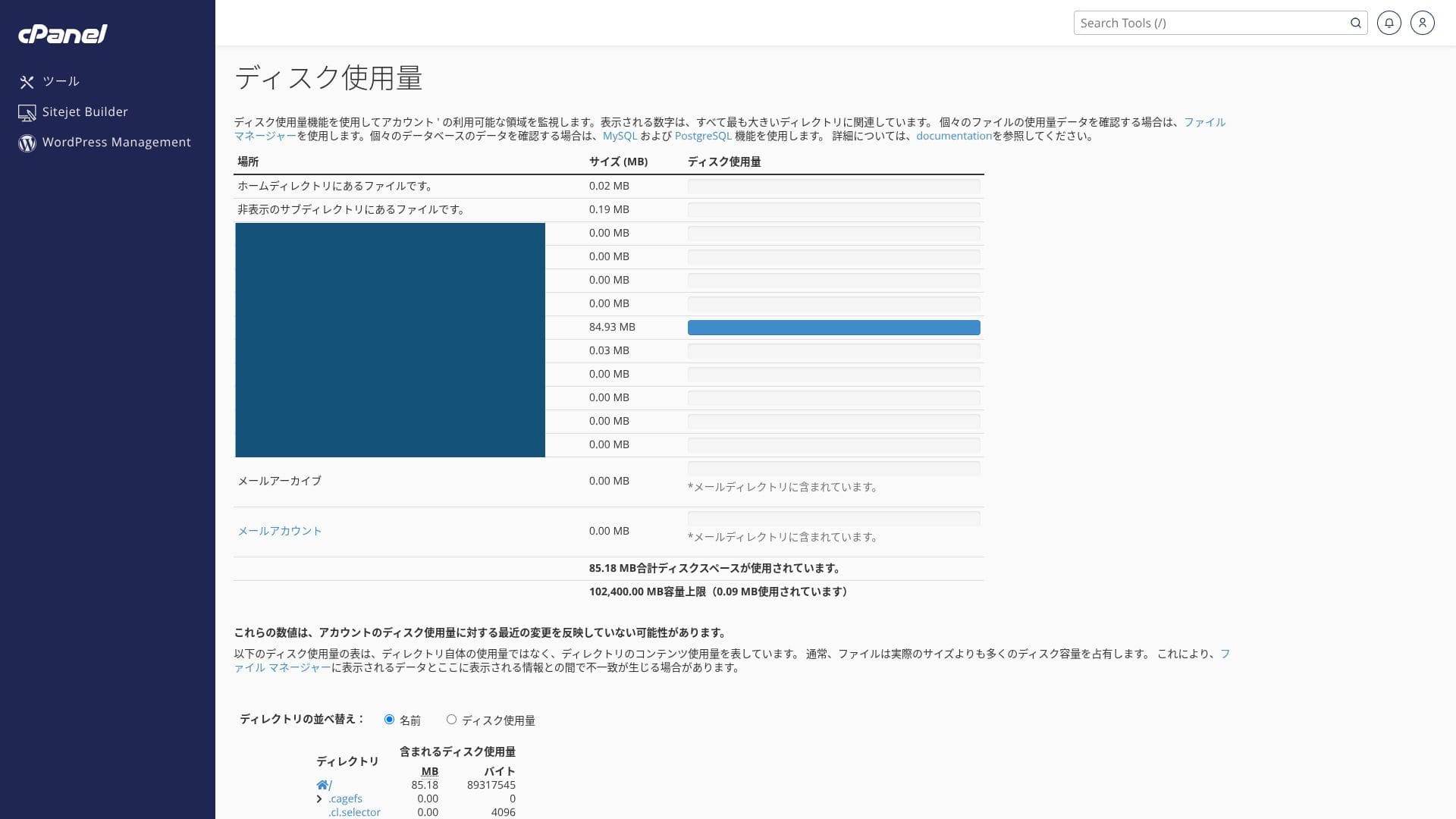
វាប្រើ NVMe SSD។ នេះគឺជាវិធីផ្ទេរទិន្នន័យដែលលឿនជាង SATA SSD ទូទៅជាច្រើនដង ហើយវាកាត់បន្ថយពេលអាន និងសរសេរយ៉ាងខ្លាំងសម្រាប់ CMS ដែលដំណើរការដោយមូលដ្ឋានទិន្នន័យ។
ការផ្ទេរទិន្នន័យ
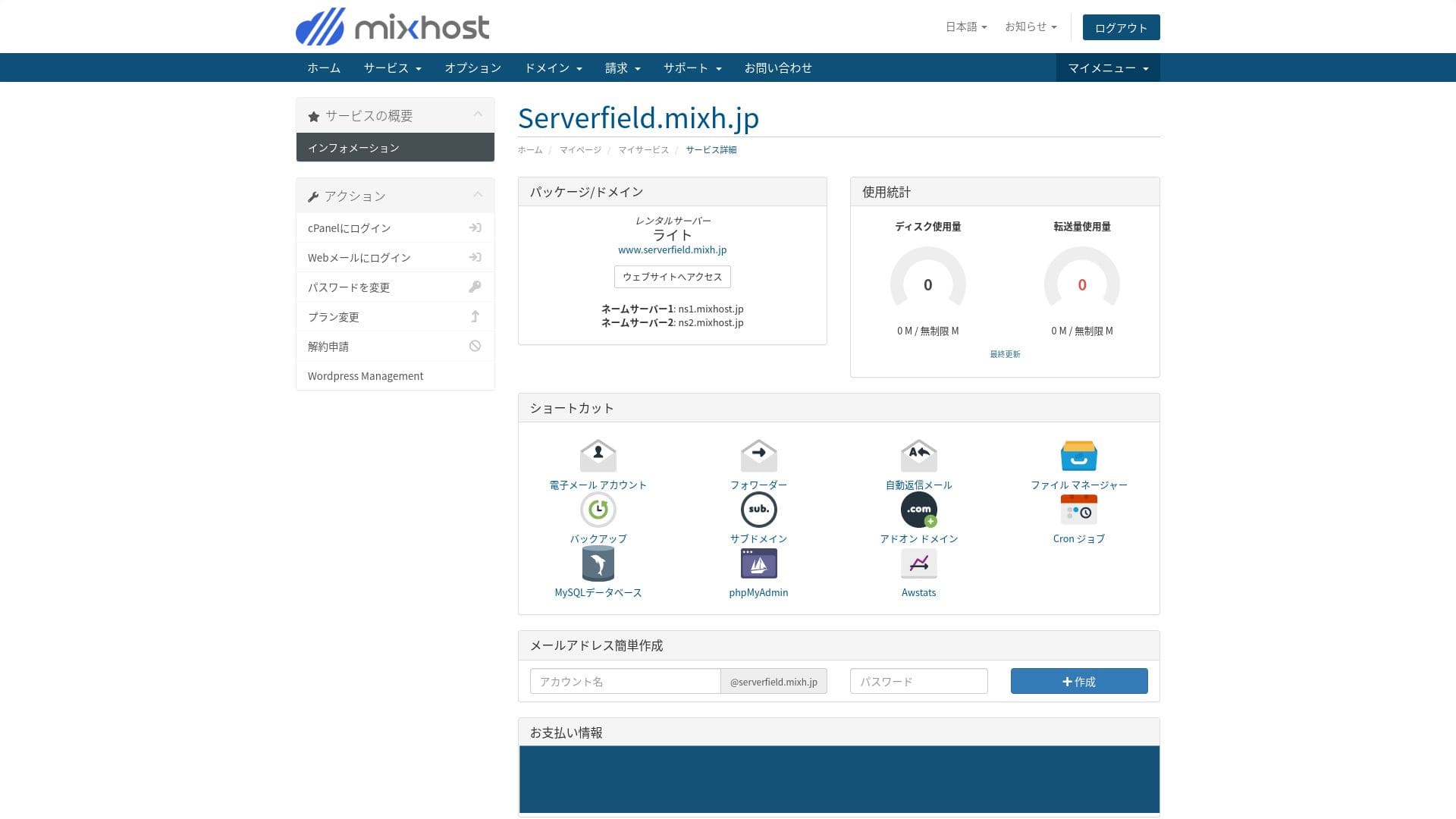
mixhost គាំទ្រការផ្ទេរទិន្នន័យយ៉ាងទូលំទូលាយ។ ការផ្ទេរទិន្នន័យគឺជាបរិមាណទិន្នន័យសរុបដែលម៉ាស៊ីនមេអាចផ្ញើ និងទទួលពីខាងក្រៅ ហើយការប្រើប្រាស់នឹងកើនឡើងតាមការកើនឡើងនៃ page views។ គម្រោង Light អនុញ្ញាត 50 GB ក្នុងមួយខែ, Standard 100 GB ក្នុងមួយខែ, Premium 200 GB ក្នុងមួយខែ និង Business 800 GB ក្នុងមួយខែ ដូច្នេះមានសមត្ថភាពលើសគ្រប់គ្រាន់។
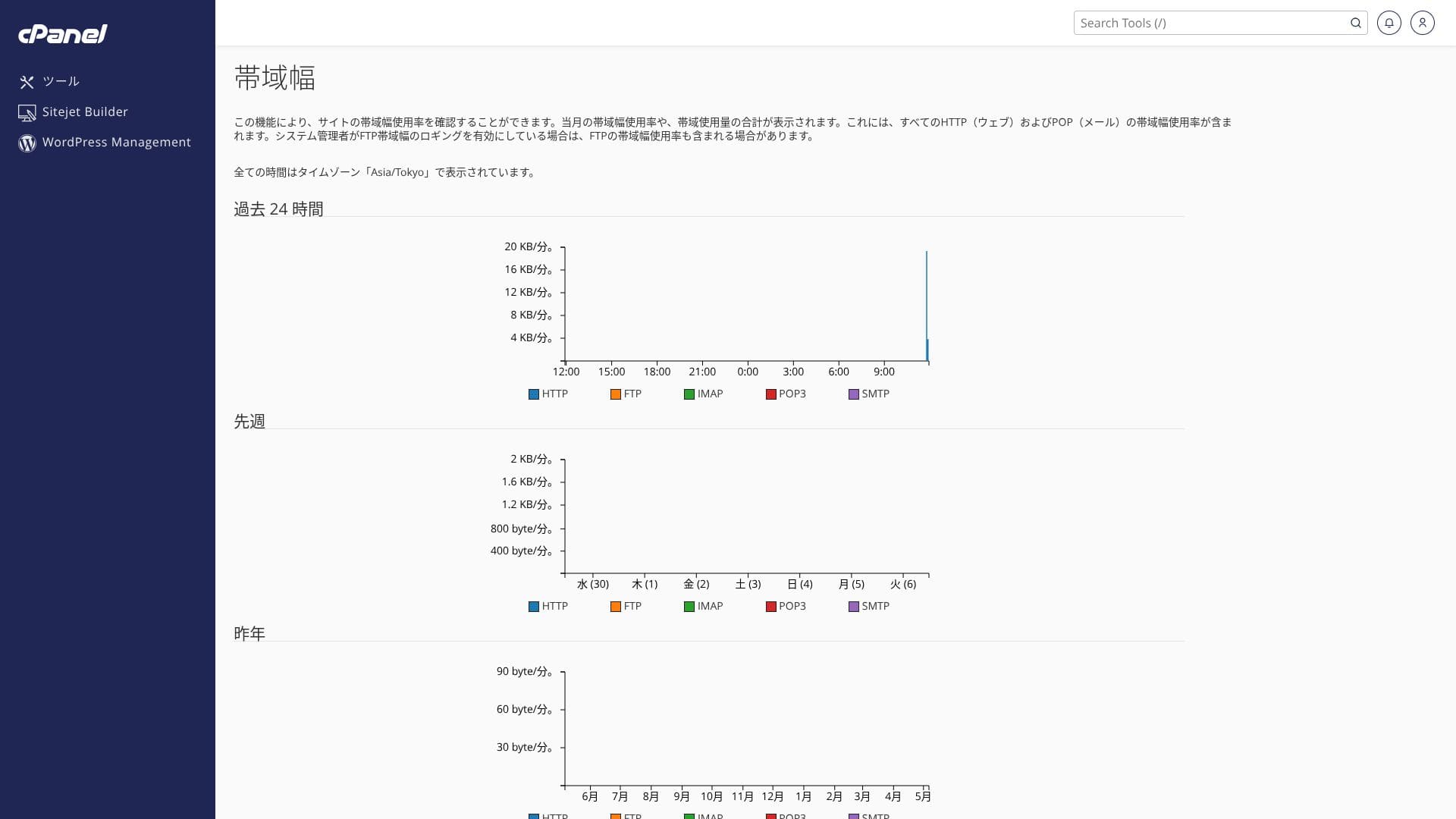
វាអាចទប់ទល់នឹងការកើនឡើងភ្លាមៗនៃចំនួនអ្នកចាប់អារម្មណ៍បាន។ អ្នកអាចពិនិត្យការប្រើប្រាស់ការផ្ទេររបស់អ្នកពី “Service details” នៅក្នុងទំព័រគណនីរបស់អ្នក ហើយការប្រើប្រាស់ថ្មីៗអាចពិនិត្យបានពី “Bandwidth” នៅក្នុង cPanel។
Hikaru Ono
និយាយតាមត្រង់ ក្រុមហ៊ុនហូស្ទីងក្នុងស្រុកទាំងអស់ រួមទាំង mixhost ផងដែរ មានសមត្ថភាពផ្ទេរច្រើនលើសគ្រប់គ្រាន់ ដូច្នេះមិនចាំបាច់បារម្ភច្រើនអំពីរឿងនេះទេ។
★ តើ traffic និង data transfer ជាអ្វី? ការគ្រប់គ្រង និងបង្កើនប្រសិទ្ធភាពចរាចរណ៍វេប
ស្ថេរភាពម៉ាស៊ីនមេ និង uptime
mixhost ធានា uptime 99.99%។ ប្រសិនបើវាទាបជាង 99.99% អ្នកប្រើនឹងទទួលបានការសងប្រាក់វិញ។
វាប្រើបរិស្ថានម៉ាស៊ីនមេពពកដែលមានការស្ទួនទិន្នន័យ សាងសង់លើម៉ាស៊ីនមេច្រើន។ ទោះបីម៉ាស៊ីនមេមួយខូចក៏ដោយ ចរាចរណ៍នឹងប្តូរទៅម៉ាស៊ីនមេមួយទៀតដោយស្វ័យប្រវត្តិ ដូច្នេះស្ថេរភាពគឺខ្ពស់ណាស់។ នេះអនុញ្ញាតឲ្យអ្នកដំណើរការគេហទំព័ររបស់អ្នកដោយសុខចិត្ត។
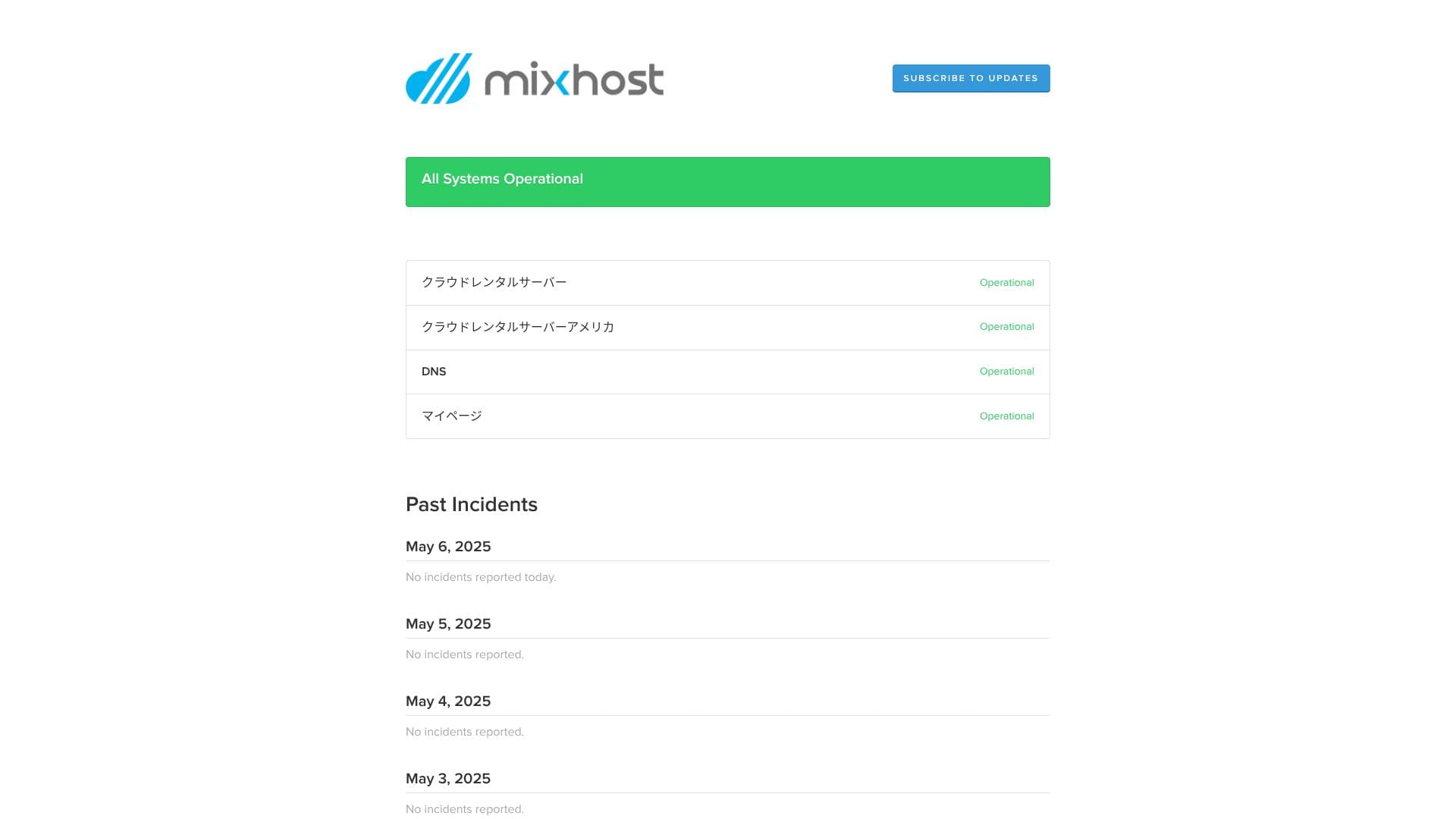
វាបង្ហាញព័ត៌មានអំពីការដាច់សេវា និងការថែទាំម៉ាស៊ីនមេចំពោះសាធារណៈ ដែលជាសញ្ញាល្អនៃភាពស្មោះត្រង់។
★ អត្ថបទដែលអ្នកចាប់ផ្តើមគួរអាន៖ ស្វែងយល់អំពី uptime និង SLA របស់ម៉ាស៊ីនមេជួល
ការវាយតម្លៃតម្លៃនិងចំណាយ
ថ្លៃដំបូង និងតម្លៃប្រចាំខែ
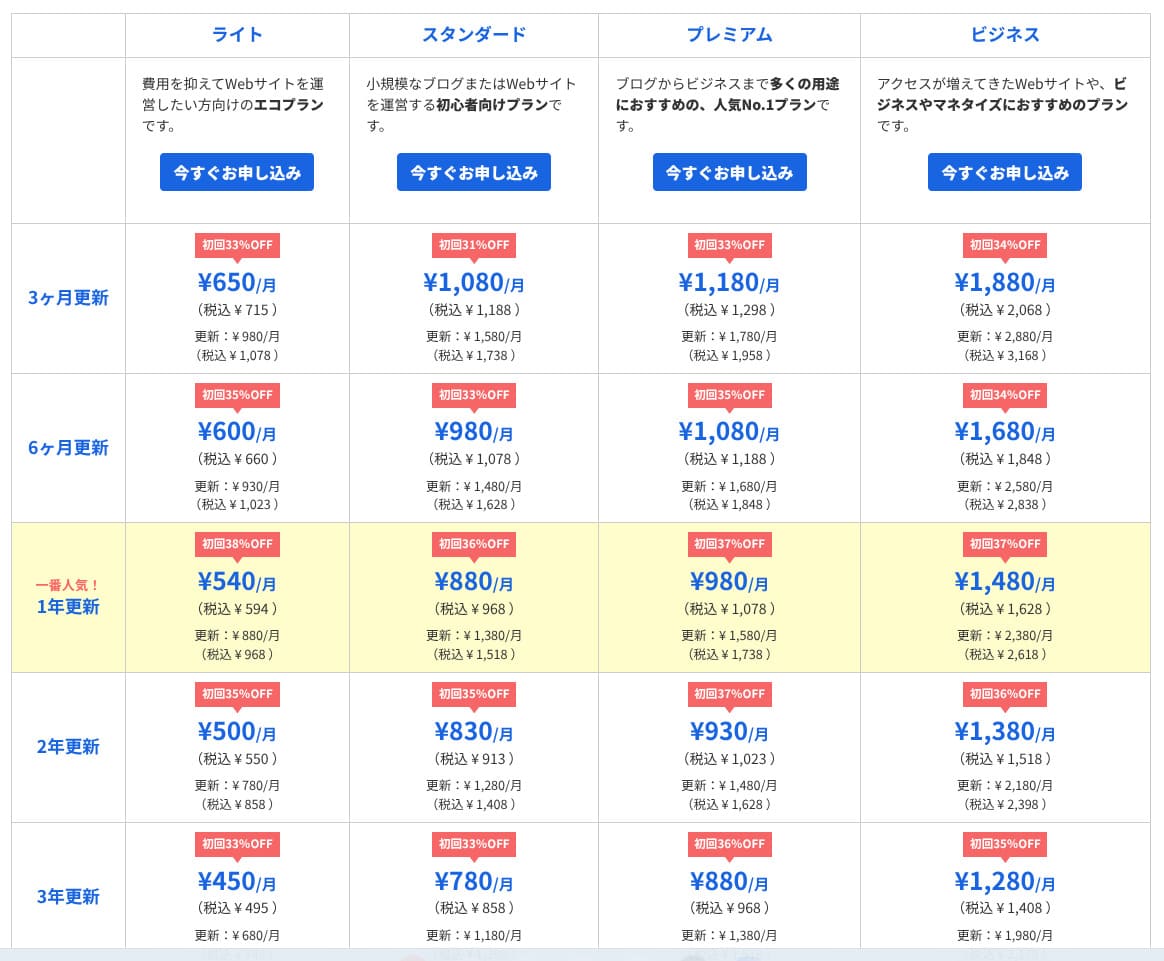
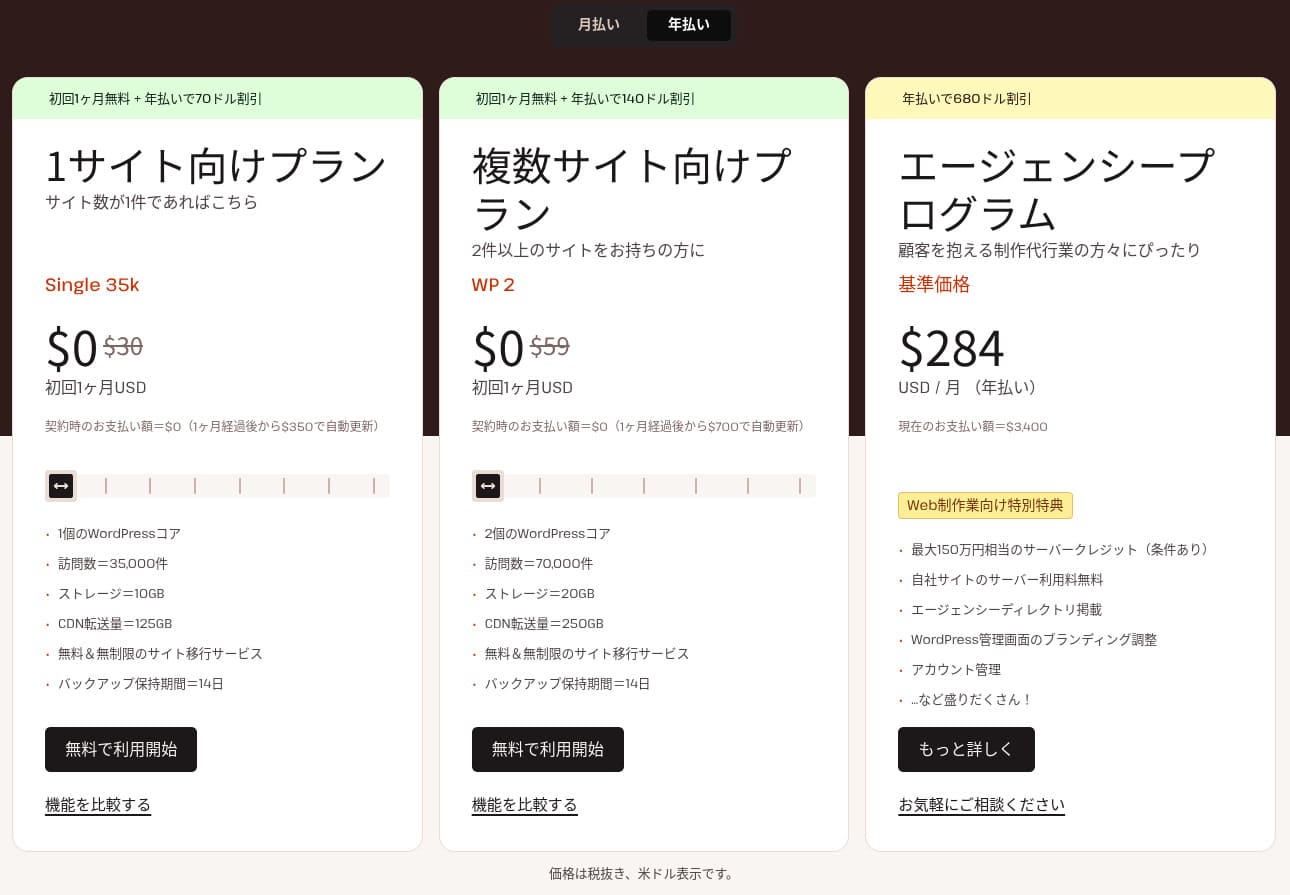
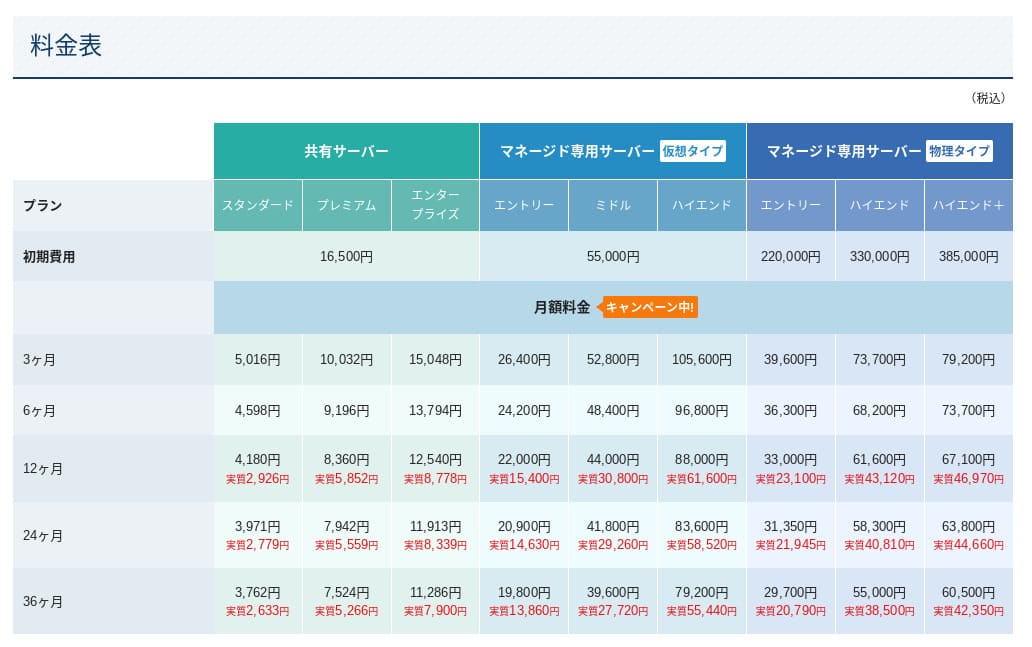
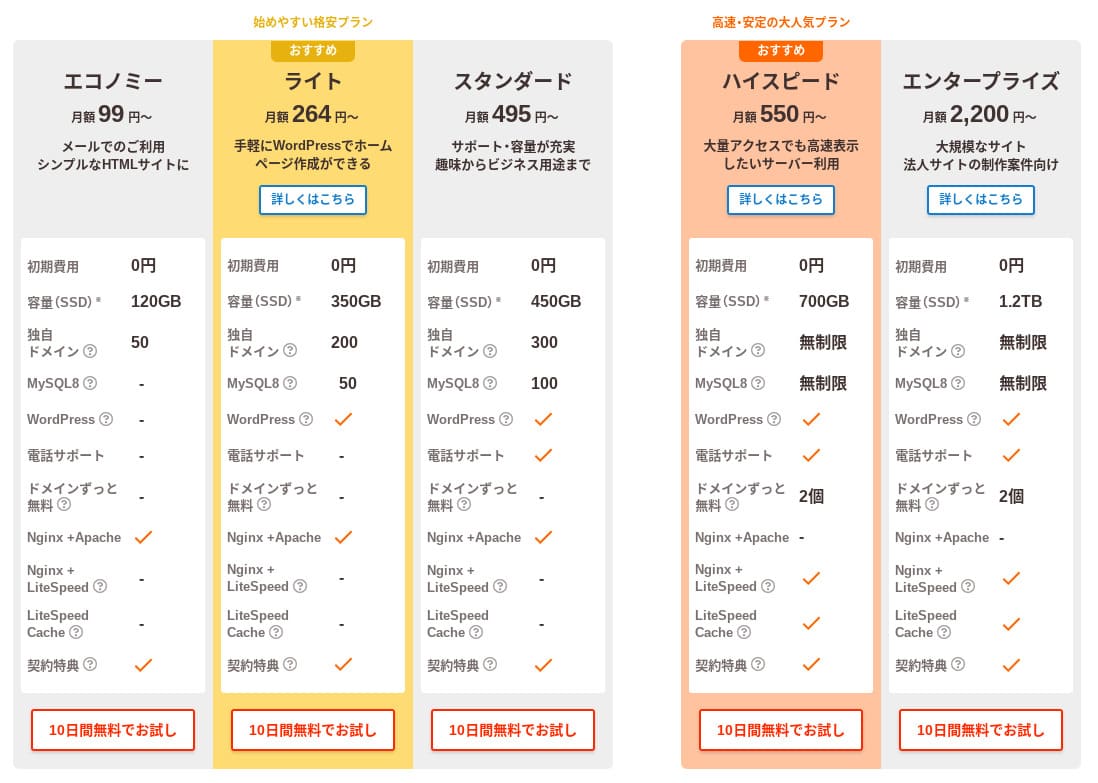
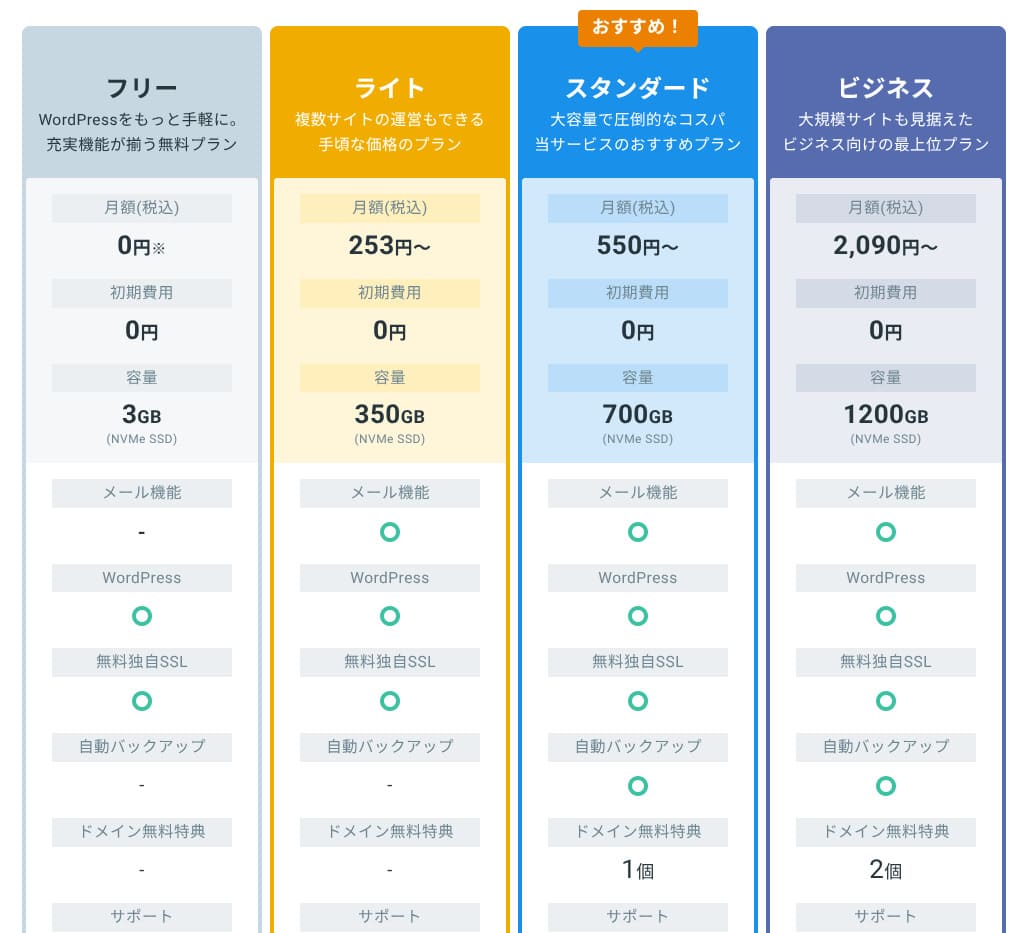
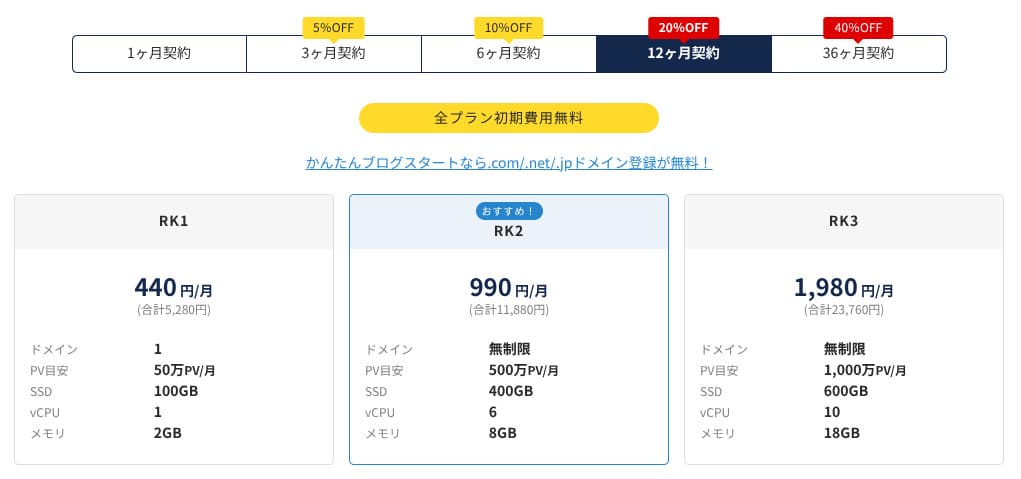
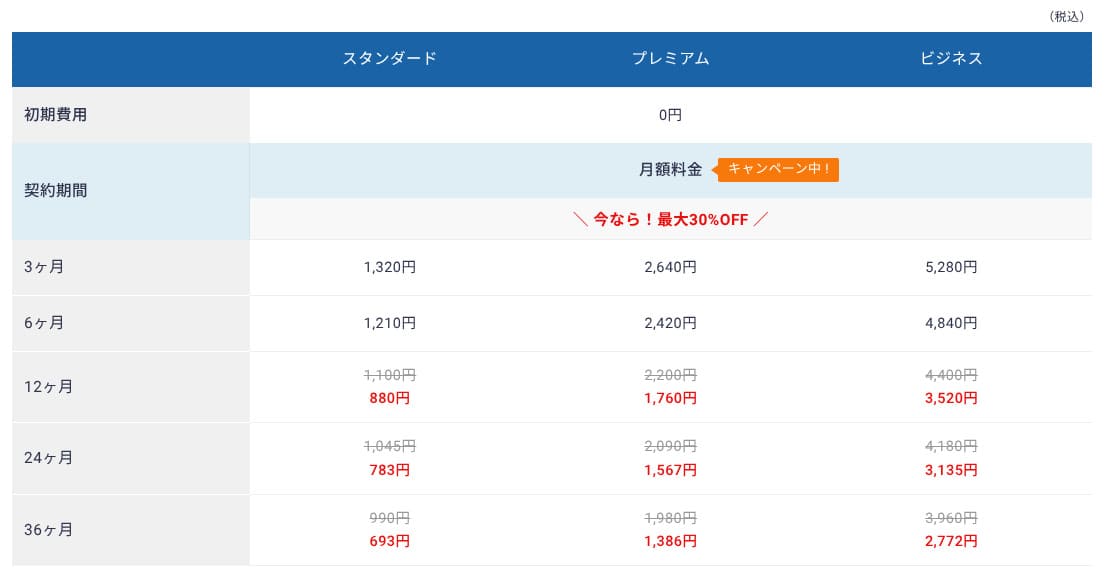
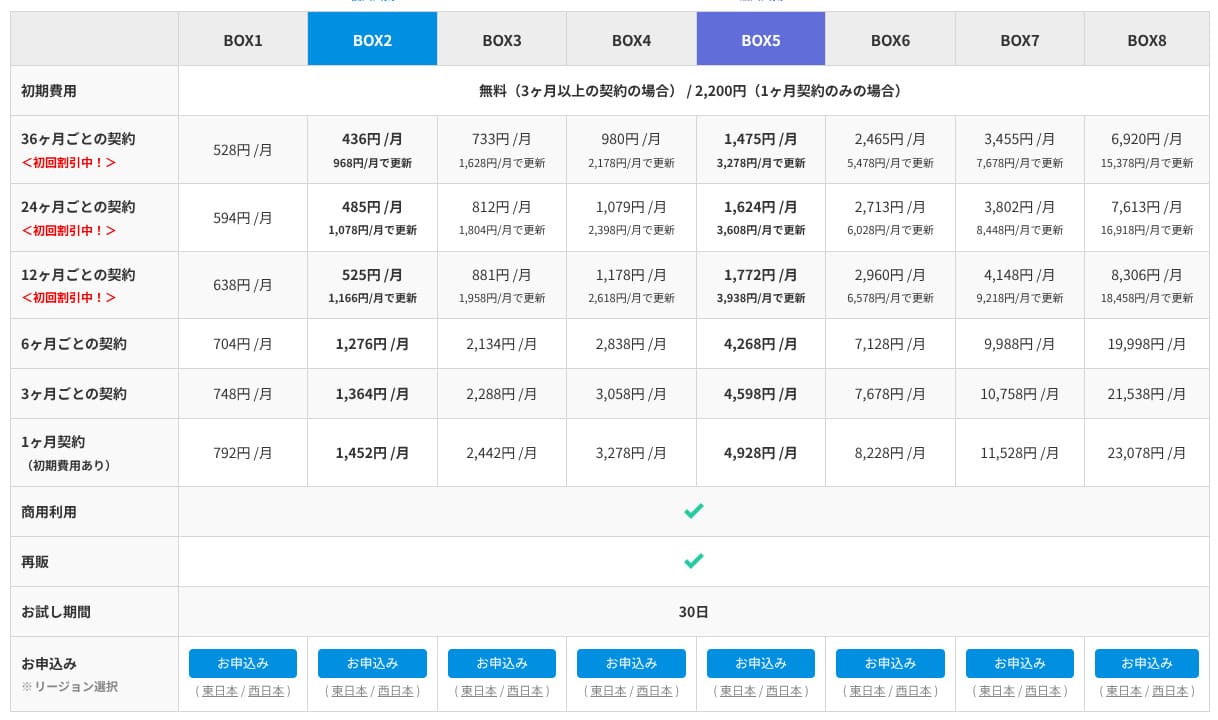
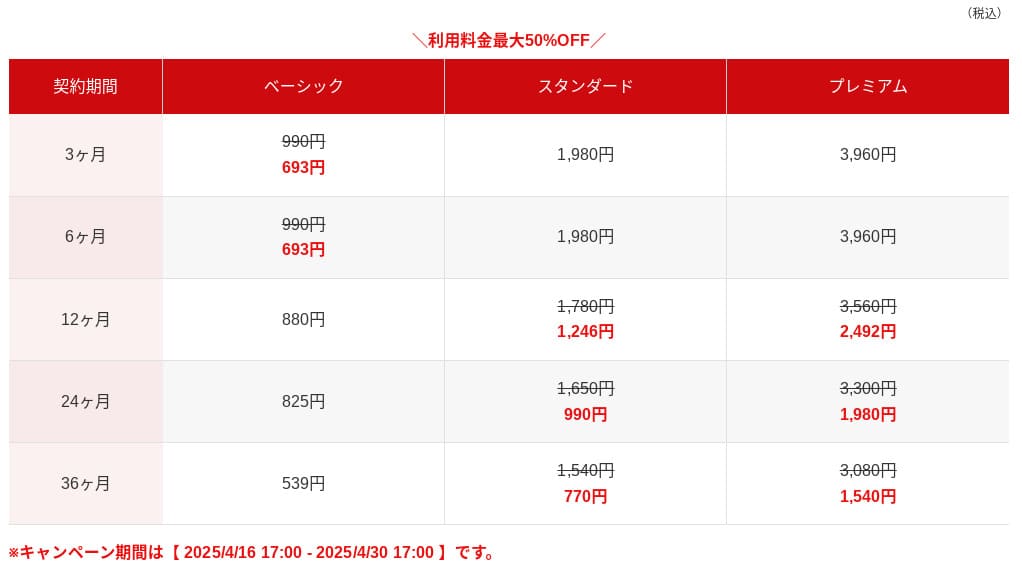
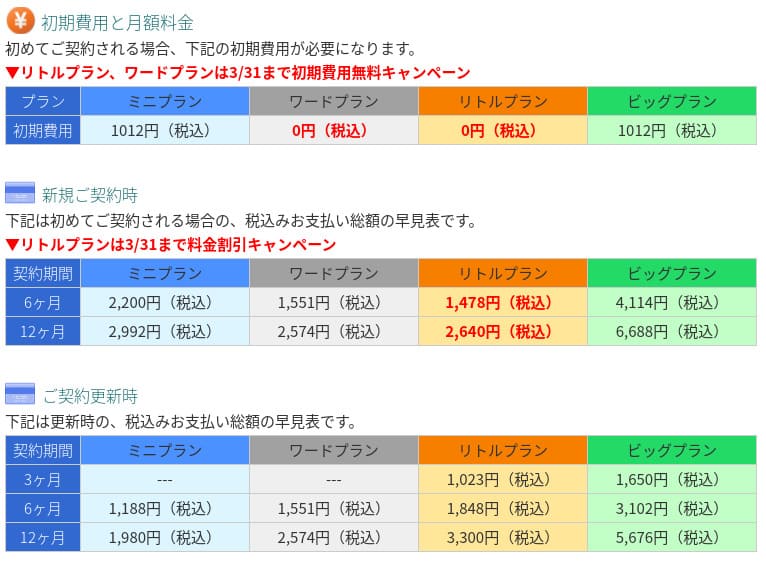
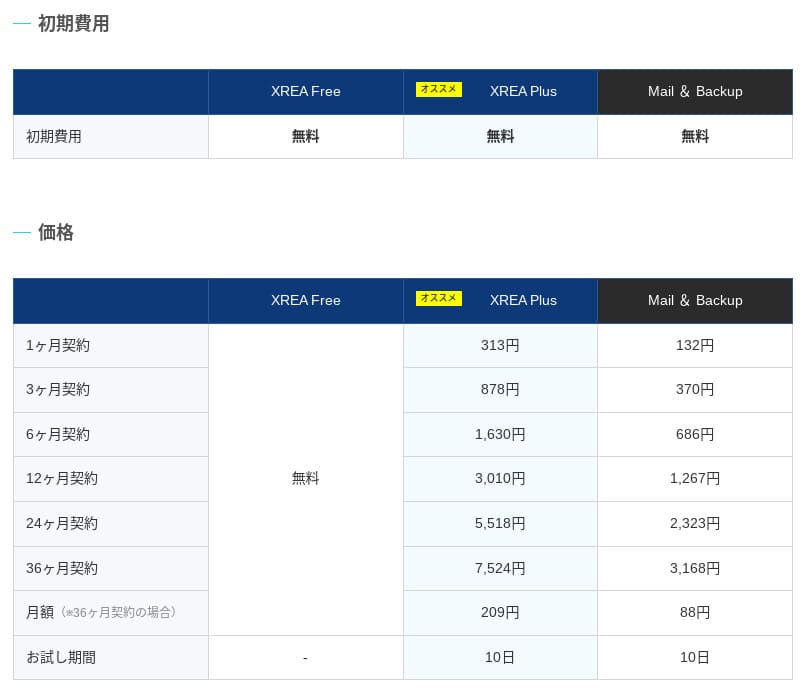
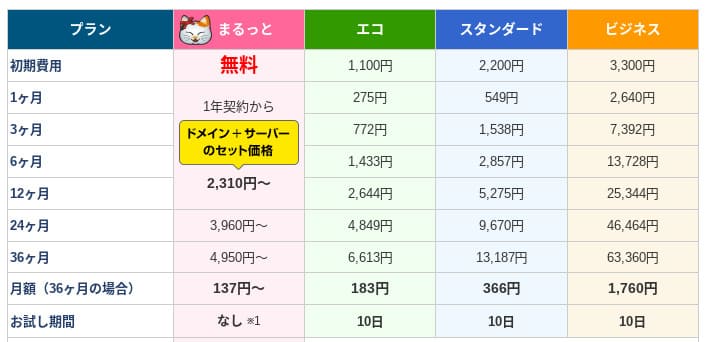
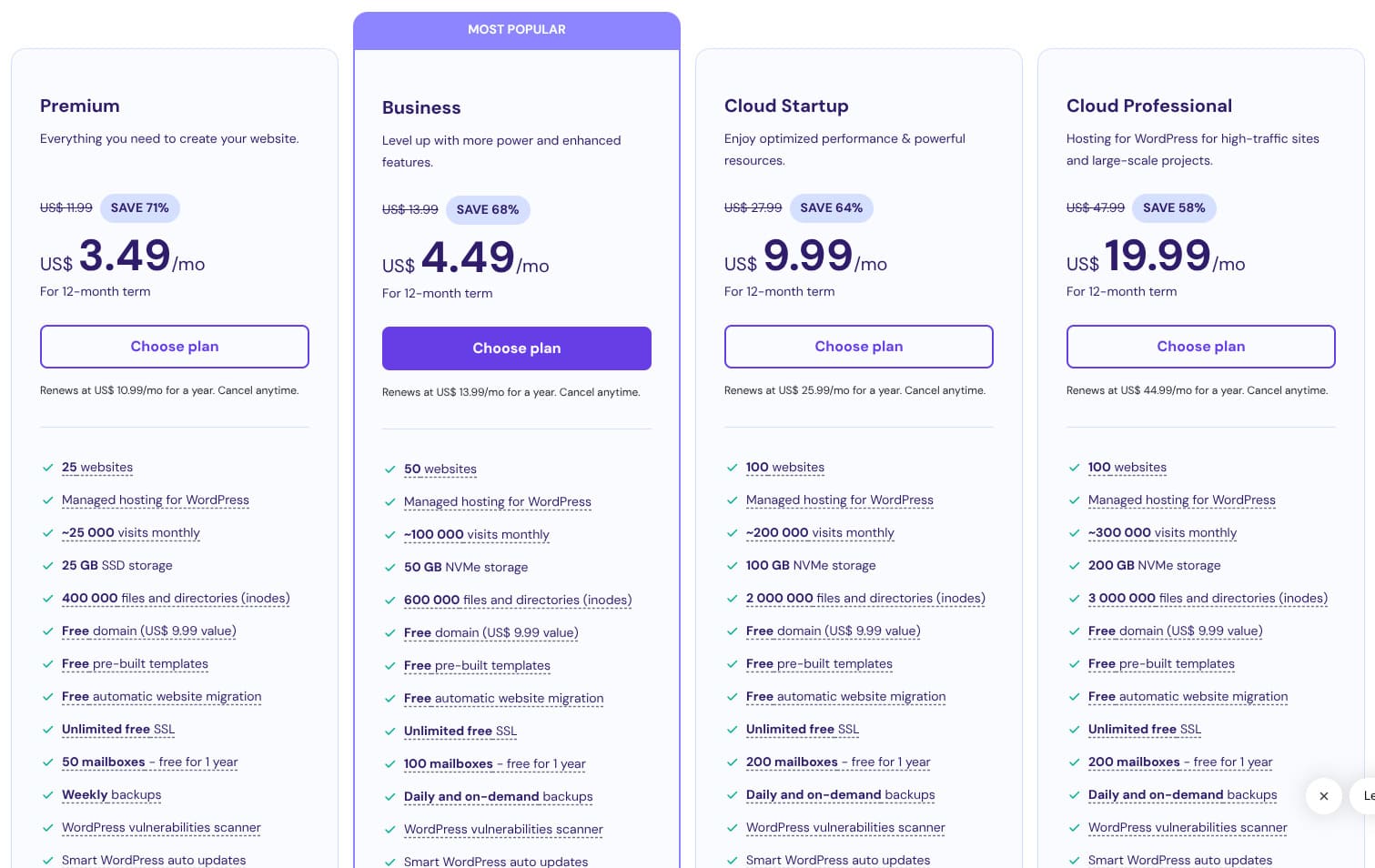
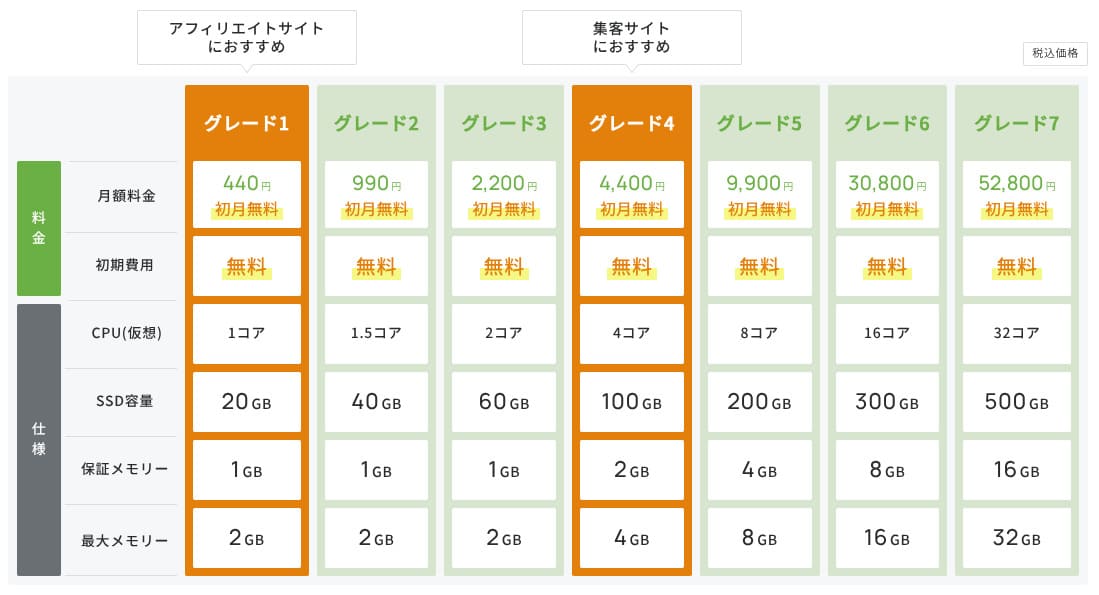
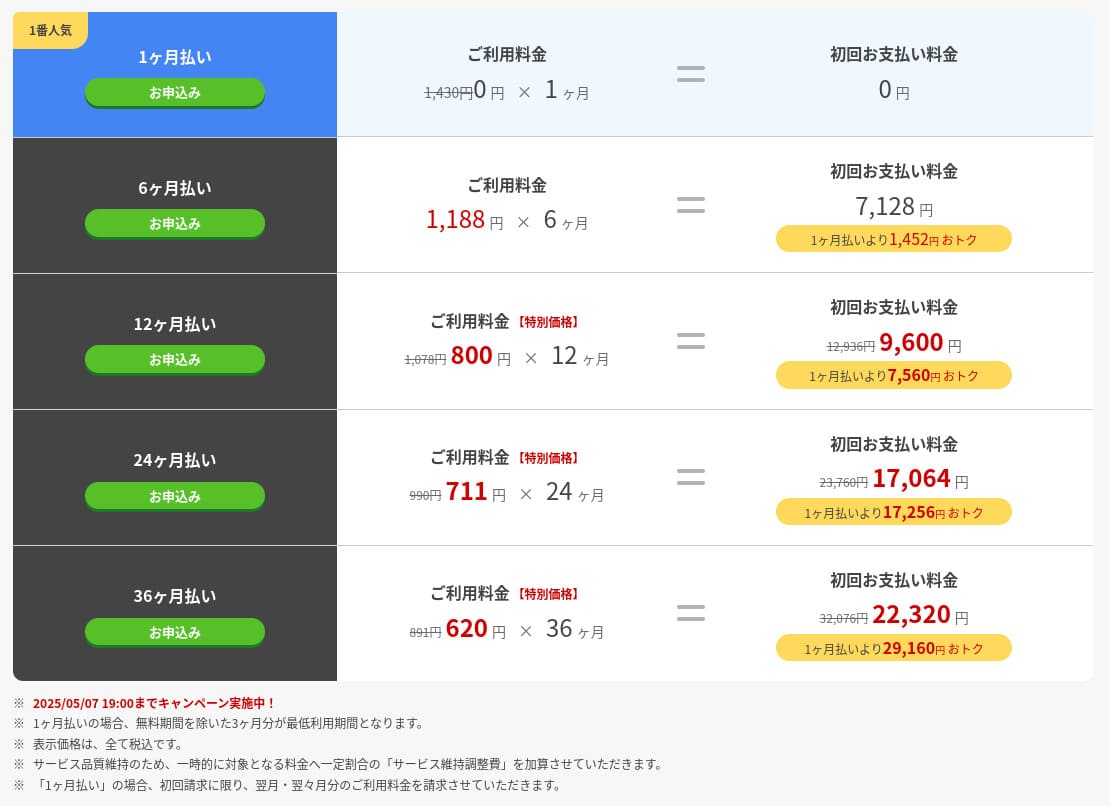
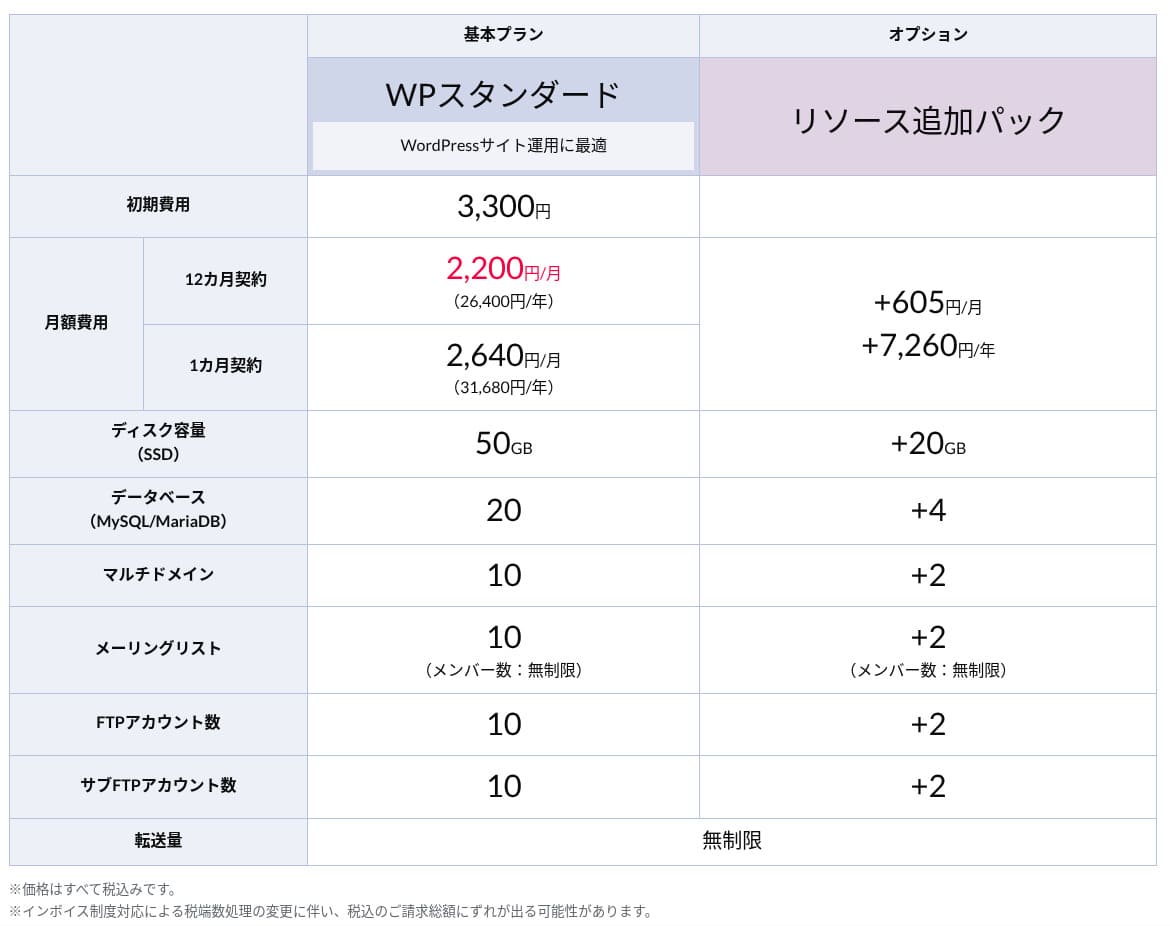
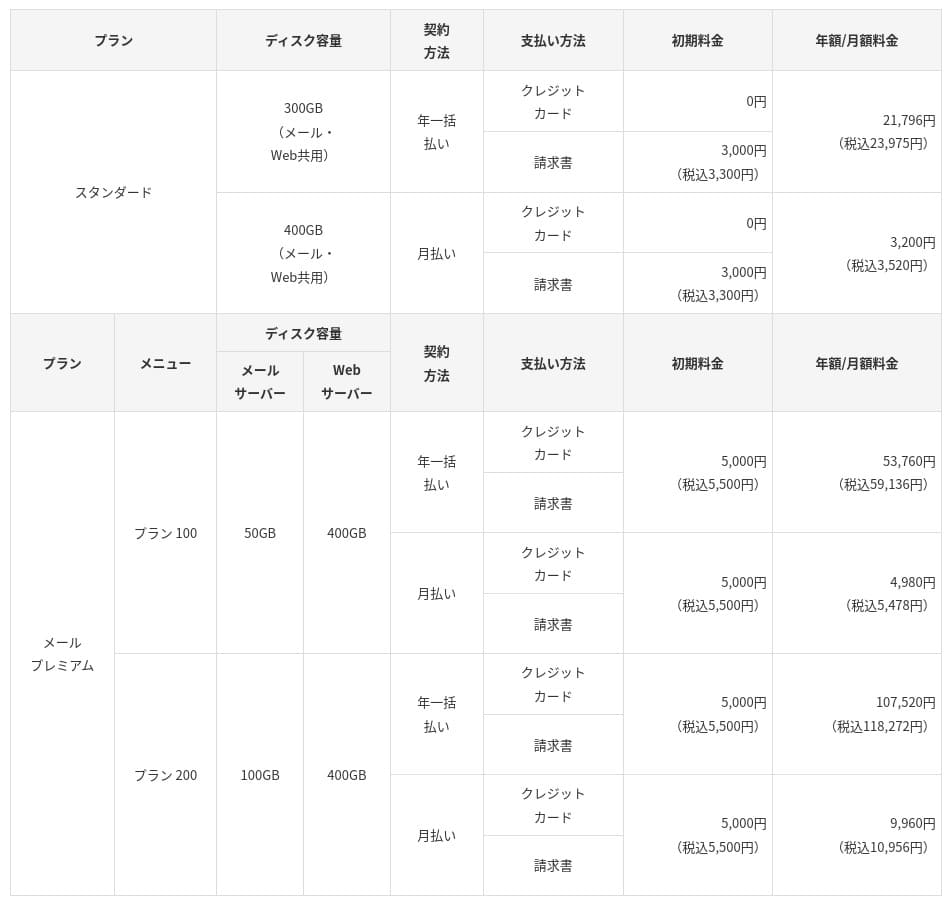
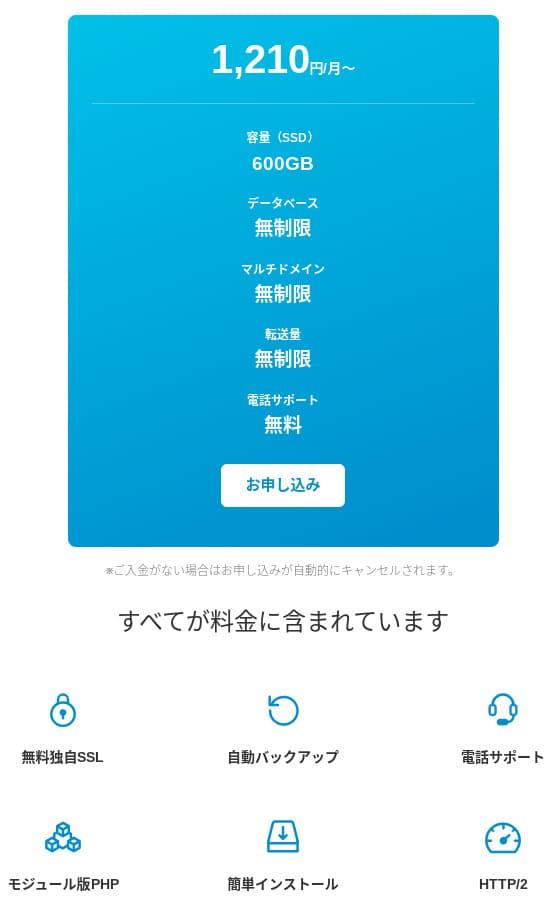
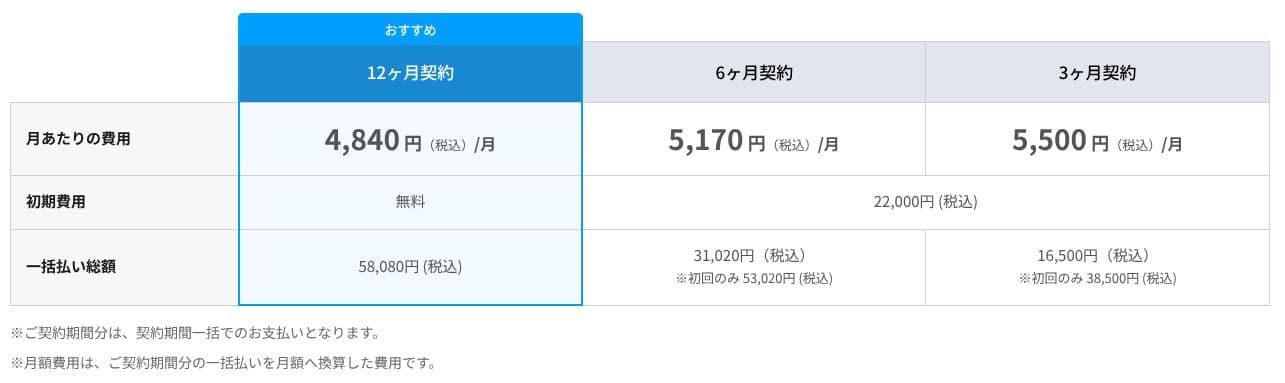
mixhost មិនគិតថ្លៃដំបូងសម្រាប់គម្រោងណាមួយឡើយ។ តម្លៃប្រចាំខែថោកចុះតាមដែលរយៈពេលកិច្ចសន្យាវែងឡើង។ សម្រាប់គម្រោង Light ដែលមានតម្លៃសមរម្យ កិច្ចសន្យាដំបូង 12 ខែមានតម្លៃ 594 យេនក្នុងមួយខែរួមពន្ធ។ សម្រាប់កិច្ចសន្យា 36 ខែ វាធ្លាក់ចុះមក 495 យេនក្នុងមួយខែរួមពន្ធ ដែលមានតម្លៃគួរឱ្យចាប់អារម្មណ៍ណាស់។
តម្លៃពេលចុះឈ្មោះដំបូងគឺទាប ប៉ុន្តែសូមចាំថា នៅពេលបន្តកិច្ចសន្យា តម្លៃនឹងត្រឡប់ទៅអត្រាស្តង់ដារវិញ។ សម្រាប់គម្រោង Light តម្លៃបន្ត 12 ខែគឺ 968 យេនក្នុងមួយខែរួមពន្ធ។
- mixhost
- Kinsta
- XServer Business
- wpx
- Lolipop!
- Star Rental Server
- Rakko Server
- XServer
- ConoHa
- Colorful Box
- Shin Rental Server
- Little Server
- CORESERVER
- DreamHost
- Bluehost
- Sakura
- Namecheap
- Shin Free
- XREA
- Value Server
- HOSTINGER
- KAGOYA
- SiteGround
- Hostgator
- IONOS
- Onamae.com
- ABLENET
- GoDaddy
- iCLUSTA+
- MuuMuu Server
- WADAX
- WebARENA
- heteml
- CPI Rental Server
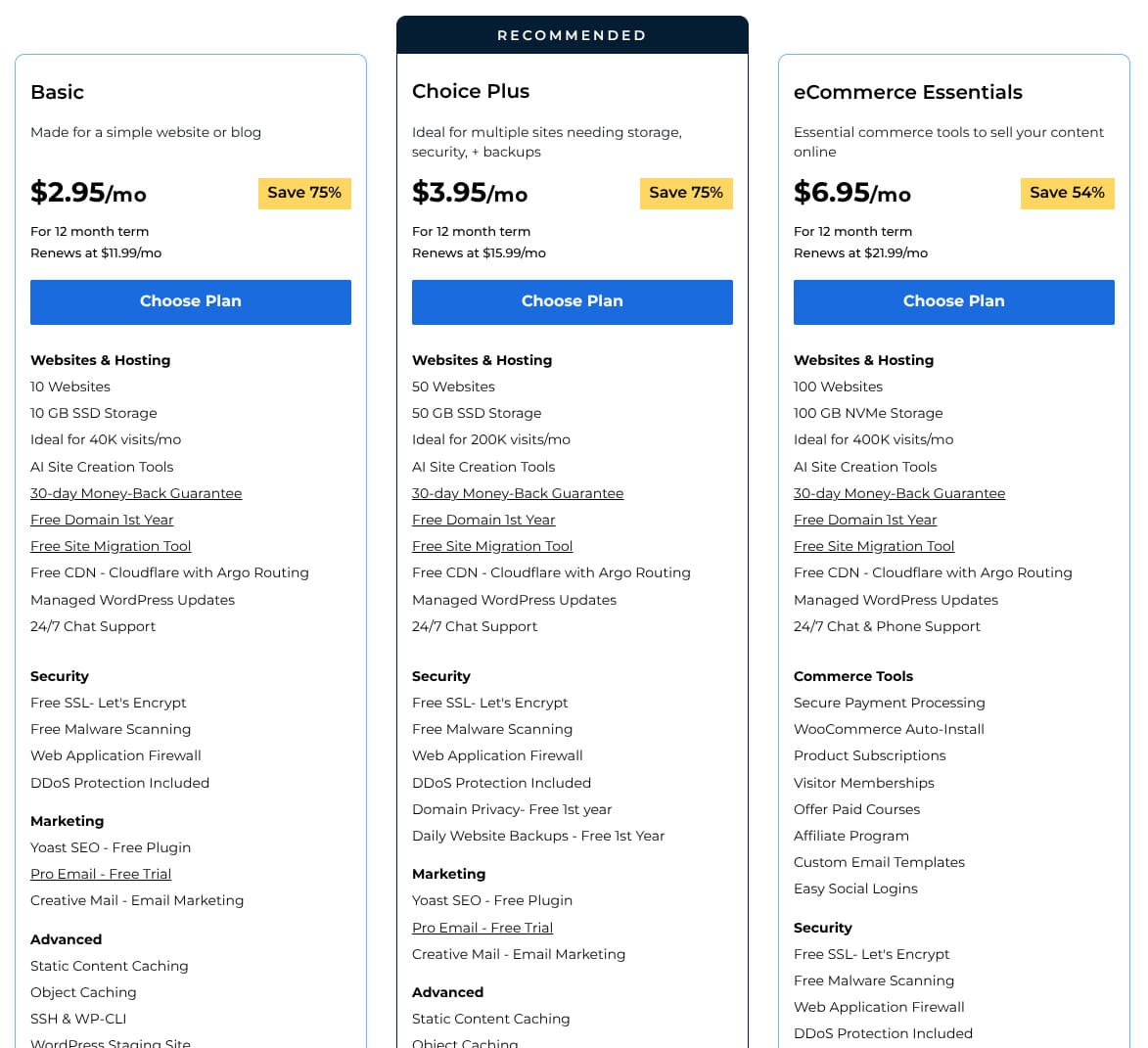
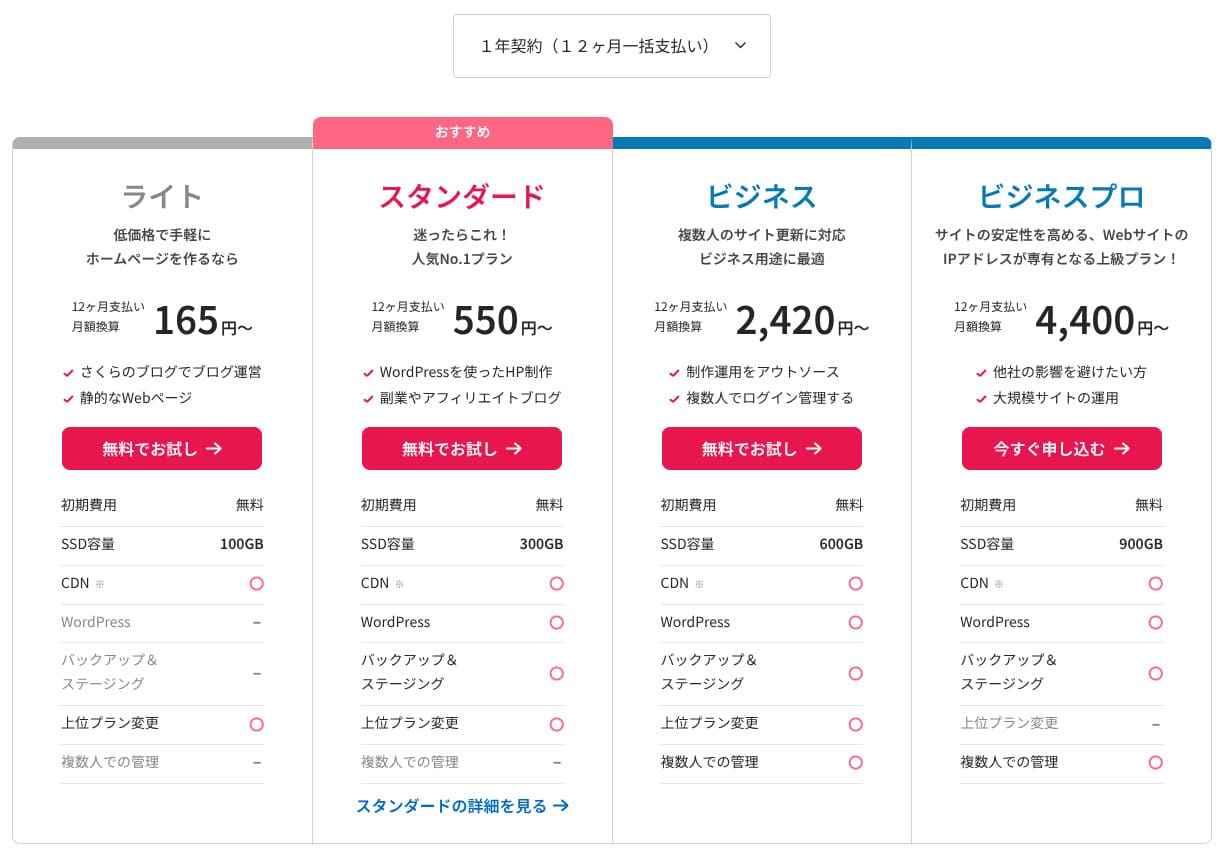
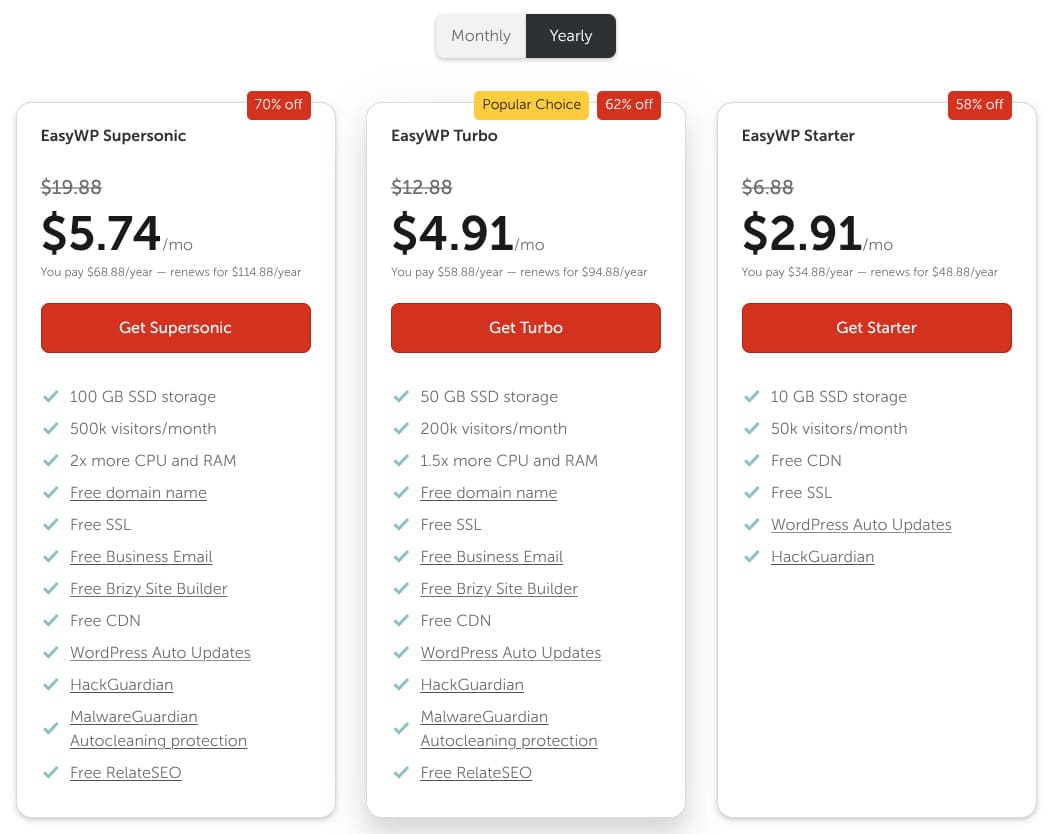
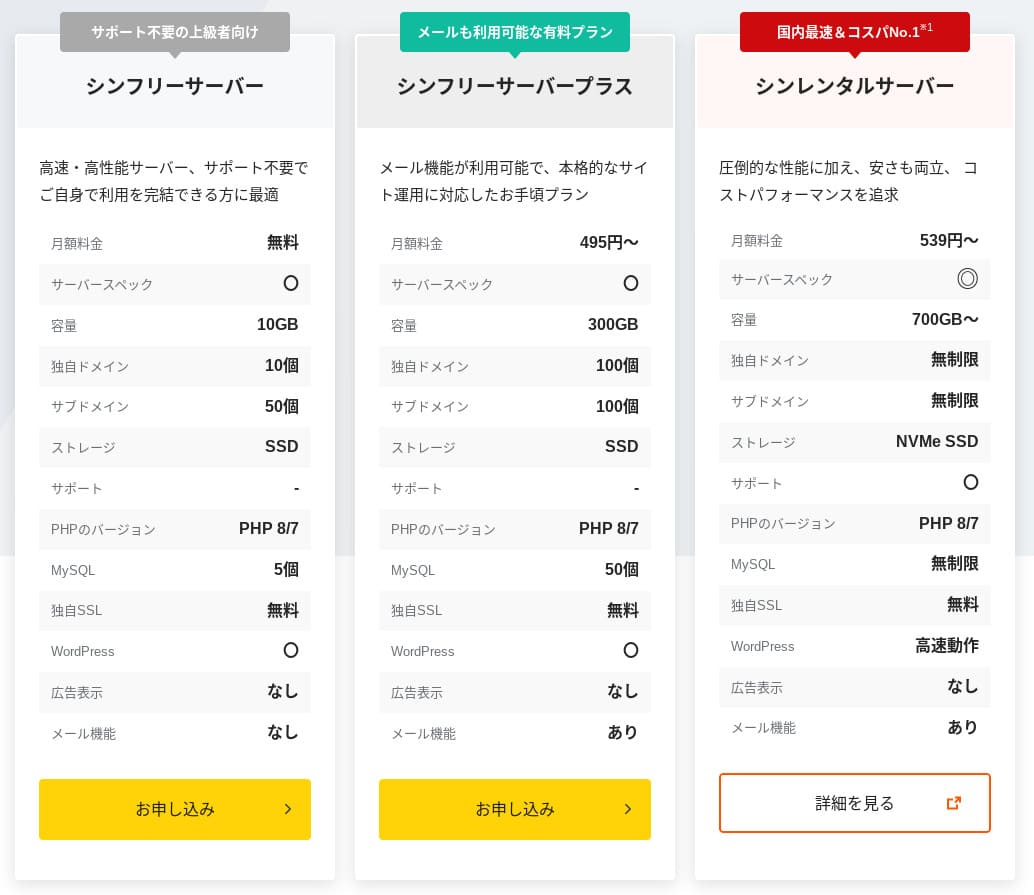
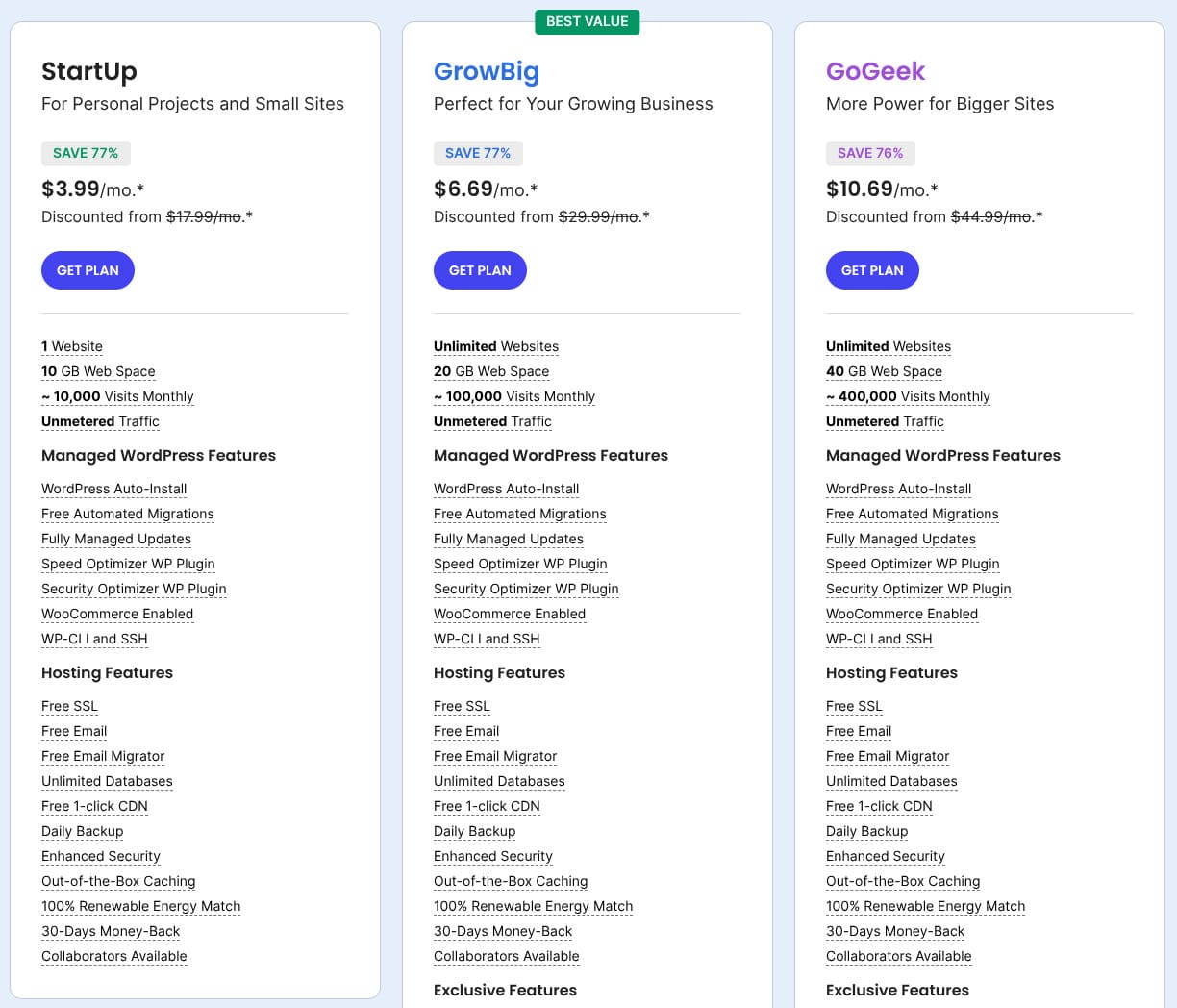
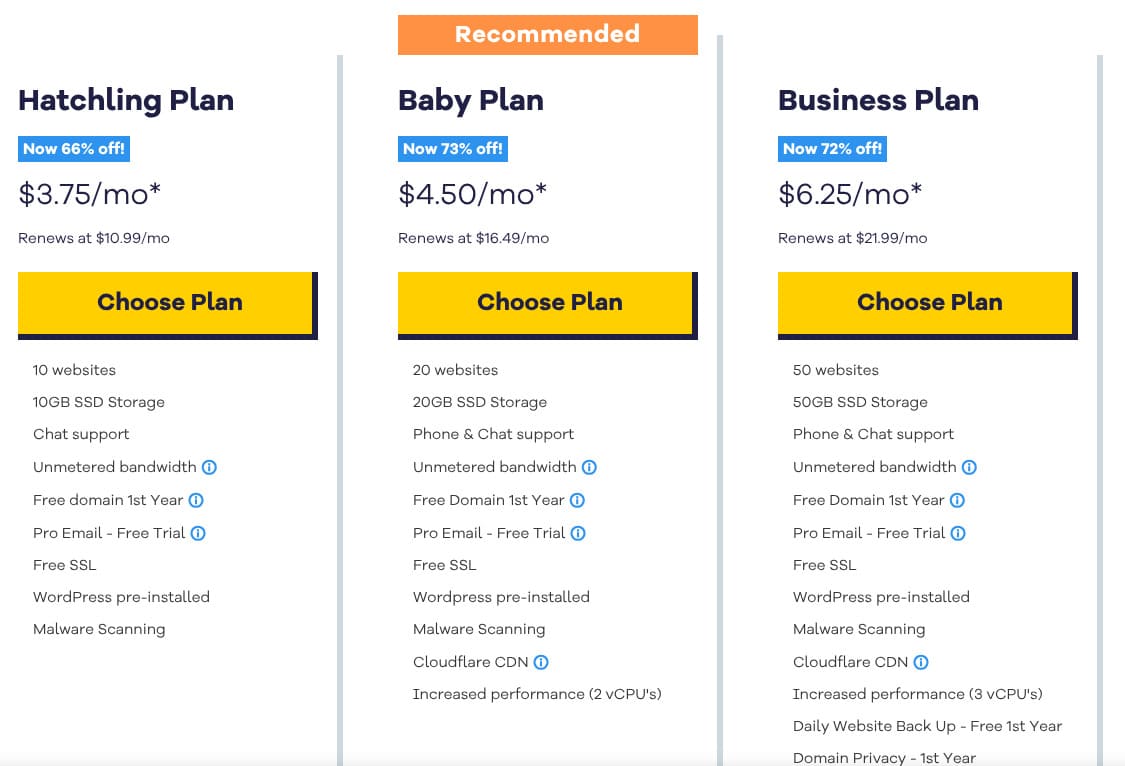
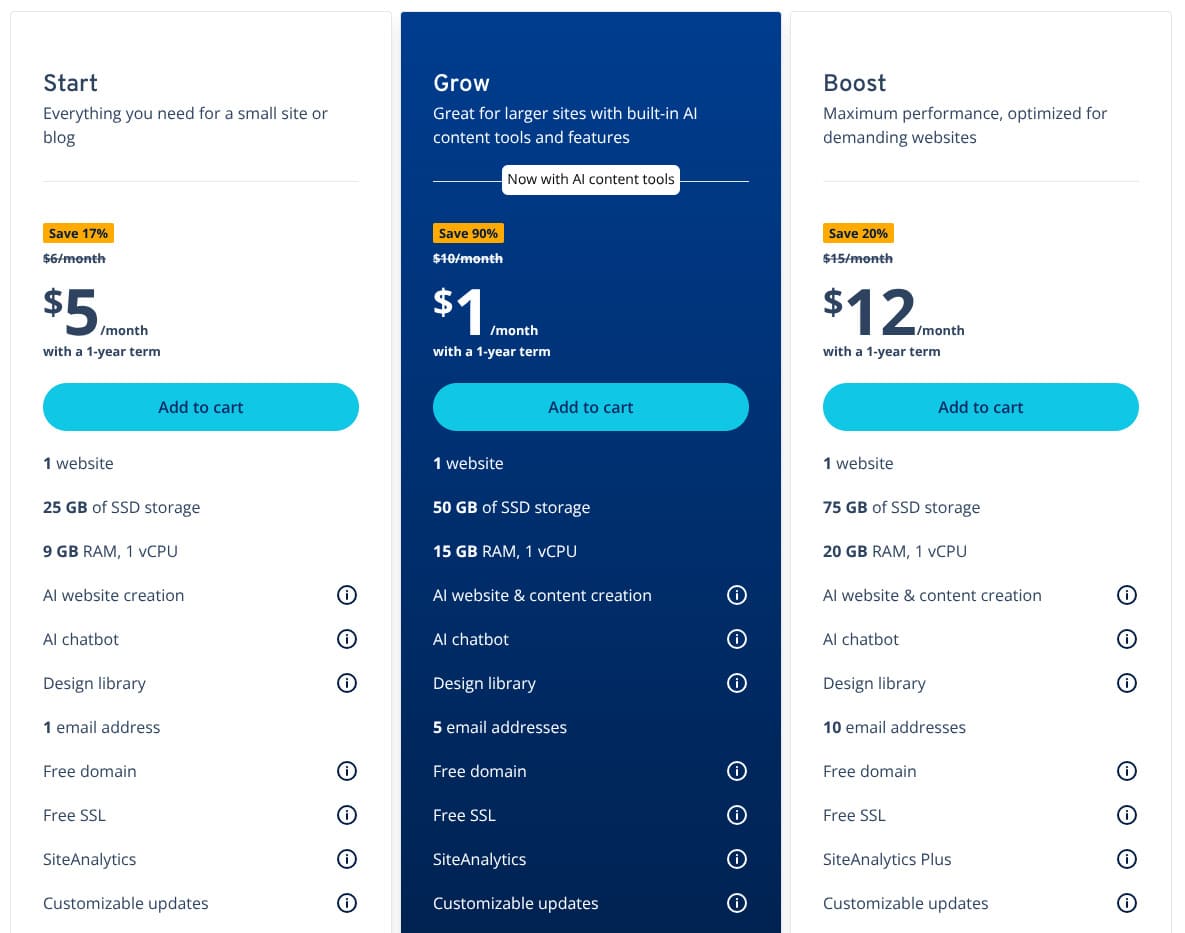
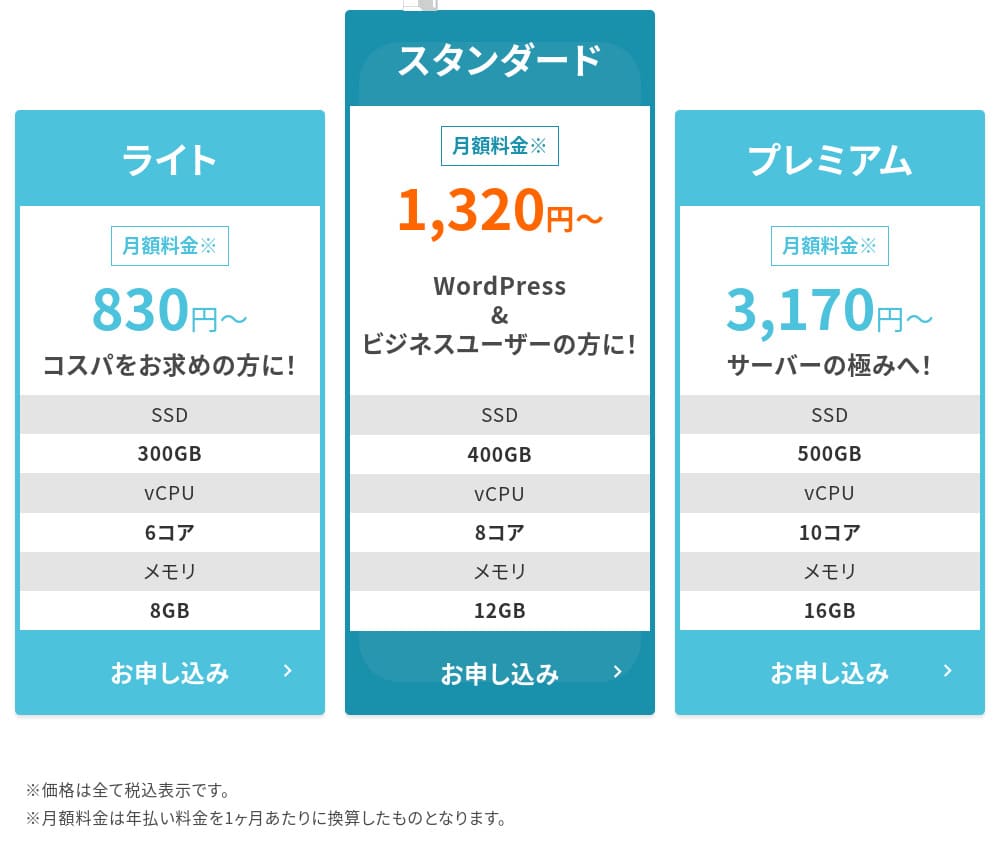
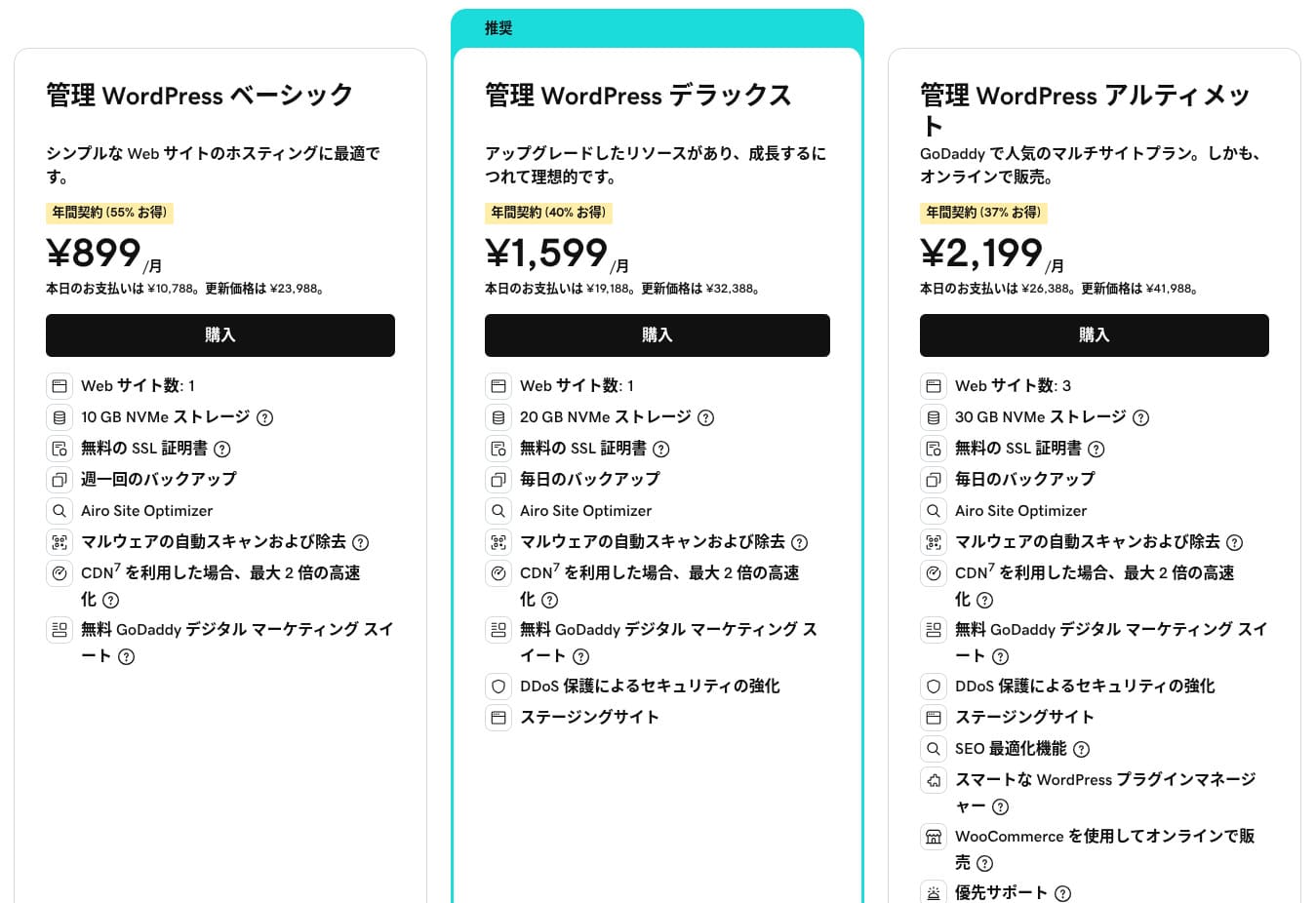
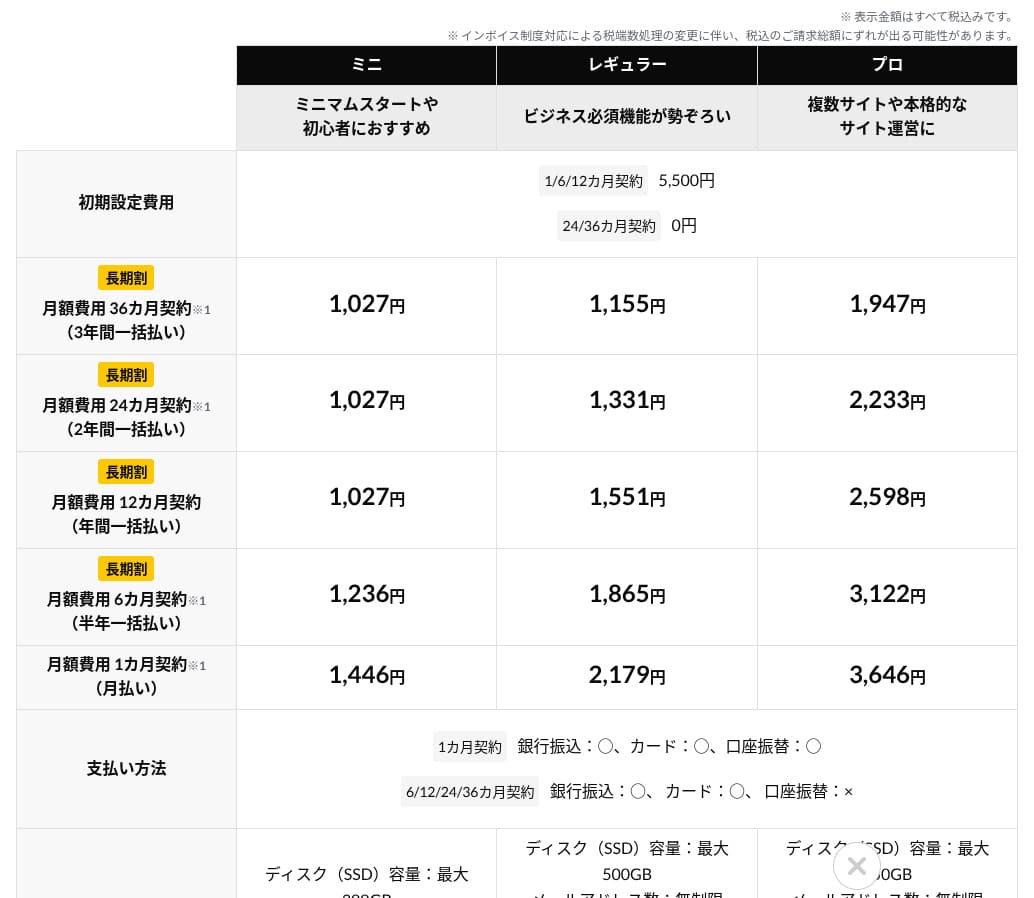
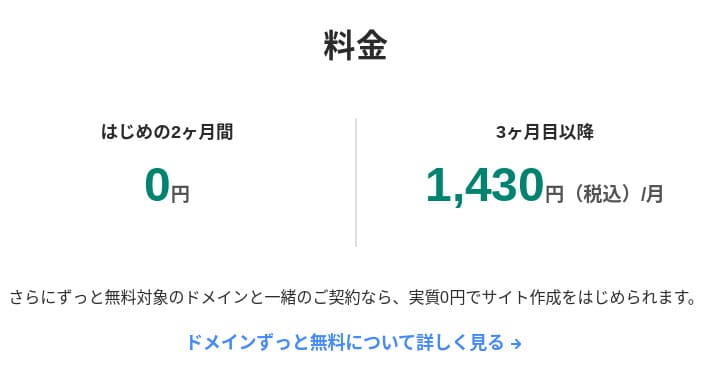
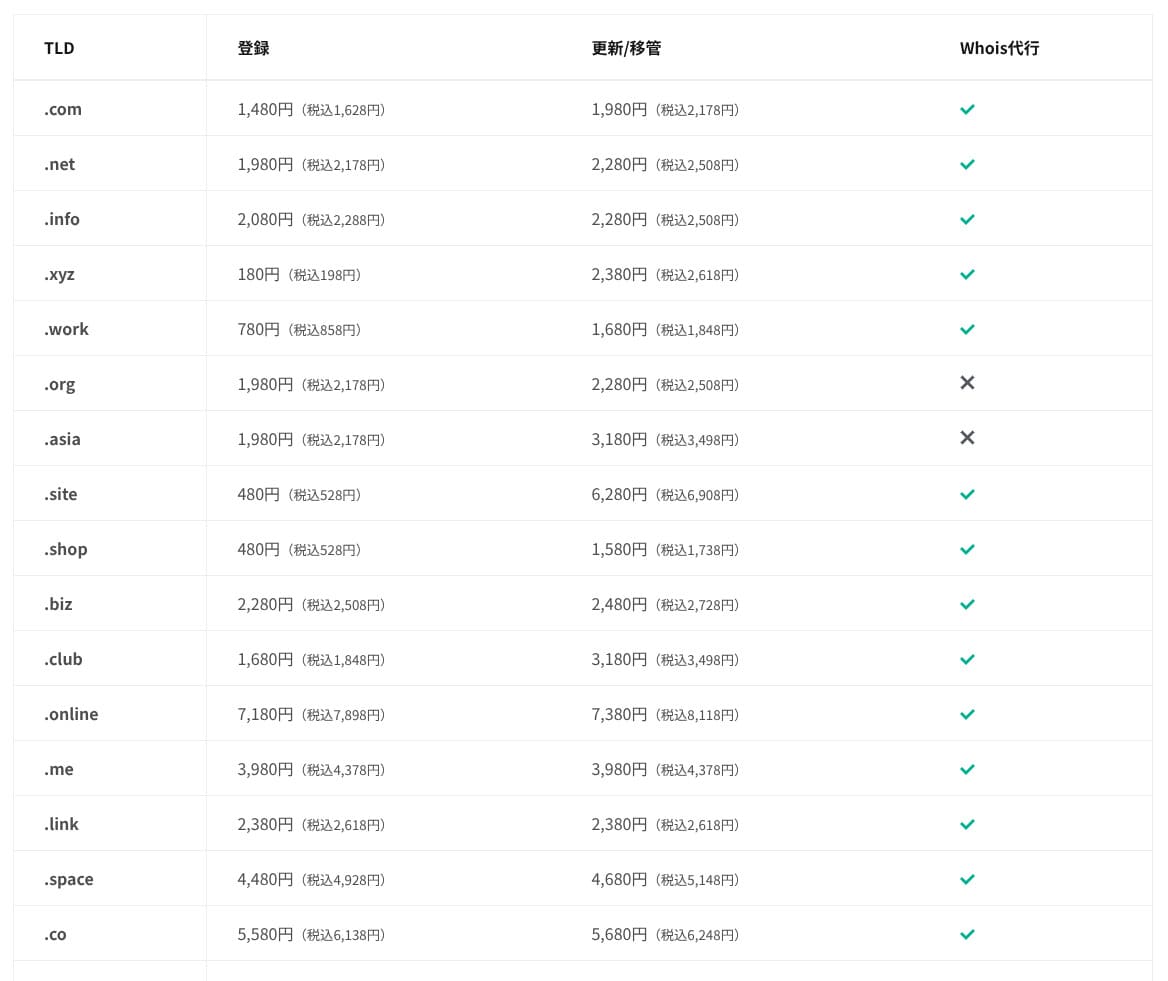
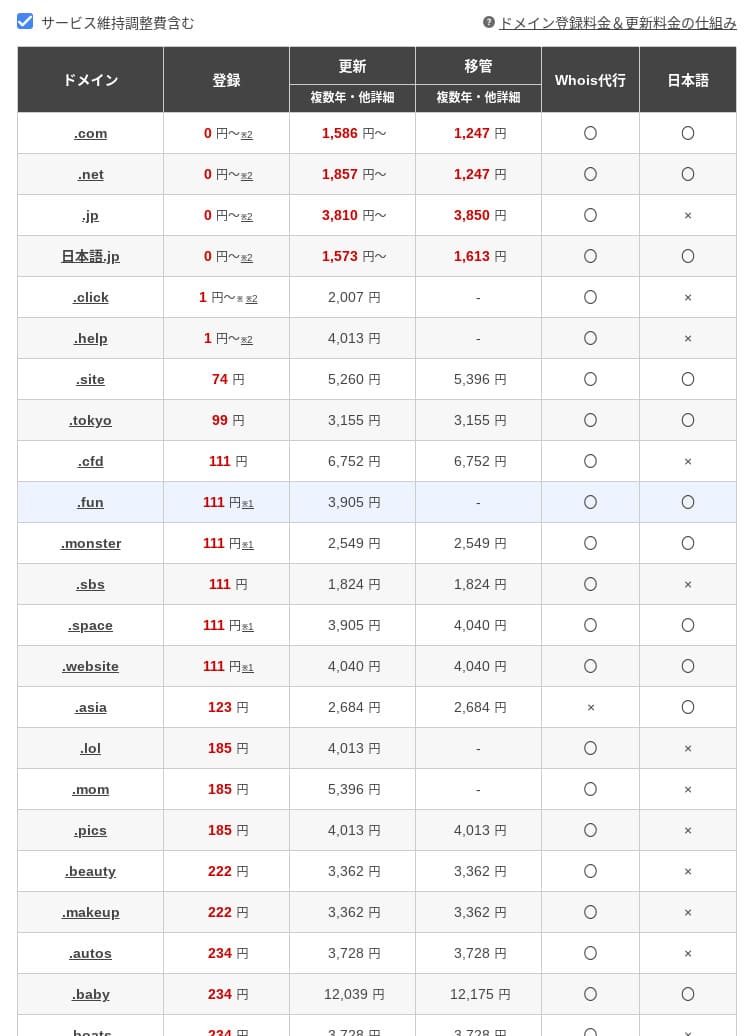
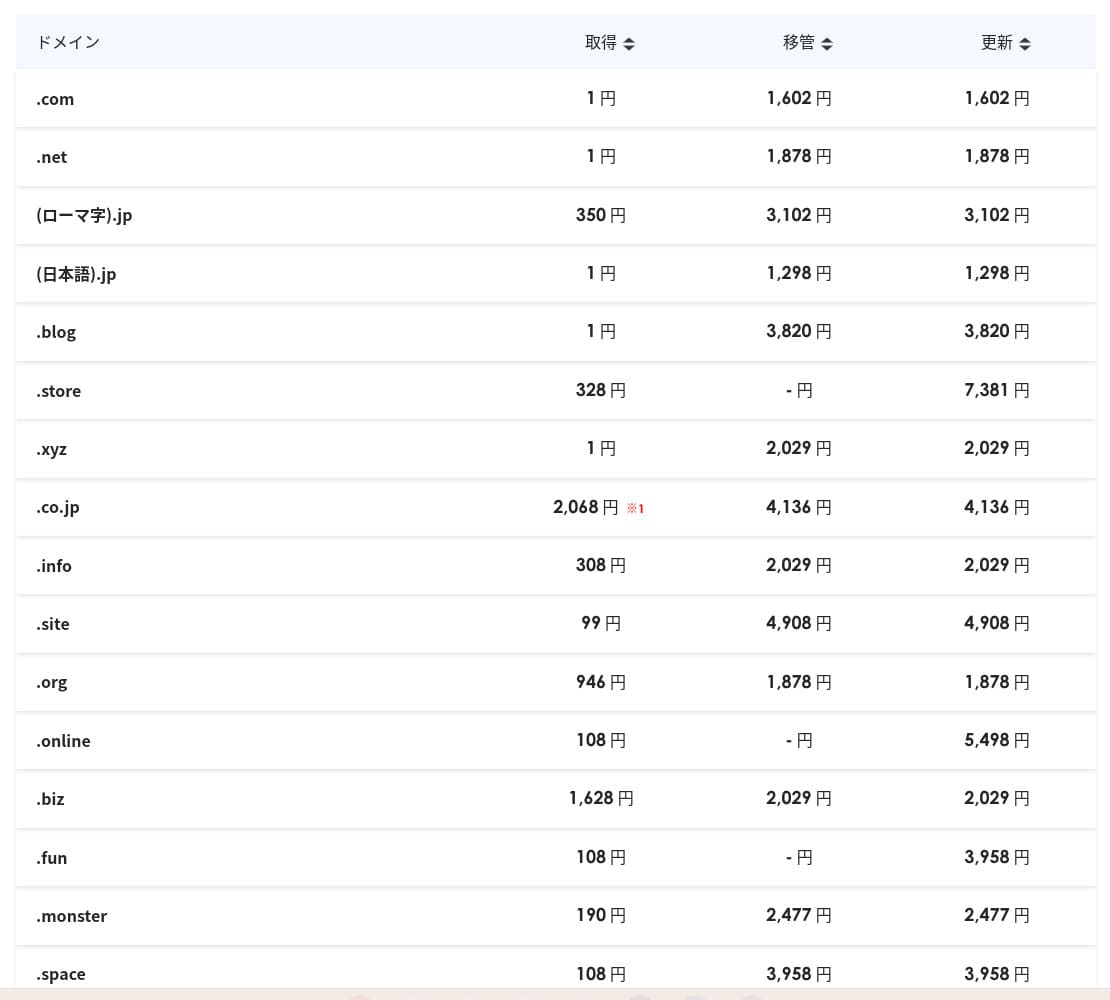
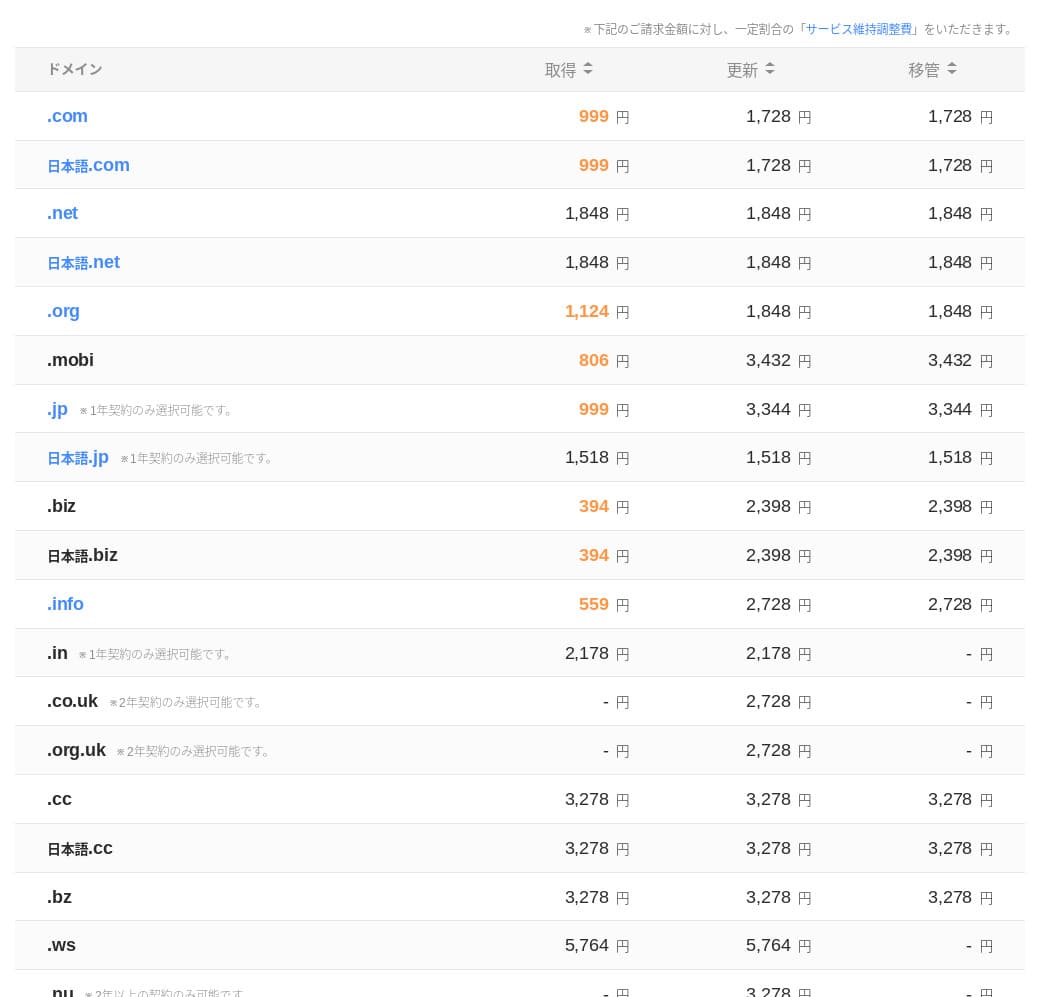
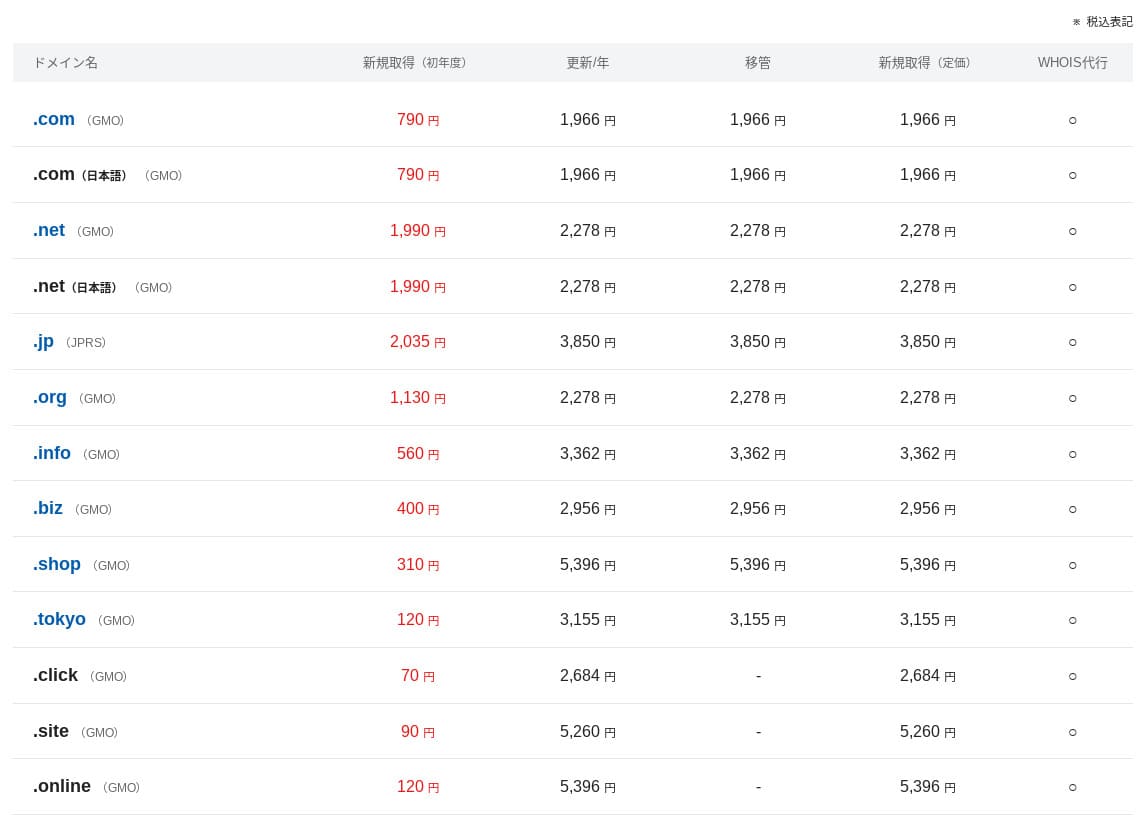
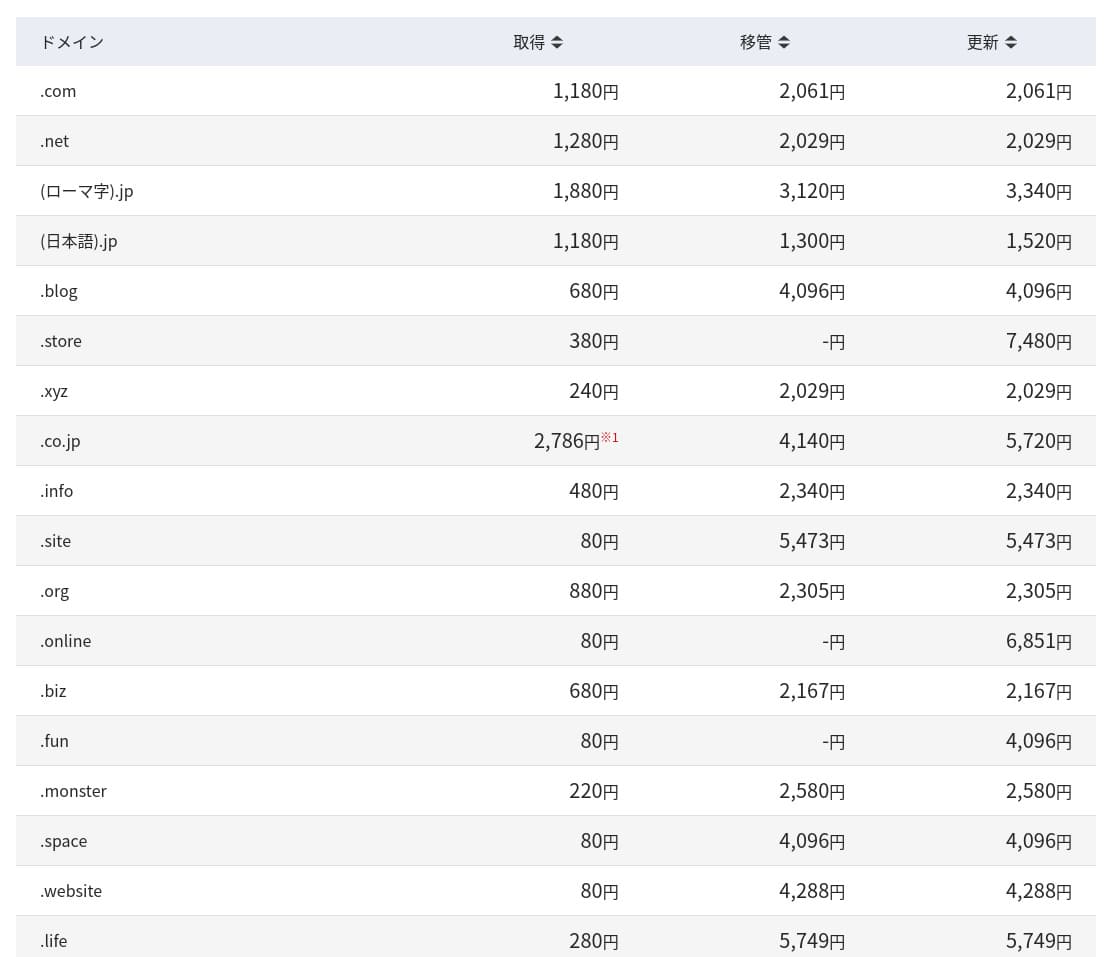
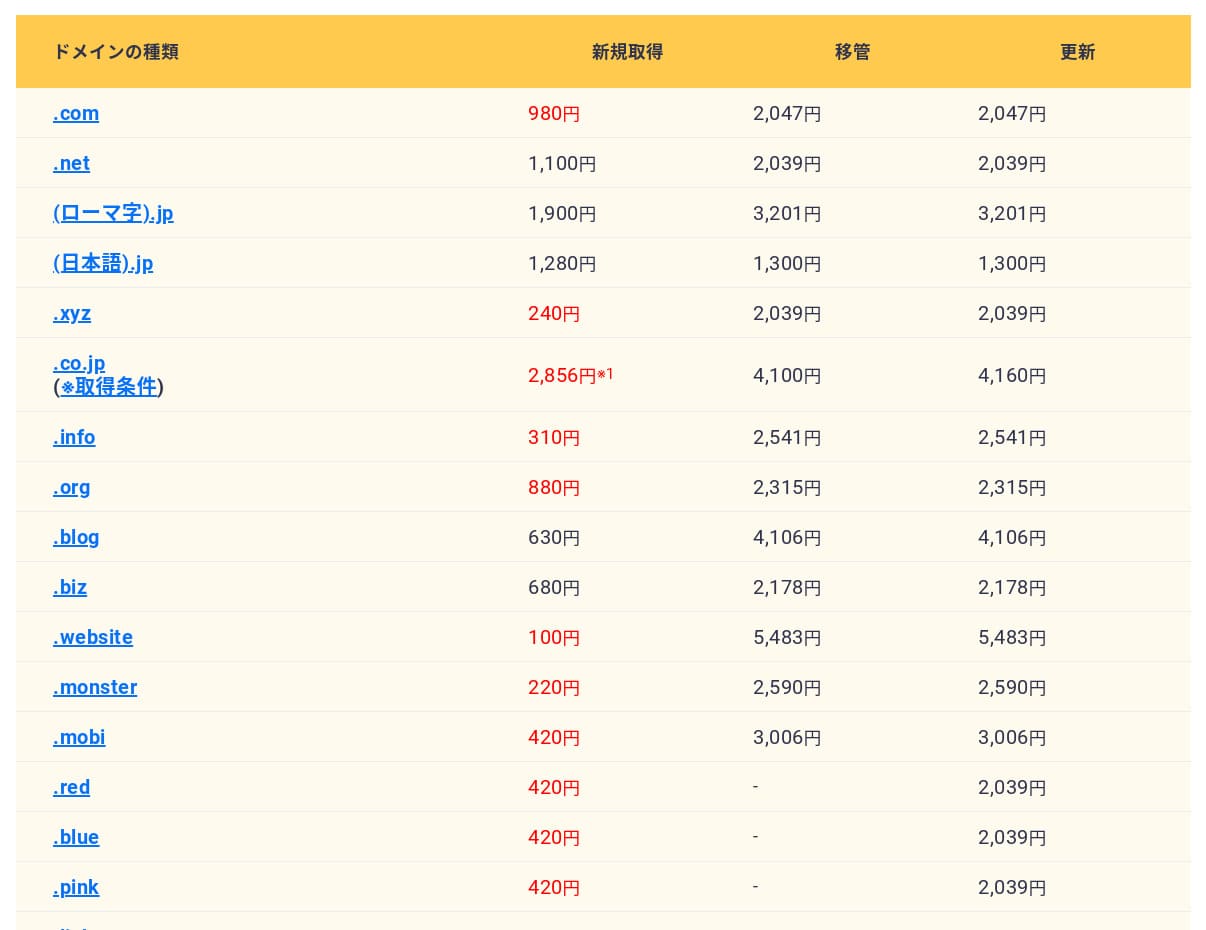
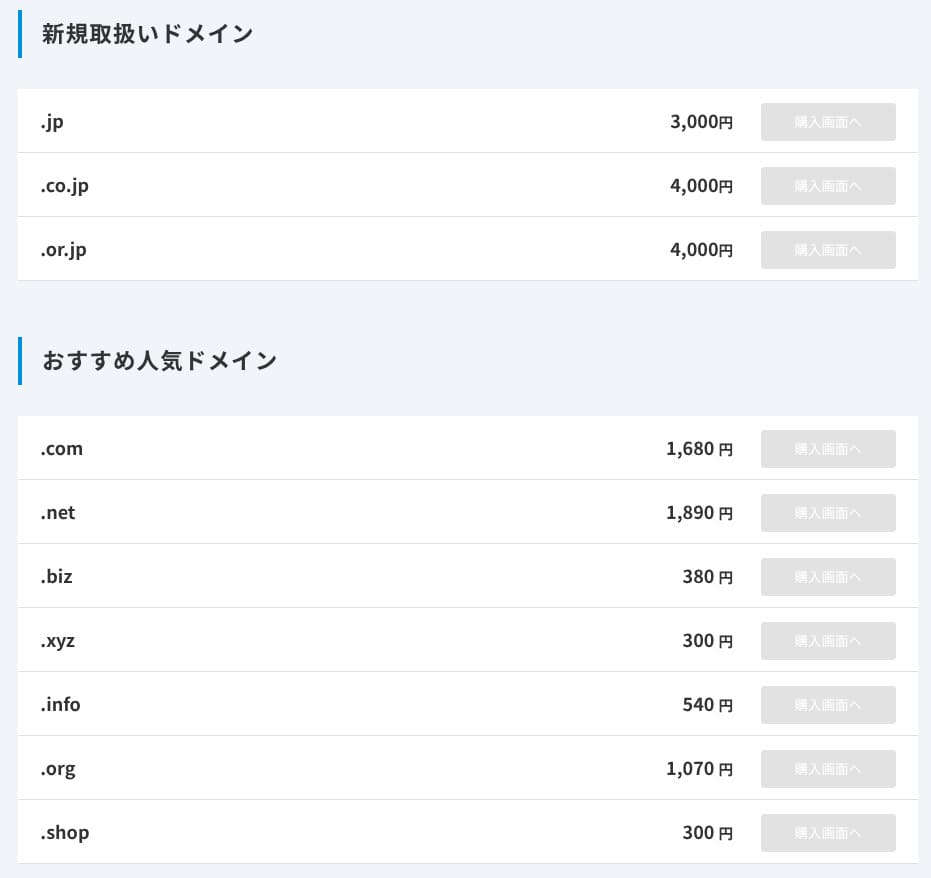
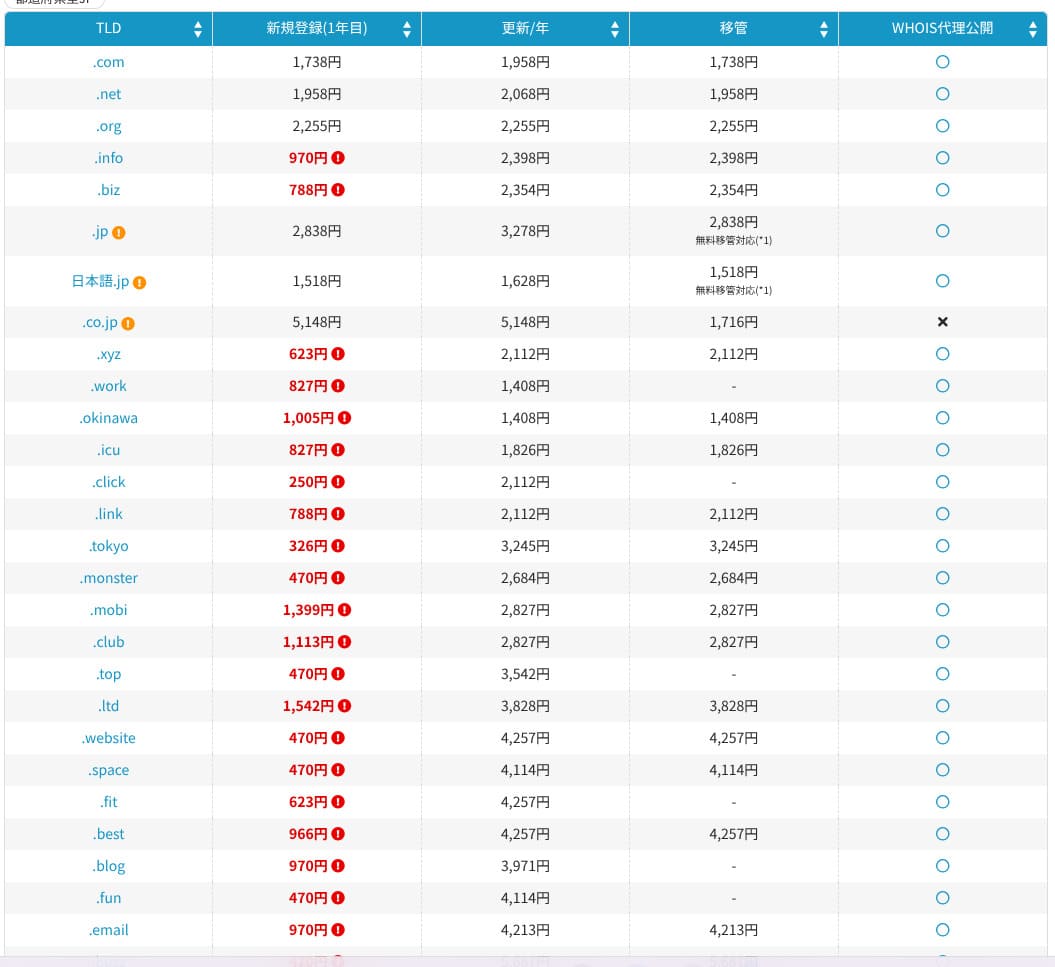
តម្លៃដូមេន
នៅក្នុងគម្រោង Standard និងខ្ពស់ជាងនេះ ដូមេនមួយក្នុងចំណោម 11 ប្រភេទដូចជា .com និង .net គឺឥតគិតថ្លៃសម្រាប់ឆ្នាំដំបូង។ តម្លៃបន្តបន្ទាប់ខ្ពស់ជាងអត្រារបស់អ្នកចុះបញ្ជីធម្មតាបន្តិច។
Hikaru Ono
នៅពេលអ្នកចុះកិច្ចសន្យារយៈពេលវែងជាមួយ XServer ឬ ConoHa WING អ្នកអាចបន្តប្រើដូមេនពីរដោយឥតគិតថ្លៃ ដរាបណាកិច្ចសន្យាម៉ាស៊ីនមេនៅតែសកម្ម។ នៅចំណុចនេះ mixhost ស្ថិតក្នុងស្ថានភាពខ្សោយជាងសេវាទាំងនោះ។
- mixhost
- Onamae.com
- XServer Domain
- MuuMuu Domain
- Value Domain
- Shin Domain
- Star Domain
- Colorful Domain
- Rakko Domain
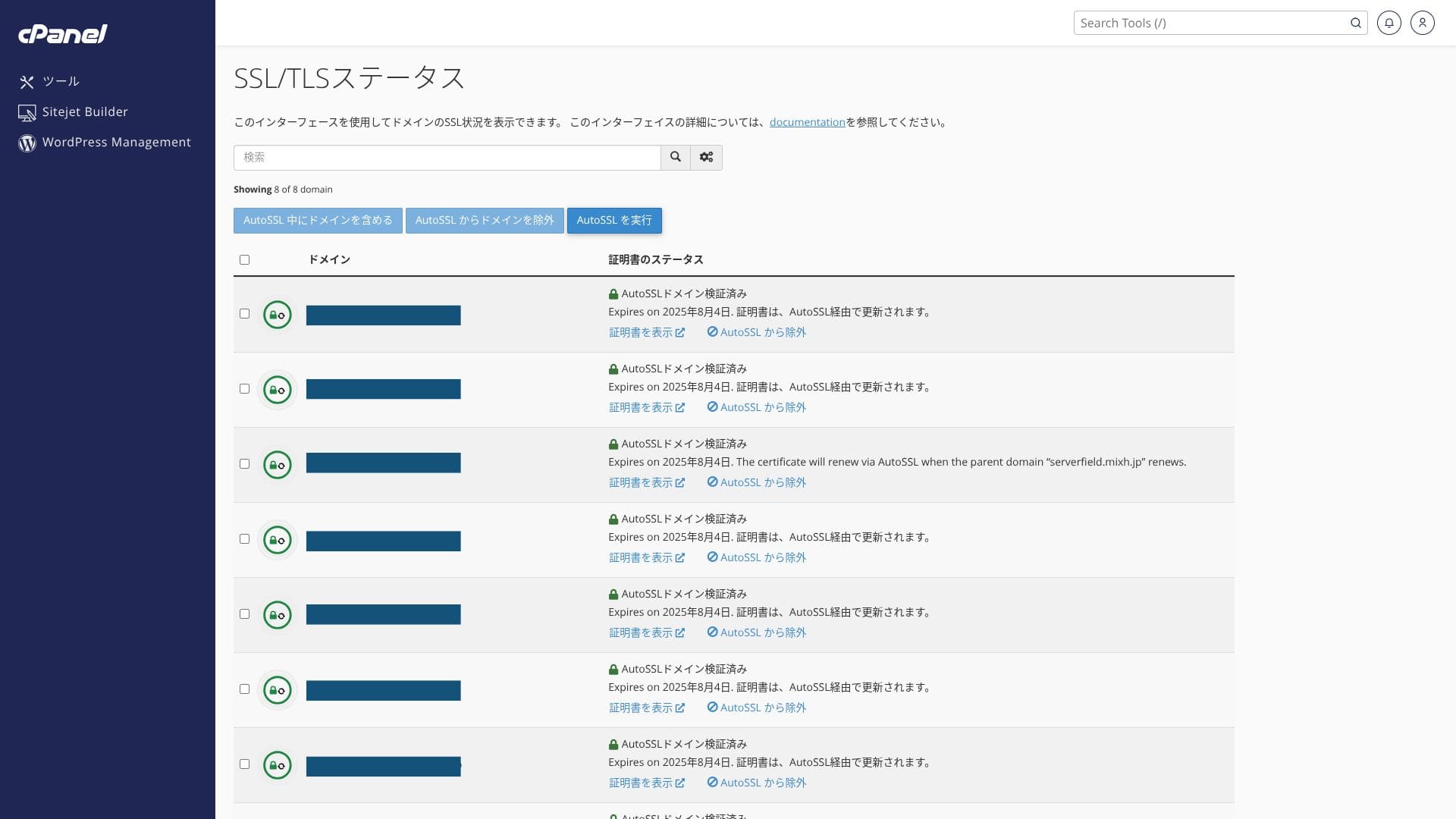
ថ្លៃវិញ្ញាបនបត្រ SSL
វារួមមាន SSL ផ្ទាល់ខ្លួនឥតគិតថ្លៃតាមរយៈ Let’s Encrypt ជាស្តង់ដារ។ ព្រោះវិញ្ញាបនបត្រត្រូវបានបន្តដោយស្វ័យប្រវត្តិក្នុងរយៈពេល 24 ម៉ោងដោយមុខងារ “AutoSSL” នៅក្នុង cPanel ដូច្នេះមិនមានថ្លៃបន្ថែមទេ។
គេហទំព័រ WordPress ដែលបានដំឡើងនៅពេលចុះឈ្មោះ មានការកំណត់ SSL/TLS រួចជាស្រេចតាំងពីដើម។ ម្ចាស់គណនីមិនចាំបាច់កំណត់ SSL នៅពេលចុះឈ្មោះទេ។ អ្នកត្រូវកំណត់ SSL នៅពេលក្រោយតែប៉ុណ្ណោះ នៅពេលបន្ថែមដូមេនបន្ទាប់ពីកិច្ចសន្យាដំបូង។
ការកំណត់ SSL អាចដំណើរការបានពី “AutoSSL” នៅក្នុង “SSL/TLS Status” ក្នុង cPanel។
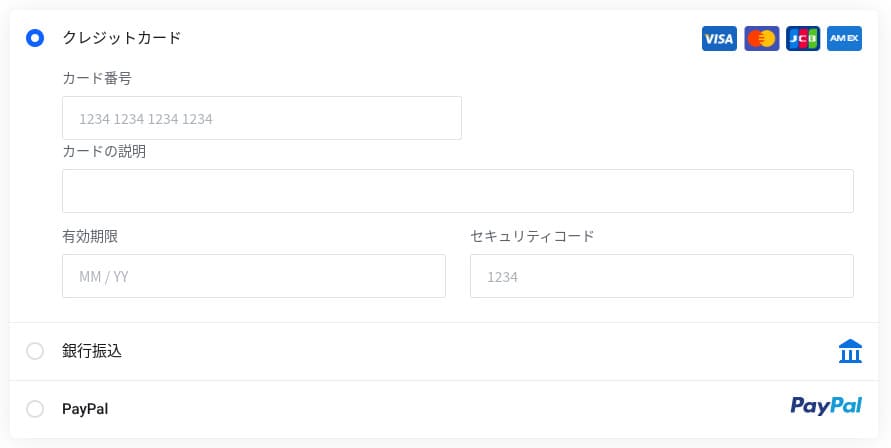
វិធីបង់ប្រាក់
mixhost ទទួលការទូទាត់តាមកាតឥណទាន PayPal និងការផ្ទេរប្រាក់តាមធនាគារ។
- mixhost
- Kinsta
- XServer Business
- wpx
- Lolipop!
- Star Rental Server
- Rakko Server
- XServer
- ConoHa
- Colorful Box
- Shin Rental Server
- Little Server
- CORESERVER
- DreamHost
- Bluehost
- Sakura
- Namecheap
- Shin Free
- XREA
- Value Server
- HOSTINGER
- KAGOYA
- SiteGround
- Hostgator
- IONOS
- Onamae.com
- ABLENET
- GoDaddy
- iCLUSTA+
- MuuMuu Server
- WADAX
- WebARENA
- heteml
- CPI Rental Server
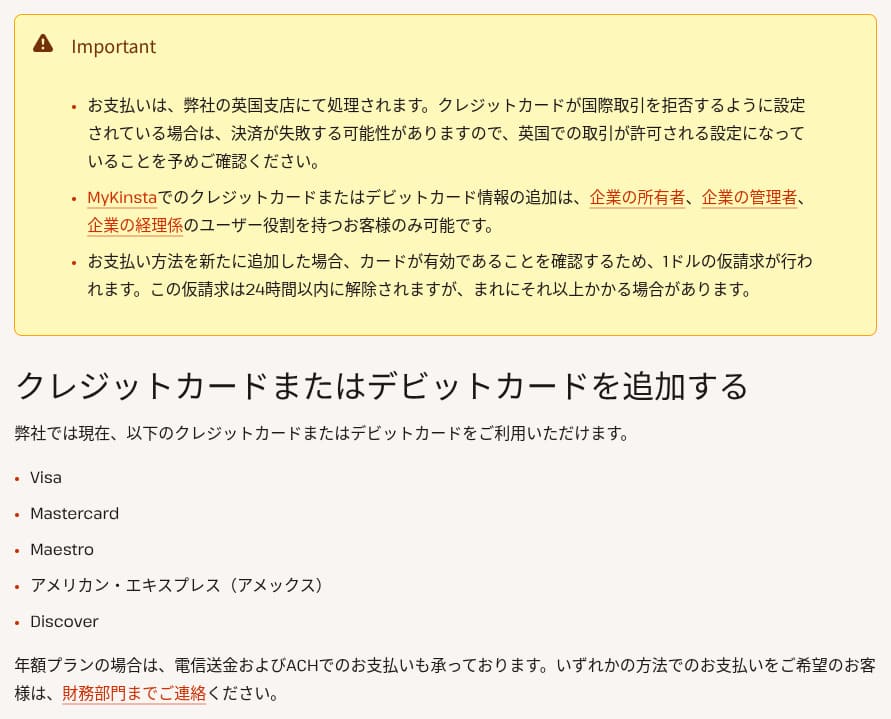

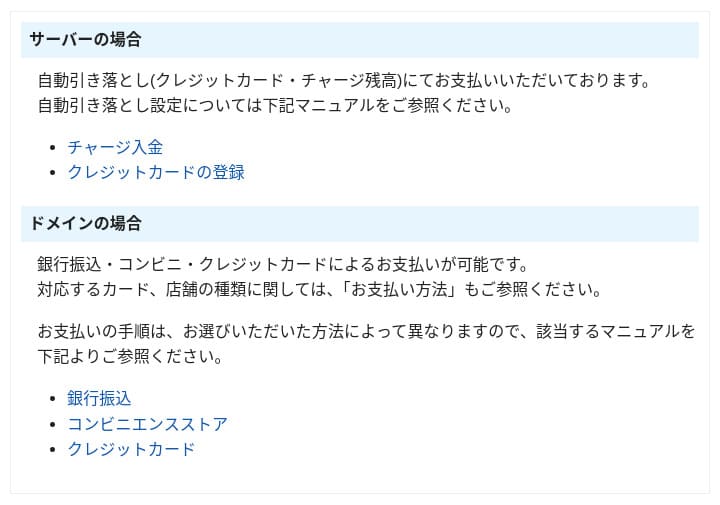
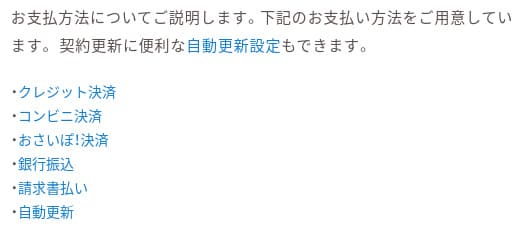



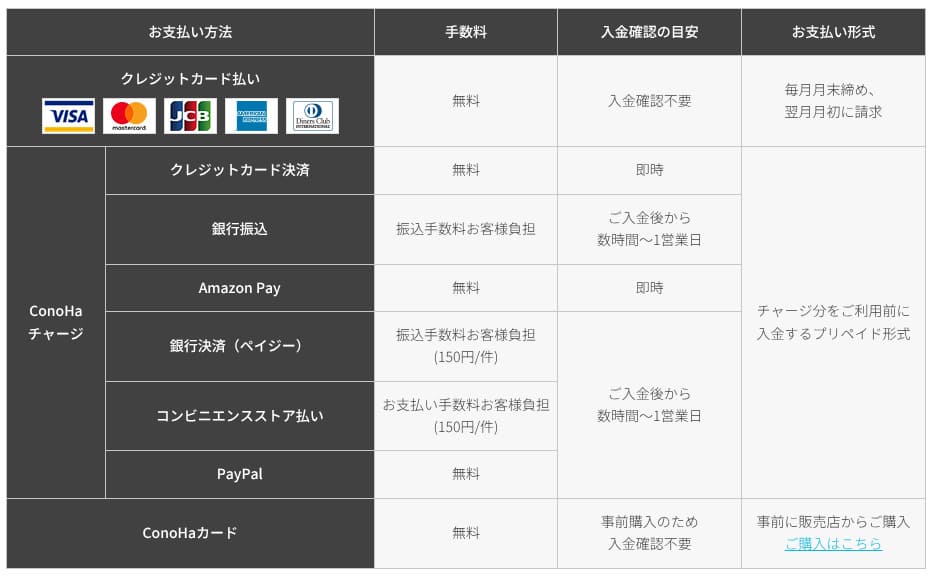
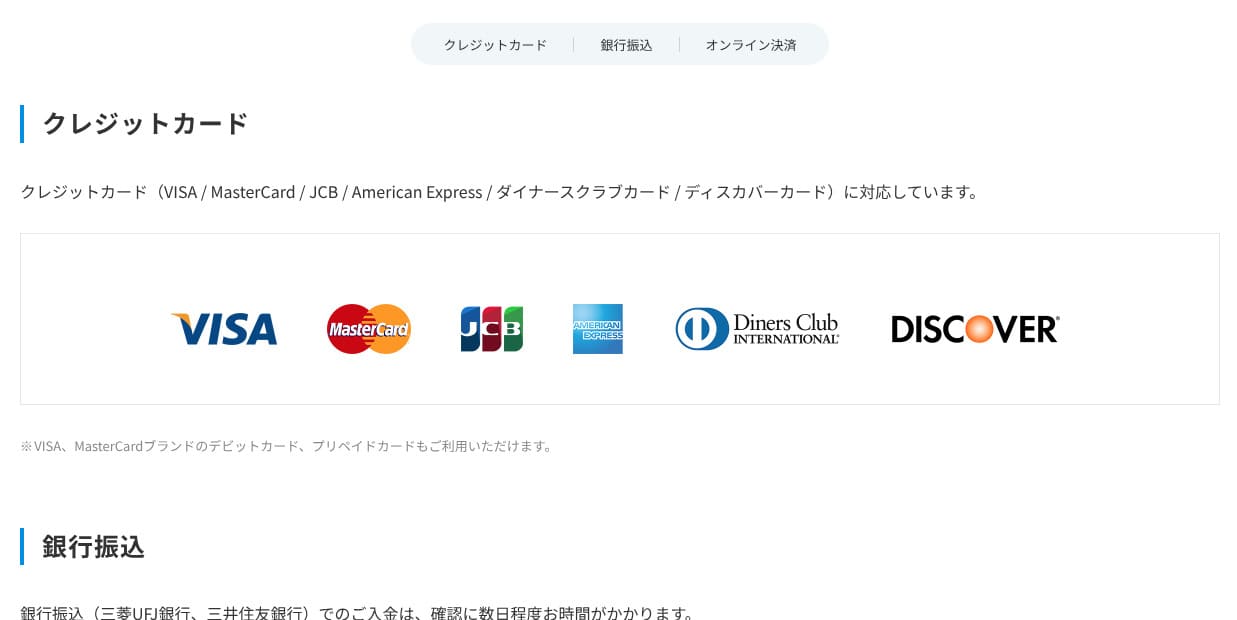

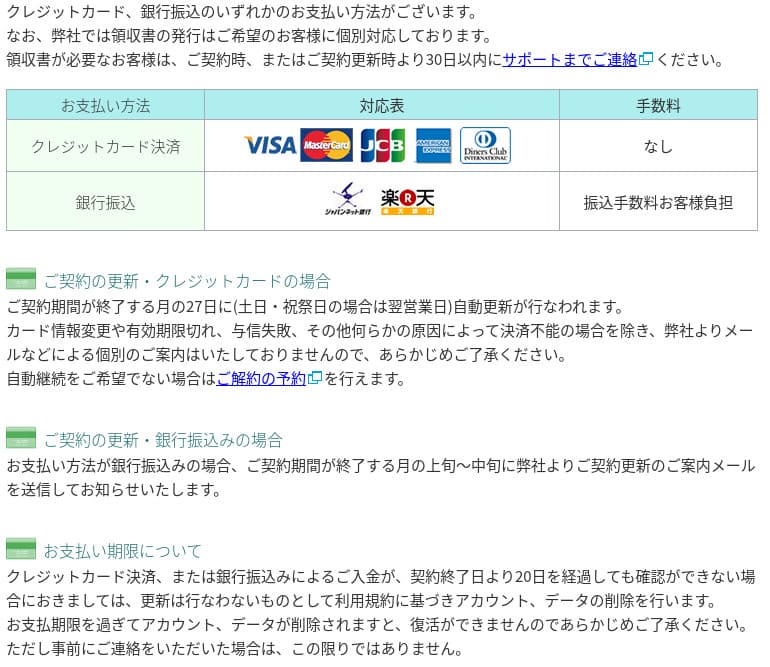
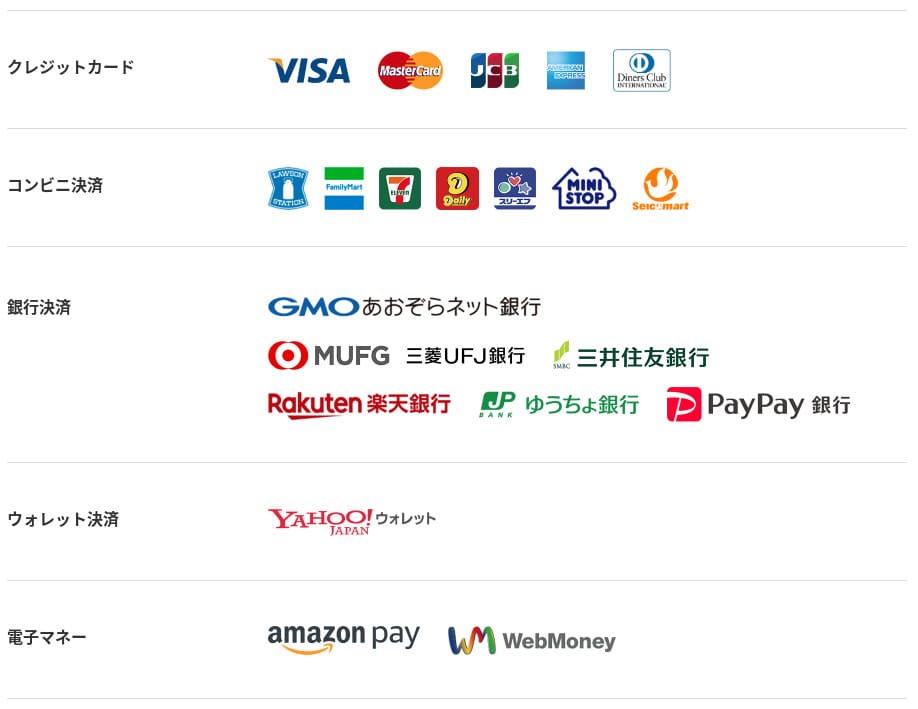
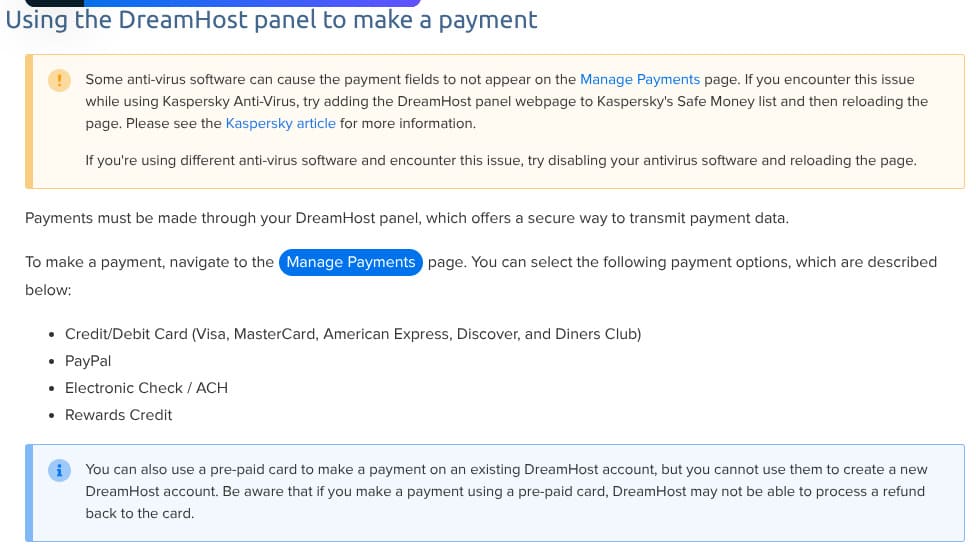
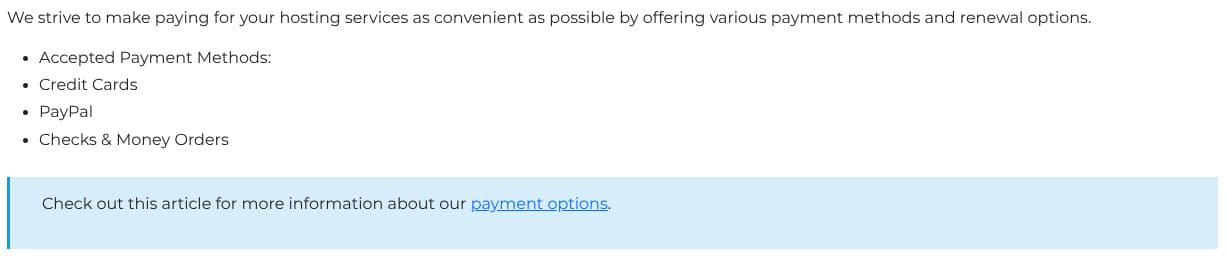
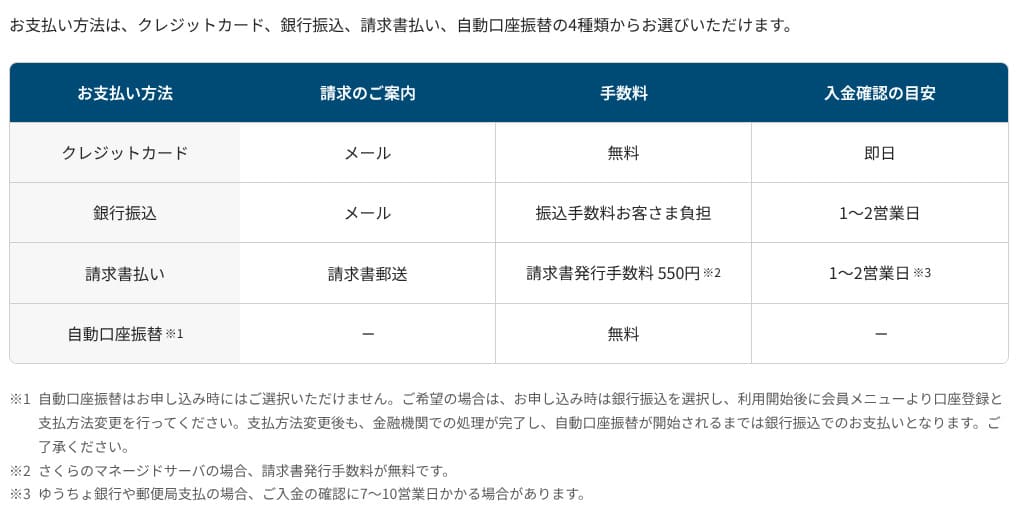
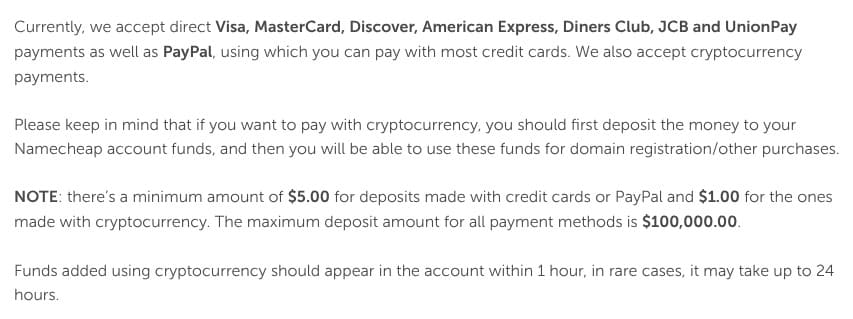
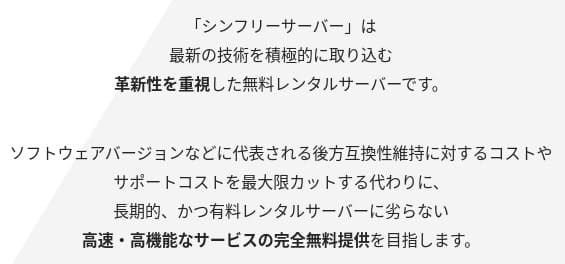
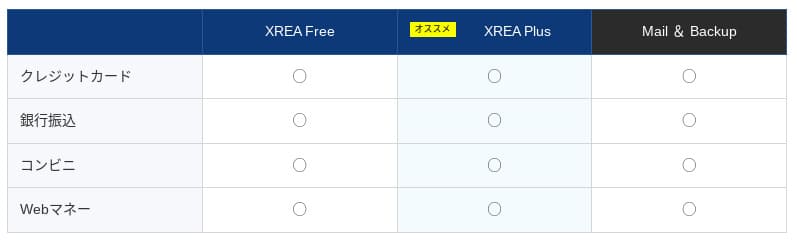
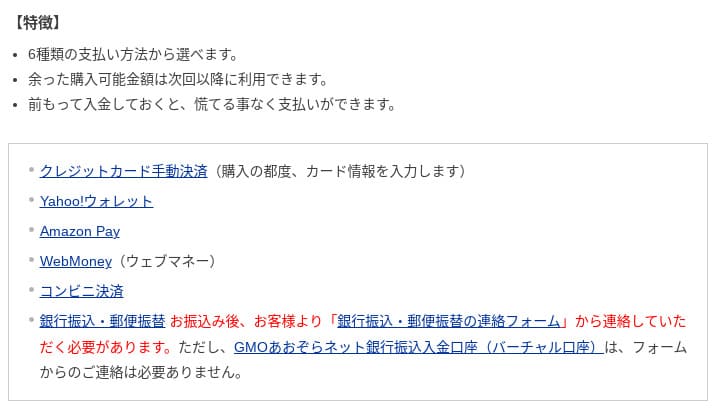
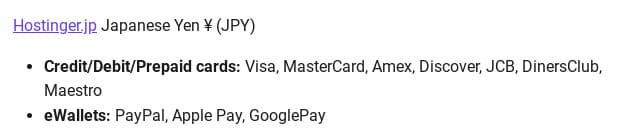
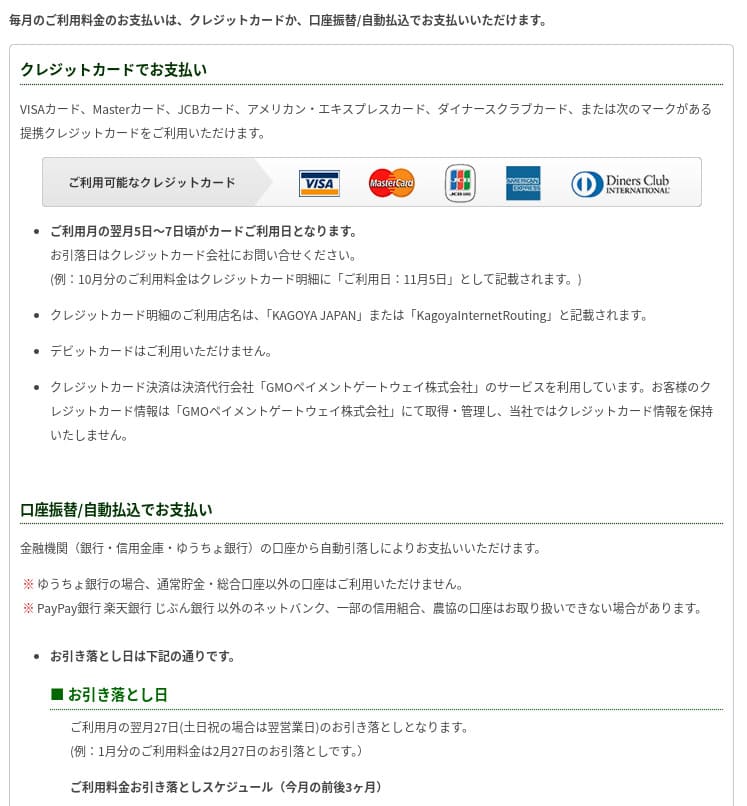

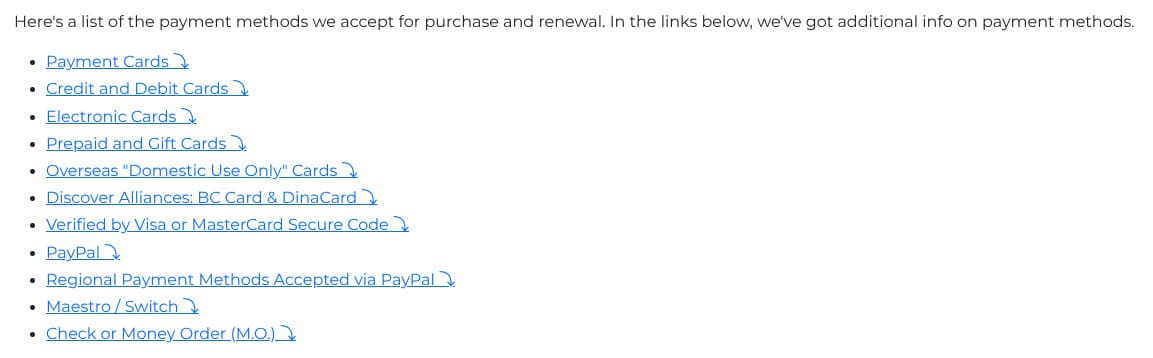

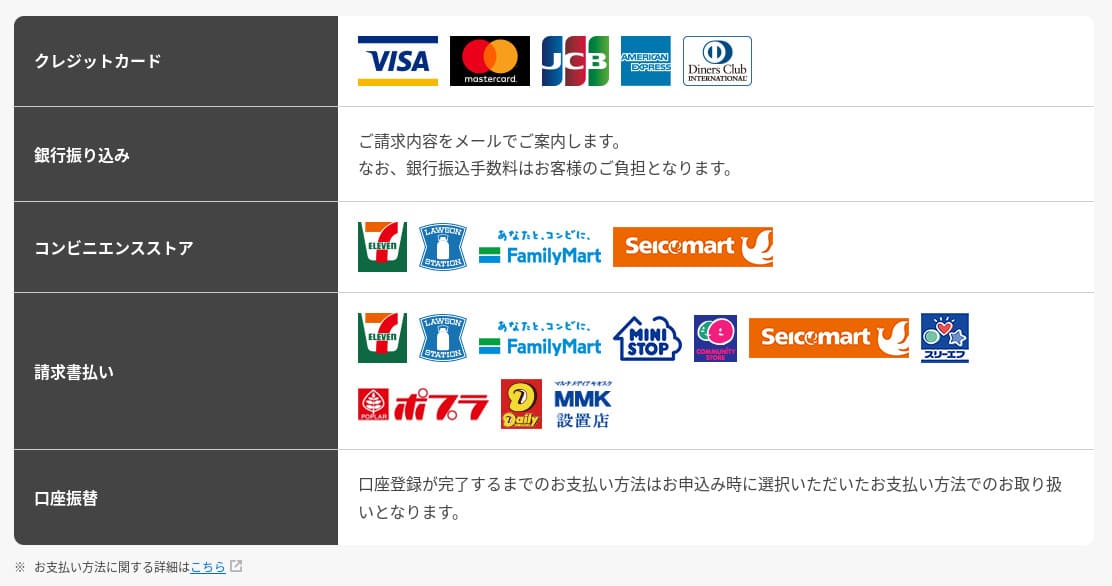
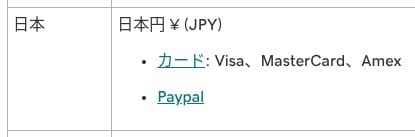
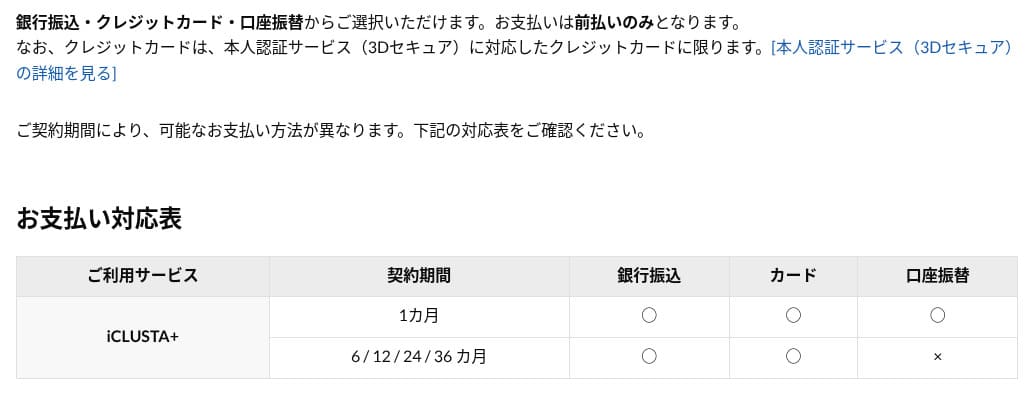
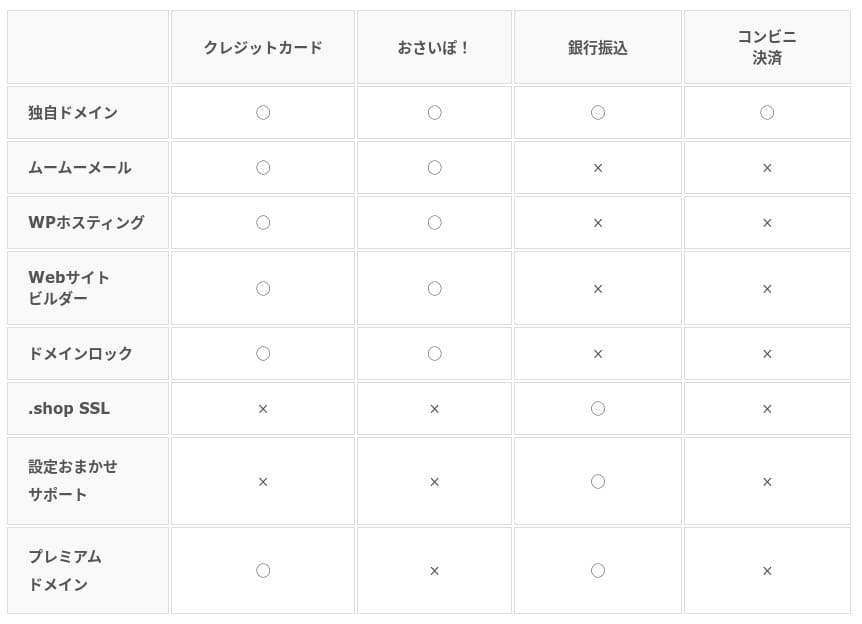
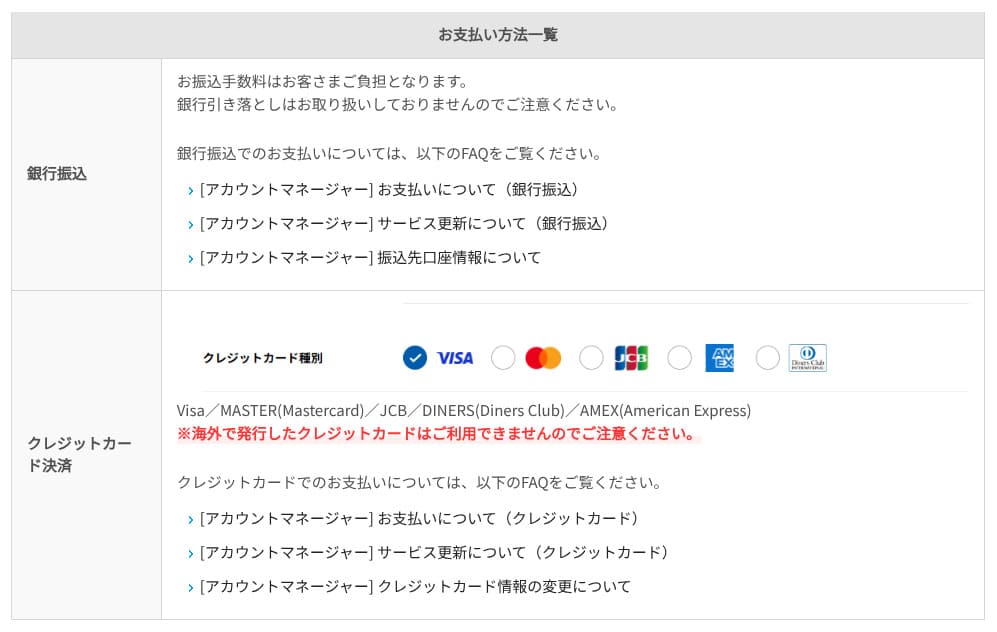
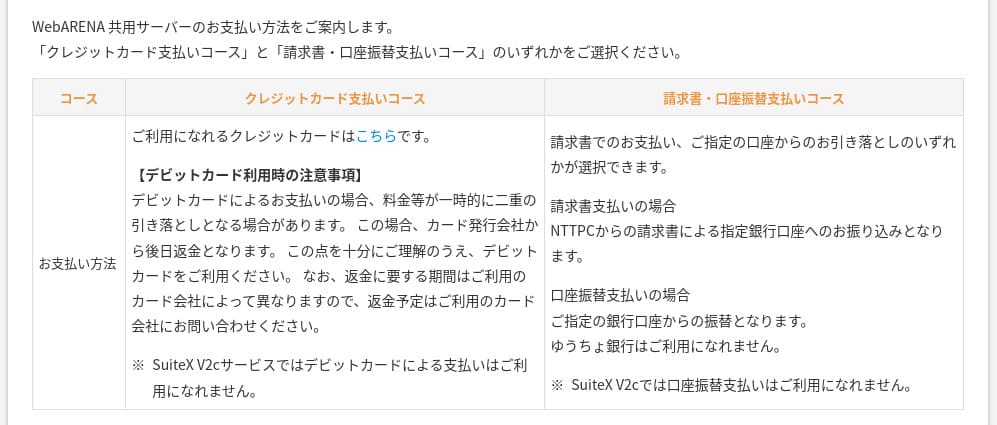
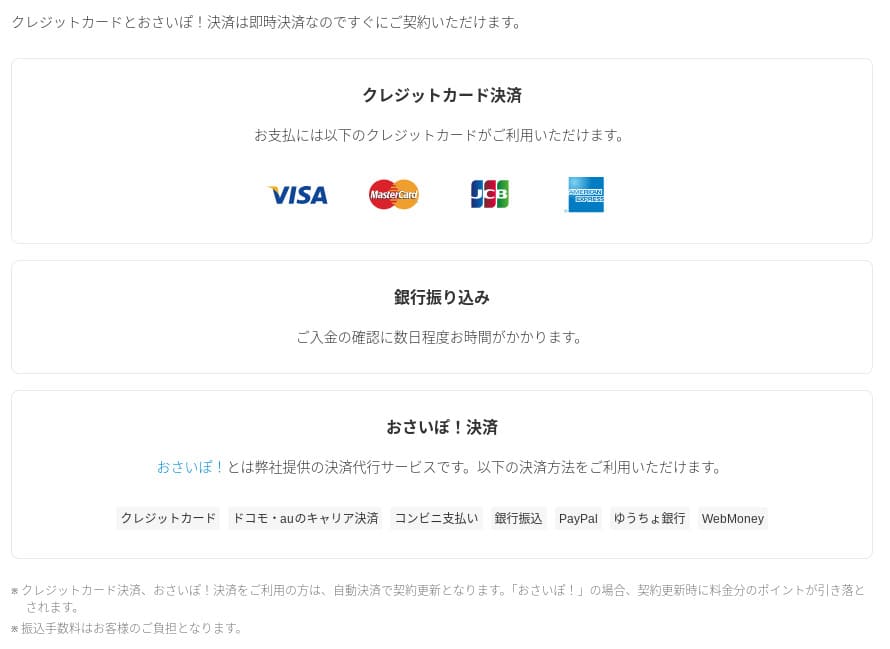
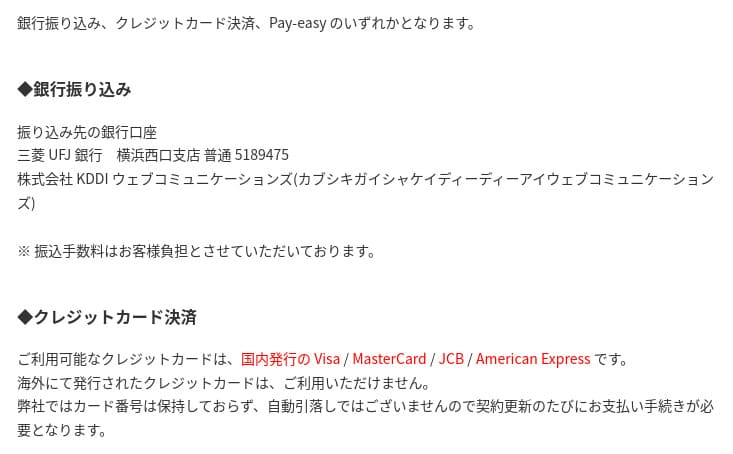
ប្រសិនបើអ្នកចង់បង់តាម PayPal សូមចំណាំថា កិច្ចសន្យា 36 ខែមិនអាចបន្តដោយស្វ័យប្រវត្តិបានទេ ដោយសារការកំណត់របស់ប្រព័ន្ធ។
ចំណុចសំខាន់ៗដែលត្រូវចងចាំ នៅពេលបញ្ជាទិញរយៈពេលកិច្ចសន្យាលើសពីមួយឆ្នាំតាម PayPal
ការវាយតម្លៃភាពងាយស្រួលក្នុងការប្រើ និងការគាំទ្រ
ភាពងាយស្រួលក្នុងការប្រើ control panel
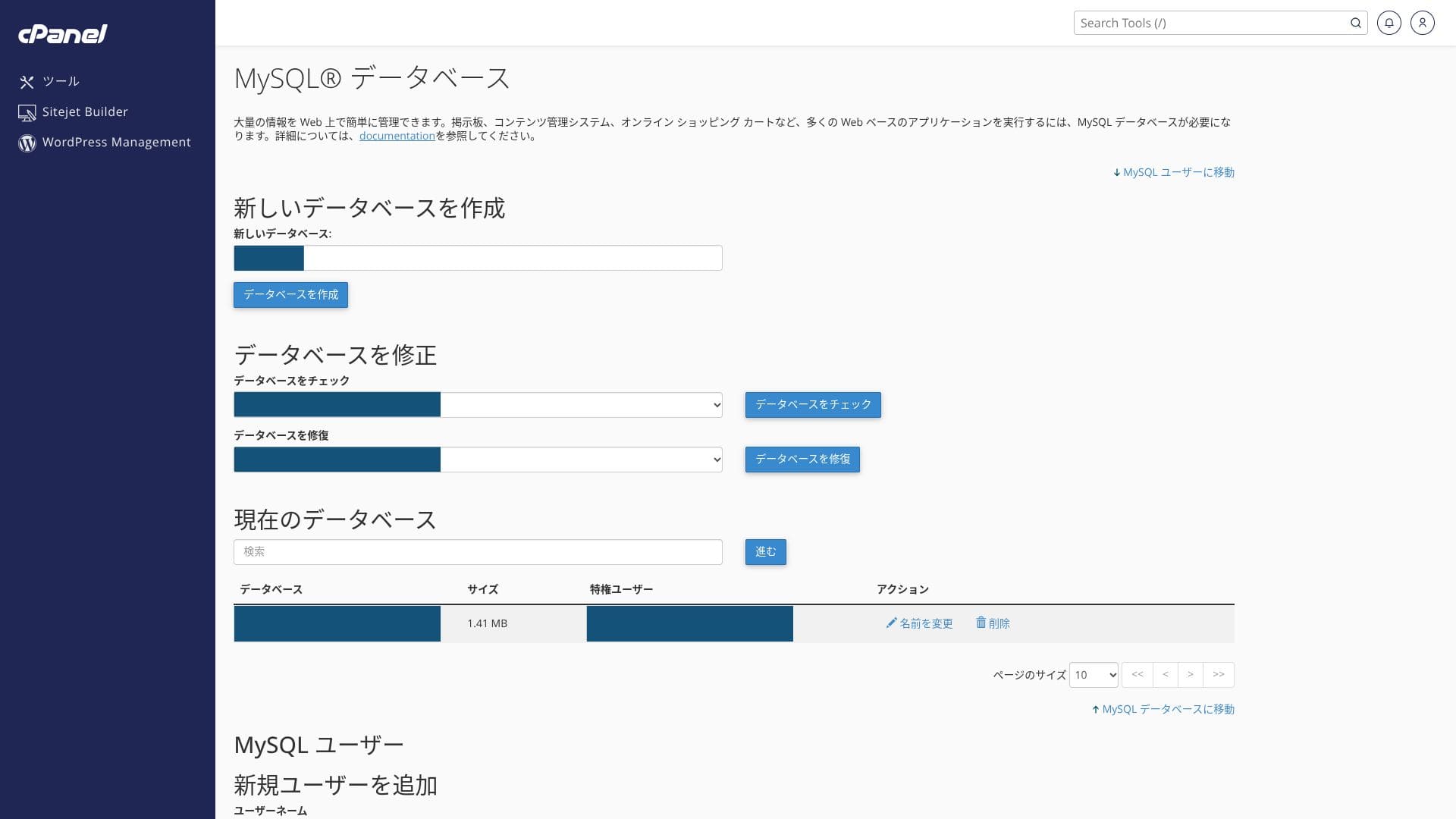
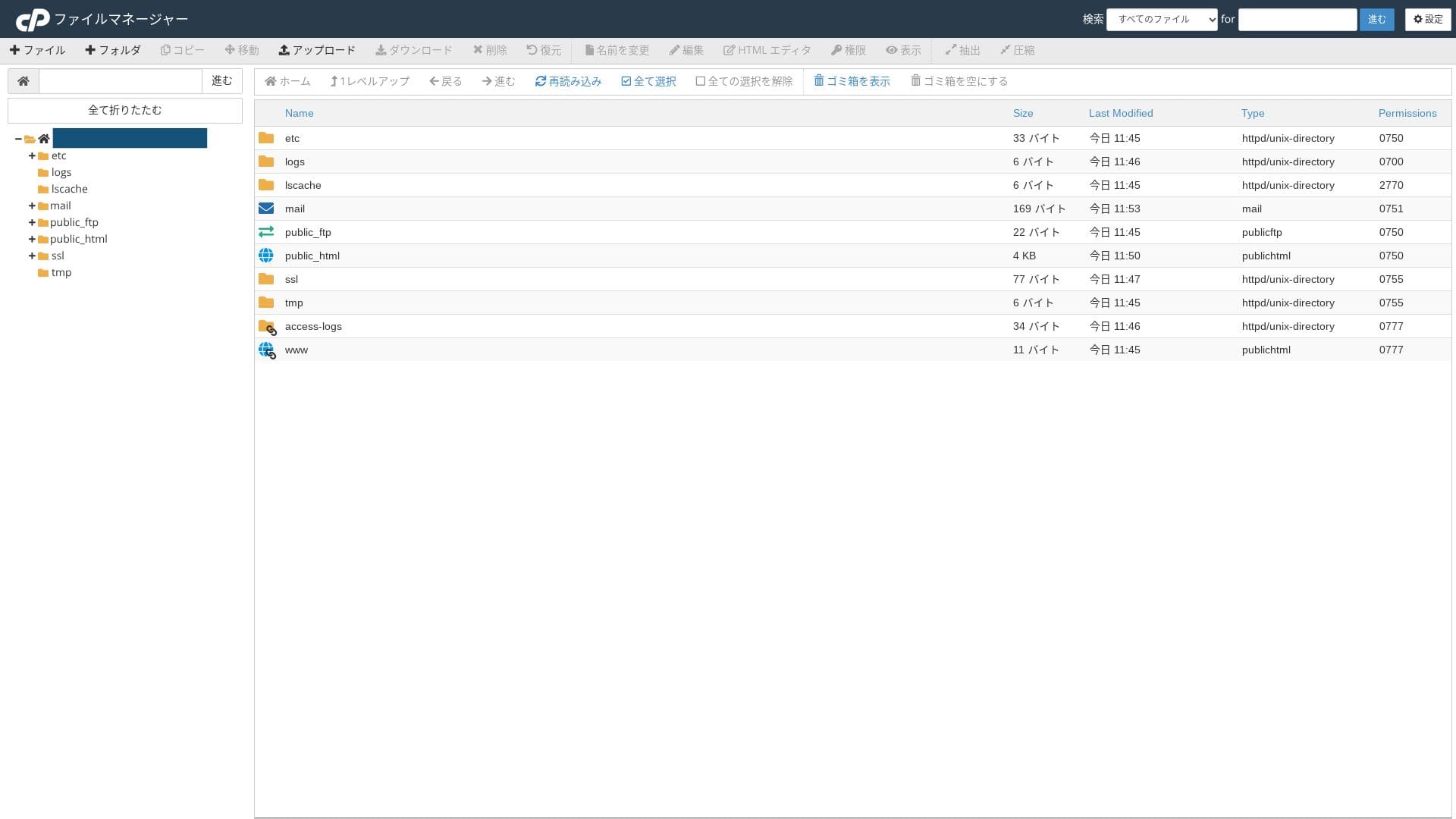
វាប្រើ cPanel ដែលជាស្តង់ដារនៃឧស្សាហកម្មជាមួយនឹងផ្ទាំងគ្រប់គ្រងផ្ទាល់របស់ mixhost។ អ្នកអាចគ្រប់គ្រងការកំណត់អ៊ីមែល ការចេញ SSL និងការដំឡើងកម្មវិធីតាមរយៈ GUI បាន។
- ទំព័រដើម
- សេវាកម្មរបស់ខ្ញុំ
- WordPress
- Domains
- ការបម្រុងទុក
- Bandwidth
- គណនីអ៊ីមែល
- Cron
- DB
- File Manager
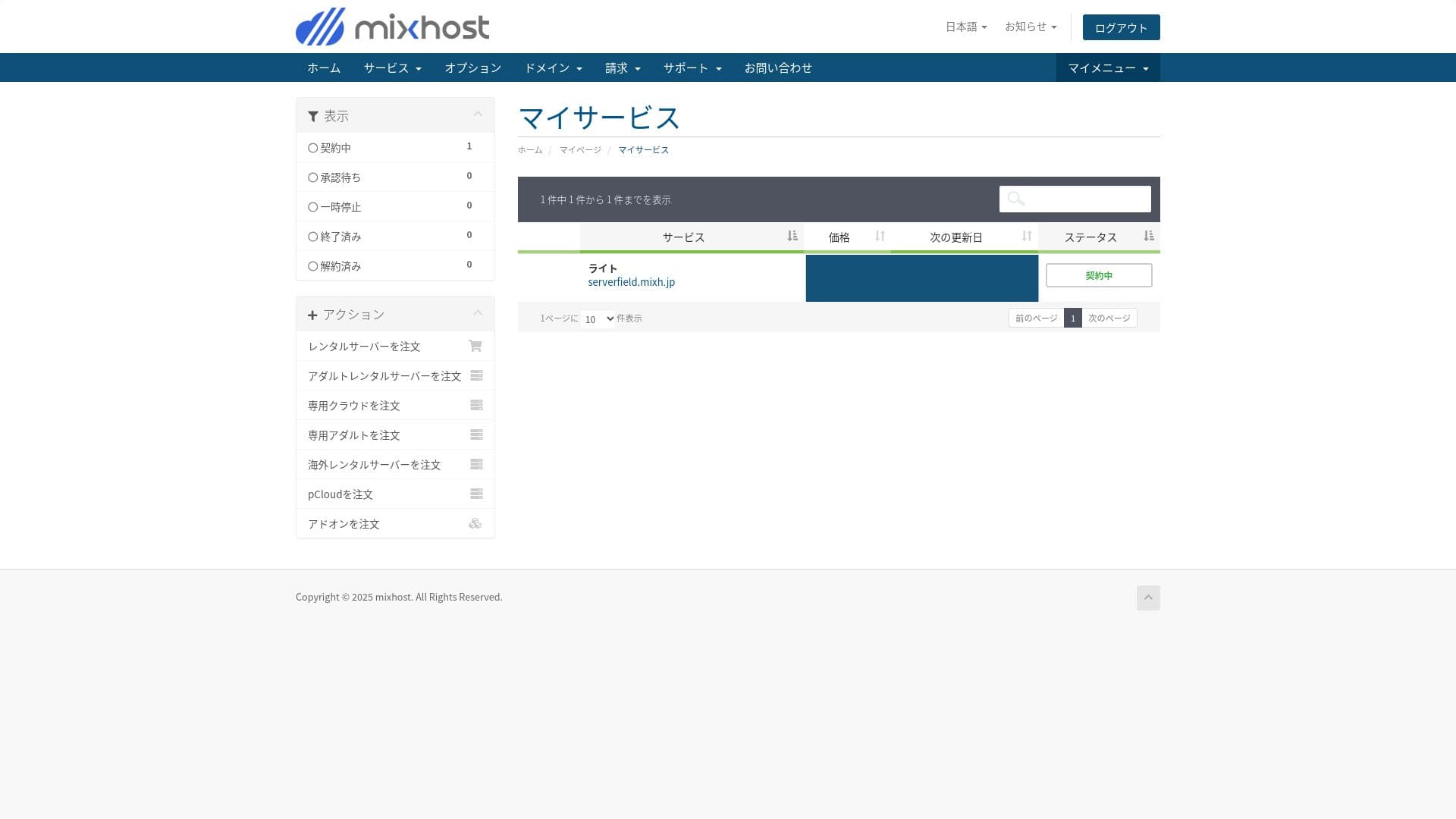
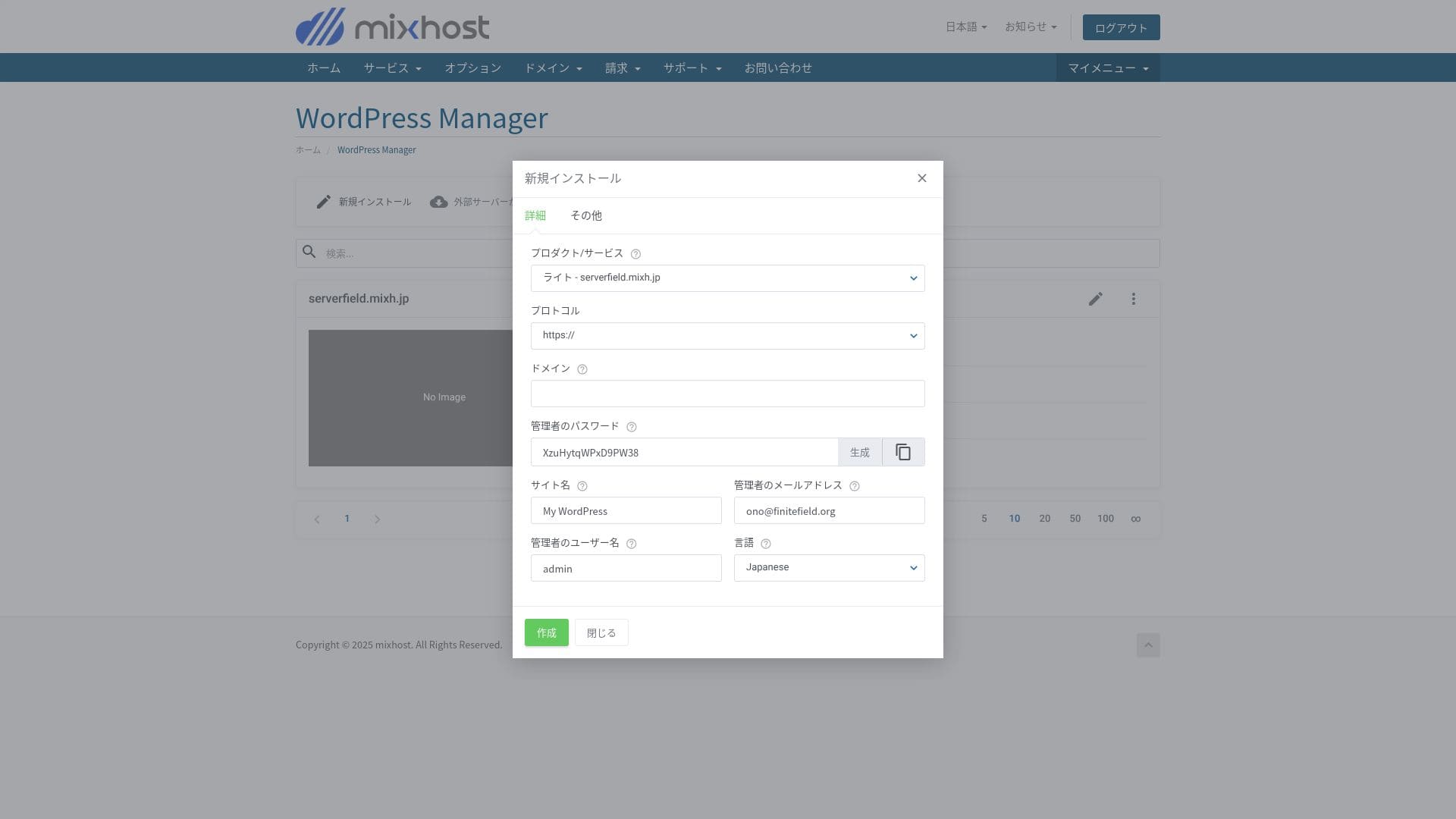
អ្នកអាចដំឡើង WordPress ពី “WordPress Manager” នៅក្នុងផ្ទាំងគ្រប់គ្រងរបស់ mixhost។
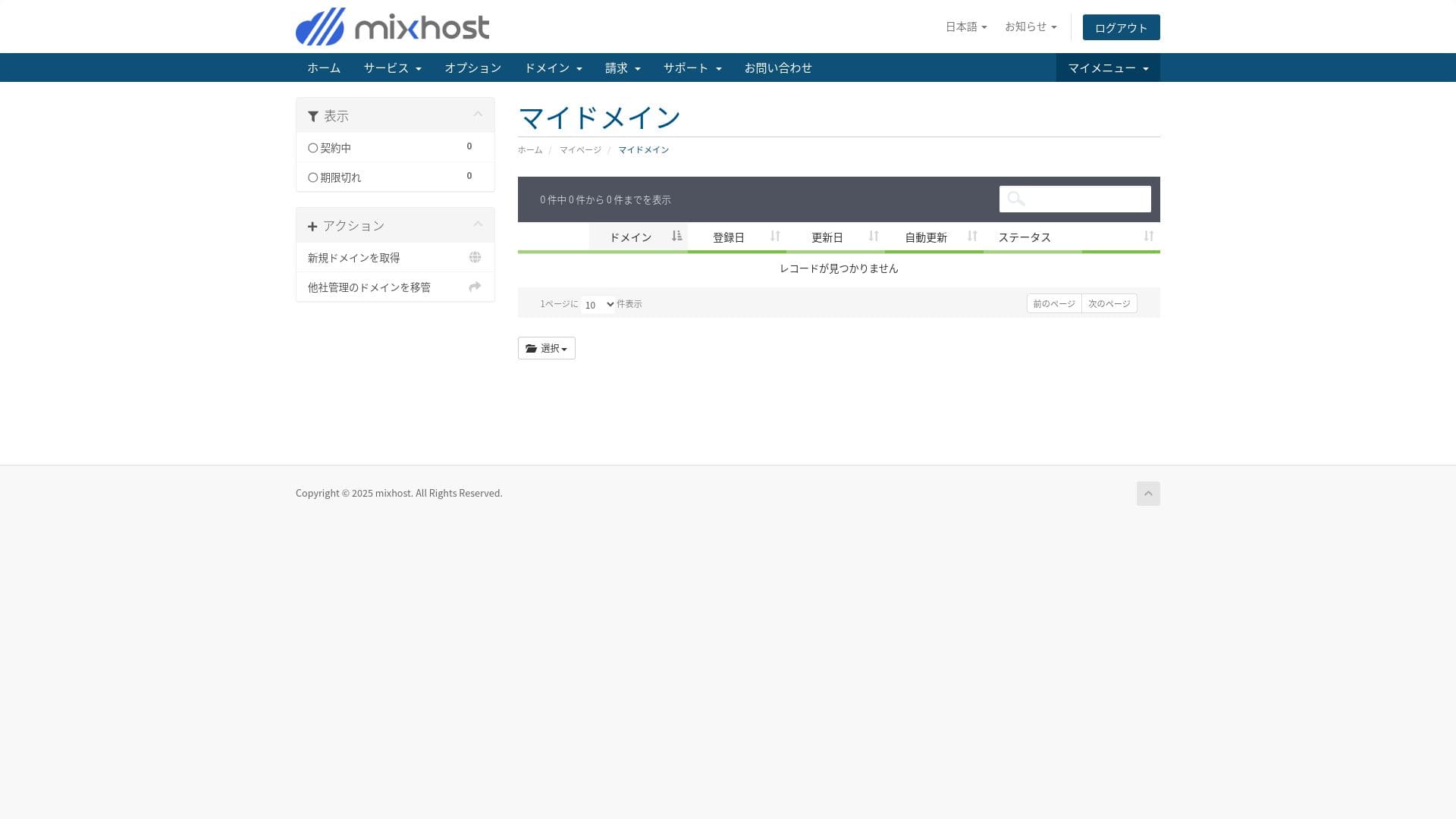
គម្រោង Light មិនរួមបញ្ចូលការបម្រុងទុកទេ ដូច្នេះមិនមានរូបថតអេក្រង់នៅទីនេះទេ។ សូមប្រើកម្មវិធីជំនួយបម្រុងទុករបស់ WordPress ជំនួសវិញ។
កម្មវិធីជំនួយបម្រុងទុក WordPress ខ្លាំង 5 ដើម្បីស្ដារទិន្នន័យរបស់អ្នកវិញ
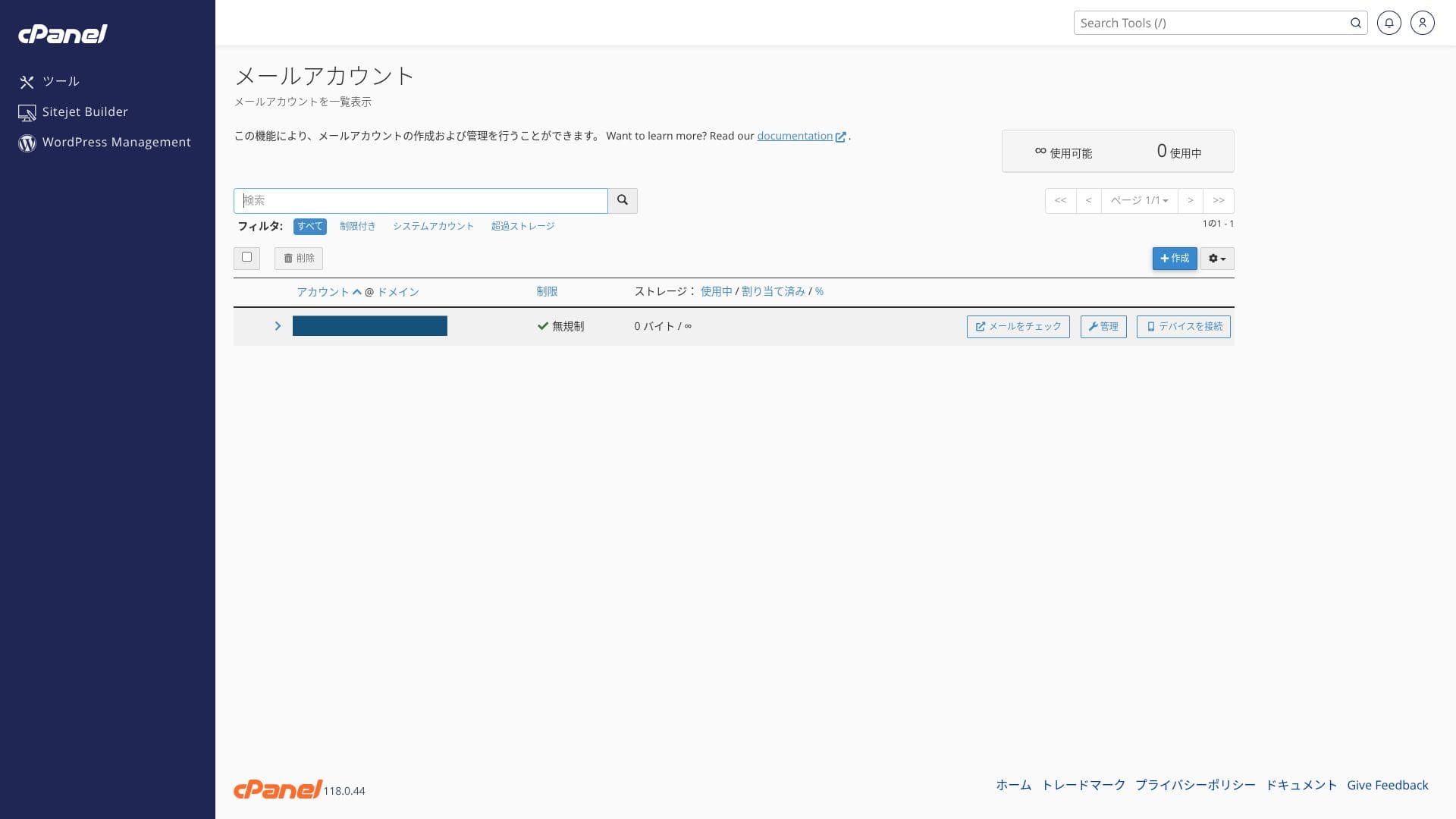
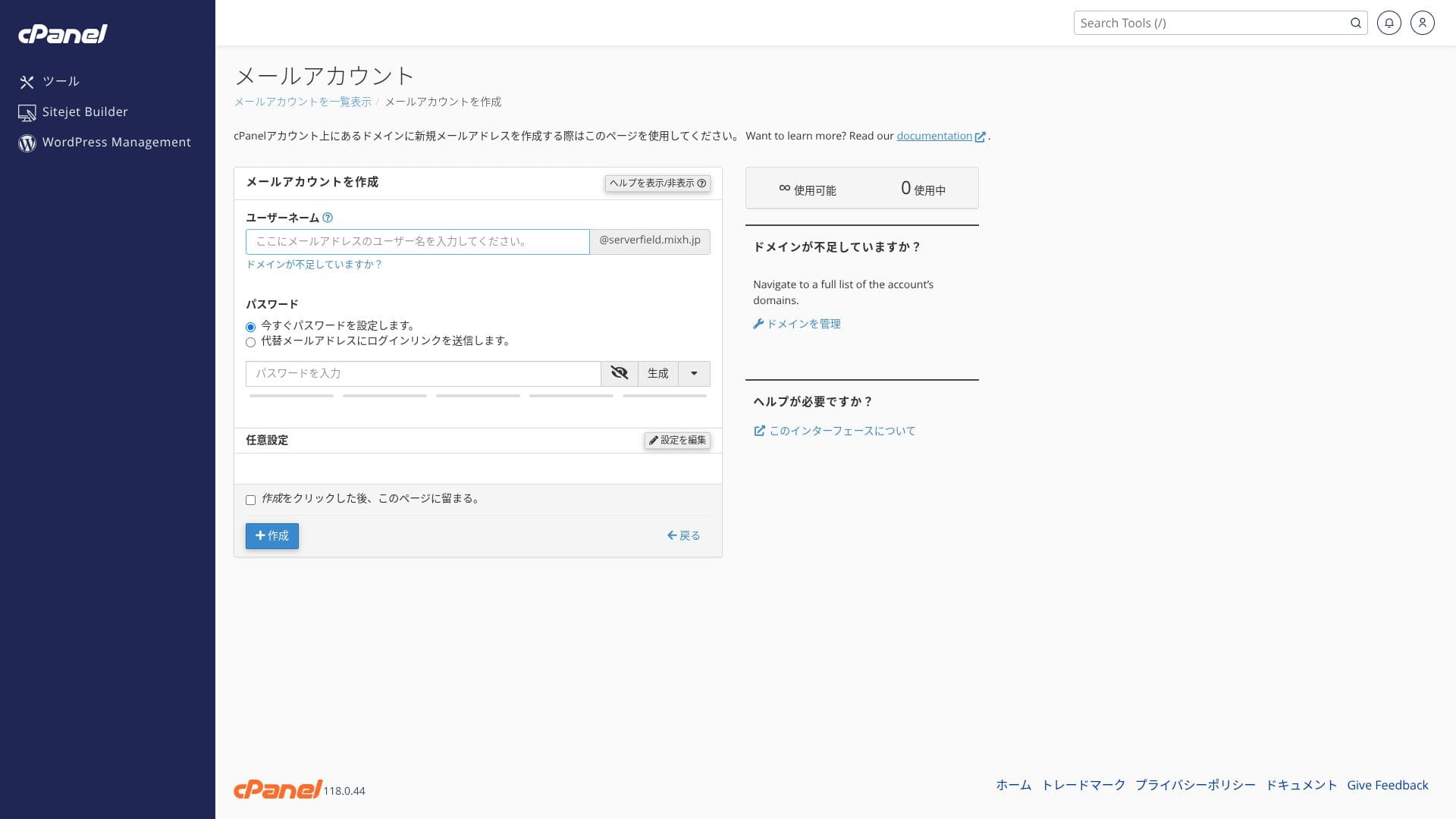
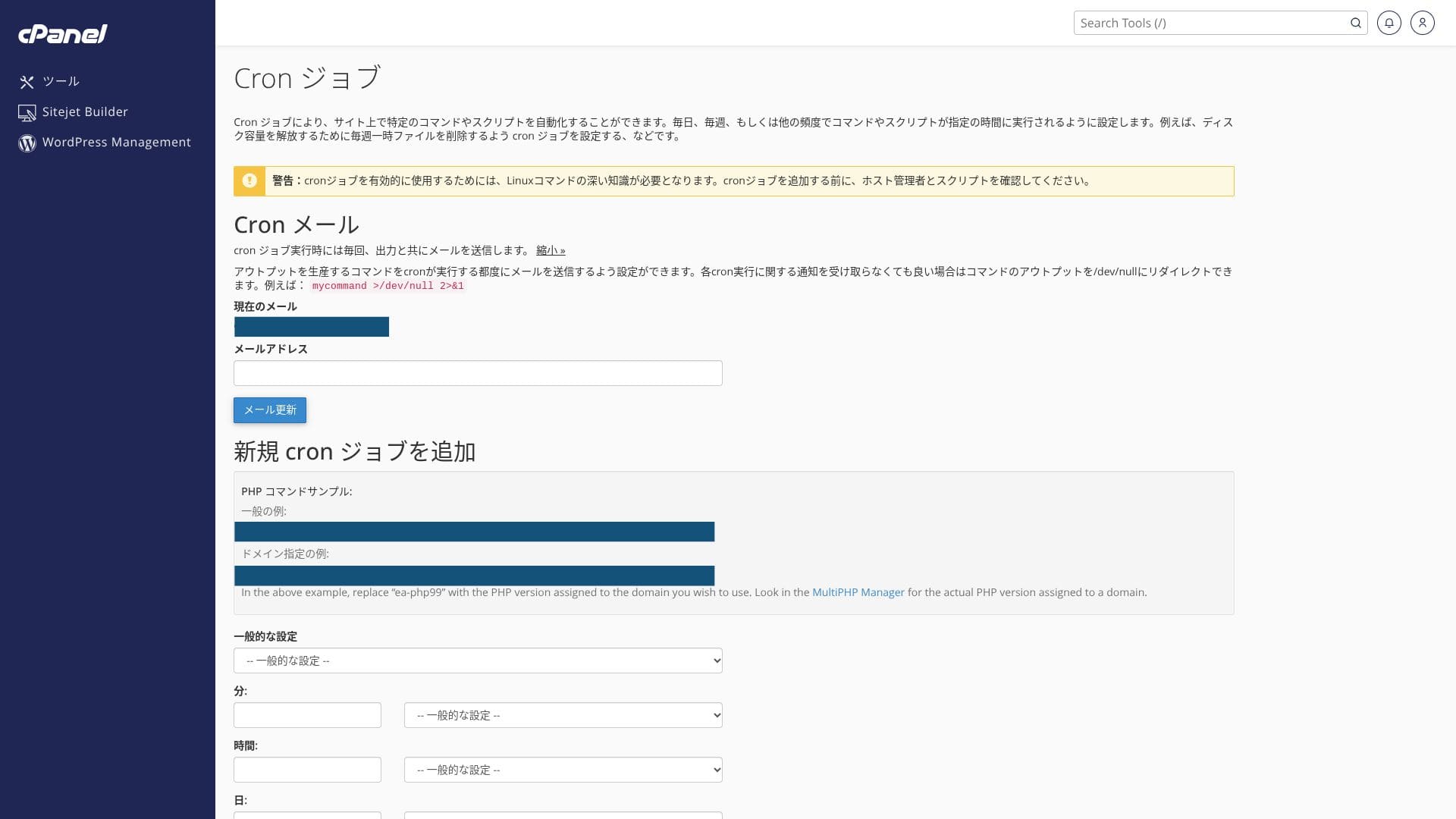
Hikaru Ono
ដោយសារតែអ្នកប្រើទាំងផ្ទាំងគ្រប់គ្រងផ្ទាល់ និង cPanel ដូច្នេះដំបូងអ្នកអាចមានអារម្មណ៍មិនប្រាកដថាគួរចុចត្រង់ណា។
រចនាសម្ព័ន្ធការគាំទ្រ
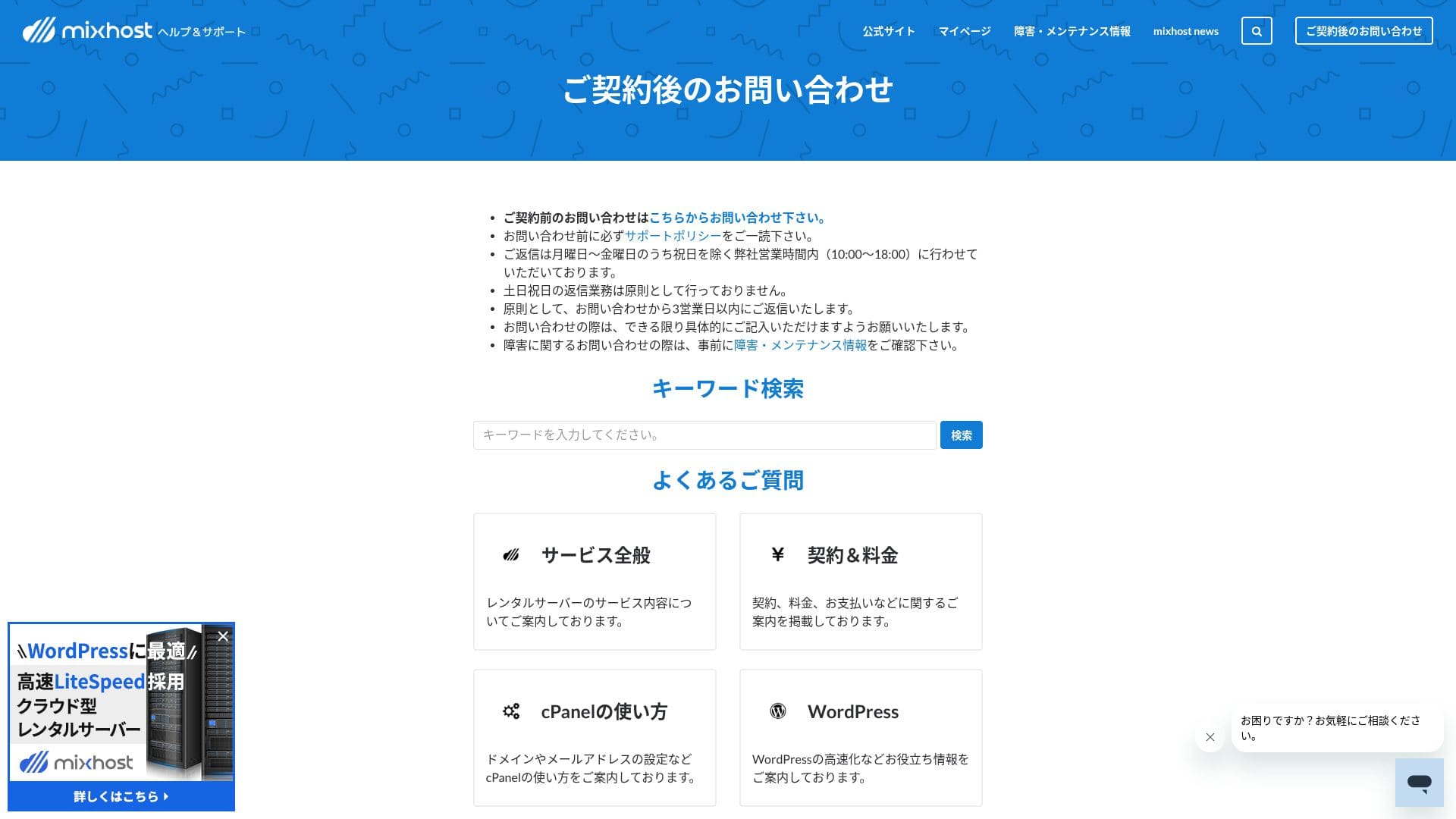
គ្រប់គម្រោងទាំងអស់រួមមានការគាំទ្រតាមអ៊ីមែល និងការជជែក។ Premium និងខ្ពស់ជាងនេះក៏បន្ថែមសម័យគាំទ្រ Zoom ពីរដងក្នុងមួយខែ ហើយគម្រោងទាំងនោះត្រូវបានផ្តល់អាទិភាពជាងគម្រោងទាប។
សេវាកម្មគ្រប់គ្រង
បុគ្គលិកវិជ្ជាជីវៈអាចគាំទ្រការងារបច្ចេកទេសដែលទាមទារខ្ពស់ ដូចជា ការផ្ទេរ WordPress ម្តងដោយឥតគិតថ្លៃក្នុងមួយឆ្នាំ និងការគាំទ្រក្នុងការបើកដំណើរការ SSL ដោយឥតគិតថ្លៃ ឬក្នុងតម្លៃទាប។
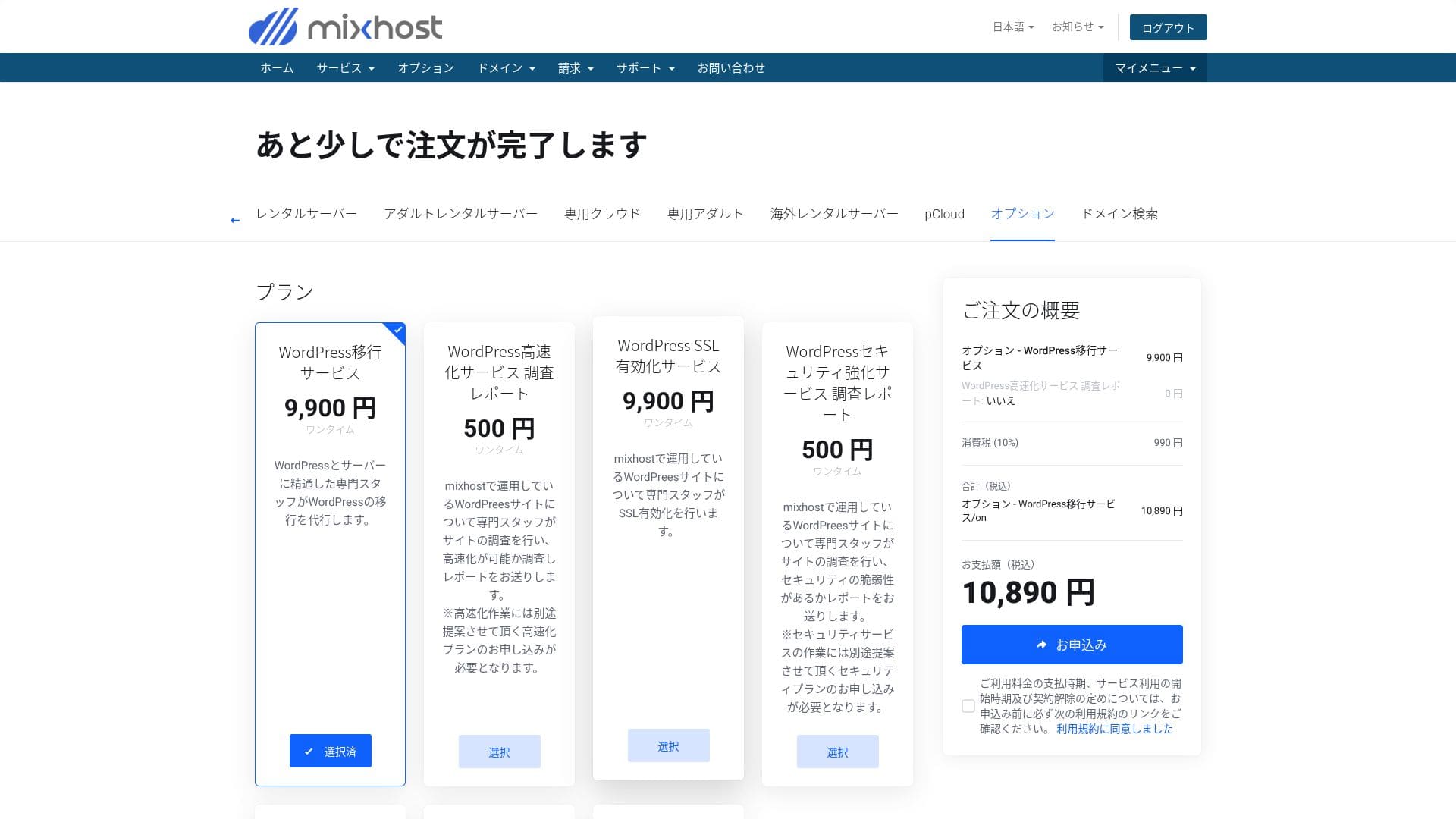
- សេវាផ្ទេរ WordPress៖ 10,890 យេនក្នុងមួយគេហទំព័រ
- ការពិនិត្យល្បឿន៖ 550 យេនក្នុងមួយសំណើ, គម្រោងកែសម្រួលល្បឿន៖ ចាប់ពី 9,900 យេនក្នុងមួយខែ
- ការត្រួតពិនិត្យសុវត្ថិភាព៖ 550 យេនក្នុងមួយសំណើ, គម្រោង spot៖ 21,890 យេនក្នុងមួយខែ, គម្រោងថែទាំ៖ 10,890 យេនក្នុងមួយខែ
- សេវាបើកដំណើរការ SSL៖ 10,890 យេនក្នុងមួយគេហទំព័រ
Hikaru Ono
អ្នកអាចផ្ទេរ WordPress ដោយខ្លួនឯងដោយប្រើឧបករណ៍បាន។ ប៉ុន្តែប្រសិនបើអ្នកបារម្ភ ឬគ្មានពេលវេលា សូមប្រើសេវាដែលមានការគ្រប់គ្រងឲ្យបានសកម្ម។
គុណភាពនៃសៀវភៅណែនាំ និង FAQ
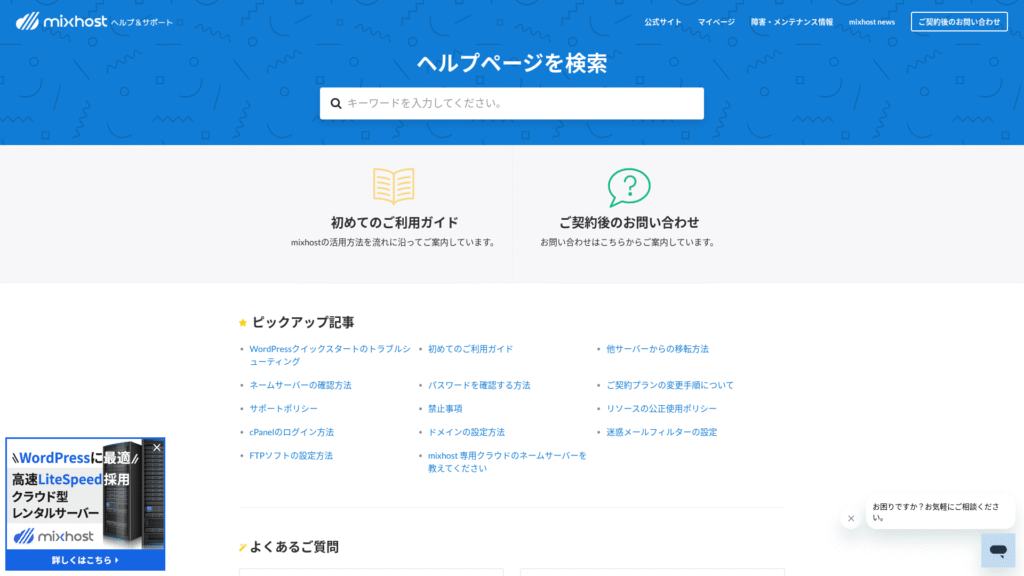
មជ្ឈមណ្ឌលជំនួយផ្លូវការបោះពុម្ពអត្ថបទជាច្រើនណាស់ជាភាសាជប៉ុន។ ក្នុងករណីភាគច្រើន អ្នកអាចរកដំណោះស្រាយសម្រាប់កំហុសបានដោយប្រើការស្វែងរកតាមពាក្យគន្លឹះ។
ការវាយតម្លៃមុខងារអ៊ីមែល
mixhost មានដែនកំណត់ទាបសម្រាប់អ៊ីមែលចេញ។ នោះមានន័យថាវាដំណើរការល្អសម្រាប់អ៊ីមែលអាជីវកម្មប្រចាំថ្ងៃ និងការដោះស្រាយសំណួរ ប៉ុន្តែវាមានសុវត្ថិភាពជាងក្នុងការប្រើសេវាដាច់ដោយឡែកសម្រាប់ការផ្ញើ newsletter។
| ទំនិញ | គ្រប់ផែនការ | កំណត់ចំណាំ |
|---|---|---|
| ចំនួនគណនីអ៊ីមែល | មិនកំណត់ | អាចប្រើបានទាំងលើដូមែនផ្ទាល់ខ្លួន និង subdomain |
| ពិធីការទទួល | IMAP / POP3 (SSL/TLS) | អាចកំណត់បានក្នុង Outlook, កម្មវិធី Gmail និងផ្សេងៗទៀត |
| ពិធីការផ្ញើ | SMTP (587 / 465, គាំទ្រ SSL) | គាំទ្រ STARTTLS និង SMTPS |
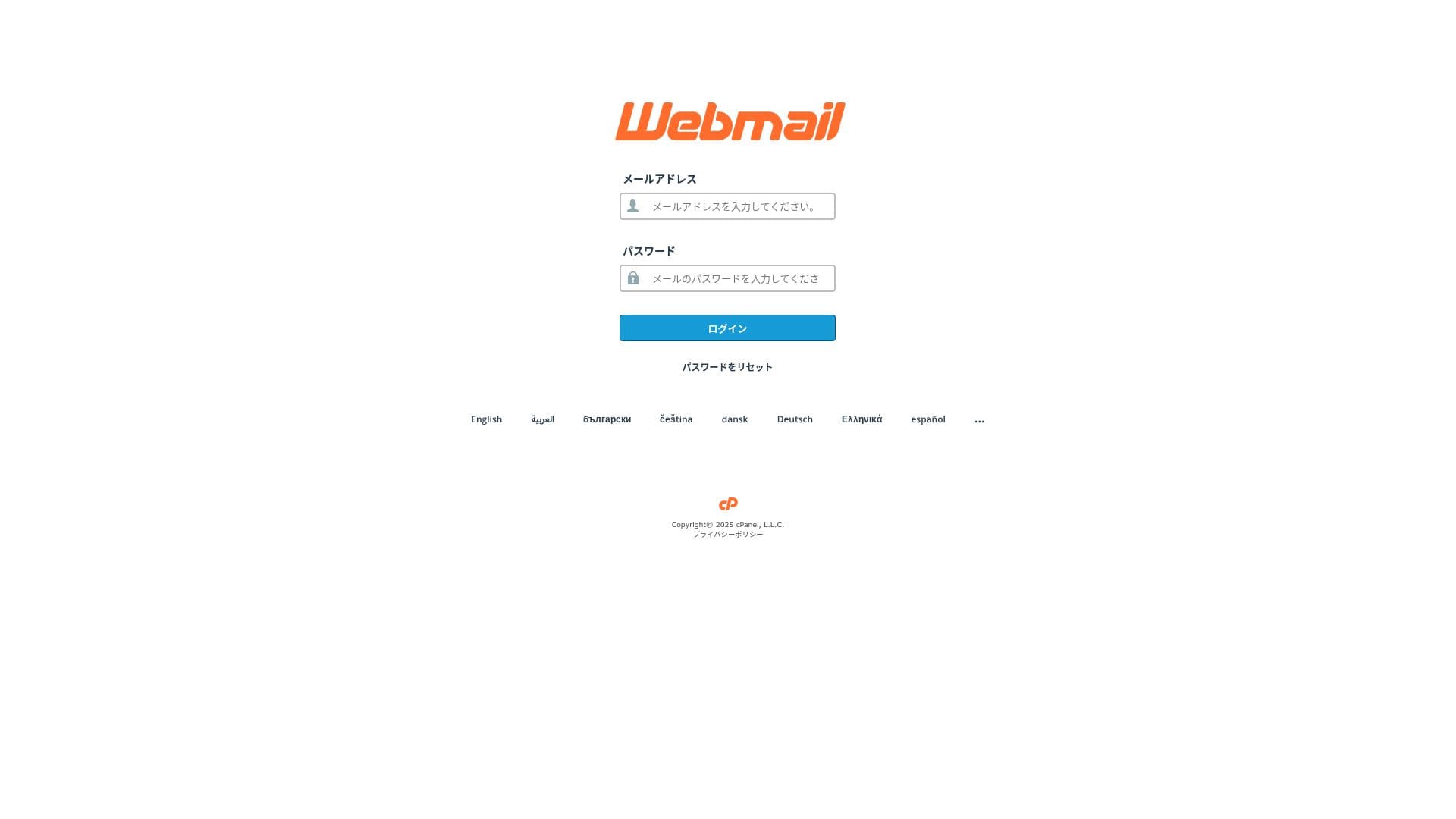
| Webmail | Roundcube | រួមបញ្ចូល email client ផ្អែកលើ browser |
| ការចម្រោះសារសំរាម | SpamAssassin | អាចកែសម្រួលកម្រិតកំណត់នៅក្នុង cPanel |
| ការចម្រោះវីរុស | ClamAV | មានសម្រាប់តែ Standard និងខ្ពស់ជាងនេះប៉ុណ្ណោះ |
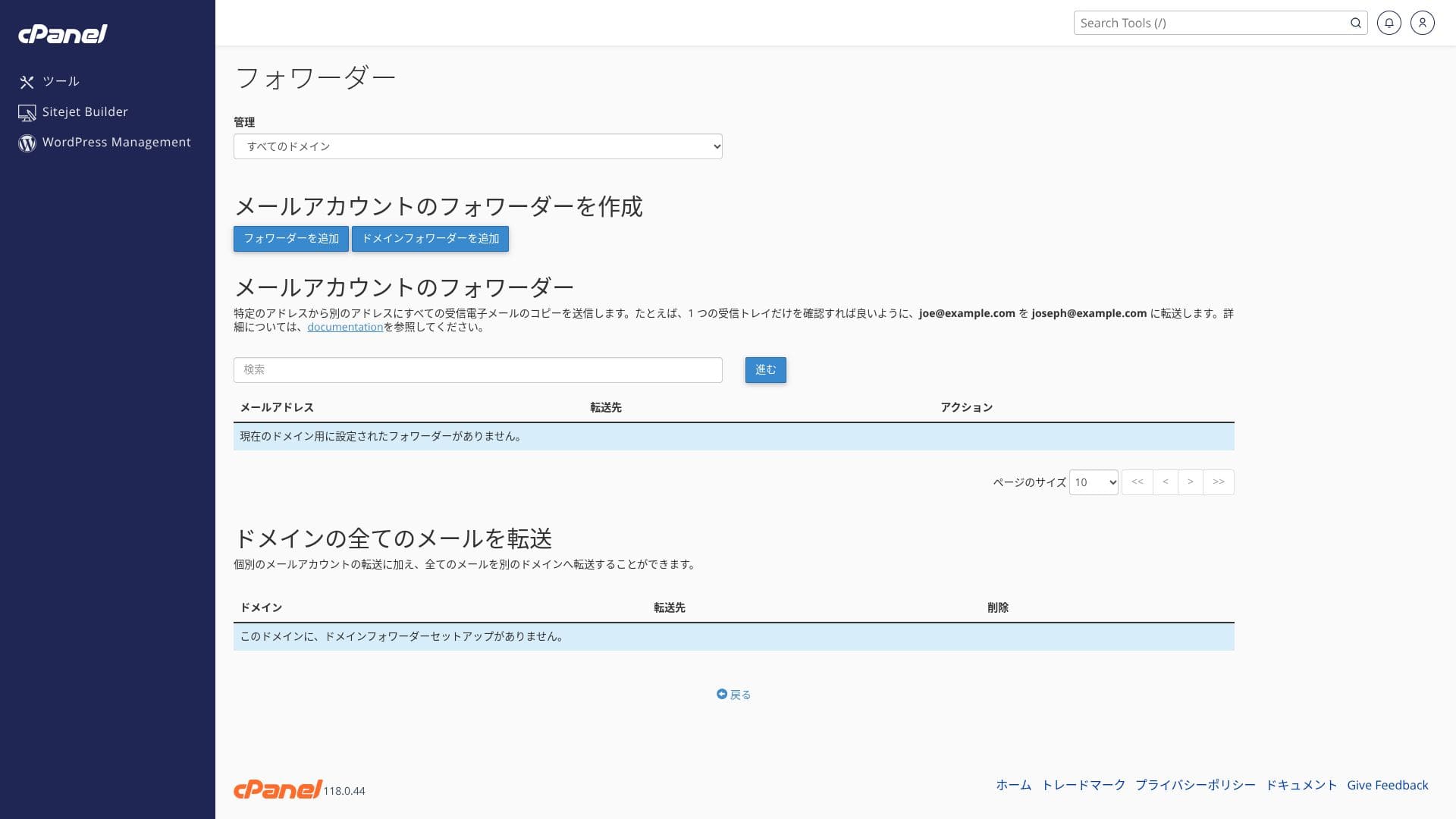
| Plan | ក្នុងមួយម៉ោង | ក្នុងមួយ 24 ម៉ោង |
|---|---|---|
| Light | អ៊ីមែល 50 | អ៊ីមែល 100 |
| Standard និងខ្ពស់ជាងនេះ | អ៊ីមែល 100 | អ៊ីមែល 1,000 |
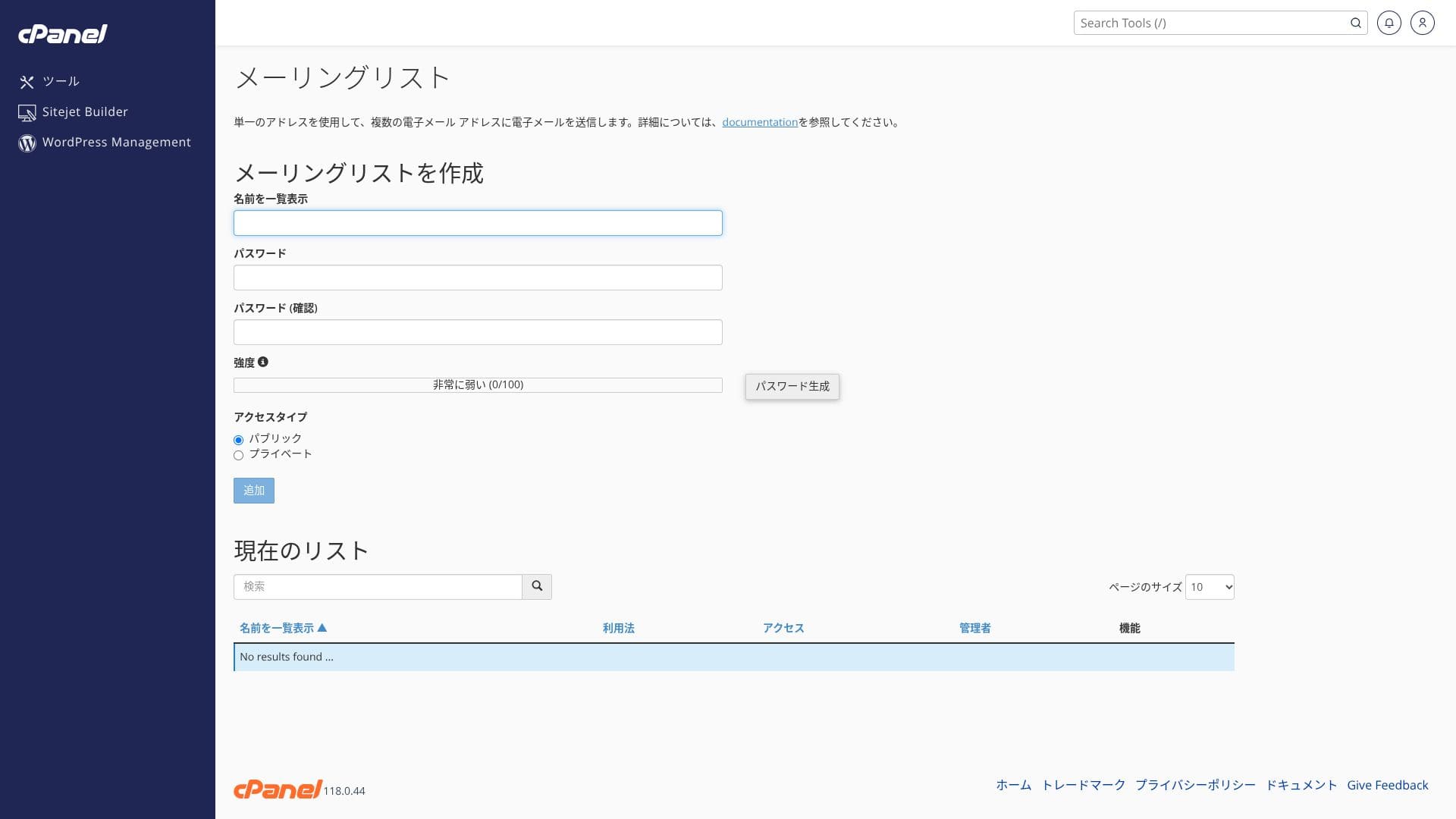
ដែនកំណត់ខាងលើត្រូវបានកំណត់ដោយគោលការណ៍ប្រើប្រាស់ដោយយុត្តិធម៌។ សម្រាប់ប្រតិបត្តិការអាជីវកម្មក្នុងក្រុមហ៊ុនធម្មតា ដូចជា បុគ្គលិក 30 នាក់ផ្ញើអ៊ីមែលប្រហែល 20 សារក្នុងមួយថ្ងៃម្នាក់ៗ ដែលសរុបប្រហែល 600 សារ នោះមានទំហំគ្រប់គ្រាន់។ ប៉ុន្តែវាមិនសមស្របសម្រាប់ការផ្ញើចែកចាយជាបរិមាណធំទូលាយទេ។
- SMTP និង IMAP ដែលបានអ៊ិនគ្រីបដោយ SSL ផ្ទាល់ខ្លួនឥតគិតថ្លៃ កាត់បន្ថយហានិភ័យនៃការស្តាប់លួច សូម្បីតែនៅលើបណ្តាញខាងក្រៅក៏ដោយ។
- cPanel ផ្តល់ wizard សម្រាប់កំណត់ត្រា SPF, DKIM និង DMARC ដែលធ្វើឲ្យវិធានការការពារការក្លែងបន្លំកាន់តែងាយស្រួល។
- ម៉ាស៊ីនមេផ្ទាល់ដំណើរការជាមួយ WAF ដែលប្រើ AI និងការការពារ DDoS ហើយសេវាអ៊ីមែលក៏ដំណើរការលើហេដ្ឋារចនាសម្ព័ន្ធពពកដែលមានការស្ទួនដូចគ្នា ដូច្នេះការប្តូរទៅប្រព័ន្ធបម្រុងកើតឡើងដោយស្វ័យប្រវត្តិនៅពេលមានបញ្ហា។ សេវានេះក៏មានការធានា uptime 99.99% ផងដែរ។
Hikaru Ono
ដោយសារតម្លៃដំឡើងគឺសូន្យ ហើយ SSL និងវិធានការប្រឆាំងសារឥតបានការត្រូវបានរួមបញ្ចូលជាស្តង់ដារ ខ្ញុំគិតថា សូម្បីតែក្រុមហ៊ុនតូច និងមធ្យមដែលគ្មានអ្នកជំនាញ IT ក៏អាចប្រើវាបានយ៉ាងងាយស្រួលផងដែរ។
ការវាយតម្លៃសុវត្ថិភាព និង backup
វិធានការសន្តិសុខ
mixhost មានការការពារ DDoS និង SSL ឥតគិតថ្លៃជាស្តង់ដារ។ Premium និងខ្ពស់ជាងនេះក៏រួមមាន WAF ដែលប្រើ AI និងការលុបមេរោគអាក្រក់ដោយស្វ័យប្រវត្តិផងដែរ។ WAF (Web Application Firewall) គឺជាយន្តការការពារ ដែលទប់ស្កាត់ការវាយប្រហារដែលមានលក្ខណៈពិសេសចំពោះកម្មវិធីវេប ដូចជា SQL injection ជាភ្លាមៗ។
Hikaru Ono
ដោយសារគម្រោង Light មិនខ្លាំងផ្នែកសុវត្ថិភាពដូចគម្រោងខ្ពស់ជាងទេ សូមប្រាកដថាអ្នកបានដំឡើងកម្មវិធីជំនួយសុវត្ថិភាព WordPress។
កម្មវិធីជំនួយសុវត្ថិភាព WordPress 5 ដែលអាចពង្រឹងគេហទំព័ររបស់អ្នក និងវិធីជ្រើសរើសវា
មុខងារ backup ស្វ័យប្រវត្តិ
លើគ្រប់ផែនការទាំងអស់លើកលែងតែ Light ការបម្រុងទុកមួយក្នុងមួយថ្ងៃសម្រាប់ 14 ថ្ងៃចុងក្រោយ ត្រូវបានរក្សាទុកនៅតំបន់ផ្សេង។ អ្នកអាចស្តារវាឡើងវិញដោយខ្លួនឯងតាមកាលបរិច្ឆេទពី “JetBackup” ក្នុង cPanel។
Hikaru Ono
ប្រសិនបើអ្នកជ្រើសផែនការ Light ដែលមិនរួមបញ្ចូល backup សូមប្រាកដថាអ្នកបានដំឡើង plugin backup សម្រាប់ WordPress។
plugin backup WordPress កម្លាំងខ្លាំង 5 សម្រាប់ស្ដារទិន្នន័យរបស់អ្នក
មុខងារផ្សេងៗ
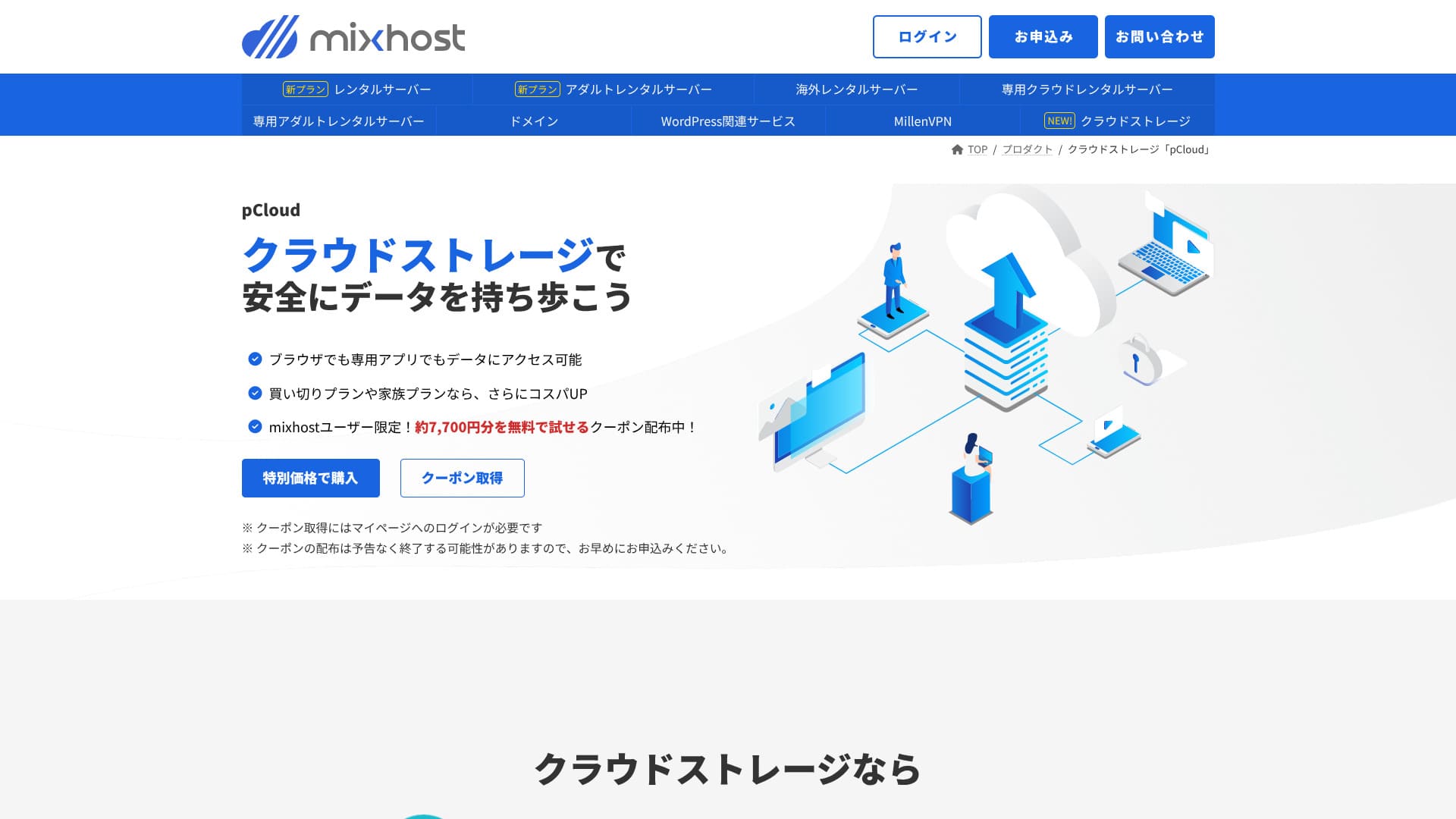
pCloud
pCloud គឺជាសេវា cloud storage ដែលមានអ្នកប្រើ 21 លាននាក់។
mixhost អ្នកប្រើ mixhost អាចទទួលបានគូបុងដែលអនុញ្ញាតឲ្យសាកល្បង 500 GB ដោយឥតគិតថ្លៃរយៈពេលមួយឆ្នាំ ដែលមានតម្លៃប្រហែល 7,700 យេន។ វាងាយស្រួលសម្រាប់ចែករំលែកឯកសារធំៗ និងសម្រាប់ការសហការក្រុម។
Sitejet
អ្នកអាចប្រើ “Sitejet” ដែលជាឧបករណ៍បង្កើតគេហទំព័រដោយមិនចាំបាច់សរសេរកូដ អនុញ្ញាតឲ្យអ្នកបង្កើតគេហទំព័រដោយអូសនិងទម្លាក់ ដោយមិនគិតថ្លៃបន្ថែម។ វាក៏រួមបញ្ចូលមុខងារបង្កើតអត្ថបទដោយ AI និងកែរូបភាពផងដែរ ដូច្នេះវាសមស្របសម្រាប់បង្កើត landing page សម្រាប់អាជីវកម្មខ្នាតតូច។
Hikaru Ono
វាធ្វើឱ្យការបង្កើតវេបសាយកាន់តែងាយស្រួលជាង WordPress ទៀត។
ប្រើ Sitejet
- STEP.1ចូលទៅ "cPanel" ពីផ្ទាំងគ្រប់គ្រង
- STEP.2ចុច "Click to get started" ក្នុង Sitejet

- STEP.3ចុច "Try Sitejet" ក្នុង Sitejet Builder
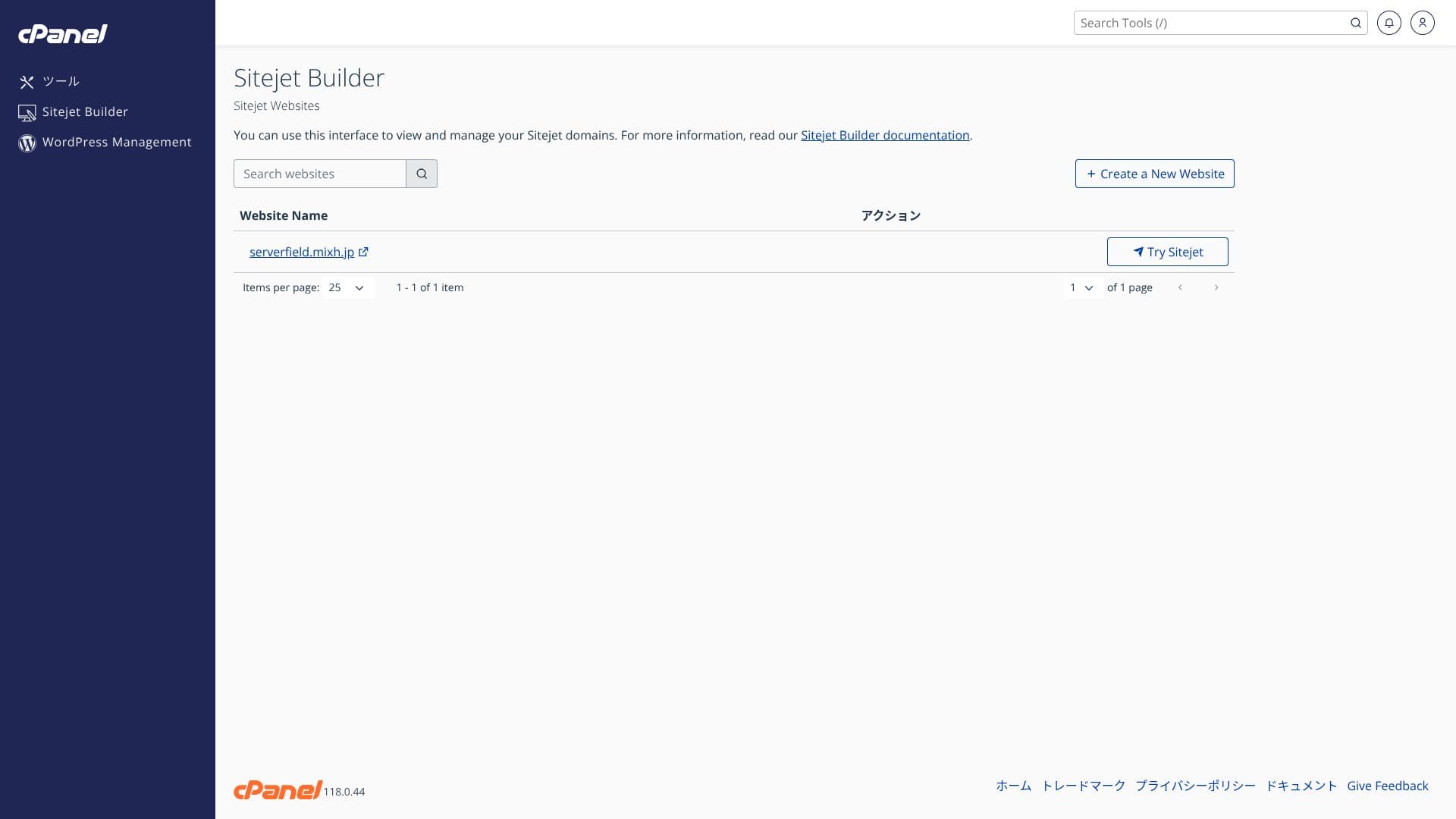
- STEP.4ជ្រើសគំរូដែលអ្នកចង់ប្រើ

hosting បរទេស
ជម្រើស hosting បរទេសដែលអនុញ្ញាតឲ្យអ្នកជ្រើសទីតាំង San Jose នៅឆ្នេរខាងលិចសហរដ្ឋអាមេរិក ផ្តល់ការរៀបចំដែលមាន latency ទាប សមស្របសម្រាប់គេហទំព័រ ecommerce ទូទាំងពិភពលោក និងប្រព័ន្ធផ្សព្វផ្សាយភាសាអង់គ្លេស។ តម្លៃប្រហែលខ្ពស់ជាងផែនការ Standard ក្នុងស្រុក 330 យេន។
Hikaru Ono
មានក្រុមហ៊ុន hosting ជប៉ុនតិចណាស់ដែលដំណើរការទីតាំងម៉ាស៊ីនមេបរទេស។ ដោយសារអ្នកនៅតែអាចទទួលបានការគាំទ្រភាសាជប៉ុន ខ្ញុំណែនាំវាសម្រាប់អ្នកដែលកំពុងស្វែងរកម៉ាស៊ីនមេបរទេស។
សង្ខេប
“mixhost” គឺជាម៉ាស៊ីនមេល្បឿនខ្ពស់ផ្អែកលើ cloud ពី AzPocket Inc. វាក៏ផ្តល់ម៉ាស៊ីនមេដែលដំឡើងនៅបរទេសផងដែរ ដែលធ្វើឱ្យវាទាក់ទាញជាពិសេសសម្រាប់អ្នកបោះពុម្ពផ្សាយសម្រាប់ទស្សនិកជនអន្តរជាតិ។ WordPress ត្រូវបានដំឡើងជាមុននៅពេលអ្នកចុះឈ្មោះ ដូច្នេះចាប់ផ្តើមបានងាយស្រួលណាស់។
បញ្ចុះតម្លៃរហូតដល់ 55% សម្រាប់ការទិញលើកដំបូង បូកបញ្ចុះបន្ថែម 25% និងធានាសងប្រាក់វិញ 30 ថ្ងៃ
mixhost គឺសមស្របសម្រាប់អ្នកប្រើដែលចង់បានតម្លៃល្អ ល្បឿនខ្ពស់ និងការគាំទ្រយកចិត្តទុកដាក់ក្នុងពេលតែមួយ។
- អ្នកសរសេរប្លុកឯកជន និងអ្នកទីផ្សារ affiliate: Quick Start និង LiteSpeed Cache ជួយឲ្យអ្នកបង្កើតគេហទំព័រដែលលឿន និងងាយស្រួលសម្រាប់ SEO ចាប់ពីពេលវាឡើងអនឡាញ។
- អាជីវកម្មខ្នាតតូច និងមធ្យម និងអ្នកដំណើរការ ecommerce: SSL ផ្ទាល់ខ្លួនឥតគិតថ្លៃ និងការបម្រុងទុកស្វ័យប្រវត្តិផ្តល់ភាពស្ងប់ចិត្តផ្នែកសុវត្ថិភាព ខណៈដែលអ៊ីមែលគ្មានដែនកំណត់ជួយឲ្យការចែករំលែកព័ត៌មានខាងក្នុងកណ្តាលកាន់តែងាយស្រួល។
- ក្រុមហ៊ុនផលិតកម្ម និងអ្នកអភិវឌ្ឍន៍: អ្នកអាចគ្រប់គ្រងគេហទំព័រច្រើននៅកន្លែងតែមួយ និងប្រើ workflow ដែលងាយស្រួលសម្រាប់ staging ដែលធ្វើឲ្យការធ្វើតេស្ត និងការបោះពុម្ពងាយស្រួល។
ដោយសារផែនការ Light មិនរួមបញ្ចូលការបម្រុងទុក ខ្ញុំសូមណែនាំ Standard ឬខ្ពស់ជាងនេះសម្រាប់ការប្រើប្រាស់ផ្នែកក្រុមហ៊ុន និងអាជីវកម្ម។ ប្រើប្រាស់ការធានាសងប្រាក់វិញ 30 ថ្ងៃ ហើយសាកល្បងល្បឿនជាក់ស្តែង និងភាពងាយប្រើនៃអេក្រង់គ្រប់គ្រងនៅលើគេហទំព័រ ឬប្លុករបស់អ្នកផ្ទាល់។
ប្រៀបធៀបសេវា hosting បរទេស 10 ប្រភេទ

នៅពេលជ្រើសរើស hosting នៅក្រៅប្រទេស មនុស្សជាច្រើនមិនប្រាកដថាត្រូវជ្រើសអ្នកផ្តល់សេវាណាមួយទេ ព្រោះមានឧបសគ្គភាសា និងភាពខុសគ្នាផ្នែកវប្បធម៌។
អត្ថបទនេះប្រៀបធៀបយ៉ាងលម្អិតក្រុមហ៊ុន hosting នៅក្រៅប្រទេស 10 ដែលបានជ្រើសយ៉ាងប្រុងប្រយ័ត្នពីទូទាំងពិភពលោក ហើយពន្យល់អំពីលក្ខណៈពិសេស ផែនការតម្លៃ និង ភាពងាយស្រួលប្រើប្រាស់ជាក់ស្តែង.
វាគ្របដណ្តប់តម្រូវការជាច្រើន ចាប់ពីចំណុចសម្រេចចិត្តដែលជួយឱ្យអ្នកចាប់ផ្តើមជ្រើសរើសបានយ៉ាងមានសុវត្ថិភាព រហូតដល់មុខងារកម្រិតខ្ពស់ដែលអ្នកប្រើបច្ចេកទេសស្វែងរក។