
ថ្លៃដំឡើងឥតគិតថ្លៃរហូតដល់ថ្ងៃទី 30 ខែកញ្ញា 2025, បញ្ចុះតម្លៃ 20% លើថ្លៃម៉ាស៊ីនមេ Little Plan និងសាកល្បងឥតគិតថ្លៃ 20 ថ្ងៃ
PR
Servers
ការវាយតម្លៃ Little Server៖ មគ្គុទេសក៍លម្អិតចំពោះហូស្ទីងតម្លៃទាបដែលត្រៀមរួចសម្រាប់ WordPress ចាប់ពី 165 យេនក្នុងមួយខែ
បានផ្សាយ៖ 2025.04.18
បានធ្វើបច្ចុប្បន្នភាព៖ 2025.04.18
ពិន្ទុ: 4.0
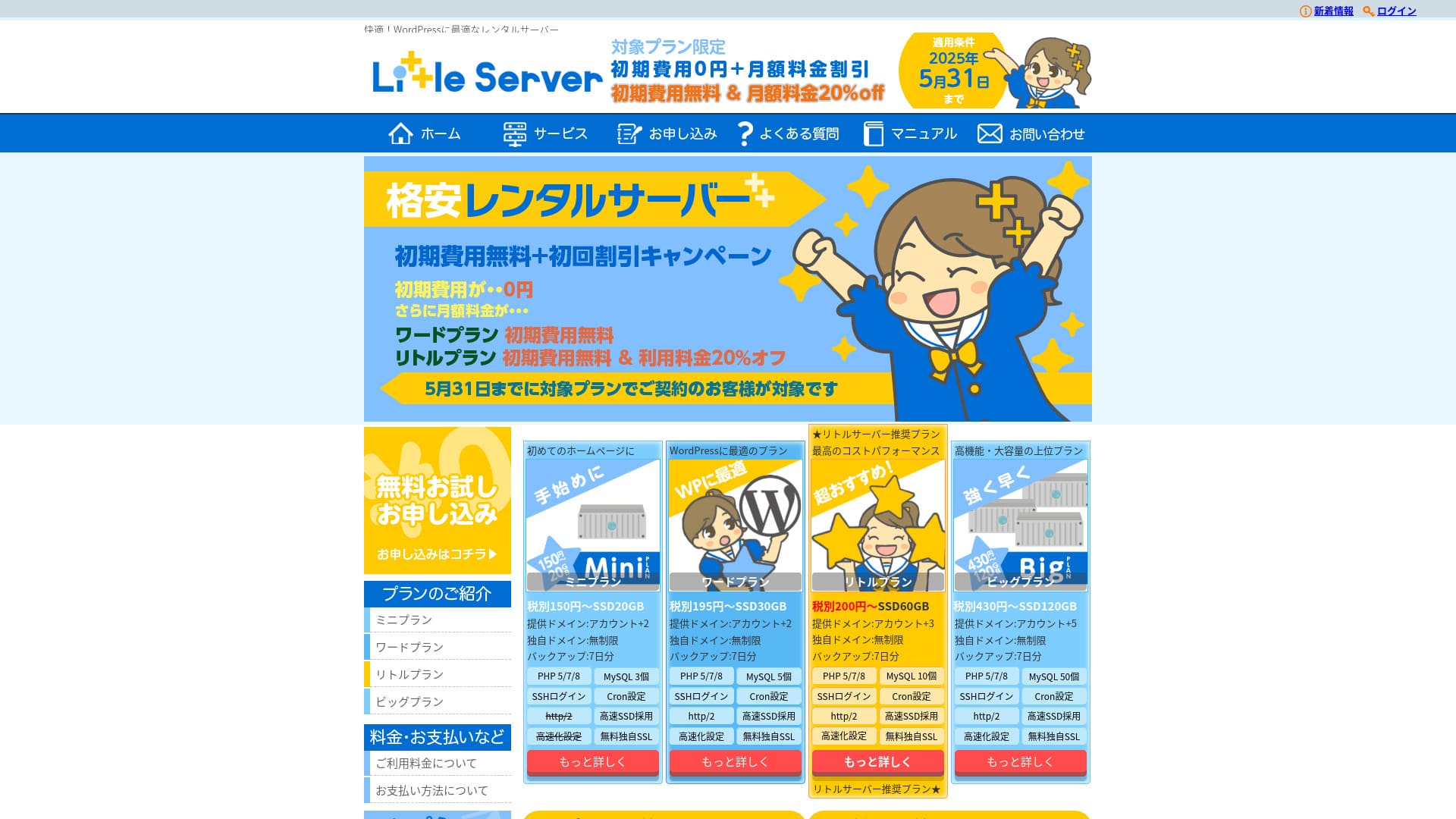
リトルサーバー គឺជាសេវា hosting តម្លៃថោក។ ផែនការ Mini ថោកបំផុតរបស់វាចាប់ផ្តើមត្រឹម 165 យេនក្នុងមួយខែ។ ប៉ុន្តែវាមិនមែនត្រឹមតែថោកប៉ុណ្ណោះទេ៖ WordPress ដំណើរការលឿន ហើយមុខងារអ៊ីមែលក៏មានផងដែរ។

យើងណែនាំ リトルサーバー ដល់ អ្នកដែលកំពុងស្វែងរក hosting តម្លៃសមរម្យ ពីព្រោះ៖
- វាផ្តល់ល្បឿនម៉ាស៊ីនមេលឿន។
- តម្លៃប្រចាំខែរបស់វាទាបខ្លាំង។
- អ្នកអាចដំណើរការគេហទំព័រច្រើន។
ហេតុនេះហើយ។ អ្នកទំនងជាពេញចិត្ត។ អ្នកអាចសាកល្បងឥតគិតថ្លៃ 20 ថ្ងៃ។
សេវាប្រកួតប្រជែងគឺ Value Server។ តម្លៃតាមម៉ោងដែលបត់បែនរបស់វាល្អជាង Little Server ទៀត។ សូមពិចារណាវាផងដែរ។
★ ការពិនិត្យ Value Server [2025 ថ្មីបំផុត]: ចាប់ផ្តើម WordPress ក្នុងតម្លៃសមរម្យ
| ប្រភេទម៉ាស៊ីនមេ | shared hosting ចែករំលែក |
| ល្បឿនឆ្លើយតប (TTFB) | 200ms |
| ផែនការណែនាំ និងរយៈពេល | Mini, 12 ខែ |
| សាកល្បង / គោលការណ៍សងប្រាក់វិញ | សាកល្បងឥតគិតថ្លៃ 20 ថ្ងៃ |
| តម្លៃប្រចាំខែ (កិច្ចសន្យា 12 ខែ) | 165 យេន |
| ថ្លៃដំឡើងដំបូង | 920 យេន |
| ដូមេនឥតគិតថ្លៃ | ទេ |
| ជំនួយ | អ៊ីមែល (ម៉ោងមិនបានបង្ហាញ) |
| រយៈពេលដំណើរការ | មិនបានបង្ហាញ |
| ទំហំផ្ទុក | 20GB |
| ចំនួនមូលដ្ឋានទិន្នន័យ | 3 |
| មុខងារសុវត្ថិភាព | IMP |
| SSL | SSL ឥតគិតថ្លៃ, SSL ឧទ្ទិស (Little Plan និងខាងលើ) |
| បម្រុងទុក / ស្តារ | ការបម្រុងទុកស្វ័យប្រវត្តិ 7 ថ្ងៃគឺឥតគិតថ្លៃ ហើយការស្ដារវិញក៏ឥតគិតថ្លៃដែរ។ |
| ចំនួនគណនីអ៊ីមែល | គ្មានកំណត់ |
| សុវត្ថិភាពអ៊ីមែល | តម្រងស្ប៉ាម |
| សេវាផ្ទេរម៉ាស៊ីនមេ / គេហទំព័រ | ទេ |
| WordPress តំឡើងជាមុន | បាទ/ចាស |
| CDN | ទេ |

Hikaru Ono
ខ្ញុំអាចចាប់ផ្តើម WordPress បានពេលតែមួយនឹងការចុះឈ្មោះ Little Server។ វាគួរឱ្យភ្ញាក់ផ្អើលណាស់ថាដំណើរការនេះរលូនប៉ុណ្ណា នៅកម្រិតតម្លៃទាបបែបនេះ ដែលស្ថិតក្នុងចំណោមតម្លៃថោកបំផុតនៅក្នុងឧស្សាហកម្ម។
សៀវភៅណែនាំផ្លូវការដែលបានសរសេរយ៉ាងម៉ត់ចត់ក៏បានទុកចំណាប់អារម្មណ៍ល្អផងដែរ។
Little Server ប្រៀបធៀបនឹងសេវាផ្សេងៗ
- សរុប ពិន្ទុ★★★★☆
- ល្បឿនម៉ាស៊ីនមេ ★★★★☆
- តម្លៃ ★★★★★
- ស្ថិរភាព ★★★★☆
- ភាពងាយស្រួលក្នុងការចាប់ផ្តើម WordPress* ★★★★★
- ភាពងាយស្រួលក្នុងការគ្រប់គ្រងដូមែន កំណត់ SSL និងប្រតិបត្តិការពាក់ព័ន្ធ* ★★★☆☆
* ពិន្ទុទាំងនេះបង្ហាញពីបទពិសោធន៍ផ្ទាល់របស់ខ្ញុំជាមួយសេវាកម្មនេះ។

ការប្រៀបធៀបពេញលេញនៃសេវាហូស្ទីង WordPress ដែលបានណែនាំ 21 សម្រាប់បុគ្គល
ការប្រៀបធៀបពេញលេញនៃសេវាហូស្ទីង WordPress ដែលបានណែនាំ 21 សម្រាប់បុគ្គល
serverfield.org
- ផ្អែកលើការស្រាវជ្រាវទីផ្សារត្រឹមថ្ងៃទី 4 វិច្ឆិកា 2025, តម្រៀបតាម ល្បឿន
- តម្លៃប្រចាំខែមានន័យថាថ្លៃឆ្នាំទីមួយនៃកញ្ចប់ថោកបំផុតដែលគាំទ្រ WordPress
- ល្បឿនគឺជា Time to First Byte នៃគេហទំព័របង្ហាញ ដែលវាស់ក្រោមលក្ខខណ្ឌដូចគ្នា
អត្ថប្រយោជន៍សំខាន់ 6 របស់ Little Server

ល្បឿនម៉ាស៊ីនមេលឿនខ្លាំង
យោងតាមការសាកល្បងដោយឯករាជ្យរបស់គេហទំព័រនេះ リトルサーバー គឺ លឿនខ្លាំង. សូមមើលលទ្ធផលប្រៀបធៀបល្បឿនខាងក្រោម។
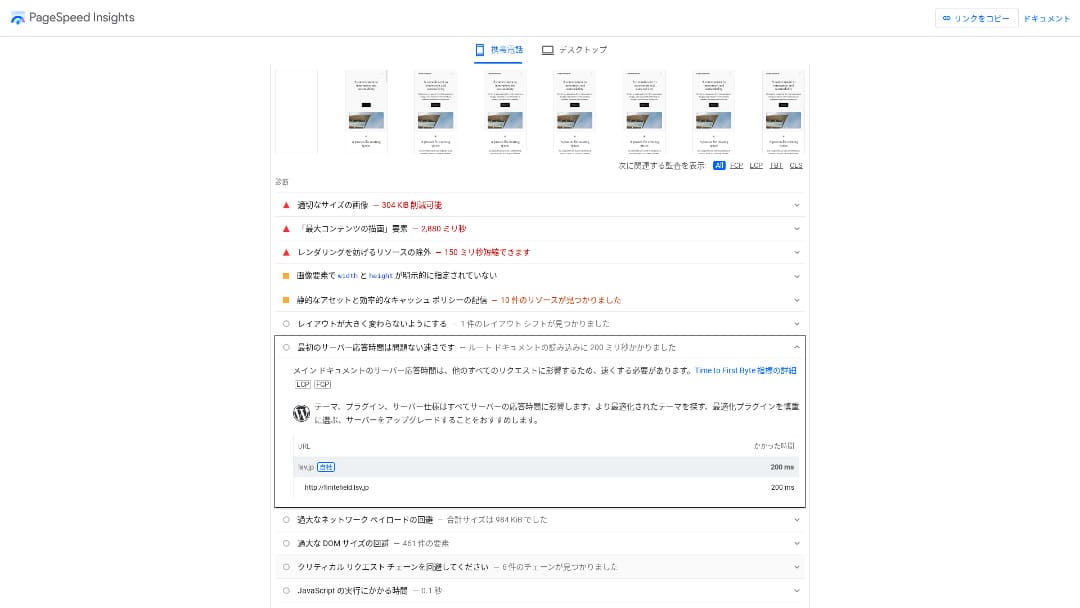
សម្រាប់ម៉ាស៊ីនមេតម្លៃសន្សំសំចៃក្នុងជួរ 100 យេនក្នុងមួយខែ វាស្ថិតក្នុងចំណោមជម្រើសដែលលឿនបំផុត។ ពេលឆ្លើយតបម៉ាស៊ីនមេ (TTFB) របស់វាគឺ 200 ms។
Google ផ្តល់អនុសាសន៍ឱ្យរក្សាពេលឆ្លើយតបម៉ាស៊ីនមេក្រោម 200 ms។ ដោយមាន リトルサーバー, ល្បឿនមិនទំនងជាក្លាយជាបញ្ហាទេ។
ពេលឆ្លើយតបម៉ាស៊ីនមេគួរតែរក្សាទុកក្រោម 200 មិល្លីវិនាទី។https://developers.google.com/server/speed/docs/insights/Server?hl=en
បើល្បឿនម៉ាស៊ីនមេខ្ពស់ ទំព័ររបស់អ្នកនឹងផ្ទុកលឿនជាង និងអ្នកទស្សនាអាចរុករកបានស្រួលជាង។ លទ្ធផលនេះក៏អាចធ្វើឱ្យ SEO របស់គេហទំព័ររឹងមាំឡើង និងជួយបង្កើនការលក់ផលិតផលផងដែរ។
★ តេស្តល្បឿន៖ ប្រៀបធៀបសេវាហូស្ទីង 11 ក្នុងចំណាត់ថ្នាក់ប្រសិទ្ធភាព
តម្លៃទាប
リトルサーバー គឺថោកណាស់។ មានថ្លៃដំឡើងដំបូង ប៉ុន្តែដោយសារតម្លៃប្រចាំខែទាប ថ្លៃប្រចាំឆ្នាំសម្រាប់ដំណើរការគេហទំព័រគឺទាបជាង host ធំៗច្រើន។ យើងបានប្រៀបធៀបវាតាមលក្ខខណ្ឌខាងក្រោម។
- ថ្លៃដំឡើងដំបូង
- កិច្ចសន្យាម៉ាស៊ីនមេ 12 ខែ
- ថ្លៃដំបូងរបស់ដូមេនក្នុងឆ្នាំទីមួយ
- ផែនការថោកបំផុតដែលអាចដំណើរការ WordPress បាន
សូម្បីប្រៀបធៀបនឹង Lolipop! ដែលត្រូវបានគេមើលថាជា host ថោកនៅក្នុងក្រុម host ធំៗ Little Server ក៏នៅតែលេចធ្លោដោយសារតម្លៃទាបរបស់វា។ តម្លៃគឺត្រឹមប្រហែល 60% ប៉ុណ្ណោះ។ វាជាជម្រើសល្អបំផុតសម្រាប់អ្នកណាដែលចង់រក្សាថ្លៃម៉ាស៊ីនមេឱ្យទាបបំផុត។
អ្នកអាចប្រើ WordPress បាន
សេវា hosting ថោកមួយចំនួនមិនគាំទ្រ WordPress ទេ។ សូម្បី host ធំៗដូចជា Lolipop! និង Sakura Rental Server ក៏មិនអនុញ្ញាតឲ្យដំឡើង WordPress លើផែនការថោកបំផុតរបស់ពួកគេទេ។
ប៉ុន្តែ Little Server គាំទ្រ WordPress នៅគ្រប់ផែនការ។ ជាមួយ WordPress អ្នកអាចបង្កើតគេហទំព័រច្រើនទំព័រ ហើយក៏អាចបង្កើតប្លុកនៅក្នុងគេហទំព័រនោះផងដែរ។
★ WordPress គឺអ្វី? ប្រព័ន្ធដែលប្រើសម្រាប់ចាប់ផ្តើមគេហទំព័រ និងចំណុចដែលត្រូវប្រុងប្រយ័ត្ន
អ្នកអាចដំណើរការគេហទំព័រច្រើនបាន
Little Server អាចដាក់គេហទំព័រច្រើនបាន។ សូម្បីផែនការ Mini ថោកបំផុតក៏អនុញ្ញាតឲ្យអ្នកបង្កើត WordPress បានរហូតដល់ 3 គ្រឿង។
ក្រៅពីគេហទំព័រក្រុមហ៊ុនរបស់អ្នក អ្នកក៏អាចបង្កើតប្លុកចំណូលចិត្តផ្ទាល់ខ្លួនបានផងដែរ។
បម្រុងទុកស្វ័យប្រវត្តិ
リトルサーバー មាន បម្រុងទុកស្វ័យប្រវត្តិ 7 ថ្ងៃ។
បើអ្នកមានការបម្រុងទុក អ្នកអាចស្តារគេហទំព័ររបស់អ្នកបាន ទោះបីមានបញ្ហាដោយសារបំពានសុវត្ថិភាពក៏ដោយ។ អ្នកក៏មិនចាំបាច់កំណត់ការបម្រុងទុកដោយខ្លួនឯងដែរ។
បើត្រូវការស្ដារវិញ អ្នកគ្រាន់តែទាក់ទងក្រុមហ៊ុនដែលដំណើរការសេវាកម្មនោះ។
អ្នកអាចប្រើអ៊ីមែលបាន
リトルサーバー គាំទ្រអ៊ីមែលបានសូម្បីតែនៅតម្លៃទាបបែបនេះ។ អ្នកអាចបង្កើតអាសយដ្ឋានអ៊ីមែលគ្មានដែនកំណត់លើដូមេនផ្ទាល់ខ្លួនរបស់អ្នក។ នេះគឺជាដំណឹងល្អសម្រាប់ក្រុមហ៊ុនដែលចង់បានអាសយដ្ឋានអ៊ីមែលសម្រាប់ការងារ។
★ ដូមែនគឺអ្វី? តួនាទីរបស់វាជាអាសយដ្ឋានលើអ៊ីនធឺណិត និងរបៀបចុះឈ្មោះមួយ
ចំណុចខ្សោយរបស់ Little Server៖ ពេលដំណើរការរបស់វាមិនបានបង្ហាញជាសាធារណៈ

リトルサーバー មិនបង្ហាញអត្រាពេលដំណើរការរបស់វាទេ។ ដូច្នេះ អ្នកប្រើមិនមានវិធីដឹងថាម៉ាស៊ីនមេមានស្ថិរភាពពិតប្រាកដឬអត់។
បើម៉ាស៊ីនមេមិនមានស្ថិរភាព ការបង្ហាញគេហទំព័ររបស់អ្នកក៏នឹងមិនស្ថិរភាពដែរ។ បើគេហទំព័ររបស់អ្នកបរាជ័យក្នុងការផ្ទុកញឹកញាប់ វានឹងជាការខ្ជះខ្ជាយ ព្រោះអ្នកកំពុងបង់ថ្លៃជួលម៉ាស៊ីនមេ។ វាក៏មានន័យថាបាត់បង់ឱកាសពង្រីកអាជីវកម្ម ខណៈដែលមនុស្សមិនអាចចូលប្រើគេហទំព័របាន។
ពេលគិតបែបនោះ ពេលដំណើរការពិតជាសំខាន់ខ្លាំង។ ព្រោះវាមិនត្រូវបានបង្ហាញនៅទីនេះ ទើបនៅតែមានភាពមិនប្រាកដខ្លះ។
★ មគ្គុទេសក៍សម្រាប់អ្នកចាប់ផ្តើមអំពីអត្រាពេលដំណើរការ និង SLA របស់ហូស្ទីង
ប្រៀបធៀប Little Server ជាមួយសេវាស្រដៀងគ្នាពីរ
Value Server
Value Server និង Little Server មានថ្លៃប្រហែលស្មើគ្នាក្នុងមួយឆ្នាំ។ Value Server រួមបញ្ចូលការបម្រុងទុក 15 ជំនាន់ ដូច្នេះវាមានភាពខ្លាំងជាង Little Server នៅផ្នែកមុខងារបម្រុងទុក។
ទោះយ៉ាងណា កញ្ចប់ Value Server Marutto តាមតម្លៃដែលបង្ហាញខាងក្រោម អាចដំណើរការបានតែគេហទំព័រ WordPress មួយប៉ុណ្ណោះ។ បើអ្នកចង់បង្កើតគេហទំព័រទីពីរ អ្នកត្រូវចុះឈ្មោះម៉ាស៊ីនមេមួយទៀត។ បើអ្នកមានគម្រោងដំណើរការគេហទំព័រច្រើន Little Server គឺជាជម្រើសល្អជាង។

ការវាយតម្លៃ Value Server [2025]៖ ចាប់ផ្តើម WordPress ក្នុងតម្លៃថោក
ការវាយតម្លៃ Value Server [2025]៖ ចាប់ផ្តើម WordPress ក្នុងតម្លៃថោក
serverfield.org
Star Rental Server
Star Rental Server មានតម្លៃខ្ពស់ជាង Little Server បន្តិច។ ទោះយ៉ាងណា សមត្ថភាពផ្ទុក និងទំហំផ្ទេរទិន្នន័យរបស់វាធំជាងច្រើន ដូច្នេះអ្នកទំនងជានឹងទទួលស្គាល់ភាពខុសគ្នានោះ នៅពេលគេហទំព័ររបស់អ្នកកំពុងរីកចម្រើន និងចរាចរណ៍កើនឡើង។
ប៉ុន្តែ Star Rental Server មិនមានមុខងារបម្រុងទុកស្វ័យប្រវត្តិទេ។ ត្រង់ចំណុចនេះ Little Server ល្អជាង។ វាផ្តល់នូវការកំណត់ដែលងាយស្រួលសម្រាប់មនុស្សដែលមិនធ្លាប់ប្រើហូស្ទីងពីមុន ឬកំពុងដំណើរការគេហទំព័រលើកដំបូង។

ការវាយតម្លៃ Star Rental Server [2024]៖ តម្លៃទាបខ្លាំង និងការមើលយ៉ាងលម្អិតទៅលើគុណសម្បត្តិ និងគុណវិបត្តិពិតៗ
ការវាយតម្លៃ Star Rental Server [2024]៖ តម្លៃទាបខ្លាំង និងការមើលយ៉ាងលម្អិតទៅលើគុណសម្បត្តិ និងគុណវិបត្តិពិតៗ
serverfield.org
ជំហាន 6 ដើម្បីចាប់ផ្តើមគេហទំព័រ WordPress លើ Little Server ភ្លាមៗ
ចាប់ផ្តើមគេហទំព័រជាមួយ Little Server ទៅកាន់កន្លែងដើម។
- ជំហានទី 1ចូលទៅកាន់គេហទំព័រផ្លូវការរបស់ Little Server
ចុច «Apply for a free trial.»
យល់ព្រមនឹងលក្ខខណ្ឌប្រើប្រាស់ និងការគ្រប់គ្រងព័ត៌មានផ្ទាល់ខ្លួន ហើយបន្ទាប់មកចុច «Yes» សម្រាប់ការស្នើសុំសាកល្បងឥតគិតថ្លៃ។
- ជំហានទី 2ដាក់ពាក្យសុំរយៈពេលសាកល្បងឥតគិតថ្លៃ
បញ្ចូលព័ត៌មានអតិថិជនរបស់អ្នក ដូចជា ឈ្មោះ និងអាសយដ្ឋាន។
ជ្រើសរើសកញ្ចប់មួយ។ កញ្ចប់ Mini ត្រូវបានណែនាំ។ បើក្រោយមកអ្នកត្រូវការធនធានបន្ថែម អ្នកអាចអាប់ក្រេដកញ្ចប់របស់អ្នកបាន។
បន្ទាប់មកបញ្ចូលព័ត៌មានគណនីម៉ាស៊ីនមេរបស់អ្នក។
- User ID ដែលចូលចិត្ត៖ អ្វីក៏បាន។ វាមិនអាចប្ដូរនៅពេលក្រោយបានទេ។
- ឈ្មោះគណនីដែលចូលចិត្ត៖ អ្វីក៏បាន។ វាមិនអាចប្ដូរនៅពេលក្រោយបានទេ។
- ពាក្យសម្ងាត់៖ ធ្វើឱ្យវាស្មុគស្មាញបំផុតតាមដែលអាចធ្វើបាន។
ចុច «Next page» ហើយបញ្ជាក់ព័ត៌មានលម្អិត។ បើគ្រប់យ៉ាងត្រឹមត្រូវ សូមចុច «Submit with the above information»។
អ៊ីមែលចុះឈ្មោះបណ្តោះអាសន្ននឹងមកដល់អាសយដ្ឋានអ៊ីមែលទំនាក់ទំនងរបស់អ្នក។ បន្ទាប់មក អ្នកនឹងទទួលបានអ៊ីមែលផ្ទៀងផ្ទាត់ដែលមានចំណងជើង «Application accepted»។ ចុច URL ផ្ទៀងផ្ទាត់នោះ។ ពេលការផ្ទៀងផ្ទាត់បានបញ្ចប់ ការចុះឈ្មោះសាកល្បងឥតគិតថ្លៃក៏រួចរាល់។
- ជំហានទី 3ចុះឈ្មោះដូមែនផ្ទាល់ខ្លួនជាមួយ MuuMuu Domain ហើយបន្ថែមវានៅ Little Server
បើកគេហទំព័រផ្លូវការរបស់ MuuMuu Domain បញ្ចូលខ្សែអក្សរដែលអ្នកចង់ប្រើជាដូមែនគេហទំព័ររបស់អ្នកនៅក្នុងវាលស្វែងរកដូមែន ហើយចុច «Search»។
★ ដូមែនគឺអ្វី? តួនាទីរបស់វាជាអាសយដ្ឋានលើអ៊ីនធឺណិត និងរបៀបចុះឈ្មោះមួយ
អ្នកអាចជ្រើស top-level domain ដូចជា «.com» ឬ «.co.jp»។ ថ្លៃទិញ និងថ្លៃបន្តនឹងប្រែប្រួលទៅតាម top-level domain។ បើអ្នកមិនប្រាកដ ក្រុមហ៊ុនគួរជ្រើស «.co.jp» នៅពេលណាដែលអាចធ្វើទៅបាន។ សម្រាប់បុគ្គល «.com» ឬ «.net» ត្រូវបានណែនាំ។ ទាំងនេះស៊ាំសម្រាប់មនុស្សជាច្រើន ដូច្នេះអ្នកទស្សនាមិនសូវសង្ស័យ ហើយមានឱកាសចុចចូលច្រើនជាង។
បញ្ជាក់ម្ដងទៀតថានេះជាដូមែនដែលអ្នកចង់បាន។ ប្រសិនបើត្រឹមត្រូវ សូមបន្តទៅទំព័រស្នើសុំ។
បង្កើត MuuMuu ID ថ្មី។ បញ្ចូល ID របស់អ្នក (អាសយដ្ឋានអ៊ីមែល) និងពាក្យសម្ងាត់ ហើយចុច «Agree to the terms and proceed to identity verification»។
បញ្ចប់ការផ្ទៀងផ្ទាត់អត្តសញ្ញាណតាម SMS។
បន្ទាប់គឺការស្នើសុំសម្រាប់ការកំណត់ដូមែន និងជម្រើសផ្សេងទៀត។ កំណត់ជម្រើសដូមែនដូចតទៅ៖
- ការបង្ហាញ WHOIS៖ បើអ្នកជាក្រុមហ៊ុន សូមបង្ហោះព័ត៌មាននោះ។ បើអ្នកជាបុគ្គល យើងណែនាំឱ្យប្រើព័ត៌មានប្រូកស៊ីរបស់អ្នកផ្គត់ផ្គង់។
- name server (DNS): ប្រើ name server ផ្សេងពីរបស់ GMO Pepabo។
បើអ្នកបង្ហាញព័ត៌មាន WHOIS ជាសាធារណៈ ឈ្មោះ អាសយដ្ឋាន និងព័ត៌មានលម្អិតផ្សេងទៀតរបស់អ្នកដែលបានចុះឈ្មោះដូមែន នឹងក្លាយជាសាធារណៈ។ ព្រោះវាធ្វើឱ្យព័ត៌មានផ្ទាល់ខ្លួនត្រូវបានបង្ហាញ អ្នកណាក៏ដោយលើកលែងតែក្រុមហ៊ុន ឬអ្នករកស៊ីឯកបុគ្គល អាចនឹងចូលចិត្តការបង្ហាញតាមប្រូកស៊ី។
Little Server ប្រើ name server 2 ខាងក្រោម។ បញ្ជាក់ទាំងពីរនោះ។
- name server 1: ns1.lsv.jp
- name server 2: ns2.lsv.jp
អ្នកមិនចាំបាច់ដាក់ពាក្យសម្រាប់សេវាដែលភ្ជាប់, សេវាជម្រើស ឬ MuuMuu Mail ទេ។ បើក្រុមហ៊ុនចង់ប្រើអ៊ីមែល Little Server អាចផ្តល់សេវាអ៊ីមែលបាន។
បង់ប្រាក់ដោយកាតឥណទាន ឬវិធីផ្សេងទៀត។ ចុច «Next step», រំលងការផ្សាយពាណិជ្ជកម្ម ហើយបញ្ចូលព័ត៌មានអ្នកប្រើរបស់អ្នក។ បន្ទាប់ពីបញ្ចូលឈ្មោះ អាសយដ្ឋាន និងព័ត៌មានផ្សេងៗបានត្រឹមត្រូវ សូមបន្តទៅ «Next step»។
ពិនិត្យព័ត៌មានលម្អិតនៃការស្នើសុំ, ធីក «I agree to the terms of use» ហើយចុច «Register»។ នៅពេលនោះ ដូមែនរបស់អ្នកបានត្រូវបានទិញរួចហើយ។
ឥឡូវនេះ បន្ថែមដូមែនដែលអ្នកបានទទួលនៅ MuuMuu Domain ដើម្បីឱ្យវាអាចប្រើជាមួយ Little Server បាន។
ត្រឡប់ទៅផ្ទាំងគ្រប់គ្រង Little Server។ ចូលប្រព័ន្ធដោយប្រើ User ID និងពាក្យសម្ងាត់ដែលអ្នកបានចុះឈ្មោះសម្រាប់ការសាកល្បងឥតគិតថ្លៃ។
ចុច «Domain settings» នៅក្រោមម៉ឺនុយ settings។ បញ្ចូលឈ្មោះដូមែន ធីក «Create a directory named after the domain and use it as the path» ហើយចុច «Add domain»។
បន្ទាប់មក ការកំណត់ដូមែនផ្ទាល់ខ្លួននៅ Little Server ក៏បានបញ្ចប់។
- ជំហានទី 4ដំឡើង WordPress
នៅផ្ទាំងគ្រប់គ្រង Little Server សូមចុច «Easy Install» នៅក្រោម «Settings»។ សម្រាប់ WordPress សូមជ្រើសជម្រើសដំឡើងដែលបានសម្គាល់ថាងាយស្រួលខ្លាំង និងសាកសមសម្រាប់អ្នកចាប់ផ្តើម។ ជម្រើសនោះជួយឱ្យអ្នកមិនចាំបាច់បង្កើតមូលដ្ឋានទិន្នន័យដោយដៃ។
★ មូលដ្ឋានទិន្នន័យគឺអ្វី? ប្រព័ន្ធគ្រប់គ្រងសំខាន់សម្រាប់ WordPress
បញ្ចូលព័ត៌មាន WordPress របស់អ្នក។
- មូលដ្ឋានទិន្នន័យដែលត្រូវប្រើ៖ ទុកឱ្យនៅដដែល។
- ទីតាំងដំឡើង៖ ទុកឱ្យនៅដដែល។
- បង្ហាញអាសយដ្ឋាន៖ យើងណែនាំឱ្យទុកប្រអប់ធីកឱ្យបានធីក។
- ឈ្មោះគេហទំព័រ៖ អ្វីក៏បាន។ អ្នកអាចប្ដូរវានៅពេលក្រោយបានយ៉ាងងាយស្រួល។
- ឈ្មោះអ្នកប្រើ៖ អ្វីក៏បាន ប៉ុន្តែការប្ដូរវានៅពេលក្រោយគឺលំបាក។
- ពាក្យសម្ងាត់៖ ធ្វើឱ្យវាស្មុគស្មាញបំផុតតាមដែលអាចធ្វើបាន។ អ្នកអាចប្ដូរវានៅពេលក្រោយបានយ៉ាងងាយស្រួល។
- អាសយដ្ឋានអ៊ីមែល៖ ប្រើអាសយដ្ឋានអ៊ីមែលដែលអ្នកប្រើជាប្រចាំ។ សម្រាប់ក្រុមហ៊ុន យើងណែនាំអ៊ីមែលការងាររបស់អ្នកគ្រប់គ្រង។
ឈ្មោះអ្នកប្រើ និងពាក្យសម្ងាត់ត្រូវបានប្រើនៅពេលអ្នកចូល WordPress។ សូមប្រាកដថាត្រូវកត់វាទុក។
ធីក «I agree» ហើយចុច «Ultra Easy Install!» បន្ទាប់មកព័ត៌មានចូលរបស់អ្នកនឹងត្រូវបង្ហាញ។ ចុចទំព័រចូលដែលបង្ហាញ ហើយចូលប្រព័ន្ធ។
- ជំហានទី 5ការកំណត់ WordPress ដំបូង
នៅអេក្រង់ចូល WordPress ដែលបង្ហាញឡើង សូមបញ្ចូលឈ្មោះអ្នកប្រើ និងពាក្យសម្ងាត់ដែលអ្នកបានកំណត់ក្នុងពេលដំឡើង ហើយចុច «Log in»។
បើអ្នកឃើញការព្រមានថាគេហទំព័រមិនអាចចូលដំណើរការបាន ការកំណត់ DNS ប្រហែលជានៅមិនទាន់ផ្សព្វផ្សាយរួច។ ក្នុងករណីនោះ អ្វីដែលអ្នកអាចធ្វើបានគឺរង់ចាំ ហើយព្យាយាមចូលវិញរាល់ពីរបីម៉ោងម្តង។
បន្ទាប់ពីចូល WordPress ហើយ សូមកំណត់ permalinks របស់អ្នក។ នៅអេក្រង់គ្រប់គ្រង WordPress ចូលទៅ «Settings» ហើយបន្ទាប់មក «Permalinks»។ ជ្រើស «Post name» ហើយចុច «Save changes»។
ពេលអ្នកជ្រើស «Post name» អ្នកអាចបញ្ចូលខ្សែអក្សរណាមួយដែលអ្នកចូលចិត្តនៅក្នុង URL ពេលបោះពុម្ពអត្ថបទ។ ខ្សែអក្សរខ្លីៗដែលជួយឱ្យអ្នកអានស្រមៃឃើញមាតិកាអត្ថបទ ត្រូវបានណែនាំ ព្រោះវាងាយឱ្យអ្នកទស្សនាយល់។ បើ URL វែងពេក មនុស្សខ្លះអាចមានអារម្មណ៍មិនស្រួល ហើយគិតថា «តើនេះជាគេហទំព័រគ្រោះថ្នាក់ឬ?»
- ជំហានទី 6ដំឡើង plugin
ត្រឡប់ទៅអេក្រង់គ្រប់គ្រង WordPress, បើក «Plugins» បន្ទាប់មក «Add New» ហើយដំឡើង plugin ដែលអ្នកត្រូវការ។
ពេលអ្នករកឃើញ plugin ដែលចង់បានតាមការស្វែងរក សូមចុច «Install Now» បន្ទាប់មក «Activate»។ បន្ទាប់ពីនោះ សូមអនុវត្តតាមការណែនាំដែលបានផ្ដល់សម្រាប់ plugin នីមួយៗ។
សូមប្រាកដថាត្រូវដំឡើង plugin សម្រាប់សុវត្ថិភាព និងការបម្រុងទុក។
- Plugin WordPress 5 ដើម្បីពង្រឹងសុវត្ថិភាព និងរបៀបជ្រើសរើសមួយ
- Plugin បម្រុងទុក WordPress ដ៏មានអានុភាព 5 ដែលជួយឱ្យអ្នកស្ដារទិន្នន័យរបស់អ្នកវិញ
ពេលអ្នកបានដំឡើង plugin រួចហើយ គេហទំព័រ WordPress របស់អ្នកក៏ត្រៀមខ្លួនរួចរាល់ដែរ។
សង្ខេប
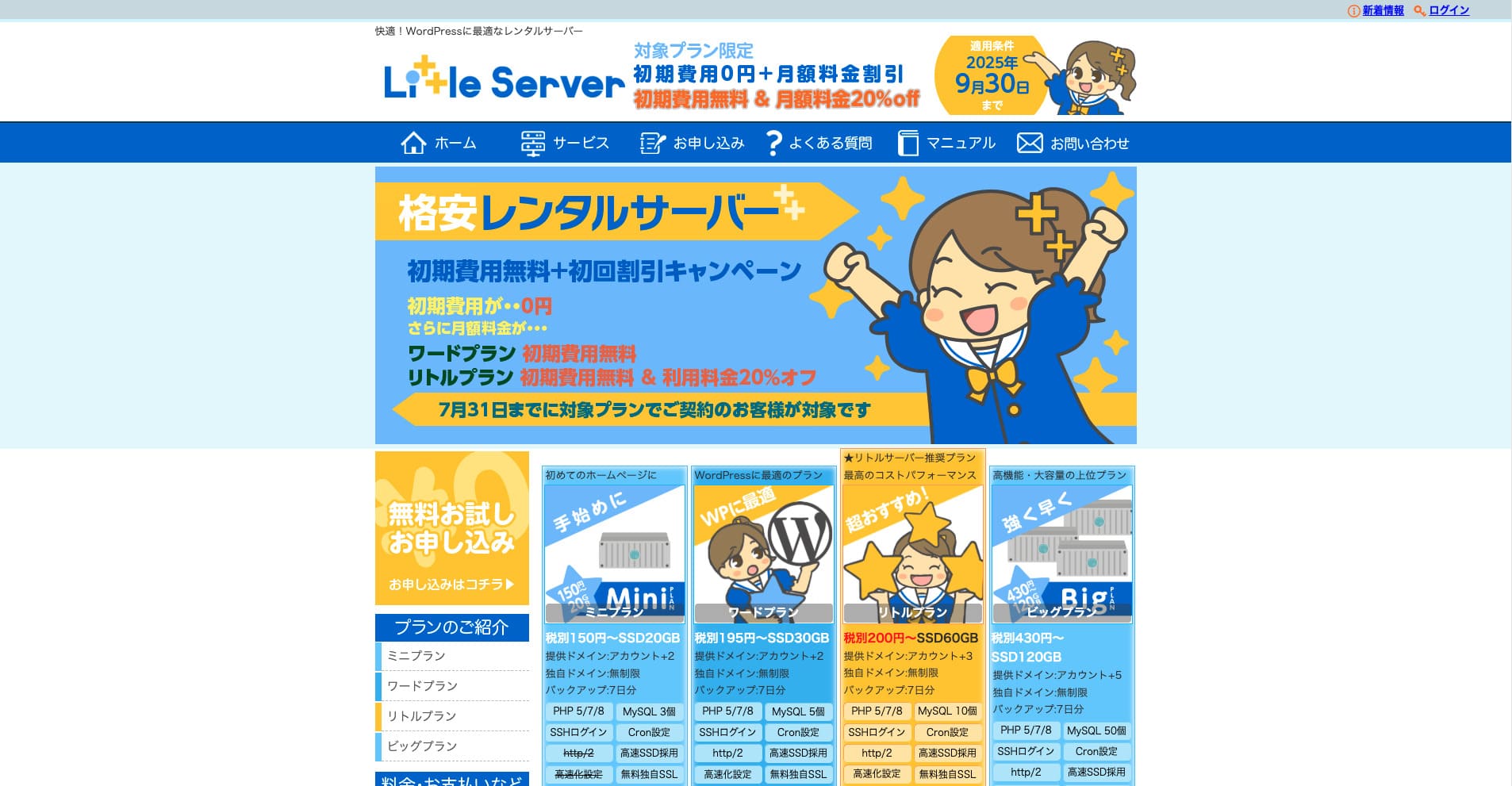
リトルサーバー វាជាម៉ាស៊ីនមេជួលតម្លៃទាប។ សូម្បីតែក្នុងចំណោមសេវាហូស្ទីងបង់ប្រាក់ ដោយមិនរាប់បញ្ចូលម៉ាស៊ីនមេឥតគិតថ្លៃ វាក៏ជាជម្រើសថោកបំផុតមួយសម្រាប់បុគ្គល។ ទោះយ៉ាងណា វាប្រើ SSD NVMe ដើម្បីបង្កើនល្បឿន។
ថ្លៃដំឡើងឥតគិតថ្លៃរហូតដល់ថ្ងៃទី 30 ខែកញ្ញា 2025, បញ្ចុះតម្លៃ 20% លើថ្លៃម៉ាស៊ីនមេ Little Plan និងសាកល្បងឥតគិតថ្លៃ 20 ថ្ងៃ
リトルサーバー វាជាសេវាហូស្ទីងតម្លៃទាប។ ទោះបីមានចំណុចខ្សោយខ្លះ ក៏កញ្ចប់ Mini ដែលថោកបំផុតមានមុខងារដែលត្រូវការសម្រាប់បើកគេហទំព័រ WordPress ដែរ។ សូមសាកល្បងមើល។
ការប្រៀបធៀបពេញលេញនៃសេវាហូស្ទីង WordPress 32៖ ជម្រើសល្អបំផុតសម្រាប់បុគ្គល ក្រុមហ៊ុន និងការប្រើប្រាស់អន្តរជាតិ

បើអ្នកស្វែងរក «WordPress recommendation» ព្រោះចង់ចាប់ផ្តើម WordPress អ្នកនឹងឃើញអត្ថបទគ្រប់ប្រភេទ ពីហូស្ទីងផ្ទាល់ខ្លួន និងសម្រាប់ក្រុមហ៊ុន ទៅដល់ម៉ាស៊ីនមេបរទេស និងកញ្ចប់ថោកៗ។ និយាយត្រង់ៗ មិនមែនចុងក្រោយអ្នកក៏គិតថា៖
- ខ្ញុំគួរជឿទុកចិត្តលើគេហទំព័រណា?
- ខ្ញុំគ្រាន់តែចង់ជ្រើសរើសម៉ាស៊ីនមេដោយវិធីសាមញ្ញ និងងាយយល់។
- បង្ហាញខ្ញុំវិធីចាប់ផ្តើម WordPress ភ្លាមៗ។
ហេតុនេះហើយ អត្ថបទនេះណែនាំ ការណែនាំដែលបានជ្រើសរើសយ៉ាងប្រុងប្រយ័ត្នពីសេវាហូស្ទីង 32 សម្រាប់បុគ្គល ក្រុមហ៊ុន ការប្រើប្រាស់ក្នុងស្រុក និងអន្តរជាតិ. វាត្រូវបានពន្យល់ដោយអ្នកដឹកនាំ SEO នៃក្រុមហ៊ុនអភិវឌ្ឍកម្មវិធីដែលប្រើហូស្ទីងជារៀងរាល់ថ្ងៃ។