ការតំឡើងដំបូងឥតគិតថ្លៃ ប្រើម៉ាស៊ីនមេឥតគិតថ្លៃរហូតដល់ 9 ខែ និងការធានាសងប្រាក់វិញ 30 ថ្ងៃ។
PR
Servers
Core Server レビュー [2025年最新版]: 料金・速度・メリット・デメリットを徹底解説
បានផ្សាយ៖ 2025.04.18
បានធ្វើបច្ចុប្បន្នភាព៖ 2025.04.18
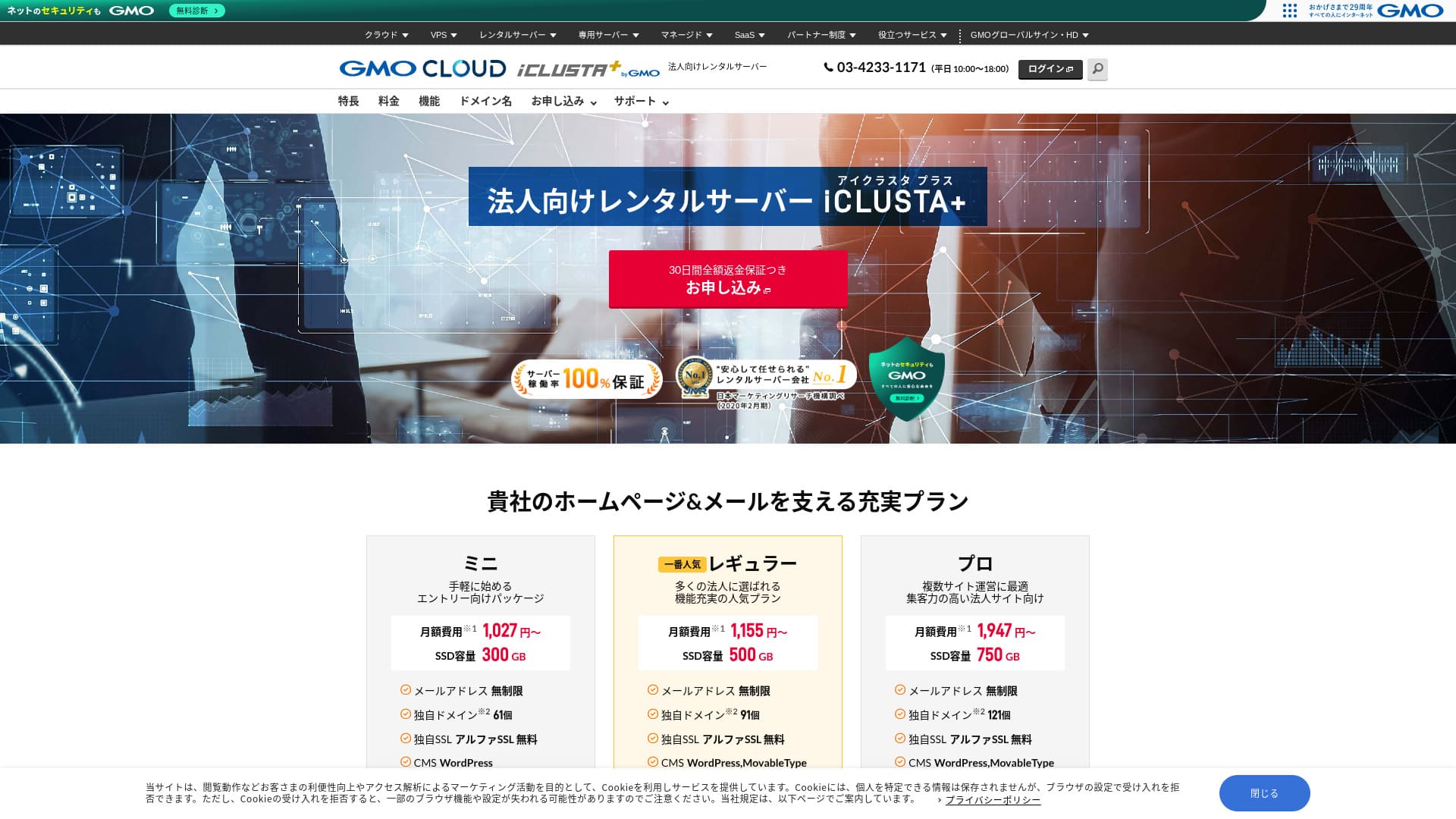
ម៉ាស៊ីនមេអាជីវកម្មដែលមានតម្លៃសមរម្យ និងអាចពឹងផ្អែកបានដោយទំនុកចិត្ត។
GMO GlobalSign Holdings K.K. ដំណើរការ iCLUSTA+ byGMO មានសមត្ថភាព និងលក្ខណៈពិសេសជាច្រើន ដែលមានប្រយោជន៍ជាពិសេសសម្រាប់អាជីវកម្ម។ បុគ្គលក៏អាចប្រើបានដែរ។ ទោះជាយ៉ាងណា សេវាកម្មដែលមានតុល្យភាព និងគ្របដណ្តប់តម្រូវការជាក់ស្តែងដែលអាជីវកម្មជាញឹកញាប់ត្រូវការបានល្អ ធ្វើឱ្យវាជាជម្រើសដ៏ល្អនៅពេលក្រុមហ៊ុនកំពុងជ្រើសរើសម៉ាស៊ីនមេ។ ដោយសារវាមានតម្លៃប្រើប្រាស់ល្អ សូម្បីតែអាជីវកម្មតូចៗក៏អាចយកមកប្រើបានយ៉ាងងាយស្រួល។
ទោះជាយ៉ាងណា វាក៏មិនខ្វះចំណុចខ្សោយដែរ ហើយប្រសិនបើអ្នកកំពុងស្វែងរកម៉ាស៊ីនមេដែលមានមុខងារខ្លាំង និងសមត្ថភាពខ្ពស់បំផុត ក៏នៅមានកន្លែងសម្រាប់ពិចារណាជម្រើសផ្សេងទៀតផងដែរ។ ក្នុងអត្ថបទនេះ ខ្ញុំពន្យល់អំពីកេរ្តិ៍ឈ្មោះ និងលក្ខណៈពិសេសរបស់ iCLUSTA+ byGMO ដោយស្មោះត្រង់ ហើយខ្ញុំក៏ណែនាំអ្នកអំពីវិធីចាប់ផ្តើម WordPress យ៉ាងច្បាស់ និងងាយតាមបានផងដែរ។
ការប្រៀបធៀបពេញលេញនៃម៉ាស៊ីនមេជួល WordPress 32 ប្រភេទ៖ សំណើសម្រាប់ការប្រើប្រាស់ផ្ទាល់ខ្លួន អាជីវកម្ម និងក្រៅប្រទេស

បើអ្នកគិតថា “ខ្ញុំចង់ចាប់ផ្តើម WordPress” ហើយស្វែងរក “recommended WordPress hosting” អ្នកនឹងឃើញអត្ថបទជាច្រើនយ៉ាងធំទូលាយ ដែលគ្របដណ្តប់ពីម៉ាស៊ីនមេសម្រាប់ប្រើផ្ទាល់ខ្លួន និងសម្រាប់អាជីវកម្ម ឬក្រុមហ៊ុនតូចៗ រហូតដល់ hosting ក្រៅប្រទេស និងម៉ាស៊ីនមេតម្លៃទាប។ និយាយត្រង់ទៅ,
- ពិបាកដឹងថាគេហទំព័រណាអាចទុកចិត្តបាន។
- ខ្ញុំចង់ជ្រើសរើសម៉ាស៊ីនមេដោយវិធីងាយយល់ និងសាមញ្ញ!
- ខ្ញុំចង់ដឹងថាតើអាចចាប់ផ្តើម WordPress បានយ៉ាងឆាប់រហ័សដូចម្តេច។
តើនេះមិនមែនជាអារម្មណ៍របស់អ្នកទេឬ? ដូច្នេះហើយ អត្ថបទនេះបានជ្រើសរើសយ៉ាងប្រុងប្រយ័ត្ន និងណែនាំជម្រើសសមរម្យពីក្រុមហ៊ុនម៉ាស៊ីនមេជួល 32 ក្រុមហ៊ុនសម្រាប់ ការប្រើប្រាស់ផ្ទាល់ខ្លួន ការប្រើប្រាស់អាជីវកម្ម ការប្រើប្រាស់ក្នុងស្រុក និងការប្រើប្រាស់ក្រៅប្រទេស. ការពន្យល់នេះត្រូវបានសរសេរដោយអ្នកជំនាញ SEO របស់ក្រុមហ៊ុនអភិវឌ្ឍន៍ app ដែលប្រើម៉ាស៊ីនមេជួលរៀងរាល់ថ្ងៃ។
ការវាយតម្លៃ iCLUSTA+៖ ម៉ាស៊ីនមេអាជីវកម្មតម្លៃសមរម្យ ចាប់ផ្តើមប្រហែល ¥1,000 ក្នុងមួយខែ
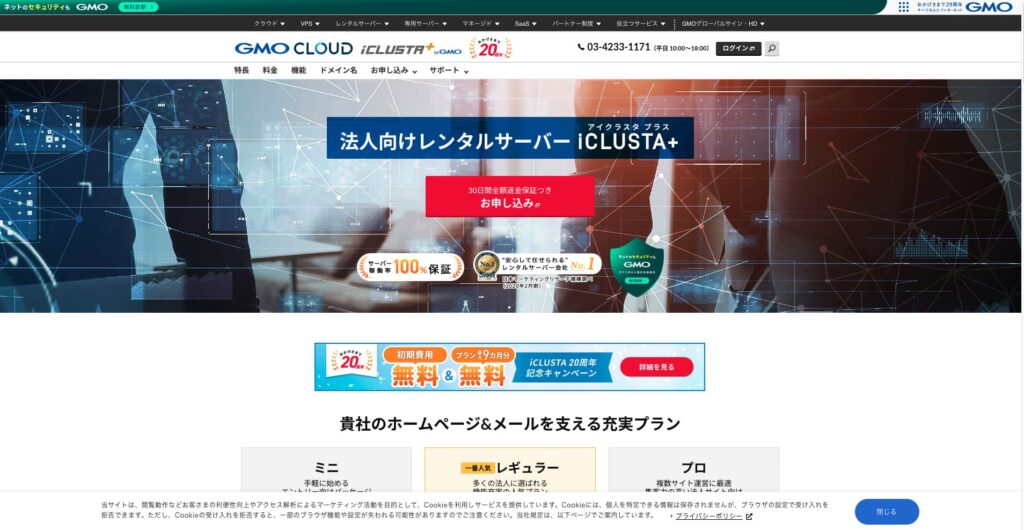
“iCLUSTA+ byGMO” គឺជាម៉ាស៊ីនមេដែលគាំទ្រដោយបទពិសោធន៍ 25 ឆ្នាំពី GMO GlobalSign Holdings K.K. វាមានតម្លៃប្រើប្រាស់សមរម្យ។ ទោះយ៉ាងណា វាមានស្ថេរភាពគ្រប់គ្រាន់ដើម្បីផ្តល់ការធានា uptime 100% ដូច្នេះវាជាជម្រើសដែលគួរណែនាំសម្រាប់អាជីវកម្មតូច និងមធ្យម និងក្រុមហ៊ុនដែលចង់រក្សាថ្លៃចំណាយឱ្យទាប។

| ប្រភេទម៉ាស៊ីនមេ | shared server |
| ពេលវេលាផ្ទុក (TTFB) | មិនបានវាស់ |
| ផែនការណែនាំ និងរយៈពេលកិច្ចសន្យា | Mini 12 ខែ |
| រយៈពេលសាកល្បង និងការធានាសងប្រាក់វិញ | ធានាសងប្រាក់វិញ 30 ថ្ងៃ |
| ថ្លៃប្រចាំខែ (កិច្ចសន្យា 12 ខែ) | 1,027 yen |
| ថ្លៃតំឡើងដំបូង | 5,500 yen |
| ដូមែនឥតគិតថ្លៃ | គ្មាន |
| ការគាំទ្រ | ម៉ោងធ្វើការគឺពី 10:00 ព្រឹក ដល់ 6:00 ល្ងាច នៅថ្ងៃធ្វើការ។ ការគាំទ្រតាមអ៊ីមែលមាន 24 ម៉ោងក្នុងមួយថ្ងៃ 365 ថ្ងៃក្នុងមួយឆ្នាំ។ |
| ម៉ោងដំណើរការ | ធានា 100% |
| សមត្ថភាពម៉ាស៊ីនមេ | វេប 180GB / អ៊ីមែល 120GB |
| ចំនួនមូលដ្ឋានទិន្នន័យ | គ្មានកំណត់ |
| វិធានការសុវត្ថិភាព | Intrusion Prevention System (IPS) / មុខងារកំហិតការចូលប្រើ web ពីក្រៅប្រទេស / GMO Cyberattack NetdeDiagnosis |
| SSL | ប័ណ្ណ SSL ឯកជន AlphaSSL / GlobalSign One-Click SSL / GlobalSign Corporate Authentication SSL / GlobalSign EV SSL |
| បម្រុងទុក/ស្តារ | បម្រុងទុកពីចម្ងាយទៅទីតាំងឆ្ងាយ រហូតដល់ 7 ជំនាន់ (¥770 ក្នុងមួយខែ*) / ស្តារឥតគិតថ្លៃ |
| ចំនួនគណនីអ៊ីមែល | គ្មានកំណត់ |
| វិធានការសុវត្ថិភាពអ៊ីមែល | POP over SSL / SMTP over SSL / SMTPAuth / STARTTLS / តម្រងអ៊ីមែល / តម្រង spam / សេវាដកមេរោគអ៊ីមែល / ការកំណត់ DKIM |
| សេវាផ្លាស់ទីម៉ាស៊ីនមេ/គេហទំព័រ | ផ្លាស់ទីពេញលេញ ¥33,000 |
| WordPress ដំឡើងជាមុន | គ្មាន |
| CDN | គ្មាន |
លក្ខណៈពិសេសសំខាន់ៗ 5 ប្រការរបស់ iCLUSTA+

ធានា uptime 100%
iCLUSTA+ byGMO មានស្ថេរភាពជាចំណុចខ្លាំងធំបំផុតរបស់វា។ SLA ធានាអត្រា uptime 100%។ អ្នកប្រាកដជាចង់ដឹងអំពីប្រវត្តិការងាររបស់វា។ វាត្រូវបានផ្សាយនៅលើ ទំព័រនេះ.
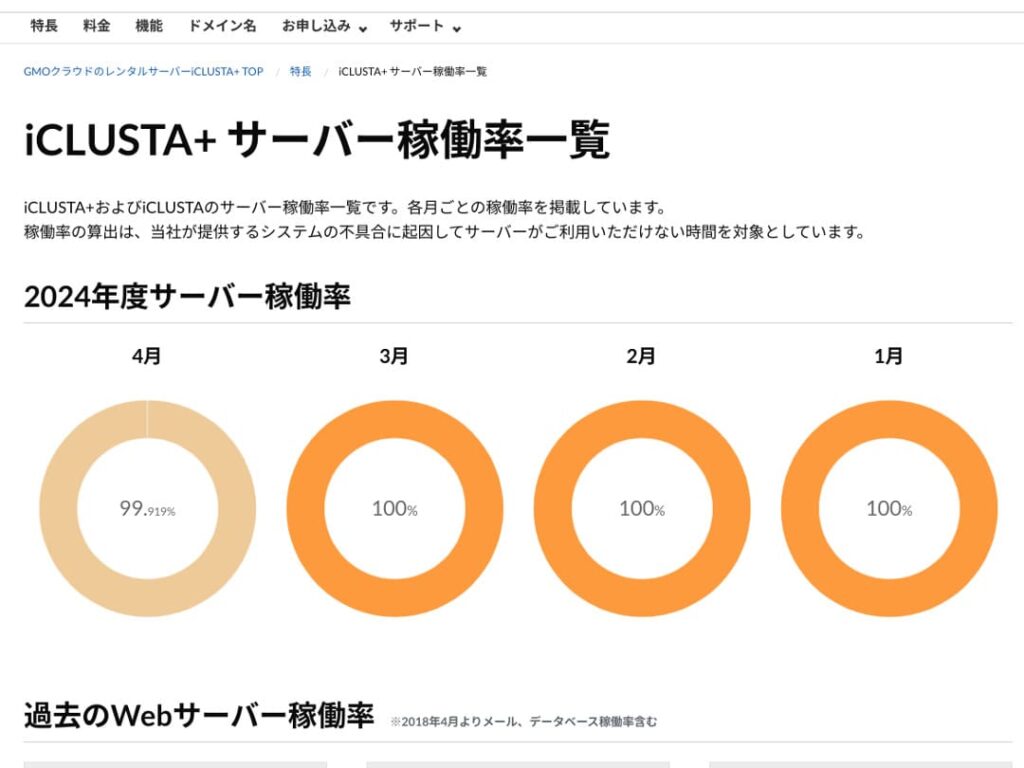
អ្នកប្រហែលជាគិតថា “99.919% ក្នុងខែមេសា” ប៉ុន្តែដោយស្មោះត្រង់ វាជាម៉ាស៊ីនមេដែលបង្ហាញសមត្ថភាពរបស់ខ្លួនយ៉ាងត្រង់ទៅត្រង់មក ដូច្នេះវាហាក់ដូចជាគួរឱ្យទុកចិត្ត។ ជាក់ស្ដែង ក្នុងខែមេសា 2024 មាន downtime ប្រហែល 35 នាទីក្នុង 30 ថ្ងៃ។ ទោះបីមាន downtime ក៏ដោយ វាតិចណាស់។
លើសពីនេះ ដោយសារ SLA ធានា uptime 100% នៅខែមេសា 2024 ក៏មានការសងប្រាក់វិញ 10% នៃថ្លៃប្រើប្រាស់តាមលក្ខខណ្ឌផងដែរ។ ការសងប្រាក់តូចនេះក៏បង្ហាញពីការប្តេជ្ញាចិត្តចំពោះភាពស្មោះត្រង់របស់ក្រុមហ៊ុនផងដែរ។
★ មគ្គុទេសក៍សម្រាប់អ្នកចាប់ផ្តើម៖ ស្វែងយល់អំពី uptime និង SLA របស់ម៉ាស៊ីនមេជួល
ការគាំទ្រតាមទូរស័ព្ទឥតគិតថ្លៃ និងការគាំទ្រតាមអ៊ីមែល/FAX បន្ទាប់ម៉ោង
iCLUSTA+ byGMO ផ្តល់ការគាំទ្រតាមទូរស័ព្ទឥតគិតថ្លៃសម្រាប់គ្រប់ផែនការ។ ការគាំទ្រនេះមានពីម៉ោង 10:00 ព្រឹក ដល់ 6:00 ល្ងាច ច័ន្ទដល់សុក្រ។ នៅក្រៅម៉ោងនេះ រួមទាំងពេលល្ងាច ចុងសប្តាហ៍ និងថ្ងៃឈប់សម្រាក ក៏នៅតែមានការគាំទ្រតាមអ៊ីមែលបច្ចេកទេសជានិច្ច។
ការគាំទ្រតាមអ៊ីមែលបច្ចេកទេសដោះស្រាយសំណួរទាក់ទងនឹងបញ្ហាការប្រើប្រាស់ម៉ាស៊ីនមេនៅក្រៅម៉ោងធ្វើការ។ នេះមានន័យថា ប្រសិនបើអ្នកជួបបញ្ហាបច្ចេកទេសពេលប្រើម៉ាស៊ីនមេ អ្នកនឹងមិននៅសល់គ្មានជំនួយទេ។
មានការបង្កើតតម្លៃសំណើ និងវិក្កយបត្រ
ពីទស្សនៈគណនេយ្យ អាជីវកម្មអាចត្រូវការវិក្កយបត្រ និងតម្លៃសំណើ; iCLUSTA+ byGMO ផ្តល់នូវដំណោះស្រាយមួយ។ អនុញ្ញាតឱ្យអ្នកទទួលបានតម្លៃសំណើតាមរយៈ ទម្រង់សំណើតម្លៃក្នុងទម្រង់សំណើតម្លៃ.
បន្ថែមពីនេះ អាចចេញវិក្កយបត្រ នៅពេលចុះឈ្មោះសម្រាប់កិច្ចសន្យាថ្មីៗ ដូចជា bank transfer និង direct debit។
វិក្កយបត្រទទួលប្រាក់ត្រូវបានរក្សាទុកតាមមូលដ្ឋាននៃការទូទាត់សម្រាប់ការទូទាត់នីមួយៗ ដូចជាការទូទាត់ពី ATM ជាដើម។
មុខងារអ៊ីមែលពេញលេញ
iCLUSTA+ byGMO មានសំណុំលក្ខណៈពិសេសអ៊ីមែលយ៉ាងពេញលេញ។
អ្នកអាចមានអាសយដ្ឋានអ៊ីមែលបានចំនួនមិនកំណត់។ លើសពីនេះ នៅពេលចុះឈ្មោះ អ្នកអាចកំណត់សមត្ថភាព web និងអ៊ីមែលបានដោយសេរី. សមត្ថភាព web គឺសម្រាប់មាតិកាគេហទំព័រដែលពាក់ព័ន្ធ។ ចំពោះសមត្ថភាពអ៊ីមែល ផែនការ Mini អនុញ្ញាតឱ្យអ្នកបែងចែកបានរហូតដល់ 119GB។
ទោះជាយ៉ាងណា ការប្រើ domains ច្រើន និងការបង្កើត mailing list ទាំងពីរនេះមានថ្លៃប្រចាំខែ ¥220។ ប្រសិនបើអ្នកមានគម្រោងប្រើ mailing list សម្រាប់ការផ្ញើអ៊ីមែលជាច្រើនក្នុងអង្គភាព សូមគិតគូរពីថ្លៃបន្ថែមនេះ។
SSL AlphaSSL ឥតគិតថ្លៃ
iCLUSTA+ byGMOផ្តល់ការប្រើប្រាស់ AlphaSSL ឥតគិតថ្លៃ។ បើនិយាយពី Let’s Encrypt SSL ឥតគិតថ្លៃ វាជាឈ្មោះដែលគេដឹងច្បាស់។ AlphaSSL គឺជាប័ណ្ណ SSL ដែលមានភាពទុកចិត្តបានខ្ពស់ជាង ដែលធម្មតាមានតម្លៃ 6,600 yen ក្នុងមួយខែ។
★ SSL និង TLS៖ មេកានិ즘អ៊ិនគ្រីបសម្រាប់ការពារព័ត៌មាន និងអត្ថប្រយោជន៍របស់វា
ចំណុចខ្សោយរបស់ iCLUSTA+ បានពន្យល់ដោយស្មោះត្រង់

iCLUSTA+ byGMO គឺជាម៉ាស៊ីនមេល្អសម្រាប់អាជីវកម្ម ប៉ុន្តែវាក៏មានចំណុចខ្សោយខ្លះផងដែរ។
ថ្លៃបន្ថែម 10% លើថ្លៃមូលដ្ឋាននឹងត្រូវគិត។
iCLUSTA+ byGMO មានថ្លៃបន្ថែមលើថ្លៃមូលដ្ឋាន។ បច្ចុប្បន្នគឺ 10% ប៉ុន្តែវាអាចផ្លាស់ប្តូរនាពេលអនាគត។ ដោយពិចារណាស្ថានភាពសេដ្ឋកិច្ចពិភពលោកបច្ចុប្បន្ន មានការព្រួយបារម្ភយ៉ាងសមហេតុផលអំពីការឡើងថ្លៃអនាគត។
បម្រុងទុក គឺជាជម្រើសមានថ្លៃ
iCLUSTA+ byGMO គិតថ្លៃសម្រាប់ backup។
សម្រាប់ផែនការ mini ថ្លៃប្រចាំខែគឺ 770 yen។ និយាយត្រង់ទៅ វាហាក់ដូចជាថ្លៃ បើប្រៀបធៀបទៅនឹងថ្លៃជួលម៉ាស៊ីនមេមួយទៀត ទោះបីជាមានតែមួយក៏ដោយ។ វាផ្តល់ជូន backup បានដល់ 7 ជំនាន់ ជាមួយនឹងសមត្ថភាពផ្ទុកមិនកំណត់ ដែលគួរឱ្យចាប់អារម្មណ៍ខ្លាំងពីទិដ្ឋភាពបច្ចេកទេស។
ទោះជាយ៉ាងណា ប្រសិនបើអ្នកជ្រើសរើស WordPress សម្រាប់គេហទំព័ររបស់អ្នក អ្នកអាចដំឡើង plugin របស់ WordPress សម្រាប់ backup និង restore ដោយមិនចំណាយអ្វីឡើយ។
★ ការស្តារទិន្នន័យ៖ Plugin WordPress Top 5
ប្រៀបធៀប iCLUSTA+ byGMO ជាមួយម៉ាស៊ីនមេប្រកួតប្រជែងពីរ
KAGOYA JAPAN
KAGOYA JAPAN ក៏ iCLUSTA+ byGMO ដូចជា , ដោយផ្តល់ម៉ាស៊ីនមេដែលត្រូវបានប្រើយ៉ាងទូលំទូលាយ មានស្ថេរភាព និងគាំទ្រដោយអាជីវកម្ម។
ផែនការ WP Server Grade 1 របស់ KAGOYA JAPAN អាចប្រើបានដោយថ្លៃប្រចាំខែ 440 yen។ វាមានមុខងារ backup ដែលធ្វើឱ្យការចាប់ផ្តើមមានតម្លៃសមរម្យជាងថ្លៃម៉ាស៊ីនមេ iCLUSTA+.
ទោះជាយ៉ាងណា ផែនការ Lite 1 Core/4GB មានកំណត់ bandwidth 100Mbps ដែលធ្វើឱ្យមានភាពមិនប្រាកដប្រជាខ្លះអំពីល្បឿនម៉ាស៊ីនមេ។ វាក៏ប្រើ Let’s Encrypt ដែលជា SSL ប្តូរតាមបំណងឥតគិតថ្លៃផងដែរ។ វាជាការធូរស្បើយដែល iCLUSTA+ ផ្តល់ AlphaSSL.
វាជាជម្រើសរវាងក្រុមហ៊ុនពីរ ដែលត្រូវពិចារណាដោយប្រុងប្រយ័ត្នអំពីតម្លៃ និងលក្ខណៈពិសេស។

កេរ្តិ៍ឈ្មោះ KAGOYA JAPAN! អាជីវកម្ម 61,000 កំពុងប្រើវា ការពិនិត្យតម្លៃសមរម្យរបស់ម៉ាស៊ីនមេ WordPress ឯកទេស
កេរ្តិ៍ឈ្មោះ KAGOYA JAPAN! អាជីវកម្ម 61,000 កំពុងប្រើវា ការពិនិត្យតម្លៃសមរម្យរបស់ម៉ាស៊ីនមេ WordPress ឯកទេស
serverfield.org
XServer Business
អ្នកផ្គត់ផ្គង់ម៉ាស៊ីនមេក្នុងស្រុកធំមួយ, XServerビジネス ត្រូវបានផ្តល់ដោយ iCLUSTA+ byGMO បើប្រៀបធៀបនឹង iCLUSTA+ វាមានតម្លៃខ្ពស់ជាង។ ថ្លៃដំបូងគឺ ¥16,500។ ជាមួយកិច្ចសន្យា 12 ខែ ថ្លៃប្រចាំខែគឺ ¥4,180 ដែលជិតបួនដងនៃថ្លៃ iCLUSTA+។
វាអួតអាងពីការធានា uptime 99.99% និងភ្ជាប់ទៅខ្សែ 10Gbps ល្បឿនលឿន។ វាផ្តល់នូវសpecs ដែលត្រូវការសម្រាប់បង្ហាញគេហទំព័រ និងអ៊ីមែលបានរលូន ហើយក៏រួមបញ្ចូលមុខងារ backup ស្វ័យប្រវត្តិ 14 ថ្ងៃផងដែរ។ iCLUSTA+ byGMO មិនទាមទារឱ្យអ្នកបង់ថ្លៃបន្ថែមដូចជា .
ទោះជាយ៉ាងណា, iCLUSTA+ byGMO មិនដូចជា ដែលអ្នកអាចប្រើ SSL ឯកជនឥតគិតថ្លៃបាន។ ប្រសិនបើអ្នកជ្រើសរើស cloud SSL ដែលមានថ្លៃ វានឹងចំណាយ 880 yen ក្នុងមួយខែ។ SSL បានក្លាយជាវិធានការសុវត្ថិភាពស្តង់ដារសម្រាប់គេហទំព័រក្នុងរយៈពេលប៉ុន្មានឆ្នាំចុងក្រោយនេះ ដូច្នេះវាមានតម្លៃខ្ពស់។ ដូច្នេះហើយ Alpha SSL ឥតគិតថ្លៃដែលផ្តល់ជូននៅក្នុង iCLUSTA+ byGMO គឺជាគុណប្រយោជន៍ដ៏សំខាន់។
បើអ្នកចង់កាត់បន្ថយថ្លៃចំណាយ អ្នកអាចចាប់ផ្តើមពិចារណា iCLUSTA+ បានដោយប្រាកដ។

កេរ្តិ៍ឈ្មោះ និងការវាយតម្លៃ XServer Business! ពិនិត្យយ៉ាងលម្អិតអំពីល្បឿន តម្លៃ និងលក្ខណៈពិសេសថ្មីបំផុត
កេរ្តិ៍ឈ្មោះ និងការវាយតម្លៃ XServer Business! ពិនិត្យយ៉ាងលម្អិតអំពីល្បឿន តម្លៃ និងលក្ខណៈពិសេសថ្មីបំផុត
serverfield.org
7 ជំហានដើម្បីចាប់ផ្តើមគេហទំព័រ WordPress របស់អ្នកជាមួយ iCLUSTA+ ឥឡូវនេះ
ចាប់ផ្តើមគេហទំព័ររបស់អ្នកជាមួយ iCLUSTA+!
- ជំហាន 1ចូលទៅកាន់គេហទំព័រផ្លូវការ iCLUSTA+ byGMO Rental Server
ចុច “Sign Up with Full Money-Back Guarantee”
- STEP.2ការដាក់ពាក្យស្នើសុំម៉ាស៊ីនមេ
ជ្រើសរើសផែនការ។ សូមណែនាំ iCLUSTA+ Mini។ បើចាំបាច់ អ្នកអាចអាប់ក្រេដទៅផែនការខ្ពស់ជាងដែលមានសមត្ថភាពច្រើនជាងនេះពេលក្រោយបាន។ ចាប់ផ្តើមពីផែនការ mini ដែលថោកបំផុតសិន។
រយៈពេលកិច្ចសន្យា 24 ខែមានអត្ថប្រយោជន៍ ប៉ុន្តែអ្នកក៏អាចចាប់ផ្តើមដោយបង់មួយខែបានដែរ។
អ្នកអាចទុកសមត្ថភាពឌីសដូចដើមបាន។ គេហទំព័រធម្មតាមិនប្រើទំហំឌីសច្រើនទេ។ ប្រសិនបើអ្នកមានគម្រោងប្រើអ៊ីមែល វាល្អជាងក្នុងការបែងចែកសមត្ថភាពអ៊ីមែលឱ្យបានច្រើនបំផុត ជំនួសការកាត់បន្ថយវា។
ជ្រើស MySQL ជាសេវាកម្មជម្រើស។ MySQL ដែលជាមូលដ្ឋានទិន្នន័យសម្រាប់ WordPress គឺចាំបាច់សម្រាប់ចាប់ផ្តើមប្រើ WordPress។
★ តើ Database គឺអ្វី? ជាសមាសធាតុសំខាន់សម្រាប់ WordPress ក្នុងការគ្រប់គ្រង និងប្រតិបត្តិការ
ចុច “Next”。
ជ្រើសឈ្មោះដូមែន។ ចូរជ្រើស “Register a new domain name”។ បញ្ចូលខ្សែអក្សរឈ្មោះដូមែនដែលចង់បាន ហើយស្វែងរកវា។
★ តើ Domain គឺអ្វី? តួនាទីរបស់វាជាអាសយដ្ឋាន web និងរបៀបទទួលបានវា
អ្នកអាចជ្រើស root domain ដូចជា “.com” និង “.co.jp”។ តម្លៃនៃការចុះឈ្មោះ និងបន្តសុពលភាពខុសគ្នាតាម root domain។ ប្រសិនបើអ្នកជាអាជីវកម្ម យើងសូមណែនាំ “.co.jp” ឱ្យបានច្រើនតាមដែលអាចធ្វើទៅបាន។ សម្រាប់បុគ្គល “.com” ឬ “.net” គឺត្រូវបានណែនាំ។ Domain ទាំងនេះគឺស្គាល់ទូលំទូលាយ ដូច្នេះមើលទៅមិនសង្ស័យ ហើយងាយស្រួលឱ្យមនុស្សចូលមើល។
ធីកដូមែនដែលចង់បាន ហើយចុច “Proceed to Apply”。
ចុច “Next”។ បញ្ចូលព័ត៌មានអតិថិជនរបស់អ្នក។ ជ្រើស “Continue” សម្រាប់ “First-time Customers”。
បញ្ចូលព័ត៌មានដូចជា ឈ្មោះក្រុមហ៊ុន ឈ្មោះ និងអាសយដ្ឋាន។ ក៏បញ្ចូលព័ត៌មានការទូទាត់ផងដែរ។ សម្រាប់ការបង្កើតគេហទំព័រយ៉ាងឆាប់រហ័ស សូមណែនាំការបង់ប្រាក់តាមកាតឥណទាន។
អាន និងយល់ព្រមនឹងគោលការណ៍ឯកជនភាព និងបញ្ហាព័ត៌មានផ្ទាល់ខ្លួន។ ប្រសិនបើអ្នកយល់ព្រម សូមចុច “Proceed to Next”。
ពិនិត្យព័ត៌មានពាក្យស្នើសុំ ហើយដាក់ស្នើពាក្យស្នើសុំរបស់អ្នក។
សម្រាប់អ្នកប្រើថ្មី សូមកំណត់អាសយដ្ឋានអ៊ីមែល និងពាក្យសម្ងាត់របស់អ្នក។ យល់ព្រមនឹងលក្ខខណ្ឌសេវាកម្ម និងគោលការណ៍ឯកជនភាព ហើយចុច “Next”。
- ជំហាន 3ការបង្កើតមូលដ្ឋានទិន្នន័យ និងការដំឡើង WordPress
ពីមូលដ្ឋានទិន្នន័យ PlanManager សូមចុច “Add Instance”។ បន្ទាប់មក កំណត់ព័ត៌មានដូចខាងក្រោម៖
- ការកំណត់ Instance: កំណែ – ទុកដូចដើម
- ការកំណត់ Instance: ពាក្យសម្ងាត់ – បង្កើតស្វ័យប្រវត្តិ
- ការកំណត់ Instance: មតិយោបល់ – ទុកទំនេរ
- អ្នកប្រើគ្រប់គ្រង: ទុកដូចដើម
- មូលដ្ឋានទិន្នន័យថ្មី: ឈ្មោះ Database – ទុកដូចដើម
ចុច “Save” ហើយអ្នកនឹងឃើញ “Instance created” បង្ហាញឡើង។
បន្ទាប់មកបន្តការដំឡើង WordPress។ ក្នុង PlanManager ចុច “Applications” បន្ទាប់មក “App Installer”。
ជ្រើស WordPress ហើយចុច “Proceed to Installation Settings”។ កំណត់តាមដូចខាងក្រោម៖
- ថតដំឡើង: ទីណាក៏បាន
- MySQL Database: ជ្រើស instance និង database ដែលអ្នកបានបង្កើតមុននេះ។ table prefix អាចទុកដូចដើមបាន។
- កំណែ PHP: ទុកដូចដើម
- លក្ខខណ្ឌសេវាកម្ម: ប្រសិនបើអ្នកយល់ព្រម សូមធីក “Accept”。
បន្ទាប់ពីបញ្ចូលព័ត៌មានទាំងអស់ហើយ ចុច “Start Installation”。
ពេលដំឡើងរួចរាល់ សូមបន្តទៅការកំណត់ដំបូង។ ចុច “Proceed to Initial Settings”។ កំណត់ដូចខាងក្រោម៖
- ចំណងជើងគេហទំព័រ៖
- ឈ្មោះអ្នកប្រើ៖ អ្វីក៏បានដែលអ្នកចូលចិត្ត ប៉ុន្តែត្រូវចាំថា ការផ្លាស់ប្តូរវានាពេលក្រោយអាចចំណាយពេលយូរ។
- ពាក្យសម្ងាត់៖ ធ្វើឱ្យវាស្មុគស្មាញបំផុតតាមដែលអាចធ្វើបាន – អ្នកអាចផ្លាស់ប្តូរវានាពេលក្រោយបានយ៉ាងងាយ។
- អាសយដ្ឋានអ៊ីមែល៖ អ៊ីមែលធម្មតារបស់អ្នក។ សម្រាប់អាជីវកម្ម យើងណែនាំឱ្យប្រើអាសយដ្ឋានអ៊ីមែលក្រុមហ៊ុនសម្រាប់ការគ្រប់គ្រងគេហទំព័រ។
- បង្ហាញក្នុងម៉ាស៊ីនស្វែងរក៖ គូសប្រអប់នេះ ប្រសិនបើអ្នកចង់ធ្វើឱ្យគេហទំព័ររបស់អ្នកអាចមើលឃើញក្នុងម៉ាស៊ីនស្វែងរក។
បន្ទាប់ពីបញ្ចូលព័ត៌មានទាំងអស់ហើយ ចុច “Install WordPress”。
ចងចាំថា អ្នកនឹងប្រើអាសយដ្ឋានអ៊ីមែល និងពាក្យសម្ងាត់របស់អ្នកដើម្បីចូល WordPress។ សូមកត់ទុកវាឱ្យបានល្អ។ បន្ទាប់ពីពិនិត្យព័ត៌មានចុះឈ្មោះរួច ចុច “Create”。
- ជំហាន 4ការកំណត់មូលដ្ឋាន WordPress
ចុច “Move to List”។ អ្នកនឹងឃើញបញ្ជីការដំឡើង WordPress។ ចុចតំណ “Login” សម្រាប់ដូមែនដែលអ្នកបានដំឡើង WordPress ថ្មីៗនេះ។
នៅលើអេក្រង់ចូល WordPress ដែលបង្ហាញឡើង សូមបញ្ចូលឈ្មោះអ្នកប្រើ/ពាក្យសម្ងាត់ដែលអ្នកបានកំណត់ក្នុងពេលដំឡើង ហើយចុច “Login”。
ពេលអ្នកចូល WordPress បានហើយ សូមកំណត់ permalinks របស់អ្នក។ ពីផ្នែក “Settings” នៅក្នុងបន្ទះគ្រប់គ្រង WordPress សូមទៅ “Permalink Settings”。ជ្រើស “Post name”។ បន្ទាប់មកចុច “Save Changes”。
ការប្រើ “Post name” អនុញ្ញាតឱ្យអ្នកបញ្ចូលខ្សែអក្សរណាមួយដែលអ្នកចង់បានក្នុង URL ពេលអ្នកផ្សាយអត្ថបទ។ គេណែនាំឱ្យប្រើខ្សែអក្សរខ្លីដែលបង្ហាញពីខ្លឹមសារអត្ថបទ ព្រោះវាធ្វើឱ្យអ្នកអានស្វែងរកទំព័របានងាយ នៅពេលពួកគេចូលមើលគេហទំព័ររបស់អ្នក។ URL វែងពេកអាចធ្វើឱ្យអ្នកទស្សនាមានអារម្មណ៍មិនសូវស្រួល។
- ជំហាន 5ការដំឡើង Plugin
ត្រឡប់ទៅបន្ទះគ្រប់គ្រង WordPress ហើយបន្តទៅ “Plugins” > “Add New” ដើម្បីដំឡើង plugin ចាំបាច់។
ពេលអ្នករកឃើញ plugin ដែលចង់ដំឡើងតាមការស្វែងរក សូមចុច “Install Now” ហើយបន្ទាប់មក “Activate”。បន្ទាប់ពីនេះ សូមអនុវត្តតាមការណែនាំសម្រាប់ plugin នីមួយៗ។
ការដំឡើង plugin សុវត្ថិភាព និង backup គឺចាំបាច់ណាស់។
- Plugin WordPress Top 5 សម្រាប់បង្កើនសុវត្ថិភាព និងរបៀបជ្រើសរើសពួកវា
- Plugin WordPress Backup Top 5 សម្រាប់ទាញយកទិន្នន័យរបស់អ្នក
ឥឡូវនេះអ្នកបានដំឡើង plugin រួចហើយ អ្នកបានត្រៀមខ្លួនពេញលេញសម្រាប់គេហទំព័រ WordPress របស់អ្នក!
សង្ខេប
“iCLUSTA+ byGMO” គឺជាម៉ាស៊ីនមេដែលគាំទ្រដោយបទពិសោធន៍ 25 ឆ្នាំពី GMO GlobalSign Holdings K.K. វាមានតម្លៃប្រើប្រាស់សមរម្យ។ ទោះយ៉ាងណា វាមានស្ថេរភាពគ្រប់គ្រាន់ដើម្បីផ្តល់ការធានា uptime 100% ដូច្នេះវាជាជម្រើសដែលគួរណែនាំសម្រាប់អាជីវកម្មតូច និងមធ្យម និងក្រុមហ៊ុនដែលចង់រក្សាថ្លៃចំណាយឱ្យទាប។
ការតំឡើងដំបូងឥតគិតថ្លៃ ប្រើម៉ាស៊ីនមេឥតគិតថ្លៃរហូតដល់ 9 ខែ និងការធានាសងប្រាក់វិញ 30 ថ្ងៃ។
iCLUSTA+ byGMO គឺជាម៉ាស៊ីនមេជួលសម្រាប់អាជីវកម្ម។ អ្នកអាចចាប់ផ្តើមដោយថ្លៃប្រចាំខែក្នុងជួរ ¥1,000 ខណៈពេលរក្សាបាន uptime និងស្ថេរភាព 100% ដែលទាក់ទាញខ្លាំងសម្រាប់អាជីវកម្មដែលចង់រក្សាថ្លៃចំណាយឱ្យទាប។ យើងសូមណែនាំយ៉ាងខ្លាំងឱ្យសាកល្បងវា ជាពិសេសសម្រាប់អាជីវកម្មដែលចង់កាត់បន្ថយចំណាយ។
ការប្រៀបធៀបពេញលេញនៃម៉ាស៊ីនមេជួល WordPress 32 ប្រភេទ៖ សំណើសម្រាប់ការប្រើប្រាស់ផ្ទាល់ខ្លួន អាជីវកម្ម និងក្រៅប្រទេស
បើអ្នកគិតថា “ខ្ញុំចង់ចាប់ផ្តើម WordPress” ហើយស្វែងរក “recommended WordPress hosting” អ្នកនឹងឃើញអត្ថបទជាច្រើនយ៉ាងធំទូលាយ ដែលគ្របដណ្តប់ពីម៉ាស៊ីនមេសម្រាប់ប្រើផ្ទាល់ខ្លួន និងសម្រាប់អាជីវកម្ម ឬក្រុមហ៊ុនតូចៗ រហូតដល់ hosting ក្រៅប្រទេស និងម៉ាស៊ីនមេតម្លៃទាប។ និយាយត្រង់ទៅ,
- ពិបាកដឹងថាគេហទំព័រណាអាចទុកចិត្តបាន។
- ខ្ញុំចង់ជ្រើសរើសម៉ាស៊ីនមេដោយវិធីងាយយល់ និងសាមញ្ញ!
- ខ្ញុំចង់ដឹងថាតើអាចចាប់ផ្តើម WordPress បានយ៉ាងឆាប់រហ័សដូចម្តេច។
តើនេះមិនមែនជាអារម្មណ៍របស់អ្នកទេឬ? ដូច្នេះហើយ អត្ថបទនេះបានជ្រើសរើសយ៉ាងប្រុងប្រយ័ត្ន និងណែនាំជម្រើសសមរម្យពីក្រុមហ៊ុនម៉ាស៊ីនមេជួល 32 ក្រុមហ៊ុនសម្រាប់ ការប្រើប្រាស់ផ្ទាល់ខ្លួន ការប្រើប្រាស់អាជីវកម្ម ការប្រើប្រាស់ក្នុងស្រុក និងការប្រើប្រាស់ក្រៅប្រទេស. ការពន្យល់នេះត្រូវបានសរសេរដោយអ្នកជំនាញ SEO របស់ក្រុមហ៊ុនអភិវឌ្ឍន៍ app ដែលប្រើម៉ាស៊ីនមេជួលរៀងរាល់ថ្ងៃ។