ការធានាសងប្រាក់វិញ 30 ថ្ងៃ
PR
Servers
ការវិភាគ Hostinger [ចុងក្រោយ 2025]៖ WordPress បានណែនាំជាផ្លូវការ។ អត្ថប្រយោជន៍ គុណវិបត្តិ និងការប្រៀបធៀបជាមួយគូប្រជែង
បានផ្សាយ៖ 2025.08.26
បានធ្វើបច្ចុប្បន្នភាព៖ 2025.08.26
ពិន្ទុ: 4.0
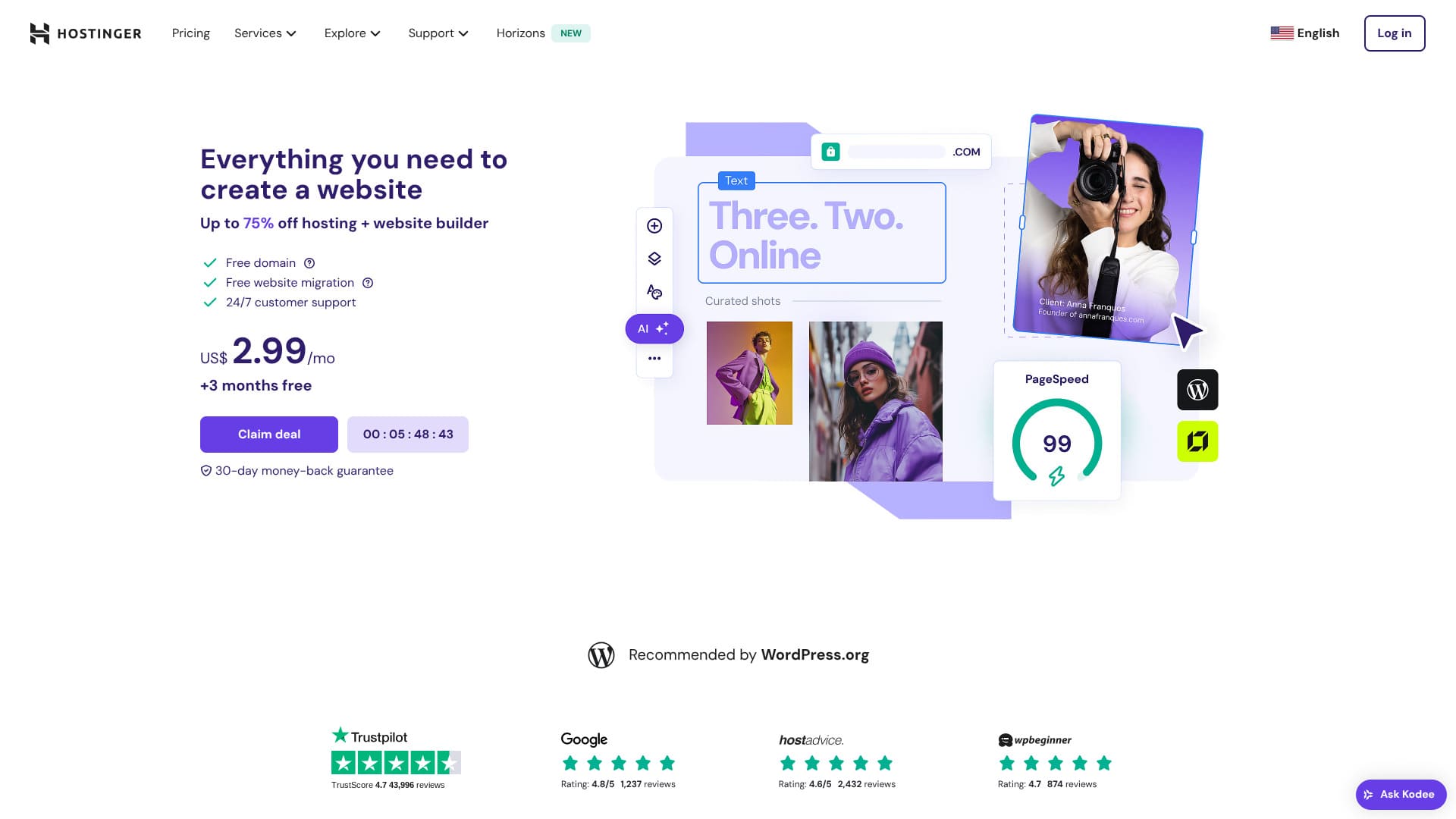
Hostinger គឺជា server ដែល WordPress ណែនាំជាផ្លូវការ ដោយមានការគាំទ្រ 24 ម៉ោងក្នុងមួយថ្ងៃ 365 ថ្ងៃក្នុងមួយឆ្នាំ។ វាក៏មានមុខងារដំឡើងងាយស្រួល ដូច្នេះនរណាៗក៏អាចបើក WordPress site របស់ខ្លួនបាន។
| ប្រភេទម៉ាស៊ីនបម្រើ | ការបង្ហោះរួម |
| ល្បឿន (TTFB) | 31ms |
| ផែនការណែនាំ និងរយៈពេល | Premium Web Hosting 12 ខែ |
| សាកល្បងឥតគិតថ្លៃ / ការធានាសងប្រាក់វិញ | ការធានាសងប្រាក់វិញ 30 ថ្ងៃ |
| តម្លៃប្រចាំខែ (ផែនការ 12 ខែ) | 4.50 USD (438 yen) |
| ថ្លៃរៀបចំបឋម | ឥតគិតថ្លៃ |
| ដែនឥតគិតថ្លៃ | ដែនឥតគិតថ្លៃ 1 សម្រាប់ឆ្នាំដំបូង |
| ការគាំទ្រ | chat 24/7 |
| ពេលដំណើរការ | 99.9% |
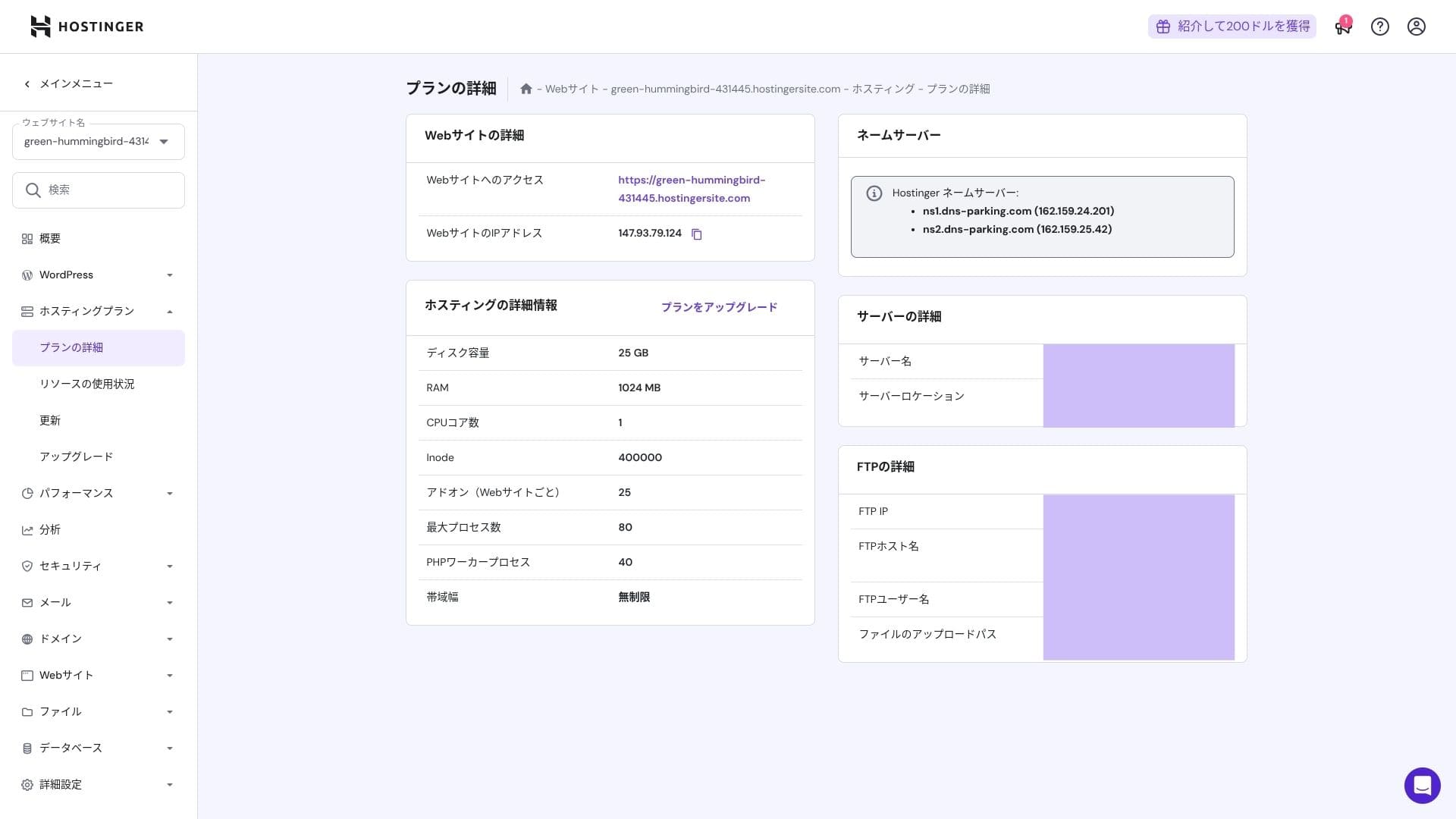
| ទំហំផ្ទុក | 100 GB |
| ចំនួនមូលដ្ឋានទិន្នន័យ | 50 |
| សុវត្ថិភាព | ការការពារ DDoS, ការស្កេនមេរោគ, firewall, name servers ដែលការពារដោយ Cloudflare និង Secure Access Manager |
| SSL | SSL ឥតគិតថ្លៃ |
| ការបម្រុងទុក | ការបម្រុងទុក 7 ថ្ងៃ និង 7 សប្តាហ៍ |
| ចំនួនគណនីអ៊ីមែល | 100 |
| សុវត្ថិភាពអ៊ីមែល | — |
| សេវាកម្មផ្លាស់ទីម៉ាស៊ីនបម្រើ / គេហទំព័រ | គ្មាន |
| WordPress ដំឡើងជាមុន | គ្មាន |
| CDN | ឥតគិតថ្លៃ |
| មជ្ឈមណ្ឌលទិន្នន័យ | បារាំង, លីទុយអានី, ហូឡង់, ចក្រភពអង់គ្លេស, ឥណ្ឌា, ឥណ្ឌូណេស៊ី, សិង្ហបុរី, សហរដ្ឋអាមេរិក និង ប្រេស៊ីល |

Hikaru Ono
ពេលមានប្រូម៉ូសិន Hostinger អនុញ្ញាតឱ្យអ្នកចាប់ផ្តើម WordPress ក្នុងតម្លៃទាបខ្លាំង។ វាក៏រួមបញ្ចូលរបស់សំខាន់ៗដែលអ្នកត្រូវការសម្រាប់ដំណើរការដែលអាចទុកចិត្តបាន ដូចជា uptime និងសុវត្ថិភាព។
control panel ក៏ត្រូវបានរចនាយ៉ាងល្អ និងងាយប្រើខ្លាំង។
- ទិន្នន័យផ្អែកលើការស្រាវជ្រាវទីផ្សារ ត្រឹម 4 វិច្ឆិកា 2025, arranged inលំដាប់ល្បឿន
- តម្លៃប្រចាំខែគឺថ្លៃនៅឆ្នាំដំបូងសម្រាប់ផែនការថោកបំផុតដែលគាំទ្រ WordPress
- ល្បឿនគឺ Time to First Byte ដែលវាស់លើគេហទំព័របង្ហាញក្នុងលក្ខខណ្ឌដូចគ្នា
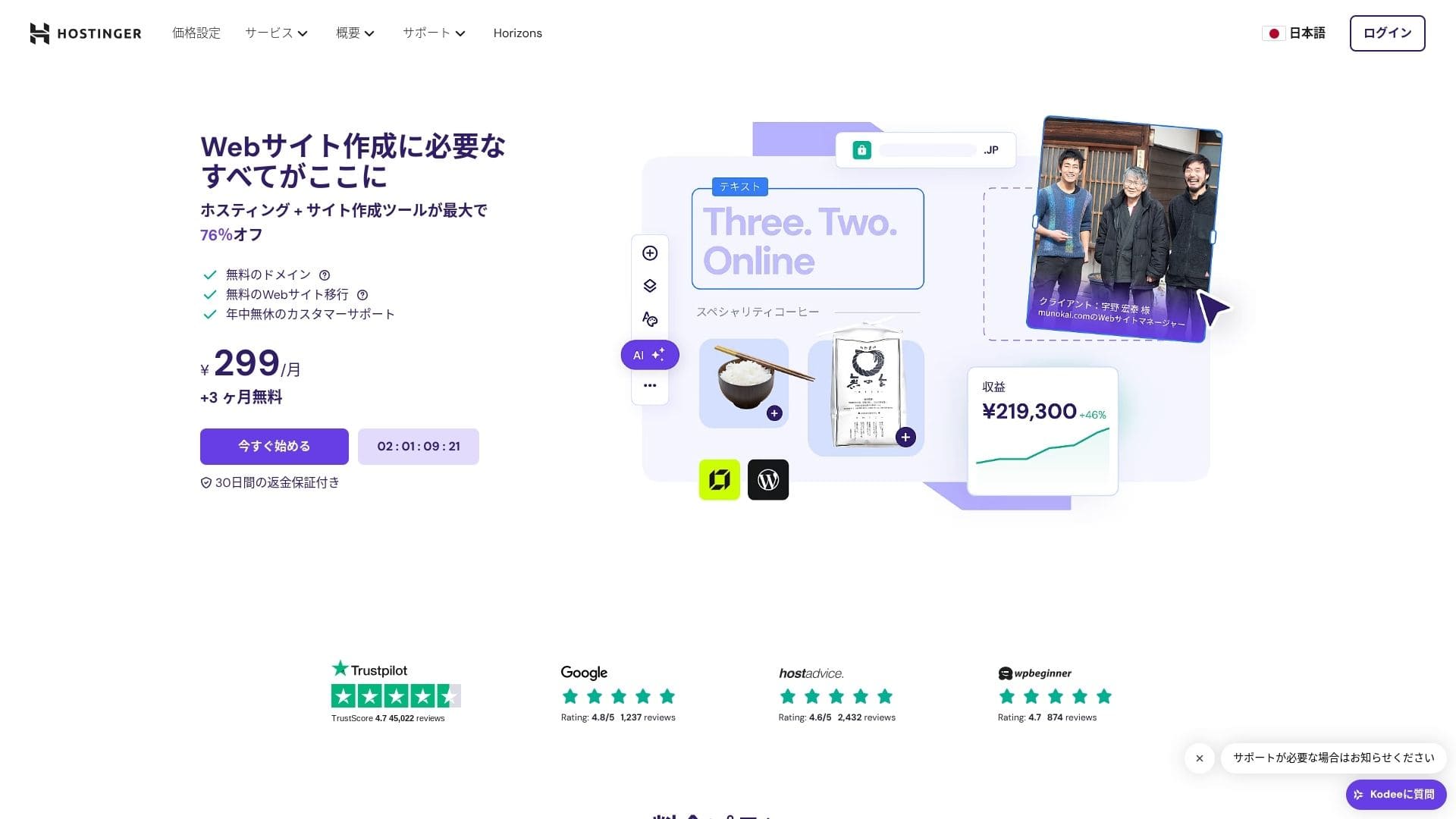
【Hostinger】is a hosting company that started in Lithuania and is used by more than 29 million people. Its strong backup system lets you store WordPress data safely. Because it also offers large server capacity, it is a great fit for bigger sites.

ការពិនិត្យពាក់ព័ន្ធ WordPress
ការដំឡើង WordPress ងាយស្រួល
wizard ដំឡើងដំបូងរួមបញ្ចូលការដំឡើង WordPress ដោយចុចតែម្តង ហើយអ្នកអាចបញ្ចប់ការជ្រើស theme, ការបើក SSL និងការកំណត់អាប់ដេតស្វ័យប្រវត្តិបានក្នុងរយៈពេលតែ 5 នាទីប៉ុណ្ណោះ។ វាក៏រកឃើញភាពងាយរងគ្រោះរបស់ plugin ហើយព្រមានអ្នកនៅក្នុង admin dashboard ដែលធ្វើឱ្យការថែទាំតិចបំផុត។
សាកសាងគេហទំព័រជាមួយ HOSTINGER!
- STEP.1【Hostinger】 : ចុះឈ្មោះ និងចូលប្រើ
ទៅកាន់គេហទំព័រ HOSTINGER ផ្លូវការនិងចុច "Get Started Now."
- STEP.2ជ្រើសផែនការ Premium និងទិញវា
ជ្រើសរើសពីផែនការបង្ហោះ។ ខ្ញុំណែនាំជម្រើស 12 ខែនៃ "Premium Shared Hosting"។ ការចុះកុងត្រារយៈពេលវែងជាងនេះជួយបន្ថយថ្លៃម៉ាស៊ីនបម្រើ ហើយអ្នកក៏ទទួលបានដែនឥតគិតថ្លៃ 1 ផងដែរ។ តម្លៃសរុបល្អបំផុតគឺកុងត្រា 48 ខែ។
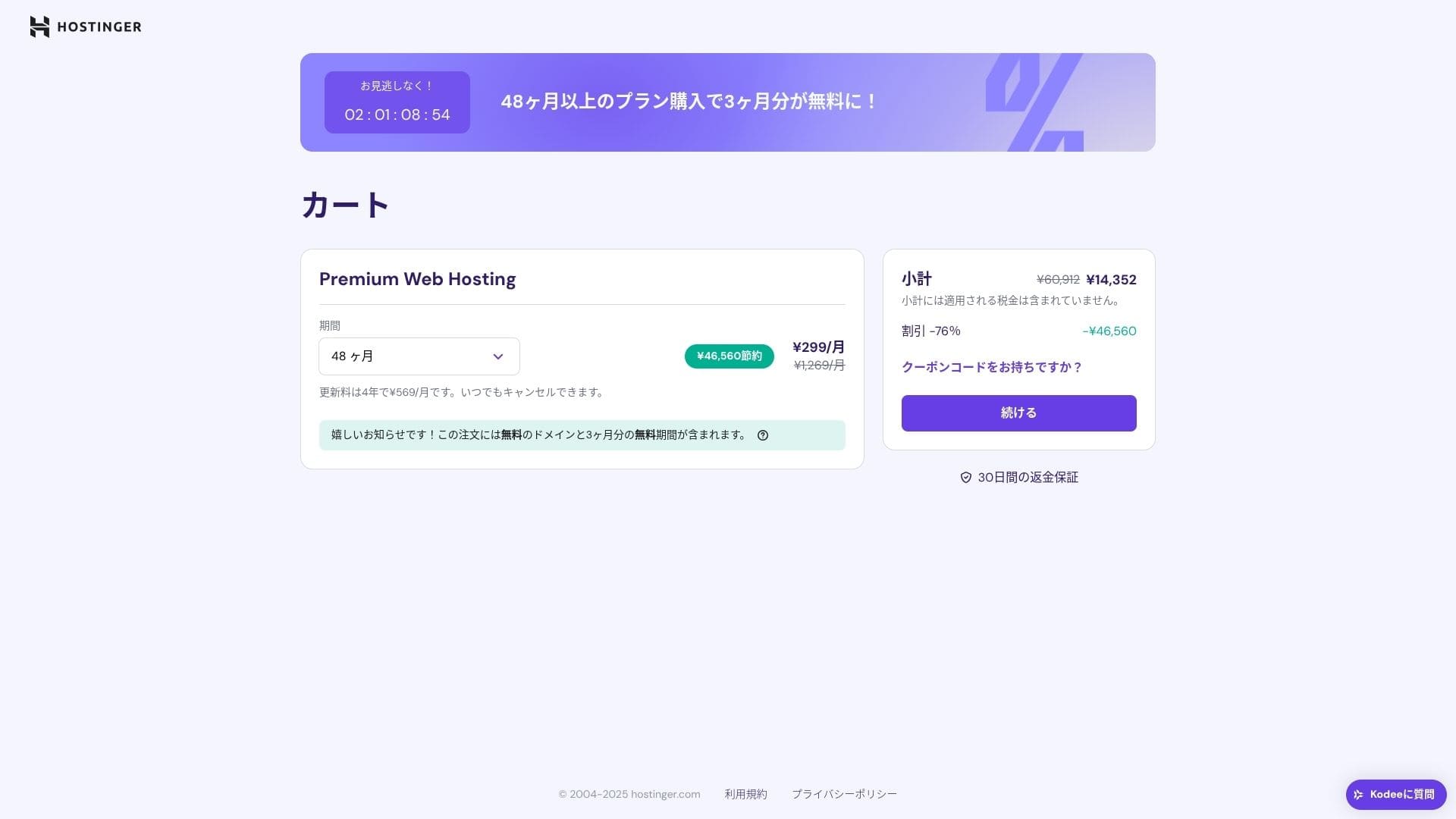
បើអ្នកមិនទាន់មានគណនី សូមចុះឈ្មោះមួយ។
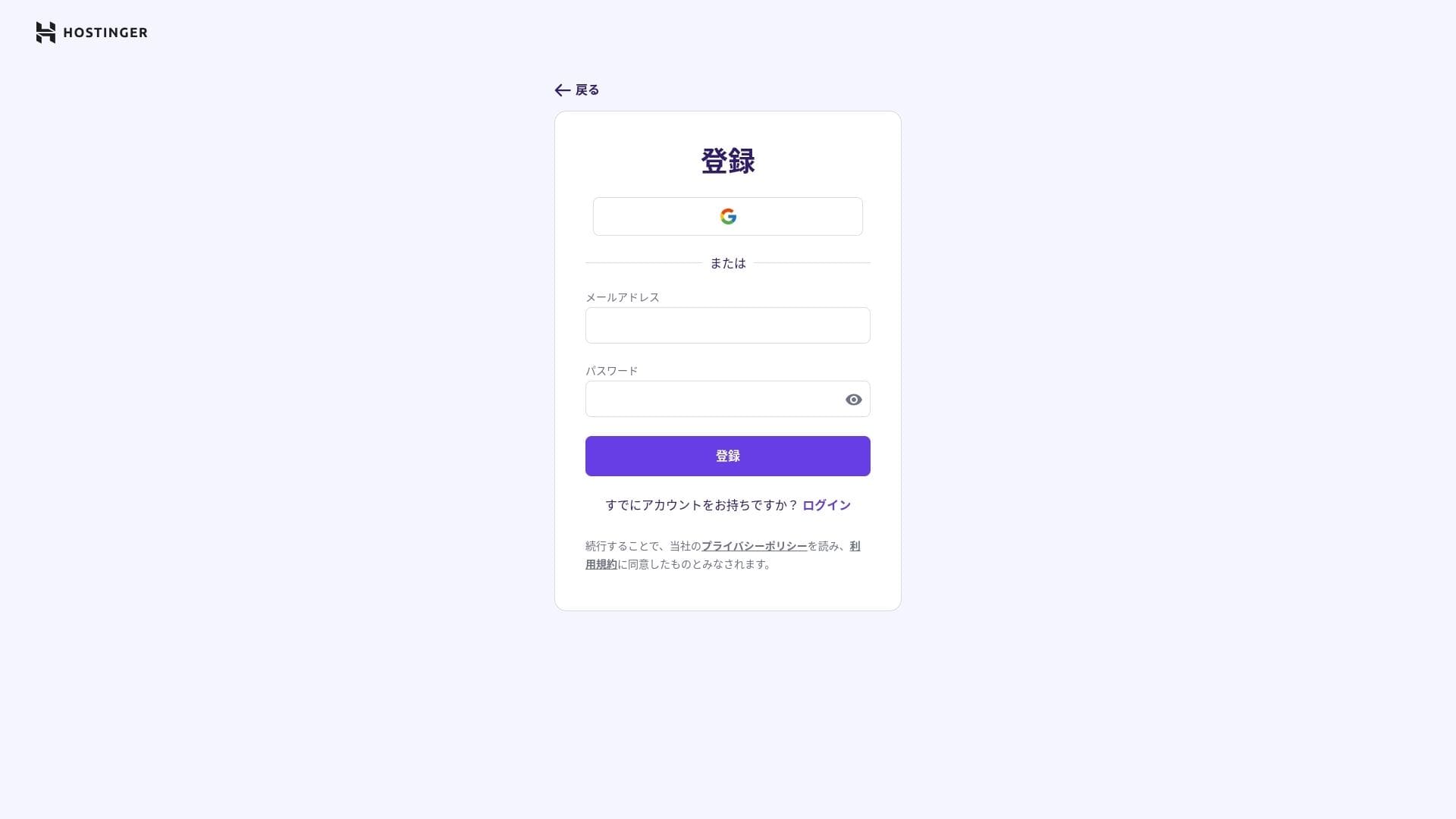
បញ្ចូលអាសយដ្ឋាន និងព័ត៌មានបង់ប្រាក់របស់អ្នក។
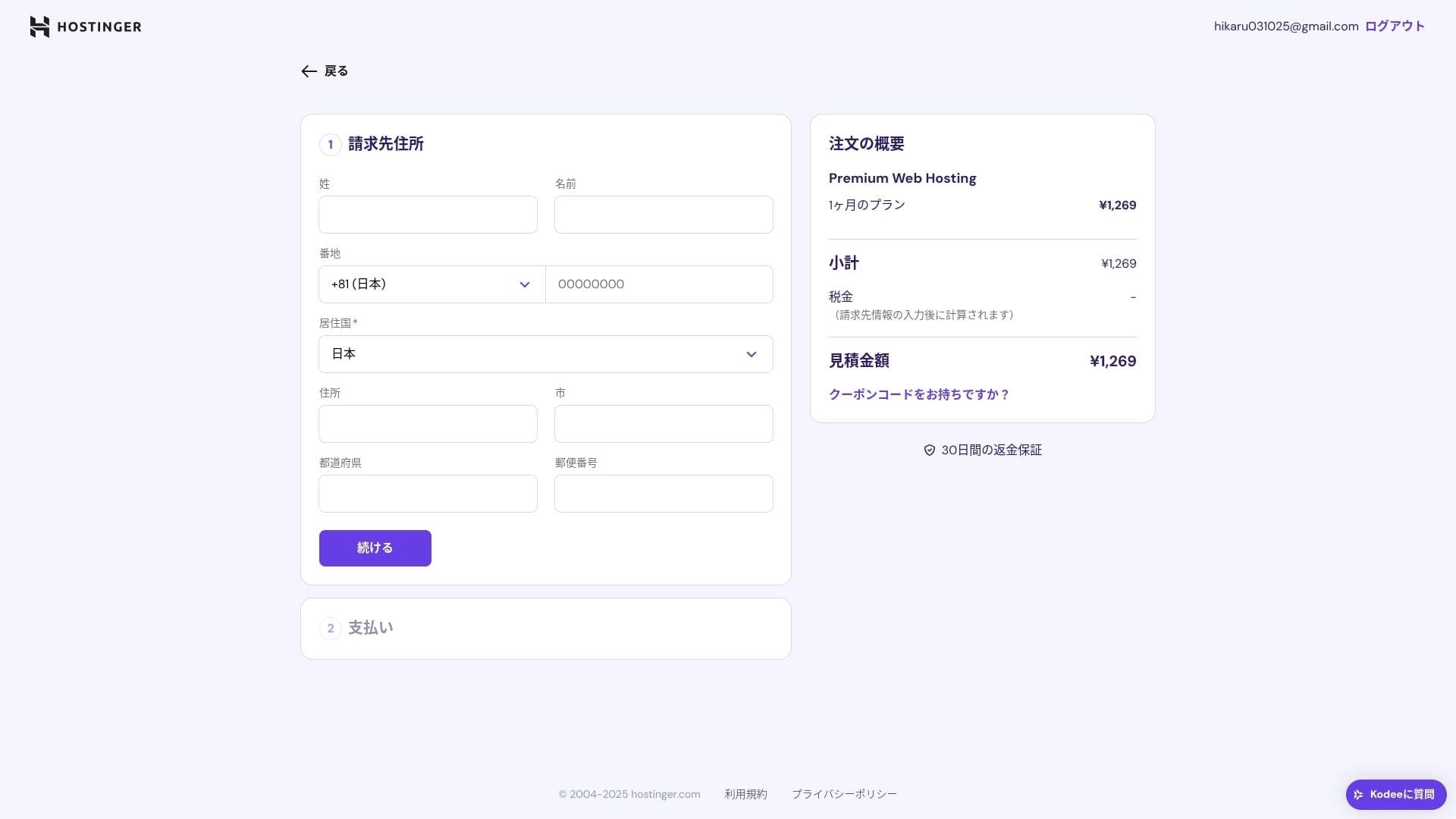
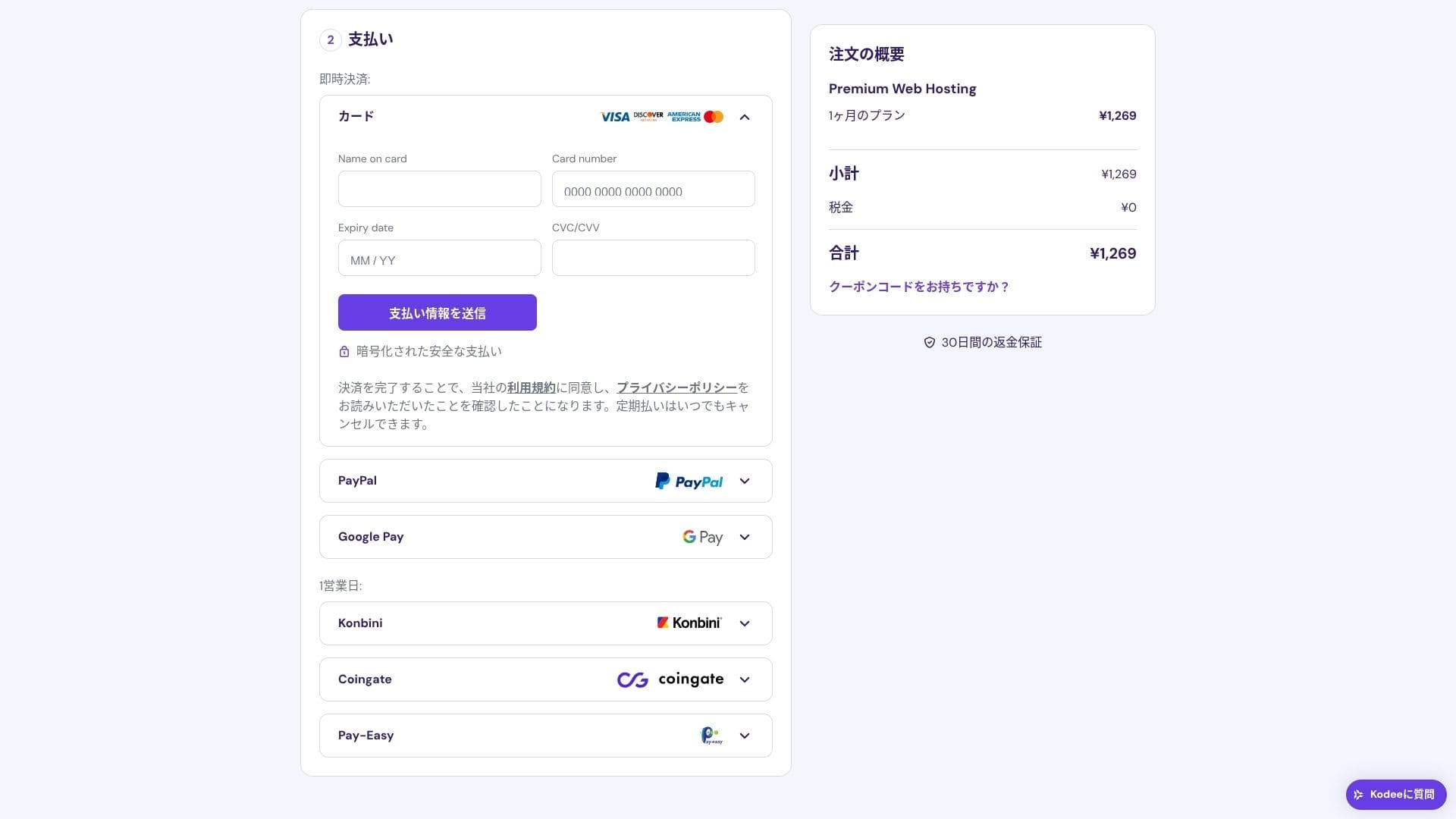
ពេលបង់ប្រាក់រួច ចុច "Start Using." បន្ទាប់មកអ្នកនឹងអាចចូលទៅកាន់ផ្ទាំងគ្រប់គ្រងបាន។
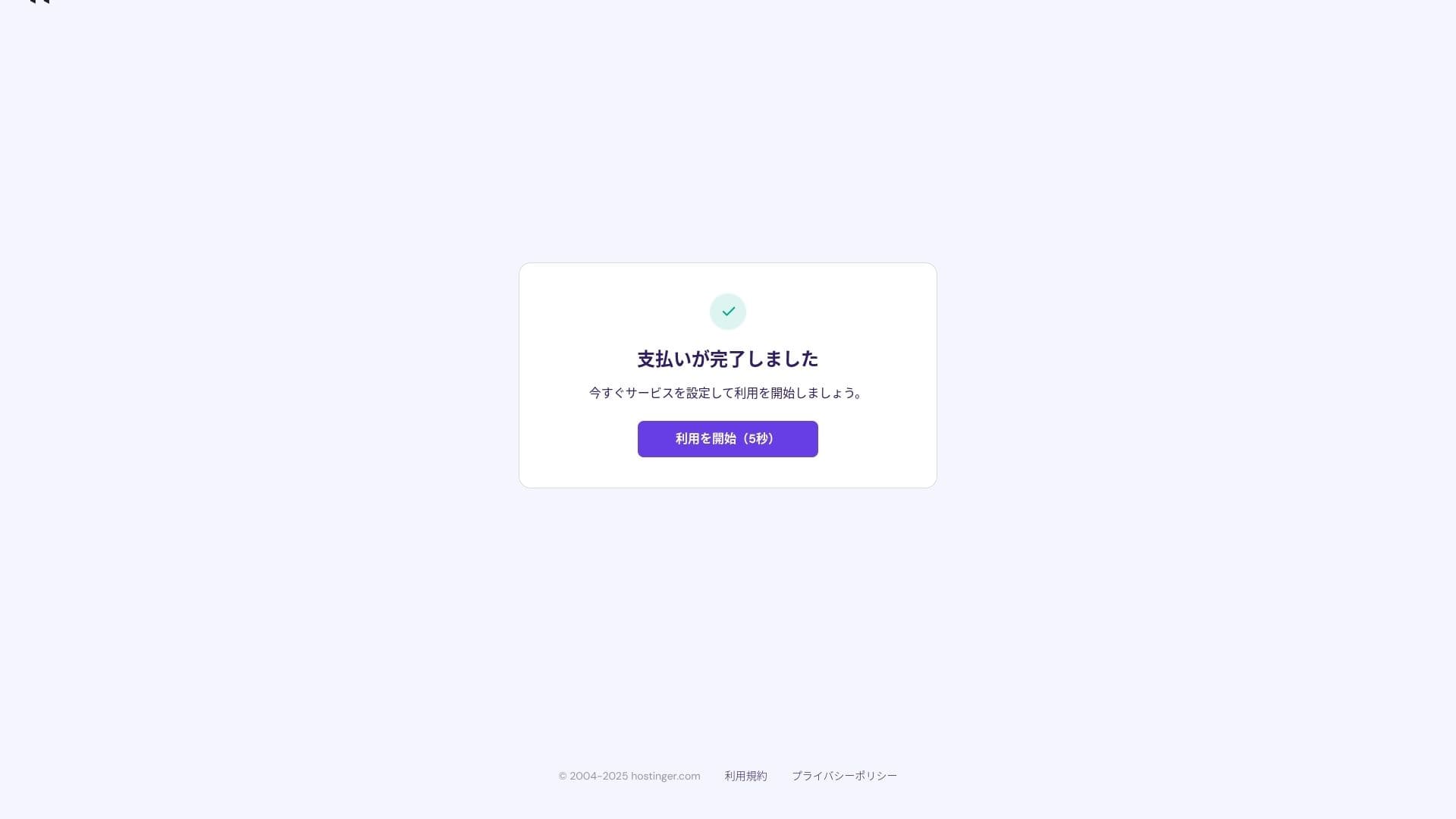
- STEP.3ដំឡើង WordPress
ចូលទៅកាន់ផ្ទាំងគ្រប់គ្រង បន្ទាប់មកចុច "Continue" ក្នុងបញ្ជីភារកិច្ច។
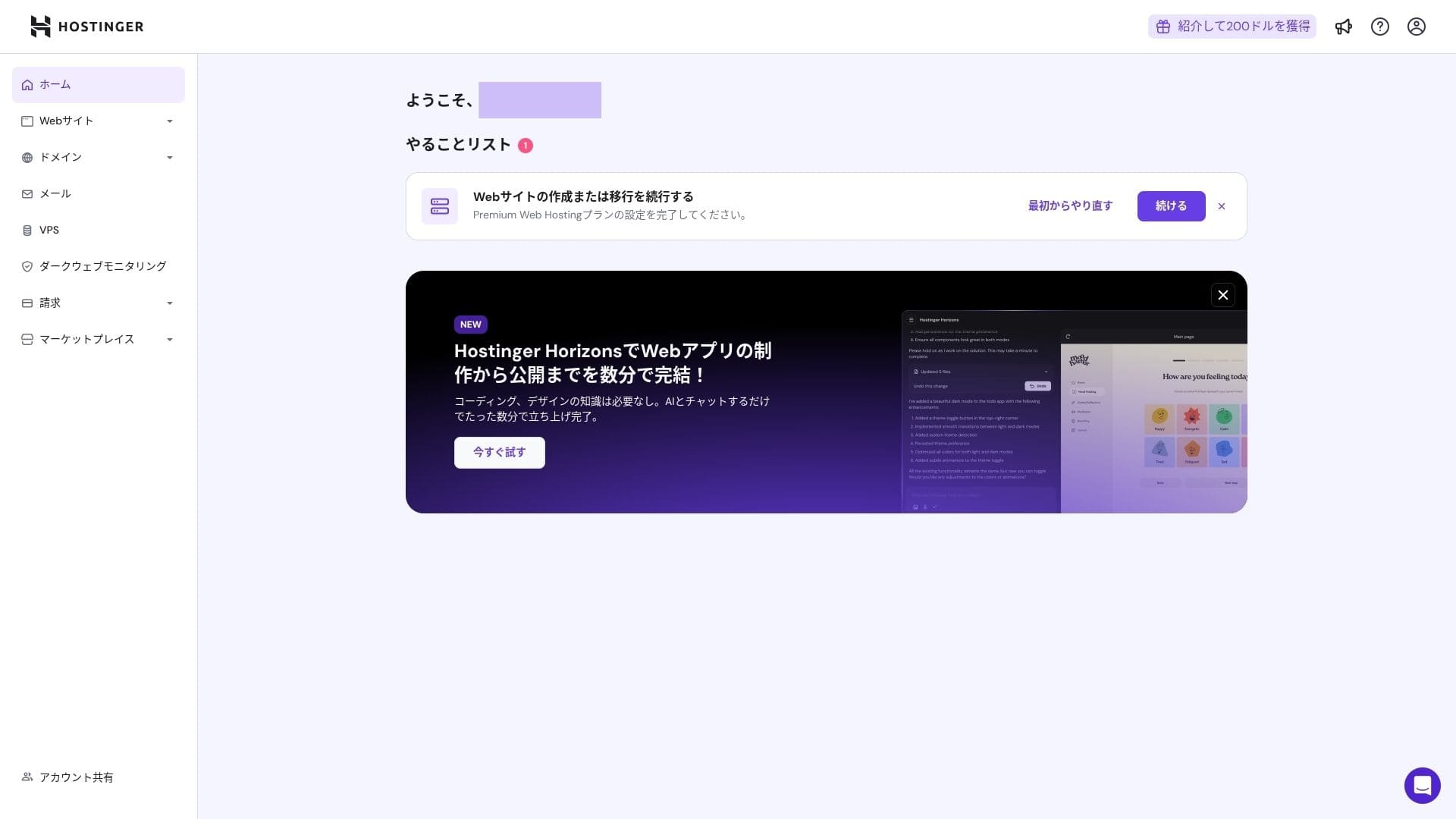
ចុច "Create a website."
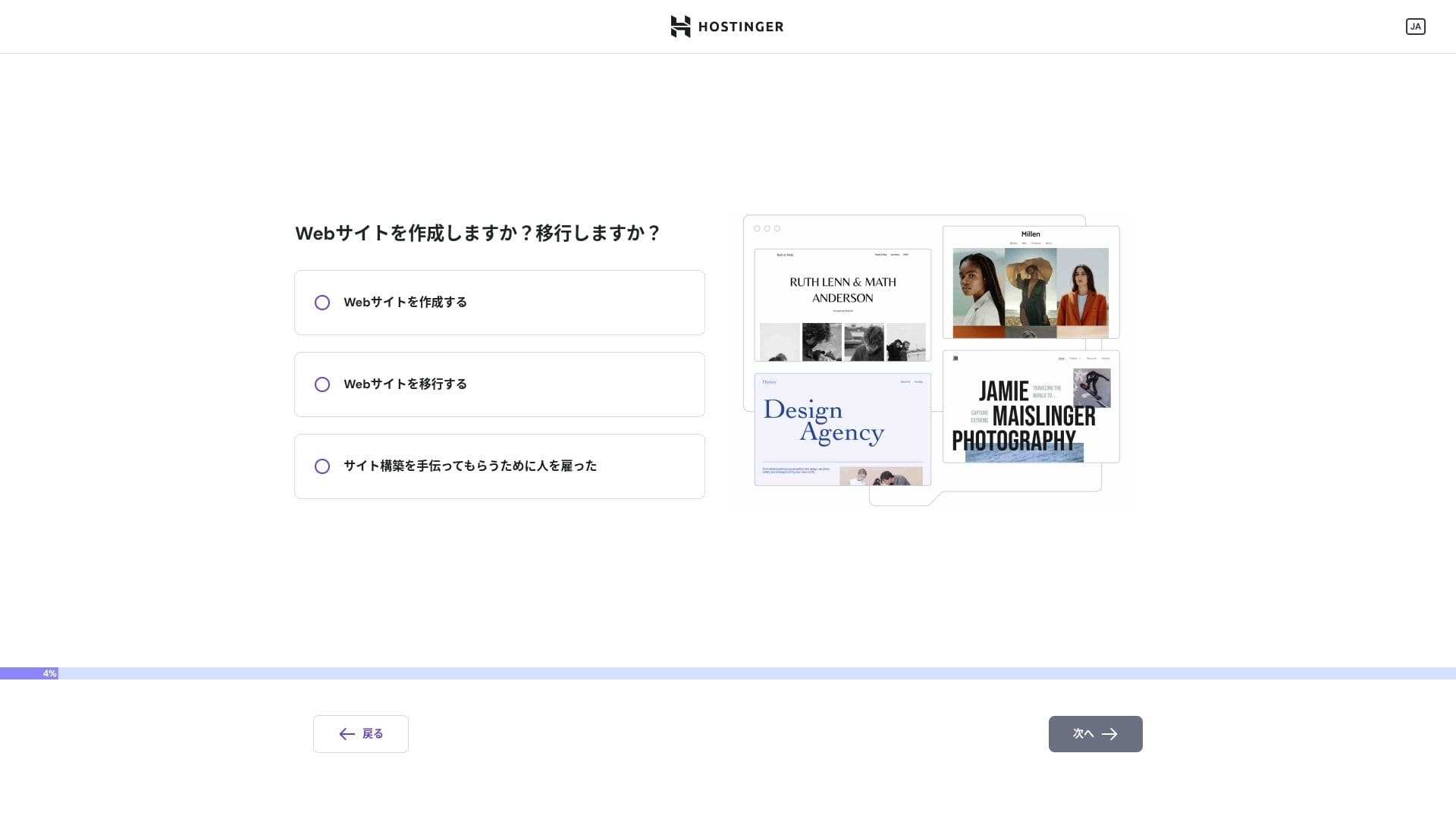
ចុច "Myself or my business." បើអ្នកកំពុងបង្កើតវាសម្រាប់អតិថិជន សូមជ្រើស "Other people."
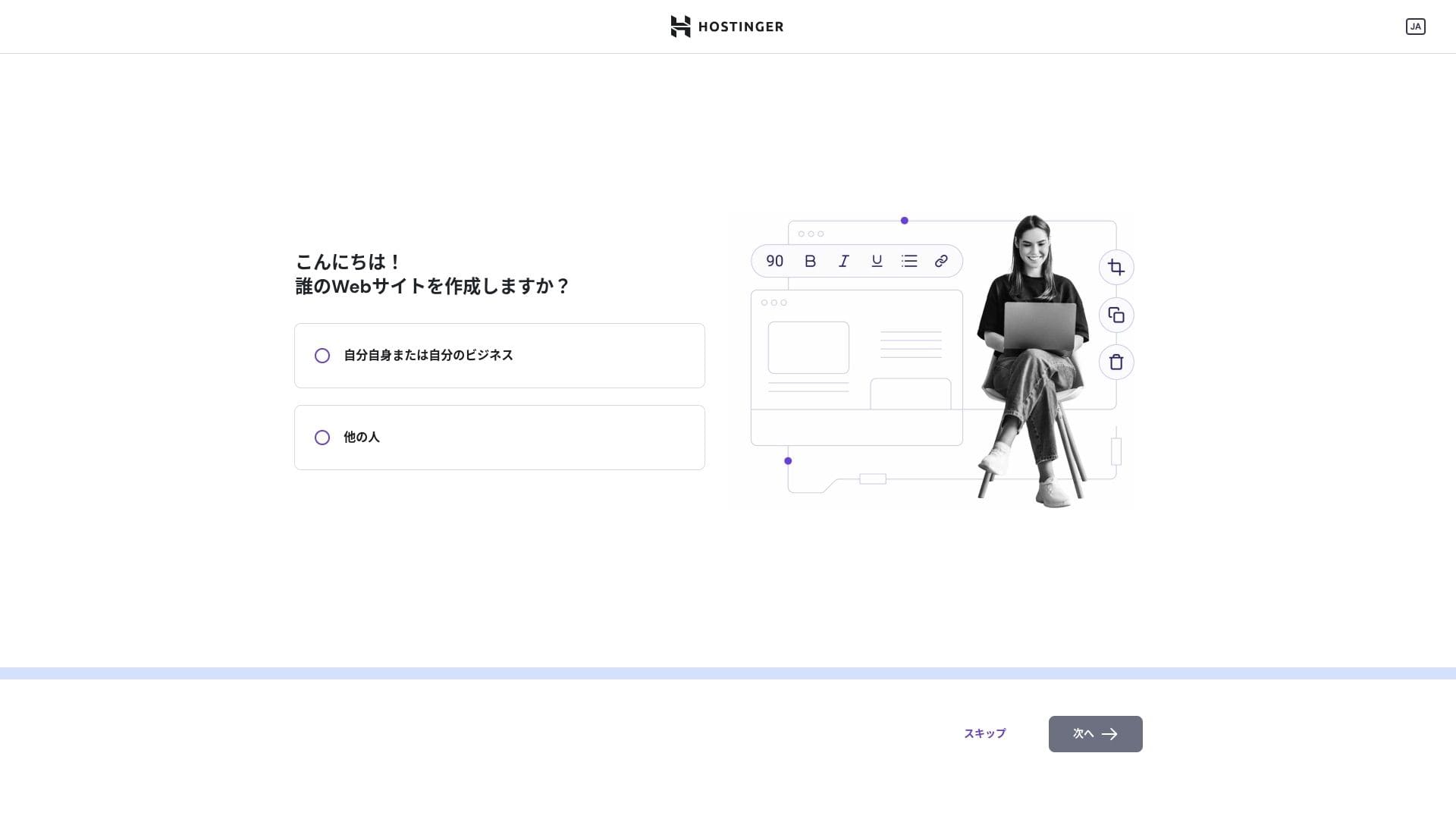
ជ្រើស "WordPress" ជាវិធីដែលអ្នកចង់សាងសង់គេហទំព័រ។
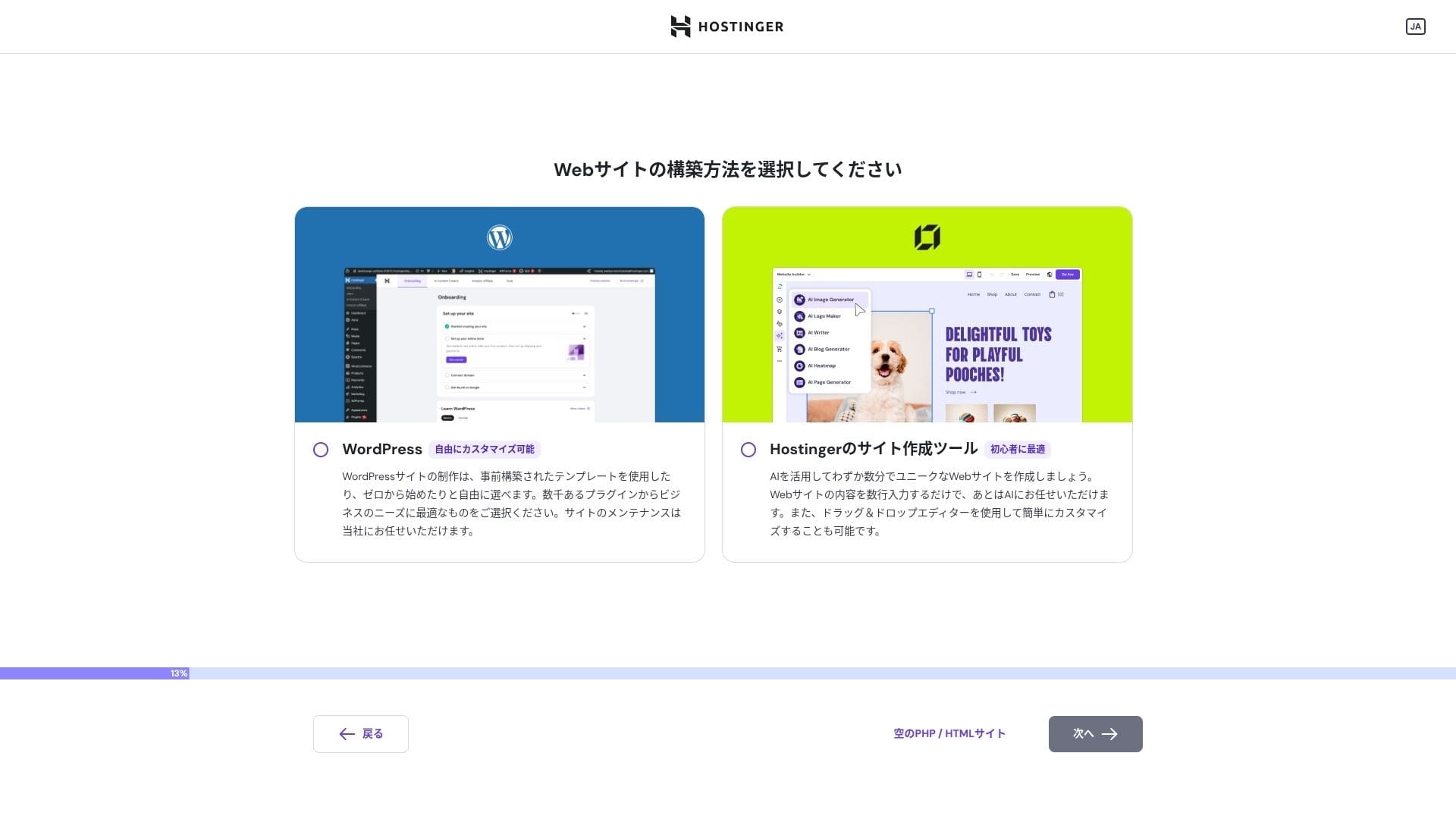
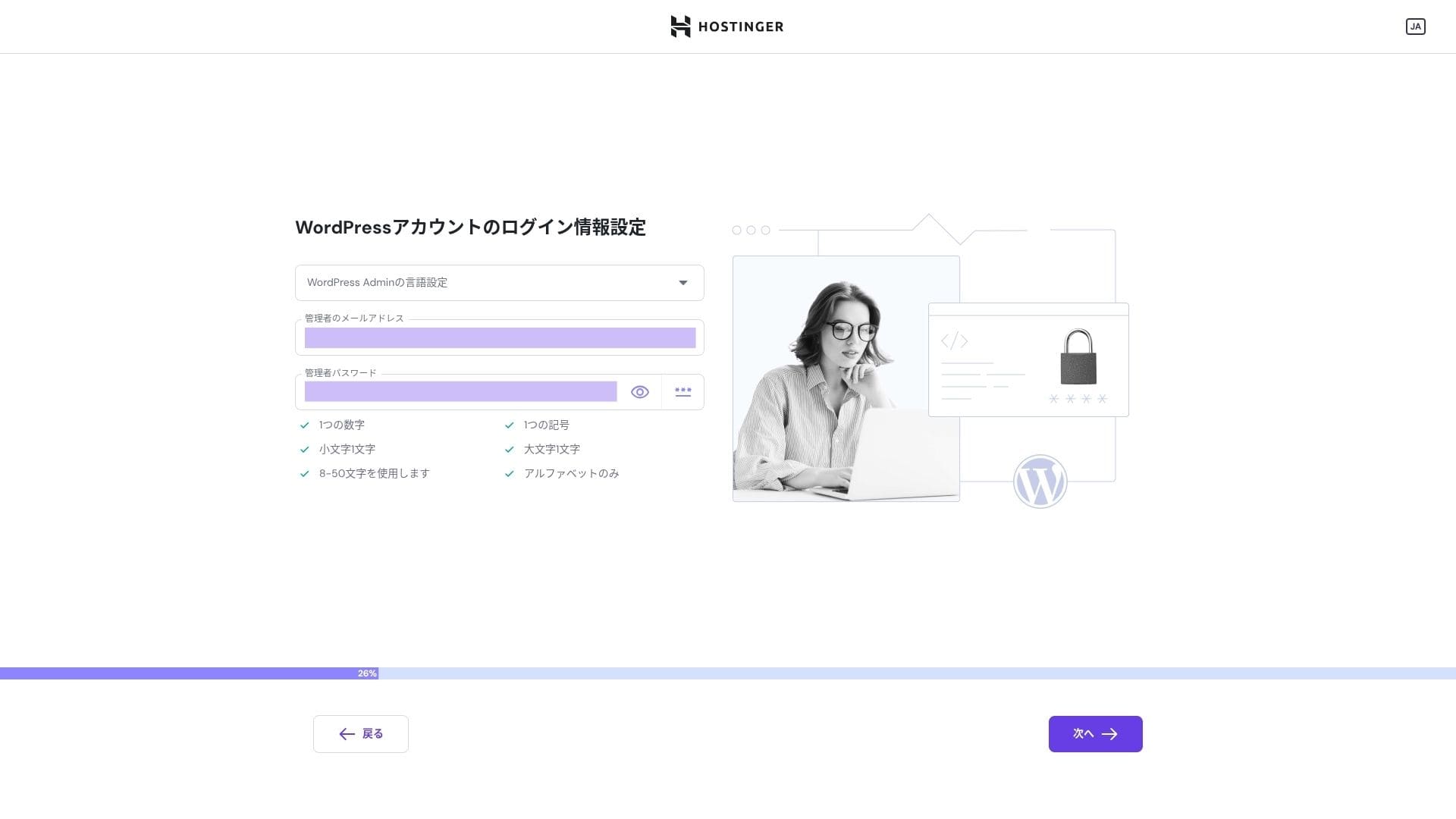
កំណត់ព័ត៌មានចូលសម្រាប់គណនី WordPress របស់អ្នក។ បង្កើតអាសយដ្ឋានអ៊ីមែល និងពាក្យសម្ងាត់។សូមកត់សម្គាល់អាសយដ្ឋានអ៊ីមែល និងពាក្យសម្ងាត់នេះ ដើម្បីកុំឱ្យភ្លេច។បន្ទាប់ពីបង្កើតរួច ចុច "Next."
ជ្រើសដែនរបស់អ្នក។ ទទួលយក ឬផ្ទេរដែនផ្ទាល់ខ្លួន។
អ្នកក៏អាចជ្រើស "Use a temporary domain." ក្នុងករណីនោះ HOSTINGER subdomain មួយនឹងត្រូវបង្កើតសម្រាប់អ្នក។
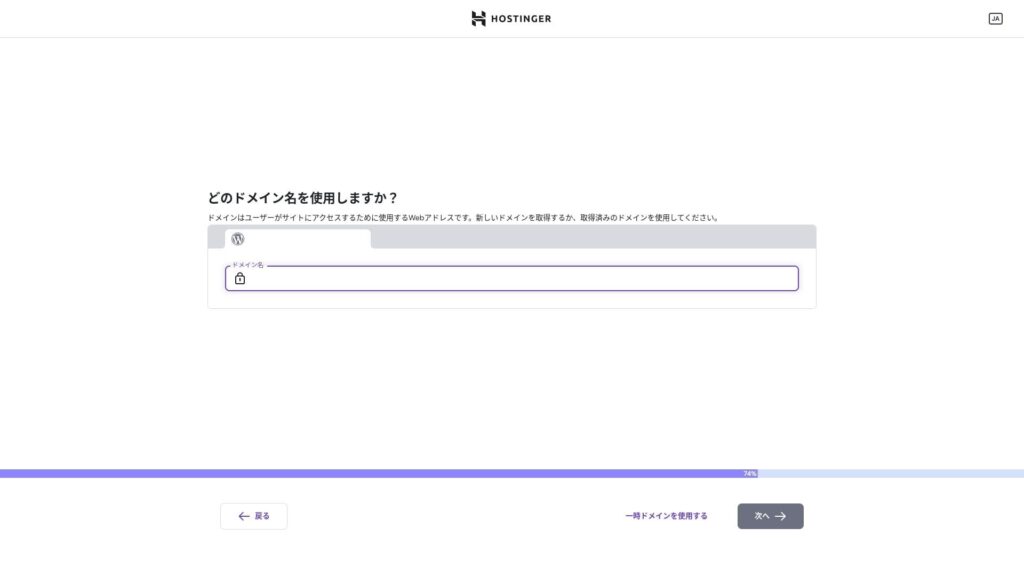
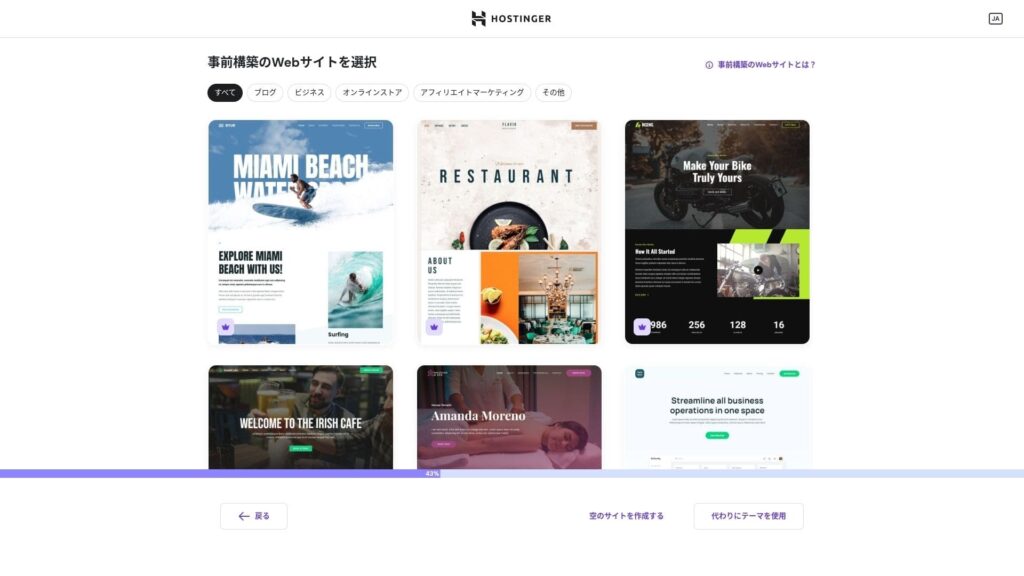
ជ្រើស template មួយ។ ខ្ញុំណែនាំឱ្យជ្រើស "Create a blank website" ហើយបន្ទាប់មកដំឡើង theme WordPress ជាភាសាជប៉ុន បន្ទាប់ពី WordPress ត្រូវបានដំឡើងរួច។
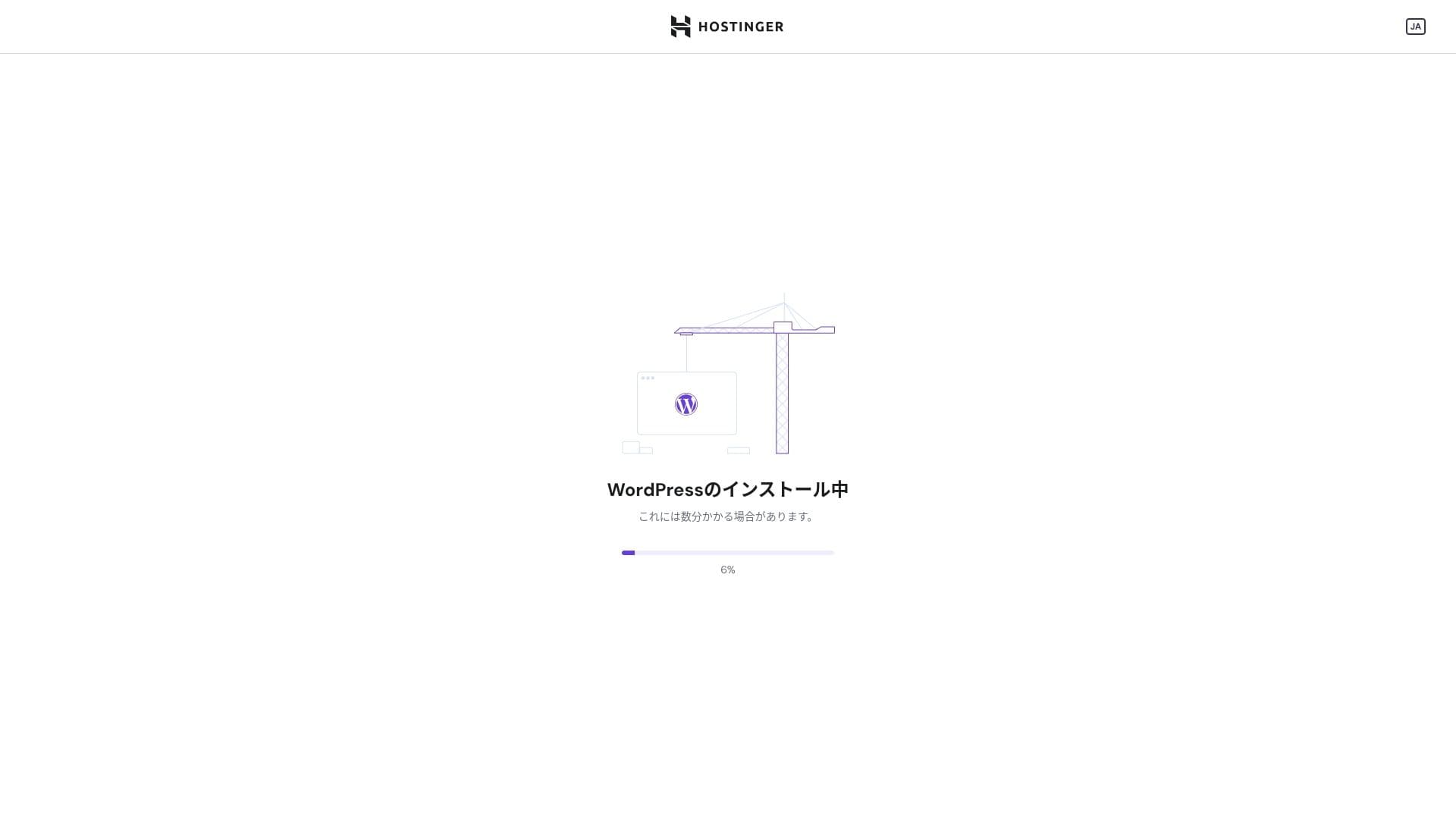
ការដំឡើង WordPress បានចាប់ផ្តើមហើយ។ រង់ចាំមួយឬពីរនាទី។
ពេលការដំឡើងបញ្ចប់ អ្នកនឹងត្រូវបានចូលទៅ WordPress។ នេះបញ្ចប់ដំណើរការដំឡើង WordPress។
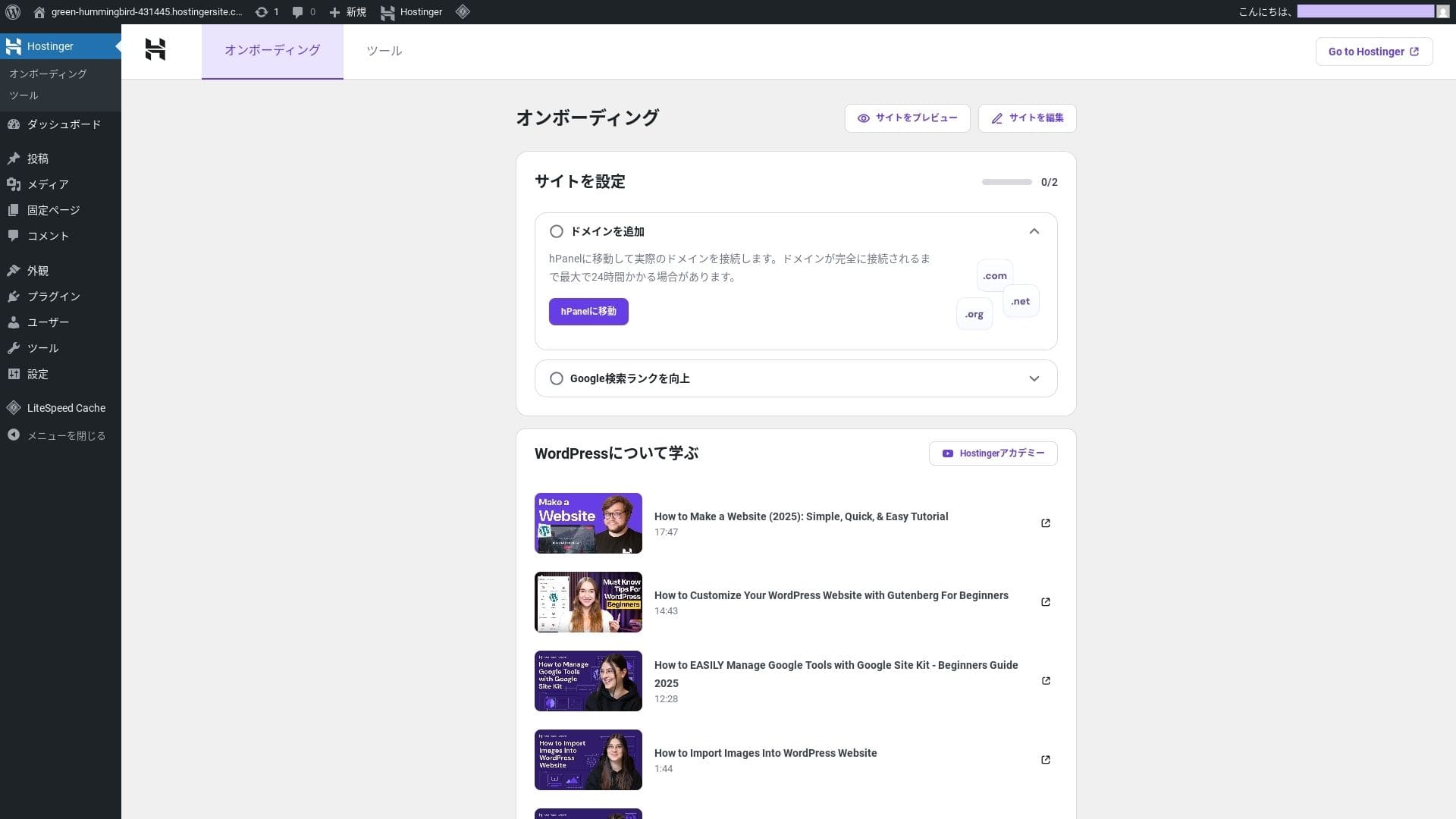
- ជំហាន 4កំណត់ដែន និង DNS
បើអ្នកចង់ប្រើដែនផ្ទាល់ខ្លួន សូមទទួលយក ឬផ្ទេរវាជាមុនសិន។ បន្ទាប់ពីរួចរាល់ សូមកំណត់ DNS។
ដំណើរការគេហទំព័រច្រើន
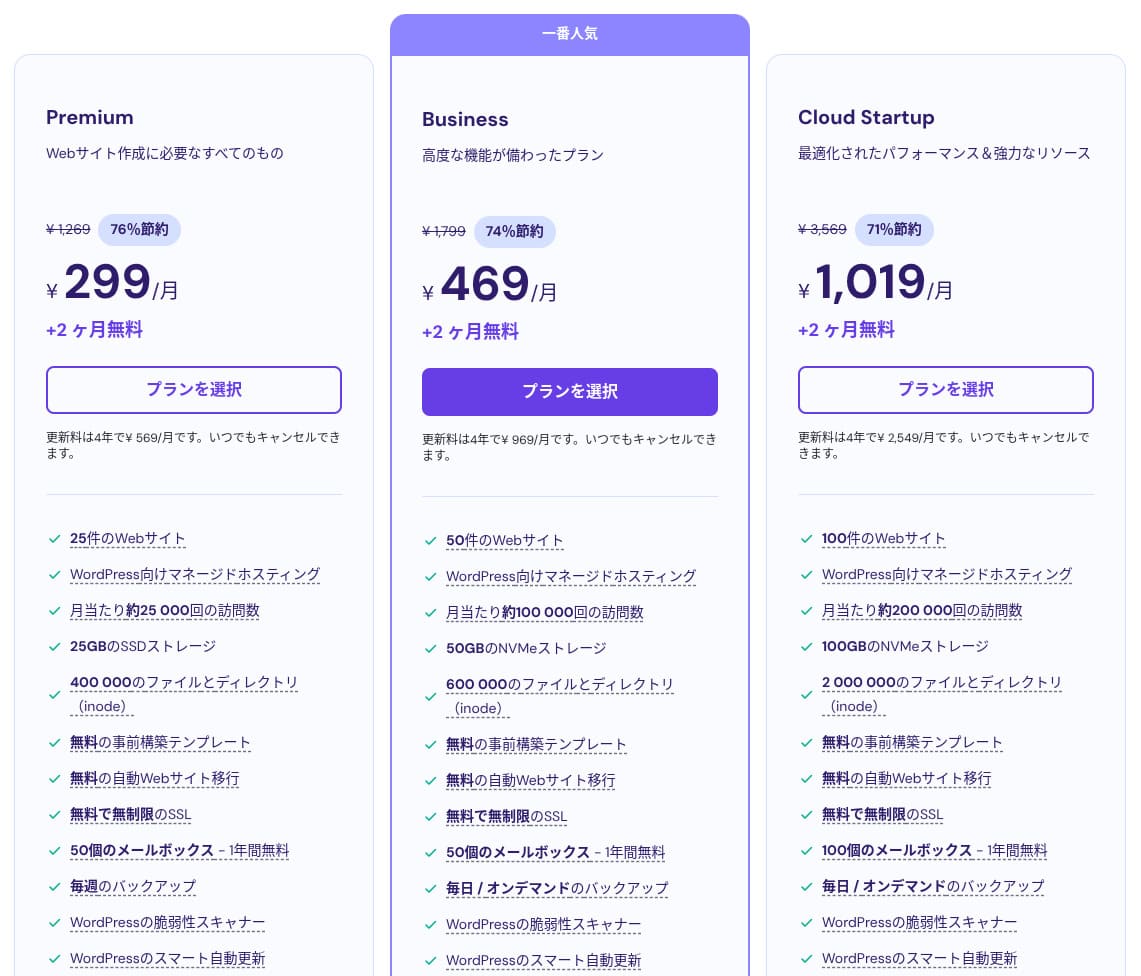
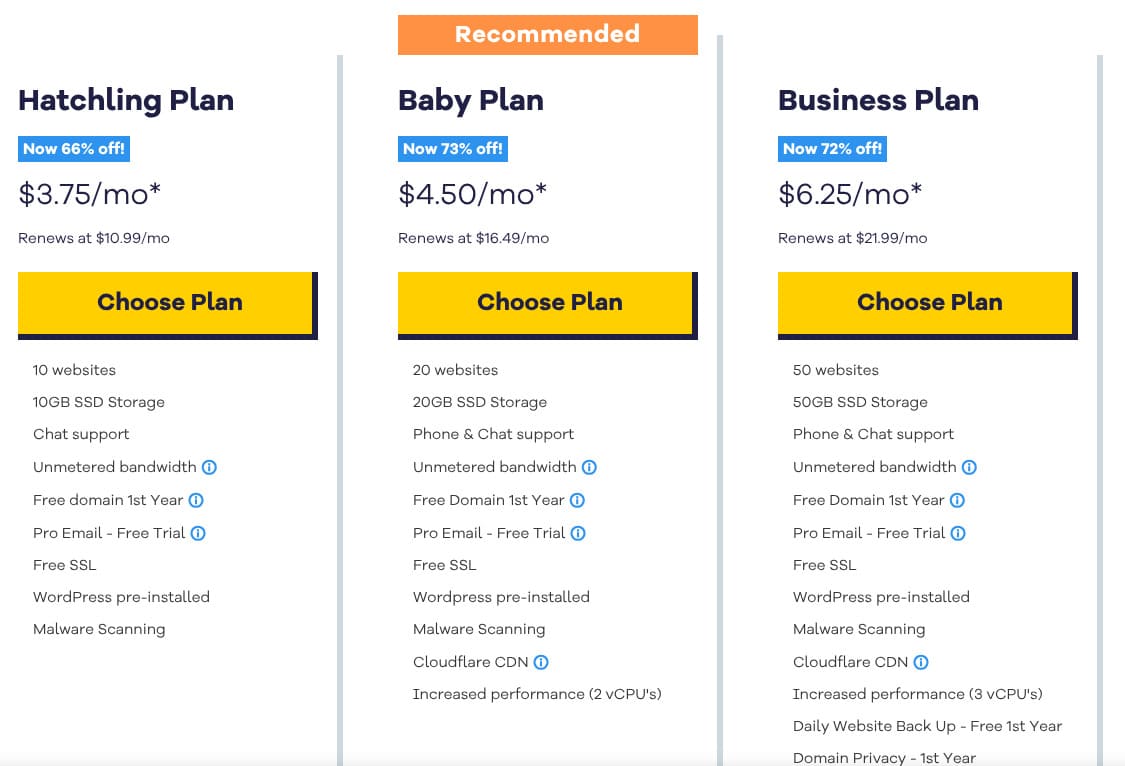
Hostinger shared hosting មាន 3 plan។ ទោះបីជា plan Premium ដែលថោកបំផុតក៏អាចឱ្យអ្នក host បានដល់ 25 site។
| ផែនការ | site | ទំហំផ្ទុក | ប្រេកង់បម្រុងទុក | ថ្លៃប្រចាំខែ (រយៈពេលដំបូង) |
|---|---|---|---|---|
| Premium | 25 | 25 GB SSD | ប្រចាំសប្តាហ៍ | 299 yen |
| Business | 50 | 50 GB NVMe | ប្រចាំថ្ងៃ + តាមតម្រូវការ | 469 yen |
| Cloud Startup | 100 | 100GB NVMe | ប្រចាំថ្ងៃ + តាមតម្រូវការ | 1,019 yen |
ការបន្ថែមគេហទំព័រ WordPress
- STEP.1ចូលទៅកាន់ផ្ទាំងគ្រប់គ្រង
បន្ទាប់ពីចូលប្រើ ចុច "+ Add Website" ពីបញ្ជីគេហទំព័រ។
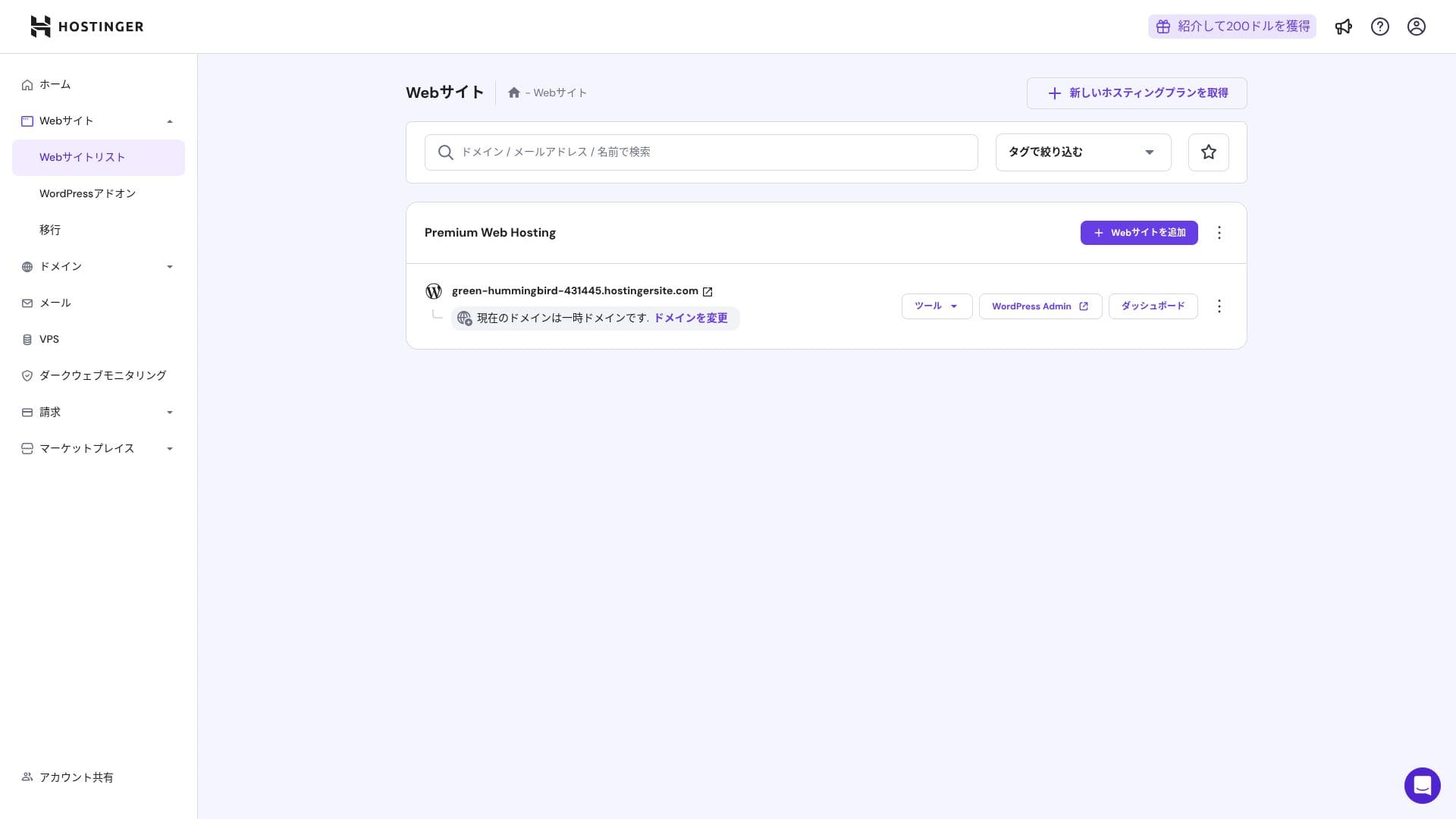
- STEP.2ជ្រើស "WordPress" ពី popup ដែលបង្ហាញឡើង
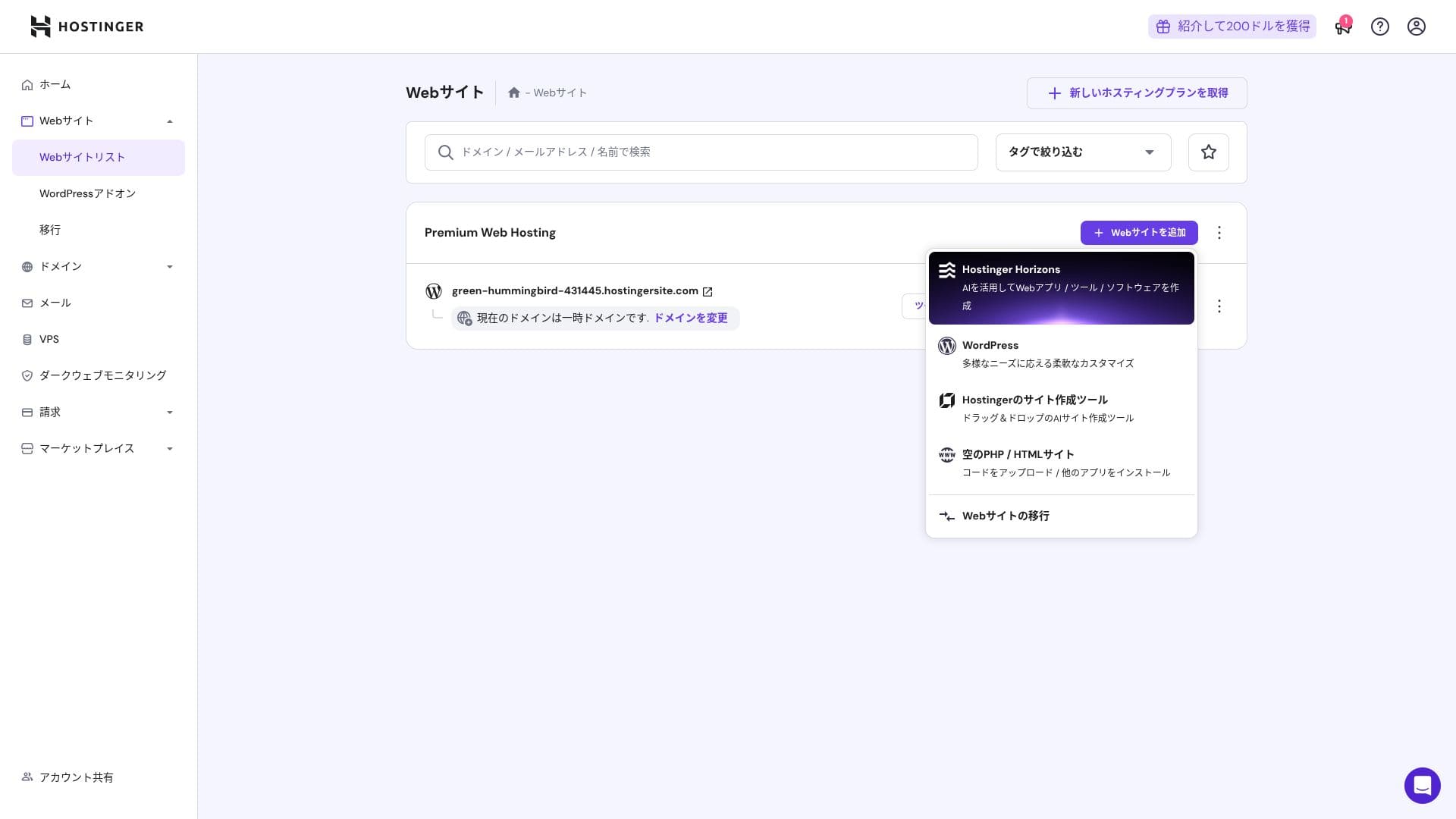
- STEP.3កំណត់ព័ត៌មានចូល WordPress
- STEP.4កំណត់ដែន និង DNS
កំណត់ការកំណត់ដែន និង DNS។
បើតម្រូវការដំណើរការ site ច្រើនរបស់អ្នកកើនឡើង សូម upgrade plan របស់អ្នក។
ការវាយតម្លៃលើ performance និង specs
ការវាស់វែងរបស់យើង៖ ការពិនិត្យល្បឿន
យើងបានវាស់ល្បឿន page របស់ Hostinger។ ក្នុងការសាកល្បងរបស់យើង វាជាប់លេខ 2។ TTFB (Time to First Byte និយាយម្យ៉ាងទៀត គឺពេលវេលារហូតដល់មាតិកាសំខាន់ៗរបស់ page ចាប់ផ្តើមបង្ហាញ) មានត្រឹម 30.55 ms ប៉ុណ្ណោះ។ នោះលឿនជាង 200 ms ដែល Google រំពឹងពី server speed ឆ្ងាយណាស់។
អ្នកគួរតែកាត់បន្ថយ server response time របស់អ្នកឲ្យក្រោម 200 ms។កែលម្អ Server Response Time
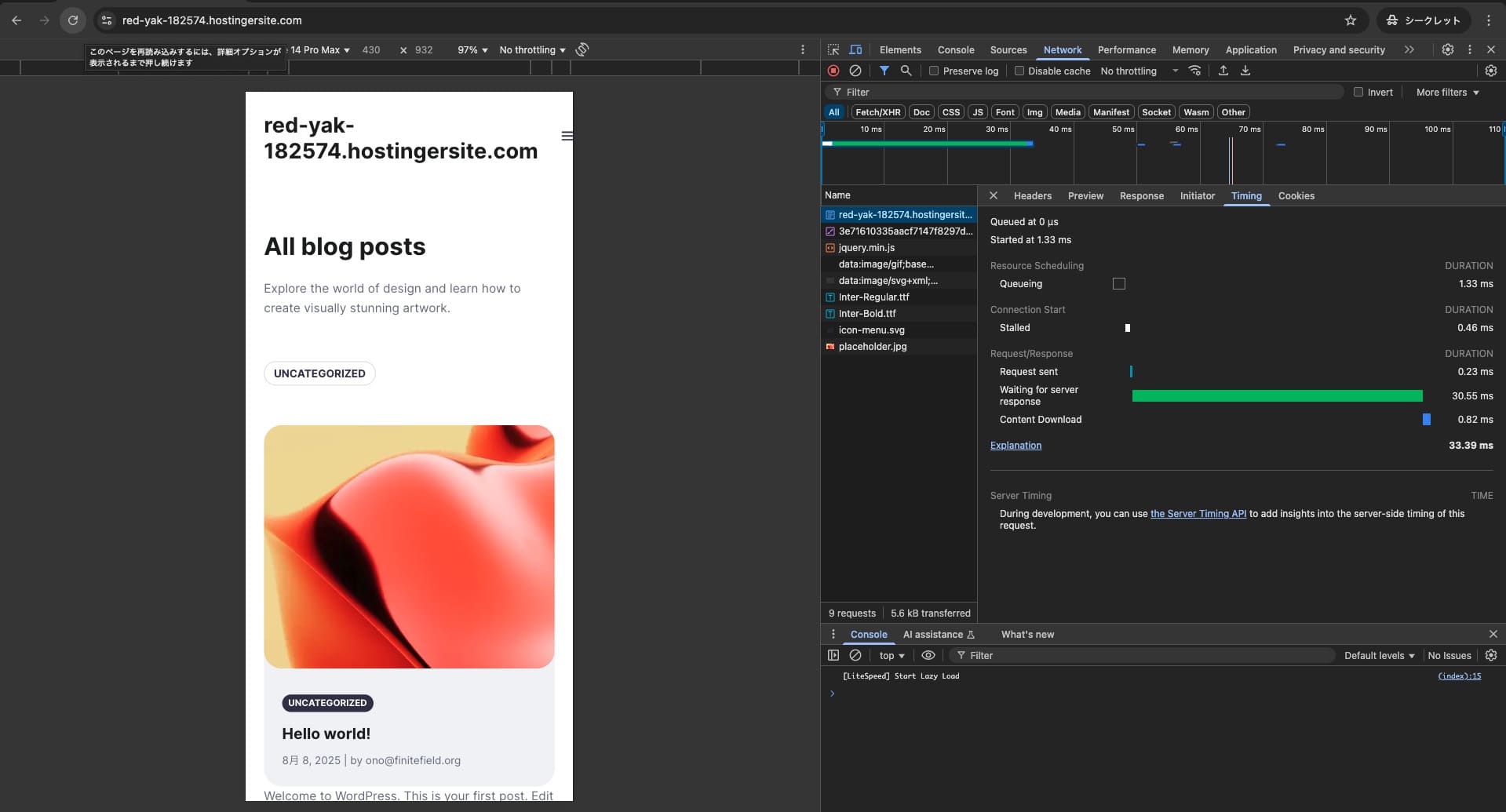

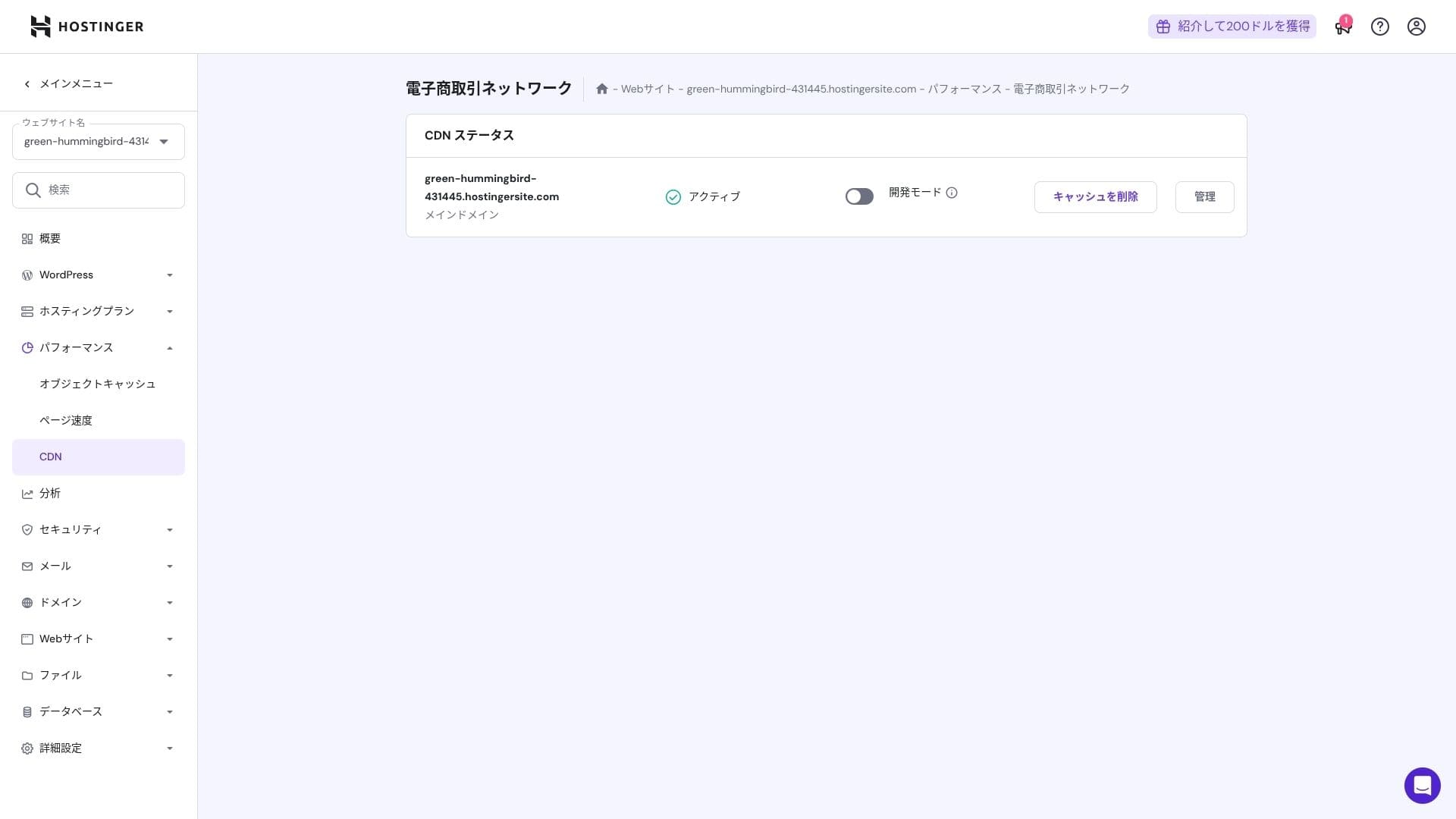
វាប្រើការរួមបញ្ចូលគ្នារវាង LiteSpeed Web Server, NVMe SSD និង CDN របស់ខ្លួន។ ការប្រើ CDN ក៏កាត់បន្ថយការប្រែប្រួលសូម្បីតែសម្រាប់សំណើពីក្រៅប្រទេស ដោយជួយបន្ថយការចាកចេញលើ site ecommerce ផងដែរ។
Hikaru Ono
Hostinger ប្រើ storage ប្រភេទ SSD ឬ NVMe។ នោះគឺជាមូលហេតុមួយដែលវាលឿនខ្លាំង។
សមត្ថភាពផ្ទុក
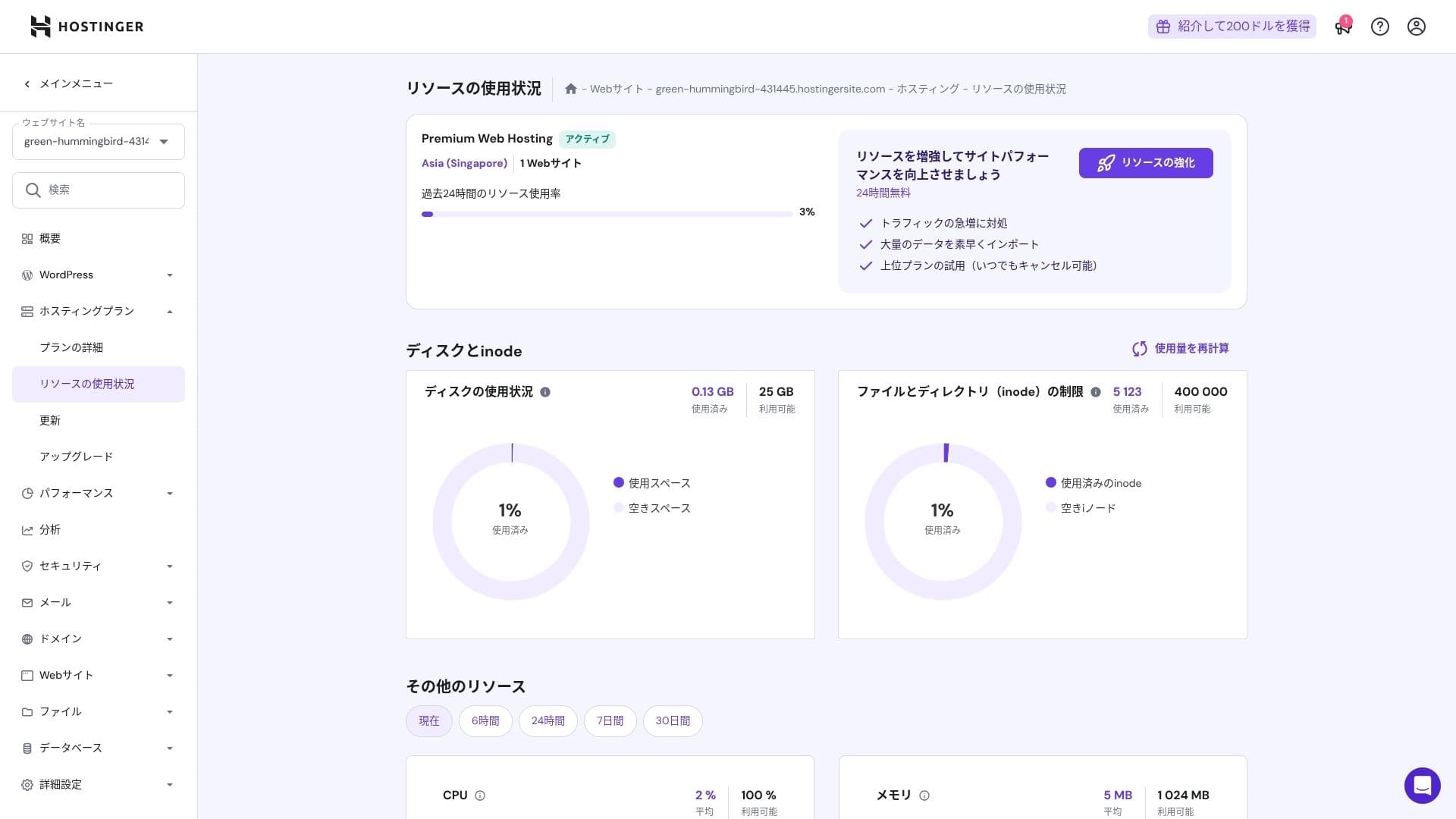
ទំហំ storage ដែលបានបែងចែកគឺ 25 GB សម្រាប់ Premium, 50 GB សម្រាប់ Business និង 100 GB សម្រាប់ Cloud Startup។ បើអ្នកដំណើរការ site ដែលមានមាតិកាមេឌាធ្ងន់ ខ្ញុំសូមណែនាំ Cloud ឬខ្ពស់ជាងនេះ ប៉ុន្តែសម្រាប់ blog និង site អាជីវកម្មតូចដល់មធ្យម Premium គឺគ្រប់គ្រាន់។
តាមពិត ការដំឡើង WordPress ធម្មតា ប្រើ storage ប្រហែលតែ 130 MB ប៉ុណ្ណោះ។
Hikaru Ono
site នេះផ្ទាល់ប្រើ storage ប្រហែលតែ 2 GB ប៉ុណ្ណោះ។
ការផ្ទេរទិន្នន័យ
plan ទាំងអស់ចាប់ពី Premium ឡើងទៅរួមបញ្ចូល bandwidth មិនកំណត់។ ទោះយ៉ាងណា ព្រោះកម្រិត inode និងការប្រើ CPU នៅតែបង្កើតដែនកំណត់ក្នុងការប្រើប្រាស់ជាក់ស្តែង បើអ្នករំពឹងថានឹងមាន page views លើស 100,000 ក្នុងមួយខែ ការផ្លាស់ទៅ Cloud គឺជាជម្រើសសុវត្ថិភាពជាង។
សម្រាប់ blog និង site អាជីវកម្មតូចដល់មធ្យម Premium គ្រប់គ្រាន់ហើយ។
★តើចរាចរណ៍ និងការផ្ទេរទិន្នន័យជាអ្វី? ការគ្រប់គ្រង និងការបង្កើនប្រសិទ្ធភាពចរាចរណ៍វេប
ស្ថេរភាពម៉ាស៊ីនបម្រើ និង uptime
Hostinger ផ្តល់ការធានា uptime 99.9% លើ plan ទាំងអស់។ ព្រោះ uptime របស់វាខ្ពស់ អ្នកអាចប្រើវាបានដោយទំនុកចិត្ត ទោះបីសម្រាប់ website របស់ក្រុមហ៊ុន ឬអាជីវកម្មក៏ដោយ។
★ត្រូវអានសម្រាប់អ្នកចាប់ផ្តើម: ស្វែងយល់អំពី uptime និង SLA របស់ម៉ាស៊ីនបម្រើជួល
ការវាយតម្លៃតម្លៃ និងថ្លៃដើម
ថ្លៃដំបូង និងថ្លៃប្រចាំខែ
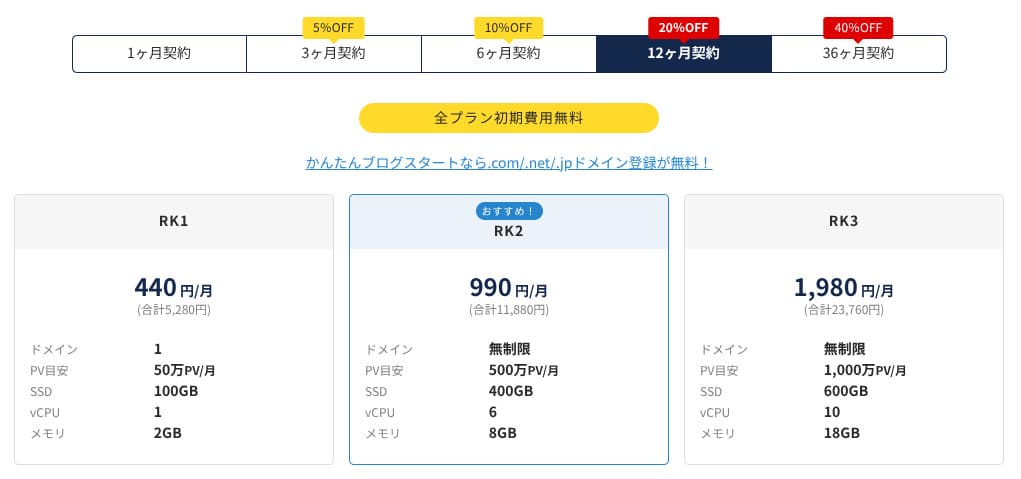
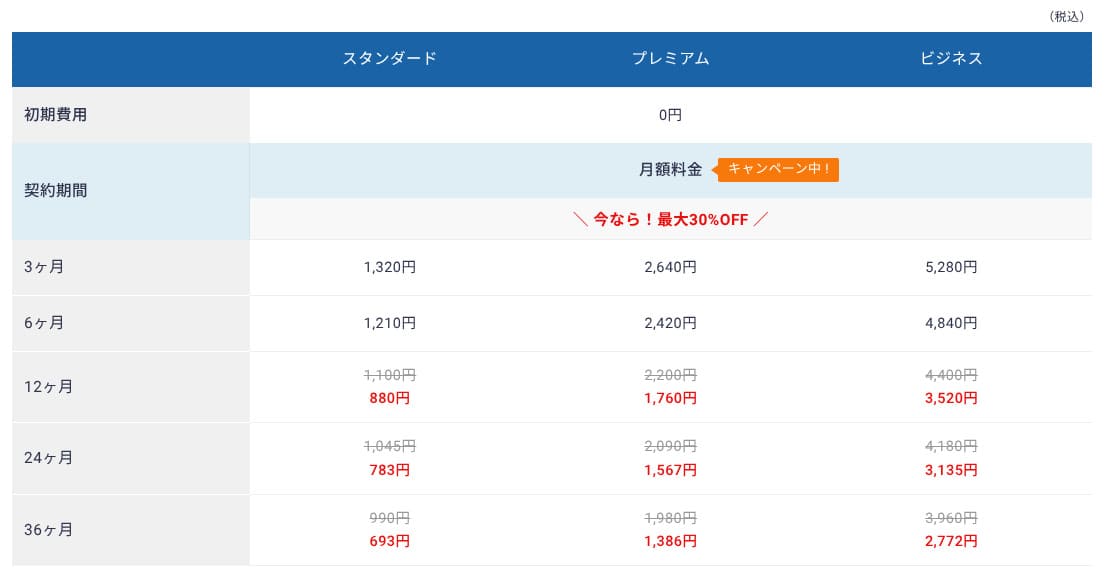
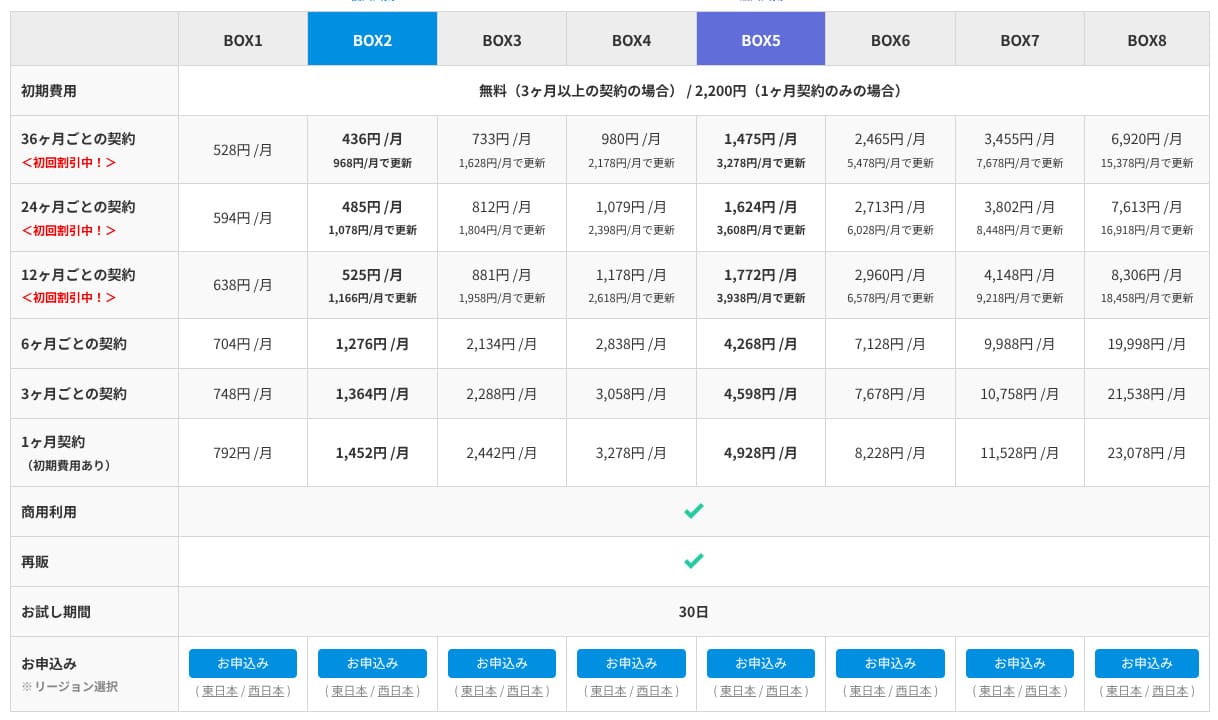
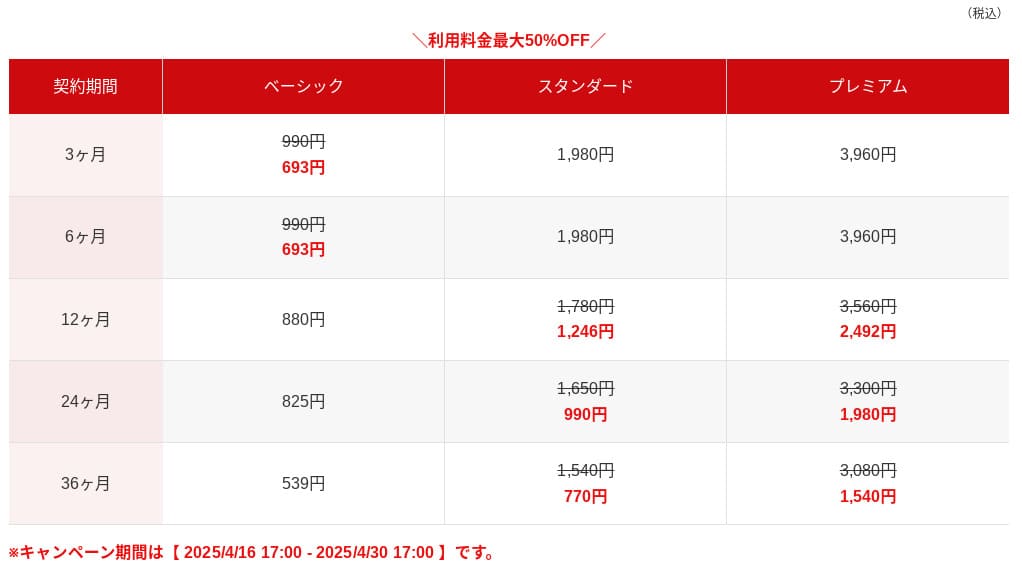
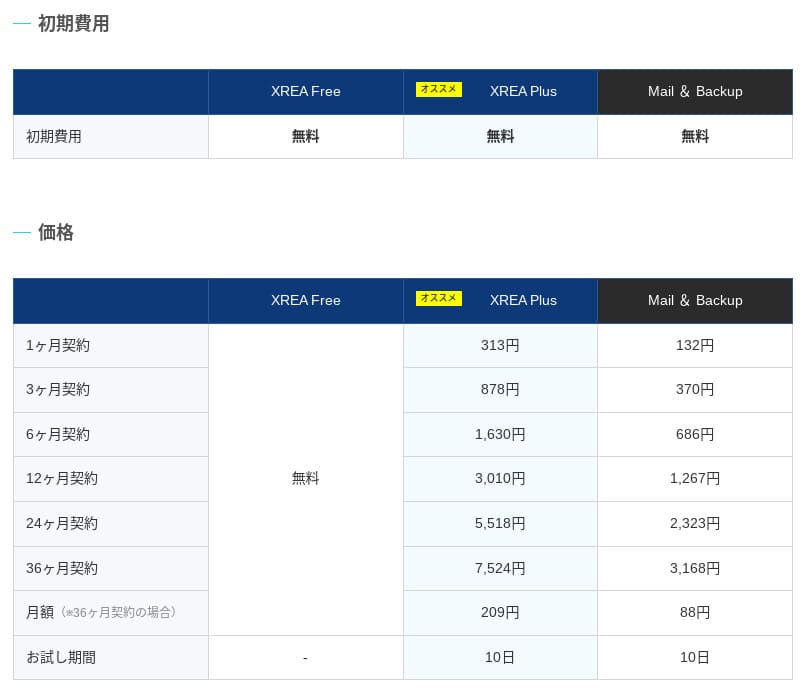
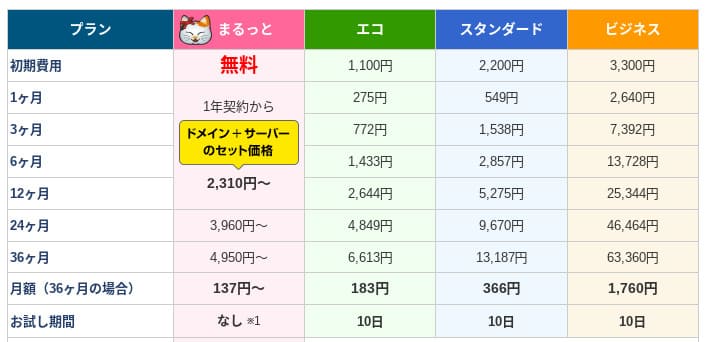
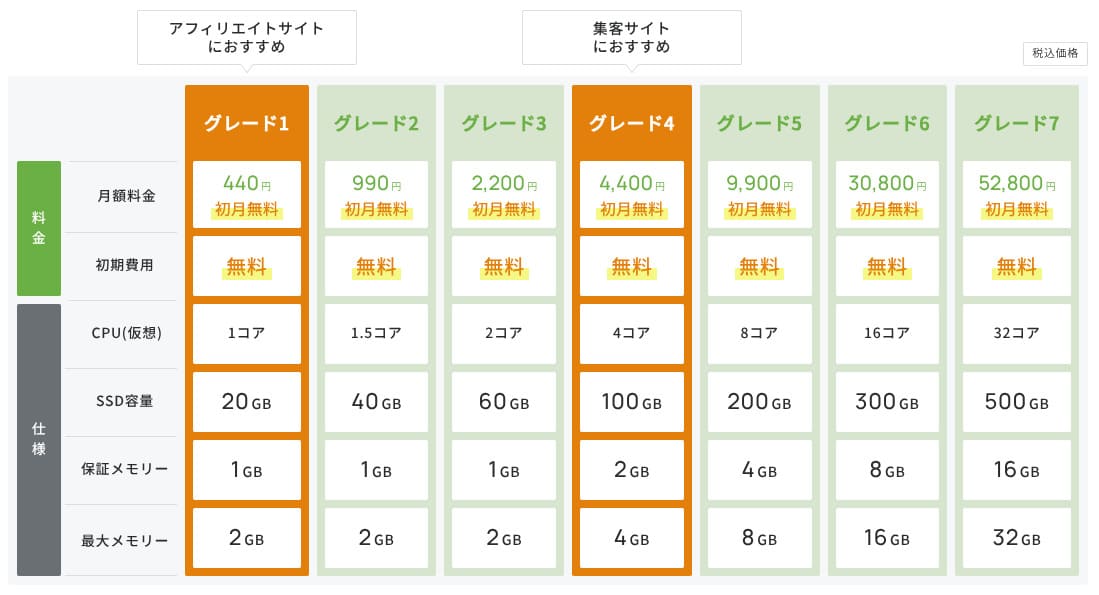
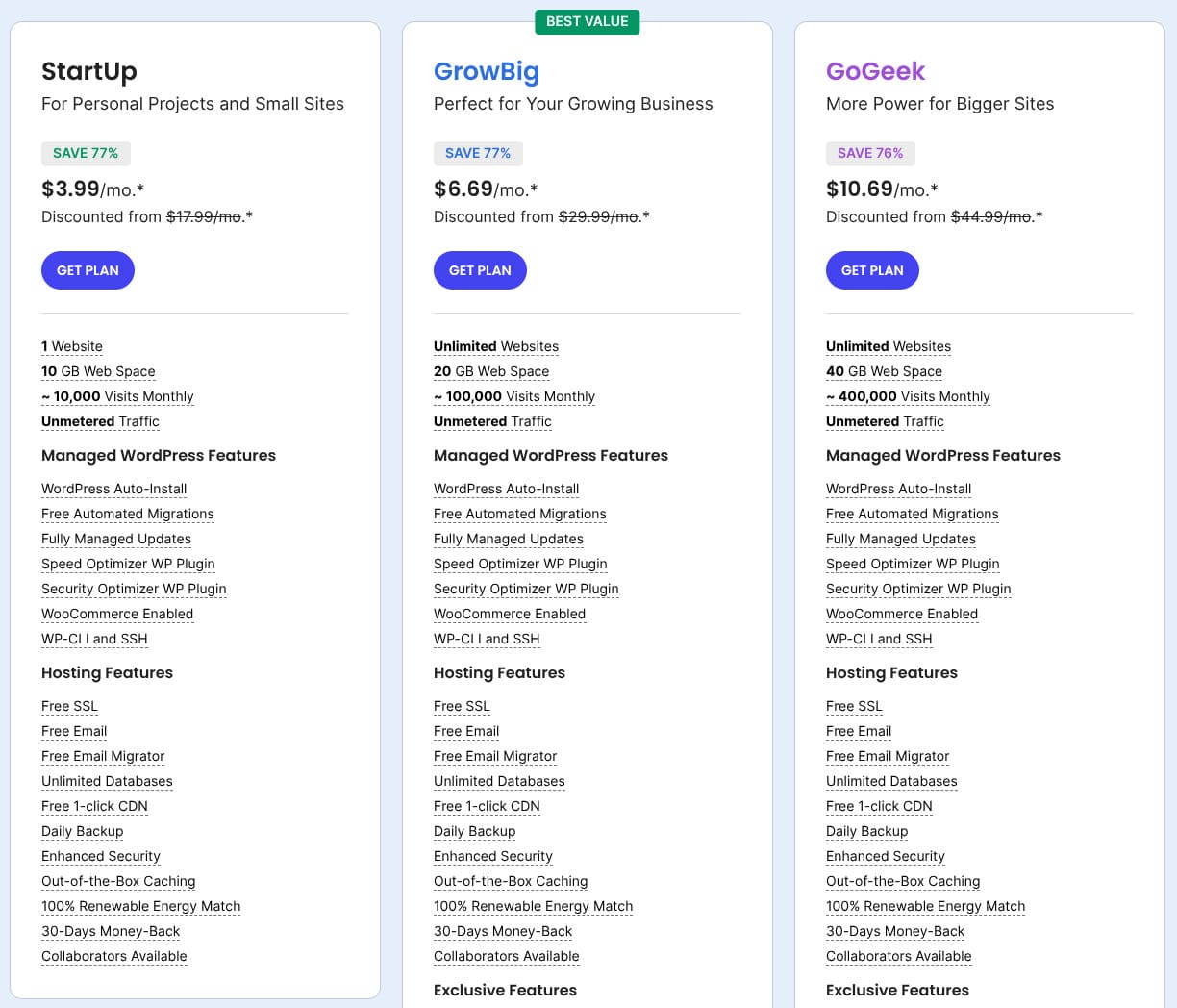
មិនមានថ្លៃដំបូងលើ plan ណាមួយទេ។ ថ្លៃប្រចាំខែប្រែប្រួលខ្លាំងអាស្រ័យលើរយៈពេលកុងត្រា។ នៅពេលចុះឈ្មោះដំបូង plan Premium មានតម្លៃ 299 yen ក្នុងមួយខែ ប៉ុន្តែបន្ទាប់ពី renew វាកើនដល់ 1,269 yen។
- Hostinger
- Kinsta
- XServer Business
- wpx
- Lolipop!
- Star Rental Server
- Rakko Server
- XServer
- ConoHa
- Colorful Box
- Shin Rental Server
- Little Server
- CORESERVER
- DreamHost
- Bluehost
- Sakura
- Namecheap
- Shin Free
- XREA
- Value Server
- KAGOYA
- SiteGround
- Hostgator
- IONOS
- Onamae.com
- ABLENET
- mixhost
- GoDaddy
- iCLUSTA+
- MuuMuu Server
- WADAX
- WebARENA
- heteml
- CPI Rental Server
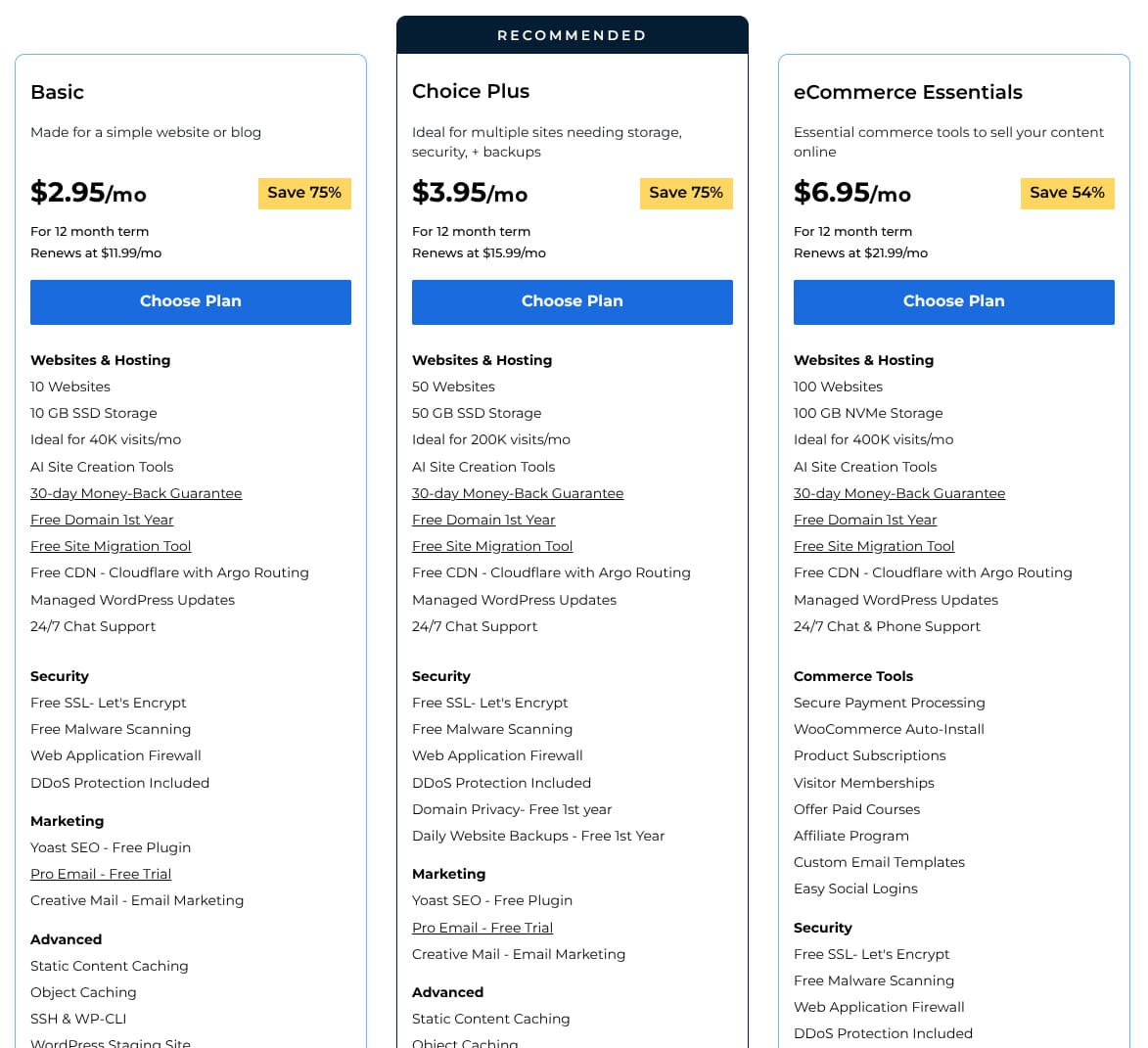
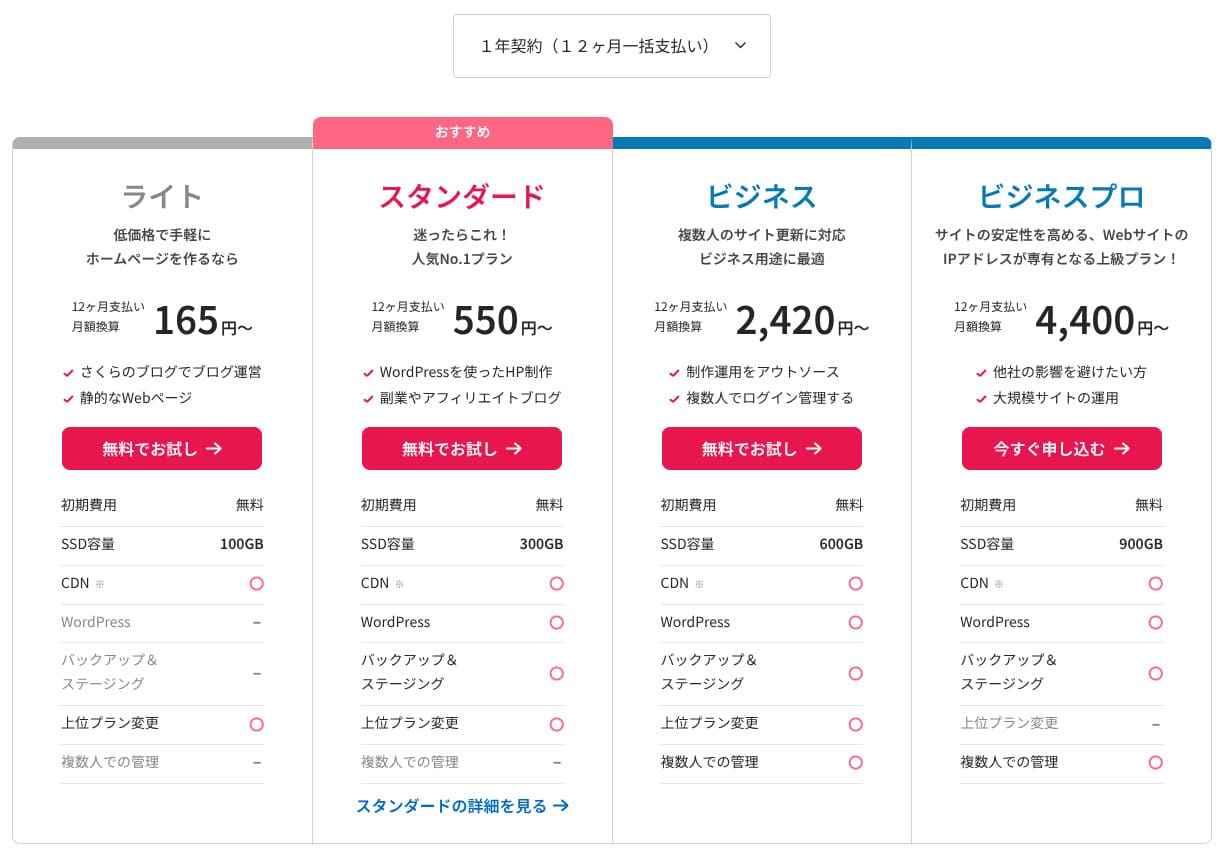
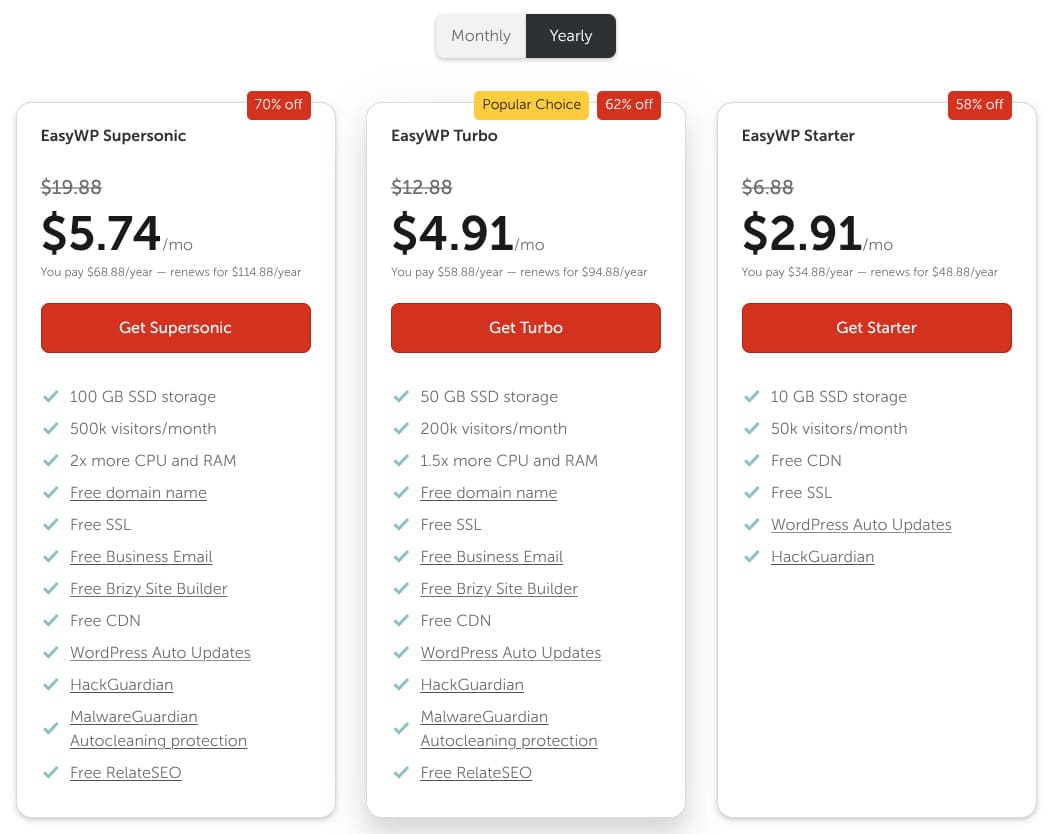
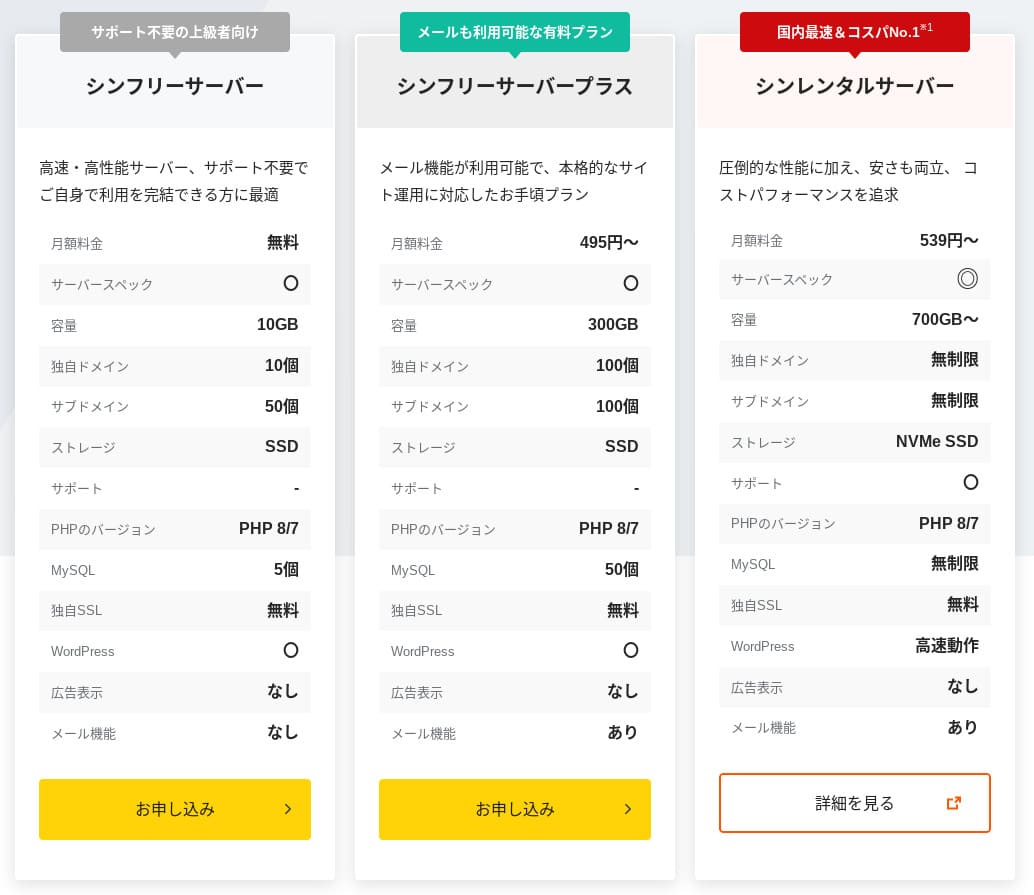
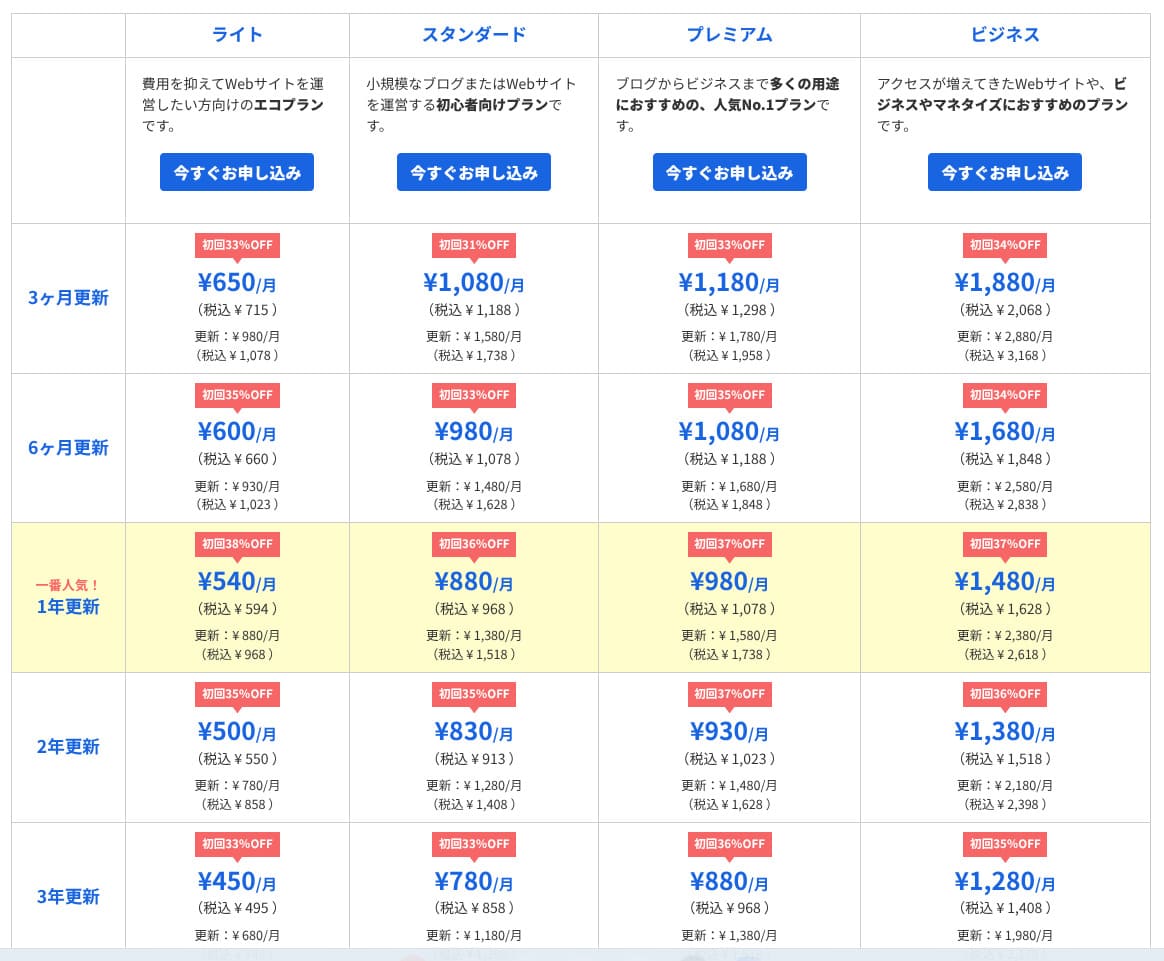
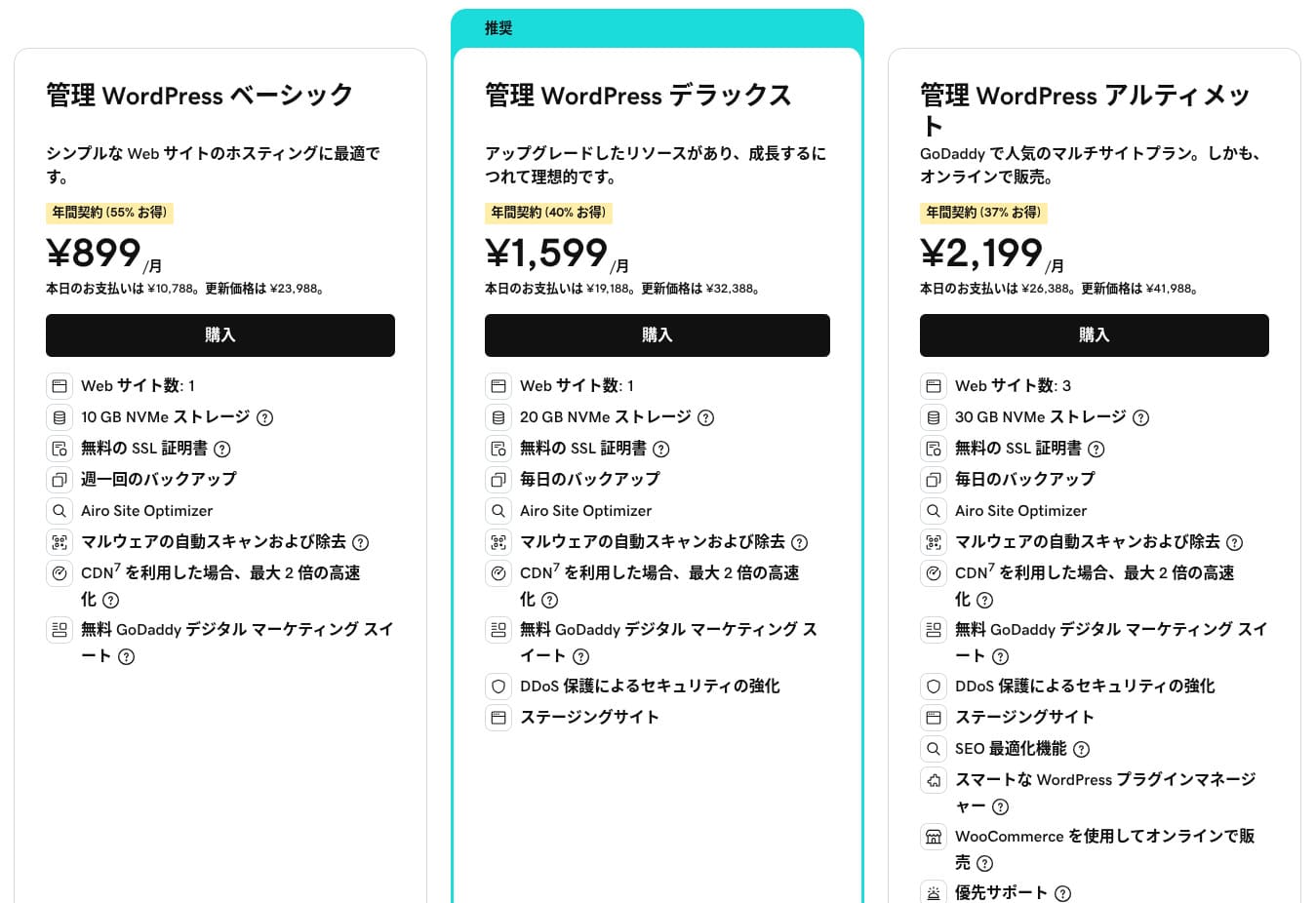
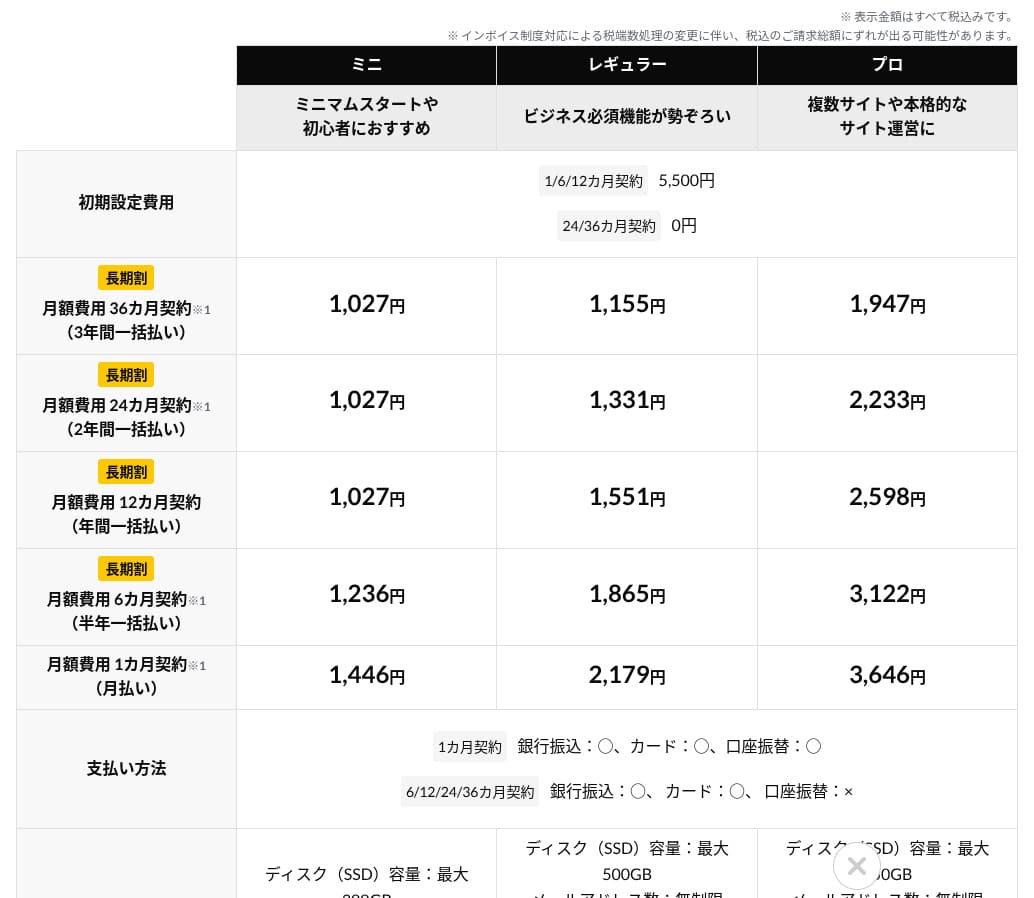
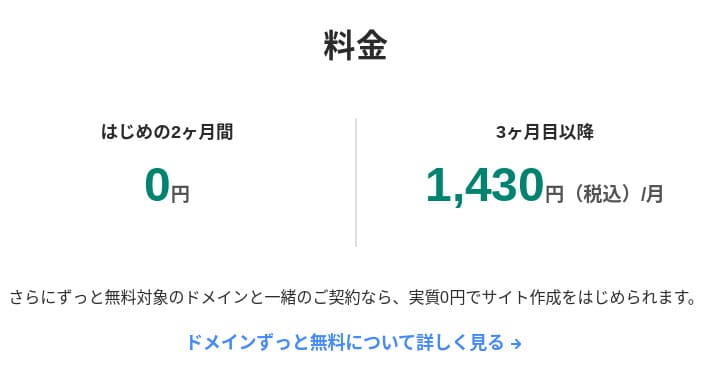
តម្លៃដែន
Premium និង plan ខ្ពស់ជាងនេះរួមបញ្ចូល 1 ឆ្នាំឥតគិតថ្លៃសម្រាប់ custom domain ដូចជា .com។ អ្នកក៏អាចយក domain ដែលមានស្រាប់មកប្រើបានដែរ។
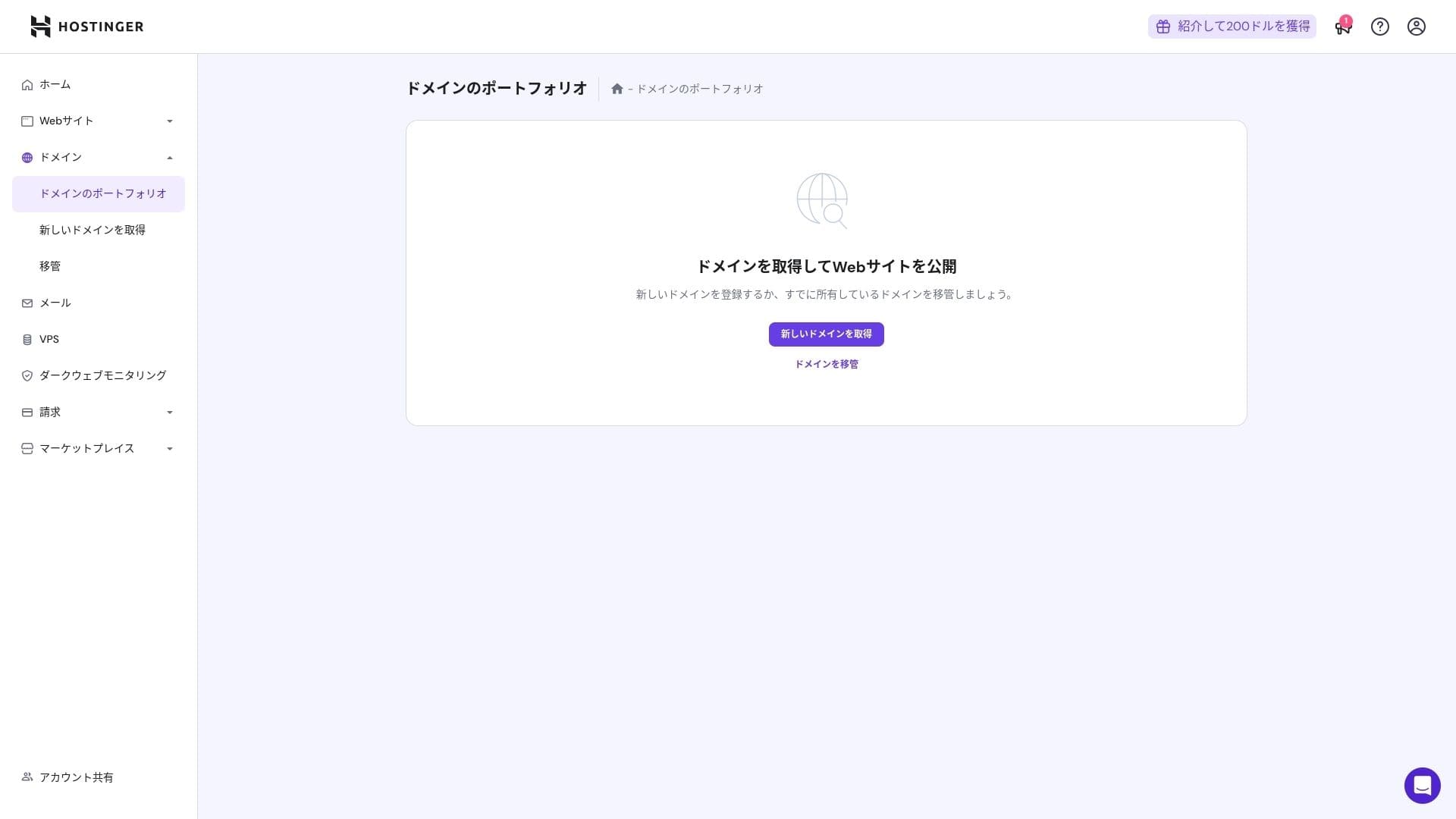
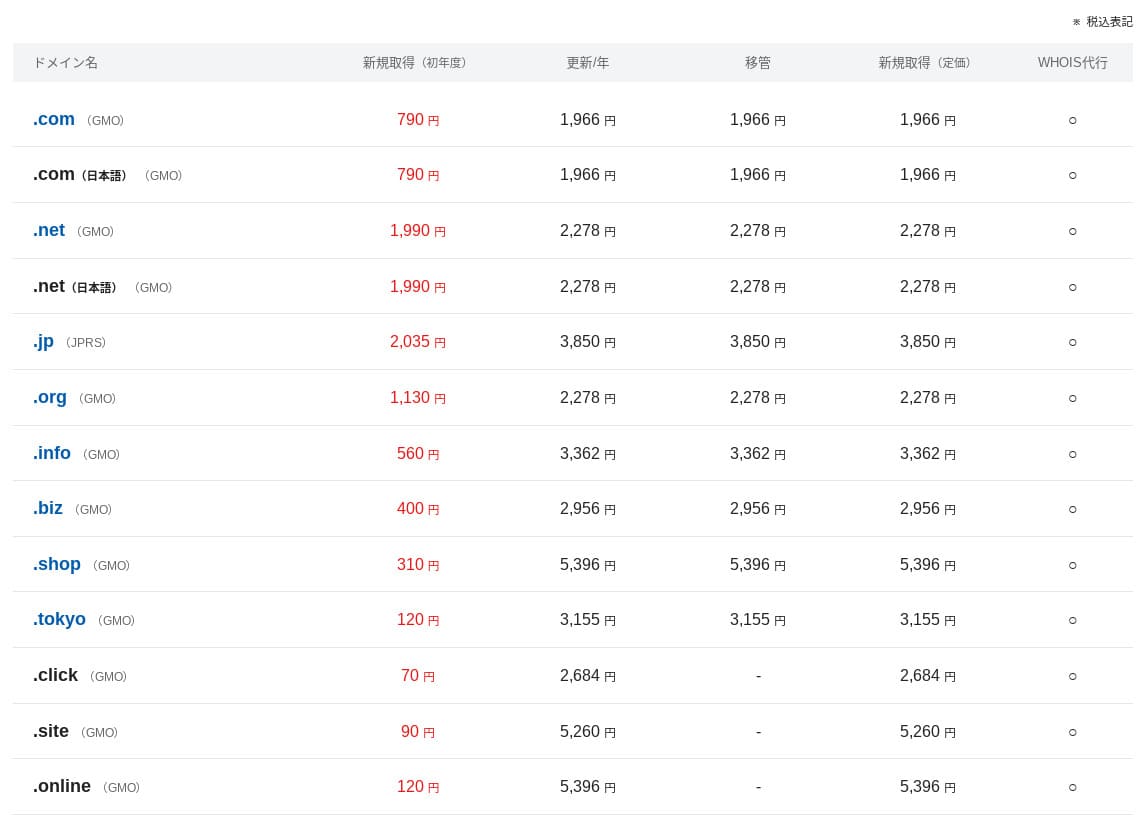
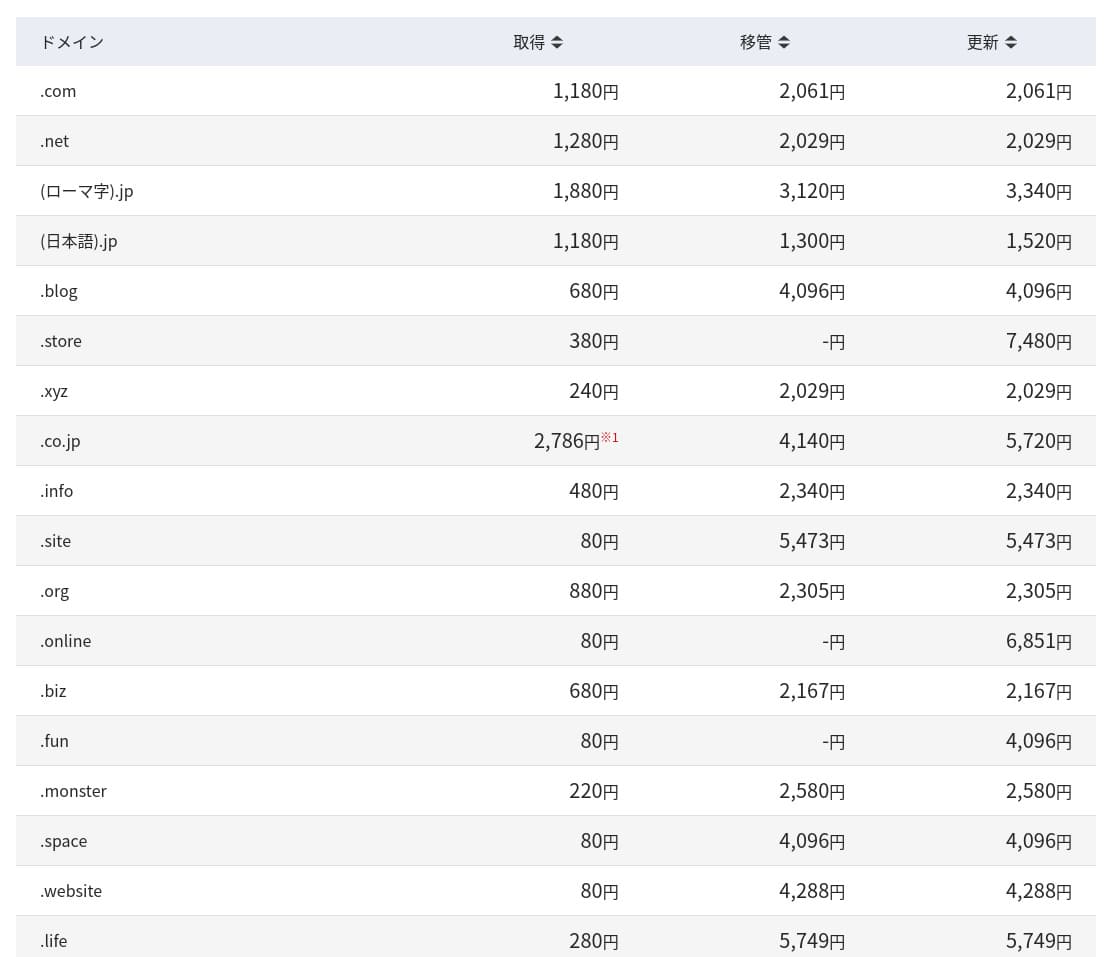
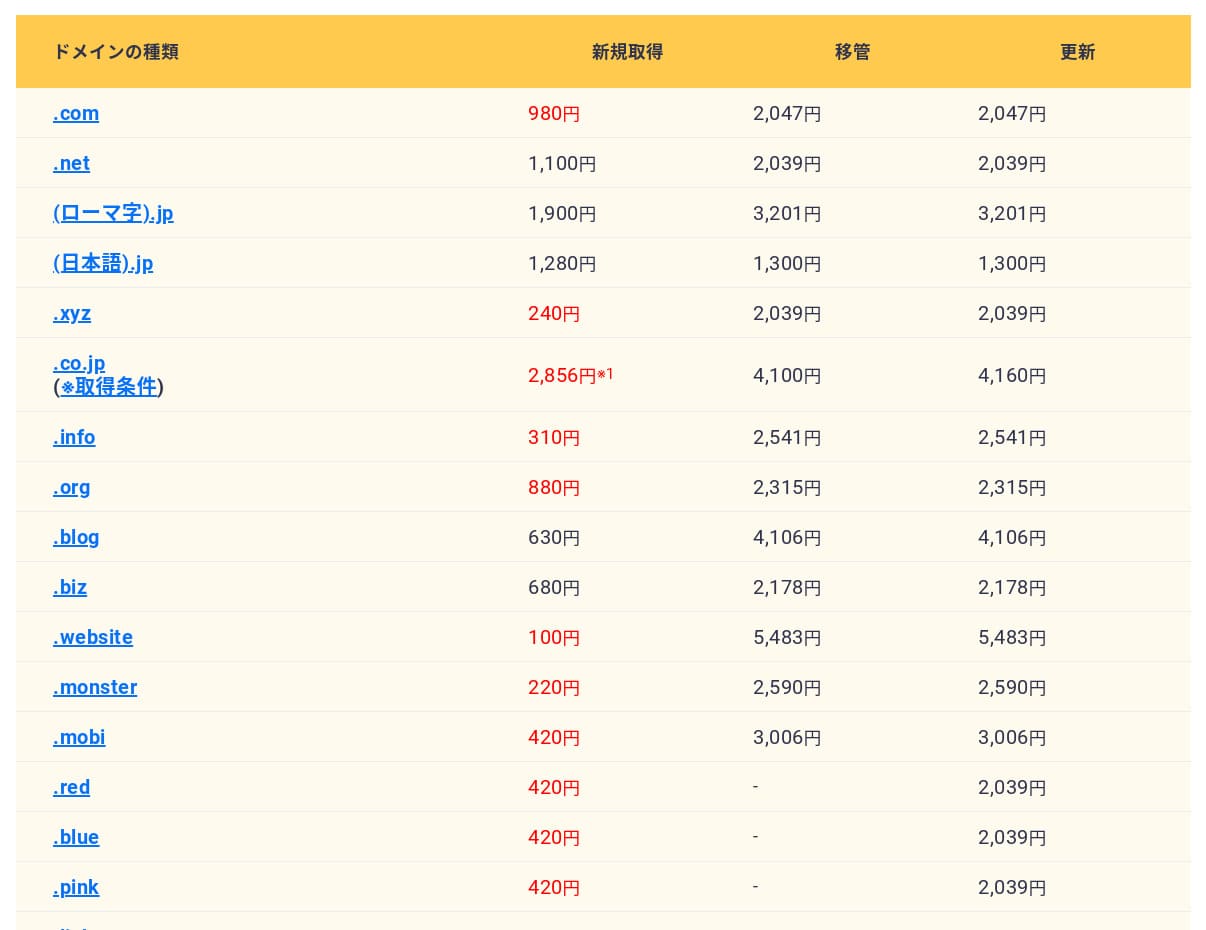
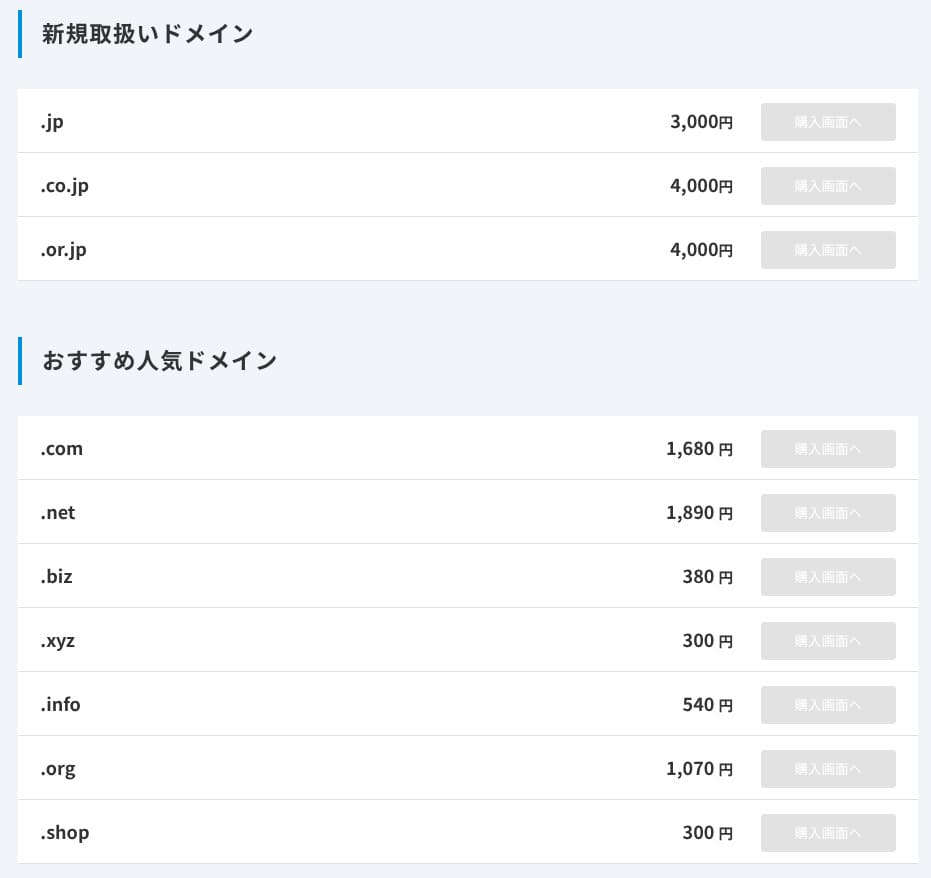
ថ្លៃ domain ប្រចាំឆ្នាំមានតម្លៃប៉ុន្មានពាន់ yen។ ព្រោះ website និង blog ត្រូវបានបង្កើតឡើងសម្រាប់ប្រើប្រាស់រយៈពេលវែង បើអ្នកចង់រក្សាថ្លៃ domain ឱ្យទាបបំផុត ការយក domain ពីក្រុមហ៊ុនផ្សេងក៏ជាជម្រើសល្អមួយដែរ។
- Onamae.com
- Xserver Domain
- MuuMuu Domain
- Value Domain
- Shin Domain
- Star Domain
- Colorful Domain
- Rakko Domain
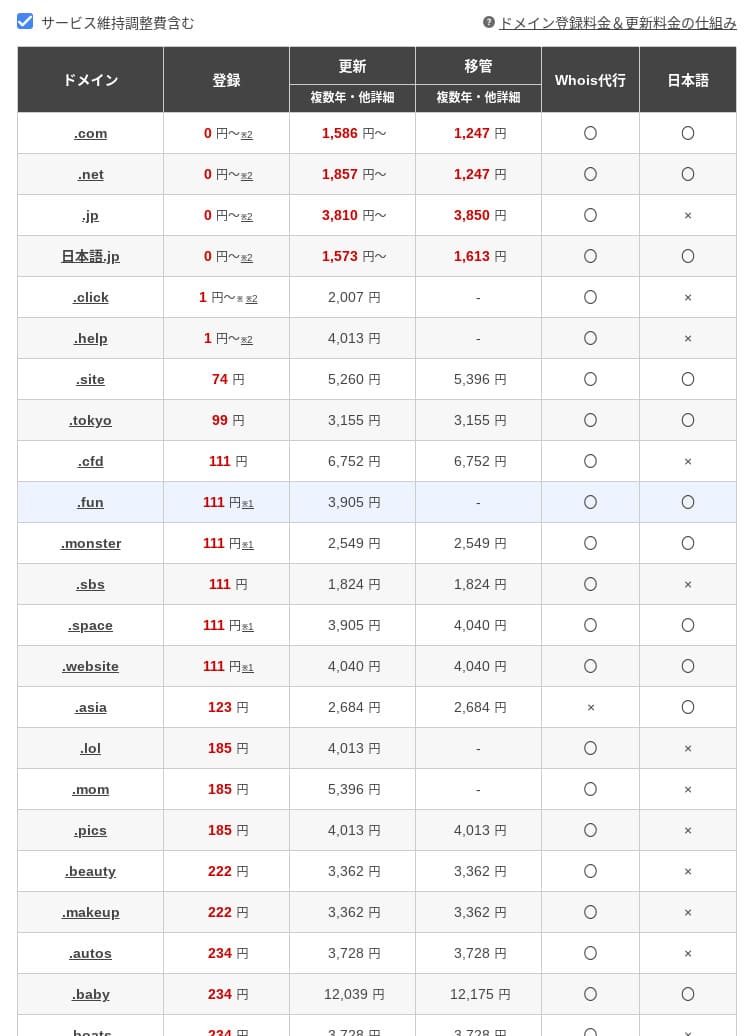
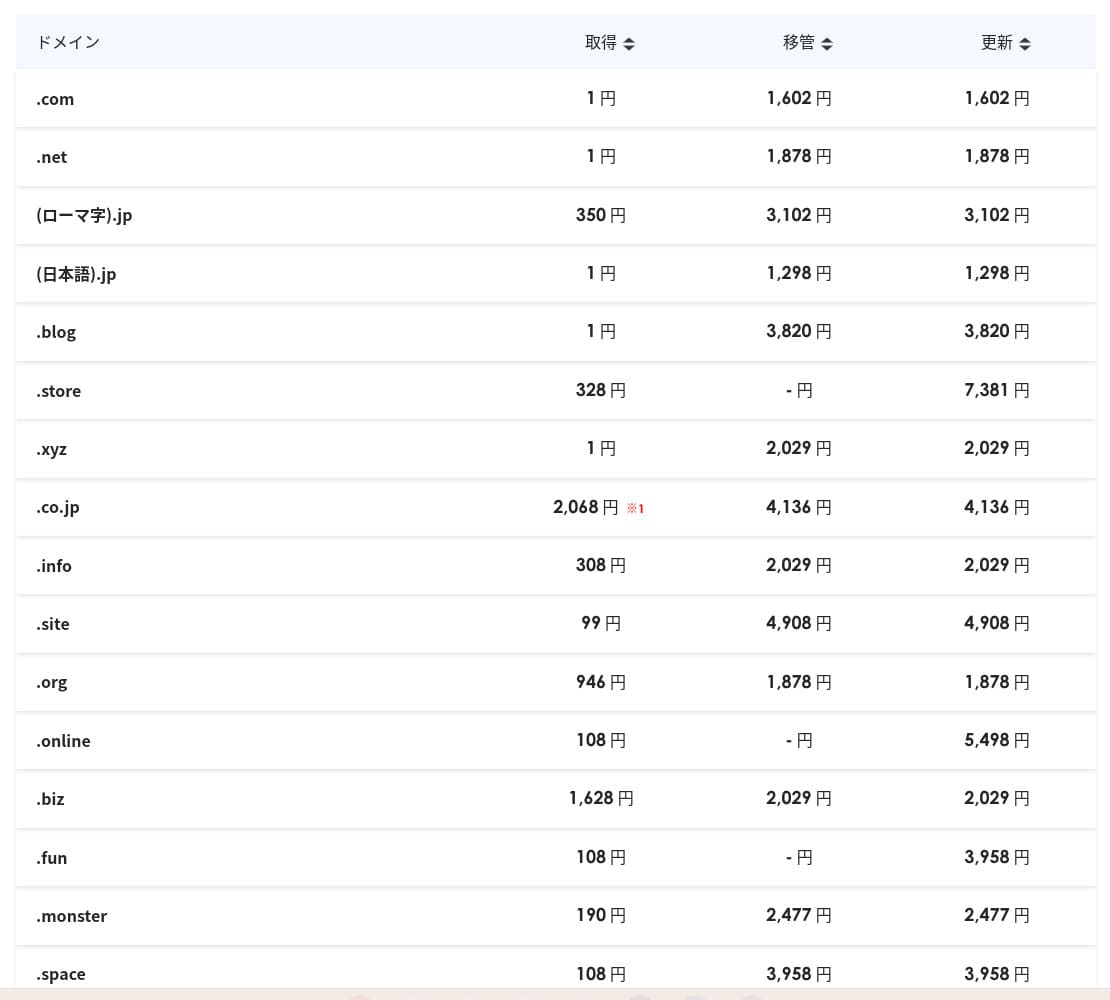
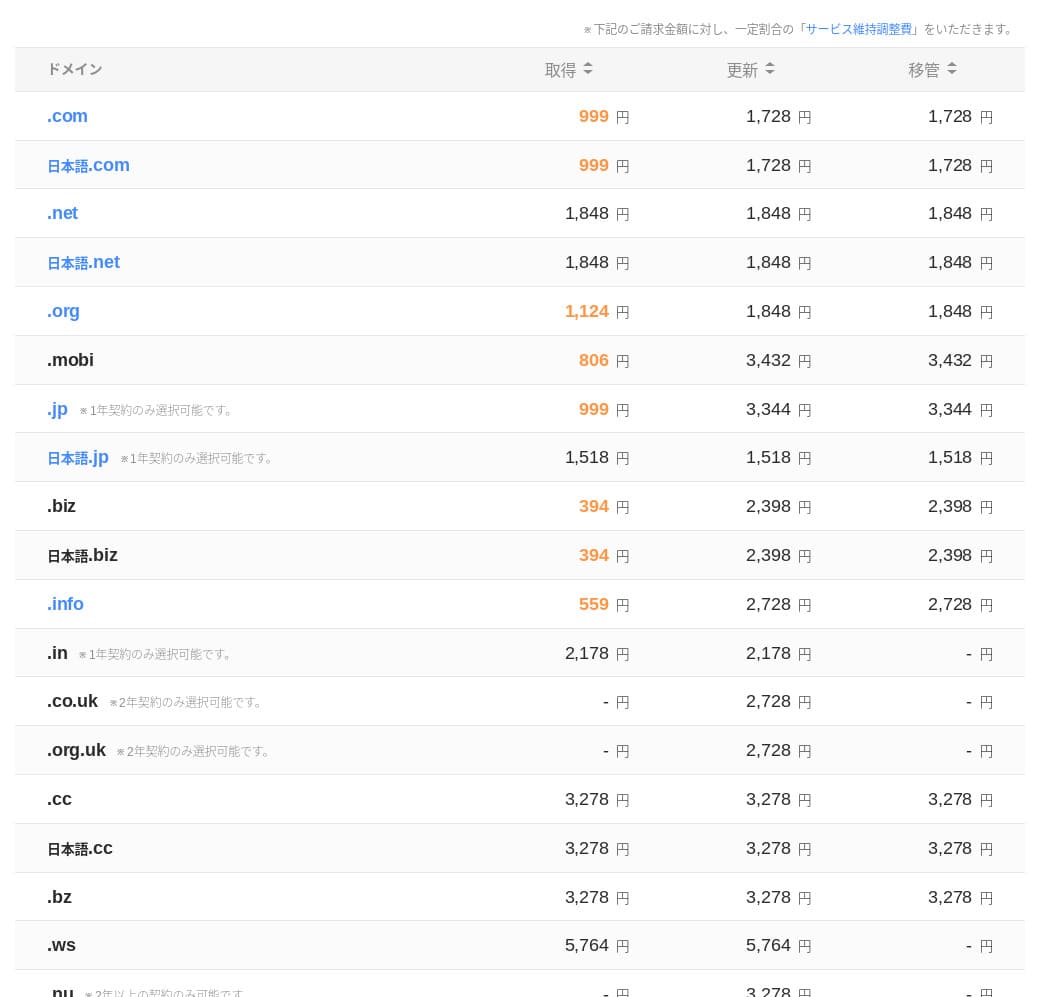
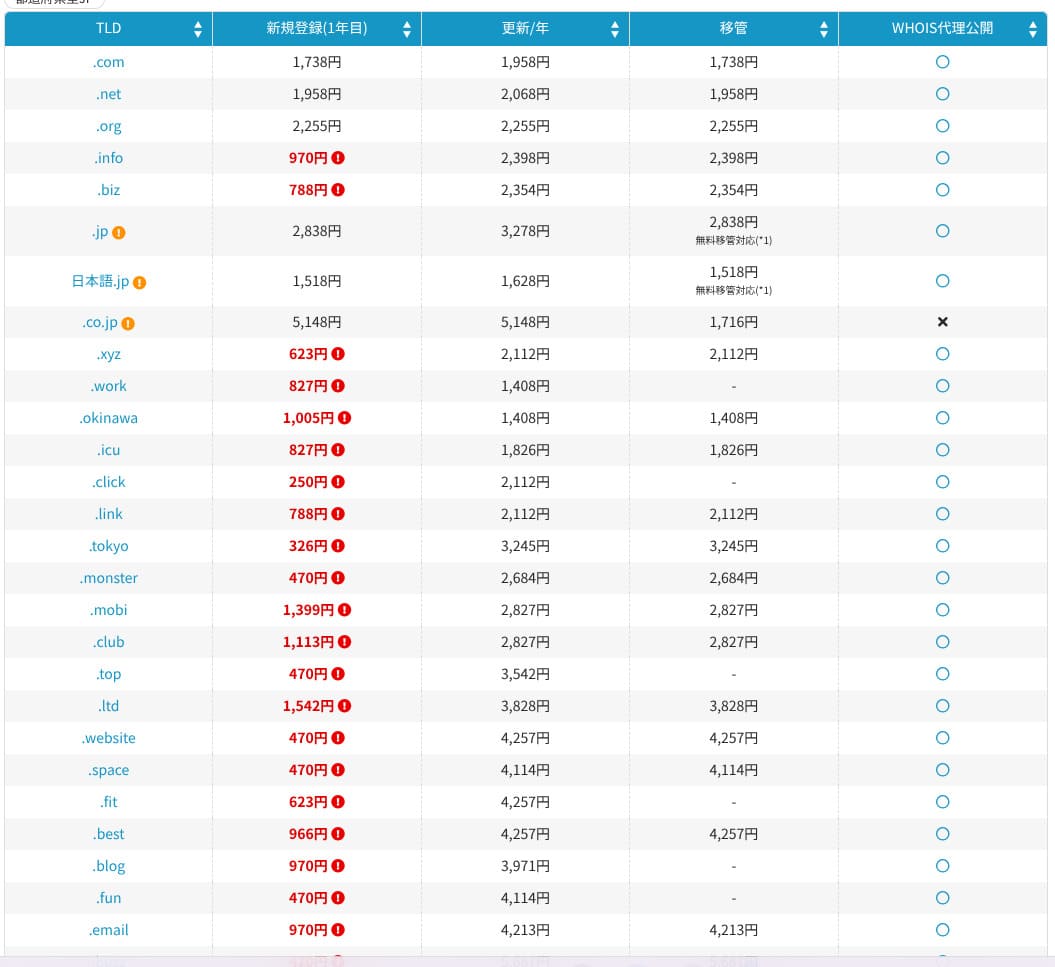
Hikaru Ono
ក្រុមហ៊ុន hosting ជប៉ុនដូចជា ConoHa WING និង XServer រក្សា domain របស់អ្នកឥតគិតថ្លៃជារៀងរហូត ខណៈដែលកុងត្រា server របស់អ្នកនៅដំណើរការ ដូច្នេះក្នុងចំណុចនេះ Hostinger ចាញ់គូប្រជែងមួយចំនួន។
ថ្លៃវិញ្ញាបនបត្រ SSL
មានរួមបញ្ចូល DV SSL certificate ផ្អែកលើ Let's Encrypt ជាមួយនឹងការចេញមិនកំណត់ និង renew ដោយស្វ័យប្រវត្តិ។ មិនមានថ្លៃបន្ថែមទេ។
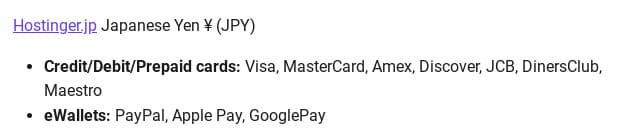
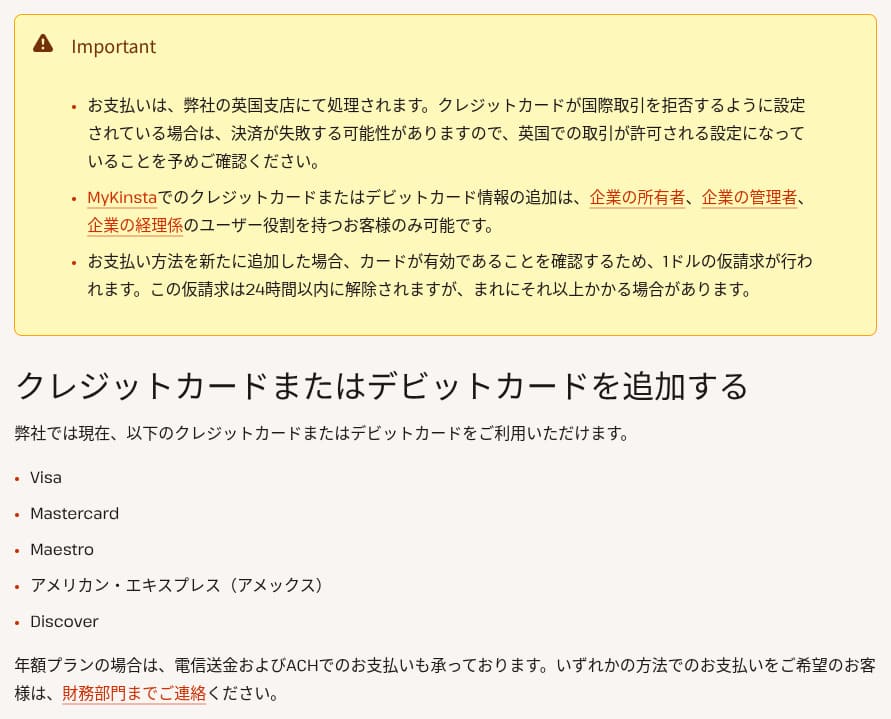
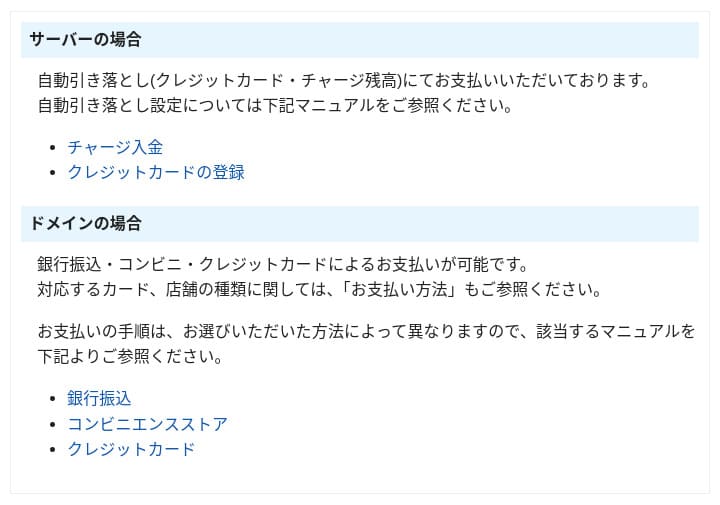
វិធីបង់ប្រាក់
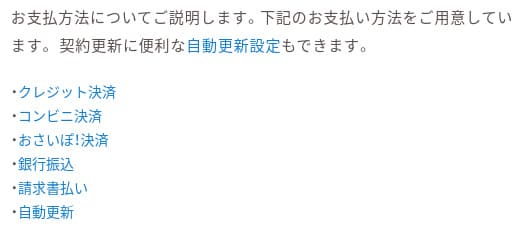
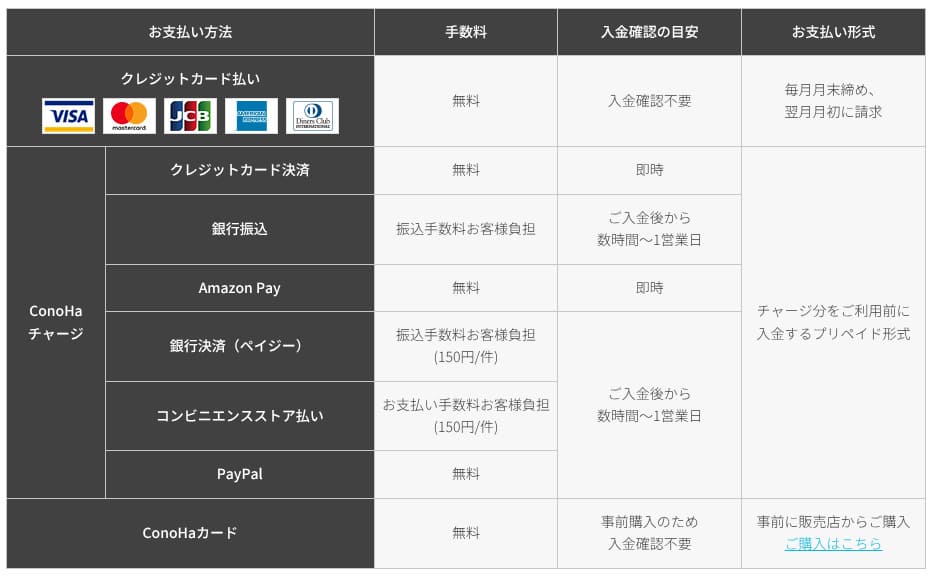
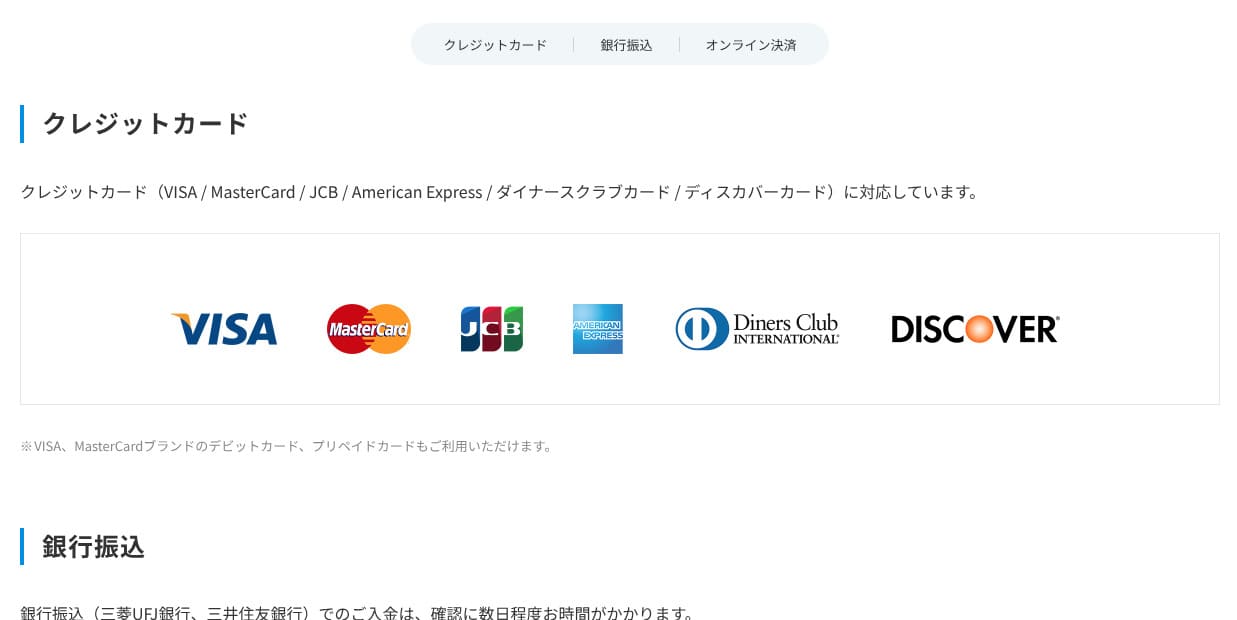
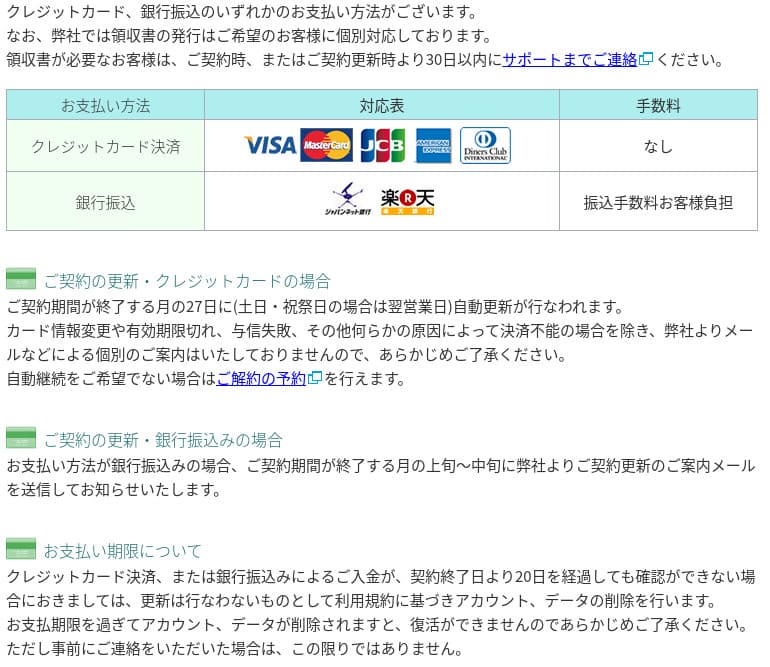
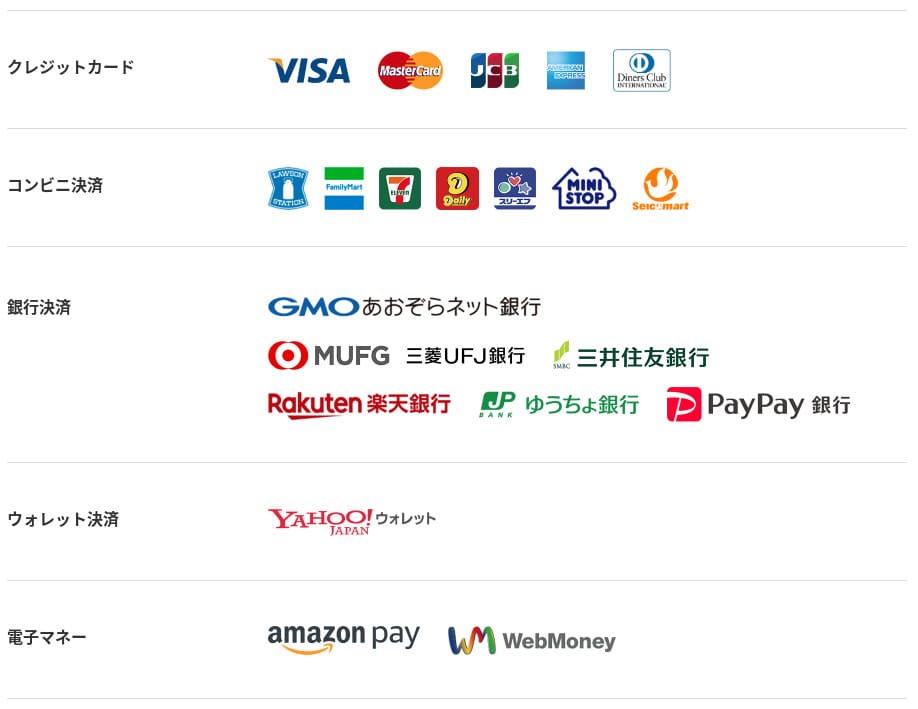
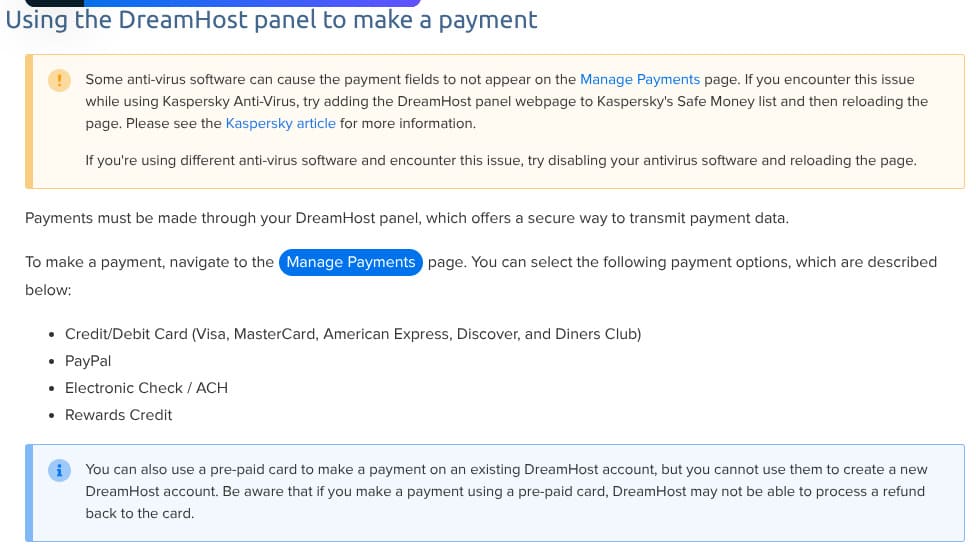
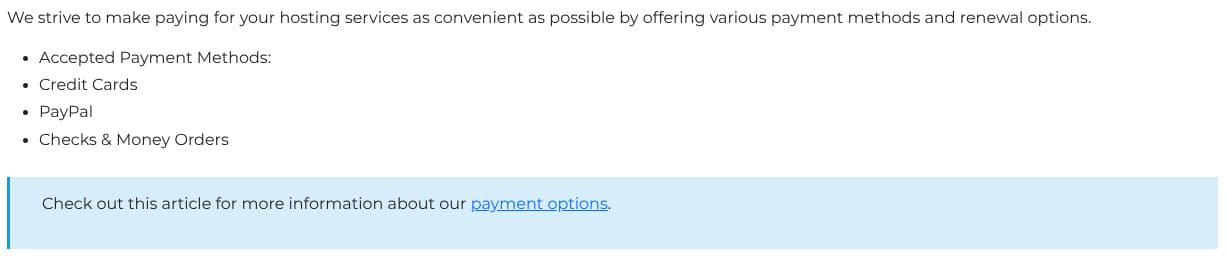
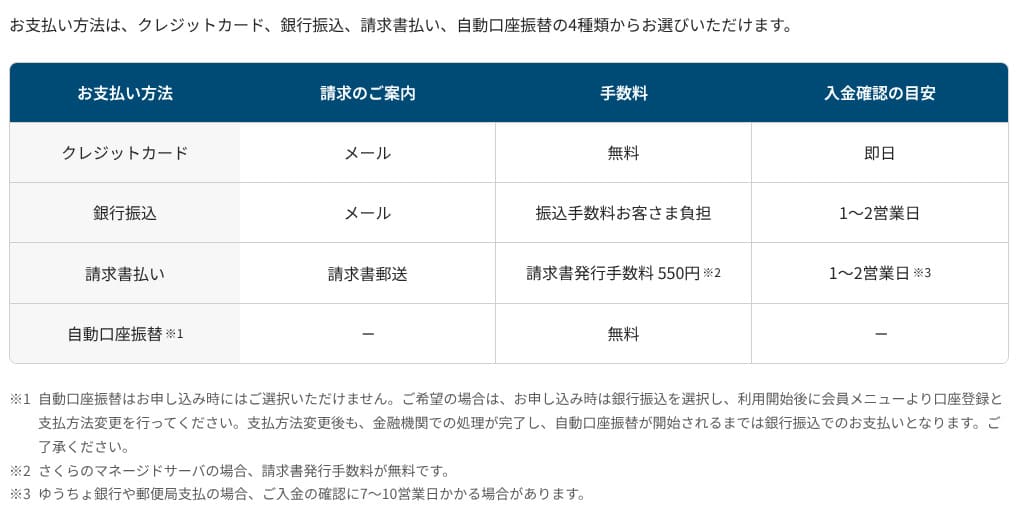
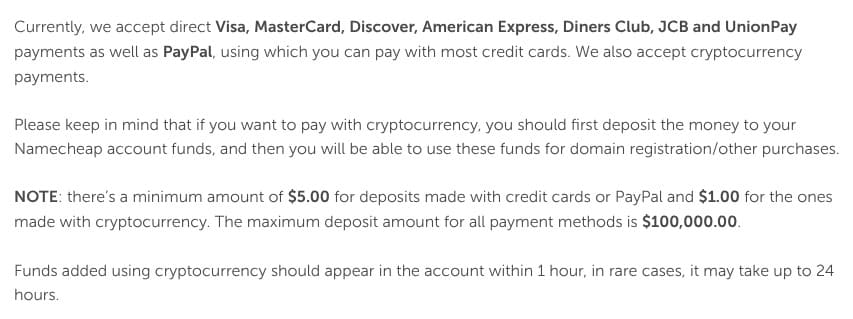
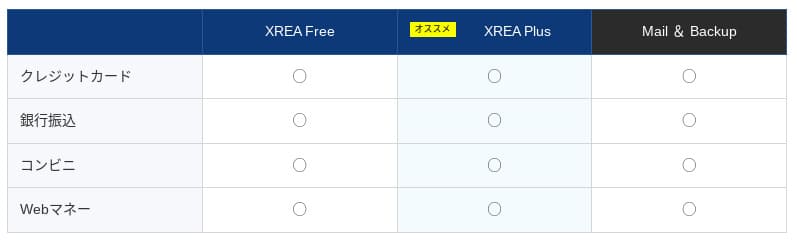
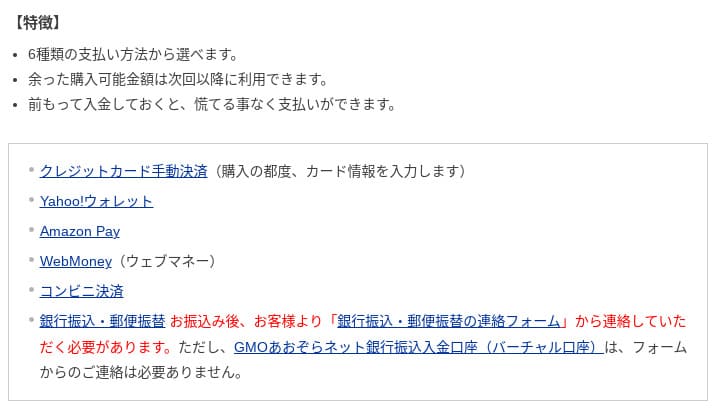
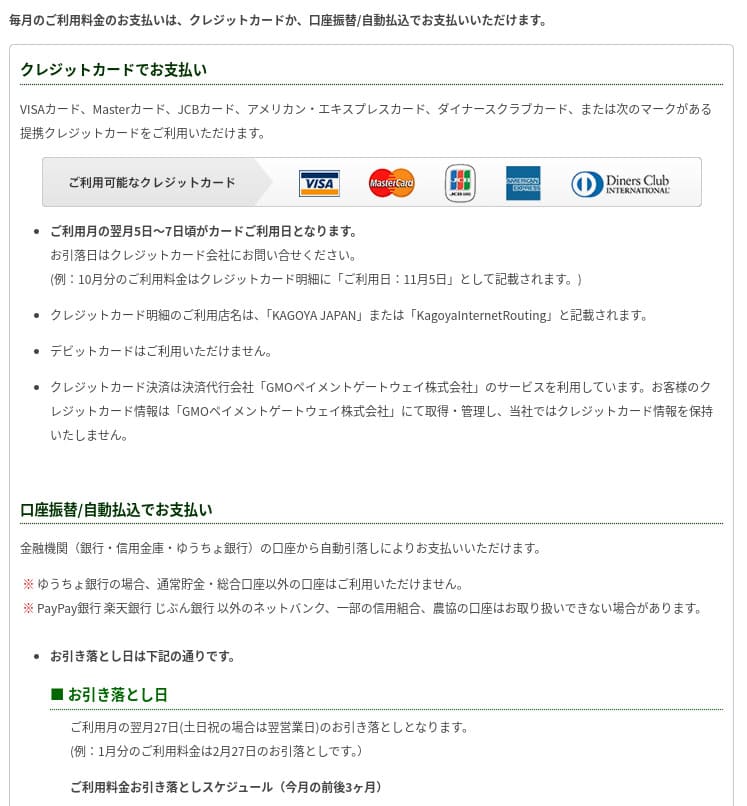
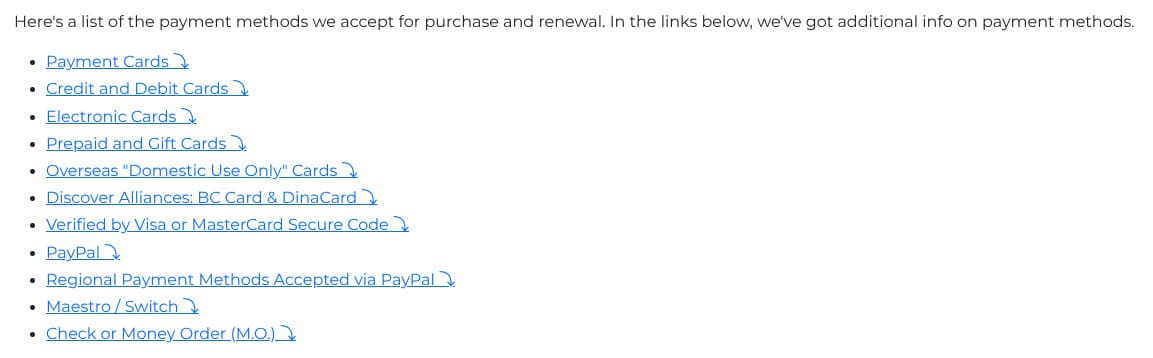
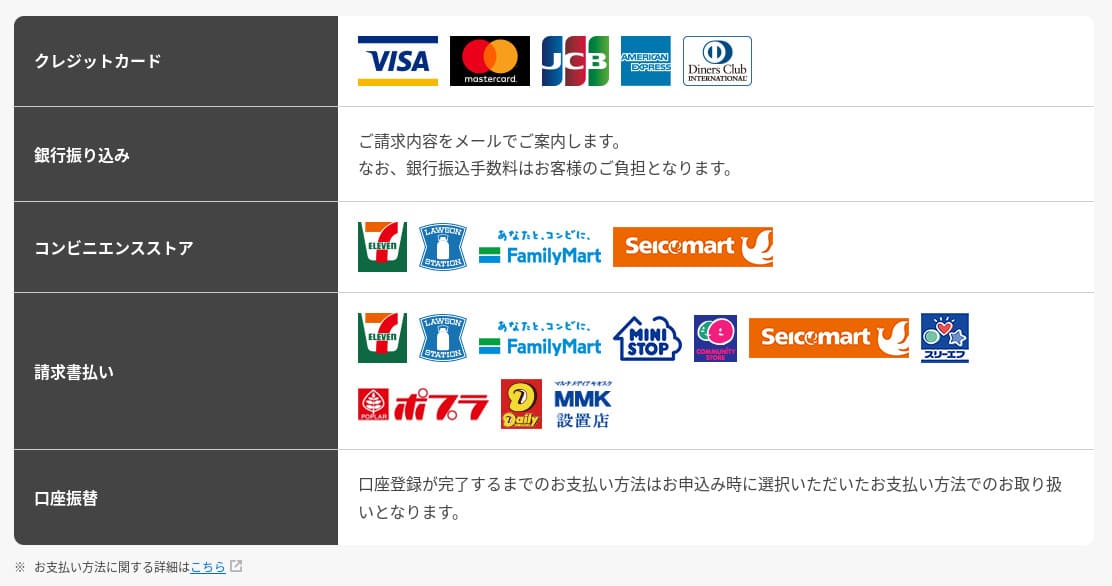
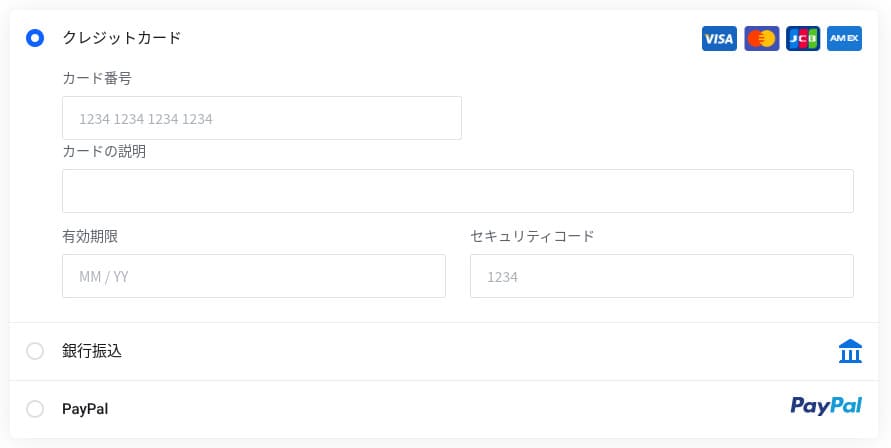
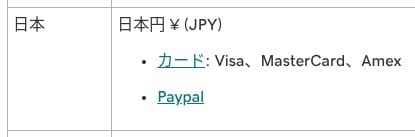
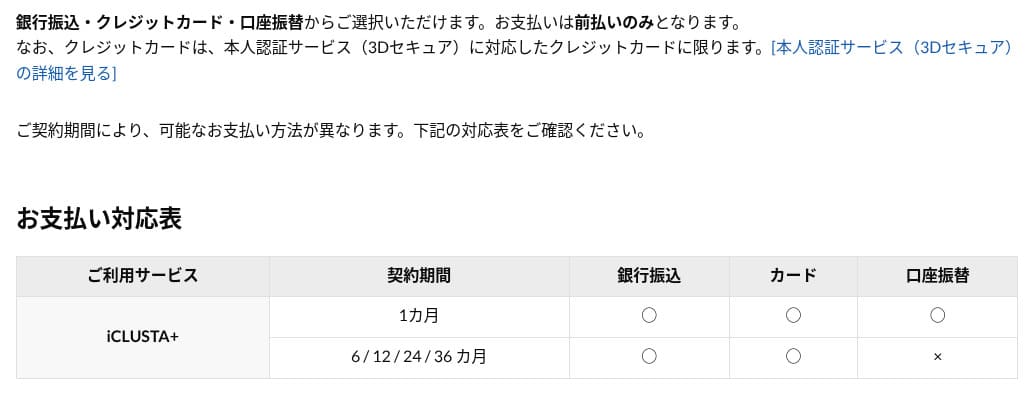
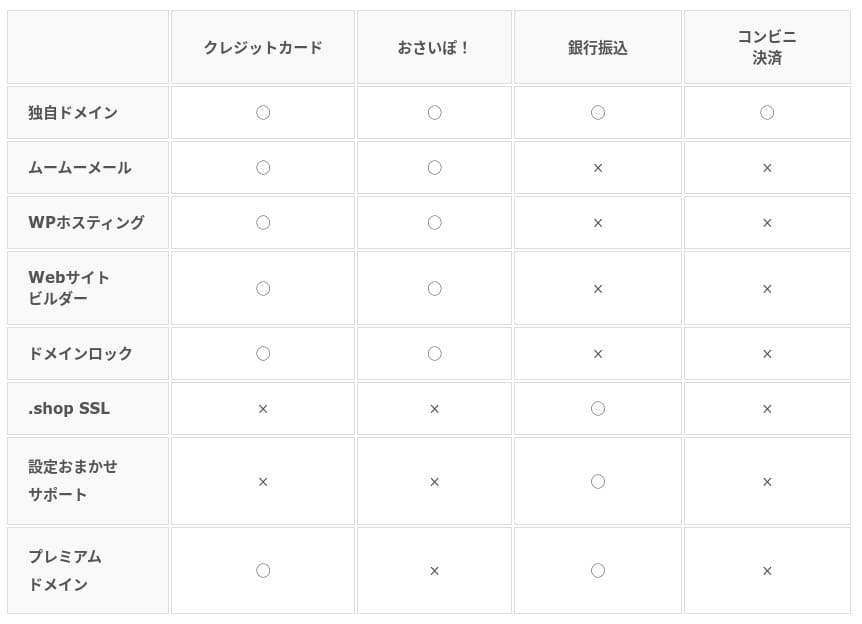
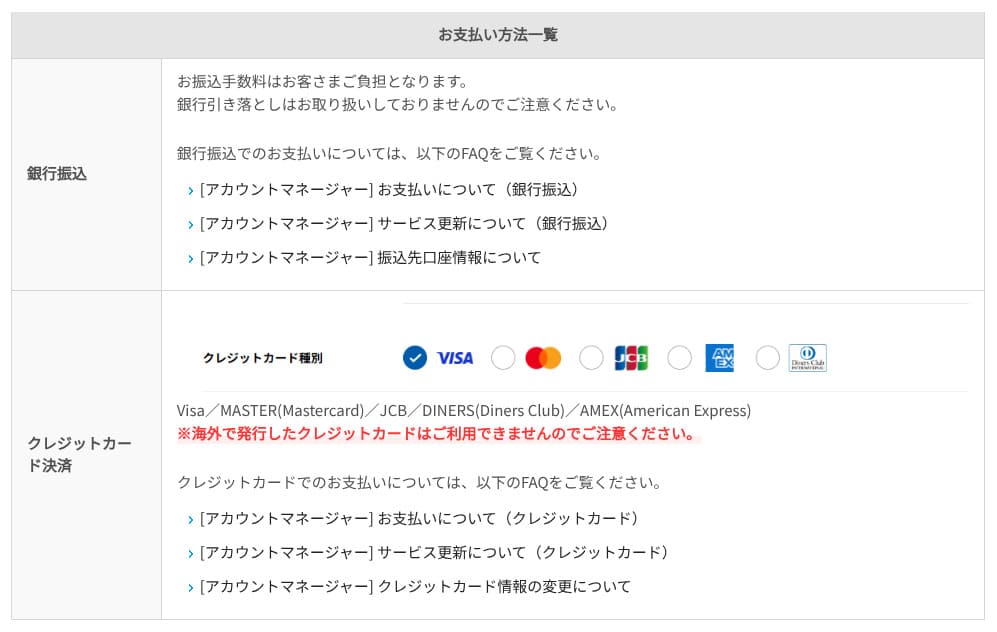
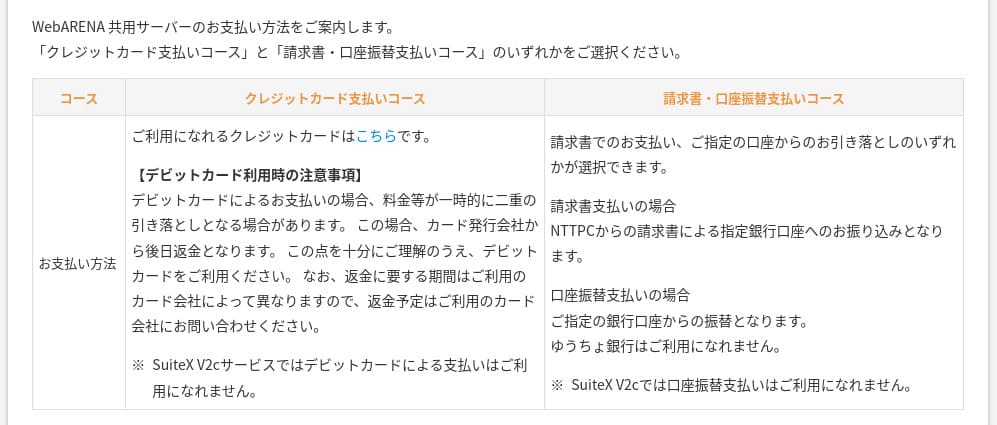
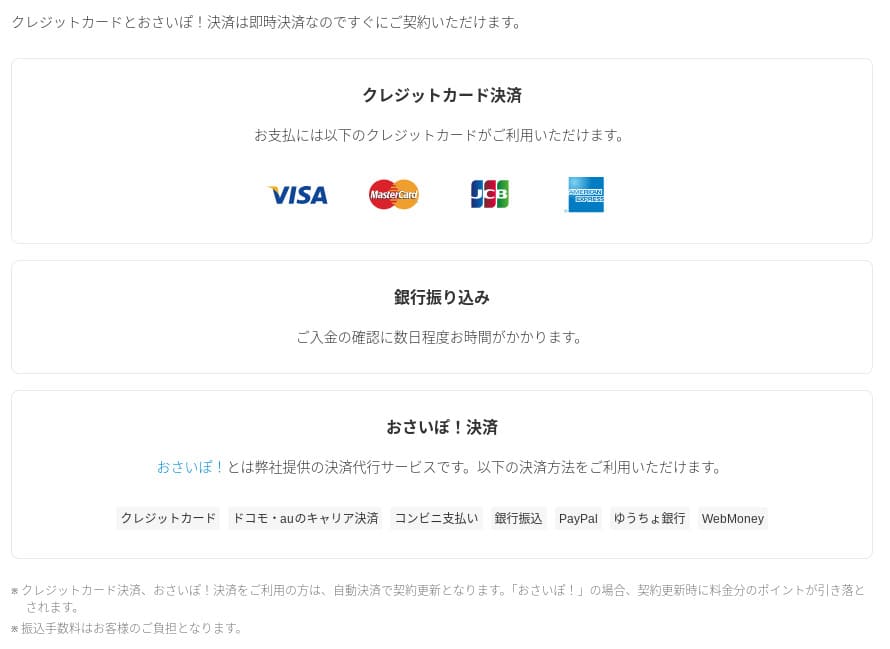
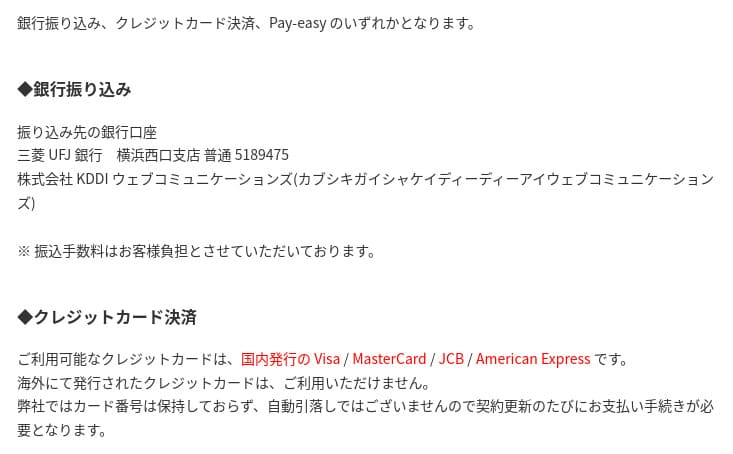
វាផ្តល់ជម្រើសការទូទាត់យ៉ាងច្រើន។ មានការគាំទ្រកាតឥណទានធំៗដូចជា Visa និង MasterCard ព្រមទាំង PayPal និងជម្រើសផ្សេងទៀត។ ក្នុងការប្រើប្រាស់ពិត វាក៏មានអត្ថប្រយោជន៍ផងដែរថា កាតក្រុមហ៊ុន និងការទូទាត់ពីក្រៅប្រទេស ងាយនឹងត្រូវបដិសេធតិចជាង។
- Hostinger
- Kinsta
- XServer Business
- wpx
- Lolipop!
- Star Rental Server
- Rakko Server
- XServer
- ConoHa
- Colorful Box
- Shin Rental Server
- Little Server
- CORESERVER
- DreamHost
- Bluehost
- Sakura
- Namecheap
- Shin Free
- XREA
- Value Server
- KAGOYA
- SiteGround
- Hostgator
- IONOS
- Onamae.com
- ABLENET
- mixhost
- GoDaddy
- iCLUSTA+
- MuuMuu Server
- WADAX
- WebARENA
- heteml
- CPI Rental Server







ការពិនិត្យលើភាពងាយប្រើ និងការគាំទ្រ
ភាពងាយស្រួលក្នុងការប្រើ control panel
control panel ផ្ទាល់ខ្លួនរបស់ Hostinger គឺ hPanel ដែលងាយប្រើខ្លាំង ព្រោះប្រភេទនានាត្រូវបានរៀបចំយ៉ាងមានរបៀប។ បើអ្នកមិនចូលចិត្តភាពរញ៉េរញ៉ៃរបស់ cPanel អ្នកប្រហែលជានឹងមានអារម្មណ៍ថាវាងាយធ្វើការជាងច្រើន។
- Home
- Billing
- WordPress
- Domains
- Backups
- File Manager
- FTP
- ការបញ្ជូនបន្ត
- ទំព័រកំហុស
- Cron
- Performance
- ទីផ្សារ
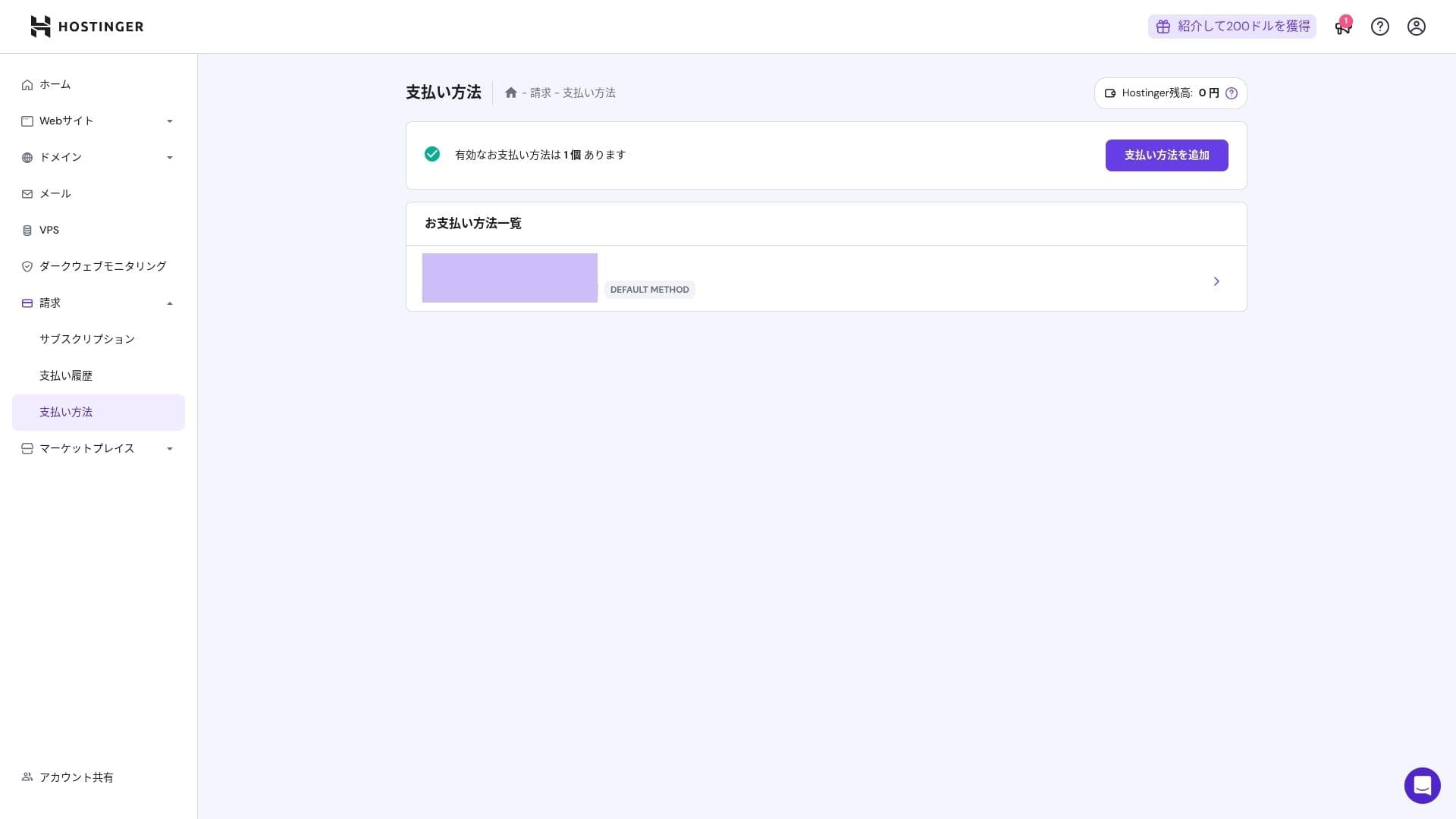
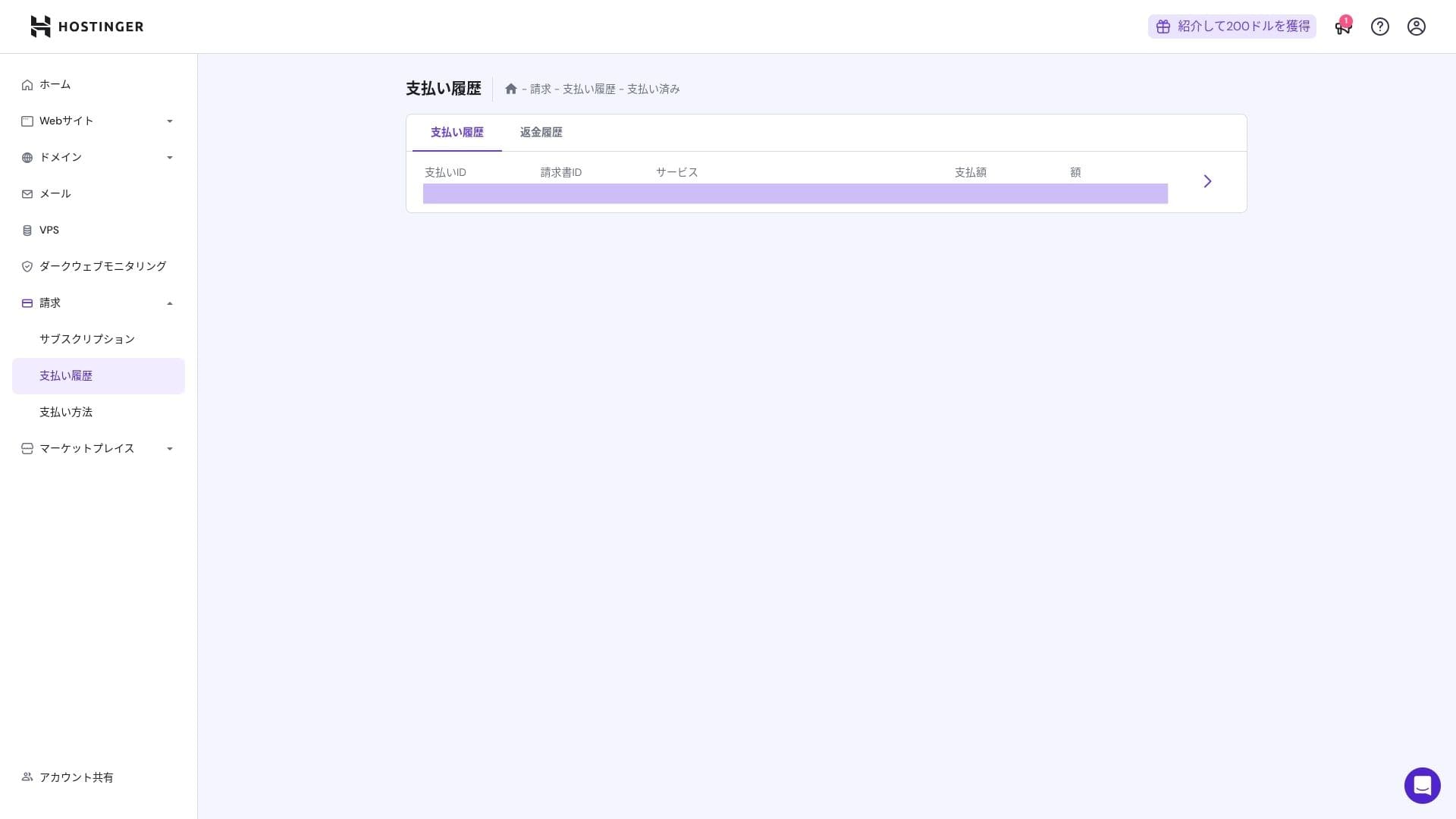
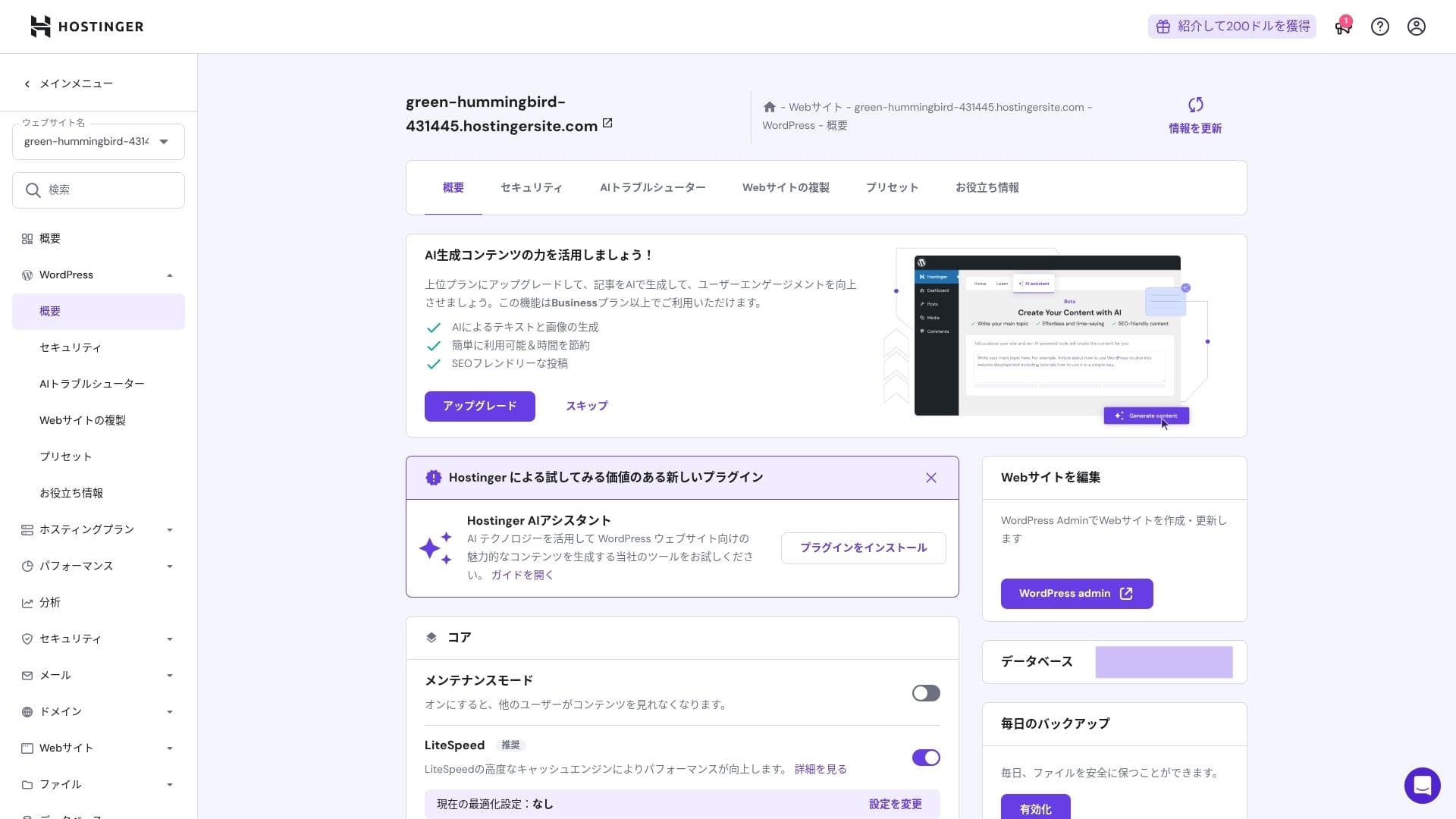
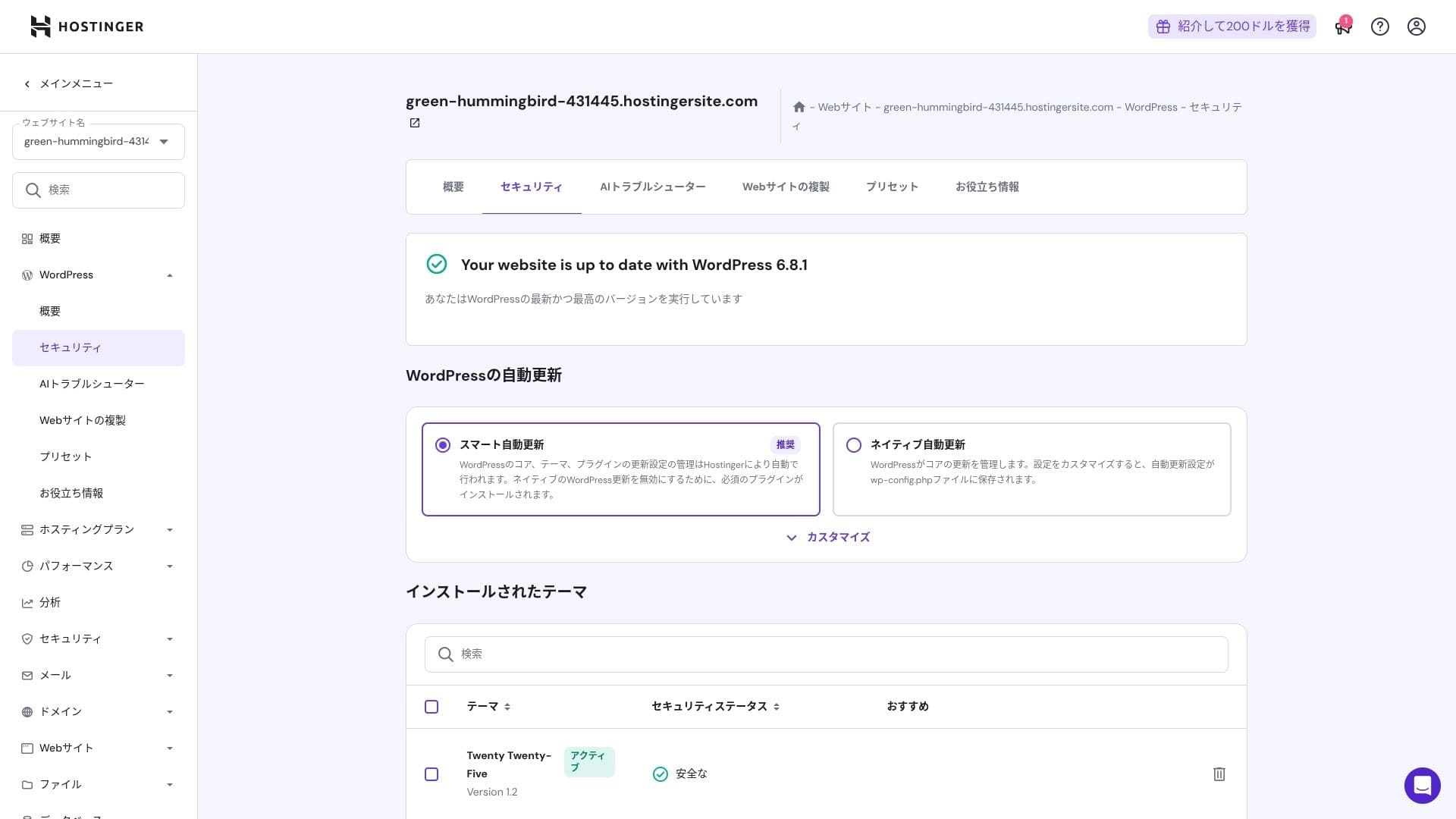
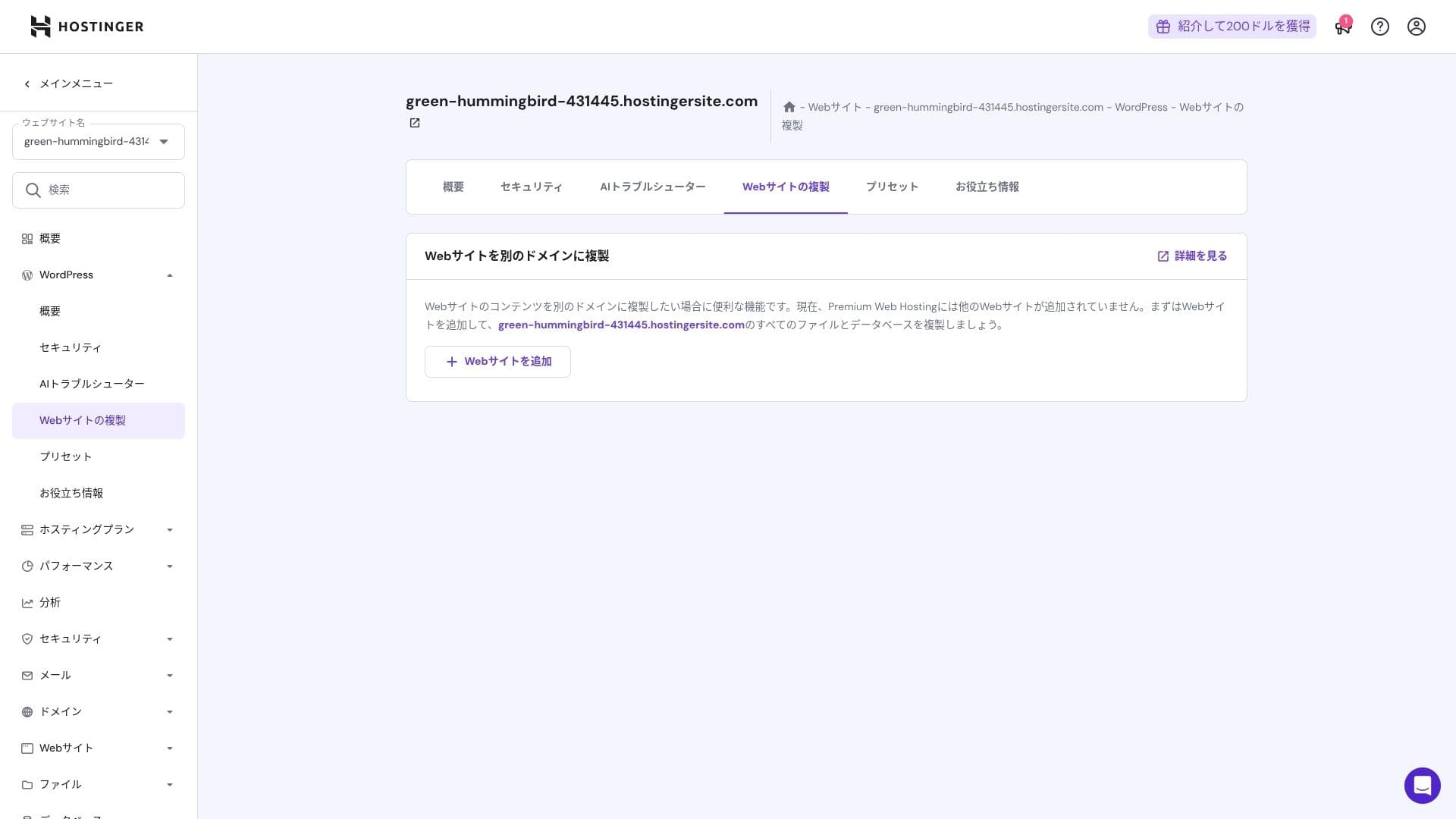
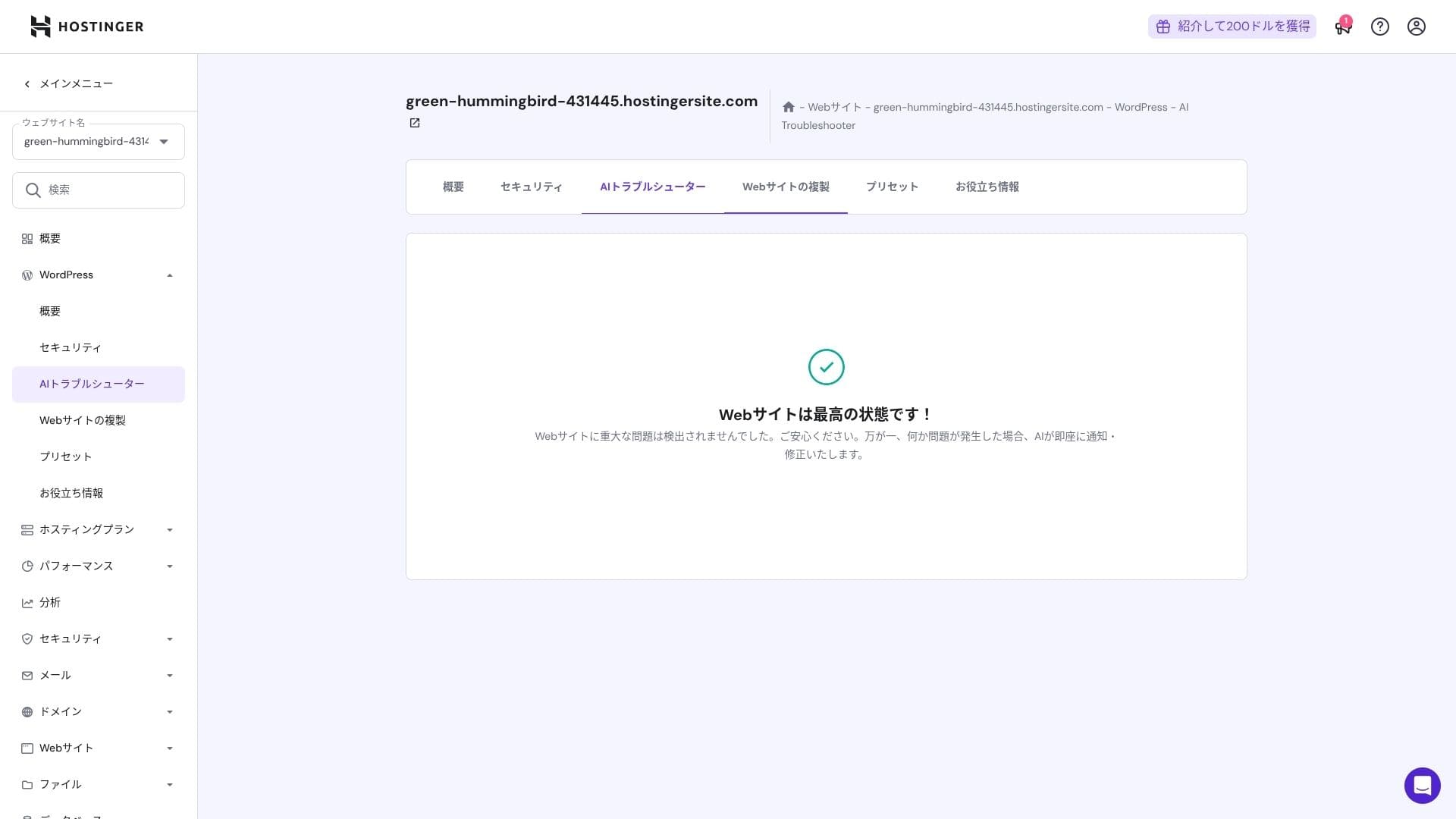
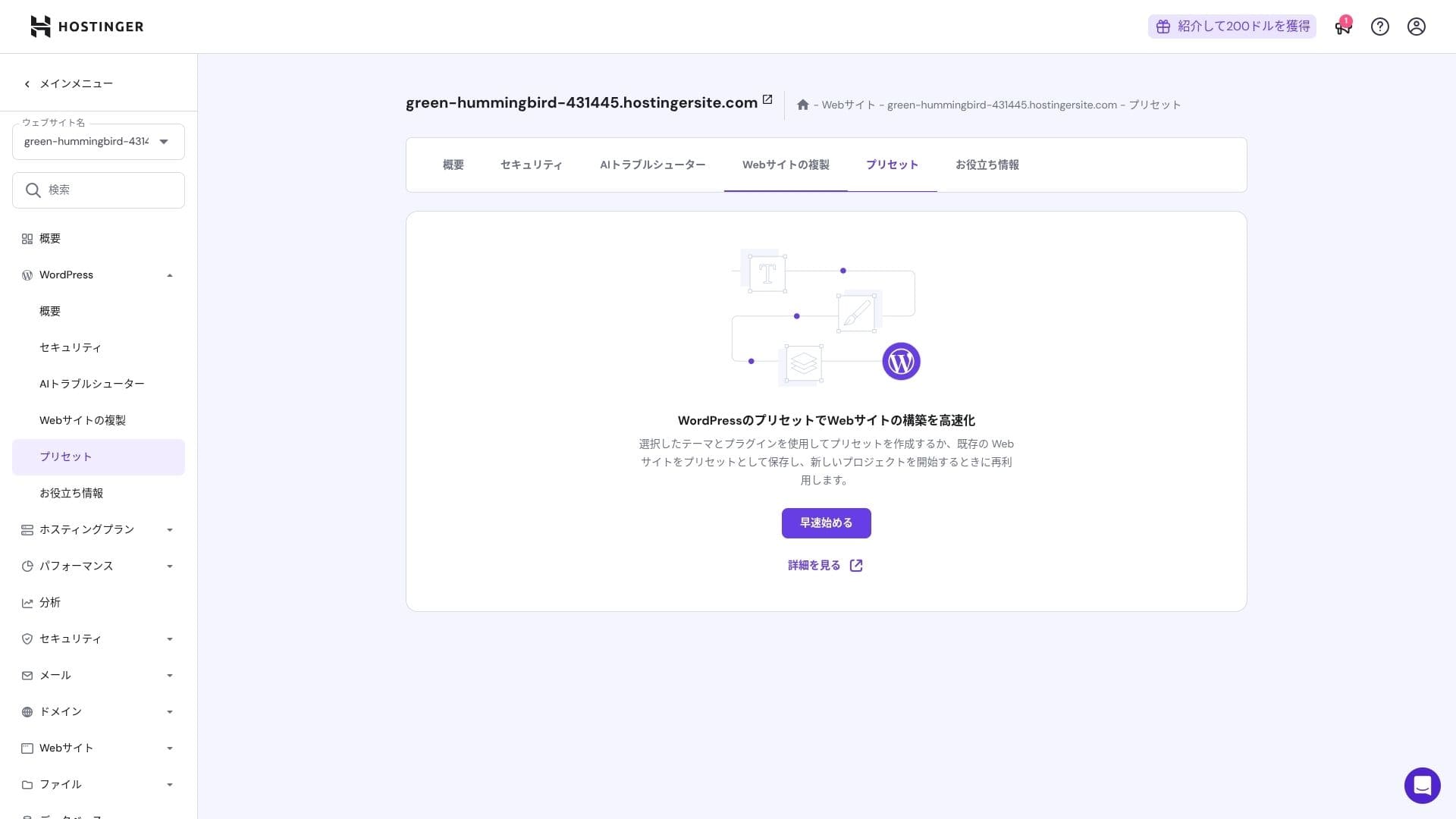
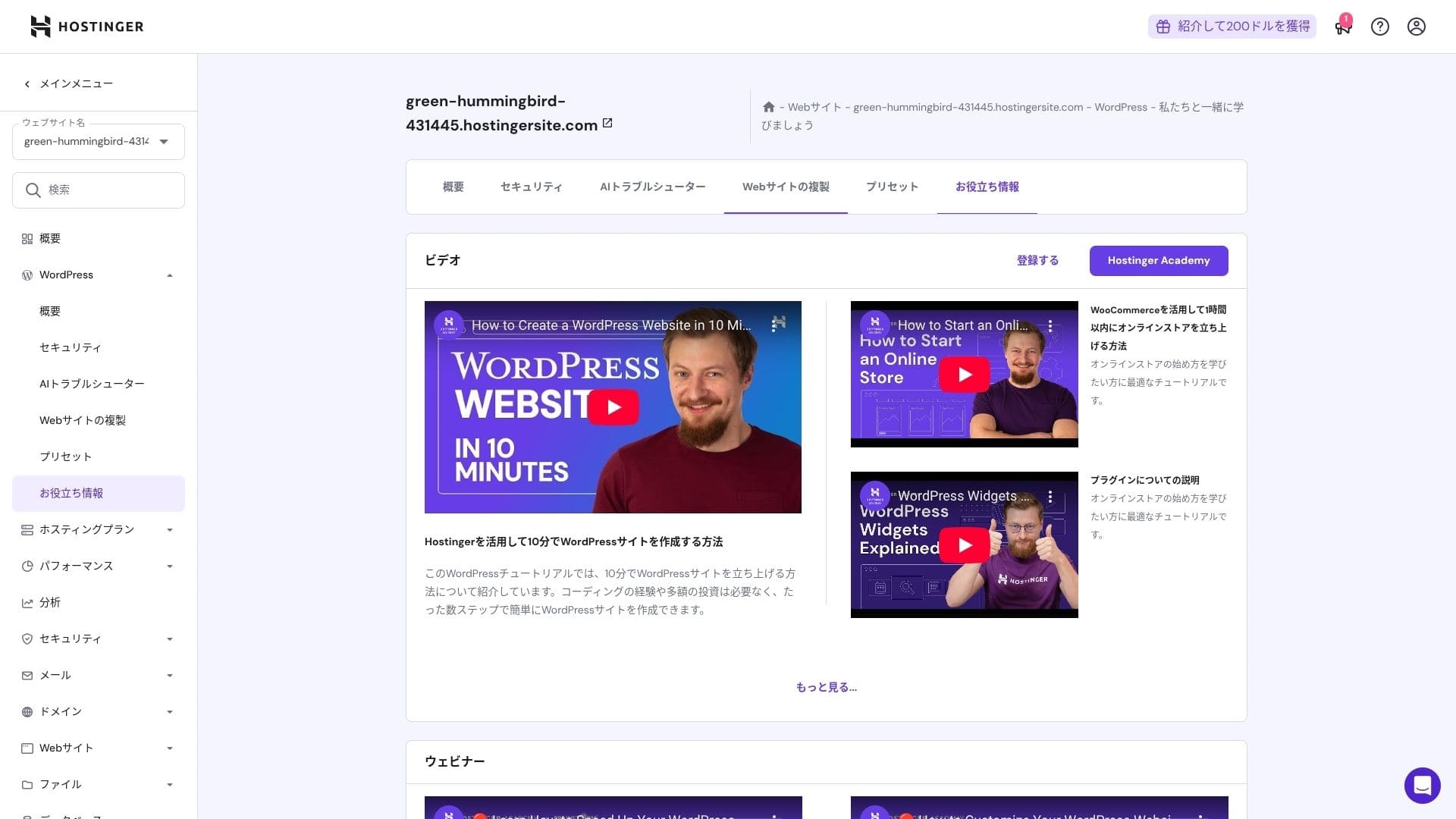
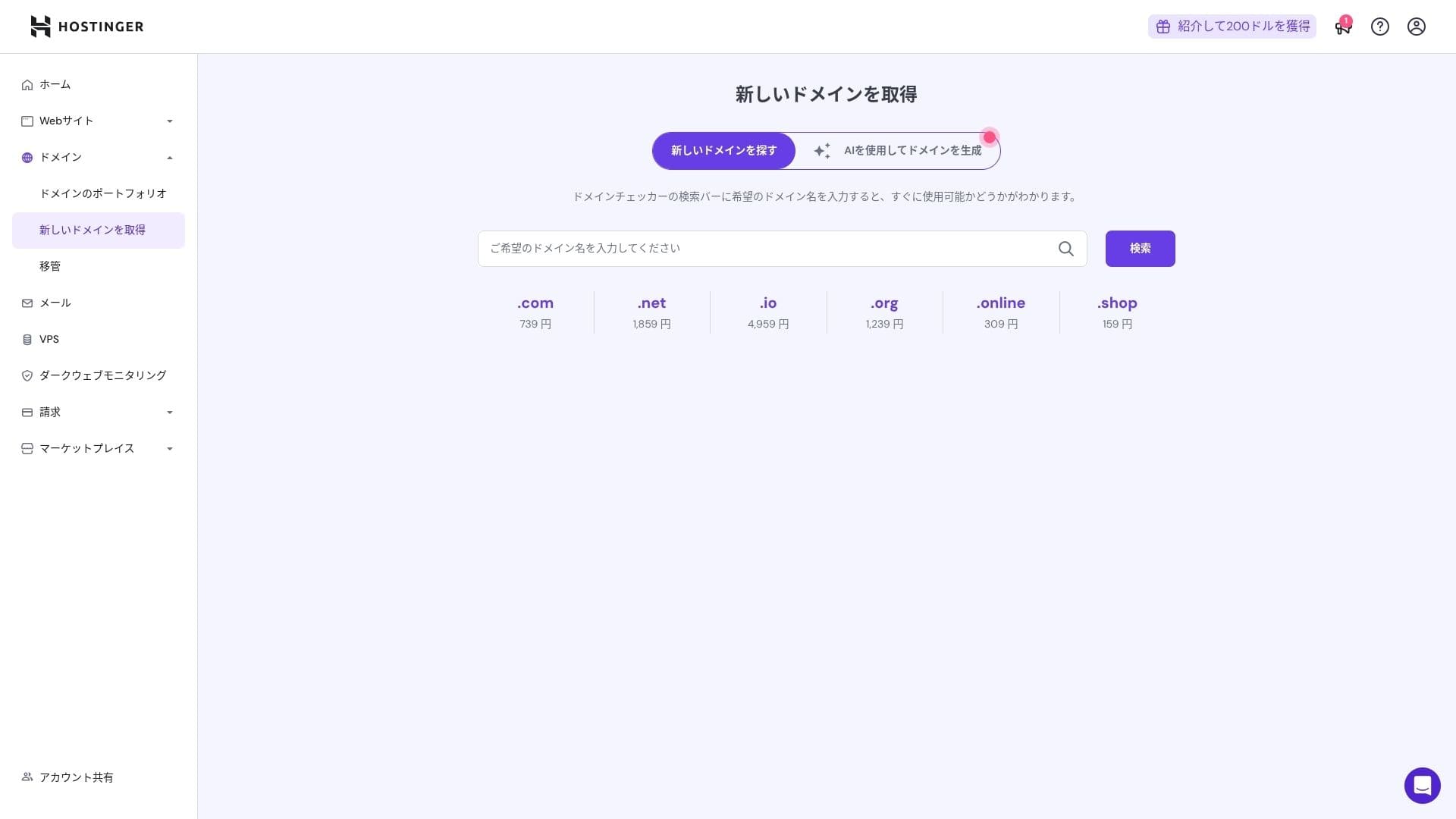
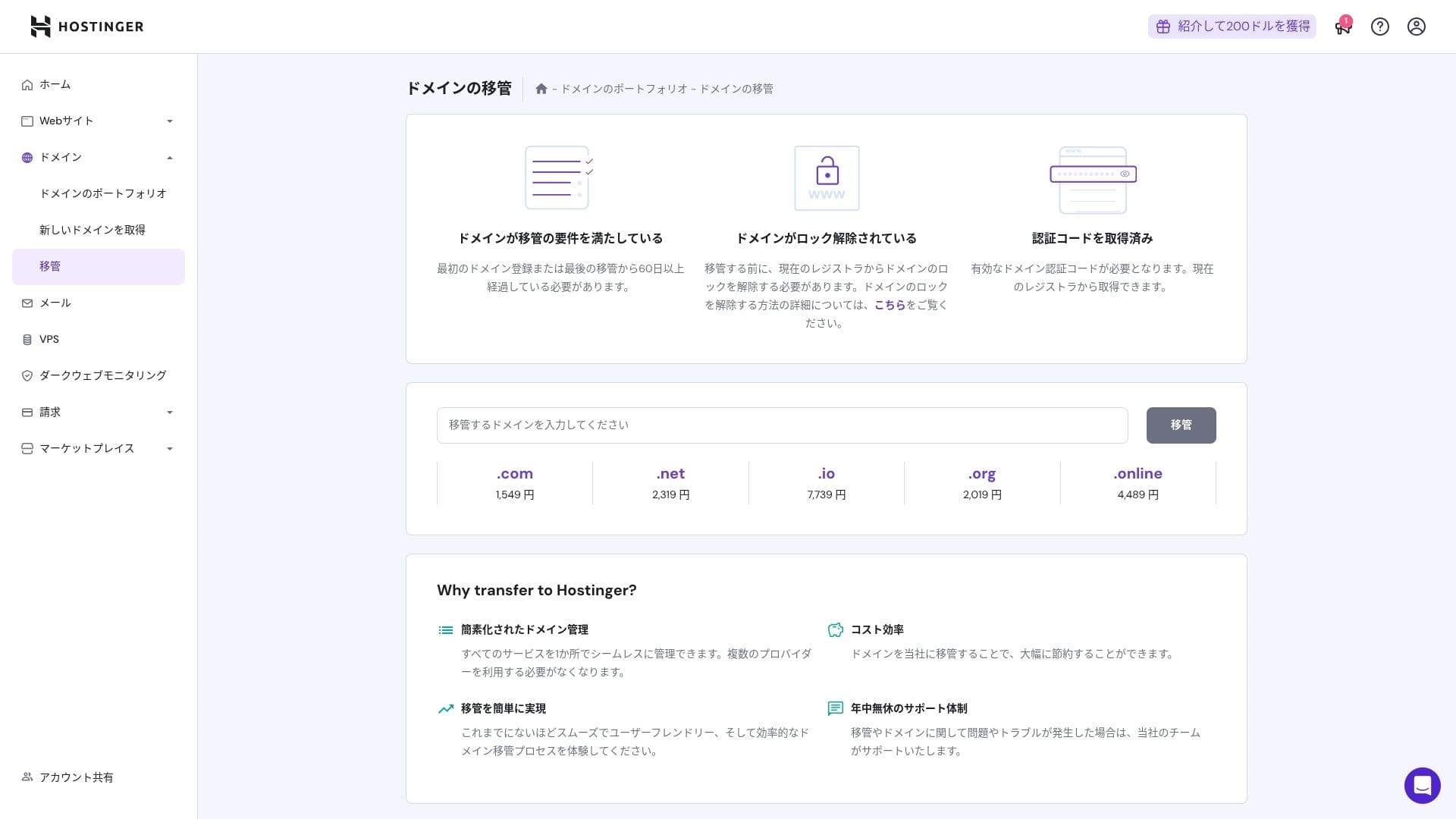
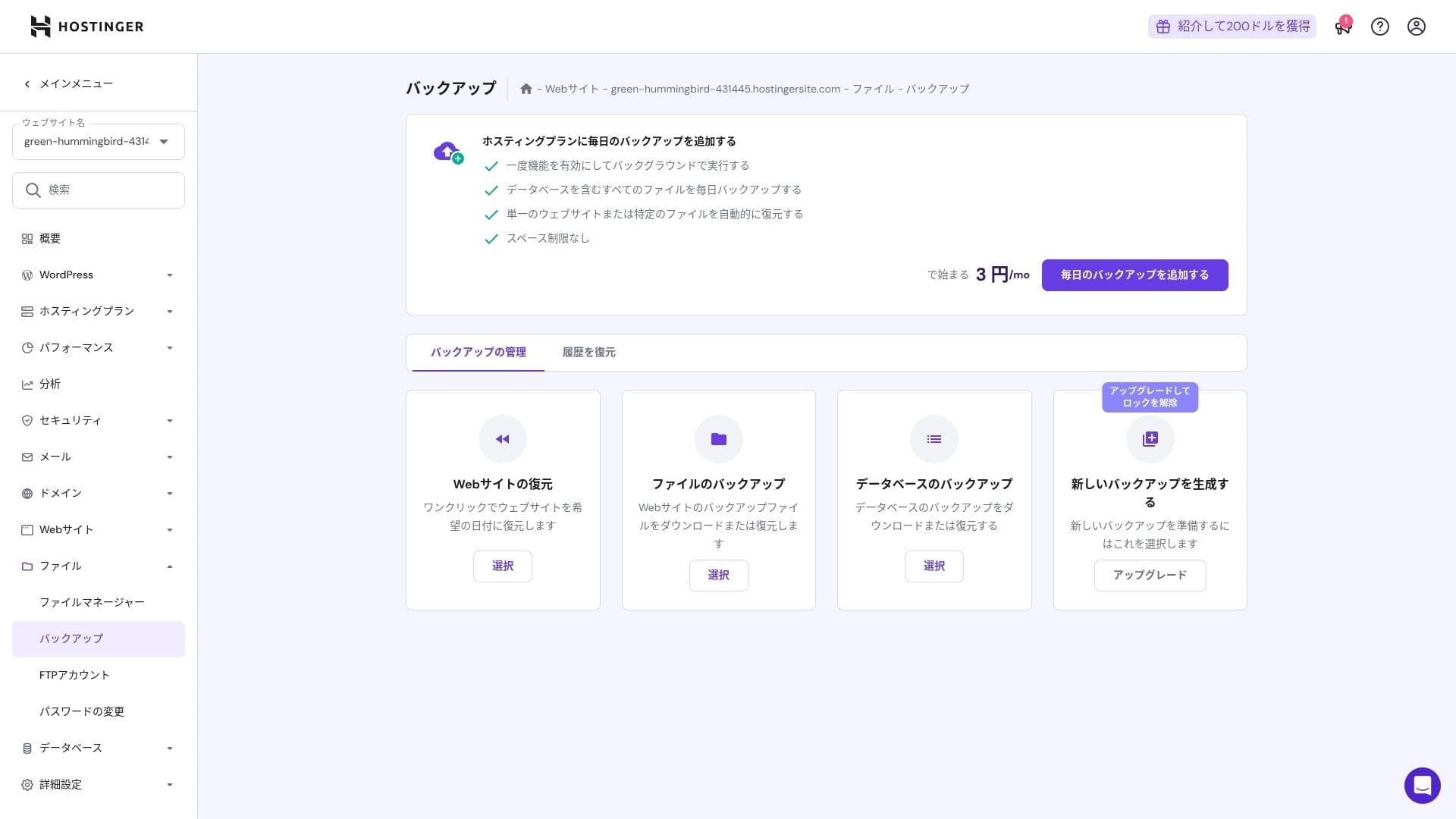
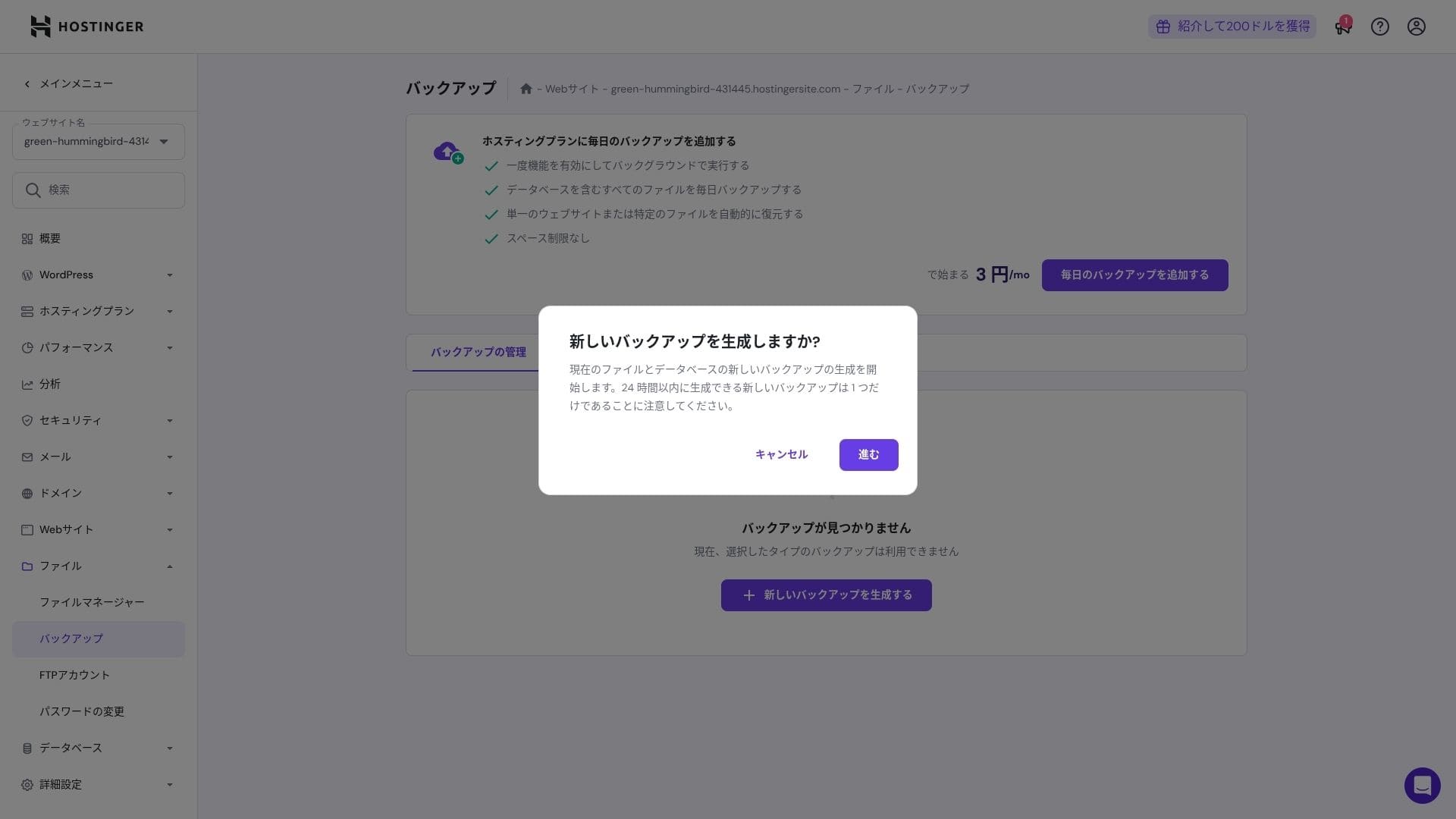
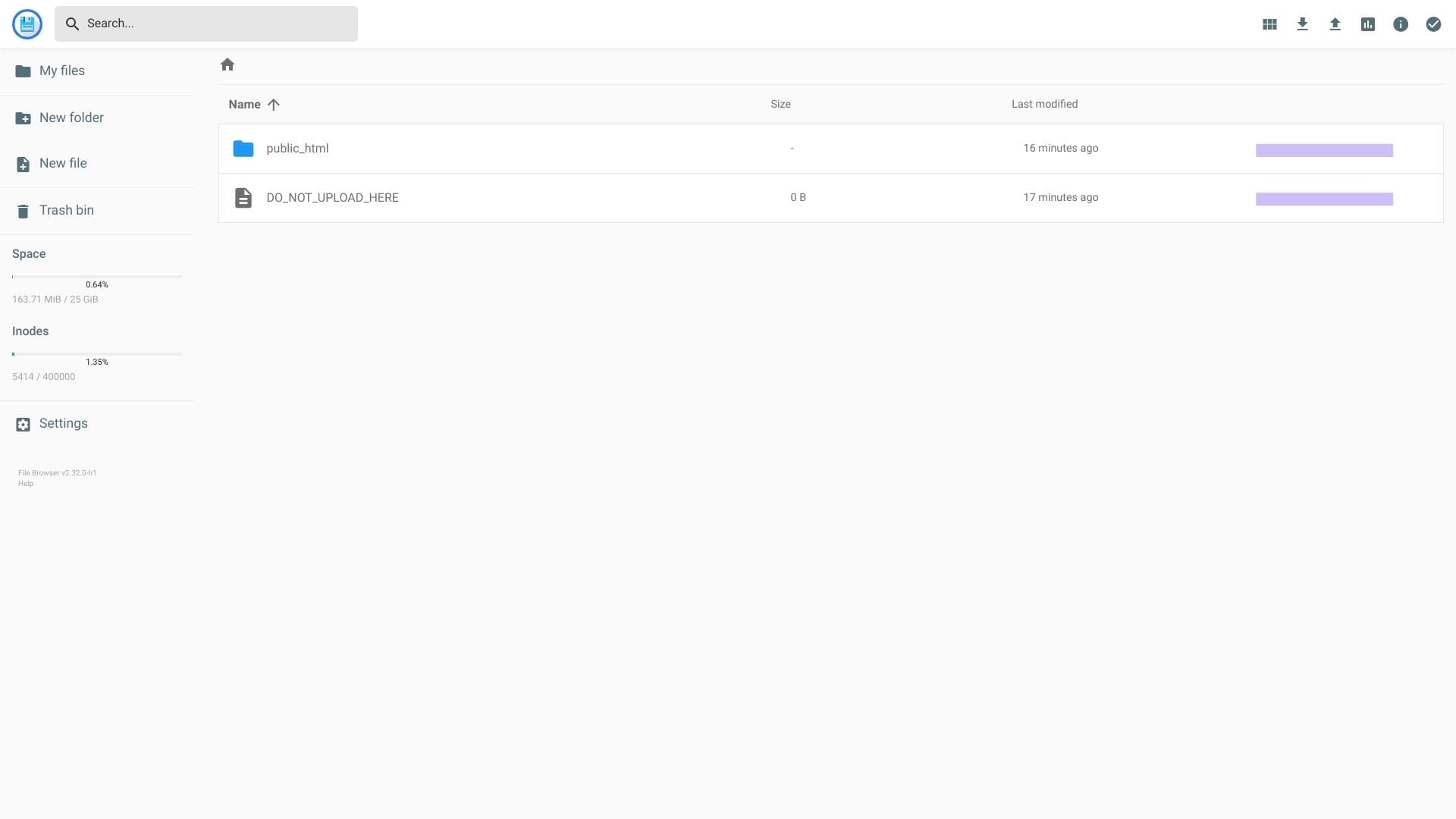
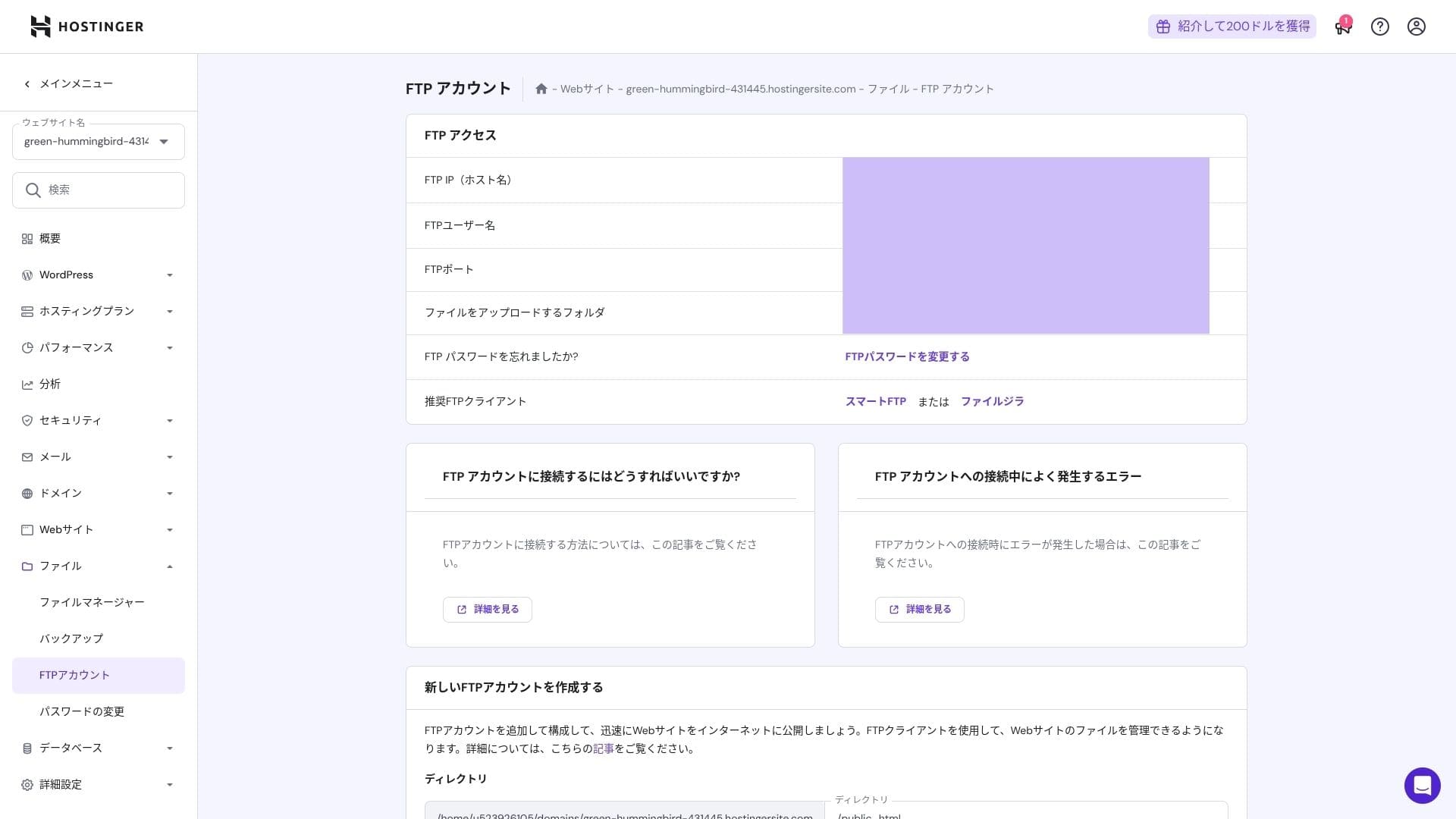
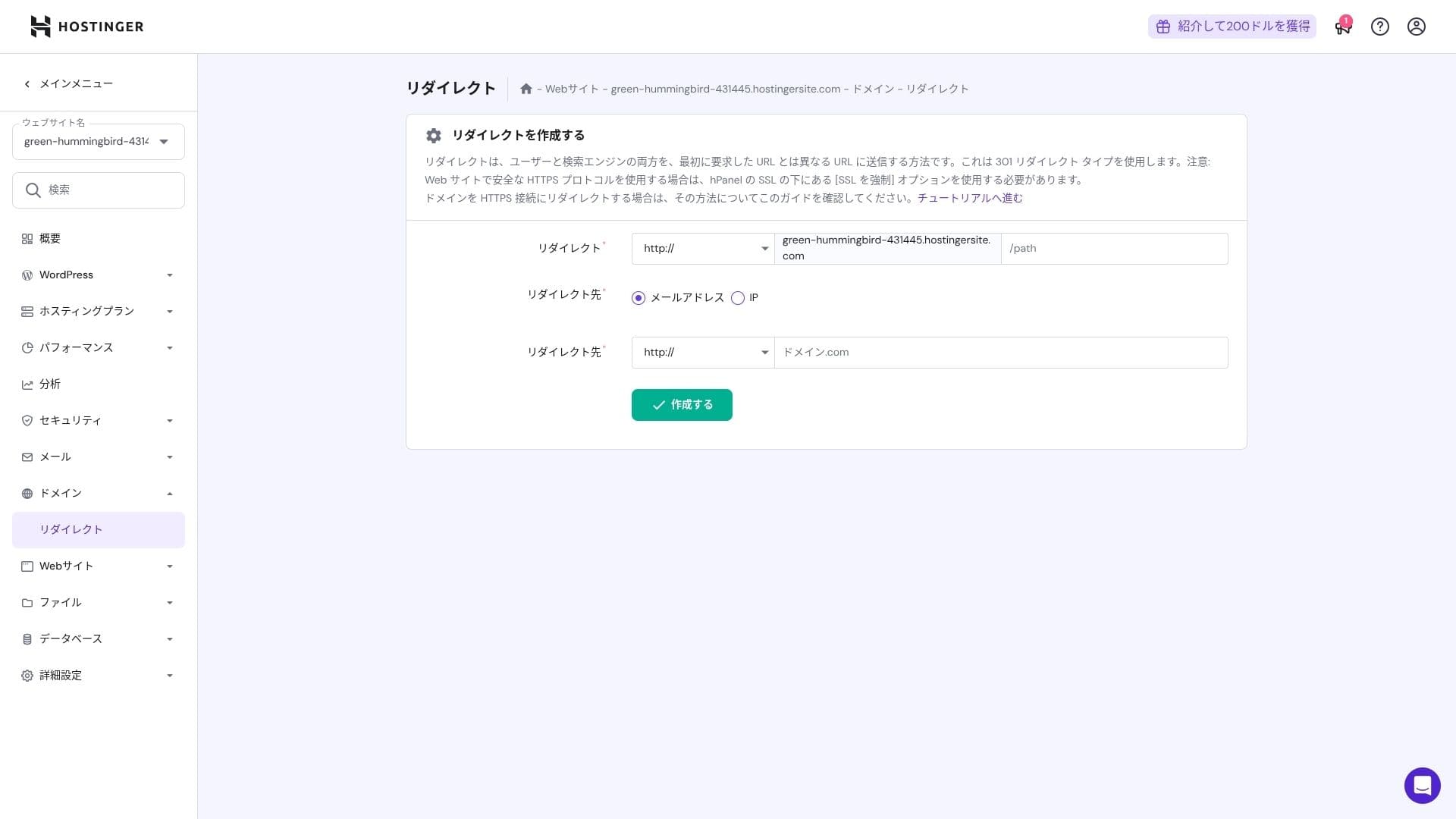
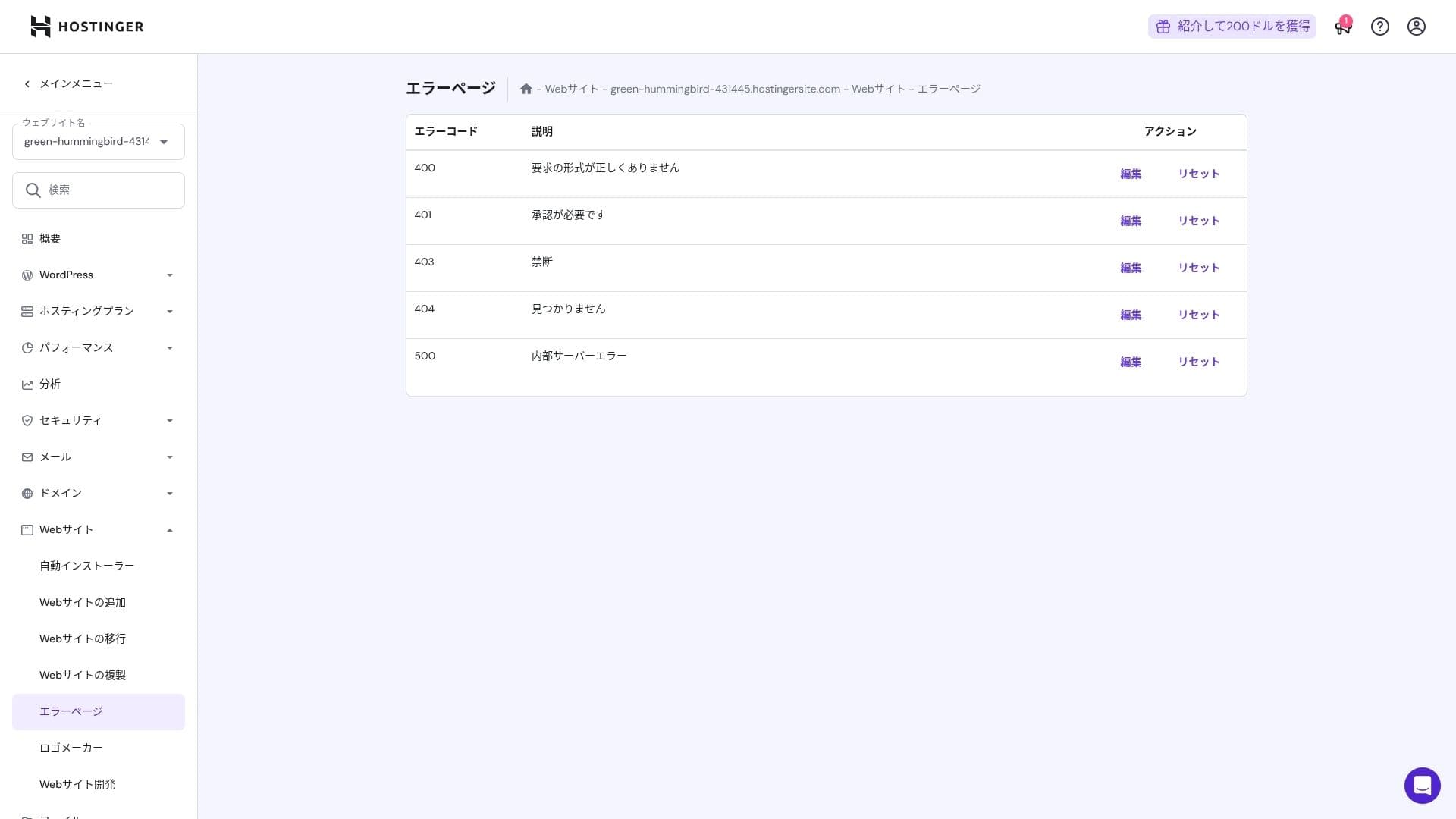
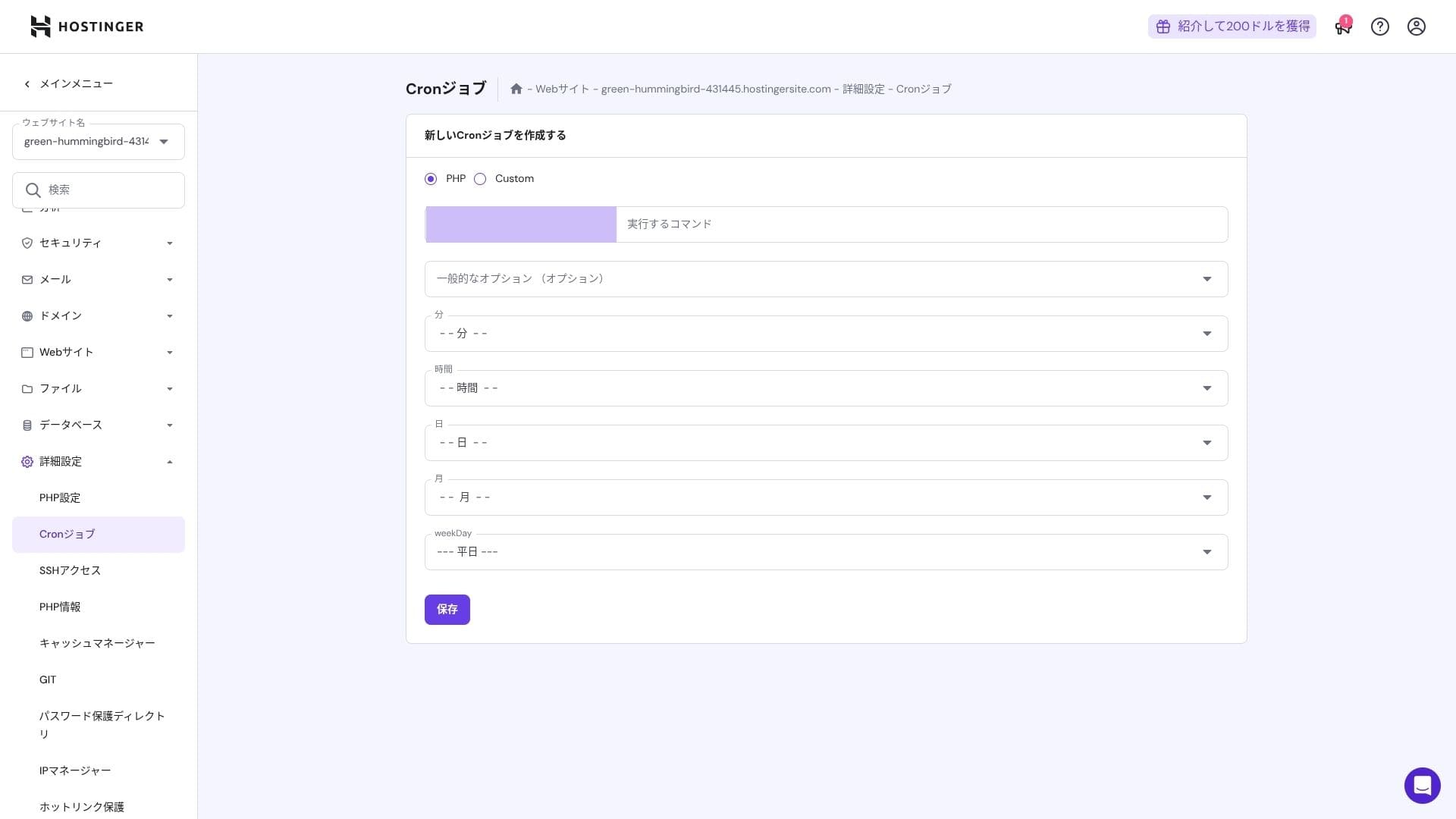
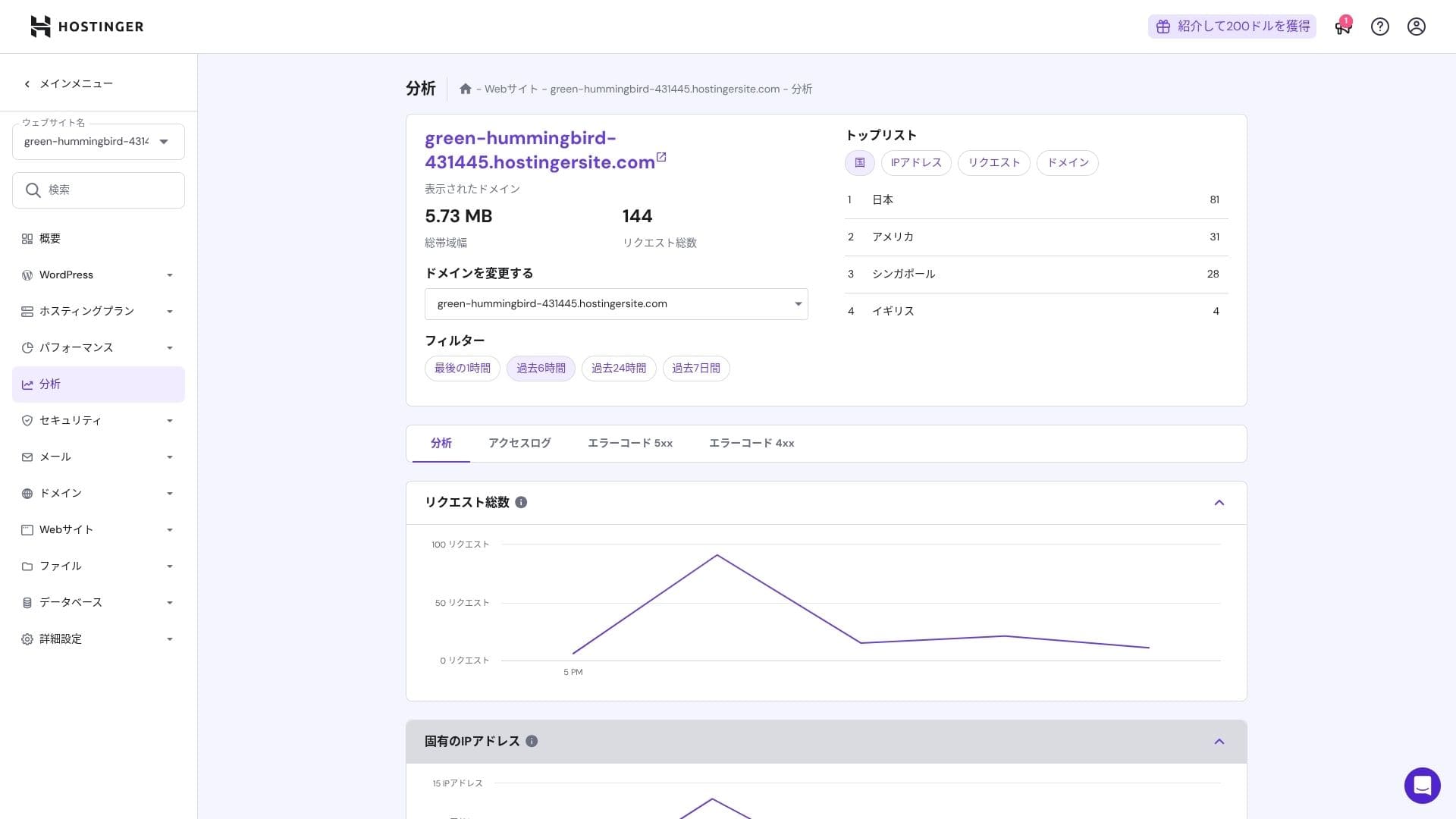
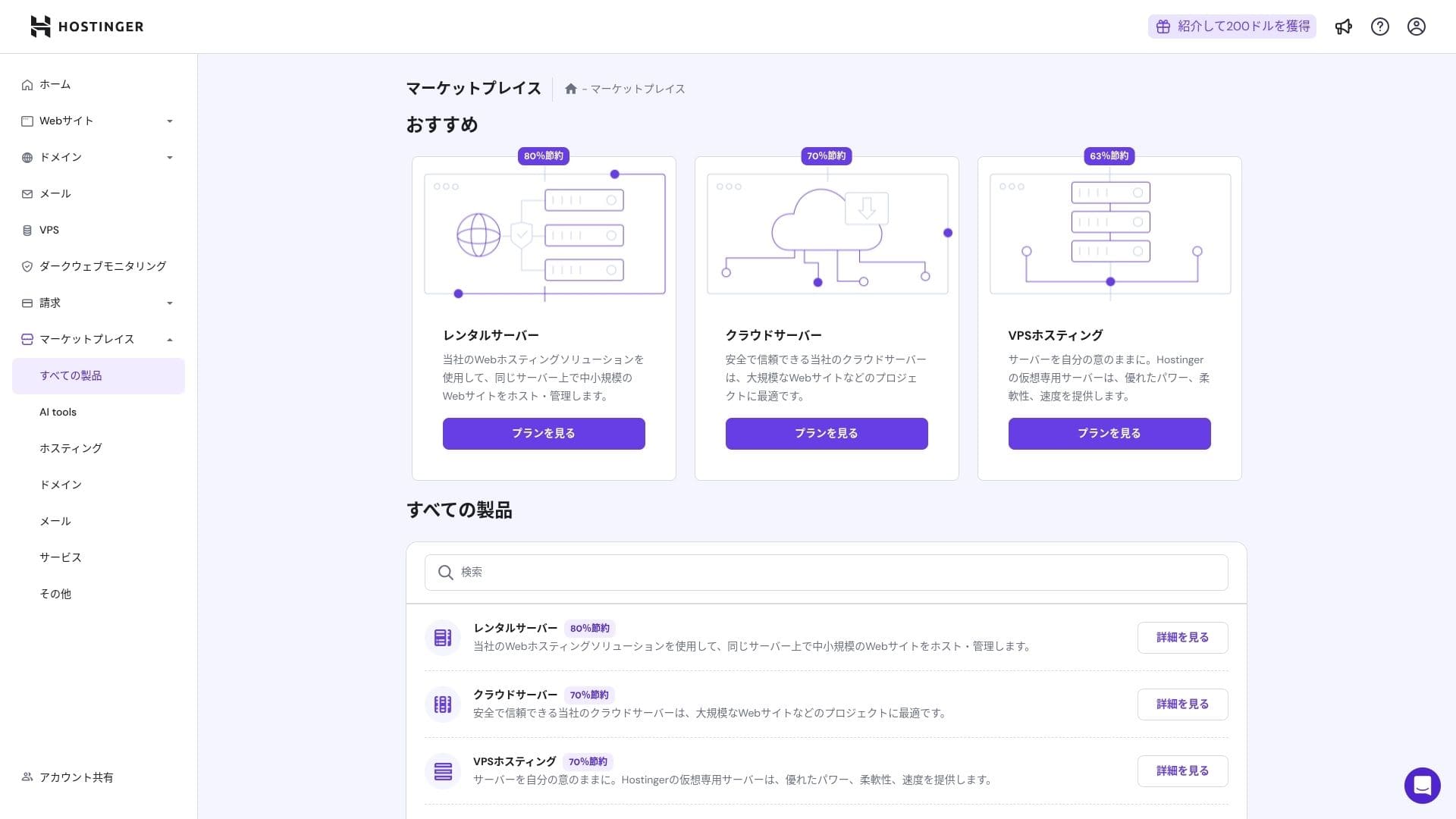
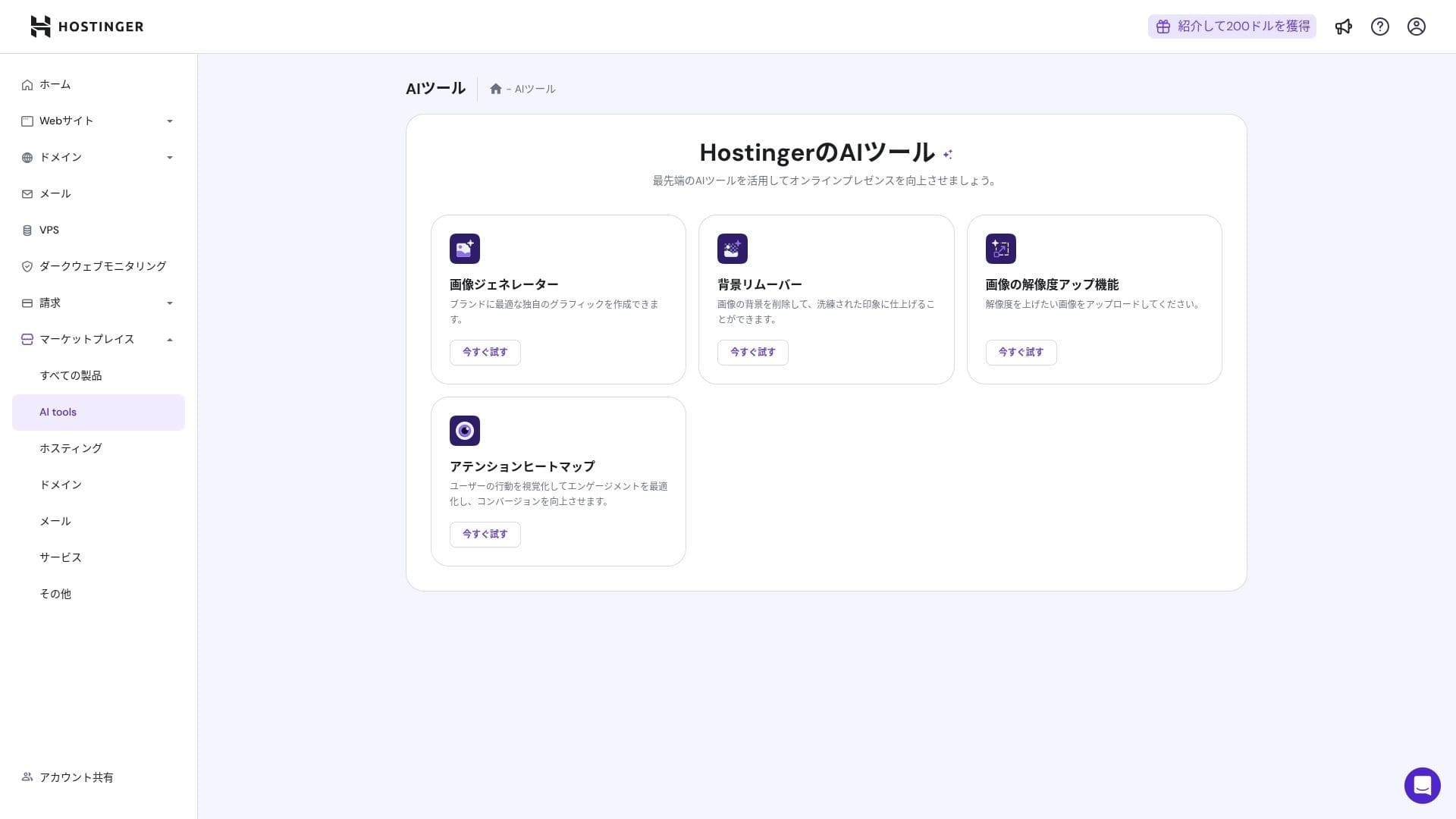
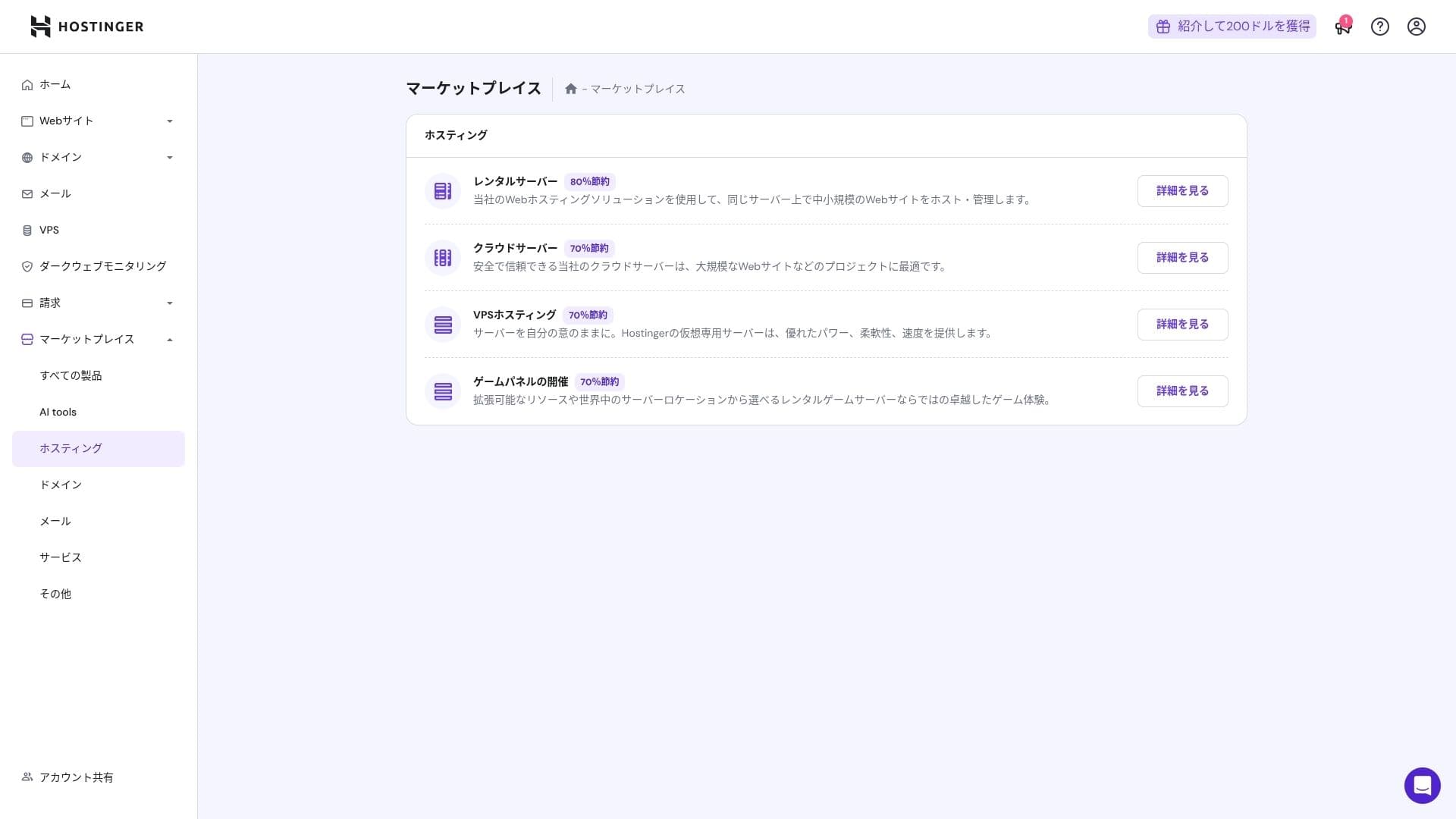
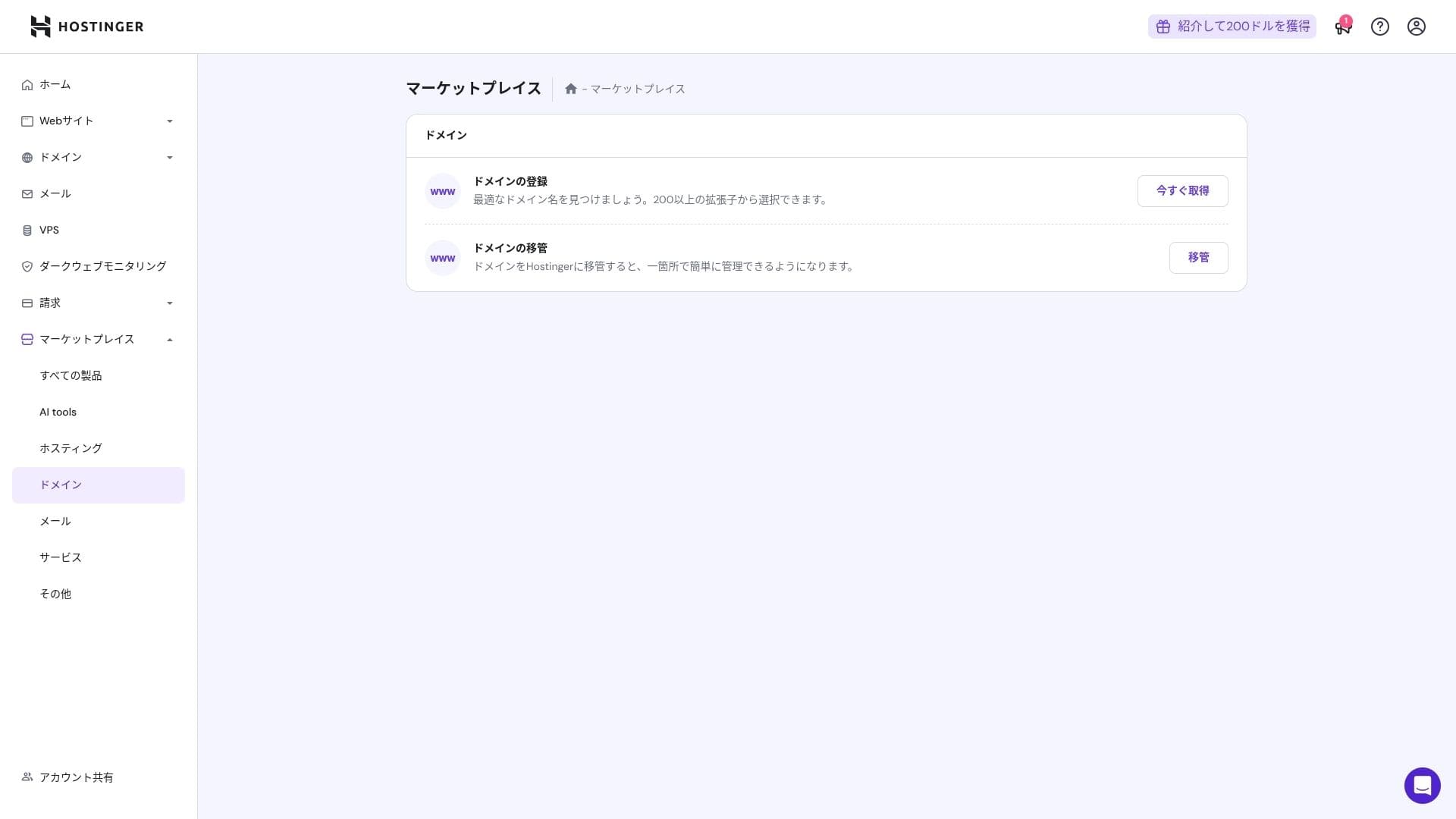
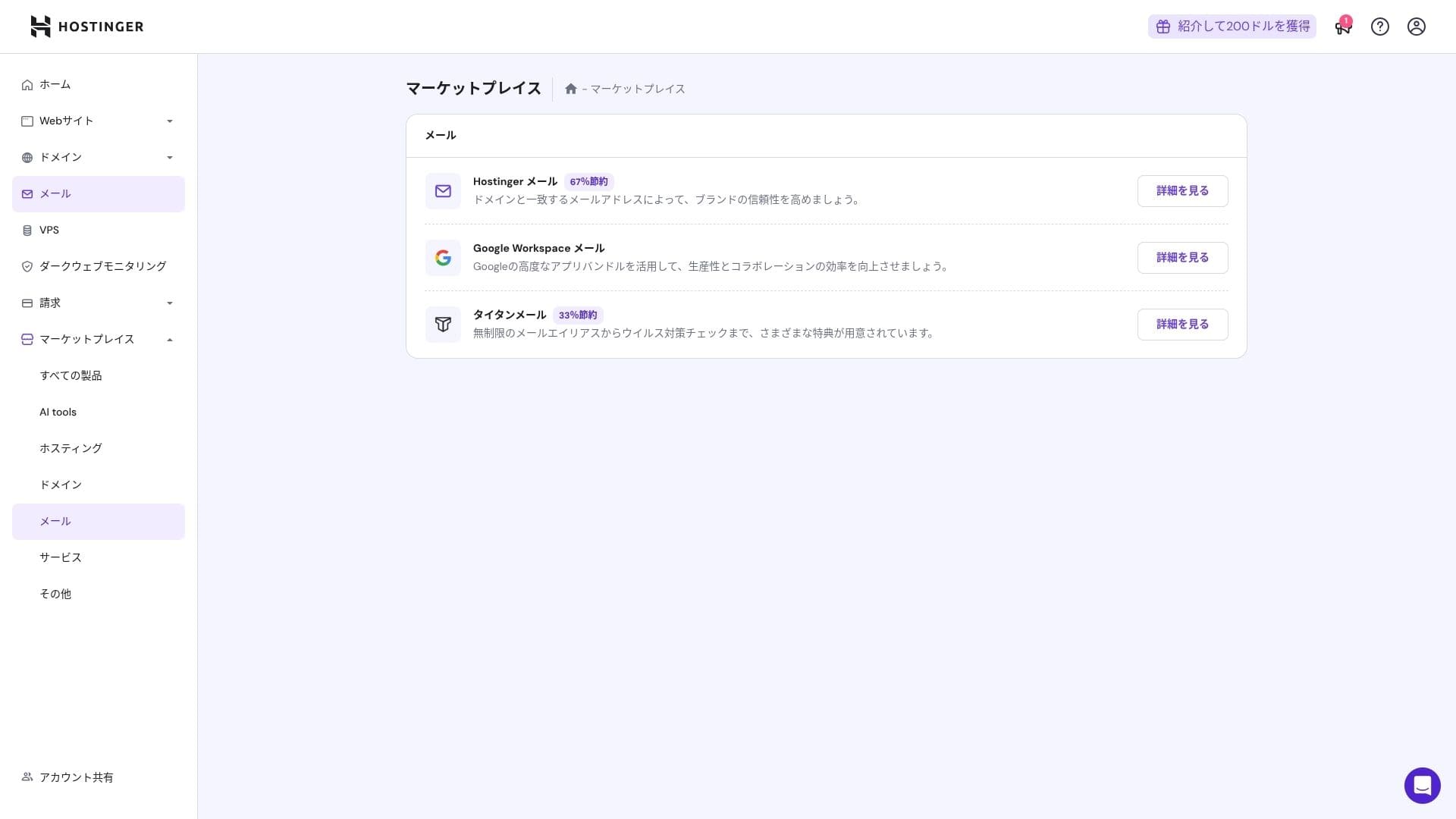
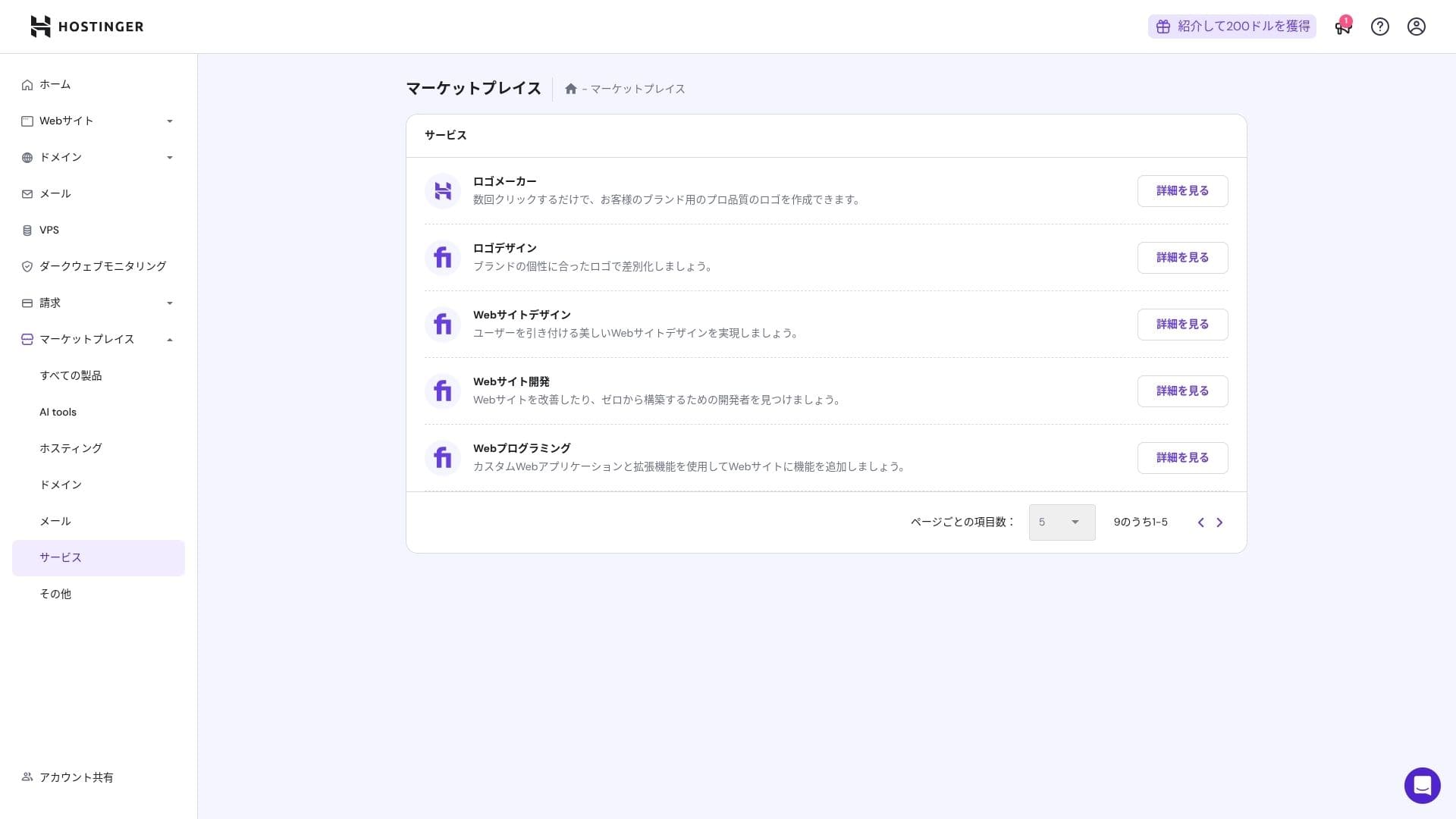
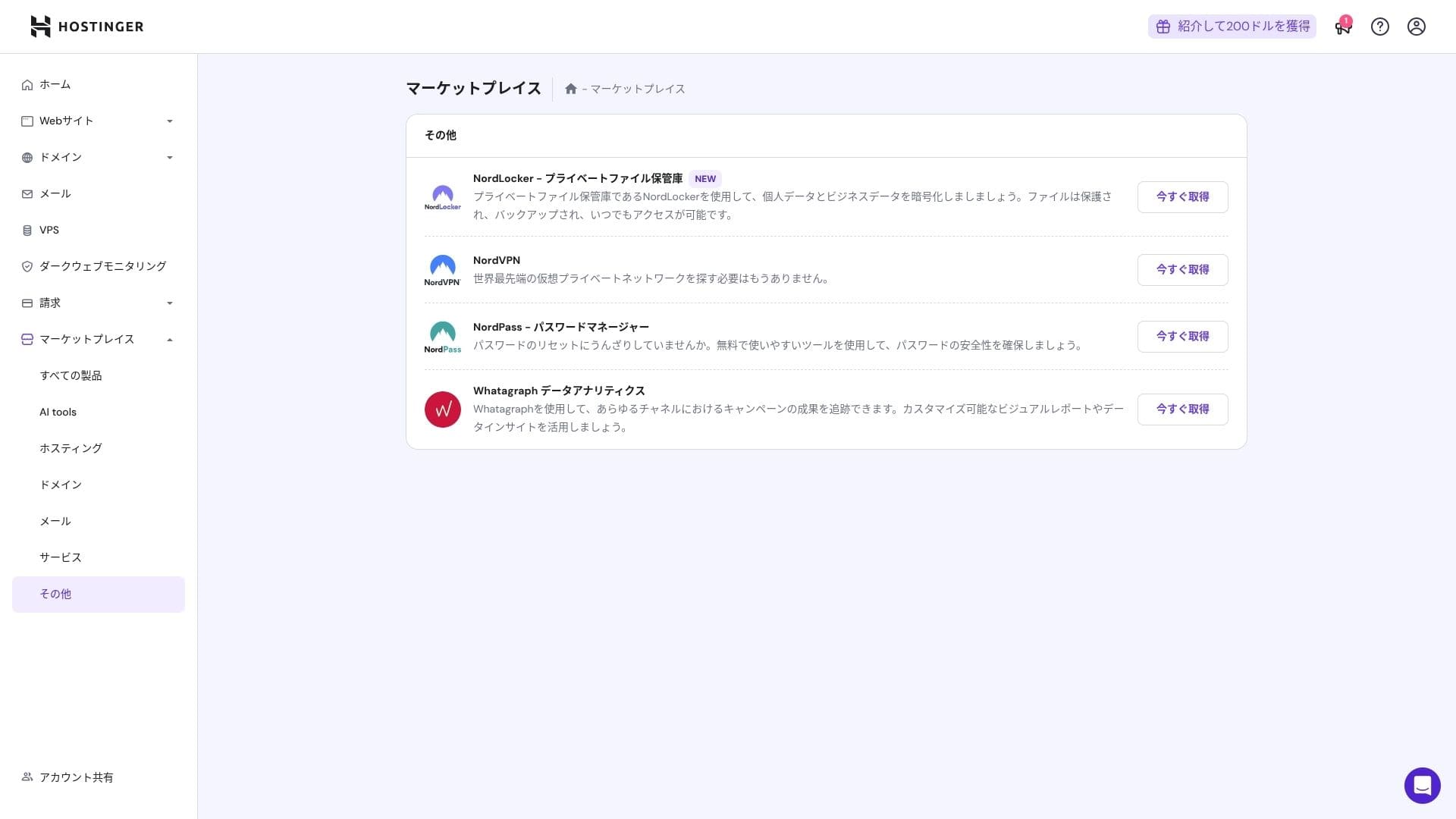
ទោះជាយ៉ាងណា អ្នកដែលធ្លាប់ប្រើ cPanel រួចហើយ អាចមានអារម្មណ៍ថាវាមិនសូវ intuitive ។
ប្រព័ន្ធគាំទ្រ
live chat ដែលមាន 24 ម៉ោងក្នុងមួយថ្ងៃ 365 ថ្ងៃក្នុងមួយឆ្នាំ មានពេលឆ្លើយតបជាមធ្យមមួយទៅបីនាទី។ ទោះបីចម្លើយត្រូវបានបកប្រែដោយស្វ័យប្រវត្តិក៏ដោយ បុគ្គលិកនៅតែផ្តល់ចម្លើយដែលជ្រាលជ្រៅគ្រប់គ្រាន់សម្រាប់សំណួរបច្ចេកទេស។
សៀវភៅណែនាំ និង FAQ មានភាពពេញលេញកម្រិតណា
knowledge base ជប៉ុននៅតែមានផ្នែកខ្លះដែលបកប្រែដោយម៉ាស៊ីន ប៉ុន្តែបើអ្នកប្រើវាជាមួយការពន្យល់នៅលើ YouTube channel "Hostinger Academy" មនុស្សម្នាក់ក៏អាចដោះស្រាយបានដោយខ្លួនឯងយ៉ាងល្អគ្រាន់តែ។
ការពិនិត្យលក្ខណៈអ៊ីមែល
ចាប់ពី Premium ឡើងទៅ អ៊ីមែលប្រើ custom-domain គឺឥតគិតថ្លៃរយៈពេល 1 ឆ្នាំ។ ទោះយ៉ាងណា storage មានតែ 1 GB ប៉ុណ្ណោះ។ អ្នកក៏អាចប្រើ Business Starter តម្លៃ 69 yen ក្នុងមួយខែ (10 GB ក្នុងមួយគណនី) បានដែរ។
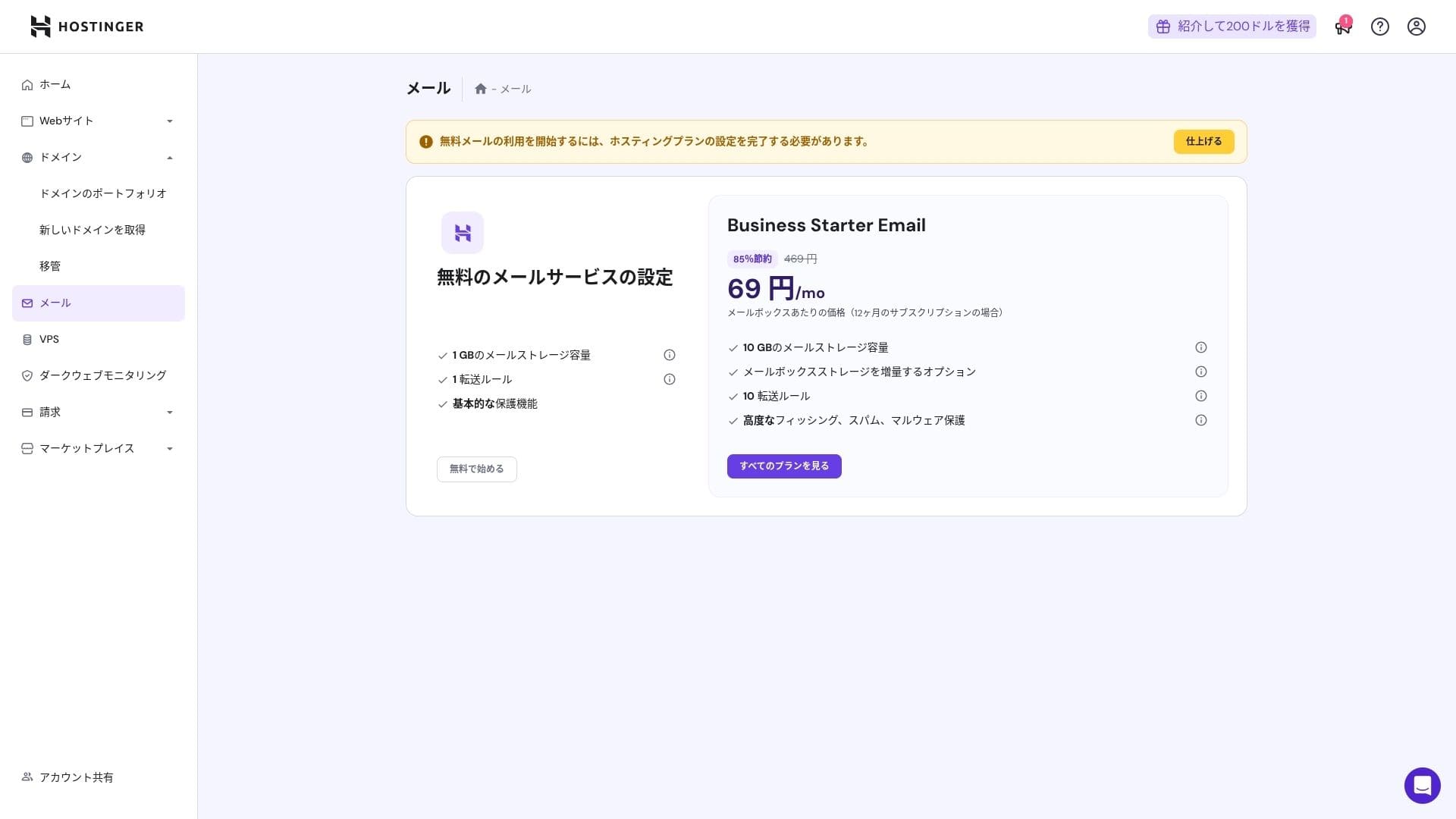
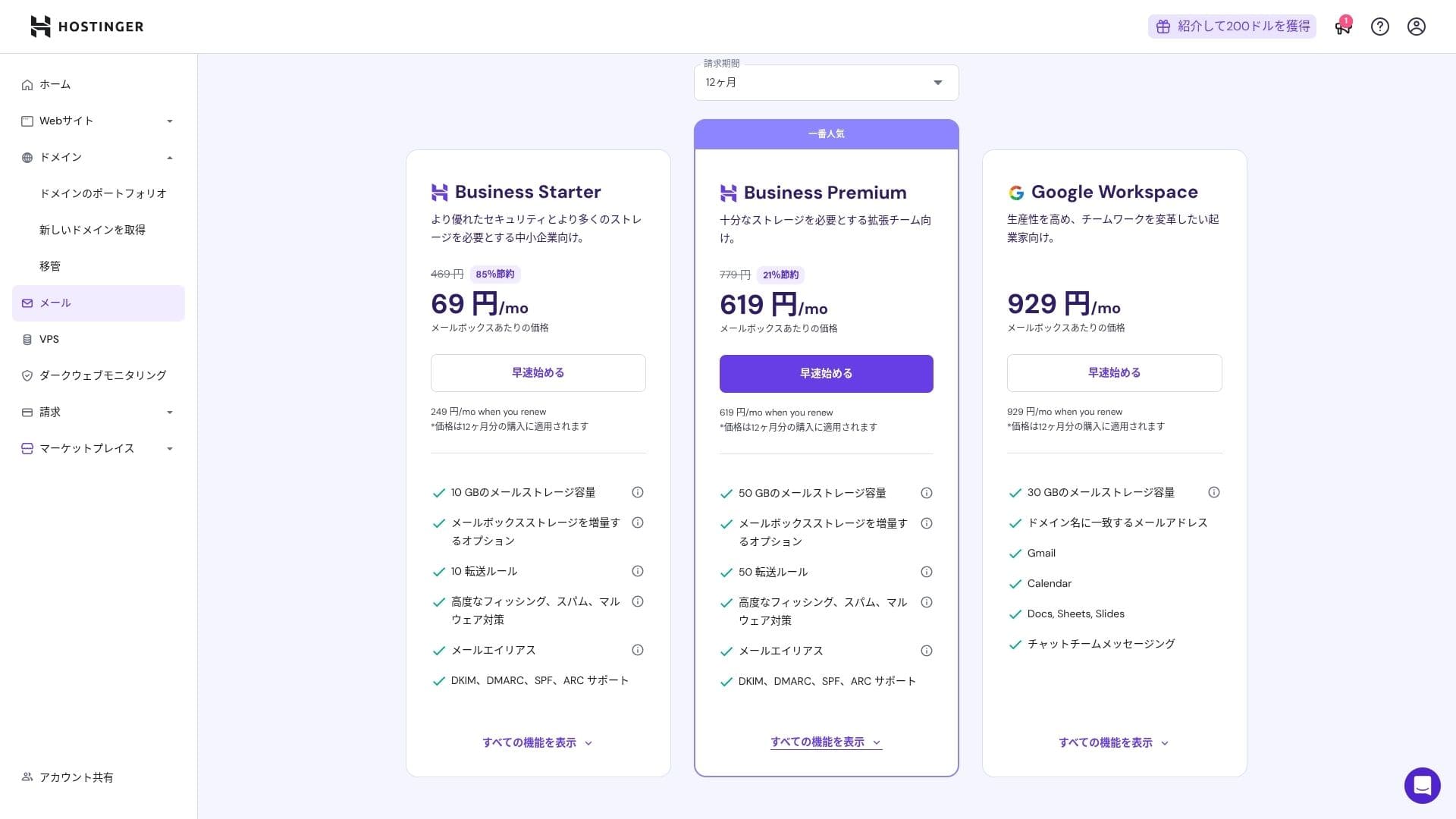
ព្រោះវារួមបញ្ចូលការការពារវីរុស និង spam សូម្បីតែក្រុមហ៊ុន និងអាជីវកម្មក៏អាចប្រើវាបានដោយទំនុកចិត្ត។
ការវាយតម្លៃសុវត្ថិភាព និងការបម្រុងទុក
វិធានការសុវត្ថិភាព
វាមានរួមមកជាមួយ WAF, DDoS filters, malware scanner និង WHOIS privacy ជាស្តង់ដារ។ បូកជាមួយ SSL ឥតគិតថ្លៃ វាគ្របដណ្តប់ស្រទាប់សុវត្ថិភាពមូលដ្ឋាន។
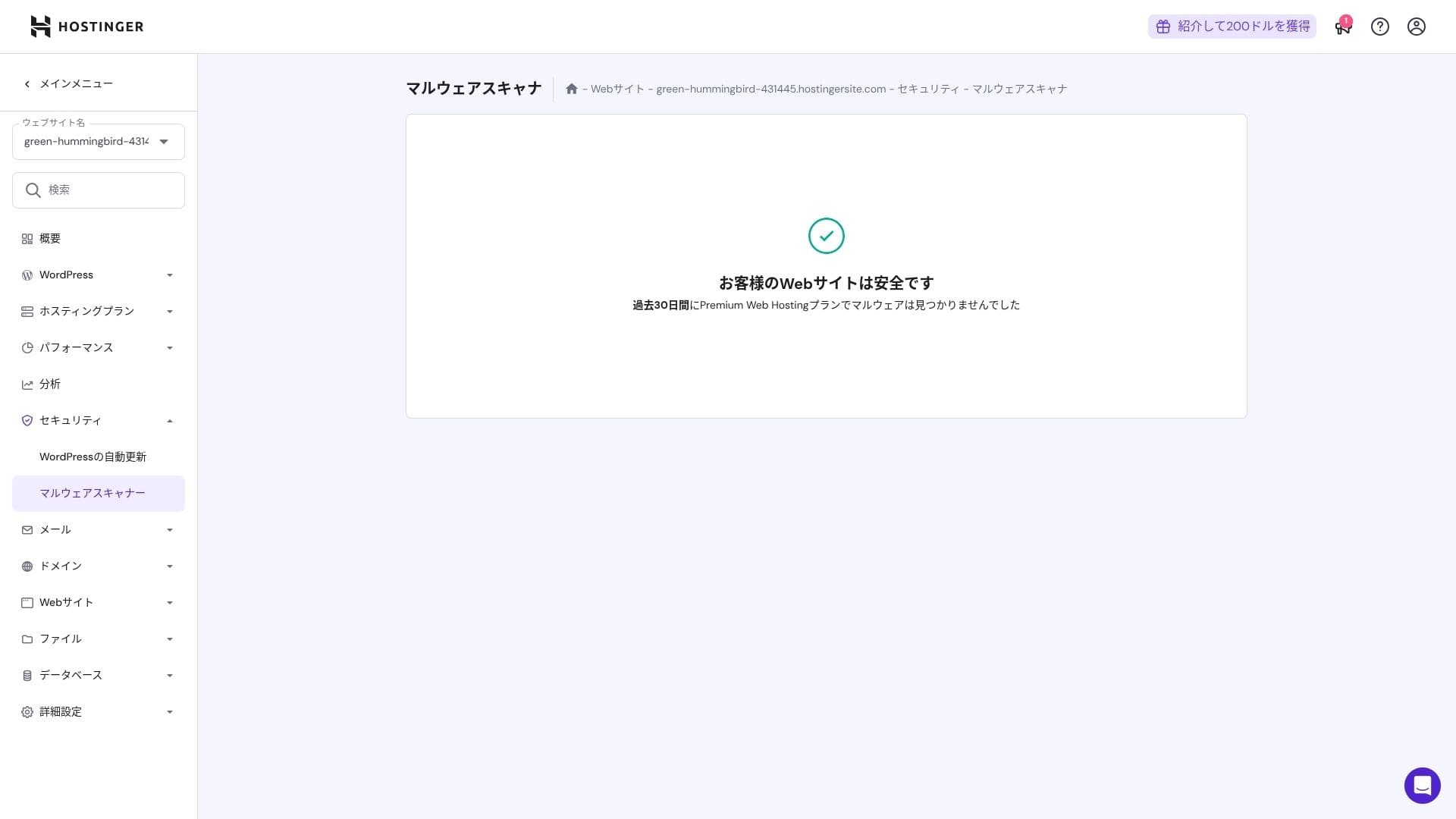
មុខងារបម្រុងទុកស្វ័យប្រវត្តិ
Premium រួមបញ្ចូលការបម្រុងទុកប្រចាំសប្ដាហ៍។ Business និង plan ខ្ពស់ជាងនេះគាំទ្រការបម្រុងទុកប្រចាំថ្ងៃ និងការស្ដារតាមតម្រូវការ។ អ្នកអាច restore បានដោយចុចតែម្តងពី admin panel។
★កម្មវិធីជំនួយបម្រុងទុក WordPress ដ៏មានថាមពល 5 ដើម្បីស្តារទិន្នន័យរបស់អ្នក
សង្ខេប
- ល្បឿនល្អដោយ NVMe + LiteSpeed + CDN
- ដូមែនឥតគិតថ្លៃ, SSL, migration និងឧបករណ៍ AI ជួយរក្សាថ្លៃ setup ឱ្យទាប
- hPanel ងាយយល់ ហើយការគាំទ្រ chat 24/7 រហ័ស
- តម្លៃបញ្ចុះតម្លៃសន្មត់កុងត្រា 48 ខែ។ សូមពិនិត្យថ្លៃ renew ឱ្យប្រុងប្រយ័ត្ន
- សម្រាប់ site ដែលមានមេឌាធ្ងន់ ឬប្រើ CPU ច្រើន Cloud ឬខ្ពស់ជាងនេះត្រូវបានណែនាំ
- ឯកសារជប៉ុននៅតែមានផ្នែកខ្លះដែលបកប្រែដោយម៉ាស៊ីន ហើយពិបាកអានជាងមុន
សរុបមក ខ្ញុំគិតថាវាល្អបំផុតសម្រាប់ blogger, អាជីវកម្មតូច និងមធ្យម និងក្រុមហ៊ុនផលិតខ្លឹមសារ ដែលចង់បានល្បឿន និងមុខងារខ្លាំង ខណៈរក្សាថ្លៃឱ្យស្ថិតក្រោមការគ្រប់គ្រង។ បើអ្នករៀបចំការអាប់ក្រេដពី Premium ទៅ Business ទៅ Cloud ដោយគិតពីតម្លៃ renew វាជាសេវាដែលអ្នកប្រហែលជាមិនស្តាយក្រោយក្នុងរយៈពេលវែង។