Бір минутта жылдамдықты жақсартуды түсініңіз: GTmetrix-ті қалай пайдалану және нені тексеру керек
Қазірдің өзінде веб-сайтыңызды баяулатып жатқан мәселелерді табыңыз.
GTmetrix — веб-сайт жылдамдығын өлшейтін және сайтқа әсер ететін мәселелерді талдайтын құрал. Егер оны дұрыс пайдалансаңыз, веб-сайтыңыздың қолданушы тәжірибесін (user experience) жақсарта аласыз. Бұл трафиктің жақсаруына және жоғары табысқа әкеледі.
You can see what an actual measurement looks like.
Бұл мақалада мен GTmetrix-ті қалай пайдалану керектігін және тексеру қажет тұстарды мұқият түсіндіремін.
How to use GTmetrix
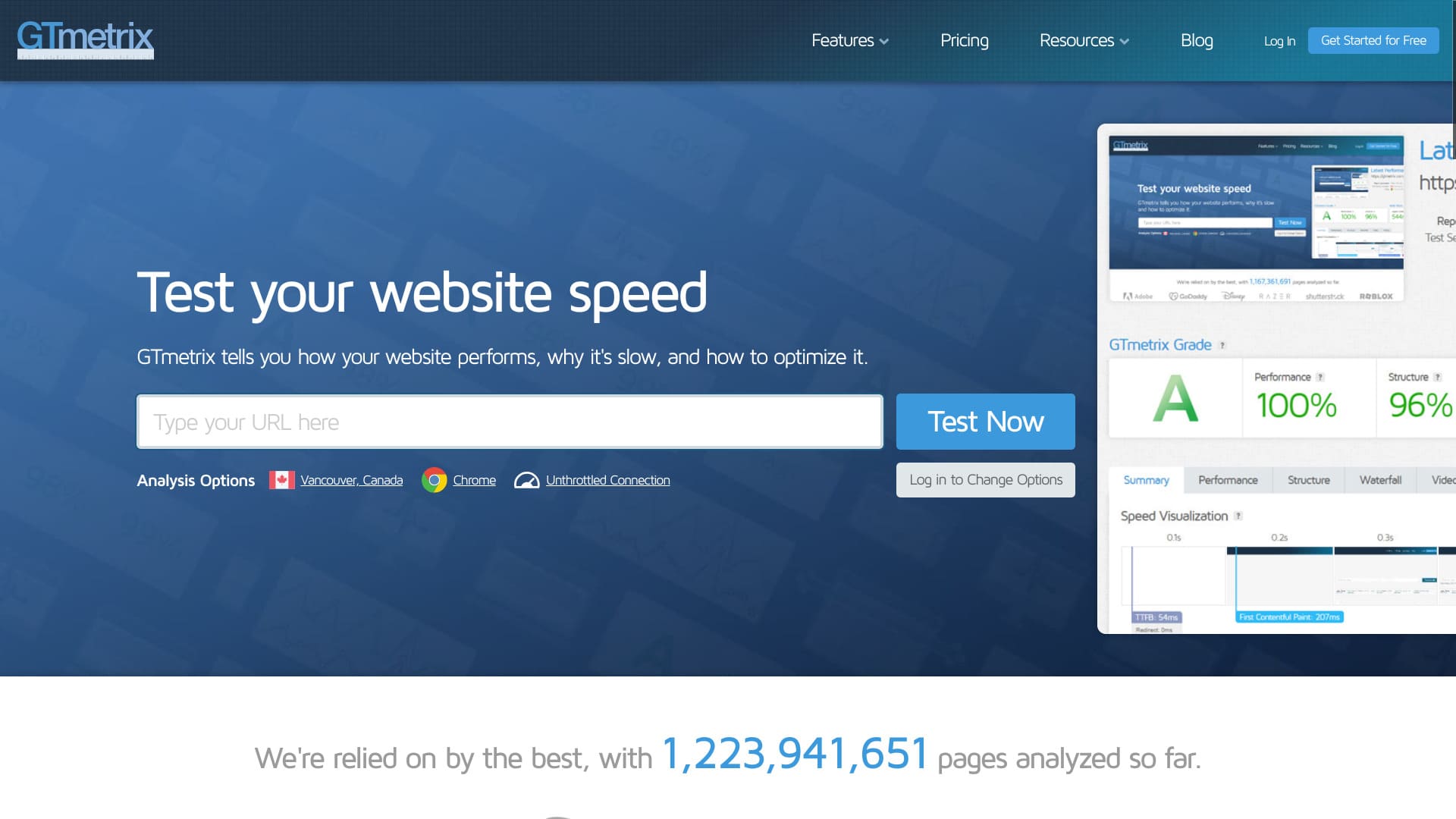
- STEP.1GTmetrix ресми веб-сайтына кіріңіз
Алдымен GTmetrix ресми веб-сайтына өтіңіз.
- STEP.2Тегін тіркелгі жасау
Тегін тіркелгі жасаңыз. Толық талдау нәтижелерін көру үшін тіркелу қажет. Экранның жоғарғы оң жақ бұрышындағы «Get Started for Free» түймесін басыңыз.
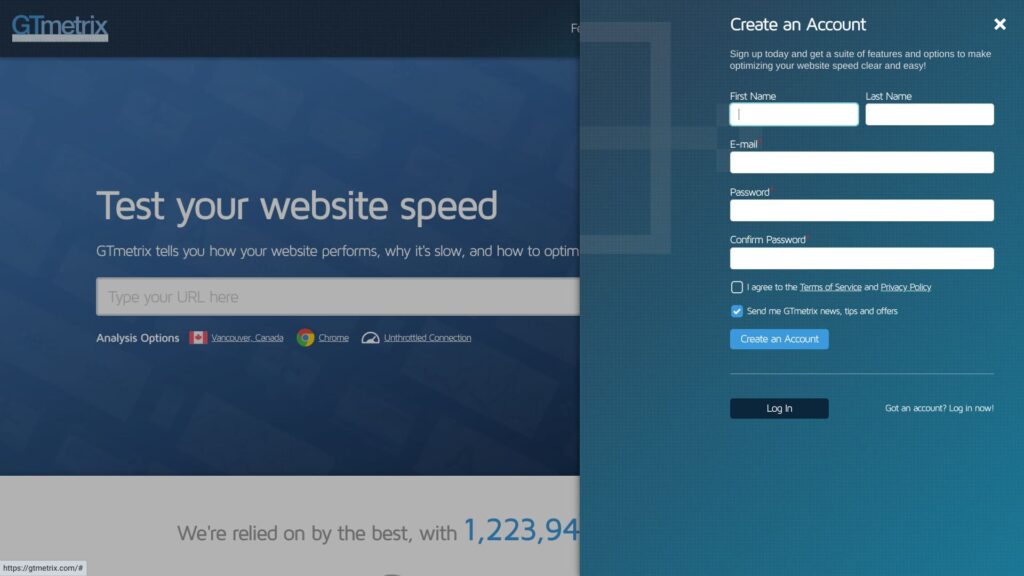
- Name
- Email address
- Password
Check the box to agree to the Terms of Service and Privacy Policy.
«Create an Account» түймесін басыңыз. Осымен тегін тіркелгіні тіркеу аяқталады.
- STEP.3Веб-сайттың URL мекенжайын енгізіп, тестті іске қосыңыз
«Analyze Performance of:» өрісіне веб-сайтыңыздың URL мекенжайын енгізіңіз.
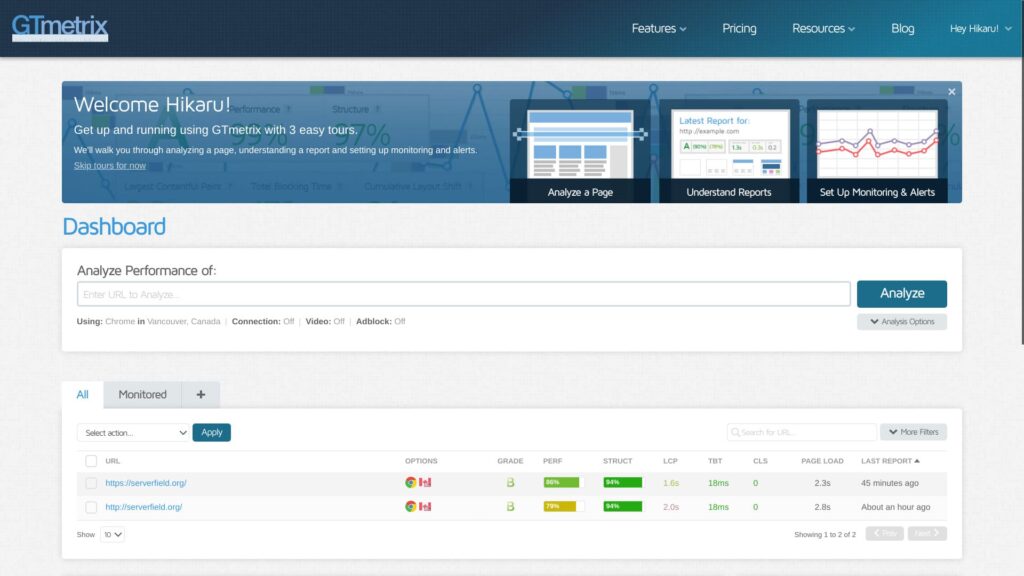
Осы сәтте URL мекенжайын «https://» таңбасынан бастап енгізіңіз. Олай істемесеңіз, сайт «http://» арқылы өлшенуі мүмкін, бұл нәтижені өзгертеді. HTTPS мекенжайлары қауіпсіз ғана емес, сонымен қатар тезірек байланысады.
★ What Are SSL and TLS? The Mechanism and Benefits of Protecting Information Through Encryption
- STEP.4Талдау нәтижелерін қарап шығыңыз
The analysis results will be displayed.
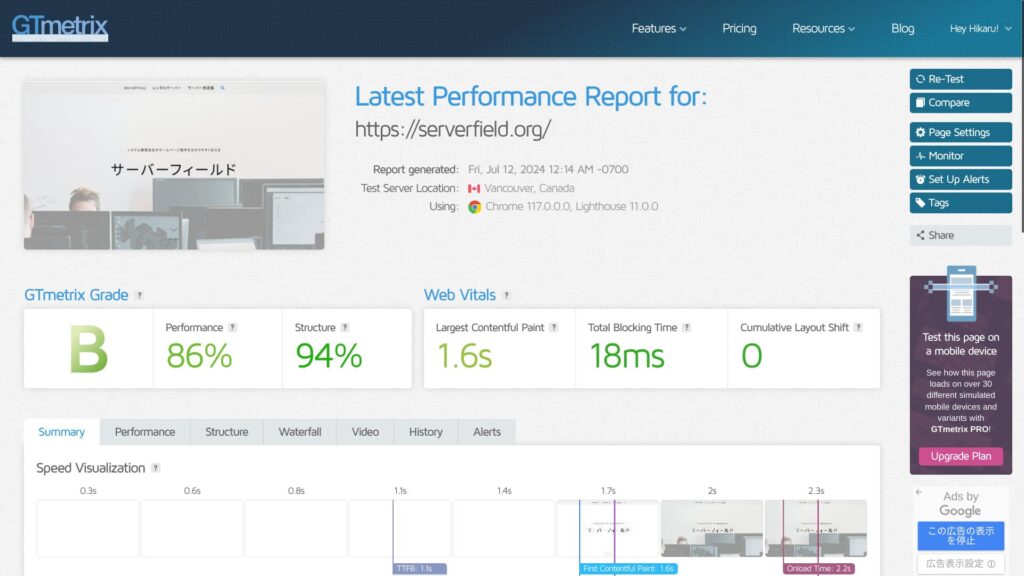
Сіз талдау нәтижелерінің көптеген түрлерін қарап шыға аласыз, бірақ the important part of using GTmetrix is making improvements. Ол үшін мәселелерді анықтау керек. Төмен айналдырып, Summary (Жиынтық) ішіндегі Top Issues (Негізгі мәселелер) бөліміне қараңыз.
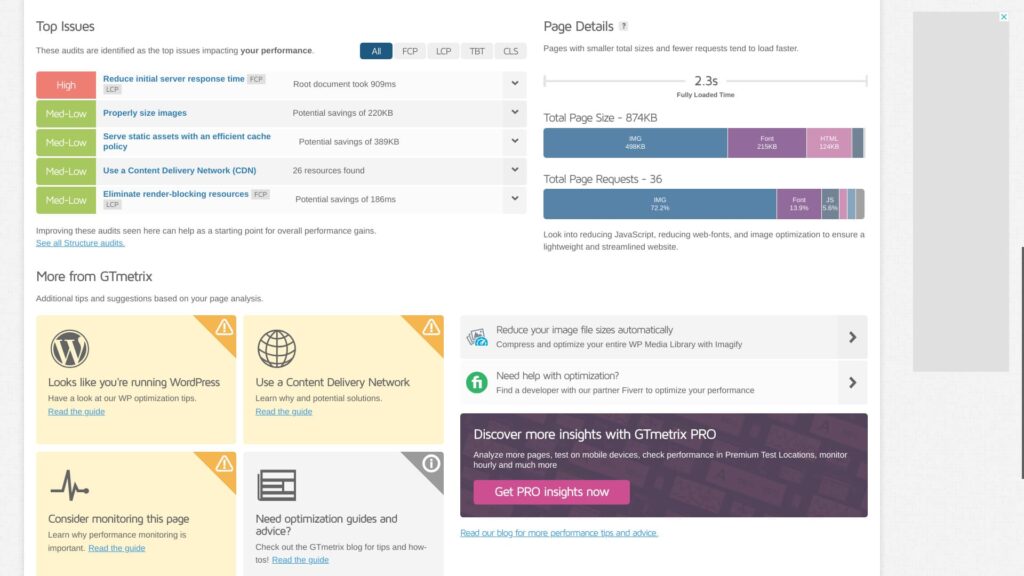
Make sure the improvable issues are listed there. In particular, items marked “High” are the ones where improvements will have the strongest impact.
- STEP.5Apply the improvements
Summary ішіндегі Top Issues бөлімінде көрсетілген мәселелерді шешіңіз.
- STEP.6Run the test again
After making improvements, run the test again. Use the retest results to repeat improvement and analysis. Веб-сайтыңыздың көрсетілу жылдамдығы біртіндеп жақсарады.
GTmetrix тексеру нүктелері
GTmetrix shows many kinds of analysis results. You may wonder which ones to look at first. Start by checking the following two points.
Жылдамдық көрсеткіші ретінде Web Vitals-тағы Largest Contentful Paint көрсеткішін пайдаланыңыз
In Web Vitals, жылдамдық көрсеткіші ретінде «Largest Contentful Paint» көрсеткішін тексеріңіз.
LCP measures how long it takes for the largest content element on your page, such as a hero image or heading text, to become visible within your visitors’ viewport.For a good user experience, aim for an LCP of 1.2 seconds or less.
Learn more.
GTmetrix
Көптеген жағдайларда беттегі ең үлкен мазмұн — сурет болып табылады. Беттегі ең үлкен визуалды элемент пайда болғаннан кейін, веб-сайтқа келушілер бет жүктелді деп есептейді. Егер ол біркелкі пайда болса, олар сайтты ешқандай қиындықсыз ыңғайлы шола алады.
Егер LCP баяу болса, бет баяу жүктеледі, бұл келушілер үшін ыңғайсыздық тудырады.
Сайтыңызды GTmetrix арқылы жақсартқан кезде, осы LCP мәнін бағдар ретінде пайдаланып, оны төмендетуге жұмыс істеңіз.
Мәселелерді Summary (Жиынтық) ішіндегі Top Issues (Негізгі мәселелер) бөлімінен табыңыз
Егер «Reduce initial server response time» (Сервердің бастапқы жауап беру уақытын қысқарту) дегенді көрсеңіз, жылдамырақ серверге ауысуды қарастырыңыз
«Reduce initial server response time» сервердің алғашқы сұранысты қабылдаған кезінен бастап клиентке, яғни пайдаланушының браузеріне алғашқы байтты қайтарғанға дейінгі уақытты қысқартуды білдіреді.
This is called “Time to First Byte (TTFB).”
Бұл сіздің серверіңіздің жылдам немесе баяу екенін көрсететін маңызды фактор. Егер бұл нәтиже нашар болса, басқа серверге ауысуды қарастырыңыз.
32 WordPress жалға берілетін серверлерін толық салыстыру: жеке тұлғалар, бизнес және шетелде пайдалану үшін ең жақсы таңдаулар

«Мен WordPress бастағым келеді» деп ойлап, «WordPress ұсыныстары» деп іздегенде, сіз жеке пайдалануға арналған қызметтер мен компаниялар мен шағын бизнеске арналған серверлерден бастап, шетелдік және арзан нұсқаларға дейінгі барлық мақалаларды көресіз. Шыны керек,
- Қай сайтты оқуым керек?
- Мен серверді қарапайым әрі түсінікті түрде таңдағым келеді.
- Show me how to start WordPress right away.
Сізде осындай жағдай болды ма? Бұл мақалада жеке тұлғаларға, бизнеске, ішкі және шетелде пайдалануға арналған 32 жалға берілетін сервердің ішінен мұқият таңдалған ұсыныстарды ұсынады. Оны күнделікті жалға берілетін серверлермен жұмыс істейтін қосымшаларды әзірлеу компаниясының SEO жетекшісі түсіндіреді.
«Properly size images» (Суреттер өлшемін дұрыс реттеу) үшін кескіндерді оңтайландырыңыз
“Properly size images” means setting the size of the images used on a webpage appropriately.
You need to optimize image size and image quality. Make good use of WordPress plugins.
Мысалы, кескінді оңтайландыруға арналған танымал Imagify плагинін қосып көріңіз. Ол сонымен қатар кескінді келесі ұрпақтың WEBP форматына түрлендіруді қолдайды.
«Serve static assets with an efficient cache policy» (Статикалық активтерді тиімді кэш саясатымен ұсыну) үшін кэштеуді пайдаланыңыз
«Serve static assets with an efficient cache policy» статикалық активтерді (мысалы, суреттер, CSS және JavaScript файлдары) тиімді кэш саясатымен ұсынуды білдіреді. Бұл беттің жүктелу жылдамдығын жақсартуға және сервер жүктемесін азайтуға көмектеседі.
★ Кэш дегеніміз не? Веб-сайттарды жылдамдату үшін деректерді уақытша сақтауды пайдаланыңыз
Кэшті пайдалану арқылы жылдамдықты айтарлықтай жақсартуға болады. Егер серверіңіз кэштеуді ұсынса, бұл мүмкіндікті қосыңыз. Егер ұсынбаса, оның орнына WordPress плагинін пайдаланыңыз. WP Super Cache — соның бір мысалы.
Тегін GTmetrix тіркелгісін тіркеудің артықшылықтары
GTmetrix-ті тіркелмей-ақ пайдалануға болады. Дегенмен, тіркелсеңіз, қосымша мүмкіндіктер қолжетімді болады.
Сынақ орнын таңдауға болады
Егер сіз тегін тіркелгіні тіркесеңіз, you can choose the location where the test is run. Тегін тіркелгімен жеті орын қолжетімді.
- Hong Kong
- London, United Kingdom
- Mumbai, India
- San Antonio, Texas, United States
- Sydney, Australia
- São Paulo, Brazil
- Vancouver, Canada
The default setting is Vancouver.
By choosing a location, веб-сайтыңыздың пайдаланушылары шоғырланған аймақтардағы нақты жылдамдық нәтижелерін түсіне аласыз. More accurate information leads to better improvements.
LTE немесе кеңжолақты сияқты желі профилін таңдауға болады
Егер сіз тегін тіркелгіні тіркесеңіз, you can choose a connection type such as LTE or broadband.
Егер сіз жылдамдықты нақты пайдаланушыларыңыз қолданатын байланыс түрлерімен сынап көрсеңіз, жылдамдықты жақсартуға инвестициялауды жалғастыру немесе бұл әрекеттерді тоқтата тұру туралы шешім қабылдау оңайырақ болады.
Қорытынды
Мен GTmetrix-ті қалай пайдалану керектігін түсіндірдім. GTmetrix — бұл жай ғана жылдамдықты өлшейтін құрал емес. Бұл жылдамдықты жақсартуға арналған құрал. Талдау нәтижелерін жақсарту жұмыстарының негізі ретінде пайдаланыңыз.
Егер жақсартуды қажет ететін элементтердің арасында сервердің өзі болса, басқа серверге ауысуды қарастырыңыз.
32 WordPress жалға берілетін серверлерін толық салыстыру: жеке тұлғалар, бизнес және шетелде пайдалану үшін ең жақсы таңдаулар
«Мен WordPress бастағым келеді» деп ойлап, «WordPress ұсыныстары» деп іздегенде, сіз жеке пайдалануға арналған қызметтер мен компаниялар мен шағын бизнеске арналған серверлерден бастап, шетелдік және арзан нұсқаларға дейінгі барлық мақалаларды көресіз. Шыны керек,
- Қай сайтты оқуым керек?
- Мен серверді қарапайым әрі түсінікті түрде таңдағым келеді.
- Show me how to start WordPress right away.
Сізде осындай жағдай болды ма? Бұл мақалада жеке тұлғаларға, бизнеске, ішкі және шетелде пайдалануға арналған 32 жалға берілетін сервердің ішінен мұқият таңдалған ұсыныстарды ұсынады. Оны күнделікті жалға берілетін серверлермен жұмыс істейтін қосымшаларды әзірлеу компаниясының SEO жетекшісі түсіндіреді.