Configurazione iniziale gratuita, fino a 9 mesi di utilizzo gratuito del server e garanzia di rimborso di 30 giorni.
PR
Server
Recensione di iCLUSTA+ [edizione 2024]: guida completa a un server business a partire da circa 1.000 yen al mese
Pubblicato: 2025.04.18
Aggiornato: 2025.04.18
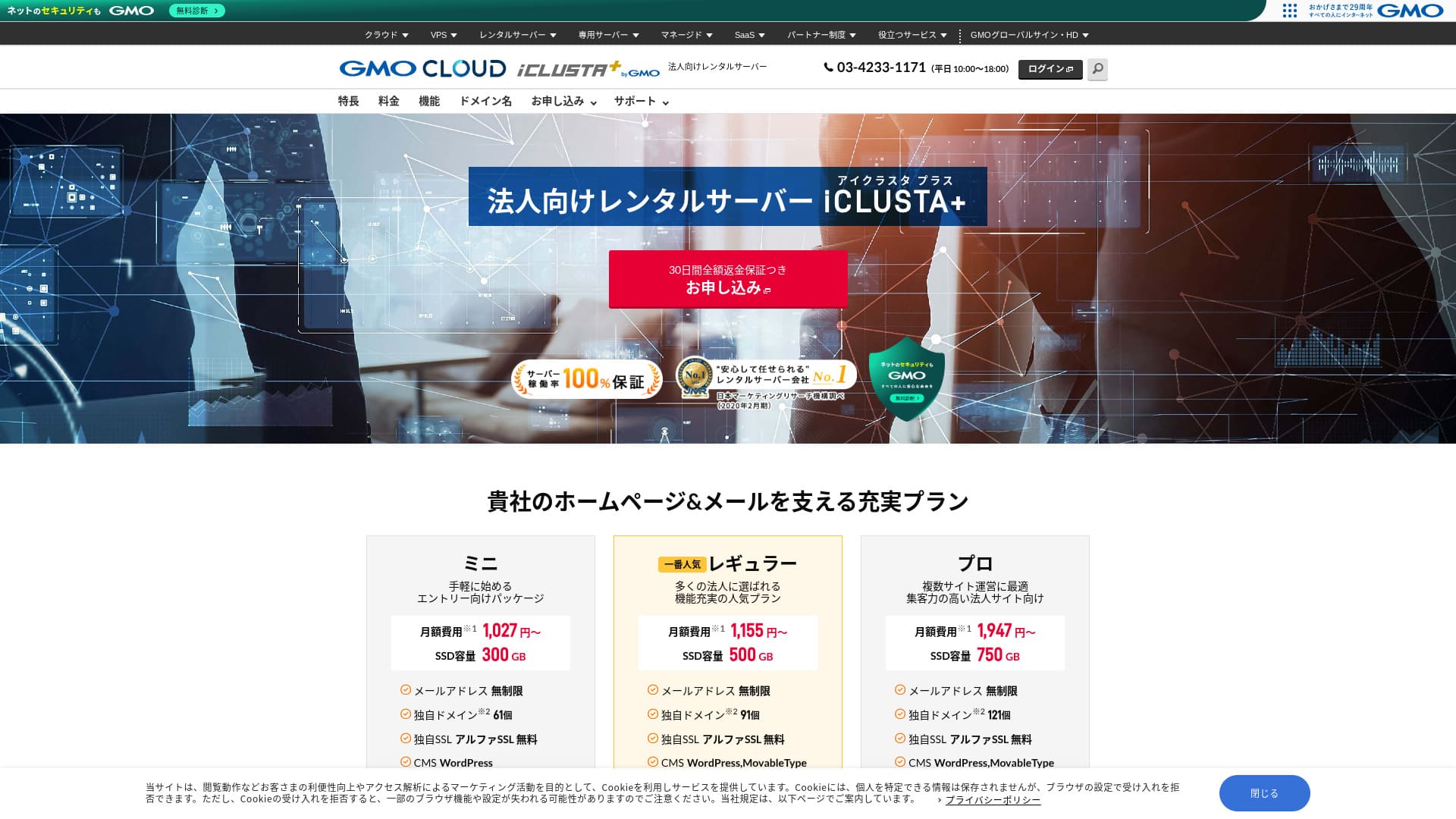
Un server business conveniente su cui puoi contare con fiducia.
GMO GlobalSign Holdings K.K. gestisce iCLUSTA+ byGMO è ricco di specifiche e funzioni particolarmente utili per le aziende. Anche i privati possono usarlo. Tuttavia, il servizio equilibrato che copre le esigenze pratiche che le aziende hanno spesso lo rende un candidato di primo piano quando un'azienda sceglie un server. Poiché offre un ottimo rapporto qualità-prezzo, anche le piccole imprese possono adottarlo con facilità.
Detto ciò, non è privo di svantaggi e, se cerchi un server altamente funzionale e con specifiche di fascia altissima, vale comunque la pena prendere in considerazione altre opzioni. In questo articolo spiego la reputazione e le caratteristiche di iCLUSTA+ byGMO in modo onesto, e ti accompagno anche nell’avvio di WordPress in modo chiaro e facile da seguire.
Confronto completo di 32 server WordPress a noleggio: consigli per uso personale, aziendale e all’estero

Se pensi "Voglio avviare WordPress" e cerchi "hosting WordPress consigliato", troverai un’enorme quantità di articoli, che coprono tutto, dai server per uso personale e per aziende o piccole imprese fino all’hosting estero e ai server economici. Onestamente,
- È difficile sapere a quale sito fidarsi.
- Voglio scegliere un server in modo semplice e facile da capire!
- Voglio sapere come posso iniziare subito con WordPress.
Non ti senti esattamente così? Ecco perché questo articolo seleziona con cura e presenta opzioni consigliate da 32 aziende di server a noleggio per uso personale, uso aziendale, uso domestico e uso estero. La spiegazione è scritta dallo specialista SEO di un’azienda di sviluppo app che usa server a noleggio ogni giorno.
Recensioni di iCLUSTA+: server business convenienti a partire da circa 1.000 yen al mese
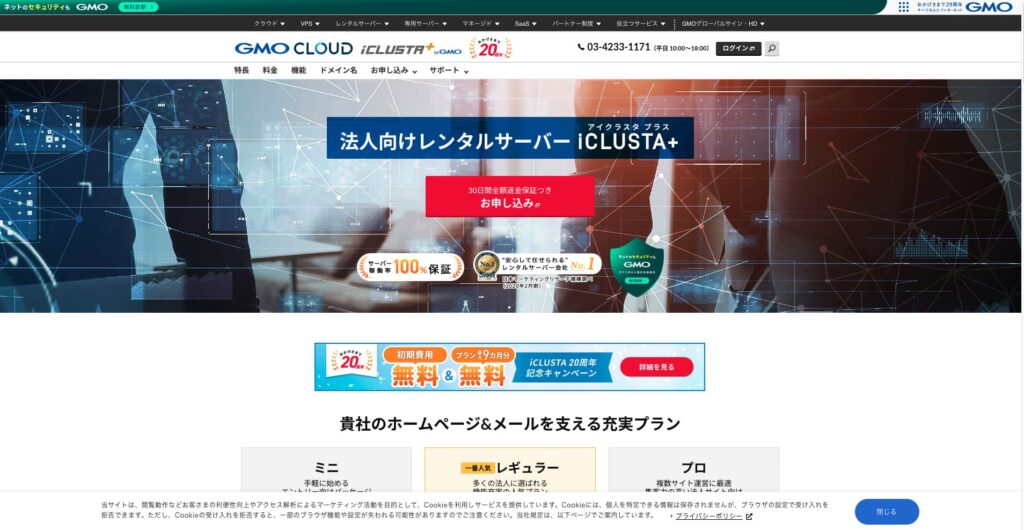
“iCLUSTA+ byGMO” è un server sostenuto da 25 anni di esperienza di GMO GlobalSign Holdings K.K. È conveniente da usare. Ciononostante, è abbastanza stabile da garantire un uptime del 100%, rendendolo un’opzione consigliata per piccole e medie imprese e società che vogliono contenere i costi.

| Tipi di server | Server condiviso |
| Tempo di caricamento (TTFB) | Non misurato |
| Piani e periodi contrattuali consigliati | Mini 12 mesi |
| Periodo di prova e garanzia di rimborso | Garanzia di rimborso di 30 giorni |
| Canone mensile (contratto di 12 mesi) | 1,027 yen |
| Costo di configurazione iniziale | 5,500 yen |
| Dominio gratuito | Nessuna |
| Supportoo | L’orario di lavoro è dalle 10:00 alle 18:00 nei giorni feriali. Il supporto e-mail è disponibile 24 ore su 24, 365 giorni all’anno. |
| Sconto notevole rispetto al piano regolare | Garantito al 100% |
| Capacità del server | Web 180GB / posta 120GB |
| Numero di database | Illimitato |
| Misure di sicurezza | Sistema di prevenzione delle intrusioni (IPS) / funzione di limitazione dell’accesso web dall’estero / GMO Cyberattack NetdeDiagnosis |
| SSL | Certificati SSL dedicati AlphaSSL / GlobalSign One-Click SSL / SSL con autenticazione aziendale GlobalSign / SSL EV GlobalSign |
| Backup/Ripristino | Backup remoto in sedi distanti per 7 generazioni (770 yen al mese*) / ripristino gratuito |
| Numero di account e-mail | Illimitato |
| Misure di sicurezza e-mail | POP su SSL / SMTP su SSL / SMTPAuth / STARTTLS / filtri e-mail / filtri spam / servizio di rimozione virus e-mail / impostazioni DKIM |
| Servizio di migrazione server/sito web | Migrazione completa ¥33,000 |
| WordPress preinstallato | Nessuna |
| CDN | Nessuna |
5 caratteristiche principali di iCLUSTA+

Uptime garantito al 100%
iCLUSTA+ byGMO ha nella stabilità il suo punto di forza principale. Un SLA garantisce un uptime al 100%. Naturalmente vorrai conoscere i risultati storici. Sono pubblicati su questa pagina.
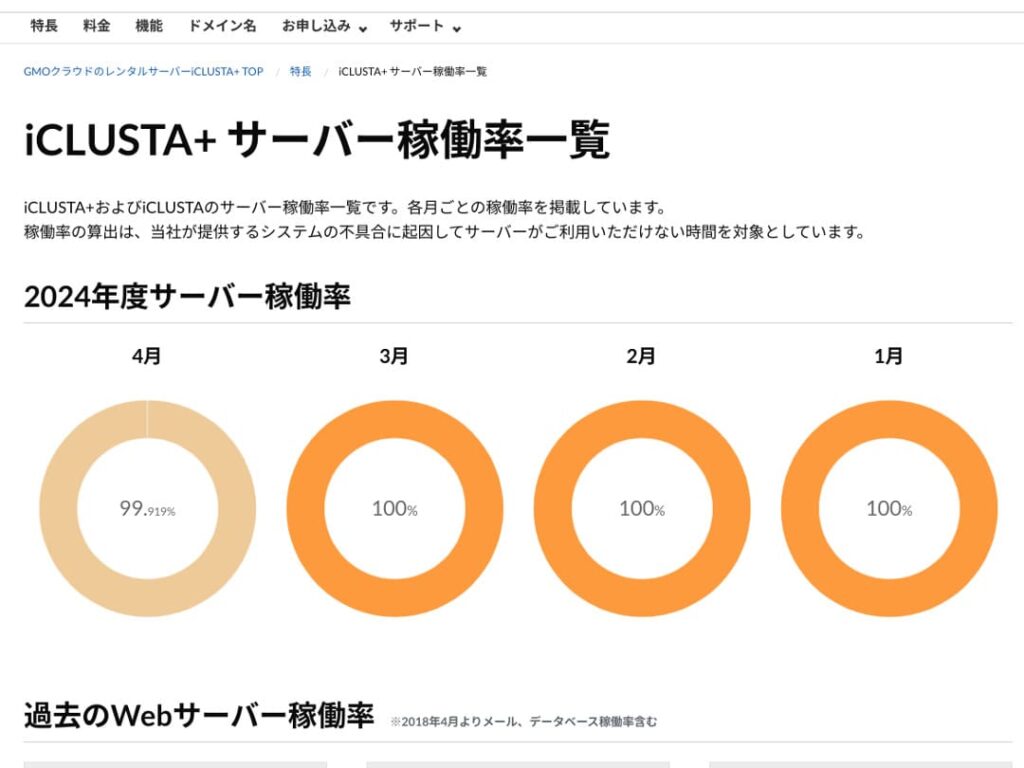
Potresti pensare a “99,919% in aprile”, ma sinceramente è un server trasparente sulle proprie prestazioni, il che lo rende affidabile. In effetti, nell’aprile 2024 il downtime è stato di circa 35 minuti su 30 giorni. Il downtime è downtime, ma è minimo.
Inoltre, poiché l’SLA garantisce un uptime al 100%, nell’aprile 2024 il 10% della tariffa d’uso viene rimborsato secondo le condizioni. Questo piccolo rimborso riflette anche l’impegno dell’azienda verso la trasparenza.
★ Guida per principianti: comprendere uptime e SLA dei server a noleggio
Supporto telefonico gratuito e supporto e-mail/FAX fuori orario
iCLUSTA+ byGMO offre supporto telefonico gratuito su tutti i piani. Questo supporto è disponibile dal lunedì al venerdì, dalle 10:00 alle 18:00. Fuori da questi orari, comprese serate, fine settimana e festivi, il supporto tecnico via e-mail è sempre disponibile.
Il supporto tecnico via e-mail gestisce le richieste relative ai problemi d’uso del server fuori orario. Questo significa che non resterai senza assistenza se incontri problemi tecnici mentre usi il server.
Generazione di preventivi e fatture disponibile
Le aziende possono richiedere fatture e preventivi dal punto di vista contabile; iCLUSTA+ byGMO offre una soluzione. ti permette di ricevere un preventivo tramite il modulo di preventivoall’interno del modulo di preventivo.
Inoltre, le fatture possono essere emesse quando si attivano nuovi contratti, ad esempio con bonifico bancario o addebito diretto.
Le ricevute vengono conservate in base al metodo di pagamento di ciascun pagamento, ad esempio quelli effettuati dagli sportelli ATM.
Funzionalità e-mail complete
iCLUSTA+ byGMO offre una suite completa di funzioni e-mail.
Puoi avere un numero illimitato di indirizzi e-mail. Inoltre, al momento della registrazione puoi definire liberamente la capacità web ed e-mail. La capacità web è destinata ai contenuti del sito correlati. Per la capacità e-mail, il piano Mini consente di allocare fino a 119 GB.
Tuttavia, l’uso di domini multipli e la creazione di mailing list comportano entrambi un costo mensile di 220 yen. Se pensi di usare le mailing list per la distribuzione interna di massa delle e-mail, tieni presente questo costo aggiuntivo.
SSL AlphaSSL gratuito
iCLUSTA+ byGMOoffre l’uso gratuito di AlphaSSL. Quando si parla di SSL gratuito Let’s Encrypt, è un nome ben noto. AlphaSSL è un certificato SSL più affidabile che normalmente costa 6.600 yen al mese.
★ SSL e TLS: il meccanismo di crittografia per proteggere le informazioni e i suoi vantaggi
Gli svantaggi di iCLUSTA+ presentati con onestà

iCLUSTA+ byGMO è un buon server per le aziende, ma presenta alcuni svantaggi.
Sulle tariffe di base sarà applicato un sovrapprezzo del 10%.
iCLUSTA+ byGMO applica un costo aggiuntivo oltre alla tariffa base. Attualmente è del 10%, ma in futuro potrebbe cambiare. Vista l’attuale situazione economica globale, ci sono comprensibili timori per possibili aumenti di prezzo.
I backup sono un’opzione a pagamento
iCLUSTA+ byGMO applica costi per i backup.
Per il piano mini, il canone mensile è di 770 yen. Francamente, è costoso rispetto al costo di noleggiare un altro server, anche se fosse uno solo. Offre fino a 7 generazioni di backup con capacità di archiviazione illimitata, il che è notevole in termini di specifiche.
Tuttavia, se scegli WordPress per il tuo sito, puoi installare plugin WordPress per backup e ripristino senza costi aggiuntivi.
★ Recupero dati: i 5 migliori plugin WordPress
Confronto tra iCLUSTA+ byGMO e due server concorrenti
KAGOYA JAPAN
KAGOYA JAPAN offre anche iCLUSTA+ byGMO come , offrendo un server molto utilizzato, stabile e supportato dalle aziende.
Il piano WP Server Grade 1 di KAGOYA JAPAN può essere utilizzato con un canone mensile di 440 yen. Ha la funzionalità di backup, rendendo più economico l’avvio rispetto ai costi del server iCLUSTA+.
Tuttavia, il piano Lite 1 Core/4GB ha un limite di banda di 100 Mbps, che crea qualche incertezza sulla velocità del server. Inoltre utilizza Let’s Encrypt, un SSL personalizzato gratuito. È rassicurante che iCLUSTA+ offra AlphaSSL.
È una scelta tra due aziende da valutare attentamente in termini di prezzo e funzionalità.

Reputazione di KAGOYA JAPAN! 61.000 aziende lo usano, analisi del rapporto qualità-prezzo dei server WordPress dedicati
Reputazione di KAGOYA JAPAN! 61.000 aziende lo usano, analisi del rapporto qualità-prezzo dei server WordPress dedicati
serverfield.org
XServer Business
Un importante fornitore di server nazionale, Xserver Business di GMO è offerto da iCLUSTA+ byGMO. Rispetto a iCLUSTA+, ha un prezzo più alto. Il costo iniziale è di 16.500 yen. Con un contratto di 12 mesi, il canone mensile è di 4.180 yen, quasi quattro volte il costo di iCLUSTA+.
Vanta una garanzia di uptime del 99,99% e si collega a una linea ad alta velocità da 10 Gbps. Questo fornisce le specifiche necessarie per visualizzare siti web ed e-mail in modo fluido e include anche una funzione di backup automatico di 14 giorni. iCLUSTA+ byGMO non richiede il pagamento di costi aggiuntivi come .
Tuttavia, iCLUSTA+ byGMO non è come dove puoi usare un SSL dedicato gratuito. Se scegli un cloud SSL a pagamento, costerà 880 yen al mese. Negli ultimi anni l’SSL è diventato una misura di sicurezza standard per i siti web, quindi è molto apprezzato. Di conseguenza, l’AlphaSSL gratuito offerto all’interno di iCLUSTA+ byGMO è un vantaggio significativo.
Se vuoi ridurre i costi, puoi sicuramente iniziare prendendo in considerazione iCLUSTA+.

Reputazione e recensione di XServer Business! Verifica approfondita delle ultime prestazioni, dei prezzi e delle funzioni
Reputazione e recensione di XServer Business! Verifica approfondita delle ultime prestazioni, dei prezzi e delle funzioni
serverfield.org
7 passaggi per avviare subito il tuo sito WordPress con iCLUSTA+
Avvia il tuo sito con iCLUSTA+!
- Passaggio 1Visita il sito ufficiale del server a noleggio iCLUSTA+ byGMO
Fai clic su “Iscriviti con garanzia di rimborso totale”
- STEP.2Applicazione server
Scegli un piano. Si consiglia iCLUSTA+ Mini. Se necessario, puoi passare in seguito a un piano superiore con specifiche migliori. Iniziamo con il piano mini più economico.
Il periodo contrattuale è vantaggioso a 24 mesi, ma puoi iniziare anche con un pagamento mensile.
Puoi lasciare la capacità del disco così com’è. I siti web di solito non usano molto spazio su disco. Se prevedi di usare l’e-mail, è meglio assegnare la massima capacità possibile all’e-mail piuttosto che ridurla.
Seleziona MySQL come servizio opzionale. MySQL, il database per WordPress, è necessario per iniziare a usare WordPress.
★ Che cos’è un database? Un componente essenziale per la gestione e il funzionamento di WordPress
Fai clic su “Avanti”.
Scegli un nome di dominio. Selezioniamo “Registra un nuovo nome di dominio”. Inserisci la stringa del nome di dominio desiderato e cercalo.
★ Che cos’è un dominio? Il suo ruolo come indirizzo web e come ottenerlo
Puoi scegliere domini di primo livello come “.com” e “.co.jp”. Il costo di acquisizione e rinnovo varia a seconda del dominio di primo livello. Se sei un’azienda, consigliamo il più possibile “.co.jp”. Per i privati, sono consigliati “.com” o “.net”. Sono domini molto familiari, quindi appaiono meno sospetti e sono più facili da raggiungere.
Controlla il dominio desiderato e fai clic su “Procedi con la richiesta”.
Fai clic su “Avanti”. Inserisci i dati del cliente. Seleziona “Continua” per “Clienti alla prima esperienza”.
Inserisci dettagli come nome dell’azienda, nome e indirizzo. Inserisci anche le informazioni di pagamento. Per creare rapidamente il tuo sito, si consiglia il pagamento con carta di credito.
Leggi e accetta l’informativa sulla privacy e le disposizioni relative ai dati personali. Se accetti, fai clic su “Procedi”.
Controlla i dettagli della richiesta e inviala.
Per i nuovi utenti, configura l’indirizzo e-mail e la password. Accetta i termini di servizio e l’informativa sulla privacy, quindi fai clic su “Avanti”.
- Passaggio 3Creazione del database e installazione di WordPress
Nel database PlanManager, fai clic su “Aggiungi istanza”. Quindi imposta le seguenti informazioni:
- Impostazioni istanza: Versione - lascia invariato
- Impostazioni istanza: Password - generata automaticamente
- Impostazioni istanza: Commento - lascia vuoto
- Utente amministratore: lascia invariato
- Nuovo database: Nome database - lascia invariato
Fai clic su “Salva” e vedrai visualizzato “Istanza creata”.
Quindi procedi con l’installazione di WordPress. In PlanManager, fai clic su “Applications” e poi su “App Installer”.
Seleziona WordPress e fai clic su “Vai alle impostazioni di installazione”. Configura come segue:
- Directory di installazione: va bene ovunque
- Database MySQL: seleziona l’istanza e il database creati in precedenza. Il prefisso delle tabelle può rimanere invariato.
- Versione PHP: lascia invariato
- Termini di servizio: se accetti, seleziona “Accetta”.
Dopo aver inserito tutte le informazioni, fai clic su “Avvia installazione”.
Una volta completata l’installazione, procedi con la configurazione iniziale. Fai clic su “Vai alle impostazioni iniziali”. Imposta quanto segue:
- Titolo del sito:
- Nome utente: Qualsiasi cosa tu voglia, ma tieni presente che cambiarla in seguito può richiedere tempo.
- Parola d’ordine: Impostala il più complessa possibile - potrai cambiarla facilmente in seguito.
- Indirizzo e-mail: La tua e-mail abituale. Per le aziende, consigliamo di usare un indirizzo e-mail aziendale per la gestione del sito.
- Mostra nei motori di ricerca: Se vuoi rendere il tuo sito visibile nei motori di ricerca, seleziona questa casella.
Dopo aver inserito tutte le informazioni, fai clic su “Installa WordPress”.
Ricorda che userai il tuo indirizzo e-mail e la password per accedere a WordPress. Assicurati di prenderne nota. Dopo aver controllato i dettagli della registrazione, fai clic su “Crea”.
- Passaggio 4Configurazione di base di WordPress
Fai clic su “Vai all’elenco”. Vedrai un elenco delle installazioni WordPress. Fai clic sul link “Accedi” del dominio in cui hai installato WordPress di recente.
Nella schermata di accesso di WordPress che appare, inserisci il nome utente/la password impostati durante l’installazione e fai clic su “Login”.
Una volta effettuato l’accesso a WordPress, impostiamo i permalink. Nella sezione “Settings” del pannello di amministrazione di WordPress, vai su “Permalink Settings”. Seleziona “Post name”. Quindi fai clic su “Save Changes”.
L’uso di “Post name” ti permette di inserire qualsiasi stringa desideri negli URL quando pubblichi gli articoli. Si consiglia di usare una stringa breve che rappresenti il contenuto dell’articolo, così i lettori troveranno più facilmente la pagina quando visitano la homepage. Un URL troppo lungo potrebbe mettere in agitazione i visitatori.
- STEP.5Installazione plugin
Torna al pannello di amministrazione di WordPress e vai su “Plugins” > “Add New” per installare i plugin necessari.
Quando trovi un plugin da installare tramite ricerca, fai clic su “Install Now” e poi su “Activate”. In seguito, segui le istruzioni di ciascun plugin.
È essenziale installare plugin di sicurezza e backup.
- I 5 migliori plugin WordPress per migliorare la sicurezza e come sceglierli
- I 5 migliori plugin WordPress per recuperare i tuoi dati
Ora che hai installato i plugin, sei completamente pronto per il tuo sito WordPress!
Riepilogo
“iCLUSTA+ byGMO” è un server sostenuto da 25 anni di esperienza di GMO GlobalSign Holdings K.K. È conveniente da usare. Ciononostante, è abbastanza stabile da garantire un uptime del 100%, rendendolo un’opzione consigliata per piccole e medie imprese e società che vogliono contenere i costi.
Configurazione iniziale gratuita, fino a 9 mesi di utilizzo gratuito del server e garanzia di rimborso di 30 giorni.
iCLUSTA+ byGMO è un server a noleggio per le aziende. Puoi iniziare con canoni mensili nell’ordine di 1.000 yen, mantenendo uptime e stabilità al 100%, il che è molto interessante per le aziende che vogliono contenere i costi. Lo consigliamo vivamente, soprattutto alle aziende che vogliono ridurre al minimo le spese.
Confronto completo di 32 server WordPress a noleggio: consigli per uso personale, aziendale e all’estero
Se pensi "Voglio avviare WordPress" e cerchi "hosting WordPress consigliato", troverai un’enorme quantità di articoli, che coprono tutto, dai server per uso personale e per aziende o piccole imprese fino all’hosting estero e ai server economici. Onestamente,
- È difficile sapere a quale sito fidarsi.
- Voglio scegliere un server in modo semplice e facile da capire!
- Voglio sapere come posso iniziare subito con WordPress.
Non ti senti esattamente così? Ecco perché questo articolo seleziona con cura e presenta opzioni consigliate da 32 aziende di server a noleggio per uso personale, uso aziendale, uso domestico e uso estero. La spiegazione è scritta dallo specialista SEO di un’azienda di sviluppo app che usa server a noleggio ogni giorno.