
Uji coba gratis 14 hari
PR
Servers
Ulasan wpX Speed: uji kecepatan, kelebihan dan kekurangan, serta perbandingan dengan hosting lain
Diterbitkan: 2025.04.18
Diperbarui: 2025.04.18
Peringkat: 4.0
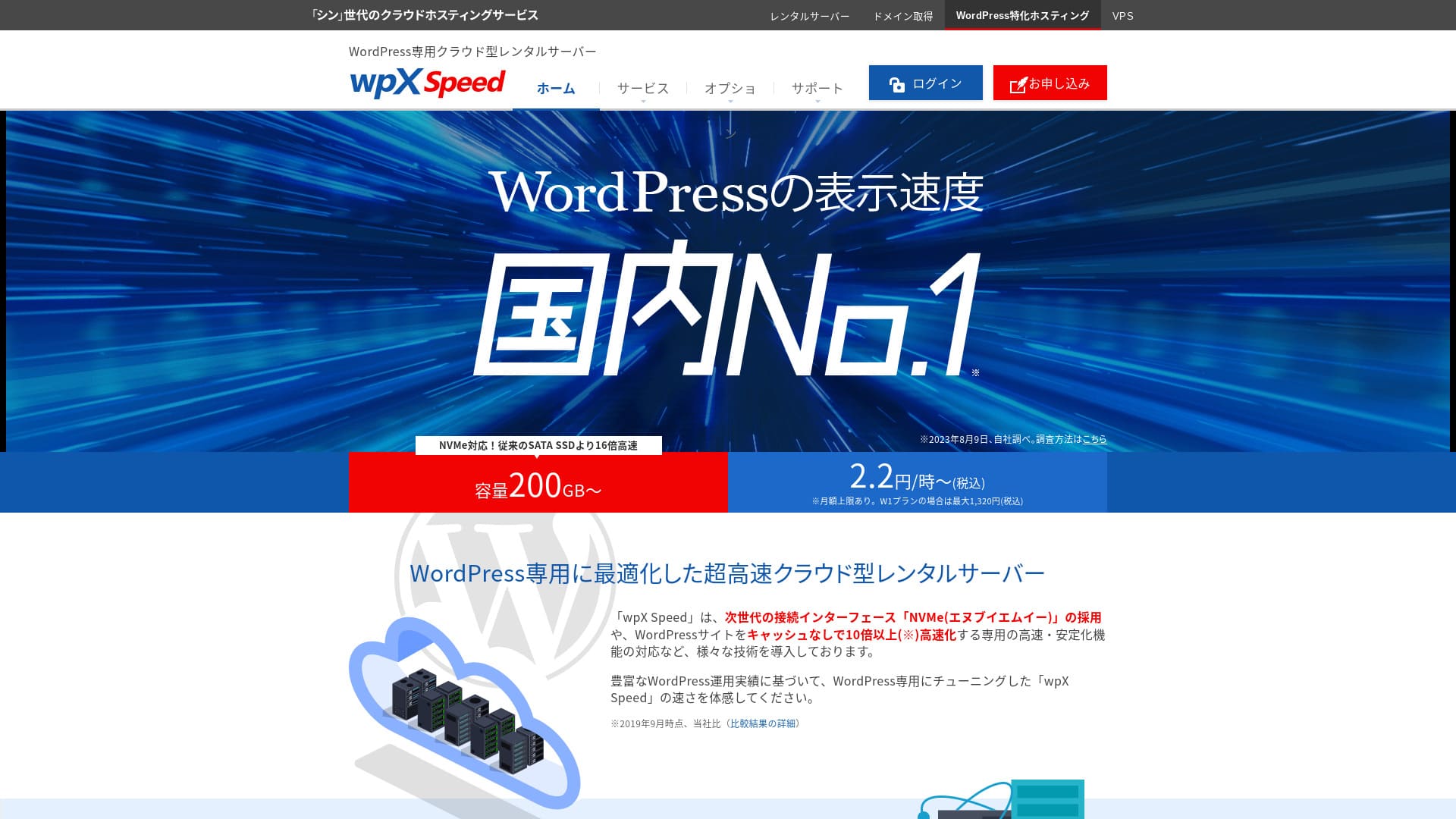
wpX Speedadalah server cloud sangat cepat yang dioperasikan oleh ShinCloud Co., Ltd. dan dirancang untuk menangani lonjakan trafik mendadak. Bahkan saat trafik melonjak tajam, fitur auto-scaling mencegah situs turun.

I recommend wpX Speed kepada individu, perusahaan, dan pemilik usaha perseorangan yang menggunakan WordPress untuk pertama kalinya karena:
- server ini menjadi yang tercepat kedua dalam pengukuran kami
- server ini mampu menahan trafik viral berkat auto scaling dan sumber daya yang dicadangkan
- sistem harganya menenangkan karena Anda hanya membayar sesuai pemakaian
Karena alasan itu, saya yakin Anda akan puas. Anda dapat mencobanya gratis selama 14 hari.
Server pesaingnya adalah ConoHa WING. Server ini juga bisa mulai digunakan dengan hitungan per jam, dan harga yang lebih rendah menjadi keunggulannya dibanding wpX Speed dalam hal tersebut. Pertimbangkan juga layanan ini.
| Jenis server | Server bersama |
| Kecepatan tampilan (TTFB) | 40ms |
| Paket dan masa tagihan yang direkomendasikan | W1, 12 months |
| Uji coba / garansi uang kembali | 14 days |
| Biaya bulanan (paket 12 bulan) | 2,2 yen per jam*, hingga 1.320 yen* |
| Biaya setup awal | Free |
| Domain gratis | None |
| Support | Telepon dan email (hari kerja 10:00-18:00) |
| Uptime | Tidak diungkapkan |
| Penyimpanan server | 200GB* |
| Jumlah database | Unlimited |
| Langkah keamanan | WAF, pembatasan akses dari alamat IP luar negeri, batas percobaan login, pembatasan komentar dan trackback massal, pembatasan komentar dan trackback dari alamat IP luar negeri |
| SSL | SSL khusus gratis, SSL khusus |
| Cadangan / pemulihan | Pencadangan otomatis 7 hari gratis, pemulihan gratis |
| Jumlah akun email | Unlimited |
| Fitur keamanan email | SMTP-AUTH, IMAP |
| Layanan migrasi server / situs web | None |
| Pra-instalasi WordPress | None |
| CDN | None |

Hikaru Ono
wpX Speed adalah server yang membuat saya dapat bergerak mulus dari proses pendaftaran sampai instalasi WordPress. Karena menyediakan lingkungan server yang cepat, saya merekomendasikannya untuk perusahaan dan penggunaan bisnis.
Karena Anda dapat melakukan peningkatan melalui delapan paket, layanan ini dapat terus digunakan dalam jangka panjang.
wpX Speed dibandingkan dengan server lain
- Overall rating★★★★☆
- Kecepatan server ★★★★★
- Pricing ★★★☆☆
- Stability ★★★★☆
- Kemudahan memulai dengan WordPress* ★★★★☆
- Operasi seperti manajemen domain dan pengaturan SSL* ★★★★★
* Berdasarkan pengalaman nyata saya menggunakannya.

Perbandingan 21 layanan hosting WordPress yang direkomendasikan untuk individu dan cara memilihnya
Perbandingan 21 layanan hosting WordPress yang direkomendasikan untuk individu dan cara memilihnya
serverfield.org
- November 4, 2025 data riset pasar, disusun berdasarkan kecepatan
- Biaya bulanan adalah biaya tahun pertama dari paket termurah yang dapat menjalankan WordPress
- Kecepatan adalah nilai Time to First Byte dari situs demo yang diukur dalam kondisi yang sama
6 fitur utama di balik reputasi wpX Speed

Peringkat 2 kecepatan tampilan dalam pengujian independen kami
Dalam pengujian independen kami di situs ini, wpX Speed imbang dengan XServer Business di peringkat kedua untuk kecepatan tampilan.
Google merekomendasikan waktu respons server (TTFB) di bawah 200 md. wpX Speed mencatat 40 md. Ini dapat dinilai sebagai server sangat cepat.
Waktu respons server perlu dijaga di bawah 200 milidetik.
https://developers.google.com/server/speed/docs/insights/Server?hl=ja
Jika kecepatan server tinggi, halaman terbuka cepat dan pengunjung tidak perlu menunggu. Ini juga memudahkan performa SEO yang kuat dan menghubungkan pengunjung ke penjualan produk.
★ Benarkah cepat? Kami membandingkan 11 layanan hosting dalam peringkat kecepatan
Fitur auto-scale yang otomatis meningkatkan performa
wpX Speed kuat menghadapi lonjakan trafik mendadak berkat fitur auto-scaling. Jika paket yang sedang dipakai tidak mampu memproses kenaikan trafik mendadak, paket otomatis ditingkatkan dan kapasitas proses bertambah dengan CPU serta core tambahan.
Karena dapat merespons secara fleksibel, bahkan error 503 akibat lonjakan trafik mendadak bukan sesuatu yang perlu ditakuti.
★ Apa itu error 503? Kemacetan web, cara menghindarinya, dan respons darurat
Tentu saja, peningkatan paket otomatis dapat menekan anggaran. Fitur auto-scaling dapat dinyalakan atau dimatikan, dan Anda bebas menentukan syarat serta anggaran perubahan paket, sehingga dapat digunakan dalam batas yang wajar.
Sumber daya cadangan yang memberikan stabilitas konsisten
wpX Speed menjaga sumber daya tetap dicadangkan, sehingga tampilan situs Anda tetap stabil.
Secara umum, saat Anda menjalankan situs di shared hosting, lonjakan trafik ke situs lain di server yang sama dapat membuat situs Anda sendiri lebih sulit diakses. Itu terjadi karena sumber daya untuk situs Anda, seperti CPU dan core, berkurang.
Namun karena wpX Speed menjaga sumber daya tetap dicadangkan, layanan ini tidak terpengaruh oleh situs lain. Dengan kata lain, sumber daya cadangan menghilangkan kelemahan utama shared hosting.
Harga per jam tanpa pemborosan
wpX Speed menggunakan harga per jam. Anda hanya membayar yang digunakan. Tidak ada pemborosan.
- Paket W1: 2,2 yen/jam (batas bulanan: 1.320 yen)
- Paket W2: 4,4 yen/jam (batas bulanan: 2.640 yen)
- Paket W3: 8,8 yen/jam (batas bulanan: 5.280 yen)
Walaupun harganya per jam, batas bulanan juga ditetapkan, sehingga beban bulanan Anda tidak berubah baik bulan itu panjang maupun pendek.
Karena harganya per jam, Anda dapat mencobanya dengan mudah dan murah meskipun tanpa masa uji coba resmi.
Anda dapat menggunakan fitur keamanan WAF
wpX Speed dapat menggunakan WAF. WAF adalah langkah keamanan modern. Bersama firewall dan perlindungan lain, WAF membantu menghentikan serangan yang tidak dapat dicegah oleh langkah keamanan lama.
Pada layanan hosting murah, WAF sering menjadi opsi berbayar. Namun dengan wpX Speed, Anda dapat mengaktifkannya secara gratis.
Tenang dengan cadangan 7 hari
wpX Speed dilengkapi fitur cadangan tujuh hari.
Cadangan sangat penting. Walaupun Anda memiliki langkah keamanan seperti WAF, data masih dapat diubah dalam serangan, dan Anda juga bisa tidak sengaja menghapus data sendiri. Jika memiliki data cadangan, Anda dapat memulihkan situs ke kondisi persis sebelum masalah terjadi.
Pada beberapa layanan hosting, cadangan merupakan opsi berbayar. Namun dengan wpX Speed, fitur ini gratis. Ini penawaran yang bagus.
Fitur email wpX Speed yang lemah menjadi kekurangan

wpX Speed memiliki fungsi email yang lemah.
Layanan ini tidak dapat menggunakan autentikasi DKIM. Autentikasi DKIM adalah teknologi yang memverifikasi apakah email dikirim oleh pengirim sah dan tidak diubah.
Jika perusahaan Anda ingin menggunakan email untuk bisnis, saya menyarankan mempertimbangkan layanan email terpisah.
Membandingkan wpX Speed dengan dua server serupa
ConoHa WING
ConoHa WING juga merupakan server yang dapat menggunakan harga per jam. Mulai dari 2,2 yen per jam. Berbeda dengan wpX Speed, layanan ini juga menawarkan diskon melalui kontrak jangka panjang bernama WING Pack. Anda dapat memulai lebih murah dibanding wpX Speed.
Namun, jika Anda memilih paket bisnisnya dengan auto-scaling dan sumber daya cadangan, harga naik menjadi 3,1 yen per jam (batas bulanan: 1.815 yen).
Jika Anda menginginkan server berorientasi bisnis, wpX Speed adalah rekomendasi yang lebih terjangkau.

Ulasan ConoHa WING: Mengapa 750.000 pengguna memilihnya, diuji dari kecepatan, kelebihan, dan kekurangan
Ulasan ConoHa WING: Mengapa 750.000 pengguna memilihnya, diuji dari kecepatan, kelebihan, dan kekurangan
serverfield.org
XServer
Xserver juga merupakan server cepat yang menggunakan NVMe SSD, seperti wpX Speed. Layanan ini dijalankan oleh perusahaan yang sama. XServer lebih murah digunakan. Seperti wpX Speed, layanan ini juga memiliki sumber daya cadangan sehingga tidak terpengaruh oleh situs lain.
Namun, layanan ini tidak memiliki fitur auto-scaling seperti wpX Speed. Karena itu, wpX Speed lebih baik dalam menangani lonjakan trafik mendadak. Jika Anda rutin menjalankan acara atau kampanye dan kemungkinan lonjakan trafik mendadak tinggi, saya merekomendasikan wpX Speed.

Ulasan XServer [Terbaru 2025]: Penjelasan lengkap tentang kecepatan, harga, kelebihan, dan kekurangan
Ulasan XServer [Terbaru 2025]: Penjelasan lengkap tentang kecepatan, harga, kelebihan, dan kekurangan
serverfield.org
Mulai situs web Anda dengan wpX Speed dalam 7 langkah
Mari mulai situs web dengan wpX Speed!
- STEP.1Akses situs resmi wpX Speed
Di halaman utama situs resmi, klik “Apply” di bagian paling bawah. Jika Anda belum memiliki Shin Account ID, klik “New Application.”
- STEP.2Masukkan informasi pelanggan
Ini adalah informasi kontrak. Untuk server ID, masukkan string apa pun yang Anda sukai.
Saya merekomendasikan paket W1. Jika trafik meningkat dan spesifikasi tidak lagi cukup, tingkatkan paketnya.
Selanjutnya, masukkan detail pendaftaran seperti alamat email dan nama Anda.
Berikutnya adalah metode pembayaran. Saya merekomendasikan pembayaran dengan kartu kredit. Ini memungkinkan Anda langsung mulai membangun situs web.
Terakhir, tinjau Ketentuan Penggunaan dan penanganan informasi pribadi. Centang kotak untuk menyetujui “Terms of Use” dan “Handling of Personal Information,” lalu klik “Proceed to confirm your application details.”
Jika semuanya terlihat benar setelah Anda meninjau detail aplikasi, selesaikan verifikasi identitas.
Setelah menerima email yang mengonfirmasi bahwa setup server selesai, pengajuan server Anda selesai.
- STEP.3Ajukan domain dan tambahkan domain
Masuk ke layar admin.
Di bawah “Contract Management,” klik “Additional Applications” pada bagian “Contract-related.” Baca Ketentuan Penggunaan dan penanganan informasi pribadi, lalu klik “Agree.”
Klik “Apply to obtain a new domain” dan masukkan domain yang Anda inginkan. Jika tersedia, tombol untuk mengajukan domain tersebut akan muncul, jadi klik tombol itu.
Klik “Confirm application details” dan lanjutkan ke pembayaran domain. Setelah pembayaran selesai, akuisisi domain selesai.
Dari “Server Management” di layar admin, buka “Domain Management” lalu “Add Domain Settings.” Masukkan domain yang baru diperoleh, klik “Add Domain (Confirm),” lalu klik “Add Domain (Finalize).”
Penambahan domain selesai.
- STEP.4Instal WordPress
Masuk ke panel kontrol. Di bawah “Server Management,” buka “WordPress-related” lalu “New Installation.” Atur item berikut.
- Alamat situs: pilih domain yang telah Anda tambahkan
- WordPress ID: apa saja boleh.
- Judul blog: apa saja boleh. Anda dapat mengubahnya dengan mudah nanti.
- Alamat email: gunakan alamat email yang biasa Anda pakai. Jika Anda perusahaan, alamat email perusahaan disarankan.
- Custom SSL: centang “Use custom SSL.” Centang “Enable redirect settings to https://”.
Setelah semuanya diisi, klik “Next.” Tinjau detailnya lagi, lalu klik “Confirm (Install WordPress).”
- STEP.5Pengaturan awal WordPress
Masuk ke WordPress.
Jika Anda melihat peringatan “This site can’t be reached,” pengaturan DNS belum tersebar. Dalam kasus itu, yang bisa dilakukan hanya menunggu, jadi coba masuk lagi setiap jam.
★ Apa itu DNS dan name server?
Mari atur permalink. Dari layar admin WordPress, buka “Settings” lalu “Permalinks.” Pilih “Post name.” Setelah memilihnya, klik “Save Changes.”
Saat memilih “Post name,” Anda dapat memasukkan string apa pun di URL ketika menerbitkan artikel. Sebaiknya gunakan string pendek yang membantu pembaca membayangkan isi artikel. Jika terlalu panjang, sebagian orang mungkin merasa ragu dan menganggap situs terlihat mencurigakan.
- STEP.6Instal plugin
Kembali ke layar admin WordPress, buka “Plugins,” lalu “Add New” untuk memasang plugin yang dibutuhkan.
Setelah menemukan plugin yang diinginkan melalui pencarian, klik “Install Now” lalu “Activate.” Setelah itu, ikuti instruksi masing-masing plugin.
Pastikan memasang plugin keamanan dan cadangan.
- 5 plugin keamanan WordPress yang memperkuat perlindungan dan cara memilihnya
- 5 plugin cadangan WordPress yang kuat untuk membantu memulihkan data
Setelah plugin terpasang, situs WordPress Anda sepenuhnya siap!
Summary
wpX Speed unggul dalam stabilitas berkat fitur auto-scaling dan sumber daya cadangan. Karena harga per jam membuatnya mudah dimulai, jika Anda tertarik, saya menyarankan mencobanya dulu selama 14 hari.
Perbandingan lengkap 32 penyedia hosting WordPress: rekomendasi untuk individu, bisnis, dan situs internasional

Saat Anda memutuskan memulai WordPress dan mencari "best WordPress hosting," Anda menemukan berbagai artikel, dari opsi pribadi dan bisnis hingga server luar negeri dan murah. Jujur saja,
- Situs mana yang harus saya percaya?
- Saya ingin memilih server dengan cara yang sederhana dan mudah dipahami.
- Tolong tunjukkan cara memulai WordPress segera.
Bukankah Anda merasa begitu? Dalam artikel ini, Saya dengan cermat memilih rekomendasi dari 32 penyedia hosting untuk individu, bisnis, serta penggunaan domestik dan internasional. Penjelasan ini berasal dari spesialis SEO di perusahaan pengembangan aplikasi yang menggunakan server hosting setiap hari.