Biaya setup awal gratis, penggunaan server gratis hingga 9 bulan, dan jaminan uang kembali 30 hari.
PR
Servers
Ulasan iCLUSTA+ [Edisi 2024]: Panduan Lengkap untuk Server Bisnis yang Dimulai dari Sekitar 1.000 Yen per Bulan
Diterbitkan: 2025.04.18
Diperbarui: 2025.04.18
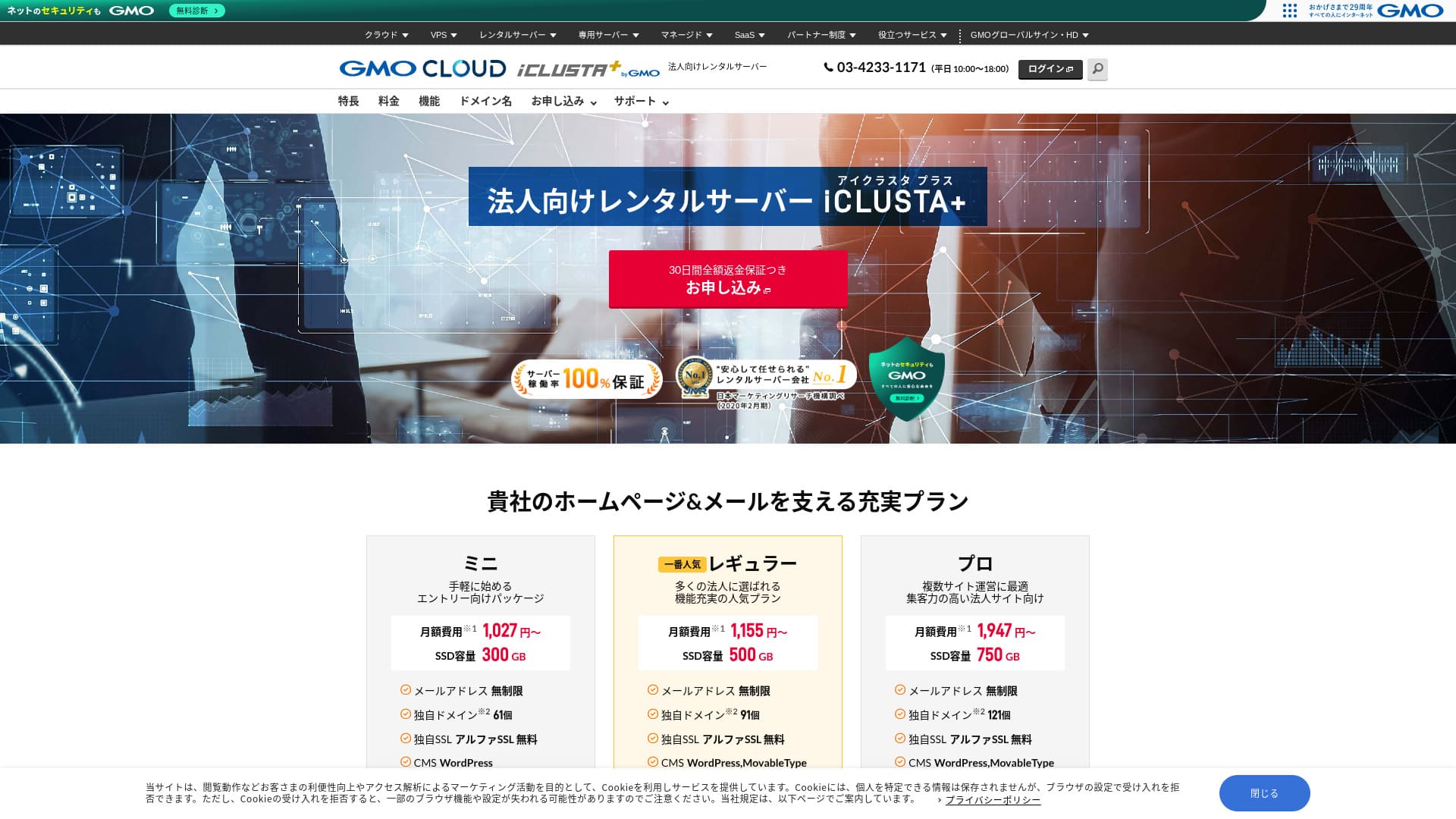
Server bisnis yang terjangkau dan dapat Anda andalkan dengan percaya diri.
GMO GlobalSign Holdings K.K. mengoperasikan iCLUSTA+ byGMO yang dilengkapi spesifikasi dan fitur yang sangat bernilai bagi bisnis. Individu juga bisa menggunakannya. Namun, layanan yang seimbang dan mampu memenuhi kebutuhan praktis perusahaan menjadikannya salah satu kandidat terdepan saat perusahaan memilih server. Karena menawarkan biaya yang sangat efisien, bahkan bisnis kecil pun dapat mengadopsinya dengan mudah.
Meski begitu, server ini bukan tanpa kekurangan, dan jika Anda mencari server dengan fungsi sangat lengkap serta spesifikasi super tinggi, masih ada alasan untuk mempertimbangkan opsi lain juga. Dalam artikel ini, saya menjelaskan reputasi dan fitur dari iCLUSTA+ byGMO secara jujur, dan juga memandu Anda memulai WordPress dengan cara yang jelas dan mudah diikuti.
Perbandingan Lengkap 32 Server Sewa WordPress: Rekomendasi untuk Penggunaan Pribadi, Bisnis, dan Luar Negeri

Jika Anda berpikir, "Saya ingin mulai menggunakan WordPress," lalu mencari "hosting WordPress yang direkomendasikan," Anda akan menemukan sangat banyak artikel, mulai dari server untuk penggunaan pribadi dan bisnis atau perusahaan kecil hingga hosting luar negeri dan server murah. Sejujurnya,
- Sulit mengetahui situs mana yang bisa dipercaya.
- Saya ingin memilih server dengan cara yang sederhana dan mudah dipahami!
- Saya ingin tahu bagaimana cara mulai menggunakan WordPress sekarang juga.
Bukankah itu persis yang Anda rasakan? Karena itulah artikel ini dengan cermat memilih dan memperkenalkan opsi yang direkomendasikan dari 32 perusahaan server sewa untuk penggunaan pribadi, penggunaan bisnis, penggunaan domestik, dan penggunaan luar negeri. Penjelasan ini ditulis oleh spesialis SEO dari perusahaan pengembangan aplikasi yang menggunakan server sewa setiap hari.
Ulasan iCLUSTA+: Server bisnis terjangkau mulai sekitar ¥1.000 per bulan
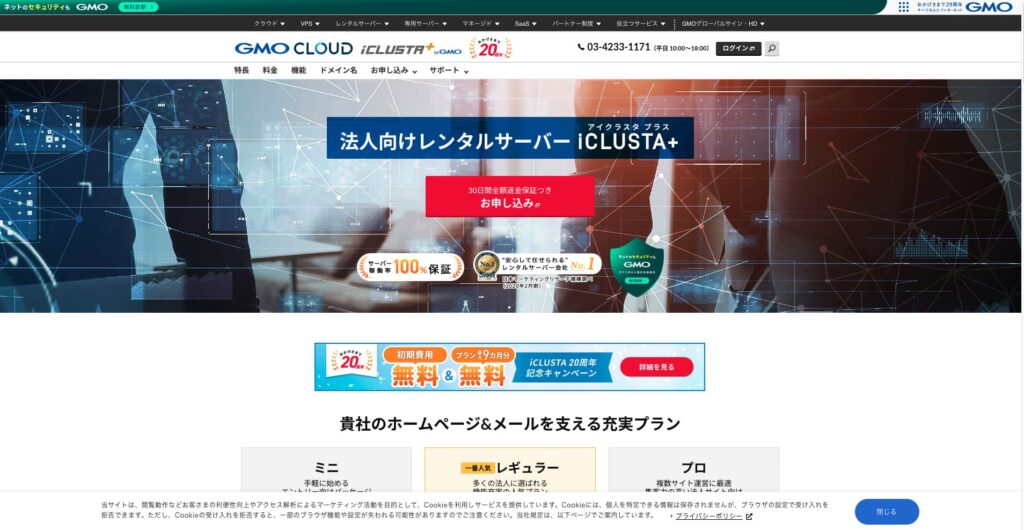
“iCLUSTA+ byGMO” adalah server yang didukung oleh pengalaman 25 tahun dari GMO GlobalSign Holdings K.K. Biayanya terjangkau untuk digunakan. Meski begitu, kestabilannya cukup tinggi hingga mampu menawarkan jaminan uptime 100%, sehingga menjadi pilihan yang direkomendasikan bagi usaha kecil, menengah, dan perusahaan yang ingin menekan biaya.

| Jenis server | Server bersama |
| Waktu muat (TTFB) | Belum diukur |
| Paket dan masa kontrak yang direkomendasikan | Mini 12 bulan |
| Masa uji coba & jaminan uang kembali | Jaminan uang kembali 30 hari |
| Biaya bulanan (kontrak 12 bulan) | 1,027 yen |
| Biaya penyiapan awal | 5,500 yen |
| Domain gratis | Tidak ada |
| Dukungan | Jam operasional adalah pukul 10.00 hingga 18.00 pada hari kerja. Dukungan email tersedia 24 jam sehari, 365 hari setahun. |
| Waktu aktif | Dijamin 100% |
| Kapasitas server | Web 180GB / email 120GB |
| Jumlah database | Tak terbatas |
| Langkah keamanan | Sistem pencegahan intrusi (IPS) / fungsi pembatasan akses web luar negeri / GMO Cyberattack NetdeDiagnosis |
| SSL | Sertifikat SSL khusus AlphaSSL / GlobalSign One-Click SSL / GlobalSign Corporate Authentication SSL / GlobalSign EV SSL |
| Backup/restore | Backup jarak jauh ke lokasi terpisah hingga 7 generasi (¥770 per bulan*) / Restore gratis |
| Jumlah akun email | Tak terbatas |
| Langkah keamanan email | POP melalui SSL / SMTP melalui SSL / SMTPAuth / STARTTLS / filter email / filter spam / layanan penghapusan virus email / pengaturan DKIM |
| Layanan migrasi server/situs | Migrasi penuh ¥33,000 |
| WordPress pra-instal | Tidak ada |
| CDN | Tidak ada |
Lima fitur utama iCLUSTA+

Jaminan uptime 100%
iCLUSTA+ byGMO memiliki stabilitas sebagai kekuatan terbesarnya. SLA menjamin tingkat uptime 100%. Tentu Anda juga ingin mengetahui rekam jejaknya. Data tersebut dipublikasikan di halaman ini.
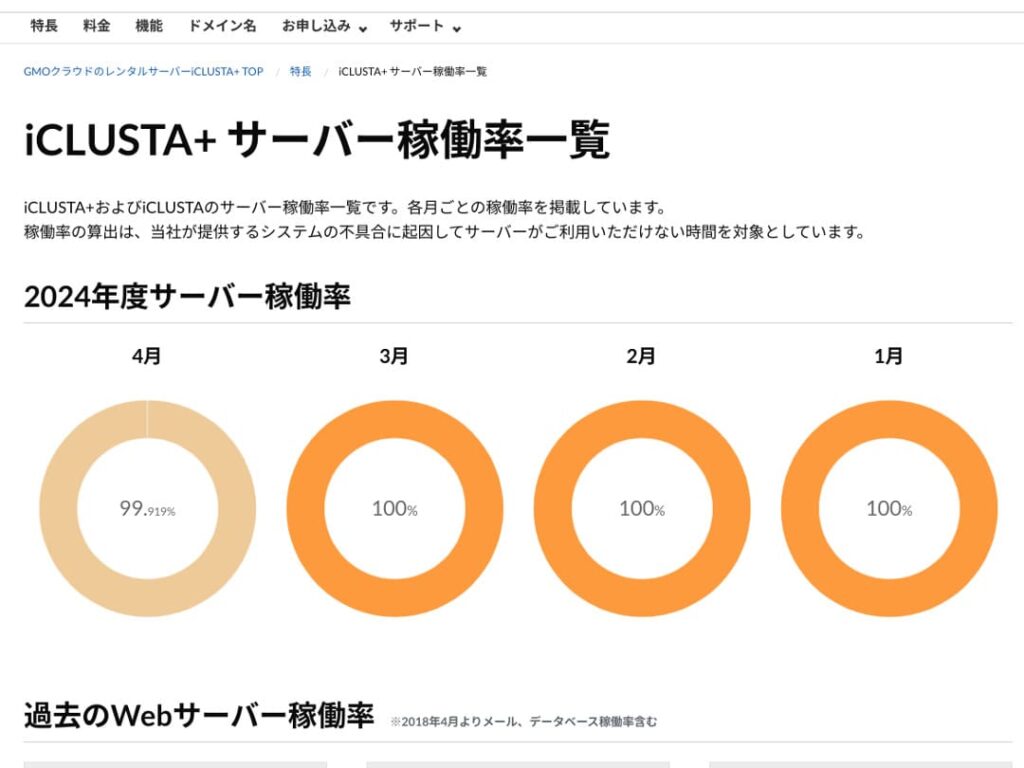
Anda mungkin berpikir, “99,919% pada bulan April?”, tetapi sejujurnya server yang terbuka mengenai performanya justru terasa lebih dapat dipercaya. Faktanya, selama April 2024, total downtime sekitar 35 menit dalam 30 hari. Downtime tetaplah downtime, tetapi jumlahnya sangat kecil.
Selain itu, karena SLA menjamin uptime 100%, pada April 2024 ada pengembalian 10% dari biaya penggunaan sesuai ketentuan. Pengembalian kecil ini juga mencerminkan komitmen perusahaan terhadap kejujuran.
★ Panduan pemula: memahami uptime server sewaan dan SLA
Dukungan telepon gratis dan dukungan email/FAX di luar jam kerja
iCLUSTA+ byGMO menawarkan dukungan telepon gratis di semua paket. Dukungan ini tersedia dari pukul 10.00 hingga 18.00, Senin sampai Jumat. Di luar jam tersebut, termasuk malam hari, akhir pekan, dan hari libur, dukungan email teknis selalu tersedia.
Dukungan email teknis menangani pertanyaan terkait masalah penggunaan server di luar jam kerja. Artinya, Anda tidak akan dibiarkan tanpa bantuan jika mengalami masalah teknis saat menggunakan server.
Pembuatan penawaran dan faktur tersedia
Dari sudut pandang akuntansi, bisnis mungkin memerlukan faktur dan penawaran harga; iCLUSTA+ byGMO menawarkan solusinya. memungkinkan Anda menerima penawaran melalui formulir penawaranlangsung di dalam formulir penawaran.
Selain itu, faktur dapat diterbitkan saat Anda mendaftar kontrak baru, seperti transfer bank dan autodebet.
Struk disimpan sebagai bukti pembayaran untuk setiap transaksi, seperti struk dari ATM.
Fungsi email yang lengkap
iCLUSTA+ byGMO menawarkan rangkaian fitur email yang lengkap.
Anda dapat memiliki jumlah alamat email tanpa batas. Selain itu, pada saat pendaftaran, Anda dapat menentukan kapasitas web dan email secara bebas. Kapasitas web digunakan untuk konten situs terkait. Untuk kapasitas email, Paket Mini memungkinkan Anda mengalokasikan hingga 119GB.
Namun, penggunaan banyak domain dan pembuatan mailing list sama-sama dikenakan biaya bulanan sebesar 220 yen. Jika Anda berencana menggunakan mailing list untuk distribusi email internal dalam jumlah besar, perhatikan biaya tambahan ini.
AlphaSSL gratis
iCLUSTA+ byGMO menawarkan penggunaan AlphaSSL secara gratis. Untuk SSL gratis, Let’s Encrypt adalah nama yang sudah sangat dikenal. AlphaSSL adalah sertifikat SSL yang lebih andal dan biasanya berbiaya 6.600 yen per bulan.
★ SSL dan TLS: mekanisme enkripsi untuk melindungi informasi dan manfaatnya
Kekurangan iCLUSTA+ yang dijelaskan secara jujur

iCLUSTA+ byGMO adalah server yang bagus untuk bisnis, tetapi tetap memiliki beberapa kekurangan.
Akan ada biaya tambahan 10% di atas biaya dasar.
iCLUSTA+ byGMO dikenakan biaya tambahan di luar biaya dasar. Saat ini 10%, tetapi bisa berubah di masa depan. Mengingat situasi ekonomi global saat ini, kekhawatiran tentang kemungkinan kenaikan harga cukup dapat dipahami.
Cadangan adalah opsi berbayar
iCLUSTA+ byGMO mengenakan biaya untuk fitur backup.
Untuk paket mini, biaya bulanannya adalah 770 yen. Sejujurnya, biaya ini terasa mahal sebagai tambahan untuk menyewa server lain, meskipun hanya satu. Namun, layanan ini menawarkan backup hingga 7 generasi dengan kapasitas penyimpanan tak terbatas, yang cukup mengesankan dari sisi spesifikasi.
Namun, jika Anda memilih WordPress untuk situs Anda, Anda bisa memasang plugin WordPress untuk backup dan restore tanpa biaya tambahan.
★ Pemulihan data: 5 plugin WordPress terbaik
Membandingkan iCLUSTA+ byGMO dengan dua server pesaing
KAGOYA JAPAN
KAGOYA JAPAN juga iCLUSTA+ byGMO seperti , menawarkan server yang banyak digunakan, stabil, dan didukung oleh kalangan bisnis.
Paket WP Server Grade 1 dari KAGOYA JAPAN dapat digunakan dengan biaya bulanan 440 yen. Karena memiliki fitur backup, biaya untuk memulainya lebih terjangkau dibanding iCLUSTA+.
Namun, paket Lite 1 Core/4GB memiliki batas bandwidth 100Mbps, sehingga ada sedikit keraguan soal kecepatan server. Paket ini juga menggunakan Let’s Encrypt, yaitu SSL gratis yang bisa dipasang sendiri. Cukup melegakan bahwa iCLUSTA+ menyediakan AlphaSSL.
Ini adalah pilihan antara dua perusahaan yang perlu dipertimbangkan dengan cermat dari sisi harga dan fitur.

Reputasi KAGOYA JAPAN! Digunakan oleh 61.000 bisnis, meninjau nilai biaya server khusus WordPress
Reputasi KAGOYA JAPAN! Digunakan oleh 61.000 bisnis, meninjau nilai biaya server khusus WordPress
serverfield.org
XServer Business
Sebagai penyedia server besar di dalam negeri, Xserver Business ditawarkan oleh iCLUSTA+ byGMO. Dibandingkan dengan iCLUSTA+, harganya lebih tinggi. Biaya awalnya adalah ¥16.500. Dengan kontrak 12 bulan, biaya bulanannya adalah ¥4.180, hampir empat kali lipat biaya iCLUSTA+.
Layanan ini menawarkan jaminan uptime 99,99% dan terhubung ke jalur berkecepatan tinggi 10Gbps. Ini memberikan spesifikasi yang dibutuhkan untuk menampilkan situs web dan email dengan lancar, serta mencakup fungsi backup otomatis 14 hari. iCLUSTA+ byGMO tidak mengharuskan Anda membayar biaya tambahan seperti .
Namun, iCLUSTA+ byGMO tidak seperti yang memungkinkan penggunaan dedicated SSL gratis. Jika Anda memilih cloud SSL berbayar, biayanya 880 yen per bulan. Dalam beberapa tahun terakhir, SSL telah menjadi langkah keamanan standar untuk situs web dan karena itu sangat dihargai. Karena itu, alpha SSL gratis yang ditawarkan dalam iCLUSTA+ byGMO menjadi keunggulan yang signifikan.
Jika Anda ingin menekan biaya, iCLUSTA+ jelas layak dipertimbangkan sebagai pilihan awal.

Reputasi & ulasan XServer Business: verifikasi menyeluruh atas kecepatan, harga, dan fitur terbaru
Reputasi & ulasan XServer Business: verifikasi menyeluruh atas kecepatan, harga, dan fitur terbaru
serverfield.org
7 langkah untuk memulai situs WordPress Anda dengan iCLUSTA+ sekarang juga
Mulai situs Anda dengan iCLUSTA+!
- Langkah 1Kunjungi situs resmi iCLUSTA+ byGMO Rental Server
Klik “Sign Up with Full Money-Back Guarantee”
- STEP.2Pendaftaran server
Pilih paket. iCLUSTA+ Mini direkomendasikan. Anda bisa meningkatkan ke paket yang lebih tinggi dengan spesifikasi lebih besar nanti jika diperlukan. Mari mulai dari paket mini yang paling murah.
Masa kontrak 24 bulan lebih menguntungkan, tetapi Anda juga bisa mulai dengan pembayaran 1 bulan.
Kapasitas disk bisa dibiarkan seperti pengaturan awal. Situs web biasanya tidak memakai banyak ruang disk. Jika Anda berencana menggunakan email, lebih baik mengalokasikan kapasitas email sebanyak mungkin daripada menguranginya.
Pilih MySQL sebagai layanan opsional. MySQL, yaitu basis data untuk WordPress, diperlukan untuk mulai menggunakan WordPress.
★ Apa itu basis data? Komponen penting untuk pengelolaan dan pengoperasian WordPress
Klik “Next”.
Pilih nama domain. Mari pilih “Register a new domain name”. Masukkan nama domain yang diinginkan lalu lakukan pencarian.
★ Apa itu domain? Perannya sebagai alamat web dan cara mendapatkannya
Anda dapat memilih domain akar seperti “.com” dan “.co.jp”. Biaya pembelian dan perpanjangan bervariasi tergantung domain akar yang dipilih. Jika Anda adalah bisnis, kami sangat merekomendasikan “.co.jp” bila memungkinkan. Untuk individu, “.com” atau “.net” direkomendasikan. Domain-domain ini sudah akrab bagi banyak orang, sehingga tidak terlalu mencurigakan dan lebih mudah diakses.
Periksa domain yang diinginkan lalu klik “Proceed to Apply”.
Klik “Next”. Masukkan informasi pelanggan Anda. Pilih “Continue” pada bagian “First-time Customers”.
Masukkan detail seperti nama perusahaan, nama, dan alamat. Masukkan juga informasi pembayaran. Pembayaran dengan kartu kredit direkomendasikan jika Anda ingin membuat situs lebih cepat.
Baca dan setujui kebijakan privasi serta ketentuan terkait informasi pribadi. Jika Anda setuju, klik “Proceed to Next”.
Tinjau detail pendaftaran dan kirim pengajuan Anda.
Untuk pengguna pertama kali, atur alamat email dan kata sandi Anda. Setujui syarat layanan dan kebijakan privasi, lalu klik “Next”.
- Langkah 3Pembuatan database dan instalasi WordPress
Dari database PlanManager, klik “Add Instance.” Lalu atur informasi berikut:
- Instance Settings: Version – biarkan seperti adanya
- Instance Settings: Password – dibuat otomatis
- Instance Settings: Comment – kosongkan
- Admin User: biarkan seperti adanya
- New Database: Database Name – biarkan seperti adanya
Klik “Save”, lalu Anda akan melihat tulisan “Instance created”.
Selanjutnya, lanjutkan ke instalasi WordPress. Di PlanManager, klik “Applications” lalu “App Installer.”
Pilih WordPress lalu klik “Proceed to Installation Settings.” Atur seperti berikut:
- Installation Directory: di mana saja boleh
- MySQL Database: pilih instance dan database yang Anda buat sebelumnya. Awalan tabel bisa dibiarkan seperti adanya.
- PHP Version: biarkan seperti adanya
- Terms of Service: jika Anda setuju, centang “Accept.”
Setelah semua informasi diisi, klik “Start Installation.”
Setelah instalasi selesai, lanjutkan ke pengaturan awal. Klik “Proceed to Initial Settings.” Atur hal-hal berikut:
- Judul Situs:
- Nama pengguna: Bebas Anda tentukan, tetapi perlu diingat bahwa mengubahnya nanti bisa memakan waktu.
- Kata sandi: Buatlah serumit mungkin — nanti bisa dengan mudah diubah.
- Alamat Email: Gunakan email yang biasa Anda pakai. Untuk bisnis, kami merekomendasikan menggunakan alamat email perusahaan untuk pengelolaan situs.
- Tampilkan di Mesin Pencari: Centang kotak ini jika Anda ingin situs Anda terlihat di mesin pencari.
Setelah semua informasi diisi, klik “Install WordPress.”
Ingatlah bahwa Anda akan menggunakan alamat email dan kata sandi ini untuk masuk ke WordPress. Pastikan Anda mencatatnya. Setelah meninjau detail pendaftaran, klik “Create.”
- Langkah 4Pengaturan dasar WordPress
Klik “Move to List.” Anda akan melihat daftar instalasi WordPress. Klik tautan “Login” untuk domain tempat Anda baru saja memasang WordPress.
Pada layar login WordPress yang muncul, masukkan nama pengguna/kata sandi yang Anda atur saat instalasi lalu klik “Login.”
Setelah masuk ke WordPress, mari atur permalink Anda. Dari bagian “Settings” di panel admin WordPress, buka “Permalink Settings.” Pilih “Post name.” Lalu klik “Save Changes.”
Menggunakan “Post name” memungkinkan Anda memasukkan string apa pun yang Anda inginkan dalam URL saat menerbitkan artikel. Disarankan menggunakan string pendek yang mewakili isi artikel, karena ini memudahkan pembaca menemukan halaman saat mereka mengunjungi beranda Anda. URL yang terlalu panjang bisa membuat pengunjung merasa ragu.
- STEP.5Instalasi plugin
Kembali ke panel administrasi WordPress lalu buka “Plugins” > “Add New” untuk memasang plugin yang diperlukan.
Saat Anda menemukan plugin yang ingin dipasang melalui pencarian, klik “Install Now” lalu “Activate.” Setelah itu, ikuti petunjuk masing-masing plugin.
Penting untuk memasang plugin keamanan dan backup.
- 5 plugin WordPress terbaik untuk meningkatkan keamanan dan cara memilihnya
- 5 plugin backup WordPress terbaik untuk memulihkan data Anda
Sekarang setelah plugin terpasang, Anda sudah sepenuhnya siap untuk situs WordPress Anda!
Ringkasan
“iCLUSTA+ byGMO” adalah server yang didukung oleh pengalaman 25 tahun dari GMO GlobalSign Holdings K.K. Biayanya terjangkau untuk digunakan. Meski begitu, kestabilannya cukup tinggi hingga mampu menawarkan jaminan uptime 100%, sehingga menjadi pilihan yang direkomendasikan bagi usaha kecil, menengah, dan perusahaan yang ingin menekan biaya.
Biaya setup awal gratis, penggunaan server gratis hingga 9 bulan, dan jaminan uang kembali 30 hari.
iCLUSTA+ byGMO adalah server sewaan untuk bisnis. Anda bisa mulai dengan biaya bulanan di kisaran 1.000 yen sambil tetap mendapatkan uptime 100% dan stabilitas tinggi, yang sangat menarik bagi bisnis yang ingin menekan biaya. Kami sangat merekomendasikan untuk mencobanya, terutama bagi bisnis yang ingin meminimalkan pengeluaran.
Perbandingan Lengkap 32 Server Sewa WordPress: Rekomendasi untuk Penggunaan Pribadi, Bisnis, dan Luar Negeri
Jika Anda berpikir, "Saya ingin mulai menggunakan WordPress," lalu mencari "hosting WordPress yang direkomendasikan," Anda akan menemukan sangat banyak artikel, mulai dari server untuk penggunaan pribadi dan bisnis atau perusahaan kecil hingga hosting luar negeri dan server murah. Sejujurnya,
- Sulit mengetahui situs mana yang bisa dipercaya.
- Saya ingin memilih server dengan cara yang sederhana dan mudah dipahami!
- Saya ingin tahu bagaimana cara mulai menggunakan WordPress sekarang juga.
Bukankah itu persis yang Anda rasakan? Karena itulah artikel ini dengan cermat memilih dan memperkenalkan opsi yang direkomendasikan dari 32 perusahaan server sewa untuk penggunaan pribadi, penggunaan bisnis, penggunaan domestik, dan penggunaan luar negeri. Penjelasan ini ditulis oleh spesialis SEO dari perusahaan pengembangan aplikasi yang menggunakan server sewa setiap hari.