Ingyenes kezdeti beállítás, akár 9 hónapnyi ingyenes szerverhasználat és 30 napos pénzvisszafizetési garancia.
PR
Szerverek
iCLUSTA+ értékelés [2024-es kiadás]: részletes útmutató egy havi 1 000 jen körüli üzleti szerverhez
Közzétéve: 2025.04.18
Frissítve: 2025.04.18
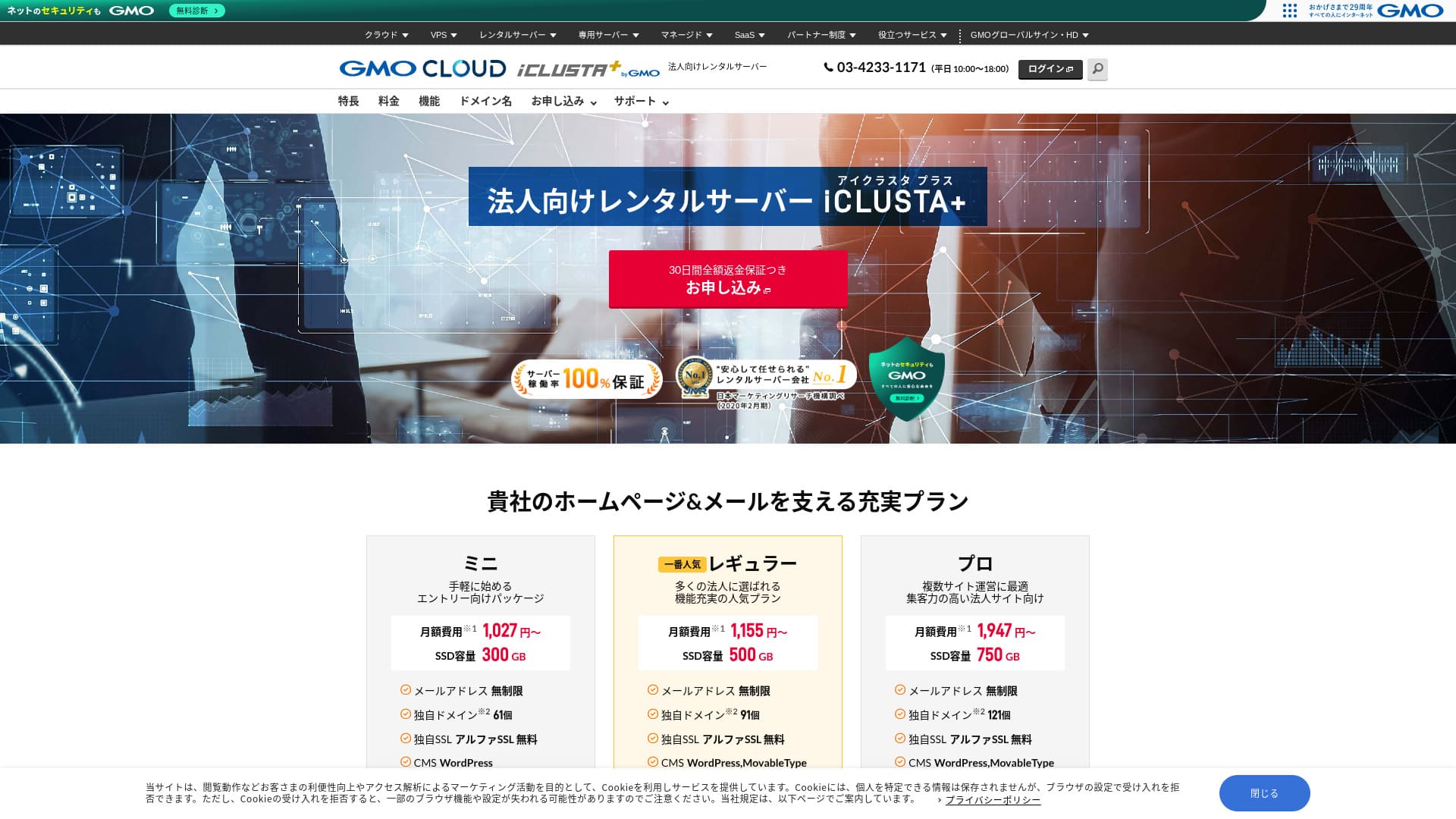
Megbízható, megfizethető üzleti szerver.
A GMO GlobalSign Holdings K.K. üzemelteti iCLUSTA+ byGMO tele van olyan specifikációkkal és funkciókkal, amelyek különösen hasznosak a vállalkozások számára. Magánszemélyek is használhatják. Ugyanakkor az a jól kiegyensúlyozott szolgáltatás, amely lefedi a vállalkozások gyakori gyakorlati igényeit, kiemelt jelöltté teszi, amikor egy cég szervert választ. Mivel kiváló ár-érték arányt kínál, még a kisebb vállalkozások is könnyen bevezethetik.
Ugyanakkor nem hátrányok nélküli, és ha egy rendkívül funkcionális, csúcskategóriás szervert keresel, akkor más lehetőségeket is érdemes megfontolni. Ebben a cikkben bemutatom a(z) iCLUSTA+ byGMO őszintén, és azt is lépésről lépésre bemutatom, hogyan tudsz tisztán, könnyen követhető módon elindulni a WordPress-szel.
32 WordPress bérelt szerver részletes összehasonlítása: ajánlások magánhasználatra, vállalkozásoknak és külföldi használatra

Ha azt gondolod, hogy „WordPress-t szeretnék indítani”, és rákeresel a „javasolt WordPress tárhelyre”, rengeteg cikket találsz, amelyek a magánhasználatra szánt szerverektől kezdve az üzleti vagy kisvállalati megoldásokon át a külföldi tárhelyig és az olcsó szerverekig mindent lefednek. Őszintén szólva,
- Nehéz eldönteni, melyik oldalban lehet megbízni.
- Szeretnék egyszerűen, könnyen átlátható módon szervert választani!
- Azt szeretném tudni, hogyan tudok azonnal elindulni a WordPress-szel.
Pontosan így érzel te is, ugye? Ezért ez a cikk gondosan kiválasztja és bemutatja a 32 bérelt szervercégtől származó ajánlott lehetőségeket a magánhasználat, üzleti használat, belföldi használat és külföldi használat számára. A magyarázatot egy alkalmazásfejlesztő cég SEO-specialistája írta, aki nap mint nap bérelt szervereket használ.
iCLUSTA+ értékelések: megfizethető üzleti szerverek körülbelül havi 1 000 jenért
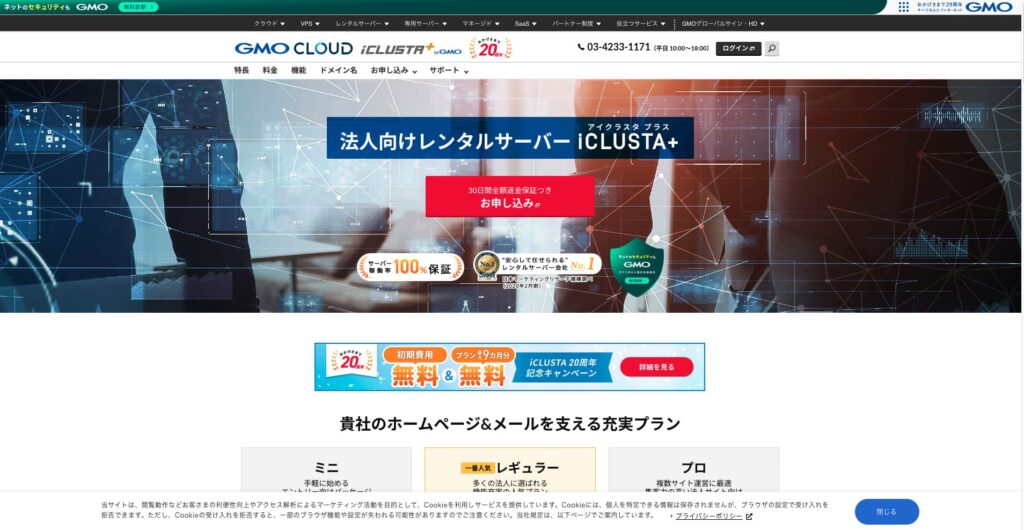
“iCLUSTA+ byGMO” egy olyan szerver, amelyet a GMO GlobalSign Holdings K.K. 25 éves tapasztalata támogat. Használata megfizethető. Ennek ellenére elég stabil ahhoz, hogy 100%-os uptime-garanciát vállaljon, így ajánlott lehetőség a költségeket alacsonyan tartani kívánó kis- és középvállalkozások, valamint cégek számára.

| Szervertípusok | Megosztott szerver |
| Betöltési idő (TTFB) | Nincs mérve |
| Ajánlott csomagok és szerződési időszakok | Mini 12 hónap |
| Próbaidő és pénzvisszafizetési garancia | 30 napos pénzvisszafizetési garancia |
| Havi díj (12 hónapos szerződés) | 1,027 yen |
| Kezdeti beállítási díj | 5,500 yen |
| Ingyenes domain | Nincs |
| Támogatás | A munkaidő hétköznapokon 10:00 és 18:00 között van. Az e-mailes támogatás napi 24 órában, az év 365 napján elérhető. |
| Üzemidő | 100% garantált |
| Szerverkapacitás | Web 180GB / levelezés 120GB |
| Adatbázisok száma | Korlátlan |
| Biztonsági intézkedések | Behatolásmegelőző rendszer (IPS) / külföldi webes hozzáférés korlátozása / GMO Cyberattack NetdeDiagnosis |
| SSL | Dedikált SSL-tanúsítványok AlphaSSL / GlobalSign One-Click SSL / GlobalSign vállalati hitelesítésű SSL / GlobalSign EV SSL |
| Biztonsági mentés/visszaállítás | Távoli biztonsági mentés távoli helyekre 7 generáción keresztül (770 jen/hó*) / ingyenes visszaállítás |
| E-mail fiókok száma | Korlátlan |
| E-mail biztonsági intézkedések | POP SSL-en keresztül / SMTP SSL-en keresztül / SMTPAuth / STARTTLS / e-mail szűrők / spamszűrők / e-mail víruseltávolító szolgáltatás / DKIM-beállítások |
| Szerver-/webhelymigrációs szolgáltatás | Teljes migráció ¥33,000 |
| WordPress előre telepítve | Nincs |
| CDN | Nincs |
Az iCLUSTA+ 5 fő jellemzője

100% uptime garantált
iCLUSTA+ byGMO a stabilitás az egyik legnagyobb erőssége. Az SLA 100%-os uptime-ot garantál. Természetesen szeretnéd tudni a korábbi eredményeket is. Ezek itt vannak közzétéve: ezen az oldalon.
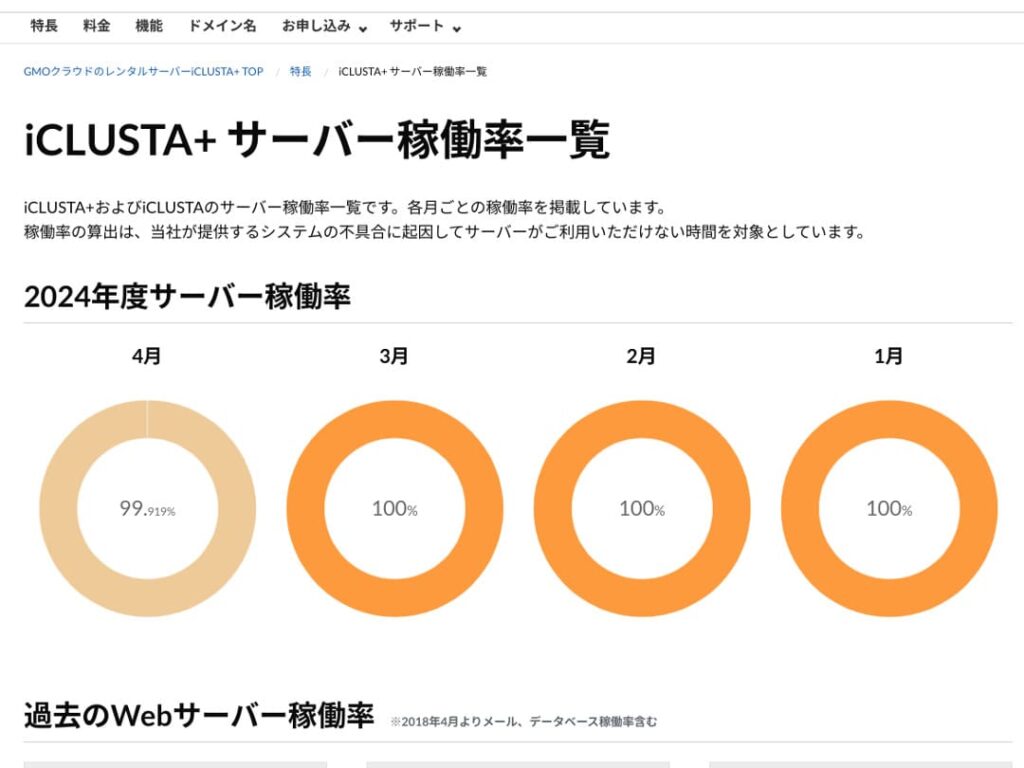
Lehet, hogy azt gondolod, hogy „áprilisban 99,919%”, de őszintén szólva ez egy olyan szerver, amely nyíltan közli a teljesítményét, ezért megbízható. Valójában 2024 áprilisában a kiesés körülbelül 35 perc volt 30 nap alatt. A kiesés az kiesés, de ez minimális.
Továbbá, mivel az SLA 100%-os uptime-ot garantál, 2024 áprilisában a használati díj 10%-át visszatérítették a feltételek szerint. Ez a kis visszatérítés a vállalat őszinteség iránti elkötelezettségét is mutatja.
★ Kezdő útmutató: a bérelt szerverek uptime-ja és az SLA-k megértése
Ingyenes telefonos támogatás és munkaidőn kívüli e-mail/FAX támogatás
iCLUSTA+ byGMO minden csomaghoz ingyenes telefonos támogatást nyújt. Ez a támogatás hétfőtől péntekig 10:00 és 18:00 között érhető el. Ezen időn kívül, beleértve az estéket, hétvégéket és ünnepnapokat is, a műszaki e-mailes támogatás mindig elérhető.
A műszaki e-mailes támogatás a munkaidőn kívüli szerverhasználati problémákkal kapcsolatos megkereséseket kezeli. Ez azt jelenti, hogy nem maradsz magadra, ha műszaki problémába ütközöl a szerver használata közben.
Árajánlat- és számlakészítés elérhető
A vállalkozások számviteli szempontból számlákat és árajánlatokat igényelhetnek; iCLUSTA+ byGMO megoldást kínál. lehetővé teszi, hogy árajánlatot kérj a árajánlatkérő űrlapon keresztülaz árajánlatkérő űrlapon belül.
Ezenkívül új szerződések esetén, például banki átutalásnál vagy csoportos beszedésnél, számla is kiállítható.
A bizonylatokat az egyes fizetések fizetési módja szerint tárolják, például az ATM-ekből származókat is.
Átfogó e-mail funkciók
iCLUSTA+ byGMO átfogó e-mail funkciók teljes csomagját kínálja.
E-mail címekből korlátlan számút használhatsz. Emellett a regisztrációkor szabadon meghatározhatod a web- és e-mail kapacitást. A webkapacitás a kapcsolódó webhelytartalomra szolgál. E-mail kapacitás esetén a Mini csomag legfeljebb 119 GB kiosztását teszi lehetővé.
Ugyanakkor a több domain használata és a levelezőlisták létrehozása is havi 220 jenes díjat von maga után. Ha tömeges belső e-mail-küldésre szeretnél levelezőlistákat használni, számolj ezzel a többletköltséggel.
Ingyenes AlphaSSL SSL
iCLUSTA+ byGMOaz AlphaSSL ingyenes használatát kínálja. Az ingyenes Let’s Encrypt SSL esetében ez egy jól ismert név. Az AlphaSSL egy megbízhatóbb SSL-tanúsítvány, amely általában havi 6 600 jenbe kerül.
★ SSL és TLS: az információvédelem titkosítási mechanizmusa és előnyei
Az iCLUSTA+ hátrányai őszintén bemutatva

iCLUSTA+ byGMO jó szerver vállalkozásoknak, de vannak hátrányai is.
Az alapdíjra 10%-os felár kerül.
iCLUSTA+ byGMO az alapdíjon felül felárat számít fel. Jelenleg ez 10%, de a jövőben változhat. A jelenlegi világgazdasági helyzetben érthető az áremelésektől való aggodalom.
A biztonsági mentés fizetős opció
iCLUSTA+ byGMO a biztonsági mentésekért díjat számít fel.
A mini csomag havi díja 770 jen. Őszintén szólva drága egy másik szerver bérleti költségéhez képest, még akkor is, ha csak egyet használsz. Akár 7 generációnyi biztonsági mentést kínál korlátlan tárhelykapacitással, ami specifikációk szempontjából lenyűgöző.
Ha azonban WordPress-t választasz a webhelyedhez, ingyenes biztonsági mentési és visszaállítási WordPress-bővítményeket telepíthetsz.
★ Adat-helyreállítás: 5 legjobb WordPress-bővítmény
iCLUSTA+ byGMO összehasonlítása két versenytárs szerverrel
KAGOYA JAPAN
A KAGOYA JAPAN szintén iCLUSTA+ byGMO mint , egy széles körben használt, stabil, vállalkozások által támogatott szervert kínálva.
A KAGOYA JAPAN WP Server Grade 1 csomag havi 440 jenért használható. Van benne biztonsági mentés, így olcsóbban indulhatsz, mint az iCLUSTA+ szerverköltségeivel.
Ugyanakkor a Lite 1 Core/4GB csomag 100 Mbps sávszélesség-korláttal rendelkezik, ami némi bizonytalanságot okoz a szerver sebességét illetően. Emellett a Let’s Encryptet használja, egy ingyenes, egyedi SSL-t.Megnyugtató, hogy az iCLUSTA+ kínál AlphaSSL-t.
Két cég közül kell gondosan mérlegelni az árat és a funkciókat.

KAGOYA JAPAN hírneve! 61 000 vállalkozás használja, a WordPress-dedikált szerverek ár-érték arányának vizsgálata
KAGOYA JAPAN hírneve! 61 000 vállalkozás használja, a WordPress-dedikált szerverek ár-érték arányának vizsgálata
serverfield.org
XServer Business
Egy jelentős belföldi szerverszolgáltató, Xserver Business szolgáltatás szolgáltatója a iCLUSTA+ byGMO. Az iCLUSTA+-hoz képest magasabb az ára. A kezdeti költség 16 500 jen. 12 hónapos szerződéssel a havi díj 4 180 jen, ami majdnem négyszerese az iCLUSTA+ árának.
99,99%-os uptime-garanciával büszkélkedhet, és nagy sebességű 10 Gbps vonalhoz kapcsolódik. Ez biztosítja a weboldalak és e-mailek gördülékeny megjelenítéséhez szükséges specifikációkat, valamint 14 napos automatikus biztonsági mentési funkciót is tartalmaz. iCLUSTA+ byGMO nem kell olyan extra díjakat fizetned, mint a .
Ugyanakkor iCLUSTA+ byGMO nem olyan, mint a ahol ingyenes, dedikált SSL-t használhatsz. Ha fizetős felhőalapú SSL-t választasz, az havi 880 jenbe kerül. Az SSL az utóbbi években a webhelyek alapvető biztonsági intézkedésévé vált, ezért nagyra értékelik. Ennek megfelelően az itt kínált ingyenes AlphaSSL iCLUSTA+ byGMO jelentős előny.
Ha költséget szeretnél csökkenteni, mindenképpen érdemes az iCLUSTA+-t is számításba venni.

XServer Business hírneve és értékelése! A legújabb sebesség, árak és funkciók alapos ellenőrzése
XServer Business hírneve és értékelése! A legújabb sebesség, árak és funkciók alapos ellenőrzése
serverfield.org
7 lépés az iCLUSTA+ segítségével történő WordPress-webhely indításához most azonnal
Indítsd el a webhelyed az iCLUSTA+ segítségével!
- 1. lépésLátogasd meg az iCLUSTA+ byGMO hivatalos bérelt szerver oldalát
Kattints a „Feliratkozás teljes pénzvisszafizetési garanciával” gombra
- STEP.2Szerveralkalmazás
Válassz egy csomagot. Az iCLUSTA+ Mini ajánlott. Később igény esetén magasabb, nagyobb specifikációjú csomagra válthatsz. Kezdjük a legolcsóbb mini csomaggal.
A szerződés időtartama 24 hónapnál előnyös, de egyhavi fizetéssel is indulhatsz.
A lemezkapacitást változatlanul hagyhatod. A webhelyek általában nem használnak sok tárhelyet. Ha e-mailt is szeretnél használni, jobb, ha a lehető legnagyobb e-mail kapacitást osztod ki, ahelyett hogy csökkentenéd.
Válaszd a MySQL-t opciós szolgáltatásként. A WordPress adatbázisához szükséges MySQL a WordPress használatának megkezdéséhez.
★ Mi az adatbázis? A WordPress kezelésének és működtetésének alapvető eleme
Kattints a „Tovább” gombra.
Válassz domain nevet. Válasszuk a „Új domain név regisztrálása” lehetőséget. Írd be a kívánt domainnév-karakterláncot, és keresd meg.
★ Mi az a domain? Szerepe webcímként és megszerzésének módja
Választhatsz olyan gyökérdomainneveket, mint a „.com” és a „.co.jp”. A beszerzési és megújítási költség a gyökérdomaintől függ. Vállalkozás esetén lehetőleg a „.co.jp”-t ajánljuk. Magánszemélyeknek a „.com” vagy „.net” ajánlott. Ezek széles körben ismert domainek, ezért kevésbé keltenek gyanút és könnyebben elérhetők.
Ellenőrizd a kívánt domaint, és kattints a „Jelentkezés folytatása” gombra.
Kattints a „Tovább” gombra. Add meg az ügyféladataidat. Az „Első alkalommal vásárlók” résznél válaszd a „Folytatás” lehetőséget.
Add meg az olyan adatokat, mint a cég neve, a név és a cím. Töltsd ki a fizetési adatokat is. A webhely gyors létrehozásához a bankkártyás fizetést ajánljuk.
Olvasd el és fogadd el az adatvédelmi szabályzatot és a személyes adatokkal kapcsolatos feltételeket. Ha egyetértesz, kattints a „Tovább” gombra.
Ellenőrizd a jelentkezés részleteit, majd küldd be a jelentkezést.
Első használóknál állítsd be az e-mail címedet és jelszavadat. Fogadd el a felhasználási feltételeket és az adatvédelmi szabályzatot, majd kattints a „Tovább” gombra.
- 3. lépésAdatbázis létrehozása és WordPress telepítése
A PlanManager adatbázisban kattints az „Instance hozzáadása” gombra. Ezután állítsd be a következő adatokat:
- Instance beállítások: Verzió – hagyd változatlanul
- Instance beállítások: Jelszó – automatikusan generált
- Instance beállítások: Megjegyzés – hagyd üresen
- Rendszergazdai felhasználó: hagyd változatlanul
- Új adatbázis: Adatbázis neve – hagyd változatlanul
Kattints a „Mentés” gombra, és megjelenik az „Instance created” üzenet.
Ezután folytasd a WordPress telepítésével. A PlanManagerben kattints az „Applications”, majd az „App Installer” elemre.
Válaszd a WordPress-t, és kattints a „Tovább a telepítési beállításokhoz” gombra. Állítsd be a következőket:
- Telepítési könyvtár: bárhol megfelel
- MySQL adatbázis: válaszd ki a korábban létrehozott példányt és adatbázist. A táblaelőtag maradhat változatlanul.
- PHP-verzió: hagyd változatlanul
- Felhasználási feltételek: ha egyetértesz, jelöld be az „Elfogadás” lehetőséget.
Az összes adat megadása után kattints a „Telepítés indítása” gombra.
A telepítés befejezése után folytasd a kezdeti beállítással. Kattints a „Tovább a kezdeti beállításokhoz” gombra. Állítsd be a következőket:
- Webhely címe:
- Felhasználónév: Bármit választhatsz, de vedd figyelembe, hogy később időigényes lehet megváltoztatni.
- Jelszó: Állítsd be a lehető legbonyolultabbra - később könnyen megváltoztathatod.
- E-mail cím: A szokásos e-mail címed. Vállalkozásoknak céges e-mail cím használatát javasoljuk a webhely kezeléséhez.
- Megjelenítés a keresőmotorokban: Jelöld be ezt a négyzetet, ha azt szeretnéd, hogy a webhelyed megjelenjen a keresőmotorokban.
Az összes adat megadása után kattints a „WordPress telepítése” gombra.
Ne feledd, hogy a WordPress-be való bejelentkezéshez az e-mail címedet és jelszavadat használod. Mindenképpen jegyezd fel őket. A regisztrációs adatok ellenőrzése után kattints a „Létrehozás” gombra.
- 4. lépésWordPress alapbeállítások
Kattints a „Lista megnyitása” gombra. Megjelenik a WordPress-telepítések listája. Kattints a nemrég telepített WordPress-t tartalmazó domainnél a „Bejelentkezés” linkre.
A megjelenő WordPress bejelentkezési képernyőn add meg a telepítés során beállított felhasználónevet/jelszót, majd kattints a „Bejelentkezés” gombra.
Miután bejelentkeztél a WordPressbe, állítsuk be az állandó hivatkozásokat. A WordPress adminfelület „Settings” részében nyisd meg a „Permalink Settings” menüpontot. Válaszd a „Post name” opciót, majd kattints a „Save Changes” gombra.
A „Post name” használatával bármilyen karakterláncot megadhatsz az URL-ekben, amikor cikkeket teszel közzé. Javasolt egy rövid, a cikk tartalmát jelölő karakterlánc használata, mert így az olvasók könnyebben megtalálják az oldalt, amikor felkeresik a főoldalt. A túl hosszú URL elbizonytalaníthatja a látogatókat.
- STEP.5Bővítménytelepítés
Térj vissza a WordPress adminfelületre, és a szükséges bővítmények telepítéséhez válaszd a „Plugins” > „Add New” menüpontot.
Ha kereséssel megtaláltad a telepíteni kívánt bővítményt, kattints az „Install Now”, majd az „Activate” gombra. Ezután kövesd az egyes bővítmények utasításait.
Alapvető fontosságú biztonsági és mentési bővítményeket telepíteni.
- Az 5 legjobb WordPress-bővítmény a biztonság növelésére és kiválasztásuk módja
- Az 5 legjobb WordPress-bővítmény az adatok visszaállításához
Most, hogy telepítetted a bővítményeket, teljesen fel vagy készülve a WordPress webhelyedre!
Összefoglalás
“iCLUSTA+ byGMO” egy olyan szerver, amelyet a GMO GlobalSign Holdings K.K. 25 éves tapasztalata támogat. Használata megfizethető. Ennek ellenére elég stabil ahhoz, hogy 100%-os uptime-garanciát vállaljon, így ajánlott lehetőség a költségeket alacsonyan tartani kívánó kis- és középvállalkozások, valamint cégek számára.
Ingyenes kezdeti beállítás, akár 9 hónapnyi ingyenes szerverhasználat és 30 napos pénzvisszafizetési garancia.
iCLUSTA+ byGMO üzleti bérelt szerver. A havi díj 1 000 jen környékéről indul, miközben 100%-os uptime-ot és stabilitást tart fenn, ami nagyon vonzó a költségeiket alacsonyan tartani kívánó vállalkozások számára. Erősen ajánljuk kipróbálni, különösen azoknak a cégeknek, amelyek minimalizálni szeretnék a kiadásaikat.
32 WordPress bérelt szerver részletes összehasonlítása: ajánlások magánhasználatra, vállalkozásoknak és külföldi használatra
Ha azt gondolod, hogy „WordPress-t szeretnék indítani”, és rákeresel a „javasolt WordPress tárhelyre”, rengeteg cikket találsz, amelyek a magánhasználatra szánt szerverektől kezdve az üzleti vagy kisvállalati megoldásokon át a külföldi tárhelyig és az olcsó szerverekig mindent lefednek. Őszintén szólva,
- Nehéz eldönteni, melyik oldalban lehet megbízni.
- Szeretnék egyszerűen, könnyen átlátható módon szervert választani!
- Azt szeretném tudni, hogyan tudok azonnal elindulni a WordPress-szel.
Pontosan így érzel te is, ugye? Ezért ez a cikk gondosan kiválasztja és bemutatja a 32 bérelt szervercégtől származó ajánlott lehetőségeket a magánhasználat, üzleti használat, belföldi használat és külföldi használat számára. A magyarázatot egy alkalmazásfejlesztő cég SEO-specialistája írta, aki nap mint nap bérelt szervereket használ.