Egy perc alatt megértheted a sebességjavítást: a GTmetrix használata és az ellenőrizendő pontok
Azonnal találd meg a webhelyedet lassító problémákat.
A GTmetrix egy olyan eszköz, amely megméri a webhely sebességét és elemzi az oldaladat érintő problémákat. Ha jól használod, javíthatod a webhelyed felhasználói élményét. Ez jobb forgalmi teljesítményhez és nagyobb bevételhez vezethet.
Megnézheted, hogyan néz ki egy valós mérés.
Ebben a cikkben részletesen elmagyarázom, hogyan használd a GTmetrixet, és mely pontokat érdemes ellenőrizned.
Hogyan használd a GTmetrixet
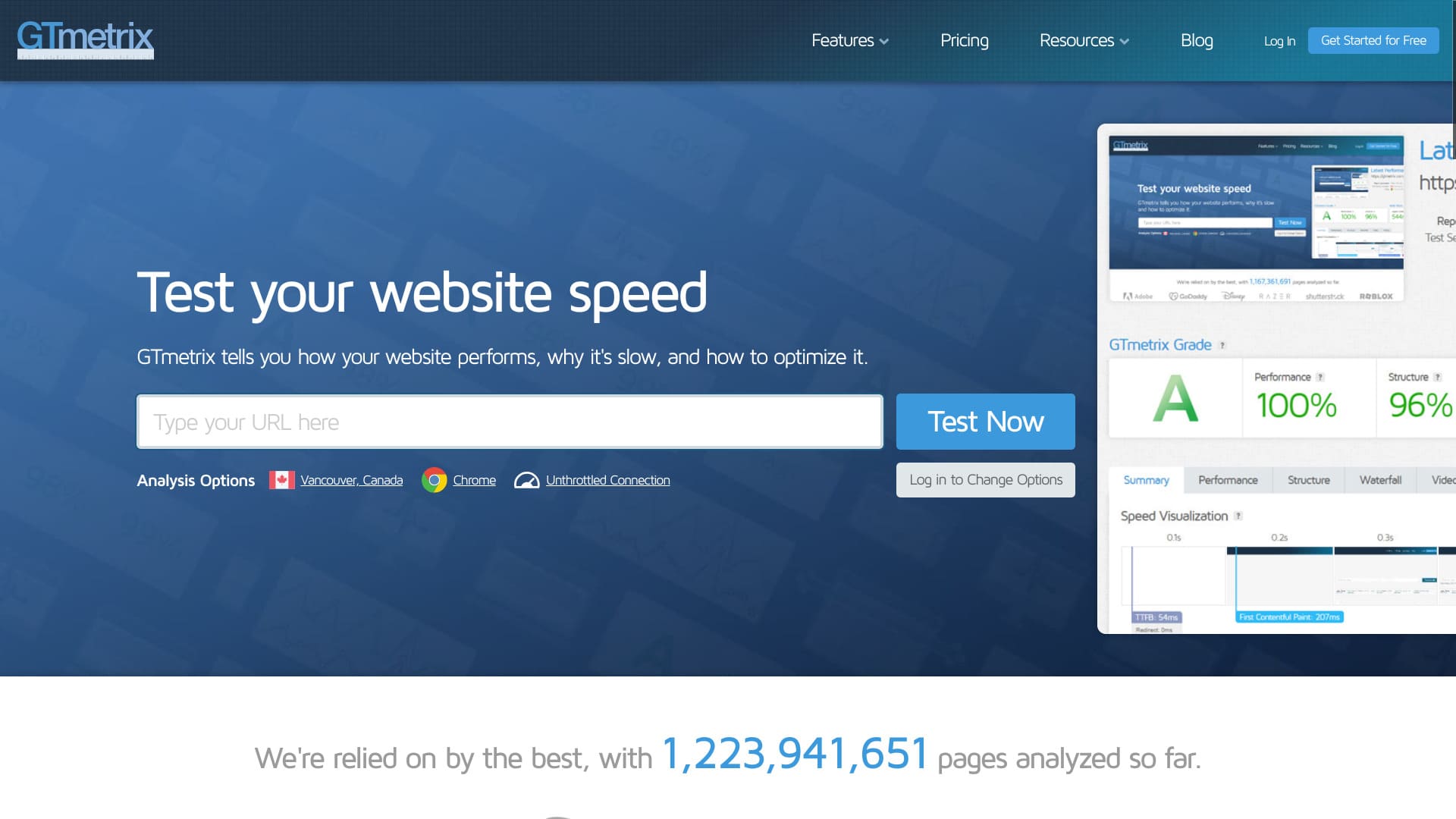
- STEP.1Nyisd meg a GTmetrix hivatalos webhelyét
Először nyisd meg a GTmetrix hivatalos webhelyét.
- STEP.2Hozz létre ingyenes fiókot
Hozz létre ingyenes fiókot. A részletes elemzési eredmények megtekintéséhez fiókot kell regisztrálnod. Kattints a képernyő jobb felső sarkában található „Get Started for Free” gombra.
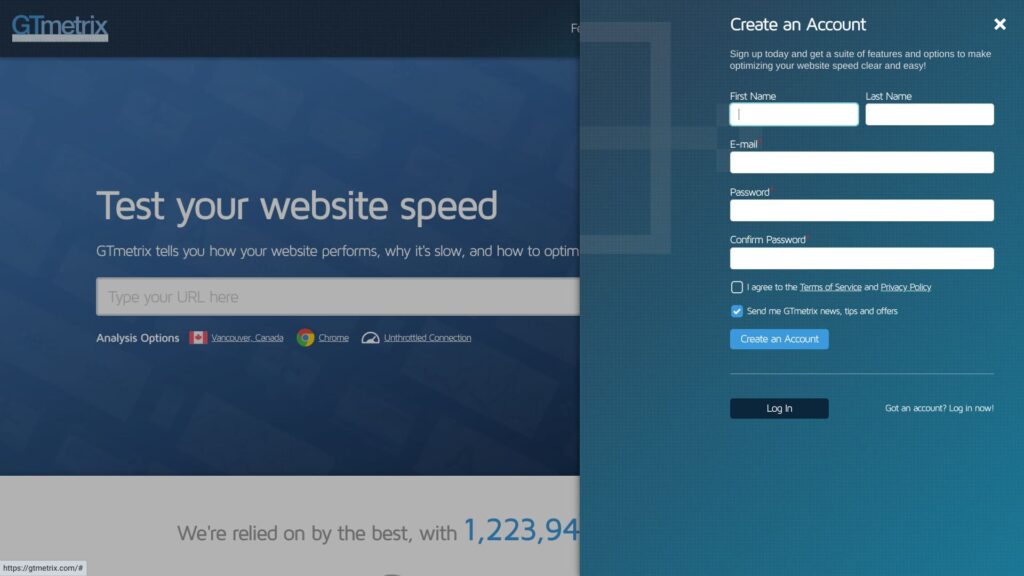
- Name
- E-mail-cím
- Password
Jelöld be a négyzetet, hogy elfogadod az Általános Szerződési Feltételeket és az Adatvédelmi szabályzatot.
Kattints a „Create an Account” gombra. Ezzel befejeződik az ingyenes fiók regisztrációja.
- STEP.3Írd be a webhely URL-jét, és futtasd a tesztet
Írd be a webhelyed URL-jét az „Analyze Performance of:” mezőbe.
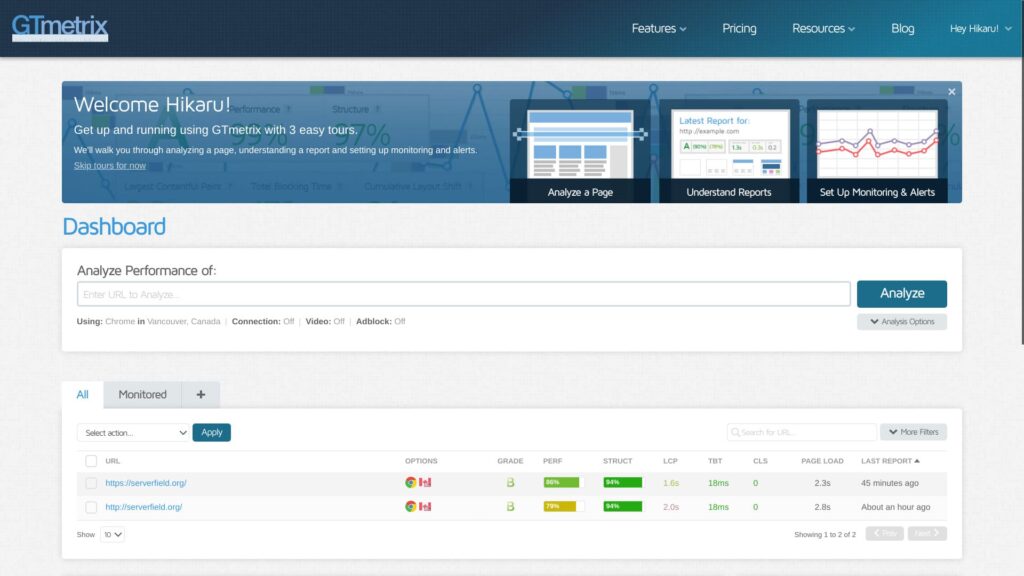
Itt „https://” kezdetű URL-t adj meg. Ha nem így teszel, a webhelyet „http://” címmel mérheti, ami megváltoztatja az eredményt. A HTTPS-címek nemcsak biztonságosabbak, hanem gyorsabban is kommunikálnak.
★ Mi az SSL és a TLS? Az információk titkosítással történő védelmének mechanizmusa és előnyei
- STEP.4Nézd át az elemzési eredményeket
Megjelennek az elemzési eredmények.
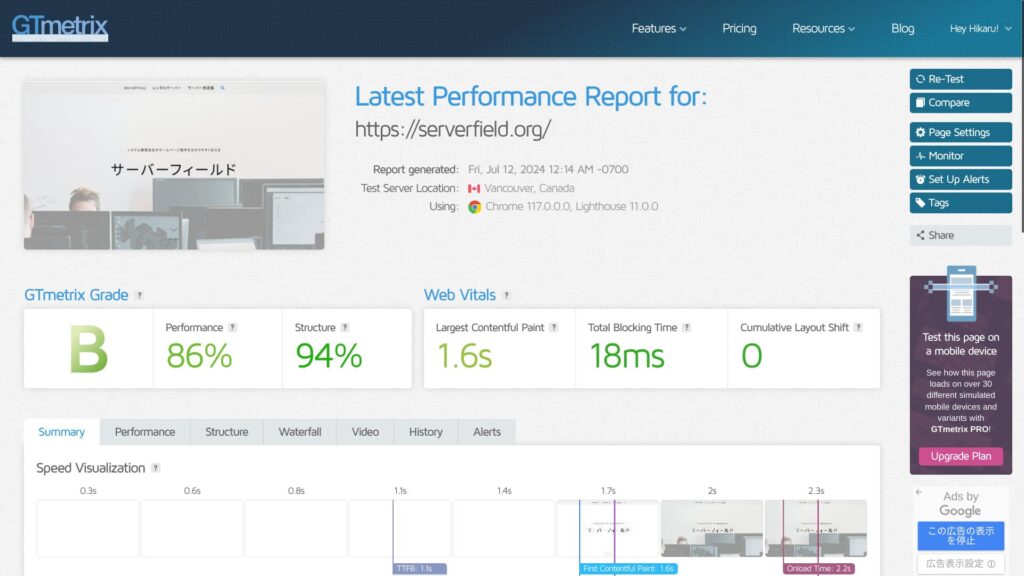
Sokféle elemzési eredményt áttekinthetsz, de a GTmetrix használatának lényege a fejlesztések elvégzése. Ehhez azonosítanod kell a problémákat. Görgess le, és nézd meg az Összegzés Top Issues részét.
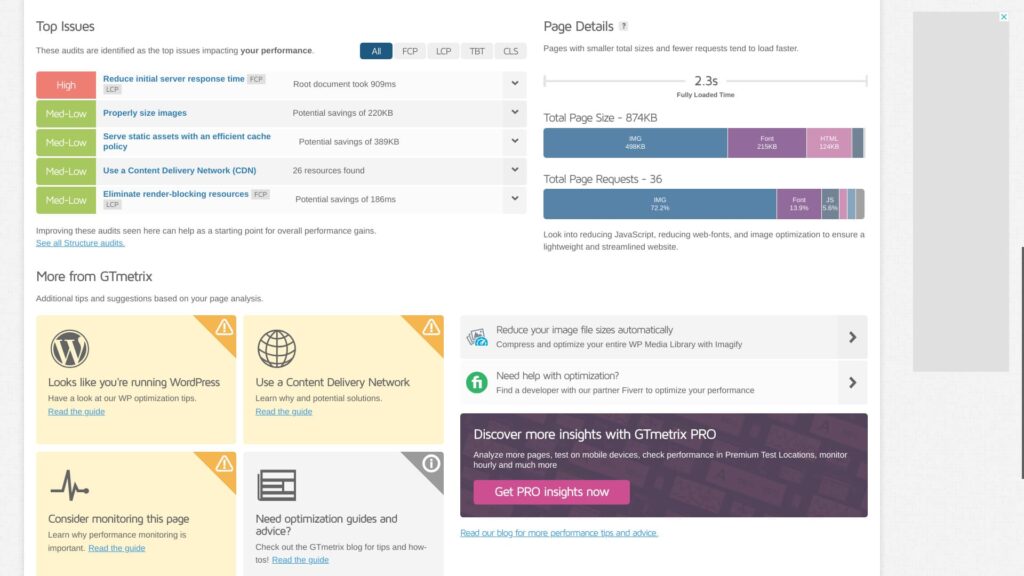
Ellenőrizd, hogy a javítható problémák szerepelnek-e ott. Különösen a „High” jelölésű elemek azok, amelyeknél a fejlesztéseknek a legerősebb hatásuk lesz.
- STEP.5Alkalmazd a javításokat
Kezeld az Összegzés Top Issues részében felsorolt problémákat.
- STEP.6Futtasd le újra a tesztet
A fejlesztések elvégzése után futtasd újra a tesztet. Az újratesztelés eredményeit használd a fejlesztés és az elemzés ismétlésére. A webhelyed megjelenítési sebessége apránként javulni fog.
GTmetrix ellenőrzési pontok
A GTmetrix sokféle elemzési eredményt mutat. Előfordulhat, hogy nem tudod, melyeket érdemes elsőként megnézni. Kezdd a következő két pont ellenőrzésével.
A Web Vitals Largest Contentful Paint értékét használd sebességmutatóként
A Web Vitals részben a „Largest Contentful Paint” értéket ellenőrizd sebességmutatóként.
Az LCP azt méri, mennyi idő alatt válik láthatóvá a legnagyobb tartalmi elem az oldaladon, például egy fő kép vagy címsorszöveg, a látogatók nézetablakában.A jó felhasználói élményhez törekedj 1,2 másodperces vagy annál rövidebb LCP-re.
További információ.
GTmetrix
Sok esetben az oldal legnagyobb tartalma egy kép. Amint az oldal legnagyobb vizuális eleme megjelenik, a látogatók úgy érzik, hogy az oldal betöltődött. Ha ez gördülékenyen történik, kényelmesen böngészhetnek anélkül, hogy frusztráltak lennének.
Ha az LCP lassú, az oldal betöltése is lassúnak érződik, ami növeli a látogatók terhelését.
Amikor a GTmetrix segítségével fejleszted az oldaladat, ezt az LCP-értéket használd viszonyítási pontként, és törekedj a csökkentésére.
Hibák keresése a Összegzés Top Issues részben
Ha a Reduce initial server response time jelenik meg, fontold meg a gyorsabb szerverre váltást
A „Reduce initial server response time” azt jelenti, hogy le kell rövidíteni azt az időt, amely a szerver első kérésének fogadása és az első bájt kliensnek, vagyis a felhasználó böngészőjének való visszaküldése között eltelik.
Ezt „Time to First Byte (TTFB)” néven ismerjük.
Ez fontos tényező, amely megmutatja, hogy a szervered gyors vagy lassú-e. Ha ez az eredmény gyenge, fontold meg a másik szerverre váltást.
32 WordPress bérszerver teljes összehasonlítása: ajánlások személyes, üzleti és külföldi használatra

Amikor arra gondolsz, hogy „WordPresst szeretnék indítani”, és rákeresel a „WordPress ajánlások” kifejezésre, mindenféle cikket találsz: személyes használatra szánt szolgáltatásokat, cégeknek és kisvállalkozásoknak való szervereket, valamint külföldi és olcsó lehetőségeket. Őszintén szólva,
- Melyik oldalt érdemes elolvasnom?
- Egyszerűen és érthetően szeretnék szervert választani.
- Mutasd meg, hogyan indíthatom el azonnal a WordPresst.
Éreztél már így? Ez a cikk bemutatja 32 bérszerver gondosan válogatott ajánlásait magánszemélyeknek, vállalkozásoknak, belföldi használatra és külföldi használatra. A magyarázatot egy olyan alkalmazásfejlesztő cég SEO-felelőse adja, amely nap mint nap bérszerverekkel dolgozik.
Képek optimalizálása: a Properly size images ajánlás alkalmazása
A „Properly size images” azt jelenti, hogy megfelelően állítod be a weboldalon használt képek méretét.
Optimalizálnod kell a képméretet és a képminőséget. Használd ki jól a WordPress-bővítményeket.
Például próbáld meg hozzáadni az Imagifyt, a képek optimalizálására szolgáló ismert bővítményt. Támogatja a következő generációs WEBP képformátumba való konvertálást is.
★ Öt WordPress-bővítmény, amely látványosan javítja a sebességet, és további teljesítménytippek
Gyorsítótár használata: a statikus elemek hatékony cache-politikával történő kiszolgálása
A „Serve static assets with an efficient cache policy” azt jelenti, hogy a képeket, CSS- és JavaScript-fájlokat hatékony cache-politikával szolgáljuk ki. Ez segít javítani az oldal betöltési sebességét és csökkenteni a szerverterhelést.
★ Mi az a cache? Használj ideiglenes adattárolást a webhelyek gyorsításához
A cache használatával drámaian javíthatod a sebességet. Ha a szervered kínál gyorsítótárazást, kapcsold be a funkciót. Ha nem, használj inkább egy WordPress-bővítményt. A WP Super Cache például egy ilyen megoldás.
★ Öt WordPress-bővítmény, amely látványosan javítja a sebességet, és további teljesítménytippek
Az ingyenes GTmetrix-fiók regisztrálásának előnyei
A GTmetrixet regisztráció nélkül is használhatod. Ha azonban regisztrálsz, több funkció válik elérhetővé.
Kiválaszthatod a teszt helyszínét
Ha ingyenes fiókot regisztrálsz, kiválaszthatod, hogy melyik helyszínen fusson a teszt. Ingyenes fiókkal hét helyszín érhető el.
- Hongkong
- London, Egyesült Királyság
- Mumbai, India
- San Antonio, Texas, Egyesült Államok
- Sydney, Ausztrália
- São Paulo, Brazília
- Vancouver, Kanada
Az alapértelmezett beállítás Vancouver.
A helyszín kiválasztásával megértheted a tényleges sebességeredményeket azokban a régiókban, ahol a webhelyed felhasználói koncentrálódnak. A pontosabb információ jobb fejlesztésekhez vezet.
Kiválaszthatod a hálózati profilt, például LTE-t vagy szélessávot
Ha ingyenes fiókot regisztrálsz, kiválaszthatsz egy kapcsolattípust, például LTE-t vagy szélessávot.
Ha a sebességet ugyanazokkal a kapcsolattípusokkal teszteled, amelyeket a valós felhasználóid is használnak, könnyebb eldönteni, érdemes-e tovább befektetni a sebességjavításba, vagy inkább szüneteltetni azt.
Összegzés
Elmagyaráztam, hogyan kell használni a GTmetrixet. A GTmetrix nem csupán sebességmérő eszköz. A sebesség javítására szolgál. Használd az elemzési eredményeket a fejlesztéseid alapjául.
Ha maga a szerver is megjelenik a javítandó elemek között, fontold meg egy másik szerverre való váltást.
32 WordPress bérszerver teljes összehasonlítása: ajánlások személyes, üzleti és külföldi használatra
Amikor arra gondolsz, hogy „WordPresst szeretnék indítani”, és rákeresel a „WordPress ajánlások” kifejezésre, mindenféle cikket találsz: személyes használatra szánt szolgáltatásokat, cégeknek és kisvállalkozásoknak való szervereket, valamint külföldi és olcsó lehetőségeket. Őszintén szólva,
- Melyik oldalt érdemes elolvasnom?
- Egyszerűen és érthetően szeretnék szervert választani.
- Mutasd meg, hogyan indíthatom el azonnal a WordPresst.
Éreztél már így? Ez a cikk bemutatja 32 bérszerver gondosan válogatott ajánlásait magánszemélyeknek, vállalkozásoknak, belföldi használatra és külföldi használatra. A magyarázatot egy olyan alkalmazásfejlesztő cég SEO-felelőse adja, amely nap mint nap bérszerverekkel dolgozik.