30-day money-back guarantee
PR
Servers
Hostinger समीक्षा [2025 नवीनतम]: WordPress द्वारा आधिकारिक रूप से अनुशंसित। फायदे, नुकसान और प्रतिस्पर्धी तुलना
प्रकाशित: 2025.08.26
अपडेट: 2025.08.26
रेटिंग: 4.0
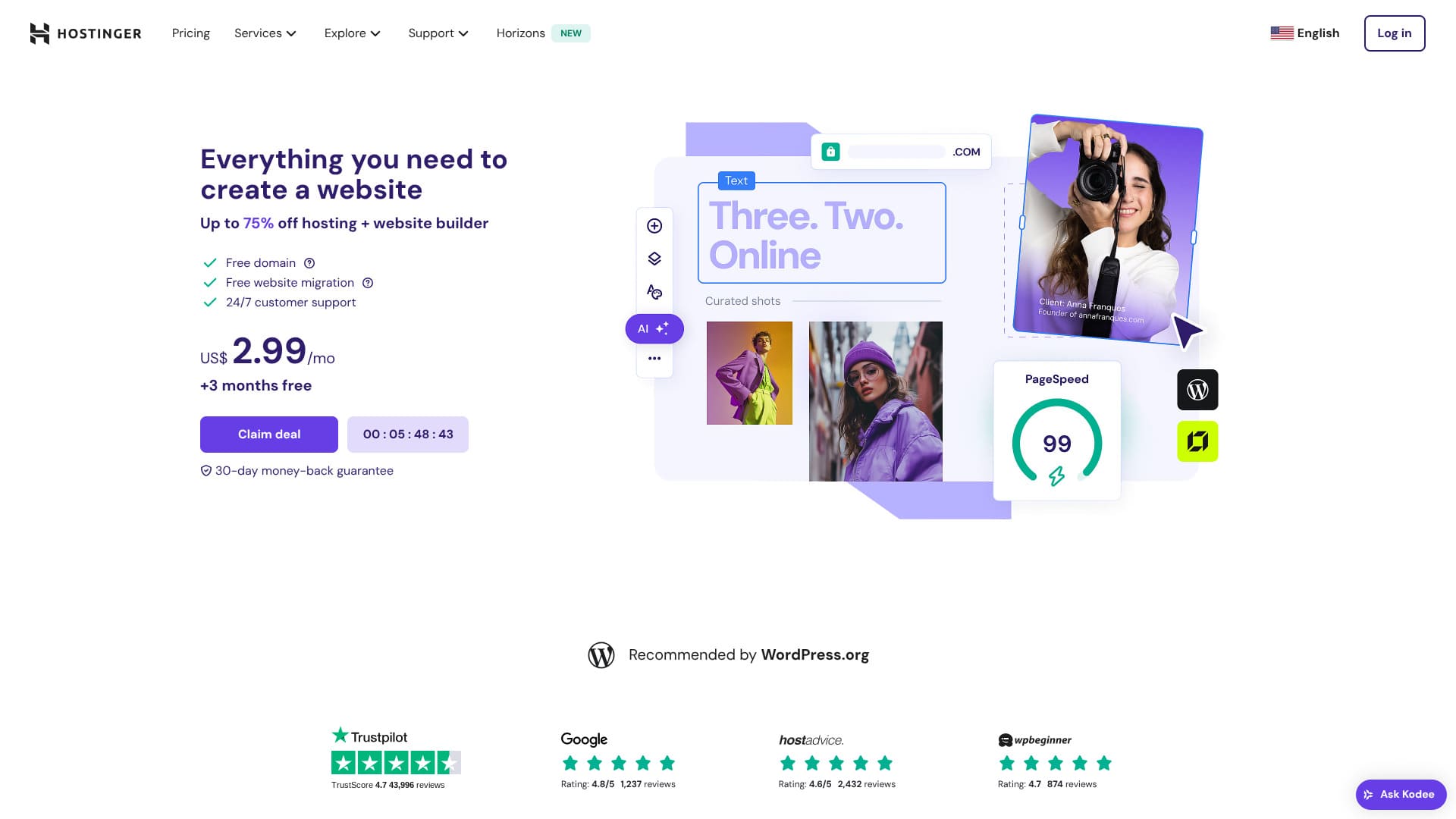
Hostinger ऐसा सर्वर है जिसे WordPress आधिकारिक रूप से अनुशंसित करता है, और इसमें 24 घंटे, 365 दिन सहायता उपलब्ध है। विश्वसनीय संचालन के लिए जरूरी आसान इंस्टॉलेशन सुविधाएँ भी शामिल हैं।
| सर्वर प्रकार | साझा होस्टिंग |
| गति (TTFB) | 31ms |
| अनुशंसित प्लान और अवधि | Premium वेब होस्टिंग 12 महीने |
| निःशुल्क परीक्षण / धन-वापसी गारंटी | 30-दिन की धन-वापसी गारंटी |
| मासिक कीमत (12-महीने का प्लान) | 4.50 USD (438 yen) |
| प्रारंभिक सेटअप शुल्क | निःशुल्क |
| निःशुल्क डोमेन | पहले वर्ष के लिए 1 निःशुल्क डोमेन |
| सहायता | 24/7 चैट |
| अपटाइम | 99.9% |
| संग्रहण | 100 GB |
| डेटाबेस की संख्या | 50 |
| सुरक्षा | DDoS सुरक्षा, मालवेयर स्कैनिंग, फ़ायरवॉल, Cloudflare-संरक्षित नेम सर्वर, Secure Access Manager |
| SSL | निःशुल्क SSL |
| बैकअप | 7-दिन के बैकअप और 7-सप्ताह के बैकअप |
| ईमेल खातों की संख्या | 100 |
| ईमेल सुरक्षा | — |
| सर्वर / वेबसाइट माइग्रेशन सेवा | कोई नहीं |
| WordPress पूर्व-स्थापना | कोई नहीं |
| CDN | निःशुल्क |
| डेटा सेंटर | फ्रांस, लिथुआनिया, नीदरलैंड, यूनाइटेड किंगडम, भारत, इंडोनेशिया, सिंगापुर, संयुक्त राज्य अमेरिका और ब्राज़ील |

Hikaru Ono
Hostinger lets you start WordPress at a very low price when promotions are running. It also includes the essentials you need for dependable operation, such as uptime and security.
The control panel was also extremely well designed and easy to use.
- यह डेटा बाजार अनुसंधान पर आधारित है, दिनांक 4 नवंबर 2025, को व्यवस्थित किया गया है गति के क्रम में
- मासिक कीमतें WordPress को सपोर्ट करने वाले सबसे सस्ते प्लान की पहले वर्ष की लागत हैं
- गति समान परिस्थितियों में डेमो साइटों पर मापे गए Time to First Byte पर आधारित है
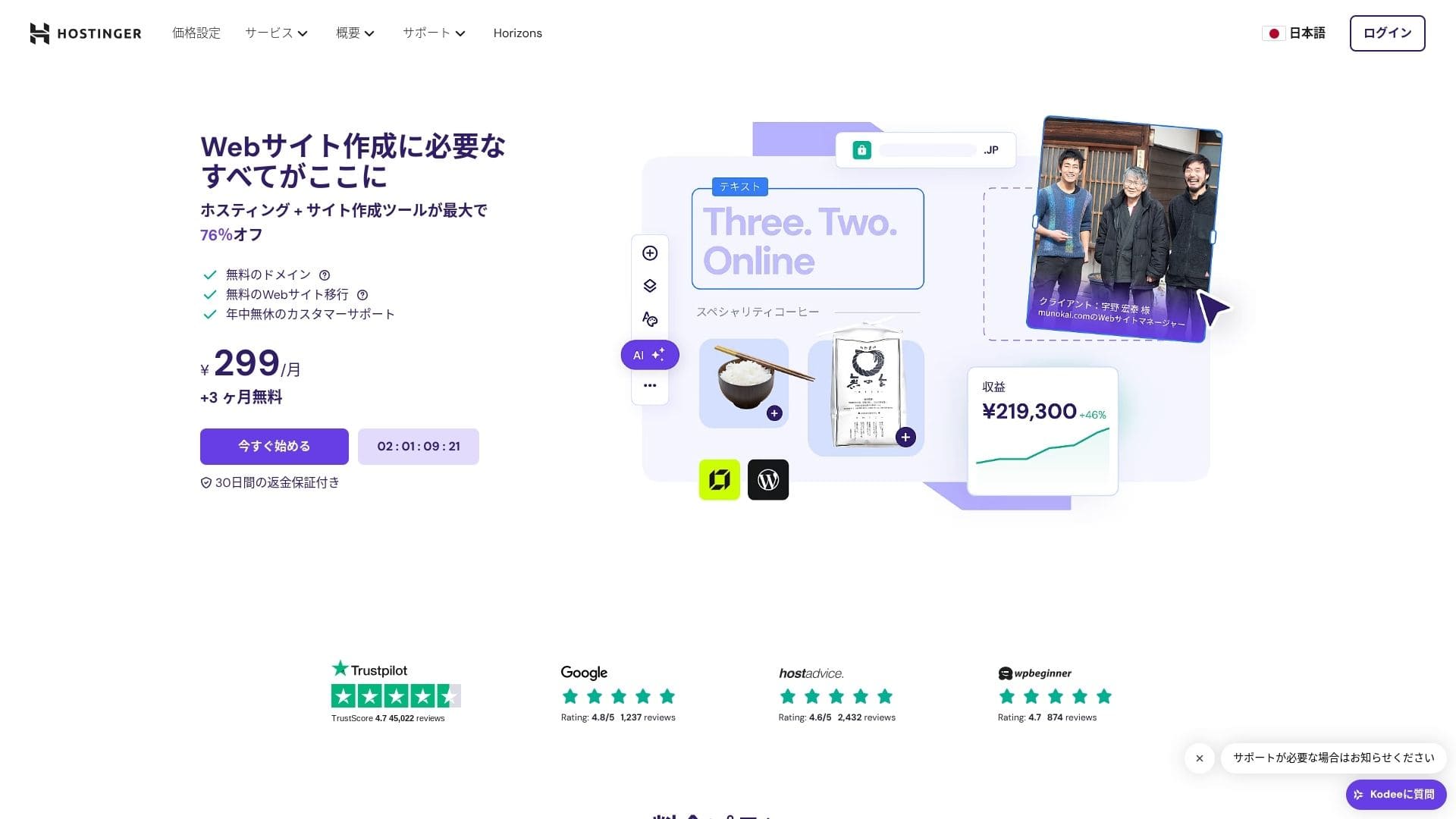
【Hostinger】 is a hosting company that started in Lithuania and is used by more than 29 million people. Its strong backup system lets you store WordPress data safely. Because it also offers large server capacity, it is a great fit for bigger sites.

WordPress से जुड़ी समीक्षाएँ
आसान WordPress स्थापना
प्रारंभिक सेटअप विज़ार्ड में one-click WordPress स्थापना शामिल है। थीम चयन, SSL सक्रियण और स्वचालित अपडेट सेटिंग्स केवल लगभग पाँच मिनट में पूरी हो सकती हैं। प्लगइन कमजोरियों का पता लगाकर एडमिन डैशबोर्ड में चेतावनी देना रखरखाव प्रयास को और कम करता है।
आइए HOSTINGER के साथ एक वेबसाइट बनाएं!
- चरण 1【Hostinger】 : साइन अप करें और लॉग इन करें
आधिकारिक HOSTINGER साइट पर जाएं और "Get Started Now" पर क्लिक करें।
- चरण 2Premium प्लान चुनें और खरीदें
होस्टिंग प्लानों में से चुनें। मैं 12 महीने के "Premium Shared Hosting" विकल्प की सिफारिश करता हूँ। लंबी अवधि से सर्वर लागत कम होती है, और आपको एक निःशुल्क डोमेन भी मिलता है। कुल मिलाकर सबसे अच्छा मूल्य 48 महीने का अनुबंध है।
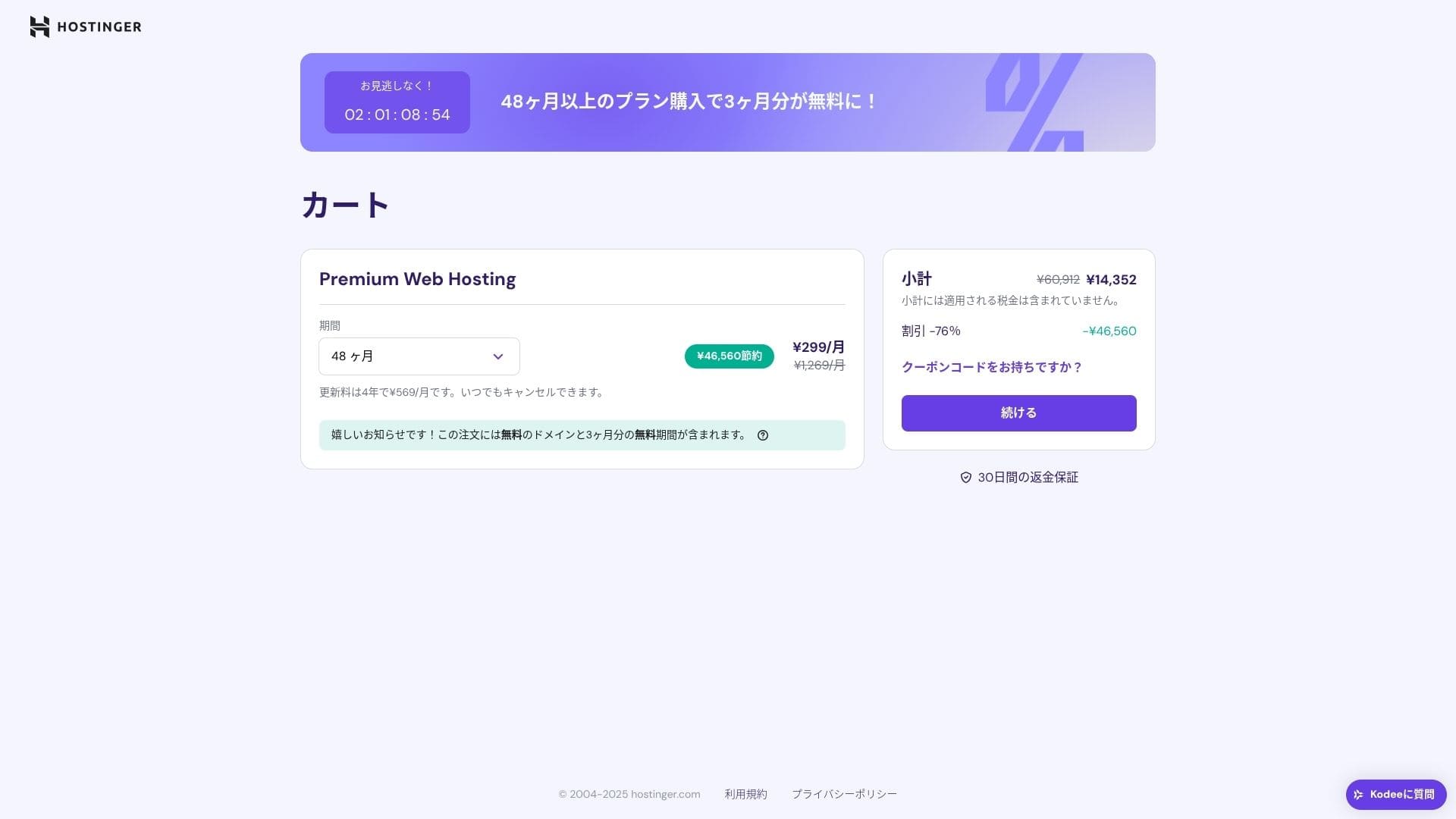
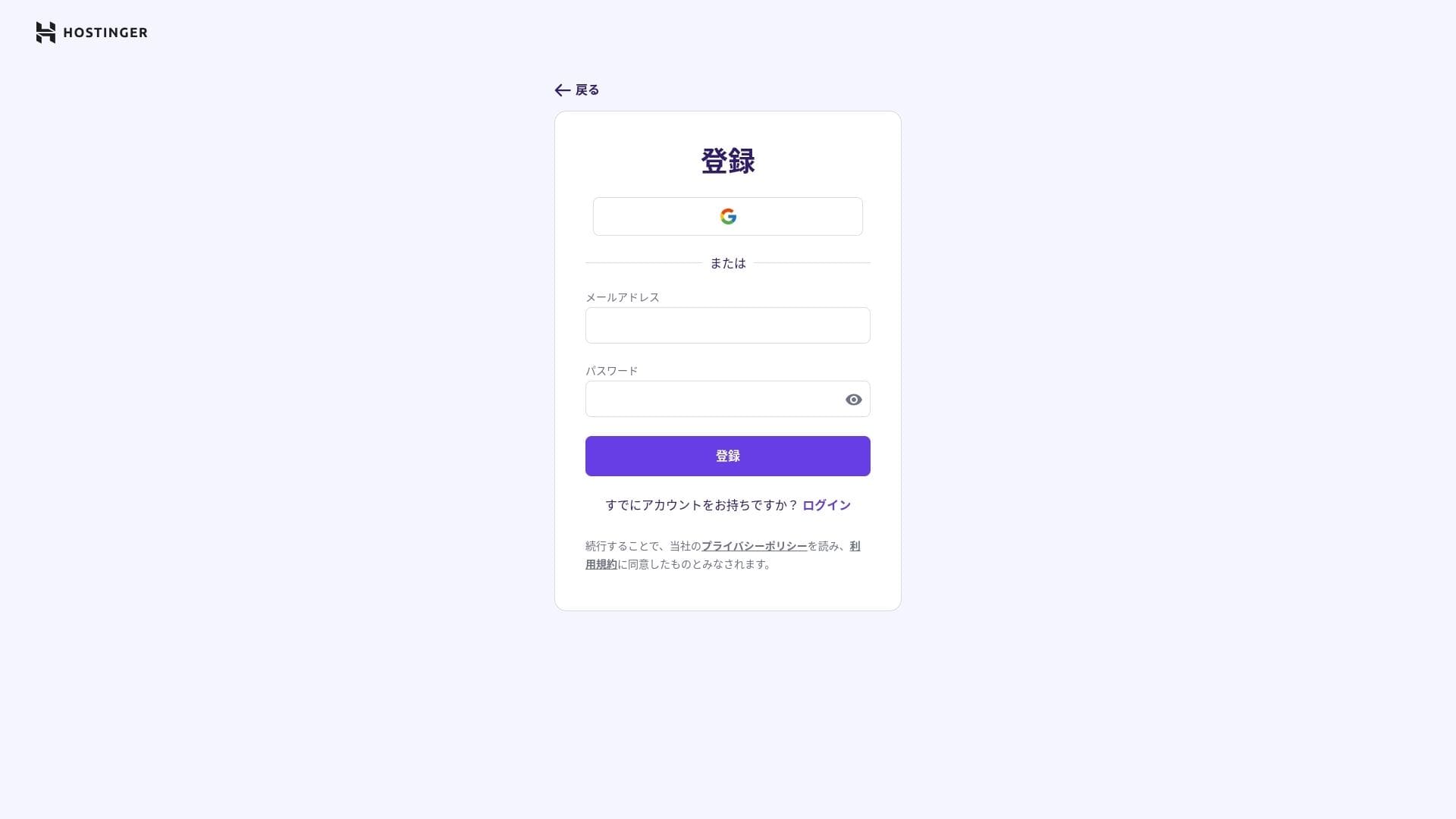
यदि आपके पास पहले से खाता नहीं है, तो एक खाता बनाएं।
अपना पता और भुगतान विवरण दर्ज करें।
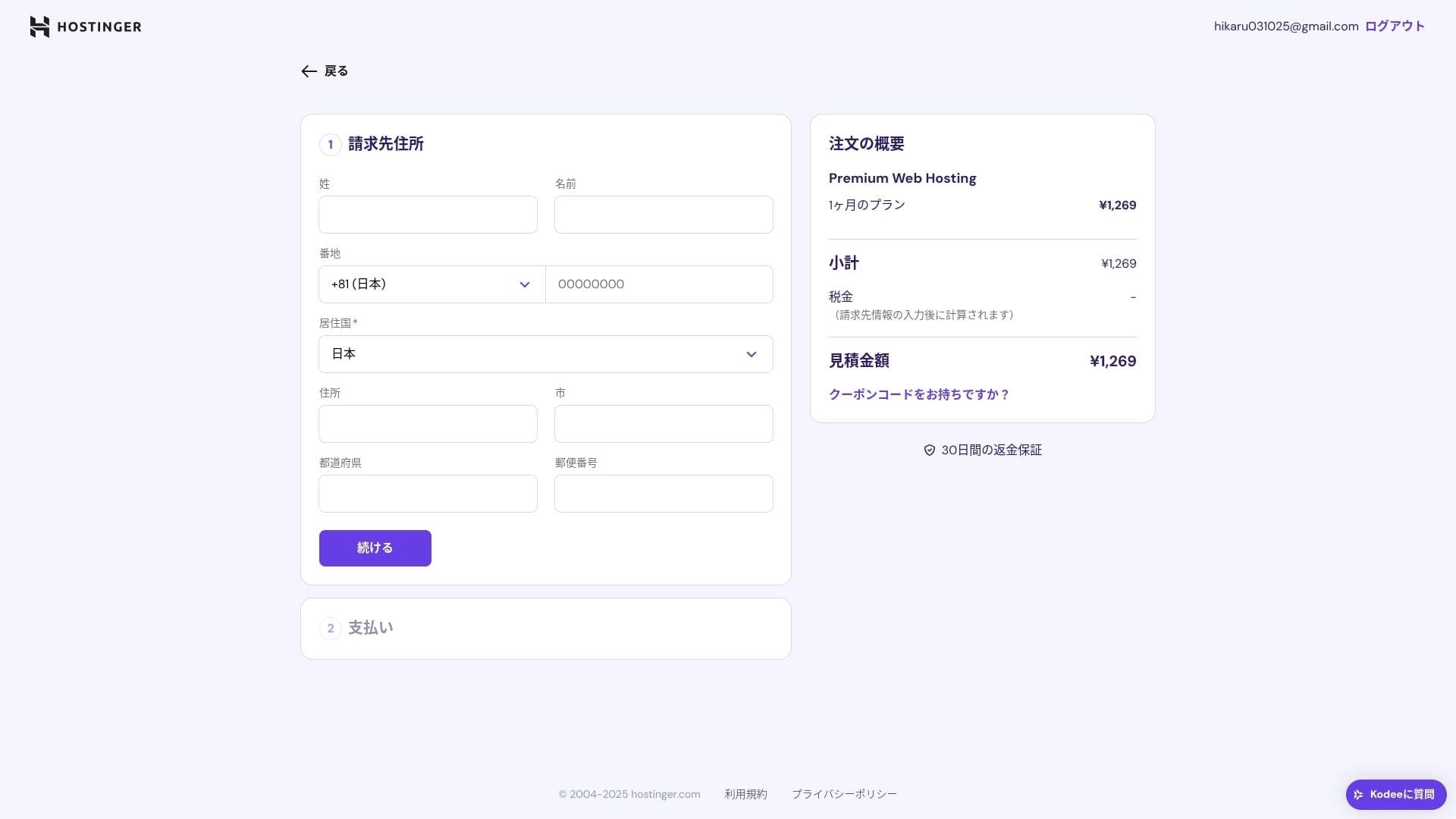
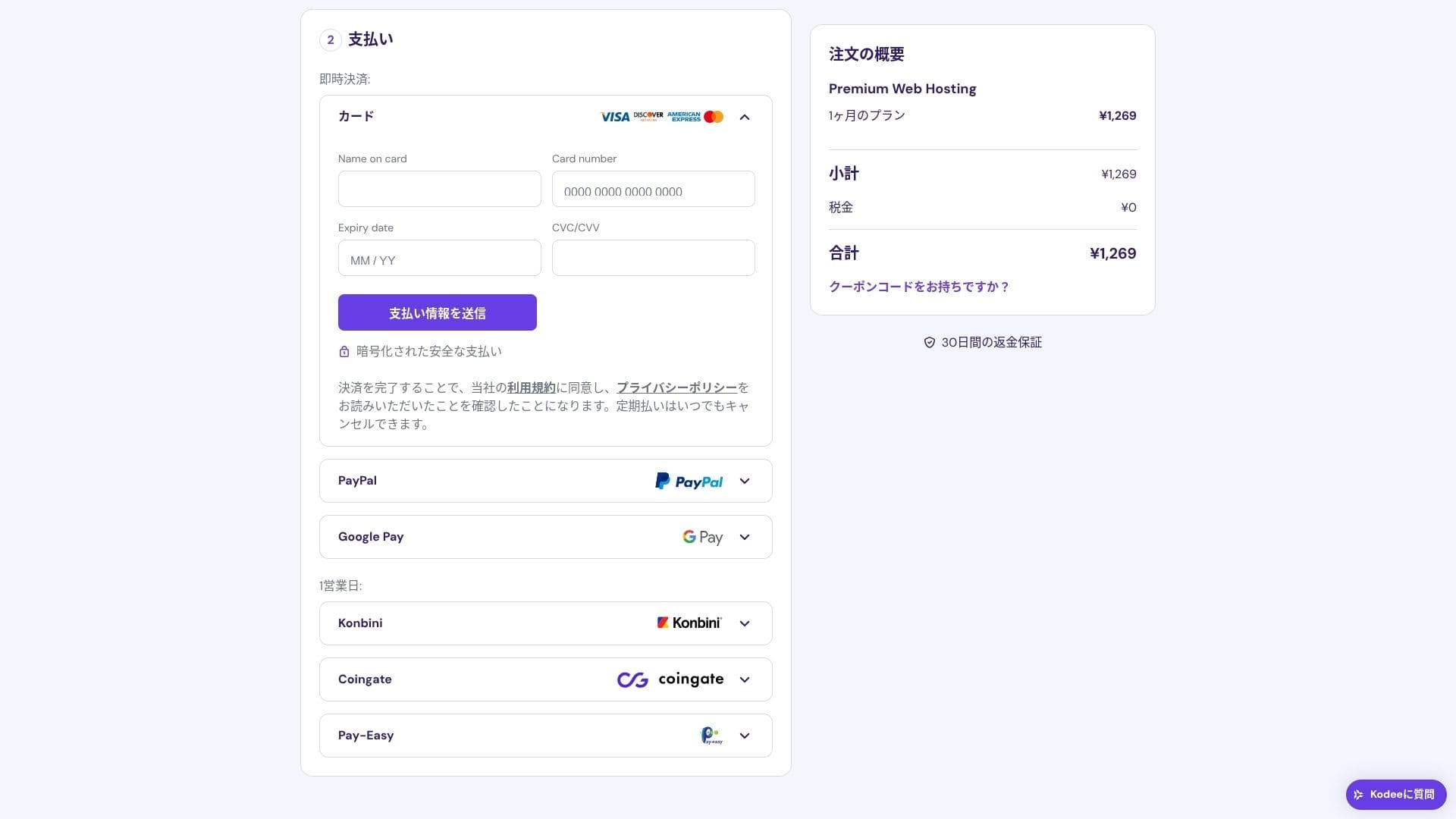
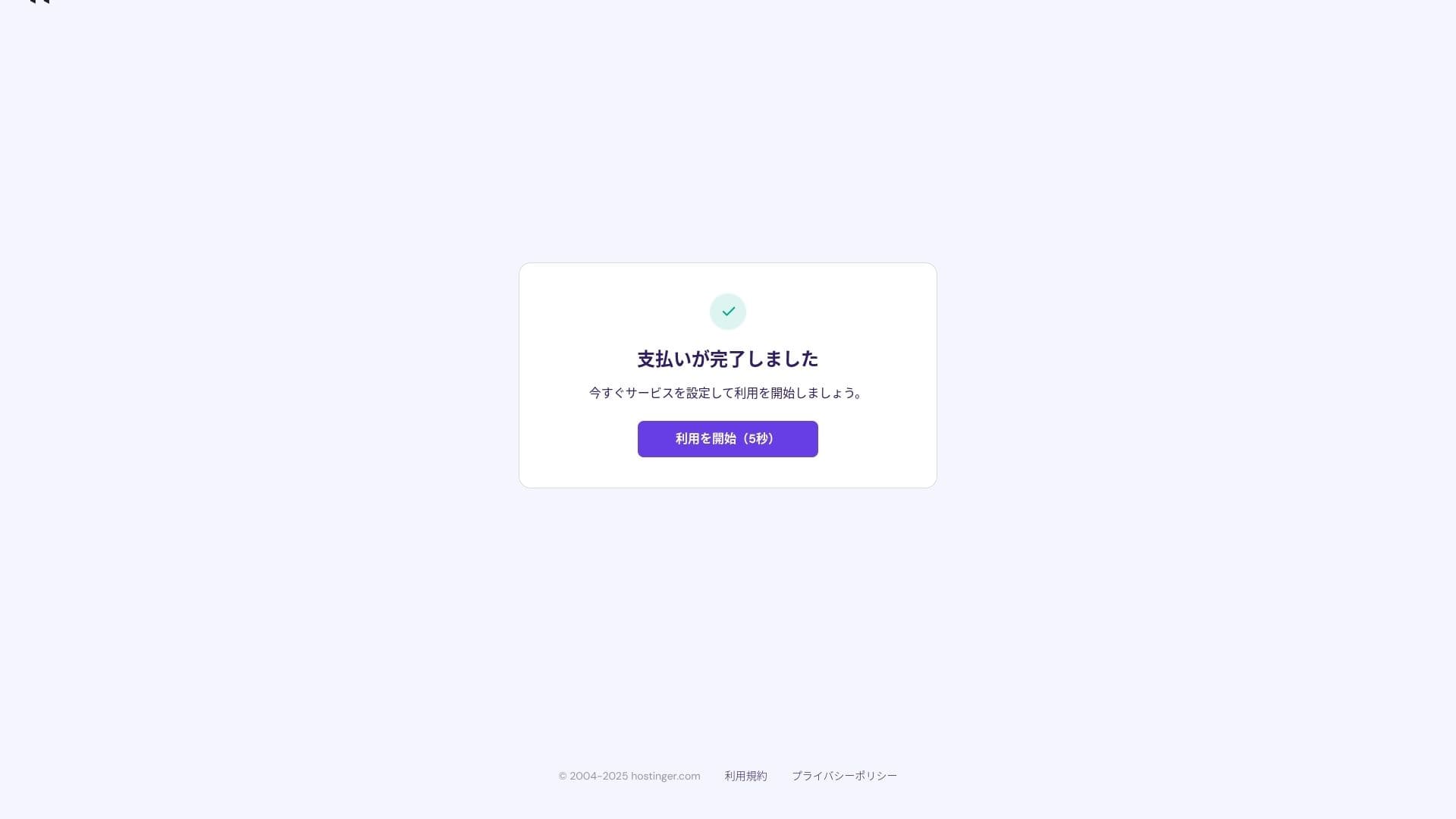
भुगतान पूरा होने के बाद "Start Using" पर क्लिक करें। फिर आप कंट्रोल पैनल में साइन इन कर सकेंगे।
- चरण 3WordPress इंस्टॉल करें
कंट्रोल पैनल में साइन इन करें, फिर कार्य सूची में "Continue" पर क्लिक करें।
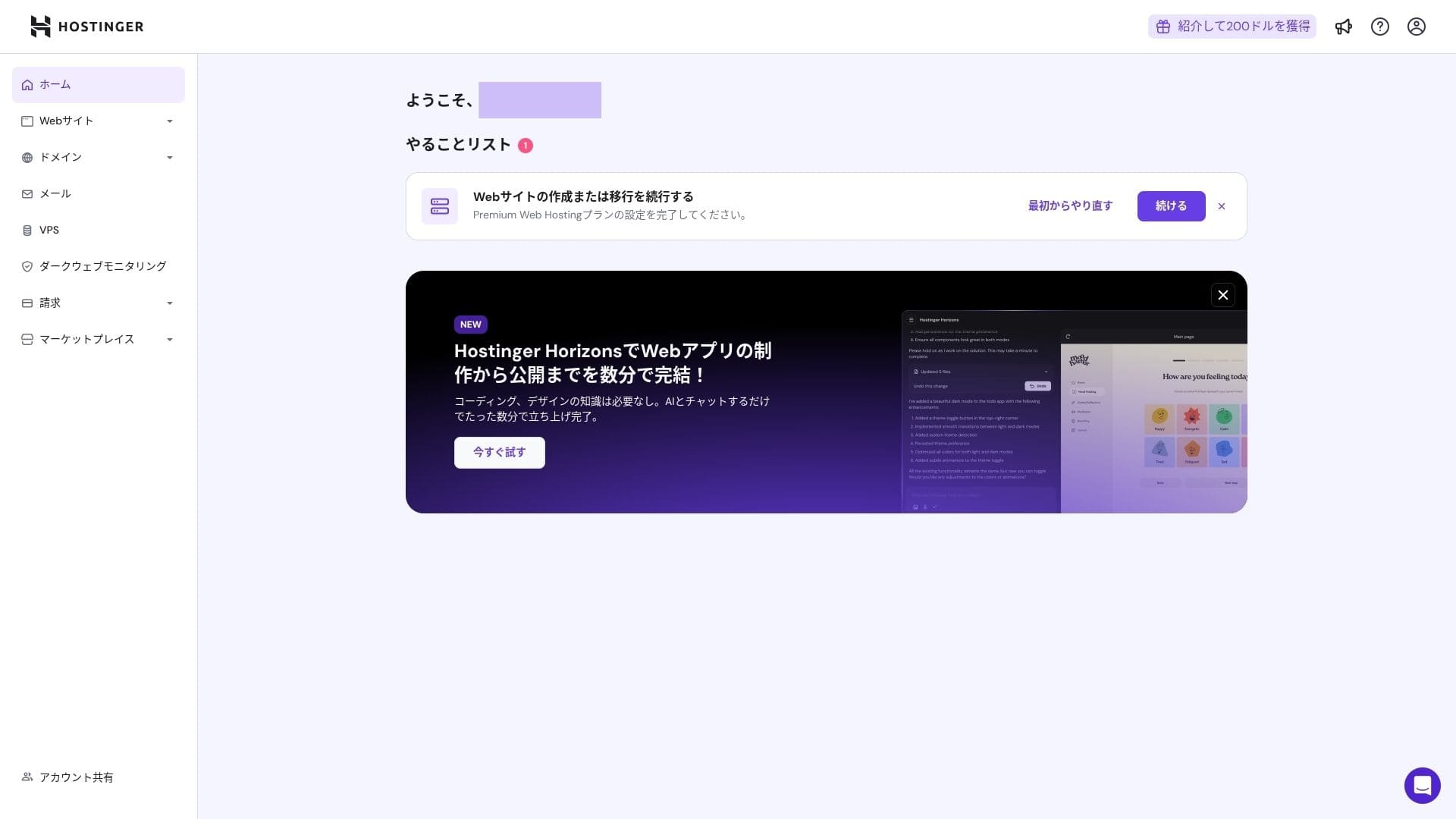
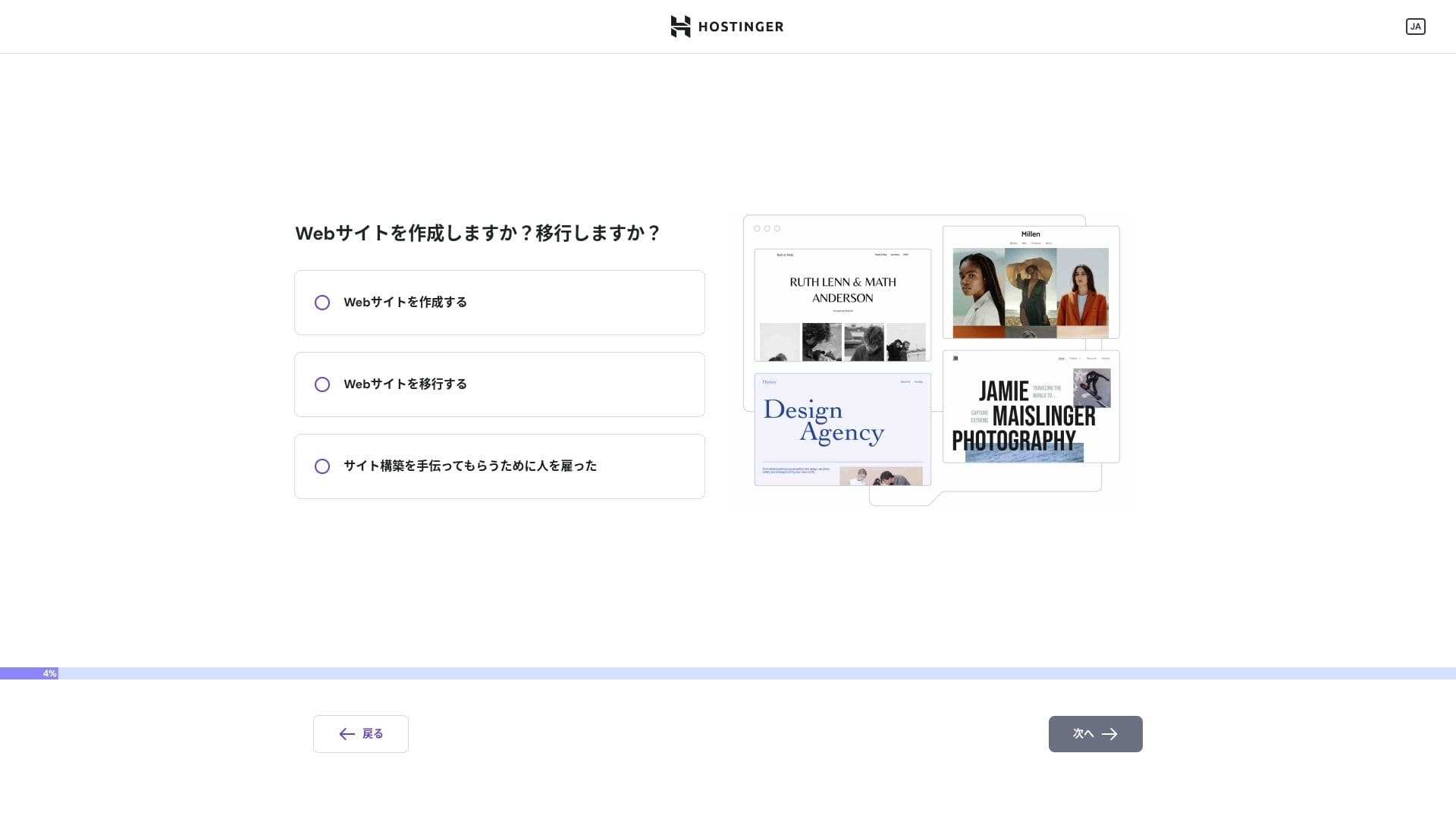
"Create a website" पर क्लिक करें।
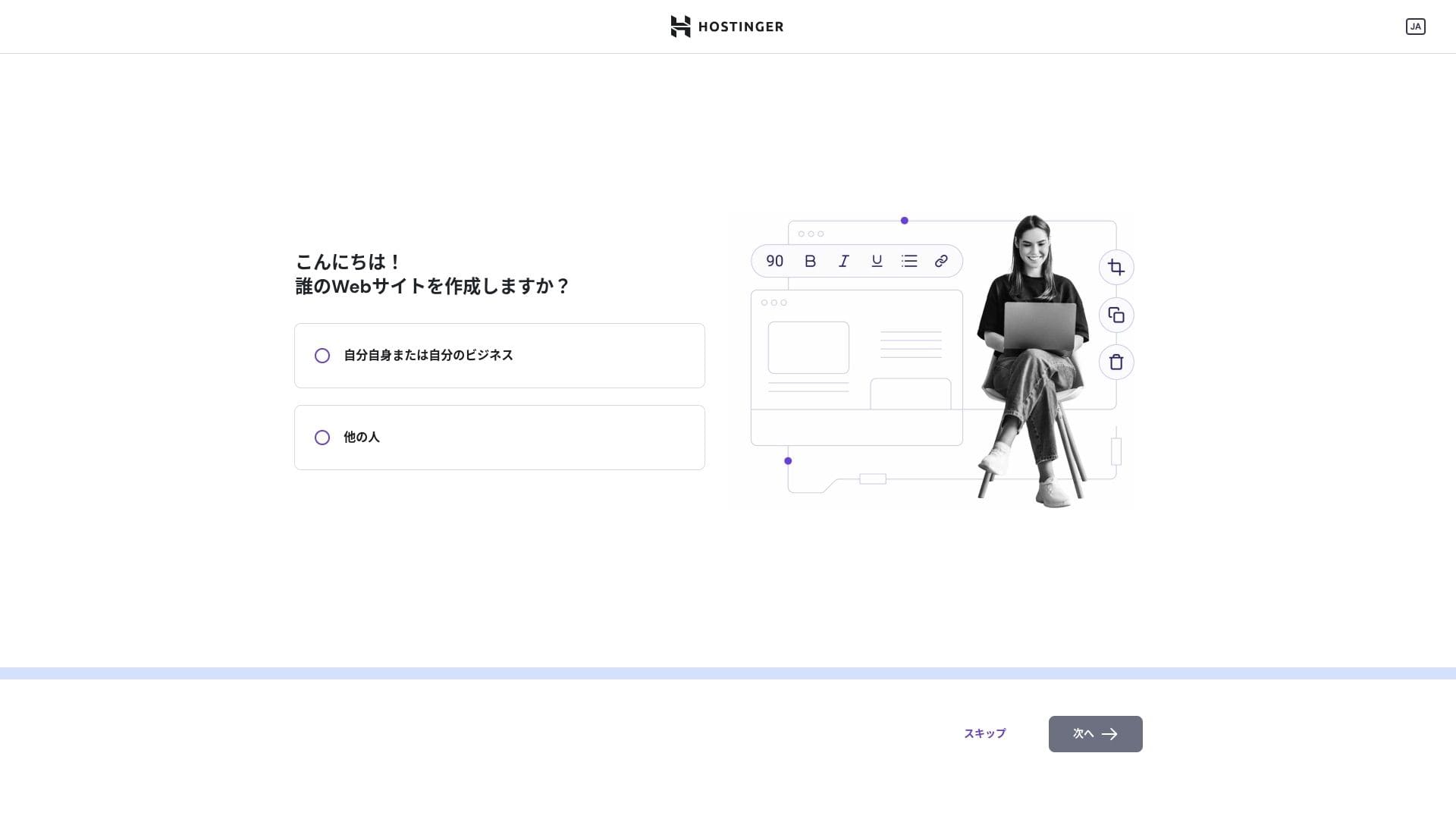
"Myself or my business" पर क्लिक करें। यदि आप इसे किसी ग्राहक के लिए बना रहे हैं, तो "Other people" चुनें।
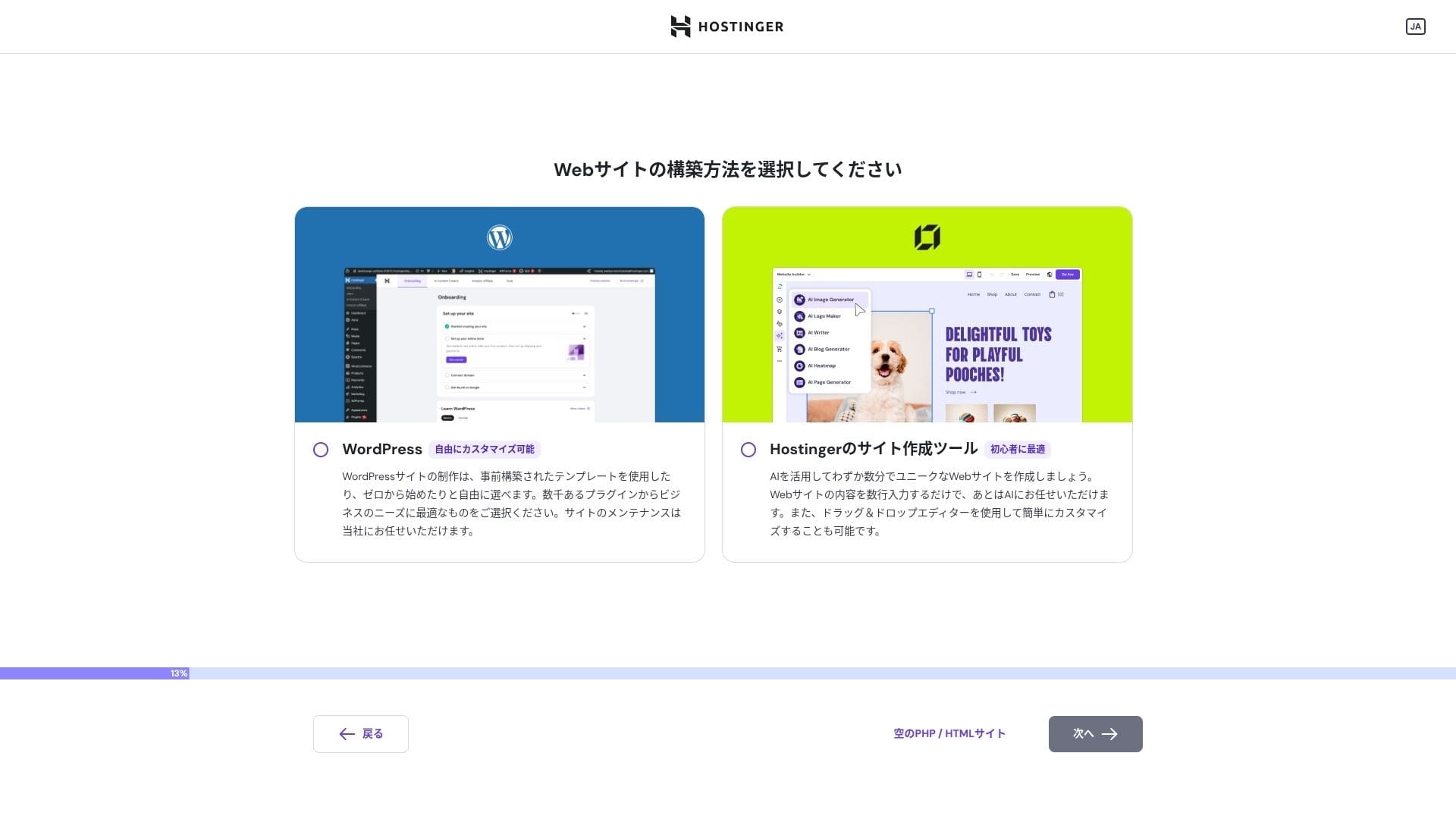
साइट बनाने के तरीके के रूप में "WordPress" चुनें।
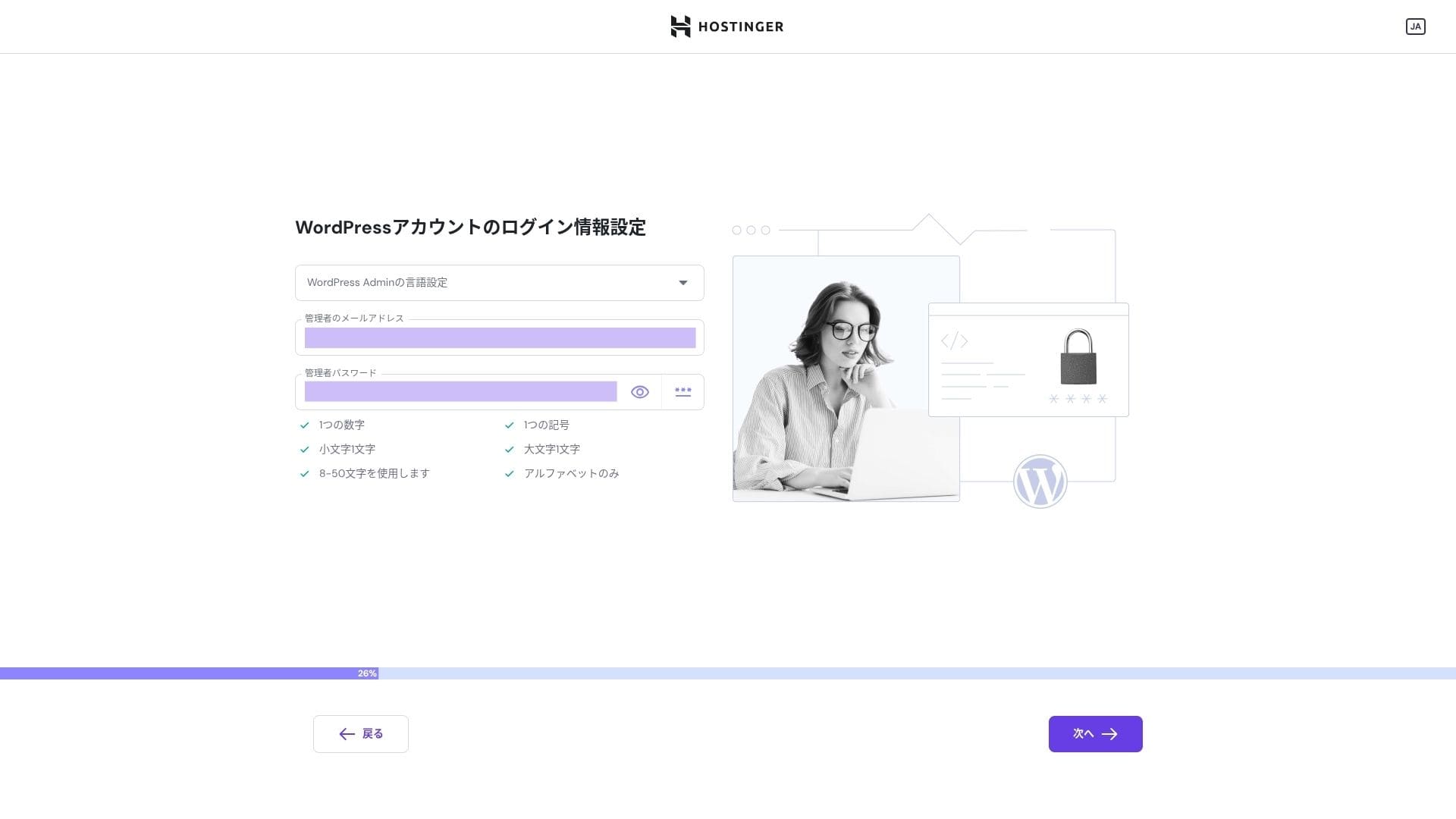
अपने WordPress खाते के लिए लॉगिन क्रेडेंशियल सेट करें। एक ईमेल पता और पासवर्ड बनाएं।इसे लिख लेना सुनिश्चित करें ताकि आप ईमेल पता और पासवर्ड न भूलें।इन्हें बनाने के बाद "Next" पर क्लिक करें।
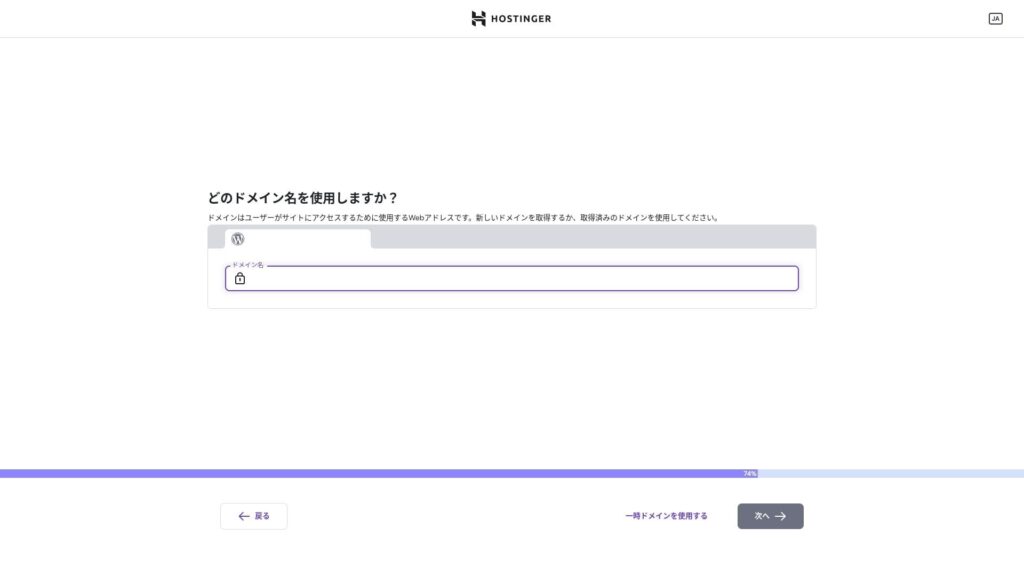
अपना डोमेन चुनें। कोई कस्टम डोमेन खरीदें या ट्रांसफर करें।
आप "Use a temporary domain" भी चुन सकते हैं। उस स्थिति में आपके लिए एक HOSTINGER सबडोमेन बनाया जाएगा।
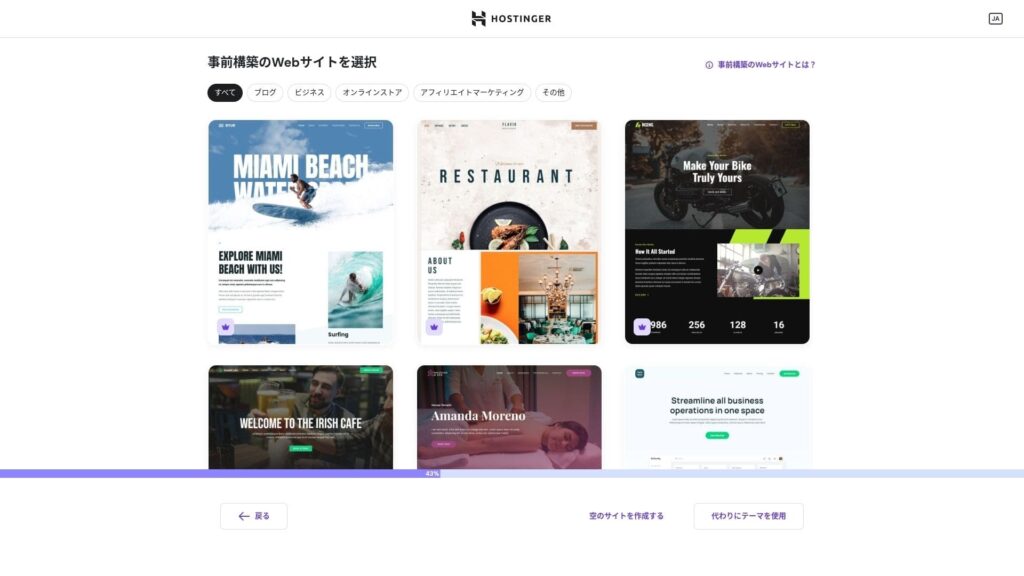
एक टेम्पलेट चुनें। मैं "Create a blank website" चुनने की सिफारिश करता हूँ और फिर WordPress के इंस्टॉल होने के बाद एक जापानी WordPress थीम स्थापित करें।
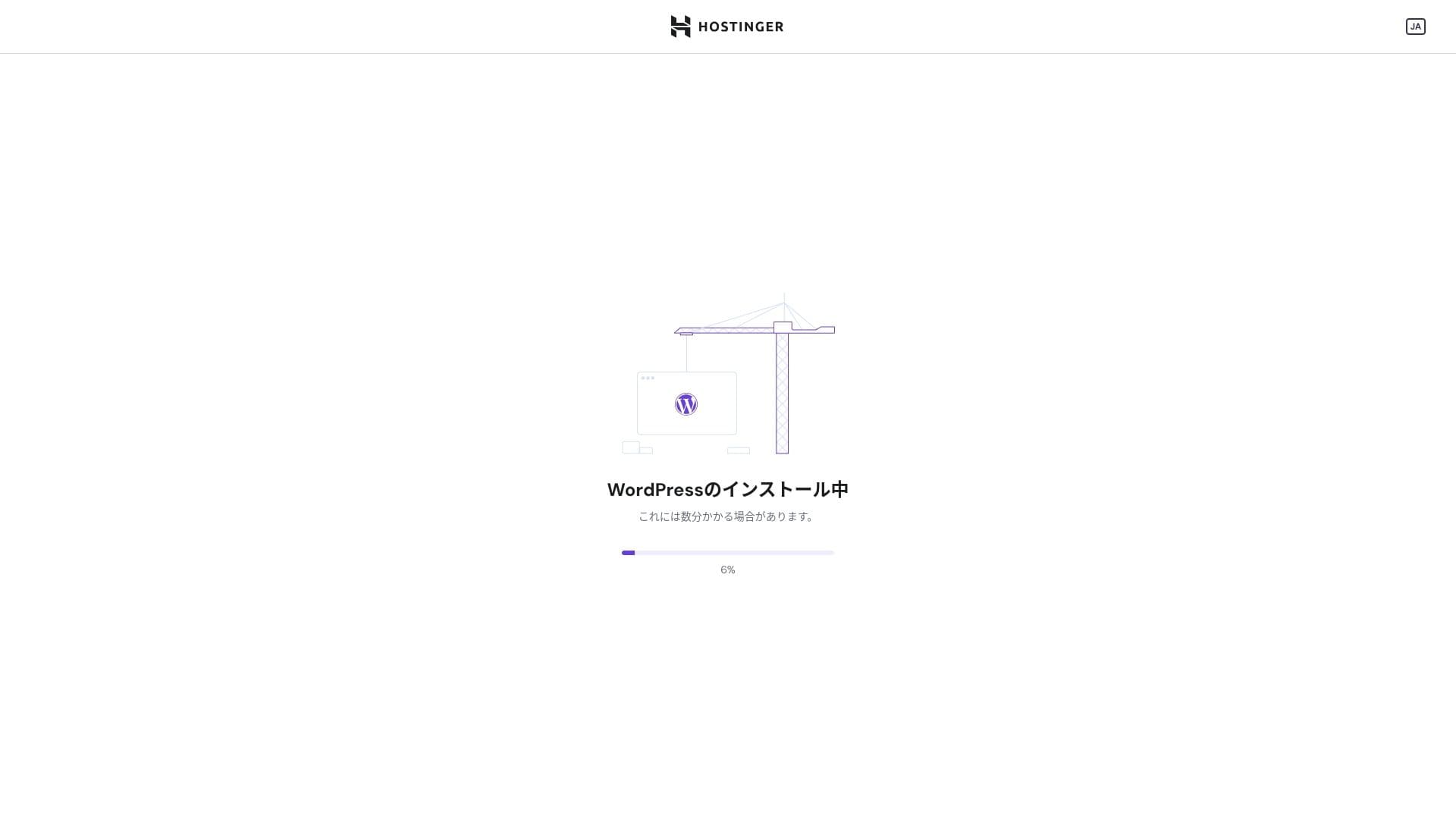
WordPress इंस्टॉलेशन शुरू हो गया है। एक या दो मिनट प्रतीक्षा करें।
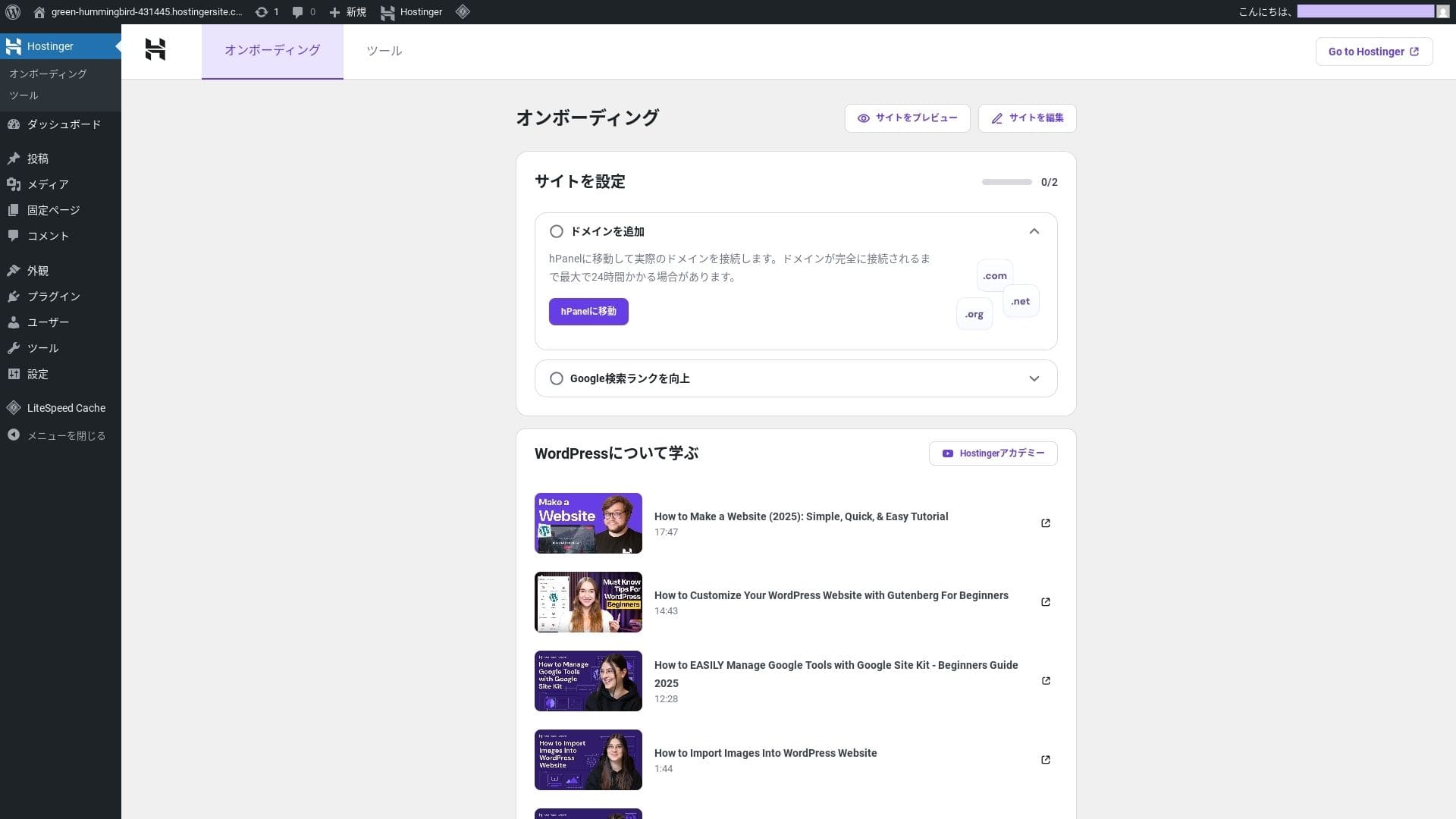
इंस्टॉलेशन पूरा होने पर आप WordPress में लॉग इन हो जाएंगे। इससे WordPress इंस्टॉलेशन प्रक्रिया समाप्त हो जाती है।
- चरण 4अपना डोमेन और DNS सेट अप करें
यदि आप कस्टम डोमेन उपयोग करना चाहते हैं, तो पहले उसे खरीदें या ट्रांसफर करें। ऐसा हो जाने पर DNS सेटिंग्स कॉन्फ़िगर करें।
एकाधिक साइटें चलाना
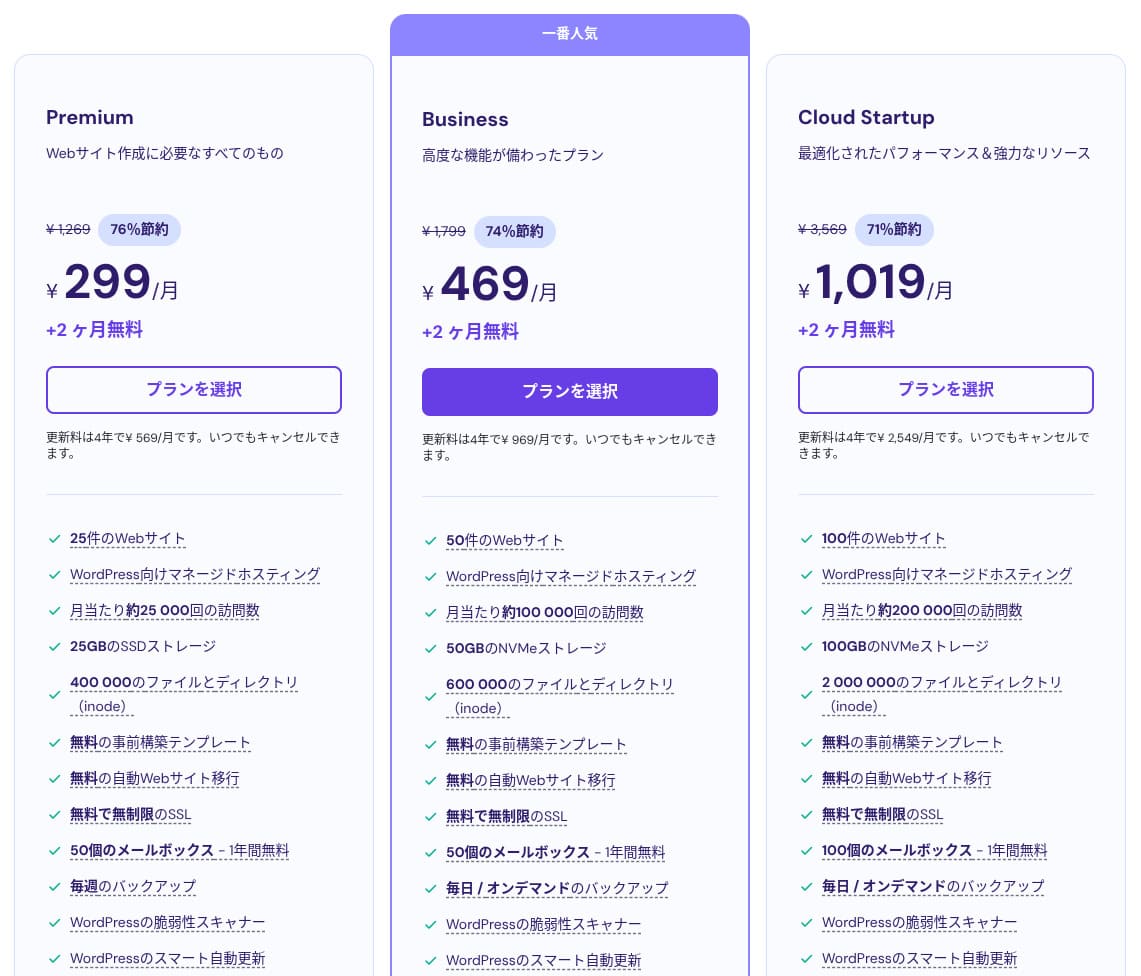
Hostinger की शेयर्ड होस्टिंग के तीन प्लान हैं। सबसे कम कीमत वाले Premium प्लान में भी आप 25 साइटों तक होस्ट कर सकते हैं।
| प्लान | साइटें | संग्रहण | बैकअप आवृत्ति | मासिक कीमत (प्रारंभिक अवधि) |
|---|---|---|---|---|
| Premium | 25 | 25 GB SSD | साप्ताहिक | 299 yen |
| Business | 50 | 50 GB NVMe | दैनिक + आवश्यकता पर | 469 yen |
| Cloud Startup | 100 | 100GB NVMe | दैनिक + आवश्यकता पर | 1,019 yen |
WordPress साइट जोड़ना
- चरण 1कंट्रोल पैनल में लॉग इन करें
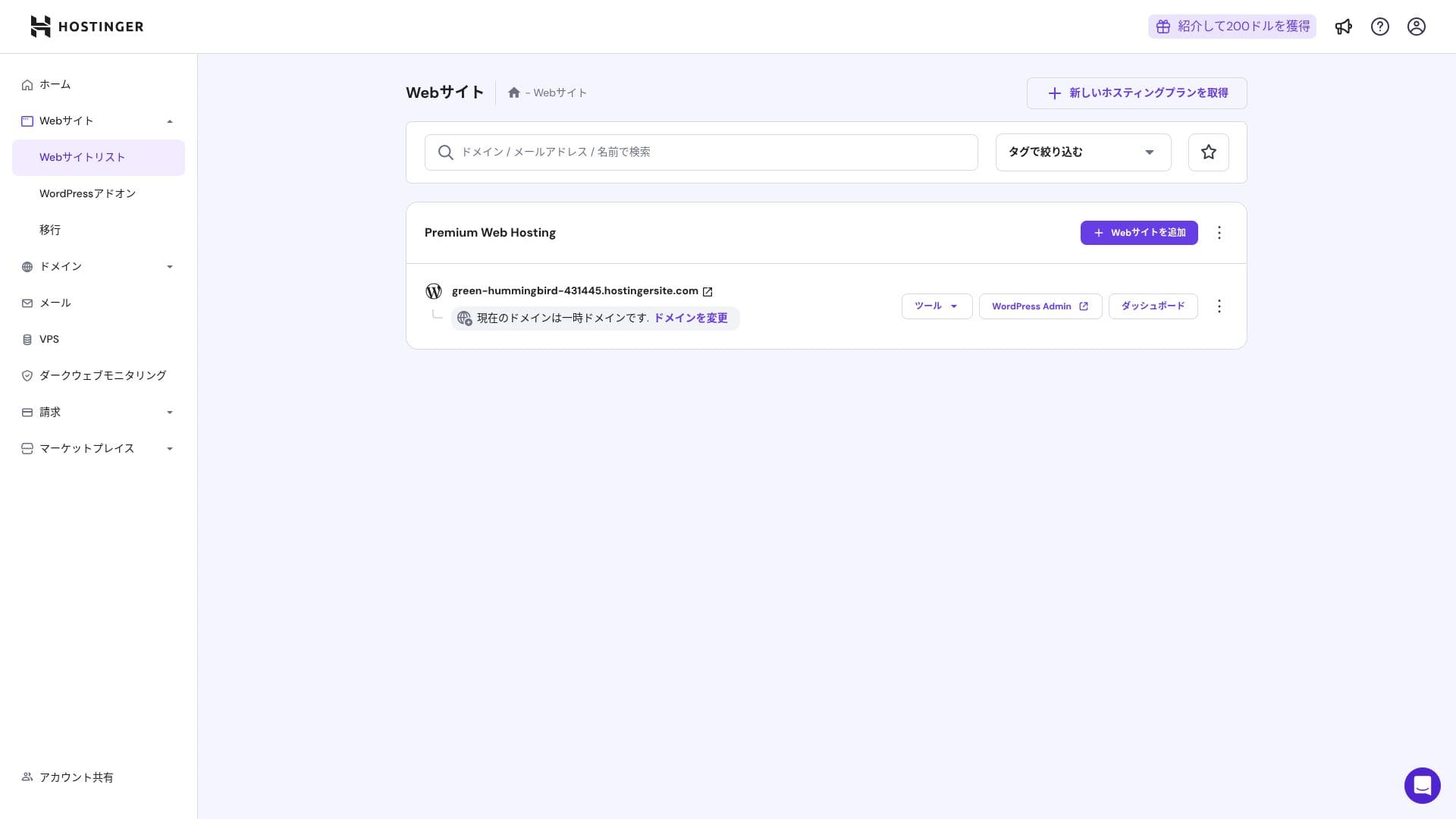
लॉग इन करने के बाद वेबसाइट सूची से "+ Add Website" पर क्लिक करें।
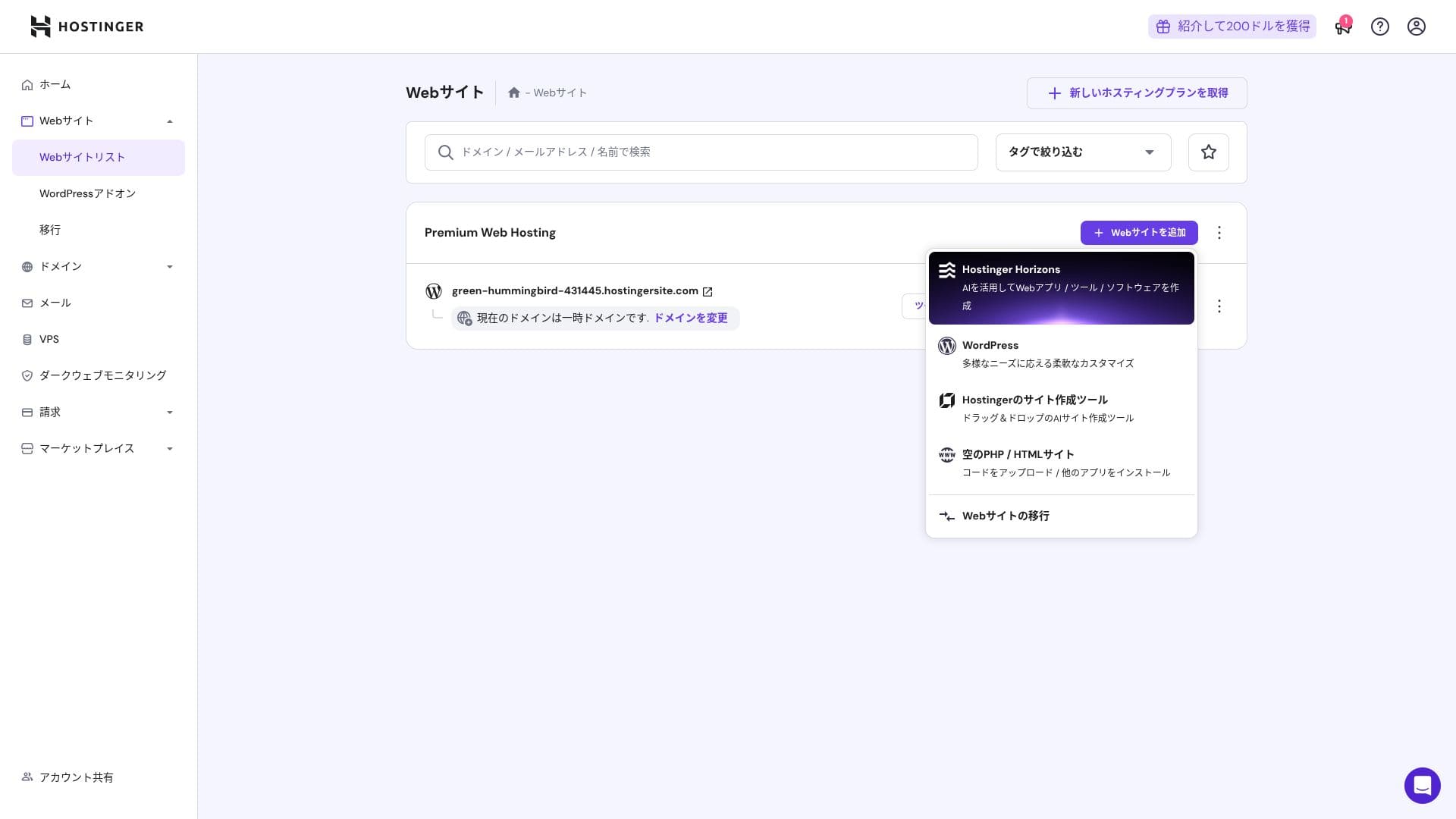
- चरण 2दिखाई देने वाले पॉपअप से "WordPress" चुनें
- चरण 3WordPress लॉगिन विवरण सेट करें
- चरण 4डोमेन और DNS सेट अप करें
डोमेन और DNS सेटिंग्स कॉन्फ़िगर करें।
यदि कई साइटें चलाने की आपकी आवश्यकता बढ़े, तो अपना प्लान अपग्रेड करें।
प्रदर्शन और स्पेसिफिकेशन समीक्षा
हमारे माप: गति समीक्षा
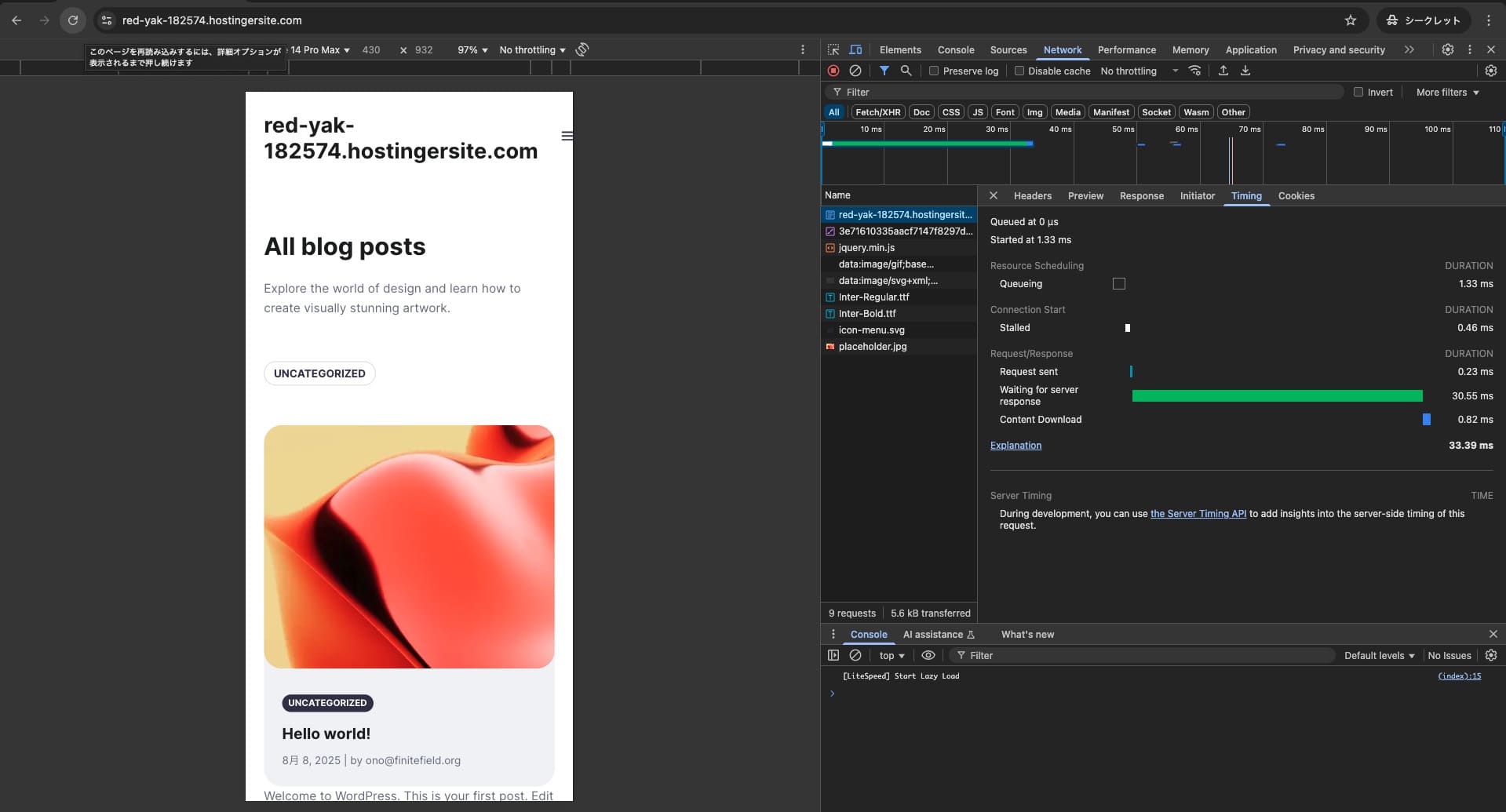
हमने Hostinger की पेज स्पीड मापी। हमारे परीक्षण में यह दूसरे स्थान पर रहा। इसका TTFB 30.55 ms था, जो Google की 200 ms अपेक्षा से कहीं तेज़ है।
आपको अपने सर्वर प्रतिक्रिया समय को 200ms से नीचे रखना चाहिए।सर्वर प्रतिक्रिया समय सुधारें

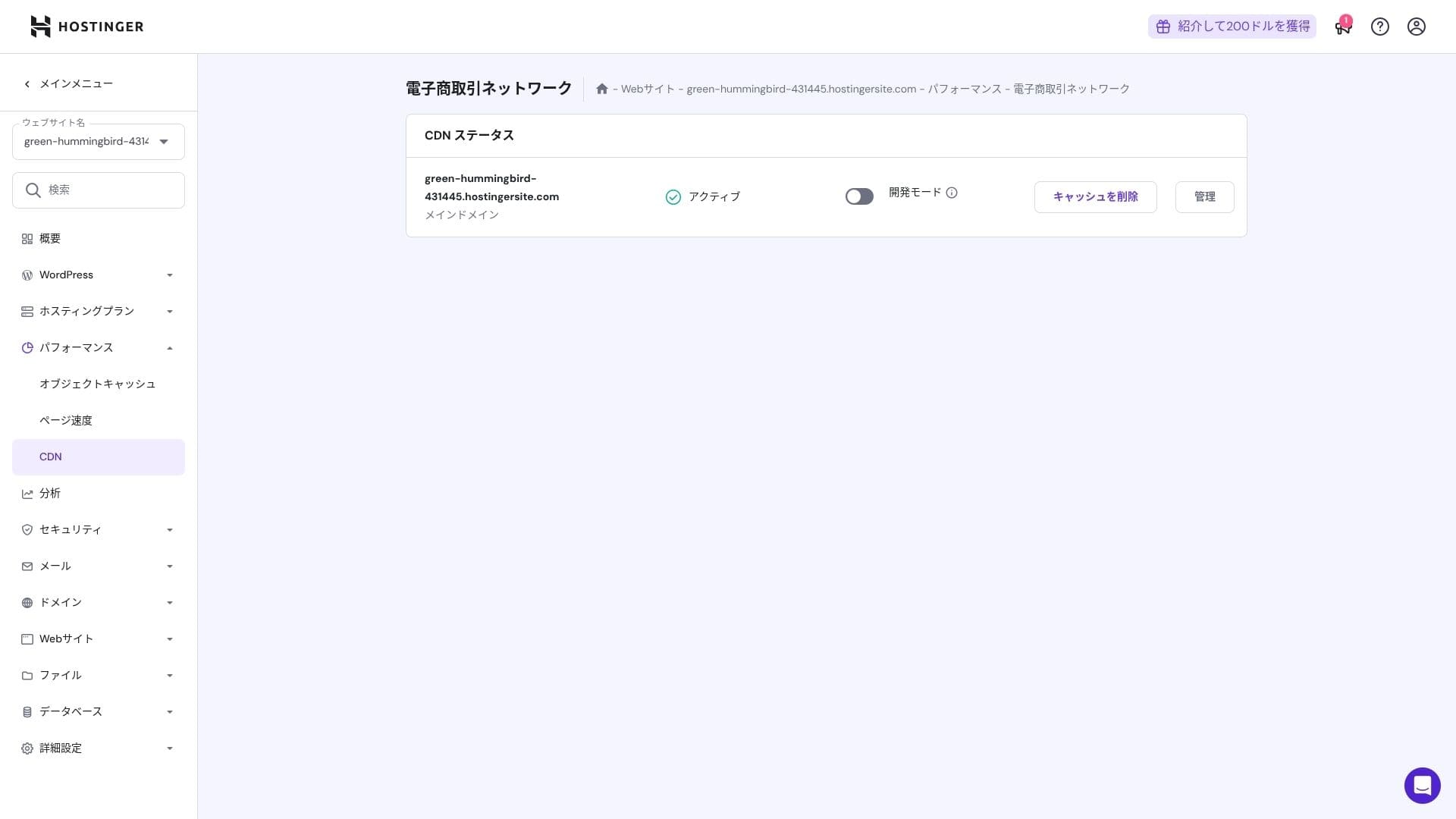
यह LiteSpeed Web Server, NVMe SSD और अपने CDN के संयोजन का उपयोग करता है। CDN विदेशी अनुरोधों के लिए भी उतार-चढ़ाव कम करता है, जिससे ई-कॉमर्स साइटों पर बीच में छोड़ देने की प्रवृत्ति घटाने में मदद मिलती है।
Hikaru Ono
Hostinger SSD या NVMe स्टोरेज का उपयोग करता है। यही इसकी तेज़ी के कारणों में से एक है।
संग्रहण क्षमता
Premium में 25 GB, Business में 50 GB और Cloud Startup में 100 GB स्टोरेज है। मीडिया-समृद्ध साइटों के लिए Cloud या उससे ऊपर का प्लान बेहतर है, लेकिन ब्लॉग और छोटे से मध्यम व्यवसायों की साइटों के लिए Premium पर्याप्त है।
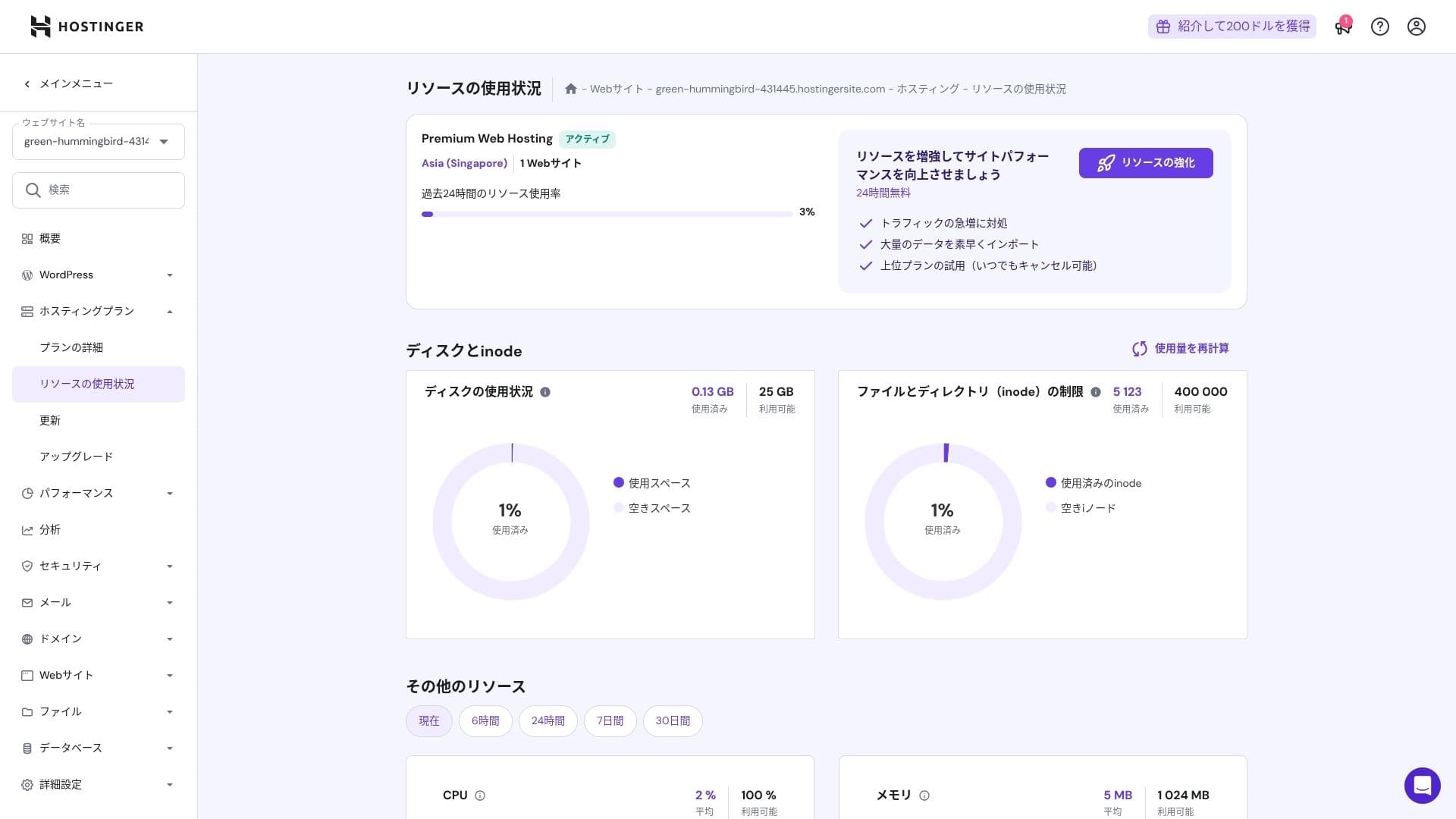
असल में, केवल WordPress इंस्टॉल करने में लगभग 130 MB ही लगता है।
Hikaru Ono
इस साइट को स्वयं केवल लगभग 2 GB संग्रहण की आवश्यकता है।
डेटा ट्रांसफ़र
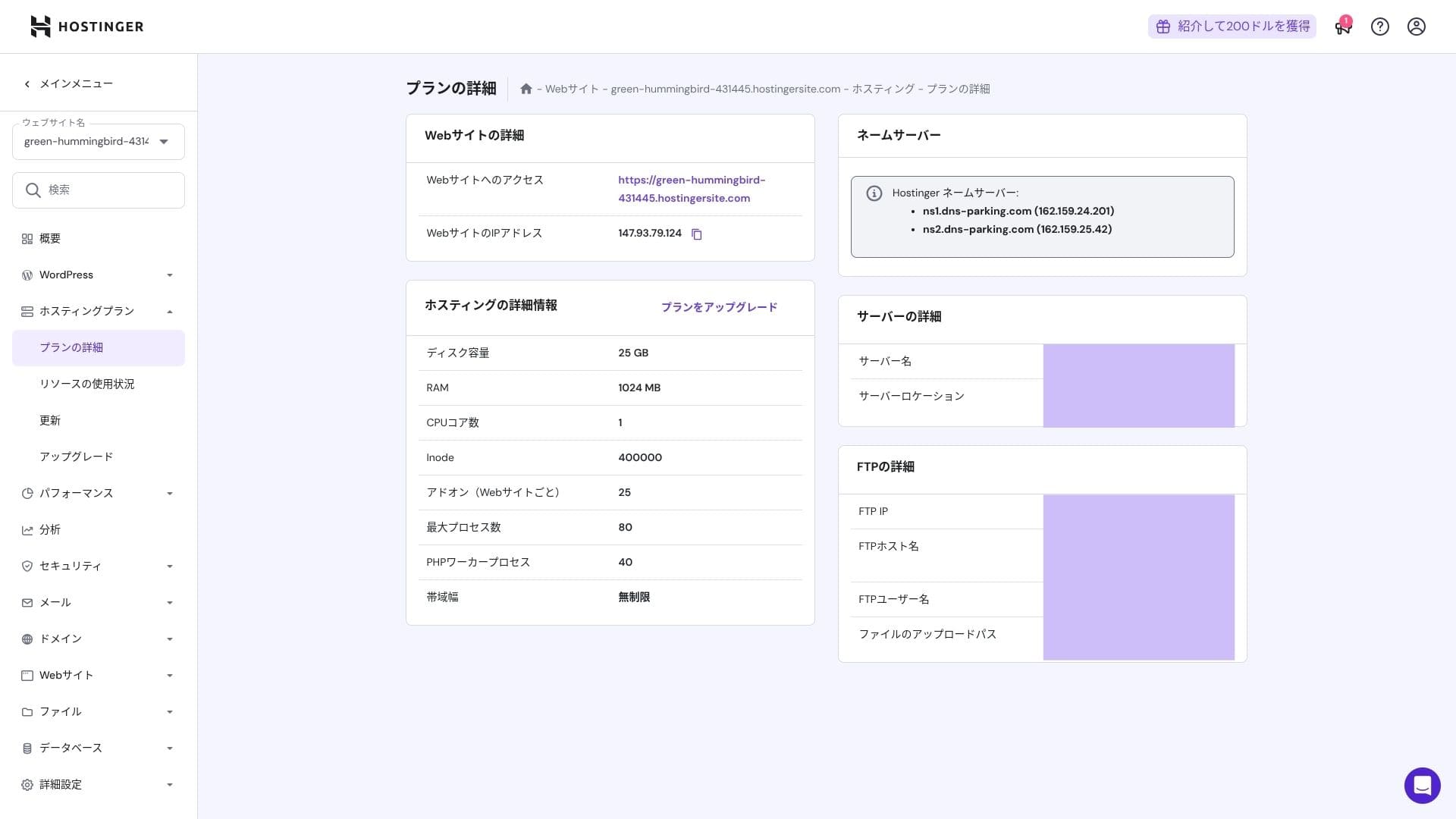
Premium और उससे ऊपर के सभी प्लानों में अनलिमिटेड बैंडविड्थ है। फिर भी inode सीमाएँ और CPU उपयोग व्यावहारिक सीमा बना सकते हैं, इसलिए यदि आप प्रति माह 100,000 से अधिक पेज व्यू की उम्मीद करते हैं, तो Cloud प्लान अधिक सुरक्षित विकल्प है।
ब्लॉग और छोटे से मध्यम आकार की business sites के लिए Premium पर्याप्त है।
★ ट्रैफ़िक और डेटा ट्रांसफ़र क्या हैं? वेब ट्रैफ़िक का प्रबंधन और अनुकूलन
सर्वर स्थिरता और अपटाइम
Hostinger सभी प्लानों पर 99.9% अपटाइम गारंटी देता है। अपटाइम ऊंचा होने के कारण कॉर्पोरेट और व्यावसायिक वेबसाइटों के लिए भी इसे विश्वास के साथ उपयोग किया जा सकता है।
★ शुरुआती लोगों के लिए अनिवार्य: रेंटल सर्वर अपटाइम और SLA समझें
मूल्य निर्धारण और लागत समीक्षा
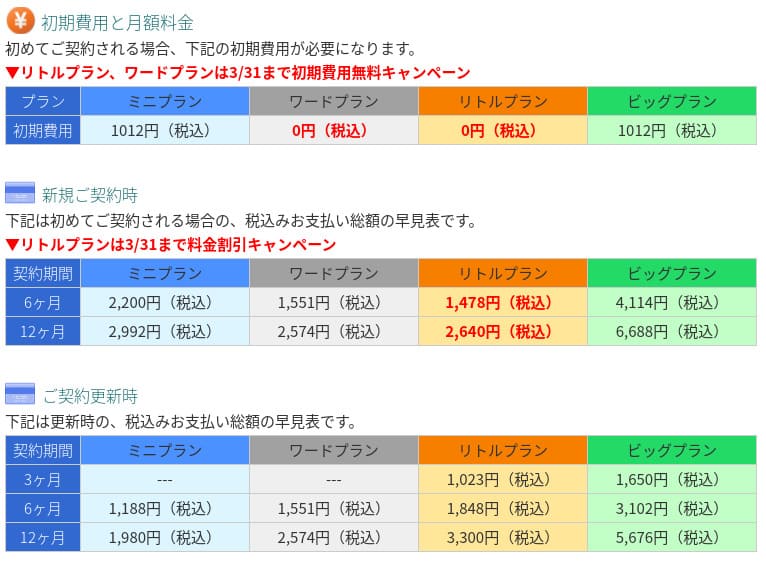
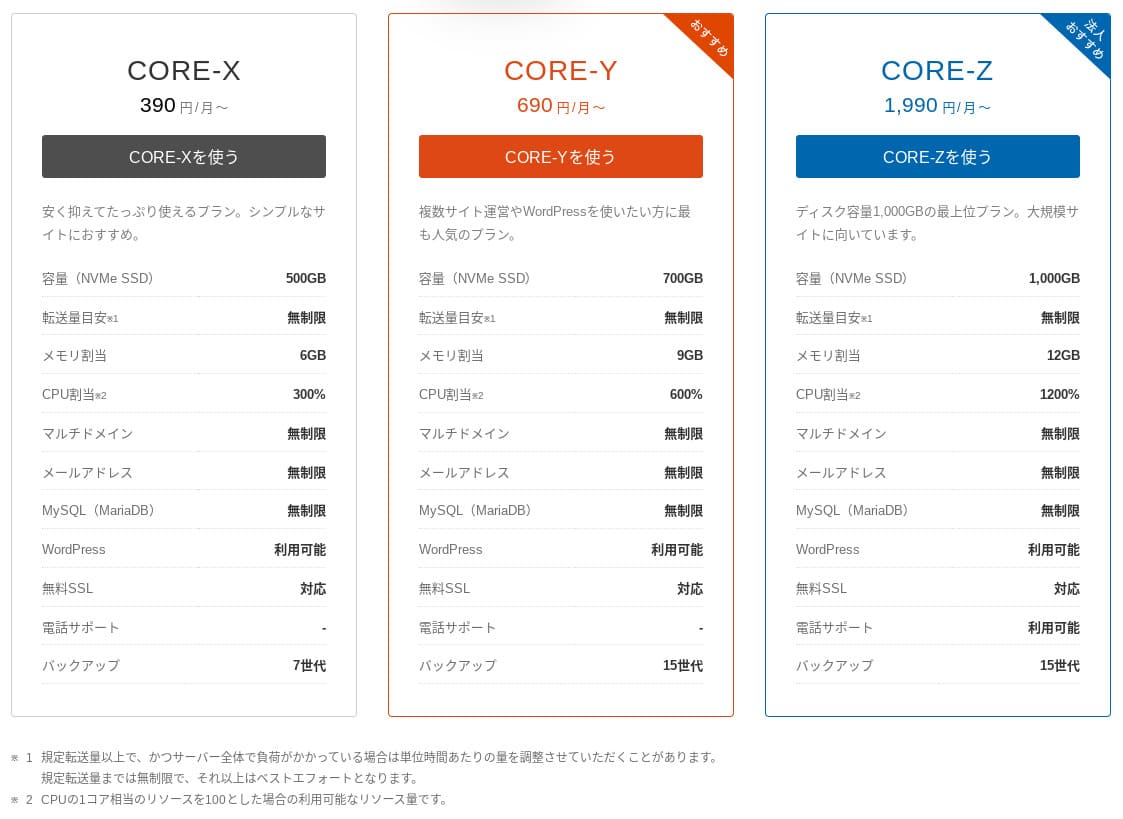
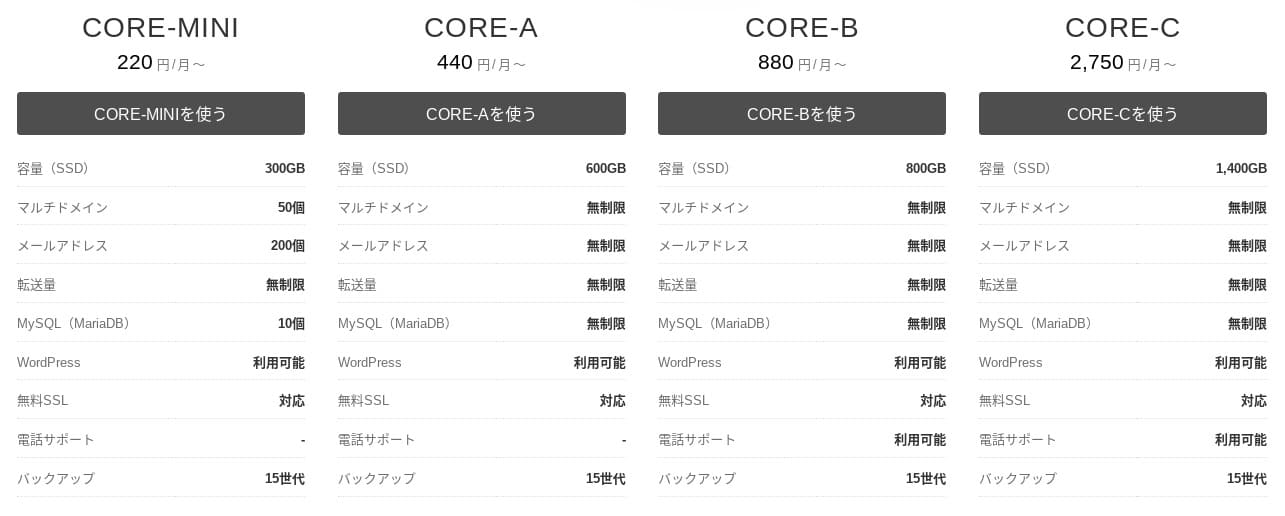
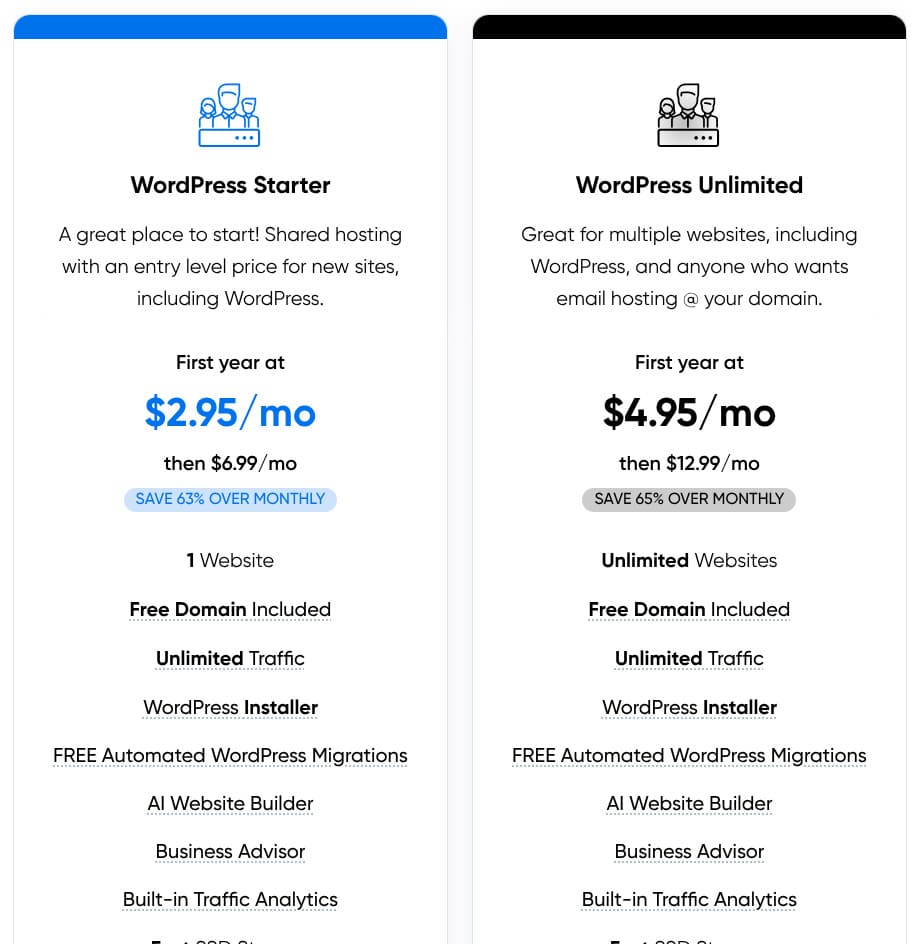
प्रारंभिक शुल्क और मासिक लागत
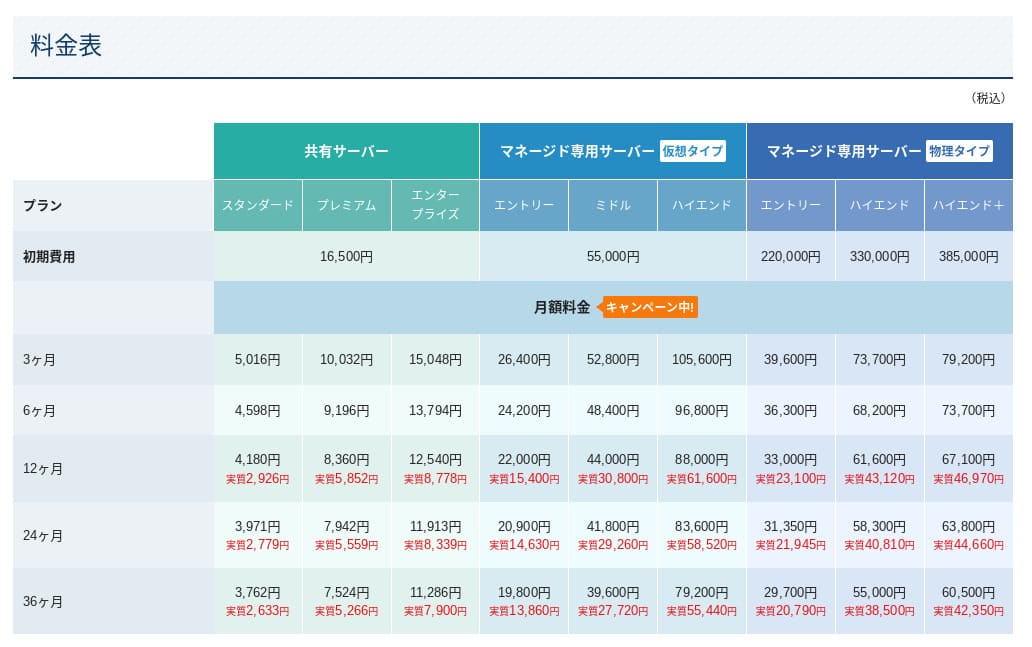
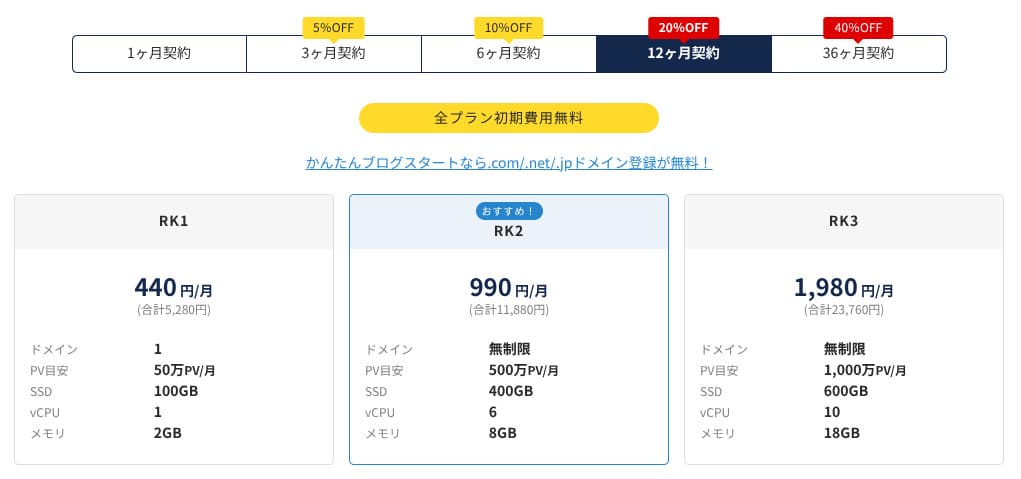
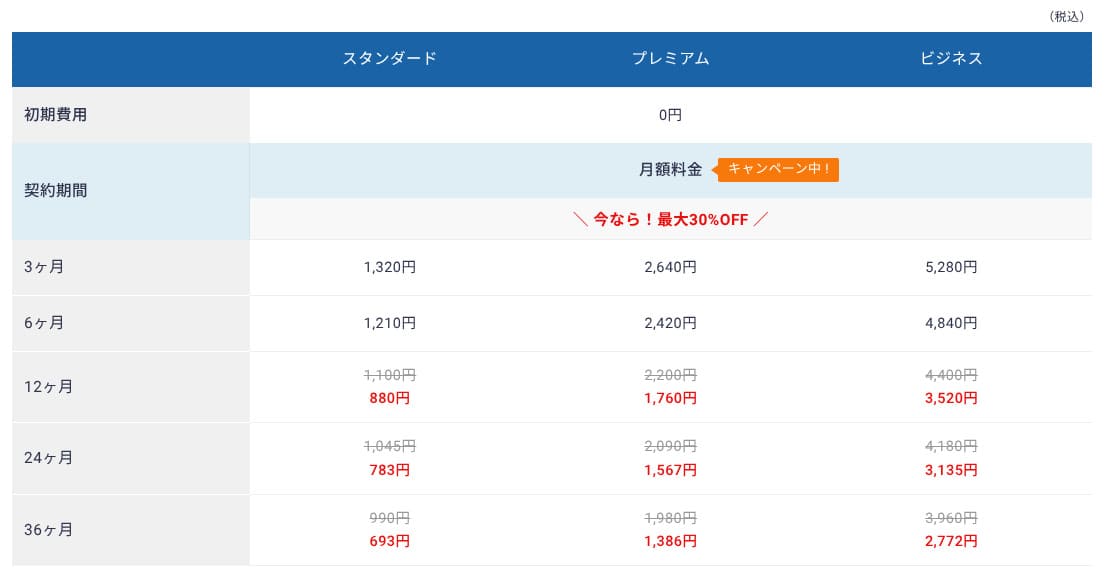
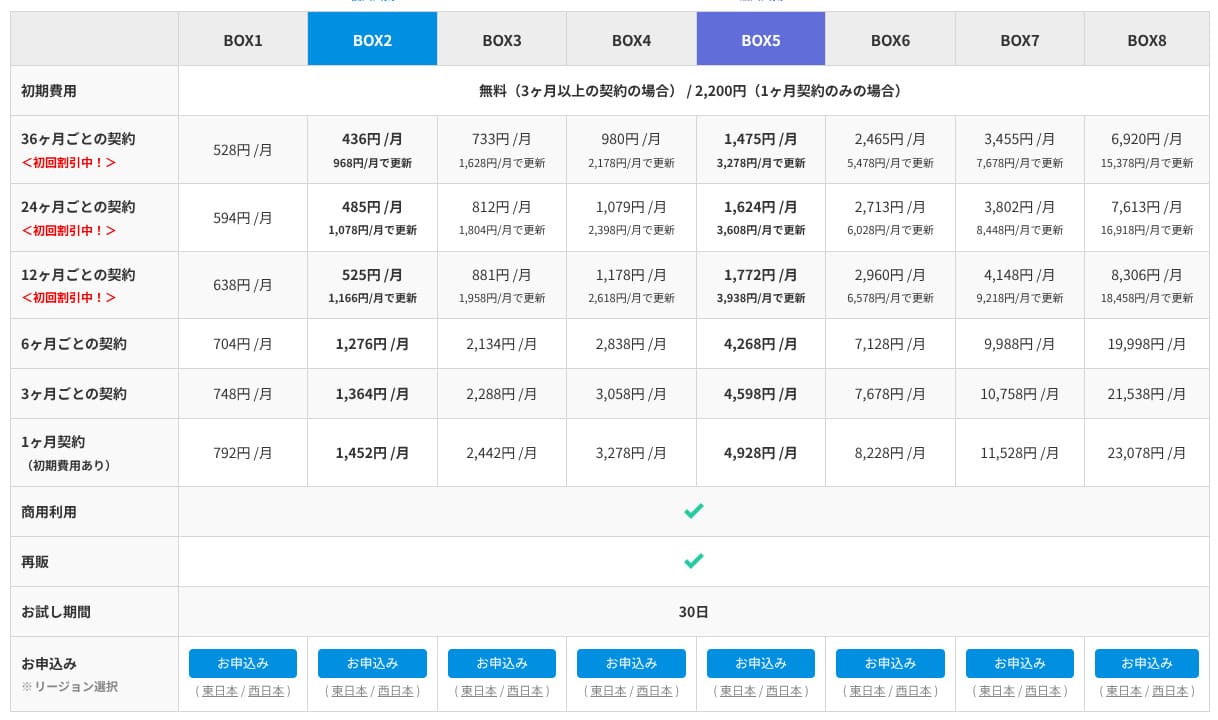
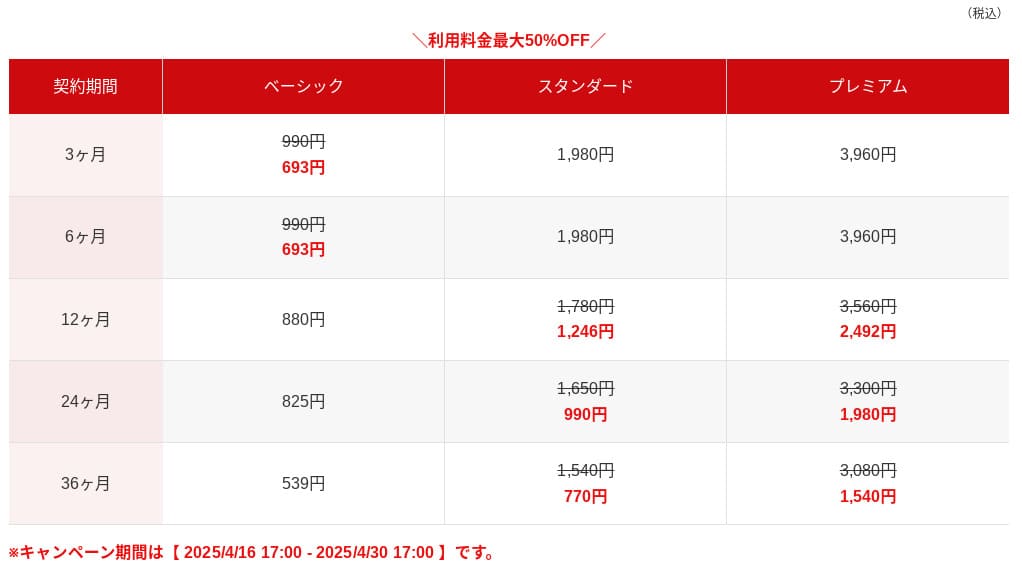
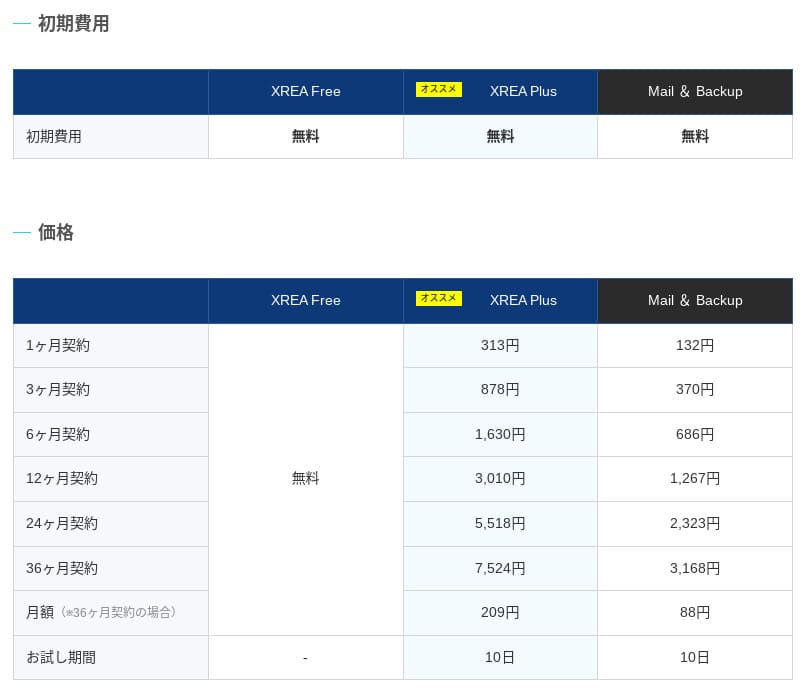
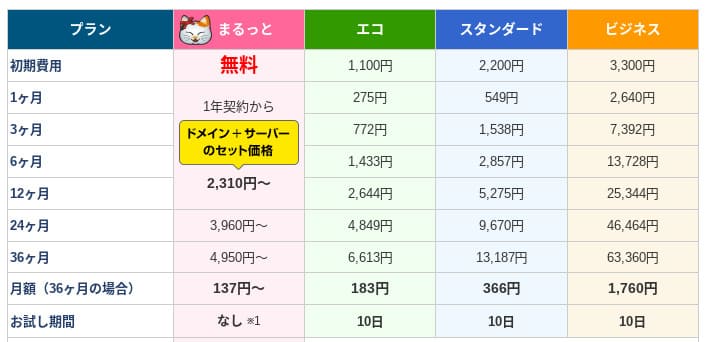
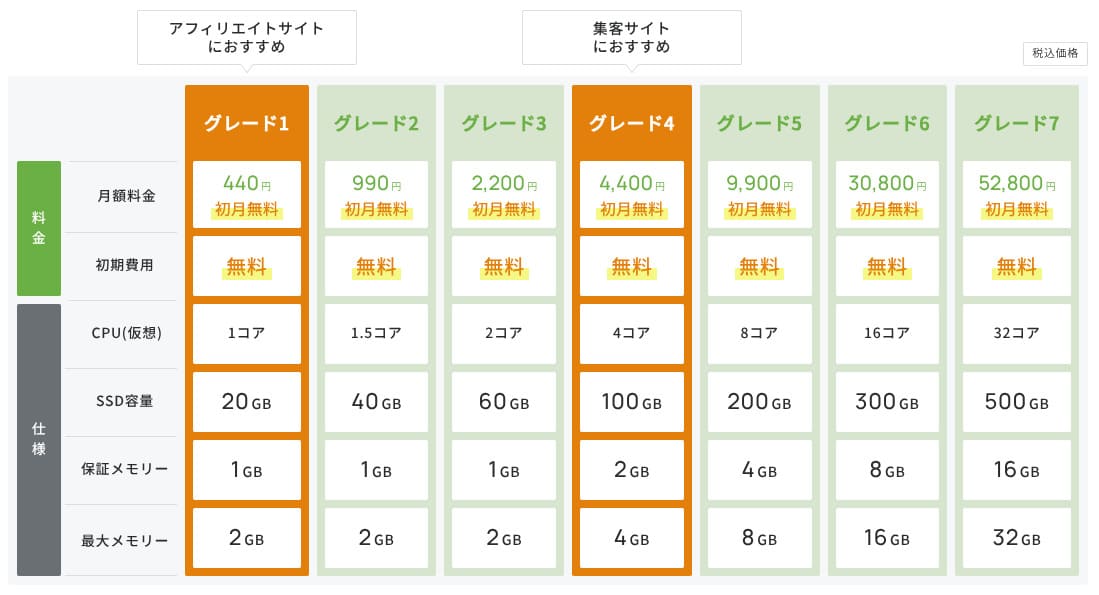
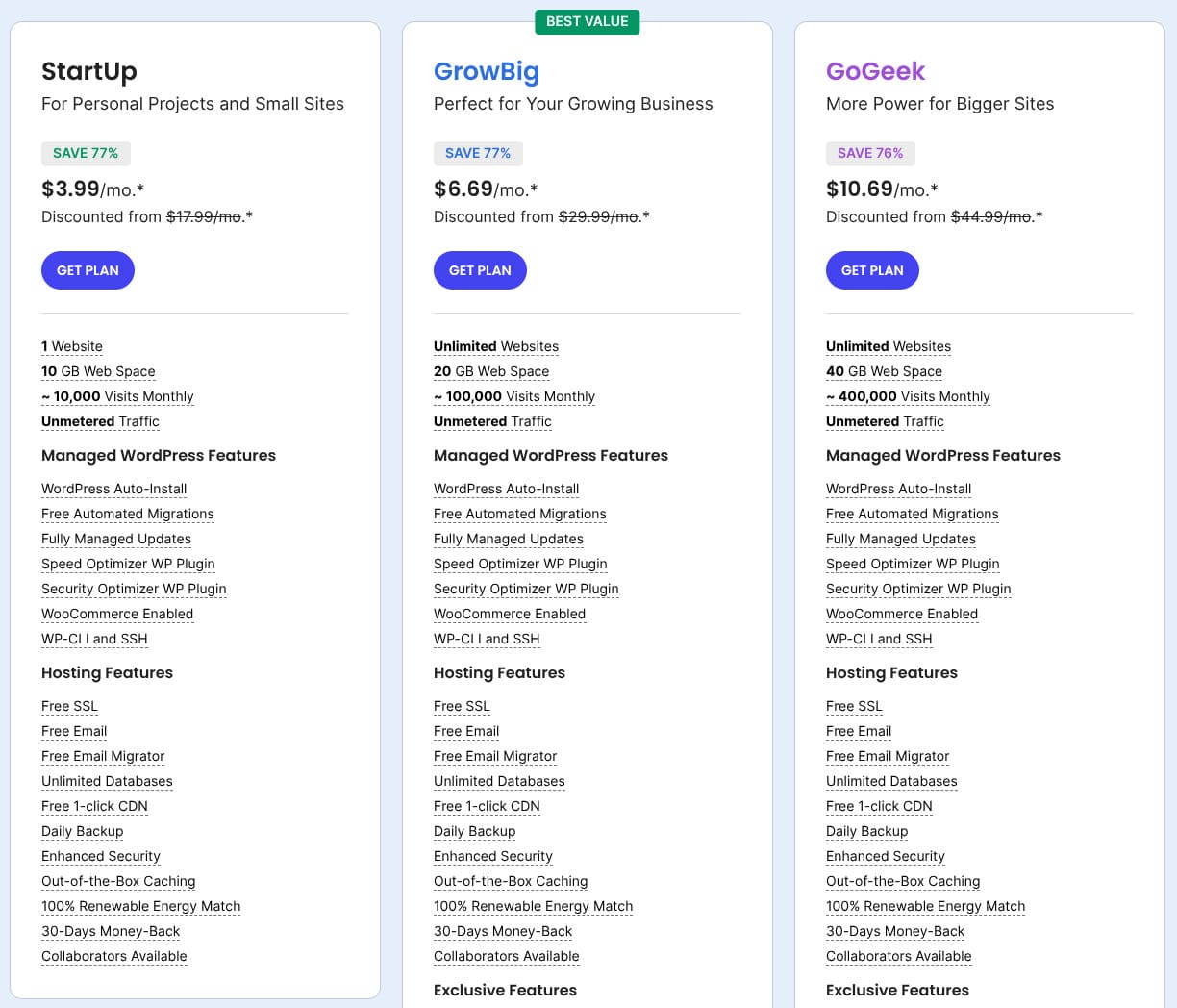
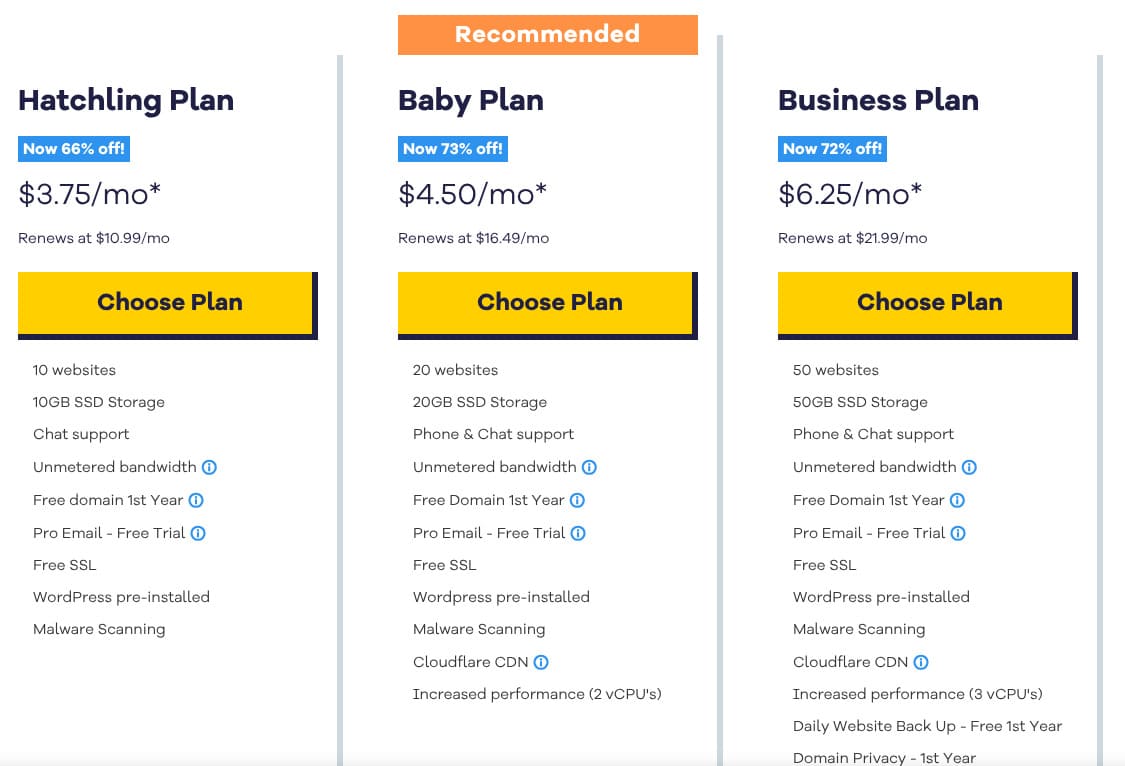
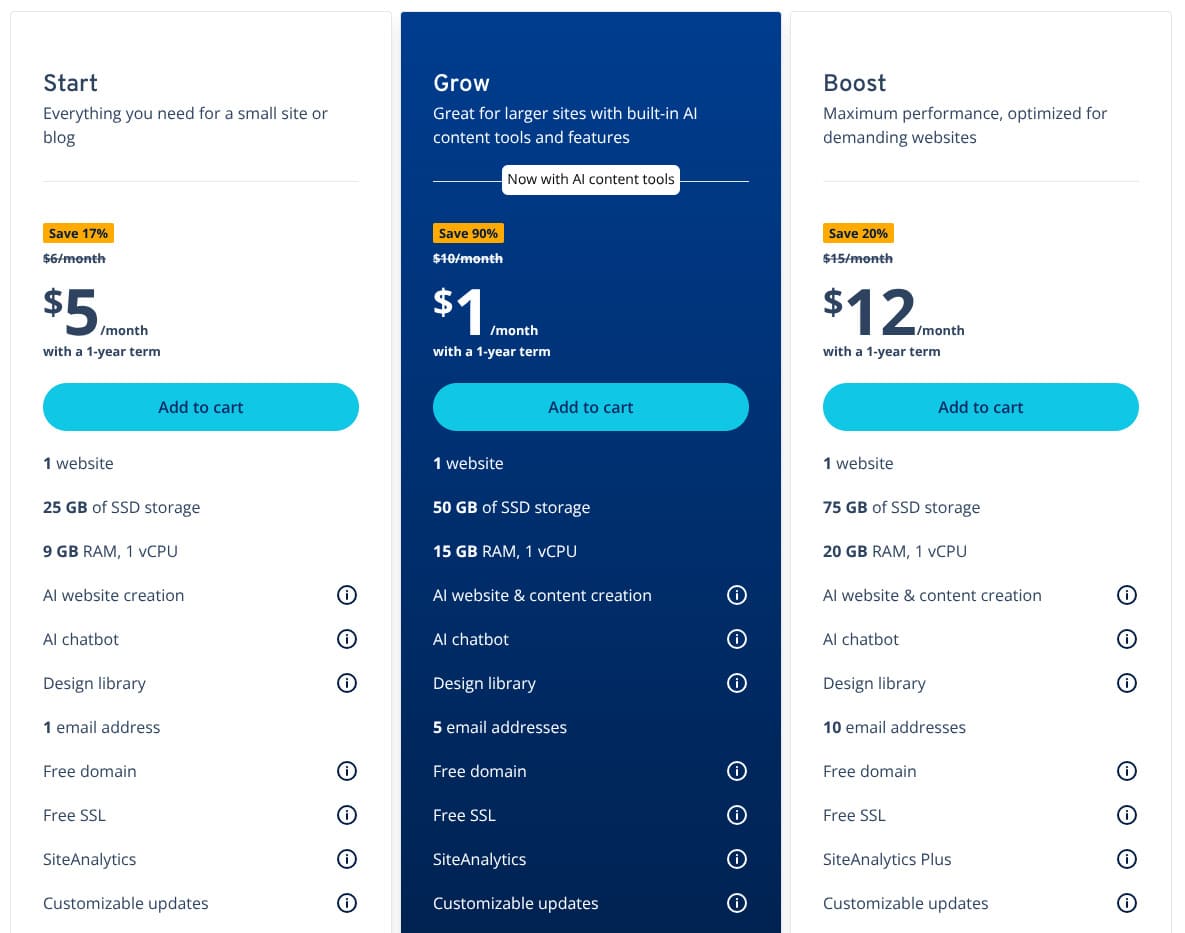
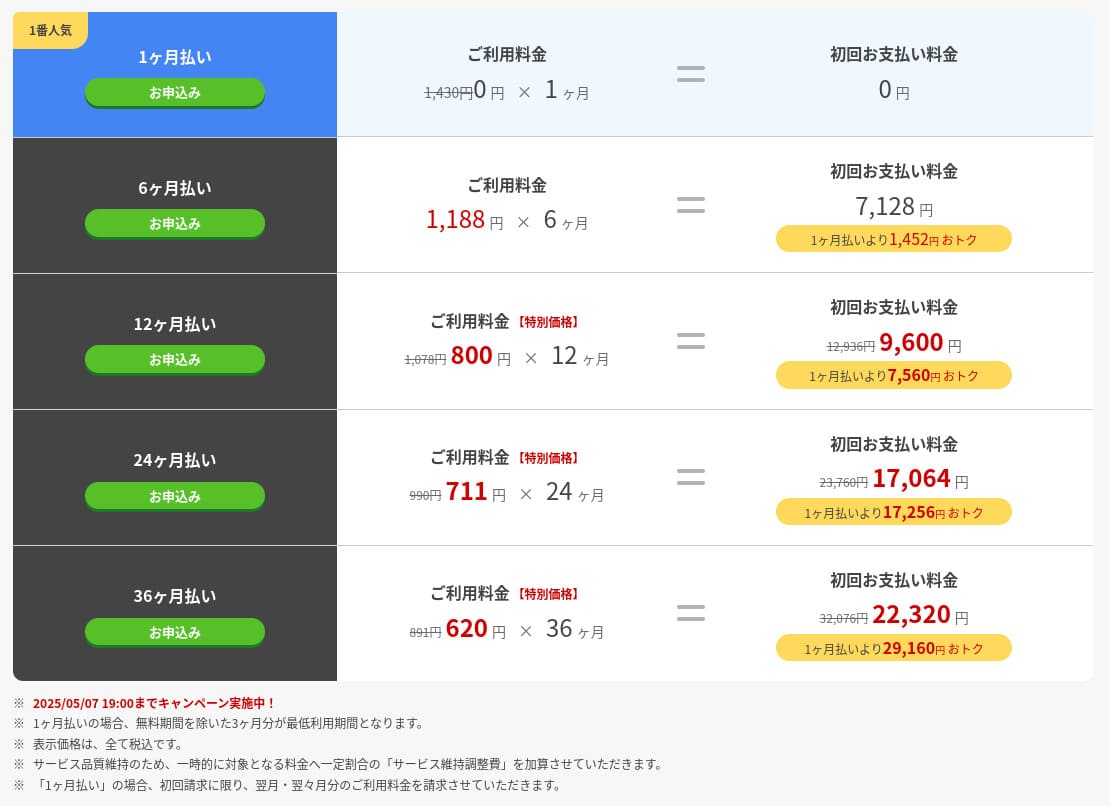
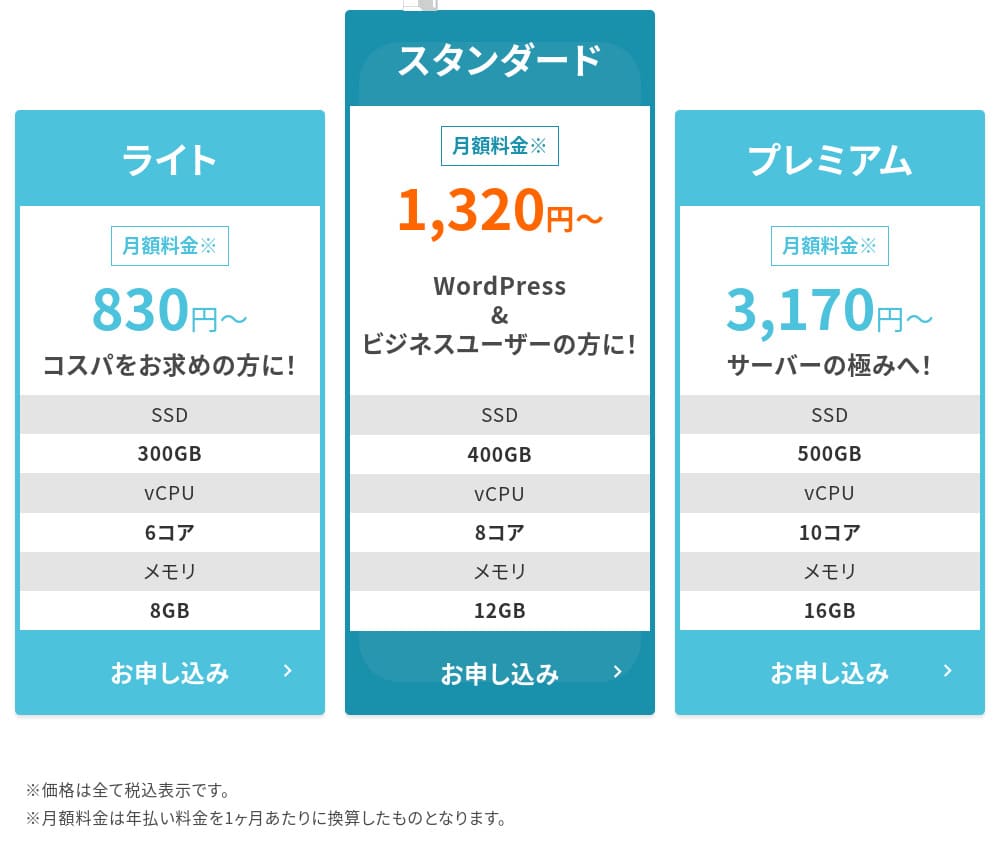
किसी भी प्लान में प्रारंभिक शुल्क नहीं है। मासिक कीमतें अनुबंध अवधि के अनुसार काफी बदलती हैं। प्रारंभिक साइन-अप पर Premium प्लान 299 yen प्रति माह हो सकता है, लेकिन नवीनीकरण के बाद यह 1,269 yen तक बढ़ जाता है।
- Hostinger
- Kinsta
- XServer Business
- wpx
- Lolipop!
- Star Rental Server
- Rakko Server
- XServer
- ConoHa
- Colorful Box
- Shin Rental Server
- Little Server
- CORESERVER
- DreamHost
- Bluehost
- Sakura
- Namecheap
- Shin Free
- XREA
- Value Server
- KAGOYA
- SiteGround
- Hostgator
- IONOS
- Onamae.com
- ABLENET
- mixhost
- GoDaddy
- iCLUSTA+
- MuuMuu Server
- WADAX
- WebARENA
- heteml
- CPI Rental Server
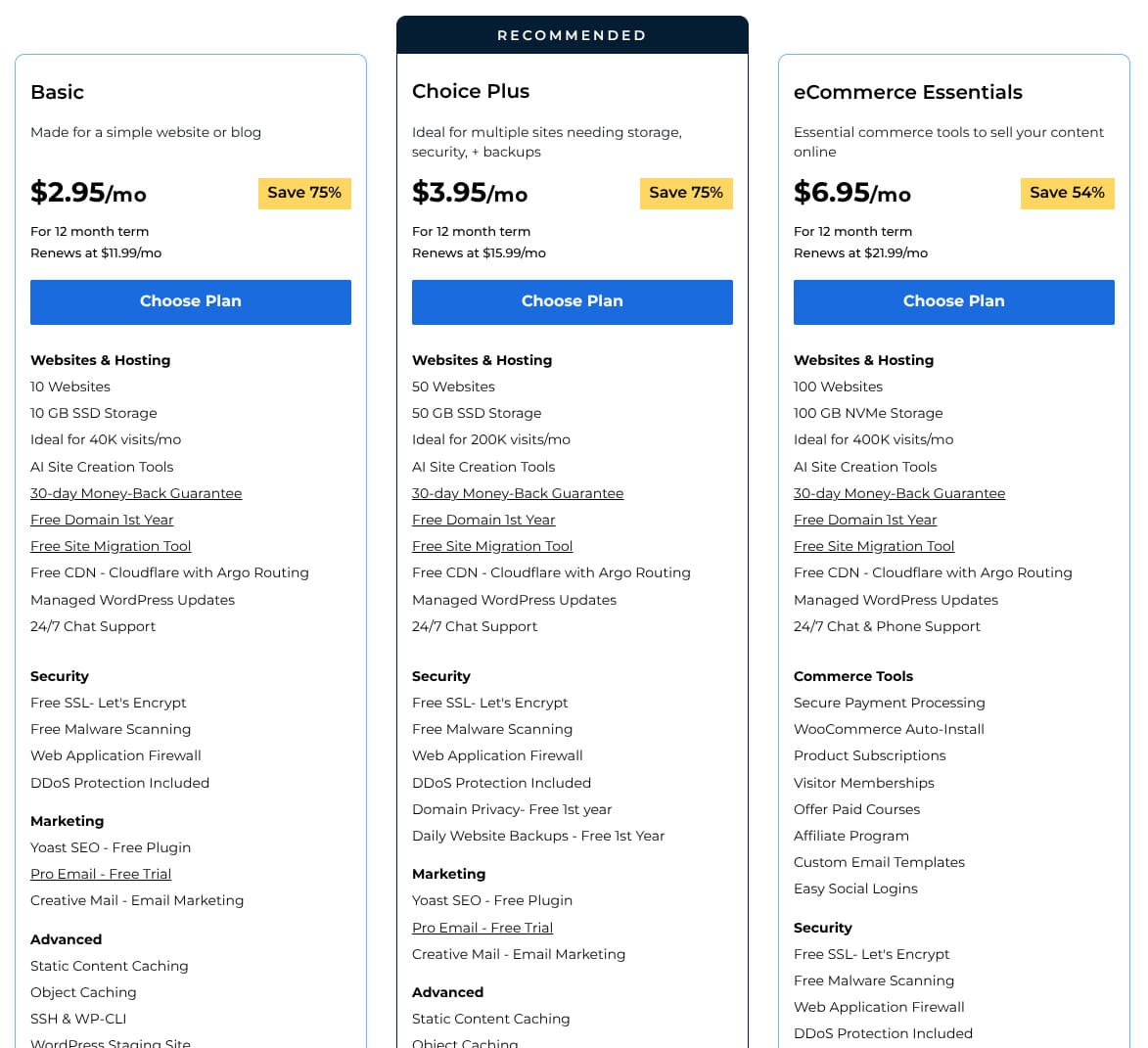
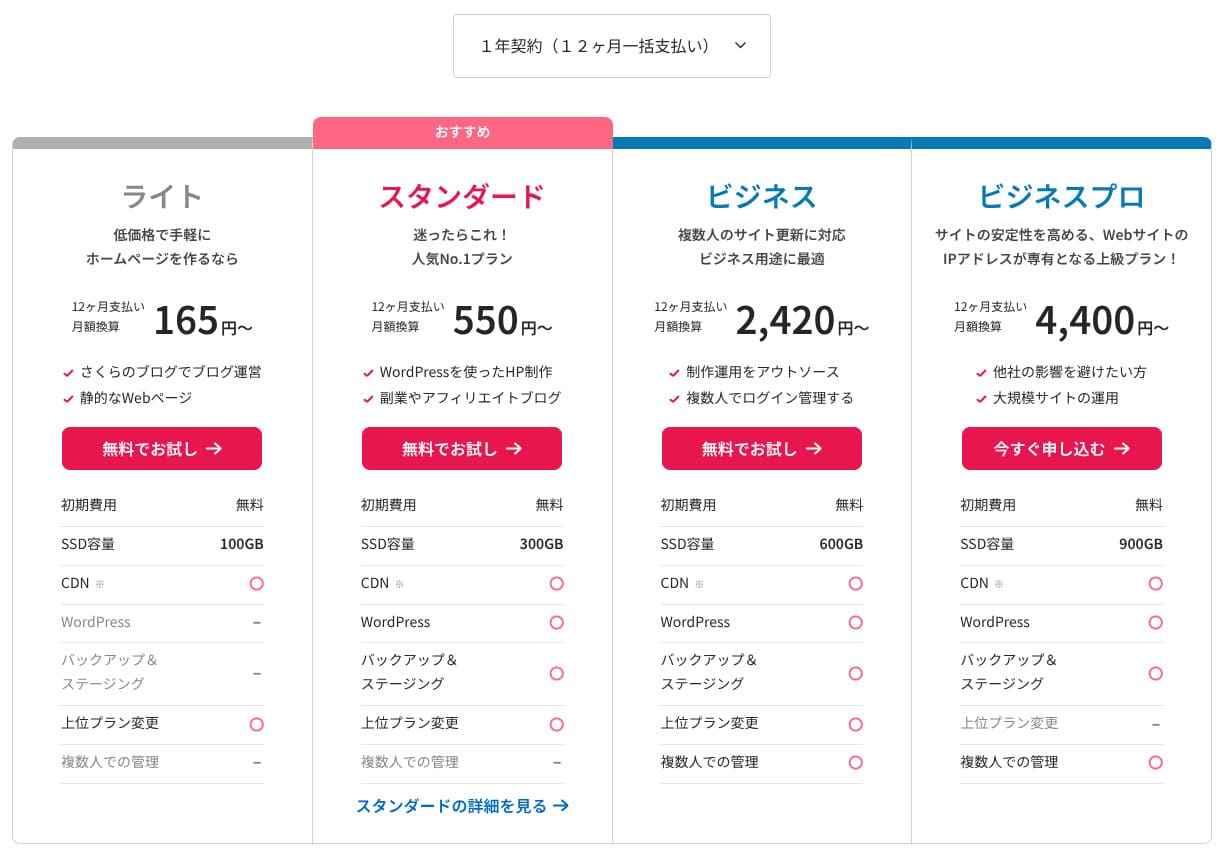
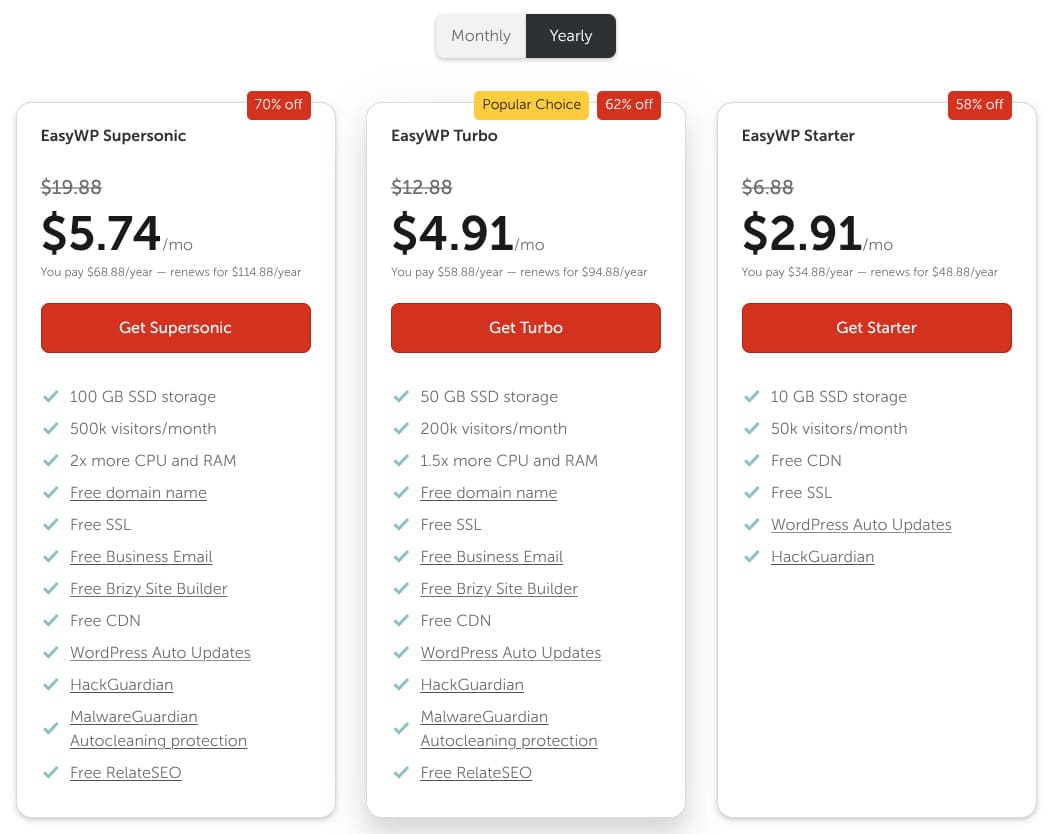
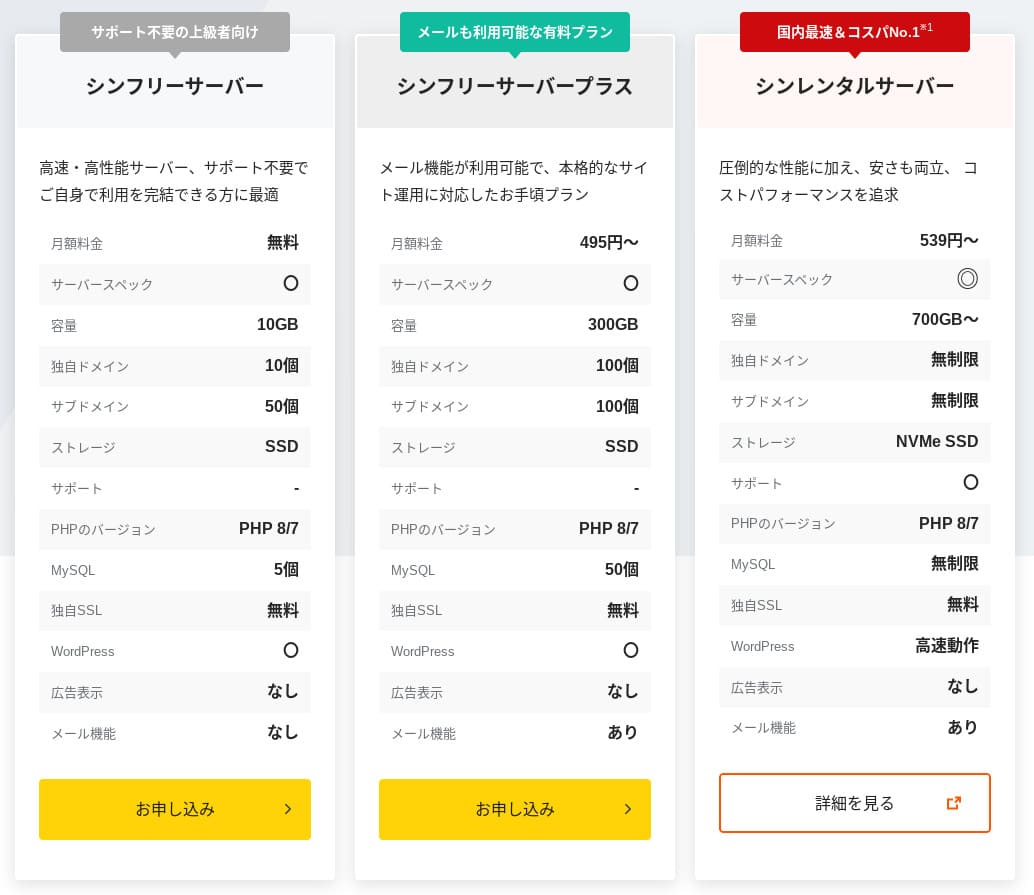
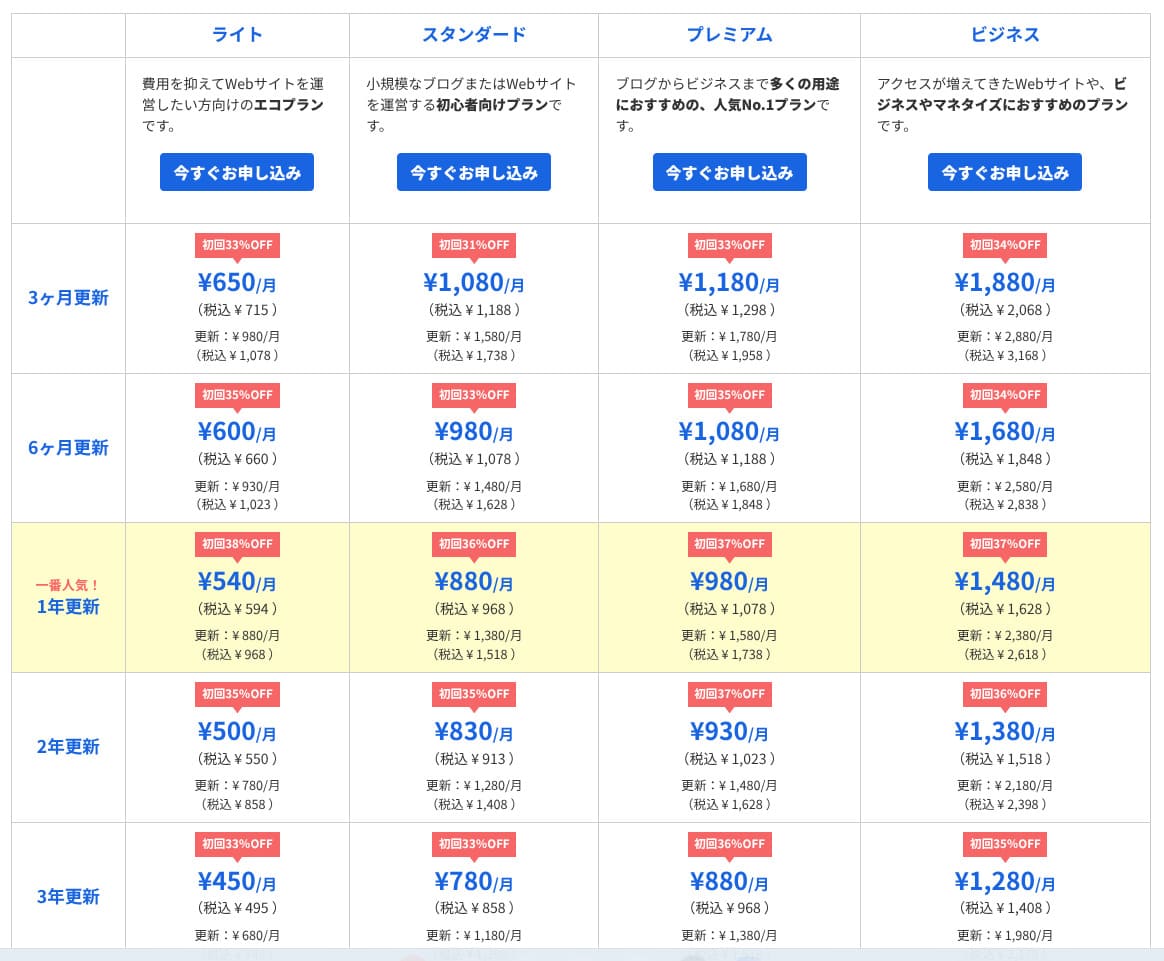
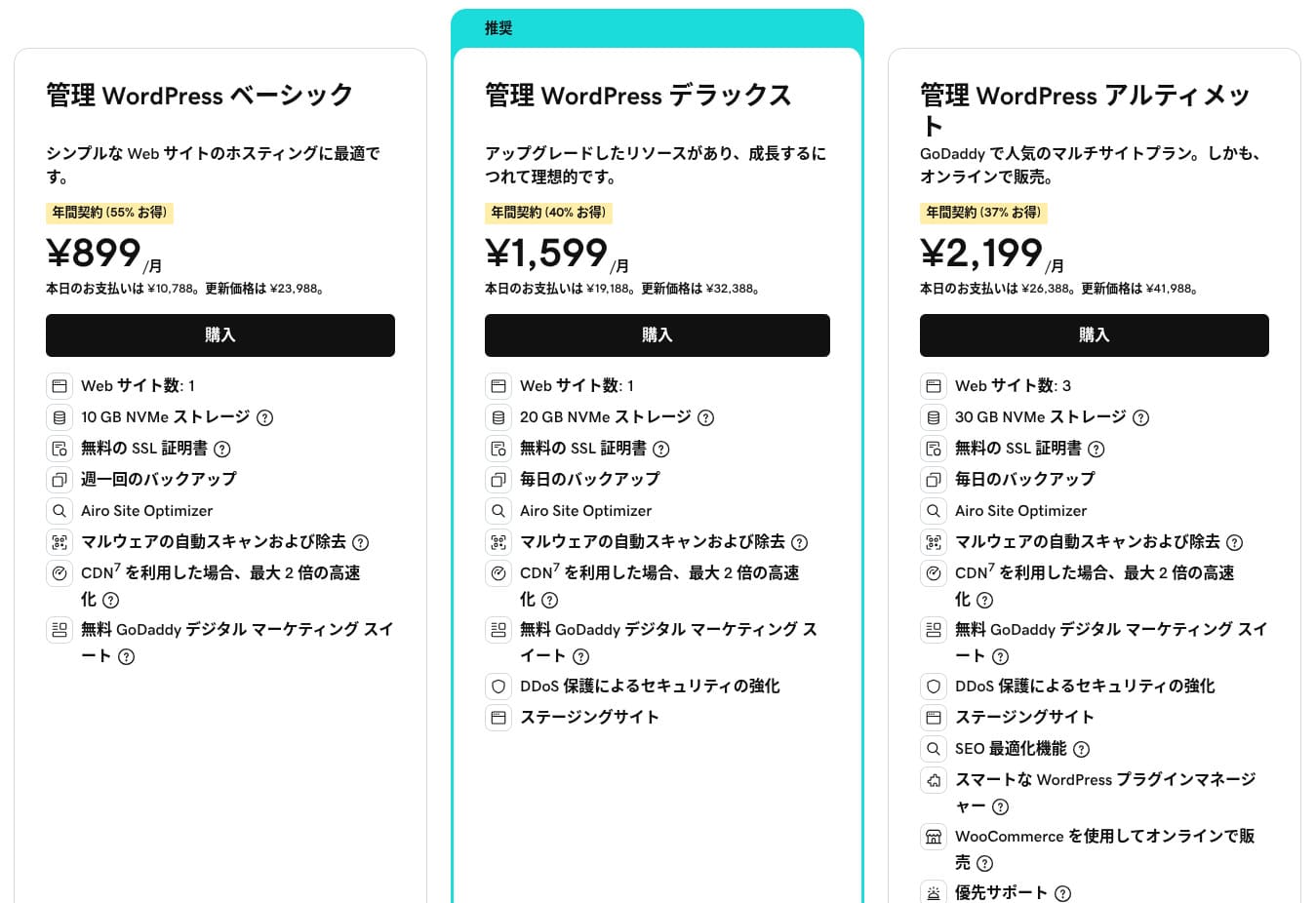
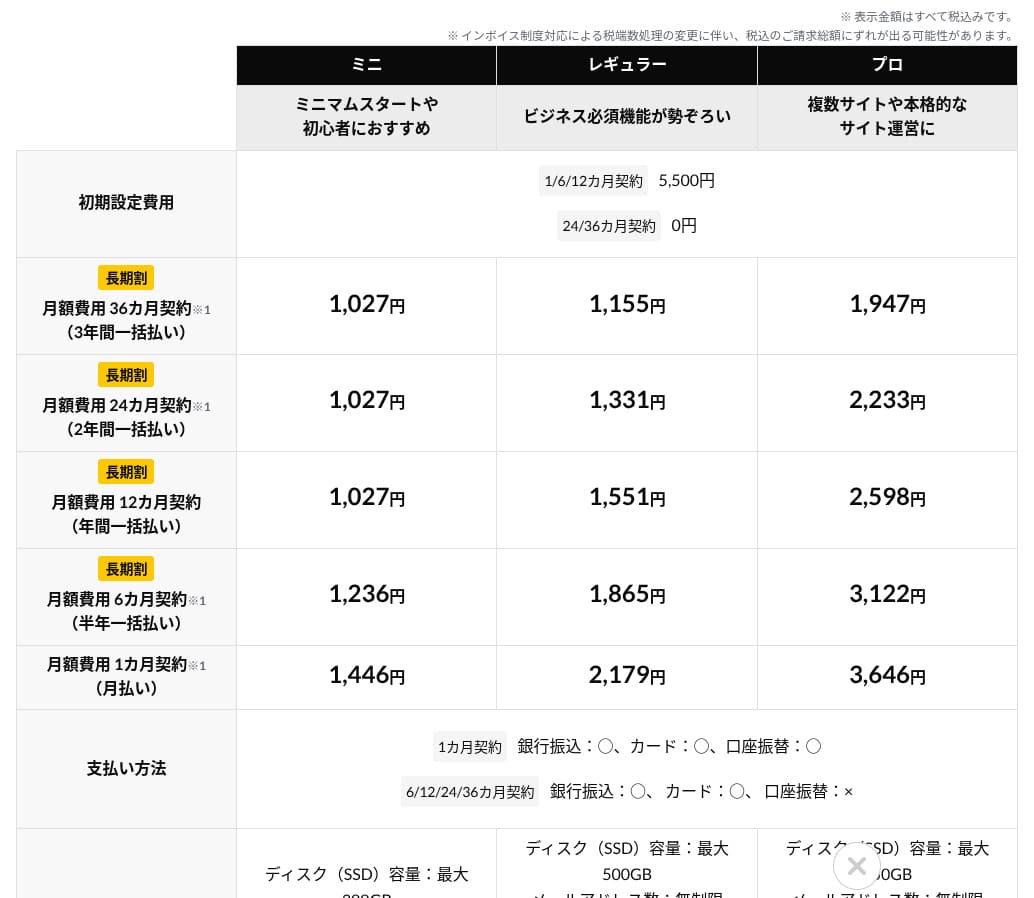
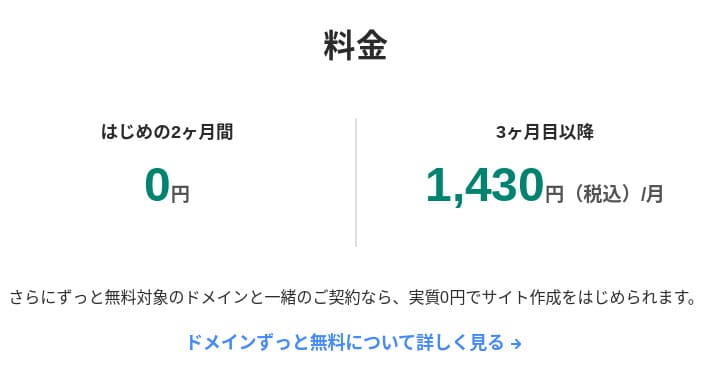
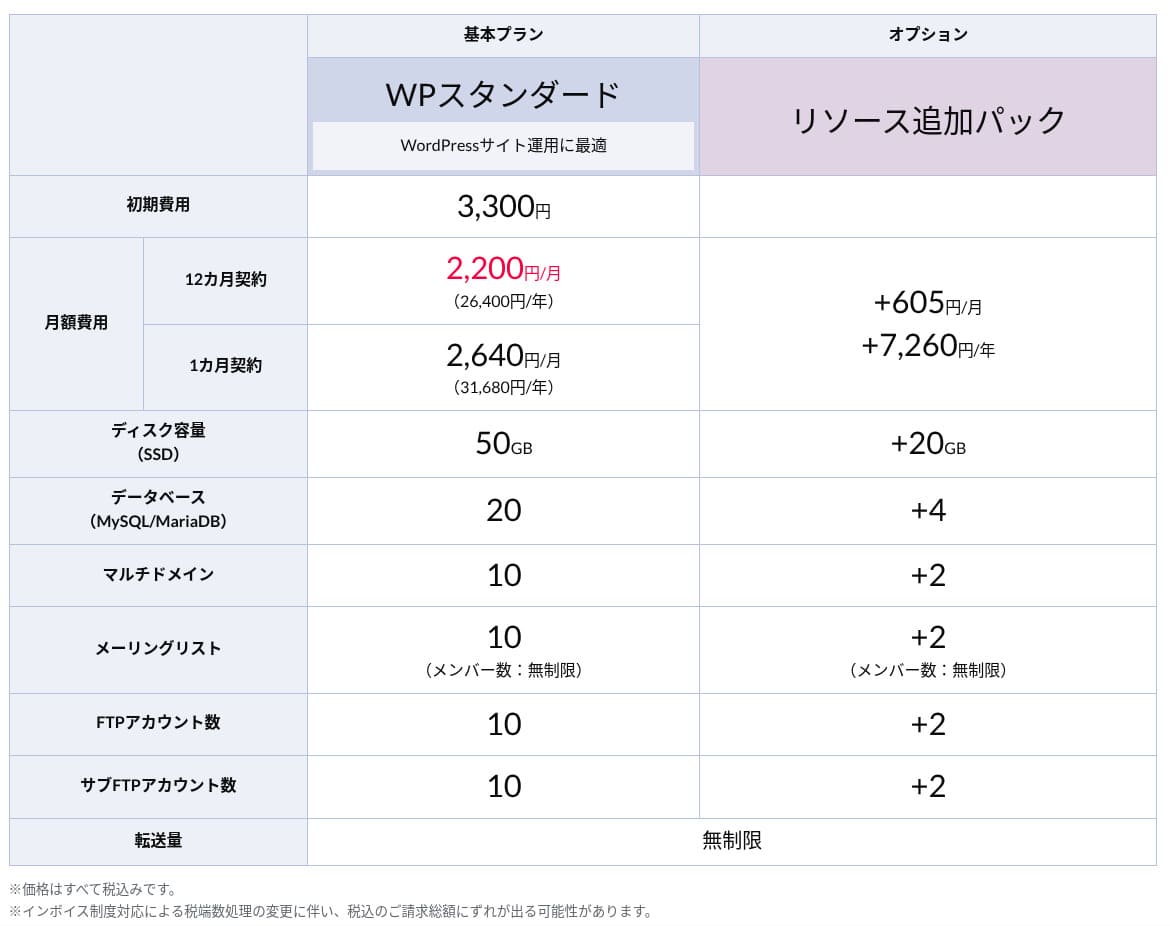
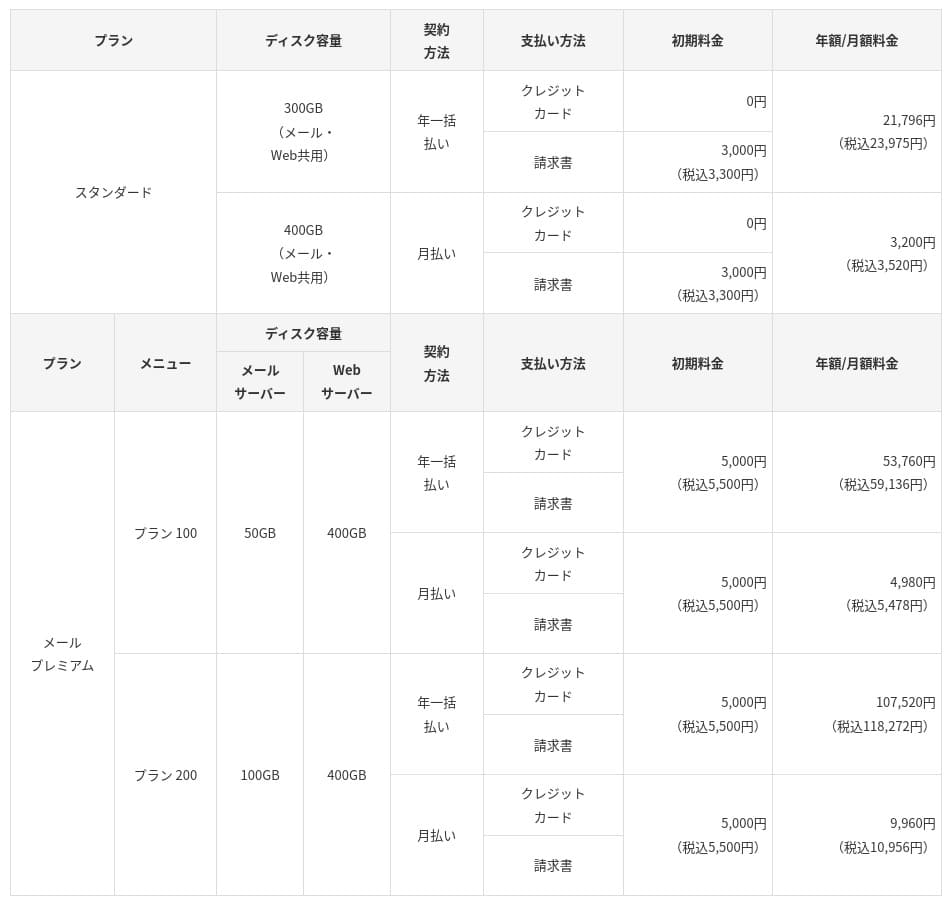
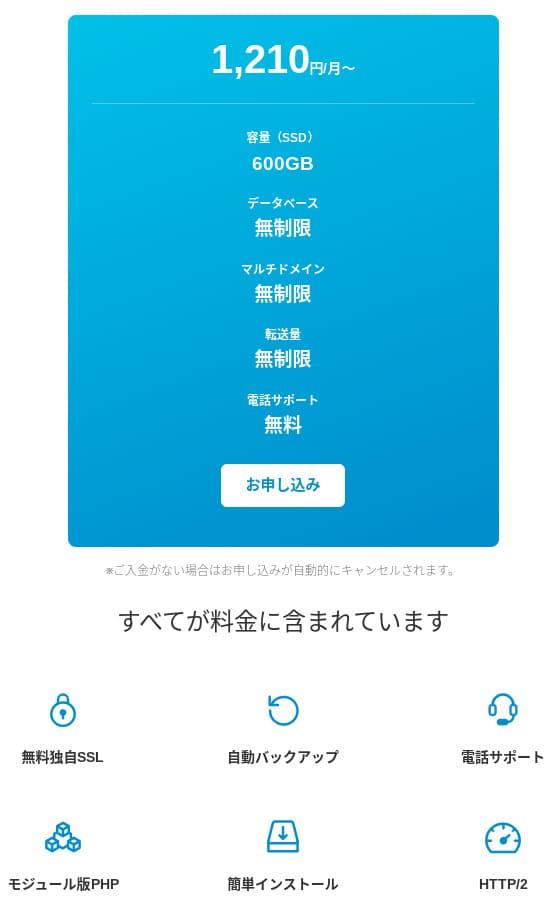
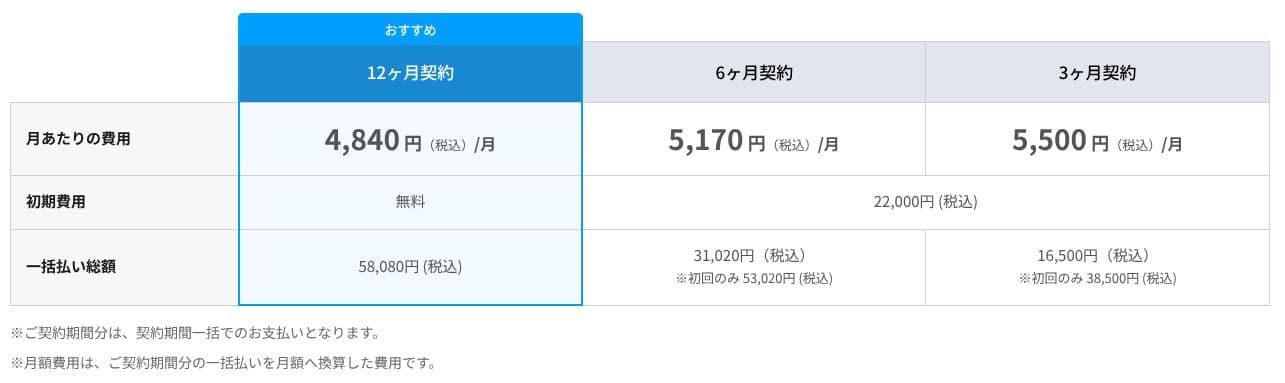
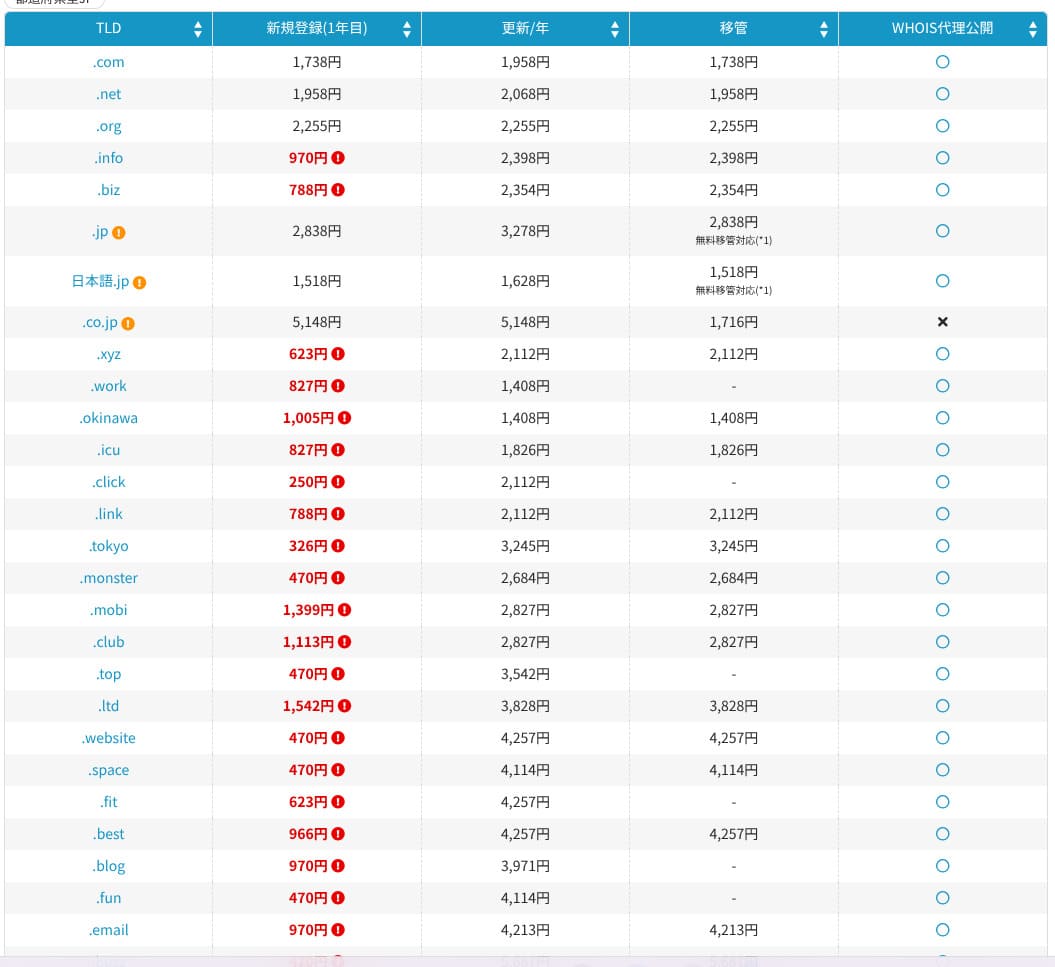
डोमेन मूल्य निर्धारण
Premium और उससे ऊपर में .com जैसे कस्टम डोमेन के लिए एक मुफ्त वर्ष मिलता है। आप मौजूदा डोमेन को भी साथ ला सकते हैं।
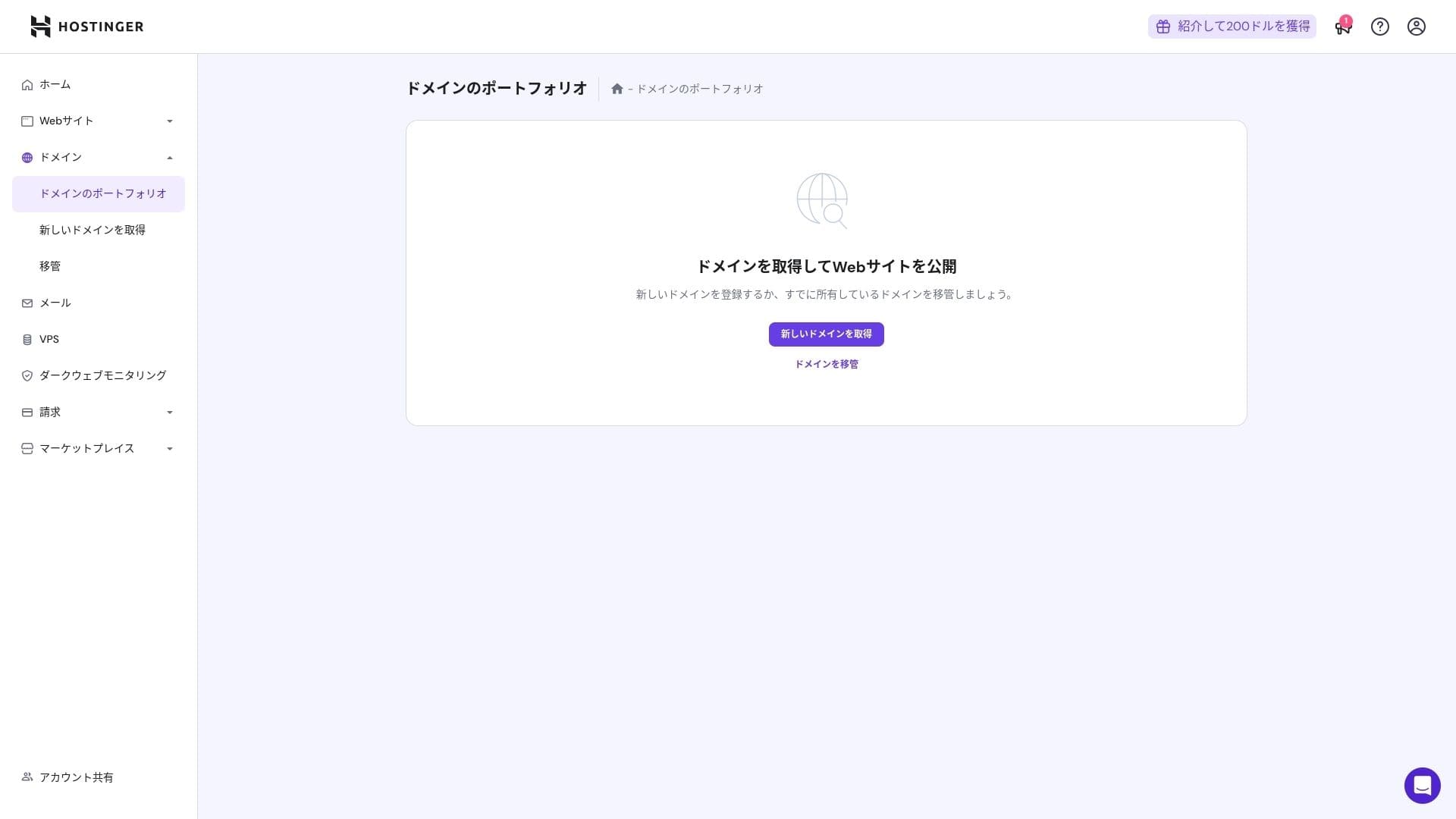
डोमेन के वार्षिक शुल्क कुछ हजार येन होते हैं। चूंकि वेबसाइट और ब्लॉग लंबे समय के उपयोग के लिए होते हैं, इसलिए यदि आप डोमेन लागत को यथासंभव कम रखना चाहते हैं, तो किसी दूसरी कंपनी से डोमेन लेना भी एक अच्छा विकल्प है।
- Onamae.com
- Xserver Domain
- MuuMuu Domain
- Value Domain
- Shin Domain
- Star Domain
- Colorful Domain
- Rakko Domain
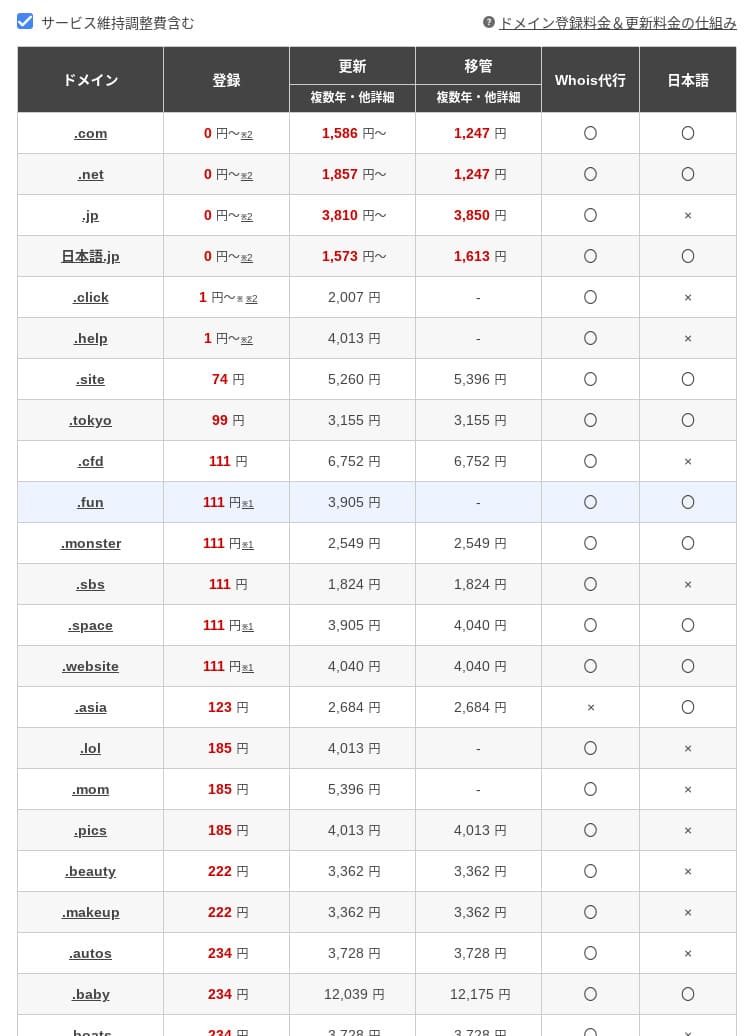
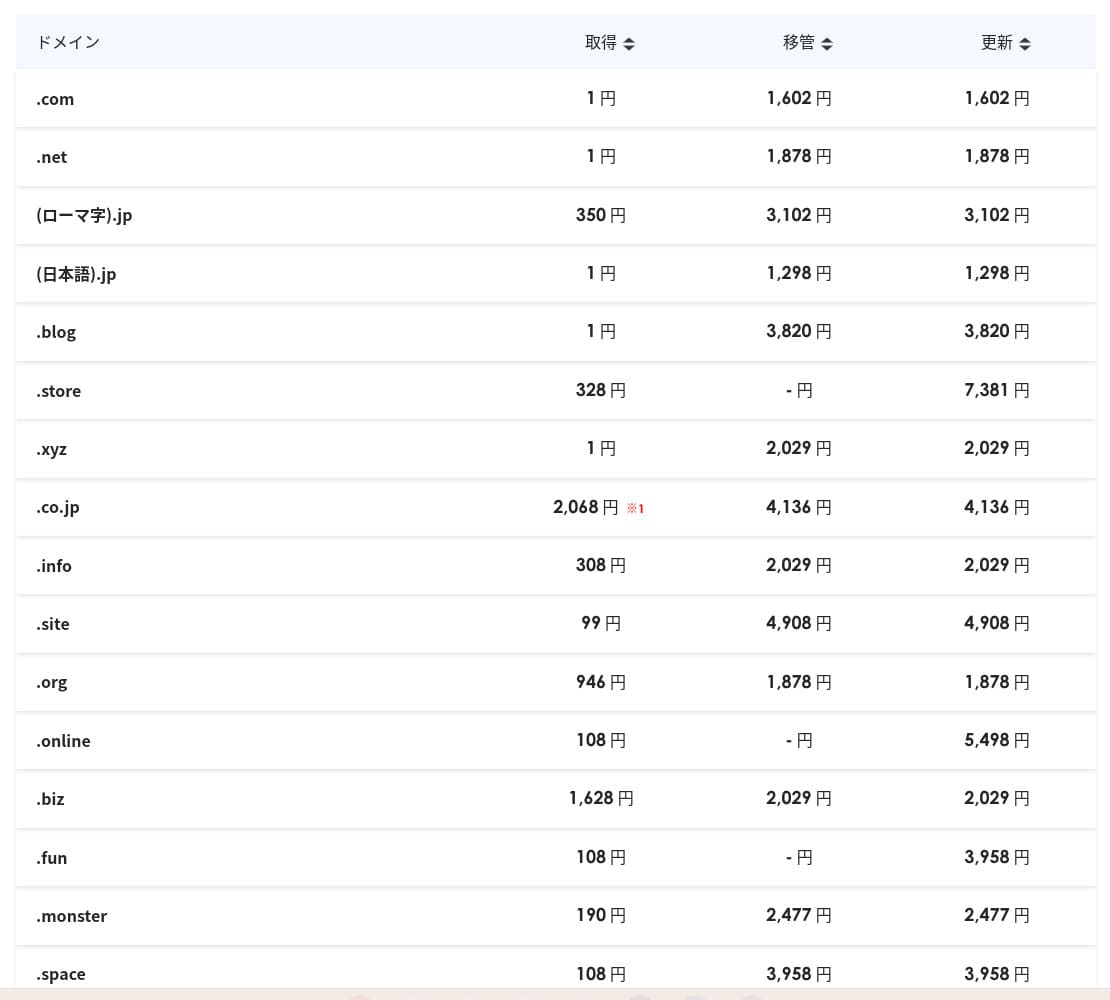
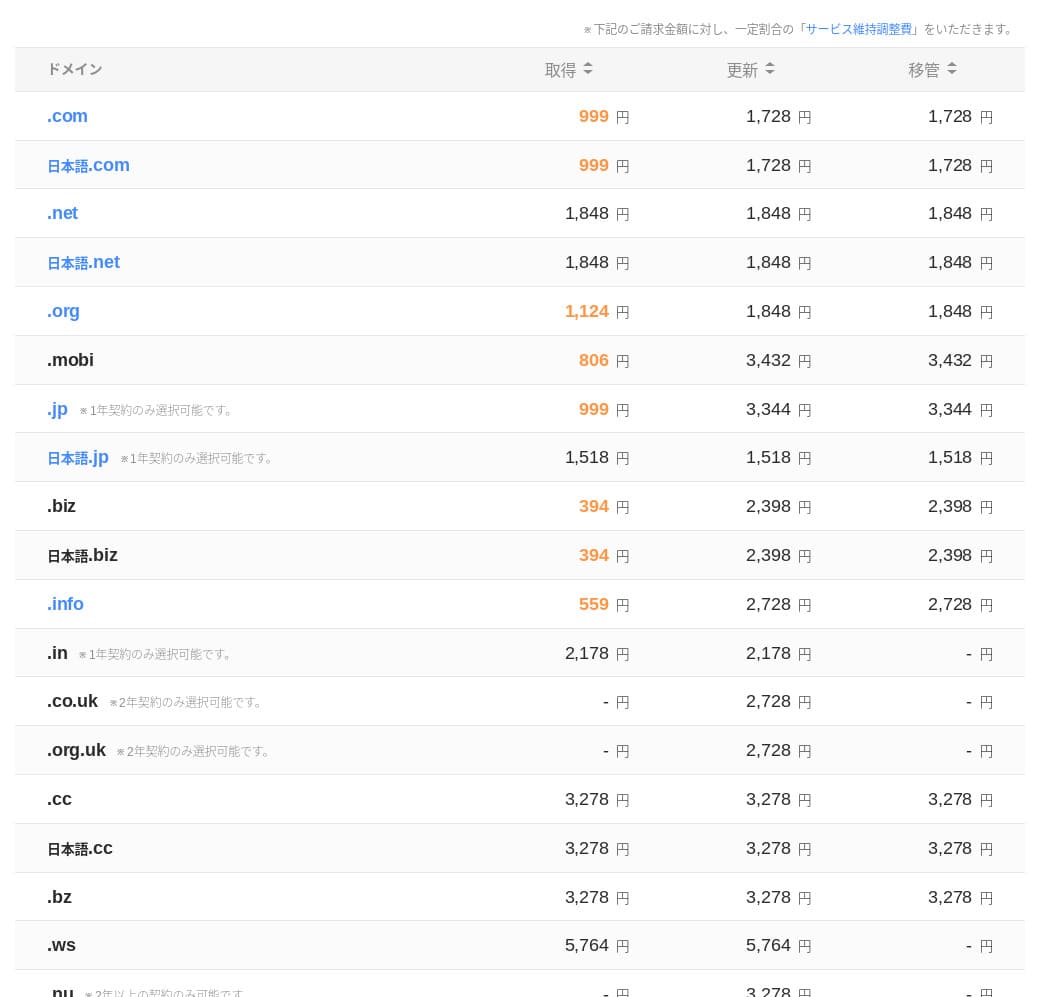
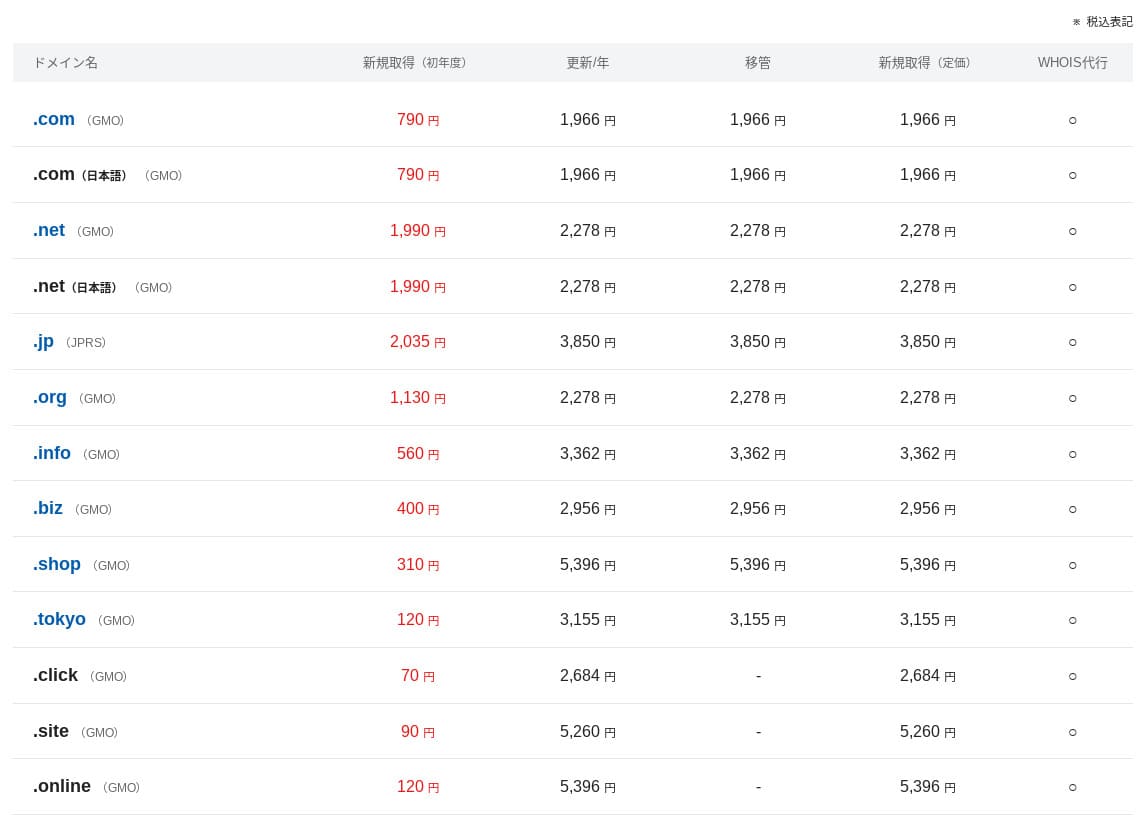
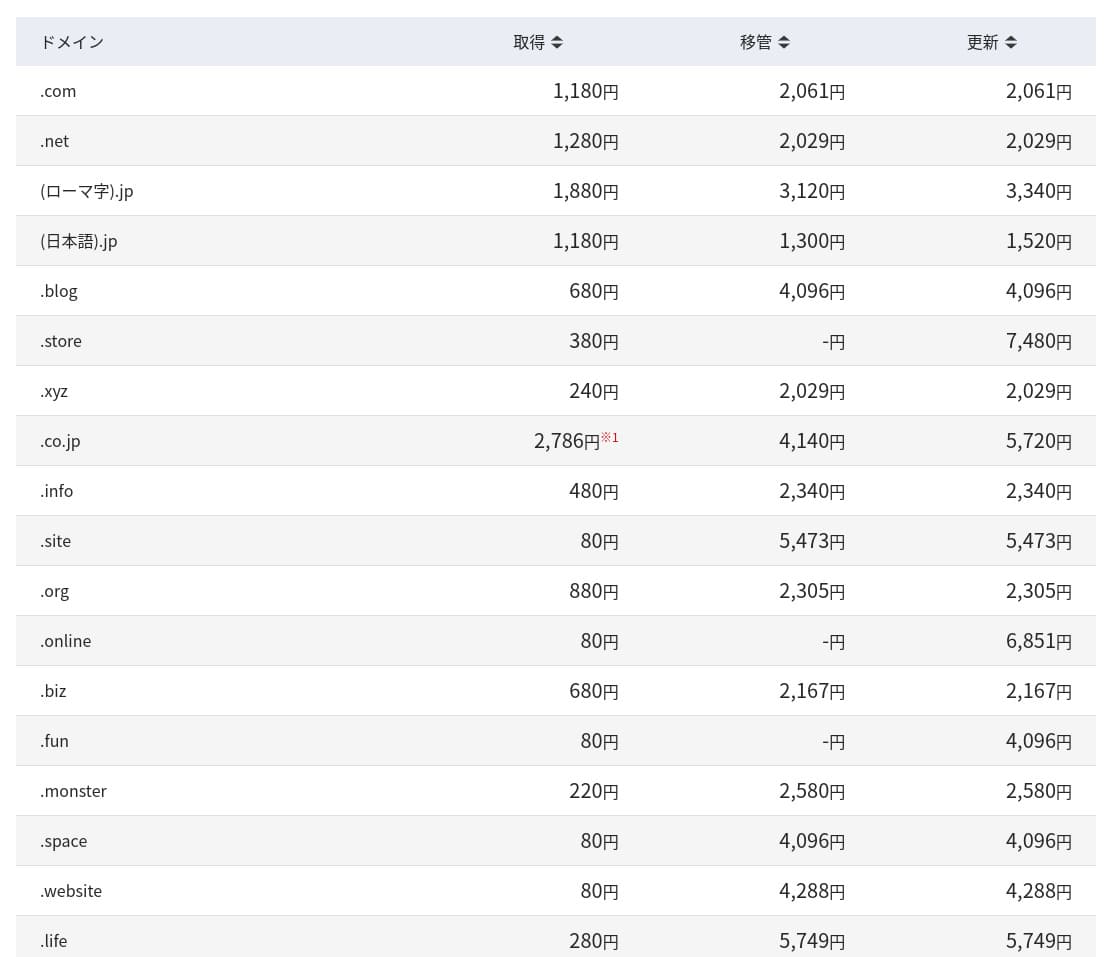
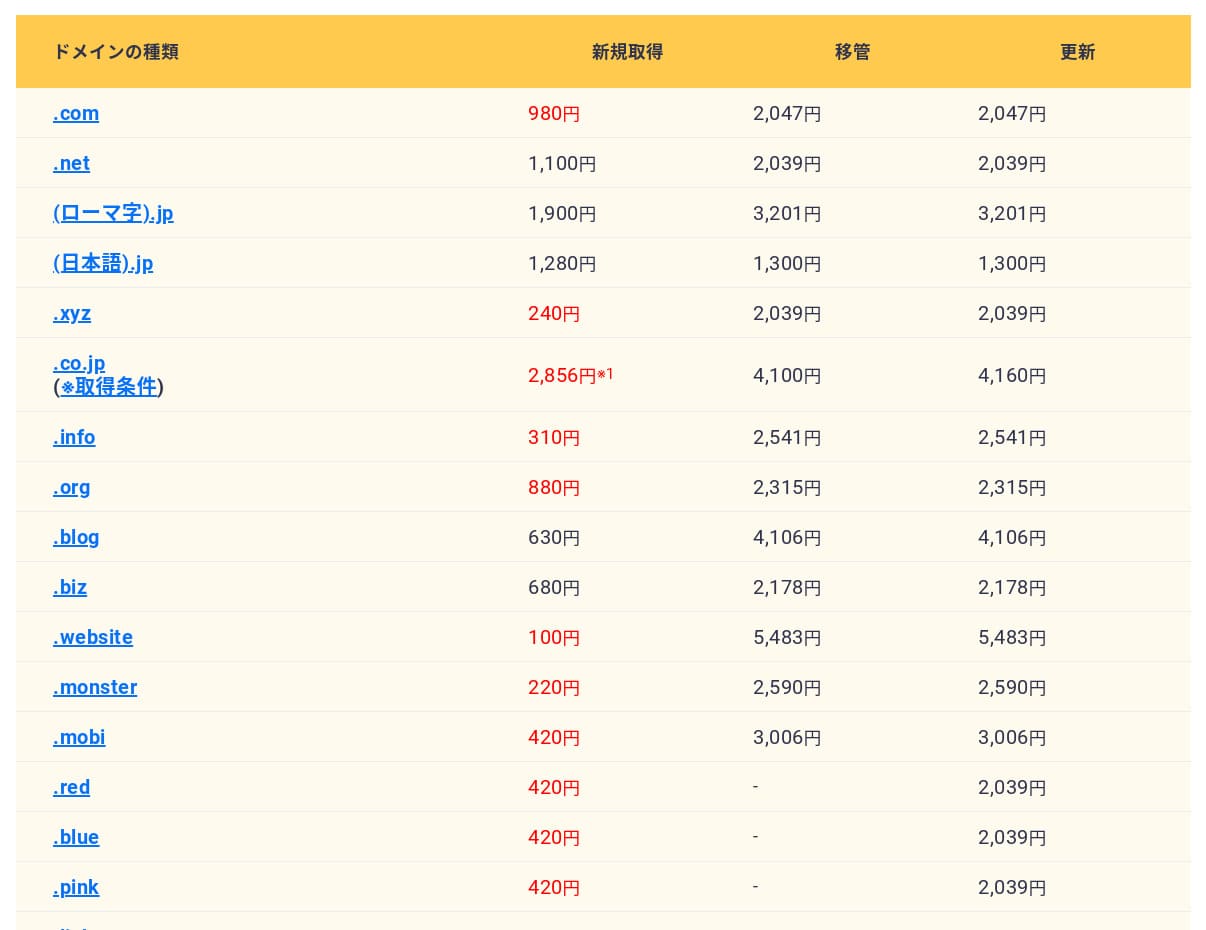
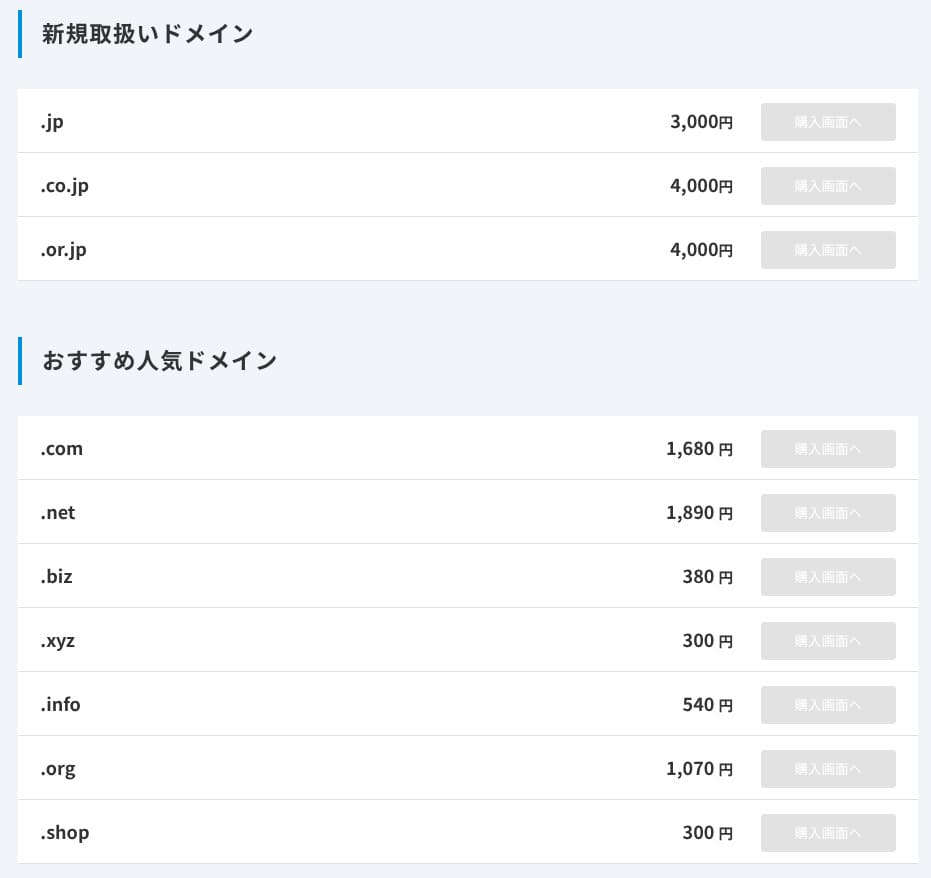
Hikaru Ono
ConoHa WING और XServer जैसी जापानी होस्टिंग कंपनियाँ, आपके सर्वर अनुबंध के सक्रिय रहने तक डोमेन को हमेशा मुफ़्त रखती हैं, इसलिए इस मामले में Hostinger कुछ प्रतिस्पर्धियों से पीछे रह जाता है।
SSL प्रमाणपत्र की लागत
Let's Encrypt आधारित DV SSL प्रमाणपत्र असीमित जारीकरण और स्वचालित नवीनीकरण के साथ शामिल है। इसके लिए कोई अतिरिक्त लागत नहीं लगती।
भुगतान विधियाँ
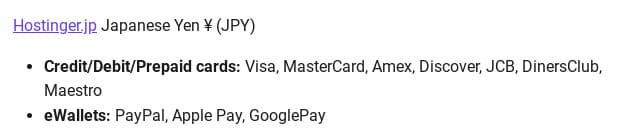
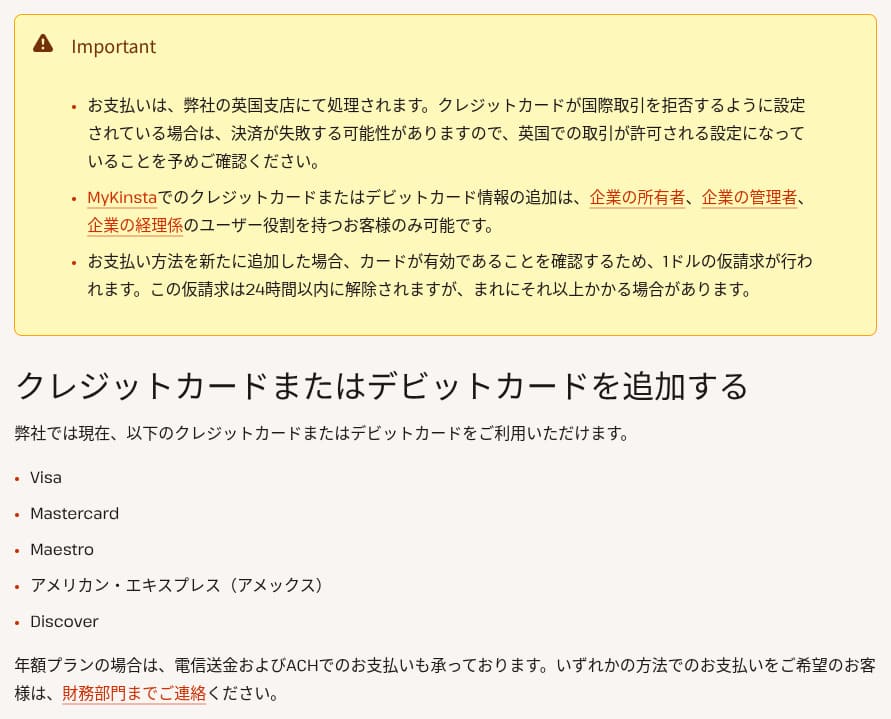
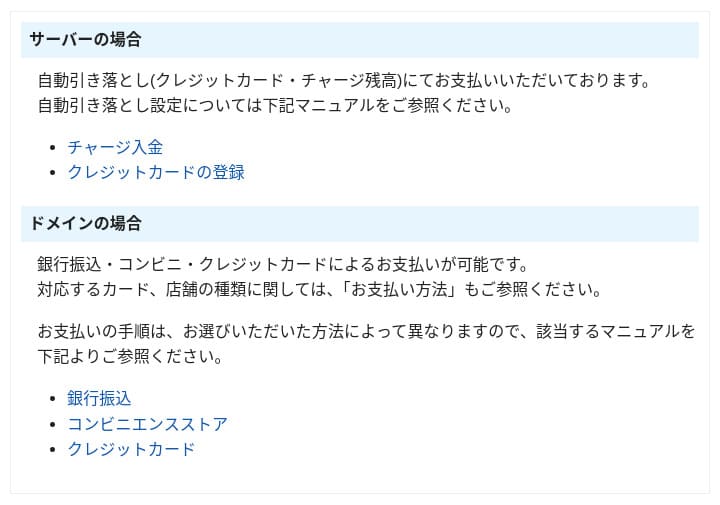
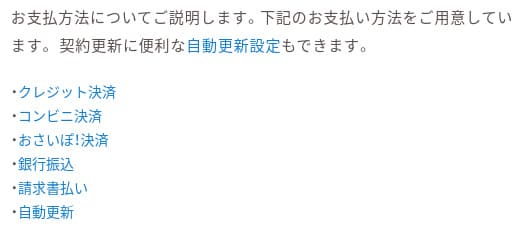
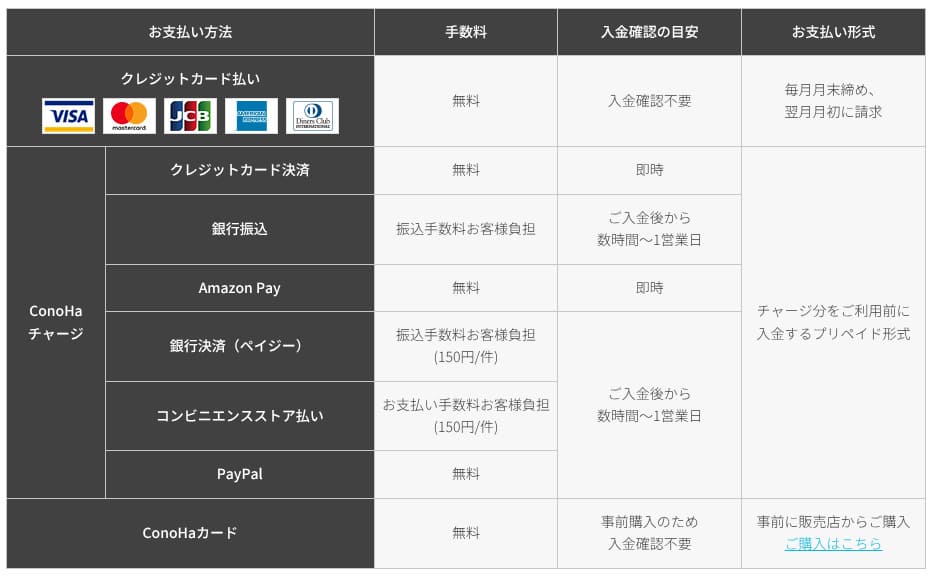
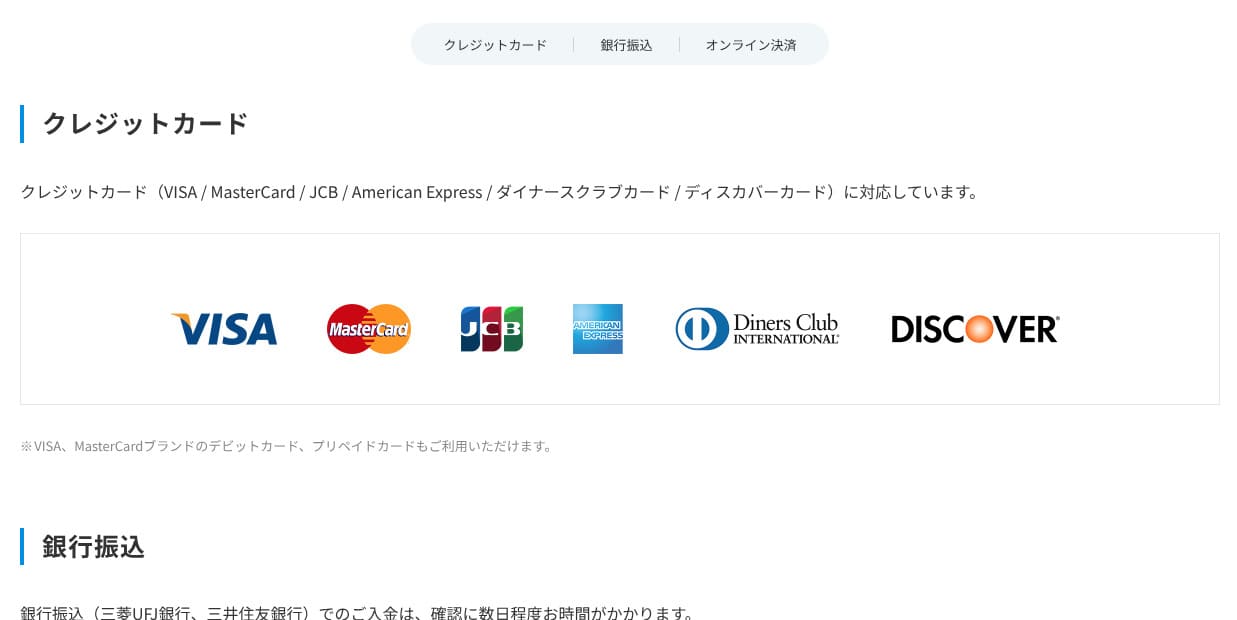
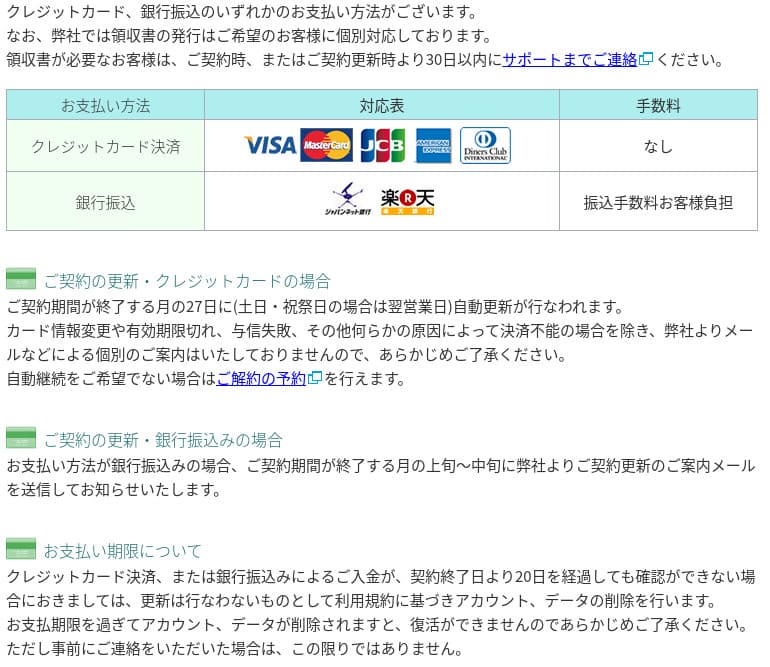
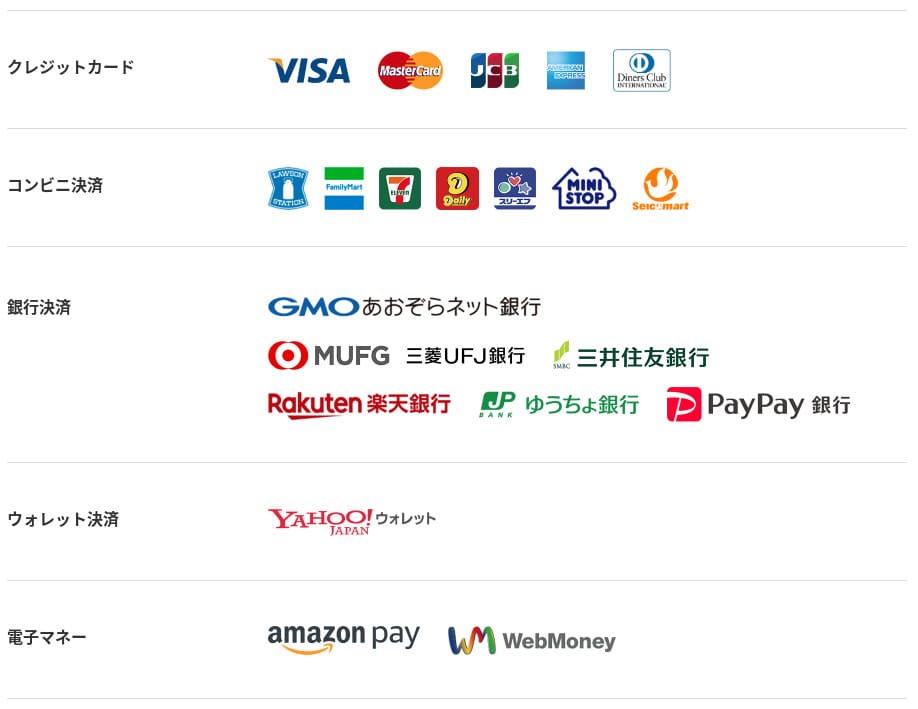
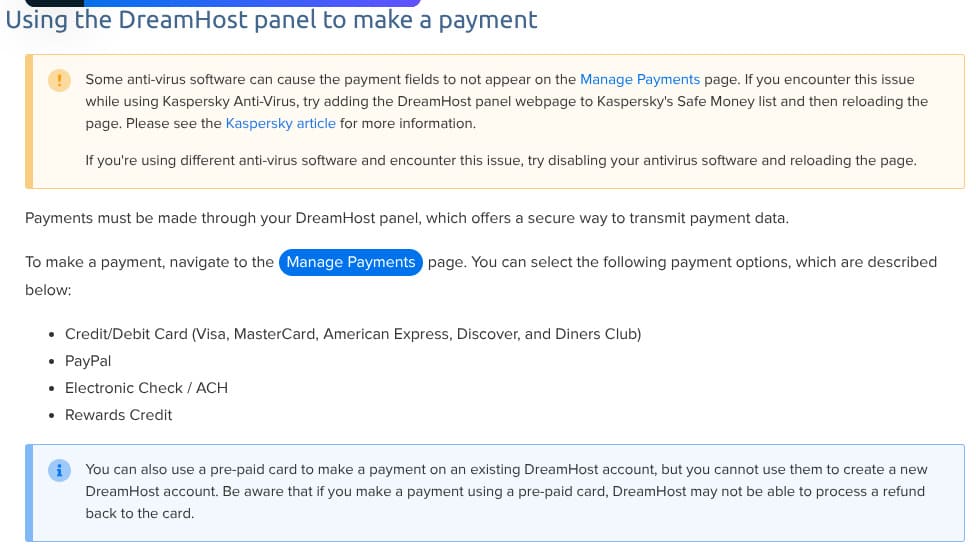
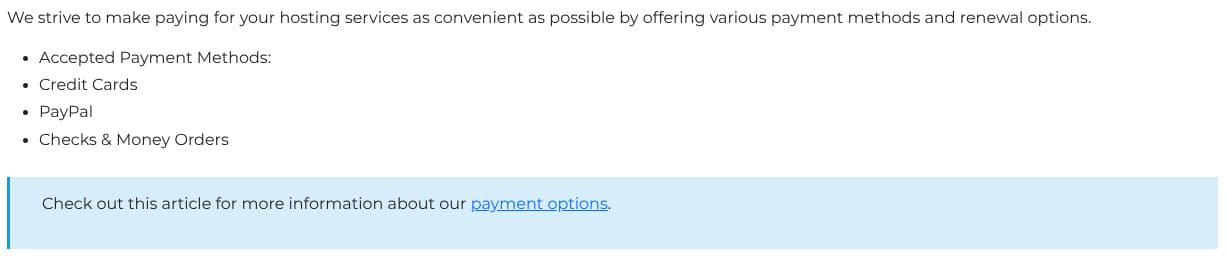
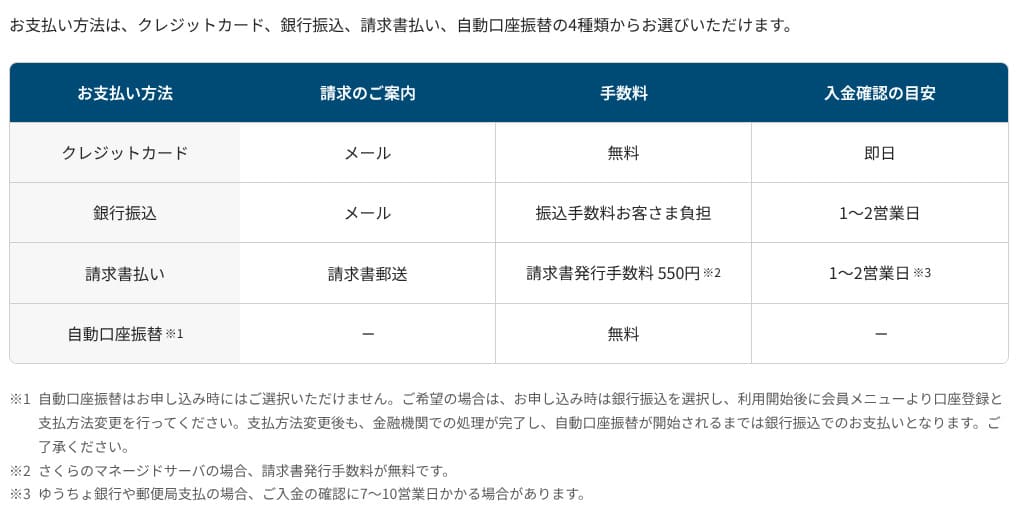
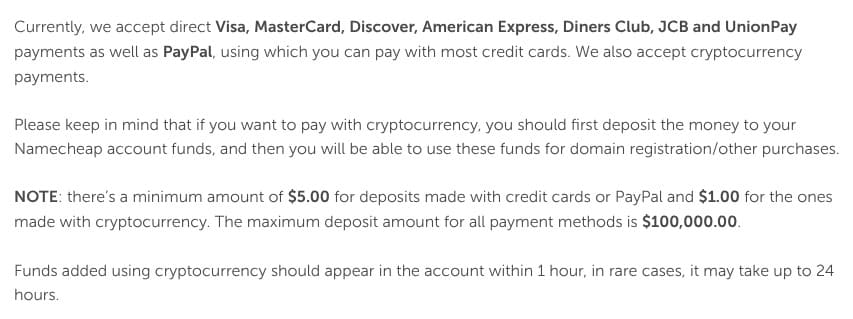
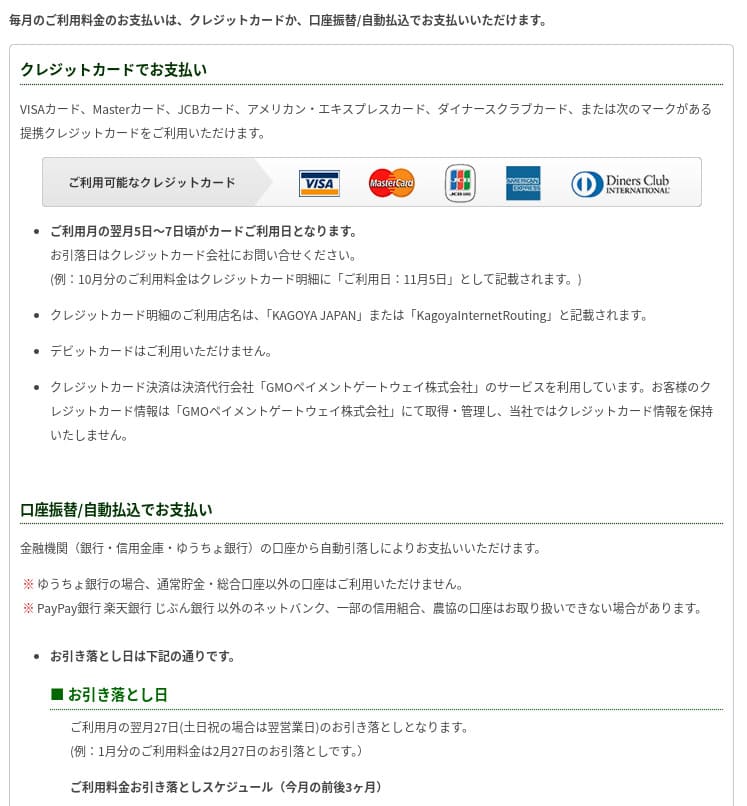
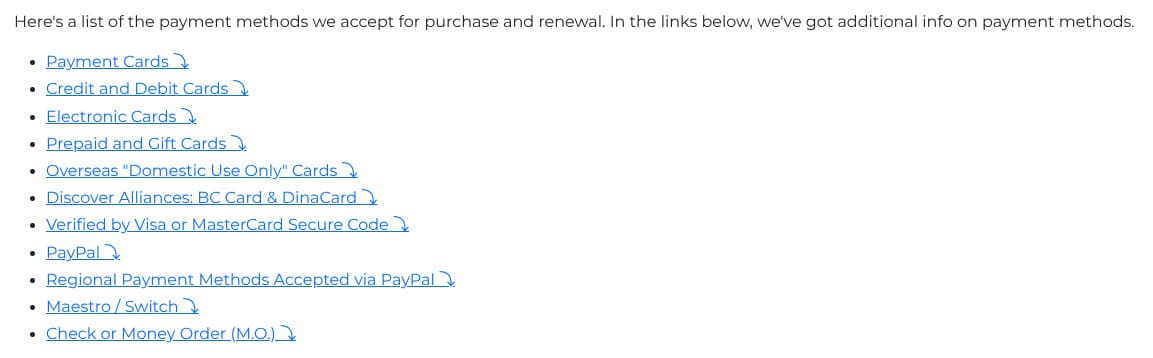
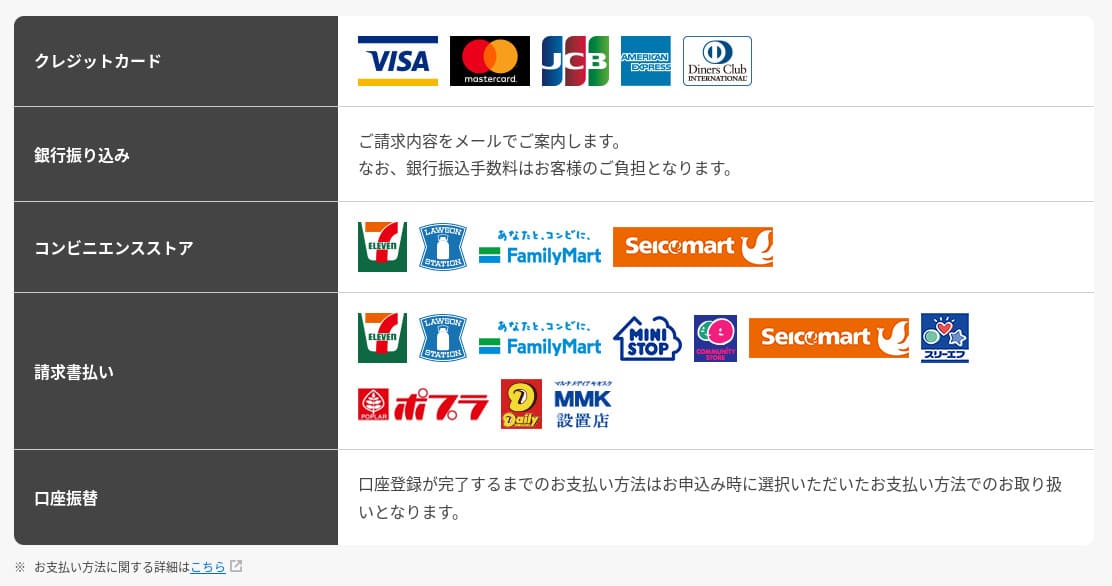
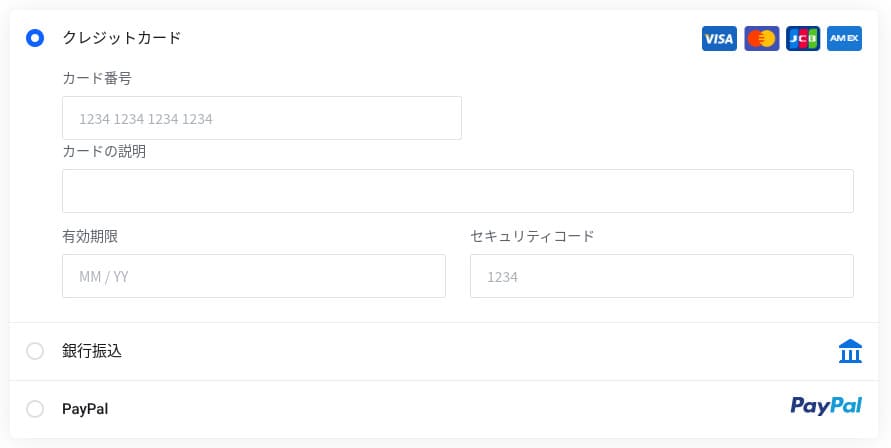
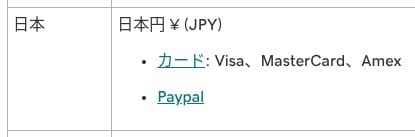
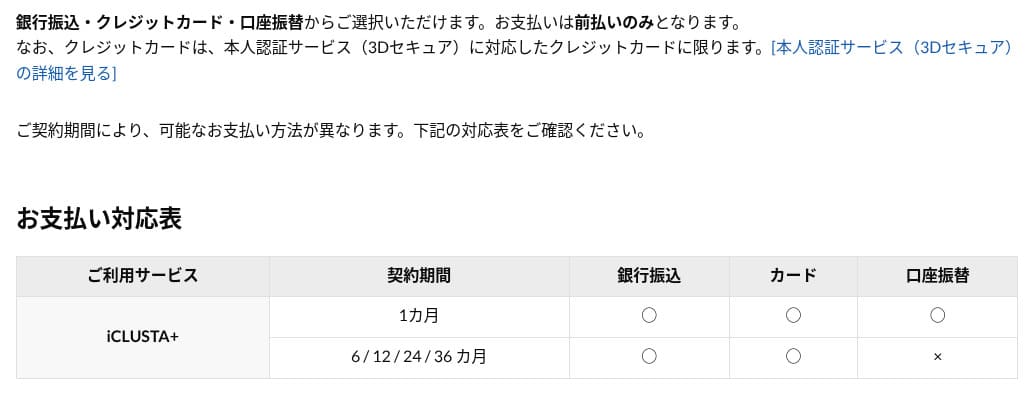
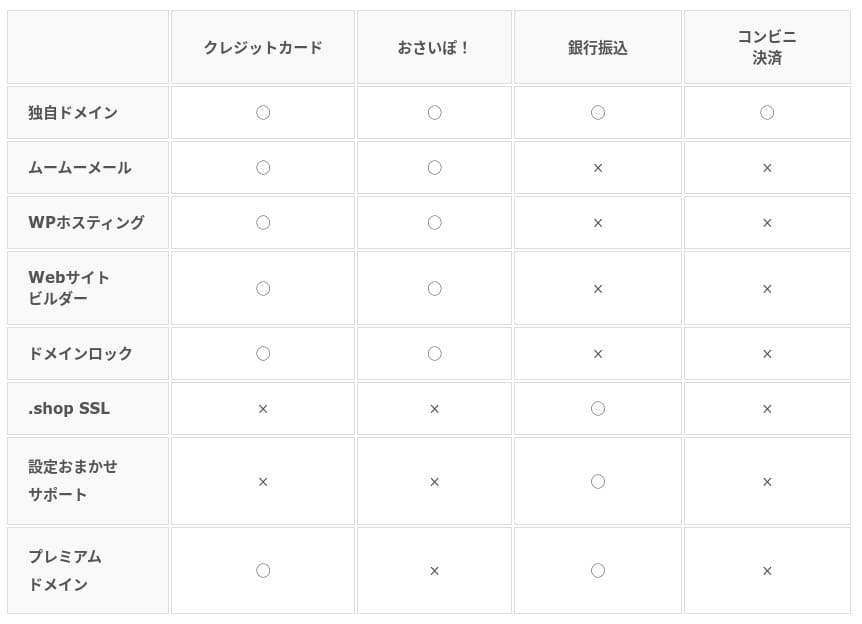
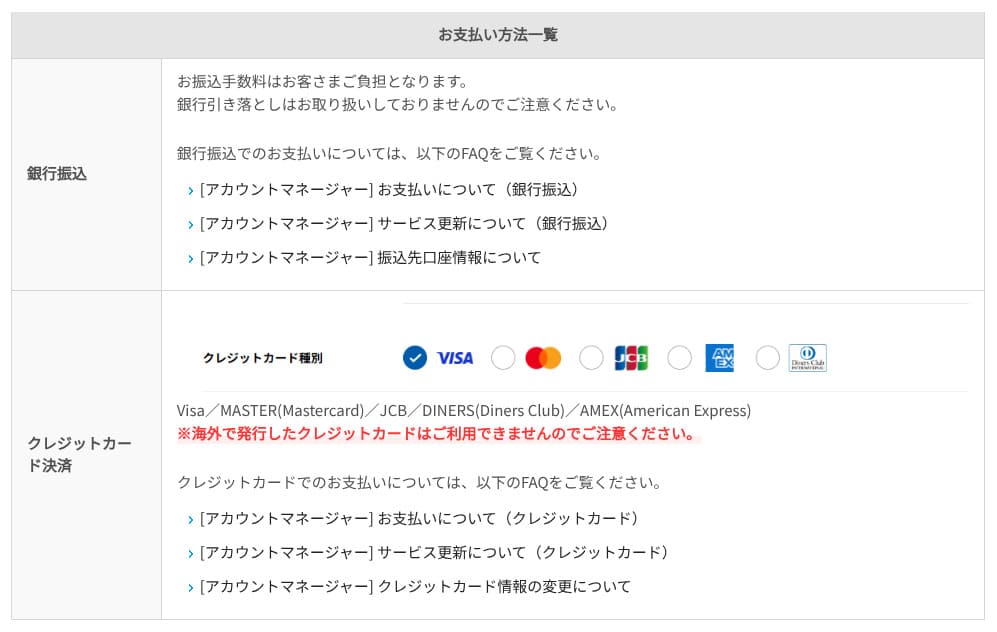
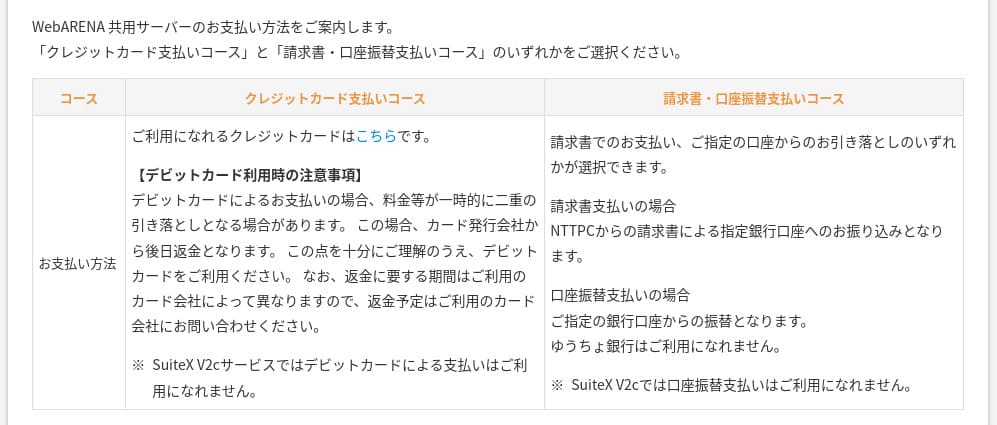
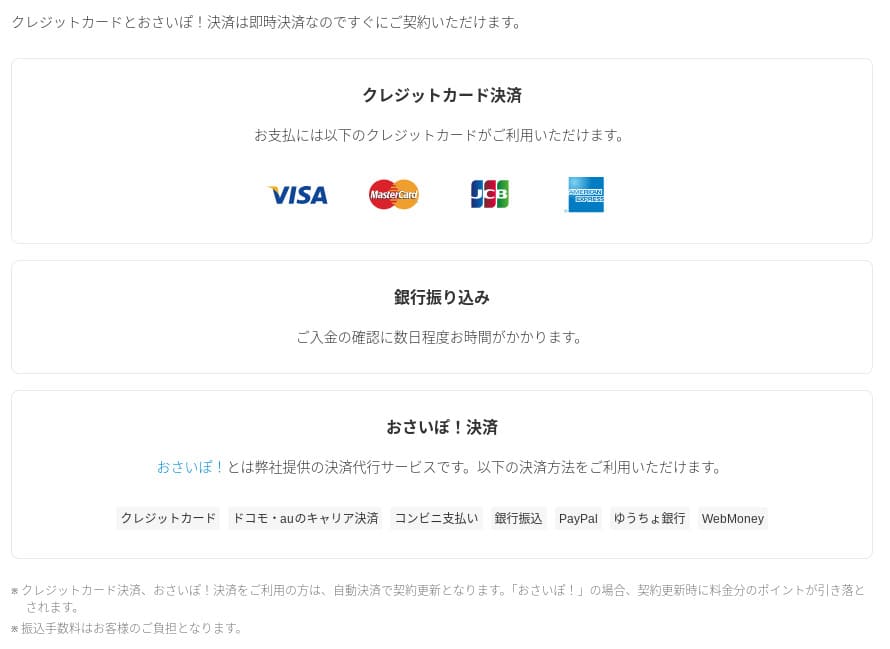
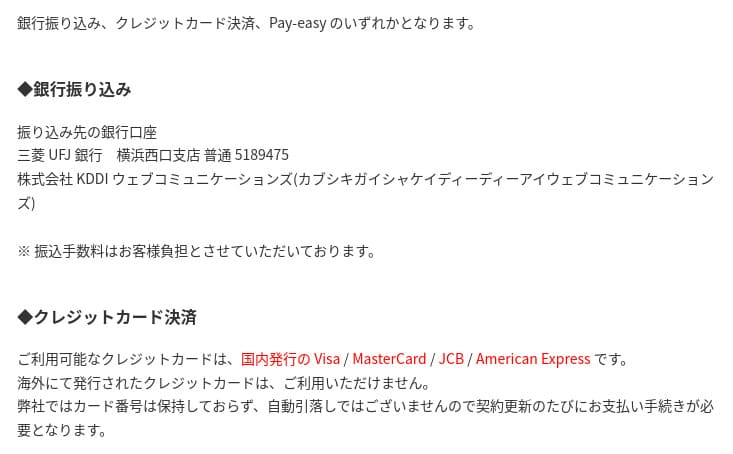
यह Visa, MasterCard, PayPal और अन्य विकल्पों सहित भुगतान विधियों की विस्तृत श्रृंखला देता है। व्यावहारिक दृष्टि से कॉर्पोरेट कार्डों और विदेशी भुगतानों के कम अस्वीकृत होने से भी मदद मिलती है।
- Hostinger
- Kinsta
- XServer Business
- wpx
- Lolipop!
- Star Rental Server
- Rakko Server
- XServer
- ConoHa
- Colorful Box
- Shin Rental Server
- Little Server
- CORESERVER
- DreamHost
- Bluehost
- Sakura
- Namecheap
- Shin Free
- XREA
- Value Server
- KAGOYA
- SiteGround
- Hostgator
- IONOS
- Onamae.com
- ABLENET
- mixhost
- GoDaddy
- iCLUSTA+
- MuuMuu Server
- WADAX
- WebARENA
- heteml
- CPI Rental Server







उपयोगिता और सहायता समीक्षा
कंट्रोल पैनल का उपयोग कितना आसान है
Hostinger का इन-हाउस कंट्रोल पैनल, hPanel, श्रेणियों को अच्छी तरह व्यवस्थित करता है, इसलिए उपयोग में बहुत आसान है। यदि आपको cPanel की अव्यवस्थित अनुभूति पसंद नहीं है, तो hPanel अधिक सहज लगेगा।
- होम
- बिलिंग
- WordPress
- डोमेन
- बैकअप
- फ़ाइल प्रबंधक
- एफ़टीपी
- रीडायरेक्ट
- त्रुटि पृष्ठ
- क्रॉन
- प्रदर्शन
- मार्केटप्लेस
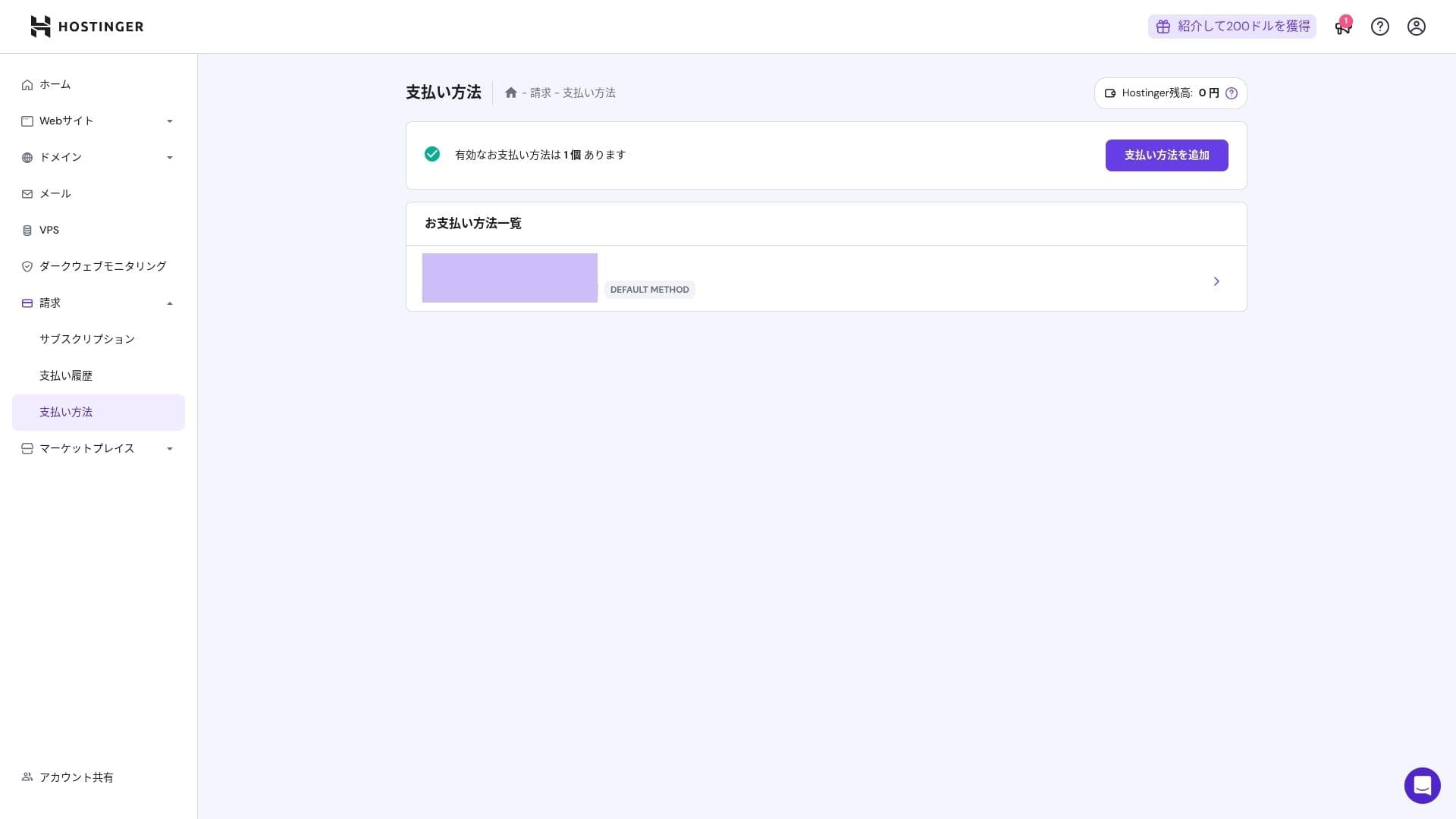
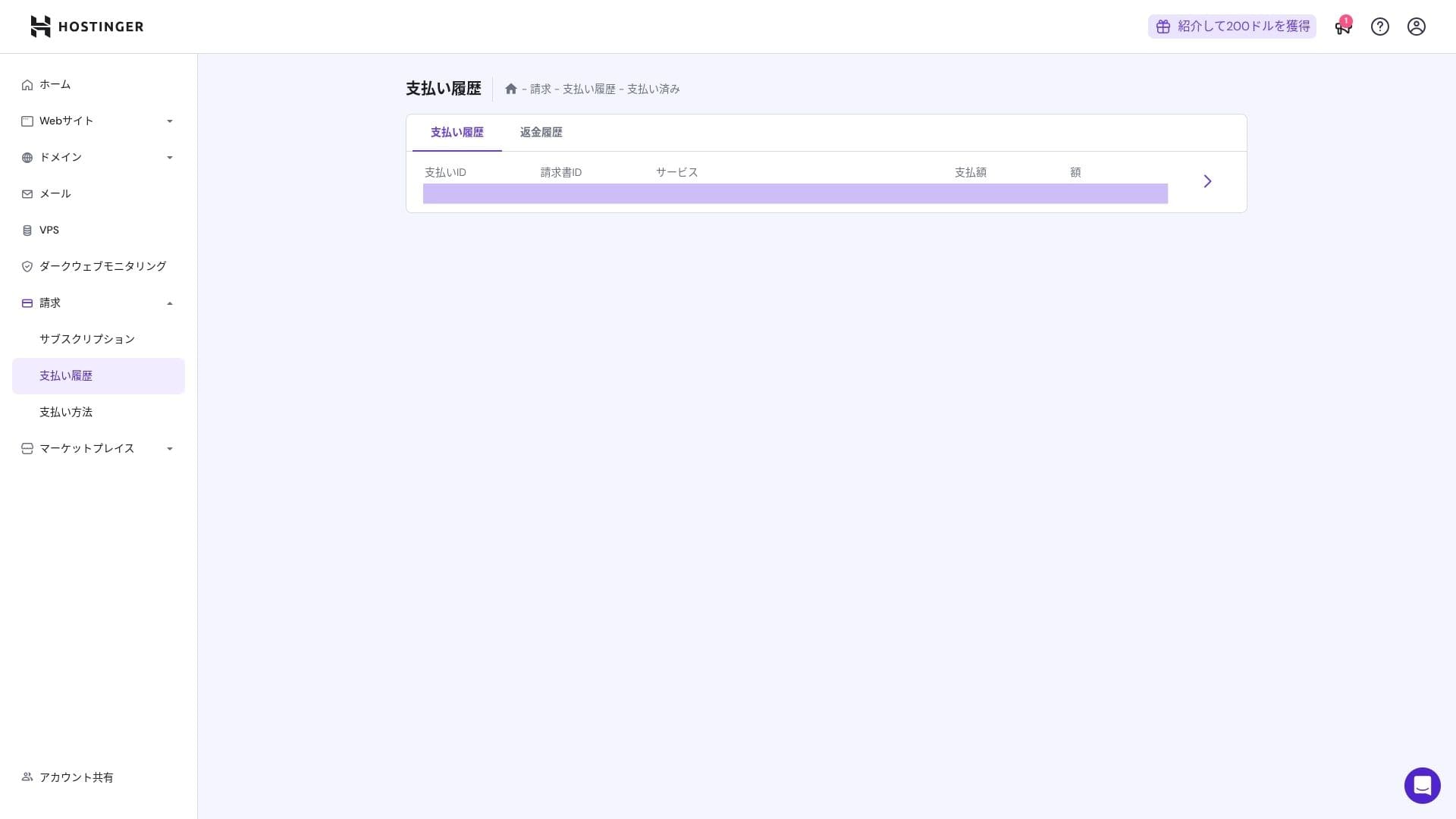
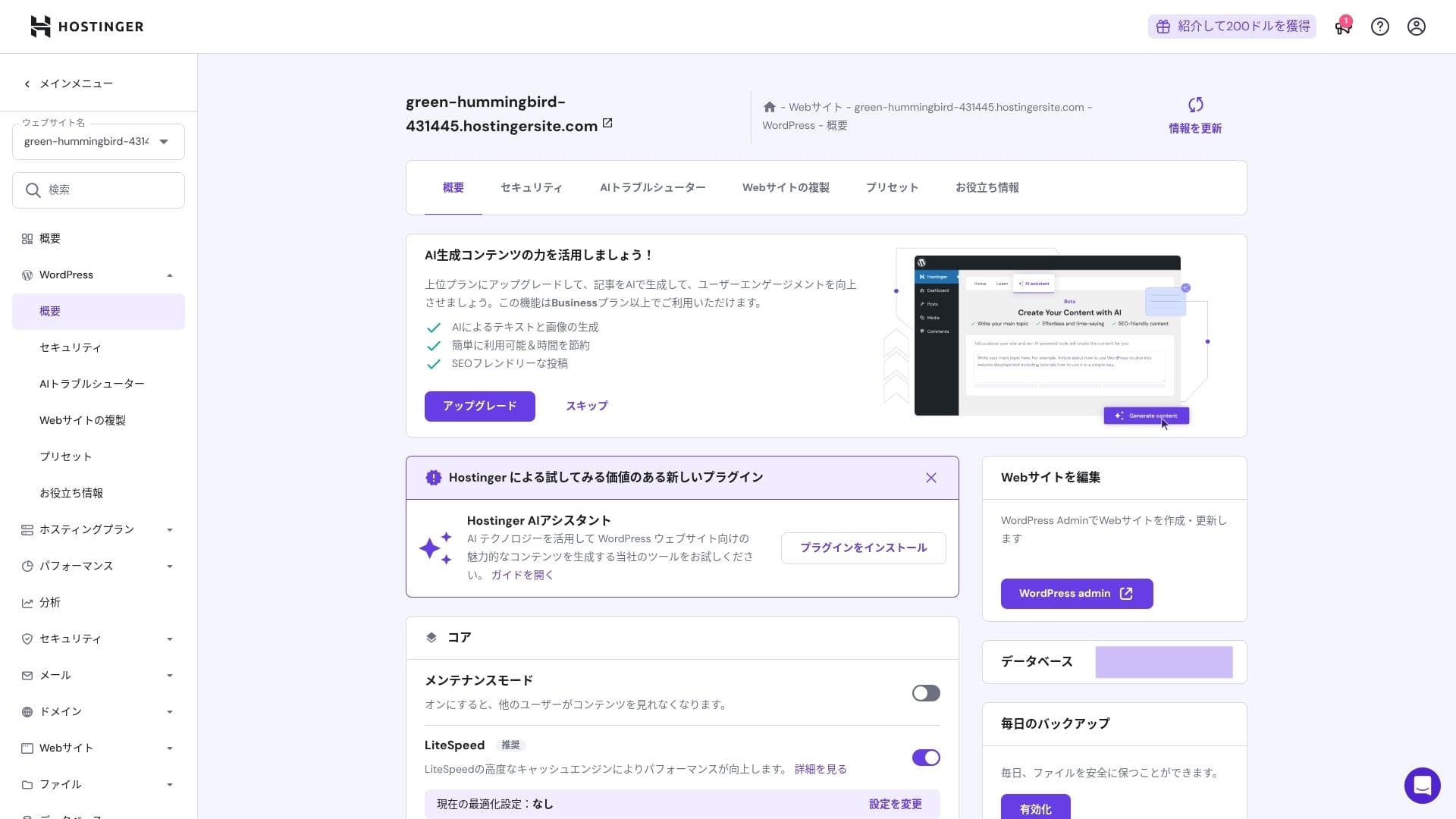
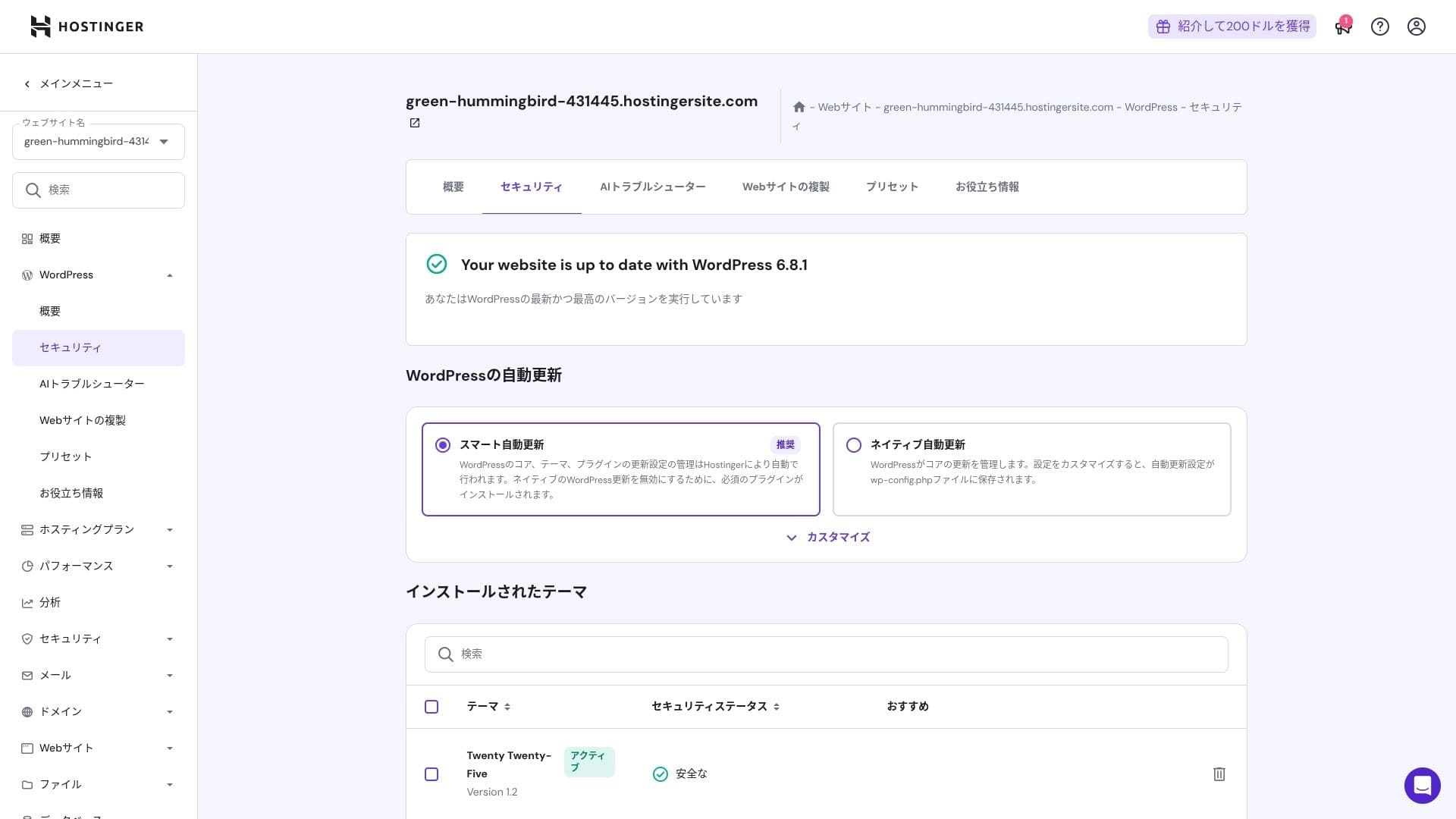
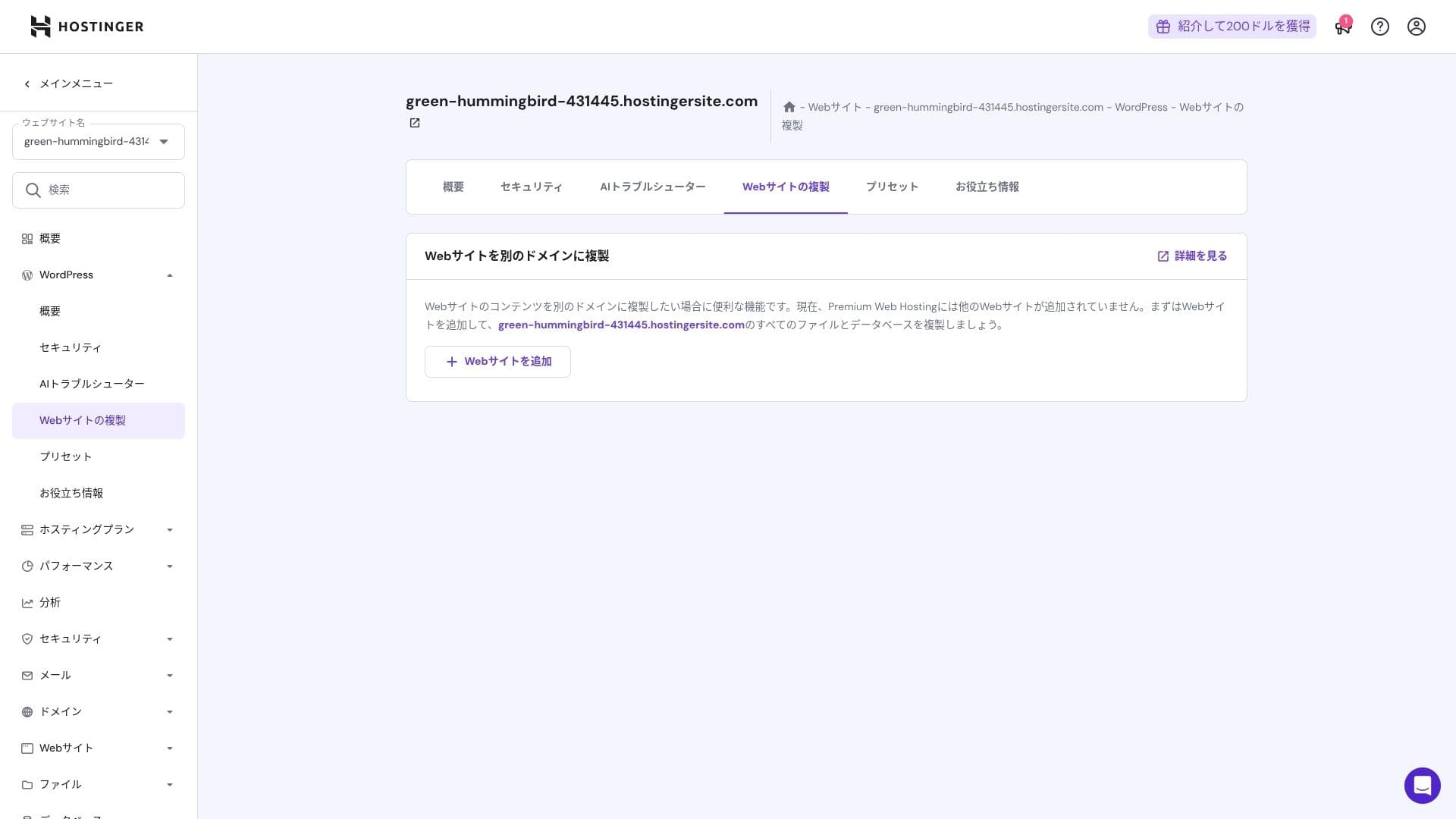
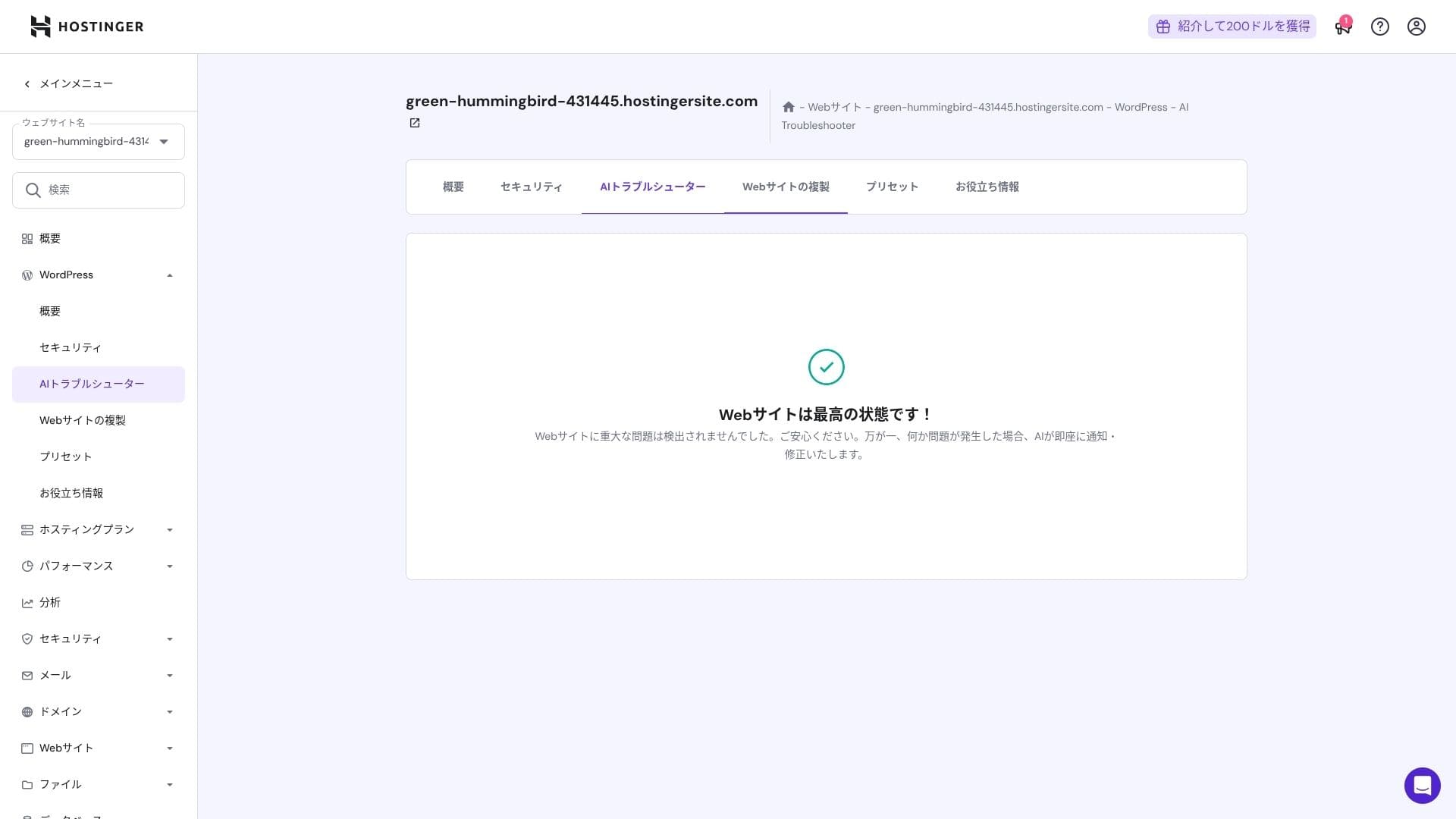
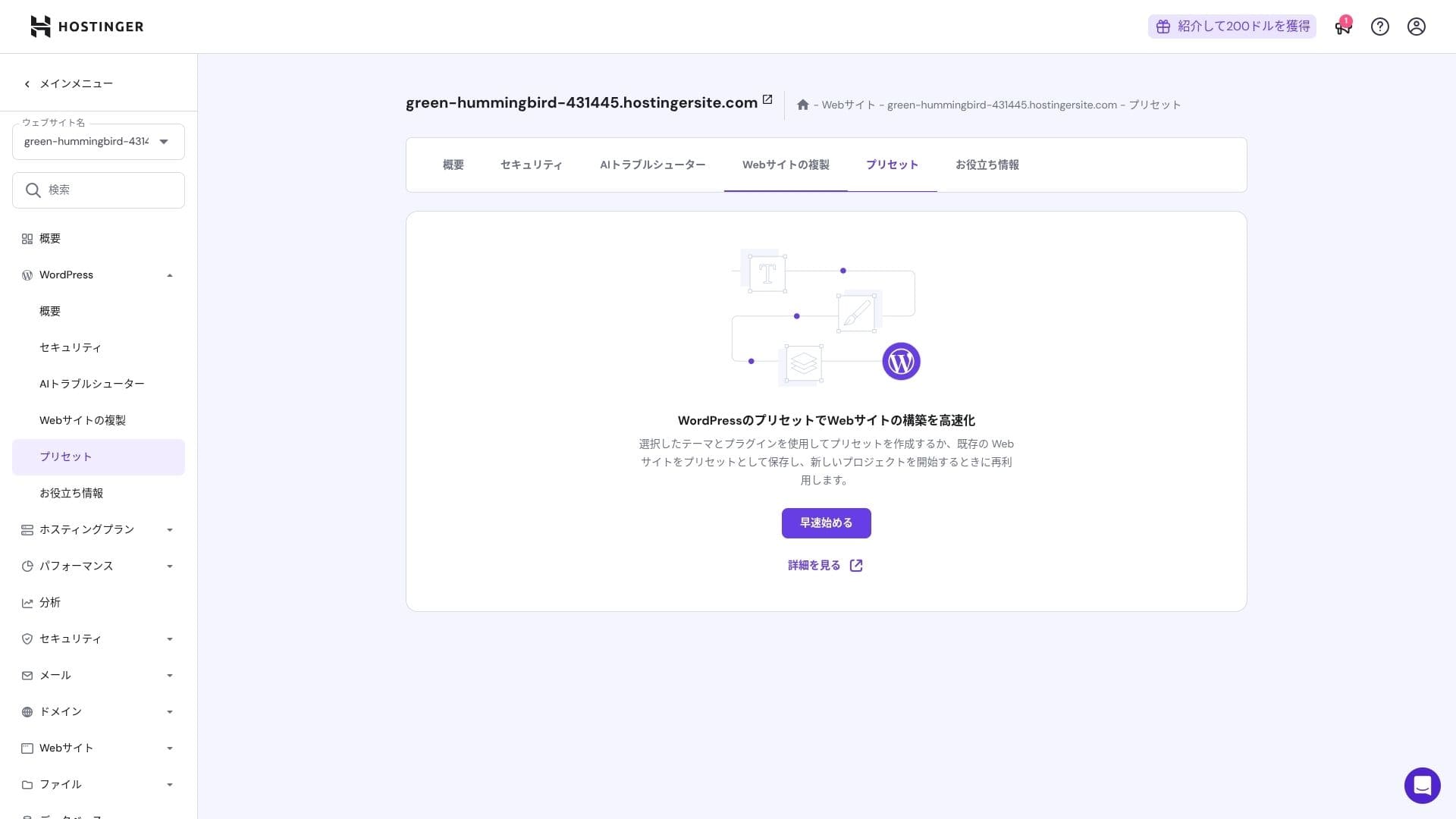
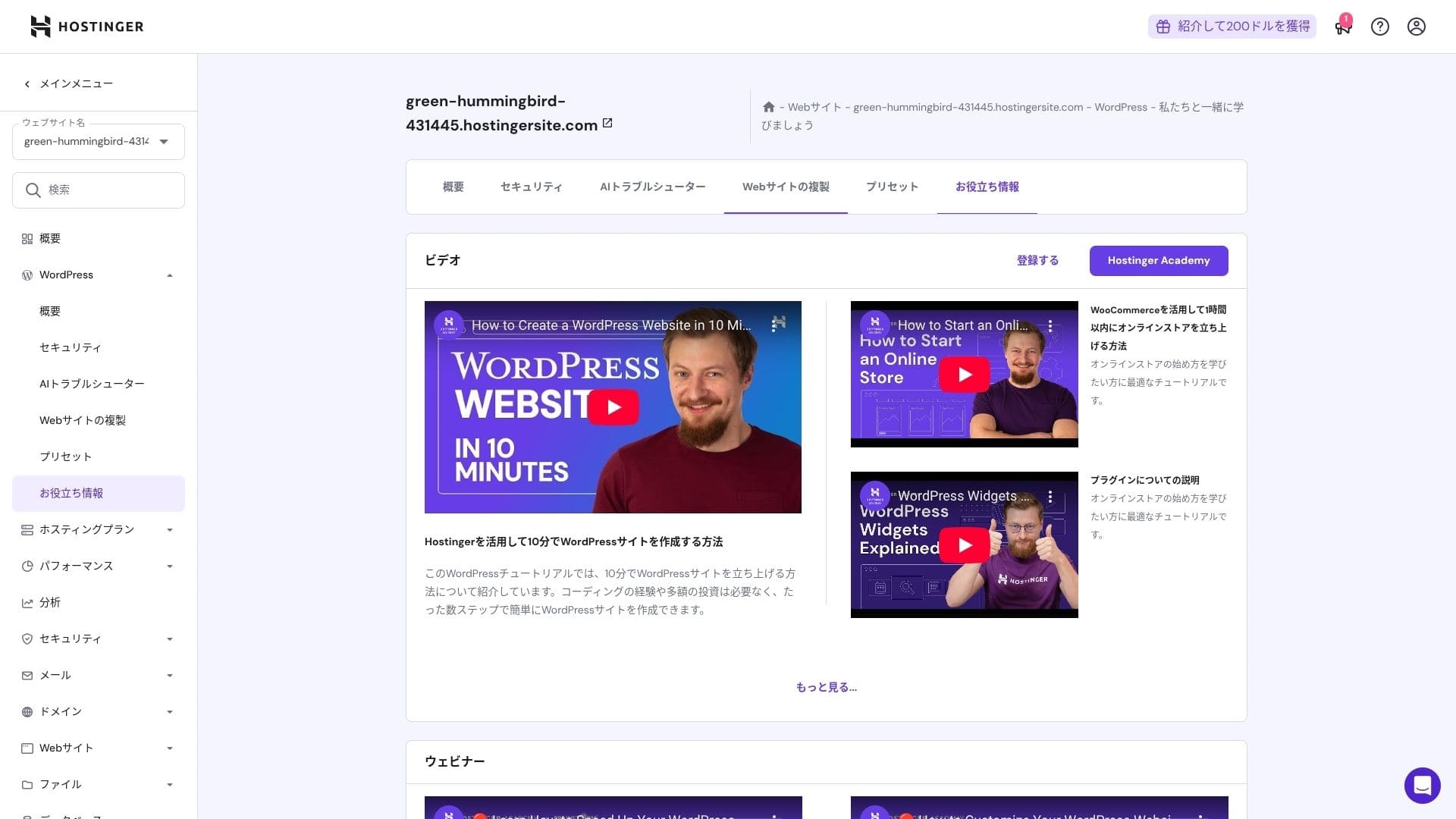
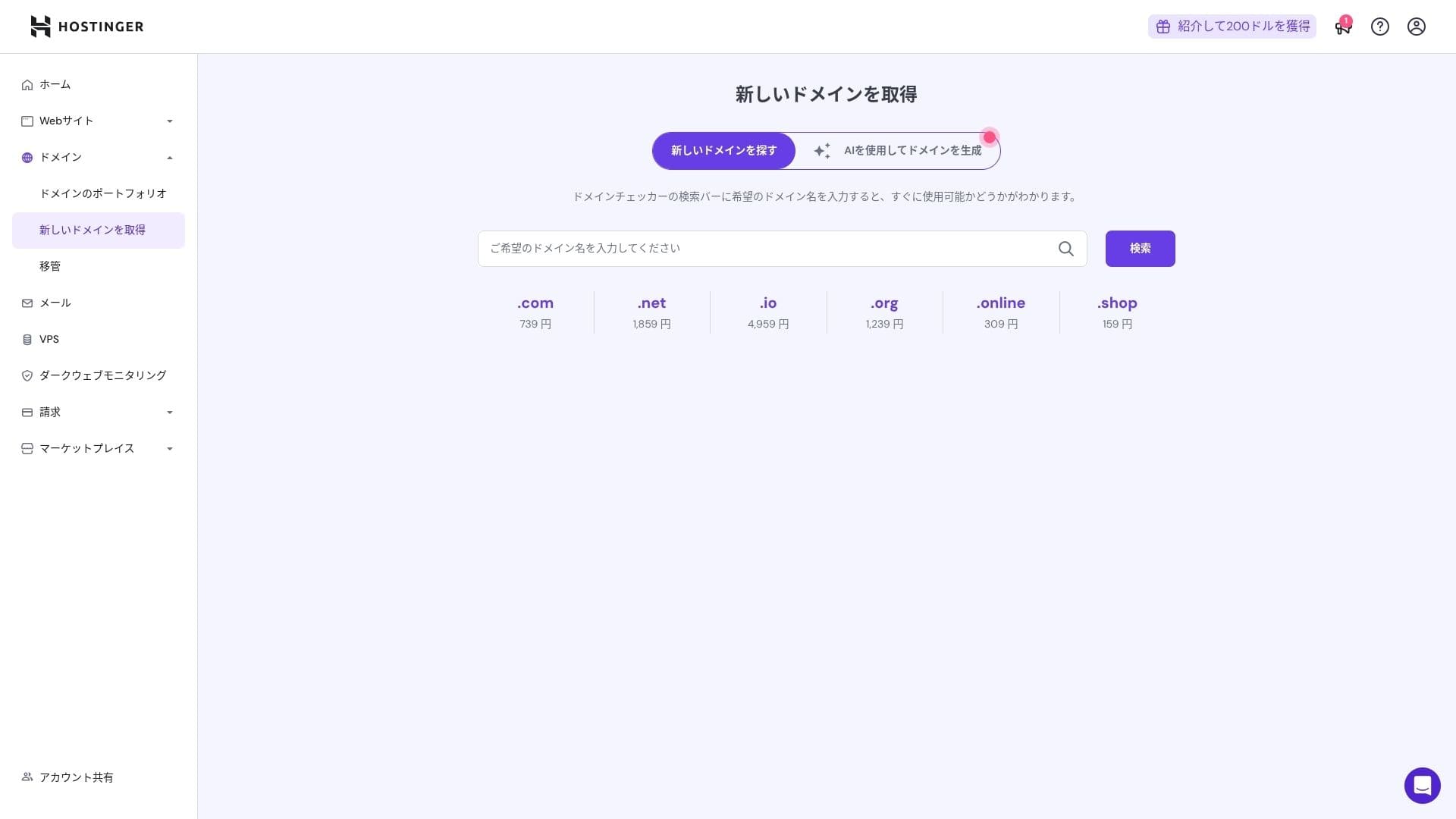
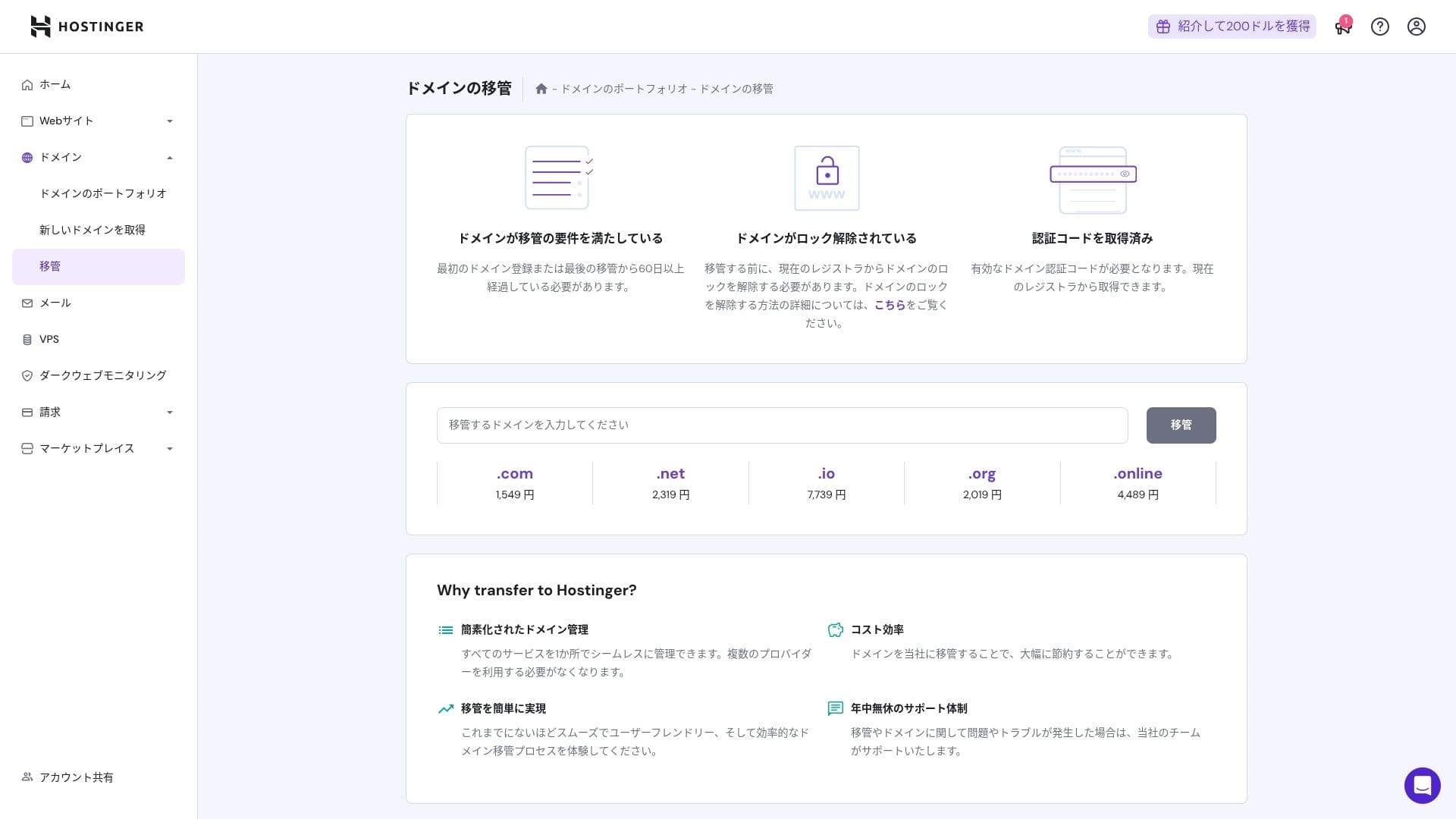
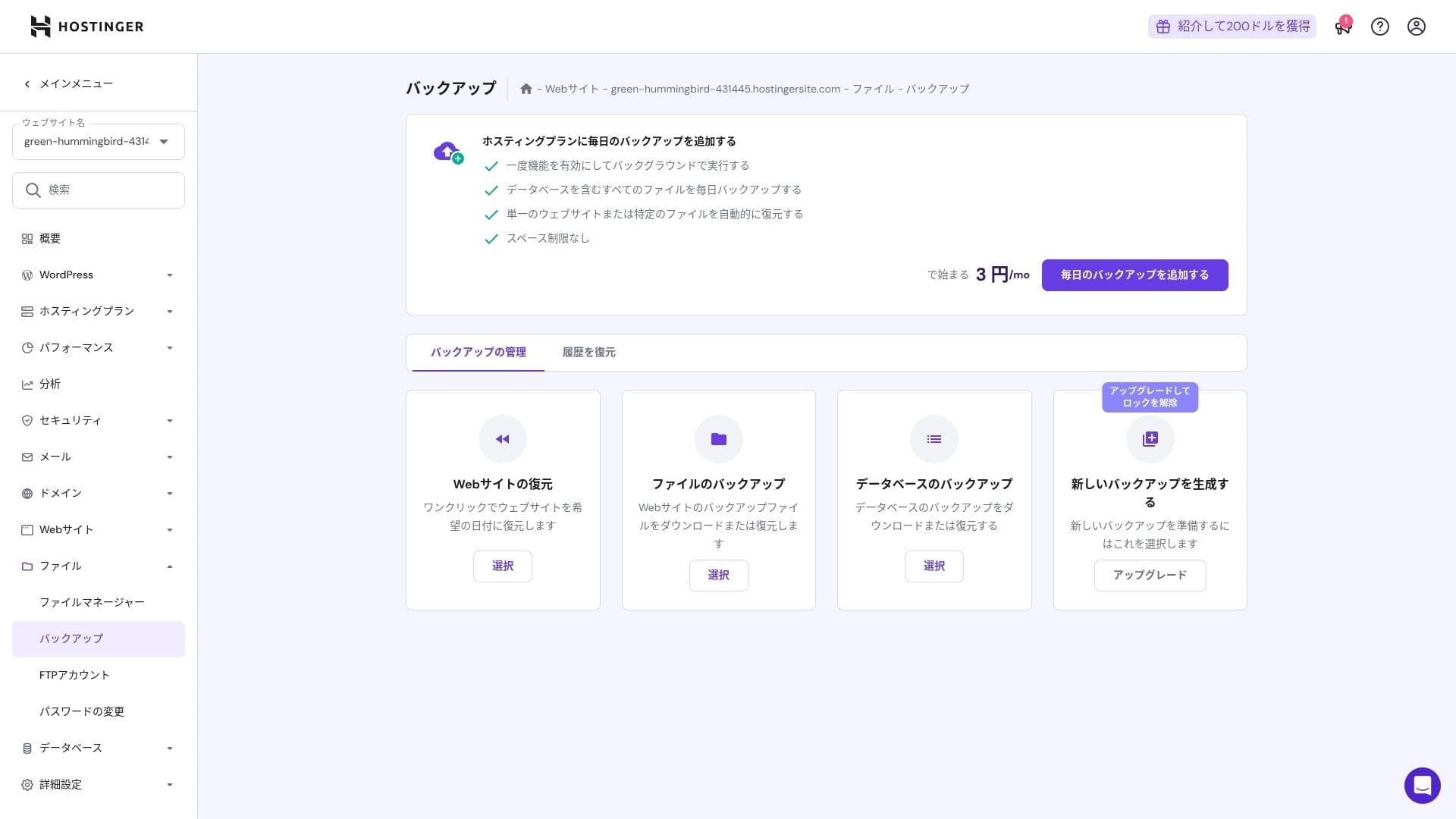
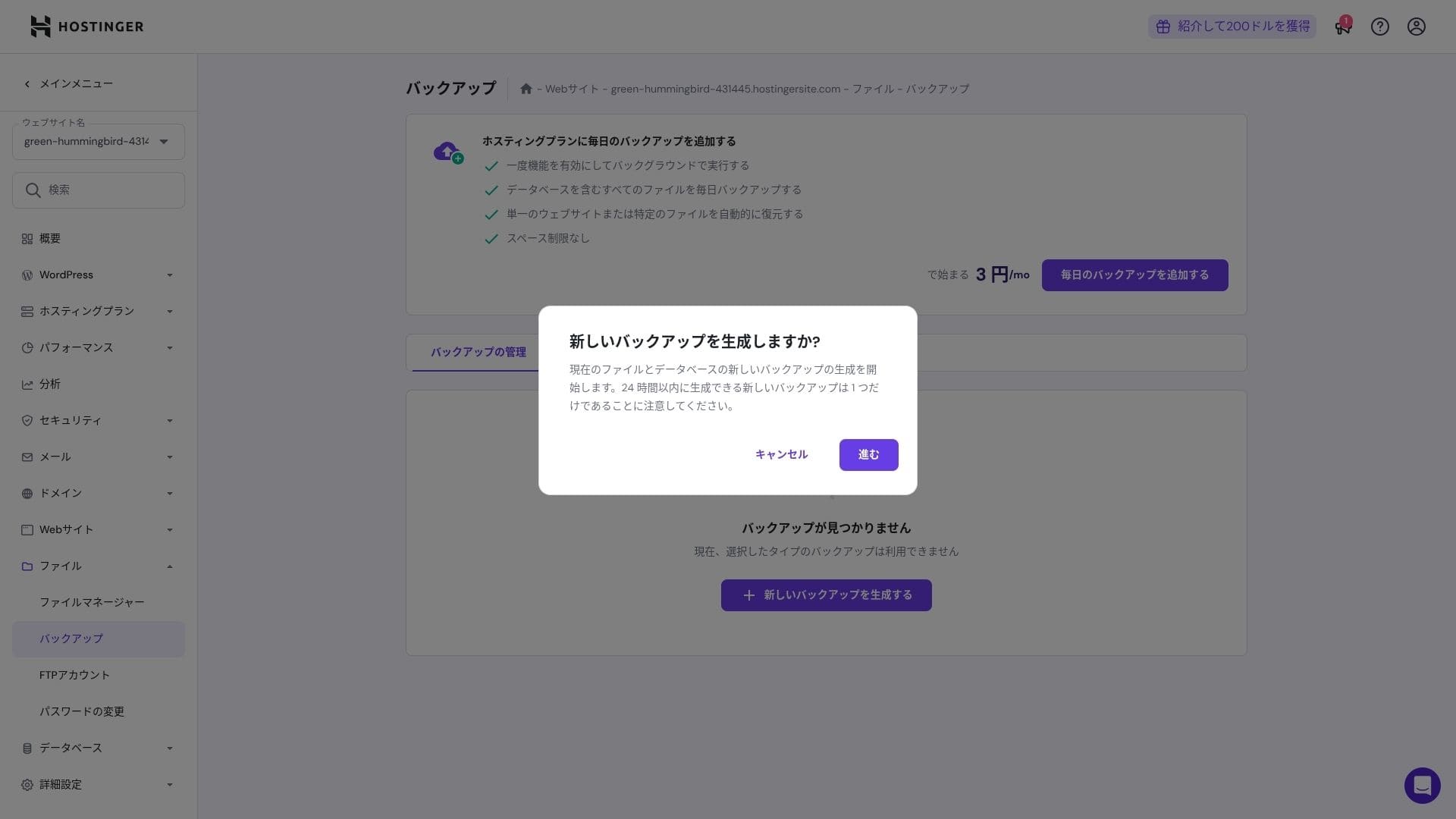
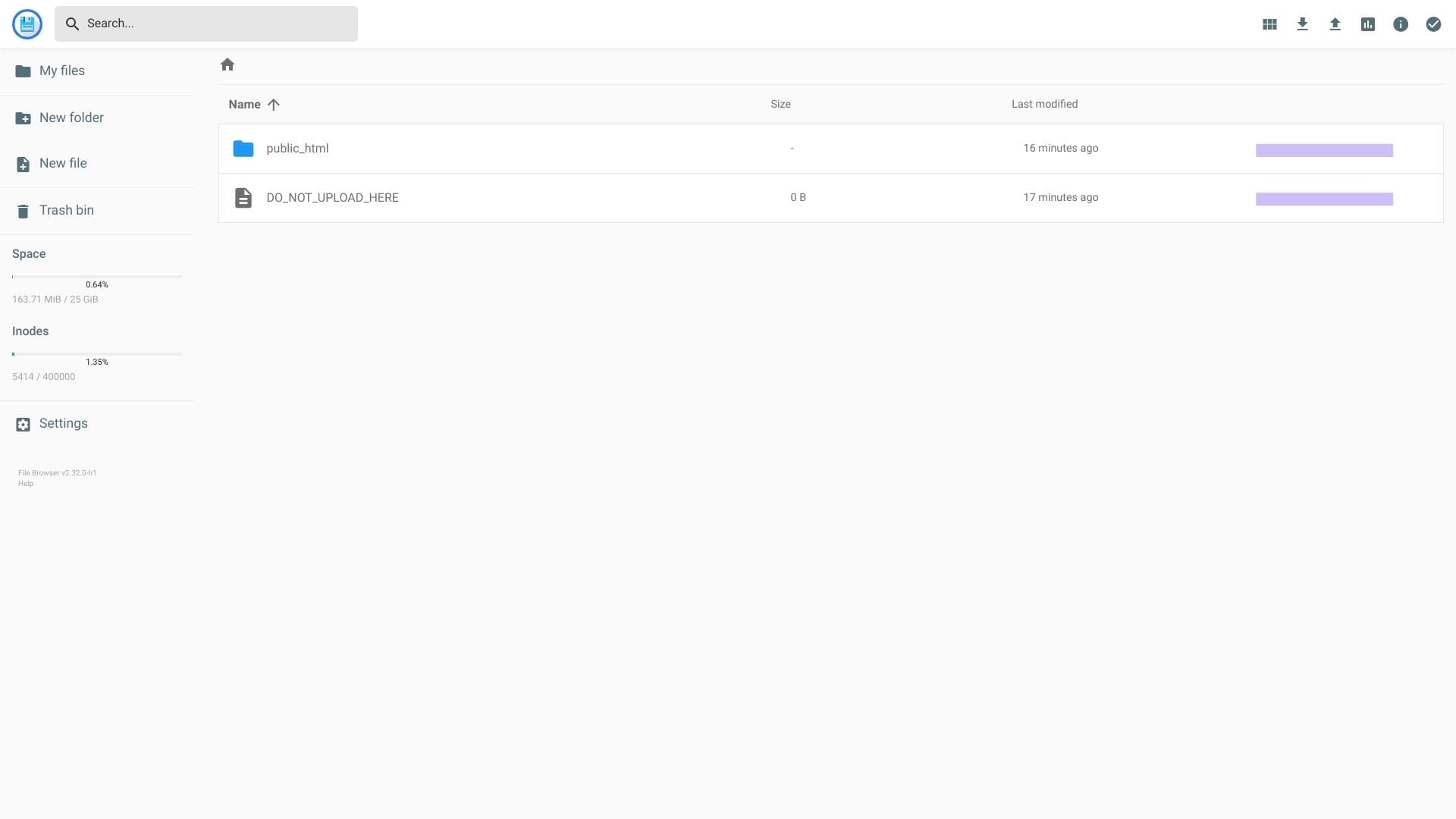
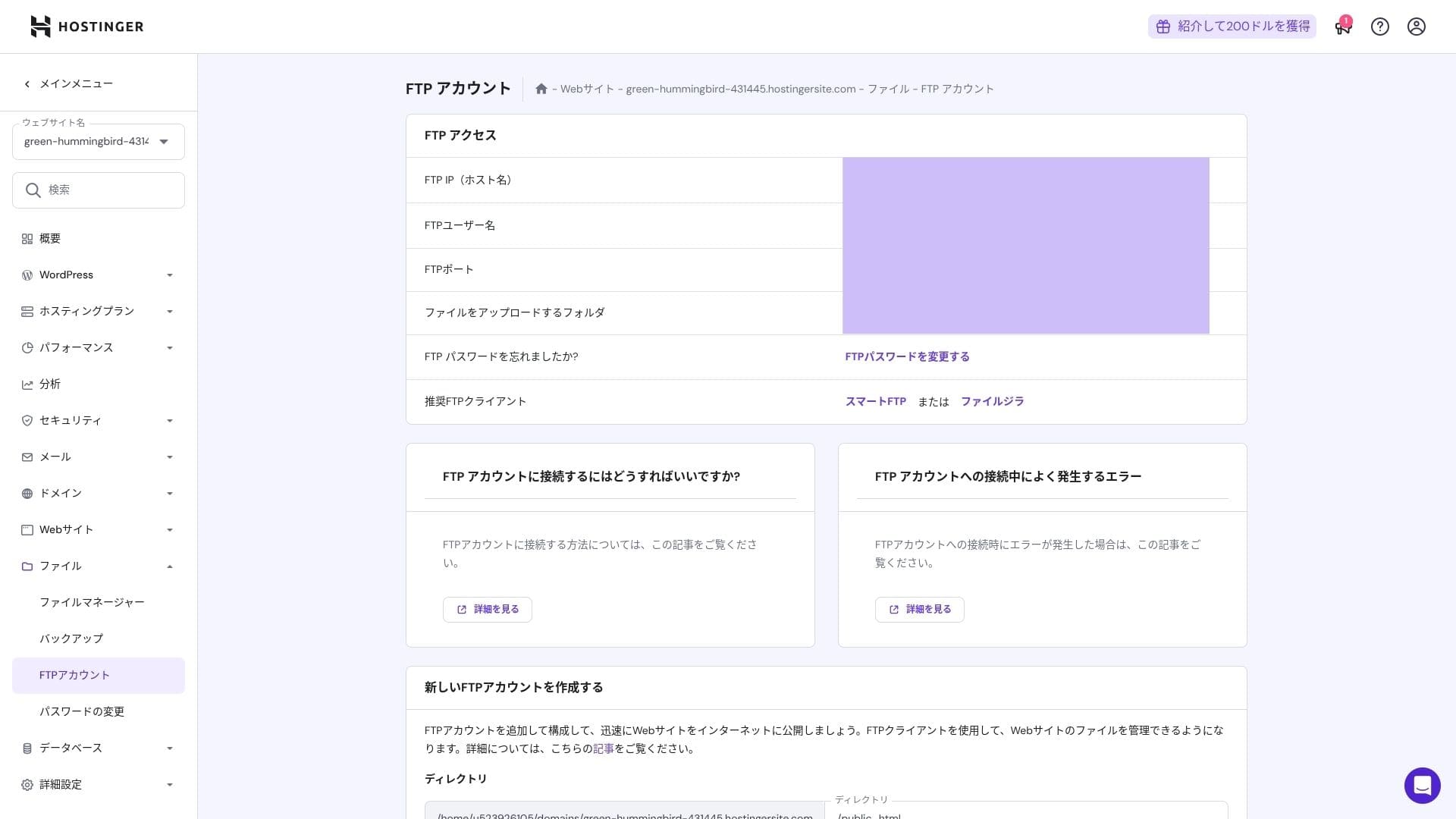
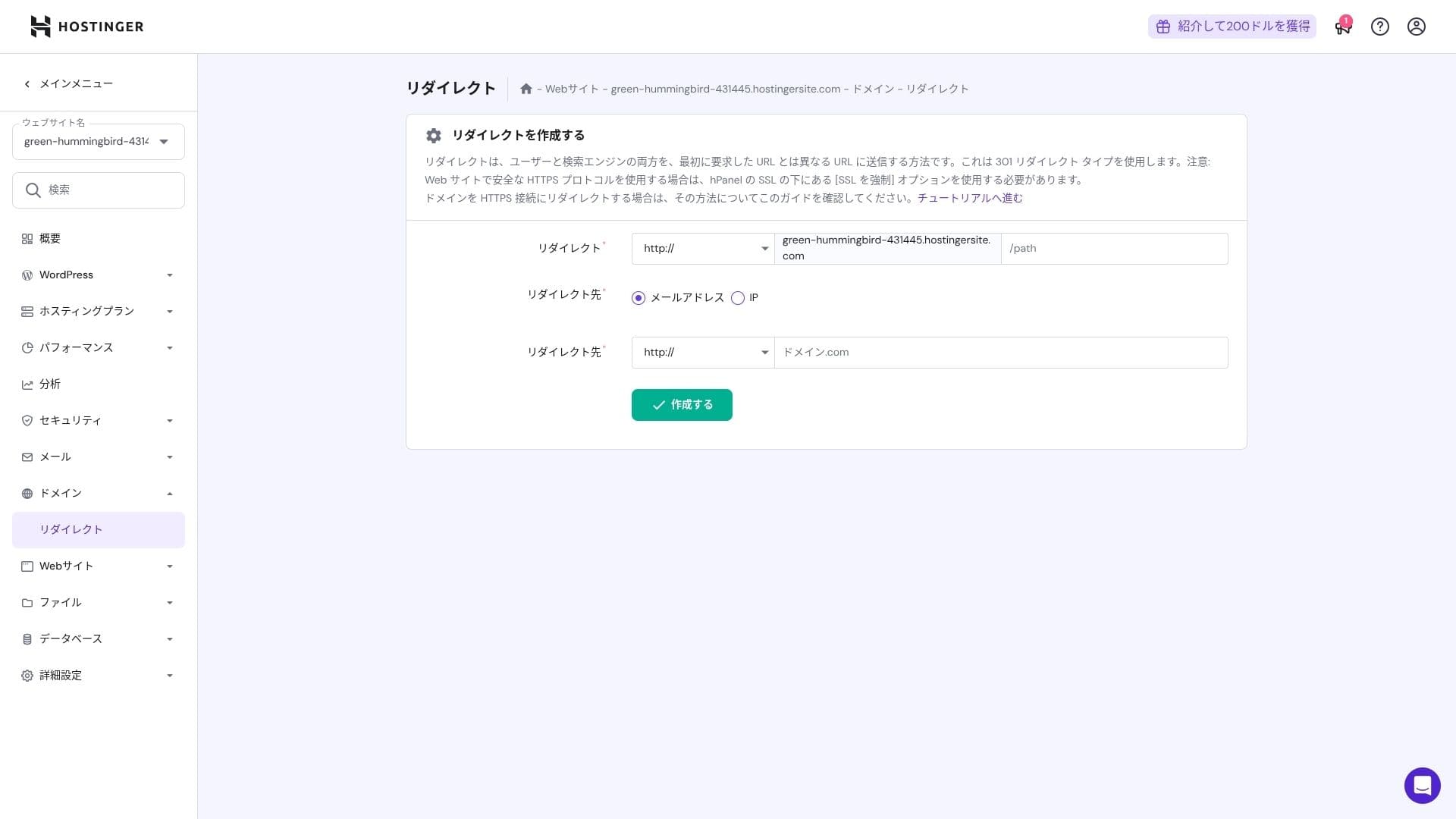
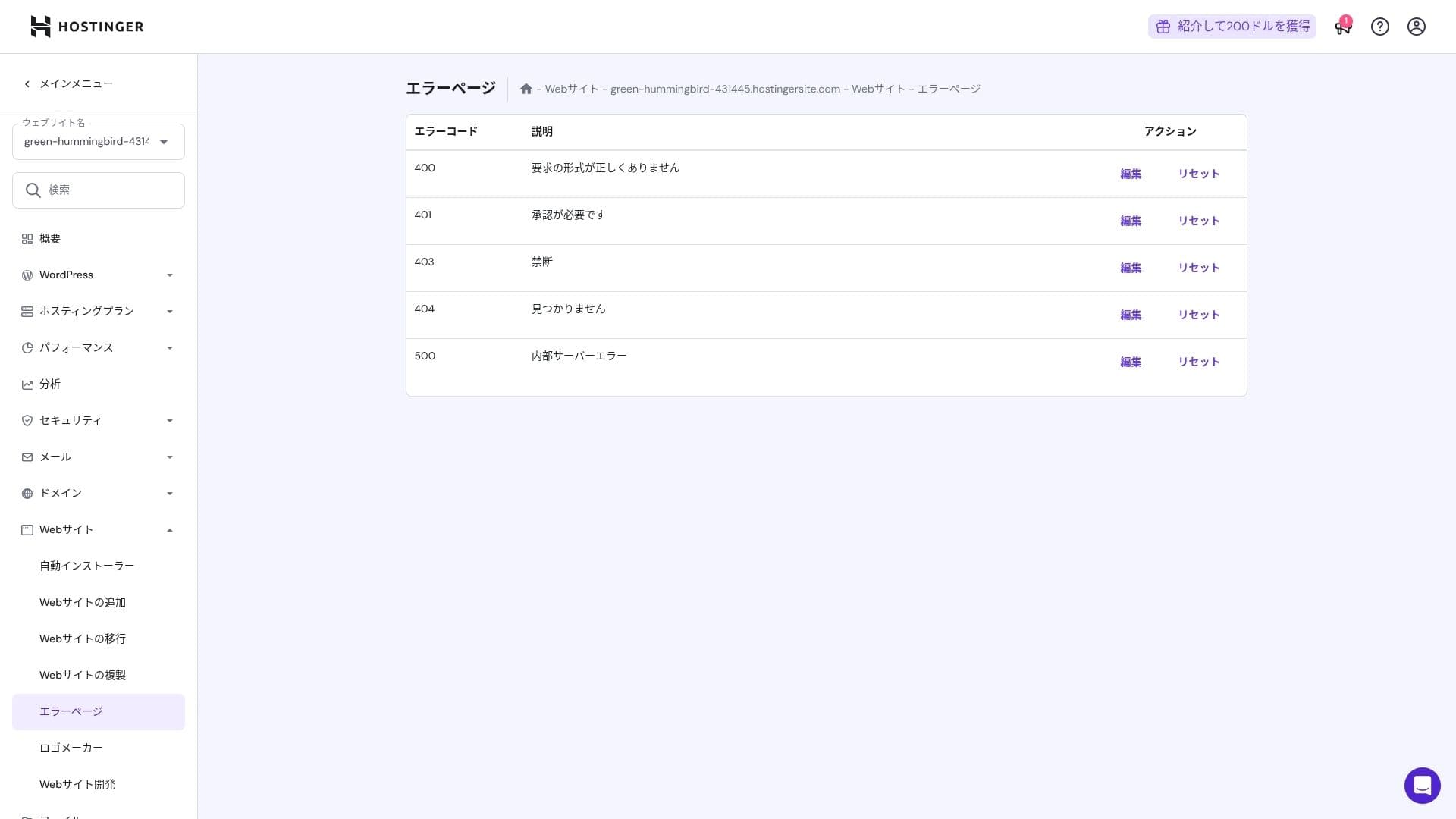
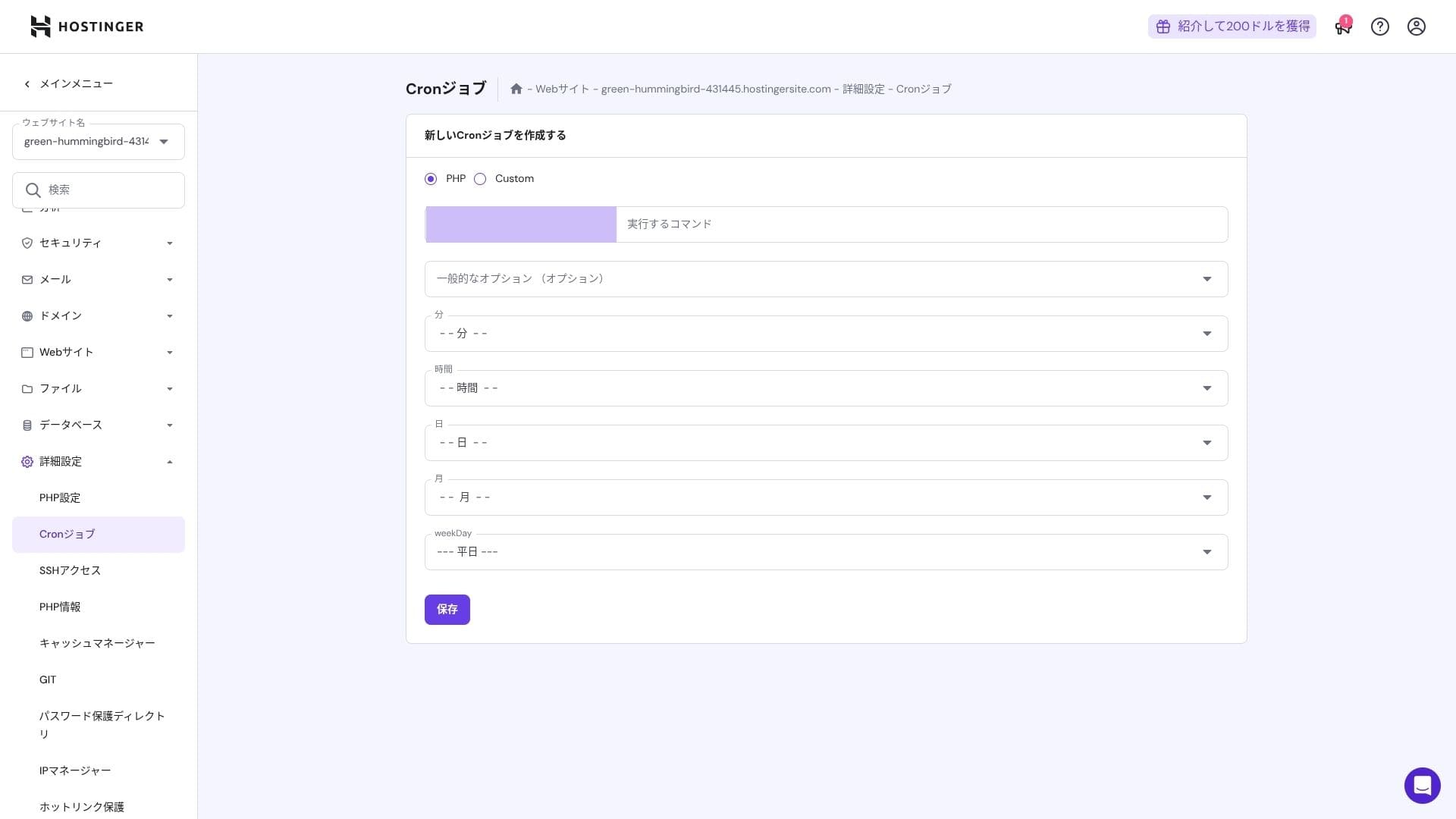
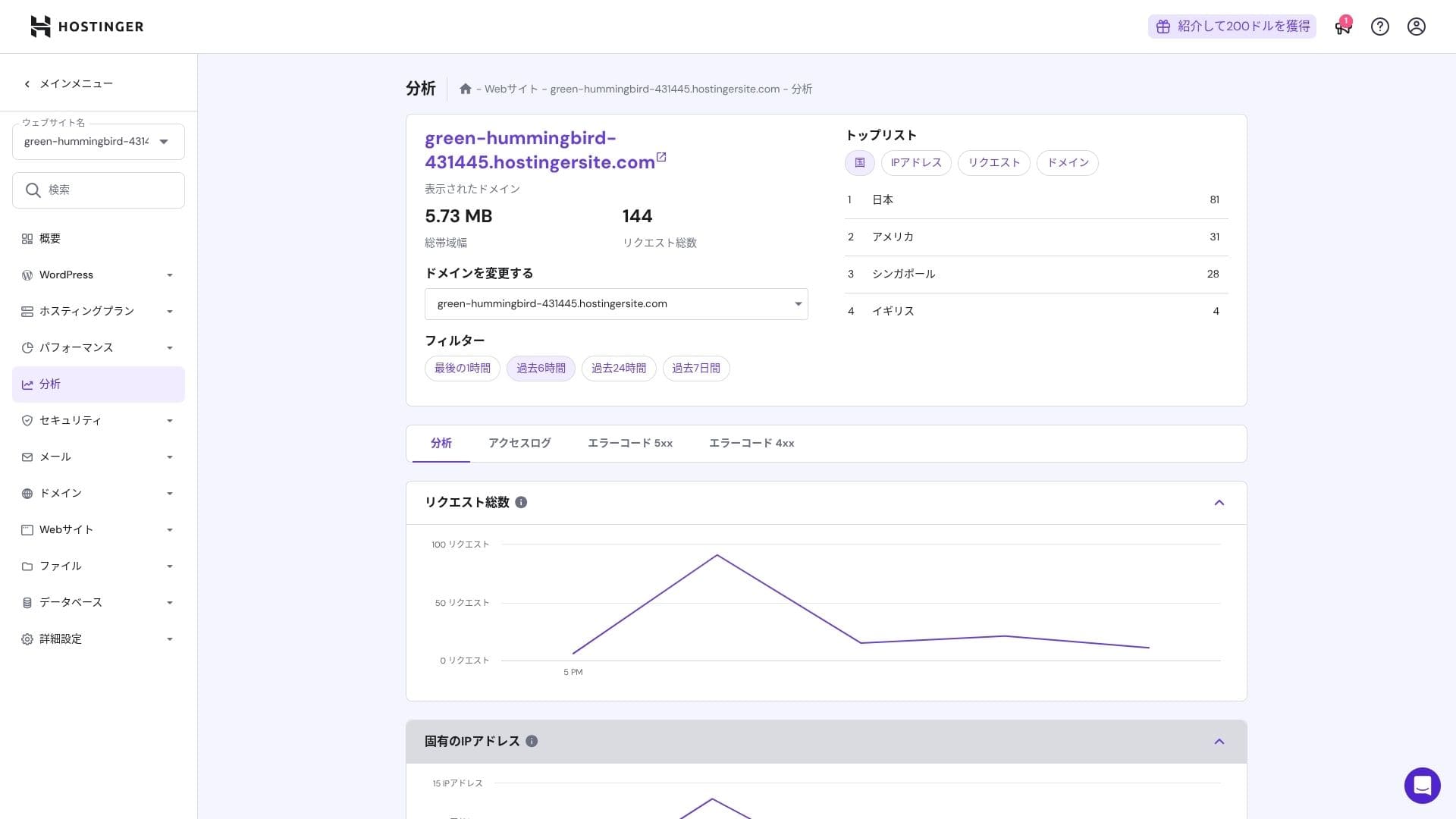
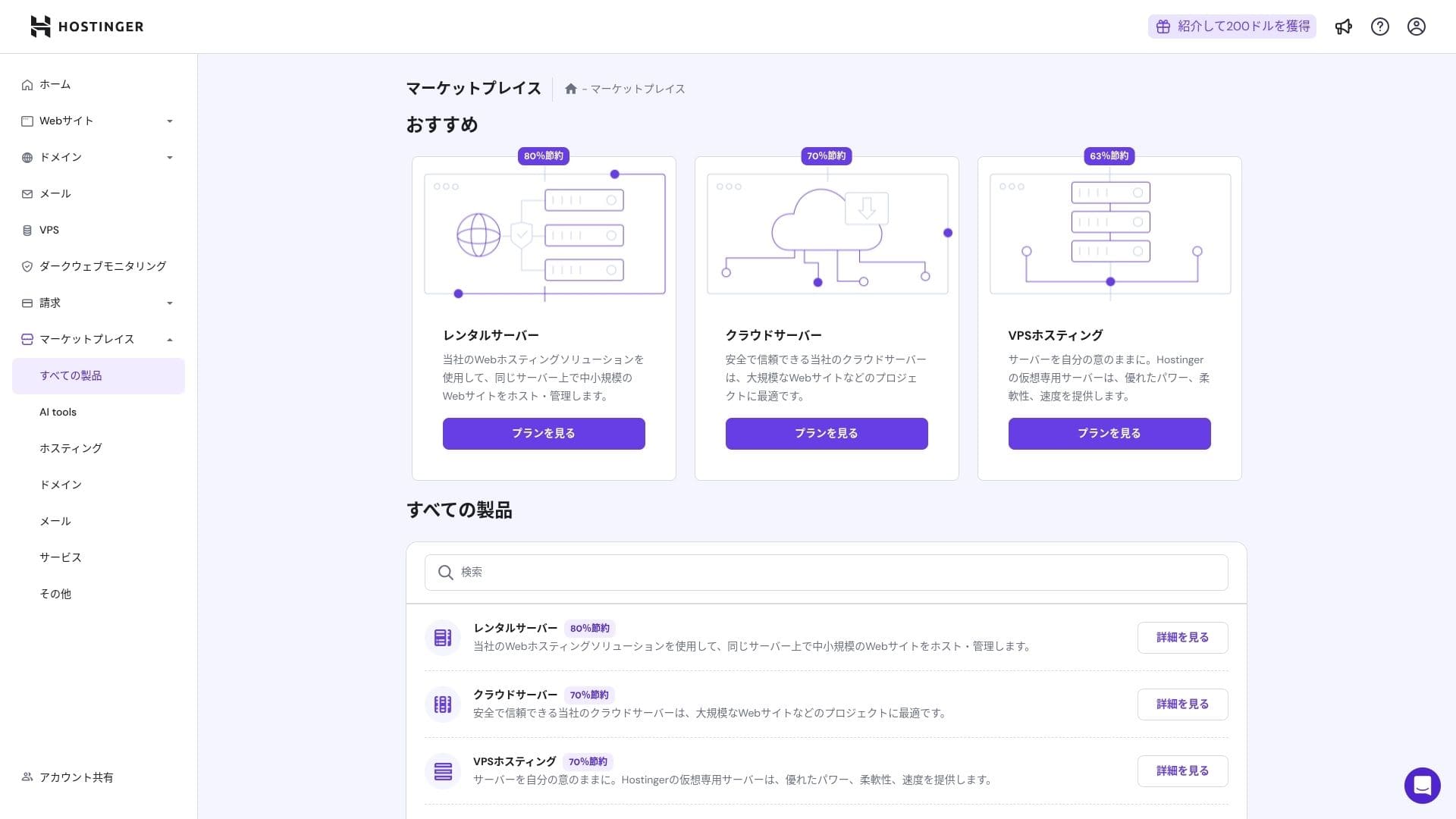
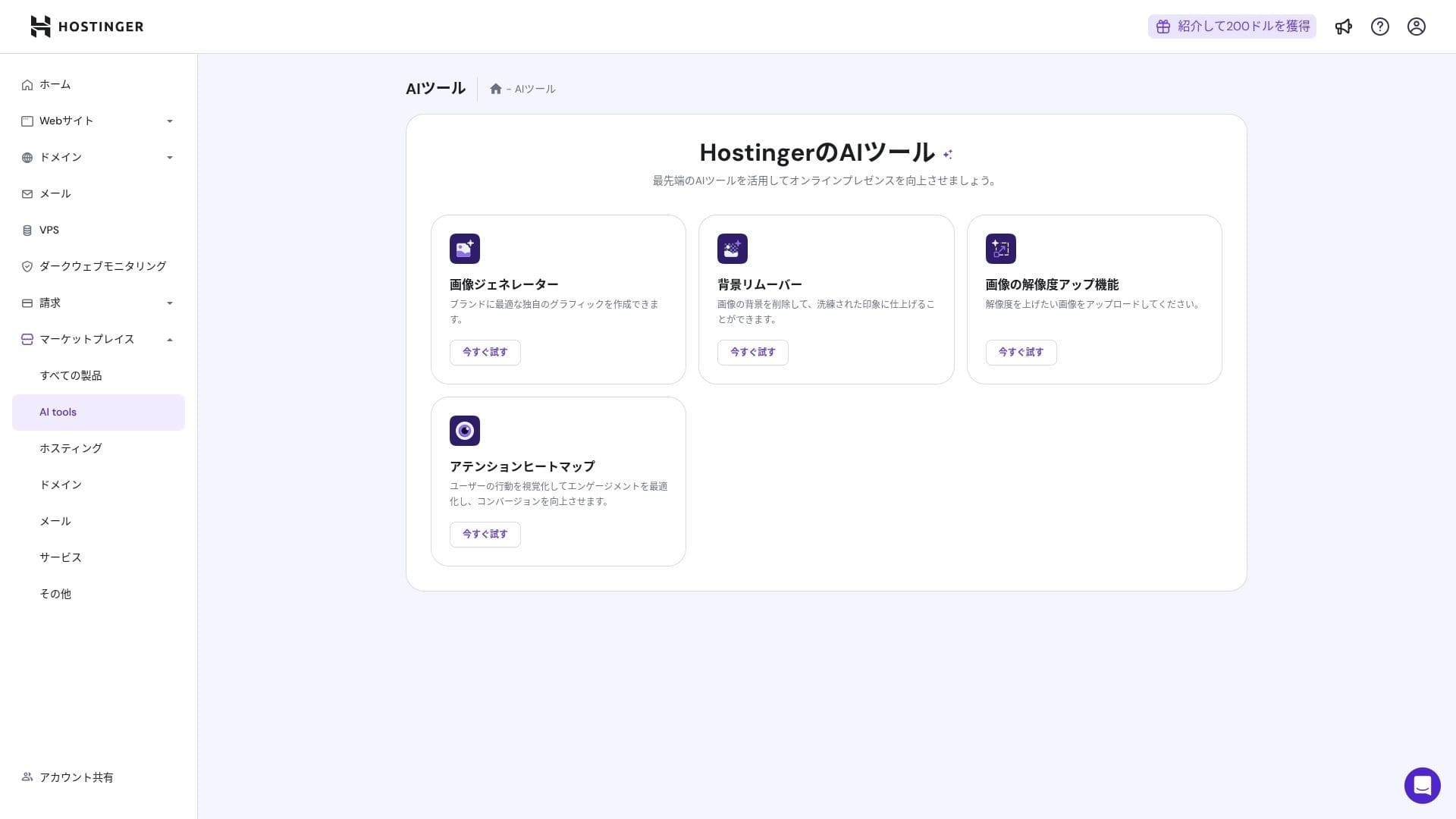
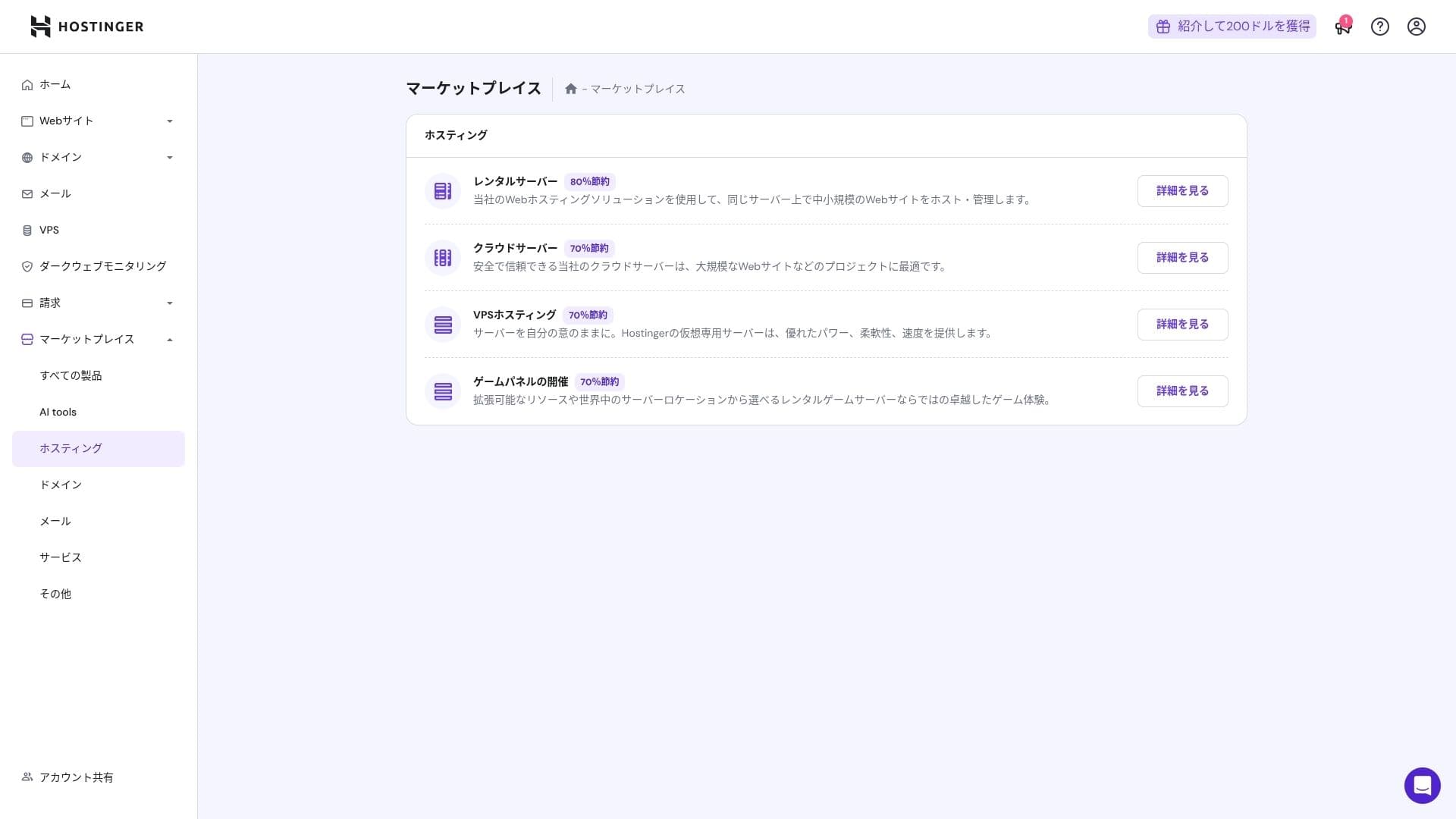
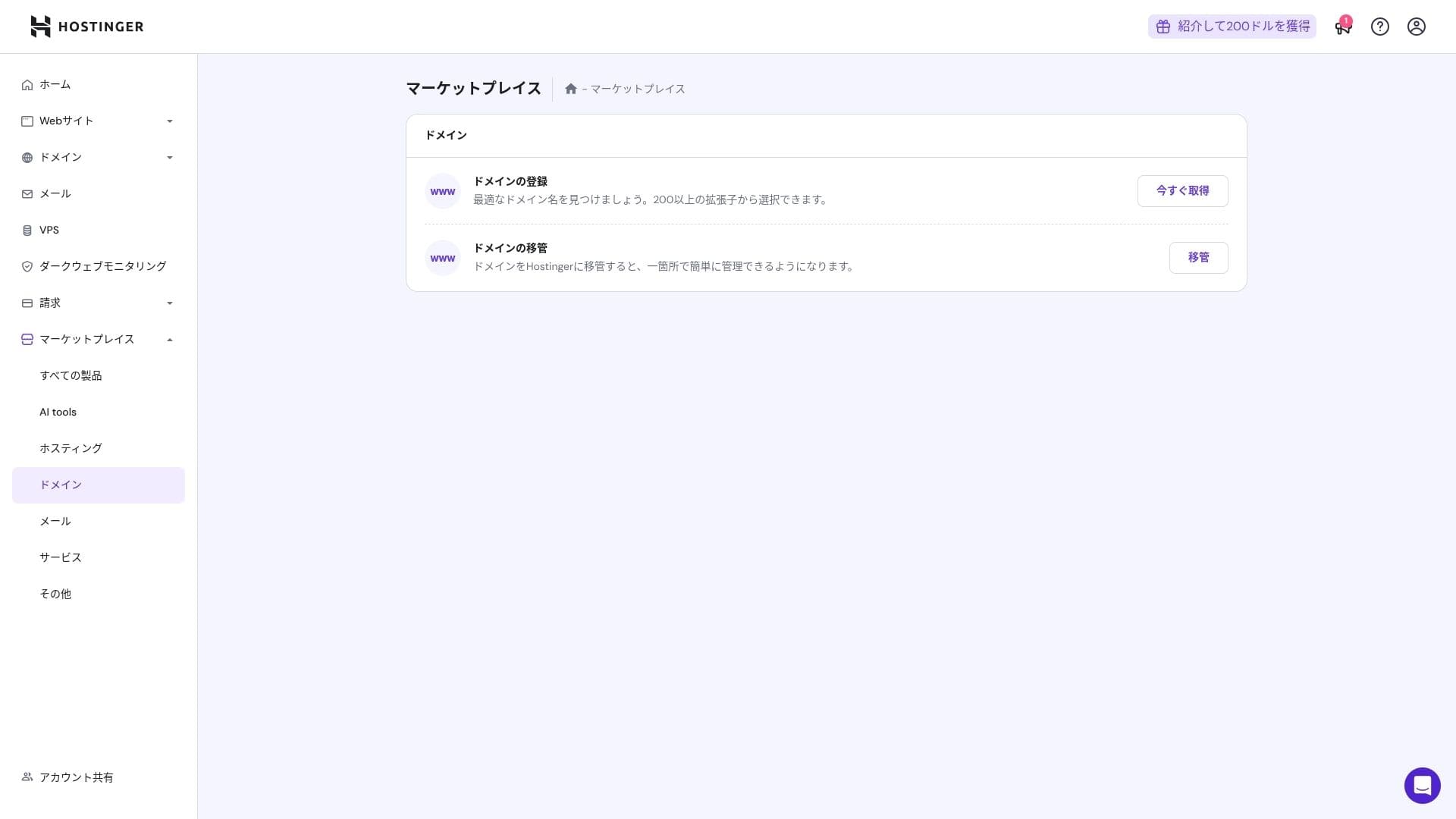
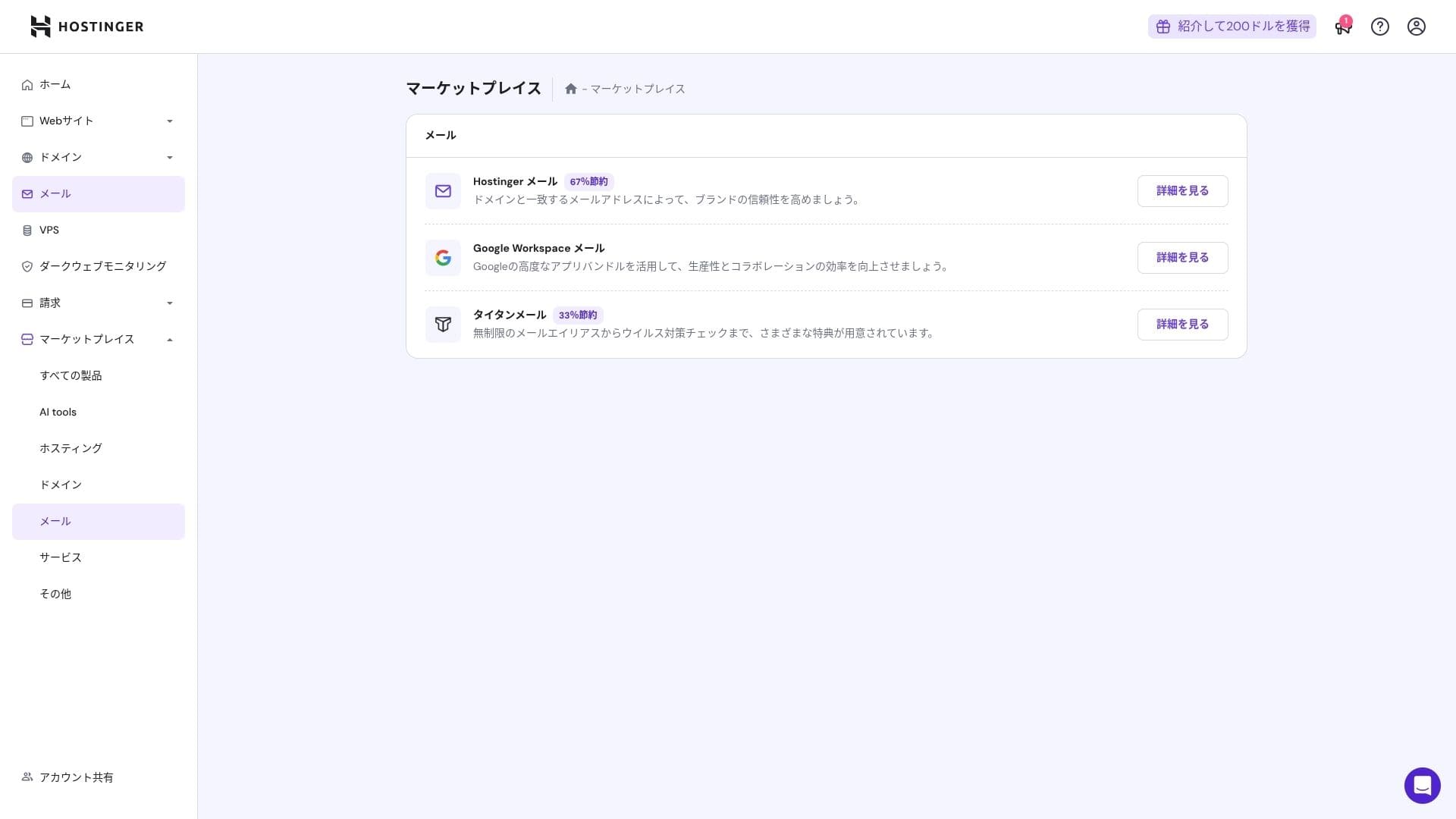
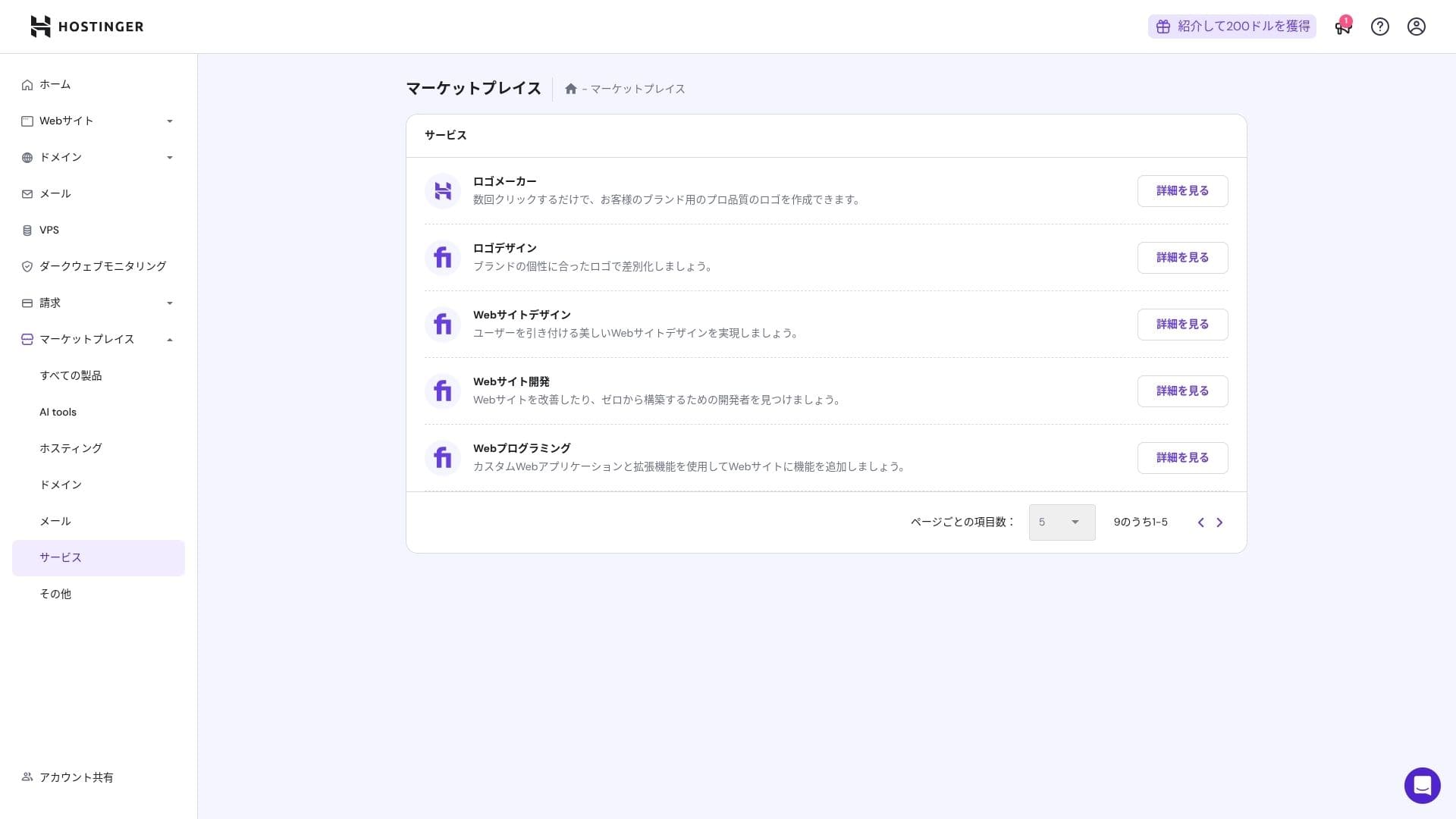
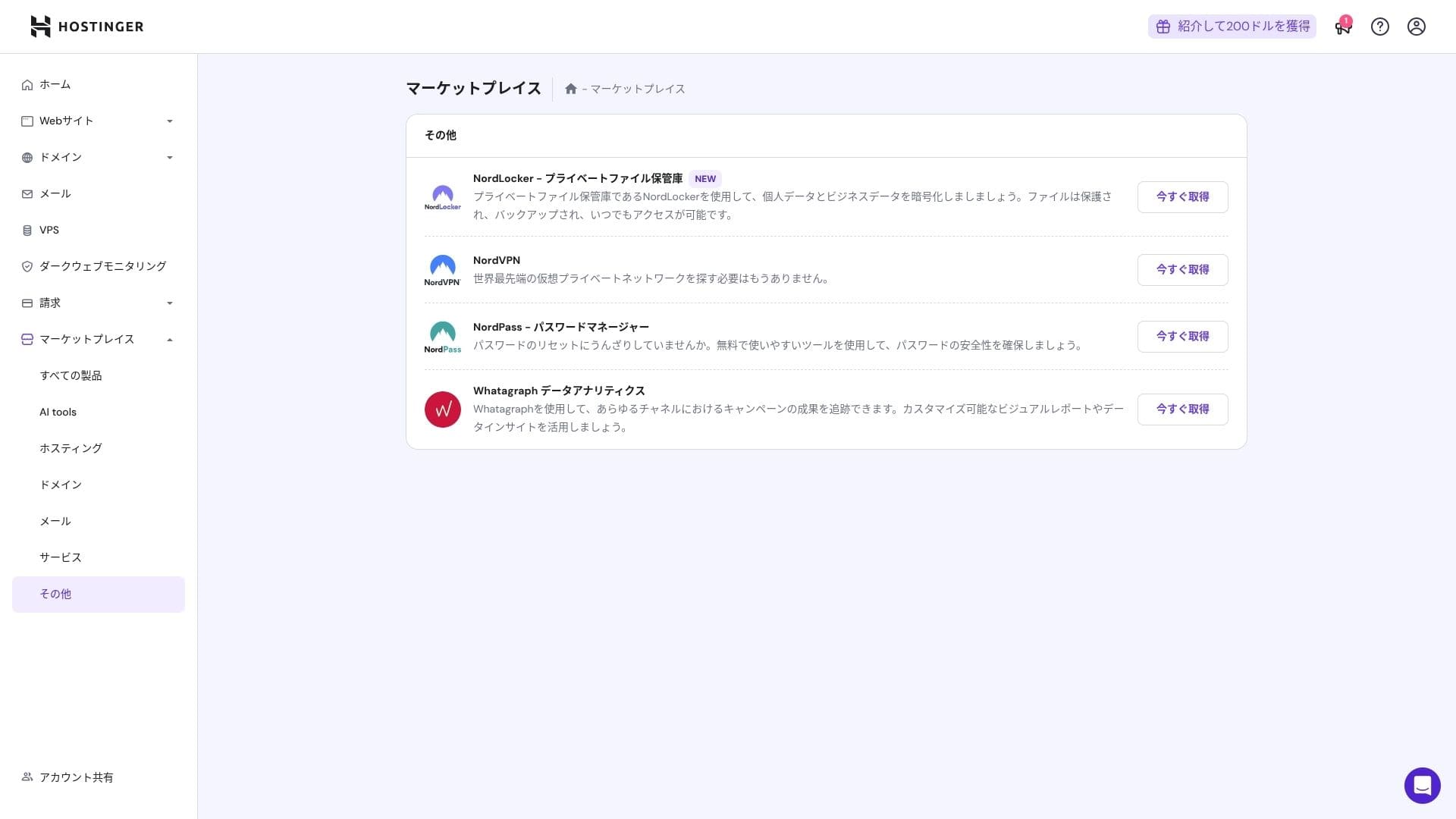
हालांकि, जो लोग पहले से cPanel के साथ सहज हैं, उन्हें यह कम सहज लग सकता है।
सहायता प्रणाली
24/7 लाइव चैट का औसत प्रतिक्रिया समय एक से तीन मिनट है। जवाब स्वतः अनुवादित होते हैं, फिर भी कर्मचारी तकनीकी सवालों तक गहराई से जवाब देता है।
मैनुअल और FAQ कितने संपूर्ण हैं
जापानी ज्ञान-आधार में अभी भी कुछ मशीन-अनुवादित खंड हैं, लेकिन यदि आप इसे YouTube चैनल "Hostinger Academy" की व्याख्याओं के साथ मिलाकर उपयोग करते हैं, तो एक व्यक्ति अकेले ही काम संभाल सकता है।
ईमेल सुविधाओं की समीक्षा
Premium से ऊपर, कस्टम-डोमेन ईमेल एक साल के लिए मुफ़्त है। हालांकि, स्टोरेज केवल 1 GB है। आप 69 yen प्रति माह Business Starter का भी उपयोग कर सकते हैं (10 GB प्रति खाता)।
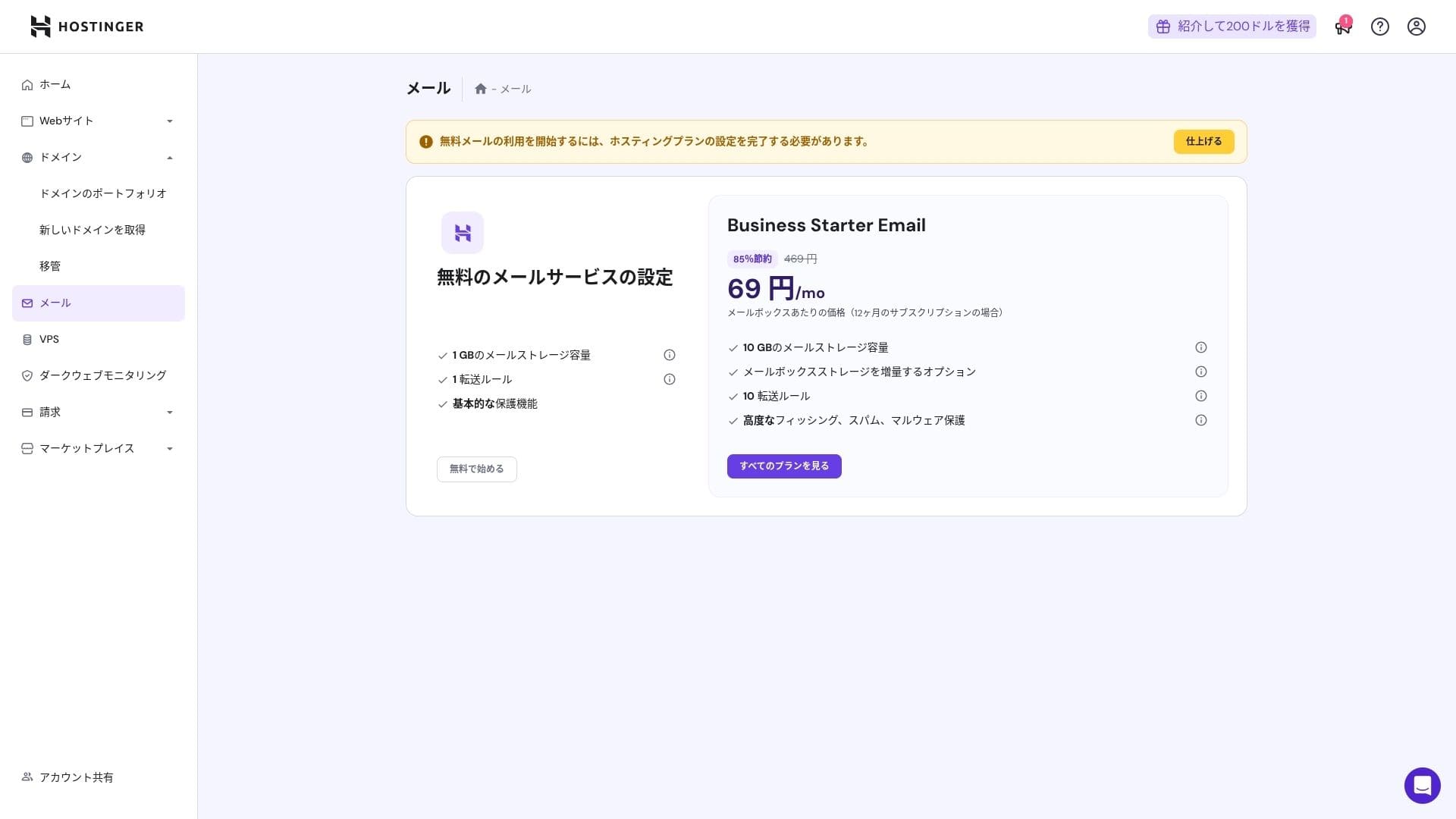
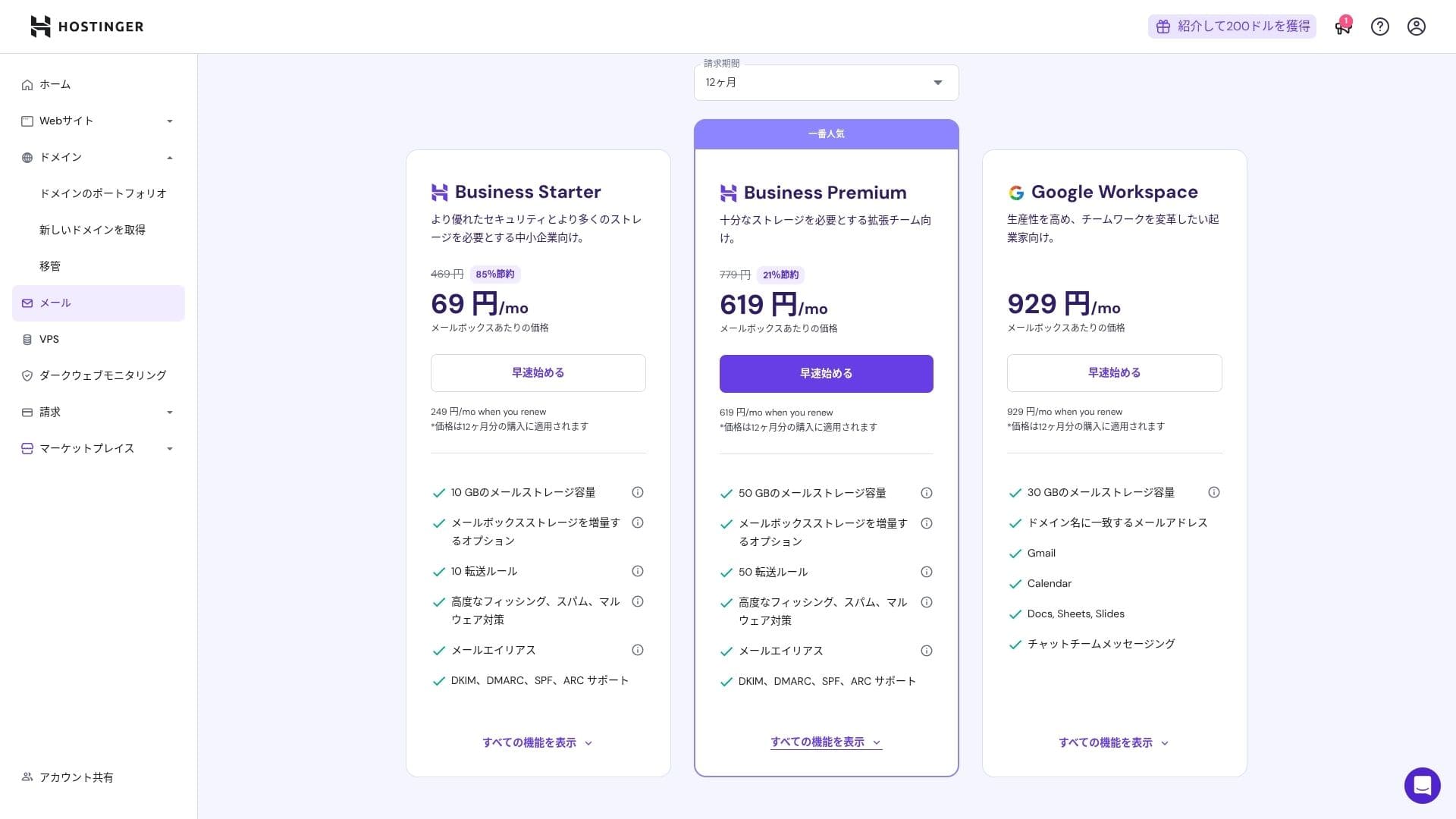
वायरस और स्पैम सुरक्षा शामिल होने से निगम और व्यवसाय भी इसे विश्वास के साथ उपयोग कर सकते हैं।
सुरक्षा और बैकअप समीक्षा
सुरक्षा उपाय
इसमें मानक रूप से WAF, DDoS फ़िल्टर, मालवेयर स्कैनर और WHOIS प्राइवेसी शामिल हैं। निःशुल्क SSL के साथ मिलकर यह आधारभूत सुरक्षा स्तर को अच्छी तरह कवर करता है।
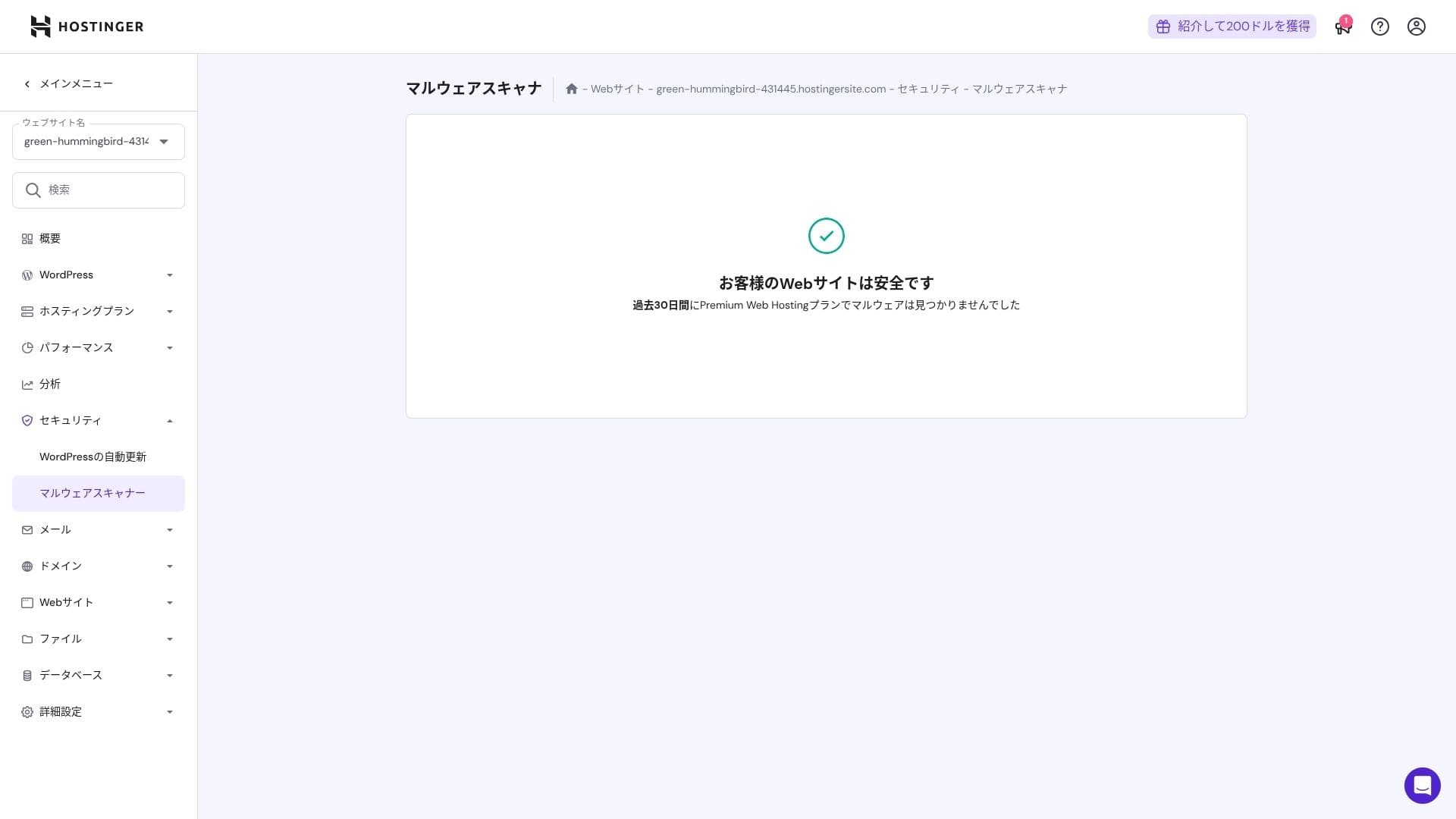
स्वचालित बैकअप सुविधा
Premium प्लान में साप्ताहिक बैकअप मिलते हैं। Business और उससे ऊपर दैनिक बैकअप तथा आवश्यकता पर रिकवरी का समर्थन करते हैं। एडमिन पैनल से एक क्लिक में पुनर्स्थापित किया जा सकता है।
★ अपना डेटा पुनर्प्राप्त करने के लिए पाँच शक्तिशाली WordPress बैकअप प्लगइन्स
सारांश
- Fast performance with NVMe + LiteSpeed + CDN
- Free domain, SSL, migration, and AI tools keep setup costs low
- hPanel is intuitive, and 24/7 chat support is fast
- Discounted pricing assumes a 48-month contract. Check the renewal price carefully
- For media-heavy or high-CPU-load sites, Cloud or higher is recommended
- Japanese documentation still contains some machine-translated sections that are harder to read
कुल मिलाकर, यह ब्लॉगर्स, छोटे और मध्यम आकार के व्यवसायों तथा प्रोडक्शन कंपनियों के लिए अच्छा विकल्प है जो गति और सुविधाएँ चाहते हैं लेकिन लागत को नियंत्रण में रखना चाहते हैं। Premium से Business और फिर Cloud तक चरणबद्ध अपग्रेड को ध्यान में रखकर योजना बनाएं, तो लंबे समय में पछतावा कम होगा।